Contas a Pagar
- Dúvida | Como Marcar Boleto Lançamentos Contas Pagar Integral Varejo?
- Dúvida | Como Alterar Lançamento Contas Pagar Integral Varejo?
- Dúvida | Como Excluir Lançamentos Contas Pagar Integral Varejo?
- Dúvida | Como Consultar Lançamento Contas Pagar Integral Varejo?
- Dúvida | Como Estornar Lançamento Individual Contas Pagar Integral Varejo?
- Dúvida | Como Estornar Borderô Lançamentos Baixados Contas Pagar Integral Varejo?
- Dúvida | Como Excluir Lançamento Divergência Dias Vencimento Integral Varejo?
- Dúvida | Como Incluir Lançamento Contas Pagar Manualmente Integral Varejo?
- Dúvida | Como Realizar Baixa Individual Contas Pagar Integral Varejo?
- Manual | Baixar Lançamentos Contas Pagar Browser Integral Varejo
Dúvida | Como Marcar Boleto Lançamentos Contas Pagar Integral Varejo?
Dúvida:
Como Marcar Boleto nos Lançamentos do Contas a Pagar no Integral Varejo?
Solução:
1- Marcando Boleto em um Pagamento Escritural
| Rotina: | Contas a Pagar - Marca Bol |
|---|---|
| Programa: | SPR029 |
| Localização: |
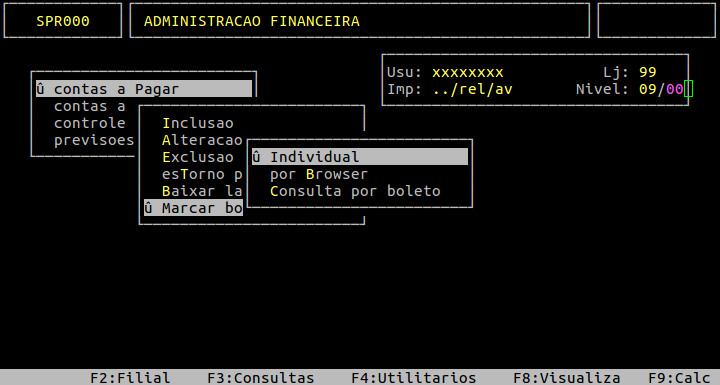
Administracao Financeira / Contas a Pagar / Marca Boleto / Individual |
Para marcar boleto em um pagamento escritural, acesse a localização citada acima.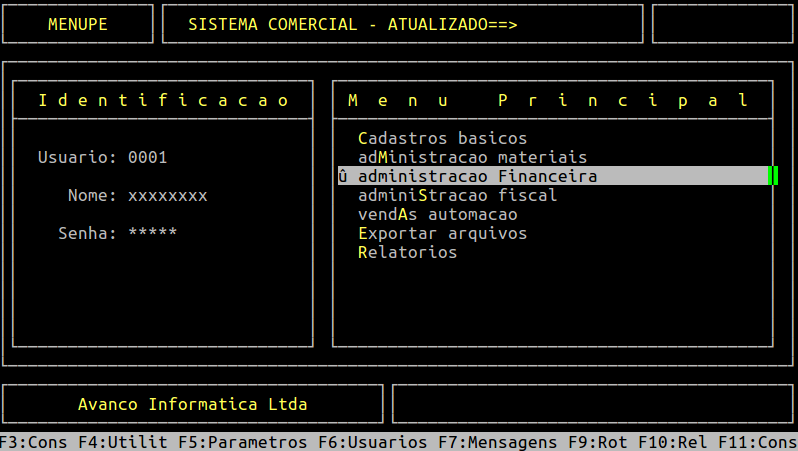
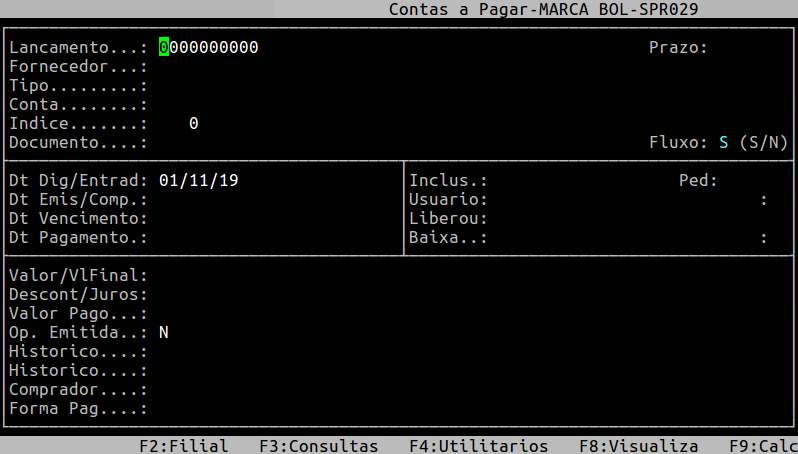
Ao acessar a rotina, no campo Lacamento informe o número do lançamento e pressione a tecla Page Down até encontrar o lançamento desejado.
| OBSERVAÇÃO: No primeiro campo do Lancamento, o sistema aceita apenas números, já no segundo campo aceita números e letras. Diante disso, para acessar o segundo campo é necessário informar um número no primeiro campo e em seguida pressionar a tecla Enter. Após informar o segundo campo, pressione a tecla Page Down até encontrar o lançamento desejado. |
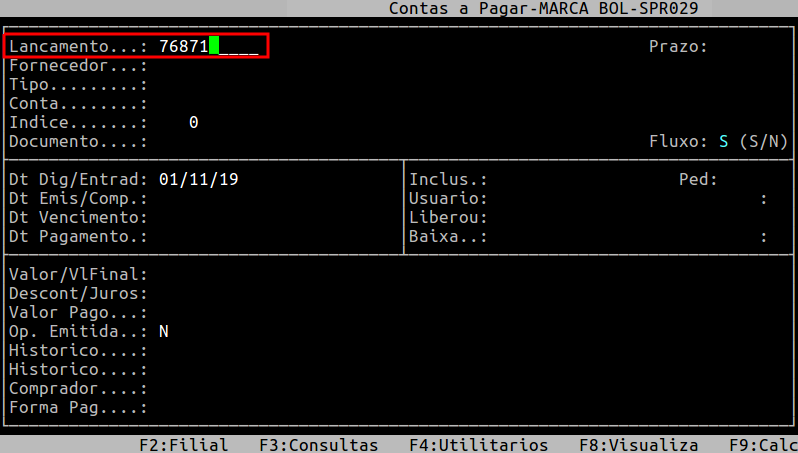
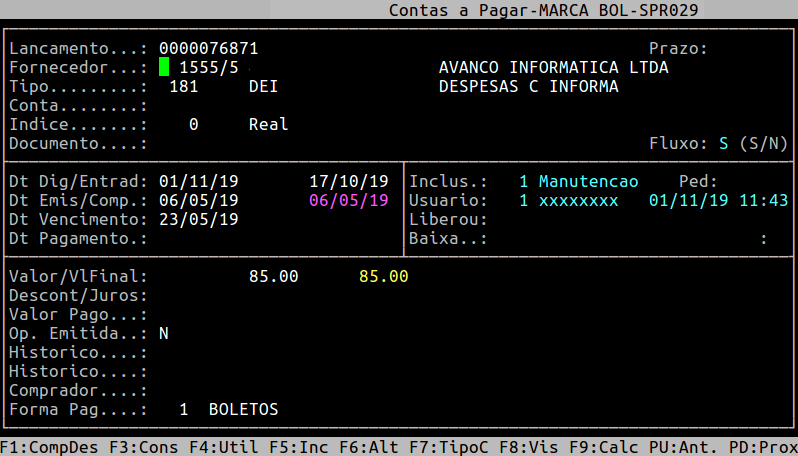
Pressione a tecla Enter até alcançar o campo Conta, e mais um Enter para mostrar a opção de marcar boleto.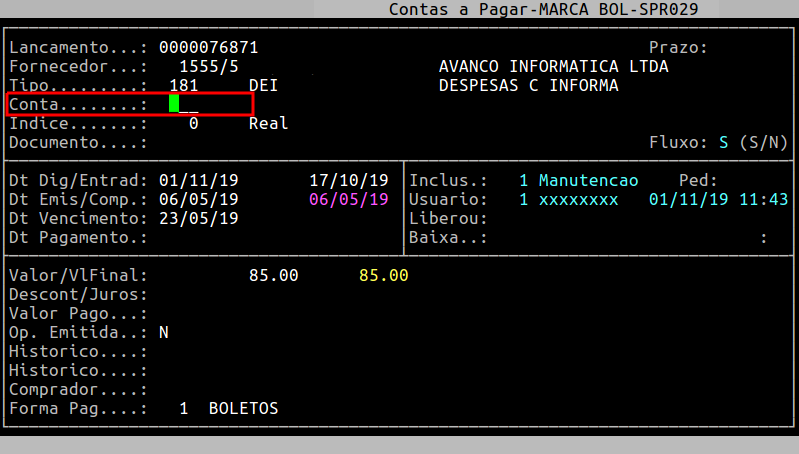
Após pressionar a tecla Enter em cima do campo Conta será exibido o campo Boleto "em amarelo", situado ao lado do campo Documento.
Ao aparecer a pergunta "MARCAR BOLETO", pressione a tecla S para confirmar e marcar boleto ou N para sair da tela.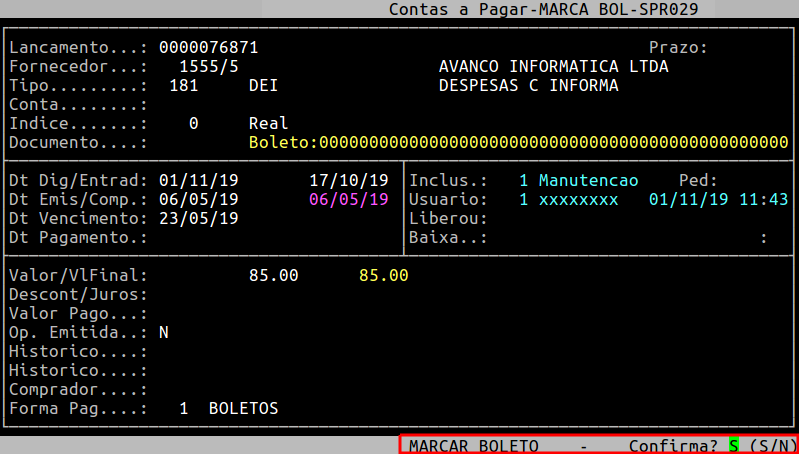
Para informar o boleto existem duas opções, sendo: Informe neste campo o código do boleto desejado.
Com leitor → pressione a tecla F6 para que o sistema habilite a opção de ler o código de barras através do scaner.
Sem leitor → informe o código de barras manualmente utilizando os números do teclado.
|
OBSERVAÇÕES:
|
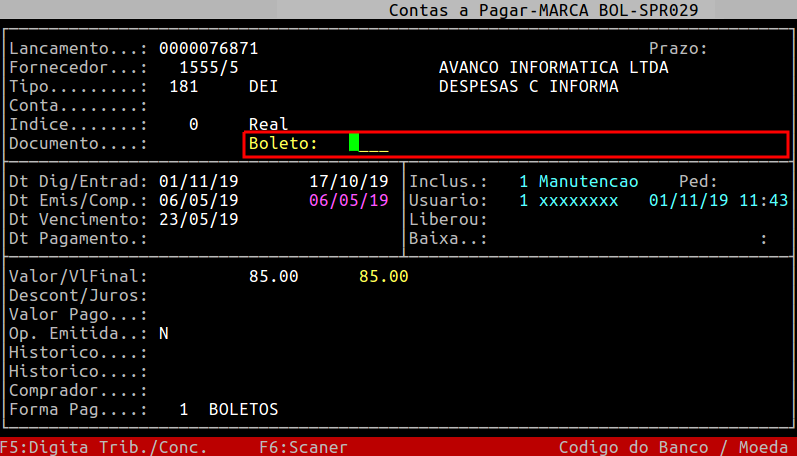
Após digitar o código de barras, pressione a tecla S para a confirmar.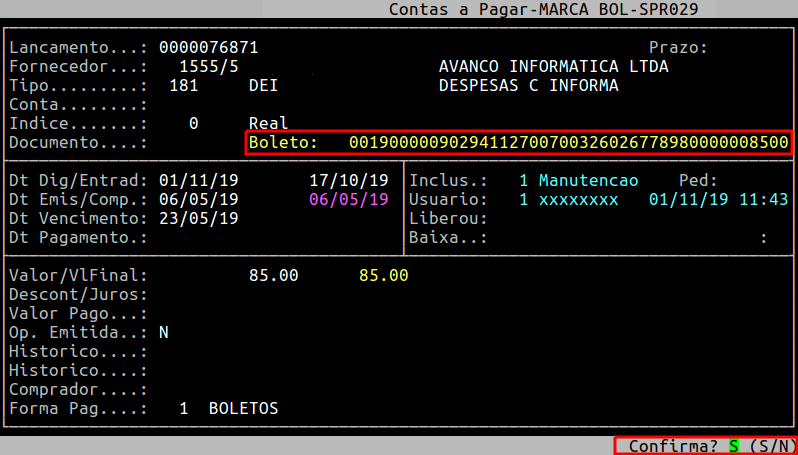
Na mesma rotina, ao digitar novamente o número do lançamento será exibido "COM BOLETO" ao lado do campo Lancamento, conforme o exemplo abaixo.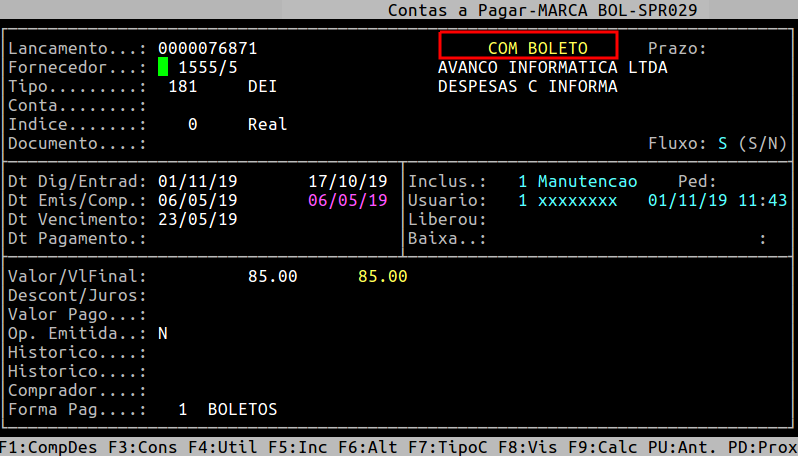
|
O Atendimento para a Avanço Informática é prioridade! Caso Você tenha alguma dúvida, fique à vontade para entrar em contato com a gente:
|


Dúvida | Como Alterar Lançamento Contas Pagar Integral Varejo?
Dúvida:
Como Alterar Lançamento do Contas a Pagar no Integral Varejo?
Solução:
1- Alterando Lançamento do Contas a Pagar
| Rotina: | Contas a Pagar - Altera |
|---|---|
| Programa: | SPR008 |
| Localização: | Administracao Financeira / Contas a Pagar / Alteracao |
Para alterar um lançamento no contas a pagar, acesse a localização citada acima.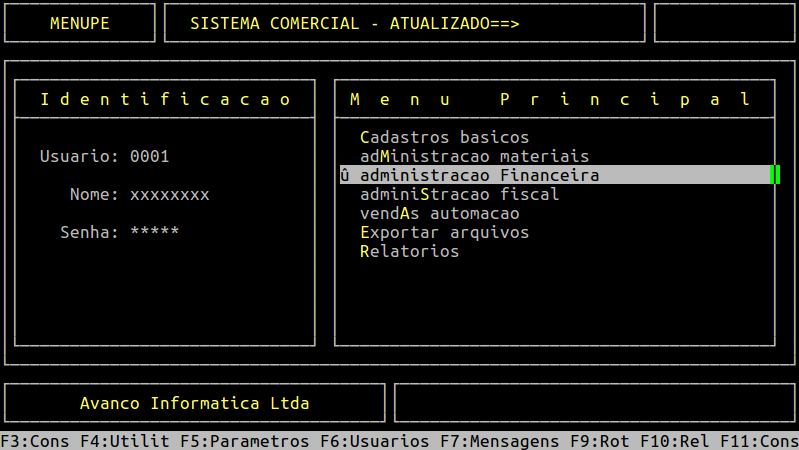
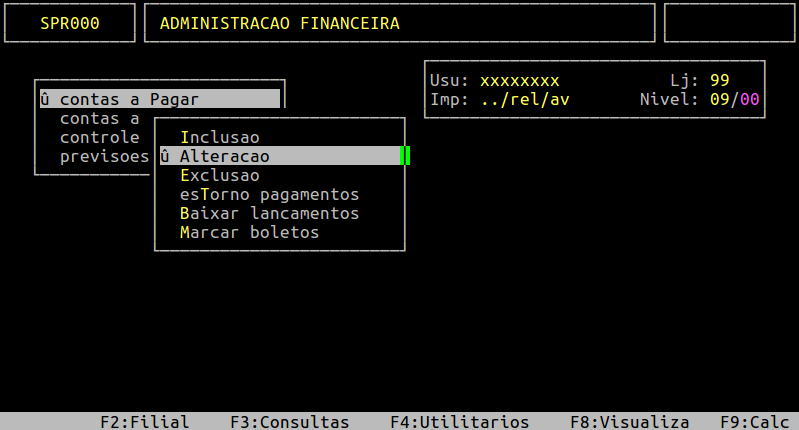
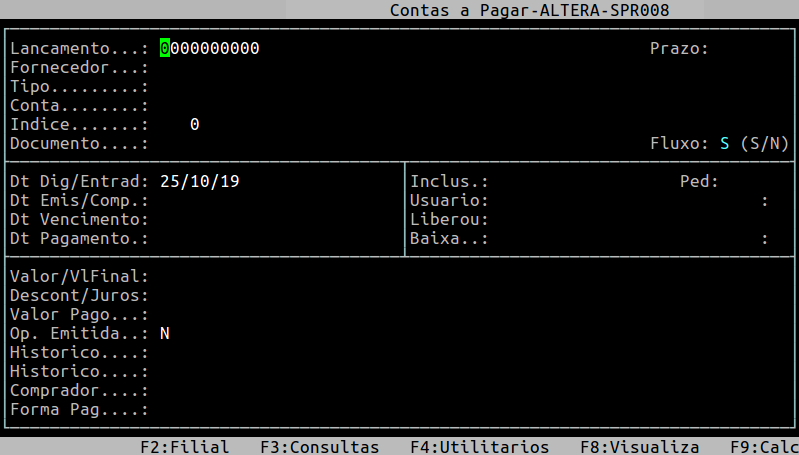
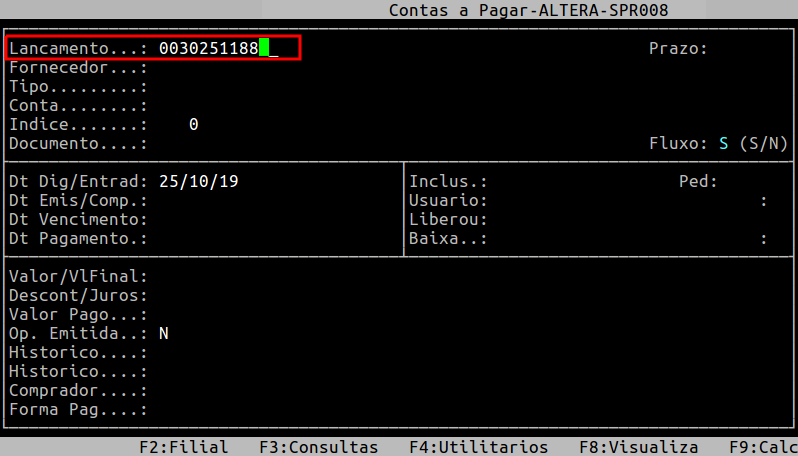
Ao acessar a rotina, no campo Lacamento informe o número do lançamento que deseja alterar e pressione a tecla Page Down até encontrar o lançamento desejado, conforme os exemplos abaixo.
| OBSERVAÇÃO: No primeiro campo do Lancamento, o sistema aceita apenas números, já no segundo campo aceita números e letras. Diante disso, para acessar o segundo campo é necessário informar um número no primeiro campo e em seguida pressionar a tecla Enter. Após informar o segundo campo, pressione a tecla Page Down até encontrar o lançamento desejado. |
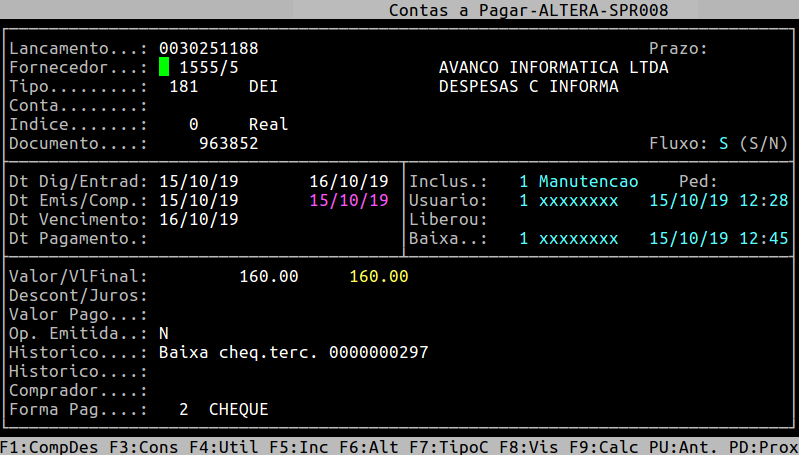
Para esta rotina é permitido a alteração de alguns campos, conforme o exemplo abaixo.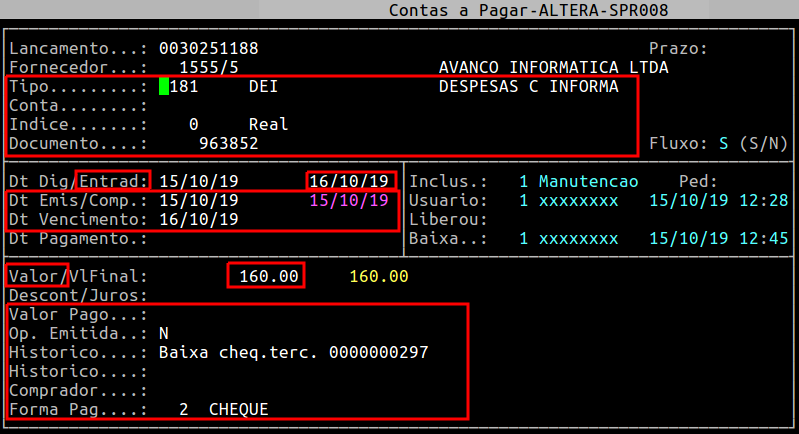
Para alterar, verifique os campos da rotina discriminados no quadro abaixo e atribui os dados conforme o desejado e pressione a tecla Enter para seguir para o próximo campo.
| Tipo: |
O primeiro campo refere-se ao tipo gerencial do plano de contas. O segundo campo refere-se ao sequências contábeis ( para clientes que possui o módulo contábil avanço). |
|
|---|---|---|
| Conta: | Esse campo refere-se a conta bancária/caixa para baixa. | |
| Indice: | Esse campo refere-se a moeda do país. | |
| Documento: | Esse campo refere-se ao documento relativo a este lançamento, como por exemplo o número do cupom. | |
| Entrad: |
Esse campo refere-se a data de entrada do lançamento. |
|
| Dt Emis/Comp: |
O primeiro campo refere-se a data de emissão do lançamento. O segundo campo refere-se a data de competência do lançamento. |
|
| Dt Vencimento: |
Esse campo refere-se a data de vencimento do lançamento. |
|
| Valor: |
Esse campo refere-se ao valor original do título. |
|
| Valor Pago: |
Esse campo refere-se ao valor pago do título.
|
|
| Op. Emitida: |
Esse campo refere-se ao preenchimento automático da ordem de pagamento emitida pela rotina de OP, caso o lançamento possua. |
|
| Historico: | Esse campo refere-se a informação que aparecerá nos relatórios de lançamentos. | |
| Historico: | Esse campo refere-se ao complemento do histórico anterior para consulta futuras. | |
| Comprador: | Esse campo refere-se ao código do comprador cadastrado no sistema. | |
| Forma Pag: | Esse campo refere-se a forma de pagamento cadastrada no sistema, para verificar as opções pressione a tecla F2. |
| OBSERVAÇÃO: Os demais campos que não estão no quadro acima não permitem alteração, tais como: Lançamento, Fornecedor, Dt Digitação, pois por se tratar de segurança da originalidade do lançamento não permite a alteração por serem “chaves”. |
Assim que preencher os campos acima, pressione a tecla Enter ou S para confirmar. Abaixo segue um exemplo das alterações realizadas na rotina, ressaltando que os dados são meramente ilustrativos.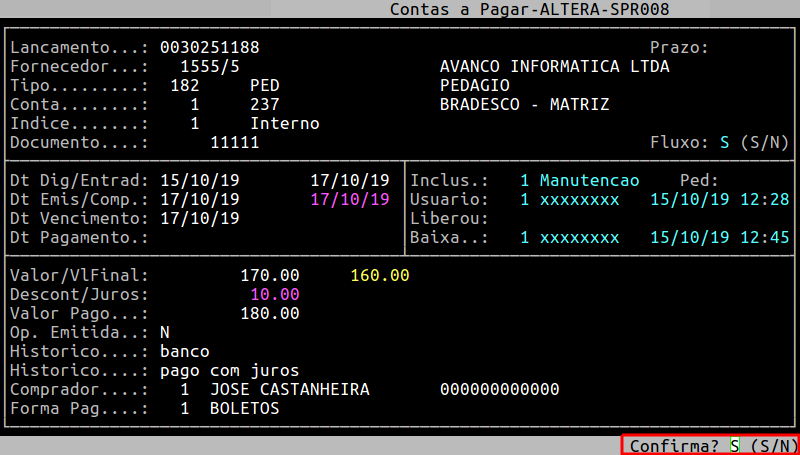
Em seguida, pressione a tecla Esc até sair da rotina.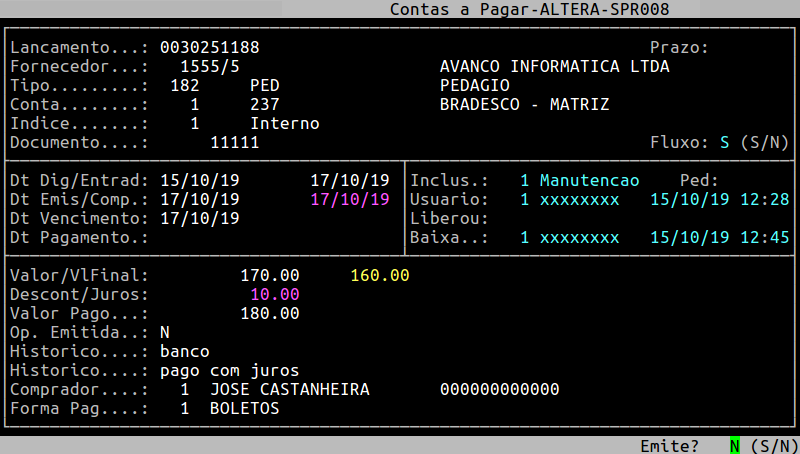
|
O Atendimento para a Avanço Informática é prioridade! Caso Você tenha alguma dúvida, fique à vontade para entrar em contato com a gente:
|
Dúvida | Como Excluir Lançamentos Contas Pagar Integral Varejo?
Dúvida:
Como Excluir Lançamentos no Contas Pagar no Integral Varejo?
Solução:
1- Excluindo um Lançamento no Contas Pagar no Integral Varejo
| Rotina: | Contas a Pagar - Exclusão |
|---|---|
| Programa: | SPR009 |
| Localização: | Administracao Financeira / Contas a Pagar / Exclusao |
Para excluir um laçamento no contas a pagar, acesse a localização citada acima.
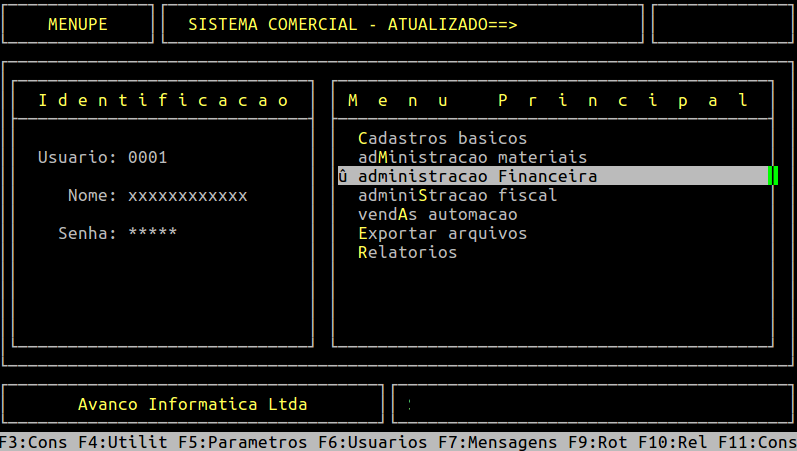
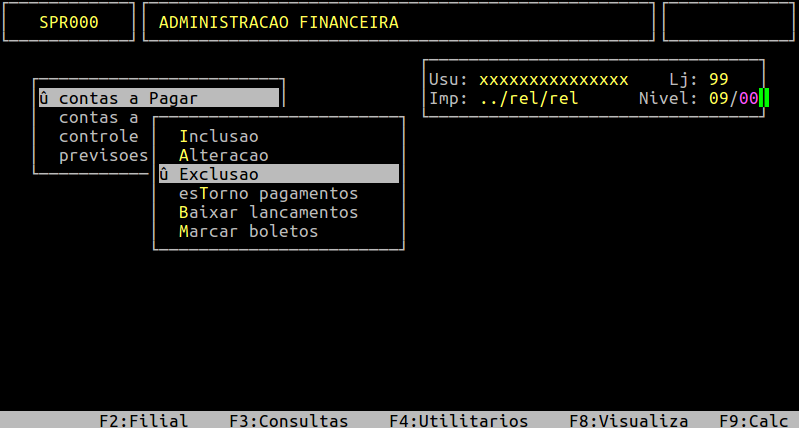
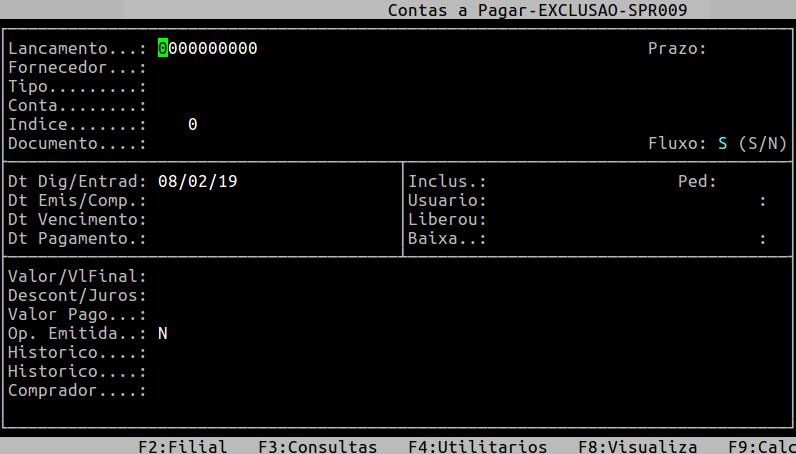
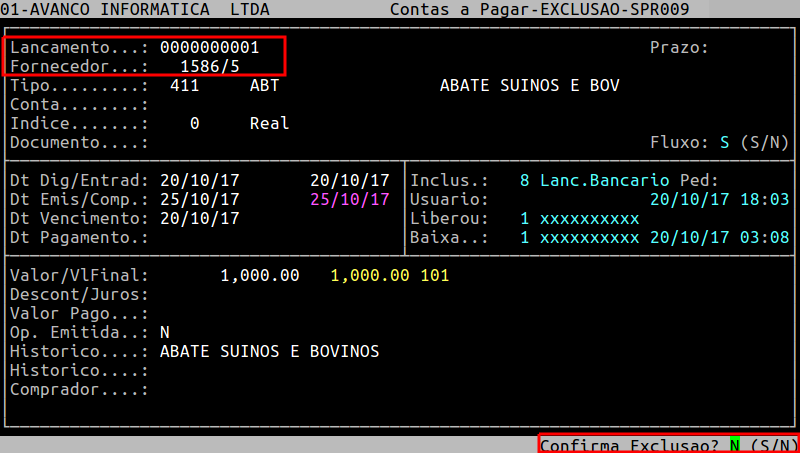
Ao acessar a rotina, informe no campo Lancamento o número do lançamento desejado. Em seguida, pressione a tecla Page Down até carregar a nota correta (confere os dados, pois pode ter lançamentos com a mesma numeração). Após carregar os dados da nota, pressione a tecla Enter. O sistema exibirá a mensagem Confirma Exclusao, no qual se desejar excluir informe a letra S, ou N para não excluir.
Tela de Exclusão de Lançamentos no Contas a Pagar
Caso o lançamento esteja pago, o sistema exibirá a mensagem Lançamento JA PAGO - Nao Pode Alterado. Nesse caso, será necessário estornar o lançamento para conseguir excluí-lo. Para mais informações consulte o documento: " Dúvida | Como Estornar Lançamento Individual Contas Pagar Integral Varejo? ".
|
O Atendimento para a Avanço Informática é prioridade! Caso Você tenha alguma dúvida, fique à vontade para entrar em contato com a gente:
|
Dúvida | Como Consultar Lançamento Contas Pagar Integral Varejo?
Dúvida:
Como Consultar Lançamento no Contas a Pagar no Financeiro no Integral Varejo?
Solução:
1- Consultando Lançamento no Contas a Pagar no Integral Varejo
| Rotina: | Contas a Pagar - Altera |
|---|---|
| Programa: | SPR008 |
| Localização: | Administracao Financeira / Contas a Pagar / Alteracao |
Para consultar um lançamento no contas a pagar, acesse a localização citada acima.
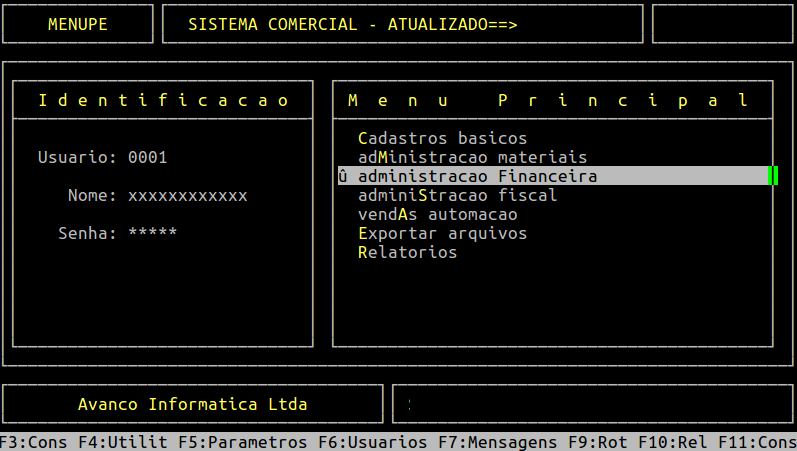
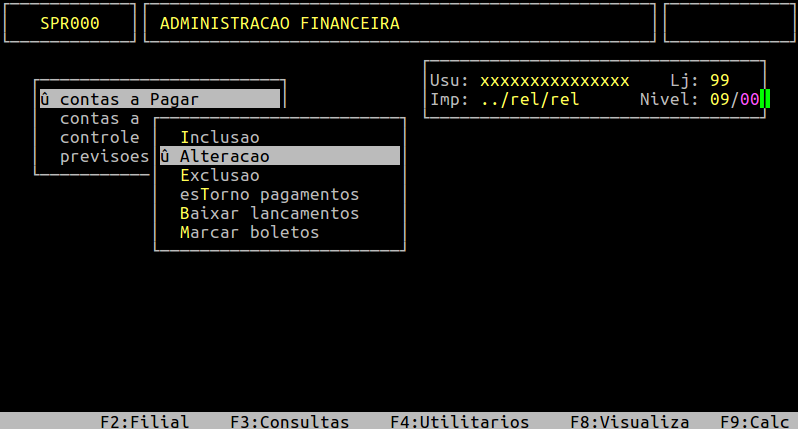
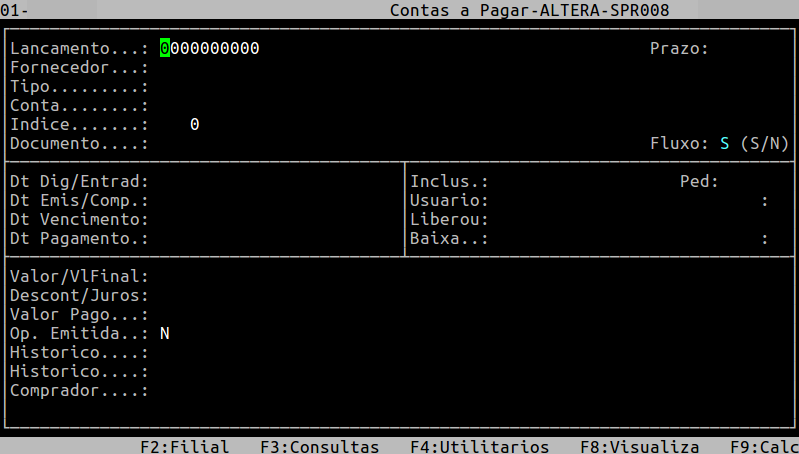
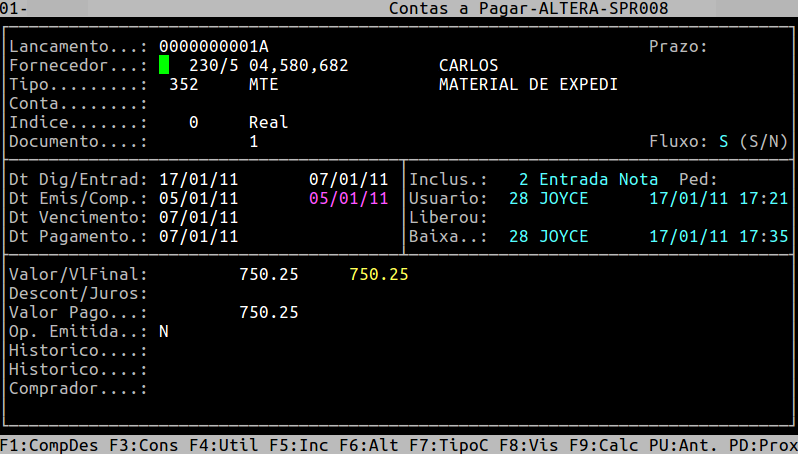
Ao acessar a rotina, no campo Lacamento informe o número do lançamento que deseja consultar e pressione a tecla Page Down até encontrar o lançamento desejado.
| OBSERVAÇÃO: No primeiro campo do Lancamento, o sistema aceita apenas números, já no segundo campo aceita números e letras. Diante disso, para acessar o segundo campo é necessário informar um número no primeiro campo e em seguida pressionar a tecla Enter. Após informar o segundo campo, pressione a tecla Page Down até encontrar o lançamento desejado. |
Tela de Exemplo de um Lançamento no Contas a Pagar
|
O Atendimento para a Avanço Informática é prioridade! Caso Você tenha alguma dúvida, fique à vontade para entrar em contato com a gente:
|
Dúvida | Como Estornar Lançamento Individual Contas Pagar Integral Varejo?
Dúvida:
Como Estornar Lançamento Individual do Contas a Pagar no Integral Varejo?
Solução:
1- Estornando Lançamento Individual do Contas a Pagar
| Rotina: | Receber - Estorno Pag |
|---|---|
| Programa: | SPR028 |
| Localização: | Adminstracao Financeira / Contas a Pagar / Estorno Pagamentos / Individual |
Para estornar um lançamento do contas a pagar, acesse a localização citada acima.
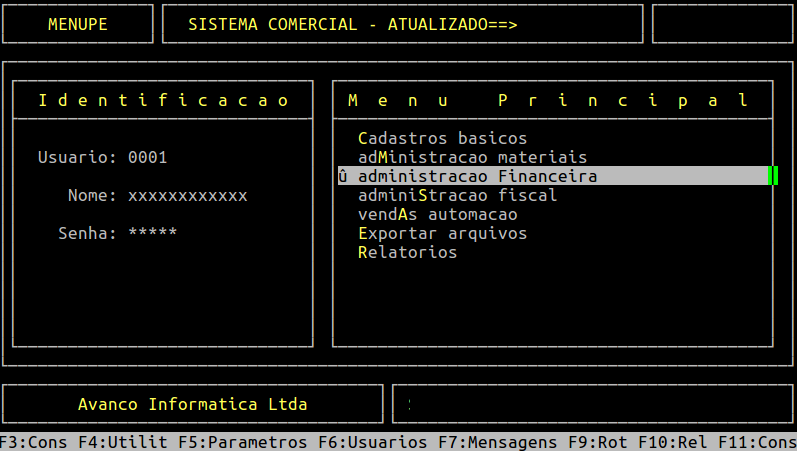
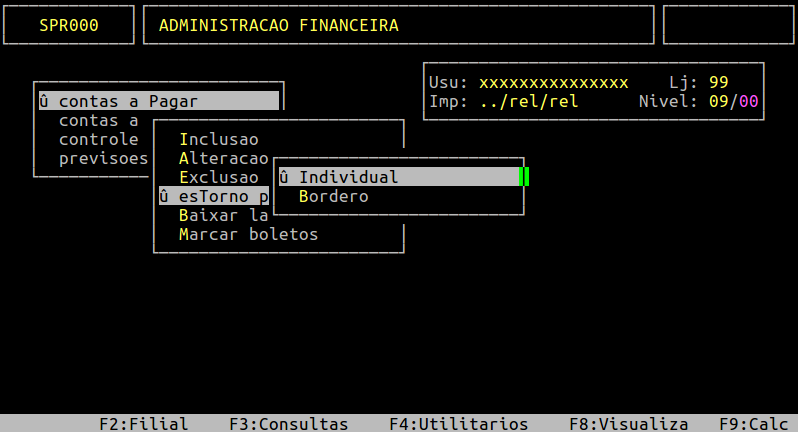
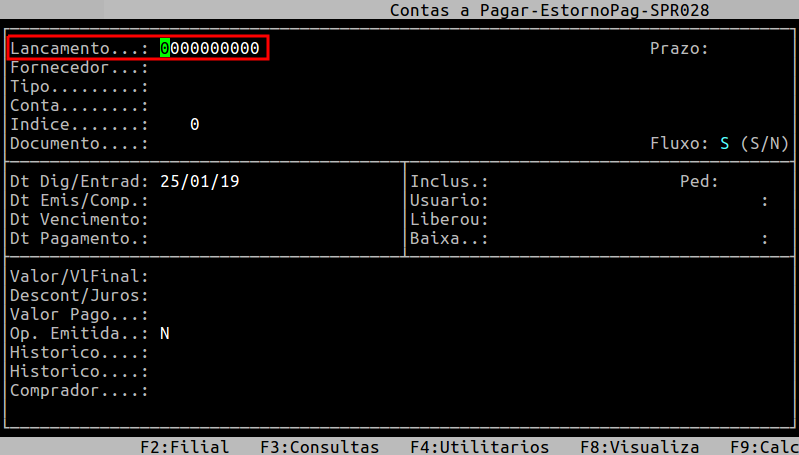
Ao acessar a rotina, no campo Lacamento informe o número do lançamento e pressione a tecla Page Down até encontrar o lançamento desejado.
| OBSERVAÇÃO: No primeiro campo do Lancamento, o sistema aceita apenas números, já no segundo campo aceita números e letras. Diante disso, para acessar o segundo campo é necessário informar um número no primeiro campo e em seguida pressionar a tecla Enter. Após informar o segundo campo, pressione a tecla Page Down até encontrar o lançamento desejado. |
Observe, no exemplo abaixo, que ao carregar o lançamento selecionado, os campos Dt Pagamento e Valor Pago estão preenchidos com data e o valor do pagamento, respectivamente.
Exemplo de um Lançamento no Contas a Pagar Antes do Estorno
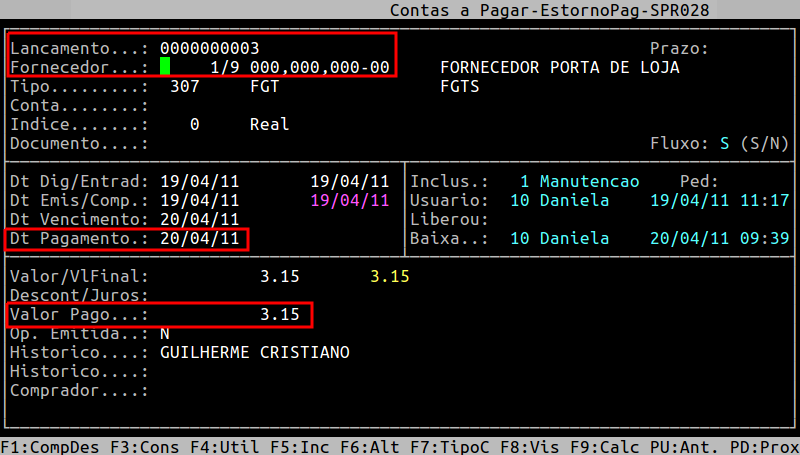
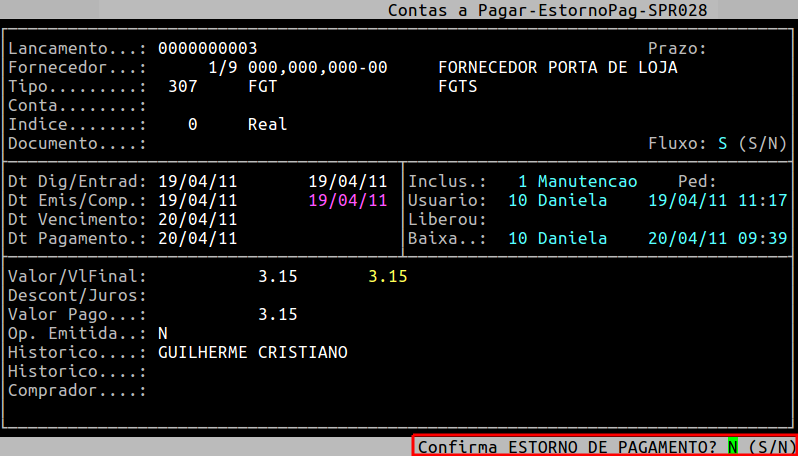
Para estornar o valor que foi pago, pressione a tecla Enter. Observe que o sistema exibirá a mensagem Confirma ESTORNO DE PAGAMENTO?, no qual deverá informar S para estornar o pagamento ou N para não estornar.
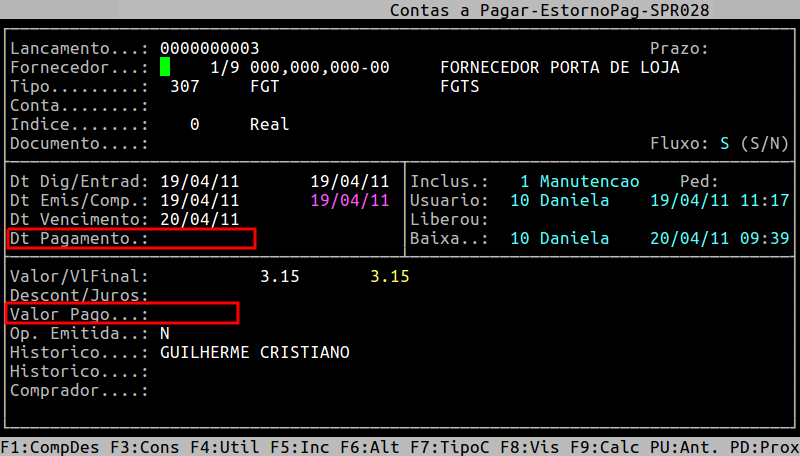
Após o estorno do lançamento, é possível verificar, na mesma rotina ou na rotina de consultar lançamento (para mais informações, consulte o documento " Dúvida | Como Consultar Lançamento Contas Pagar Integral Varejo? ") que os campos Dt Pagamento e Valor Pago não estão preenchidos, conforme o exemplo abaixo.
Exemplo de um Lançamento no Contas a Pagar Após o Estorno
|
O Atendimento para a Avanço Informática é prioridade! Caso Você tenha alguma dúvida, fique à vontade para entrar em contato com a gente:
|
Dúvida | Como Estornar Borderô Lançamentos Baixados Contas Pagar Integral Varejo?
Dúvida:
Como Estornar o Borderô dos Lançamentos Baixados no Contas Pagar no Integral Varejo?
Solução:
1- Visualizando o Lançamento Baixado por Borderô no Contas a Pagar
| Rotina: | Contas a Pagar - Altera |
|---|---|
| Programa: | SPR008 |
| Localização: |
Administracao Financeira / Contas a Pagar / Alteracao |
Para visualizar os lançamentos no contas a pagar, acesse a localização citada acima. Para mais informações, consulte o documento: " Dúvida | Como Consultar Lançamento Contas Pagar Integral Varejo? ".
No exemplo abaixo, observe que nos lançamentos a serem estornados, é possível verificar o número do borderô (Num. Bordero) gerado no ato da baixa.
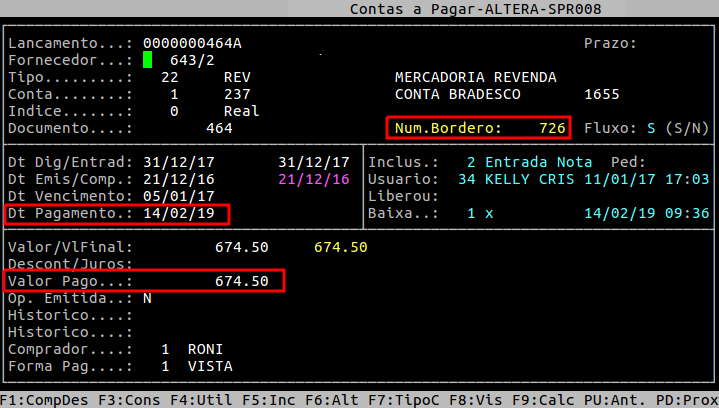
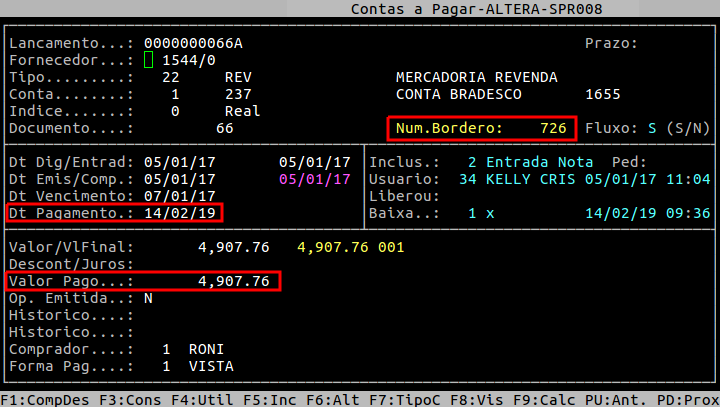
2- Estornando o Borderô
Antes de realizar o estorno do borderô, é aconselhável verificar quais são os lançamentos vinculados a ele, para que seja possível baixá-los futuramente. Para mais detalhes, consulte o documento: " Dúvida | Como Emitir Relatório Borderô Integral Varejo? ".
| Rotina: | Estorno por Bordero |
|---|---|
| Programa: | SPR122 |
| Localização: |
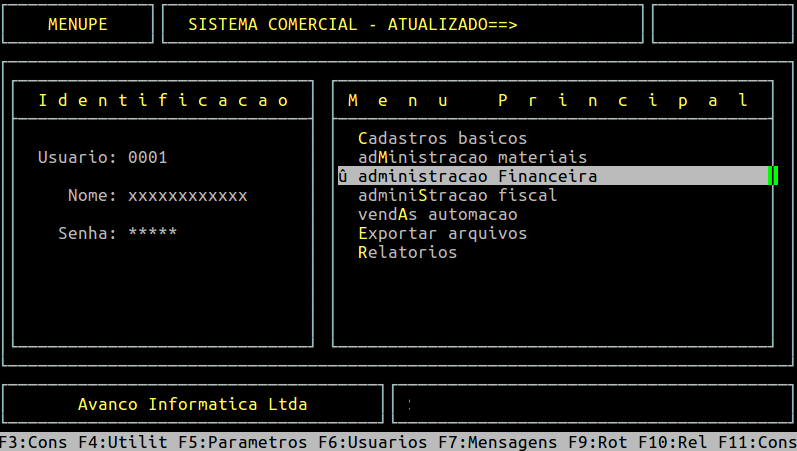
Administracao Financeira / Contas a Pagar / Estorno Pagamentos / Bordero |
Para estornar o borderô, acesse a localização citada acima.
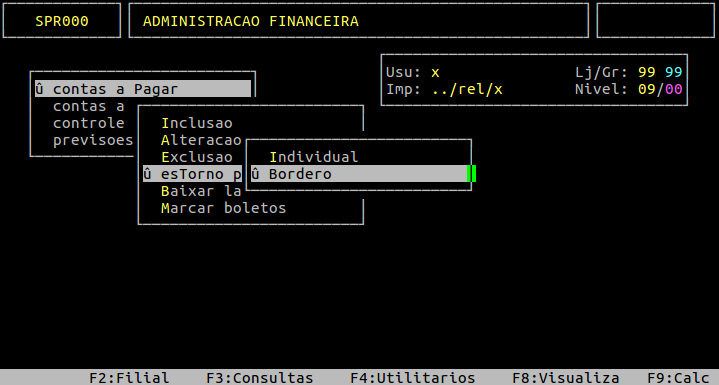
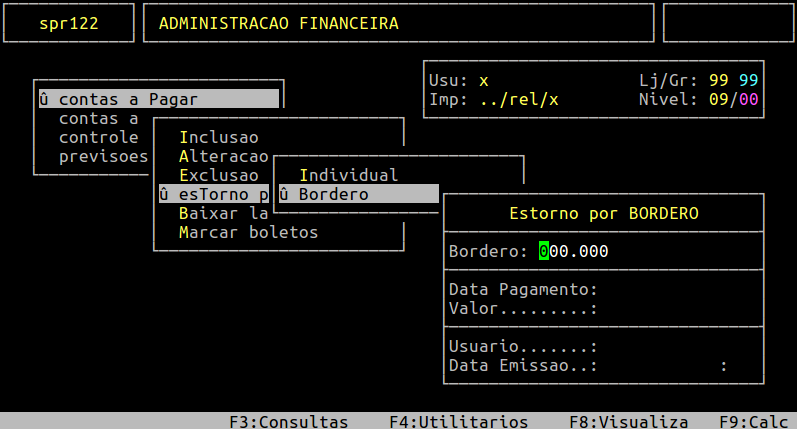
Ao acessar a rotina, no campo Bordero informe o número do borderô que deseja excluir, e pressione a tecla Enter para carregar as informações. Em seguida, informe a letra E para estorná-lo.
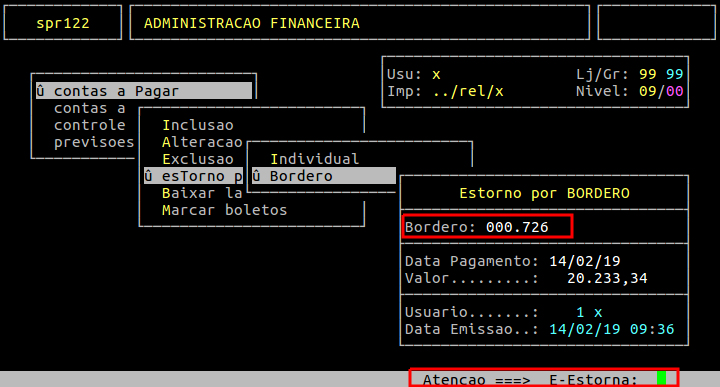
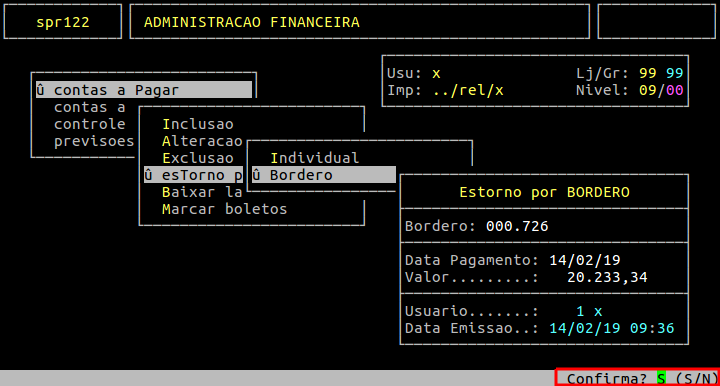
Em sequência, informe a letra S para confirmar o estorno, conforme o exemplo abaixo.
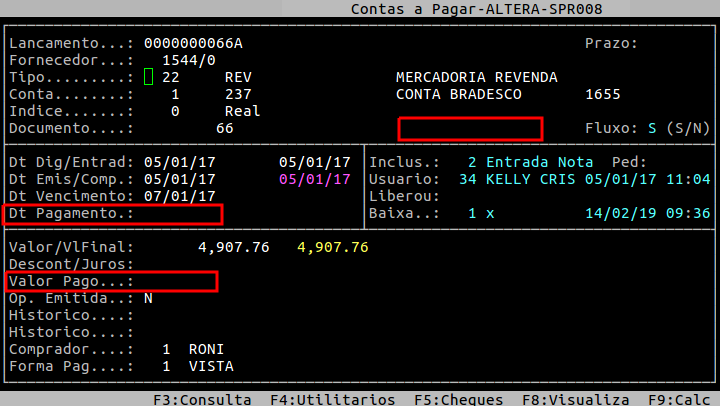
3- Visualizando o Lançamento Após o Estorno do Borderô
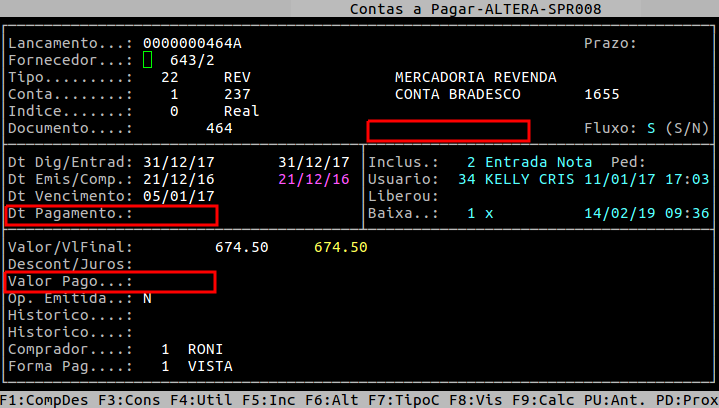
Ao visualizar o lançamento novamente, após realizar o estorno do borderô, observe que além da data de pagamento e do valor pago não existirem mais, o número do borderô também nao.
|
O Atendimento para a Avanço Informática é prioridade! Caso Você tenha alguma dúvida, fique à vontade para entrar em contato com a gente:
|
Dúvida | Como Excluir Lançamento Divergência Dias Vencimento Integral Varejo?
Dúvida:
Como Excluir Lançamento com a Divergência de Dias para o Vencimento no Integral Varejo?
Solução:
1- Visualizando o Erro da Exclusão de Lançamentos do Contas a Pagar no Integral Varejo
| Rotina: | Contas a Pagar - Exclusão |
|---|---|
| Programa: | SPR009 |
| Localização: | Administracao Financeira / Contas a Pagar / Exclusao |
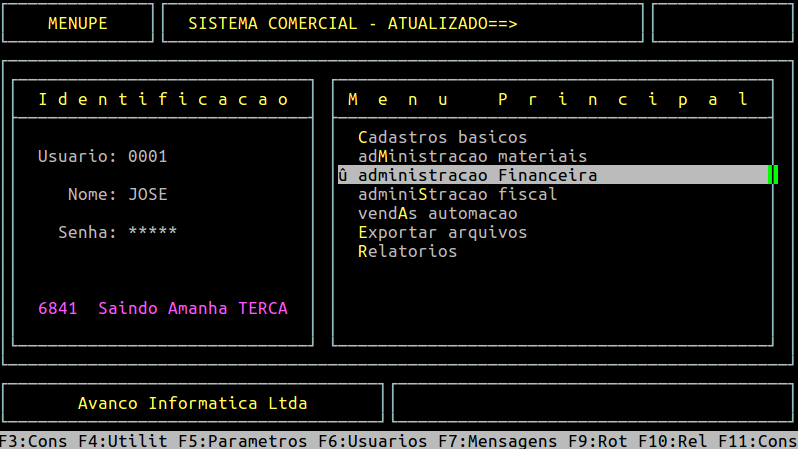
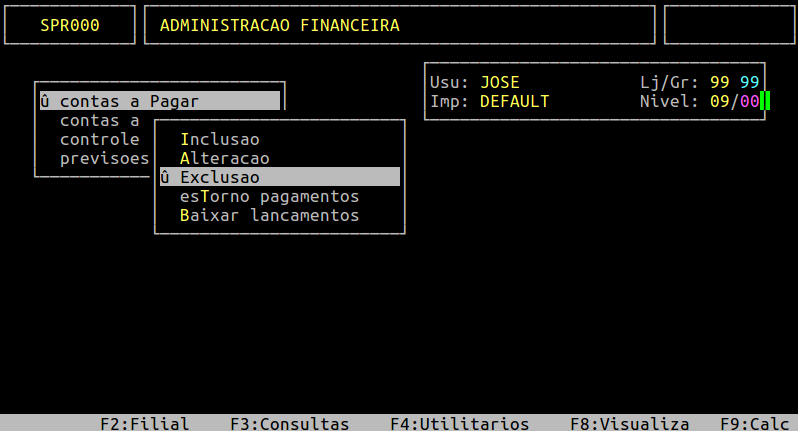
Para excluir lançamentos no contas a pagar no Integral Varejo, acesse a localização citada acima.
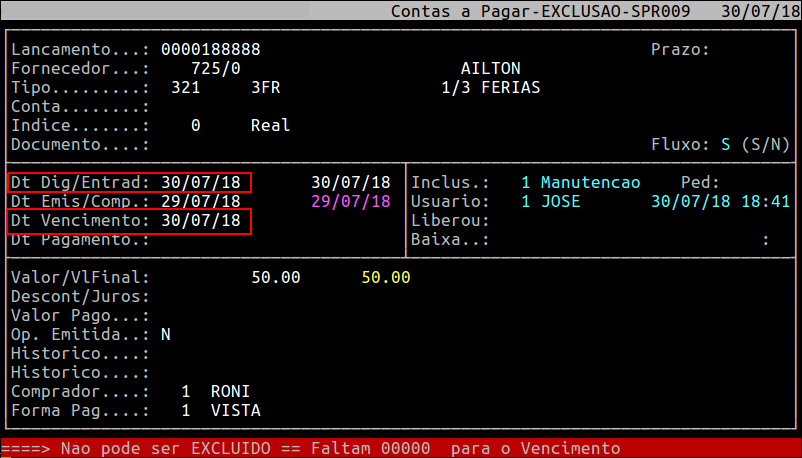
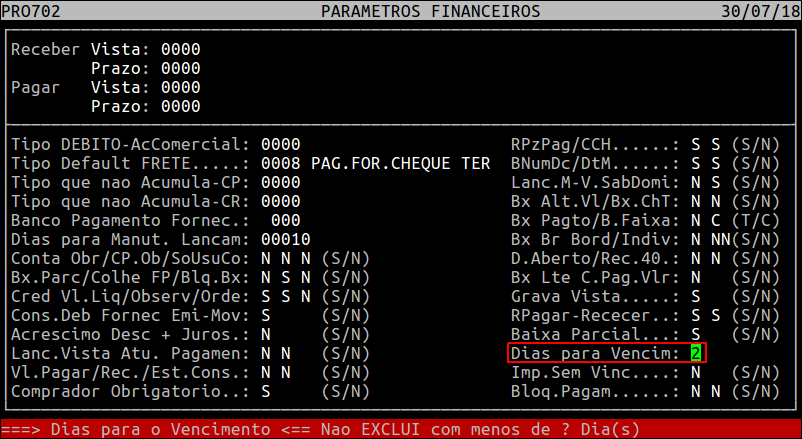
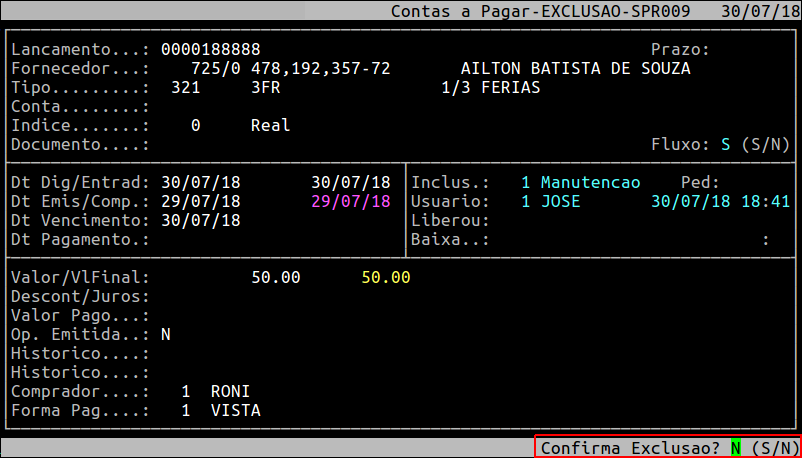
Observe que a data da digitação, no exemplo acima, foi realizado no dia 30/07/18 e o vencimento também está no dia 30/07/18. Ao tentar excluir o lançamento no contas a pagar, o sistema retorna que o mesmo não pode ser excluído, pois faltam zero dias para o vencimento. Essa mensagem, entretanto, ocorre conforme a configuração do parâmetro de permissão de exclusão a partir de x dias para vencimento, no qual será melhor demonstrado no tópico a seguir.
2- Ajustando o Parâmetro de Vencimento do Contas a Pagar no Integral Varejo
| Rotina: | Parâmetros Financeiros |
|---|---|
| Programa: | PRO702 |
| Localização: | Menu Principal / F5 / Administ. Financeira / Contas a Pagar - Receber |
Para alterar o parâmetro de vencimento do Contas a Pagar no Integral Varejo, acesse a localização citada acima.
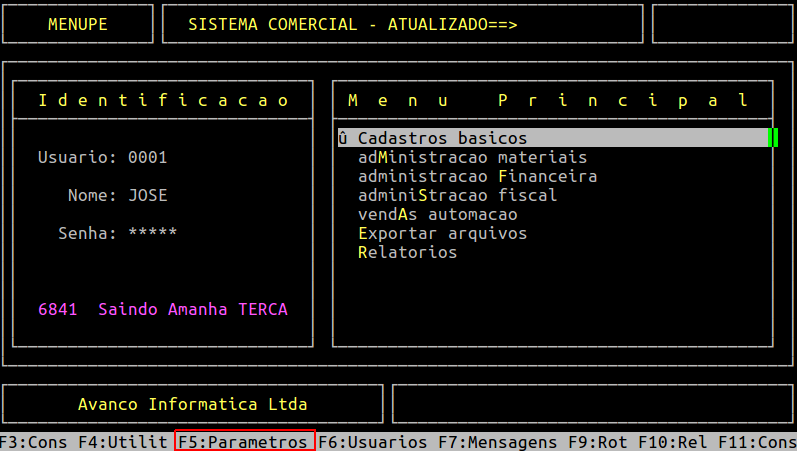
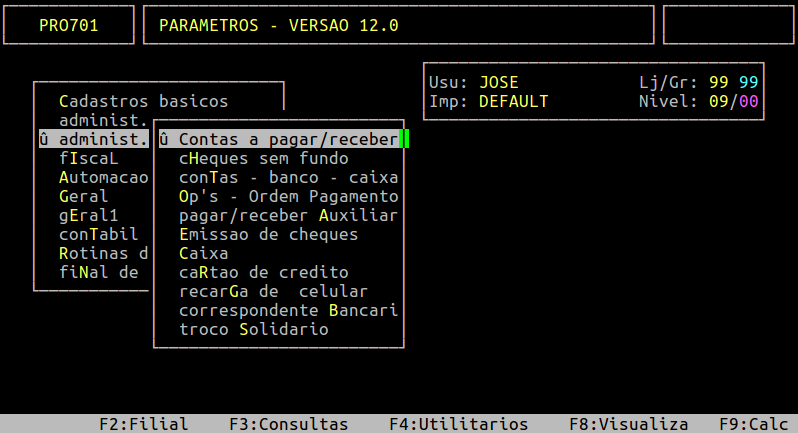
Conforme o exemplo abaixo, observe que no campo Dias para Vencim está com 2 dias, no qual implica que os lançamentos só poderão ser excluídos 3 dias após a data da digitação.
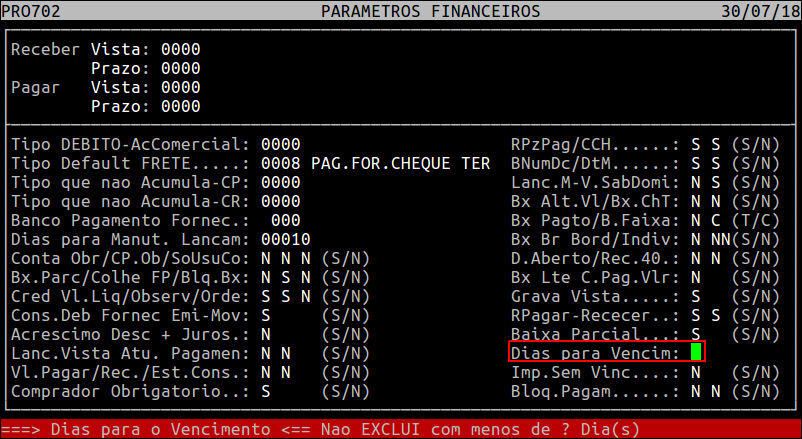
Para que o sistema permita a exclusão do lançamento, será necessário limpar o campo Dias para Vencim, conforme demonstrado na imagem a seguir.
3- Conferindo a Exclusão de Lançamentos do Contas a Pagar no Integral Varejo
Após a alteração do parâmetro de Dias de Vencim, o sistema permitirá a exclusão do lançamento digitado no mesmo dia da data de vencimento.
|
O Atendimento para a Avanço Informática é prioridade! Caso Você tenha alguma dúvida, fique à vontade para entrar em contato com a gente:
|
Dúvida | Como Incluir Lançamento Contas Pagar Manualmente Integral Varejo?
Dúvida:
Como Incluir um Lançamento no Contas a Pagar Manualmente no Integral Varejo?
Solução:
1- Incluindo um Lançamento no Contas a Pagar Manualmente no Integral Varejo
Basicamente o contas a pagar é alimentado por entrada de notas fiscais de serviços e/ou mercadorias.
| Rotina: | Contas a Pagar - Inclusão |
|---|---|
| Programa: | SPR101 |
| Localização: | Administracao Financeira / Contas a Pagar / Inclusao |
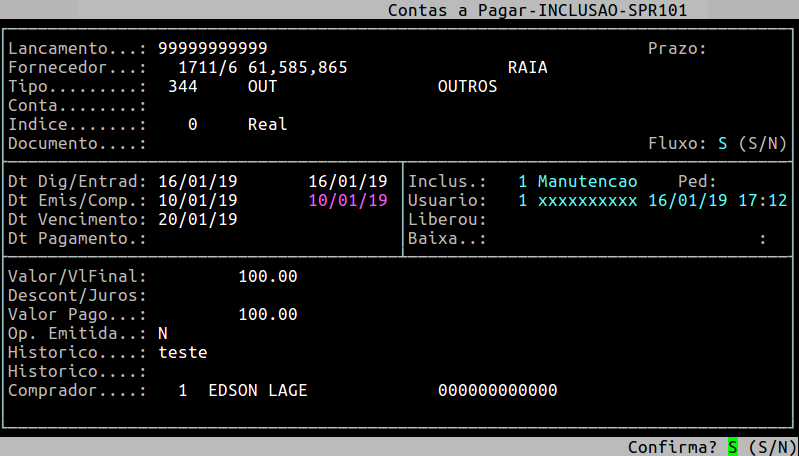
Para incluir um lançamento no contas a pagar, acesse a localização citada acima.
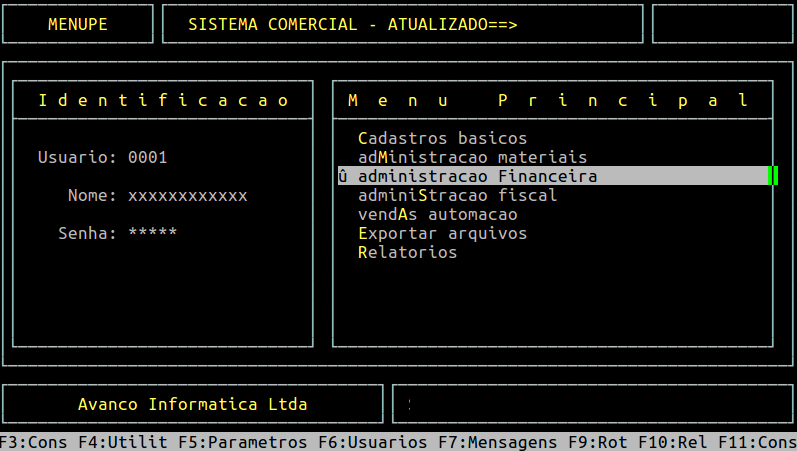
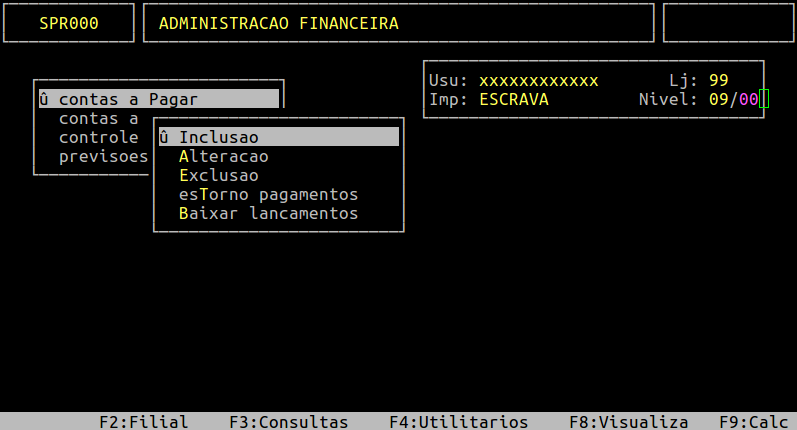
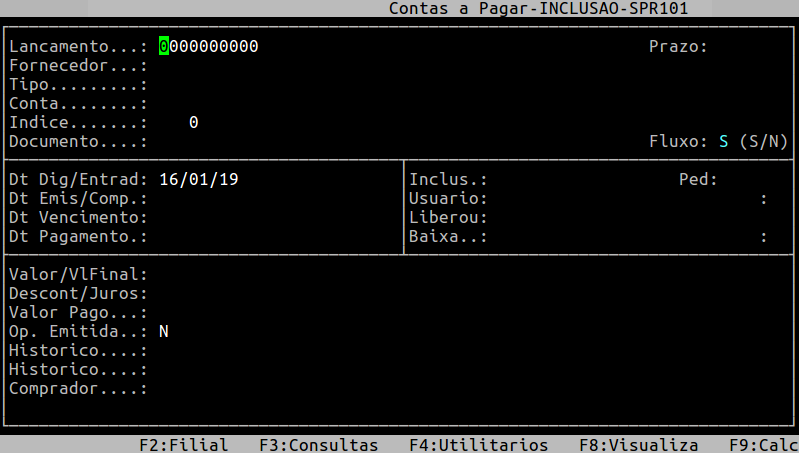
Campos importantes da tela acima:
| Lancamento: | Informe o número que será atribuído ao lançamento que será realizado manualmente. |
|---|---|
| Fornecedor: | Informe o código do fornecedor que será gravado no lançamento do contas a pagar ou pressione a tecla F2 para verificar as opções cadastradas no sistema. |
| Tipo: | Informe o código do tipo gerencial referente ao lançamento. |
| Conta: | Informe a conta que será debitado o valor do lançamento, quando o mesmo for pago. |
| Indice: | Informe qual a moeda em circulação para tal lançamento (o sistema carrega default 0 (Real)). |
| Documento: | Informe o número do cheque ou promissória, se desejar. |
| Dt Dig/Entrad: | O campo é preenchido automaticamente de acordo com a data do dia em que o lançamento está sendo digitado. |
| Dt Emis/Comp: | Informe a data de emissão do documento que está sendo lançado./Informe a data de compensação do documento que está sendo lançado |
| Dt Vencimento: | Informe a data do vencimento do documento. |
| Dt Pagamento: | Este campo é preenchido quando for realizar a baixa documento. |
| Valor/Vlfinal: | Informe o valor real do documento que está sendo lançado. |
| Descont/Juros: |
Esse campo é preenchido automaticamente de acordo com o valor informado no campo Valor Pago. Caso informado um valor inferior ao total, o sistema irá considerar como um desconto no lançamento (ficará com o sinal negativo); caso informado o valor superior ao total, o sistema entenderá como um juros. |
| Valor Pago: | Informe o valor pago do lançamento. |
| Op. Emitida: | Esse campo é preenchido automaticamente quando existir uma ordem de pagamento para este lançamento. |
| Historico: | Campo livre para descrição do lançamento, caso seja necessário. |
| Comprador: | Informe o código do comprador cadastrado no sistema, caso seja necessário. |
Assim que preencher os campos acima pressione a tecla Enter até confirmar a inclusão, conforme exemplo abaixo.
Tela de Exemplo da Inclusão do Contas a Pagar
|
O Atendimento para a Avanço Informática é prioridade! Caso Você tenha alguma dúvida, fique à vontade para entrar em contato com a gente:
|
Dúvida | Como Realizar Baixa Individual Contas Pagar Integral Varejo?
Dúvida:
Como Realizar a Baixa Individual no Contas Pagar no Integral Varejo?
Solução:
1- Efetuando a Baixa do Documento no Contas a Pagar
| Rotina: | Contas a Pagar - PAGAMENTO |
|---|---|
| Programa: | SPR007 |
| Localização: | Administracao Financeira / Contas a Pagar / Baixar Lancamentos / Individual |
Para realizar uma baixa de lançamento individual, acesse a localização citada acima.
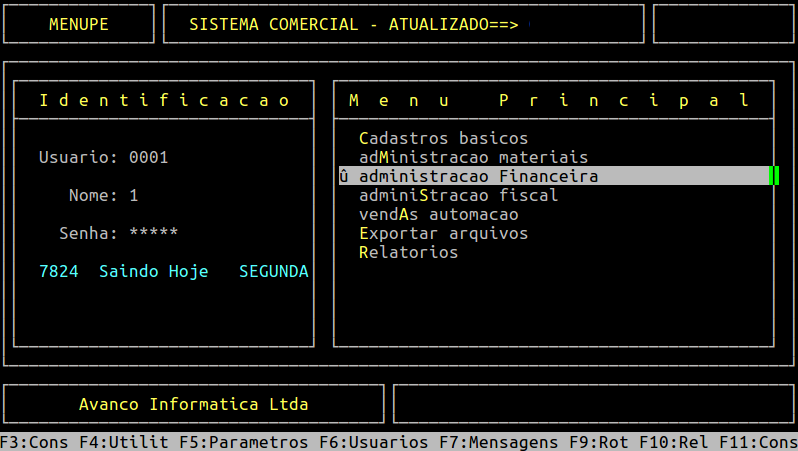
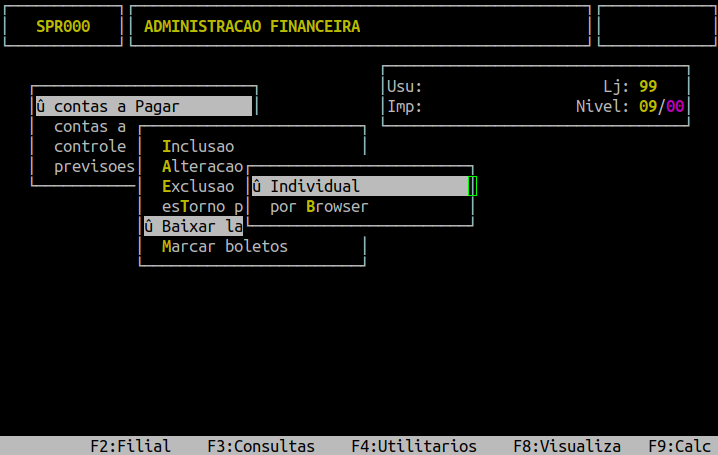
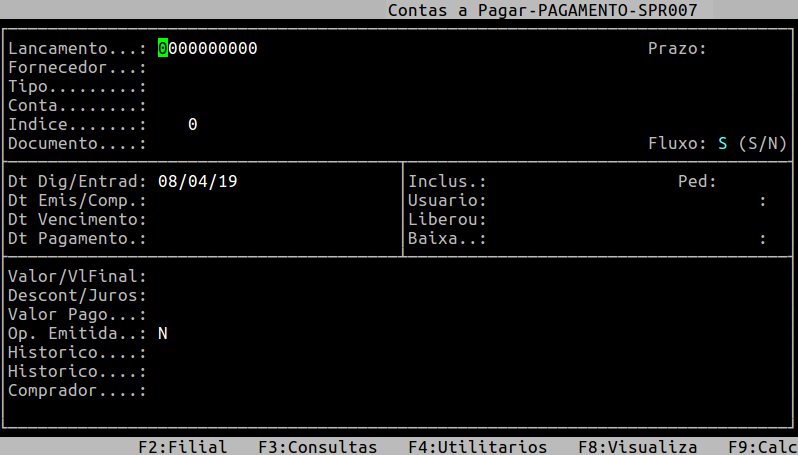
Ao acessar a rotina, no campo Lacamento, informe o número do lançamento e pressione a tecla Page Down até encontrar o lançamento desejado.
| OBSERVAÇÃO: No primeiro campo do Lancamento, o sistema aceita apenas números, já no segundo campo aceita números e letras. Diante disso, para acessar o segundo campo é necessário informar um número no primeiro campo e em seguida pressionar a tecla Enter. Após informar o segundo campo, pressione a tecla Page Down até encontrar o lançamento desejado. |
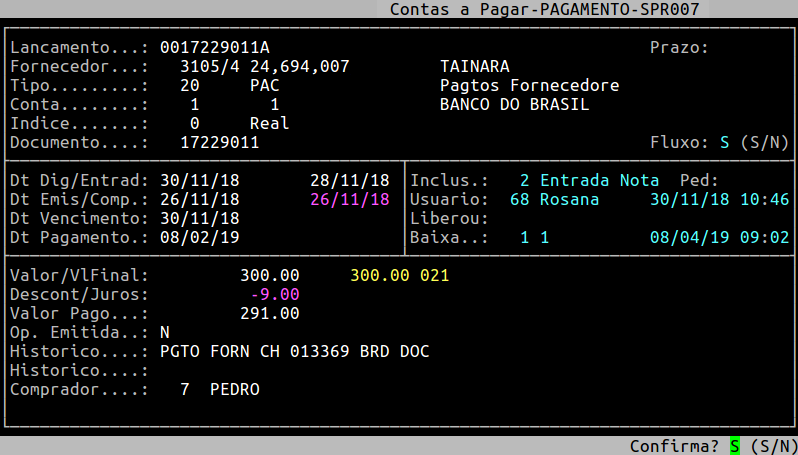
Em seguida, no campo Conta informe a conta desejada para a baixa, e depois pressione a tecla Enter até alcançar o campo Dt Pagamento, no qual deverá informar a data do pagamento. Se o valor carregado automaticamente no campo Valor Pago estiver correto, pressione a tecla Enter até confirmar, ou altere o valor antes, se necessário.
Abaixo, segue um exemplo de baixa de lançamento individual.
|
O Atendimento para a Avanço Informática é prioridade! Caso Você tenha alguma dúvida, fique à vontade para entrar em contato com a gente:
|
Manual | Baixar Lançamentos Contas Pagar Browser Integral Varejo
Baixar Lançamentos do Contas a Pagar por Browser no Integral Varejo
1- Baixando Lançamentos do Contas a Pagar por Browser
| Rotina: | Contas a Pagar - Baixa Browser |
|---|---|
| Programa: | SPR120 |
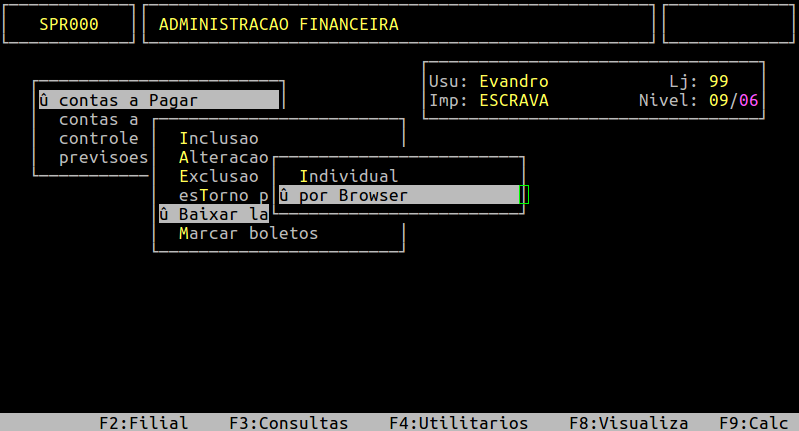
| Localização: | Administracao Financeira / Contas a Pagar / Baixar lancamentos / por Browser |
Para baixar lançamentos do contas a pagar por browser, acesse a localização citada acima.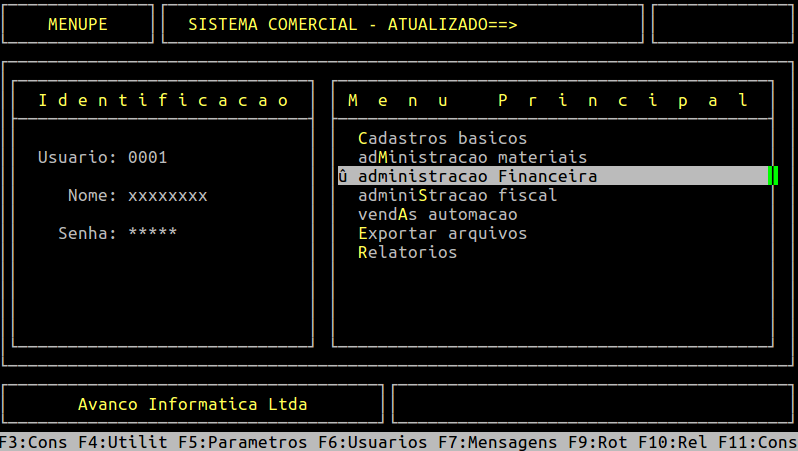
Ao acessar a rotina, no campo Conta, informe o código da conta, no qual os lançamentos serão baixados.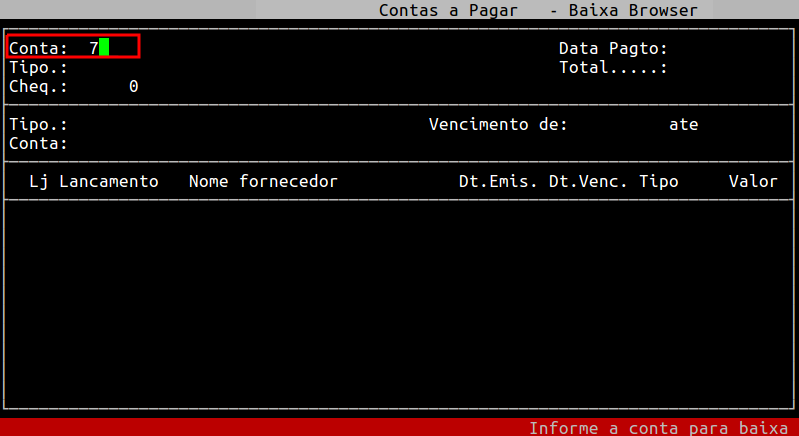
No campo Data Pagto, informe a data da baixa dos lançamentos e, pressione a tecla Enter para prosseguir.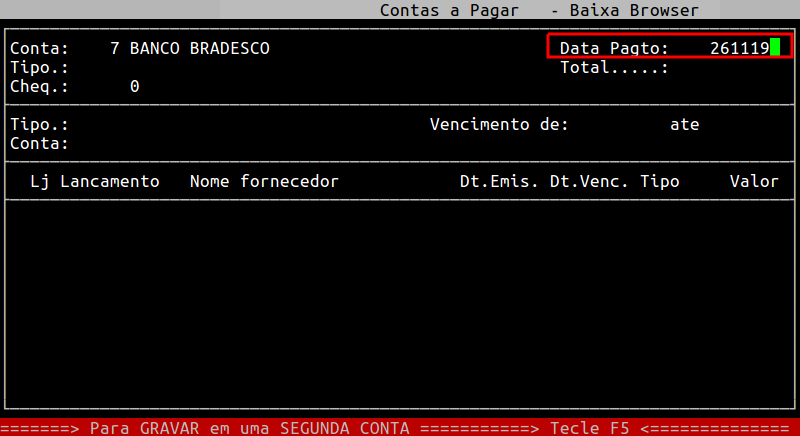
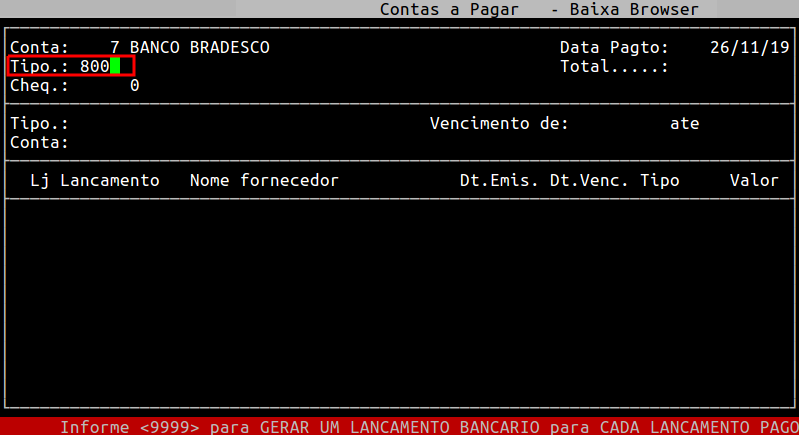
No campo Tipo, informe o tipo gerencial do plano de contas para gravar um único lançamento no bancário ou 9999 para gravar as baixas separadamente.
| OBSERVAÇÃO: O tipo gerencial deverá ser uma conta débito, que corresponde ao contas a pagar. |
No campo Cheq, informe o número do cheque para gravação no bancário, caso o pagamento for em cheque, ou pressione a tecla Enter para prosseguir.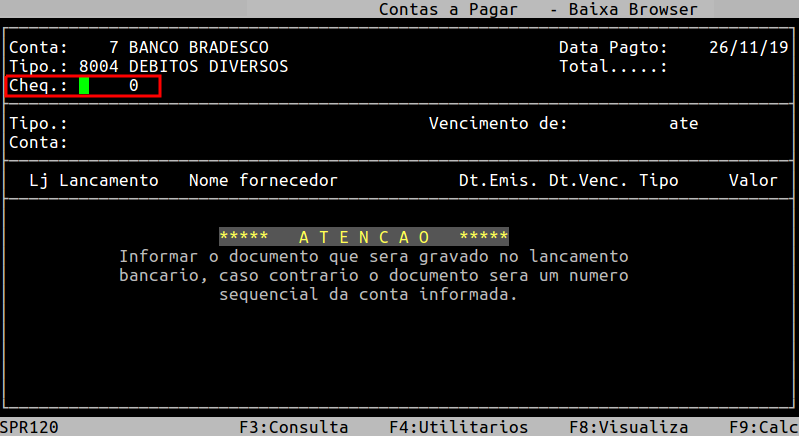
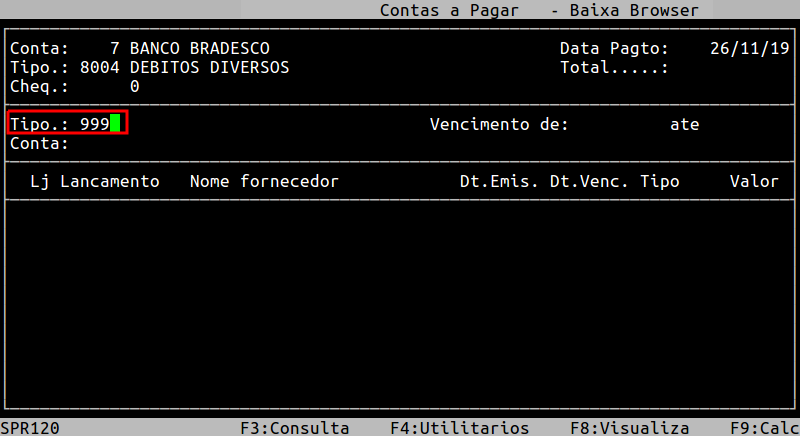
No campo Tipo, informe o tipo gerencial do plano de contas como filtro para buscar os lançamentos, ou informe 9999 para considerar todos.
| OBSERVAÇÃO: O tipo gerencial deverá ser uma conta débito, que corresponde ao contas a pagar. |
No campo Vencimento de, informe a data inicial de vencimento dos lançamentos e, pressione a tecla Enter para prosseguir.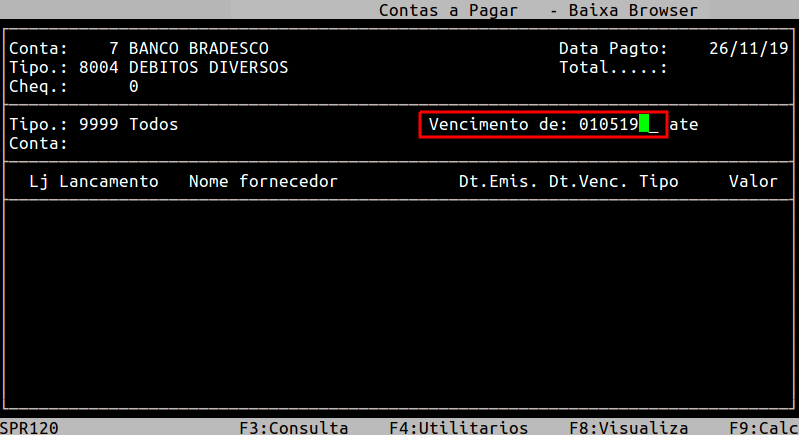
No campo ate, informe a data final de vencimento dos lançamentos e, pressione a tecla Enter para prosseguir.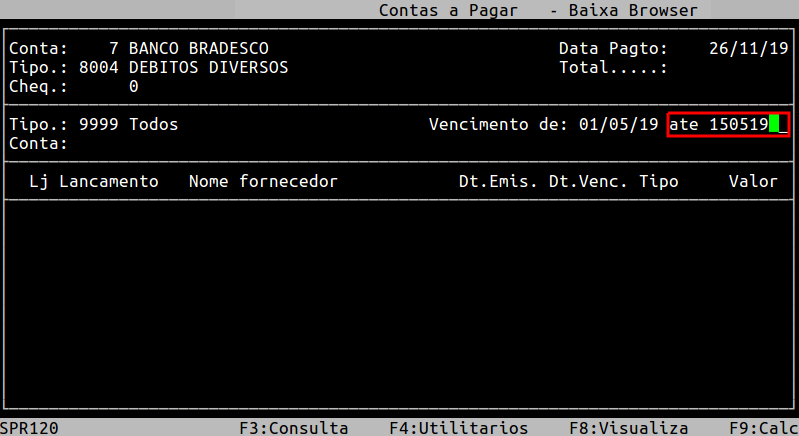
No campo Conta, informe a conta dos lançamentos gravado no financeiro, ou 999 para considerar todos.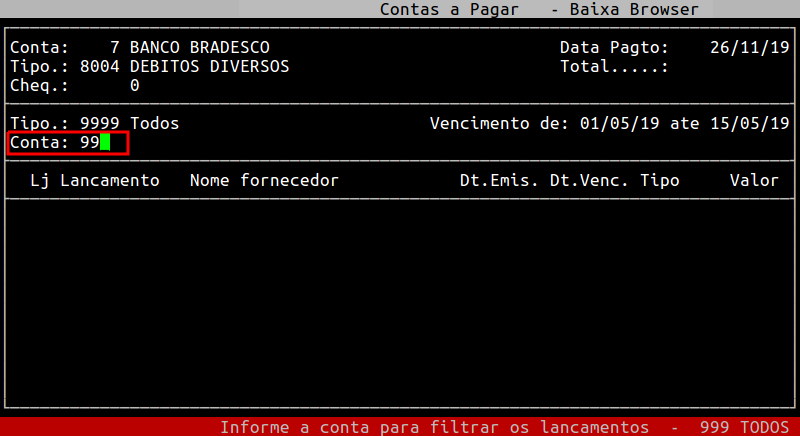
Após o preenchimentos dos dados acima, serão exibidos os lançamentos em aberto, de acordo com os filtros informados.
As opções situadas no rodapé do sistema, são as ações possíveis para os lançamentos, sendo elas: marcar todos os lançamentos que aparecem na tela (tecla F3), desmarcar todos os lançamentos selecionados (tecla F4), selecionar individualmente os lançamentos (tecla F5), aplicar juros ou desconto (tecla F7).
|
OBSERVAÇÕES:
|
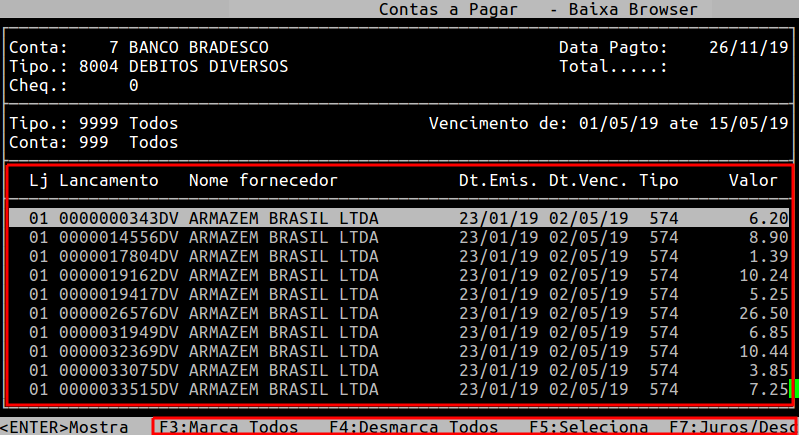
No exemplo abaixo, foi utilizado a tecla F5 para selecionar os lançamentos individualmente. Após a seleção, o sistema exibirá uma observação, no qual para prosseguir e confirmar a seleção do documento pressione a tecla Enter, conforme os exemplos abaixo.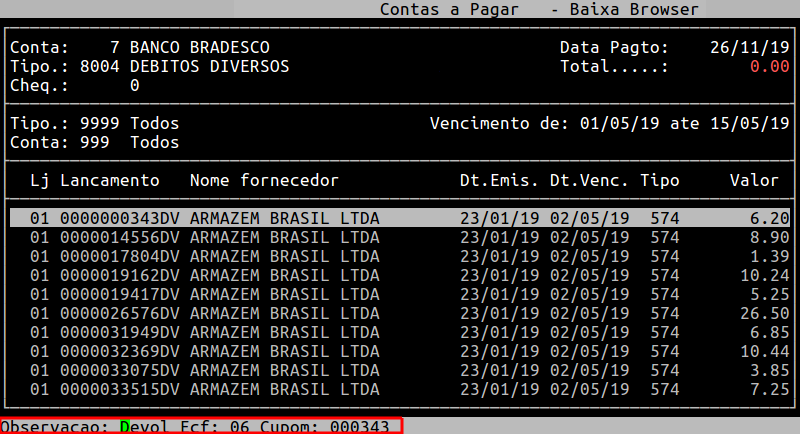
Os lançamentos selecionados serão identificados com o asterisco ( * ) ao lado do número de cada lançamento e o valor total deles será exibido no campo Total.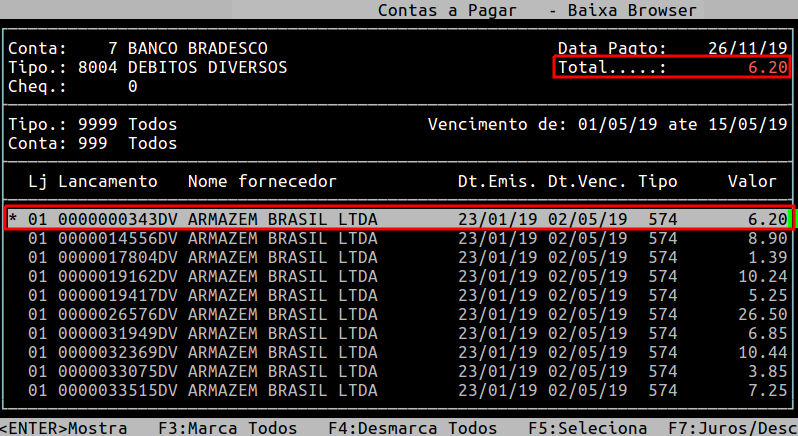
Para cada documento que desejar selecionar individualmente deverá realizar o mesmo processo. Ao finalizar as marcações pressione a tecla Esc e, em seguida a tecla Enter ou S para confirmar.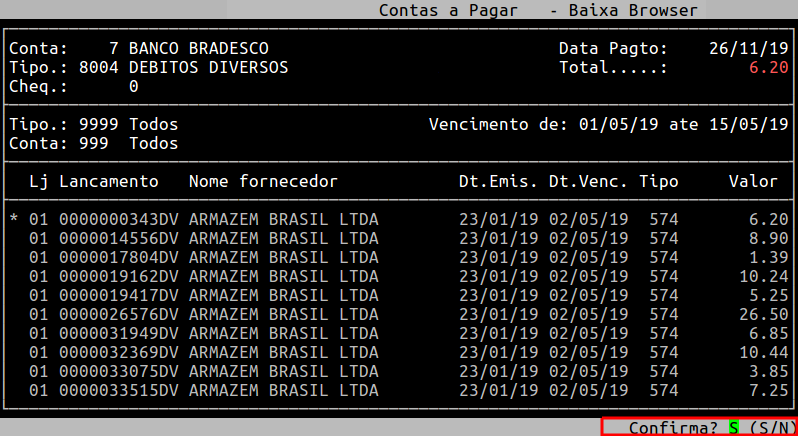
Após confirmar será aberto uma "janela" para impressão ou visualização do Recibo. Abaixo segue as especificações dos campos:
| Emitir: |
Informe a letra S para emitir o recibo ou N para não. |
|---|---|
| Arq/Impres: | Informe a letra I ou A para imprimir direto na impressora ou para gerar arq |
| Spool: |
Informe um nome que deseja para o relatório, caso tenha escolhido na opção anterior A, caso contrário irá carregar nesse campo o nome da impressora selecionada. |
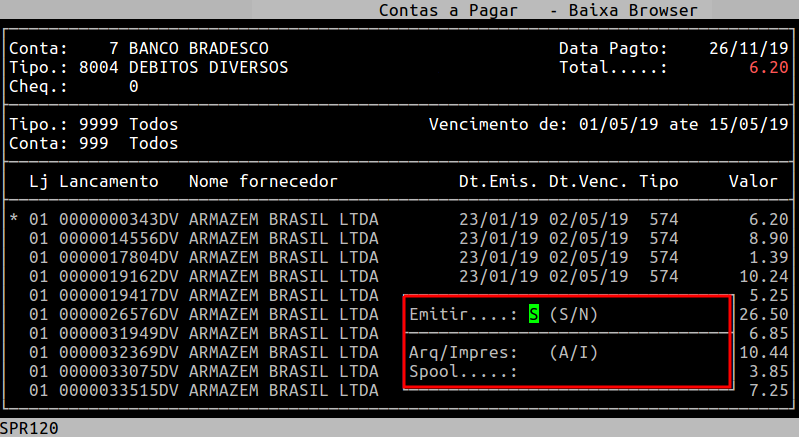
Em sequência, pressione a tecla Enter para confirmar. No exemplo deste documento foi utilizado a opção para visualizar o documento.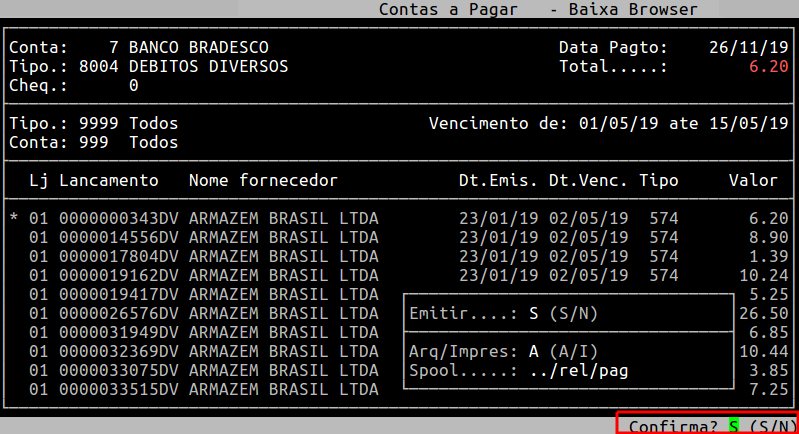
Em seguida, para visualizar o relatório, pressione a tecla F8, informe o nome dado ao Spool e pressione a tecla Enter para visualizá-lo na tela, conforme o exemplo abaixo. Se desejar visualizar em pdf, em seguida, deverá pressionar a tecla P e a Enter até confirmar para gerar na pasta /u/rede/rel-pdf.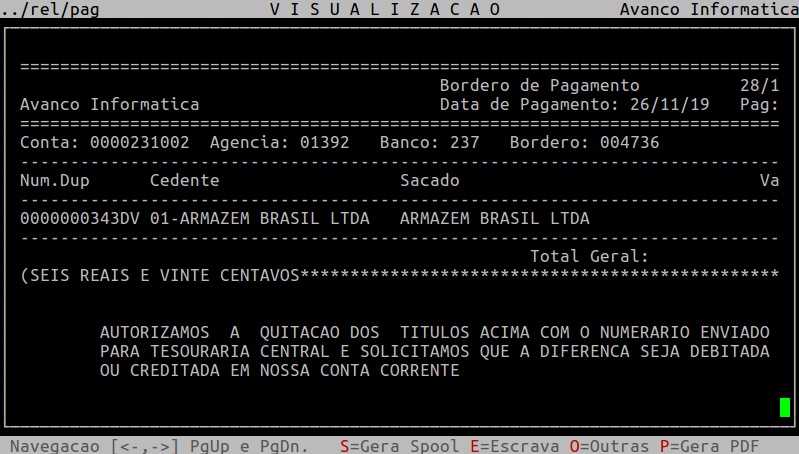
|
O Atendimento para a Avanço Informática é prioridade! Caso Você tenha alguma dúvida, fique à vontade para entrar em contato com a gente:
|