Fechamento de Caixa
- Dúvida | Como Cadastrar Tipo Gerencial Fechamento Caixa Integral Varejo?
- Dúvida | Como Consultar Dedo Duro Rotina Fechamento Caixa Integral Varejo?
Dúvida | Como Cadastrar Tipo Gerencial Fechamento Caixa Integral Varejo?
Dúvida:
Como Cadastrar Tipo Gerencial do Plano de Contas Gerencial no Fechamento Caixa Integral Varejo?
Solução:
1- Cadastrar Tipo Gerencial no Fechamento Caixa
| Rotina: | Fechamento de Caixa - Inclusão |
|---|---|
| Programa: | ROT856 |
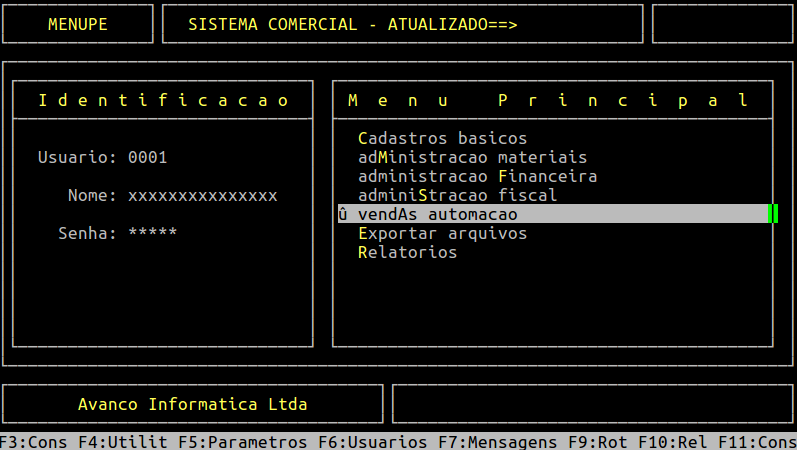
| Localização: | Vendas - Automação / Fechamento Operador / Inclusao |
Para cadastrar o tipo gerencial no fechamento de caixa, acesse a localização indicada acima.
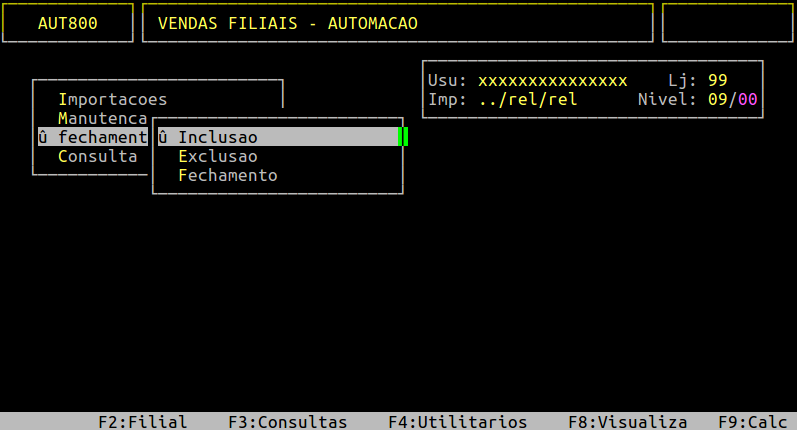
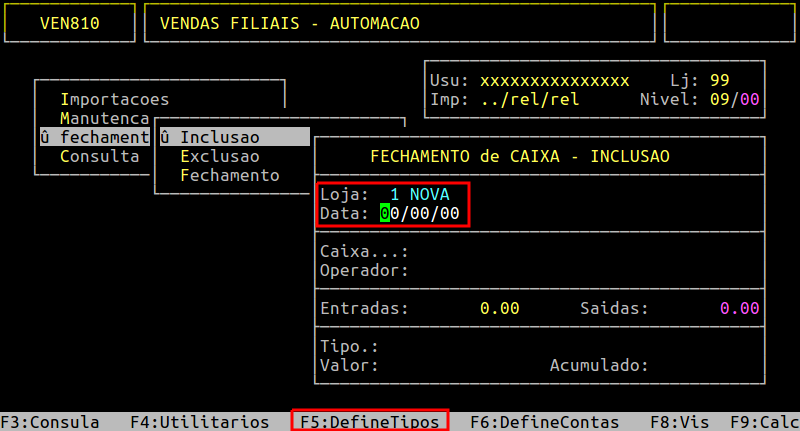
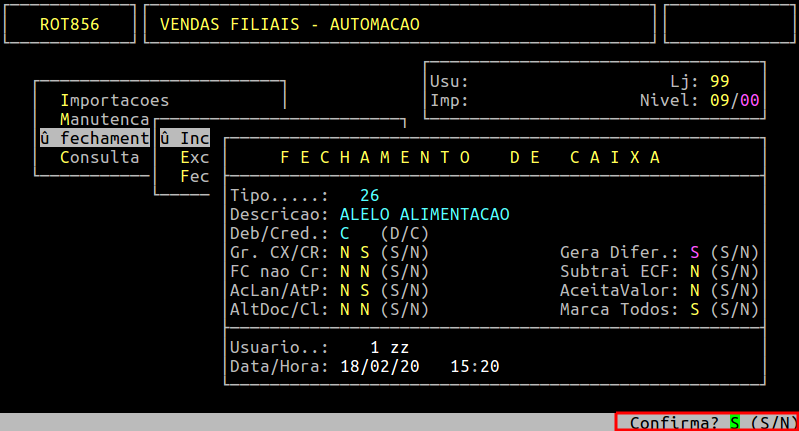
Ao acessar a rotina, no campo Loja informe a loja desejada, pressione a tecla Enter para ir para o campo Data, e em seguida, pressione a tecla F5 para definir os tipos gerenciais.
Ao acessar a tela para definir o tipo gerencial, informe o tipo gerencial cadastrado no plano de contas. Para verificar os tipos já definidos, pressione a tecla F2.
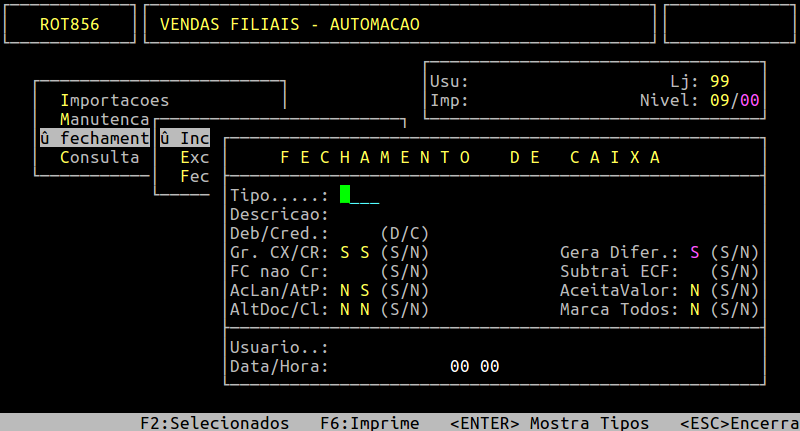
Ao informar o tipo gerencial, os campos campos Descricao e Deb/Cred (sendo D para débito e C para crédito) serão preenchidos automaticamente de acordo com o tipo gerencial selecionado.
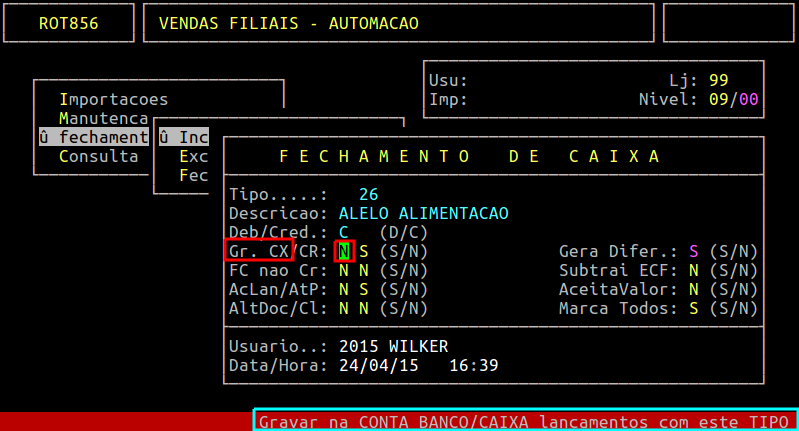
No campo Gr.CX, informe S para gravar na conta banco/caixa os lançamentos com este tipo gerencial, ou N para não gravar. Usualmente, somente o tipo dinheiro fica setado com S, os demais tipos gravam financeiro e somente gravarão no bancário pelas baixas do financeiro.
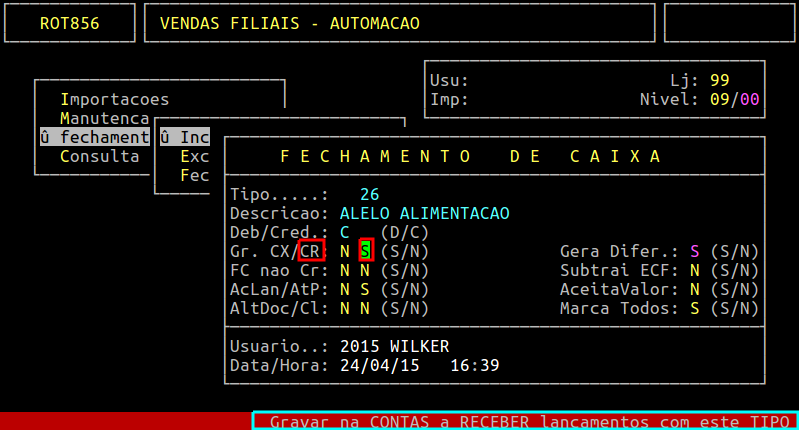
No campo CR, informe S para todos os tipos gerenciais, exceto o dinheiro, para que as vendas à prazo com esse tipo gravem no financeiro (contas a receber).
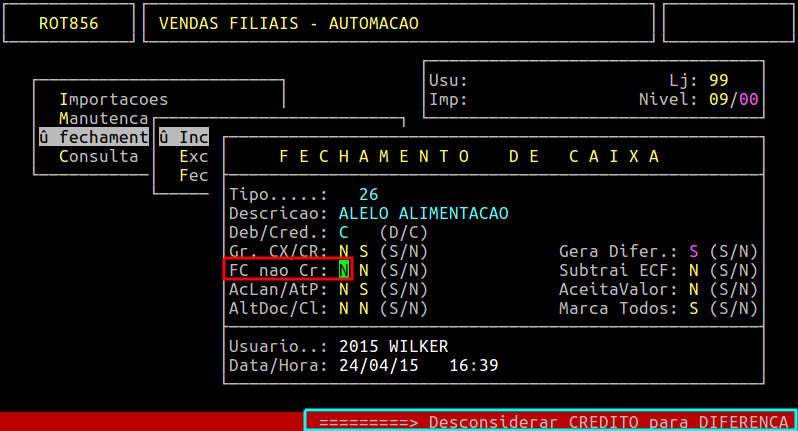
No primeiro parâmetro do campo FC nao Cr informe S para os tipos gerenciais que devolvem crédito ao cliente, para que seja desconsiderado o valor do crédito (como exemplo o contra vale) na importação do ECF, nesse caso, na conferência de caixa o valor do ECF não será igual ao valor da redução Z. Ou informe N para considerar o crédito.
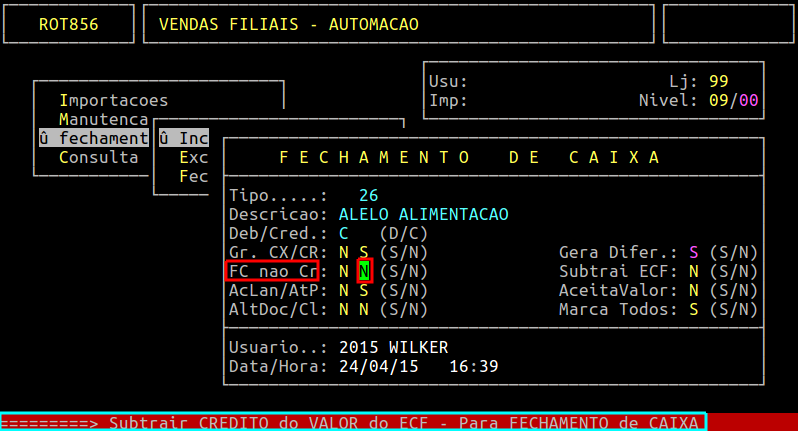
No segundo parâmetro do campo FC nao Cr informe S para os tipos gerenciais que devolvem crédito ao cliente, para que seja subtraído o valor do crédito (como exemplo o contra vale) na importação do ECF, nesse caso, na conferência de caixa o valor do ECF não será igual ao valor da redução Z. Ou informe N para não subtrair o crédito.
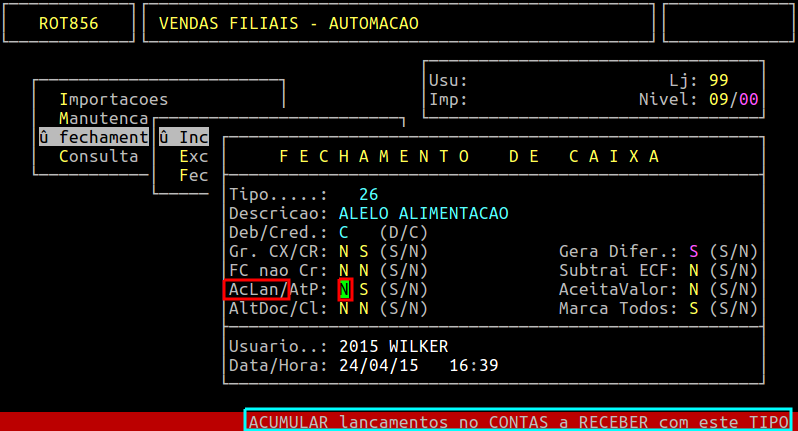
No campo AcLan, informe S para acumular os lançamentos com este tipo gerencial, ou seja, todas as vendas de determinado caixa e operador com o mesmo tipo gerencial, irão gerar apenas um lançamento no financeiro totalizando as vendas; ou informe N para que cada venda do mesmo tipo gerencial será gravado no financeiro de forma individual.
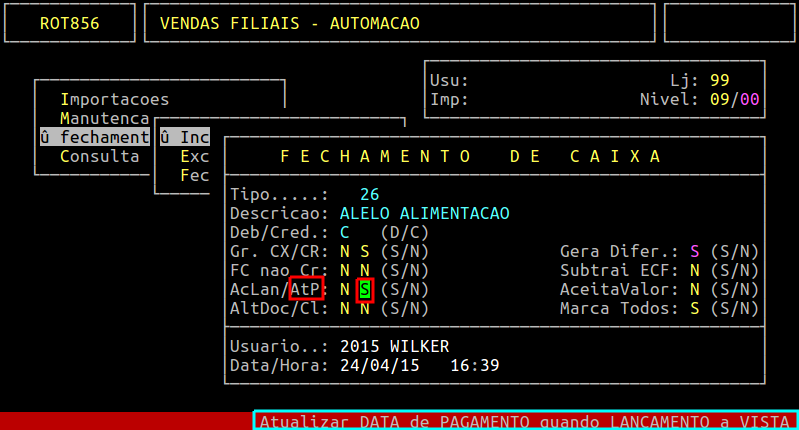
No campo AtP, informe S para atualizar a data de pagamento quando o lançamento for à vista ou N para não atualizar.
| OBSERVAÇÃO: Quando o tipo gerencial do lançamento estiver identificado com V de a vista e a data de emissão for igual a de vencimento, o financeiro é baixado de forma automática na data da venda. Normalmente não utiliza-se este parâmetro como SIM, somente nos casos de vendas em dinheiro que o supermercado deseja que as mesmas gravem o financeiro da empresa. |
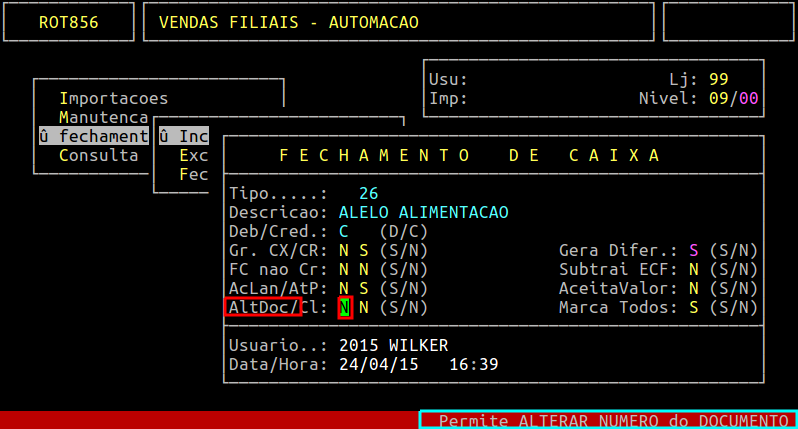
No campo AltDoc, informe S para alterar o número do documento ou N para não permitir a alteração.
| OBSERVAÇÃO: Normalmente este campo fica setado com N, pois o número do documento a que se refere este parâmetro é o número do cupom fiscal. Deixando alterar o número do documento, o usuário poderá alterar de forma errônea perdendo assim o histórico de vendas, caso seja necessário pesquisar pelo cupom futuramente. |
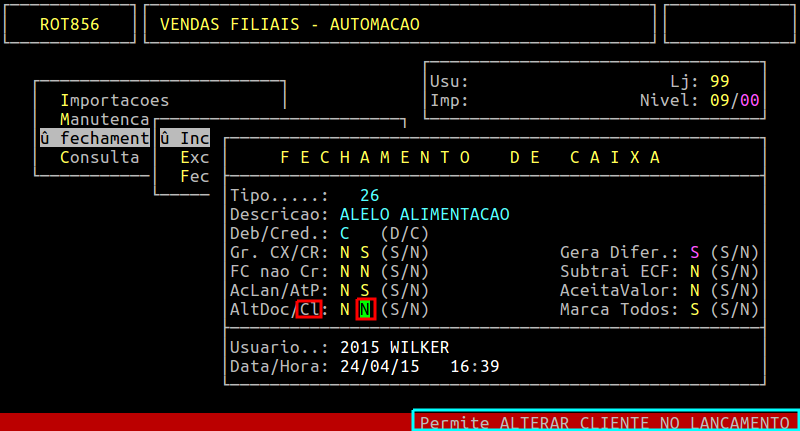
No campo Cl, informe S para alterar o número do cliente no lançamento ou N para não permitir a alteração. Este parâmetro é utilizado quando é fechado uma venda no frente de loja em nome de cliente errado, neste caso, altera-se pelo F8 na digitação do caixa.
No campo Gera Difer, informe S para gerar diferença no fechamento de caixa para troco solidário ou N para não gerar a diferença.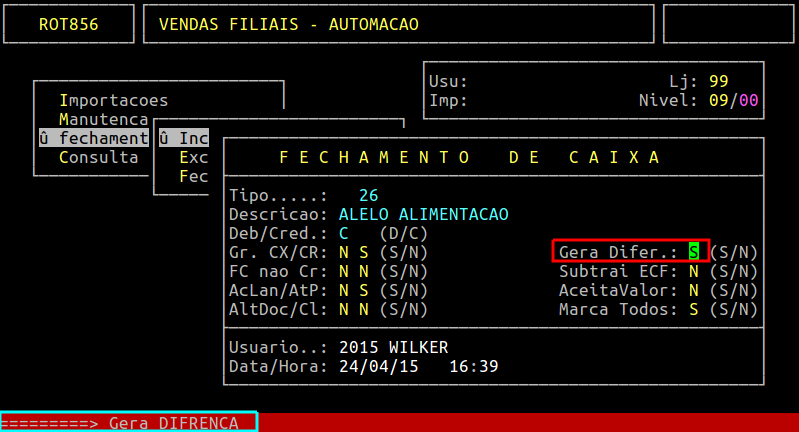
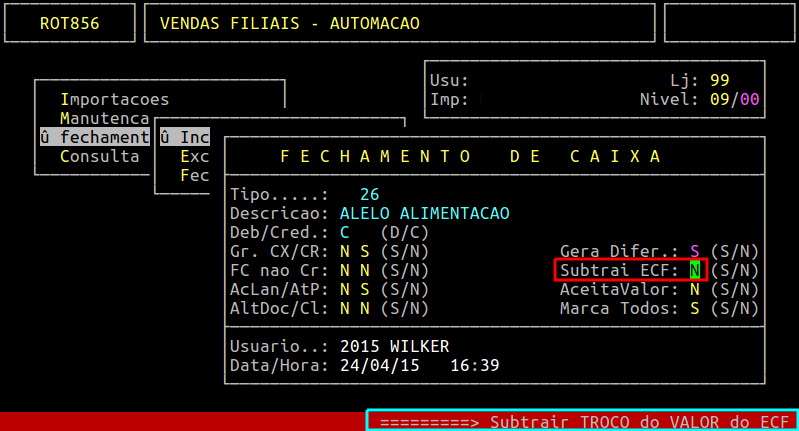
No campo Subtrai ECF, informe S para permitir subtrair o troco do valor do ECF ou N para não subtrair.
| OBSERVAÇÃO: Normalmente este campo fica setado com N , pois o contrário, causará "divergência " na conferência do valor do ECF com a redução Z. Ou informe N para não subtrair o crédito. |
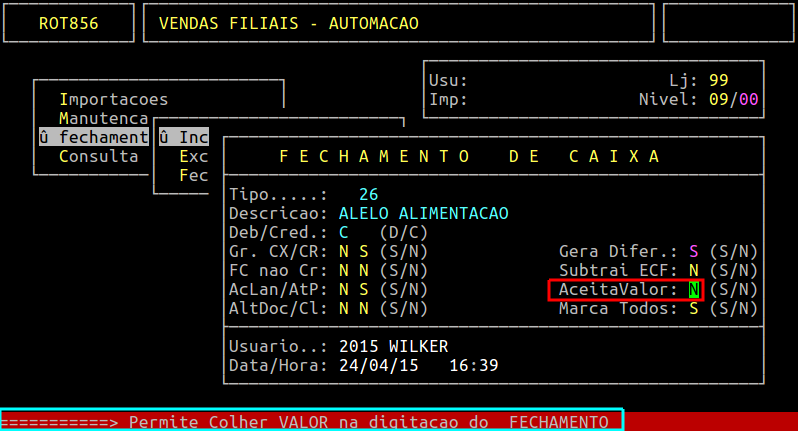
No campo AceitaValor, informe S para que o sistema permita colher o valor dos lançamentos no momento da digitação do fechamento ou N para permitir apenas a marcação dos mesmos.
| OBSERVAÇÃO: Este parâmetro, geralmente fica com S somente nas vendas em dinheiro, pois como as vendas desse tipo não alimentam o financeiro, os cupons não aparecem para ser selecionado, sendo necessário informar o valor. |
No campo Marca Todos, informe S para que o sistema permita marcar todos os lançamentos com a tecla F11 na tela de seleção dos lançamentos, N para que a marcação seja individual pela tecla F2.
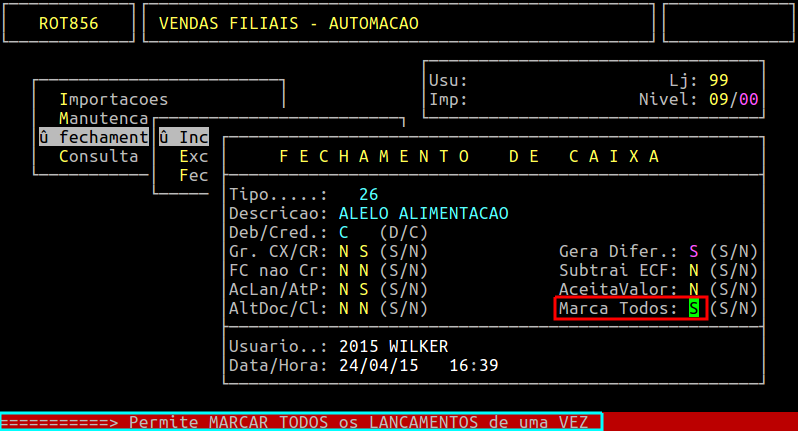
Assim que preencher os campos, pressione Enter ou S para confirmar o cadastro do tipo gerencial no fechamento de caixa, conforme o exemplo abaixo.
|
O Atendimento para a Avanço Informática é prioridade! Caso Você tenha alguma dúvida, fique à vontade para entrar em contato com a gente:
|


Dúvida | Como Consultar Dedo Duro Rotina Fechamento Caixa Integral Varejo?
Dúvida:
Como Consultar o Dedo Duro da Rotina Fechamento de Caixa no Integral Varejo?
Solução:
1- Consultando o Dedo Duro da Rotina Fechamento de Caixa
| Rotina: | Dedo Duro da Rotina Fechamento de Caixa |
|---|---|
| Programa: | DED606 |
| Localização: | Vendas automacao / Fechamento operador / Inclusao |
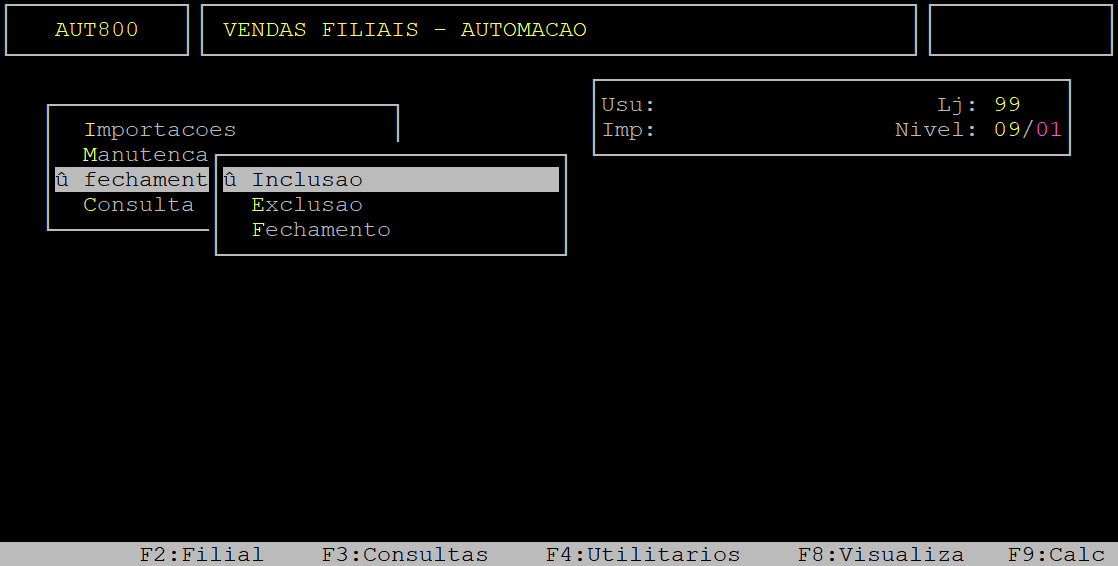
Para consultar o dedo duro da rotina Fechamento de Caixa, acesse a localização citada acima. Utilize as setas do teclado para selecionar os caminhos e, pressione a tecla Enter para confirmá-los.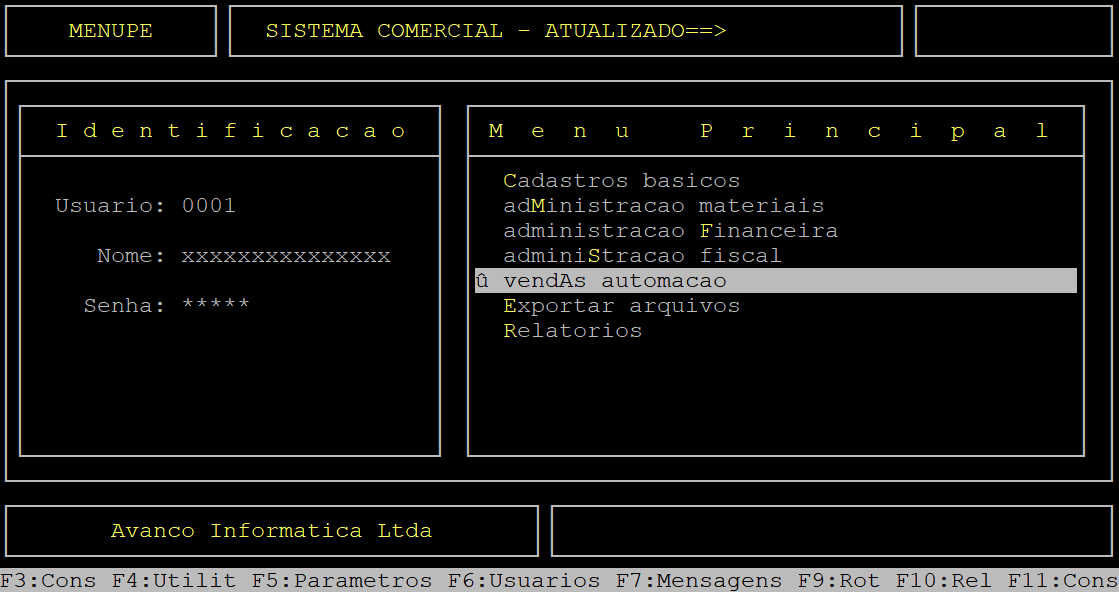
Ao acessar a rotina FECHAMENTO de CAIXA - INCLUSAO, no campo Loja informe o código da loja (com dois dígitos) que deseja consultar o dedo duro.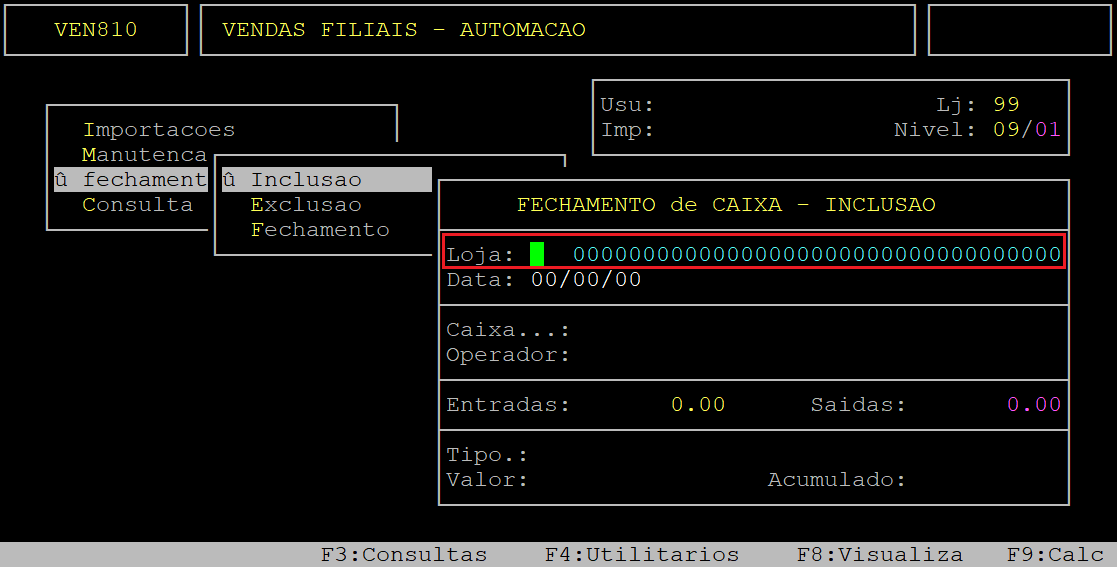
Ao alcançar o campo Data aperte a tecla F5 para acessar a tela de definição dos tipos gerenciais.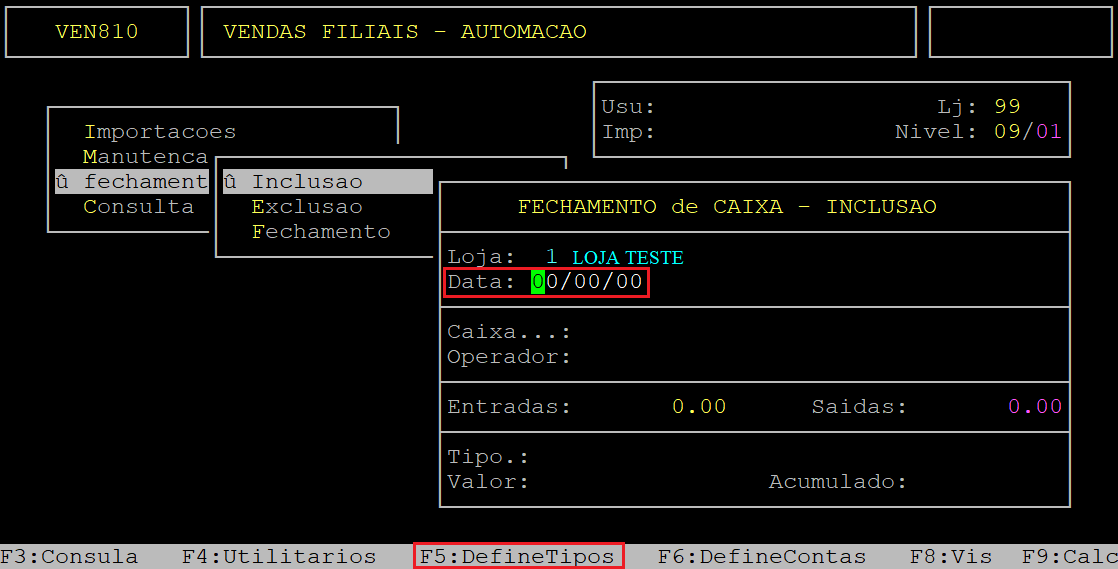
Em seguida, aperte a tecla F10 para visualizar o dedo duro da rotina de fechamento de caixa.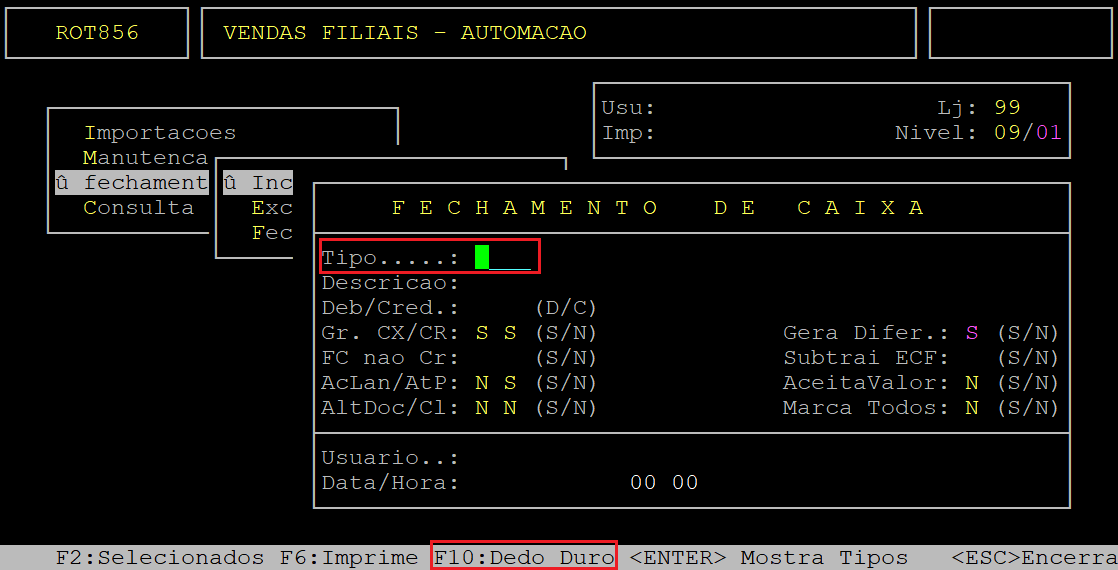
Após apertar a tecla F10 serão listados na tela todas as ações realizadas na rotina.
Para navegar entre os resultados utilize as teclas PgDw (page down) para acessar a próxima página e PgUp (page up) para acessar a página anterior.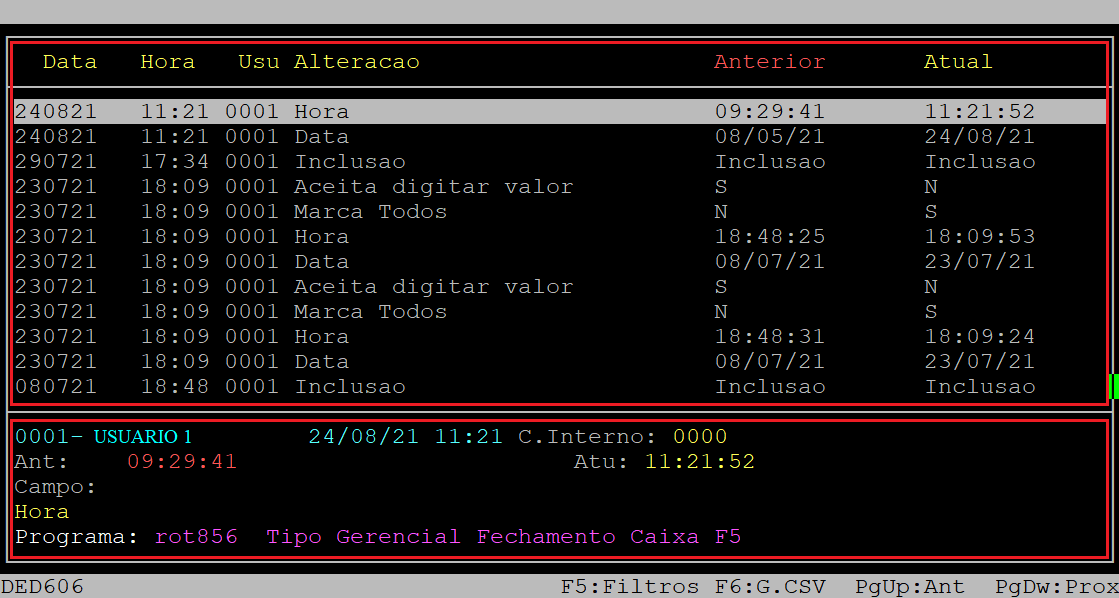
Abaixo segue a descrição dos campos da tela acima:
| Data: | Refere-se a data em que uma ação foi realizada. |
|---|---|
| Hora: | Refere-se ao horário em que uma ação foi realizada. |
| Usu: |
Refere-se ao código do usuário que realizou uma ação na rotina. |
| Alteracao: | Refere-se ao campo alterado ou ação realizada (no caso de inclusão). |
| Anterior: | Refere-se o estado do campo antes da alteração. |
| Atual: | Refere-se o estado do campo após a alteração. |
| Ant: | Refere-se o estado do campo antes da alteração. |
| Atu: | Refere-se o estado do campo após a alteração. |
| Campo: | Refere-se ao campo alterado ou ação realizada (no caso de inclusão). |
| Programa: | Refere-se ao programa correspondente a rotina de fechamento de caixa. |
Para realizar uma consulta filtrando período, usuário e/ou operação, aperte a tecla F5 na mesma tela do resultado das ações realizadas.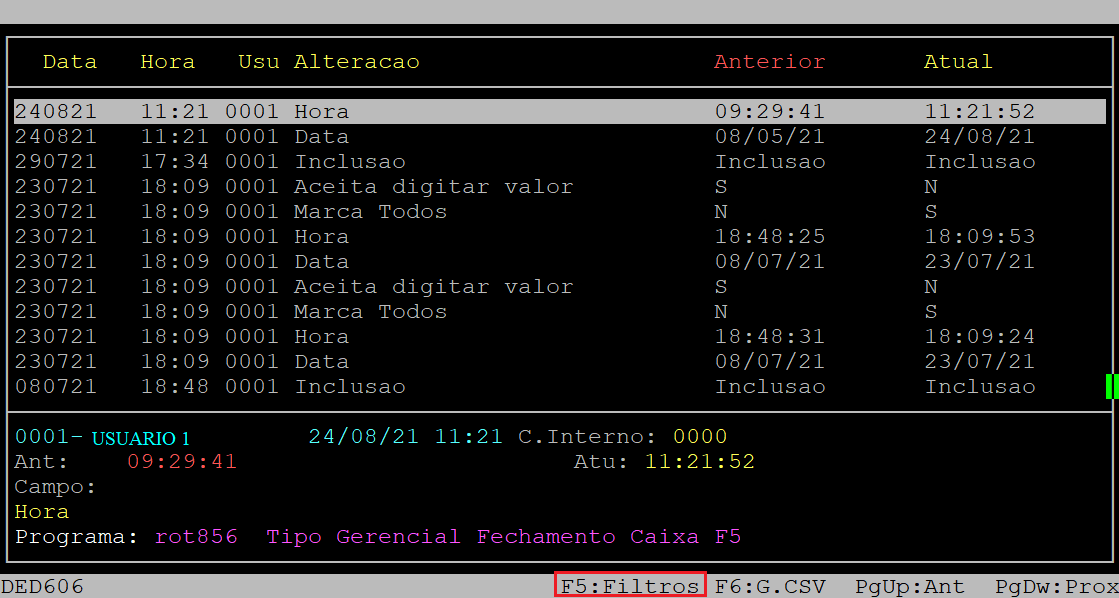
Ao abrir a janela FILTROS preencha os filtros conforme desejado.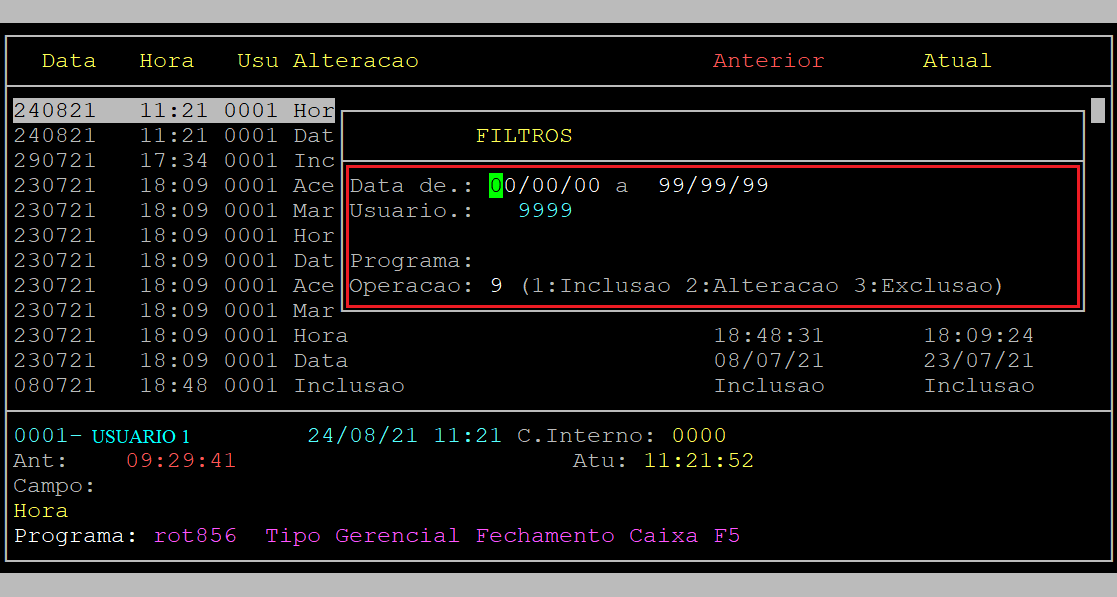
Informações importantes sobre os campos da tela acima:
|
Data de: a |
No primeiro campo (Data de), informe o período inicial (dois dígitos para dia, mês e ano) para filtrar as ações realizadas. No segundo campo (a), informe o período final (dois dígitos para dia, mês e ano) para filtrar as ações realizadas. Se desejar considerar todos os períodos, deixe os dois campos sem preenchimento e aperte a tecla Enter. |
|---|---|
| Usuario: |
Informe o código do usuário que realizou a ação na rotina (com quatro dígitos, podendo inserir zeros à esquerda). Se desejar considerar todos os usuários apenas aperte a tecla Enter para manter 9999. |
| Programa: |
Aperte a tecla Enter para considerar todos os programas. |
| Operacao: | Informe o número correspondente a ação realizada na rotina, sendo: 1 - inclusão, 2 - alteração, 3 - exclusão, ou 9 - todos. |
Assim que preencher os campos acima o sistema exibirá a pergunta " Confirma? ", no qual deverá apertar a tecla Enter ou S para confirmar e realizar uma nova consulta com os filtros informados, conforme o exemplo abaixo (os dados do relatório são meramente ilustrativos).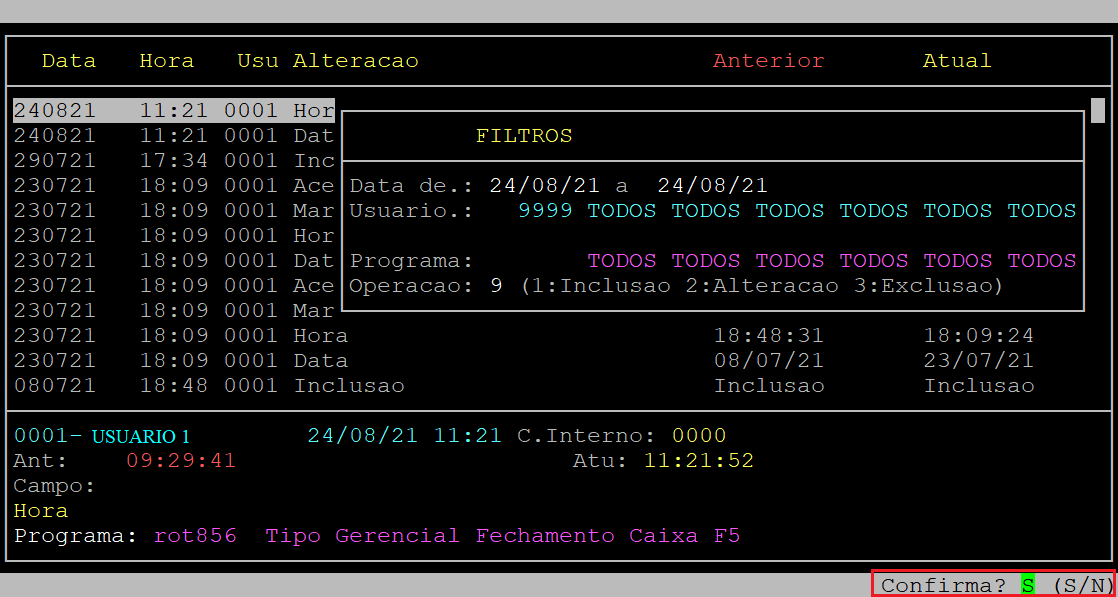
Observe no exemplo abaixo que foram listados na tela apenas o dedo duro do dia 24/08/2021.
Em seguida, se desejar gerar um arquivo csv com as ações realizadas na rotina aperte a tecla F6.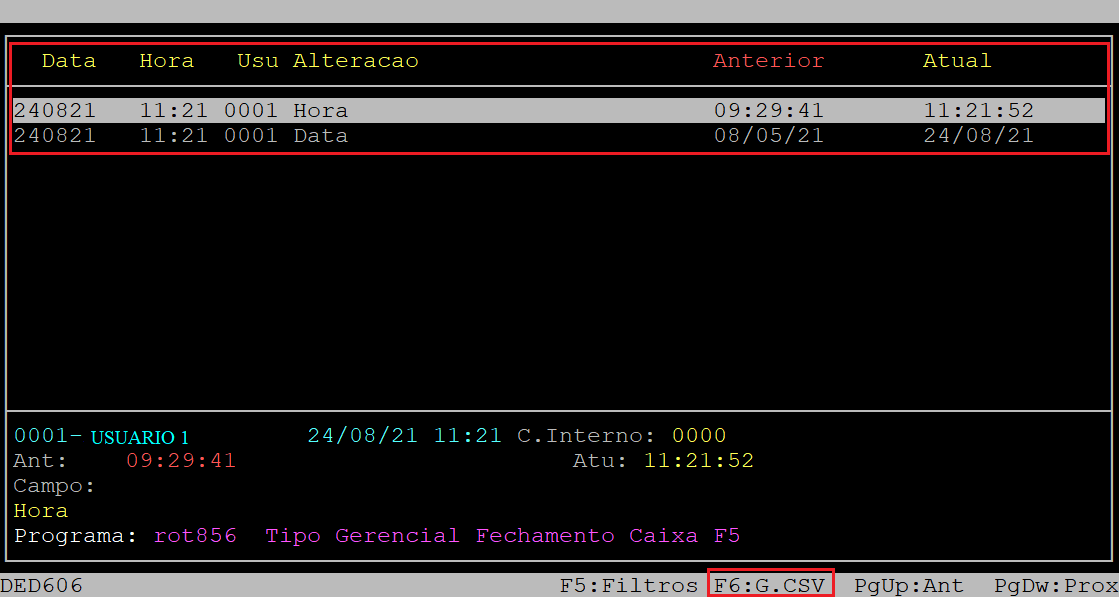
Ao abrir a janela RELATORIO os campos são preenchidos automaticamente com os mesmos dados do filtro F5, consulta realizada anteriormente.
Se desejar gerar o arquivo csv com esses dados pressione a tecla Enter para percorrer pelos campos até alcançar o campo Arq.CSV, no qual deverá informar o nome do arquivo csv a ser gerado e, depois apertar a tecla Enter até confirmar e gerar o relatório. Entretanto, se desejar alterá-los, preencha os campos conforme desejado.
No exemplo desse documento será alterado os campos para gerar o relatório com todos os usuários.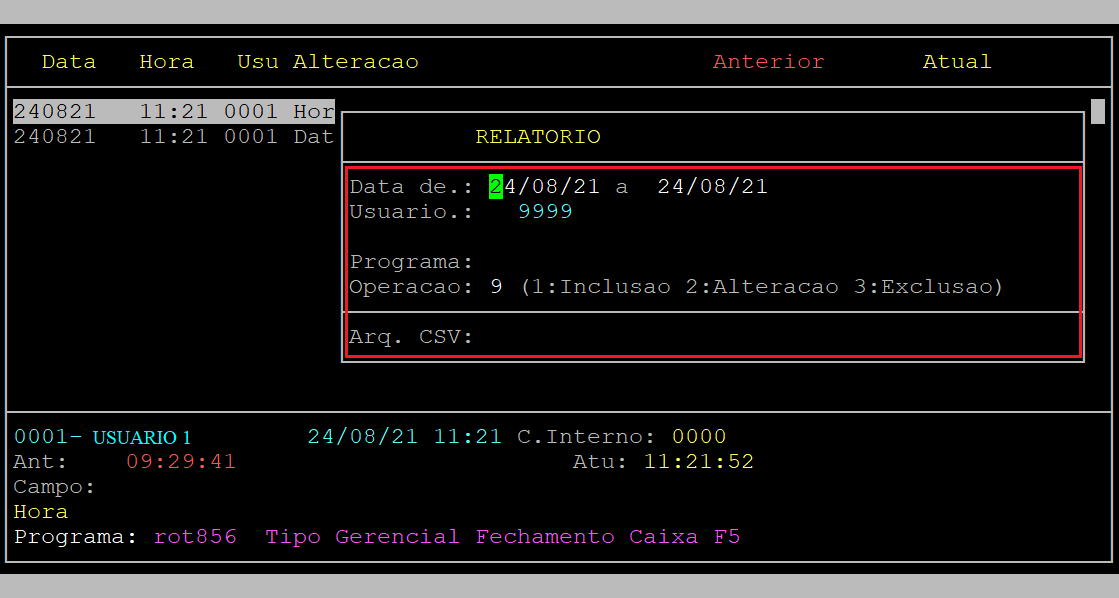
Informações importantes sobre os campos da tela acima:
|
Data de: a |
No primeiro campo (Data de), informe o período inicial (dois dígitos para dia, mês e ano) para filtrar as ações realizadas. No segundo campo (a), informe o período final (dois dígitos para dia, mês e ano) para filtrar as ações realizadas. Se desejar considerar todos os períodos, deixe os dois campos sem preenchimento e aperte a tecla Enter. |
|---|---|
| Usuario: |
Informe o código do usuário que realizou a ação na rotina (com quatro dígitos, podendo inserir zeros à esquerda). Se desejar considerar todos os usuários apenas aperte a tecla Enter para manter 9999. |
| Programa: |
Aperte a tecla Enter para considerar todos os programas. |
| Operacao: | Informe o número correspondente a ação realizada na rotina, sendo: 1 - inclusão, 2 - alteração, 3 - exclusão, ou 9 - todos. |
| Arq.CSV: | Informe o nome do arquivo csv a ser gerado. |
Assim que preencher os campos acima o sistema exibirá a pergunta " Confirma? ", no qual deverá apertar a tecla Enter ou S para confirmar e gerar o relatório com os filtros informados, conforme o exemplo abaixo (os dados do relatório são meramente ilustrativos).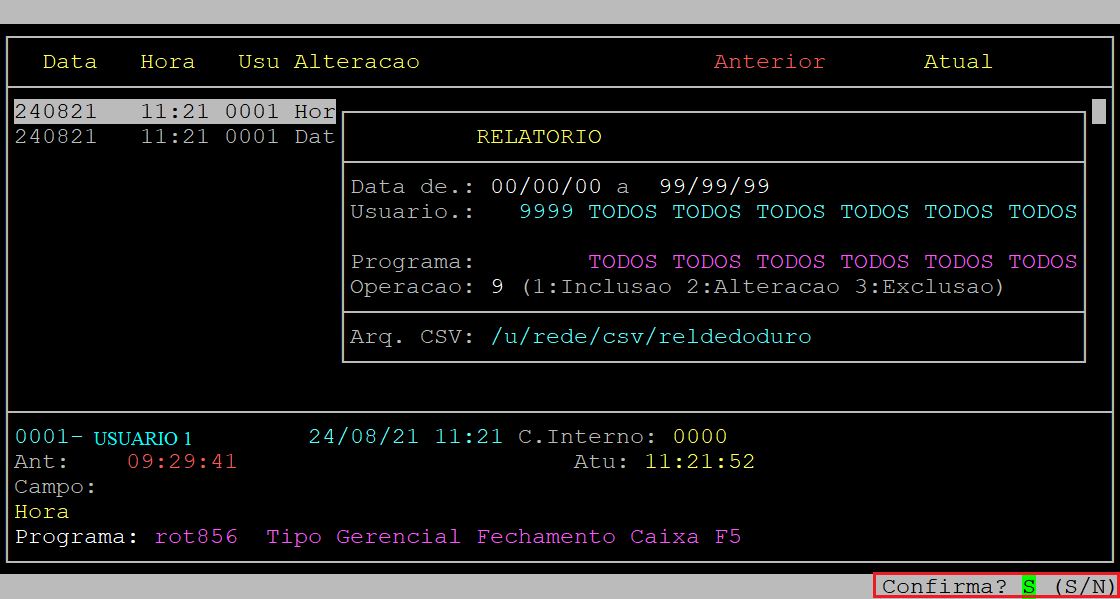
Após confirmar o sistema retornará para a tela das ações realizadas. Se desejar definir novos filtros ou gerar outro relatório csv repita os procedimentos descritos anteriormente.
Para finalizar aperte a tecla Esc até sair da rotina.
Após a finalização, para visualizar o relatório gerado em csv, acesse o diretório /u/rede/csv/ e CLIQUE no arquivo (nome informado no campo Arq.CSV) para abri-lo.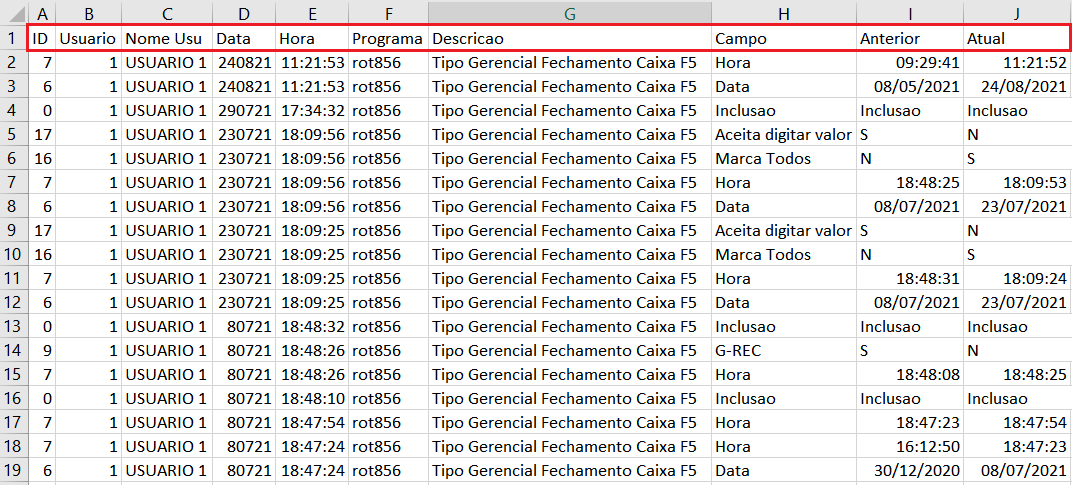
Abaixo segue a descrição dos campos do relatório gerado:
| ID: | Refere-se ao identificador da coluna Campo (exemplo 7 corresponde a alteração de hora, 6 a de data). |
|---|---|
| Usuario: | Refere-se ao código do usuário que realizou uma ação. |
| Nome Usu: | Refere-se ao nome do usuário que realizou uma ação. |
| Data: | Refere-se a data em que uma ação foi realizada. |
| Hora: | Refere-se ao horário em que uma ação foi realizada. |
| Programa: | Refere-se ao programa de fechamento de caixa. |
| Descricao: | Refere-se ao nome do programa de fechamento de caixa. |
| Campo: | Refere-se ao campo alterado ou ação realizada (no caso de inclusão). |
| Anterior: | Refere-se o estado do campo antes da alteração. |
| Atual: | Refere-se o estado do campo após a alteração. |
|
O Atendimento para a Avanço Informática é prioridade! Caso Você tenha alguma dúvida, fique à vontade para entrar em contato com a gente:
|