Relatórios - Contas a Pagar
- Dúvida | Como Emitir Relatório Contas Pagar Aberto Vencidos Integral Varejo?
- Dúvida | Como Emitir Relatório Contas Pagar Abertos Até Integral Varejo?
- Dúvida | Como Gerar Relatório Contas Pagar Lançamentos Analítico Integral Varejo?
- Dúvida | Como Gerar Relatório Contas Pagar Lançamentos Sintético Integral Varejo?
- Dúvida | Como Emitir Relatório Borderô Integral Varejo?
- Dúvida | Como Gerar Relatório Contas Pagar Data Pagamento Integral Varejo?
- Dúvida | Como Gerar Relatório Contas Pagar Fornecedor Listagem Geral Integral Varejo?
- Dúvida | Como Gerar Relatório Contas Pagar Lançamentos Ranking Financeiro Integral Varejo?
Dúvida | Como Emitir Relatório Contas Pagar Aberto Vencidos Integral Varejo?
Dúvida:
Como Emitir Relatório de Contas a Pagar em Aberto Vencidos no Sistema Integral Varejo?
Solução:
Existe uma rotina no Sistema Integral Varejo para emissão de relatório de contas a pagar que ainda estão em aberto no sistema e já estejam vencidas, dentro de uma parametrização por data de vencimento, segue as informações de como utilizá-la:
1- Emitindo Relatório
| Rotina: | Relatórios - Contas a Pagar |
|---|---|
| Programa: | SPR130 |
| Localização: | Relatórios / Financeiros / Contas a Pagar / Por data de vencimento / Vencidos e não pagos |
Observação: É necessário atentar a escolha da filial correspondente a pendência em aberto.
Acesse a localização indicada acima para realizar a emissão.
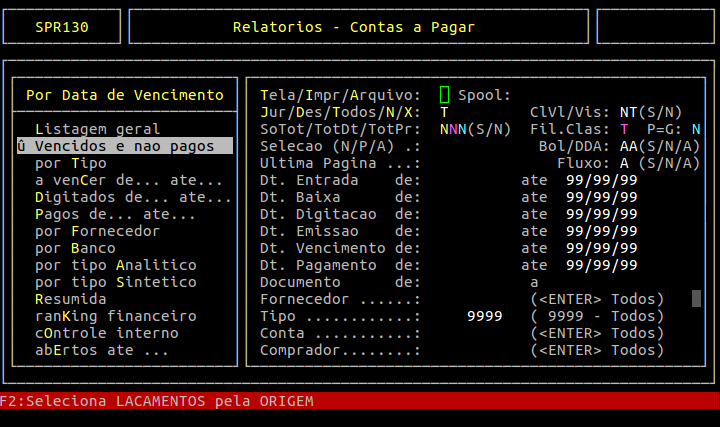
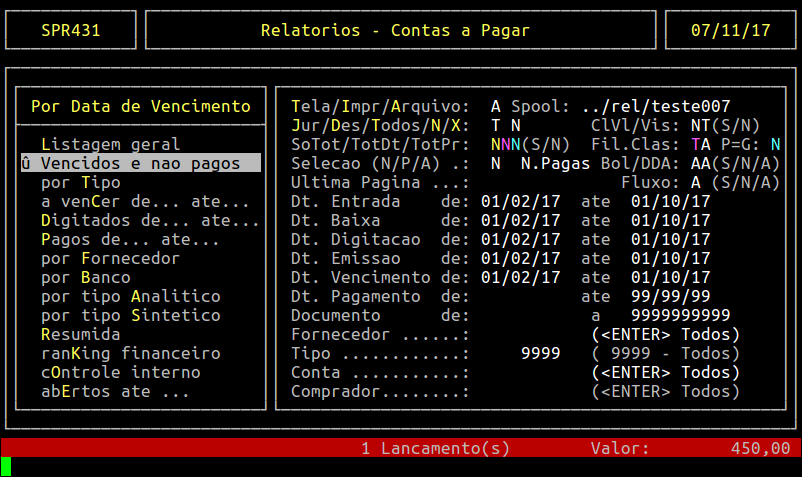
Campos importantes da tela acima:
| Tela/Impr/Arquivo: | Digite T para gerar relatório em tela, I para imprimir ou A para gerar arquivo. |
|---|---|
| Spool: | Digite um nome para o arquivo. |
| Jur/Des/Todos/N/X: | Escolha as opções J - Lançamentos com juros, D - Lançamentos com desconto, T - Todos os lançamentos, N - Lançamentos sem juros e sem desconto e X - Lançamentos com descontos ou juros. |
| CLVL: | Classificação do relatório pelo valor do documento, selecione S - Sim ou N - Não. |
| Vis: | Digite V para lançamentos a vista, P para lançamentos a prazo ou T para todos os lançamentos. |
| SoTot/TotDt/TotPr: | Digite S ou N para esses campos, que significam respectivamente Só totalizadores, Totalizador por Data e Totalizador por Prazo. |
| Fil.Clas: |
Totalizar por classificação do plano de contas gerencial, sendo assim no primeiro campo digite T - Todos, O - Outros, C - Cartões, D - Despesas, H - Cheques, A - Anteriores, I - Investimentos, F- Fornecedor, B - Bonificações, no segundo campo digite somente F - Pessoa Física, J - Pessoa Jurídica ou A - Ambas |
| P=G: | Lançamentos com data de pagamentos igual a data de digitação, digite S - Sim ou N - Não. |
| Seleção (N/PA): | As letras N - Não pagos, P - Pagos ou A - Ambos, como o relatório refere-se a "vencidos e não pagos" este campo já está setado como N - Não pagos. |
| Bol: | Digite S - Relatórios de Lançamentos com boleto, N - Relatório de Lançamentos sem boleto ou A - Ambos. |
| DDA: | Digite S - Relatórios de Lançamentos com DDA (Débito Direto Autorizado), N - Sem DDA ou A - Ambos. |
| Última Página: |
Define numeração inicial de paginação do relatório. |
| Fluxo: | Digite S - Emitir lançamentos que entraram no fluxo de caixa, N - Não Emitir ou A - Ambas. |
| Data de Entrada: | Parametrizar por data de entrada do lançamento no sistema. |
| Data de Baixa: | Parametrizar por data de execução da rotina de baixa no sistema. |
| Data de Digitação: | Parametrizar por data em que o lançamento foi digitado no sistema. |
| Data de Emissão: | Parametrizar por data de emissão do lançamento no sistema. |
| Data de Vencimento: | Parametrizar por data de vencimento do lançamento no sistema. |
| Data de Pagamento: | Parametrizar por data de pagamento do lançamento no sistema. |
| Documentos de: | Parametrizar por faixa de número do lançamento. |
| Fornecedor: | Informar número do fornecedor caso queira exibir os lançamentos apenas de um fornecedor específico. |
| Tipo: | Emitir relatório de um Tipo Gerencial de Plano de Contas específico. (Campo Opcional) |
| Conta: | Emitir relatório de todos os lançamentos que foram referenciados uma conta bancária. |
| Comprador: | Comprador da nota pré-cadastrado no sistema (Caso possua). |
Após preencher os campos necessários pressione Enter para confirmar a emissão do relatório.
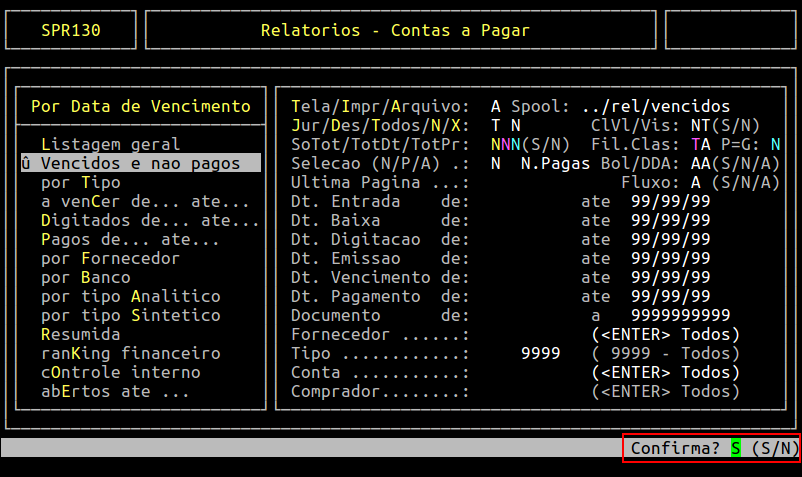
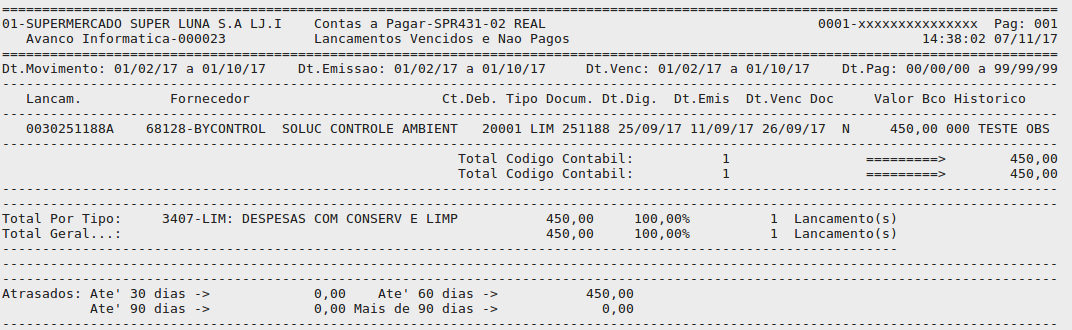
Após emitir o relatório basta apertar a tecla "F8" e digitar o nome do arquivo escolhido no campo "Spool" para visualiza-lo, ou acessar o arquivo.
Exemplo do relatório emitido sem filtros:
Parte superior do relatório
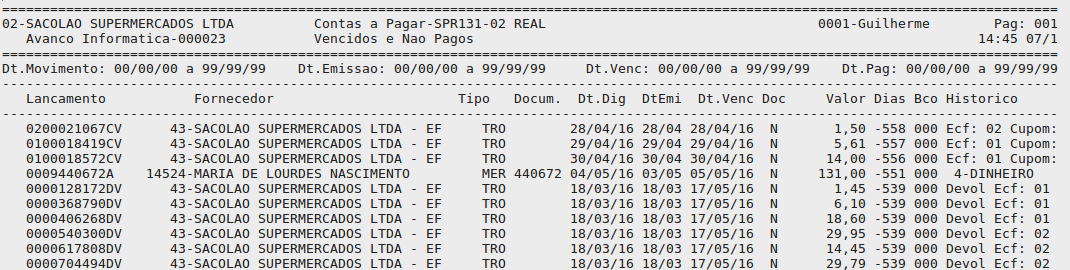
Parte Inferior do relatório
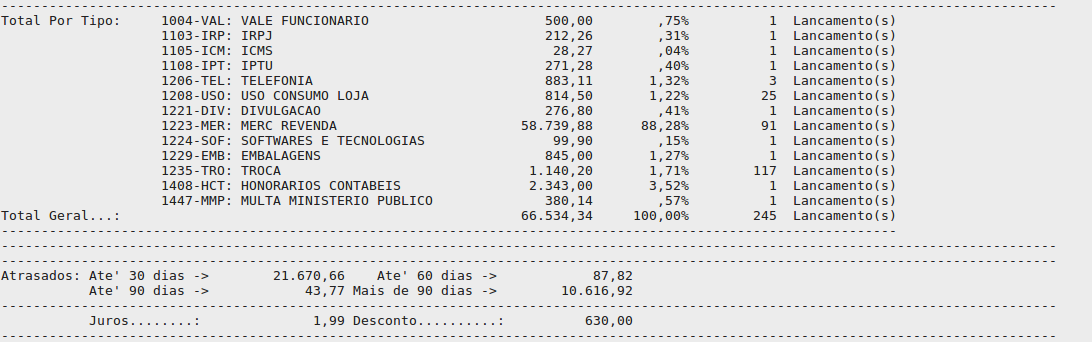
Exemplo do relatório emitido com filtros:
Exemplo do relatório gerado
|
O Atendimento para a Avanço Informática é prioridade! Caso Você tenha alguma dúvida, fique à vontade para entrar em contato com a gente:
|


Dúvida | Como Emitir Relatório Contas Pagar Abertos Até Integral Varejo?
Dúvida:
Como Emitir o Relatório do Contas Pagar Abertos Até no Integral Varejo?
Solução:
1- Emitindo o Relatório do Contas a Pagar Abertos Até
Este relatório, Abertos até, é utilizado para visualizar os lançamentos abertos considerando a data de emissão dos mesmos.
| Rotina: | Relatório Contas a Pagar |
|---|---|
| Programa: | SPR131 |
| Localização: | Relatorios / Financeiros / Contas a pagar / Por Lancamentos / Abertos ate |
Para emitir o relatório do Contas a Pagar Abertos Até, acesse a localização citada acima.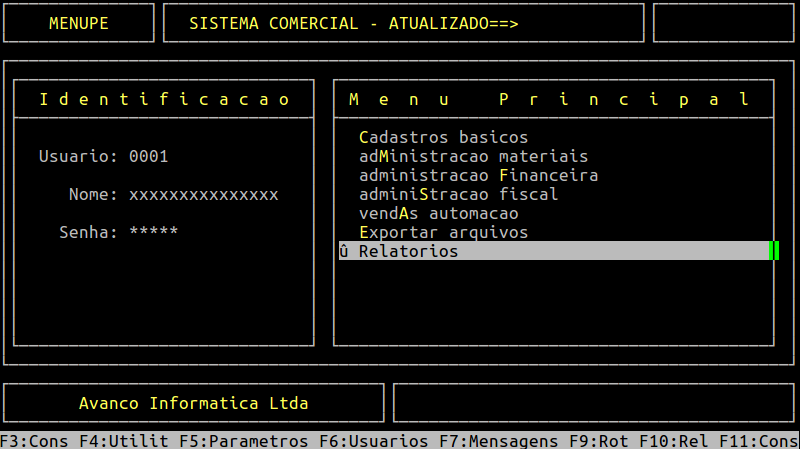
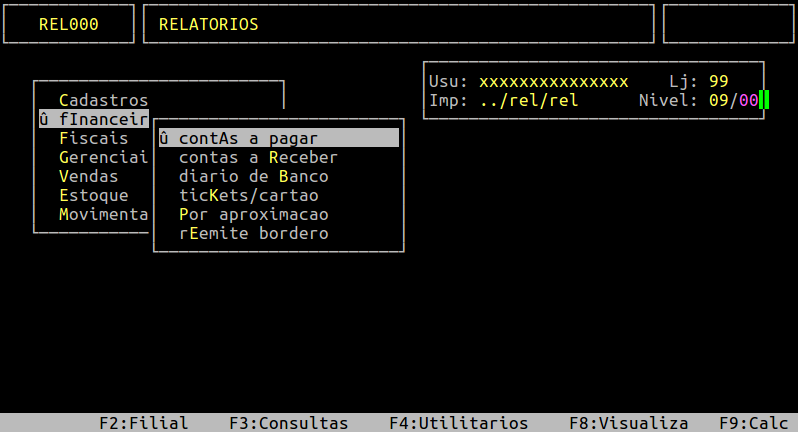
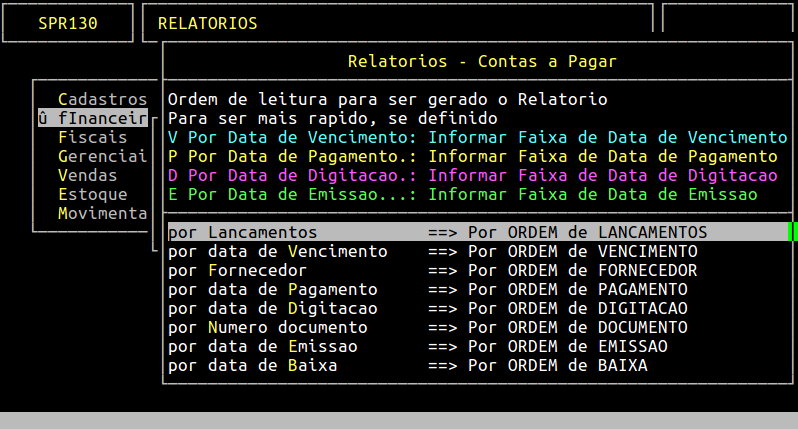
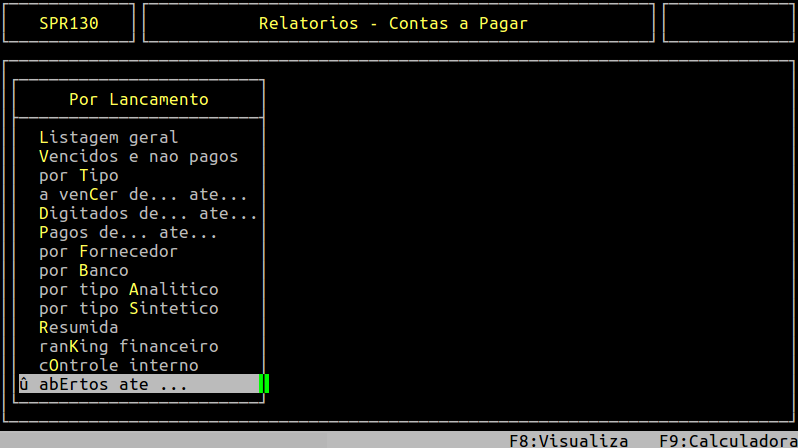
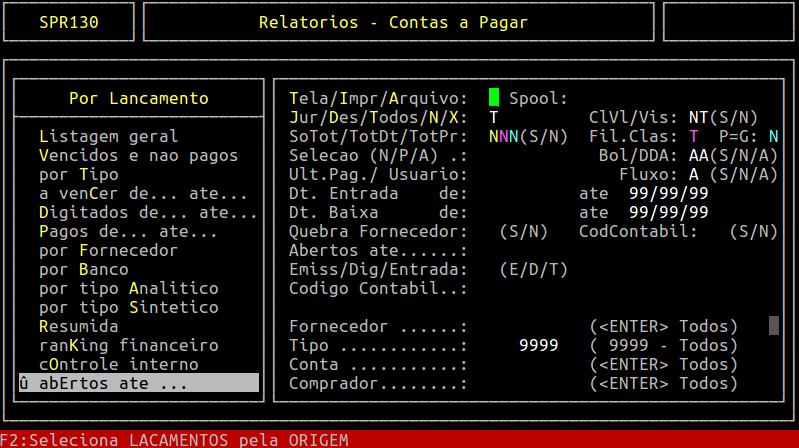
Abaixo serão mostradas apenas as informações dos campos que serão úteis para a proposta deste manual, conforme a tela acima:
| Tela/Impr/Arquivo: | Informe A para gerar um arquivo. | |
|---|---|---|
| Spool: | Informe o nome do relatório a ser emitido. | |
| Selecao (N/P/A): | Este campo é preenchido automaticamente com a letra N, para considerar apenas os lançamentos Não Pagos dentro da data que será informada. | |
| Abertos ate: |
Informe a data para emissão do relatório.
|
Preencha os campos citados acima e pressione a tecla Enter para percorrer os demais campos, e assim, preencher com as informações padrões. Continue pressionando a tecla Enter até confirmar e gerar o relatório, conforme o exemplo abaixo.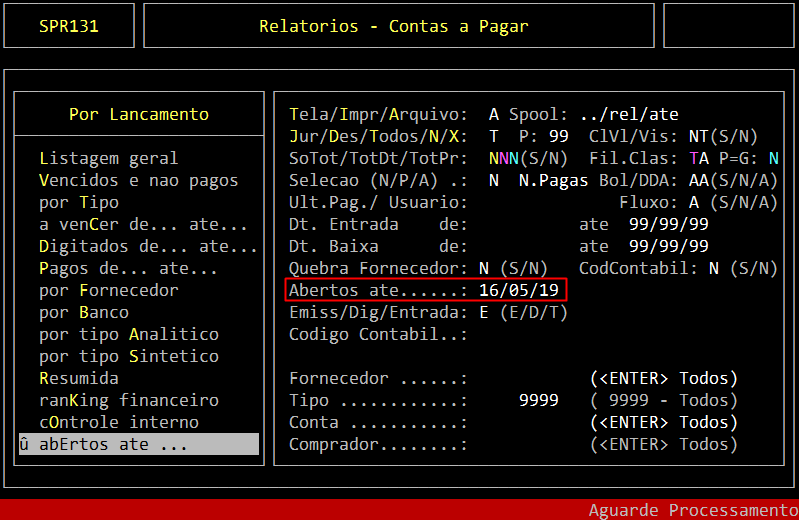
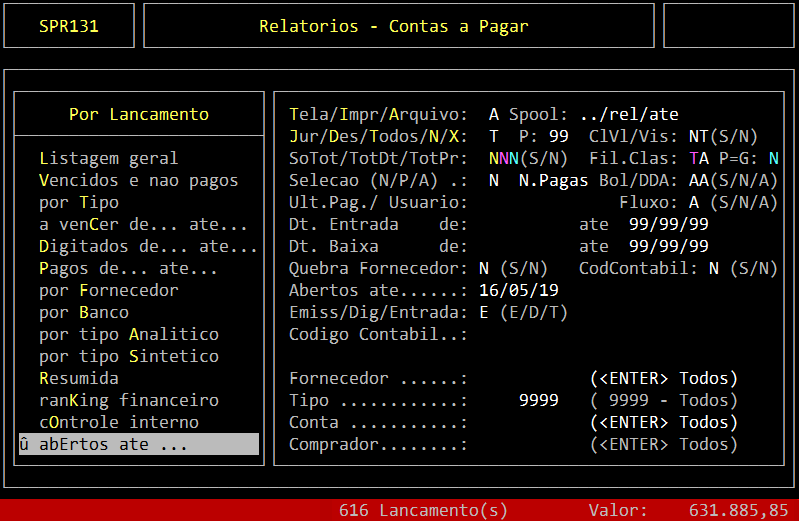
O exemplo acima, os lançamentos que serão exibidos no relatório foram emitidos até o dia 16/05/19 e não foram pagos.
Em seguida, para visualizar o relatório, pressione a tecla F8 e informe o nome dado ao Spool para visualizar na tela, conforme a imagem abaixo.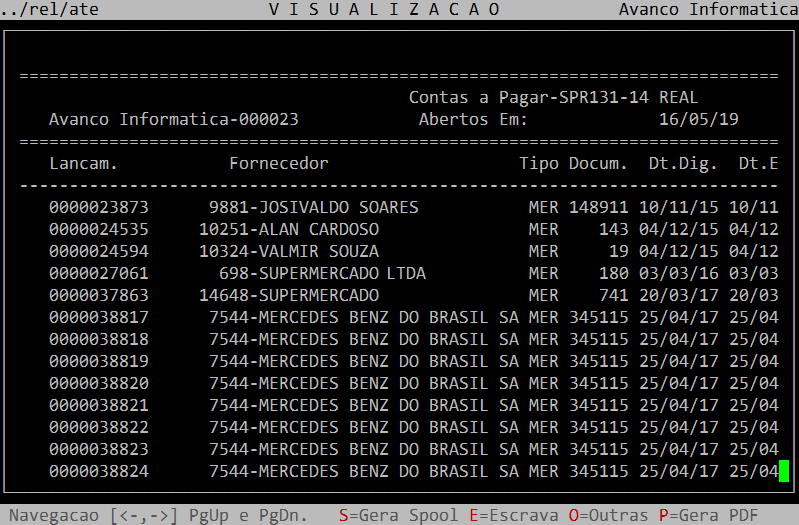
|
O Atendimento para a Avanço Informática é prioridade! Caso Você tenha alguma dúvida, fique à vontade para entrar em contato com a gente:
|
Dúvida | Como Gerar Relatório Contas Pagar Lançamentos Analítico Integral Varejo?
Dúvida:
Como Gerar o Relatório do Contas a Pagar por Lançamentos Analítico no Integral Varejo?
Solução:
Este relatório é gerado totalizando as contas totalizadoras e, nas contas analíticas apresenta os lançamentos que estão compondo a conta e valor.
1- Gerando o Relatório do Contas a Pagar por Lançamento Analítico
| Rotina: | Relatório Contas a Pagar |
|---|---|
| Programa: | SPR130 |
| Localização: | Relatorios / Financeiros / Contas a Pagar / por Lancamentos / por Tipo Analitico |
Para emitir o relatório do contas a pagar por lançamentos analítico, acesse a localização citada acima.
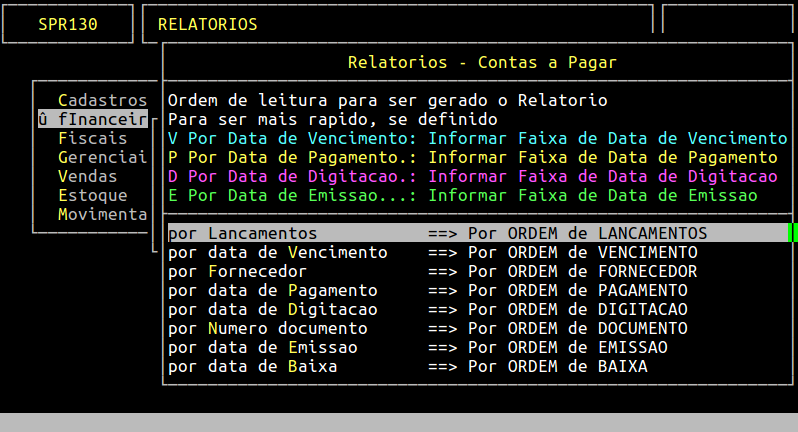
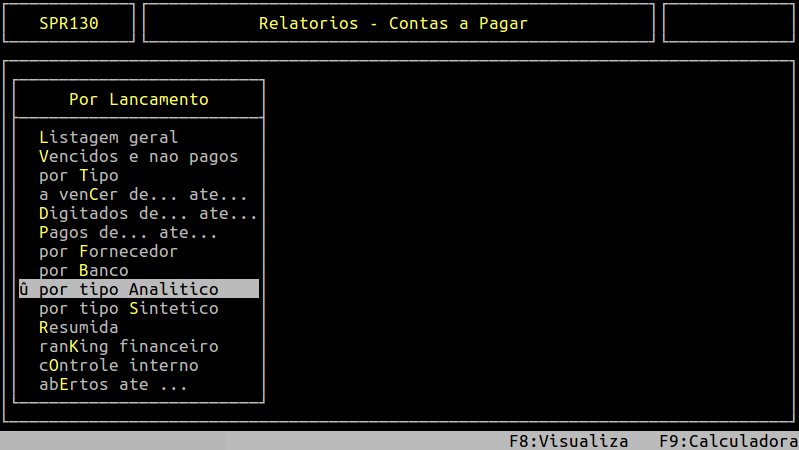
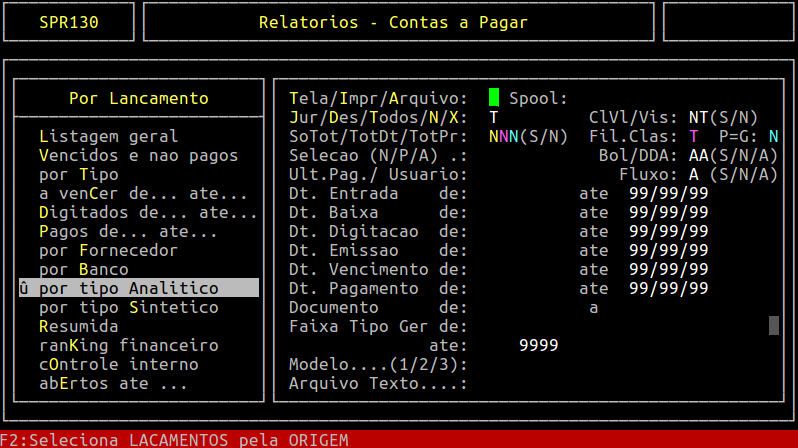
Campos importantes da tela acima:
|
Tela/Impr/Arquivo: |
Informe a letra T para visualizar o relatório na tela do sistema, ou A para gerar um arquivo ou I para imprimir direto na impressora. |
|
|---|---|---|
|
Spool: |
Informe um nome que deseja para o relatório, caso tenha escolhido na opção anterior A, caso contrário irá carregar nesse campo o nome da impressora selecionada. |
|
|
Jur/Des/Todos/N/X: |
Informe a letra correspondente ao tipo de lançamentos para visualizar no relatório, sendo: J = somente lançamentos com juros, D = somente lançamentos com desconto, T = todos, N = sem descontos e sem juros, X = descontos ou juros. |
|
|
ClVl/Vis: |
No primeiro campo, informe a letra S para classificar o relatório pelo valor do documento, ou N para não classificar. No segundo campo, informe a letra correspondente a forma de pagamento, sendo: V = lançamentos a vista (data de emissão igual a data de vencimento), P = lançamentos a prazo, T = todos. |
|
|
SoTot/TotDt/TotPr: |
No primeiro campo, informe a letra S para que no relatório mostre só totalizadores, ou N para não. No segundo campo, informe a letra S para que o relatório seja totalizado por data, ou N para não. No terceiro campo, informe a letra S para que o relatório totalize por prazo, ou N para não.
|
|
|
Fil.Clas: |
No primeiro campo, informe a letra correspondente a identificação do tipo no plano de contas gerencial, sendo: T = Todos, O = Outros, C = Cartões, D = Despesas, H = Cheques, A = Antecipação, I = Investimento, F = Fornecedores, B = Bonificação. |
|
|
P=G: |
Informe a letra S para visualizar somente os lançamentos com data de pagamento igual a data de digitação, ou N para não. |
|
| Selecao: |
Informe a letra P para visualizar os lançamentos pagos, ou N para os não pagos, ou A para ambos. |
|
|
Bol/DDA: |
No primeiro campo, informe a letra S para visualizar os lançamentos com boleto, ou N para os sem boleto, ou A para ambos. No segundo campo, informe a letra S para visualizar os lançamentos com DDA (débito direto autorizado), ou N para os sem DDA, ou A para ambos. |
|
| Usuario: |
Informe um usuário para filtrar, ou 0000 (ou pressione a tecla Enter) para considerar todos. Se e, somente se, filtrar o usuário um campo " oculto " será habilitado para informar o tipo de usuário, sendo: I = usuário que incluiu os lançamentos, B = usuário que baixou os lançamentos. |
|
|
Fluxo: |
Informe a letra S para considerar no relatório os lançamentos que entram no fluxo de caixa, ou N para os lançamentos que não entram no fluxo, ou A para ambos. |
|
|
Dt.Entrada de...ate: |
Se desejar filtrar por data de entrada do laçamento, informe o período inicial e final, caso contrário pressione a tecla Enter para prosseguir. |
|
| Dt.Baixa de...ate: |
Se desejar filtrar por data de baixa do laçamento, informe o período inicial e final, caso contrário pressione a tecla Enter para prosseguir. |
|
| Dt.Digitacao de...ate: |
Se desejar filtrar por data de digitação do laçamento, informe o período inicial e final, caso contrário pressione a tecla Enter para prosseguir. |
|
| Dt.Emissao de...ate: |
Se desejar filtrar por data de emissão do laçamento, informe o período inicial e final, caso contrário pressione a tecla Enter para prosseguir. |
|
| Dt.Vencimento de...ate: |
Se desejar filtrar por data de vencimento do laçamento, informe o período inicial e final, caso contrário pressione a tecla Enter para prosseguir. |
|
| Dt.Pagamento de...ate: |
Se desejar filtrar por data de pagamento do laçamento, informe o período inicial e final, caso contrário pressione a tecla Enter para prosseguir. |
|
|
Documento de...a: |
Se desejar filtrar o número de laçamento, informe o número inicial e final, caso contrário pressione a tecla Enter para considerar todos. |
|
| Faixa Tipo Ger de...ate: |
Informe o código gerencial do plano de contas ( não é o reduzido) ou pressione a tecla Enter para considerar todos. |
|
| Modelo: |
Informe o modelo do relatório. Ao informar o modelo, o sistema exibirá na parte inferior duas opções para considerar os tipos gerenciais do plano de contas no relatório, caso tenha informado uma faixa no campo Faixa Tipo Ger de...ate, sendo que a letra T irá considerar todos os tipos independente da faixa e, a letra S irá considerar somente os tipos selecionados no campo Faixa. |
Assim que preencher os campos acima, pressione a tecla Enter ou S para confirmar e gerar o relatório, conforme o exemplo abaixo.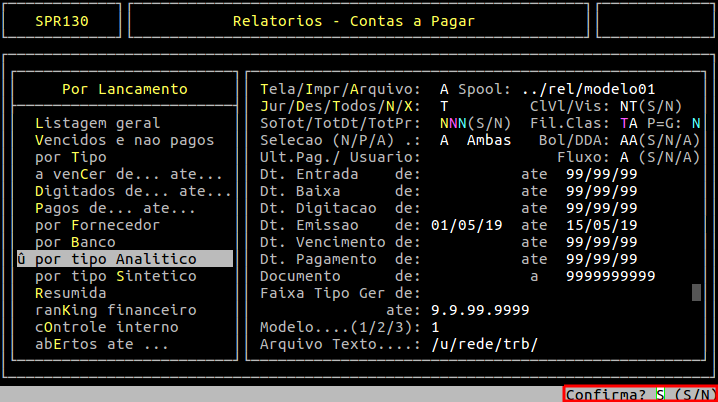
Em seguida, para visualizar o relatório, pressione a tecla F8, informe o nome dado ao Spool e pressione a tecla Enter para visualizá-lo na tela, conforme o exemplo abaixo. Se desejar visualizar em pdf, em seguida, deverá pressionar a tecla P e a Enter até confirmar para gerar na pasta /u/rede/rel-pdf.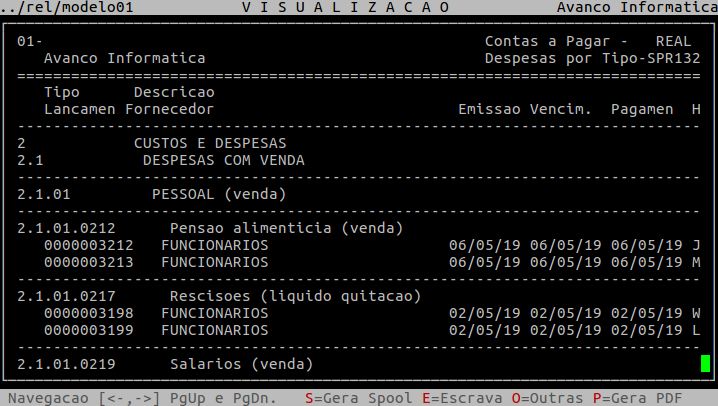
|
O Atendimento para a Avanço Informática é prioridade! Caso Você tenha alguma dúvida, fique à vontade para entrar em contato com a gente:
|
Dúvida | Como Gerar Relatório Contas Pagar Lançamentos Sintético Integral Varejo?
Dúvida:
Como Gerar o Relatório do Contas a Pagar por Lançamentos Sintético no Integral Varejo?
Solução:
Esse relatório é gerado com as contas gerenciais totalizando o valor lançado no financeiro de cada conta.
1- Gerando o Relatório do Contas a Pagar por Lançamento Sintético
| Rotina: | Relatório Contas a Pagar |
|---|---|
| Programa: | SPR130 |
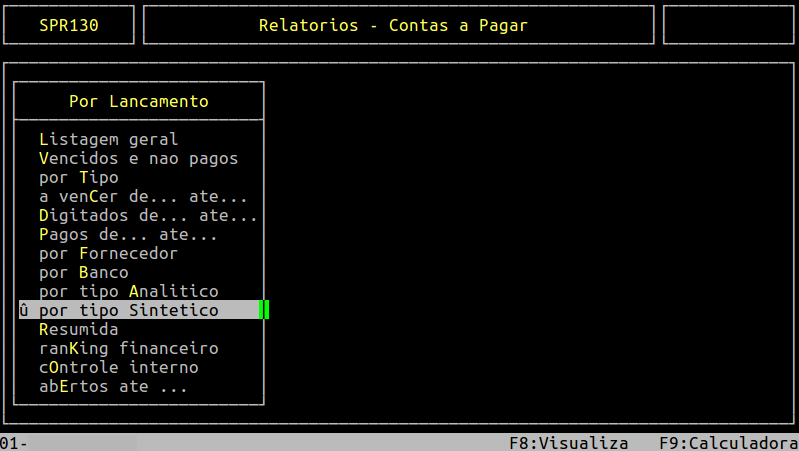
| Localização: | Relatorios / Financeiros / Contas a Pagar / por Lancamentos / por Tipo Sintetico |
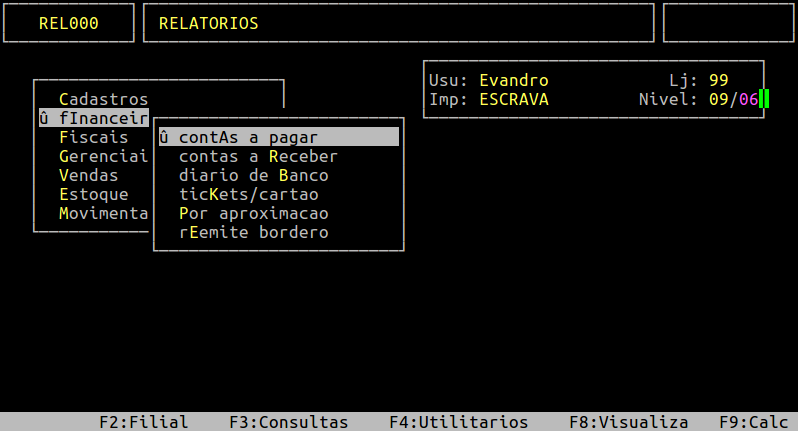
Para emitir o relatório do contas a pagar por lançamentos sintético, acesse a localização citada acima.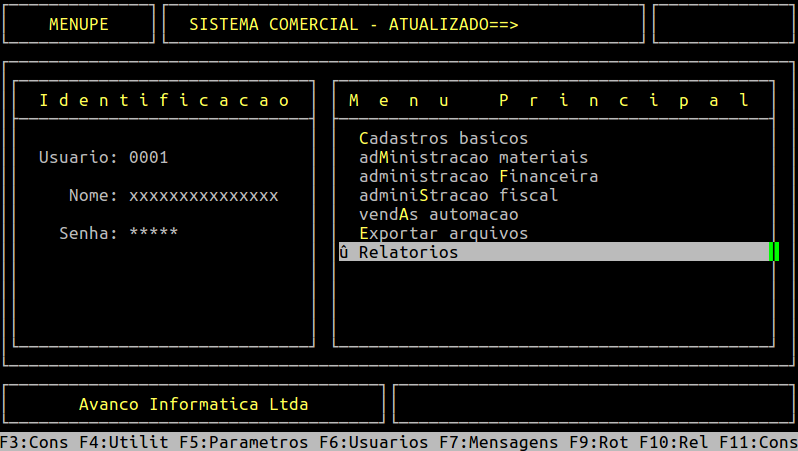
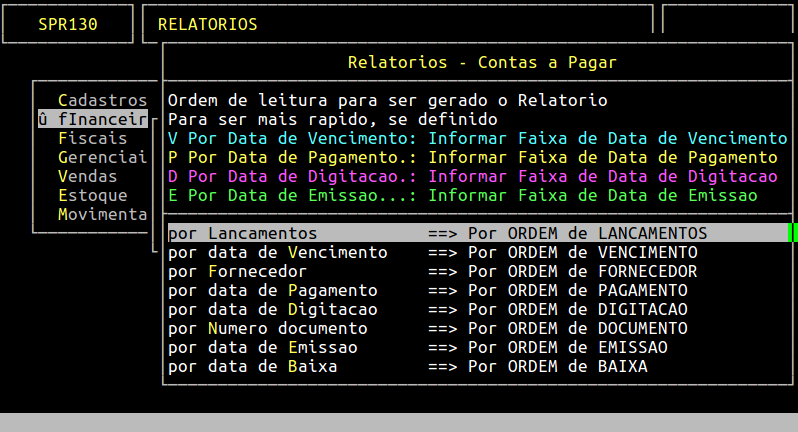
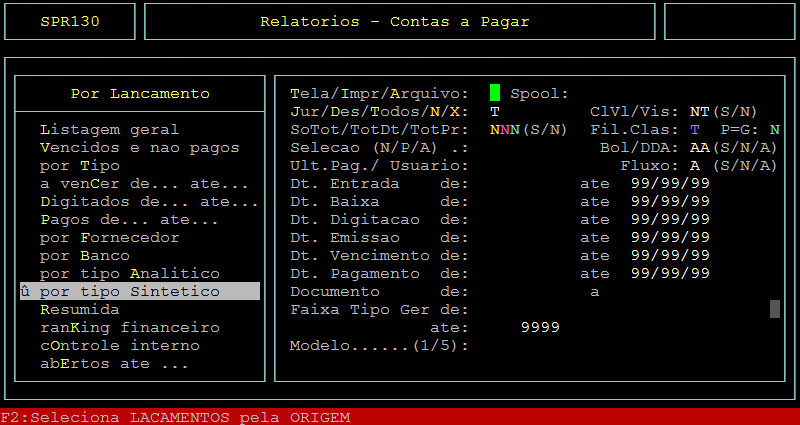
Campos importantes da tela acima:
|
Tela/Impr/Arquivo: |
Informe a letra T para visualizar o relatório na tela do sistema, ou A para gerar um arquivo ou I para imprimir direto na impressora. |
|
|---|---|---|
|
Spool: |
Informe um nome que deseja para o relatório, caso tenha escolhido na opção anterior A, caso contrário irá carregar nesse campo o nome da impressora selecionada. |
|
|
Jur/Des/Todos/N/X: |
Informe a letra correspondente ao tipo de lançamentos para visualizar no relatório, sendo: J = somente lançamentos com juros, D = somente lançamentos com desconto, T = todos, N = sem descontos e sem juros, X = descontos ou juros. |
|
|
ClVl/Vis: |
No primeiro campo, informe a letra S para classificar o relatório pelo valor do documento, ou N para não classificar. No segundo campo, informe a letra correspondente a forma de pagamento, sendo: V = lançamentos a vista (data de emissão igual a data de vencimento), P = lançamentos a prazo, T = todos. |
|
|
SoTot/TotDt/TotPr: |
No primeiro campo, informe a letra S para que no relatório mostre só totalizadores, ou N para não. No segundo campo, informe a letra S para que o relatório seja totalizado por data, ou N para não. No terceiro campo, informe a letra S para que o relatório totalize por prazo, ou N para não.
|
|
|
Fil.Clas: |
No primeiro campo, informe a letra correspondente a identificação do tipo no plano de contas gerencial, sendo: T = Todos, O = Outros, C = Cartões, D = Despesas, H = Cheques, A = Antecipação, I = Investimento, F = Fornecedores, B = Bonificação. |
|
|
P=G: |
Informe a letra S para visualizar somente os lançamentos com data de pagamento igual a data de digitação, ou N para não. |
|
| Selecao: |
Informe a letra P para visualizar os lançamentos pagos, ou N para os não pagos, ou A para ambos. |
|
|
Bol/DDA: |
No primeiro campo, informe a letra S para visualizar os lançamentos com boleto, ou N para os sem boleto, ou A para ambos. No segundo campo, informe a letra S para visualizar os lançamentos com DDA (débito direto autorizado), ou N para os sem DDA, ou A para ambos. |
|
| Usuario: |
Informe um usuário para filtrar, ou 0000 (ou pressione a tecla Enter) para considerar todos. Se e, somente se, filtrar o usuário um campo " oculto " será habilitado para informar o tipo de usuário, sendo: I = usuário que incluiu os lançamentos, B = usuário que baixou os lançamentos. |
|
|
Fluxo: |
Informe a letra S para considerar no relatório os lançamentos que entram no fluxo de caixa, ou N para os lançamentos que não entram no fluxo, ou A para ambos. |
|
|
Dt.Entrada de...ate: |
Se desejar filtrar por data de entrada do laçamento, informe o período inicial e final, caso contrário pressione a tecla Enter para prosseguir. |
|
| Dt.Baixa de...ate: |
Se desejar filtrar por data de baixa do laçamento, informe o período inicial e final, caso contrário pressione a tecla Enter para prosseguir. |
|
| Dt.Digitacao de...ate: |
Se desejar filtrar por data de digitação do laçamento, informe o período inicial e final, caso contrário pressione a tecla Enter para prosseguir. |
|
| Dt.Emissao de...ate: |
Se desejar filtrar por data de emissão do laçamento, informe o período inicial e final, caso contrário pressione a tecla Enter para prosseguir. |
|
| Dt.Vencimento de...ate: |
Se desejar filtrar por data de vencimento do laçamento, informe o período inicial e final, caso contrário pressione a tecla Enter para prosseguir. |
|
| Dt.Pagamento de...ate: |
Se desejar filtrar por data de pagamento do laçamento, informe o período inicial e final, caso contrário pressione a tecla Enter para prosseguir. |
|
|
Documento de...a: |
Se desejar filtrar o número de laçamento, informe o número inicial e final, caso contrário pressione a tecla Enter para considerar todos. |
|
| Faixa Tipo Ger de...ate: |
Informe o código gerencial do plano de contas ( não é o reduzido) ou pressione a tecla Enter para considerar todos. |
|
| Modelo: |
Informe o modelo do relatório. Ao informar o modelo, o sistema exibirá na parte inferior duas opções para considerar os tipos gerenciais do plano de contas no relatório, sendo: T = todos os tipos, S = somente os tipos selecionados. |
Assim que preencher os campos acima, pressione a tecla Enter ou S para confirmar e gerar o relatório, conforme o exemplo abaixo.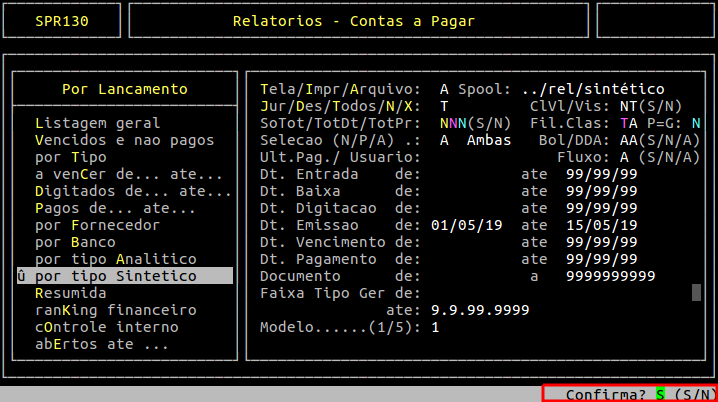
Em seguida, para visualizar o relatório, pressione a tecla F8, informe o nome dado ao Spool e pressione a tecla Enter para visualizá-lo na tela, conforme o exemplo abaixo. Se desejar visualizar em pdf, em seguida, deverá pressionar a tecla P e a Enter até confirmar para gerar na pasta /u/rede/rel-pdf.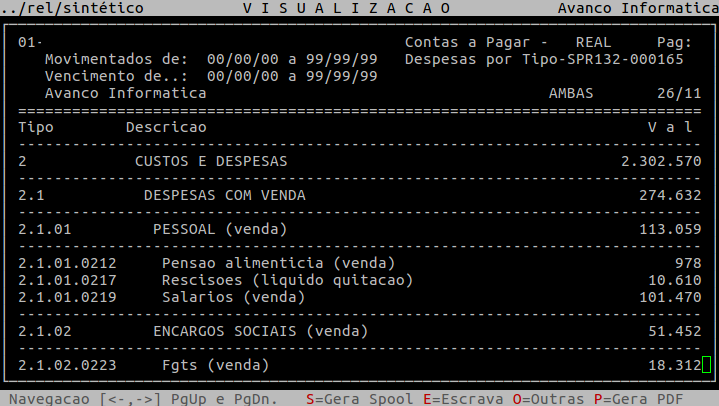
|
O Atendimento para a Avanço Informática é prioridade! Caso Você tenha alguma dúvida, fique à vontade para entrar em contato com a gente:
|
Dúvida | Como Emitir Relatório Borderô Integral Varejo?
Dúvida:
Como Emitir Relatório de Borderô no Integral Varejo?
Solução:
1- Emitindo o Relatório de Borderô
| Rotina: | Reemissão por Borderô |
|---|---|
| Programa: | SPR127 |
| Localização: | Relatorios / Financeiros / Reemite Bordero / Contas a Pagar |
Este relatório é utilizado para verificar os lançamentos vinculados ao borderô. Para emiti-lo, acesse a localização citada acima.
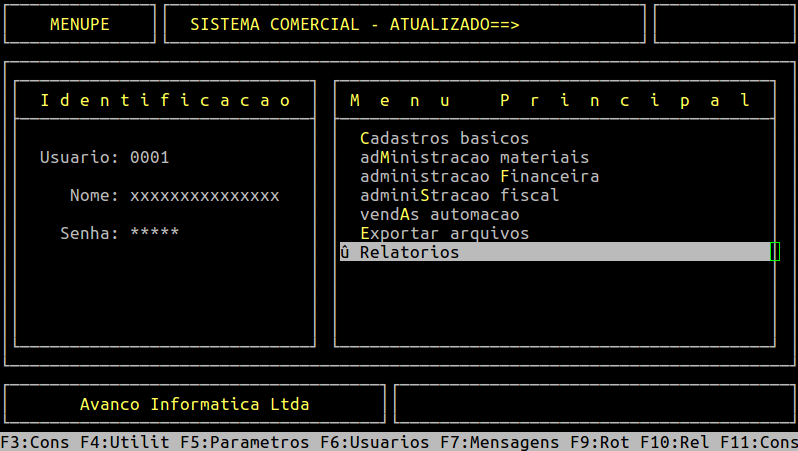
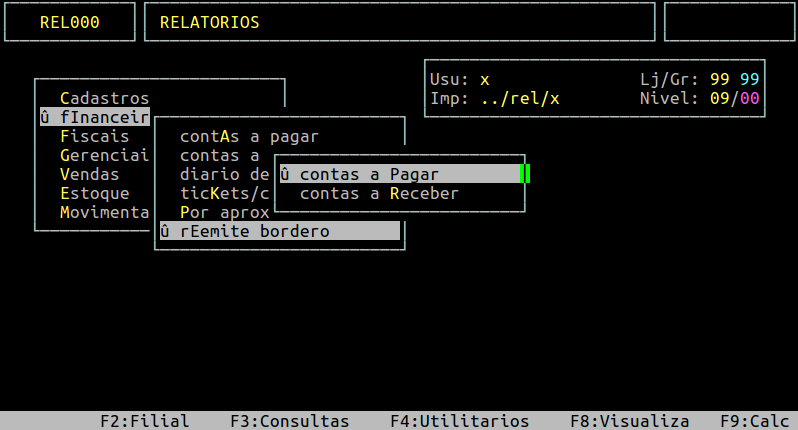
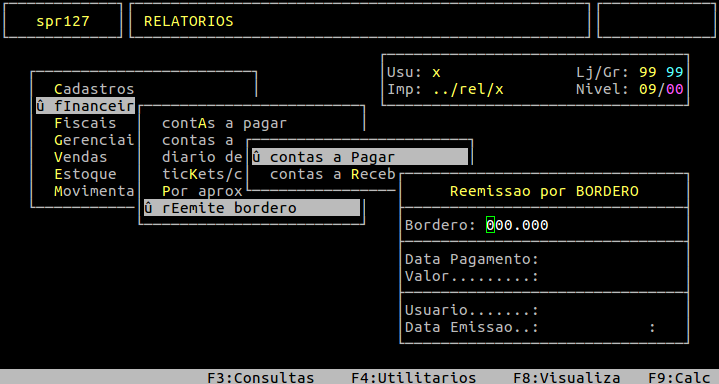
Dados importantes da tela acima:
| Bordero: | Informe o número do borderô e pressione a tecla Enter para carregar as informações do mesmo. |
|---|---|
| Data Pagamento: | Esse campo será preenchido automaticamente. |
| Valor: |
Esse campo será preenchido automaticamente. |
| Usuario: |
Esse campo será preenchido automaticamente com o usuário que está utilizando o sistema. |
| Data Emissao: | Esse campo será preenchido automaticamente com a data da reemissão do borderô. |
Assim que preencher os campos acima, pressione a tecla I para imprimir o relatório, conforme o exemplo abaixo.
Exemplo da Geração do Relatório de Borderô - Dados do Borderô
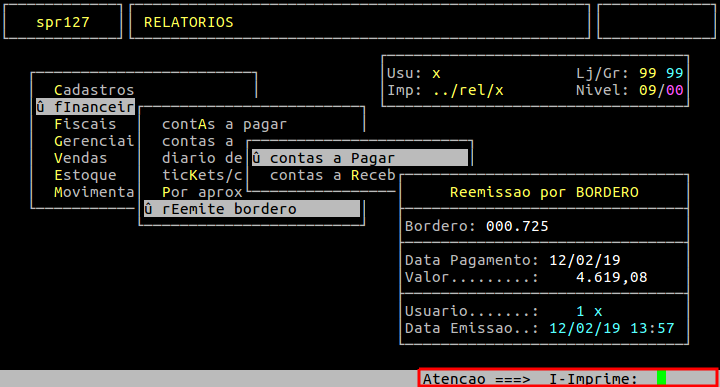
Em sequência, o sistema exibirá a opção para gerar o relatório, no qual no campo Arq/Imp deverá informar A para gerar um arquivo ou I para imprimir direto na impressora; no campo Spool deverá informar um nome que deseja para o relatório, caso tenha escolhido na opção anterior A, caso contrário irá carregar nesse campo o nome da impressora selecionada; e no campo Modelo deverá informar 1 ou 2.
Após informar os dados nessa tela, pressione a tecla Enter até confirmar e gerar o relatório, conforme exemplificado abaixo.
Exemplo da Geração do Relatório de Borderô - Dados do Arquivo
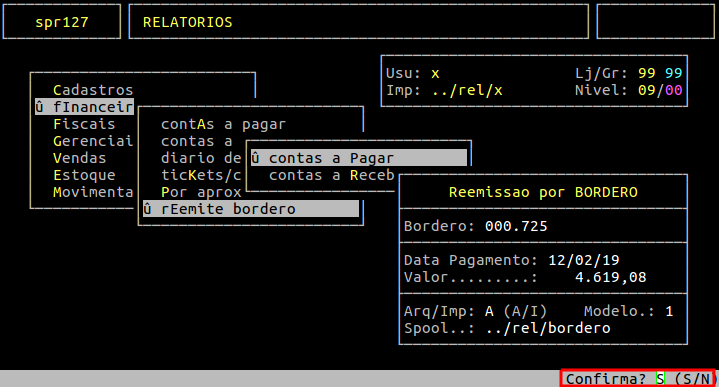
Em seguida, para visualizar o relatório, pressione a tecla F8 e informe o nome dado ao Spool para visualizar na tela.
No exemplo abaixo, observe que foram listados todos os lançamentos do borderô 725.
Exemplo do Relatório de Borderô
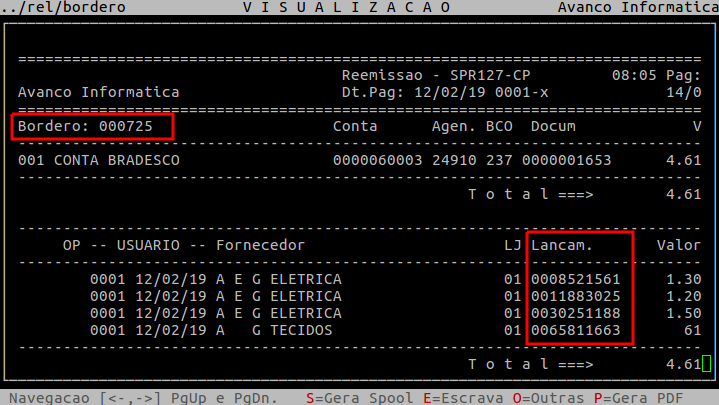
|
O Atendimento para a Avanço Informática é prioridade! Caso Você tenha alguma dúvida, fique à vontade para entrar em contato com a gente:
|
Dúvida | Como Gerar Relatório Contas Pagar Data Pagamento Integral Varejo?
Dúvida:
Como Gerar Relatório de Contas a Pagar por Data de Pagamento no Integral Varejo?
Solução:
1- Gerando o Relatório de Contas a Pagar por Data de Pagamento
| Rotina: | Relatorios - Contas a Pagar |
|---|---|
| Programa: | SPR130 |
| Localização: | Relatorios / financeiros / contas a Pagar / por data de Pagamento / Pagos de... ate... |
Para gerar o relatório de Contas a Pagar por data de pagamento, acesse a localização citada acima. Utilize as setas do teclado para selecionar os caminhos e, aperte a tecla Enter para confirmá-los.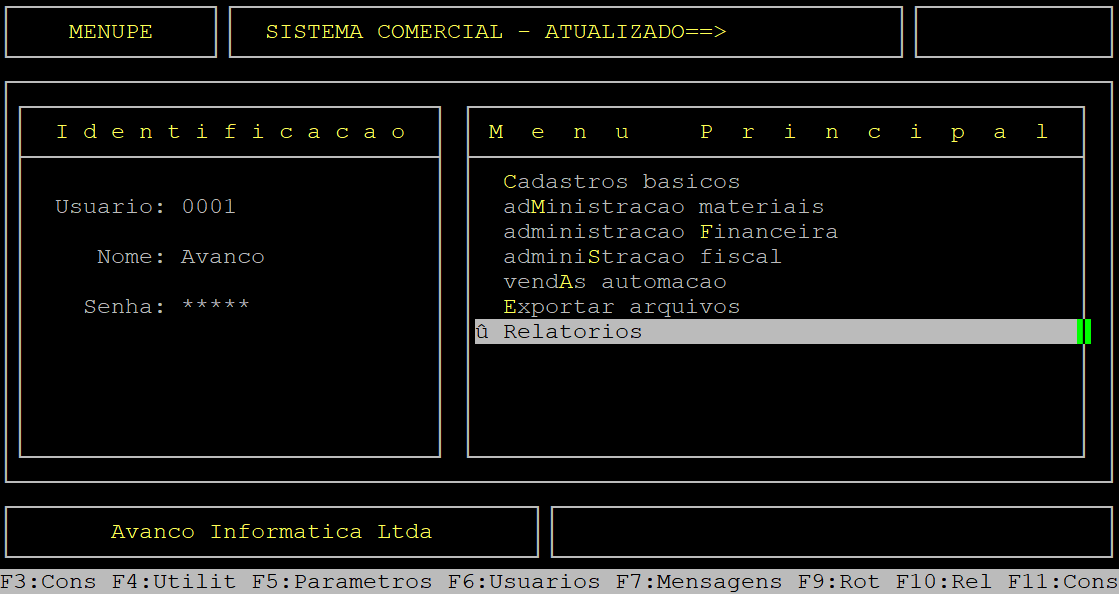
Caso possuir mais de uma loja configurada no cadastro de usuário, o sistema exibirá a janela de Filial, no qual deverá informar o número da loja que deseja gerar o relatório.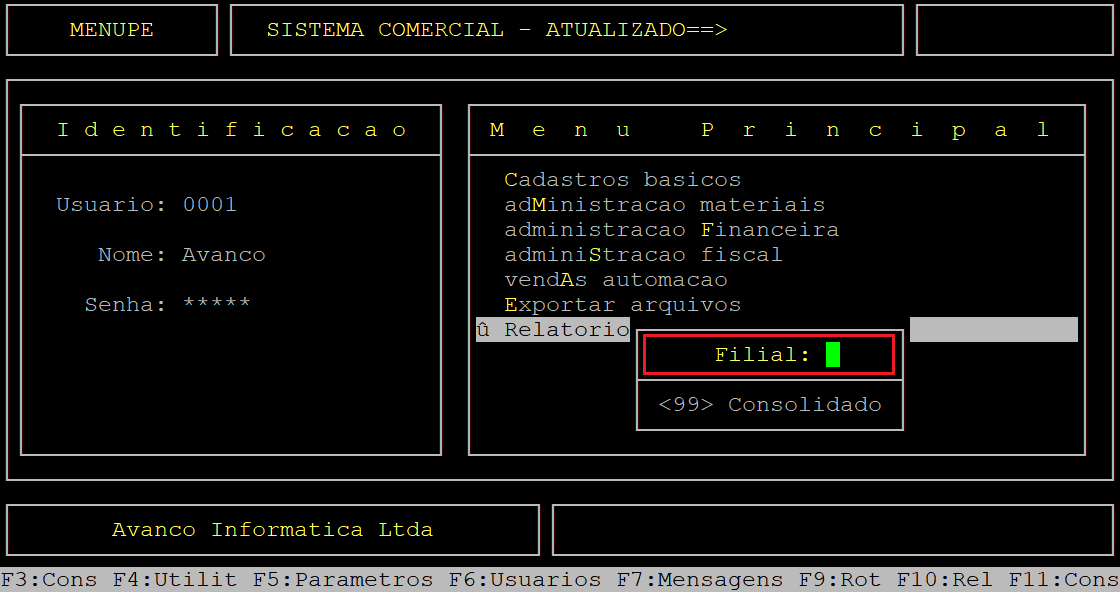
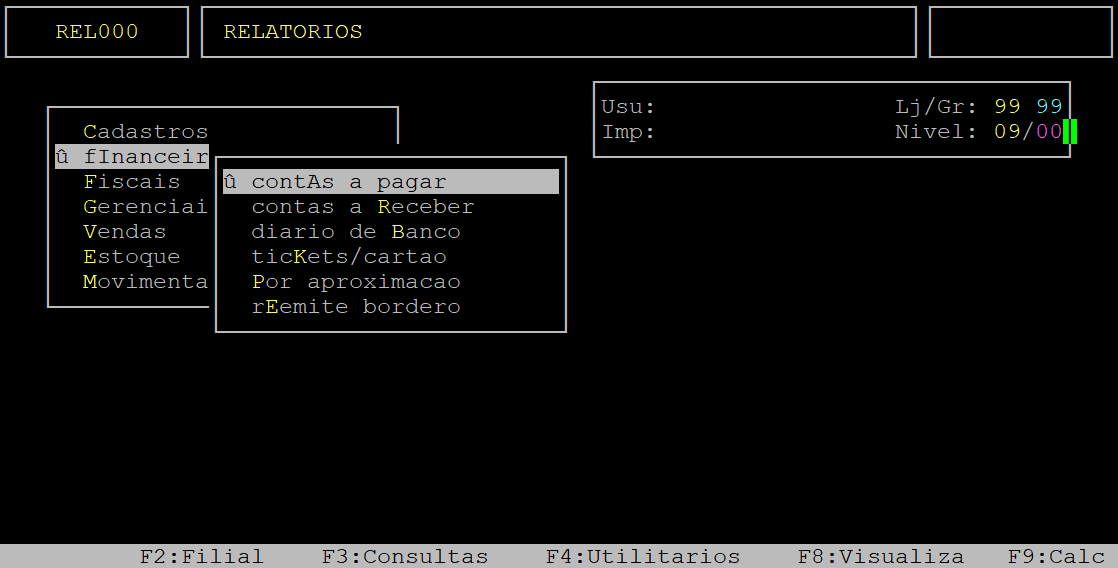
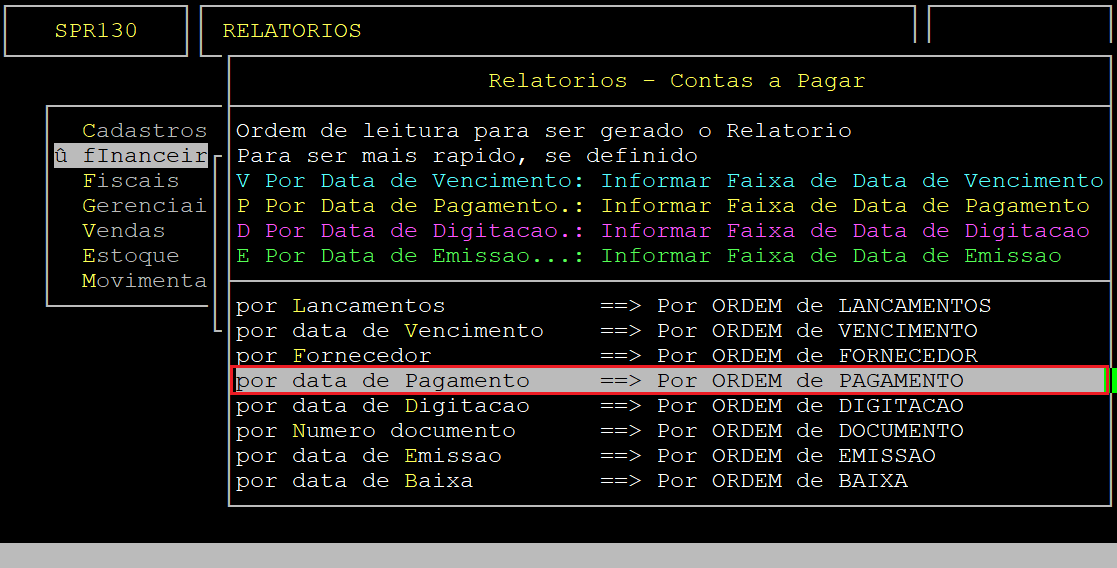
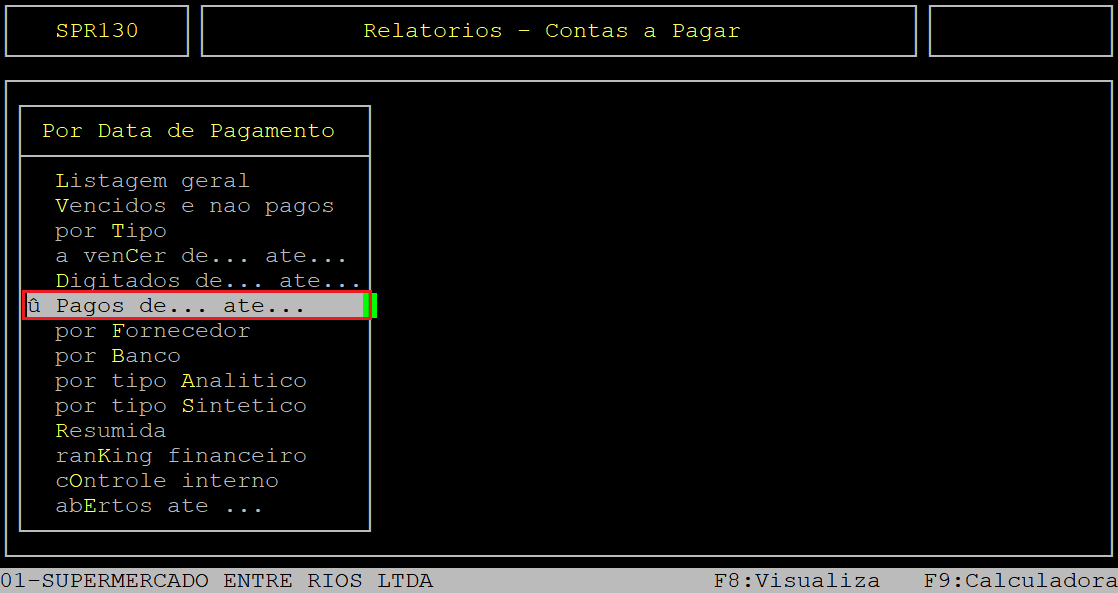
Ao acessar a rotina Relatorio - Contas a Pagar, preencha os campos conforme desejado.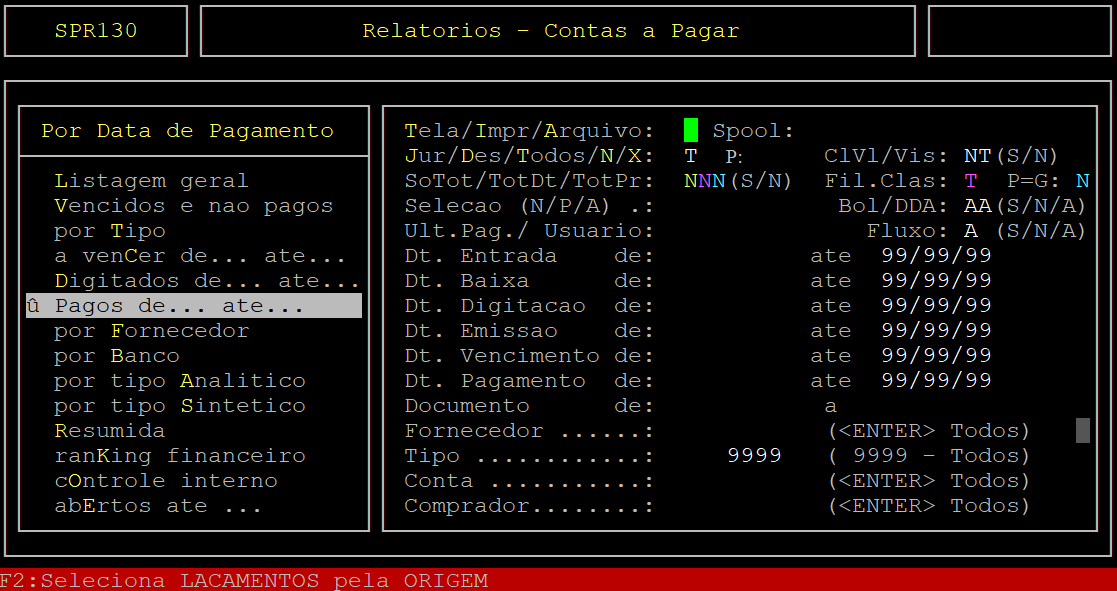
Abaixo segue a descrição dos campos da tela acima:
|
Tela/Impr/Arquivo: |
Informe a letra T para visualizar o relatório na tela do sistema, ou A para gerar um arquivo ou I para imprimir direto na impressora. |
|
|---|---|---|
|
Spool: |
Informe um nome que deseja para o relatório, caso tenha escolhido na opção anterior A, caso contrário irá carregar nesse campo o nome da impressora selecionada. |
|
|
Jur/Des/Todos/N/X: |
Informe a letra correspondente ao tipo de lançamentos para visualizar no relatório, sendo: J = somente lançamentos com juros, D = somente lançamentos com desconto, T = todos, N = sem descontos e sem juros, X = descontos ou juros. |
|
|
P: |
Informe o código da forma de pagamento se desejar filtrar por forma de pagamento ou 99 para considerar todas as formas de pagamento (se desejar visualizar as formas de pagamento aperte a tecla F2). Se não desejar filtrar esse campo aperte a tecla Esc |
|
|
ClVl/Vis: |
No primeiro campo (ClVl), informe a letra S para classificar o relatório pelo valor do documento, ou N para não classificar. No segundo campo (Vis), informe a letra correspondente a forma de pagamento, sendo: V = lançamentos a vista (data de emissão igual a data de vencimento), P = lançamentos a prazo, T = todos. |
|
|
SoTot/TotDt/TotPr: |
No primeiro campo (SoTot), informe a letra S para que no relatório mostre só totalizadores, ou N para não. No segundo campo (TotDt), informe a letra S para que o relatório seja totalizado por data, ou N para não. No terceiro campo (TotPr), informe a letra S para que o relatório totalize por prazo, ou N para não.
|
|
|
Fil.Clas: |
No primeiro campo, informe a letra correspondente a identificação do tipo no plano de contas gerencial, sendo: T = Todos, O = Outros, C = Cartões, D = Despesas, H = Cheques, A = Antecipação, I = Investimento, F = Fornecedores, B = Bonificação. |
|
|
P=G: |
Informe a letra S para visualizar somente os lançamentos com data de pagamento igual a data de digitação, ou N para não. |
|
| Selecao: |
Informe a letra P para visualizar os lançamentos pagos, ou N para os não pagos, ou A para ambos. |
|
|
Bol/DDA: |
No primeiro campo (Bol), informe a letra S para visualizar os lançamentos com boleto, ou N para os sem boleto, ou A para ambos. No segundo campo (DDA), informe a letra S para visualizar os lançamentos com DDA (débito direto autorizado), ou N para os sem DDA, ou A para ambos. |
|
| Usuario: |
Informe um usuário para filtrar, ou 0000 (ou pressione a tecla Enter) para considerar todos. Se e, somente se, filtrar o usuário um campo " oculto " será habilitado para informar o tipo de usuário, sendo: I = usuário que incluiu os lançamentos, B = usuário que baixou os lançamentos. |
|
|
Fluxo: |
Informe a letra S para considerar no relatório os lançamentos que entram no fluxo de caixa, ou N para os lançamentos que não entram no fluxo, ou A para ambos. |
|
|
Dt.Entrada de...ate: |
Se desejar filtrar por data de entrada do laçamento, informe o período inicial (dois dígitos para dia, mês e ano) no primeiro campo (Dt.Entrada de...) e aperte a tecla Enter. Em seguida, informe o período final (dois dígitos para dia, mês e ano) no segundo campo (ate...) e aperte a tecla Enter. Se não desejar utilizar esse filtro, deixe os dois campos sem preenchimento e aperte a tecla Enter para prosseguir. |
|
|
Dt.Baixa de...ate: |
Se desejar filtrar por data de baixa do laçamento, informe o período inicial (dois dígitos para dia, mês e ano) no primeiro campo (Dt.Baixa de...) e aperte a tecla Enter. Em seguida, informe o período final (dois dígitos para dia, mês e ano) no segundo campo (ate...) e aperte a tecla Enter. Se não desejar utilizar esse filtro, deixe os dois campos sem preenchimento e aperte a tecla Enter para prosseguir. |
|
|
Dt.Digitacao de...ate: |
Se desejar filtrar por data de digitação do laçamento, informe o período inicial (dois dígitos para dia, mês e ano) no primeiro campo (Dt.Digitacao de...) e aperte a tecla Enter. Em seguida, informe o período final (dois dígitos para dia, mês e ano) no segundo campo (ate...) e aperte a tecla Enter. Se não desejar utilizar esse filtro, deixe os dois campos sem preenchimento e aperte a tecla Enter para prosseguir. |
|
|
Dt.Emissao de...ate: |
Se desejar filtrar por data de emissão do laçamento, informe o período inicial (dois dígitos para dia, mês e ano) no primeiro campo (Dt.Emissao de...) e aperte a tecla Enter. Em seguida, informe o período final (dois dígitos para dia, mês e ano) no segundo campo (ate...) e aperte a tecla Enter. Se não desejar utilizar esse filtro, deixe os dois campos sem preenchimento e aperte a tecla Enter para prosseguir. |
|
|
Dt.Vencimento de...ate: |
Se desejar filtrar por data de vencimento do laçamento, informe o período inicial (dois dígitos para dia, mês e ano) no primeiro campo (Dt.Vencimento de...) e aperte a tecla Enter. Em seguida, informe o período final (dois dígitos para dia, mês e ano) no segundo campo (ate...) e aperte a tecla Enter. Se não desejar utilizar esse filtro, deixe os dois campos sem preenchimento e aperte a tecla Enter para prosseguir. |
|
|
Dt.Pagamento de...ate: |
Se desejar filtrar por data de pagamento do laçamento, informe o período inicial (dois dígitos para dia, mês e ano) no primeiro campo (Dt.Pagamento de...) e aperte a tecla Enter. Em seguida, informe o período final (dois dígitos para dia, mês e ano) no segundo campo (ate...) e aperte a tecla Enter. Se não desejar utilizar esse filtro, deixe os dois campos sem preenchimento e aperte a tecla Enter para prosseguir. |
|
|
Documento de...a: |
Se desejar filtrar o número de laçamento, informe o número inicial e final, caso contrário pressione a tecla Enter para considerar todos. Se desejar filtrar o número de laçamento, informe a faixa inicial de documentos no primeiro campo (Documento de...) e aperte a tecla Enter. Em seguida, informe a faixa final no segundo campo (a) e aperte a tecla Enter. Se não desejar utilizar esse filtro, deixe os dois campos sem preenchimento e aperte a tecla Enter para prosseguir. |
|
| Fornecedor: |
Informe o código do fornecedor e aperte a tecla Enter. Se não desejar utilizar esse filtro, deixe o campo sem preenchimento e aperte a tecla Enter para considerar todos os fornecedores. |
|
| Tipo: |
Informe o código gerencial do plano de contas ( não é o reduzido) ou pressione a tecla Enter para considerar todos. |
|
| Conta: |
Informe o numero da conta do banco de pagamento ou pressione a tecla Enter para considerar todos. |
|
| Comprador: | Informe o código do comprador ou pressione a tecla Enter para considerar todos. |
Após preencher os campos citados no quadro acima, o sistema exibirá a pergunta "Confirma?", no qual deverá apertar a tecla Enter ou informar a letra S para confirmar e gerar o relatório.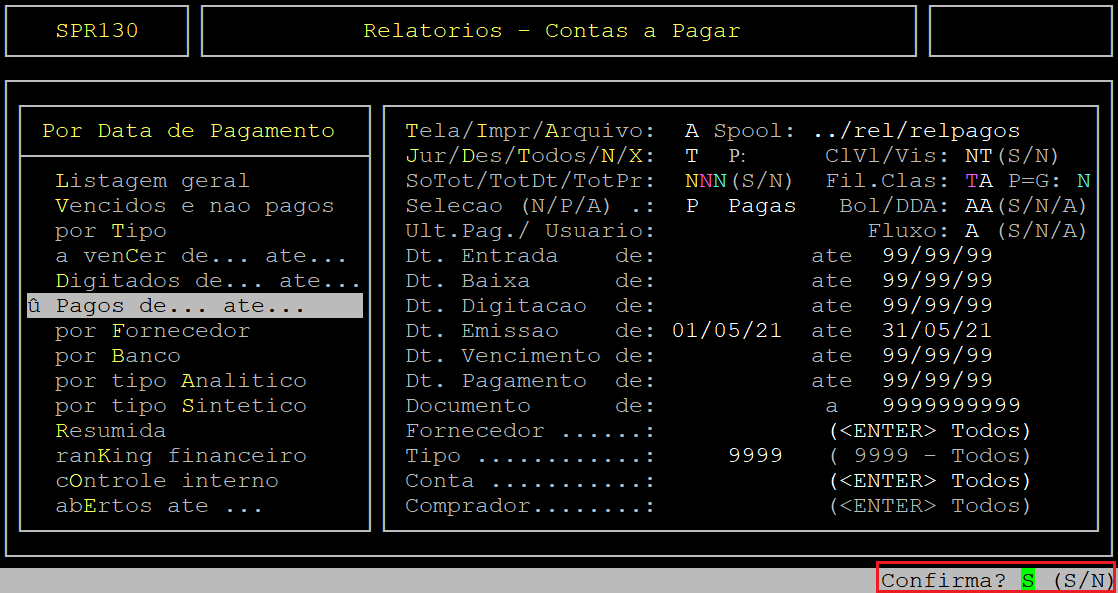
Para visualizar o relatório, acesse o diretório /u/rede/csv e clique no nome do arquivo salvo.
Exemplo do Relatório Contas a Pagar por Data de Pagamento (Parte 1)

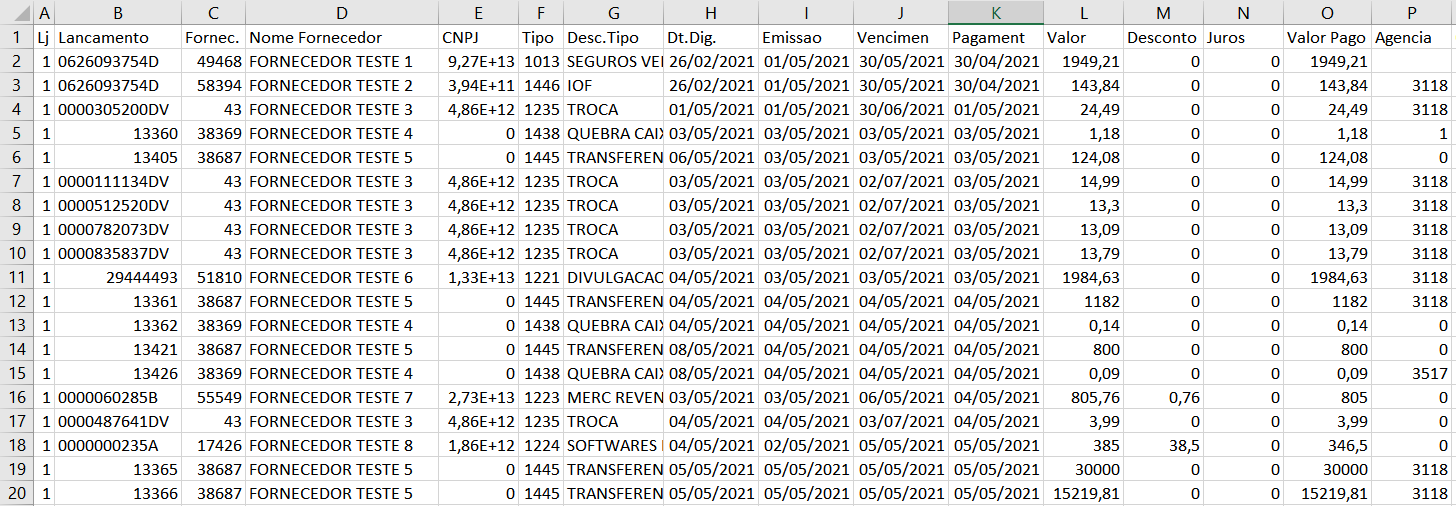
Abaixo segue a descrição dos campos do relatório (parte 1):
| Lj: | Refere-se ao código da loja. |
|---|---|
| Lancamento: | Refere-se ao número do lançamento. |
| Fornec: | Refere-se ao código do fornecedor. |
| Nome Fornecedor: | Refere-se ao nome do fornecedor. |
| CNPJ: | Refere-se ao CNPJ do fornecedor. |
| Tipo: | Refere-se ao tipo gerencial do Plano de Contas Gerencial do lançamento. |
| Desc. Tipo: | Refere-se a descrição do tipo gerencial. |
| Dt. Dig: | Refere- se a data da digitação do lançamento. |
| Emissao: | Refere-se a data de emissão do lançamento. |
| Vencimen: | Refere-se a data de vencimento do lançamento. |
| Pagament: | Refere-se a data do pagamento do lançamento. |
| Valor: | Refere-se ao valor total do lançamento. |
| Desconto: | Refere-se ao valor de desconto do lançamento. |
| Juros: | Refere-se ao valor de juros do lançamento. |
| Valor Pago: | Refere-se ao valor líquido do lançamento. |
| Agencia: | Refere-se a número da agência do banco que foi efetuado o pagamento do lançamento. |
Exemplo do Relatório Contas a Pagar por Data de Pagamento (Parte 2)
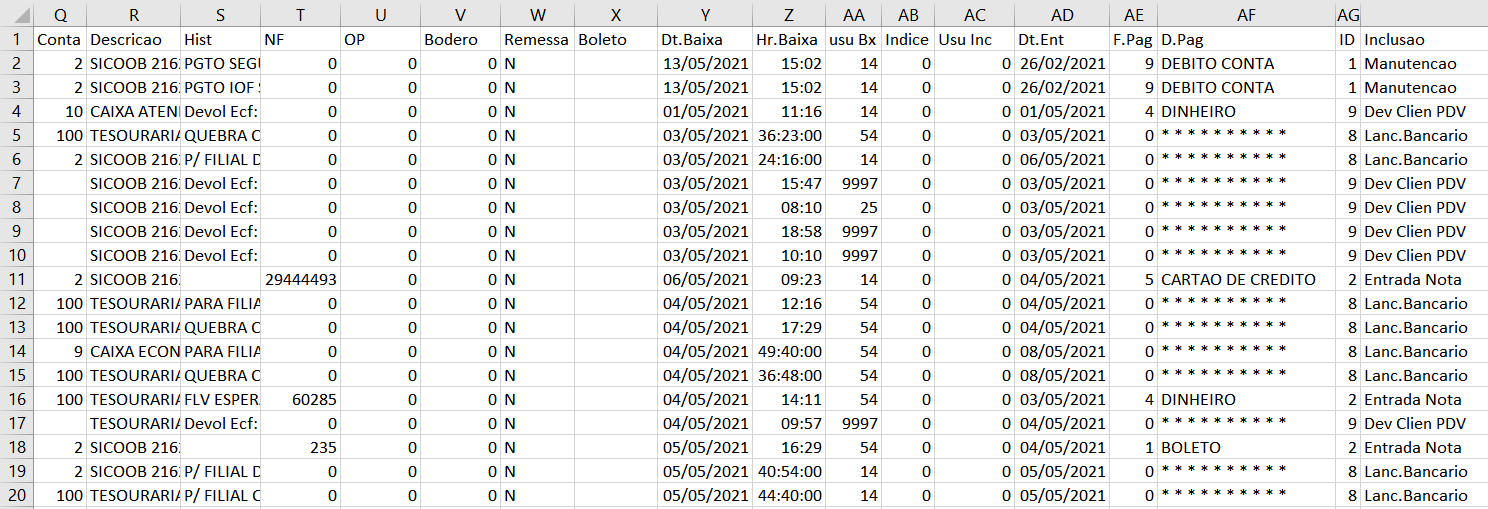
Abaixo segue a descrição dos campos do relatório (parte 2):
| Conta: | Refere-se a conta do banco que foi realizado o pagamento do lançamento. |
|---|---|
| Descricao: | Refere-se a descrição da conta. |
| Hist: | Refere-se ao histórico do pagamento. |
| NF: | Refere-se ao número da nota fiscal (informado quando a inclusão do lançamento é realizada pela entrada de nota fiscal). |
| OP: | Refere-se ao status de emissão do lançamento, sendo: S para operação emitida ou N para não emitida. |
| Bordero: | Refere-se ao número do borderô (se o lançamento for pago por borderô). |
| Remessa: | Refere-se ao arquivo de remessa, sendo: S para lançamentos inseridos no arquivo de remessa ou N para não inseridos. |
| Boleto: | Refere-se a linha de código do boleto de pagamento do lançamento. |
| Dt. Baixa: | Refere-se a data da baixa do lançamento. |
| Hr. Baixa: | Refere-se a hora da baixa do lançamento. |
| usu Bx: | Refere-se ao código do usuário que realizou a baixa do lançamento. |
| Indice: |
Refere-se a moeda utilizada no pagamento do lançamento, sendo: 0 - Real, 1 - Interno, 2 - Dolar Comercial, 3 - Dolar Paralelo, 4 - Ufir (Unidade Fiscal de Referência), 5 - Trd (Taxa Referencial Diária). |
| Usu Inc: | Refere-se ao código do usuário que realizou a inclusão do lançamento. |
| Dt. Ent: | Refere-se a data de entrada do lançamento. |
| F. Pag: | Refere-se ao código da forma de pagamento do lançamento. |
| D. Pag: | Refere-se a descrição da forma de pagamento do lançamento. |
| ID: | Refere-se ao código da rotina de inclusão do lançamento. |
| Inclusao: | Refere-se a descrição da rotina de inclusão do lançamento. |
|
O Atendimento para a Avanço Informática é prioridade! Caso Você tenha alguma dúvida, fique à vontade para entrar em contato com a gente:
|
Dúvida | Como Gerar Relatório Contas Pagar Fornecedor Listagem Geral Integral Varejo?
Dúvida:
Como Gerar Relatório do Contas a Pagar por Fornecedor Listagem Geral no Integral Varejo?
Solução:
Esse relatório é gerado em ordem alfabética de fornecedor.
1- Gerando o Relatório do Contas a Pagar por Fornedor Listagem Geral
| Rotina: | Relatórios Contas a Pagar |
|---|---|
| Programa: | SPR130 |
| Localização: |
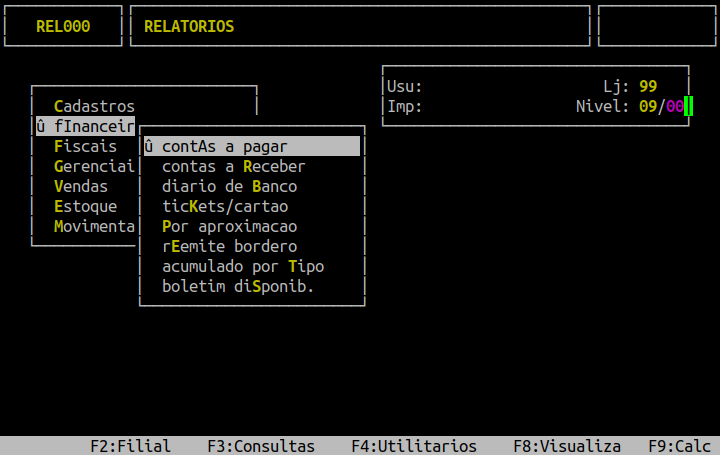
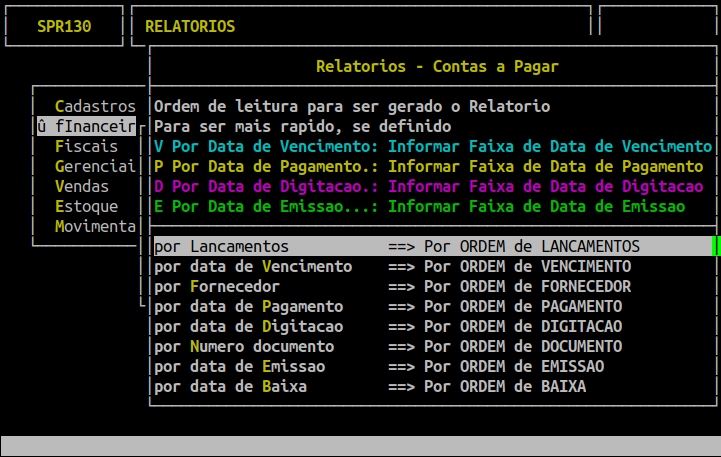
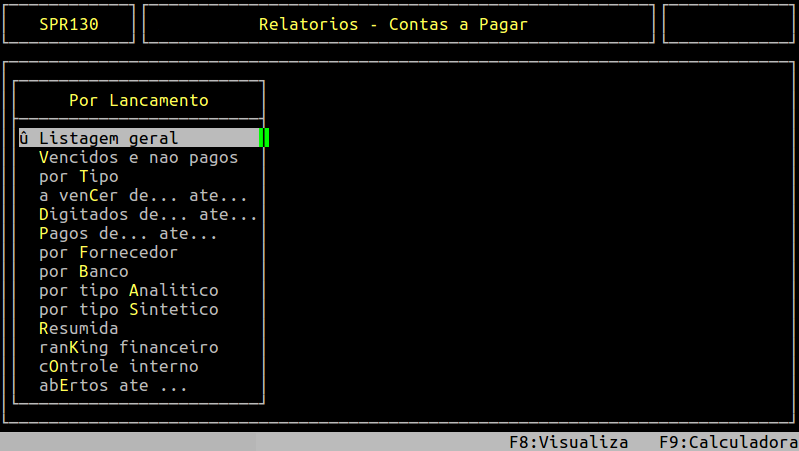
Relatorios / Financeiros / Contas a Pagar / por Lancamentos / Listagem Geral |
Para gerar o relatório do Contas a Pagar por lançamento listagem geral, acesse a localização citada acima.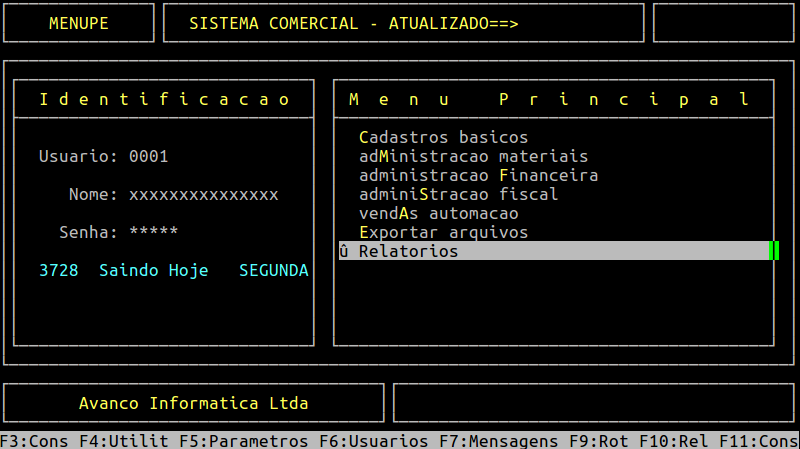
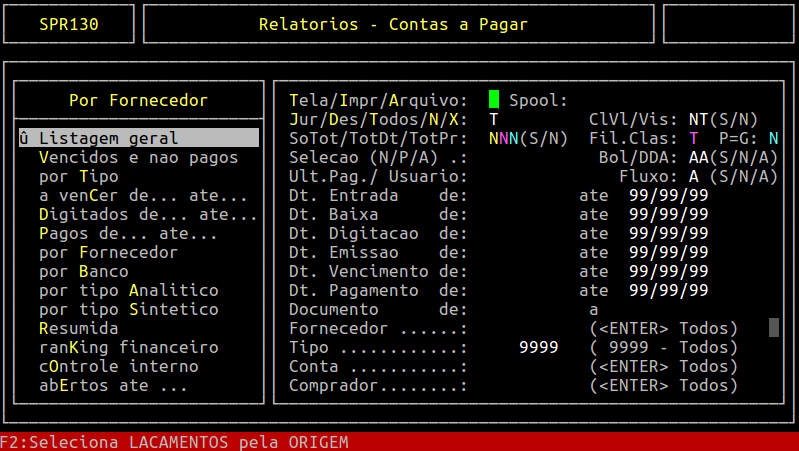
Campos importantes da tela acima:
|
Tela/Impr/Arquivo: |
Informe a letra T para visualizar o relatório na tela do sistema, ou A para gerar um arquivo ou I para imprimir direto na impressora. |
|
|---|---|---|
|
Spool: |
Informe um nome que deseja para o relatório, caso tenha escolhido na opção anterior A, caso contrário irá carregar nesse campo o nome da impressora selecionada. |
|
|
Jur/Des/Todos/N/X: |
Informe a letra correspondente ao tipo de lançamentos para visualizar no relatório, sendo: J = somente lançamentos com juros, D = somente lançamentos com desconto, T = todos, N = sem descontos e sem juros, X = descontos ou juros. |
|
|
ClVl/Vis: |
No primeiro campo, informe a letra S para classificar o relatório pelo valor do documento, ou N para não classificar. No segundo campo, informe a letra correspondente a forma de pagamento, sendo: V = lançamentos a vista (data de emissão igual a data de vencimento), P = lançamentos a prazo, T = todos. |
|
|
SoTot/TotDt/TotPr: |
No primeiro campo, informe a letra S para que no relatório mostre só totalizadores, ou N para não. No segundo campo, informe a letra S para que o relatório seja totalizado por data, ou N para não. No terceiro campo, informe a letra S para que o relatório totalize por prazo, ou N para não.
|
|
|
Fil.Clas: |
No primeiro campo, informe a letra correspondente a identificação do tipo no plano de contas gerencial, sendo: T = Todos, O = Outros, C = Cartões, D = Despesas, H = Cheques, A = Antecipação, I = Investimento, F = Fornecedores, B = Bonificação. |
|
|
P=G: |
Informe a letra S para visualizar somente os lançamentos com data de pagamento igual a data de digitação, ou N para não. |
|
| Selecao: |
Informe a letra P para visualizar os lançamentos pagos, ou N para os não pagos, ou A para ambos. |
|
|
Bol/DDA: |
No primeiro campo, informe a letra S para visualizar os lançamentos com boleto, ou N para os sem boleto, ou A para ambos. No segundo campo, informe a letra S para visualizar os lançamentos com DDA (débito direto autorizado), ou N para os sem DDA, ou A para ambos. |
|
| Usuario: |
Informe um usuário para filtrar, ou 0000 (ou pressione a tecla Enter) para considerar todos. Se e, somente se, filtrar o usuário um campo " oculto " será habilitado para informar o tipo de usuário, sendo: I = usuário que incluiu os lançamentos, B = usuário que baixou os lançamentos. |
|
|
Fluxo: |
Informe a letra S para considerar no relatório os lançamentos que entram no fluxo de caixa, ou N para os lançamentos que não entram no fluxo, ou A para ambos. |
|
|
Dt.Entrada de...ate: |
Se desejar filtrar por data de entrada do laçamento, informe o período inicial e final, caso contrário pressione a tecla Enter para prosseguir. |
|
| Dt.Baixa de...ate: |
Se desejar filtrar por data de baixa do laçamento, informe o período inicial e final, caso contrário pressione a tecla Enter para prosseguir. |
|
| Dt.Digitacao de...ate: |
Se desejar filtrar por data de digitação do laçamento, informe o período inicial e final, caso contrário pressione a tecla Enter para prosseguir. |
|
| Dt.Emissao de...ate: |
Se desejar filtrar por data de emissão do laçamento, informe o período inicial e final, caso contrário pressione a tecla Enter para prosseguir. |
|
| Dt.Vencimento de...ate: |
Se desejar filtrar por data de vencimento do laçamento, informe o período inicial e final, caso contrário pressione a tecla Enter para prosseguir. |
|
| Dt.Pagamento de...ate: |
Se desejar filtrar por data de pagamento do laçamento, informe o período inicial e final, caso contrário pressione a tecla Enter para prosseguir. |
|
|
Documento de...a: |
Se desejar filtrar o número de laçamento, informe o número inicial e final, caso contrário pressione a tecla Enter para considerar todos. |
|
| Fornecedor: |
Se desejar filtrar o código do fornecedor, informe o código cadastrado no sistema, caso contrário pressione a tecla Enter para considerar todos. |
|
| Tipo: |
Se desejar filtrar o tipo gerencial do plano de contas dos lançamentos, informe o código correspondente., ou pressione a tecla Enter para considerar todos (9999).
|
|
| Conta: |
Se desejar filtrar a conta bancária do lançamento, informe a conta correspondente ou pressione a tecla Enter para considerar todos. |
|
| Comprador: |
Se desejar filtrar o código do comprador, informe o código cadastrado no sistema, caso contrário pressione a tecla Enter para considerar todos. |
Assim que preencher os campos acima, pressione a tecla Enter ou S para confirmar e gerar o relatório, conforme o exemplo abaixo.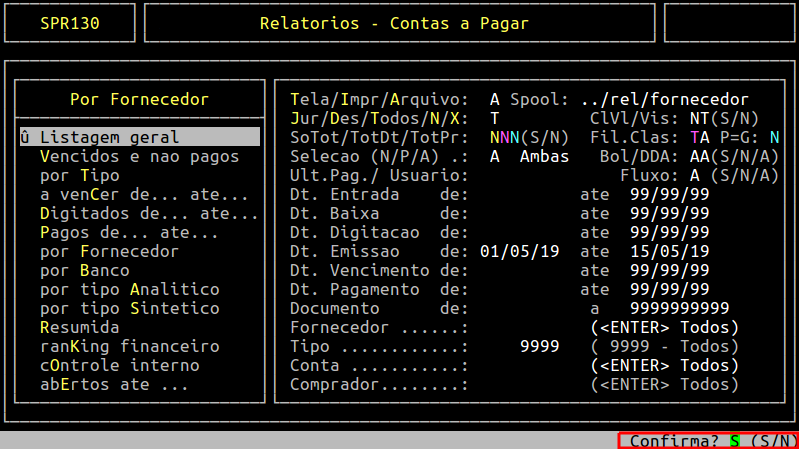
O sistema exibirá a mensagem de Aguarde Processamento.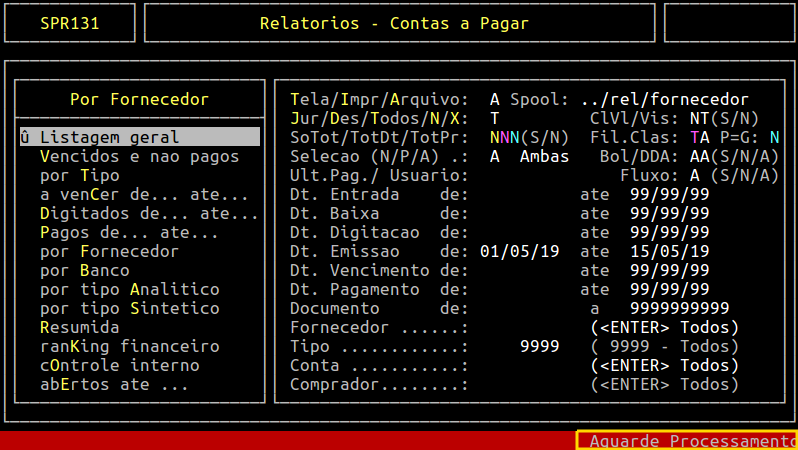
Quando o relatório for gerado, o sistema exibirá o número total de lançamentos, considerando os filtros e, o valor total deles.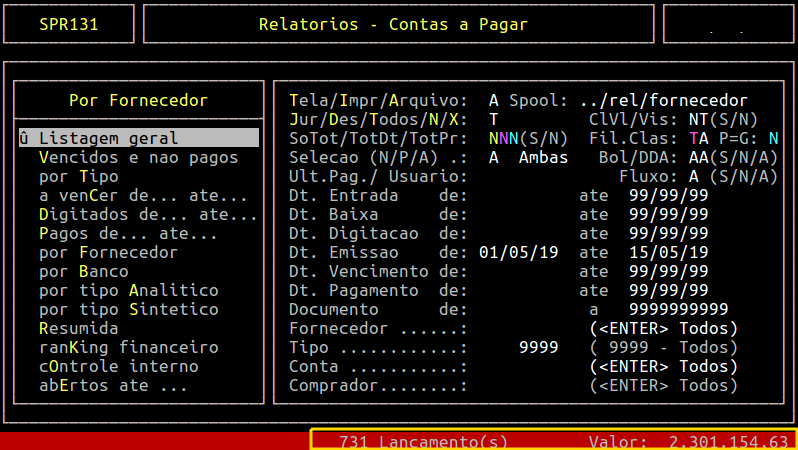
Em seguida, para visualizar o relatório, pressione a tecla F8, informe o nome dado ao Spool e pressione a tecla Enter para visualizá-lo na tela, conforme o exemplo abaixo. Se desejar visualizar em pdf, em seguida, deverá pressionar a tecla P e a Enter até confirmar para gerar na pasta /u/rede/rel-pdf.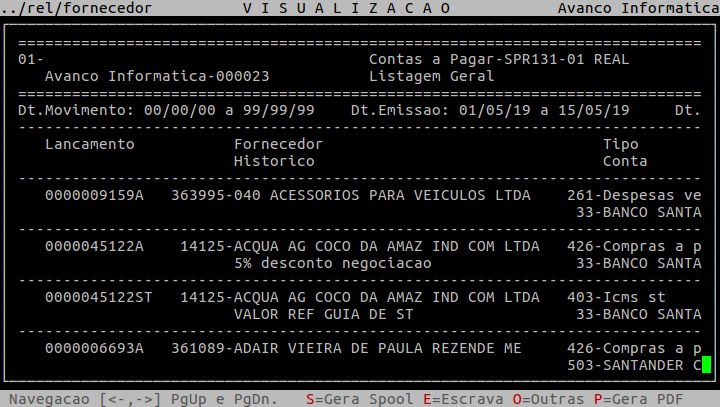
|
O Atendimento para a Avanço Informática é prioridade! Caso Você tenha alguma dúvida, fique à vontade para entrar em contato com a gente:
|
Dúvida | Como Gerar Relatório Contas Pagar Lançamentos Ranking Financeiro Integral Varejo?
Dúvida:
Como Gerar o Relatório do Contas a Pagar por Lançamentos Ranking Financeiro no Integral Varejo?
Solução:
Este relatório é gerado para verificar os fornecedores com maior movimentação, como por exemplo, o ranking com os 10 primeiros fornecedores.
1- Gerando o Relatório do Contas a Pagar por Lançamento Ranking Financeiro
| Rotina: | Relatório Contas a Pagar |
|---|---|
| Programa: | SPR130 |
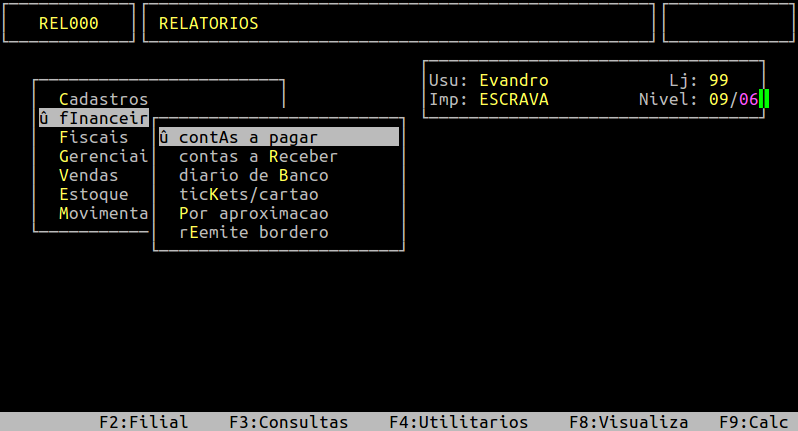
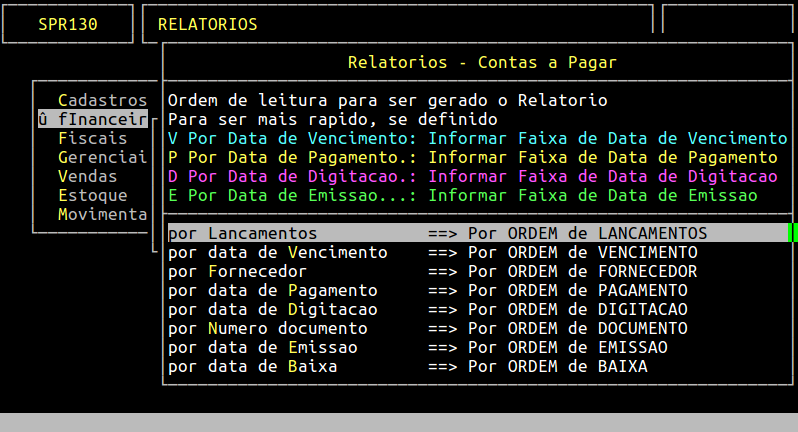
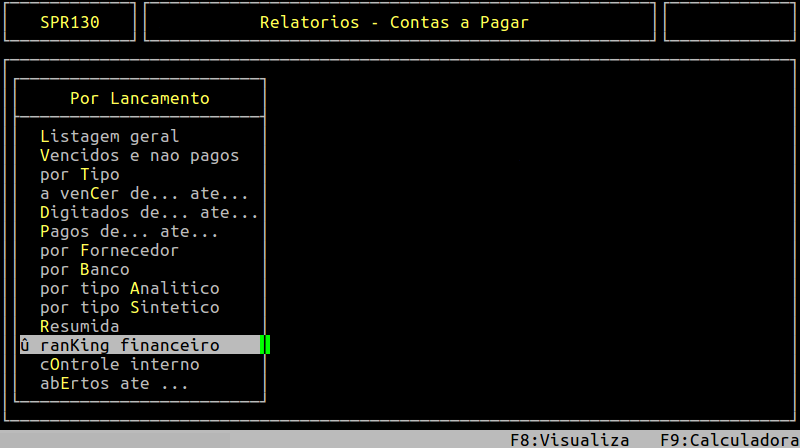
| Localização: | Relatorios / Financeiros / Contas a Pagar / por Lancamentos / Ranking Financeiro |
Para emitir o relatório do contas a pagar por lançamentos ranking financeiro, acesse a localização citada acima.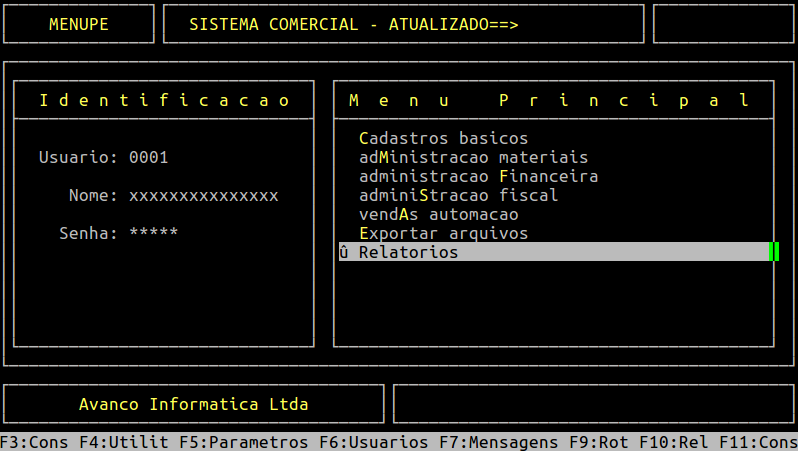
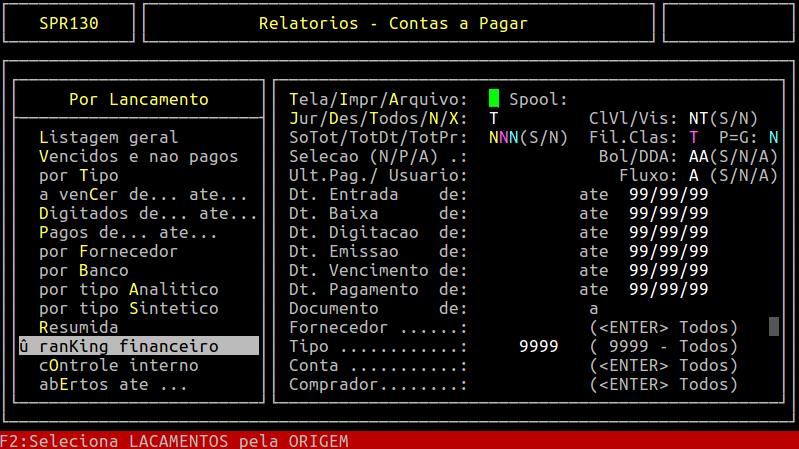
Campos importantes da tela acima:
|
Tela/Impr/Arquivo: |
Informe a letra T para visualizar o relatório na tela do sistema, ou A para gerar um arquivo ou I para imprimir direto na impressora. |
|
|---|---|---|
|
Spool: |
Informe um nome que deseja para o relatório, caso tenha escolhido na opção anterior A, caso contrário irá carregar nesse campo o nome da impressora selecionada. |
|
|
Jur/Des/Todos/N/X: |
Informe a letra correspondente ao tipo de lançamentos para visualizar no relatório, sendo: J = somente lançamentos com juros, D = somente lançamentos com desconto, T = todos, N = sem descontos e sem juros, X = descontos ou juros. |
|
|
ClVl/Vis: |
No primeiro campo, informe a letra S para classificar o relatório pelo valor do documento, ou N para não classificar. No segundo campo, informe a letra correspondente a forma de pagamento, sendo: V = lançamentos a vista (data de emissão igual a data de vencimento), P = lançamentos a prazo, T = todos. |
|
|
SoTot/TotDt/TotPr: |
No primeiro campo, informe a letra S para que no relatório mostre só totalizadores, ou N para não. No segundo campo, informe a letra S para que o relatório seja totalizado por data, ou N para não. No terceiro campo, informe a letra S para que o relatório totalize por prazo, ou N para não.
|
|
|
Fil.Clas: |
No primeiro campo, informe a letra correspondente a identificação do tipo no plano de contas gerencial, sendo: T = Todos, O = Outros, C = Cartões, D = Despesas, H = Cheques, A = Antecipação, I = Investimento, F = Fornecedores, B = Bonificação. |
|
|
P=G: |
Informe a letra S para visualizar somente os lançamentos com data de pagamento igual a data de digitação, ou N para não. |
|
| Selecao: |
Informe a letra P para visualizar os lançamentos pagos, ou N para os não pagos, ou A para ambos. |
|
|
Bol/DDA: |
No primeiro campo, informe a letra S para visualizar os lançamentos com boleto, ou N para os sem boleto, ou A para ambos. No segundo campo, informe a letra S para visualizar os lançamentos com DDA (débito direto autorizado), ou N para os sem DDA, ou A para ambos. |
|
| Usuario: |
Informe um usuário para filtrar, ou 0000 (ou pressione a tecla Enter) para considerar todos. Se e, somente se, filtrar o usuário um campo " oculto " será habilitado para informar o tipo de usuário, sendo: I = usuário que incluiu os lançamentos, B = usuário que baixou os lançamentos. |
|
|
Fluxo: |
Informe a letra S para considerar no relatório os lançamentos que entram no fluxo de caixa, ou N para os lançamentos que não entram no fluxo, ou A para ambos. |
|
|
Dt.Entrada de...ate: |
Se desejar filtrar por data de entrada do laçamento, informe o período inicial e final, caso contrário pressione a tecla Enter para prosseguir. |
|
| Dt.Baixa de...ate: |
Se desejar filtrar por data de baixa do laçamento, informe o período inicial e final, caso contrário pressione a tecla Enter para prosseguir. |
|
| Dt.Digitacao de...ate: |
Se desejar filtrar por data de digitação do laçamento, informe o período inicial e final, caso contrário pressione a tecla Enter para prosseguir. |
|
| Dt.Emissao de...ate: |
Se desejar filtrar por data de emissão do laçamento, informe o período inicial e final, caso contrário pressione a tecla Enter para prosseguir. |
|
| Dt.Vencimento de...ate: |
Se desejar filtrar por data de vencimento do laçamento, informe o período inicial e final, caso contrário pressione a tecla Enter para prosseguir. |
|
| Dt.Pagamento de...ate: |
Se desejar filtrar por data de pagamento do laçamento, informe o período inicial e final, caso contrário pressione a tecla Enter para prosseguir. |
|
|
Documento de...a: |
Se desejar filtrar o número de laçamento, informe o número inicial e final, caso contrário pressione a tecla Enter para considerar todos. |
|
| Fornecedor: | Se desejar filtrar o código do fornecedor, informe o código cadastrado no sistema, caso contrário pressione a tecla Enter para considerar todos. | |
| Tipo: |
Se desejar filtrar o tipo gerencial do plano de contas dos lançamentos, informe o código correspondente., ou pressione a tecla Enter para considerar todos (9999).
|
|
| Conta: |
Se desejar filtrar a conta bancária do lançamento, informe a conta correspondente ou pressione a tecla Enter para considerar todos. |
|
| Comprador: | Se desejar filtrar o código do comprador, informe o código cadastrado no sistema, caso contrário pressione a tecla Enter para considerar todos. |
Assim que preencher os campos acima, após passar pelo campo comprador, o sistema abrirá o campo Os ???? Primeiros para informar quantos fornecedores irão ser analisados pelo ranking, ou pressione a tecla Enter para considerar todos.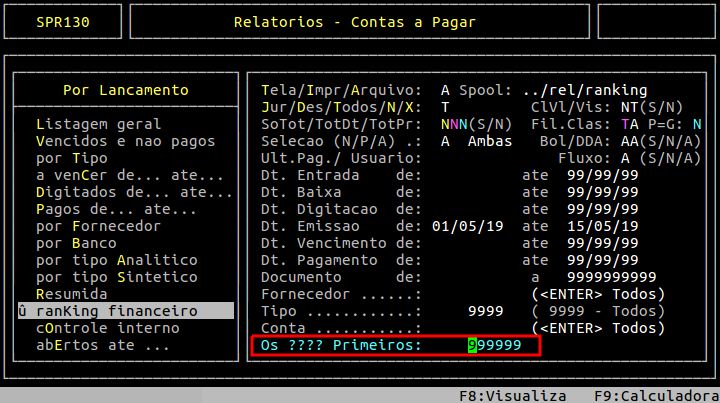
Em seguida, pressione a tecla Enter ou S para confirmar e gerar o relatório, conforme o exemplo abaixo.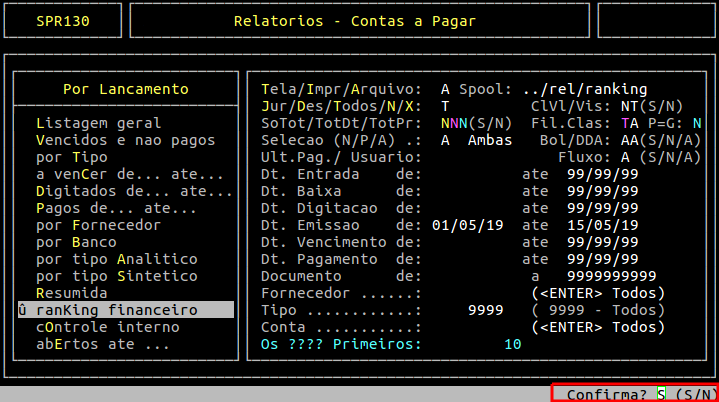
Em seguida, para visualizar o relatório, pressione a tecla F8, informe o nome dado ao Spool e pressione a tecla Enter para visualizá-lo na tela, conforme o exemplo abaixo. Se desejar visualizar em pdf, em seguida, deverá pressionar a tecla P e a Enter até confirmar para gerar na pasta /u/rede/rel-pdf.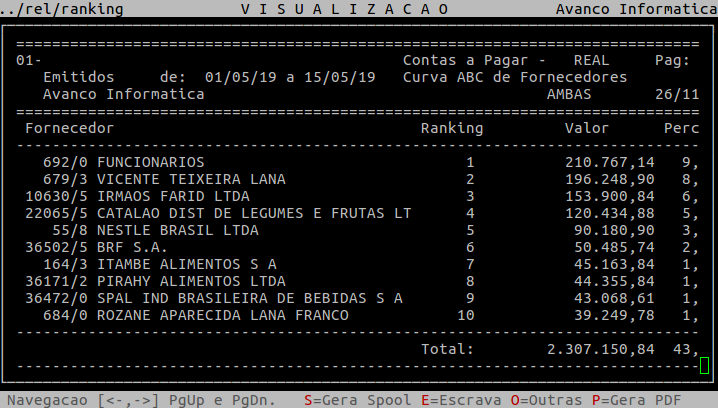
|
O Atendimento para a Avanço Informática é prioridade! Caso Você tenha alguma dúvida, fique à vontade para entrar em contato com a gente:
|