Cadastros Básicos
- Dúvida | Como Cadastrar Filial Integral Varejo?
- Dúvida | Como Alterar Impressora Padrão Integral Varejo?
- Dúvida | Como Alterar Temperatura Impressão Etiquetas Integral Varejo?
- Dúvida | Como Cadastrar Unidade Medida Integral Varejo?
- Dúvida | Como Consultar Dedo Duro Cadastro Filial Contemplando Lei LGPD Integral Varejo?
- Dúvida | Como Desativar Filial Integral Varejo?
- Dúvida | Como Vincular Tabela Códigos IBGE Integral Varejo?
- Manual | Cadastrar Cliente Integral Varejo
- Dúvida | Como Cadastrar Tabela Atividade Integral Varejo?
- Manual | Cadastrar Situação Cliente Fornecedor Integral Varejo
- Dúvida | Como Configurar Alíquota ICMS Interestadual Integral Varejo?
- Manual | Cadastrar ECF Integral Varejo
- Dúvida | Como Alterar Cadastro ECF Integral Varejo?
- Dúvida | Como Cadastrar Aplicação Integral Varejo?
- Dúvida | Como Cadastrar Setor Integral Varejo?
- Dúvida | Como Cadastrar Setor Grupo Integral Varejo?
- Dúvida | Como Cadastrar Setor Grupo Subgrupo Integral Varejo?
- Dúvida | Como Vincular Cidades Código IBGE Integral Varejo?
- Dúvida | Como Cadastrar Seção Integral Varejo?
- Dúvida | Como Cadastrar Seção Grupo Integral Varejo?
- Dúvida | Como Cadastrar Seção Grupo Subgrupo Integral Varejo?
- Manual | Cadastrar Produto Integral Varejo
- Dúvida | Como Cadastrar Vendedor Integral Varejo?
- Dúvida | Como Excluir Cadastro Produto Integral Varejo?
- Dúvida | Como Retornar Produtos Excluídos Integral Varejo?
- Dúvida | Como Consultar Cadastro Produtos Integral Varejo?
- Dúvida | Como Configurar Motivo Devoluções Integral Varejo?
- Dúvida | Como Cadastrar Parametrizar Setor Requisição Consumo Integral Varejo?
- Dúvida | Como Cadastrar Transportadora Integral Varejo?
- Dúvida | Como Incluir Programa Perfil Usuário Integral Varejo?
- Manual | Cadastrar Perfil Usuário Integral Varejo
- Dúvida | Como Incluir Modelo Nota Fiscal Integral Varejo?
Dúvida | Como Cadastrar Filial Integral Varejo?
Dúvida:
Como Cadastrar Filial (Loja) no Integral Varejo?
Solução:
1 - Cadastrando Filial
| Rotina: | Filiais |
|---|---|
| Programa: | CBA001 |
| Localização: | Cadastros basicos / Filial |
Para cadastrar uma filial no sistema, acesse a localização citada acima. Utilize as setas do teclado para selecionar os caminhos e, pressione a tecla Enter para confirmá-los.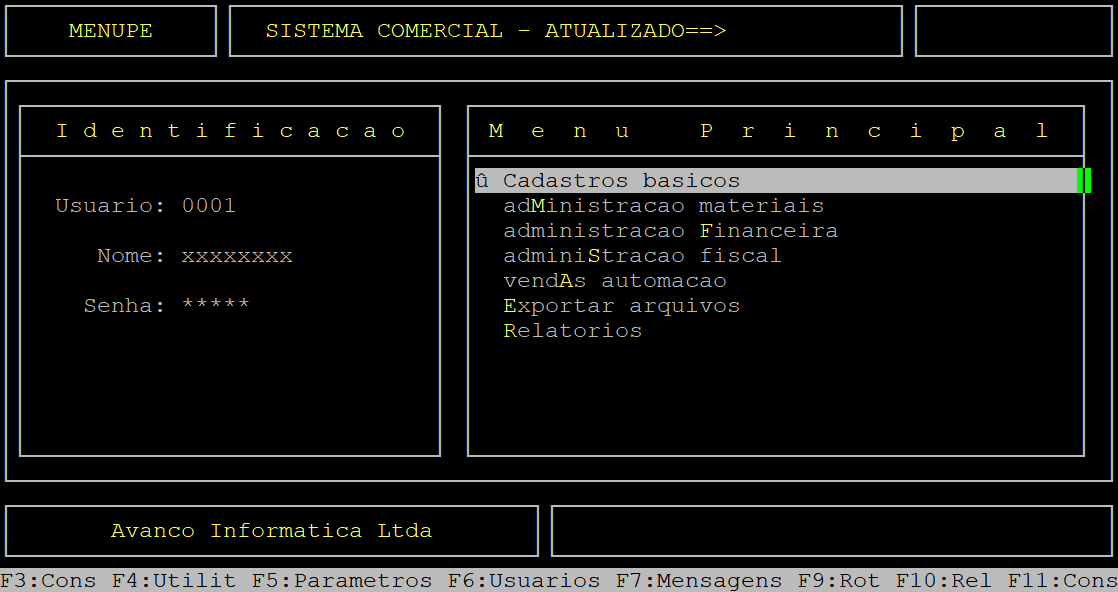
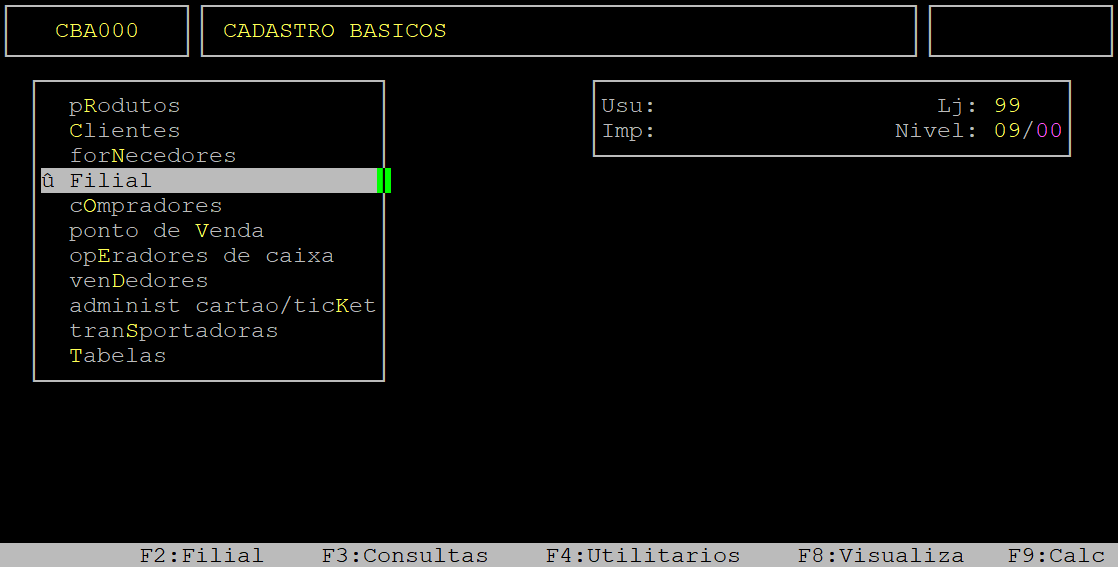
Ao acessar a rotina, preencha os campos conforme desejado.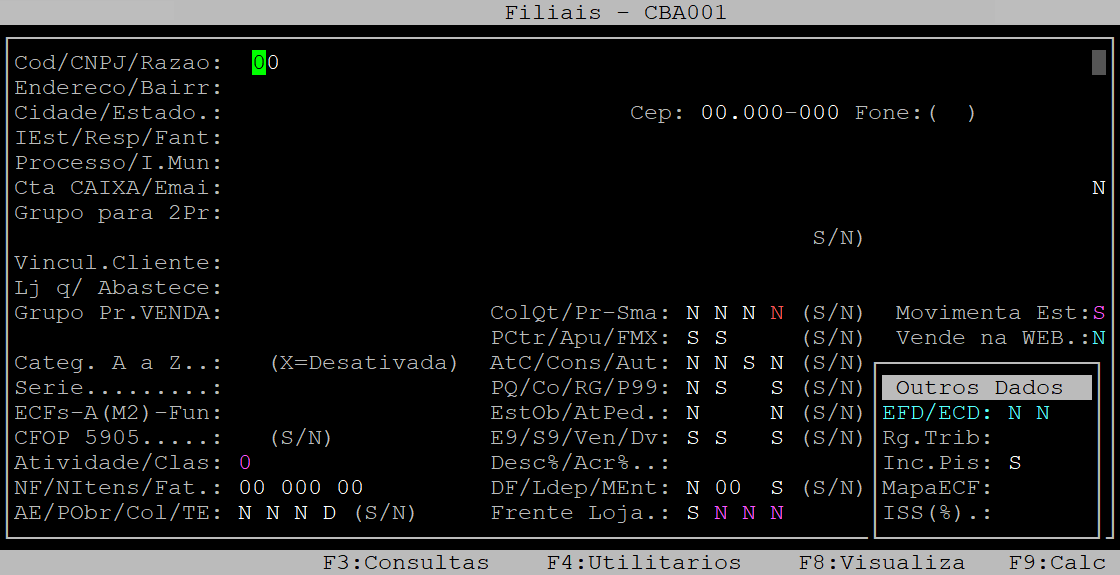
Campos importantes da tela acima:
| Cod/CNPJ/Razao: |
No primeiro campo, informe o código, que esteja disponível, para identificação da filial a ser cadastrada. No segundo campo, informe o CNPJ da loja e, aperte a tecla Enter. No terceiro campo, informe o nome da razão social da loja e, aperte a tecla Enter. |
|
|---|---|---|
| Endereco/Bairr: |
No primeiro campo, informe o Endereço da loja a ser cadastrada, nome e número e, aperte a tecla Enter. No segundo campo, informe o Bairro da loja a ser cadastrada e, aperte a tecla Enter. |
|
| Cidade/Estado: |
No primeiro campo, informe a Cidade da loja a ser cadastrada e, aperte a tecla Enter. No segundo campo, informe o Estado da loja a ser cadastrada e, aperte a tecla Enter. |
|
| Cep: | Informe o CEP da loja a ser cadastrada, sendo: os cinco primeiros dígitos e, aperte a tecla Enter, depois os três últimos. | |
| Fone: | Informe o número de telefone da loja, com o DDD. | |
| IEst/Resp/Fant: |
No primeiro campo, informe a Inscrição Estadual da loja e, aperte a tecla Enter. No segundo campo, informe o nome do responsável da loja e, aperte a tecla Enter. No terceiro campo, informe o nome fantasia da loja e, aperte a tecla Enter. No quarto campo, informe um nome para sair no contrato de verba com o fornecedor. |
|
| Processo/I.Mun: |
No primeiro campo, informe o número do processo de abertura da loja e, aperte a tecla Enter. No segundo campo, informe a Inscrição Municipal da loja e, aperte a tecla Enter. |
|
| Cta CAIXA/Emai: |
No primeiro campo, informe o código da conta para fechamento de caixa, previamente cadastrado no sistema. No segundo campo, informe o e-mail da loja e, aperte a tecla Enter. No terceiro campo, informe a letra S para que seja enviado para o e-mail a loja notas fiscais de transferência, ou N para não receber. |
|
| Grupo para 2Pr: | Informe o grupo de preço para ser o segundo preço para o PDV, quando tiver a marcação no caixa para ler esse preço. | |
| Lj q/ Abastece: | Informe o código da filial que abastecerá a loja a ser cadastrada. | |
| Grupo Pr.VENDA: | Informe o grupo de venda principal para a loja a ser cadastrada. | |
| Categ. A a Z: |
Informe a categoria da loja referente aos produtos.
|
|
| Serie: |
No primeiro campo, informe a série de transferência para a loja. No segundo campo, informe a série para outras entradas na loja. No terceiro campo, informe a série para outras saídas da loja. |
|
|
ECFs-A(M2)-Fun: |
No primeiro campo, informe a quantidade de PDVs existentes na loja. No segundo campo, informe a metragem da loja. No terceiro campo, informe o número de funcionários da loja. |
|
| CFOP 5905: | Informe a letra S para que a transferência de entrada na loja seja somente com o CFOP 5905 e a transferência de saída desta loja não poderá ser com o CFOP 5905, ou N para desconsiderar o uso do CFOP 5905. | |
| Atividade/Clas: | Informe o código correspondente ao indicativo de atividade da loja, sendo: 0 - indústria ou equiparado a indústria, 1 - outros, ou 2 - importador. | |
| NF/NItens/Fat: |
No primeiro campo, informe o modelo da nota fiscal. No segundo campo, informe a quantidade de itens por nota. No terceiro campo, informe o modelo da fatura da nota fiscal. |
|
| AE/PObr/Col/TE: |
No primeiro campo, informe a letra S para que a transferência realizada nesta loja atualize a ficha estatística e o estoque mínimo e máximo, ou N para não atualizar. No segundo campo, informe a letra S para que entrada de nota fiscal nesta loja seja mediante a pedido de fornecedor, ou N para ser indiferente. No terceiro campo, informe a letra correspondente ao motivo que a entrada de nota fiscal via coletor será bloqueada, sendo: S - se existir divergências, ou X - quando a conferência física não for liberada. No quarto campo, informe a letra D se a entrada de transferência será para o depósito, ou a letra S se for para o salão. |
|
| ColQt/Pr-Sma: |
No primeiro campo, informe a letra S para colher quantidade com a recepção com coletor, ou N para não colher. No segundo campo, informe a letra S para colher preço com a recepção com coletor, ou N para não colher. No terceiro campo, informe a letra S para definir a loja como SMART, ou N para não ser SMART. No quarto campo, informe a letra S para bloquear a filial para entrada compra, ou N para não bloquear. |
|
| Movimenta Est: | Informe a letra S para identificar se a filial movimenta produtos, ou N para identificar que a filial não movimenta produtos. | |
| PCtr/Apu/FMX: |
No primeiro campo, informe a letra S para colher quantidade no pedido central, ou N para não colher. No segundo campo, informe a letra S para a filial sair no Registro de Apuração de ICMS, ou N para não sair. No terceiro campo, informe a letra S para colocar o produto fora do MIX no momento de sua inclusão, ou N para não colocar fora do MIX. |
|
| Venda na WEB: | Informe a letra S para identificar que a filial comercializa na WEB, ou N se não for comercializar. | |
| AtC/Cons/Aut: |
No primeiro campo, informe a letra S para que a entrada compra nesta loja atualiza os preços de custo e PMZ nas outras lojas, ou N para não atualizar. No segundo campo, informe a letra S para que a requisição de consumo atualize a ficha estatística, ou N para não atualizar. No terceiro campo, informe a letra S para gerar estoque máximo automático, ou N para não gerar. No quarto campo, informe a letra S para liberar a filial para realizar pedido de itens centralizados, ou N para não liberar. |
|
| PQ/Co/RG/P99: |
No primeiro campo, informe a letra S para que na consulta de preços e quantidade mostrar os valores se estiver marcado essa opção no perfil do usuário, ou N para ignorar. No segundo campo, informe a letra S para identificar se a loja faz coleta de preços, ou N se não fizer coleta de preços. O terceiro campo, é preenchido automaticamente com a letra S como padrão. No quarto campo, informe a letra S para a loja entrar no pedido quando for definido filial 99, ou N para não entrar. |
|
| EstOb/AtPed: |
No primeiro campo, informe a letra S para que na saída dos produtos o estoque seja obrigatório, ou N para não considerar como obrigatório. No segundo campo, informe a letra S para que na coleta de preços atualizar o estoque digitado na ficha financeira, ou N para não atualizar. No terceiro campo, é preenchido automaticamente com a letra S como padrão. No quarto campo, informe a letra S para que a conferência de saída seja obrigatória para o faturamento, ou N para não ser obrigatório. |
|
| E9/S9/Ven/Dv: |
No primeiro campo, informe a letra S para que esta loja entre no relatório de relação de estoque modelos 09 - 12 - 20 - 37 quando for informado a filial 99, ou N para não ser considerada. No segundo campo, informe a letra S para que esta loja entre na sugestão de compra quando informado loja 99, ou N para não ser considerada. No terceiro campo, informe a letra S para testar dias de venda, ou N para não testar. No quarto campo, informe a letra S para gerar o relatório de divergência para esta loja, ou N para não gerar. |
|
| Desc%/Acr%: |
No primeiro campo, informe a porcentagem de desconto. No segundo campo, informe a porcentagem de acréscimo. |
|
| DF/Ldep/MEnt: |
No primeiro campo, informe a letra S para que seja identificado filial e depósito fechado, ou N para não ser identificado. O segundo campo será habilitado se o primeiro campo for informado a letra S. Uma vez habilitado, informe a letra S para que loja seja vinculada ao depósito, ou N para não ser vinculada. No terceiro campo, informe a letra S para que a entrada de produtos na loja seja mostrada na consulta / alteração de preços pela entrada, ou N para não mostrar. |
|
| Frente Loja: |
No primeiro campo, informe a letra S para enviar o dígito verificador do produto para o frente de loja, ou N para não enviar o dígito verificador (será enviado o código EAN). No segundo campo, informe a letra S para que na importação de PDV seja atualizado o contas a receber somente após o fechamento de caixa, ou N para atualizar no momento da importação. No terceiro campo, informe a letra S para que na versão do PDV atualizada colhe quem pesou a mercadoria, ou N para não colher. No quarto campo, informe a letra S para considerar o percentual de erradicação da miséria na exportação dos produtos para o frente de loja, ou N para não considerar. |
|
| EFD/ECD: |
No primeiro campo, informe a letra S para que a loja utilize informações da Escrituração Fiscal Digital, ou N para não utilizar. No segundo campo, informe a letra S para identificar que a loja é obrigada a entregar a Escrituração Contábil Digital, ou N se não for obrigada a entregar. |
|
| Rg.Trib: |
No primeiro campo, informe a letra correspondente ao Regime Tributário, sendo: R - lucro real, P - lucro presumido, ou S - simples nacional.
|
|
| Inc.Pis: | Informe a letra S se a loja trabalhar com incidência de Pis e Cofins, ou N se não trabalhar. | |
| MapaECF: | Informe o sequencial do relatório do mapa resumo ECF. | |
| ISS (%): | Informe o percentual de recolhimento de ISS da filial. |
Assim que preencher os campos citados no quadro acima, o sistema exibirá a pergunta " Confirma? ", no qual deverá apertar a tecla Enter ou a tecla S para confirmar a inclusão dos dados da primeira tela.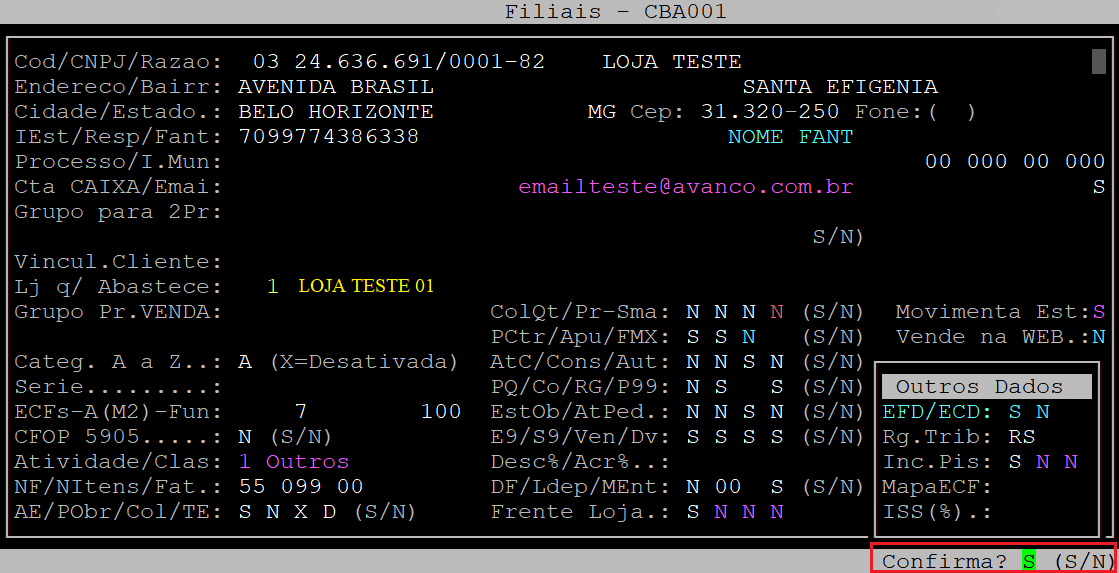
Ao acessar a segunda tela da rotina (DADOS COMPLEMENTARES), preencha os campos conforme desejado.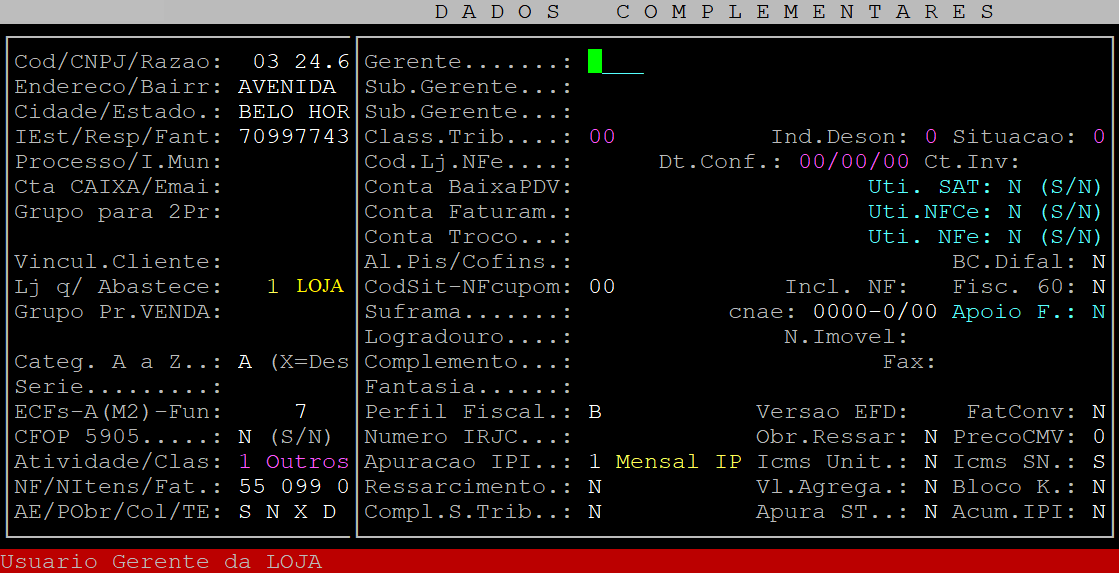
Abaixo segue a descrição dos campos da tela acima:
| Gerente: | Informe o código do usuário gerente da loja. |
|---|---|
| Sub.Gerente: | Informe o código do usuário subgerente da loja. |
| Class.Trib: |
Informe a classificação tributária para o REINF. Se desejar consultar, aperte a tecla F2. |
| Ind.Deson: | Informe o código para a desoneração da folha CPRB, sendo: 0 - não aplicável, ou 1 - enquadra na lei 12. |
| Situacao: | Informe o código da situação da PJ, sendo: 0 - normal, 1 - extinção, 2 - fusão, 3 - cisão ou 4 - incorporação. |
| Cod.Lj.NFe: | Informe o número da filial no TNFE (Tramitador - emissor de nota fiscal). |
| Dt.Conf: | Informe a data para conferência do estoque, no qual será a substituição da data do último inventário. |
| Ct.Inv: |
Informe a conta contábil para o inventário do Sped Fiscal. Se desejar consultar as opções cadastradas no sistema, aperte a tecla F2. |
| Conta BaixaPDV: | Informe a conta banco para atualizar a baixa do frente de loja, previamente cadastrada no sistema. |
| Conta Faturam: | Informe a conta banco vinculada a loja, previamente cadastrada no sistema. |
| Conta Troco: | Informe a conta troco, previamente cadastrada no sistema. |
| Uti.SAT: | Informe a letra S se a filial utilizará SAT (cupom fiscal eletrônico), ou N se não utiliza. |
| Uti.NFCe: | Informe a letra S se a filial utilizará NFCe (nota fiscal de consumidor eletrônica), ou N se não utiliza. |
| Uti.NFe: | Informe a letra S se a filial utilizará NFe (nota fiscal eletrônica), ou N se não utiliza. |
| Al.Pis/Cofins: |
No primeiro campo, informe a alíquota de PIS. No segundo campo, informe a alíquota de Cofins. |
| BC.Difal: | Informe a letra S se a filial utiliza base dupla para calcular o Difal na venda interestadual para não contribuinte, ou N se não utiliza. |
| CodSit-NFCupom: | Informe situação do documento para notas fiscais a partir de cupom. |
| Incl.NF: | Informe a letra S para permitir a inclusão de nota fiscal após a liberação do lote, ou N para não permitir. |
| Fisc.60: | Informe a letra S para gravar o fiscal baseado no Sped, ou N para não considerar. |
| Suframa: | Informe o código Suframa da loja e, aperte a tecla Enter. |
| cnae: | Informe o código cnae da loja e, aperte a tecla Enter. |
| Apoio F: | Informe a letra S para a loja utilizar a tributação da tabela de Apoio Fiscal para exportação ECF, ou N para não utilizar. |
| Logradouro: | Informe o logradouro da loja. |
| N.Imovel: | Informe o número da loja. |
| Complemento: | Informe o complemento da loja. |
| Fax: | Informe o número do fax da loja. |
| Fantasia: | Informe o nome fantasia da loja. |
| Perfil Fiscal: | Informe a letra correspondente ao perfil válido do Sped, sendo: A, B ou C. |
| Versao EFD: | Informe a versão do Sped Fiscal. |
| FatConv: | Informe a letra S para enviar fator de conversão de unidades (registro 0220) no Sped, ou N para não enviar. |
| Numero IRJC: | Informe o número de identificação do registro na Junta Comercial. |
| Obr.Ressar: | Informe a letra S para identificar a obrigatoriedade de emissão de NF para ressarcimento S.T (substituição tributária), ou N se não for obrigatório. |
| PrecoCMV: | Informe o número correspondente ao tipo de preço para o relatório CMV, Sped Fiscall / Pis Cofins, sendo: 1 - custo, 2 - PMZ, 3 - venda, ou 4 - financeiro. |
| Icms Unit: | Informe a letra S para enviar base de cálculo e o valor de ICMS unitários no registro H020, ou N para não enviar. |
| Icms SN: | Informe a letra S para gravar ICMS do Simples Nacional no fiscal e enviar no Sped, ou N para desconsiderar. |
| Ressarcimento: |
Informe a letra S para gerar o registro C176 referente ao ressarcimento de S.T, ou N para não gerar. |
| Vl.Agrega: |
Informe a letra S para gerar o registro 1400 referente aos valores agregados, ou N para não gerar. |
| Bloco K: |
Informe a letra S para gerar o Bloco K referente ao controle de produção e do estoque, ou N para não gerar. |
| Compl.S.Trib: |
Informe a letra S para gerar o registro C179 referente a informações complementares de S.T, ou N para não gerar. |
| Apura ST: |
Informe a letra S para apurar substituição tributária no Sped Fiscal, ou N para não apurar. |
| Acum. IPI: |
Informe a letra S para somar IPI no valor da mercadoria no Sped Fiscal e Pis/Cofins, ou N para não somar. |
Assim que preencher os campos citados no quadro acima, o sistema exibirá a pergunta " Confirma? ", no qual deverá apertar a tecla Enter ou a tecla S para confirmar a inclusão dos dados da segunda tela.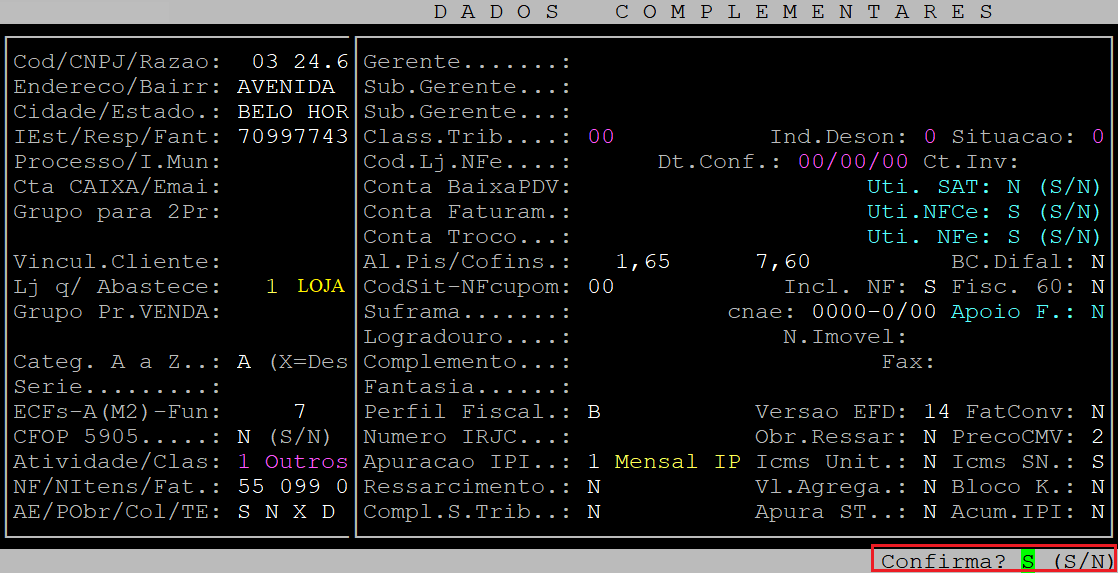
Ao acessar a tela dos PARAMETROS NFE,o sistema exibirá a pergunta " Prossegue/Altera/Exclui? ", no qual para alterar deverá informar a letra A, ou P para prosseguir, ou E para excluir.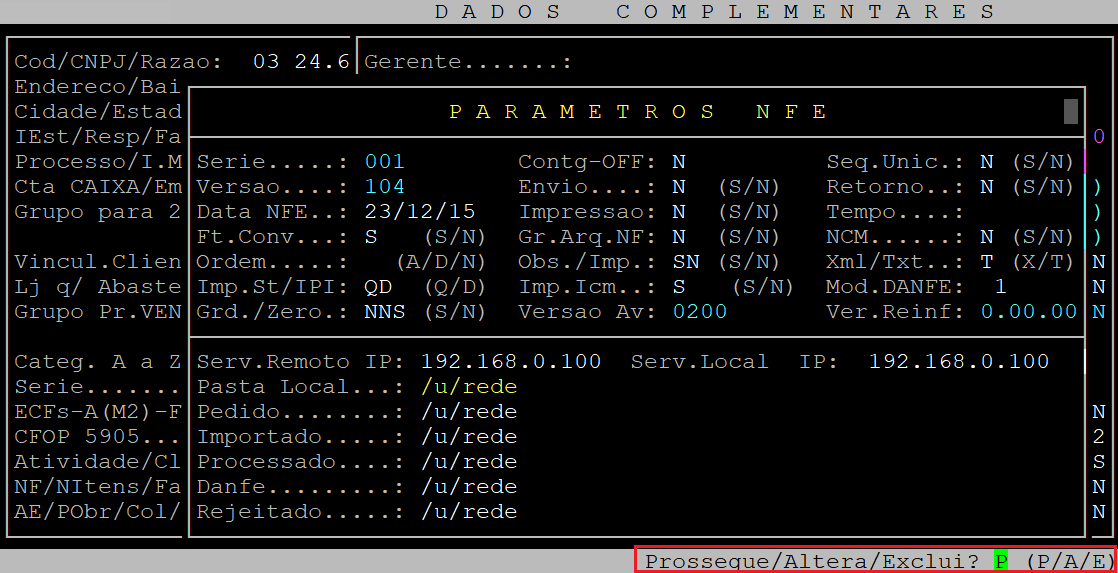
Abaixo segue a descrição dos campos da tela acima:
| Serie: | Informe o número de série para envio NFe. | |
|---|---|---|
| Contg-OFF: |
No primeiro campo, informe a letra S se a filial utilizará contingência offline, ou N se não for utilizar. Depois, aperte a tecla Enter na mensagem de conferência dos documentos em contingência. No segundo campo, informe o número de série para contingência. |
|
| Seq.Unic: | Informe a letra S se for considerar o mesmo número de sequência de documento para todas as séries, ou N para não considerar. | |
| Versao: |
Informe a versão do governo.
|
|
| Envio: | Informe a letra N para envio manual, ou S para envio automático. | |
| Retorno: | Informe a letra N para retorno manual, ou S para retorno automático. | |
| Data NFE: | Informe a data de início de utilização da NFe. | |
| Impressao: | Informe a letra S para imprimir o DANFE automaticamente, ou N para não imprimir automaticamente. | |
| Tempo: | Informe o tempo, em segundos, para atualização do retorno automático da NFe. | |
| Ft.Conv: | Informe a letra S para enviar o fator de conversão na descrição do item, ou N para não enviar. | |
| Gr.Arq.NF: | Informe a letra S para gerar um arquivo para impressão do modelo de formulário, ou N para não gerar. | |
| NCM: | Informe a letra S para enviar o NCM do produto, ou N para enviar zerado. | |
| Ordem: | Informe a letra correspondente a ordem de impressão dos itens na NFe, sendo: D - por ordem de digitação, A - alfabética, ou N - numérica. | |
| Obs./Imp: |
No primeiro campo, informe a letra S para colher observação no faturamento por romaneio, ou N para não colher. No segundo campo, informe a letra S para imprimir o valor aproximado dos impostos por item, ou N para não imprimir. |
|
| Xml/Txt: | Informe a letra X para imprimir o arquivo em xml, ou T para ser em txt. | |
| Imp.St/IPI: |
No primeiro campo, informe a letra correspondente a tipo de impressão do ICMS de S.T, sendo: Q - no quadro (campo próprio), ou D - dados adicionais. No segundo campo, informe a letra correspondente a tipo de impressão do IPI de devolução, sendo: Q - no quadro (campo próprio), D - dados adicionais, ou A - em ambos. |
|
| Imp.Icm: | Informe a letra S se a impressão do ICMS será nos dados adicionais, ou N para não. | |
| Mod.DANFE: | Informe o modelo da DANFE a ser impresso. | |
| Grd./Zero: |
No primeiro campo, informe a letra S para enviar a grade dos produtos no campo descrição, ou N para não enviar. No primeiro campo, informe a letra S para enviar zeros a esquerda do item na geração da NFe, Sped Fiscal e Sped Pis/Cofins; ou N para não enviar. |
|
| Versao Av: | Informe a letra S para enviar zeros a esquerda do item na geração do Sintegra, ou N para não enviar. | |
| Ver.Reinf: | Informe a versão do layout da EFD-Reinf. | |
| Serv. Remoto IP: |
Informe o IP do servidor remoto.
|
|
| Serv.Local IP: |
Informe o IP do servidor local.
|
|
| Pasta Local: |
Informe o caminho da pasta local.
|
|
| Pedido: |
Informe o caminho da pasta do pedido.
|
|
| Importacao: |
Informe o caminho da pasta da importação das notas fiscais.
|
|
| Processado: |
Informe o caminho da pasta das notas fiscais processadas.
|
|
| Danfe: |
Informe o caminho da pasta da Danfe.
|
|
| Rejeicao: |
Informe o caminho da pasta da notas fiscais rejeitadas.
|
Assim que preencher os campos citados no quadro acima, o sistema exibirá a pergunta " Confirma? ", no qual deverá apertar a tecla Enter ou a tecla S para confirmar a inclusão dos dados da terceira tela.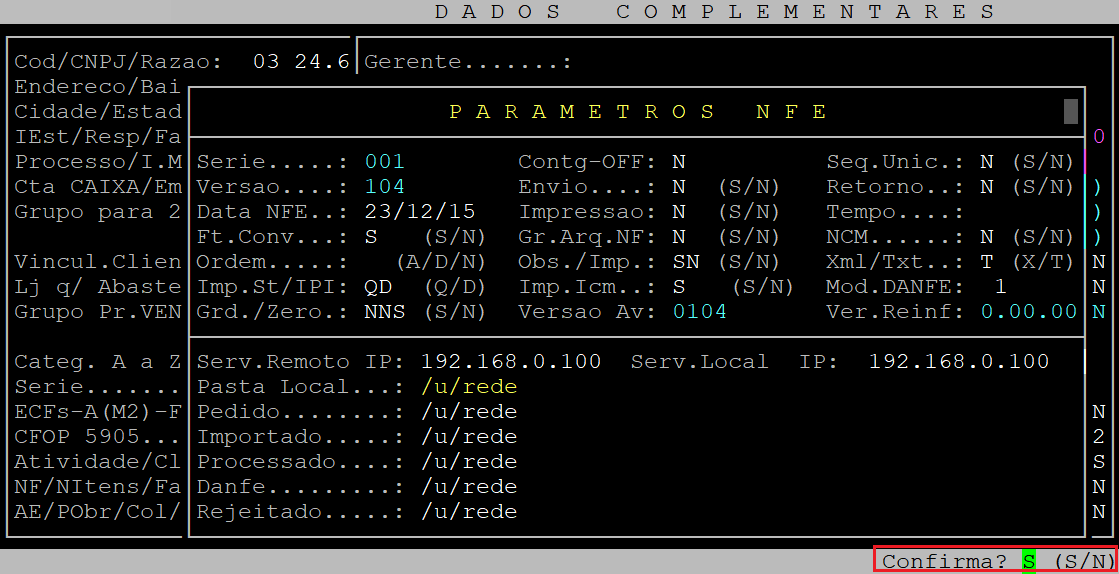
|
O Atendimento para a Avanço Informática é prioridade! Caso Você tenha alguma dúvida, fique à vontade para entrar em contato com a gente:
|


Dúvida | Como Alterar Impressora Padrão Integral Varejo?
Dúvida:
Como Alterar Impressora Padrão no Sistema Integral Varejo?
Solução:
1 - Alterando Impressora Padrão
| Rotina: | Parâmetros Exportação |
|---|---|
| Programa: | CBA898 |
| Localização: | Cadastros Básicos / Tabelas / Comerciais / Parâmetros Exportação / Alteração |
Acesse a localização indicada acima para realizar a alteração.
Pressione Enter nos outros campos até o campo Impressora e selecione a opção desejada.
Selecionando as duas Impressoras Padrão
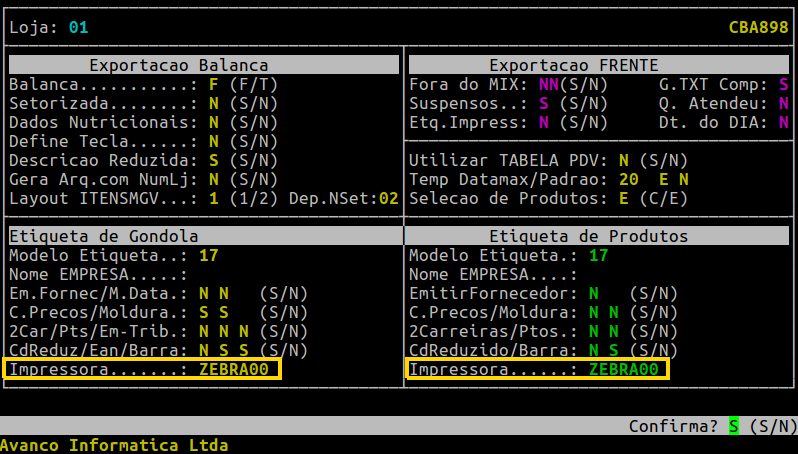
Após selecionar as impressoras, pressione ENTER para confirmar.
|
O Atendimento para a Avanço Informática é prioridade! Caso Você tenha alguma dúvida, fique à vontade para entrar em contato com a gente:
|
Dúvida | Como Alterar Temperatura Impressão Etiquetas Integral Varejo?
Dúvida:
Como alterar a temperatura para impressão de etiquetas no sistema Integral Varejo?
Solução:
| Rotina: | Exportação Frente |
|---|---|
| Programa: | CBA898 |
| Localização: | Cadastros Básicos / Tabelas / Comerciais / Parâmetros - Exportação / Alteração |
Para realizar a alteração da temperatura, acesse a localização citada acima.
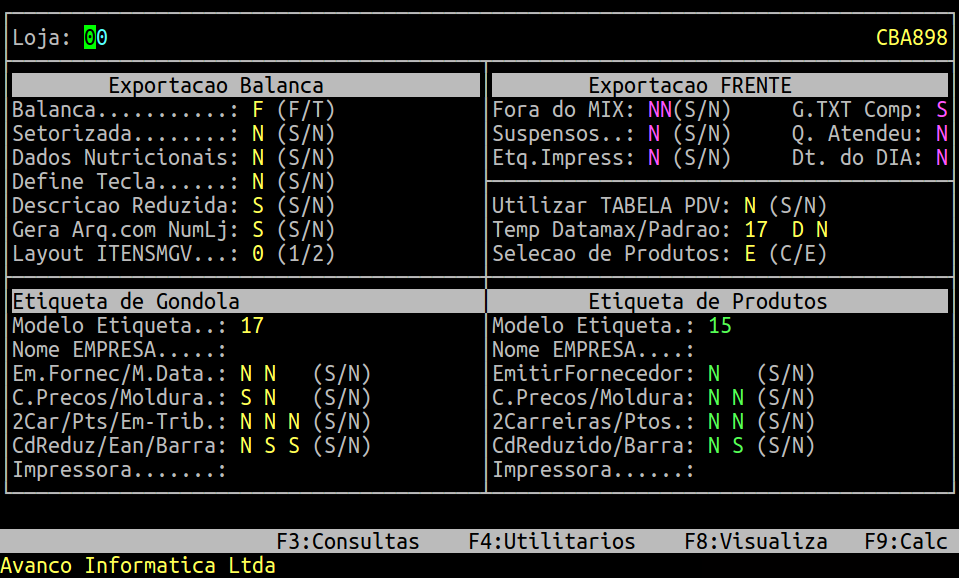
Geralmente, a temperatura padrão é 17, mas se a impressão estiver saindo borrada, pode-se abaixar a temperatura até que se tenha uma boa qualidade na impressão. O mesmo vale caso contrário, se a impressão estiver clara demais, sendo necessário aumentar a temperatura.
No campo Temp Datamax/Padrão, informe a temperatura desejada.
Alterando Temperatura
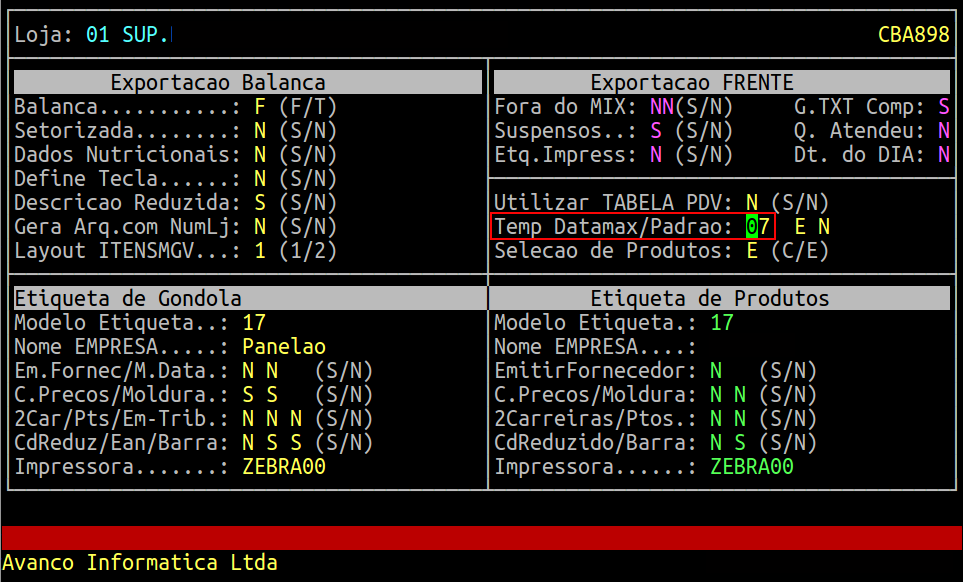
Pressione a tecla ENTER até confirmar as alterações.
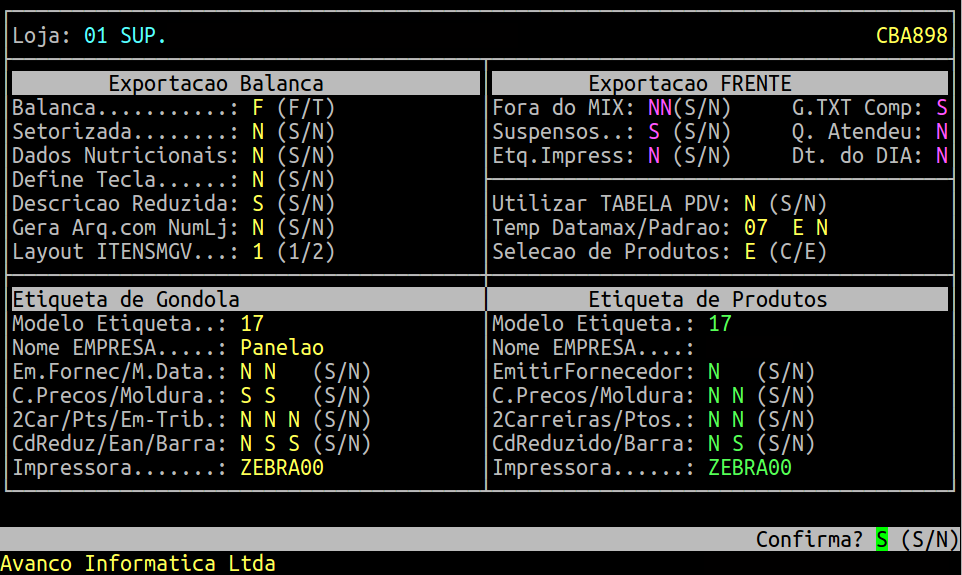
|
O Atendimento para a Avanço Informática é prioridade! Caso Você tenha alguma dúvida, fique à vontade para entrar em contato com a gente:
|
Dúvida | Como Cadastrar Unidade Medida Integral Varejo?
Dúvida:
Como Cadastrar Unidade de Medida no Integral Varejo?
Solução:
1- Cadastrando Unidade de Medida no Integral Varejo
| Rotina: | Unidades de Medida |
|---|---|
| Programa: | SPD007 |
| Localização: | Cadastros Basicos / Produtos / Unidades de Medida |
Para incluir a unidade de medida, acesse a rotina citada acima.
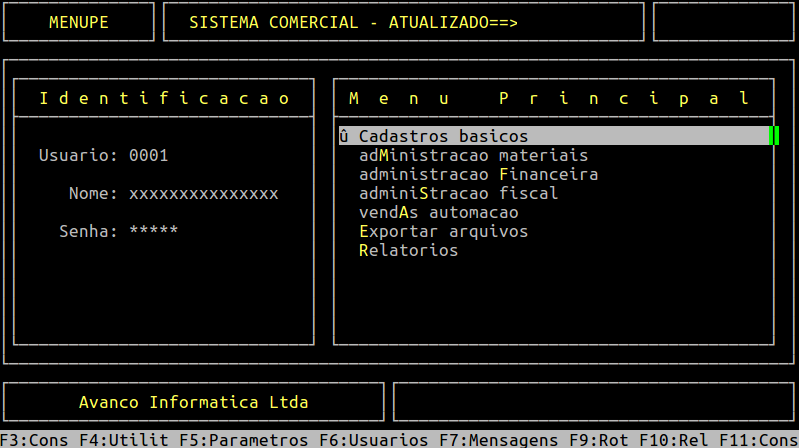
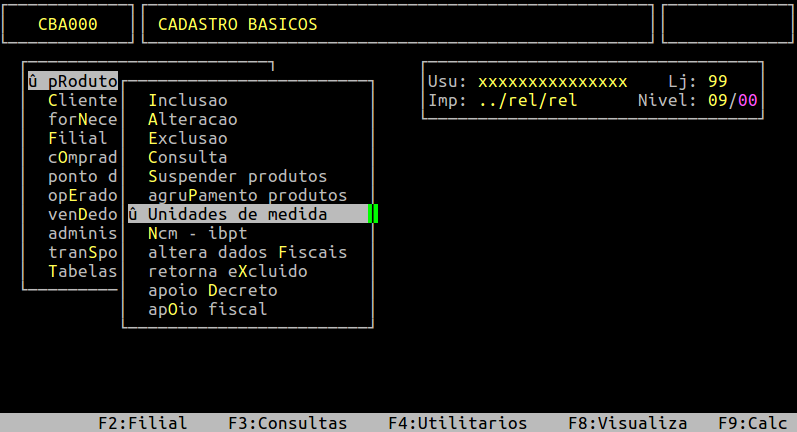
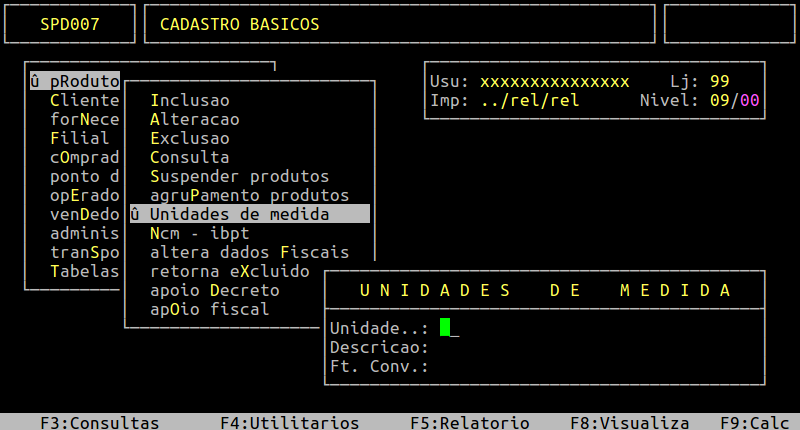
Campos importantes da tela acima:
| Unidade: | Informe a sigla da unidade de medida desejada. Exemplos: UN de unidade, CX de caixa, PC de pacote, SC de sacaria, KG de Quilo. |
|---|---|
| Descricao: | Informe a descrição da unidade de medida desejada. |
| Ft.Conv: |
Informe o fator de conversão da unidade de medida, ressaltando que a conversão é feita pela Medida Unidade/Quilo. Exemplo: Caixa é igual a 12 unidades, Sacaria é igual a 25 Quilos. |
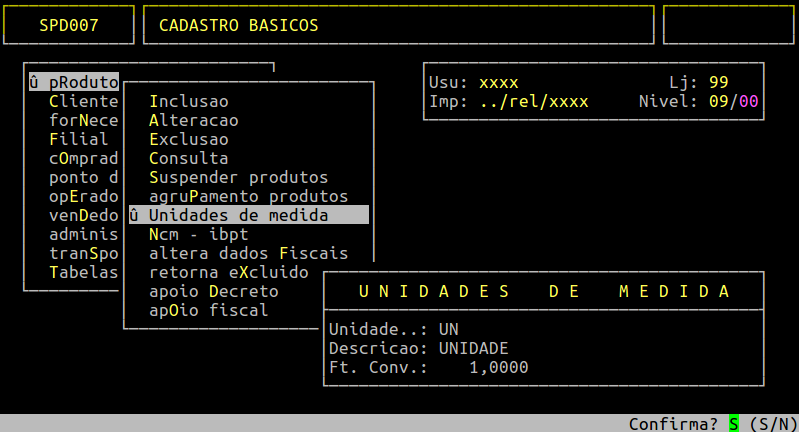
Assim que preencher os campos acima, pressione Enter ou S para confirmar a inclusão da unidade de medida, conforme exemplo abaixo.
Exemplo de Inclusão de Unidade de Medida
|
O Atendimento para a Avanço Informática é prioridade! Caso Você tenha alguma dúvida, fique à vontade para entrar em contato com a gente:
|
Dúvida | Como Consultar Dedo Duro Cadastro Filial Contemplando Lei LGPD Integral Varejo?
Dúvida:
Como Consultar o Dedo Duro da Rotina Cadastro de Filial Contemplando a Lei LGPD no Integral Varejo?
Solução:
Neste documento será apresentado o dedo duro das consultas realizadas no cadastro de filiais com intuito de atender a lei LGPD, que dispõe sobre o tratamento de dados pessoais, inclusive nos meios digitais, por pessoa física ou jurídica.
1 - Consultando o Dedo Duro do Cadastro de Filiais
| Rotina: | Dedo Duro da Rotina Filiais |
|---|---|
| Programa: | DED561 |
| Localização: | Cadastros Basicos / Filial |
Para consultar o dedo duro da rotina de Cadastro de Filial, acesse a localização citada acima. Utilize as setas do teclado para selecionar os caminhos e, pressione a tecla Enter para confirmá-los.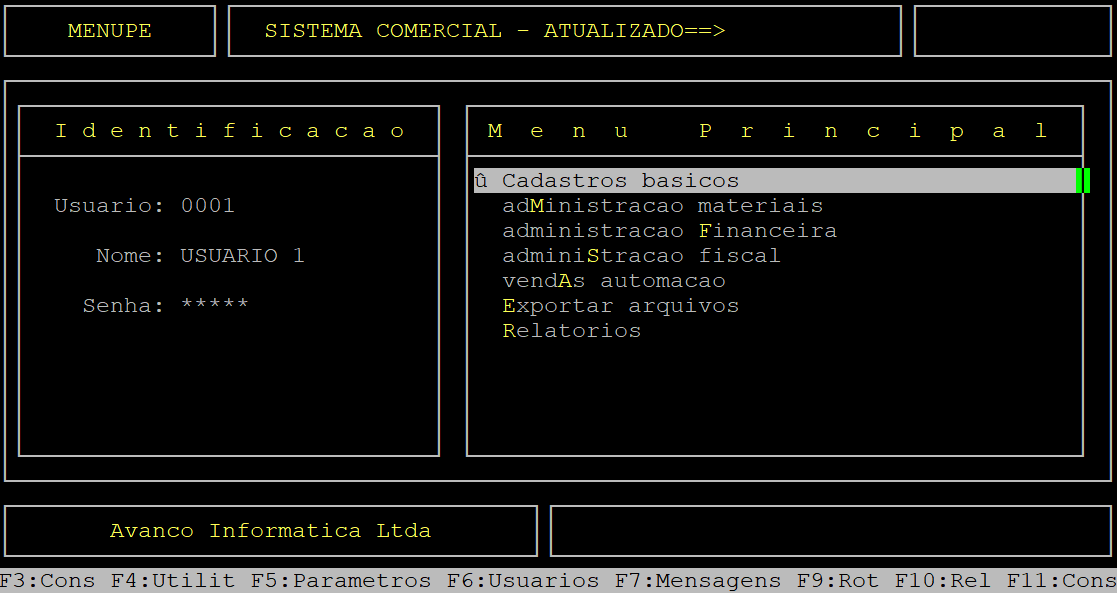
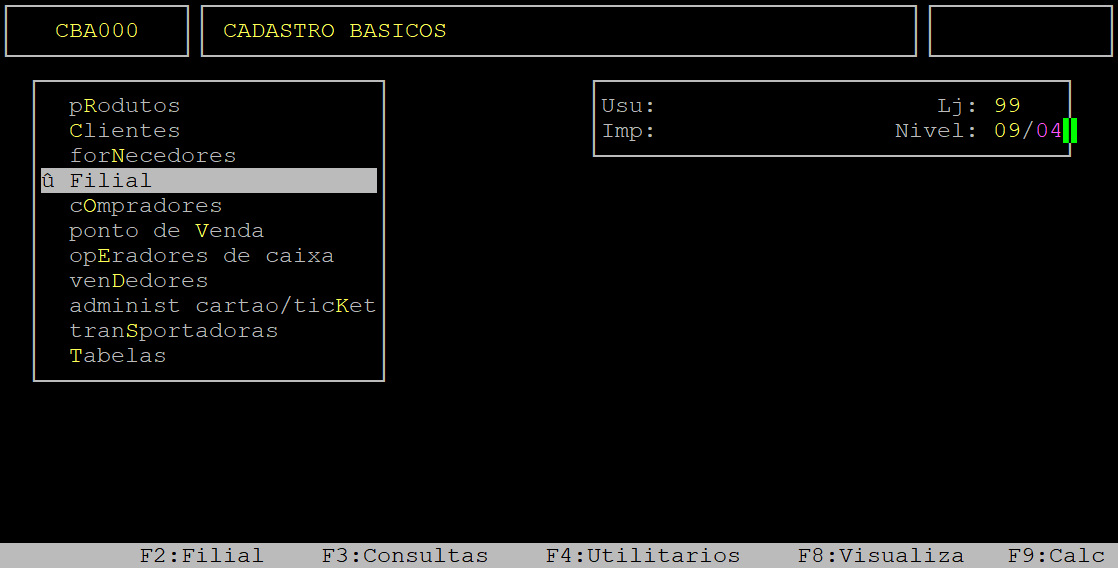
Ao acessar a rotina Filiais, aperte a tecla F10 para obter o dedo duro das consultas realizadas.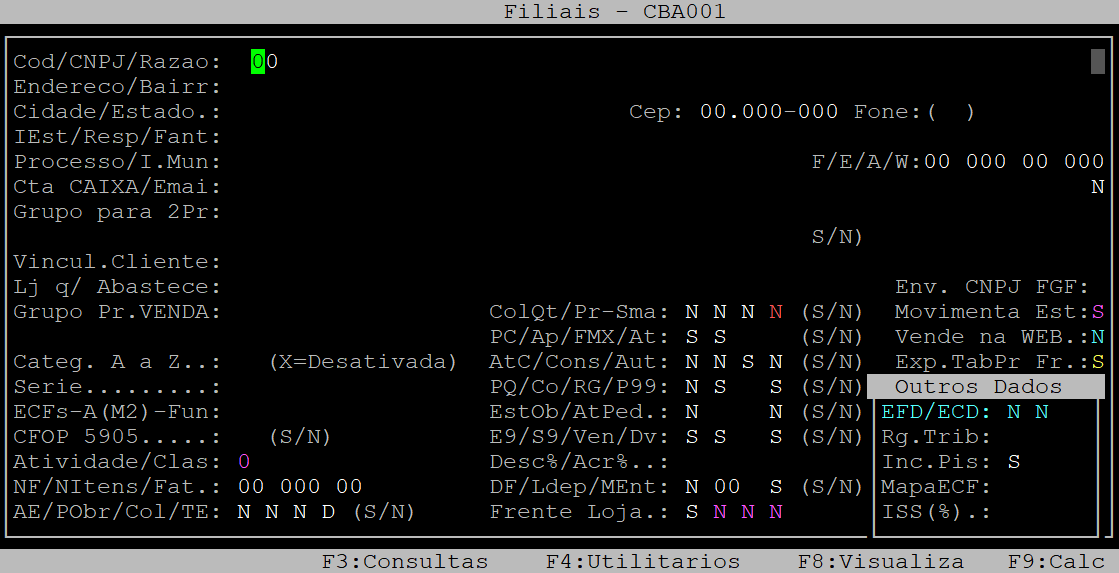
Em seguida, aperte a tecla F4 para visualizar os logs das consultas.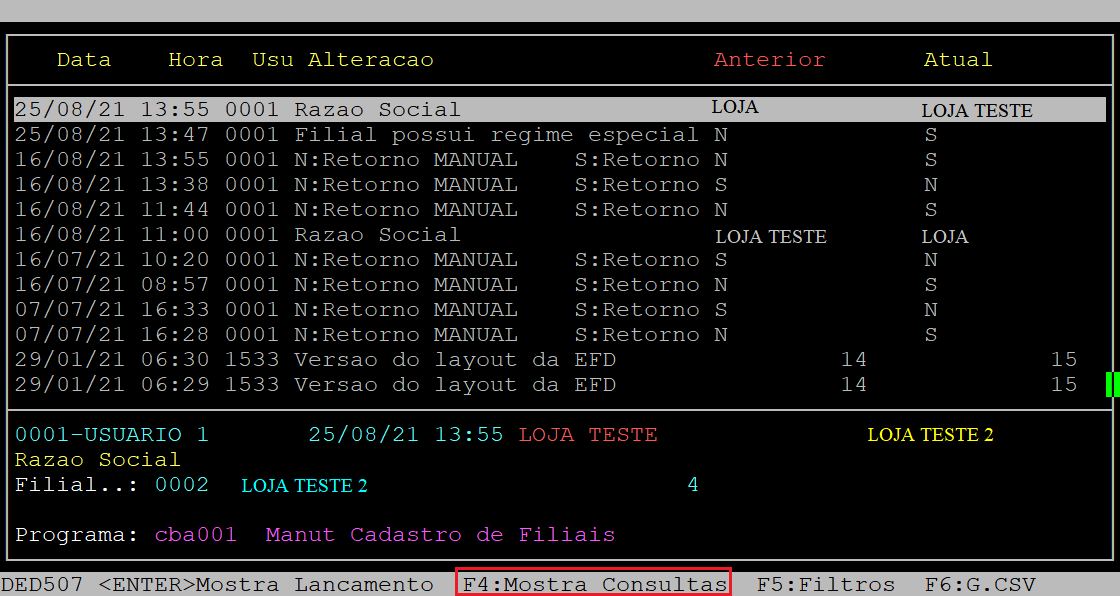
Após apertar a tecla F4 serão listados na tela todos os usuários que realizaram consultas na rotina e as lojas que foram consultados.
Para navegar entre os resultados utilize as teclas PgDw (page down) para acessar a próxima página e PgUp (page up) para acessar a página anterior.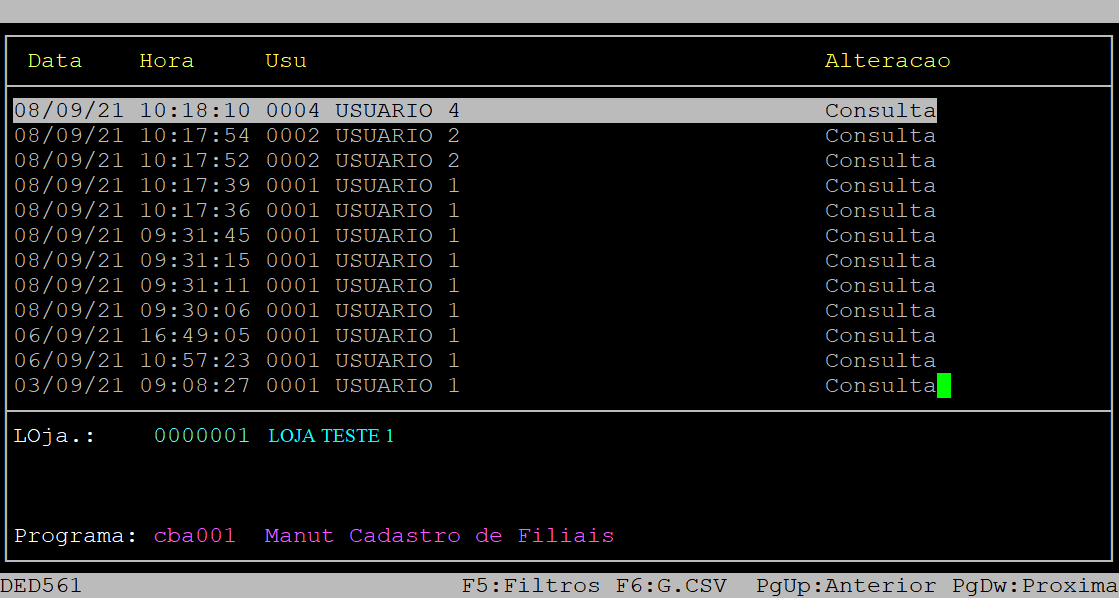
Abaixo segue a descrição dos campos da tela acima:
| Data: | Refere-se a data em que a rotina foi acessada. |
|---|---|
| Hora: | Refere-se ao horário em que a rotina foi acessada. |
| Usu: |
Refere-se ao usuário que realizou a consulta (código e descrição). |
| Alteracao: | Refere-se ao ação de consulta realizada na rotina. |
| Loja: | Refere-se a loja que foi consultada. |
| Programa: | Refere-se ao programa correspondente a rotina de manutenção e cadastro de Filiais (cba001). |
Para realizar uma consulta filtrando período, usuário e/ou loja, aperte a tecla F5 na mesma tela do resultado das consultas realizadas.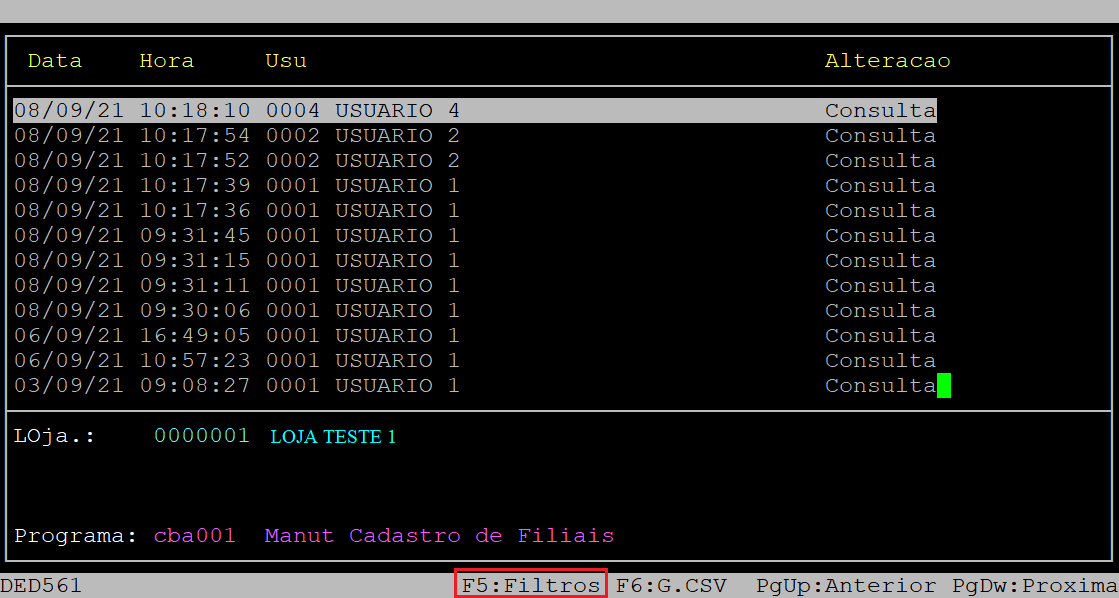
Ao abrir a janela FILTROS, informe os filtros conforme desejado.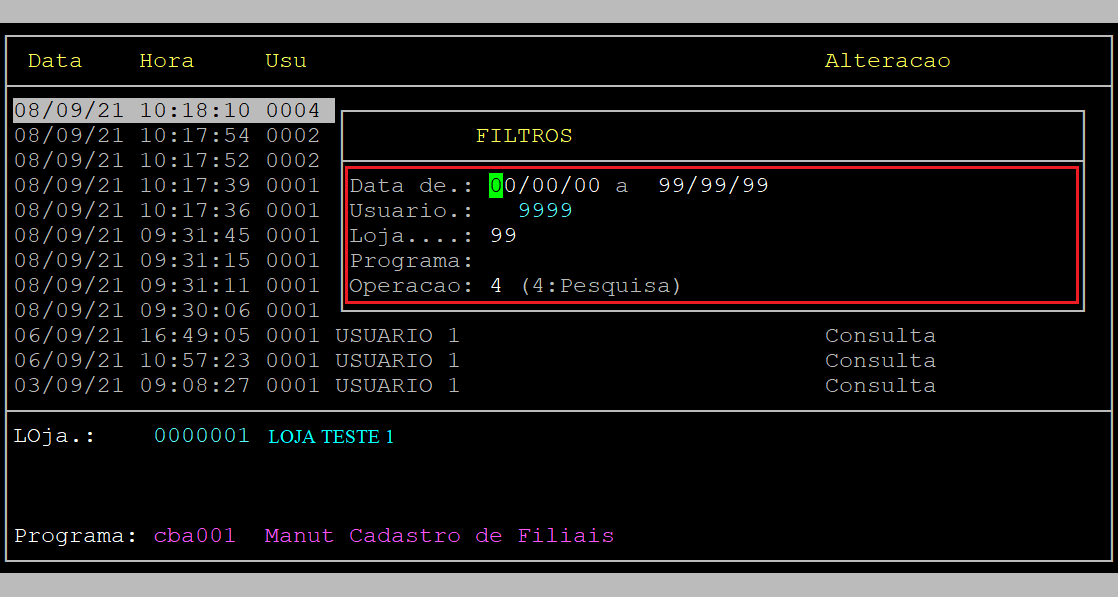
Informações importantes sobre os campos da tela acima:
|
Data de: a |
No primeiro campo (Data de), informe o período inicial (dois dígitos para dia, mês e ano) para filtrar as consultas realizadas. No segundo campo (a), informe o período final (dois dígitos para dia, mês e ano) para filtrar as consultas realizadas. Se não desejar utilizar esse filtro, deixe os dois campos sem preenchimento e aperte a tecla Enter. |
|---|---|
| Usuario: |
Informe o código do usuário que realizou a consulta (com quatro dígitos, podendo inserir zeros à esquerda). Se não desejar utilizar esse filtro, apenas aperte a tecla Enter para manter 9999 e considerar todos os usuários. |
| Loja: |
Informe o código da loja que teve seus dados consultados e aperte a tecla Enter. Se não desejar utilizar esse filtro, apenas aperte a tecla Enter para manter 99 e considerar todos as lojas. |
| Programa: |
Esse campo não é habilitado, porém, o sistema preencherá automaticamente com TODOS. |
| Operacao: | Esse campo não é habilitado, porém, o sistema preencherá automaticamente com a opção 4 referente a pesquisa. |
Assim que preencher os campos acima o sistema exibirá a pergunta " Confirma? ", no qual deverá apertar a tecla Enter ou S para confirmar e realizar uma nova consulta com os filtros informados, conforme o exemplo abaixo (os dados do relatório são meramente ilustrativos).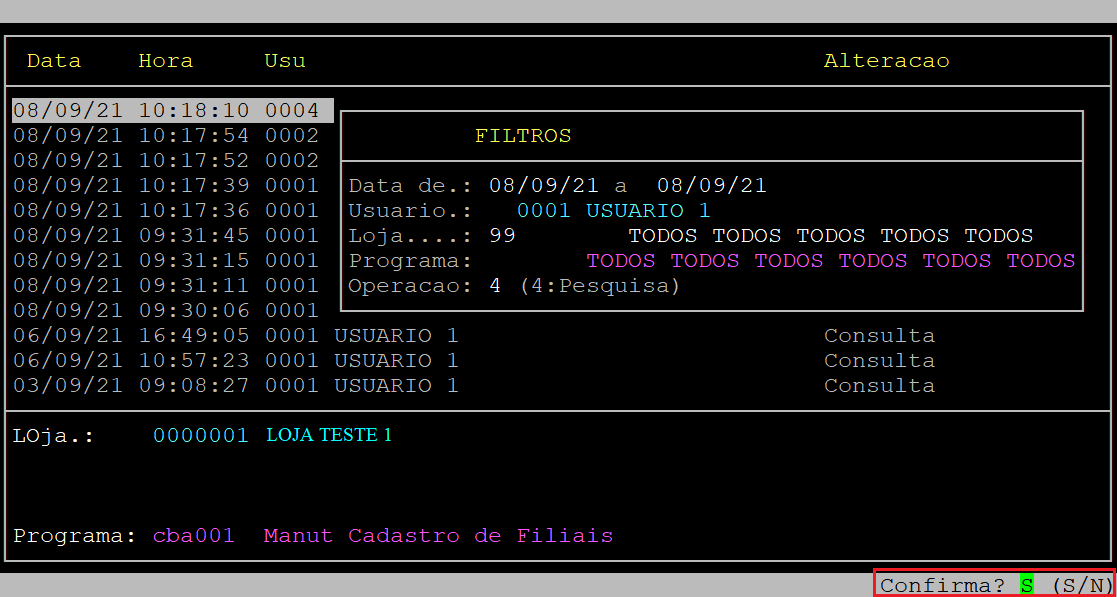
Observe no exemplo abaixo que foram listados na tela apenas os logs que foram consultados pelo usuário 1 no dia 08/09/2021.
Em seguida, se desejar gerar um arquivo csv com as consultas realizadas aperte a tecla F6.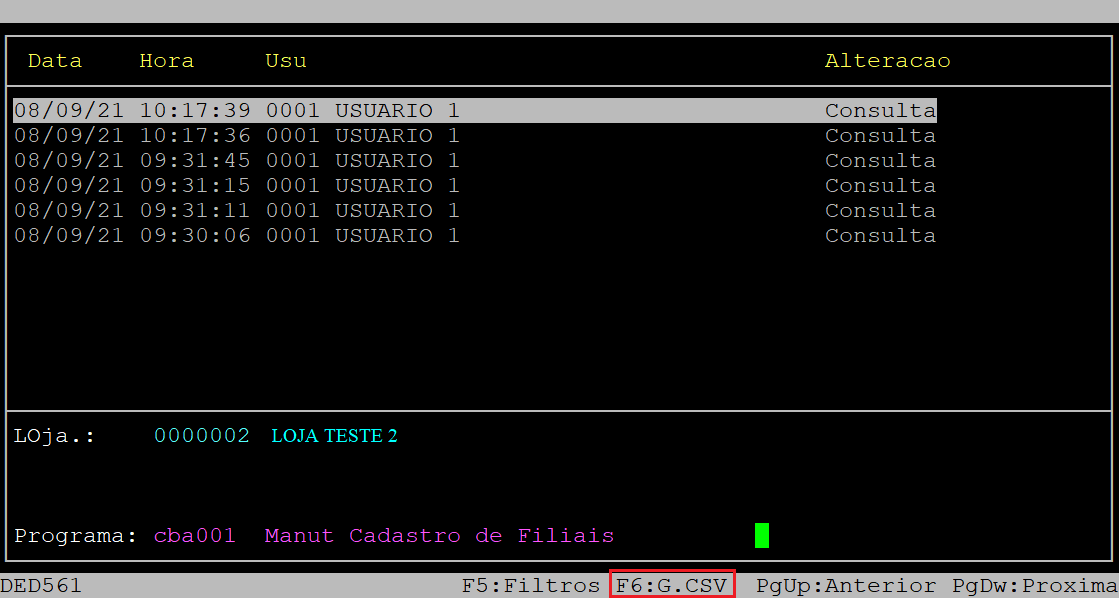
Ao abrir a janela RELATORIO, os campos são preenchidos automaticamente com os mesmos dados do filtro F5, consulta realizada anteriormente.
Se desejar gerar o arquivo csv com esses dados pressione a tecla Enter para percorrer pelos campos até alcançar o campo Arq.CSV, no qual deverá informar o nome do arquivo csv a ser gerado e, depois apertar a tecla Enter até confirmar e gerar o relatório. Entretanto, se desejar alterá-los, preencha os campos conforme desejado.
No exemplo desse documento será alterado os campos, para gerar o relatório com todos os usuários.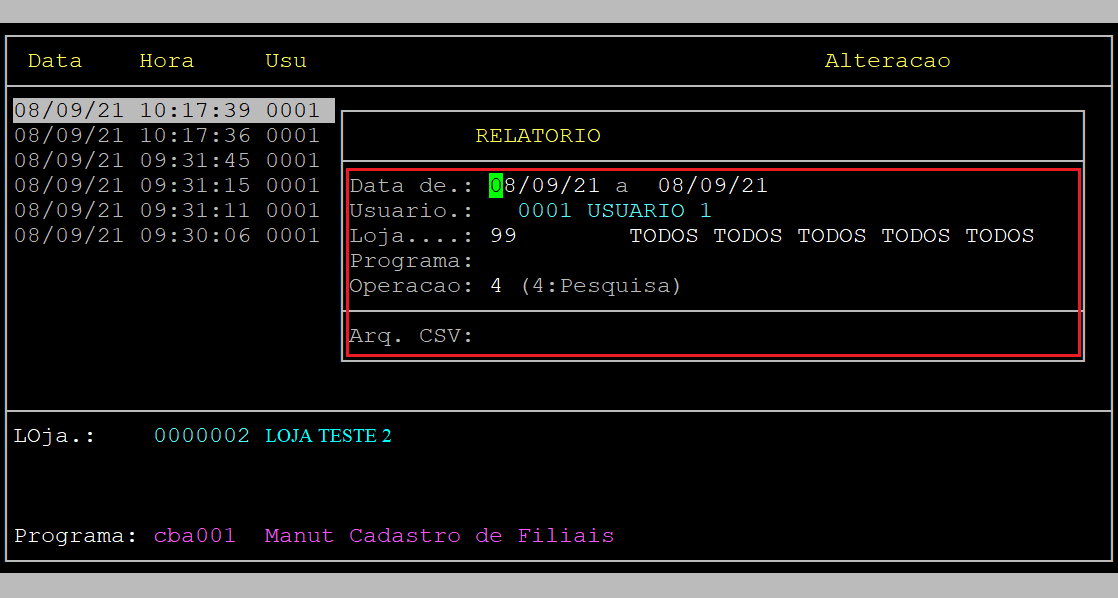
Informações importantes sobre os campos da tela acima:
|
Data de: a |
No primeiro campo (Data de), informe o período inicial (dois dígitos para dia, mês e ano) para filtrar as consultas realizadas. No segundo campo (a), informe o período final (dois dígitos para dia, mês e ano) para filtrar as consultas realizadas. Se não desejar utilizar esse filtro, deixe os dois campos sem preenchimento e aperte a tecla Enter. |
|---|---|
| Usuario: |
Informe o código do usuário que realizou a consulta (com quatro dígitos, podendo inserir zeros à esquerda). Se não desejar utilizar esse filtro, apenas aperte a tecla Enter para manter 9999 e considerar todos os usuários. |
| Loja: |
Informe o código da loja que teve seus dados consultados e aperte a tecla Enter. Se não desejar utilizar esse filtro, apenas aperte a tecla Enter para manter 99 e considerar todas as lojas. |
| Programa: |
Esse campo não é habilitado, porém, o sistema preencherá automaticamente com TODOS. |
| Operacao: | Esse campo não é habilitado, porém, o sistema preencherá automaticamente com a opção 4 referente a pesquisa. |
| Arq.CSV: | Informe o nome do arquivo csv a ser gerado. |
Assim que preencher os campos acima o sistema exibirá a pergunta " Confirma? ", no qual deverá apertar a tecla Enter ou S para confirmar e gerar o relatório com os filtros informados, conforme o exemplo abaixo (os dados do relatório são meramente ilustrativos).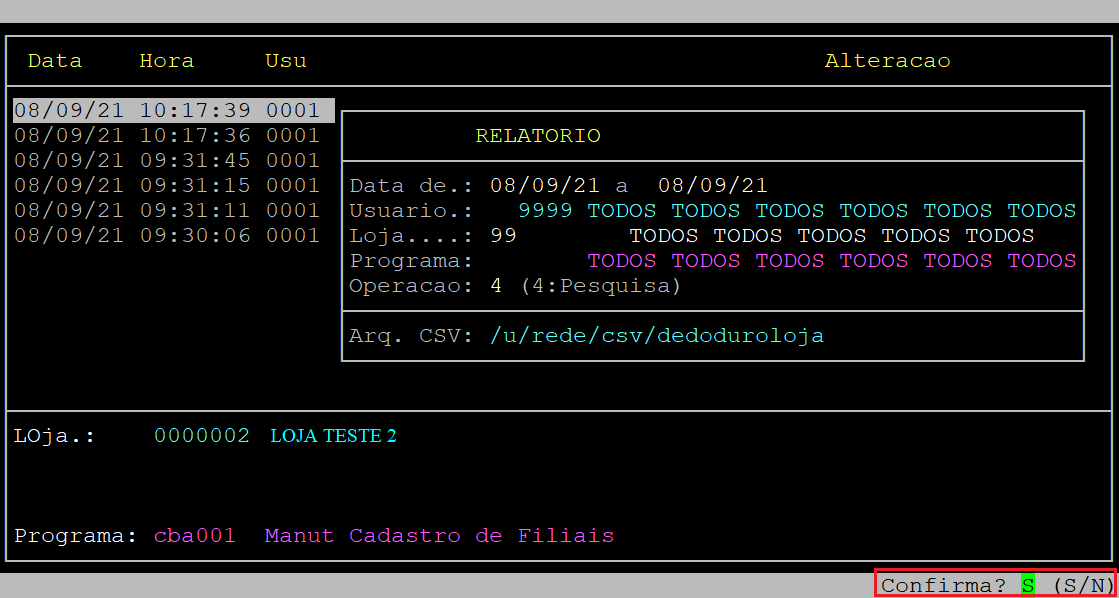
Após confirmar, o sistema retornará para a tela de consultas realizadas. Se desejar fazer novos filtros ou gerar outro relatório csv, repita os procedimentos descritos anteriormente.
Para finalizar, aperte a tecla Esc até sair da rotina.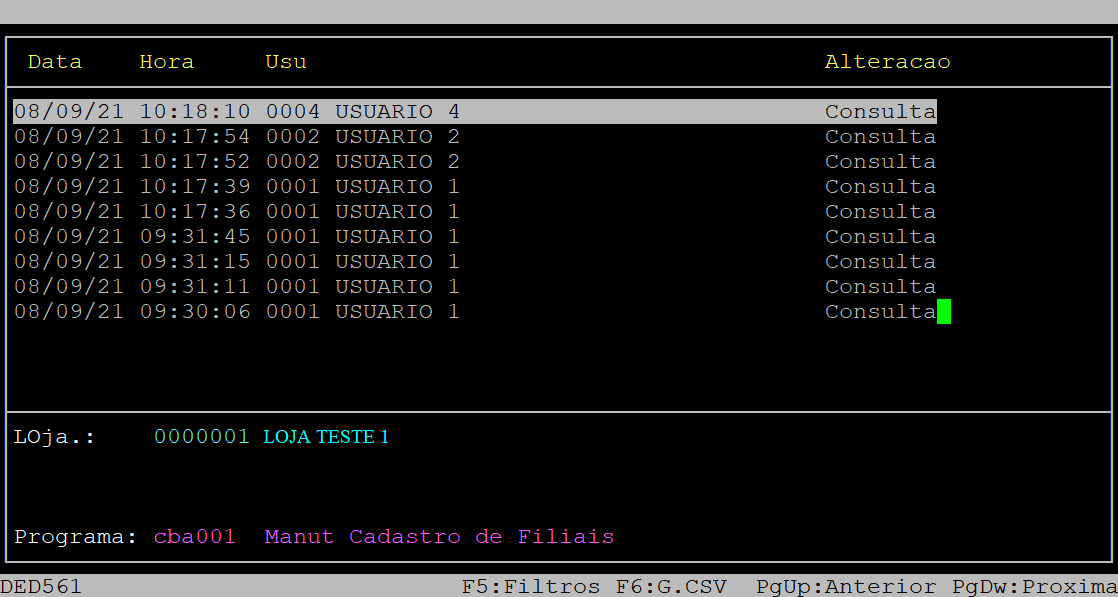
Após a finalização, para visualizar o relatório gerado em csv, acesse o diretório /u/rede/csv e CLIQUE no arquivo (nome informado no campo Arq.CSV) para abri-lo.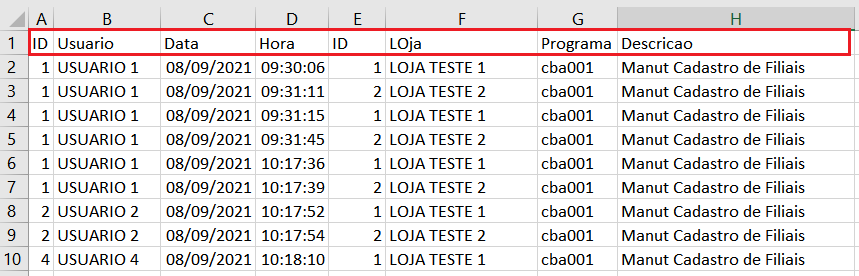
Abaixo segue a descrição dos campos do relatório gerado:
| ID: | Refere-se ao código do usuário que realizou a consulta. |
|---|---|
| Usuario: | Refere-se o nome do usuário que realizou a consulta. |
| Data: | Refere-se a data em que a consulta foi realizada. |
| Hora: | Refere-se ao horário em que a consulta foi realizada. |
| ID: |
Refere-se ao código da loja que teve seus dados consultados. |
| LOja: | Refere-se a razão social da loja que teve seus dados consultados. |
| Programa: | Refere-se ao programa onde foi realizada a consulta. |
| Descricao: | Refere-se ao nome do programa onde foi realizada a consulta. |
|
O Atendimento para a Avanço Informática é prioridade! Caso Você tenha alguma dúvida, fique à vontade para entrar em contato com a gente:
|
Dúvida | Como Desativar Filial Integral Varejo?
Dúvida:
Como Desativar Filial no Integral Varejo?
Solução:
1 - Desativando a Filial no Integral Varejo
| Rotina: | Filiais |
|---|---|
| Programa: | CBA001 |
| Localização: | Cadastros Basicos / Filial |
Para desativar a filial no integral varejo, acesse a localização citada acima.
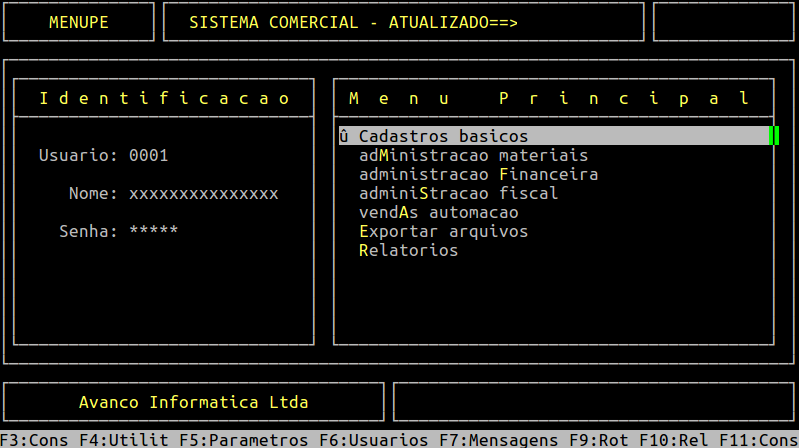
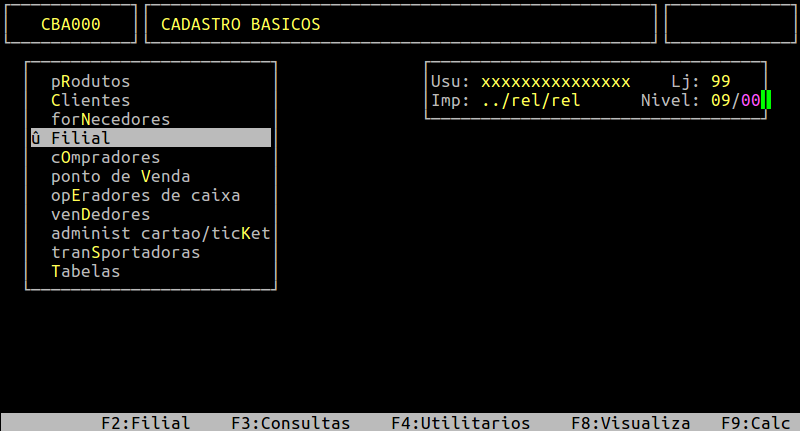
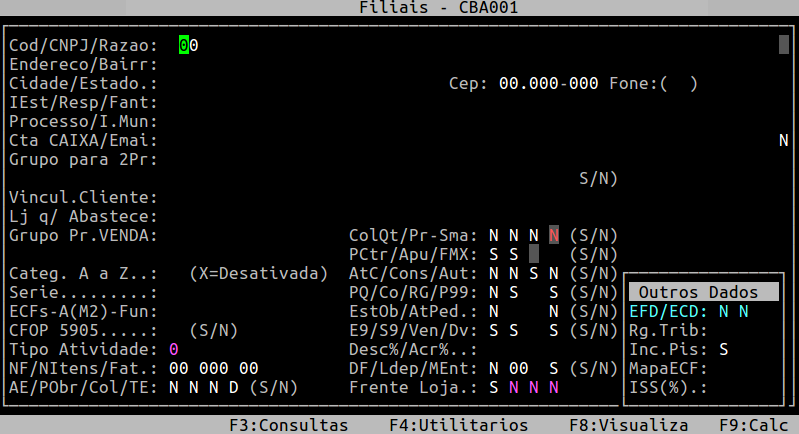
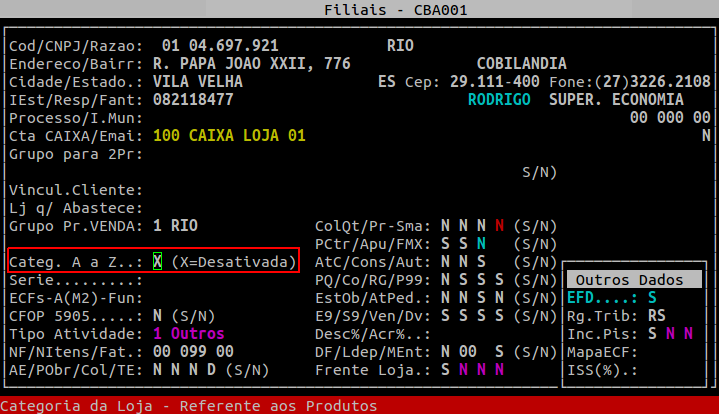
Ao acessar a rotina informe o código da loja que deseja desativar. Quando o sistema apresentar a opção de Prosseguir/Alterar/Excluir pressione a tecla A para alterar. Em seguida, pressione a tecla Enter para percorrer pelos campos até chegar no campo Categ. A a Z.
Informe a letra X (em maiúsculo) e pressione a tecla Enter até confirmar a alteração.
|
O Atendimento para a Avanço Informática é prioridade! Caso Você tenha alguma dúvida, fique à vontade para entrar em contato com a gente:
|
Dúvida | Como Vincular Tabela Códigos IBGE Integral Varejo?
Dúvida:
Como Vincular Tabela de Códigos do IBGE no Integral Varejo?
Solução:
1 - Vinculando a Cidade ao Código IBGE Integral Varejo
| Rotina: | Tabela de Cidades |
|---|---|
| Programa: | CBA809 |
| Localização: |
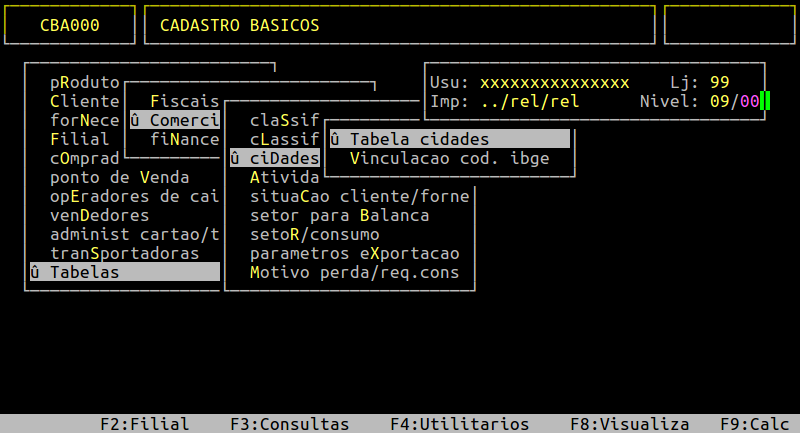
Cadastros Básicos / Tabelas / Comerciais / Cidades / Tabela Cidades |
Para vincular a cidade ao código IBGE no Integral Varejo, acesse a localização citada acima.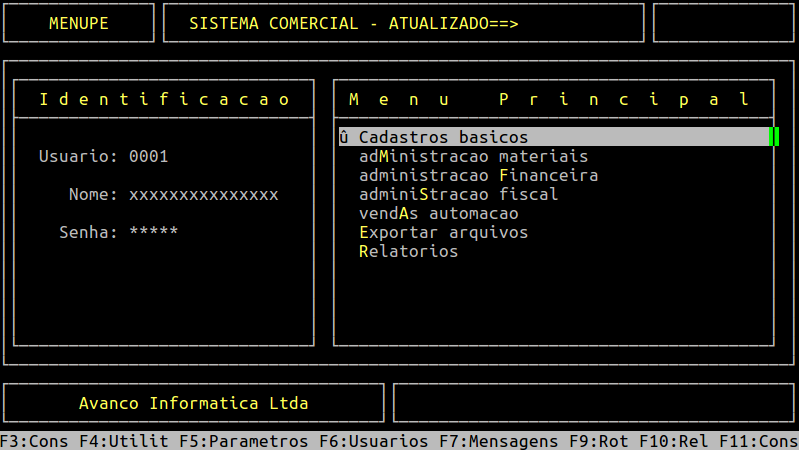
No campo IBGE indique a numeração correspondente a cidade ou tecle Enter caso não saiba para poder consultar por nome, conforme exemplo a seguir.
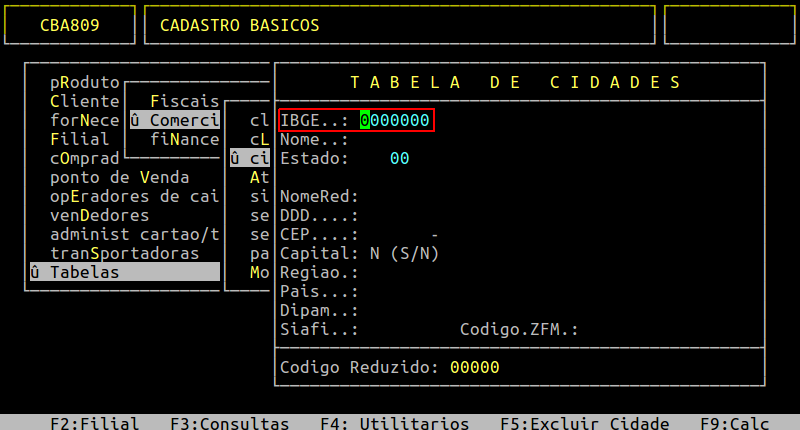
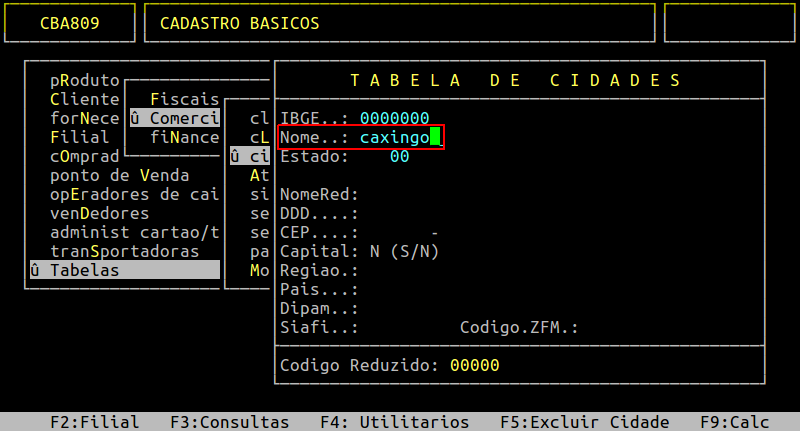
No campo Nome, após digitar a cidade desejada, pressione F2 para localizar a cidade de acordo com a UF.
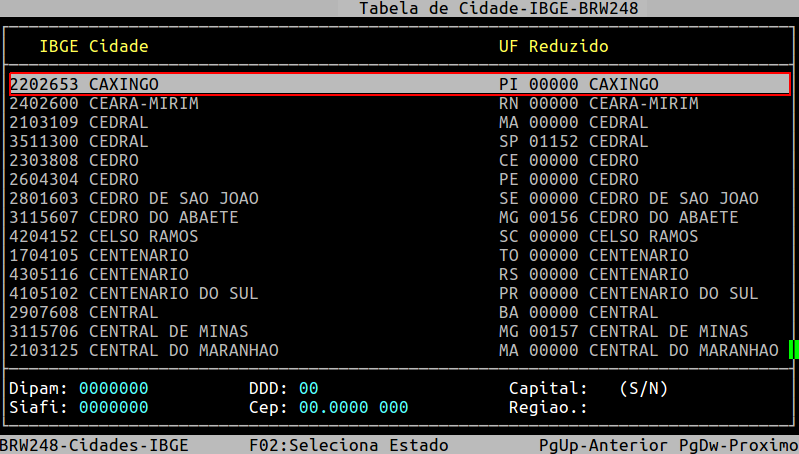
Pressione Enter na cidade desejada. Em seguida o sistema preencherá o campo IBGE com o código referente à cidade escolhida considerando a UF.
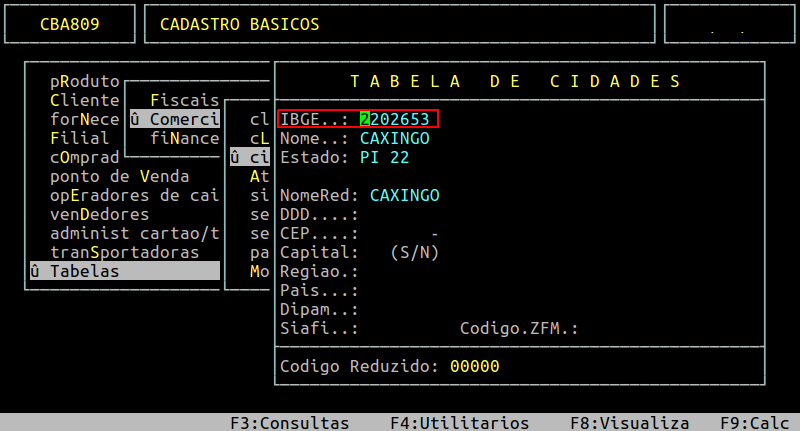
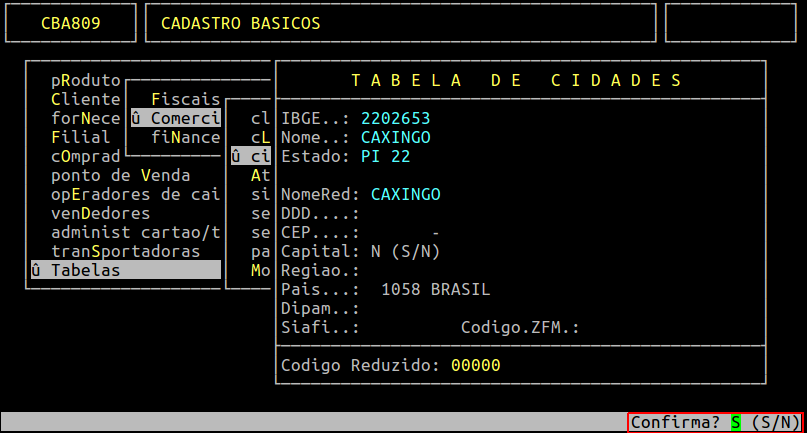
Após conferir os dados pressione Enter até o final para confirmar a vinculação.
|
O Atendimento para a Avanço Informática é prioridade! Caso Você tenha alguma dúvida, fique à vontade para entrar em contato com a gente:
|
Manual | Cadastrar Cliente Integral Varejo
Cadastrar Cliente no Integral Varejo
| Rotina: | Clientes - Inclusão |
|---|---|
| Programa: | CBA039 |
| Localização: |
Cadastros Basicos / Clientes / Inclusao |
Para cadastrar cliente no Integral Varejo, acesse a localização citada acima.
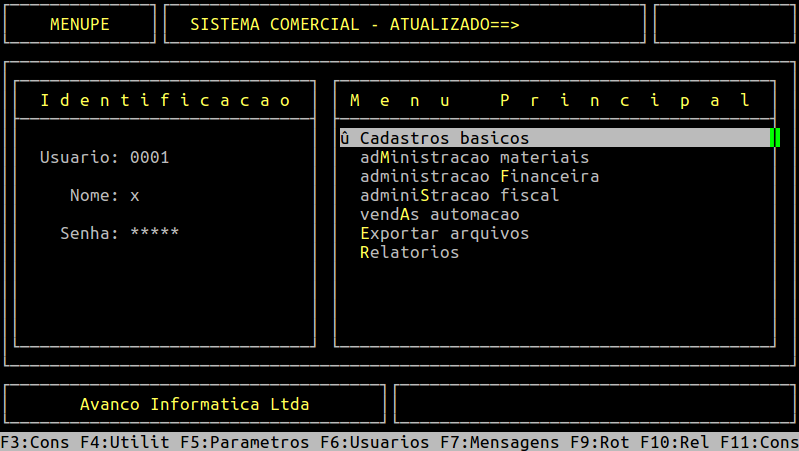
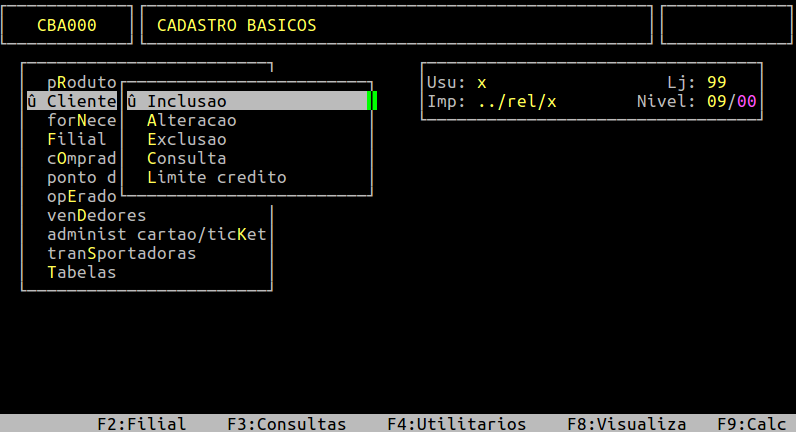
O cadastro de clientes é simples e rápido. Deve-se preencher os dados básicos do cliente, como: CNPJ, Endereço, Telefone, E-mail, Renda, Aniversário, dentre outros. Os campos como Cidade, Estado e Atividade, pode-se utilizar a tecla F2 para ver os dados já cadastrados no sistema Integral Varejo.
No caso da Cidade é necessário que a mesma esteja vinculada ao código IBGE, conforme manual " Dúvida | Como Vincular Cidades Código IBGE Integral Varejo? "
| OBSERVAÇÃO: Caso o cadastro do cliente seja uma Administradora de Cartão, dados como Tipo Gerencial, Dias de Prazo e Limite de Crédito não devem ser preenchidos. |
| IMPORTANTE: O preenchimento do e-mail é obrigatório para emissão de nota eletrônica. |
O campo IndIE/IE deve ser preenchido conforme as especificações abaixo, considerando o perfil do cliente:
-
-
-
1 - Contribuinte do ICMS: Pessoa Jurídica com Inscrição Estadual.
-
2 - Contribuinte Isento: Só deverá ser usado nos casos onde o cliente é Contribuinte do ICMS mas isento de inscrição Estadual.
-
9 - Não Contribuinte: Pessoa Física e Pessoa Jurídica sem Inscrição Estadual. Exemplo: (Prestador de Serviços).
-
-
-
| OBSERVAÇÃO: Não deixar de preencher esse campo Ind / IE, pois ao emitir notas fiscais as mesmas não serão autorizadas. |
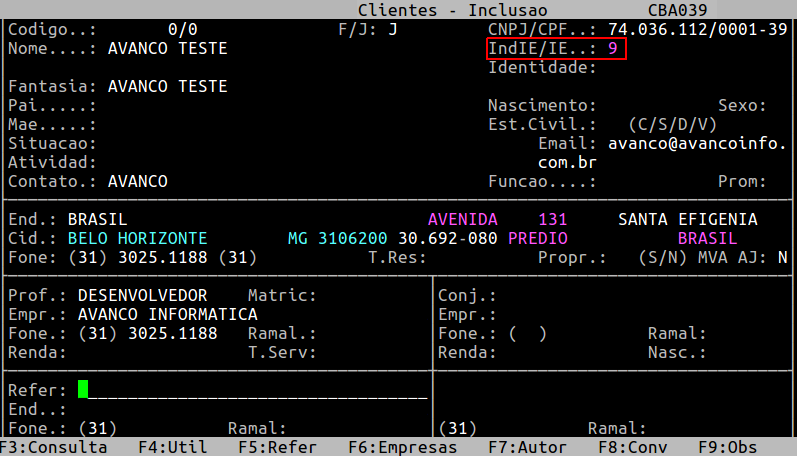
Abaixo segue um exemplo de cadastro básico para auxílio, mas é importante que ao efetuar o cadastro de cliente criar um padrão para ser aplicado nas inclusões posteriores.
Assim que terminar a inclusão da primeira tela do cadastro do cliente, pressione a tecla S ou Enter para confirmar e salvar a inclusão no sistema Integral Varejo.
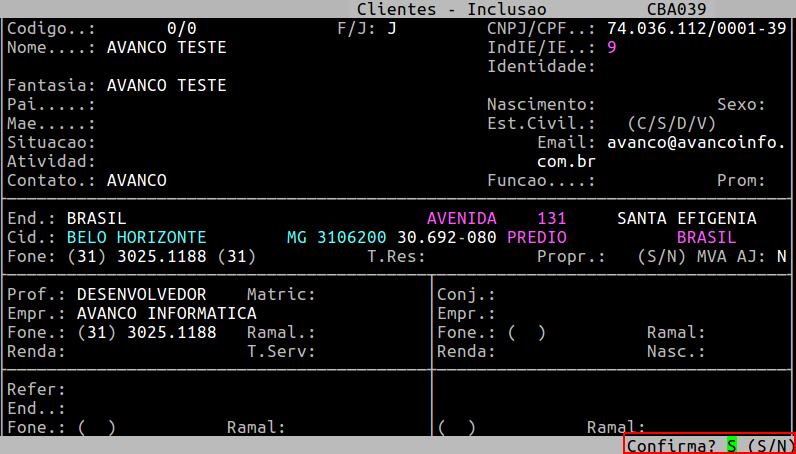
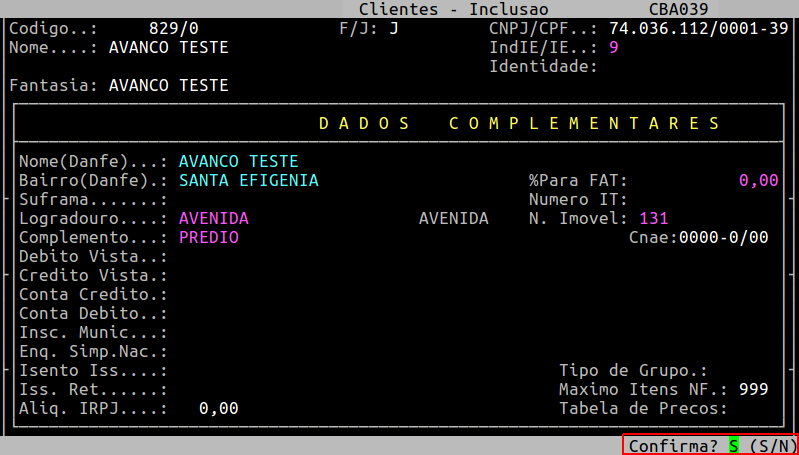
Após salvar o cadastro a próxima tela será a de Dados Complementares. O nome especificado nessa segunda tela é a que sairá na nota fiscal e no Sped. t
Para percorrer a tela utiliza-se a tecla Enter e preencha os campos necessários. Ao final, quando aparecer a palavra Confirma pressione a tecla S ou Enter para salvar as informações.
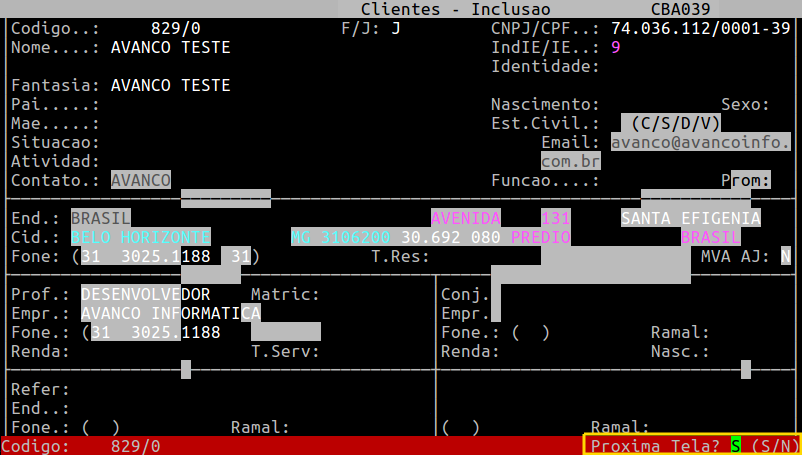
Em seguida o sistema dá a opção de acessar a tela referente aos dados financeiros, caso deseja ir para essa tela pressione S ou Enter.
Ao término o sistema exibirá uma terceira tela que possui os dados financeiros dos clientes, como limites e períodos.
Tela de Cadastro de Cliente - Dados Financeiros
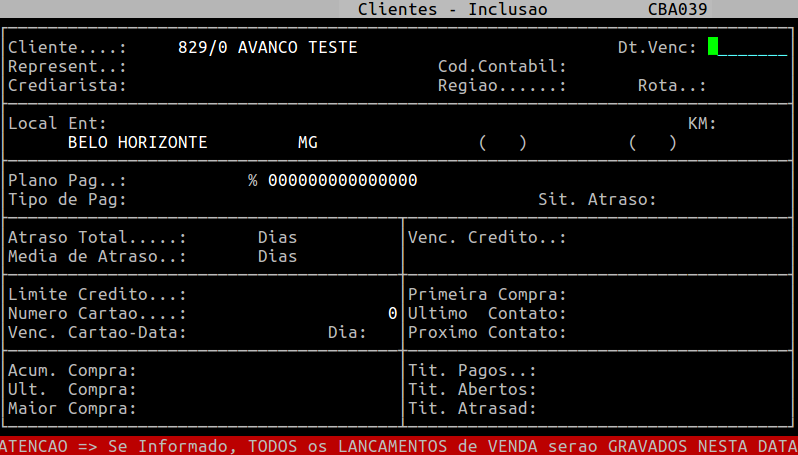
Alguns campos importante da tela acima:
| Tipo de Pag: | Neste campo deve-se preencher com o tipo de pagamento mais comum do cliente. Pode-se pesquisar no plano de contas, contas de crédito, qual a forma de pagamento mais usual do cliente. Pressione a tecla F2 para visualizar os tipos de pagamentos cadastrados no sistema. |
|---|---|
| Media de Atraso: |
O sistema calcula automaticamente a média de atraso do cliente. O histórico financeiro do mesmo alimenta este campo com a média de atraso dos pagamentos realizados. |
| Limite Credito: |
O limite de crédito para compras é específico para os clientes e seus autorizados. Este limite é gerenciado automaticamente pelo sistema, sendo subtraído a cada compra e somado a cada pagamento. |
| Numero Cartao: |
O sistema permite que os clientes do estabelecimento tenham um cartão de compras. O número deste cartão deverá ser cadastrado nesta opção. Gere cartões com números aleatórios, diferentes de CPF para possibilitar o correto gerenciamento. Este cartão terá vencimento / data de expiração e controle financeiro de acordo com o campo "Vencimento Cartão". |
Percorra a tela com a tecla Enter e preencha os dados financeiros necessários. Ao final, quando aparecer a palavra Confirma pressione a tecla S ou Enter para salvar as informações.
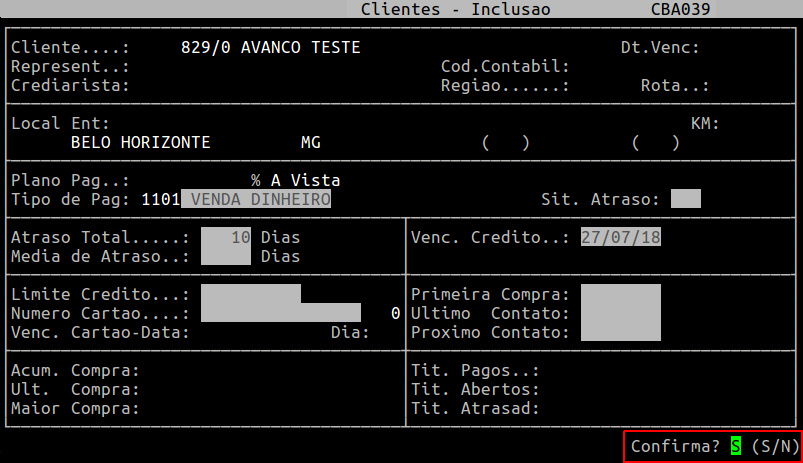
Ao término desses processos o cliente estará gravado na base de dados do sistema Integral Varejo.
|
O Atendimento para a Avanço Informática é prioridade! Caso Você tenha alguma dúvida, fique à vontade para entrar em contato com a gente:
|
Dúvida | Como Cadastrar Tabela Atividade Integral Varejo?
Dúvida:
Como Cadastrar a Tabela de Atividades no Integral Varejo?
Solução:
1 - Cadastrando a Tabela de Atividades
| Rotina: | Tabela de Atividades |
|---|---|
| Programa: | CBA102 |
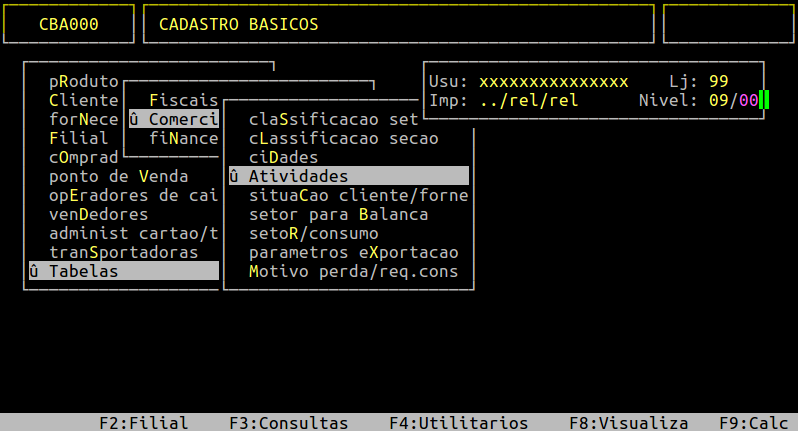
| Localização: | Cadastros Basicos / Tabelas / Comerciais / Atividades |
Para cadastrar a tabela de atividades, acesse a localização citada acima. Utilize as setas do teclado para selecionar os caminhos e, pressione a tecla Enter para confirmá-los.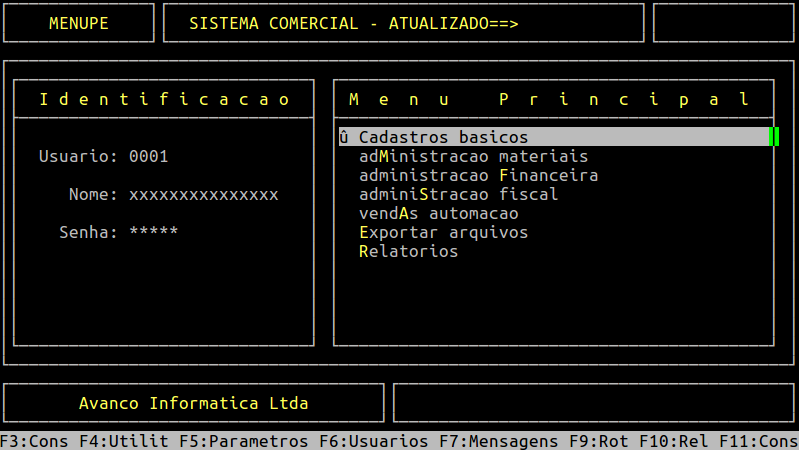
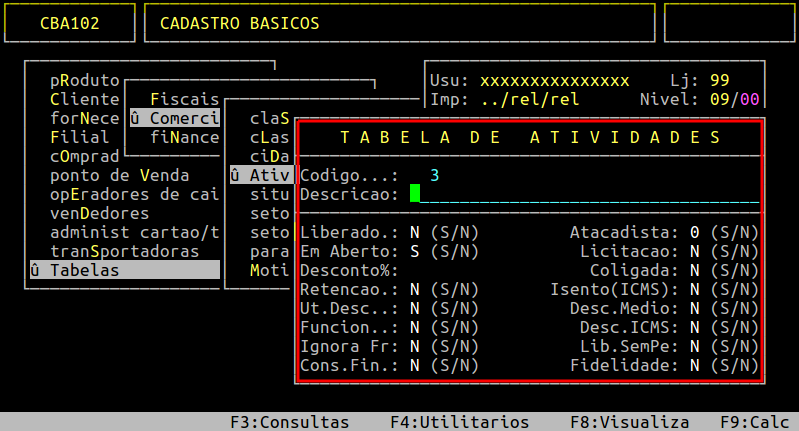
Campos importantes da tela acima:
|
Codigo: |
Informe o código para a Atividade.
|
|
|---|---|---|
| Descricao: | Informe uma descrição desejada para a Atividade. | |
| Liberado: | Informe S para liberar vendas para os clientes e fornecedores com impedimentos financeiros, ou N para não liberar. | |
| Atacadista: | Informe S se o cliente / fornecedor for atacadista ou N se não for. | |
| Em aberto: | Informe S para que os clientes e fornecedores vinculados à essa atividade, sejam exibidos no relatório do módulo financeiro, ABERTOS EM... ou N para não serem exibidos. | |
| Licitacao: | Informe S se o cliente ou fornecedor participar de atividade de licitação, ou N se não participar. | |
| Desconto %: | Informe o percentual de desconto que o cliente possui nas notas fiscais ou deixe vazio. | |
| Coligada: | Informe S se a empresa for coligada (não possui CNPJ de filial, mas executa formas de atividades iguais a empresas que são filiais) ou N se não for coligada. | |
| Retencao: | Informe S se o cliente possuir retenção de tributos e contribuições na emissão de documentos fiscais (se for Órgão Público Federal), ou N para não. | |
| Isento(ICMS): | Informe S se o cliente for isento de ICMS na emissão de documentos fiscais, ou N se não for isento. | |
| Ut. Desc: |
Informe S para mover o preço de promoção para o preço de venda (considerado nas rotinas de inclusão de pedido e saída faturamento) ou N para não mover.
|
|
| Desc. Medio: |
Informe S para utilizar um dos preços cadastrados na rotina de vários preços ou N para não utilizar.
|
|
| Funcion: | Informe S para identificar se o cliente ou fornecedor é funcionário da empresa ou N se não for. | |
| Desc. ICMS: | Informe S para indicar que o cliente possui desconto de ICMS para emissão de documentos fiscais (clientes enquadrados em regulamento especifico de ICMS) ou N se não possuir. | |
| Ignora Fr: | Informe S para que os clientes vinculados à essa atividade sejam ignorados pela ECF ou N para não serem ignorados. | |
| Lib. SemPe: | Informe S para que os fornecedores vinculados à essa atividade sejam liberados do pedido de compra ou N para não. | |
| Cons. Fin: | Informe S para indicar que o cliente é consumidor final ou N se não for. | |
| Fidelidade: | Informe S para indicar que o cliente participa de programa de fidelidade, ou M para indicar que o cliente participa da integração mercafácil. |
Assim que preencher os campos acima, pressione a tecla Enter ou S para confirmar a inclusão da tabela de atividade, conforme o exemplo abaixo.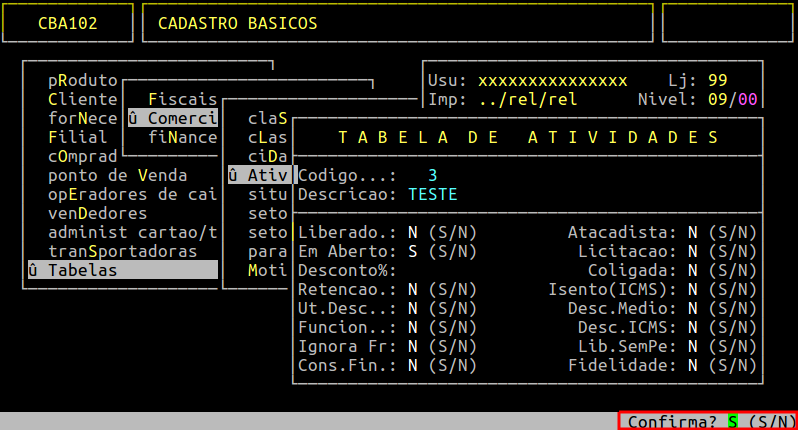
|
O Atendimento para a Avanço Informática é prioridade! Caso Você tenha alguma dúvida, fique à vontade para entrar em contato com a gente:
|
Manual | Cadastrar Situação Cliente Fornecedor Integral Varejo
Cadastrar uma Situação de Cliente e Fornecedor no Integral Varejo
Essa rotina é utilizada para incluir uma situação no sistema, no qual poderá ser utilizada nos cadastros dos clientes e dos fornecedores para indicar a situação deles na empresa, ou seja, se eles estão bloqueados para compras em geral, se estão liberados para comprar apenas em dinheiro, o cadastro nao poderá ser utilizado (inativo), dentre outras situações. Esse meio auxilia ao operador de caixa, por exemplo, no momento de realizar a venda para um cliente com situação negativa, no qual poderá acionar o gerente para liberar ou não a compra, o que dependerá da política de cada empresa.
| Rotina: | Situação Cliente/Fornecedor |
|---|---|
| Programa: | CBA101 |
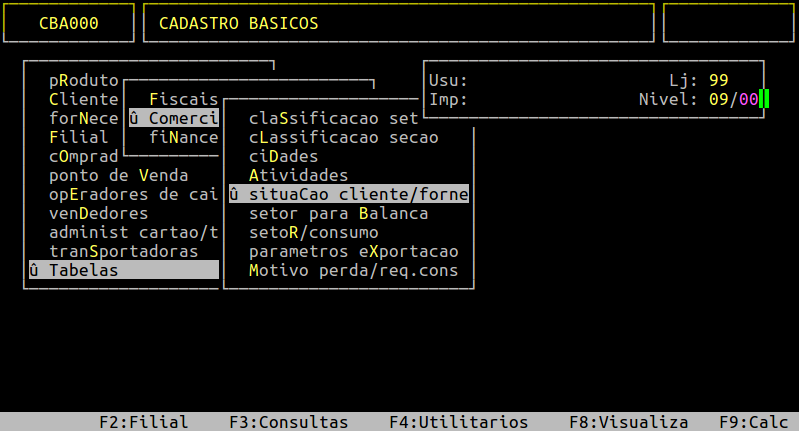
| Localização: |
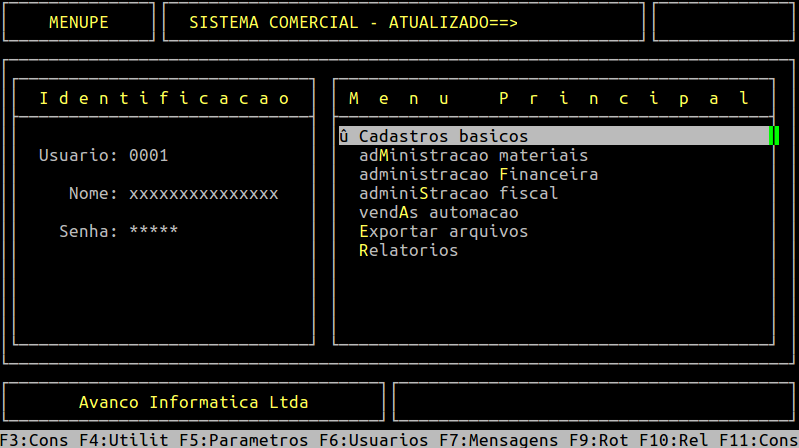
Cadastros Basicos / Tabelas / Comerciais / Situacao Cliente - Forne |
Para cadastrar uma situação no sistema, acesse a localização citada acima.
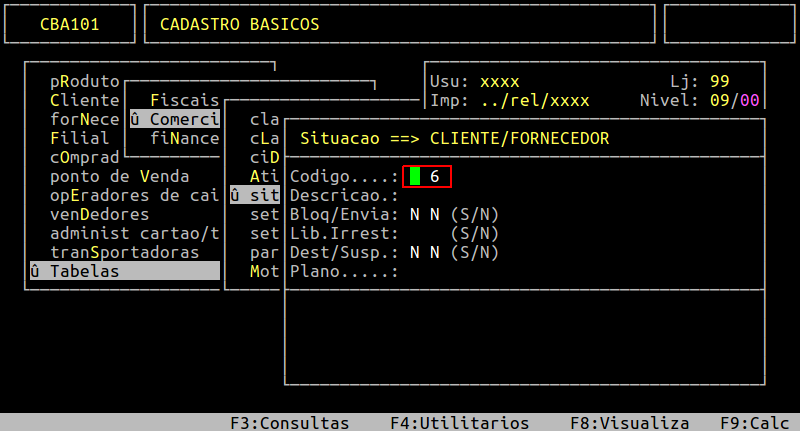
Ao acessar a rotina, o sistema carregará automaticamente no campo Codigo a próxima numeração disponível no sistema, no qual para melhor controle, é aconselhável utilizar os sequenciais disponíveis.
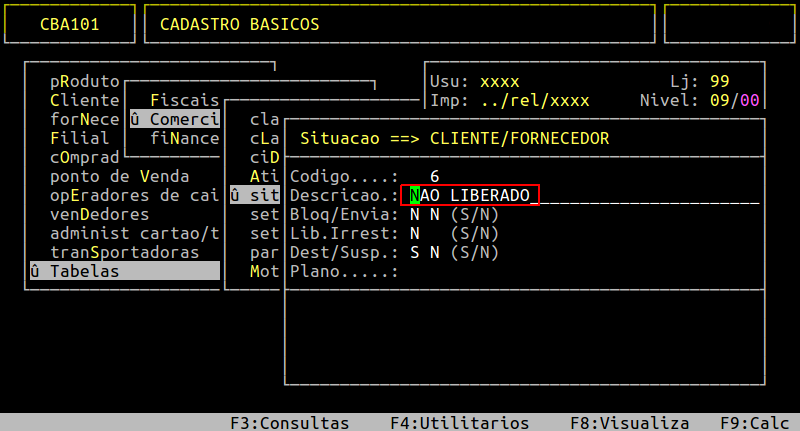
Informe no campo Descricao o nome para a Situação que está sendo cadastrada.
No campo Bloq, informe S para bloquear o cliente e fornecedor ou N para não bloquear.
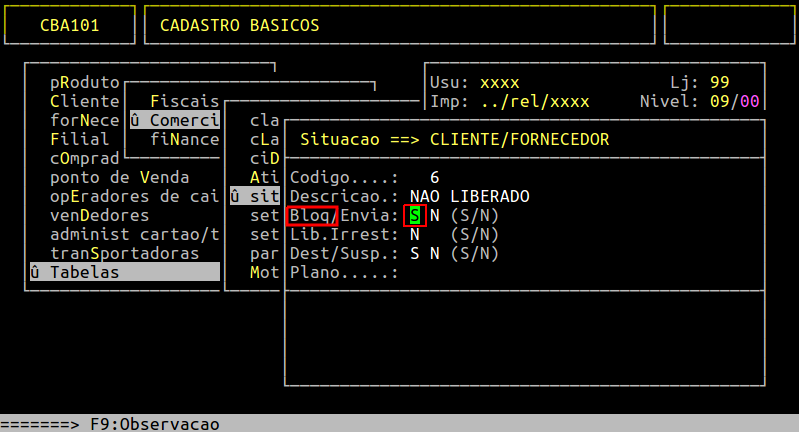
Em sequência, no campo Envia informe S enviar a descrição desta situação para as consultas dos caixas, ou N para não enviar.
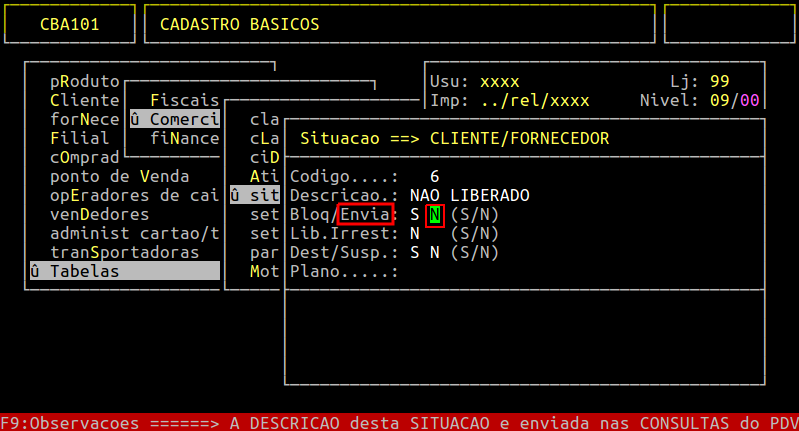
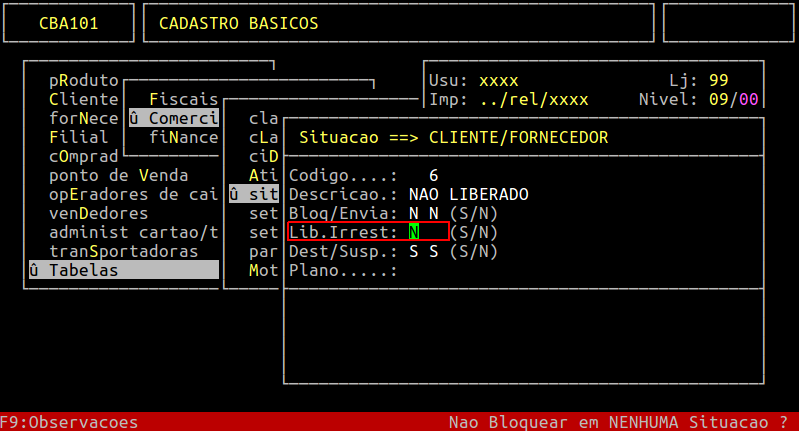
O campo Lib. Irrest só é liberado quando o campo Bloq estiver com N, no qual uma vez habilitado deverá informar S para não bloquear em nenhuma situação ou N para ignorar.
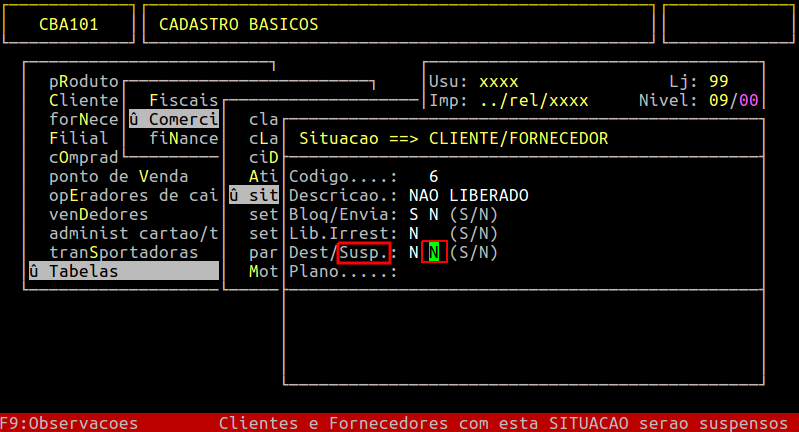
No campo Dest, informe S se desejar destacar clientes e fornecedores com essa situação ou N para não destacar.
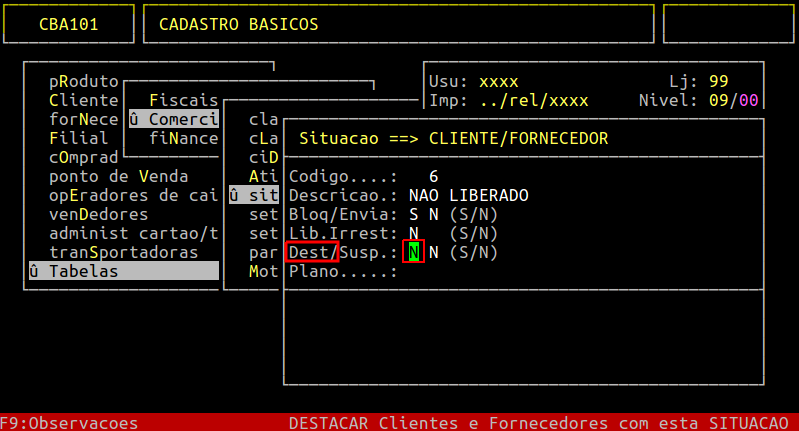
No campo seguinte, Susp, informe S se desejar que os clientes e os fornecedores com essa situação sejam suspensos ou N para não suspender.
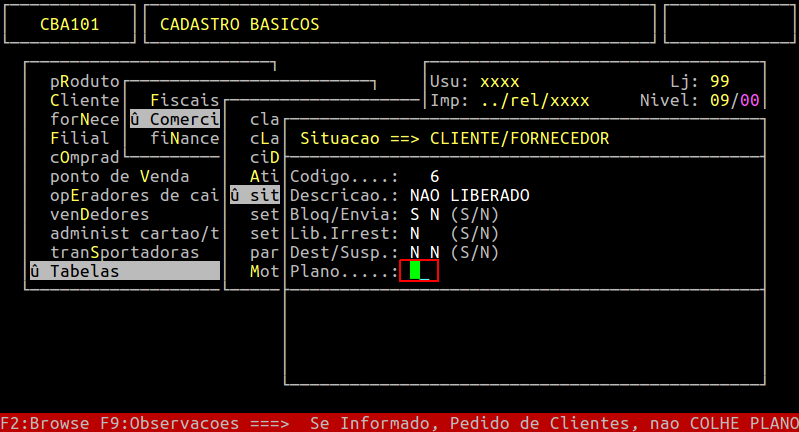
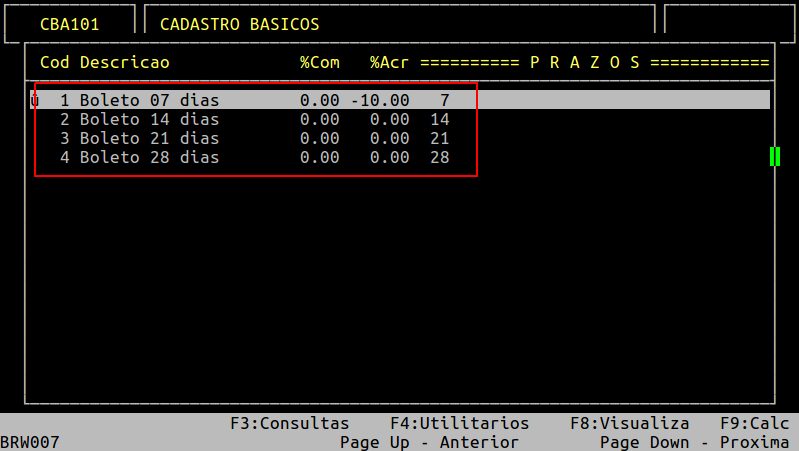
No campo Plano se for informado os pedidos de clientes não colherá o plano. Pressionando a opção F2 é possível visualizar os prazos do planos.
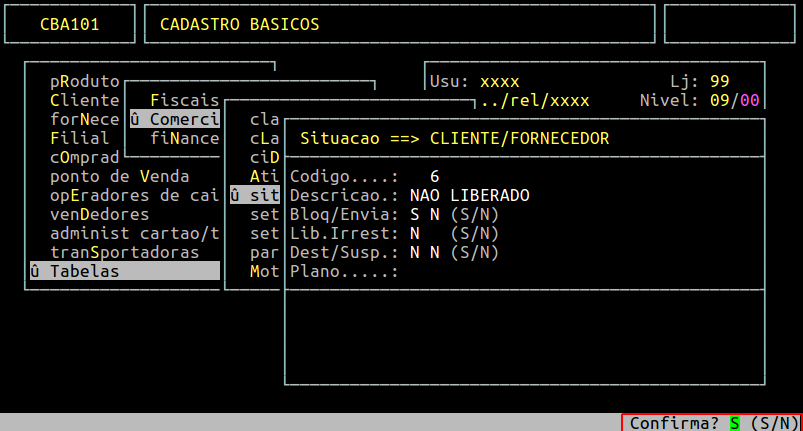
Para confirmar a gravação da nova situação, pressione a tecla Enter ou S, conforme exemplo abaixo.
|
O Atendimento para a Avanço Informática é prioridade! Caso Você tenha alguma dúvida, fique à vontade para entrar em contato com a gente:
|
Dúvida | Como Configurar Alíquota ICMS Interestadual Integral Varejo?
Dúvida:
Como Configurar a Alíquota de ICMS Interestadual (Estado Tributação) no Integral Varejo?
Solução:
1 - Configurando a Alíquota de ICMS Interestadual
| Rotina: | Estados / Tributação |
|---|---|
| Programa: | CBA882 |
| Localização: |
Cadastros basicos / Tabelas / Fiscais / Estado - tributacao |
Para configurar a alíquota de ICMS Interestadual, acesse a localização citada acima. Utilize as setas do teclado para selecionar os caminhos e, pressione a tecla Enter para confirmá-los.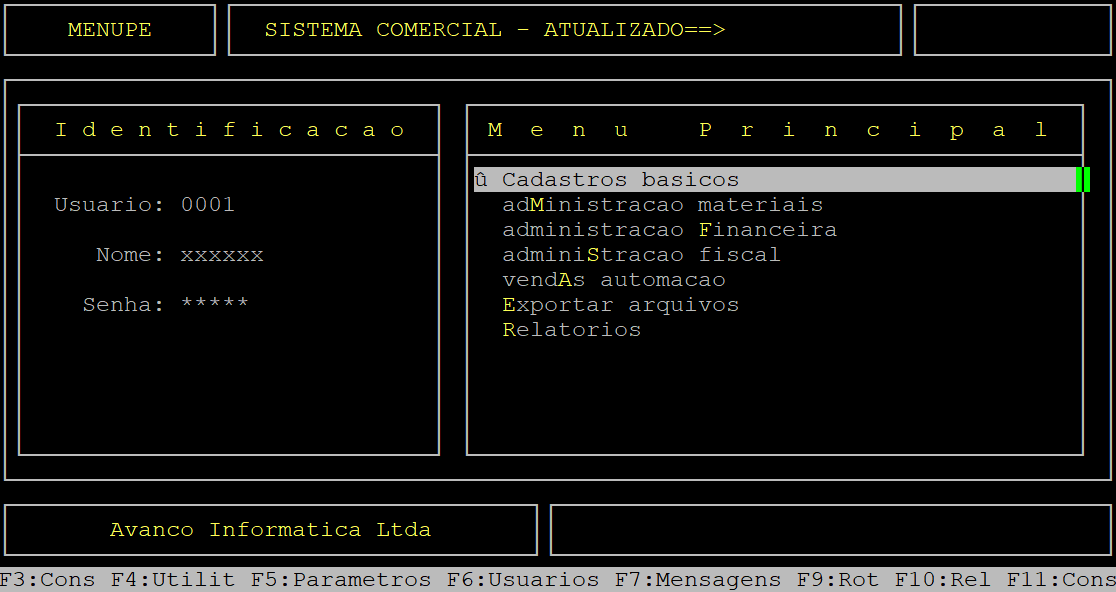
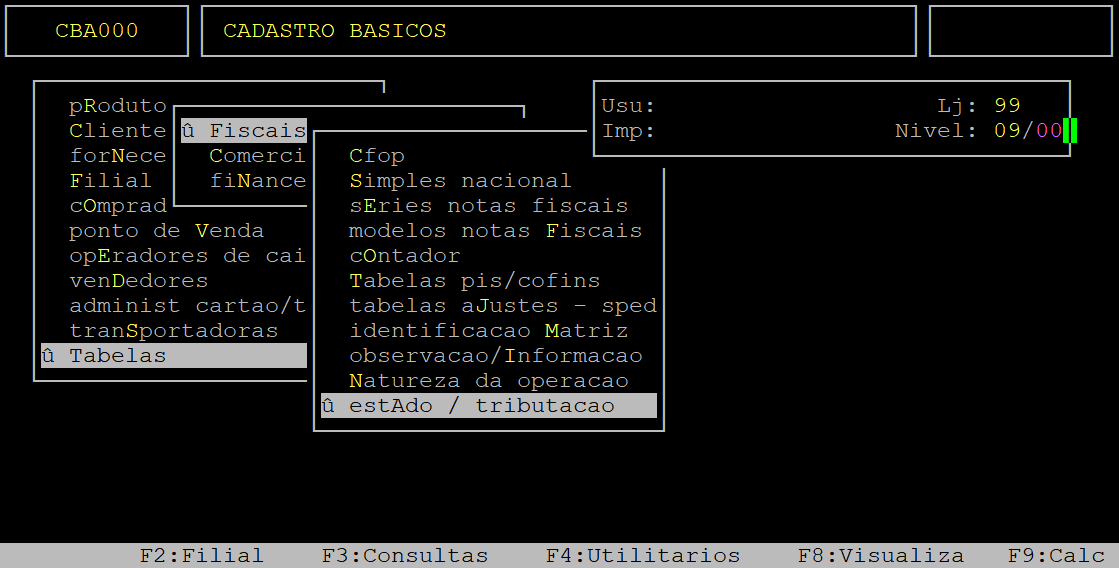
Ao acessar a rotina, no campo Estado Origem informe a sigla do Estado em que a mercadoria sairá. 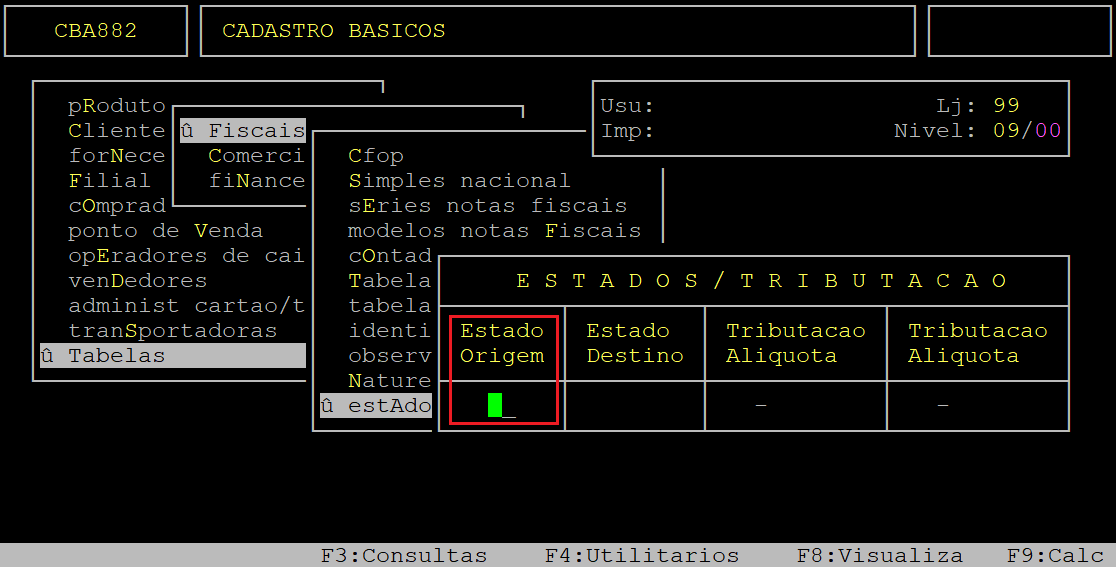
No campo Estado Destino, informe a sigla do Estado em que a mercadoria será recebida. 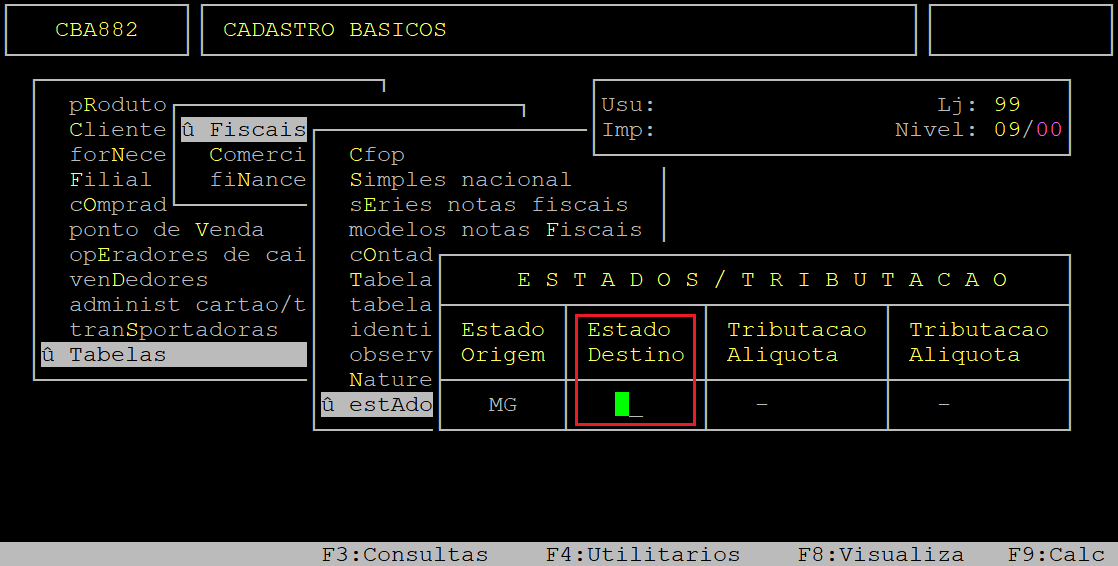
No campo Tributacao Aliquota (terceira coluna), informe a letra correspondente a tributação do Estado em que a mercadoria sairá. Se desejar visualizar as opções cadastradas no sistema, aperte a tecla F2, utilize as setas do teclado para selecionar uma opção e aperte a tecla Enter para confirmá-la.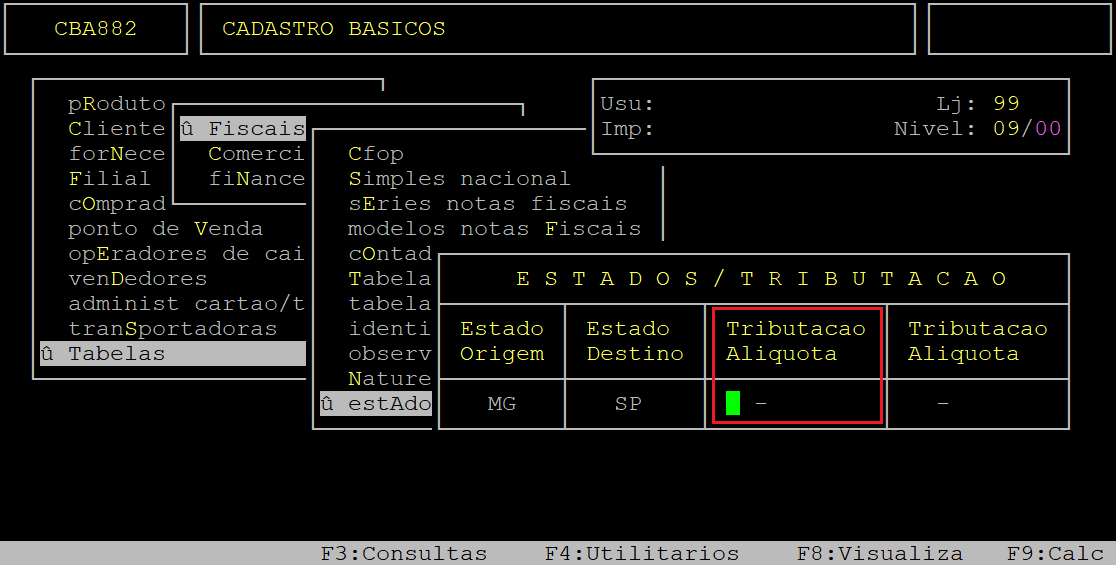
No campo Tributacao Aliquota (quarta coluna), informe a letra correspondente a tributação do Estado em que a mercadoria será recebida. Se desejar visualizar as opções cadastradas no sistema, aperte a tecla F2, utilize as setas do teclado para selecionar uma opção e aperte a tecla Enter para confirmá-la.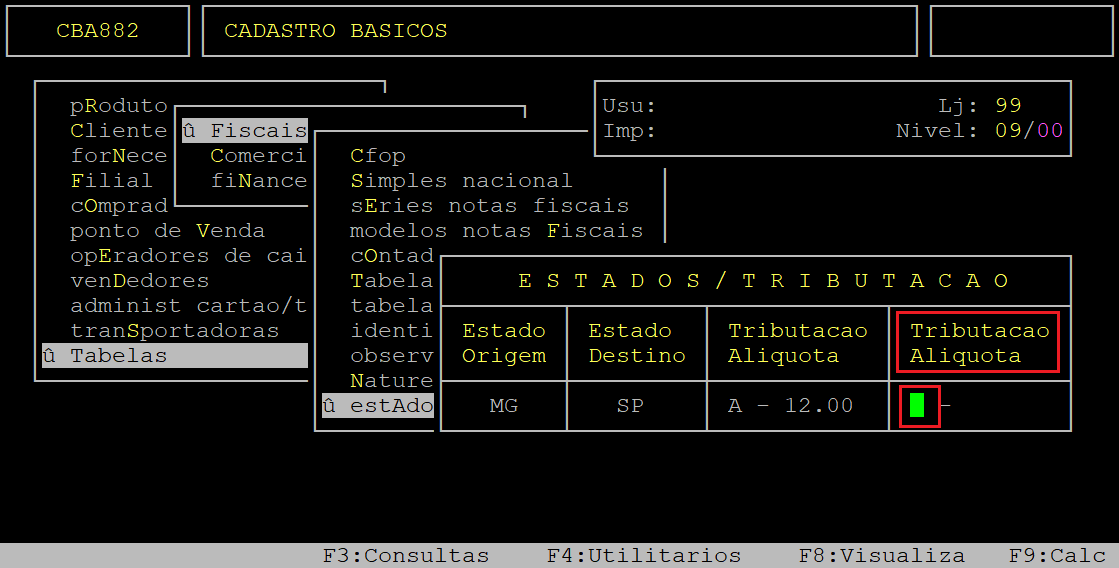
No campo à frente da letra da tributação do Estado de destino será exibido automaticamente a alíquota correspondente. Em seguida, informe a alíquota desejada e aperte a tecla Enter, ou apenas aperte a tecla Enter para manter e prosseguir.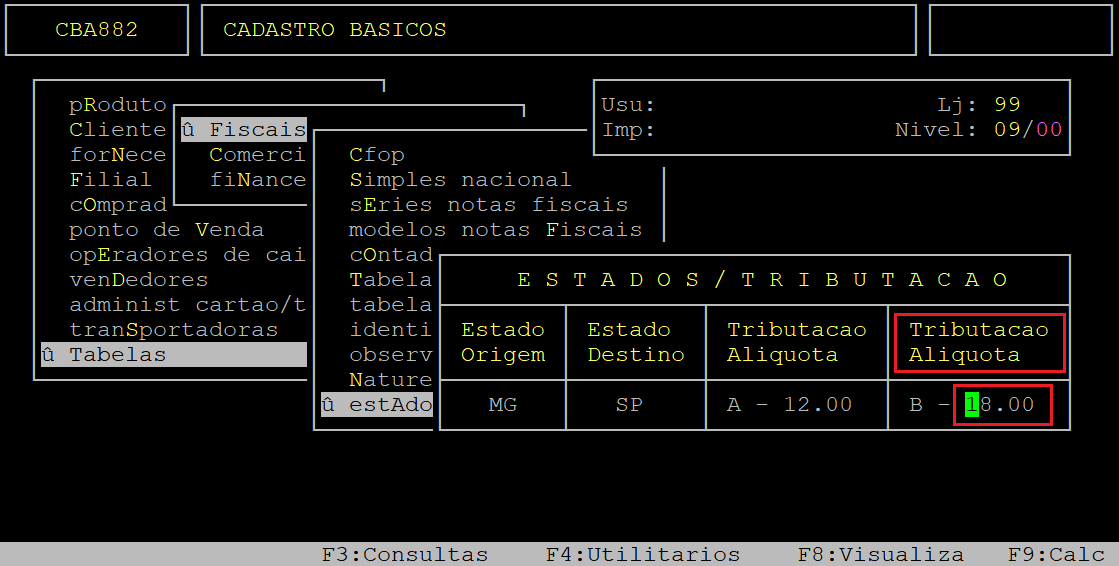
Logo após, o sistema exibirá pergunta " Confirma? ", no qual deverá apertar a tecla Enter ou S para confirmar.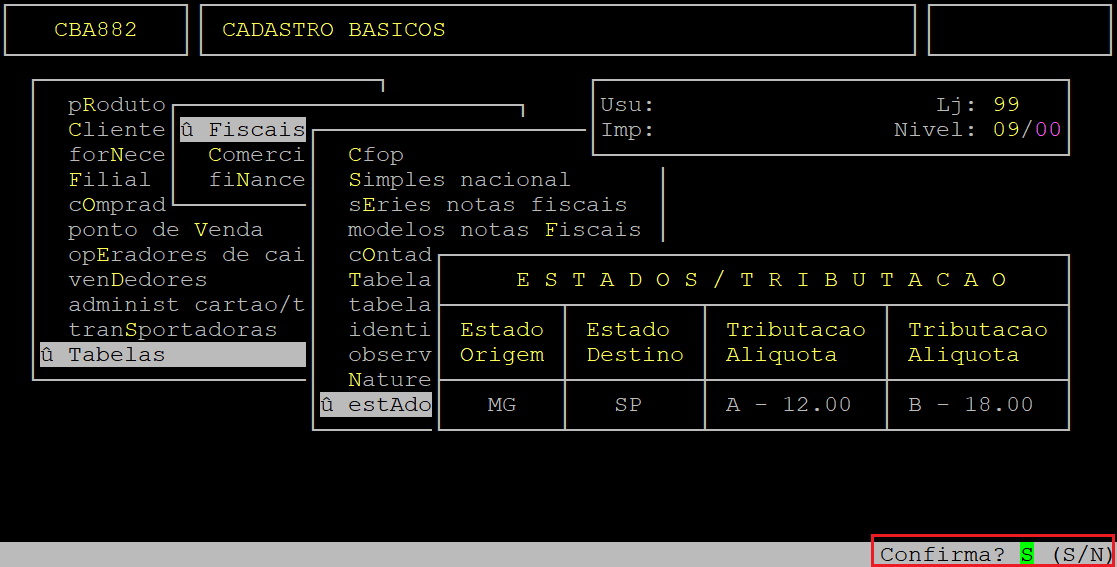
Se desejar verificar o relatório com as vinculações de alíquotas de ICMS Interestaduais, consulte o documento Dúvida | Como Gerar Relatório Estado Tributação Integral Varejo?.
|
O Atendimento para a Avanço Informática é prioridade! Caso Você tenha alguma dúvida, fique à vontade para entrar em contato com a gente:
|
Manual | Cadastrar ECF Integral Varejo
Cadastrando ECF no Sistema Integral Varejo
| Rotina: | Caixa ECF |
|---|---|
| Programa: | VEN701 |
| Localização: | Cadastros Básicos / Ponto de Venda |
| Descrição: | Rotina para realizar o cadastro das informações dos ECF's. |
Acesse a localização citada acima para realizar o cadastro dos ECF's:
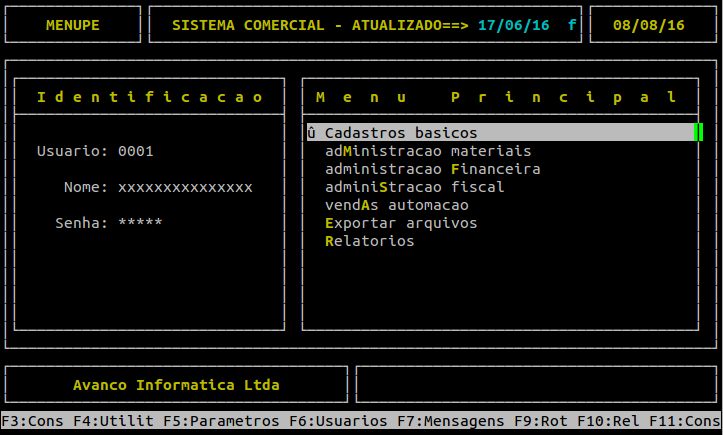
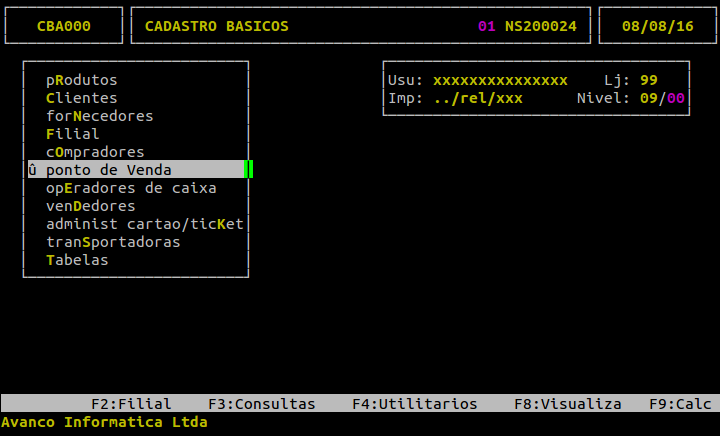
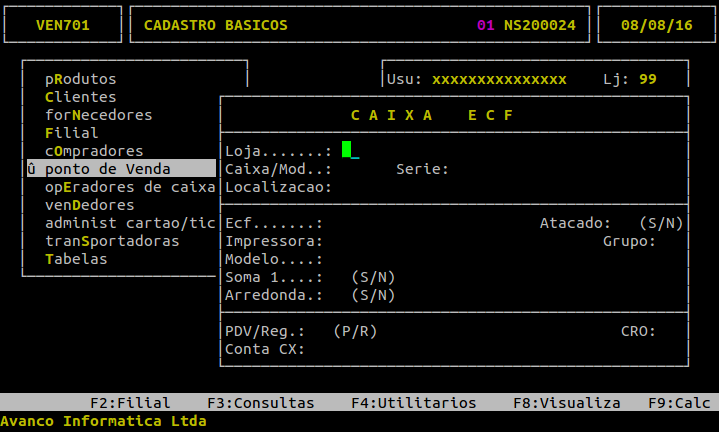
Segue os campos referentes à tela acima:
| Campo | Descrição |
|---|---|
| Loja | Número da Loja onde será cadastrada a nova ECF. |
| Caixa/Mod | Número da ECF que se encontra na leitura X que é emitida na própria ECF. É o campo ECF localizado no final da leitura X. |
| Série | Número de Série da ECF que se encontra na leitura X que é emitida na própria ECF. É o campo FAB localizado no final da leitura X. |
| Localização | Número do ponto de venda, esse campo não é obrigatório. Exemplo: (A ECF é de número 50, mas ela trabalha no ponto de venda físico de número 05). |
| ECF | Número do ECF, pressione a tecla ENTER nesse campo e o sistema irá buscar o mesmo número de ECF informado no campo Caixa/Mod. |
| Atacado | Por padrão, pressione a tecla N nesse campo. |
| Impressora | Marca correta da ECF. Informe a marca correta da ECF, caso contrário, pode gerar erros no SPED. |
| Grupo | Grupo de caixa, essa opção não é obrigatória, por padrão, mantenha esse campo vazio. |
| Modelo | Modelo da ECF que se encontra na leitura X que é emitida na própria ECF. Está localizado no final da leitura X, do lado direito da marca da ECF, exemplo: DARUMA FS600 onde FS600 é o modelo. |
| Soma 1 | Esse campo foi descontinuado, por padrão, mantenha-o com a letra N. |
| Arredonda | Arredondamento dos valores da ECF. Por padrão, pressione a tecla N nesse campo, caso contrário, pode gerar erros no SPED. |
| PDV | Informando ao sistema que se trata de um ponto de venda. Por padrão, pressione a tecla S; |
| CRO | Controle de Reinício de Operações que se encontra na leitura X que é emitida na própria ECF. Está localizado no início da leitura X, no campo Contadores; |
| Conta CX | Número da conta caixa da loja relacionado ao financeiro. Esse campo não é obrigatório. Por padrão, deixe esse campo em branco. Caso queira saber mais informações sobre esse campo, verifique com os técnicos do suporte Avanço na célula Integral |
Caso seja necessário alterar informações no cadastro da ECF, acesse o manual Dúvida | Como Alterar Cadastro ECF Integral Varejo? e saiba como realizar esse procedimento.
|
O Atendimento para a Avanço Informática é prioridade! Caso Você tenha alguma dúvida, fique à vontade para entrar em contato com a gente:
|
Dúvida | Como Alterar Cadastro ECF Integral Varejo?
Dúvida:
Como alterar o cadastro do ECF no sistema Integral Varejo?
Solução:
| Rotina: | Caixa ECF |
|---|---|
| Programa: | VEN701 |
| Localização: | Cadastros Básicos / Ponto de Venda |
Caso seja necessário, pode-se alterar ou corrigir as informações de qualquer ECF cadastrada na base de dados do sistema Integral Varejo.
Acesse a localização citada acima para realizar as alterarações no cadastro de ECF:
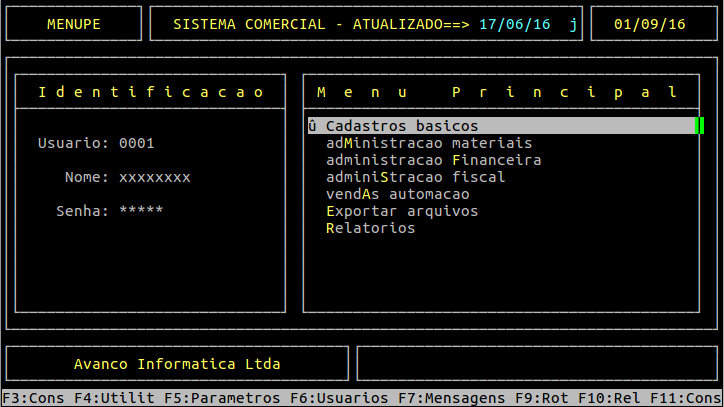
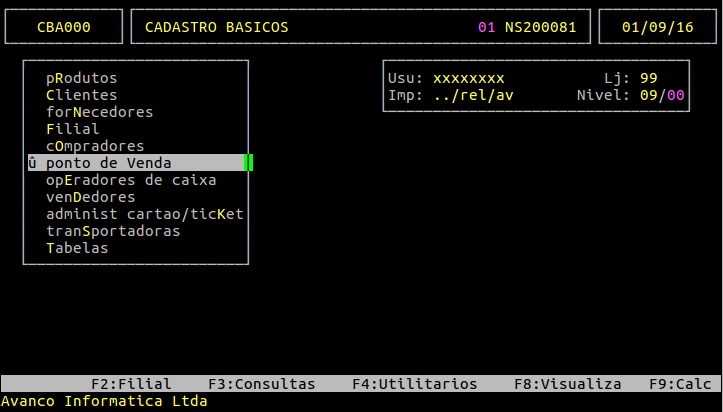
Tela de Cadastro/Alteração de ECF
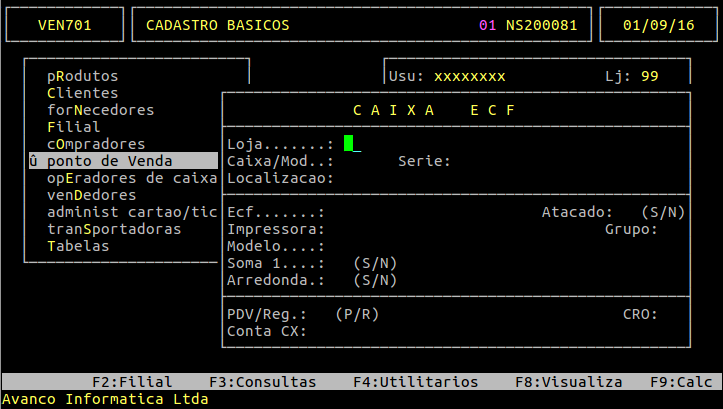
Observação: O processo de alteração e cadastro de ECF são realizados na mesma rotina, quando for realizar uma alteração, no campo Caixa/Mod, informe o número de uma ECF já cadastrada e pressione a tecla A.
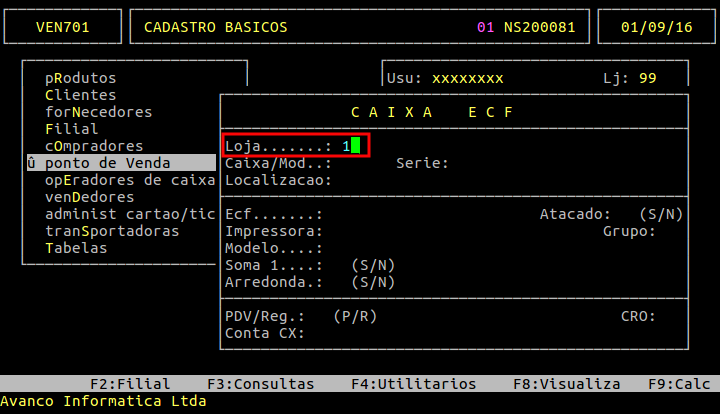
No campo Loja, informe o número da loja.
Informando Número da Loja
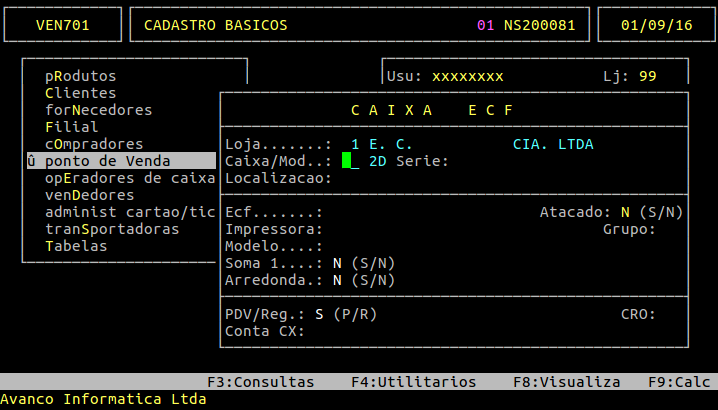
No campo Caixa/Mod, informe o número de ECF que deseja alterar as informações.
Informando Caixa Mod
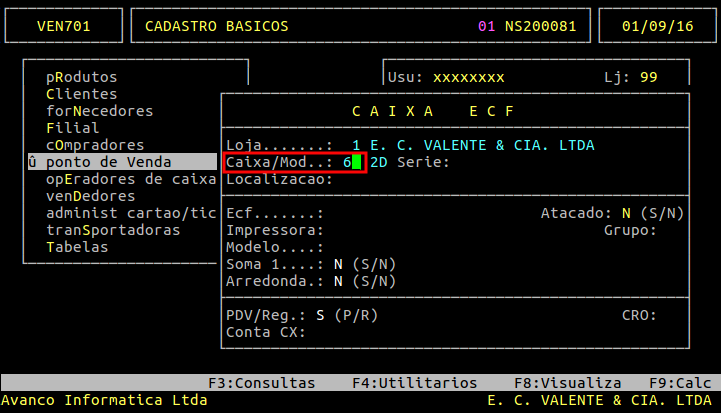
Pressione a tecla ENTER e o sistema irá retornar as informações cadastradas da ECF e a opção de alterar o cadastro, pressione a tecla A para alterar o cadastro.
Visualizando Cadastro
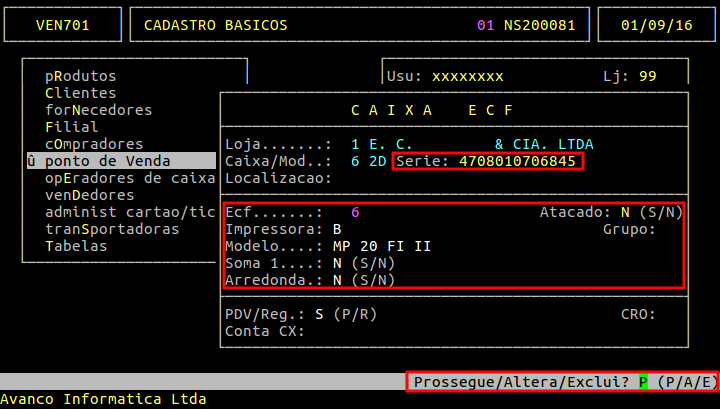
Faça as alterações necessárias e pressione a tecla ENTER até que o sistema solicite a confirmação das alterações, pressione a tecla S para confirmar.
Confirmando Alterações
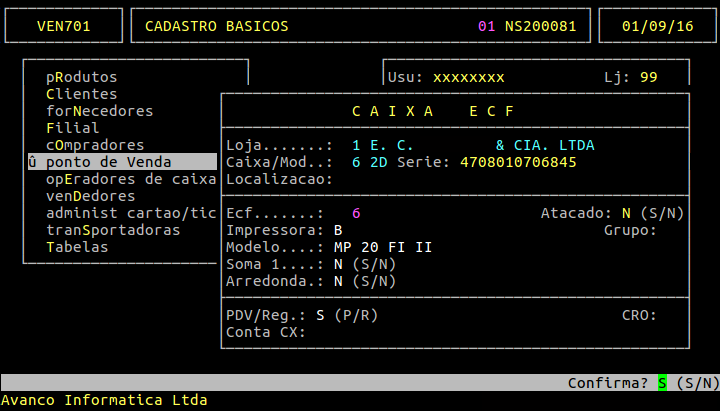
Ao término, as alterações estarão salvas no sistema.
Caso queria emitir um relatório com todas as ECF's cadastradas na base de dados do sistema Integral Varejo, consulte o documento Dúvida | Como Emitir Relatório ECF Integral Varejo?.
|
O Atendimento para a Avanço Informática é prioridade! Caso Você tenha alguma dúvida, fique à vontade para entrar em contato com a gente:
|
Dúvida | Como Cadastrar Aplicação Integral Varejo?
Dúvida:
Como Cadastrar uma Aplicação no Integral Varejo?
Solução:
1 - Cadastrando uma Aplicação
| Rotina: | APLICACOES |
|---|---|
| Programa: | CBA891 |
| Localização: | Cadastros basicos / Tabelas / Comerciais / Aplicacao |
Para cadastrar um aplicação, acesse a localização citada acima. Utilize as setas do teclado para selecionar os caminhos e, aperte a tecla Enter para confirmá-los.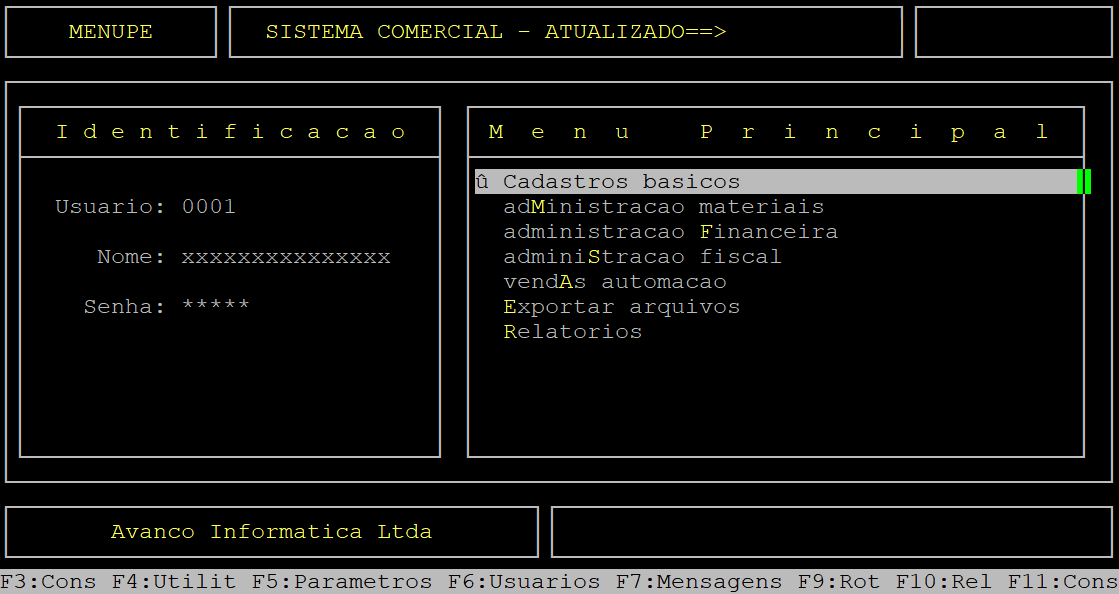
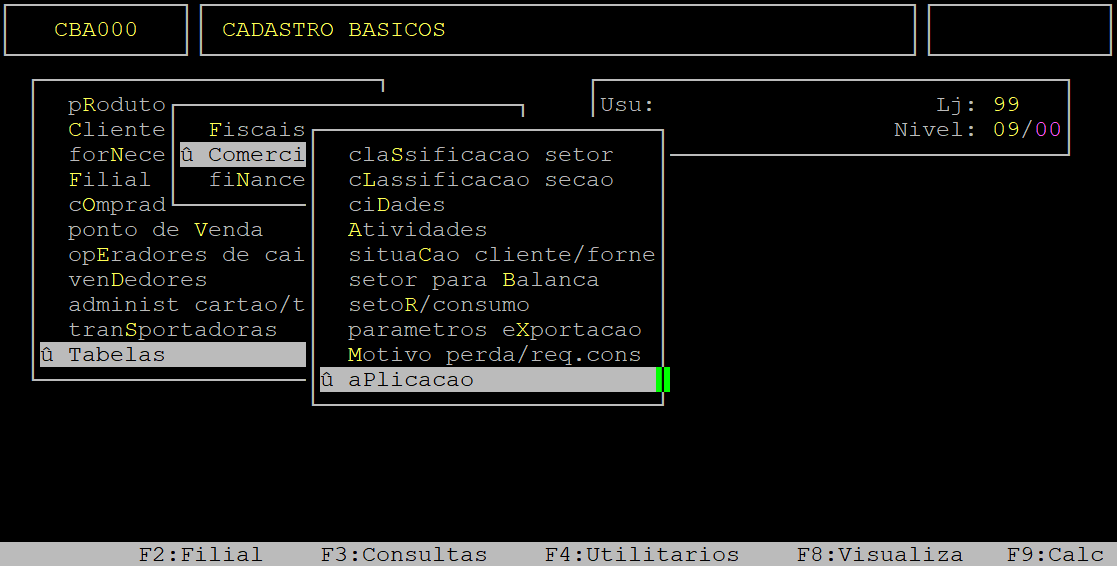
Ao acessar a rotina APLICACOES, defina os parâmetros conforme desejado.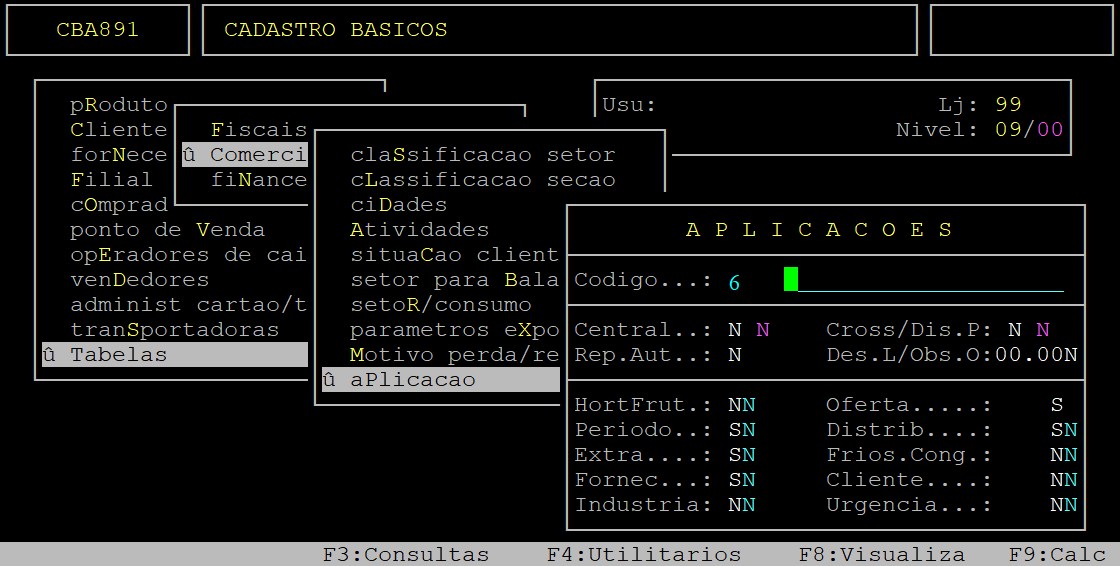
Abaixo segue a descrição dos campos da tela acima:
| Codigo: | Informe um código disponível para cadastrar a aplicação (com três dígitos, podendo informar zeros à esquerda), ou apenas aperte a tecla Enter para admitir o sequencial sugerido pelo sistema. | |
|---|---|---|
| Central: |
Informe a letra S para centralizar as compras com dos produtos com essa aplicação no depósito central, ou N para não centralizar. O campo à frente será habilitado se o parâmetro anterior for definido com a letra S. Uma vez habilitado, informe a letra S para que as compras sejam somente centralizada, ou N para não ser. |
|
| Cross/Dias.P: |
No primeiro campo (Cross), informe a letra S para definir que os produtos com essa aplicação terão distribuição crossdocking, ou N para não. No segundo campo (Dias.P), informe a letra S para permitir distribuição parcial, ou N para não permitir. |
|
| Rep.Aut: |
Informe a letra S para definir que os produtos com essa aplicação terão reposição automática, ou N para não ter.
|
|
| Des.L/Obs.O: |
No primeiro campo (Des.L), informe o valor de despesa logística para compor o custo do produtos com essa aplicação e, aperte a tecla Enter para prosseguir. Se não desejar informar um valor, deixe o campo sem preenchimento e, aperte a tecla Enter. No segundo campo (Obs.O), informe a letra S para definir que os produtos com essa aplicação deverá conter uma observação obrigatória, ou N para não ser obrigatória. |
|
| HortFrut: |
Informe a letra S para definir que os produtos com essa aplicação serão pedidos no hortifruti, ou N para não ser.
|
|
| Periodo: | Informe a letra S para definir que os produtos com essa aplicação poderão ser pedidos no período, ou N para não ser. | |
| Extra: |
Informe a letra S para definir que os produtos com essa aplicação poderão ser pedidos extra, ou N para não ser. |
|
| Fornec: |
Informe a letra S para definir que os produtos com essa aplicação poderão ser pedidos no fornecedor, ou N para não ser. |
|
| Industria: |
Informe a letra S para definir que os produtos com essa aplicação poderão ser pedidos na indústria, ou N para não ser. |
|
| Oferta: |
Informe a letra S para definir que os produtos com essa aplicação poderão ser pedidos na oferta, ou N para não ser. |
|
| Distrib: |
Informe a letra S para definir que os produtos com essa aplicação poderão ser pedidos na distribuidora, ou N para não ser. |
|
| Frios.Cong: |
Informe a letra S para definir que os produtos com essa aplicação poderão ser pedidos no resfriado, ou N para não ser. |
|
| Cliente: | Informe a letra S para definir que os produtos com essa aplicação poderão ser pedidos no cliente, ou N para não ser. | |
| Urgencia: |
Informe a letra S para definir que os produtos com essa aplicação poderão ser pedidos com urgência, ou N para não ser. |
Após preencher os campos citados no quadro acima, o sistema exibirá a pergunta " Confirma? ", no qual deverá apertar a tecla Enter ou S para confirmar e salvar os parâmetros.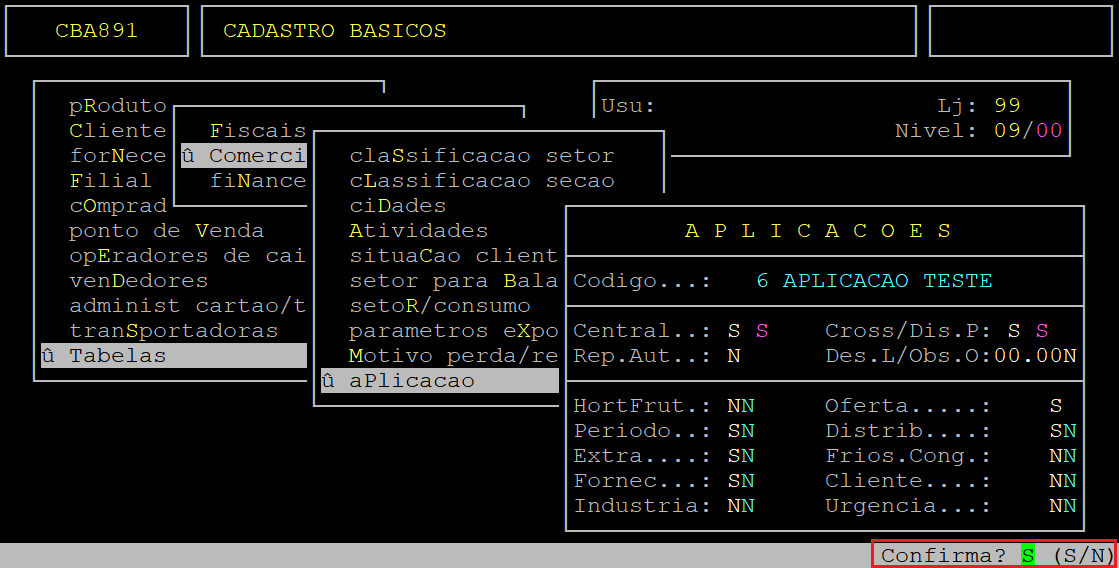
|
O Atendimento para a Avanço Informática é prioridade! Caso Você tenha alguma dúvida, fique à vontade para entrar em contato com a gente:
|
Dúvida | Como Cadastrar Setor Integral Varejo?
Dúvida:
Como Cadastrar Setor no Sistema Integral Varejo?
Solução:
1 - Cadastrando Setor no Sistema Integral Varejo
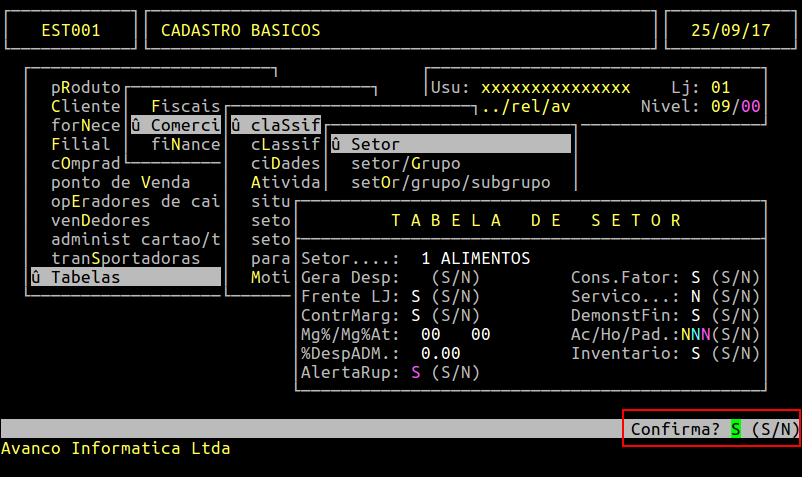
| Rotina: | Tabela de Setor |
|---|---|
| Programa: | EST001 |
| Localização: | Cadastros Básicos / Tabelas / Comerciais / Classificação Setor / Setor |
Para realizar o cadastro de setor acesse a localização indicada acima.
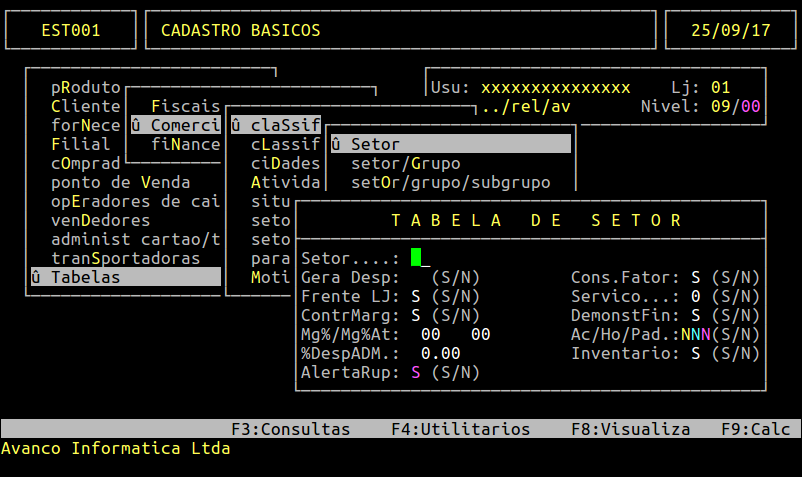
Campos importantes da tela acima:
| Setor: |
Informar o código do Setor que será cadastrado. |
|---|---|
| Cons. Fator: |
Nas movimentações de compra e devolução, esse campo é responsável de informar se vai considerar Fator para produtos só para venda. |
| Frente LJ: |
Informar se os produtos deste Setor serão enviados para o Frente de Loja, digite S para sim ou N para não. |
| Serviço: |
Informar se os produtos cadastrados com este Setor é de Serviço, digite S para sim ou N para não. |
| ContrMarg: |
Informar se os produtos cadastrados com este Setor vão sair nos relatórios gerenciais, digite S para sim ou N para não. |
| DemonstFin: |
Informar se os produtos deste Setor entrarão no demonstrativo financeiro, digite S para sim ou N para não. |
| Mg%/Mg%At: |
Informar a margem padrão para os produtos com este Setor cadastrado. |
| Ac/Ho/Pad: |
Informar se os produtos deste Setor será de Açougue, Hortifruti ou Padaria. |
| %DespADM: |
Informar o percentual de Despesa Administrativa para produtos com esta classificação. |
| Inventario: |
Informar se os produtos deste Setor somarão no inventário fiscal, digite S para sim ou N para não. |
| AlertaRup: |
Informar se os produtos deste Setor emitirão alerta de Ruptura, digite S para sim ou N para não. |
Após preencher o cadastro com as informações necessárias, confirme pressionando ENTER.
Confirmando Cadastro de Setor
|
O Atendimento para a Avanço Informática é prioridade! Caso Você tenha alguma dúvida, fique à vontade para entrar em contato com a gente:
|
Dúvida | Como Cadastrar Setor Grupo Integral Varejo?
Dúvida:
Como Cadastrar Setor/Grupo no Sistema Integral Varejo?
Solução:
1 - Cadastrando Setor/Grupo no Sistema Integral Varejo
| Rotina: | Tabela de Setor/Grupo |
|---|---|
| Programa: | EST002 |
| Localização: | Cadastros Básicos / Tabelas / Comerciais / Classificação Setor / Setor - Grupo |
Para realizar o cadastro de setor/grupo acesse a localização indicada acima.
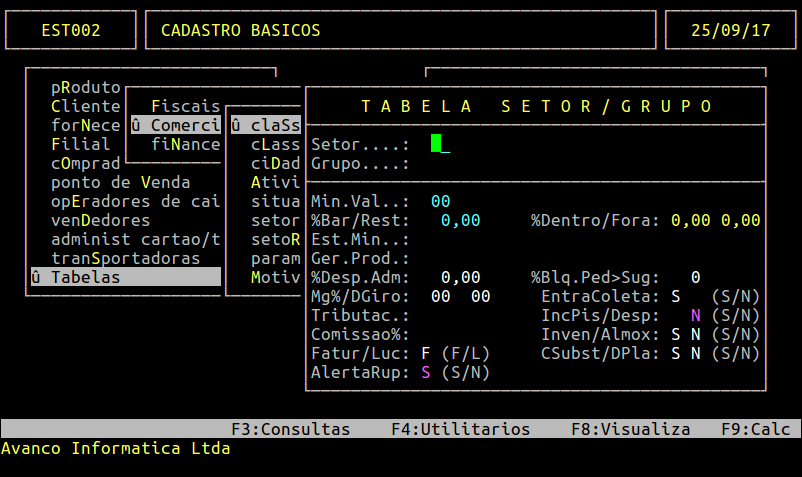
Campos importantes da tela acima:
| Setor: |
Informar o código do Setor que será cadastrado. |
|---|---|
| Grupo: | Informar o código do Grupo que será cadastrado. |
| Min. Val: |
Validade mínima que o produto pertencente a este grupo poderá ter entrada. Esse campo é utilizado em rotinas de conferência com o coletor, conferência genérica e entrada de nota. |
| %Bar/Rest: |
Percentual para apuração de impostos para Bares, Restaurantes e Lanchonetes. |
| %Dentro/Fora: |
Os produtos com valor inseridos neste campo passarão a respeitar o percentual informado para cálculo de MVA dentro e fora. Observação: Mesmo com valor preenchido neste campo a prioridade ainda é o cadastro de produtos, desta forma se ocorrer de um setor/grupo estar com valor preenchido e o produto também estiver será levado em consideração o do produto. |
| Est. Min: | Informar o Estoque Mínimo para este Setor/Grupo. Para cálculo do estoque mínimo e máximo/Sugestão de compra. |
| Ger. Prod: |
É o vendedor vinculado a este Setor/Grupo. Os produtos que estão dentro desta classifcação passam a receber os tratamentos de vendedor para comissao, consulta e liberações. |
| %Desp. Adm: | Despesa administrativa para acréscimo nos cálculos de preço custo, pmz e etc.
|
| %Blq.Ped>Sug: | Os produtos deste Setor/Grupo ao serem digitados no pedido de compra testam se a quantidade pedida é superior a sugerida pelo sistema. |
| Mg%/DGiro: | Os produtos deste Setor/Grupo recebem este valor de margem padrão para cálculo de preço no ato da entrada. E os dias de giro no cadastro do produto.
|
| EntraColeta: | Os produtos deste Setor/Grupo podem entrar na coleta de preço quando a mesma é gerada a partir da sugestão.
|
| Tributac: |
Os produtos deste Setor/Grupo recebem esta tributação padrão para movimentações. |
| IncPis/Desp: |
Os produtos deste Setor/Grupo incidem pis (Utilizado para apuração), cadastro de produtos. E se são gerados como Despesa. |
| Comissao: |
Os produtos deste Setor/Grupo, apresentarão o % de comissão sobre a venda. |
| Inven/Almox: |
Informar se os produtos deste Setor/Grupo somarão no inventário fiscal e serão de Almoxarifado |
| Fatur/Luc: |
Os produtos deste Setor/Grupo, quando utilizado em algumas rotinas de comissão, tais como relatórios se a comissão será calculada levando em consideração a Venda ou o Lucro. |
| CSubst/Dpla: |
Os produtos deste Setor/Grupo, quando apresentam valor neste campo é utilizado na rotina Compra Direta. |
| AlertaRup: |
Informar se os produtos deste Setor/Grupo, aparecem no relatório Diário de Ruptura |
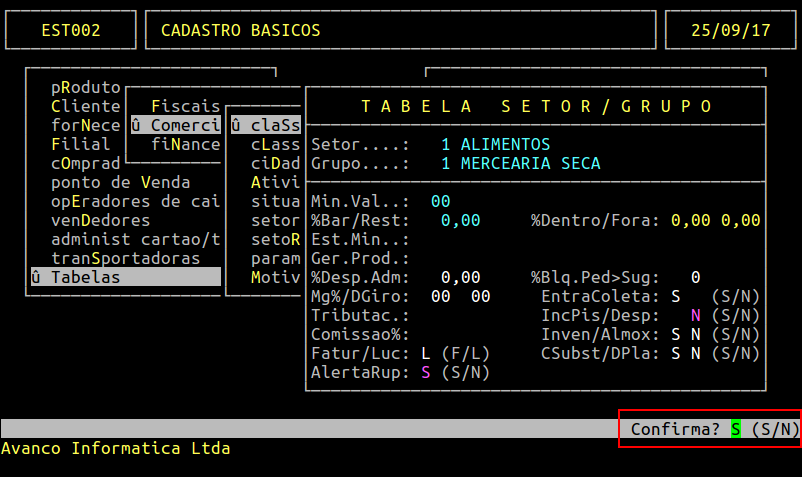
Após preencher o cadastro com as informações necessárias, confirme pressionando ENTER.
Confirmando Cadastro de Setor/Grupo
|
O Atendimento para a Avanço Informática é prioridade! Caso Você tenha alguma dúvida, fique à vontade para entrar em contato com a gente:
|
Dúvida | Como Cadastrar Setor Grupo Subgrupo Integral Varejo?
Dúvida:
Como Cadastrar Setor/Grupo/Subgrupo no Sistema Integral Varejo?
Solução:
1 - Cadastrando Setor/Grupo/Subgrupo no Sistema Integral Varejo
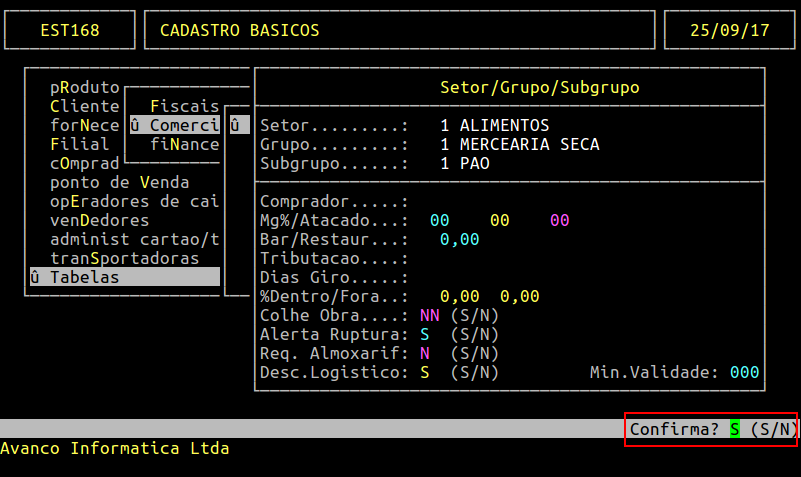
| Rotina: | Tabela de Setor/Grupo/Subgrupo |
|---|---|
| Programa: | EST168 |
| Localização: | Cadastros Básicos / Tabelas / Comerciais / Classificação Setor / Setor - Grupo - Subgrupo |
Para realizar o cadastro de Setor/Grupo/Subgrupo acesse a localização indicada acima.
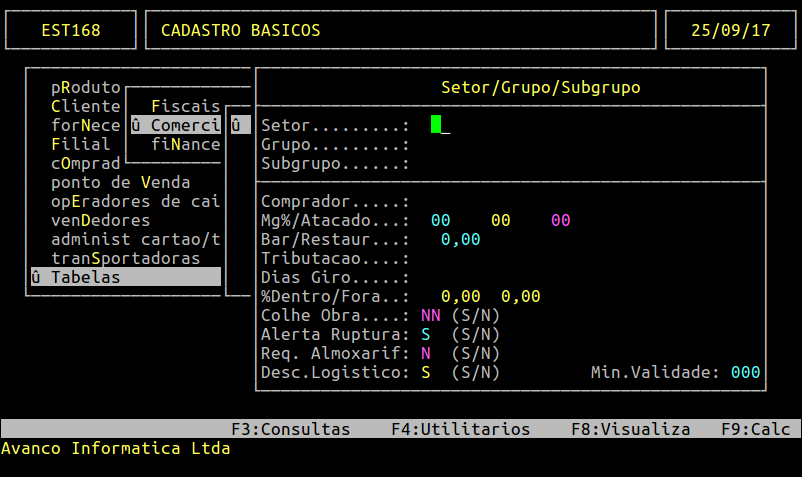
Campos importantes da tela acima:
| Setor: |
Informar o código do Setor que será cadastrada. |
|---|---|
| Grupo: | Informar o código do Grupo que será cadastrado. |
| Subgrupo: | Informar o código do Subgrupo que será cadastrado. |
| Comprador: |
Informar o comprador para o Subgrupo. É testado em algumas rotinas, como pedir de compra. |
| Mg%/Atacado: |
São 3 campos: 1 - Os produtos que estão dentro desta classificação recebem este valor de margem default para cálculo de preço no ato da entrada. |
| Bar/Restaur: |
Percentual para apuração de imposto para Bares, Restaurantes e Lanchonetes. |
| Tributação: |
Os produtos deste Subgrupo recebem esta tributação padrão para movimentações. |
| Dias Giro: |
Dias de Giro para os produtos deste subgrupo. |
| %Dentro/Fora: |
Os produtos com valor inseridos neste campo passarão a respeitar o percentual informado para cálculo de MVA dentro e fora. Observação: Mesmo com valor preenchido neste campo a prioridade ainda é o cadastro de produtos, desta forma se ocorrer de um Setor/grupo estar com valor preenchido e o produto também estiver será levado em consideração o do produto. |
| Colhe Obra: |
Filtro específico para quem utiliza rotina de Obra. |
| Alerta Ruptura: |
Informar se os produtos deste Subgrupo emitirão alerta de Ruptura. |
| Req Almoxarif: |
Produtos com esta classificação precisam possuir pedido de fornecedor para serem solicitados a partir da rotina de requisição |
| Desc Logistico: |
Produtos com esta classificação podem possuir desconto logístico na entrada de nota. |
| Min Validade: |
Validade mínima que o produto pertencente a este grupo poderá ter entrada, sendo que é utilizado nas rotinas de conferência com o coletor, conferência genérica, entrada de nota. |
Após preencher o cadastro com as informações necessárias, confirme pressionando ENTER.
Confirmando Cadastro de Setor/Grupo/Subgrupo
|
O Atendimento para a Avanço Informática é prioridade! Caso Você tenha alguma dúvida, fique à vontade para entrar em contato com a gente:
|
Dúvida | Como Vincular Cidades Código IBGE Integral Varejo?
Dúvida:
Como Vincular Cidades ao Código IBGE no Integral Varejo?
Solução:
Antes de realizar o procedimento deste documento é necessário que a tabela de código IBGE esteja vinculada. Para mais informações desta vinculação, consulte o documento: " Dúvida | Como Vincular Tabela Códigos IBGE Integral Varejo? ".
1 - Vinculando Cidade ao Código IBGE
| Rotina: | Vincula Código IBGE - Individual |
|---|---|
| Programa: | CBA814 |
| Localização: | Cadastros Basicos / Tabelas / Cidades / Vinculacao cod. ibge |
Para vincular a cidade ao código IBGE, acesse a localização citada acima.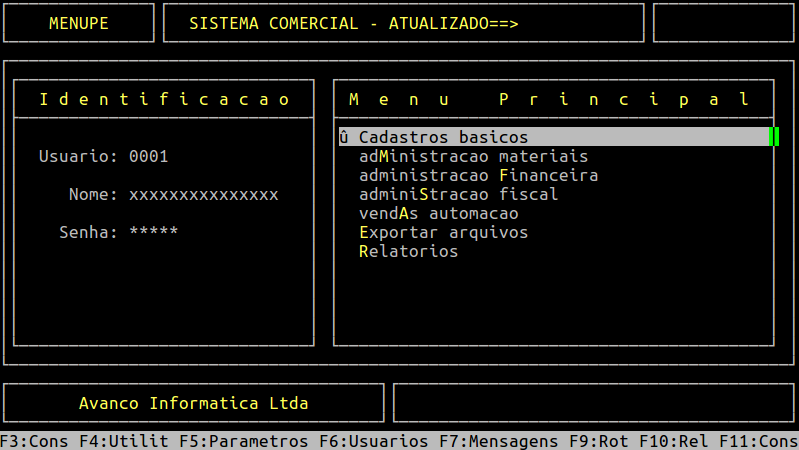
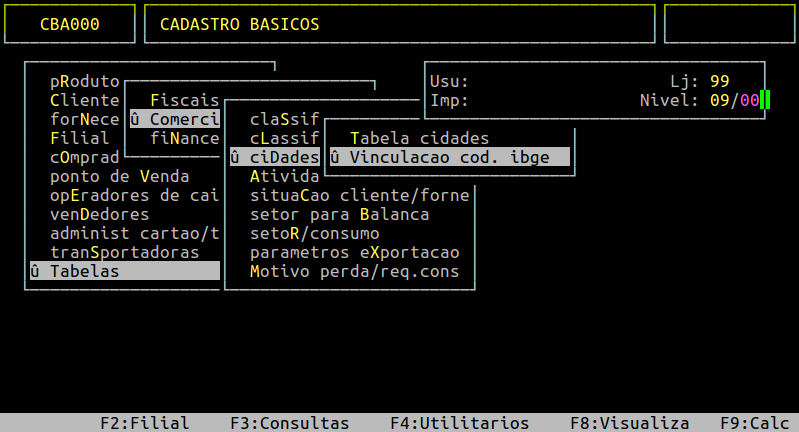
Ao acessar a rotina, informe a cidade que deseja vincular o código do IBGE, no qual poderá ser realizado através de três maneiras, sendo elas:
→ Campo Codigo: informe neste campo o código da cidade que foi gerado na vinculação da tabela de códigos IBGE e pressione a tecla Enter para prosseguir (para mais informações desta vinculação, consulte o documento: " Dúvida | Como Vincular Tabela Códigos IBGE Integral Varejo? ".
→ Campo Nome: informe o nome da cidade e pressione a tecla Page Down ou Page Up para encontrar a cidade desejada e pressione a tecla Enter para prosseguir.
→ Função F2: no campo Codigo ou Nome, pressione a tecla F2 para consultar as opções vinculadas no sistema. Para escolher a cidade desejada, selecione-a através das setas (para cima ou para baixo) do teclado e, em seguida pressione a tecla Enter para prosseguir.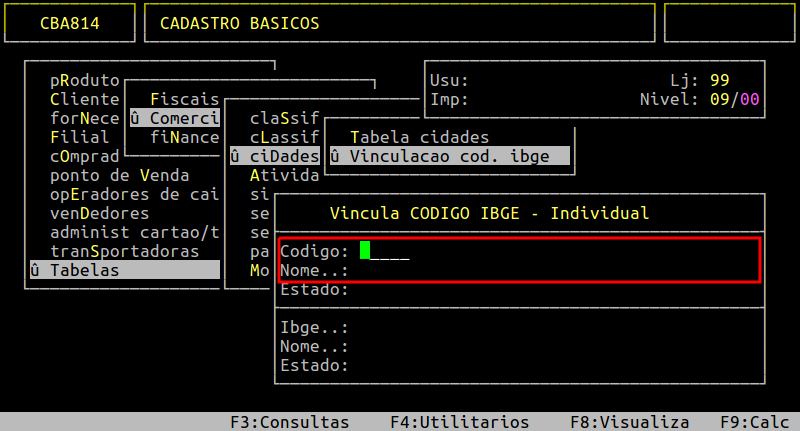
No exemplo abaixo foi pressionado a tecla F2 no campo Codigo. Observe que foram exibidos várias cidades, sendo que as que estão com a coluna Ibge zeradas significa que não tem a vinculação de cidade.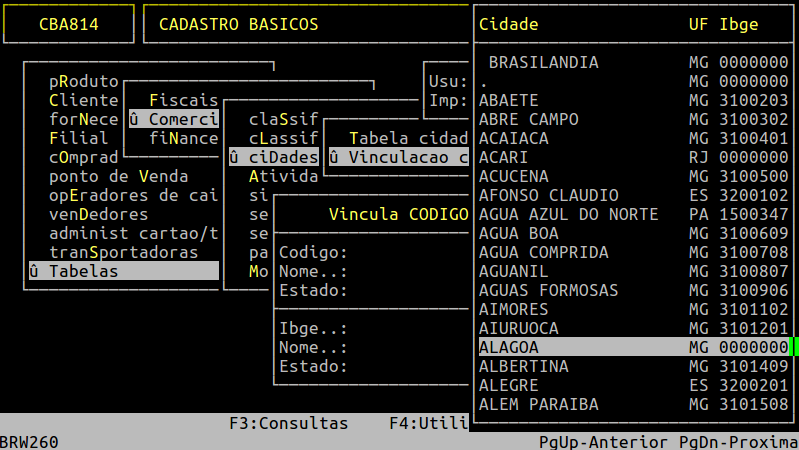
Após informar a cidade, o campo Estado será preenchido automaticamente e o cursor do teclado ficará em cima do campo Ibge para que o código do mesmo seja informado.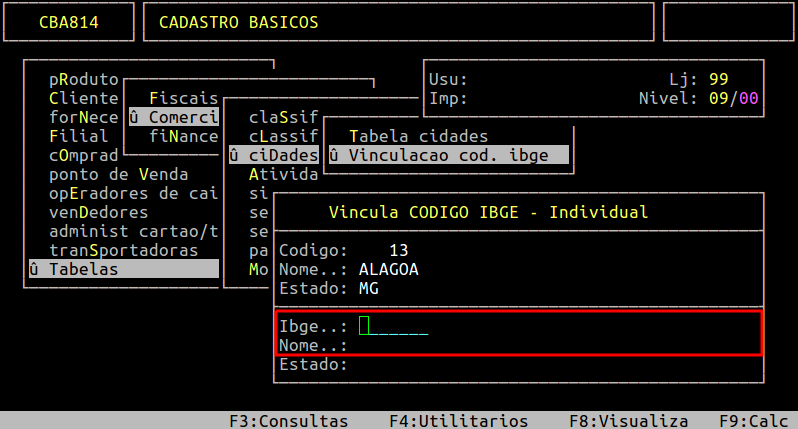
O código IBGE poderá ser informado através de três maneiras, sendo elas:
→ Campo Ibge: informe neste campo o código do IBGE e pressione a tecla Enter para prosseguir.
→ Campo Nome: informe o nome da cidade do IBGE e pressione a tecla Page Down para carregar os dados.
→ Função F2: no campo Ibge ou Nome, pressione a tecla F2 para consultar as opções vinculadas no sistema. Para escolher a cidade desejada, selecione-a através das setas (para cima ou para baixo) do teclado e, em seguida pressione a tecla Enter para prosseguir.
No exemplo abaixo foi pressionado a tecla F2 no campo Ibge. 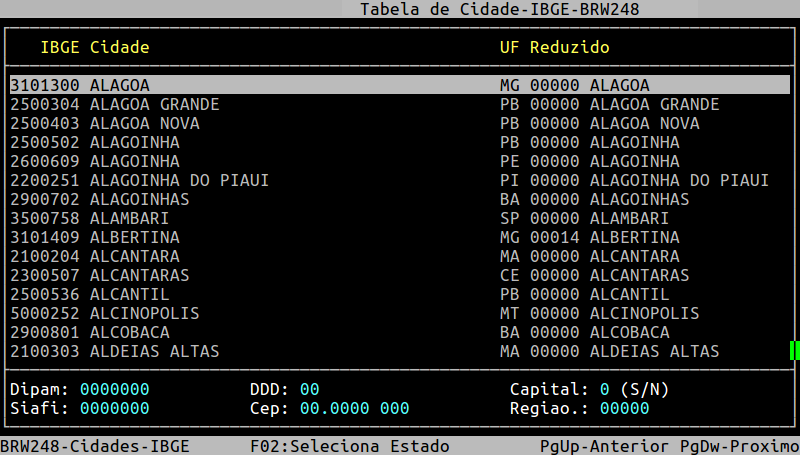
Após ter informado o IBGE, para confirmar a vinculação pressione a tecla Enter ou S, conforme o exemplo abaixo.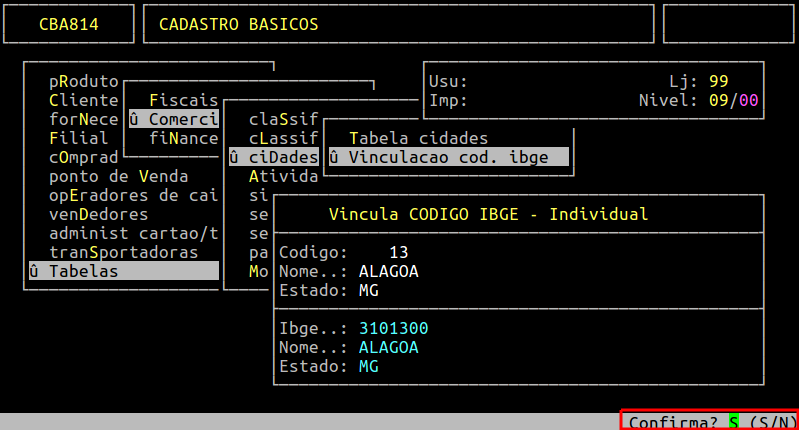
|
O Atendimento para a Avanço Informática é prioridade! Caso Você tenha alguma dúvida, fique à vontade para entrar em contato com a gente:
|
Dúvida | Como Cadastrar Seção Integral Varejo?
Dúvida:
Como Cadastrar Seção no Sistema Integral Varejo?
Solução:
1 - Cadastrando Seção no Sistema Integral Varejo
| Rotina: | Tabela de Seção |
|---|---|
| Programa: | EST431 |
| Localização: | Cadastros Básicos / Tabelas / Comerciais / Classificação Seção / Seção |
Para realizar o cadastro de seção acesse a localização indicada acima.
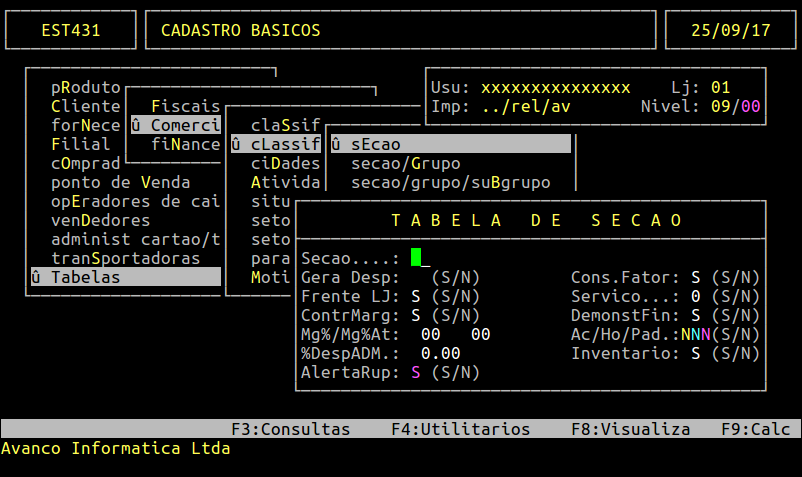
Campos importantes da tela acima:
| Seção: |
Informar o código da Seção que será cadastrada. |
|---|---|
| Cons. Fator: |
Nas movimentações de compra e devolução, esse campo é responsável de informar se vai considerar Fator para produtos só para venda. |
| Frente LJ: |
Informar se os produtos desta Seção serão enviados para o Frente de Loja, digite S para sim ou N para não. |
| Serviço: |
Informar se os produtos cadastrados com esta Seção é de Serviço, digite S para sim ou N para não. |
| ContrMarg: |
Informar se os produtos cadastrados com esta Seção vão sair nos relatórios gerenciais, digite S para sim ou N para não. |
| DemonstFin: |
Informar se os produtos desta Seção entrarão no demonstrativo financeiro, digite S para sim ou N para não. |
| Mg%/Mg%At: |
Informar a margem padrão para os produtos com esta Seção cadastrado. |
| Ac/Ho/Pad: |
Informar se os produtos desta Seção será de Açougue, Hortifruti ou Padaria. |
| %DespADM: |
Informar o percentual de Despesa Administrativa para produtos com esta classificação. |
| Inventario: |
Informar se os produtos desta Seção somarão no inventário fiscal, digite S para sim ou N para não. |
| AlertaRup: |
Informar se os produtos desta Seção emitirão alerta de Ruptura, digite S para sim ou N para não. |
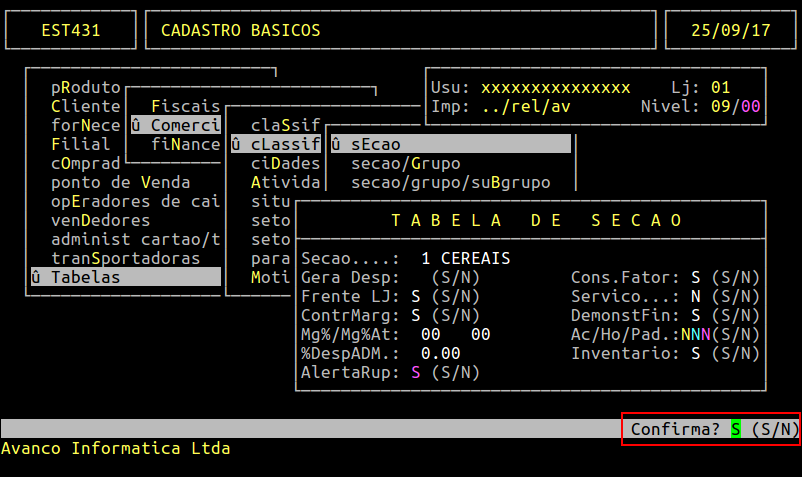
Após preencher o cadastro com as informações necessárias, confirme pressionando ENTER.
Confirmando Cadastro de Seção
|
O Atendimento para a Avanço Informática é prioridade! Caso Você tenha alguma dúvida, fique à vontade para entrar em contato com a gente:
|
Dúvida | Como Cadastrar Seção Grupo Integral Varejo?
Dúvida:
Como Cadastrar Seção/Grupo no Sistema Integral Varejo?
Solução:
1 - Cadastrando Seção/Grupo no Sistema Integral Varejo
| Rotina: | Tabela de Seção/Grupo |
|---|---|
| Programa: | EST432 |
| Localização: | Cadastros Básicos / Tabelas / Comerciais / Classificação Seção / Seção - Grupo |
Para realizar o cadastro de Seção/grupo acesse a localização indicada acima.
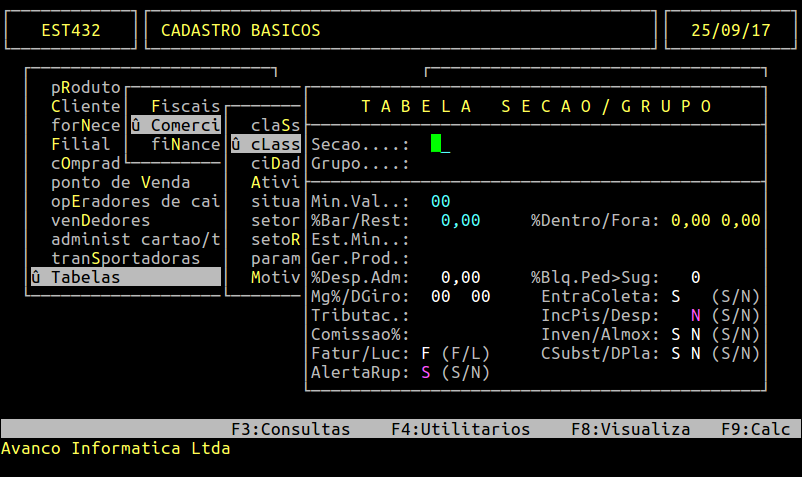
Campos importantes da tela acima:
| Seção: |
Informar o código da Seção que será cadastrada. |
|---|---|
| Grupo: | Informar o código do Grupo que será cadastrado. |
| Min. Val: |
Validade mínima que o produto pertencente a este grupo poderá ter entrada. Esse campo é utilizado em rotinas de conferência com o coletor, conferência genérica e entrada de nota. |
| %Bar/Rest: |
Percentual para apuração de impostos para Bares, Restaurantes e Lanchonetes. |
| %Dentro/Fora: |
Os produtos com valor inseridos neste campo passarão a respeitar o percentual informado para cálculo de MVA dentro e fora. Observação: Mesmo com valor preenchido neste campo a prioridade ainda é o cadastro de produtos, desta forma se ocorrer de um Seção/grupo estar com valor preenchido e o produto também estiver será levado em consideração o do produto. |
| Est. Min: | Informar o Estoque Mínimo para esta Seção/Grupo. Para cálculo do estoque mínimo e máximo/Sugestão de compra. |
| Ger. Prod: |
É o vendedor vinculado a esta Seção/Grupo. Os produtos que estão dentro desta classifcação passam a receber os tratamentos de vendedor para comissao, consulta e liberações. |
| %Desp. Adm: | Despesa administrativa para acréscimo nos cálculos de preço custo, pmz e etc.
|
| %Blq.Ped>Sug: | Os produtos desta Seção/Grupo ao serem digitados no pedido de compra testam se a quantidade pedida é superior a sugerida pelo sistema. |
| Mg%/DGiro: | Os produtos desta Seção/Grupo recebem este valor de margem padrão para cálculo de preço no ato da entrada. E os dias de giro no cadastro do produto.
|
| EntraColeta: | Os produtos desta Seção/Grupo podem entrar na coleta de preço quando a mesma é gerada a partir da sugestão.
|
| Tributac: |
Os produtos desta Seção/Grupo recebem esta tributação padrão para movimentações. |
| IncPis/Desp: |
Os produtos desta Seção/Grupo incidem pis (Utilizado para apuração), cadastro de produtos. E se são gerados como Despesa. |
| Comissao: |
Os produtos desta Seção/Grupo, apresentarão o % de comissão sobre a venda. |
| Inven/Almox: |
Informar se os produtos desta Seção/Grupo somarão no inventário fiscal e serão de Almoxarifado |
| Fatur/Luc: |
Os produtos desta Seção/Grupo, quando utilizado em algumas rotinas de comissão, tais como relatórios se a comissão será calculada levando em consideração a Venda ou o Lucro. |
| CSubst/Dpla: |
Os produtos desta Seção/Grupo, quando apresentam valor neste campo é utilizado na rotina Compra Direta. |
| AlertaRup: |
Informar se os produtos desta Seção/Grupo, aparecem no relatório Diário de Ruptura |
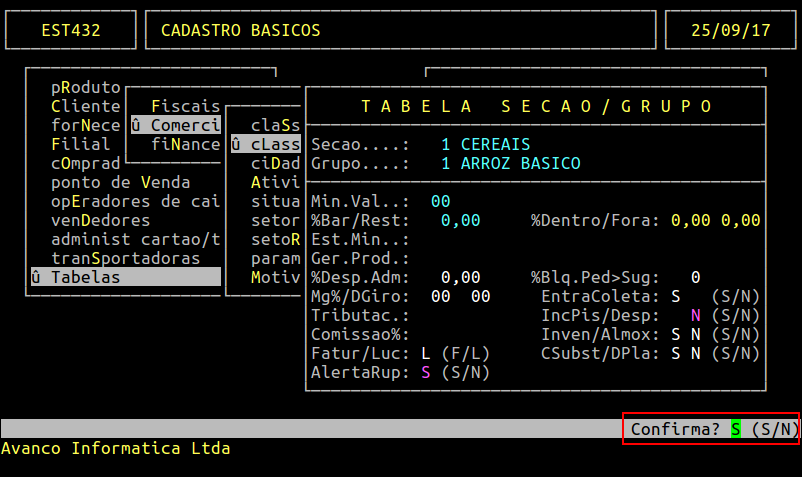
Após preencher o cadastro com as informações necessárias, confirme pressionando ENTER.
Confirmando Cadastro de Seção/Grupo
|
O Atendimento para a Avanço Informática é prioridade! Caso Você tenha alguma dúvida, fique à vontade para entrar em contato com a gente:
|
Dúvida | Como Cadastrar Seção Grupo Subgrupo Integral Varejo?
Dúvida:
Como Cadastrar Seção/Grupo/Subgrupo no Sistema Integral Varejo?
Solução:
1 - Cadastrando Seção/Grupo/Subgrupo no Sistema Integral Varejo
| Rotina: | Seção/Grupo/Subgrupo |
|---|---|
| Programa: | EST433 |
| Localização: | Cadastros Básicos / Tabelas / Comerciais / Classificação Seção / Seção-Grupo-Subgrupo |
Para realizar o cadastro de Seção/Grupo/Subgrupo acesse a localização indicada acima.
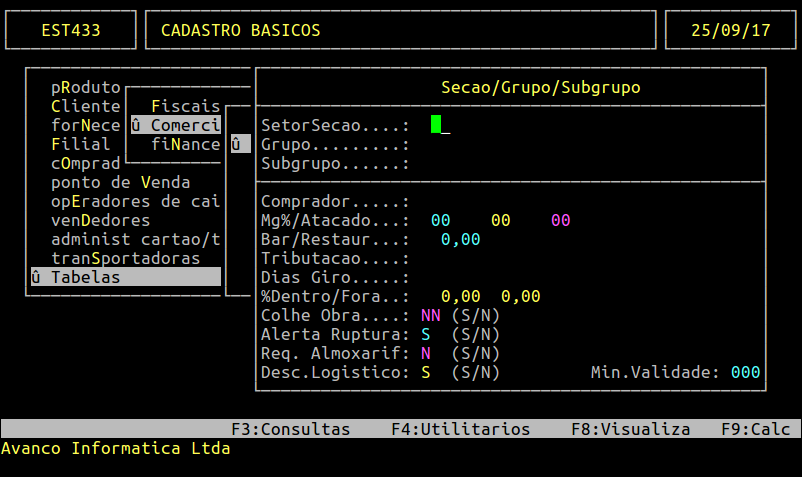
Campos importantes da tela acima:
| SetorSeção: |
Informar o código da Seção que será cadastrada. |
|---|---|
| Grupo: | Informar o código do Grupo que será cadastrado. |
| Subgrupo: | Informar o código do Subgrupo que será cadastrado. |
| Comprador: |
Informar o comprador para o Subgrupo. É testado em algumas rotinas, como pedir de compra. |
| Mg%/Atacado: |
São 3 campos: 1 - Os produtos que estão dentro desta classificação recebem este valor de margem default para cálculo de preço no ato da entrada. |
| Bar/Restaur: |
Percentual para apuração de imposto para Bares, Restaurantes e Lanchonetes. |
| Tributação: |
Os produtos deste Subgrupo recebem esta tributação padrão para movimentações. |
| Dias Giro: |
Dias de Giro para os produtos deste subgrupo. |
| %Dentro/Fora: |
Os produtos com valor inseridos neste campo passarão a respeitar o percentual informado para cálculo de MVA dentro e fora. Observação: Mesmo com valor preenchido neste campo a prioridade ainda é o cadastro de produtos, desta forma se ocorrer de um Setor/grupo estar com valor preenchido e o produto também estiver será levado em consideração o do produto. |
| Colhe Obra: |
Filtro específico para quem utiliza rotina de Obra. |
| Alerta Ruptura: |
Informar se os produtos deste Subgrupo emitirão alerta de Ruptura. |
| Req Almoxarif: |
Produtos com esta classificação precisam possuir pedido de fornecedor para serem solicitados a partir da rotina de requisição |
| Desc Logistico: |
Produtos com esta classificação podem possuir desconto logístico na entrada de nota. |
| Min Validade: |
Validade mínima que o produto pertencente a este grupo poderá ter entrada, sendo que é utilizado nas rotinas de conferência com o coletor, conferência genérica, entrada de nota. |
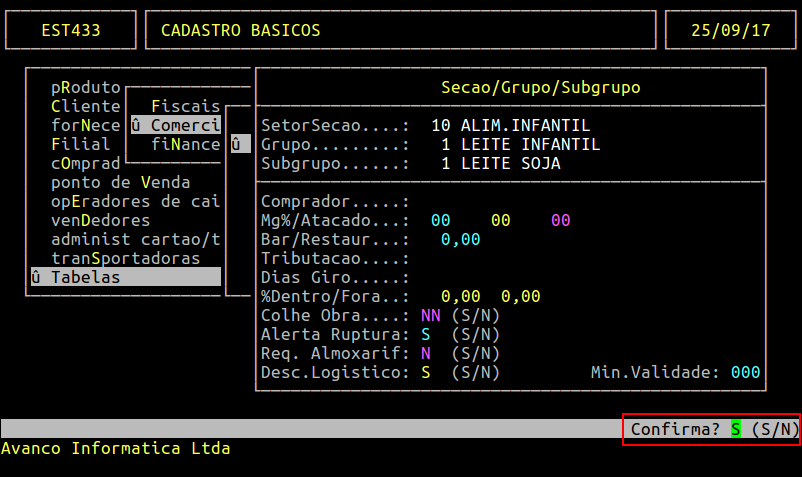
Após preencher o cadastro com as informações necessárias, confirme pressionando ENTER.
Confirmando Cadastro de Seção/Grupo/Subgrupo
|
O Atendimento para a Avanço Informática é prioridade! Caso Você tenha alguma dúvida, fique à vontade para entrar em contato com a gente:
|
Manual | Cadastrar Produto Integral Varejo
Cadastrar Produto no Sistema Integral Varejo
Este manual mostrará como realizar um cadastro básico de produtos no sistema Integral.
1 - Cadastrando Produto no Sistema Integral
|
OBSERVAÇÃO: Antes de fazer qualquer cadastro no sistema Integral é importante ressaltar que nenhum caractere especial deve ser usado,tais como: (Ç$%,'#!?<>^`~"´). |
| Rotina: | Inclusão |
|---|---|
| Programa: | EST004 |
| Localização: | Cadastros basicos / Produtos / Inclusao |
Para cadastrar os produtos no sistema, acesse a localização citada acima. Utilize as setas do teclado para selecionar os caminhos e, pressione a tecla Enter para confirmá-los.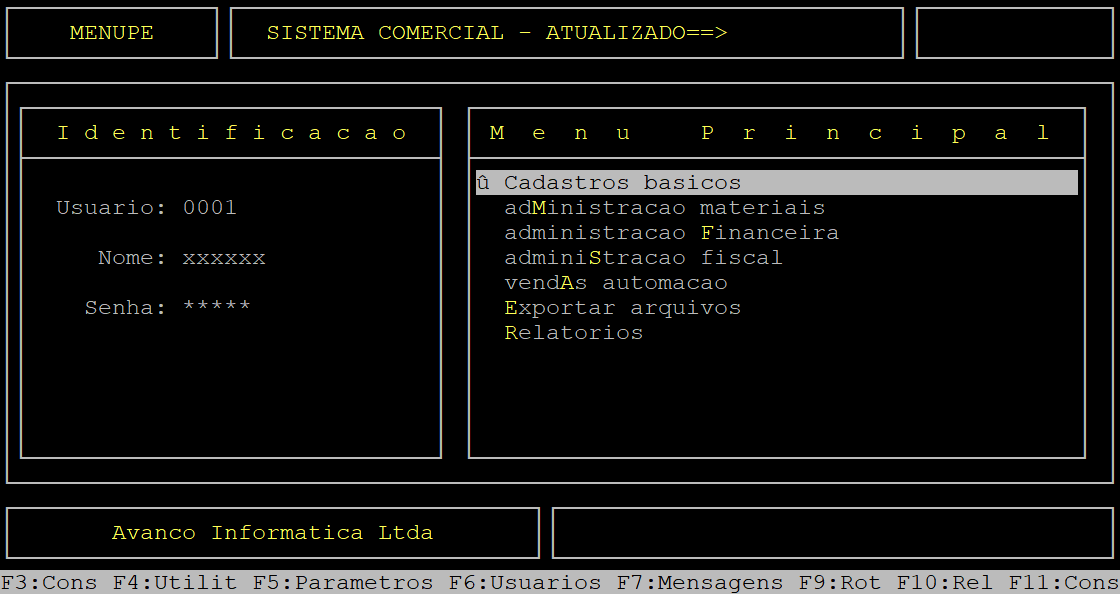
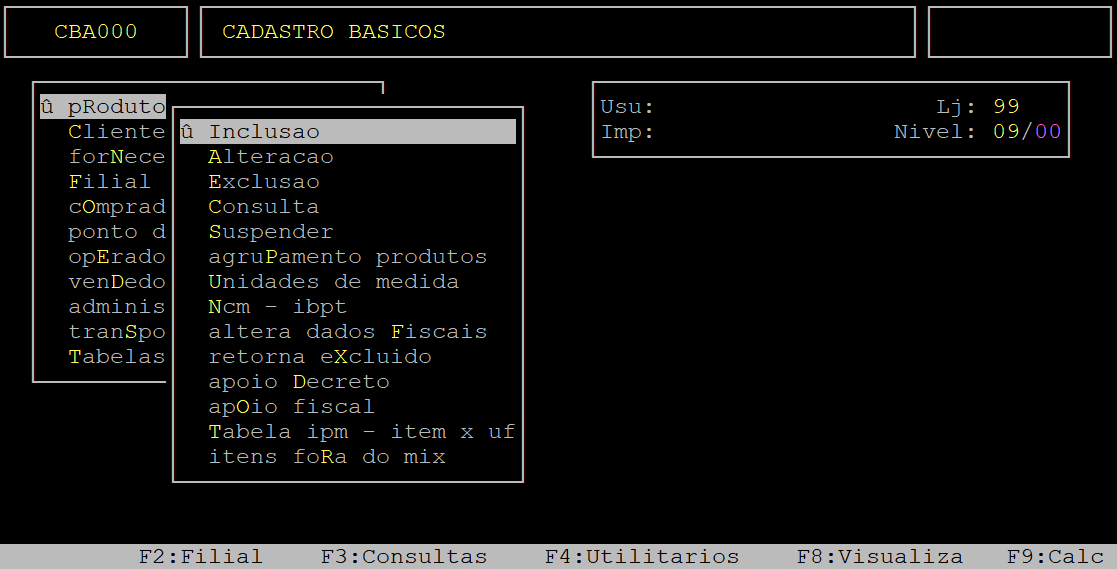
Ao acessar a rotina Inclusao, preencha os campos da primeira parte da capa do produto conforme desejado.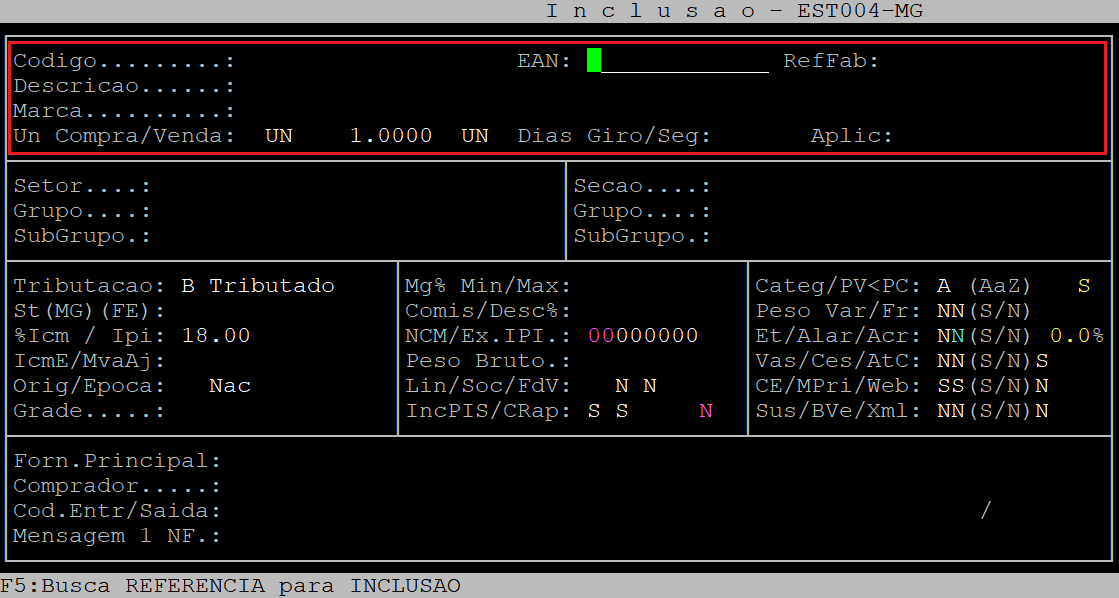
Abaixo segue a descrição dos campos da tela acima (primeira parte):
| EAN: | Informe o código EAN do produto, se existir e, aperte a tecla Enter. Se não desejar informar no início do cadastro, deixe o campo sem preenchimento e, aperte a tecla Enter. | |
|---|---|---|
| RefFab: | Informe a referência do fabricante correspondente ao produto, se existir e, aperte a tecla Enter. Se não desejar informar, deixe o campo sem preenchimento e, aperte a tecla Enter. | |
| Descricao: |
Informe a descrição do produto, que será emitido em Notas Fiscais e, aperte a tecla Enter. No campo à frente, informe a descrição reduzida do produto, que será impressa no cupom fiscal e, aperte a tecla Enter. É aconselhável manter as características do produto e sua gramatura. |
|
| Marca: |
Informe a marca do produto, previamente cadastrada no sistema e, aperte a tecla Enter. Para visualizar as opções cadastradas no sistema aperte a tecla F2, utilize as setas do teclado (para cima/para baixo) para selecionar a marca desejada e, aperte a tecla Enter para confirmá-la. Se não desejar informar a marca, deixe o campo sem preenchimento e, aperte a tecla Enter. |
|
| Un Compra/Venda: |
No primeiro campo (Un Compra), informe a unidade de compra do produto (com duas letras). No segundo campo (Venda), informe a quantidade do produto em relação a unidade de compra que será considerada no caixa e, aperte a tecla Enter. |
|
| Dias Giro/Seg: |
No primeiro campo (Dias Giro), informe os dias de giro que será utilizado no cálculo do estoque mínimo e máximo (dois dígitos). No segundo campo (Seg), informe os dias de segurança para transporte (com dois dígitos). |
|
| Aplic: |
Informe o código da aplicação desejada para vincular ao produto, previamente cadastrada no sistema (com três dígitos). Para visualizar as opções cadastradas no sistema aperte a tecla F2. Se não desejar informar uma aplicação, deixe o campo sem preenchimento e, aperte a tecla Enter.
|
Ao alcançar a segunda parte da capa do produto, preencha os campos conforme desejado.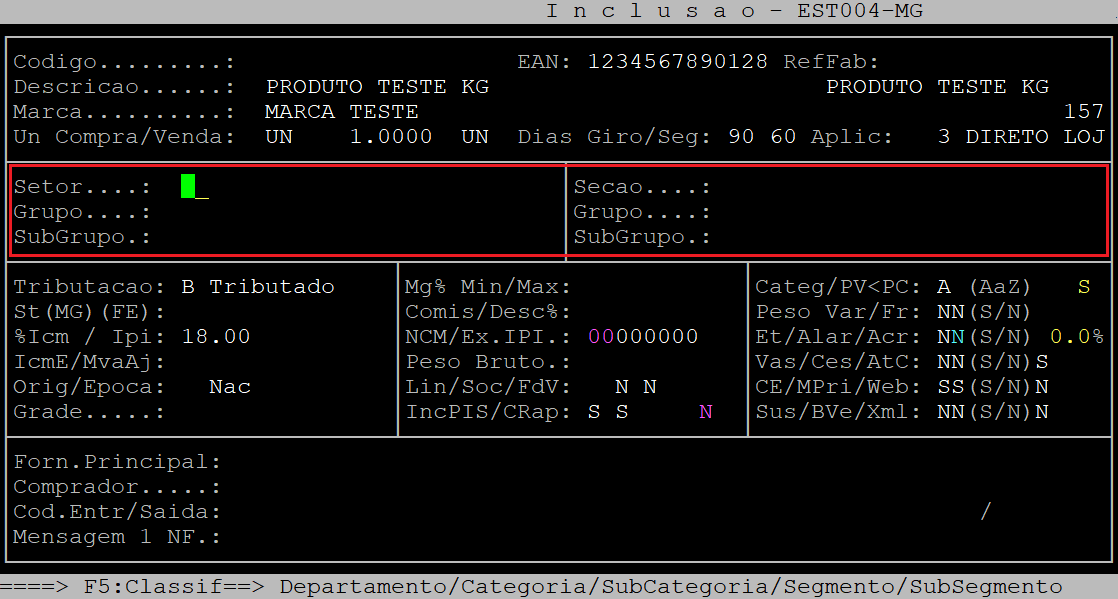
Abaixo segue a descrição dos campos da tela acima (segunda parte):
|
Setor: |
Informe o código do setor correspondente ao produto, previamente cadastrado no sistema (com dois dígitos). Se não desejar informar o setor, deixe o campo sem preenchimento e, aperte a tecla Enter, porém, é aconselhável definir a classificação mercadológica para maior controle dos produtos. Para visualizar as opções cadastradas no sistema aperte a tecla F2, utilize as setas do teclado (para cima/para baixo) para selecionar o setor desejado e, aperte a tecla Enter para confirmá-lo.
|
|
|---|---|---|
|
Grupo: |
Esse campo será habilitado se o campo Setor for informado. Uma vez habilitado, informe o código do grupo do setor correspondente ao produto, previamente cadastrado no sistema (com três dígitos). Se não desejar informar o grupo, deixe o campo sem preenchimento e, aperte a tecla Enter, porém, é aconselhável definir a classificação mercadológica para maior controle dos produtos. Para visualizar as opções cadastradas no sistema aperte a tecla F2, utilize as setas do teclado (para cima/para baixo) para selecionar o grupo desejado e, aperte a tecla Enter para confirmá-lo.
|
|
|
Subgrupo: |
Esse campo será habilitado se o campo Setor for informado. Uma vez habilitado, informe o código do subgrupo do setor correspondente ao produto, previamente cadastrado no sistema (com três dígitos). Se não desejar informar o subgrupo, deixe o campo sem preenchimento e, aperte a tecla Enter, porém, é aconselhável definir a classificação mercadológica para maior controle dos produtos. Para visualizar as opções cadastradas no sistema aperte a tecla F2, utilize as setas do teclado (para cima/para baixo) para selecionar o subgrupo desejado e, aperte a tecla Enter para confirmá-lo.
|
|
|
Secao: |
Informe o código da seção correspondente ao produto, previamente cadastrado no sistema (com dois dígitos). Se não desejar informar o seção, deixe o campo sem preenchimento e, aperte a tecla Enter, porém, é aconselhável definir a classificação mercadológica para maior controle dos produtos. Para visualizar as opções cadastradas no sistema aperte a tecla F2, utilize as setas do teclado (para cima/para baixo) para selecionar a seção desejada e, aperte a tecla Enter para confirmá-lo.
|
|
|
Grupo: |
Esse campo será habilitado se o campo Secao for informado. Uma vez habilitado, informe o código do grupo da seção correspondente ao produto, previamente cadastrado no sistema (com três dígitos). Se não desejar informar o grupo, deixe o campo sem preenchimento e, aperte a tecla Enter, porém, é aconselhável definir a classificação mercadológica para maior controle dos produtos.
Para visualizar as opções cadastradas no sistema aperte a tecla F2, utilize as setas do teclado (para cima/para baixo) para selecionar o grupo da seção desejado e, aperte a tecla Enter para confirmá-lo.
|
|
|
Subgrupo: |
Esse campo será habilitado se o campo Secao for informado. Uma vez habilitado, informe o código do subgrupo da seção correspondente ao produto, previamente cadastrado no sistema (com três dígitos). Se não desejar informar o subgrupo, deixe o campo sem preenchimento e, aperte a tecla Enter, porém, é aconselhável definir a classificação mercadológica para maior controle dos produtos. Para visualizar as opções cadastradas no sistema aperte a tecla F2, utilize as setas do teclado (para cima/para baixo) para selecionar o subgrupo da seção desejado e, aperte a tecla Enter para confirmá-lo.
|
Ao alcançar a terceira parte da capa do produto, preencha os campos conforme desejado.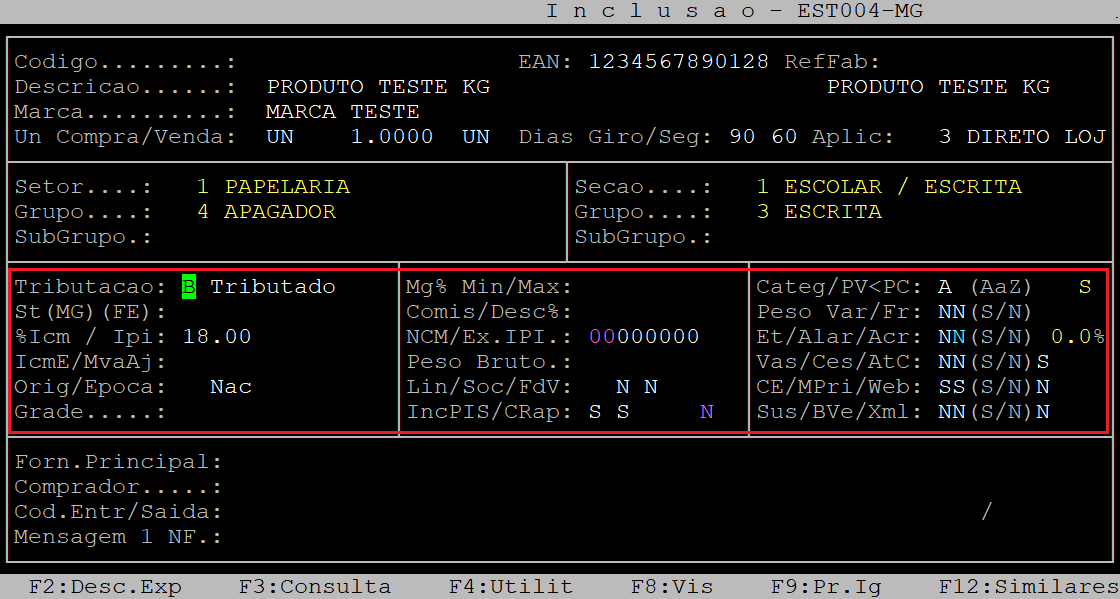
Abaixo segue a descrição dos campos da tela acima (terceira parte):
|
Tributacao: |
Informe a letra correspondente a tributação do item, sendo: A - tributado a 12%, B - tributado a 18%, C - tributado a 25%, D - diferido, E - tributado a 7%, F - substituição tributária (ST), G - tributado a 8,40%, I - isento, N - não tributado, R - reduzido, ou S - suspenso.
Se a letra definida for F o campo Aj será exibido à frente do campo Tributação. Uma vez habilitado, informe a letra S para definir que este produto ajustará MVA quando comprado fora do Estado, ou N para não ajustar. |
|
|---|---|---|
| St(MG)(FE): | Esse campo será habilitado se o campo Tributacao for definido com a letra F. Uma vez habilitado, informe o percentual de MVA (Margem de Valor Agregado) do item. | |
|
%Icm/Ipi: |
No primeiro campo (%Icm), dependendo da letra da tributação esse campo será preenchido automaticamente, desabilitando o mesmo. Porém, se o campo for habilitado, informe a alíquota de ICMS correspondente a tributação e, aperte a tecla Enter. No segundo campo (Ipi), informe o IPI do produto. No campo à frente, informe a classe para cálculo de IPI. Se não desejar informar esses campos, deixe-os sem preenchimento e, aperte a tecla Enter. |
|
|
IcmE/MvaAj: |
No primeiro campo (IcmE), informe o ICMS default (padrão) para a entrada de nota e, aperte a tecla Enter. Se não desejar informar esse campo, deixe-o sem preenchimento e, aperte a tecla Enter. No segundo campo (MvaAj), será preenchido automaticamente com o cálculo do MVA ajustado para fora do Estado, se o campo Aj for definido com a letra S. |
|
|
Orig/Epoca: |
No primeiro campo (Orig), informe o código da origem do produto, sendo 0 nacional exceto nos códigos 3, 4, 5 e 8. No segundo campo (Epoca), informe a época do produto, sendo: 1 para janeiro, 2 para fevereiro, 3 para março e assim sucessivamente até o 12 que será dezembro. Se não desejar informar esse campo, deixe-o sem preenchimento e, aperte a tecla Enter. |
|
| Grade: | Informe a grade do produto (com dois dígitos). Se não desejar informar esse campo, deixe-o sem preenchimento e, aperte a tecla Enter. | |
|
Mg%Min/Max: |
No primeiro campo (Mg%Min), informe a margem mínima permitida e, aperte a tecla Enter. Se não desejar informar esse campo, deixe-o sem preenchimento e, aperte a tecla Enter. No segundo campo (Max), informe a margem máxima permitida e, aperte a tecla Enter. Se não desejar informar esse campo, deixe-o sem preenchimento e, aperte a tecla Enter. |
|
|
Comis/Desc%: |
No primeiro campo (Comis informe uma comissão para quando existir movimentações com esse produto e, aperte a tecla Enter. Se não desejar informar esse campo, deixe-o sem preenchimento e, aperte a tecla Enter. No segundo campo (Desc%), informe um desconto para quando existir movimentações com esse produto e, aperte a tecla Enter. Se não desejar informar esse campo, deixe-o sem preenchimento e, aperte a tecla Enter. |
|
| NCM/Exp.IPI: |
No primeiro campo (NCM), informe o NCM correspondente ao produto e, aperte a tecla Enter. No segundo campo (Exp.IPI), informe a exceção de IPI, sendo os valores permitidos: branco (apenas aperte a tecla Enter), ou valores inteiros de 01 a 11. |
|
| Peso Bruto: | Informe o peso bruto do produto e, aperte a tecla Enter. Se não desejar informar esse campo, deixe-o sem preenchimento e, aperte a tecla Enter. | |
|
Lin/Soc/Fdv: |
No primeiro campo (Lin), informe o número da linha desejada. Se não desejar informar esse campo, deixe-o sem preenchimento e, aperte a tecla Enter. O segundo campo (Soc) não é habilitado para configuração, porém, refere-se ao sócio torcedor da loja. No terceiro campo (Fdv) informe a letra S para definir que o produto participa do força de vendas, ou N para não. |
|
|
IncPis/CRap: |
No primeiro parâmetro do campo (IncPis), informe a letra S para definir que o produto é incidente de PIS e COFINS na entrada, ou N para não. No segundo parâmetro do campo (IncPis), informe a letra S para definir que o produto é incidente de PIS e COFINS na saída, ou N para não. No campo (CRap), informe a letra S para permitir que o produto entra na consulta rápida do Frente de Loja, ou N para não. |
|
| Categ/PV<PC: |
No primeiro campo (Categ), informe a letra correspondente a categoria desejada, que será testada com a categoria da loja. No segundo campo (PV<PC), informe a letra S para enviar o produto para o PDV e para a balança com o preço de venda menor que o de custo, ou N para não. |
|
| Peso Var/Fr: |
No primeiro campo (Peso Var), informe a letra S para definir que o produto tem peso variável, ou N para não. No segundo campo (Fr), informe a letra S para permitir que o produto seja vendido fracionado no Frente de Loja, ou N para não. |
|
|
Et/Alarm/Acr: |
No primeiro campo (Et), informe a letra S para emitir etiqueta de preços e de gôndola com esse produto somente se for selecionado, ou N para não. No segundo campo (Alarm), informe a letra S para definir que o produto tem alarme de proteção contra roubo, ou N para não. No terceiro campo (Acr), informe uma porcentagem para que a entrada no centro de distribuição (CD) desse produto gere acréscimo gerencial para fornecedor sem contrato logístico e, aperte a tecla Enter. |
|
|
Vas/Ces/Atc: |
No primeiro campo (Vas), informe a letra S para definir o produto como vasilhame, ou N para não. No segundo campo (Ces), informe a letra S para definir que o produto pertença a uma cesta básica, ou N para não. Para acessar o terceiro campo (Atc) utilize a seta do teclado para cima, em seguida informe a letra S para atualizar o custo do produto na transformação, ou N para não. |
|
|
CE/MPri/Web: |
No primeiro campo (CE), informe a letra S para controlar o estoque do produto atualizando a ficha estatística sempre que ocorrer uma movimentação com ele, ou N para não controlar. No segundo campo (MPri), informe a letra S para permitir que o produto sendo matéria prima possa entrar numa composição, ou N para não permitir. No terceiro campo (Web), informe a letra S para definir que o produto seja vendido na Web, ou N para não permitir a venda. |
|
|
Sus/BVe/Xml: |
No primeiro campo (Sus), informe a letra S para definir o produto como suspenso para compra, ou N para não suspender. No segundo campo (BVe), informe a letra S para definir o produto como bloqueado para venda, ou N para não bloquear. No terceiro campo (Xml), informe a letra S para permitir alteração da quantidade do produto lida no XML, ou N para não permitir. |
Ao alcançar a quarta parte da capa do produto, preencha os campos conforme desejado.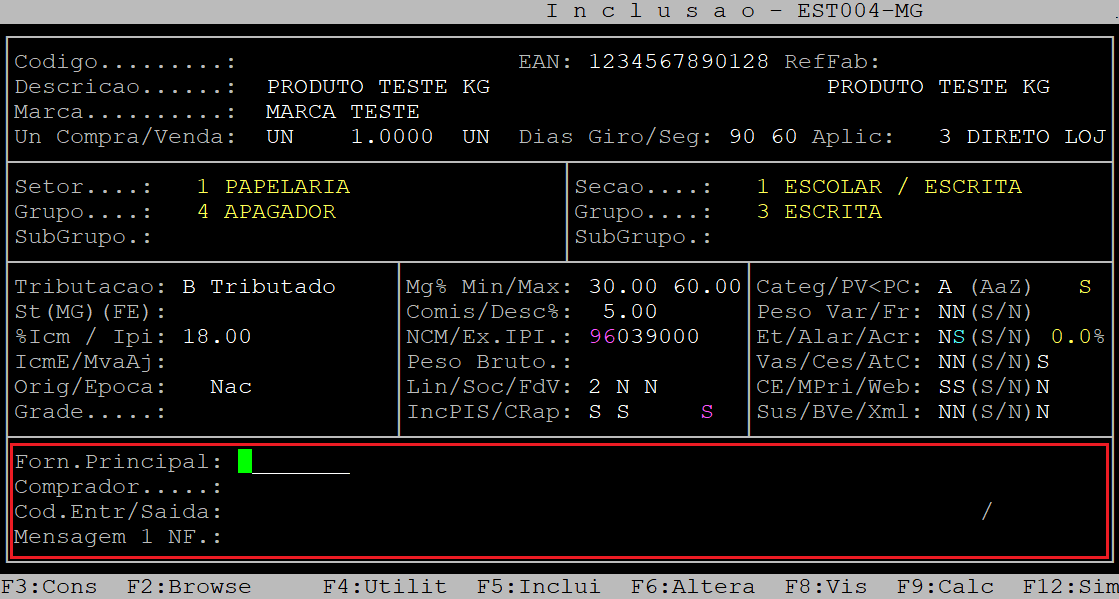
Abaixo segue a descrição dos campos da tela acima (quarta parte):
|
Forn.Principal: |
Informe o código do fornecedor principal desse produto (com o dígito verificador), que esteja cadastrado no sistema e, aperte a tecla Enter. Se não desejar informar esse campo, deixe-o sem preenchimento e, aperte a tecla Enter. |
|---|---|
| Comprador: | Informe o código do comprador desse produto (com três dígitos), que esteja cadastrado no sistema. Se não desejar informar esse campo, deixe-o sem preenchimento e, aperte a tecla Enter. |
|
Cond.Entr/Saida: |
Esses campos serão habilitados apenas na alteração do cadastro do produto. |
| Mensagem 1 NF: |
Informe uma mensagem para nota fiscal e, aperte a tecla Enter. Se não desejar informar esse campo, deixe-o sem preenchimento e, aperte a tecla Enter. |
Em seguida, o sistema exibirá a pergunta " Confirma? ", no qual deverá pressionar a tecla Enter ou S para confirmar e gravar os dados da capa do produto.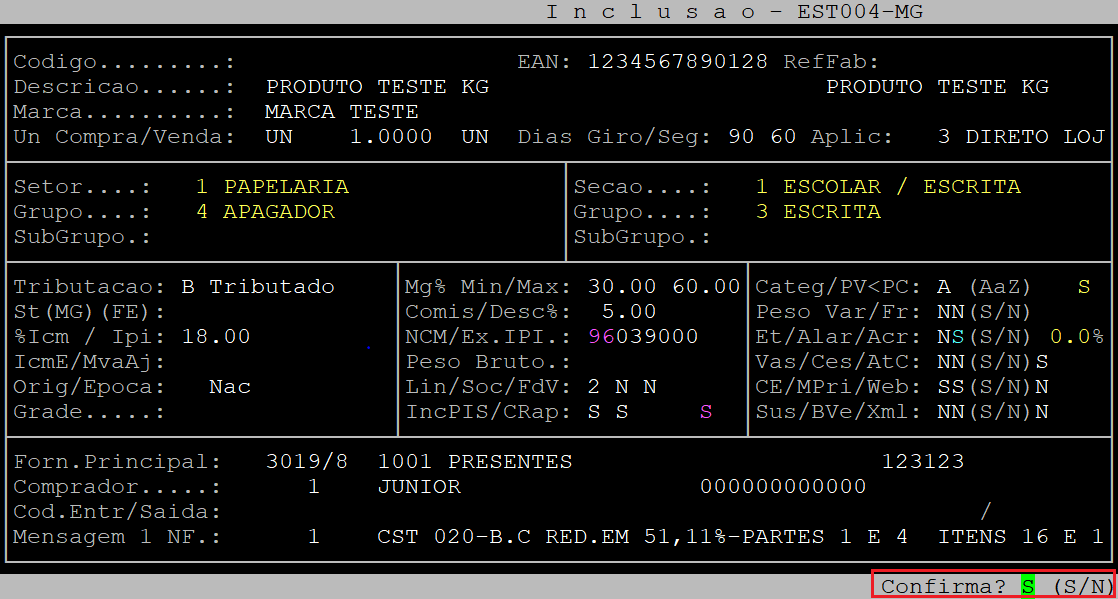
Ao alcançar a segunda tela do cadastro (DADOS COMPLEMENTARES), o código do produto será automaticamente informado no campo Cod-Item e o sistema exibirá a pergunta " Prossegue/Altera/Exclui? ", no qual deverá apertar a tecla A para habilitar a opção de alteração.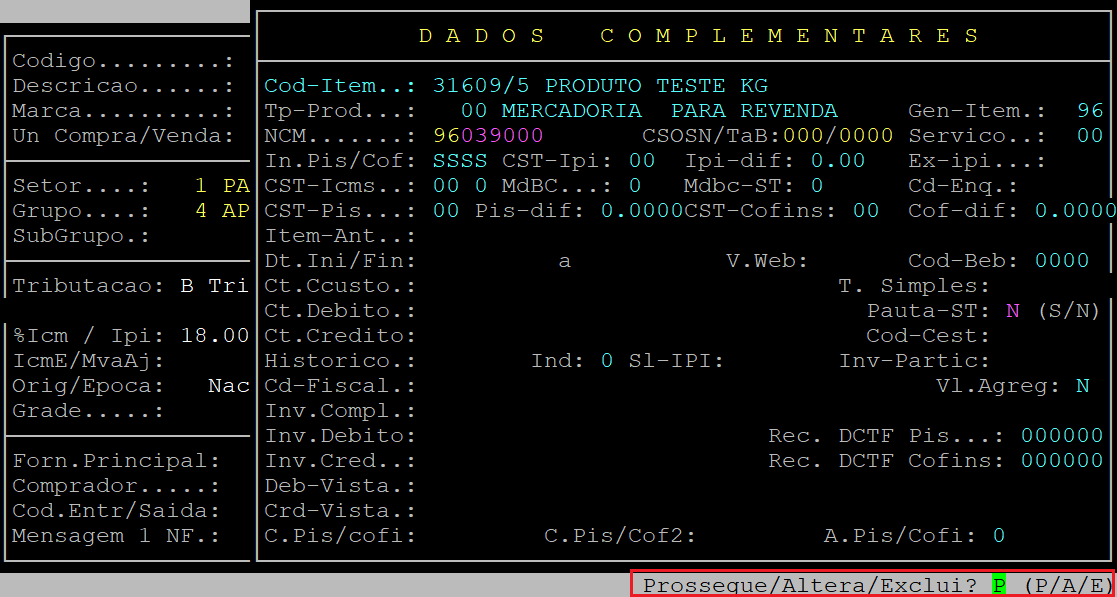
Em seguida, configure os campos referente a saída do produto, conforme desejado.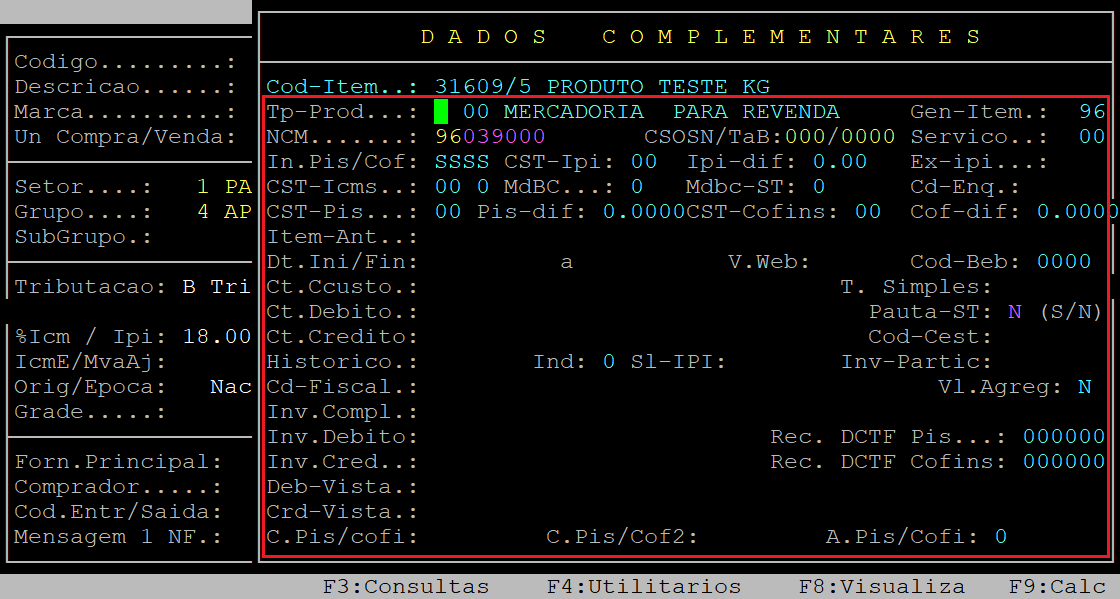
Abaixo segue a descrição dos campos da tela acima:
| Tp-Prod: |
Informe o código de identificação correspondente ao tipo de produto (com dois dígitos). Para visualizar as opções cadastradas no sistema aperte a tecla F2. |
|
|---|---|---|
| NCM: | Esse campo será preenchido automaticamente com o NCM informado na primeira tela do cadastro do produto. Aperte a tecla Enter para prosseguir. Entretanto, se desejar alterá-lo informe o NCM desejado e, aperte a tecla Enter. | |
| CSOSN/Tab: |
No primeiro campo (CSOSN), informe o CSOSN do Simples Nacional (com três dígitos). No segundo campo (Tab), informe o código da tabela do Simples Nacional, previamente cadastrada no sistema (com quatro dígitos).
|
|
| Servico: | Informe o código de identificação correspondente ao tipo de serviço (com quatro dígitos). Em seguida, no rodapé da rotina será exibido a descrição do código informado, no qual se tiver correto aperte a tecla Enter para confirmá-lo, caso contrário informe outro código e repita o procedimento. Para visualizar as opções cadastradas no sistema aperte a tecla F2. | |
| In.Pis/Cof: |
No primeiro parâmetro, informe a letra S para definir que o produto irá incidir PIS/COFINS na entrada, ou N para não incidir. No segundo parâmetro, informe a letra S para definir que o produto irá incidir PIS/COFINS na saída, ou N para não incidir. |
|
| CST-Ipi: | Informe o CST de IPI (com dois dígitos). Em seguida, no rodapé da rotina será exibido a descrição do código informado, no qual se tiver correto aperte a tecla Enter para confirmá-lo, caso contrário informe outro código e repita o procedimento. Para visualizar as opções cadastradas no sistema aperte a tecla F2. | |
| Ipi-dif: | Informe o diferencial de alíquota de IPI e, aperte a tecla Enter. | |
| Ex-ipi: | Informe a exceção de IPI, sendo os valores permitidos: branco (apenas aperte a tecla Enter), ou valores inteiros de 01 a 11. | |
| CST-ICMS: | Informe o CST de ICMS (com dois dígitos). Em seguida, no rodapé da rotina será exibido a descrição do código informado, no qual se tiver correto aperte a tecla Enter para confirmá-lo, caso contrário informe outro código e repita o procedimento. Para visualizar as opções cadastradas no sistema aperte a tecla F2. | |
| MdBc: |
Informe o código do modelo ICMS da base de cálculo (com um dígito). Em seguida, no rodapé da rotina será exibido a descrição do código informado, no qual se tiver correto aperte a tecla Enter para confirmá-lo, caso contrário informe outro código e repita o procedimento. Para visualizar as opções cadastradas no sistema aperte a tecla F2. |
|
| Mdbc-ST: | Informe o código do modelo ICMS da base de cálculo da substituição tributária (com um dígito). Em seguida, no rodapé da rotina será exibido a descrição do código informado, no qual se tiver correto aperte a tecla Enter para confirmá-lo, caso contrário informe outro código e repita o procedimento. Para visualizar as opções cadastradas no sistema aperte a tecla F2. | |
| Cd-Enq: | Informe o código de enquadramento do IPI e, aperte a tecla Enter. | |
| CST-Pis: | Informe o CST de PIS (com dois dígitos). Em seguida, no rodapé da rotina será exibido a descrição do código informado, no qual se tiver correto aperte a tecla Enter para confirmá-lo, caso contrário informe outro código e repita o procedimento. Para visualizar as opções cadastradas no sistema aperte a tecla F2. | |
| Pis-dif: |
Esse campo será habilitado somente se o campo CST-Pis for definido com um CST correspondente a operação tributável com alíquota diferenciada. Uma vez habilitado, informe a alíquota diferenciada de PIS para a saída e, aperte a tecla Enter. |
|
| CST-Cofins: | Informe o CST de COFINS (com dois dígitos). Em seguida, no rodapé da rotina será exibido a descrição do código informado, no qual se tiver correto aperte a tecla Enter para confirmá-lo, caso contrário informe outro código e repita o procedimento. Para visualizar as opções cadastradas no sistema aperte a tecla F2. | |
| Cof-dif: | Esse campo será habilitado somente se o campo CST-Cofins for definido com um CST correspondente a operação tributável com alíquota diferenciada. Uma vez habilitado, informe a alíquota diferenciada de PIS para a saída e, aperte a tecla Enter. | |
| Cod-Beb: | Informe o código de referência de bebidas frias de importação (com quatro dígitos). | |
| Ct.Ccusto: | Informe o código do centro de custo (com seis dígitos). Se não desejar informar esse campo, deixe-o sem preenchimento e, aperte a tecla Enter. | |
| T.Simples: | Informe a letra N para definir o CST normal de PIS/COFINS, ou M para definir o CST monofásico de PIS/COFINS de 04 e 70, ou A para definir alíquota. | |
| Ct.Debito: | Informe a conta contábil para débito (com seis dígitos). Para visualizar as opções cadastradas no sistema aperte a tecla F2. Se não desejar informar esse campo, deixe-o sem preenchimento e, aperte a tecla Enter. | |
| Ct.Credito: | Informe a conta contábil para crédito (com seis dígitos). Para visualizar as opções cadastradas no sistema aperte a tecla F2. Se não desejar informar esse campo, deixe-o sem preenchimento e, aperte a tecla Enter. | |
| Cod.Cest: | Informe o código CEST (com sete dígitos). | |
| Historico: | Informe o código do histórico contábil (com quatro dígitos). Se não desejar informar esse campo, deixe-o sem preenchimento e, aperte a tecla Enter. | |
| Ind: | Informe o código correspondente ao indicador de propriedade, sendo: 0 para informante, 1 para informante com terceiro, ou 2 para terceiros com informante. | |
| Sl.IPI: |
Informe o código do selo de IPI (com seis dígitos), referente ao selo especial de controle para fins de fiscalização do Imposto sobre Produtos Industrializados. Em seguida, no rodapé da rotina será exibido a descrição do código informado, no qual se tiver correto aperte a tecla Enter para confirmá-lo, caso contrário informe outro código e repita o procedimento. Para visualizar as opções cadastradas no sistema aperte a tecla F2. |
|
| Inv-Partic: |
Informe o código do participante, proprietário ou possuidor responsável pelo estoque, no qual será enviado no inventário fiscal, porém, o mesmo não poderá ser o informante do arquivo do Sped Fiscal. Se não desejar informar esse campo, deixe-o sem preenchimento e, aperte a tecla Enter. |
|
| Cd-Fiscal: | Informe o código fiscal para as vendas no caixa (com quatro dígitos). Se não desejar informar esse campo, deixe-o sem preenchimento e, aperte a tecla Enter. | |
| Vl.Agreg: | Informe a letra S para definir o produto com valor agregado, ou N para não. | |
| Inv.Compl: |
Informe uma descrição complementar para o inventário fiscal e, aperte a tecla Enter. Se não desejar informar esse campo, deixe-o sem preenchimento e, aperte a tecla Enter. |
|
| Inv.Debito: | Informe a conta contábil de débito para o inventário (com seis dígitos). Para visualizar as opções cadastradas no sistema aperte a tecla F2. Se não desejar informar esse campo, deixe-o sem preenchimento e, aperte a tecla Enter. | |
| Inv.Cred: | Informe a conta contábil de crédito para o inventário (com seis dígitos). Para visualizar as opções cadastradas no sistema aperte a tecla F2. Se não desejar informar esse campo, deixe-o sem preenchimento e, aperte a tecla Enter. |
|
| Rec.DCTF PIS: | Informe o código de recolhimento DCTF PIS (com seis dígitos). Se não desejar informar esse campo, deixe-o sem preenchimento e, aperte a tecla Enter. |
|
| Rec.DCTF Cofins: | Informe o código de recolhimento DCTF Cofins (com seis dígitos). Se não desejar informar esse campo, deixe-o sem preenchimento e, aperte a tecla Enter. |
|
| Deb-Vista: | Informe a conta débito a vista do plano de conta gerencial (com seis dígitos). Para visualizar as opções cadastradas no sistema aperte a tecla F2. Se não desejar informar esse campo, deixe-o sem preenchimento e, aperte a tecla Enter. | |
| Crd-Vista: | Informe a conta crédito a vista do plano de conta gerencial (com seis dígitos). Para visualizar as opções cadastradas no sistema aperte a tecla F2. Se não desejar informar esse campo, deixe-o sem preenchimento e, aperte a tecla Enter. |
|
| C.Pis/cofi: | Informe o código do indicador base de cálculo do crédito PIS/COFINS da tabela 4.3.6 (com três dígitos). Para visualizar as opções cadastradas no sistema aperte a tecla F2. | |
| C.Pis/Cof2: | Informe o código do indicador base de cálculo do crédito PIS/COFINS da tabela 4.3.6 (com três dígitos) se o CST for tributado e não tributado. Para visualizar as opções cadastradas no sistema aperte a tecla F2. | |
| A.Pis/Cofi: | Informe a letra correspondente a alíquota de PIS/COFINS. |
Assim que preencher os campos acima, será aberto a segunda tela dos DADOS COMPLEMENTARES, referente a entrada. 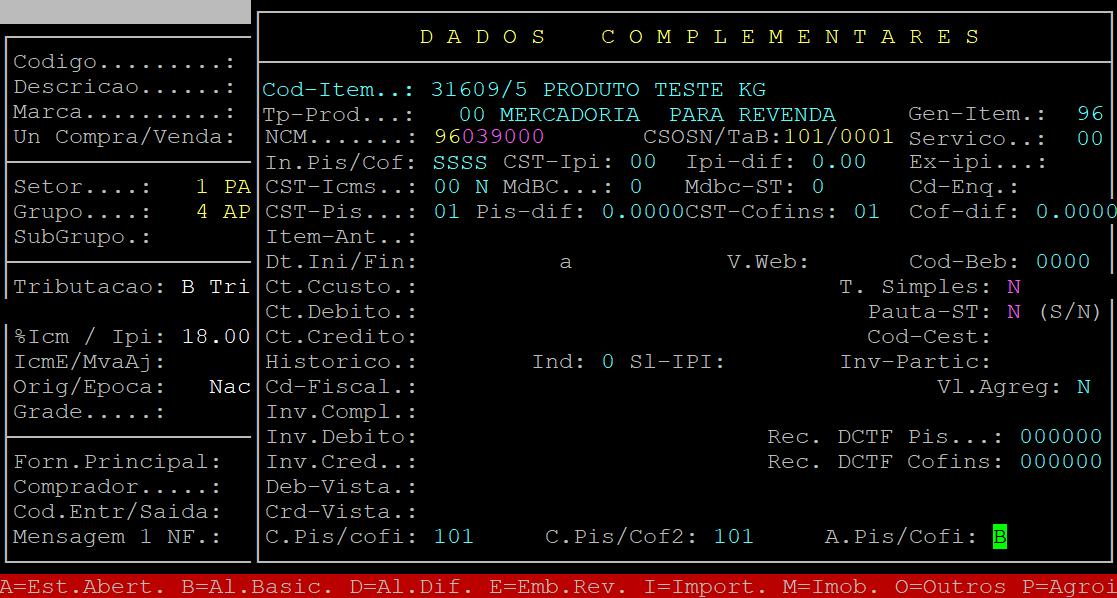
Em seguida, será aberta a segunda tela dos Dados Complementares referente à entrada do produto, conforme o exemplo abaixo.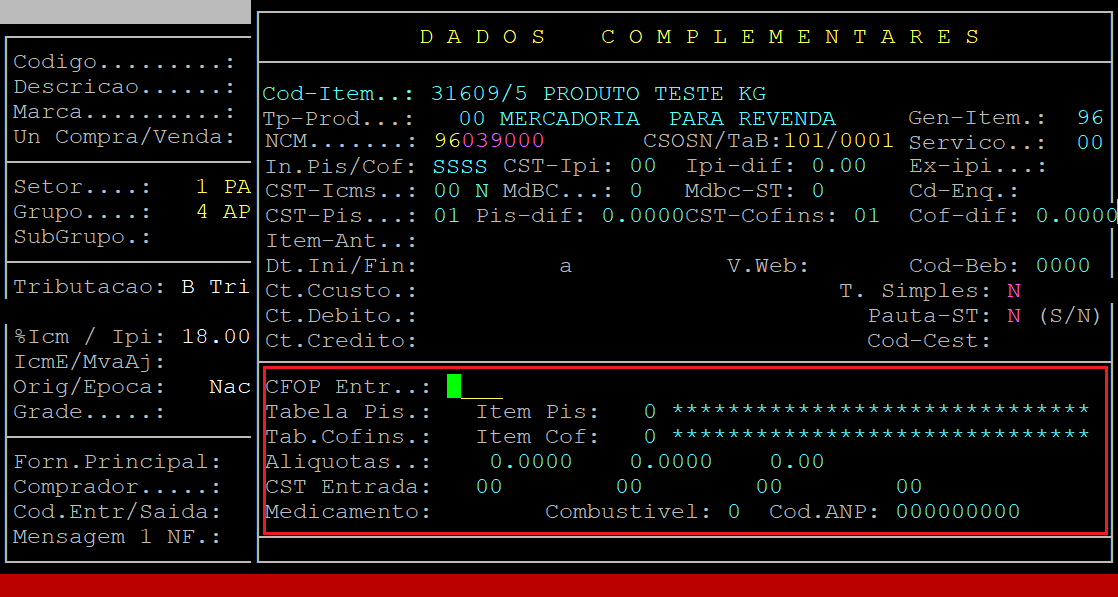
Abaixo segue a descrição dos campos da tela acima:
| CFOP Entr: | Informe o CFOP de entrada. |
|---|---|
| Tabela Pis: | Informe a letra correspondente a tabela de Pis. |
| Item Pis: | Esse campo será habilitado se o campo Tabela Pis for informado. Uma vez habilitado, informe o código correspondente a tabela de Pis (com três dígitos). |
| Tab.Cofins: | Informe a letra correspondente a tabela de Cofins. |
| Item Cof: | Esse campo será habilitado se o campo Tab.Cofins for informado. Uma vez habilitado, informe o código correspondente a tabela de Cofins (com três dígitos). |
|
Aliquotas: |
No primeiro campo, informe a alíquota diferenciada de PIS para a entrada, se existir e, aperte a tecla Enter. No segundo campo, informe a alíquota diferenciada de COFINS para a entrada, se existir e, aperte a tecla Enter. No terceiro campo, informe a alíquota diferenciada de IPI para a entrada, se existir e, aperte a tecla Enter. |
| CST Entrada: |
No primeiro campo, informe o CST de ICMS (com dois dígitos). Para visualizar as opções cadastradas no sistema aperte a tecla F2. No segundo campo, informe o CST de PIS (com dois dígitos). Para visualizar as opções cadastradas no sistema aperte a tecla F2. No terceiro campo, informe o CST de COFINS (com dois dígitos). Para visualizar as opções cadastradas no sistema aperte a tecla F2. No quarto campo, informe o CST de IPI (com dois dígitos). Para visualizar as opções cadastradas no sistema aperte a tecla F2. |
| Medicamento: | Informe o código correspondente ao tipo de pagamento (com 1 dígito), sendo: branco indica nenhum medicamento (para essa opção apenas aperte a tecla Enter), 0 para similar, 1 para genérico, ou 2 para ético ou de marca. |
| Combustivel: | Informe a letra S se o produto for combustível, ou N para não. |
Após preencher os campos citados no quadro acima, o sistema exibirá a pergunta " Confirma? ", no qual deverá pressionar a tecla Enter ou S para confirmar e gravar os dados complementares do produto.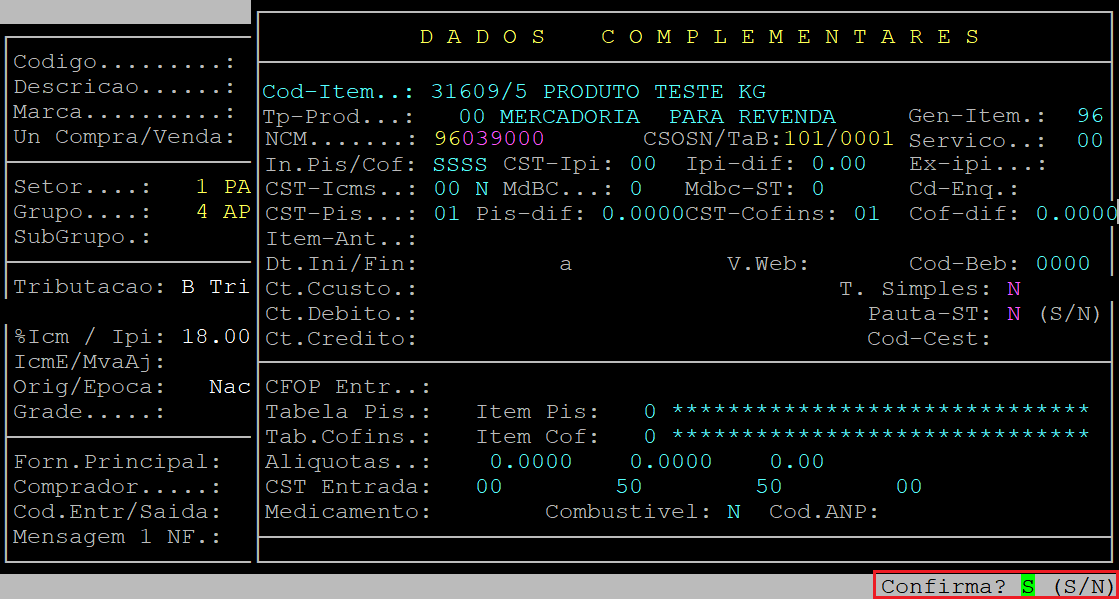
Em seguida, o sistema retornará para a tela inicial de inclusão do produto e abrirá a tela PRODUTO/EAN para que o código de barras (EAN) seja informado, caso não tenha indicado inicialmente, ou para vincular outros códigos de barras ao produto.
Se não desejar inserir o EAN, aperte a tecla Esc para sair da tela.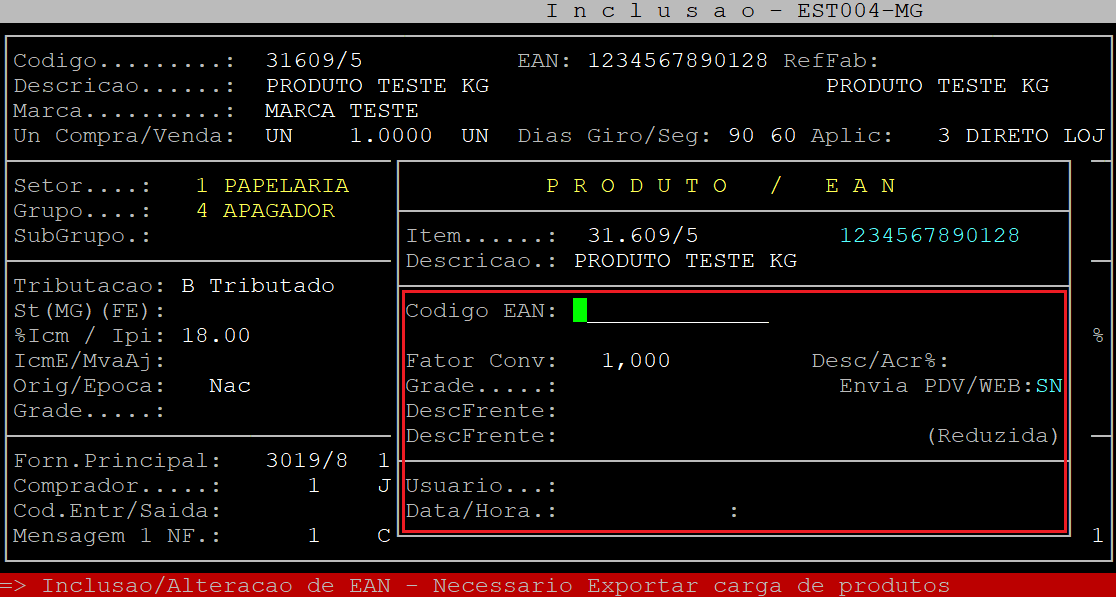
Abaixo segue a descrição dos campos da tela acima:
| Codigo EAN: | Informe o código de barras do produto (EAN), ou que deseja vincular e, aperte a tecla Enter para prosseguir. |
|---|---|
| Fator Conv: | Informe o fator de conversão e, aperte a tecla Enter para prosseguir. |
| Desc/Acr%: | Informe a porcentagem de acréscimo ou desconto (informar o sinal de negativo antes do número) e, aperte a tecla Enter. |
| Envia PDV/WEB: |
No primeiro campo (Envia PDV), informe a letra S para definir que o produto será enviado para o PDV, ou N para não. No segundo campo (WEB), informe a letra S para definir que o produto será enviado para WEB, ou N para não. |
| DescFrente: | Informe uma descrição para enviar para o Frente de Loja e, aperte a tecla Enter para prosseguir. Se desejar manter a descrição atual (informada no inicio da rotina) apenas aperte a tecla Enter. |
| DescFrente: | Informe uma descrição reduzida para enviar para o Frente de Loja e, aperte a tecla Enter para prosseguir. Se desejar manter a descrição atual (informada no inicio da rotina) apenas aperte a tecla Enter. |
Após preencher os campos citados no quadro acima, o sistema exibirá a pergunta " Confirma? ", no qual deverá apertar a tecla Enter ou S para confirmar e gravar os dados do EAN.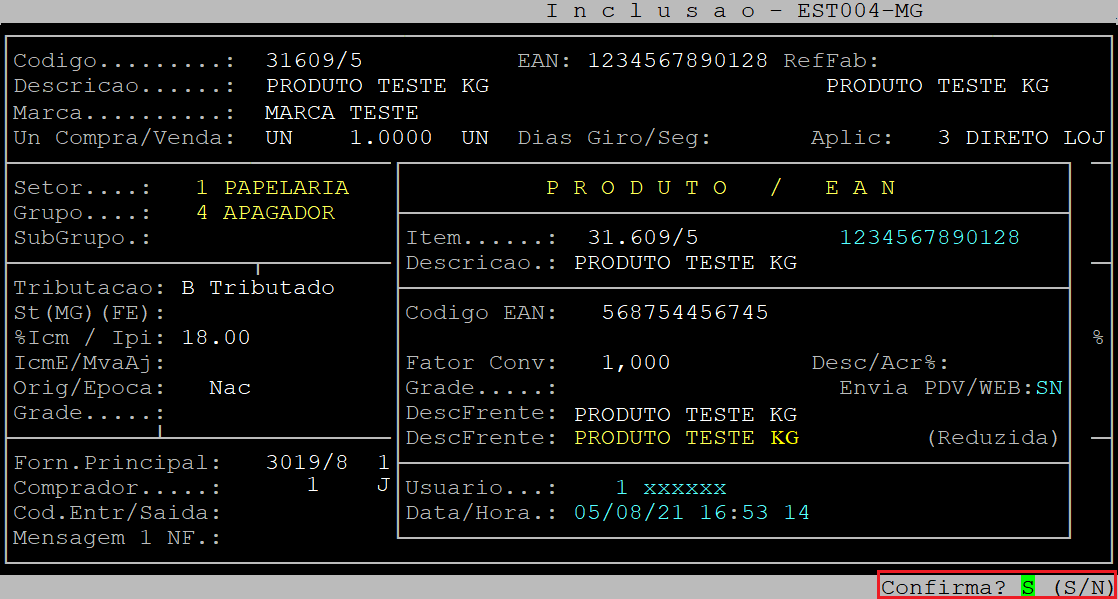
Se possuir outra (s) loja (s) em Estado (s) diferente (s), após confirmar ou sair da tela PRODUTO/EAN será aberto a tela COMPLEMENTO POR FILIAL, no qual poderá preenchê-la conforme desejado.
| OBSERVAÇÃO: Se não desejar preencher os campos da tela de COMPLEMENTO POR FILIAL ou a mesma não for exibida, pressione a tecla Esc até sair da rotina. |
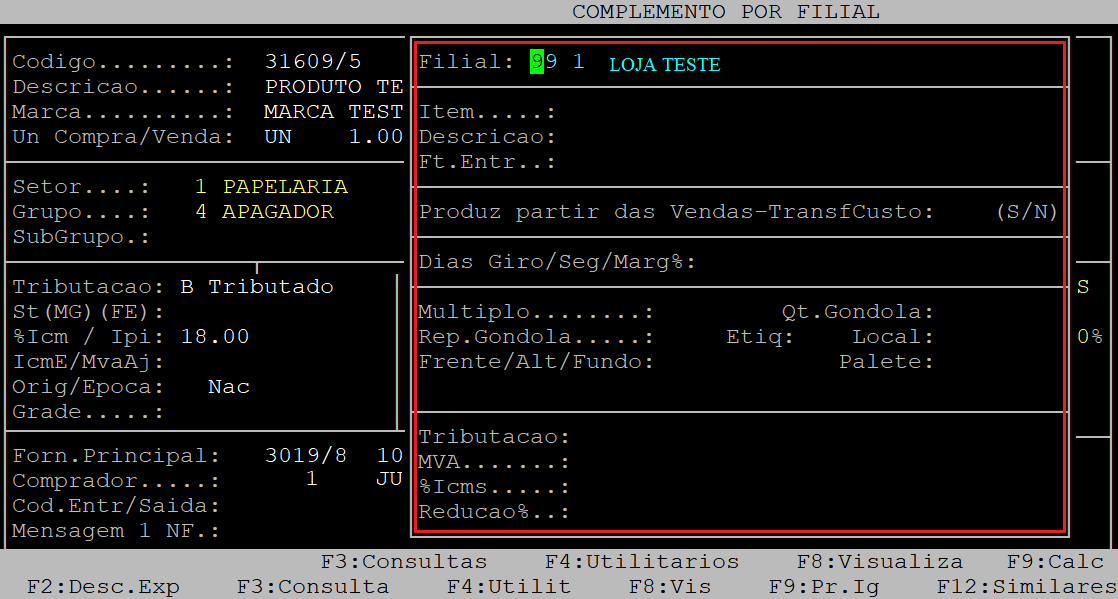
Abaixo segue a descrição dos campos da tela acima:
| Filial: | Informe o código da filial cadastrada no sistema (com dois dígitos). | |
|---|---|---|
| Produz partir das Vendas - TransfCusto: |
No primeiro parâmetro (se habilitado), informe a letra S para definir que o item será produzido a partir das vendas na loja selecionada, ou N para não produzir. No segundo parâmetro, informe a letra S para que ao realizar a transformação do item o seu custo e PMZ sejam atualizados, ou N para não atualizar. |
|
|
Dias Giro/Seg/Marg%: |
No primeiro campo (Dias Giro), informe os dias de giro do produto (com três dígitos, podendo inserir zeros à esquerda). No segundo campo (Seg), informe os dias de segurança do produto (com três dígitos, podendo inserir zeros à esquerda). No terceiro campo (Marg%), informe o percentual da margem do produto (com três dígitos, podendo inserir zeros à esquerda). |
|
| Multiplo: |
Informe a quantidade de agrupamento para reposição.
|
|
| Qt.Gondola: | Informe a quantidade total do item que a gôndola comporta, ou seja, a capacidade da gôndola. | |
| Rep.Gondola: |
Informe a quantidade da gôndola em percentual.
|
|
| Etiq: | Informe a quantidade para emissão automática de etiquetas de gôndolas (com três dígitos). | |
| Local: | Informe o local em que se encontra a gôndola (departamento, ala, prateleira, ou escaninho). | |
| Frente/Alt/Fundo: |
No primeiro campo (Frente), informe o diâmetro de largura da gôndola. No segundo campo (Alt), informe o comprimento da gôndola. No terceiro campo (Fundo), informe a profundidade da gôndola. |
|
| Palete: | Informe a quantidade do produto por palete (com quatro dígitos). No campo abaixo, informe uma observação para a etiqueta. | |
|
Tributacao: |
Informe a letra correspondente a tributação do item na filial selecionada, sendo: A - tributado a 12%, B - tributado a 18%, C - tributado a 25%, D - diferido, E - tributado a 7%, F - substituição tributária (ST), G - tributado a 8,40%, I - isento, N - não tributado, R - reduzido, ou S - suspenso.
|
|
| MVA: | Esse campo será habilitado dependendo da tributação informada no campo (como por exemplo a letra F). Uma vez habilitado, informe o percentual de MVA (Margem de Valor Agregado) do item e, aperte a tecla Enter. | |
| %Icms: | Esse campo será habilitado dependendo da tributação informada no campo Tributacao (como por exemplo a letra F). Uma vez habilitado, informe a alíquota de ICMS desejada e, aperte a tecla Enter. | |
| Reducao %: | Esse campo será habilitado dependendo da tributação informada no campo (como por exemplo a letra R). Uma vez habilitado, informe o percentual de redução do item e, aperte a tecla Enter. |
Após preencher os campos citados no quadro acima, o sistema exibirá a pergunta " Confirma? ", no qual deverá apertar a tecla Enter ou S para confirmar e gravar os dados do completo do item na filial escolhida.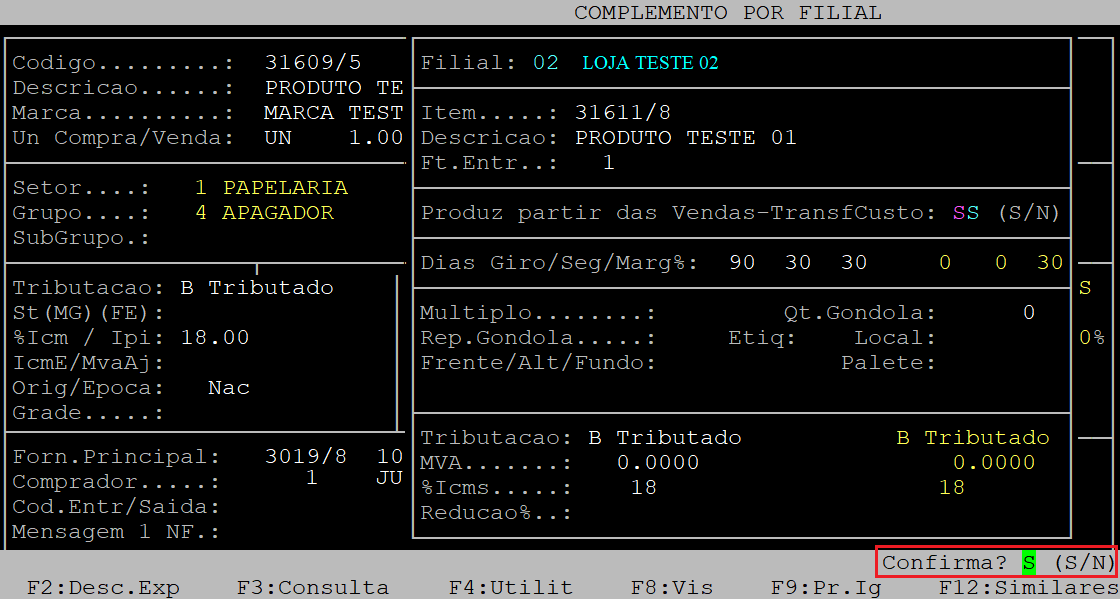
Em sequência, o cursor do teclado retornará para o campo Produz partir das Vendas - TransfCusto. Para configurar o produto em outra filial, utilize a seta do teclado para cima até alcançar o campo Filial e, em seguida repita o procedimento descrito anteriormente.
Para finalizar e sair da rotina pressione a tecla Esc.
|
O Atendimento para a Avanço Informática é prioridade! Caso Você tenha alguma dúvida, fique à vontade para entrar em contato com a gente:
|
Dúvida | Como Cadastrar Vendedor Integral Varejo?
Dúvida:
Como Cadastrar Vendedor no Sistema Integral Varejo?
Solução:
1 - Cadastrando Vendedor
| Rotina: | Vendedores |
|---|---|
| Programa: | CBA004 |
| Localização: | Cadastros Básicos / Vendedores |
Acesse a localização indicada acima para cadastrar o vendedor.
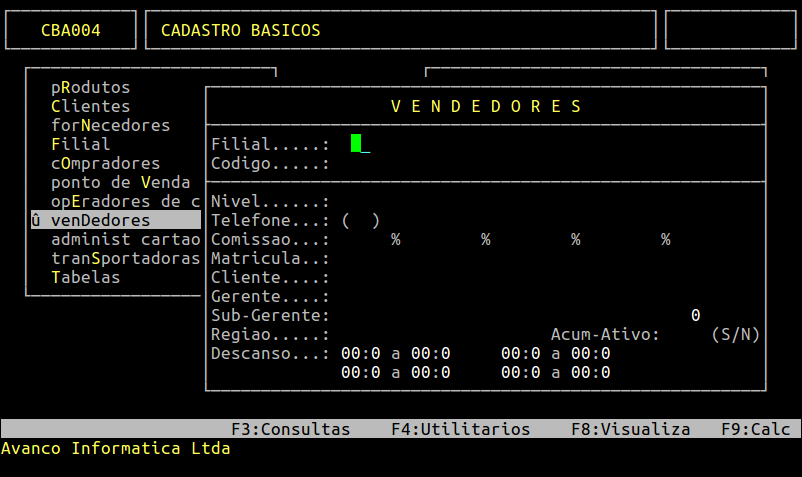
Campos importantes da tela acima:
| Filial: | Digte o número da filial que o vendedor pertence. |
|---|---|
| Código: | Digite o código interno e o nome do vendedor. |
| Nível: | Campo Informativo para definir o nível do vendedor, caso ele seja gerente, supervisor e etc. |
| Telefone: | Digite o número de telefone do vendedor. |
| Comissão: |
Digite a porcentagem de comissão do vendedor. Observação: Apenas o primeiro campo é utilizado, sendo que os demais campos de comissão são específicos para o relatório de comissão modelo 03. |
| Matrícula: | Campo informativo, digite uma numeração que será a matrícula do vendedor. |
| Cliente: | Digite o código do cliente caso o vendedor atenda ele especificamente. |
| Gerente: | Digite o código do gerente responsável pelo vendedor. |
| Sub-Gerente: | Digite o código do sub-gerente responsável pelo vendedor. |
| Região: | Digite o código da região que o vendedor está alocado. |
| Acum: | Esse parâmetro é utilizado no relatório de Saída/Faturamento modelo 06, caso o campo seja preenchido com "S" move o nível do vendedor, caso seja "N" move o nome do vendedor. |
| Ativo: | Digite S para definir se o vendedor está ativo ou digite N para definir se está inativo. |
| Descanso: | Responsável por testar o turno e horário de trabalho do vendedor, sendo que é utilizado apenas no módulo integ750. |
Inserindo Filial
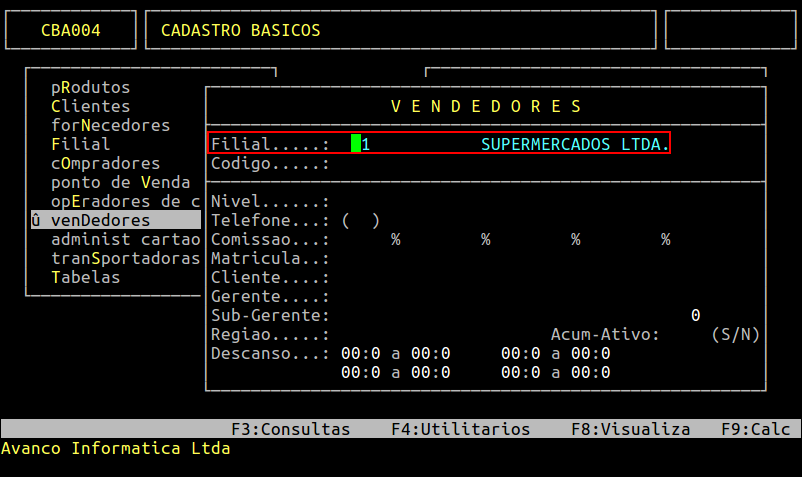
Inserindo Código Interno
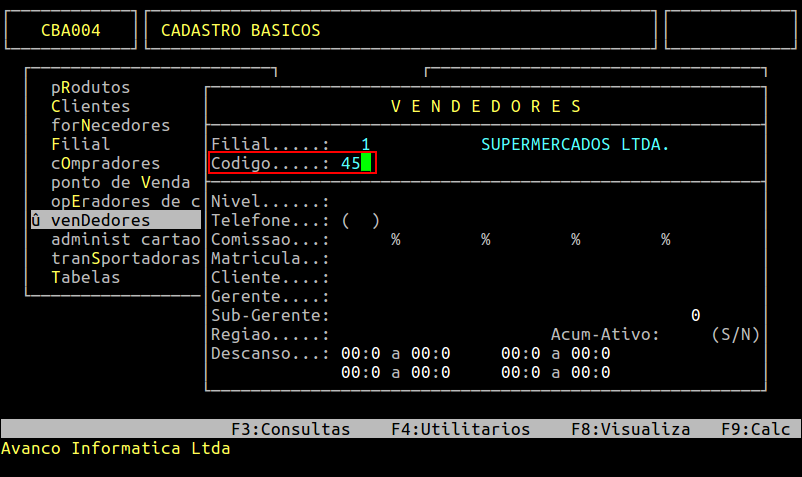
Inserindo Nome
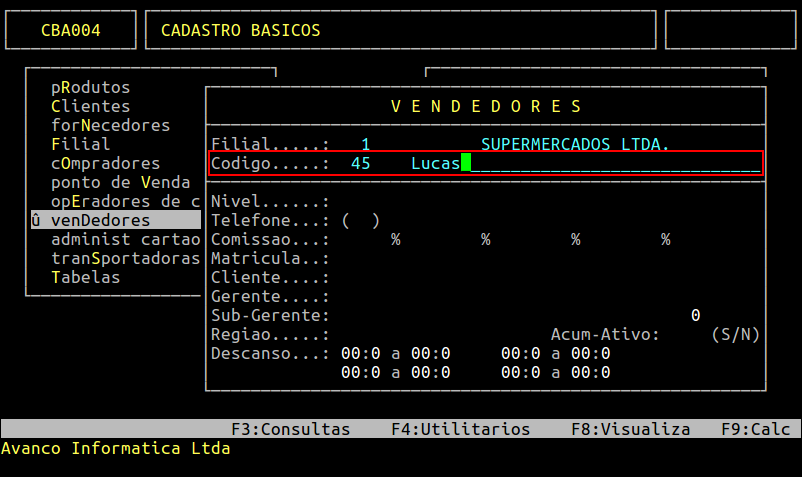
Inserindo Nível
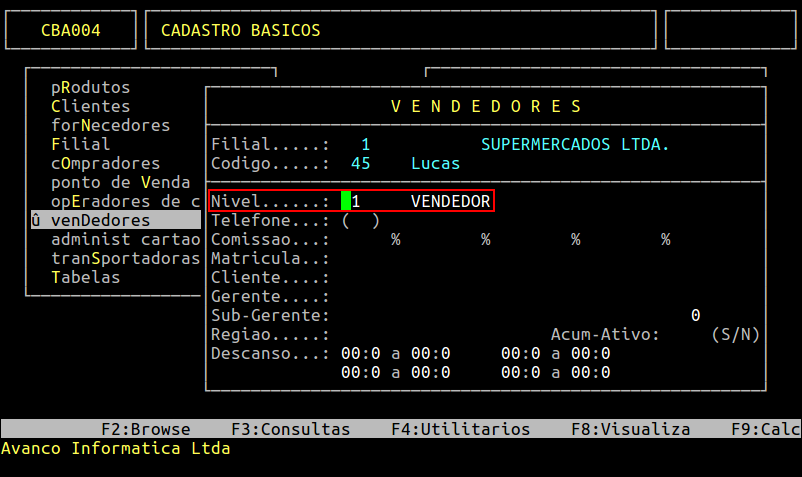
Inserindo Telefone
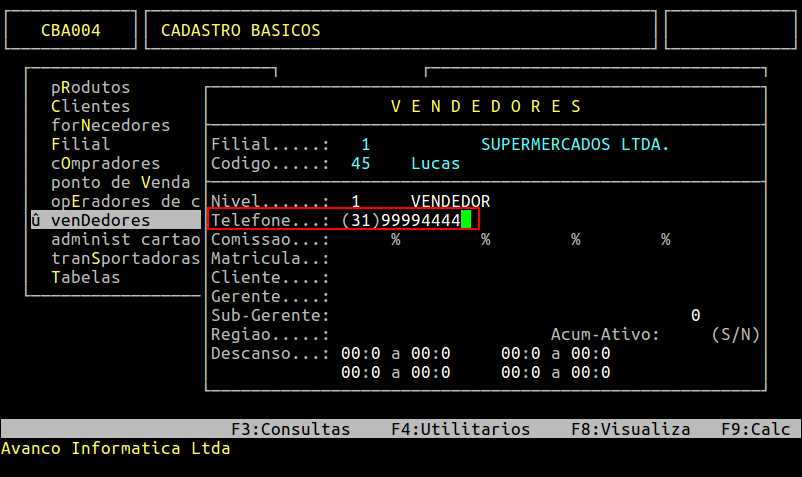
Inserindo Percentual de Comissão
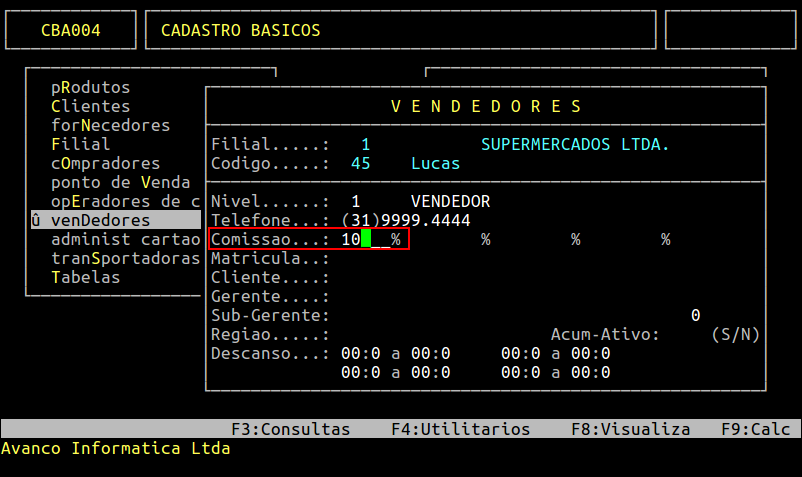
Inserindo Matrícula
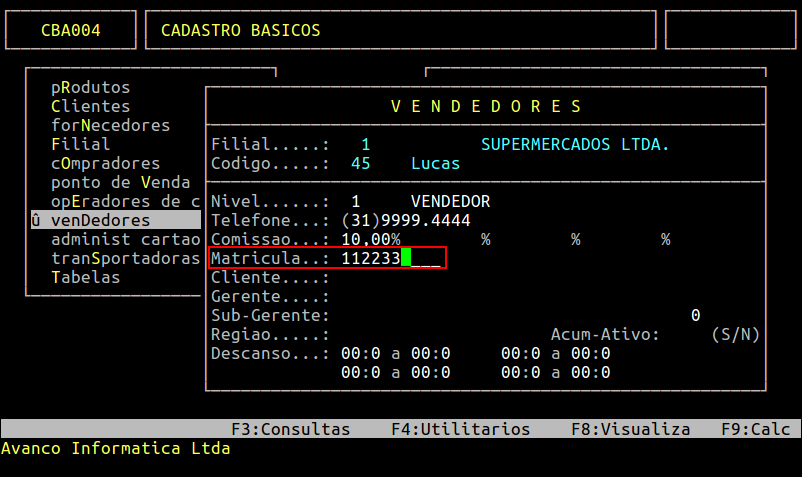
Inserindo Código do Cliente
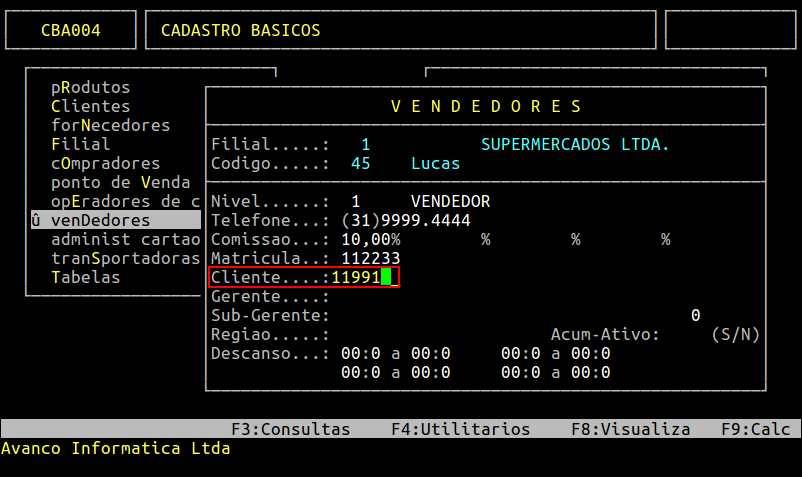
Inserindo Código do Gerente
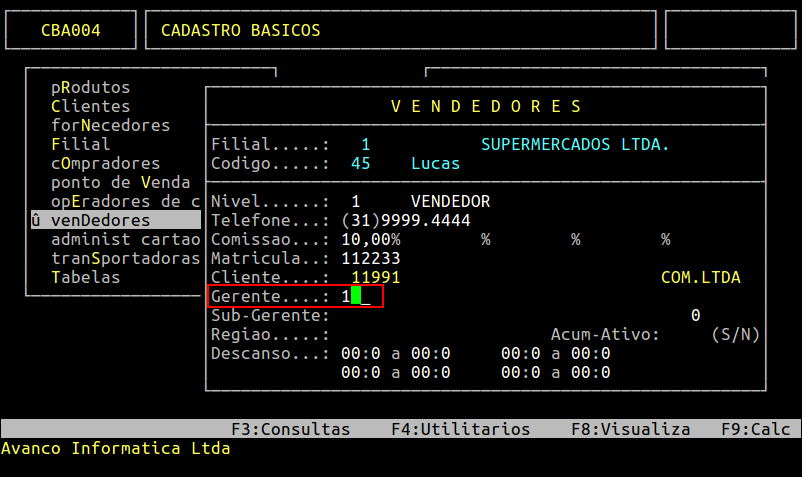
Inserindo Código do Sub-Gerente
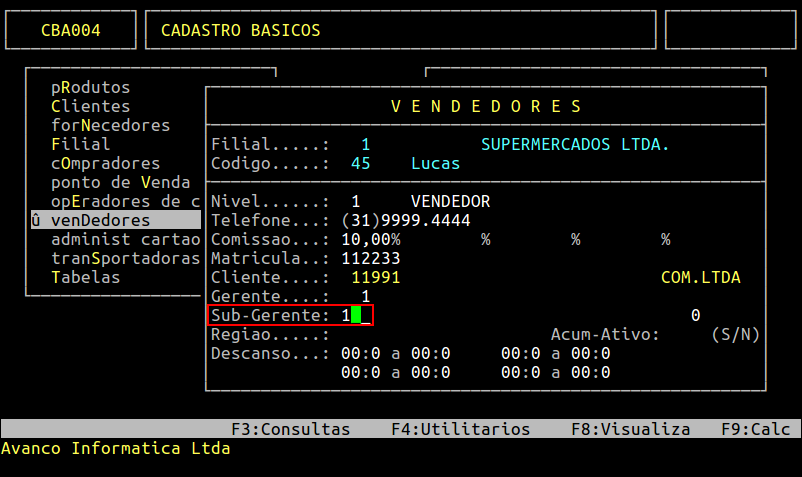
Inserindo Código da Região
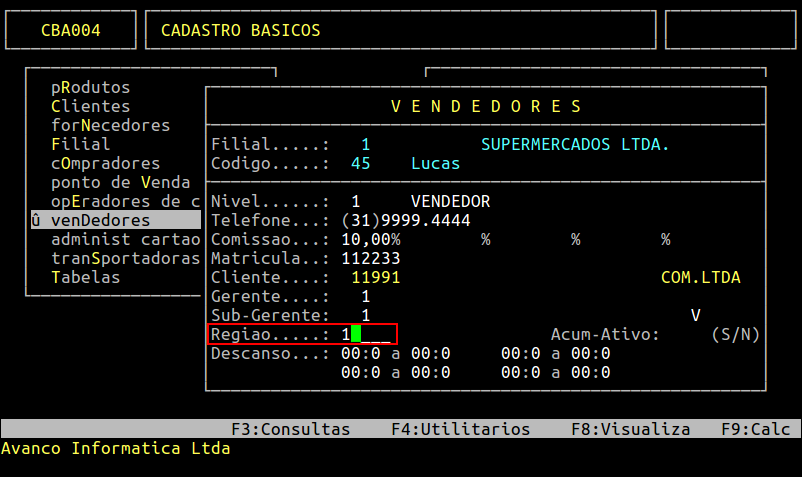
Parametrizando campo Acum
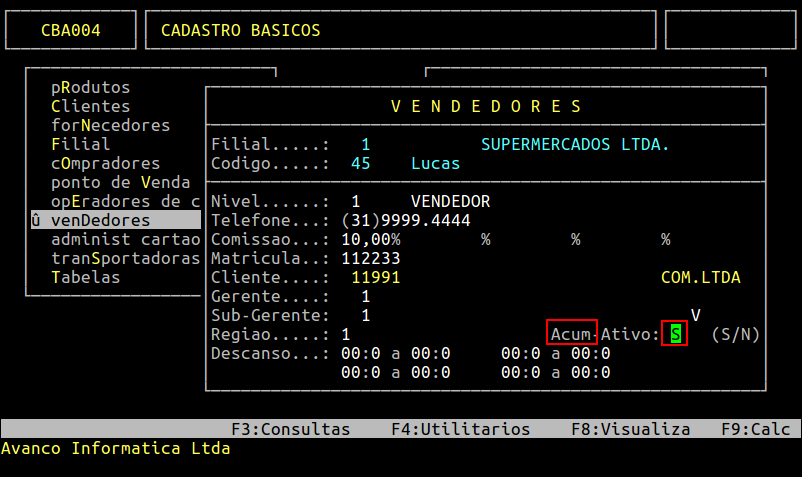
Parametrizando campo Ativo
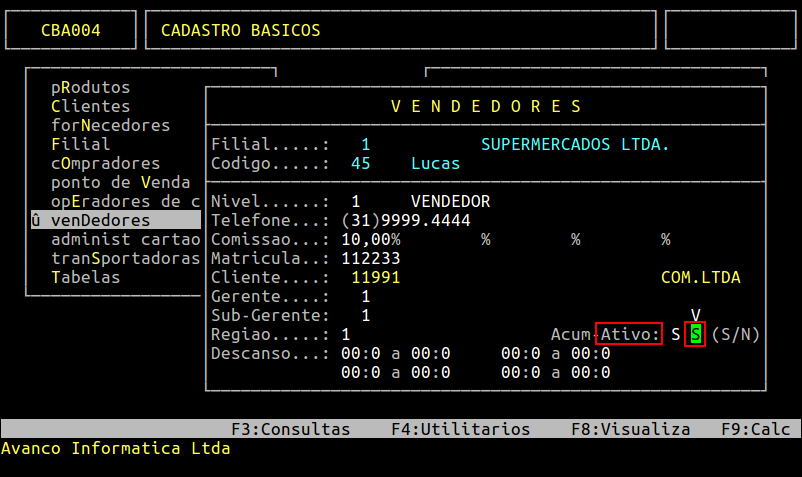
Definindo Período de Descanso
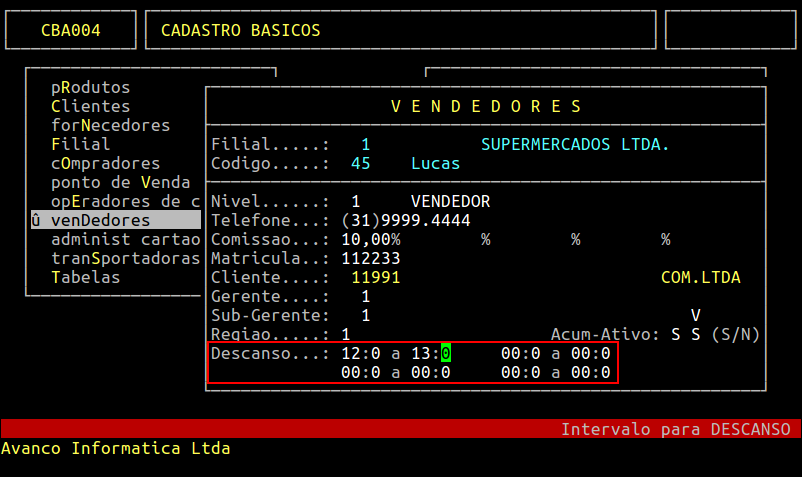
Ao final pressione ENTER para confirmar a inclusão do vendedor.
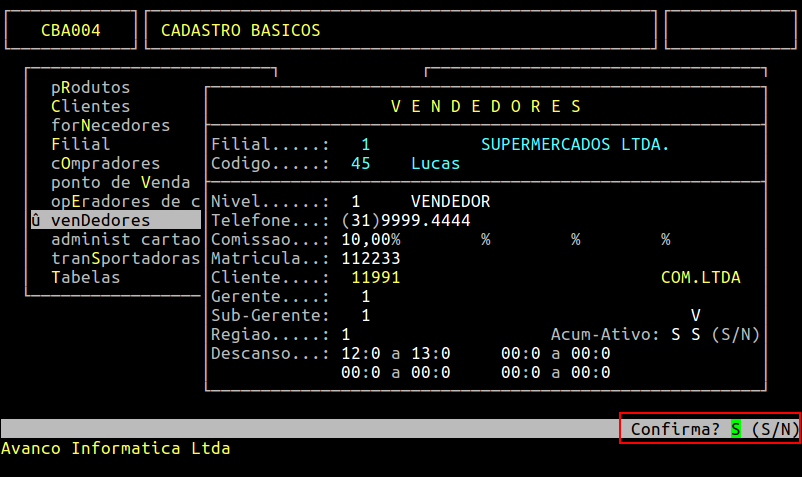
|
O Atendimento para a Avanço Informática é prioridade! Caso Você tenha alguma dúvida, fique à vontade para entrar em contato com a gente:
|
Dúvida | Como Excluir Cadastro Produto Integral Varejo?
Dúvida:
Como Excluir o Cadastro de Produto no Integral Varejo?
Solução:
1 - Excluindo o Cadastro de Produto no Integral Varejo
A exclusão de produtos é indicada apenas para quando o produto não teve movimentação, ou seja, para produtos que já teve movimentações o recomendável é suspendê-lo para que não ocorra erros.
| Rotina: | Exclusão |
|---|---|
| Programa: | EST118 |
| Localização: |
Cadastro Basicos / Produtos / Exclusao |
Acesse a localização citada acima.
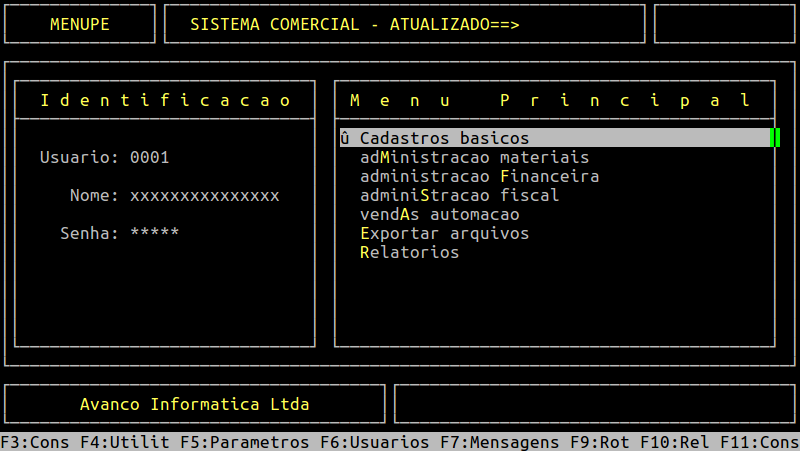
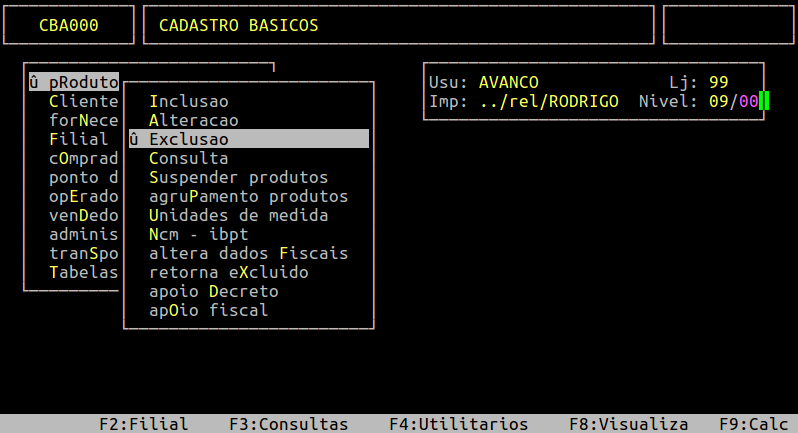
Informe no campo Codigo o código interno do produto que deseja excluir. Se não souber, é possível informar o EAN ou a descrição do produto basta dar Enter para navegar nos campos desejados. No campo Descrição ainda, é possível consultar o produto pressionando as teclas F2 ou F11 (busca avançada).
Exemplo de Produto a ser Excluído
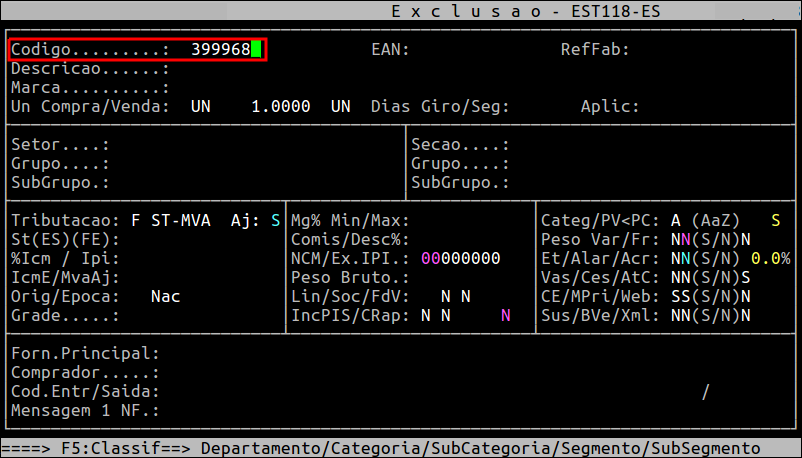
Assim que informar o item desejado pressione Enter e a tecla S para confirmar a exclusão, conforme exemplo abaixo.
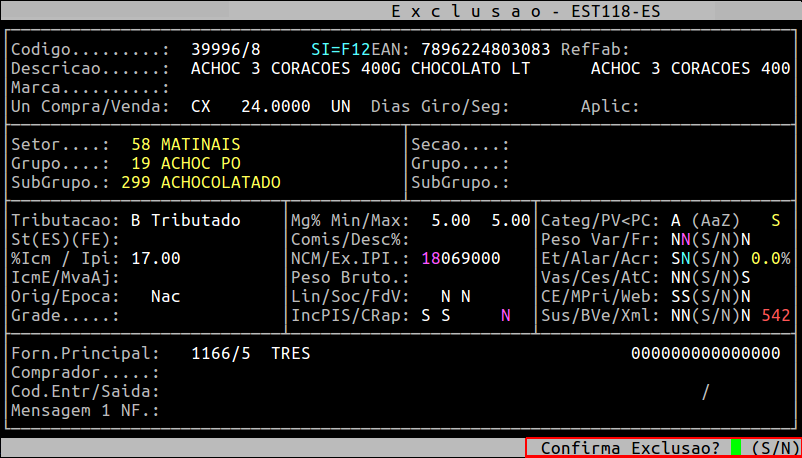
|
O Atendimento para a Avanço Informática é prioridade! Caso Você tenha alguma dúvida, fique à vontade para entrar em contato com a gente:
|
Dúvida | Como Retornar Produtos Excluídos Integral Varejo?
Dúvida:
Como Retornar Produtos Excluídos no Sistema Integral Varejo?
Solução:
1 - Retornando Produtos Excluídos
| Rotina: | Retorna Produto Excluído |
|---|---|
| Programa: | ROT184 |
| Localização: | Cadastros Básicos / Produtos / Retorna Excluido |
Acesse a localização indicada acima para retornar um produto excluído.
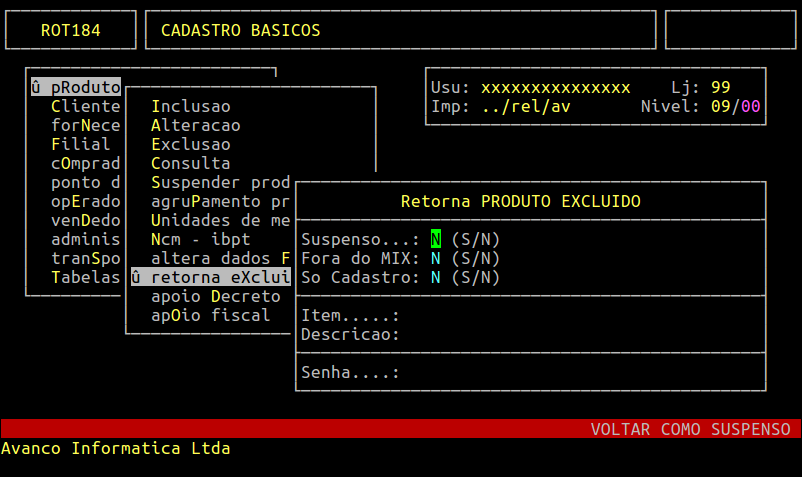
No campo Suspenso caso esteja marcado com S - Sim o produto será retornado como Suspenso.
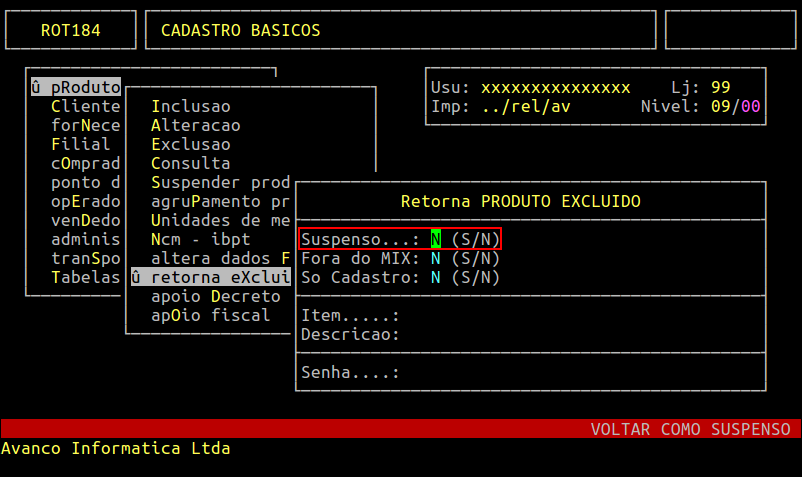
No campo Fora do MIX caso esteja marcado com S - Sim o produto será retornado como Fora do MIX das Lojas.
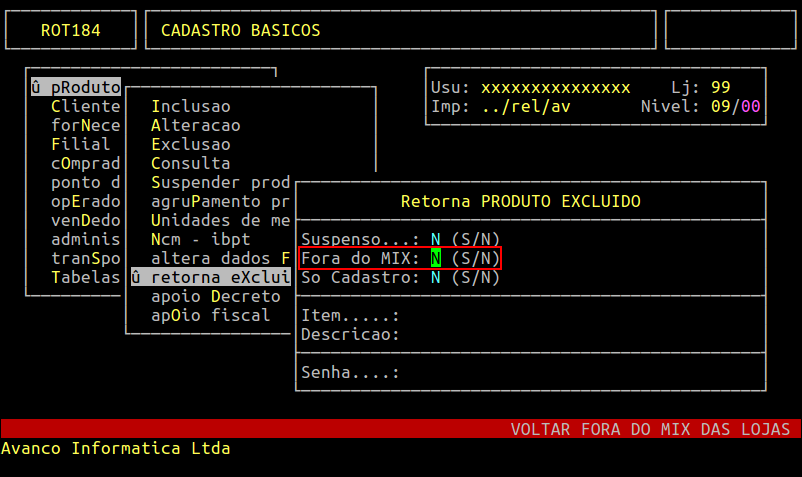
No campo So Cadastro caso esteja marcado com S - Sim será retornado somente o cadastro do produto.
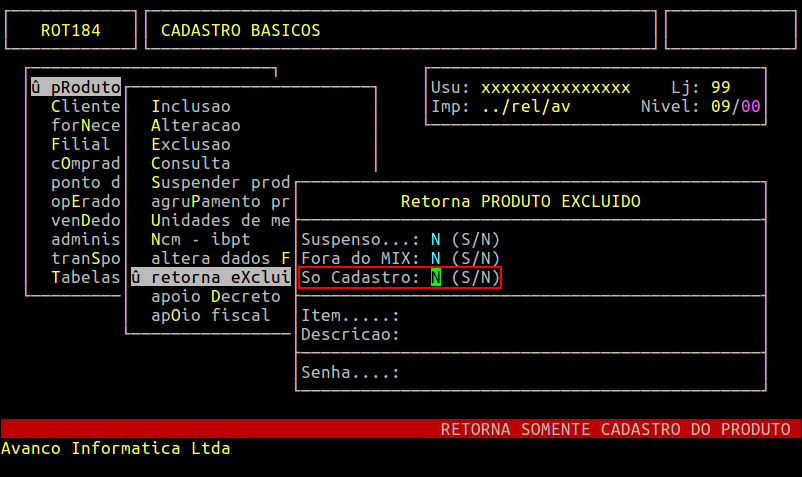
A seguir informe o código interno do produto excluído que será retornado, se preferir pressione F2 no segundo campo correspondente ao EAN para visualizar os itens que estão excluídos.
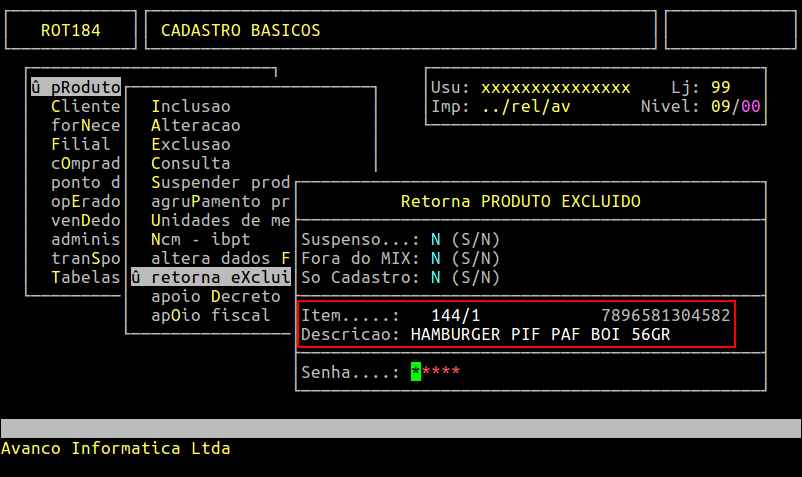
Informe a senha para confirmar o retorno do produto excluído.
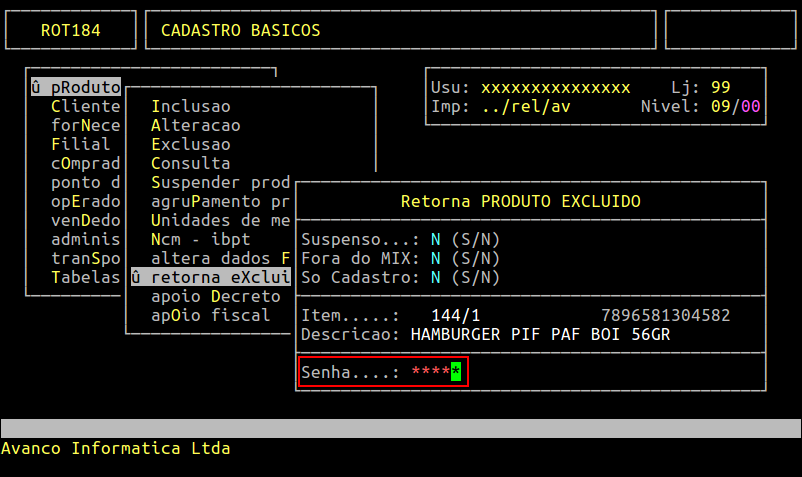
|
O Atendimento para a Avanço Informática é prioridade! Caso Você tenha alguma dúvida, fique à vontade para entrar em contato com a gente:
|
Dúvida | Como Consultar Cadastro Produtos Integral Varejo?
Dúvida:
Como Consultar o Cadastro de Produtos no Integral Varejo?
Solução:
1 - Consultando o Cadastro de Produtos no Integral
| Rotina: | Consulta Produtos |
|---|---|
| Programa: | CON003 |
| Localização: | Cadastros basicos / Produtos / Consulta |
Para consultar o cadastro de um produto, acesse a localização citada acima. Utilize as setas do teclado para selecionar os caminhos e, pressione a tecla Enter para confirmá-los.
| OBSERVAÇÃO: É possível acessar a consulta de produtos pelo seguinte atalho: F3 / Produtos / Cadastro. Entretanto, algumas rotinas bloqueia essa consulta rápida, como por exemplo, se estiver na rotina do Utilitários (Menu Principal / F4). |
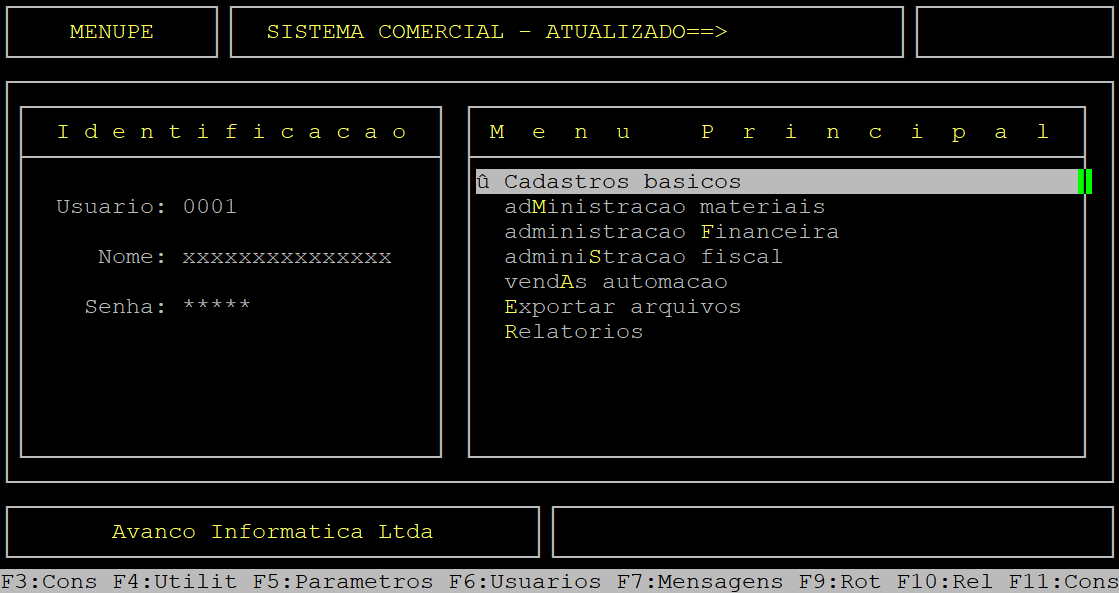
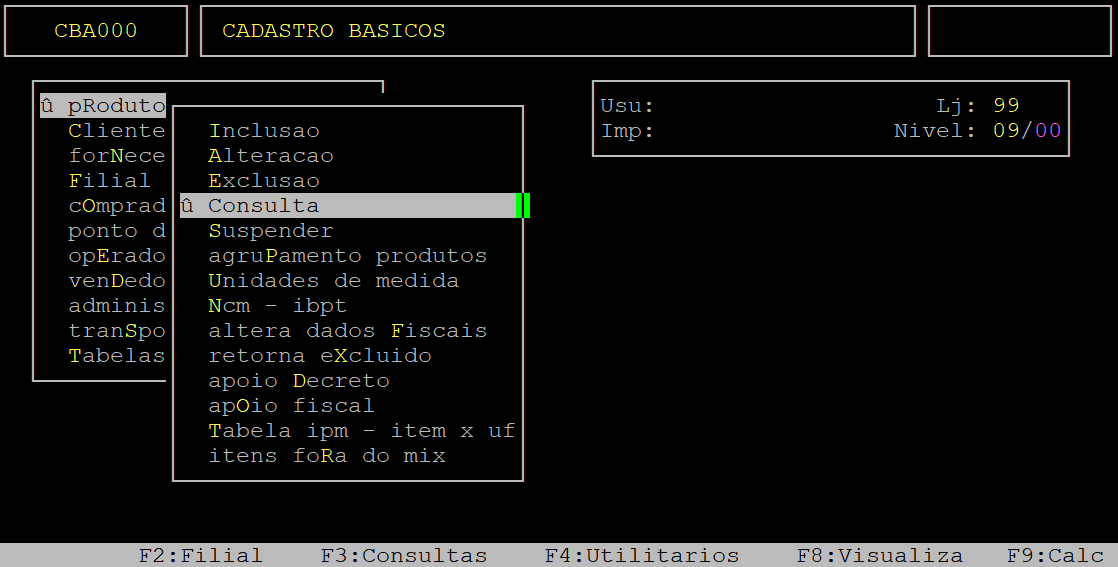
Ao acessar a rotina Consulta PRODUTOS, informe no campo Codigo o código interno do produto (sem o dígito verificador) e aperte a tecla Enter para carregar as informações do produto, conforme o exemplo abaixo.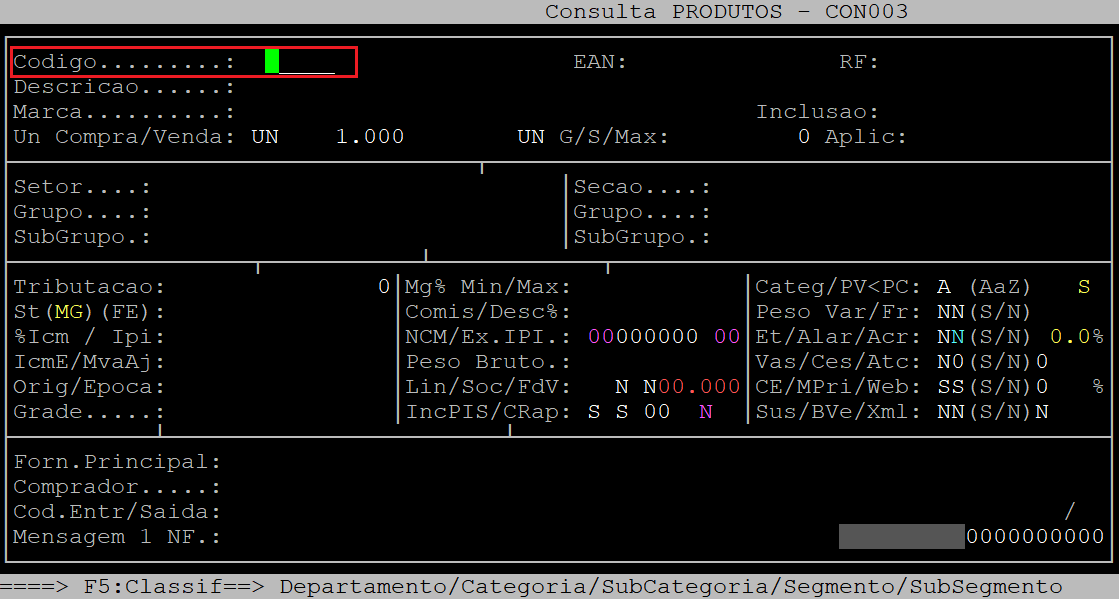
No rodapé do sistema possui algumas funções (F1 - descrição expandida, F3 - ficha financeira, F4 - ficha estatística, F5 - últimas entradas, F6 - fornecedor, F7 - dados complementares, F8 - EAN e F9 - produtos com preços iguais) para consultar outras informações relevantes do produto, nos quais serão explicados nos subtópicos seguintes.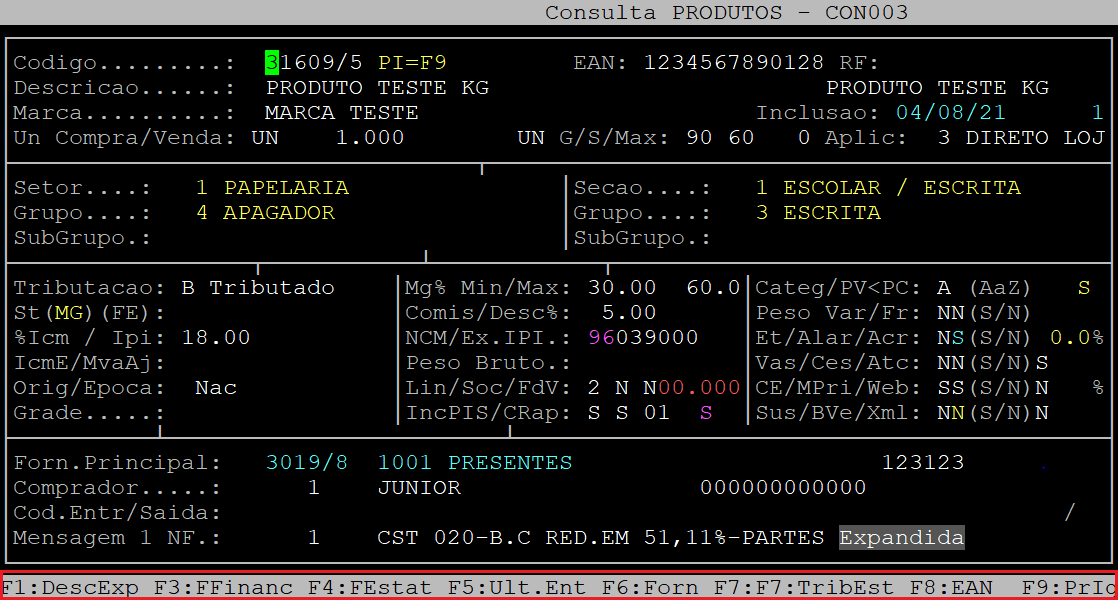
1.1 - Função F1 - Descrição Expandida
Para acessar essa função, na tela principal do produto, aperte a tecla F1.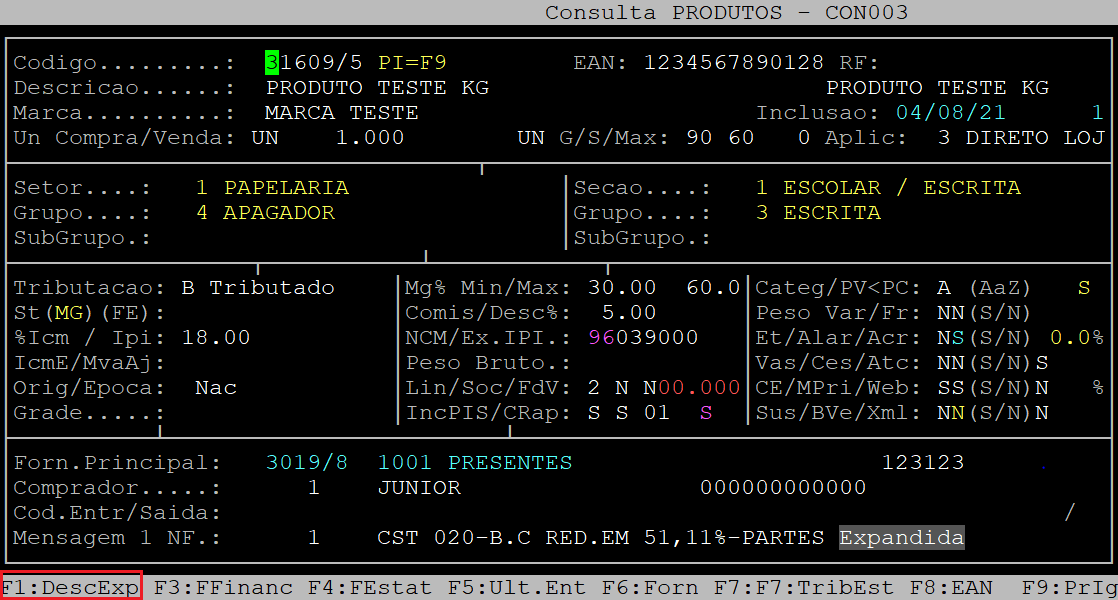
Em seguida, o sistema abrirá a tela Descricao Expandida e será exibida a descrição expandida do produto, se existir.
| OBSERVAÇÃO: Para saber mais detalhes de como incluir uma descrição expandida no produto, acesse o documento " Dúvida | Como Incluir Descrição Expandida Cadastro Produto Integral Varejo? ". |
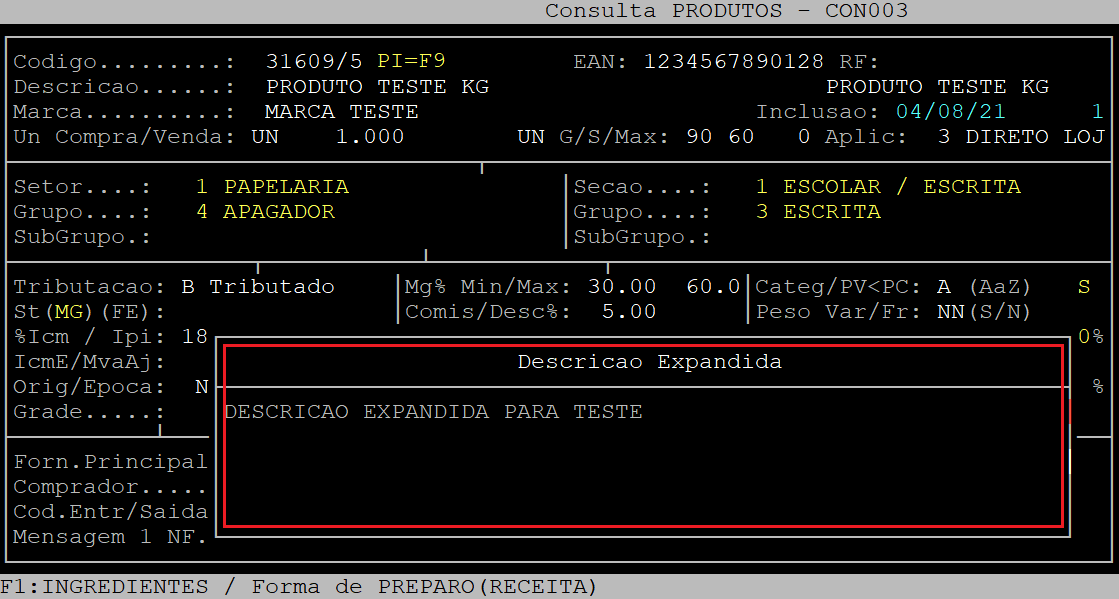
Para sair dessa tela, aperte a tecla Esc.
1.2 - Função F3 - Ficha Financeira
Para acessar essa função, na tela principal do produto, aperte a tecla F3.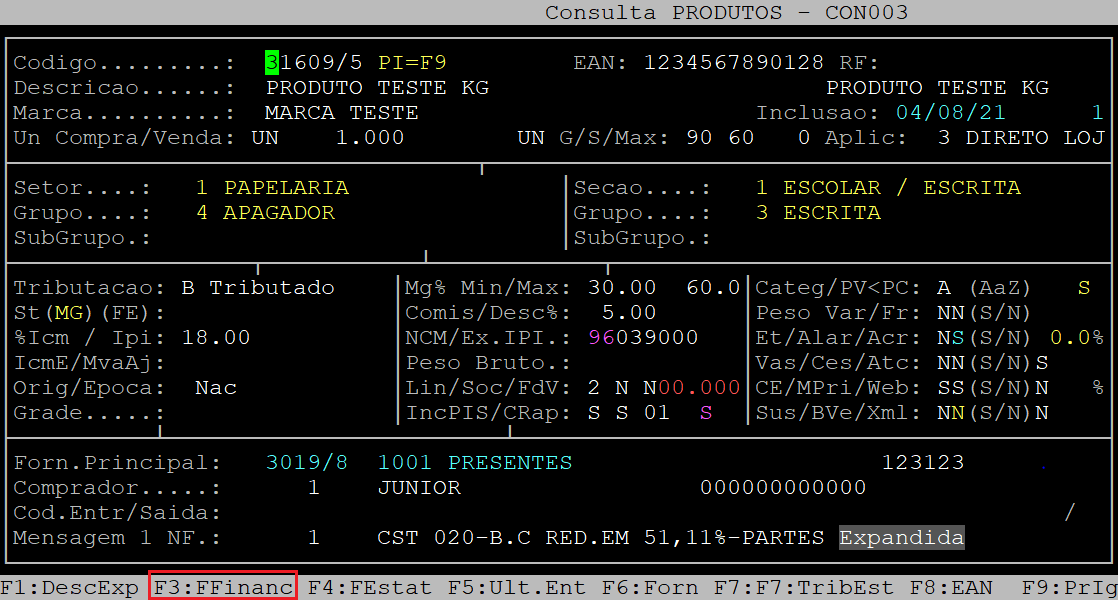
Em seguida, o sistema abrirá a tela Consulta e serão exibidos os seguintes dados: quantidade do produto, preços, última alteração, valor total do produto no estoque, tabela de fornecedor, última entrada e média de vendas.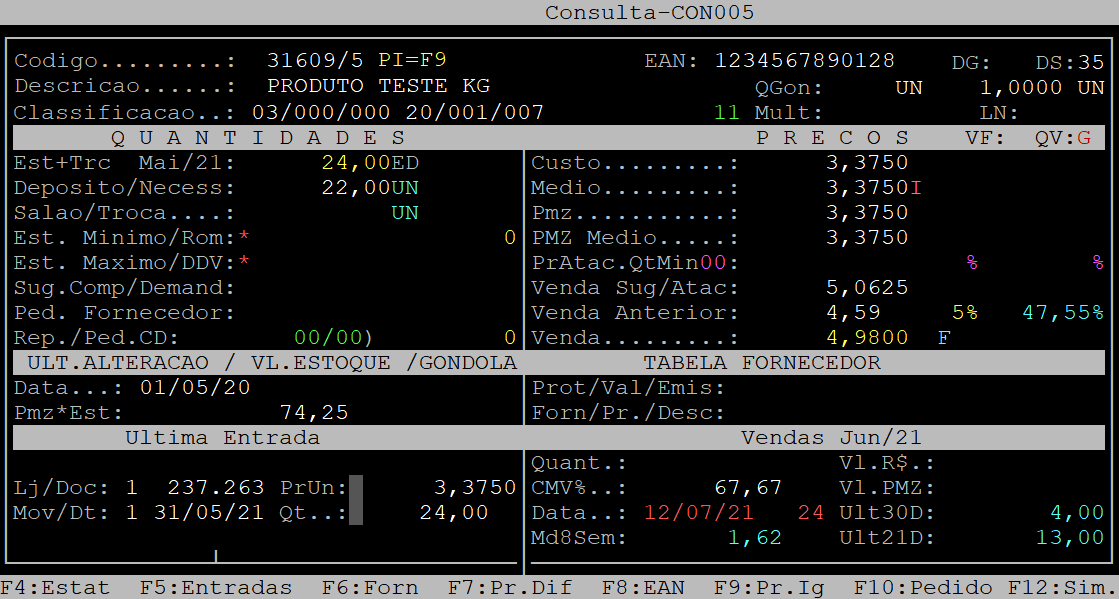
Para sair dessa tela, aperte a tecla Esc.
1.3 - Função F4 - Ficha Estatística
Para acessar essa função, na tela principal do produto, aperte a tecla F4.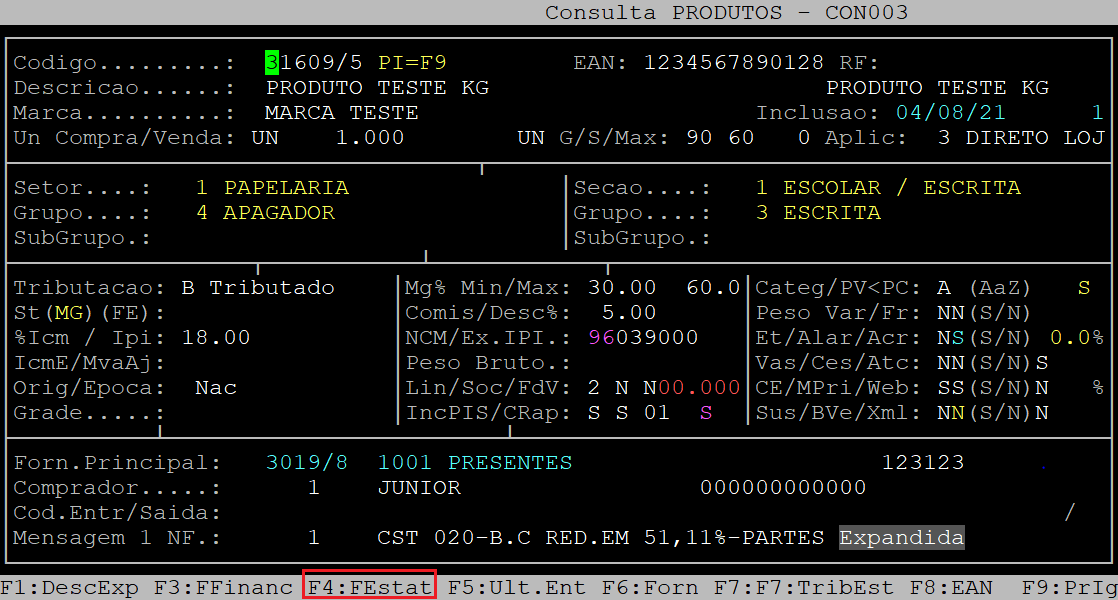
Em seguida, o sistema abrirá a tela da Ficha Estatística e serão exibidas as compras, transferências de entrada, vendas, transferências de saída e venda líquida por mês e ano.
No rodapé dessa tela é possível acessar outras informações mais específicas em relação a movimentação do produto, tais como: tecla F2 para acessar o giro semanal do produto (sexta a quinta), tecla F3 para o giro diário, tecla F4 para o giro de vendas geral, tecla F5 para a estoque mensal, tecla F6 para o balanço, tecla F7 para o estoque mínimo, tecla F8 para o estoque diário, tecla F9 para visualizar o preço médio de venda de cupom nos dias de semana e tecla F11 para alterar a referência da consulta (mês e ano).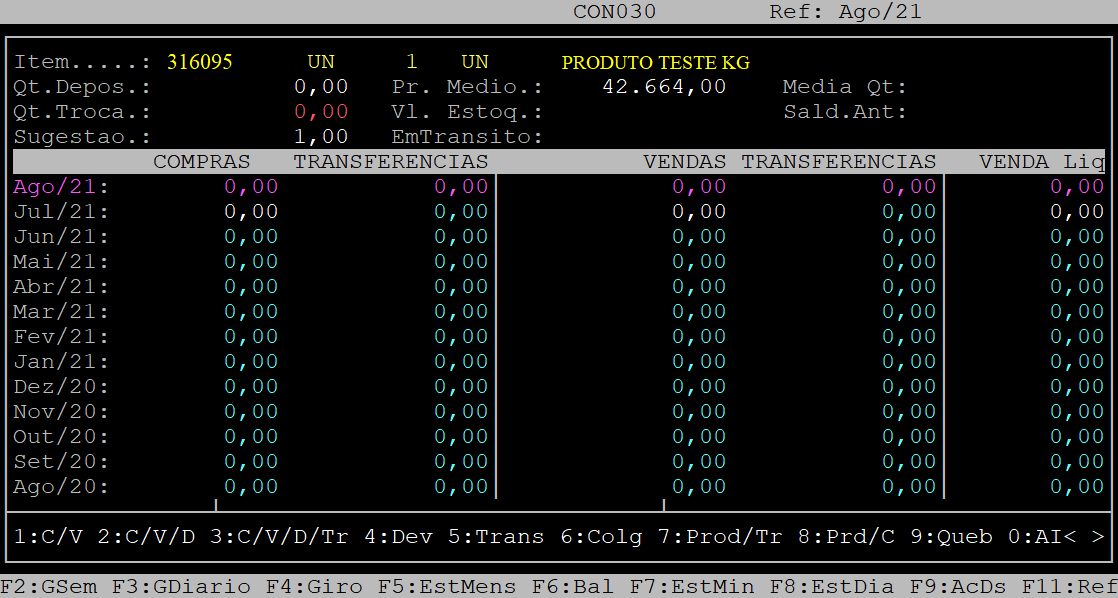
Para sair dessa tela, aperte a tecla Esc.
1.4 - Função F5 - Últimas Entradas
Para acessar essa função, na tela principal do produto, aperte a tecla F5.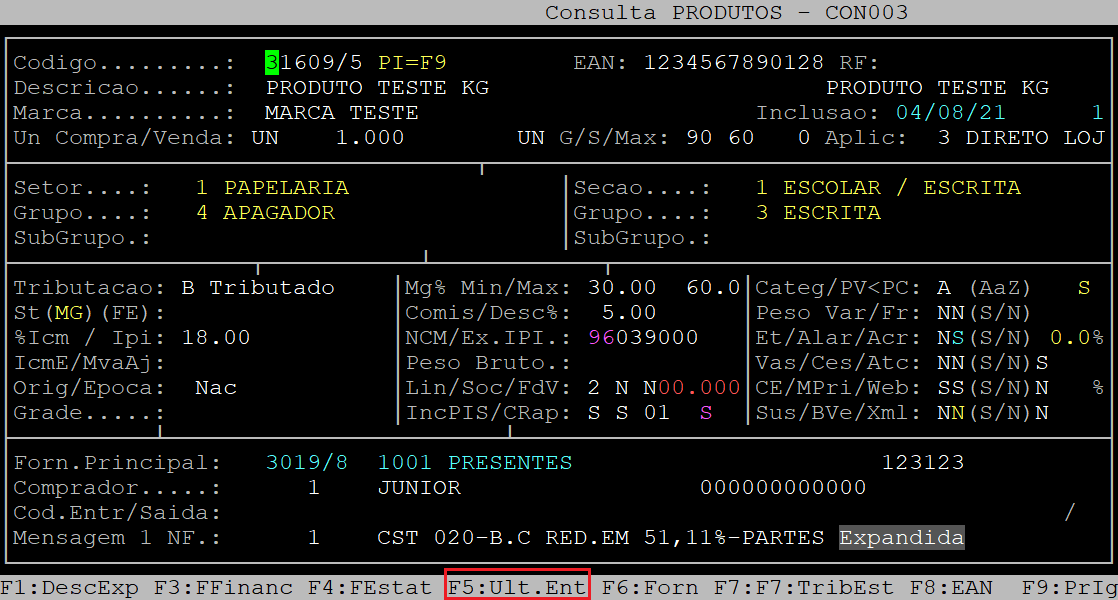
Em seguida, o sistema abrirá a tela Compras do ITEM e serão exibidas as notas fiscais de compra do produto, se existirem.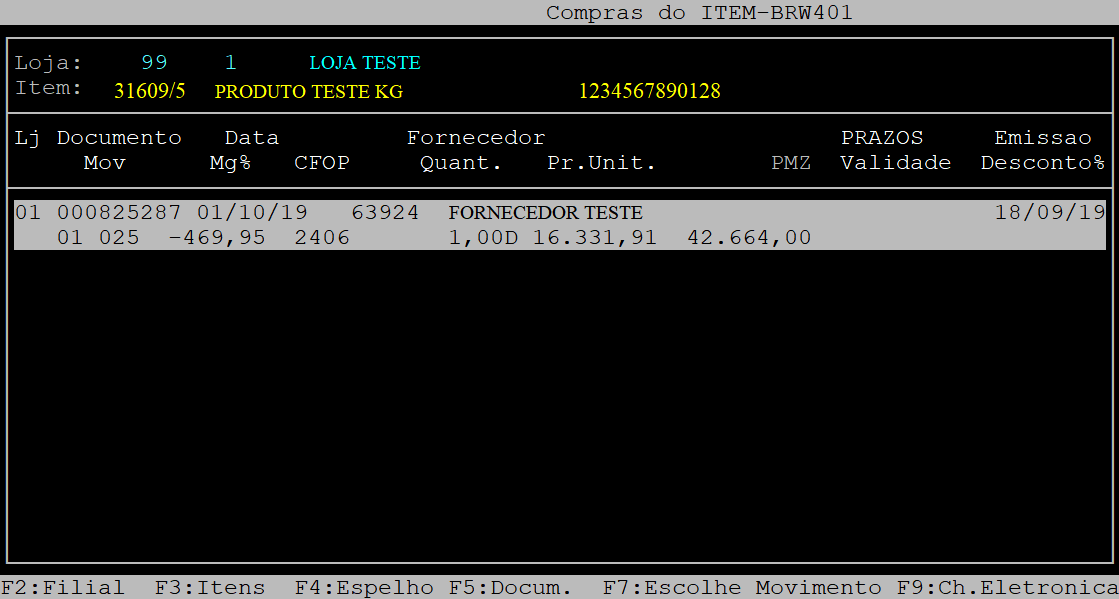
Para sair dessa tela, aperte a tecla Esc.
1.5 - Função F6 - Fornecedor
Para acessar essa função, na tela principal do produto, aperte a tecla F6.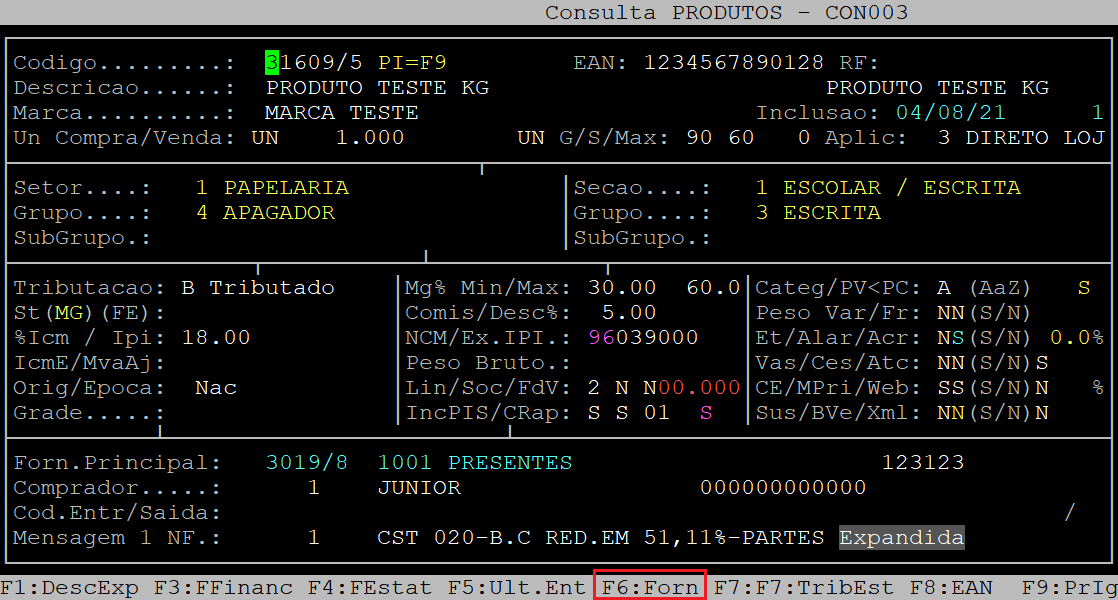
Em seguida, o sistema abrirá a tela Produto x Fornecedores e serão exibidos os fornecedores correspondentes as compras do produto realizadas, se existirem.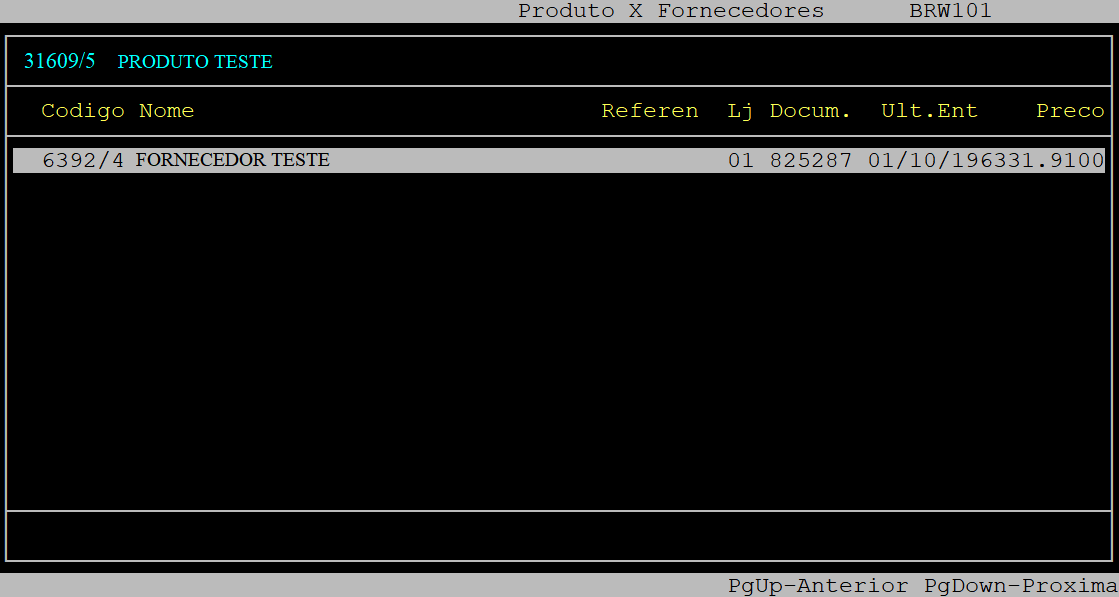
Para sair dessa tela, aperte a tecla Esc.
1.6 - Função F7 - Dados Complementares
Para acessar essa função, na tela principal do produto, aperte a tecla F7.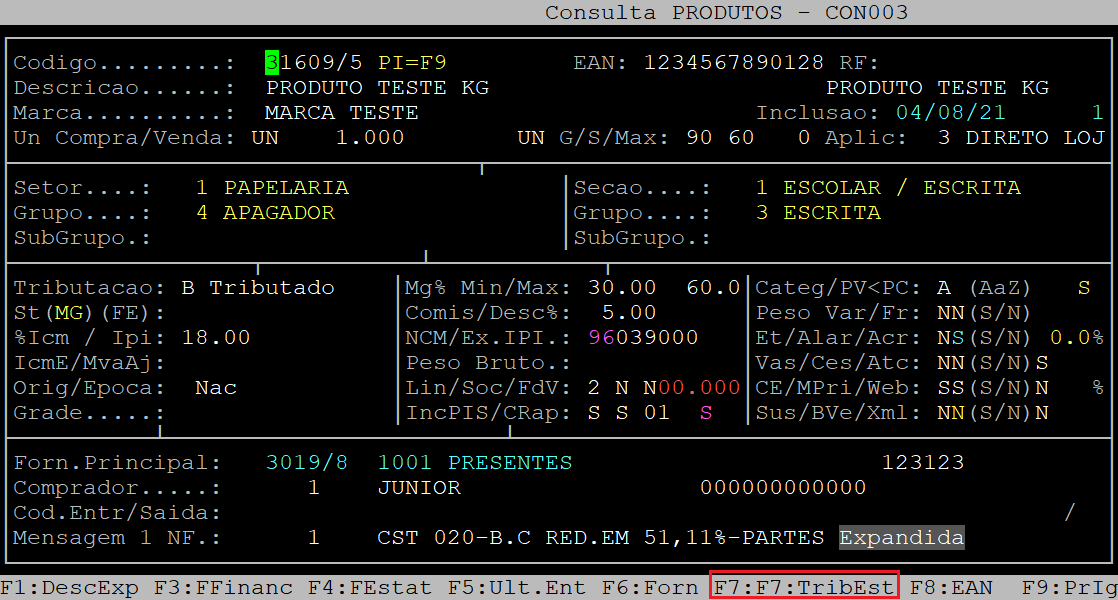
Logo após, o sistema abrirá exibirá a pergunta " Dados COMPLEMENTARES: ", no qual deverá informar a letra S se desejar acessar a próxima tela.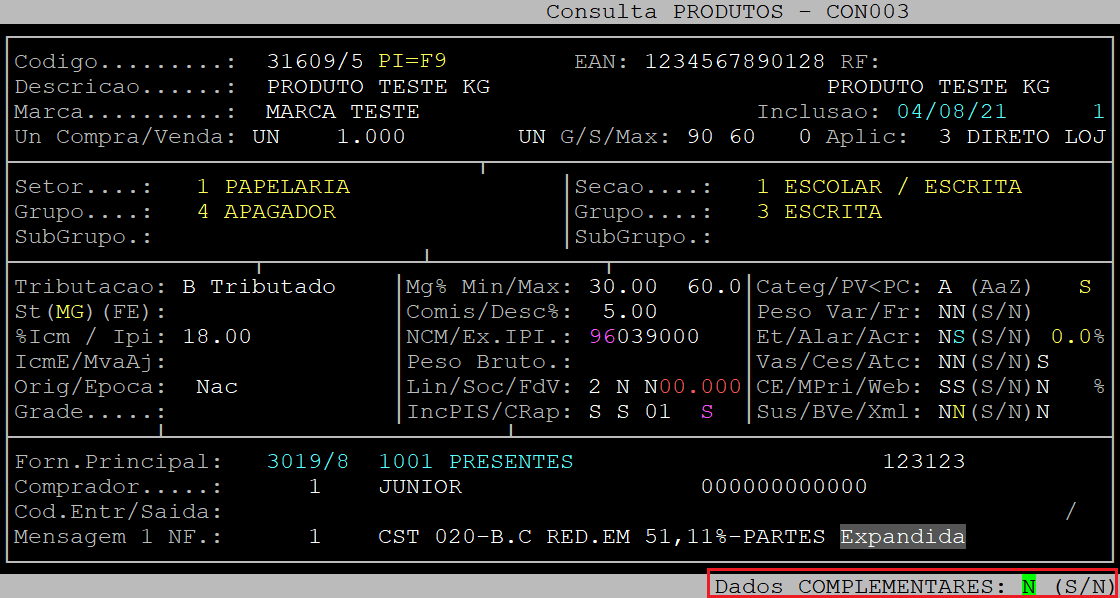
Em seguida, o sistema abrirá a tela DADOS COMPLEMENTARES e serão exibidos os dados tributários (saída) do produto, tais como: dados do ICMS, Pis/Cofins, Ipi, Simples Nacional, Inventário, conta contábil, conta gerencial, Cest, dentre outros.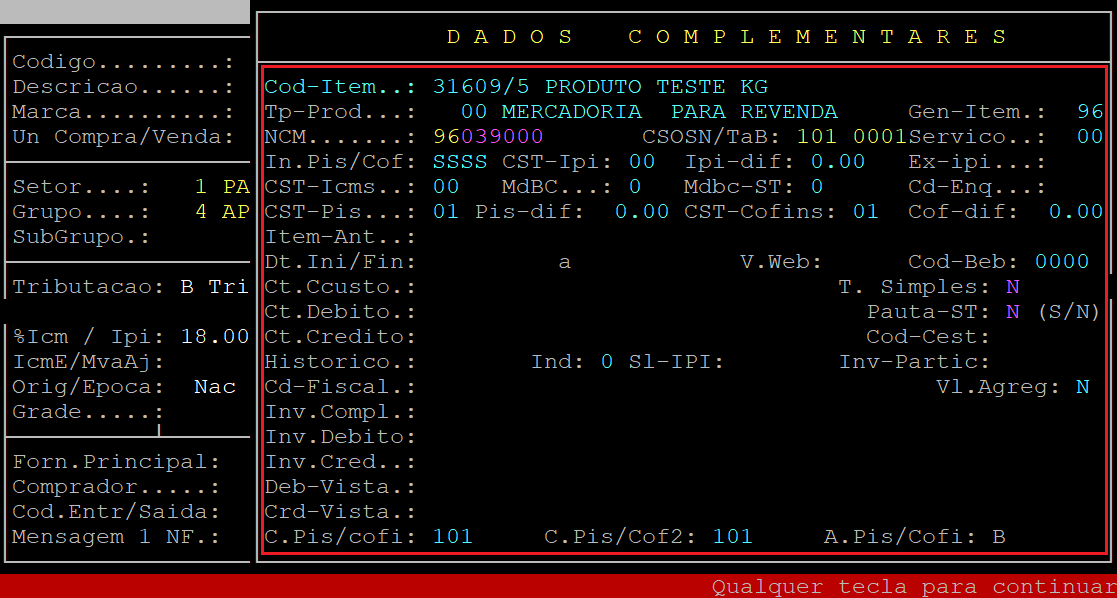
Para visualizar os dados de entrada, aperte qualquer tecla. Em sequência, serão exibidos os dados referente aos CSTs, Tabela Pis/Cofins, Alíquotas, Medicamento, Combustível.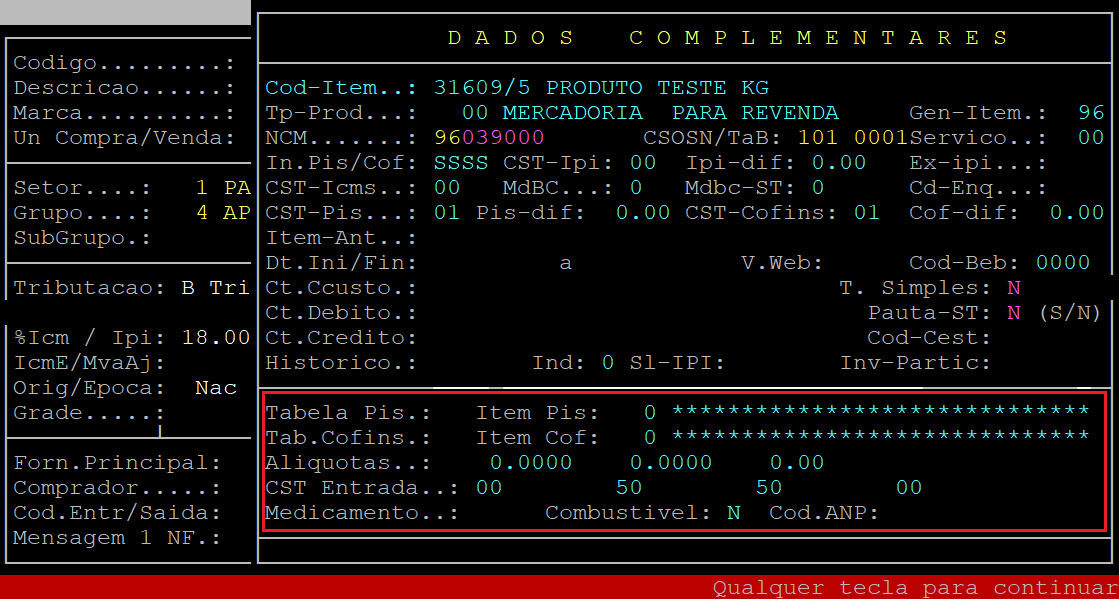
Para sair dessa tela, aperte a tecla Esc.
Se o produto tiver complemento por filial, na próxima serão exibidos as tributações do produto por Estado.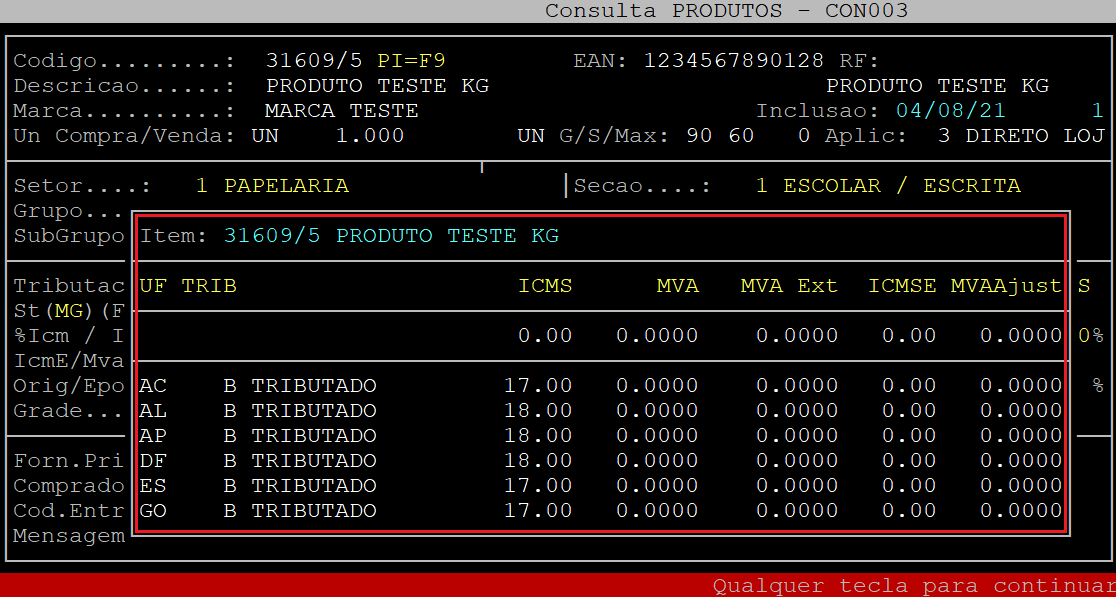
Para sair dessa tela, aperte a tecla Esc.
1.7 - Função F8 - EAN
Para acessar essa função, na tela principal do produto, aperte a tecla F8.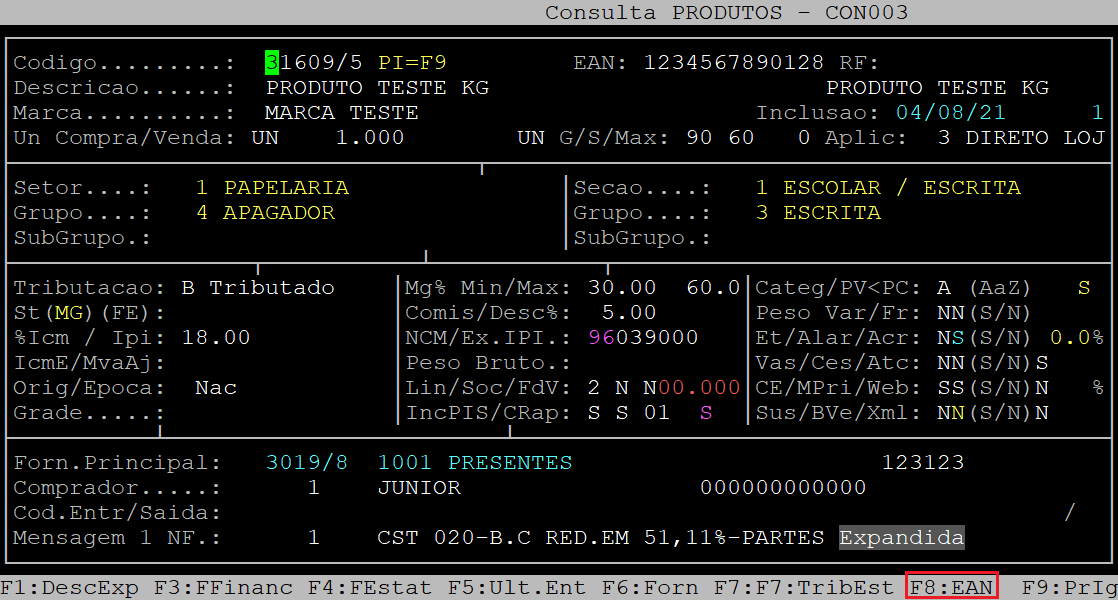
Em seguida, o sistema abrirá a tela Consulta PRODUTOS e serão exibidos os códigos de barras (EAN) vinculados ao produto, se existirem.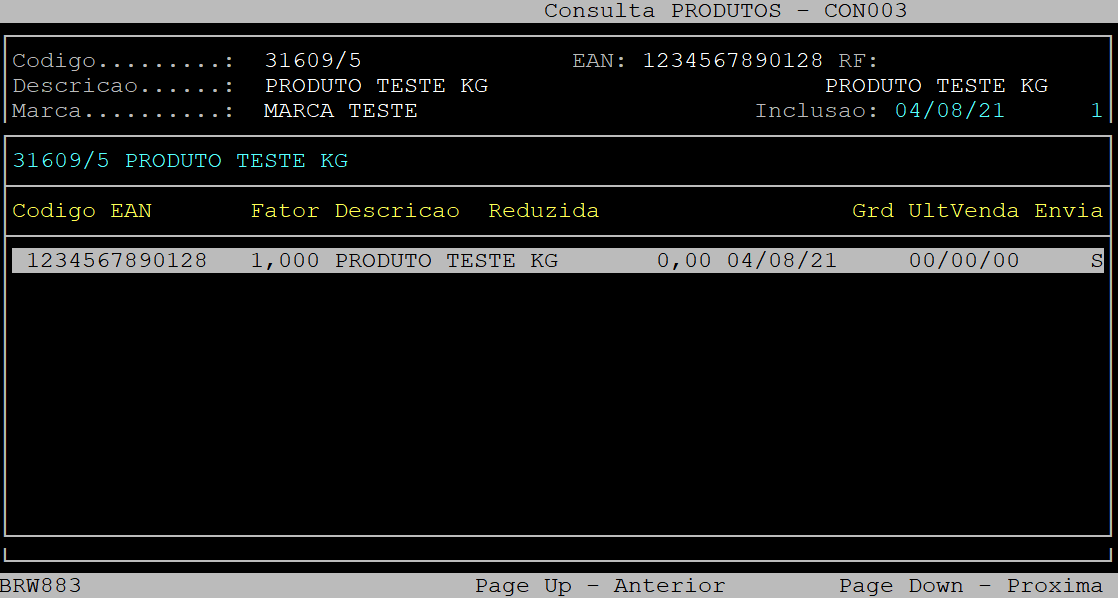
Para sair dessa tela, aperte a tecla Esc.
1.8 - Função F9 - Preços Iguais
Para acessar essa função, na tela principal do produto, aperte a tecla F9.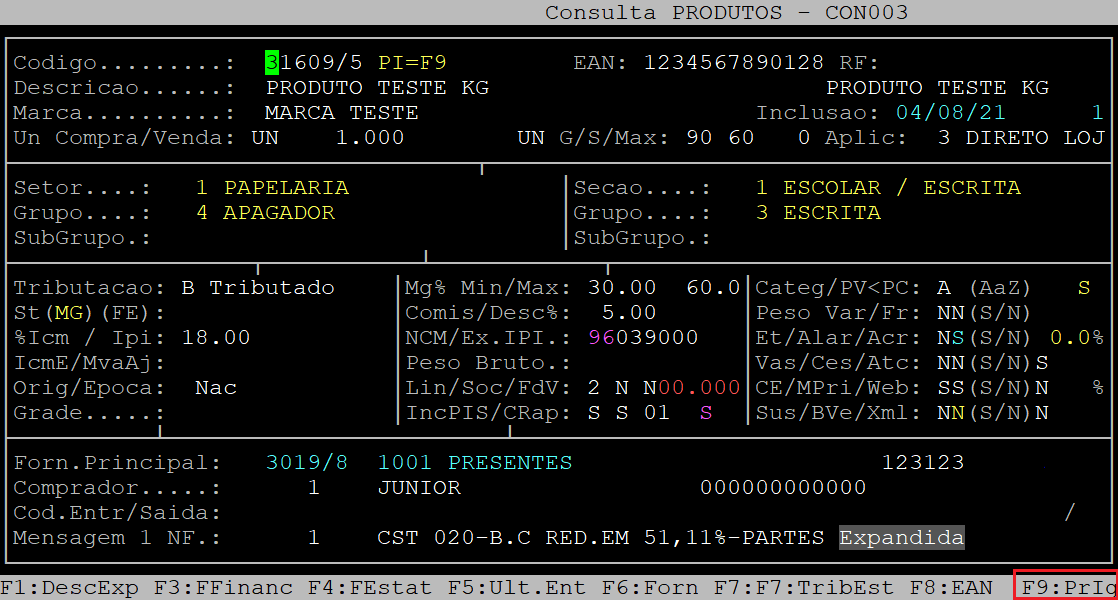
Em seguida, o sistema abrirá a tela PRECOS IGUAIS e serão exibidos os produtos vinculados com preço igual, se existirem.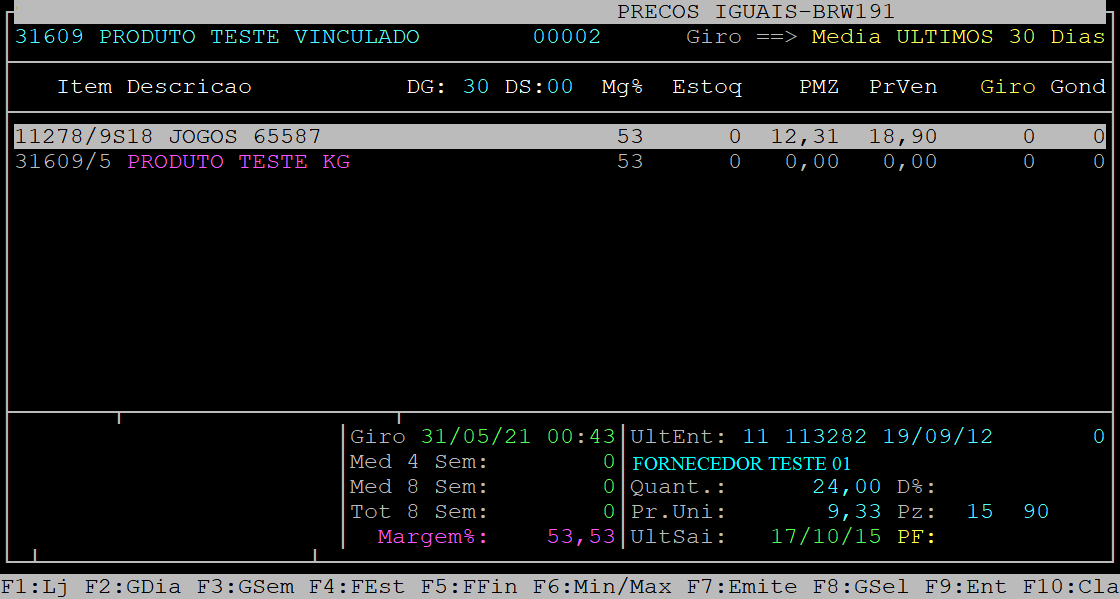
Para sair dessa tela, aperte a tecla Esc.
|
O Atendimento para a Avanço Informática é prioridade! Caso Você tenha alguma dúvida, fique à vontade para entrar em contato com a gente:
|
Dúvida | Como Configurar Motivo Devoluções Integral Varejo?
Duvida:
Como Configurar Motivo das Devoluções no Sistema Integral Varejo?
Solução:
1- Configurando Motivo das Devoluções
A rotina a seguir será possível cadastrar os motivos das devoluções que serão informados na finalização do processo de devolução PDV.
| Rotina: | Motivo de Perda/Req. Consumo |
|---|---|
| Programa: | CBA813 |
| Localização: | Cadastros Básicos / Tabelas / Comerciais / Motivo perda - req. cons / Motivo |
Acesse a localização indicada acima para realizar o cadastro dos motivos.
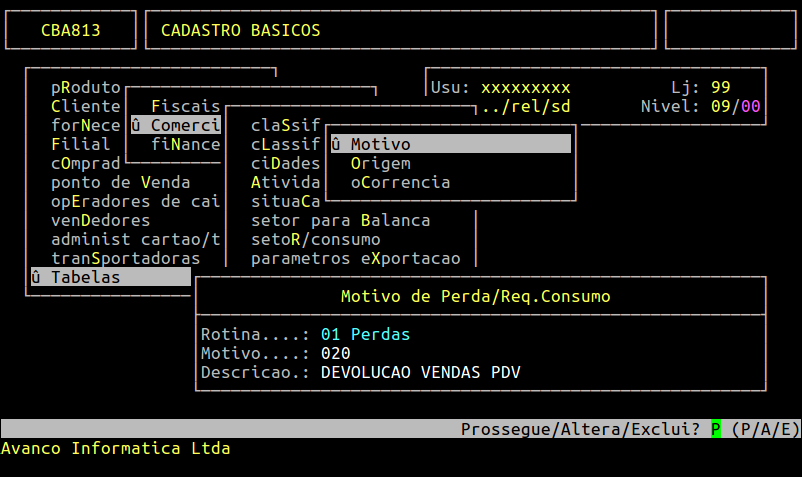
Campos importantes referentes à tela acima:
| Rotina: |
O sistema para devolução utiliza os códigos:
|
|---|---|
| Motivo: | Informe um código para o Motivo. |
| Descrição: | Informe a descrição do motivo que será usado na devolução. |
Após realizar o cadastro dos motivos, pressione Enter para confirmar.
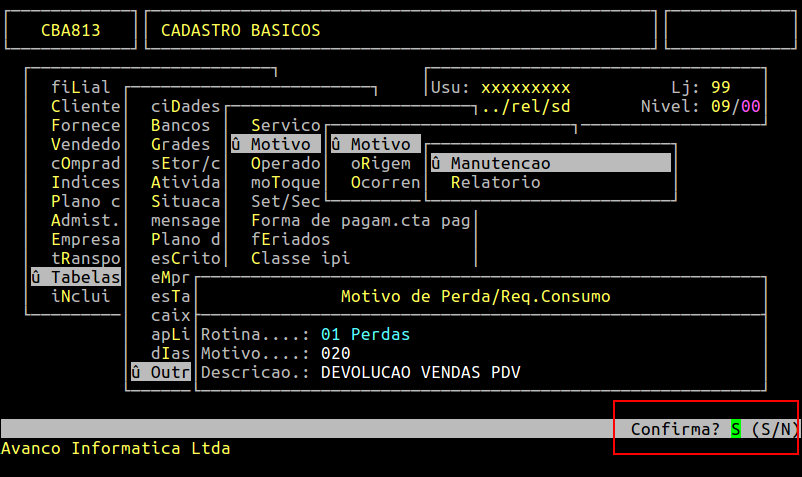
|
O Atendimento para a Avanço Informática é prioridade! Caso Você tenha alguma dúvida, fique à vontade para entrar em contato com a gente:
|
Dúvida | Como Cadastrar Parametrizar Setor Requisição Consumo Integral Varejo?
Dúvida:
Como Cadastrar e Parametrizar Setor para Requisição de Consumo no Integral Varejo?
Solução:
1- Cadastrando e Parametrizando o Setor para Requisição de Consumo
| Rotina: | Tabela Setor / Consumo |
|---|---|
| Programa: | CBA870 |
| Localização: | Cadastros basicos / Tabelas / Comerciais / Setor-Consumo |
Para cadastrar e parametrizar o setor para requisição de consumo, acesse a localização citada acima.
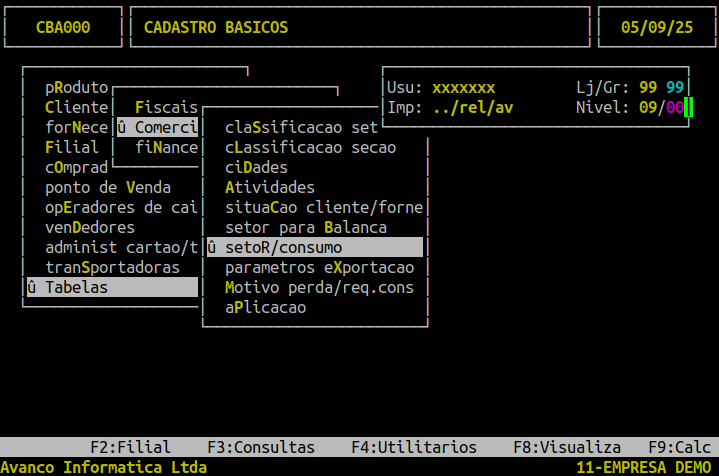
Ao acessar a rotina, o campo Codigo é preenchido automaticamente com o próximo número disponível pelo sistema, sendo passível de alteração caso desejar.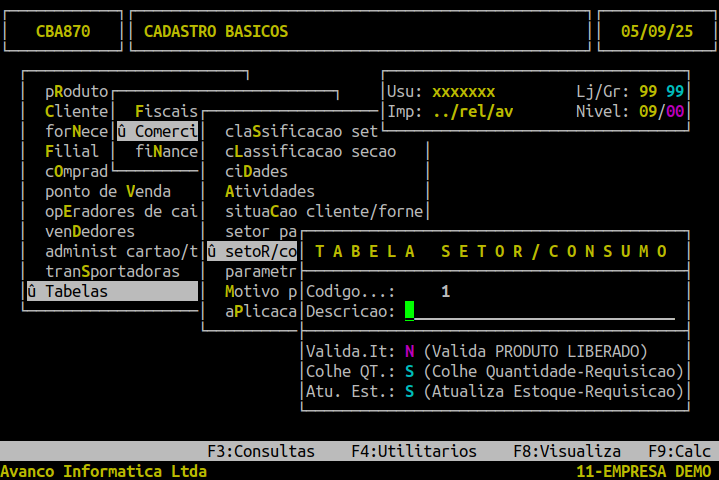
No campo Descricao, informe a descrição desejada para o o setor de requisição de consumo e, pressione a tecla Enter.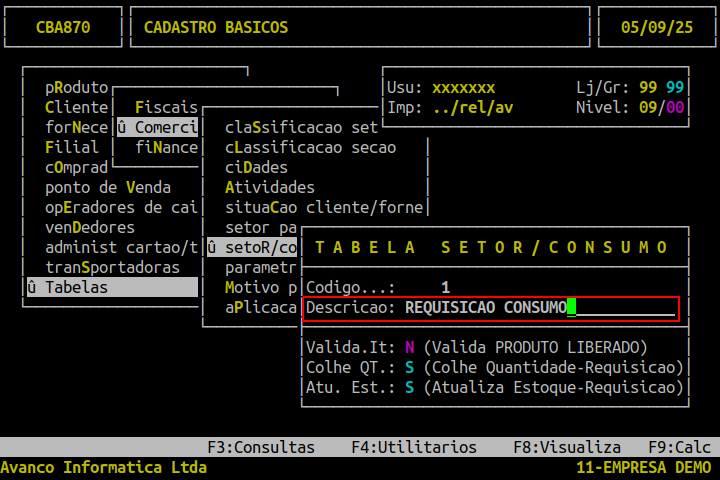
No campo Valida.It, informe a letra S para que o sistema valide se o produto é suspenso e altere o mesmo no momento de realizar a requisição de consumo, ou N para não validar e ignorar todos os produtos suspensos.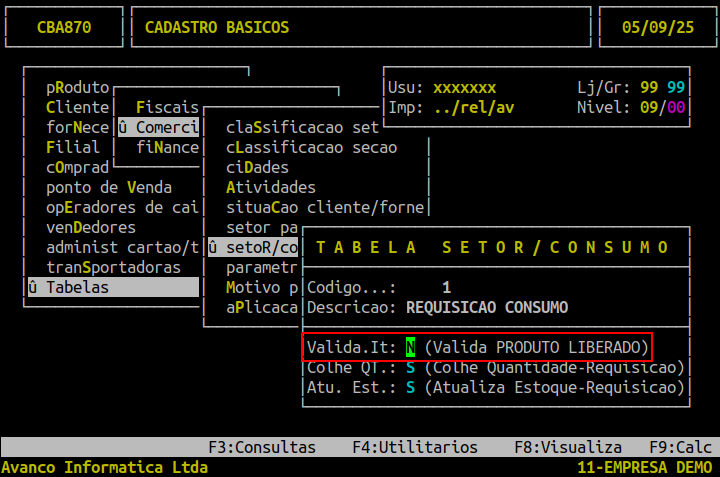
No campo Colhe QT., informe a letra S para que o sistema solicite a quantidade do produto no momento de realizar a requisição de consumo, ou N para não solicitar.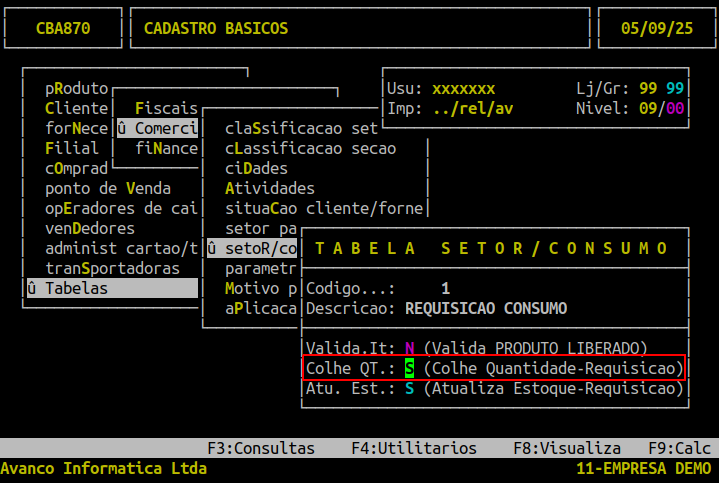
No campo Atu.Est, informe a letra S para que o sistema atualize o estoque do produto no momento de realizar a requisição de consumo, ou N para não atualizar e deixar o estoque sem movimentar.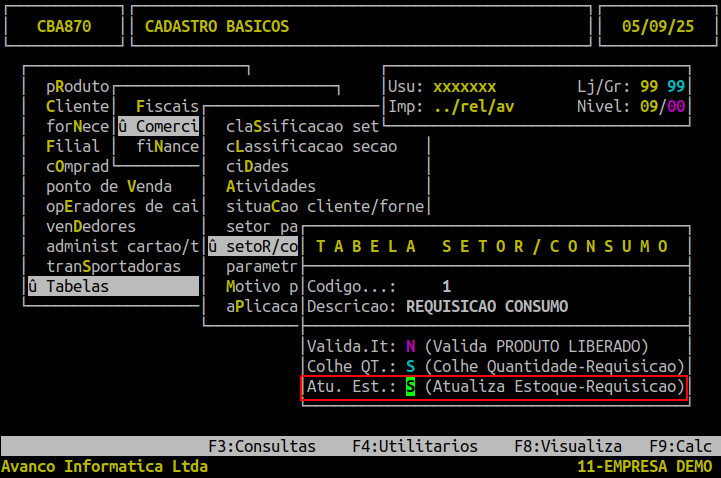
Ao ser exibida a pergunta " Confirma? ", pressione a tecla Enter ou S para confirmar a configuração dos parâmetros do setor de requisição de consumo, conforme o exemplo abaixo.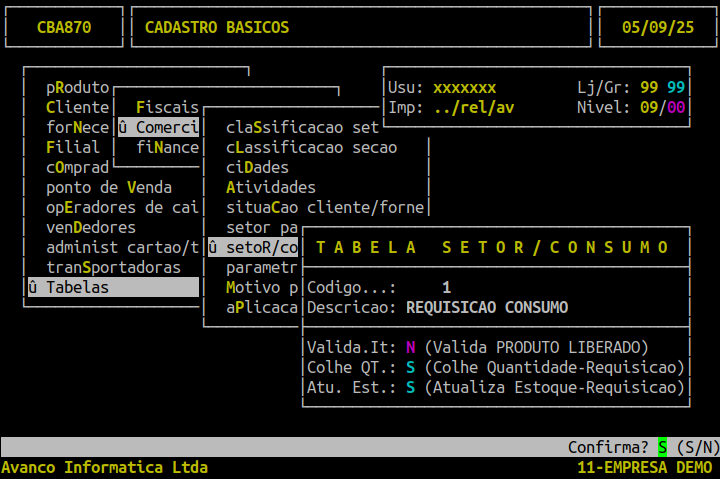
|
O Atendimento para a Avanço Informática é prioridade! Caso Você tenha alguma dúvida, fique à vontade para entrar em contato com a gente:
|
Dúvida | Como Cadastrar Transportadora Integral Varejo?
Dúvida:
Como Cadastrar Transportadora Integral Varejo?
Solução:
1- Cadastrando Transportadora no Integral Varejo
| IMPORTANTE: Antes de cadastrar uma transportadora é imprescindível que a mesma esteja cadastrada como fornecedor. |
| Rotina: | Tabela de Transportadoras |
|---|---|
| Programa: | CBA510 |
| Localização: | Cadastros Basicos / Tranportadoras |
Para cadastrar uma transportadora, acesse a localização citada acima.
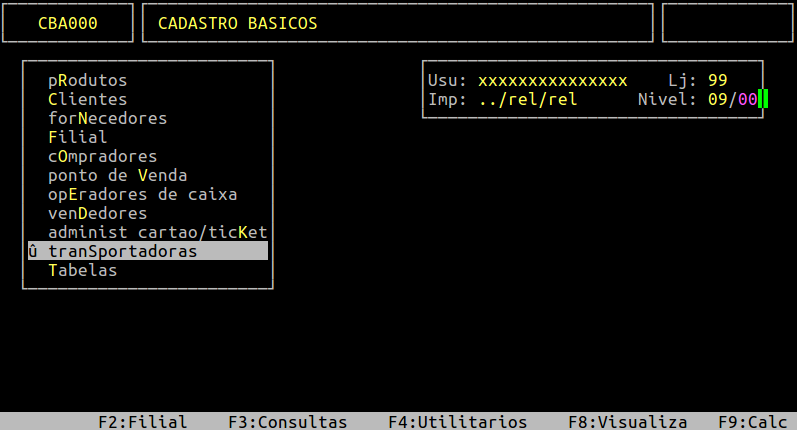
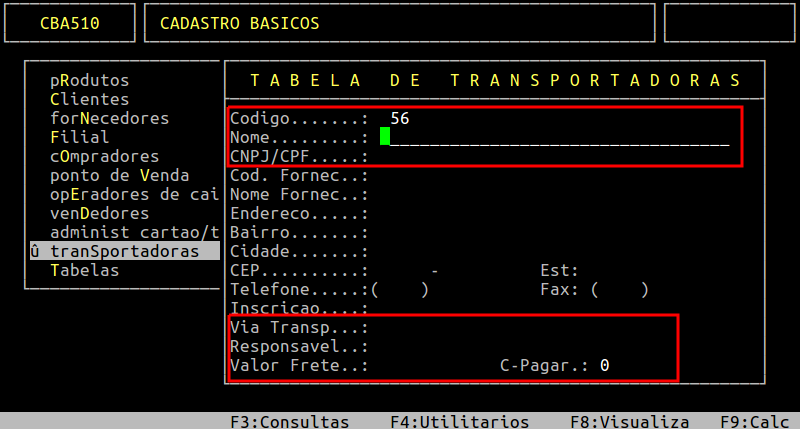
Campos importantes da tela acima:
| Codigo: | Esse campo é carregado automaticamente com a próxima numeração disponível, podendo ser alterado, porém, para manter é aconselhável manter a sequencia para melhor controle. | |
|---|---|---|
| Nome: | Informe o nome da transportadora. | |
| CNPJ/CPF: | Informe o CNPJ ou CPF da transportadora. | |
| Cod.Fornec: |
Informe o código interno do do fornecedor cadastrado no sistema que é correspondente a transportadora.
|
|
| Nome Fornec: | Esse campo é preenchido automaticamente como o nome do fornecedor informado. | |
| Endereco: | Esse campo é preenchido automaticamente com o endereço do fornecedor informado. | |
| Bairro: | Esse campo é preenchido automaticamente com o bairro do fornecedor informado. | |
| Cidade: | Esse campo é preenchido automaticamente com a cidade do fornecedor informado. | |
| CEP: | Esse campo é preenchido automaticamente com o CEP do fornecedor informado. | |
| Est: | Esse campo é preenchido automaticamente com o Estado do fornecedor informado. | |
| Telefone: | Esse campo é preenchido automaticamente com o telefone do fornecedor informado (se houver no cadastro). | |
| Fax: | Esse campo é preenchido automaticamente com o número de fax do fornecedor informado (se houver no cadastro). | |
| Inscricao: | Esse campo é preenchido automaticamente com a inscrição do fornecedor informado | |
| Via Transp: | Informe o número correspondente ao tipo de transporte da transportadora, sendo: 1 para aeroviário, 2 para ferroviário, 3 para rodoviário e 4 para fluvial. | |
| Responsavel: | Se desejar, informe o valor do responsável pela transportadora (opcional). | |
| Valor Frete: | Se desejar, informe um valor fixo para o frete (opcional). | |
| C-Pagar: | Informe S para gerar contas a pagar na saída faturamento com CIF, ou N para não gerar. |
Assim que preencher os campos acima, pressione Enter ou S para confirmar, conforme o exemplo abaixo.
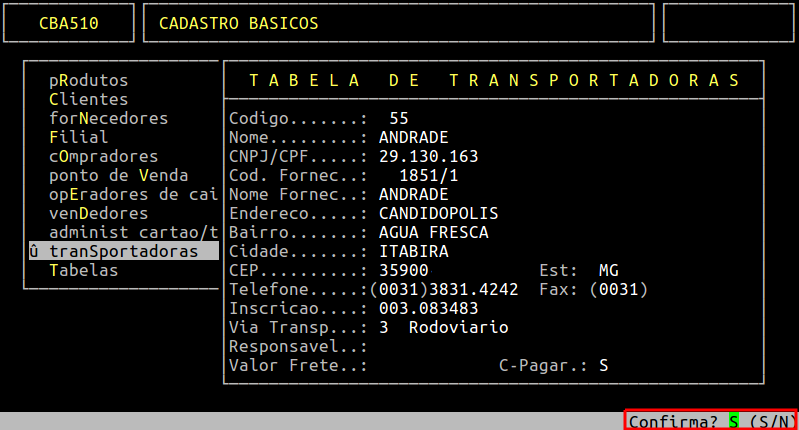
|
O Atendimento para a Avanço Informática é prioridade! Caso Você tenha alguma dúvida, fique à vontade para entrar em contato com a gente:
|
Dúvida | Como Incluir Programa Perfil Usuário Integral Varejo?
Dúvida:
Como Incluir um Programa num Perfil de Usuário no Integral Varejo?
Solução:
1- Incluindo um Programa num Perfil de Usuário no Integral Varejo
| Rotina: | Perfil Usuário - Programa |
|---|---|
| Programa: | PRO025 |
| Localização: | F6 / Perfil / Programa - Perfil / Inclusao |
Para incluir um programa num perfil de usuário no Integral Varejo, acesse a localização citada acima.
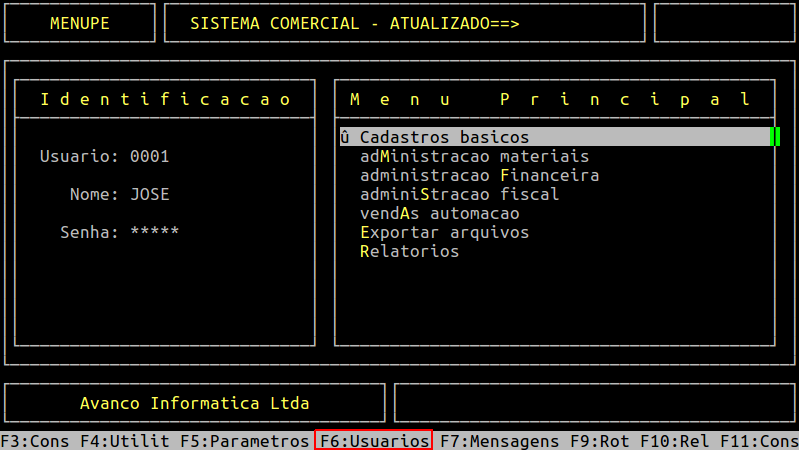
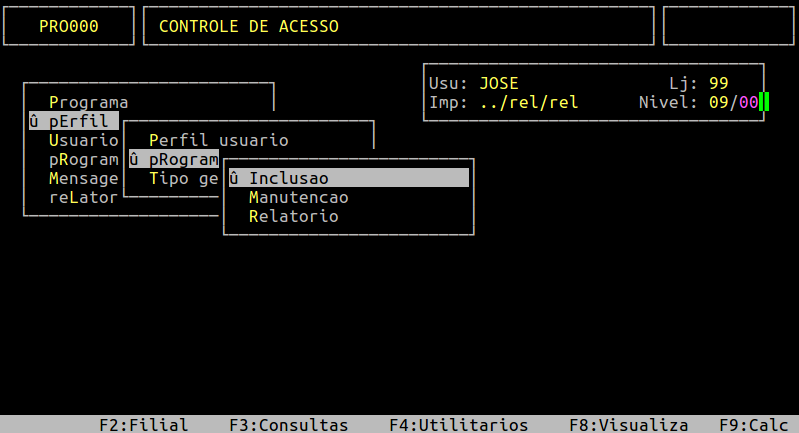
No campo Perfil informe o código referente ao perfil que deseja incluir novos programas, pressione a tecla Enter. No campo Programa informe o nome do programa que deseja cadastrar e pressione Enter ou a tecla S para confirmar a inclusão, conforme exemplo abaixo.
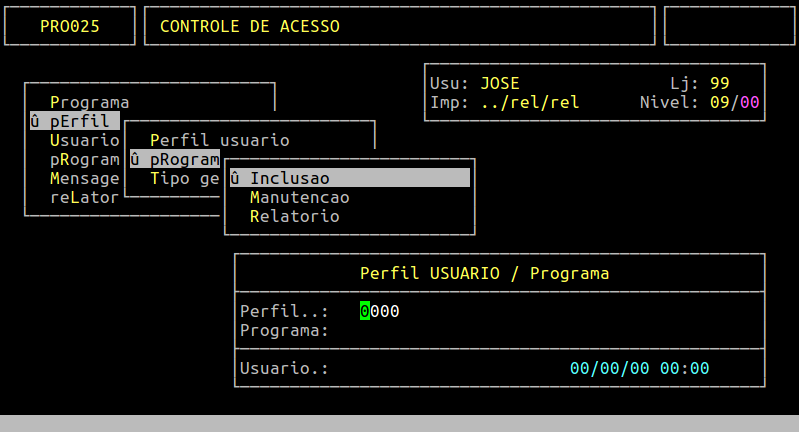
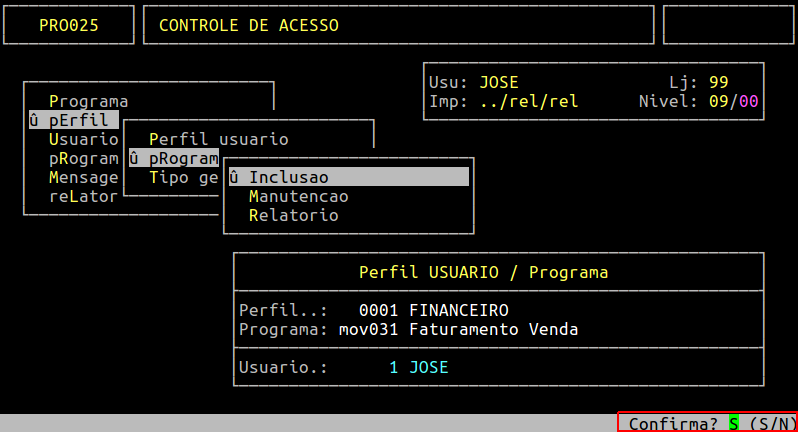
Repita o processo até cadastrar todos os programas desejados.
|
O Atendimento para a Avanço Informática é prioridade! Caso Você tenha alguma dúvida, fique à vontade para entrar em contato com a gente:
|
Manual | Cadastrar Perfil Usuário Integral Varejo
Cadastrar Perfil de Usuário no Integral Varejo
Um perfil de usuário pode ser utilizado para organizar a loja em setores, como por exemplo: financeiro, vendas, compras, cadastros. Pode-se vincular usuários cadastrados em um perfil criado e as configurações e programas que forem configuradas no perfil serão herdadas pelos usuários vinculados à ele.
1- Cadastrando Perfil de Usuário no Sistema Integral
| Rotina: | Perfil USUARIO |
|---|---|
| Programa: | PRO020 |
| Localização: | Menu Principal / F6 / Perfil / Perfil Usuario / Inclusao |
Para incluir um perfil de usuário, acesse a localização citada acima. Utilize as setas do teclado para selecionar os caminhos e, aperte a tecla Enter para confirmá-los.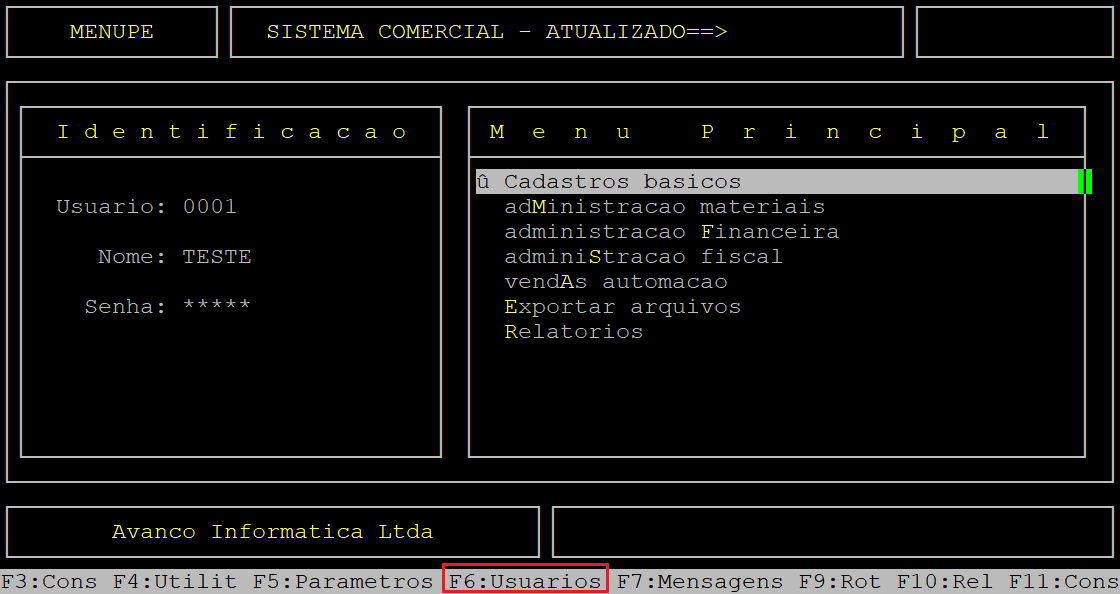
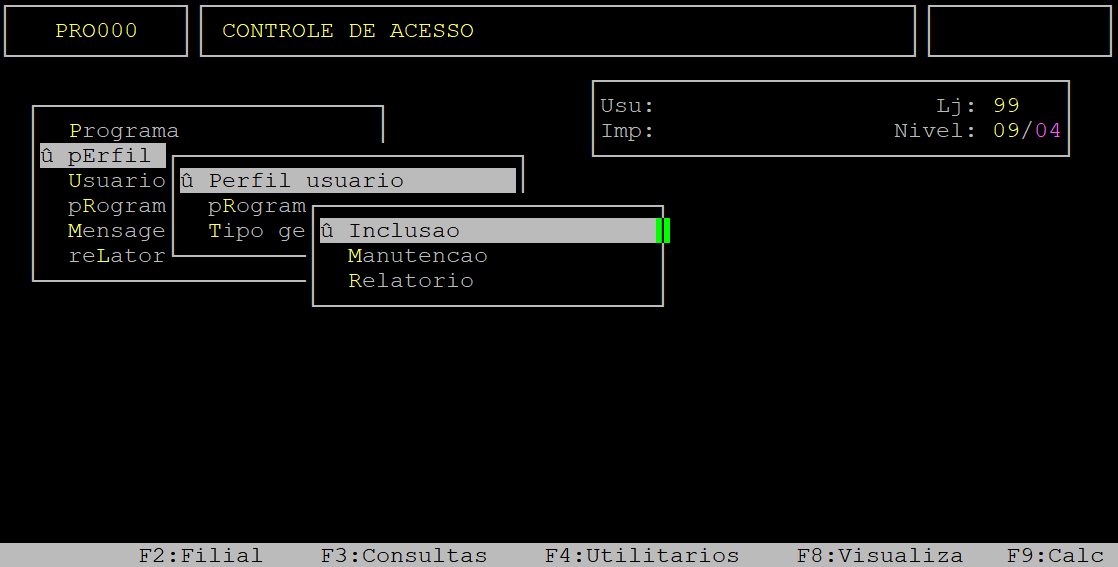
Ao acessar a rotina Perfil USUARIO, preencha os campos conforme desejado.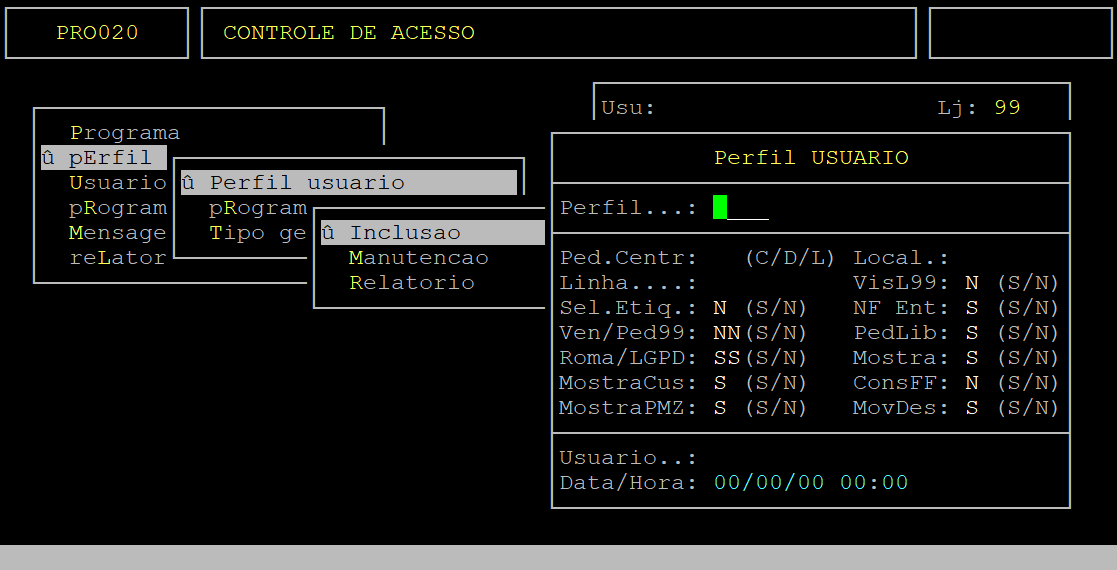
Abaixo segue a descrição dos campos da tela acima:
| Perfil: | Informe o código do perfil de usuário (até quatro dígitos) que esteja disponível no sistema. No campo a frente informe um nome para o perfil e, aperte a tecla Enter. |
|---|---|
| Ped.Centr: | Informe a letra correspondente a localização que do usuário no pedido central (esse campo possui relação com permissões), sendo: C - Central, D - Deposito, L - Loja. |
| Local: |
Informe o número correspondente ao departamento, no que diz respeito à rotina de antecipação de entrada fiscal, que o usuário com este perfil fará parte, sendo: 0 - Setor não definido, 1 - Consulta fiscal (só consultas as informações fiscais e gerar relatórios fiscais), 2 - Comercial, 3 - Recebimento, 4 - Fiscal, ou5- Financeiro. |
| Linha: |
Informe uma linha específica de produtos, no qual o usuário com este perfil só irá alterar o preço de venda com produto com esta linha. Se não desejar utilizar esse filtro, deixe o campo sem preenchimento e aperte a tecla Enter para prosseguir. |
| Sel.Etiq: |
Informe a letra S para que os usuários com este perfil emitem etiquetas de produtos somente selecionando o produto (não será permitido utilizar as emissões por faixa ou por movimento), ou N para não restringir. |
| Ven/Ped99: |
No primeiro campo (Ven), informe a letra S para que os usuários com este perfil visualizem as vendas de todas as lojas, ou N para não visualizarem. No segundo campo (Ped99), informe a letra S para que os usuários com este perfil visualizem os pedidos a fornecedor de todas as lojas, ou N para não visualizarem. |
| Roma/LGPD: |
No primeiro campo (Roma), informe a letra S para que os usuários com este perfil gere romaneio acima da necessidade do produto, ou N para não gerar. No segundo campo (LGPD), informe a letra S para que sejam exibidos para os usuários com este perfil os dados sensíveis de clientes, ou N para não exibir. |
| MostraCus: |
Informe a letra S para que os usuários com este perfil visualize o preço de custo do produto ao consultar a sua ficha financeira, ou N para não visualizar. |
| MostraPMZ: | Informe a letra S para que os usuários com este perfil visualize o preço PMZ do produto ao consultar a sua ficha financeira, ou N para não visualizar. |
| VisL99: |
Informe a letra S para que os usuários com este perfil com loja definida visualize a ficha financeira de loja 99, ou N para não visualizar. |
| NF Ent: | Informe a letra S para que as notas incluídas por usuários com este perfil sejam auditáveis, ou N para não ser auditáveis. |
| PedLib: |
Informe a letra S para que pedidos de fornecedor gerados pelos usuários com este perfil sejam gerados como liberados (sendo desnecessário a liberação para gerar pedidos), ou N para gerar os pedidos bloqueados até que outro usuário com permissão faça a liberação. |
| Mostra: |
Informe a letra S para que os usuários com este perfil possam visualizar lançamentos com tipo de usuário de identificação nível 8 e 9, ou N para não visualizar. |
| ConsFF: |
Informe a letra S para que os usuários com este perfil ao consultar a ficha financeira possam alterar a descrição e preço de custo, ou N para não permitir a alteração. |
| MovDes: | Informe a letra S para que os usuários com este perfil possam incluir produtos por sua descrição nos programas de movimentação (pedido de venda, pedido de fornecedor, entrada), ou N para não permitir. |
| Usuario: | Esse campo é preenchido automaticamente com o usuário que acessou o sistema. |
| Data/Hora: | Esse campo é preenchido automaticamente com a data e horário do cadastro do perfil de usuário. |
Assim que preencher os campos citados no quadro acima, o sistema exibirá a pergunta "Confirma?", no qual deverá apertar a tecla Enter ou S para confirmar e salvar o cadastro realizado.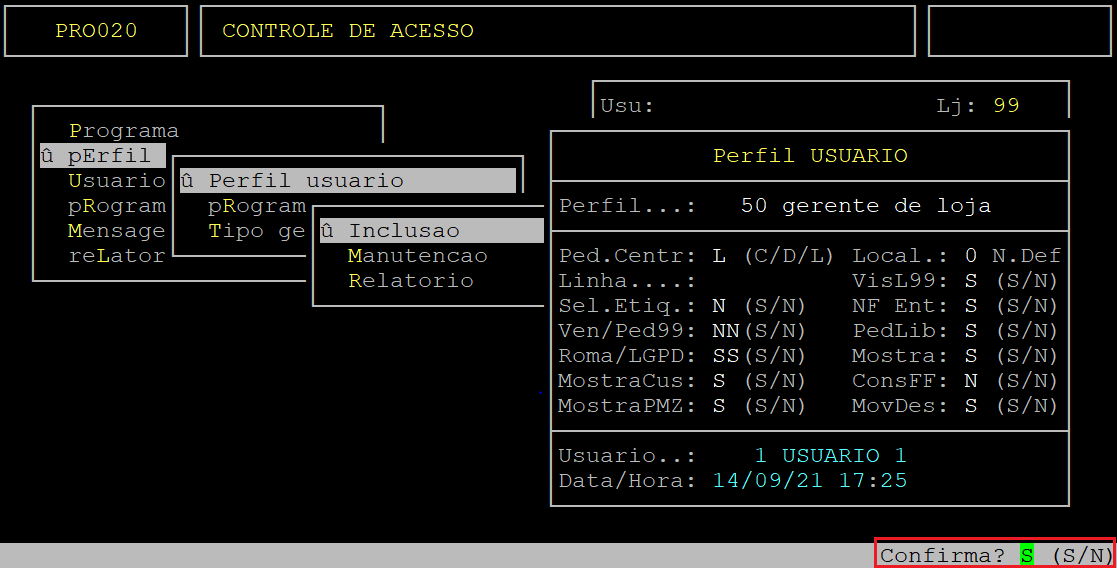
Caso queria cadastrar programas em alguma perfil de usuário já cadastrado no sistema, consulte o manual " Dúvida | Como Incluir Programa Perfil Usuário Integral Varejo? " e saiba como realizar esse procedimento.
|
O Atendimento para a Avanço Informática é prioridade! Caso Você tenha alguma dúvida, fique à vontade para entrar em contato com a gente:
|
Dúvida | Como Incluir Modelo Nota Fiscal Integral Varejo?
Dúvida:
Como Incluir Modelo de Nota Fiscal no Integral Varejo?
Sumário:
Solução:
1 - Incluindo Modelo de Nota Fiscal no Integral Varejo
| Rotina: | Modelo de Documentos Fiscais |
|---|---|
| Programa: | SPD002 |
| Localização: |
Cadastros Básicos / Tabelas / Fiscais / Modelos Notas Fiscais |
Acesse a localização indicada acima para realizar a inclusão do modelo do documento fiscal.
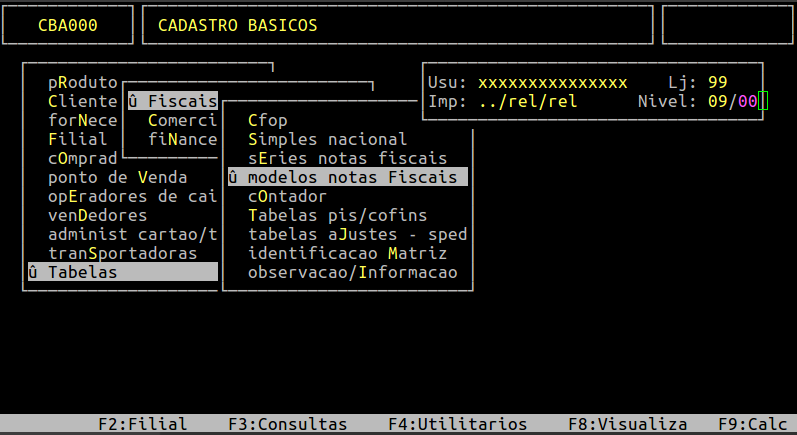
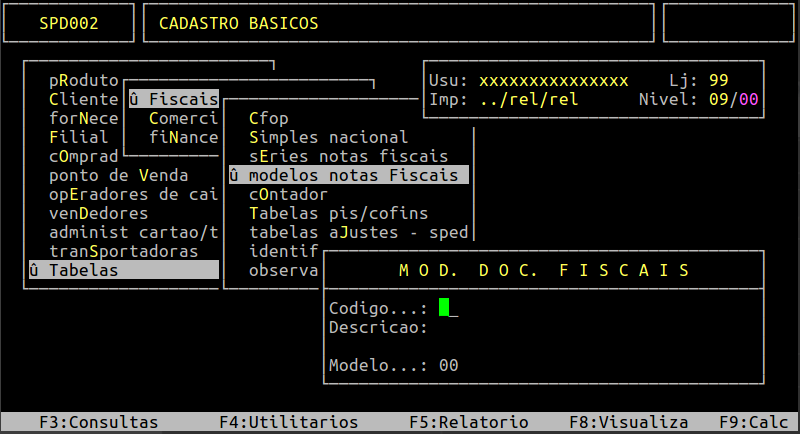
Campos importantes da tela acima:
| Código: |
Informe o código do modelo do documento fiscal que deseja incluir.
|
|
|---|---|---|
| Descrição: | Informe a descrição do modelo da nota fiscal que deseja incluir. | |
| Modelo: | Informe o modelo do documento fiscal que deseja incluir. |
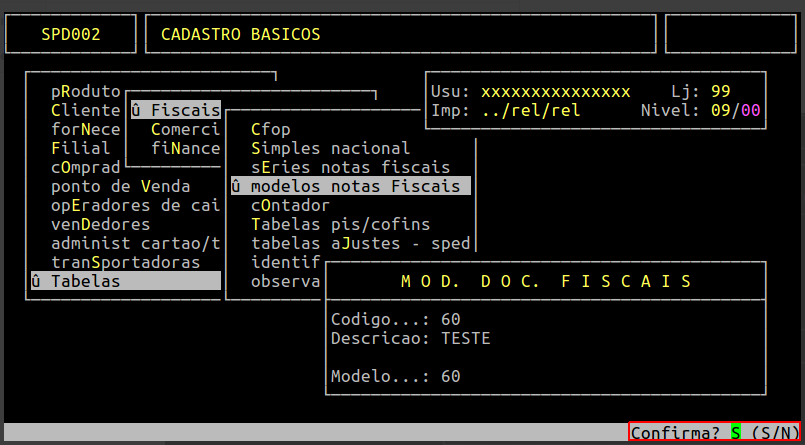
Após preencher os campos da rotina pressione Enter ou S para confirmar a inclusão.
|
Caso Você tenha alguma dúvida, fique à vontade para entrar em contato com a gente:
|