Exportação de Arquivos
- Dúvida | Como Exportar Carga Total Produtos Integral Varejo?
- Dúvida | Como Exportar Carga Balança Toledo MGV5 Integral Varejo?
- Dúvida | Como Exportar Arquivos Balança Filizola Integral Varejo
- Dúvida | Como Cadastrar Tabela Valores Diários Integral Varejo?
- Dúvida | Como Cadastrar Informações Nutricionais Integral Varejo?
Dúvida | Como Exportar Carga Total Produtos Integral Varejo?
Dúvida:
Como Exportar Carga Total de Produtos no Integral Varejo?
Solução:
1 - Exportando Carga Total de Produtos no Integral Varejo
| Rotina: | Exportação / Importação |
|---|---|
| Programa: | EXP729 |
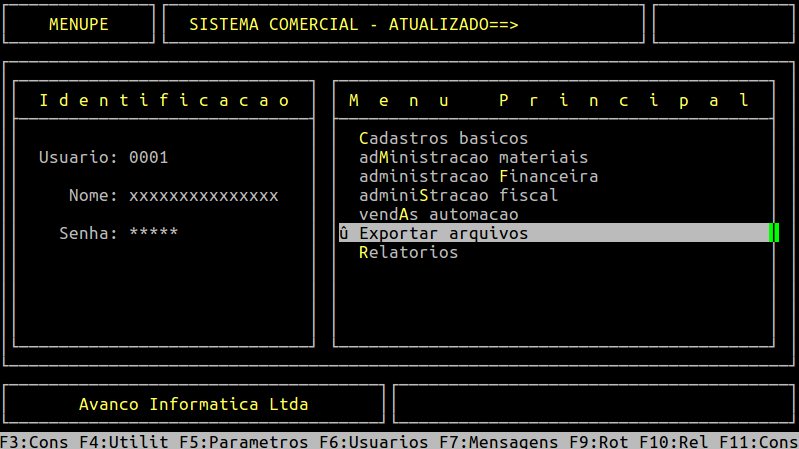
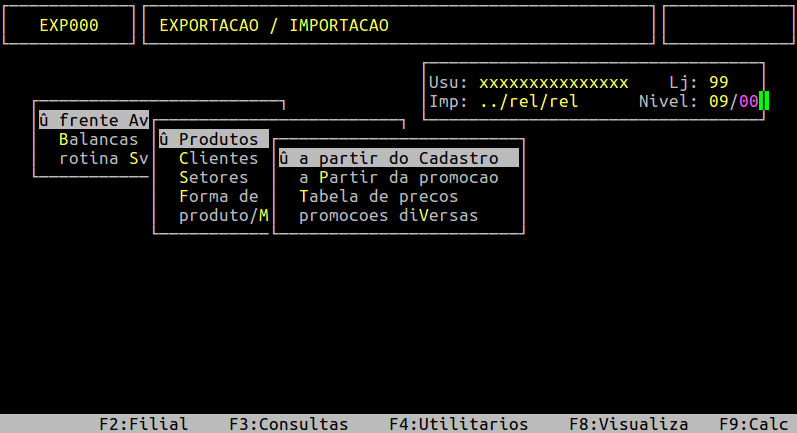
| Localização: | Exportar Arquivos / Frente Avanco / Produtos / A Partir do Cadastro |
Para abrir a rotina que exporta o arquivo de carga total de produtos, acesse a localização citada acima.
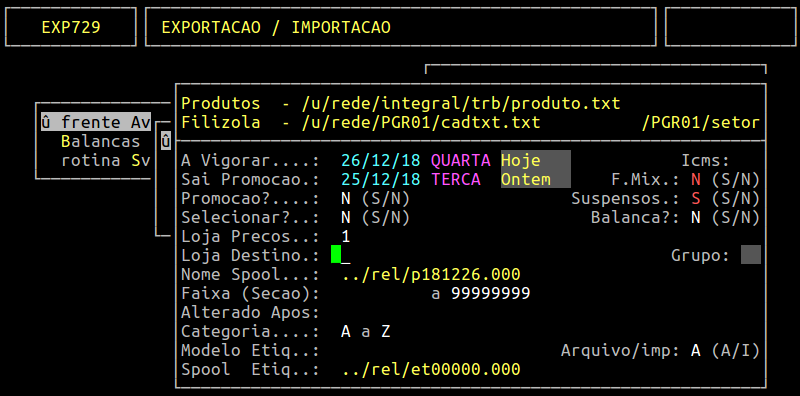
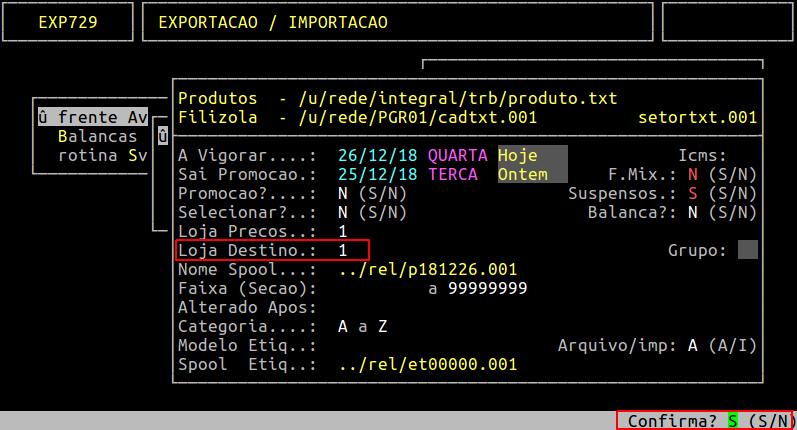
Para enviar a carga total de produtos, informe o código da loja que receberá a carga no campo Loja Destino e pressione a tecla Enter até confirmar o envio da carga, conforme o exemplo abaixo;
|
O Atendimento para a Avanço Informática é prioridade! Caso Você tenha alguma dúvida, fique à vontade para entrar em contato com a gente:
|


Dúvida | Como Exportar Carga Balança Toledo MGV5 Integral Varejo?
Dúvida:
Como Exportar Carga para Balança Toledo - MGV5 no Sistema Integral Varejo?
Solução:
1 - Exportando Carga para Balança Toledo MGV5
| Rotina: | Exportação Balança Toledo - MGV5 |
|---|---|
| Programa: | EXP630 |
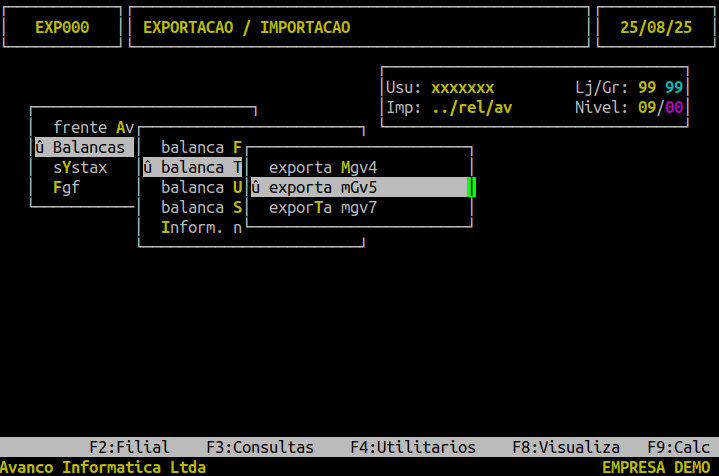
| Localização: | Exportar Arquivos / Balancas / balanca toledo / exporta mgv5 |
Para exportar carga para a balança toledo MGV5, acesse a localização citada acima. Utilize as setas do teclado para selecionar os caminhos e, pressione a tecla Enter para confirmá-los.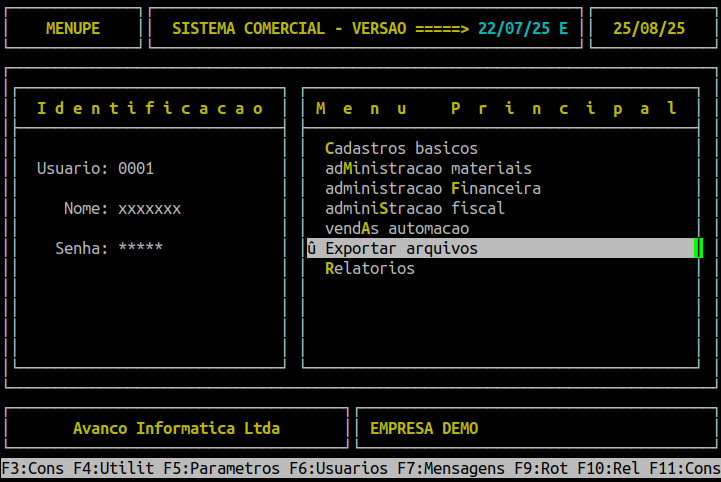
Ao acessar a rotina Exportacao Balanca Toledo - MGV5 preencha os campos conforme desejado.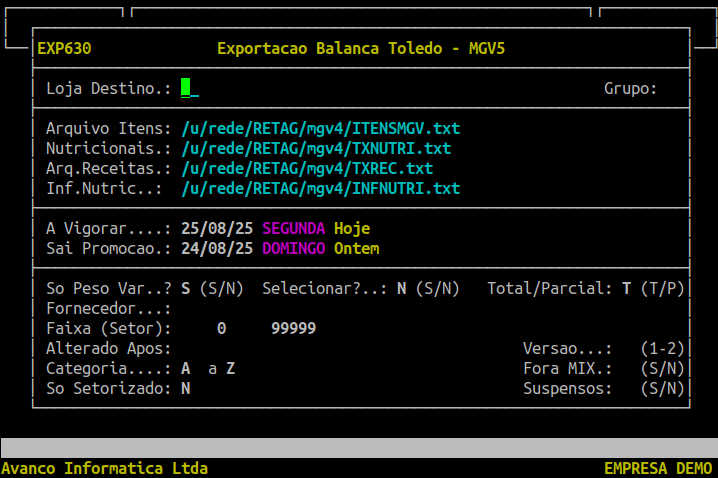
Abaixo segue a descrição dos campos da tela acima:
| Loja Destino: | Digite o código da loja que irá receber a carga de informações (com dois dígitos), ou utilize 99 para gerar para todas as lojas. |
|---|---|
| A Vigorar: | Para acessar esse campo utilize a seta do teclado para cima. Uma vez no campo, informe a data (dois dígitos para dia, mês e ano) para exportar os itens que irão entrar em promoção nesta data e, aperte a tecla Enter. |
| Sai Promocao: | Para acessar esse campo utilize a seta do teclado para cima. Uma vez no campo, informe a data (dois dígitos para dia, mês e ano) para exportar os itens que irão estar em promoção até esta data e, aperte a tecla Enter. |
| So Peso Var: | Digite a letra S para enviar somente os produtos com o peso variável, ou se desejar enviar todos os produtos digite a letra N. |
| Selecionar: | Digite a letra S para selecionar os produtos que serão enviados, sendo assim no final será exibida uma tela para inserir os itens, ou digite a letra N caso não deseje selecionar. |
| Total/Parcial: | Digite a letra T para realizar a carga total, ou digite a letra P para realizar uma carga parcial. |
| Fornecedor: | Digite o código de um fornecedor específico cadastrado no sistema (com o dígito verificador) e, aperte a tecla Enter. Porém, se desejar selecionar todos os fornecedores deixe o campo sem preenchimento e aperte a tecla Enter. |
| Faixa (Setor): |
Informe uma faixa inicial de setor para selecionar os produtos e, aperte a tecla Enter. Em seguida, informe uma faixa final de setor para selecionar os produtos e, aperte a tecla Enter. Entretanto, se desejar selecionar todos os produtos sem filtrar por faixa de setor, deixe os campos sem preenchimento e, aperte a tecla Enter. |
| Alterado Apos: |
Digite uma data especifica para exportar apenas produtos alterados após essa data (com dois dígitos para dia, mês e ano) e, aperte a tecla Enter. Se não desejar informar uma data deixe em branco e, aperte a tecla Enter. |
|
Categoria...a: |
Informe uma categoria inicial para filtrar produtos com essa categoria. Em seguida, informe uma categoria final. Entretanto, se desejar selecionar todas as categorias, aperte a tecla Enter. |
| So Setorizado: | Digite a letra S para selecionar somente produtos setorizados, caso contrário digite a letra N. |
| Versão: | Informe a versão do layout do arquivo ITENSMGV, podendo ser 1, 2 ou 4. |
| Fora Mix: | Digite a letra S para exportar produtos fora do MIX, ou digite a letra N exportar apenas produtos dentro do Mix. |
| Suspensos: | Para exportar produtos Suspensos para compra digite a letra S, caso contrário digite a letra N. |
Após preencher os campos conforme explicado no quadro acima, o sistema exibirá a pergunta " Confirma? ", no qual deverá apertar a tecla Enter ou S para confirmar e exportar a carga para a balança.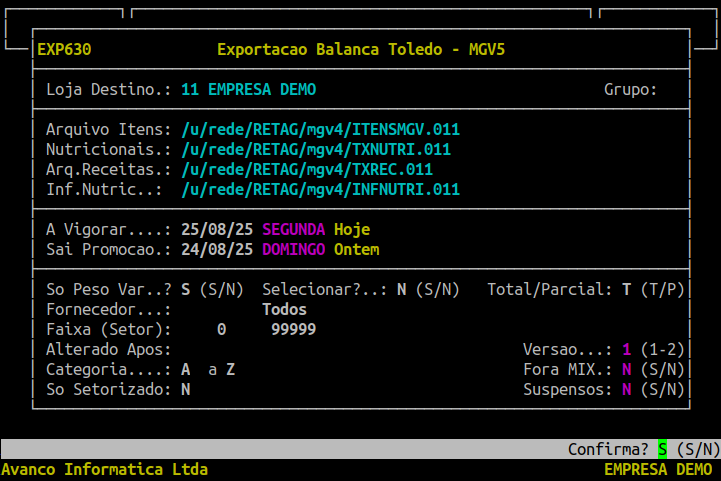
Após a exportação, os arquivos serão salvos no diretório /u/rede/RETAG/mgv4, e para a pasta de acordo com a loja separadamente. Exemplo: arquivos gerados para a loja 01 serão exportados para /u/rede/RETAG/mgv4 e para /u/rede/RETAG/mgv4/01. Se for informada a loja 99 serão criadas pastas separadas para cada loja.
|
O Atendimento para a Avanço Informática é prioridade! Caso Você tenha alguma dúvida, fique à vontade para entrar em contato com a gente:
|
Dúvida | Como Exportar Arquivos Balança Filizola Integral Varejo
Dúvida:
Como Exportar Arquivos Balança Filizola Integral Varejo
Solução:
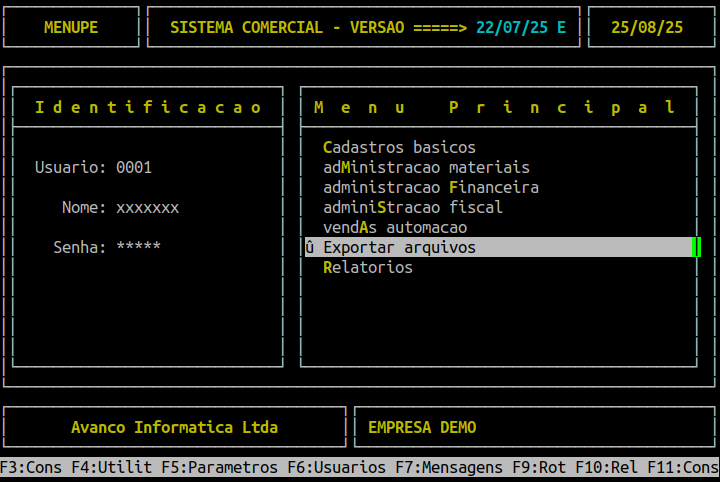
1 - Exportando Carga Balança Filizola no Integral Varejo
| Rotina: | Exportação Produtos Para Balança Filizola |
|---|---|
| Programa: | EXP604 |
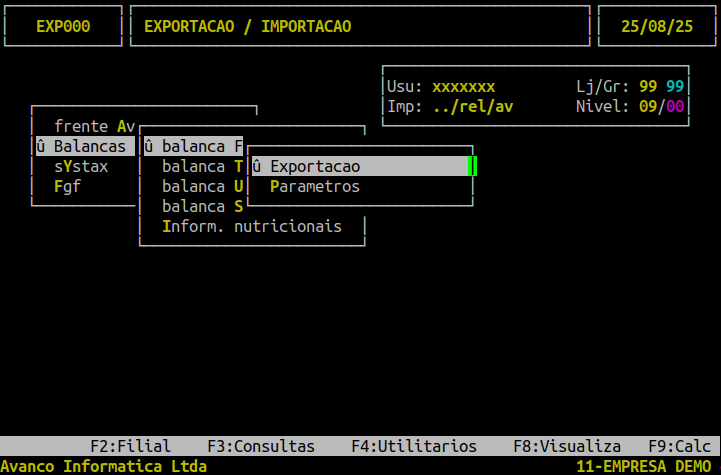
| Localização: | Exportar Arquivos / Balanças / Balança Filizola / Exportação |
Para abrir a rotina que exporta os arquivos de carga Para Balança Filizola, acesse a localização citada acima.
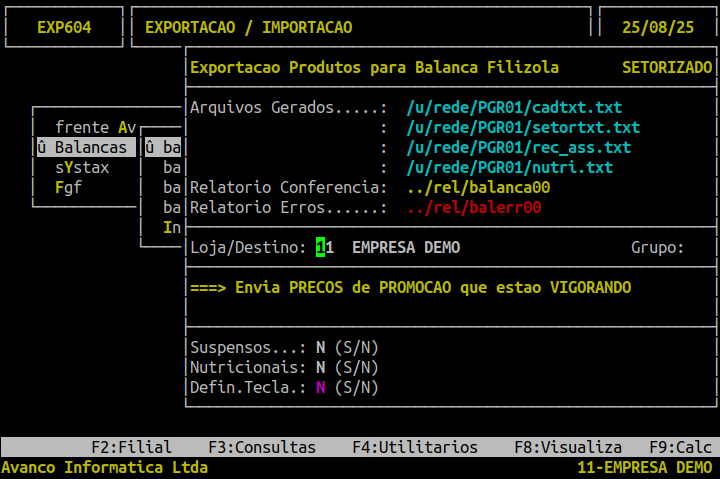
No campo Loja/Destino Selecione a loja na qual será feita a exportação dos arquivos
No campo Suspensos, marque S ou N para exportar ou não produtos Suspensos
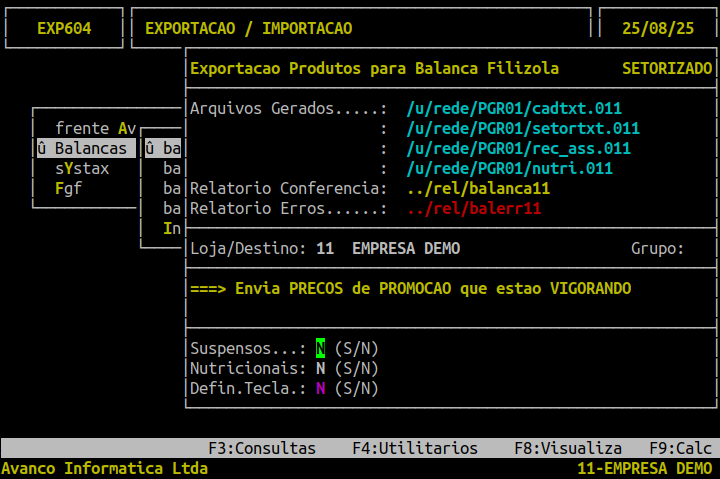
No campo Nutricionais, marque S ou N para gravar ou não os Dados Nutricionais no arquivo cadtxt
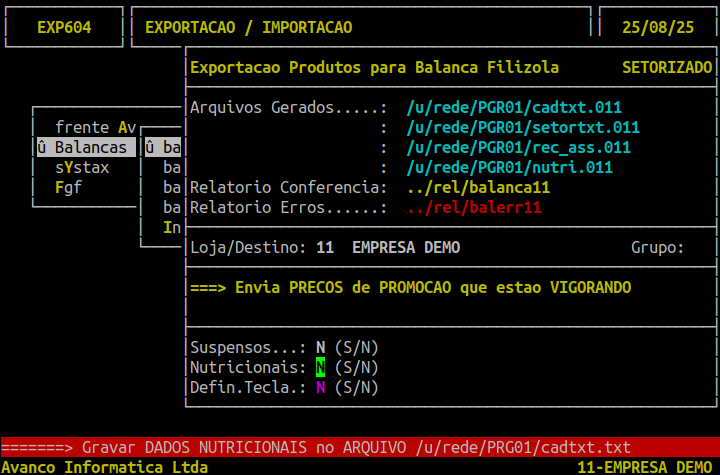
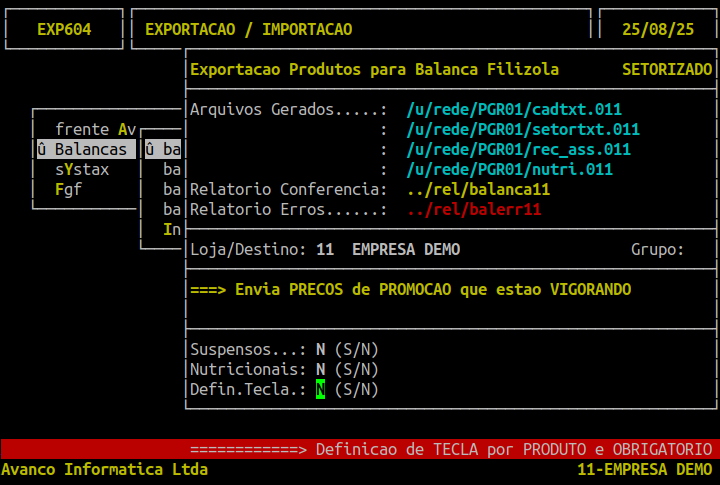
Confirme a Exportação
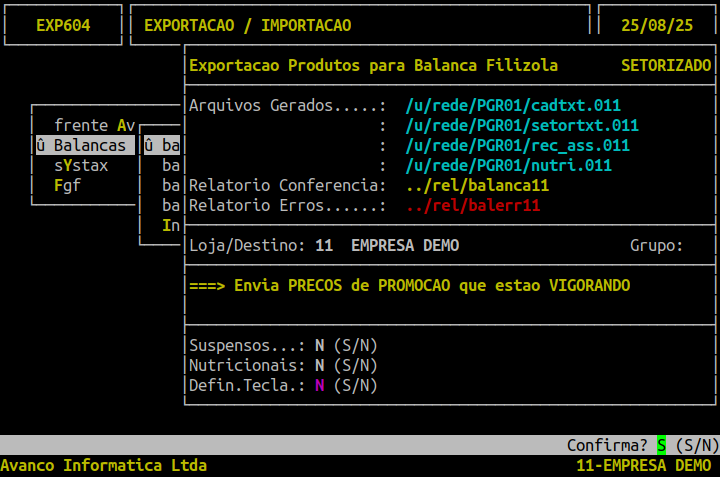
Os arquivos são gerados no diretório /u/rede/PGR01/ dentro do Servidor
cadtxt
nutri
rec_ass
rexextra
setortxt
tara
|
O Atendimento para a Avanço Informática é prioridade! Caso Você tenha alguma dúvida, fique à vontade para entrar em contato com a gente:
|
Dúvida | Como Cadastrar Tabela Valores Diários Integral Varejo?
Dúvida:
Como Cadastrar a Tabela de Valores Diários (Informações Nutricionais) no Integral Varejo?
Solução:
1 - Cadastrando a Tabela de Valores Diários no Integral Varejo
|
Essa rotina é essencial para fazer a composição dos itens da Balança documentado em: "Dúvida | Como Cadastrar Informações Nutricionais Integral Varejo?" |
| Rotina: | Tabela de Compostos para Valores Diários |
|---|---|
| Programa: | EST511 |
| Localização: |
Exportar Arquivos / Balancas / Inform. Nutricionais / Manutenção / Tabela Valores Diários |
Para cadastrar os Valores Diários no Integral Varejo, acesse a localização citada acima.
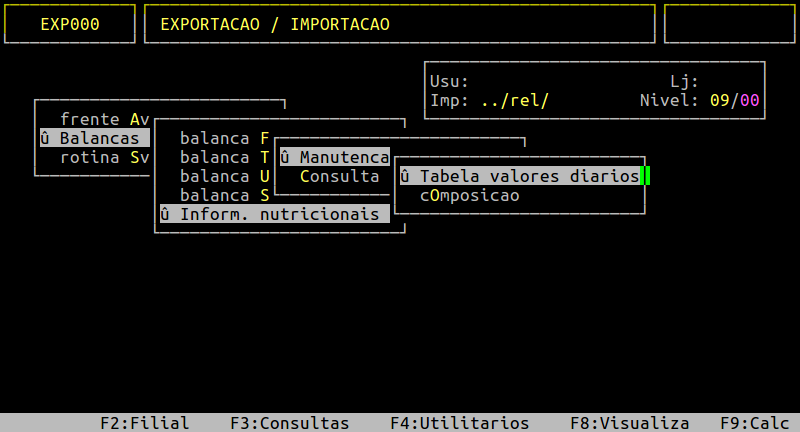
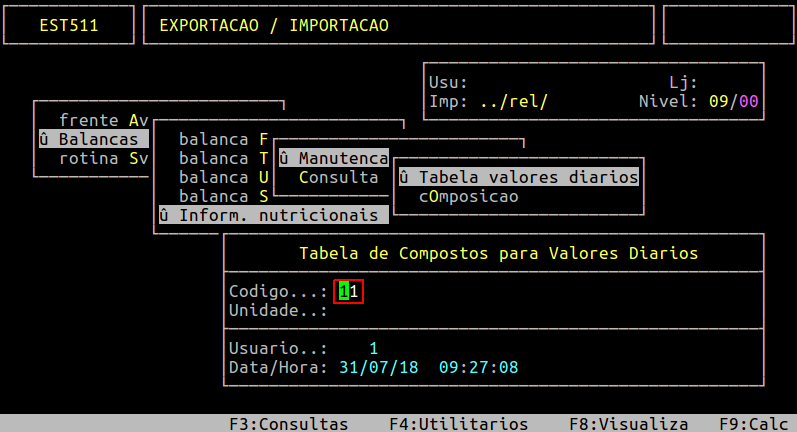
No campo Código o sistema carregará o próximo sequencial disponível para inclusão da tabela de valores diários, conforme exemplo a seguir.
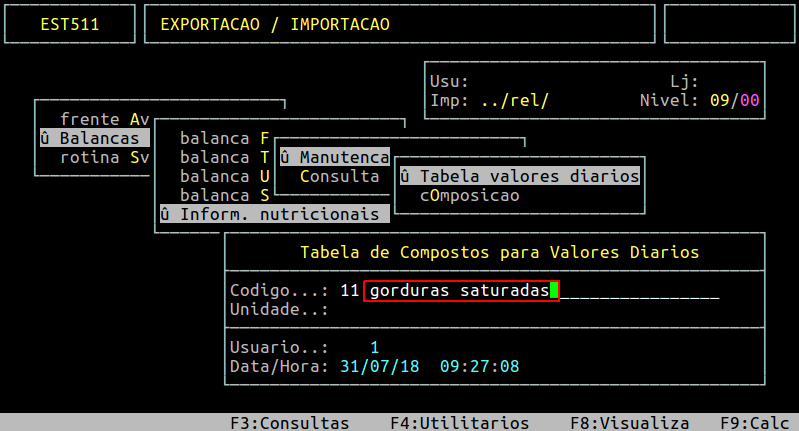
Assim que carregar o código o cursor irá para o campo à frente, que corresponde a descrição da tabela. Informe a descrição desejada.
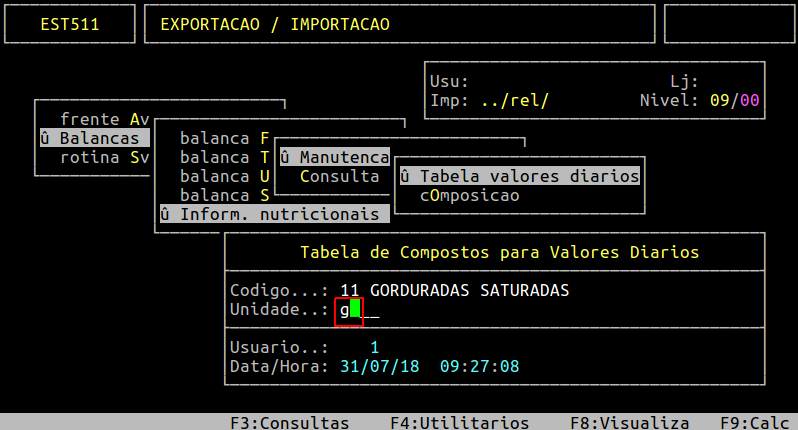
No campo Unidade informe a unidade de medida.
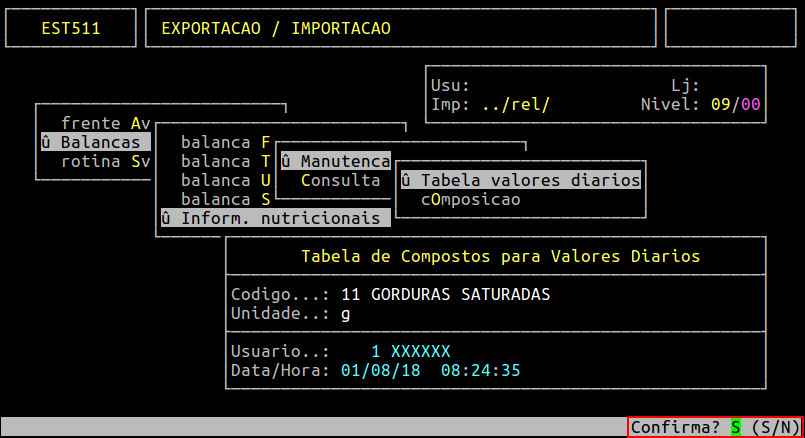
Pressione Enter ou S para confirmar a inclusão da tabela.
|
O Atendimento para a Avanço Informática é prioridade! Caso Você tenha alguma dúvida, fique à vontade para entrar em contato com a gente:
|
Dúvida | Como Cadastrar Informações Nutricionais Integral Varejo?
Dúvida:
Como Cadastrar Informações Nutricionais no Integral Varejo?
Solução:
1 - Cadastrando Informações Nutricionais no Integral Varejo
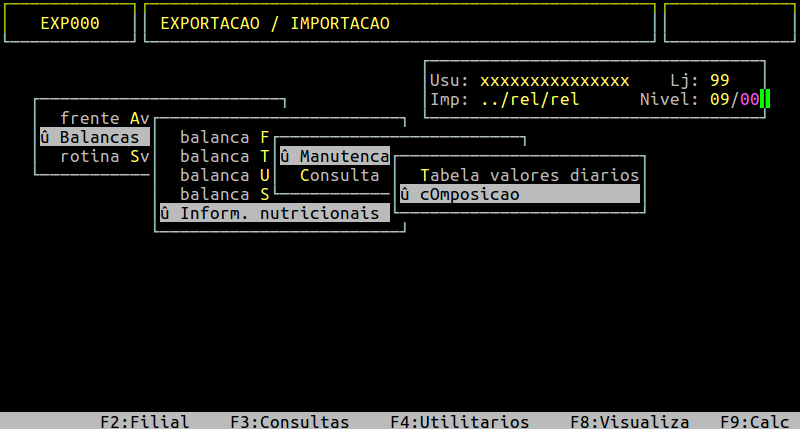
| Rotina: | Composição de Valores Nutricionais |
|---|---|
| Programa: | EST512 |
| Localização: |
Exportar Arquivos / Balanças / Inform. Nutricionais / Manutenção / Composição |
Essa rotina é utilizada para informar a composição dos valores nutricionais dos produtos de balança. Para cadastrar as informações nutricionais, acesse a localização citada acima.
| OBSERVAÇÃO: Para cadastrar as informações nutricionais é necessário incluir uma tabela de valores diário, conforme o manual: "Dúvida | Como Cadastrar Tabela Valores Diários Integral Varejo?" |
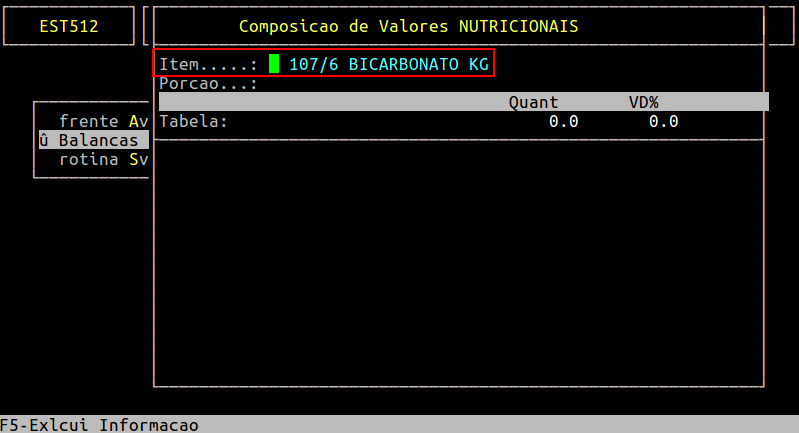
No campo Item informe o código do produto desejado, conforme exemplo a seguir.
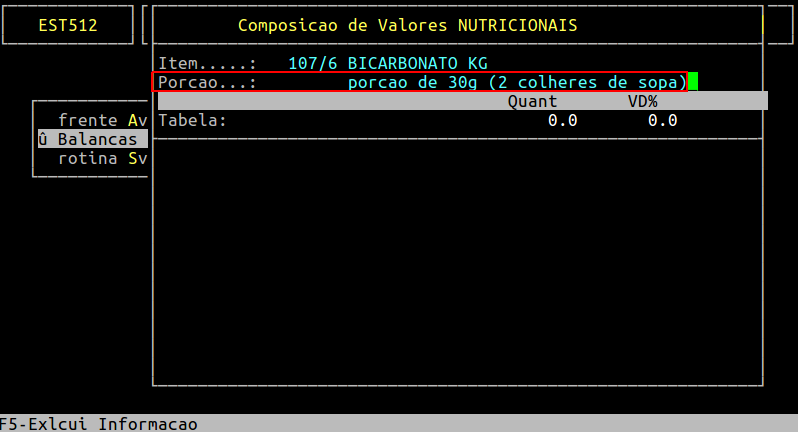
No campo Porcao informe a porção do produto que possui esses valores nutricionais, conforme exemplo a seguir.
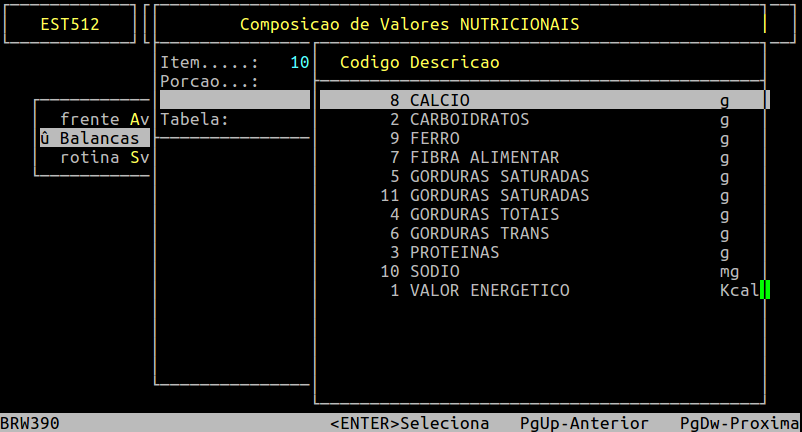
No campo Tabela informe a tabela nutricional ou pressione F2 para verificar as opções e selecionar a desejada, conforme exemplo a seguir.
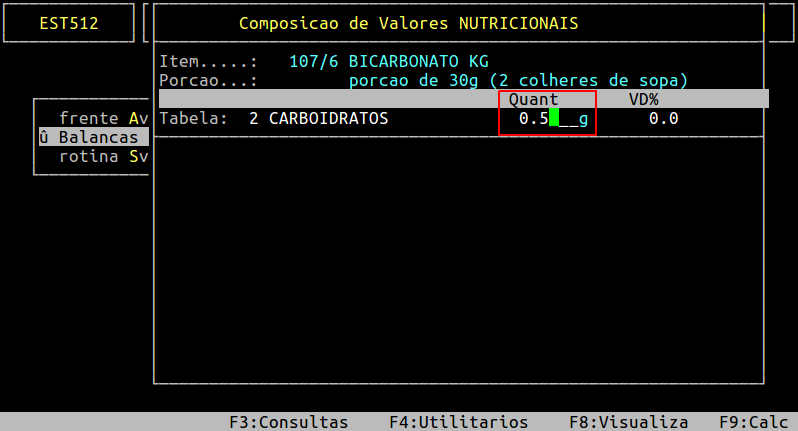
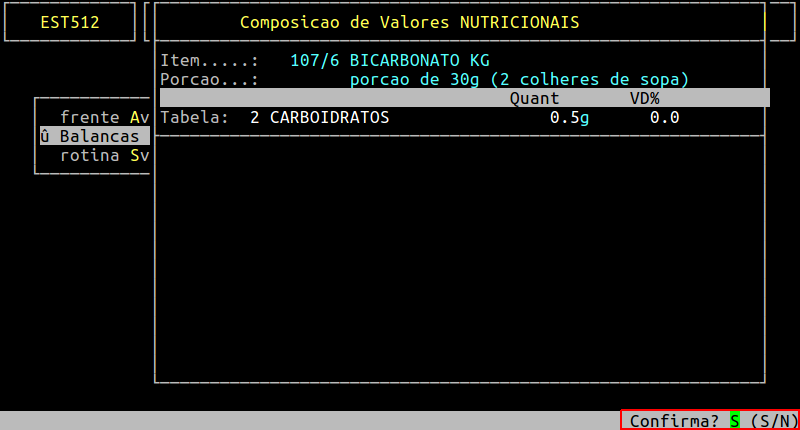
Após selecionar a tabela indique a quantidade desejada e confirme pressionando Enter do teclado até finalizar a rotina e confirme, conforme exemplo a seguir.
Após inserir todas as numerações pressione ESC para sair.
|
O Atendimento para a Avanço Informática é prioridade! Caso Você tenha alguma dúvida, fique à vontade para entrar em contato com a gente:
|