Pedido de Compra (fornecedor) / Gestão de Compras
- Manual | Inclusão Pedido Compra Bonificado Integral Varejo
- Dúvida | Como Emitir Relatório Resultado Coleta Integral Varejo?
- Dúvida | Como Resolver Erro Exportar Coleta Divergência Estado Fornecedor Integral Varejo?
Manual | Inclusão Pedido Compra Bonificado Integral Varejo
Inclusão de Pedido Compra Bonificado no Integral Varejo
1 - Incluindo um Pedido de Compra Bonificado
| Rotina: | Inclusão Pedido Compra |
|---|---|
| Programa: | PED083 |
| Localização: | Administracao Materiais / Gestao de Estoque / Compras / Pedido Fornecedor / Inclusao |
Para incluir um pedido de compra bonificado, acesse a localização citada acima.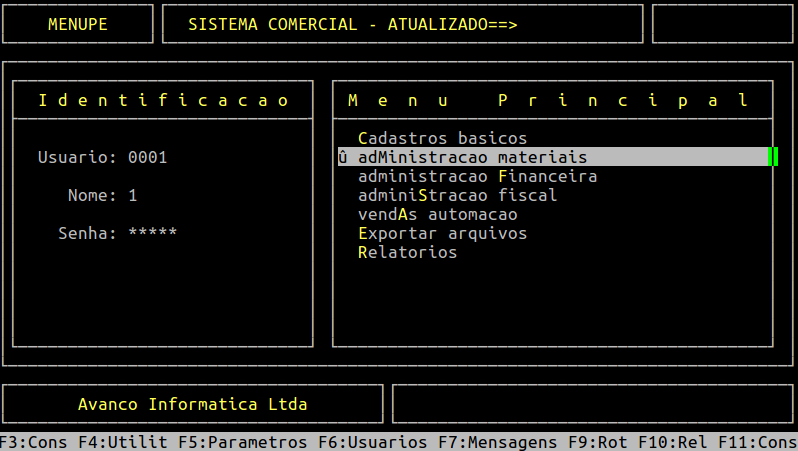
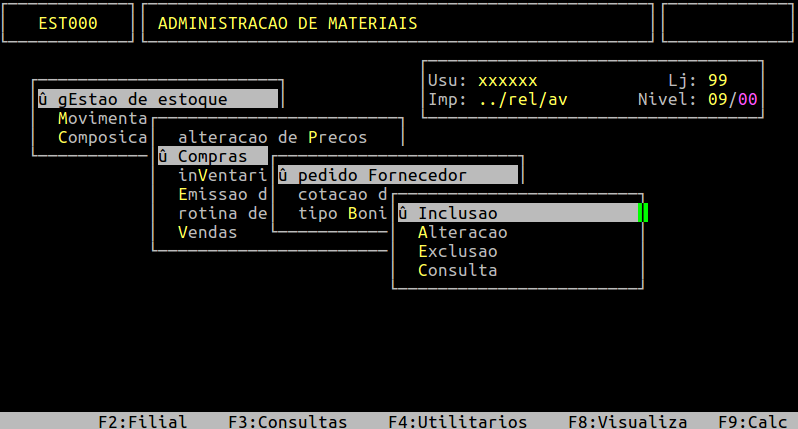
Ao acessar a rotina, no campo Bonificacao, informe S para incluir um pedido de bonificação e, pressione a tecla Enter pra prosseguir.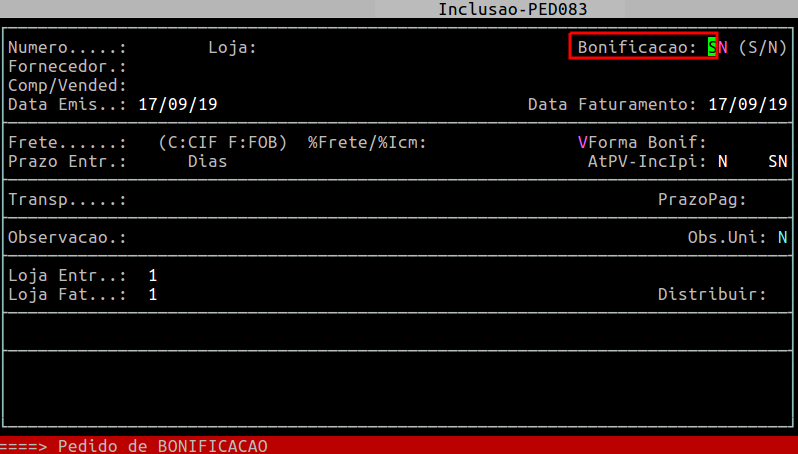
Ao alcançar o campo Fornecedor, informe o código interno do fornecedor (com o dígito verificador) e, pressione a tecla Enter pra prosseguir.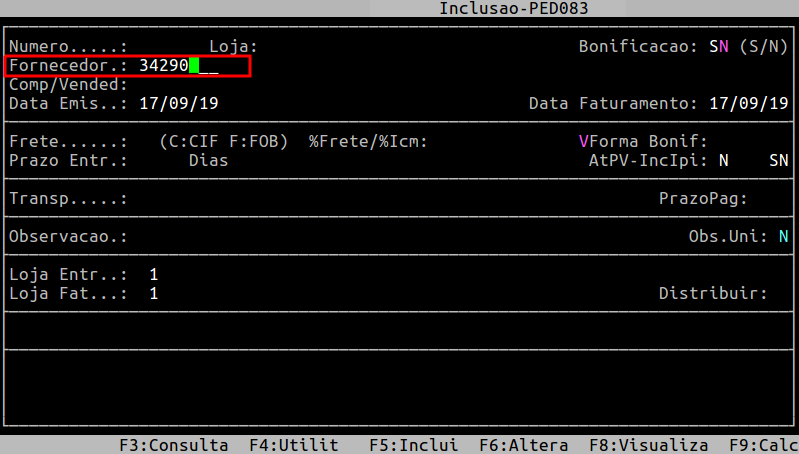
No campo Comp, informe o código do comprador e, pressione a tecla Enter para prosseguir.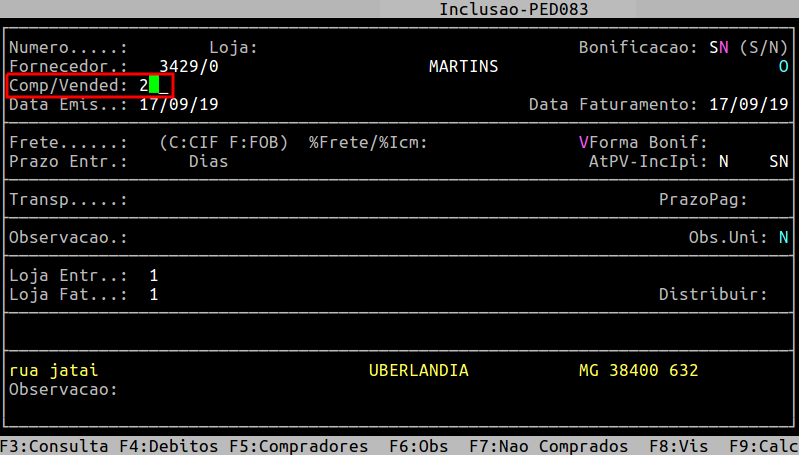
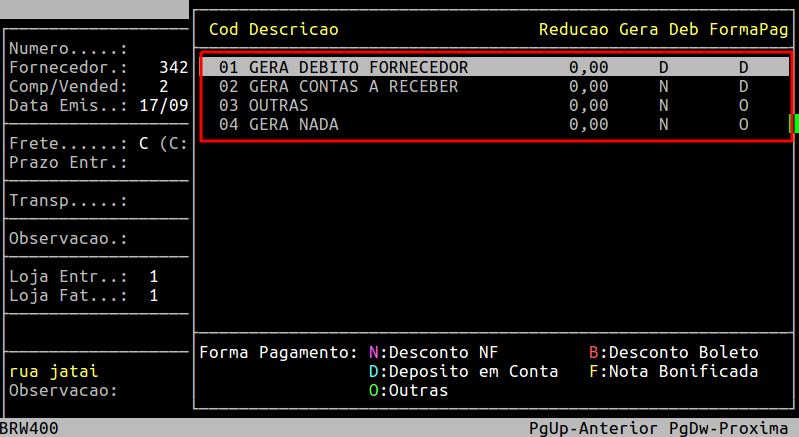
Em sequência, preencha os campos desejados (a descrição dos campos irão aparecer no rodapé do sistema) ou pressione a tecla Enter para prosseguir até o campo Forma Bonif, no qual deverá informar o tipo de bonificação. É possível consultar as opções cadastradas, previamente no sistema, pressionando a tecla F2, no qual poderá selecionar a opção desejada, utilizando as setas do teclado e, pressionar a tecla Enter em seguida.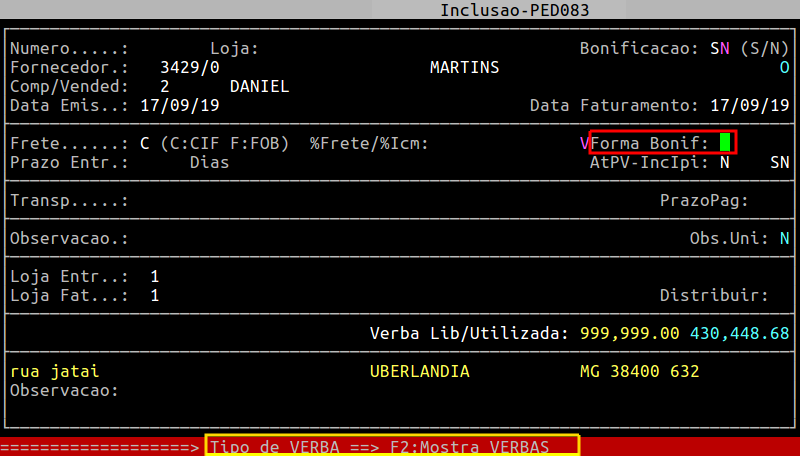
Exemplo da Tela com as Opções de Tipo Bonificação

Ao confirmar ou informar a opção do tipo de bonificação, o próximo campo, Prazo Entr, deverá ser preenchido com o prazo de entrega da bonificação.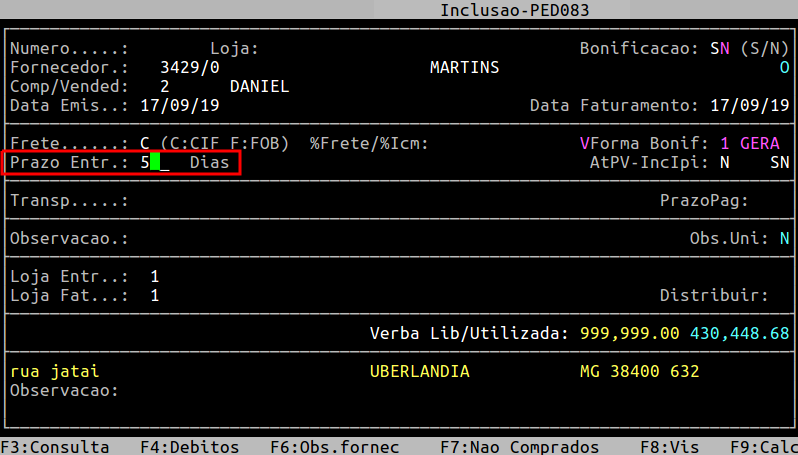
Em sequência, preencha os campos desejados (a descrição dos campos irão aparecer no rodapé do sistema) ou pressione a tecla Enter até confirmar a inserção de dados da primeira tela de pedido.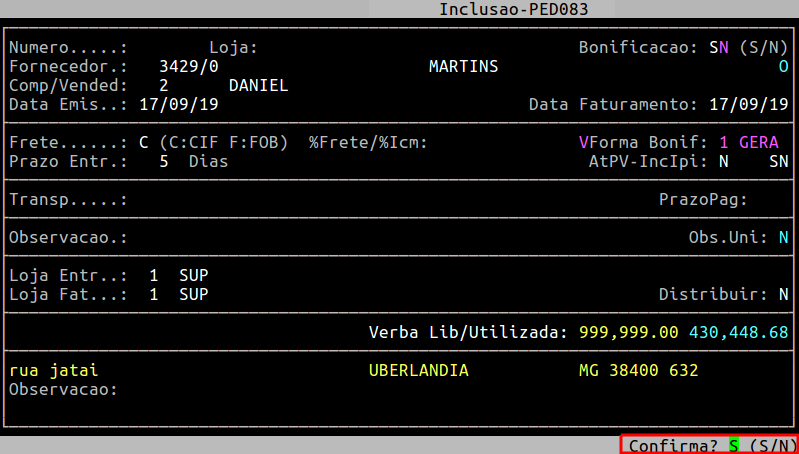
Ao abrir a tela de itens, será exibido a mensagem " Nenhum registro selecionado ", no qual deverá pressionar a tecla Enter para incluir os itens.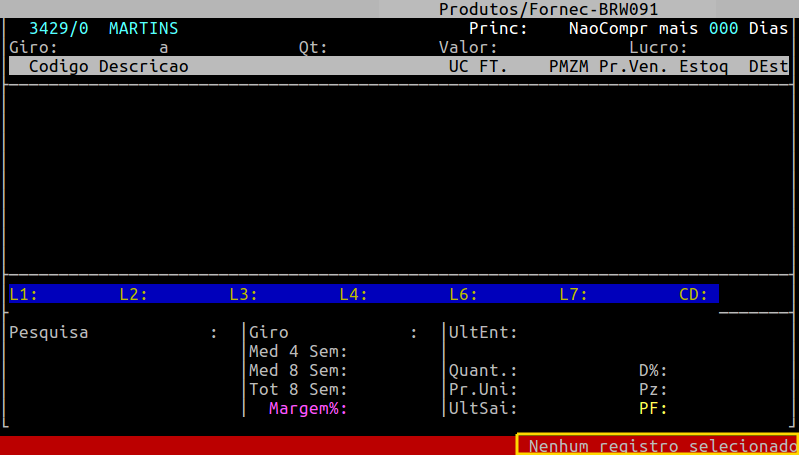
Informe no campo Item o código interno do produto desejado (sem o dígito verificador).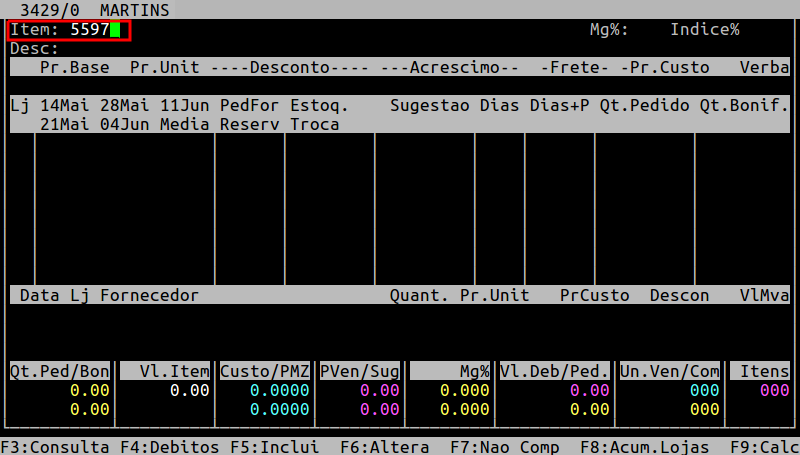
Em seguida, no campo Pr.Unit, informe o preço unitário do item.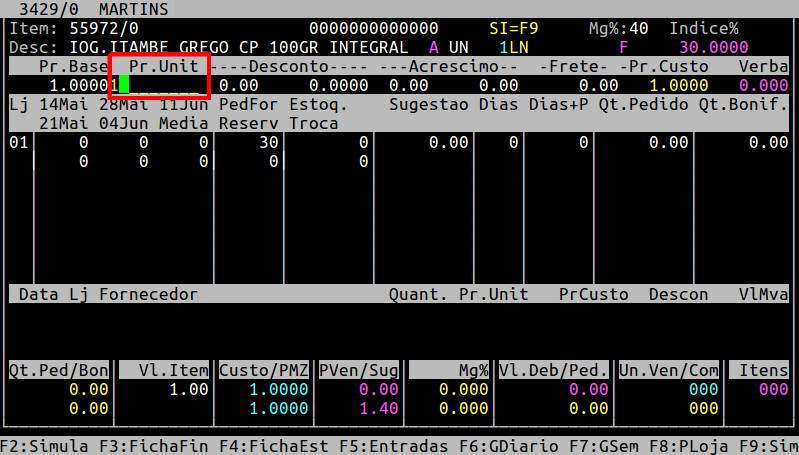
Pressione a tecla Enter até alcançar o campo Qt.Bonif, no qual deverá informar a quantidade desse item e, pressione a tecla Enter.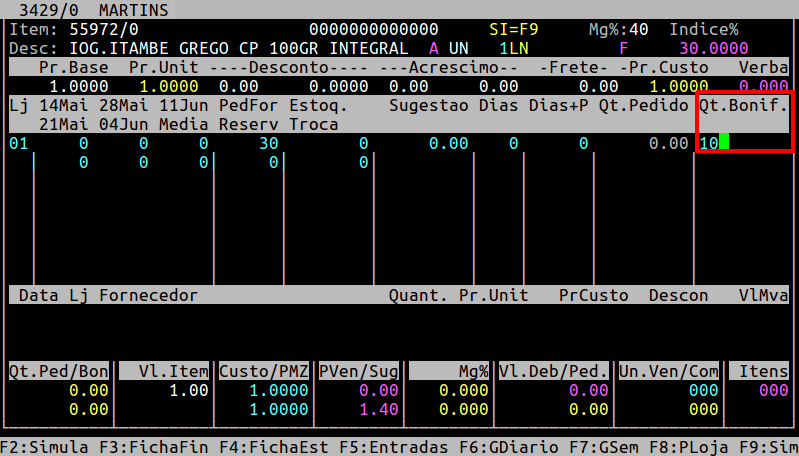
O sistema exibirá a mensagem " Nenhum registro selecionado " novamente, no qual deverá pressionar a tecla Enter.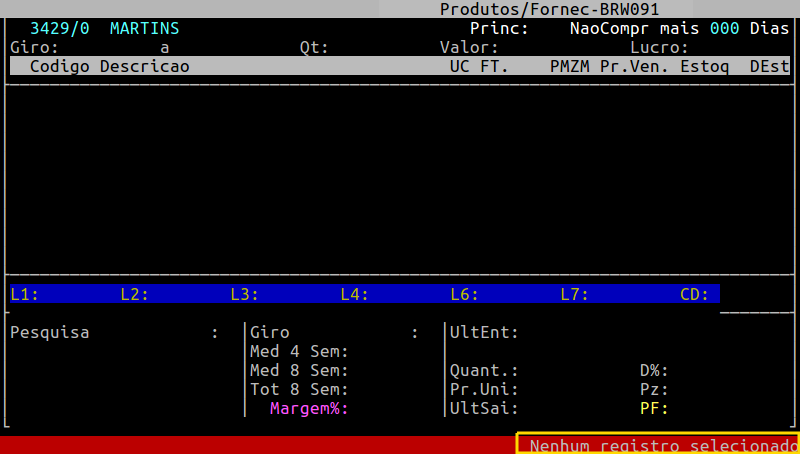
Se desejar incluir mais itens deverá repetir o mesmo processo mencionado anteriormente e, ao finalizar pressione a tecla Esc.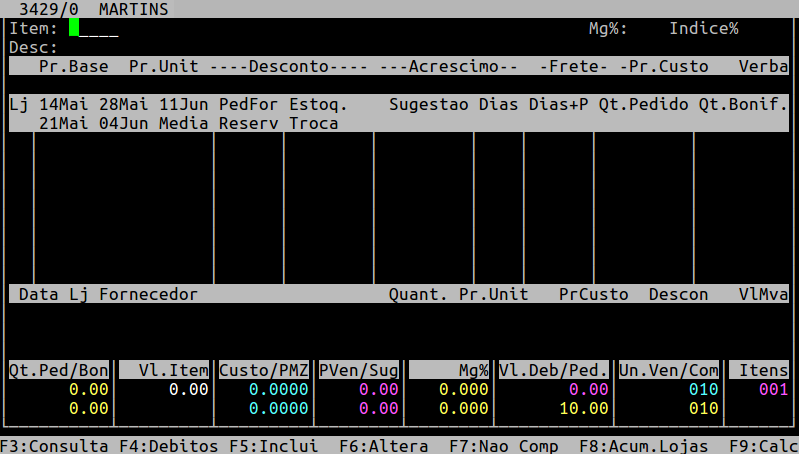
Na próxima tela, confirme o término da inclusão de itens com a tecla S ou Enter.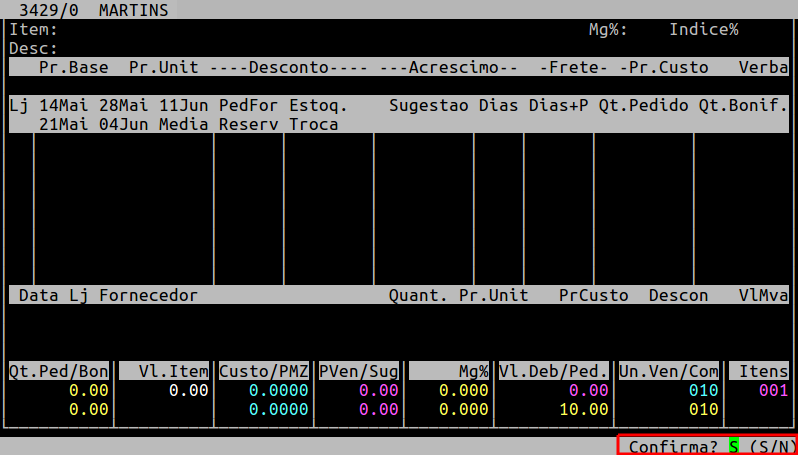
O sistema exibirá os valores dos itens para conferência, no qual deverá confirmar se estiver correto com a tecla S ou Enter.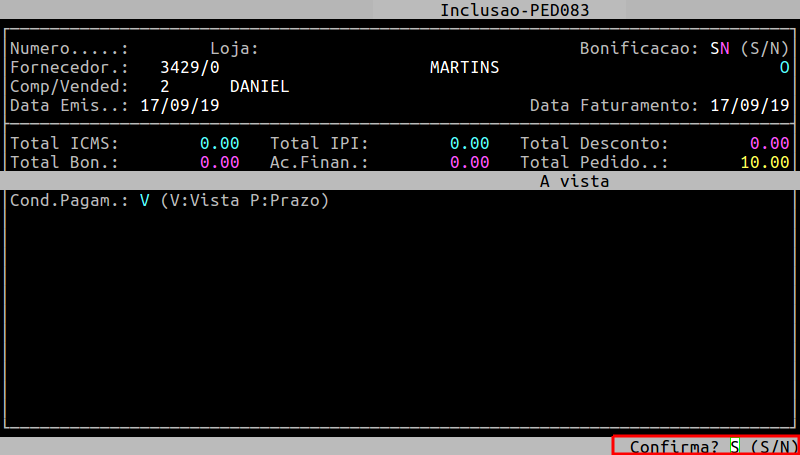
Em seguida, se desejar confirmar todo o pedido, pressione a tecla S ou Enter, conforme o exemplo abaixo.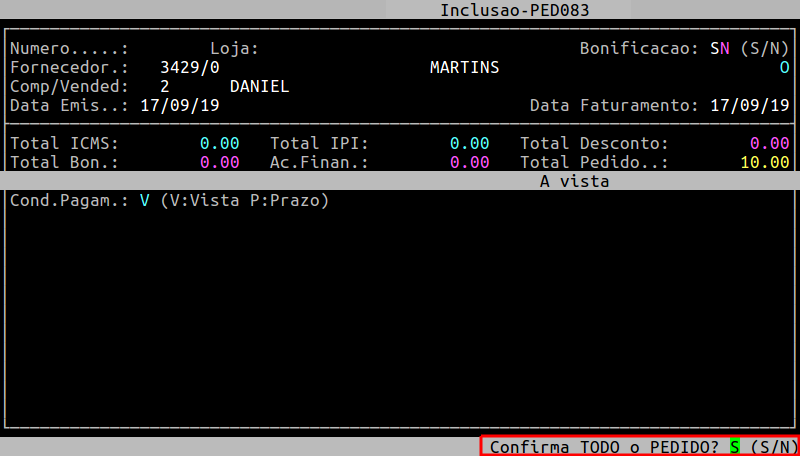
Ao abrir a janela de emissão do pedido, selecione a opção desejada (pedido, via - cega, pedido/via cega ou não emitir) utilizando as setas do teclado e , pressione a tecla Enter para confirmar.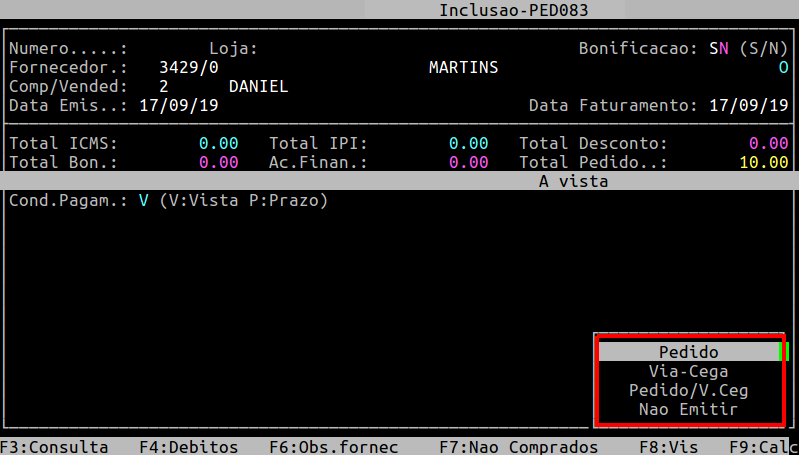
Confirme a inclusão do pedido com a tecla Enter ou S.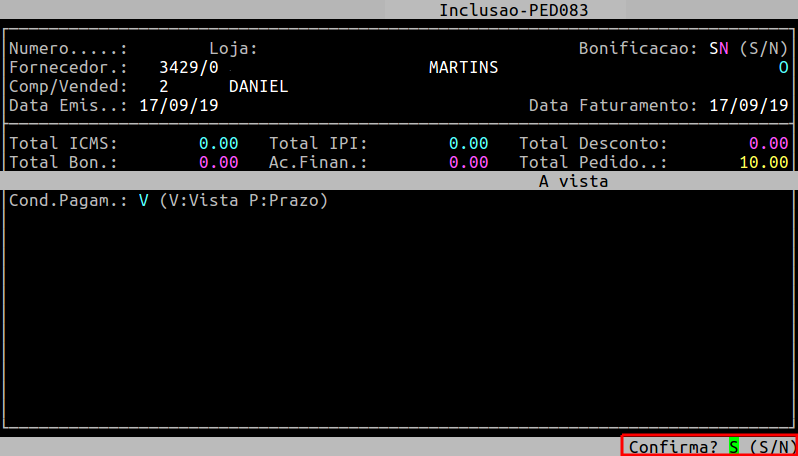
Na próxima tela será exibida o número do pedido gerado no campo Numero. Para sair da rotina, pressione a tecla Esc.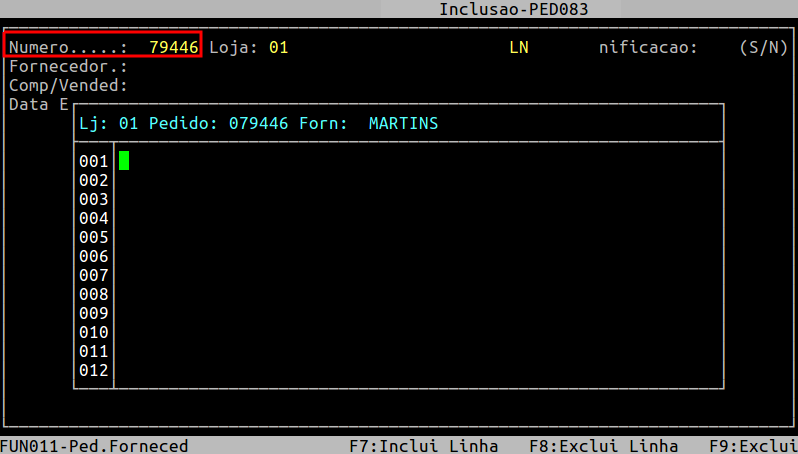
|
O Atendimento para a Avanço Informática é prioridade! Caso Você tenha alguma dúvida, fique à vontade para entrar em contato com a gente:
|


Dúvida | Como Emitir Relatório Resultado Coleta Integral Varejo?
Dúvida:
Como Emitir um Relatório do Resultado da Coleta da Cotação no Integral Varejo?
Solução:
1- Emitindo Relatório do Resultado da Coleta da Cotação de Fornecedor no Integral Varejo
| Rotina: | Emite Pedido para Fornecedor |
|---|---|
| Programa: | PED770 |
| Localização: | Administracao Materiais / Gestao de Estoque / Compras / Cotacao de Precos Web / Emitir Pedido |
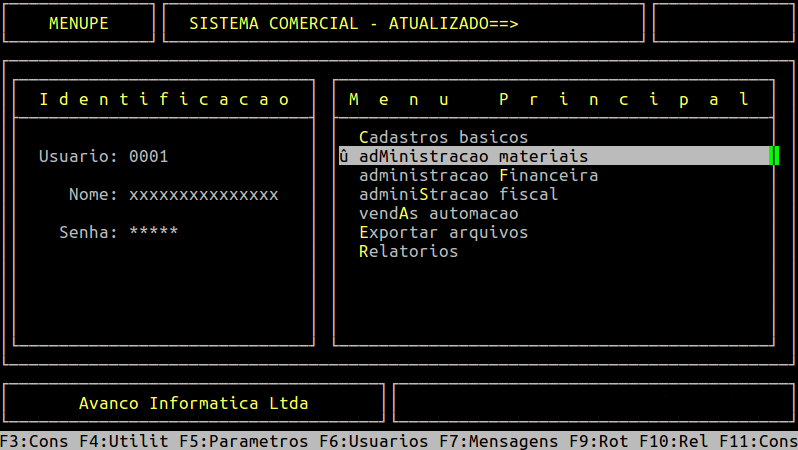
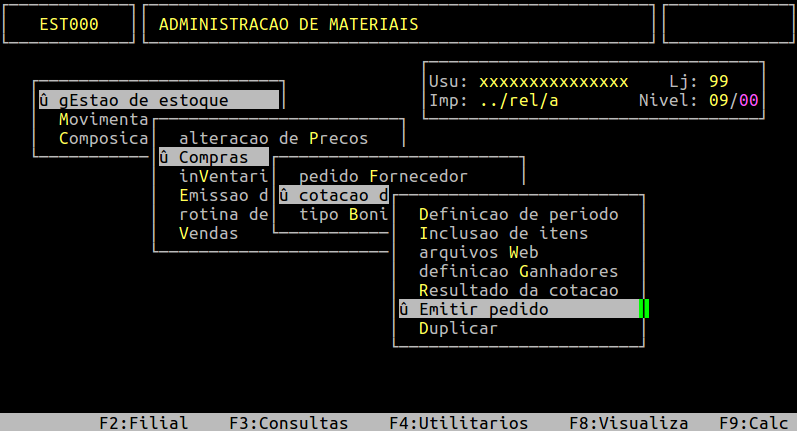
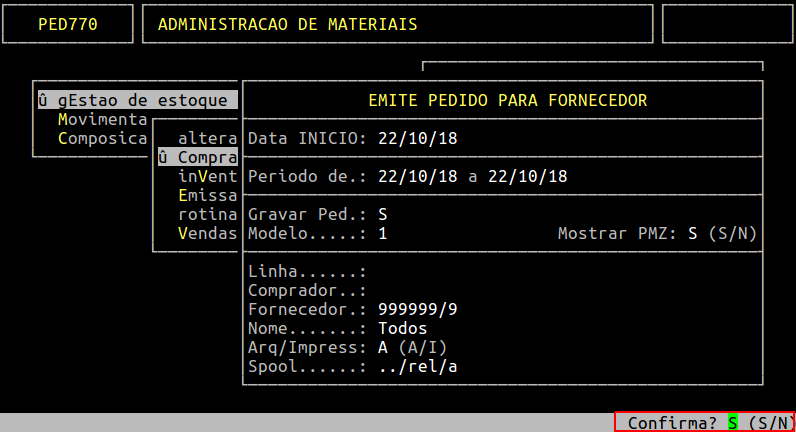
Para emitir o Relatório do Resultado da Coleta da Cotação de Fornecedor, acesse a localização citada acima.
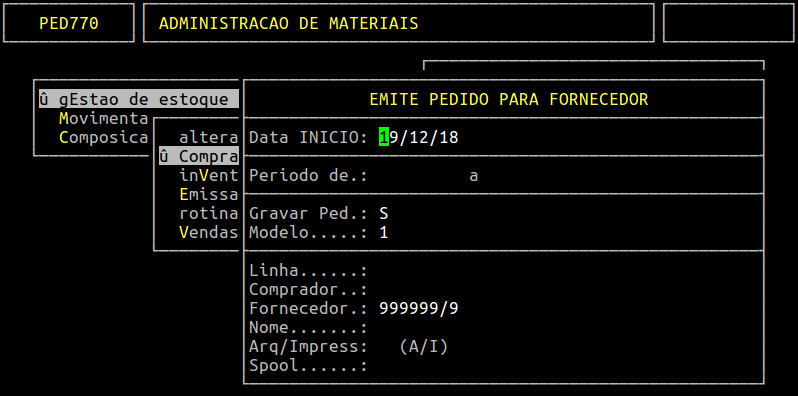
Campos importantes da tela acima:
| Data INICIO: |
Informe a data desejada para emitir o pedido.
|
|
|---|---|---|
| Periodo de: | Esse campo é preenchido automaticamente a partir do período definido na rotina Definição de Período. | |
| Gravar Ped: | Informe S se deseja gravar pedido ou N para não gravar. | |
| Modelo: | Informe o modelo desejado. | |
| Comprador: | Informe o comprador desejado ou pressione a tecla Enter para considerar todos e prosseguir para o próximo campo. | |
| Fornecedor: | Informe o fornecedor desejado ou pressione a tecla Enter para considerar todos (ficará com 999999/9) e prosseguir para o próximo campo. | |
| Nome: | Esse campo é preenchido automaticamente a partir da definição do fornecedor. | |
| Arq/Impress: |
Informe A para gerar um arquivo ou I para imprimir direto na impressora. |
|
| Spoll |
Informe um nome que deseja para o relatório, caso tenha escolhido na opção anterior A, caso contrário irá carregar nesse campo o nome da impressora selecionada. |
Assim que preencher os campos acima, pressione Enter ou S para confirmar e gerar o relatório, conforme exemplo abaixo.
Exemplo da Tela de Emissão do Relatório de Resultado da Coleta com Modelo 2
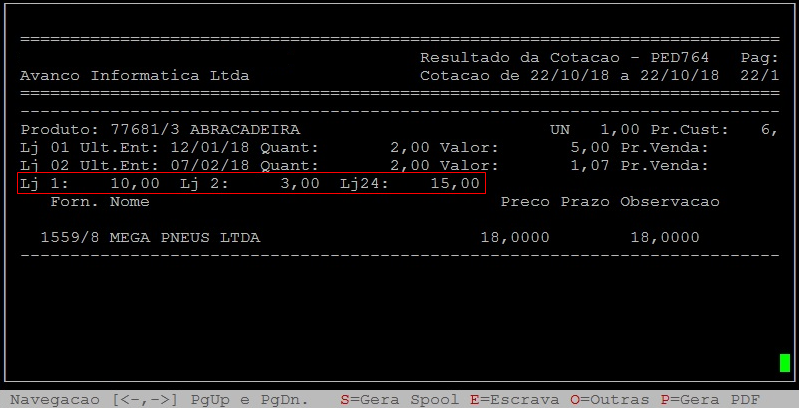
Em seguida, para visualizar o relatório, pressione a tecla F8 e informe o nome dado ao Spool para visualizar na tela.
Exemplo do Spool do Relatório de Resultado da Coleta com Modelo 2
Exemplo do Relatório de Resultado da Coleta com Modelo 2 em .csv


É importante ressaltar que ao visualizar o Relatório através do F8 (spool), não serão exibidas todas as lojas e o total será calculado de acordo com as lojas exibidas na tela. Entretanto, para visualizar todas as lojas o relatório terá que ser visualizado em formato .csv, conforme mostrado nos exemplos.
|
O Atendimento para a Avanço Informática é prioridade! Caso Você tenha alguma dúvida, fique à vontade para entrar em contato com a gente:
|
Dúvida | Como Resolver Erro Exportar Coleta Divergência Estado Fornecedor Integral Varejo?
Dúvida:
Como Resolver o Erro de Exportar Coleta Devido a Divergência de Estado do Fornecedor Integral Varejo?
Solução:
1- Identificando o Erro de Divergência de Estado do Fornecedor no Momento de Exportar a Coleta no Integral Varejo
| Rotina: | Exportação Coleta - WEB |
|---|---|
| Programa: | EXP218 |
| Localização: | Administracao Materiais / Gestao de Estoque / Compras / Cotacao de Preços Web / Arquivos Web / Exportacao |
Para exportar a coleta, acesse a localização citada acima.
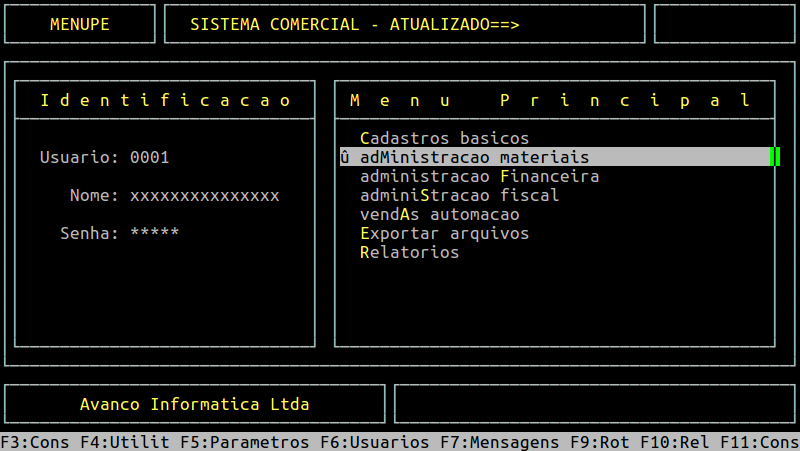
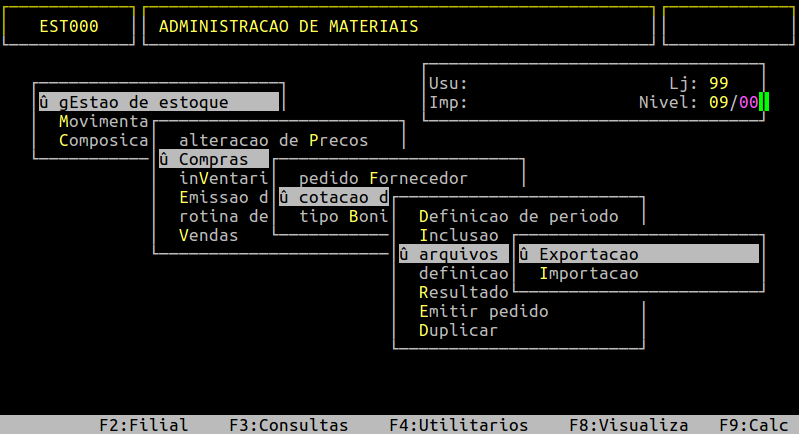
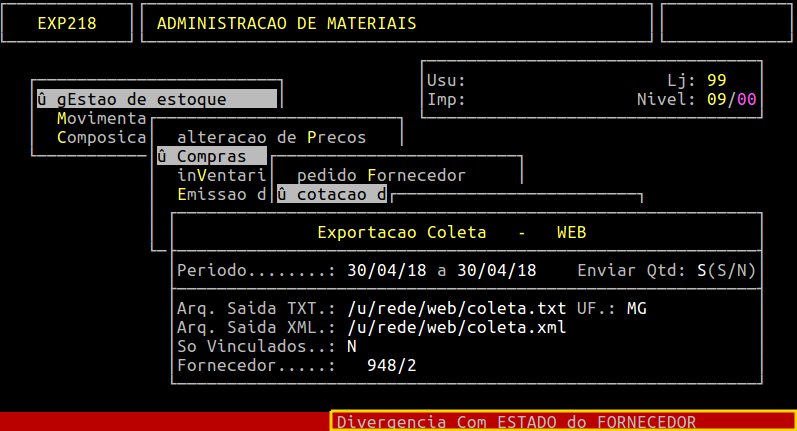
Observe que quando foi informado o fornecedor 948/2, conforme exemplo acima, o sistema acusa uma divergência do Estado do fornecedor. Para resolver esse erro será necessário alterar um parâmetro no cadastro de fornecedor, conforme o passo a seguir.
2- Alterando o Parâmetro de Estado para Coleta WEB no Cadastro de Fornecedor no Integral Varejo
| Rotina: | Fornecedor - Alteração |
|---|---|
| Programa: | CBA109 |
| Localização: | Cadastros Basicos / Fornecedor / Alteracao |
Para ir para a rotina de alteração do cadastro do fornecedor no Integral Varejo, acesse a localização citada acima.
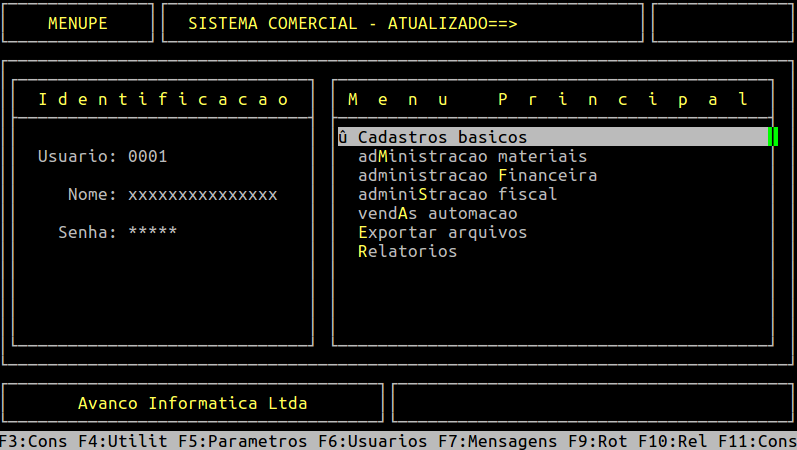
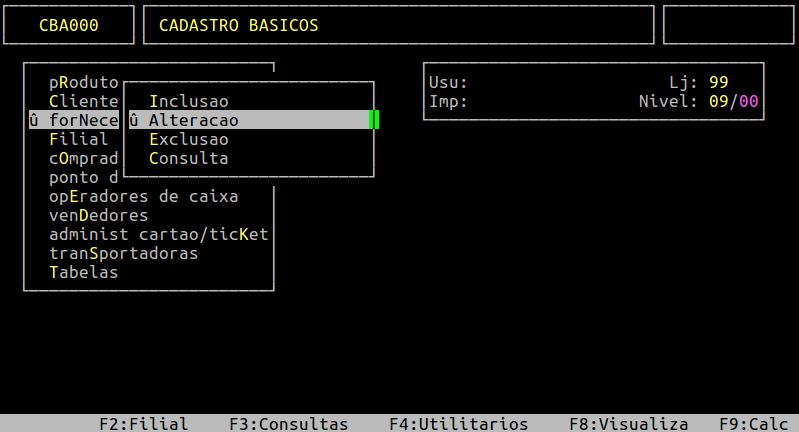
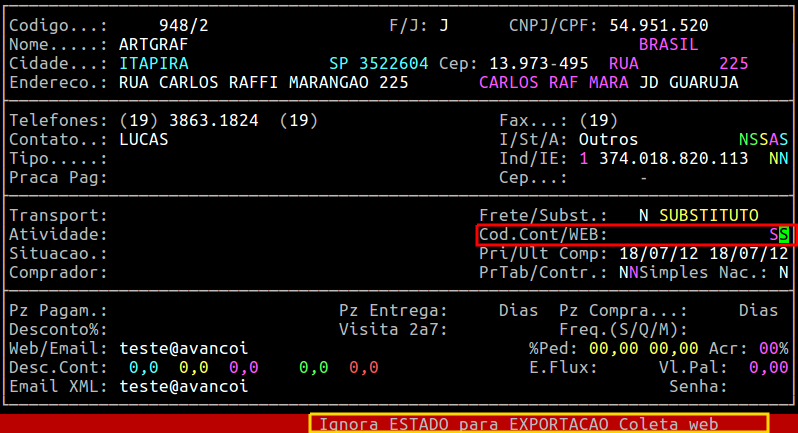
Informe o código do fornecedor e pressione Enter para navegar nos campos até chegar no campo WEB, conforme exemplo abaixo e informe S para que o sistema ignore o Estado para exportação da coleta WEB.
|
IMPORTANTE: No campo Cod Cont tem que ser S, pois ativa o fornecedor para participar da cotação Web. Se esse campo não estiver com S o sistema ignora o campo seguinte, WEB, essencial para resolver o erro citado anteriormente. |
3- Verificando se o Erro de Divergência de Estado do Fornecedor no Momento de Exportar a Coleta foi Resolvido no Integral Varejo
Acesse a rotina indicada no item 1 - Identificando o Erro de Divergência de Estado do Fornecedor no Momento de Exportar a Coleta no Integral Varejo.
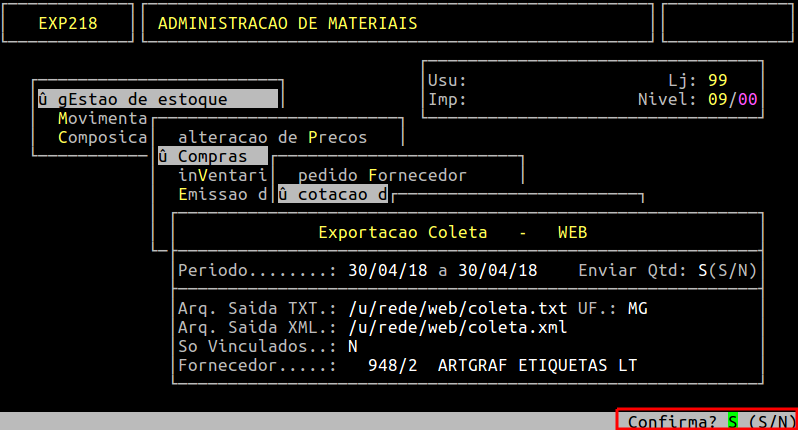
Após a alteração do parâmetro a rotina aceitou o fornecedor de outro estado.
|
O Atendimento para a Avanço Informática é prioridade! Caso Você tenha alguma dúvida, fique à vontade para entrar em contato com a gente:
|