Relatórios de Cadastros
- Dúvida | Como Gerar Relatório Estado Tributação Integral Varejo?
- Dúvida | Como Emitir Relatório ECF Integral Varejo?
- Dúvida | Como Emitir Relatório Cadastro Produto Integral Varejo?
- Dúvida | Como Emitir Relatório Fornecedores Integral Varejo?
- Dúvida | Como Gerar Relatório Cadastro Clientes Integral Varejo?
- Dúvida | Como Gerar Relatório Compradores Integral Varejo?
- Dúvida | Como Gerar Relatório Vendedores Integral Varejo?
- Dúvida | Como Emitir Relatório Operadores Caixa Integral Varejo?
- Dúvida | Como Gerar Relatório Aplicações Cadastradas Integral Varejo?
- Dúvida | Como Emitir Relatório Usuários Integral Varejo?
- Dúvida | Como Emitir Relatório Programas Vinculados Perfis Usuários Integral Varejo?
Dúvida | Como Gerar Relatório Estado Tributação Integral Varejo?
Dúvida:
Como Gerar o Relatório de Estado Tributação no Integral Varejo?
Solução:
1 - Gerando o Relatório de Estado Tributação
| Rotina: | Estados / Tributação |
|---|---|
| Programa: | CBA905 |
| Localização: |
Relatorios / Cadastros / Tabelas / Fiscais / Estado tributacao |
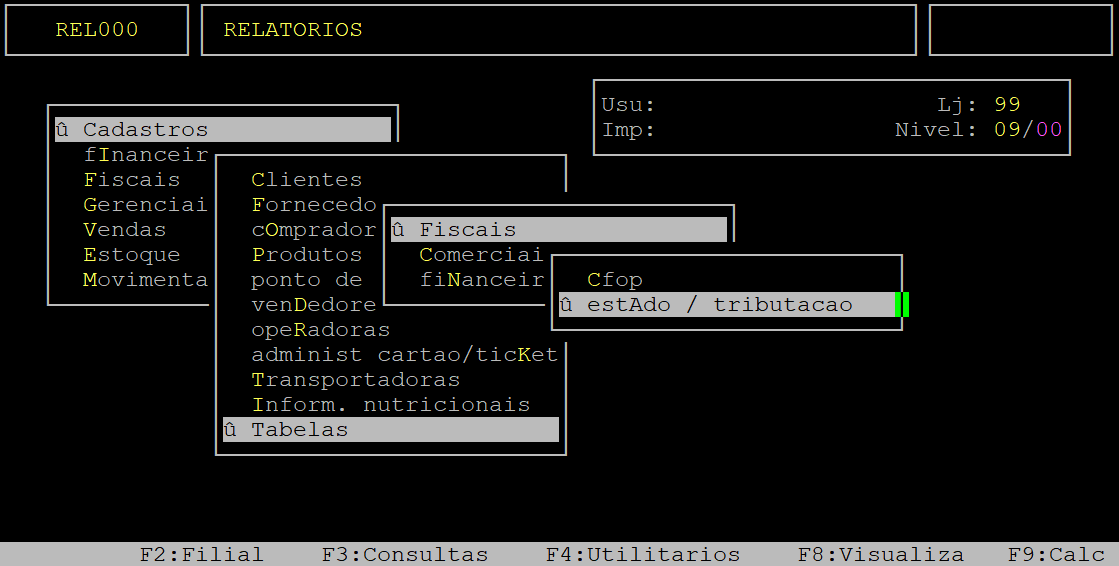
Para gerar o relatório de estado tributação, acesse a localização citada acima. Utilize as setas do teclado para selecionar os caminhos e, pressione a tecla Enter para confirmá-los.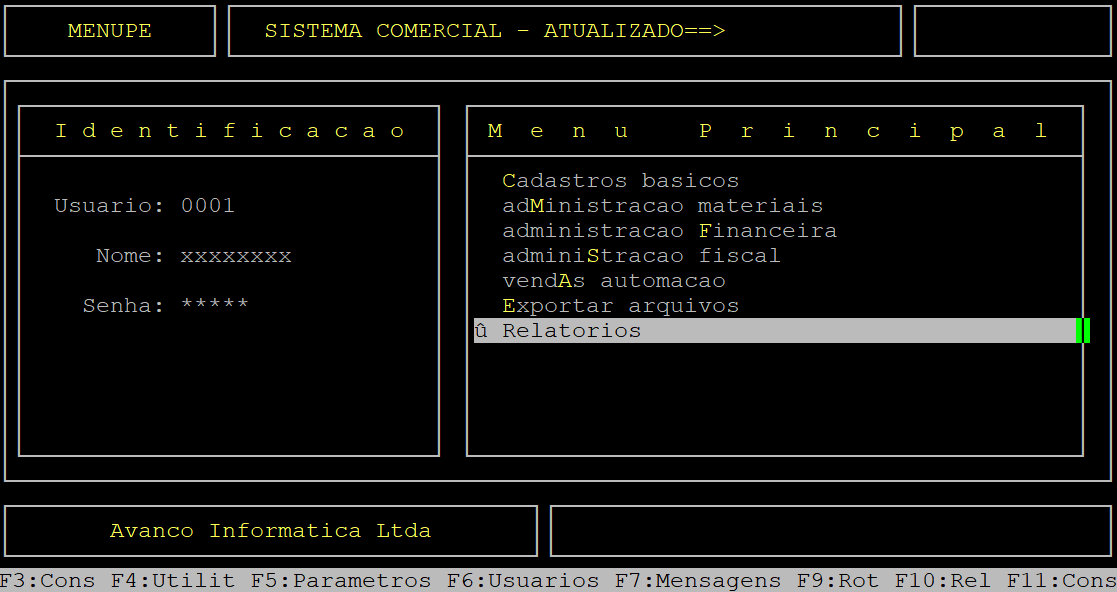
Caso possuir mais de uma loja configurada no cadastro de usuário, o sistema exibirá a janela de Filial, no qual deverá informar o número da loja que deseja gerar o relatório.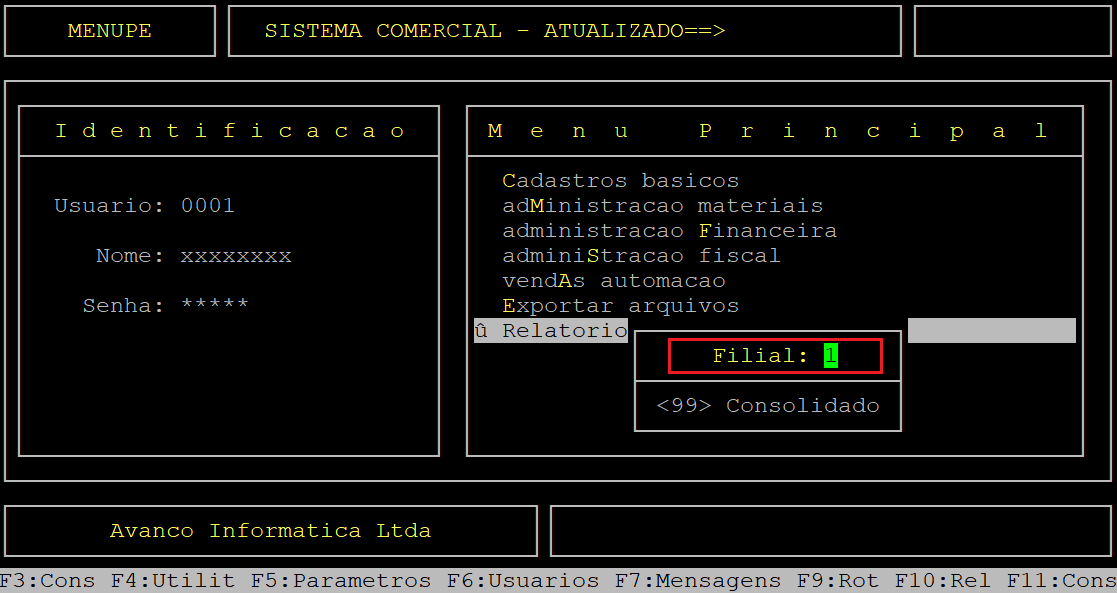
Ao acessar a rotina, no campo Tela/Arq/Impress informe a letra T para visualizar o relatório em tela, ou A para gerar um arquivo, ou I para imprimir direto na impressora.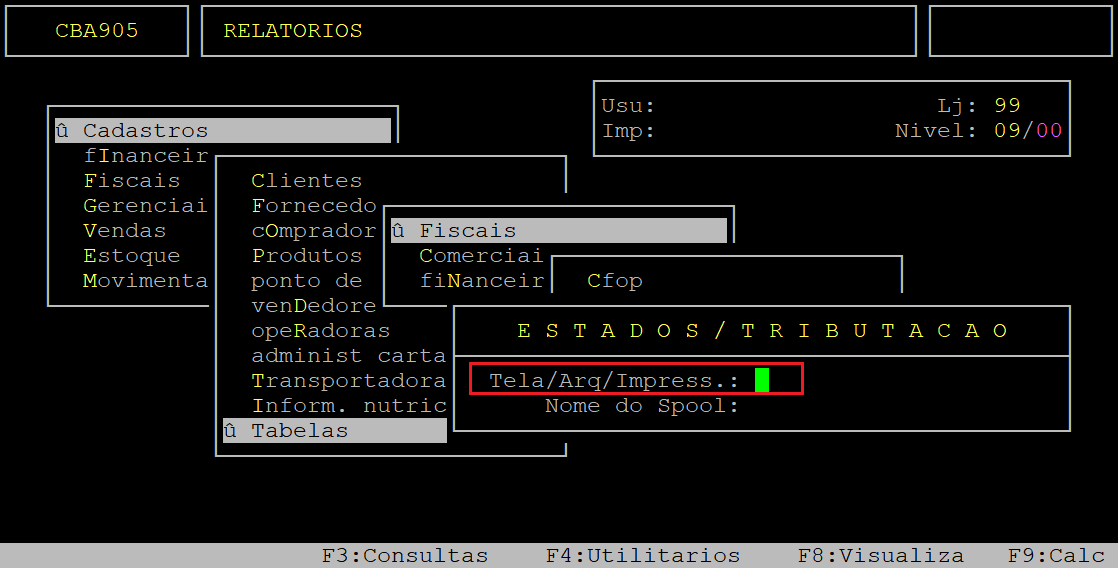
No campo Nome do Spool, informe um nome que deseja para o relatório caso tenha escolhido na opção anterior a letra A. Caso tenha escolhido a letra T esse campo será pulado, indo direto para a confirmação. Caso tenha informado a letra I será carregado nesse campo o nome da impressora selecionada.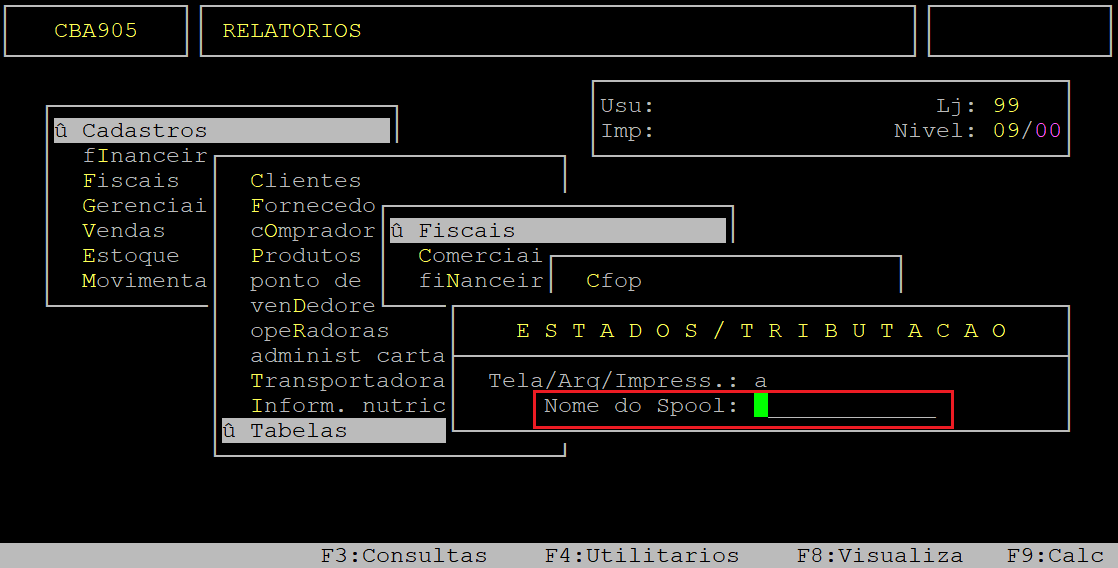
Em seguida, o sistema exibirá novamente a pergunta " Confirma? ", no qual deverá apertar a tecla Enter ou S para confirmar.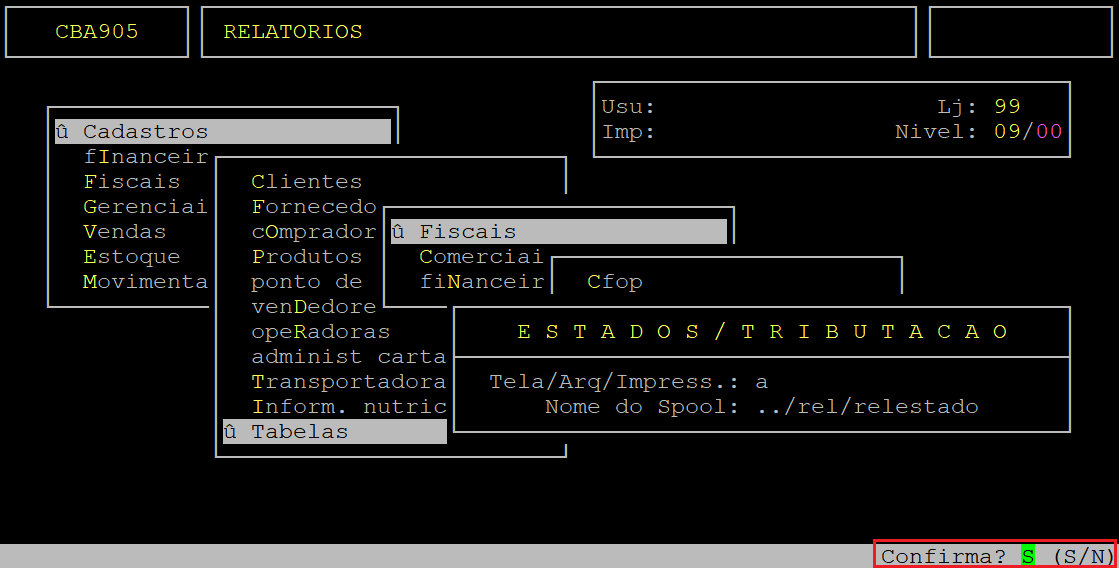
Para visualizar o relatório após a confirmação aperte a tecla F8, digite o nome informado no campo Nome Spool e, aperte a tecla Enter para visualizá-lo na tela. 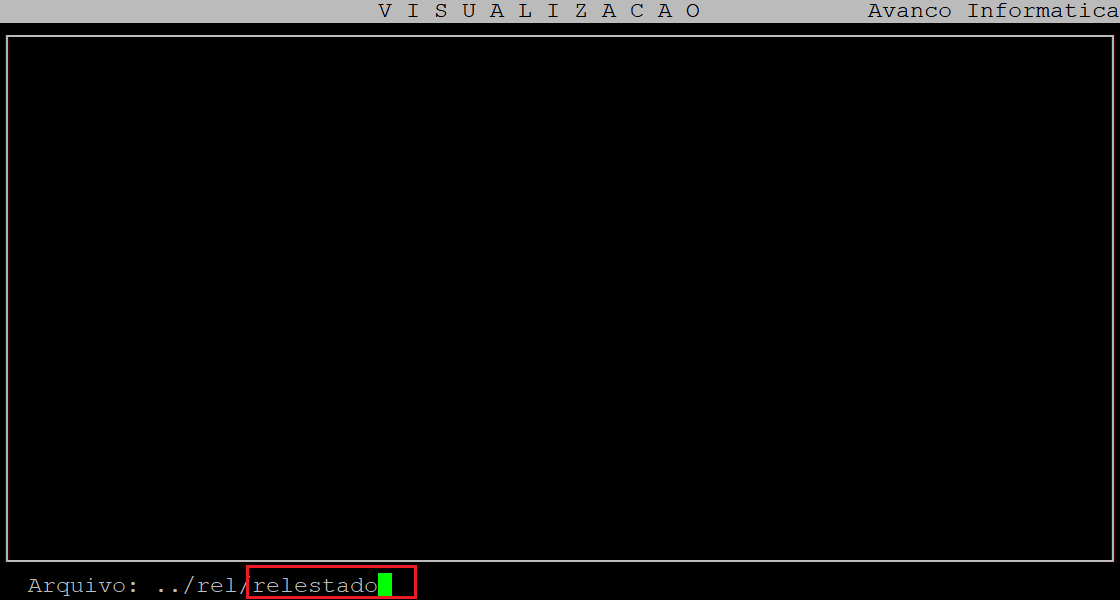
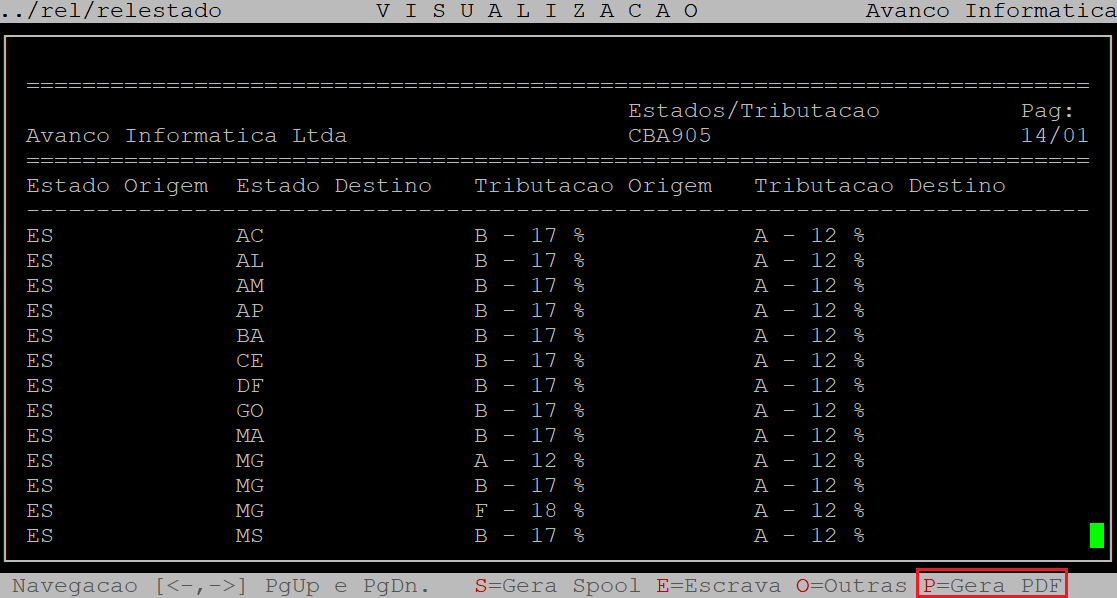
Se desejar visualizar em pdf, em seguida deverá pressionar a tecla P e depois a tecla Enter até confirmar.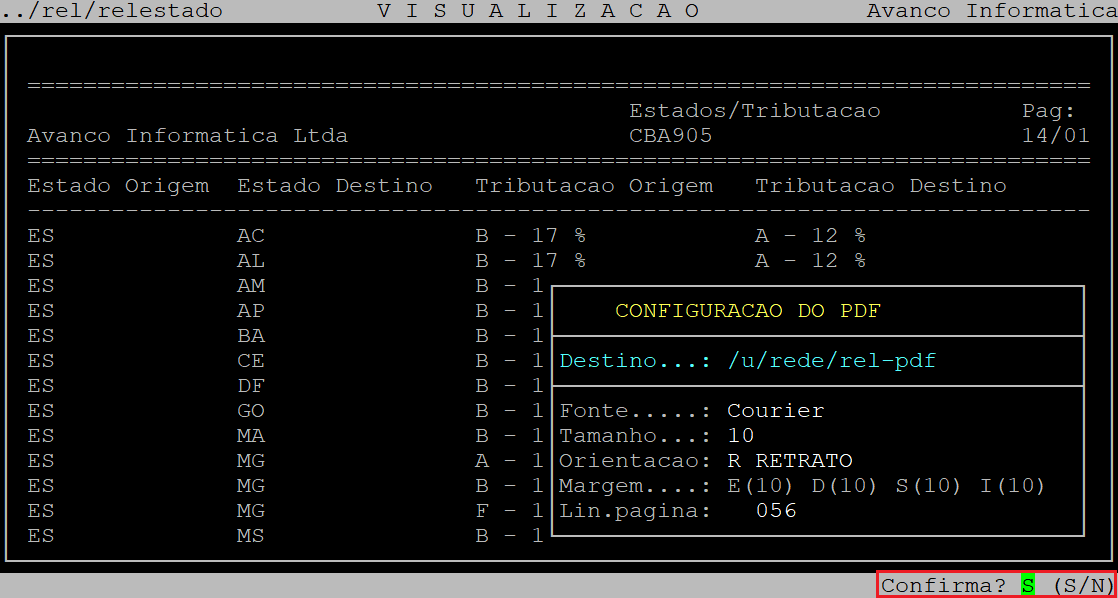
Acesse o diretório /u/rede/rel-pdf no servidor da Avanço e, CLIQUE no arquivo (nome informado no campo Spool), conforme o exemplo abaixo.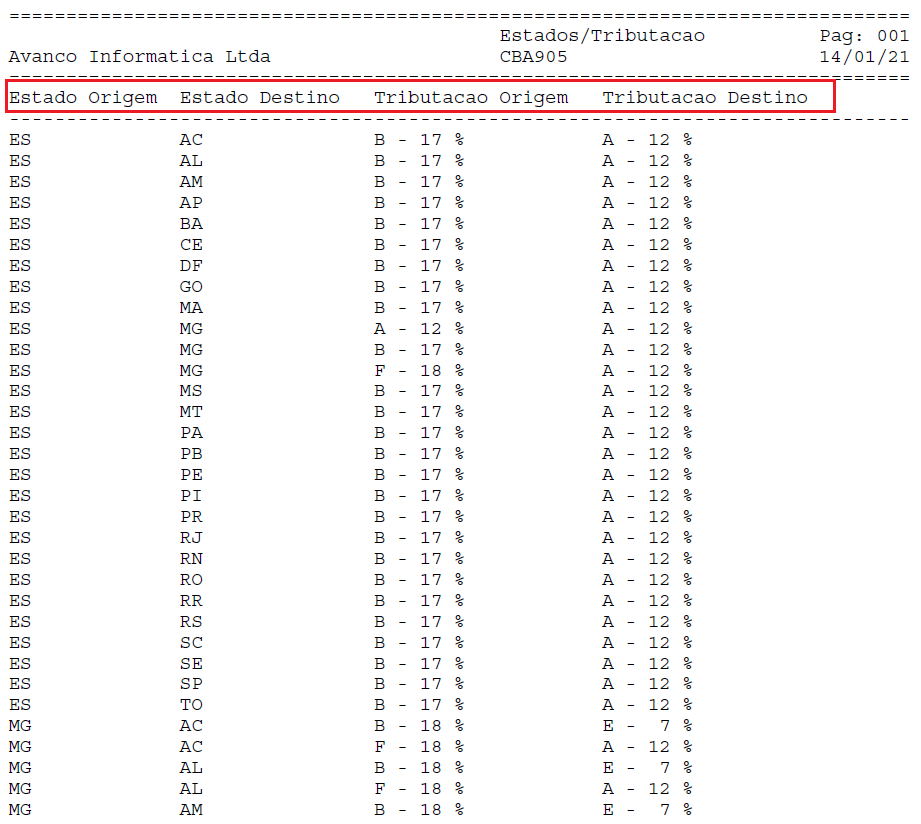
Abaixo segue a descrição das colunas do relatório em pdf:
| Estado Origem: | Refere-se a sigla do estado em que a mercadoria irá sair. |
|---|---|
| Estado Destino: | Refere-se a sigla do estado em que a mercadoria vai entrar. |
| Tributacao Origem: | Refere-se a tributação do estado em que a mercadoria irá sair. |
| Tributacao Destino: | Refere-se a tributação do estado em que a mercadoria vai entrar. |
|
O Atendimento para a Avanço Informática é prioridade! Caso Você tenha alguma dúvida, fique à vontade para entrar em contato com a gente:
|


Dúvida | Como Emitir Relatório ECF Integral Varejo?
Dúvida:
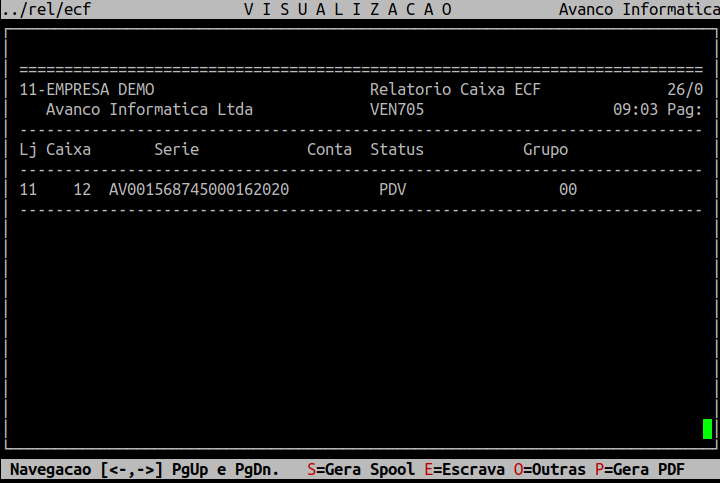
Como emitir relatório com informações sobre os ECF's cadastrados no sistema Integral Varejo?
Solução:
| Rotina: | Relatório Caixas ECF |
|---|---|
| Programa: | VEN705 |
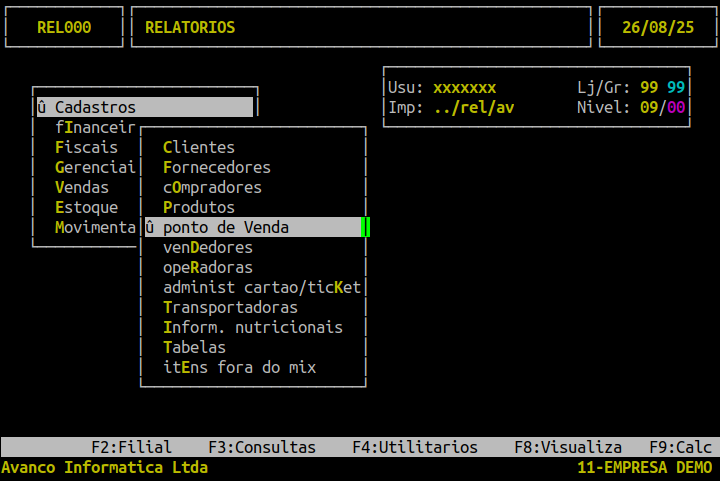
| Localização: | Relatório / Cadastros / Pontos de Vendas |
Caso queira conferir as informações de todos os ECF's cadastradas na base de dados do sistema Integral Varejo, pode-se emitir um relatório que retorna todos os cadastros dos ECF's da loja desejada.
Acesse o seguinte caminho para realizar a emissão de relatório de caixas ECF:
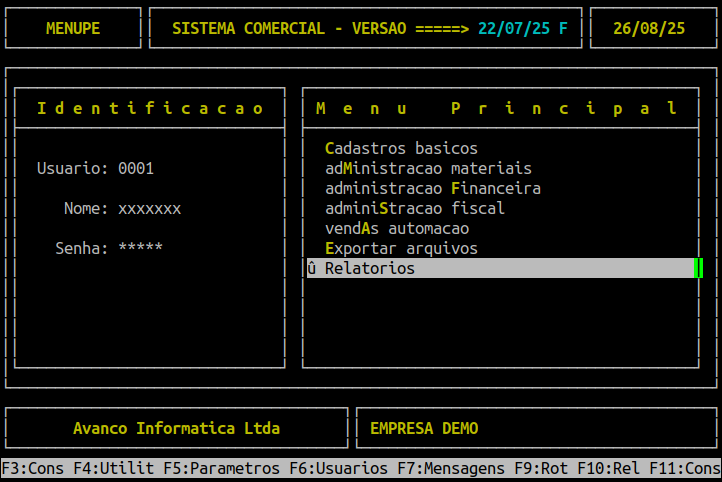
Caso tenha mais de uma Loja cadastrada, ao abrir a tela abaixo informe a Loja que irá emitir o Relatório
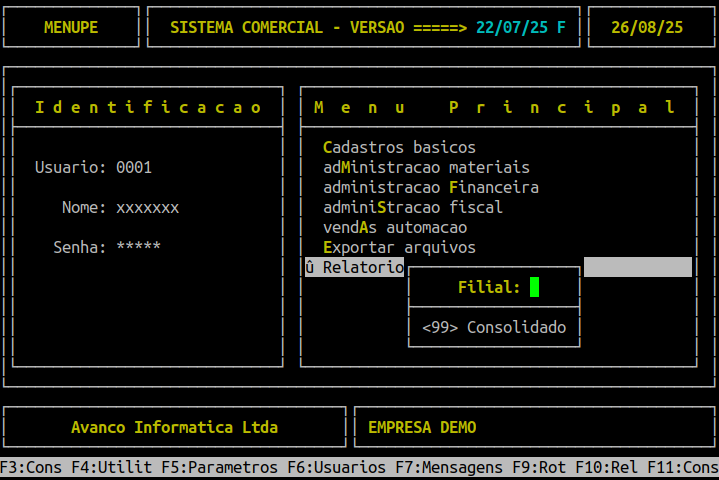
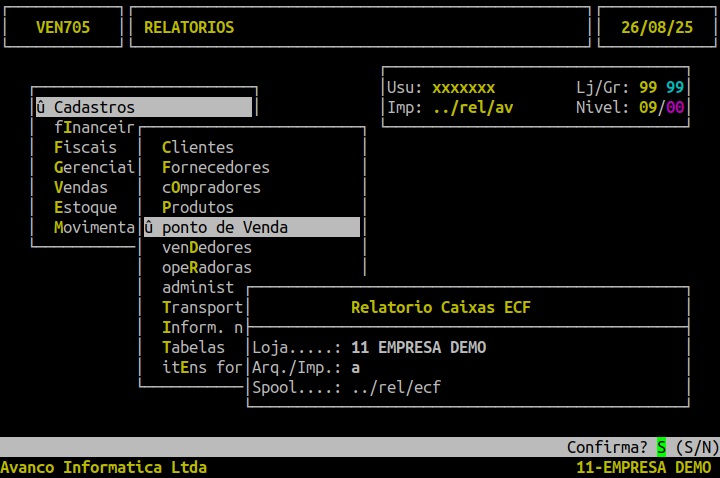
Campos referente à tela acima:
| Loja: | Número da loja que deseja gerar o relatório. |
|---|---|
| Arq./Imp: | Informe a letra "a" que irá gerar um arquivo. |
| Spool: | Nome para o arquivo do relatório. |
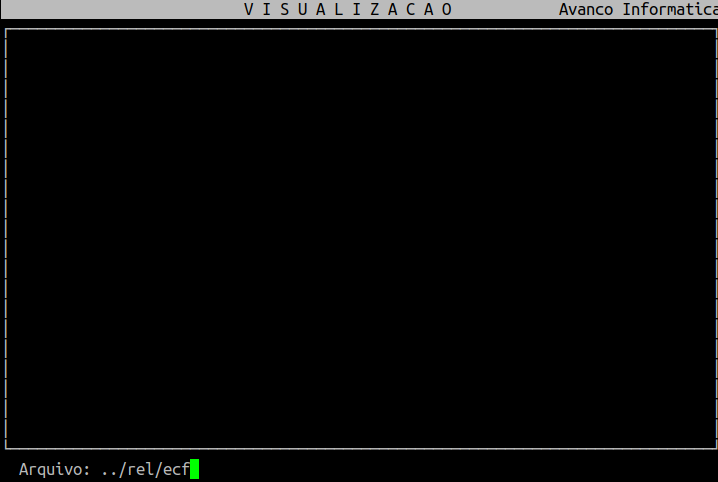
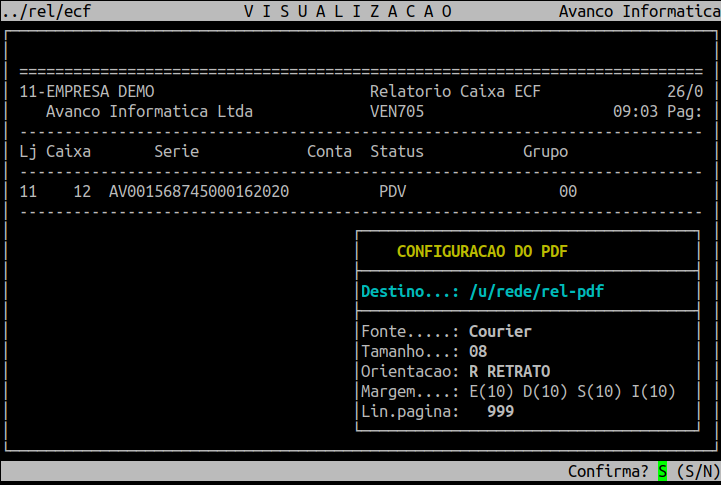

|
O Atendimento para a Avanço Informática é prioridade! Caso Você tenha alguma dúvida, fique à vontade para entrar em contato com a gente:
|
Dúvida | Como Emitir Relatório Cadastro Produto Integral Varejo?
Dúvida:
Como emitir relatório do Cadastro de Produto como descrição, código no sistema, código NCM, situação tributária, PIS/COFINS e ICMS cadastrado no sistema Integral Varejo?
Solução:
1 - Emitindo Relatório
| Rotina: | Colhe Filtros para Relatórios do Cadastro de Produto. |
|---|---|
| Programa: | EST005 |
| Localização: | Relatórios / Cadastros / Produtos |
Para emitir o relatório, acesse a localização citada acima.
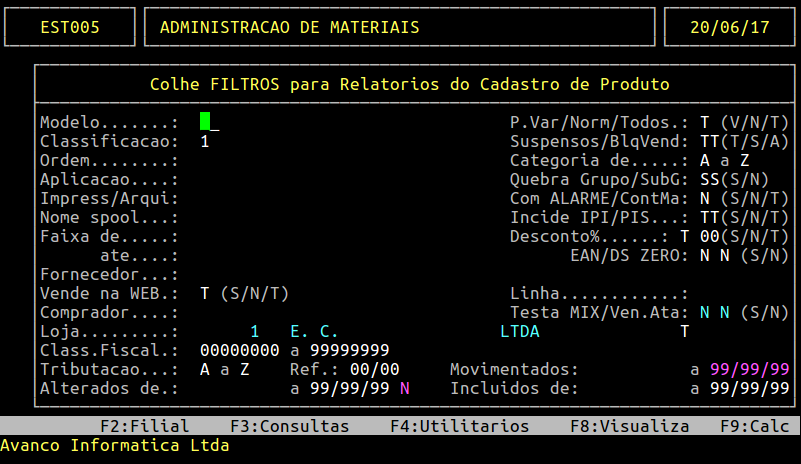
Informações importantes referente aos campos da tela acima:
| Modelo: | Informe o modelo desejado. |
|---|---|
| P.Var/Norm/Todos: | Selecione os produtos que serão emitidos no relatório, onde: Peso Variável (V), Normal (N) ou Todos (T). |
| Classificação: | Selecione a classificação dos produtos que serão emitidos no relatório: Setor/Seção/Item/Sequencial... |
| Suspensos/BlqVend: | Selecione os produtos que serão emitidos no relatório, onde: Todos (T), Suspensos (S) ou Ativos (A). |
| Ordem: | Selecione a ordem da classificação dos produtos: Alfabética/Numérica/Selecionar/EAN... |
| Categoria de: | Selecione a faixa de categoria desejada. |
| Aplicação: | Selecione uma aplicação desejada. |
| Quebra Grupo/SubG: | Deve-se quebrar Grupo e SubGrupo? Sim (S) ou Não (N). |
| Impress/Arqui: | Opção para visualização do relatório, onde: Gerar um Arquivo (A) ou Imprimir diretamente na Impressora (I). |
| Nome Spool: | Nome do arquivo onde será gerado o relatório, que será visualizado pressionando a tecla F8. |
| Com ALARME/ContMa: | Deve-se emitir produtos com ou sem Alarme e que entram ou não na Contribuição Marginal? Sim (S), Não (N) ou Todos (T). |
| Incide IPI/PIS: | Deve-se selecionar os produtos que incidem ou não IPI e PIS/COFINS? Sim (S), Não (N) ou Todos (T). |
| Desconto%: | Deve-se emitir produtos com ou sem desconto? Sim (S), Não (N) ou Todos (T). |
| EAN/DS Zero: | Deve-se emitir produtos com EAN ou com dias de Segurança Zerado? Sim (S) ou Não (N). |
| Faixa de...Até: | Selecione a faixa de produtos: Setor ou Seção ou de A a Z. |
| Fornecedor: | Selecione o fornecedor desejado ou emita todos os fornecedores. |
| Vende na Web: | Deve-se selecionar produtos que tem Venda na Web? Sim (S), Não (N) ou Todos (T). |
| Linha: | Selecione uma linha de produtos desejada. |
| Comprador: | Selecione produtos de um comprador desejado ou de todos. |
| Testa Mix/Ven.Ata: | Deve-se testar produtos fora do Mix e Venda de Atacado? Sim (S) ou Não (N). |
| Zer/Pos/Neg/Todos: | Selecione os produtos que serão emitidos no relatório com estoque, onde: Zerado (Z), Positivos (P), Negativos (N), Todos (T) ou Positivos + Negativos (X). |
| Class.Fiscal: | Selecione uma faixa de classificação desejada. |
| Mostrar MG%: | Deve-se mostrar Margem do Produtos? Sim (S) ou Não (N). |
| Tributação: | Selecione uma faixa de tributação desejada. |
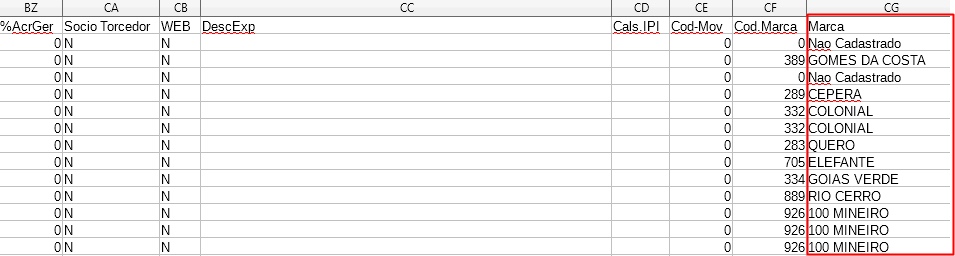
| Ref: | Selecione o mês/ano para emissão da quantidade em estoque no mês selecionado (apenas em formato .csv). |
| Movimentados de...a: | Informe um período para emitir no relatório somente os produtos movimentados no período informado. |
| Alterados de...a: | Informe um período para emitir no relatório somente os produtos alterados no período informado. |
| Incluídos de...a: | Informe um período para emitir no relatório somente os produtos incluídos no período informado. |
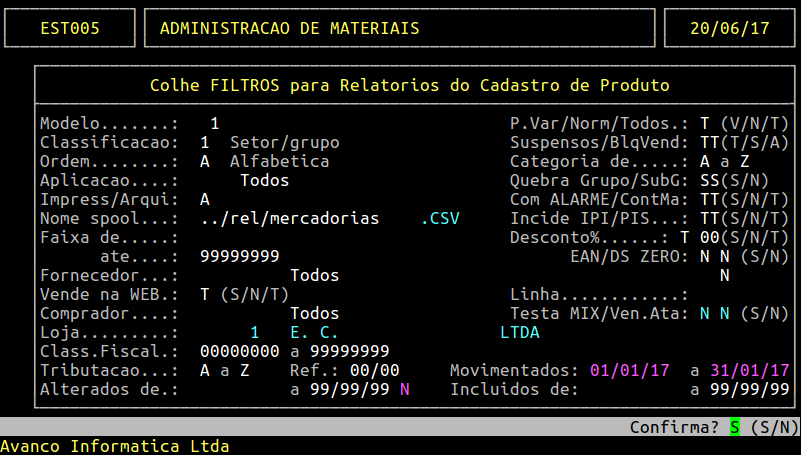
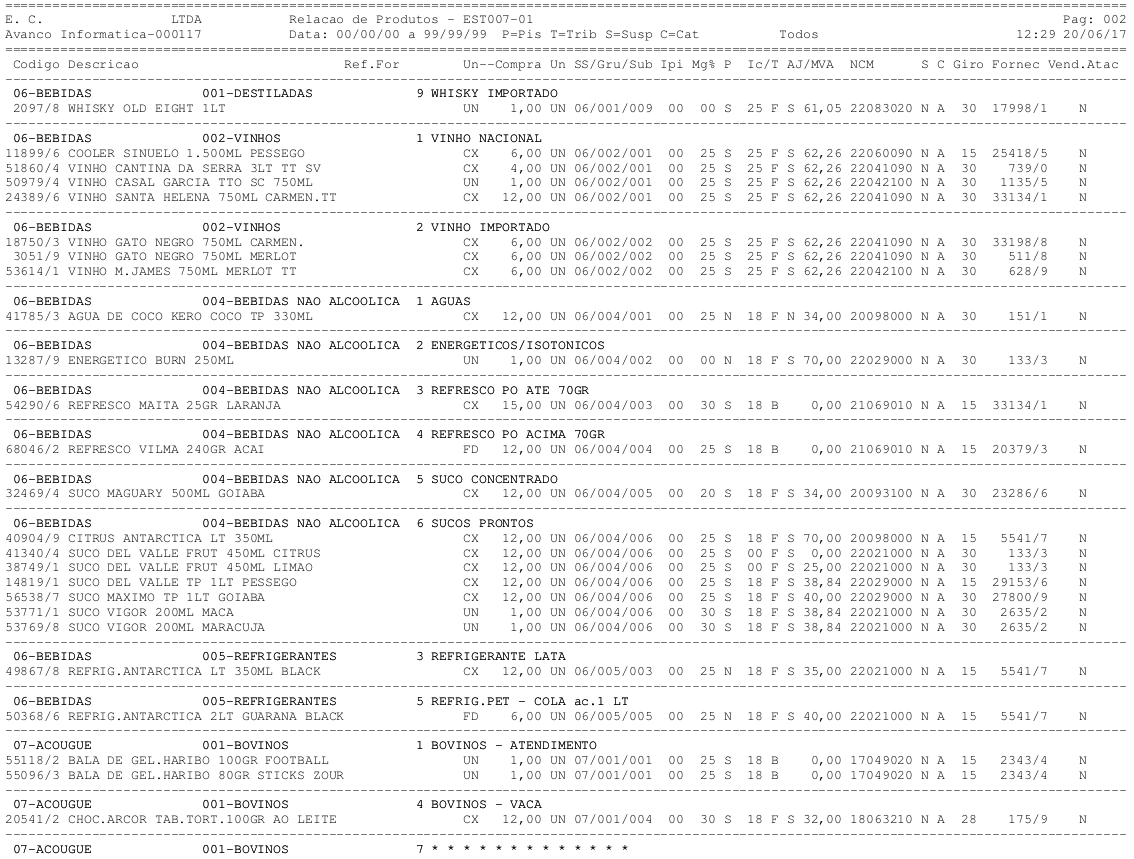
Para emitir o relatório de Cadastro de Mercadorias, selecione o Modelo 01.
Emitindo Relatório
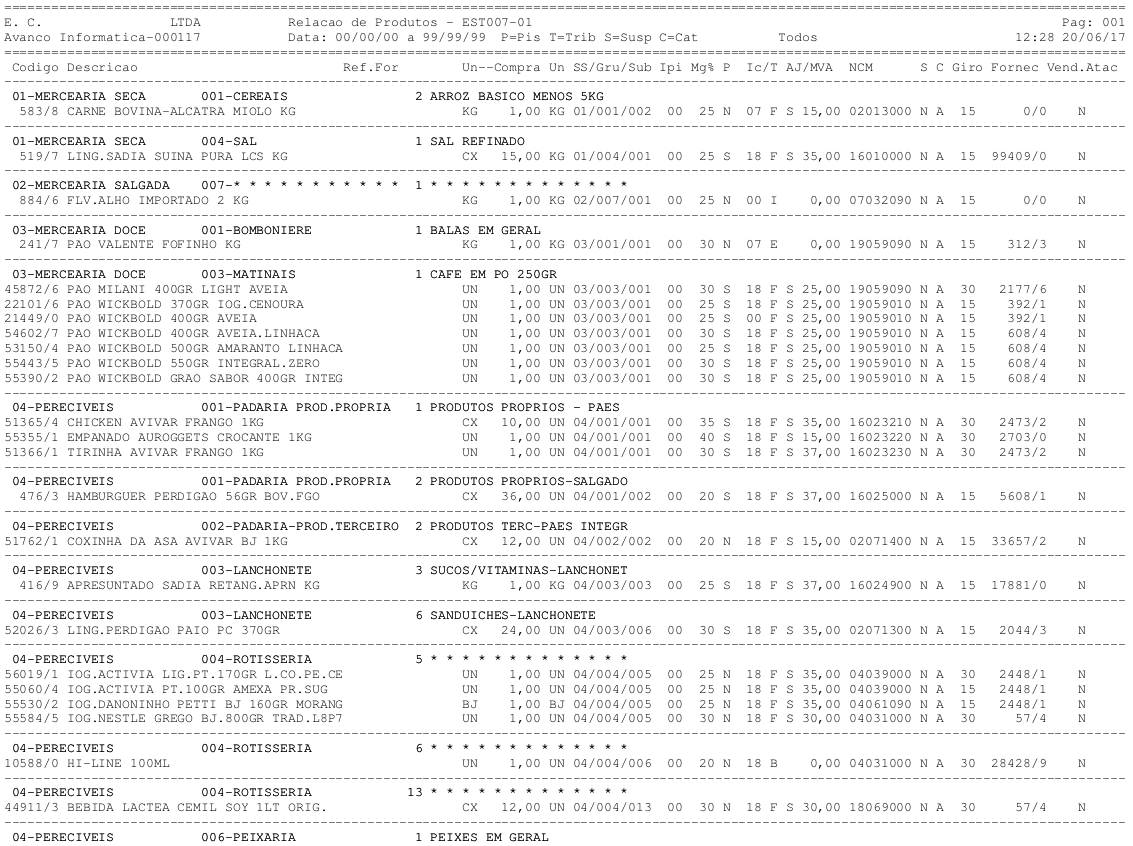
Relatório em Formato PDF
|
O Atendimento para a Avanço Informática é prioridade! Caso Você tenha alguma dúvida, fique à vontade para entrar em contato com a gente:
|
Dúvida | Como Emitir Relatório Fornecedores Integral Varejo?
Dúvida:
Como Emitir o Relatório de Fornecedores no Integral Varejo?
Solução:
1- Emitindo o Relatório de Fornecedores
| Rotina: | Relatório Fornecedores |
|---|---|
| Programa: | CBA051 |
| Localização: | Relatorios / Cadastros / Fornecedores |
Para emitir o relatório de fornecedores, acesse a localização citada acima.
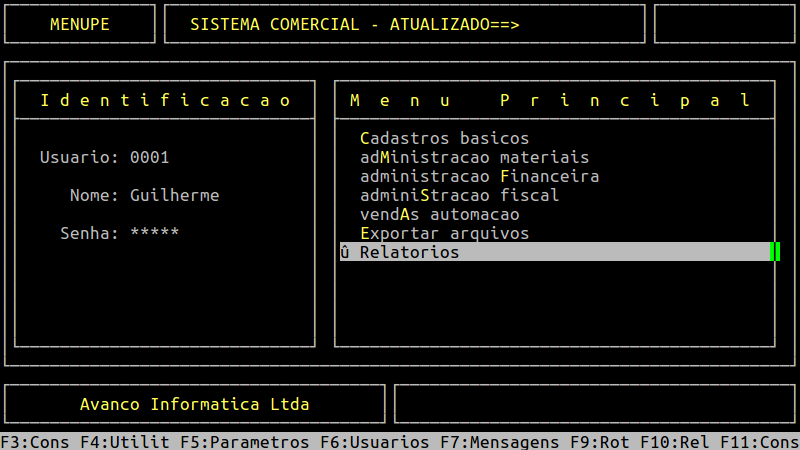
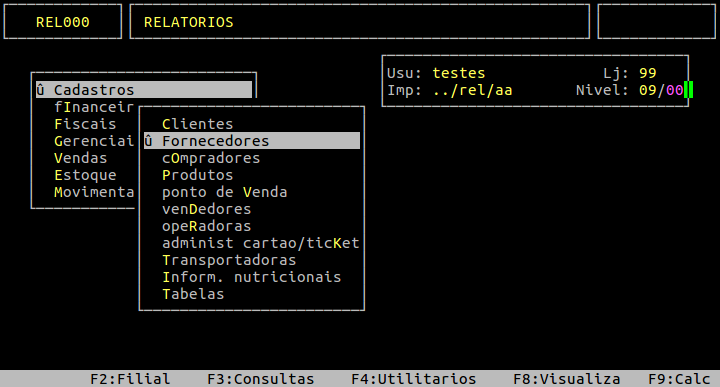
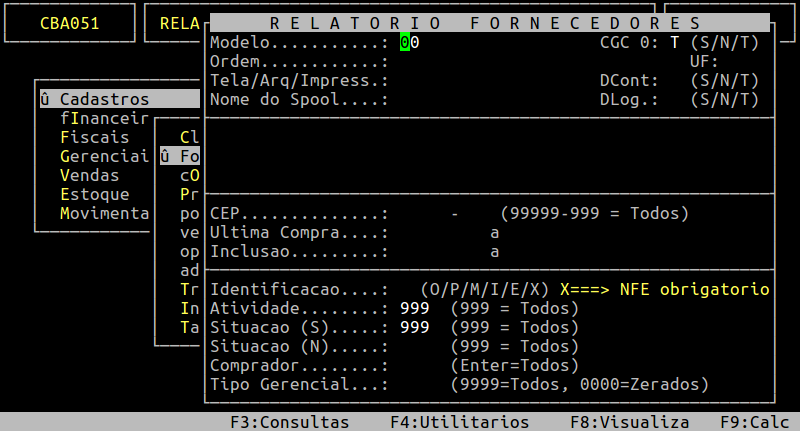
Dados importantes da tela acima:
| Modelo: |
Informe o modelo desejado de 1 a 10.
|
|
|---|---|---|
| Ordem: |
Informe a letra correspondente que deseja organizar a ordem de visualização do relatório, sendo: A = Alfabética, N= Código de cadastro, S = Seleciona (obrigatório informar o código do fornecedor no campo código de ... a ...), C= Cidade, B= Bairro, E = CEP, P= CNPJ ou CPF. |
|
| UF: | Informe a Unidade Federativa (UF = Estado) desejada ou pressione a tecla Enter para considerar todos. | |
| Tela/Arq/Impress: |
Informe T para mostrar o relatório em tela, A para gerar um arquivo (mais utilizado) ou I para imprimir o relatório direto na impressora. |
|
| Nome do Spool: |
Informe um nome para o relatório, caso tenha escolhido na opção anterior A, caso contrário irá carregar nesse campo o nome da impressora selecionada. |
|
| Simples Nac: |
Informe S para considerar no relatório somente os fornecedores Simples Nacional, ou pressione a tecla Enter para considerar todos os regimes de tributação (o sistema preencherá com T).
|
|
| Dcont: |
Informe S para gerar o relatório com desconto contratual no cadastro, ou N para não considerar o desconto contratual, ou pressione a tecla Enter para considerar todos (o sistema preencherá com T). |
|
| Dlog: |
Informe S para gerar o relatório com o desconto logístico, ou N para gerar sem o desconto logístico, ou pressione a tecla Enter para considerar todos (o sistema preencherá com T). |
|
| Codigo de ... a ... |
Informe uma faixa de códigos dos fornecedores ou pressione a tecla Enter para considerar todos (o sistema preencherá com " vazio " a 999999/9).
|
|
|
Nome de ... ate... |
Informe uma faixa de nomes de fornecedores ou pressione a tecla Enter para considerar todos (o sistema preencherá com " vazio " a ZZZZZZZ...). Exemplo: Fornecedores de A até G, irá trazer no relatório os fornecedores de A até G. |
|
| CEP: |
Informe o CEP desejado ou pressione a tecla Enter para considerar todos (o sistema preencherá com 99999-999). |
|
| Ultima Compra: |
Informe a última compra efetuada daquele fornecedor ou pressione a tecla Enter para considerar todo o período (o sistema preencherá com " vazio " a 99/99/99). |
|
| Inclusao: |
Informe a data de inclusão do cadastro do fornecedor ou pressione a tecla Enter para considerar todo o período (o sistema preencherá com " vazio " a 99/99/99). |
|
| Identificacao: |
Informe a identificação do fornecedor, sendo: O = Outros, P = Produtor Rural, M = Micro Empresa, I = Industria, E = Estrangeiro, X = Obrigatório NFE. Ou pressione a tecla Enter para considerar todos (o sistema preencherá com T). |
|
|
Atividade: |
Informe o código da atividade do fornecedor, ou pressione a tecla Enter para considerar todos (o sistema preencherá com 999). | |
| Situacao (S): | Informe o código da situação (sendo o inicial), ou pressione a tecla Enter para considerar todos (o sistema preencherá com 999). | |
| Situacao (N): | Informe o código da situação (sendo o final), ou pressione a tecla Enter para considerar todos (o sistema preencherá com 999). | |
| Comprador: | Informe o comprador desejado, ou pressione a tecla Enter para considerar todos (o sistema preencherá com 999). | |
| Tipo gerencial: | Informe o tipo gerencial vinculado ao fornecedor, ou pressione a tecla Enter para considerar todos (o sistema preencherá com 9999). |
Assim que preencher os campos acima, pressione a tecla Enter ou S para confirmar e gerar o relatório.
| OBSERVAÇÃO: Os campos Modelo, Ordem, Tela/Arq/Impress, Nome do Spool são de preenchimentos obrigatórios, o restante dos campos poderá pressionar a tecla Enter, assim no relatório sairá todas as informações. Porém, se desejar considerar algum filtro, o campo correspondente deverá ser informado, conforme as explicações do quadro anterior. |
Abaixo segue um exemplo da tela preenchida, ressaltando que os dados são meramente ilustrativos.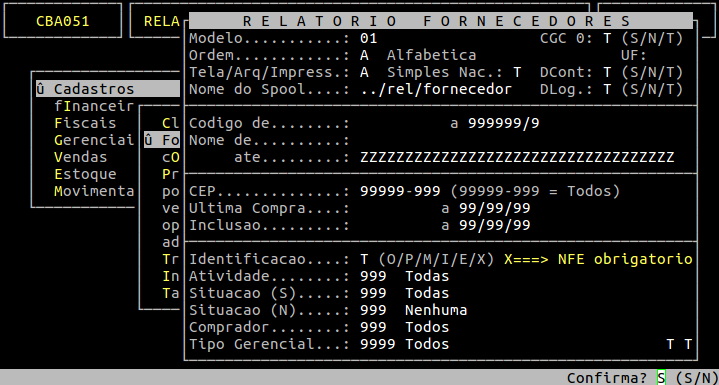
Em seguida, para visualizar o relatório, pressione a tecla F8, informe o nome dado ao Spool e pressione a tecla Enter para visualizá-lo na tela. Se desejar visualizar em pdf, em seguida, deverá pressionar a tecla P para gerar na pasta /u/rede/rel-pdf/ (conforme exemplo abaixo).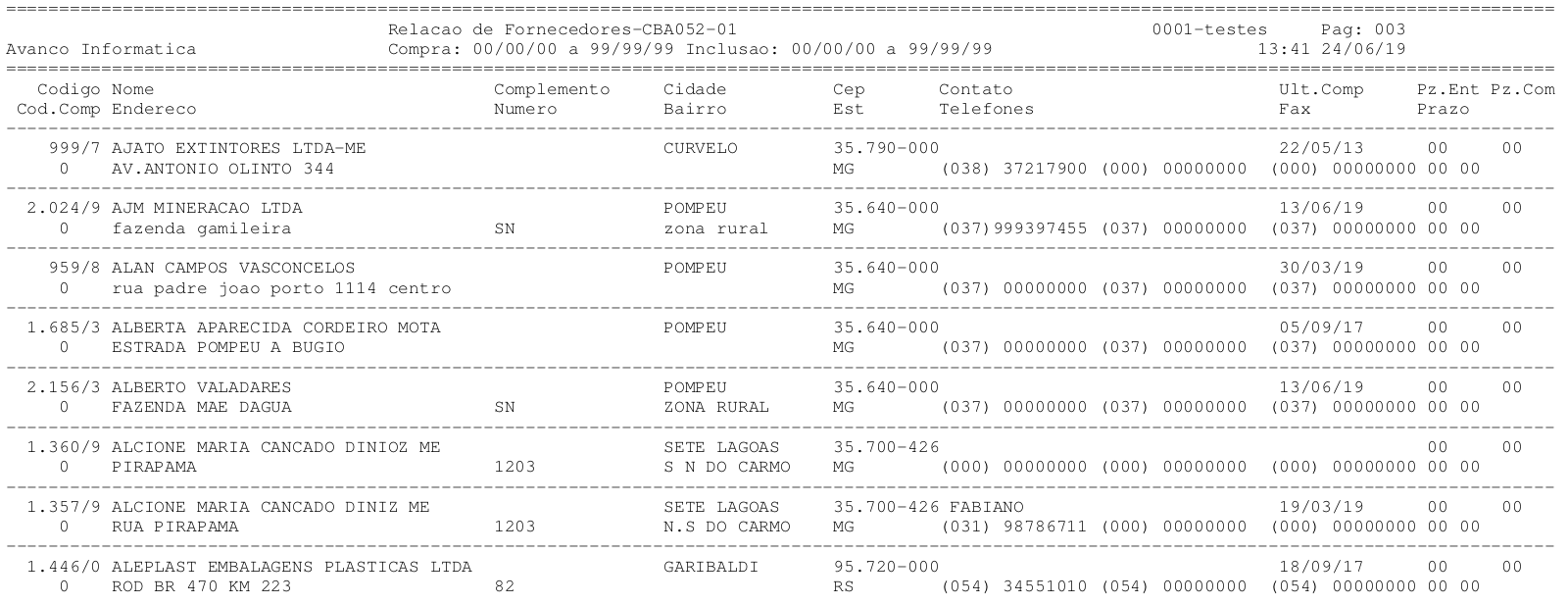
Abaixo segue a descrição das colunas do relatório gerado:
| Codigo: | Refere-se ao código do fornecedor cadastrado no sistema. |
|---|---|
| Nome: | Refere-se ao nome do fornecedor. |
| Complemento: | Refere-se o complemento do endereço do fornecedor. |
| Cidade: | Refere-se a cidade do fornecedor. |
| Cep: | Refere-se ao CEP do fornecedor. |
| Contato: | Refere-se ao nome de contato do fornecedor. |
| Ult.Comp: | Refere-se a última compra do fornecedor. |
| Pz.Ent: | Refere-se ao prazo de entrada do fornecedor. |
| Pz.Com: | Refere-se ao prazo de compra do fornecedor. |
| Cod.Comp: | Refere-se ao código complementar do fornecedor. |
| Endereco: | Refere-se ao nome do logradouro do fornecedor. |
| Numero: | Refere-se ao número do endereço do fornecedor. |
| Bairro: | Refere-se ao bairro do fornecedor. |
| Est: | Refere-se a UF do fornecedor. |
| Telefones: | Refere-se ao número do telefone de contato do fornecedor. |
| Fax: | Refere-se ao número do fax do fornecedor. |
| Prazo: | Refere-se ao prazos do fornecedor. |
Ou ainda pode visualizar o relatório em csv, situado no diretório /u/rede/csv/, conforme o exemplo abaixo.


|
O Atendimento para a Avanço Informática é prioridade! Caso Você tenha alguma dúvida, fique à vontade para entrar em contato com a gente:
|
Dúvida | Como Gerar Relatório Cadastro Clientes Integral Varejo?
Dúvida:
Como Gerar o Relatório do Cadastro de Clientes no Integral Varejo?
Solução:
1- Gerando o Relatório do Cadastro de Clientes
| Rotina: | Relatório Cadastro de Clientes |
|---|---|
| Programa: | CBA071 |
| Localização: | Relatorios / Cadastros / Clientes |
Para gerar o relatório do cadastro de clientes, acesse a localização citada acima.
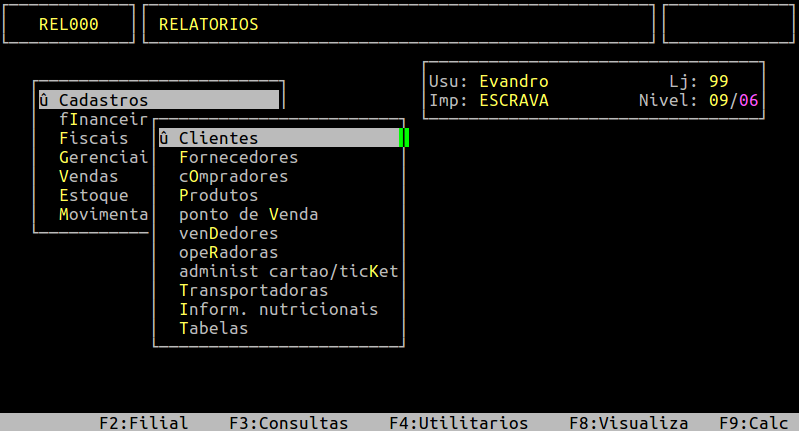
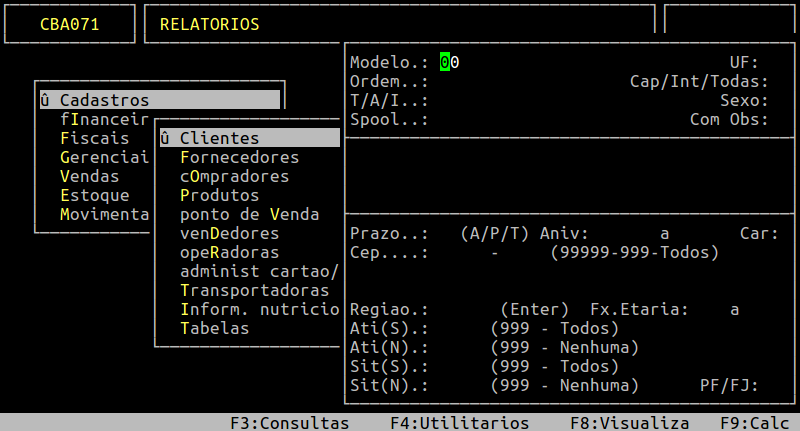
Dados importantes da tela acima:
| Modelo: |
Informe o modelo desejado. Para este documento será utilizado o modelo 01, no qual após informá-lo, o sistema exibirá o campo “Cliente Dupl:”. |
|
|---|---|---|
| Cliente Dupl: |
Informe a letra S para mostrar os clientes duplicados, ou N para não mostrar. Ressaltando que é considerado cliente duplicado se o código interno e CPF forem os mesmos em ambos o cadastro.
|
|
| Ordem: | Informe a letra correspondente a ordem que será exibida no relatório, sendo: A - alfabética, N - código, F - fantasia, S - seleciona, C - cidade, B - bairro, E - Cep, D - Endereço. | |
| T/A/I: |
Informe a letra T para visualizar o relatório em tela, ou A para gerar um arquivo ou I para imprimir direto na impressora. |
|
| Spool: |
Informe um nome que deseja para o relatório, caso tenha escolhido na opção anterior A, no qual será salvo no diretório /u/rede/csv, ou se foi I irá carregar nesse campo o nome da impressora selecionada. |
|
| UF: | Informe a sigla de um Estado que deseja listar os clientes ou pressione a tecla Enter para carregar todas as UFs. | |
| Cap/Int/Todas: |
Informe a letra C para filtrar por Capital, ou I para Interior, ou pressione a tecla Enter para considerar todos (T).
|
|
| Sexo: | Informe a letra F para considerar os clientes de sexo feminino ou M para masculino ou pressione a tecla Enter para carregar ambos. | |
| Com Obs.: | Informe a letra C para gerar o relatório somente com os clientes que contém obervação, ou S para aqueles que não contém observação, ou pressione a tecla Enter para considerar todos. | |
| Cod. de...a: |
Preencha o campo de acordo com o filtro, como por exemplo, o código do cliente e, pressione a tecla Enter para prosseguir. Se não desejar utilizar esse filtro, pressione apenas a tecla Enter para considerar todos.
|
|
| Nome de...ate: |
Preencha o campo de acordo com o filtro, como por exemplo, o nome do cliente e, pressione a tecla Enter para prosseguir. Se não desejar utilizar esse filtro, pressione apenas a tecla Enter para considerar todos.
|
|
| Prazo: |
Informe a letra A forma de pagamento a vista, ou P para a prazo, ou T para todos.
|
|
| Aniv...a: | Informe a data de aniversário do cliente para realizar e o filtro e, pressione a tecla Enter para prosseguir. Se não desejar utilizar esse filtro, pressione apenas a tecla Enter para considerar todos. | |
| Car: |
Informe a letra S para filtrar clientes com cartão, ou N para clientes sem cartão ou T para todos. |
|
| Cep: | Informe o CEP para filtrar clientes com esse CEP, ou pressione a tecla Enter para considerar todos. | |
| Ult.Com...a: | Informe a data para a última compra, ou pressione a tecla Enter para considerar todas. | |
| S/Comp.de...ate: |
Informe os dias sem comprar (dias em que o cliente não compra na loja), ou pressione a tecla Enter para considerar todos. |
|
| Vended...a: | Informe o código do vendedor, ou pressione a tecla Enter para considerar todos. | |
| Regiao: |
Informe uma região específica para filtrar clientes, ou pressione a tecla Enter para considerar todas. |
|
| Fx.Etaria...a: | Informe a faixa etária dos clientes, ou pressione a tecla Enter para considerar todas. | |
| Ati (S): | Informe o código da atividade dos clientes, ou pressione a tecla Enter para considerar todas. | |
| Ati (N): |
Informe o código da atividade de cliente para que não seja exibido no relatório, ou seja, será um código de exceção.
|
|
| Sit (S): | Informe o código da situação dos clientes, ou pressione a tecla Enter para considerar todas. | |
| Sit (N): |
Informe o código da situação de cliente para que não seja exibido no relatório, ou seja, será um código de exceção.
|
|
| N: | Informe a letra S para acumular por tipo gerencial do plano de contas, ou N para não acumular. | |
| C: | Informe a letra C para exibir no relatório limite de cadastro, ou L para ser limite de convênio. | |
| PF / FJ: |
Informe a letra F para filtrar clientes pessoa física, ou J para pessoa jurídica, ou T para todos. |
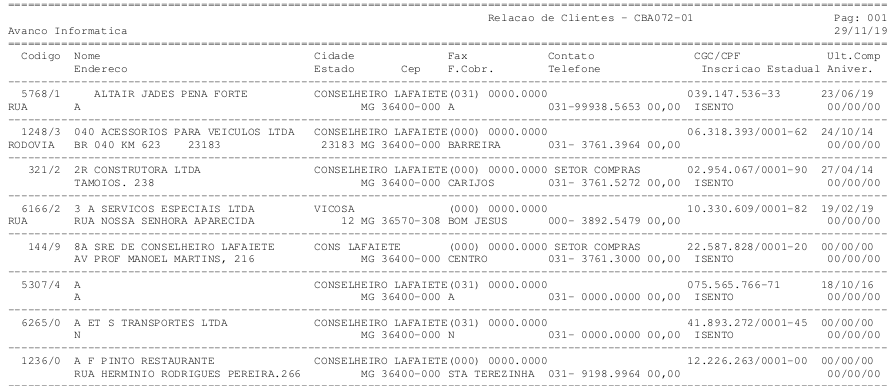
Assim que preencher os campos acima, pressione a tecla Enter ou S para confirmar e gerar o relatório, conforme o exemplo abaixo.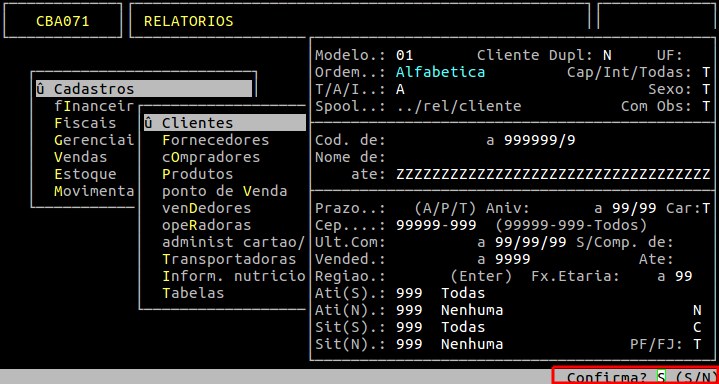
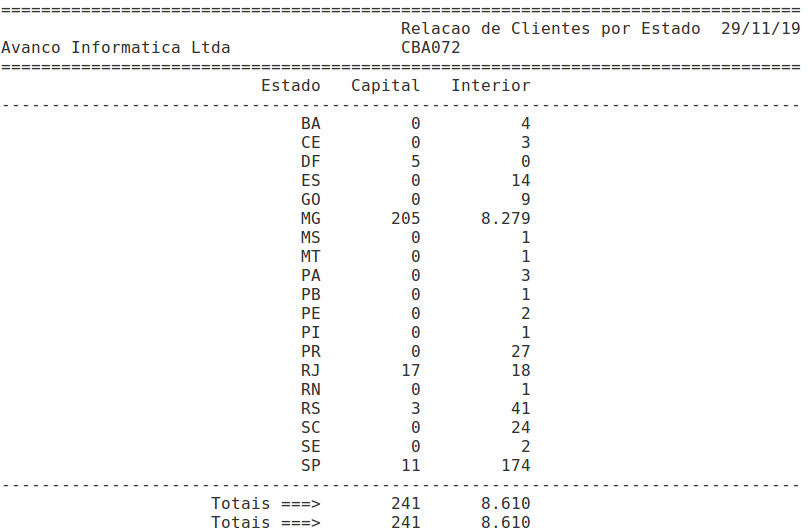
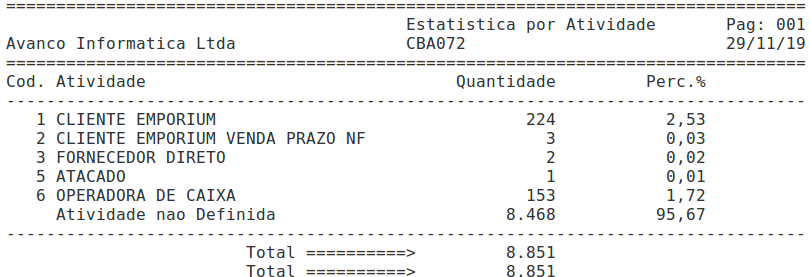
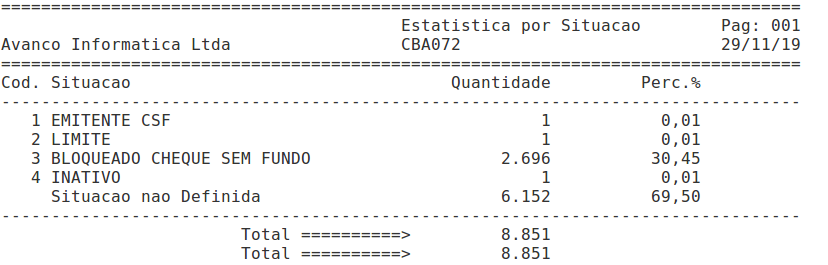
Ao final da geração do relatório, serão exibidos três relatórios que foram gerados além do Spool. 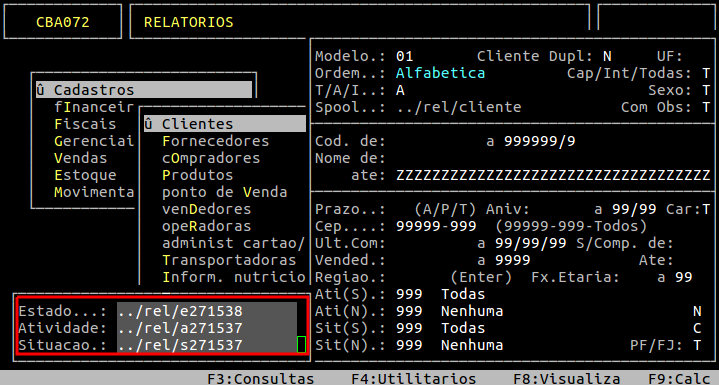
Esses relatórios, conforme o exemplo da tela abaixo, estão disponíveis no diretório /u/rede/rel/nome do arquivo, porém, é possível visualizá-los na tela pressionando a tecla F8 e informando o nome. Se desejar visualizar em pdf, em seguida, deverá pressionar a tecla P e a Enter até confirmar para gerar na pasta /u/rede/rel-pdf, conforme os exemplos abaixo.
Exemplo do Relatório de Clientes por Estado (arquivo e452169)

Exemplo do Relatório de Clientes por Atividade (arquivo a452164)

Exemplo do Relatório de Clientes por Situação (arquivo s4521167)

Exemplo do Relatório de Clientes (spool)

|
O Atendimento para a Avanço Informática é prioridade! Caso Você tenha alguma dúvida, fique à vontade para entrar em contato com a gente:
|
Dúvida | Como Gerar Relatório Compradores Integral Varejo?
Dúvida:
Como Gerar o Relatório de Compradores no Integral Varejo?
Solução:
1- Gerando o Relatório de Compradores
| Rotina: | Relatório Compradores |
|---|---|
| Programa: | CBA456 |
| Localização: |
Relatorios / Cadastros / Compradores |
Para gerar o relatório de compradores, acesse a localização citada acima.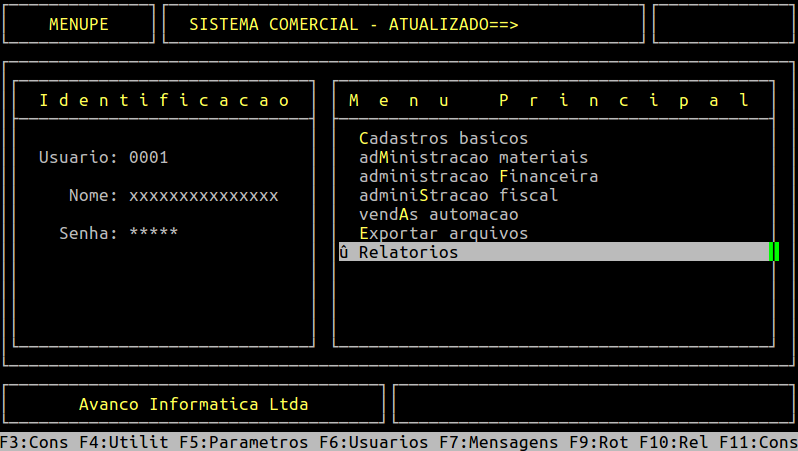
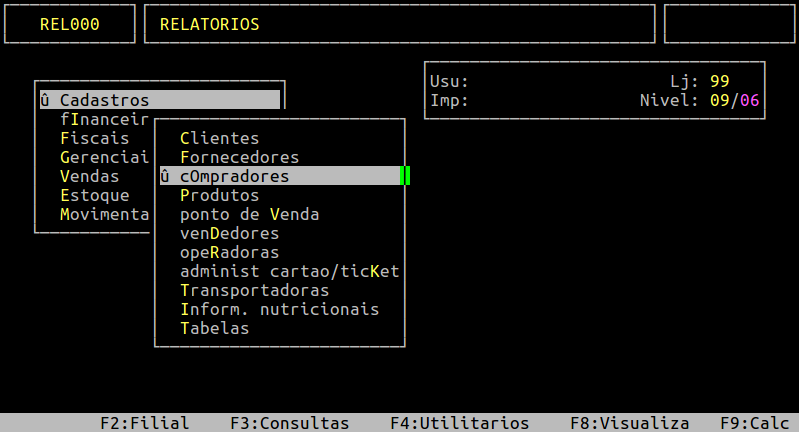
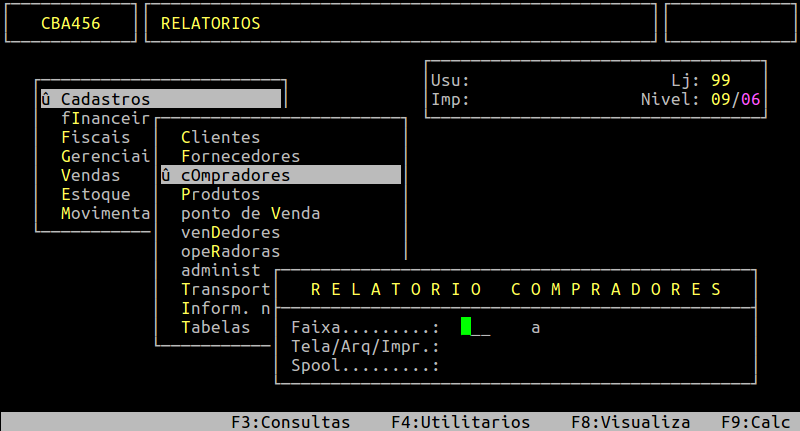
Campos importantes da tela acima:
| Faixa...a: |
No primeiro campo (Faixa de Codigo) , informe o número inicial da faixa de compradores que desejar filtrar, ou 1 para prosseguir. No segundo campo (a), informe o número final da faixa de compradores que desejar filtrar, ou informe 999 para considerar todos e prosseguir. |
|---|---|
| Tela/Arq /Impr: | Informe a letra T para visualizar o relatório na tela do sistema, ou A para gerar um arquivo ou I para imprimir direto na impressora. |
| Spool: | Informe um nome que deseja para o relatório, caso tenha escolhido na opção anterior A, caso contrário irá carregar nesse campo o nome da impressora selecionada. |
Assim que preencher os campos acima, pressione a tecla Enter ou S para confirmar e gerar o relatório, conforme o exemplo abaixo.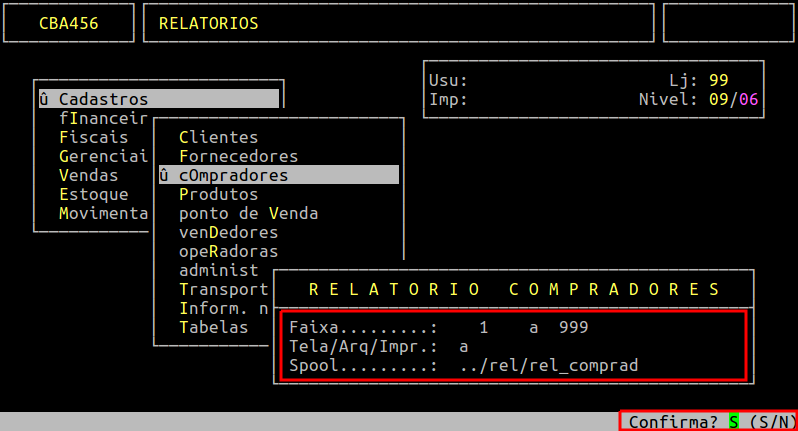
Em seguida, para visualizar o relatório, pressione a tecla F8, informe o nome dado ao Spool e pressione a tecla Enter para visualizá-lo na tela, conforme os exemplos abaixo. 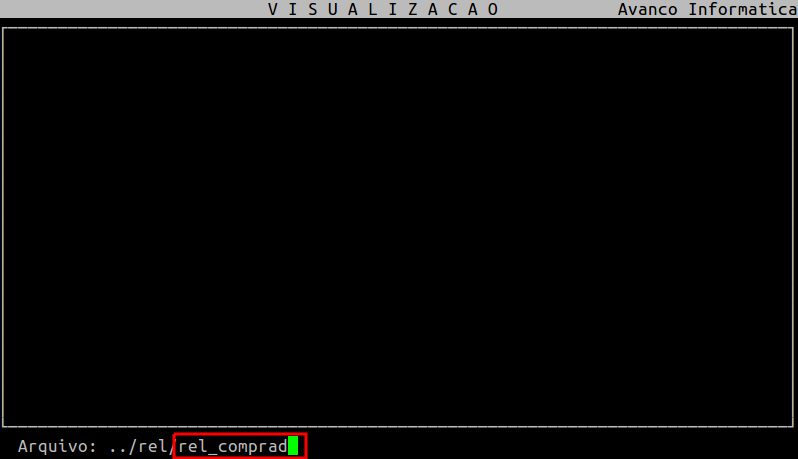
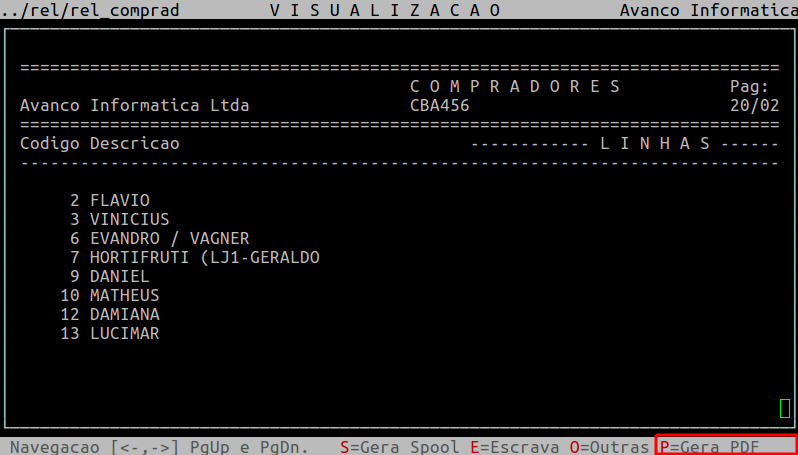
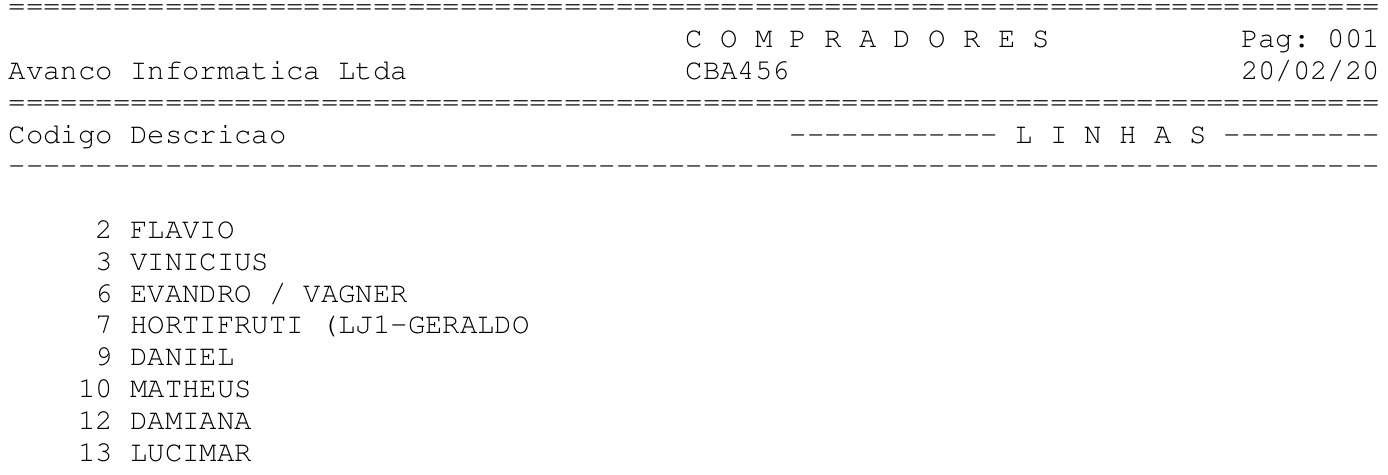
Para visualizar em pdf, em seguida pressione a tecla P e a Enter até confirmar. Abra o arquivo nomeado no campo Spool dentro da pasta /u/rede/rel-pdf, conforme os exemplos abaixo.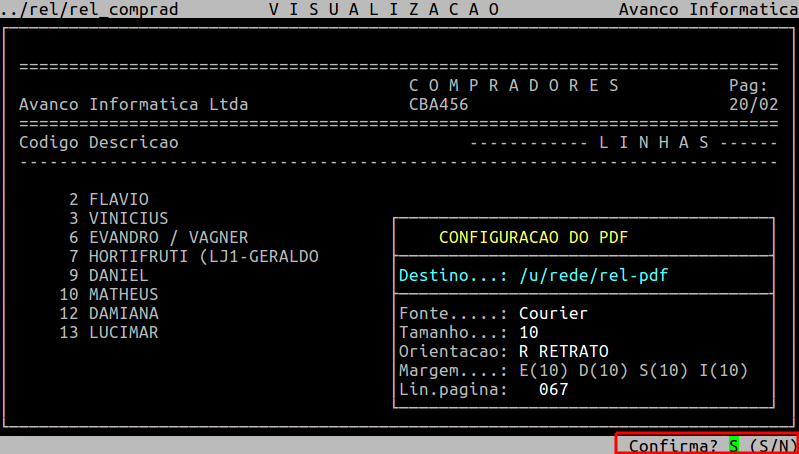
|
O Atendimento para a Avanço Informática é prioridade! Caso Você tenha alguma dúvida, fique à vontade para entrar em contato com a gente:
|
Dúvida | Como Gerar Relatório Vendedores Integral Varejo?
Dúvida:
Como Gerar o Relatório de Vendedores no Integral Varejo?
Solução:
1- Gerando o Relatório de Vendedores
| Rotina: | Relatório Vendedores |
|---|---|
| Programa: | CBA116 |
| Localização: |
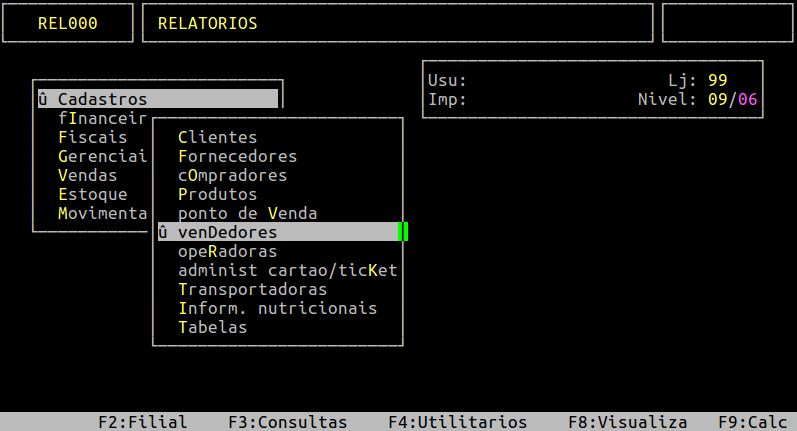
Relatorios / Cadastros / Vendedores |
Para gerar o relatório de vendedores, acesse a localização citada acima.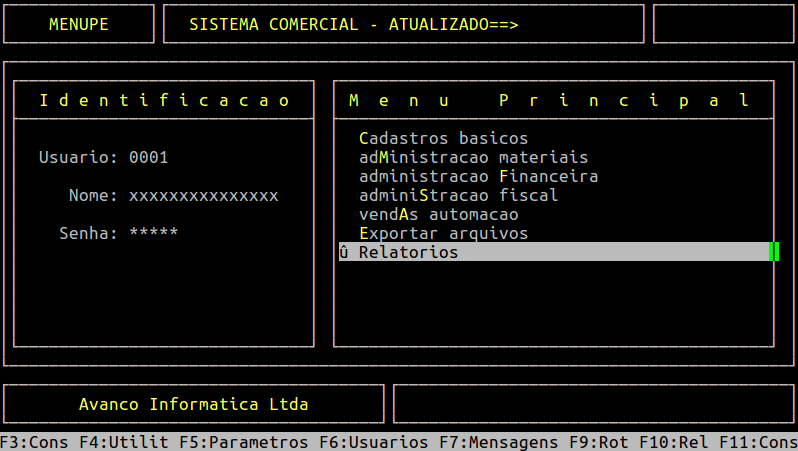
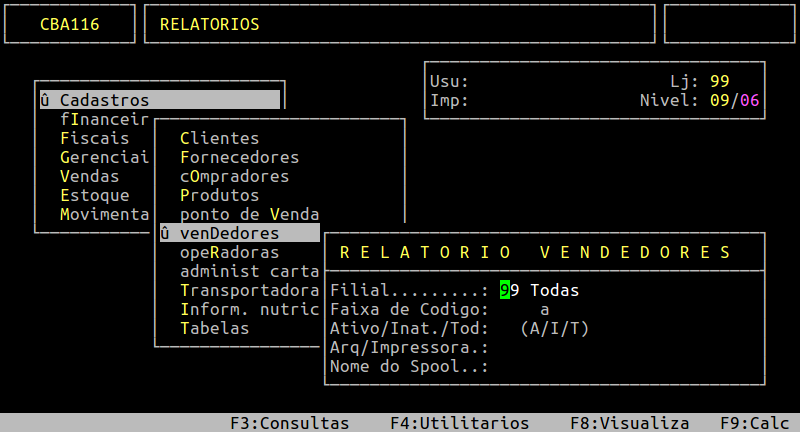
Campos importantes da tela acima:
| Filial: | Informe o código da filial desejada, ou 99 para considerar todas. |
|---|---|
| Faixa de Codigo...a: |
No primeiro campo (Faixa de Codigo) , informe o número inicial da faixa de vendedores que desejar filtrar, ou 1 para prosseguir. No segundo campo (a), informe o número final da faixa de vendedores que desejar filtrar, ou informe 999 para considerar todos e prosseguir. |
| Ativo/ Inat./ Tod: | Informe a letra A para considerar os vendedores ativos, ou I para considerar os inativos, ou T para considerar todos. |
| Arq/Impressora: | Informe a letra A para gerar um arquivo ou I para imprimir direto na impressora. |
| Nome do Spool: | Informe um nome que deseja para o relatório, caso tenha escolhido na opção anterior A, caso contrário irá carregar nesse campo o nome da impressora selecionada. |
Assim que preencher os campos acima, pressione a tecla Enter ou S para confirmar e gerar o relatório, conforme o exemplo abaixo.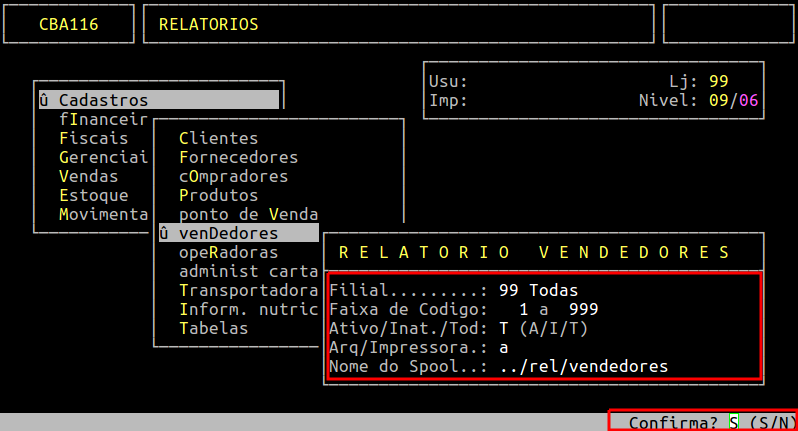
Em seguida, para visualizar o relatório, pressione a tecla F8, informe o nome dado ao Spool e pressione a tecla Enter para visualizá-lo na tela, conforme os exemplos abaixo. 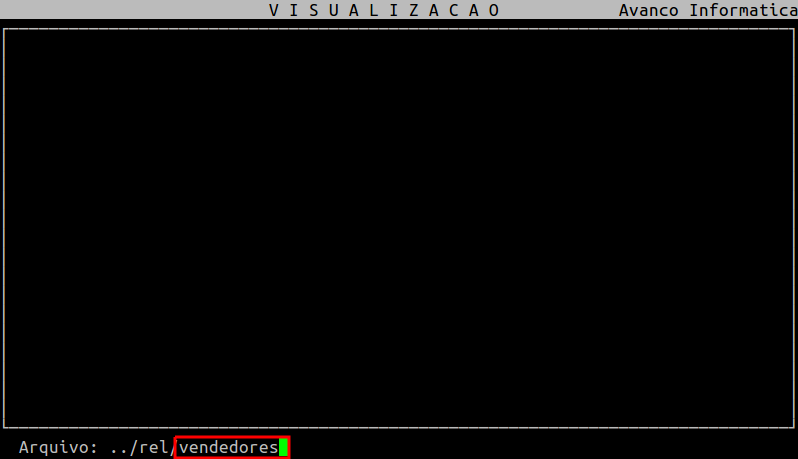
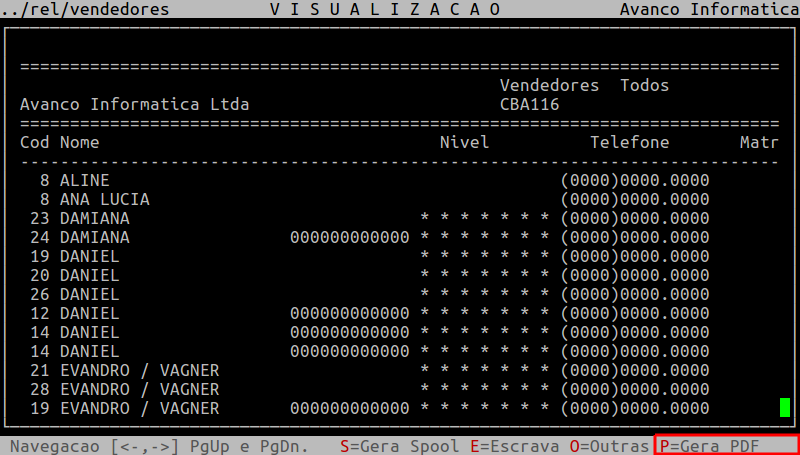
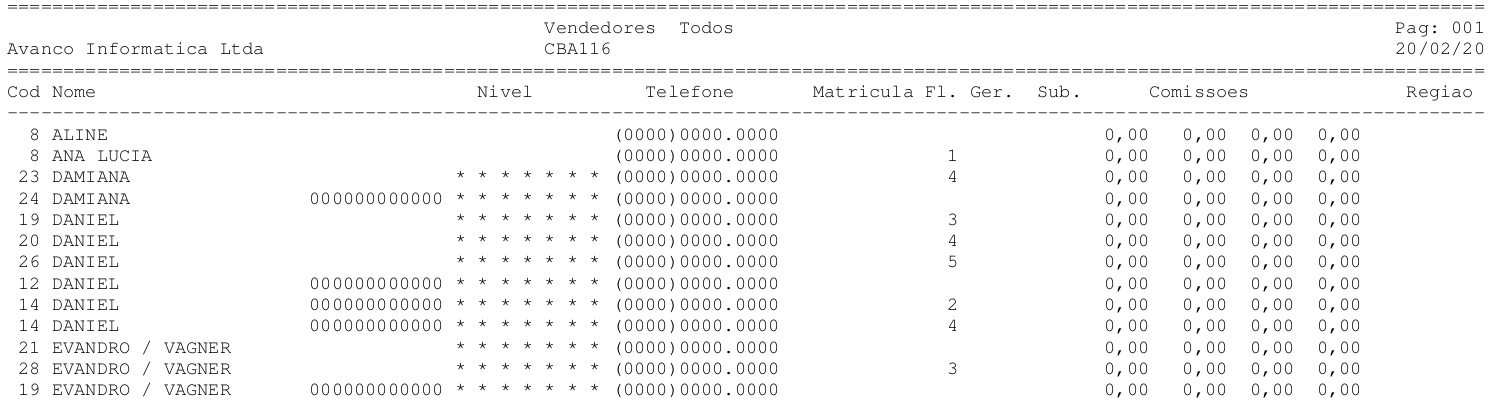
Para visualizar em pdf, em seguida pressione a tecla P e a Enter até confirmar. Abra o arquivo nomeado no campo Spool dentro da pasta /u/rede/rel-pdf, conforme os exemplos abaixo.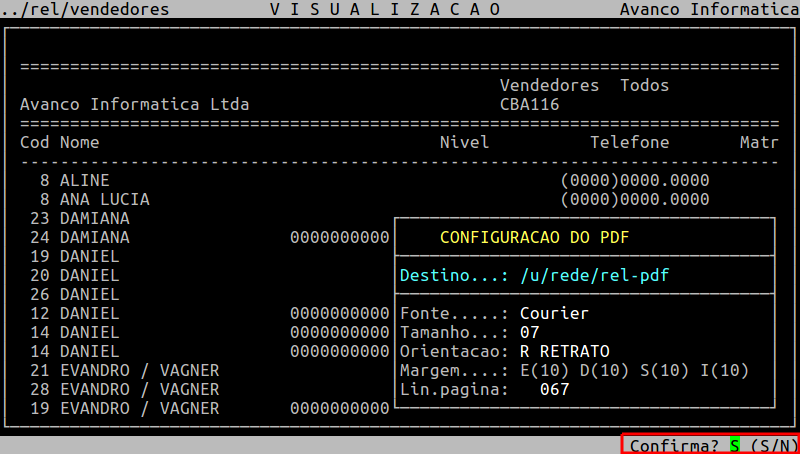
|
O Atendimento para a Avanço Informática é prioridade! Caso Você tenha alguma dúvida, fique à vontade para entrar em contato com a gente:
|
Dúvida | Como Emitir Relatório Operadores Caixa Integral Varejo?
Dúvida:
Como Emitir o Relatório de Operadores de Caixa no Integral Varejo?
Solução:
1- Emitindo o Relatório de Operadores de Caixa no Integral Varejo
| Rotina: | Relatório - Operadoras |
|---|---|
| Programa: | CBA806 |
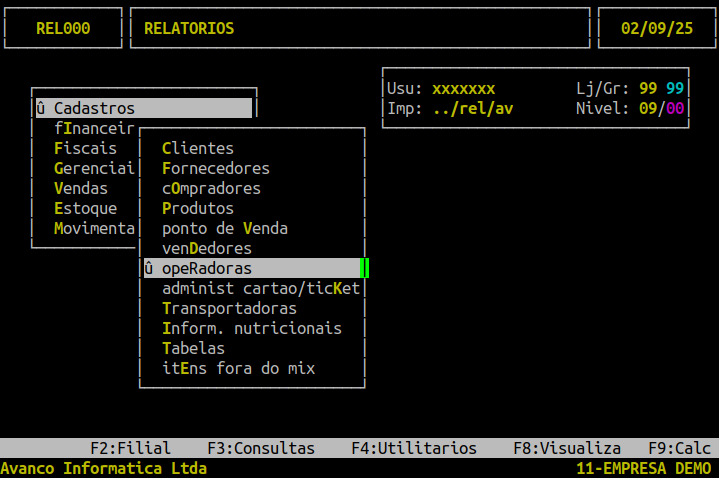
| Localização: | Relatorios / Cadastros / Operadoras |
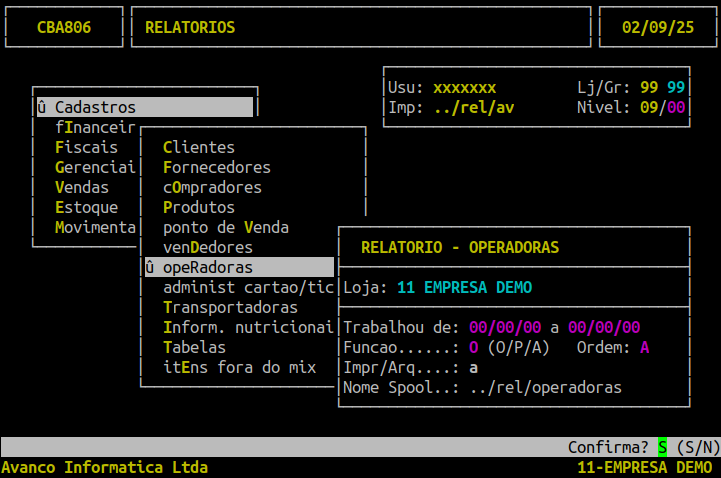
Para emitir o relatório de operadores de caixa, acesse a localização acima.
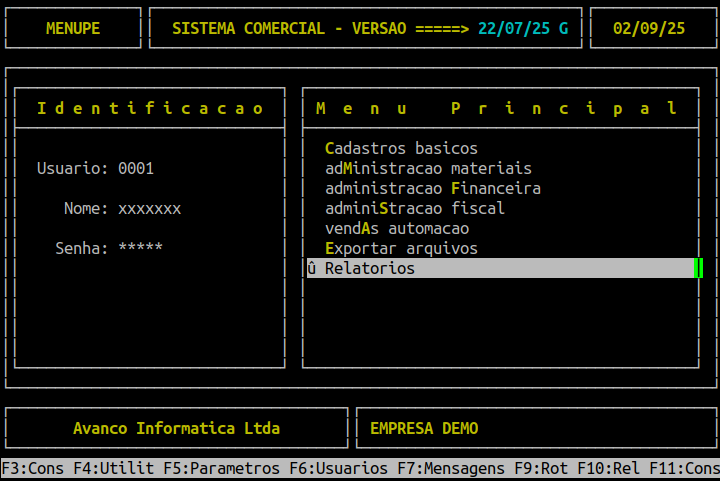
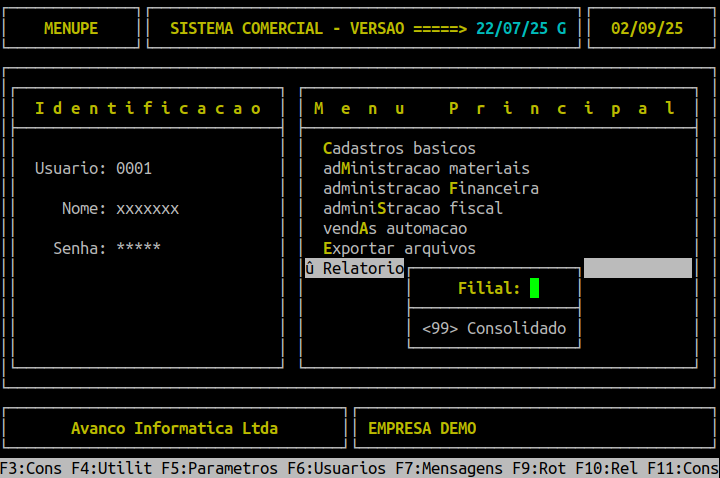
Caso possuir mais de uma loja configurada no cadastro de usuário, o sistema exibirá a janela de Filial, no qual deverá informar o número da loja que deseja gerar o relatório de entrada compra.
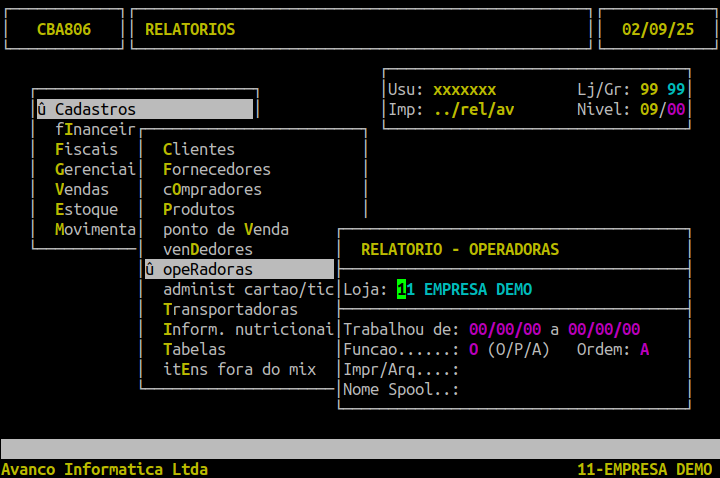
Campos importantes da tela acima:
| Loja: | Informar a loja que deseja visualizar a relação de operadores cadastradas no sistema. |
|---|---|
| Trabalhou de: | Informar período de Trabalho do Operador ou deixar o campo em branco para buscar todos os períodos |
| Funcao: | Informe O para sair no relatório os operadores cadastrados, P para sair padeiros e confeiteiros cadastrados, A para sair os açougueiros cadastrados. |
| Ordem: | Informe A para que o relatório saia por ordem alfabética, ou C para que saia por ordem dos códigos. |
| Impr / Arq: | Informe I para imprimir direto na impressora ou A para gerar um arquivo. |
| Nome Spool: | Informe um nome que deseja para o relatório, caso tenha escolhido na opção anterior A, caso contrário irá carregar nesse campo o nome da impressora selecionada. |
Assim que preencher os campos acima, pressione Enter ou S para confirmar e gerar o relatório.
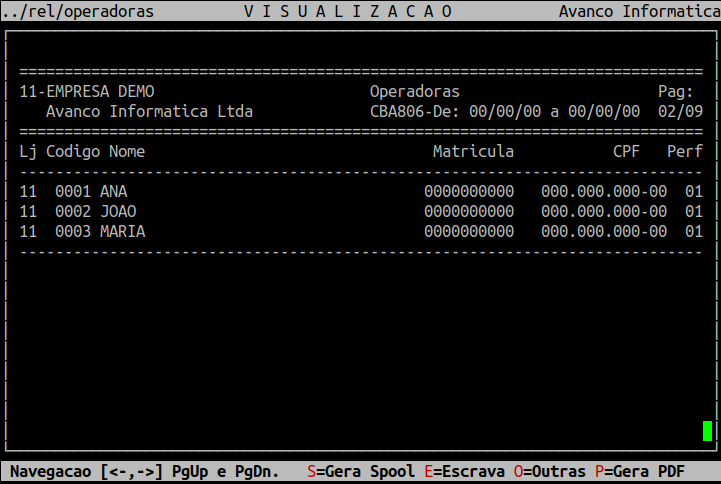
Para visualizar o relatório, pressione a tecla F8, digite o nome do arquivo gerado e pressione a tecla Enter.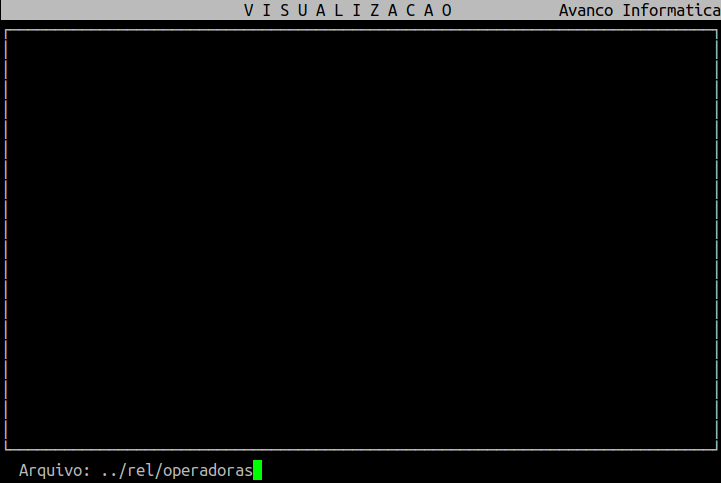
Relatório Gerado
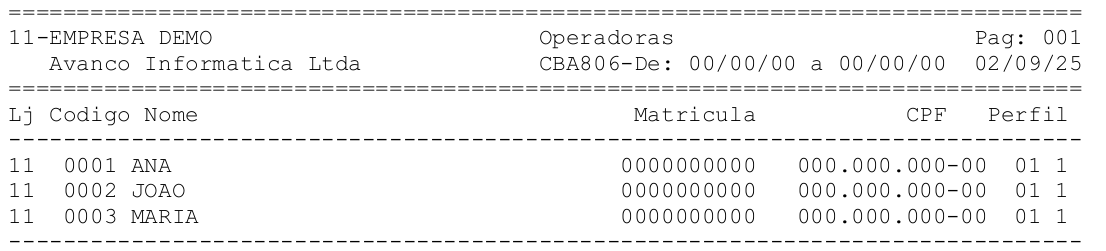
Relatório em Formato PDF
|
O Atendimento para a Avanço Informática é prioridade! Caso Você tenha alguma dúvida, fique à vontade para entrar em contato com a gente:
|
Dúvida | Como Gerar Relatório Aplicações Cadastradas Integral Varejo?
Dúvida:
Como Gerar o Relatório de Aplicações Cadastradas no Integral Varejo?
Solução:
1- Gerando o Relatório de Aplicações Cadastradas no Sistema
| Rotina: | RELATORIO APLICACAO |
|---|---|
| Programa: | CBA904 |
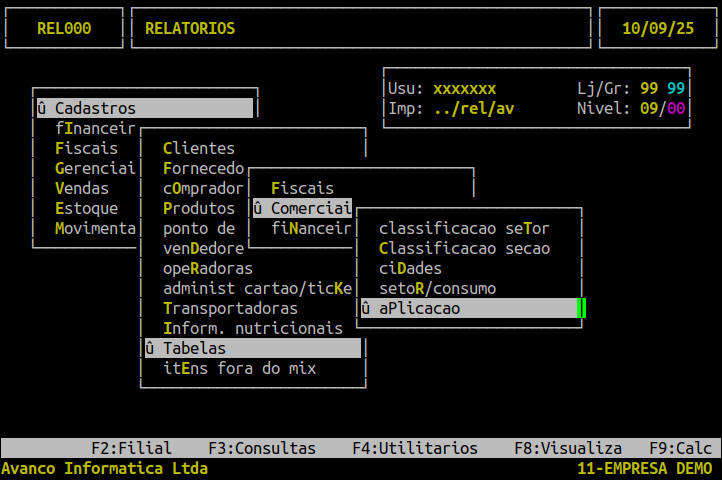
| Localização: | Relatorios / Cadastros / Tabelas / Comerciais / Aplicacao |
Para gerar o relatório de aplicações cadastradas no sistema, acesse a localização citada acima. Utilize as setas do teclado para selecionar os caminhos e, pressione a tecla Enter para confirmá-los.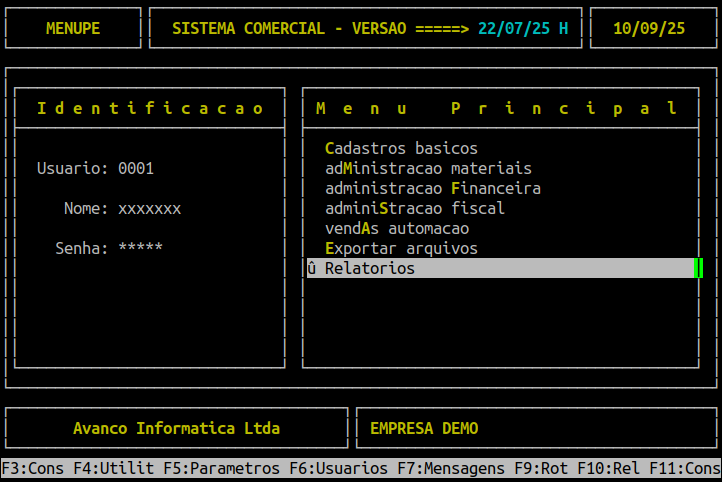
Ao acessar a rotina RELATORIO APLICACAO, preencha os campos conforme desejado.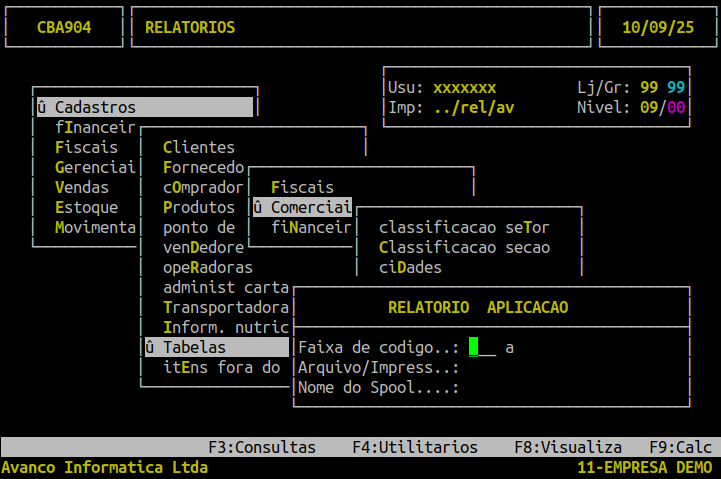
Abaixo segue a descrição dos campos que deverão ser preenchidos referente a tela acima:
| Faixa de Codigo: a |
No primeiro campo (Faixa de Codigo), informe a faixa inicial (com três dígitos) do código de aplicações que deseja gerar o relatório. No segundo campo (a), informe a faixa final (com três dígitos) do código de aplicações que deseja gerar o relatório. Porém, para considerar todos os códigos, aperte a tecla Enter nos dois campos. |
|---|---|
| Arquivo/Impress: | Informe a letra A para gerar um arquivo, ou a letra I para imprimir direto na impressora. |
| Nome do Spool: |
Informe um nome que deseja para o relatório, caso tenha escolhido na opção anterior A e, em seguida, aperte a tecla Enter para prosseguir. Porém, se a opção informada foi I nesse campo será preenchido com o nome da impressora selecionada. |
Assim que preencher os campos do quadro acima, o sistema exibirá a pergunta "Confirma?", no qual deverá apertar a tecla Enter ou S para confirmar e gerar o relatório, conforme o exemplo abaixo.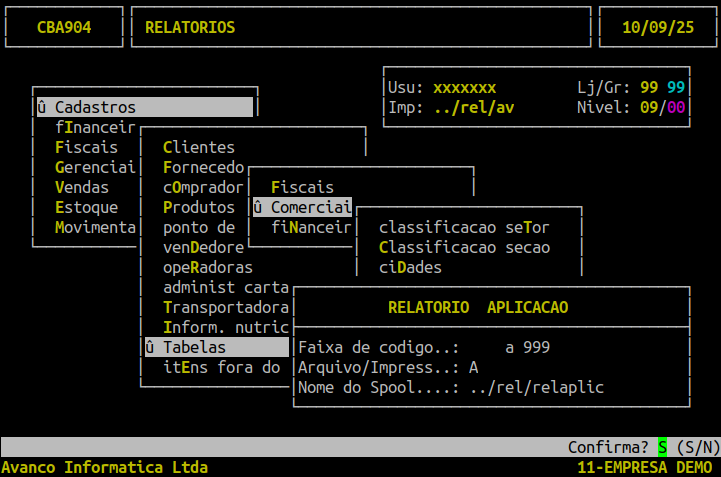
Em seguida, para visualizar o relatório aperte a tecla F8, informe o nome dado no campo Nome do Spool e aperte a tecla Enter para visualizá-lo na tela, conforme os exemplos abaixo.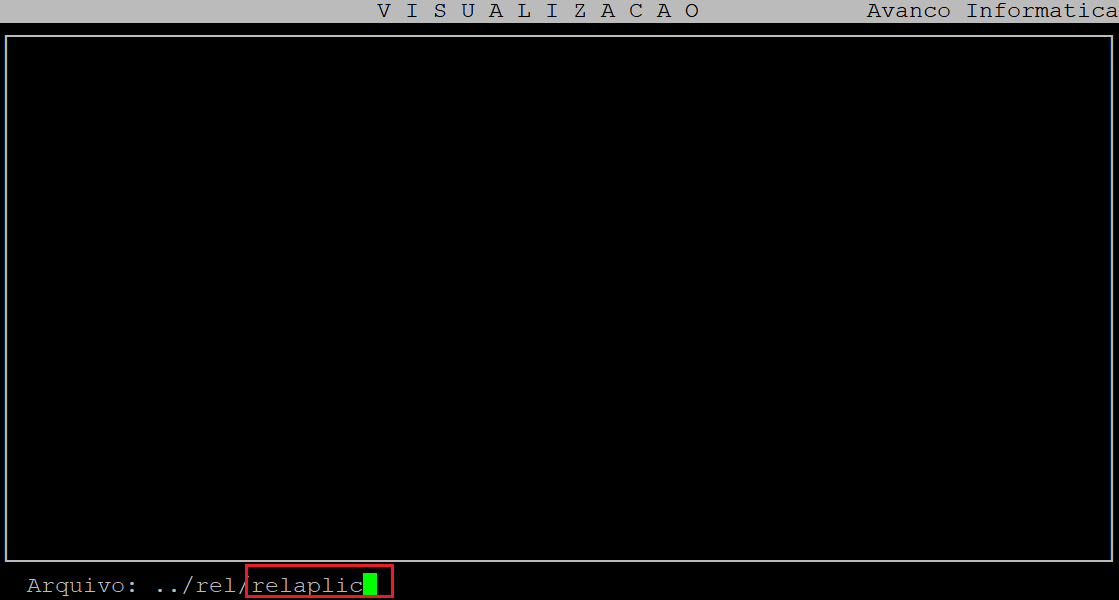
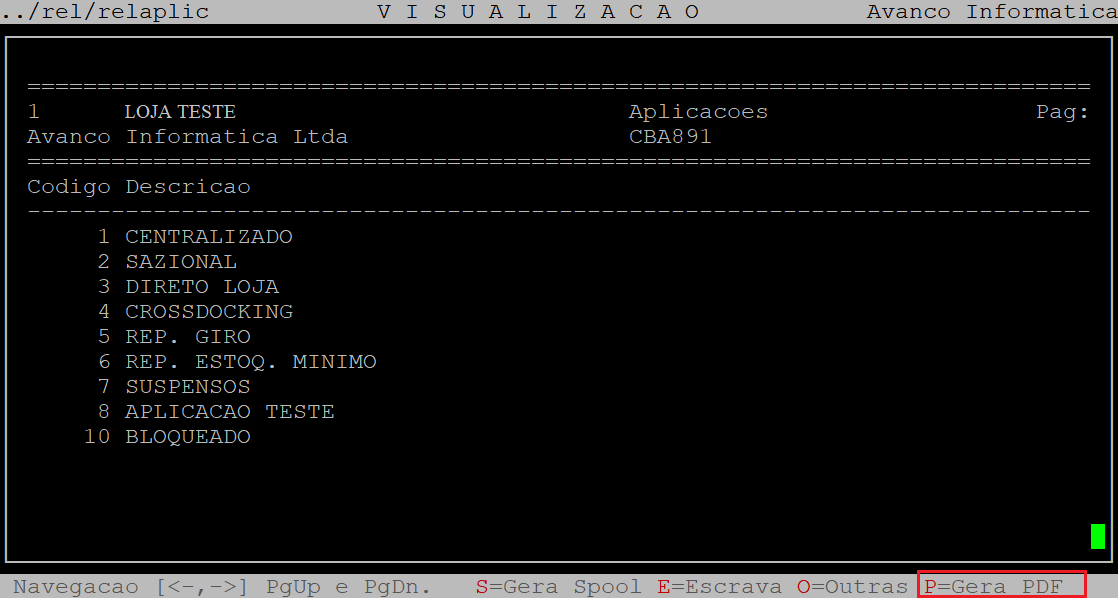
Se desejar visualizar em pdf, em seguida deverá apertar a tecla P e depois a tecla Enter até confirmar para gerar o relatório na pasta /u/rede/rel-pdf, do servidor Avanço, conforme o exemplo abaixo.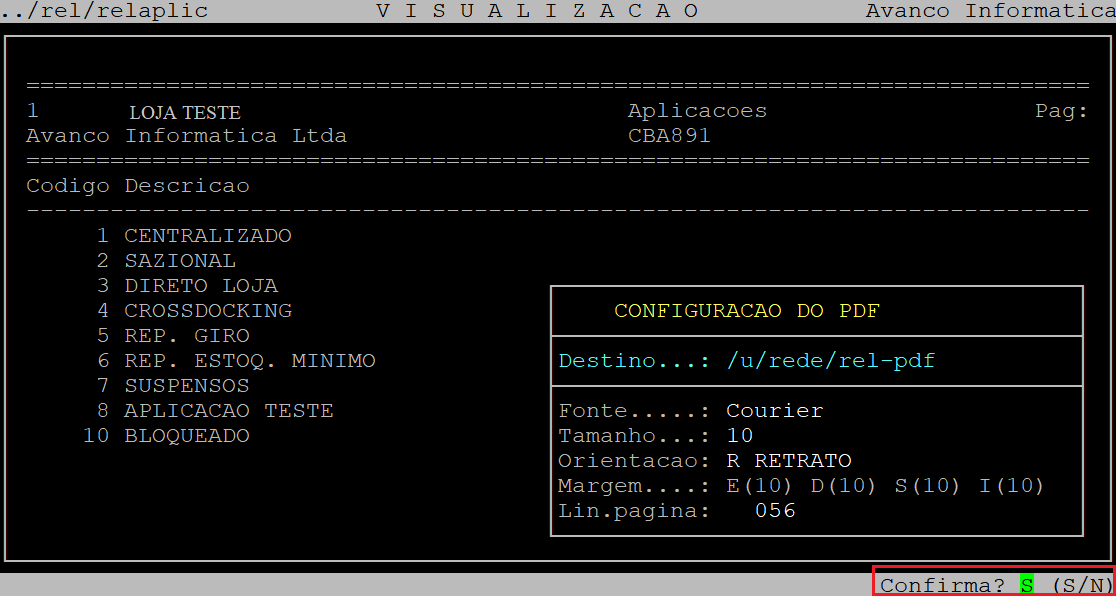
Para visualizar o pdf do relatório, acesse o diretório /u/rede/rel-pdf/ e clique no nome do arquivo informado no campo Nome do Spool.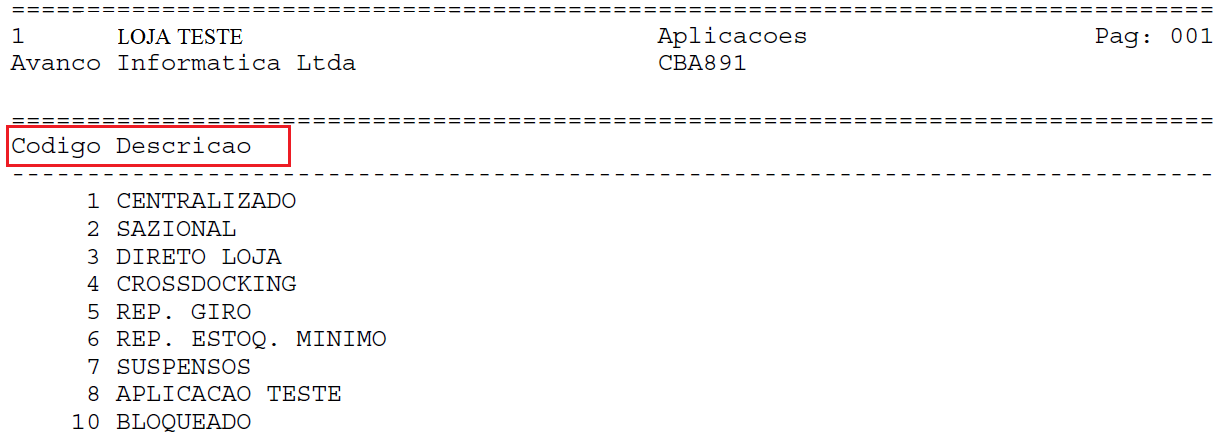
Abaixo segue a descrição dos campos gerados no relatório (exemplo acima):
| Codigo: | Refere-se ao código da aplicações cadastradas no sistema. |
|---|---|
| Descricao: | Refere-se a descrição da aplicação cadastrada no sistema. |
|
O Atendimento para a Avanço Informática é prioridade! Caso Você tenha alguma dúvida, fique à vontade para entrar em contato com a gente:
|
Dúvida | Como Emitir Relatório Usuários Integral Varejo?
Dúvida:
Como Emitir um Relatório de Usuários no Integral Varejo?
Solução:
1- Emitindo um Relatório de Usuário no Integral Varejo
| Rotina: | Relatório Usuários |
|---|---|
| Programa: | PRO011 |
| Localização: | F6 / Usuario / Relatorio / Geral |
Para emitir um relatório de usuários no Integral Varejo, acesse a localização citada acima.
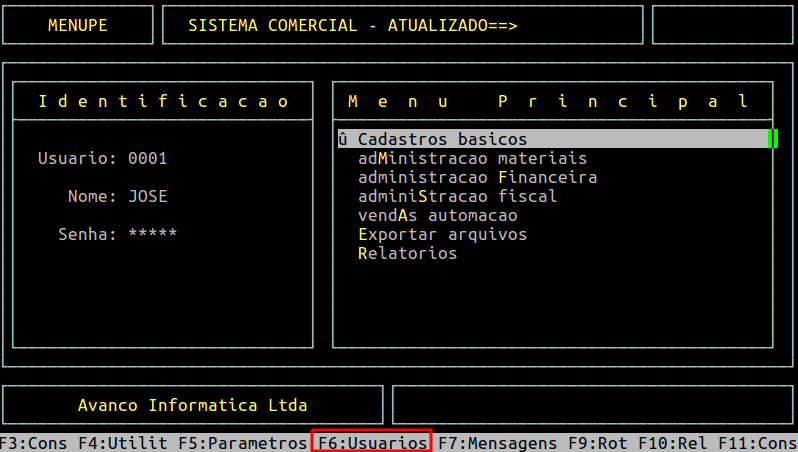
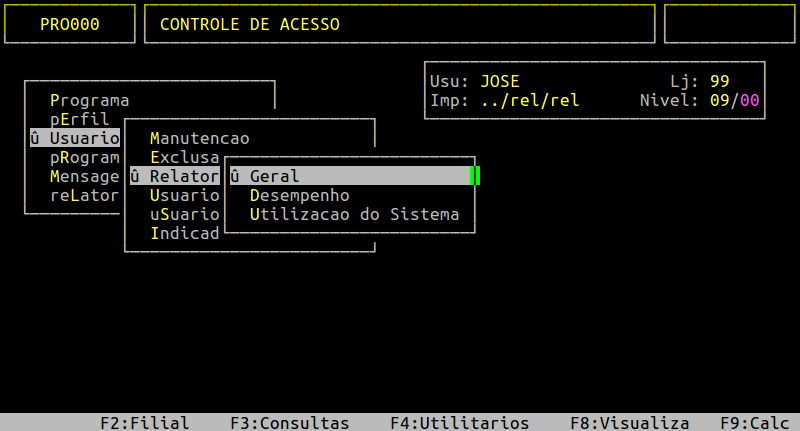
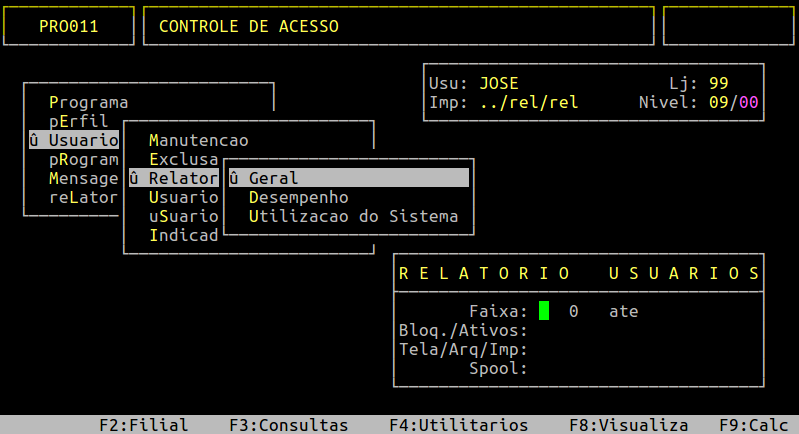
Campos importantes da tela acima:
| Faixa: | Informe a faixa de usuário deseja. Para verificar todos informe 0 ate 9999 ou pressione dois Enter. |
|---|---|
| Bloq. / Ativos: | Informe B para sair no relatório apenas usuários bloqueados, A de ativos ou T para sair todos. |
| Tela / Arq / Imp: |
Informe T para imprimir o relatório na tela, A para gerar um arquivo ou I para imprimir direto na impressora. |
| Spool: |
Informe um nome que deseja para o relatório, caso tenha escolhido na opção anterior A. |
Em seguida, para visualizar o relatório, pressione a tecla F8 e informe o nome dado ao Spool.
Exemplo de Relatório Gerado
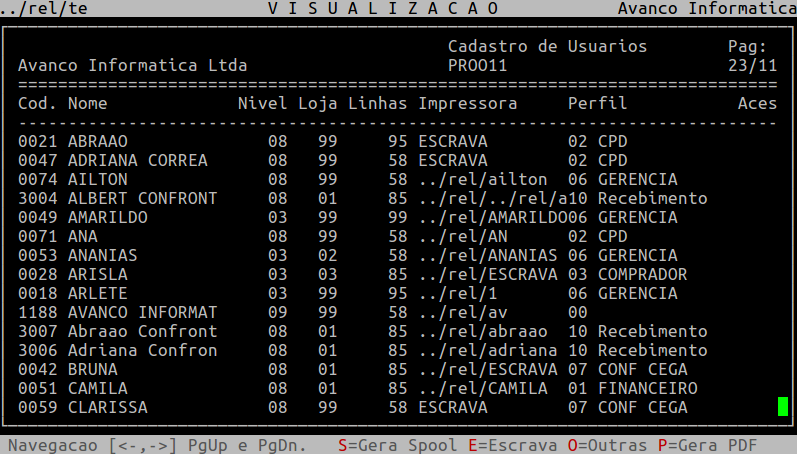
No relatório de usuários é possível verificar o código, o nome, o nível, a loja, as linhas do relatório, a impressora, o perfil e os acessos, conforme informado no cadastro de usuários.
|
O Atendimento para a Avanço Informática é prioridade! Caso Você tenha alguma dúvida, fique à vontade para entrar em contato com a gente:
|
Dúvida | Como Emitir Relatório Programas Vinculados Perfis Usuários Integral Varejo?
Dúvida:
Como Emitir um Relatório dos Programas Vinculados aos Perfis dos Usuários no Integral Varejo?
Solução:
1- Emitindo um Relatório dos Programas Vinculados aos Perfis dos Usuários no Integral Varejo
| Rotina: | Relatório Usuários |
|---|---|
| Programa: | PRO026 |
| Localização: | F6:Usuarios / Perfil / Programa - Perfil / Relatorio |
Para emitir um relatório dos programas vinculados aos perfis dos usuários no Integral Varejo, acesse a localização citada acima.
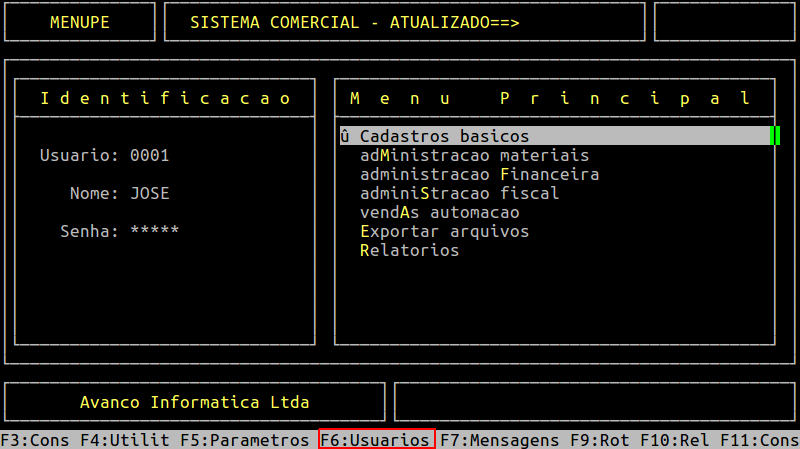
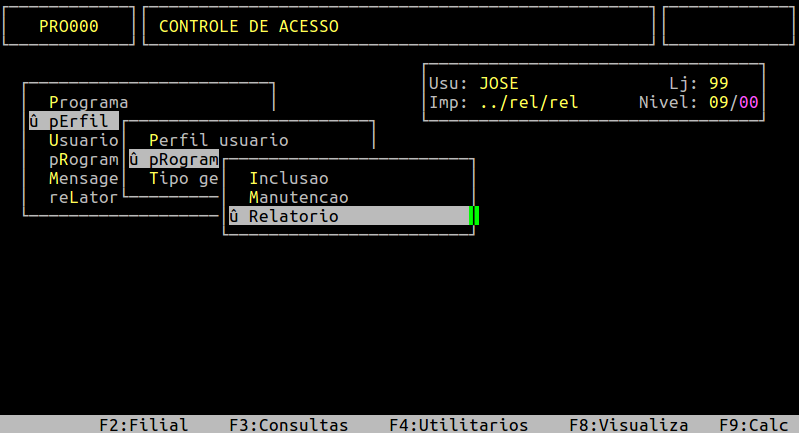
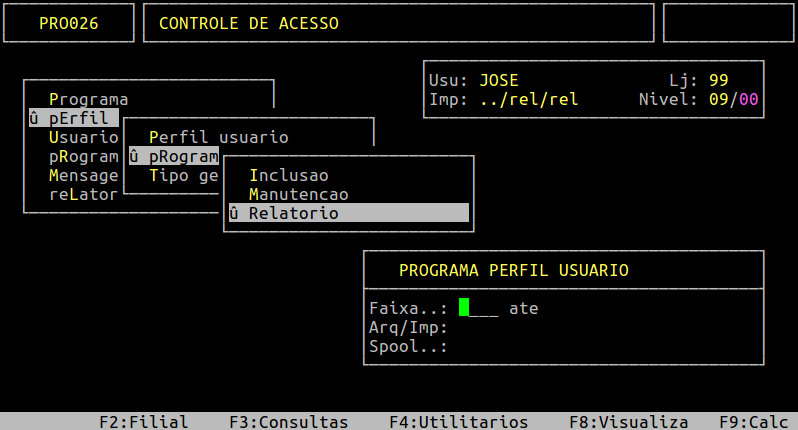
Campos importantes da tela acima:
| Faixa: | Informe a faixa de usuário deseja. Para verificar todos informe 0 ate 9999 ou pressione dois Enter. |
|---|---|
| Arq / Imp: |
Informe A para gerar um arquivo ou I para imprimir direto na impressora. |
| Spool: |
Informe um nome que deseja para o relatório, caso tenha escolhido na opção anterior A. |
Em seguida, para visualizar o relatório, pressione a tecla F8 e informe o nome dado ao Spool para visualizar na tela ou pressione P para gerar na pasta rel-pdf (conforme exemplo abaixo).
Exemplo de Relatório Gerado
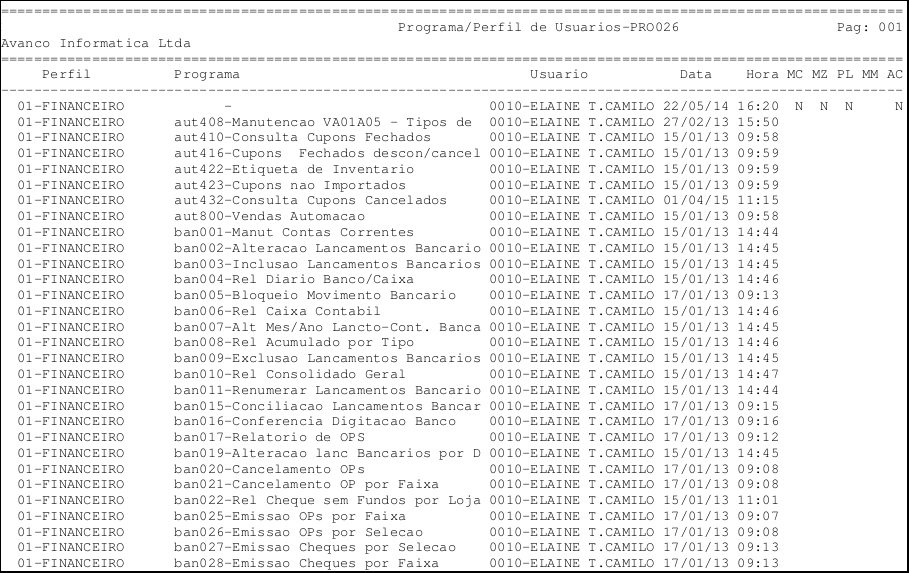
No relatório dos programas dos vinculados aos perfis dos usuários é possível verificar alguns campos importantes, tais como: perfil, o programa e o usuário, conforme informado na Inclusão de um Programa num Perfil de Usuário. Para mais informações acesse o documento " Dúvida | Como Incluir Programa Perfil Usuário Integral Varejo? ".
|
O Atendimento para a Avanço Informática é prioridade! Caso Você tenha alguma dúvida, fique à vontade para entrar em contato com a gente:
|