Relatórios Gerenciais
- Dúvida | Como Emitir Relatório Sugestão Compras Modelo 15 Integral Varejo?
- Manual | Relatório Lista de Preços Integral Varejo
- Dúvida | Como Emitir Relatório Contribuição Marginal Modelo 07 Integral Varejo?
- Dúvida | Como Emitir Relatório Itens Sem Rotatividade Modelo 01 Integral Varejo?
- Dúvida | Como Emitir Relatório Vendas Hora Integral Varejo?
- Dúvida | Como Gerar Relatório Estorno Troca Integral Varejo?
Dúvida | Como Emitir Relatório Sugestão Compras Modelo 15 Integral Varejo?
Dúvida:
Como Emitir Relatório Sugestão de Compras com o Modelo 15 no Integral Varejo?
Solução:
1 - Emitindo o Relatório Sugestão de Compras com o Modelo 15 no Integral Varejo
| Rotina: | Sugestão de Compras |
|---|---|
| Programa: | EST304 |
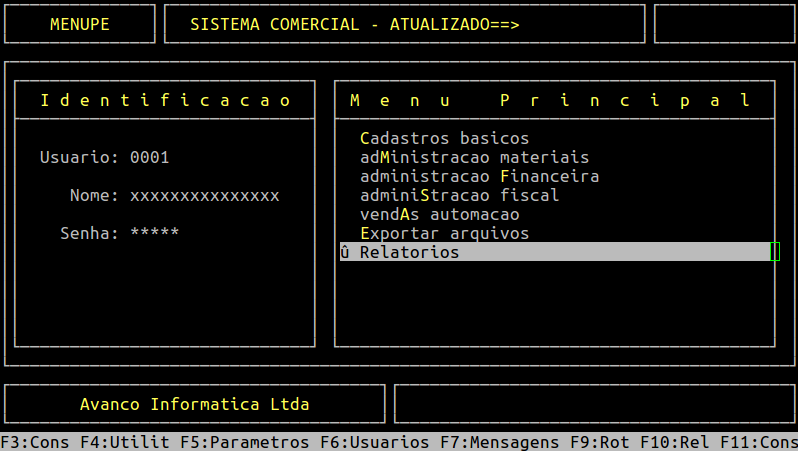
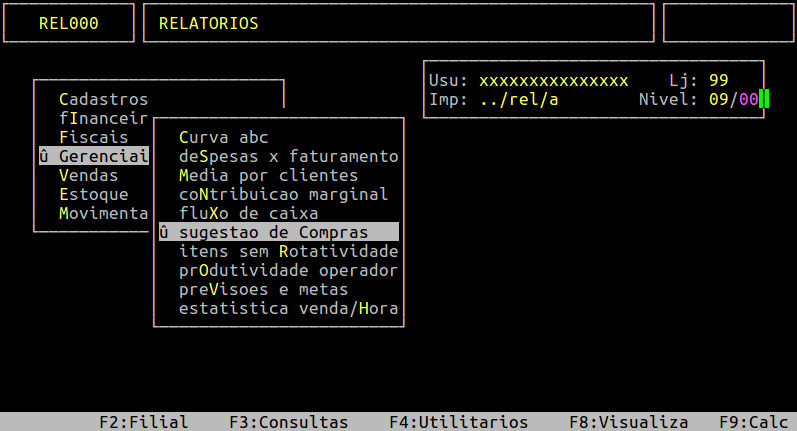
| Localização: | Relatorios / Gerenciais / Sugestao de Compras |
Para emitir o relatório de Sugestão de Compras, acesse a localização citada acima.
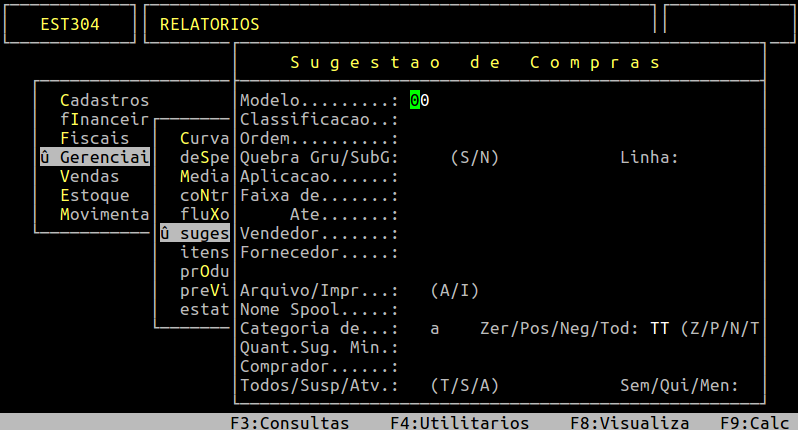
Alguns campos da tela acima:
| Modelo: | Informe o modelo 15. |
|---|---|
| Cons.Pedido Ab: | Informe S se desejar considerar pedido de fornecedor em aberto ou N para não considerar. |
| Classificacao: | Informe a classificação desejada para gerar o relatório (1 = setor/grupo/subgrupo, 2 = seção/grupo/subgrupo, 3 = item, 4 = sequencial, 5 = departamento/categoria/segmento). |
| Ordem: | Informe qual o tipo de ordem que deseja gerar o relatório (A para Alfabética ou S para selecionar item). |
| Quebra Gru/SubG: | Informe S para que o relatório gere com grupo e subgrupos separados ou N para sair junto. |
| Faixa de até: | Informe a faixa desejada de setor, grupo, item... dependendo o que foi informado na Classificacao ou pressione Enter para sair todos. |
| Fornecedor: | Se desejar filtrar por um fornecedor informe o código interno do mesmo. |
| Arquivo/Impr: |
Informe A para gerar um arquivo ou I para imprimir direto na impressora. |
| Nome Spool: |
Informe um nome que deseja para o relatório, caso tenha escolhido na opção anterior A, caso contrário irá carregar nesse campo o nome da impressora selecionada. |
| Quant.Sug.Min: | Informe a quantidade mínima de sugestão de compras no relatório. |
| Todos/Susp/Atv: | Informe T para considerar todos os produtos, ou S para considerar os suspensos, ou A para considerar os ativos. |
| Unidade: | Informe a unidade que deseja que saia no relatório, sendo V unidade de venda e C unidade de compra. |
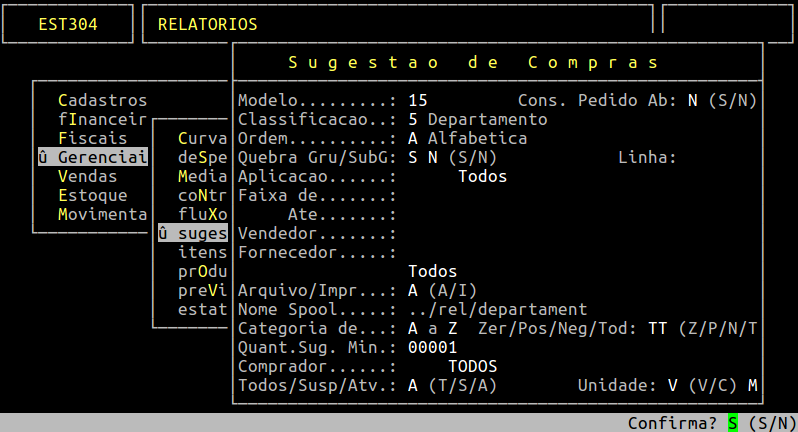
Assim que preencher os campos acima, pressione Enter ou S para confirmar e gerar o relatório.
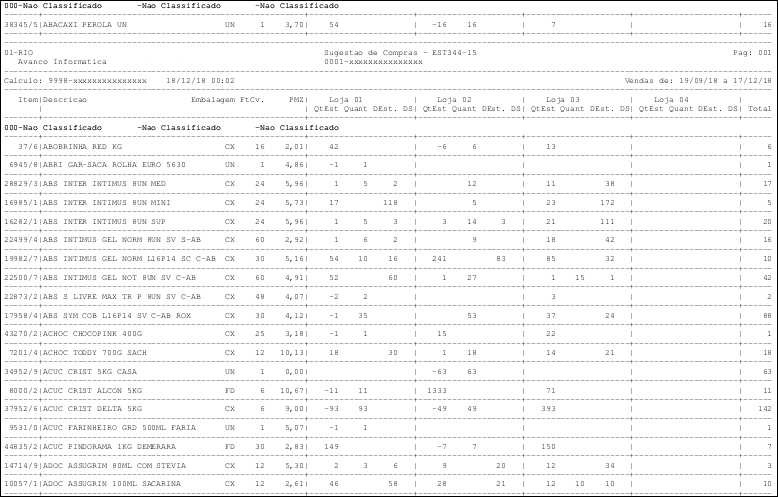
Exemplo da Emissão do Relatório Sugestão de Compras Modelo 15
Em seguida, para visualizar o relatório, pressione a tecla F8 e informe o nome dado ao Spool para visualizar na tela ou pressione P para gerar na pasta rel-pdf (conforme exemplo abaixo).
Exemplo do Relatório Sugestão de Compras Modelo 15 em PDF
|
O Atendimento para a Avanço Informática é prioridade! Caso Você tenha alguma dúvida, fique à vontade para entrar em contato com a gente:
|


Manual | Relatório Lista de Preços Integral Varejo
Dúvida:
Como Emitir Relatório de Lista de Preços no Sistema Integral Varejo?
Solução:
1 - Emitindo o Relatório de Lista de Preços
| Rotina: | Lista de Preço |
|---|---|
| Programa: | EST041 |
| Localização: | Relatórios / Estoque / Lista de Preços |
Acessa a localização citada acima para emitir o relatório.
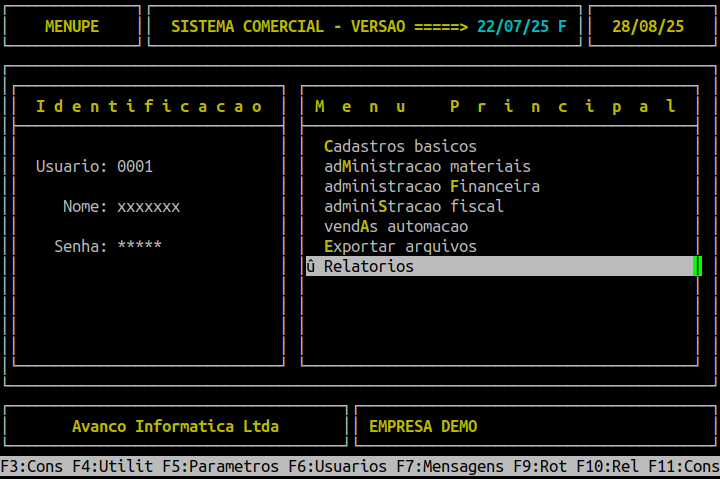
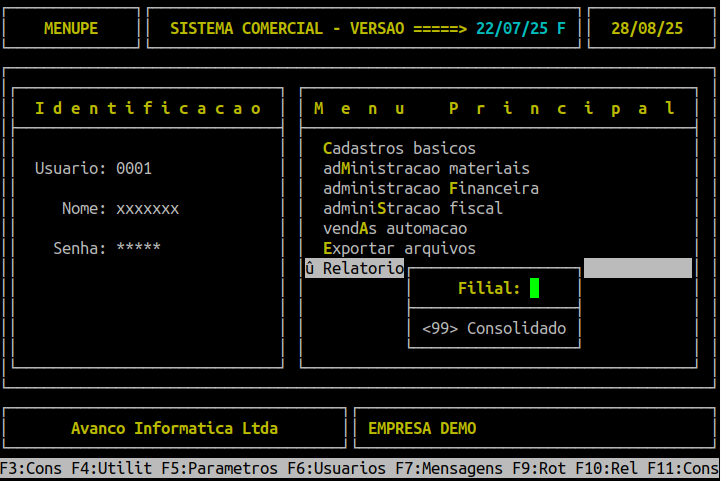
Caso possuir mais de uma loja configurada no cadastro de usuário, o sistema exibirá a janela de Filial, no qual deverá informar o número da loja que deseja emitir o relatório.
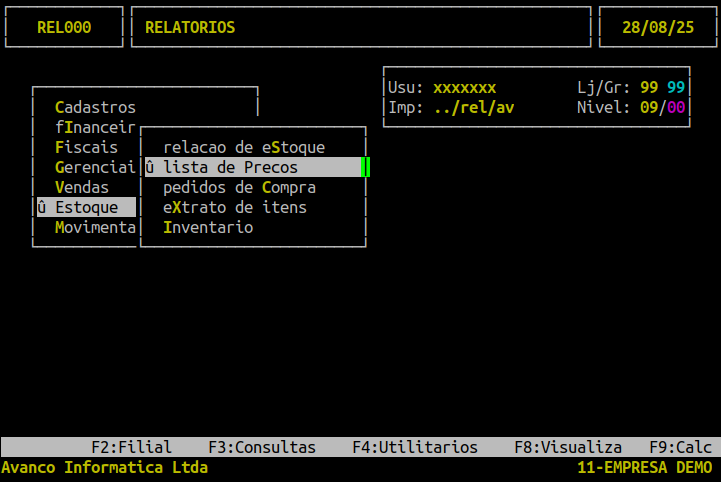
Ao acessar a Rotina, preencha os campos conforme desejado.
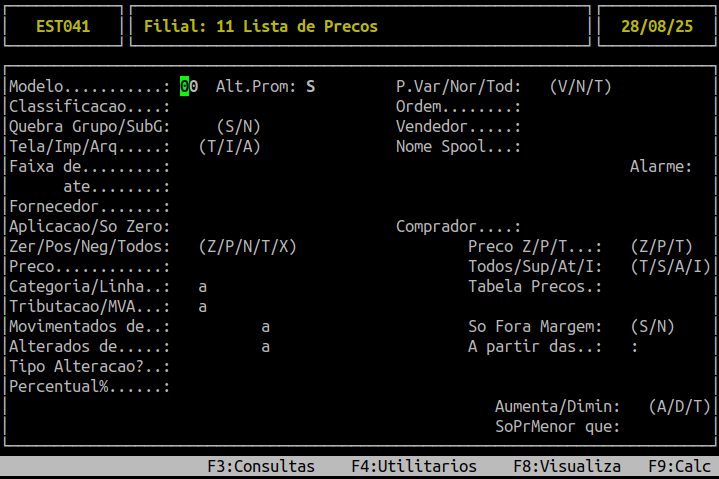
Informações importantes referente aos campos da tela acima:
| Modelo: | Selecione o modelo desejado. |
|---|---|
| P.Var/Nor/Tod: | Selecione produtos com: Peso Variável (V), Normal (N) ou Todos (T). |
| Classificação: | Selecione a classificação que será emitida dos produtos: Setor/Seção/Item/Sequencial. |
| Ordem: | Selecione a ordem da classificação dos produtos: Alfabética/Numérica/Selecionar/EAN. |
| Quebra Grupo/SubG: | Informe S se o relatório deverá quebrar Grupo e SubGrupo ou N caso contrário. |
| Vendedor: |
Selecione um vendedor ou pressione a tecla ENTER para emitir todos. |
| Tela/Imp/Arq: | Opção para visualização do relatório: Tela/Arquivo/Impressora. |
| Nome Spool: | Nome do arquivo do relatório que será gerado, que pode ser visualizado pela tecla F8. |
| Faixa de...ate: | Selecione a faixa de produtos: Setor, Seção ou de A a Z. |
| Saltar Página: | Se vai saltar página a cada mudança de setor. |
| Fornecedor: | Selecione o fornecedor desejado ou pressione a tecla ENTER para emitir produtos de todos os fornecedores. |
| Aplicação/Só Zero: | Selecione a aplicação desejada ou produtos com aplicação = 0. |
| Comprador: | Selecione produtos de um comprador desejado ou pressione a tecla ENTER para emitir produtos de todos os compradores. |
| Zer/Pos/Neg/Todos: | Selecione para emissão dos produtos com estoque: Zerado (Z), Positivos (P), Negativos (N), Todos (T) ou Positivos + Negativos (X). |
| Preço Z/P/T: | Selecione para emissão dos produtos com o preço: Zerado (Z), Com Preço (P) ou Todos (T). |
| Preço: | Selecione para emissão dos produtos o preço: 1.PrMédio, 2.PrVenda, 3.PrCusto, 4.PrEntrada, 5.PrPMZ, 6.PrTransferência ou 7.Sugestão de Venda. |
| Pr.Atac?: | Selecione S para emitir o Preço de Atacado ou N para não emitir. |
| Todos/Sup/At/I: | Selecione para emissão: Todos os Produtos (T), Suspensos (S), Ativos (A) ou Importados (I). |
| Categoria/Linha: | Selecione a categoria e/ou linha desejada. |
| Unidade: | Selecione para emissão dos produtos em unidade de: Venda (V) ou Compra (C). |
| Tributação/MVA: | Selecione a tributação desejada e o MVA (quando tributação = F (ou seja, Substituição Tributária)). |
| Entradas de...a: | Informe uma data caso queira emitir os itens com entradas no período informado. |
| Alterados de...a: | Informe uma data caso queira emitir os itens com alterações no período informado. |
| Tipo Alteração?: | Selecione o tipo de alteração desejada: Todos (0), Entrada de NF (1), Tabela Fornecedor (2), Alteração de Margem (3), Pesquisa (4), Entrada Hort (5). |
| Entra em Promoção: | Informe uma data para emitir itens que entraram em promoção. |
| Sai Promoção: | Informe uma data para emitir itens que saíram de promoção. |
| SoPrMenor que: | Informe um preço caso queira emitir itens com o preço de venda menor que o informado. |
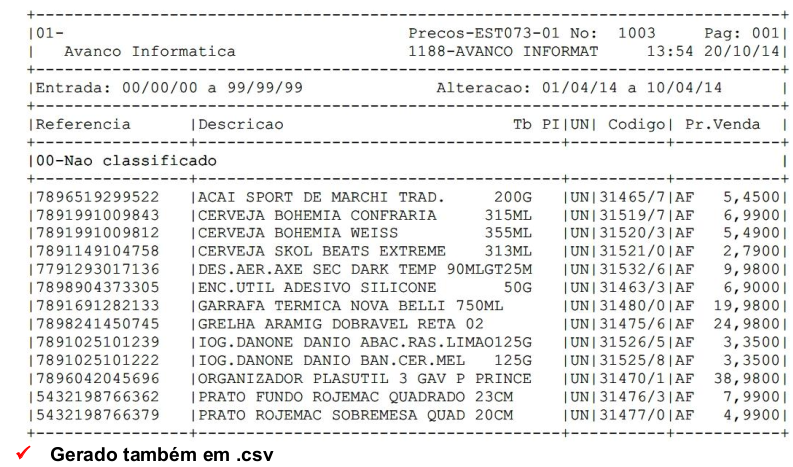
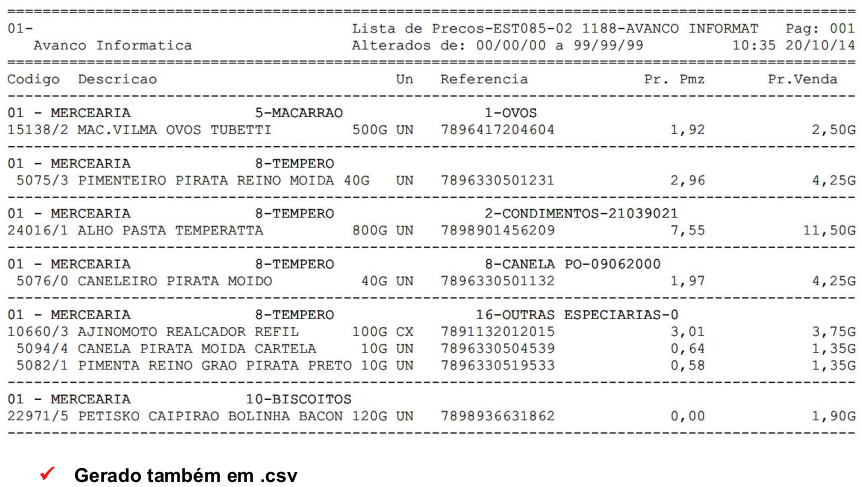
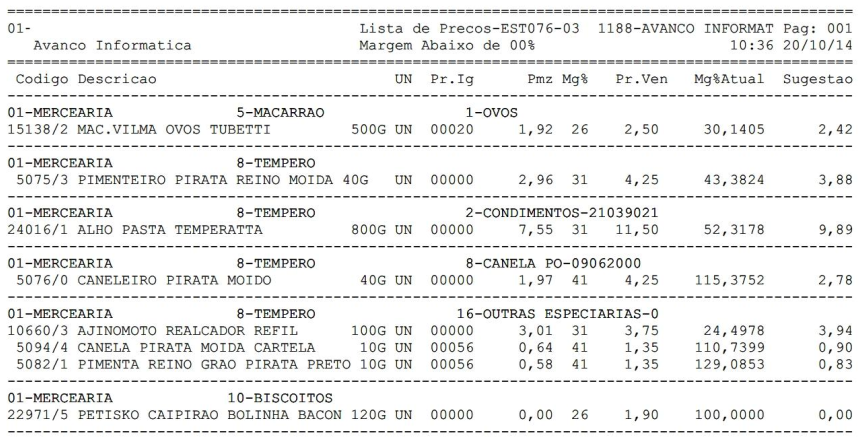
| Observação: Alguns dos campos descritos acima são específicos de determinados modelos, ou seja, só serão exibidos caso o modelo ao qual pertence seja selecionado. |
-
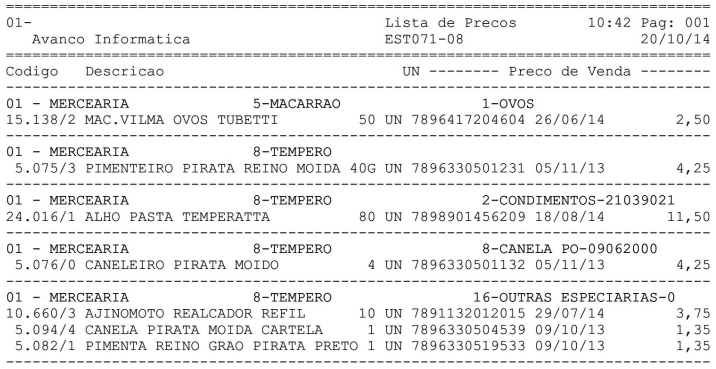
Modelo 1

-
Modelo 2
-
Modelo 3

-
Modelo 4

-
Modelo 5

-
Modelo 6

-
Modelo 7
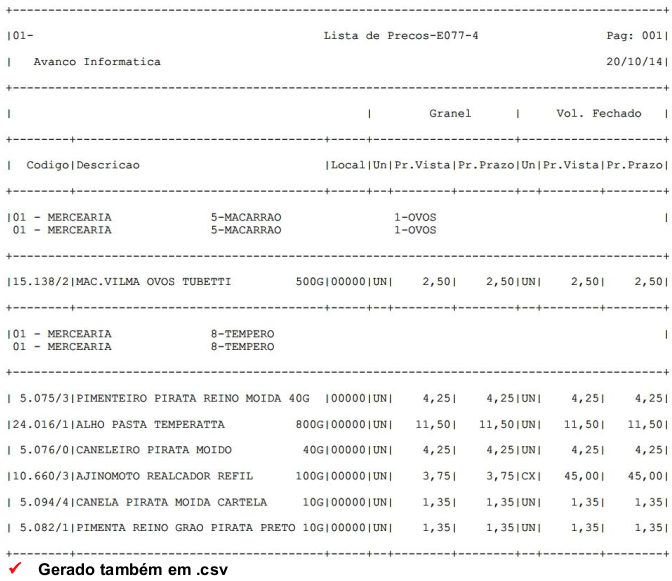
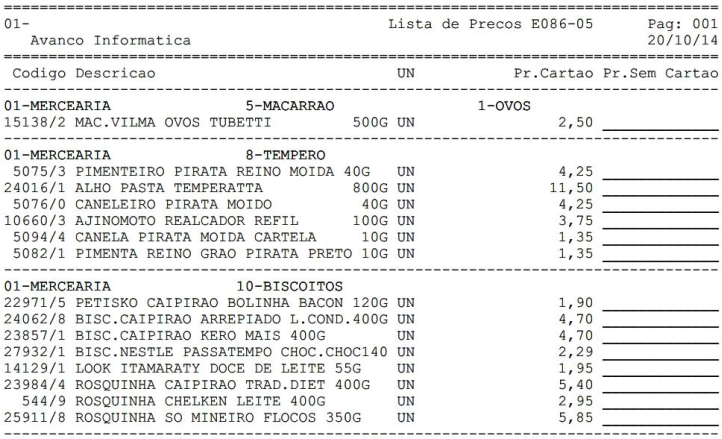
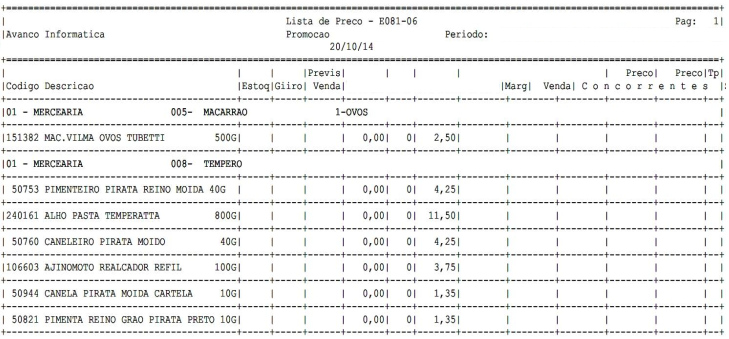
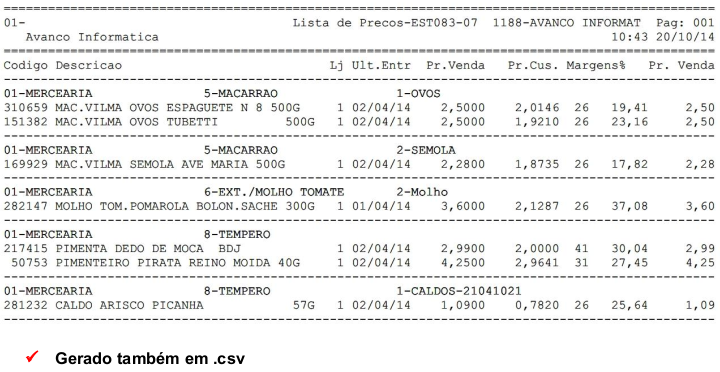
-
Modelo 8

-
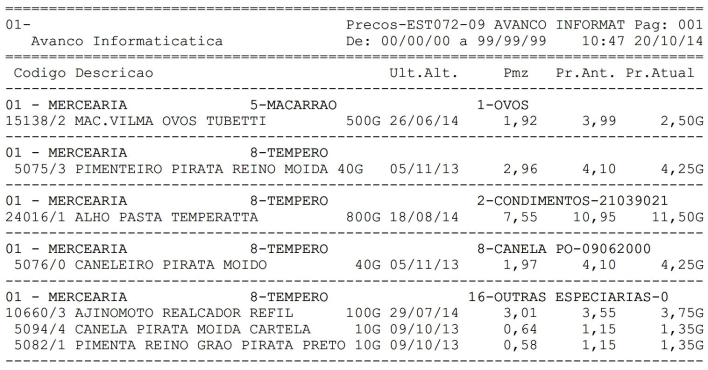
Modelo 9
-
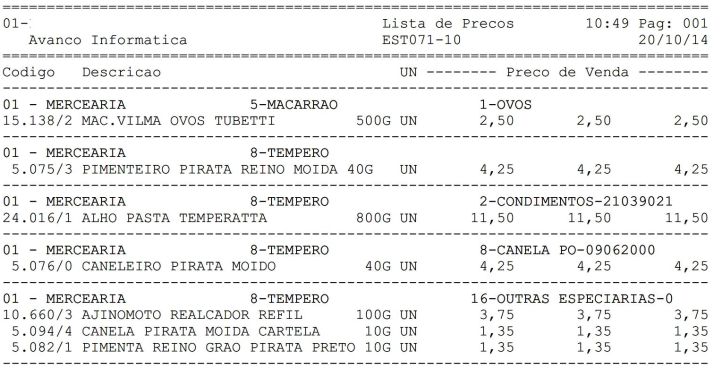
Modelo 10
-
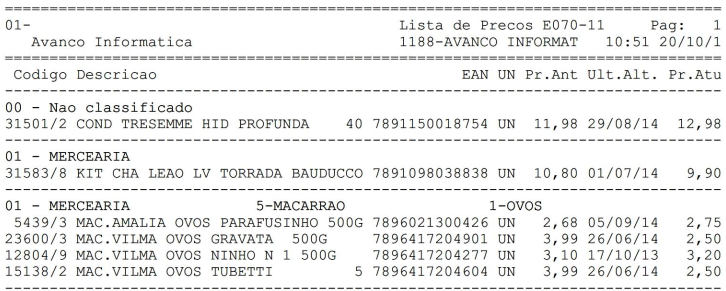
Modelo 11
-
Modelo 12

-
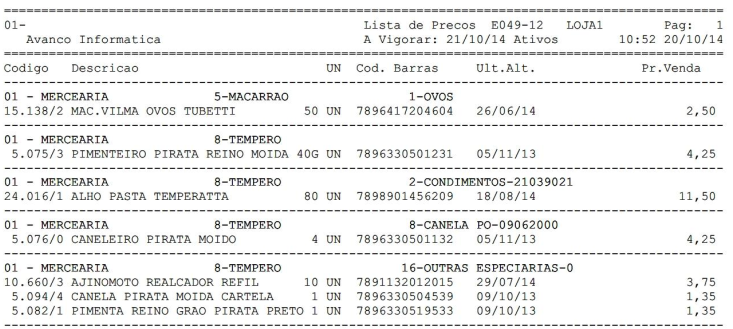
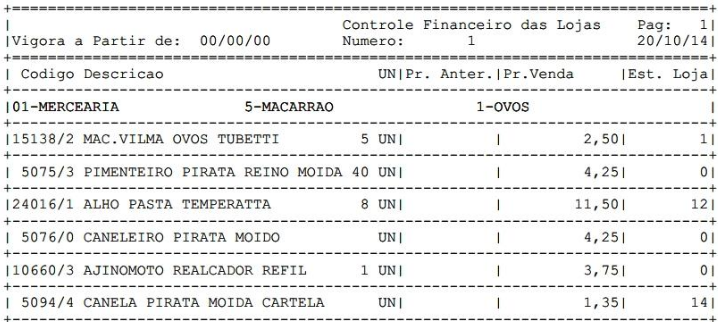
Modelo 13
-
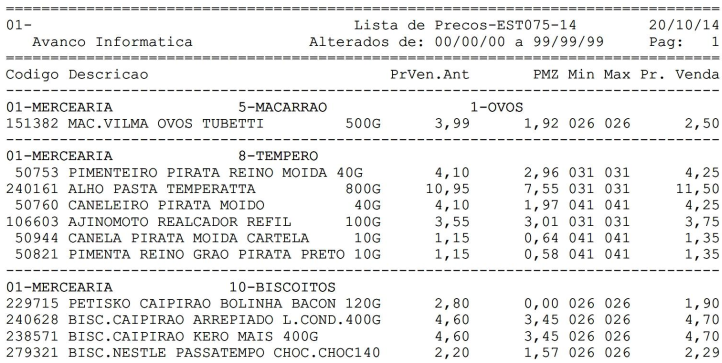
Modelo 14
-
Modelo 15

-
Modelo 16

-
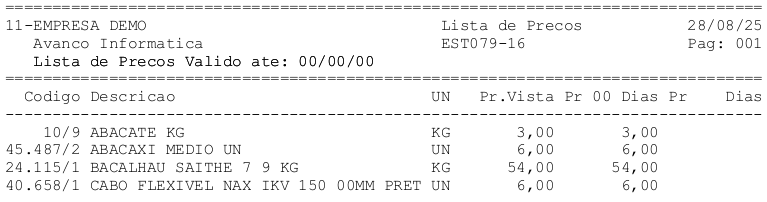
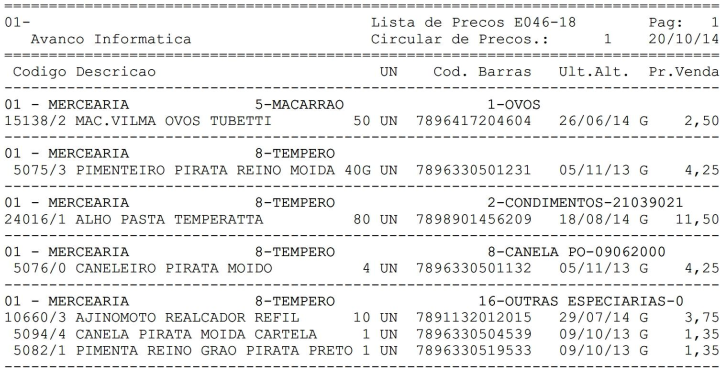
Modelo 18
-
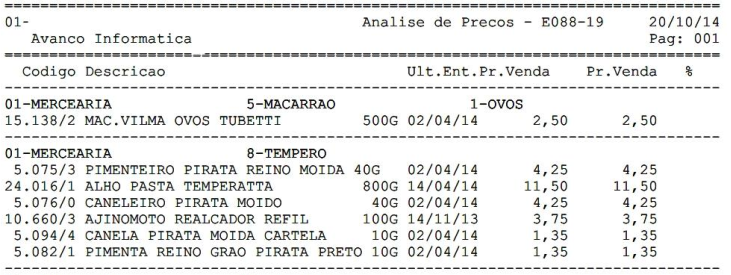
Modelo 19
-
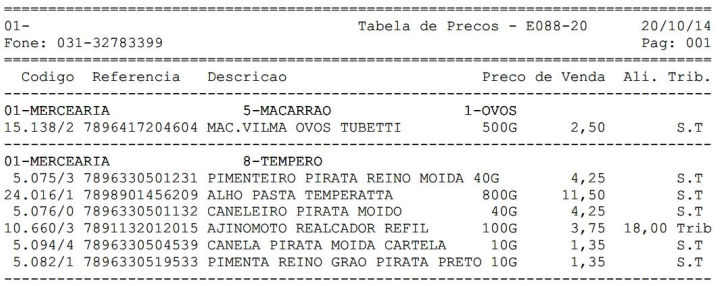
Modelo 20
-
Modelo 21

-
Modelo 22

-
Modelo 23

-
Modelo 24

-
Modelo 25

-
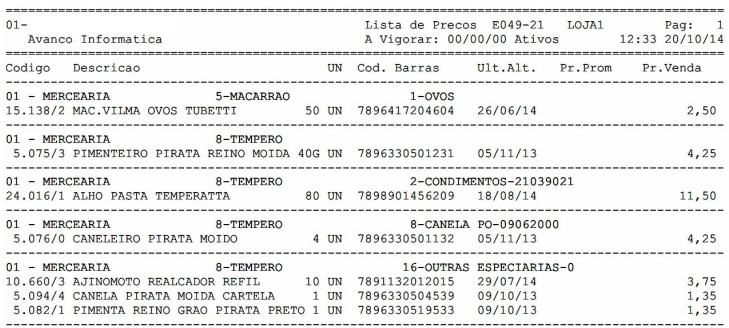
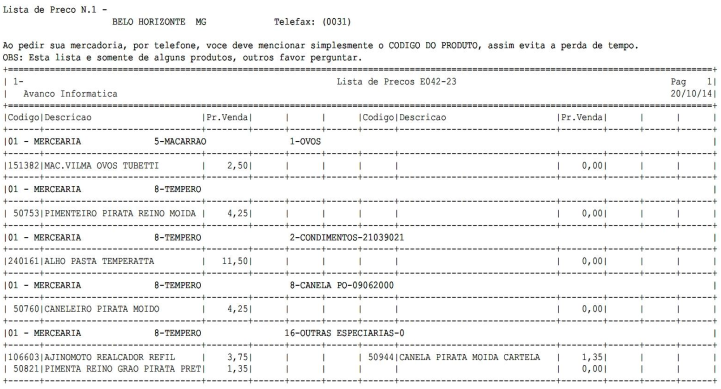
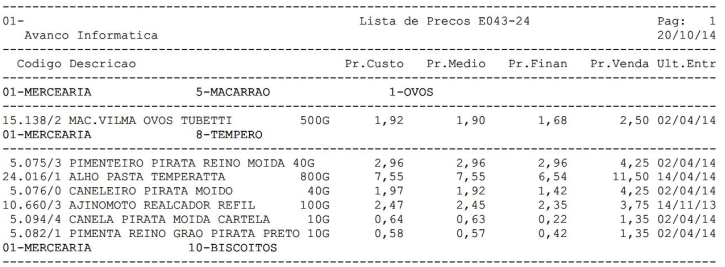
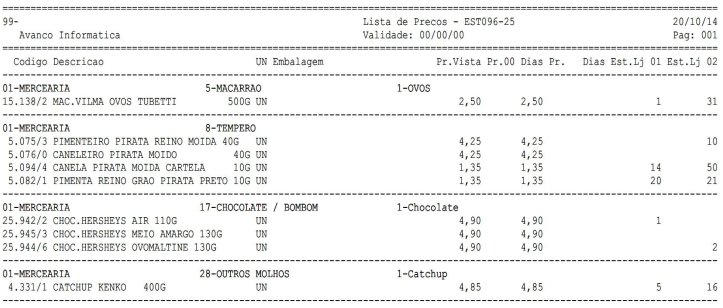
Modelo 26


-
Modelo 27

-
Modelo 28

-
Modelo 29

-
Modelo 30

-
Modelo 31

-
Modelo 32

-
Modelo 33

-
Modelo 34

-
Modelo 35


-
Modelo 36

-
Modelo 37

-
Modelo 38

-
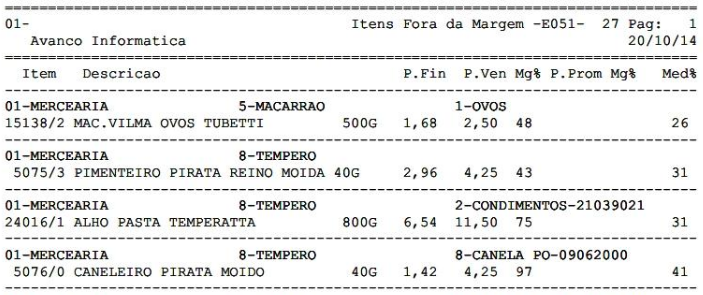
Modelo 39
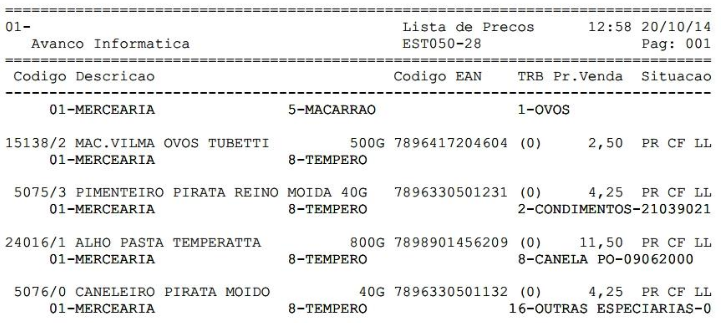
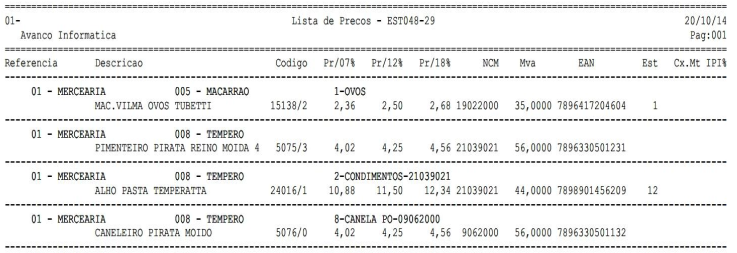
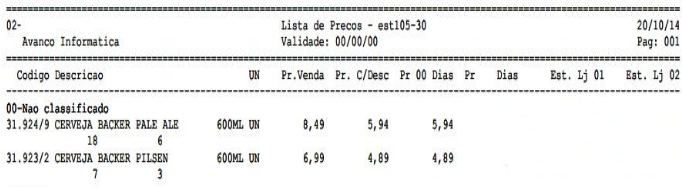

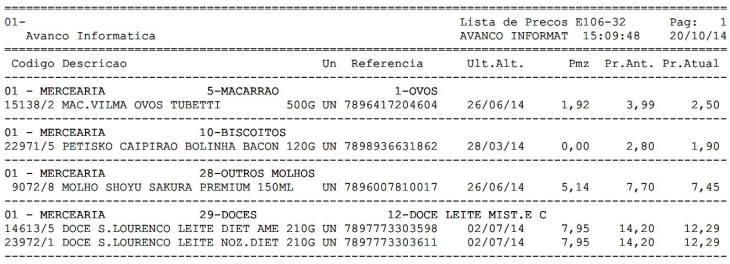
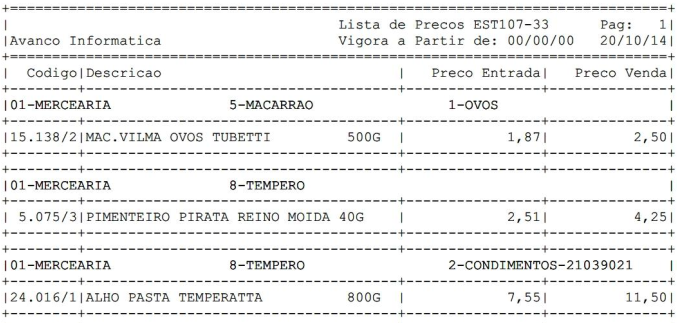
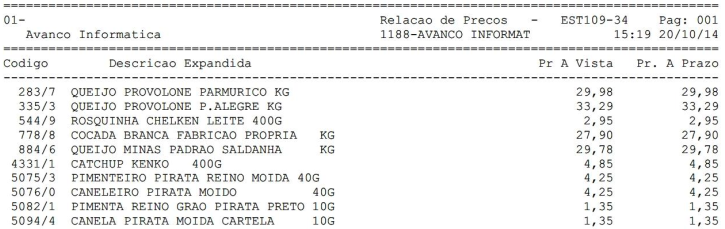
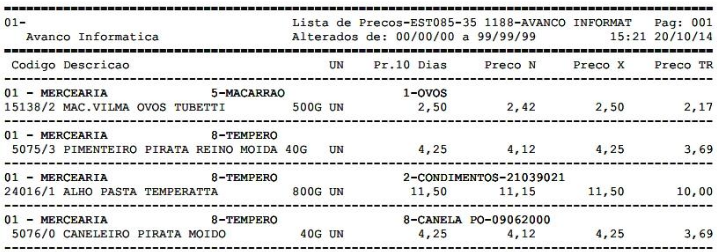

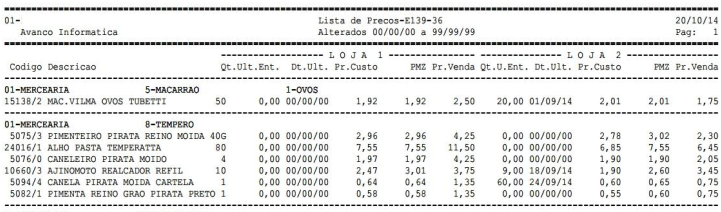
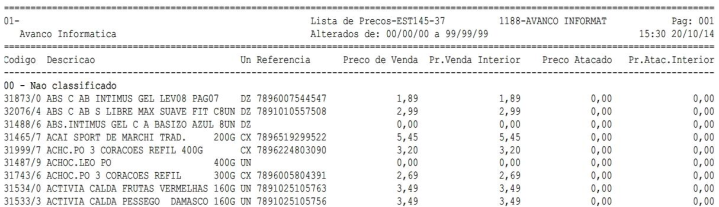
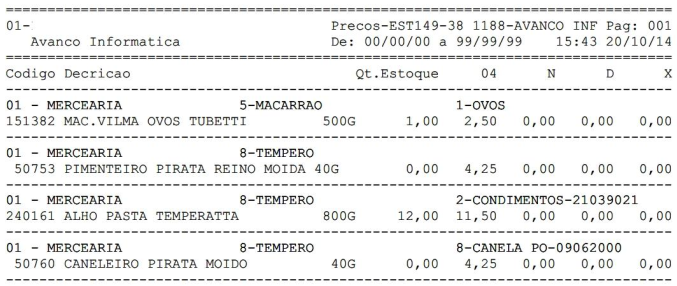
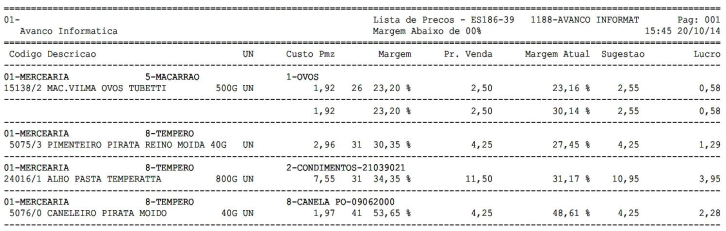
-
Modelo 40
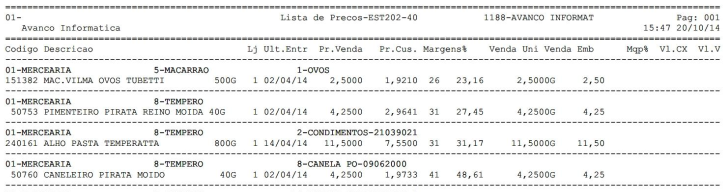
-
Modelo 41
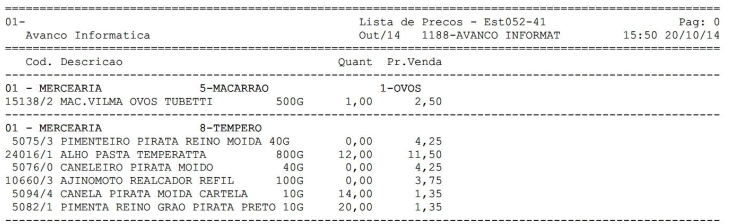
-
Modelo 42
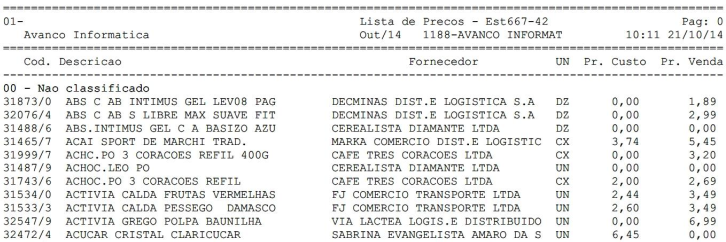
-
Modelo 43

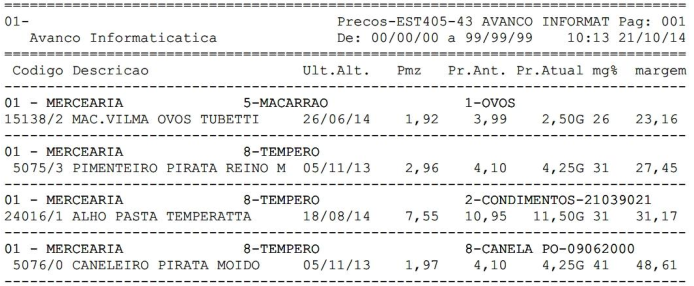
-
Modelo 44


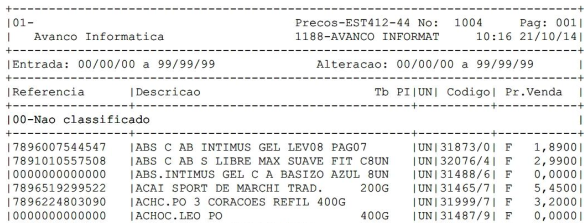

|
O Atendimento para a Avanço Informática é prioridade! Caso Você tenha alguma dúvida, fique à vontade para entrar em contato com a gente:
|
Dúvida | Como Emitir Relatório Contribuição Marginal Modelo 07 Integral Varejo?
Dúvida:
Como Emitir o Relatório de Contribuição Marginal Modelo 07 Integral Varejo?
Solução:
1 - Emitindo Relatório Contribuição Marginal Modelo 07
| Rotina: | Contribuição Marginal |
|---|---|
| Programa: | EST304 |
| Localização: | Relatórios / Gerenciais / Contribuicao Marginal |
Para gerar o relatório de Contribuição Marginal, acesse a localização citada acima. Utilize as setas do teclado para selecionar os caminhos e, pressione a tecla Enter para confirmá-los.
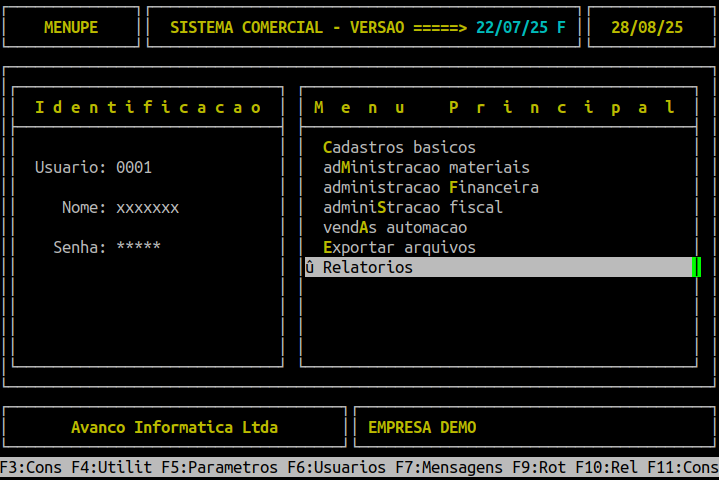
Caso possuir mais de uma loja configurada no cadastro de usuário, o sistema exibirá a janela de Filial, no qual deverá informar o número da loja que deseja gerar o relatório.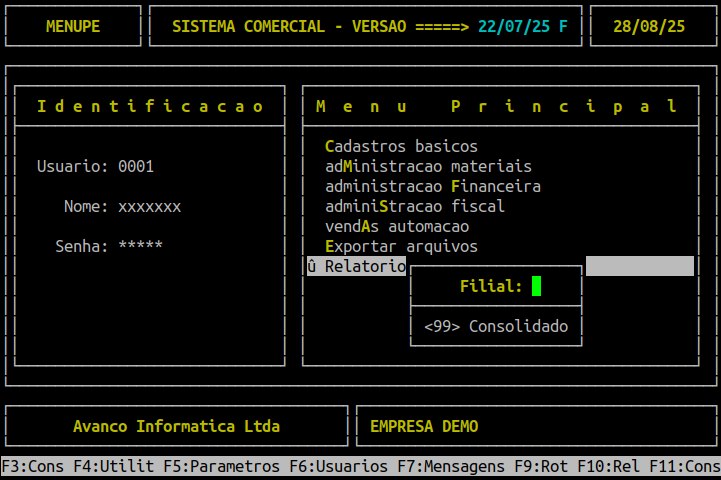
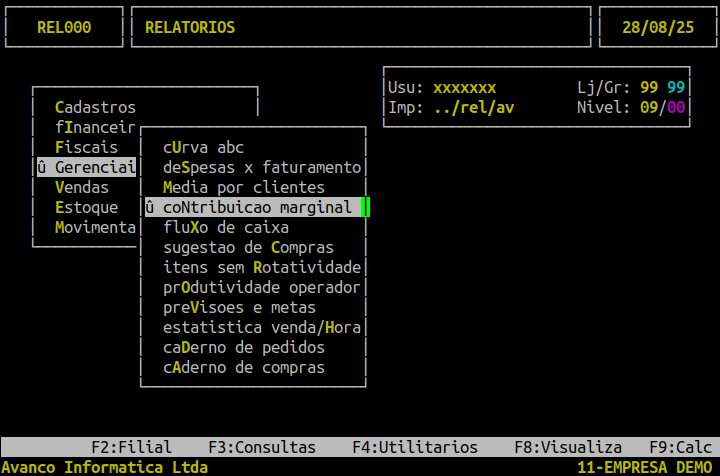
Ao acessar a rotina, preencha os campos conforme desejado.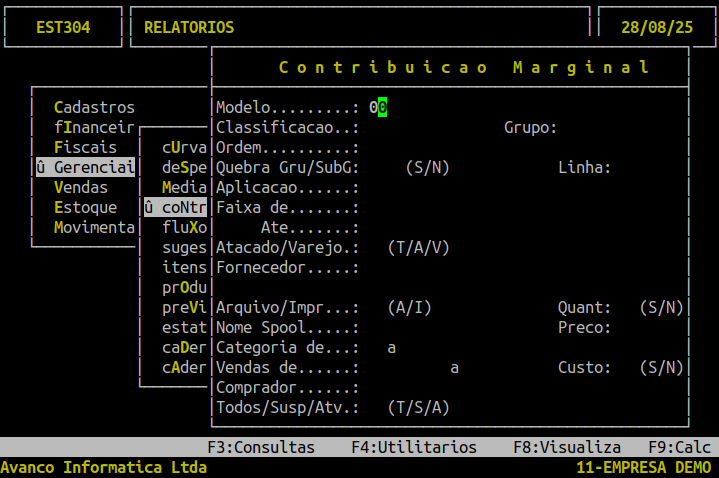
Abaixo segue a descrição dos campos da tela acima:
| Modelo: |
Informe um modelo desejado. Para a finalidade desse documento, deverá ser informado o modelo 07. |
|
|---|---|---|
| Acumula?: | Informe a letra S para acumular a contribuição por dia, ou a letra N para não acumular. | |
| Classificacao: |
Informe o número correspondente a classificação dos produtos que deseja visualizar no relatório, sendo eles: 1 - setor/grupo/subgrupo, 2 - seção/grupo/subgrupo, 3 - item, 4 - sequencial, ou 5 - departamento/categoria/segmento. |
|
| Ordem: |
Informe a letra correspondente a ordem dos produtos que deseja visualizar no relatório, sendo eles: A - alfabética, N - numérica, S - selecionar os produtos, E - ean (código de barras), R - referência, ou T - tributação. No campo à frente, informe a letra correspondente ao tipo de preço variável que deseja visualizar no relatório, sendo: V - considera somente o preço variável, N - não considera o preço variável, ou T - todos os preços. |
|
| Quebra Gru/SubG: |
No primeiro campo (Quebra Gru), informe a letra S para que o relatório separe por grupo, ou N para não separar. No segundo campo (SubG), informe a letra S para que o relatório separe por subgrupo, ou N para não separar. |
|
| Linha: |
Informe a linha dos produtos desejada, ou pressione a tecla Enter para considerar todas. |
|
| Aplicacao: |
Informe o número correspondente a aplicação desejada e, pressione a tecla Enter para prosseguir. Porém, para ignorar esse campo, pressione a tecla Enter sem informar a aplicação.
|
|
| Faixa de... ate: |
Informe uma faixa inicial (de acordo com a classificação definida) no primeiro campo (Faixa de) e, pressione a tecla Enter. No segundo campo (ate) informe a faixa final e, pressione a tecla Enter para prosseguir. Se não desejar utilizar esse filtro, deixe os dois campos sem preenchimento e, pressione a tecla Enter para considerar todas as faixas. |
|
| Vendedor: |
Informe o código do vendedor cadastrado no sistema e, pressione a tecla Enter para prosseguir. Porém, se desejar considerar todos os vendedores deixe o campo vazio e, pressione a tecla Enter. |
|
| Fornecedor: |
Informe o código do fornecedor cadastrado no sistema (com o dígito verificador) e, pressione a tecla Enter para prosseguir. Porém, se desejar considerar todos os fornecedores deixe o campo vazio e, pressione a tecla Enter. |
|
| Arquivo/Impr: |
Informe a letra A para gerar um arquivo, ou a letra I para imprimir direto na impressora. |
|
| Nome Spool: |
Informe um nome que deseja para o relatório, caso tenha escolhido na opção anterior A e, pressione a tecla Enter. Caso tenha informado a letra I este campo será preenchido com o nome da impressora selecionada. Caso tenha informado a letra T este campo será ignorado. |
|
| Categoria de... a: |
No primeiro campo (Categoria de), informe a letra inicial da categoria desejada. No segundo campo (a), informe a letra final da categoria desejada. Se desejar considerar todas as categorias, aperte a tecla Enter nos dois campos para preencher com o padrão A a Z. No campo à frente, informe a letra correspondente ao tipo de estoque, sendo: Z - zerados, P - positivo, N - negativos, T - todos, X - positivos mais negativos. |
|
| Vendas de... a: |
No primeiro campo (Vendas de), informe o período inicial de vendas (dois dígitos para dia, mês e ano) e, pressione a tecla Enter. No segundo campo (a) informe o período final (dois dígitos para dia, mês e ano) e, pressione a tecla Enter para prosseguir. |
|
| Quant: | Informe a letra S para exibir no relatório a quantidade acumulada, ou N para não exibir. | |
| Preco: | Informe o número correspondente ao preço, sendo: 1 - médio, 2 - custo, 3 - entrada, 4 - PMZ, ou 5 - PMZ médio. | |
| Comprador: |
Informe o código do comprador cadastrado no sistema e, pressione a tecla Enter para prosseguir. Porém, se desejar considerar todos os compradores deixe o campo vazio e, pressione a tecla Enter. |
|
| Todos/Susp/Atv: | Informe a letra S para exibir no relatório itens suspensos, ou A para exibir itens ativos, ou T para exibir todos. |
Assim que preencher os campos acima, o sistema exibirá a pergunta " Confirma? ", no qual deverá apertar a tecla Enter ou a letra S para confirmar a primeira tela do relatório, conforme o exemplo abaixo (os dados do relatório são meramente ilustrativos).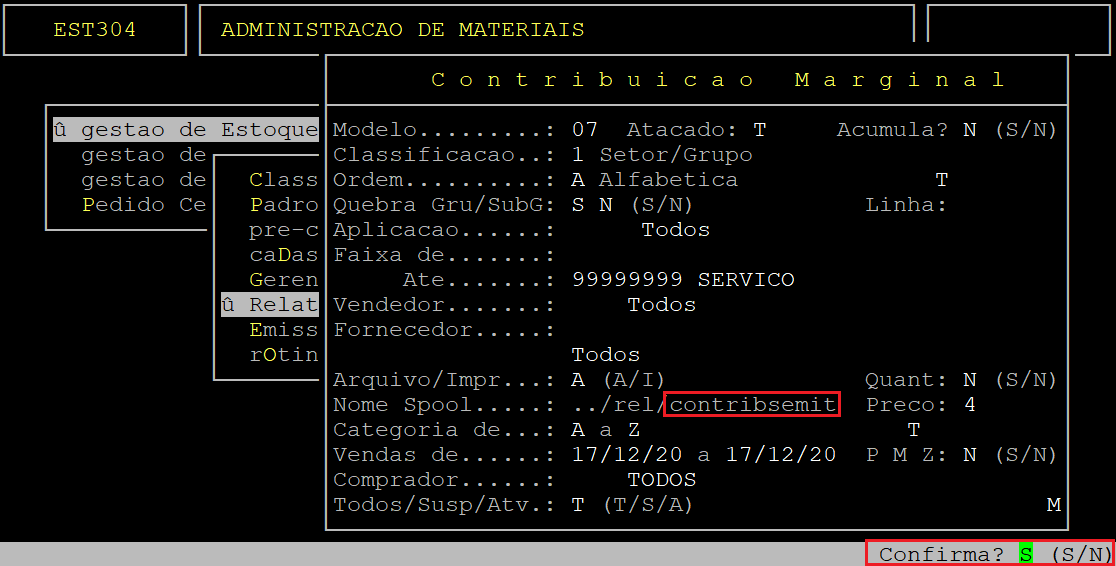
Na segunda tela do relatório, preencha os campos conforme desejado.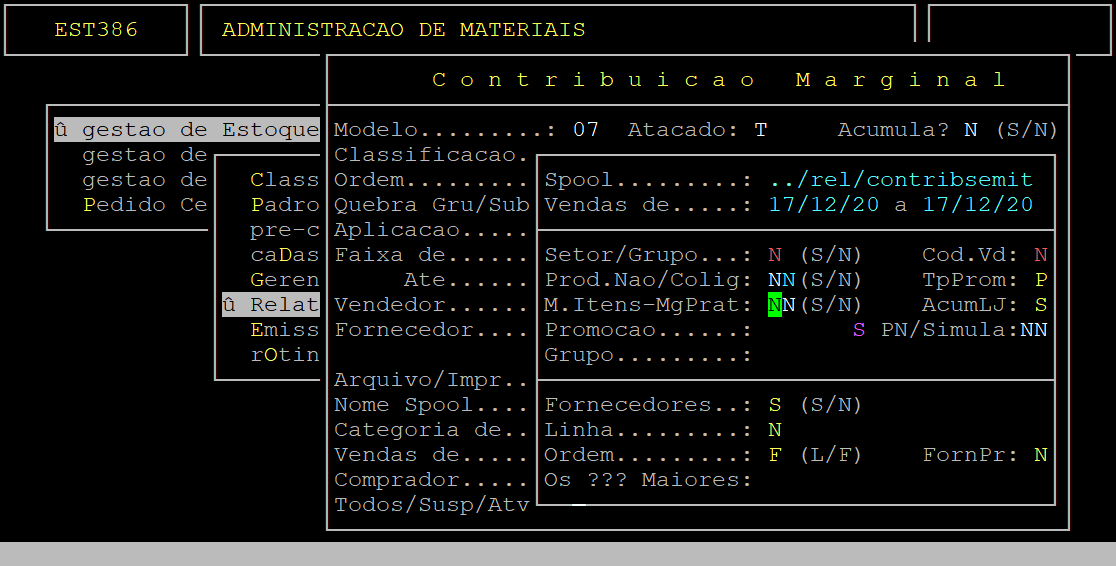
Abaixo segue a descrição dos campos da tela acima:
| Setor/Grupo |
Para alcançar esse campo, utilize a seta do teclado para cima e informe a letra S para emitir itens com setor/grupo, ou N para não emitir. |
|
|---|---|---|
| Cod.Vd |
Para alcançar esse campo, utilize a seta do teclado para cima e informe a letra S para emitir produtos com código só para venda, ou N para não emitir. |
|
| Prod.Nao/Colig: |
Para alcançar o primeiro campo (Prod.Nao), utilize a seta do teclado para cima e informe a letra S para emitir produtos que não foram vendidos nesta loja, ou N para não emitir. No segundo campo (Colig), informe a letra S para emitir só vendas para as empresas coligadas, ou N para não emitir. |
|
| M.Itens/MgPrat: |
No primeiro campo (M.Itens), informe a letra S para exibir os itens no relatório, ou a letra N para não exibir itens no relatório. No segundo campo (MgPrat), informe a letra S para exibir a margem líquida e inverter o cálculo, ou N para não exibir. |
|
| TpProm: |
Informe a letra correspondente ao tipo da promoção, sendo: P - Normal, D - Diversas, ou W - web. |
|
| Promocao: |
No primeiro campo, informe o código da promoção e aperte a tecla Enter. Se não desejar informar, deixe o campo sem preenchimento e, aperte a tecla Enter
No segundo campo, informe a letra S para que o período da promoção sobrepões o período escolhido, ou N para não sobrepor. |
|
| PN/Simula: |
No primeiro campo (PN), informe a letra S para emitir itens que não foram vendidos neste período, ou N para não emitir. No segundo campo (Simula), informe a letra S para gerar simulação dos produtos que foram vendidos neste período, ou N para não simular.
|
|
| Fornecedores: |
Informe a letra S para emitir a contribuição por fornecedor, ou N para não emitir. |
|
| Linha: |
Informe a letra S para quebrar o fornecedor por linha, ou N para não quebrar. |
|
| Ordem: |
Informe a letra correspondente a ordem para emitir o fornecedor no relatório, sendo: L - lucro, ou F - faturamento. |
|
| FornPr: |
Informe a letra S para emitir no relatório somente o código do fornecedor principal, ou N para não emitir. |
|
| Os ??? Maiores |
Informe a quantidade desejada ,para emitir o raking de fornecedores. Se deixar sem preenchimento e apertar a tecla Enter o sistema irá preencher automaticamente com os 10 primeiros fornecedores. |
Assim que preencher os campos acima, o sistema exibirá a pergunta " Confirma? ", no qual deverá apertar a tecla Enter ou informe a letra S para confirmar e gerar o relatório, conforme o exemplo abaixo (os dados do relatório são meramente ilustrativos).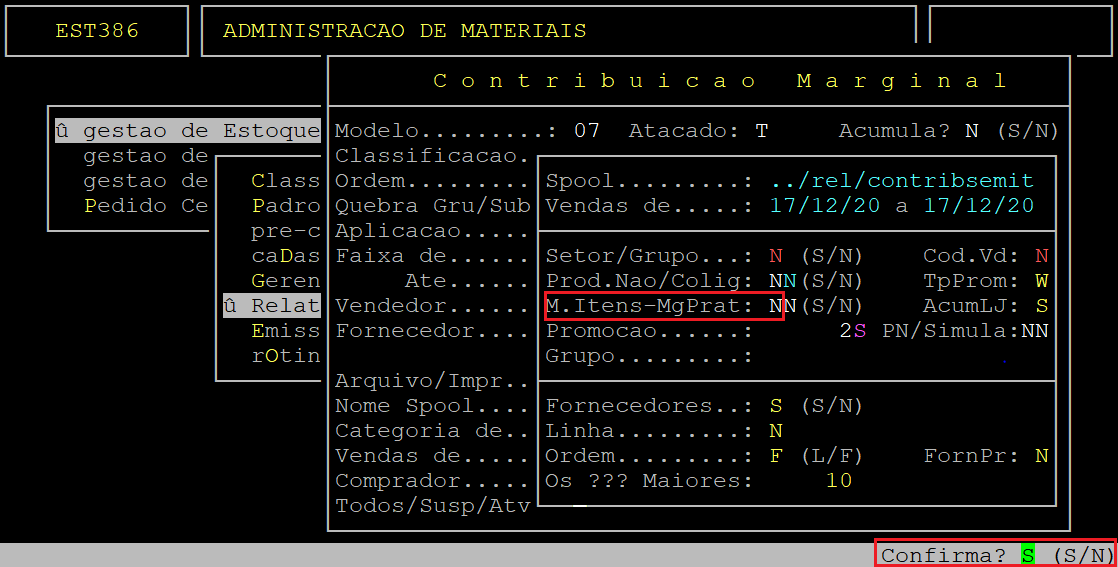
1.1 - Relatório Gerado SEM Itens
Para visualizar o relatório, após a confirmação aperte a tecla F8, digite o nome informado no campo Nome Spool e, aperte a tecla Enter para visualizá-lo na tela. 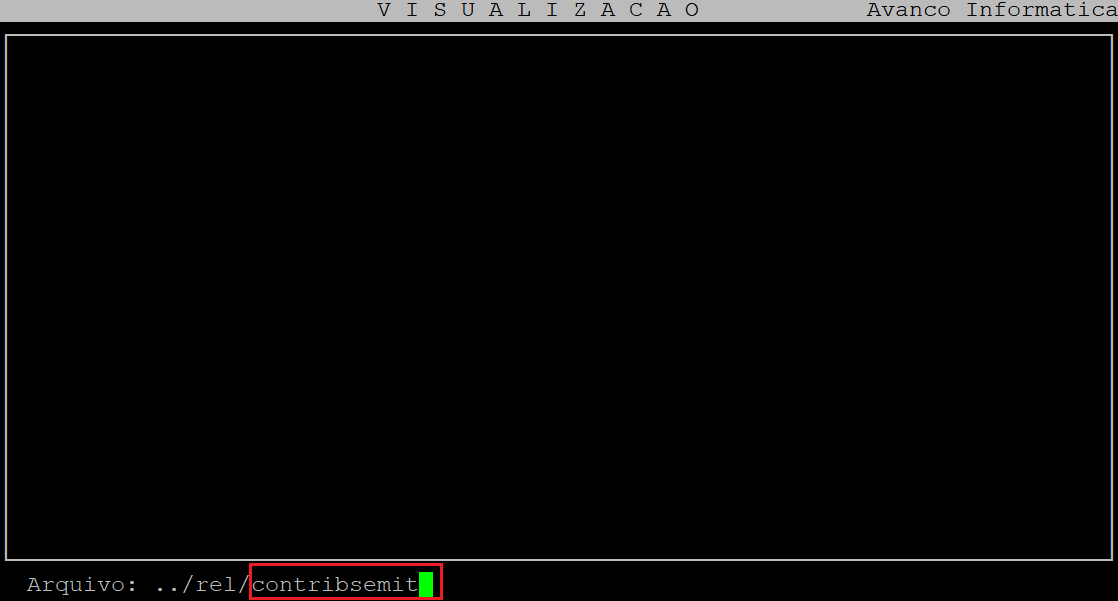
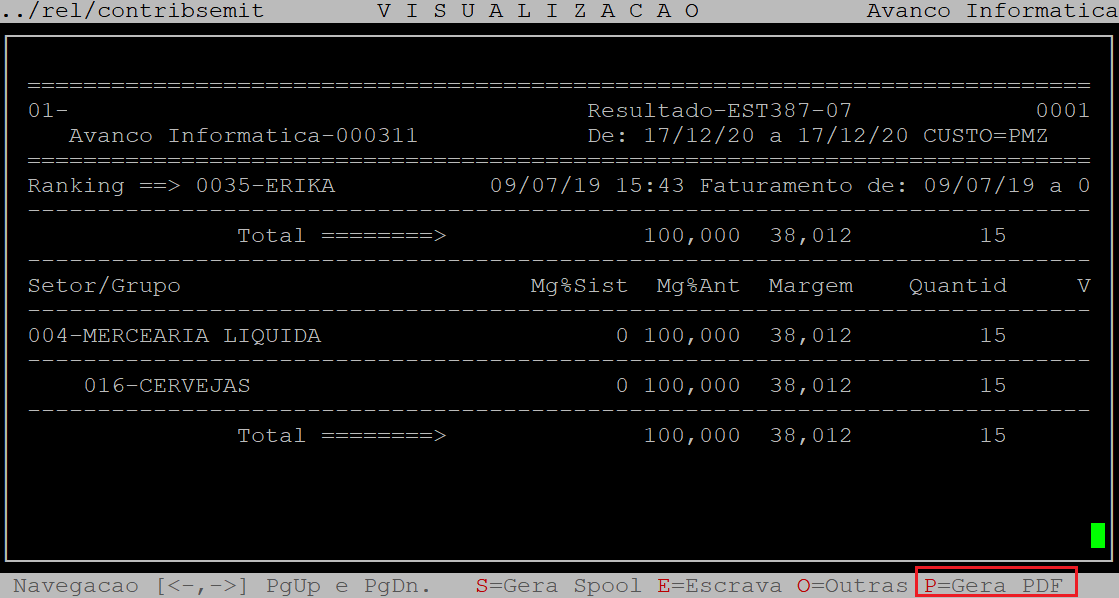
Se desejar visualizar em pdf, em seguida deverá pressionar a tecla P e depois a tecla Enter até confirmar.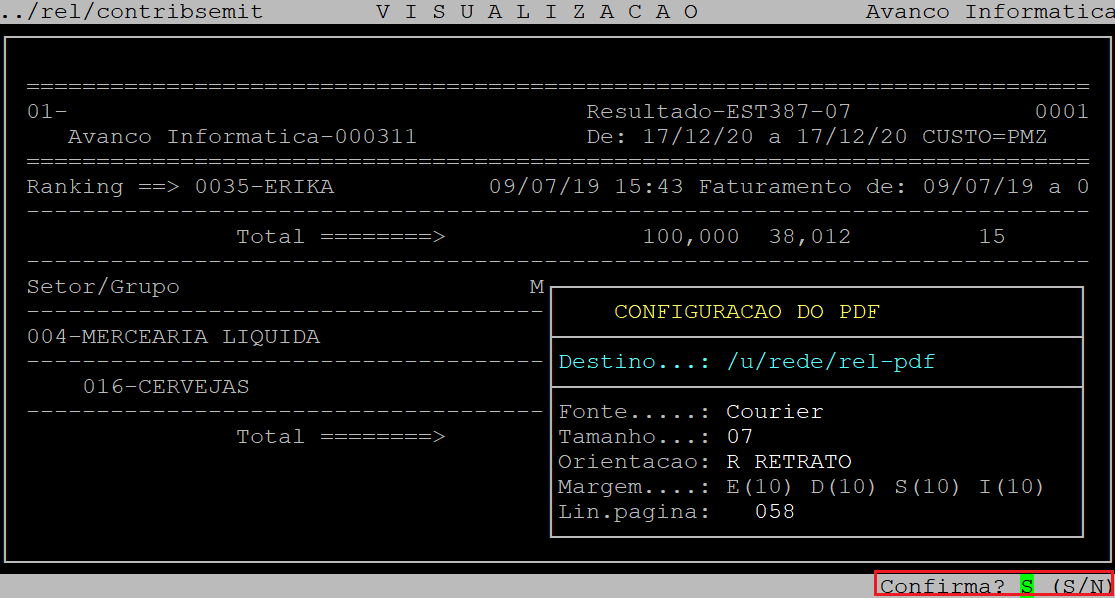
Acesse o diretório /u/rede/rel-pdf no servidor da Avanço e, CLIQUE no arquivo (nome informado no campo Spool), conforme o exemplo abaixo.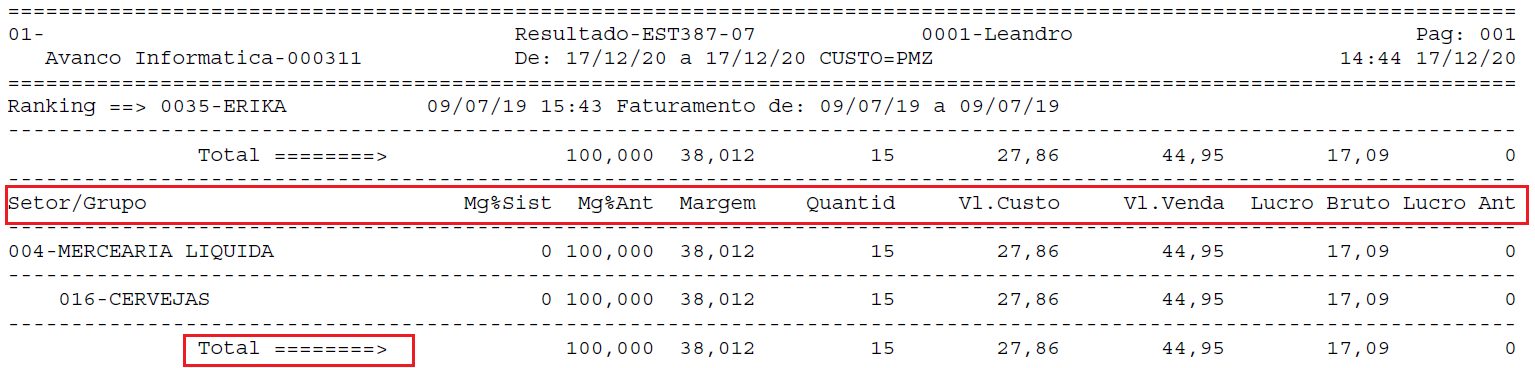
Para visualizar o relatório em CSV (possui mais colunas), acesse o diretório /u/rede/csv no servidor da Avanço e, CLIQUE no arquivo (nome informado no campo Spool), conforme o exemplo abaixo.
Abaixo segue a descrição das colunas do relatório gerado (alguns campos possuem apenas em CSV):
| Lj: | Refere-se a loja definida na geração do relatório. | |
|---|---|---|
| Setor: | Refere-se ao código do setor/grupo. | |
| LJ:01 De (data inicial a final): |
Refere-se a descrição do setor/grupo. | |
| Mg%Sist: |
Refere-se a margem do Cadastro, em porcentagem. |
|
| Mg%Ant: |
Refere-se a margem praticada do período anterior.
|
|
| Margem: | Refere-se a margem aplicada (Venda / Custo), em percentual. | |
| Quantid: | Refere-se a quantidade vendida. | |
| Vl.Custo: | Refere-se ao Custo do Produto x Quantidade Vendida. | |
| Vl.Venda: | Refere-se ao Valor Médio de Venda x Quantidade Vendida. | |
| Lucro Bruto: | Refere-se a Venda - Custo. | |
| Lucro Ant: |
Refere-se ao Lucro Apurado do Período Anterior.
|
|
| %Fat: |
Refere-se ao percentual do faturamento que este grupo representa em relação a venda total do setor. Exemplo: %Fat = 100 x (Valor de venda do grupo) / Valor “total” da venda setor/grupo. |
|
| %Luc: | Refere-se ao percentual do lucro que este setor/grupo representa em relação a venda total. Exemplo: Lucro% = (100*lucro individual) / Lucro Total. | |
| Contr%: | Refere-se ao percentual da contribuição que este setor / grupo representa em relação a venda total. Exemplo: se a loja toda vendeu 500.000,00 este valor representa o valor total da venda, ou seja, 100%. Se o setor vendeu 75.652,42 o valor da contribuição (Contr%) será o percentual que a venda desse setor representa no total das vendas da loja, ou seja, em cima de 100%. |
1.1 - Relatório Gerado COM Itens
Para visualizar o relatório, após a confirmação aperte a tecla F8, digite o nome informado no campo Nome Spool e, aperte a tecla Enter para visualizá-lo na tela. 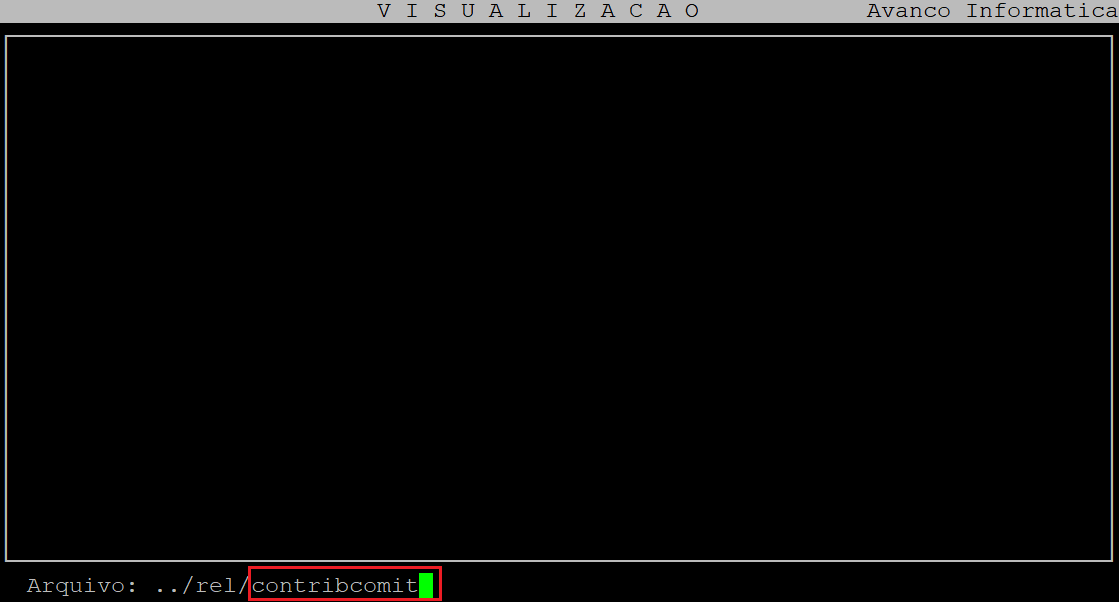
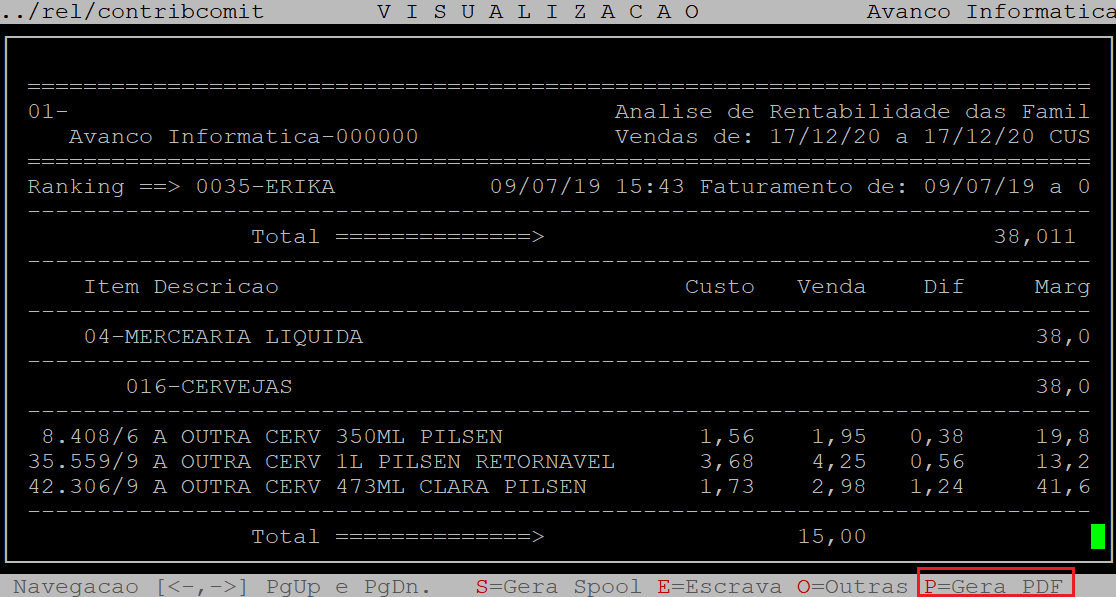
Se desejar visualizar em pdf, em seguida deverá pressionar a tecla P e depois a tecla Enter até confirmar.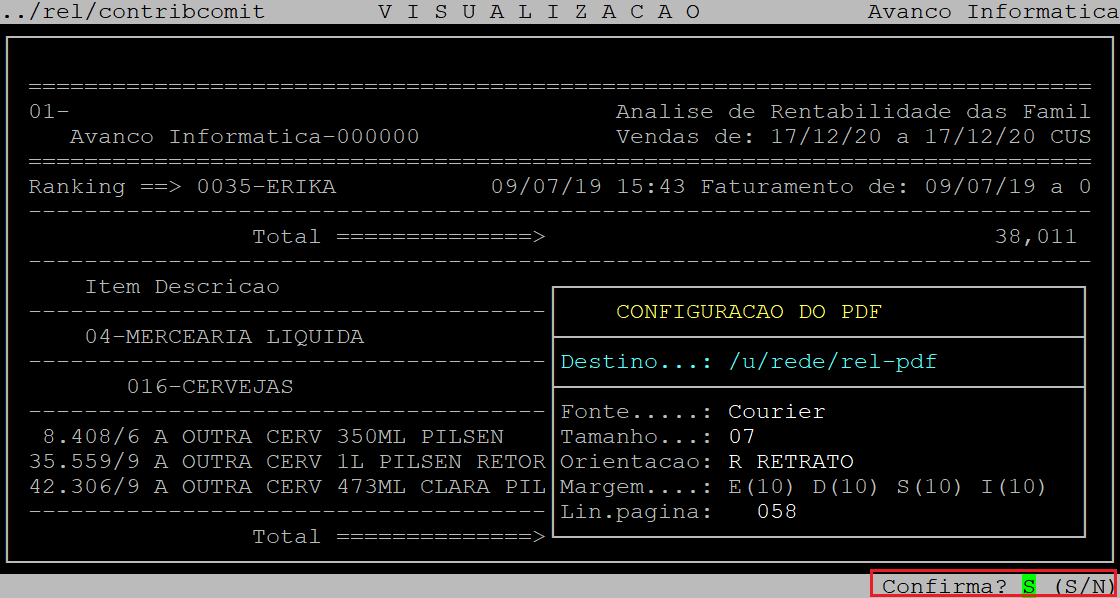
Acesse o diretório /u/rede/rel-pdf no servidor da Avanço e, CLIQUE no arquivo (nome informado no campo Spool), conforme o exemplo abaixo.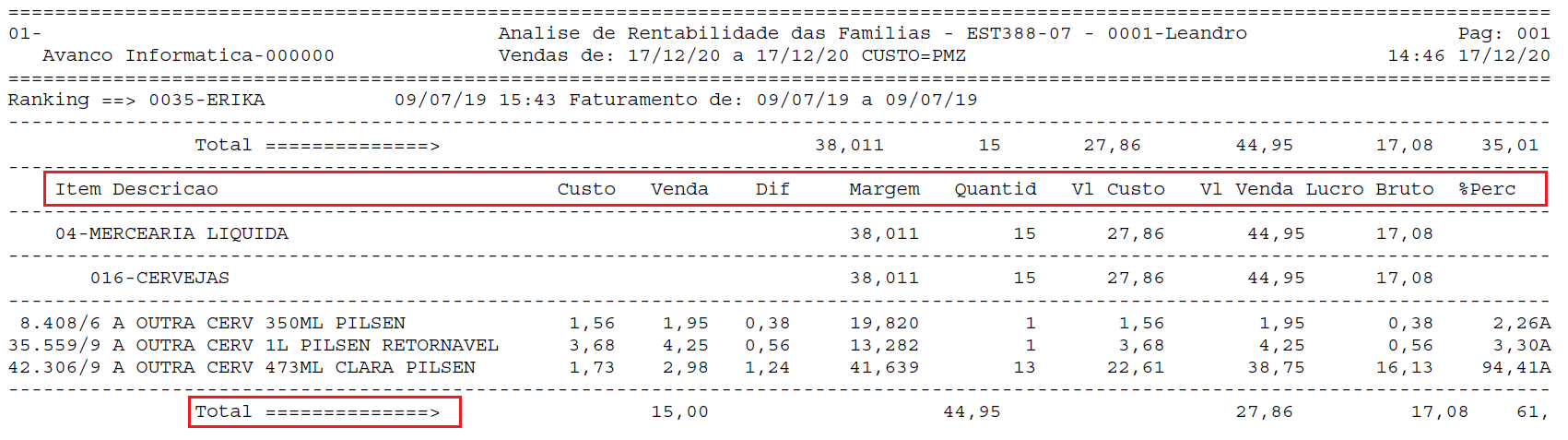
Para visualizar o relatório em CSV (possui mais colunas), acesse o diretório /u/rede/csv no servidor da Avanço e, CLIQUE no arquivo (nome informado no campo Spool), conforme o exemplo abaixo.

Abaixo segue a descrição das colunas do relatório gerado (alguns campos possuem apenas em CSV):
| Lj: |
Refere-se a loja definida na geração do relatório. |
|---|---|
| Item: | Refere-se ao código do produto. |
| LJ:01 De (data inicial a final): | Refere-se a descrição do produto. |
| Quantid: | Refere-se a quantidade vendida. |
| Class: | Refere-se a classificação do produto. |
| Setor: | Refere-se ao código do setor do produto. |
| Descricao: | Refere-se a descrição do setor. |
| Grupo: | Refere-se ao código do grupo do produto. |
| Descricao: | Refere-se a descrição do grupo. |
| SubGrupo: | Refere-se ao código do subgrupo do produto. |
| Descricao: | Refere-se a descrição do subgrupo. |
| Custo: | Refere-se ao custo do produto. |
| Venda: | Refere-se ao valor da venda do produto. |
| Dif: | Refere-se a diferença entre o valor do custo e o valor da venda. |
| Mg%Sist: | Refere-se a margem do Cadastro, em porcentagem. |
| Margem: | Refere-se a margem do produto. |
| Quantid: | Refere-se a quantidade do produto. |
| Vl.Custo: | Refere-se ao Custo do Produto x Quantidade Vendida. |
| Vl.Venda: | Refere-se ao Valor Médio de Venda x Quantidade Vendida. |
| Lucro Bruto: | Refere-se a Venda - Custo. |
| %Perc: | Refere-se ao percentual do lucro. |
| PMZ: | Refere-se ao PMZ do produto. |
| PrVen: | Refere-se ao preço de venda do produto. |
| Estoque: | Refere-se ao estoque do produto. |
| EAN: | Refere-se ao código de barras do produto. |
| Aplic: | Refere-se a aplicação do produto. |
| Descricao: | Refere-se a descrição da aplicação do produto. |
|
O Atendimento para a Avanço Informática é prioridade! Caso Você tenha alguma dúvida, fique à vontade para entrar em contato com a gente:
|
Dúvida | Como Emitir Relatório Itens Sem Rotatividade Modelo 01 Integral Varejo?
Dúvida:
Como Emitir Relatório Itens Sem Rotatividade Modelo 01 no Sistema Integral Varejo?
Solução:
1- Emitindo Relatório Itens Sem Rotatividade
| Rotina: | Itens sem Rotatividade |
|---|---|
| Programa: | EST041 |
| Localização: | Relatórios / Gerenciais / Itens sem rotatividade |
Acesse a localização indicada acima para realizar a emissão do relatório.
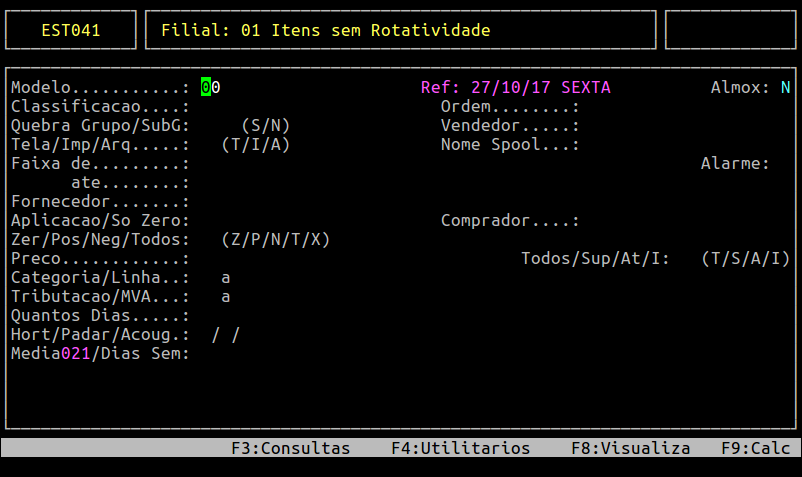
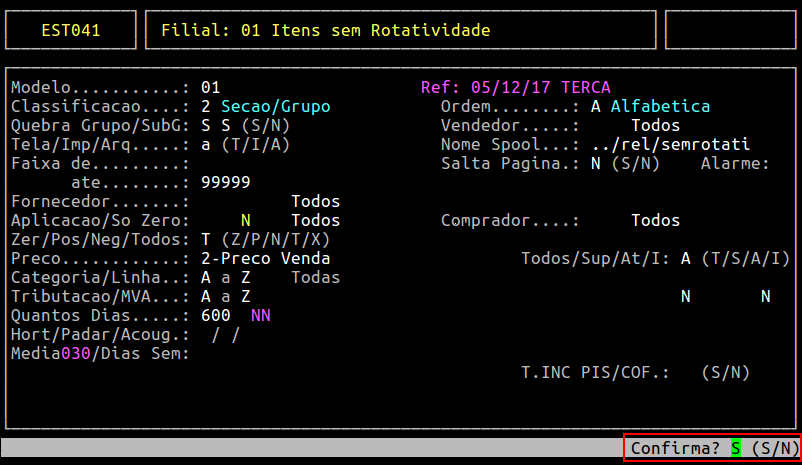
Campos importantes da tela acima:
| Modelo: | Modelo 01 | |
|---|---|---|
| Classificação: | Para filtrar o relatório por setor/grupo (opção 1), seção/grupo (opção 2), item (opção 3), sequencial (opção 4), departamento/categoria (opção 5). | |
| Ordem: | Digite A para organizar em ordem alfabética ou digite S para selecionar itens. | |
| Quebra Grupo / SubG: | Digite S para quebrar por grupo/subgrupo ou digite N para não quebrar. | |
| Vendedor: | Configurado automaticamente como todos. | |
| Tela / Imp / Arq: | Digite A para obter o relatório em arquivo, I para imprimir ou T para exibir na tela. | |
| Nome Spool: | Caso seja gerado um arquivo insira o nome dele nesse campo. | |
| Faixa de .. ate: | Caso seja realizado o filtro por setor/grupo ou seção/grupo, caso contrário pressione Enter para considerar todos os produtos. | |
|
Salta página: |
Digite S para saltar página a cada mudança de setor e N para não saltar. | |
| Alarme: | Digite T para exibir todos os produtos com ou sem alarme contra roubos, S para sair apenas os produtos com alarme ou N para sair os produtos sem alarme. | |
| Fornecedor: | Informe o código interno do fornecedor se desejar esse filtro ou apenas pressione Enter para carregar todos. | |
| Aplicação / Só zero: | No campo Aplicação pressione Enter para obter todas as aplicações ou digite o código da aplicação específica. No campo Só zero define se irá exibir somente os produtos com aplicação igual a zero sendo necessário digitar S - Sim ou N - Não. | |
| Comprador: |
Informe o código do comprador ou pressione Enter para todos. |
|
| Zer / Pos / Neg / Todos (Z / P / N / T / X): | Digite Z para sair somente itens zerados, P para positivos, N para negativos, T para todos e X para positivos e negativos. | |
| Preço: | Digite 1 para o preço médio, 2 para o de venda, 3 para o de custo, 4 para o de entrada, 5 para o PMZ ou 6 para o PMZ médio. | |
| Todos / Sup / At / I: | Digite T para sair todos os produtos, S para os suspensos, A para os ativos e I para os importados. | |
| Categoria / Linha: | Pressione Enter para obter todas as categorias e linhas (de A até Z) ou informe uma linha ou categoria específica. | |
| Tributação / MVA: | Pressione Enter para obter todas as tributações do produto (de A até Z) ou informe uma específica. | |
| Quantos dias: |
Informar a quantidade de dias sem rotatividade.
|
Após preencher os campos citados anteriormentes, confirme pressionando Enter para emitir o relatório.
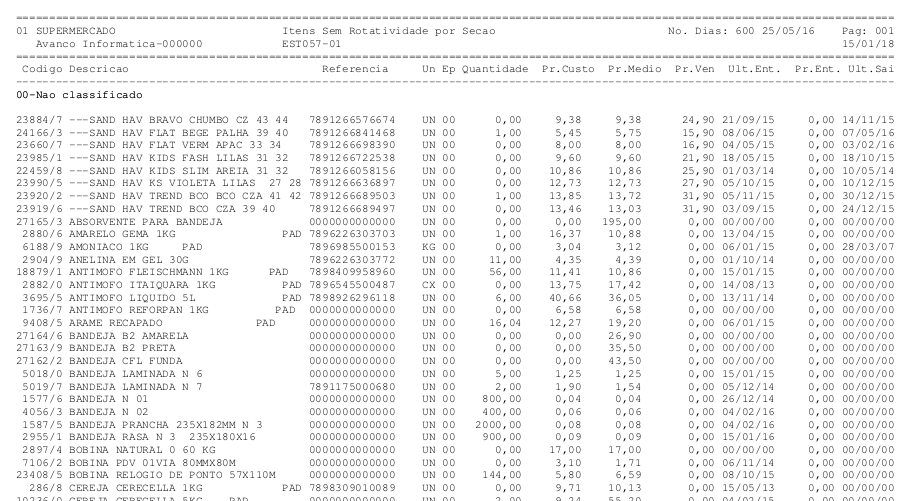
A seguir um exemplo do relatório gerado.
|
O Atendimento para a Avanço Informática é prioridade! Caso Você tenha alguma dúvida, fique à vontade para entrar em contato com a gente:
|
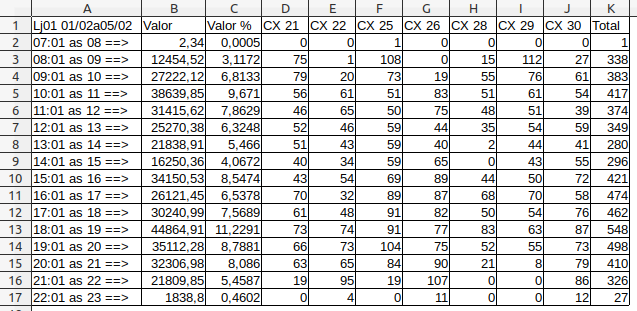
Dúvida | Como Emitir Relatório Vendas Hora Integral Varejo?
Dúvida:
Como emitir relatório de vendas por hora no sistema Integral Varejo?
Solução:
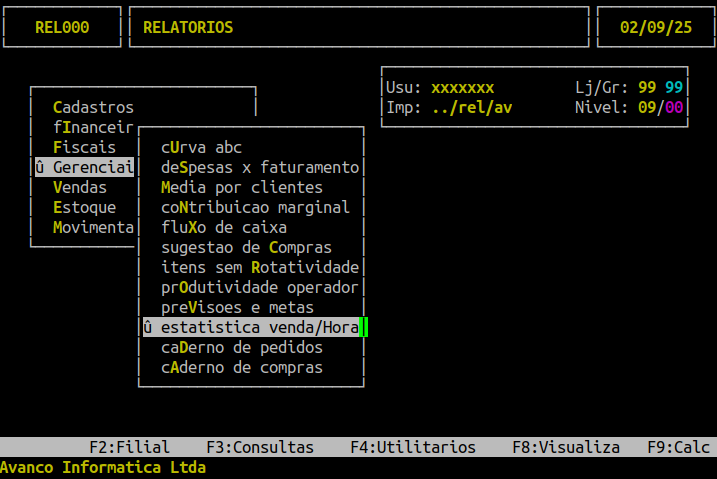
| Rotina: | Estatística de Vendas por Hora |
|---|---|
| Programa: | AUT413 |
| Localização: | Relatórios / Gerenciais / Estatística Venda - Hora |
Para emitir o relatório, acesse a localização citada acima.
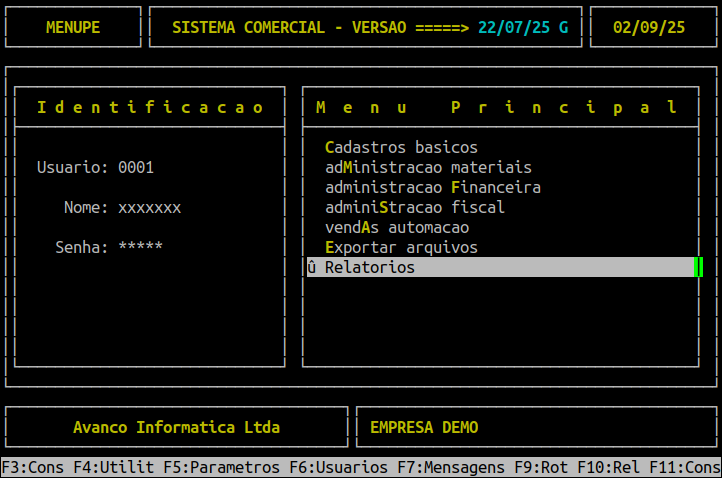
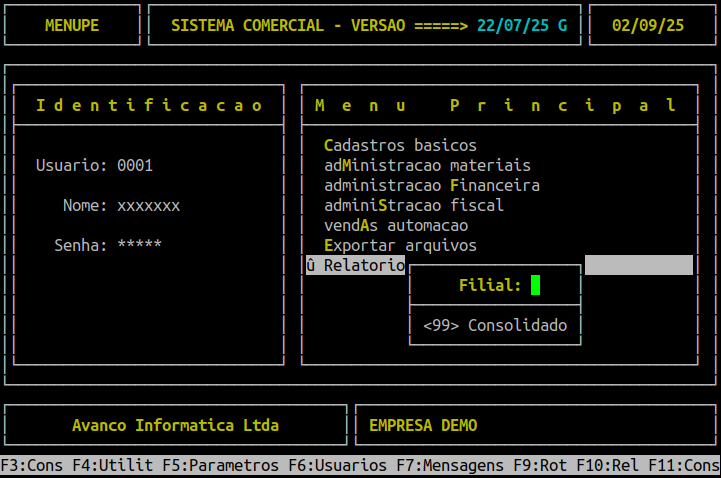
Caso possuir mais de uma loja configurada no cadastro de usuário, o sistema exibirá a janela de Filial, no qual deverá informar o número da loja desejada.
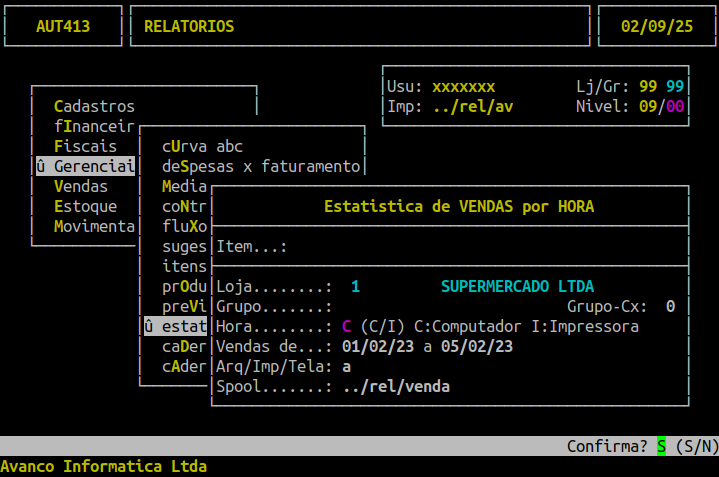
No campo Vendas de..., informe o período que deseja gerar o relatório.
No campo Arq/Imp/Tela, pressione a tecla a para gerar um arquivo e no campo Spool, informe um nome para o arquivo. Pressione a tecla ENTER para confirmar a geração do relatório.
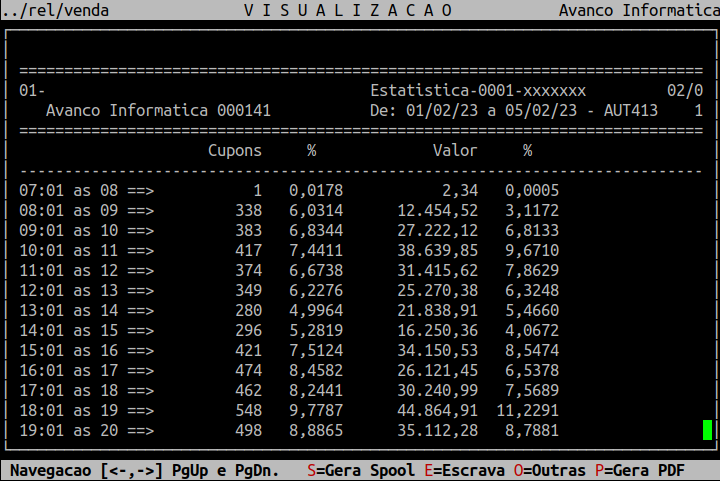
Relatório Gerado
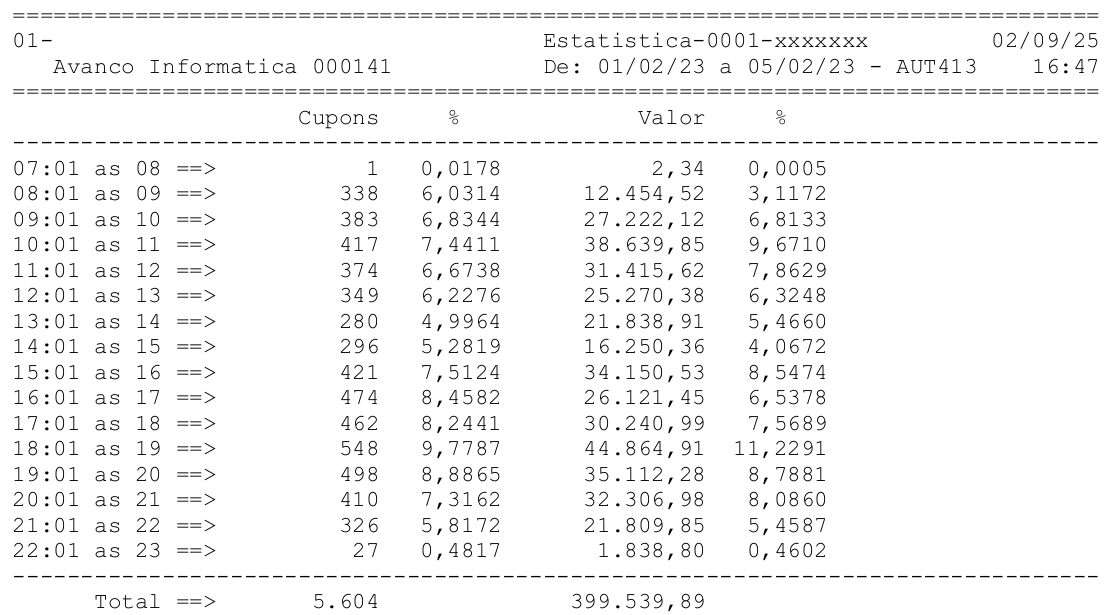
Relatório em Formato PDF
Observação: O relatório também será gerado no diretório /u/rede/csv.
Relatório em Formato CSV
|
O Atendimento para a Avanço Informática é prioridade! Caso Você tenha alguma dúvida, fique à vontade para entrar em contato com a gente:
|
Dúvida | Como Gerar Relatório Estorno Troca Integral Varejo?
Dúvida:
Como Gerar o Relatório de Estorno de Troca no Integral Varejo?
Solução:
1- Gerando o Relatório de Estorno de Troca
| Rotina | Relatório de Troca |
|---|---|
| Programa | MOV026 |
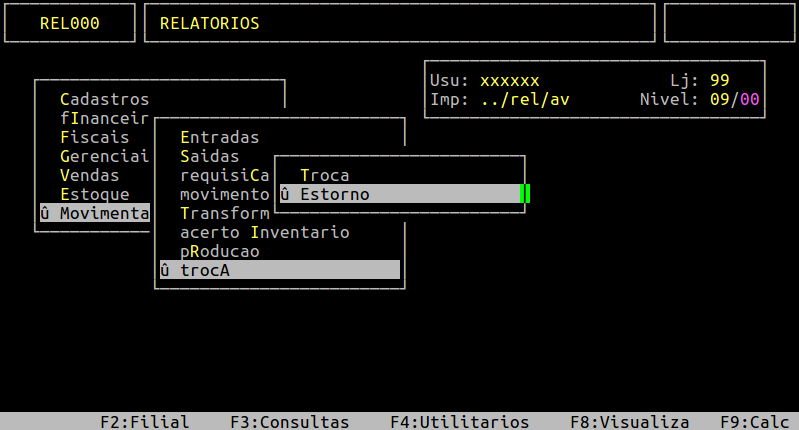
| Localização | Relatorios / Movimentacoes / Troca / Estorno |
Para gerar o relatório de estorno de troca, acesse a localização citada acima. 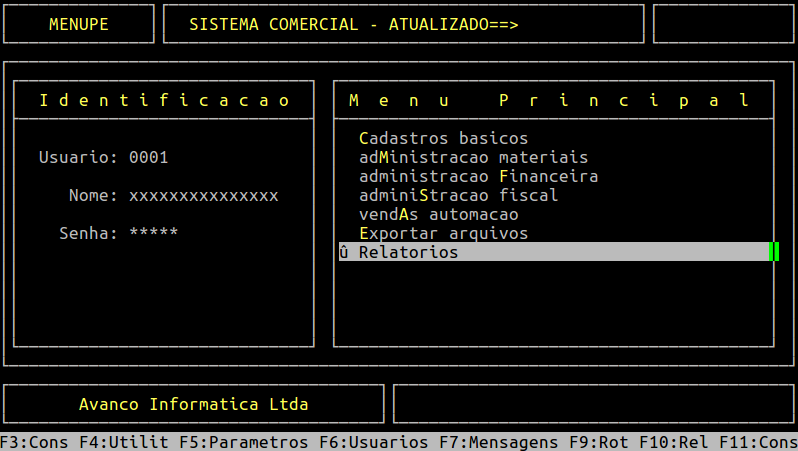
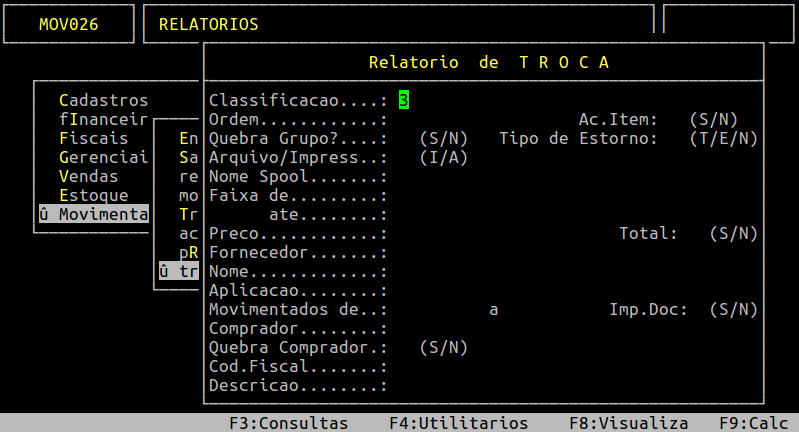
Campos importantes da tela acima:
| Classificacao: |
Informe o número correspondente ao tipo de classificação que deseja visualizar no relatório, sendo: 1 - Setor/ Grupo, 2 - Seção/Grupo, 3 - Item, 4 - Sequencial. |
|---|---|
| Ordem: | Informe a letra correspondente ao tipo de ordenação que deseja visualizar no relatório, sendo: A- Alfabética, N - Numérica, S - Selecionar, R - Referência. |
| Ac. Itens: | Informe a letra S se desejar acumular os itens do relatório, ou N para não acumular. |
| Quebra Grupo: | Informe a letra S se desejar que o relatório quebre a página por grupo, ou N para não quebrar. |
| Tipo de Estorno: |
Informe a letra correspondente ao tipo de estorno, sendo: T - Todos, E - Exclusão / Exclusão troca, N - Normal / Lançamento estorno. |
| Arquivo/Impress: |
Informe A para gerar um arquivo ou I para imprimir direto na impressora. |
| Nome Spool: |
Informe um nome que deseja para o relatório, caso tenha escolhido na opção anterior A, caso contrário irá carregar nesse campo o nome da impressora selecionada. |
| Faixa de ... ate: | Informe a faixa de classificação do relatório, de acordo a classificação escolhida, ou pressione a tecla Enter para considerar a faixa toda. |
| Preco: |
Informe o número correspondente ao tipo de preço que deseja no relatório, sendo: 1 - preço médio, 2 - preço de venda, 3 - preço de custo, 4 - preço pmz. |
| Total: | Informe a letra S se desejar totalizar o valor a partir do estoque de troca, ou N para não totalizar. |
| Fornecedor: | Se desejar filtrar por fornecedor, informe o código interno (com dígito verificador) do mesmo, ou pressione a tecla Enter para considerar todos. |
| Nome: | Esse campo será carregado automaticamente de acordo com o informado no campo Fornecedor, porém, caso não tenha informado o código e desejar consulta a descrição utilize este campo. |
| Aplicacao: | Informe a aplicação do produto para filtro no relatório, ou pressione a tecla Enter para considerar todos. |
| Movimentados de...a: | Informe o período de movimentação para exibir no relatório. |
| Imp Doc: | Informe S para imprimir o documento ou N para não imprimir. |
|
Comprador: |
Se desejar filtrar por comprador, informe o código do mesmo, ou pressione a tecla Enter para considerar todos. |
| Quebra Comprador: | Informe S se desejar que o relatório quebre a página por comprador, ou N para não quebrar. |
| Cod Fiscal | Informe o código fiscal (CFOP) específico, ou pressione a tecla Enter para considerar todos. |
| Descricao: | Esse campo será preenchido automaticamente com a descrição do código fiscal escolhido. |
Assim que preencher os campos acima, pressione a tecla Enter ou S para confirmar e gerar o relatório. Abaixo segue um exemplo da tela preenchida, ressaltando que os campos selecionados são os que necessitam de dados, os demais podem pressionar a tecla Enter para considerar o padrão que o sistema carrega.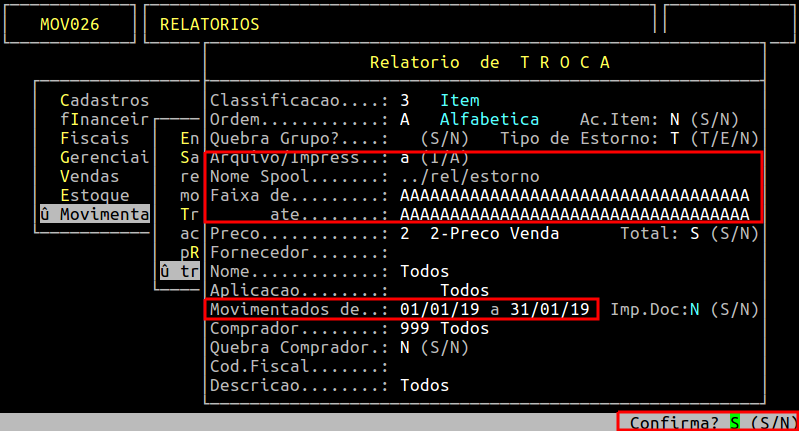
Em seguida, para visualizar o relatório, pressione a tecla F8, informe o nome dado ao Spool e pressione a tecla Enter para visualizá-lo na tela.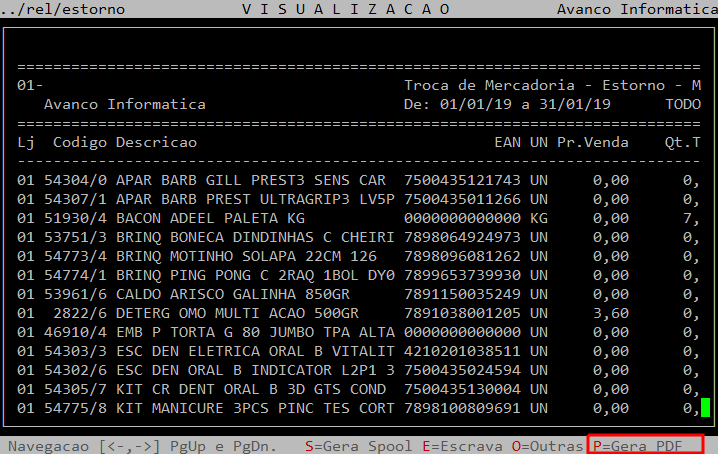
Se desejar visualizar em pdf, em seguida, deverá pressionar a tecla P e Enter até confirmar para gerar na pasta /u/rede/rel-pdf, conforme exemplo abaixo.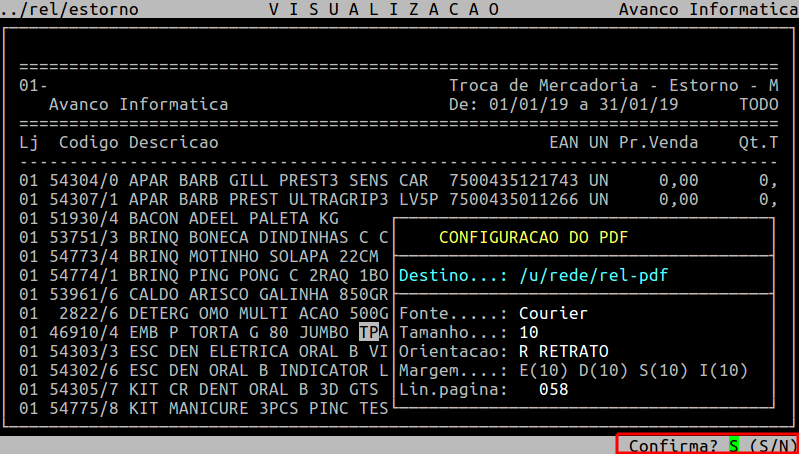
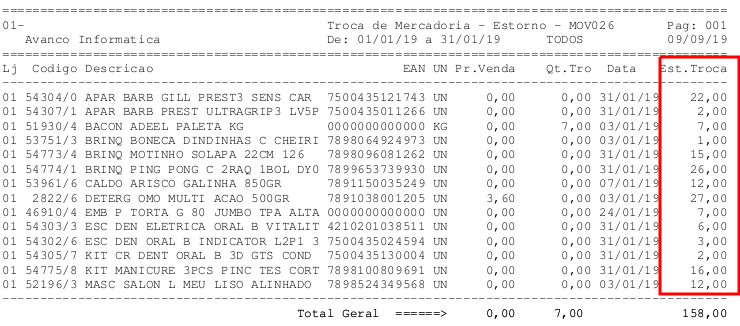
Se desejar visualizar em csv, em seguida, deverá acessar o diretório /u/rede/csv/ e CLICAR no arquivo (nome dado no campo Spool) para abri-lo, conforme exemplo abaixo.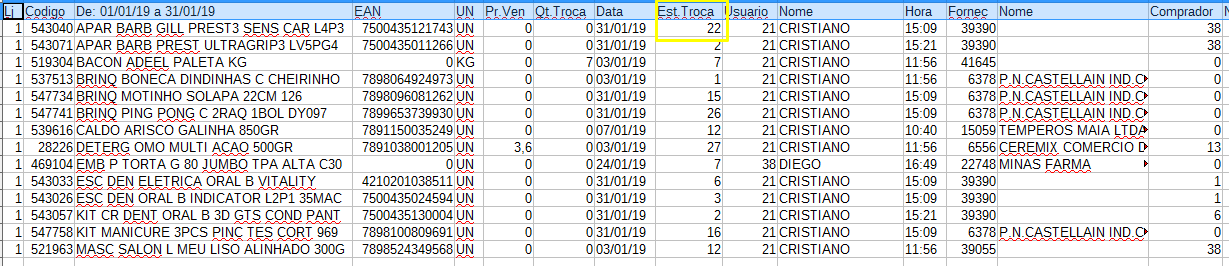
|
O Atendimento para a Avanço Informática é prioridade! Caso Você tenha alguma dúvida, fique à vontade para entrar em contato com a gente:
|