Rotinas Gerais
- Dúvida | Como Incluir Descrição Expandida Cadastro Produto Integral Varejo?
- Dúvida | Como Alterar Perfil Nível Cadastro Usuário Integral Varejo?
- Dúvida | Como Liberar Rotinas Usuário Integral Varejo?
- Dúvida | Como Agrupar Produto Fornecedor Sistema Integral Varejo?
- Dúvida | Como Agrupar Produtos Código EAN Integral Varejo?
- Dúvida | Como Agrupar Produtos Preços Iguais Integral Varejo?
- Dúvida | Como Identificar Agrupamento Produtos Preços Iguais Através Rotina Alteração Preços Integral Varejo?
Dúvida | Como Incluir Descrição Expandida Cadastro Produto Integral Varejo?
Dúvida:
Como Incluir Descrição Expandida no Cadastro de Produto no Integral Varejo?
Solução:
1 - Incluindo Descrição Expandida no Cadastro de Produto no Integral Varejo
| Rotina: | Alteração |
|---|---|
| Programa: | EST117 |
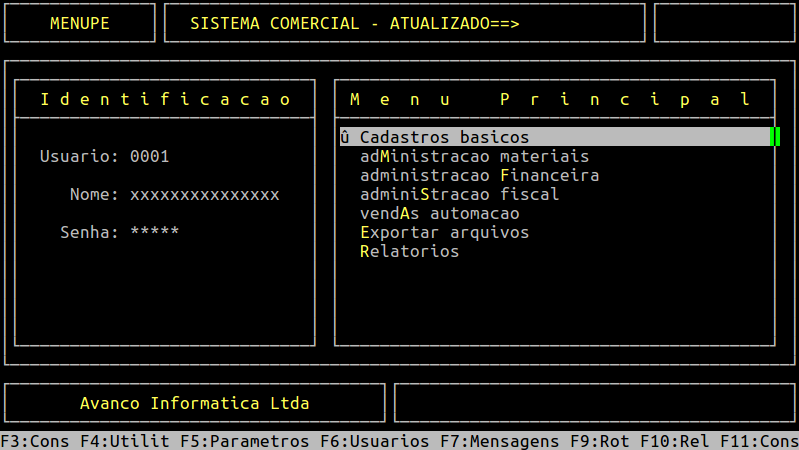
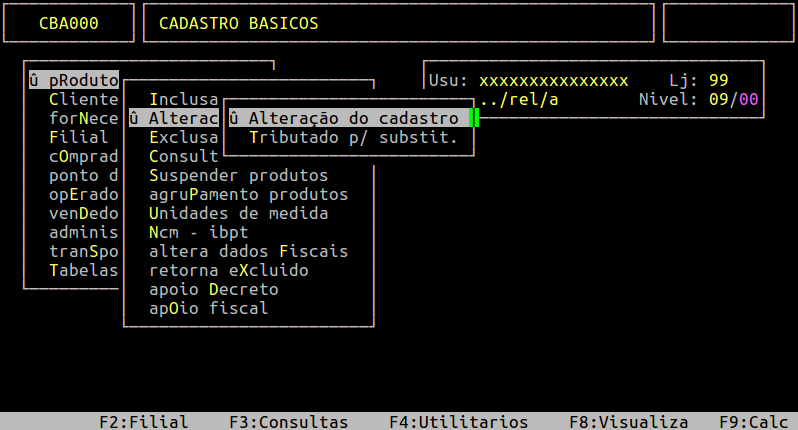
| Localização: | Cadastros Basicos / Produtos / Alteracao / Alteracao do Cadastro |
Para incluir uma descrição expandida no produto, acesse a localização citada acima.
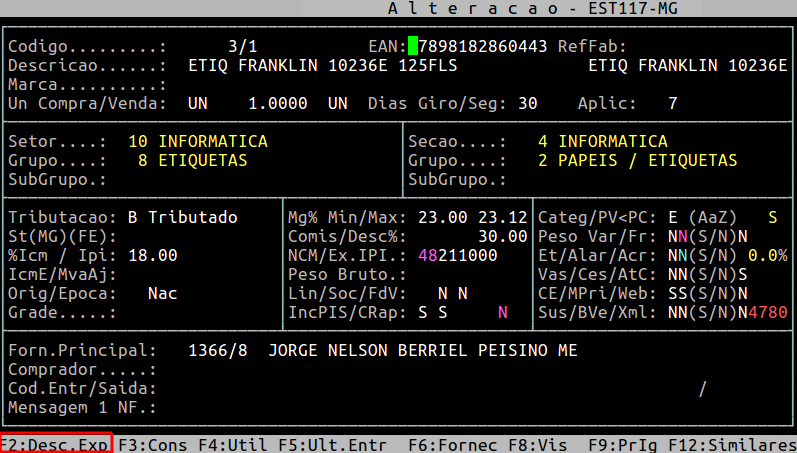
Informe no campo Codigo o código interno do produto (com o dígito verificador) e em seguida, no campo EAN, pressione a tecla F2 (Desc.Exp) para poder incluir a descrição expandida do produto.
Assim que preencher os campos acima com a descrição expandida, pressione a tecla Enter até confirmar a alteração realizada, conforme o exemplo abaixo.
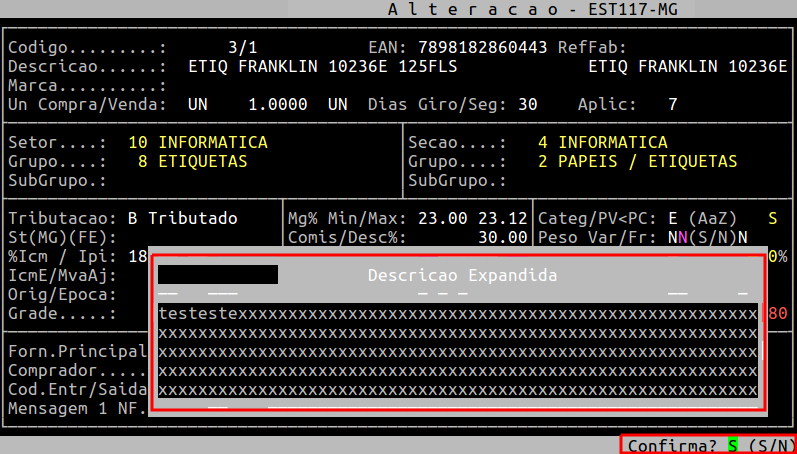
Para sair da rotina após salvar a alteração, pressione a tecla ESC.
2 - Conferindo a Descrição Expandida no Cadastro de Produto no Integral
| Rotina: | Consulta Produtos |
|---|---|
| Programa: | CON003 |
| Localização: | Cadastros Basicos / Produtos / Consulta |
Para consultar a descrição expandida do produto, acesse a localização citada acima.
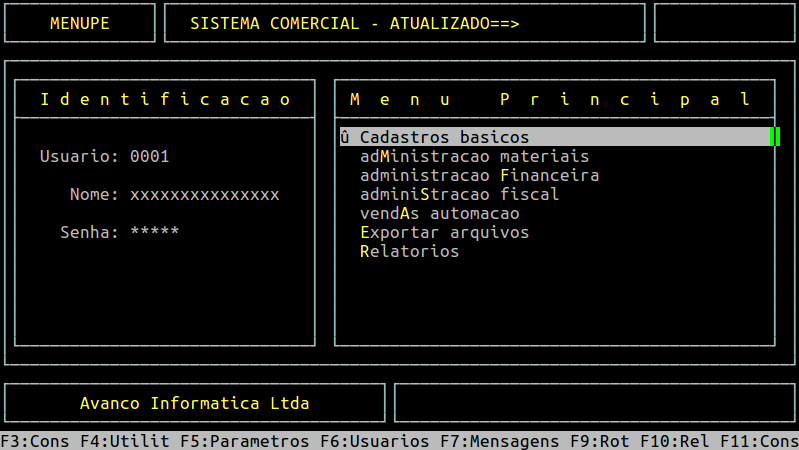
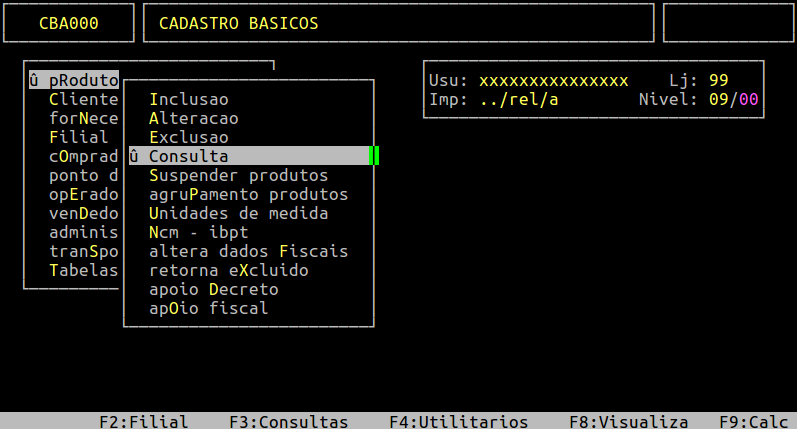
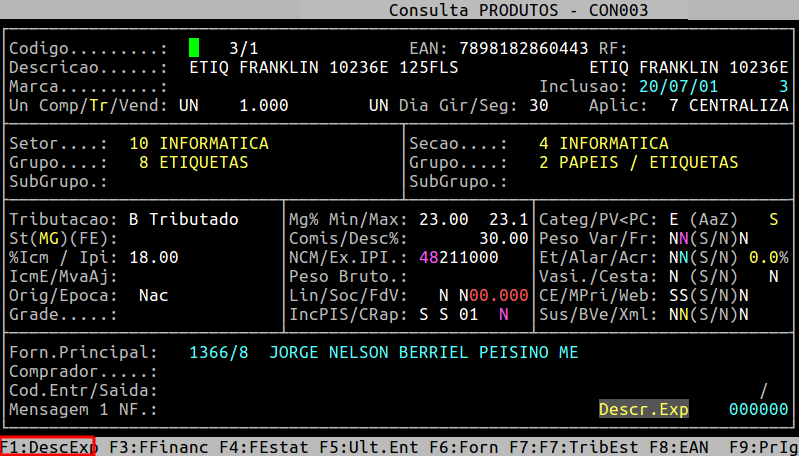
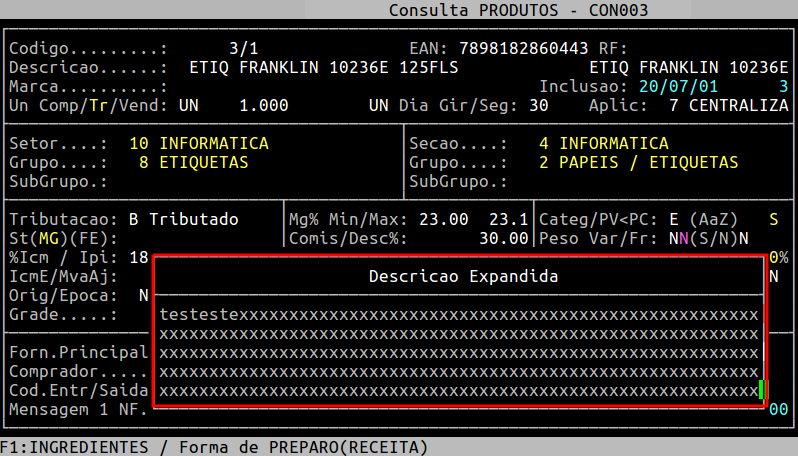
Ao acessar a rotina, informe no campo Codigo o código interno do produto (sem o dígito verificador) e pressione a tecla Enter para carregar as informações do produto. Em seguida, pressione a tecla F1 para visualizar a descrição0 expandida, conforme exemplo abaixo.
| OBSERVAÇÃO: Se ao pressionar a tecla F1, para visualizar a descrição expandida, não aparecer nenhuma informação, significa que o item não tem descrição expandida. |
Exemplo de Item com Descrição Expandida
|
O Atendimento para a Avanço Informática é prioridade! Caso Você tenha alguma dúvida, fique à vontade para entrar em contato com a gente:
|


Dúvida | Como Alterar Perfil Nível Cadastro Usuário Integral Varejo?
Dúvida:
Como Alterar o Perfil e Nível no Cadastro do Usuário no sistema Integral Varejo?
Solução:
| Rotina: | Tabela de Usuários - Manutenção |
|---|---|
| Programa: | PRO017 |
| Localização: | Menu Principal / F6 / Usuário / Manutenção |
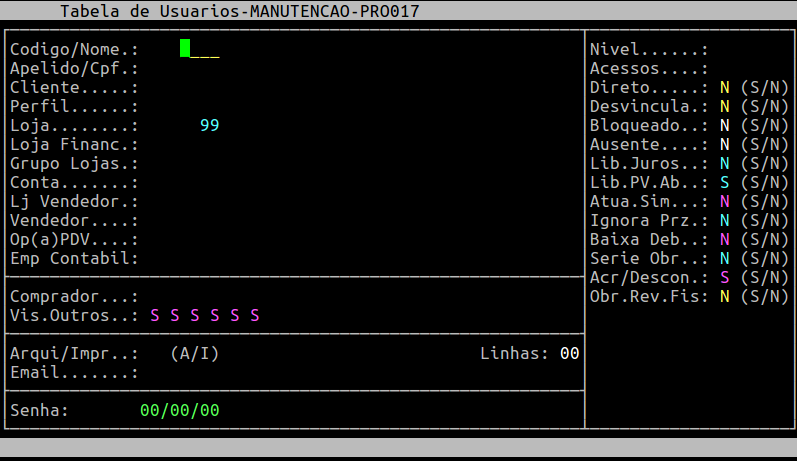
Nessa rotina, pode-se alterar o nível do usuário e seu perfil ao mesmo tempo.
Para abrir a rotina, acesse a localização citada acima.
1 - Alterando Perfil
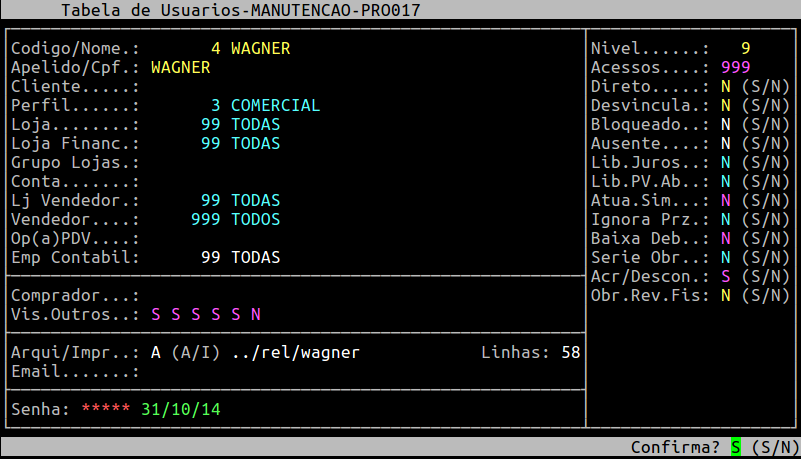
No campo Código/Nome, informe o código do usuário e pressione a tecla ENTER.
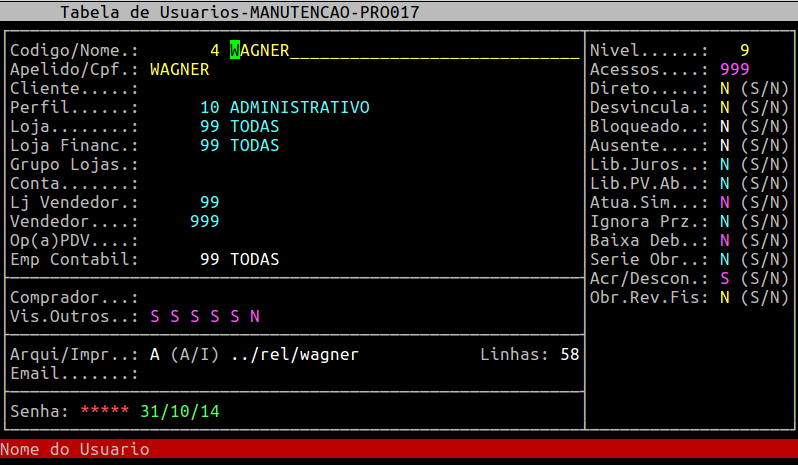
Perceba que esse usuário está com o Perfil - 10 ADMINISTRATIVO. No campo Perfil, informe o código do perfil desejado.
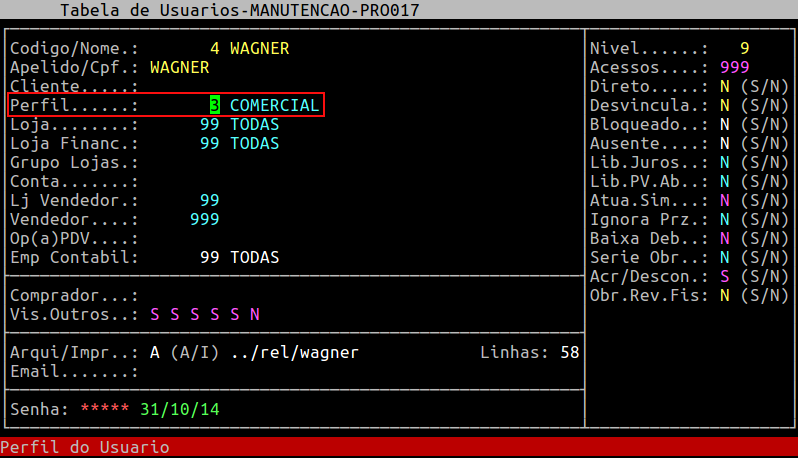
Observação: O perfil são programas que são cadastrados para que o usuário tenha acesso as rotinas. Um novo usuário que entrar no setor e tiver que executar as mesmas rotinas de um usuário já existente, pode-se configurar o mesmo perfil do usuário cadastrado no perfil do novo usuário, assim o novo usuário poderá realizar os mesmos acessos que o usuário cadastrado.
2 - Alterando Nível
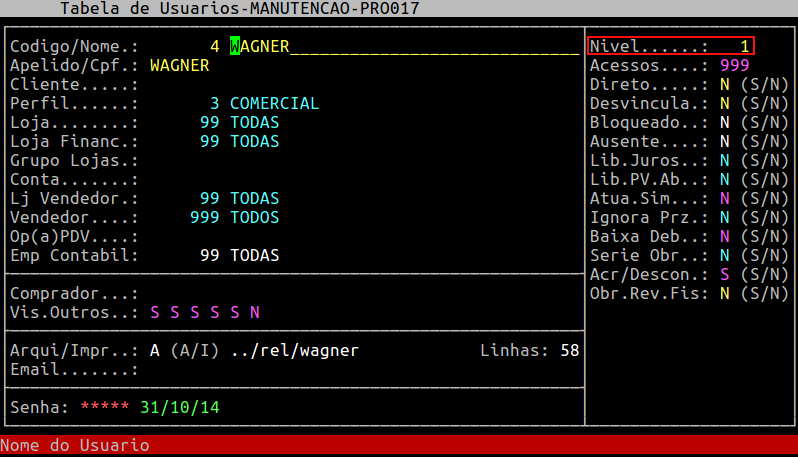
Pressione a tecla ENTER até o campo Nível e informe o nível de acesso que o usuário terá no sistema.
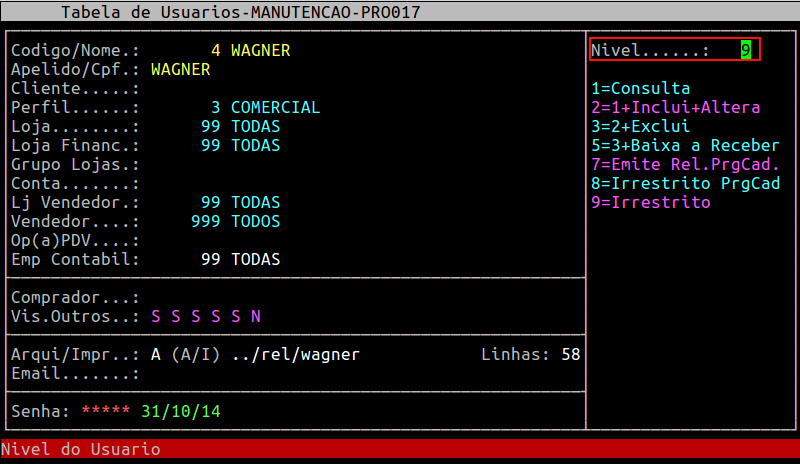
| Nível 9: | É irrestrito, ou seja, não é necessário cadastrar programas para ele ter acesso ao sistema. |
|---|---|
| Nível 1 a 8: | É necessário cadastrar os programas onde o usuário terá acesso as rotinas. |
Cadastrando os programas no nível 1, caso o usuário passe para o nível 2, basta cadastrar os programas que ele terá acesso ao nível 2, desta forma, os programas do nível 1 serão incluídos automaticamente. Alterando para o nível 3, cadastra-se os programas do nível 3 e os programas dos níveis 1 e 2, serão inclusos automaticamente para o usuário.
Após informar o nível desejado, pressione a tecla ENTER até confirmar as alterações. Quando estiver alterando o nível, não será exibido o nível informado na tela, somente após confirmar as alterações e consultar novamente o mesmo usuário pode-se notar que a alteração foi realizada com sucesso.
Consultando Novamente o Usuário
|
O Atendimento para a Avanço Informática é prioridade! Caso Você tenha alguma dúvida, fique à vontade para entrar em contato com a gente:
|
Dúvida | Como Liberar Rotinas Usuário Integral Varejo?
Dúvida:
Como Liberar Rotinas para Usuário no Integral Varejo?
Solução:
Neste manual será mostrado como configurar permissões de programas do sistema Integral sem alterar o nível de acesso do usuário.
1 - Exemplificando a Tela de Rotina não Autorizada
Abaixo segue um exemplo de rotina est304 (relatório de contribuição marginal) não autorizada para um determinado usuário, no qual poderá ocorrer o mesmo com outros programas dependendo do nível de acesso do usuário.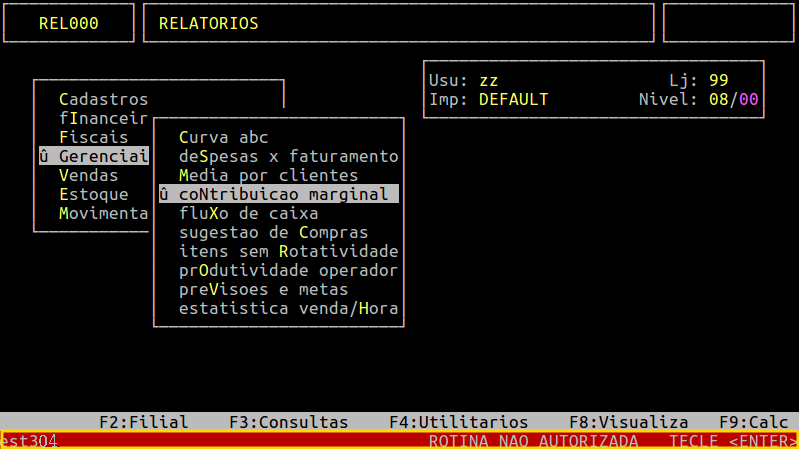
2 - Liberando Permissões de Rotinas do Integral Varejo
Existem duas maneiras para liberar para o usuário as rotinas do sistema sem alterar o seu nível de acesso: 1 - por usuário, 2 - por perfil; conforme será mostrado nos subtópicos seguintes.
2.1 - Liberando Permissão por Usuário
| Rotina: | Manutenção Programa/Usuário |
|---|---|
| Programa: | PRO041 |
| Localização: | (Menu Principal) F6 / Programa - Usuario / Manutencao |
Nessa rotina pode-se incluir os programas que o usuário selecionado poderá acessar no sistema. Para abrir a rotina de inclusão de programas, acesse a localização citada acima.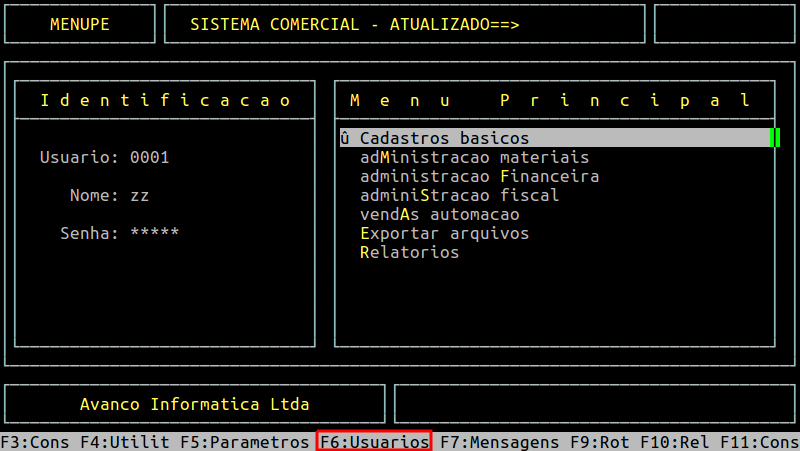
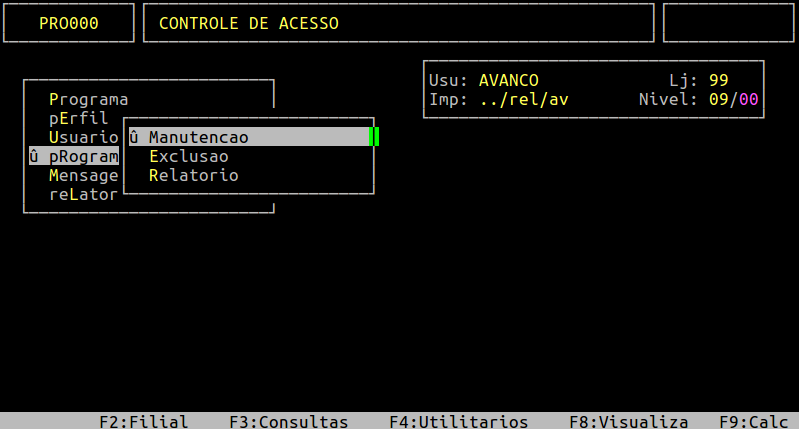
Ao acessar a rotina, preencha o campo Usuario com o código do usuário que deseja incluir programas e, pressione a tecla Enter para prosseguir para o próximo campo. Em seguida, no campo Programa, informe o código do programa que esse usuário passará a ter acesso. Depois, confirme a inclusão pressionando a tecla Enter ou S. Repita o processo para cadastrar outros programas.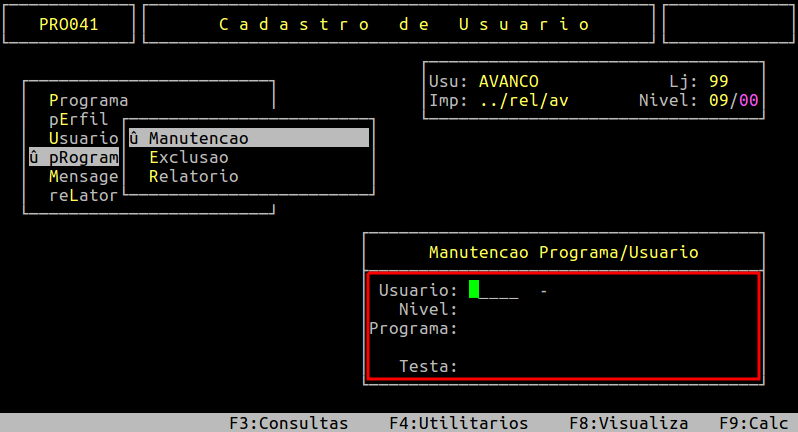
Abaixo segue um exemplo da tela preenchida, ressaltando que os dados são meramente ilustrativos.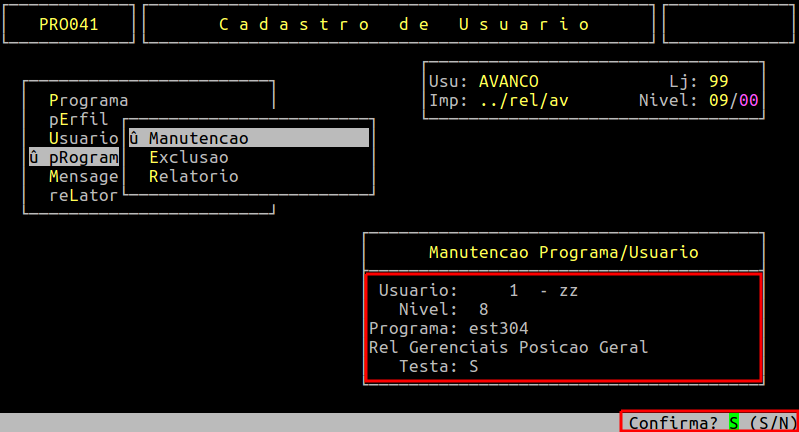
2.2 - Liberando Permissão por Perfil
| Rotina: | Perfil Usuário / Programa |
|---|---|
| Programa: | PRO025 |
| Localização: | (Menu Principal) F6 / Programa - Perfil / Inclusao |
Para liberar rotinas para um grupo de usuários pertencentes a um determinado perfil, acesse a localização citada acima. 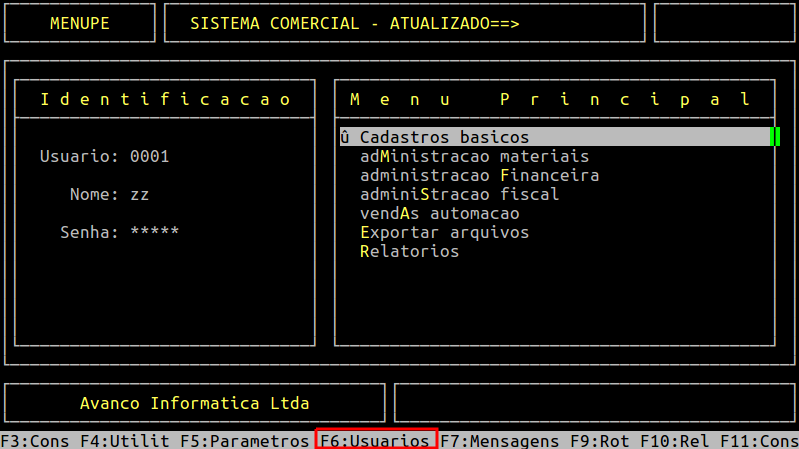
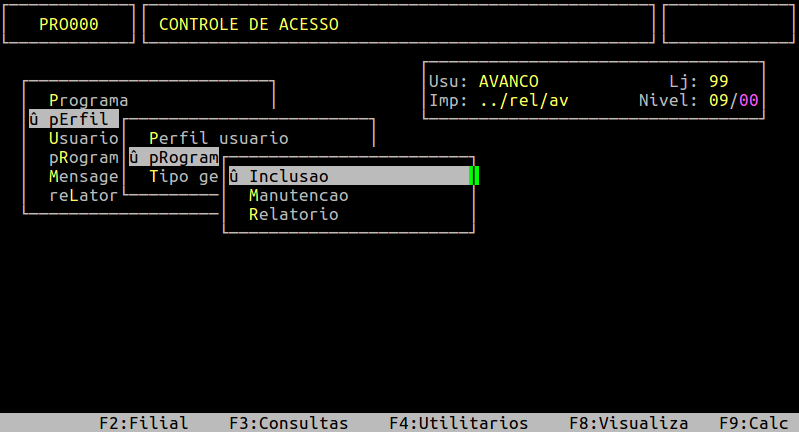
Ao acessar a rotina, preencha o campo Perfil com o código do perfil que deseja incluir programas e, pressione a tecla Enter para prosseguir para o próximo campo. Em seguida, no campo Programa, informe o código do programa que esse perfil passará a ter acesso. Depois, confirme a inclusão pressionando a tecla Enter ou S. Repita o processo para cadastrar outros programas.
| OBSERVAÇÃO: O acesso aos programas inclusos para um usuário, serão válidos se o mesmo tiver preenchido no campo Perfil do cadastro de usuário o mesmo perfil. Para mais informações de consultar ou alterar o perfil do usuário, consulte o documento: " Dúvida | Como Alterar Perfil Nível Cadastro Usuário Integral Varejo? ". |
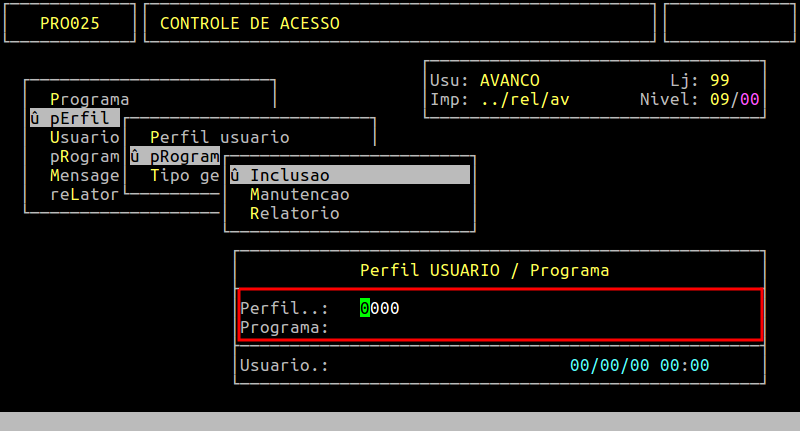
Abaixo segue um exemplo da tela preenchida, ressaltando que os dados são meramente ilustrativos.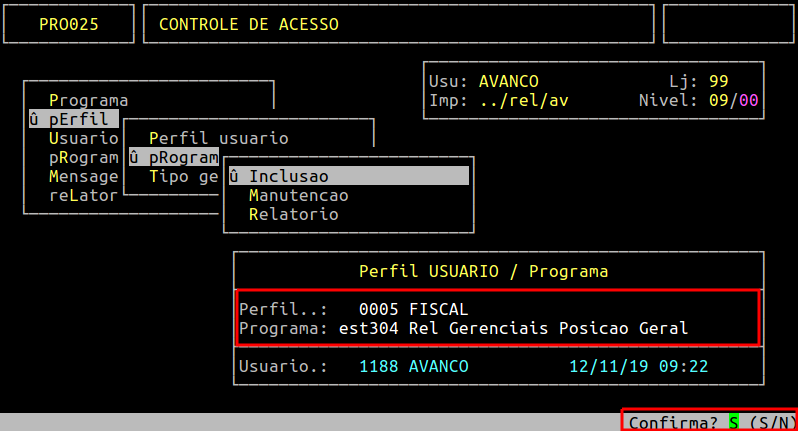
3 - Exemplificando a Tela de Rotina Autorizada
Abaixo segue um exemplo da rotina est304 (relatório de contribuição marginal) autorizada para um determinado usuário, após ter do programa ter sido liberado. 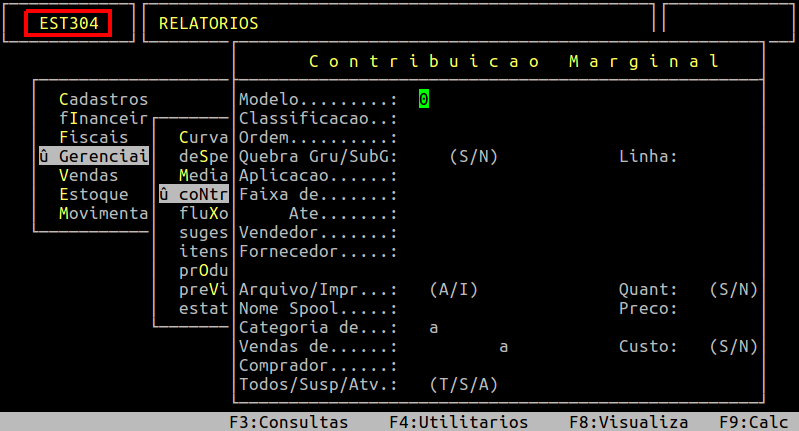
|
O Atendimento para a Avanço Informática é prioridade! Caso Você tenha alguma dúvida, fique à vontade para entrar em contato com a gente:
|
Dúvida | Como Agrupar Produto Fornecedor Sistema Integral Varejo?
Dúvida:
Como Agrupar um Produto por Fornecedor no Sistema Integral Varejo?
Solução:
1- Agrupando um Produto por Fornecedor no Sistema Integral
| Rotina: | Produto Fornecedor |
|---|---|
| Programa: | EST020 |
| Localização: |
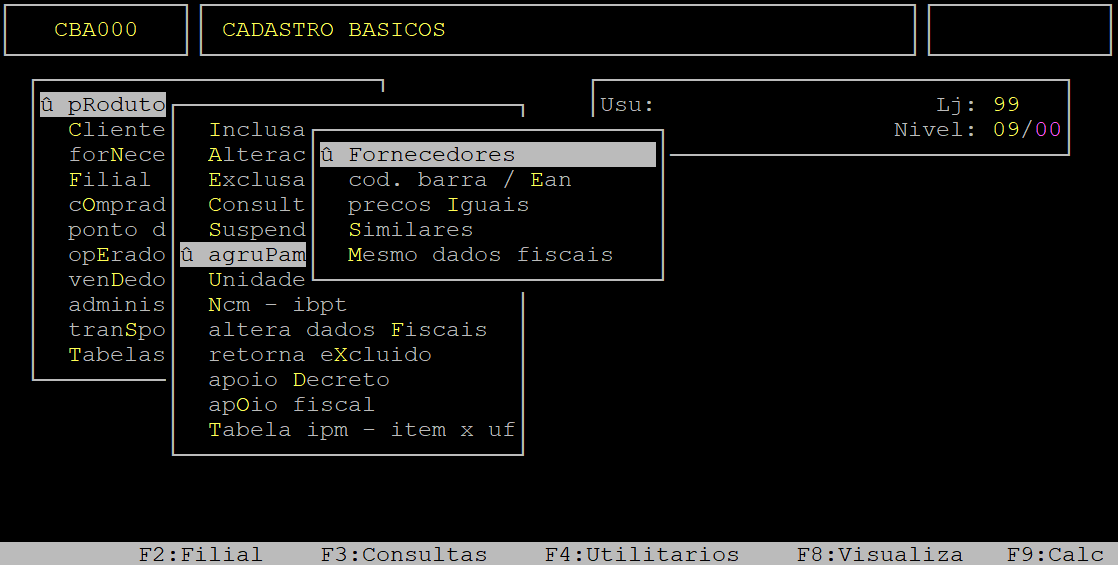
Cadastros Basicos / Produtos / Agrupamentos / Fornecedores |
Para agrupar um produto por fornecedor no sistema integral, acesse a localização citada acima. Utilize as setas do teclado para selecionar os caminhos e, pressione a tecla Enter para confirmá-los.
Ao acessar a rotina, no campo Item informe o código do produto desejado (com o dígito verificador) e, pressione a tecla Enter.
Se pressionar uma vez a tecla Enter em cima do campo Item o cursor do teclado será posicionado no campo à frente, referente ao EAN (código de barras) do produto. Informe o mesmo, caso não desejar informar o código do produto e, pressione a tecla Enter.
Se pressionar duas vezes a tecla Enter em cima do campo Item o cursor do teclado será posicionado no campo Descricao. Informe a descrição do produto, caso não desejar informar o código ou o EAN do produto e, pressione a tecla Enter. Se desejar consultar as opções no cadastro do sistema, pressione a tecla F2 ou F11 (busca avançada).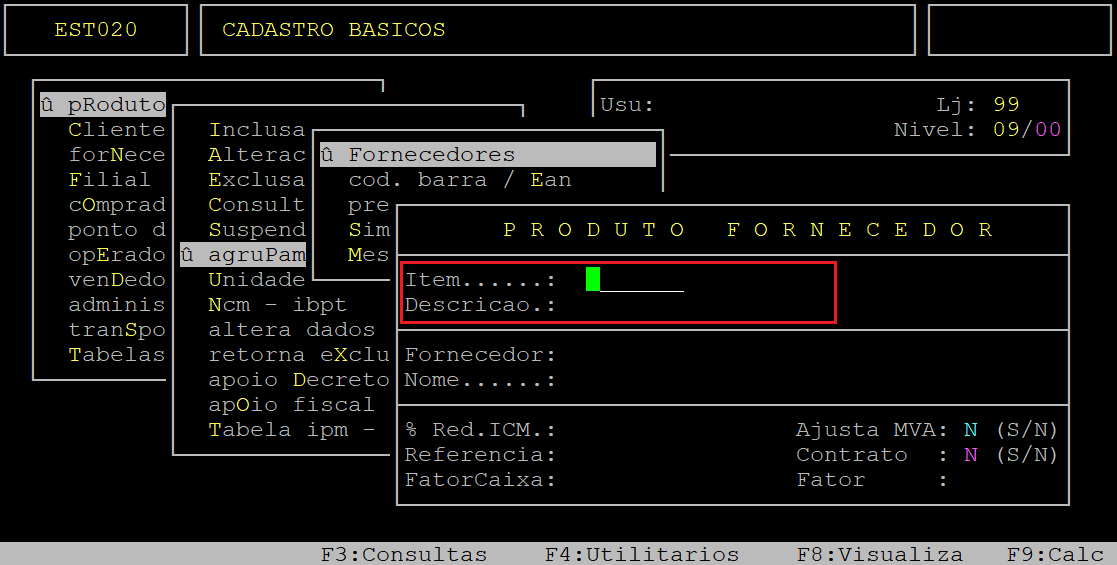
No campo Fornecedor, informe o código do fornecedor desejado (com o dígito verificador) e, pressione a tecla Enter.
Se pressionar uma vez a tecla Enter em cima do campo Fornecedor o cursor do teclado será posicionado no campo à frente, referente ao CNPJ. Informe o mesmo, caso não desejar informar o código do fornecedor e, pressione a tecla Enter.
Se pressionar duas vezes a tecla Enter em cima do campo Fornecedor o cursor do teclado será posicionado no campo Nome. Informe a descrição do fornecedor, caso não desejar informar o código ou o CNPJ do fornecedor e, pressione a tecla Enter. Se desejar consultar as opções no cadastro do sistema, pressione a tecla F2.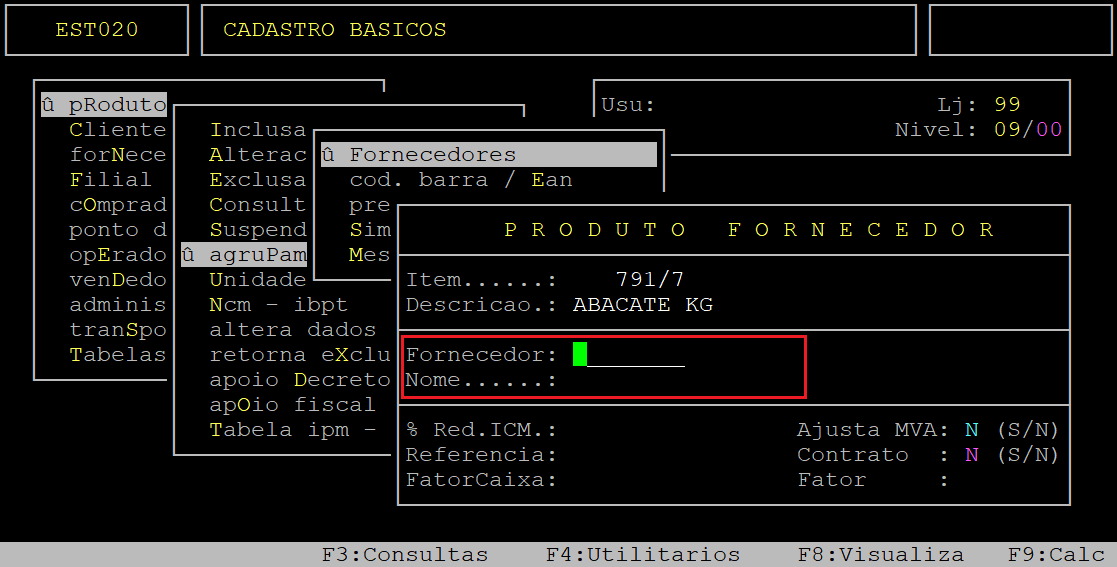
No campo % Red.ICM, informe o percentual de redução do ICMS caso exista e, pressione a tecla Enter. Se não desejar utilizar esse campo, deixe o campo vazio e, pressione a tecla Enter.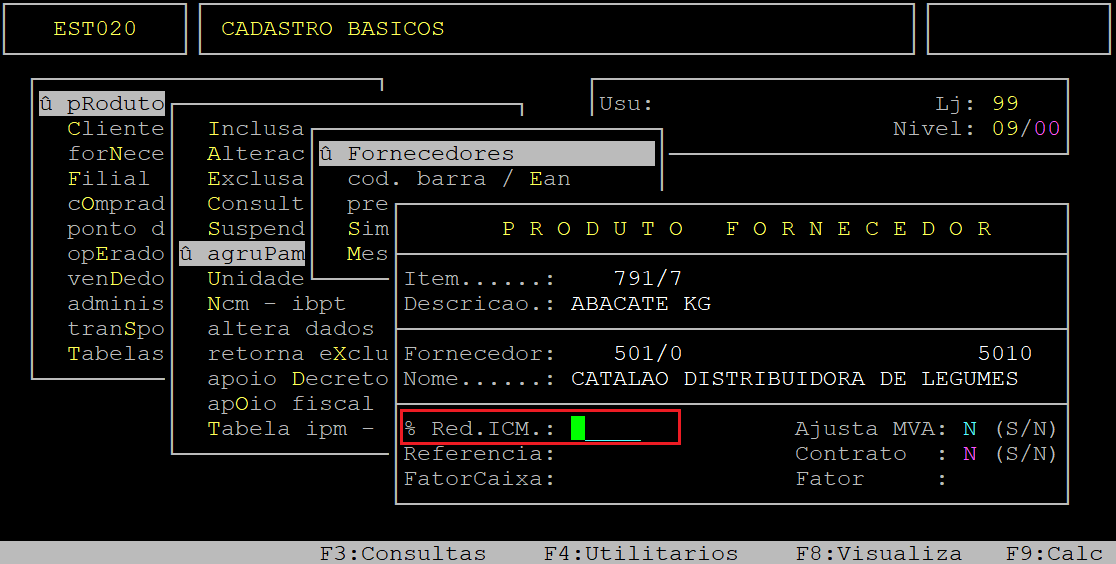
No campo Ajusta MVA, informe a letra S se o MVA for ajustado, caso contrário deixe a letra N.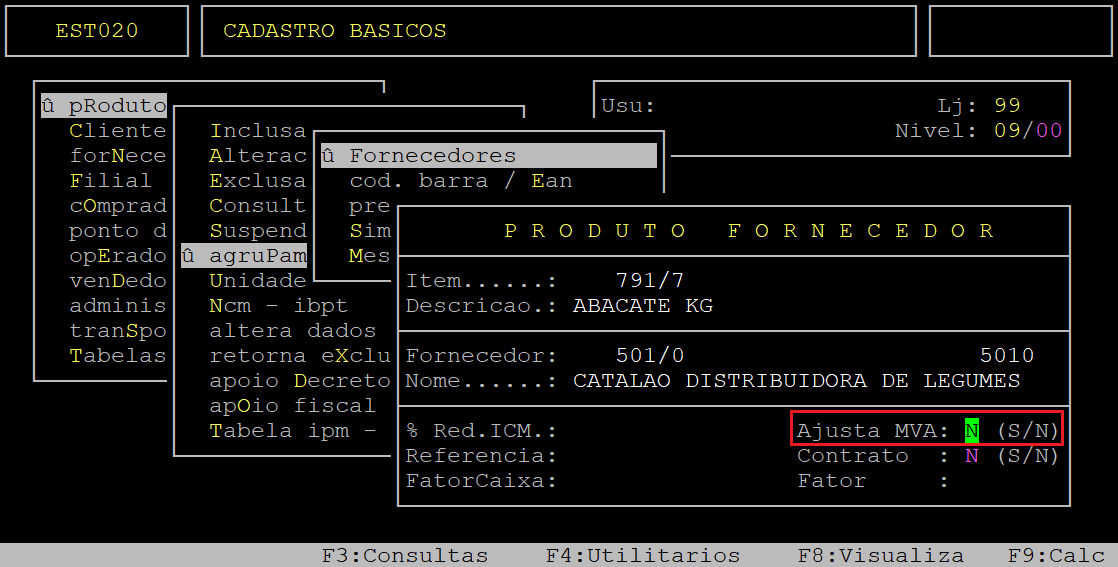
No campo Referencia, informe o código do item do fornecedor que veio na Nota Fiscal e, pressione a tecla Enter. Se não desejar utilizar esse campo, deixe o campo vazio e, pressione a tecla Enter.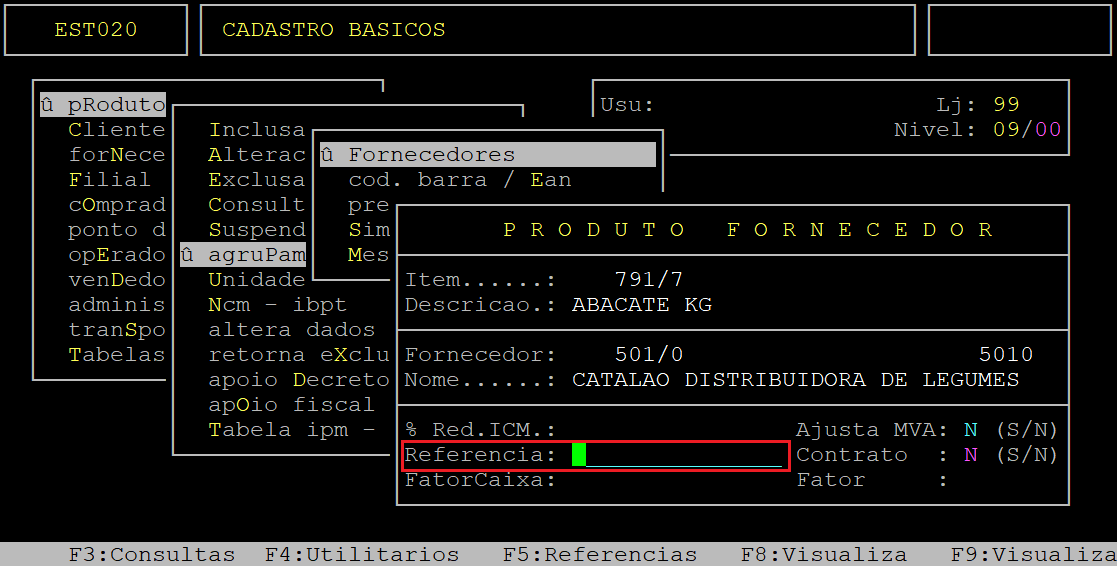
No campo Contrato, informe a letra S se o produto tiver contrato com o esse fornecedor, ou a letra N se não tiver contrato. 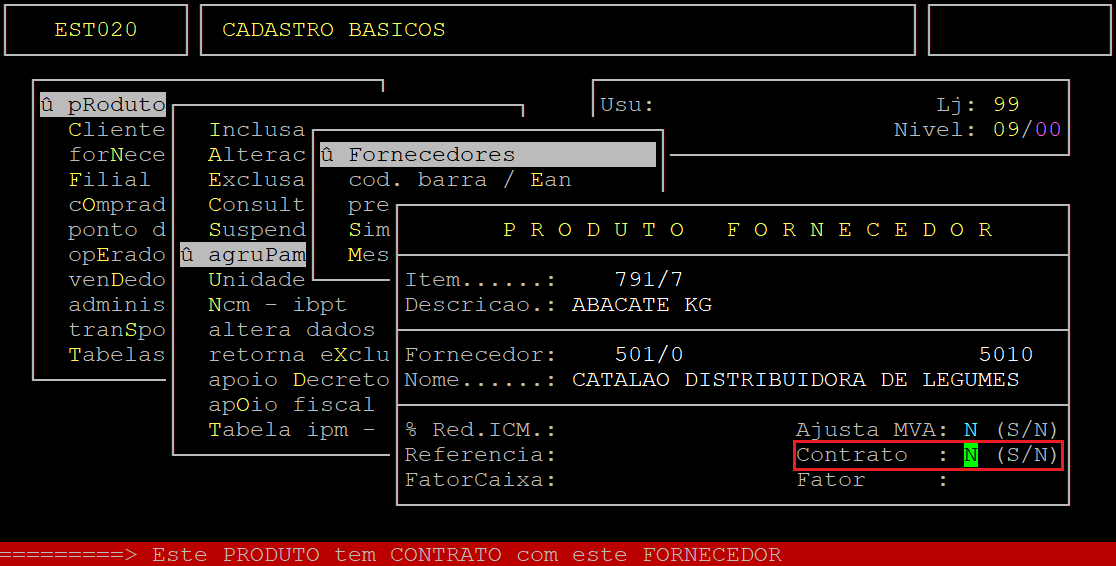
No campo FatorCaixa, informe a quantidade que veio na caixa do fornecedor, se desejar e, pressione a tecla Enter. Se não desejar utilizar esse campo, deixe o campo vazio e, pressione a tecla Enter.
No campo Fator, será exibido após a confirmação da vinculação o fator que foi utilizado na última nota fiscal de entrada do fornecedor vinculado.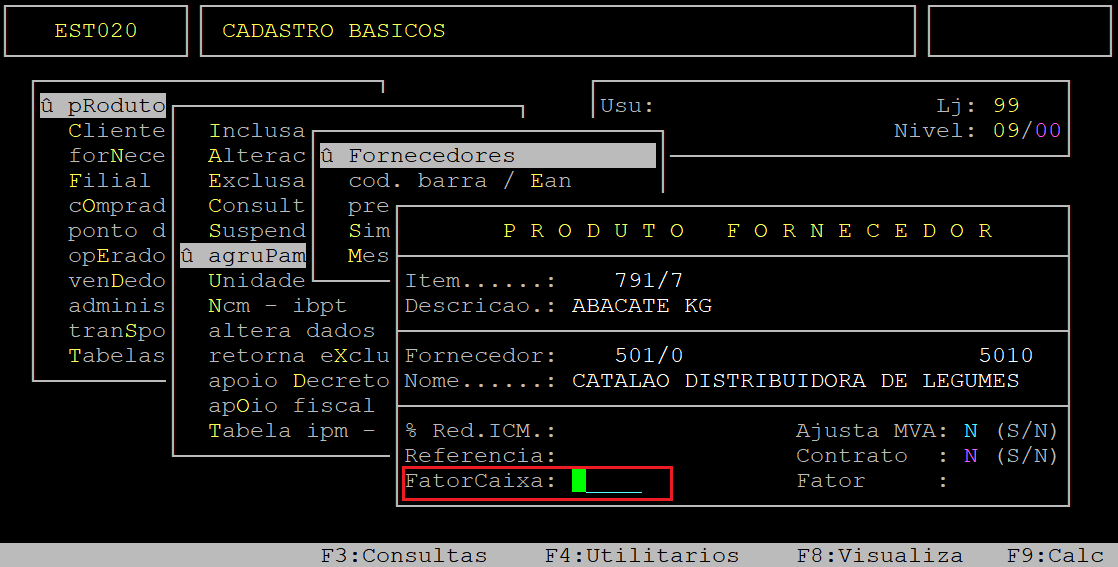
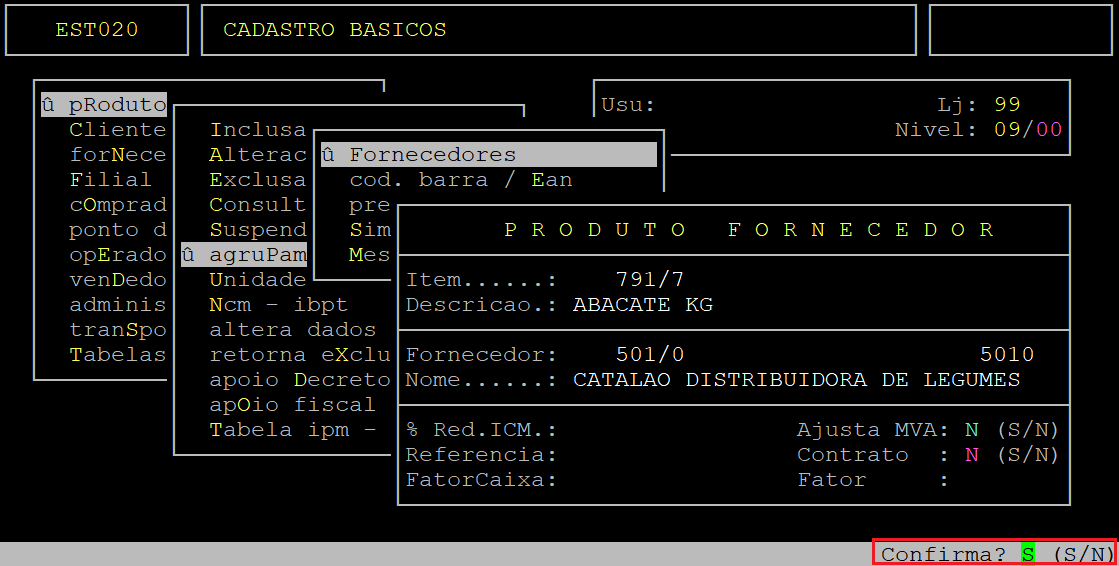
Ao ser exibida a pergunta " Confirma? ", pressione Enter ou a letra S para confirmar o agrupamento de produtos por fornecedor, conforme exemplo abaixo.
|
O Atendimento para a Avanço Informática é prioridade! Caso Você tenha alguma dúvida, fique à vontade para entrar em contato com a gente:
|
Dúvida | Como Agrupar Produtos Código EAN Integral Varejo?
Dúvida:
Como Agrupar Produtos pelo Código EAN no Sistema Integral Varejo?
Solução:
1- Agrupando Produtos pelo Código EAN no Integral Varejo
| Rotina: | Produto / EAN |
|---|---|
| Programa: | EST018 |
| Localização: |
Cadastros Basicos / Produtos / Agrupamento Produtos / Cod. Barra - Ean |
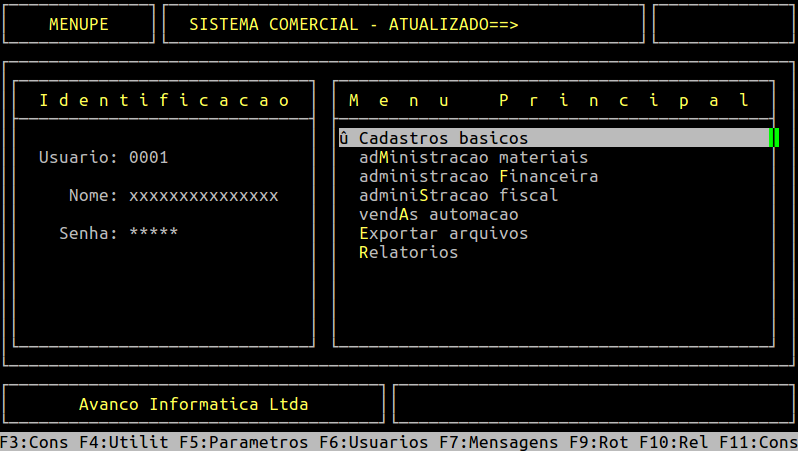
Para agrupar produtos pelo código EAN no Integral Varejo, acesse a localização citada acima.
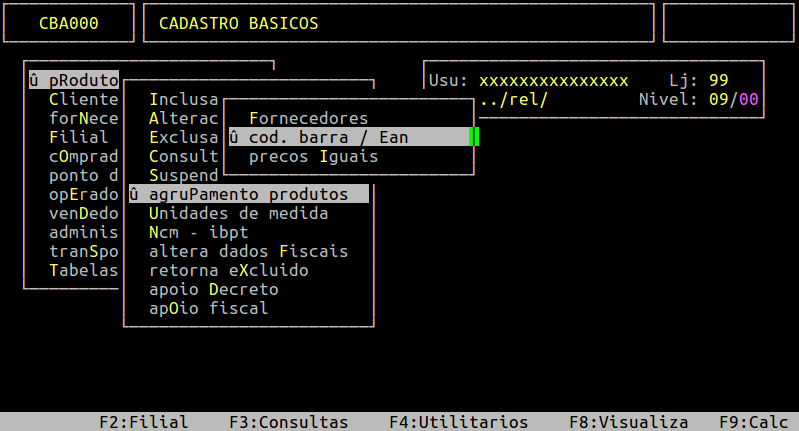
No campo Item informe o código interno do item que deseja vincular o EAN.
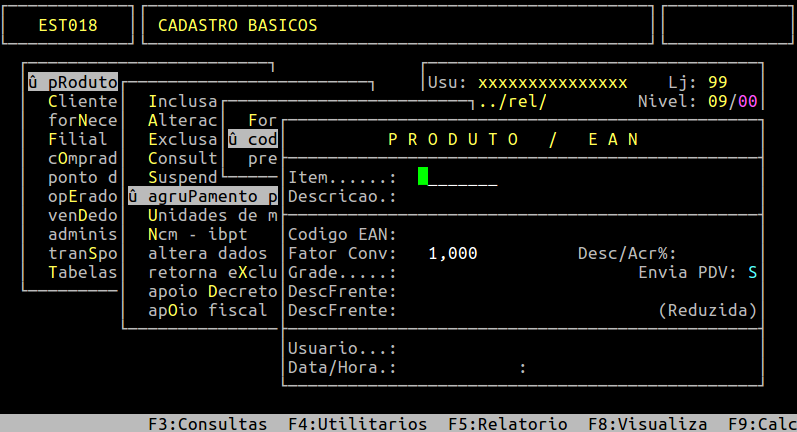
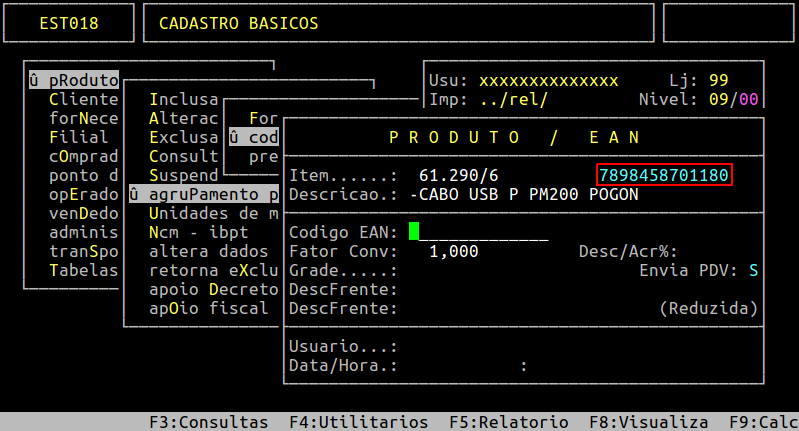
No exemplo a seguir, foi informado um item para demonstração. Observe que o sistema preencheu no campo ao lado do código interno o código EAN já vinculado para esse item.
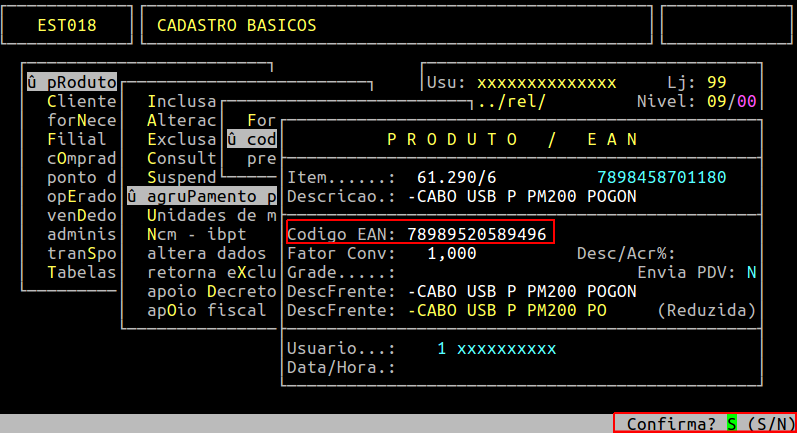
Em seguida informe no campo Codigo EAN o código de barras que deseja vincular a esse item. Verifique e altere os outros campos, se necessário, confirme a vinculação com Enter ou S.
|
OBSERVAÇÃO: Um código EAN, também conhecido como Código de Barras, deve se cadastrado somente para um produto, entretanto, um produto poder ter vários EAN's. |
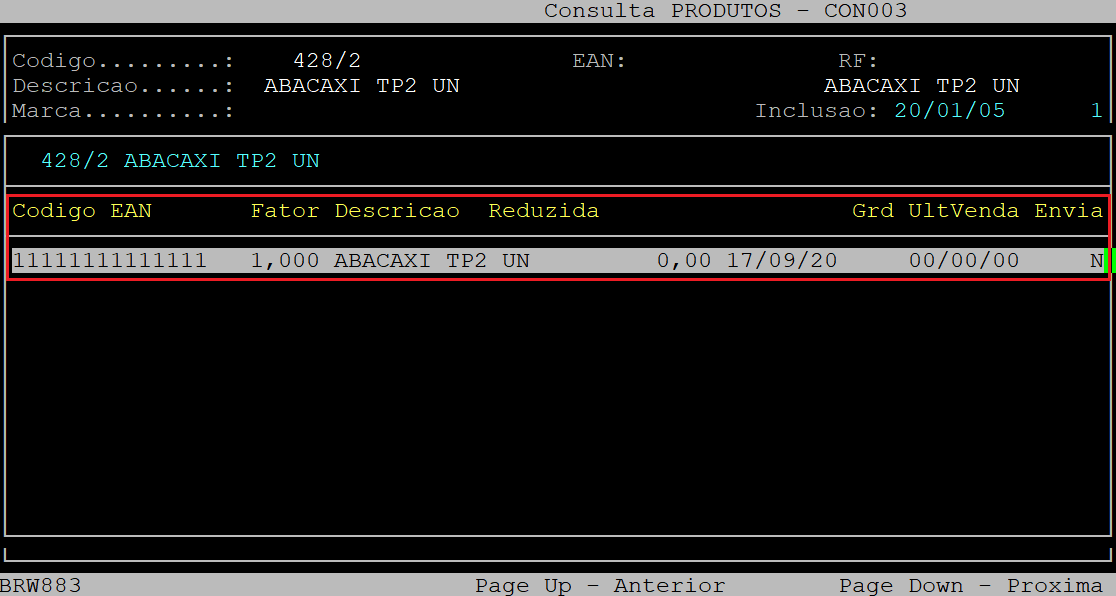
2- Consultando o Código EAN Vinculado no Produto
| Rotina: | Consulta Produtos |
|---|---|
| Programa: | BRW883 |
| Localização: | F3 / Produtos / Cadastro | F8 |
Para consultar o código EAN vinculado no produto, acesse a localização citada acima, pressionando a tecla Enter para alcançar cada caminho.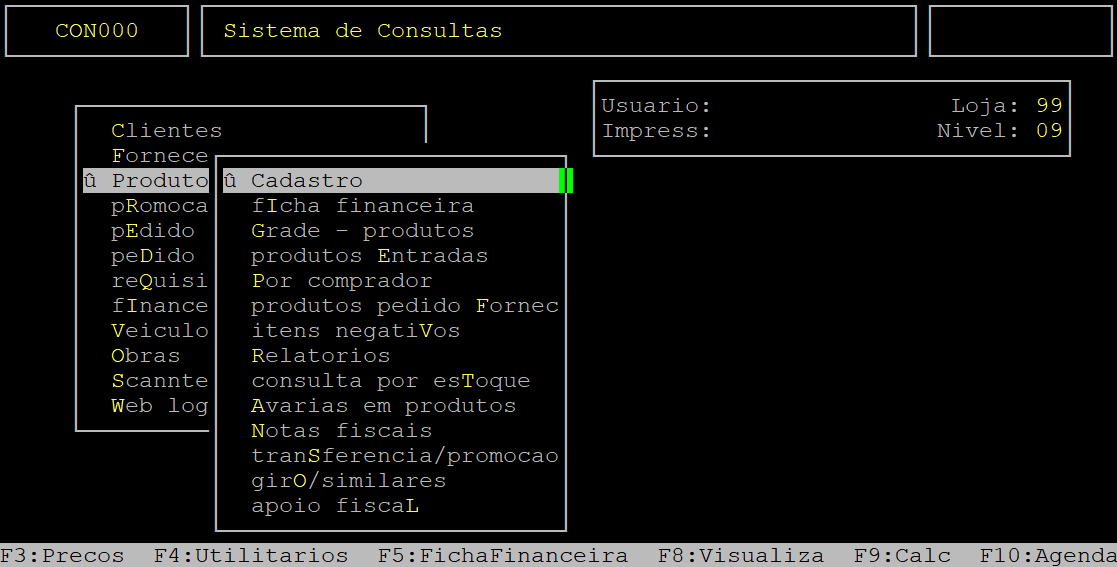
No campo Codigo, informe o código do produto (sem dígito verificador) e, pressione a tecla Enter.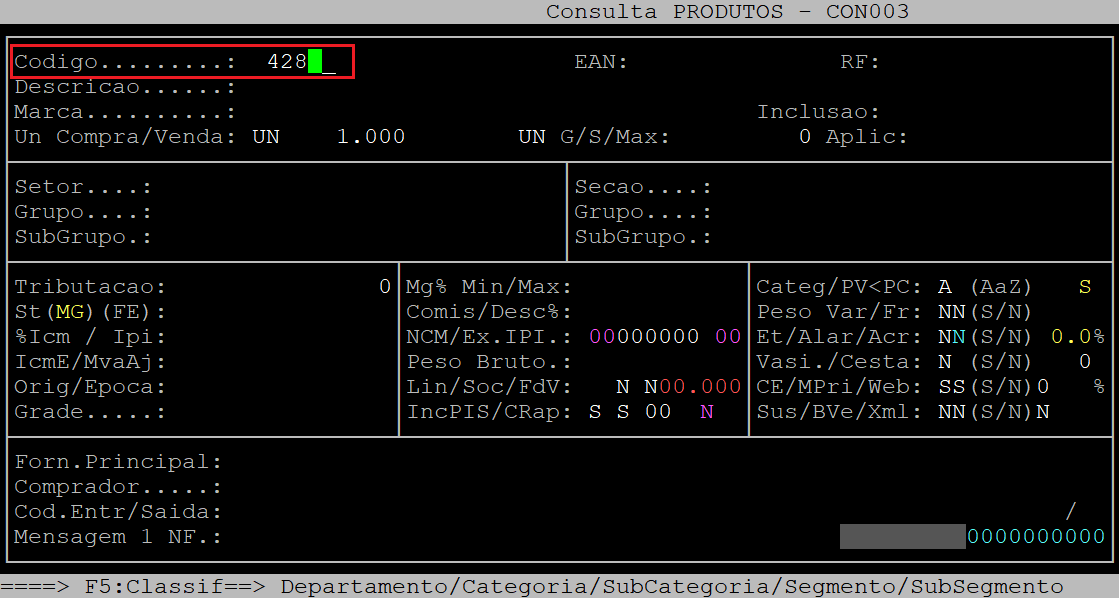
Ao carregar os dados do produto, pressione a tecla F8 para consultar o (s) EAN (s) vinculados.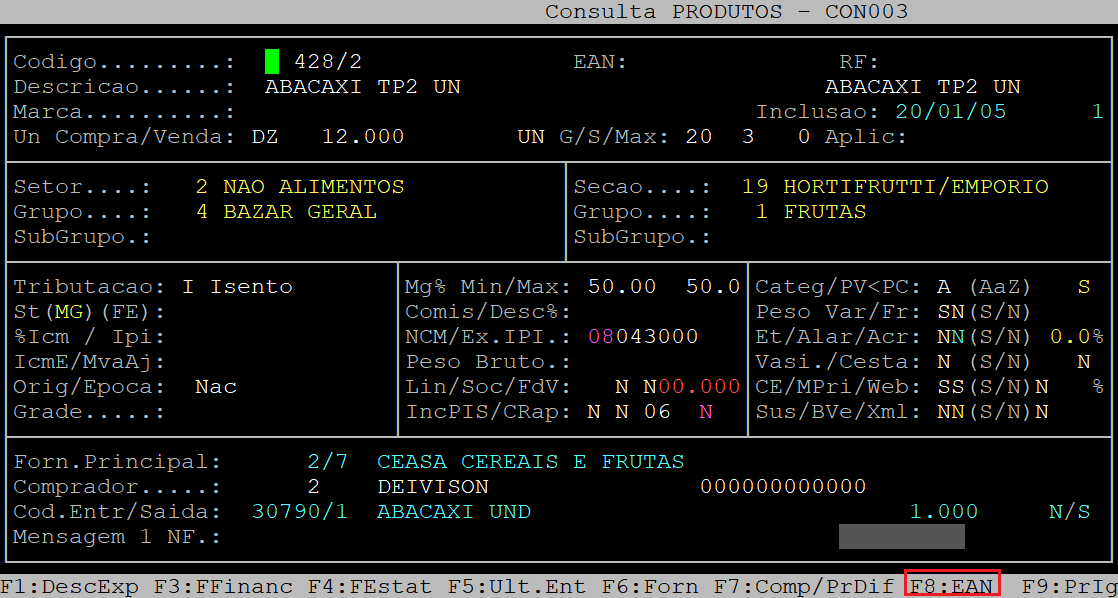
|
O Atendimento para a Avanço Informática é prioridade! Caso Você tenha alguma dúvida, fique à vontade para entrar em contato com a gente:
|
Dúvida | Como Agrupar Produtos Preços Iguais Integral Varejo?
Dúvida:
Como Agrupar Produtos com Preços Iguais no Integral Varejo?
Solução:
1- Agrupando Produtos com Preços Iguais no Integral Varejo
Essa rotina é utilizada para alterar vários produtos com preços iguais alterando apenas um. Produtos com determinadas fragrâncias ou sabores diferentes, por exemplo, que possuem o mesmo preço ao alterar o preço apenas um item automaticamente irá alterar o dos demais.
| Rotina: | Produtos Preços Iguais |
|---|---|
| Programa: | EST031 |
| Localização: |
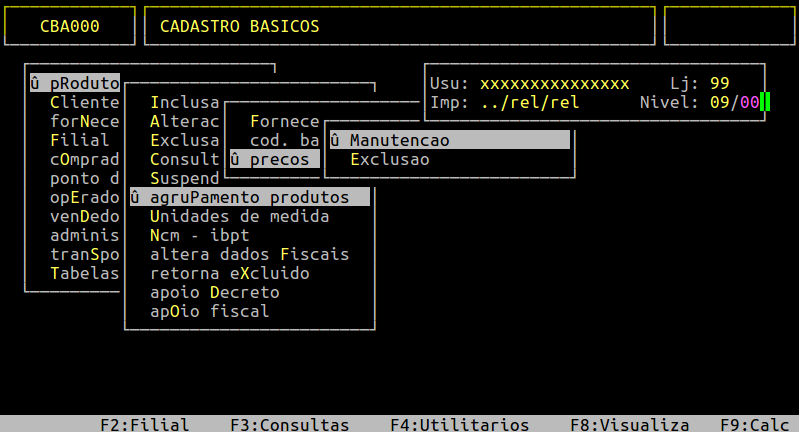
Cadastros Basicos / Produtos / Agrupamento Produtos / Precos iguais / Manutencao |
Para agrupar produtos com preços iguais no Integral Varejo, acesse a localização citada acima.
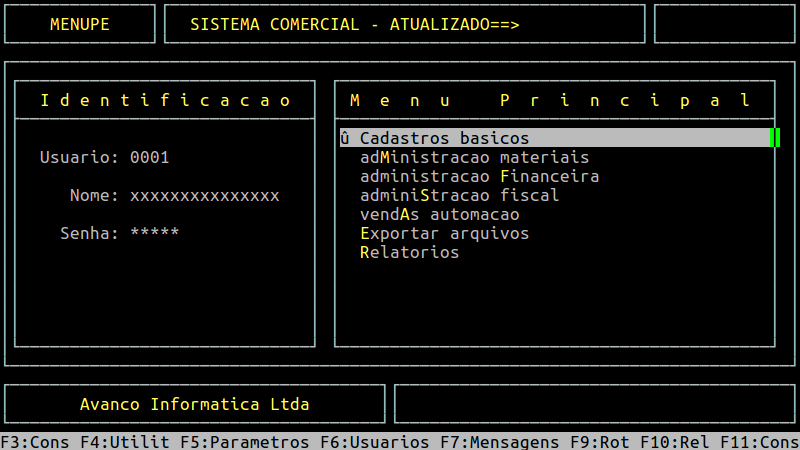
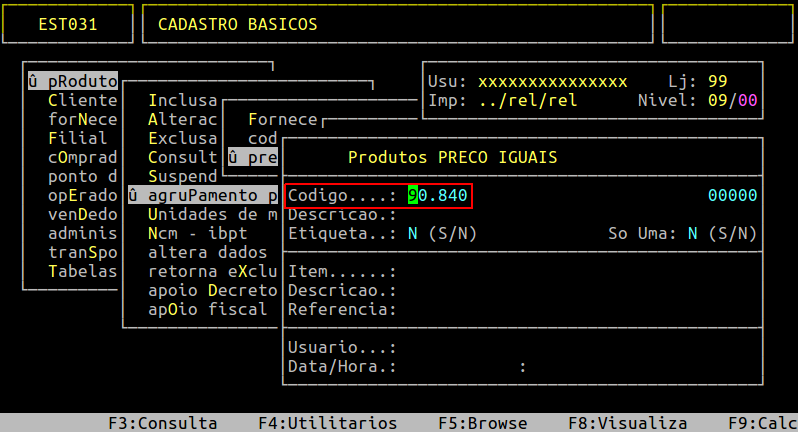
No campo Codigo o sistema carrega automaticamente o próximo número do agrupamento disponível, conforme o exemplo seguinte.
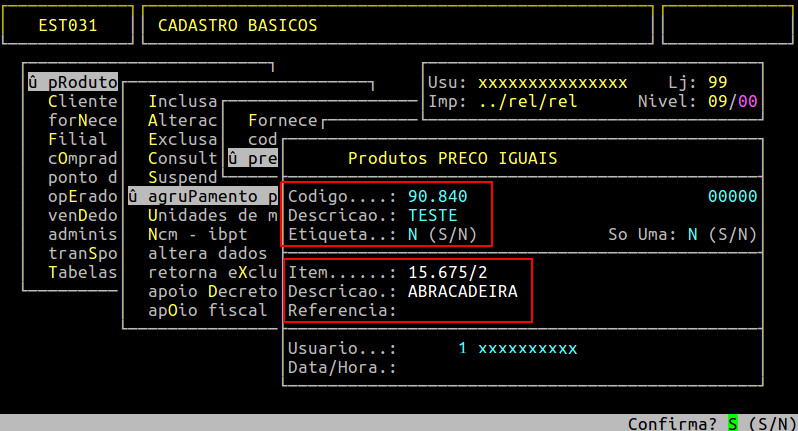
Campos importantes da tela acima:
| Descricao: | Informe um nome para o novo agrupamento. |
|---|---|
| Etiqueta: | Informe S para emitir etiqueta de gondola com a descrição genérica ou N para não emitir com a descrição genérica. |
| Item: | Informe o código interno do item, com o dígito verificador. |
| Descricao: | Ao informar o item esse campo é preenchido automaticamente, mas se não souber o item pode informar por descrição do mesmo e pressionar F2 ou F11 (busca avançada) para consultar. |
| Referencia: | Ao informar o item esse campo é preenchido automaticamente, porém, se não souber o item pode informar o código de barras (EAN). |
Após preencher os campos, de acordo com o quadro acima, confirma a inclusão do produto no novo agrupamento pressionando Enter ou S.
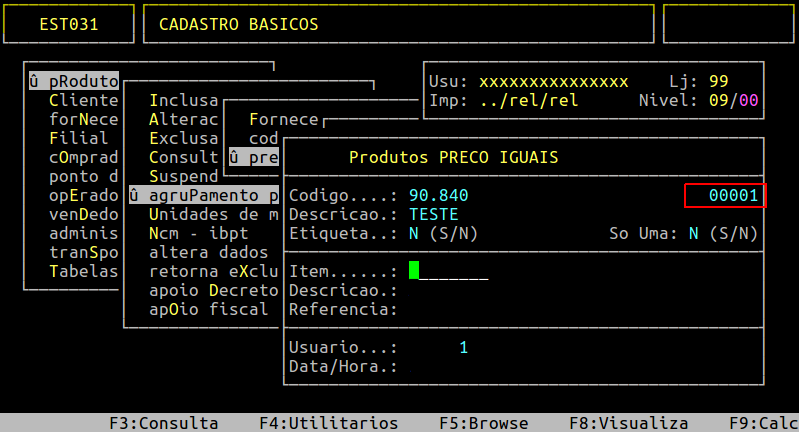
Observe que no campo a frente de Codigo mostra a quantidade de itens que existem nesse agrupamento.
|
O Atendimento para a Avanço Informática é prioridade! Caso Você tenha alguma dúvida, fique à vontade para entrar em contato com a gente:
|
Dúvida | Como Identificar Agrupamento Produtos Preços Iguais Através Rotina Alteração Preços Integral Varejo?
Dúvida:
Como Identificar Agrupamento de Produtos por Preços Iguais Através da Rotina de Alteração de Preços no Integral Varejo?
Solução:
1- Identificando Agrupamento de Produtos por Preços Iguais Através da Rotina de Alteração de Preços no Integral Varejo
| Rotina: | Alteração de Preços - Individual |
|---|---|
| Programa: | EST212 |
| Localização: |
Administracao Materiais / Gestao de Estoque / Alteracao de Precos / Individual |
Para identificar agrupamento de produtos por preços iguais através da rotina de Alteração de Preços no Integral Varejo, acesse a localização citada acima.
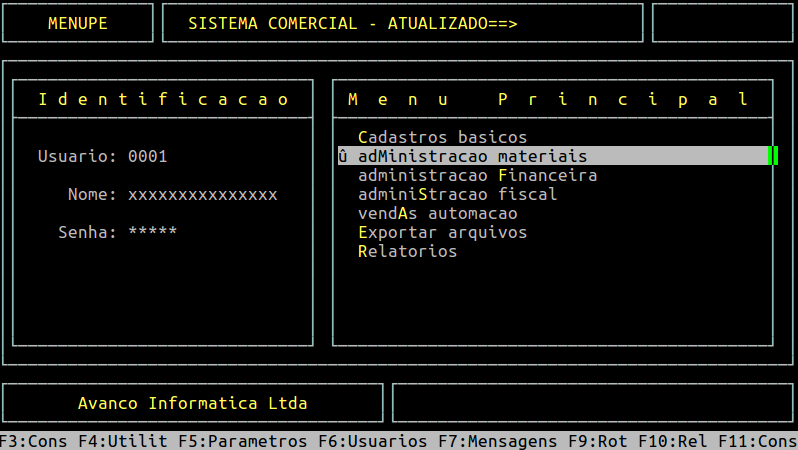
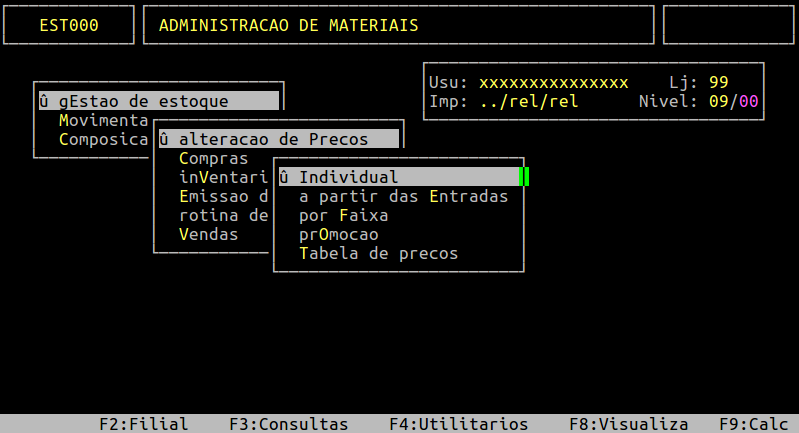
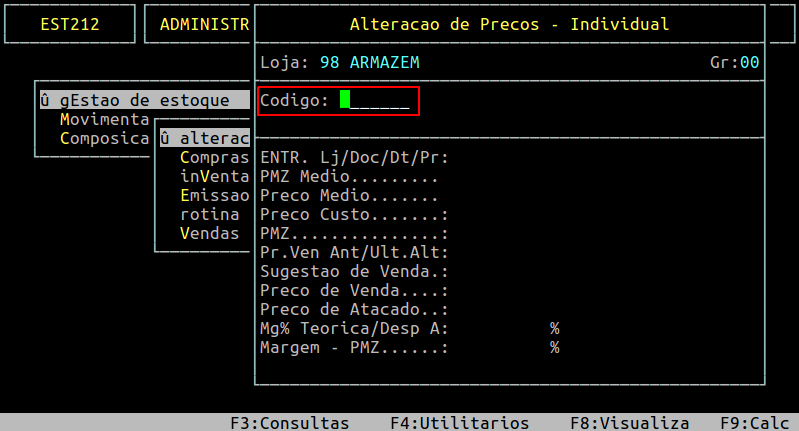
No campo Codigo informe o código do produto desejado.
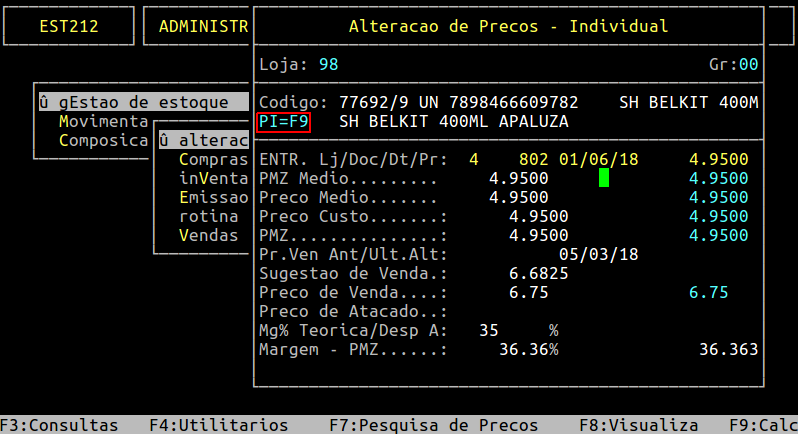
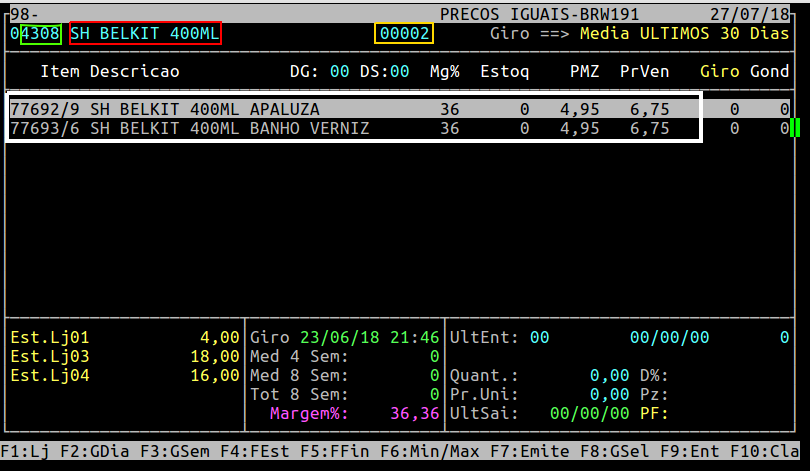
Após informado o código do item o sistema carregará as informações dele, conforme exemplo a seguir. No campo abaixo de Codigo aparecerá a identificação “PI=F9”, que representa a identificação de todos itens que possuir vinculação por preço iguais.
Pressionando a tecla F9 o sistema mostrará as informações referente à vinculação por preço iguais, tais como:
-
-
- Número do agrupamento (vide marcação na cor VERDE)
- Descrição do agrupamento (vide marcação na cor VERMELHA)
- Quantidade de itens no agrupamento (vide marcação na cor AMARELA)
- Itens do agrupamento e seus respectivos Preços (vide marcação na cor BRANCA)
-
|
O Atendimento para a Avanço Informática é prioridade! Caso Você tenha alguma dúvida, fique à vontade para entrar em contato com a gente:
|