Vendas Automação
- Dúvida | Como Emitir Relatório Média Cliente Integral Varejo?
- Dúvida | Como Consultar Cupons Importados Integral Varejo?
- Dúvida | Como Gerar Relatório Conferência Cupons Integral Varejo?
- Dúvida | Como Emitir Relatório Recarga Celular Integral Varejo?
Dúvida | Como Emitir Relatório Média Cliente Integral Varejo?
Dúvida:
Como emitir relatório média por cliente no sistema Integral Varejo?
Solução:
| Rotina: | Média por Cliente |
|---|---|
| Programa: | AUT421 |
| Localização: | Relatórios / Gerenciais / Média por Clientes |
Para emitir o relatório, acesse a localização citada acima.
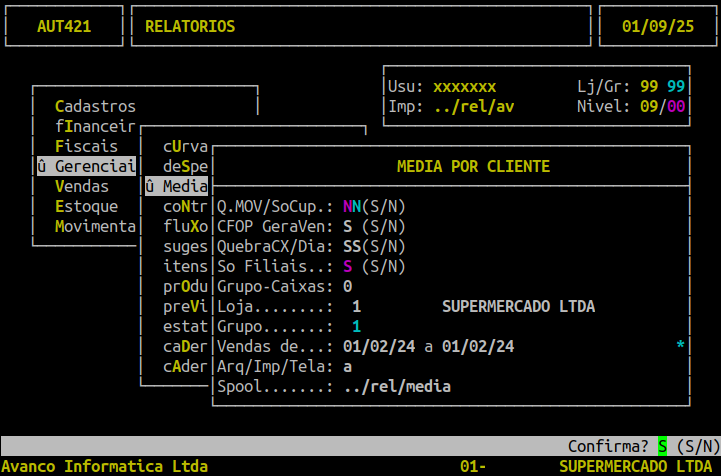
Informações importantes referente aos campos da tela acima:
| Quebra MOV: | Default N, informe S para quebrar devolução/venda por dia. |
| Somente Cupons: | Informe S para emitir somente cupons ou N para emitir todas as vendas. |
| CFOP GeraVen: | Informe S para emitir CFOP por giro venda ou default N. |
| Quebra CX: | Informe S para emitir caixa a caixa ou N para emitir total por caixa. |
| Quebra DIA: | Default S para quebrar por dia ou N para totalizar por mês. |
| Grupo-Caixas: | Default 0 para emitir todos os caixas ou se trabalhar com grupos de caixas, informe o número do grupo. |
| Loja: | Informe o número da loja. |
| Vendas de: | Informe o período das vendas. |
Essa rotina realiza a leitura dos seguintes arquivos de vendas:
va01a10 - Venda automação (vndLLLAAMM)
sp03a60 - Movimento de entradas e saídas (fiscAAMM)
Relatório em Formato PDF
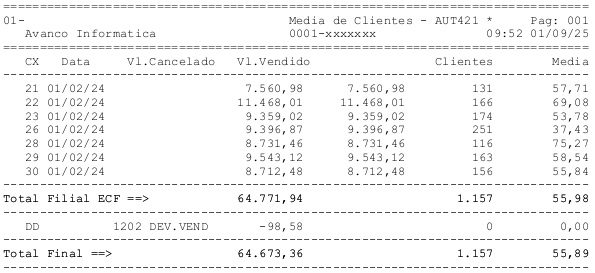
Informações importantes sobre as colunas do relatório acima:
| CX: | Número do Caixa. |
| Data: | Data da Venda. |
| Vl. Cancelado: | Somatório dos Valores Cancelados. |
| Vl. Vendido: | Somatório das Vendas. |
| Clientes: | Total de Clientes. |
| Média: | (Valor Vendido / Clientes). |
| Total Filial ECF: | Somatório dos Valores das Vendas de Cupom. |
| Total Final: | Total das Movimentações + Total das Vendas de Cupom. |
Observação: Os campos abaixo do Total Filial ECF referem-se ao identificador de operação e um resumo por CFOP.
Exemplo: Identificador da operação de devolução (DD).
Resumo das movimentações com CFOP 1411.
|
O Atendimento para a Avanço Informática é prioridade! Caso Você tenha alguma dúvida, fique à vontade para entrar em contato com a gente:
|


Dúvida | Como Consultar Cupons Importados Integral Varejo?
Dúvida:
Como Consultar Cupons Importados (fechados) Integral Varejo?
Solução:
1- Consultando Cupons Importados no Integral Varejo
| Rotina: | Cupons Vendas |
|---|---|
| Programa: | AUT410 |
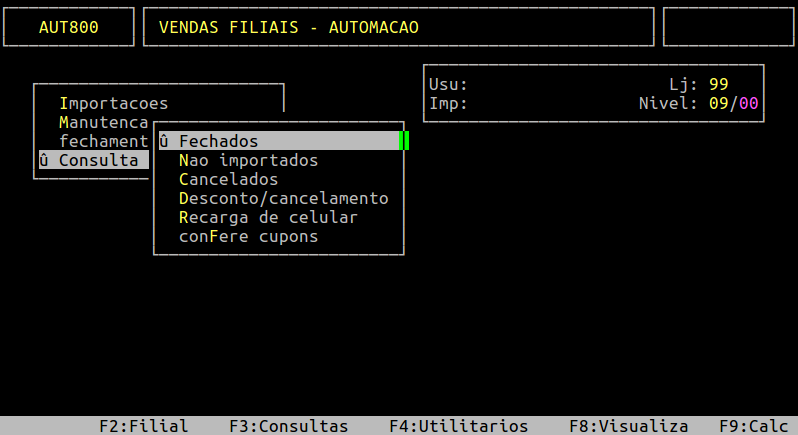
| Localização: | Vendas Automacao / Consulta Cupons / Fechados |
Para consultar os cupons importados no Integral Varejo, acesse a localização citada acima.
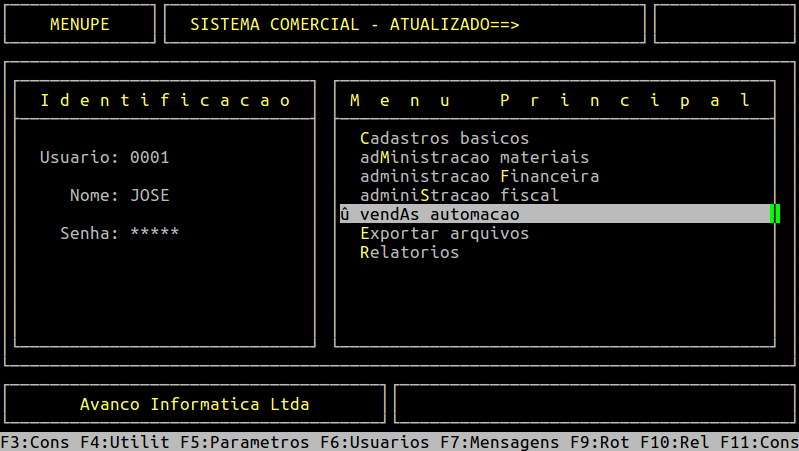
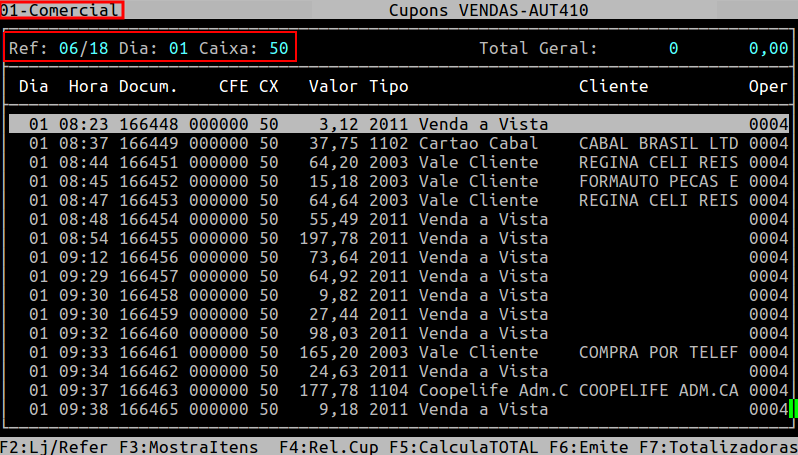
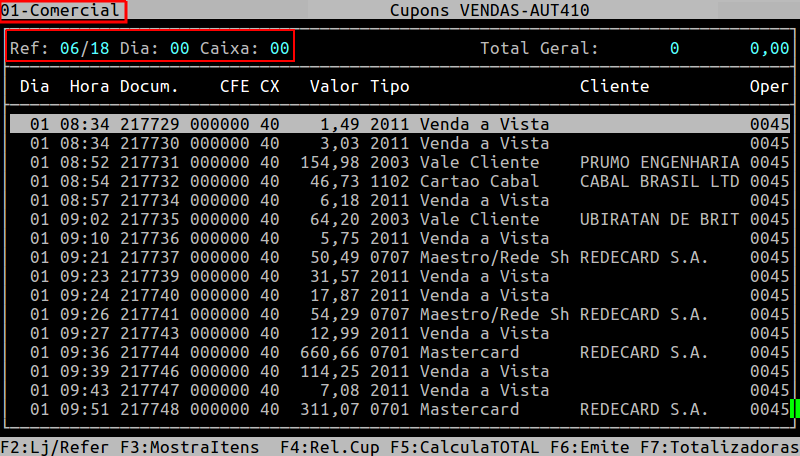
Campos importantes da tela abaixo:
| Loja: | No campo superior, informe o código da loja desejada. | |
|---|---|---|
| Ref.: | Informe o mês e ano desejados. | |
| Dia: |
Informe o dia desejado.
|
|
| Caixa: |
Informe o caixa desejado.
|
Consulta de Cupons Importados Informando Dia e Caixa Específicos
Consulta de Cupons Importados Informando Considerando Todos os Dias e Caixas
2- Filtrando Informações na Rotina Consulta de Cupons Importados no Integral Varejo
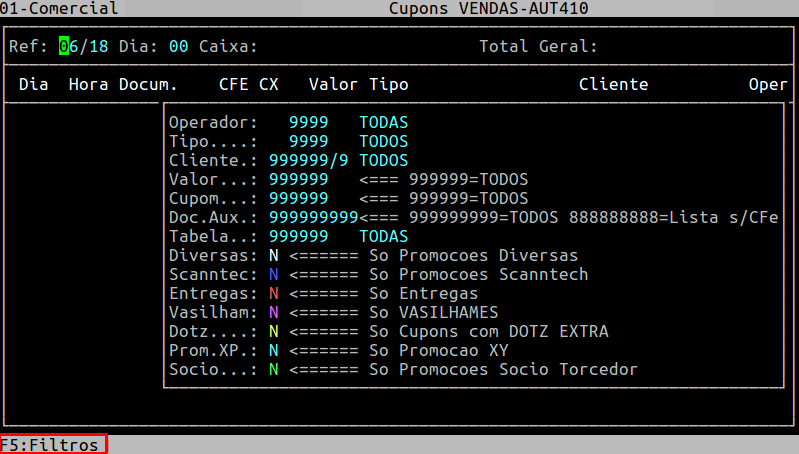
Além da consulta por dia e caixa, é possível filtrar por alguma informação específica, como: operador de caixa, tipo gerencial informado no fechamento da venda, cliente, valor (valor cheio sem os centavos), cupom, dentre outros.
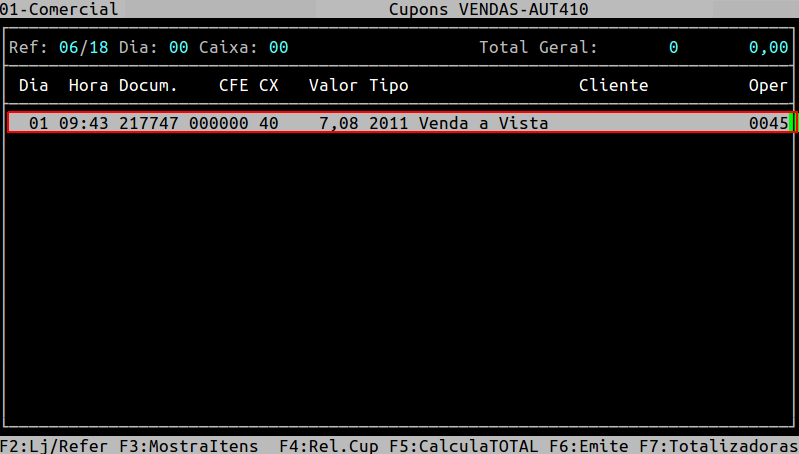
Para abrir a janela do filtro, assim que informar a loja o cursor irá cair no campo Ref. Nesse campo, pressione a tecla F5 e em seguida pressione Enter até chegar no campo desejado, e informe o filtro. No exemplo a seguir, será utilizado o filtro do número de um cupom.
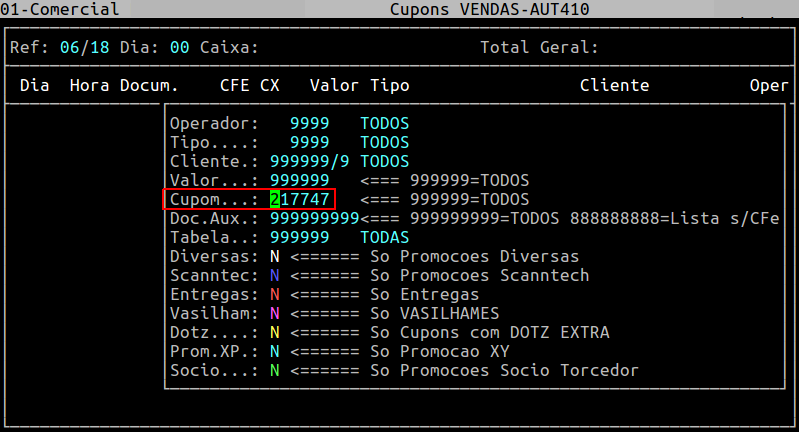
Assim que informar o número do cupom pressione Enter até cair no campo Dia, no qual poderá deixar com 00 ou informar o dia específico, e depois no campo Caixa também poderá deixar 00 ou informar o caixa específico.
| OBSERVAÇÃO: Caso exista o mesmo número de cupom em outro dia e outro caixa irá aparecer todos os cupons com esse mesmo número. |
3- Visualizando Itens do Cupom na Rotina de Consulta de Cupons Importados no Integral Varejo
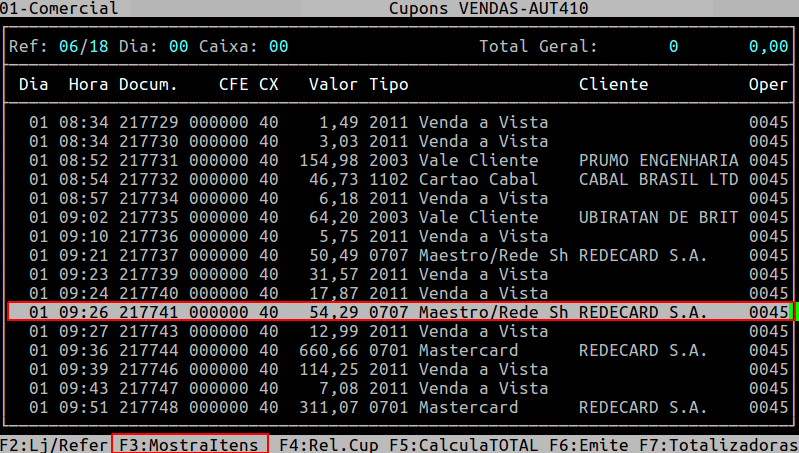
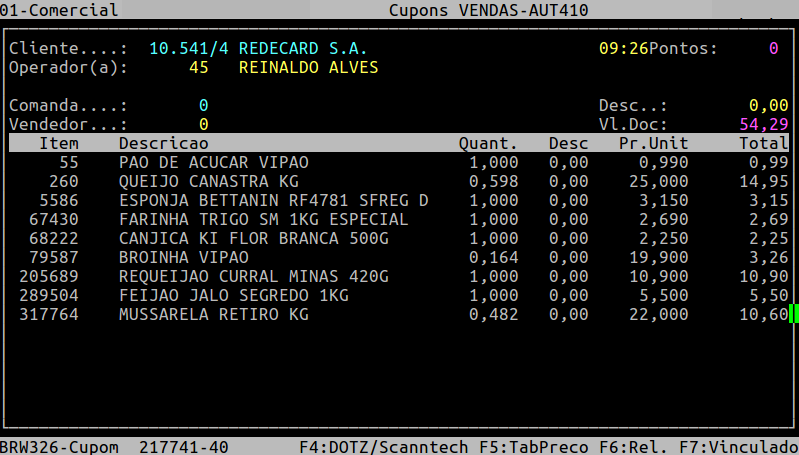
Para visualizar os itens de um determinado cupom, selecione o mesmo utilizando as setas do teclado e em seguida pressione a tecla F3, conforme exemplo abaixo.
|
O Atendimento para a Avanço Informática é prioridade! Caso Você tenha alguma dúvida, fique à vontade para entrar em contato com a gente:
|
Dúvida | Como Gerar Relatório Conferência Cupons Integral Varejo?
Dúvida:
Como Gerar Relatório de Conferência de Cupons no Integral Varejo?
Solução:
A rotina de conferencia de cupons no integral contém informações importantes sobre os processos que envolvem as atividades da empresa, tais como: abertura, fechamento, saída e retorno de Operador, sangria, suprimento de caixa, dentre outros.
1 - Gerando Relatório de Conferência de Cupons
| Rotina: | Cupons |
|---|---|
| Programa: | VEN821 |
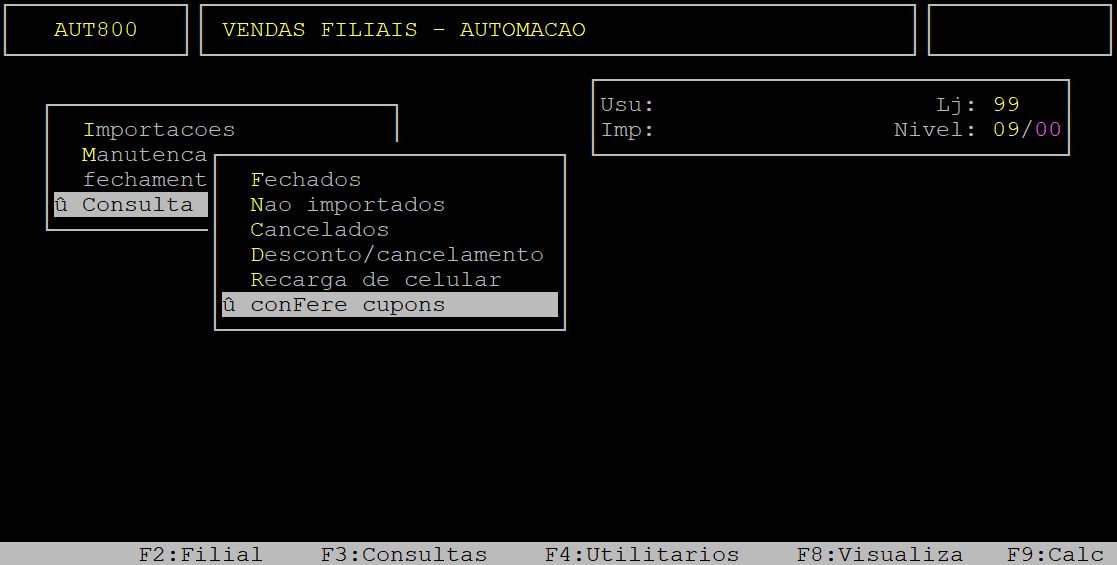
| Localização: | Vendas automacao / Consulta Cupons / Confere Cupons |
Para gerar o relatório de conferência de cupons, acesse a localização citada acima, pressionando a tecla Enter para alcançar cada caminho.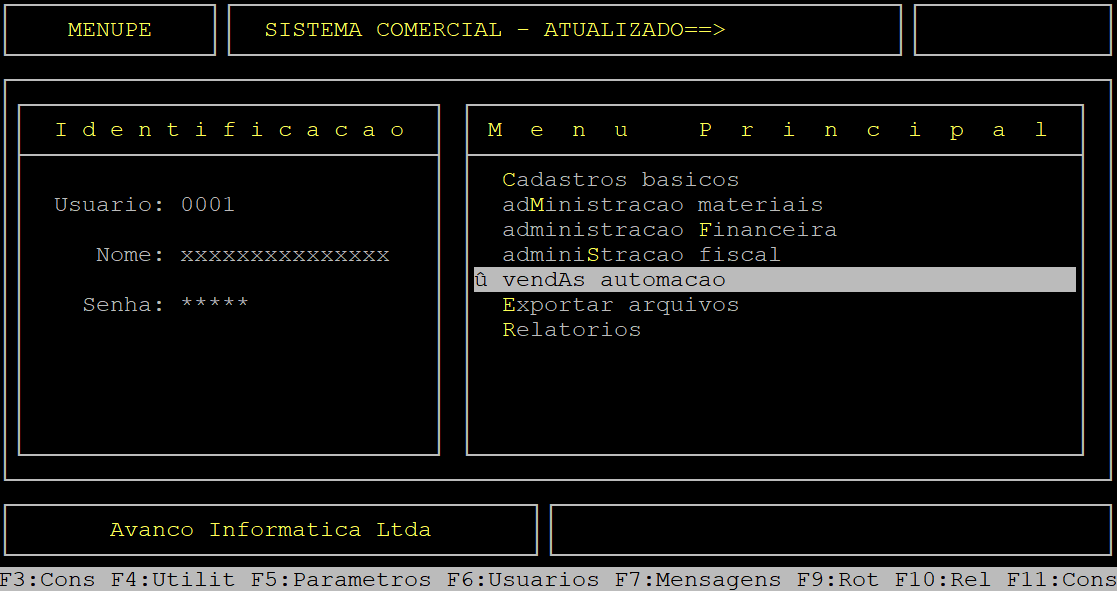
Ao acessar a rotina, informe o código da loja desejada (com dois dígitos), que esteja cadastrada no sistema.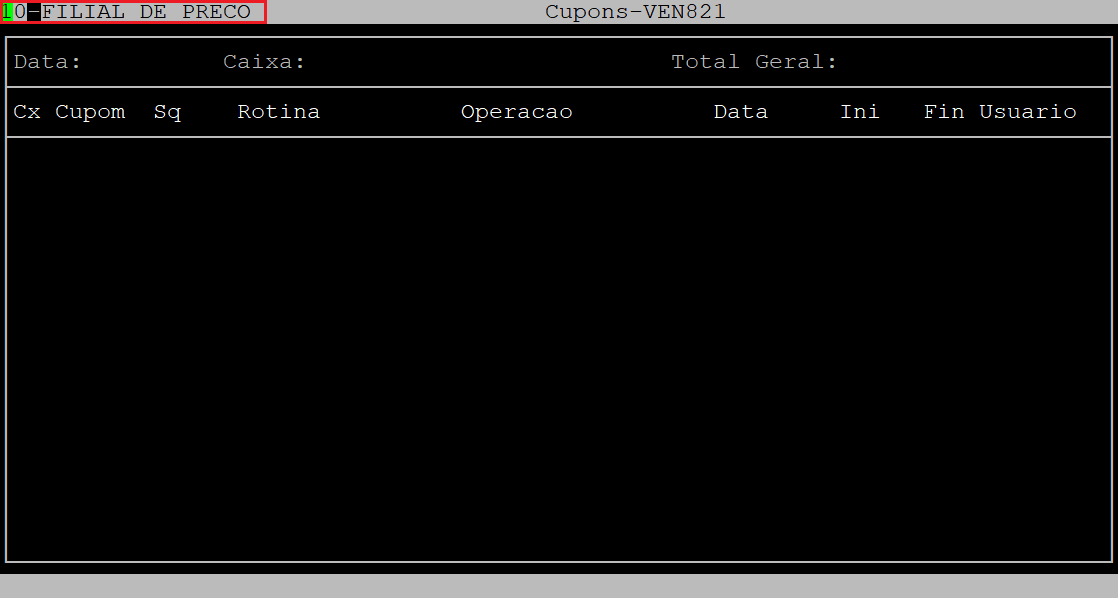
No campo Data, informe a data (dois dígitos para dia, mês e ano) que deseja gerar o relatório de conferência de cupons e, pressione a tecla Enter.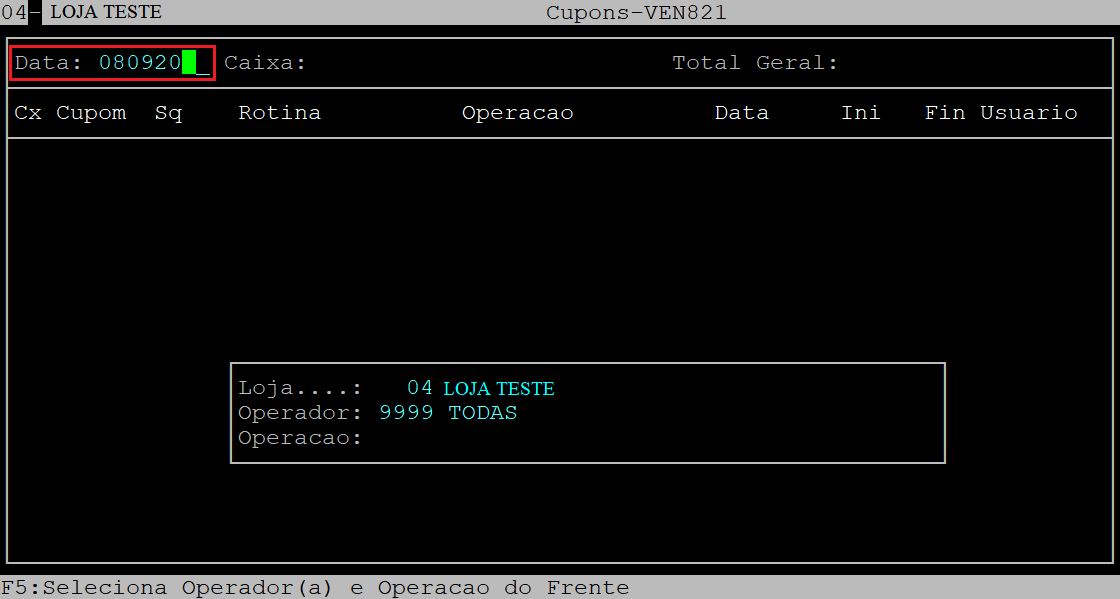
No campo Caixa, informe o número do caixa PDV desejado (com dois dígitos) ou 00 para considerar todos os caixas.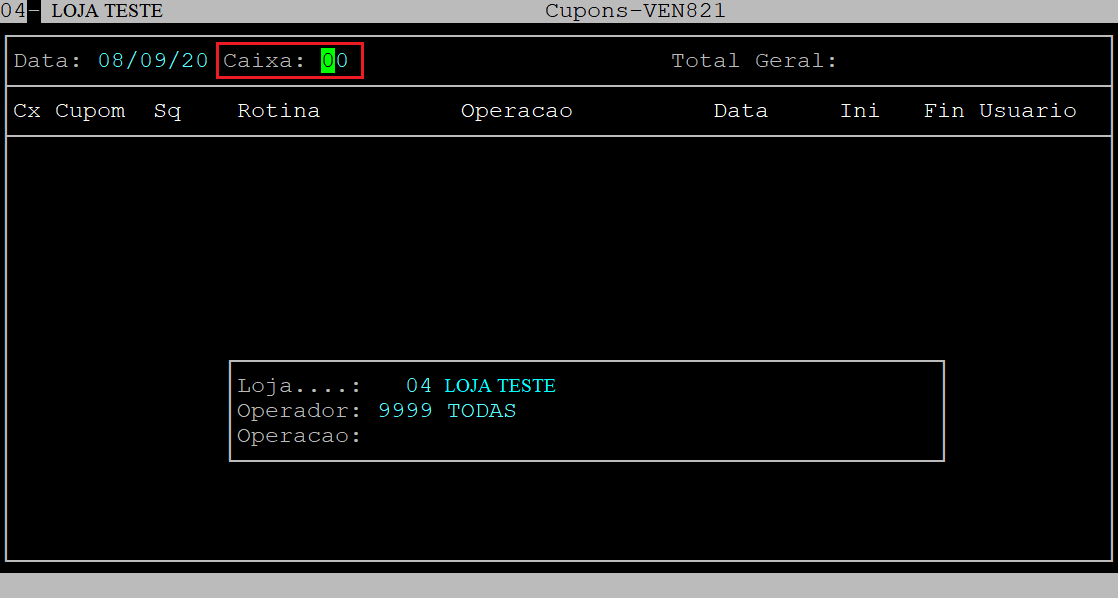
Em sequência, o sistema exibirá os cupons referentes as movimentações realizadas, de acordo com a loja, data e caixa definidos.
Para gerar o relatório de conferência de cupons, pressione a tecla F6.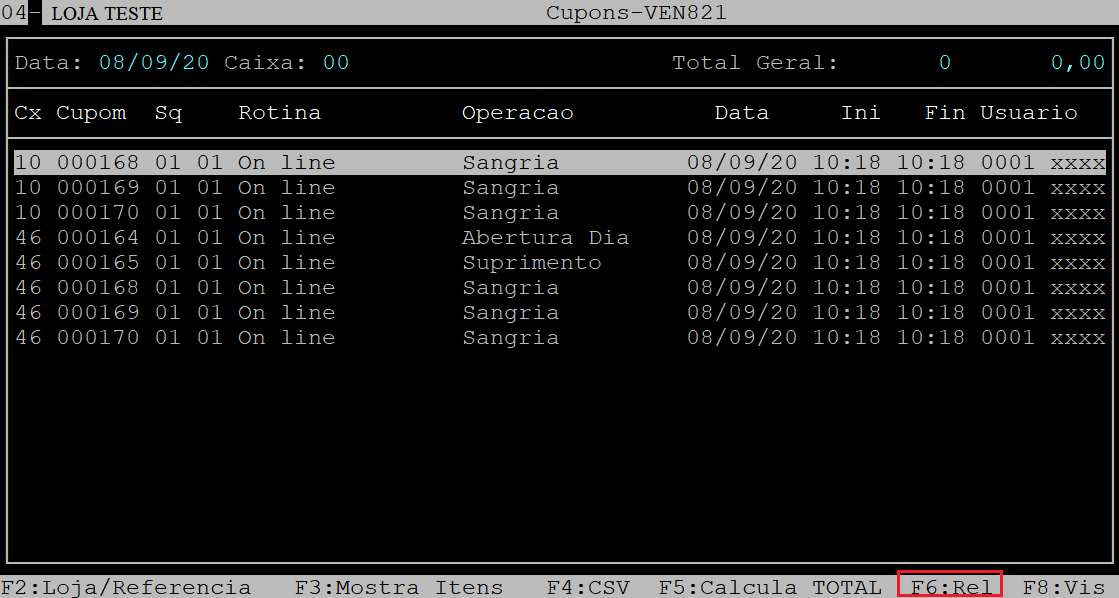
Em seguida, o sistema abrirá a tela Gera Relatorio por Operador. Os campos Loja, Caixa e Data serão preenchidos automaticamente de acordo com os filtros informados anteriormente.
No campo Operador, informe o operador de caixa desejado (com cinco dígitos) ou pressione a tecla Enter para manter 00000 e considerar todos os operadores.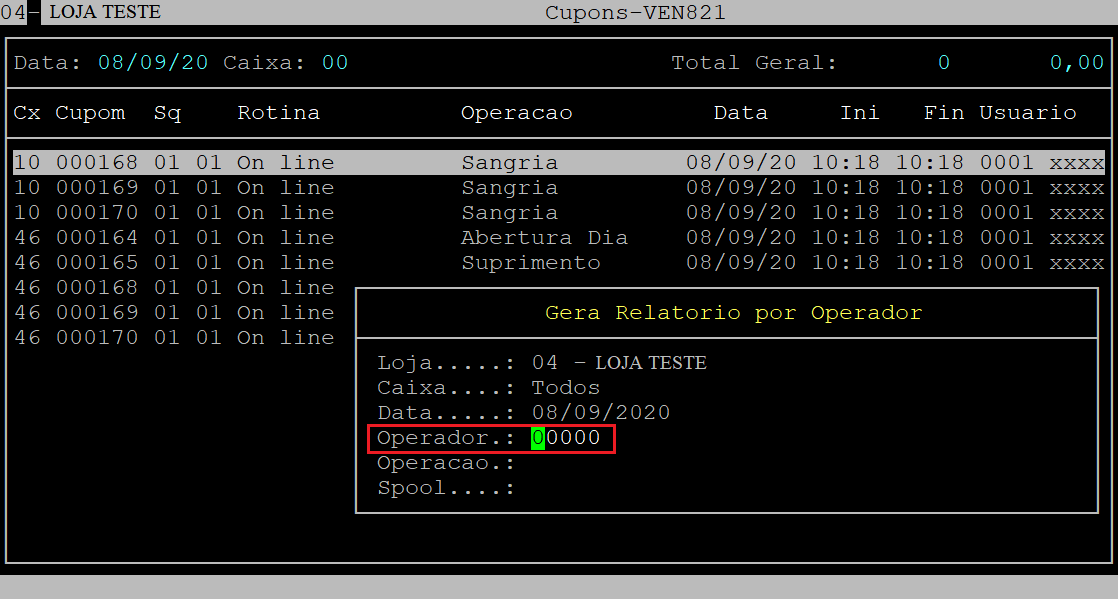
No campo Operacao, informe a letra correspondente ao tipo de operação que deseja visualizar no relatório, sendo: A - abertura de caixa, S - sangria realizada pelos fiscais de caixa, P - suprimento realizada pelos fiscais de caixa, C - CNFV (informações de Comprovante Não Fiscal Vinculado), G - informação gerencial, N - cancelamento de vendas, ou T - todas as operações.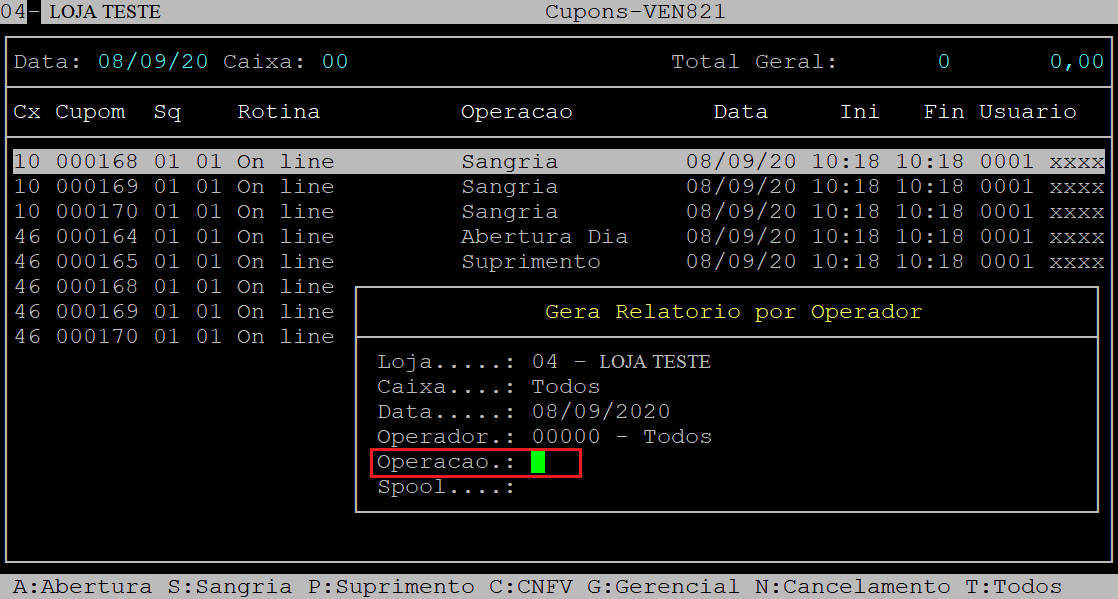
No campo Spool, informe o nome do relatório desejado e, pressione a tecla Enter.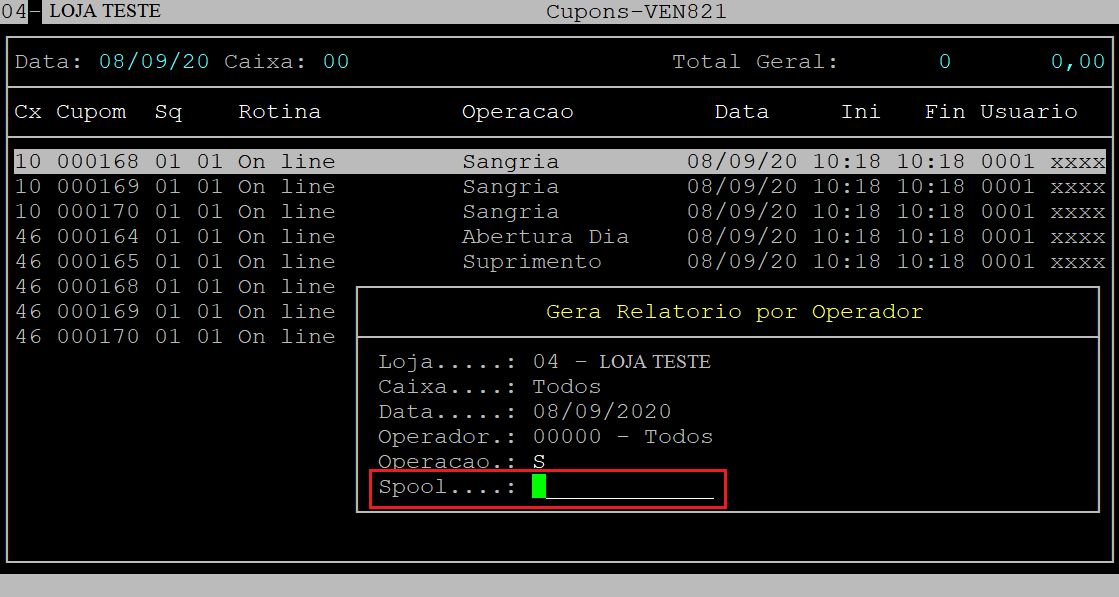
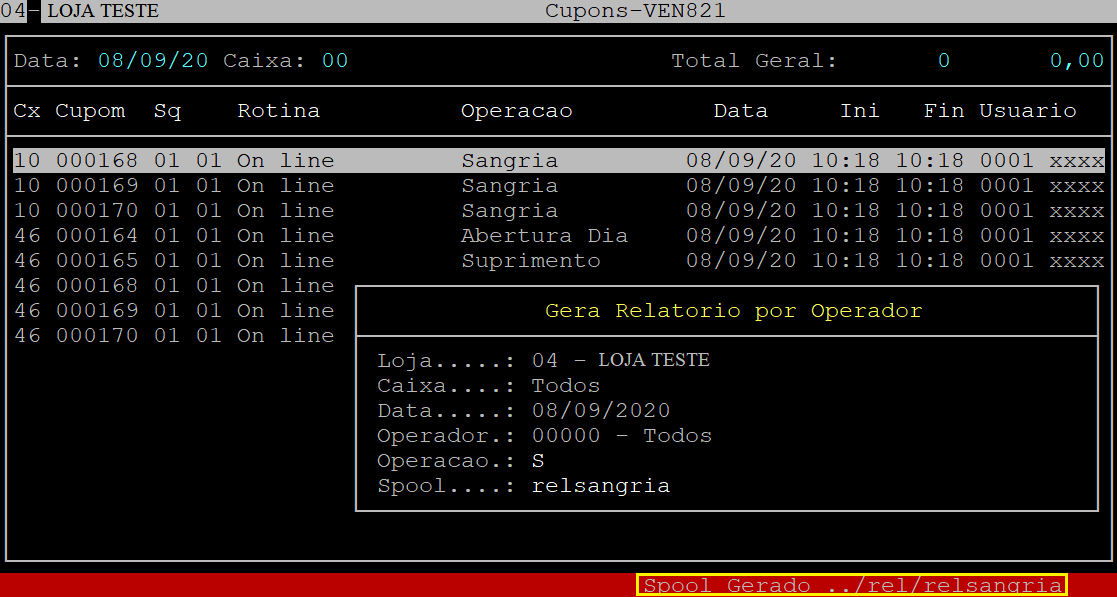
Em seguida, para visualizar o relatório pressione a tecla F8, informe o nome dado ao Spool e, pressione a tecla Enter para visualizá-lo na tela. 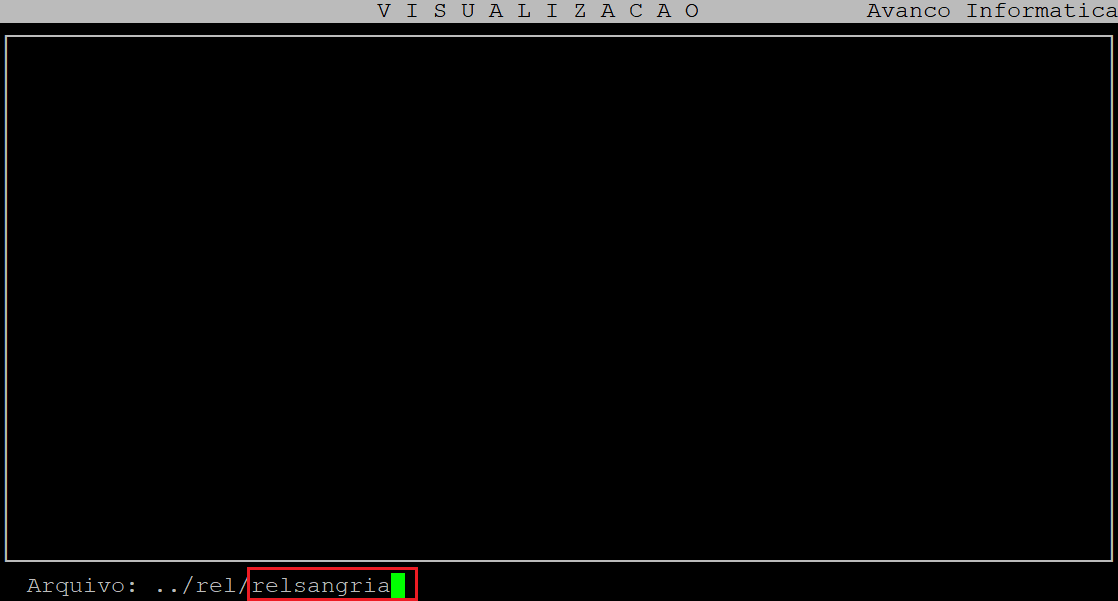
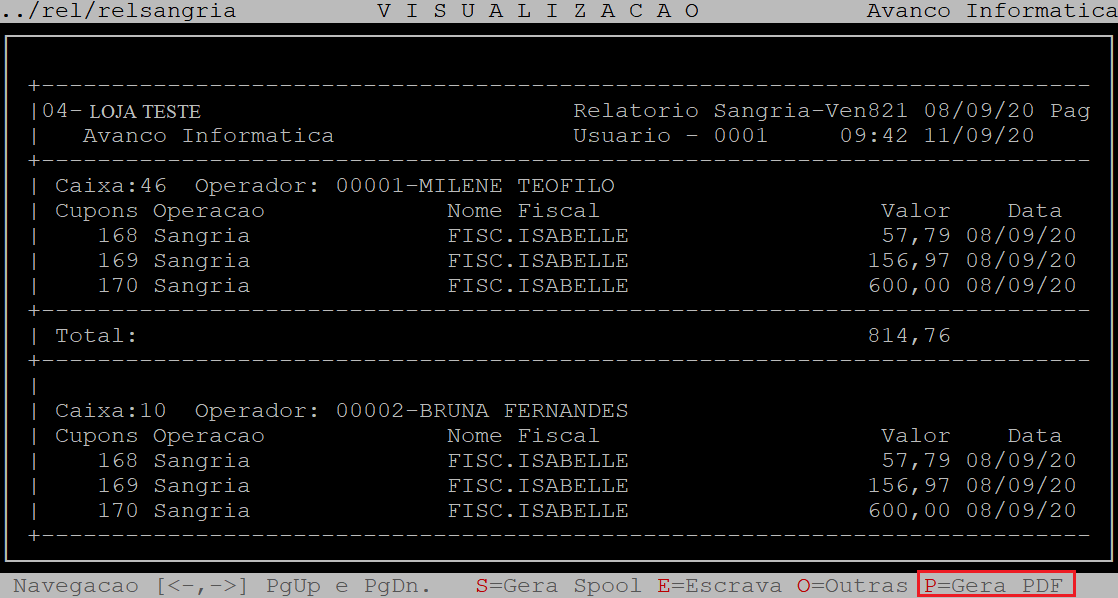
Se desejar visualizar em pdf, em seguida deverá pressionar a tecla P e depois a tecla Enter até confirmar.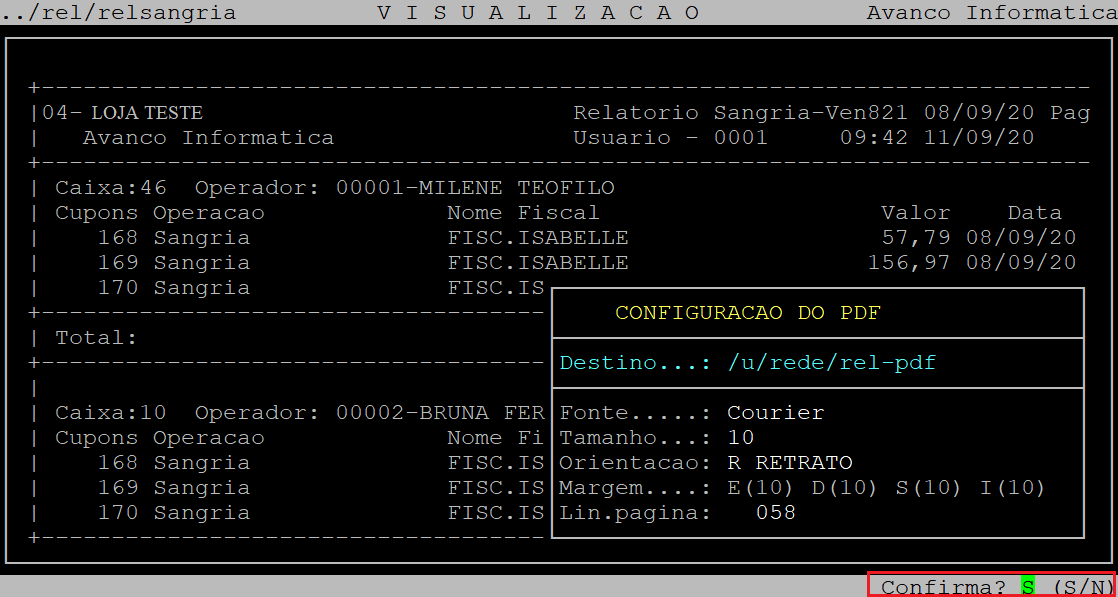
Acesse o diretório /u/rede/rel-pdf no servidor da Avanço e, clique no arquivo (nome informado no campo Spool), conforme o exemplo abaixo.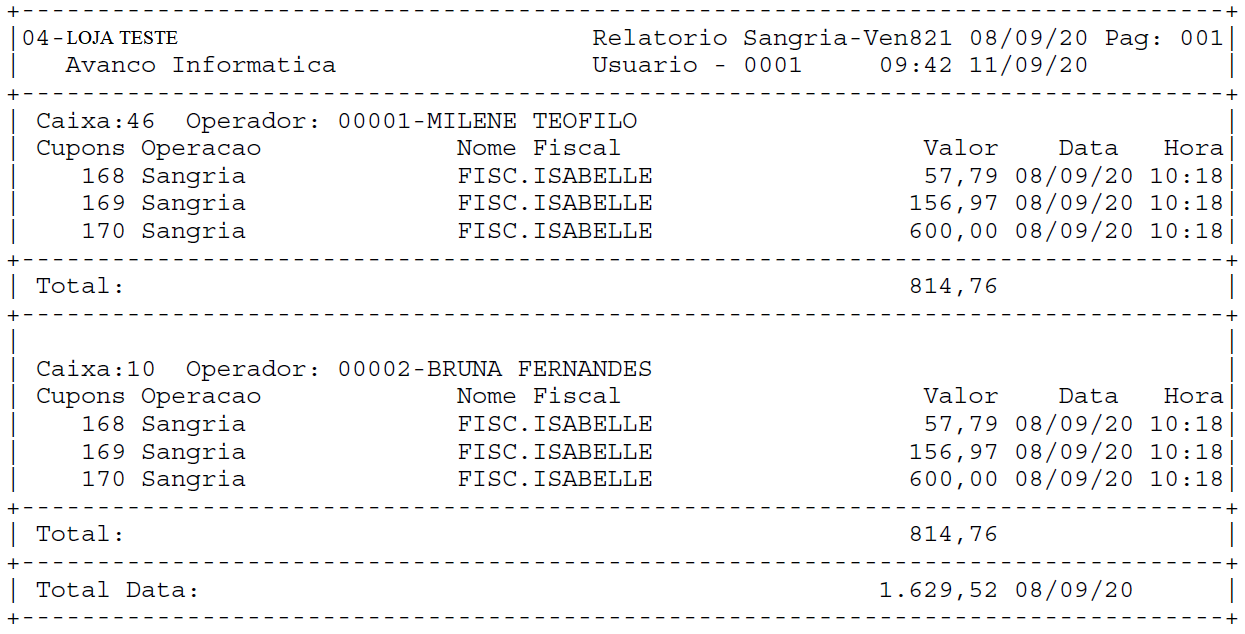
Abaixo segue a descrição dos campos do relatório:
| Caixa: | Refere-se ao caixa dos cupons. |
|---|---|
| Operador: | Refere-se ao operador responsável pelo cupom. |
| Cupons: | Refere-se ao código do cupom. |
| Operacao: | Refere-se ao tipo de operação do cupom. |
| Nome Fiscal: | Refere-se ao nome do fiscal que liberou a operação. |
| Valor: | Refere-se ao valor do cupom. |
| Data: | Refere-se a data do cupom. |
| Hora: | Refere-se ao horário do cupom. |
|
O Atendimento para a Avanço Informática é prioridade! Caso Você tenha alguma dúvida, fique à vontade para entrar em contato com a gente:
|
Dúvida | Como Emitir Relatório Recarga Celular Integral Varejo?
Dúvida:
Como Emitir Relatório de Recarga de Celular no Integral Varejo?
Solução:
1- Emitindo o Relatório de Recarga de Celular no Integral Varejo
| Rotina: | Relatório Recarga Celular |
|---|---|
| Programa: | EXP732 |
| Localização: |
Relatorios / Vendas / Recarga de Celular |
Acesse a localização citada acima.
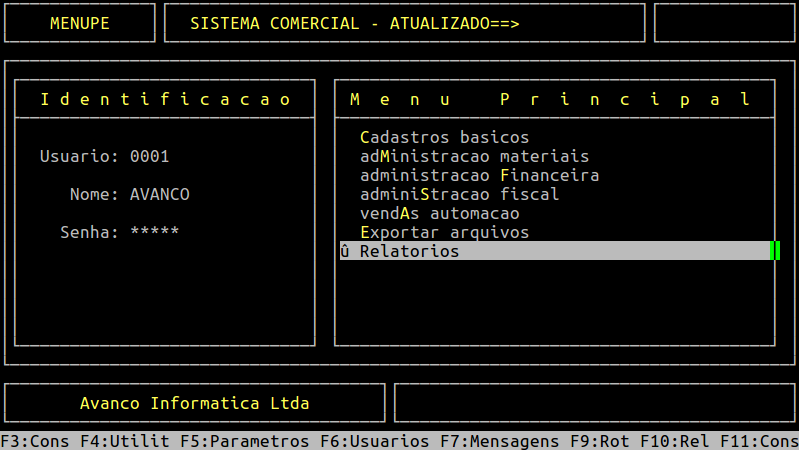
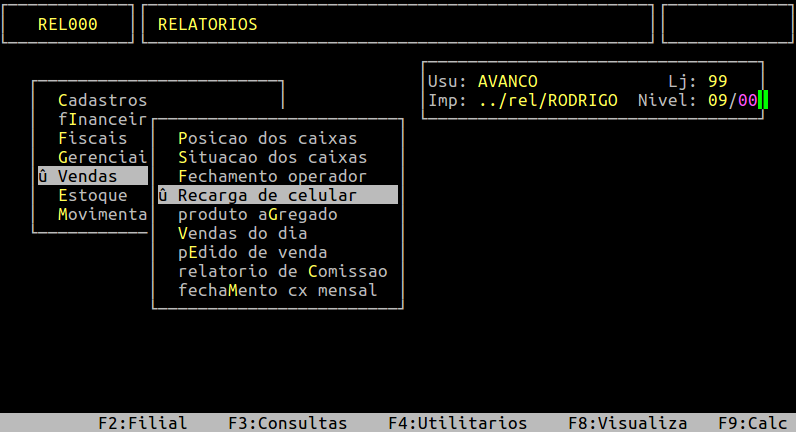
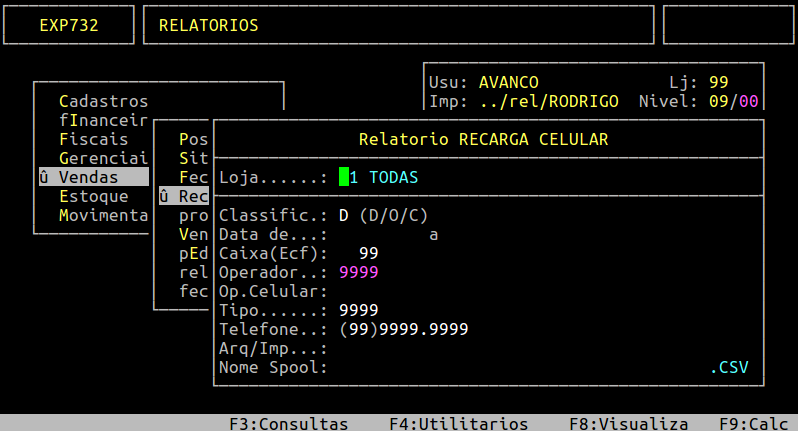
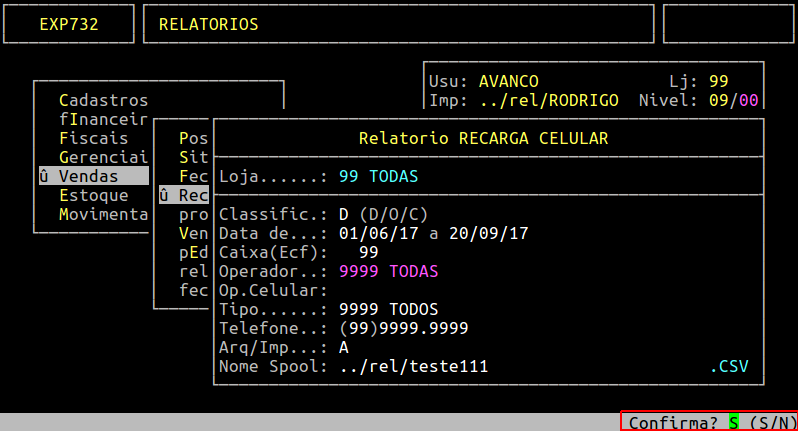
Campos importantes da tela abaixo:
| Loja: |
Informe a loja desejada ou informe 99 para emitir o relatório de todas as lojas. |
|
|---|---|---|
| Classific: |
Informe D para gerar o relatório com data e o cupom; ou a opção O para mostrar a operadora de caixa, data e cupom; ou a opção C para mostrar a operadora de celular, data e cupom. |
|
| Data de: | Informe o período que deseja gerar o relatório. | |
| Caixa (Ecf): |
Informe um caixa especifico ou pressione Enter para deixar o 99 para visualizar todos os caixas.
|
|
| Operador: |
Informe um operador específico ou pressione Enter para deixar o 9999 para visualizar todos os operadores.
|
|
| Op. Celular: |
Informe o nome da operadora desejada ou pressione F2 nesse campo para visualizar as opções de operadoras cadastradas. Caso pressione Enter o campo ficará vazio, no qual será considerado todas as operadoras de celular no relatório. |
|
| Tipo: |
Informe o tipo gerencial do plano de conta ou pressione Enter para considerar 9999 para considerar todos os tipos ou pressione F2 para verificar as opções cadastradas no sistema. |
|
| Telefone: |
Informe um número de telefone ou pressione Enter para deixar (99)9999.9999 e assim emitir de todos os números. |
|
| Arq/Imp: |
Informe A para gerar um arquivo ou I para imprimir direto na impressora. |
|
| Nome Spool: |
Informe um nome que deseja para o relatório, caso tenha escolhido na opção anterior A, caso contrário irá carregar nesse campo o nome da impressora selecionada. |
Assim que preencher os campos acima, pressione Enter ou S para gerar o relatório, conforme exemplo abaixo.
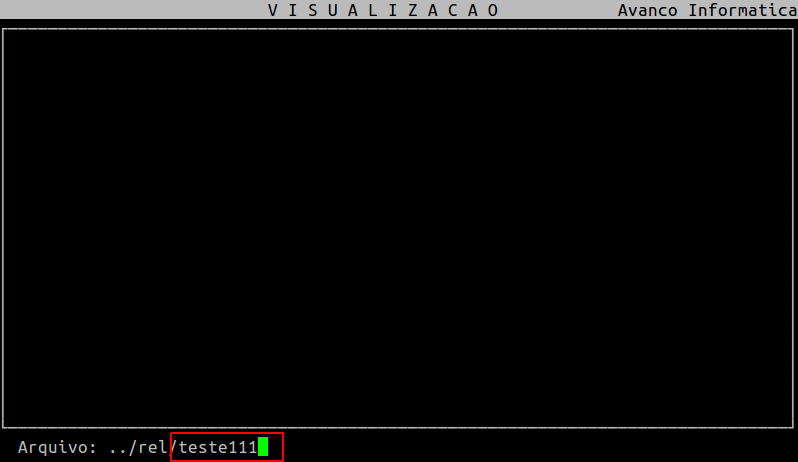
Em seguida, para visualizar o relatório, pressione a tecla F8 e informe o nome dado ao Spool para visualizar na tela e pressione Enter.
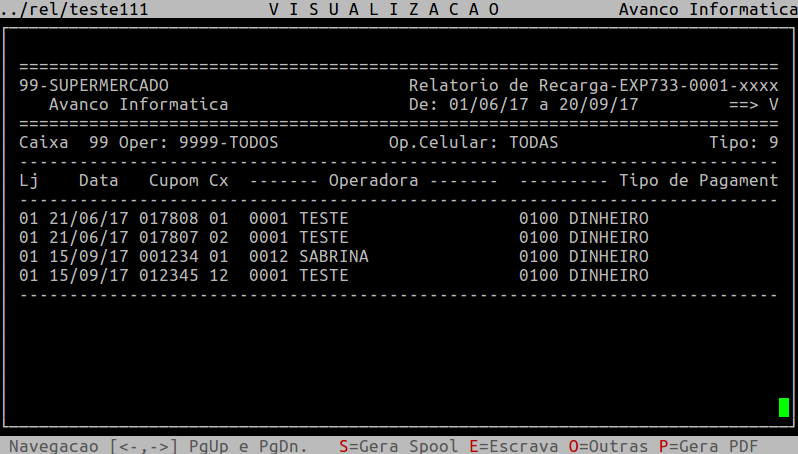
| OBSERVAÇÃO: O relatório de Recarga de Celular também é gerado em .csv que fica no /u/rede/csv do servidor da Avanço. |
|
O Atendimento para a Avanço Informática é prioridade! Caso Você tenha alguma dúvida, fique à vontade para entrar em contato com a gente:
|