# Lançar Nota Fiscal Produtor Rural Emitida SEFAZ Integral Varejo

#### **Sumário:**

<div class="toc-macro client-side-toc-macro  conf-macro output-block hidden-outline" data-hasbody="false" data-headerelements="H4,H5" data-macro-name="toc" id="bkmrk-1---visualizando-a-n">- <span class="toc-item-body" data-outline="1">1 - Visualizando a Nota Fiscal de Exemplo</span>
- <span class="toc-item-body" data-outline="2">2 - Lançando a Nota Fiscal de Produtor Rural Emitida pela SEFAZ</span>
- <span class="toc-item-body" data-outline="3">3 - Consultando a Nota Fiscal no Movimento do Sped</span>

</div>### **Lançar no Integral Varejo Nota Fiscal de Produtor Rural Emitida pela SEFAZ**

Neste manual será mostrado como lançar a nota fiscal de Produtor Rural emitida pela SEFAZ.

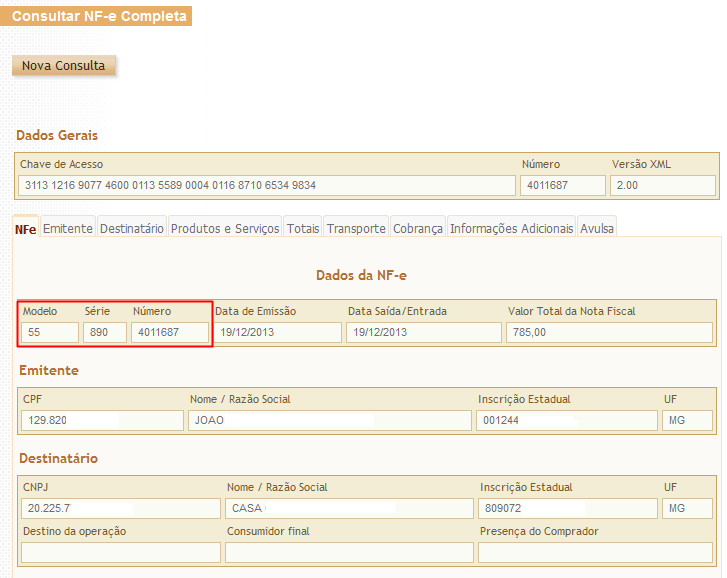
##### **1 - Visualizando a Nota Fiscal de Exemplo**

[![image.png](https://bc.avancoinfo.com.br/uploads/images/gallery/2025-08/scaled-1680-/5Rnimage.png)](https://bc.avancoinfo.com.br/uploads/images/gallery/2025-08/5Rnimage.png)
#### 2 - Lançando a Nota Fiscal de Produtor Rural Emitida pela SEFAZ

O Produtor Rural tem a opção de emitir a Nota Fiscal através do Programa da SEFAZ, porém conterá algumas particularidades, sendo elas: o número de **série** será **890** e o **CNPJ** da chave eletrônica virá com o **da Receita**.

<div class="table-wrap" id="bkmrk-observa%C3%87%C3%83o%3A%C2%A0n%C3%A3o-%C3%A9-ne"><table class="confluenceTable"><colgroup><col></col></colgroup><tbody><tr><td class="highlight-red confluenceTd" data-highlight-colour="red"><p class="callout info">**OBSERVAÇÃO:** Não é necessário que o estabelecimento que receberá a Nota Fiscal emitida pela SEFAZ emita uma nova Nota Fiscal.</p>

</td></tr></tbody></table>

</div><div class="table-wrap" id="bkmrk-rotina%3A-compra---inc"><table border="1" class="confluenceTable" style="border-collapse: collapse; border-style: solid;"><colgroup><col></col><col></col></colgroup><tbody><tr><th class="confluenceTh">Rotina:</th><td class="confluenceTd">Compra - Inclusão</td></tr><tr><th class="confluenceTh">Programa:</th><td class="confluenceTd">MOV205</td></tr><tr><th class="confluenceTh">Localização:</th><td class="confluenceTd">Administracao Materiais / Movimentacoes / Inclusao / Entradas / Compras</td></tr></tbody></table>

</div>Para lançar a nota fiscal de Produtor Rural, acesse a localização citada acima.

[![image.png](https://bc.avancoinfo.com.br/uploads/images/gallery/2025-08/scaled-1680-/axBimage.png)](https://bc.avancoinfo.com.br/uploads/images/gallery/2025-08/axBimage.png)

[![image.png](https://bc.avancoinfo.com.br/uploads/images/gallery/2025-08/scaled-1680-/A5nimage.png)](https://bc.avancoinfo.com.br/uploads/images/gallery/2025-08/A5nimage.png)

Informe o **mês** e o **ano** desejados para lançar a nota fiscal, e em seguida, confirma com a tecla **S** ou **Enter**.

[![image.png](https://bc.avancoinfo.com.br/uploads/images/gallery/2025-08/scaled-1680-/6zJimage.png)](https://bc.avancoinfo.com.br/uploads/images/gallery/2025-08/6zJimage.png)

Ao acessar a rotina, no campo **Nota/Serie**, pressione a tecla **Enter** para passar para o campo **ChE**, no qual deverá pressionar a tecla **F2** para importar o XML da nota fiscal.

<div class="table-wrap" id="bkmrk-observa%C3%87%C3%83o%3A%C2%A0a-nota-p"><table class="confluenceTable"><colgroup><col></col></colgroup><tbody><tr><td class="highlight-red confluenceTd" data-highlight-colour="red"><p class="callout info">**OBSERVAÇÃO:** A nota poderá ser lançada manualmente, ou seja dispensando a importação do XML, e seguindo os passos seguintes.</p>

</td></tr></tbody></table>

</div>[![image.png](https://bc.avancoinfo.com.br/uploads/images/gallery/2025-08/scaled-1680-/RmCimage.png)](https://bc.avancoinfo.com.br/uploads/images/gallery/2025-08/RmCimage.png)

Observe que a nota fiscal mesmo sendo emitida pela SEFAZ ao ser importada será identificado o Fornecedor Produtor Rural e não a Receita. Em sequência, pressione a tecla **Enter** para carregar os dados da nota fiscal.

[![image.png](https://bc.avancoinfo.com.br/uploads/images/gallery/2025-08/scaled-1680-/KOqimage.png)](https://bc.avancoinfo.com.br/uploads/images/gallery/2025-08/KOqimage.png)

No campo **Id** o sistema exibirá a mensagem " **Atenção ==&gt; Fornecedor e Produtor Rural - Emitir Nota Fiscal** ", no qual deverá informar a letra **N** para não emitir, tendo visto que a mesma já foi emitida pela SEFAZ.

[![image.png](https://bc.avancoinfo.com.br/uploads/images/gallery/2025-08/scaled-1680-/EhLimage.png)](https://bc.avancoinfo.com.br/uploads/images/gallery/2025-08/EhLimage.png)

Informe no campo **FunRural** o percentual de alíquota de FunRural, se desejar que o mesmo seja calculado.

<div class="table-wrap" id="bkmrk-observa%C3%87%C3%83o%3A%C2%A0no-relat"><table class="confluenceTable"><colgroup><col></col></colgroup><tbody><tr><td class="highlight-red confluenceTd" data-highlight-colour="red"><p class="callout info">**OBSERVAÇÃO:** No relatório de FunRural somente aparecerão as notas fiscais que tiveram a alíquota de FunRural informadas no momento da nota de entrada.</p>

</td></tr></tbody></table>

</div>[![image.png](https://bc.avancoinfo.com.br/uploads/images/gallery/2025-08/scaled-1680-/QSMimage.png)](https://bc.avancoinfo.com.br/uploads/images/gallery/2025-08/QSMimage.png)

Pressione a tecla **Enter** para percorrer os campos, até confirmar os dados da primeira tela.

[![image.png](https://bc.avancoinfo.com.br/uploads/images/gallery/2025-08/scaled-1680-/K2yimage.png)](https://bc.avancoinfo.com.br/uploads/images/gallery/2025-08/K2yimage.png)

O próximo passo é a inclusão dos itens da nota. Para visualizar os itens, pressione a tecla **F2** e em seguida, selecione o item e depois de passar por todos os campos com a tecla **Enter**, confirme a inclusão.

[![image.png](https://bc.avancoinfo.com.br/uploads/images/gallery/2025-08/scaled-1680-/Dn1image.png)](https://bc.avancoinfo.com.br/uploads/images/gallery/2025-08/Dn1image.png)

Repita o mesmo procedimento se existir outros itens na nota fiscal. Ao finalizar, pressione a tecla **Esc** para encerrar. O sistema exibirá a mensagem " **Encerra Itens** ", no qual deverá confirmar com **S**.

Confirme as informações que serão gravadas no financeiro pressionando a tecla **S**.

##### **3 - Consultando a Nota Fiscal no Movimento do Sped**

<div class="table-wrap" id="bkmrk-rotina%3A-entradas-%2F-s"><table border="1" class="confluenceTable" style="border-collapse: collapse; border-style: solid;"><colgroup><col></col><col></col></colgroup><tbody><tr><th class="confluenceTh">Rotina:</th><td class="confluenceTd">Entradas / Saídas</td></tr><tr><th class="confluenceTh">Programa:</th><td class="confluenceTd">SPD054</td></tr><tr><th class="confluenceTh">Localização:</th><td class="confluenceTd">Administração Fiscal / Manutenção Sped / Nota Fisca</td></tr></tbody></table>

</div>Para consultar a nota fiscal no movimento do Sped, acesse a localização indicada acima. Para mais informações, acesse o documento: " [Dúvida | Como Consultar Nota Fiscal Sped Integral Varejo?](http://192.168.0.253:9191/pages/viewpage.action?pageId=96469238) ".

Ao acessar a rotina, informe os dados da nota fiscal que deseja consultar.

[![image.png](https://bc.avancoinfo.com.br/uploads/images/gallery/2025-08/scaled-1680-/QWGimage.png)](https://bc.avancoinfo.com.br/uploads/images/gallery/2025-08/QWGimage.png)

Observe, no exemplo acima, que segue a nota foi gravada com a **série 890** e com o código da **situação 08**, conforme as regras do Guia Prático abaixo:

[![image.png](https://bc.avancoinfo.com.br/uploads/images/gallery/2025-08/scaled-1680-/iguimage.png)](https://bc.avancoinfo.com.br/uploads/images/gallery/2025-08/iguimage.png)

**O Atendimento para a Avanço Informática é prioridade!**

Caso Você tenha alguma dúvida, fique à vontade para entrar em contato com a gente:  
[![logo whatsapp.jpg](https://bc.avancoinfo.com.br/uploads/images/gallery/2025-05/scaled-1680-/logo-whatsapp.jpg)](https://bc.avancoinfo.com.br/uploads/images/gallery/2025-05/logo-whatsapp.jpg)[Clique aqui para falar conosco no WhatsApp](https://wa.me/553130251188?text=Ol%C3%A1!)

[![avanco.png](https://bc.avancoinfo.com.br/uploads/images/gallery/2025-05/scaled-1680-/kibavanco.png)](https://bc.avancoinfo.com.br/uploads/images/gallery/2025-05/kibavanco.png)