# Manual | Como Emitir Nota Fiscal Restituição ICMS ST Integral Varejo
#### Manual: Emissão de Nota Fiscal de Restituição de ICMS ST Integral Varejo
##### 1 - Verificando as Regulamentações
Com a publicação do [Decreto 47.547 ](http://www.fazenda.mg.gov.br/empresas/legislacao_tributaria/decretos/2018/d47547_2018.htm)os contribuintes passam a ter que realizar mensalmente uma “apuração” dos preços de venda praticados dos produtos sujeitos ao ICMS ST. O valor do imposto referente à restituição do ICMS ST corresponderá à aplicação da alíquota estabelecida para as operações internas sobre a diferença entre o valor de venda ao consumidor final e o valor da base de cálculo presumida do ICMS ST da mesma mercadoria constante do documento fiscal que acobertou sua entrada.
Após a apuração dos valores, o contribuinte deverá emitir uma nota fiscal, **tendo como destinatário o seu próprio estabelecimento,** seguindo as especificações contidas no decreto, e enviar essas informações junto as declarações acessórias para a SEFAZ.
**OBSERVAÇÕES:** Na hipótese em que houver valores de ICMS ST a restituir, o contribuinte deverá emitir na nota fiscal o valor a ser restituído a título de ICMS ST e outra linha com o valor a ser complementado ao FEM.
Em caso de dúvida quanto aos códigos e informações a serem informadas na nota fiscal, o contador da empresa deverá ser consultado.
---
#####
2 - Emitindo a Nota Fiscal de Restituição de ICMS ST
| **IMPORTANTE: **Antes de emitir a nota fiscal de restituição de ICMS, o campo CL/For/Lj do cadastro de CFOP deverá estar parametrizado para F de fornecedor. Para mais informações de como alterar o cadastro de CFOP, consulte o documento: ["Dúvida | Como Alterar Cadastro CFOP Integral Varejo? ".](https://bc.avancoinfo.com.br/books/fiscal-integral-varejo/page/como-alterar-cadastro-cfop-integral-varejo)
Como a nota deverá ser emitida para a própria loja, deverá existir, previamente, o cadastro da loja como fornecedor. |
##### Pré-requisitos
- O **CFOP 1603** deve estar com o campo **CL/For/Lj** parametrizado com **F (Fornecedor)**
- A loja deve estar **cadastrada como fornecedora**
| Rotina: | Complemento ICMS / IPI |
|---|
| Programa: | MOV011 |
|---|
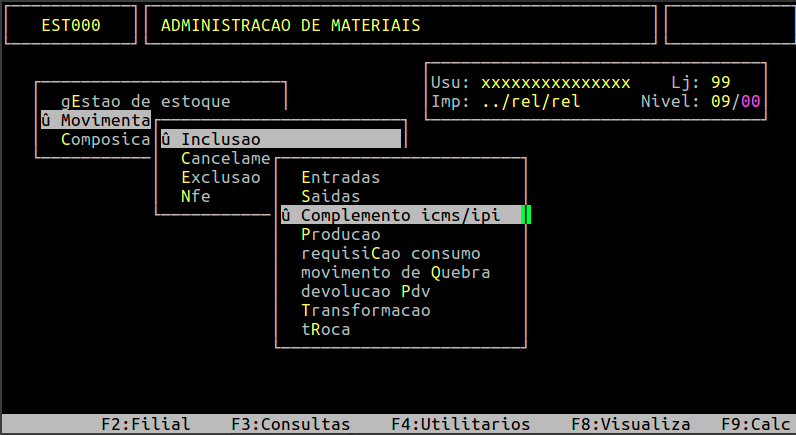
| Localização: | Administração Materiais / Movimentações / Inclusão / Complemento ICMS - IPI |
|---|
Acesse a localização indicada acima para realizar a emissão da NF-e de Complemento de ICMS.
[](https://bc.avancoinfo.com.br/uploads/images/gallery/2025-07/nf-complemento-varejo.png)
##### Passo a Passo
- Acesse o programa `MOV011`.
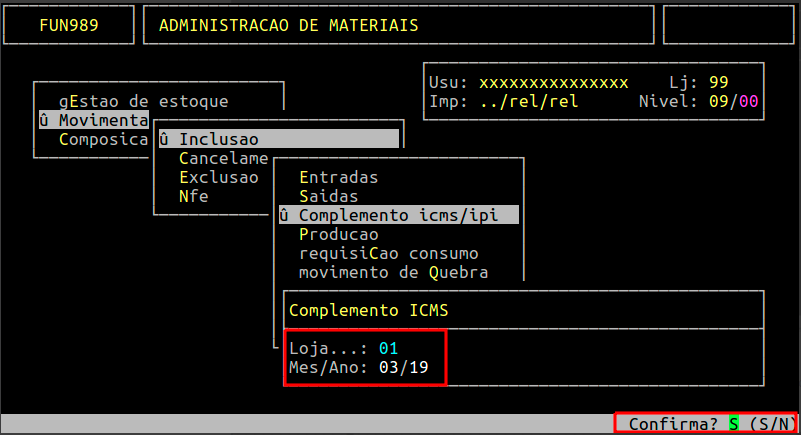
- Informe o **mês** e **ano** e pressione **Enter** ou **S**.
[](https://bc.avancoinfo.com.br/uploads/images/gallery/2025-07/conf-s-01.png)
- No campo `Tipo Compl`:
- Informe: `A` (Complemento de Ajuste)
- Deixe os dois próximos campos como `N N`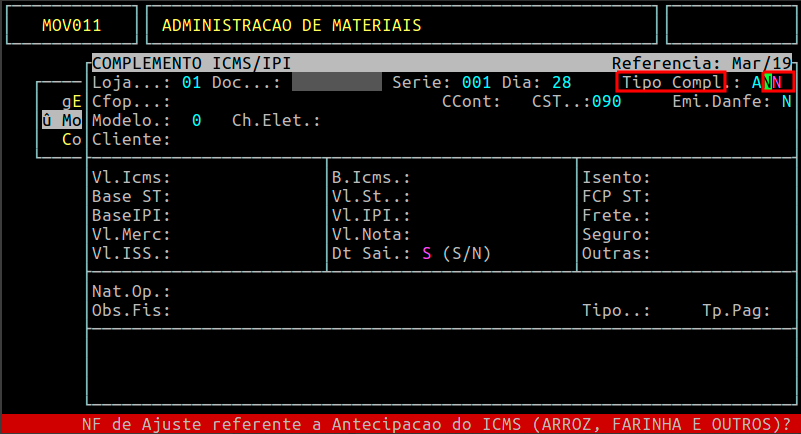
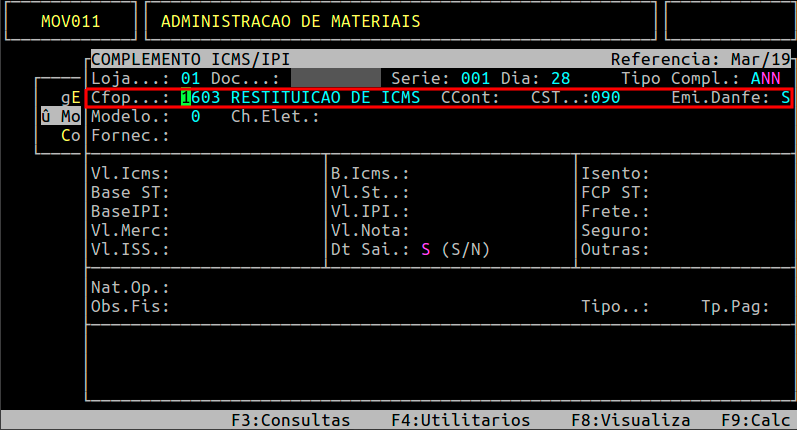
- Preencha os seguintes campos:
- **CFOP**: `1603`
- **CST**: `090`
- **Emi.Danfe**: `S`
- No campo **Fornec**, informe o **código da própria loja** (como fornecedor).
[](https://bc.avancoinfo.com.br/uploads/images/gallery/2025-07/1603-rest.png)
- Na tela seguinte (Nota de Origem), pressione `Esc` para ignorar.
[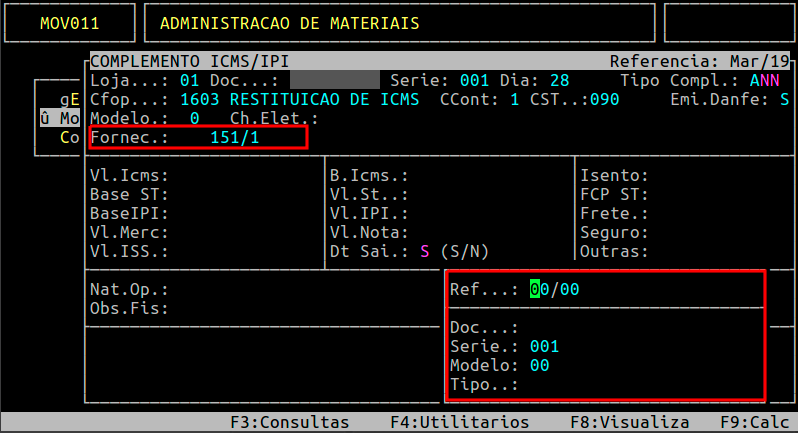](https://bc.avancoinfo.com.br/uploads/images/gallery/2025-07/forn-1511.png)
- Na tela de valores:
- Informe valores nos campos `Vl. ST` e `FCP ST` (se houver)
[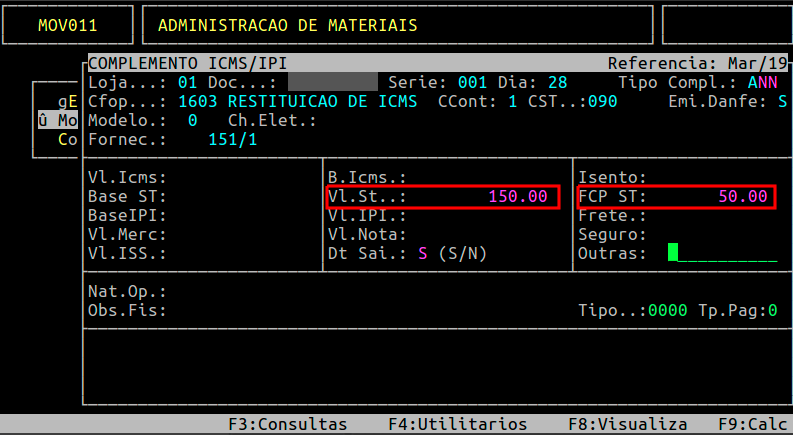](https://bc.avancoinfo.com.br/uploads/images/gallery/2025-07/valores-v.png)
- O sistema preencherá automaticamente:
- **Nat.Op**: `9906`
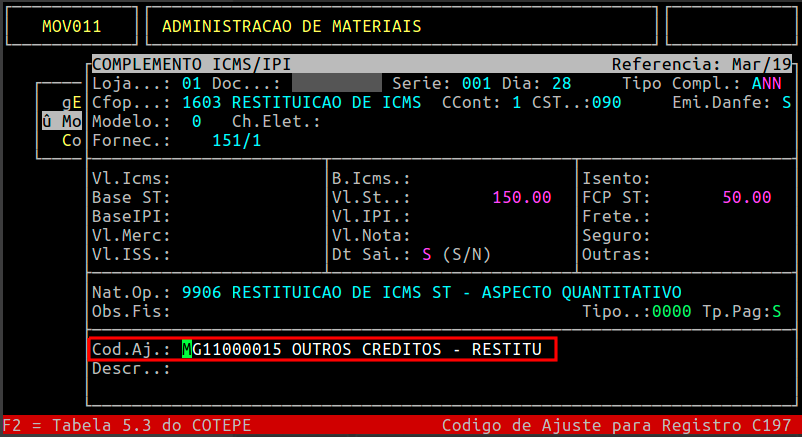
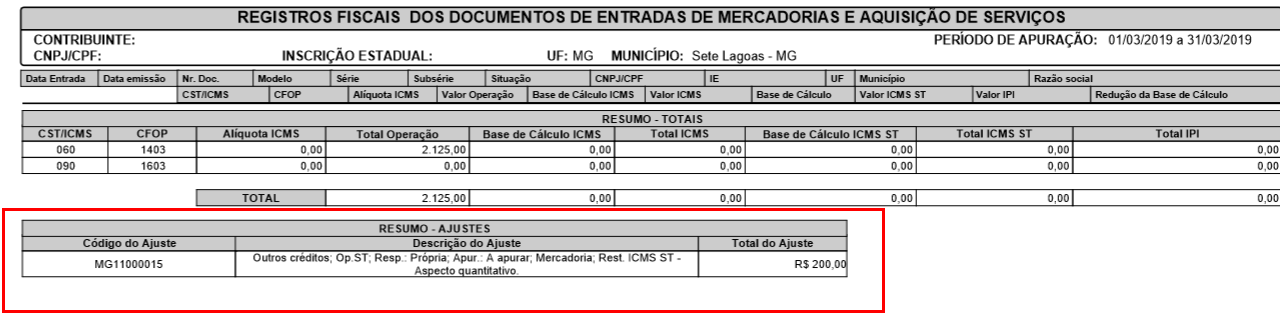
- **Cod.Aj**: `MG11000015` (Grava no Registro C197 do SPED)
[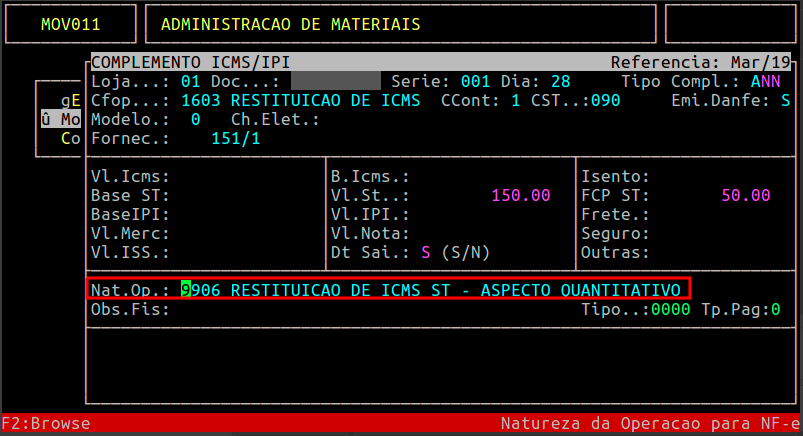](https://bc.avancoinfo.com.br/uploads/images/gallery/2025-07/f2-brose.png)
- Opcionalmente:
- Preencha `Obs.Fis` (para Livro Fiscal)
- Preencha `Tipo` (tipo gerencial)
[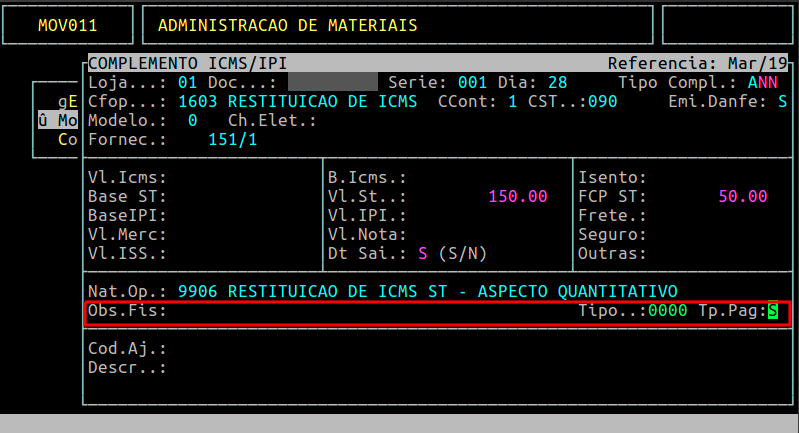](https://bc.avancoinfo.com.br/uploads/images/gallery/2025-07/tp-pag-s.png)
- No campo `Tp.Pag`, informe:
- `V` para à vista
- `P` para a prazo
- `S` sem pagamento
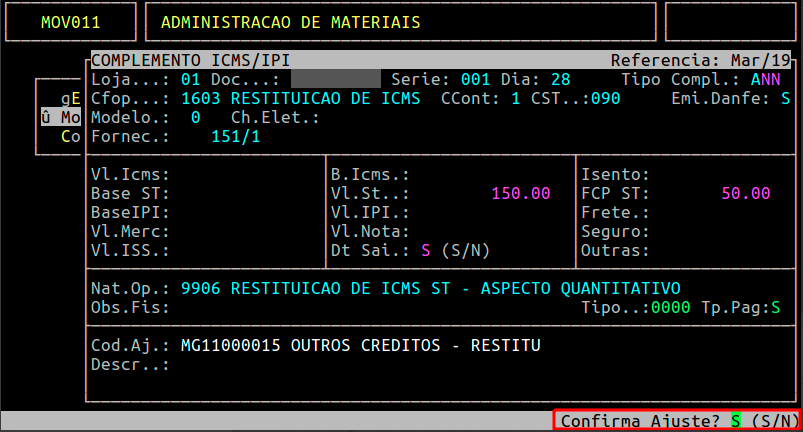
- Confirme o ajuste com **Enter** ou **S**
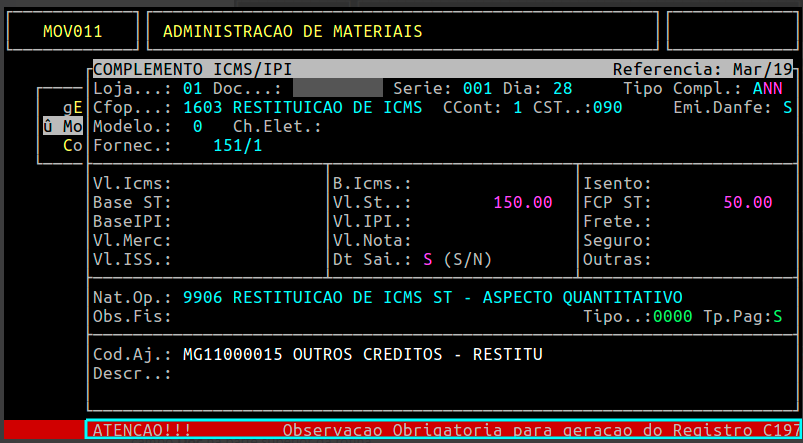
- O sistema solicitará a **Observação para o Registro C197**:
- Informe no campo `Inf/Obs` ou pressione `F2` para consultar
[](https://bc.avancoinfo.com.br/uploads/images/gallery/2025-07/cod-ajuste-c197.png)
Continue pressionando `Enter` até confirmar a emissão da NF
[](https://bc.avancoinfo.com.br/uploads/images/gallery/2025-07/conf-ajuste-s.png)
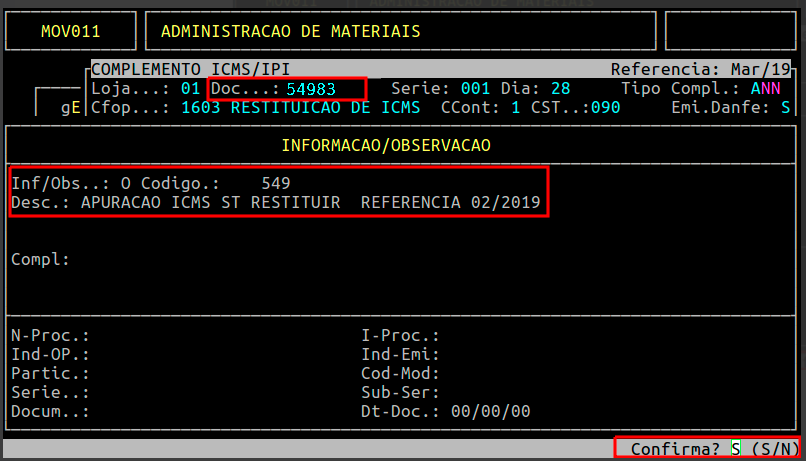
- Ao confirmar a primeira tela de dados, o sistema irá para a tela de INFORMAÇÃO/OBSERVAÇÃO e apresentará a numeração da nota emitida no campo **Doc** na parte superior da rotina.
[](https://bc.avancoinfo.com.br/uploads/images/gallery/2025-07/c197-01.png)
- No campo **Inf/Obs**, informe o código da observação referente ao ajuste de crédito ou pressione a tecla **F2** para consultar as opções cadastradas no sistema. Para mais informações, consulte o documento: " [Dúvida | Como Inserir Observação Tabela Observação Informação Integral Varejo?](https://bc.avancoinfo.com.br/books/fiscal-integral-varejo/page/como-inserir-observacoes-na-tabela-de-observacao-e-informacao-no-sistema-integral-varejo) ".
[](https://bc.avancoinfo.com.br/uploads/images/gallery/2025-07/doc-001.png)
- Pressione `Esc` para sair da rotina
---
#####
3 - Verificando as Gravações da Nota Fiscal
##### 3.1 - Gravação da DANFE
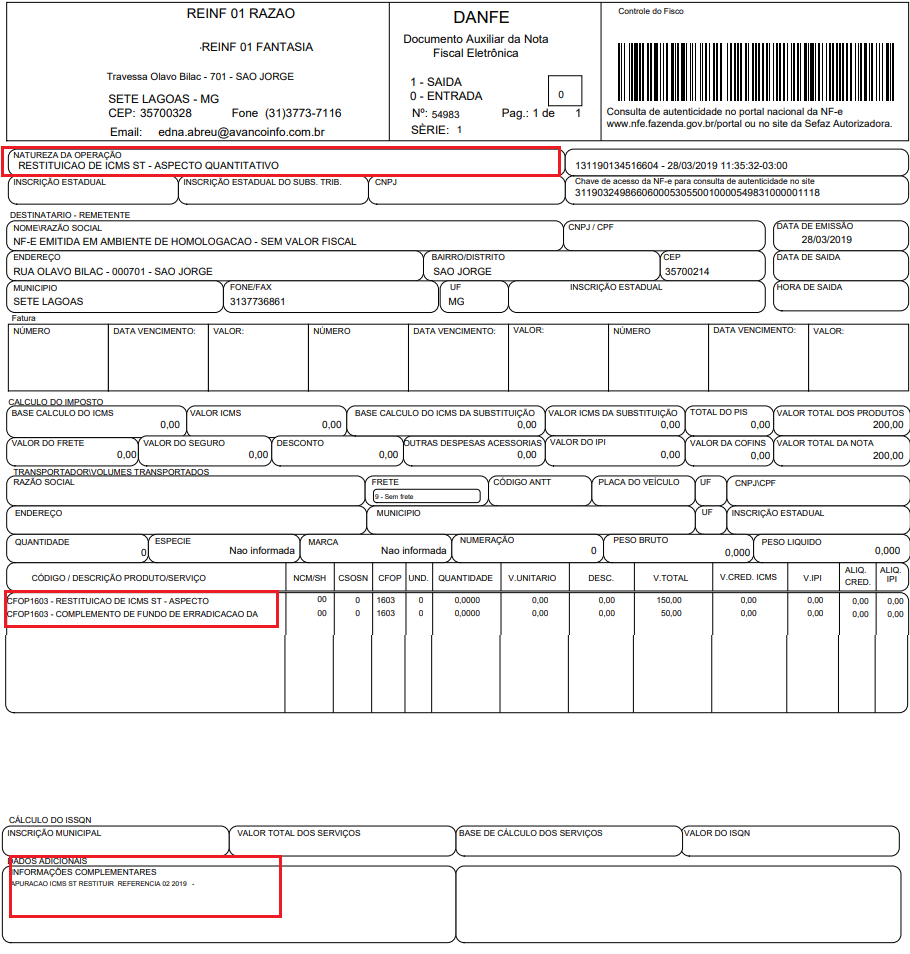
| **Natureza da Operação** | Deverá conter a seguinte descrição: Restituição de ICMS ST - Aspecto quantitativo. |
|---|
| **CFOP:** | Deverá conter o CFOP 1603. |
|---|
| **Dados do Produto** | Deverá conter uma linha com o valor a ser complementado a título de ICMS ST e em outra linha com o valor a ser complementado ao FEM. |
|---|
| **Informações Complementares**: | Deverá conter o período de apuração do imposto ao qual a complementação se refere. |
|---|
| Campos Proprios | Neste campo é vedado o destaque do imposto, ou seja, ficará vazio. |
|---|
[](https://bc.avancoinfo.com.br/uploads/images/gallery/2025-07/15.png)
---
#####
3.2 - Gravação do Ajuste na Consulta no Livro Fiscal
| Rotina: | Entrada - Consulta |
|---|
| Programa: | FIS352 |
|---|
| Localização: | Administração Fiscal / Manutenção Entradas / Consulta |
|---|
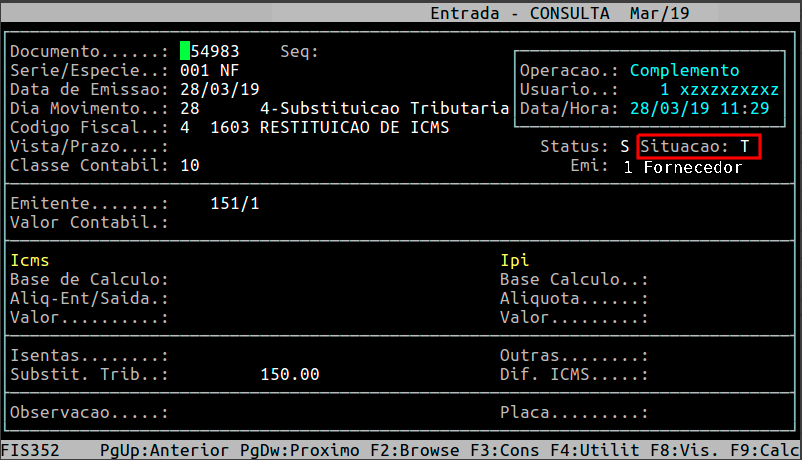
Para consultar o Livro de Entrada, acesse a localização citada acima. Para mais informações, consulte o documento: " [Dúvida | Como Consultar Nota Fiscal Entrada Rotina Fiscal Integral Varejo?](https://bc.avancoinfo.com.br/books/fiscal-integral-varejo/page/como-consultar-nota-fiscal-de-entrada-na-rotina-fiscal-do-integral-varejo) ".
**[](https://bc.avancoinfo.com.br/uploads/images/gallery/2025-07/cons-livro.png)**
- A nota deverá aparecer com situação **T (Ajuste)**
---
#####
3.3 - Gravação do Ajuste no Relatório do Livro Fiscal
| Rotina: | Emissão de Livro de Entrada |
|---|
| Programa: | FIS087 |
|---|
| Localização: | Relatórios / Fiscais / Livro Fiscal Entradas |
|---|
| Rotina: | Entradas / Saídas |
|---|
| Programa: | SPD054 |
|---|
| Localização: | Administração Fiscal / Manutenção Sped / Nota Fiscal |
|---|
| Rotina: | Ajuste de Itens |
|---|
| Programa: | SPD028 |
|---|
| Localização: | Administração Fiscal / Manutenção Sped / Ajuste de Itens |
|---|
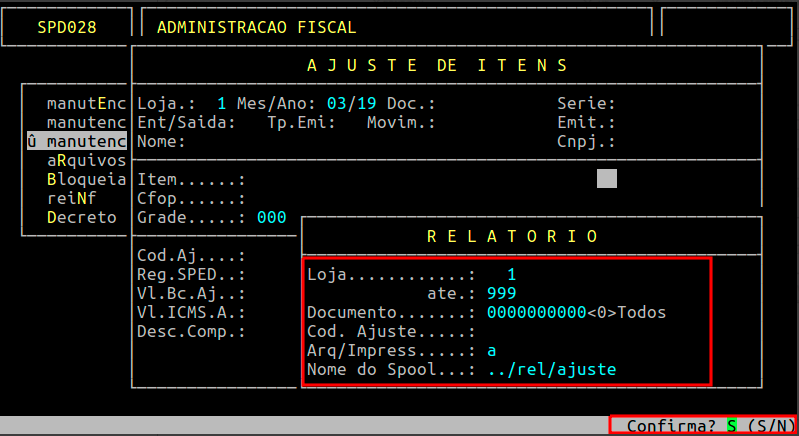
Para gerar o relatório ajuste de itens, acesse a localização citada acima.
[](https://bc.avancoinfo.com.br/uploads/images/gallery/2025-07/ajuste-conf-s.png)
##### Passos:
1. Informe a **loja**, **mês/ano** e pressione **F5**
2. Na tela de emissão:
- **Cod. Ajuste**: deixe em branco ou filtre
- **Tipo de Geração**: `A` (Arquivo) ou `I` (Impressora)
- Informe o **nome do spool**
3. Pressione `Enter` ou `S` para confirmar
4. Para visualizar:
- Pressione `F8` e informe o nome
Para gerar PDF: pressione `P` (será salvo em `/u/rede/rel-pdf`)
[](https://bc.avancoinfo.com.br/uploads/images/gallery/2025-07/ajuste-spd028.png)
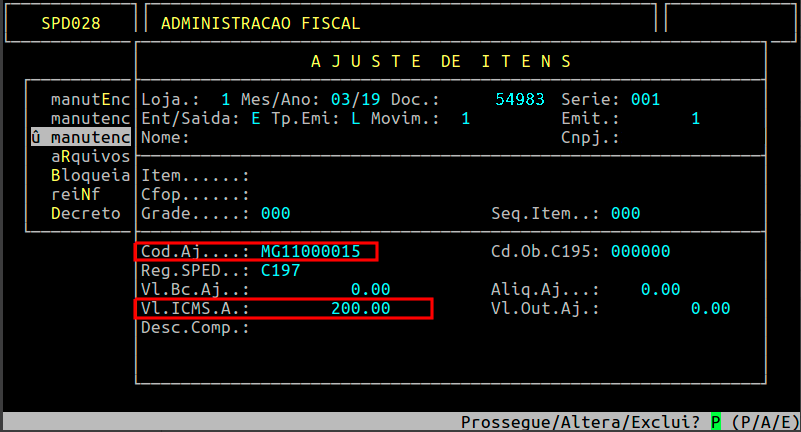
É possível também fazer a consulta do lançamento do Ajuste **C197** direto na rotina **Ajuste de Itens**, no qual deverá inserir os dados referente a nota fiscal emitida.
Os campos para a conferência são: **Cód. Aj**, que deverá conter o código de ajuste do item; e o campo **Vl.ICMS.A**, no qual deverá conter o valor da nota de ajuste, conforme o exemplo abaixo.
[](https://bc.avancoinfo.com.br/uploads/images/gallery/2025-07/serie001.png)
---
#####
4 - Exemplos dos Arquivos Gerados
Abaixo segue os exemplos de como ficará a gravação nos Registros do Sped Fiscal, referente a emissão da Nota de Complemento de ICMS ST.
Registro C100 **[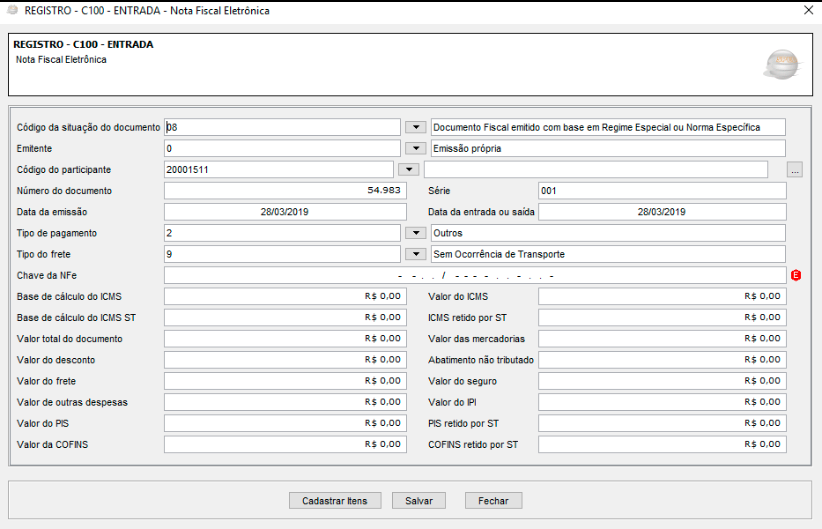](https://bc.avancoinfo.com.br/uploads/images/gallery/2025-07/sped-001.png)**
Registro C195
**[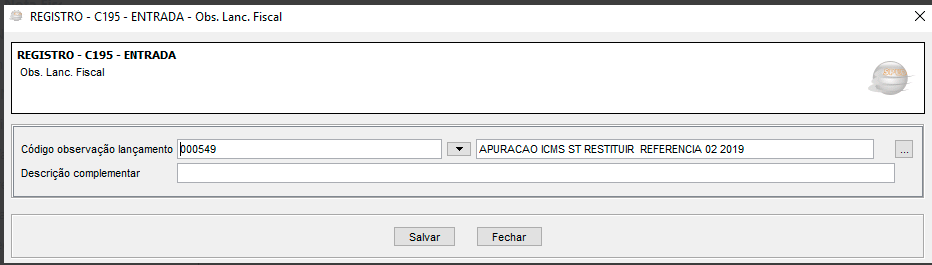](https://bc.avancoinfo.com.br/uploads/images/gallery/2025-07/c195-001.png)**
Registro C197
**[](https://bc.avancoinfo.com.br/uploads/images/gallery/2025-07/c197-arq.png)**
Apuração do ICMS
[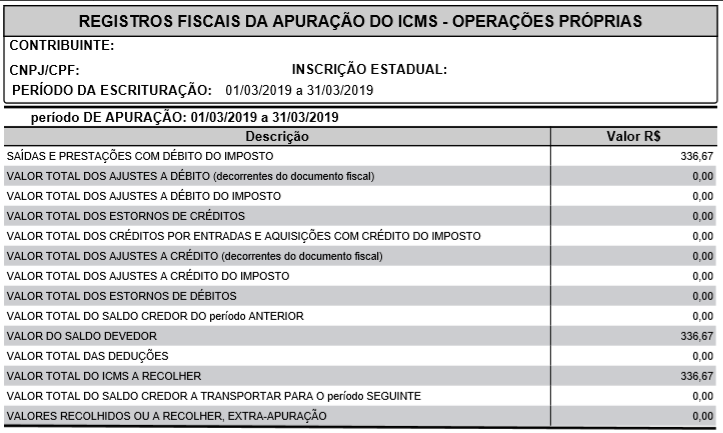](https://bc.avancoinfo.com.br/uploads/images/gallery/2025-07/apura-icms.png)
ICMS ST
**[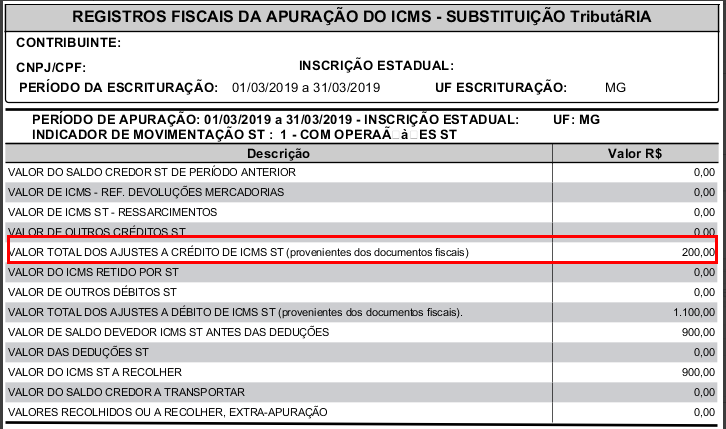](https://bc.avancoinfo.com.br/uploads/images/gallery/2025-07/rel-doc.png)**
Detalhamento dos Ajustes no Livro Fiscal
**[](https://bc.avancoinfo.com.br/uploads/images/gallery/2025-07/vHnresumo.png)**
| **O Atendimento para a Avanço Informática é prioridade!**
Caso Você tenha alguma dúvida, fique à vontade para entrar em contato com a gente:
[](https://bc.avancoinfo.com.br/uploads/images/gallery/2025-05/logo-whatsapp.jpg)[Clique aqui para falar conosco no WhatsApp](https://wa.me/553130251188?text=Ol%C3%A1!)
[](https://bc.avancoinfo.com.br/uploads/images/gallery/2025-05/kibavanco.png)
|