CRM
- Bluesoft | NF-e Com Matriz e Filial – Pedido Não Atualiza Regras
- Manual: Consulta e Pré-Cadastro de Lojas – Bluesoft ERP
- Bluesoft | Cadastro de Produtos – Validação de Regras e Figuras Fiscais do Item
Bluesoft | NF-e Com Matriz e Filial – Pedido Não Atualiza Regras
NF-e com Matriz e Filial no Cadastro do Fornecedor – Pedido não atualiza regras fiscais
Ao realizar o lançamento de uma NF-e de compra, o sistema pode não atualizar as regras fiscais do pedido, mesmo após o reprocessamento. Nessa situação, o pedido não pode ser finalizado e a nota não é liberada para o recebimento.
Esse comportamento costuma ocorrer quando a empresa possui Matriz e Filial com regras fiscais diferentes.
| Rotina: | Cadastro de Pessoas |
|---|---|
| Menu: | 334 |
| Localização: | CRM > Cadastros > Pessoas |
Cadastro incompleto ou incorreto do Fornecedor/Filial.
OBS: Sem essa informação, o sistema não consegue aplicar corretamente as regras fiscais por UF, resultando em falha no reprocessamento.
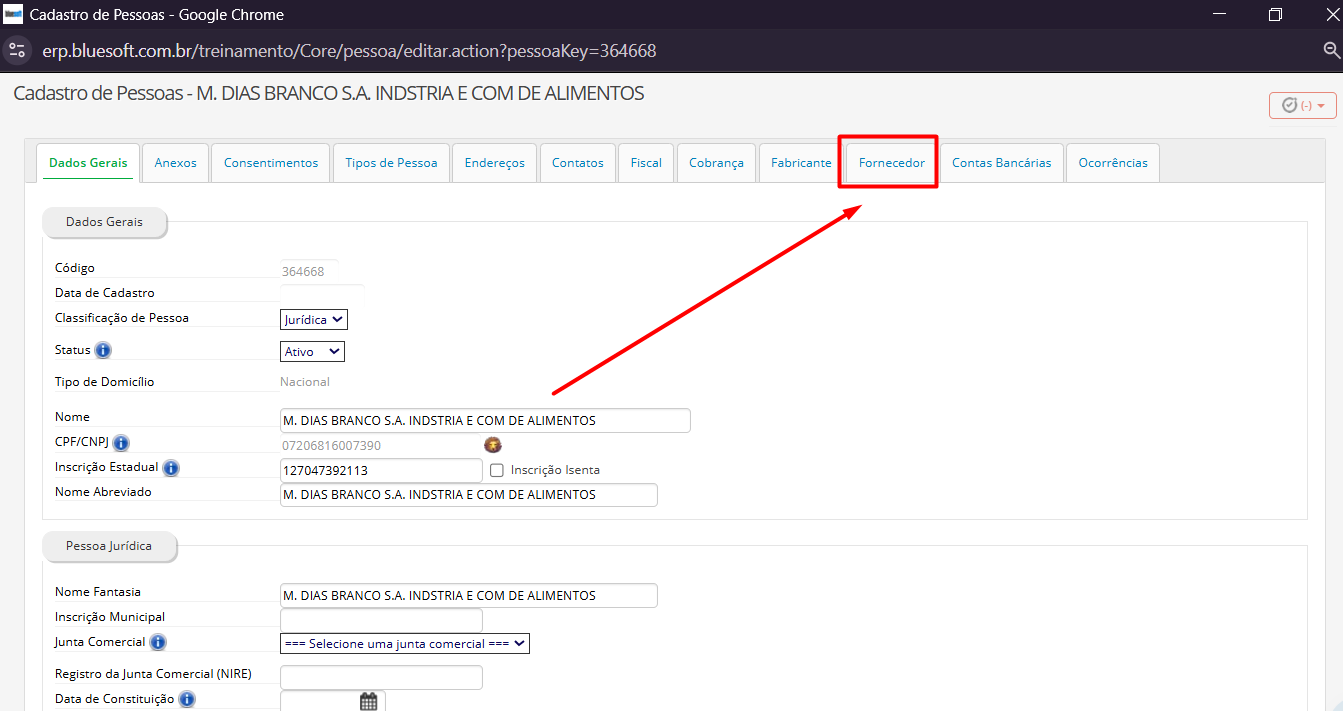
Como solução de contorno, é necessário informar a UF da loja que está recebendo a mercadoria no cadastro da Filial.
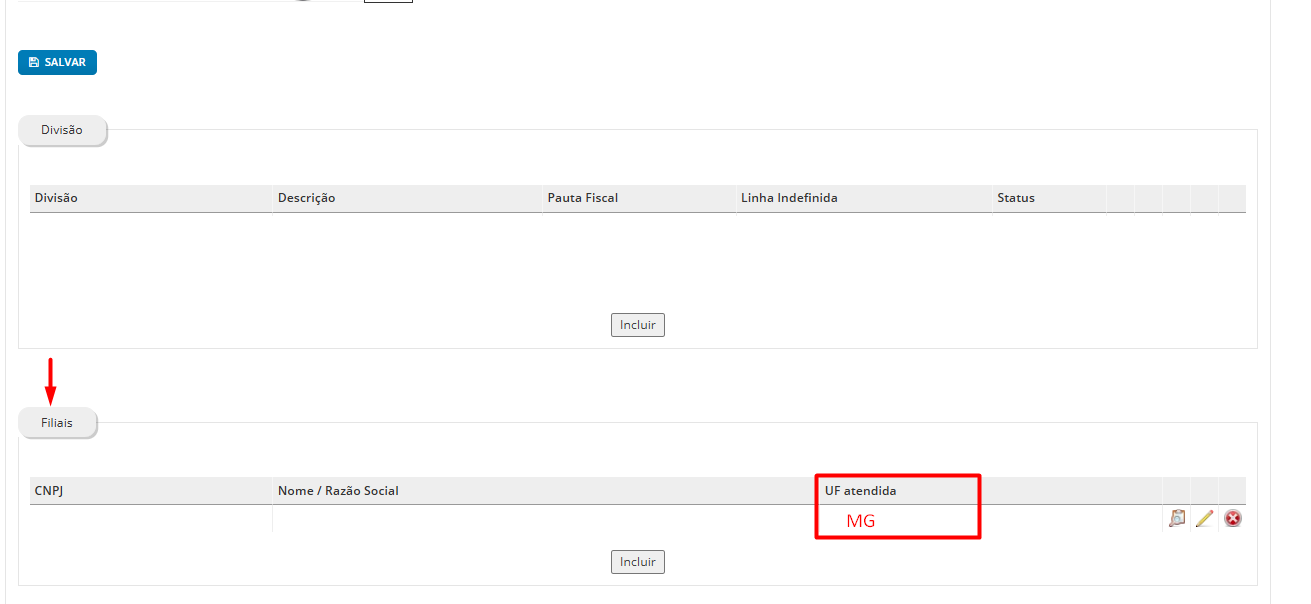
Após informar a UF atendida, reprocessar todos os pedidos de compra e seguir com o lançamento da NF-e.
|
O Atendimento para a Avanço Informática é prioridade! Caso Você tenha alguma dúvida, fique à vontade para entrar em contato com a gente:
|


Manual: Consulta e Pré-Cadastro de Lojas – Bluesoft ERP
📘 Manual: Consulta e Pré-Cadastro de Lojas – Bluesoft ERP
🏷️ Módulo:
-
Administração > Lojas > Consulta e Pré-Cadastro de Lojas
-
CRM > Cadastros > Pessoas
🔐 Permissão Necessária:
-
MB__info
🧭 Visão Geral
A funcionalidade Consulta e Pré-Cadastro de Lojas permite:
-
Incluir novas lojas
-
Consultar dados existentes
-
Realizar alterações
-
Executar o processo de Incorporação de Lojas
Essa tela é o ponto inicial para o cadastro de novas unidades e também onde são mantidas as parametrizações contábeis e fiscais das lojas.
📝 Passo a Passo: Pré-Cadastro de Loja
Administração > Lojas > Consulta e Pré-Cadastro de Lojas
2. Pré-Cadastro
-
Clique em “Pré-Cadastrar Loja”
-
Preencha os seguintes campos:
|
Campo |
Descrição |
|---|---|
|
Número da Loja |
Código numérico da loja |
|
CNPJ |
CNPJ da nova unidade |
|
Razão Social |
Nome jurídico |
|
Nome Abreviado |
Nome fantasia |
|
Inscrição Estadual |
Se isenta, informar "ISENTO" |
|
Endereço + GLN |
Localização e código GLN |
3. Salvar
-
Ao clicar em Salvar, um e-mail será enviado à Bluesoft.
-
A loja ficará com o status: Aguardando Aprovação.
-
Importante: Neste momento, a loja ainda não está habilitada no sistema.
✅ Após Aprovação pela Bluesoft
4. Consulta e Edição
-
Acesse novamente o menu e use os filtros de busca para localizar a loja.
-
É possível utilizar o botão “Incorporar Loja”, se aplicável.
🔍 Abas Disponíveis na Edição
🏪 Aba: Informações da Loja
-
Número, status, classificação, área, nº funcionários
-
Permite definir:
-
Loja Pagadora e Recebedora das duplicatas
-
Habilitar operações da loja (ex.: pedidos de compra)
-
📊 Aba: Contábil / Fiscal
Configurações essenciais:
a) Perfil Fiscal
-
Regime Tributário
-
CNAE / CNAE Secundário
-
Perfil do SPED
b) ICMS-ST
-
Responsável pelo recolhimento do ICMS-ST:
-
Sim: GARE registrada no SPED em E220 -
Não: GARE registrada no SPED em E111
-
c) Contabilidade Responsável
-
CPF/CNPJ para grupo de autorização do XML da NF-e
d) Parâmetros Fiscais
-
Permitir notas de fornecedores do Simples Nacional sem crédito de ICMS:
-
Entrada com CSOSN 900
-
ICMS original salvo como ICMS de origem
-
-
Permitir valor de ICMS-ST diferente da soma dos itens (até R$ 9,99):
-
Atenção: Só para clientes sem SPED Fiscal e contabilidade no sistema
-
-
Configuração de datas de vencimento (ISS, ICMS, FCP):
-
Fixo, dia útil anterior ou posterior
-
-
Código de recolhimento do ICMS conforme estado da loja
🖋️ Assinantes dos Livros Fiscais
-
Obrigatórios no SPED:
-
ECD e ECF: 1 contador (900) + 1 representante legal (001)
-
DCTF: 1 contador
-
-
"Outros Assinantes" aparecem no Balanço e DRE, mas não são enviados no SPED
🧾 ICMS-ST em Nota Fiscal de Saída
Requisitos:
-
Parâmetro “Permitir o envio dos valores de ICMS-ST” habilitado no cadastro da loja.
Geração no XML:
Cálculos com base nas Notas de Entrada:
-
Se estoque alterado manualmente, usa histórico real de entrada
-
Devoluções impactam nos valores de ST gravados
-
Notas com ICMS60 ou ICMS500 sem tags: XML com valor zero
Regras de Cancelamento:
-
Notas de entrada vinculadas a saída não podem ser canceladas sem antes cancelar ou recusar a nota de saída
📅 Vencimento da GARE-ST
-
Parametrizado por:
-
Quantidade de dias após o recebimento da NF
-
Se valor = 0, vencimento será igual à data de emissão
-
📘 Manual: Consulta e Pré-Cadastro de Lojas – Bluesoft ERP
🏷️ Módulo:
-
Administração > Lojas > Consulta e Pré-Cadastro de Lojas
-
CRM > Cadastros > Pessoas
🔐 Permissão Necessária:
-
MB__info
🧭 Visão Geral
A funcionalidade Consulta e Pré-Cadastro de Lojas permite:
-
Incluir novas lojas
-
Consultar dados existentes
-
Realizar alterações
-
Executar o processo de Incorporação de Lojas
Essa tela é o ponto inicial para o cadastro de novas unidades e também onde são mantidas as parametrizações contábeis e fiscais das lojas.
📝 Passo a Passo: Pré-Cadastro de Loja
Administração > Lojas > Consulta e Pré-Cadastro de Lojas
2. Pré-Cadastro
-
Clique em “Pré-Cadastrar Loja”
-
Preencha os seguintes campos:
|
Campo |
Descrição |
|---|---|
|
Número da Loja |
Código numérico da loja |
|
CNPJ |
CNPJ da nova unidade |
|
Razão Social |
Nome jurídico |
|
Nome Abreviado |
Nome fantasia |
|
Inscrição Estadual |
Se isenta, informar "ISENTO" |
|
Endereço + GLN |
Localização e código GLN |
3. Salvar
-
Ao clicar em Salvar, um e-mail será enviado à Bluesoft.
-
A loja ficará com o status: Aguardando Aprovação.
-
Importante: Neste momento, a loja ainda não está habilitada no sistema.
✅ Após Aprovação pela Bluesoft
4. Consulta e Edição
-
Acesse novamente o menu e use os filtros de busca para localizar a loja.
-
É possível utilizar o botão “Incorporar Loja”, se aplicável.
🔍 Abas Disponíveis na Edição
🏪 Aba: Informações da Loja
-
Número, status, classificação, área, nº funcionários
-
Permite definir:
-
Loja Pagadora e Recebedora das duplicatas
-
Habilitar operações da loja (ex.: pedidos de compra)
-
📊 Aba: Contábil / Fiscal
Configurações essenciais:
a) Perfil Fiscal
-
Regime Tributário
-
CNAE / CNAE Secundário
-
Perfil do SPED
b) ICMS-ST
-
Responsável pelo recolhimento do ICMS-ST:
-
Sim: GARE registrada no SPED em E220 -
Não: GARE registrada no SPED em E111
-
c) Contabilidade Responsável
-
CPF/CNPJ para grupo de autorização do XML da NF-e
d) Parâmetros Fiscais
-
Permitir notas de fornecedores do Simples Nacional sem crédito de ICMS:
-
Entrada com CSOSN 900
-
ICMS original salvo como ICMS de origem
-
-
Permitir valor de ICMS-ST diferente da soma dos itens (até R$ 9,99):
-
Atenção: Só para clientes sem SPED Fiscal e contabilidade no sistema
-
-
Configuração de datas de vencimento (ISS, ICMS, FCP):
-
Fixo, dia útil anterior ou posterior
-
-
Código de recolhimento do ICMS conforme estado da loja
🖋️ Assinantes dos Livros Fiscais
-
Obrigatórios no SPED:
-
ECD e ECF: 1 contador (900) + 1 representante legal (001)
-
DCTF: 1 contador
-
-
"Outros Assinantes" aparecem no Balanço e DRE, mas não são enviados no SPED
🧾 ICMS-ST em Nota Fiscal de Saída
Requisitos:
-
Parâmetro “Permitir o envio dos valores de ICMS-ST” habilitado no cadastro da loja.
Geração no XML:
Cálculos com base nas Notas de Entrada:
-
Se estoque alterado manualmente, usa histórico real de entrada
-
Devoluções impactam nos valores de ST gravados
-
Notas com ICMS60 ou ICMS500 sem tags: XML com valor zero
Regras de Cancelamento:
-
Notas de entrada vinculadas a saída não podem ser canceladas sem antes cancelar ou recusar a nota de saída
📅 Vencimento da GARE-ST
-
Parametrizado por:
-
Quantidade de dias após o recebimento da NF
-
Se valor = 0, vencimento será igual à data de emissão
-
Bluesoft | Cadastro de Produtos – Validação de Regras e Figuras Fiscais do Item
Dúvida:
Como consultar Cadastro de Produtos – Validação de Regras e Figuras Fiscais do Item ?
Sumário:
Solução:
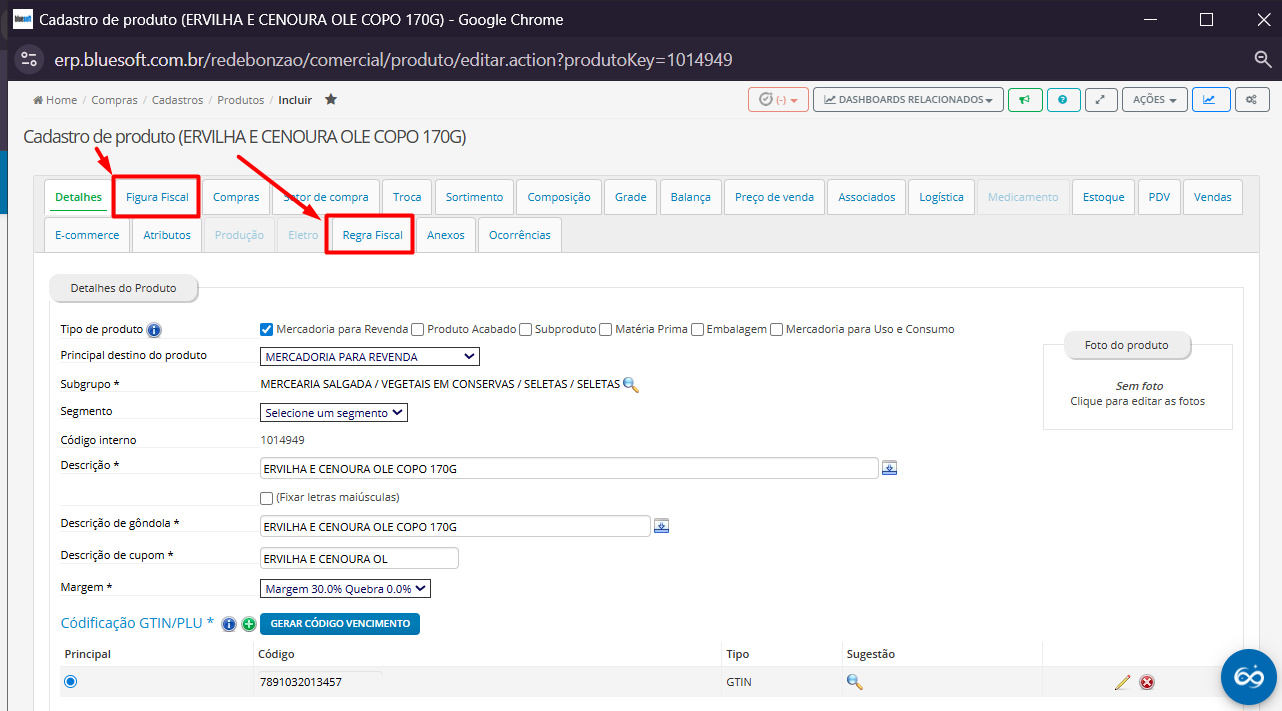
1 - Acesse o caminho para realizar a inclusão ou busca do Cadastro de Produtos
| Rotina: | Cadastro de Produtos |
|---|---|
| Menu: | 1064 |
| Localização: | Compras > Produtos > Incluir |
-
Localize o produto desejado
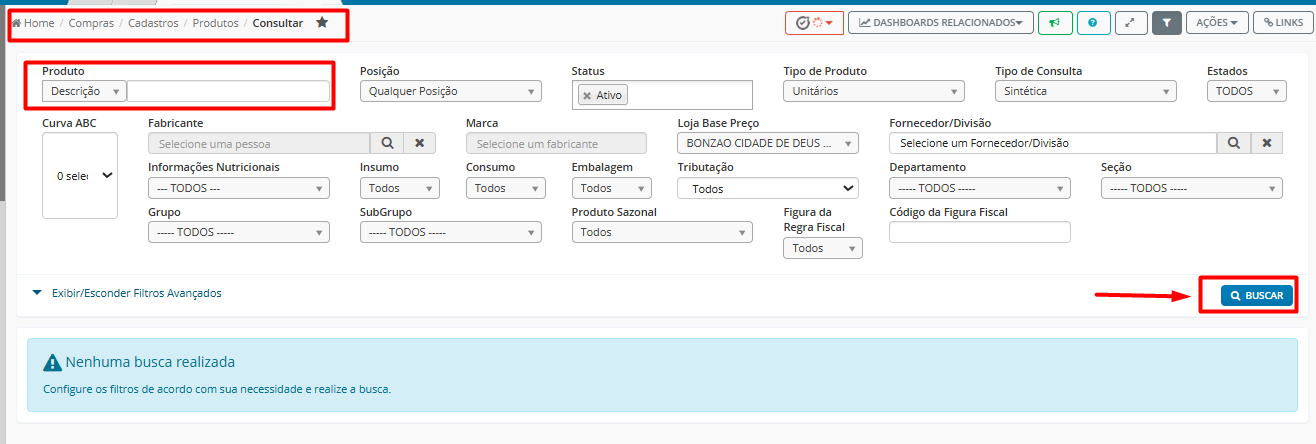
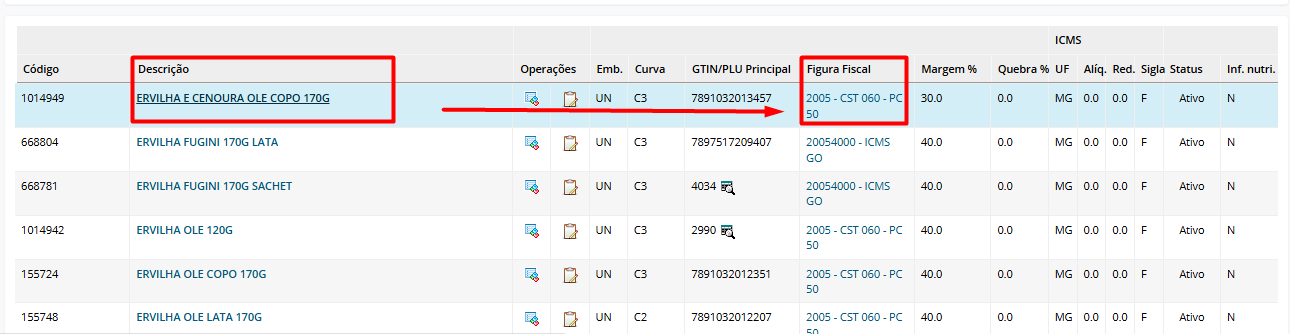
- Clique sobre a descrição do item para abrir o cadastro
2. Conferir o NCM
-
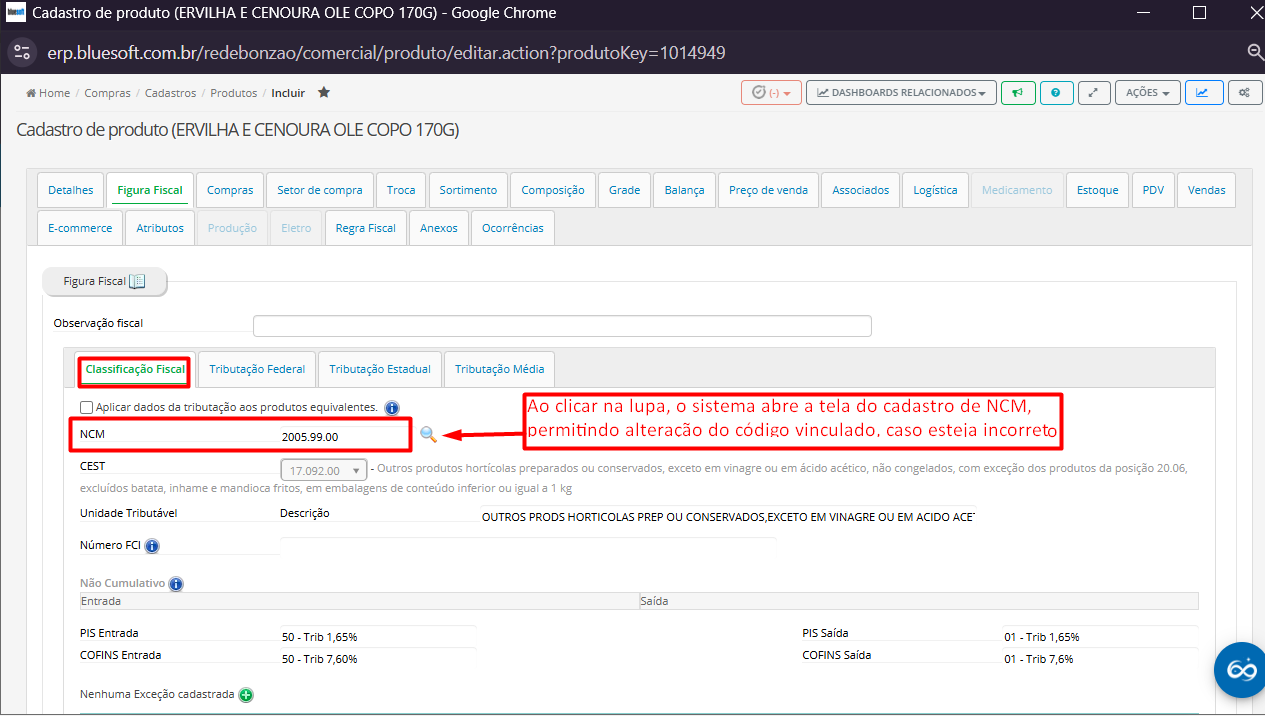
Verifique se o NCM está preenchido corretamente
-
Confirme se o NCM corresponde à natureza do produto
-
Valide se há:
-
Exceções fiscais
-
Incidência de ICMS-ST
-
Regras específicas por estado
-
⚠️ Um NCM incorreto impacta diretamente todas as regras fiscais aplicadas.
-
Na seção Figura Fiscal / Classificação Fiscal, clique na lupa
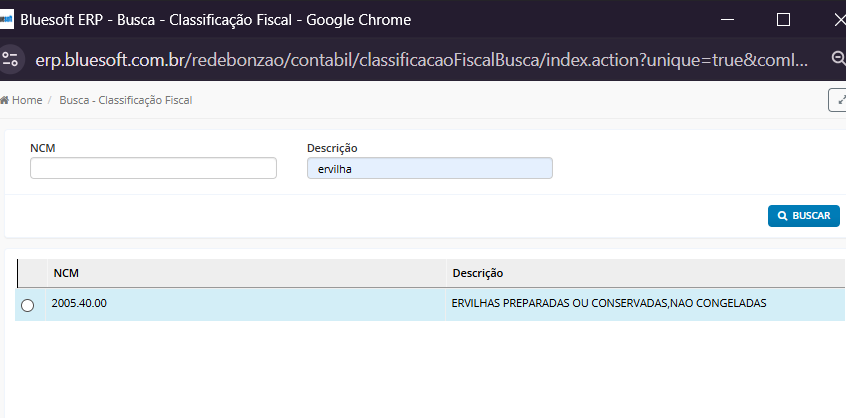
-
O sistema abrirá a rotina de busca da classificação fiscal
Para conferência:
-
Verifique se o NCM está correto conforme o produto
Para alteração:
-
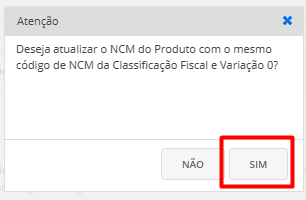
Selecione o código correto
-
Confirme a atualização
3. Conferir a Figura Fiscal do Produto
-
Identifique qual Figura Fiscal está vinculada ao produto
-
Valide se a figura corresponde ao tipo de operação:
-
Revenda
-
Consumo
-
Industrialização
-
-
Confirme se a figura está ativa
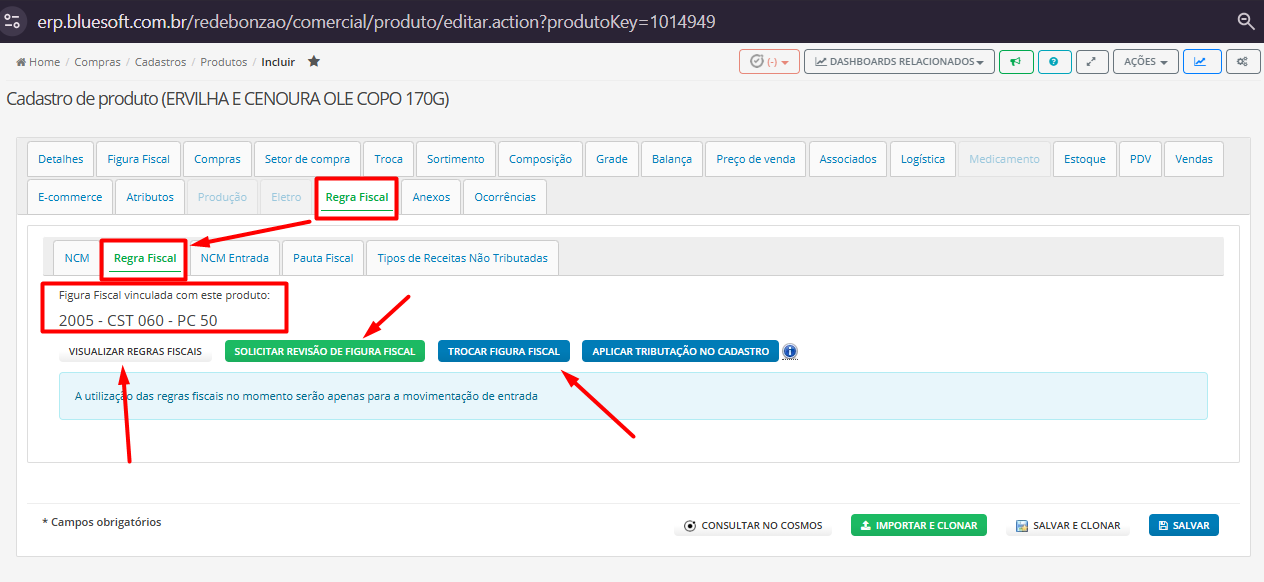
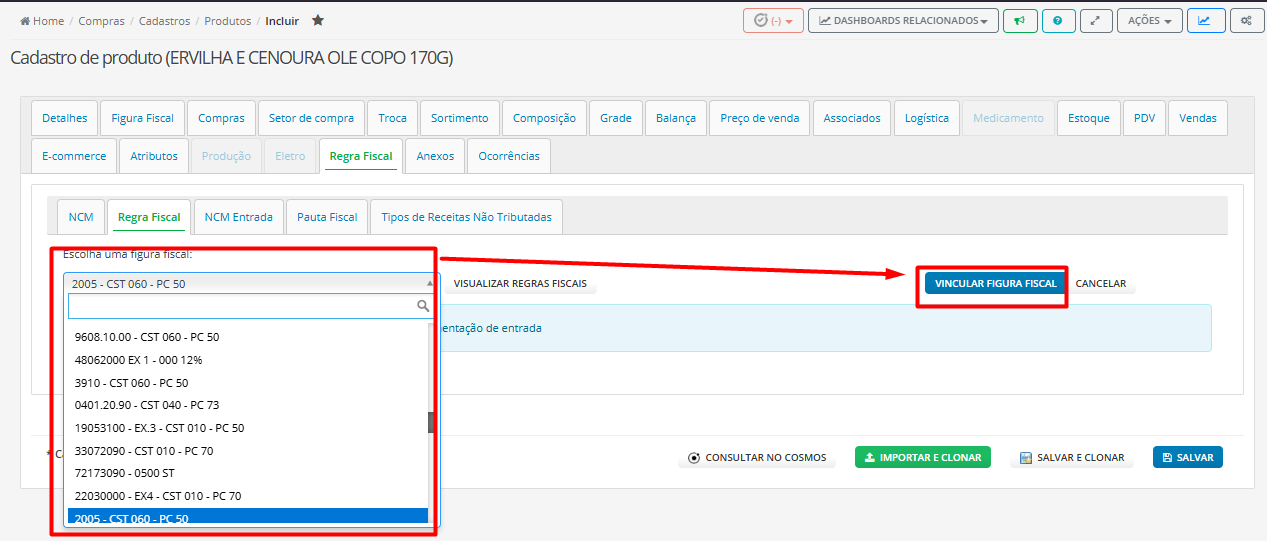
- Ao Clicar em Trocar Figura Fiscal, o sistema irá apresentar as Figuras Fiscais que possuem cadastro ativo, para realizar a vinculação de uma nova Figura Fiscal.

Ao clicar em “Solicitar Revisão da Figura”, o sistema permitirá o envio para análise

Ao clicar em Visualizar Regras Fiscais o sistema irá direcionar para a rotina do cadastro de Regras Fiscais, para buscar ou incluir nova regra associada a figura vinculada no produto.
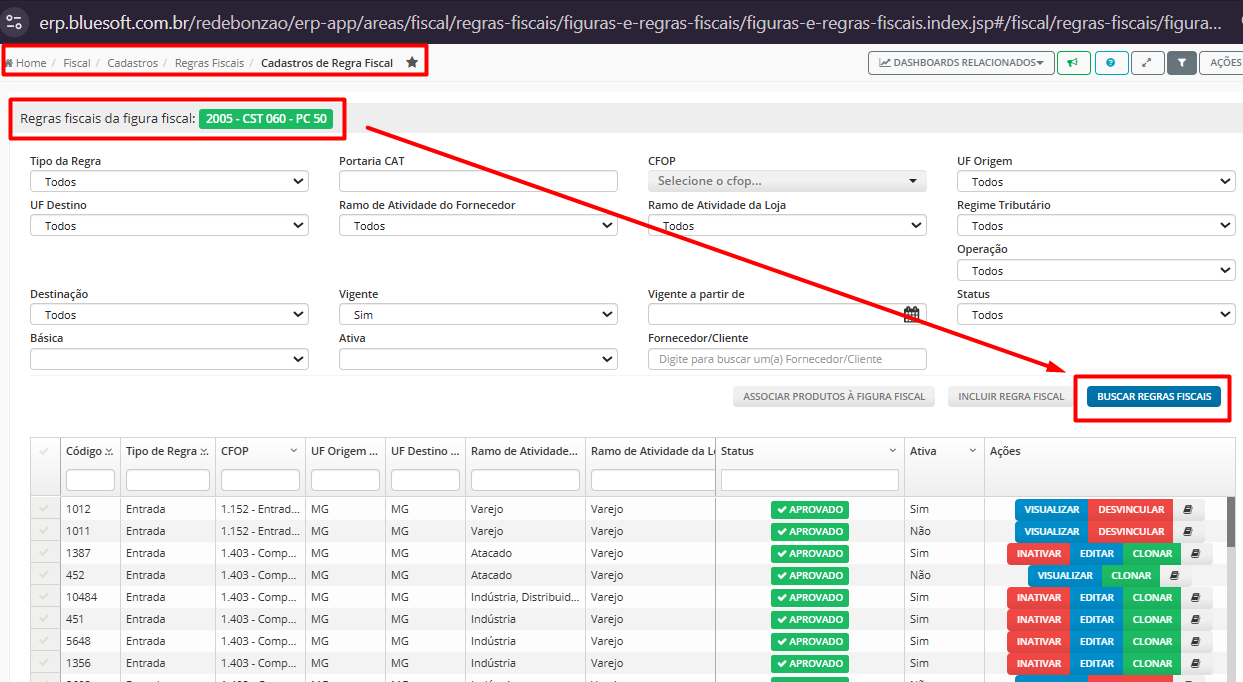
3-1 Validar os Parâmetros das Regras Fiscais
Para cada regra, conferir:
-
Tipo de operação (entrada/saída)
-
CFOP
-
Estado de origem e destino
-
Regime tributário
-
Destinação da mercadoria
-
Tipo de saída
-
Ramo de atividade
Produto com Figura Fiscal, NCM e Regras Fiscais corretamente vinculados e validados.