Fiscal
- Bluesoft - Figura Fiscal
- Bluesoft - Regra Fiscal
- Bluesoft | Conferência da Escrita Fiscal e Fechamento da Apuração
- EFD-REINF e Novas Alíquotas do Funrural (NT 01/2026)
- 📢 Comunicado Importante: Obrigatoriedade do Código de Benefício Fiscal (cBenef) em SP
- Comunicado - CONFAZ nº 18/2026
Bluesoft - Figura Fiscal
Dúvida:
Como conferir a Figura Fiscal ?
Sumário:
Solução:
1 - Acesse o caminho para realizar a inclusão ou busca da figura fiscal
| Rotina: | Figura Fiscal |
|---|---|
| Menu: | 1064 |
| Localização: | Home > Fiscal > Cadastros > Regras Fiscais > Cadastros de Regra Fiscal |
Nas figuras fiscais são cadastradas as regras fiscais, definindo combinações de CFOP e CST para diferentes tipos de operações, tanto de entrada quanto de saída.
Incluindo a Figura Fiscal: 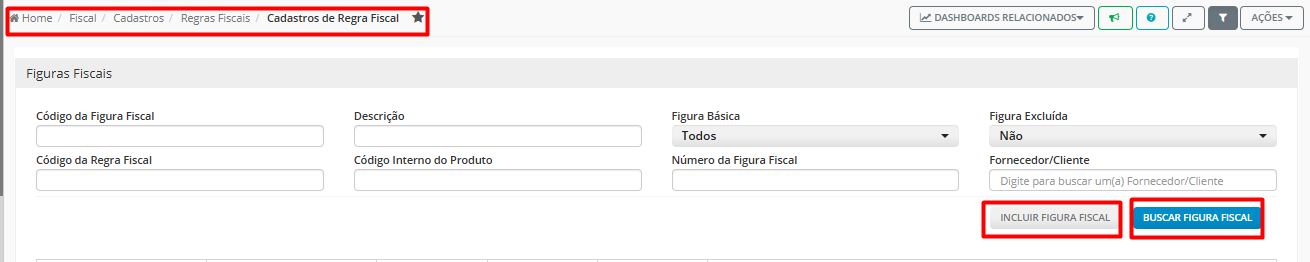
2) Para incluir uma figura fiscal, inicie clicando em INCLUIR FIGURA FISCAL:
3) Preencha os campos:
- Código: Poderá informar informar um código padrão para fazer a busca posteriormente
- Descrição da Figura: Informar a descrição para a figura.
Clique no botão: Criar Figura Fiscal

4) Após a criação da figura fiscal, poderá realizar as seguintes ações: editar, inativar, visualizar as regras fiscais da figura, associar produtos às regras e clonar regras fiscais entre figuras.
Observações: Após a criação, a figura fiscal não pode ser excluída, apenas inativada caso esteja incorreta ou não seja mais utilizada na operação.
|
O Atendimento para a Avanço Informática é prioridade!
|

Bluesoft - Regra Fiscal
Dúvida:
Como incluir Regra Fiscal ?
Sumário:
-
Cadastro e Vinculação de Regras Fiscais na Figura Fiscal. Será apresentada a tela Regras Fiscais da Figura Fiscal, onde será possível buscar regras existentes ou incluir novas regras fiscais.

- Após clicar em incluir regra, poderá definir através do checkbox se a regra fiscal que está sendo criada é de entrada ou saída.
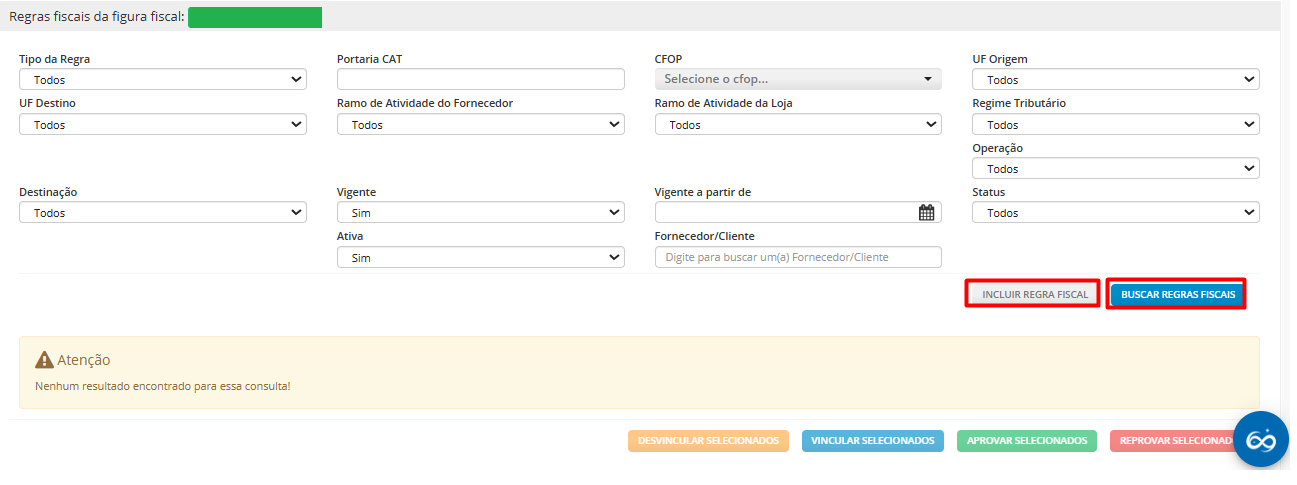
Através das Regras Fiscais o usuário poderá cadastrar todas as variações de Tributações existentes para as mercadorias referente ao PIS, COFINS, ICMS e IPI, e assim deixar parametrizado como será a tributação conforme os diversos cenários.
1- Regra de Entrada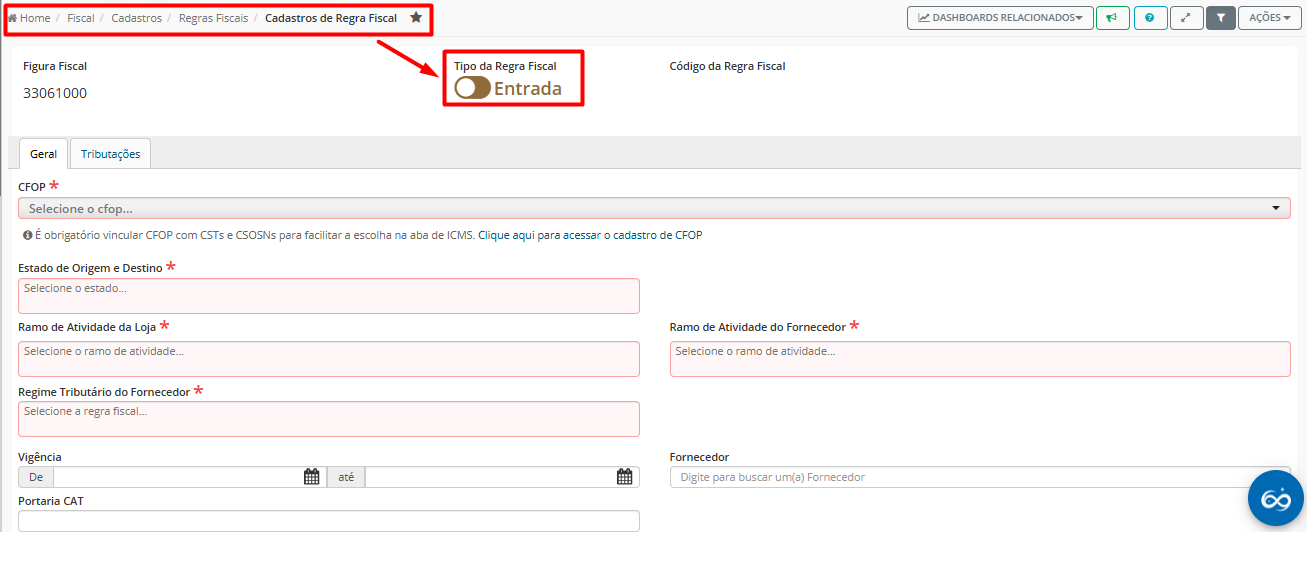
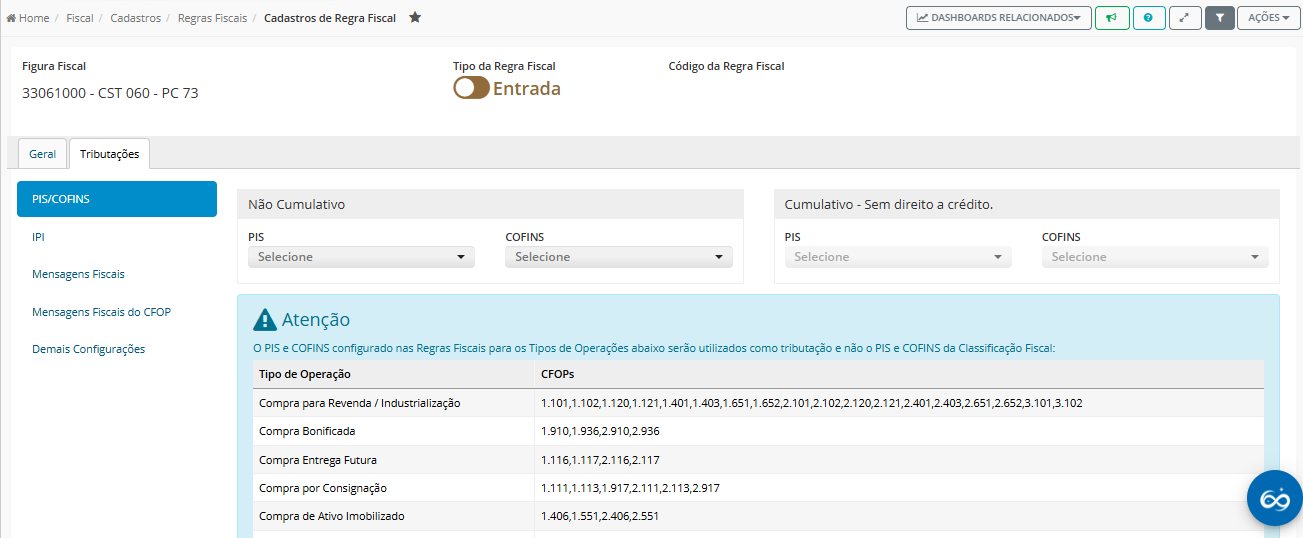
As variáveis utilizadas para definir as operações entre a Origem e o Destino de entradas podem considerar critérios como: Regime de Apuração, Regime Tributário, Unidades da Federação (UF), Tipo de Operação (CFOP), Fornecedor e Vigência da regra.
2- Regra de Saída
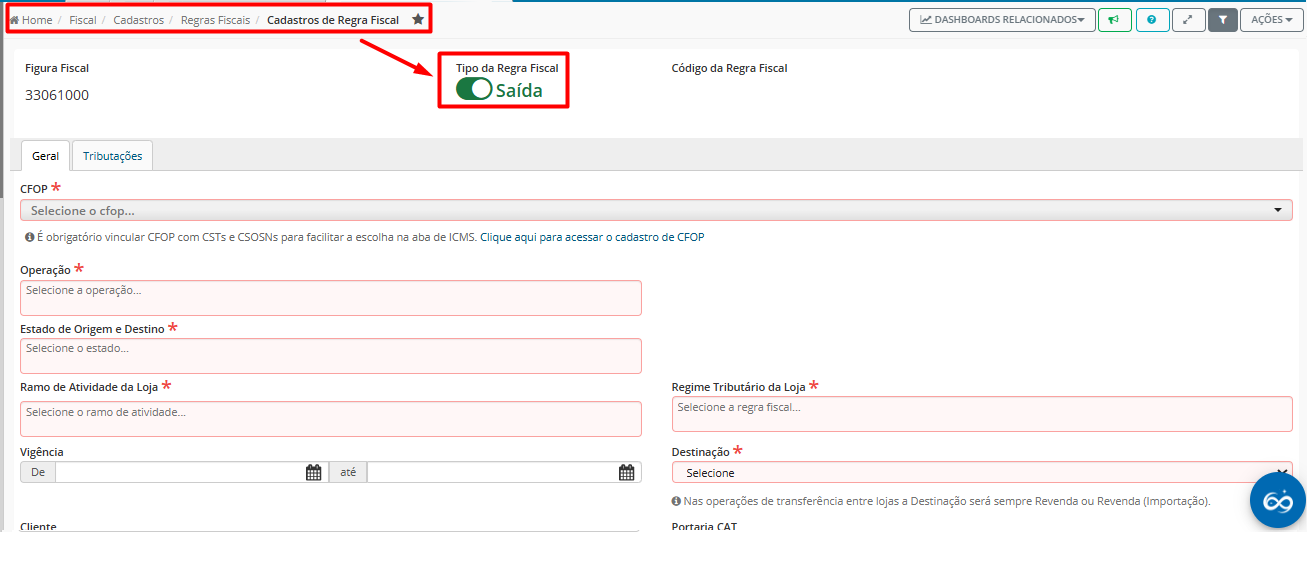
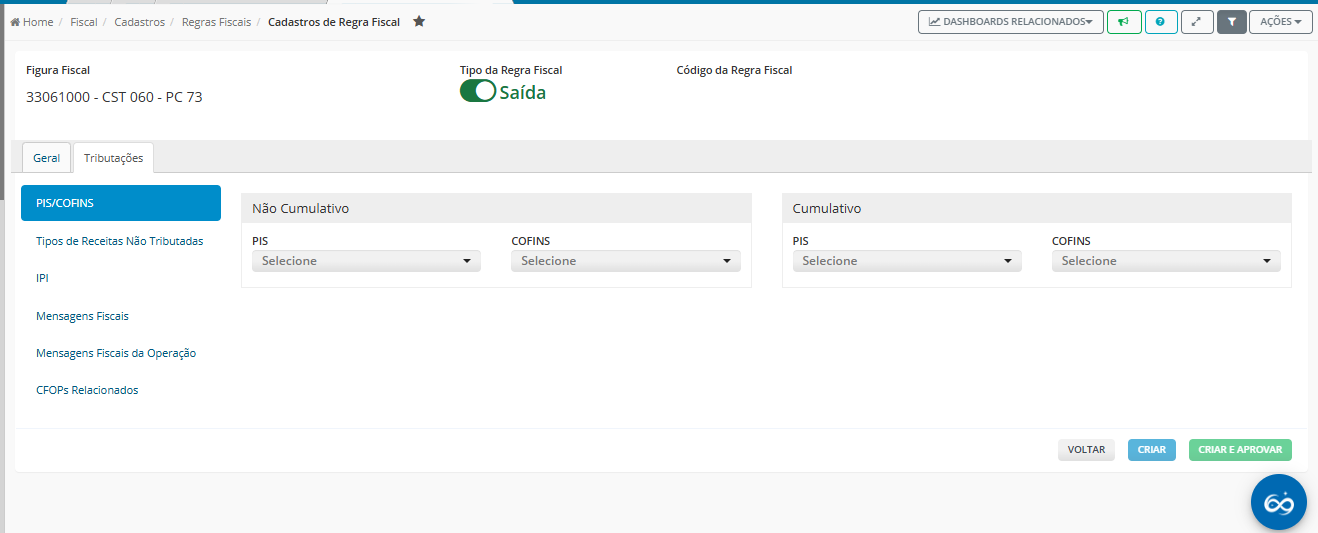
As variáveis utilizadas para definir as operações entre a Origem e o Destino de saídas podem considerar critérios como: Operação, Destinação, Estado de origem e destino, Ramo de atividade da loja, Regime tributário da loja, Tipo de saída e CFOP.
3- Fluxo de Configuração da Regra Fiscal
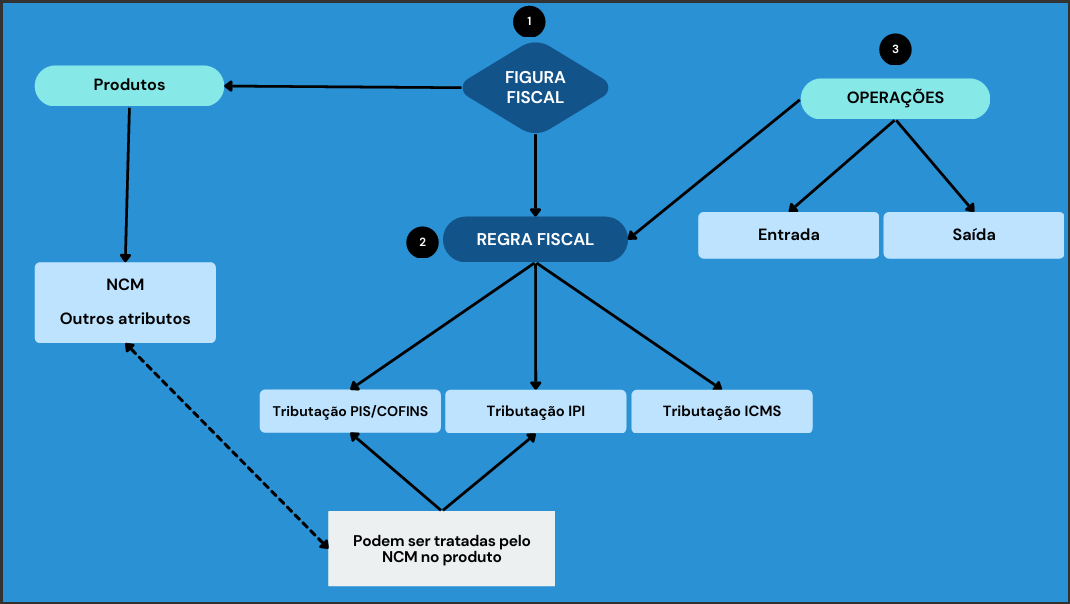
A estrutura de tributação no sistema inicia pela Figura Fiscal, que representa o cenário tributário aplicado às operações da empresa. A partir dessa figura são vinculadas as Regras Fiscais, que determinam como os impostos serão aplicados nas operações realizadas.
As Regras Fiscais consideram o tipo de operação, podendo ser entrada ou saída, e também os produtos envolvidos na transação. Com base nessas informações, o sistema define as tributações aplicáveis, como ICMS, IPI e PIS/COFINS.
Algumas tributações podem ser tratadas diretamente pelo NCM e outros atributos do produto, garantindo que a classificação fiscal do item seja considerada corretamente na aplicação das regras fiscais.
Essa estrutura permite organizar e centralizar a lógica tributária, facilitando a gestão das regras e garantindo maior consistência na aplicação dos impostos nas operações fiscais.
4- Manual Completo – Cadastro e Configuração de Regras Fiscais (Bluesoft)
Disponível em: Cadastro-de-regras-fiscais
Bluesoft | Conferência da Escrita Fiscal e Fechamento da Apuração
Dúvida:
Como conferir a Escrita Fiscal ?
Sumário:
Solução:
1 - Acesse o caminho para realizar a Conferência da Escrita Fiscal
| Rotina: | Escrita Fiscal |
|---|---|
| Localização: | Fiscal -> Lançamentos -> Conferência da Escrita Fiscal |
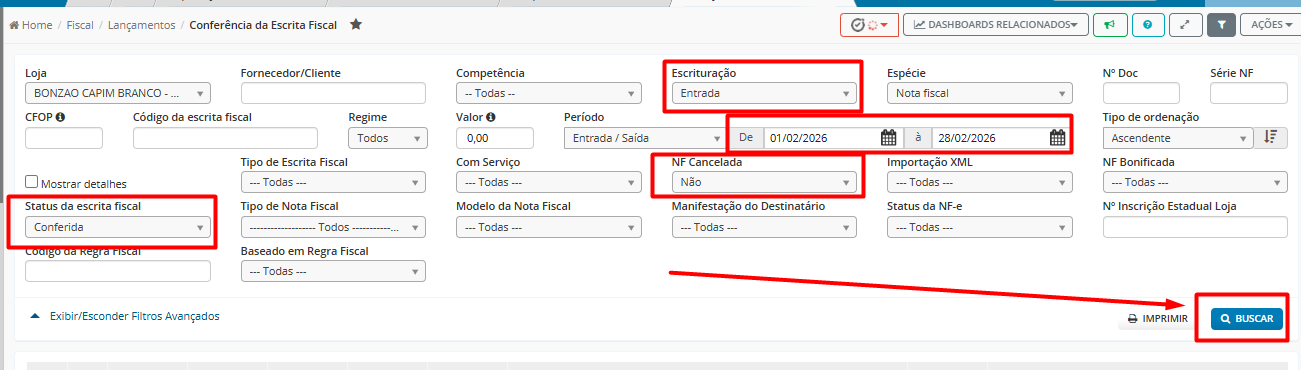
Na tela abaixo podemos identificar todos os filtros disponíveis para realizar a consulta das escritas:
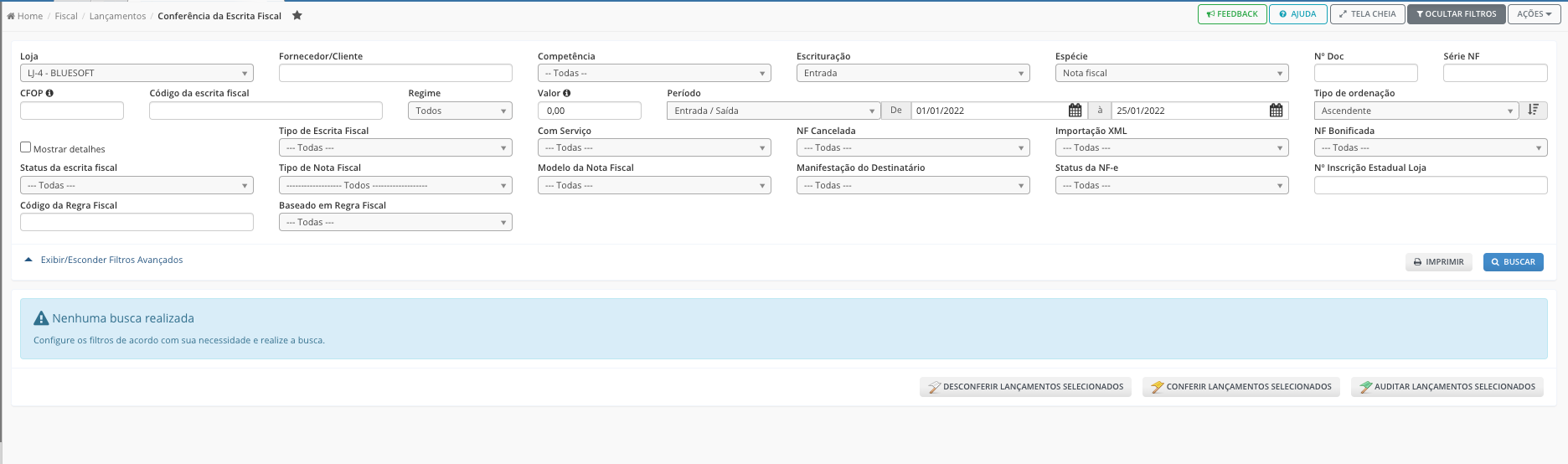
Para realizar a conferência das escritas em lote, basta selecionar as escritas pelo check box e clicar em qual status da conferência deseja colocar.
- As opções de conferência são: Conferir, Desconferir, Auditar e Recusar.
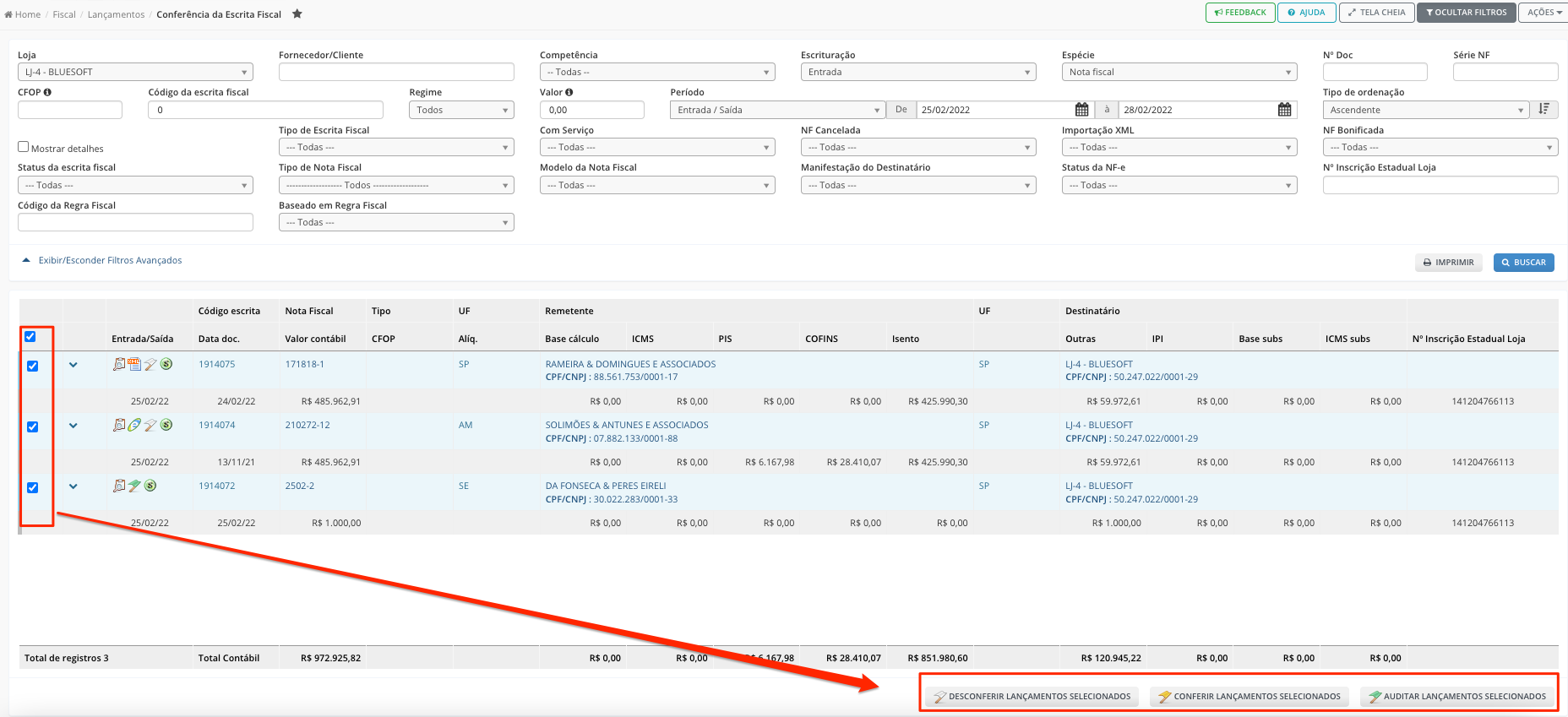
Após o inicio do processamento, não será permitido iniciar outro processo em cima daquele que já foi selecionado:
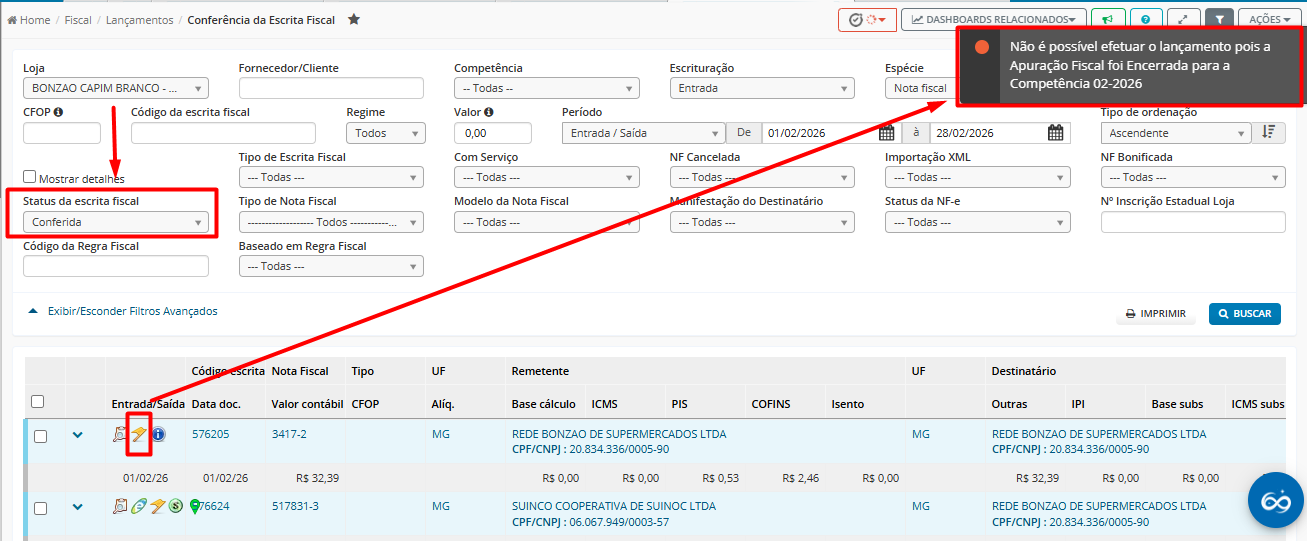
1-1 Inclusão de Lançamentos Pendentes na Competência
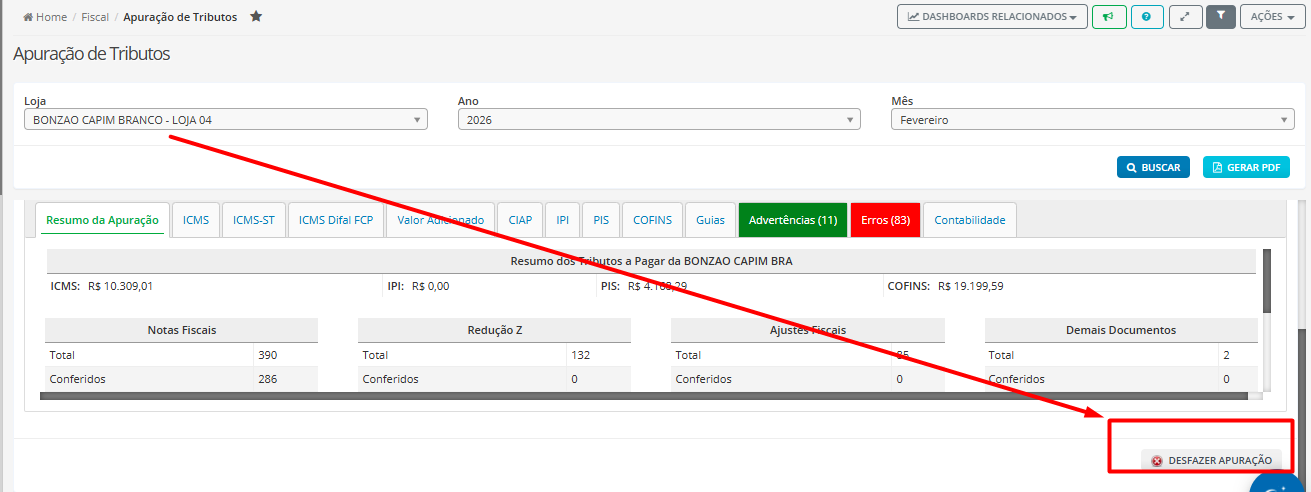
Para incluir novos lançamentos que não foram considerados no mês de competência, é necessário realizar o processo de Desfazer a Apuração.
Essa rotina pode ser acessada pelo caminho:
Home / Fiscal / Apuração de Tributos
- Após desfazer, realize a inclusão ou correção dos lançamentos pendentes.
- Ao desfazer a apuração, todos os valores do período serão reabertos para edição.

Para excluir a geração do arquivo deste Livro Fiscal, deverá clicar no ícone de exclusão, veja abaixo:
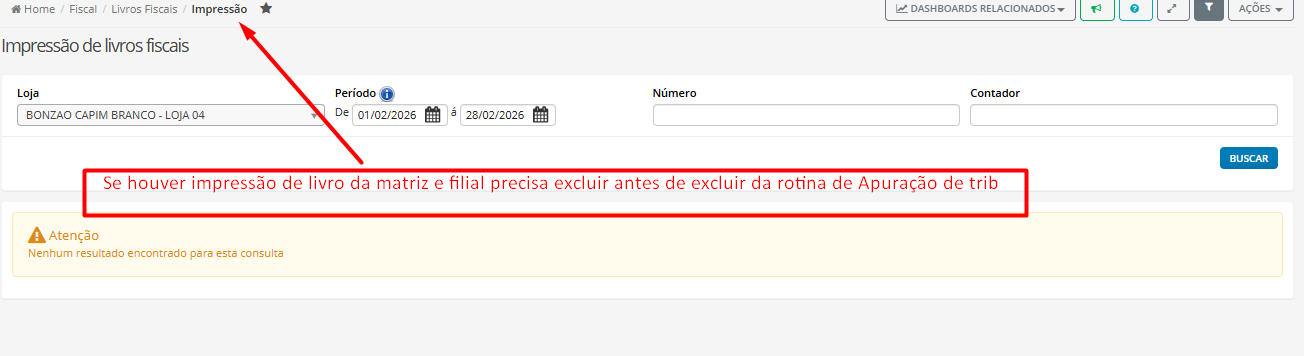
Caso precisar realizar alterações no período e existir Livros gerados, será preciso excluir a geração antes de desapurar o período.

Para Verificar Nota pendente que esta Conferida na Escrita siga para a rotina de Conferência da Escrita Fiscal
Caminho da Rotina: Fiscal -> Lançamentos -> Conferência da Escrita Fiscal
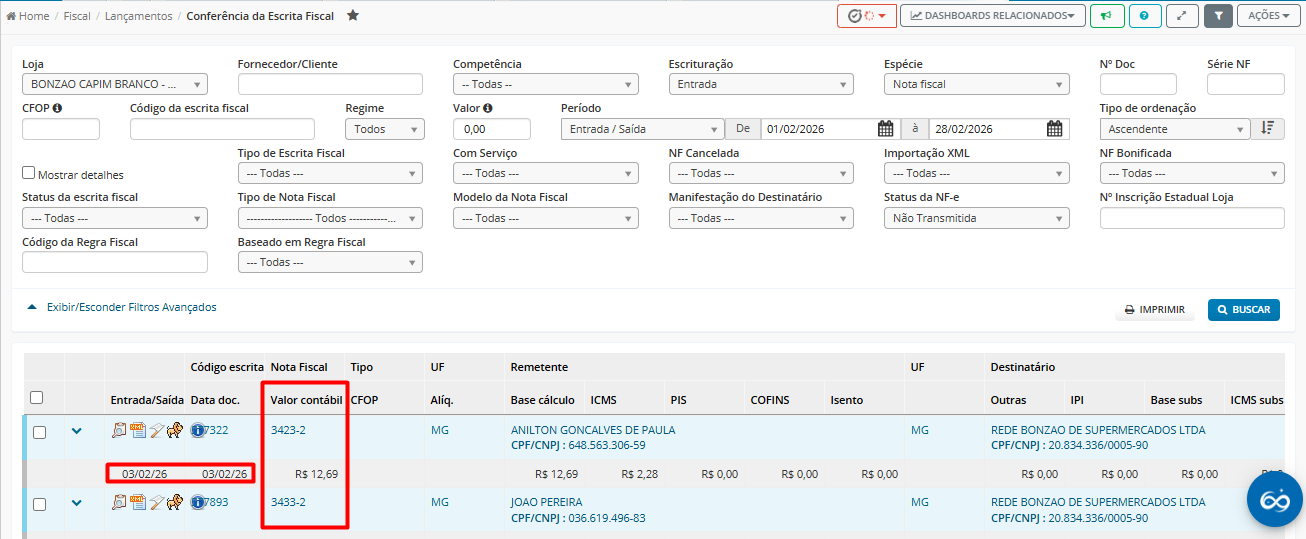
Não pode ficar notas pendentes de confirmação na escrita. Todas precisam estar corretamente conferidas.
2. Apuração de Tributos
Caminho da Rotina: Fiscal > Apuração de Tributos
Importante: A loja matriz deve ser apurada por último, já que por exemplo o PIS e COFINS é centralizado na matriz.
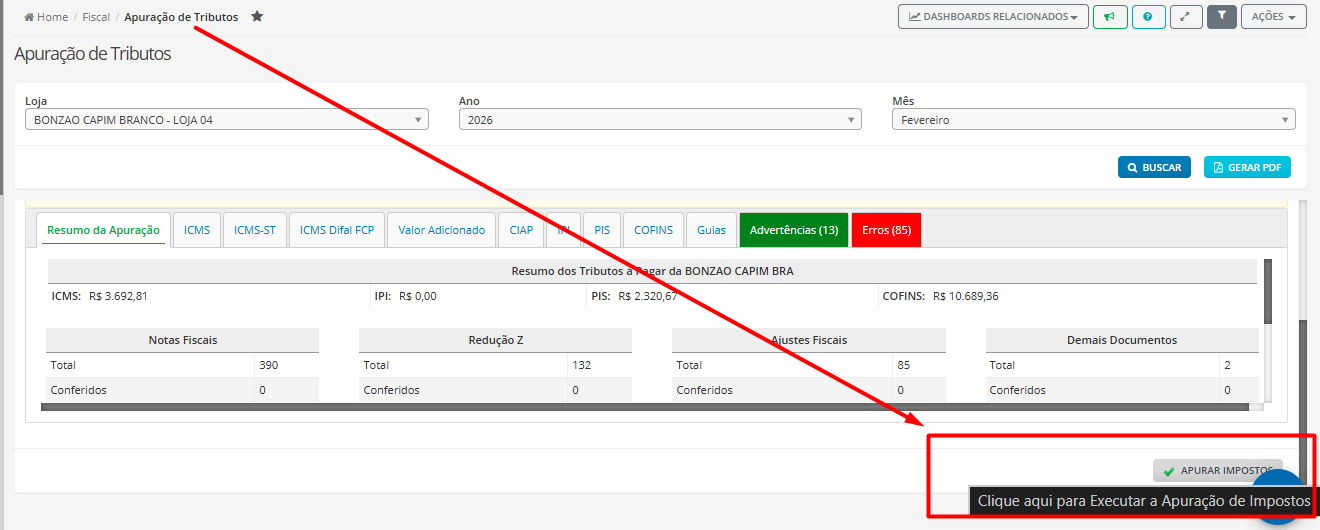
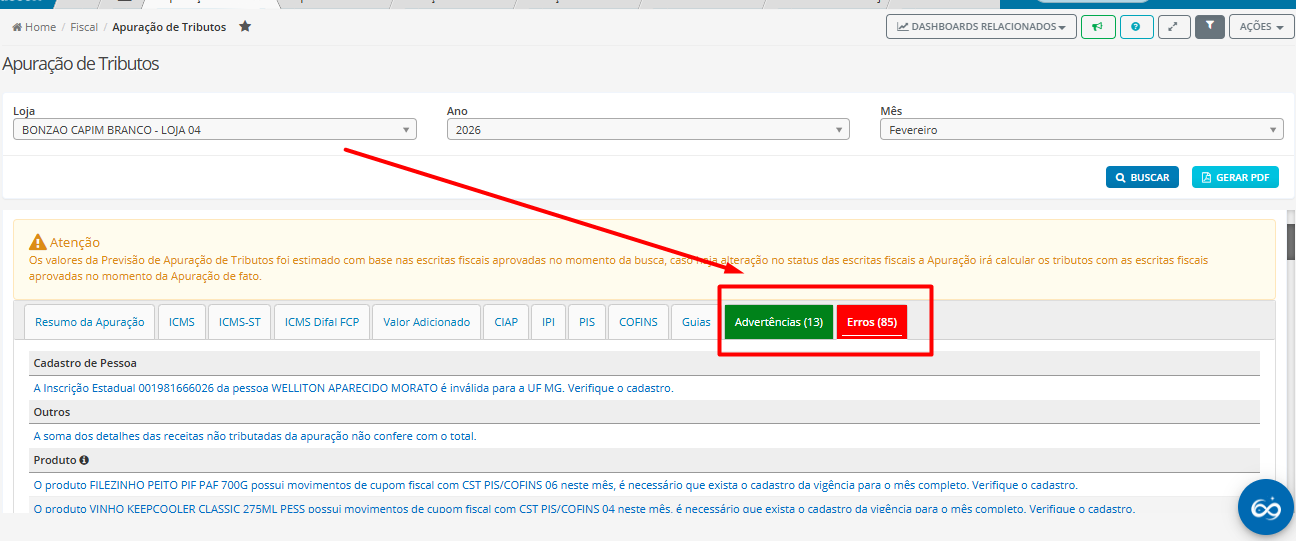
Importante!
Os Status das Escritas Fiscais Rejeitadas e Denegadas são descontados da contagem do Status Não conferidas.
EFD-REINF e Novas Alíquotas do Funrural (NT 01/2026)
Informamos que a EFD-REINF foi atualizada por meio da Nota Técnica 01/2026.
A partir de 01/04/2026 (competência abril/2026), as alíquotas de Previdência Social e RAT (Funrural) do produtor rural terão um aumento de 10%, conforme determinado pela Lei Complementar nº 224/2025. As contribuições ao SENAR permanecem inalteradas.
Com essa mudança, o sistema da Receita Federal passará a considerar os novos percentuais para apuração do FUNRURAL nos eventos de aquisição (R-2055) e venda (R-2050), conforme a demonstrado na tabela a seguir:
Novas Alíquotas Efetivas (Vigência 01/04/2026):
|
Operação |
Tributo |
Alíquota Anterior (Até 03/2026) |
Nova Alíquota (Com +10%) (A partir de 04/2026) |
|
Compra de Produtor Rural PF (R-2055) |
Previdência / RAT |
1,2% / 0,1% |
1,32% / 0,11% |
|
Venda por Produtor Rural PJ (R-2050) |
Previdência / RAT |
1,7% / 0,1% |
1,87% / 0,11% |
Observação: O aumento não alcança a compra de produtor classificado como segurado especial, para esses cabe o percentual atual.
O que precisa ser feito:
Verifique as configurações dos eventos de aquisição (R-2055) e venda (R-2050) para garantir que estejam alinhadas às novas alíquotas a partir da competência de abril/2026.
Acesse Fiscal > Configurações > Parâmetros do Módulo Fiscal (@672) e informe os novos percentuais (com o acréscimo de 10%) nos campos:
-
Alíquota Funrural Pessoa Física
-
Alíquota Funrural Pessoa Jurídica
-
Alíquota RAT
Caso a sua empresa possua produtores rurais com alíquotas fixadas individualmente (que ignoram a regra global), acesse:
Compras > Cadastros > Pessoas > Fornecedores (@218), localize esses parceiros e aplique o reajuste nos campos correspondentes.
Para enviar corretamente o Evento R-2050 acesse: Fiscal > Informativos > EFD-REINF> Evento R-2050.
Aqui encontrará as configurações que utilizamos para o envio da EFD-REINF:
📢 Comunicado Importante: Obrigatoriedade do Código de Benefício Fiscal (cBenef) em SP
Informamos que, de acordo com a Nota Técnica 2019.001 (Versão 1.70) publicada pela SEFAZ, o estado de São Paulo passará a exigir o preenchimento obrigatório do campo cBenef (Código de Benefício Fiscal) em todas as Notas Fiscais Eletrônicas (NF-e) e Notas Fiscais de Consumidor Eletrônicas (NFC-e).
O que isso significa? A partir de agora, notas que utilizem benefícios fiscais (como Isenção, Redução de Base de Cálculo ou Diferimento) e não informarem o código correspondente da tabela da SEFAZ-SP serão rejeitadas automaticamente.
Principais Rejeições que passarão a ocorrer:
Rejeição 931: CST incompatível com o código de benefício fiscal.
Rejeição 930: CST com benefício fiscal e não informado o código de benefício fiscal.
Cronograma em SP:
Início da obrigatoriedade: 06 de abril de 2026.
Como se preparar?
-
Consulte seu contador: Identifique quais códigos de benefício fiscal (tabela SEFAZ-SP) se aplicam aos seus produtos.
-
Atualize seu cadastro: A Bluesoft já disponibilizou a tela de Cadastro de Benefício Fiscal. Acesse e preencha os dados conforme as orientações do nosso central de ajuda: 👉 Novidade Fiscal: Cadastro de Benefícios por UF da NF-e
-
Integração via API: Para clientes que utilizam integrações, já disponibilizamos os endpoints para consulta e manutenção desses dados. Você pode conferir os detalhes técnicos em nossa central de ajuda: 👉Novidade Fiscal: Consulta e Manutenção de Benefícios Fiscais via API
-
Ambiente Atualizado: A atualização com o processo de geração de XML será liberada em breve, por enquanto nosso ERP está disponibilizando apenas a parte cadastral.
Dúvidas? Estamos aqui para ajudar! Caso tenha dificuldades técnicas sobre como realizar o preenchimento no sistema, por favor, entre em contato com nosso suporte. Nossa equipe está à disposição para auxiliá-lo.
Comunicado - CONFAZ nº 18/2026
O Despacho CONFAZ nº 18/2026 simplificou processos e alterou prazos importantes para o setor varejista.
Confira o que muda na prática:
1. NFC-e para CNPJ continua permitida
A proibição que impedia o uso de NFC-e em vendas para empresas (CNPJ) foi cancelada.
-
Como fica: Você pode continuar emitindo NFC-e normalmente para consumidores CPF ou CNPJ.
-
Vigência: Imediata (desde 09/04/2026).
2. Prazo adiado: NF-e referenciando NFC-e (CFOP 5929)
A regra que proíbe a emissão de NF-e para agrupar ou referenciar NFC-es anteriores tem novo prazo.
-
Como fica: Essa restrição só passará a valer em 5 de outubro de 2026 .
-
Exceção: Após esses dados, uma referência só será permitida para Notas Fiscais complementares.
3. Novo DANFE Simplificado (Tipo 2)
Com a manutenção da NFC-e para CNPJ, as regras de adaptação da NF-e ao varejo foram reconfiguradas para um modelo opcional. O Ajuste SINIEF 13/2026 instituiu o "DANFE Simplificado – Tipo 2", alterando o antigo formato "Varejo".
-
O que é: Trata-se de uma opção voluntária para o contribuinte que deseja emitir uma NF-e (modelo 55) em operações que sejam normalmente cobertas pela NFC-e.
-
Vigência: 3 de agosto de 2026 (ainda aguardando especificações técnicas).
Resumo das Datas
|
Tema |
Ajuste SINIEF de bateria |
Vigência |
|
NFC-e permitido para CNPJ |
Ajuste 12/2026 |
Imediato |
|
DANFE Simplificado – Tipo 2 |
Ajustes 13/2026 e 10/2026 |
03/08/2026 |
|
Vedação de NF-e referenciando NFC-e |
Ajuste 11/2026 |
05/10/2026 |