Bluesoft | Documentação Interna de Apoio ao Suporte e Atendimento
- Compras
- CRM
- Bluesoft | NF-e Com Matriz e Filial – Pedido Não Atualiza Regras
- Manual: Consulta e Pré-Cadastro de Lojas – Bluesoft ERP
- Bluesoft | Cadastro de Produtos – Validação de Regras e Figuras Fiscais do Item
- Fiscal
- Bluesoft - Figura Fiscal
- Bluesoft - Regra Fiscal
- Bluesoft | Conferência da Escrita Fiscal e Fechamento da Apuração
- EFD-REINF e Novas Alíquotas do Funrural (NT 01/2026)
- 📢 Comunicado Importante: Obrigatoriedade do Código de Benefício Fiscal (cBenef) em SP
- Comunicado - CONFAZ nº 18/2026
- Ferramentas
- Manual | Configuração de Impressora para Impressão de Etiquetas – Bluesoft ERP
- Bluesoft | Ferramentas - Bluesoft Drive
- Estoques e NF-e
- Bluesoft | Como Corrigir Erro de Divergência de Regra Fiscal Entre Pedido de Compra e NF-e ?
- Bluesoft | Estoques e NF-e / Importação de Notas Fiscais
- Bluesoft | Estoques e NF-e / Consultar Notas Fiscais Recebidas
- Reforma Tributária
- Bluesoft | WMS
Compras
Bluesoft | Cadastro de Produtos Consultar e Incluir Novos Produtos
CRM
Bluesoft | NF-e Com Matriz e Filial – Pedido Não Atualiza Regras
NF-e com Matriz e Filial no Cadastro do Fornecedor – Pedido não atualiza regras fiscais
Ao realizar o lançamento de uma NF-e de compra, o sistema pode não atualizar as regras fiscais do pedido, mesmo após o reprocessamento. Nessa situação, o pedido não pode ser finalizado e a nota não é liberada para o recebimento.
Esse comportamento costuma ocorrer quando a empresa possui Matriz e Filial com regras fiscais diferentes.
| Rotina: | Cadastro de Pessoas |
|---|---|
| Menu: | 334 |
| Localização: | CRM > Cadastros > Pessoas |
Cadastro incompleto ou incorreto do Fornecedor/Filial.
OBS: Sem essa informação, o sistema não consegue aplicar corretamente as regras fiscais por UF, resultando em falha no reprocessamento.
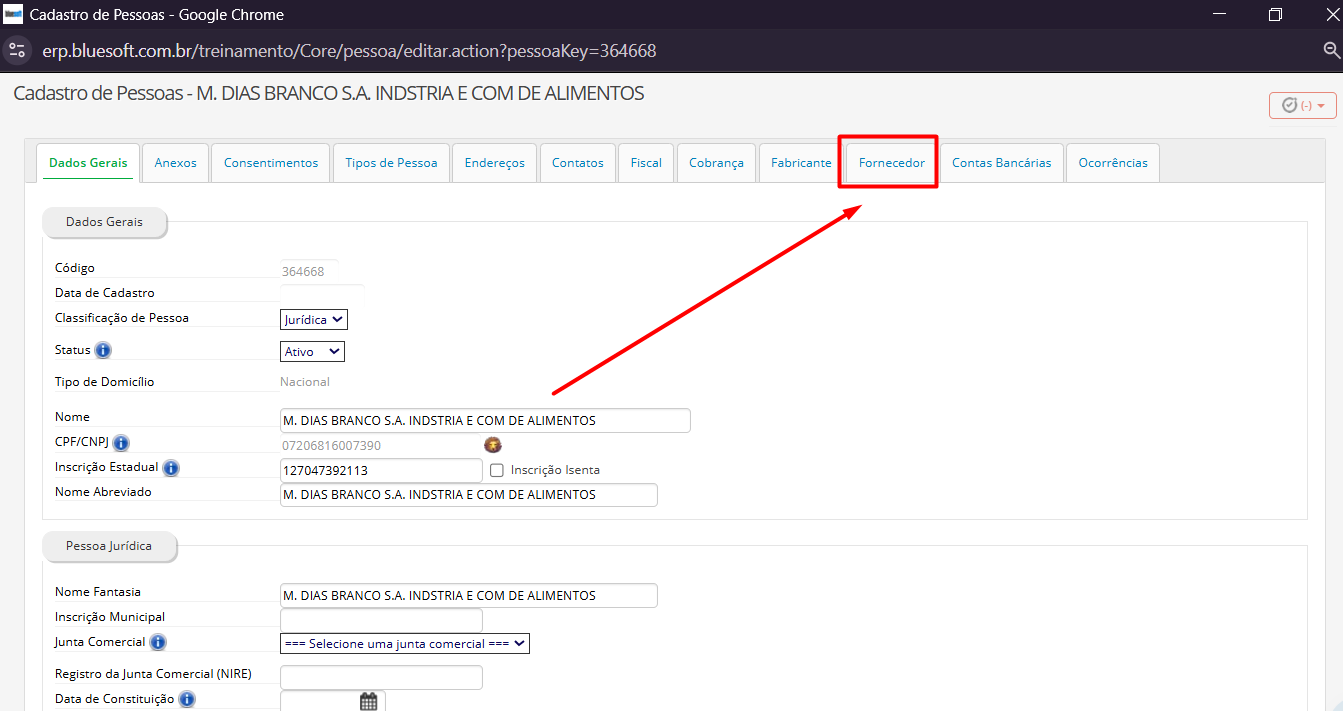
Como solução de contorno, é necessário informar a UF da loja que está recebendo a mercadoria no cadastro da Filial.
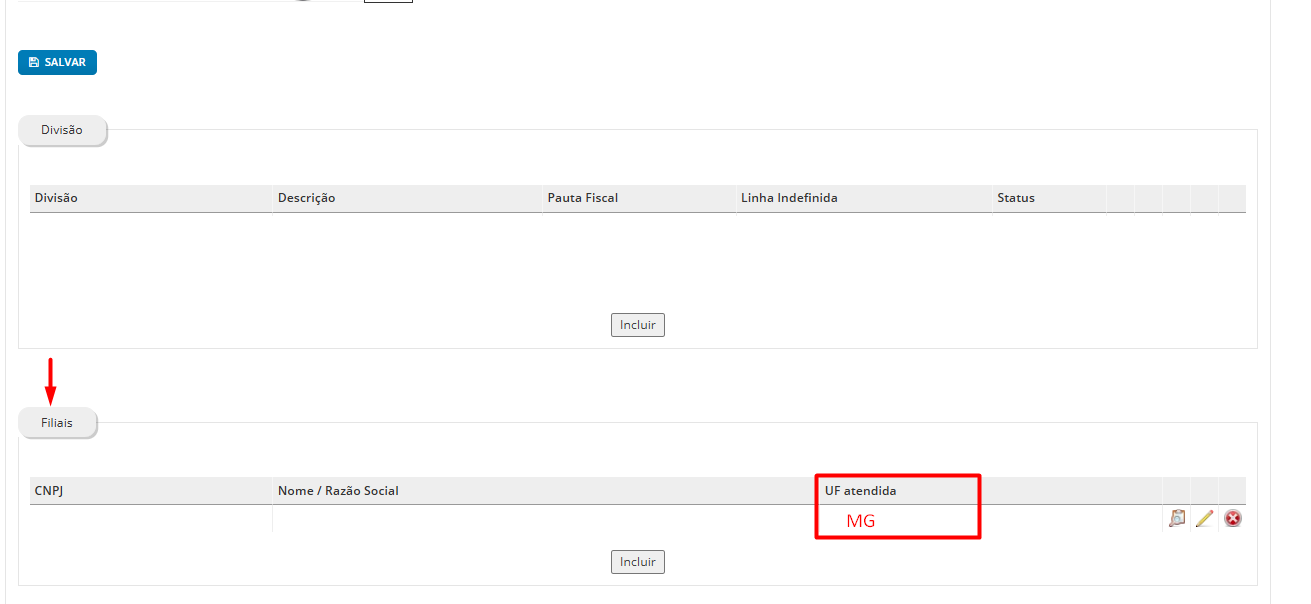
Após informar a UF atendida, reprocessar todos os pedidos de compra e seguir com o lançamento da NF-e.
|
O Atendimento para a Avanço Informática é prioridade! Caso Você tenha alguma dúvida, fique à vontade para entrar em contato com a gente:
|


Manual: Consulta e Pré-Cadastro de Lojas – Bluesoft ERP
📘 Manual: Consulta e Pré-Cadastro de Lojas – Bluesoft ERP
🏷️ Módulo:
-
Administração > Lojas > Consulta e Pré-Cadastro de Lojas
-
CRM > Cadastros > Pessoas
🔐 Permissão Necessária:
-
MB__info
🧭 Visão Geral
A funcionalidade Consulta e Pré-Cadastro de Lojas permite:
-
Incluir novas lojas
-
Consultar dados existentes
-
Realizar alterações
-
Executar o processo de Incorporação de Lojas
Essa tela é o ponto inicial para o cadastro de novas unidades e também onde são mantidas as parametrizações contábeis e fiscais das lojas.
📝 Passo a Passo: Pré-Cadastro de Loja
Administração > Lojas > Consulta e Pré-Cadastro de Lojas
2. Pré-Cadastro
-
Clique em “Pré-Cadastrar Loja”
-
Preencha os seguintes campos:
|
Campo |
Descrição |
|---|---|
|
Número da Loja |
Código numérico da loja |
|
CNPJ |
CNPJ da nova unidade |
|
Razão Social |
Nome jurídico |
|
Nome Abreviado |
Nome fantasia |
|
Inscrição Estadual |
Se isenta, informar "ISENTO" |
|
Endereço + GLN |
Localização e código GLN |
3. Salvar
-
Ao clicar em Salvar, um e-mail será enviado à Bluesoft.
-
A loja ficará com o status: Aguardando Aprovação.
-
Importante: Neste momento, a loja ainda não está habilitada no sistema.
✅ Após Aprovação pela Bluesoft
4. Consulta e Edição
-
Acesse novamente o menu e use os filtros de busca para localizar a loja.
-
É possível utilizar o botão “Incorporar Loja”, se aplicável.
🔍 Abas Disponíveis na Edição
🏪 Aba: Informações da Loja
-
Número, status, classificação, área, nº funcionários
-
Permite definir:
-
Loja Pagadora e Recebedora das duplicatas
-
Habilitar operações da loja (ex.: pedidos de compra)
-
📊 Aba: Contábil / Fiscal
Configurações essenciais:
a) Perfil Fiscal
-
Regime Tributário
-
CNAE / CNAE Secundário
-
Perfil do SPED
b) ICMS-ST
-
Responsável pelo recolhimento do ICMS-ST:
-
Sim: GARE registrada no SPED em E220 -
Não: GARE registrada no SPED em E111
-
c) Contabilidade Responsável
-
CPF/CNPJ para grupo de autorização do XML da NF-e
d) Parâmetros Fiscais
-
Permitir notas de fornecedores do Simples Nacional sem crédito de ICMS:
-
Entrada com CSOSN 900
-
ICMS original salvo como ICMS de origem
-
-
Permitir valor de ICMS-ST diferente da soma dos itens (até R$ 9,99):
-
Atenção: Só para clientes sem SPED Fiscal e contabilidade no sistema
-
-
Configuração de datas de vencimento (ISS, ICMS, FCP):
-
Fixo, dia útil anterior ou posterior
-
-
Código de recolhimento do ICMS conforme estado da loja
🖋️ Assinantes dos Livros Fiscais
-
Obrigatórios no SPED:
-
ECD e ECF: 1 contador (900) + 1 representante legal (001)
-
DCTF: 1 contador
-
-
"Outros Assinantes" aparecem no Balanço e DRE, mas não são enviados no SPED
🧾 ICMS-ST em Nota Fiscal de Saída
Requisitos:
-
Parâmetro “Permitir o envio dos valores de ICMS-ST” habilitado no cadastro da loja.
Geração no XML:
Cálculos com base nas Notas de Entrada:
-
Se estoque alterado manualmente, usa histórico real de entrada
-
Devoluções impactam nos valores de ST gravados
-
Notas com ICMS60 ou ICMS500 sem tags: XML com valor zero
Regras de Cancelamento:
-
Notas de entrada vinculadas a saída não podem ser canceladas sem antes cancelar ou recusar a nota de saída
📅 Vencimento da GARE-ST
-
Parametrizado por:
-
Quantidade de dias após o recebimento da NF
-
Se valor = 0, vencimento será igual à data de emissão
-
📘 Manual: Consulta e Pré-Cadastro de Lojas – Bluesoft ERP
🏷️ Módulo:
-
Administração > Lojas > Consulta e Pré-Cadastro de Lojas
-
CRM > Cadastros > Pessoas
🔐 Permissão Necessária:
-
MB__info
🧭 Visão Geral
A funcionalidade Consulta e Pré-Cadastro de Lojas permite:
-
Incluir novas lojas
-
Consultar dados existentes
-
Realizar alterações
-
Executar o processo de Incorporação de Lojas
Essa tela é o ponto inicial para o cadastro de novas unidades e também onde são mantidas as parametrizações contábeis e fiscais das lojas.
📝 Passo a Passo: Pré-Cadastro de Loja
Administração > Lojas > Consulta e Pré-Cadastro de Lojas
2. Pré-Cadastro
-
Clique em “Pré-Cadastrar Loja”
-
Preencha os seguintes campos:
|
Campo |
Descrição |
|---|---|
|
Número da Loja |
Código numérico da loja |
|
CNPJ |
CNPJ da nova unidade |
|
Razão Social |
Nome jurídico |
|
Nome Abreviado |
Nome fantasia |
|
Inscrição Estadual |
Se isenta, informar "ISENTO" |
|
Endereço + GLN |
Localização e código GLN |
3. Salvar
-
Ao clicar em Salvar, um e-mail será enviado à Bluesoft.
-
A loja ficará com o status: Aguardando Aprovação.
-
Importante: Neste momento, a loja ainda não está habilitada no sistema.
✅ Após Aprovação pela Bluesoft
4. Consulta e Edição
-
Acesse novamente o menu e use os filtros de busca para localizar a loja.
-
É possível utilizar o botão “Incorporar Loja”, se aplicável.
🔍 Abas Disponíveis na Edição
🏪 Aba: Informações da Loja
-
Número, status, classificação, área, nº funcionários
-
Permite definir:
-
Loja Pagadora e Recebedora das duplicatas
-
Habilitar operações da loja (ex.: pedidos de compra)
-
📊 Aba: Contábil / Fiscal
Configurações essenciais:
a) Perfil Fiscal
-
Regime Tributário
-
CNAE / CNAE Secundário
-
Perfil do SPED
b) ICMS-ST
-
Responsável pelo recolhimento do ICMS-ST:
-
Sim: GARE registrada no SPED em E220 -
Não: GARE registrada no SPED em E111
-
c) Contabilidade Responsável
-
CPF/CNPJ para grupo de autorização do XML da NF-e
d) Parâmetros Fiscais
-
Permitir notas de fornecedores do Simples Nacional sem crédito de ICMS:
-
Entrada com CSOSN 900
-
ICMS original salvo como ICMS de origem
-
-
Permitir valor de ICMS-ST diferente da soma dos itens (até R$ 9,99):
-
Atenção: Só para clientes sem SPED Fiscal e contabilidade no sistema
-
-
Configuração de datas de vencimento (ISS, ICMS, FCP):
-
Fixo, dia útil anterior ou posterior
-
-
Código de recolhimento do ICMS conforme estado da loja
🖋️ Assinantes dos Livros Fiscais
-
Obrigatórios no SPED:
-
ECD e ECF: 1 contador (900) + 1 representante legal (001)
-
DCTF: 1 contador
-
-
"Outros Assinantes" aparecem no Balanço e DRE, mas não são enviados no SPED
🧾 ICMS-ST em Nota Fiscal de Saída
Requisitos:
-
Parâmetro “Permitir o envio dos valores de ICMS-ST” habilitado no cadastro da loja.
Geração no XML:
Cálculos com base nas Notas de Entrada:
-
Se estoque alterado manualmente, usa histórico real de entrada
-
Devoluções impactam nos valores de ST gravados
-
Notas com ICMS60 ou ICMS500 sem tags: XML com valor zero
Regras de Cancelamento:
-
Notas de entrada vinculadas a saída não podem ser canceladas sem antes cancelar ou recusar a nota de saída
📅 Vencimento da GARE-ST
-
Parametrizado por:
-
Quantidade de dias após o recebimento da NF
-
Se valor = 0, vencimento será igual à data de emissão
-
Bluesoft | Cadastro de Produtos – Validação de Regras e Figuras Fiscais do Item
Dúvida:
Como consultar Cadastro de Produtos – Validação de Regras e Figuras Fiscais do Item ?
Sumário:
Solução:
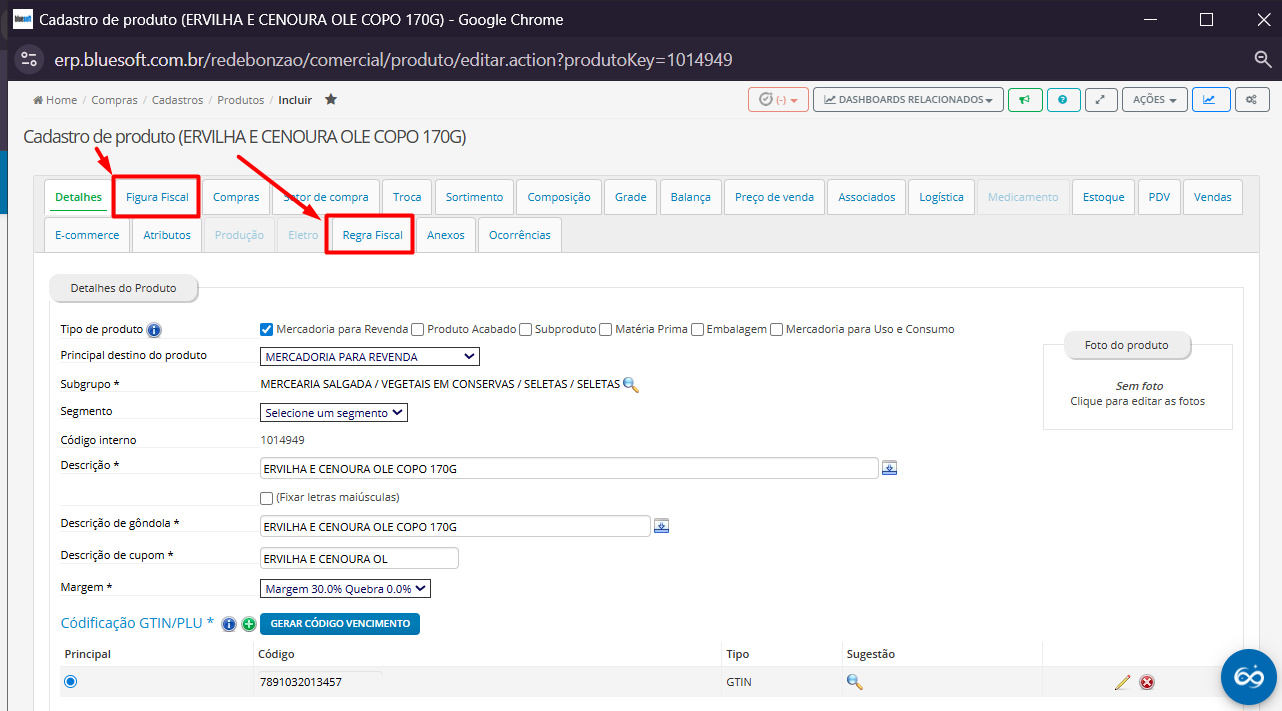
1 - Acesse o caminho para realizar a inclusão ou busca do Cadastro de Produtos
| Rotina: | Cadastro de Produtos |
|---|---|
| Menu: | 1064 |
| Localização: | Compras > Produtos > Incluir |
-
Localize o produto desejado
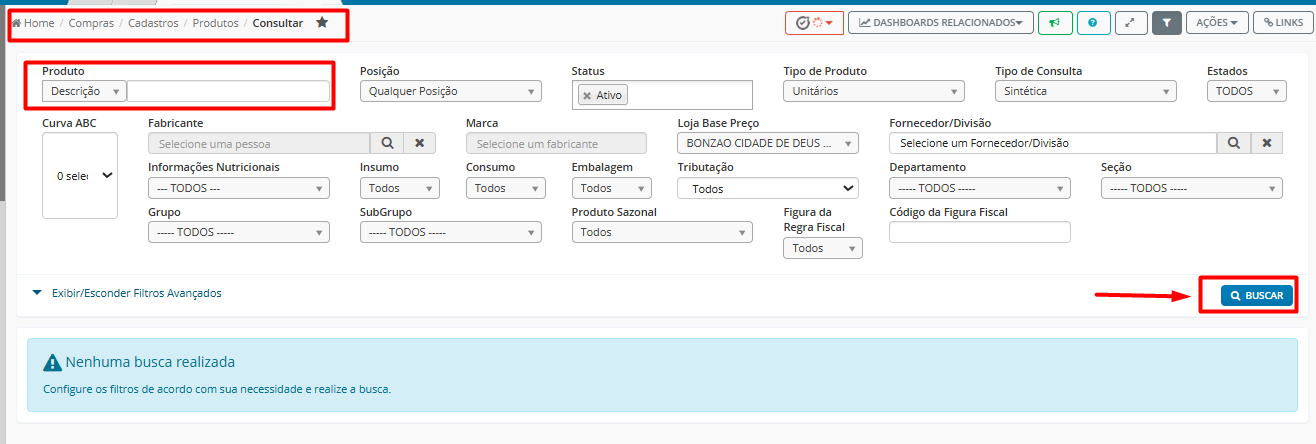
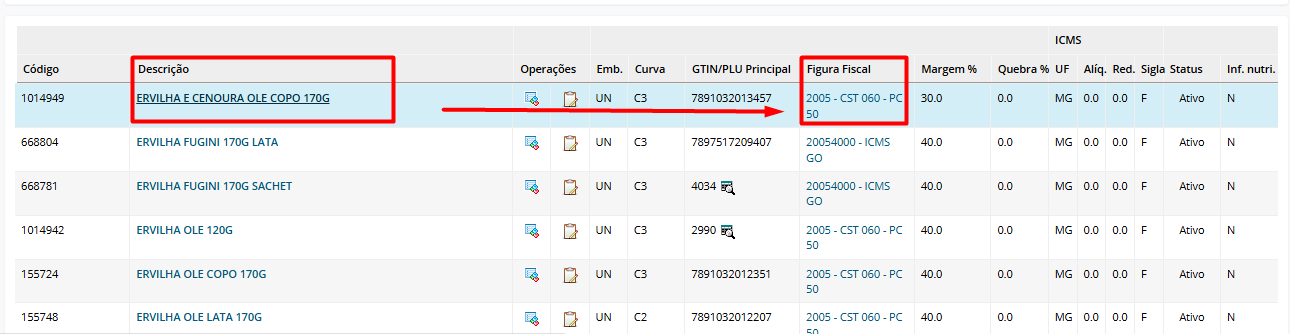
- Clique sobre a descrição do item para abrir o cadastro
2. Conferir o NCM
-
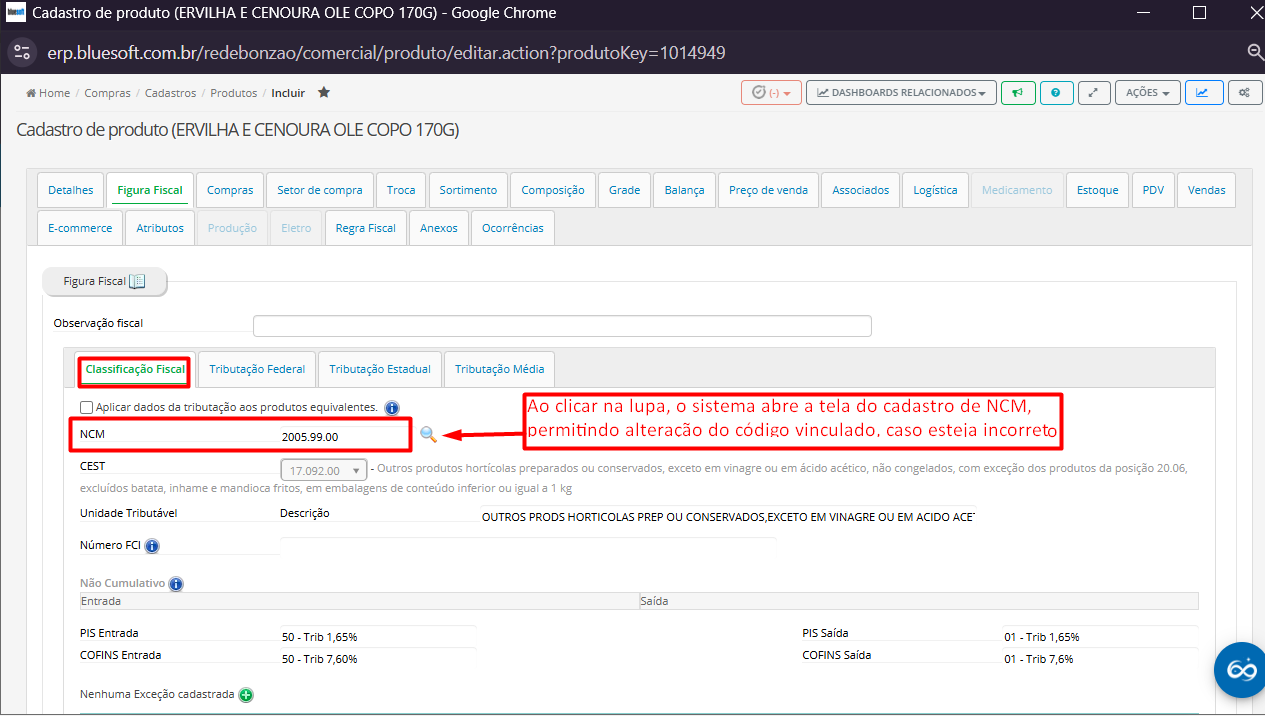
Verifique se o NCM está preenchido corretamente
-
Confirme se o NCM corresponde à natureza do produto
-
Valide se há:
-
Exceções fiscais
-
Incidência de ICMS-ST
-
Regras específicas por estado
-
⚠️ Um NCM incorreto impacta diretamente todas as regras fiscais aplicadas.
-
Na seção Figura Fiscal / Classificação Fiscal, clique na lupa
-
O sistema abrirá a rotina de busca da classificação fiscal
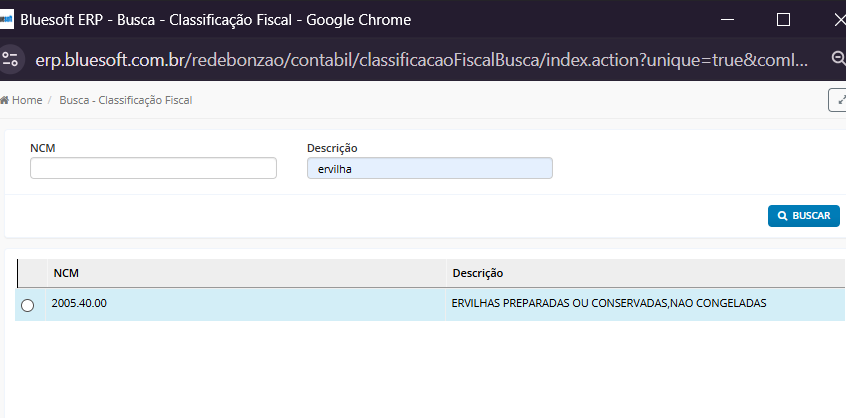
Para conferência:
-
Verifique se o NCM está correto conforme o produto
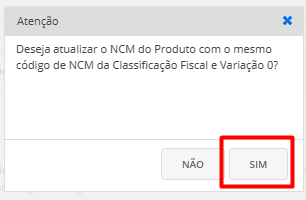
Para alteração:
-
Selecione o código correto
-
Confirme a atualização
3. Conferir a Figura Fiscal do Produto
-
Identifique qual Figura Fiscal está vinculada ao produto
-
Valide se a figura corresponde ao tipo de operação:
-
Revenda
-
Consumo
-
Industrialização
-
-
Confirme se a figura está ativa
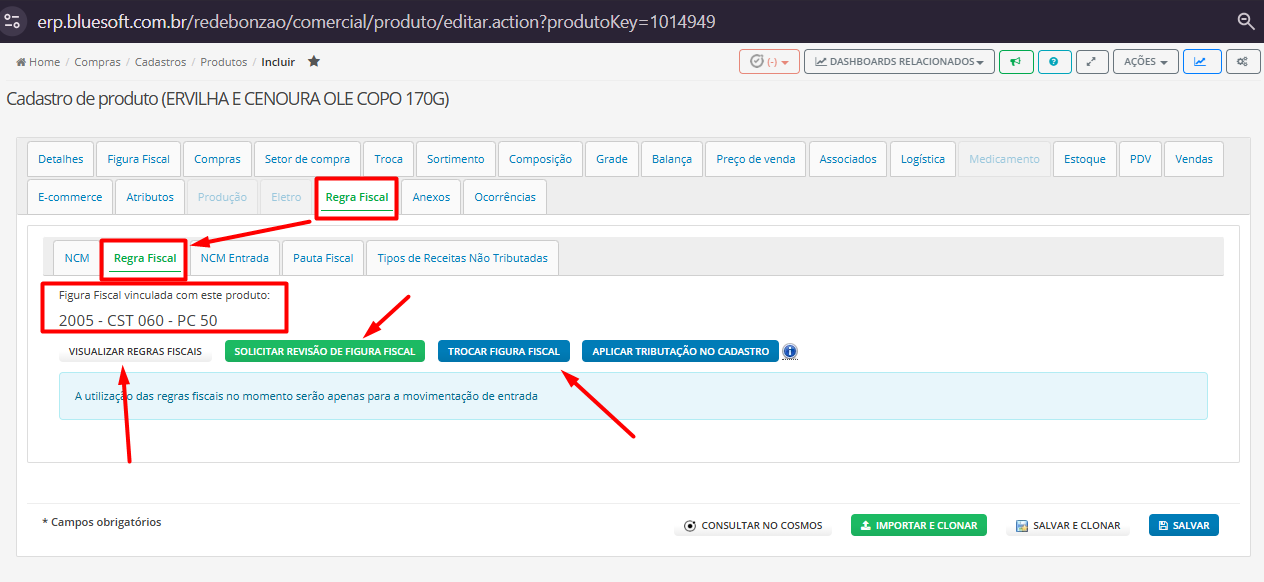
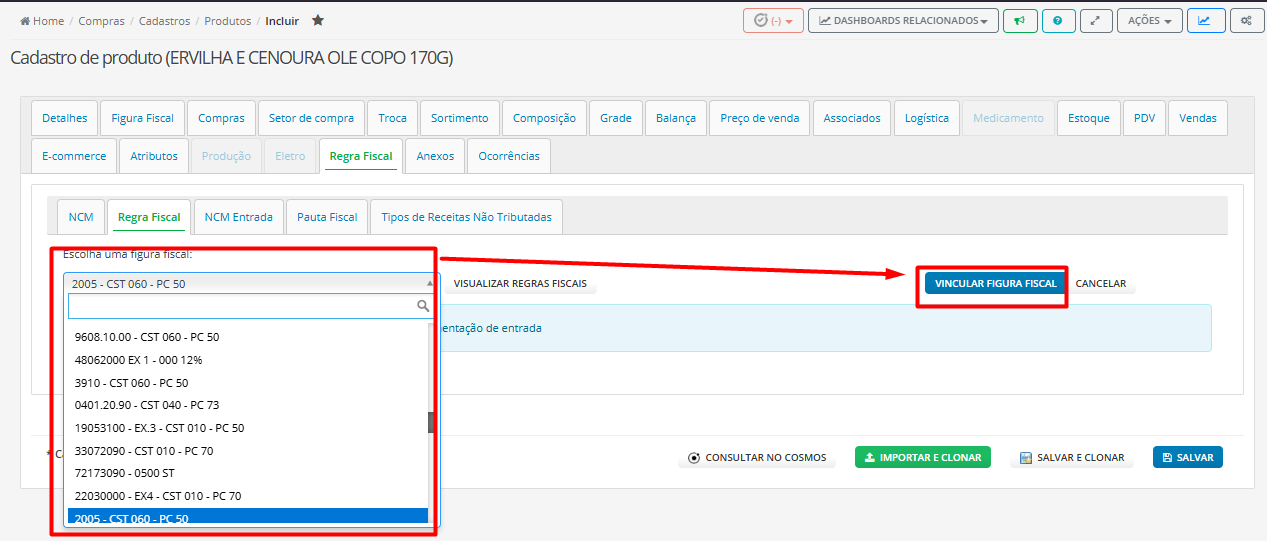
- Ao Clicar em Trocar Figura Fiscal, o sistema irá apresentar as Figuras Fiscais que possuem cadastro ativo, para realizar a vinculação de uma nova Figura Fiscal.

Ao clicar em “Solicitar Revisão da Figura”, o sistema permitirá o envio para análise

Ao clicar em Visualizar Regras Fiscais o sistema irá direcionar para a rotina do cadastro de Regras Fiscais, para buscar ou incluir nova regra associada a figura vinculada no produto.
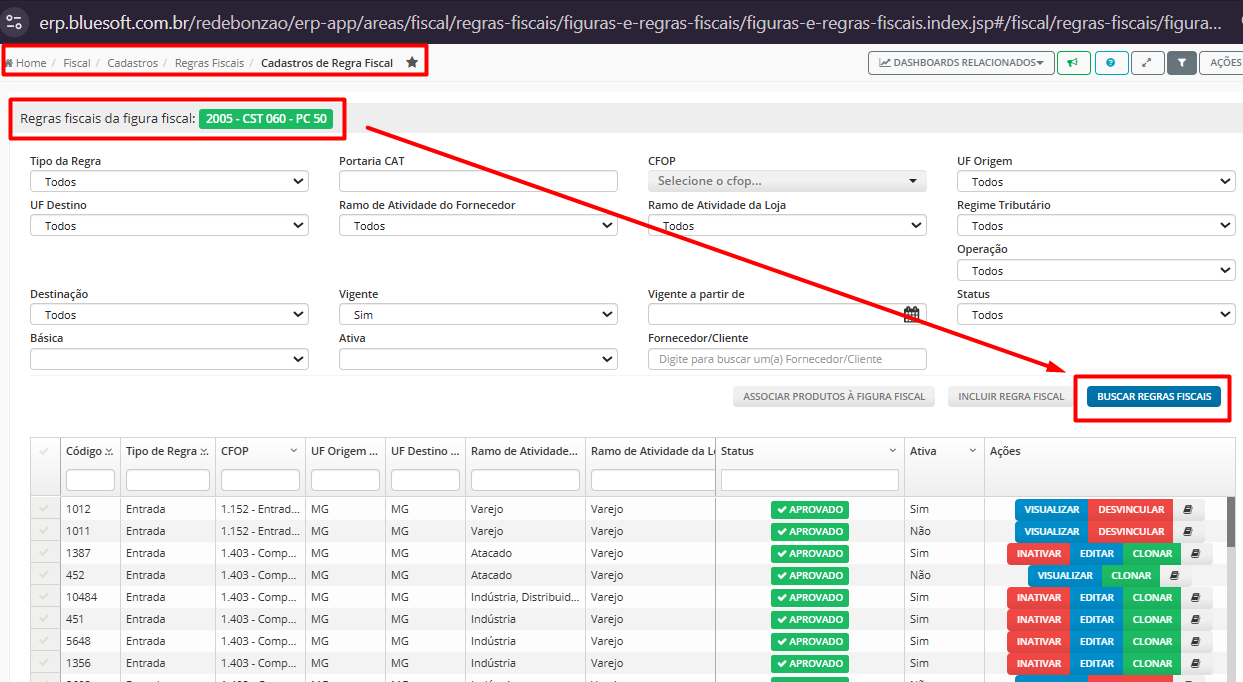
3-1 Validar os Parâmetros das Regras Fiscais
Para cada regra, conferir:
-
Tipo de operação (entrada/saída)
-
CFOP
-
Estado de origem e destino
-
Regime tributário
-
Destinação da mercadoria
-
Tipo de saída
-
Ramo de atividade
Produto com Figura Fiscal, NCM e Regras Fiscais corretamente vinculados e validados.
Fiscal
Bluesoft - Figura Fiscal
Dúvida:
Como conferir a Figura Fiscal ?
Sumário:
Solução:
1 - Acesse o caminho para realizar a inclusão ou busca da figura fiscal
| Rotina: | Figura Fiscal |
|---|---|
| Menu: | 1064 |
| Localização: | Home > Fiscal > Cadastros > Regras Fiscais > Cadastros de Regra Fiscal |
Nas figuras fiscais são cadastradas as regras fiscais, definindo combinações de CFOP e CST para diferentes tipos de operações, tanto de entrada quanto de saída.
Incluindo a Figura Fiscal: 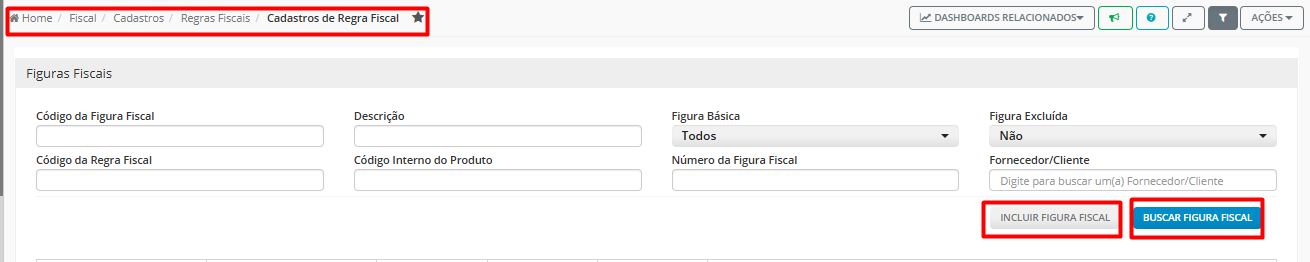
2) Para incluir uma figura fiscal, inicie clicando em INCLUIR FIGURA FISCAL:
3) Preencha os campos:
- Código: Poderá informar informar um código padrão para fazer a busca posteriormente
- Descrição da Figura: Informar a descrição para a figura.
Clique no botão: Criar Figura Fiscal

4) Após a criação da figura fiscal, poderá realizar as seguintes ações: editar, inativar, visualizar as regras fiscais da figura, associar produtos às regras e clonar regras fiscais entre figuras.
Observações: Após a criação, a figura fiscal não pode ser excluída, apenas inativada caso esteja incorreta ou não seja mais utilizada na operação.
|
O Atendimento para a Avanço Informática é prioridade!
|
Bluesoft - Regra Fiscal
Dúvida:
Como incluir Regra Fiscal ?
Sumário:
-
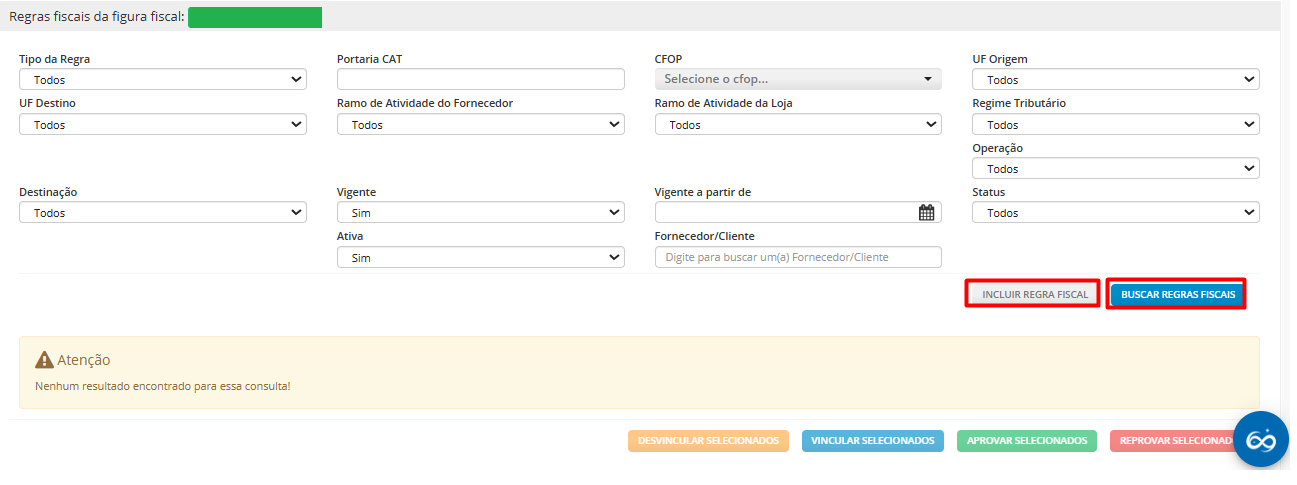
Cadastro e Vinculação de Regras Fiscais na Figura Fiscal. Será apresentada a tela Regras Fiscais da Figura Fiscal, onde será possível buscar regras existentes ou incluir novas regras fiscais.

- Após clicar em incluir regra, poderá definir através do checkbox se a regra fiscal que está sendo criada é de entrada ou saída.
Através das Regras Fiscais o usuário poderá cadastrar todas as variações de Tributações existentes para as mercadorias referente ao PIS, COFINS, ICMS e IPI, e assim deixar parametrizado como será a tributação conforme os diversos cenários.
1- Regra de Entrada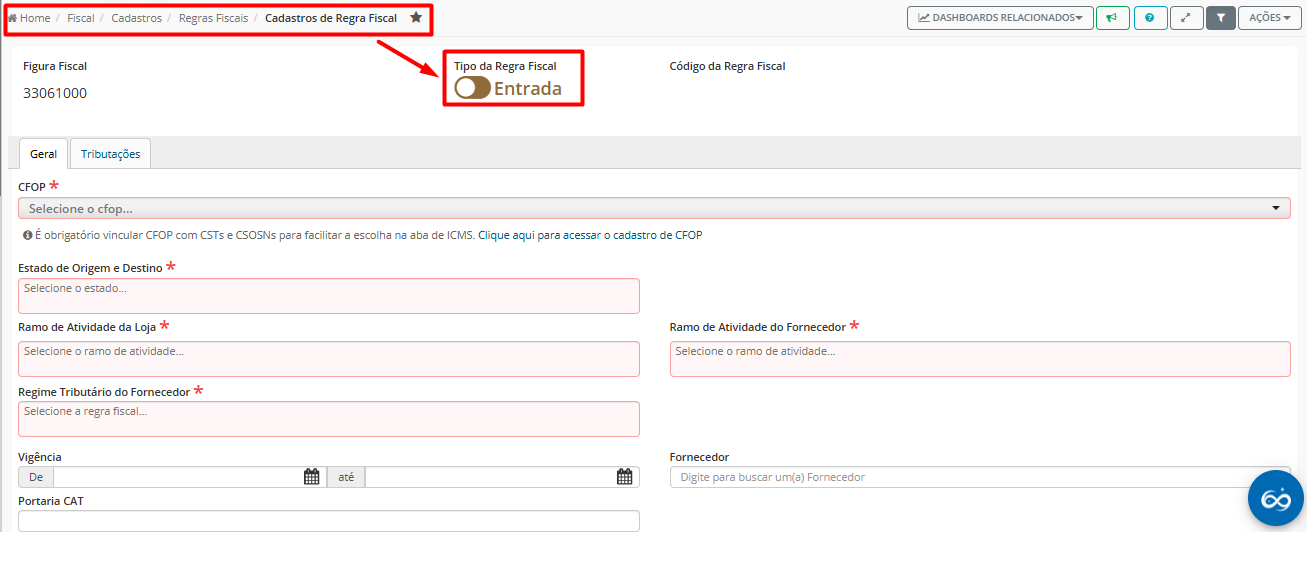
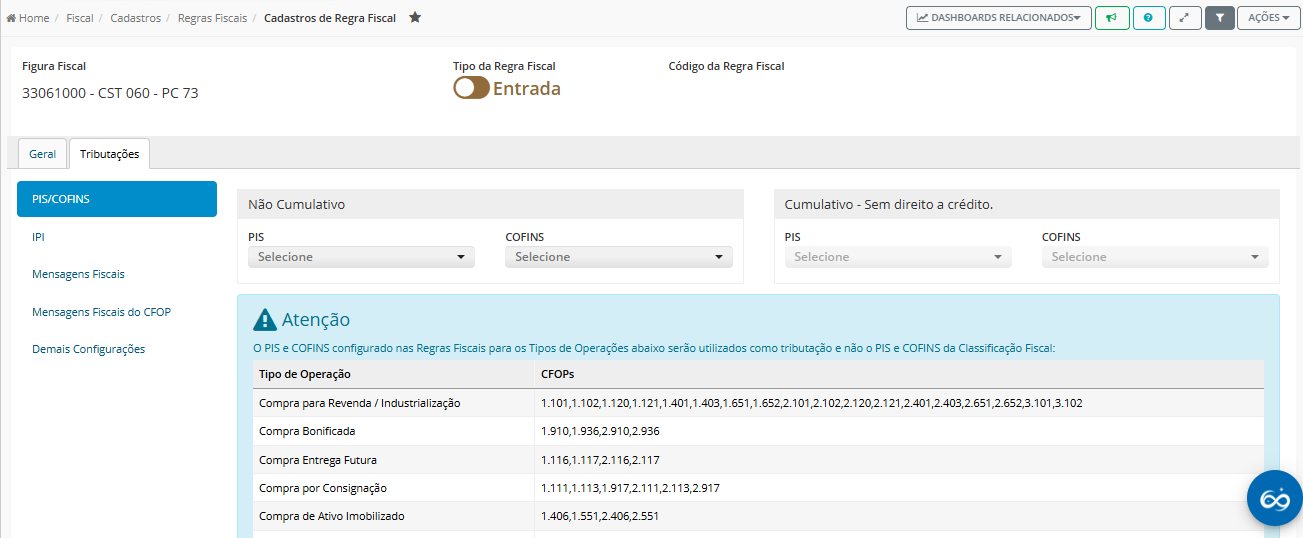
As variáveis utilizadas para definir as operações entre a Origem e o Destino de entradas podem considerar critérios como: Regime de Apuração, Regime Tributário, Unidades da Federação (UF), Tipo de Operação (CFOP), Fornecedor e Vigência da regra.
2- Regra de Saída
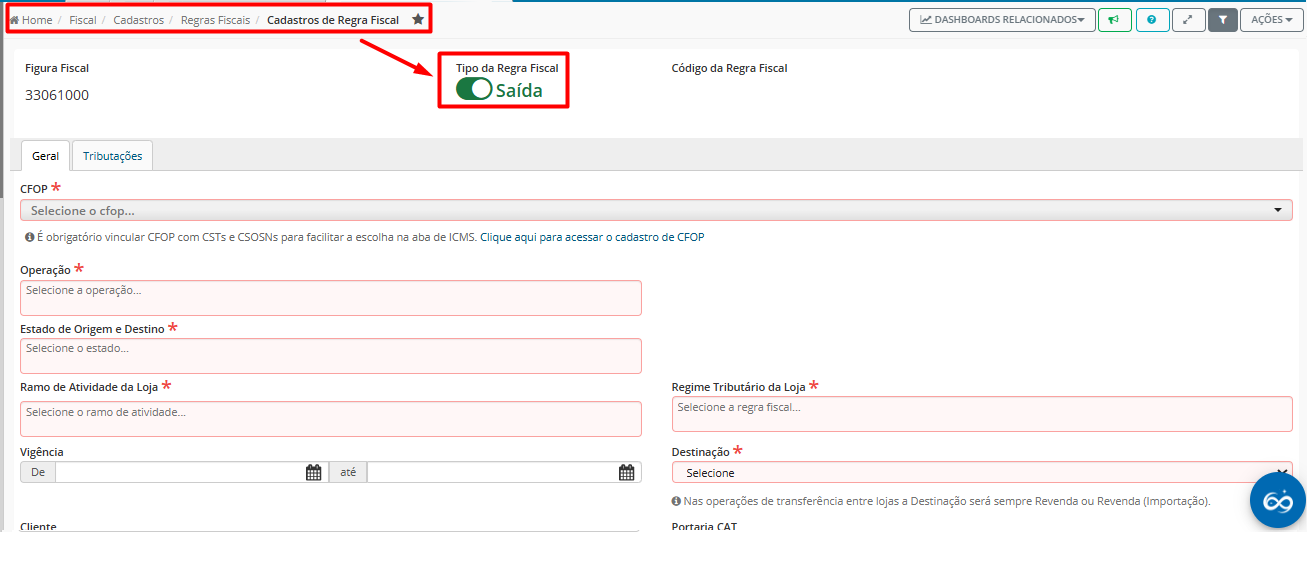
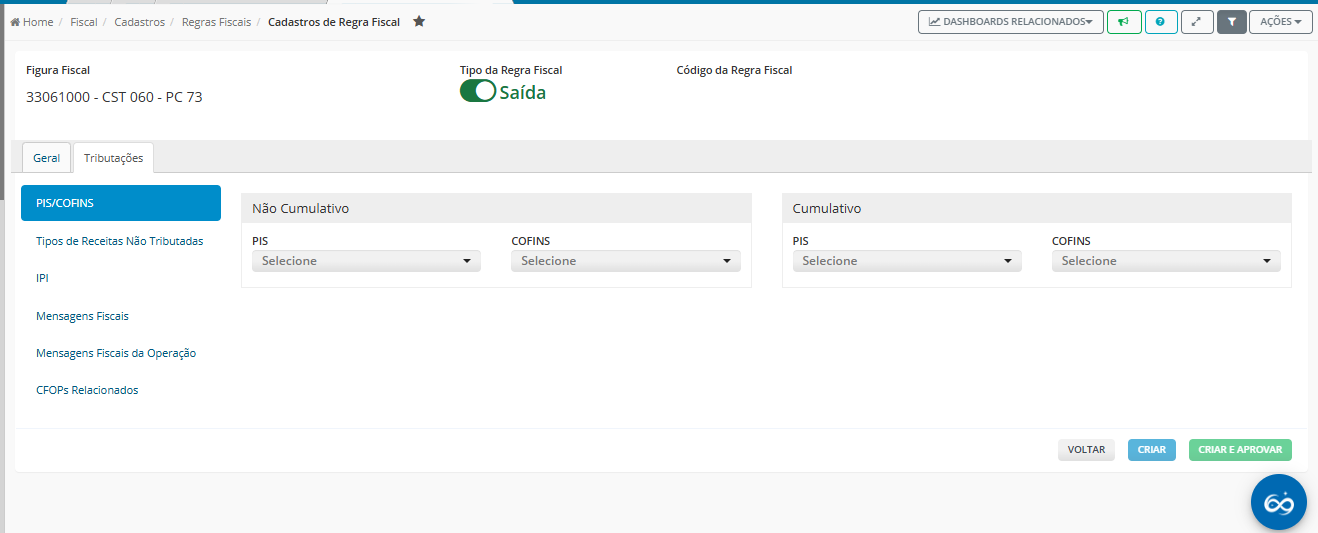
As variáveis utilizadas para definir as operações entre a Origem e o Destino de saídas podem considerar critérios como: Operação, Destinação, Estado de origem e destino, Ramo de atividade da loja, Regime tributário da loja, Tipo de saída e CFOP.
3- Fluxo de Configuração da Regra Fiscal
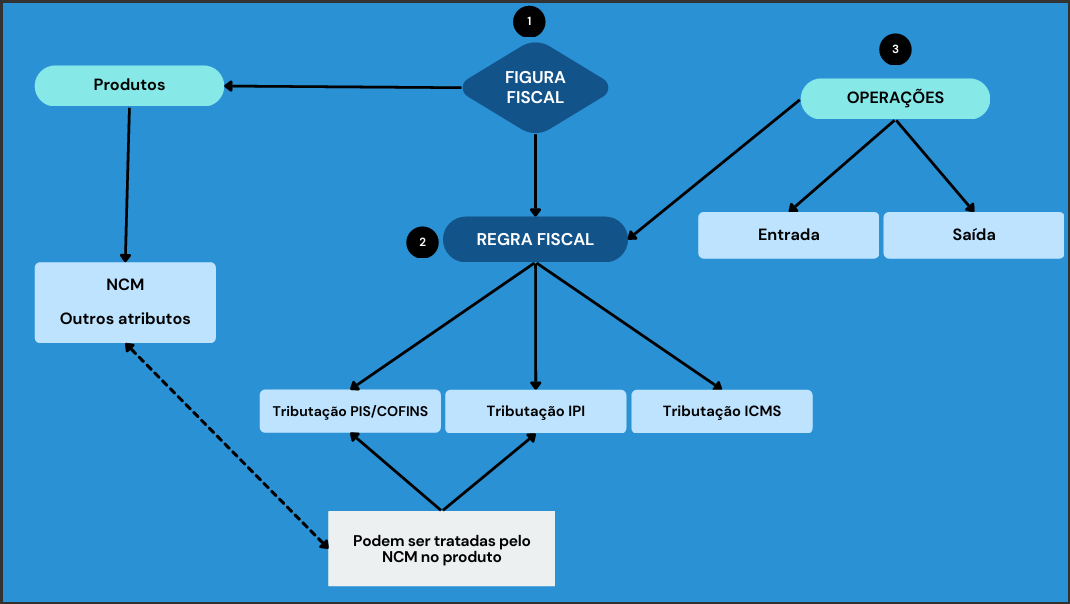
A estrutura de tributação no sistema inicia pela Figura Fiscal, que representa o cenário tributário aplicado às operações da empresa. A partir dessa figura são vinculadas as Regras Fiscais, que determinam como os impostos serão aplicados nas operações realizadas.
As Regras Fiscais consideram o tipo de operação, podendo ser entrada ou saída, e também os produtos envolvidos na transação. Com base nessas informações, o sistema define as tributações aplicáveis, como ICMS, IPI e PIS/COFINS.
Algumas tributações podem ser tratadas diretamente pelo NCM e outros atributos do produto, garantindo que a classificação fiscal do item seja considerada corretamente na aplicação das regras fiscais.
Essa estrutura permite organizar e centralizar a lógica tributária, facilitando a gestão das regras e garantindo maior consistência na aplicação dos impostos nas operações fiscais.
4- Manual Completo – Cadastro e Configuração de Regras Fiscais (Bluesoft)
Disponível em: Cadastro-de-regras-fiscais
Bluesoft | Conferência da Escrita Fiscal e Fechamento da Apuração
Dúvida:
Como conferir a Escrita Fiscal ?
Sumário:
Solução:
1 - Acesse o caminho para realizar a Conferência da Escrita Fiscal
| Rotina: | Escrita Fiscal |
|---|---|
| Localização: | Fiscal -> Lançamentos -> Conferência da Escrita Fiscal |
Na tela abaixo podemos identificar todos os filtros disponíveis para realizar a consulta das escritas:
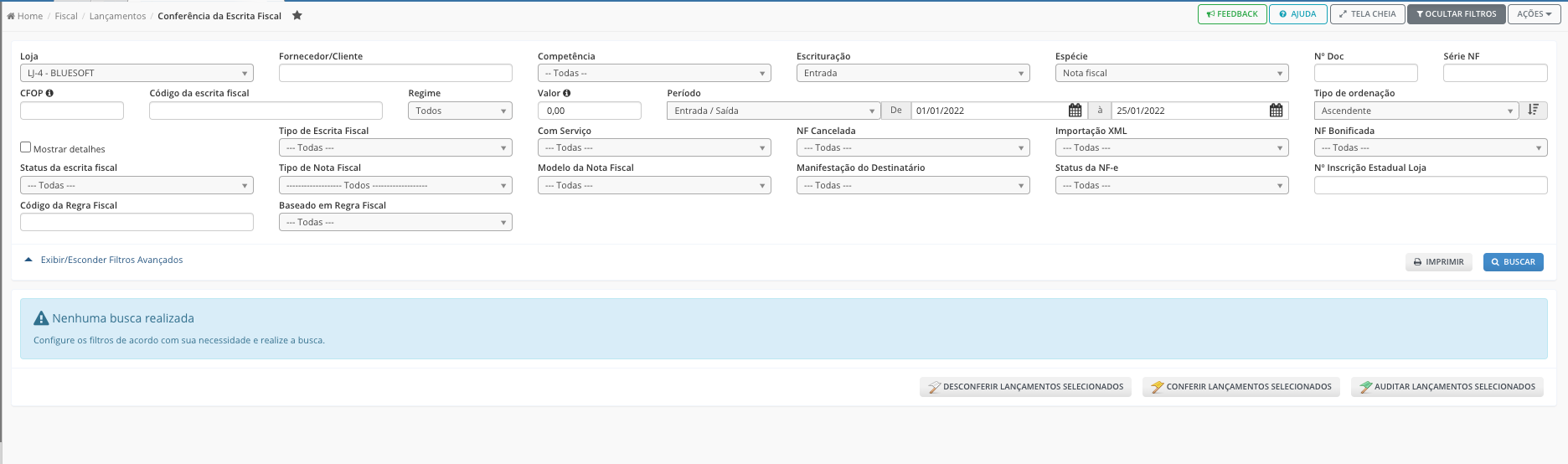
Para realizar a conferência das escritas em lote, basta selecionar as escritas pelo check box e clicar em qual status da conferência deseja colocar.
- As opções de conferência são: Conferir, Desconferir, Auditar e Recusar.
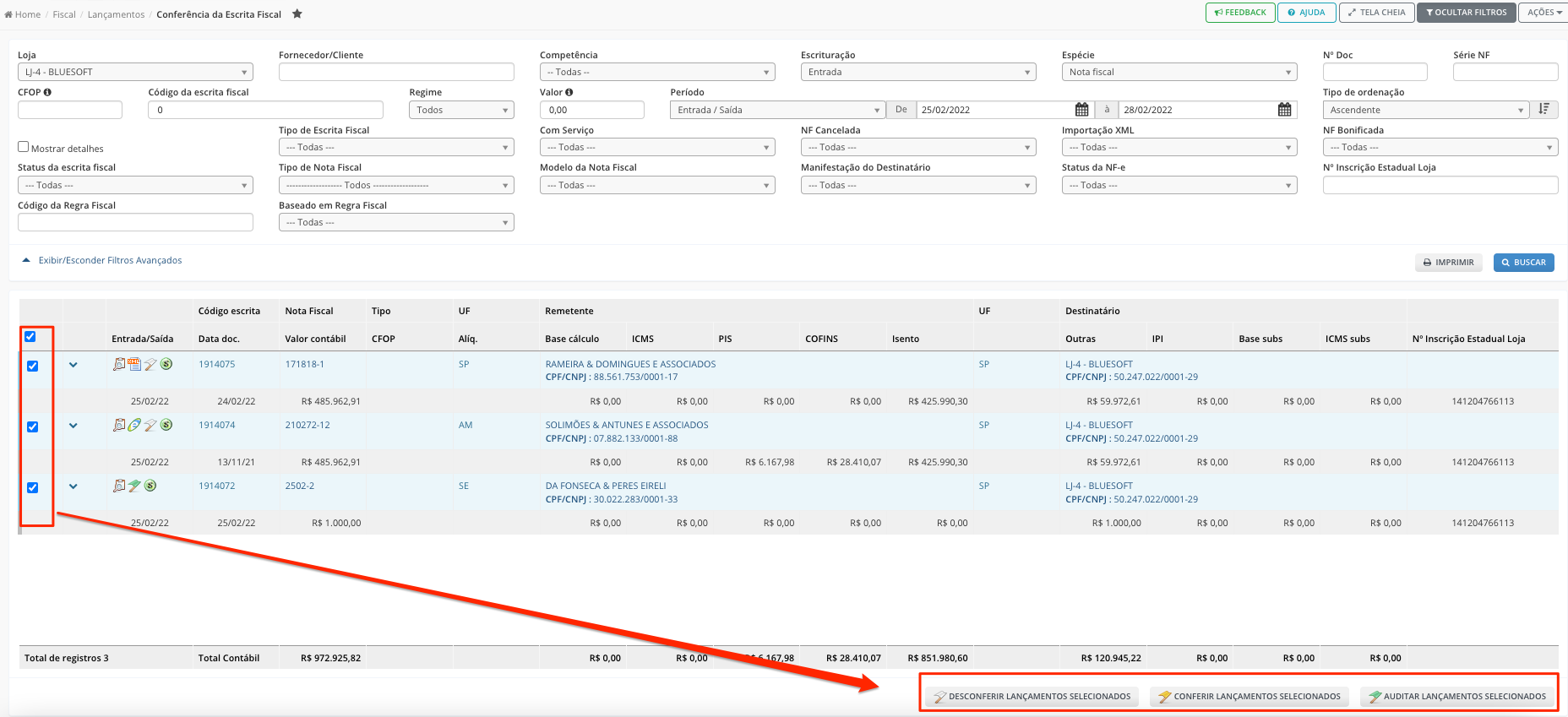
Após o inicio do processamento, não será permitido iniciar outro processo em cima daquele que já foi selecionado:
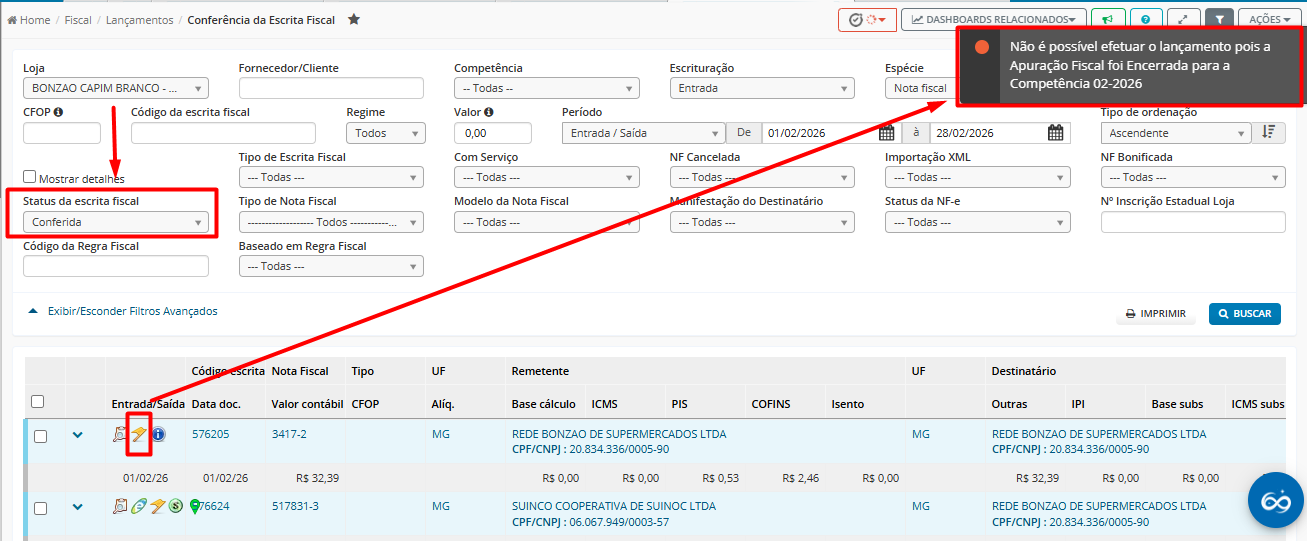
1-1 Inclusão de Lançamentos Pendentes na Competência
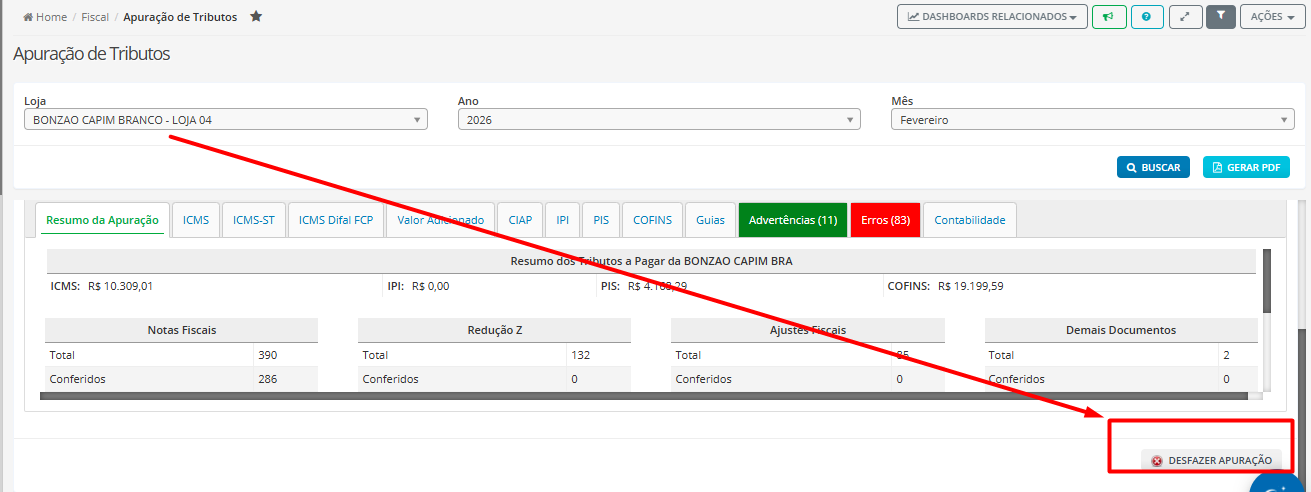
Para incluir novos lançamentos que não foram considerados no mês de competência, é necessário realizar o processo de Desfazer a Apuração.
Essa rotina pode ser acessada pelo caminho:
Home / Fiscal / Apuração de Tributos
- Após desfazer, realize a inclusão ou correção dos lançamentos pendentes.
- Ao desfazer a apuração, todos os valores do período serão reabertos para edição.

Para excluir a geração do arquivo deste Livro Fiscal, deverá clicar no ícone de exclusão, veja abaixo:
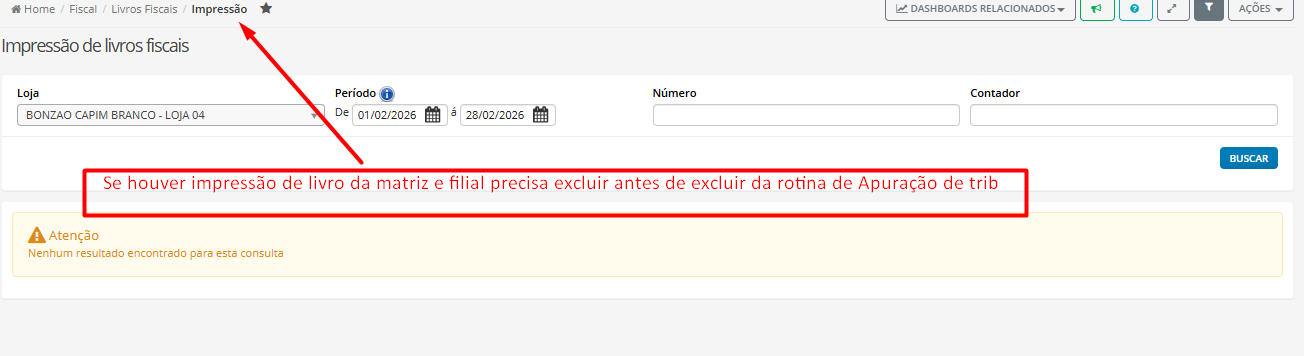
Caso precisar realizar alterações no período e existir Livros gerados, será preciso excluir a geração antes de desapurar o período.

Para Verificar Nota pendente que esta Conferida na Escrita siga para a rotina de Conferência da Escrita Fiscal
Caminho da Rotina: Fiscal -> Lançamentos -> Conferência da Escrita Fiscal
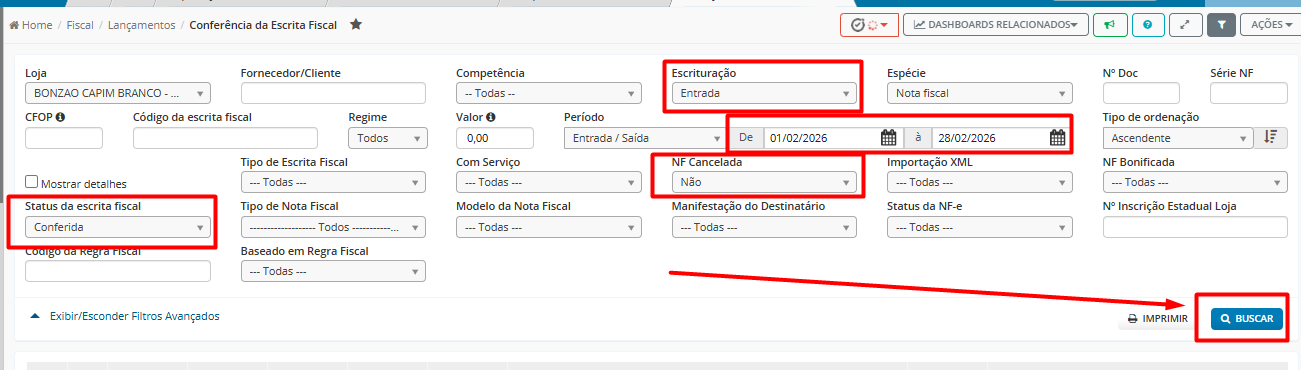
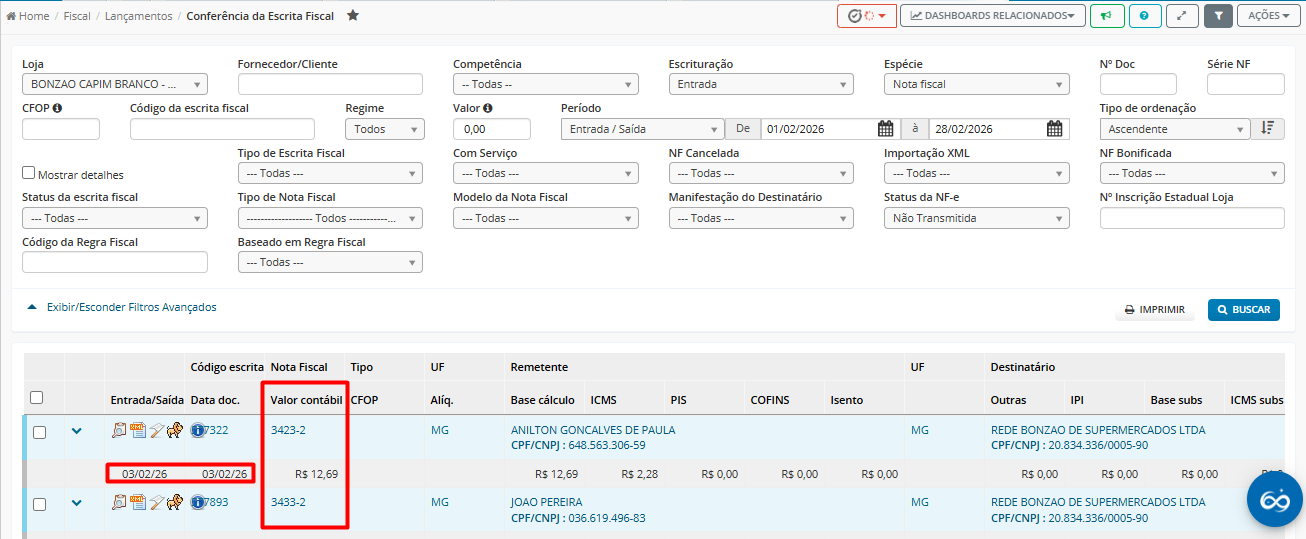
Não pode ficar notas pendentes de confirmação na escrita. Todas precisam estar corretamente conferidas.
2. Apuração de Tributos
Caminho da Rotina: Fiscal > Apuração de Tributos
Importante: A loja matriz deve ser apurada por último, já que por exemplo o PIS e COFINS é centralizado na matriz.
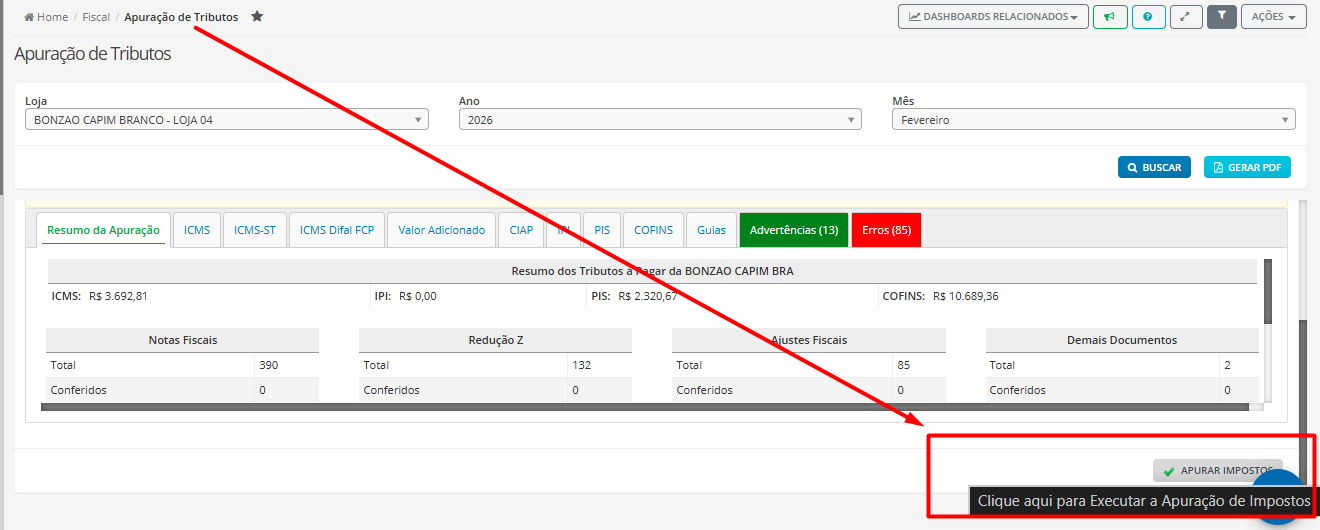
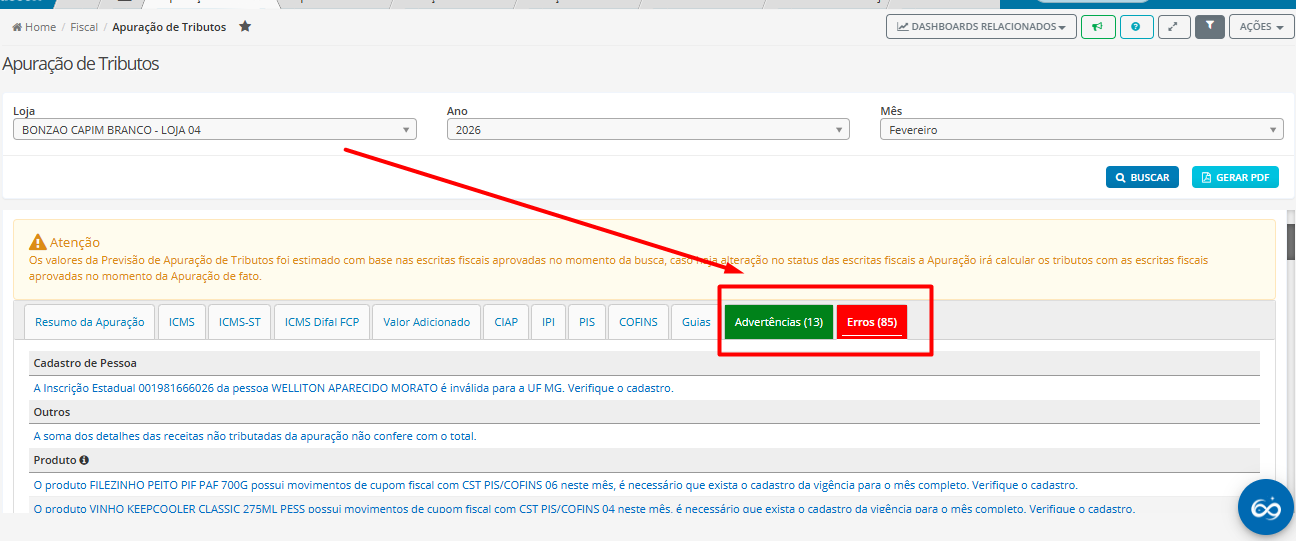
Importante!
Os Status das Escritas Fiscais Rejeitadas e Denegadas são descontados da contagem do Status Não conferidas.
EFD-REINF e Novas Alíquotas do Funrural (NT 01/2026)
Informamos que a EFD-REINF foi atualizada por meio da Nota Técnica 01/2026.
A partir de 01/04/2026 (competência abril/2026), as alíquotas de Previdência Social e RAT (Funrural) do produtor rural terão um aumento de 10%, conforme determinado pela Lei Complementar nº 224/2025. As contribuições ao SENAR permanecem inalteradas.
Com essa mudança, o sistema da Receita Federal passará a considerar os novos percentuais para apuração do FUNRURAL nos eventos de aquisição (R-2055) e venda (R-2050), conforme a demonstrado na tabela a seguir:
Novas Alíquotas Efetivas (Vigência 01/04/2026):
|
Operação |
Tributo |
Alíquota Anterior (Até 03/2026) |
Nova Alíquota (Com +10%) (A partir de 04/2026) |
|
Compra de Produtor Rural PF (R-2055) |
Previdência / RAT |
1,2% / 0,1% |
1,32% / 0,11% |
|
Venda por Produtor Rural PJ (R-2050) |
Previdência / RAT |
1,7% / 0,1% |
1,87% / 0,11% |
Observação: O aumento não alcança a compra de produtor classificado como segurado especial, para esses cabe o percentual atual.
O que precisa ser feito:
Verifique as configurações dos eventos de aquisição (R-2055) e venda (R-2050) para garantir que estejam alinhadas às novas alíquotas a partir da competência de abril/2026.
Acesse Fiscal > Configurações > Parâmetros do Módulo Fiscal (@672) e informe os novos percentuais (com o acréscimo de 10%) nos campos:
-
Alíquota Funrural Pessoa Física
-
Alíquota Funrural Pessoa Jurídica
-
Alíquota RAT
Caso a sua empresa possua produtores rurais com alíquotas fixadas individualmente (que ignoram a regra global), acesse:
Compras > Cadastros > Pessoas > Fornecedores (@218), localize esses parceiros e aplique o reajuste nos campos correspondentes.
Para enviar corretamente o Evento R-2050 acesse: Fiscal > Informativos > EFD-REINF> Evento R-2050.
Aqui encontrará as configurações que utilizamos para o envio da EFD-REINF:
📢 Comunicado Importante: Obrigatoriedade do Código de Benefício Fiscal (cBenef) em SP
Informamos que, de acordo com a Nota Técnica 2019.001 (Versão 1.70) publicada pela SEFAZ, o estado de São Paulo passará a exigir o preenchimento obrigatório do campo cBenef (Código de Benefício Fiscal) em todas as Notas Fiscais Eletrônicas (NF-e) e Notas Fiscais de Consumidor Eletrônicas (NFC-e).
O que isso significa? A partir de agora, notas que utilizem benefícios fiscais (como Isenção, Redução de Base de Cálculo ou Diferimento) e não informarem o código correspondente da tabela da SEFAZ-SP serão rejeitadas automaticamente.
Principais Rejeições que passarão a ocorrer:
Rejeição 931: CST incompatível com o código de benefício fiscal.
Rejeição 930: CST com benefício fiscal e não informado o código de benefício fiscal.
Cronograma em SP:
Início da obrigatoriedade: 06 de abril de 2026.
Como se preparar?
-
Consulte seu contador: Identifique quais códigos de benefício fiscal (tabela SEFAZ-SP) se aplicam aos seus produtos.
-
Atualize seu cadastro: A Bluesoft já disponibilizou a tela de Cadastro de Benefício Fiscal. Acesse e preencha os dados conforme as orientações do nosso central de ajuda: 👉 Novidade Fiscal: Cadastro de Benefícios por UF da NF-e
-
Integração via API: Para clientes que utilizam integrações, já disponibilizamos os endpoints para consulta e manutenção desses dados. Você pode conferir os detalhes técnicos em nossa central de ajuda: 👉Novidade Fiscal: Consulta e Manutenção de Benefícios Fiscais via API
-
Ambiente Atualizado: A atualização com o processo de geração de XML será liberada em breve, por enquanto nosso ERP está disponibilizando apenas a parte cadastral.
Dúvidas? Estamos aqui para ajudar! Caso tenha dificuldades técnicas sobre como realizar o preenchimento no sistema, por favor, entre em contato com nosso suporte. Nossa equipe está à disposição para auxiliá-lo.
Comunicado - CONFAZ nº 18/2026
O Despacho CONFAZ nº 18/2026 simplificou processos e alterou prazos importantes para o setor varejista.
Confira o que muda na prática:
1. NFC-e para CNPJ continua permitida
A proibição que impedia o uso de NFC-e em vendas para empresas (CNPJ) foi cancelada.
-
Como fica: Você pode continuar emitindo NFC-e normalmente para consumidores CPF ou CNPJ.
-
Vigência: Imediata (desde 09/04/2026).
2. Prazo adiado: NF-e referenciando NFC-e (CFOP 5929)
A regra que proíbe a emissão de NF-e para agrupar ou referenciar NFC-es anteriores tem novo prazo.
-
Como fica: Essa restrição só passará a valer em 5 de outubro de 2026 .
-
Exceção: Após esses dados, uma referência só será permitida para Notas Fiscais complementares.
3. Novo DANFE Simplificado (Tipo 2)
Com a manutenção da NFC-e para CNPJ, as regras de adaptação da NF-e ao varejo foram reconfiguradas para um modelo opcional. O Ajuste SINIEF 13/2026 instituiu o "DANFE Simplificado – Tipo 2", alterando o antigo formato "Varejo".
-
O que é: Trata-se de uma opção voluntária para o contribuinte que deseja emitir uma NF-e (modelo 55) em operações que sejam normalmente cobertas pela NFC-e.
-
Vigência: 3 de agosto de 2026 (ainda aguardando especificações técnicas).
Resumo das Datas
|
Tema |
Ajuste SINIEF de bateria |
Vigência |
|
NFC-e permitido para CNPJ |
Ajuste 12/2026 |
Imediato |
|
DANFE Simplificado – Tipo 2 |
Ajustes 13/2026 e 10/2026 |
03/08/2026 |
|
Vedação de NF-e referenciando NFC-e |
Ajuste 11/2026 |
05/10/2026 |
Ferramentas
Manual | Configuração de Impressora para Impressão de Etiquetas – Bluesoft ERP
Configuração de Impressora para Impressão de Etiquetas – Bluesoft ERP
🏷️ Módulo:
-
HOME > Ferramentas > Bluesoft Print (CÓDIGO ROTINA: @571)
-
HOME > Varejo > Impressão de Etiquetas de Preço (CÓDIGO: @1247)
🧭 Visão Geral
A funcionalidade Configuração de Impressora para Impressão de Etiquetas permite:
-
Instalar e ativar o software TecPrint, responsável pela comunicação entre o sistema e a máquina local;
-
Configurar corretamente a impressora que será utilizada na emissão de etiquetas;
-
Garantir que o Bluesoft ERP reconheça as impressoras instaladas;
-
Resolver erros de ausência de impressora na tela de impressão de etiquetas.
Essa rotina é utilizada para preparar o ambiente de impressão, assegurando que o sistema identifique e utilize a impressora configurada na máquina.
Com o TecPrint instalado e em execução em segundo plano, o Bluesoft ERP consegue detectar as impressoras disponíveis, permitindo a emissão correta das etiquetas.
📝 Passo a Passo: Configuração de Impressora para Impressão de Etiqueta
1- Acesso ao Menu Ferramentas
HOME > Ferramentas > Bluesoft Print - (@571)
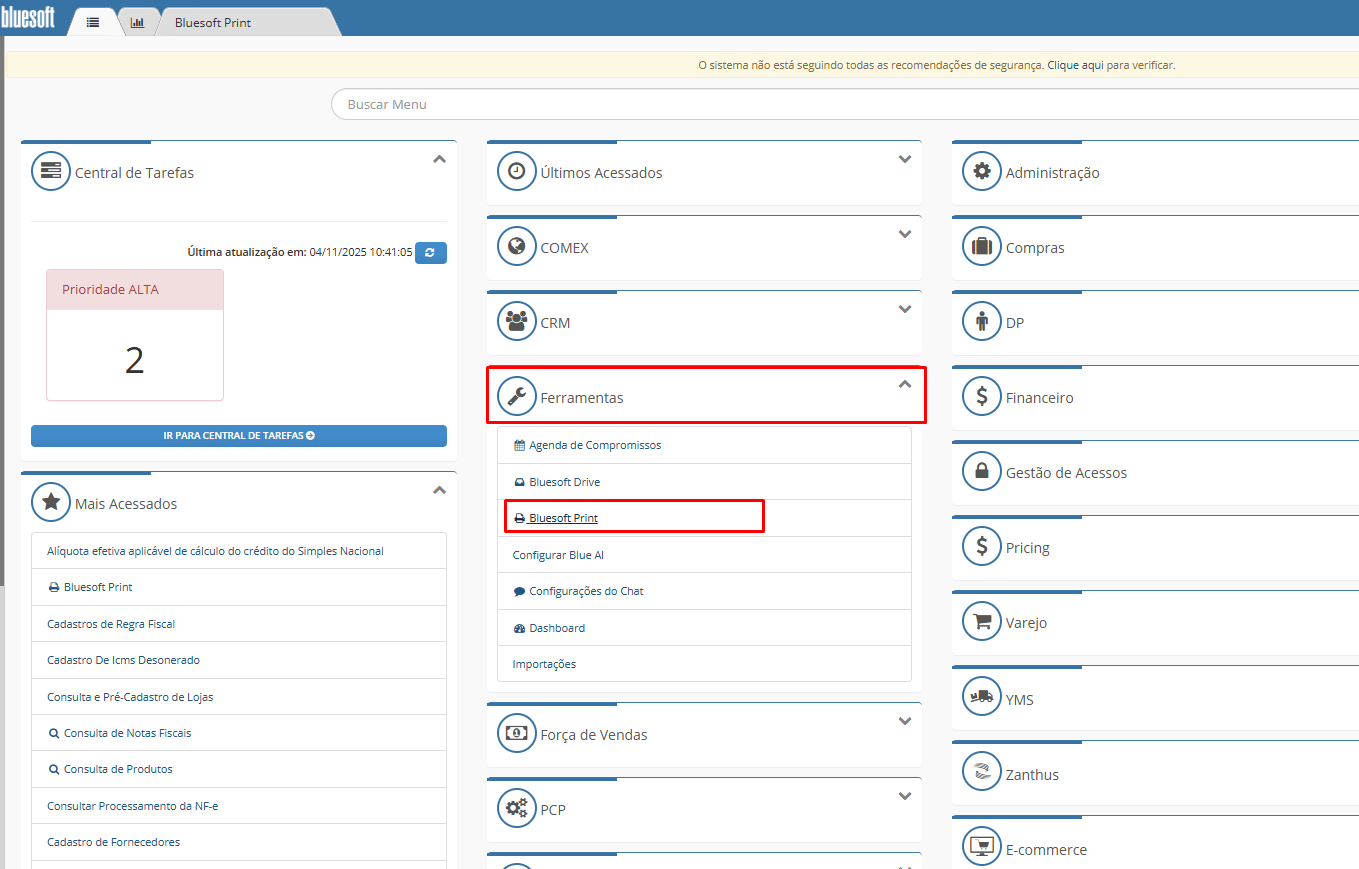
2- Configurar Impressora
-
Clique em “Bluesoft Print”
- Clique em "Clique AQUI" conforme imagem abaixo
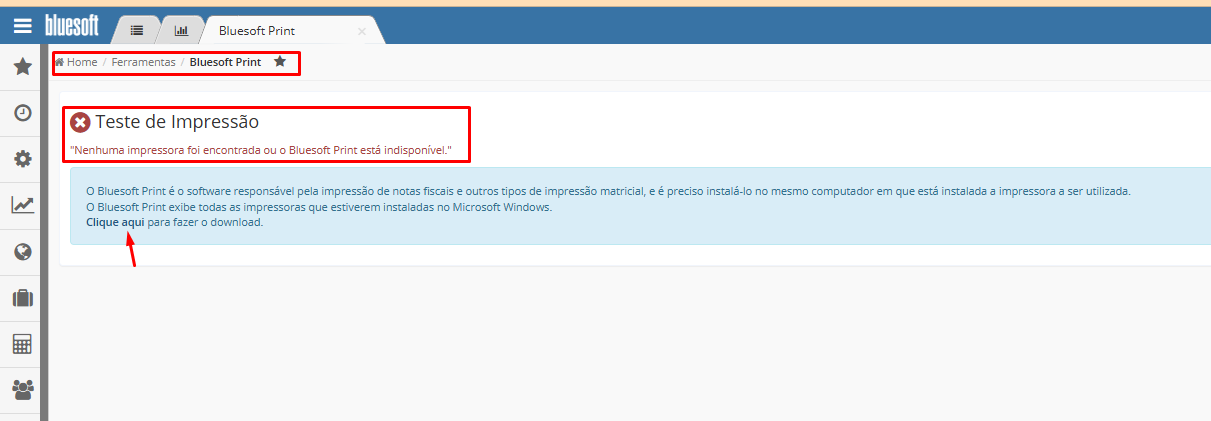
✅ Após Clicar será baixado o SOFTWARE Tec Print.
3- Executando o app TEC PRINT
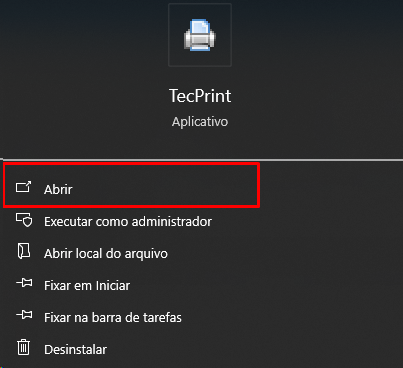
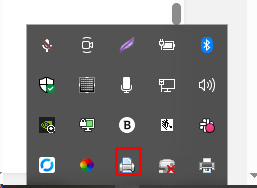
🔍 Conforme imagens acima, o app roda em segundo plano, para que o sistema reconheça a impressora ele tem que aparecer nessa aba rodando em segundo plano.
4- Verificando Reconhecimento das impressoras instaladas na maquina.
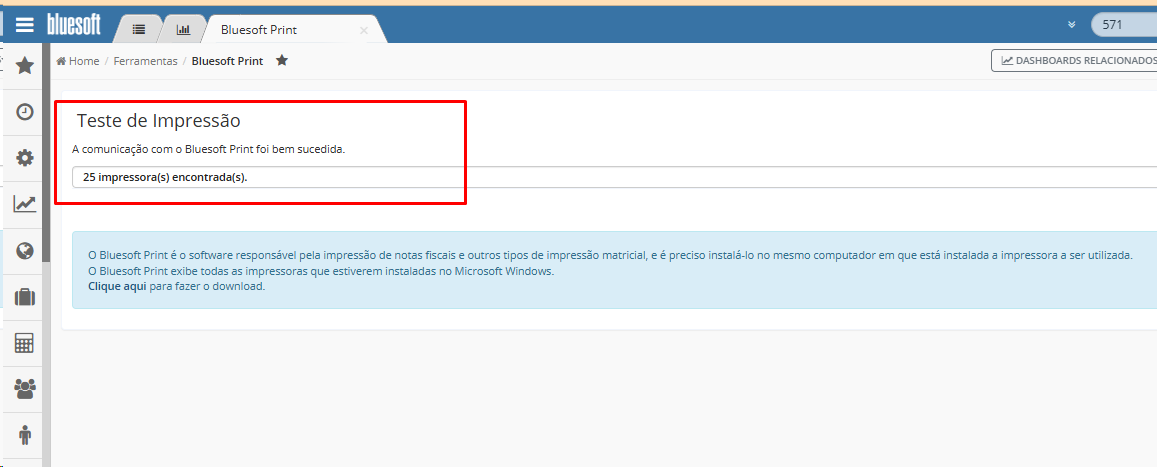
📝 Passo a Passo: Selecionar impressora para Impressão Etiqueta de Preço
5- Acesso ao Menu Varejo
HOME > Varejo > Impressão de Etiquetas de Preço (CÓDIGO: @1247)
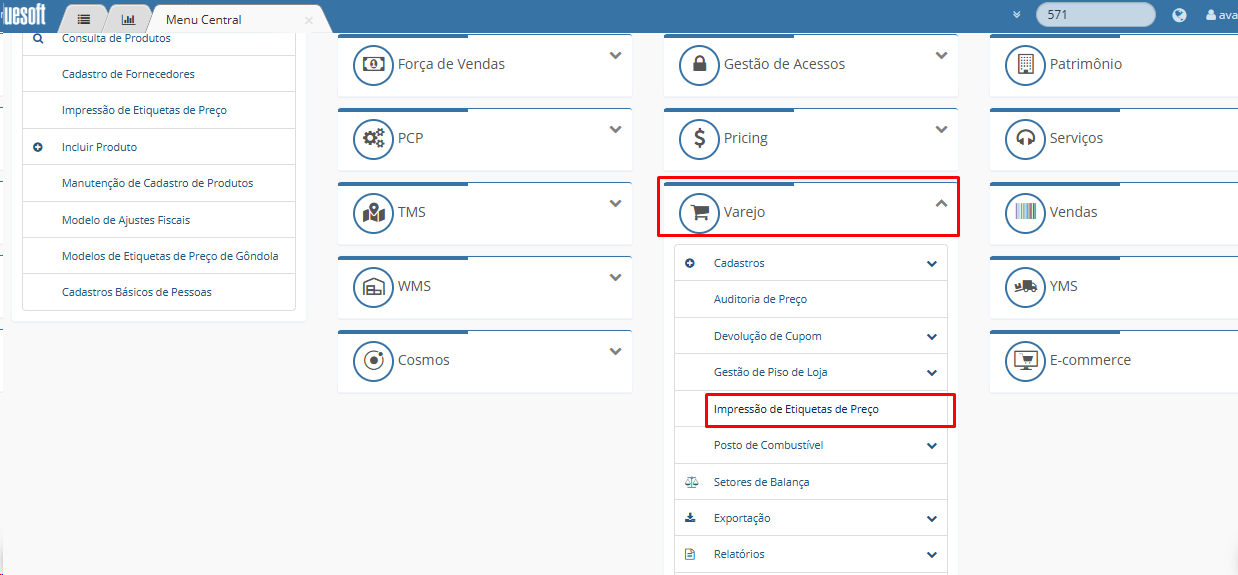
6 - Acessar Rotina de impressão de Etiqueta
-
Clique em “Impressão de Etiquetas de Preço ”
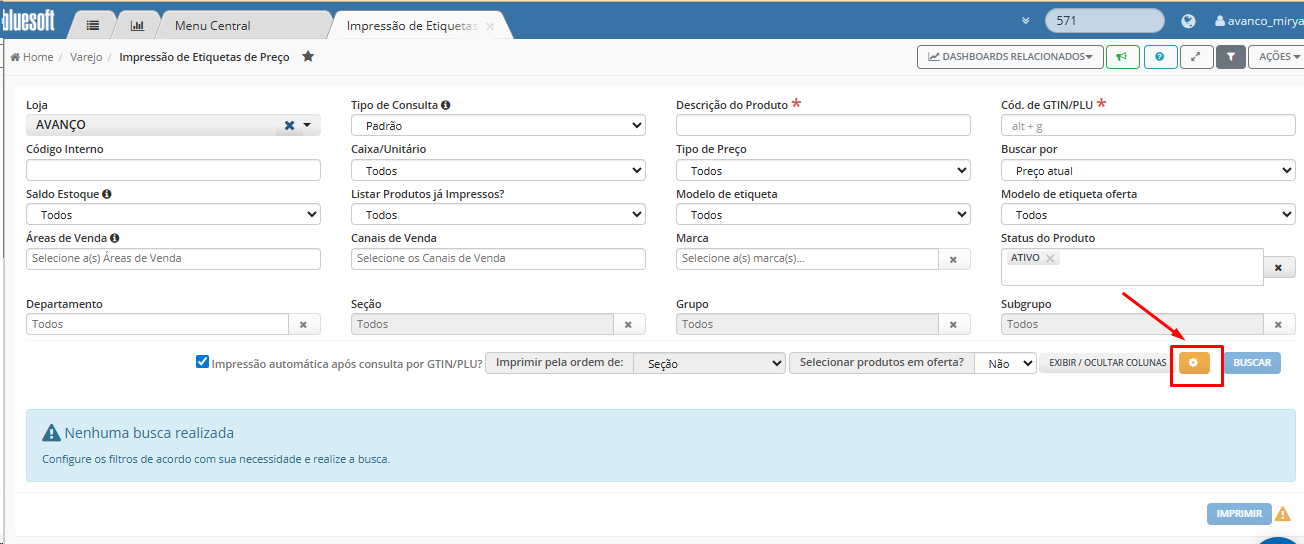
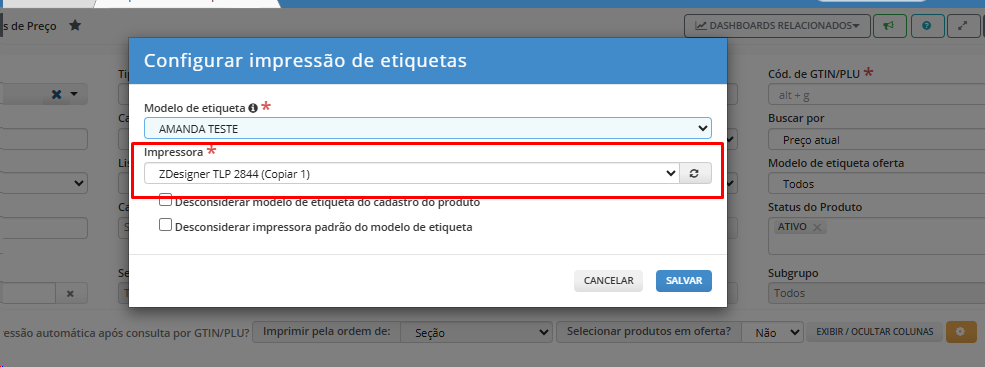
💡 Informação: Conforme as imagens acima, o sistema reconheceu a impressora padrão instalada na máquina.
Isso só foi possível porque o App TecPrint está instalado e em execução em segundo plano.
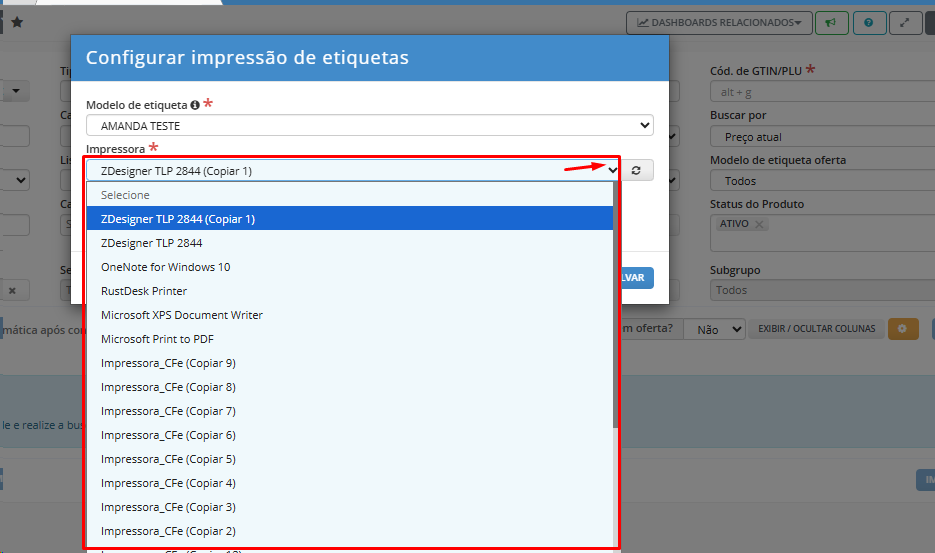
Ao clicar na setinha, serão exibidas todas as impressoras instaladas na máquina, permitindo que você selecione a desejada para a impressão das etiquetas.
📝 Observação:
Em alguns casos, mesmo com o TecPrint instalado e ativo, o navegador pode bloquear o acesso.
Isso já ocorreu em um caso real (cliente Dito), onde o Google Chrome não reconhecia o TecPrint.
Ao testar em outro navegador, o funcionamento foi normal.
Nessas situações, o cliente deve acionar o setor de TI interno para ajustar as permissões necessárias.
⚠️ Importante:
A instalação e configuração do App TecPrint, disponibilizado pela Bluesoft, devem ser realizadas por um TI Próprio habilitado.
Este material possui caráter informativo, servindo apenas como guia de orientação para a execução correta do procedimento.
|
O Atendimento para a Avanço Informática é prioridade! Caso Você tenha alguma dúvida, fique à vontade para entrar em contato com a gente:
|
Bluesoft | Ferramentas - Bluesoft Drive
Estoques e NF-e
Bluesoft | Como Corrigir Erro de Divergência de Regra Fiscal Entre Pedido de Compra e NF-e ?
Dúvida:
Como Corrigir Erro de Divergência de Regra Fiscal Entre Pedido de Compra e NF-e ?
Introdução
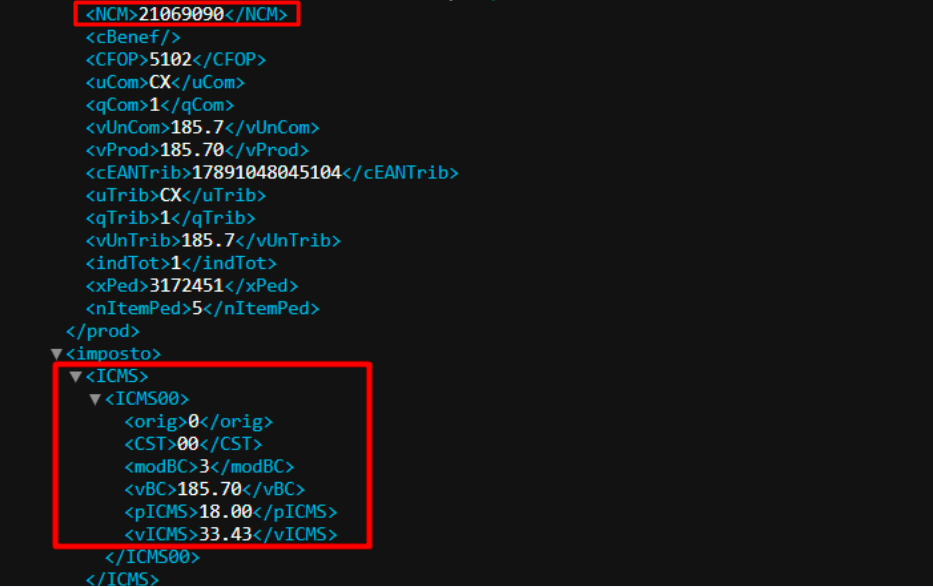
Esse problema acontece quando o Pedido de Compra foi feito com uma regra fiscal diferente da que veio na Nota Fiscal eletrônica (NF-e) enviada pelo fornecedor.
Quando o sistema percebe essa diferença, ele não permite finalizar a entrada da nota fiscal, pois as informações precisam estar iguais para que o recebimento da mercadoria seja concluído, sendo necessário analise de cadastro de produto e tributação, pois a regra pode já estar criada, mas não estar associada ao produto corretamente.
Informações Importantes:
Para entendimento de cenário do erro referente a regra fiscal apresentado no sistema, precisa realizar a conferencia dos processos abaixo:Regra fiscal do pedido diferente da regra do XML da NF-e
Item no XML tributado e regra do pedido configurada como ST (ou vice-versa)
NCM do produto diferente do cadastrado na figura fiscal
Cadastro do produto com regra ou figura fiscal incorreta ou excluída.
| Rotina: | Recebimento de Mercadorias |
|---|---|
| Menu: | 623 |
| Localização: | Estoques e NF-e > Recebimento de Mercadorias > Consultar Processamento da NF-e |
O sistema exibirá a mensagem de divergência de regra fiscal.
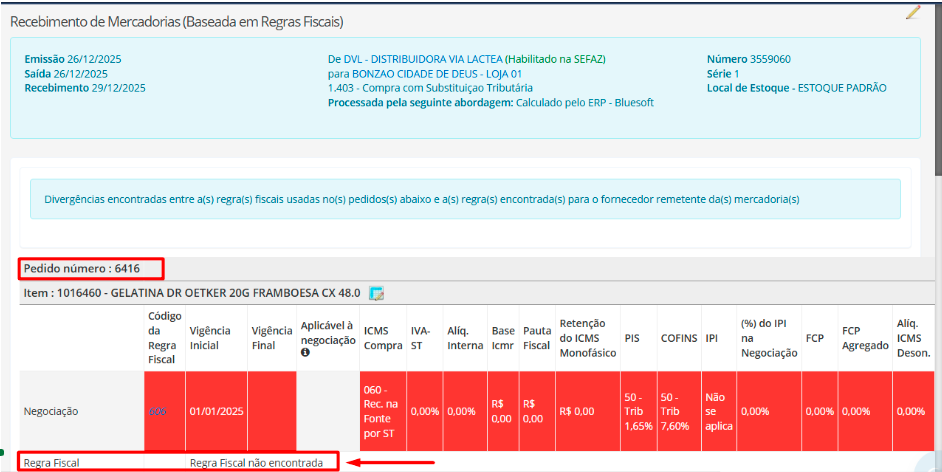
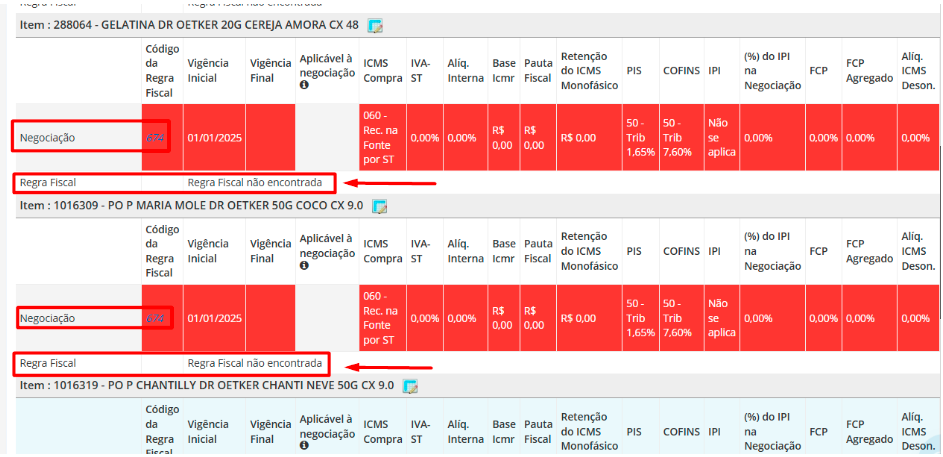
Para realizar a correção precisa clicar no lápis em bloco para abrir o item negociado no pedido e o campo de regra associado.
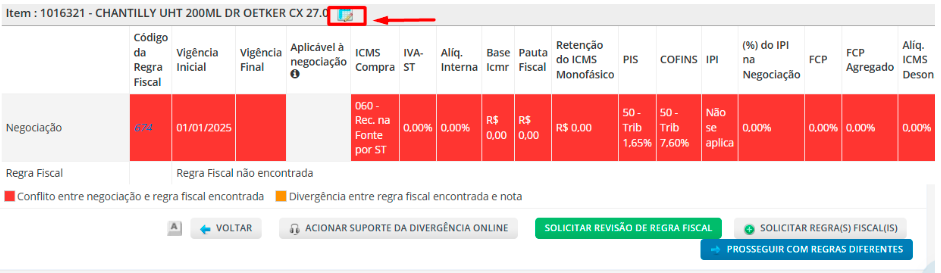
Clique no ícone de lápis do item no pedido de compra.
Em seguida Verifique a regra vinculada.
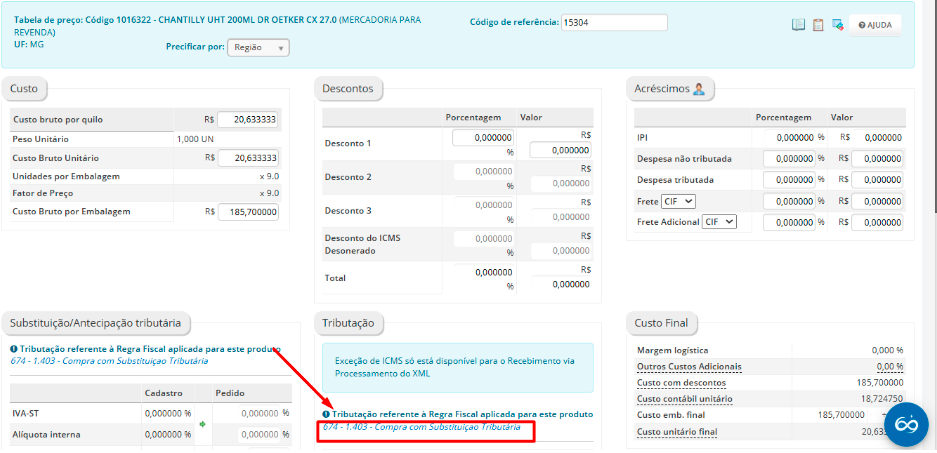
Verifique a regra fiscal associada ao produto.
Compare com a tributação do item no XML da NF-e
Bluesoft | Estoques e NF-e / Importação de Notas Fiscais
Bluesoft | Estoques e NF-e / Consultar Notas Fiscais Recebidas
Reforma Tributária
Bluesoft | Reforma Tributária – Curso Oficial ERP
Objetivo
Este curso tem como finalidade capacitar os usuários do Bluesoft ERP a compreender e aplicar corretamente as mudanças decorrentes da Reforma Tributária nas rotinas fiscais e operacionais do sistema.
-
Fiscal
-
Cadastro de produtos
-
Parametrização tributária
-
Emissão de documentos fiscais (NF-e modelo 55)
-
Análises relacionadas ao IBS e CBS
Conteúdo abordado
O curso contempla desde conceitos introdutórios até a aplicação prática no sistema, incluindo:
-
Conceitos do IBS (Imposto sobre Bens e Serviços)
-
Conceitos da CBS (Contribuição sobre Bens e Serviços)
-
Impactos da Reforma Tributária nas rotinas fiscais
-
Novas funcionalidades implementadas no Bluesoft ERP
-
Configurações e parametrizações necessárias no sistema
-
Boas práticas para garantir conformidade legal e eficiência operacional
Carga horária
-
6 horas e 35 minutos
-
8 conteúdos/aulas
Importante
O curso é fundamental para entender o comportamento do sistema na Reforma Tributária, principalmente em cenários onde:
As atualizações automáticas ocorrem apenas para exceções de NCM;
Produtos com tributação considerada normal exigem validação e ajustes manuais;
Existem dúvidas quanto à geração correta dos XMLs da NF-e (modelo 55) após a parametrização.
O material serve como base conceitual e funcional, mas em cenários específicos pode ser necessário treinamento complementar ou apoio do suporte Bluesoft.
Acesso ao curso
O curso está disponível na Universidade Bluesoft:
Reforma Tributária · Bluesoft
(Acesso via plataforma oficial Bluesoft)
|
O Atendimento para a Avanço Informática é prioridade! Caso Você tenha alguma dúvida, fique à vontade para entrar em contato com a gente:
|
Bluesoft | Implantação da Reforma Tributária
Documentação Interna – Base Para Comunicação com Cliente e Equipe
1) Status geral da implantação da Reforma Tributária no Bluesoft
A Reforma Tributária encontra-se ativada de forma definitiva desde 01/01 no ambiente Bluesoft.
Atualmente, a equipe Bluesoft segue atuando na:
-
Correção de casos pontuais, como devoluções e cenários específicos;
-
Execução de scripts de regularização em bases que apresentaram inconsistências após a ativação.
A expectativa é de normalização progressiva, à medida que as bases dos clientes sejam analisadas e ajustadas conforme as particularidades de cada operação.
2) Relatório “Produtos para Integração PDV com Regra Fiscal e NCM (IBS e CBS)”
Foi disponibilizado no RP um novo exportador, desenvolvido para apoiar os clientes na identificação de produtos e NCMs que ainda não possuem configuração adequada para a Reforma Tributária.
Principais Características do Relatório
-
Relatório com foco técnico, voltado à integração com o PDV.
-
Contém as seguintes informações:
-
Código interno do produto
-
NCM
-
IBS
-
CBS
-
ICMS
-
PIS/COFINS
-
Número da regra fiscal
-
-
Não apresenta a descrição do produto, pois o objetivo principal é viabilizar a carga e validação técnica no PDV.
Boas práticas de utilização
-
Para facilitar a análise, recomenda-se:
-
Combinar este relatório com outro relatório de produtos;
-
Utilizar planilhas com funções como PROCV/VLOOKUP para agregar a descrição dos itens e facilitar a identificação.
-
-
Pode ser utilizado de forma complementar o relatório “NCM com ou sem IBS”, que permite visualizar a hierarquia pai/filho dos NCMs.
Performance
-
A geração de relatórios com grande volume de dados pode impactar a performance da base.
-
Sempre que possível, orientar a geração com filtros ou em etapas.
3) Identificação e Tratamento de NCM sem Classificação (Hierarquia Pai/Filho)
A Bluesoft realizou um pré-preenchimento das configurações tributárias, cobrindo aproximadamente 80% dos cenários padrão, com base na legislação vigente.
Entretanto, quando a legislação prevê tratamento tributário diferenciado, a responsabilidade de ajuste passa a ser do cliente, que pode:
-
Ajustar o NCM pai, quando todos os produtos da família compartilham a mesma tributação; ou
-
Ajustar o NCM filho, bem como criar exceções ou figuras fiscais, quando houver diferenças entre produtos da mesma família.
Orientação geral
-
Tributação igual para todos os filhos → ajuste no NCM pai (abordagem mais eficiente).
-
Tributação diferente entre os filhos → tratar no NCM filho ou por meio de exceções/figuras fiscais.
4) Regras fiscais x NCM — Comportamento por operação
No Bluesoft, a regra fiscal prevalece sobre o NCM do produto.
Exemplos práticos
-
Transferências entre lojas:
-
Já vêm parametrizadas conforme a legislação vigente (ex.: CClasTrib 401/410).
-
A tributação é definida pela operação, e não pela classificação individual do item.
-
A nota de transferência possui tributação pré-definida.
-
-
Operações de consumo interno:
-
O comportamento tributário pode variar conforme a regra fiscal aplicada.
-
5) Validação de XML e rejeições pela SEFAZ
A SEFAZ pode rejeitar XMLs quando:
-
O NCM informado não corresponde à classificação esperada pela legislação;
-
Os CSTs ou CClasTrib informados divergem do enquadramento correto
-
Exemplo: envio de redução de 60% quando a legislação exige 100%.
-
Orientação
Antes de liberar a carga para o PDV, é fundamental revisar e validar as classificações no RP, reduzindo o risco de rejeições fiscais.
6) Processo operacional e integração com o PDV
Fluxo operacional recomendado
-
Gerar o relatório de produtos no RP;
-
Identificar produtos ou NCMs sem classificação ou com inconsistências;
-
Realizar os ajustes necessários no RP;
-
Aguardar a atualização da base (normalmente no dia seguinte);
-
Autorizar a exportação/carga para o PDV;
-
Após a carga, a frente de caixa pode consumir a API com menor risco de rejeições pela SEFAZ.
7) Observações práticas e dicas operacionais
-
As classificações aplicadas pela Bluesoft no nível de NCM pai partem do entendimento de uniformidade tributária.
-
O cliente pode realizar ajustes conforme:
-
Interpretação da legislação;
-
Particularidades do seu mix de produtos;
-
Orientação fiscal própria.
-
Abordagem recomendada
-
Extrair o relatório;
-
Agregar descrições via planilha;
-
Filtrar NCMs sem configuração;
-
Priorizar os ajustes com maior impacto operacional e fiscal.
Links úteis – Conferência e validação
-
Portal de Classificação Tributária (SVRS)
https://dfe-portal.svrs.rs.gov.br/CFF/ClassificacaoTributaria -
Validador de NF-e (SVRS)
https://dfe-portal.svrs.rs.gov.br/Cff/ValidadorNfe
|
Caso Você tenha alguma dúvida, fique à vontade para entrar em contato com a gente:
|