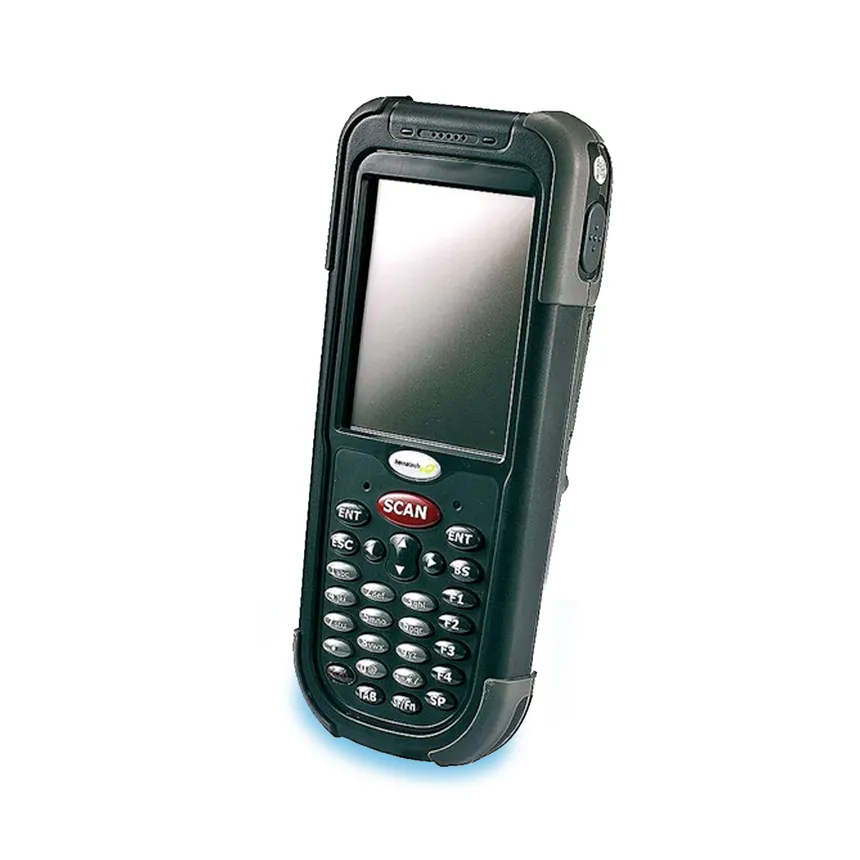
Coletores Windows
- Bematech DC2000
- AutoID 6L
- CipherLab 9700
- CipherLAB CPT 8001 / 8001C
- Coletores com WinCE
- Compex / Point Mobile - PM200 (Somente versão PRO)
- FRT-1000W
- Honeywell Dolphin 9900
- Intermec CN3
- Intermec CN50
- Motorola MC3190
- Symbol MC3000
- Bematech DC3500
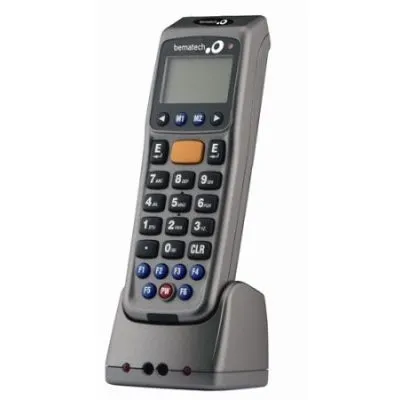
Bematech DC2000
UTILIZAR GOOGLE CHROME PARA VISUALIZAR O VÍDEO.
DOWNLOAD: Programa WinTaskGen
DOWNLOAD: Arquivo Projeto.Avanco.tsk
OBSERVAÇÕES IMPORTANTES:
- Este coletor não possui um marcador de bateria devido o mesmo utilizar pilhas.
- Caso o coletor fique totalmente descarregado, todos os dados coletados serão perdidos.
- Caso o coletor fique totalmente descarregado, o projeto enviado será perdido, sendo necessário enviar o projeto junto com a tabela de produtos novamente para o coletor.
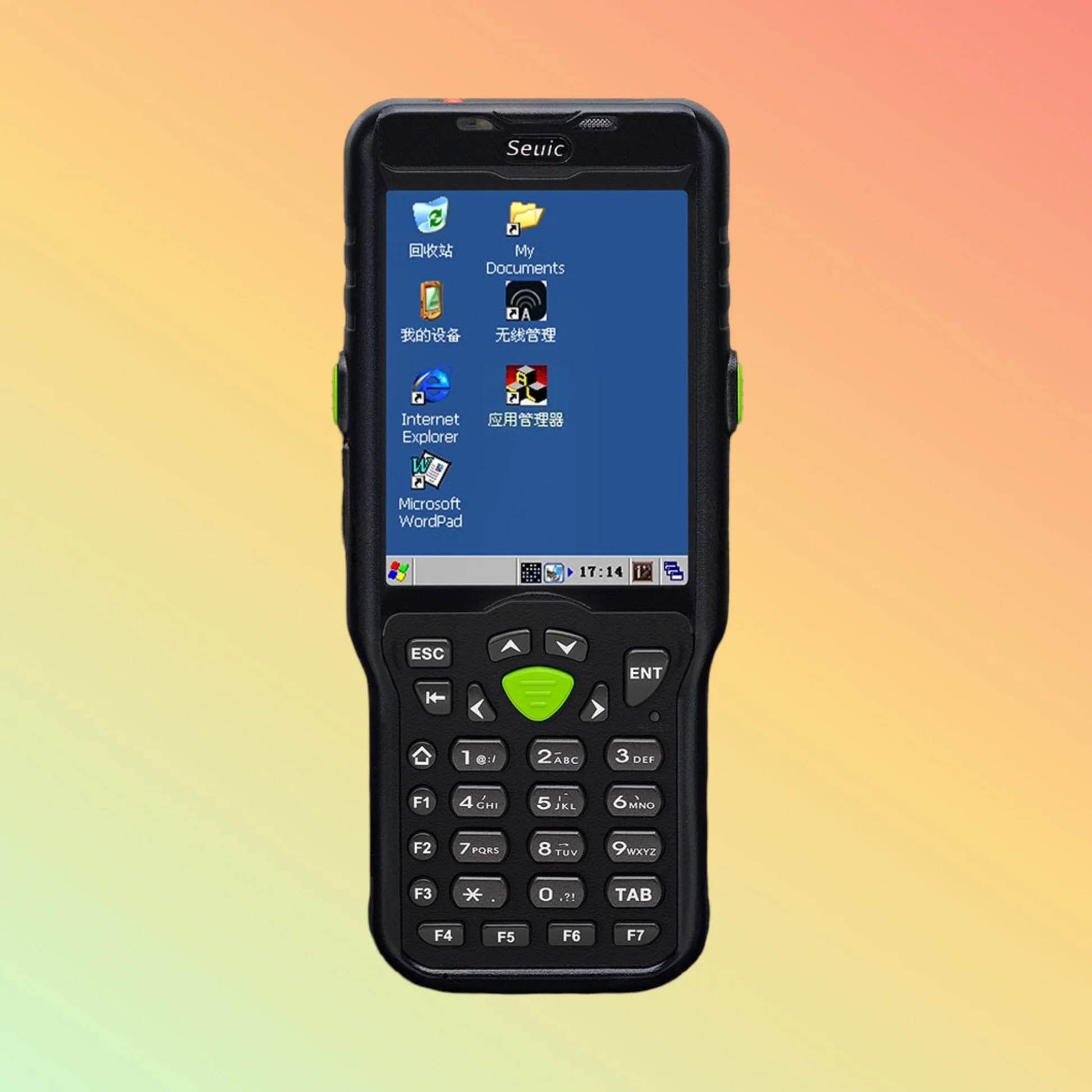
AutoID 6L
 Segue abaixo vídeo contendo manual das configurações.
- Caso o endereço para baixar o PocketPuTTY não funcione (Devido o WindowsCE não suportar segurança de sites "https"), utilizar o seguinte endereço alternativo: pocketputty.exe
- Digite na guia do navegador para baixar o executável:
https://avancoinfo.com.br/bc/Tecnologia/Coletores_Windows/pocketputty.exe - caso primeiro link não funcione utilize o esse outro http://avancoinfo.com.br/bc/Tecnologia/Coletores_Windows/pocketputty.exe
- OBS: o segundo link tem a diferença do "s" em https para http.
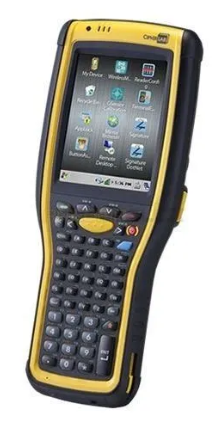
CipherLab 9700
Segue abaixo vídeo contendo manual das configurações.
Clique aqui para visualizar o vídeo.
CipherLAB CPT 8001 / 8001C
Passo 1 - Projeto Default
Coletor 
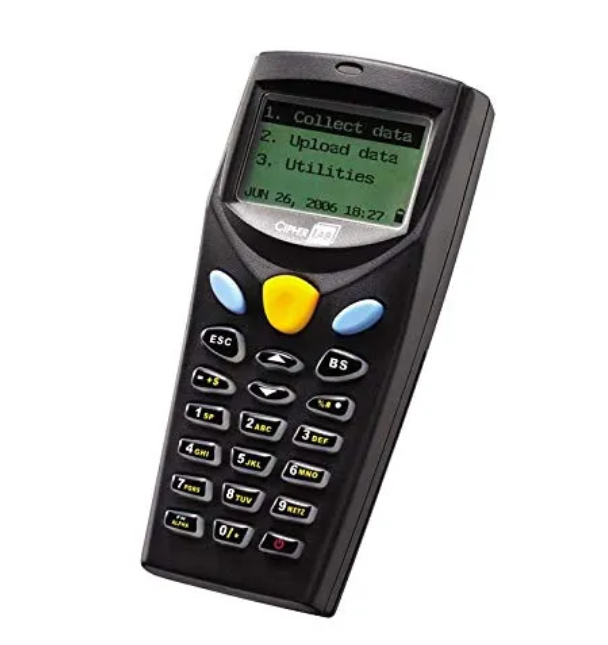
- Ligue com 7+1 pressionado
- Opção 2 - Load Program
- Definir como Berço ou Cabo
- Definir velocidade (115200 Padrão)
- Deixar na tela de Download.
PC 
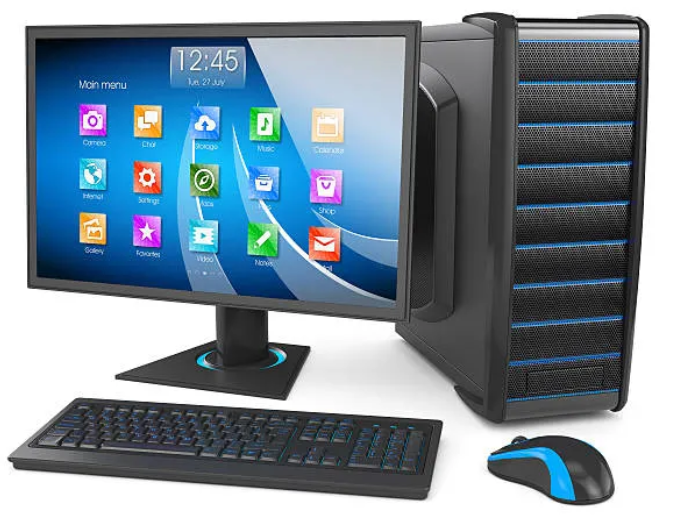
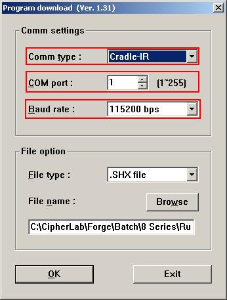
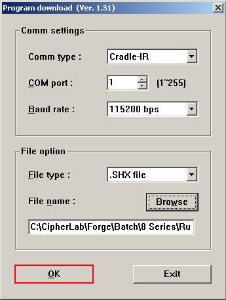
- Abrir o Progload
- Definir como Berço ou Cabo
- Definir Porta
- Definir Velocidade (115200 Padrão)
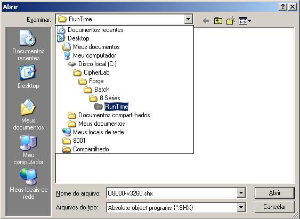
- Clicar em File name: Browse
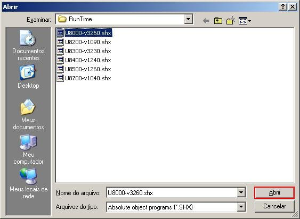
- Ir na pasta C:\Cipherlab\Forge\Batch\8 Series\Runtime
- Abrir o arquivo U8000-v3260.shx
- Clicar em OK
Baixará o programa Default da Compex
Passo 2 - Projeto Avanço
Coletor
- Ir na Opção 3
- Load Program
- Definir Berço ou Cabo
- Definir velocidade (155200 Padrão)
- Deixar na tela de Download
PC
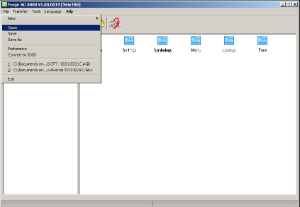
- Abrir o Forge
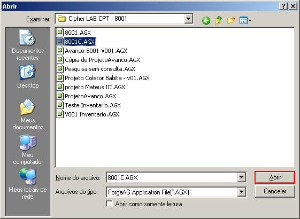
- Ir em File > Open
- Abrir Projeto
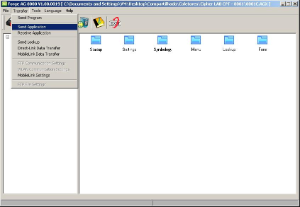
- Ir em Transfer > Send Application
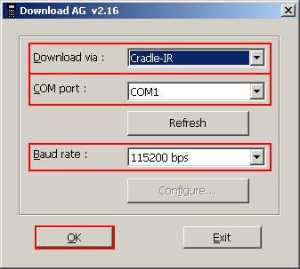
- Definir como Berço ou Cabo
- Definir velocidade (115200 Padrão)
- Definir porta
- Clicar em OK
Baixará o projeto da Avanço
Coletores com WinCE
1. Instalação e Configuração PocketPuTTY
IMPORTANTE:
Caso o endereço para baixar o PocketPuTTY não funcione em seu coletor (Devido a segurança "https" do site não ser suportada pelo WindowsCE), utilize o seguinte endereço alternativo: pocketputty.exe
2. Acesso remoto VNC
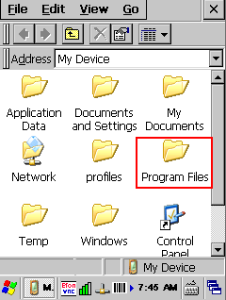
- Acesse o ícone "My Device" localizado na área de trabalho.
- Acesse o diretório "Program Files"
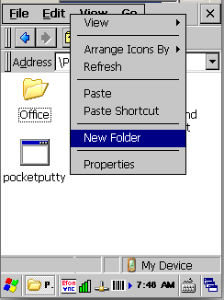
- Clique com o botão direito e selecione a opção "New Folder"
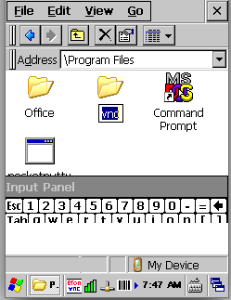
- Informe o nome "vnc"
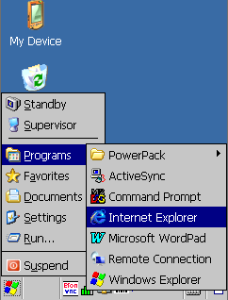
- Acesse: Menu iniciar > Programs > Internet Explorer.
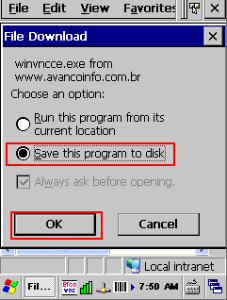
- Na barra de endereço informe: winvncce.exe
- Selecione a opção "Save this program to disk" e clique em "Ok"
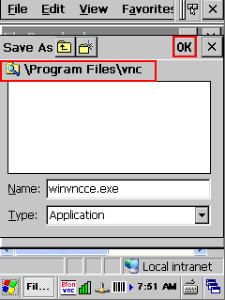
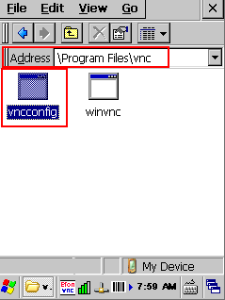
- Selecione o diretório "\Program Files\vnc" e clique em "Ok"
- Volte a barra de endereço do, internet explore e informe: vncconfig.exe
- Selecione a opção "Save this program to disk" e clique em "Ok"
- Selecione o diretório "\Program Files\vnc" e clique em "Ok"
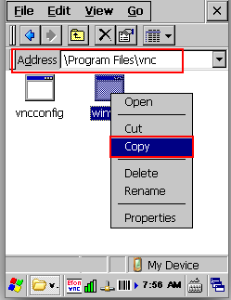
- No diretório "\Program Files\vnc" clique com o botão direito em cima do programa "winvncce" e selecione "Copy"
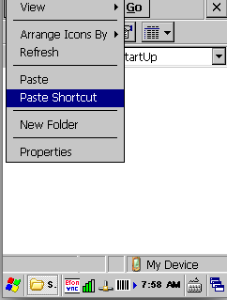
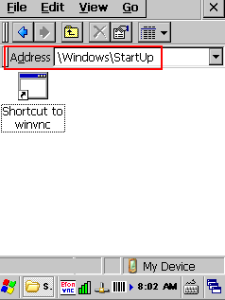
- Acesse o diretório "\Windows\StartUp" clique com o botão direito em uma área não selecionada e selecione "Paste Shortcut"
- Volte ao diretório "\Program Files\vnc" e abra o programa "vncconfig"
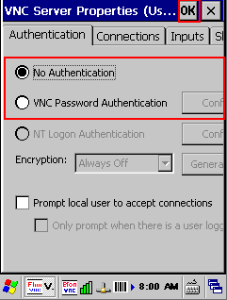
- Selecione a opção "VNC Password Authentication" e clique em "Config" para informar uma senha para o
acesso remoto VNC do Windows CE, posteriormente clique em "Ok" para fechar o programa. - Reinicie o equipamento e certifique que o ícone do vnc estará na barra de tarefas, caso não esteja, abra o programa "winvncce" da pasta "\Program Files\vnc".
- Vá a um computador e acesse o equipamento por meio de um client VNC (Ultra vnc viewer, por exemplo).
Compex / Point Mobile - PM200 (Somente versão PRO)
Segue abaixo vídeo contendo manual das configurações.
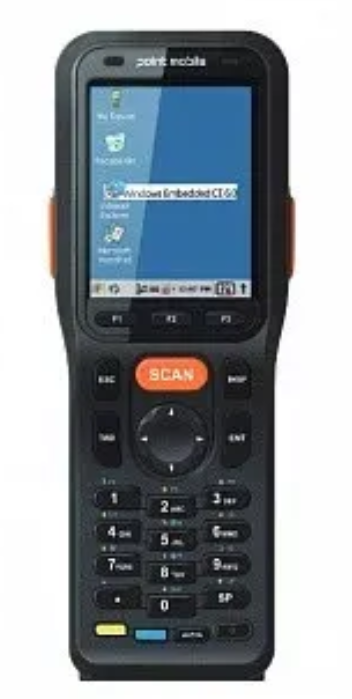
FRT-1000W

Rede WiFi:
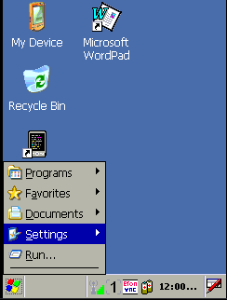
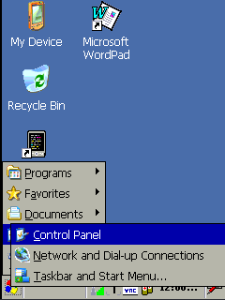
2.Em "Control Panel", acesse “WiFi Setting”.
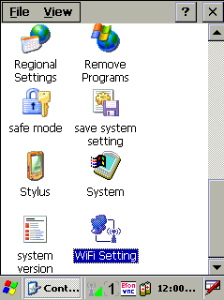
3.Marque "Enable WiFi after startup" e clique em “Configuration WiFi”.
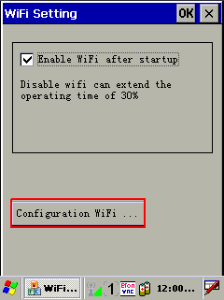
4. Localize na lista de redes WiFi disponíveis a rede na qual o coletor ficará conectado e clique no nome da mesma e posteriormente em "Connect".
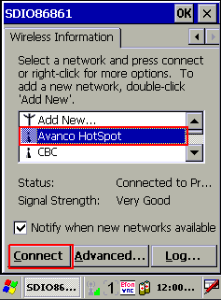
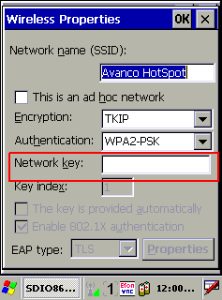
5. Informe no campo "Network Key" a senha da rede WiFi, e posteriormente clique no botão "OK" localizado no canto superior direito da janela.
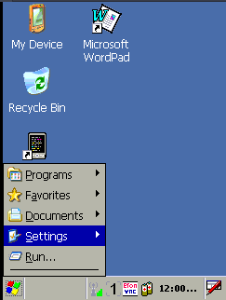
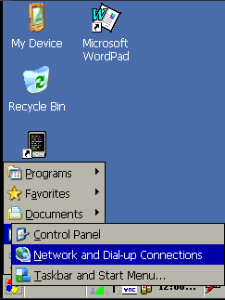
6.Caso seu roteador não atribua IP automaticamente na sua rede (DHCP) e seja necessário atribuir um IP fixo ao coletor, acesse o "Menu Iniciar" > "Settings" > "Network and Dial-up Connections".
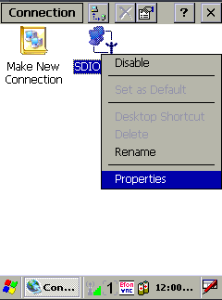
7.Localize o adaptador de rede WiFi do equipamento, clique com o botão direito e selecione a opção “Properties”.
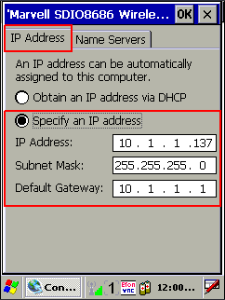
8.Na guia "IP Address" marque a opção "Specify an IP Address" e preencha as informações de "IP Address", "Subnet Mask" e "Default Gateway" conforme sua rede.
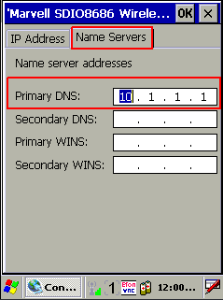
9.Clique na guia "Name Servers" e informe seus servidores de DNS conforme sua rede e clique no botão "OK" situado no canto superior direito da janela.
Scanner:
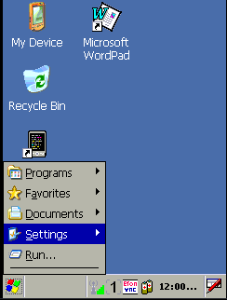
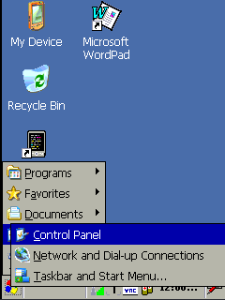
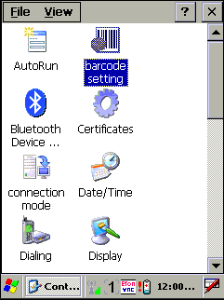
2.Acesse "barcode setting"
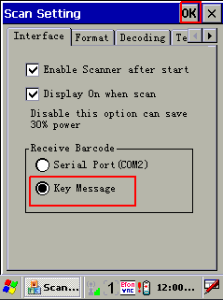
3.Marque as opções: "Enable Scanner after star", "Display on when scan" e "Key Message", e saia clicando no botão "OK" situado no canto superior direito da janela.
Acesso remoto VNC:
1.Clique no link DESTE TUTORIAL para configuração do acesso remoto VNC em seu coletor.
Terminal Acesso Sistema Integral Avanço:
- Clique no link DESTE TUTORIAL para configuração do acesso remoto VNC em seu coletor. (IGNORE NO TUTORIAL A PARTE DE ALTERAÇÃO DO ATALHO, POIS A OPÇÃO NÃO FUNCIONA NESTE MODELO DE COLETOR).
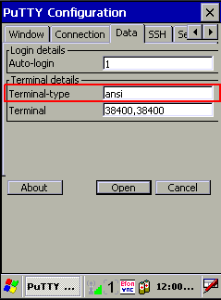
- Acesse o PocketPuTTY instalado no coletor conforme o tutorial anterior, clique na sessão salva do acesso ao sistema, clique em Load, vá na guia "Data" e altere "Terminal type" para "ansi"
3. Solicite ao Suporte de Tecnologia Avanço que crie um usuário para rotinas de coletor em seu servidor utilizando o terminal de emulação "ANSI".
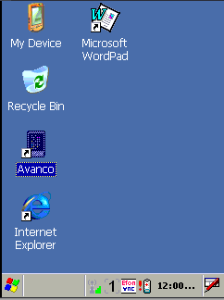
4. Abra o Icone do terminal Avanco no Desktop do seu dispositivo
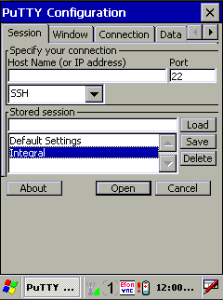
5- Clique no nome da sessão salva de acesso ao seu sistema, posteriormente clique em "Load" e posteriormente em "Open", ou então dê um clique duplo no nome da sessão de acesso ao servidor
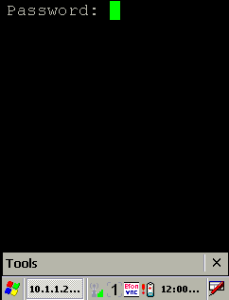
6 - Insira a senha do usuário de rotinas de coletor criado pelo suporte Avanço em seu servidor.
7- Pronto, seu coletor já estará disponível para uso com o sistema Avanço, agora é somente selecionar as rotinas de coletor do sistema a serem utilizadas.
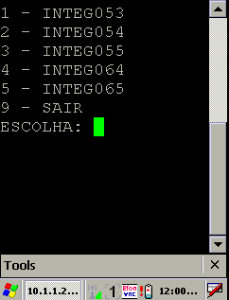
OBSERVAÇÃO IMPORTANTE: Este Coletor não possui a tecla ESC, para uso da mesma com o sistema Integral Avanço a tecla "F1" assume esta função.
Honeywell Dolphin 9900
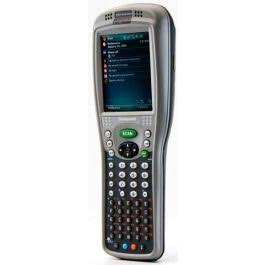
Observação:
- O teclado deste coletor é Alfa e para acessar os números é necessário utilizar a tecla de função (botão laranja).
- Para deixar o uso das teclas numéricas persistentes, deve pressionar a tecla de função duas vezes até que o led laranja fique aceso constantemente no canto inferior esquerdo do aparelho.
1. WiFi
Configuração WiFi:
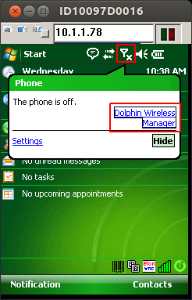
- Cliquei no ícone de rede localizado a direita da barra de tarefas.
- Clique no botão "Dolphin Wireless Manager".
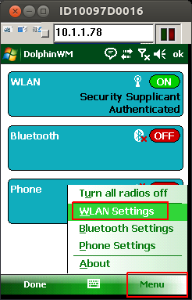
- Clique no botão Menu e selecione "WLAN Settings".
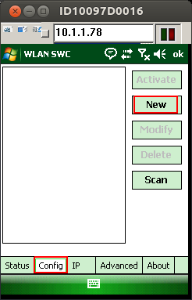
- Clique no sub-menu inferior "Config" e posteriormente no botão "New"
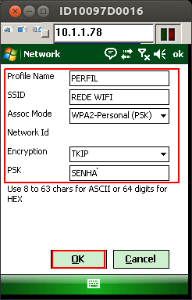
- Insira os dados corretamente da sua rede WiFi e salve clicando em "OK".
Configuração de IP Estático:
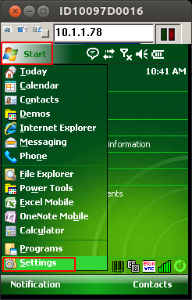
- Clique no botão "Start" da barra de tarefas e selecione a opção "Settings".
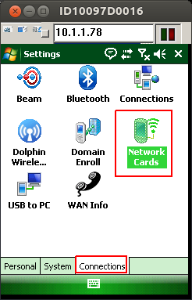
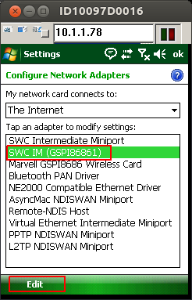
- Clique no sub-menu inferior "Connections" e clique em "Network Cards".
- Selecione a opção "SWC IM" e posteriormente no botão "Edit".
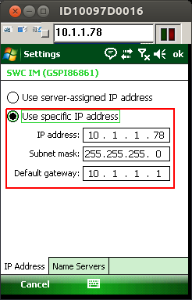
- Marque a opção "Use specific IP address" e configure sua rede conforme necessitar.
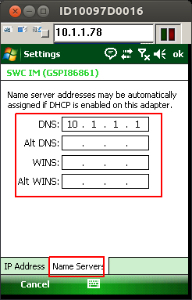
- Caso necessite de configurar também o DNS, selecione o sub-menu inferior "Name Servers" e informe conforme sua necessidade.
2. Scanner
Iniciar Scanner automaticamente:
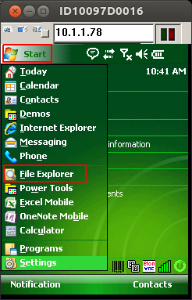
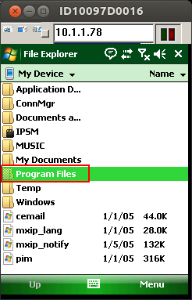
- Clique no botão "Start" da barra de tarefas e clique em "File Explorer".
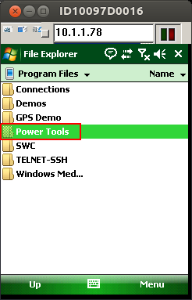
- Clique em "Program Files"
- Clique em "Power Tools"
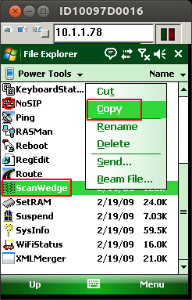
- Clique e segure em cima do programa "ScanWedge" para aparecer as opções do arquivo e posteriormente selecione a opção "Copy"
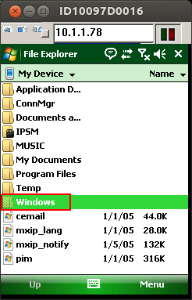
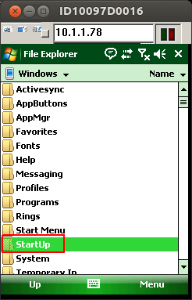
- Volte ao diretório inicial do "File Explorer" e clique em "Windows".
- Clique em "Startup"
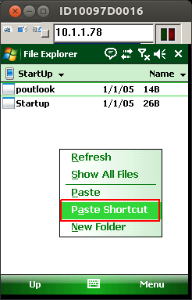
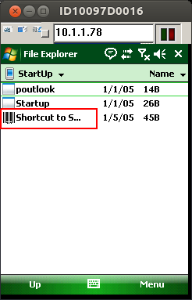
- Clique e segure em uma área não selecionada para abrir as opções de arquivo e selecione a opção "Paste Shortcut".
- Abra o atalho do programa "ScanWedge"
Pockt Putty
Intermec CN3
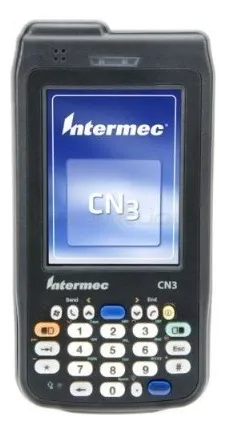
1. Scanner
Configurar [Enter] Automático ao Scannear:
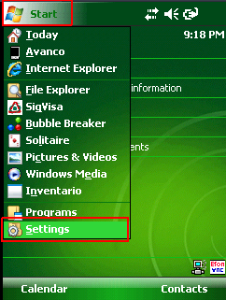
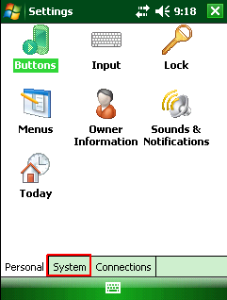
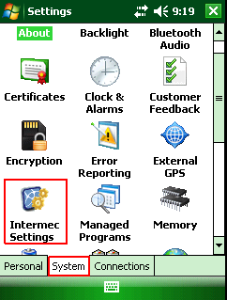
- Vá em "Start" > "Settings" > "System" > "Intermec Settings"
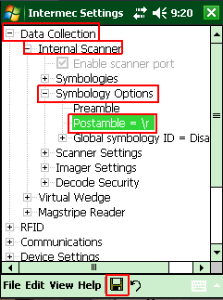
- Acesse: "Data Collection" > "Internal Scanner" > "Symbology Options" > "Postamble"
- Informe o valor \r
- Clique no ícone "Salvar" no canto central inferior.
Imagens
Configurar para ler códigos DUN-14
- Vá em "Start" > "Settings" > "System" > "Intermec Settings"
- Acesse: "Data Collection" > "Internal Scanner" > "Symbologies" > "Interleaved 2 of 5"
- Habilite as opções: "Enable I 2 of 5" / "Verify check digit = Modulo 10" / "Transmit Check Digit"
- Clique no ícone "Salvar" no canto central inferior.
2. WiFi
Ativar WiFi:
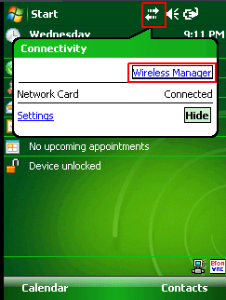
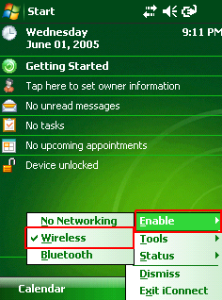
- Clique no "ícone de conectividade" no canto superior direito da tela e posteriormente em "Wireless Manager"
- Clique em "Enable" e depois em "Wireless"
Imagens
Configurar WiFi:
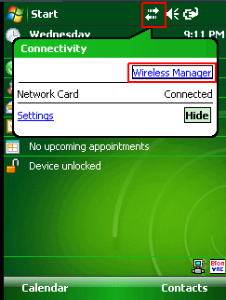
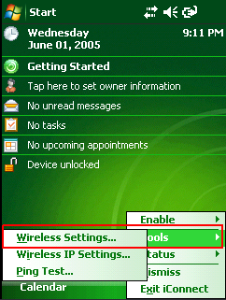
- Clique no "ícone de conectividade" no canto superior direito da tela e posteriormente em "Wireless Manager"
- Clique em "Tools" e depois em "Wireless Settings"
- Selecione "Profile_1" e posteriormente em "EditSelectedProfile"
- Insira um nome para seu profile de rede em "ProfileLabel"
- Insira o nome da sua rede WiFi em "SSID(Network Name)"
- Clique em "Security"
- Selecione "None" em "8021x Security"
- Selecione o tipo de criptografia da sua rede em "Association"
- Selecione o método de criptografia de seu roteador em "Encryption"
- Informe a senha da sua rede WiFi em "Pre-Shared Key" e posteriormente clique em "OK"
Imagens
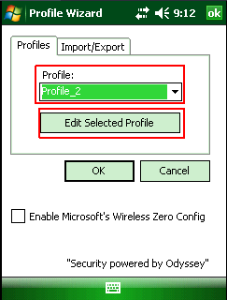
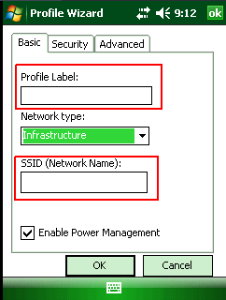
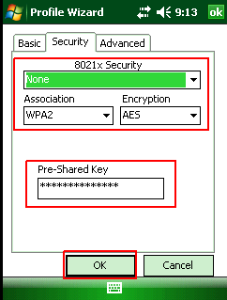
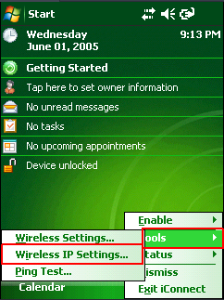
Configurar IP:
- Clique no "ícone de conectividade" no canto superior direito da tela e posteriormente em "Wireless Manager"
- Clique em "Tools" e depois em "Wireless IP Settings"
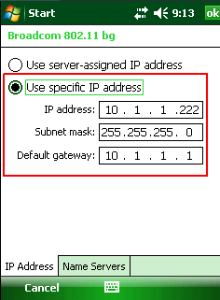
- Selecione a opção "Use specific IP Address" e informe suas configurações de IP, Máscara e Gateway
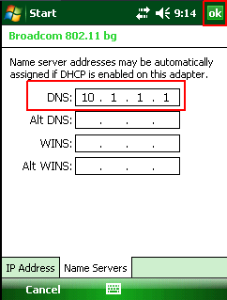
- Clique na guia "NameServers" e informe seu endereço de DNS e posteriormente clique em "OK" no canto superior direito da tela.
Imagens
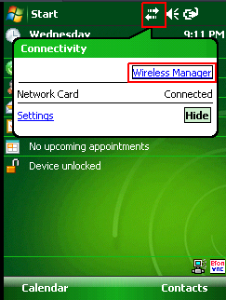
3. VNC
4. PocketPuTTY
Baixe o exe abaixo!
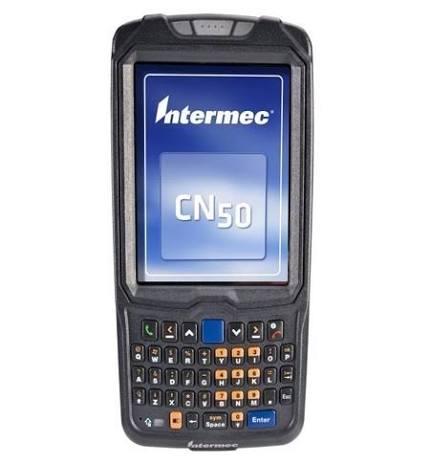
Intermec CN50
Segue abaixo vídeo contendo manual das configurações.
Link Download Arquivos: cn50.zip
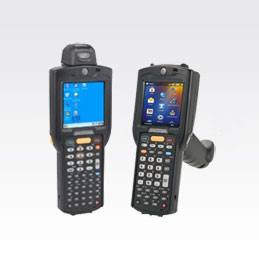
Motorola MC3190
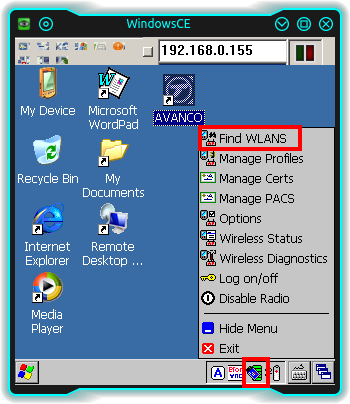
Configurando rede WiFi:
No canto inferior direito, clique no ícone de do gerenciador de conexões.
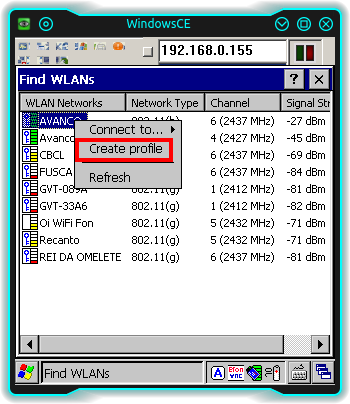
Clique com o botão diretiro em cima da rede WiFi que irá conectar, em seguida clique na opção "Create Profile".
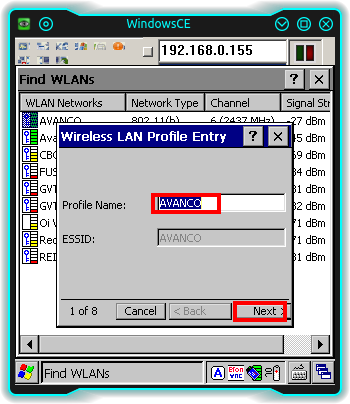
No campo "Profile Name" pode-se atribuir um novo nome, ou deixar o que estiver (que será o nome da rede WiFi), e posteriormente clique em "Next".
Na tela seguinte clique em "Next".
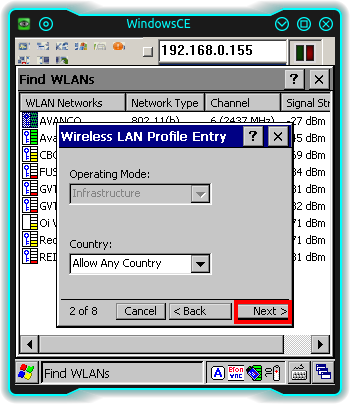
Na próxima tela, se for necessário alterar alguma configuração da rede WiFi pode-se alterar, caso contrário somente clique em "Next".
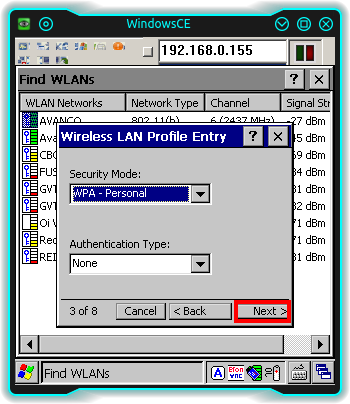
Nesta tela se também não for necessário alterar mais alguma configuração da rede WiFi, pode-se somente clicar em "Next".
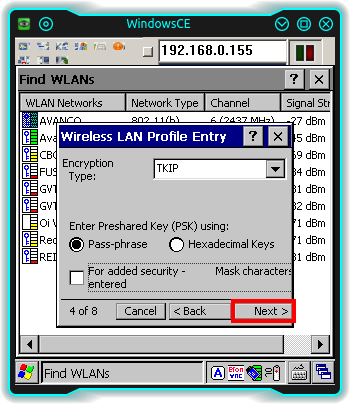
Informe a senha da sua rede Wifi, e posteriormente clique em "Next" novamente.
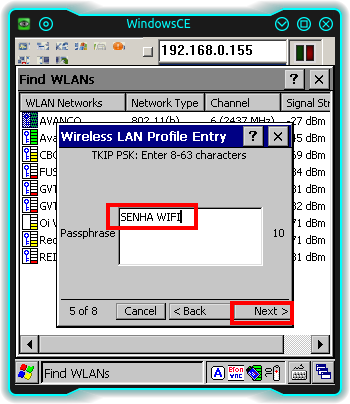
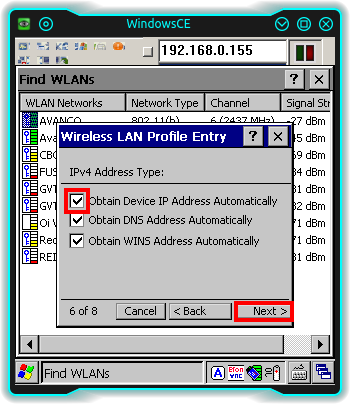
Caso necessite definir IP Fixo para o coletor desmarque a opção "Obtain Device IP Address Automatically", se não, somente clique em "Next".
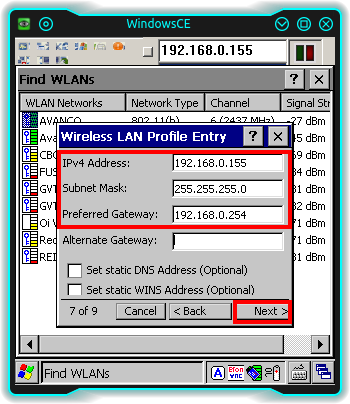
Defina IP, Máscara e Gateway conforme demonstrado abaixo e clique novamente em "Next".
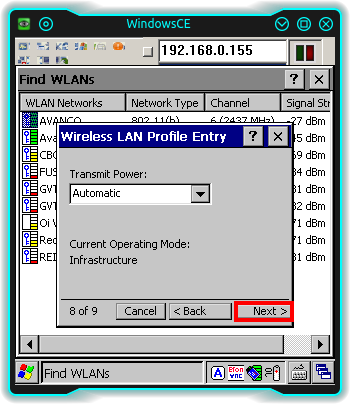
Clique mais uma vez em "Next" para prosseguir.
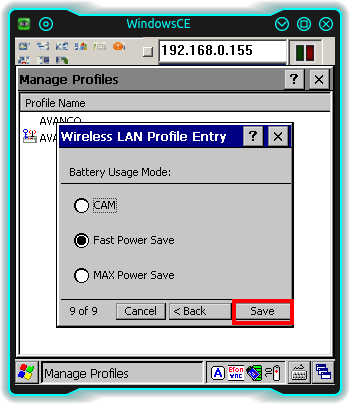
Finalize clicando em "Save" para finalizar a configuração. Caso tenha configurado corretamente o ícone do gerenciador de conexões irá ficar verde.
Solução de problemas:
IMPORTANTE: Este coletor possui a tecla "Esc" como uma tecla de função. Para acessa-la é necessário teclar "Func+7"
Coletor configurado corretamente, mas não conectando ao roteador wireless:
- Clicar no ícone Rede >> Wireless Status >> 5) Wireless Log;
Caso apareça o erro "Association Timeout"
- Clicar no ícone de Rede >> Options >> Regulatory >> Desabilitar caixa "Enable 802.11d"
O problema de acesso estará solucionado.
Symbol MC3000
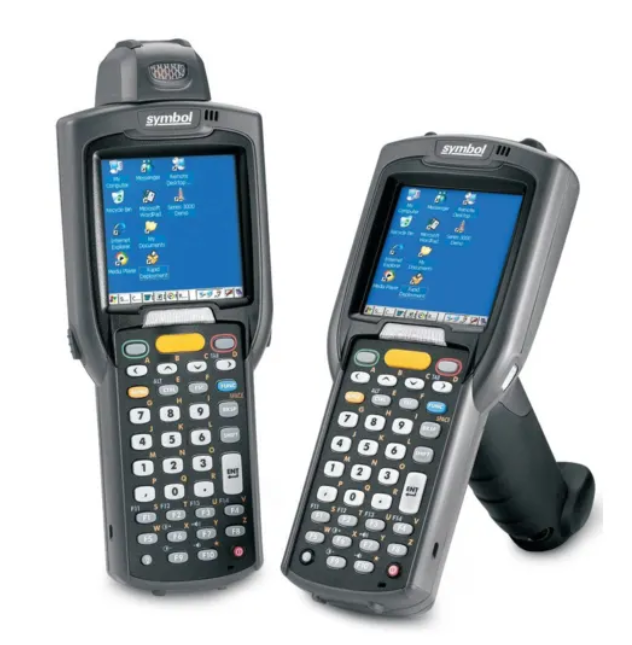
1. Programas Necessários
2. Inicialização
Observações:
- O Coletor Symbol MC3000 não mantém as configurações realizadas ao receber um reset ou descarregar/desconectar a bateria.
- Este procedimento visa justamente solucionar este problema, onde serão configurados scripts de inicialização para que ele retorne suas configurações após o reset.
Requisitos:
- Windows XP ou superior.
- Microsoft ActiveSync (WinProgs.zip)
- Arquivo Application.zip baixado e descompactado.
- Coletor conectado e configurado ao ActiveSync (Por base e cabo USB).
Procedimentos:
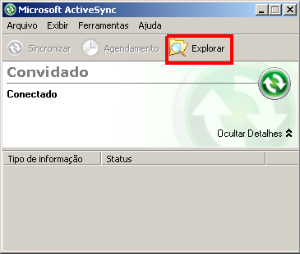
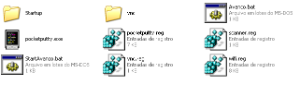
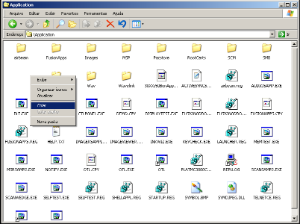
- Abra o ActiveSync e clique no botão "Explorar".
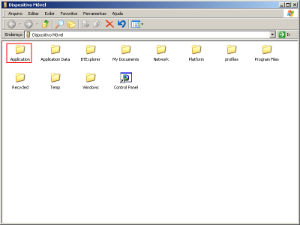
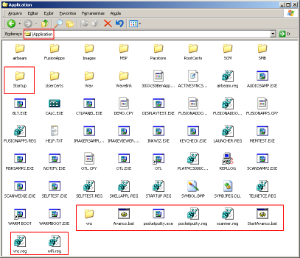
- Abra a pasta "Application"
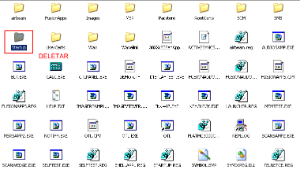
- Dentro da pasta "Application" delete a pasta "Startup"
- Selecione o conteúdo descompactado do arquivo "Application.zip" e copie-o.
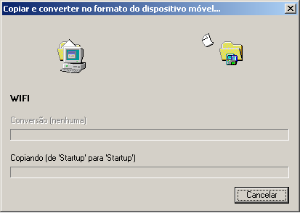
- Volte ao diretório "Application" do coletor e cole o conteúdo copiado.
- Aguarde o processo de cópia finalizar (caso apareça alguma mensagem, confirme para prosseguir com a cópia)
- Reinicie o coletor pressionando simultaneamente os botões "1,9 e Power" e solte quando o aparelho desligar.
- Aguarde o coletor iniciar novamente, e calibre a tela (tocando nos locais informados pelo sinal de + solicitado pelo aparelho, e confirmando posteriormente com o botão "Enter")
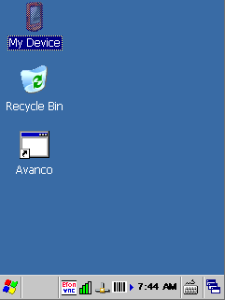
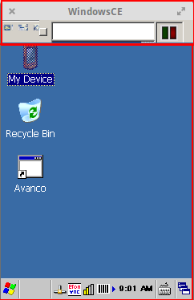
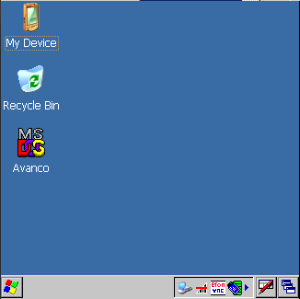
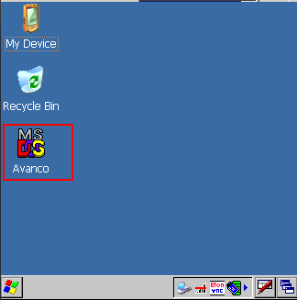
- Certifique o coletor executou os scripts de inicialização e ficou somente com os ícones "My Device", "Recycle Bin" e "Avanco" do desktop do coletor.
- Caso o coletor não fique conforme o procedimento anterior, ou estiver inicializando aplicativos diferentes, formate o coletor seguindo o passo 5, e repita os procedimentos anteriores.
Imagens
3. WiFi (Persistente)
Observações:
- Conforme informado no procedimento de Inicialização, este coletor não salva as alterações após um reset, portanto este procedimento visa solucionar esse problema no quesito configuração da rede WiFi.
Requisitos:
- Coletor já conectado a rede WiFi
Procedimentos:
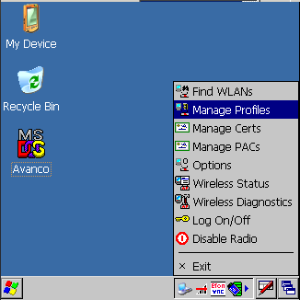
- Clique o ícone de gerenciamento WiFi do coletor.
- Selecione a opção "Manage Profiles"
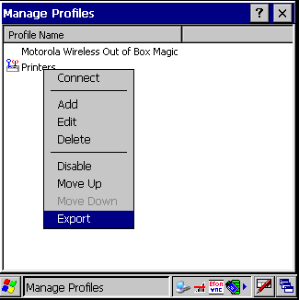
- Clique com o botão direito em cima da rede WiFi salva.
- Selecione a opção "Export"
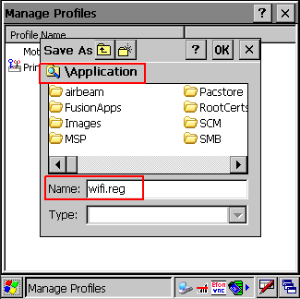
- Selecione a unidade "Application" dentro de "My Device" e atribua o nome "wifi.reg", e clique em "OK".
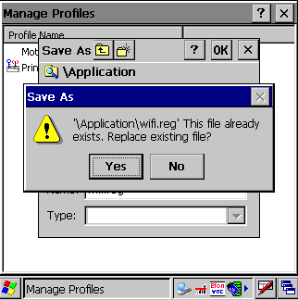
- Caso apareça a mensagem informando que o arquivo wifi.reg já exista, clique em "Yes" para substituí-lo.
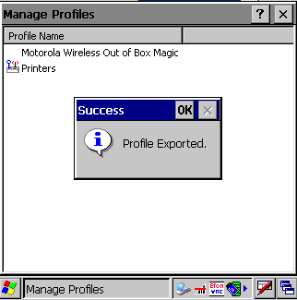
- Caso não aconteça nenhum erro no procedimento, a mensagem "Profile Exported" será exibida.
- Feche o aplicativo "Manage Profiles".
- Resete o coletor pressionando simultaneamente os botões "1,9 e Power", quando o aparelho desligar, solte os botões.
- Aguarde o coletor iniciar.
- Calibre a tela do coletor.
- Aguarde os scripts de inicialização terminarem de executar.
- Certifique que o coletor se conectou automaticamente na rede WiFi após o reset.
Imagens
4. Parametrização PocketPuTTY (Persistente)
Instruções pocketPutty Clique aqui!
Observações:
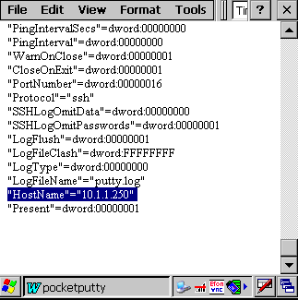
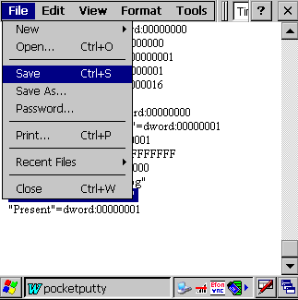
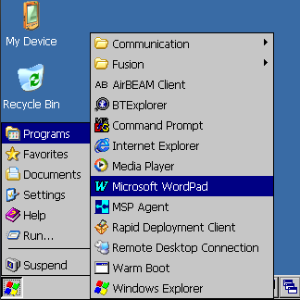
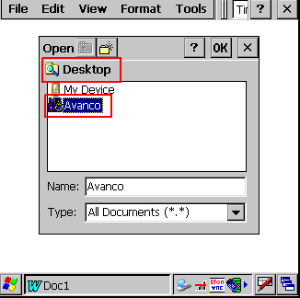
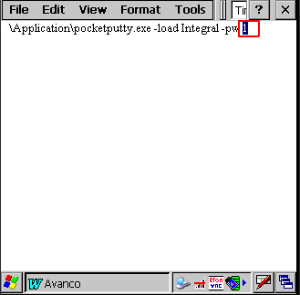
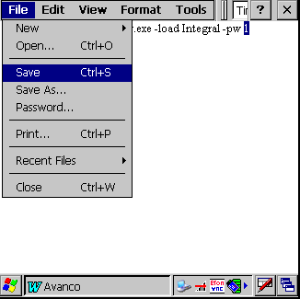
- Conforme informado nos documentos anteriores, o coletor não salva suas configurações após o reset, este procedimento visa solucionar esse problema referente as configurações do aplicativo PocketPuTTY utilizado como terminal de acesso ao sistema ERP Integral Avanço.
Requisitos:
- Realizado o procedimento de Inicialização do coletor.
- Coletor conectado a rede WiFi.
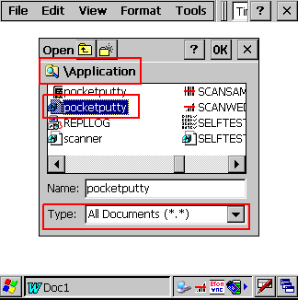
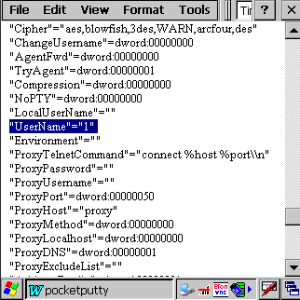
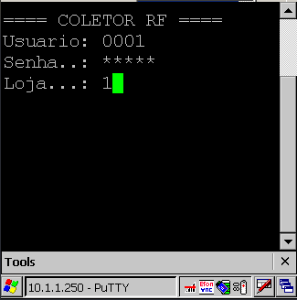
Procedimentos:
Imagens
5. Formatação (se necessário)
Observações:
- ESTE PROCEDIMENTO DEVE SER REALIZADO SOMENTE NO CASO DO WINCE NÃO ESTIVER INICIANDO.
- ESTE PROCEDIMENTO DEVE SER REALIZADO SOMENTE SE O MESMO NÃO ESTIVER OBEDECENDO AS CONFIGURAÇÕES DE INICIALIZAÇÃO
Requisitos:
- Windows XP ou superior.
- TCM instalado (WinProgs.zip)
- Arquivo contendo as imagens de formatação já descompactadas (Heximages.zip)
Procedimento:
- Abrir o programa TCM e clique no ícone "Load Terminal"
- Pressione os botões "Laranja maior", 1, 9 e Power, simultaneamente.
- Quando o equipamento desligar, solte todos os botões exceto o botão Laranja Maior.
- Ao acessar a função IPL do equipamento, selecione a opção "Partition Table" utilizando as teclas 2,4,8 e 6 para navegar entre as opções e "Enter" para selecioná-la.
- Selecione no coletor a sequência "Partition table" > "USB" > "USB Standard" > "Download"
- Quando o equipamento estiver na tela "Downloading", vá ao programa TCM e clique no botão "..."
- Selecione o arquivo "PartitionTable.hex" e clique em "Abrir".
- Clique no botão "Download" e aguarde o procedimento finalizar com a mensagem "Transfer Complete".
- Clique novamente no botão "..." e selecione o arquivo "Monitor.hex" e clique em Abrir.
- Selecione no coletor a sequência "Monitor" > "USB" > "USB Standard" > "Download"
- Clique no botão Download do programa TCM.
- Aguarde o processo de transferência terminar.
- Clique novamente no botão "..." do programa TCM e selecione simultaneamente os arquivos "Application.hex, Plataform.hex, SplashScreen.hex e WinCE.hex" e clique em "Abrir"
- No coletor selecione a opção "Auto select" > "USB" > "USB Standard" > "Download"
- Clique no botão Download do programa TCM.
- Aguarde os processos de transferências terminarem.
- Selecione a opção "System reset" no coletor.
- Aguarde o coletor iniciar o WinCE normalmente já formatado.