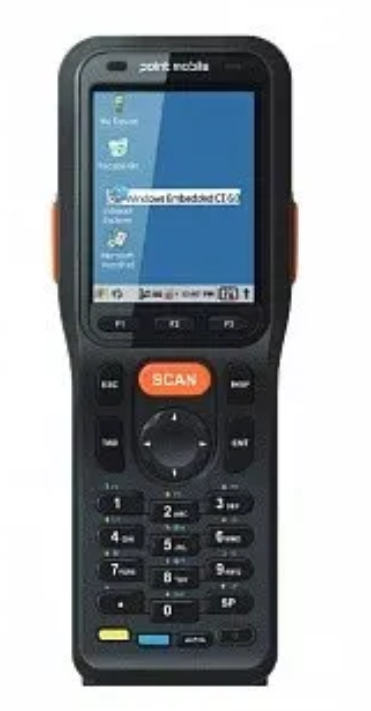
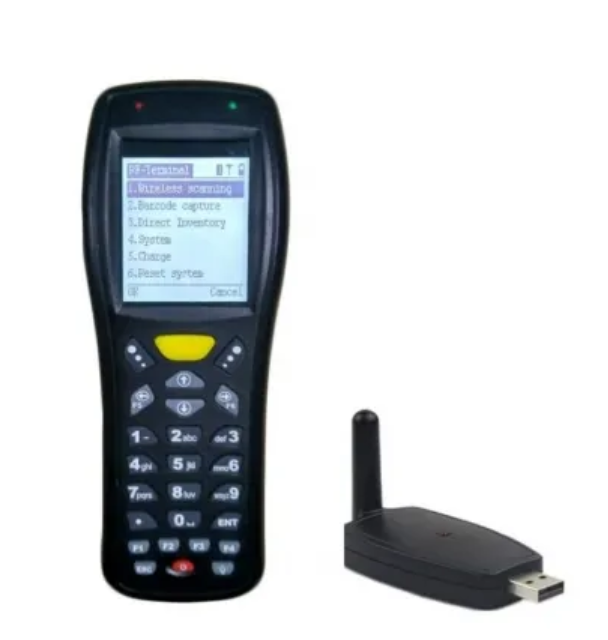
Coletores de Dados
Documentações referentes aos coletores de dados homologados para os sistemas da Avanço
- Coletores Android
- Compex AutoID9 ( Q7/ Q9)
- Compex: CPX Blue / Urovo: ET28
- Compex T5
- Compex / Urovo: DT30
- Compex / Urovo: DT40
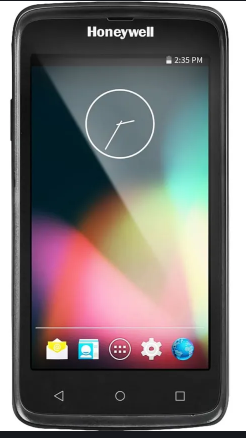
- Honeywell EDA50
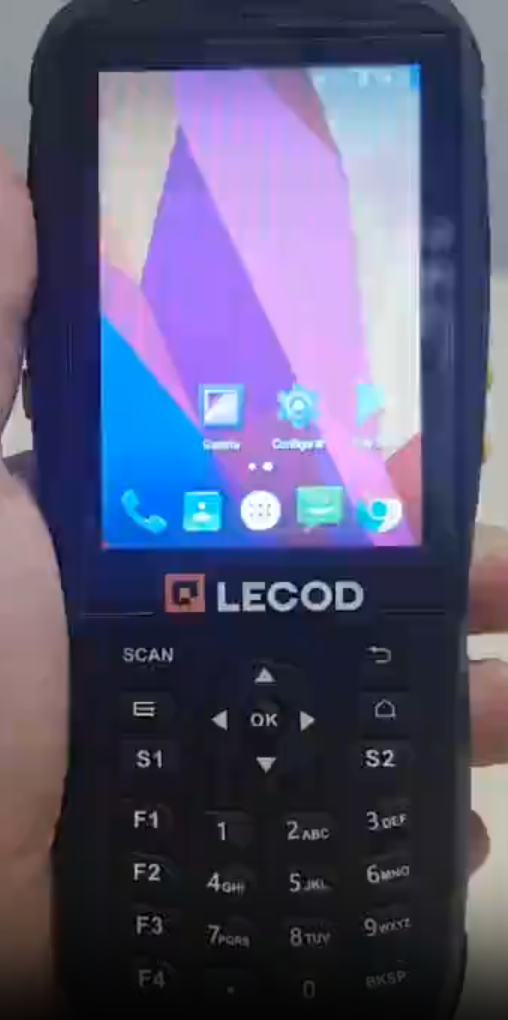
- LeCod LD301
- Coletores Windows
- Bematech DC2000
- AutoID 6L
- CipherLab 9700
- CipherLAB CPT 8001 / 8001C
- Coletores com WinCE
- Compex / Point Mobile - PM200 (Somente versão PRO)
- FRT-1000W
- Honeywell Dolphin 9900
- Intermec CN3
- Intermec CN50
- Motorola MC3190
- Symbol MC3000
- Bematech DC3500
- Coletores Homologados
Coletores Android
Compex AutoID9 ( Q7/ Q9)
Segue abaixo vídeo contendo manual das configurações.
OBS: As configurações funcionam para o modelo Q7 e Q9
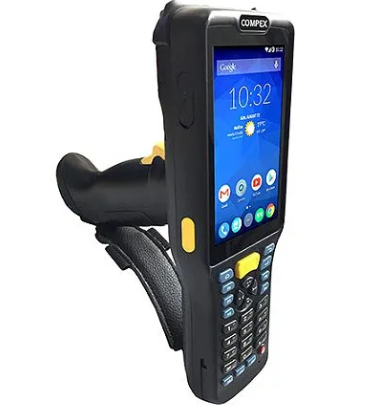
Baixe o Termius para configura o sistema da Avanço informatica.

Link manual Termius CLIQUE AQUI!
Compex: CPX Blue / Urovo: ET28
Segue abaixo vídeo contendo manual das configurações.
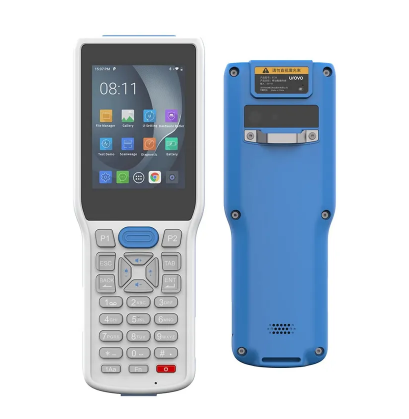
Baixe o Termius para configura o sistema da Avanço informatica.
Compex T5
Segue abaixo vídeo contendo manual das configurações.
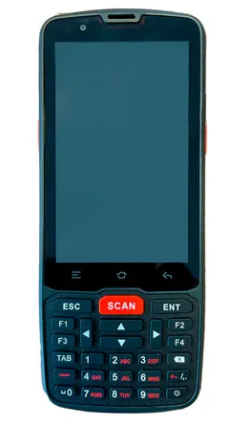
Baixe o Termius para configura o sistema da Avanço informatica.
Compex / Urovo: DT30
Segue abaixo vídeo contendo manual das configurações.
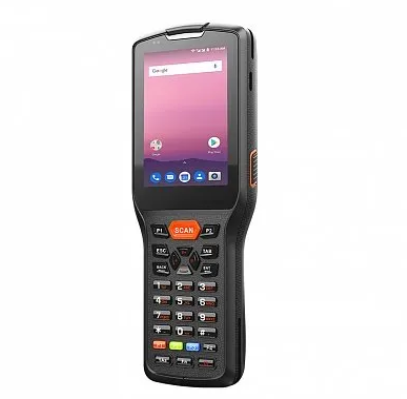
Baixe o Termius para configura o sistema da Avanço informatica.
Compex / Urovo: DT40
Segue abaixo vídeo contendo manual das configurações.
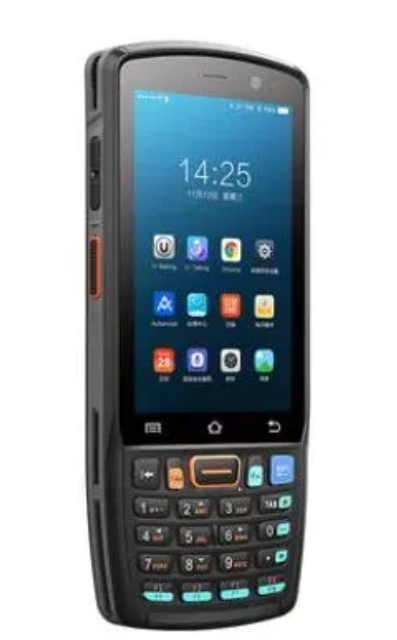
Baixe o Termius para configura o sistema da Avanço informatica.
Honeywell EDA50
Instruções para instalação e configurações:
Coletor Honeywell EDA50
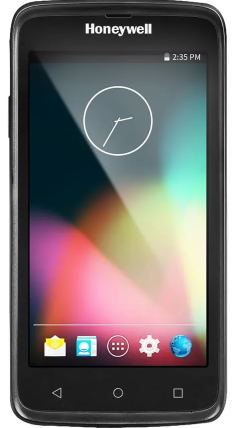
1. Instalação Loja de Aplicativos.
2. Instalação Aplicativos Necessários.
3. Configuração do coletor.
4. Configurações Terminal Avanço.
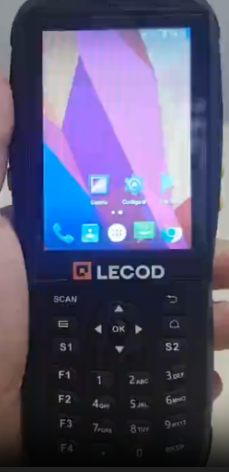
LeCod LD301
Segue abaixo vídeo contendo manual das configurações.
Coletores Windows
Bematech DC2000
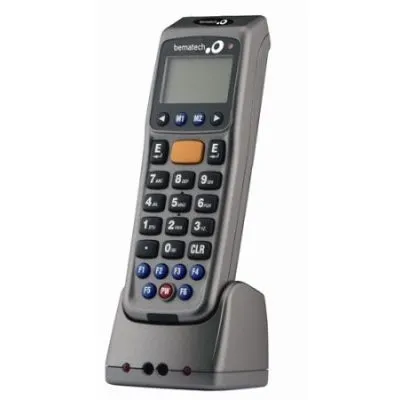
UTILIZAR GOOGLE CHROME PARA VISUALIZAR O VÍDEO.
DOWNLOAD: Programa WinTaskGen
DOWNLOAD: Arquivo Projeto.Avanco.tsk
OBSERVAÇÕES IMPORTANTES:
- Este coletor não possui um marcador de bateria devido o mesmo utilizar pilhas.
- Caso o coletor fique totalmente descarregado, todos os dados coletados serão perdidos.
- Caso o coletor fique totalmente descarregado, o projeto enviado será perdido, sendo necessário enviar o projeto junto com a tabela de produtos novamente para o coletor.
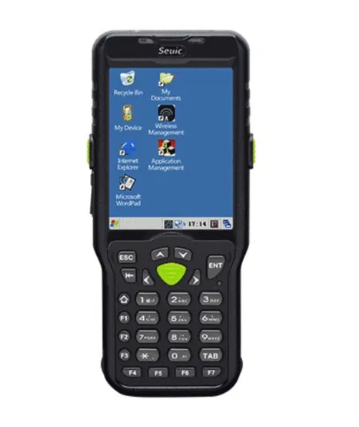
AutoID 6L
Segue abaixo vídeo contendo manual das configurações.
- Caso o endereço para baixar o PocketPuTTY não funcione (Devido o WindowsCE não suportar segurança de sites "https"), utilizar o seguinte endereço alternativo: pocketputty.exe
- Digite na guia do navegador para baixar o executável:
https://avancoinfo.com.br/bc/Tecnologia/Coletores_Windows/pocketputty.exe
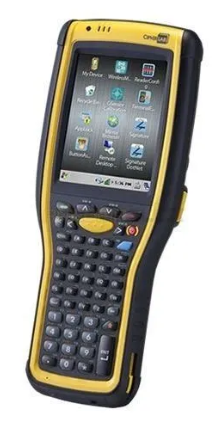
CipherLab 9700
Segue abaixo vídeo contendo manual das configurações.
Clique aqui para visualizar o vídeo.
CipherLAB CPT 8001 / 8001C
Passo 1 - Projeto Default
Coletor 
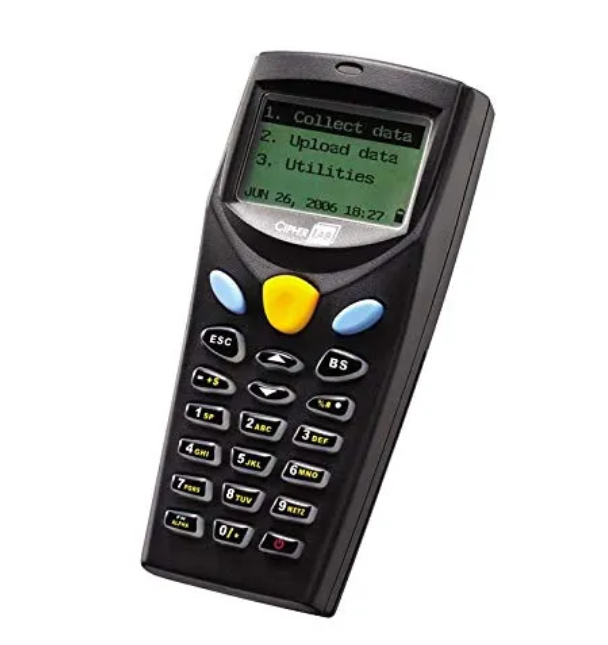
- Ligue com 7+1 pressionado
- Opção 2 - Load Program
- Definir como Berço ou Cabo
- Definir velocidade (115200 Padrão)
- Deixar na tela de Download.
PC 
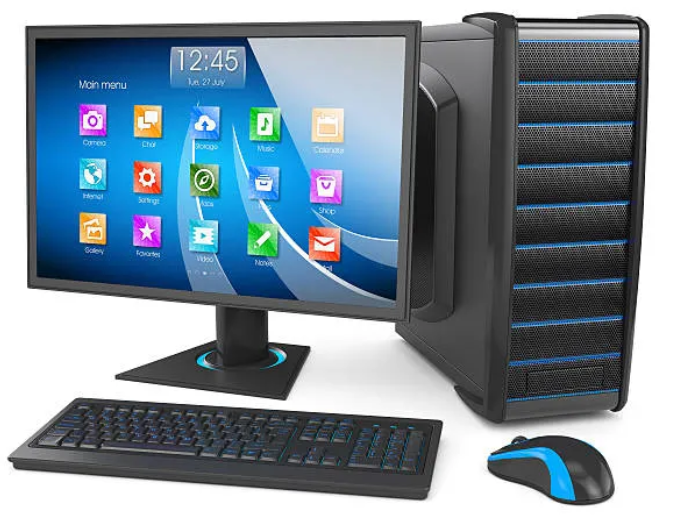
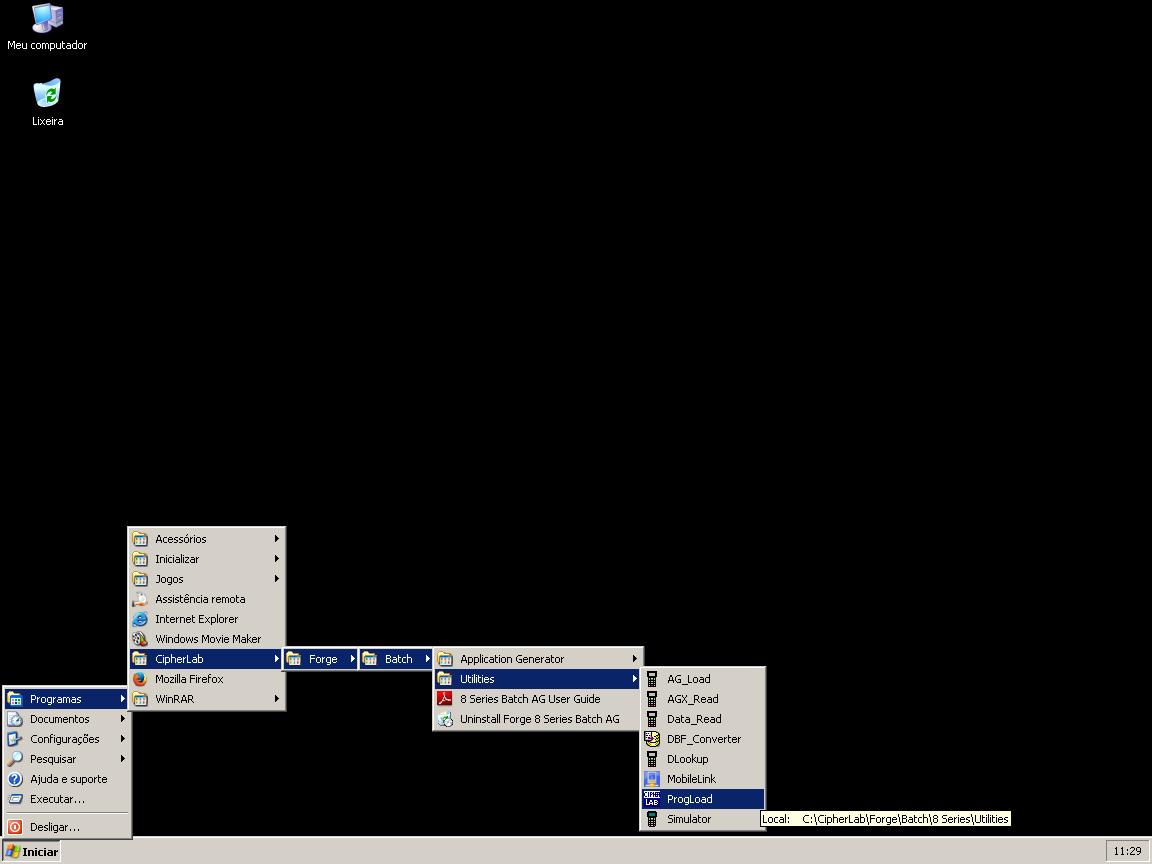
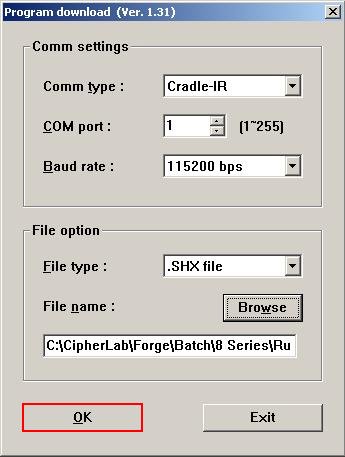
- Abrir o Progload
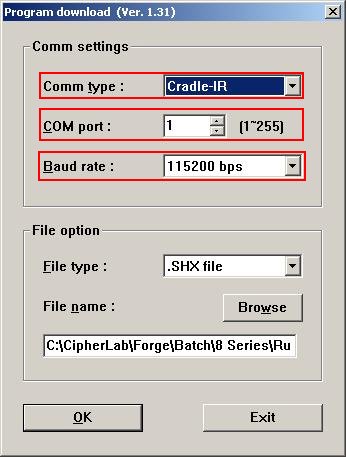
- Definir como Berço ou Cabo
- Definir Porta
- Definir Velocidade (115200 Padrão)
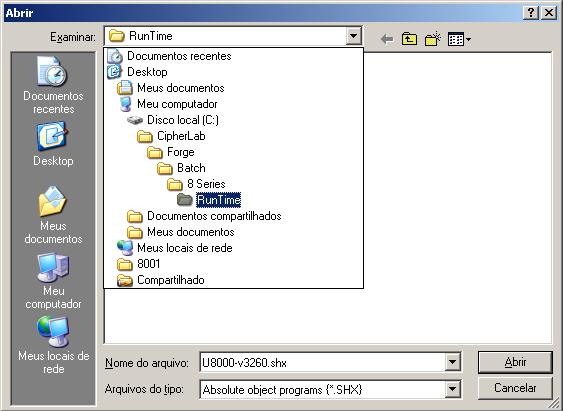
- Clicar em File name: Browse
- Ir na pasta C:\Cipherlab\Forge\Batch\8 Series\Runtime
- Abrir o arquivo U8000-v3260.shx
- Clicar em OK
Baixará o programa Default da Compex

Passo 2 - Projeto Avanço
Coletor
- Ir na Opção 3
- Load Program
- Definir Berço ou Cabo
- Definir velocidade (155200 Padrão)
- Deixar na tela de Download
PC
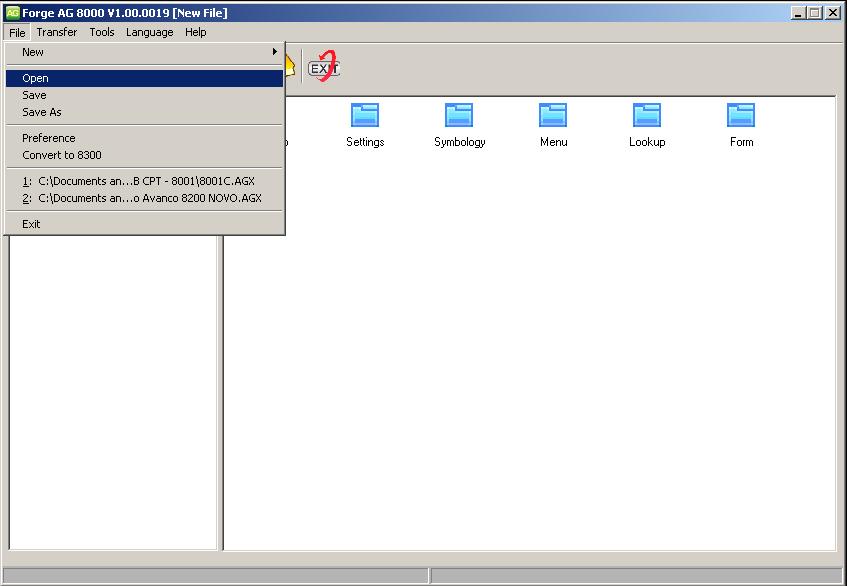
- Abrir o Forge
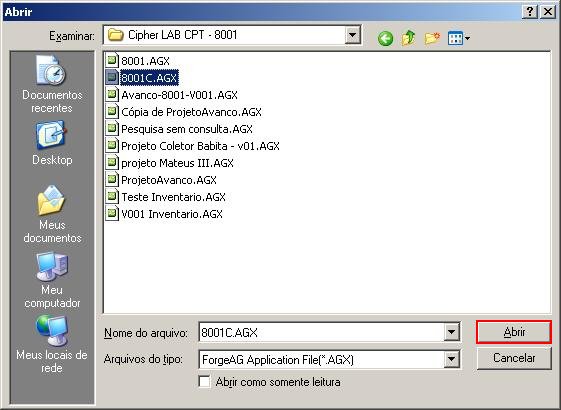
- Ir em File > Open
- Abrir Projeto
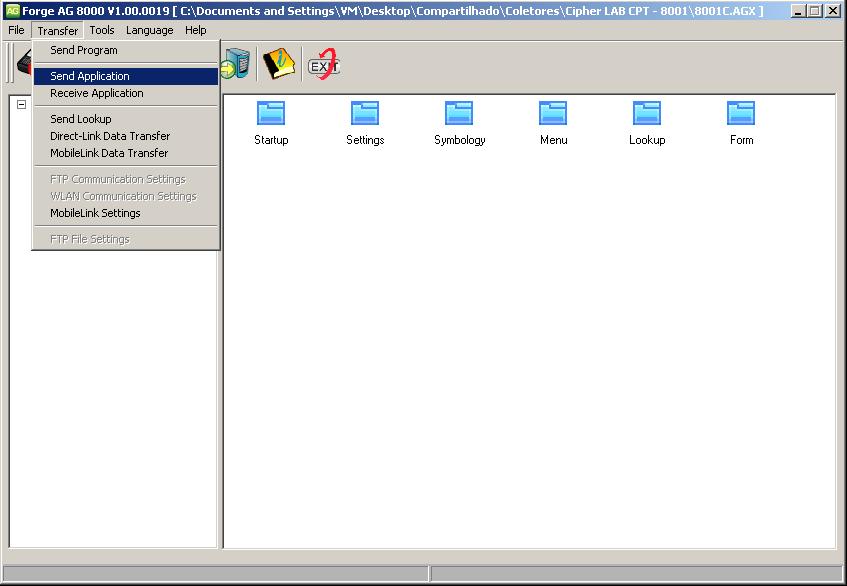
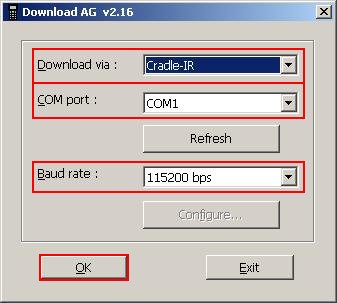
- Ir em Transfer > Send Application
- Definir como Berço ou Cabo
- Definir velocidade (115200 Padrão)
- Definir porta
- Clicar em OK
Baixará o projeto da Avanço
Coletores com WinCE
1. Instalação e Configuração PocketPuTTY
IMPORTANTE:
Caso o endereço para baixar o PocketPuTTY não funcione em seu coletor (Devido a segurança "https" do site não ser suportada pelo WindowsCE), utilize o seguinte endereço alternativo: Clique aqui!
2. Acesso remoto VNC
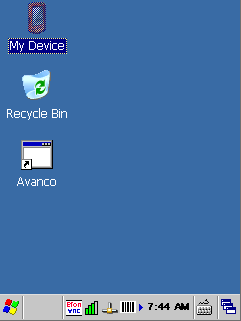
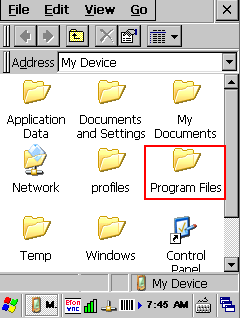
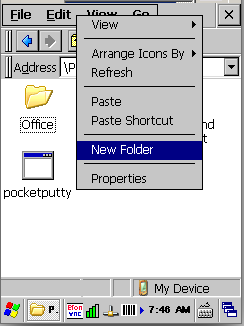
- Acesse o ícone "My Device" localizado na área de trabalho.
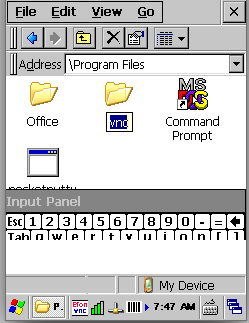
- Acesse o diretório "Program Files"
- Clique com o botão direito e selecione a opção "New Folder"
- Informe o nome "vnc"
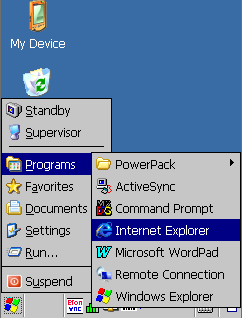
- Acesse: Menu iniciar > Programs > Internet Explorer.
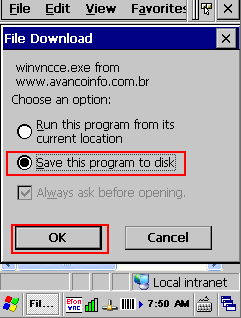
- Na barra de endereço informe: https://avancoinfo.com.br/bc/Tecnologia/Coletores_Windows/winvncce.exe
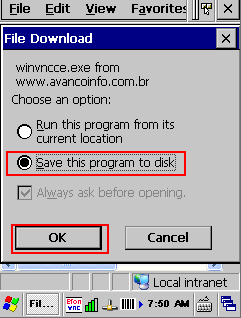
- Selecione a opção "Save this program to disk" e clique em "Ok"
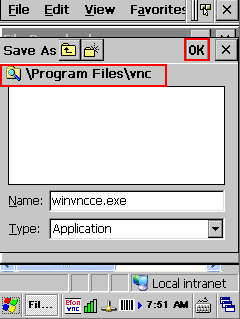
- Selecione o diretório "\Program Files\vnc" e clique em "Ok"
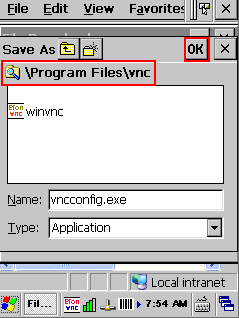
- Volte a barra de endereço do, internet explore e informe: https://avancoinfo.com.br/bc/Tecnologia/Coletores_Windows/vncconfig.exe
- Selecione a opção "Save this program to disk" e clique em "Ok"
- Selecione o diretório "\Program Files\vnc" e clique em "Ok"
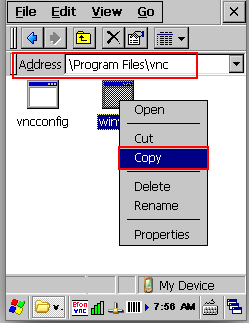
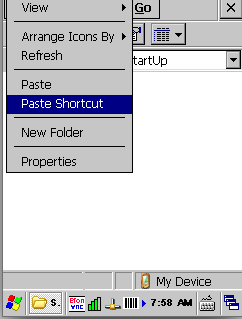
- No diretório "\Program Files\vnc" clique com o botão direito em cima do programa "winvncce" e selecione "Copy"
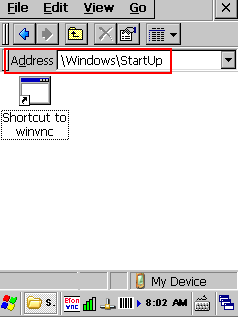
- Acesse o diretório "\Windows\StartUp" clique com o botão direito em uma área não selecionada e selecione "Paste Shortcut"
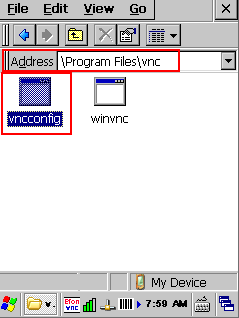
- Volte ao diretório "\Program Files\vnc" e abra o programa "vncconfig"
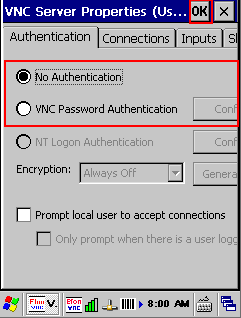
- Selecione a opção "VNC Password Authentication" e clique em "Config" para informar uma senha para o
acesso remoto VNC do Windows CE, posteriormente clique em "Ok" para fechar o programa. - Reinicie o equipamento e certifique que o ícone do vnc estará na barra de tarefas, caso não esteja, abra o programa "winvncce" da pasta "\Program Files\vnc".
- Vá a um computador e acesse o equipamento por meio de um client VNC (Ultra vnc viewer, por exemplo).
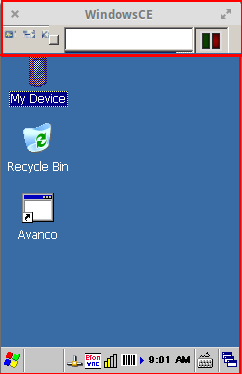
Compex / Point Mobile - PM200 (Somente versão PRO)
Segue abaixo vídeo contendo manual das configurações.
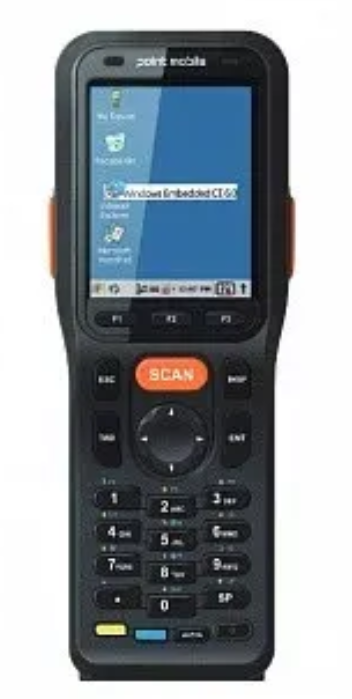
FRT-1000W

Rede WiFi:
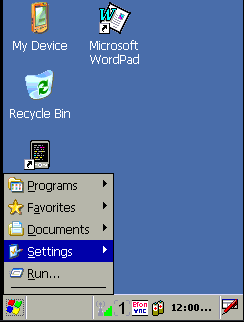
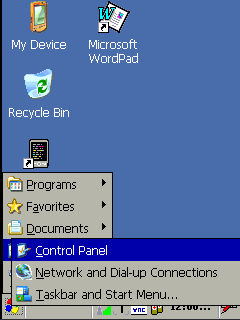
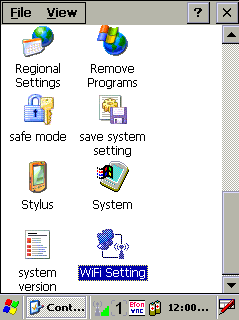
2.Em "Control Panel", acesse “WiFi Setting”.
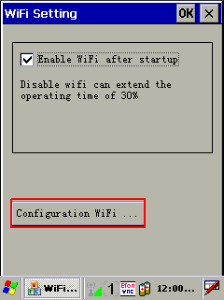
3.Marque "Enable WiFi after startup" e clique em “Configuration WiFi”.
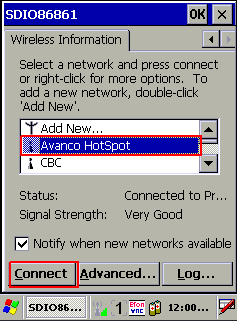
4. Localize na lista de redes WiFi disponíveis a rede na qual o coletor ficará conectado e clique no nome da mesma e posteriormente em "Connect".
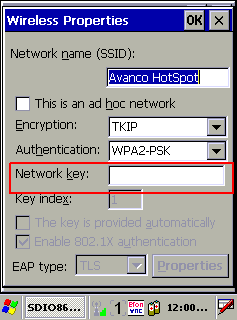
5. Informe no campo "Network Key" a senha da rede WiFi, e posteriormente clique no botão "OK" localizado no canto superior direito da janela.
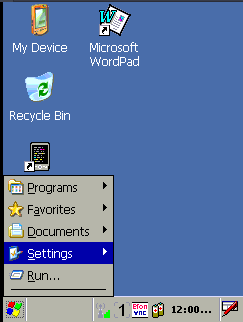
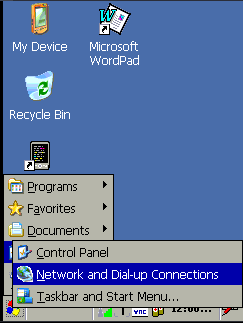
6.Caso seu roteador não atribua IP automaticamente na sua rede (DHCP) e seja necessário atribuir um IP fixo ao coletor, acesse o "Menu Iniciar" > "Settings" > "Network and Dial-up Connections".
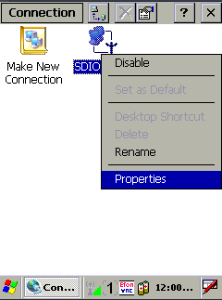
7.Localize o adaptador de rede WiFi do equipamento, clique com o botão direito e selecione a opção “Properties”.
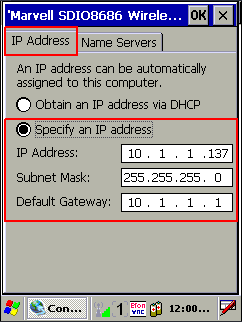
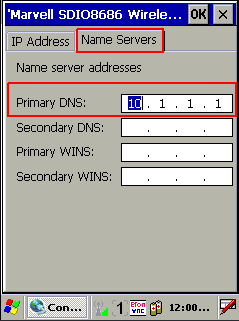
8.Na guia "IP Address" marque a opção "Specify an IP Address" e preencha as informações de "IP Address", "Subnet Mask" e "Default Gateway" conforme sua rede.
9.Clique na guia "Name Servers" e informe seus servidores de DNS conforme sua rede e clique no botão "OK" situado no canto superior direito da janela.
Scanner:
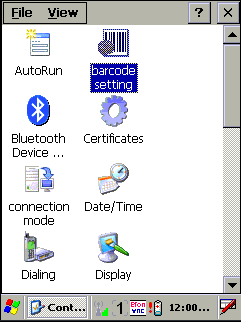
2.Acesse "barcode setting"
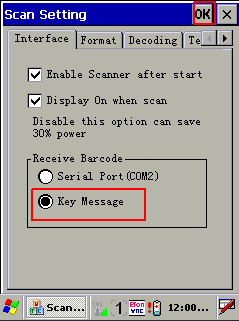
3.Marque as opções: "Enable Scanner after star", "Display on when scan" e "Key Message", e saia clicando no botão "OK" situado no canto superior direito da janela.
Acesso remoto VNC:
1.Clique no link DESTE TUTORIAL para configuração do acesso remoto VNC em seu coletor.
Terminal Acesso Sistema Integral Avanço:
- Clique no link DESTE TUTORIAL para configuração do acesso remoto VNC em seu coletor. (IGNORE NO TUTORIAL A PARTE DE ALTERAÇÃO DO ATALHO, POIS A OPÇÃO NÃO FUNCIONA NESTE MODELO DE COLETOR).
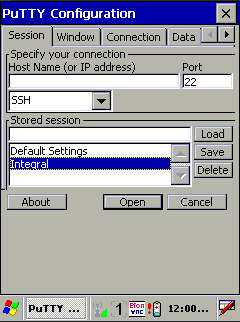
- Acesse o PocketPuTTY instalado no coletor conforme o tutorial anterior, clique na sessão salva do acesso ao sistema, clique em Load, vá na guia "Data" e altere "Terminal type" para "ansi"
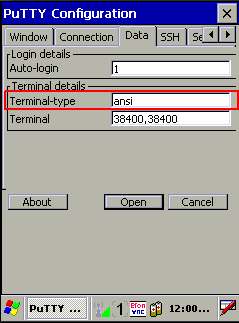
- Solicite ao Suporte de Tecnologia Avanço que crie um usuário para rotinas de coletor em seu servidor utilizando o terminal de emulação "ANSI".
- Abra o Icone do terminal Avanco no Desktop do seu dispositivo
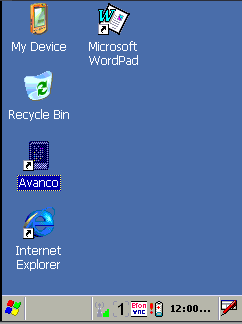
5- Clique no nome da sessão salva de acesso ao seu sistema, posteriormente clique em "Load" e posteriormente em "Open", ou então dê um clique duplo no nome da sessão de acesso ao servidor
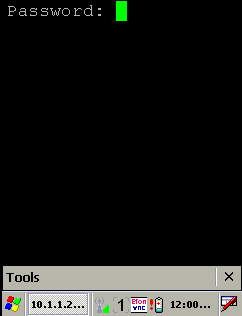
6 - Insira a senha do usuário de rotinas de coletor criado pelo suporte Avanço em seu servidor.
7- Pronto, seu coletor já estará disponível para uso com o sistema Avanço, agora é somente selecionar as rotinas de coletor do sistema a serem utilizadas.
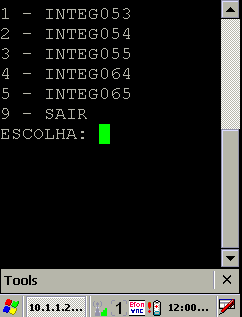
OBSERVAÇÃO IMPORTANTE: Este Coletor não possui a tecla ESC, para uso da mesma com o sistema Integral Avanço a tecla "F1" assume esta função.
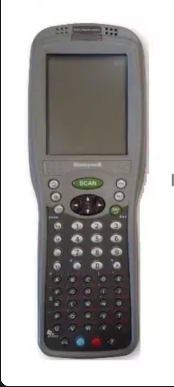
Honeywell Dolphin 9900
Observação:
- O teclado deste coletor é Alfa e para acessar os números é necessário utilizar a tecla de função (botão laranja).
- Para deixar o uso das teclas numéricas persistentes, deve pressionar a tecla de função duas vezes até que o led laranja fique aceso constantemente no canto inferior esquerdo do aparelho.
1. WiFi
Configuração WiFi:
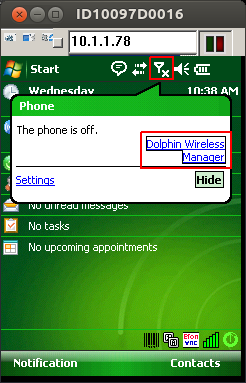
- Cliquei no ícone de rede localizado a direita da barra de tarefas.
- Clique no botão "Dolphin Wireless Manager".
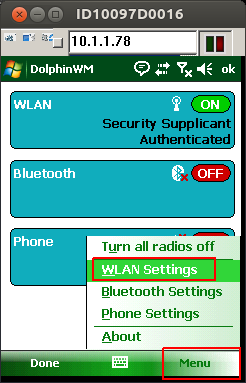
- Clique no botão Menu e selecione "WLAN Settings".
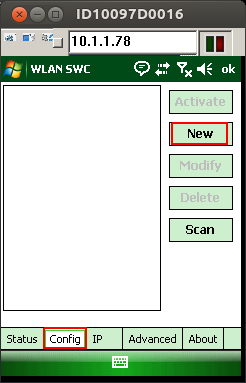
- Clique no sub-menu inferior "Config" e posteriormente no botão "New"
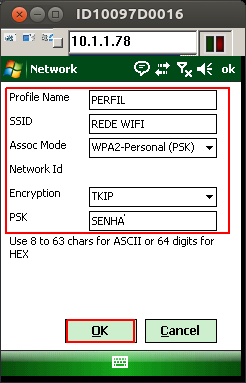
- Insira os dados corretamente da sua rede WiFi e salve clicando em "OK".
Configuração de IP Estático:
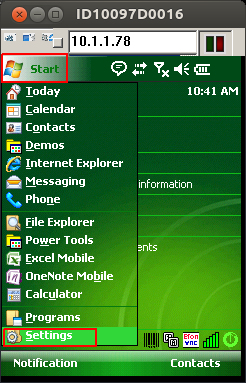
- Clique no botão "Start" da barra de tarefas e selecione a opção "Settings".
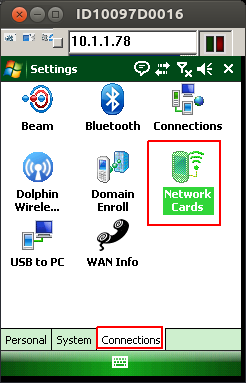
- Clique no sub-menu inferior "Connections" e clique em "Network Cards".
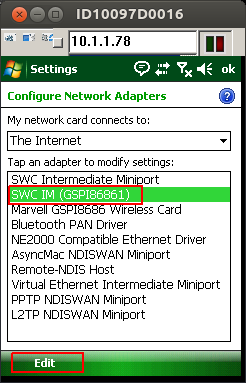
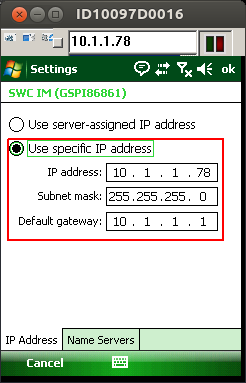
- Selecione a opção "SWC IM" e posteriormente no botão "Edit".
- Marque a opção "Use specific IP address" e configure sua rede conforme necessitar.
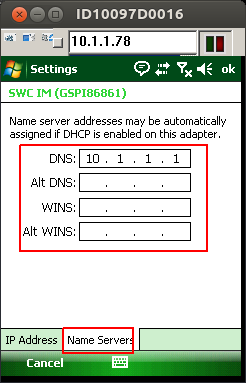
- Caso necessite de configurar também o DNS, selecione o sub-menu inferior "Name Servers" e informe conforme sua necessidade.
2. Scanner
Iniciar Scanner automaticamente:
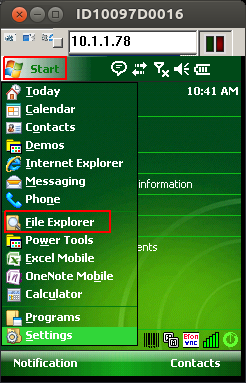
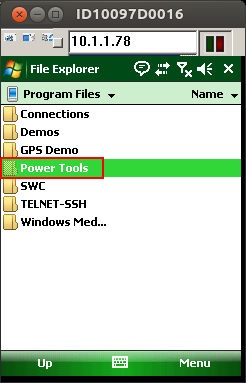
- Clique no botão "Start" da barra de tarefas e clique em "File Explorer".
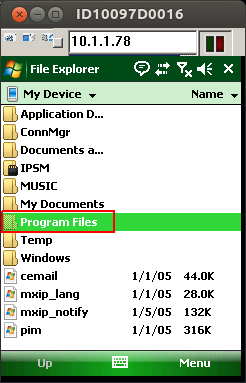
- Clique em "Program Files"
- Clique em "Power Tools"
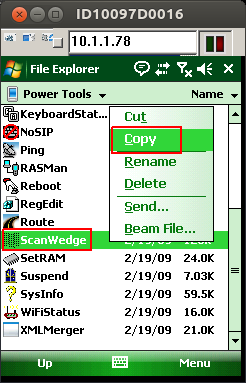
- Clique e segure em cima do programa "ScanWedge" para aparecer as opções do arquivo e posteriormente selecione a opção "Copy"
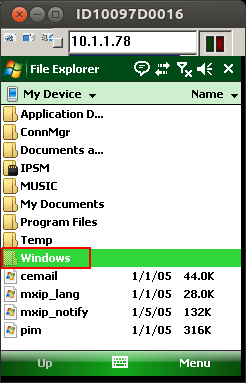
- Volte ao diretório inicial do "File Explorer" e clique em "Windows".
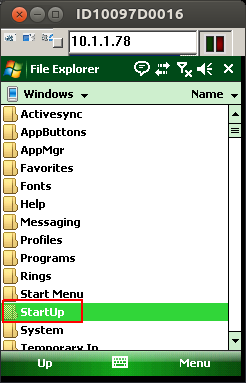
- Clique em "Startup"
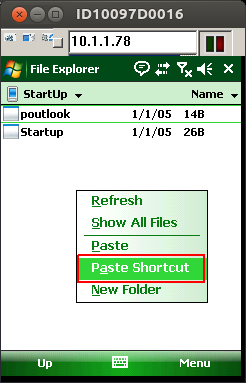
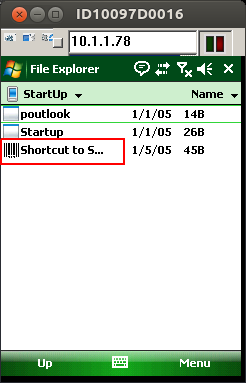
- Clique e segure em uma área não selecionada para abrir as opções de arquivo e selecione a opção "Paste Shortcut".
- Abra o atalho do programa "ScanWedge"
3. PocketPutty
4. VNC
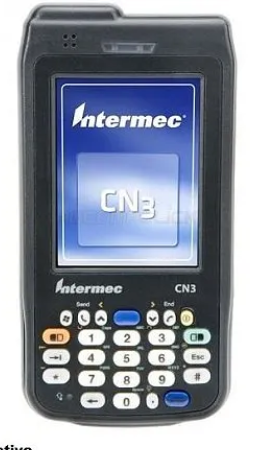
Intermec CN3
1. Scanner
Configurar [Enter] Automático ao Scannear:
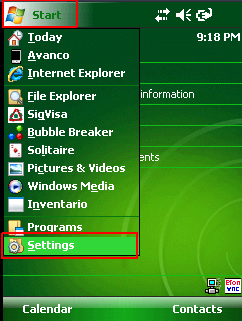
- Vá em "Start" > "Settings" > "System" > "Intermec Settings"
- Acesse: "Data Collection" > "Internal Scanner" > "Symbology Options" > "Postamble"
- Informe o valor \r
- Clique no ícone "Salvar" no canto central inferior.
Imagens
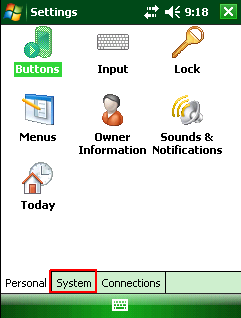
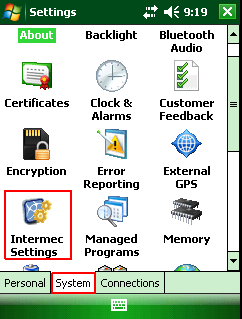
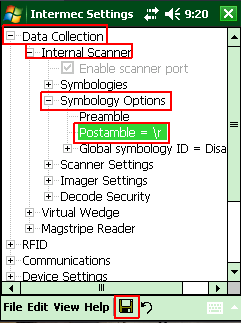
Configurar para ler códigos DUN-14
- Vá em "Start" > "Settings" > "System" > "Intermec Settings"
- Acesse: "Data Collection" > "Internal Scanner" > "Symbologies" > "Interleaved 2 of 5"
- Habilite as opções: "Enable I 2 of 5" / "Verify check digit = Modulo 10" / "Transmit Check Digit"
- Clique no ícone "Salvar" no canto central inferior.
2. WiFi
Ativar WiFi:
- Clique no "ícone de conectividade" no canto superior direito da tela e posteriormente em "Wireless Manager"
- Clique em "Enable" e depois em "Wireless"
Imagens
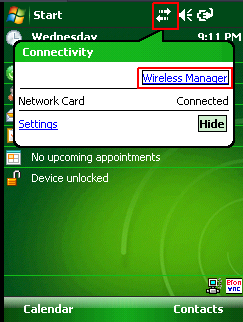
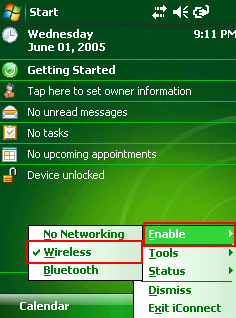
Configurar WiFi:
- Clique no "ícone de conectividade" no canto superior direito da tela e posteriormente em "Wireless Manager"
- Clique em "Tools" e depois em "Wireless Settings"
- Selecione "Profile_1" e posteriormente em "EditSelectedProfile"
- Insira um nome para seu profile de rede em "ProfileLabel"
- Insira o nome da sua rede WiFi em "SSID(Network Name)"
- Clique em "Security"
- Selecione "None" em "8021x Security"
- Selecione o tipo de criptografia da sua rede em "Association"
- Selecione o método de criptografia de seu roteador em "Encryption"
- Informe a senha da sua rede WiFi em "Pre-Shared Key" e posteriormente clique em "OK"
Imagens

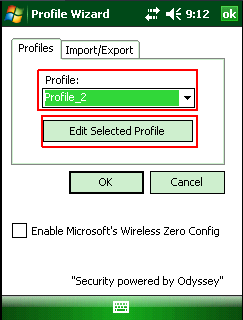
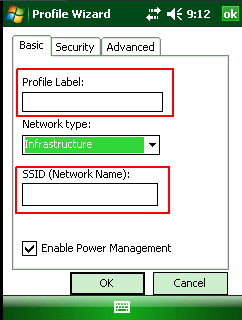
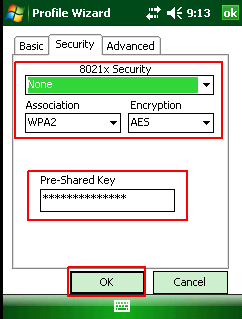
Configurar IP:
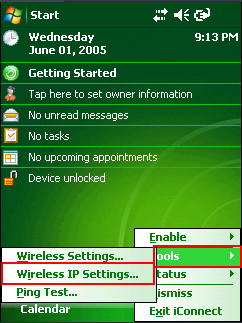
- Clique no "ícone de conectividade" no canto superior direito da tela e posteriormente em "Wireless Manager"
- Clique em "Tools" e depois em "Wireless IP Settings"
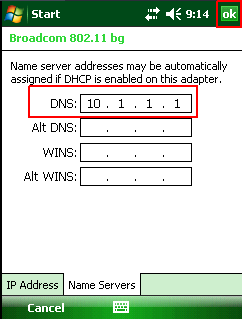
- Selecione a opção "Use specific IP Address" e informe suas configurações de IP, Máscara e Gateway
- Clique na guia "NameServers" e informe seu endereço de DNS e posteriormente clique em "OK" no canto superior direito da tela.
Imagens

3. VNC
4. PocketPuTTY
INSTALAÇÃO E CONFIGURAÇÃO POCKETPUTTY
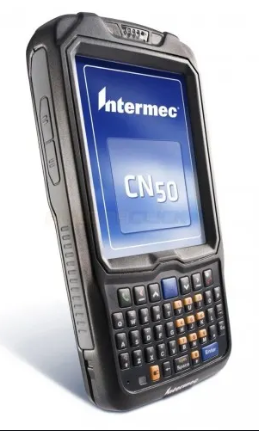
Intermec CN50
Segue abaixo vídeo contendo manual das configurações.
Link Download Arquivos: Clique Aqui!
Motorola MC3190
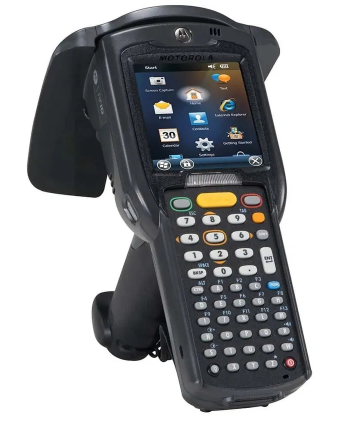
Configurando rede WiFi:
No canto inferior direito, clique no ícone de do gerenciador de conexões.
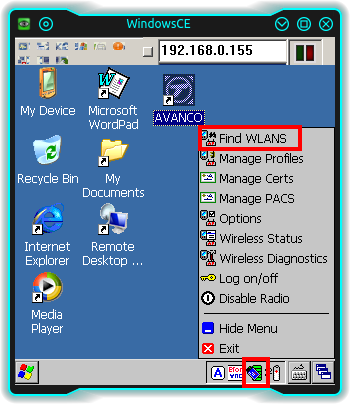
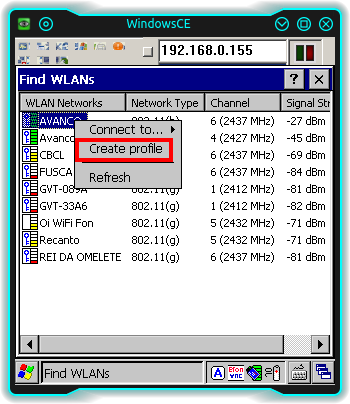
Clique com o botão diretiro em cima da rede WiFi que irá conectar, em seguida clique na opção "Create Profile".
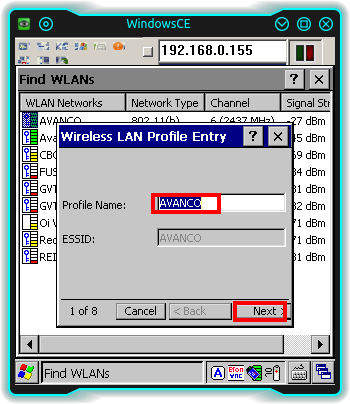
No campo "Profile Name" pode-se atribuir um novo nome, ou deixar o que estiver (que será o nome da rede WiFi), e posteriormente clique em "Next".
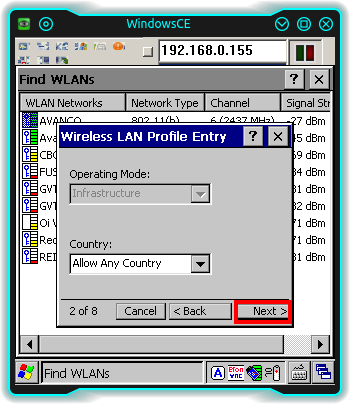
Na tela seguinte clique em "Next".
Na próxima tela, se for necessário alterar alguma configuração da rede WiFi pode-se alterar, caso contrário somente clique em "Next".
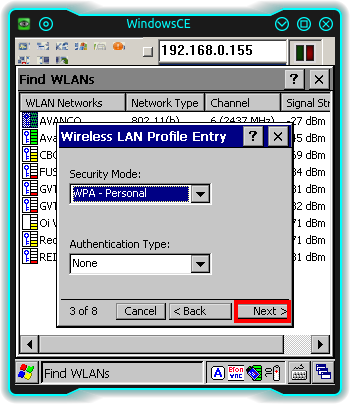
Nesta tela se também não for necessário alterar mais alguma configuração da rede WiFi, pode-se somente clicar em "Next".
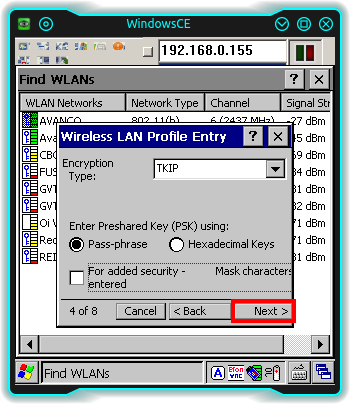
Informe a senha da sua rede Wifi, e posteriormente clique em "Next" novamente.

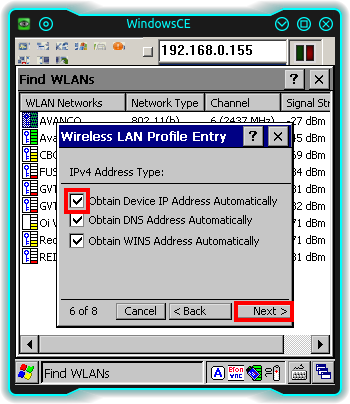
Caso necessite definir IP Fixo para o coletor desmarque a opção "Obtain Device IP Address Automatically", se não, somente clique em "Next".
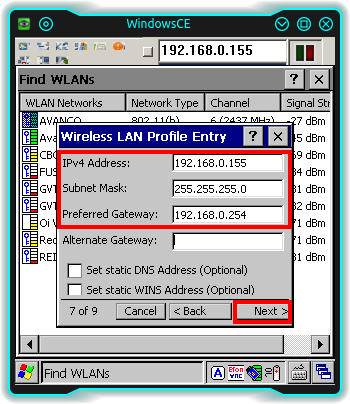
Defina IP, Máscara e Gateway conforme demonstrado abaixo e clique novamente em "Next".
Clique mais uma vez em "Next" para prosseguir.
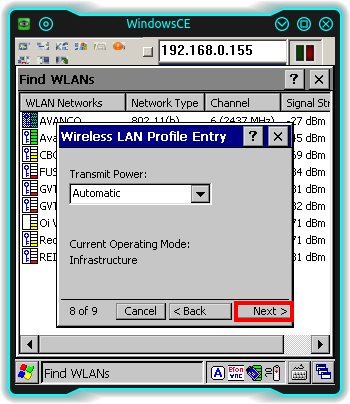
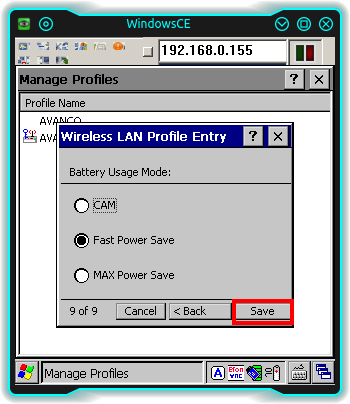
Finalize clicando em "Save" para finalizar a configuração. Caso tenha configurado corretamente o ícone do gerenciador de conexões irá ficar verde.
Solução de problemas:
IMPORTANTE: Este coletor possui a tecla "Esc" como uma tecla de função. Para acessa-la é necessário teclar "Func+7"
Coletor configurado corretamente, mas não conectando ao roteador wireless:
- Clicar no ícone Rede >> Wireless Status >> 5) Wireless Log;
Caso apareça o erro "Association Timeout"
- Clicar no ícone de Rede >> Options >> Regulatory >> Desabilitar caixa "Enable 802.11d"
O problema de acesso estará solucionado.
Symbol MC3000
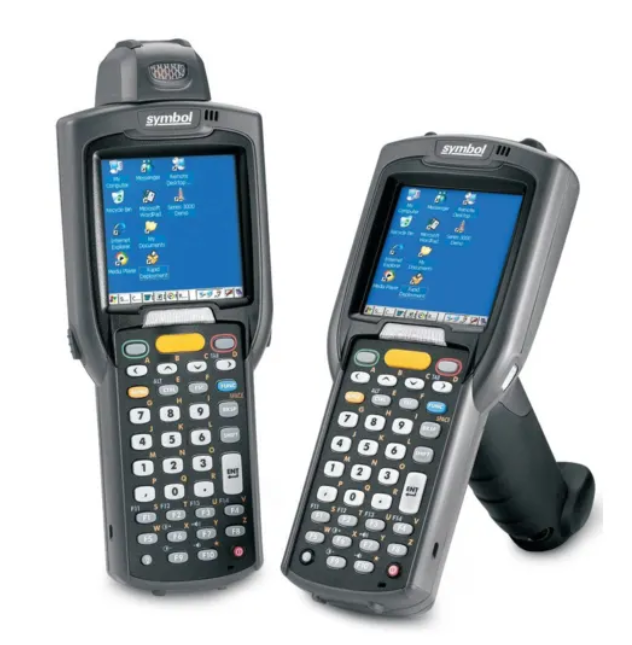
1. Programas Necessários
2. Inicialização
Observações:
- O Coletor Symbol MC3000 não mantém as configurações realizadas ao receber um reset ou descarregar/desconectar a bateria.
- Este procedimento visa justamente solucionar este problema, onde serão configurados scripts de inicialização para que ele retorne suas configurações após o reset.
Requisitos:
- Windows XP ou superior.
- Microsoft ActiveSync (WinProgs.zip)
- Arquivo Application.zip baixado e descompactado.
- Coletor conectado e configurado ao ActiveSync (Por base e cabo USB).
Procedimentos:
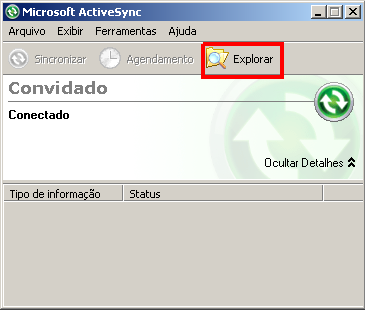
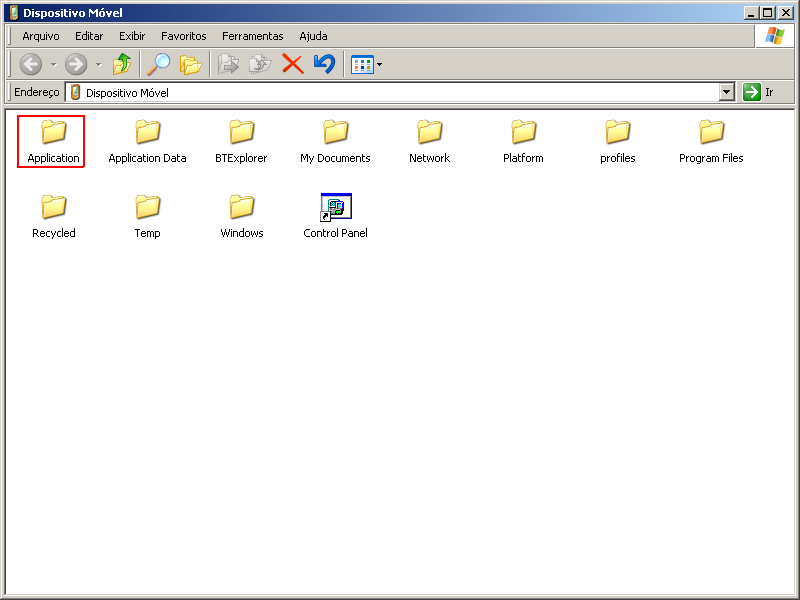
- Abra o ActiveSync e clique no botão "Explorar".
- Abra a pasta "Application"
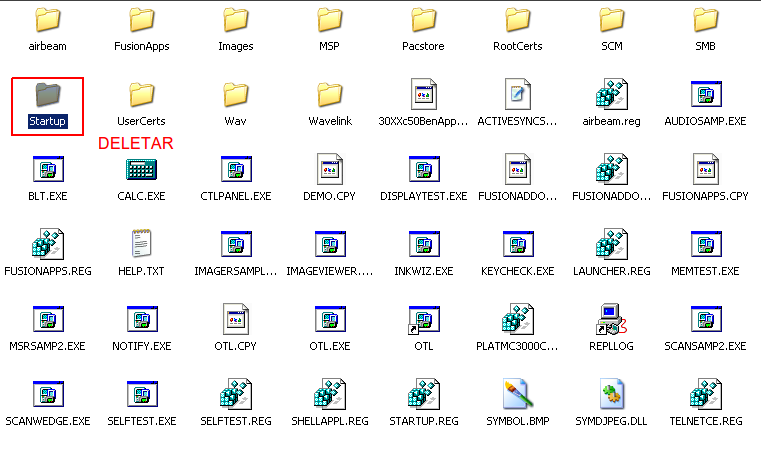
- Dentro da pasta "Application" delete a pasta "Startup"
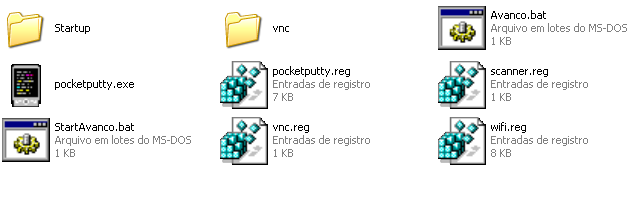
- Selecione o conteúdo descompactado do arquivo "Application.zip" e copie-o.
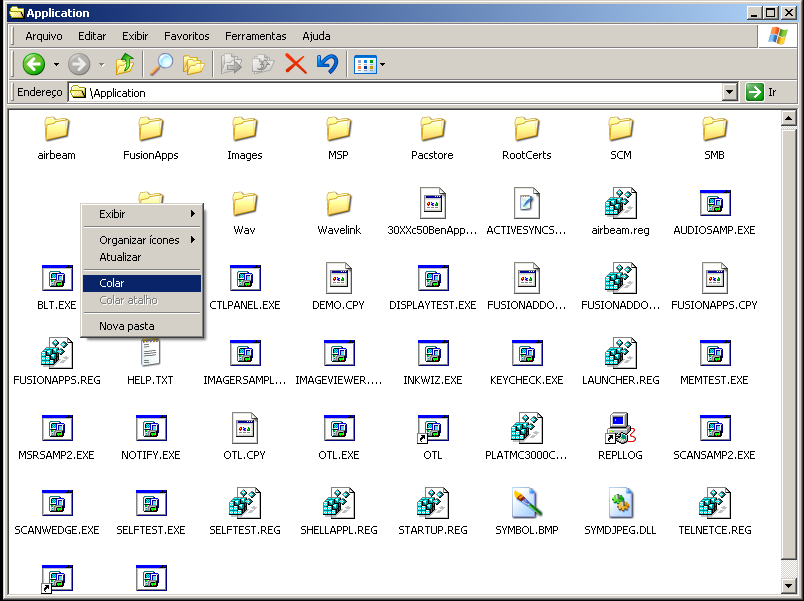
- Volte ao diretório "Application" do coletor e cole o conteúdo copiado.
- Aguarde o processo de cópia finalizar (caso apareça alguma mensagem, confirme para prosseguir com a cópia)
- Reinicie o coletor pressionando simultaneamente os botões "1,9 e Power" e solte quando o aparelho desligar.
- Aguarde o coletor iniciar novamente, e calibre a tela (tocando nos locais informados pelo sinal de + solicitado pelo aparelho, e confirmando posteriormente com o botão "Enter")
- Certifique o coletor executou os scripts de inicialização e ficou somente com os ícones "My Device", "Recycle Bin" e "Avanco" do desktop do coletor.
- Caso o coletor não fique conforme o procedimento anterior, ou estiver inicializando aplicativos diferentes, formate o coletor seguindo ESTE TUTORIAL, e repita os procedimentos anteriores.
Imagens
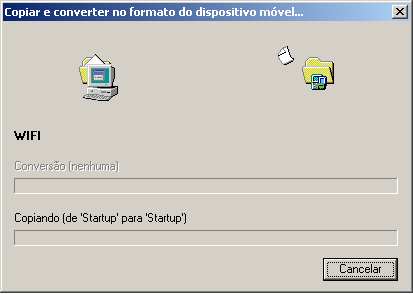
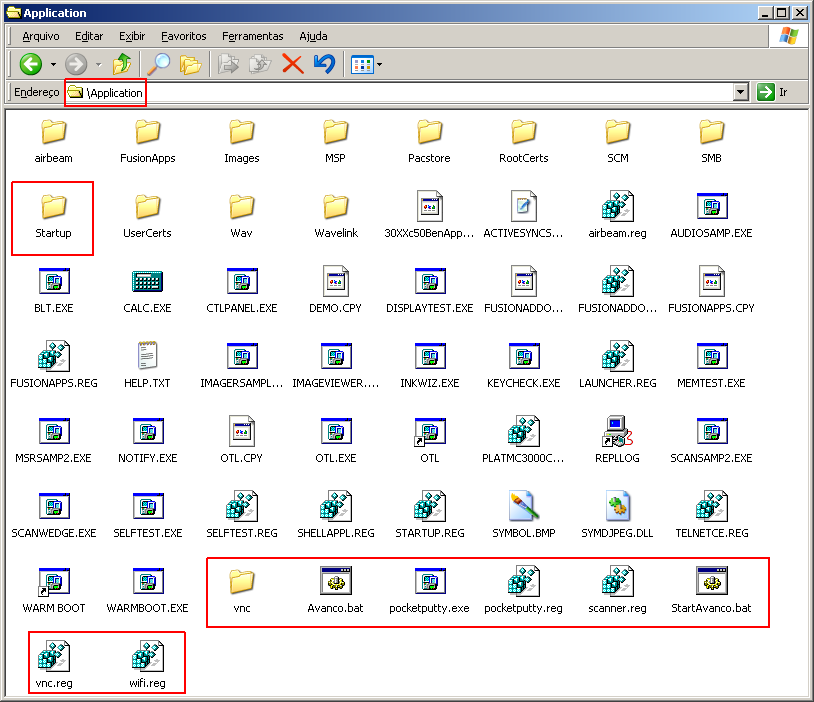
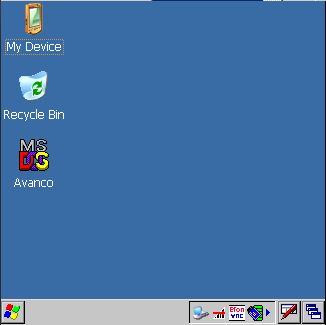
3. WiFi (Persistente)
Observações:
- Conforme informado no procedimento de Inicialização, este coletor não salva as alterações após um reset, portanto este procedimento visa solucionar esse problema no quesito configuração da rede WiFi.
Requisitos:
- Coletor já conectado a rede WiFi
Procedimentos:
- Clique o ícone de gerenciamento WiFi do coletor.
- Selecione a opção "Manage Profiles"
- Clique com o botão direito em cima da rede WiFi salva.
- Selecione a opção "Export"
- Selecione a unidade "Application" dentro de "My Device" e atribua o nome "wifi.reg", e clique em "OK".
- Caso apareça a mensagem informando que o arquivo wifi.reg já exista, clique em "Yes" para substituí-lo.
- Caso não aconteça nenhum erro no procedimento, a mensagem "Profile Exported" será exibida.
- Feche o aplicativo "Manage Profiles".
- Resete o coletor pressionando simultaneamente os botões "1,9 e Power", quando o aparelho desligar, solte os botões.
- Aguarde o coletor iniciar.
- Calibre a tela do coletor.
- Aguarde os scripts de inicialização terminarem de executar.
- Certifique que o coletor se conectou automaticamente na rede WiFi após o reset.
Imagens
/1.png)
/2.png)
/3.png)
/4.png)
/5.png)
4. Parametrização PocketPuTTY (Persistente)
Instruções pocketPutty Clique aqui!
Observações:
- Conforme informado nos documentos anteriores, o coletor não salva suas configurações após o reset, este procedimento visa solucionar esse problema referente as configurações do aplicativo PocketPuTTY utilizado como terminal de acesso ao sistema ERP Integral Avanço.
Requisitos:
- Realizado o procedimento de Inicialização do coletor.
- Coletor conectado a rede WiFi.
Procedimentos:
Imagens
/3.png)
/5.png)
/6.png)
/8.png)
/9.png)
/10.png)
/11.2.png)
/11.png)
/12.png)
/13.png)
/14.png)
/15.png)
5. Formatação (se necessário)
Observações:
- ESTE PROCEDIMENTO DEVE SER REALIZADO SOMENTE NO CASO DO WINCE NÃO ESTIVER INICIANDO.
- ESTE PROCEDIMENTO DEVE SER REALIZADO SOMENTE SE O MESMO NÃO ESTIVER OBEDECENDO AS CONFIGURAÇÕES DE INICIALIZAÇÃO
Requisitos:
- Windows XP ou superior.
- TCM instalado (WinProgs.zip)
- Arquivo contendo as imagens de formatação já descompactadas (Heximages.zip)
Procedimento:
- Abrir o programa TCM e clique no ícone "Load Terminal"
- Pressione os botões "Laranja maior", 1, 9 e Power, simultaneamente.
- Quando o equipamento desligar, solte todos os botões exceto o botão Laranja Maior.
- Ao acessar a função IPL do equipamento, selecione a opção "Partition Table" utilizando as teclas 2,4,8 e 6 para navegar entre as opções e "Enter" para selecioná-la.
- Selecione no coletor a sequência "Partition table" > "USB" > "USB Standard" > "Download"
- Quando o equipamento estiver na tela "Downloading", vá ao programa TCM e clique no botão "..."
- Selecione o arquivo "PartitionTable.hex" e clique em "Abrir".
- Clique no botão "Download" e aguarde o procedimento finalizar com a mensagem "Transfer Complete".
- Clique novamente no botão "..." e selecione o arquivo "Monitor.hex" e clique em Abrir.
- Selecione no coletor a sequência "Monitor" > "USB" > "USB Standard" > "Download"
- Clique no botão Download do programa TCM.
- Aguarde o processo de transferência terminar.
- Clique novamente no botão "..." do programa TCM e selecione simultaneamente os arquivos "Application.hex, Plataform.hex, SplashScreen.hex e WinCE.hex" e clique em "Abrir"
- No coletor selecione a opção "Auto select" > "USB" > "USB Standard" > "Download"
- Clique no botão Download do programa TCM.
- Aguarde os processos de transferências terminarem.
- Selecione a opção "System reset" no coletor.
- Aguarde o coletor iniciar o WinCE normalmente já formatado.
/a.png)
/b.png)
/c.png)
/d.jpg)
/e.jpg)
/f.jpg)
/g.jpg)
/h.jpg)
/i.png)
/j.png)
/k.png)
/l.png)
/m.png)
/n.png)
/o.png)
/p.jpg)
/q.jpg)
/r.jpg)
/s.jpg)
/t.jpg)
/u.png)
/v.png)
/x.png)
/x1.png)
/y.png)
/z.jpg)
/z1.jpg)
/z2.jpg)
/z3.jpg)
/z4.jpg)
/z5.png)
/z6.png)
/z7.png)
/z8.jpg)
/z9.jpg)
Bematech DC3500

Configuração Scanner:
Configuração Rede WiFi:
Coletores Homologados
OBS: Clique no nome do coletor e será direcionado a pagina do manual de homologação do mesmo.
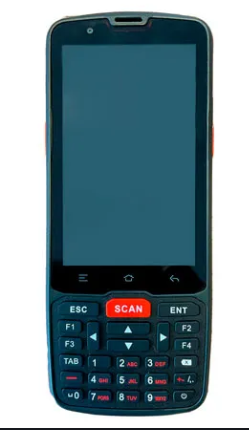
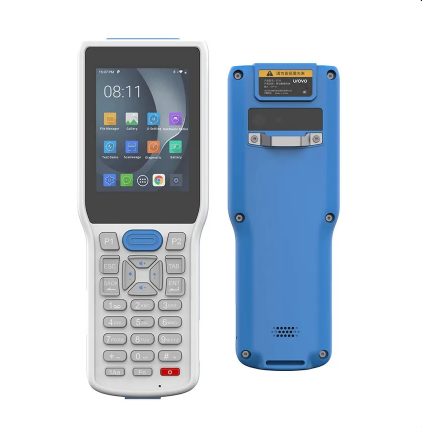
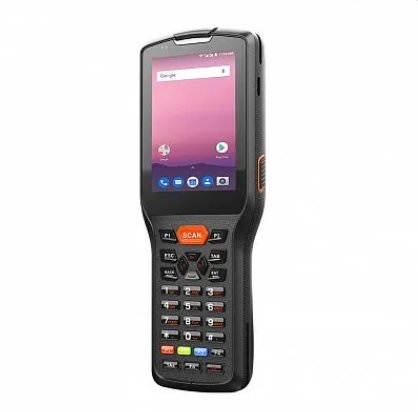
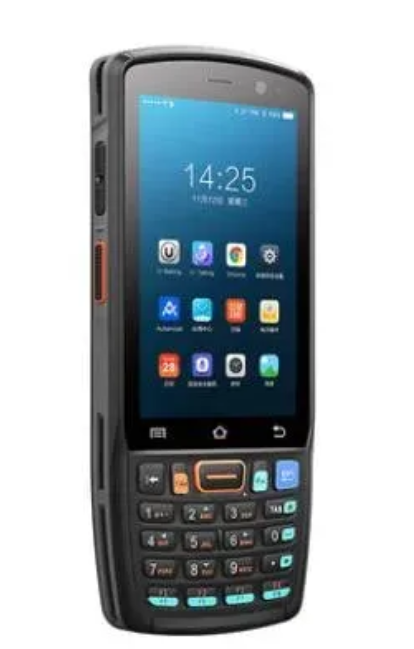
Coletores Android:
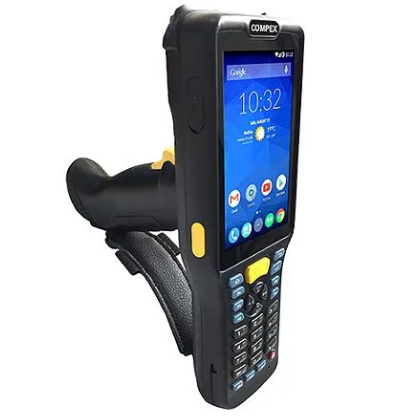
Coletores Windows
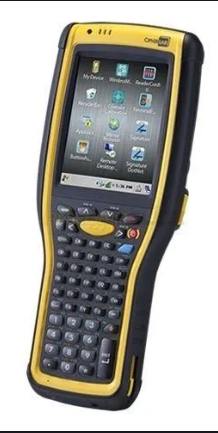
Compex / Point Mobile - PM200 (Somente versão PRO)