# Honeywell Dolphin 9900
## **[](https://bc.avancoinfo.com.br/uploads/images/gallery/2026-08/honeywell-dolphin-9900.jpg)**
## **Observação:**
- O teclado deste coletor é Alfa e para acessar os números é necessário utilizar a tecla de função (botão laranja).
- Para deixar o uso das teclas numéricas persistentes, deve pressionar a tecla de função duas vezes até que o led laranja fique aceso constantemente no canto inferior esquerdo do aparelho.
# 1. WiFi
# Configuração WiFi:
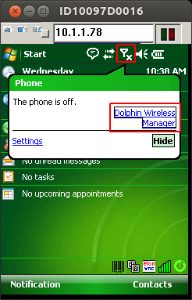
1. Cliquei no ícone de rede localizado a direita da barra de tarefas.
2. Clique no botão "Dolphin Wireless Manager".
3. Clique no botão Menu e selecione "WLAN Settings".
4. Clique no sub-menu inferior "Config" e posteriormente no botão "New"
5. Insira os dados corretamente da sua rede WiFi e salve clicando em "OK".
# Configuração de IP Estático:
1. Clique no botão "Start" da barra de tarefas e selecione a opção "Settings".
2. Clique no sub-menu inferior "Connections" e clique em "Network Cards".
3. Selecione a opção "SWC IM" e posteriormente no botão "Edit".
4. Marque a opção "Use specific IP address" e configure sua rede conforme necessitar.
5. Caso necessite de configurar também o DNS, selecione o sub-menu inferior "Name Servers" e informe conforme sua necessidade.
[](https://bc.avancoinfo.com.br/uploads/images/gallery/2026-08/captura-de-tela-de-2016-11-08-14-42-14.png)[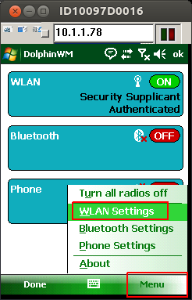](https://bc.avancoinfo.com.br/uploads/images/gallery/2026-08/captura-de-tela-de-2016-11-08-14-42-37.png)[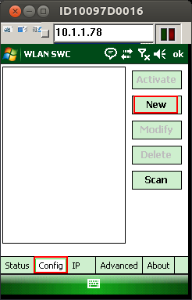](https://bc.avancoinfo.com.br/uploads/images/gallery/2026-08/captura-de-tela-de-2016-11-08-14-43-01.png)[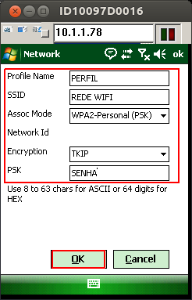](https://bc.avancoinfo.com.br/uploads/images/gallery/2026-08/captura-de-tela-de-2016-11-08-14-44-09.png)[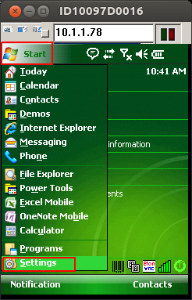](https://bc.avancoinfo.com.br/uploads/images/gallery/2026-08/captura-de-tela-de-2016-11-08-14-45-23.png)[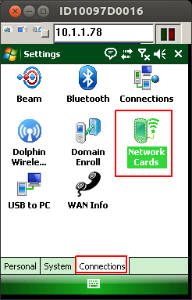](https://bc.avancoinfo.com.br/uploads/images/gallery/2026-08/captura-de-tela-de-2016-11-08-14-45-43.png)[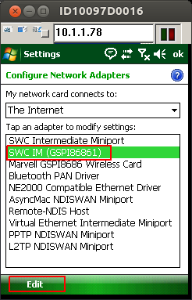](https://bc.avancoinfo.com.br/uploads/images/gallery/2026-08/captura-de-tela-de-2016-11-08-14-46-03.png)[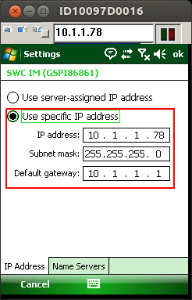](https://bc.avancoinfo.com.br/uploads/images/gallery/2026-08/captura-de-tela-de-2016-11-08-14-46-16.png)[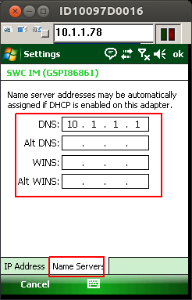](https://bc.avancoinfo.com.br/uploads/images/gallery/2026-08/captura-de-tela-de-2016-11-08-14-46-21.png)
# 2. Scanner
# Iniciar Scanner automaticamente:
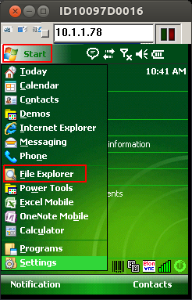
1. Clique no botão "Start" da barra de tarefas e clique em "File Explorer".
2. Clique em "Program Files"
3. Clique em "Power Tools"
4. Clique e segure em cima do programa "ScanWedge" para aparecer as opções do arquivo e posteriormente selecione a opção "Copy"
5. Volte ao diretório inicial do "File Explorer" e clique em "Windows".
6. Clique em "Startup"
7. Clique e segure em uma área não selecionada para abrir as opções de arquivo e selecione a opção "Paste Shortcut".
8. Abra o atalho do programa "ScanWedge"
[](https://bc.avancoinfo.com.br/uploads/images/gallery/2026-08/jh2captura-de-tela-de-2016-11-08-14-45-23.png)[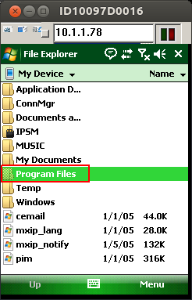](https://bc.avancoinfo.com.br/uploads/images/gallery/2026-08/captura-de-tela-de-2016-11-08-14-47-34.png)[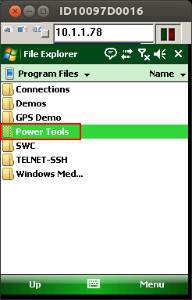](https://bc.avancoinfo.com.br/uploads/images/gallery/2026-08/captura-de-tela-de-2016-11-08-14-47-44.png)[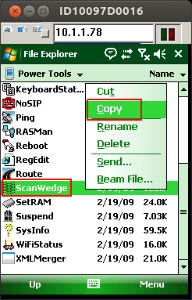](https://bc.avancoinfo.com.br/uploads/images/gallery/2026-08/captura-de-tela-de-2016-11-08-14-48-23.png)[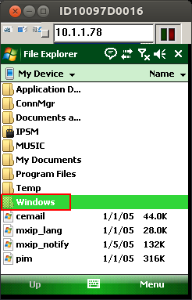](https://bc.avancoinfo.com.br/uploads/images/gallery/2026-08/captura-de-tela-de-2016-11-08-14-48-52.png)[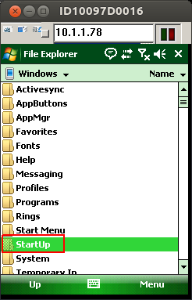](https://bc.avancoinfo.com.br/uploads/images/gallery/2026-08/captura-de-tela-de-2016-11-08-14-49-02.png)[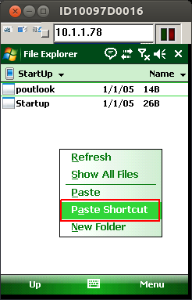](https://bc.avancoinfo.com.br/uploads/images/gallery/2026-08/captura-de-tela-de-2016-11-08-14-49-13.png)[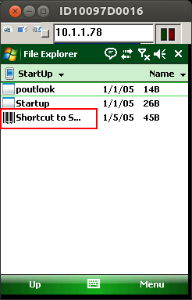](https://bc.avancoinfo.com.br/uploads/images/gallery/2026-08/captura-de-tela-de-2016-11-08-14-49-30.png)
# Pockt Putty