Parametrizações Contábeis
- Dúvida | Como Parametrizar Vinculação Contábil Integração ECF Módulo Contábil Integral?
- Dúvida | Como Alterar Versão Layout Arquivo ECD Contábil Integral?
- Dúvida | Como Cadastrar Parâmetro Encerramento Módulo Contábil Integral?
- Dúvida | Como Cadastrar Parâmetro Geral Módulo Contábil Integral?
Dúvida | Como Parametrizar Vinculação Contábil Integração ECF Módulo Contábil Integral?
Dúvida:
Como Parametrizar a Vinculação Contábil para integrar as movimentações de ECF no Módulo Contábil no Sistema Integral?
Solução:
É necessário realizar duas vinculações contábeis sendo a origem ECF ao identificador e as contas contábeis ao CFOP sem classificação.
1- Criando Origem Saída ECF
| Rotina: | Origem |
|---|---|
| Programa: | CTB014 |
| Localização: | integ008 - Cadastros Básicos / Tabelas / Origem / Manutenção |
Acesse a localização indicada acima para cadastrar a origem conforme a tela a seguir.
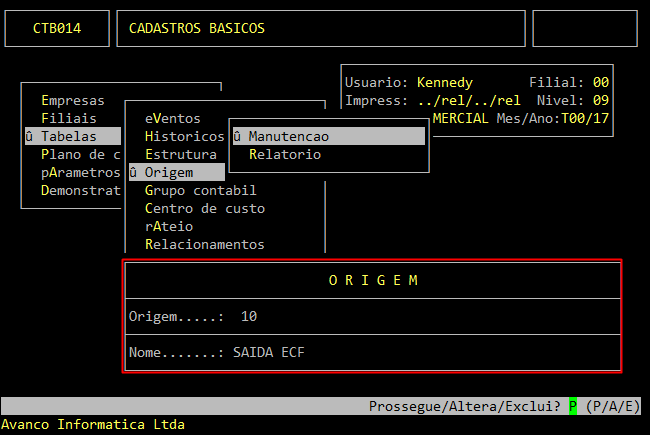
Campos importantes da tela acima:
| Origem: | Informe o código da origem ECF. |
|---|---|
| Nome: | Informe a descrição da origem ECF. |
Em seguida pressione Enter para confirmar o cadastro. Para obter mais informações sobre o procedimento acesse a documentação: "Dúvida | Como Cadastrar Origem Módulo Contábil Integral?".
2- Vinculando Origem ao Identificador Integral
| Rotina: | Vinculações das Origens Contábeis |
|---|---|
| Programa: | CBA161 |
| Localização: | Sistema Integral - Cadastros Básicos / Tabelas / Outras Tabelas / Contábeis / Vinc. Origem Contábil |
Após criar a origem conforme orientado no passo anterior, acesse o caminho acima para fazer a vinculação da origem ao Identificador.
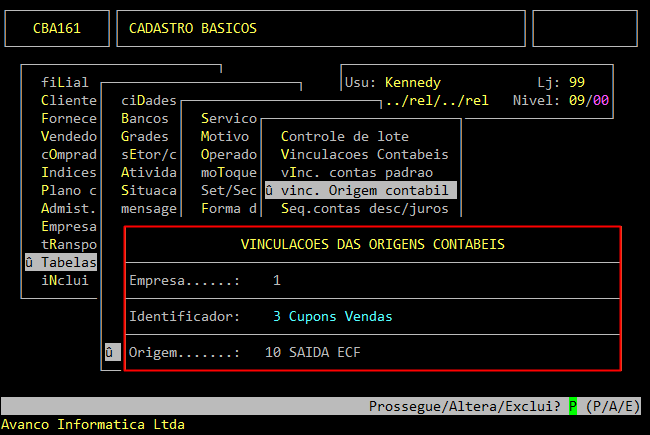
Campos importantes da tela acima:
| Empresa: | Informe o código da Empresa Contábil. |
|---|---|
| Origem | Informe 3 para vendas cupom (ECF). |
| Identificador | Informe o Código da Origem cadastrada no passo 1. |
3- Vincular Conta Contábil ao CFOP
| Rotina: | Vinculações |
|---|---|
| Programa: | CBA160 |
| Localização: | Cadastros Básicos / Tabelas / Outras Tabelas / Contábeis / Vinculações Contábeis / Manutenção |
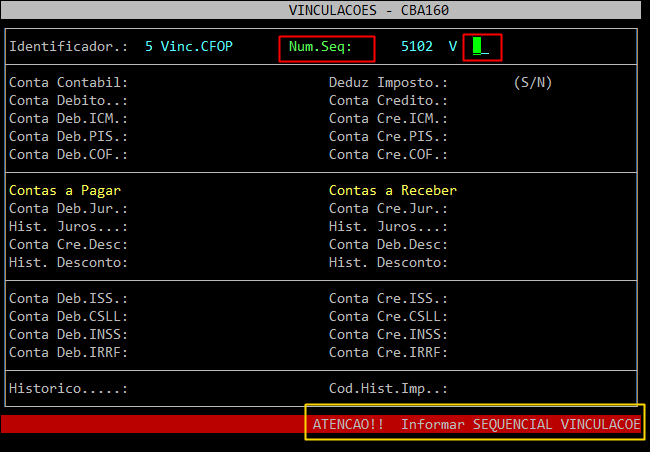
| Observações: Deverá criar as vinculações ao CFOP 5102 e 5405 sem a classificação contábil. |
Acesse a localização indicada acima para realizar as vinculações.
Conforme pode ser observado na tela a seguir, o campo Num.Seq deverá ficar sem informação.
Informe as contas contábeis desejadas e histórico contábil conforme o exemplo a seguir, sendo assim pressione Enter até confirmar.
| Observação: É necessário criar uma vinculação para cada forma de pagamento V = Vista ou P = Prazo, ou não informar nada caso for sem forma de pagamento. |
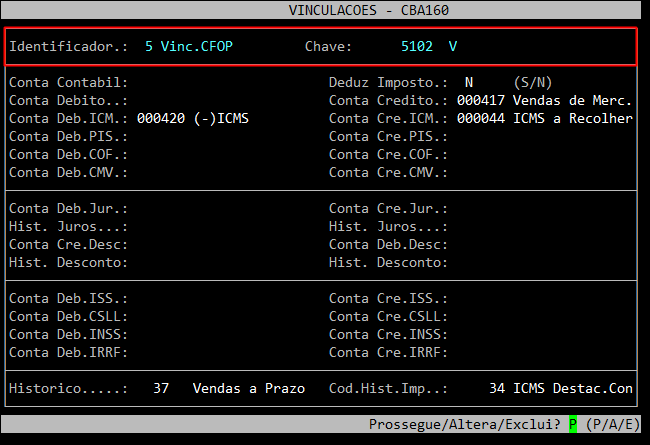
| Observação: Caso deseje fazer a contabilização dos Impostos PIS/COFINS é necessário informar as contas contábeis nos campos correspondentes. |
|
O Atendimento para a Avanço Informática é prioridade! Caso Você tenha alguma dúvida, fique à vontade para entrar em contato com a gente:
|


Dúvida | Como Alterar Versão Layout Arquivo ECD Contábil Integral?
Dúvida:
Como alterar a versão do layout de geração do Arquivo ECD Contábil (Escrituração Contábil Digital) no sistema Integral?
Solução:
1- Alterando a Versão do Layout do Arquivo ECD do Contábil
| Rotina: | Identificação Escrituração Contábil |
|---|---|
| Programa: | SPD203 |
| Localização: | integ008 - Cadastros Básicos / Tabelas / S.P.E.D / Identif.Escrituração |
Para alterar o layout do Arquivo ECD, acesse o módulo contábil Avanço seguindo a localização citada acima.
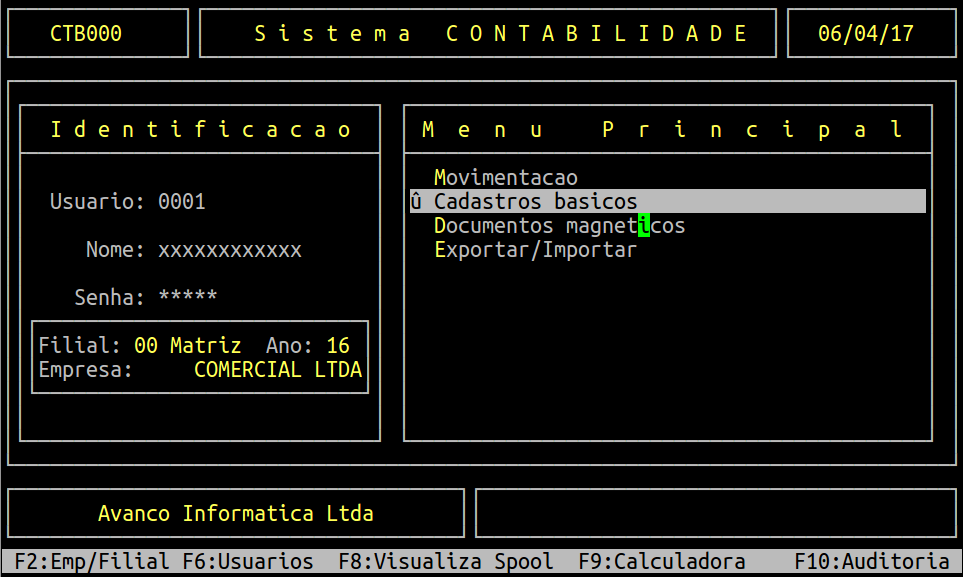
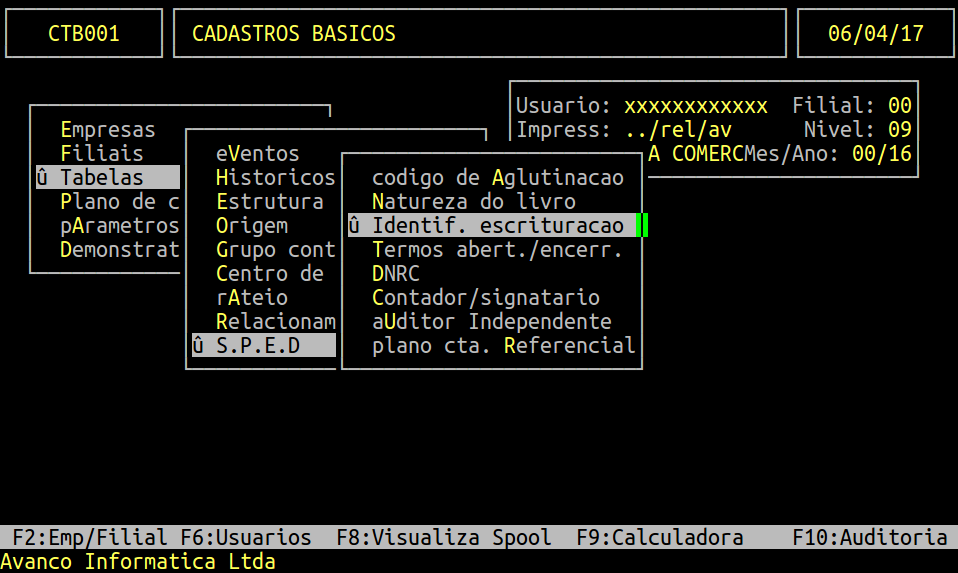
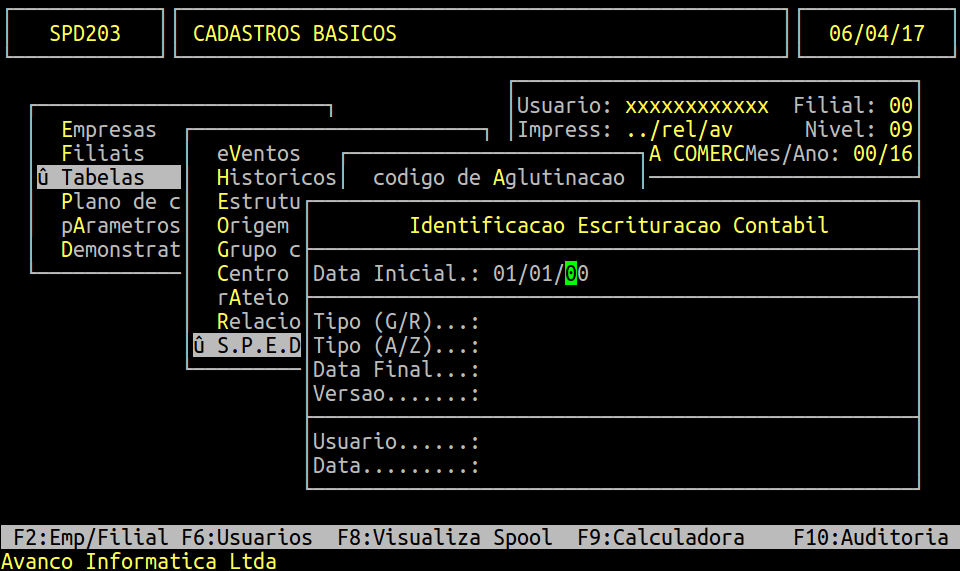
No campo Data Inicial, informe o ano e depois pressione a tecla A para alterar o campo Versão.
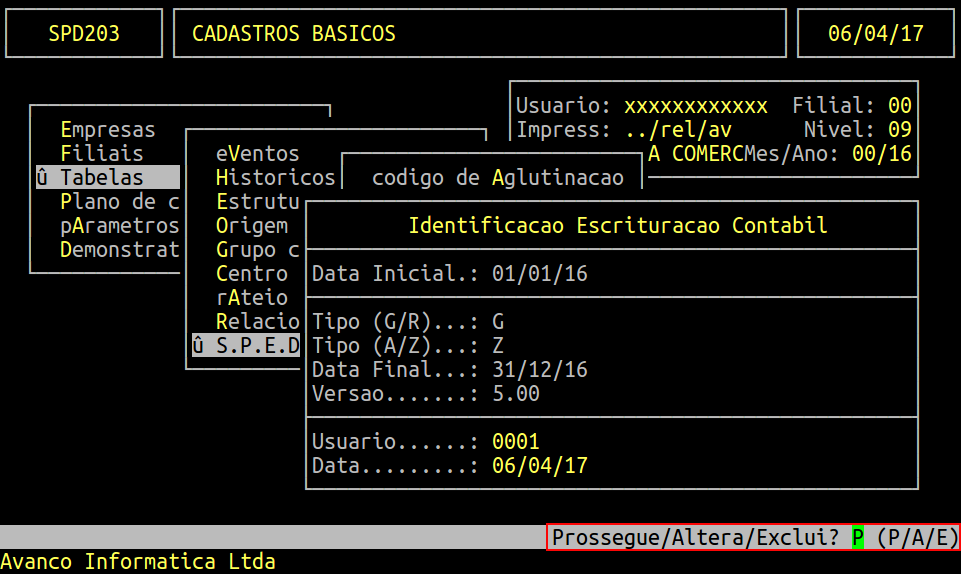
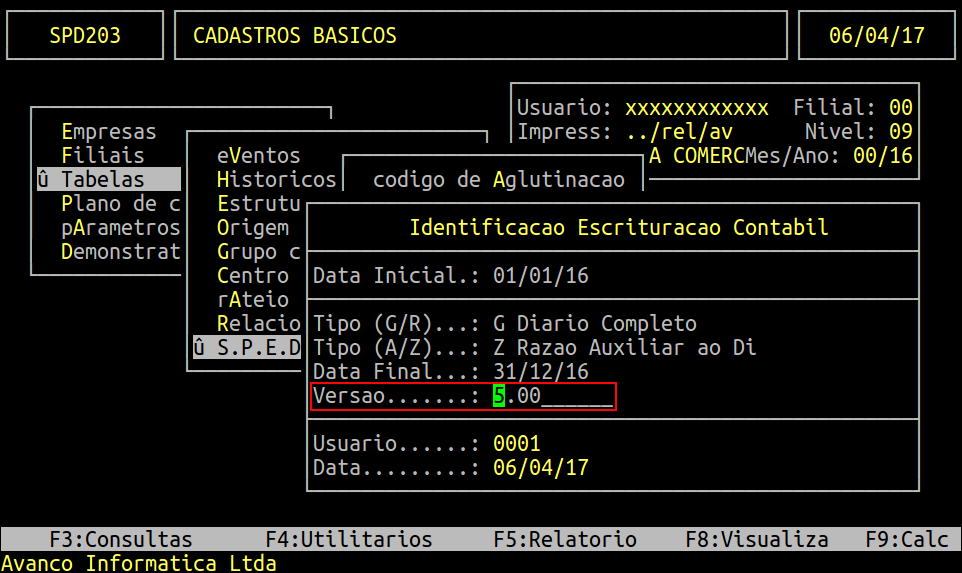
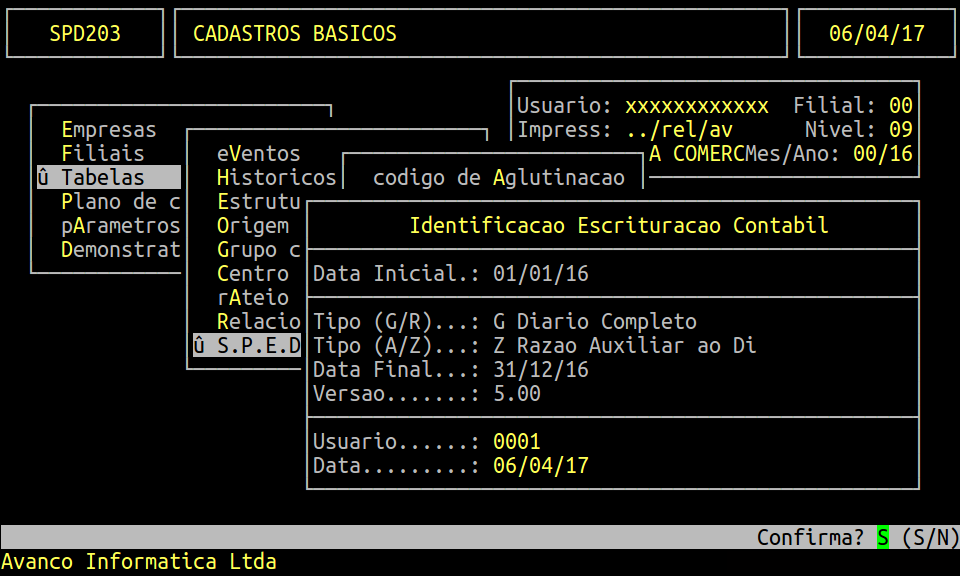
No campo Versão, digite a versão desejada, no formato X.XX e pressione a tecla ENTER para confirmar a alteração.
|
O Atendimento para a Avanço Informática é prioridade! Caso Você tenha alguma dúvida, fique à vontade para entrar em contato com a gente:
|
Dúvida | Como Cadastrar Parâmetro Encerramento Módulo Contábil Integral?
Dúvida:
Como Cadastrar Parâmetro responsável pelo encerramento do exercício no Módulo Contábil no Sistema Integral?
Solução:
1- Parâmetro para Encerramento
Nesta rotina o usuário deverá cadastrar as contas de apuração que serão usadas para escrituração dos livros, Encerramento do Exercício Contábil. Pode ser definido para encerrar de forma Anual ou Trimestral.
| Rotina: | Parâmetros |
|---|---|
| Programa: | CTB017 |
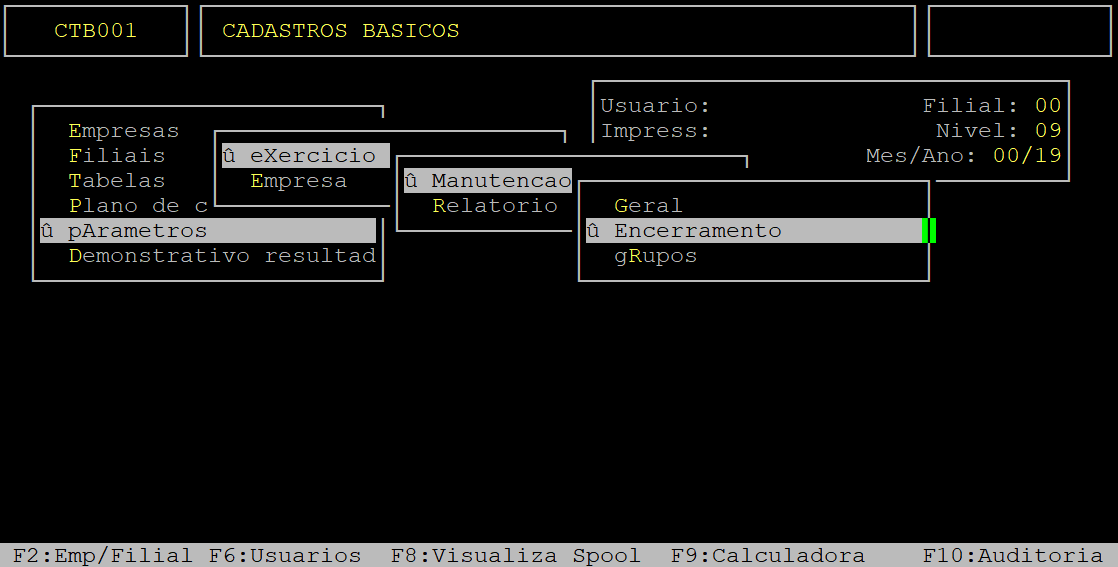
| Localização: | Cadastros Basicos / Parametros / Exercicio / Manutencao / Encerramento |
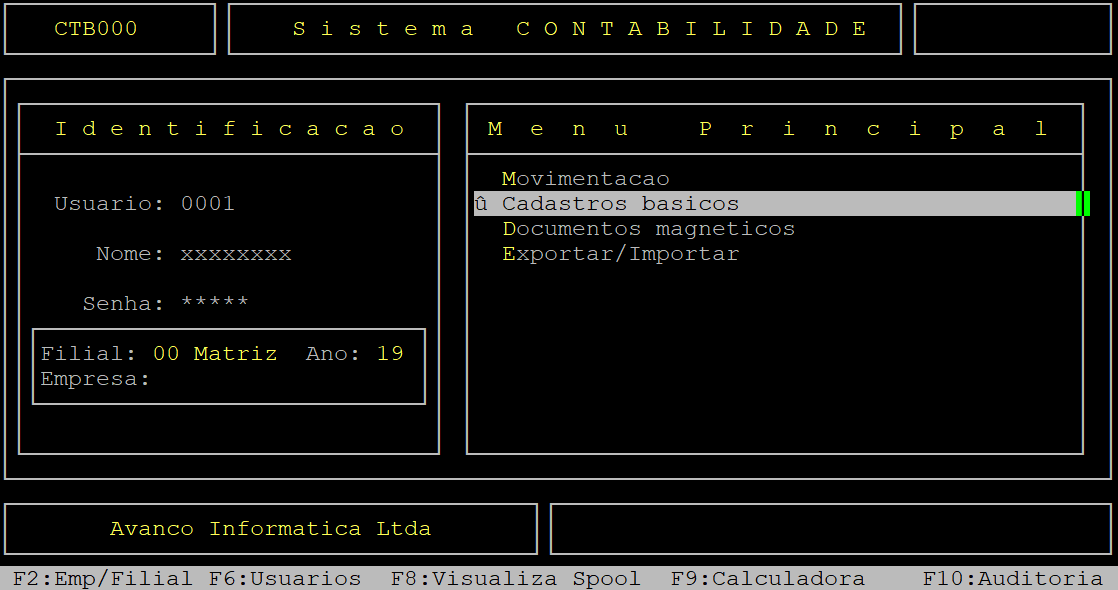
Para configurar o parâmetro de encerramento, acesse a localização citada acima.
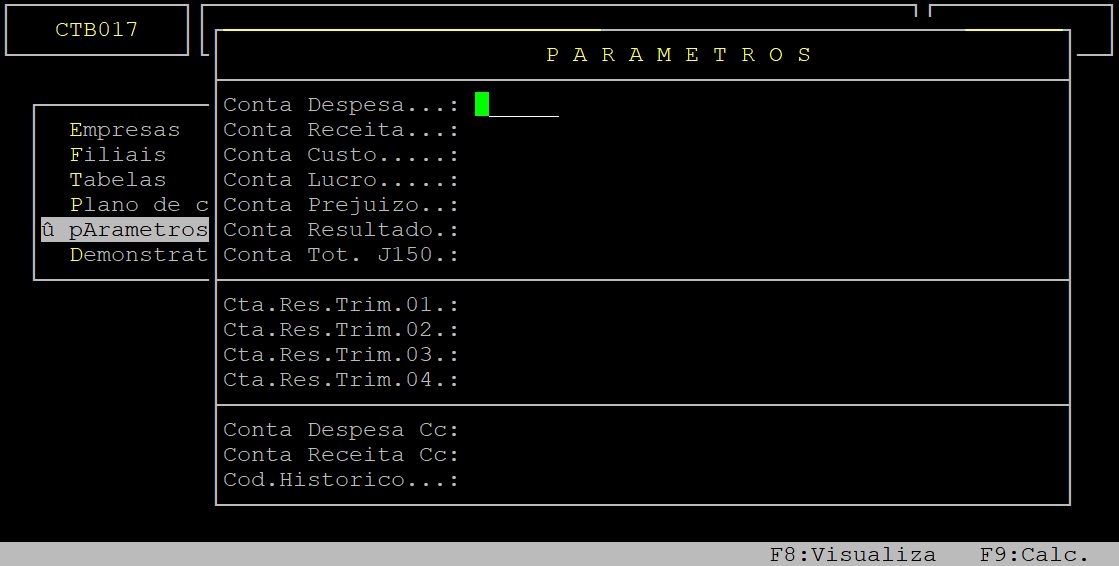
Informe no campo Empresa, o código da empresa desejada e que esteja cadastrada no sistema e, no campo Ano, o ano desejado.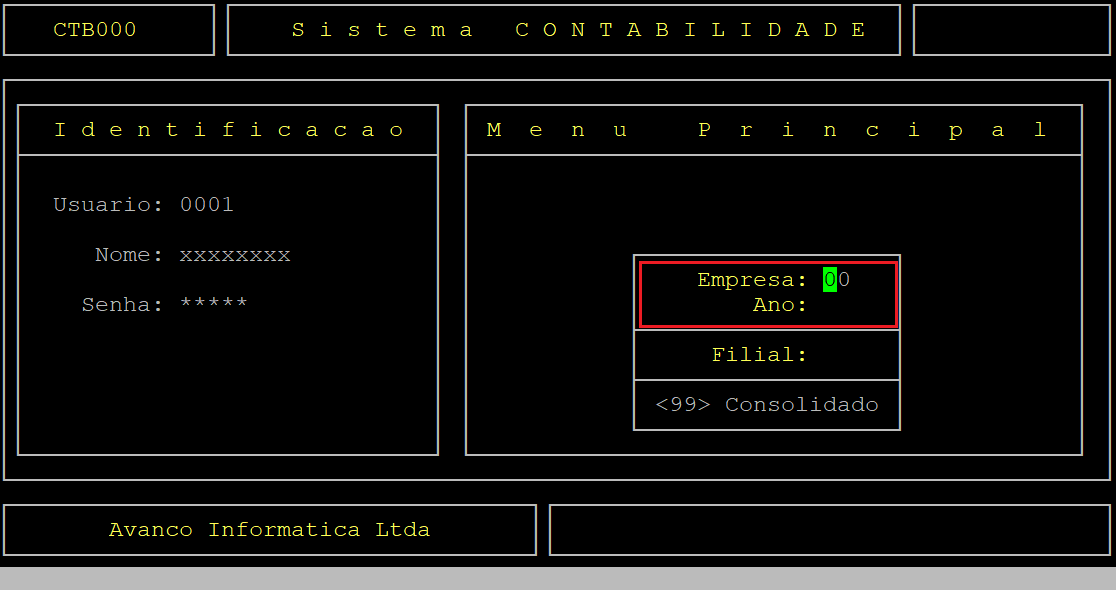
1.1 - Parâmetro para Encerramento Anual
Para a configuração dos parâmetros de encerramento anual, será necessário preencher os campos conforme a descrição do quadro abaixo, ressaltando que as Contas para apuração do resultado do exercício deverá ser conforme ao cadastro de Contas Contábeis.
Campos importantes da rotina Parametros de Encerramento:
| Conta Despesa: |
Informe a conta de despesa conforme o grupo do Plano de Contas. |
|
|---|---|---|
| Conta Receita: |
Informe a conta de receita conforme o grupo do Plano de Contas.
|
|
| Conta Custo: | Informe a conta de custo apenas se trabalhar com um grupo de custo separado, caso contrário deixe o campo vazio e pressione a tecla Enter para prosseguir. | |
| Conta Lucro: |
Informe a conta para apuração do Lucro do Exercício.
|
|
| Conta Prejuizo: |
Informe a conta para apuração do Prejuízo do Exercício. Se as contas para Lucro e Prejuízo forem iguais, deverá ser informada nos dois campos.
|
|
| Conta Resultado: | Informe a conta para apuração do Resultado do Exercício. Para quem trabalha com Anual deverá informar a conta apenas neste campo. | |
| Conta Tot. J150: |
Informe a conta totalizadora do registro J150, se possuir contas de encerramento de grupos diferentes, caso contrário deixe o campo vazio e pressione a tecla Enter para prosseguir.
|
|
| Conta Despesa Cc: |
Informe a conta de despesa do centro de custo, caso não trabalhar com o centro de custo deixe o campo vazio e pressione a tecla Enter para prosseguir. |
|
| Conta Receita Cc: | Informe a conta de receita do centro de custo, caso não trabalhar com o centro de custo deixe o campo vazio e pressione a tecla Enter para prosseguir. | |
| Cod. Historico: | Informe a conta do histórico cadastrado para o encerramento, será usado para identificar os lançamentos que são criados no Encerramento do Exercício, para mais informações acesse a documentação:" Dúvida | Como Cadastrar Histórico Módulo Contábil Integral? ". |
Assim que preencher os campos acima, pressione a tecla Enter ou S para confirmar os dados, conforme o exemplo abaixo.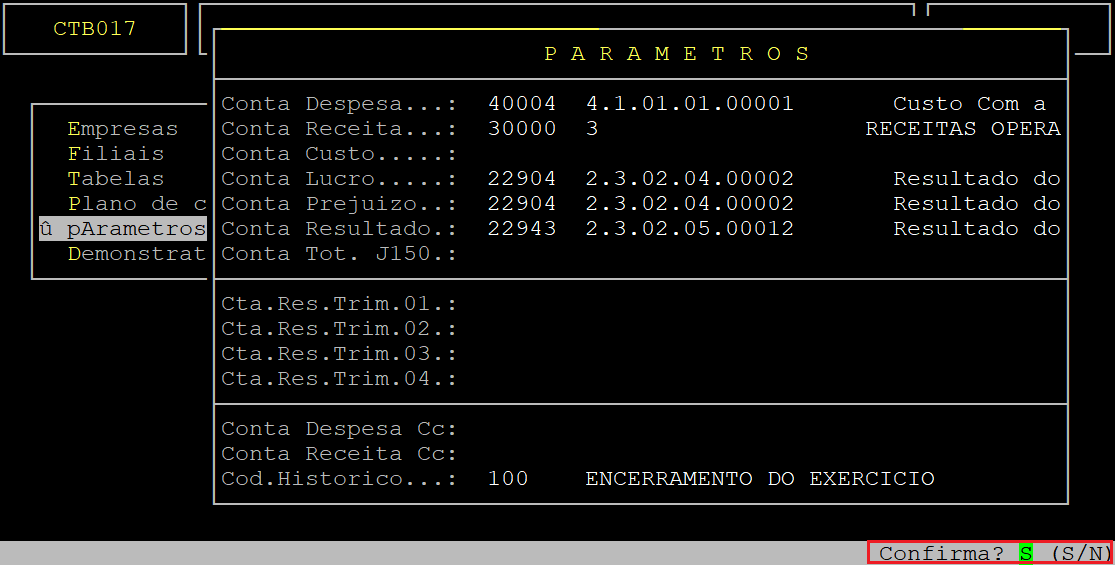
1.2 - Parâmetro para Encerramento Trimestral
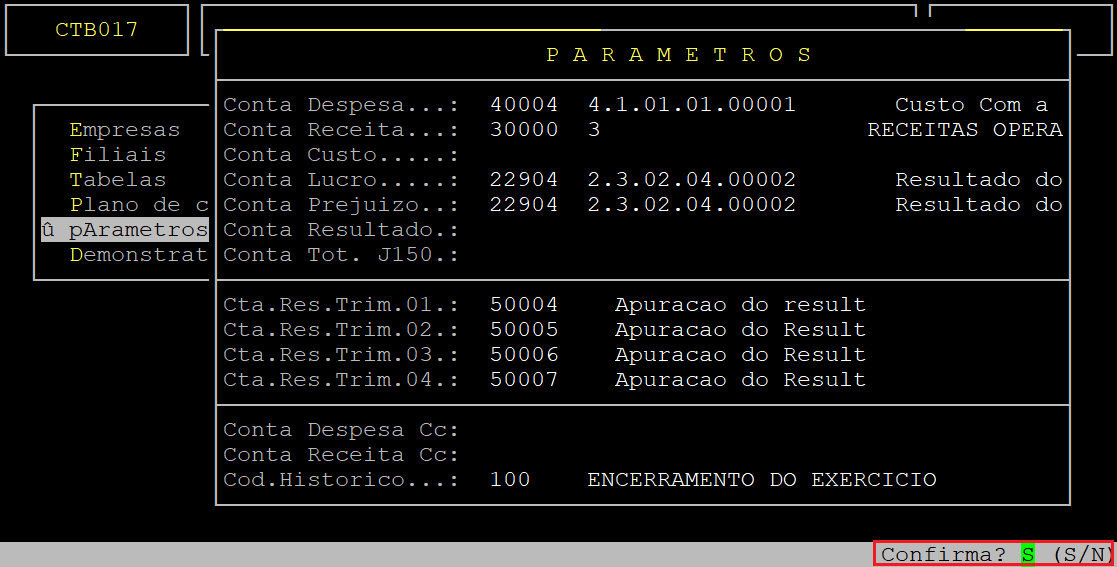
Para a configuração dos parâmetros de encerramento trimestral, será necessário preencher os campos conforme a descrição do quadro abaixo, ressaltando que as Contas para apuração do resultado do exercício deverá ser conforme ao cadastro de Contas Contábeis.
Campos importantes da rotina Parametros de Encerramento:
| Conta Despesa: |
Informe a conta de despesa conforme o grupo do Plano de Contas. |
|
|---|---|---|
| Conta Receita: |
Informe a conta de receita conforme o grupo do Plano de Contas.
|
|
| Conta Custo: | Informe a conta de custo apenas se trabalhar com um grupo de custo separado, caso contrário deixe o campo vazio e pressione a tecla Enter para prosseguir. | |
| Conta Lucro: |
Informe a conta para apuração do Lucro do Exercício.
|
|
| Conta Prejuizo: |
Informe a conta para apuração do Prejuízo do Exercício. Se as contas para Lucro e Prejuízo forem iguais, deverá ser informada nos dois campos.
|
|
| Conta Resultado: | Esse campo não deverá ser informado para o encerramento trimestral. | |
| Conta Tot. J150: |
Informe a conta totalizadora do registro J150, se possuir contas de encerramento de grupos diferentes, caso contrário deixe o campo vazio e pressione a tecla Enter para prosseguir.
|
|
| Cta. Res. Trim. 01: | Informe a conta de Resultado do 1º Trimestre, única ou igual as demais. | |
| Cta. Res. Trim. 02: | Informe a conta de Resultado do 2º Trimestre, única ou igual as demais. | |
| Cta. Res. Trim. 03: | Informe a conta de Resultado do 3º Trimestre, única ou igual as demais. | |
| Cta. Res. Trim. 04: | Informe a conta de Resultado do 4º Trimestre, única ou igual as demais. | |
| Conta Despesa Cc: |
Informe a conta de despesa do centro de custo, caso não trabalhar com o centro de custo deixe o campo vazio e pressione a tecla Enter para prosseguir. |
|
| Conta Receita Cc: | Informe a conta de receita do centro de custo, caso não trabalhar com o centro de custo deixe o campo vazio e pressione a tecla Enter para prosseguir. | |
| Cod. Historico: | Informe a conta do histórico cadastrado para o encerramento, será usado para identificar os lançamentos que são criados no Encerramento do Exercício, para mais informações acesse a documentação:" Dúvida | Como Cadastrar Histórico Módulo Contábil Integral? ". |
Assim que preencher os campos acima, pressione a tecla Enter ou S para confirmar os dados, conforme o exemplo abaixo.
|
O Atendimento para a Avanço Informática é prioridade! Caso Você tenha alguma dúvida, fique à vontade para entrar em contato com a gente:
|
Dúvida | Como Cadastrar Parâmetro Geral Módulo Contábil Integral?
Dúvida:
Como Cadastrar Parâmetro Geral no Módulo Contábil Avanço no Sistema Integral?
Solução:
1- Cadastrando Parâmetro Geral
O parâmetro geral é usado para integração ou inclusão dos lançamentos manuais, controle contábil e a forma como os relatórios DRE e Balanço Patrimonial serão gerados.
Após entrar no módulo Contábil acesse a seguinte rotina.
| Rotina: | Parâmetros Geral |
|---|---|
| Programa: | CTB027 |
| Localização: | Cadastros Básicos / Parâmetros / Exercício / Manutenção / Geral |
Acesse a localização indicada acima para cadastrar o parâmetro.
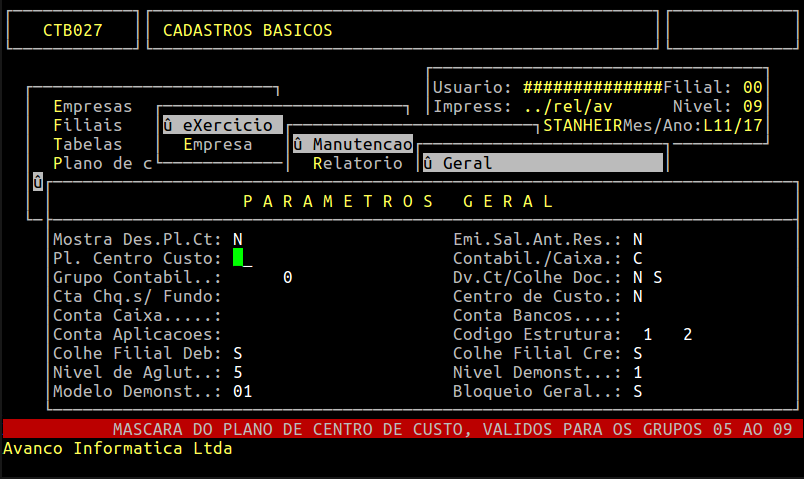
Campos importantes da tela acima:
| Mostra Des.Pl.Ct: | Mostrar a descrição completa nas rotinas de consultas. |
|---|---|
| Emi.Sal.Ant.Res: | Emitir o saldo anterior das contas como resumo ao emitir o balancete. |
| Pl.Centro Custo: | Máscara do plano de contas de custo, conforme definido nos parâmetros de grupo (Válido para os grupos de 05 a 09). |
| Contábil./Caixa: | Digite C - Contabilidade ou X - Caixa. |
| Grupo Contábil: | Grupo contábil que a empresa pertença (para clientes que possuem mais de uma empresa cadastrada). |
| Colhe Doc: | Definir se irá colher o número do documento, digite S - Sim ou N - Não. Caso selecione "sim" será obrigatório informar o número do documento ao criar o lançamento direto no módulo contábil. |
| Código Estrutura: | Informar o código da estrutura cadastrada para importação do plano de contas contábil, o primeiro campo se refere a Estrutura Contábil e o segundo campo se refere a Estrutura Aglutinação. |
| Colhe Filial Deb: | Definir se irá colher a filial de débito no lançamento, digite S - Sim ou N - Não. Caso selecione "sim" será obrigatório informar o número da filial ao criar o lançamento direto no módulo contábil. |
| Colhe Filial Cre: | Definir se irá colher a filial de crédito no lançamento, digite S - Sim ou N - Não. Caso selecione "sim" será obrigatório informar o número da filial ao criar o lançamento direto no módulo contábil. |
| Nível de Aglut: | Nível de aglutinação para emissão do Balanço Patrimonial. |
| Nível Demonst: | Nível do demonstrativo do resultado do exercício (DRE). |
| Modelo Demonst: | Modelo do demonstrativo do resultado do ECD, sendo necessário definir o Modelo que será enviado para o SPED Contábil. |
| Bloqueio Geral: | Este campo permite bloquear as movimentações na contabilidade para que ninguém faça nenhuma modificação, ou seja, ocorrerá o bloqueio geral das movimentações após integração contábil (realizado pelo menu Comercial / Integral). |
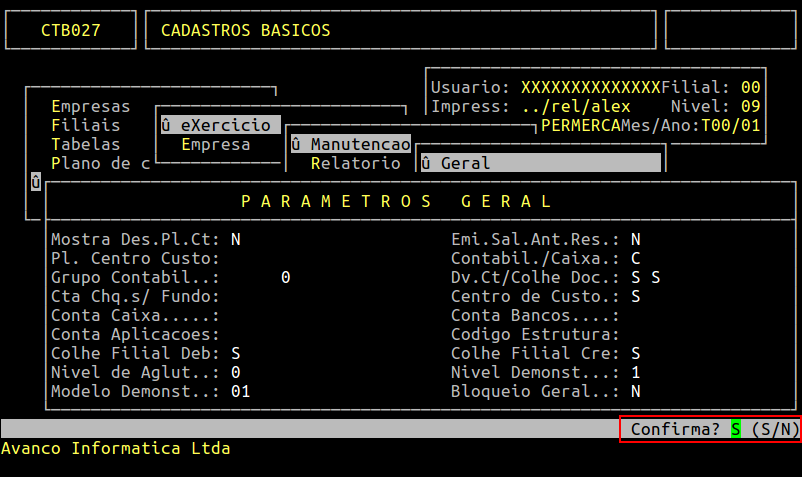
Após preencher os campos da tela acima pressione Enter para confirmar.
|
O Atendimento para a Avanço Informática é prioridade! Caso Você tenha alguma dúvida, fique à vontade para entrar em contato com a gente:
|