Contábil
- Cadastros Básicos
- Dúvida | Como Incluir Contas Sintéticas Analíticas Plano Contas Contábil Integral?
- Dúvida | Como Cadastrar Filial Módulo Contábil Integral?
- Dúvida | Como Cadastrar Histórico Módulo Contábil Integral?
- Dúvida | Como Cadastrar Origem Módulo Contábil Integral?
- Parametrizações Contábeis
- Dúvida | Como Parametrizar Vinculação Contábil Integração ECF Módulo Contábil Integral?
- Dúvida | Como Alterar Versão Layout Arquivo ECD Contábil Integral?
- Dúvida | Como Cadastrar Parâmetro Encerramento Módulo Contábil Integral?
- Dúvida | Como Cadastrar Parâmetro Geral Módulo Contábil Integral?
- Integração Contábil
- Movimentações
- Importação e Exportação de Arquivos
- Relatórios
- Como Emitir Relatório Balancetes Módulo Contábil?
- Dúvida | Como Gerar Relatório Relação Contas Contábeis CSV Integral?
- Dúvida | Como Emitir Relatório Empresas Cadastradas Módulo Contábil Integral?
- Dúvida | Como Emitir Relatório Filiais Cadastradas Módulo Contábil Integral?
- Dúvida | Como Emitir Relatório Histórico Módulo Contábil?
- Dúvida | Como Emitir Relatório Origem Módulo Contábil?
- Dúvida | Como Emitir DRE Anual Sintética Módulo Contábil Integral?
- Dúvida | Como Emitir DRE Anual Analítica Módulo Contábil Integral?
Cadastros Básicos
Dúvida | Como Incluir Contas Sintéticas Analíticas Plano Contas Contábil Integral?
Dúvida:
Como realizar a inclusão de Contas Sintéticas ou Analíticas no Plano de Contas Contábil no sistema Integral?
Solução:
| Rotina: | Plano de Contas Contábil |
|---|---|
| Programa: | CBA009 |
| Localização: | Cadastros Básicos / Plano de Contas / Contábil / Manutenção / Inclusão |
Para realizar a inclusão de contas sintéticas ou analíticas no Plano de Contas Contábil, acesse a localização citada acima.
Observação: O Plano de Contas no menu contábil (para clientes que utilizam o Módulo Contábil) é utilizado apenas para fins de consulta, qualquer alteração deve ser feita no menu Integral e importada pelo menu do Módulo Contábil.
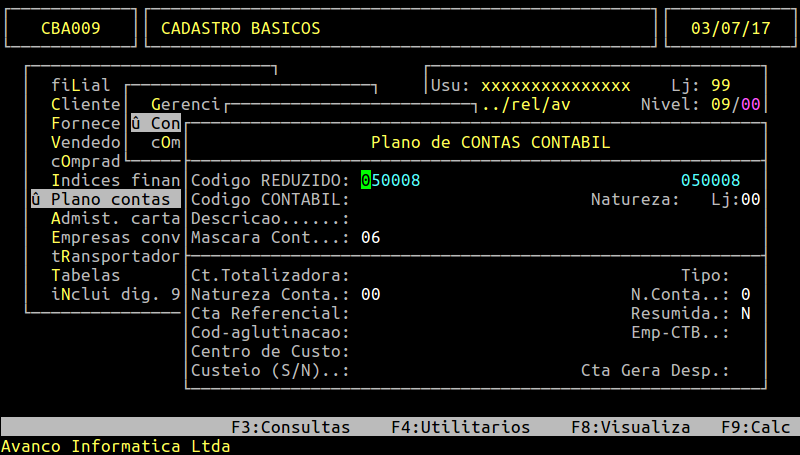
Deve-se preencher os campos acima de acordo as orientações da contabilidade.
Cada conta a ser incluída, deve ser cadastrada conforme o seu nível:
Exemplo:
- Conta Sintética - 1.2.02.04 (A conta pode ir até o 4º nível).
- Conta Analítica - 1.2.02.04.0001 ( A conta pode ir até o 5º nível).
Informações importantes referente aos campos da tela acima:
| Código Reduzido: |
Informar o código reduzido da conta contábil, o sistema já traz um código reduzido que está disponível para uso. Observação: É necessário cadastrar os códigos reduzidos e suas respectivas contas sintéticas antes de iniciar a inclusão das contas analíticas. Sendo assim, o código reduzido será utilizado para todas as vinculações do sistema. |
|---|---|
| Código Contábil: | Informar o código contábil conforme a estrutura, nível da conta e sequência. |
| Natureza: | Informar a natureza de identificação da conta que está incluindo, podendo ser digitado a letra (D) - Conta Débito ou (C) - Conta Crédito. |
| Lj: | Esse campo deverá ser informado com 00. |
| Descrição: | Descrição que deseja para a Conta Contábil. |
| Ct.Totalizadora: | Informe uma conta de nível superior, onde a conta de nível atual deverá ser somada as de níveis acima desta. |
| Tipo: | Digite a letra (A) - Conta Analítica ou (S) - Conta Sintética. |
| Natureza Conta: | Informe a natureza da conta conforme o nível pertencente, sendo 01 - Ativo, 02 - Passivo, 03 - Patrimônio Líquido, 04 - Resultado, 05 - Compensação, 09 - Outras. |
| Cta Referencial: | Informa a conta referencial conforme o guia prático da ECF. |
| Emp - CTB | Informe a empresa fornecedora do Software Contábil. |
| Observação: O cadastro das Contas Analíticas devem proceder de forma semelhante, atentar para o sequencial do código contábil (Contas Editadas) a serem informadas, assim como a natureza da conta e sua totalizadora. |
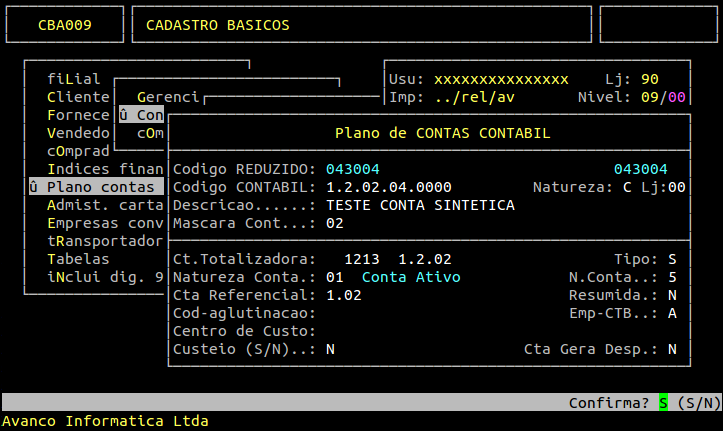
A imagem a abaixo contém um exemplo de inclusão de conta Sintética.
|
O Atendimento para a Avanço Informática é prioridade! Caso Você tenha alguma dúvida, fique à vontade para entrar em contato com a gente:
|


Dúvida | Como Cadastrar Filial Módulo Contábil Integral?
Dúvida:
Como Cadastrar Filial no Módulo Contábil Avanço no Sistema Integral?
Solução:
1- Cadastrando Filial
Após entrar no módulo Contábil acesse a seguinte rotina.
| Rotina: | Filiais |
|---|---|
| Programa: | CTB028 |
| Localização: | integ008 - Cadastros Básicos / Filiais / Manutenção |
Os clientes que possuem mais de uma loja deverá cadastrar as filiais contábeis de acordo com o cadastro da empresa contábil.
Primeiro deverá cadastrar a filial 00, ela que irá controlar as outras filiais, e assim consolidar os valores de todas as filiais cadastradas na 00 para enviar ao ECD.
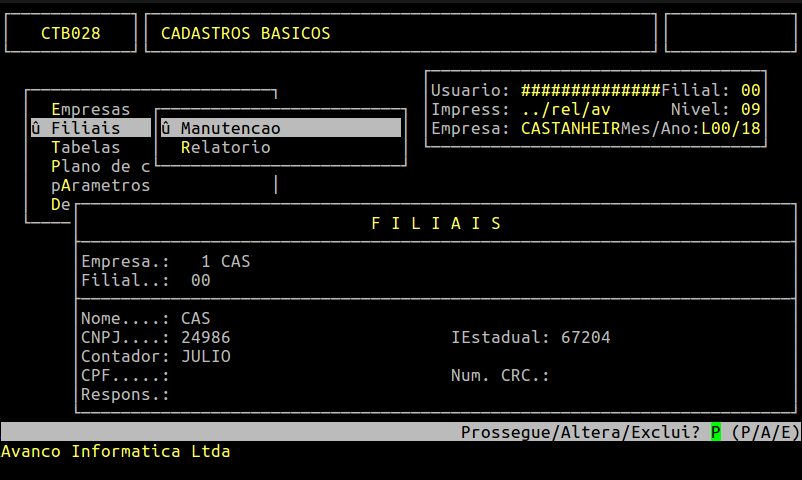
Campos importantes da tela acima:
| Empresa: | Empresa contábil a qual a filial pertence (cliente pode ter mais de uma empresa). |
|---|---|
| Filial: | Filial contábil a ser cadastrada. |
| Nome: | Nome da filial. |
| CNPJ: | CNPJ da filial a ser cadastrada. |
| IEstadual: | Inscrição estadual da filial. |
| Contador: | Contador responsável por assinar o arquivo contábil. |
| CPF: | CPF do contador. |
| Num. CRC: | Registro do contador no Conselho Regional do Contador. |
| Respons: | Responsável Legal pela Escrituração Contábil da Empresa |
Após fazer o cadastro da Filial 00, será necessário cadastrar as demais filiais conforme o código da filial cadastrada no Menu Integral.
É necessário realizar o cadastro para cada uma das filiais registradas junto a Empresa Contábil.
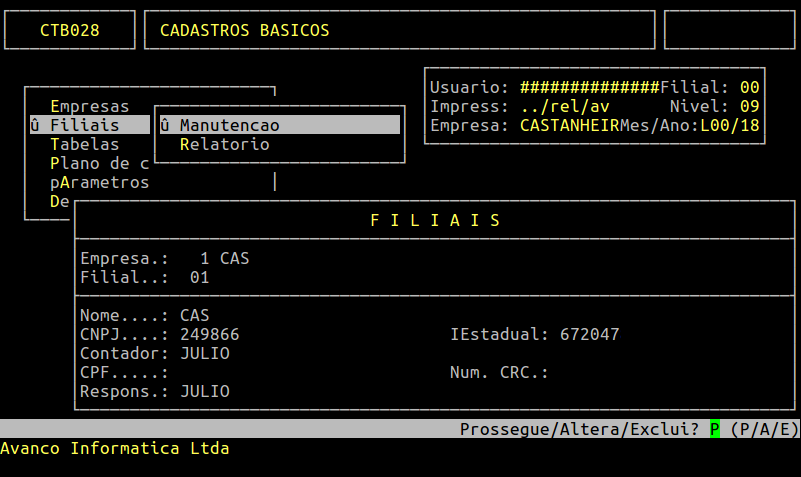
No final pressione Enter para confirmar o cadastro.
|
O Atendimento para a Avanço Informática é prioridade! Caso Você tenha alguma dúvida, fique à vontade para entrar em contato com a gente:
|
Dúvida | Como Cadastrar Histórico Módulo Contábil Integral?
Dúvida:
Como Cadastrar Histórico no Módulo Contábil Avanço no Sistema Integral?
Solução:
1- Cadastrando Histórico
Após entrar no módulo Contábil acesse a seguinte rotina.
| Rotina: | Históricos |
|---|---|
| Programa: | CTB011 |
| Localização: | integ008 - Cadastros Básicos / Tabelas / Históricos / Manutenção |
Os históricos para uso exclusivamente no módulo contábil é diferenciado do histórico do integral.
Tem por função principal auxiliar na inclusão de lançamentos contábeis manuais, buscando informações pré - definidas automaticamente.
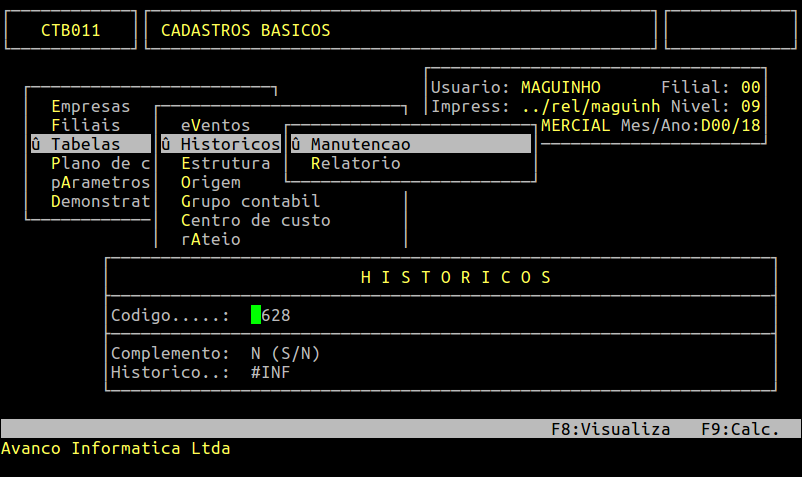
Informe o código do histórico, sendo que o campo se auto-incrementa.
Observação: O histórico com código 01 já vem padrão cadastrado no sistema, este histórico não contempla nenhuma informação, possibilitando o usuário a digitação completa. Não se deve alterar este histórico, é necessário cadastrar novos para utilização do mesmo.
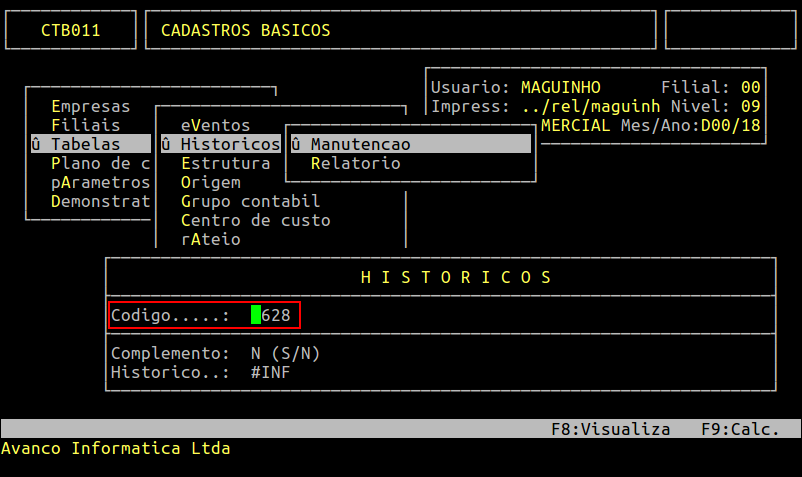
No Campo Complemento caso seja marcado com "S" consequentemente será necessário somente digitar #INF no campo Historico.
Setando o Campo Complemento com S
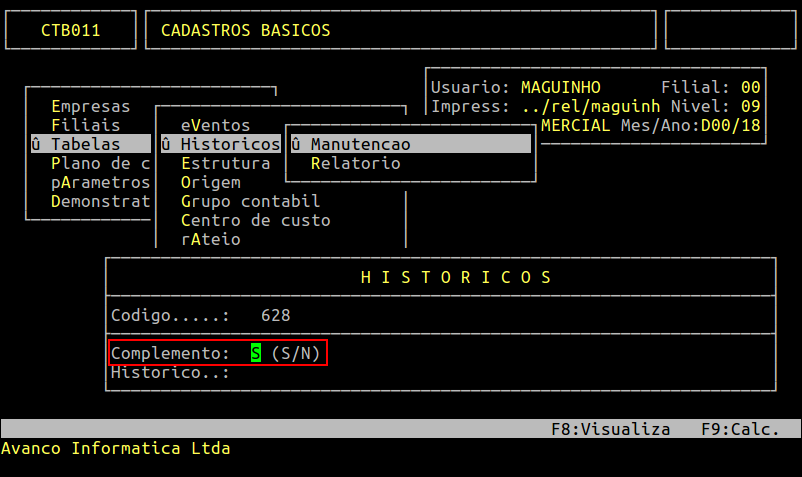
Setando o Campo Histórico com #INF
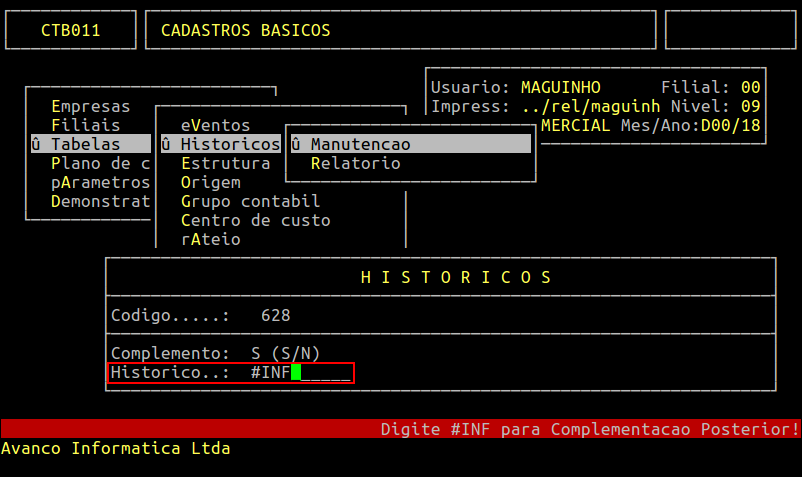
Logo em seguida pressione ESC para sair do campo e realizar a confirmação.
Pressionando ESC no campo Histórico
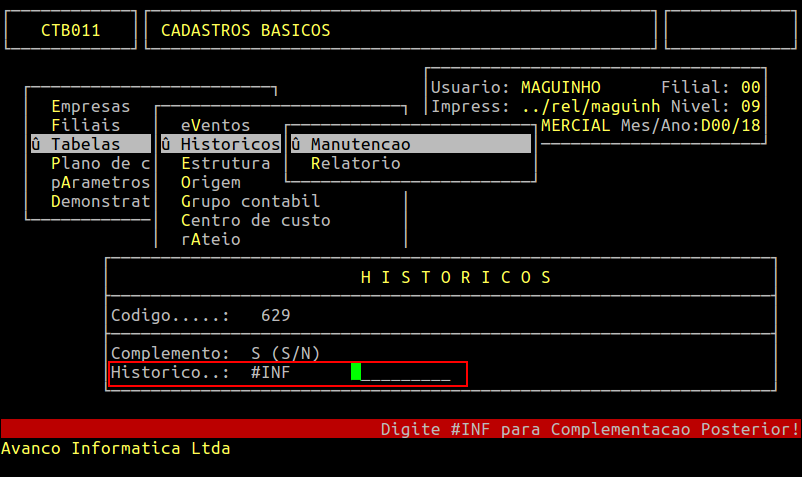
Confirme a inclusão pressionando Enter.
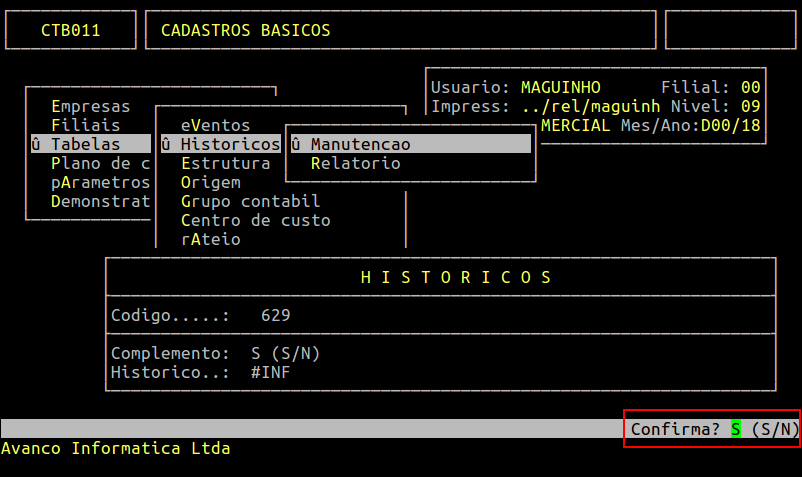
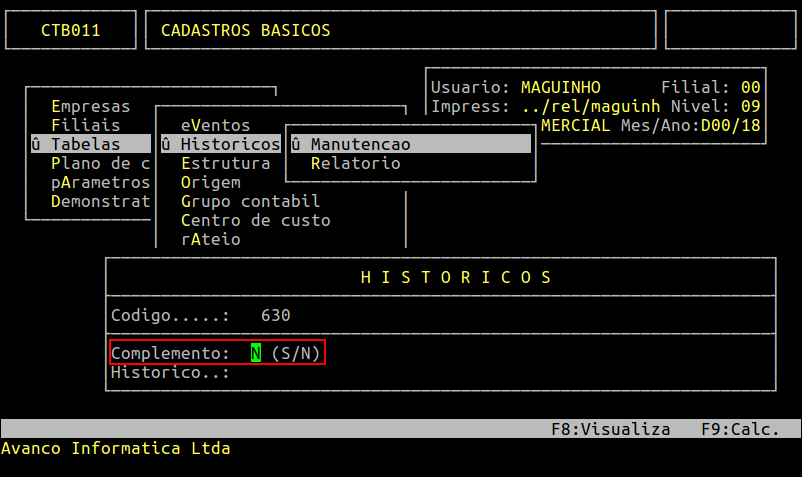
No Campo Complemento caso seja marcado com "N" o campo Histórico ficará livre para adicionar a descrição que desejar.
Setando o Campo Complemento com N
Adicionando descrição no campo Histórico
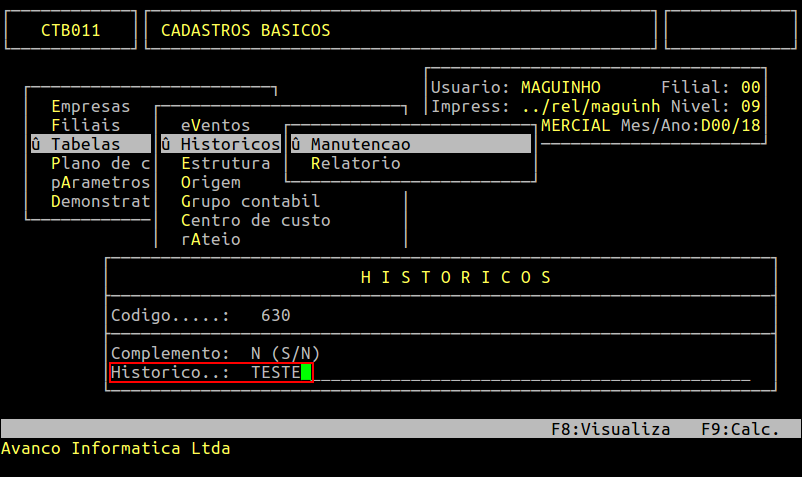
Confirme a inclusão pressionando Enter.
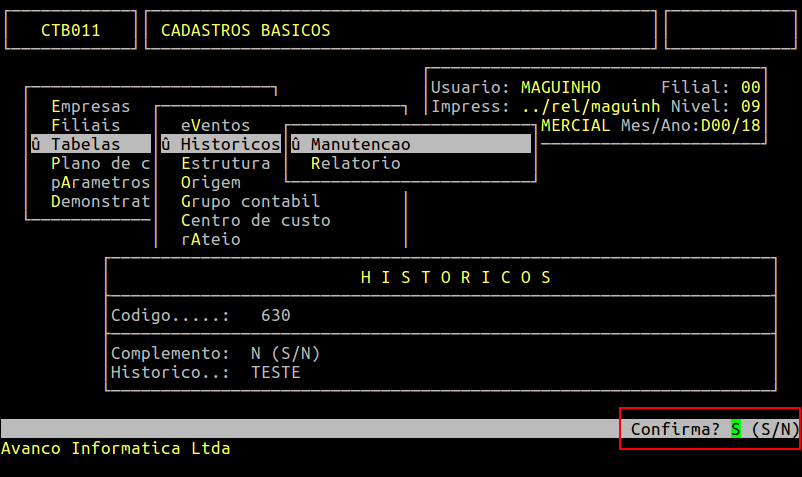
Observação: Além dos históricos para os lançamentos é preciso cadastrar um histórico específico de Encerramento do Exercício.
|
O Atendimento para a Avanço Informática é prioridade! Caso Você tenha alguma dúvida, fique à vontade para entrar em contato com a gente:
|
Dúvida | Como Cadastrar Origem Módulo Contábil Integral?
Dúvida:
Como Cadastrar a Origem no Módulo Contábil no Sistema Integral?
Solução:
As origens são fundamentais para integração e agrupamento dos lançamentos contábeis, sendo assim elas devem ser separadas conforme a necessidade do cliente.
Somente é possível iniciar as integrações quando existir pelo menos uma origem cadastrada.
|
Observação: É possível criar quantas origens forem necessárias. |
1- Cadastrando Origem
| Rotina: | Origem |
|---|---|
| Programa: | CTB014 |
| Localização: | integ008 - Cadastros Básicos / Tabelas / Origem / Manutenção |
Acesse a localização indicada acima para realizar o cadastro da origem.
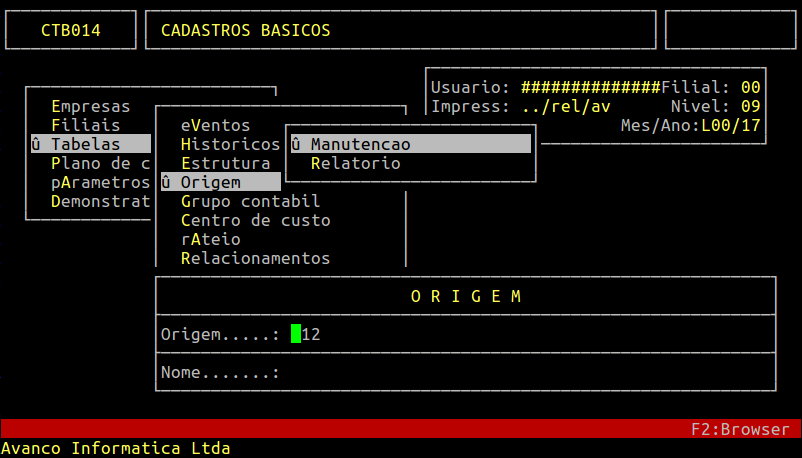
Cada código de origem é responsável por identificar a partir de qual movimentação os lançamentos foram criados.
| Origem: | O código da origem que aparecer na tela ao abrir a rotina significa que é o próximo código disponível para cadastro. Se pressionar F2 é possível ver as origens já cadastradas. |
|---|---|
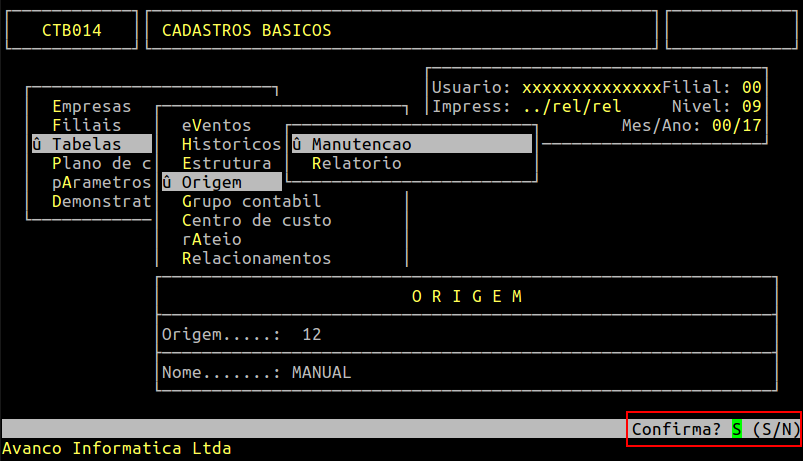
| Nome: | Digite a descrição da origem a ser cadastrada e pressione Enter para confirmar. |
Nesta rotina o Usuário deverá cadastrar a origem que será usada no seu encerramento.
É necessário cadastrar uma origem para inclusão de lançamentos manuais, inclusive para distribuição dos lucros ou prejuízos.
|
Observação: Para as integrações contábeis, a origem cadastrada no Módulo Contábil tem que ser vinculada ao Identificador do Integral. |
|
O Atendimento para a Avanço Informática é prioridade! Caso Você tenha alguma dúvida, fique à vontade para entrar em contato com a gente:
|
Parametrizações Contábeis
Dúvida | Como Parametrizar Vinculação Contábil Integração ECF Módulo Contábil Integral?
Dúvida:
Como Parametrizar a Vinculação Contábil para integrar as movimentações de ECF no Módulo Contábil no Sistema Integral?
Solução:
É necessário realizar duas vinculações contábeis sendo a origem ECF ao identificador e as contas contábeis ao CFOP sem classificação.
1- Criando Origem Saída ECF
| Rotina: | Origem |
|---|---|
| Programa: | CTB014 |
| Localização: | integ008 - Cadastros Básicos / Tabelas / Origem / Manutenção |
Acesse a localização indicada acima para cadastrar a origem conforme a tela a seguir.
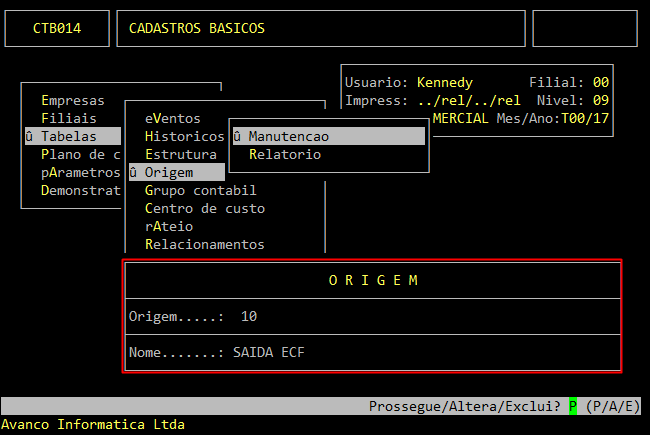
Campos importantes da tela acima:
| Origem: | Informe o código da origem ECF. |
|---|---|
| Nome: | Informe a descrição da origem ECF. |
Em seguida pressione Enter para confirmar o cadastro. Para obter mais informações sobre o procedimento acesse a documentação: "Dúvida | Como Cadastrar Origem Módulo Contábil Integral?".
2- Vinculando Origem ao Identificador Integral
| Rotina: | Vinculações das Origens Contábeis |
|---|---|
| Programa: | CBA161 |
| Localização: | Sistema Integral - Cadastros Básicos / Tabelas / Outras Tabelas / Contábeis / Vinc. Origem Contábil |
Após criar a origem conforme orientado no passo anterior, acesse o caminho acima para fazer a vinculação da origem ao Identificador.
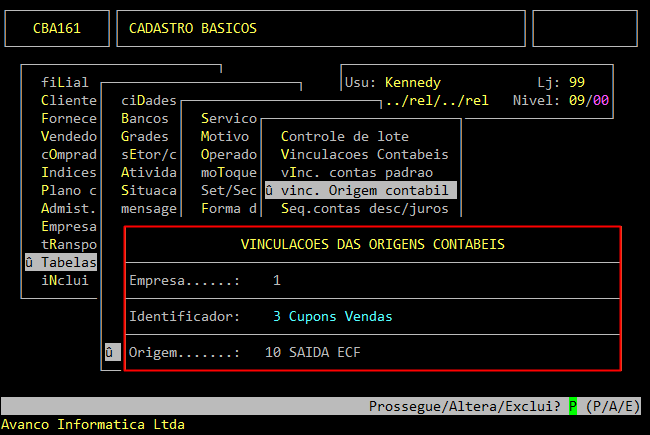
Campos importantes da tela acima:
| Empresa: | Informe o código da Empresa Contábil. |
|---|---|
| Origem | Informe 3 para vendas cupom (ECF). |
| Identificador | Informe o Código da Origem cadastrada no passo 1. |
3- Vincular Conta Contábil ao CFOP
| Rotina: | Vinculações |
|---|---|
| Programa: | CBA160 |
| Localização: | Cadastros Básicos / Tabelas / Outras Tabelas / Contábeis / Vinculações Contábeis / Manutenção |
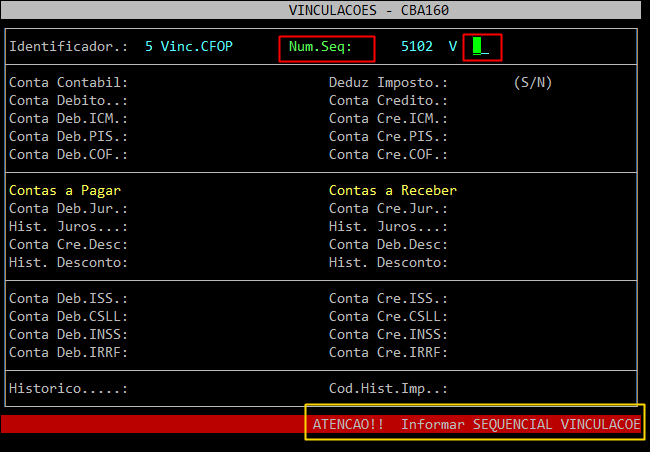
| Observações: Deverá criar as vinculações ao CFOP 5102 e 5405 sem a classificação contábil. |
Acesse a localização indicada acima para realizar as vinculações.
Conforme pode ser observado na tela a seguir, o campo Num.Seq deverá ficar sem informação.
Informe as contas contábeis desejadas e histórico contábil conforme o exemplo a seguir, sendo assim pressione Enter até confirmar.
| Observação: É necessário criar uma vinculação para cada forma de pagamento V = Vista ou P = Prazo, ou não informar nada caso for sem forma de pagamento. |
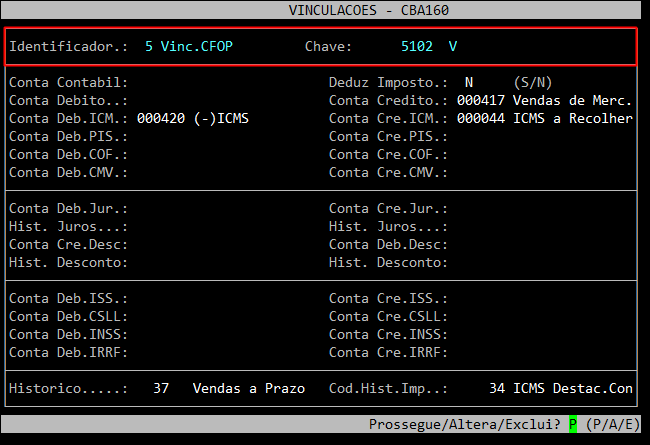
| Observação: Caso deseje fazer a contabilização dos Impostos PIS/COFINS é necessário informar as contas contábeis nos campos correspondentes. |
|
O Atendimento para a Avanço Informática é prioridade! Caso Você tenha alguma dúvida, fique à vontade para entrar em contato com a gente:
|
Dúvida | Como Alterar Versão Layout Arquivo ECD Contábil Integral?
Dúvida:
Como alterar a versão do layout de geração do Arquivo ECD Contábil (Escrituração Contábil Digital) no sistema Integral?
Solução:
1- Alterando a Versão do Layout do Arquivo ECD do Contábil
| Rotina: | Identificação Escrituração Contábil |
|---|---|
| Programa: | SPD203 |
| Localização: | integ008 - Cadastros Básicos / Tabelas / S.P.E.D / Identif.Escrituração |
Para alterar o layout do Arquivo ECD, acesse o módulo contábil Avanço seguindo a localização citada acima.
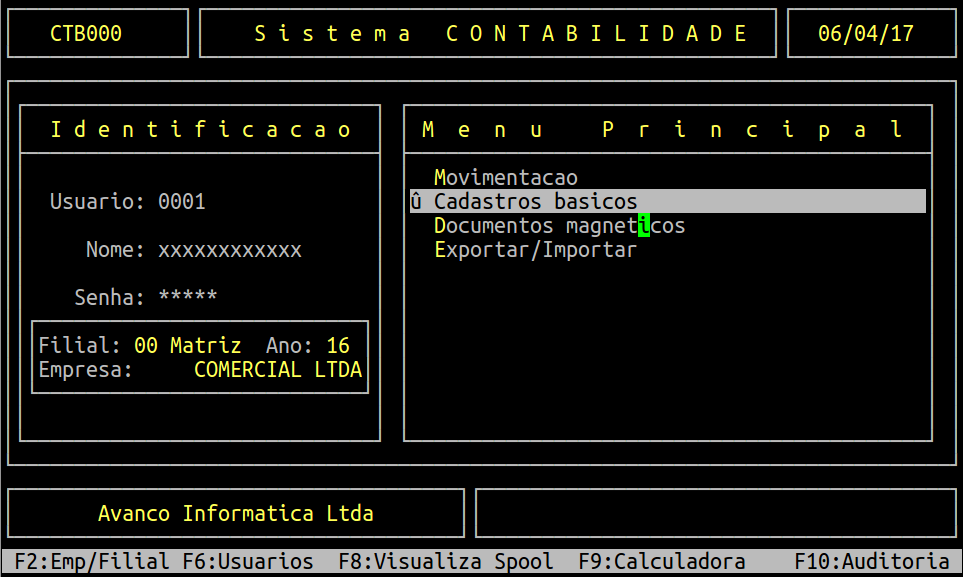
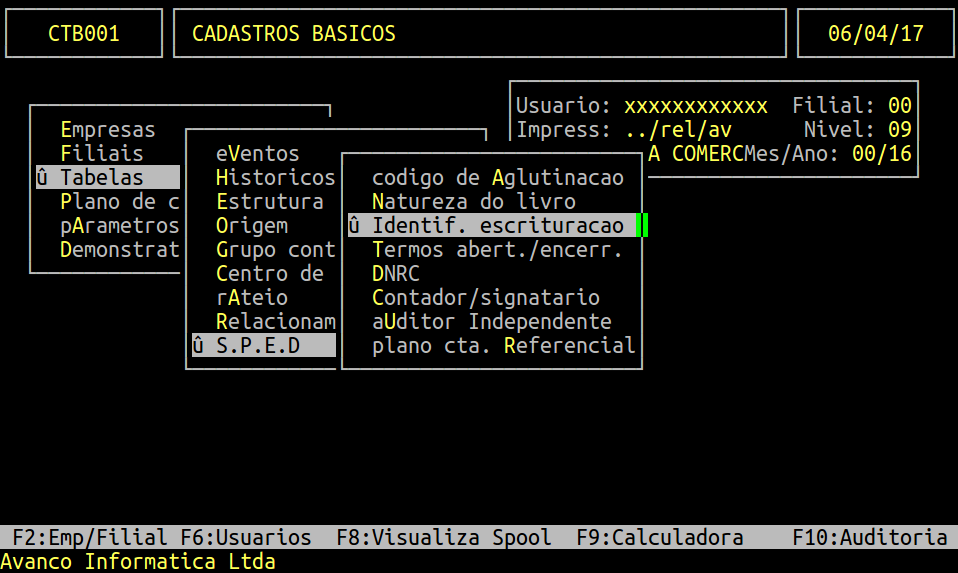
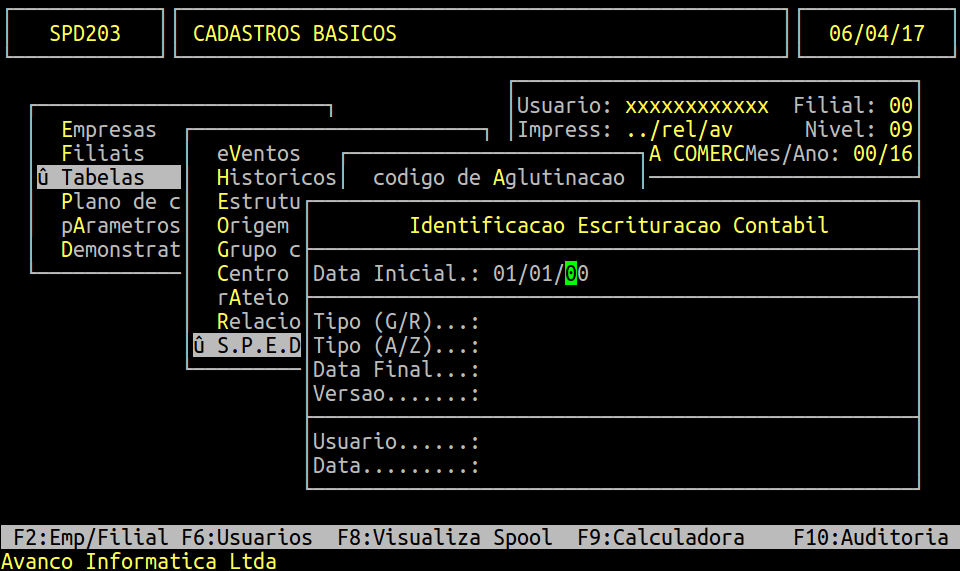
No campo Data Inicial, informe o ano e depois pressione a tecla A para alterar o campo Versão.
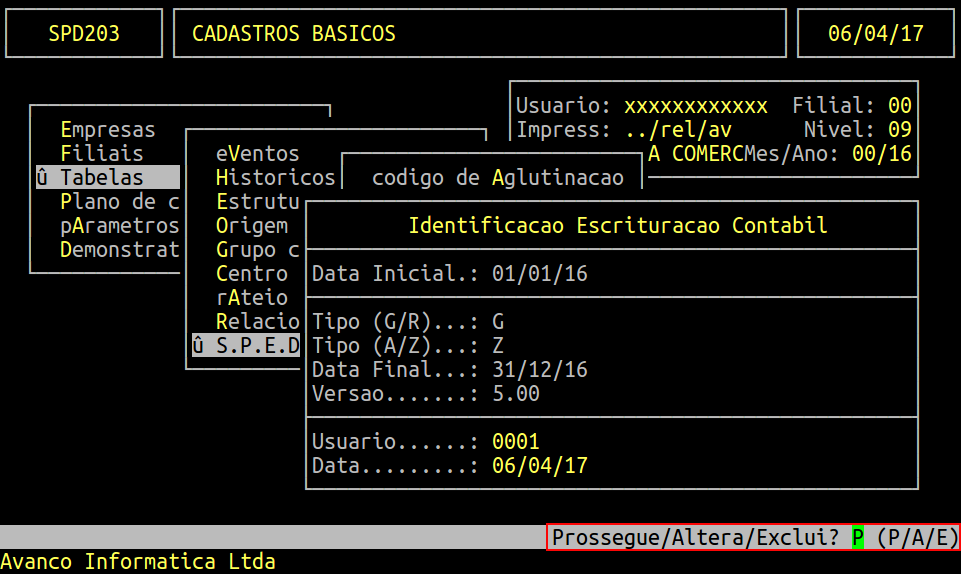
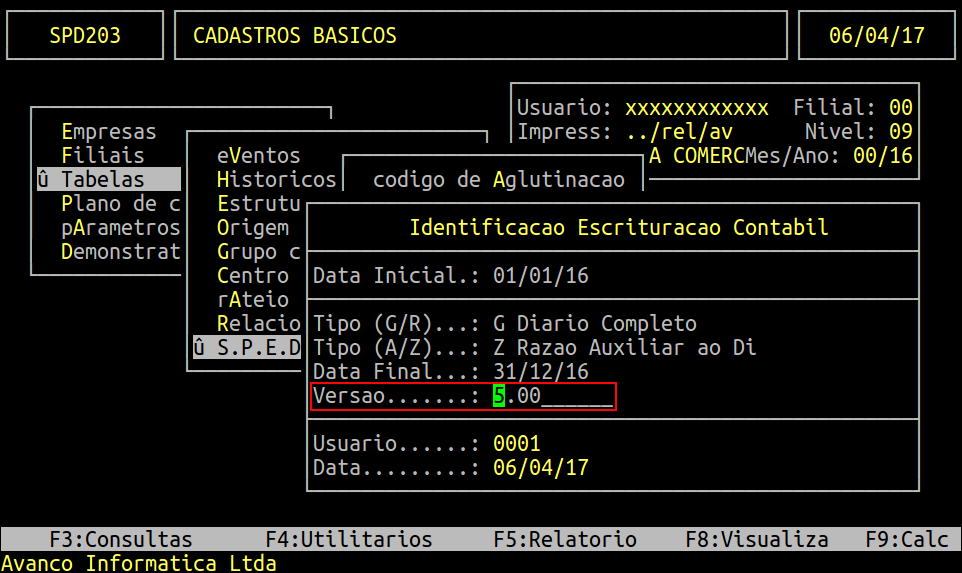
No campo Versão, digite a versão desejada, no formato X.XX e pressione a tecla ENTER para confirmar a alteração.
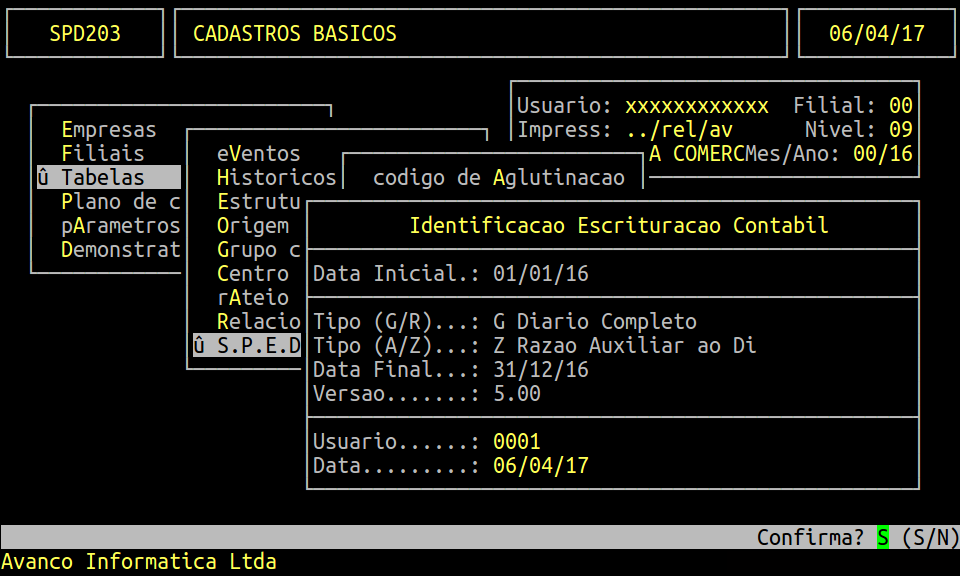
|
O Atendimento para a Avanço Informática é prioridade! Caso Você tenha alguma dúvida, fique à vontade para entrar em contato com a gente:
|
Dúvida | Como Cadastrar Parâmetro Encerramento Módulo Contábil Integral?
Dúvida:
Como Cadastrar Parâmetro responsável pelo encerramento do exercício no Módulo Contábil no Sistema Integral?
Solução:
1- Parâmetro para Encerramento
Nesta rotina o usuário deverá cadastrar as contas de apuração que serão usadas para escrituração dos livros, Encerramento do Exercício Contábil. Pode ser definido para encerrar de forma Anual ou Trimestral.
| Rotina: | Parâmetros |
|---|---|
| Programa: | CTB017 |
| Localização: | Cadastros Basicos / Parametros / Exercicio / Manutencao / Encerramento |
Para configurar o parâmetro de encerramento, acesse a localização citada acima.
Informe no campo Empresa, o código da empresa desejada e que esteja cadastrada no sistema e, no campo Ano, o ano desejado.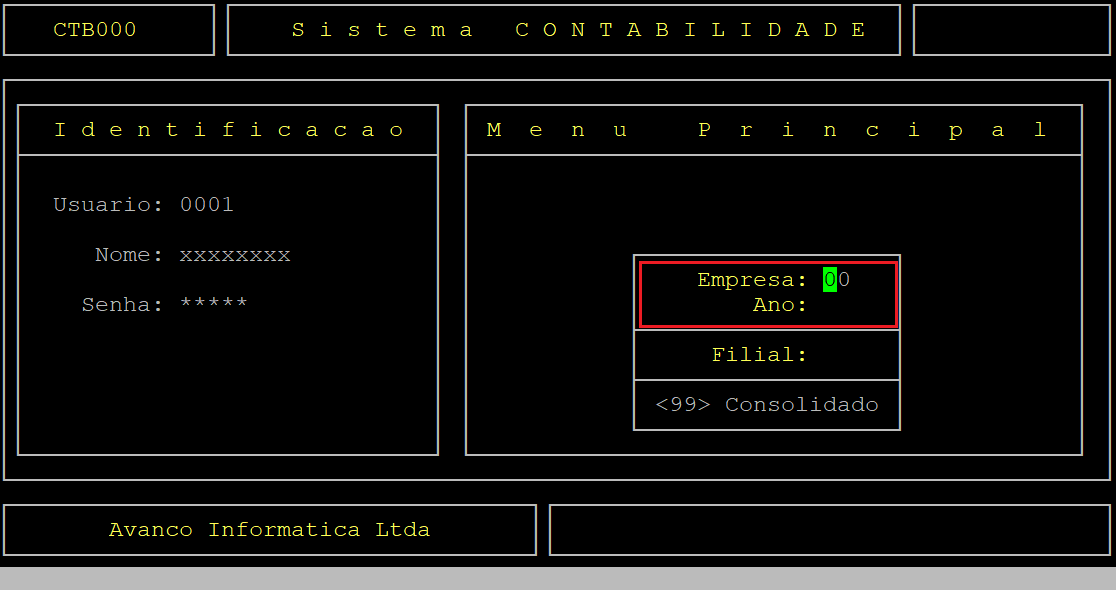
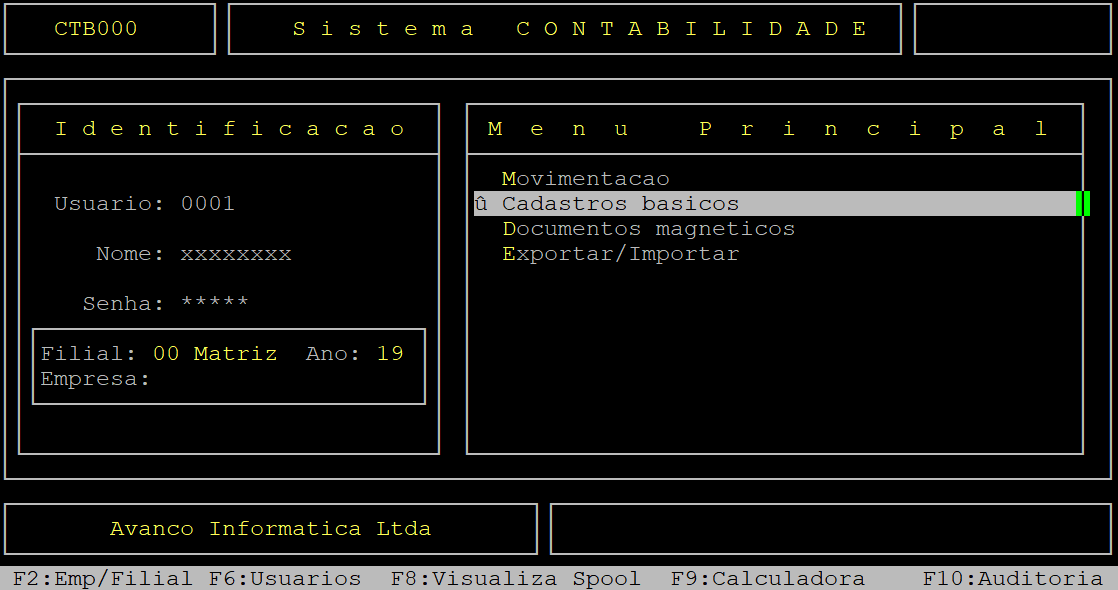
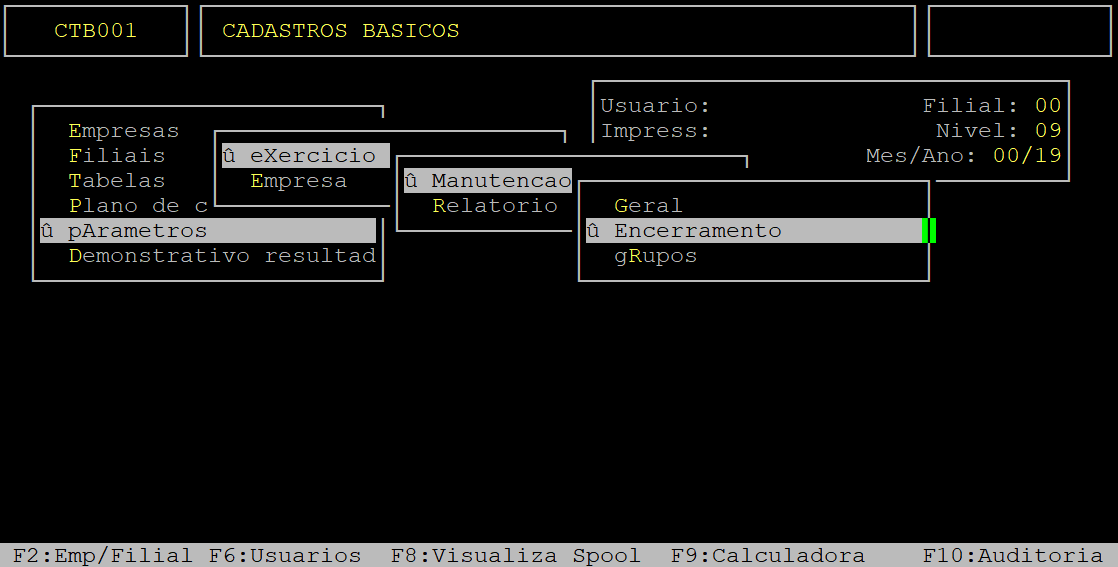
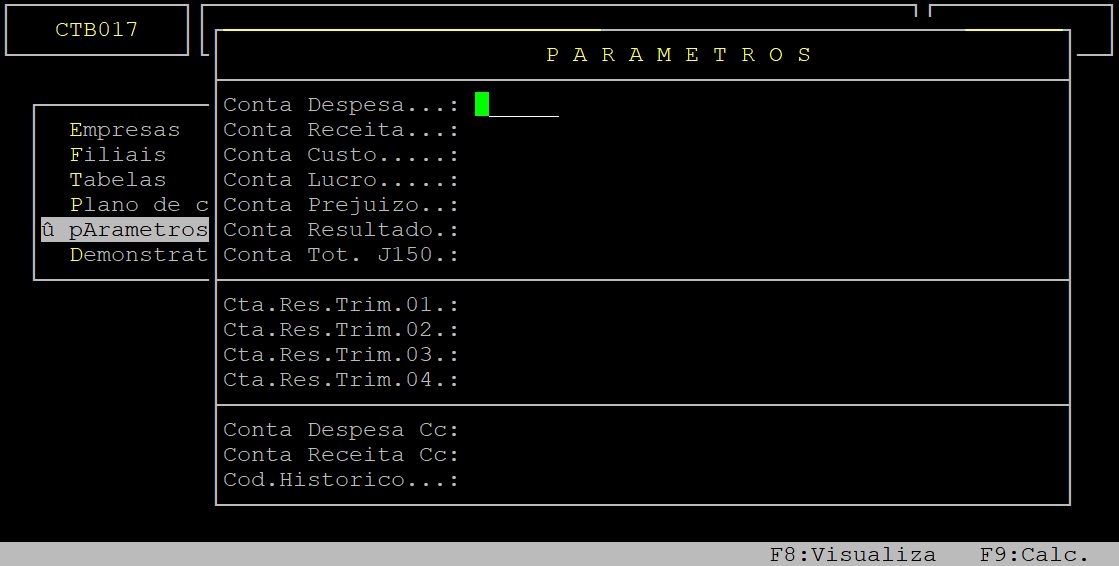
1.1 - Parâmetro para Encerramento Anual
Para a configuração dos parâmetros de encerramento anual, será necessário preencher os campos conforme a descrição do quadro abaixo, ressaltando que as Contas para apuração do resultado do exercício deverá ser conforme ao cadastro de Contas Contábeis.
Campos importantes da rotina Parametros de Encerramento:
| Conta Despesa: |
Informe a conta de despesa conforme o grupo do Plano de Contas. |
|
|---|---|---|
| Conta Receita: |
Informe a conta de receita conforme o grupo do Plano de Contas.
|
|
| Conta Custo: | Informe a conta de custo apenas se trabalhar com um grupo de custo separado, caso contrário deixe o campo vazio e pressione a tecla Enter para prosseguir. | |
| Conta Lucro: |
Informe a conta para apuração do Lucro do Exercício.
|
|
| Conta Prejuizo: |
Informe a conta para apuração do Prejuízo do Exercício. Se as contas para Lucro e Prejuízo forem iguais, deverá ser informada nos dois campos.
|
|
| Conta Resultado: | Informe a conta para apuração do Resultado do Exercício. Para quem trabalha com Anual deverá informar a conta apenas neste campo. | |
| Conta Tot. J150: |
Informe a conta totalizadora do registro J150, se possuir contas de encerramento de grupos diferentes, caso contrário deixe o campo vazio e pressione a tecla Enter para prosseguir.
|
|
| Conta Despesa Cc: |
Informe a conta de despesa do centro de custo, caso não trabalhar com o centro de custo deixe o campo vazio e pressione a tecla Enter para prosseguir. |
|
| Conta Receita Cc: | Informe a conta de receita do centro de custo, caso não trabalhar com o centro de custo deixe o campo vazio e pressione a tecla Enter para prosseguir. | |
| Cod. Historico: | Informe a conta do histórico cadastrado para o encerramento, será usado para identificar os lançamentos que são criados no Encerramento do Exercício, para mais informações acesse a documentação:" Dúvida | Como Cadastrar Histórico Módulo Contábil Integral? ". |
Assim que preencher os campos acima, pressione a tecla Enter ou S para confirmar os dados, conforme o exemplo abaixo.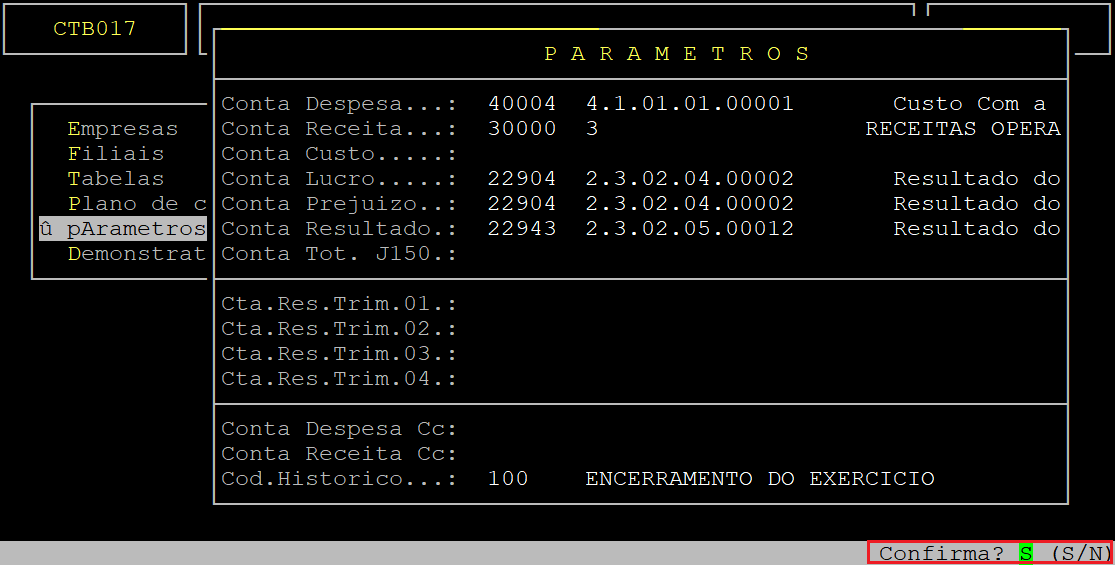
1.2 - Parâmetro para Encerramento Trimestral
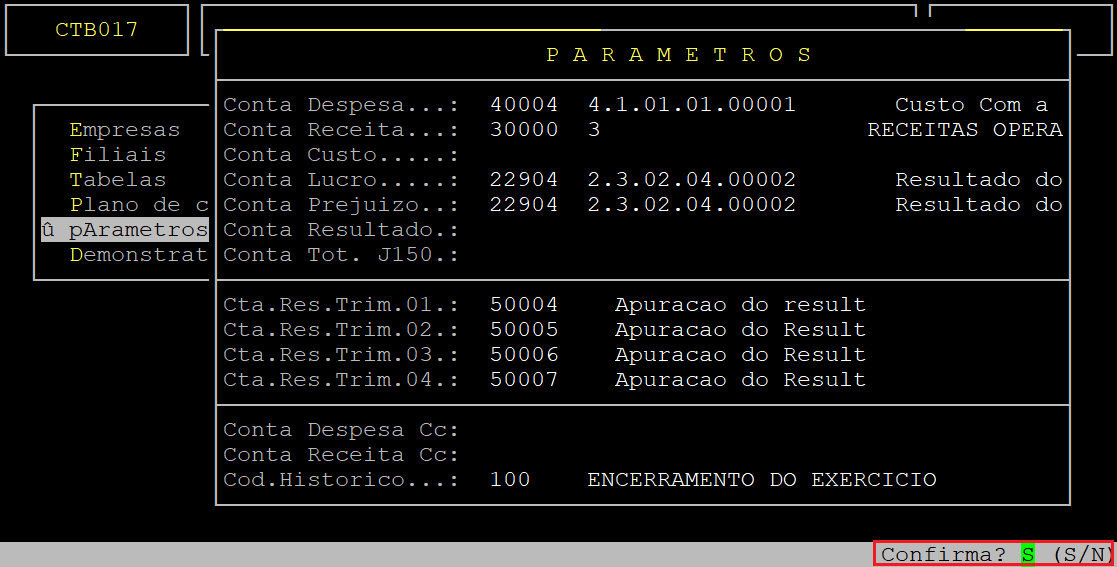
Para a configuração dos parâmetros de encerramento trimestral, será necessário preencher os campos conforme a descrição do quadro abaixo, ressaltando que as Contas para apuração do resultado do exercício deverá ser conforme ao cadastro de Contas Contábeis.
Campos importantes da rotina Parametros de Encerramento:
| Conta Despesa: |
Informe a conta de despesa conforme o grupo do Plano de Contas. |
|
|---|---|---|
| Conta Receita: |
Informe a conta de receita conforme o grupo do Plano de Contas.
|
|
| Conta Custo: | Informe a conta de custo apenas se trabalhar com um grupo de custo separado, caso contrário deixe o campo vazio e pressione a tecla Enter para prosseguir. | |
| Conta Lucro: |
Informe a conta para apuração do Lucro do Exercício.
|
|
| Conta Prejuizo: |
Informe a conta para apuração do Prejuízo do Exercício. Se as contas para Lucro e Prejuízo forem iguais, deverá ser informada nos dois campos.
|
|
| Conta Resultado: | Esse campo não deverá ser informado para o encerramento trimestral. | |
| Conta Tot. J150: |
Informe a conta totalizadora do registro J150, se possuir contas de encerramento de grupos diferentes, caso contrário deixe o campo vazio e pressione a tecla Enter para prosseguir.
|
|
| Cta. Res. Trim. 01: | Informe a conta de Resultado do 1º Trimestre, única ou igual as demais. | |
| Cta. Res. Trim. 02: | Informe a conta de Resultado do 2º Trimestre, única ou igual as demais. | |
| Cta. Res. Trim. 03: | Informe a conta de Resultado do 3º Trimestre, única ou igual as demais. | |
| Cta. Res. Trim. 04: | Informe a conta de Resultado do 4º Trimestre, única ou igual as demais. | |
| Conta Despesa Cc: |
Informe a conta de despesa do centro de custo, caso não trabalhar com o centro de custo deixe o campo vazio e pressione a tecla Enter para prosseguir. |
|
| Conta Receita Cc: | Informe a conta de receita do centro de custo, caso não trabalhar com o centro de custo deixe o campo vazio e pressione a tecla Enter para prosseguir. | |
| Cod. Historico: | Informe a conta do histórico cadastrado para o encerramento, será usado para identificar os lançamentos que são criados no Encerramento do Exercício, para mais informações acesse a documentação:" Dúvida | Como Cadastrar Histórico Módulo Contábil Integral? ". |
Assim que preencher os campos acima, pressione a tecla Enter ou S para confirmar os dados, conforme o exemplo abaixo.
|
O Atendimento para a Avanço Informática é prioridade! Caso Você tenha alguma dúvida, fique à vontade para entrar em contato com a gente:
|
Dúvida | Como Cadastrar Parâmetro Geral Módulo Contábil Integral?
Dúvida:
Como Cadastrar Parâmetro Geral no Módulo Contábil Avanço no Sistema Integral?
Solução:
1- Cadastrando Parâmetro Geral
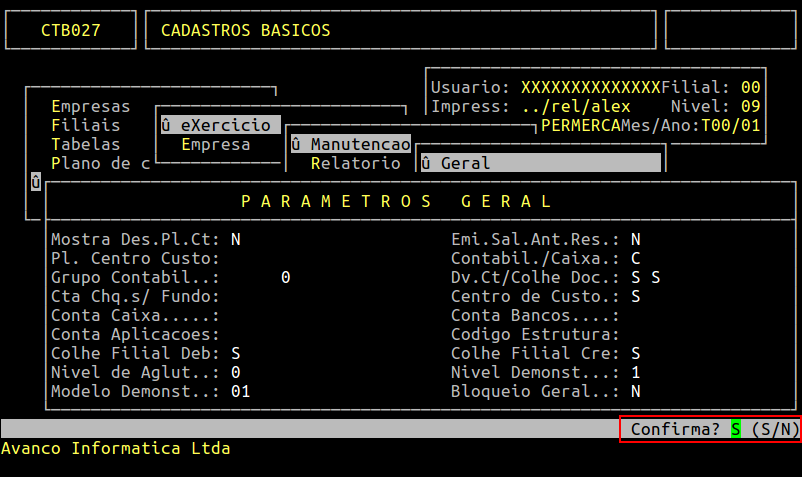
O parâmetro geral é usado para integração ou inclusão dos lançamentos manuais, controle contábil e a forma como os relatórios DRE e Balanço Patrimonial serão gerados.
Após entrar no módulo Contábil acesse a seguinte rotina.
| Rotina: | Parâmetros Geral |
|---|---|
| Programa: | CTB027 |
| Localização: | Cadastros Básicos / Parâmetros / Exercício / Manutenção / Geral |
Acesse a localização indicada acima para cadastrar o parâmetro.
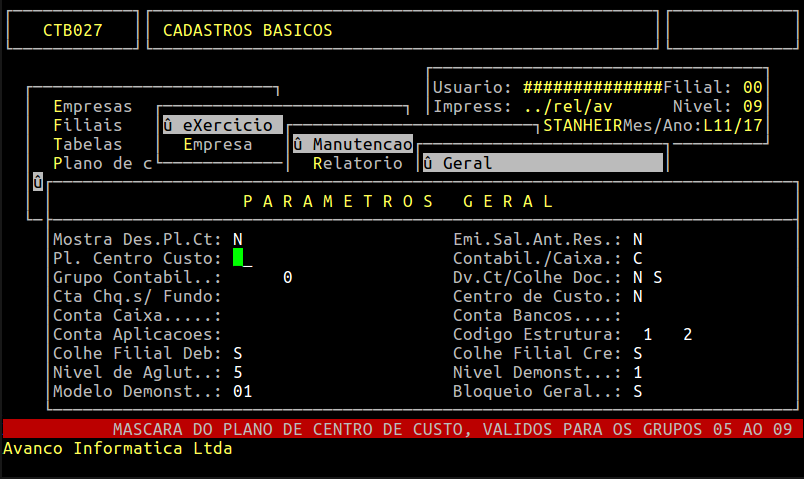
Campos importantes da tela acima:
| Mostra Des.Pl.Ct: | Mostrar a descrição completa nas rotinas de consultas. |
|---|---|
| Emi.Sal.Ant.Res: | Emitir o saldo anterior das contas como resumo ao emitir o balancete. |
| Pl.Centro Custo: | Máscara do plano de contas de custo, conforme definido nos parâmetros de grupo (Válido para os grupos de 05 a 09). |
| Contábil./Caixa: | Digite C - Contabilidade ou X - Caixa. |
| Grupo Contábil: | Grupo contábil que a empresa pertença (para clientes que possuem mais de uma empresa cadastrada). |
| Colhe Doc: | Definir se irá colher o número do documento, digite S - Sim ou N - Não. Caso selecione "sim" será obrigatório informar o número do documento ao criar o lançamento direto no módulo contábil. |
| Código Estrutura: | Informar o código da estrutura cadastrada para importação do plano de contas contábil, o primeiro campo se refere a Estrutura Contábil e o segundo campo se refere a Estrutura Aglutinação. |
| Colhe Filial Deb: | Definir se irá colher a filial de débito no lançamento, digite S - Sim ou N - Não. Caso selecione "sim" será obrigatório informar o número da filial ao criar o lançamento direto no módulo contábil. |
| Colhe Filial Cre: | Definir se irá colher a filial de crédito no lançamento, digite S - Sim ou N - Não. Caso selecione "sim" será obrigatório informar o número da filial ao criar o lançamento direto no módulo contábil. |
| Nível de Aglut: | Nível de aglutinação para emissão do Balanço Patrimonial. |
| Nível Demonst: | Nível do demonstrativo do resultado do exercício (DRE). |
| Modelo Demonst: | Modelo do demonstrativo do resultado do ECD, sendo necessário definir o Modelo que será enviado para o SPED Contábil. |
| Bloqueio Geral: | Este campo permite bloquear as movimentações na contabilidade para que ninguém faça nenhuma modificação, ou seja, ocorrerá o bloqueio geral das movimentações após integração contábil (realizado pelo menu Comercial / Integral). |
Após preencher os campos da tela acima pressione Enter para confirmar.
|
O Atendimento para a Avanço Informática é prioridade! Caso Você tenha alguma dúvida, fique à vontade para entrar em contato com a gente:
|
Integração Contábil
Movimentações
Dúvida | Como Realizar Fechamento Mês Contábil?
Dúvida:
Como Realizar o Fechamento do Mês no Contábil?
Solução:
1- Fechando o Mês
| Rotina: | Bloqueia Mês |
|---|---|
| Programa: | CTB097 |
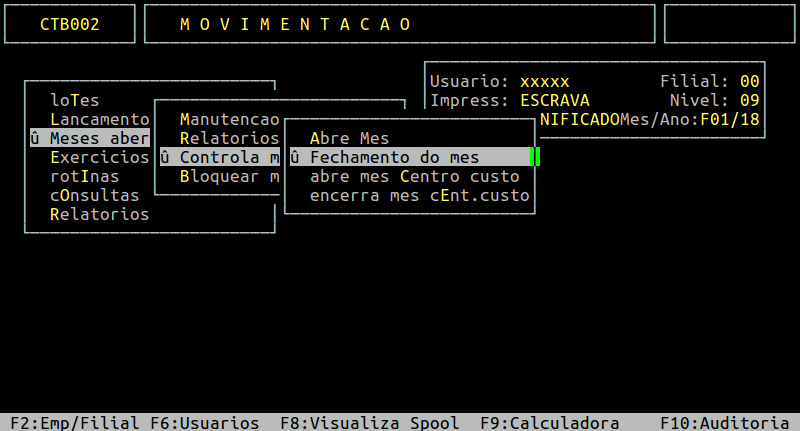
| Localização: | Movimentacao / Meses Abertos / Controla Meses / Fechamento do Mes |
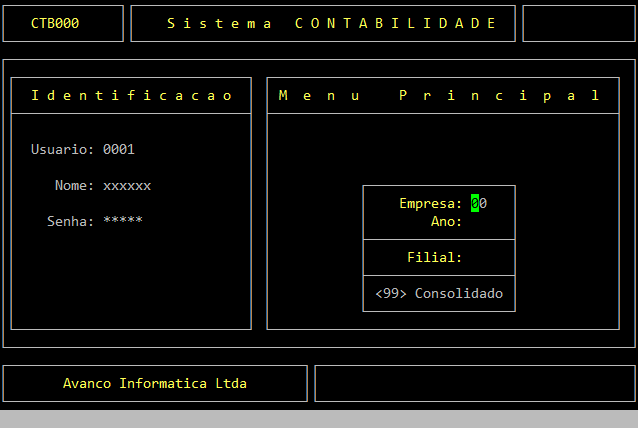
Antes de acessar a rotina citada acima, informe a Empresa e o Ano, para realizar qualquer ação no módulo contábil.
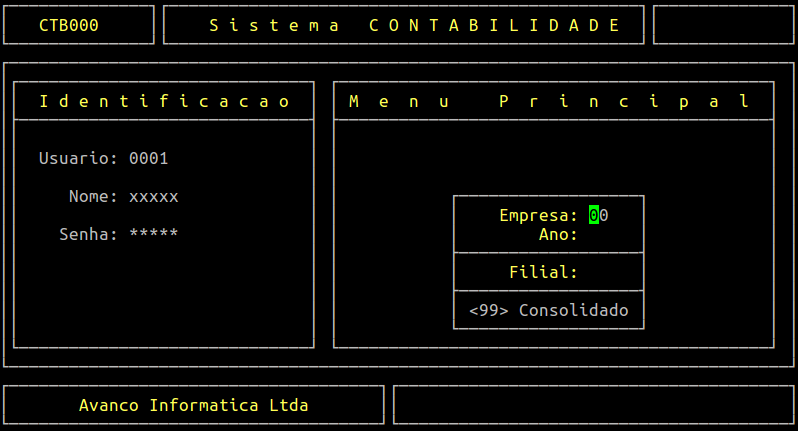
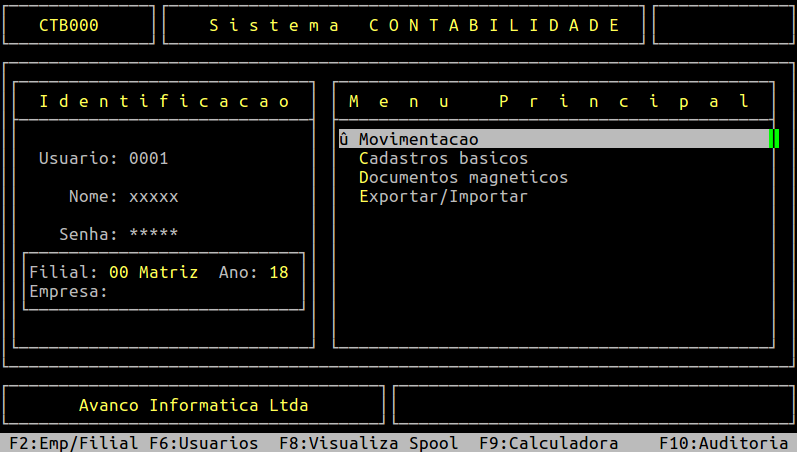
Assim que preencher os campos solicitados anteriormente, acesse a localização citada acima. Comece selecionando a opção Movimentação e em seguida informe o mês e o ano para prosseguir e acessar a rotina Fechamento do mes, ressaltando que esse ano será a referência da rotina.
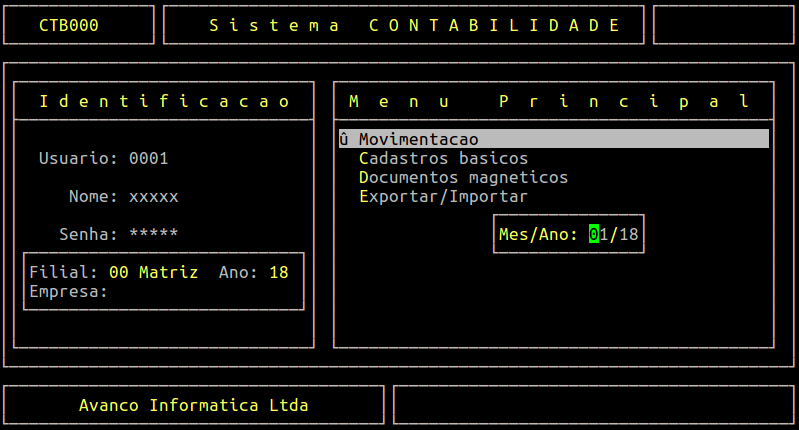
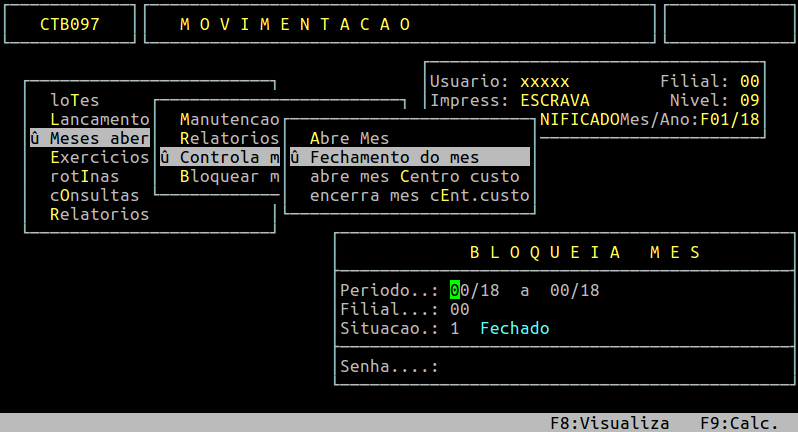
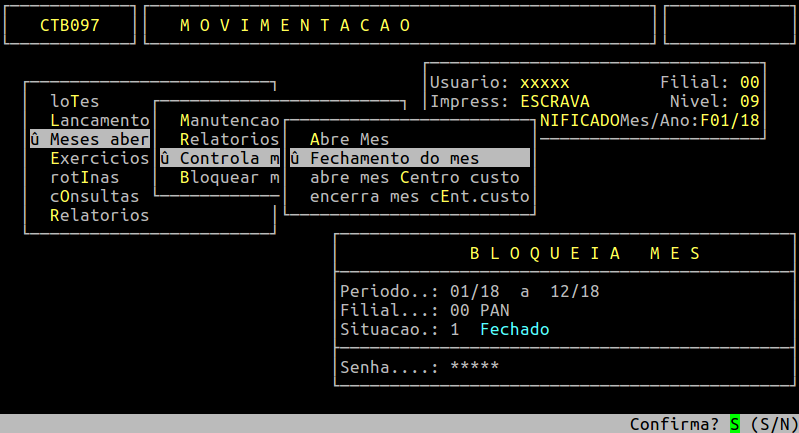
No campo Periodo, informe o mês inicial e o final para bloqueá-los, e em seguida informe a senha do usuário que está utilizando o sistema no momento. Para confirmar o bloqueio, pressione Enter ou a tecla S, conforme os exemplos seguintes.
Exemplo de Fechamento do Mês Informado o Período Anual
| OBSERVAÇÃO: O ano já é pré definido na tela inicial ao acessar a rotina movimentação. |
|
O Atendimento para a Avanço Informática é prioridade! Caso Você tenha alguma dúvida, fique à vontade para entrar em contato com a gente:
|
Importação e Exportação de Arquivos
Relatórios
Como Emitir Relatório Balancetes Módulo Contábil?
Como Emitir Relatório Balancetes no Módulo Contábil?
Solução:
1 - Emitindo o Relatório de Balancetes
O relatório Balancete é ideal para conferir com o Demonstrativo de Resultado do Exercício (DRE) antes e depois do encerramento.
| Rotina: | Emissão dos Balancetes |
|---|---|
| Programa: | CTB037 |
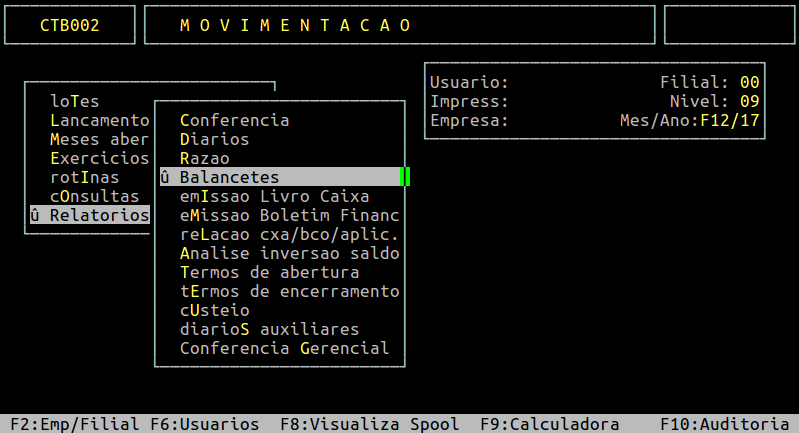
| Localização: | Movimentação / Relatórios / Balancetes |
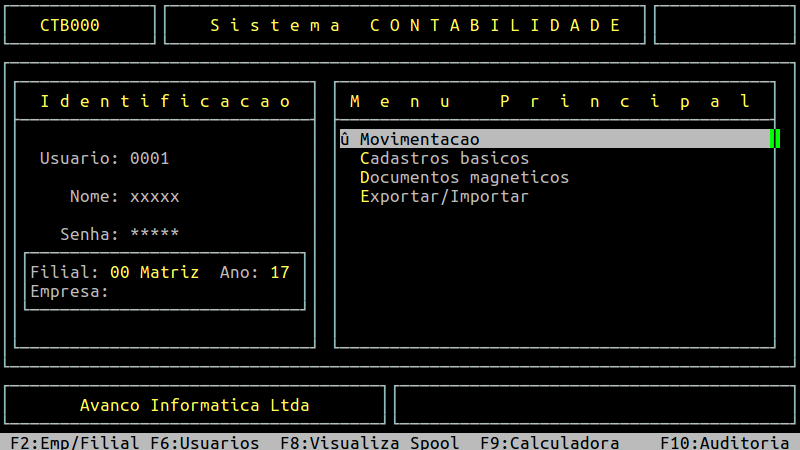
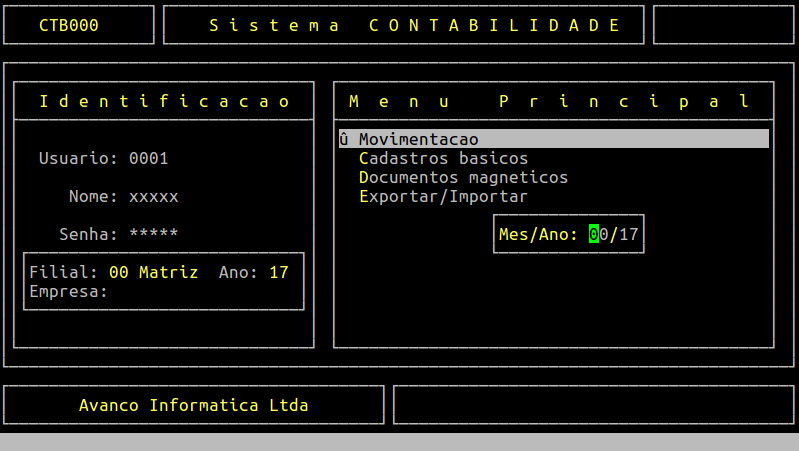
Informe no campo Empresa e Ano a empresa e o ano contábil, respectivamente.
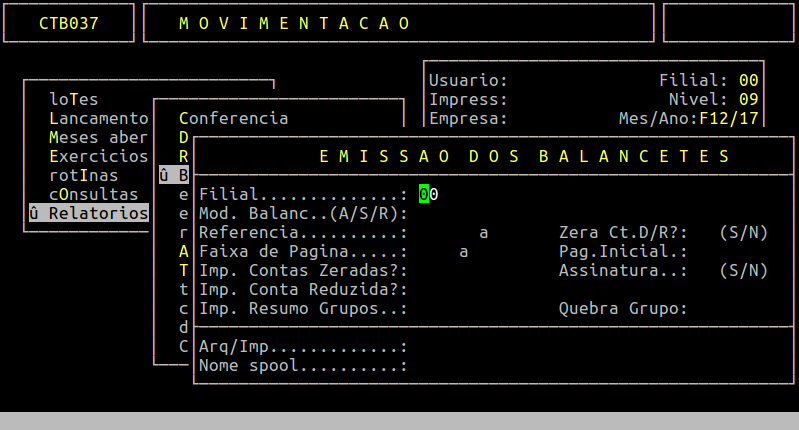
Campos importantes da tela acima:
| Filial: |
É possível emitir por filial (caso tenha mais de uma) ou consolidado informando 00. |
|
|---|---|---|
| Mod. Balanc: | Pode ser gerado em três modelos sendo A - Analítico, S - Sintético ou R - Referencial, como será possível verificar nos próximos tópicos. | |
| Referência: |
Informe o período que deseja gerar o Balancete. |
|
| Zera Ct. D/R: | Pressione Enter para pular o campo. | |
| Faixa de Página: | Pressione Enter para pular o campo. | |
| Pag. Inicial: | Pressione Enter para pular o campo. | |
| Imp. Contas Zeradas?: | Exibe as contas que estiverem com Saldo Zerado no Balancete. | |
| Assinatura: |
Informe S (sim) ou N (não) para a impressão da assinatura.
|
|
| Imp Conta Reduzida?: | Exibe além da conta Contábil editada, também a conta reduzida no Balancete. | |
| Imp. Resumo Grupos: | Mostrar um Resumo dos Saldos de cada grupo conforme o Plano de Contas no final do Balancete. | |
| Quebra Grupo: | O campo subdivide o relatório de acordo com o grupo da conta contábil. | |
| Arq/Imp: | Digite A para gerar o arquivo ou I para imprimir. | |
| Nome Spool: | Digite o nome do arquivo que será gerado. |
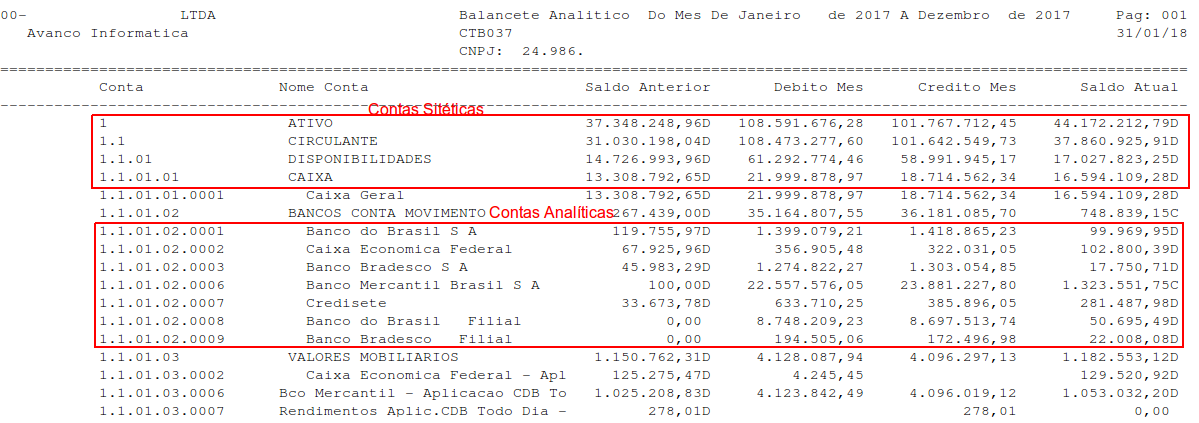
1.1 - Modelo Analítico
O relatório será gerado mostrando o saldo de Todas as Contas (Sintéticas e Analíticas)
1.2 - Modelo Sintético
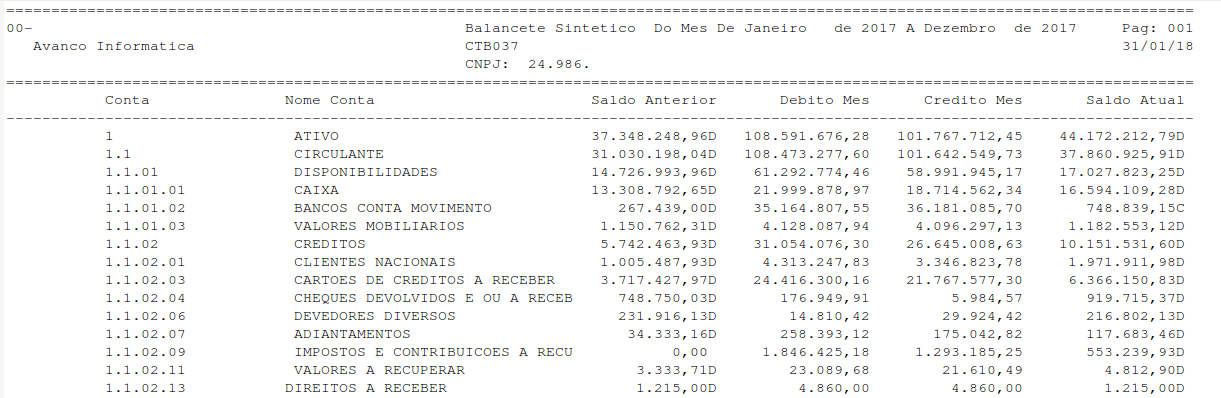
O relatório será gerado mostrando o saldo apenas das contas definidas como Sintéticas.
1.3 - Modelo Referencial
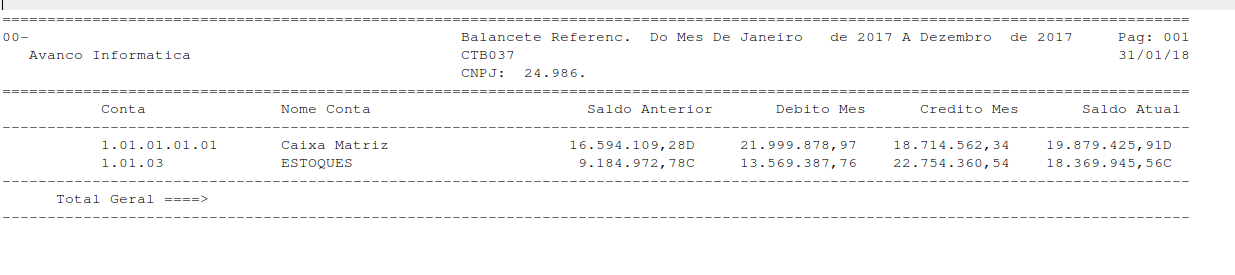
O relatório será gerado mostrando as contas Referenciais totalizando o saldo conforme a vinculação com a sua respectiva Conta Contábil.
1.4 - Exemplo com Filtros
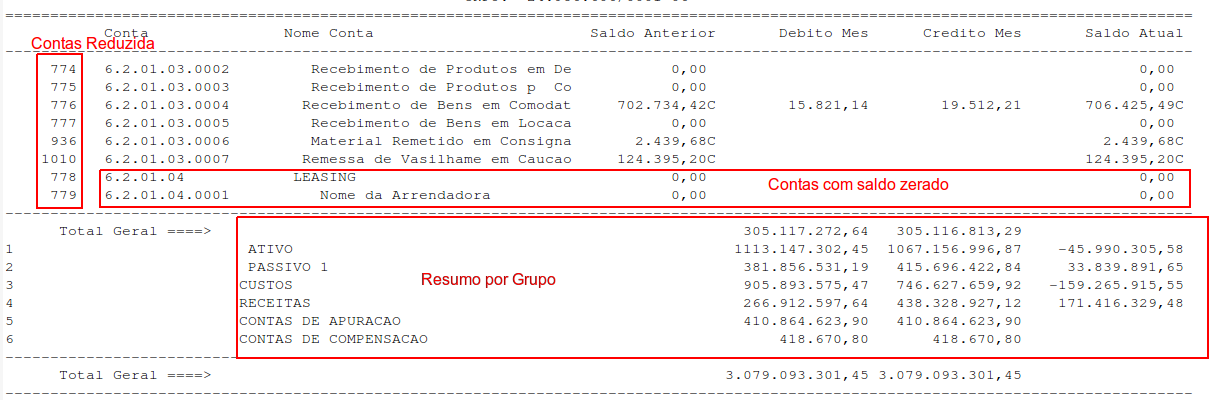
O exemplo a seguir apresenta as contas reduzidas, as contas com o saldo zerado e o resumo por grupo.
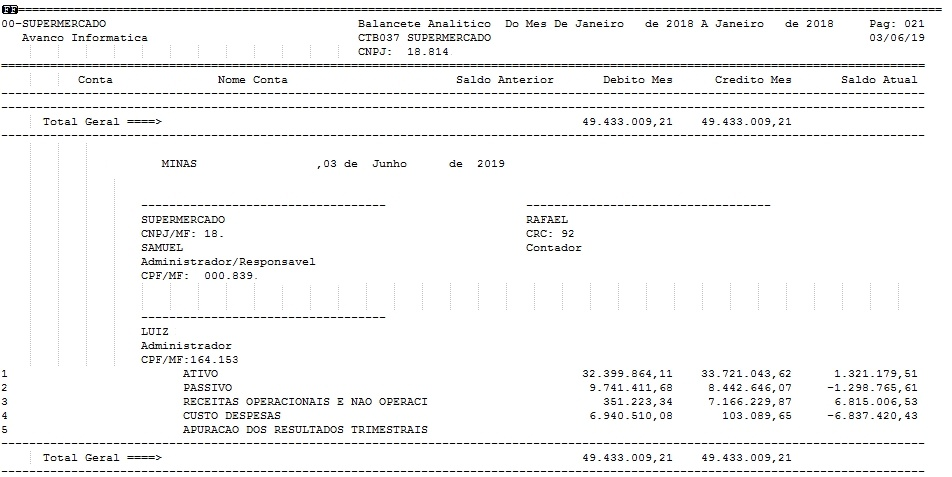
1.5 - Exemplo com Assinatura
Abaixo segue um exemplo do Balancete com as opções de assinatura no spool.
|
O Atendimento para a Avanço Informática é prioridade! Caso Você tenha alguma dúvida, fique à vontade para entrar em contato com a gente:
|
Dúvida | Como Gerar Relatório Relação Contas Contábeis CSV Integral?
Dúvida:
Como gerar o Relatório de Relação das Contas Contábeis Modelo em CSV no Sistema Integral?
Solução:
1- Relatório Modelo 00
| Rotina: | Relação Contas Contábil |
|---|---|
| Programa: | CBA319 |
| Localização: | Cadastros Básicos / Plano Contas / Contábil / Manutenção / Relação das Contas |
Acesse a localização indicada acima para emitir o relatório.
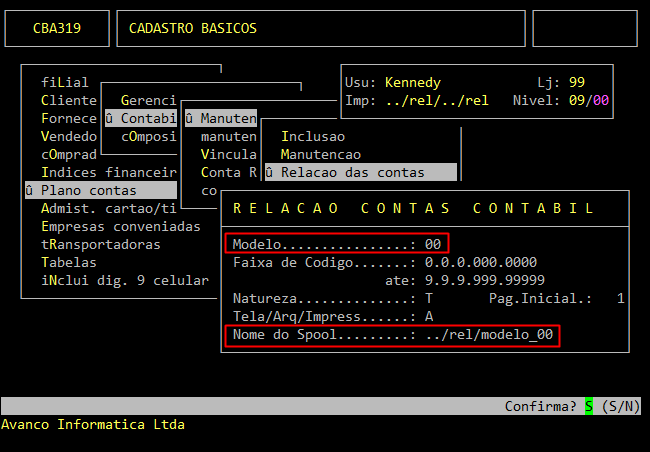
Campos importantes da tela acima:
| Modelo: | Informe o modelo do relatório, nesse caso o modelo 00. |
|---|---|
| Faixa de Código: | Informe a faixa de código que deseja emitir o relatório. |
| Natureza: | Informe T para todos, C para conta crédito ou D para conta débito. |
| Pag. Inicial: | Informe o número da Página Inicial do relatório. |
| Tela/Arq/Impress: | Informe T para exibir o relatório na tela, A para gerar arquivo e I para imprimir. |
| Nome do Spool: | Informe o nome do arquivo que será gerado. |
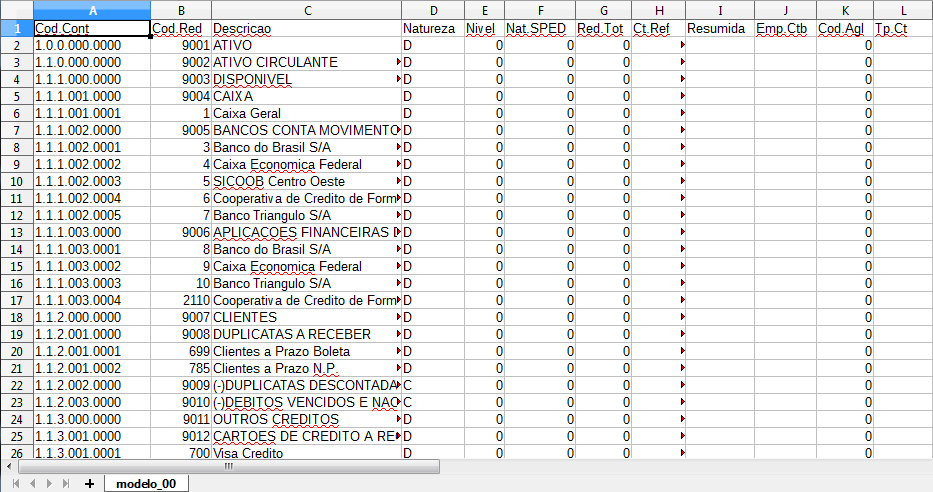
O modelo 00 mostra as principais informações:
-
-
- Código da Conta Editada;
- Código Reduzido;
- Natureza (Débito ou Crédito);
-
2- Relatório Modelo 01
| Rotina: | Relação Contas Contábil |
|---|---|
| Programa: | CBA319 |
| Localização: | Cadastros Básicos / Plano Contas / Contábil / Manutenção / Relação das Contas |
Acesse a localização indicada acima para emitir o relatório.
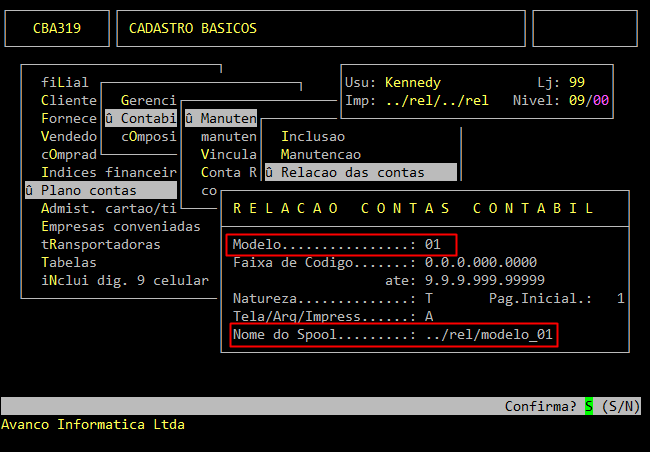
Campos importantes da tela acima:
| Modelo: | Informe o modelo do relatório, nesse caso o modelo 01. |
|---|---|
| Faixa de Código: | Informe a faixa de código que deseja emitir o relatório. |
| Natureza: | Informe T para todos, C para conta crédito ou D para conta débito. |
| Pag. Inicial: | Informe o número da Página Inicial do relatório. |
| Tela/Arq/Impress: | Informe T para exibir o relatório na tela, A para gerar arquivo e I para imprimir. |
| Nome do Spool: | Informe o nome do arquivo que será gerado. |
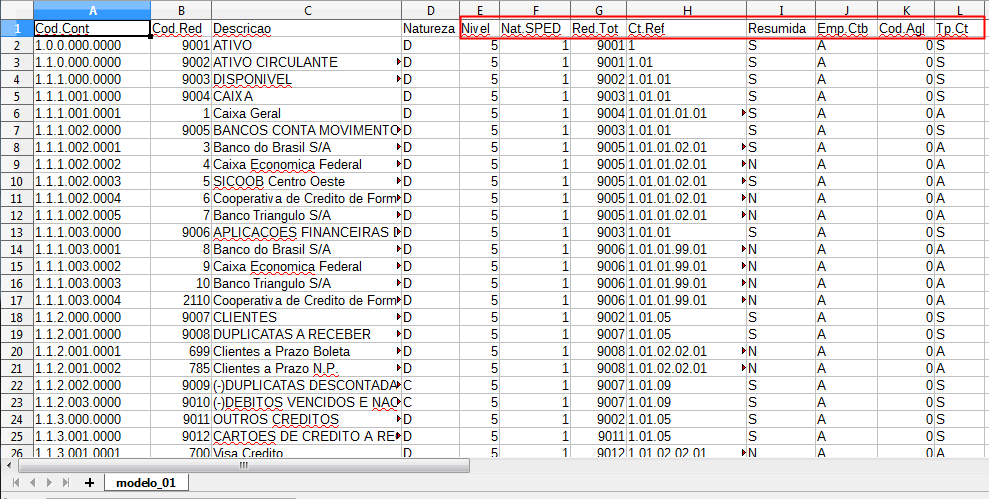
O modelo 01 mostra as seguintes informações:
-
-
- Código da Conta Editada;
- Código Reduzido;
- Natureza (Débito ou Crédito);
- Nível da Conta;
- Nat. SPED;
- Red. Totalizadora;
- Ct. Referencial;
- Tipo da Conta;
-
|
O Atendimento para a Avanço Informática é prioridade! Caso Você tenha alguma dúvida, fique à vontade para entrar em contato com a gente:
|
Dúvida | Como Emitir Relatório Empresas Cadastradas Módulo Contábil Integral?
Dúvida:
Como Emitir Relatório das Empresas Cadastradas no Módulo Contábil Avanço no Sistema Integral?
Solução:
1- Emitindo Relatório das Empresas Cadastradas
Após entrar no módulo Contábil acesse a seguinte rotina.
| Rotina: | Relatório de Empresas |
|---|---|
| Programa: | CTB012 |
| Localização: | integ008 - Cadastros Básicos / Empresas / Relatório |
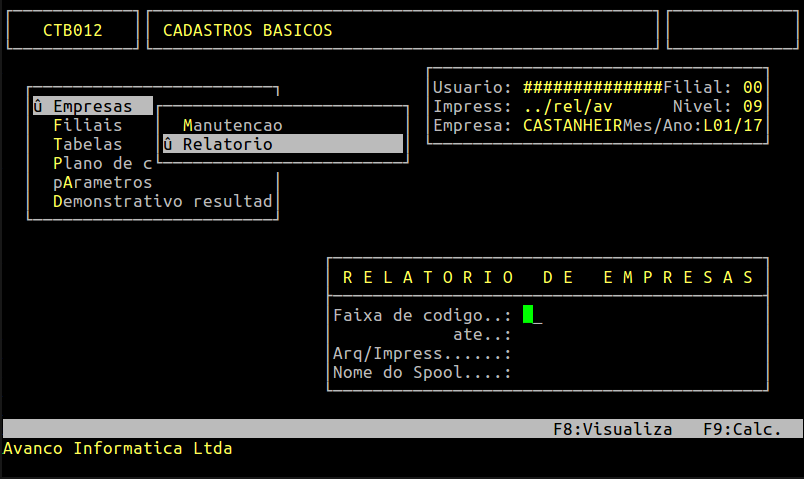
Campos importantes da tela acima:
| Faixa de Código: | Informar um código específico ou pressionar Enter. |
|---|---|
| Até: | Informar um código específico ou pressionar Enter para carregar todas. |
| Arq/Impress: | Informe A para gerar spool e visualizar pelo o F8 - Função de Visualizar ou I para enviar para impressão. |
| Nome do Spool: | Nome do relatório a ser gerado. |
Ao final pressione Enter para confirmar.
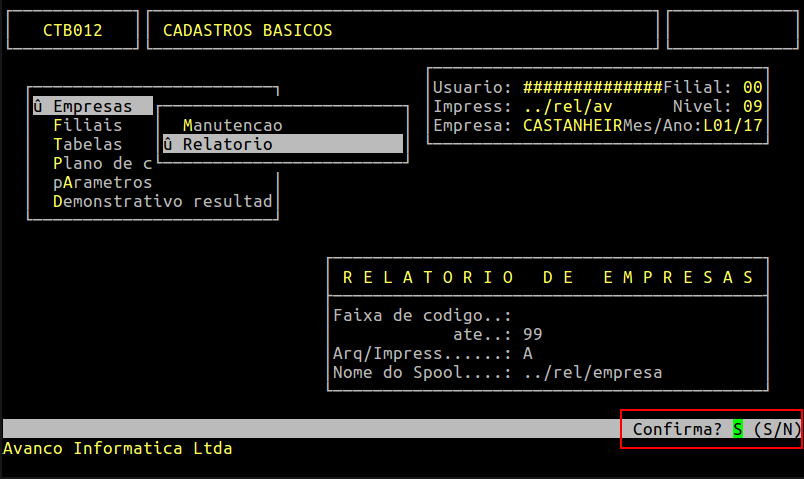
Exemplo do relatório gerado:

|
O Atendimento para a Avanço Informática é prioridade! Caso Você tenha alguma dúvida, fique à vontade para entrar em contato com a gente:
|
Dúvida | Como Emitir Relatório Filiais Cadastradas Módulo Contábil Integral?
Dúvida:
Como Emitir Relatório das Filiais cadastradas no Módulo Contábil no Sistema Integral?
Solução:
1- Emitindo Relatório das Filiais Cadastradas
Após entrar no módulo Contábil acesse a seguinte rotina.
| Rotina: | Relatório de Filiais |
|---|---|
| Programa: | CTB028 |
| Localização: | integ008 - Cadastros Básicos / Filiais / Relatório |
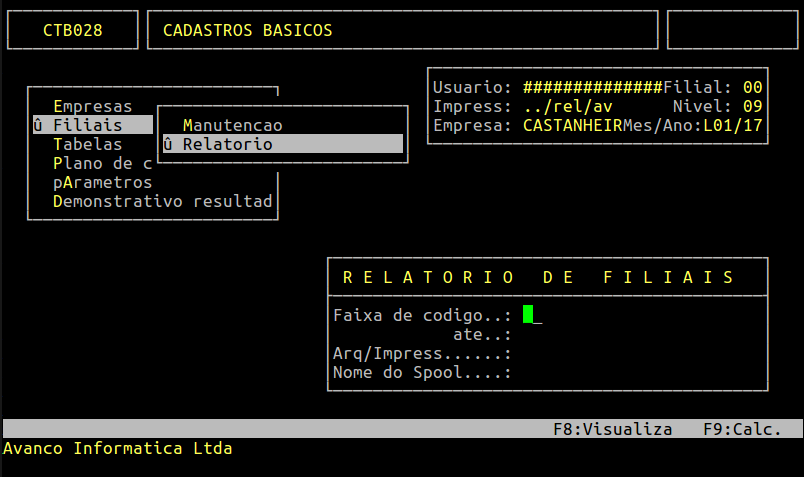
Campos importantes da tela acima:
| Faixa de Código: | Informar um código específico ou pressionar Enter. |
|---|---|
| ate: | Informar um código específico ou pressionar Enter para carregar todas. |
| Arq/Impress: | Informe A para gerar spool e visualizar pelo o F8 - Função de Visualizar ou I para enviar para impressão. |
| Nome do Spool: | Nome do relatório a ser gerado. |
Ao final pressione Enter para confirmar.
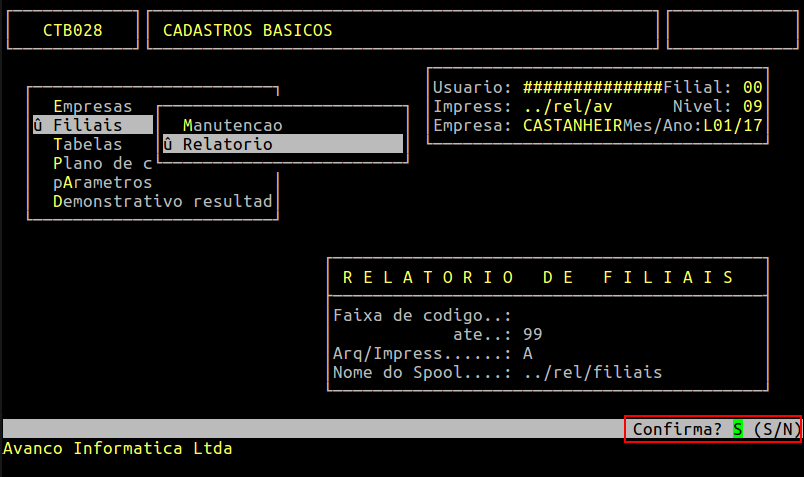
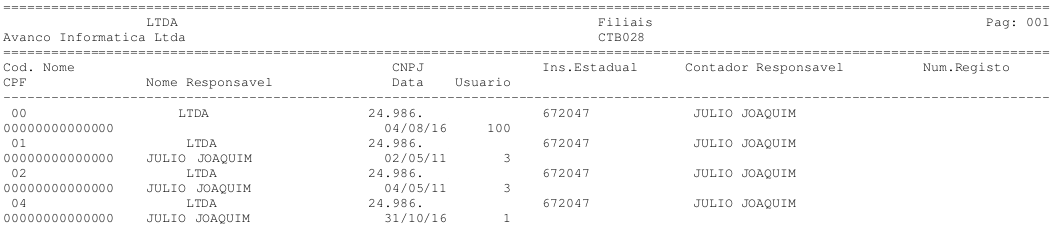
Exemplo do relatório gerado:
|
O Atendimento para a Avanço Informática é prioridade! Caso Você tenha alguma dúvida, fique à vontade para entrar em contato com a gente:
|
Dúvida | Como Emitir Relatório Histórico Módulo Contábil?
Dúvida:
Como Emitir o Relatório de Histórico do Módulo Contábil?
Solução:
1- Emitindo o Relatório de Histórico
Este relatório mostra todos os históricos cadastrados no sistema, que são utilizados para Exportação e Integração Contábil.
| Rotina: | Relatório de Históricos |
|---|---|
| Programa: | CTB011 |
| Localização: |
integ008 - Cadastros Basicos / Tabelas / Historico / Relatorio |
Para gerar o relatório de Histórico, acesse a localização citada acima.
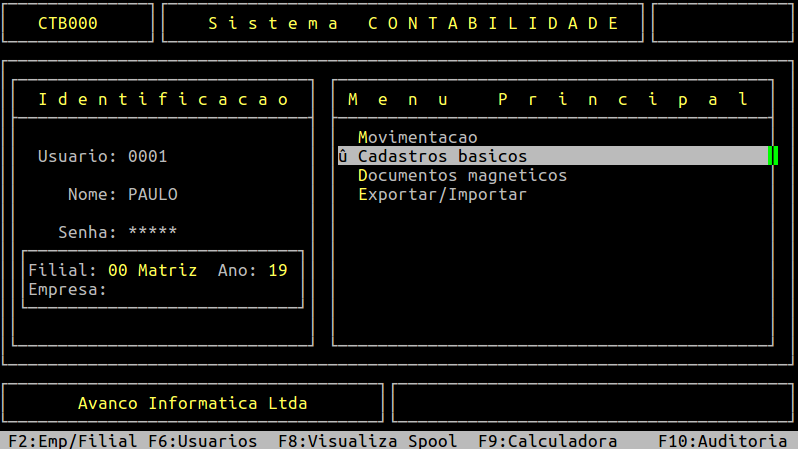
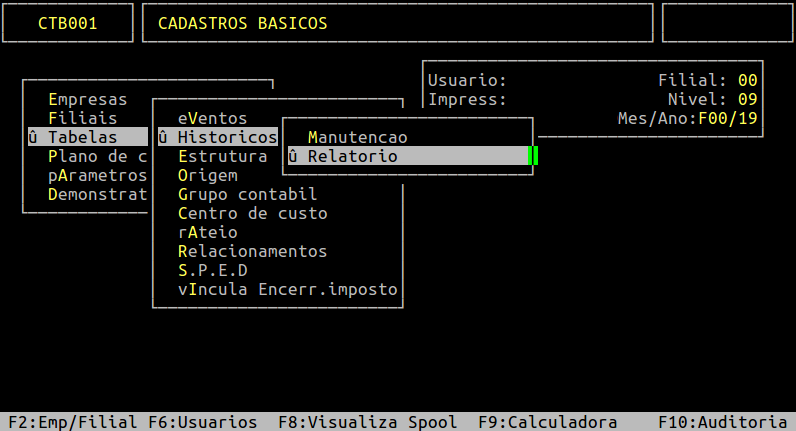
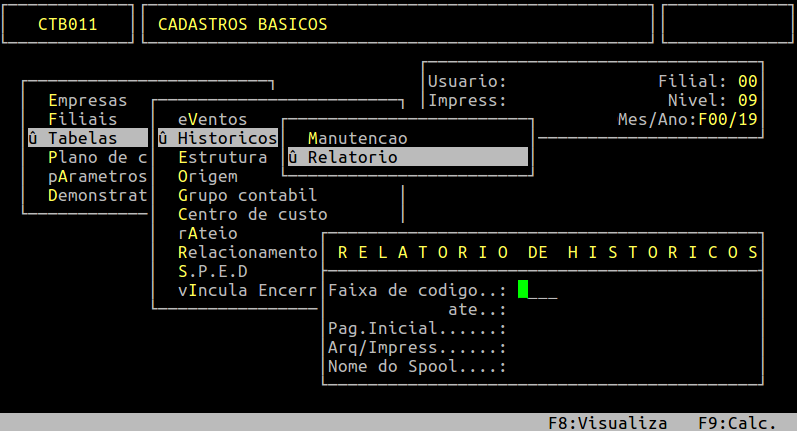
Campos importantes da tela acima:
| Faixa de codigo... ate: |
Informe um código específico, uma faixa de códigos ou de 1 até 9999 para mostrar todos os códigos. |
|---|---|
| Pag. Inicial: |
Informe 1. |
| Arq/Impress: |
Informe A para gerar um arquivo ou I para imprimir direto na impressora. |
| Nome do Spool: |
Informe um nome que deseja para o relatório, caso tenha escolhido na opção anterior A, caso contrário irá carregar nesse campo o nome da impressora selecionada. |
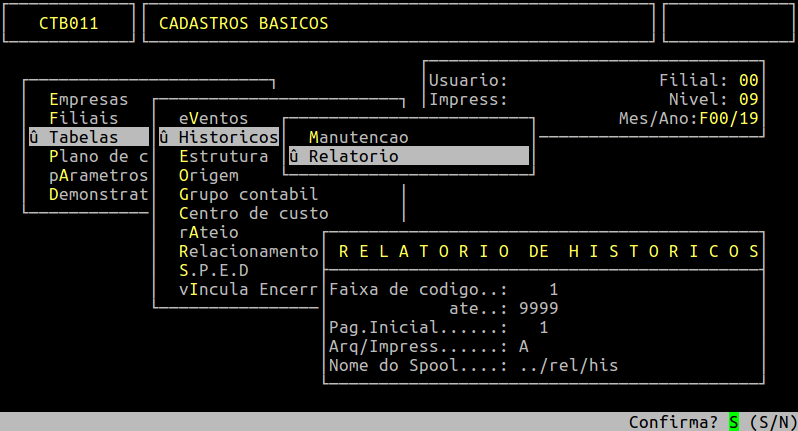
Assim que preencher os campos acima, pressione Enter ou S para confirmar e gerar o relatório, conforme o exemplo abaixo.
Em seguida, para visualizar o relatório, pressione a tecla F8 e informe o nome dado ao Spool para visualizar na tela ou pressione P para gerar na pasta /u/rede/rel-pdf (conforme exemplo abaixo).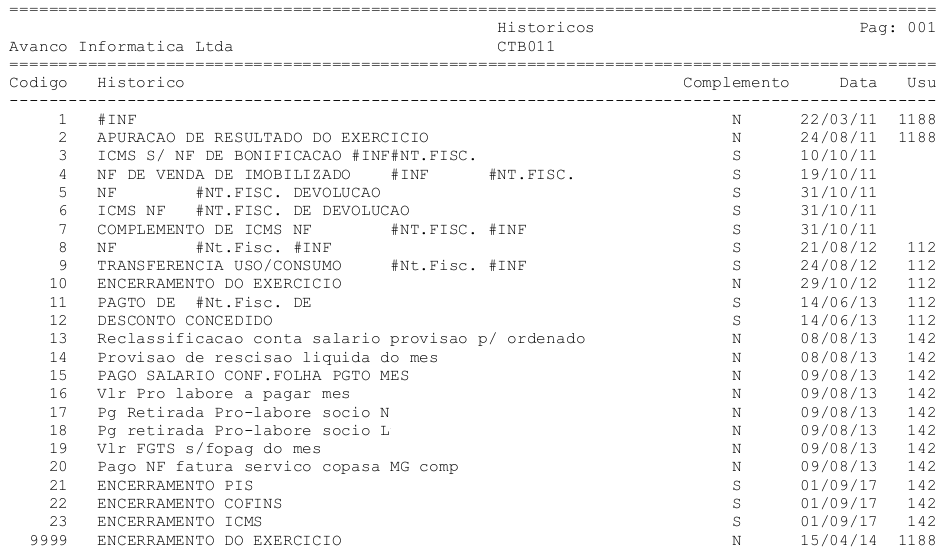
|
O Atendimento para a Avanço Informática é prioridade! Caso Você tenha alguma dúvida, fique à vontade para entrar em contato com a gente:
|
Dúvida | Como Emitir Relatório Origem Módulo Contábil?
Dúvida:
Como Emitir o Relatório de Origem do Módulo Contábil?
Solução:
1- Emitindo o Relatório de Origem
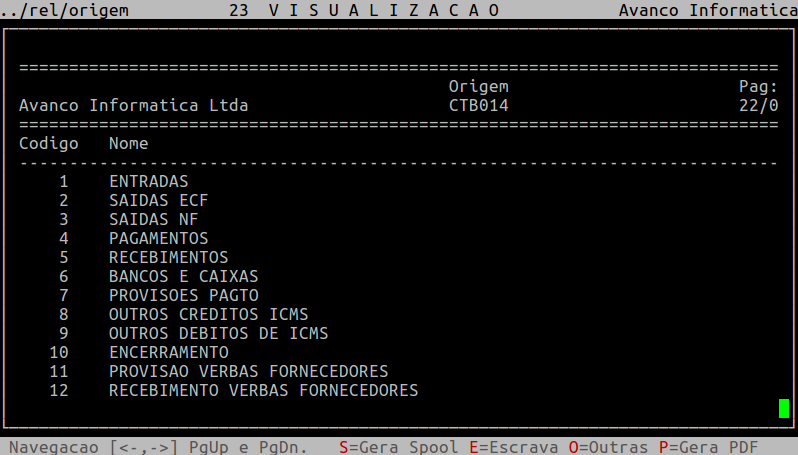
Este relatório mostra todas as origens cadastradas no sistema, que são utilizados para integração e agrupamento dos lançamentos contábeis.
| Rotina: | Relatório de Origem |
|---|---|
| Programa: | CTB014 |
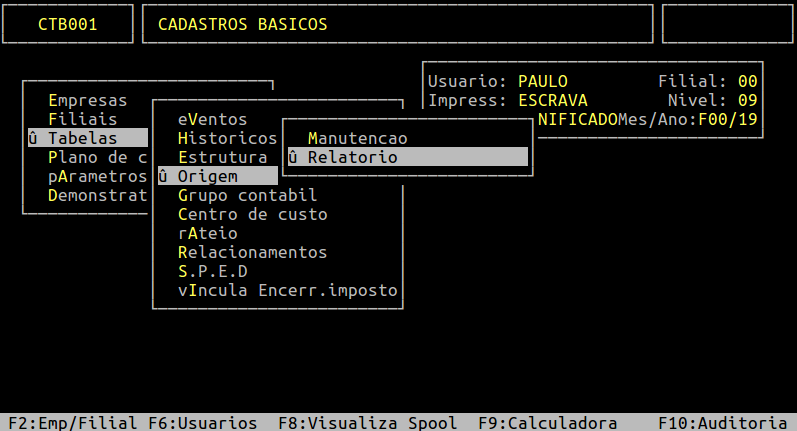
| Localização: |
integ008 - Cadastros Basicos / Tabelas / Origem / Relatorio |
Para gerar o relatório de Origem, acesse a localização citada acima.
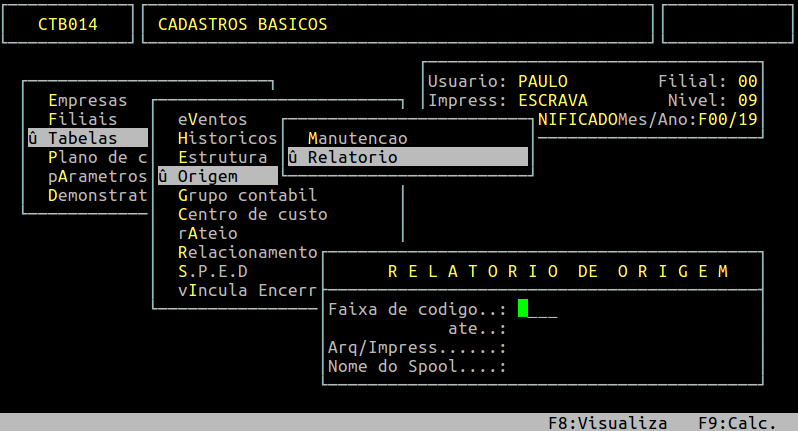
Campos importantes da tela acima:
| Faixa de codigo ... ate: |
Informe um código específico, uma faixa de códigos ou de 1 até 9999 para mostrar todos os códigos. |
|---|---|
| Arq/Impress: |
Informe A para gerar um arquivo ou I para imprimir direto na impressora. |
| Nome do Spool: |
Informe um nome que deseja para o relatório, caso tenha escolhido na opção anterior A, caso contrário irá carregar nesse campo o nome da impressora selecionada. |
Assim que preencher os campos acima, pressione Enter ou S para confirmar e gerar o relatório, conforme o exemplo abaixo.
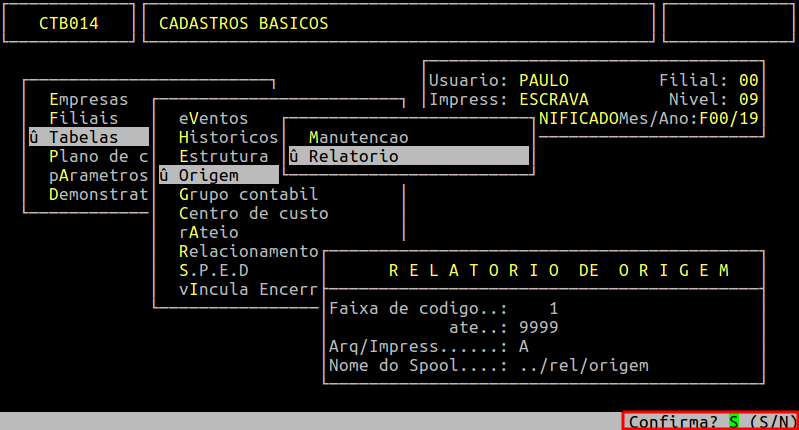
Em seguida, para visualizar o relatório, pressione a tecla F8 e informe o nome dado ao Spool para visualizar na tela (conforme exemplo abaixo) ou pressione P para gerar na pasta /u/rede/rel-pdf.
|
O Atendimento para a Avanço Informática é prioridade! Caso Você tenha alguma dúvida, fique à vontade para entrar em contato com a gente:
|
Dúvida | Como Emitir DRE Anual Sintética Módulo Contábil Integral?
Dúvida:
Como Emitir Demonstrativo de Resultado do Exercício (DRE) Anual Montagem Sintética no Módulo Contábil no Sistema Integral?
Solução:
1- Emitindo Demonstrativo de Resultado do Exercício
| Rotina: | Demonstrativo de Resultado |
|---|---|
| Programa: | CTB045 |
| Localização: | Movimentação / Exercícios / Relatórios / Demonst. de Resultado / D.R.E Sintetico |
Acesse a localização indicada acima para realizar a emissão do demonstrativo.
É possível emitir por filial (caso tenha mais de uma) ou consolidado informando 00.
O relatório DRE tem que ser emitido pelo menos uma vez antes de fazer o Encerramento do Exercício.
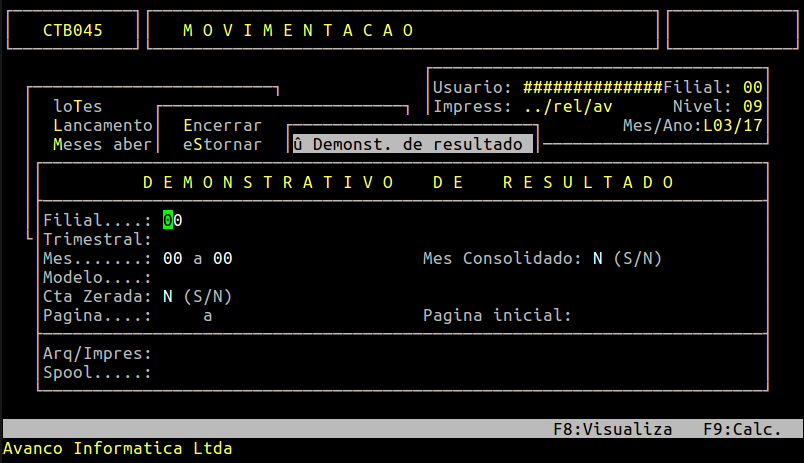
Informe N no campo Trimestral, desta forma irá emitir o valor apurado no final do ano informado:
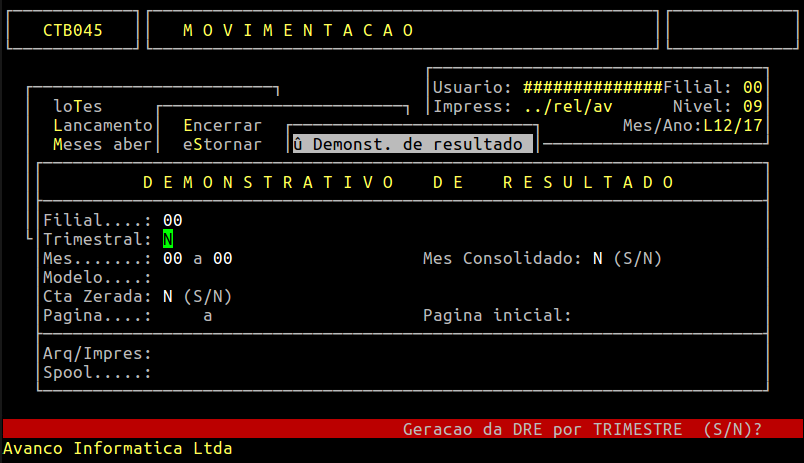
No campo mês deverá informar o último mês do ano.
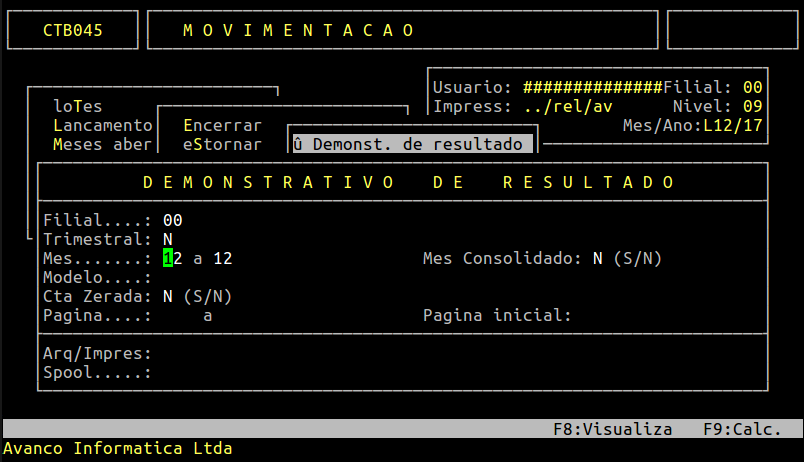
Se informar S no campo Mês consolidado, o sistema irá somar todos os valores apurados do Ano, se informar N o valor será apenas do mês informado anteriormente.
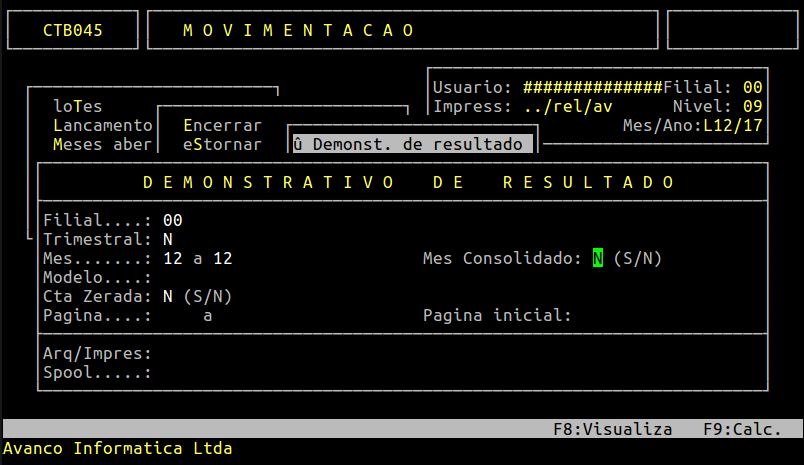
| Observação: Quando gerar a DRE antes do encerramento o sistema cria um arquivo auxiliar com as mesmas opções de filtro que serão usados para gerar a DRE após encerramento (consolidado). |
O modelo deverá ser o mesmo informado no cadastro do Parâmetro Geral, para mais informações acesse o documento "Dúvida | Como Cadastrar Parâmetro Geral Módulo Contábil Integral?".
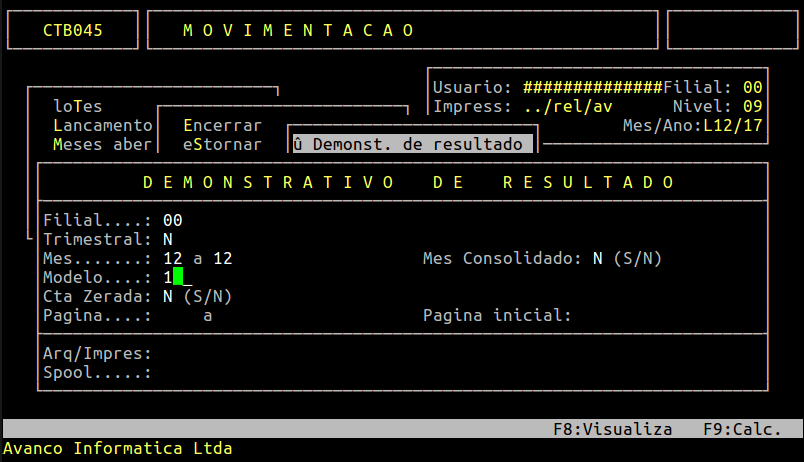
No campo "Cta Zerada" informe "S - Sim" para simples conferência e para saber se todas as contas desejadas mesmo não tendo saldo estão aparecendo na DRE.
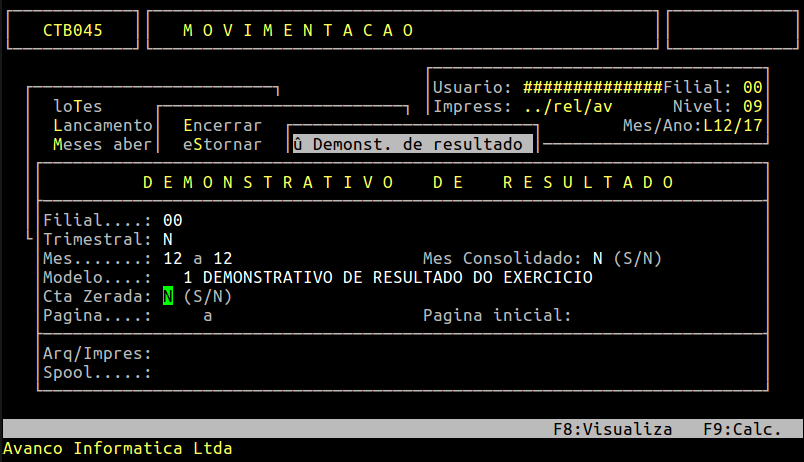
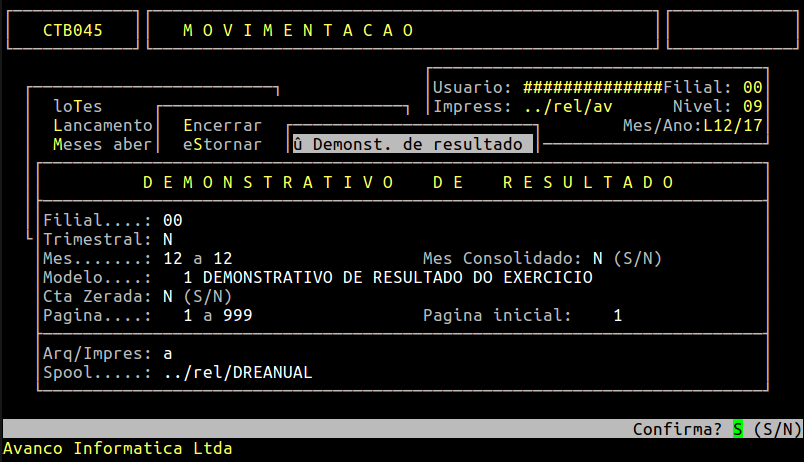
Sendo assim pressione Enter até o campo Arq/Impres, caso digite "A" irá gerar um arquivo para visualizar pela função de visualização (F8) ou "I" irá enviar o relatório direto para impressão, logo em seguida confirme.
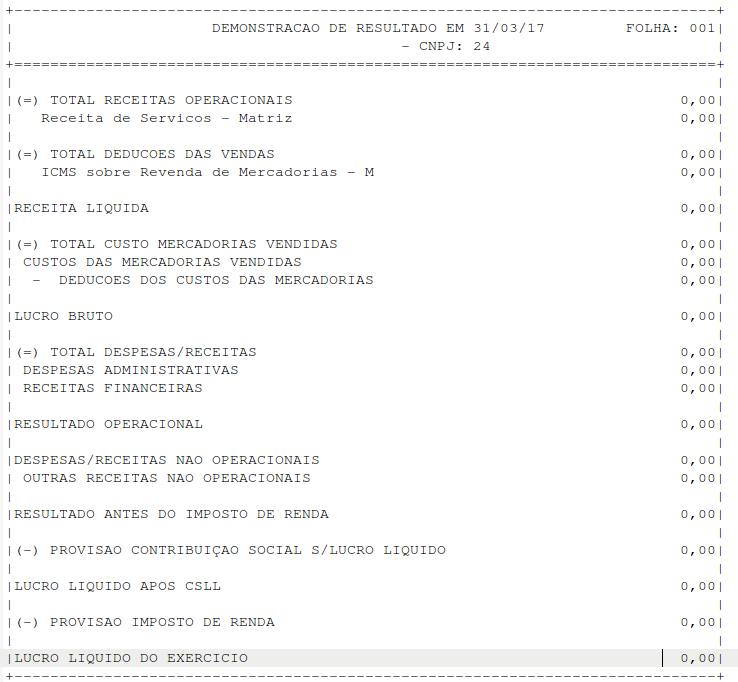
Exemplo de uma estrutura de DRE (Montada de acordo com o Plano de Contas do Cliente):
Nos primeiros campos de assinatura, os principais que irão aparecer serão o do Responsável legal pelo estabelecimento e do Contador que estiverem no cadastro da Empresa:
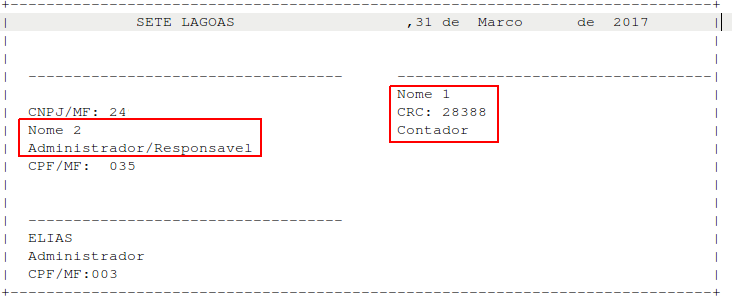
Se precisar de mais campos para assinatura (Sócios/Administradores) deverá ser feito o cadastro dos mesmos na rotina de Cadastro de Contador/Signatário e no campo Id.Sig tem que estar definido como S (Signatário), para mais informações acesse o documento: "Dúvida | Como Cadastrar Contador Signatário Responsável Entregar SPED REINF Integral?".
Para o nome não aparecer no relatório o campo Id.Sig deverá ser preenchido com C.
Observação: Ao emitir novamente o relatório DRE após o Encerramento do Exercício, somente o primeiro relatório que foi emitido com o parâmetro "Consolidado = S" terá os valores iguais. Isso acontece porque após o fechamento não há mais saldo final para ser emitido, portanto o sistema irá considerar os dados do relatório emitido anteriormente.
Não é aconselhável emitir o relatório com o parâmetro S e depois com N, para que o arquivo temporário não sofra alteração. Caso isso aconteça, o exercício deve ser estornado e emitido um novo relatório DRE.
|
O Atendimento para a Avanço Informática é prioridade! Caso Você tenha alguma dúvida, fique à vontade para entrar em contato com a gente:
|
Dúvida | Como Emitir DRE Anual Analítica Módulo Contábil Integral?
Dúvida:
Como Emitir DRE Anual Analítica Módulo Contábil Integral?
Solução:
1- Emitindo o Demonstrativo de Resultado Anual Analítica
O relatório DRE tem que ser emitido pelo menos uma vez antes de fazer o Encerramento do Exercício.
| OBSERVAÇÃO: Quando gerar a DRE antes do encerramento o sistema cria um arquivo auxiliar com as mesmas opções de filtro que serão utilizados para gerar a DRE após encerramento (consolidado). |
| Rotina: | Demonstrativo de Resultado |
|---|---|
| Programa: | CTB045 |
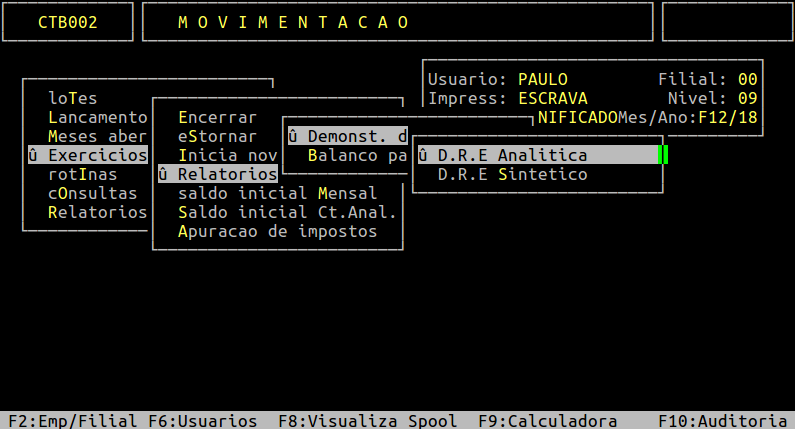
| Localização: | Movimentacao / Exercicios / Relatorios / Demonst. De Resultado / D.R.E Analitica |
Para emitir o DRE Anual Analítica, acesse a localização citada acima.
Antes de acessar a rotina, informe a empresa e ano desejados.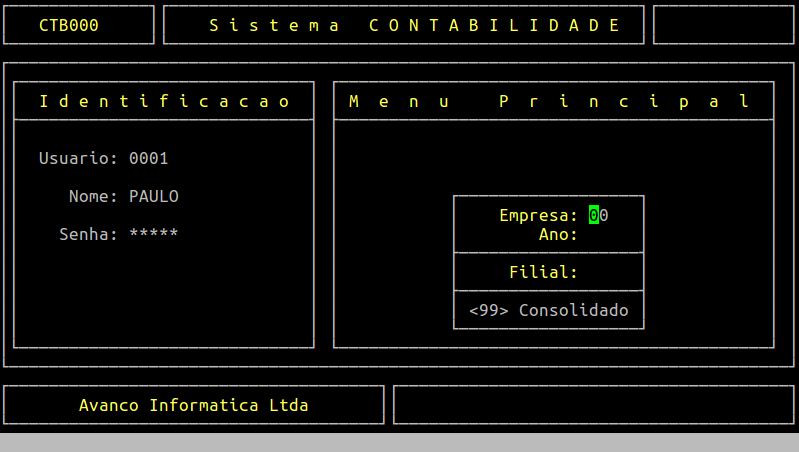
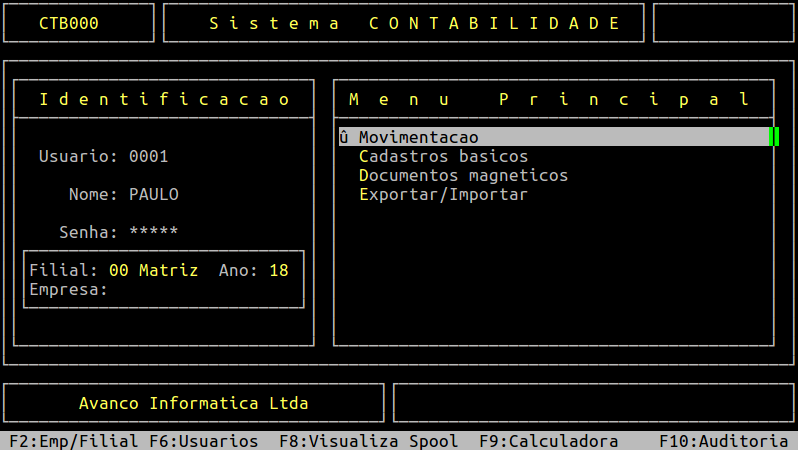
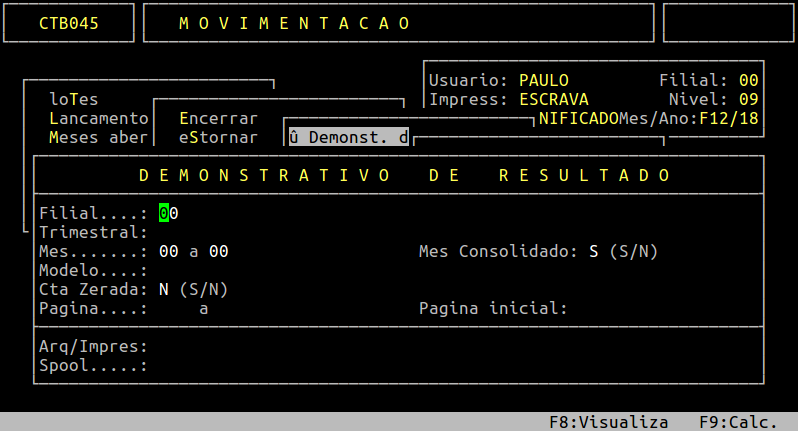
Campos importantes da tela acima:
| Filial: | Informe o número da filial (caso tenha mais de uma) ou 00 para ser consolidado. |
|---|---|
| Trimestral: | Informe N para emitir o DRE com o valor apurado no final do ano informado. |
| Mes: |
Informe o último mês do ano. |
| Mes Consolidado: | Informe S se desejar que o sistema some todos os valores apurados do Trimestre, ou informe N para que o valor seja apenas do mês informado anteriormente. |
| Modelo: | Informe o mesmo modelo definido no cadastro do Parâmetro Geral. Para mais informações, consulte o documento " Dúvida | Como Cadastrar Parâmetro Geral Módulo Contábil Integral? ". |
| Cta Zerada: | Informe S para simples conferência e para visualizar todas as contas desejadas, mesmo não tendo saldo. |
| Arq/Impres: |
Informe A para gerar um arquivo ou I para imprimir direto na impressora. |
| Spool: |
Informe um nome que deseja para o relatório, caso tenha escolhido na opção anterior A, caso contrário irá carregar nesse campo o nome da impressora selecionada. |
Assim que preencher os campos acima, pressione a tecla Enter ou S para confirmar e gerar o relatório do DRE, conforme o exemplo abaixo.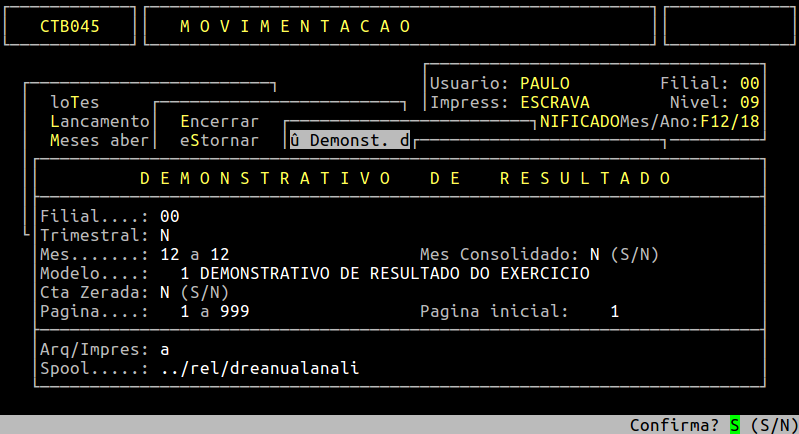
Em seguida, para visualizar o relatório, pressione a tecla F8 e informe o nome dado ao Spool para visualizar na tela. Se desejar visualizar em pdf, em seguida, deverá pressionar a tecla P para gerar na pasta /u/rede/rel-pdf (conforme exemplo abaixo).
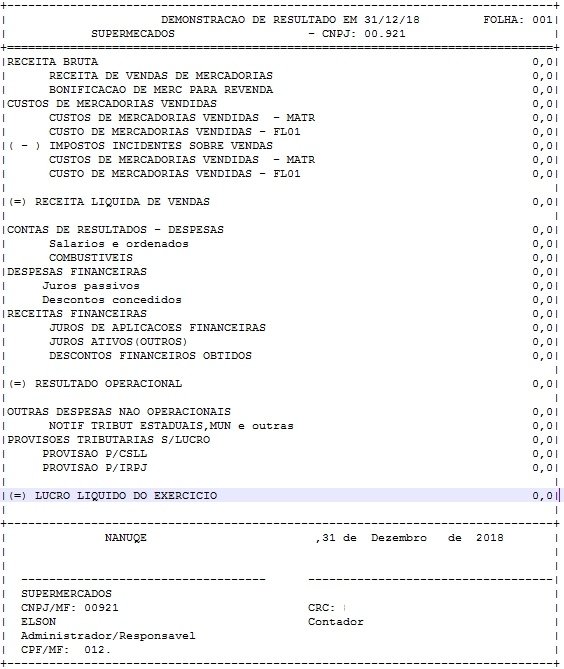
Exemplo de uma Estrutura de DRE 
|
OBSERVAÇÕES:
|
|
O Atendimento para a Avanço Informática é prioridade! Caso Você tenha alguma dúvida, fique à vontade para entrar em contato com a gente:
|