# Emuladores de Terminal
Documentações referentes ao emulador de terminal homologado Putty, para o sistema Integral da Avanço
# Putty Configuração Manual
# Passo 1:
Baixar o executável clicando [AQUI!](https://avancoinfo.com.br/integral/terminal/install.exe)
Copie o arquivo baixado para um local de fácil acesso e em seguida execute-o.
Segue o video explicativo.
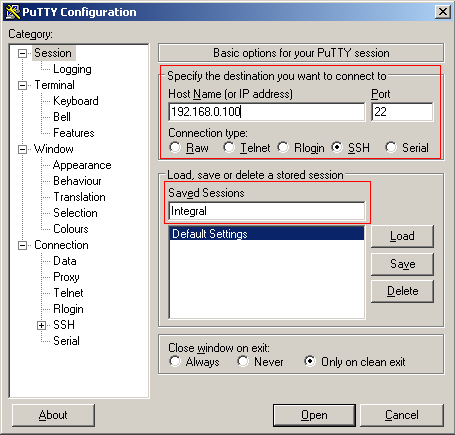
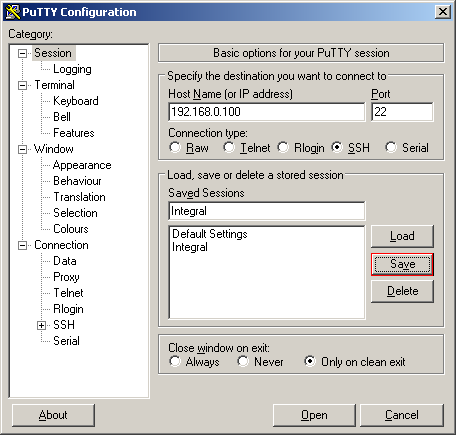
Inserir o Ip do Servidor / Marcar Modo SSH / Inserir nome de acesso
[](https://bc.avancoinfo.com.br/uploads/images/gallery/2025-05/01.png)
# Passo 2: Apontar Impressora
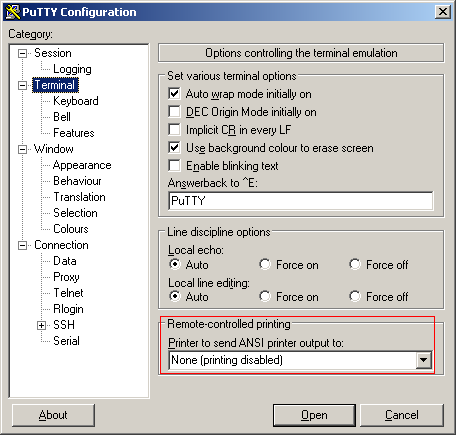
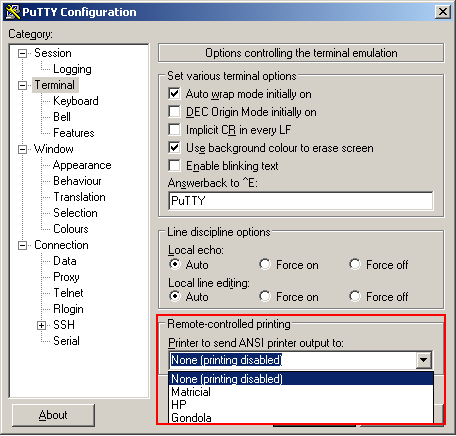
Caso a impressora desejada esteja instalada, você deve apenas marcá-la na opção de "Remote-controlled printining"
# Passo 3: Definir mapeamento de teclado como Linux
# Passo 4: Definir (Linhas / Colunas) e Ajuste Automático
Sempre definir como 80 Colunas / 25 Linhas
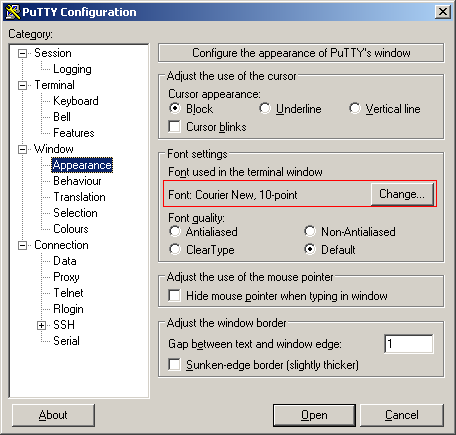
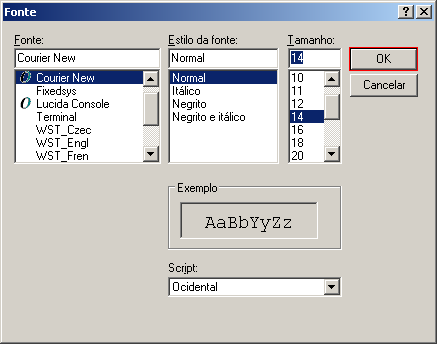
# Passo 5: Definir Fonte
Definir como: Courier New / Normal / Tamanho da Fonte Varia com o tamanho do Monitor (Padrão 14).
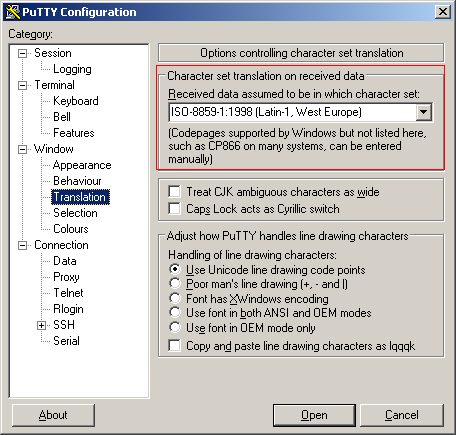
# Passo 6: Definir ISO-8859-1
Alterar de UTF-8 para ISO-8859-1:1998 (Latin-1, West Europe)
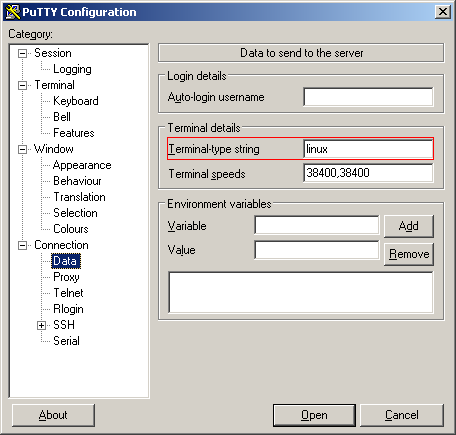
# Passo 7: Definir Terminal como Linux
- Lembrando que nesta tela, caso seja somente uma pessoa que acesse dessa estação, em "auto login username" você pode definir o seu nome de usuário de acesso ao Servidor.
# Passo 8: Salvar
ATENÇÃO! Após executar os procedimentos, antes de apertar o "Open", Aperte a tecla "Save" para Salvar as configurações! Deverá aparecer logo abaixo de "Default Settings" o nome que você designou para o Acesso.
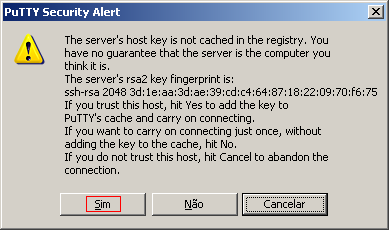
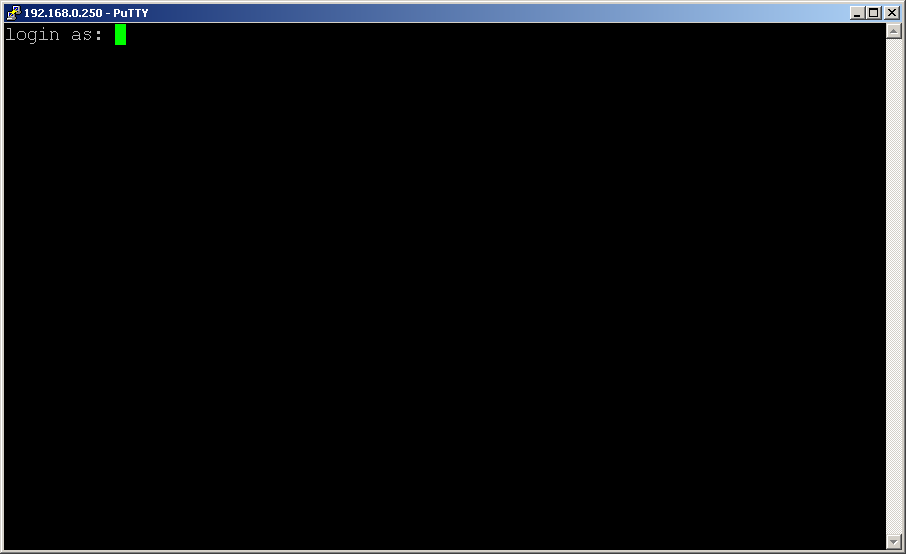
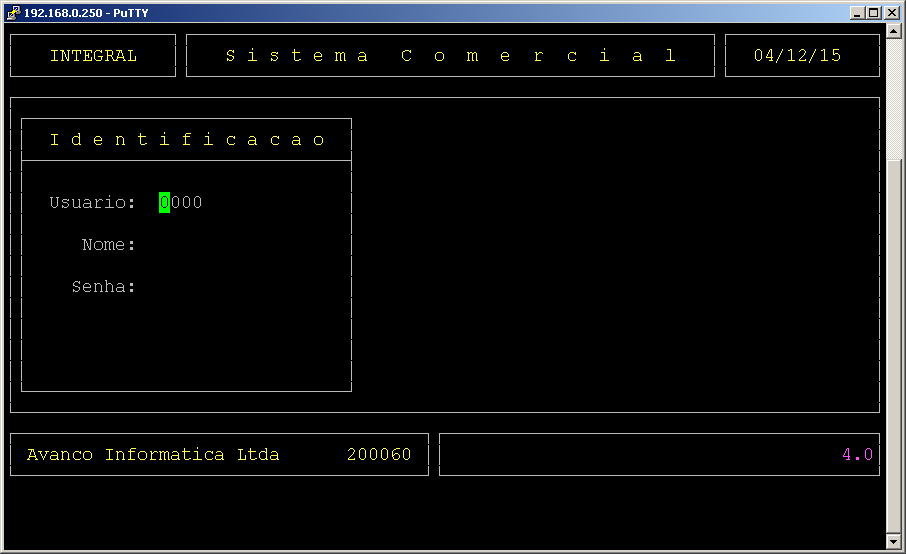
# Passo 9: Conectar
[](https://bc.avancoinfo.com.br/uploads/images/gallery/2025-05/ZJI13.png)
# EXTRA: Criar atalho direto para o Sistema
- Passo 1: Copiar o Putty.exe para o C: e criar um atalho na Área de Trabalho.
- Passo 2: Ir nas propriedades do Atalho.
Passo 3: Adicionar o parâmetro "...-load Integral" no local indicado para que ele possa subir as configurações do Sistema Integral.
- Abra-o como teste.
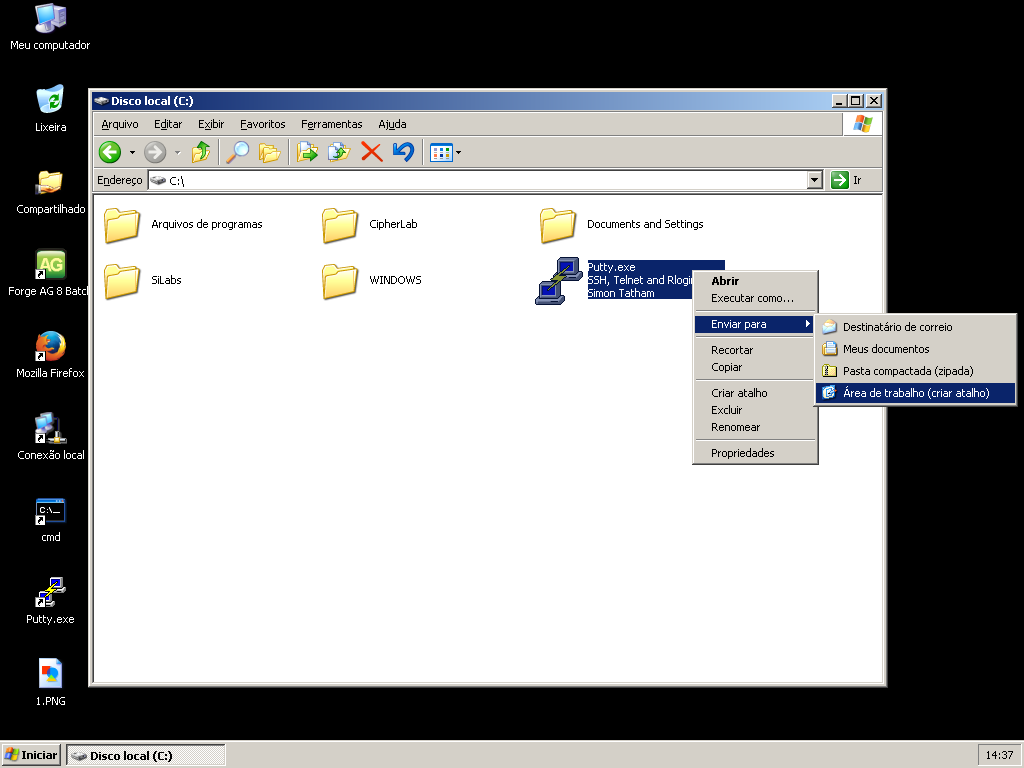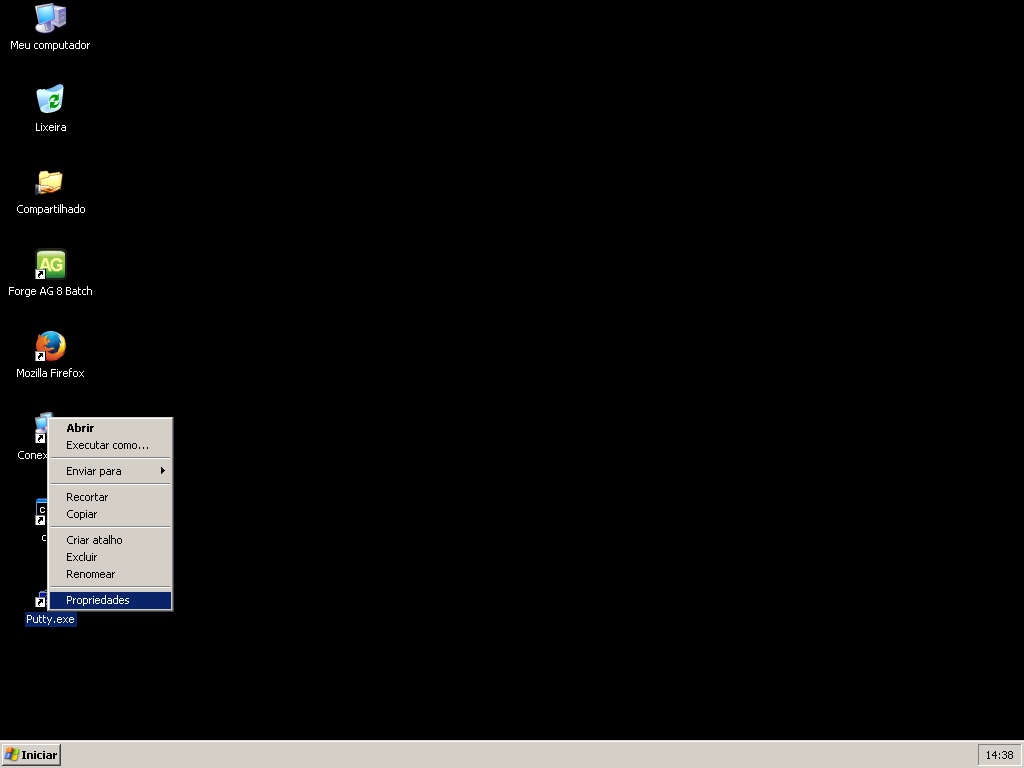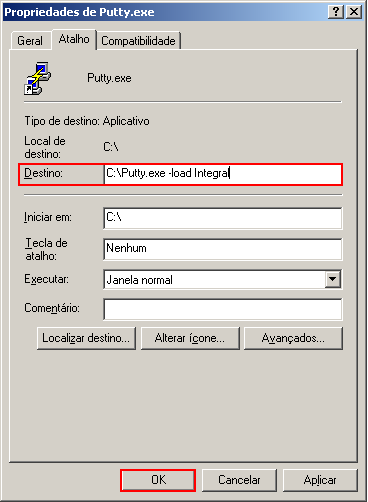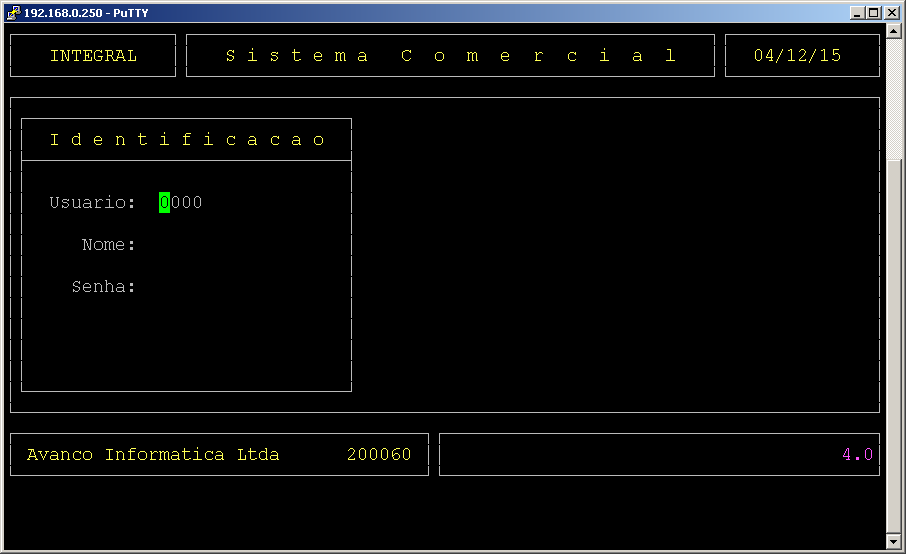
# Termius
# Instalando o Termius
Segue abaixo o vídeo com instruções da instalação app termius.
[](https://bc.avancoinfo.com.br/uploads/images/gallery/2025-05/captura-de-tela-2024-10-14-11-32-37.png)
Baixe o aap na Google Play, segue o link [CLIQUE AQUI](https://play.google.com/store/apps/details?id=com.server.auditor.ssh.client&pli=1).
# 1 - Instalando o Termius
- Localize e instale o aplicativo Termius na Google Play, conforme [ESTE LINK](https://play.google.com/store/apps/details?id=com.server.auditor.ssh.client).
# 2 - Configurando o Termius
[](https://bc.avancoinfo.com.br/uploads/images/gallery/2025-05/01-1.png)
## 2.1 - Configurando o Acesso
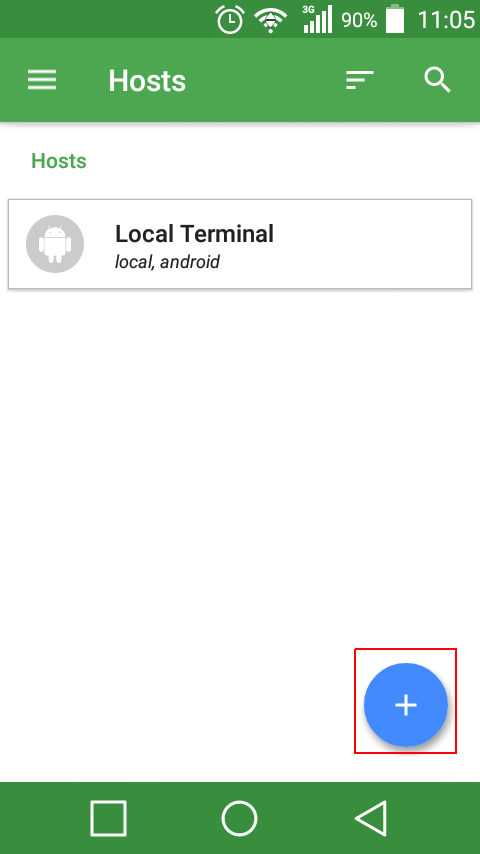
Clique no botão de adicionar novo endereço ( + )
- Clique em "New Host"
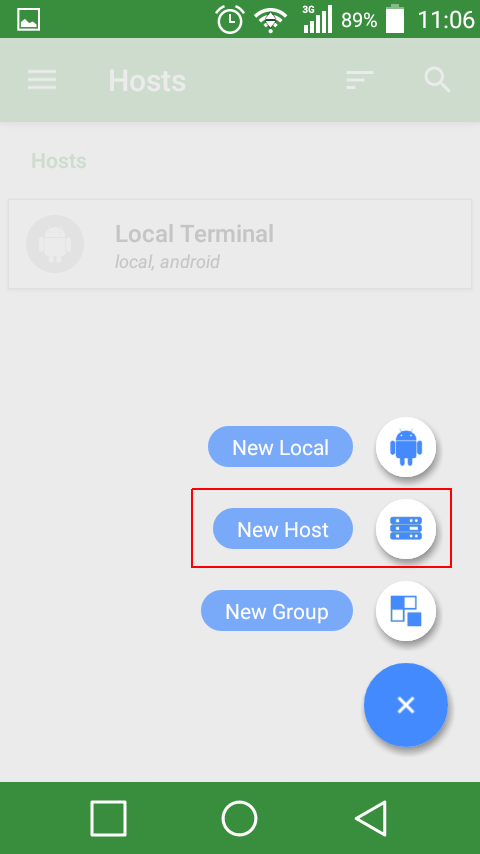
- Em "Alias": Definir nome do Acesso
- Em "Hostname": Definir IP do servidor (Caso seja acesso interno) ou DDNS (Caso seja acesso externo)
- Clique em "Telnet" para habilitar a conexão
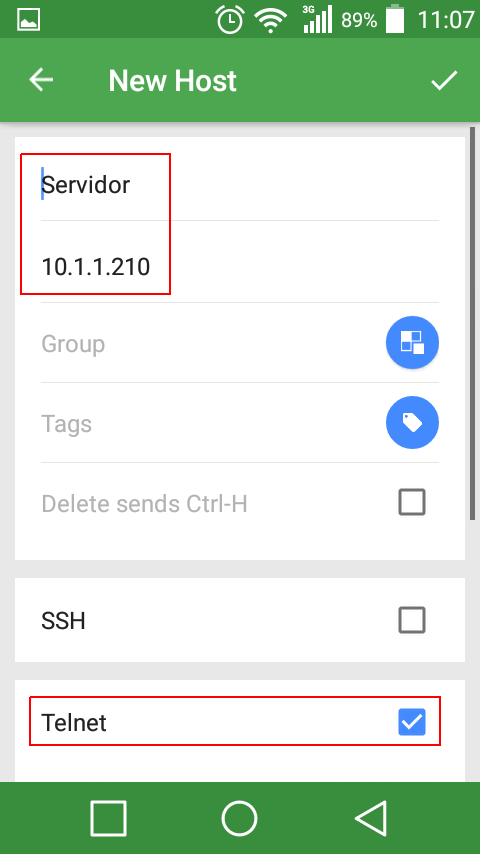
- Em "Port": Inserir a porta Telnet (23)
- Em "Username": Clicar no botão de Credencial
- Clicar no Botão de Adicionar Credencial
- Definir nome do Acesso
- Definir usuário
- Definir Senha
- Clicar em OK (Canto Superior Direito)
- Clicar sobre o usuário criado
- Em "Charset": Alterar de "UTF-8" para "ISO-8859-1"
- Clicar em OK no Canto Superior Direito
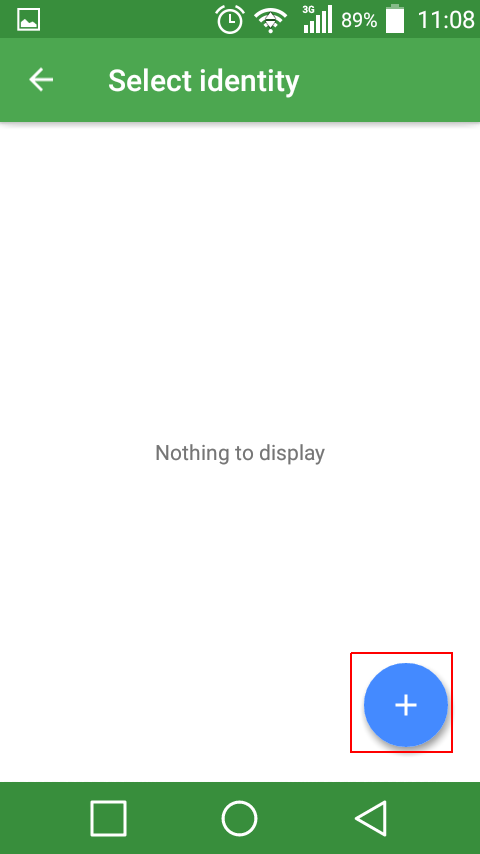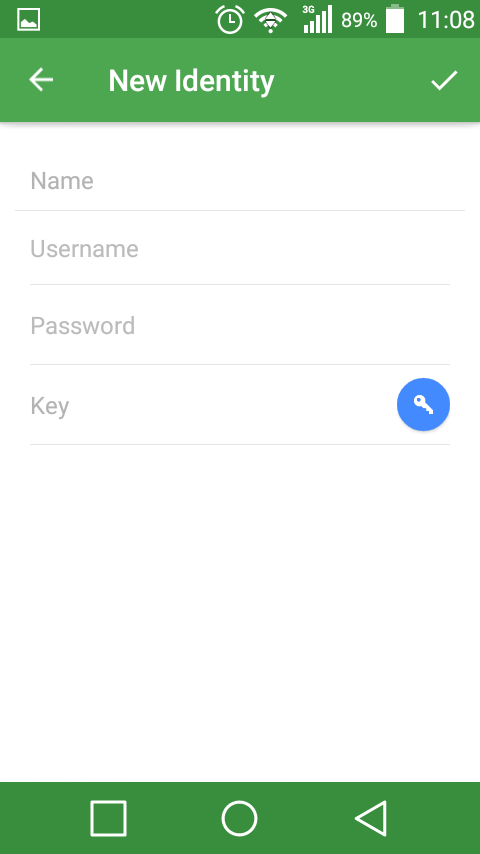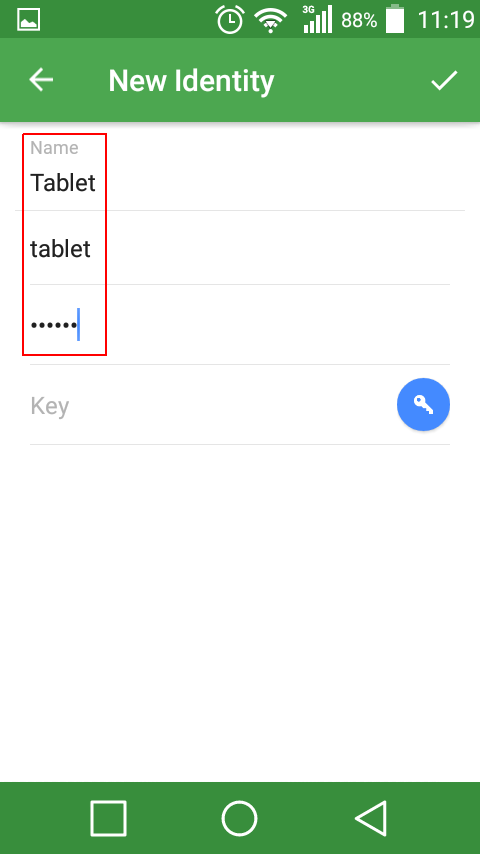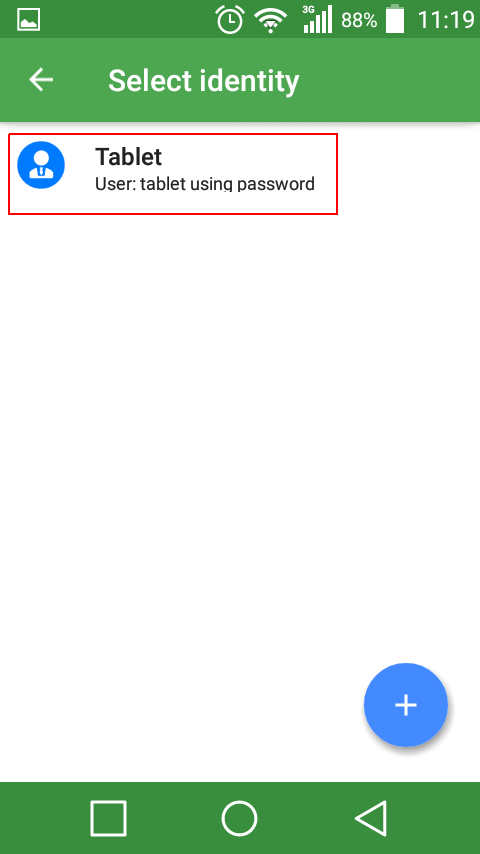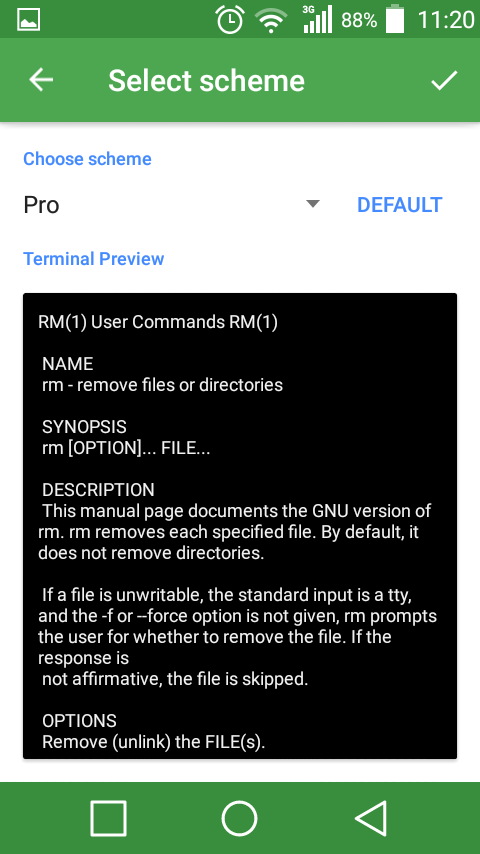## 2.2 - Configurando Tela
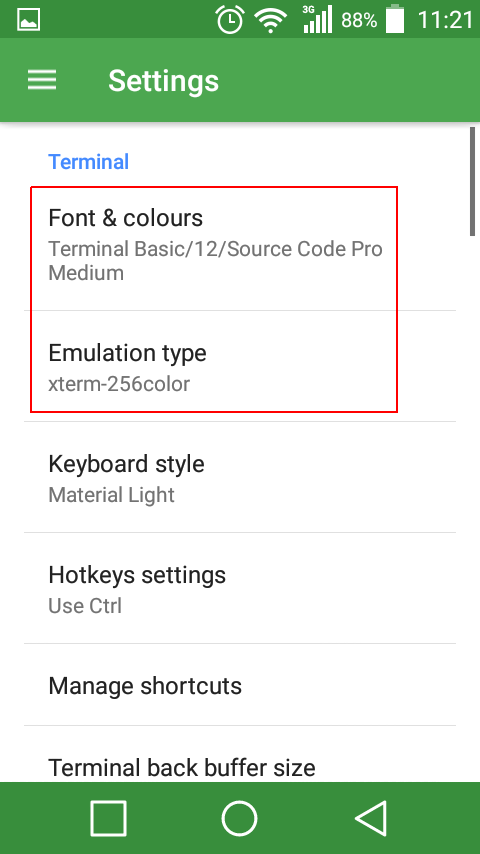
- Clicar nos três riscos na parte superior esquerda
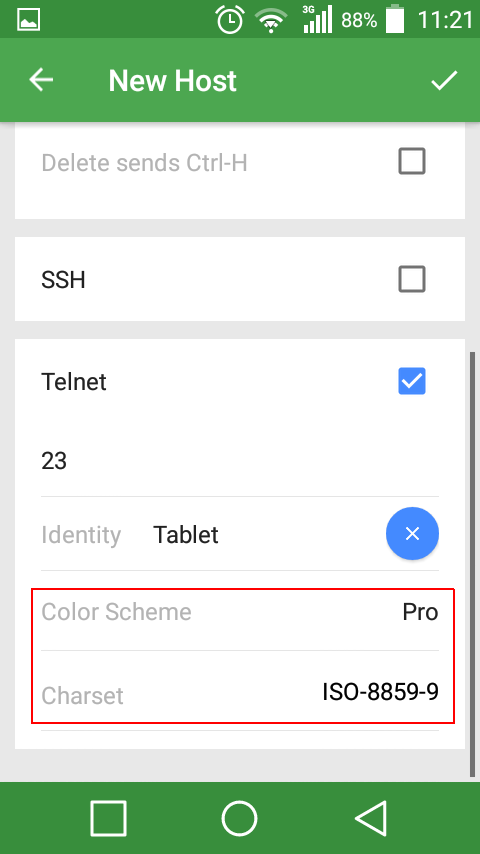
- Clicar em Settings
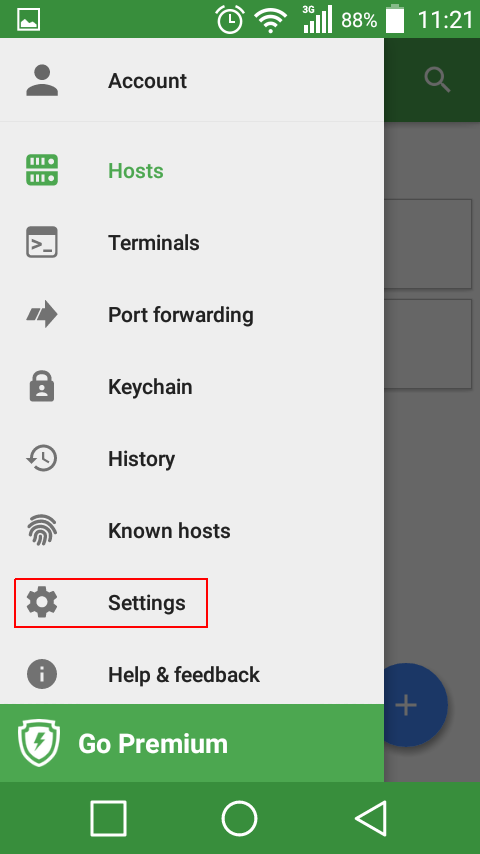
- Clicar em "Font & colours"
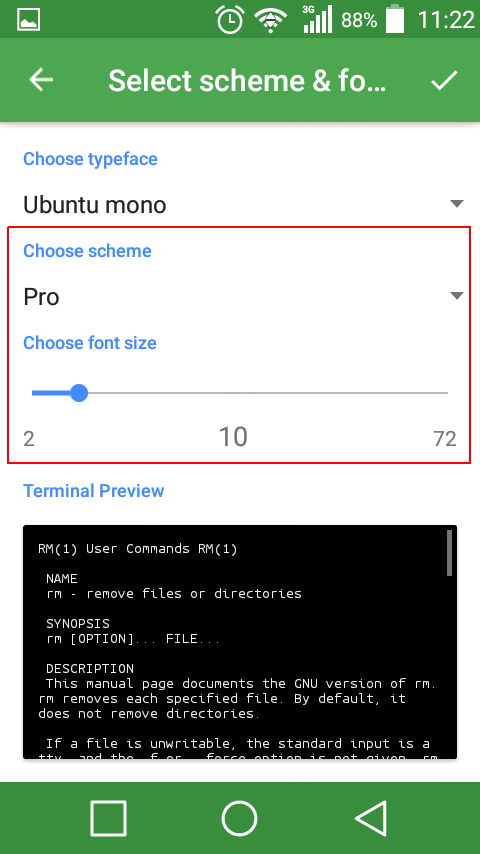
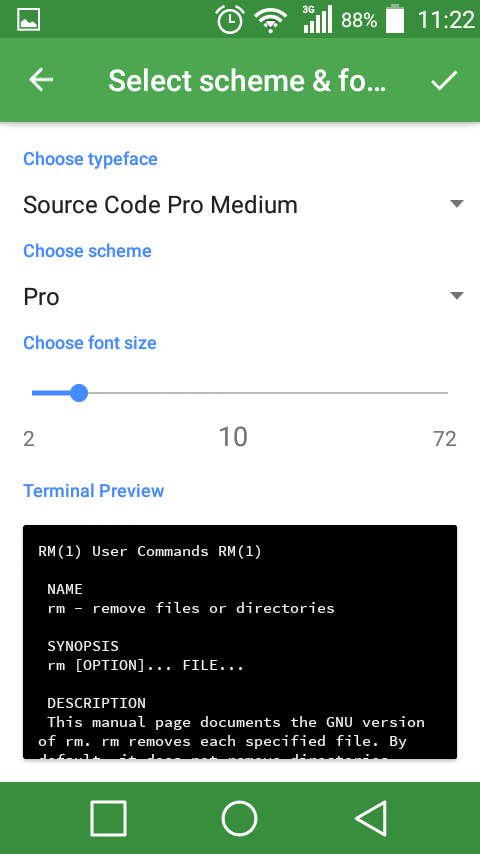
- Fonte: Source Code Pro Medium
- Schema: Pro
- Tamanho: O tamanho varia de aparelho para aparelho
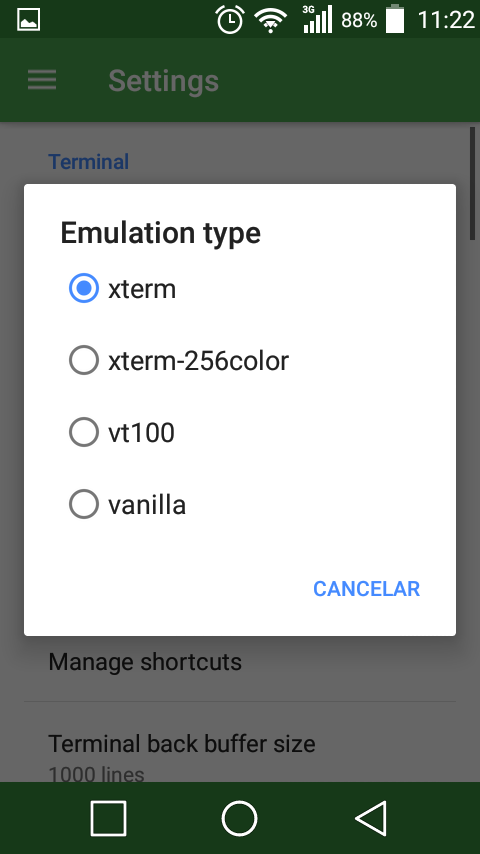
- Clicar em "Emulation type":
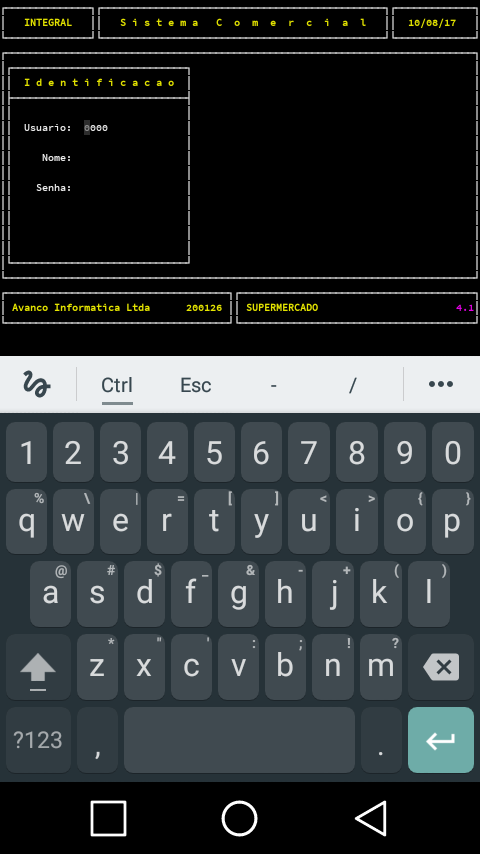
- Inserir "xterm" caso utilize o Cobol 4.1
- Inserir "xterm-256color" caso utilize o Cobol 4.0
[](https://bc.avancoinfo.com.br/uploads/images/gallery/2025-05/XZl11.png)
[](https://bc.avancoinfo.com.br/uploads/images/gallery/2025-05/12.png)
[](https://bc.avancoinfo.com.br/uploads/images/gallery/2025-05/13.png)
[](https://bc.avancoinfo.com.br/uploads/images/gallery/2025-05/14.png)
[](https://bc.avancoinfo.com.br/uploads/images/gallery/2025-05/15.png)
# 3 - Testar o Acesso
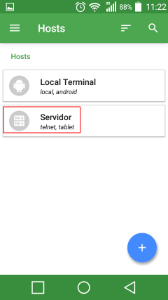
- Clicar sobre o acesso criado
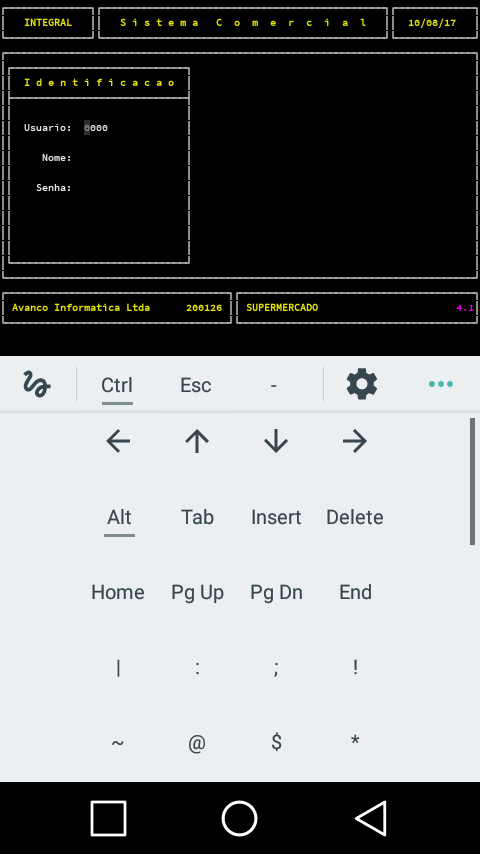
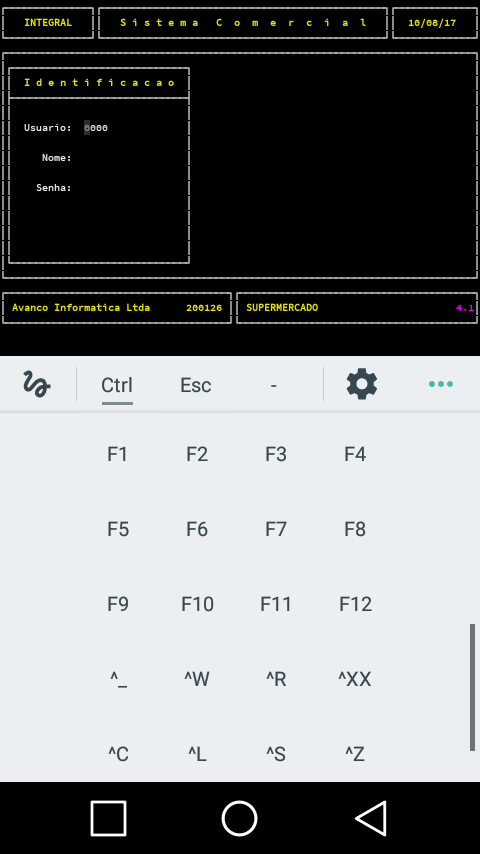
- Testar o Sistema (Principalmente as teclas de função)
# Putty - Windows 7/10/11 - Configuração Automática
## 1. Instalando e Configurando:
### 1.1 - Windows 7
[](https://bc.avancoinfo.com.br/uploads/images/gallery/2025-05/windows-7-end-of-support-sse2.webp)
###
### 1.2 - Windows 10 / 11
[](https://bc.avancoinfo.com.br/uploads/images/gallery/2025-05/windows-11-logo-juxtaposed-with-windows-10-logo-1-1.webp)
### [](https://bc.avancoinfo.com.br/uploads/images/gallery/2025-05/putty-100x100.webp) Clique aqui =>[install.exe](https://bc.avancoinfo.com.br/attachments/42)
## 2. Alterando Parâmetros de Conexão
## (Se necessário):
# Putty - Linux Configuração Automática
[](https://bc.avancoinfo.com.br/uploads/images/gallery/2025-05/imagem-2024-10-15-123948937-1-1024x576.webp)
## 1.Instalando e Configurando:
**Comando:**
### Observações:
- Esta instalação foi desenvolvida para distribuições do Linux que são derivadas do Debian direta ou indiretamente (Ex: Deepin, Ubuntu, Mint\*, etc...)
- (\*O Linux Mint é baseado em Ubuntu, que por sua vez é baseado no Debian)
- Não conseguimos dar suporte com relação a instalação, caso tenha duvidas o contate o T.I da loja para mais orientações.
## 2. Alterando Parâmetros de Conexão (Se necessário):
[Clique aqui caso ainda tenha duvidas.](https://bc.avancoinfo.com.br/books/emuladores-de-terminal/page/putty-linux-configuracao-manual)
# Putty - Linux Configuração Manual
[](https://bc.avancoinfo.com.br/uploads/images/gallery/2025-05/o-que-e-linux-kg7lo.webp)
# Configuração Manual
# Passo 1:
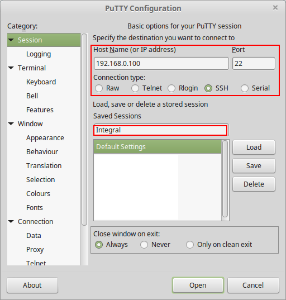
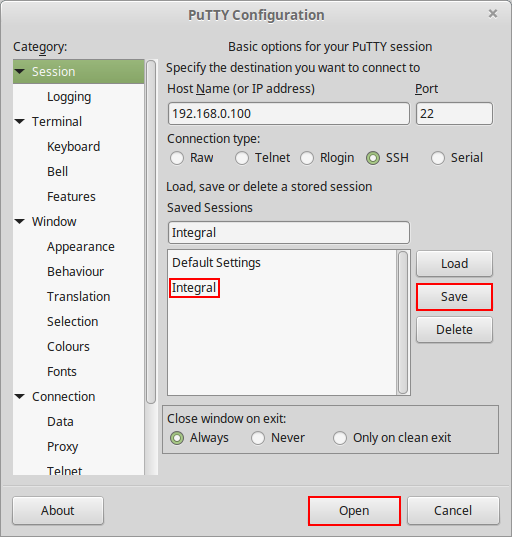
Inserir o Ip do Servidor / Marcar Modo SSH / Inserir nome de acesso.
# Passo 2: Apontar local da impressora
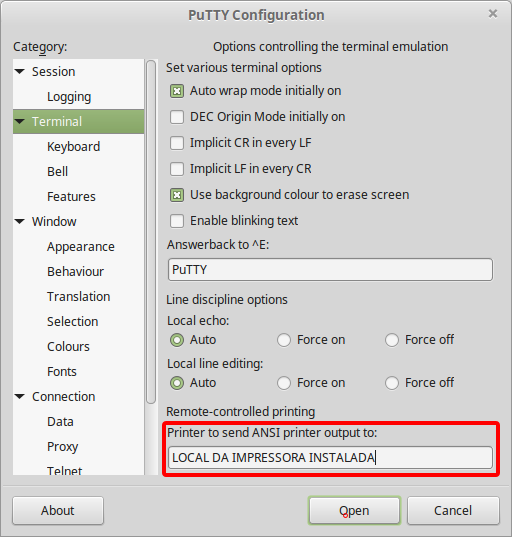
Comando a ser colocado no local indicado: LP -D NOME\_DA\_IMPRESSORA (Tudo em letras minúsculas)
- Lembrando que a impressora tem que estar instalada no seu Linux.
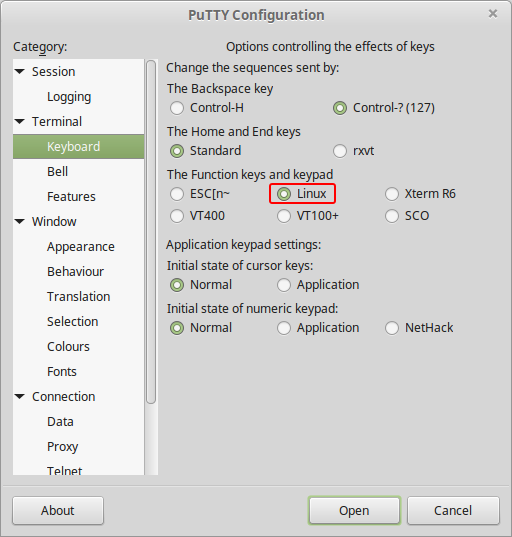
# Passo 3: Definir mapa de teclado como Linux
# Passo 4: Definir Linhas por Colunas
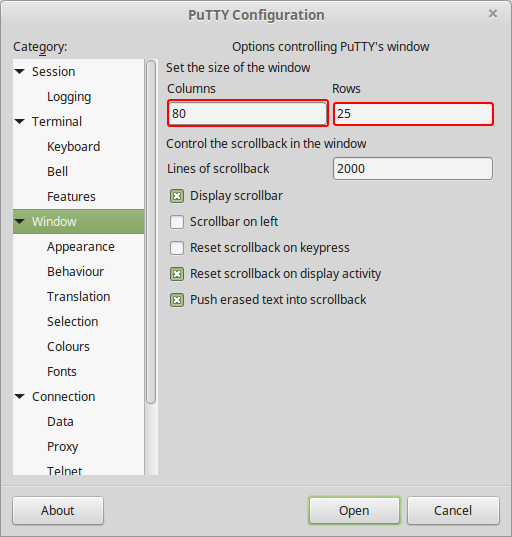
Sempre definir como 80 Colunas / 25 Linhas
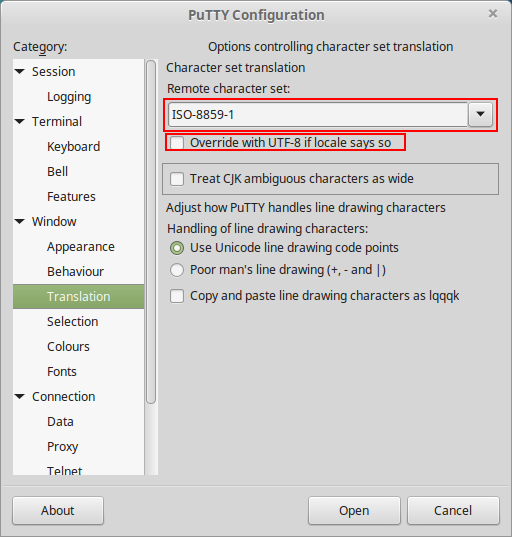
# Passo 5: Alterar de UTF-8 para ISO-8859-1
Alterar de UTF-8 para ISO-8859-1 e desmarcar a "Override with UTF-8 if locale says so".
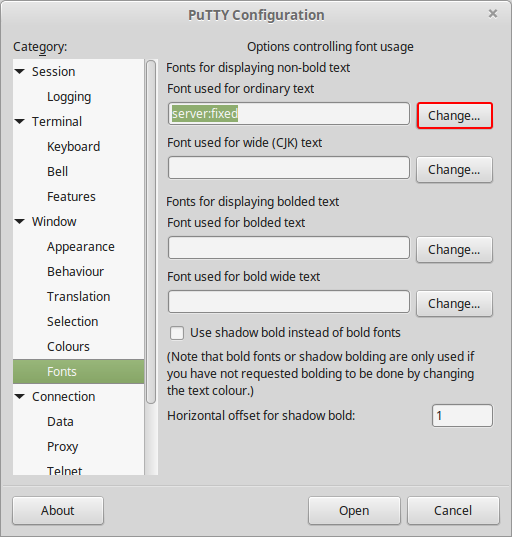
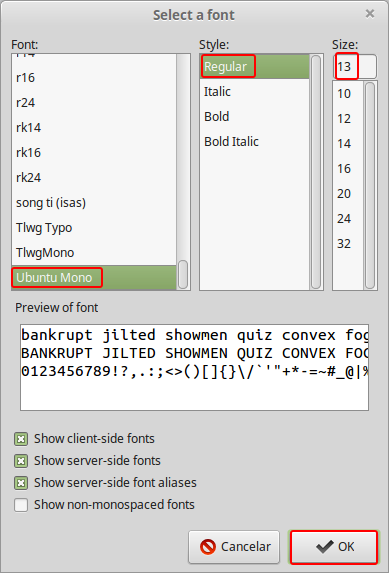
# Passo 6: Alterar Fonte
Definir como: Ubuntu Mono / Regular / Tamanho da Fonte Varia com o tamanho do Monitor (Padrão 14).
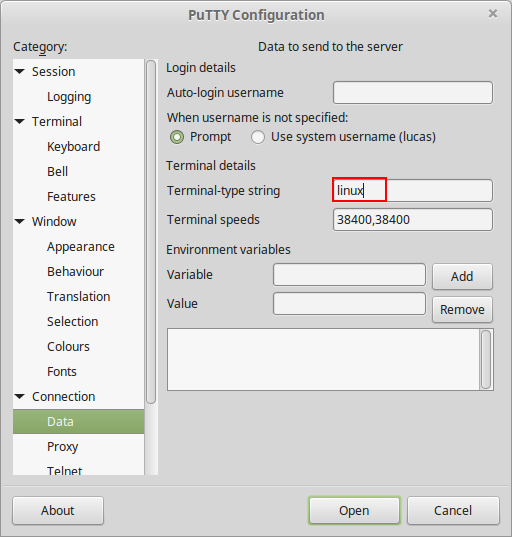
# Passo 7: Definir terminal como Linux
- Lembrando que nesta tela, caso seja somente uma pessoa que acesse dessa estação, em "auto login username" você pode definir o seu nome de usuário de acesso ao Servidor.
# Passo 8: Salvar
ATENÇÃO! Após executar os procedimentos, antes de apertar o "Open", Aperte a tecla "Save" para Salvar as configurações! Deverá aparecer logo abaixo de "Default Settings" o nome que você designou para o Acesso.
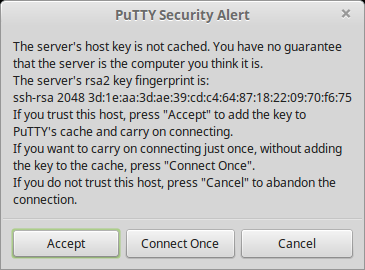
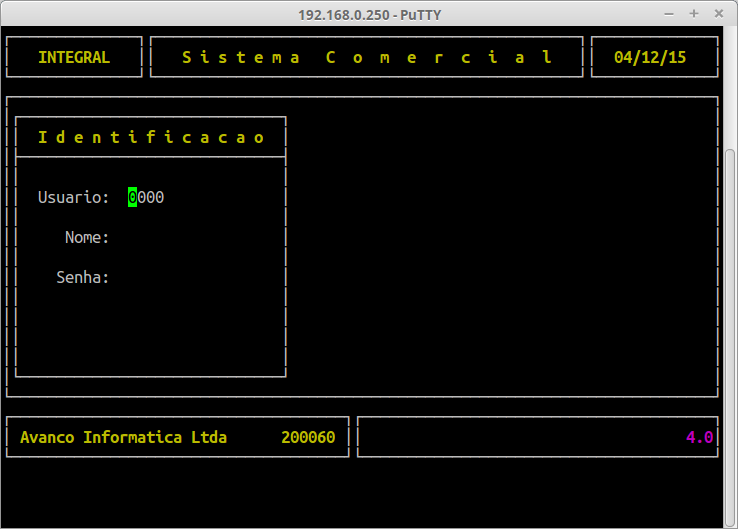
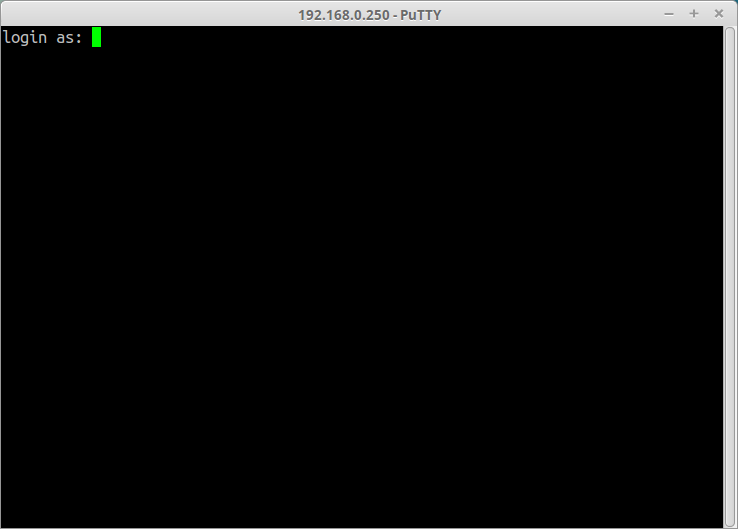
# Passo 9: Conectar
# EXTRA: Criar atalho direto para o Sistema
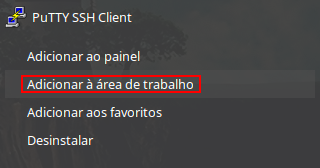
- Passo 1: Criar Atalho na Área de Trabalho
- Passo 2: Editar Atalho
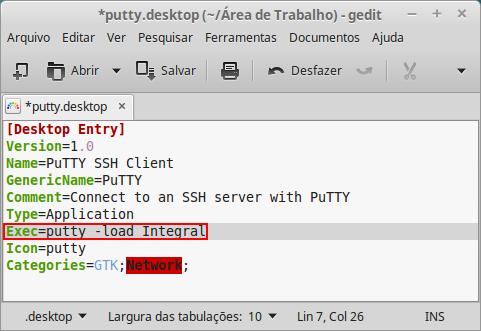
- Passo 3: Adicionar o parâmetro "...-load Integral" no local indicado para que ele possa subir as configurações do Sistema Integral.
- Abra-o como teste.
# IOS - Termius (Serverauditor)
# 1 - Instalando o Serverauditor / Termius
#### Instalando o ServerAuditor / Termius
[](https://bc.avancoinfo.com.br/uploads/images/gallery/2026-08/kWU1.png)[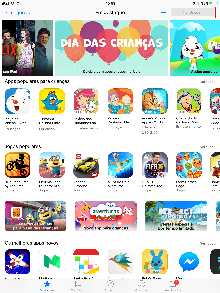](https://bc.avancoinfo.com.br/uploads/images/gallery/2026-08/Go22.png)[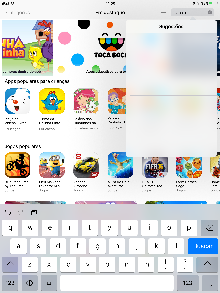](https://bc.avancoinfo.com.br/uploads/images/gallery/2026-08/XDT3.png)[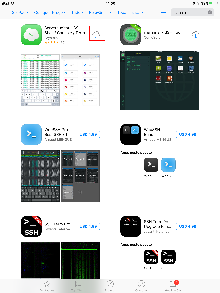](https://bc.avancoinfo.com.br/uploads/images/gallery/2026-08/5384.png)
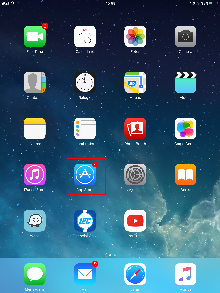
\* Abra a App Store
\* Pesquise por ssh
\* Instale o Serverauditor / Termius
# 2 - Configurando o Serverauditor / Termius
#### Configurando o Serverauditor / Termius
[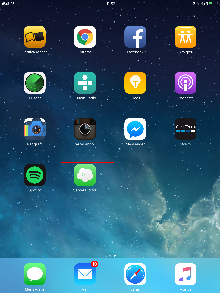](https://bc.avancoinfo.com.br/uploads/images/gallery/2026-08/UBG5.png)[](https://bc.avancoinfo.com.br/uploads/images/gallery/2026-08/0n16.png)[](https://bc.avancoinfo.com.br/uploads/images/gallery/2026-08/Avo7.png)[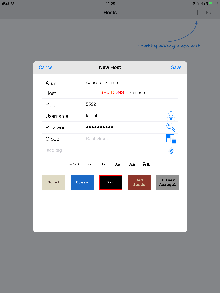](https://bc.avancoinfo.com.br/uploads/images/gallery/2026-08/DaK8.png)
\* Abra o Serverauditor / Termius.
\* Clique no botão de adicionar novo endereço.
\* Cadastre seu acesso da seguinte forma:
\- Alias: Nome de sua preferência que será exibido na tela inicial.
\- Host: Seu ip publico ou DDNS que possui o redirecionamento para o servidor Linux do sistema Integral.
\- Port: Porta que foi redirecionada para a porta SSH do servidor Linux do sistema Integral.
\- Username: Usuário que foi criado no servidor do sistema integral que possui a variável TERM=xterm e abertura direta do sistema sem intervenção de menus. (Edição do .profile do usuário)
\- Password: Senha do usuário que foi criado anteriormente.
\- Fonte e Tamanho: Alterar este campo para para a 4ª opção "Aa" (Podendo variar de acordo com o tamanho e resolução da tela do aparelho, esta opção foi utilizada no IPad Mini 1)
\- Cores: Alterar o esquema de cores para Pro.
\* Clique em "Save" para criar o acesso.
# 3 - Acessando o Sistema Integral através do Serverauditor / Termius
#### Acessando o Integral
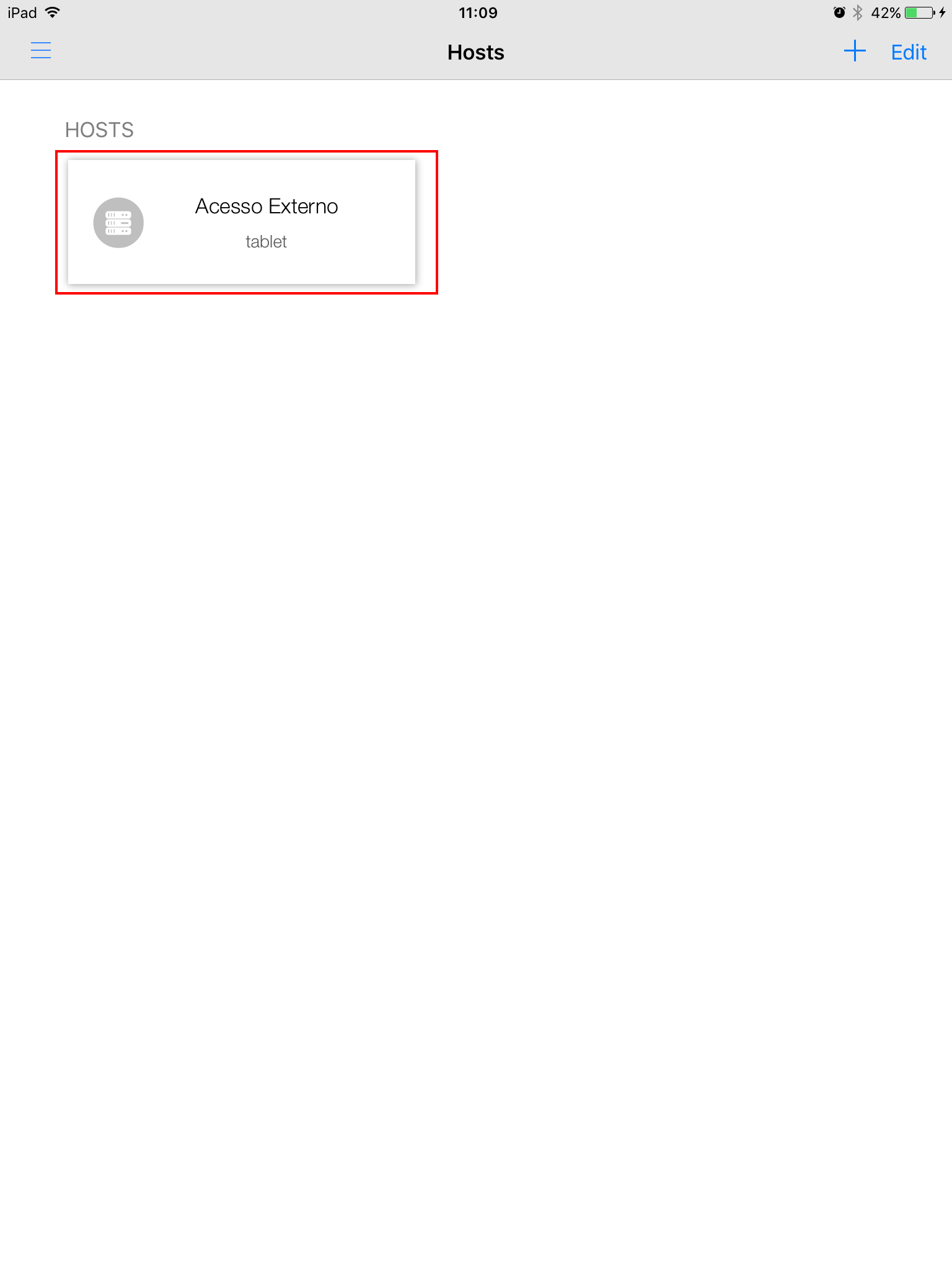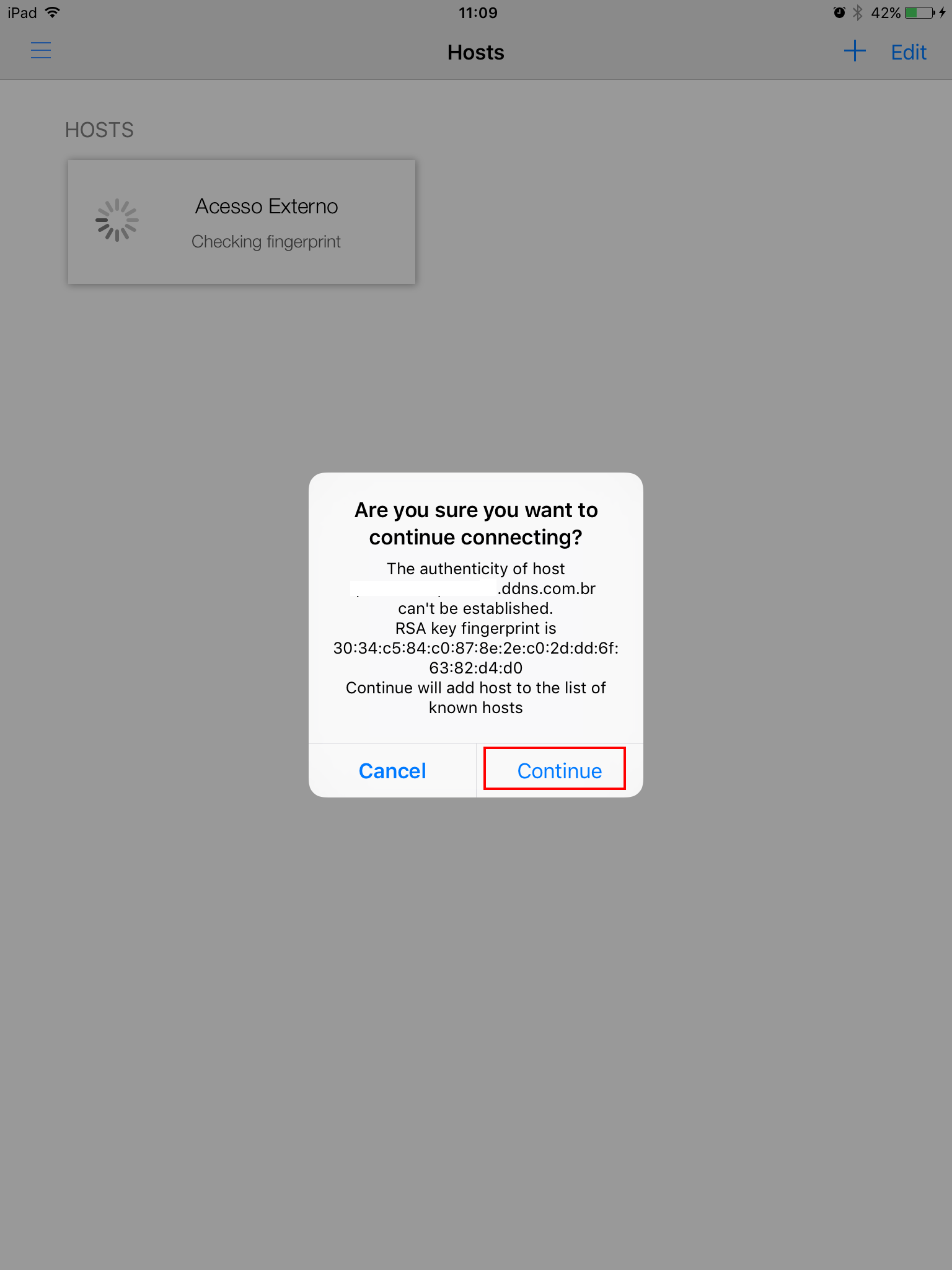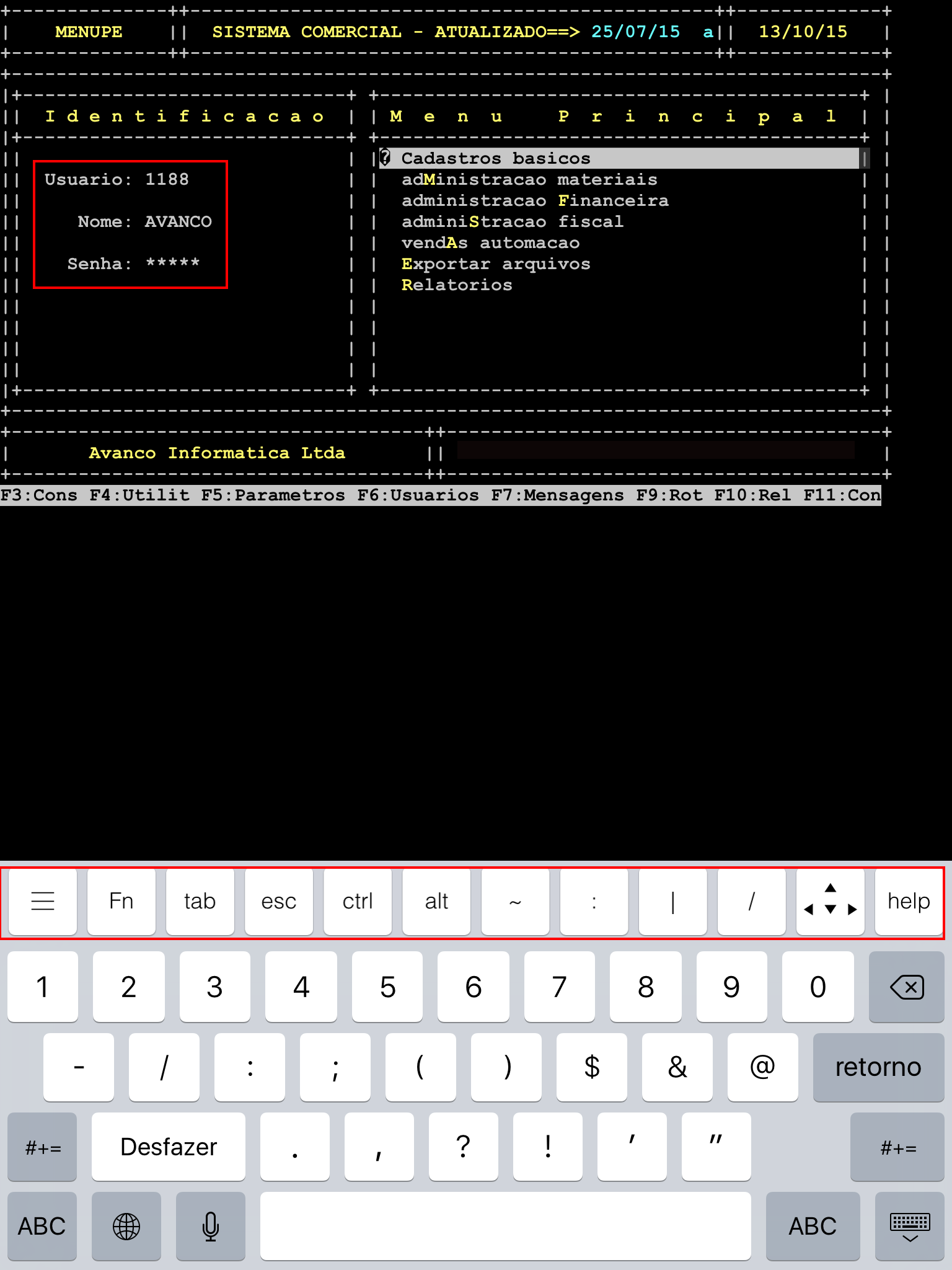\* Clique no Acesso que foi configurado.
\* Caso seja o primeiro acesso, clique no botão "Continue"
\* Acesse o sistema normalmente.
\* Caso não esteja aparecendo as teclas especiais (Esc, Tab, Fn), Dê um toque na tela do terminal que ela será exibida logo acima do teclado alfa-numérico.
# PocketPutty
# Instalação:
**OBS**: Necessário que o equipamento esteja configurado em rede com internet (DNS)
Vídeo contendo as informações de configurações:
OBS: O link atualizado para baixar o .exe está atualizado na instrução 2.
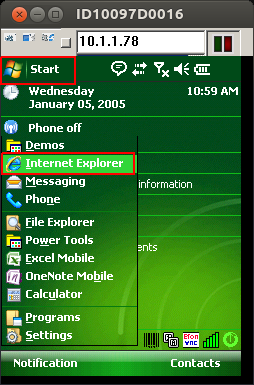
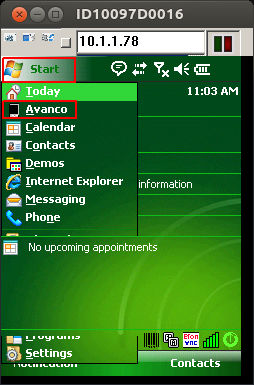
1. Clique no botão "Start" da barra de tarefas e selecione "Internet Explorer".
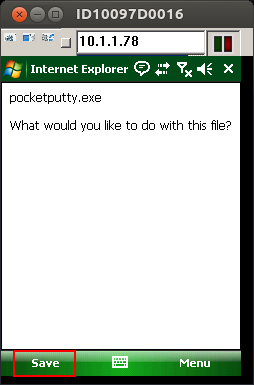
2. Na barra de endereços do Internet Explorer informe o endereço: [pocketputty.exe](https://bc.avancoinfo.com.br/attachments/26) [https://avancoinfo.com.br/bc/Tecnologia/Coletores\_Windows/pocketputty.exe](https://avancoinfo.com.br/bc/Tecnologia/Coletores_Windows/pocketputty.exe)
3. Clique em "Save"
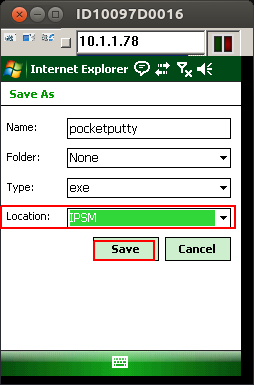
4. Altere a opção "Location" para "IPSM" e clique em "Save"
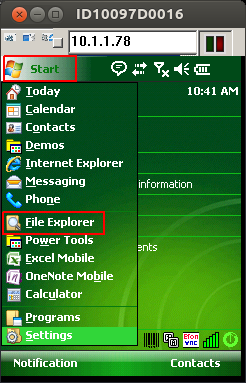
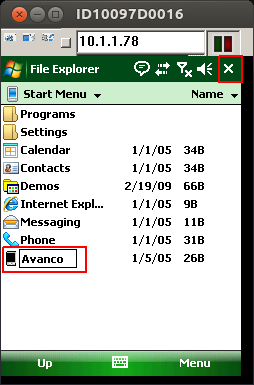
5. Após o download finalizar, clique novamente no botão "Start" da barra de tarefas e selecione a opção "File Explorer".
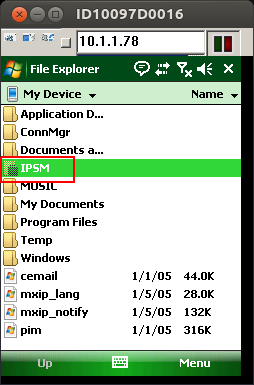
6. Clique em "IPSM"
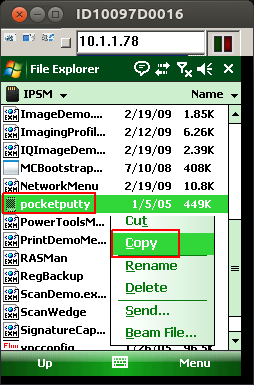
7. Localize o arquivo do PocketPutty que foi baixado, clique e segure para aparecer as opções do arquivo e selecione a opção "Copy".
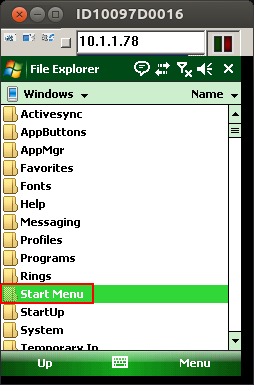
8. Vá ao diretório "Windows/Start Menu"
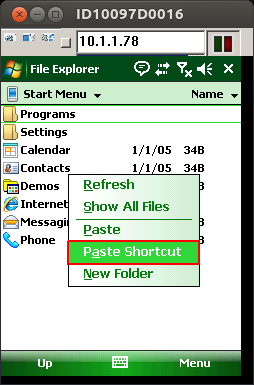
9. Clique e segure em uma área não selecionada para aparecer as opções de arquivo e selecione a opção "Paste Shortcut".
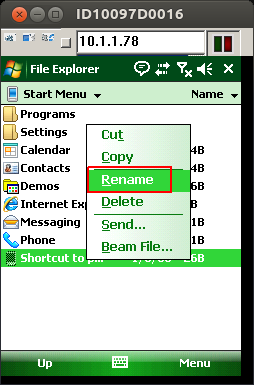
10. Clique e segure no ícone do atalho do PocketPutty para aparecer as opções de arquivo e selecione a opção "Rename".
11. Renomeie o atalho para "Avanco".
# Configuração:
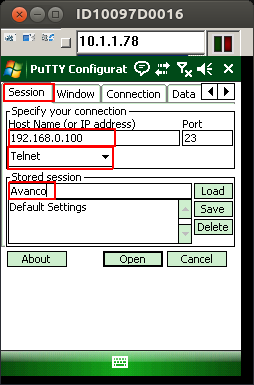
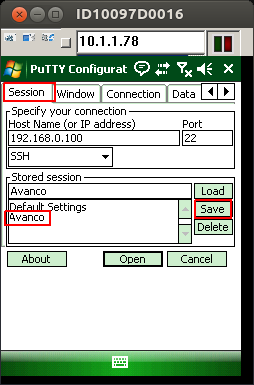
1. Na aba "Session" informe o IP do seu servidor Linux, Altere o protocolo para Telnet, Informe em "Stored Session" o conteúdo "Avanco".
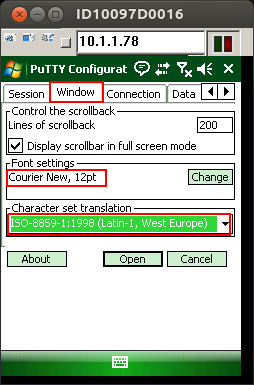
2. Clique na aba "Window", altere a fonte para "Courier new, 12pt" e "Character set translation" para "ISO-88591-1 1998 (Latin-1, West Europe)"
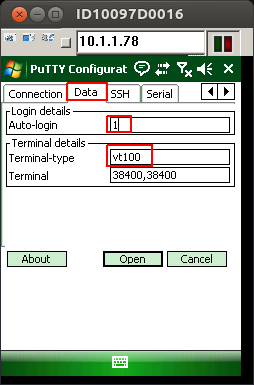
3. Clique na aba "Data", informe no campo "Auto-login" o nome do usuário que será utilizado para conectar no servidor nas funções de coletor, e no campo "Terminal-type" informe "vt100".
4. Clique novamente na aba "Session", clique em "Save" e posteriormente dê um clique duplo no nome "Avanco" que aparecerá na lista "Stored session".
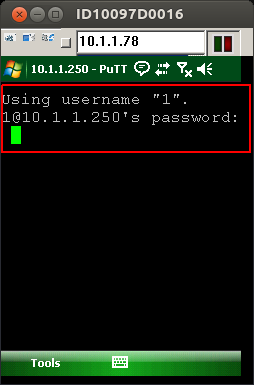
5. Informe a senha do usuário de conexão ao Linux do seu servidor.
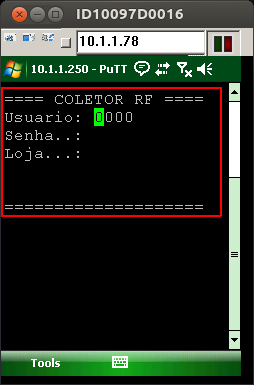
6. Utilize as funções do sistema conforme sua necessidade.
#### Imagens
# VNC
# Instalação:
1. Clique no seguinte executavel: [winvncce.exe](https://bc.avancoinfo.com.br/attachments/34)
2. Clique em "Save".
3. Altere a opção "Location" para "IPSM" e selecione "Save".
4. Clique no seguinte executavel: [vncconfig.exe](https://bc.avancoinfo.com.br/attachments/33)
5. Clique em "Save".
6. Altere a opção "Location" para "IPSM" e selecione "Save".
# Configuração:
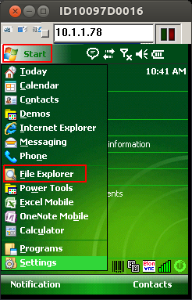
1. Clique no botão "Start" da barra de tarefas e selecione "File Explorer".
2. Abra o diretório "IPSM", localize o programa "vncconfig" e abra-o.
3. Marque a opção "VNC Password authentication" e clique em "Config".
4. Informe a senha de sua preferência e confirme-a, posteriormente clique em "OK".
5. Localize o programa "winvncce", clique e segure para ser exibida as opções de arquivo e selecione a opção "Copy".
6. Ainda pelo File Explorer, vá ao diretório "Windows".
7. Abra o diretório "Startup".
8. Clique e segure em uma área não selecionada para abrir as opções de arquivo e selecione "Paste Shortcut".
9. Abra o atalho do "winvncce" colado neste diretório para iniciar o programa.
10. Abra seu terminal VNC e informe o IP do coletor e conecte, informe a senha que foi definida e acesse seu coletor remotamente.
[](https://bc.avancoinfo.com.br/uploads/images/gallery/2026-08/jh2captura-de-tela-de-2016-11-08-14-45-23.png)[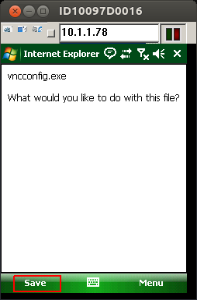](https://bc.avancoinfo.com.br/uploads/images/gallery/2026-08/captura-de-tela-de-2016-11-08-15-14-09.png)[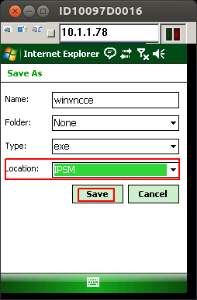](https://bc.avancoinfo.com.br/uploads/images/gallery/2026-08/captura-de-tela-de-2016-11-08-15-13-43.png)[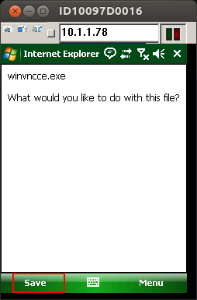](https://bc.avancoinfo.com.br/uploads/images/gallery/2026-08/captura-de-tela-de-2016-11-08-15-13-34.png)[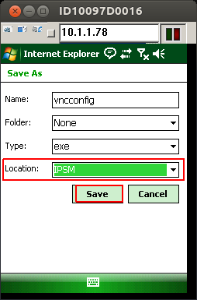](https://bc.avancoinfo.com.br/uploads/images/gallery/2026-08/captura-de-tela-de-2016-11-08-15-14-19.png)[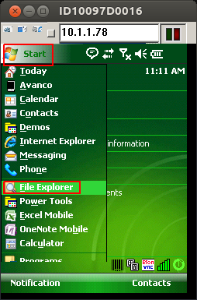](https://bc.avancoinfo.com.br/uploads/images/gallery/2026-08/captura-de-tela-de-2016-11-08-15-15-05.png)[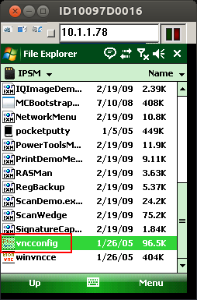](https://bc.avancoinfo.com.br/uploads/images/gallery/2026-08/captura-de-tela-de-2016-11-08-15-15-38.png)[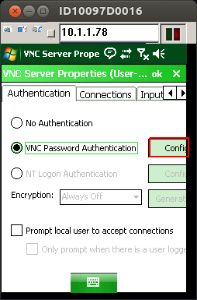](https://bc.avancoinfo.com.br/uploads/images/gallery/2026-08/captura-de-tela-de-2016-11-08-15-15-48.png)[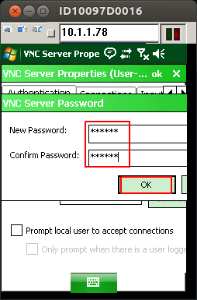](https://bc.avancoinfo.com.br/uploads/images/gallery/2026-08/captura-de-tela-de-2016-11-08-15-16-07.png)[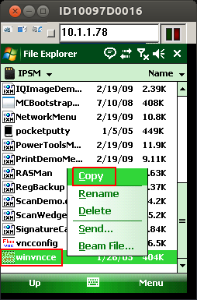](https://bc.avancoinfo.com.br/uploads/images/gallery/2026-08/captura-de-tela-de-2016-11-08-15-16-30.png)[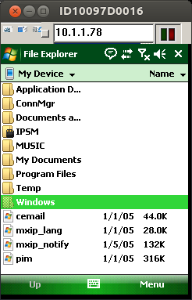](https://bc.avancoinfo.com.br/uploads/images/gallery/2026-08/captura-de-tela-de-2016-11-08-15-18-29.png)[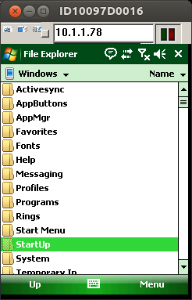](https://bc.avancoinfo.com.br/uploads/images/gallery/2026-08/captura-de-tela-de-2016-11-08-15-18-30.png)[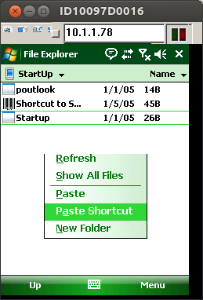](https://bc.avancoinfo.com.br/uploads/images/gallery/2026-08/captura-de-tela-de-2016-11-08-15-18-32.png)[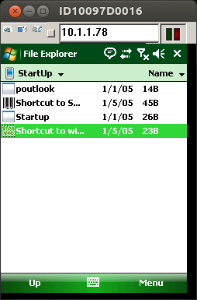](https://bc.avancoinfo.com.br/uploads/images/gallery/2026-08/captura-de-tela-de-2016-11-08-15-18-33.png)
# Impressão de etiqueta via cups
# Impressão de etiqueta via cups
Instalação impressora Windows
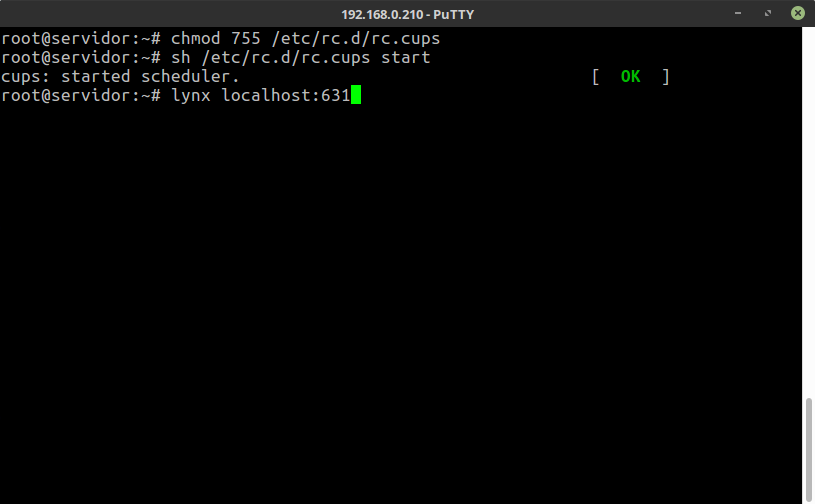
# Habilitar Cups
- Dar permissão no arquivo de inicialização do cups
- Iniciar o cups
- Abrir o cups
[](https://bc.avancoinfo.com.br/uploads/images/gallery/2025-10/V0U01.png)
# Instalação Impressora
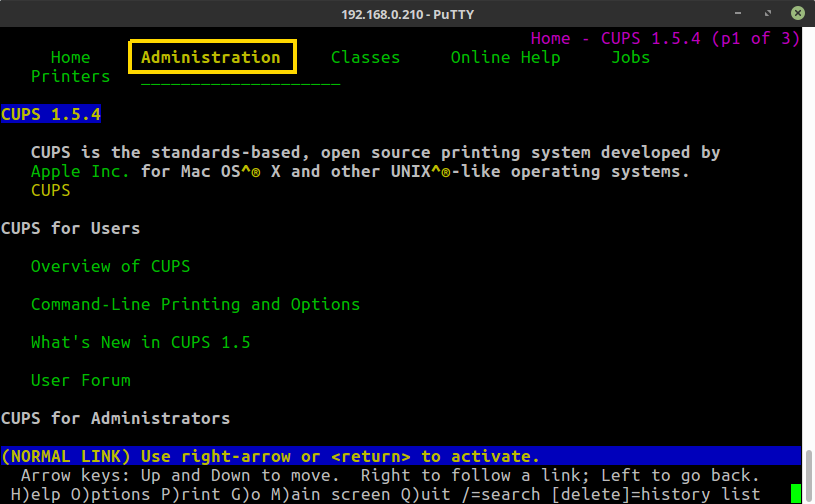
- Ir em "Administration"
[](https://bc.avancoinfo.com.br/uploads/images/gallery/2025-10/h1h02.png)
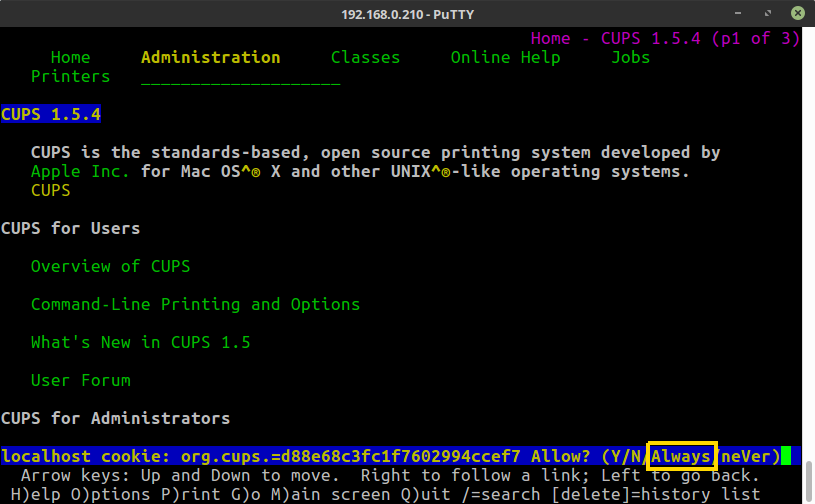
- Selecionar letra "A / Always" para permitir os cookies da página
[](https://bc.avancoinfo.com.br/uploads/images/gallery/2025-10/syn03.png)
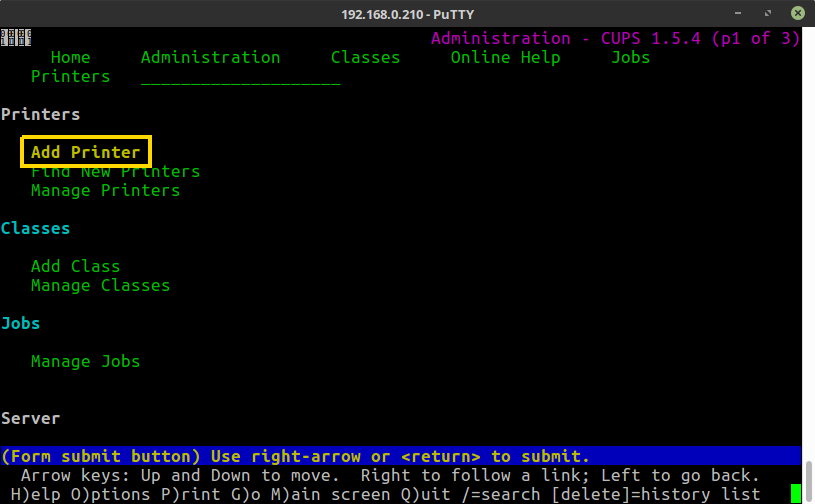
- Ir em "Add Printer"
[](https://bc.avancoinfo.com.br/uploads/images/gallery/2025-10/y1f04.png)
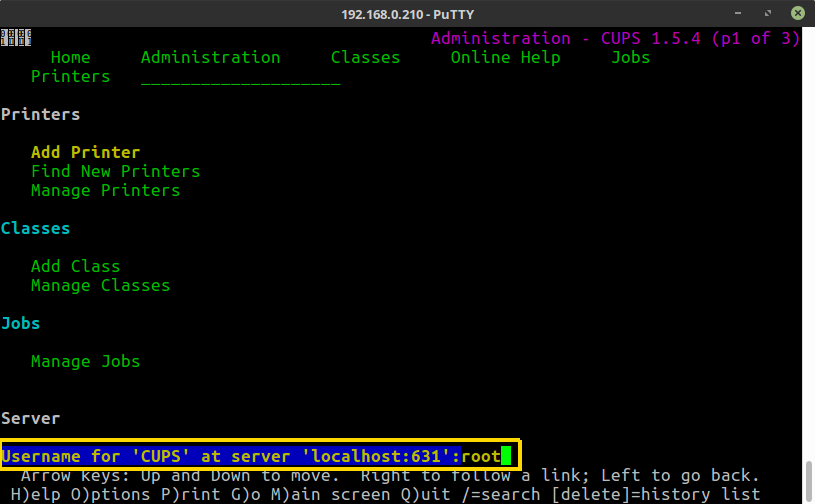
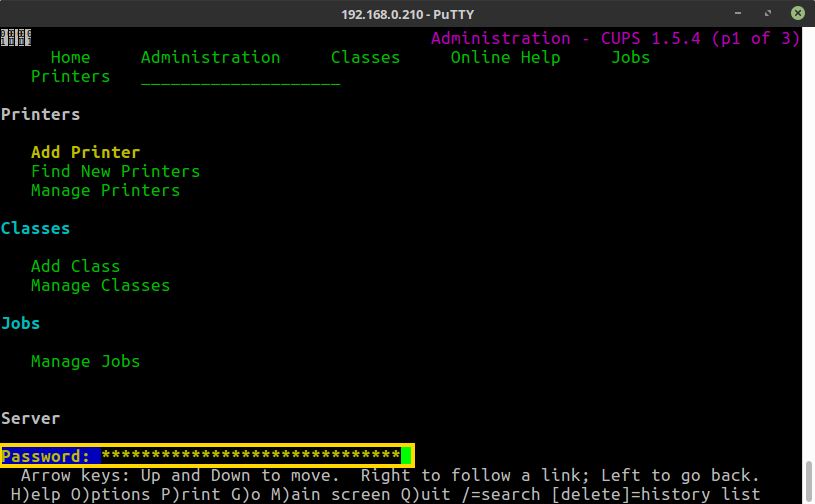
- Logar como root
[](https://bc.avancoinfo.com.br/uploads/images/gallery/2025-10/l4C05.png)
[](https://bc.avancoinfo.com.br/uploads/images/gallery/2025-10/lum06.png)
- Selecionar o tipo de impressora **(Samba)**
**[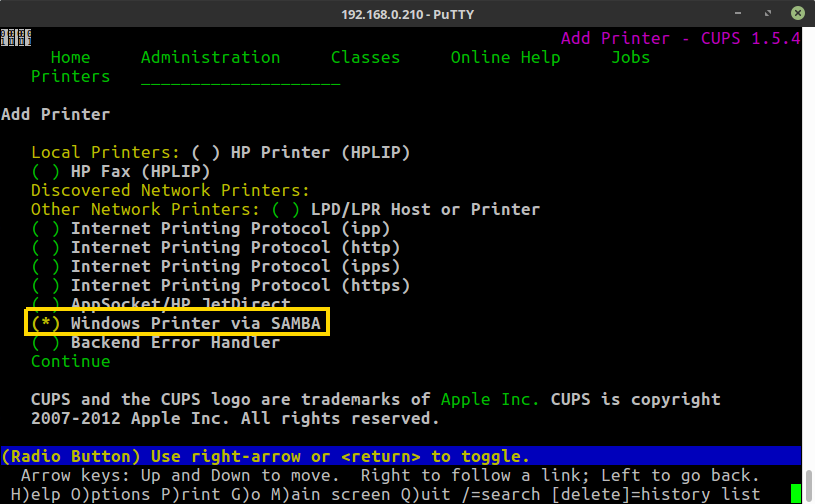](https://bc.avancoinfo.com.br/uploads/images/gallery/2025-10/ofP07.png)**
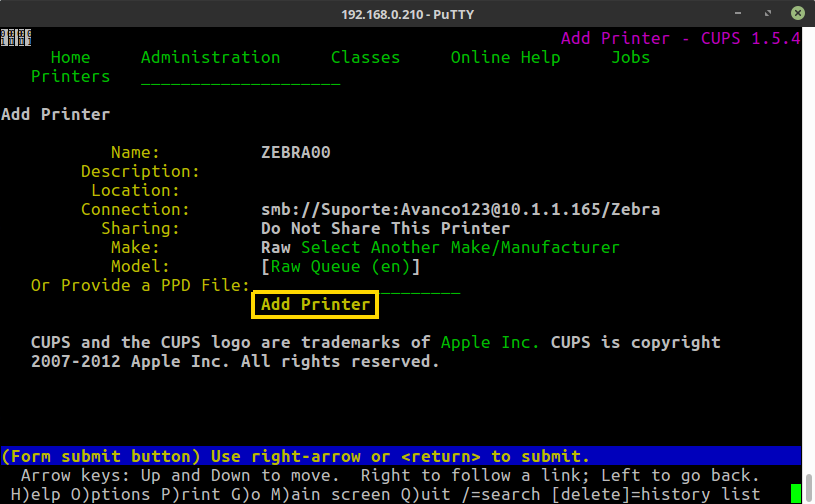
- Inserir linha com usuário, senha, ip e nome de compartilhamento da impressora **(OBS: Nenhum desses campos pode ter espaço)**
**[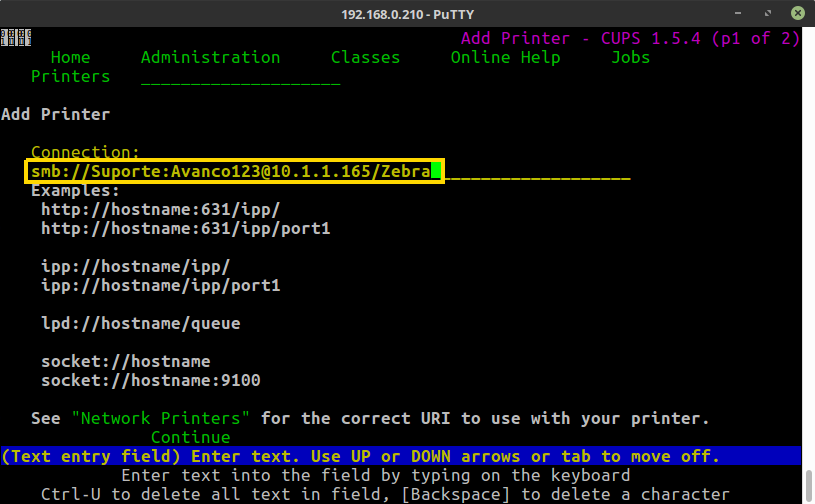](https://bc.avancoinfo.com.br/uploads/images/gallery/2025-10/QAb09.png)**
**[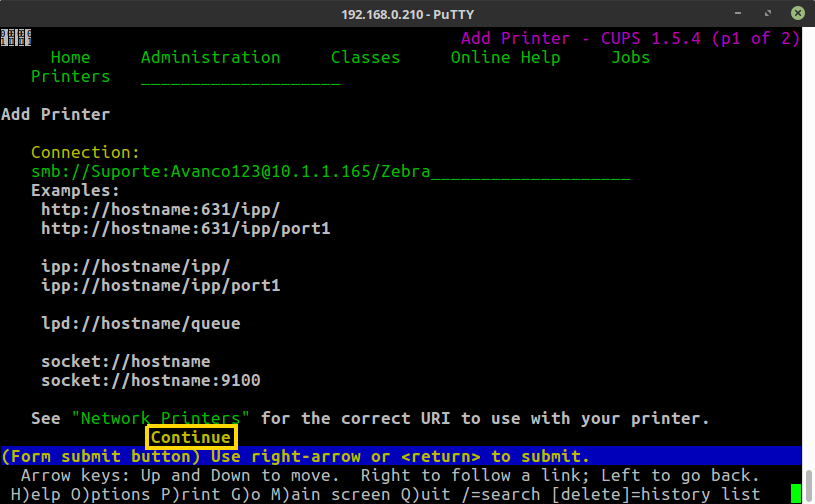](https://bc.avancoinfo.com.br/uploads/images/gallery/2025-10/O8U10.png)**
- Inserir o nome da impressora **(Obrigatório utilizar nome com 7 letras)**
**[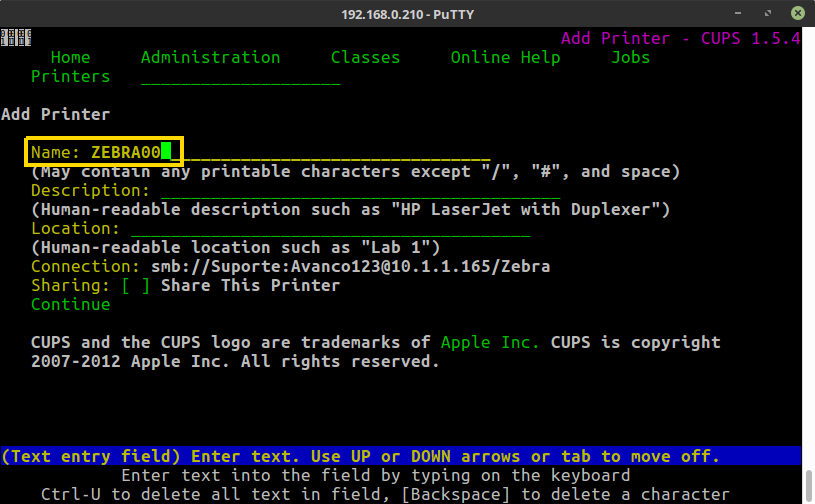](https://bc.avancoinfo.com.br/uploads/images/gallery/2025-10/GMD11.png)**
**[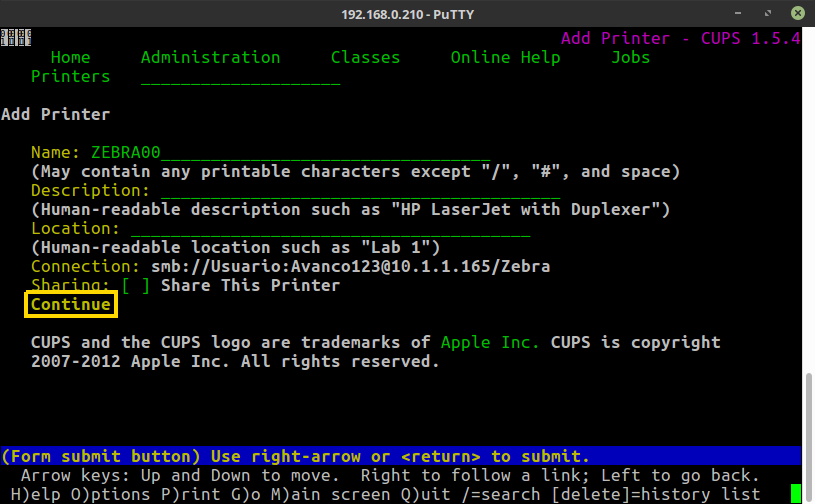](https://bc.avancoinfo.com.br/uploads/images/gallery/2025-10/uVr12.png)**
- Escolher o driver **(Raw - Raw Queue (en))**
**[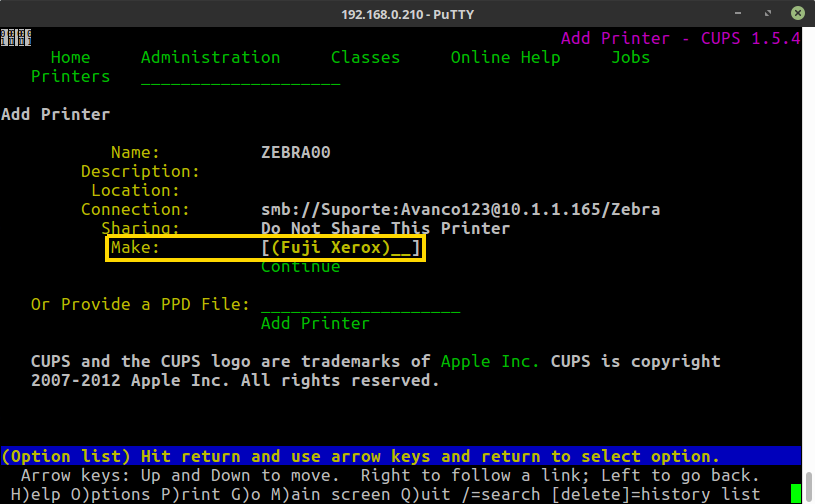](https://bc.avancoinfo.com.br/uploads/images/gallery/2025-10/VGg13.png)**
**[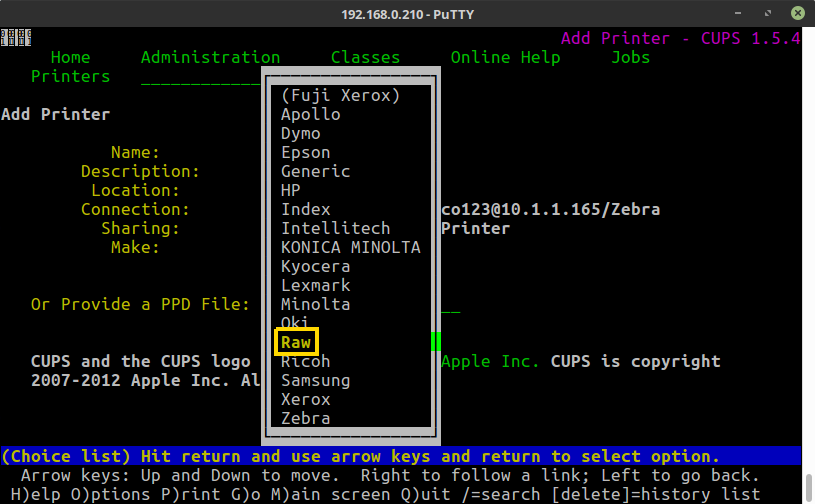](https://bc.avancoinfo.com.br/uploads/images/gallery/2025-10/Qnt14.png)**
**[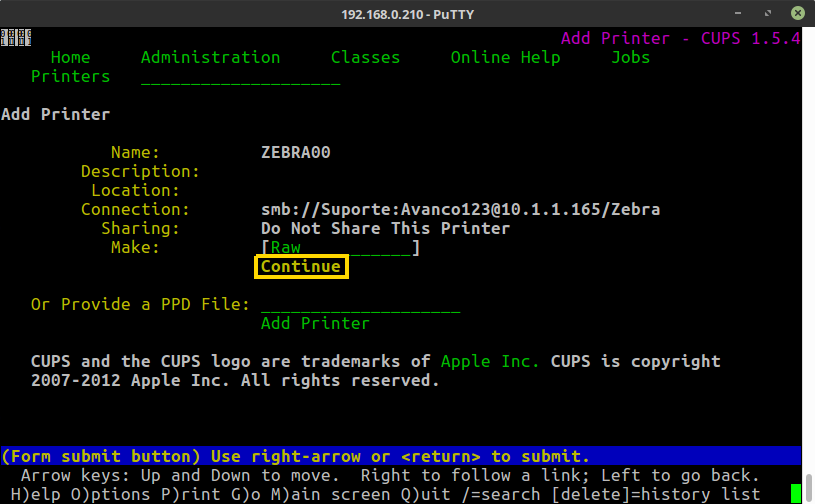](https://bc.avancoinfo.com.br/uploads/images/gallery/2025-10/O0M15.png)**
**[](https://bc.avancoinfo.com.br/uploads/images/gallery/2025-10/rVN16.png)**
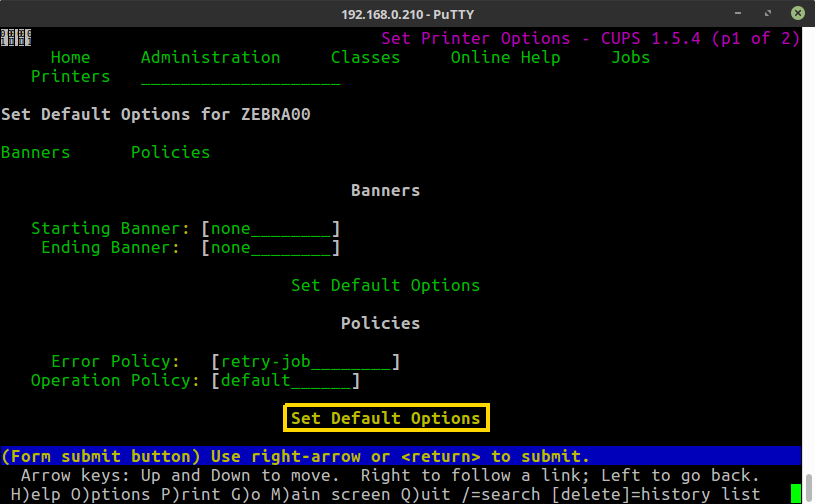
- Setar opções Default
[](https://bc.avancoinfo.com.br/uploads/images/gallery/2025-10/f4R17.png)
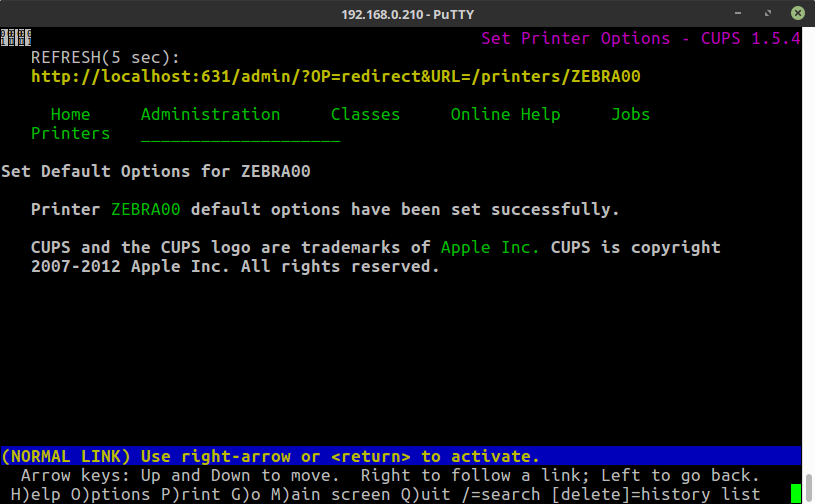
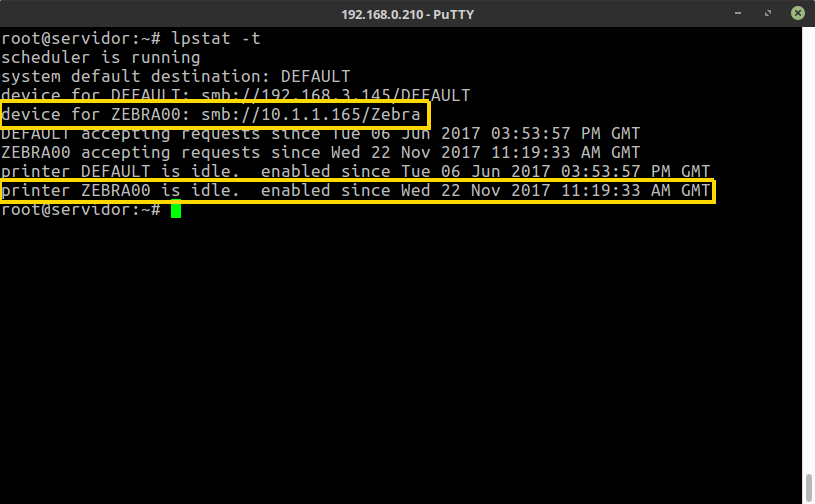
- Instalação de impressora concluída
[](https://bc.avancoinfo.com.br/uploads/images/gallery/2025-10/aMB18.png)
[](https://bc.avancoinfo.com.br/uploads/images/gallery/2025-10/Jrm19.png)
# Adaptação Integral
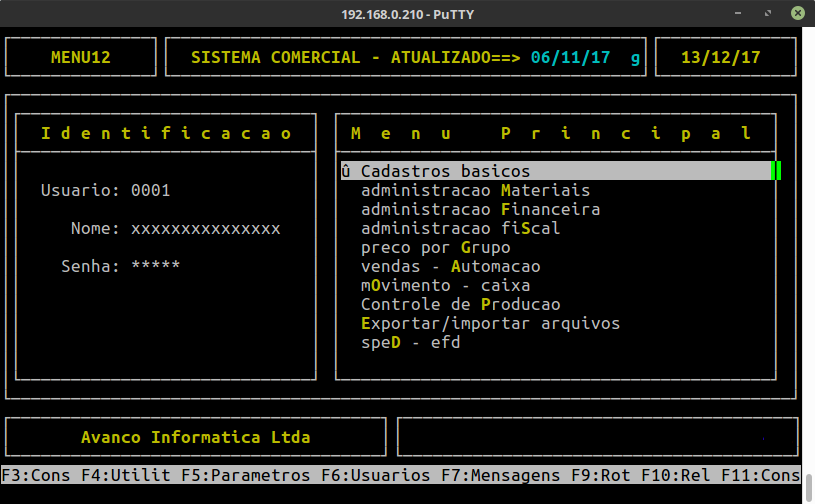
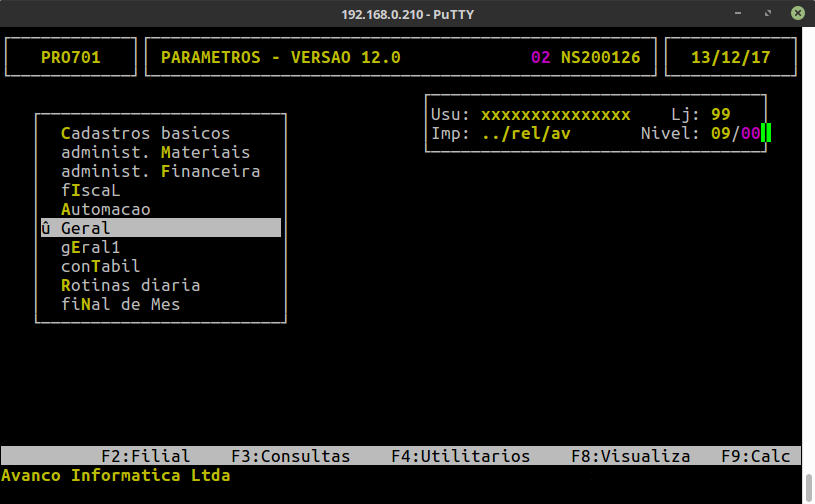
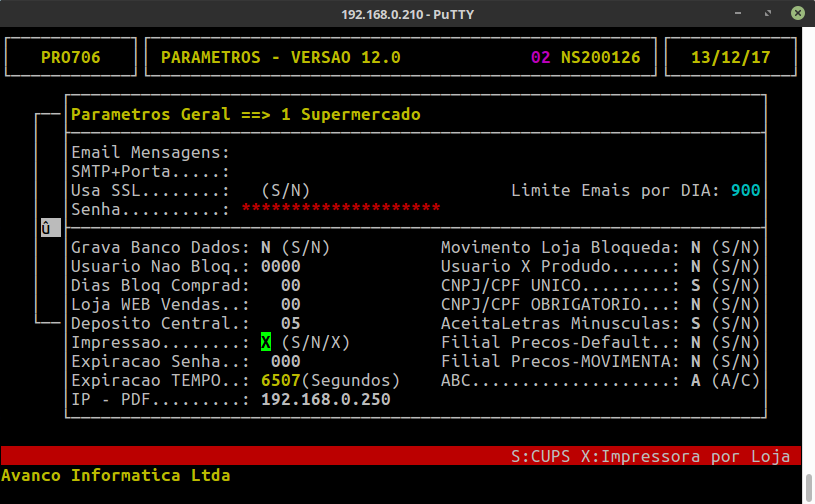
- **Definir impressora por loja:** F5 > Geral > Impressão > X
[](https://bc.avancoinfo.com.br/uploads/images/gallery/2025-10/L1120.png)
[](https://bc.avancoinfo.com.br/uploads/images/gallery/2025-10/6q521.png)
[](https://bc.avancoinfo.com.br/uploads/images/gallery/2025-10/LIT22.png)
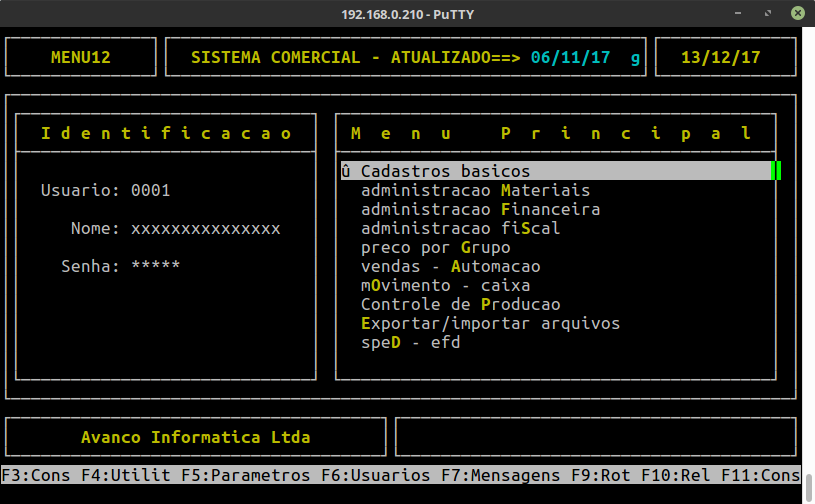
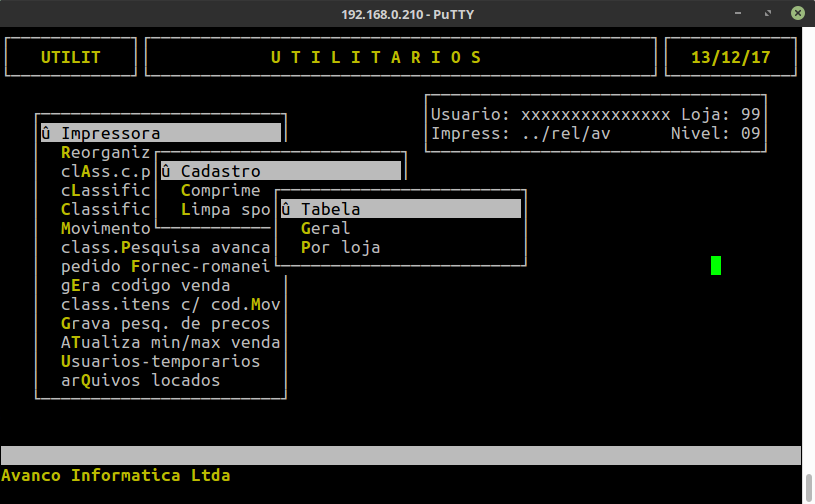
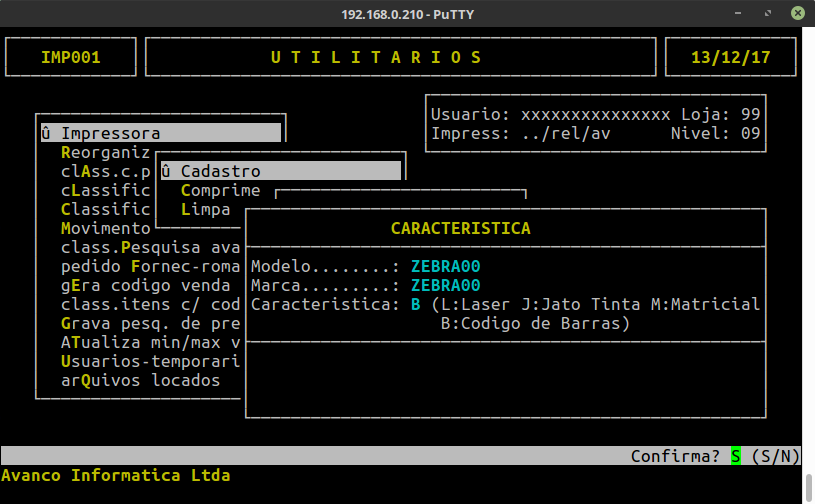
- **Criar tabela da impressora:** F4 > Impressora > Cadastro > Tabela > Inserir modelo, Marca, Característica **(B - Barras)**
**[](https://bc.avancoinfo.com.br/uploads/images/gallery/2025-10/32.png)**
**[](https://bc.avancoinfo.com.br/uploads/images/gallery/2025-10/tJJ24.png)**
**[](https://bc.avancoinfo.com.br/uploads/images/gallery/2025-10/3rF25.png)**
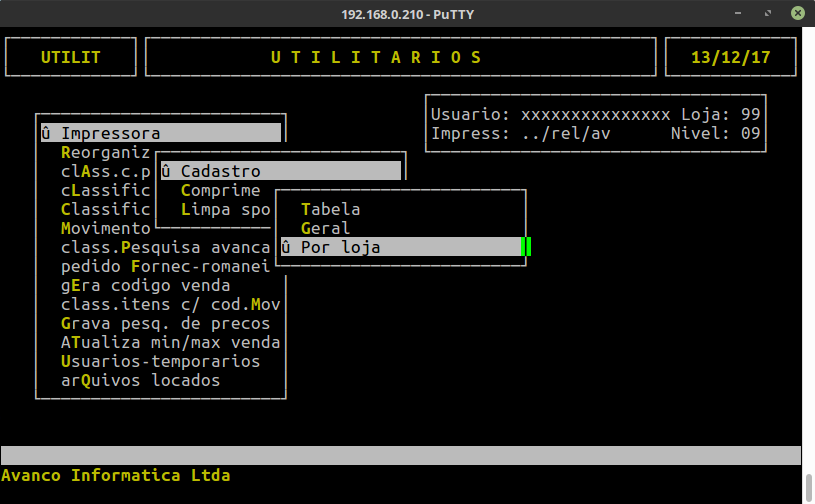
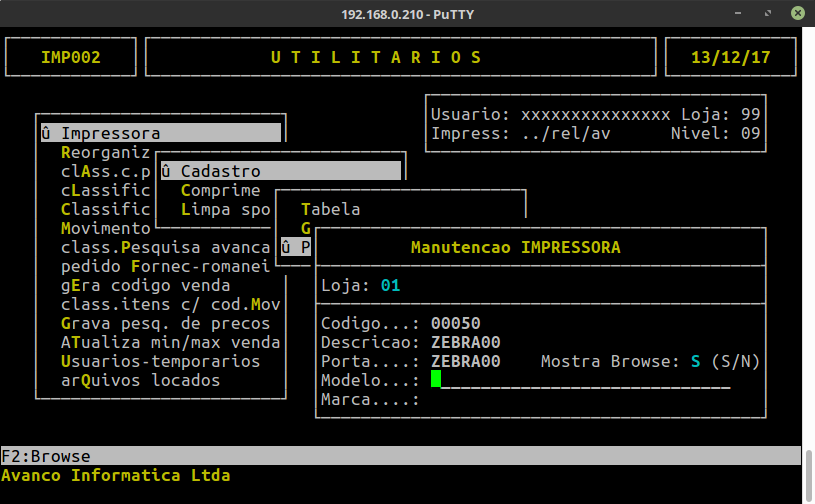
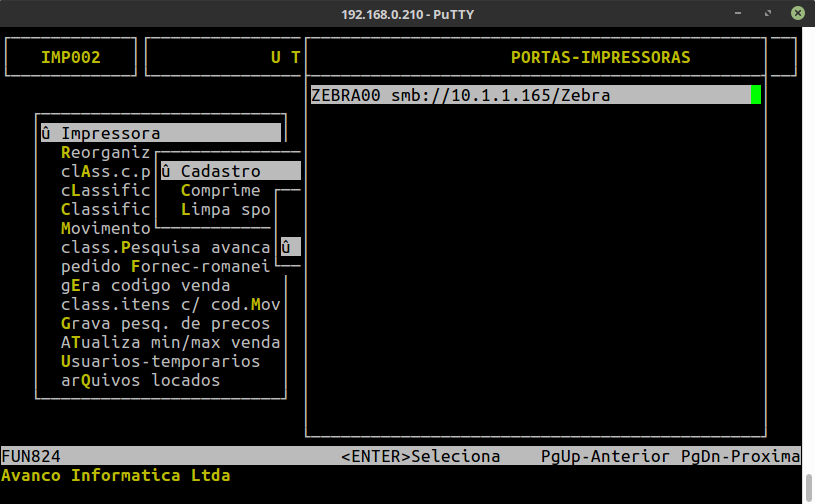
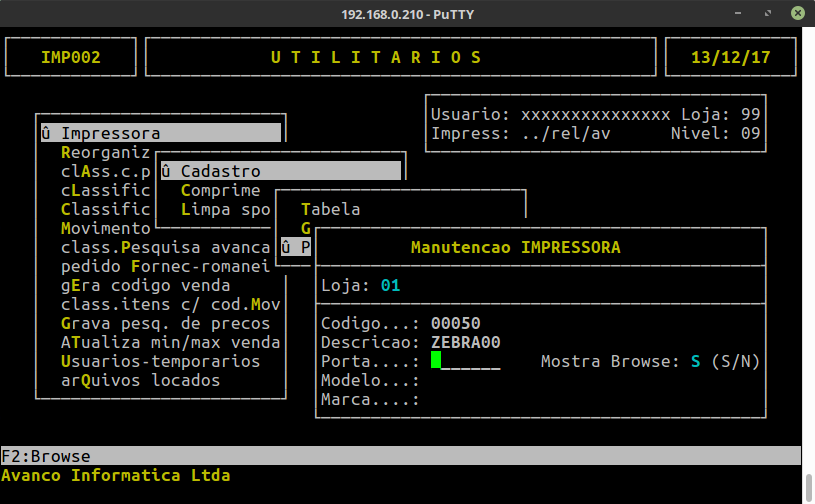
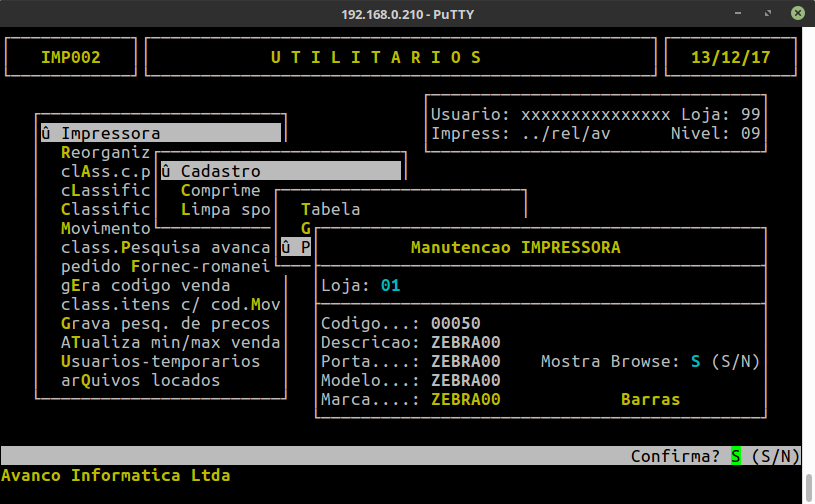
- **Inserir impressora por loja:** F4 > Impressora > Cadastro > Por loja > Inserir Loja > Inserir Código > Inserir Nome > Porta > Selecionar porta no F2 > Modelo > Selecionar Tabela criada no F2
[](https://bc.avancoinfo.com.br/uploads/images/gallery/2025-10/DsB26.png)
[](https://bc.avancoinfo.com.br/uploads/images/gallery/2025-10/iot29.png)
[](https://bc.avancoinfo.com.br/uploads/images/gallery/2025-10/fI428.png)
[](https://bc.avancoinfo.com.br/uploads/images/gallery/2025-10/Hx527.png)
[](https://bc.avancoinfo.com.br/uploads/images/gallery/2025-10/30.png)
[](https://bc.avancoinfo.com.br/uploads/images/gallery/2025-10/31.png)
- **Alterar impressora padrão:**
- **Caso Integral:** Cadastro básico > Filial > Filiais > Manutenção > Parametros Exportação > Alteração
[](https://bc.avancoinfo.com.br/uploads/images/gallery/2025-10/32.png)
[](https://bc.avancoinfo.com.br/uploads/images/gallery/2025-10/3jV33.png)
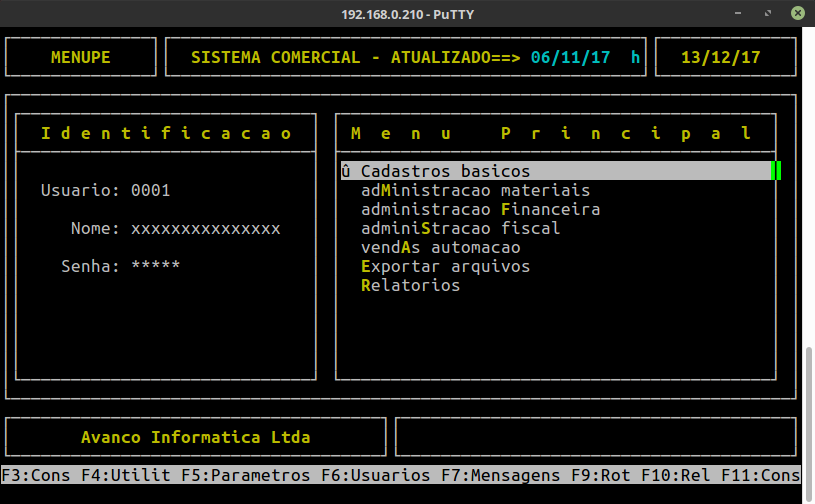
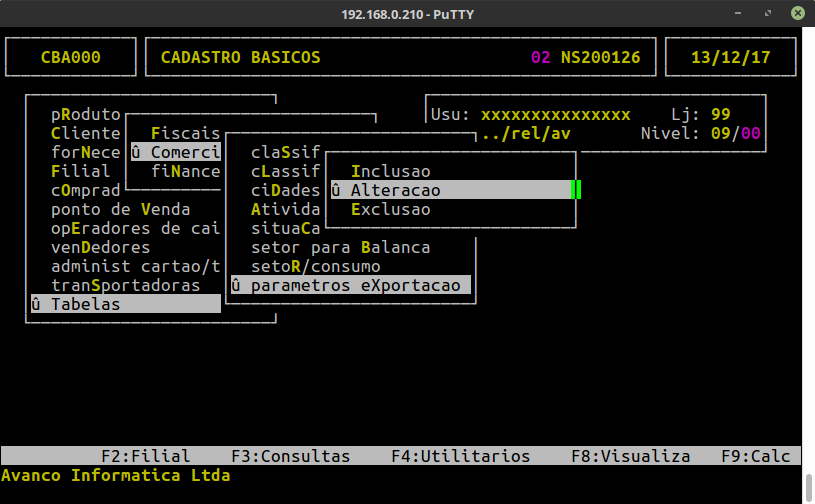
- **Caso Integral Varejo:** Cadastro básico > Tabelas > Comercial > Parametros Exportação > Alteração
[](https://bc.avancoinfo.com.br/uploads/images/gallery/2025-10/35.png)
[](https://bc.avancoinfo.com.br/uploads/images/gallery/2025-10/36.png)
- Inserir Loja > Alterar impressora padrão
[](https://bc.avancoinfo.com.br/uploads/images/gallery/2025-10/34.png)
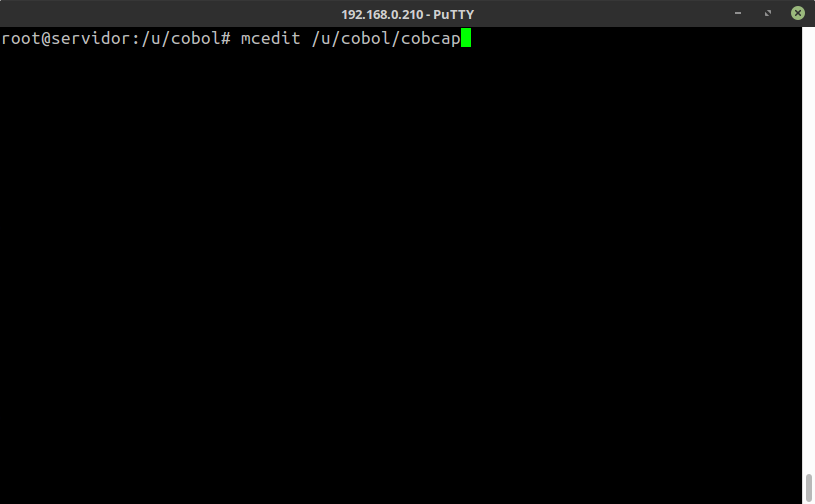
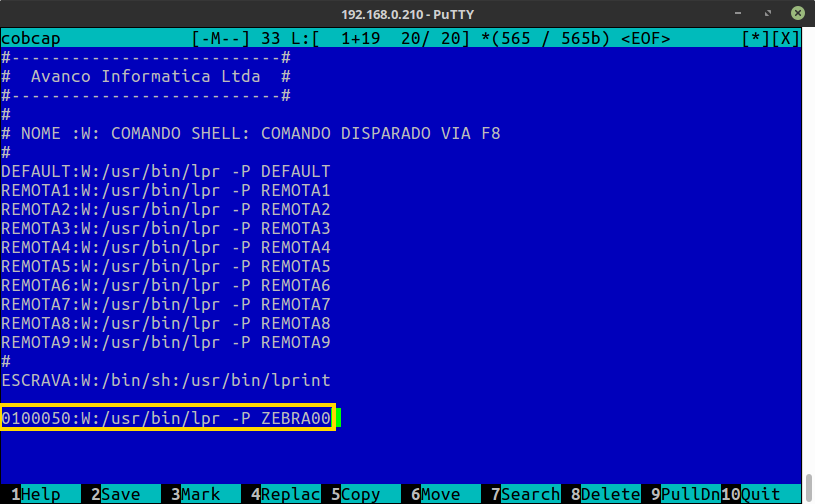
- **Editar COBCAP:** Inserir código com 7 posições, sendo o número da loja + número da impressora
[](https://bc.avancoinfo.com.br/uploads/images/gallery/2025-10/38.png)
[](https://bc.avancoinfo.com.br/uploads/images/gallery/2025-10/39.png)