# Termius

# Instalando o Termius

Segue abaixo o vídeo com instruções da instalação app termius.

[![captura_de_tela_2024-10-14_11-32-37.png](https://bc.avancoinfo.com.br/uploads/images/gallery/2025-05/scaled-1680-/captura-de-tela-2024-10-14-11-32-37.png)](https://bc.avancoinfo.com.br/uploads/images/gallery/2025-05/captura-de-tela-2024-10-14-11-32-37.png)

<video controls="controls" height="488" src="https://bc.avancoinfo.com.br/attachments/12?open=true" style="width: 868px; height: 488px;" width="868"></video>

Baixe o aap na Google Play, segue o link [CLIQUE AQUI](https://play.google.com/store/apps/details?id=com.server.auditor.ssh.client&pli=1).

# 1 - Instalando o Termius 

- Localize e instale o aplicativo Termius na Google Play, conforme [ESTE LINK](https://play.google.com/store/apps/details?id=com.server.auditor.ssh.client).

# 2 - Configurando o Termius

[![01_(1).png](https://bc.avancoinfo.com.br/uploads/images/gallery/2025-05/scaled-1680-/01-1.png)](https://bc.avancoinfo.com.br/uploads/images/gallery/2025-05/01-1.png)
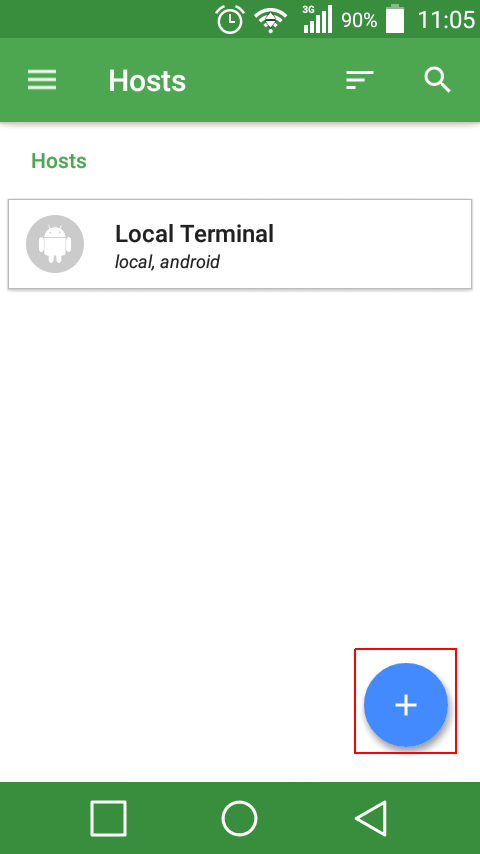
## 2.1 - Configurando o Acesso

Clique no botão de adicionar novo endereço ( + )

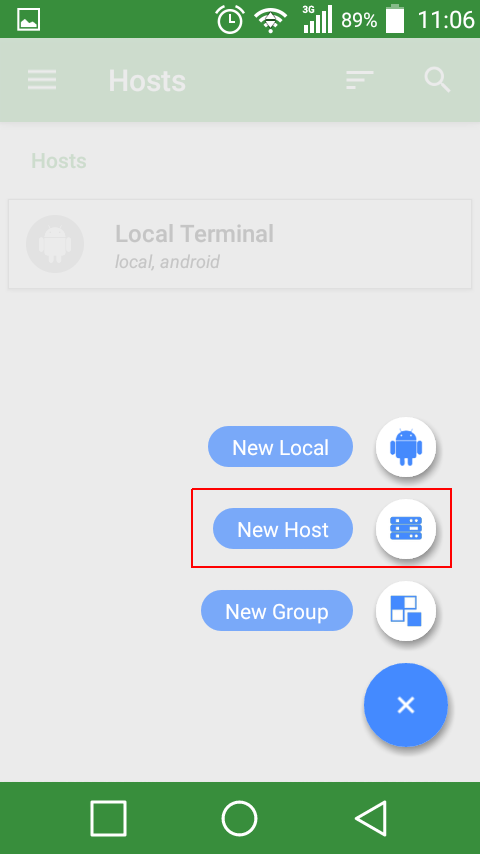
- Clique em "New Host"
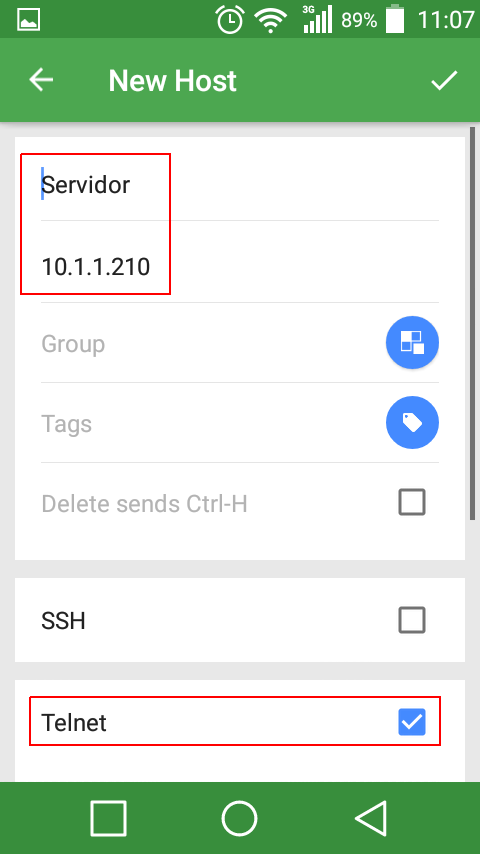
- Em "Alias": Definir nome do Acesso
- Em "Hostname": Definir IP do servidor (Caso seja acesso interno) ou DDNS (Caso seja acesso externo)
- Clique em "Telnet" para habilitar a conexão
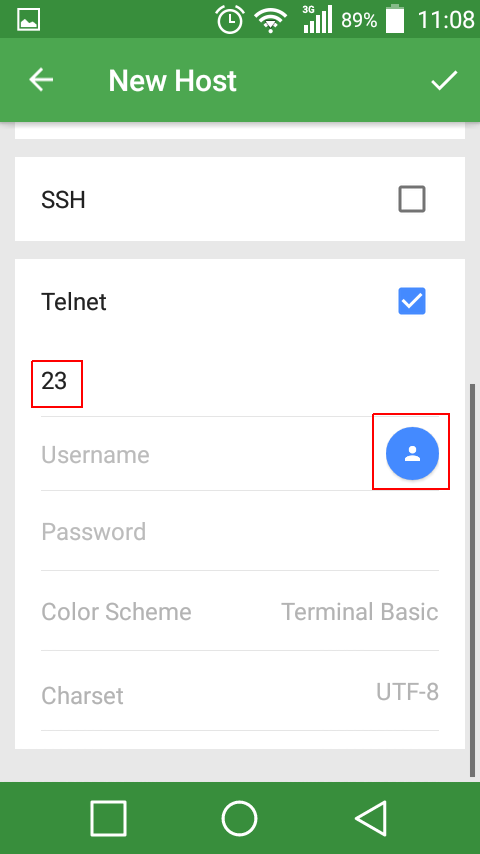
- Em "Port": Inserir a porta Telnet (23)
- Em "Username": Clicar no botão de Credencial 
    - Clicar no Botão de Adicionar Credencial 
        - Definir nome do Acesso
        - Definir usuário
        - Definir Senha
        - Clicar em OK (Canto Superior Direito)
    - Clicar sobre o usuário criado
- Em "Charset": Alterar de "UTF-8" para "ISO-8859-1"
- Clicar em OK no Canto Superior Direito
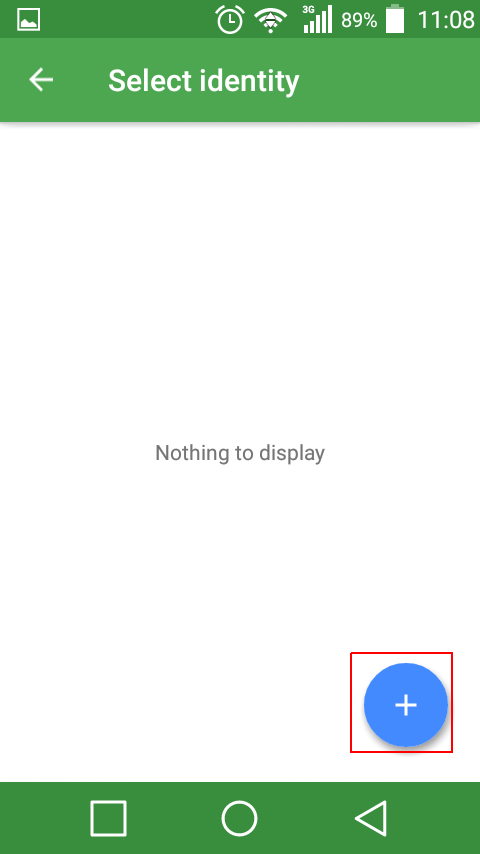
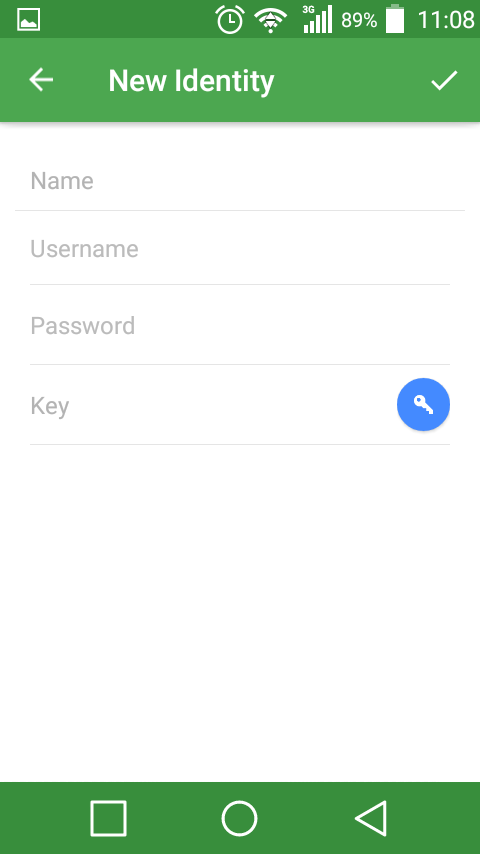
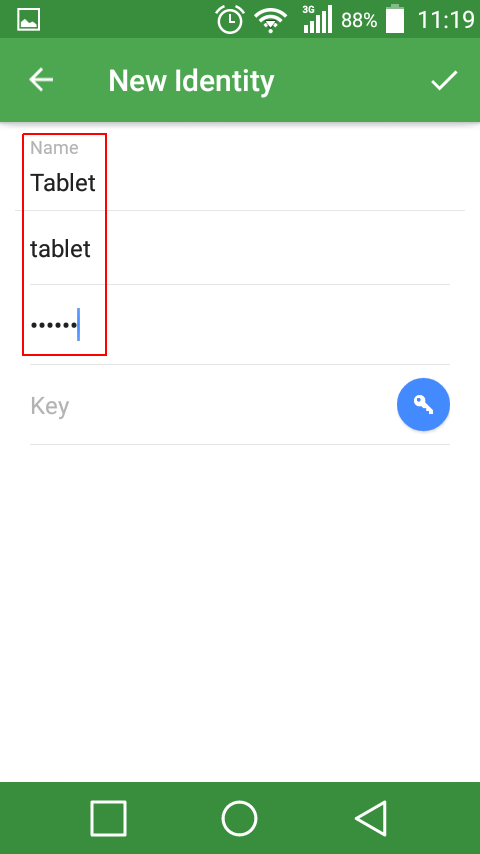
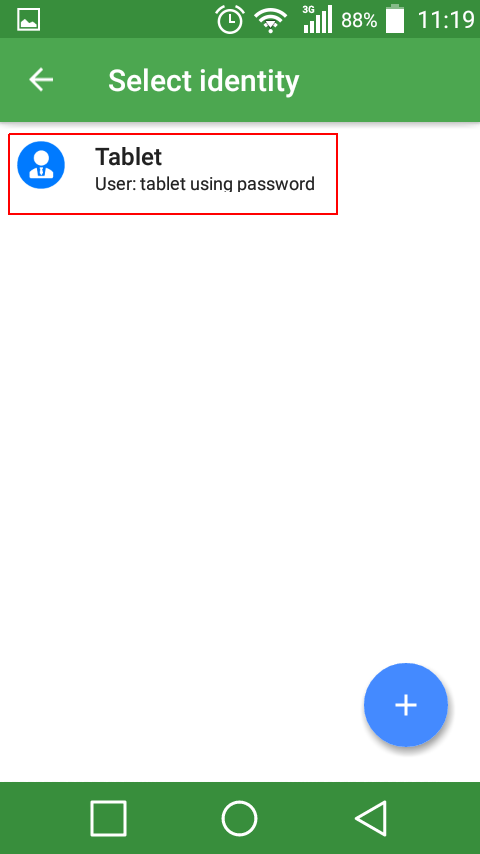
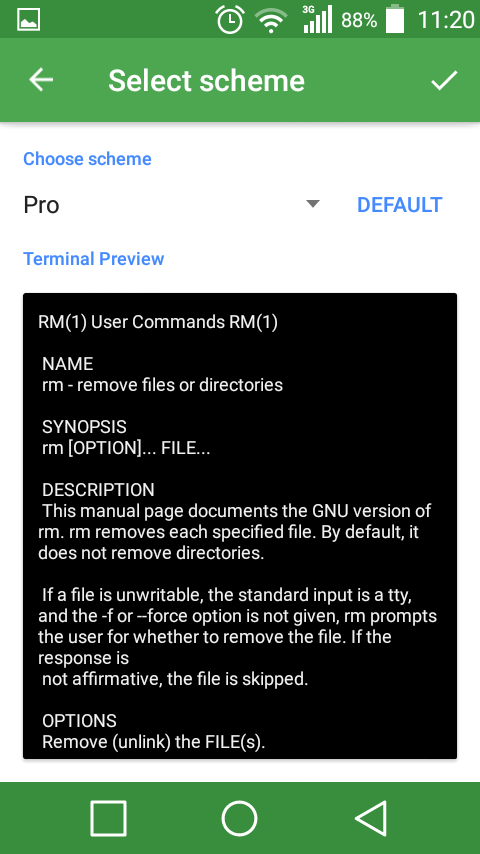
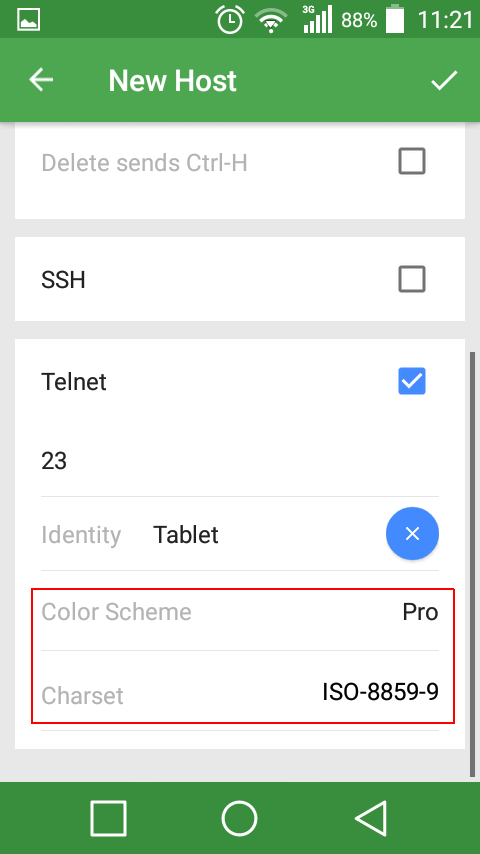
<figure class="image image_resized" id="bkmrk--4">![](https://wiki.avancoinfo.com.br/publico/tecnologia/termius/01.png)</figure><figure class="image image_resized" id="bkmrk--5">![](https://wiki.avancoinfo.com.br/publico/tecnologia/termius/02.png)</figure><figure class="image image_resized" id="bkmrk--6">![](https://wiki.avancoinfo.com.br/publico/tecnologia/termius/03.png)</figure><figure class="image image_resized" id="bkmrk--7">![](https://wiki.avancoinfo.com.br/publico/tecnologia/termius/04.png)</figure><figure class="image image_resized" id="bkmrk--8">![](https://wiki.avancoinfo.com.br/publico/tecnologia/termius/05.png)</figure><figure class="image image_resized" id="bkmrk--9">![](https://wiki.avancoinfo.com.br/publico/tecnologia/termius/06.png)</figure><figure class="image image_resized" id="bkmrk--10">![](https://wiki.avancoinfo.com.br/publico/tecnologia/termius/07.png)</figure><figure class="image image_resized" id="bkmrk--11">![](https://wiki.avancoinfo.com.br/publico/tecnologia/termius/08.png)</figure><figure class="image image_resized" id="bkmrk--12">![](https://wiki.avancoinfo.com.br/publico/tecnologia/termius/09.png)</figure><figure class="image image_resized" id="bkmrk--13">![](https://wiki.avancoinfo.com.br/publico/tecnologia/termius/10.png)</figure>## 2.2 - Configurando Tela

- Clicar nos três riscos na parte superior esquerda
- Clicar em Settings
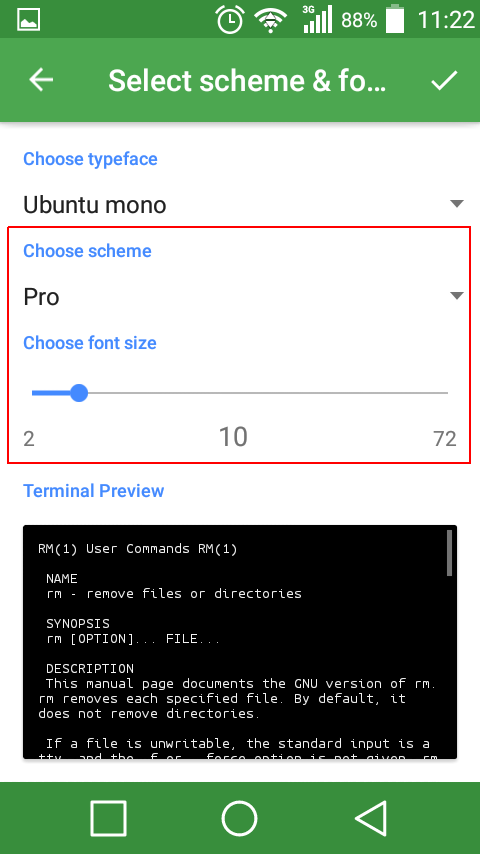
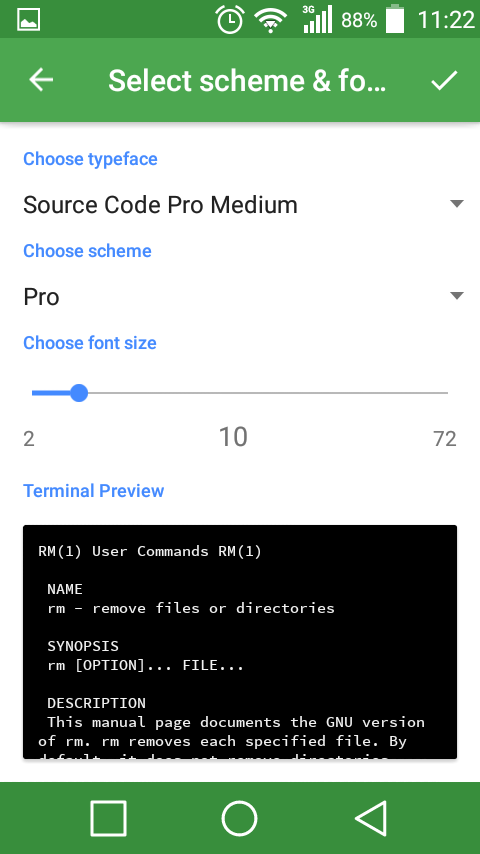
- Clicar em "Font &amp; colours"  
    
    - Fonte: Source Code Pro Medium
    - Schema: Pro
    - Tamanho: O tamanho varia de aparelho para aparelho
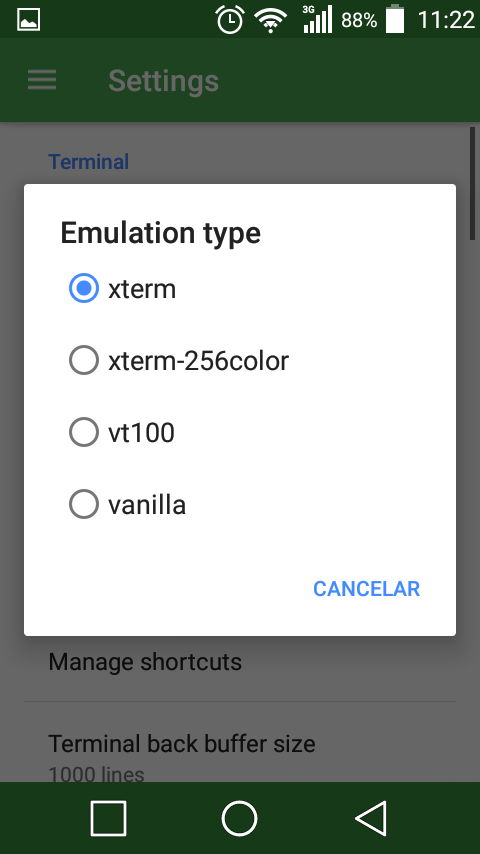
- Clicar em "Emulation type": 
    - Inserir "xterm" caso utilize o Cobol 4.1
    - Inserir "xterm-256color" caso utilize o Cobol 4.0

[![11.png](https://bc.avancoinfo.com.br/uploads/images/gallery/2025-05/scaled-1680-/XZl11.png)](https://bc.avancoinfo.com.br/uploads/images/gallery/2025-05/XZl11.png)
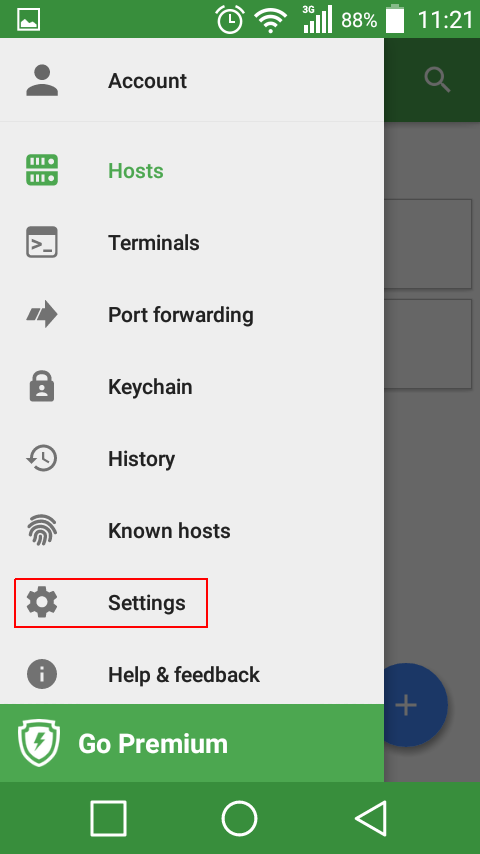
[![12.png](https://bc.avancoinfo.com.br/uploads/images/gallery/2025-05/scaled-1680-/12.png)](https://bc.avancoinfo.com.br/uploads/images/gallery/2025-05/12.png)
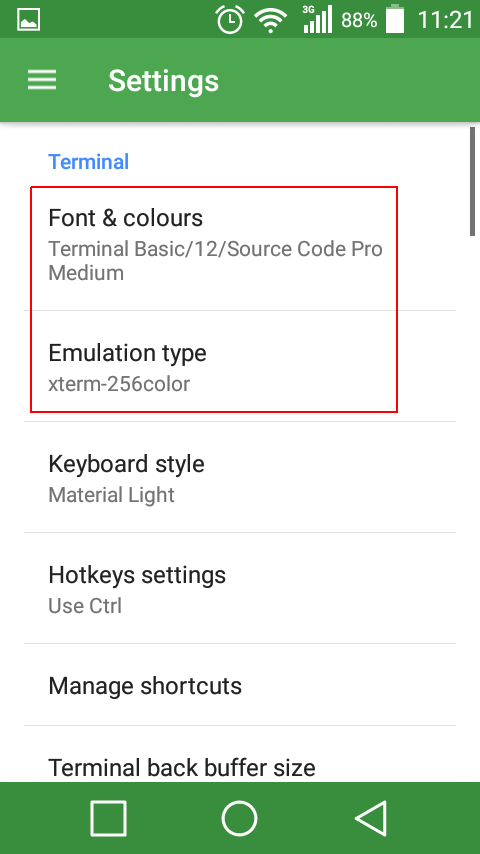
[![13.png](https://bc.avancoinfo.com.br/uploads/images/gallery/2025-05/scaled-1680-/13.png)](https://bc.avancoinfo.com.br/uploads/images/gallery/2025-05/13.png)
[![14.png](https://bc.avancoinfo.com.br/uploads/images/gallery/2025-05/scaled-1680-/14.png)](https://bc.avancoinfo.com.br/uploads/images/gallery/2025-05/14.png)
[![15.png](https://bc.avancoinfo.com.br/uploads/images/gallery/2025-05/scaled-1680-/15.png)](https://bc.avancoinfo.com.br/uploads/images/gallery/2025-05/15.png)
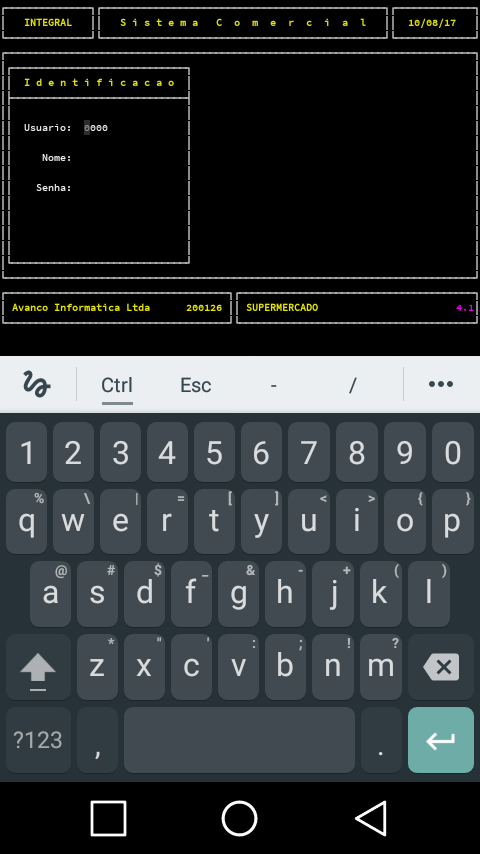
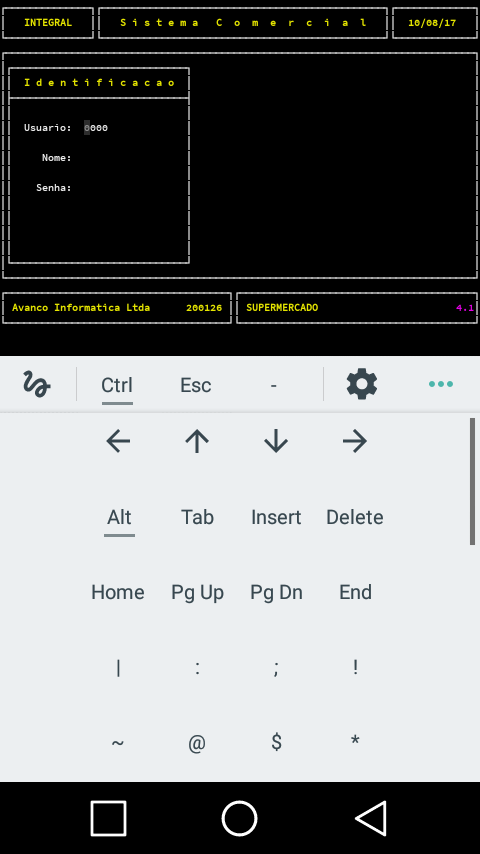
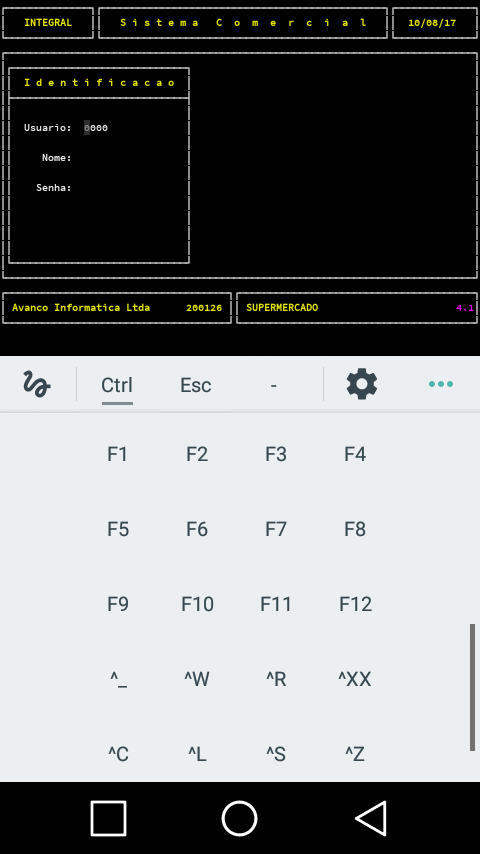
# 3 - Testar o Acesso

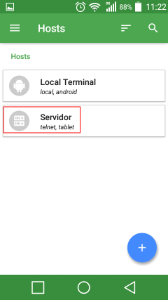
- Clicar sobre o acesso criado
- Testar o Sistema (Principalmente as teclas de função)
<figure class="image" id="bkmrk--19">![](https://wiki.avancoinfo.com.br/publico/tecnologia/termius/16.png)</figure><figure class="image image_resized" id="bkmrk--20">![](https://wiki.avancoinfo.com.br/publico/tecnologia/termius/17.png)</figure><figure class="image image_resized" id="bkmrk--21">![](https://wiki.avancoinfo.com.br/publico/tecnologia/termius/18.png)</figure><figure class="image image_resized" id="bkmrk--22">![](https://wiki.avancoinfo.com.br/publico/tecnologia/termius/19.png)</figure>