Cadastros Básicos
- Dúvida | Como Cadastrar Bancos Integral?
- Dúvida | Como Cadastrar Agência Integral?
- Dúvida | Como Cadastrar Conta Bancária Integral?
- Dúvida | Como Incluir Plano Pagamento Integral?
- Dúvida | Como Cadastrar Operador Caixa Integral?
- Dúvida | Como Cadastrar Tipos Gerenciais Plano Contas Gerencial Integral?
- Dúvida | Como Alterar Plano Contas Gerencial Integral?
- Dúvida | Como Cadastrar Operadora Celular Integral?
- Dúvida | Como Consultar Vinculações Formas Pagamento TEF Integral?
- Dúvida | Como Incluir Forma Pagamento Financeiro Integral?
Dúvida | Como Cadastrar Bancos Integral?
Dúvida:
Como Cadastrar Bancos no Integral?
Solução:
1 - Cadastrando um Banco no Integral
| Rotina: | Tabelas de Banco |
|---|---|
| Programa: | CBA803 |
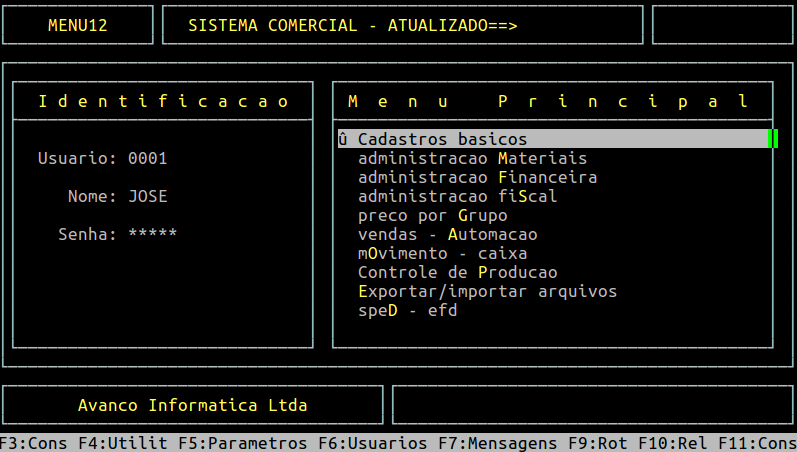
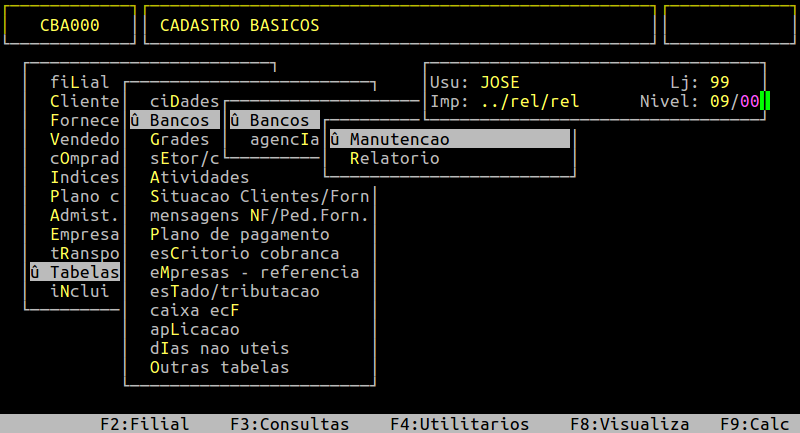
| Localização: | Cadastros Basicos / Tabelas / Bancos / Bancos / Manutencao |
Para cadastrar um banco no Integral, acesse a localização citada acima.
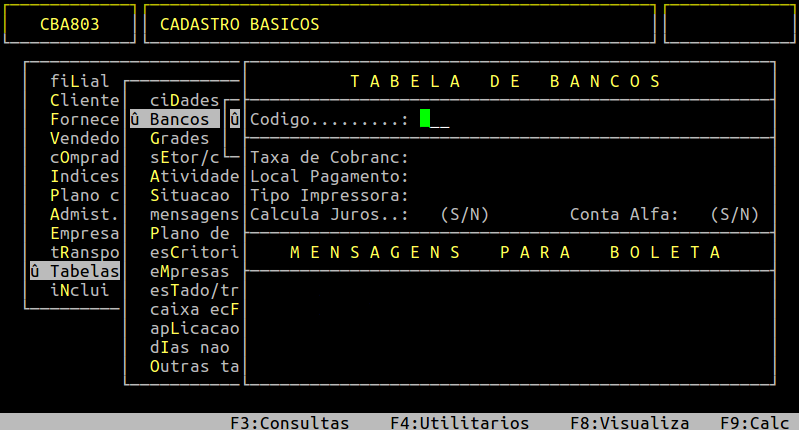
Campos importantes da tela acima:
| Codigo: | Informe o código do banco definido pela FEBRABAN. | |
|---|---|---|
| Taxa de Cobranc: | Informe a taxa administrativa do boleto. | |
| Local Pagamento: | Informe alguma frase referente ao local de pagamento ou deixe em vazio. | |
| Tipo Impressora: |
Informe o tipo da impressora, sendo 1 Epson, 2 Rima, 3 Laser.
|
|
| Calcula Juros: |
Informe S para destacar o valor de juros em dinheiro na instrução do boleto ou N para para destacar o valor em porcentagem. |
|
| Conta Alfa: |
Informe a conta alfa.
|
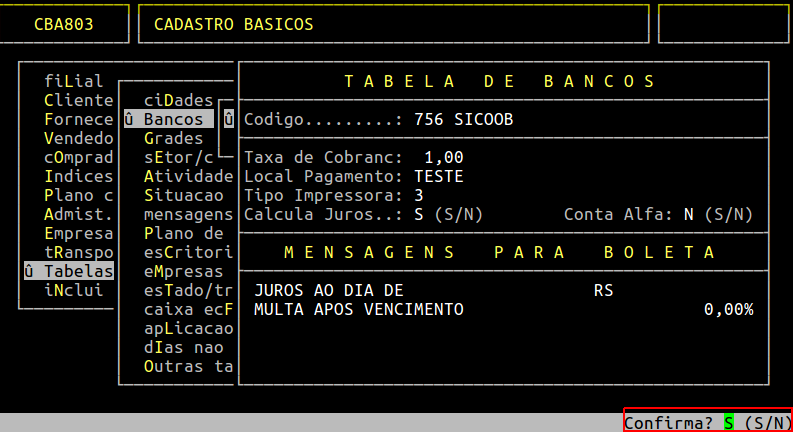
Assim que preencher os campos acima, descreva a mensagem para o Boleto, sendo o primeiro campo refere-se a instrução de juros, e no segundo campo refere-se a mensagem de multa.
Para confirmar o cadastro do banco, pressione Enter ou S, conforme exemplo abaixo.
|
O Atendimento para a Avanço Informática é prioridade! Caso Você tenha alguma dúvida, fique à vontade para entrar em contato com a gente:
|


Dúvida | Como Cadastrar Agência Integral?
Dúvida:
Como Cadastrar Agência Integral?
Solução:
1 - Cadastrando uma Agência no Integral
| Rotina: | Tabela de Agências |
|---|---|
| Programa: | CBA804 |
| Localização: | Cadastros Basicos / Tabelas / Bancos / Agencias / Manutencao |
Para cadastrar uma agência, acesse a localização citada acima.
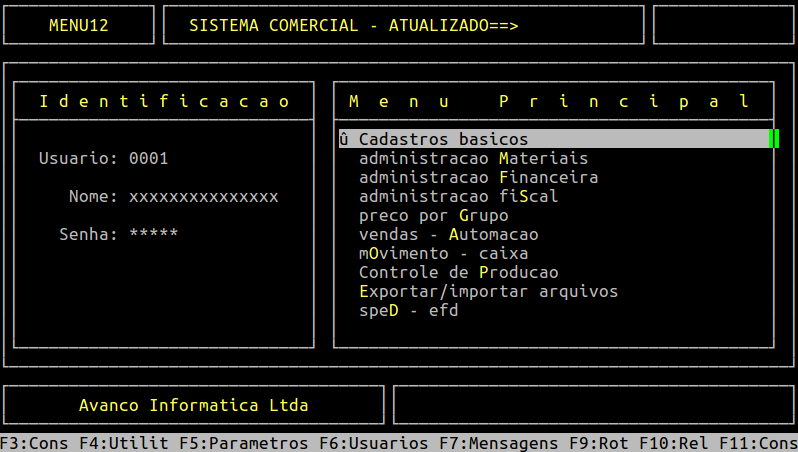
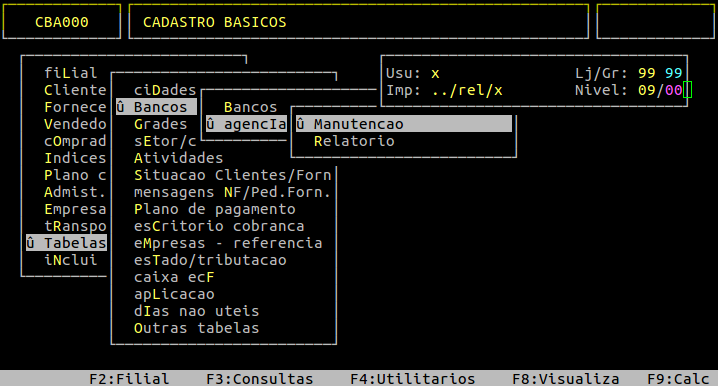
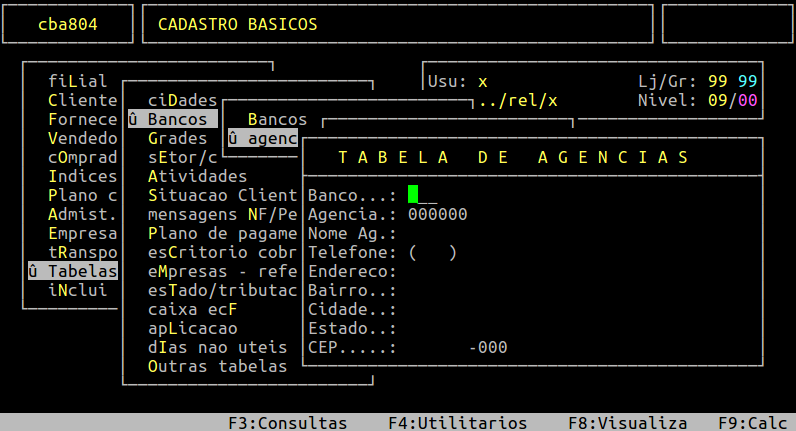
Ao acessar a rotina preencha os campos conforme os dados da agência.
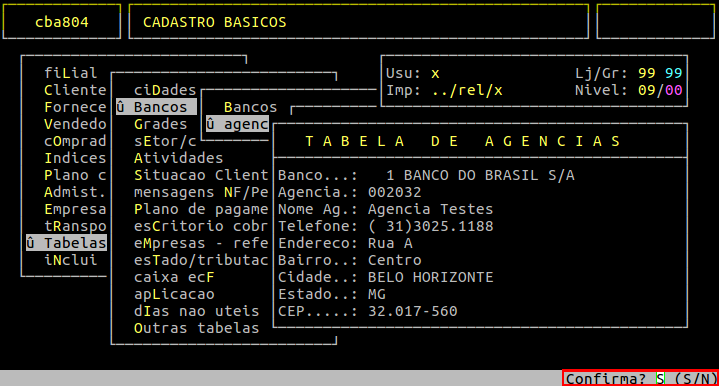
Assim que preencher os campos acima, pressione Enter até confirmar o cadastro da agência, conforme o exemplo abaixo.
|
O Atendimento para a Avanço Informática é prioridade! Caso Você tenha alguma dúvida, fique à vontade para entrar em contato com a gente:
|
Dúvida | Como Cadastrar Conta Bancária Integral?
Dúvida:
Como Cadastrar Conta Bancária no Integral?
Solução:
1 - Cadastrando Conta Bancária no Integral
| Rotina: | Manutenção de Contas |
|---|---|
| Programa: | BAN001 |
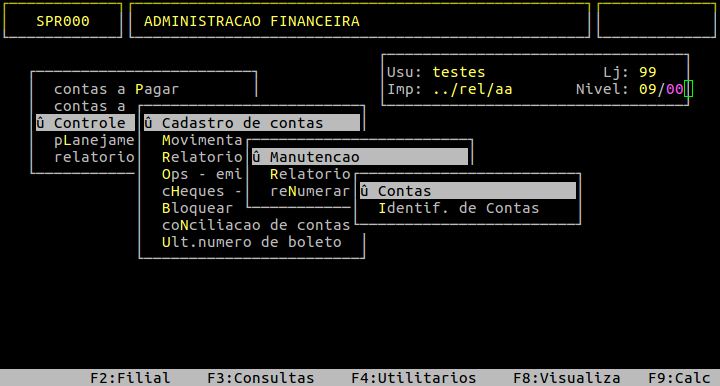
| Localização: | Administracao Financeira / Controle Bancario / Cadastro de Contas / Manutencao / Contas |
Para cadastrar a conta bancária, acesse a localização citada acima.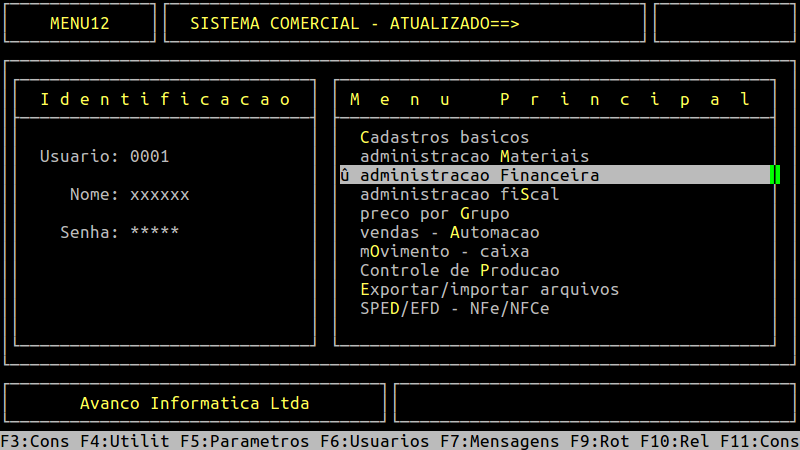
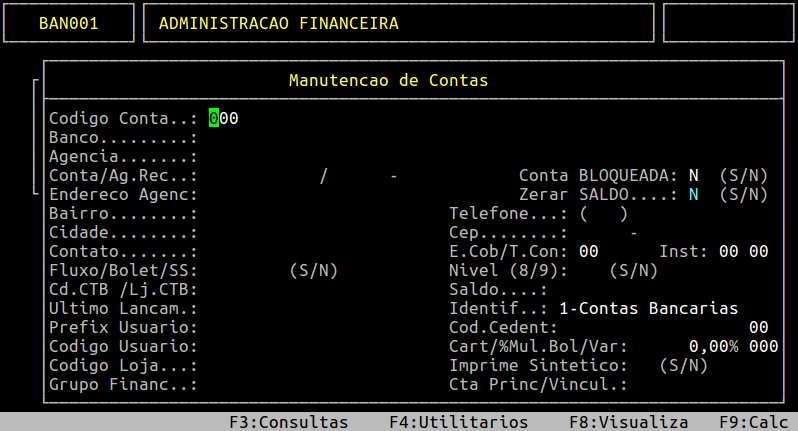
Campos importantes da tela acima:
| Codigo Conta: |
Informe o código sequencial dos sistema disponível na rotina para novas contas, e no campo à frente, escrever o nome desejado para a conta. |
|
|---|---|---|
| Banco: |
Informe o código do banco definido pela FEBRABAN ( Exemplo: Banco do Brasil 001, CEF 104, ITAÚ 341, Bradesco 237). |
|
| Agencia: | Informe o código da agência inicial, e em seguida, informe o dígito verificador. | |
| Conta/Ag.Rec: |
No primeiro campo, informe o número da conta com o dígito verificado. No segundo campo, informe o número da agência, e em seguida, o dígito verificador da agência. |
|
| Conta BLOQUEADA: |
Informe a letra S para bloquear a conta para movimentação ou N para não bloquear a conta para movimentação |
|
| Zerar SALDO: |
Informe a letra S, para que ao rodar a rotina de zerar saldos, o sistema crie um lançamento no bancário de acerto de saldos, ou N, para que o sistema não crie um lançamento no bancário de acerto de saldos, mas que zere o valor. |
|
| Endereco Agenc: |
Informe o Endereço da agência bancária. |
|
| Bairro: | Informe o Bairro da agência bancária. | |
| Telefone: | Informe o telefone de contato com a agência. | |
| Cidade: | Informe a Cidade da agência. | |
| Cep: | Informe o CEP do Endereço da agência. | |
| Contato: | Informe o contato do gerente ou do representante da conta. | |
| E.Cob/T.Con: |
Informe o identificador de espécie do título para remessa de cobrança bancária. Esse identificador é para geração de boleto e da remessa, onde informa-se o código de registro da remessa. No campo à frente, informe o identificador do tipo da conta (código de variação de conta).
|
|
| Inst: |
Informe o código de instrução para protesto de títulos vencidos. Se informado 00, não será utilizado, se informado o código de protesto de acordo com o banco, o sistema passará para o segundo campo solicitando o número de dias para protesto de títulos vencidos.
|
|
| Fluxo/Bolet/SS: |
No primeiro parâmetro, informe S (sim) ou N (não) para que a conta a ser cadastrada entre no relatório de fluxo de caixa. No segundo parâmetro, informe S (sim) ou N (não) para que a conta a ser cadastrada entre no boletim de disponibilidade. No terceiro parâmetro, informe S (sim) ou N (não) para que a conta a ser cadastrada entre no acumulado de saldos ( saldo acumulado fluxo de caixa). No quarto parâmetro, informe S (sim) ou N (não) para que o saldo entre no balanço geral. |
|
| Nivel (8/9): |
Informe a letra S (sim), para que os usuários de nível 08 não tenha acesso a essa conta, sendo necessário liberar de forma manual. Se informado N (não), os usuários de nível 08 terão acesso a essa conta para podendo movimentá-la |
|
| Cd.CTB /Lj.CTB: |
No primeiro campo, informe a conta contábil vinculada a conta bancária. No segundo campo, informe a loja que será enviada ao contábil referente a essa conta.
|
|
| Ultimo Lancam: | Esse campo é preenchido automaticamente pelo sistema com o último lançamento bancário gerado sequencial da conta. | |
| Identif: |
Informe a identificação da conta para o boletim de disponibilidade e para separação de conta bancária e conta caixa onde, a conta bancária terá identificação 01 e conta caixa terá a identificação 03. Para mais informações da conta caixa, consulte o documento: " Dúvida | Como Cadastrar Vincular Conta Caixa Filial Fechamento Integral? ". |
|
| Prefix Usuario: | Esse campo não é utilizado. | |
| Cod. Cedent: |
Informe o código cedente da conta cadastrada. Em seguida, informe o código da operação para o código do cedente. Após as informações de cedente, informar a versão de geração do boleto seguindo orientação do banco onde, 0 e versão SICOB e 1 versão SIGCB. No campo à ferente, informe o CNAB para remessa, sendo: 0 para 240 posições e 1 para remessas de 400 posições. |
|
| Codigo Usuario: | Esse campo não é utilizado. | |
| Cart/%Mul.Bol/Var: |
No primeiro campo, informe o código da carteira. No segundo campo, informe o juros, em porcentagem, para ser calculado na mensagem de instruções do boleto. No terceiro campo, informe o código da variação da carteira quando houver.
|
|
| Codigo loja: | Informe o código da loja, no qual a conta pertence, ou 99 para ser utilizada em todas as lojas. | |
| Imprime Sintetico: | Informe a letra ( Sim) ou N (não) para imprimir a conta nos relatórios sintéticos. | |
| Cta Princ/Vincul: |
Se houver alguma conta vinculada no cadastro de contas e o parâmetro do tipo gerencial estiver marcado como S, também será incluído um lançamento para a conta vinculada. Para mais informações, consulte o documento: " Dúvida | Como Funciona Conta Principal Vinculada Cadastro Contas Bancárias Integral? ". |
Assim que preencher os campos acima, o sistema abrirá a janela de Dados Complementares para Cobrança Bancária, conforme o exemplo abaixo.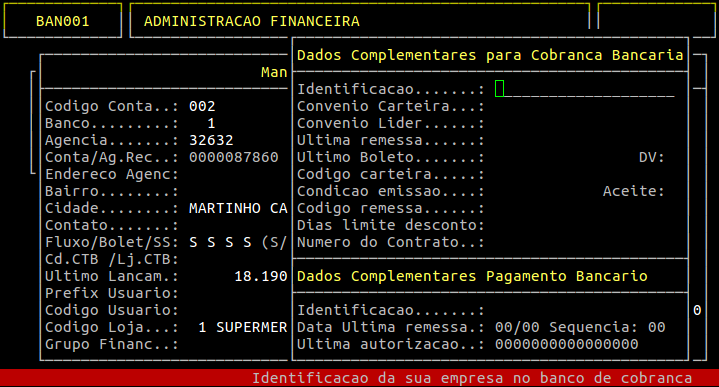
Nesta tela deverá ser preenchida somente quando tiver a utilização do boleto, caso contrário poderá pressionar a tecla ESC para confirmar o cadastro.
Campos importante da tela acima:
| Identificação: |
Informe a identificação da sua empresa junto ao banco, utilizado para emissão de boletos.
|
|
|---|---|---|
| Convenio Carteira: |
Informe o código de convênio da carteira, informado na primeira tela, caso exista.
|
|
| Convenio Lider: |
Informe o código de convênio lider, caso exista.
|
|
| Ultima remessa: | Informe o contador de remessas geradas no sistema para essa conta. | |
| Ultimo boleto: |
Esse campo é preenchido automaticamente com o último boleto emitido por essa conta.
|
|
| DV: | Informe o dígito verificador do último boleto emitido. | |
| Codigo carteira: |
Informe o código da carteira de cobrança, definida pelo banco. |
|
| Condicao emissao: |
Informe o código da condição de emissão de boleto, definido pelo banco. |
|
| Aceite: |
Informe S se os títulos enviados ao banco, possuem aceite de clientes.
|
|
| Codigo remessa: |
Informe o código de ocorrência de remessa.
|
|
| Dias limite desconto: | Informe o dias limite para conceder desconto a um título já vencido. | |
| Numero do contrato: |
Informe o código do contrato para cobrança, sendo que este código é definido pelo banco, quando houver. |
|
| numero contrato | Informe o número do contrato, se possuir junto ao banco, caso contrário pule esse campo utilizando a tecla Enter. |
|
| Identificação: |
Informe a identificação da sua empresa no banco de pagamento.
|
|
| Data ultima remessa: |
Esse campo é preenchido automaticamente com o dia e mês da última remessa, a partir dos dados gravados com a utilização de boleto e remessa bancária. |
|
| Sequencia: |
Esse campo é preenchido automaticamente com o sequencial da remessa na data da última gravação da última remessa gerada. |
|
| Ultima autorização: |
Esse campo é preenchido automaticamente com o sequencial da última autorização de remessa gerada pelo sistema. |
Em seguida, após preencher essa tela, pressione a tecla Enter até confirmar a inclusão da conta bancária.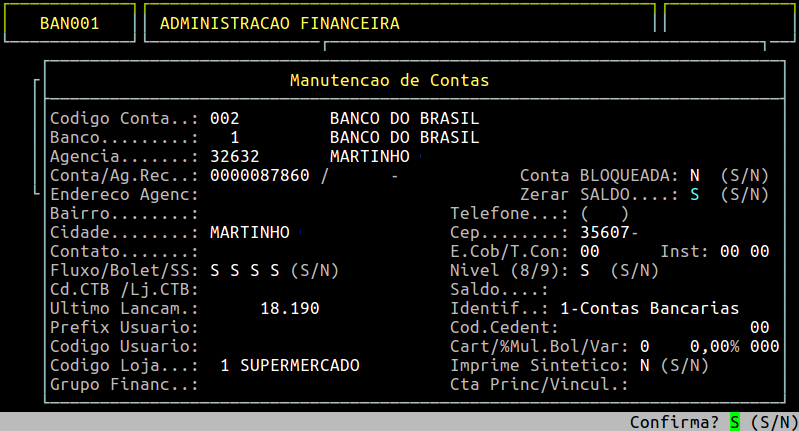
|
O Atendimento para a Avanço Informática é prioridade! Caso Você tenha alguma dúvida, fique à vontade para entrar em contato com a gente:
|
Dúvida | Como Incluir Plano Pagamento Integral?
Dúvida:
Como Incluir Plano Pagamento Integral?
Solução:
1 - Incluindo Plano de Pagamento no Integral
| Rotina: | Tabela Plano de Pagamento |
|---|---|
| Programa: | CBA860 |
| Localização: | Cadastros Basicos / Tabelas / Plano de Pagamento / Manutencao |
Para incluir o plano de pagamentos no sistema, acesse a localização indicada acima.
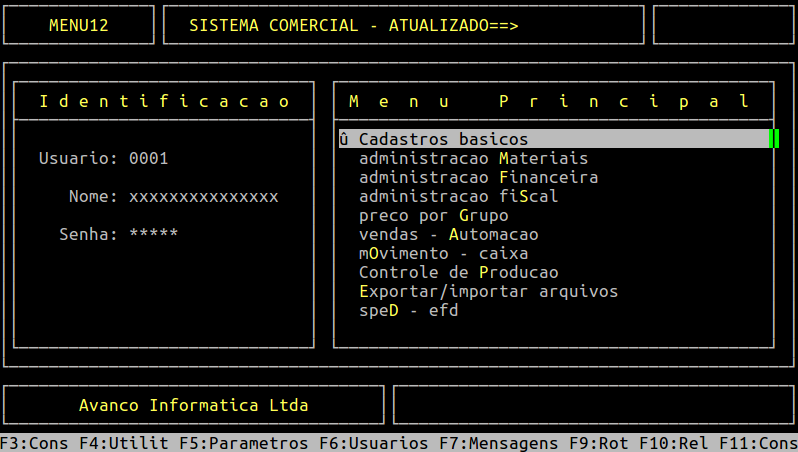
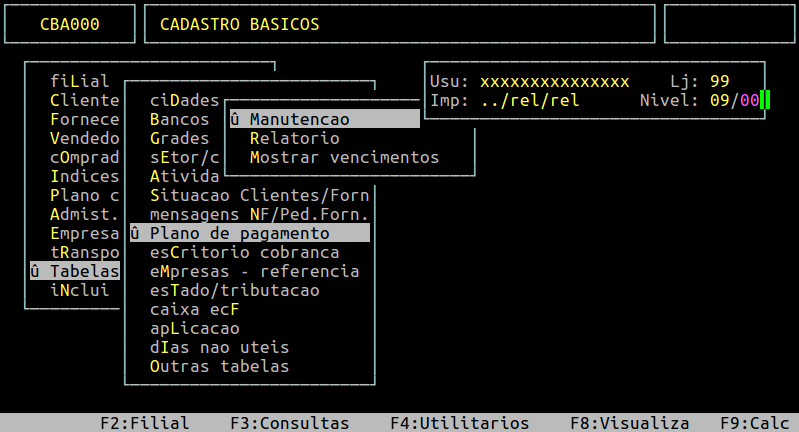
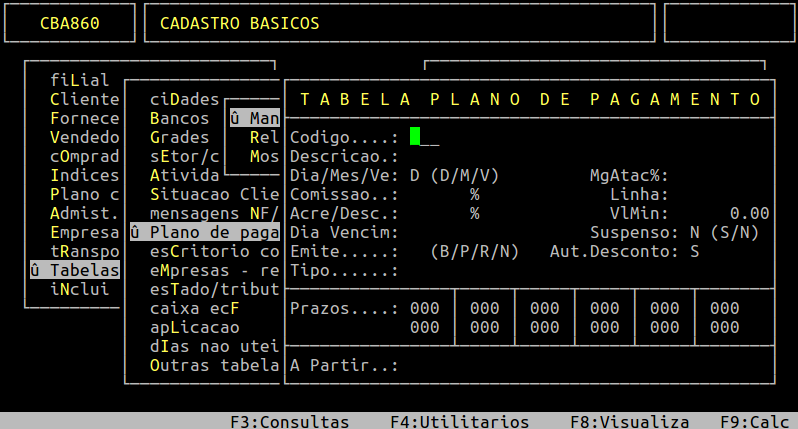
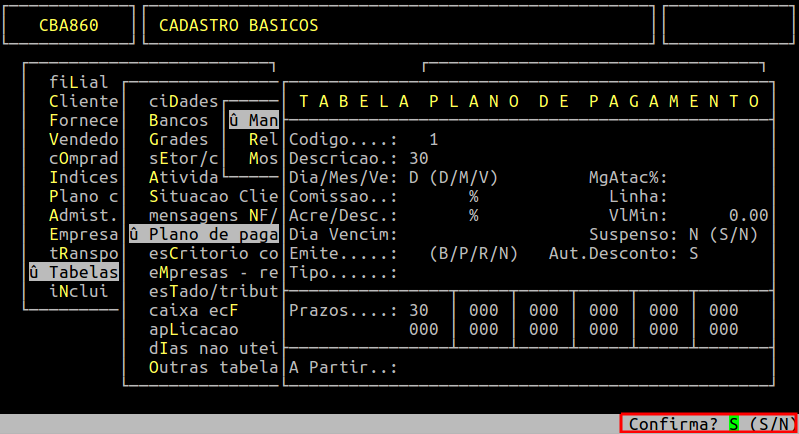
Dados importantes da tela cima:
| Codigo: | Informe um código para o plano de pagamento a ser criado. |
|---|---|
| Descricao: | Informe uma descrição para o plano de pagamento a ser criado. |
| Dia/Mes/Ve: | Informe a letra que representará a referência dos prazos, ou seja, se será contado em dia ou em meses, por exemplo. |
| MgAtac%: | Informe o valor (em porcentagem) da margem de vendas em atacado (este campo não é obrigatório, para deixá-lo vazio, pressione a tecla Enter). |
| Comissao: | Informe o valor da comissão (em porcentagem) para quando o vendedor utilizar esse plano de pagamento para o cliente (este campo não é obrigatório, para deixá-lo vazio, pressione a tecla Enter). |
| Acre/Desc: | Informe o valor (em porcentagem) de acréscimo ou desconto (este campo não é obrigatório, para deixá-lo vazio, pressione a tecla Enter). |
| Linha: | Informe a linha ou pressione a tecla Enter para deixar este campo vazio. |
| VlMin: | Informe o valor mínimo para aplicar esse plano de pagamento ou pressione a tecla Enter para deixar este campo vazio. |
| Suspenso: | Informe S para suspender ou N para deixá-lo ativo. |
| Emite: | Informe a letra correspondente a emissão desejada, sendo: B - boleto, P - promissória, R - Requisição, N nota Fiscal. Este campo, entretanto, não obrigatório, para deixá-lo vazio, pressione a tecla Enter) |
| Aut.Desconto: | Informe S para autorizar aplicar o desconto nos itens ou N para não autorizar. |
| Tipo: | Informe o tipo gerencial cadastrado no plano de contas para vincular (este campo não é obrigatório, para deixá-lo vazio, pressione a tecla Enter) |
| Prazos: | Informe o prazo desejado, em dias ou meses, de acordo com o informado no campo Dia/Mes/Ve. |
Assim que preencher os campos acima, pressione Enter até confirmar criar o plano de pagamento. Se desejar continuar incluindo, deverá realizar o mesmo procedimento. Ao finalizar as inclusões, pressione a tecla Esc para sair da rotina.
Exemplo do Preenchimento da Tabela do Plano de Pagamento
|
O Atendimento para a Avanço Informática é prioridade! Caso Você tenha alguma dúvida, fique à vontade para entrar em contato com a gente:
|
Dúvida | Como Cadastrar Operador Caixa Integral?
Dúvida:
Como Cadastrar Operador de Caixa no Sistema Integral?
Solução:
1 - Cadastrando Operador de Caixa
| Rotina: | Manutenção - Operadoras de Caixa |
|---|---|
| Programa: | CBA805 |
| Localização: | Movimento - Caixa / Operadoras / Manutenção / Operadoras |
Para realizar o cadastro, acesse a localização citada acima.
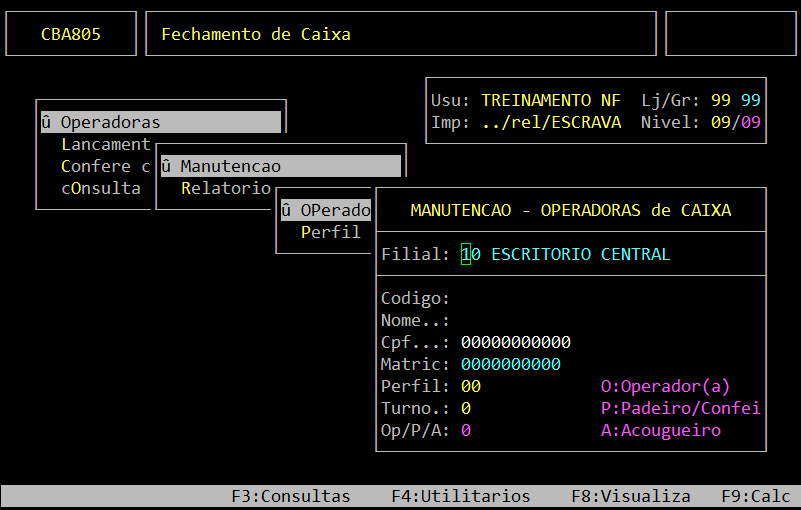
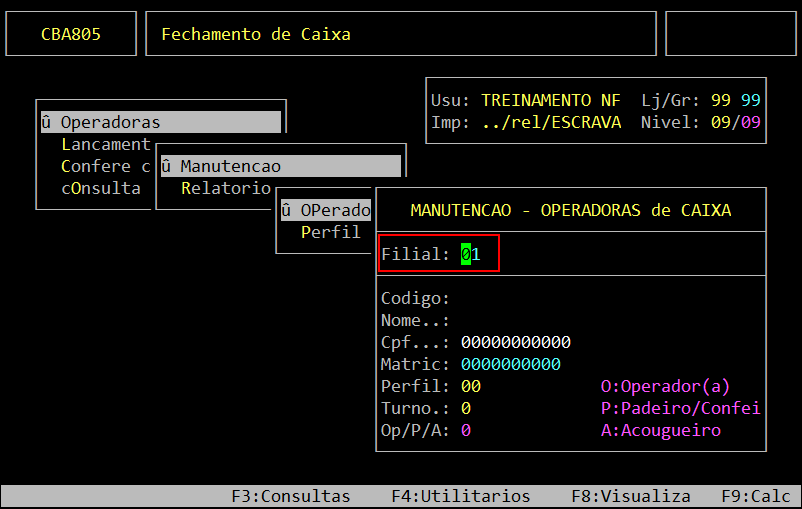
Informe o Código da Filial.
Informe o código, nome e CPF do Operador. Esses campos são obrigatórios e deverão ser iguais ao cadastro no Supervisor. O campo CPF é o que vai ser válido na hora de gerar Quebra de Caixa para o operador, pois ele irá colher o cadastro do cliente.
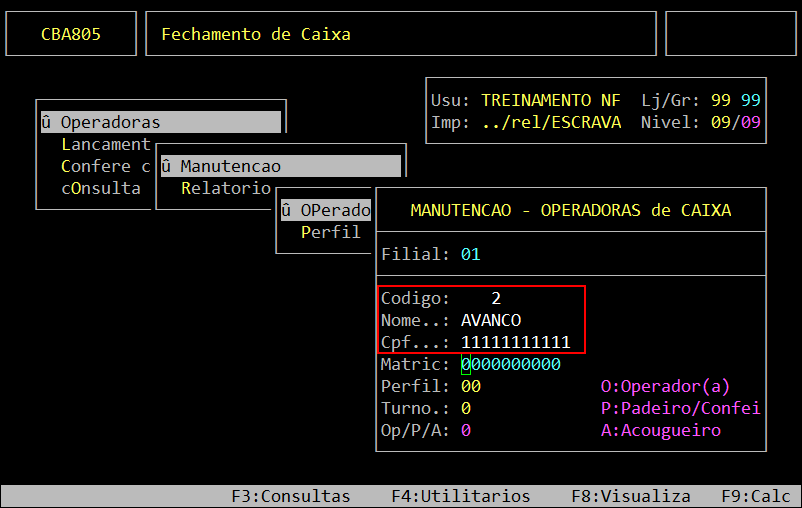
Preencha os outros campos do cadastro e pressione Enter até o final para confirmar a Inclusão.
| Matric | O campo de matrícula é opcional e pode ser o mesmo código do Operador. |
|---|---|
| Perfil: | O perfil deverá ser o mesmo cadastrado no Supervisor de Frente de Loja. |
| Turno: | Informe o turno de trabalho do Operador, podendo ser de 1 a 4. |
| Op/P/A: | Informe O para Operador, P para Padeiro/Confeiteiro e A para Açougueiro. |
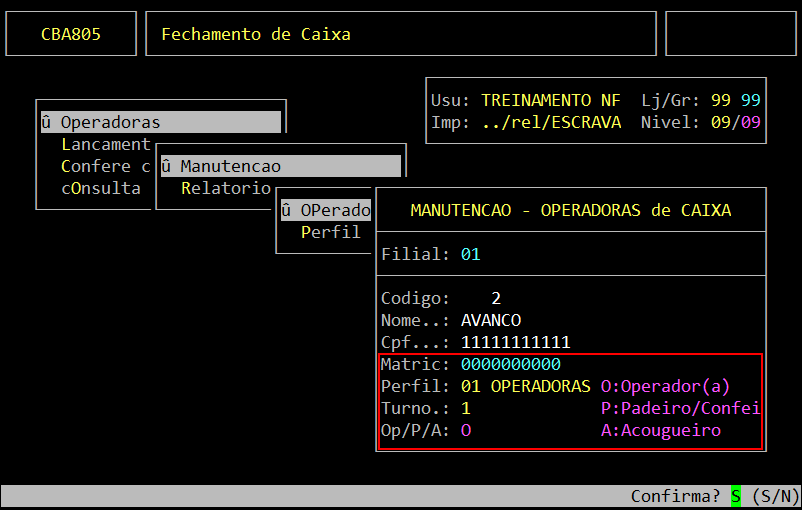
|
O Atendimento para a Avanço Informática é prioridade! Caso Você tenha alguma dúvida, fique à vontade para entrar em contato com a gente:
|
Dúvida | Como Cadastrar Tipos Gerenciais Plano Contas Gerencial Integral?
Dúvida:
Como Cadastrar Tipos Gerenciais no Plano de Contas Gerencial no Sistema Integral?
Solução:
Os Tipos Gerenciais fazem a gestão financeira da loja. É ele que define o tipo, o enquadramento de cada movimentação, seja do contas a pagar ou o contas a receber.
| OBSERVAÇÃO: Solicite a sua Contabilidade uma sugestão para o Plano de Contas, caso necessário. |
1 - Cadastrando Tipos Gerenciais no Plano de Contas Gerencial
| Rotina: | Plano de Contas Gerencial |
|---|---|
| Programa: | CBA006 |
| Localização: | Cadastros Basicos / Plano de Contas / Gerencial / Inclusao |
Para realizar o cadastro dos tipos gerenciais no Plano de Contas Gerencial, acesse a localização citada acima. Utilize as setas do teclado para selecionar os caminhos e, pressione a tecla Enter para confirmá-los.
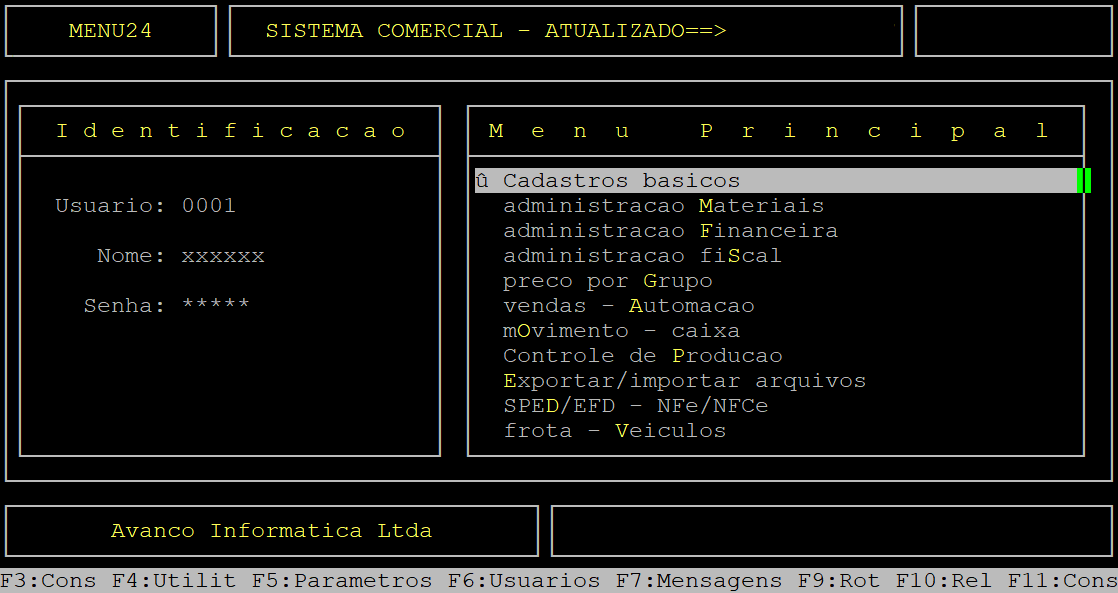
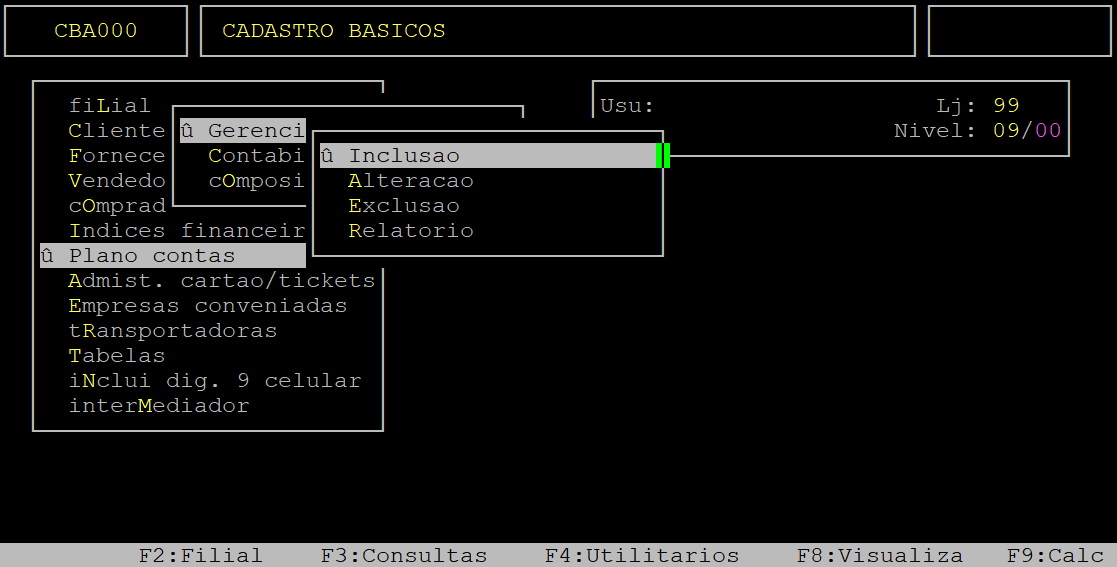
Ao acessar a rotina PLANO DE CONTAS GERENCIAL, preencha os campos conforme desejado.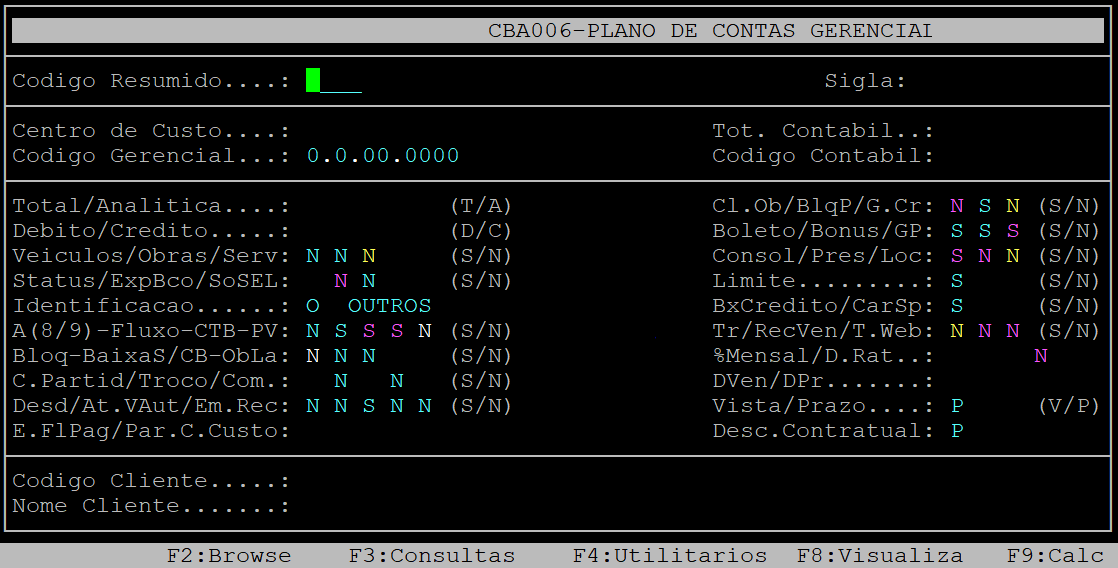
Abaixo segue a descrição dos campos da tela acima (alguns campos estarão disponíveis conforme a definição do tipo da conta Crédito/Débito e do Identificador).
| Código Resumido: | Informe um código ainda não utilizado (com quatro dígitos). No campo à frente, informe uma descrição da Conta Gerencial e, aperte a tecla Enter. |
|---|---|
| Sigla: |
Informe uma sigla ainda não utilizado (com três dígitos) referente à descrição. |
| Código Gerencial: |
Informe o código da conta editada de acordo com a sequência da conta totalizadora dos já existentes no sistema. Se for uma conta totalizadora, informe a conta editada para que as contas analíticas sigam sua sequência. |
| Tot.Contábil: | Informe a conta contábil reduzida totalizadora superior a conta analítica. |
| Código Contábil: | Informe a conta contábil utilizado para vinculação com a Contabilidade. |
| Total/Analítica: | Esse campo é preenchido automaticamente com o Tipo de Conta, de acordo com o Código Gerencial informado. |
| Débito/Crédito: |
Esse campo é preenchido automaticamente com o Tipo de Conta D para Débito ou C para Crédito, de acordo com o Código Gerencial informado. Porém, se for conta totalizadora será necessário informar a letra D para ser uma conta de débito, ou C para ser uma conta de crédito. |
|
Veículos/Obras/Serv: |
O primeiro campo (Veículos) será habilitado se for conta débito. Uma vez habilitado, informe a letra S para colher no Contas a Pagar a placa de veículos, ou N para não colher. O segundo campo (Obras) será habilitado se for conta débito. Uma vez habilitado, informe a letra S para colher no Contas a Pagar obras, ou N para não colher. O terceiro campo (Serviços), será habilitado se for conta débito ou crédito. Uma vez habilitado, informe a letra S para colher no Contas a Pagar serviços, ou N para não colher. |
|
Status/ExpBco/SoSel: |
O primeiro campo (Status), informe a letra S para gerar pedido com status bloqueado (integ040) ou N para não gerar o pedido com esse status. No segundo campo (ExpBco), informe a letra S para exportar dados bancários para Contabilidade, ou N para não exportar. No terceiro campo (SoSel), informe a letra S para que lançamentos com essa classificação só serão emitidos se forem selecionados, ou N para ignorar a seleção. |
|
Cl.Ob/BlqP/G.Cr: |
O primeiro campo (Cl.Ob) será habilitado se for conta crédito. Uma vez habilitado, informe a letra S para que a venda no Frente de Loja (cupom fiscal) seja obrigatório informar cliente, ou N para não ser obrigatório. No segundo campo (BlqP), para a conta crédito, informe a letra S para bloquear pedido e pedido de fornecedor atrasado (débito e contas a receber), ou N para não bloquear. Se for conta débito, informe a letra N para não bloquear e ignorar lançamentos bloqueados. O terceiro campo (G.Cr) será habilitado se for conta crédito. Uma vez habilitado, informe a letra S para que a inclusão no bancário gere crédito para o fornecedor, ou N para não gerar. |
|
Boleto/Bonus/GP: |
O primeiro campo (Boleto) será habilitado se for conta crédito. Uma vez habilitado, informe a letra S para gravar boleta na emissão do cupom, ou N para não gravar. No segundo campo (Bônus), informe a letra S para pontuar para rotina de bônus - conta analítica, ou N para não pontuar. O terceiro campo (GP) será habilitado se for conta débito. Uma vez habilitado, informe a letra S para que a entrada de nota fiscal (NF) com este tipo grava no Contas a Pagar, ou N para não gravar. |
|
Consol/Pres/Loc: |
No primeiro campo (Consol), informe a letra S para que os lançamentos com esse tipo possa ser consolidado, ou N para não ser. No segundo campo (Pres), informe a letra Gera Registro F500 e F525 para SPED PIS COFINS Lucro Presumido Consolidado (Caixa ou Competência). O terceiro campo (Loc) será habilitado se for conta débito. Uma vez habilitado, informe a letra S para desbloquear locação separadamente, ou N para não desbloquear. |
| Limite: |
Esse campo será habilitado se for conta crédito. Uma vez habilitado, informe a letra S para que o tipo de venda baixe o limite do cliente, ou N para não baixar. |
|
Identificacao: |
Para a conta de débito, informe a letra correspondente a identificação, sendo: (A) = Antecipação, (B) = Bonificação, (C) = Cartões, (D) = Despesas, (F) = Fornecedores, (H) = Cheque, (I) = Investimentos, (M) = Impostos, (O) = Outros, ou (V) = Distribuição. Para a a conta de crédito, informe a letra correspondente a identificação, sendo: (A) = Antecipado, (B) = Bonificação, (C) = Cartões, (E) = Transferência bancária/Carteira Digital, (F) = Clientes, (H) = Cheque, (K) = Programa de fidelidade/Cashback/Crédito Virtual, (N) = Dinheiro, (O) = Outros, (P) = Pré Pago, (Q) = Quebra, (R) = Conta Vale, (T) = Tickets, (V) = Convênio, (X) = Vendas Parceladas, (Y) = Depósito Bancário, ou (Z) = Pagamento instantâneo - Pix. |
|
BxCredito/CarSp: |
O primeiro campo (BxCredito) será habilitado se for conta crédito. Uma vez habilitado, informe a letra S para que o tipo de venda baixe o crédito do cliente, ou N para não baixar. O segundo campo (CarSp), será habilitado se for conta crédito e o campo Identificacao for definido com C ou T. Uma vez habilitado, informe a letra S para enviar os lançamentos com esse tipo para o Sped (registro 1600), ou N para não enviar. O campo à frente de CarSp será habilitado se for conta crédito ou débito e se o campo Identificacao for definido com T. Uma vez habilitado, informe a letra S para ticket e conciliado, ou N para não ser. |
|
A(8-9)-Fluxo-CTB-PV: |
No primeiro parâmetro, informe a letra S para indicar que somente os usuários com nível 8 e 9 acessará esse tipo gerencial, ou N para desabilitar essa função. No segundo parâmetro, informe a letra S para que lançamentos com esse tipo entre no fluxo de caixa, ou N para não entrar. No terceiro parâmetro, informe a letra S para exportar os lançamentos com esse tipo para a Contabilidade, ou N para não exportar. No quarto parâmetro, informe a letra S para integrar os lançamentos de provisão para a Contabilidade, ou N para não integrar. O quinto parâmetro será habilitado se for conta crédito. Uma vez habilitado, informe a letra C para cartão de crédito, ou D para cartão de débito |
|
Tr/RecVen/T.Web: |
No primeiro campo (Tr), informe a letra S para que esse tipo seja considerado para lançamento e para troca, ou N para não considerar. O segundo campo (RecVen) será habilitado se for conta crédito. Uma vez habilitado, informe a letra S para que esse tipo gerencial seja definido para receita de venda e que seja utilizado na integweb, ou N para não ser. O terceiro campo (T.Web) será habilitado se for conta crédito. Uma vez habilitado, informe a letra S para que esse gerencial seja definido para integweb, ou N para não ser definido para integweb. |
|
Bloq-BaixaS/CB-Obla: |
No primeiro campo (Bloq), informe a letra S para bloquear esse tipo para movimentações, ou N para não bloquear. O segundo campo (BaixaS) será habilitado se for conta débito. Uma vez habilitado, informe a letra S para baixar lançamentos somente com boleta identificada, ou N para não baixar. No terceiro campo (CB-Obla), informe a letra X para habilitar o campo para colher a conta nos lançamentos incluídos direto no bancário, ou S para ser obrigatório a informação da conta. |
|
C.Partid/Troco/Com: |
No primeiro campo (C.Partid), informe a letra S para colher contra partida nos lançamentos de banco, ou N para não colher. No segundo campo (Troco), informe a letra S para que esse tipo aceite dar troco, ou N para não aceitar. O terceiro campo (Com) será habilitado se for conta crédito. Uma vez habilitado, informe a letra S para gerar comissão para os débitos de fornecedores. |
|
Desd/At.Vaut/Em.Rec: |
No primeiro parâmetro, informe a letra S para que na inclusão de lançamento financeiro pela manutenção seja desdobrado em vários, ou N para não desdobrar. O segundo parâmetro será habilitado o primeiro parâmetro for definido com S. Uma vez habilitado, informe a letra S para que os lançamentos sejam desdobrados pela data de emissão, ou N para não ser desdobrados pela data de emissão. O terceiro parâmetro será habilitado se for conta crédito. Uma vez habilitado, informe a letra S para gerar o financeiro ao atualizar os lançamentos do frente de loja, ou N para não gerar. No quarto parâmetro, informe a letra S para habilitar a opção de gerar recebido com esse tipo de lançamento, ou N para não habilitar essa opção. No quinto parâmetro, informe a letra S para gerar lançamento se a conta bancária estiver vinculada, ou N para não gerar. |
|
%Mensal/D.Rat: |
No primeiro campo (%Mensal), informe o percentual previsto sobre a venda mensal e, aperte a tecla Enter. Se não desejar informar, deixe o campo sem preenchimento e aperte a tecla Enter para prosseguir. O segundo campo (D.Rat) será habilitado se for conta débito. Uma vez habilitado, informe a letra S para ratear o valor no relatório DRE integweb, ou N para não ratear. |
| DVend/DPr: | Informe a quantidade de dias a mais que será considerado no vencimento para o fluxo de caixa e aperte a tecla Enter, ou deixe o campo sem preenchimento e aperte a tecla Enter. |
| Vista/Prazo: | Informe a letra V para o tipo ser considerado à vista, ou P para ser considerado à prazo. |
| E.Flpag/Par.C.Custo: |
No primeiro campo (E.Flpag), informe a letra S para que o evento seja utilizado para exportação para folha de pagamento, ou N para não ser exportado. No segundo campo (Par.C.Custo), informe a letra S para que o tipo gerencial colha parcelamento para o rateio do valor para centro de custo, ou N para não colher. |
|
Desc.Contratual: |
Informe a letra C para colher o desconto contratual, ou O para ser obrigatório, ou N para não colher. |
| Codigo Cliente: | Esse campo será habilitado se for conta débito. Uma vez habilitado, informe o código da administradora de cartão/ticket (previamente cadastrada no sistema) para vincular ao tipo e, aperte a tecla Enter. |
| Nome Cliente: | Esse campo será preenchido automaticamente com a descrição do cliente informado no campo Codigo Cliente. |
Assim que preencher os campos acima, o sistema exibirá a pergunta " Confirma? ", no qual deverá apertar a tecla Enter ou S para confirmar e salvar o tipo gerencial, conforme o exemplo abaixo.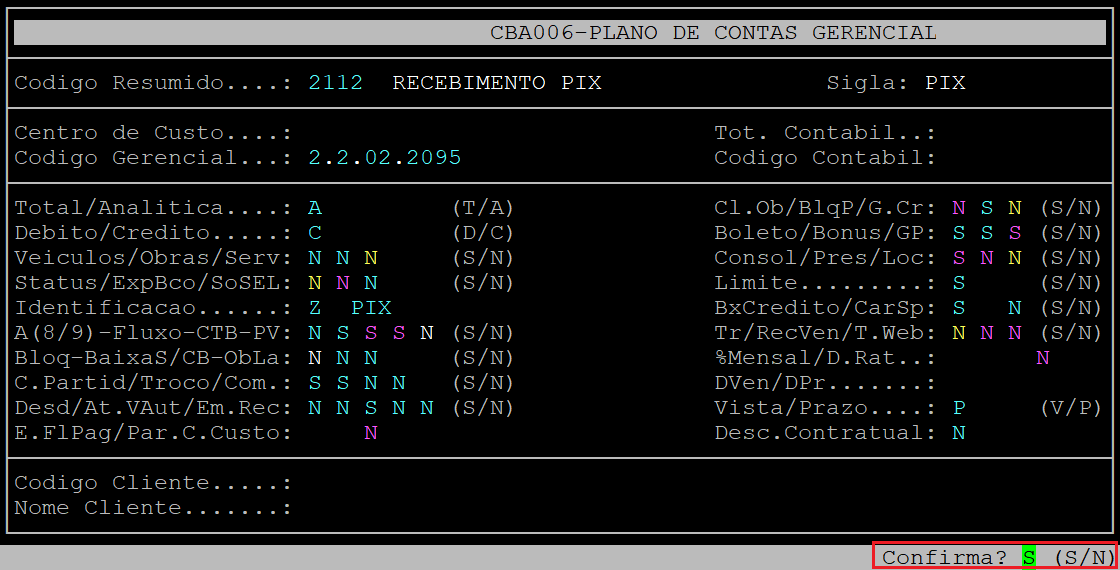
|
O Atendimento para a Avanço Informática é prioridade! Caso Você tenha alguma dúvida, fique à vontade para entrar em contato com a gente:
|
Dúvida | Como Alterar Plano Contas Gerencial Integral?
Dúvida:
Como Alterar o Plano de Contas Gerencial no Integral?
Solução:
1- Alterando o Plano de Contas Gerencial
| Rotina: | Plano de Contas Gerencial |
|---|---|
| Programa: | CBA150 |
| Localização: |
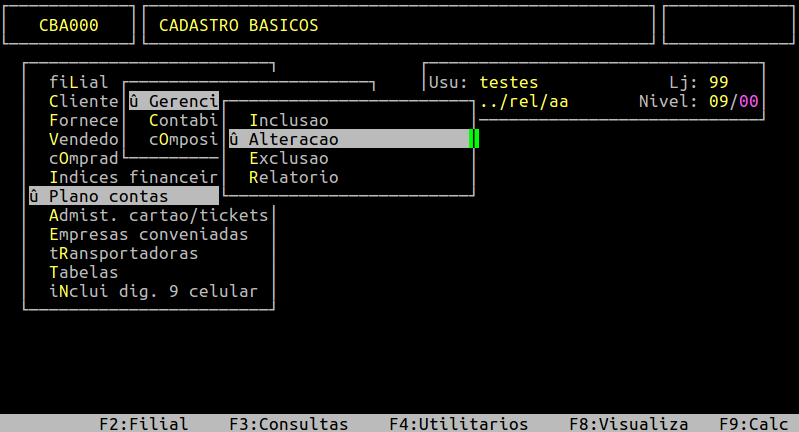
Cadastros Basicos / Plano Contas / Gerencial / Alteracao |
Para alterar o Plano de Contas Gerencial, acesse a localização citada acima.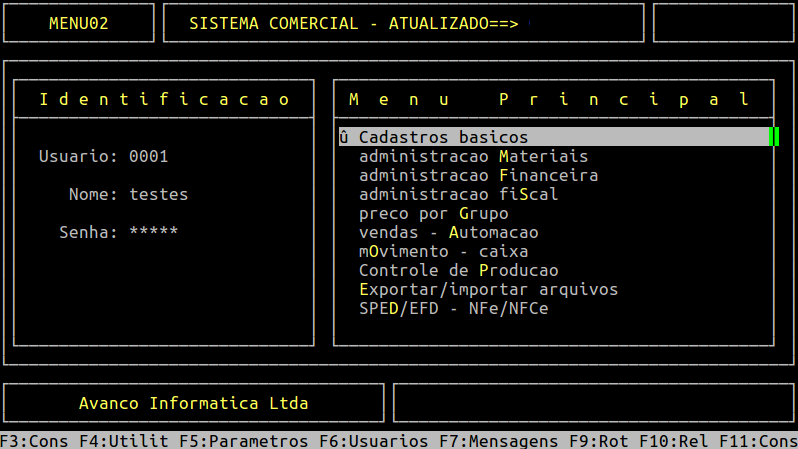
Ao acessar a rotina, no campo Codigo Resumido informe o código da conta ou pressione a tecla F2 para verificar as opções do sistema.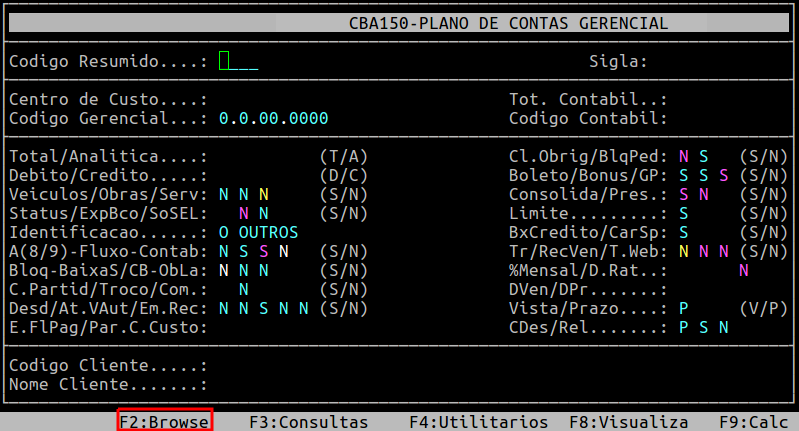
Ao pressionar a tecla F2, utilize as teclas Page Up e Page Down para percorrer a lista das contas cadastradas e selecione a desejada com a tecla Enter.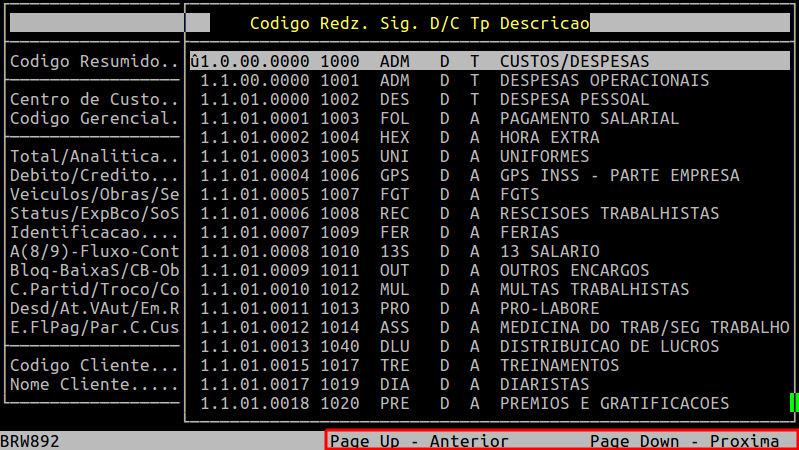
Para alterar, utilize a tecla Enter para percorrer pelos campos até alcançar o desejado.
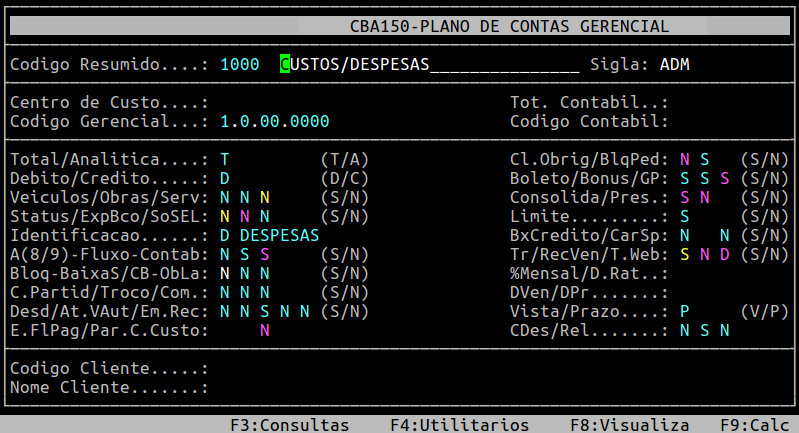
Em seguida, pressione a tecla Enter novamente até confirmar a alteração.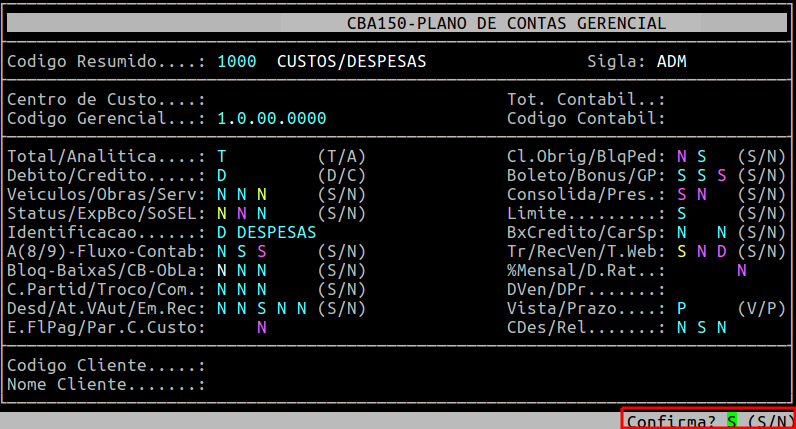
|
O Atendimento para a Avanço Informática é prioridade! Caso Você tenha alguma dúvida, fique à vontade para entrar em contato com a gente:
|
Dúvida | Como Cadastrar Operadora Celular Integral?
Dúvida:
Como Cadastrar Operadora de Celular no Sistema Integral?
Solução:
1 - Cadastrando Operadora de Celular
| Rotina: | Vincula Recarga de Celular com Tipo Gerencial |
|---|---|
| Programa: | EXP713 |
| Localização: | Exportar - Importar arquivo / Frente Avanço / Importar / Recarga Celular - oper |
Para cadastrar uma operadora de celular, primeiro é necessário vincular o fornecedor para o qual irá repassar os valores de recarga, sendo assim, acesse a localização indicada acima para realizar os procedimentos necessários para vinculação.
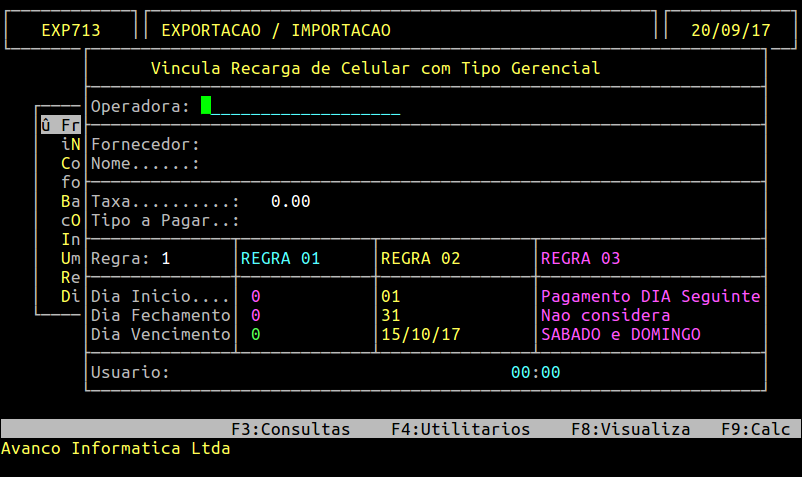
Campos importantes da tela acima:
| Operadora: | Nome da Operadora de Celular. |
|---|---|
| Fornecedor: | Fornecedor no qual irá repassar os valores das recargas. |
| Taxa: | Taxa a ser descontada sobre o valor da recarga. |
| Tipo a pagar: | Tipo Gerencial do plano de contas que será gravado no contas a pagar referente a recarga de celular |
| Regra: | Cadastrar regra de início, fechamento e vencimento das recargas. Essa regra é o que esta em contrato com o fornecedor do serviço, ou seja, quando a empresa ou qual período de recarga que será pago e seus vencimentos. |
Após adicionar as informações citadas anteriormente basta pressionar ENTER e confirmar a vinculação.
Confirmando Informações
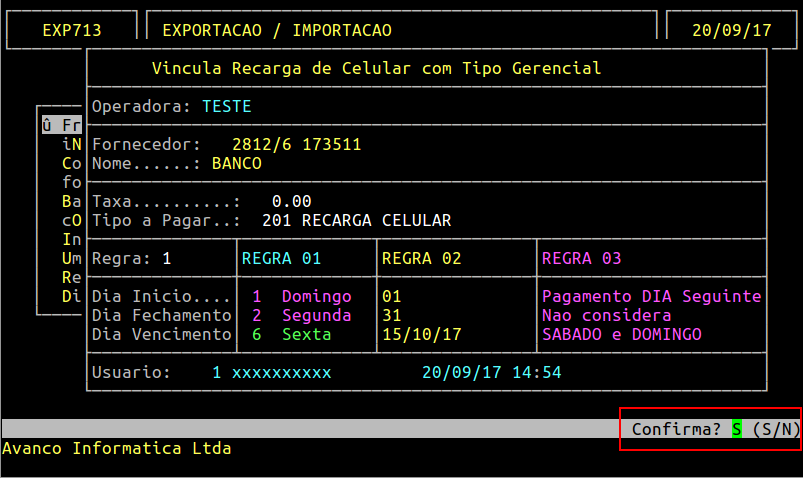
Observação: As operadoras de celular devem ser cadastradas conforme o nome que vem do frente de loja afim de importação destes serviços para o retaguarda.
Observação: Caso queira visualizar as operadoras que já estão cadastradas basta pressionar F2 sobre o campo Operadora, como pode ser observado na imagem abaixo.
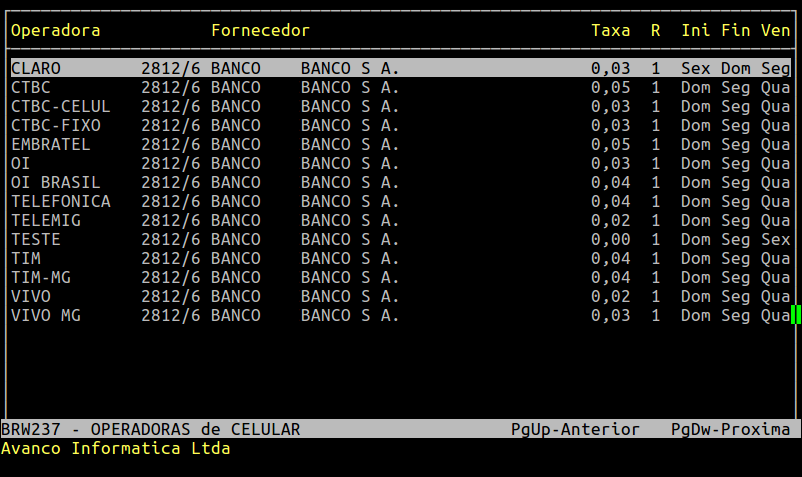
|
O Atendimento para a Avanço Informática é prioridade! Caso Você tenha alguma dúvida, fique à vontade para entrar em contato com a gente:
|
Dúvida | Como Consultar Vinculações Formas Pagamento TEF Integral?
Dúvida:
Como Consultar as Vinculações das Formas de Pagamento Provenientes do TEF no Integral?
Solução:
1- Consultando as Vinculações das Formas de Pagamento Provenientes do TEF
| Rotina: | Vinculação Frente com TEF |
|---|---|
| Programa: | BRW315 |
| Localização: | Exportar - Importar Arquivos / Frente Avanco / Exportar / Forma de Pagamento / Produto Modalidade |
Para consultar as formas de pagamento provenientes do TEF, acesse a localização citada acima.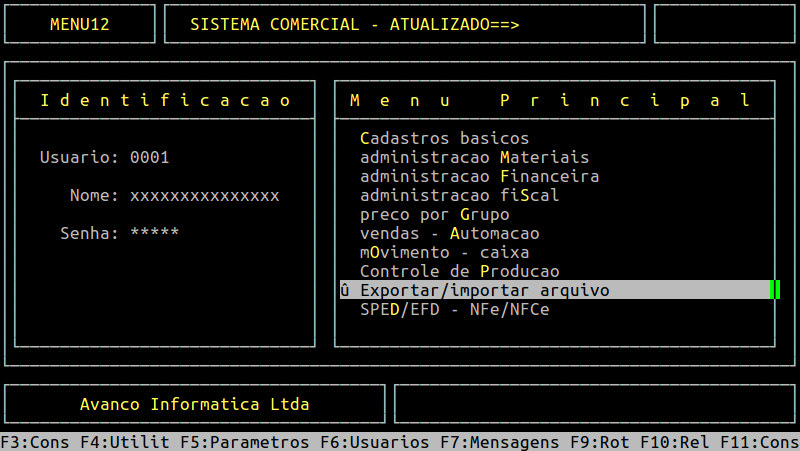
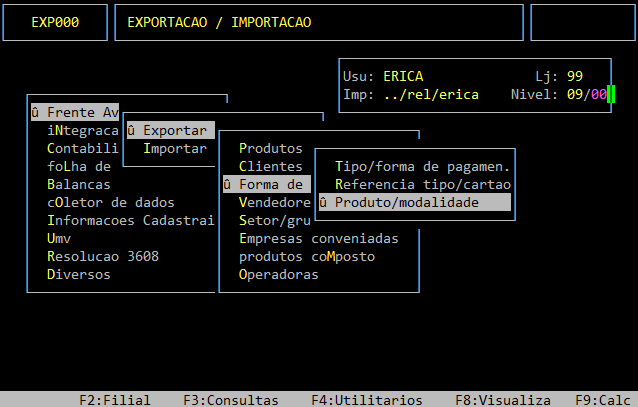
Ao acessar a rotina no campo Loja, informe o número da loja desejado ou 99 para verificar todas. Em seguida, no campo Produto, pressione a tecla F5 para verificar as vinculações.
Se no campo Loja foi informada uma loja específica será exibido apenas as vinculações da mesma, porém, se foi informado a loja 99 será exibido primeiro as vinculações da loja 99 e utilizando as teclas Page Down (Anterior) e Page Up (Próxima) será possível visualizar as lojas individuais.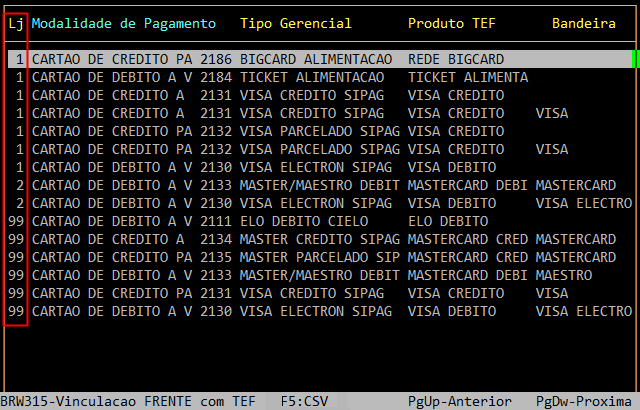
|
O Atendimento para a Avanço Informática é prioridade! Caso Você tenha alguma dúvida, fique à vontade para entrar em contato com a gente:
|
Dúvida | Como Incluir Forma Pagamento Financeiro Integral?
Dúvida:
Como Incluir Forma de Pagamento do Financeiro no Integral?
Solução:
As formas de pagamento são utilizadas no Contas a Pagar para identificação do pagamento do lançamento, como por exemplo: por depósito, cheque, boleto, transferência, dentre outras. Essa forma de pagamento é visualizada na consulta de lançamentos (caminho: F3 / Fornecedores / Consulta) e nos relatórios do Contas a Pagar.
1- Configurando o Parâmetro para Utilizar a Forma de Pagamento do Financeiro
Para utilizar a forma de pagamento, será necessário habilitar o parâmetro no sistema.
| Rotina: | Parâmetros Financeiros |
|---|---|
| Programa: | PRO702 |
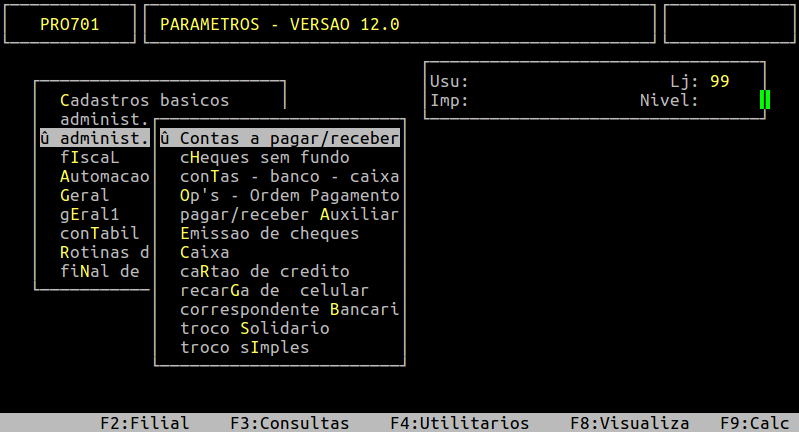
| Localização: | (Menu principal) F5 / Administ. Financeira / Contas a pagar - receber |
Para configurar os parâmetros do Contas a Pagar e a Receber, acesse a localização citada acima. 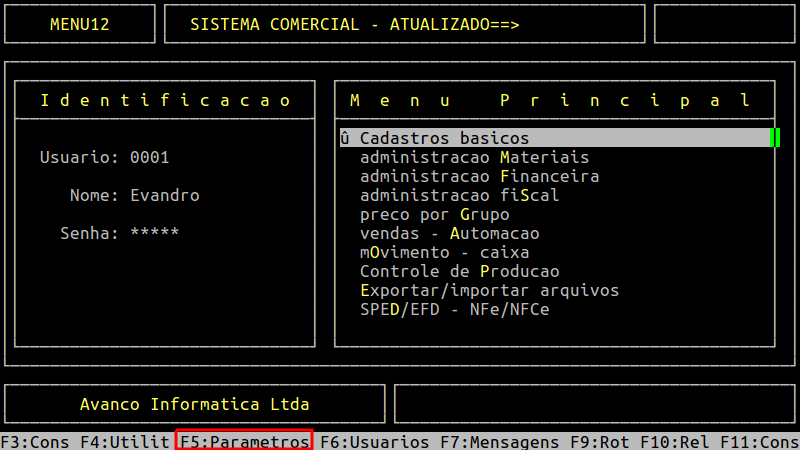
Ao acessar a rotina, pressione a tecla Enter para percorrer os campos até alcançar o campo Colhe FP, no qual deverá informar a letra S para habilitar a opção de colher a forma de pagamento.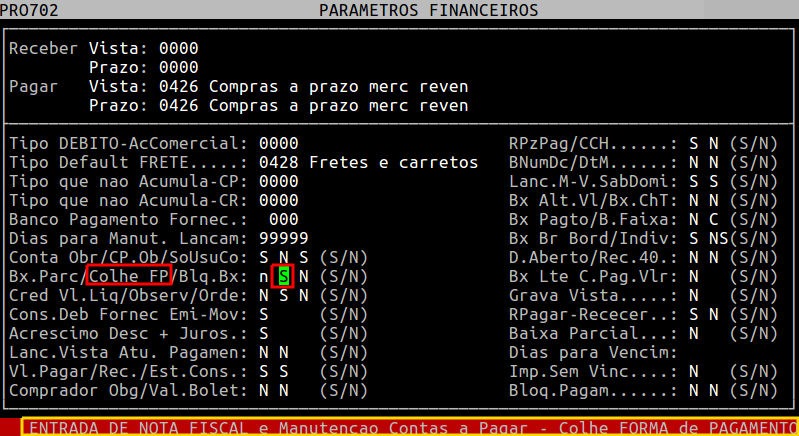
Em seguida, pressione a tecla Enter para percorrer os campos até confirmar a alteração, conforme o exemplo abaixo.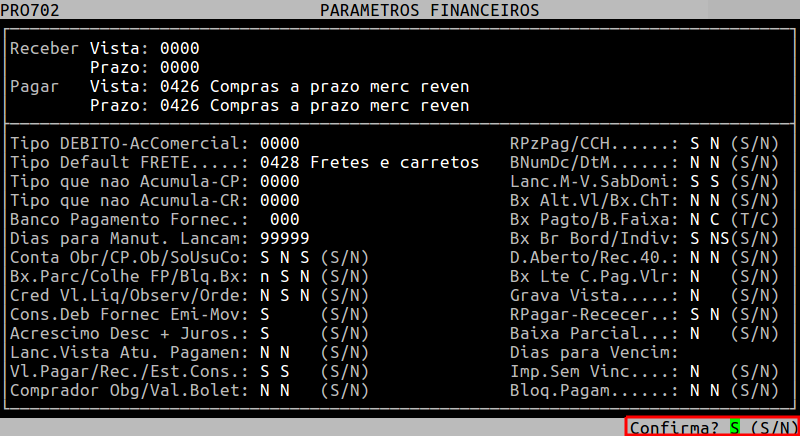
2- Incluindo Forma de Pagamento do Financeiro
| Rotina: | Tabela de Formas de Pagamento |
|---|---|
| Programa: | CBA811 |
| Localização: | Cadastros Basicos / Tabelas / Outras Tabelas / Forma de pagam. cta pag / Manutencao |
Para incluir forma de pagamento do financeiro no Integral, acesse a localização citada acima.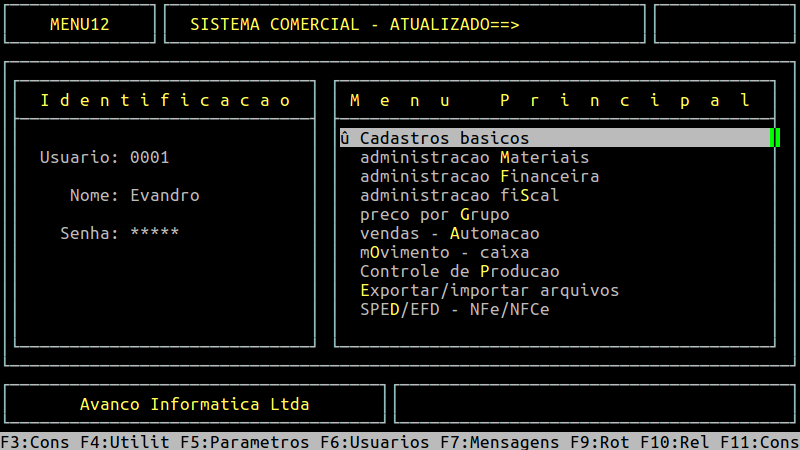
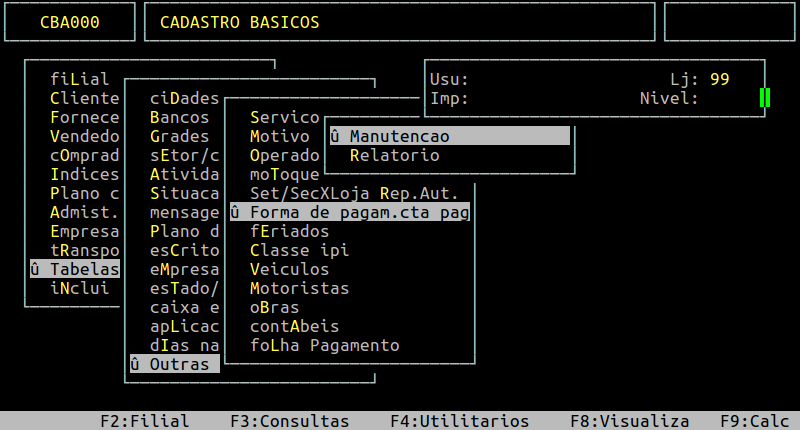
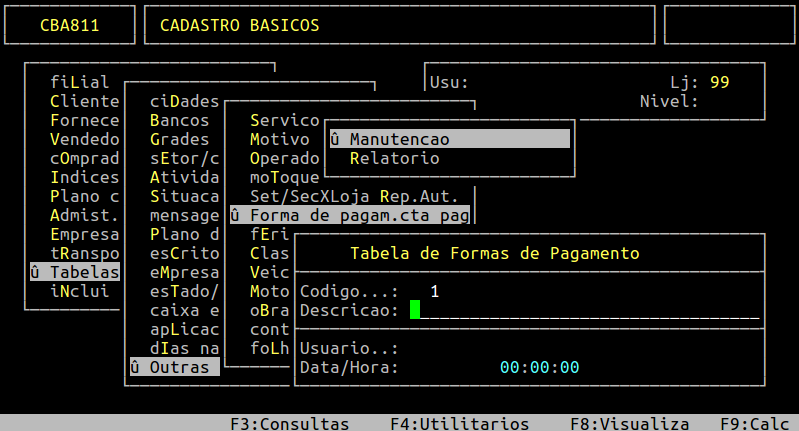
Ao acessar a rotina, o sistema carrega automaticamente o próximo código disponível para melhor controle, porém, se desejar alterar, utilize a seta para cima do teclado para alcançar o campo Codigo e, informe o número desejado.
No campo Descricao, informe o nome desejado para a forma de pagamento e pressione a tecla Enter. Em seguida, para confirmar pressione a tecla Enter ou S, conforme o exemplo abaixo.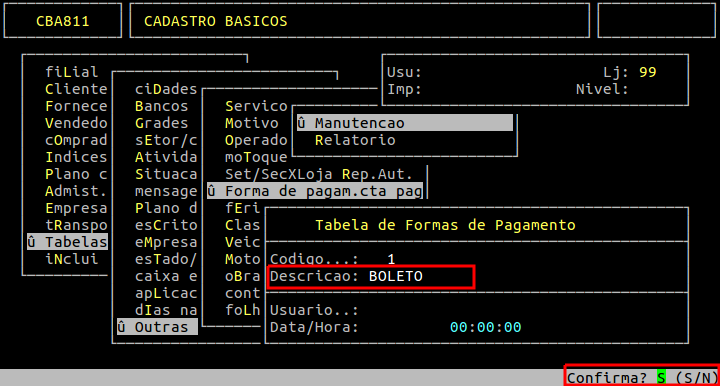
|
O Atendimento para a Avanço Informática é prioridade! Caso Você tenha alguma dúvida, fique à vontade para entrar em contato com a gente:
|