Contas a Pagar
- Dúvida | Como Marcar Boleto Pagamento Escritural Integral?
- Dúvida | Como Consultar Lançamento Contas Pagar Integral?
- Dúvida | Como Alterar Lançamento Contas Pagar Integral?
- Dúvida | Como Excluir Lançamentos Contas Pagar Integral?
- Dúvida | Como Estornar Lançamento Individual Contas Pagar Integral?
- Dúvida | Como Estornar Borderô Lançamentos Baixados Contas Pagar Integral?
- Dúvida | Como Liberar Lançamento Contas Pagar Browser Integral?
- Dúvida | Como Estornar Lançamentos Contas Pagar Consolidados Integral?
- Manual | Consolidação Lançamentos Contas Pagar Integral
- Dúvida | Como Utilizar Rotina Digitação Cheques Contas Pagar Integral?
Dúvida | Como Marcar Boleto Pagamento Escritural Integral?
Dúvida:
Como Marcar Boleto em um Pagamento Escritural no Integral?
Solução:
A marcação de boleto é utilizada para a rotina de pagamento escritural onde são gerados arquivos de pagamento ao banco e também para emissão de relatório do contas a pagar onde haja filtros de lançamentos com boletos.
1- Marcando Boleto em um Pagamento Escritural
| Rotina: | Contas a Pagar - Marca Bol |
|---|---|
| Programa: | SPR029 |
| Localização: |
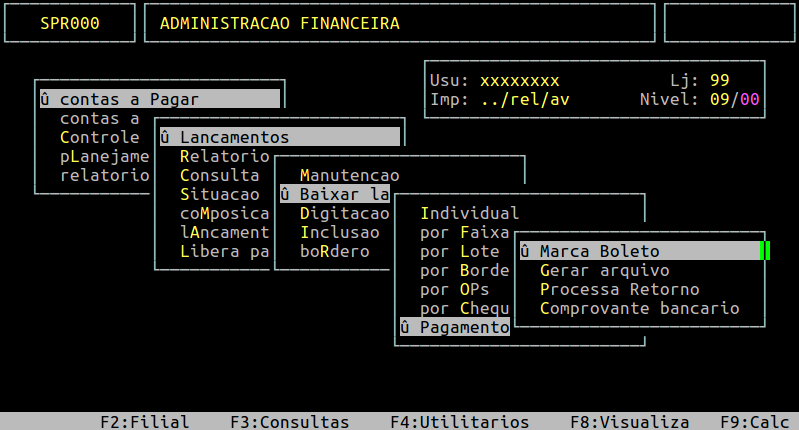
Administracao Financeira / Contas a Pagar / Lancamentos / Baixar Lancamen Pagos / Pagamento Escritural / Marca Boleto |
Para marcar boleto em um pagamento escritural, acesse a localização citada acima.
|
OBSERVAÇÃO: A mesma função de marcação de boleto, também pode ser feita pela rotina: Administracao Financeira / Contas a Pagar / Lancamentos / Manutencao/ Marca Boleto / Individual |
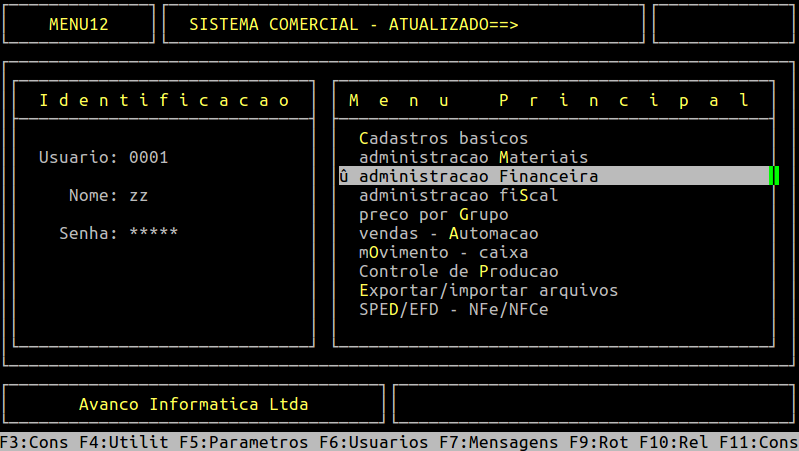
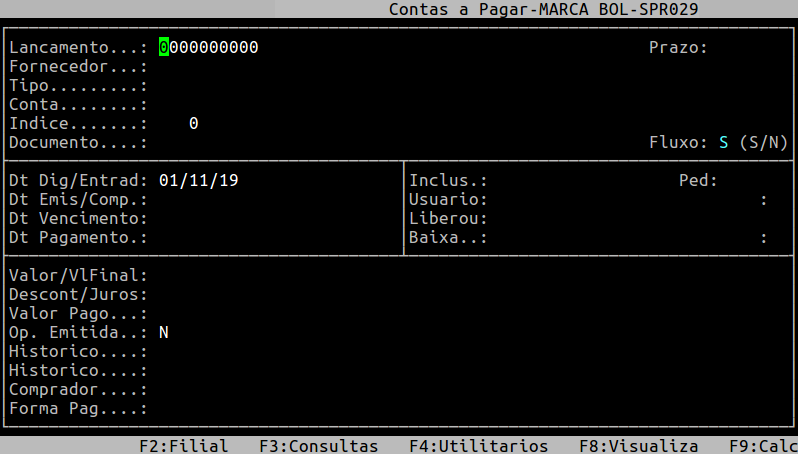
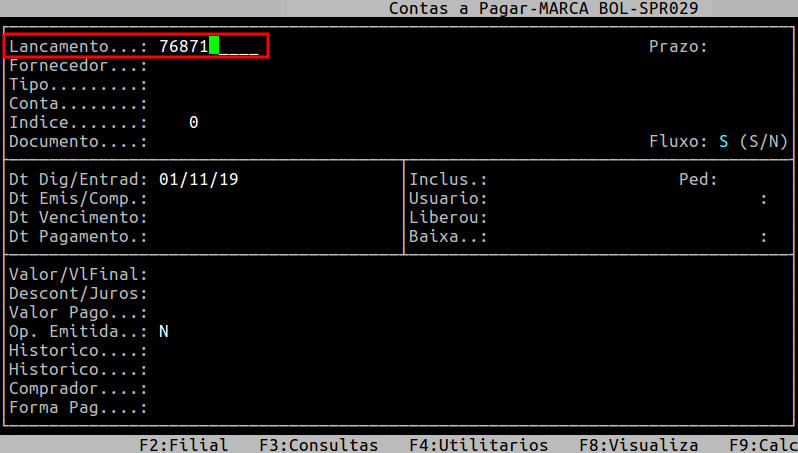
Ao acessar a rotina, no campo Lacamento informe o número do lançamento e pressione a tecla Page Down até encontrar o lançamento desejado.
| OBSERVAÇÃO: No primeiro campo do Lancamento, o sistema aceita apenas números, já no segundo campo aceita números e letras. Diante disso, para acessar o segundo campo é necessário informar um número no primeiro campo e em seguida pressionar a tecla Enter. Após informar o segundo campo, pressione a tecla Page Down até encontrar o lançamento desejado. |
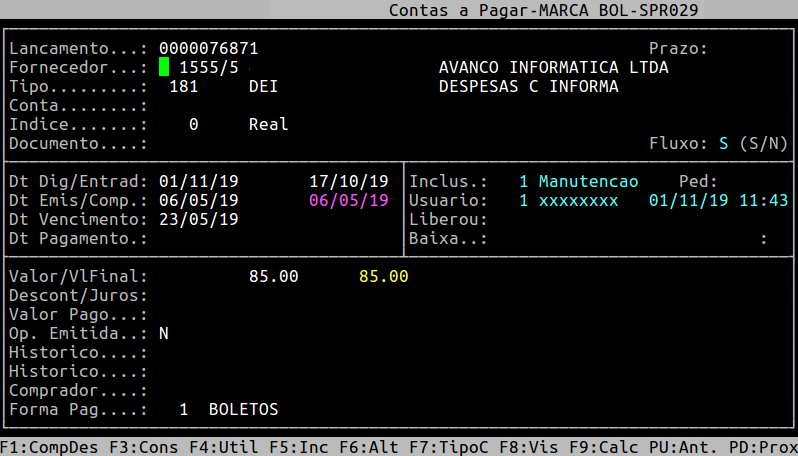
Pressione a tecla Enter até alcançar o campo Conta, e mais um Enter para mostrar a opção de marcar boleto.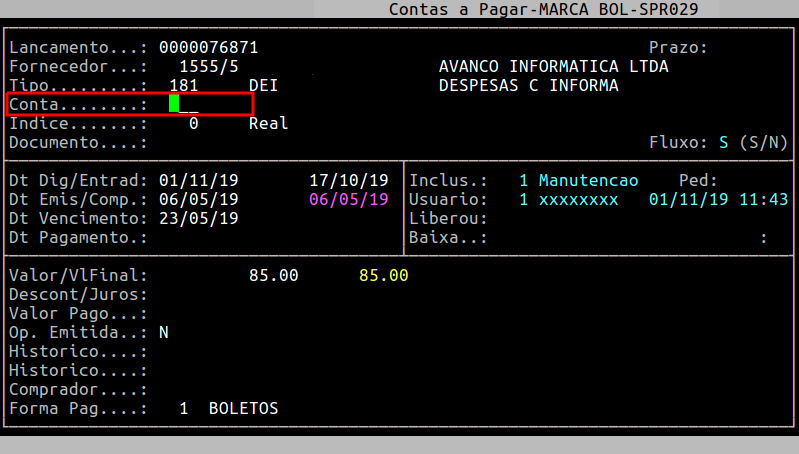
Após pressionar a tecla Enter em cima do campo Conta será exibido o campo Boleto "em amarelo", situado ao lado do campo Documento.
Ao aparecer a pergunta "MARCAR BOLETO", pressione a tecla S para confirmar e marcar boleto ou N para sair da tela.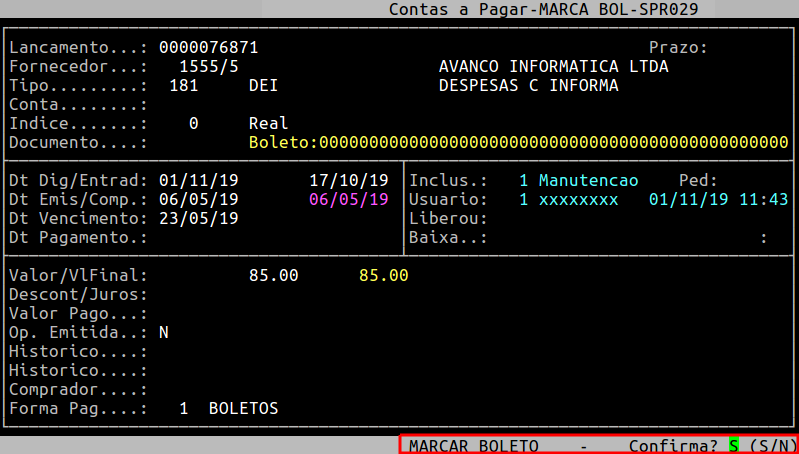
Para informar o boleto existem duas opções, sendo: Informe neste campo o código do boleto desejado.
Com leitor → pressione a tecla F6 para que o sistema habilite a opção de ler o código de barras através do scaner.
Sem leitor → informe o código de barras manualmente utilizando os números do teclado.
|
OBSERVAÇÕES:
|
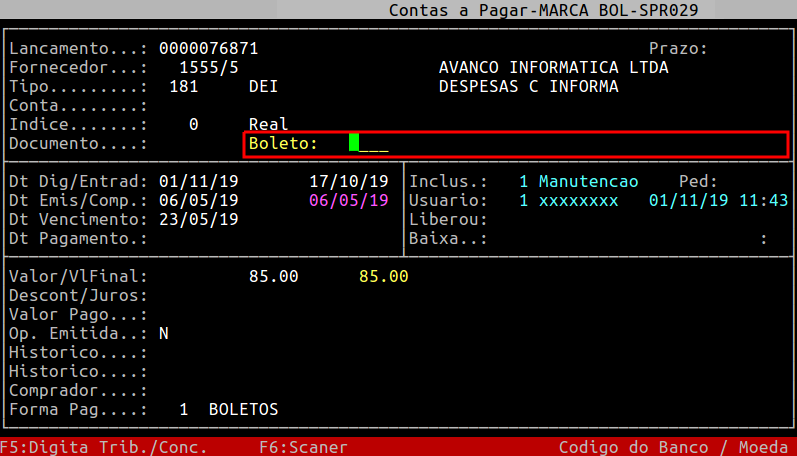
Após digitar o código de barras, pressione a tecla S para a confirmar.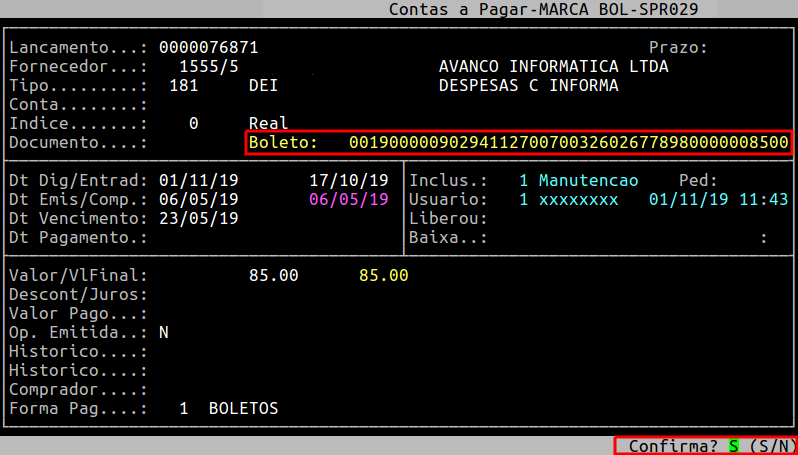
Na mesma rotina, ao digitar novamente o número do lançamento será exibido " COM BOLETO " ao lado do campo Lancamento, conforme o exemplo abaixo.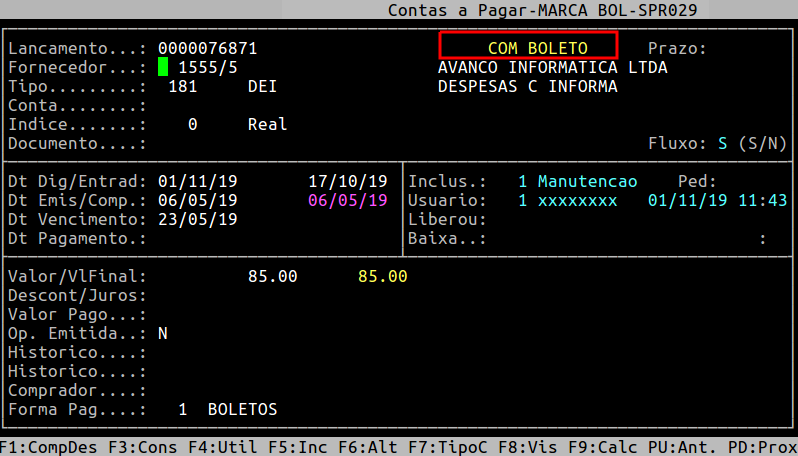
|
O Atendimento para a Avanço Informática é prioridade! Caso Você tenha alguma dúvida, fique à vontade para entrar em contato com a gente:
|


Dúvida | Como Consultar Lançamento Contas Pagar Integral?
Dúvida:
Como Consultar Lançamento no Contas a Pagar no Financeiro no Integral?
Solução:
1- Consultando Lançamento no Contas a Pagar no Integral
| Rotina: | Contas a Pagar - Altera |
|---|---|
| Programa: | SPR008 |
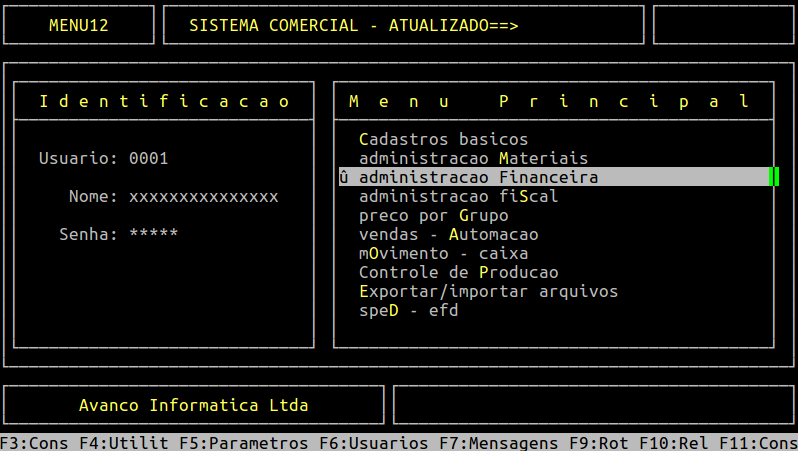
| Localização: | Administracao Financeira / Contas a Pagar / Lancamentos / Manutencao / Alteracao / Individual |
Para consultar um lançamento no contas a pagar, acesse a localização citada acima.
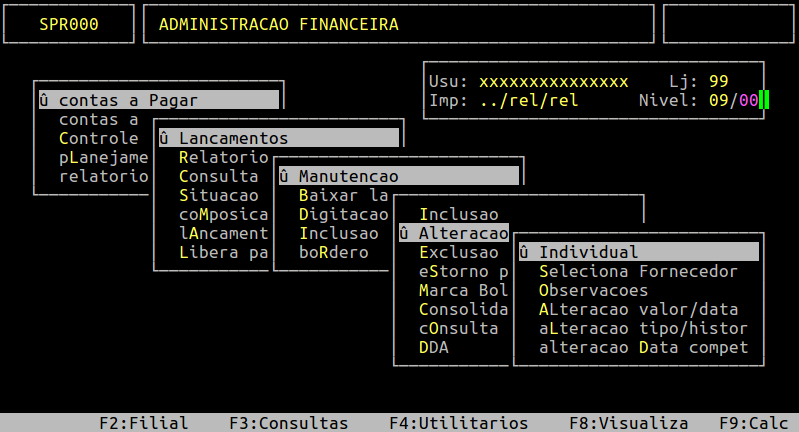
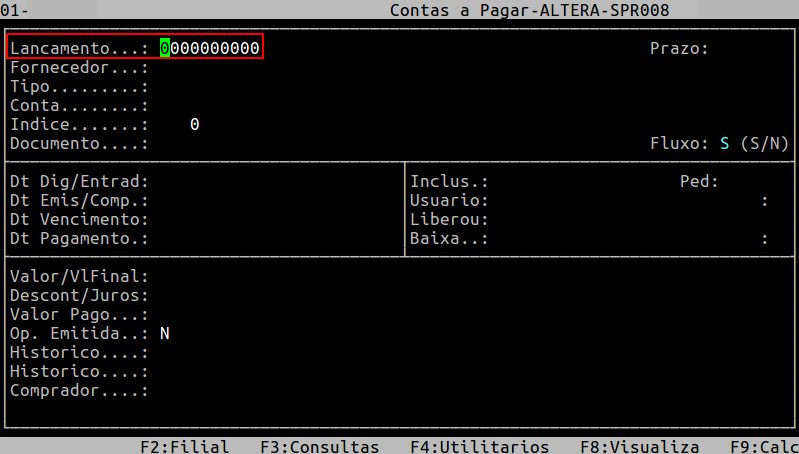
Ao acessar a rotina, no campo Lacamento informe o número do lançamento que deseja consultar e pressione a tecla Page Down até encontrar o lançamento desejado.
| OBSERVAÇÃO: No primeiro campo do Lancamento, o sistema aceita apenas números, já no segundo campo aceita números e letras. Diante disso, para acessar o segundo campo é necessário informar um número no primeiro campo e em seguida pressionar a tecla Enter. Após informar o segundo campo, pressione a tecla Page Down até encontrar o lançamento desejado. |
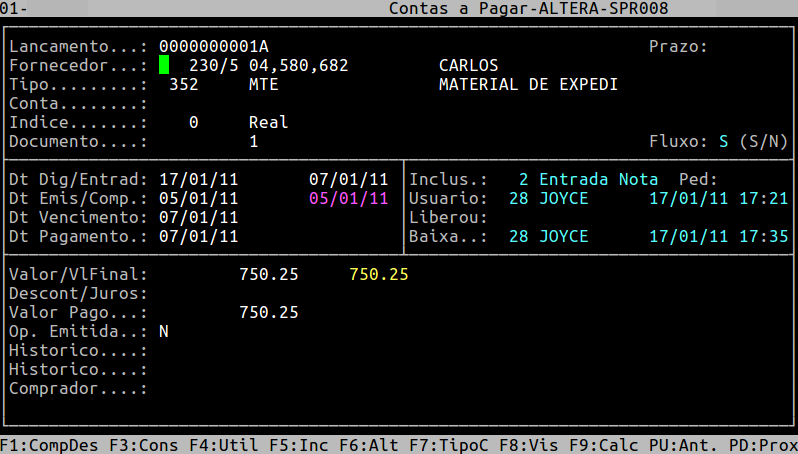
Tela de Exemplo de um Lançamento no Contas a Pagar
|
O Atendimento para a Avanço Informática é prioridade! Caso Você tenha alguma dúvida, fique à vontade para entrar em contato com a gente:
|
Dúvida | Como Alterar Lançamento Contas Pagar Integral?
Dúvida:
Como Alterar Lançamento do Contas a Pagar no Integral?
Solução:
1- Alterando Lançamento do Contas a Pagar
| Rotina: | Contas a Pagar - Altera |
|---|---|
| Programa: | SPR008 |
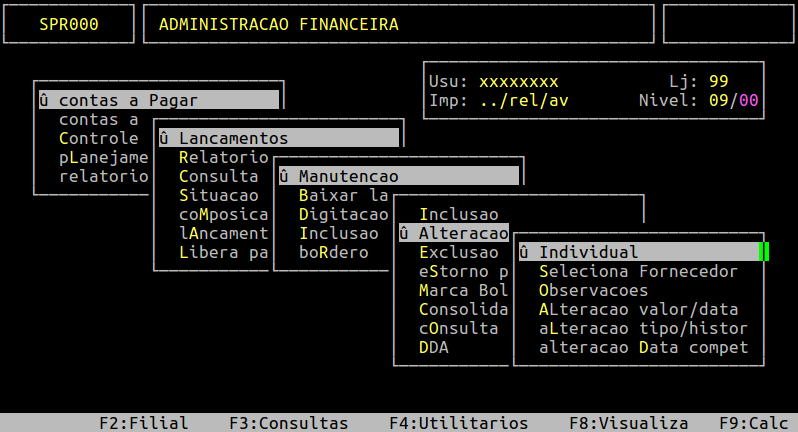
| Localização: | Administracao Financeira / Contas a Pagar / Lancamentos / Manutencao / Alteracao / Individual |
Para alterar um lançamento no contas a pagar, acesse a localização citada acima.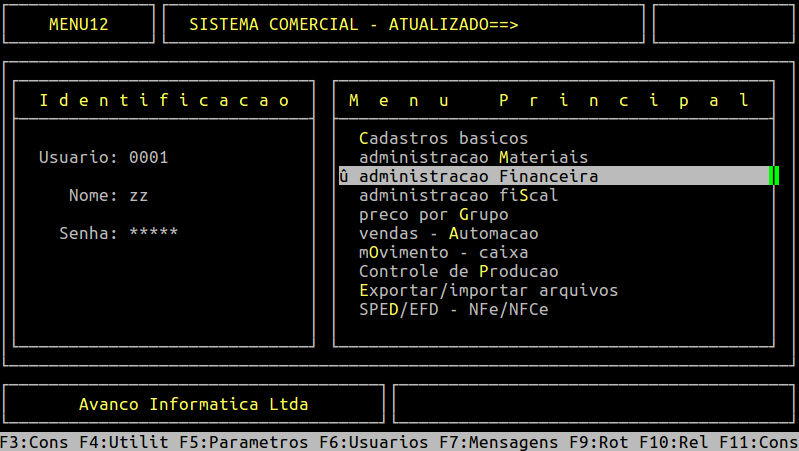
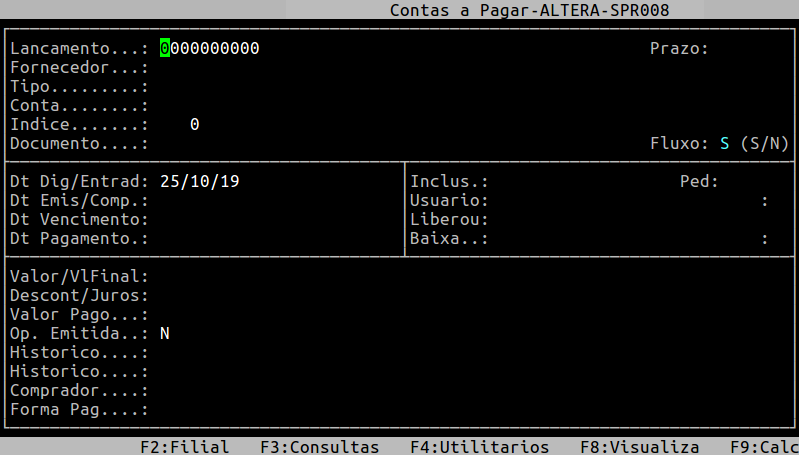
Ao acessar a rotina, no campo Lacamento informe o número do lançamento que deseja alterar e pressione a tecla Page Down até encontrar o lançamento desejado, conforme os exemplos abaixo.
| OBSERVAÇÃO: No primeiro campo do Lancamento, o sistema aceita apenas números, já no segundo campo aceita números e letras. Diante disso, para acessar o segundo campo é necessário informar um número no primeiro campo e em seguida pressionar a tecla Enter. Após informar o segundo campo, pressione a tecla Page Down até encontrar o lançamento desejado. |
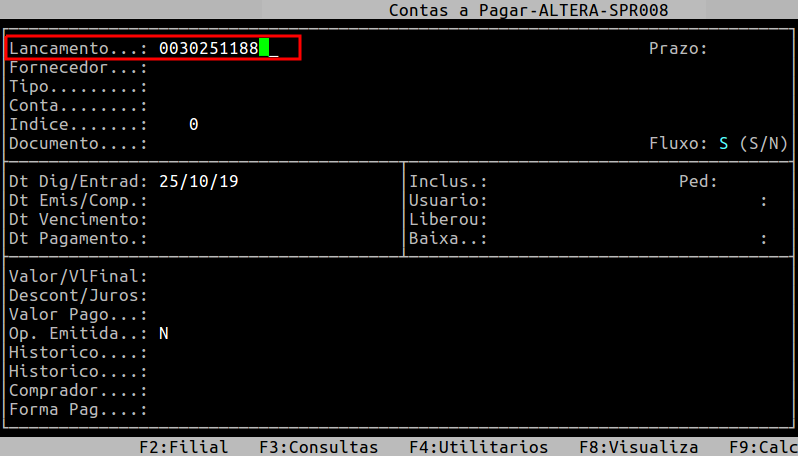
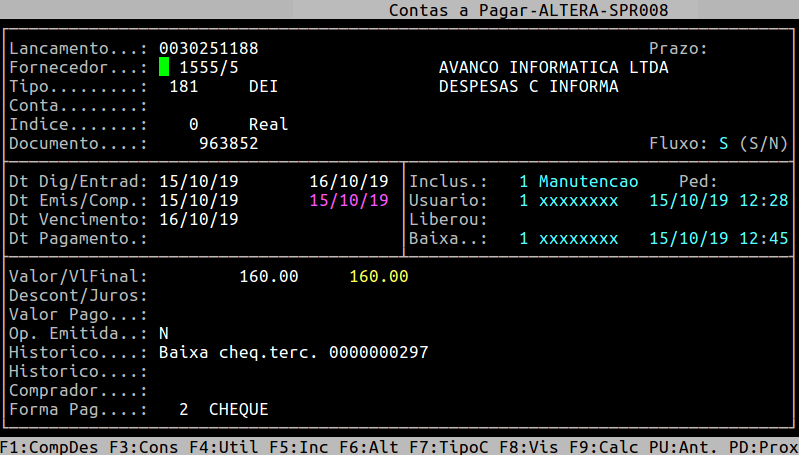
Para esta rotina é permitido a alteração de alguns campos, conforme o exemplo abaixo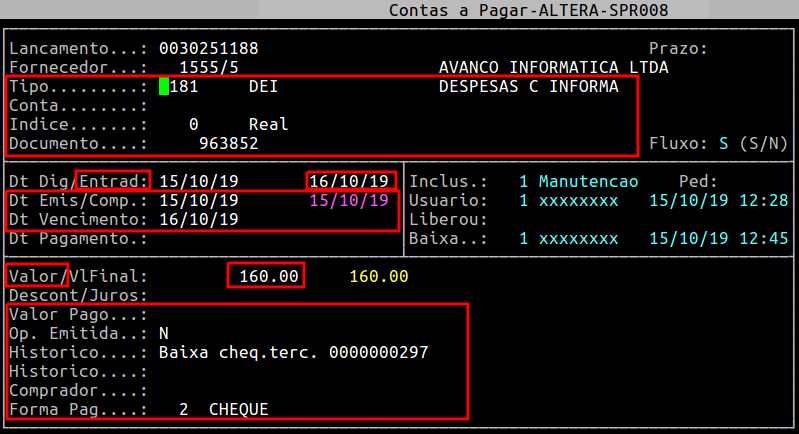
Para alterar, verifique os campos da rotina discriminados no quadro abaixo e atribui os dados conforme o desejado e pressione a tecla Enter para seguir para o próximo campo.
| Tipo: |
O primeiro campo refere-se ao tipo gerencial do plano de contas. O segundo campo refere-se ao sequências contábeis ( para clientes que possui o módulo contábil avanço). |
|
|---|---|---|
| Conta: | Esse campo refere-se a conta bancária/caixa para baixa. | |
| Indice: | Esse campo refere-se a moeda do país. | |
| Documento: | Esse campo refere-se ao documento relativo a este lançamento, como por exemplo o número do cupom. | |
| Entrad: |
Esse campo refere-se a data de entrada do lançamento. |
|
| Dt Emis/Comp: |
O primeiro campo refere-se a data de emissão do lançamento. O segundo campo refere-se a data de competência do lançamento. |
|
| Dt Vencimento: |
Esse campo refere-se a data de vencimento do lançamento. |
|
| Valor: |
Esse campo refere-se ao valor original do título. |
|
| Valor Pago: |
Esse campo refere-se ao valor pago do título.
|
|
| Op. Emitida: |
Esse campo refere-se ao preenchimento automático da ordem de pagamento emitida pela rotina de OP, caso o lançamento possua. |
|
| Historico: | Esse campo refere-se a informação que aparecerá nos relatórios de lançamentos. | |
| Historico: | Esse campo refere-se ao complemento do histórico anterior para consulta futuras. | |
| Comprador: | Esse campo refere-se ao código do comprador cadastrado no sistema. | |
| Forma Pag: | Esse campo refere-se a forma de pagamento cadastrada no sistema, para verificar as opções pressione a tecla F2. |
| OBSERVAÇÃO: Os demais campos que não estão no quadro acima não permitem alteração, tais como: Lançamento, Fornecedor, Dt Digitação, pois por se tratar de segurança da originalidade do lançamento não permite a alteração por serem “chaves”. |
Assim que preencher os campos acima, pressione a tecla Enter ou S para confirmar. Abaixo segue um exemplo das alterações realizadas na rotina, ressaltando que os dados são meramente ilustrativos.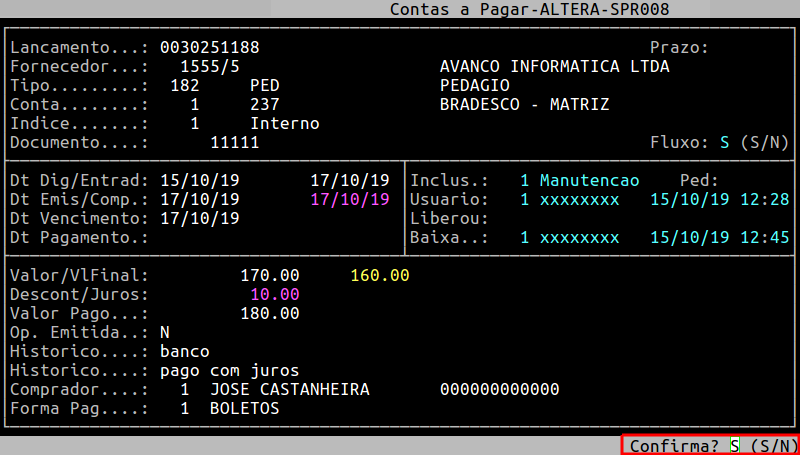
Em seguida, pressione a tecla Esc até sair da rotina.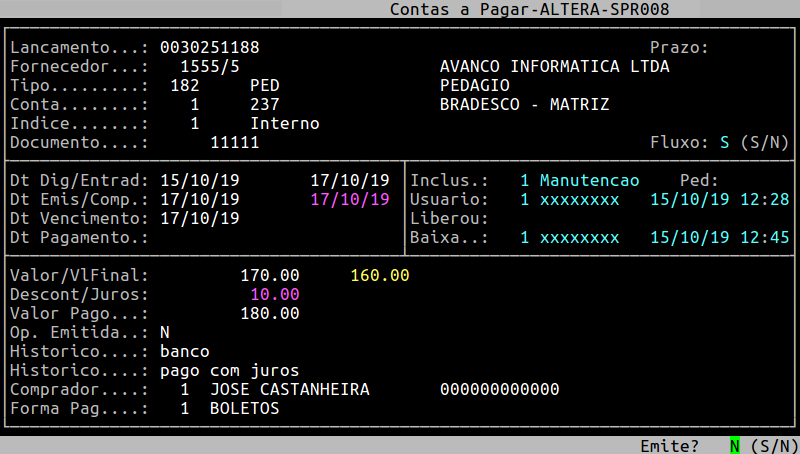
|
O Atendimento para a Avanço Informática é prioridade! Caso Você tenha alguma dúvida, fique à vontade para entrar em contato com a gente:
|
Dúvida | Como Excluir Lançamentos Contas Pagar Integral?
Dúvida:
Como Excluir Lançamentos no Contas Pagar no Integral?
Solução:
1- Excluindo um Lançamento no Contas Pagar no Integral
| Rotina: | Contas a Pagar - Exclusão |
|---|---|
| Programa: | SPR009 |
| Localização: | Administracao Financeira / Contas a Pagar / Lancamentos / Manutencao / Exclusao |
Para excluir um laçamento no contas a pagar, acesse a localização citada acima.
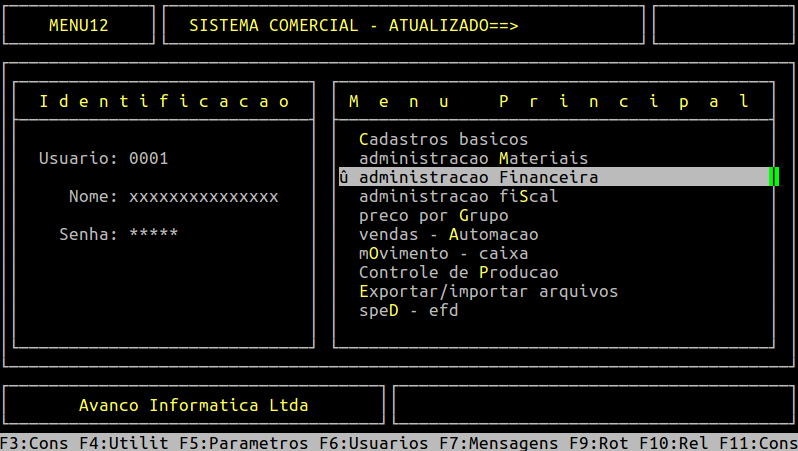
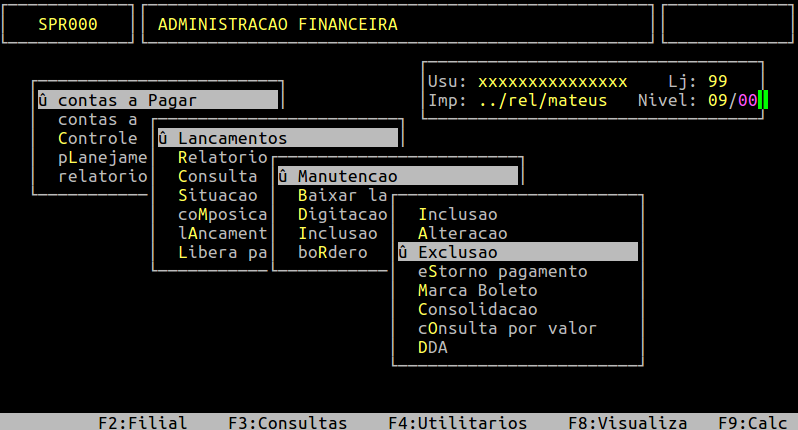
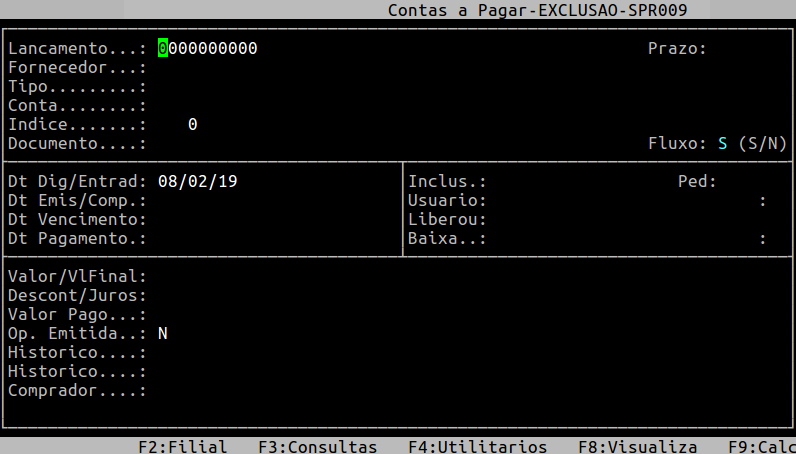
Ao acessar a rotina, informe no campo Lancamento o número do lançamento desejado. Em seguida, pressione a tecla Page Down até carregar a nota correta (confere os dados, pois pode ter lançamentos com a mesma numeração). Após carregar os dados da nota, pressione a tecla Enter. O sistema exibirá a mensagem Confirma Exclusao, no qual se desejar excluir informe a letra S, ou N para não excluir.
Tela de Exclusão de Lançamentos no Contas a Pagar
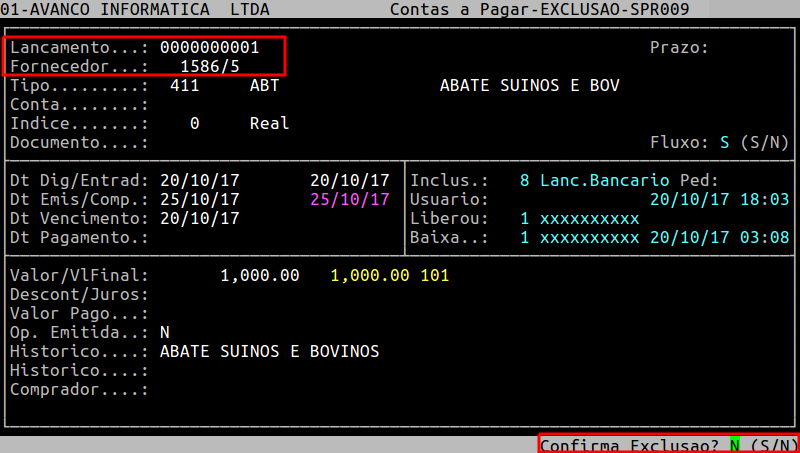
Caso o lançamento esteja pago, o sistema exibirá a mensagem Lançamento JA PAGO - Nao Pode Alterado. Nesse caso, será necessário estornar o lançamento para conseguir excluí-lo. Para mais informações consulte o documento: " Dúvida | Como Estornar Lançamento Individual Contas Pagar Integral? ".
|
O Atendimento para a Avanço Informática é prioridade! Caso Você tenha alguma dúvida, fique à vontade para entrar em contato com a gente:
|
Dúvida | Como Estornar Lançamento Individual Contas Pagar Integral?
Dúvida:
Como Estornar Lançamento Individual do Contas a Pagar no Integral?
Solução:
1- Estornando Lançamento Individual do Contas a Pagar
| Rotina: | Receber - Estorno Pag |
|---|---|
| Programa: | SPR028 |
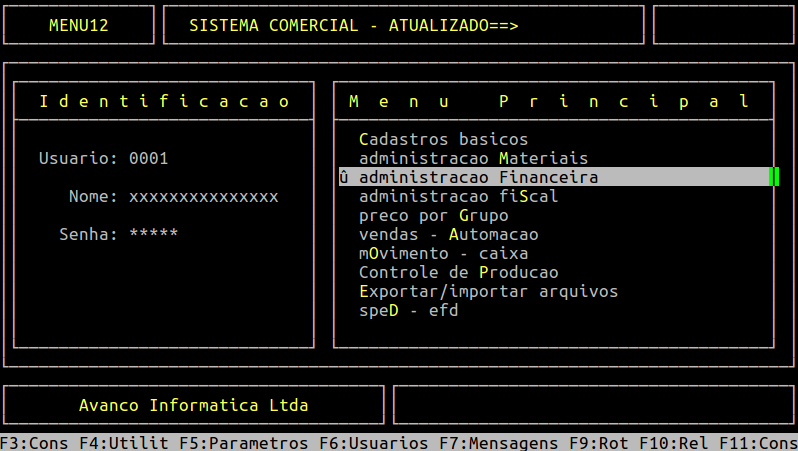
| Localização: | Adm Financeira / Contas a Pagar / Lancamentos / Manutencao / Estorno Pagamento / Lancamento |
Para estornar um lançamento do contas a pagar, acesse a localização citada acima.
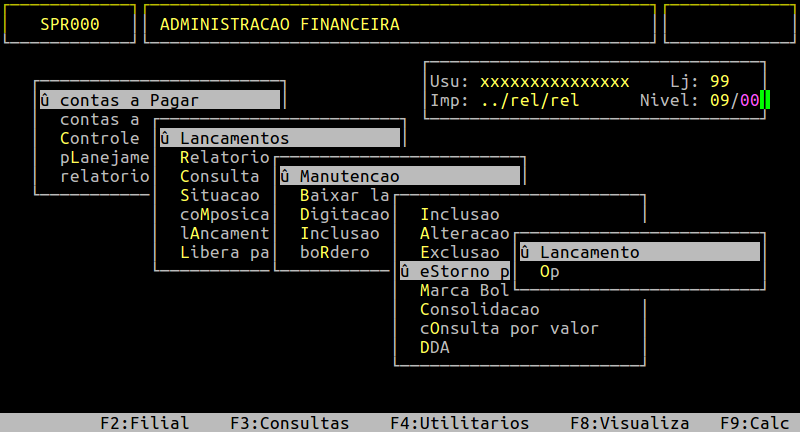
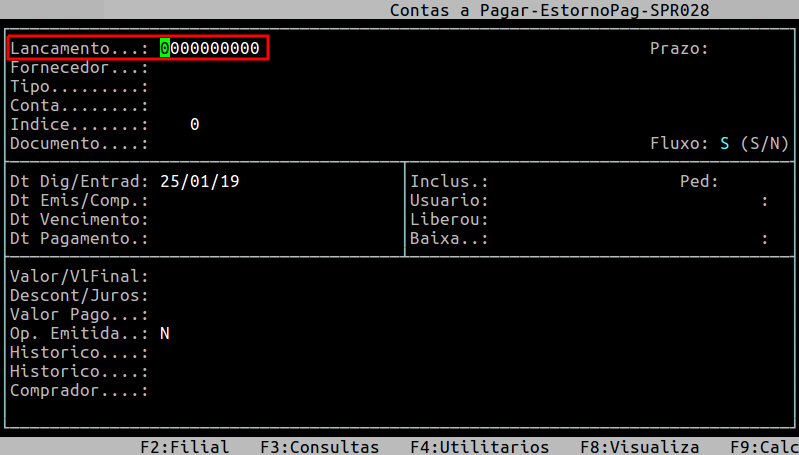
Ao acessar a rotina, no campo Lacamento informe o número do lançamento e pressione a tecla Page Down até encontrar o lançamento desejado.
| OBSERVAÇÃO: No primeiro campo do Lancamento, o sistema aceita apenas números, já no segundo campo aceita números e letras. Diante disso, para acessar o segundo campo é necessário informar um número no primeiro campo e em seguida pressionar a tecla Enter. Após informar o segundo campo, pressione a tecla Page Down até encontrar o lançamento desejado. |
Observe, no exemplo abaixo, que ao carregar o lançamento selecionado, os campos Dt Pagamento e Valor Pago estão preenchidos com data e o valor do pagamento, respectivamente.
Exemplo de um Lançamento no Contas a Pagar Antes do Estorno
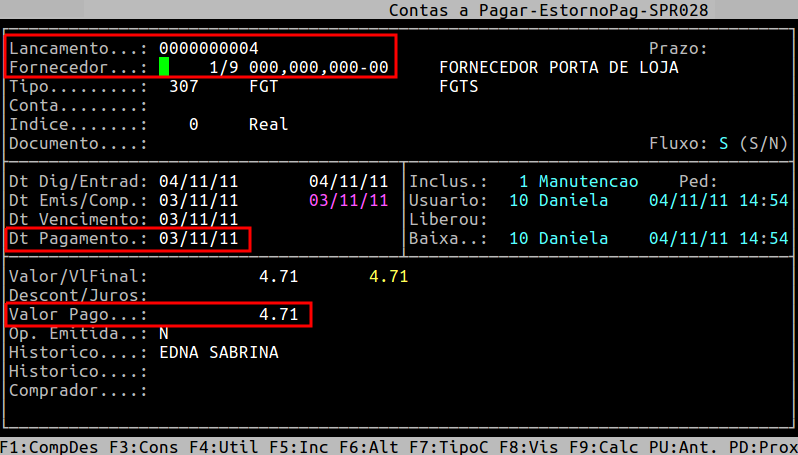
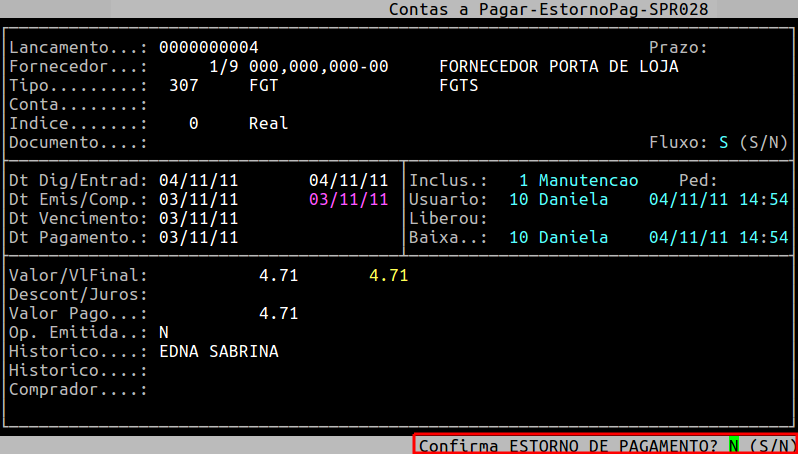
Para estornar o valor que foi pago, pressione a tecla Enter. Observe que o sistema exibirá a mensagem Confirma ESTORNO DE PAGAMENTO?, no qual deverá informar S para estornar o pagamento ou N para não estornar.
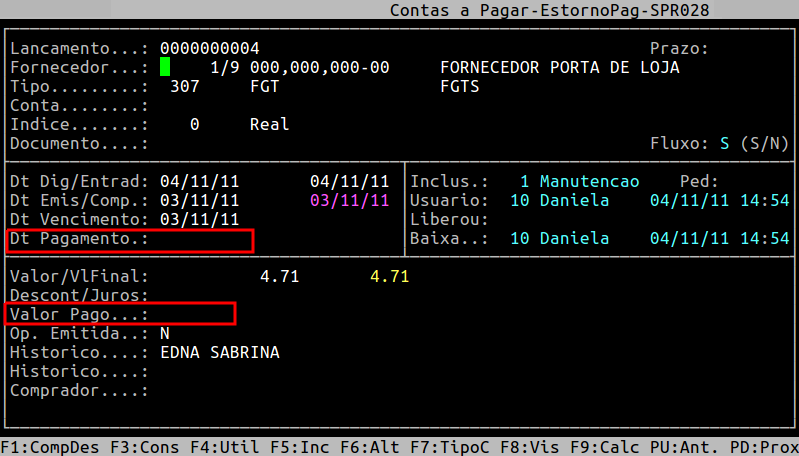
Após o estorno do lançamento, é possível verificar, na mesma rotina ou na rotina de consultar lançamento (para mais informações, consulte o documento " Dúvida | Como Consultar Lançamento Contas Pagar Integral? ") que os campos Dt Pagamento e Valor Pago não estão preenchidos, conforme o exemplo abaixo.
Exemplo de um Lançamento no Contas a Pagar Após o Estorno
Dúvida | Como Estornar Borderô Lançamentos Baixados Contas Pagar Integral?
Dúvida:
Como Estornar o Borderô dos Lançamentos Baixados no Contas Pagar no Integral?
Solução:
1- Visualizando o Lançamento Baixado por Borderô no Contas a Pagar
| Rotina: | Contas a Pagar - Altera |
|---|---|
| Programa: | SPR008 |
| Localização: |
Administracao Financeira / Contas a Pagar / Lancamentos / Manutencao / Alteracao / Individual |
Para visualizar o lançamento no contas a pagar, acesse a localização citada acima. Para mais informações, consulte o documento: " Dúvida | Como Consultar Lançamento Contas Pagar Integral? ".
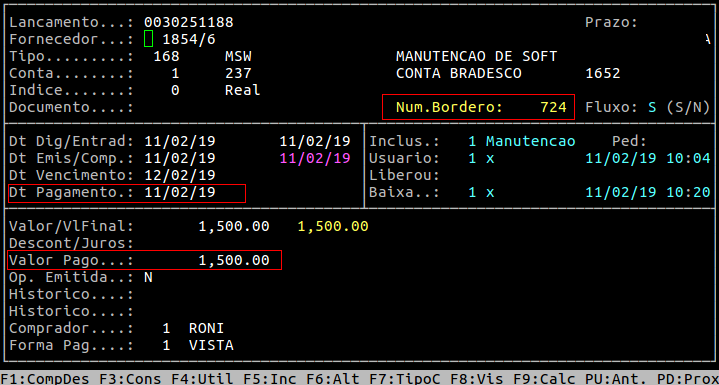
No exemplo abaixo, observe que no lançamento a ser estornado, é possível verificar o número do borderô (Num. Bordero) gerado no ato da baixa.
2- Estornando o Borderô
Antes de realizar o estorno do borderô, é aconselhável verificar quais são os lançamentos vinculados a ele, para que seja possível baixá-los futuramente. Para mais detalhes, consulte o documento: " Dúvida | Como Emitir Relatório Borderô Integral? ".
| Rotina: | Estorno por Bordero |
|---|---|
| Programa: | SPR122 |
| Localização: |
Administracao Financeira / Contas a Pagar / Lancamentos / Bordero / Estorno |
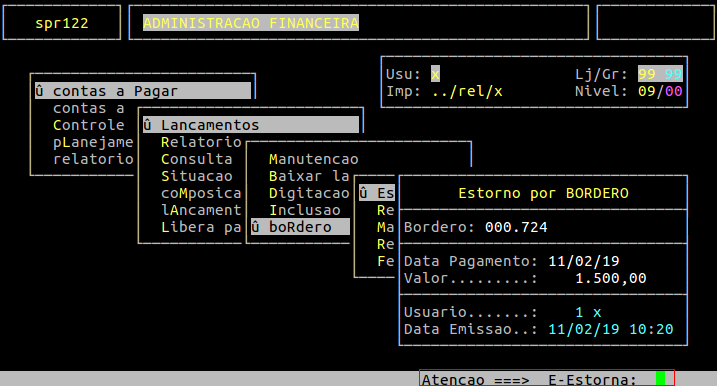
Para estornar o borderô, acesse a localização citada acima.
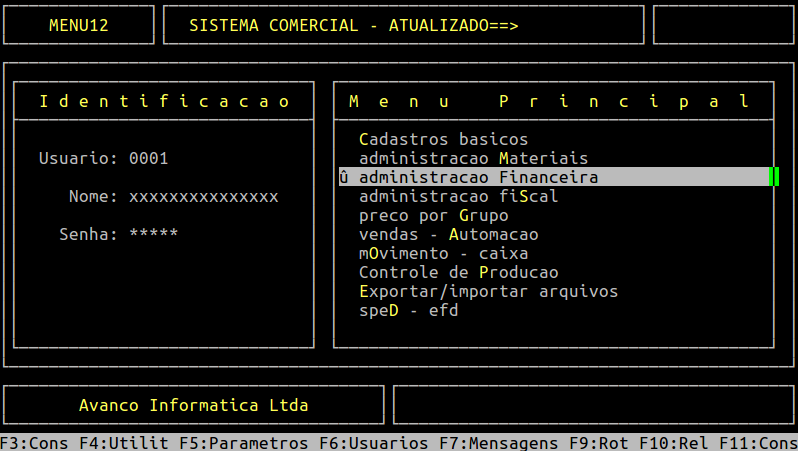
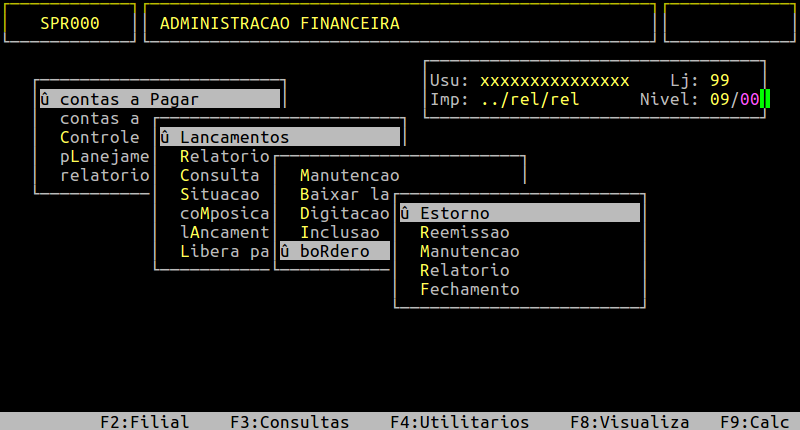
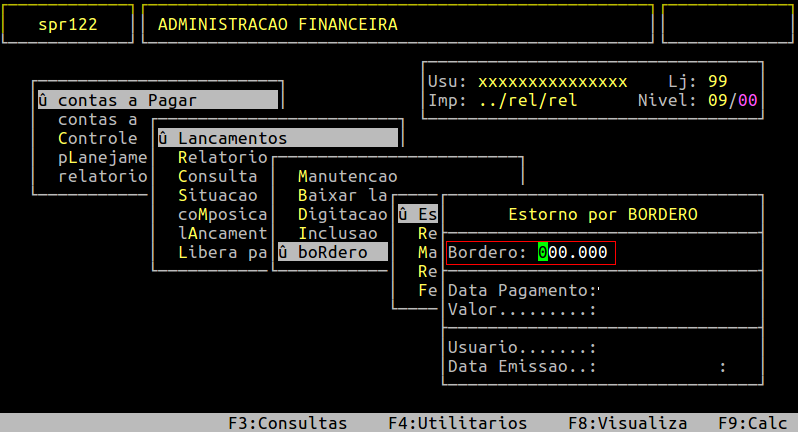
Ao acessar a rotina, no campo Bordero informe o número do borderô que deseja excluir, e pressione a tecla Enter para carregar as informações. Em seguida, informe a letra E para estorná-lo.
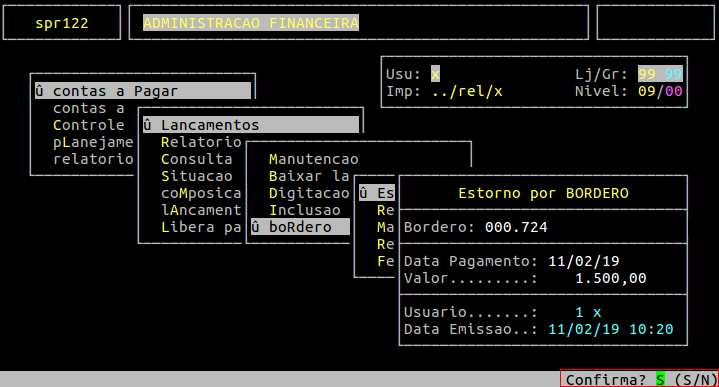
Em sequência, informe a letra S para confirmar o estorno.
3- Visualizando o Lançamento Após o Estorno do Borderô
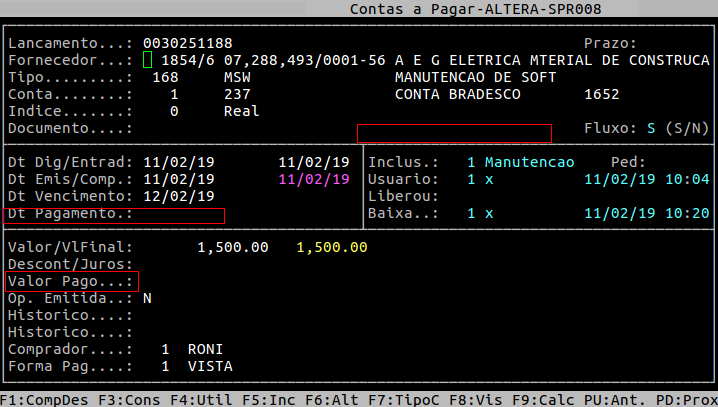
Ao visualizar o lançamento novamente, após realizar o estorno do borderô, observe que além da data de pagamento e do valor pago não existirem mais, o número do borderô também nao.
|
O Atendimento para a Avanço Informática é prioridade! Caso Você tenha alguma dúvida, fique à vontade para entrar em contato com a gente:
|
Dúvida | Como Liberar Lançamento Contas Pagar Browser Integral?
Dúvida:
Como Liberar Lançamento para Baixa do Contas Pagar por Browser no Integral?
Solução:
1- Liberando Lançamento do Contas Pagar por Browser
| Rotina: | Liberação para Baixa |
|---|---|
| Programa: | SPR002 |
| Localização: | Administracao Financeira / Contas a Pagar / Situacao / Liberar / por Browser |
Para liberar lançamento do Contas Pagar por Browser, acesse a localização citada acima.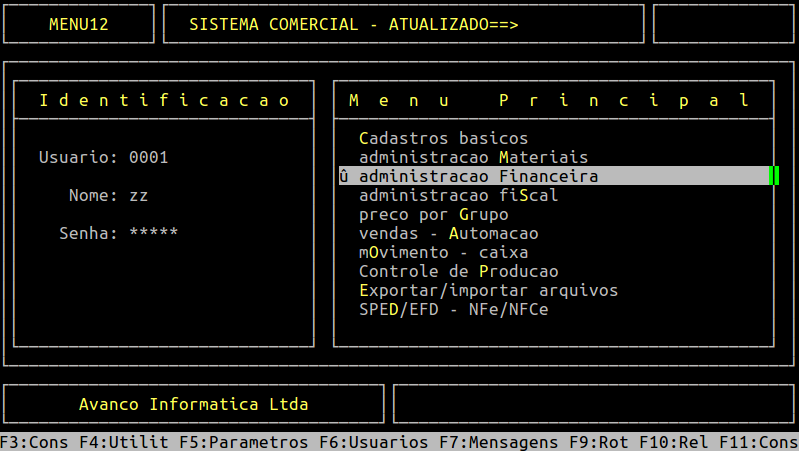
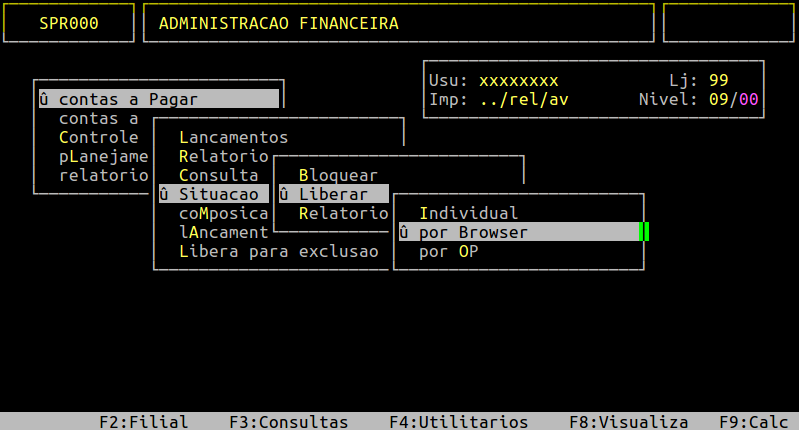
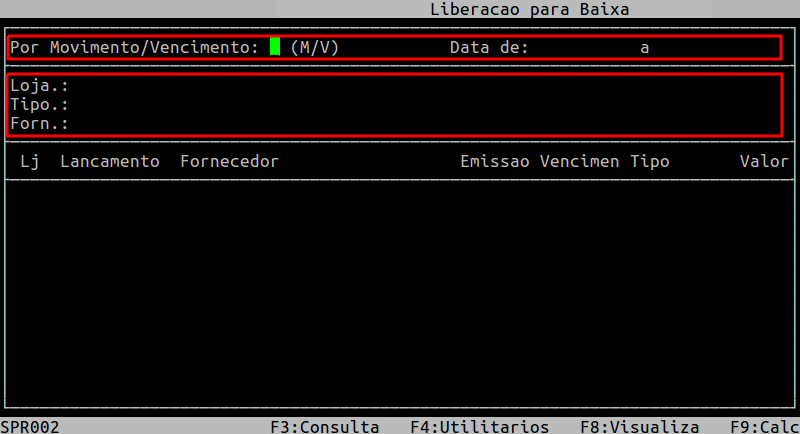
Ao acessar a rotina, preencha os campos discriminados no quadro abaixo.
| Por Movimento/Vencimento: | Informe a letra correspondente para o tipo de data que será considerada, sendo: M = movimentação, V = vencimento. |
|---|---|
| Data de...a: |
Informe o período desejado, de acordo com o filtro anterior e pressione a tecla Enter para prosseguir. |
| Loja: | Informe o número da loja desejada com dois dígitos, ou 99 para todas. |
| Tipo: | Informe o tipo gerencial dos lançamentos com quatro dígitos, ou 9999 para considerar todos. |
| Forn: | Informe o código do fornecedor cadastrado no sistema (com dígito verificador) e pressione a tecla Enter para prosseguir. |
Ao informar os dados do quadro acima, será exibido todos os lançamentos de acordo com a definição dos filtros.
Para visualizar o lançamento no financeiro (Contas a Pagar), selecione o documento utilizando as setas do teclado e em seguida, pressione a tecla Enter, conforme o exemplo abaixo.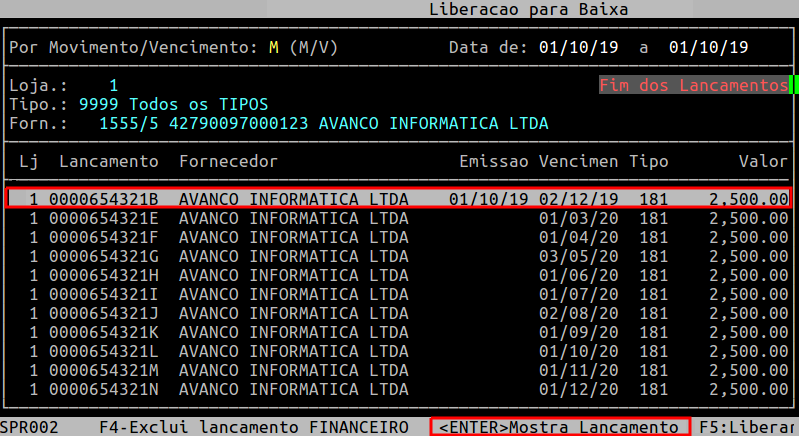
Ao acessar a consulta, ao lado direito do campo Lancamento será exibido BLOQUEADO para BAIXA.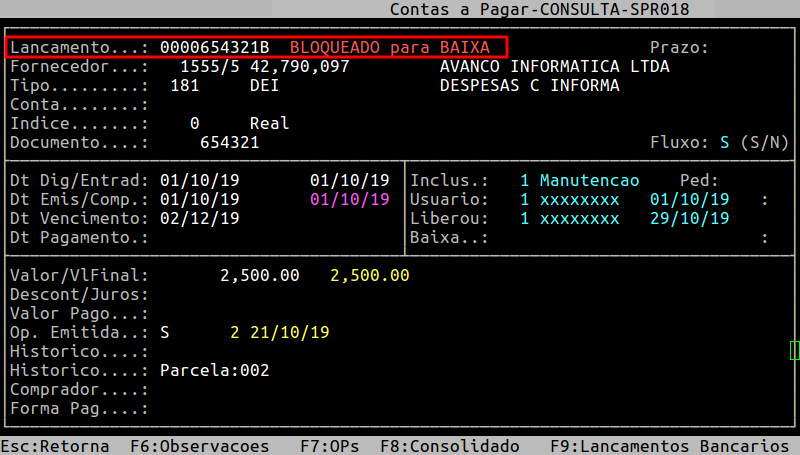
Para retornar para a tela anterior, pressione a tecla Esc.
Para desbloquear (liberar) o lançamento desejado, utilize as setas do teclado para selecioná-lo e em seguida pressione a tecla F5.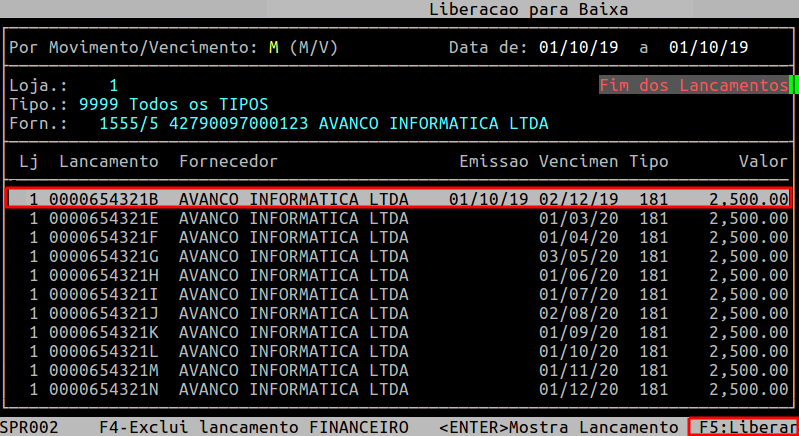
O sistema abrirá uma janela com os dados do lançamento selecionado e, no campo Situacao será exibido a palavra "LIBERADO", porém, para confirmar será necessário pressionar a tecla S, conforme o exemplo abaixo.
Após confirmar o desbloqueio do lançamento o mesmo ficará marcado com um asterisco ( * ), identificando que ele foi liberado.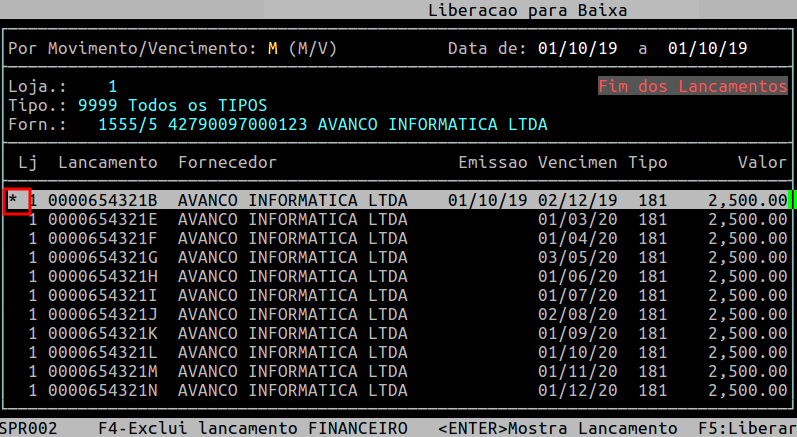
Ao consultar no financeiro novamente (pressionando a tecla Enter em cima do lançamento) não será mais exibido BLOQUEADO para BAIXA, conforme o exemplo abaixo.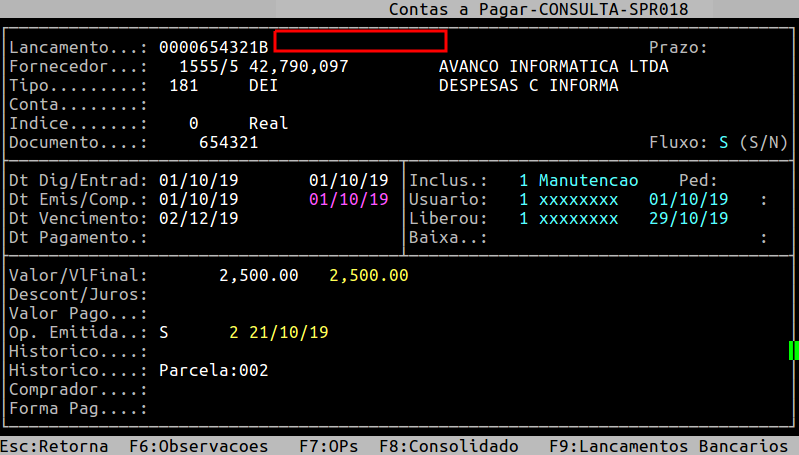
Em sequência, pressione a tecla Esc até sair da rotina.
|
O Atendimento para a Avanço Informática é prioridade! Caso Você tenha alguma dúvida, fique à vontade para entrar em contato com a gente:
|
Dúvida | Como Estornar Lançamentos Contas Pagar Consolidados Integral?
Dúvida:
Como Estornar Lançamentos do Contas a Pagar que Foram Consolidados no Integral?
Solução:
1- Gerando o Relatório dos Lançamentos Consolidados do Contas a Pagar
Antes de realizar o estorno da consolidação, é essencial gerar este relatório para discriminar os lançamentos vinculados ao borderô.
| Rotina: | Relatório de Lançamentos Consolidados |
|---|---|
| Programa: | SPR038 |
| Localização: | Administracao Financeira / Contas a Pagar / Relatorios / Lanctos Consolidados |
Para gerar o relatório dos lançamento consolidados, acesse a localização citada acima. Para mais informações, consulte o documento " Dúvida | Como Gerar Relatório Lançamentos Consolidados Integral? ".


2- Consultando Lançamentos do Contas a Pagar que Foram Consolidados
| Rotina: | Contas a Pagar - Altera |
|---|---|
| Programa: | SPR008 |
| Localização: | Administracao Financeira / Contas a Pagar / Lancamentos / Manutencao / Alteracao / Individual |
Para consultar os lançamentos no contas a pagar, acesse a localização citada acima. Para mais informações, verifique o documento: " Dúvida | Como Consultar Lançamento Contas Pagar Integral? ".
Abaixo segue três lançamentos que foram consolidados.


3- Estornando os Lançamentos do Contas a Pagar que Foram Consolidados
| Rotina: | Estorno Consolidação |
|---|---|
| Programa: | SPR012 |
| Localização: | Administracao Financeira / Contas a Pagar / Lancamentos / Manutencao / Consolidacao / Estornar |
Para estornar a consolidação dos lançamentos do contas a pagar, acesse a localização citada acima.


Ao acessar a rotina, informe no campo Bordero o número da consolidação e pressione a tecla Enter para carregar as informações e mais um Enter para estornar, conforme o exemplo abaixo.

4- Consultando Lançamentos do Contas a Pagar que Foram Consolidados Após o Estorno
Para conferir o estorno dos lançamentos consolidados do contas a pagar, acesse a mesma rotina do tópico 2 - Consultando Lançamentos do Contas a Pagar que Foram Consolidados.


Observe nos exemplos acima que após o estorno não aparece as informações da consolidação, sendo que a data de pagamento antes preenchida por 99/99/99 e o valor pago foram excluídos.
|
O Atendimento para a Avanço Informática é prioridade! Caso Você tenha alguma dúvida, fique à vontade para entrar em contato com a gente:
|
Manual | Consolidação Lançamentos Contas Pagar Integral
Consolidação Lançamentos Contas Pagar Integral
Neste manual, será mostrado como fazer a consolidação dos lançamentos do contas a pagar que estão em aberto.
1- Visualizando os Lançamentos na Rotina de Consulta de Fornecedor
| Rotina: | Fornecedor - Consulta |
|---|---|
| Programa: | CON002 |
| Localização: | Cadastros Basicos / Fornecedores / Consulta |
| OBSERVAÇÃO: É possível consultar também no seguinte caminho: F3 / Fornecedores / Consulta |
Acesse a localização citada acima e siga os procedimentos a seguir.
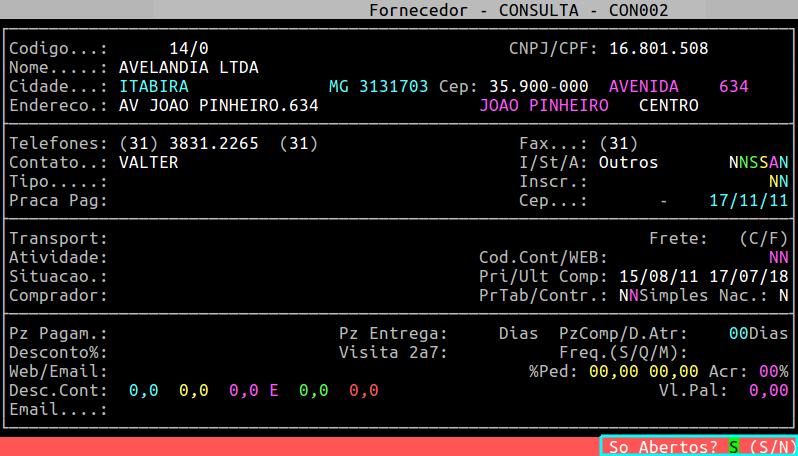
Ao acessar a rotina, informe o código do fornecedor desejado (sem o dígito verificador) e pressione a tecla Enter para carregar as informações do cadastro. Em sequência, pressione a tecla F3 (Finan) para acessar a tela do financeiro do fornecedor.
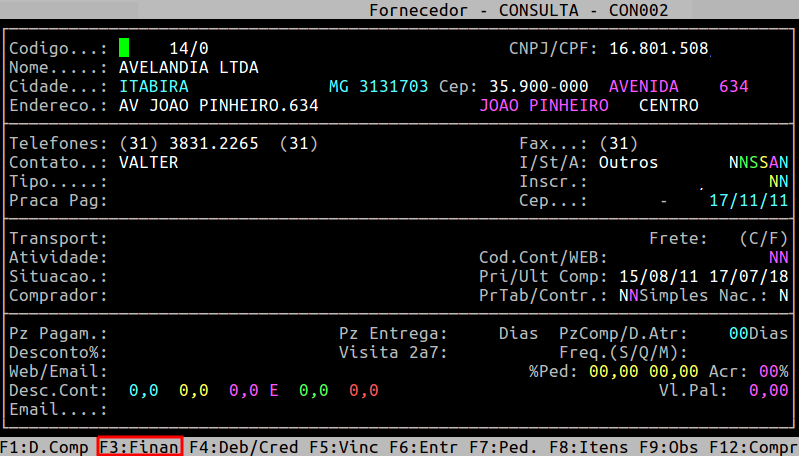
O sistema exibirá a mensagem So Abertos?, no qual deverá informar S para visualizar apenas os laçamentos que não foram pagos.
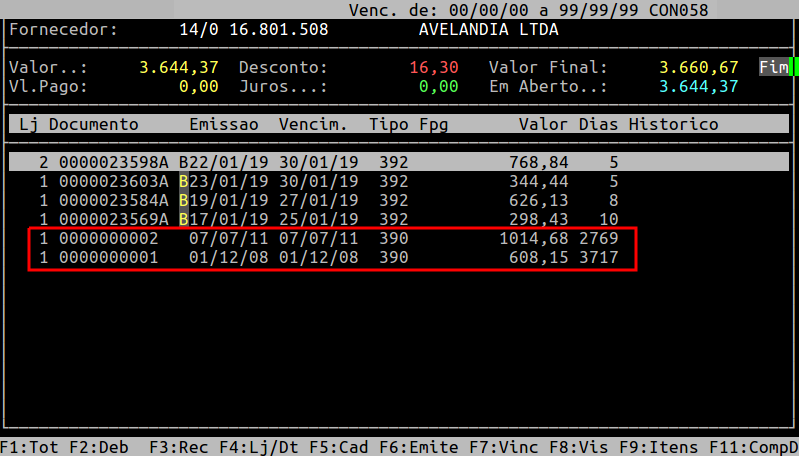
Neste documento, será utilizado os dois lançamentos em destaque (0000000001 e o 0000000002) para realizar a consolidação. Observe que o somatório deles é de 1622,83.
2- Consolidando os Lançamentos
| Rotina: | Consolidação de Lançamentos |
|---|---|
| Programa: | SPR011 |
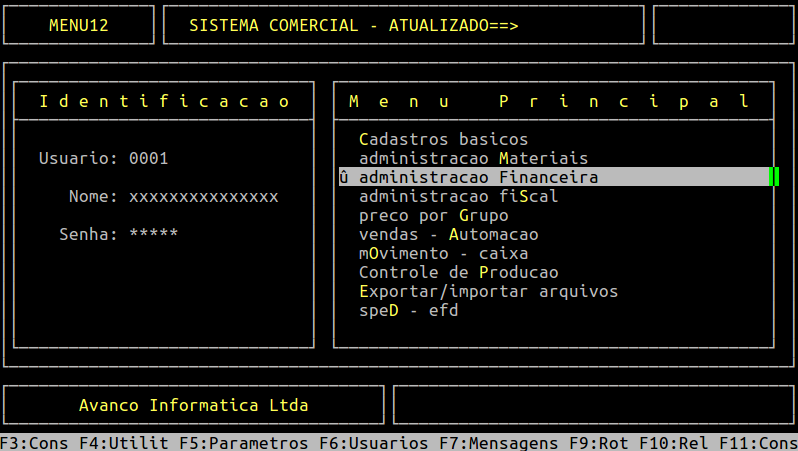
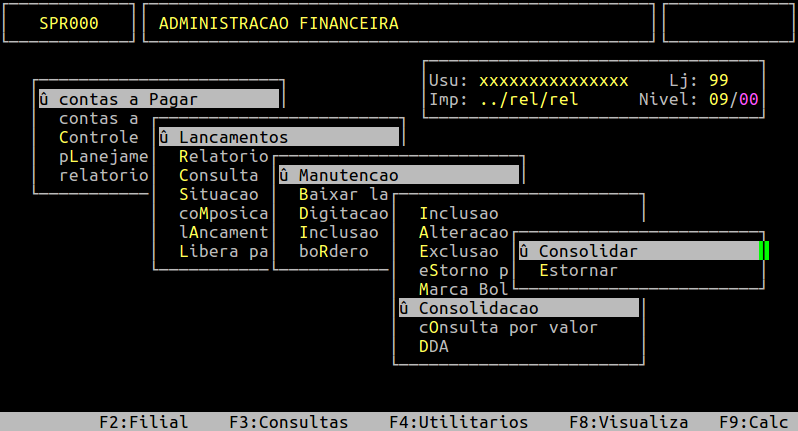
| Localização: | Administracao Financeira / Contas a Pagar / Lancamentos / Manutencao / Consolidacao / Consolidar |
Para consolidar os lançamentos, acesse a localização citada acima e siga os procedimento a seguir.
Ao acessar a rotina, no campo Tipo, informe um tipo gerencial do plano de contas ou 9999 para considerar todos.
| OBSERVAÇÃO: Ao informar um tipo específico, o sistema buscará somente os lançamentos com esse tipo gerencial de um determinado fornecedor. |
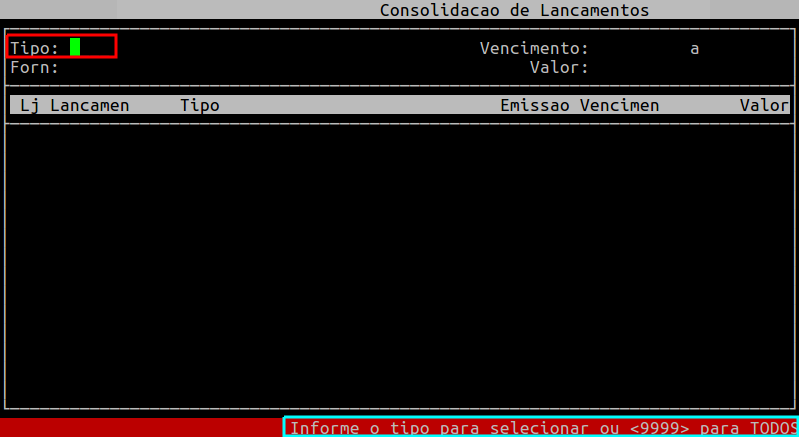
Ao informar o tipo gerencial, pressione a tecla Enter para informar o intervalo de vencimento dos lançamentos e mais um Enter para informar o fornecedor desejado.
Em sequência, para carregar as informações, pressione a tecla Enter novamente. No rodapé da rotina é exibido algumas opções referente a seleção dos lançamento e a inclusão de juros/desconto.
Pressionando a tecla F7 (Juros/Desc), por exemplo, é possível informar um desconto (necessário inserir o sinal de menos antes do valor) ou juros.
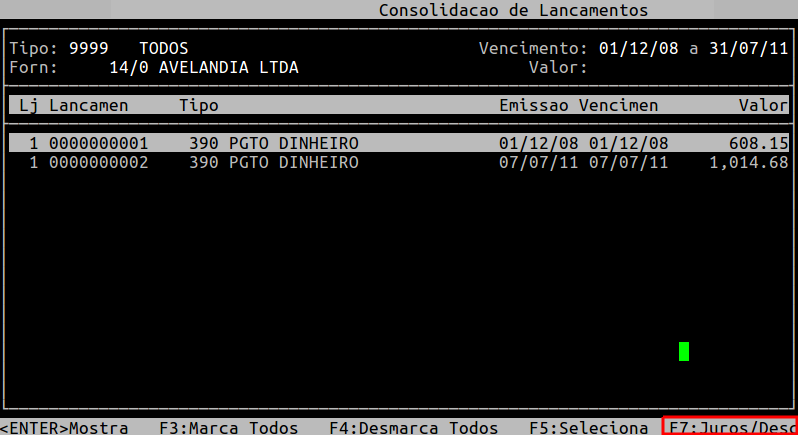
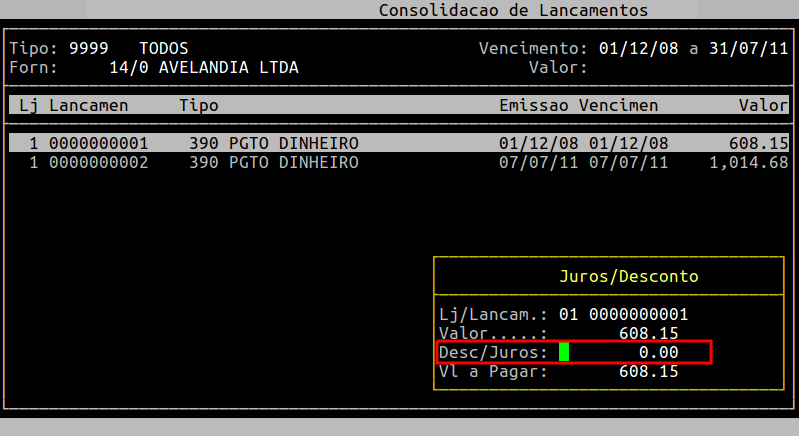
No exemplo abaixo, foi concedido um desconto de 16,30, ressaltando que para ser considerado um desconto, o sinal de menos foi inserido antes do valor. Para confirmar a alteração, pressione a tecla Enter até salvar.
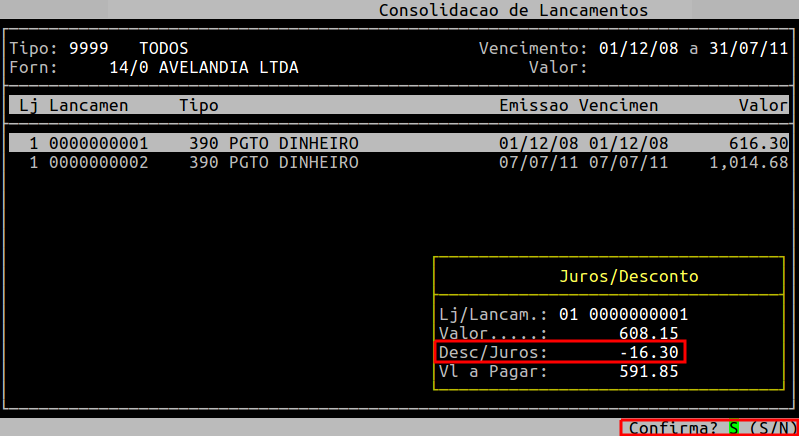
Outras opções do rodapé seria marcar todos os lançamentos que aparecem na tela (tecla F3), ou selecionar individualmente (tecla F5) ou desmarcar todos os lançamentos selecionados (tecla F4).
No exemplo abaixo, foi utilizado a tecla F3 para selecionar todos os lançamentos. Observe que o valor dos lançamentos selecionados já contém o desconto de 16,30.
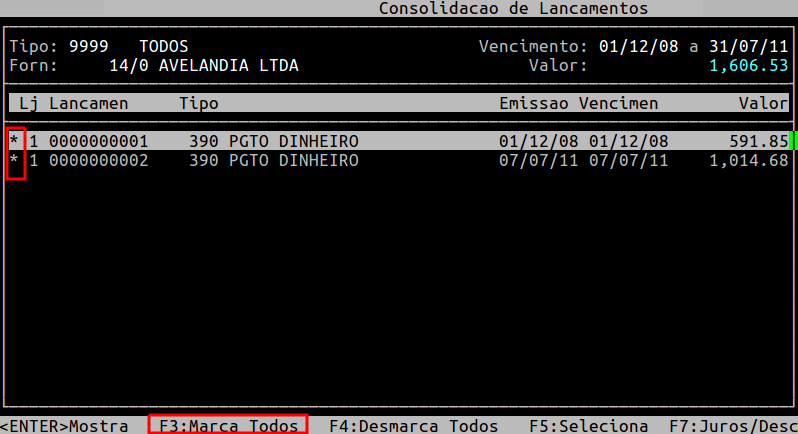
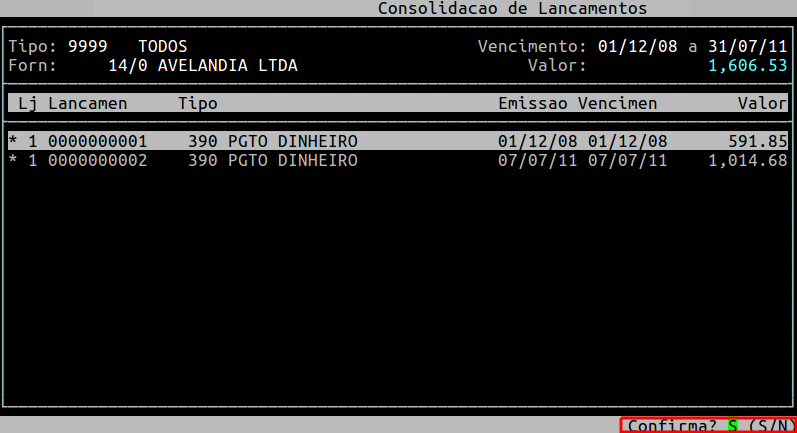
Para confirmar, pressione a tecla Esc e em seguida a tecla S.
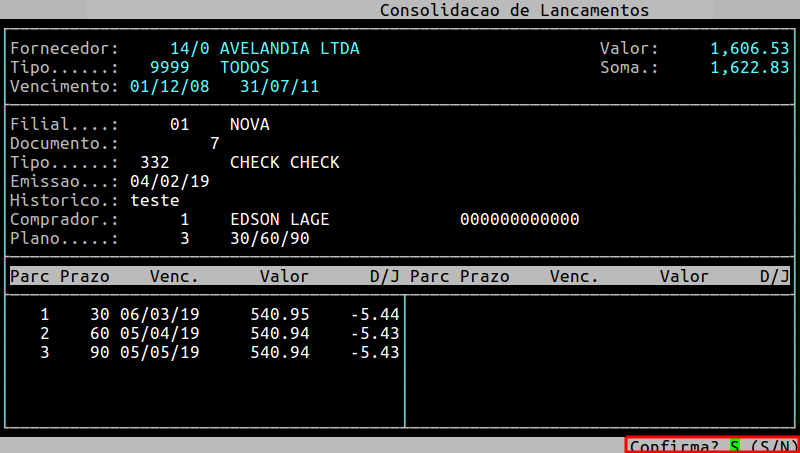
Na tela para gerar o documento consolidado é necessário inserir os dados nos campos Tipo (tipo gerencial do plano de contas), Emissao (data da emissão do documento), Historico (informar alguma observação, sendo opcional), Comprador (quem efetuou a compra), Plano (referente ao plano de pagamento, para mais informações consulte o documento " Dúvida | Como Incluir Plano Pagamento Integral? ").
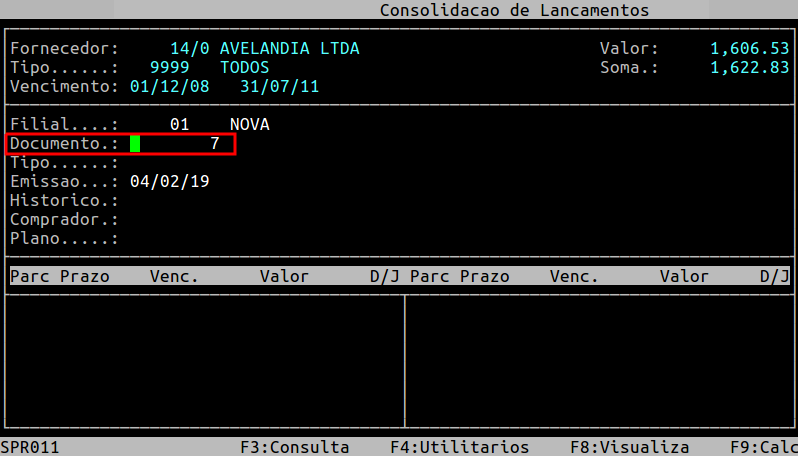
Abaixo segue um exemplo da tela preenchida. Observe que no campo Soma refere-se ao valor bruto sem o desconto, já no campo Valor compõe o valor líquido a ser pago.
O sistema exibe a pergunta "Altera Plano?", no qual deverá informar S se desejar alterar o vencimento, os valores de cada prazo e o desconto/juros rateado ou N para não alterar.
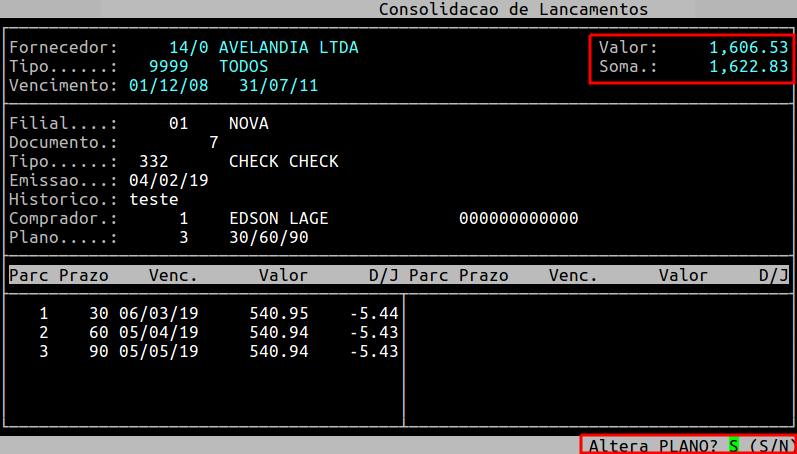
No exemplo abaixo, foi informado N na tela das alterações, no qual em seguida o sistema exibe a pergunta "Confirmar?", sendo necessário pressionar Enter ou S para gravar.
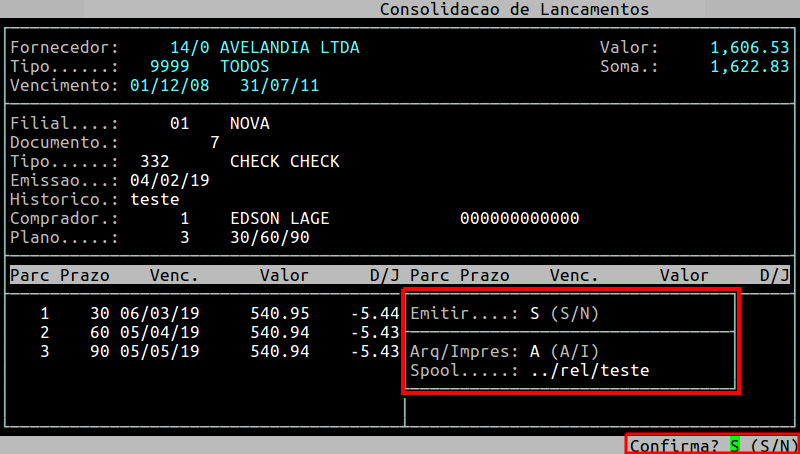
Em sequência o sistema abrirá uma " telinha " para emitir a consolidação direto na impressora (informe a letra I no campo Arq/Impres e pressione Enter até confirmar) ou gerar um arquivo (informe a letra A no campo Arq/Impres, um nome no campo Spool e pressione a tecla Enter até confirmar).
Para sair da rotina, pressione a tecla Esc.
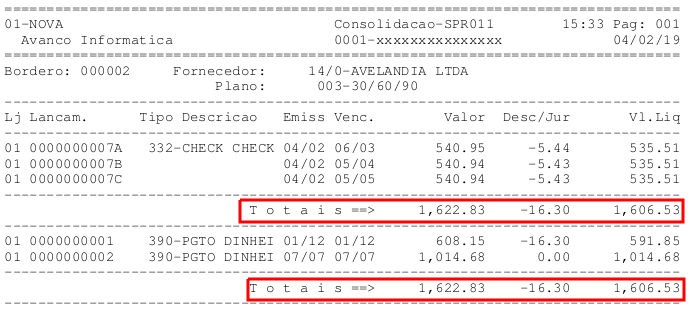
Caso tenha sido informado a opção A no campo Arq/Impres e deseja visualizar o relatório, pressione a tecla F8 e informe o nome dado ao Spool para exibir na tela ou pressione P para gerar na pasta rel-pdf (conforme exemplo abaixo).
Relatório dos Lançamentos Consolidados em .pdf
3- Consultando os Lançamentos no Contas a Pagar Após a Consolidação
| Rotina: | Contas a Pagar - Altera |
|---|---|
| Programa: | SPR008 |
| Localização: | Administracao Financeira / Contas a Pagar / Lancamentos / Manutencao / Alteracao / Individual |
Para consultar os lançamentos no contas a pagar, acesse a localização citada acima.
Lançamentos no Financeiro Após a Consolidação
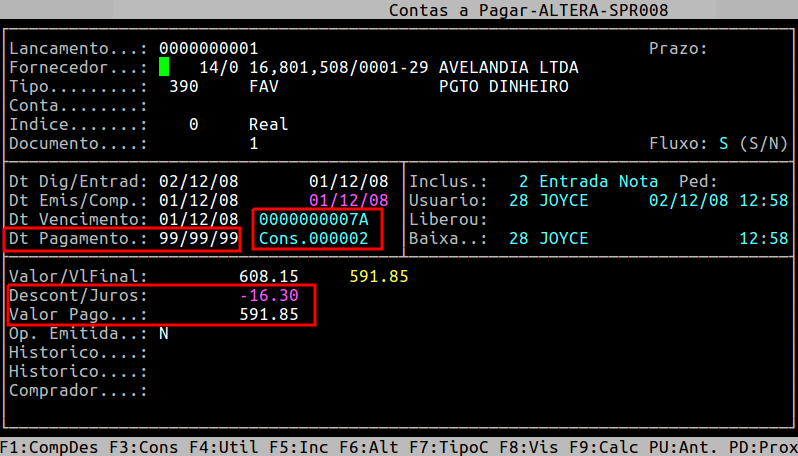
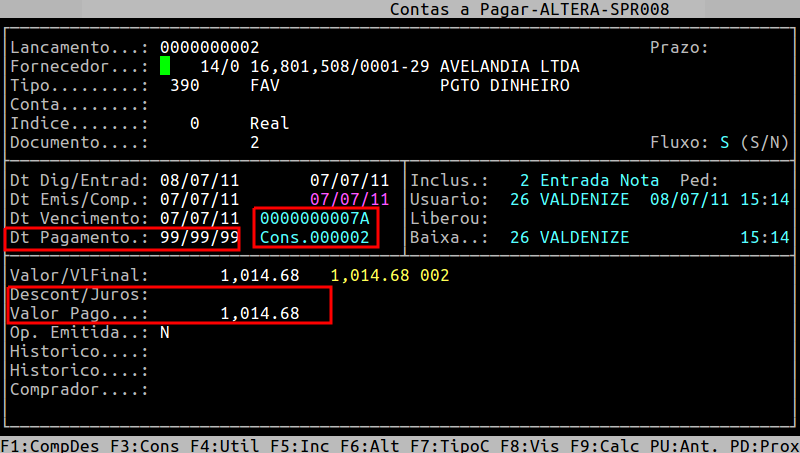
Observe nos exemplos acima, que a data de pagamento fica com 99/99/99, ao lado das datas aparece o número do documento da consolidação 0000000007A e a consolidação 000002. Esses pontos auxilia na identificação de um lançamento consolidado e até mesmo para realizar o estorno.
Para estornar a consolidação o número a ser utilizado é o que tem o Cons na frente, que no caso do exemplo acima seria o 000002. Para mais informações, consulte o documento: " Dúvida | Como Estornar Lançamentos Contas Pagar Consolidados Integral? ".
|
O Atendimento para a Avanço Informática é prioridade! Caso Você tenha alguma dúvida, fique à vontade para entrar em contato com a gente:
|
Dúvida | Como Utilizar Rotina Digitação Cheques Contas Pagar Integral?
Dúvida:
Como Utilizar a Rotina de Digitação de Cheques no Contas a Pagar do Sistema Integral?
Solução:
A rotina de digitação de cheques é utilizada para realizar a substituição de um lançamento financeiro por um cheque no Contas a Pagar.
1- Consultando Lançamentos em Aberto
| Rotina: | Fornecedor - Consulta |
|---|---|
| Programa: | CON002 |
| Localização: | F3 (Consulta) / Fornecedores / Consulta |
Para realizar a consulta de lançamentos em aberto, acesse a localização indicada acima.
Selecione o fornecedor que deseja consultar e pressione a tecla F3 para verificar os lançamentos abertos.
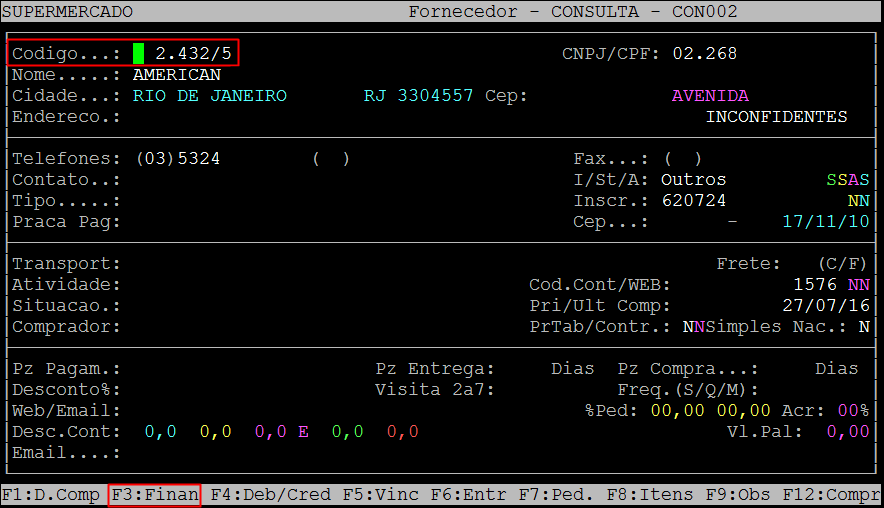
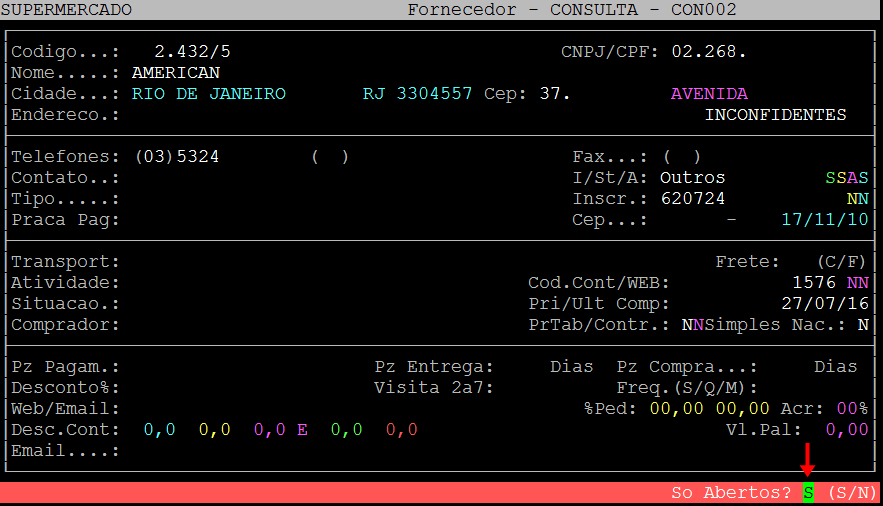
Pressione S para verificar apenas os lançamentos em aberto.
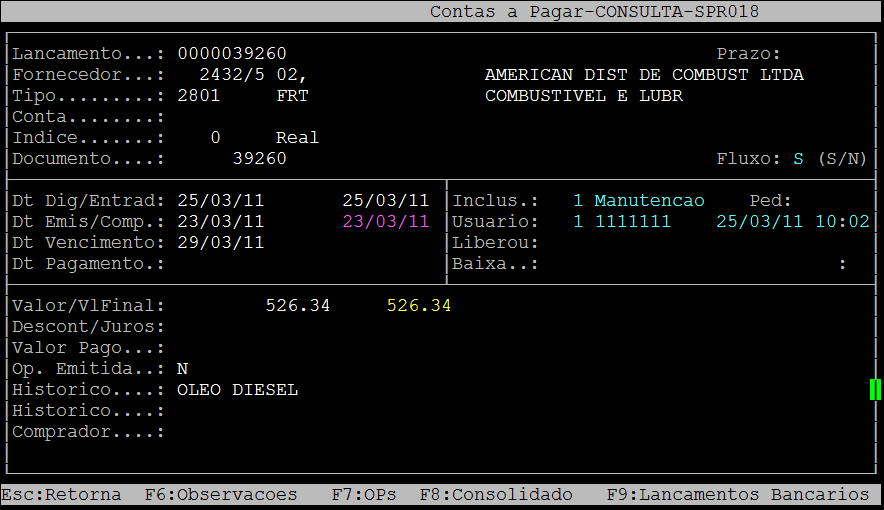
Com a seleção no lançamento desejado, pressione a tecla enter para verificar as informações necessárias sobre o mesmo.
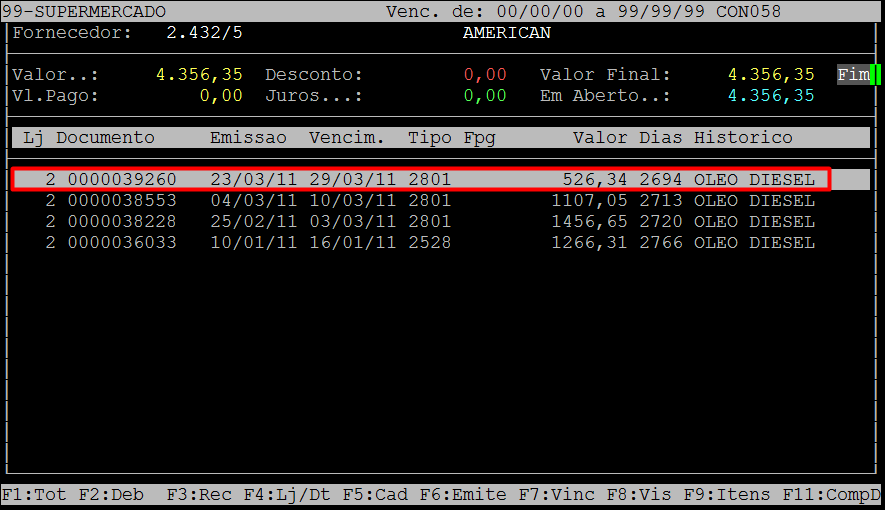
Na tela que exibe os detalhes do lançamento é necessário observar as seguintes informações para realizar a rotina de digitação de cheques:
-
-
- Número de Filial;
- Código Interno do Fornecedor;
- Número do Lançamento (incluindo zeros a esquerda e sequencial, caso houver);
- Data de emissão do lançamento;
- Data de vencimento do lançamento;
-
2- Executando a Rotina de Digitação de Cheques
| Rotina: | Digitação de Cheques |
|---|---|
| Programa: | SPR105 |
| Localização: | Administração Financeira / Contas a Pagar / Lançamentos / Digitação Cheques |
Para realizar a digitação de um cheque no contas a pagar, acesse a localização indicada acima.
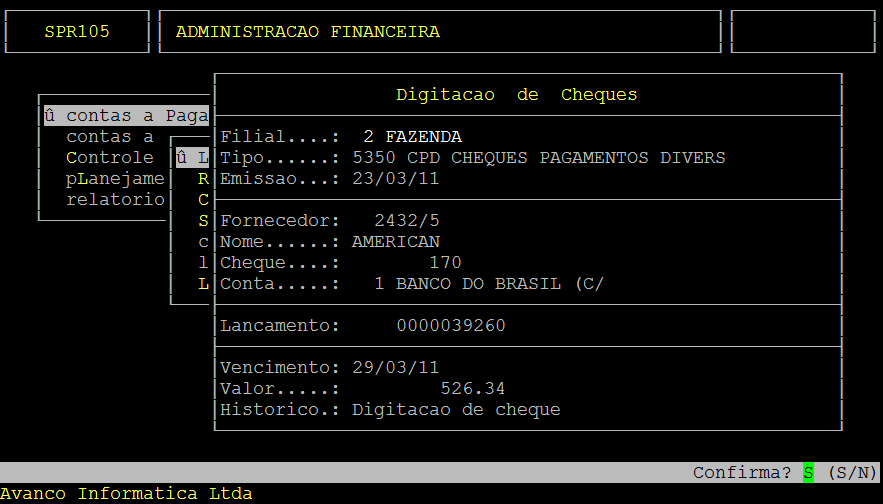
Campos importantes na tela acima:
| Filial: | Código da filial a qual se refere o cheque que está sendo digitado. |
|---|---|
| Tipo: | Tipo gerencial do lançamento do cheque. |
| Emissão: | Data de emissão do lançamento a ser substituído. |
| Fornecedor: | Código interno e CNPJ do fornecedor. |
| Nome: | Nome do fornecedor. |
| Cheque: | Número do cheque. |
| Conta: | Código da conta bancária. |
| Lançamento: | Número do lançamento no contas a pagar (incluindo zeros a esquerda e sequencial, quando houver). |
| Vencimento: | Data de vencimento do lançamento. |
| Valor: | Valor do lançamento (quando as informações são inseridas corretamente, o sistema puxa o valor do lançamento automaticamente). |
| Histórico: | Histórico que aparecerá no lançamento do cheque digitado. |
| Observação: Ao realizar a digitação de um cheque, o lançamento informado será excluído e substituído no contas a pagar pelo lançamento do cheque. |
3- Conferência do Cheque Digitado
| Rotina: | Contas a Pagar - Altera |
|---|---|
| Programa: | SPR008 |
| Localização: | Administração Financeira / Contas a Pagar / Lançamentos / Manutenção / Alteração / Individual |
Para conferir o lançamento do cheque no contas a pagar, acesse a localização indicada acima.
Informe o número o cheque do campo Lançamento e pressione a tecla Page Down até encontrar o lançamento referente ao cheque.
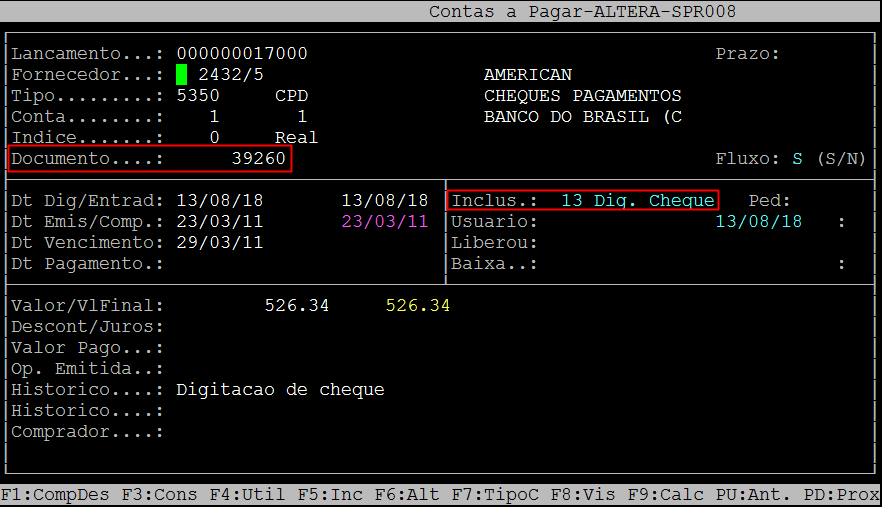
O lançamento terá o número do documento original e no campo "Inclus" terá a informação "13 Dig. Cheque" indicando que o lançamento foi incluído através da rotina de digitação de cheques.
| Observação: Caso seja realizada a consulta do lançamento pela consulta de fornecedor, poderá ser percebido que o lançamento original foi excluído e substituído pelo lançamento do cheque digitado. |
|
O Atendimento para a Avanço Informática é prioridade! Caso Você tenha alguma dúvida, fique à vontade para entrar em contato com a gente:
|