Contas a Receber
- Dúvida | Como Incluir Lançamento Contas Receber Manualmente Integral?
- Dúvida | Como Consultar Lançamento Contas Receber Integral?
- Dúvida | Como Estornar Lançamento Individual Contas Receber Integral?
- Dúvida | Como Excluir Lançamentos Contas Receber Integral?
- Manual | Baixar Lançamentos Contas Receber Browser Integral
- Dúvida | Como Estornar Borderô Contas Receber Integral?
- Manual | Realizar Conferência Baixa Lançamentos Cartões Integral
- Dúvida | Como Configurar Juros Dia Integral?
- Dúvida | Como Emitir Boleto Integral?
- Dúvida | Como Tirar Taxa Juros Multa Baixar Lote Lançamentos Cliente Integral?
- Dúvida | Como Utilizar Baixa Lote Seleção Contas Receber Integral?
- Manual | Baixa Lançamento Cliente Parcial Recibo Pagamento Integral
- Manual | Incluir Desdobramento Contas Receber Integral
- Manual | Incluir Cheques Sem Fundo Integral
Dúvida | Como Incluir Lançamento Contas Receber Manualmente Integral?
Dúvida:
Como Incluir um Lançamento no Contas a Receber Manualmente no Integral?
Solução:
1- Incluindo um Lançamento no Contas a Receber Manualmente no Integral
O contas a receber é alimentado por vendas ECF ou pelo faturamento de notas fiscais, entretanto, quando for necessário pode-se realizar o lançamento manualmente na rotina do contas a receber no financeiro.
| Rotina: | Contas a Pagar - Inclusão |
|---|---|
| Programa: | SPR201 |
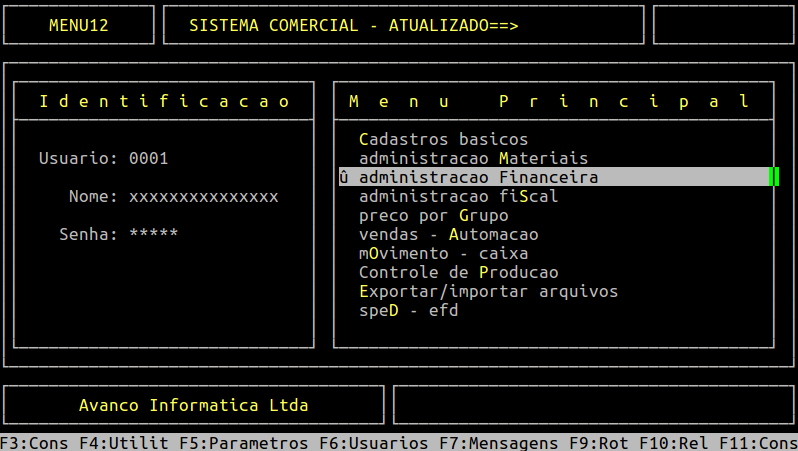
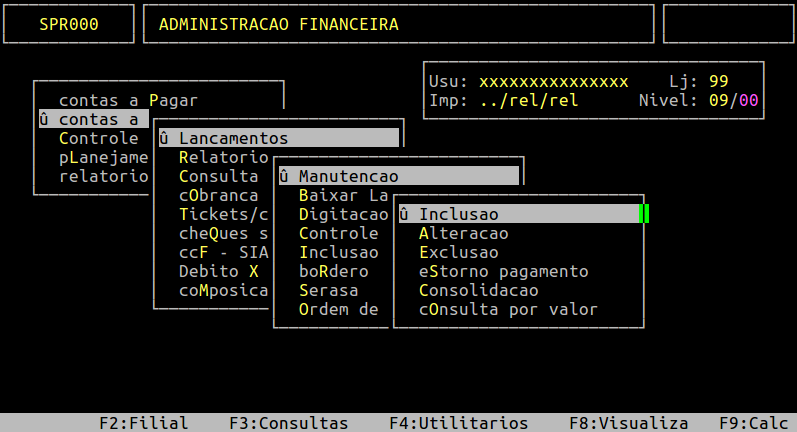
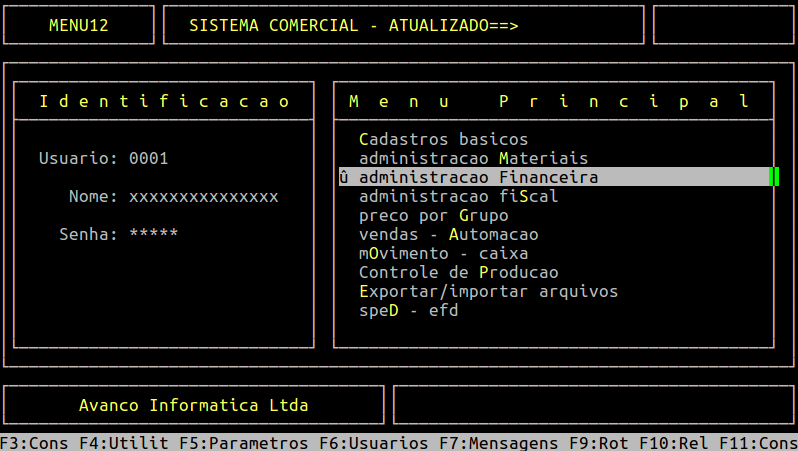
| Localização: | Administracao Financeira / Contas a Receber / Lancamentos / Manutencao / Inclusao |
Para incluir um lançamento no contas a receber, acesse a localização citada acima.
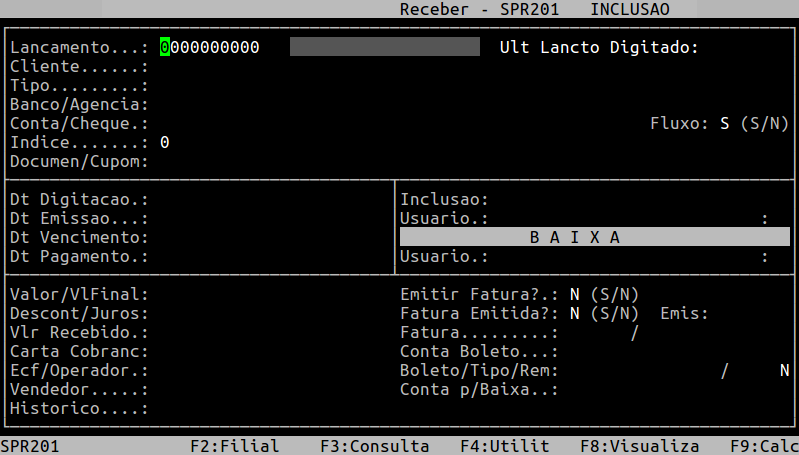
Campos importantes da tela acima:
| Lancamento: | Informe o número que será atribuído ao lançamento que será realizado manualmente. |
|---|---|
| Cliente: | Informe o código do cliente que será gravado no lançamento do contas a receber ou pressione a tecla F2 para verificar as opções cadastradas no sistema. |
| Tipo: | Informe o código do tipo gerencial referente ao lançamento. |
| Banco/Agencia: |
Informe o código do banco e o código da agência (esse campo aplica-se aos tipos gerenciais identificados como cheque). |
| Conta/Cheque: |
Somente deverá ser preenchido quando houver digitação de cheque pelo CMC7 ou pelo leitor de código. |
| Indice: | Informe qual a moeda em circulação para tal lançamento (o sistema carrega default 0 (Real)). |
| Documen/Cupom: |
Este campo é alimentado na importação de venda, como o lançamento for feito de forma manual, não será necessário preenchê-lo. |
| Dt Digitacao: | O campo é preenchido automaticamente de acordo com a data do dia em que o lançamento está sendo digitado. |
| Dt Emissao: | Informe a data de emissão do documento que está sendo lançado. |
| Dt Vencimento: | Informe a data do vencimento do documento. |
| Dt Pagamento: | Este campo é preenchido quando for realizar a baixa documento. |
| Valor/Vlfinal: | Informe o valor real do documento que está sendo lançado. |
| Descont/Juros: |
Esse campo é preenchido automaticamente de acordo com o valor informado no campo Valor Pago e data da baixa. Caso informado um valor inferior ao total, o sistema irá considerar como um desconto no lançamento (ficará com o sinal negativo); caso a data do pagamento for maior que a data de vencimento, o sistema entenderá como um juros (de acordo com os dias de atraso estipulado na rotina de multa/juros). |
| Vlr Recebido: | Informe o valor pago do lançamento. |
| Carta Cobranc: | Esse campo é preenchido automaticamente quando for emitido uma carta de cobrança ao cliente. |
| Ecf/Operador: | Esse campo é preenchido automaticamente no momento da importação dos cupons fiscais. |
| Vendedor: | Esse campo é preenchido automaticamente no momento do faturamento de nota fiscal. |
| Historico: | Campo livre para descrição do lançamento, caso seja necessário. |
| Emitir Fatura?: | Campo em desuso. |
| Fatura Emitida?: | Campo em desuso. |
| Emis: | Campo em desuso. |
| Fatura: | Campo em desuso. |
| Conta Boleto: | Esse campo é preenchido automaticamente no momento da emissão do boleto para determinado lançamento. |
| Boleto/Tipo/Rem: | Informe o número do boleto emitido / informe o tipo gerencial do plano de contas / informe S se a remessa foi emitida ou N para não. |
| Conta p/ Baixa: | Esse campo é preenchido com a conta informada no ato da baixa do lançamento, ou seja, a conta no qual foi creditado o valor da baixa. |
Assim que preencher os campos acima pressione a tecla Enter até confirmar a inclusão, conforme exemplo abaixo.
Tela de Exemplo da Inclusão do Contas a Receber

|
O Atendimento para a Avanço Informática é prioridade! Caso Você tenha alguma dúvida, fique à vontade para entrar em contato com a gente:
|


Dúvida | Como Consultar Lançamento Contas Receber Integral?
Dúvida:
Como Consultar Lançamento no Contas a Receber no Financeiro no Integral?
Solução:
1- Consultando Lançamento no Contas a Receber no Integral
| Rotina: | Receber - Alteração |
|---|---|
| Programa: | SPR015 |
| Localização: | Administracao Financeira / Contas a Receber / Lancamentos / Manutencao / Alteracao / Individual |
Para consultar um lançamento no contas a receber, acesse a localização citada acima.
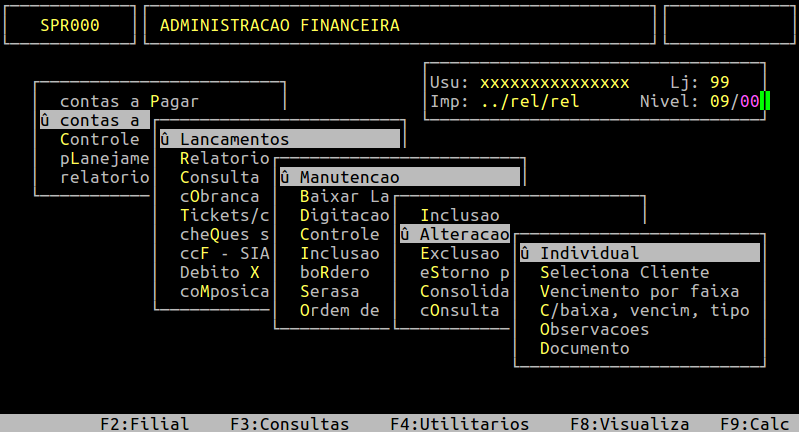
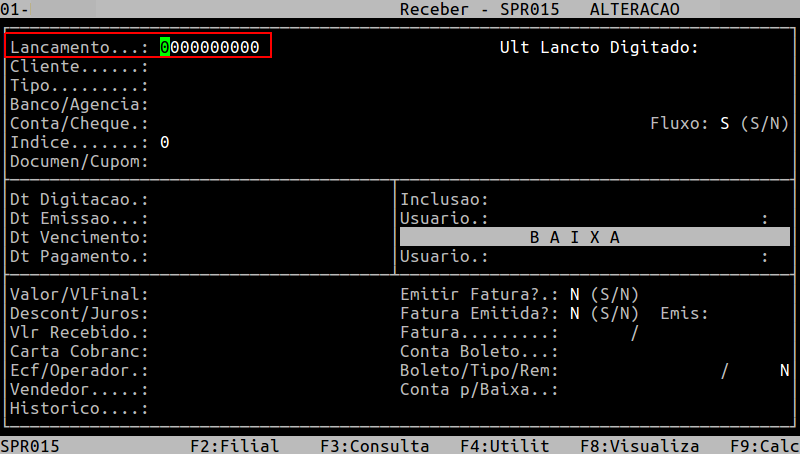
Ao acessar a rotina, no campo Lacamento informe o número do lançamento que deseja consultar e pressione a tecla Page Down até encontrar o lançamento desejado.
| OBSERVAÇÃO: No primeiro campo do Lancamento, o sistema aceita apenas números, já no segundo campo aceita números e letras. Diante disso, para acessar o segundo campo é necessário informar um número no primeiro campo e em seguida pressionar a tecla Enter. Após informar o segundo campo, pressione a tecla Page Down até encontrar o lançamento desejado. |
Tela de Exemplo de um Lançamento Manual no Contas a Receber

Tela de Exemplo de um Lançamento de Importação no Contas a Receber
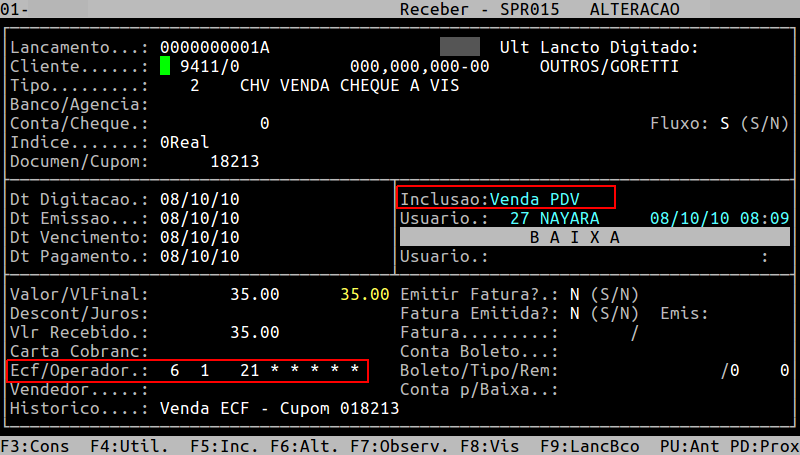
|
O Atendimento para a Avanço Informática é prioridade! Caso Você tenha alguma dúvida, fique à vontade para entrar em contato com a gente:
|
Dúvida | Como Estornar Lançamento Individual Contas Receber Integral?
Dúvida:
Como Estornar Lançamento Individual do Contas a Receber no Integral?
Solução:
1- Estornando Lançamento Individual do Contas a Receber
| Rotina: | Receber - Estorno Pag |
|---|---|
| Programa: | SPR021 |
| Localização: | Adm Financeira / Contas a Receber / Lancamentos / Manutencao / Estorno Pagamento / Individual |
Para estornar um lançamento do contas a receber, acesse a localização citada acima.


Ao acessar a rotina, no campo Lacamento informe o número do lançamento e pressione a tecla Page Down até encontrar o lançamento desejado.
| OBSERVAÇÃO: No primeiro campo do Lancamento, o sistema aceita apenas números, já no segundo campo aceita números e letras. Diante disso, para acessar o segundo campo é necessário informar um número no primeiro campo e em seguida pressionar a tecla Enter. Após informar o segundo campo, pressione a tecla Page Down até encontrar o lançamento desejado. |
Observe, no exemplo abaixo, que ao carregar o lançamento selecionado, os campos Dt Pagamento e Vlr Recebido estão preenchidos com data e o valor do pagamento, respectivamente.
Exemplo de um Lançamento no Contas a Receber Antes do Estorno

Para estornar o valor que foi pago, pressione a tecla Enter. Observe que o sistema exibirá a mensagem Confirma ESTORNO DE PAGAMENTO?, no qual deverá informar S para estornar o pagamento ou N para não estornar.

Após o estorno do lançamento, é possível verificar, na mesma rotina ou na rotina de consultar lançamento (para mais informações, consulte o documento " Dúvida | Como Consultar Lançamento Contas Receber Integral? ") que os campos Dt Pagamento e Vlr Recebido não estão preenchidos, conforme o exemplo abaixo.
Exemplo de um Lançamento no Contas a Receber Após o Estorno

|
O Atendimento para a Avanço Informática é prioridade! Caso Você tenha alguma dúvida, fique à vontade para entrar em contato com a gente:
|
Dúvida | Como Excluir Lançamentos Contas Receber Integral?
Dúvida:
Como Excluir Lançamentos no Contas a Receber no Integral?
Solução:
1- Excluindo um Lançamento no Contas a Receber no Integral
| Rotina: | Receber - Exclusão |
|---|---|
| Programa: | SPR016 |
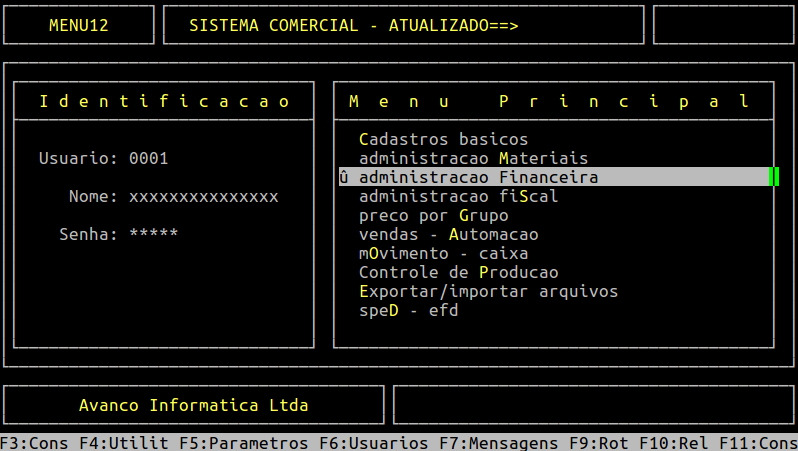
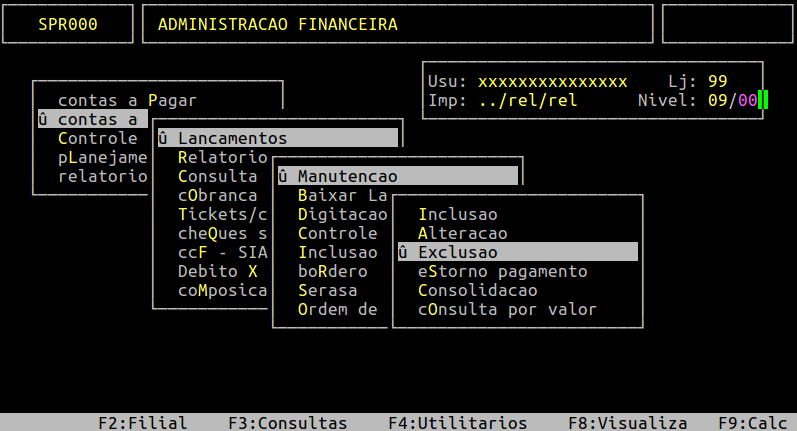
| Localização: | Administracao Financeira / Contas a Receber / Lancamentos / Manutencao / Exclusao |
Para excluir um laçamento no contas a receber, acesse a localização citada acima.
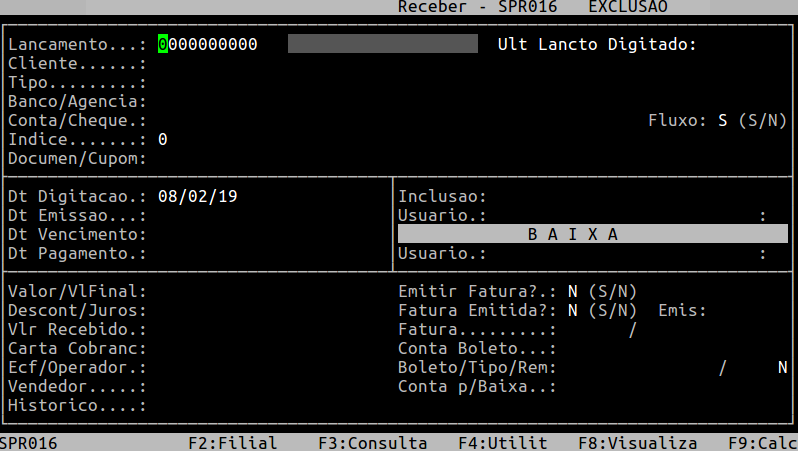
Ao acessar a rotina, informe no campo Lancamento o número do lançamento desejado. Em seguida, pressione a tecla Page Down até carregar a nota correta (confere os dados, pois pode ter lançamentos com a mesma numeração). Após carregar os dados da nota, pressione a tecla Enter. O sistema exibirá a mensagem Confirma Exclusao, no qual se desejar excluir informe a letra S, ou N para não excluir.
Tela de Exclusão de Lançamentos no Contas a Receber
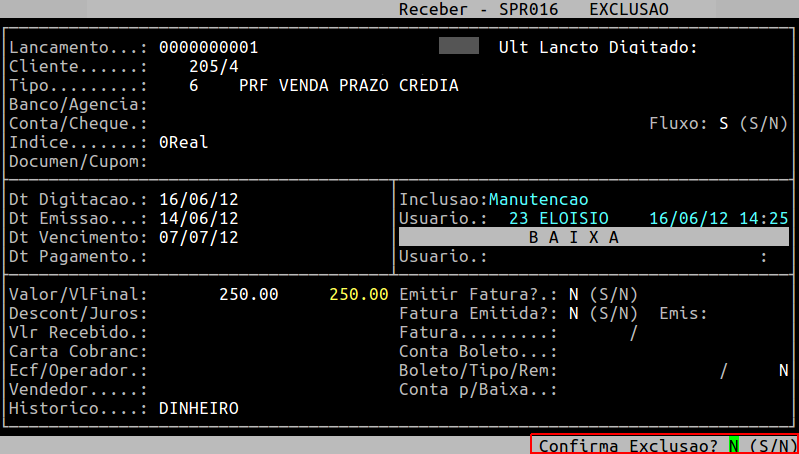
Caso o lançamento esteja pago, o sistema exibirá a mensagem Lançamento JA PAGO - Nao Pode Alterado. Nesse caso, será necessário estornar o lançamento para conseguir excluí-lo. Para mais informações consulte o documento: " Dúvida | Como Estornar Lançamento Individual Contas Receber Integral? ".
|
O Atendimento para a Avanço Informática é prioridade! Caso Você tenha alguma dúvida, fique à vontade para entrar em contato com a gente:
|
Manual | Baixar Lançamentos Contas Receber Browser Integral
Baixar Lançamentos do Contas a Receber por Browser no Integral
1- Baixando Lançamentos do Contas a Receber por Browser
| Rotina: | Contas a Receber - Baixa Deposito |
|---|---|
| Programa: | SPR296 |
| Localização: | Adm Financeira / Contas a Receber / Lancamentos / Baixar lancamen. pagos / por Lote / por Browser |
Para baixar lançamentos do contas a receber por browser, acesse a localização citada acima.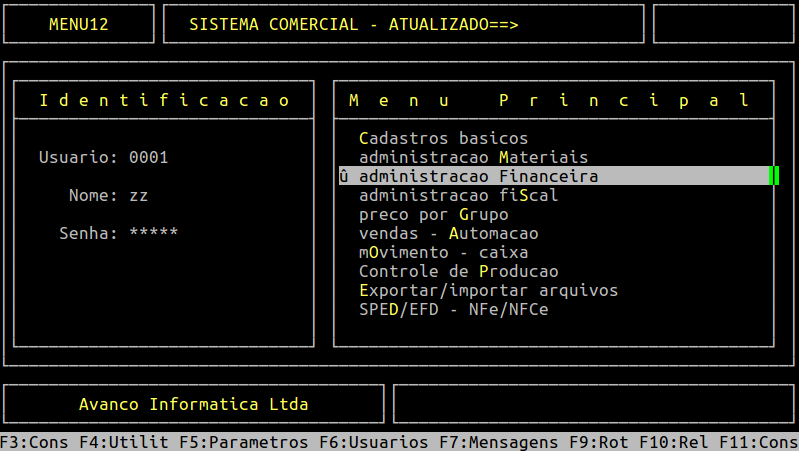
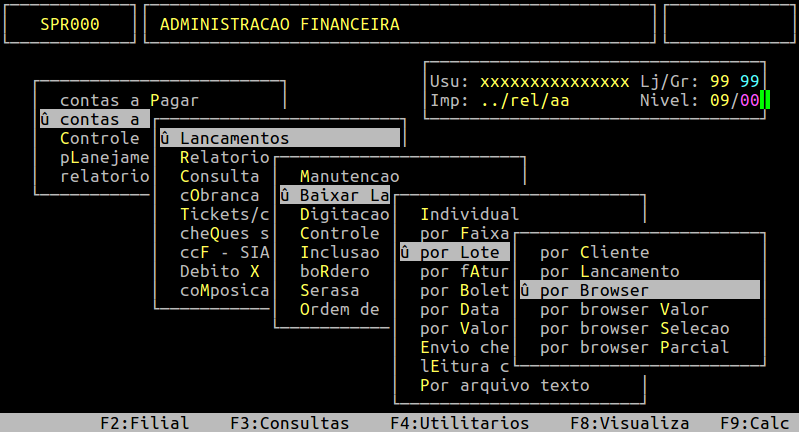
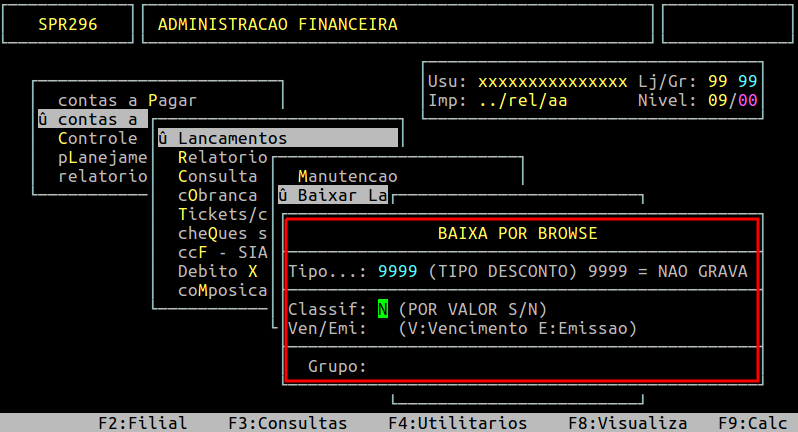
Ao selecionar por Browser, o sistema abrirá uma " janela ", contendo as informações do quadro abaixo:
| Tipo: |
Para acessar esse campo é necessário voltar com a seta do teclado para cima. Se informado um tipo gerencial do plano de contas, irá gravar no bancário um lançamento com o valor do desconto. |
|---|---|
| Classif: | Informe S se desejar classificar os lançamentos por valor, ou N para não classificar. |
| Ven/Emi: |
Informe E para baixar os lançamentos por emissão, ou V para vencimento. |
| Grupo: | Esse campo não habilita para informação. |
Assim que preencher os campos acima, pressione a tecla Enter ou S para confirmar e acessar a rotina.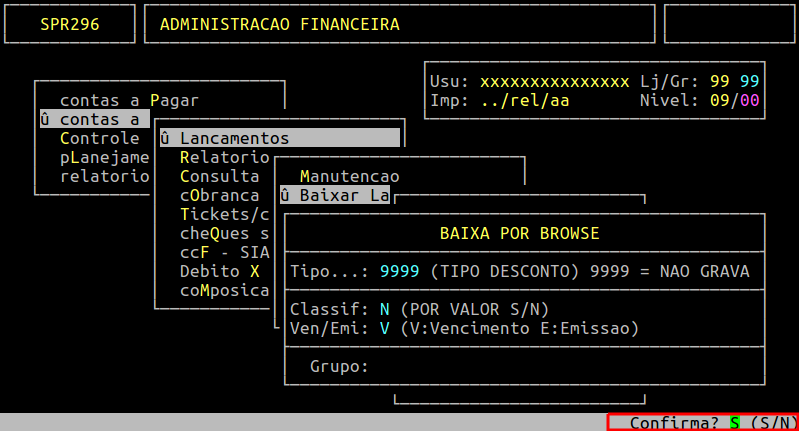
Ao acessar a rotina, no campo Conta, informe o código da conta, no qual os lançamentos serão baixados.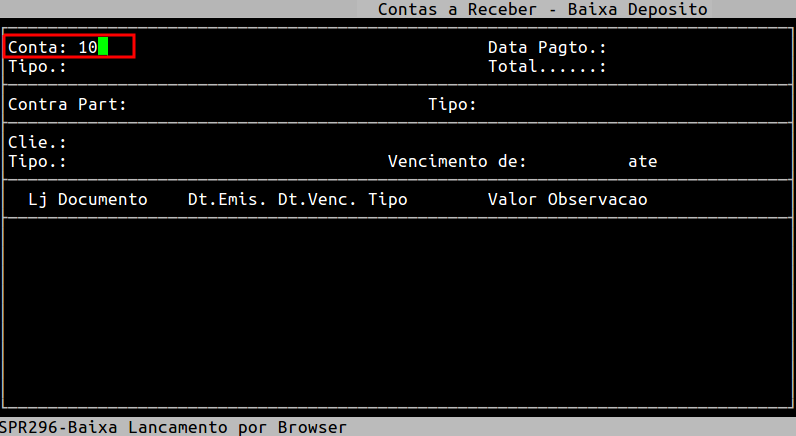
No campo Data Pagto, informe a data da baixa dos lançamentos e, pressione a tecla Enter para prosseguir.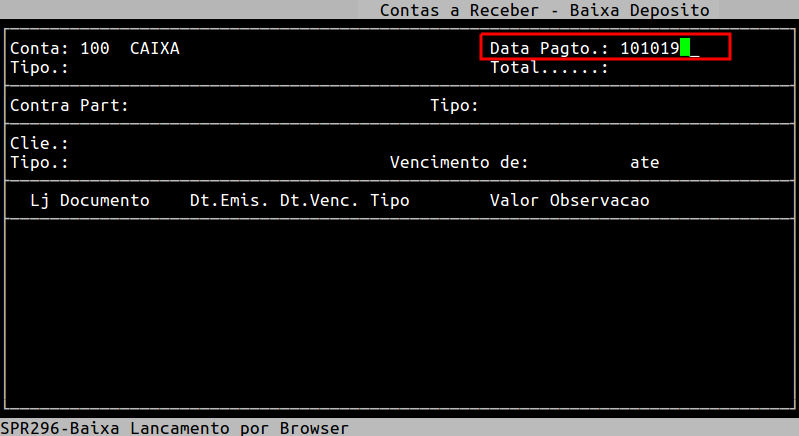
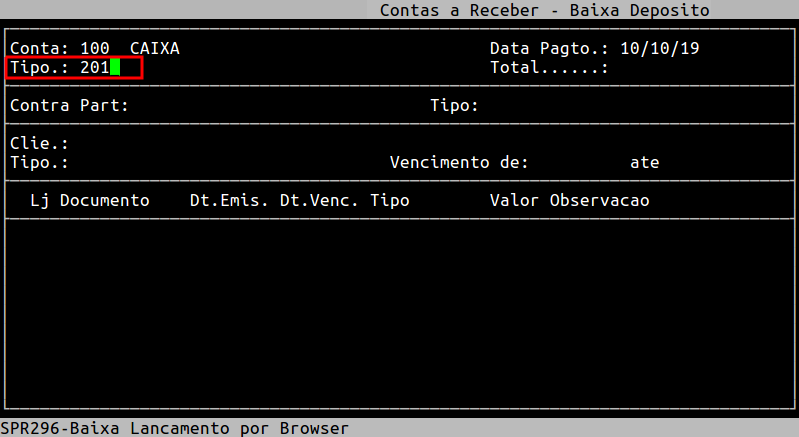
No campo Tipo, informe o tipo gerencial do plano de contas para gravar no bancário a baixa dos lançamentos.
| OBSERVAÇÃO: O tipo gerencial deverá ser uma conta crédito, que corresponde ao contas a receber. |
No campo Contra Part, informe a conta bancária para geração de débito. O campo Tipo, seŕa habilitada somente se a Contra Part for indicada, no qual deverá informar o tipo gerencial a ser gravado na conta bancária de contra partida.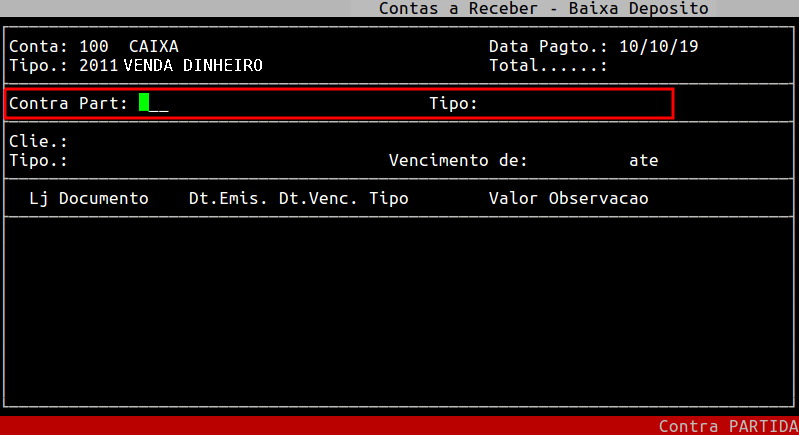
No campo Clie, informe o código do cliente (com dígito verificador) cadastrado no sistema para buscar os lançamentos dele, ou pressione a tecla Enter até alcançar o campo Tipo para considerar todos e, em seguida outro Enter para prosseguir. É possível informar o CNPJ/CPF do cliente no segundo campo do Clie, ou pelo nome no terceiro campo, ressaltando que para alcançá-los será necessário utilizar a tecla Enter. Para as três opções, entretanto, é possível verificar as opções cadastradas no sistema pressionando a tecla F2 e selecionando o desejado.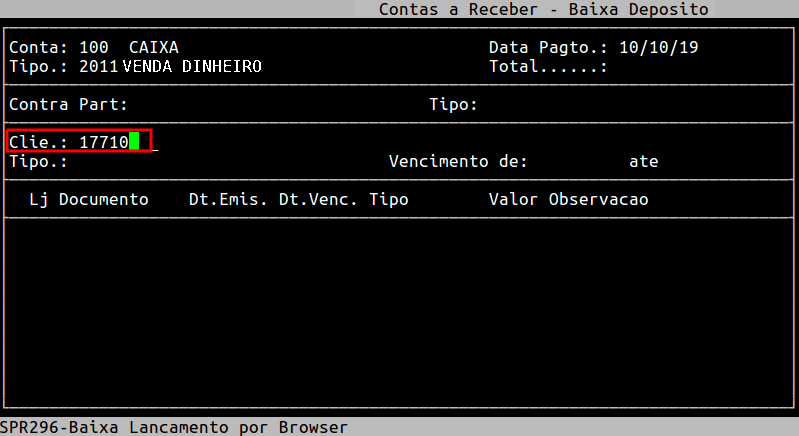
No campo Tipo, informe o tipo gerencial do plano de contas como filtro para buscar os lançamentos, ou informe 9999 para considerar todos.
| OBSERVAÇÃO: O tipo gerencial deverá ser uma conta crédito, que corresponde ao contas a receber. |
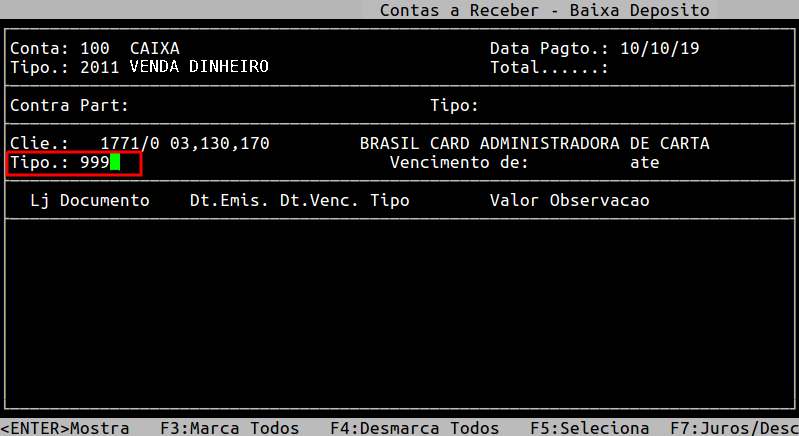
No campo Vencimento de, informe a data inicial de vencimento dos lançamentos e, pressione a tecla Enter para prosseguir.
| OBSERVAÇÃO: Esse campo pode variar para o nome de Emissao de, quando o filtro definido antes de acessar a rotina, no campo Classif, for E. |
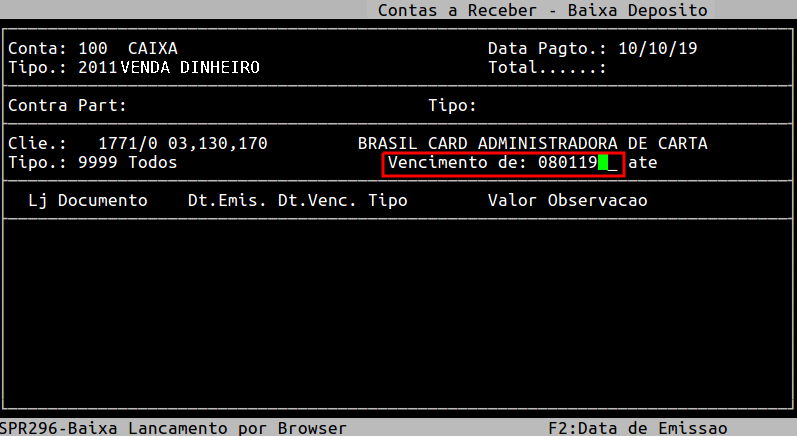
No campo ate, informe a data final de vencimento dos lançamentos e, pressione a tecla Enter para prosseguir.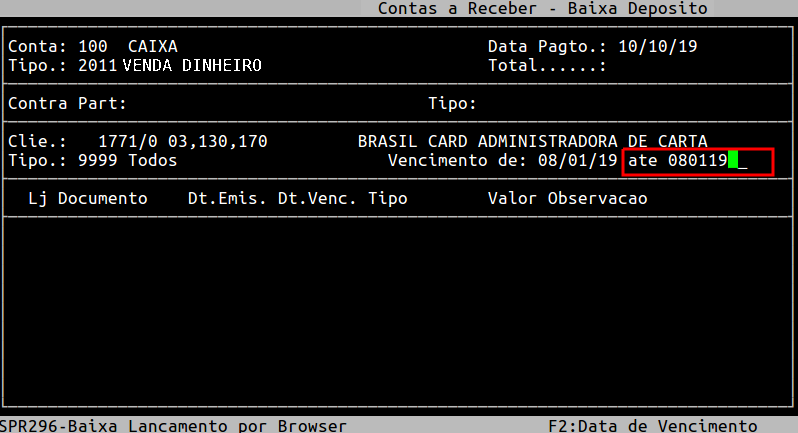
Após o preenchimentos dos dados acima, serão exibidos os lançamentos em aberto, de acordo com os filtros informados.
As opções situadas no rodapé do sistema, são as ações possíveis para os lançamentos, sendo elas: marcar todos os lançamentos que aparecem na tela (tecla F3), desmarcar todos os lançamentos selecionados (tecla F4), selecionar individualmente os lançamentos (tecla F5), aplicar juros ou desconto (tecla F7).
|
OBSERVAÇÕES:
|
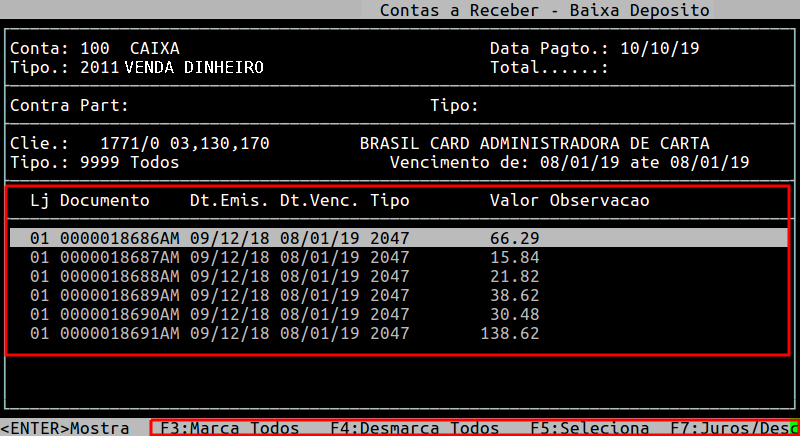
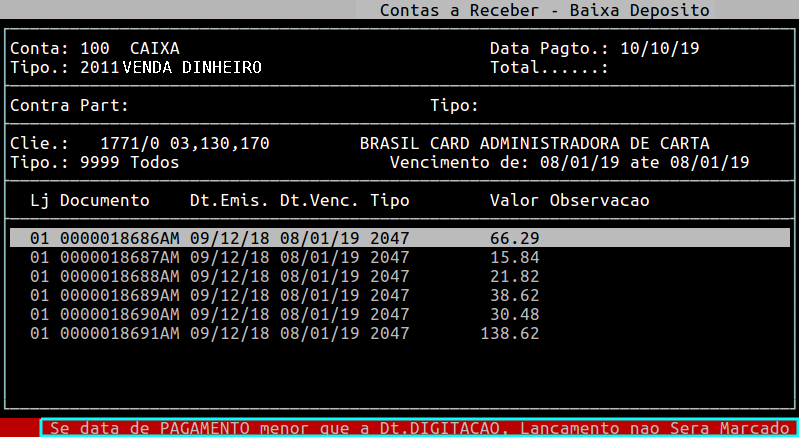
No exemplo abaixo, foi utilizado a tecla F3 para selecionar todos os lançamentos. Após a seleção, o sistema adverte que se o pagamento for menor que a emissão e se a data de pagamento for menor que a data de digitação, os lançamentos não serão marcados, conforme os exemplo abaixo. Para prosseguir pressione a tecla Enter nas duas mensagens.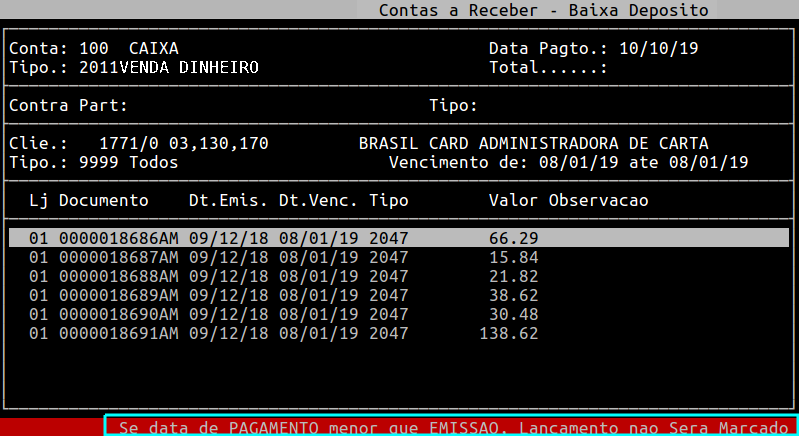
Se a data de pagamento estiver coerente para os lançamentos, os mesmos serão marcados, sendo identificados com o asterisco ( * ) ao lado do número de cada lançamento e o valor total deles será exibido no campo Total.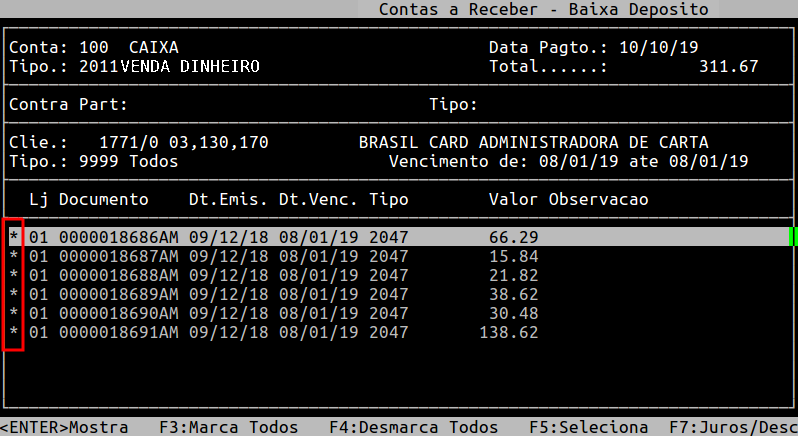
Para confirmar, pressione a tecla Esc e em seguida a tecla S.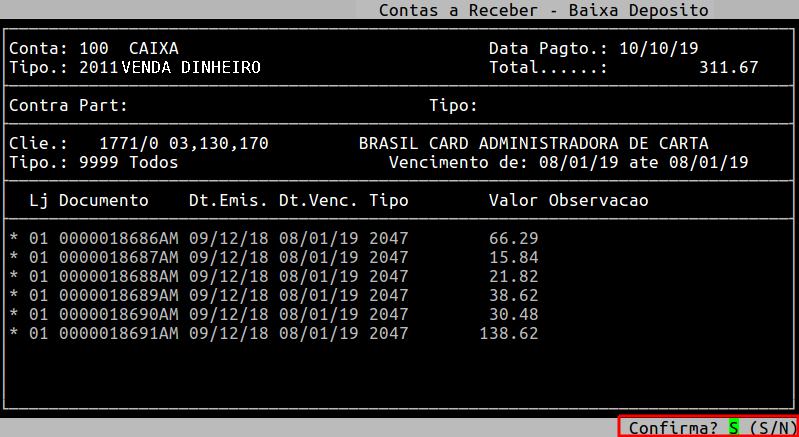
Será aberto uma " janela " para impressão ou visualização do Recibo. Abaixo segue as especificações dos campos:
| Recebimento: |
Informe o valor total do recebimento e, pressione a tecla Enter para prosseguir. |
|---|---|
| Troco: | Esse campo é preenchido automaticamente se o valor do campo Recebimento for maior que o valor total dos lançamentos. |
| Dinh./Cheq: |
Informe a forma recebida do pagamento, sendo: |
| Arq/Impres: | Informe a letra I ou A para imprimir direto na impressora ou para gerar arquivo. |
| Nome Spool: | Informe um nome que deseja para o relatório, caso tenha escolhido na opção anterior A, caso contrário irá carregar nesse campo o nome da impressora selecionada. |
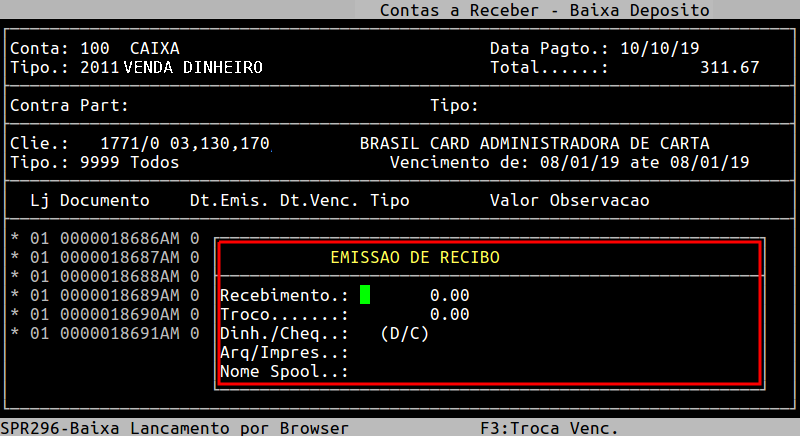
Em sequência, pressione a tecla Enter para confirmar. No exemplo deste documento foi utilizado a opção para visualizar o documento.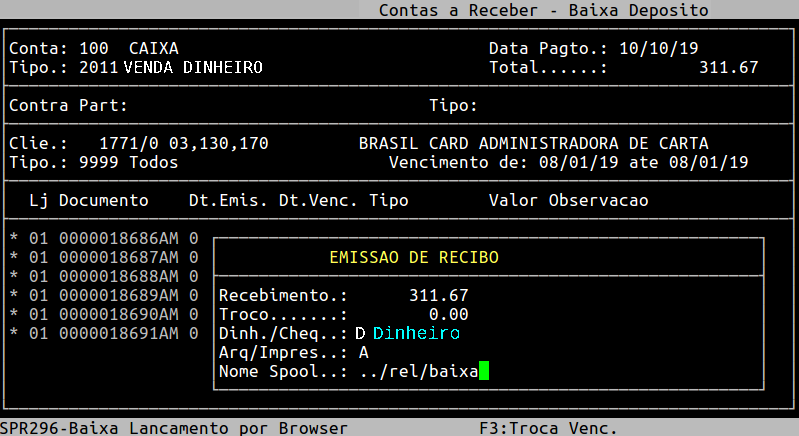
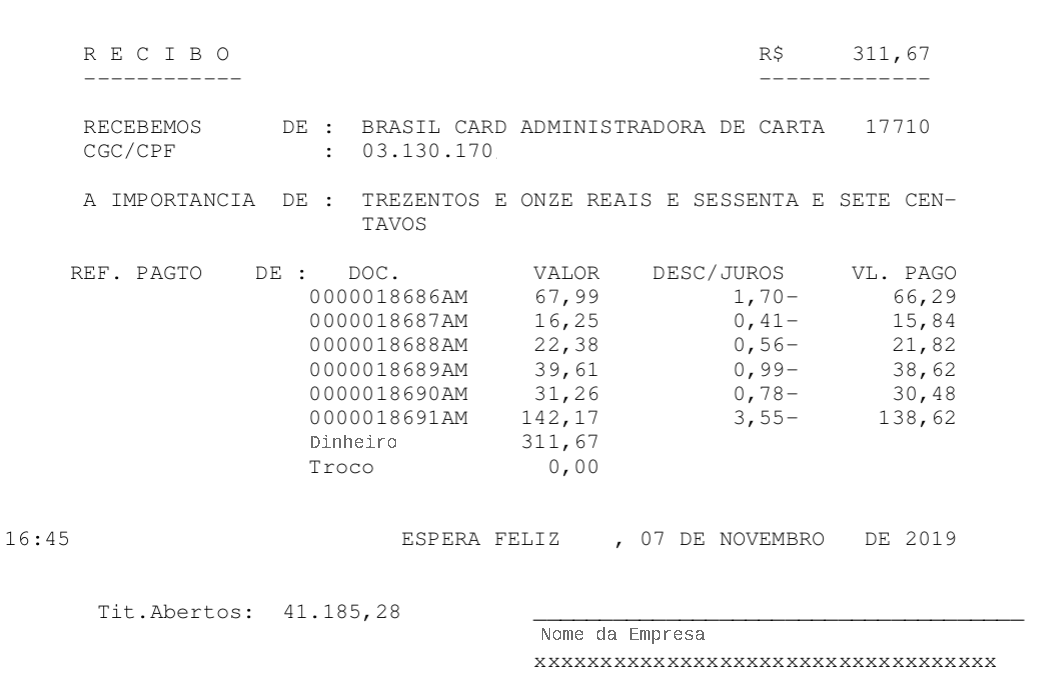
Em seguida, para visualizar o relatório, pressione a tecla F8, informe o nome dado ao Spool e pressione a tecla Enter para visualizá-lo na tela. Se desejar visualizar em pdf, em seguida, deverá pressionar a tecla P e a Enter até confirmar para gerar na pasta /u/rede/rel-pdf, conforme o exemplo abaixo.
Exemplo da Visualização do Recibo

2- Consultando Lançamento no Contas a Receber Após a Baixa
| Rotina: | Receber - Alteração |
|---|---|
| Programa: | SPR015 |
| Localização: | Administracao Financeira / Contas a Receber / Lancamentos / Manutencao / Alteracao / Individual |
Para consultar os lançamentos no contas a receber, acesse a localização citada acima. Para mais informações, consulte o documento: " Dúvida | Como Consultar Lançamento Contas Receber Integral? ".
Observe no exemplo abaixo que ao lado do campo Indice apresenta o campo Num.Bordero, no qual possui o número do borderô 4. Isso auxilia na identificação de um lançamento com borderô até mesmo para realizar o estorno.
Para mais informações de como estornar borderô, consulte o documento: "Dúvida | Como Estornar Borderô Contas Receber Integral?".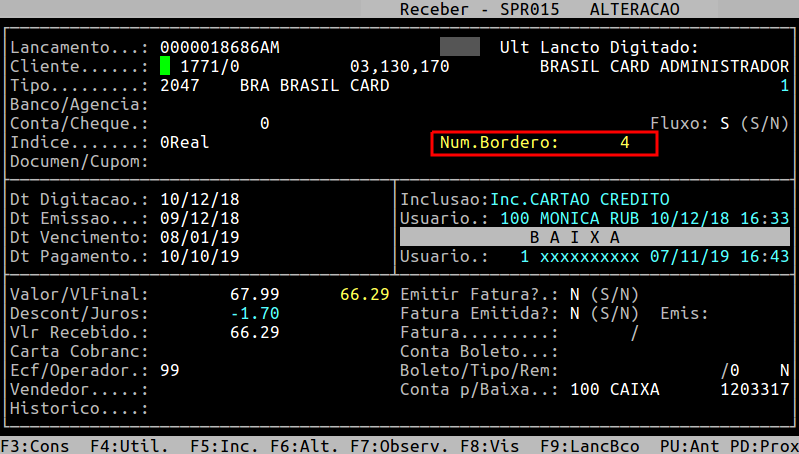
|
O Atendimento para a Avanço Informática é prioridade! Caso Você tenha alguma dúvida, fique à vontade para entrar em contato com a gente:
|
Dúvida | Como Estornar Borderô Contas Receber Integral?
Dúvida:
Como Estornar Borderô do Contas a Receber no Integral?
Solução:
1- Visualizando o Lançamento com Borderô Antes de Estornar
| Rotina: | Receber - Alteração |
|---|---|
| Programa: | SPR015 |
| Localização: | Administracao Financeira / Contas a Receber / Lancamentos / Manutencao / Alteracao / Individual |
Para visualizar o lançamento no contas a receber, acesse a localização citada acima. Para mais informações, consulte o documento: " Dúvida | Como Consultar Lançamento Contas Receber Integral? ".
Observe no exemplo abaixo que ao lado do campo Indice apresenta o campo Num.Bordero, no qual possui o número do borderô 2825.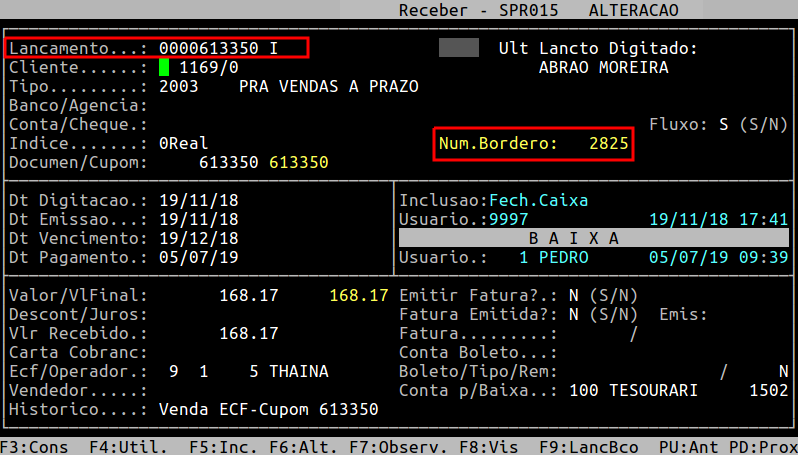
2- Estornando o Borderô do Contas a Receber
| Rotina: | Estorno por Borderô |
|---|---|
| Programa: | SPR422 |
| Localização: | Administracao Financeira / Contas a Receber / Lancamentos / Bordero / Estorno |
Para estornar o borderô do contas a receber, acesse a localização citada acima.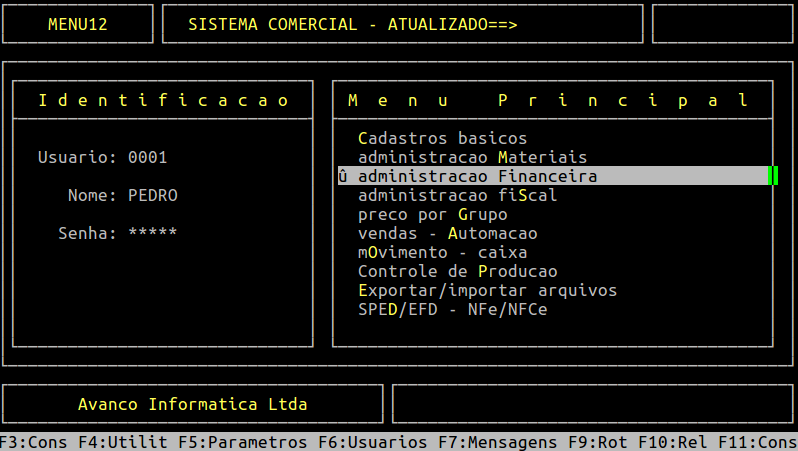
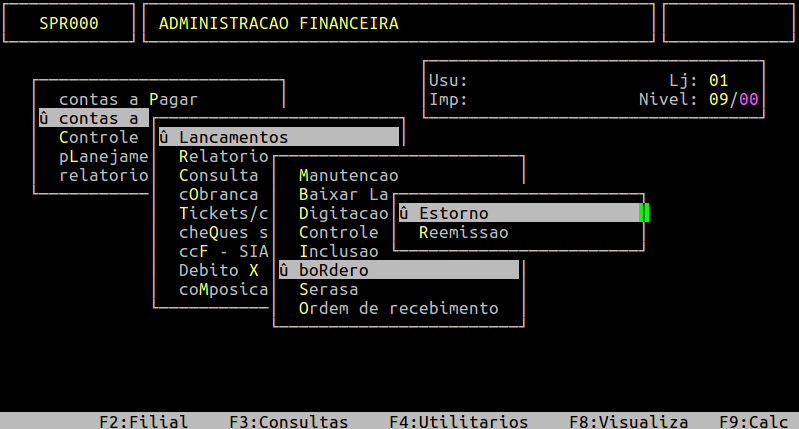
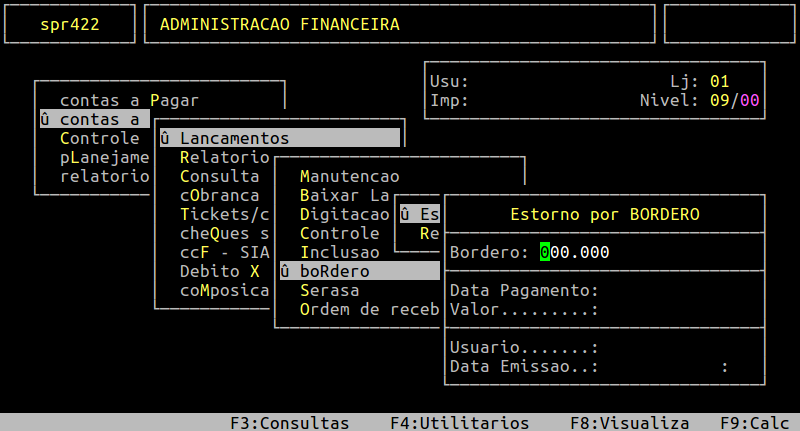
Ao acessar a rotina Estorno por BORDERO, informe no campo Bordero o número do borderô que deseja estornar, e pressione a tecla Enter.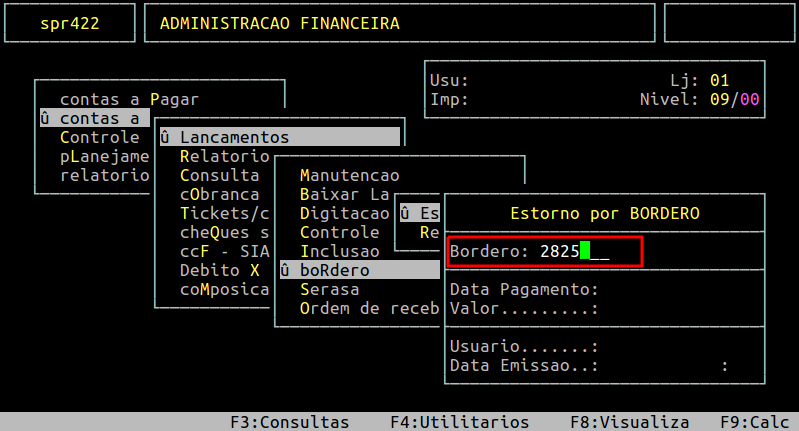
O sistema carregará os dados referentes ao borderô informado. Em seguida será exibido a mensagem " Atencao ===> E - Estorna: ", no qual para estornar deverá informar a letra E.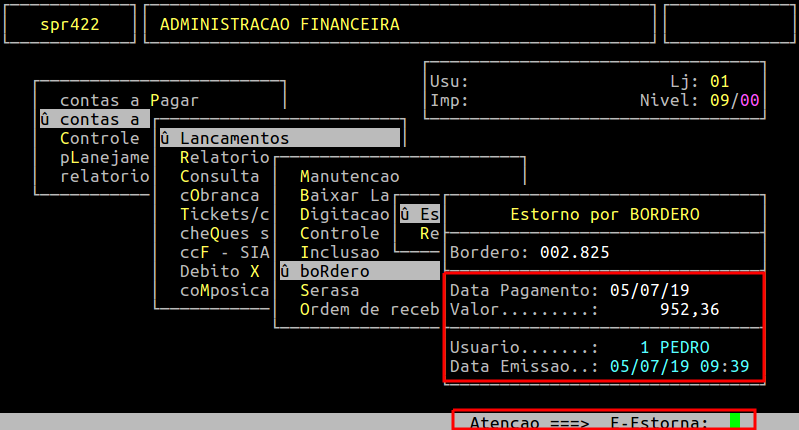
Pressione a tecla Enter para confirmar o estorno do borderô informado.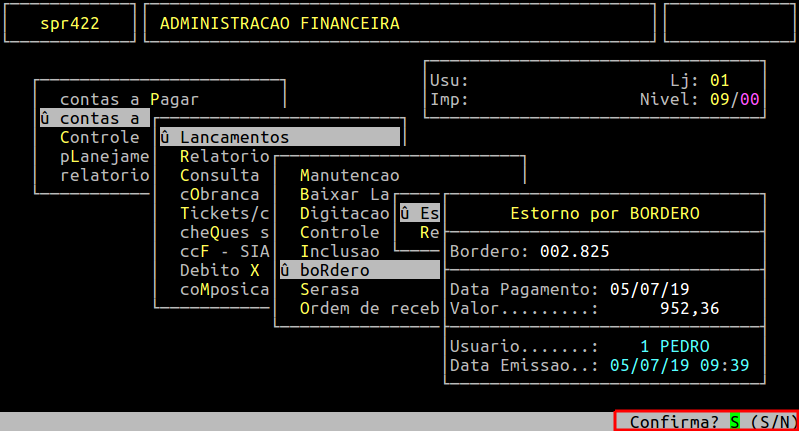
3- Visualizando o Lançamento com Borderô Após o Estorno
| Rotina: | Receber - Alteração |
|---|---|
| Programa: | SPR015 |
| Localização: | Administracao Financeira / Contas a Receber / Lancamentos / Manutencao / Alteracao / Individual |
Para visualizar o lançamento no contas a receber, acesse a localização citada acima. Para mais informações, consulte o documento: " Dúvida | Como Consultar Lançamento Contas Receber Integral? ".
Observe no exemplo abaixo que ao lado do campo Indice não existe mais o campo Num.Bordero (visto no tópico 1 - Visualizando o Lançamento com Borderô Antes de Estornar) seguido do número de borderô 2825.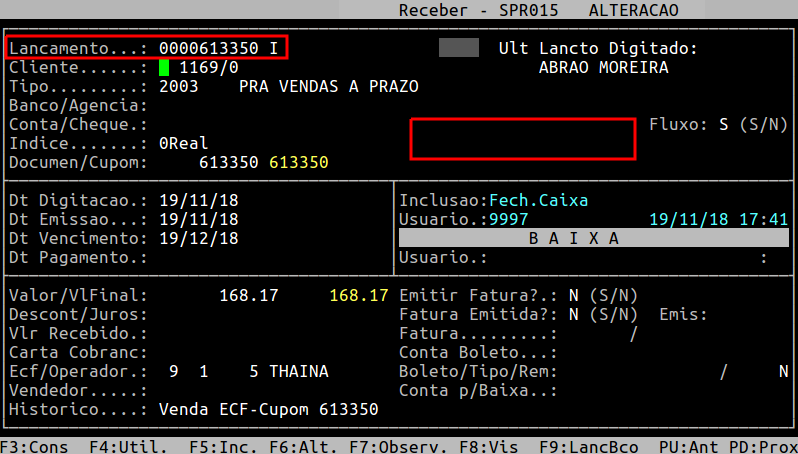
|
O Atendimento para a Avanço Informática é prioridade! Caso Você tenha alguma dúvida, fique à vontade para entrar em contato com a gente:
|
Manual | Realizar Conferência Baixa Lançamentos Cartões Integral
Passo a passo para Realizar Conferência e Baixa de Lançamentos de Cartões
1- Consulta de Lançamentos de Cartões
| Rotina: | Relação de Cartões de Crédito |
|---|---|
| Programa: | SPR286 |
| Localização: | Administração Financeira / Contas a Receber / Tickets - Cartão de Crédito / Relatório / Cartões |
Para consultar os lançamentos de cartões, acesse a localização citada acima.
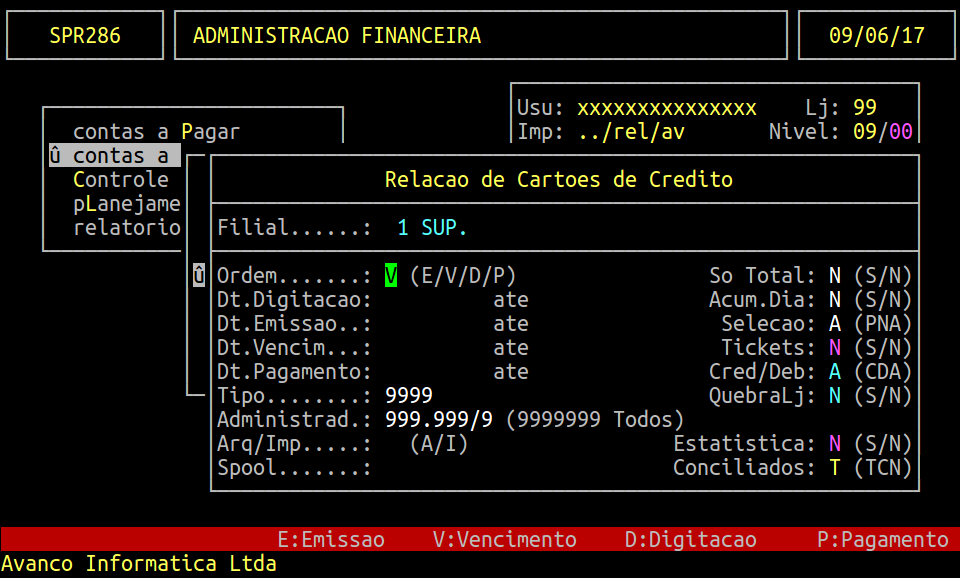
Informações importantes referente aos campos da tela acima:
| Ordem: | Selecione uma Ordem, onde: Emissão (E), Vencimento (V), Digitação (D), Pagamento (P). |
|---|---|
| So Total: | Selecione S para emitir o Valor Total dos Lançamentos ou N para Detalhar os Lançamentos. |
| Acum. Dia: | Selecione S para Acumular os Dias do filtro ou N para Não Acumular. |
| Dt. Digitação: | Data que foi Digitado a Venda. |
| Dt. Emissão: | Data de Emissão da Venda. |
| Dt. Vencim: | Data de Vencimento dos Lançamentos. |
| Dt. Pagamento: | Data que o Lançamento foi Pago. |
| Seleção: | Selecione a situação dos lançamentos para emissão, onde: Pagos (P), Não Pagos (N) ou Ambos (A). |
| Tickets: | Se o Tipo Gerencial estiver com identificação de Ticket, selecione S para emiti-lo no Relatório de Cartões. |
| Cred/Deb: | Informe (C) para lançamentos de Crédito da administrado, (D) para os de Débito ou (A) para Ambos. |
| Tipo: | Selecione o Tipo Gerencial desejado ou 9999 para Todos. |
| Administradora: | Selecione a Administradora desejada pelo código interno do cadastro da administradora ou 9999 para Todos. |
| Estatística: | Informe S para mostra a Quantidade de Lançamentos por cada Administradora de Cartão. |
| Conciliados: | Selecione os Lançamentos para emissão, onde: Conciliado (Conciliador de Cartões) (C), Não Conciliados (N) ou Todos (T). |
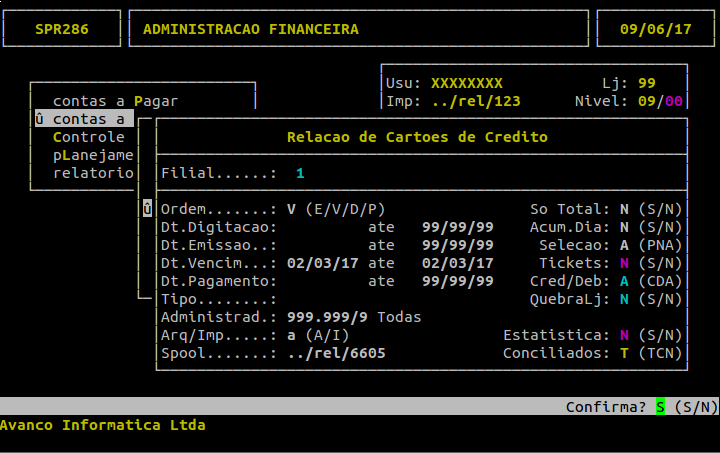
Para o nosso exemplo, vamos emitir a relação pela Ordem de Vencimento.
Preenchendo Campos
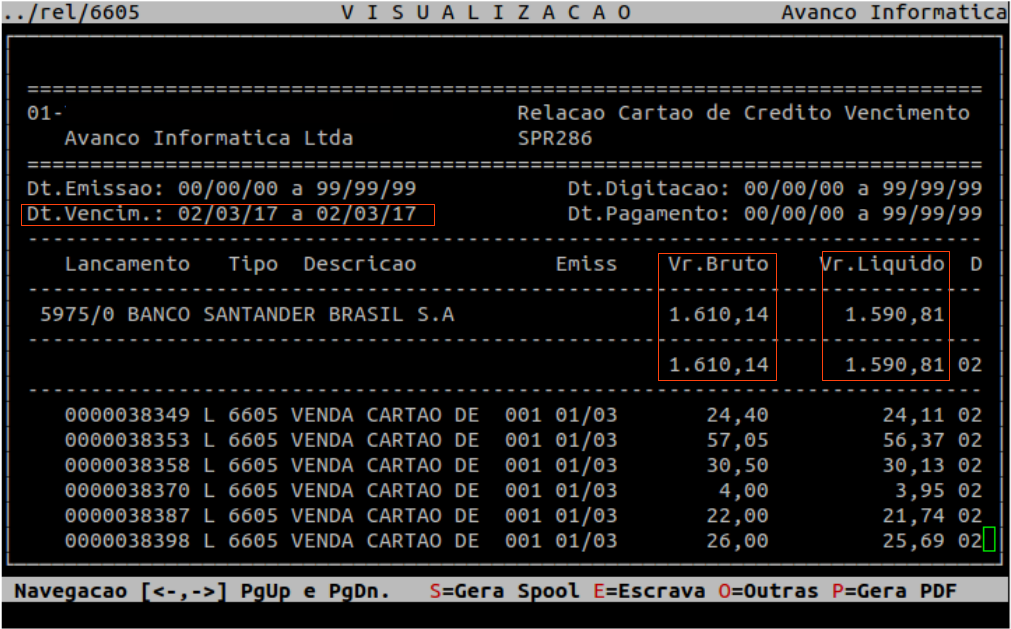
Consultando o relatório, podemos observar o Valor Bruto e o Valor Líquido a Receber.
Relatório
2- Baixa de Cartões
| Rotina: | Baixa por Browse |
|---|---|
| Programa: | SPR296 |
| Localização: | Adm Financeira / Contas a Receber / Lançamentos / Baixar Lançamentos Pagos / por Lote / por Browse |
Para realizar a baixa dos cartões, acesse a localização citada acima.
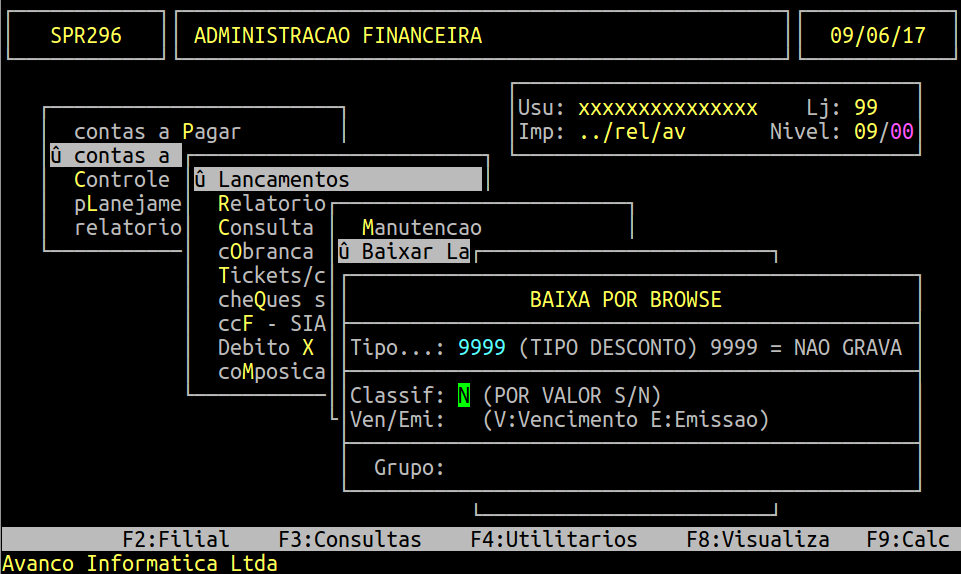
Informações importantes referente aos campos da tela acima:
| Tipo: | Se informado o Tipo Gerencial, grava no bancário um valor separado como débito referente ao Valor das Taxas sobre as Vendas. |
|---|---|
| Classif: | Ordena os Lançamentos por valores em ordem crescente. |
| Ven/Emi: | Lista por Emissão ou Vencimento. |
| Grupo: | Grupo Financeiro. |
Realizando Baixa
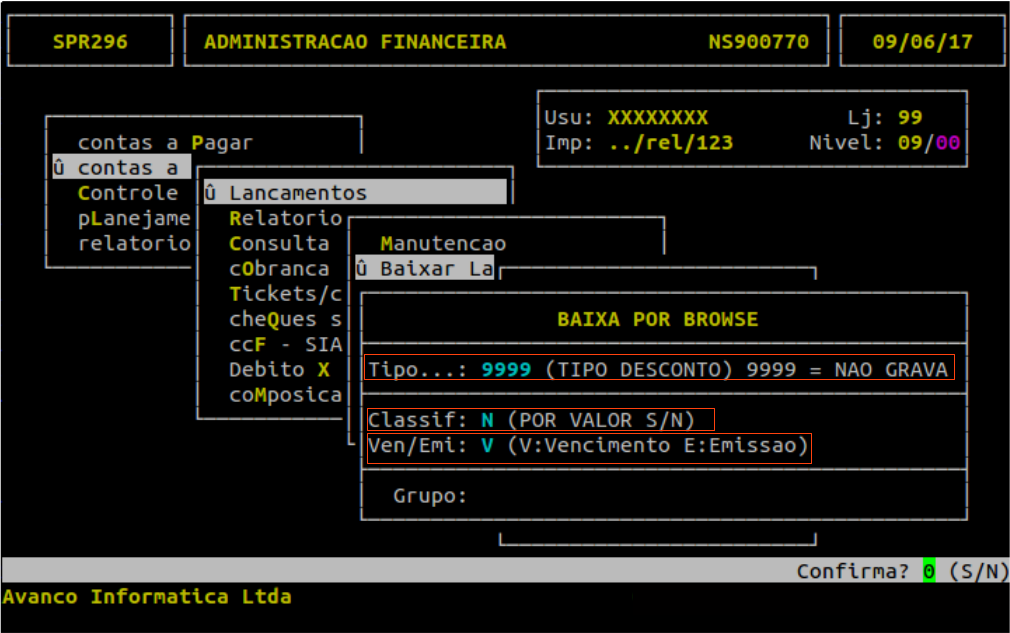
Após filtrar a primeira tela, será exibida a tela de filtro para executar a baixa.
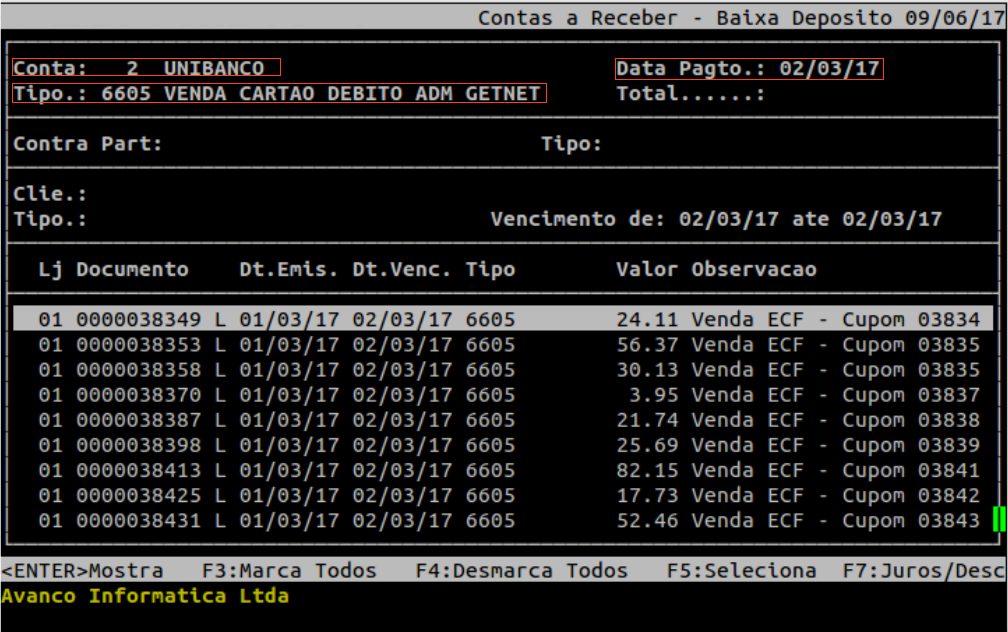
Informações importantes referente aos campos da tela acima:
| Conta: | Conta onde foi recebido os valores. |
|---|---|
| Data Pagto: | Data que irá baixar os lançamentos. |
| Tipo: | Tipo Gerencial que será gravado no bancário. |
| Contra Partida: | Conta que irá gravar um débito para esta baixa de crédito. |
| Tipo: | Tipo Gerencial que irá gravar a contra partida para este débito. |
| Clie: | Cliente da baixa. |
| Tipo: | Tipo Gerencial que será baixado (Tipo gravado no financeiro). |
| Vencimento: | Informe o vencimento dos lançamentos quer irão ser baixados. |
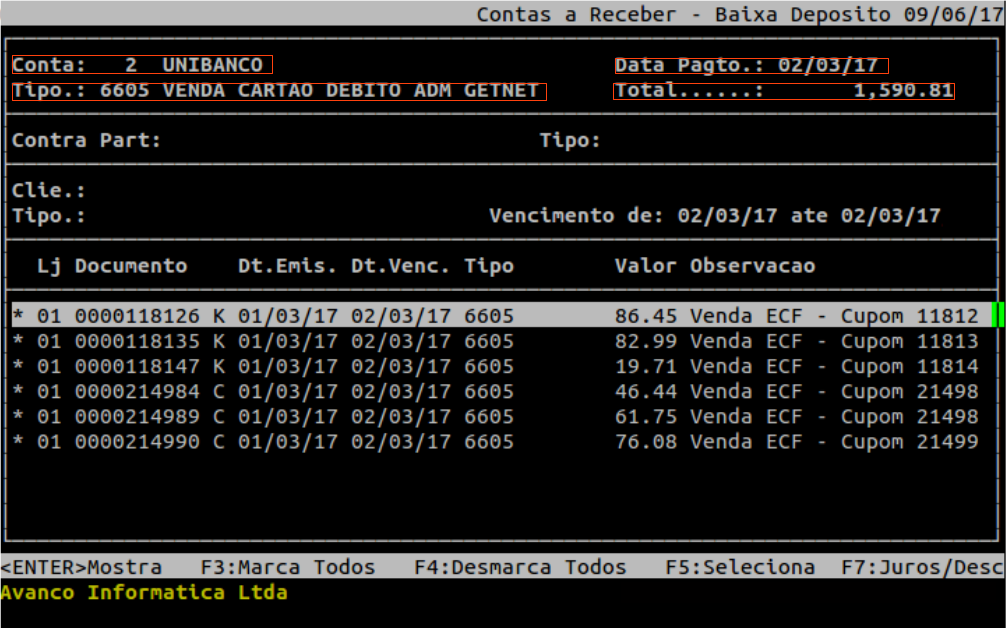
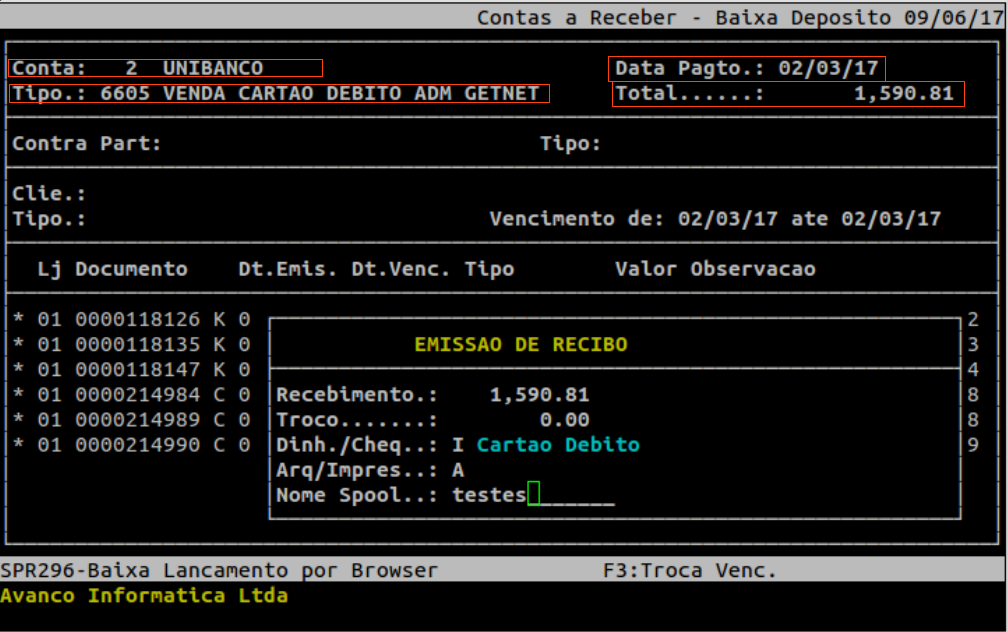
Após informar os filtros, pressione a tecla F3 para marcar todos os lançamentos da tela, depois pressione Page Down para apresentar os próximos lançamentos e novamente F3 para marcar. Faça este processo até finalizar os lançamentos a serem baixados.
O valor dos lançamentos marcados será exibido no campo Total.
Ao término, dê um ESC para confirmar os lançamentos marcados.
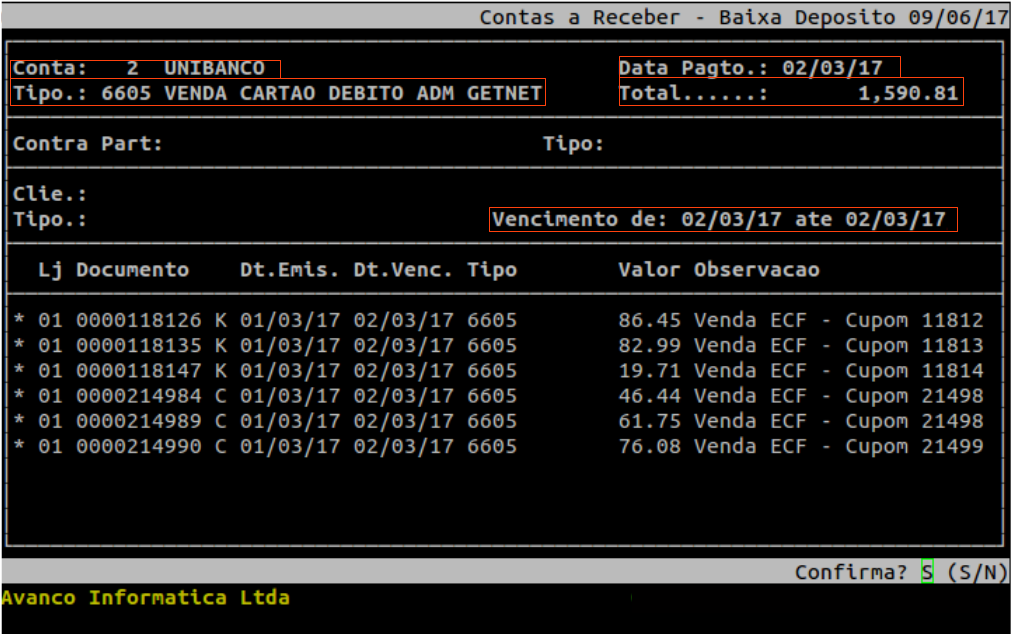
Informe o valor recebido no campo Recebimento. Informe no campo Dinh./Cheq a forma deste recebimento.
3- Consulta de Lançamento no Bancário
| Rotina: | Consulta de Lançamentos de Banco |
|---|---|
| Programa: | BAN062 |
| Localização: | Administração Financeira / Controle Bancário / Movimentação / Consulta / por Data |
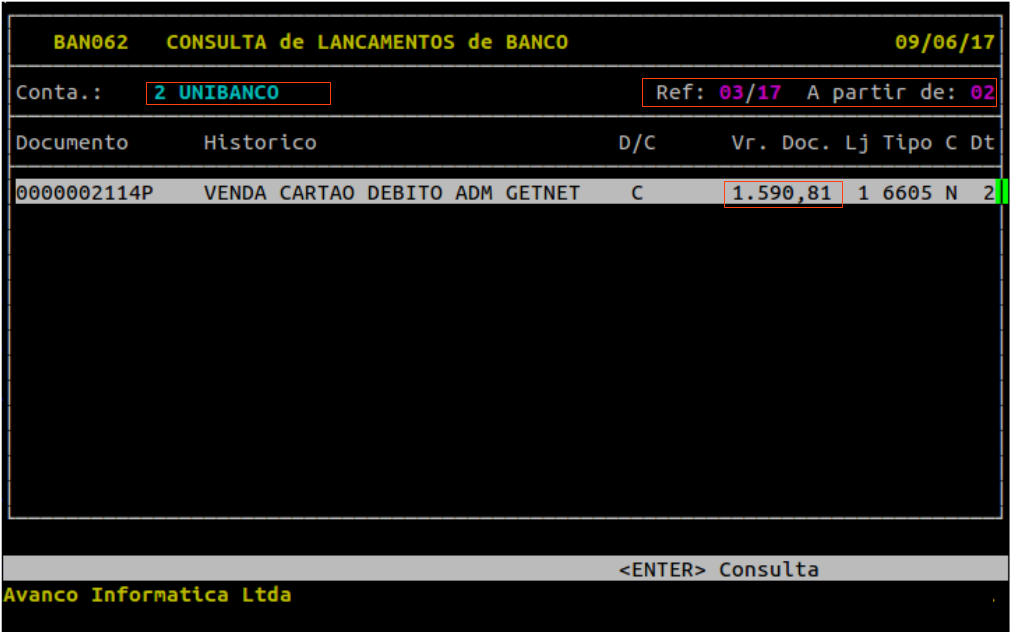
Para consultar a gravação da baixa no bancário dos cartões, acesse a localização citada acima.
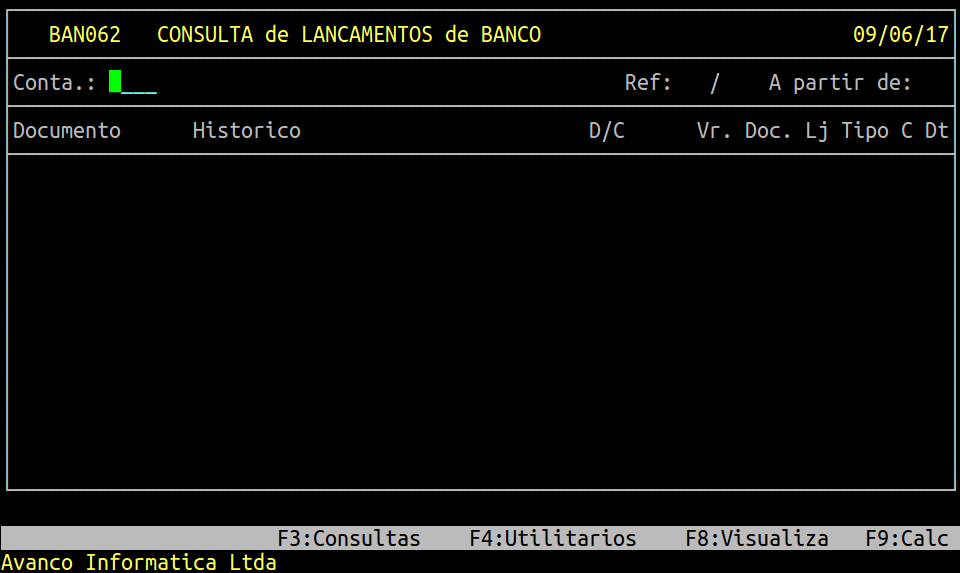
Informe a Conta, Mês, Ano e Dia. O valor dos lançamentos baixados serão exibidos na coluna Vr. Doc (Valor Líquido) no bancário.
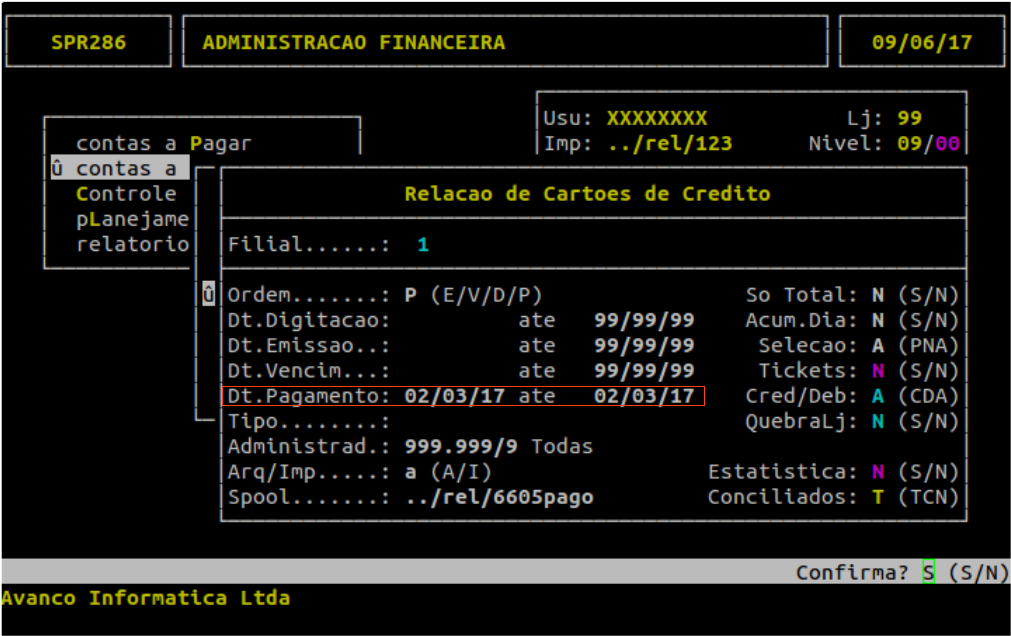
Caso necessite da emissão do relatório do recebido no dia, volte na localização do tópico 1 - Consulta de Lançamentos de Cartões e emita um novo relatório filtrando por Data de Pagamento.
Abaixo, segue um exemplo.
Emitindo Relatório por Pagamento
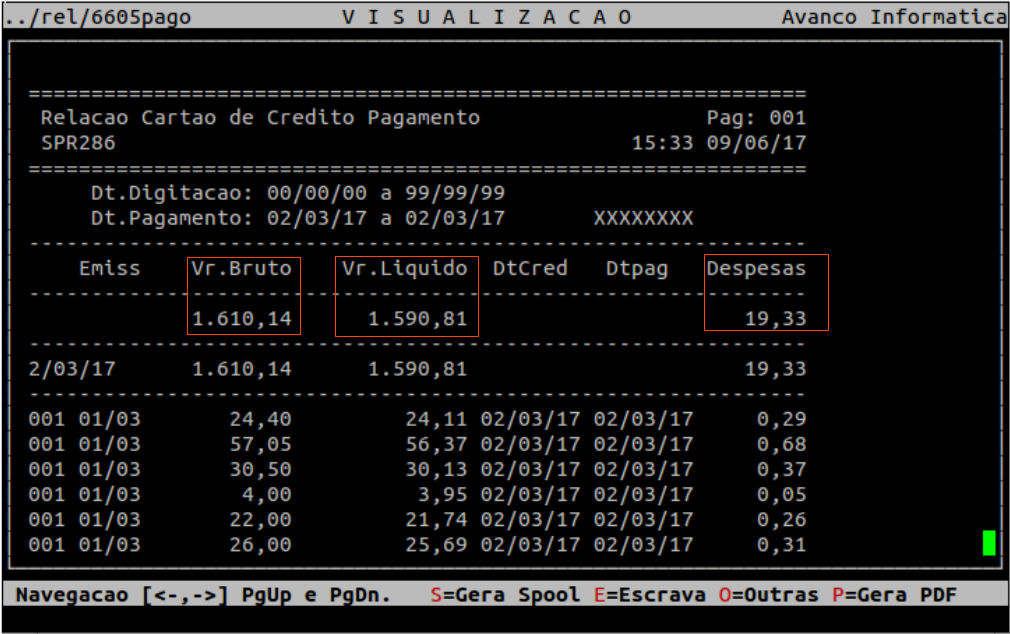
Abaixo podemos ver que o relatório apresenta o Valor Bruto e o Valor Líquido e também o Valor da Despesa.
Relatório
|
O Atendimento para a Avanço Informática é prioridade! Caso Você tenha alguma dúvida, fique à vontade para entrar em contato com a gente:
|
Dúvida | Como Configurar Juros Dia Integral?
Dúvida:
Como Configurar Juros ao Dia no Integral?
Solução:
Neste manual será mostrado como configurar a rotina Juros ao Dia e as condições para os produtos que serão emitidos no relatório de rupturas.
1- Configurando a Rotina Juros ao dia
| Rotina: | Parâmetros Financeiros |
|---|---|
| Programa: | SPR223 |
| Localização: | Administracao Financeira / Contas a Receber / Cobranca / Juros ao dia |
Para configurar a rotina de Juros ao Dia, acesse a localização citada acima.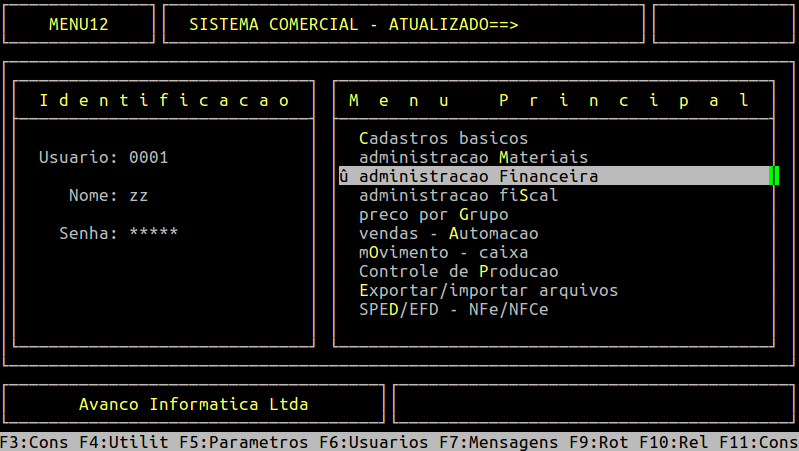
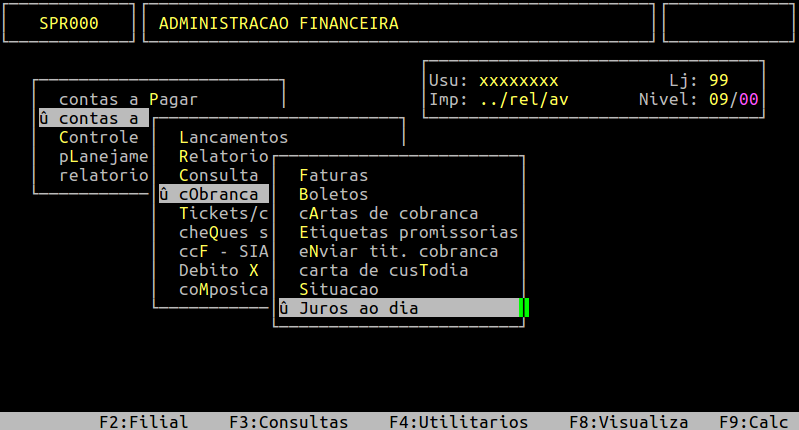
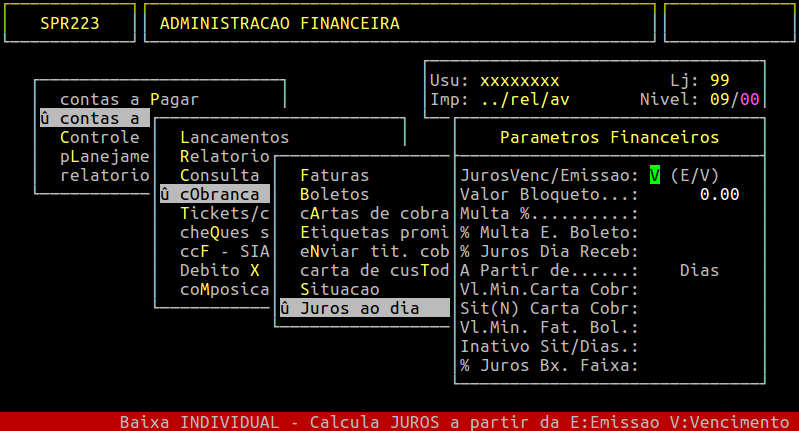
Para calcular o juros no contas a receber é necessário configurar apenas os campos JurosVenc/Emissao, % Juros Dia Receb e A Partir de. Entretanto, para considerar outros dados no relatório de rupturas é preciso verificar os campos da rotina (discriminados no quadro abaixo) e configurar conforme o desejado.
| JurosVenc/Emissao: |
Esse parâmetro determina se os juros aplicados serão a partir da data de emissão ou pelo vencimento do titulo. Para isso informe E ou V, respectivamente.
|
|
|---|---|---|
| Valor Bloqueto: | Informe o valor da despesa bancária na emissão no boleto, ou pressione a tecla Enter para prosseguir. | |
| Multa %: | Informe a porcentagem de multa por atraso do título no contas a receber, ou pressione a tecla Enter para prosseguir. | |
| % Multa E. Boleto: | Informe a porcentagem de juros cobrado na emissão do boleto, ou pressione a tecla Enter para prosseguir. | |
| % Juros Dia Receb: |
Informe a porcentagem de juros aplicado diariamente no título vencido no contas a receber.
|
|
| A Partir de... Dias: |
Informe a partir de quantos dias de atraso começará o cálculo do juros diário, obedecendo o critério do parâmetro JurosVenc/Emissao.
|
|
| Vl. Min. Carta Cobr: |
Informe o valor mínimo para emissão da carta de cobrança (caminho da rotina para emissão da carta de Cobrança: Administracao Financeira / Contas a Receber / Cobranca / Carta de cobranca) ou pressione a tecla Enter para prosseguir. |
|
| Sit (N) Carta Cobr: |
Informe o código da situação do cadastro do cliente para emissão da carta de cobrança, ou pressione a tecla Enter para prosseguir. |
|
| Vl. Min. Fat. Bol: |
Esse campo é um parâmetro criado para filtrar e emissão de remessa / boleto (utilizado anteriormente nos bancos 237 - Bradesco e 479 - Banco de Boston), porém não é utilizado. Para prosseguir pressione a tecla Enter. |
|
| Inativo Sit/Dias: |
Esse campo é utilizado na rotina de controle de cheque dos usuários com a atividade 07 - pronta entrega, porém é utilizado apenas com solicitação. Para prosseguir pressione a tecla Enter. |
|
| % Juros Bx. Faixa: |
Informe a porcentagem de juros aplicado na rotina de Baixa por Faixa (caminho da rotina Baixa por faixa: Administracao Financeira / Contas a Receber / Lancamentos / Baixa Lançamen. Pagos / Por Faixa), ou pressione a tecla Enter para prosseguir. |
Assim que preencher os campos acima, pressione a tecla Enter ou S para confirmar. Abaixo segue um exemplo da tela preenchida, ressaltando que os dados são meramente ilustrativos.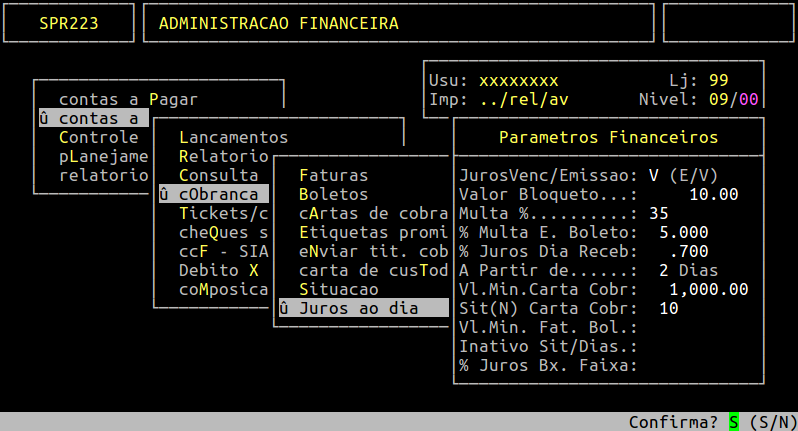
|
O Atendimento para a Avanço Informática é prioridade! Caso Você tenha alguma dúvida, fique à vontade para entrar em contato com a gente:
|
Dúvida | Como Emitir Boleto Integral?
Dúvida:
Como Emitir Boleto no Integral?
Solução:
1- Configurando o Cadastro de Cliente para Emissão de Boleto no Integral
Para que o sistema integral permita a emissão de boleto para um determinado cliente, é necessário configurar o campo "EB" situado na tela de configurações do financeiro do cliente.
| Rotina: | Clientes - Alteração |
|---|---|
| Programa: | CBA031 |
| Localização: | Cadastros Basicos / Clientes / Alteracao / Geral |
Acesse a localização citada acima.
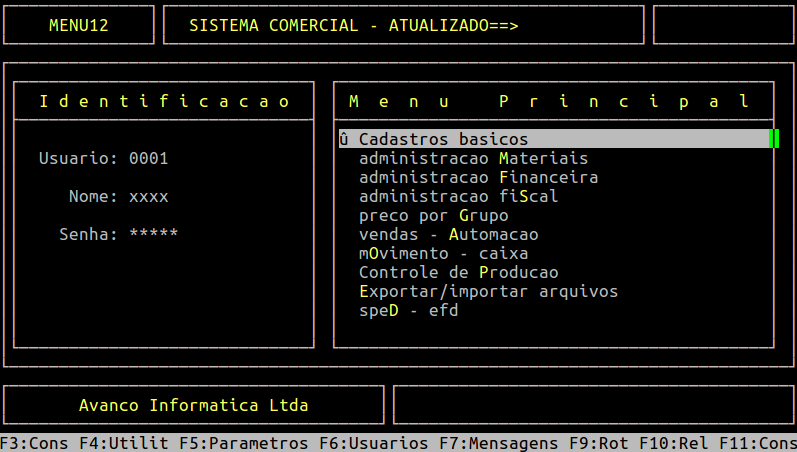
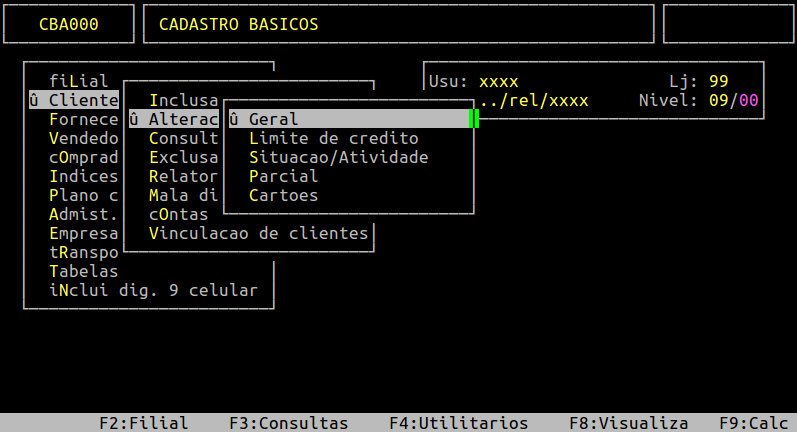
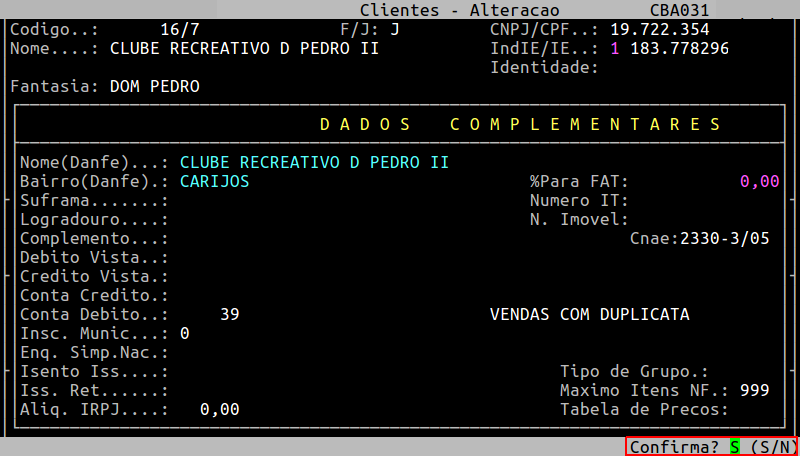
Informe o código interno do cliente desejado, e em seguida pressione a tecla Enter para percorrer os campos até que apareça a mensagem Confirma. Para prosseguir e acessar a próxima tela dos Dados Complementares do cliente, pressione a tecla Enter ou S, conforme exemplo abaixo.
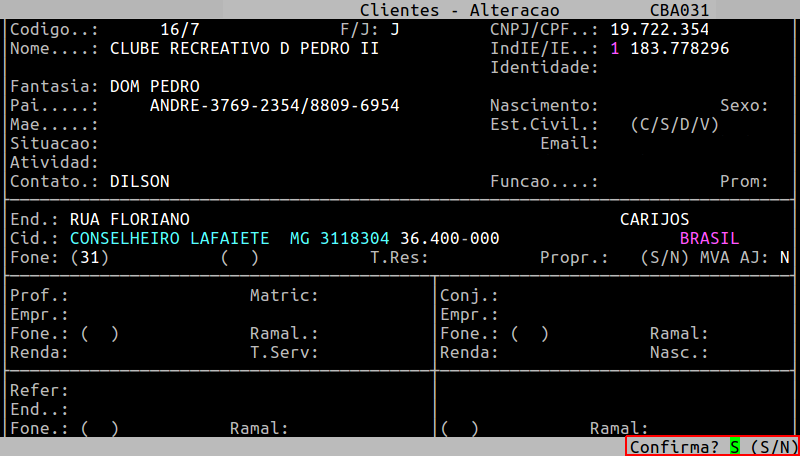
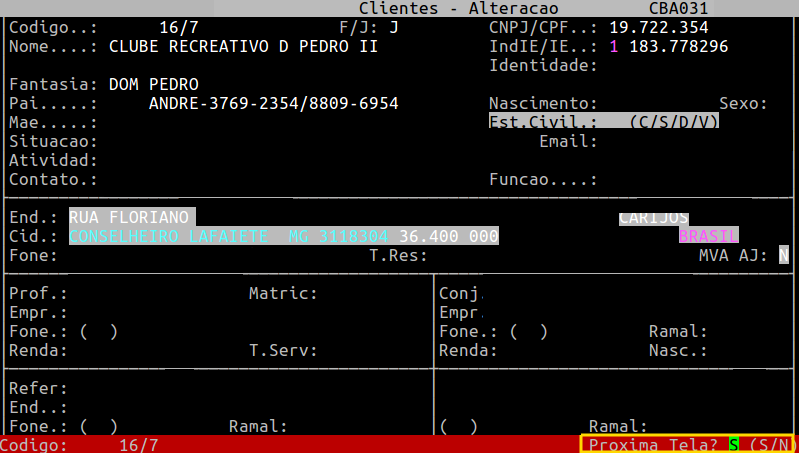
Pressione a tecla Enter para percorrer os campos até que apareça a mensagem Confirma. Para prosseguir e acessar a próxima tela pressione a tecla Enter ou S.
Em seguida. pressiona a tecla Enter ou S para acessar a tela dos Dados Financeiros do cliente.
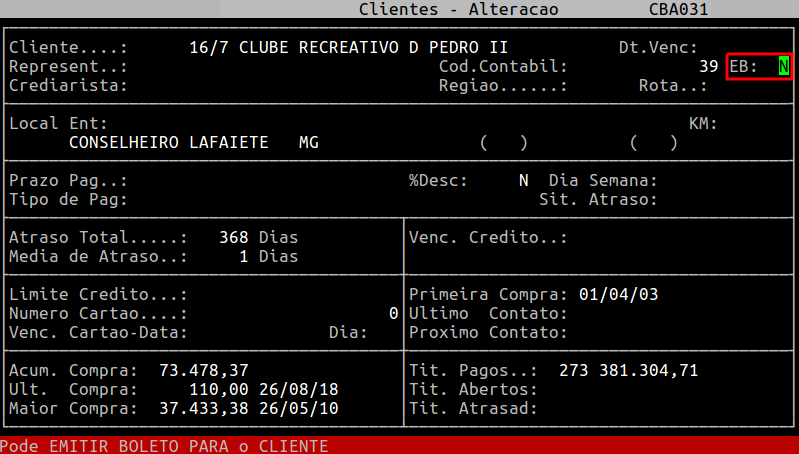
No campo "EB" informe N para que o sistema bloqueia a emissão de boleto para esse cliente, ou S para liberar.
| OBSERVAÇÃO: O sistema trás como padrão o 0, tendo o mesmo comportamento ao parametrizar com S. |
2- Emitindo Boleto para o Cliente
No sistema Integral é possível emitir o boleto para o cliente de duas maneiras: selecionando um único lançamento do cliente (individual) ou vários lançamentos (por faixa).
2.1- Emitindo Boleto Selecionado
Essa rotina é utilizada para emitir apenas um boleto para um determinado lançamento do cliente, sendo assim, é obrigatório informar corretamente um lançamento que esteja gravado no contas a pagar.
| Rotina: | Emissão de Boleto Individual |
|---|---|
| Programa: | SPR277 |
| Localização: | Administracao Financeira / Contas a Receber / Cobranca / Boletos / Emitir / Selecionar |
Acesse a localização citada acima.
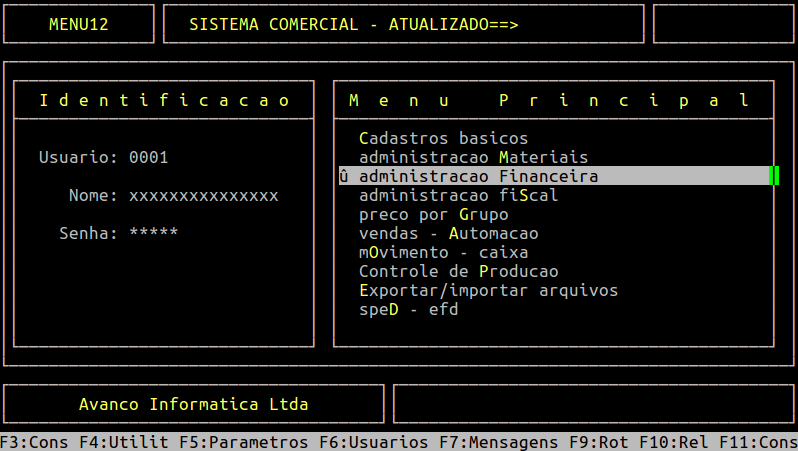
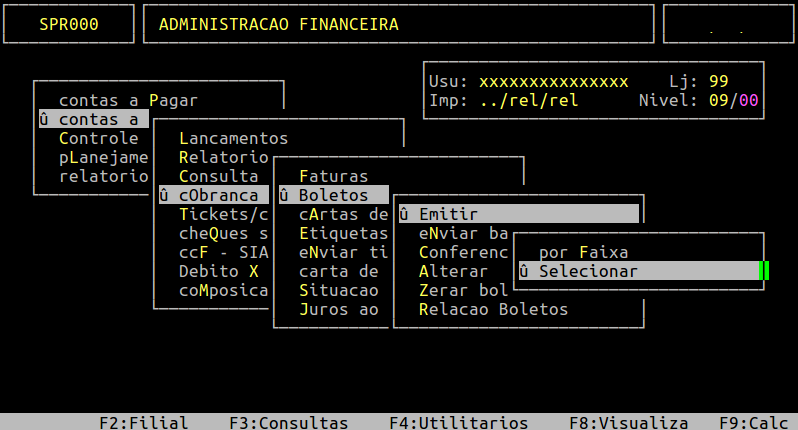
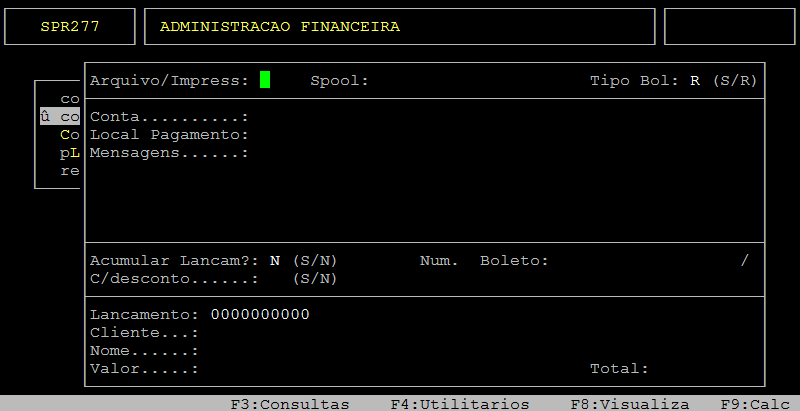
Campos importantes da tela acima:
| Arquivo/Impress: |
Informe a letra A para gerar um arquivo ou I para imprimir direto na impressora. |
|---|---|
| Spool: |
Informe um nome que deseja para o arquivo, caso tenha escolhido na opção anterior A, caso contrário irá carregar nesse campo o nome da impressora selecionada. |
| Tipo Bol: | Informe a letra correspondente ao tipo de boleto que deseja emitir, sendo: S para boleta simples ou R para boleta registrada. |
|
Conta: |
Informe o código da conta bancária para geração dos boletos e, pressione a tecla Enter para prosseguir. |
| Acumular Lancam?: | Informe a letra S se desejar acumular todos os lançamentos de um mesmo cliente e a mesma data de vencimento e emissão em um único boleto, ou N se desejar gerar um boleto para cada lançamento. |
| C/ Desconto: | Informe a letra S se o boleto a ser gerado será com desconto, ou N para ser sem desconto. |
Assim que preencher os campos acima, pressione a tecla Enter ou S para confirmar os dados, conforme o exemplo abaixo.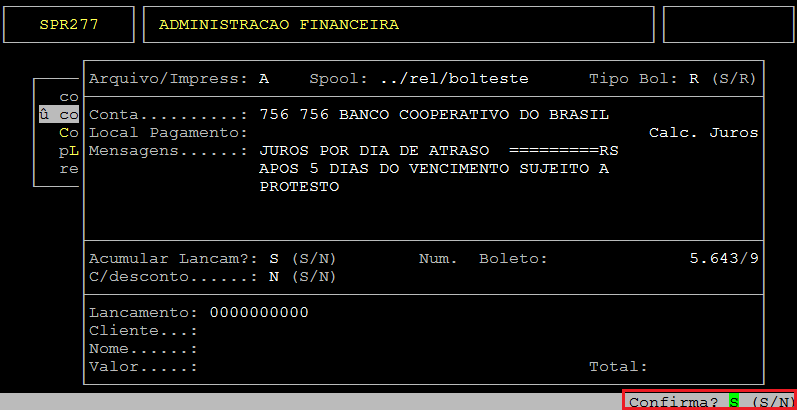
Em seguida, o cursor do teclado se posicionará no campo Lancamento, no qual deverá informar o número do lançamento desejado e, pressionar a tecla Enter.
O cursor se posicionará, em seguida, no campo Cliente. Para os clientes configurados para emitir boleto S no campo "EB", conforme orientado no tópico 1 - Configurando o Cadastro de Cliente para Emissão de Boleto no Integral, ao pressionar a tecla Enter irá aparecer a mensagem de Confirma, no qual deverá pressionar a tecla Enter ou S, conforme o exemplo abaixo.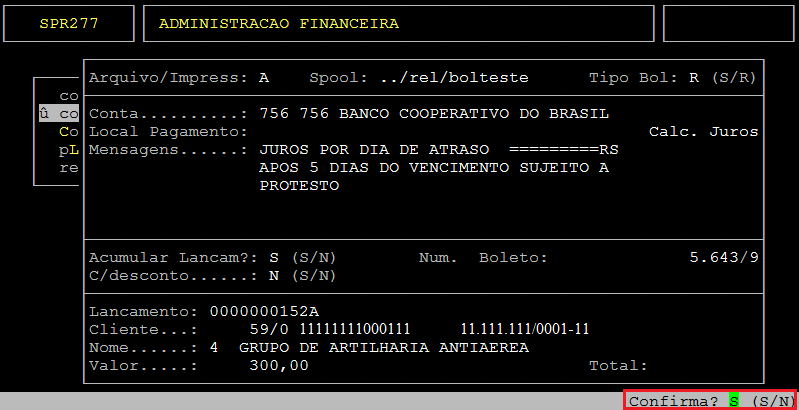
Logo após adicionar os lançamentos, pressione a tecla Esc. Em seguida o sistema exibirá a pergunta "Confirma?", no qual deverá pressionar tecla Enter ou S para confirmar e gerar o boleto, conforme o exemplo abaixo.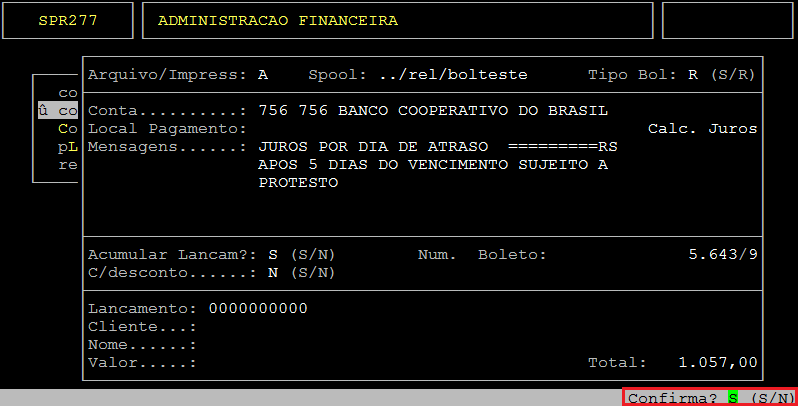
O sistema exibirá no rodapé d rotina o diretório no servidor Avanço onde foram gerados os boletos (/u/rede/rel-pdf).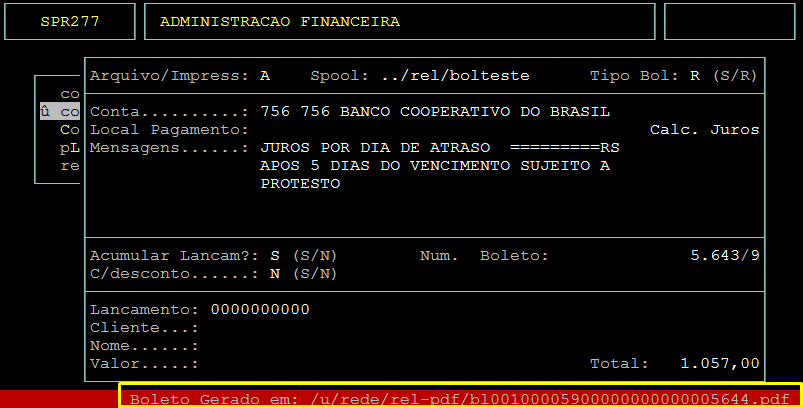
Abaixo segue um exemplo do boleto gerado.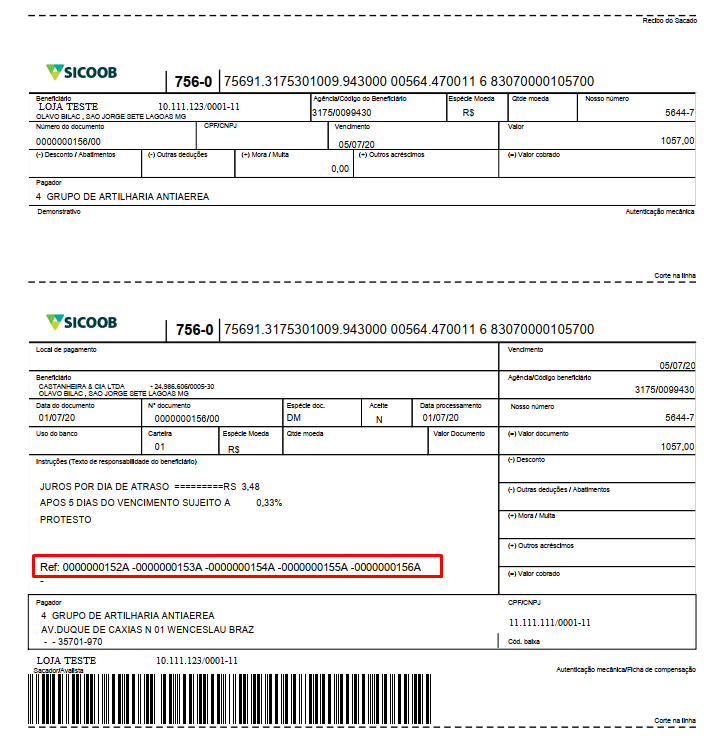
2.2 - Emitindo Boleto por Faixa
Essa rotina é utilizada para emitir os boletos dos lançamentos em aberto, podendo informar filtros (exemplo: faixa de documentos, período, dentre outros) para que o sistema busque os respectivos documentos do contas a receber.
| Rotina: | Emissão de Boleto por Faixa |
|---|---|
| Programa: | SPR211 |
| Localização: | Administracao Financeira / Contas a Receber / Cobranca / Boletos / Emitir / Por Faixa |
Acesse a localização citada acima.
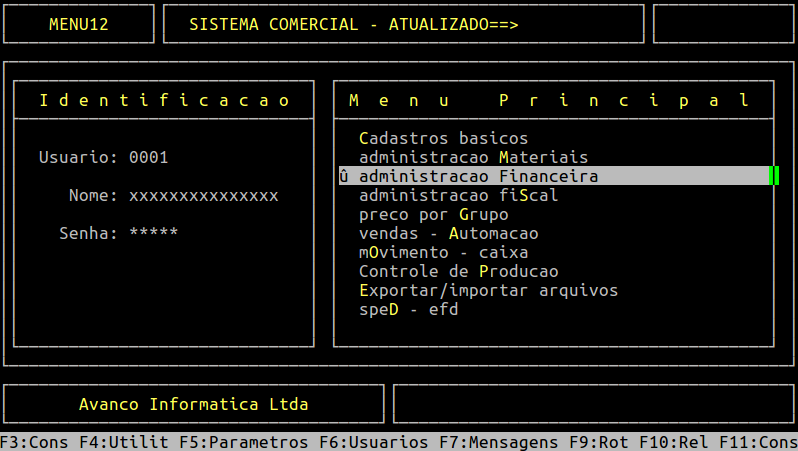
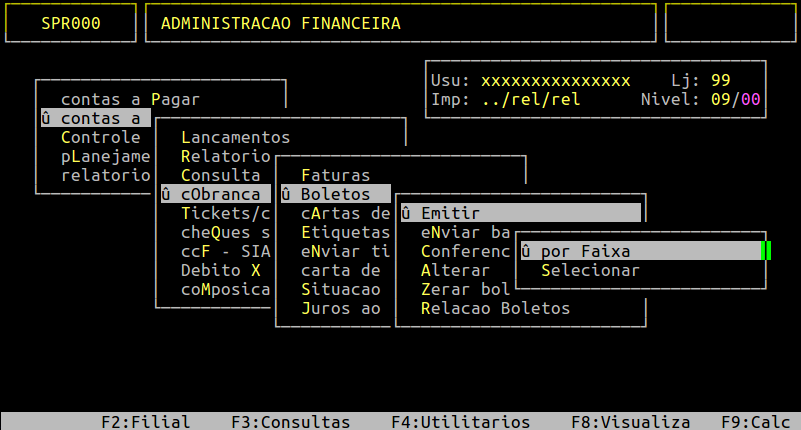
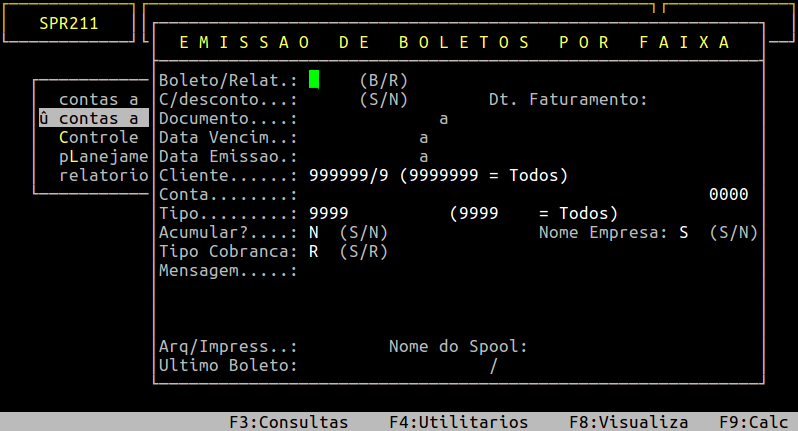
Campos importantes da tela abaixo:
| Boleto/Relat: | Informe B para gerar boleto ou R para gerar apenas relatório. |
|---|---|
| Documento: | Informe a faixa de documento, se desejar utilizar esse filtro para emissão de boleto. |
| Data Vencim: | Informe um período de data de vencimento referente ao (s) lançamento (s) gravado no contas a receber, se desejar utilizar esse filtro para emissão de boleto. |
| Data Emissao: | Informe um período de data de emissão referente ao (s) lançamento (s) gravado no contas a receber, se desejar utilizar esse filtro para emissão de boleto. |
| Cliente: | Informe um cliente ou pressione Enter para considerar todos referente ao (s) lançamento (s) gravado no contas a receber. |
| Conta: | Informe uma conta válida para gerar o boleto. |
| Arq/Impress: |
Informe A para gerar um arquivo ou I para imprimir direto na impressora. |
| Nome do Spool: |
Informe um nome que deseja para o relatório, caso tenha escolhido na opção anterior A, caso contrário irá carregar nesse campo o nome da impressora selecionada. |
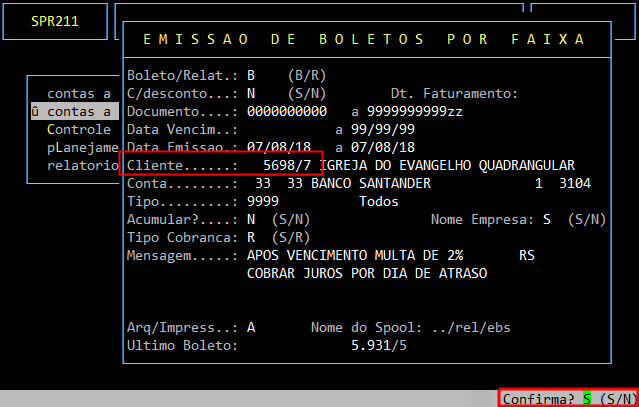
Para os clientes configurados para emitir boleto S no campo "EB", conforme orientado no tópico 1 - Configurando o Cadastro de Cliente para Emissão de Boleto no Integral, após preencher os campos citados anteriormente, irá aparecer a mensagem de Confirma. Para que o boleto seja gerado, pressione a tecla Enter ou S, conforme exemplo abaixo.
O filtro utilizado foi a data de vencimento e cliente, sendo assim, será gerado um boleto para cada lançamento existente nesse período e cliente informado.
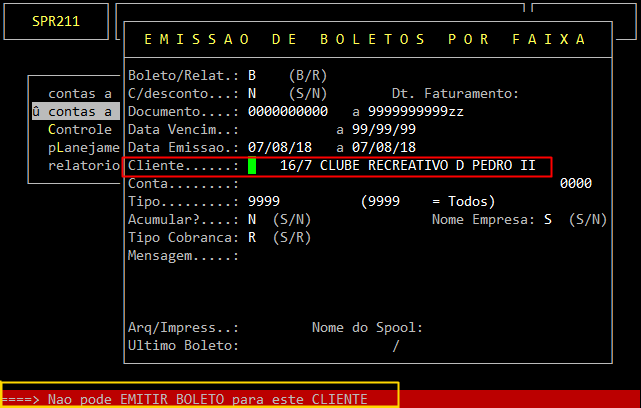
Para os clientes configurados para não emitir boleto no campo "EB", conforme orientado no tópico 1 - Configurando o Cadastro de Cliente para Emissão de Boleto no Integral, após preencher os campos citados anteriormente, irá aparecer a mensagem Nao pode EMITIR BOLETO para este CLIENTE, conforme exemplo abaixo.
|
O Atendimento para a Avanço Informática é prioridade! Caso Você tenha alguma dúvida, fique à vontade para entrar em contato com a gente:
|
Dúvida | Como Tirar Taxa Juros Multa Baixar Lote Lançamentos Cliente Integral?
Dúvida:
Como Tirar a Taxa de Juros e Multa para Dar Baixa por Lote nos Lançamentos por Cliente no Integral?
Solução:
1- Tirando a Taxa de Juros e Multa na Baixa por Lote nos Lançamentos por Cliente no Integral
| Rotina: | Baixa Lançamentos Automática |
|---|---|
| Programa: | SPR306 |
| Localização: |
Adm Financeira / Contas a Receber / Lancamentos / Baixar Lancmen. Pagos / Por Lote / Por Browser Selecao |
Para da baixa por lote em lançamentos sem a taxa de juros no Integral, acesse a localização citada acima.
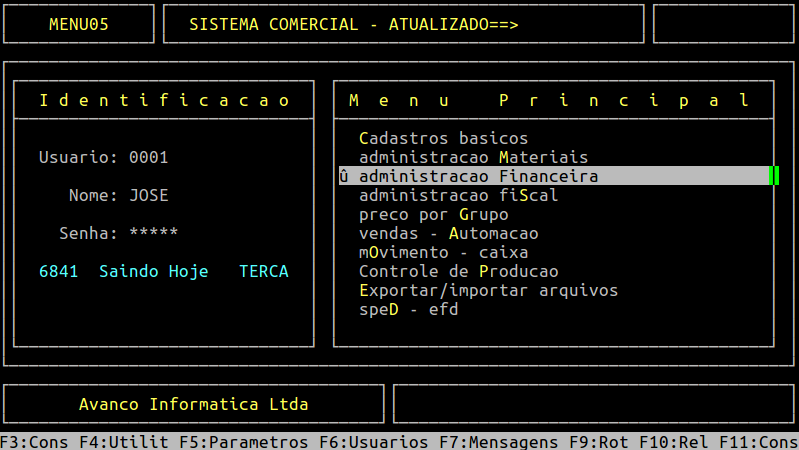
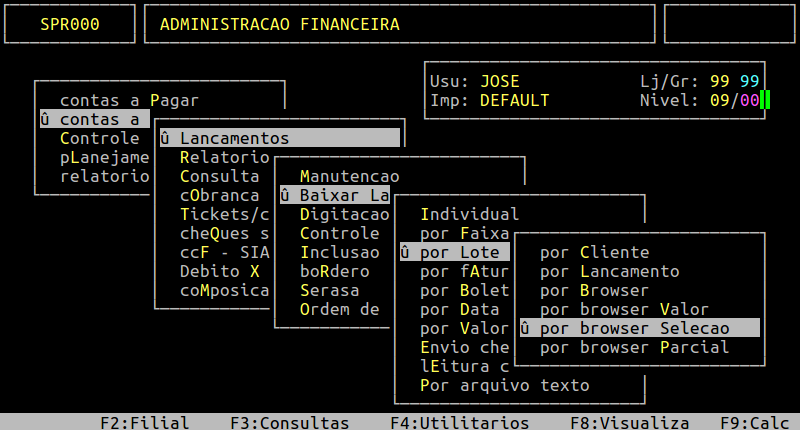
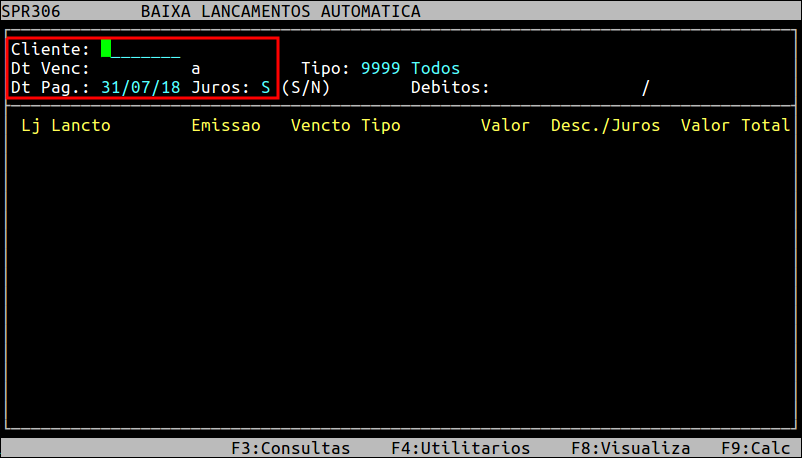
Campos importantes da tela abaixo:
| Cliente: | Informe o cliente desejado para dar baixa nos seus lançamentos. |
|---|---|
| Dt Venc: | Informe uma data inicial e final de vencimento para compreender os lançamentos desejados. |
| Dt Pag: | Informe a data que deseja baixar os lançamentos. |
| Juros: | Informe S (sim) ou N (não) para calcular juros através do percentual de juros e multa pelos dias de atraso. |
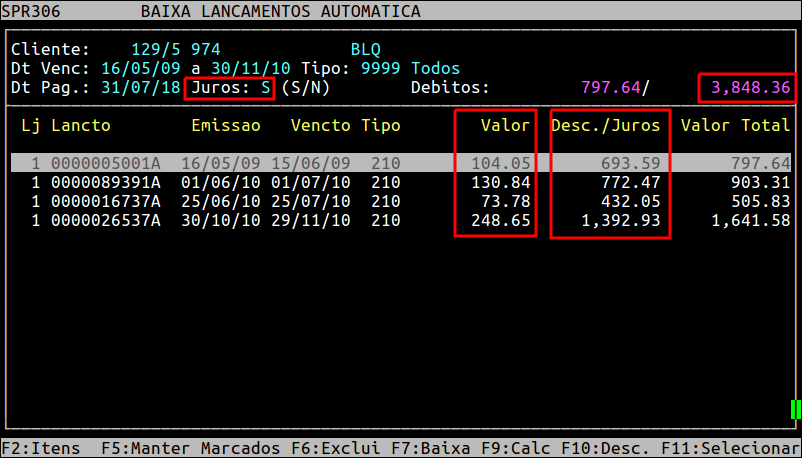
No exemplo a seguir, observe que com o campo Juros marcado com S, os lançamentos que estão em aberto para o cliente estão com a taxa de juros.
Lançamentos com Juros/Multa
Diante disso, para baixar os lançamentos em atraso sem calcular a taxa de Juros é necessário informar no campo Juros N, conforme este outro exemplo abaixo.
Lançamentos sem Juros/Multa
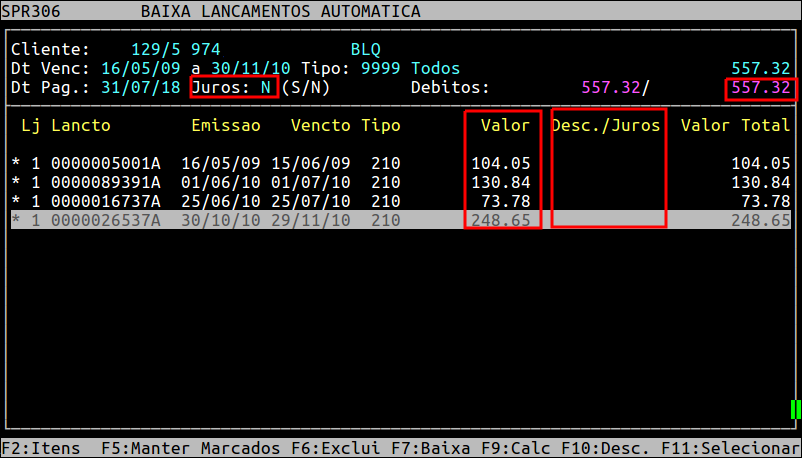
Para selecionar os lançamentos pressione F11 nos que desejar baixar. Em seguida para realizar a baixa pressione F7. Assim que pressionar F7 todos os lançamentos marcados serão somados e abrirá uma janela com o valor total SEM JUROS, conforme o exemplo abaixo.
| OBSERVAÇÃO: No rodapé aparece outras opções como: excluir (F6), desmarcar (F10), caso deseje utilizá-los. |
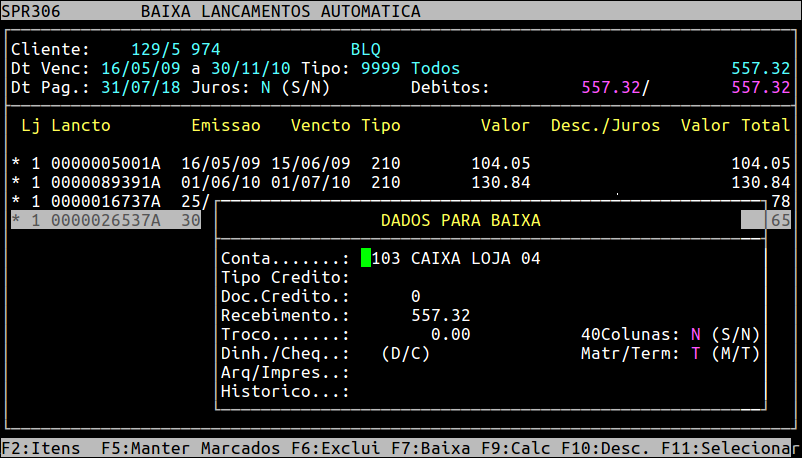
Campos importantes da tela acima:
| Conta: | Informe a conta bancária que deseja baixar os lançamentos. |
|---|---|
| Tipo Credito: | Informe o tipo gerencial que deseja baixar os lançamentos (será gerado um borderô) ou informe 9999 para gerar um lançamento bancário para cada lançamento (será baixado no tipo existente de cada lançamento). |
| Doc. Credito: | Informe o documento que será gravado no lançamento bancário. |
| Recebimento: | informe o valor recebido. |
| Troco: | Esse campo será preenchido automaticamente quando o valor recebido for maior que o total dos lançamentos. |
| Dinh. / Cheq: | Informe D para dinheiro ou C para cheque. |
| Arq / Impres: | Informe A para arquivo e I para imprimir na tela. |
| Historico: | Informe alguma observação para constar no contas a receber. |
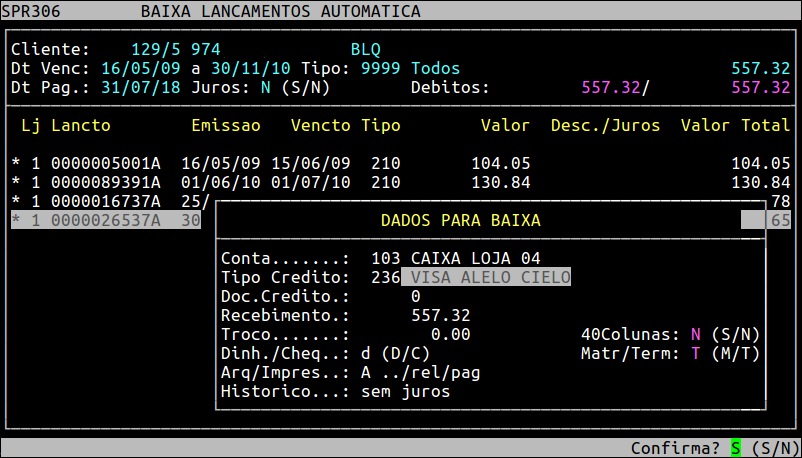
Exemplo de Preenchimento da Baixa por Lote por Browser Seleção com Campo Juros N
|
O Atendimento para a Avanço Informática é prioridade! Caso Você tenha alguma dúvida, fique à vontade para entrar em contato com a gente:
|
Dúvida | Como Utilizar Baixa Lote Seleção Contas Receber Integral?
Dúvida:
Como utilizar a baixa por lote por seleção do contas a receber no sistema Integral?
Solução:
A baixa por lote por seleção do contas a receber exibe todos os lançamentos até onde está posicionado o cursor.
1- Realizando Baixa
| Rotina: | Baixa Lançamentos Automática |
|---|---|
| Programa: | SPR306 |
| Localização: | Adm Financeira / Contas a Receber / Lançamentos / Baixar Lançamentos Pagos / por Lote / por Browser Seleção |
Acesse a localização citada acima para realizar a baixa.
Nessa rotina, serão baixados todos os lançamentos que estiverem acima do cursor.
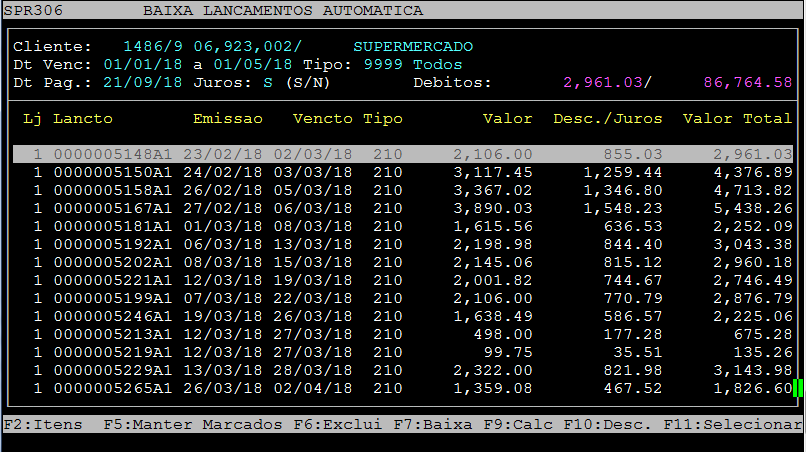
Informações importantes referente aos campos da tela acima:
| Cliente: | Informar o cliente para exibir os lançamentos a serem baixados. |
|---|---|
| Dt Venc: | Informar da data de vencimento inicial e final para filtrar os lançamentos. |
O total dos lançamentos a serem baixados (débitos) serão somados até onde o cursor tiver posicionado, conforme o exemplo abaixo.
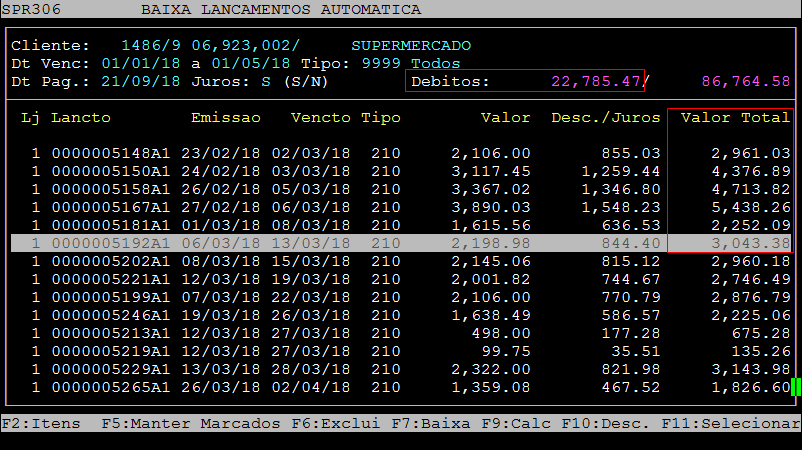
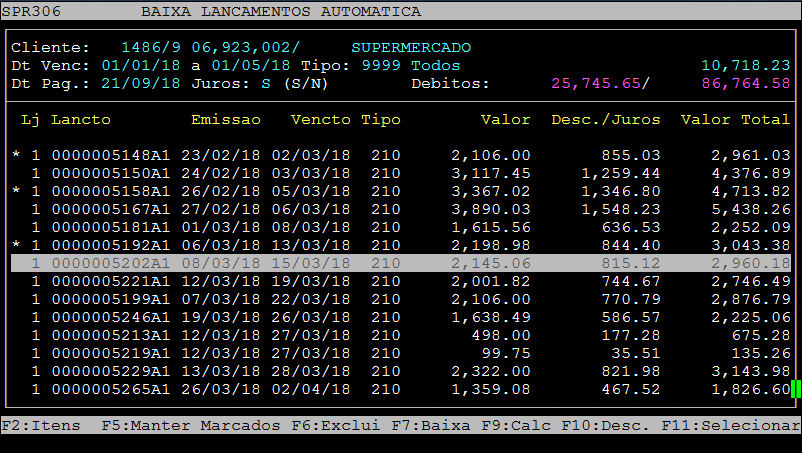
Se o usuário quiser manter apenas alguns lançamentos na tela, eles devem ser marcados pressionando a tecla F11: Selecionar e em seguida F5: Manter Marcados, mantendo na tela somente os lançamentos escolhidos.
Pressionando F11: Selecionar
Pressionando F5: Manter Marcado
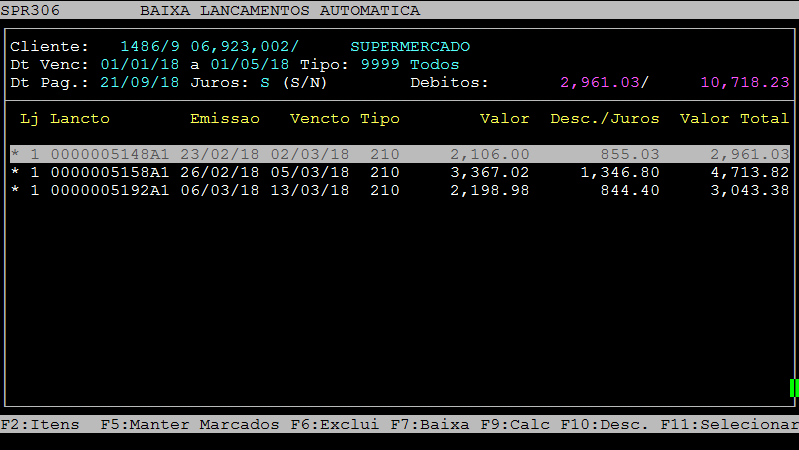
| Observação: Foram mantidos na tela os lançamentos que foram marcados, porém, serão baixados somente os lançamentos que estiverem acima do cursor. |
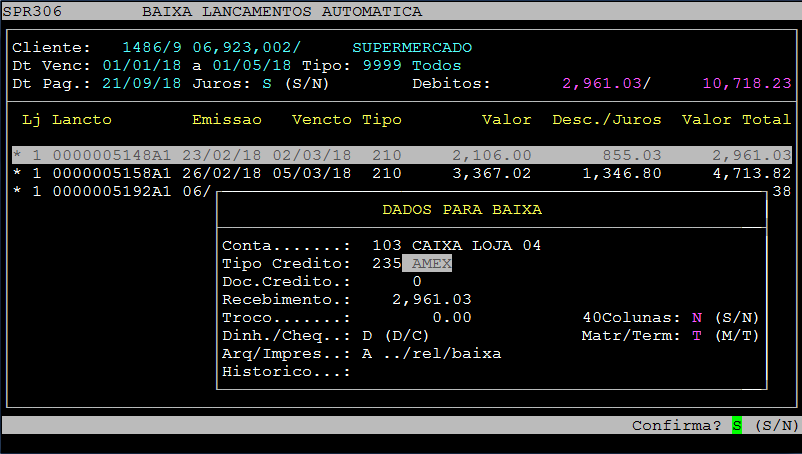
Pressione a tecla F7: Baixa para efetuar a baixa dos lançamentos e em seguida, confirme a baixa.
Note que, somente o primeiro lançamento foi baixado pois, o cursor está posicionado na primeira linha.
Visualizando Recibo
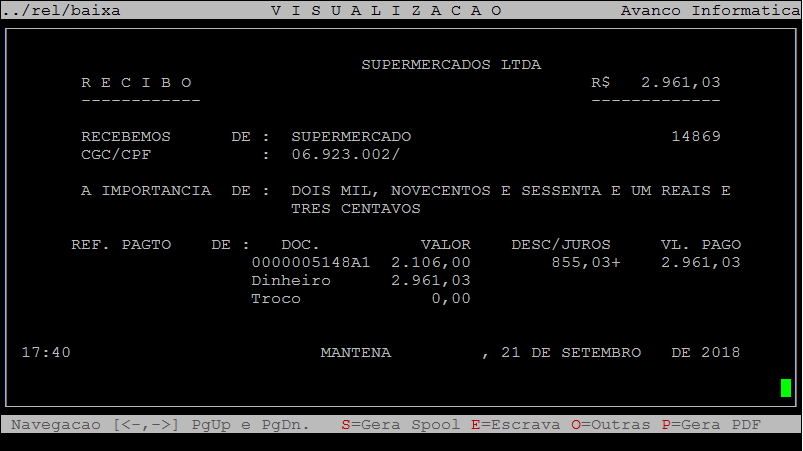
|
O Atendimento para a Avanço Informática é prioridade! Caso Você tenha alguma dúvida, fique à vontade para entrar em contato com a gente:
|
Manual | Baixa Lançamento Cliente Parcial Recibo Pagamento Integral
Baixa de Lançamento por Cliente Parcial com Recibo de Pagamento no Integral
Neste manual, será mostrado como realizar uma baixa de lançamento por cliente, de modo parcial, emitindo o seu recibo.
1- Baixando um Lançamento por Cliente Parcialmente com Recibo de Pagamento
| Rotina: | Contas a Receber |
|---|---|
| Programa: | SPR203 |
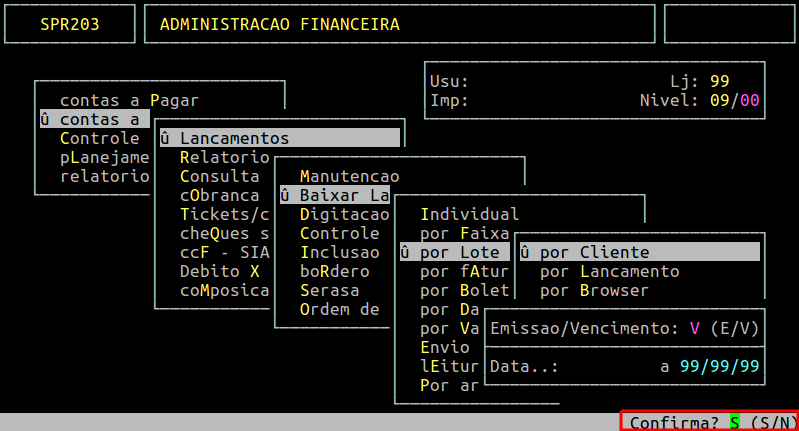
| Localização: | Adm Financeira / Contas a Receber / Lancamentos / Baixar lancamen. Pagos / por Lote / por Cliente |
Para baixar um lançamento por lote parcialmente, acesse a localização citada acima.
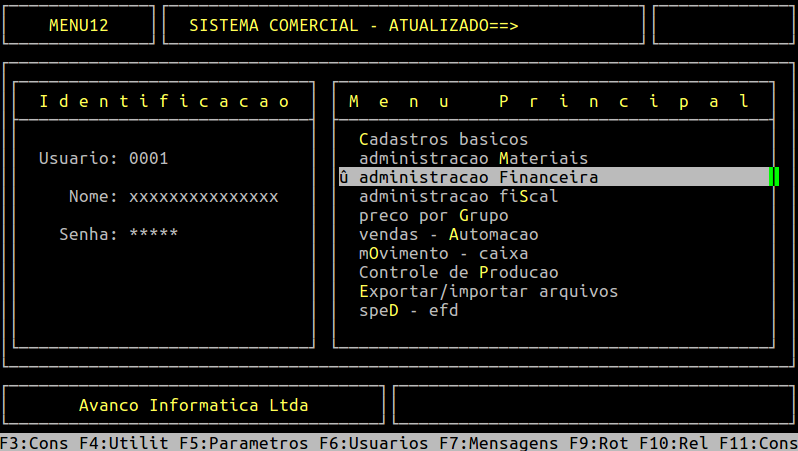
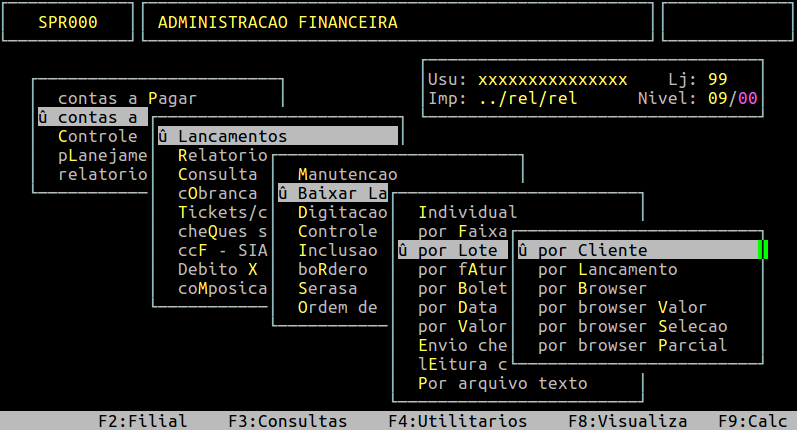
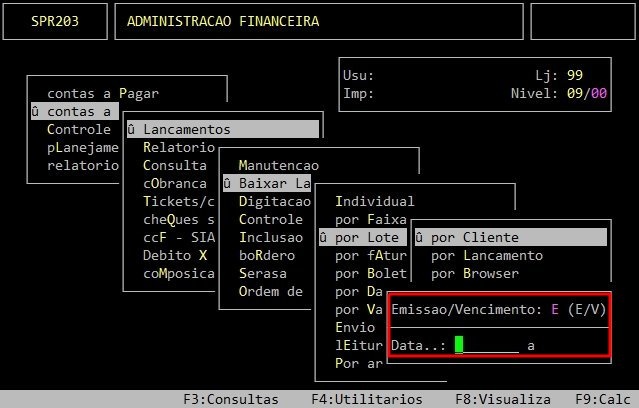
Ao pressionar a tecla Enter na opção por Cliente o sistema abrirá uma janela para informar o tipo de filtro de data e o período.
Para alterar o filtro para Emissão ou Vencimento, utilize as setas do teclado para cima e informe E ou V, respectivamente. No caso da data, no campo Data a informe o período desejado ou pressione a tecla Enter para considerar todas as datas (0 a 99/99/99) e confirmar, conforme os exemplo abaixo.
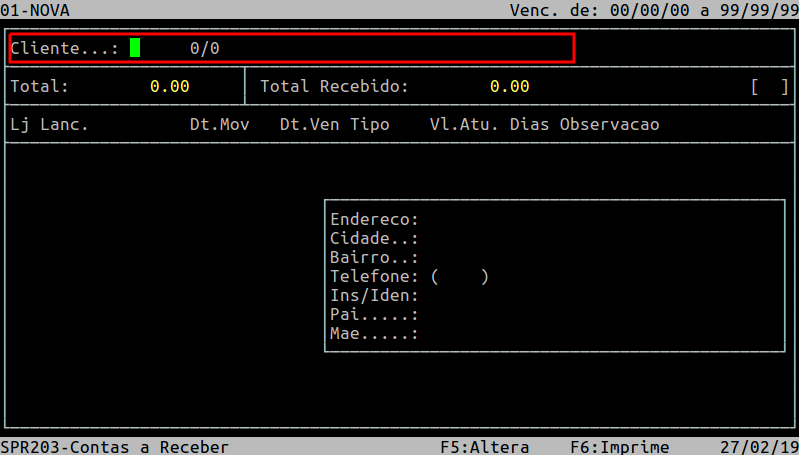
Ao acessar a rotina, informe no campo Cliente, o código interno ou pressione a tecla Enter para informar o CNPJ/CPF ou mais um Enter para informar o nome do cliente desejado, ressaltando que em todos os campos é possível pressionar a tecla F2 para verificar as opções cadastradas no sistema. Apo informar o cliente, pressione a tecla Enter para carregar os lançamentos em aberto do mesmo.
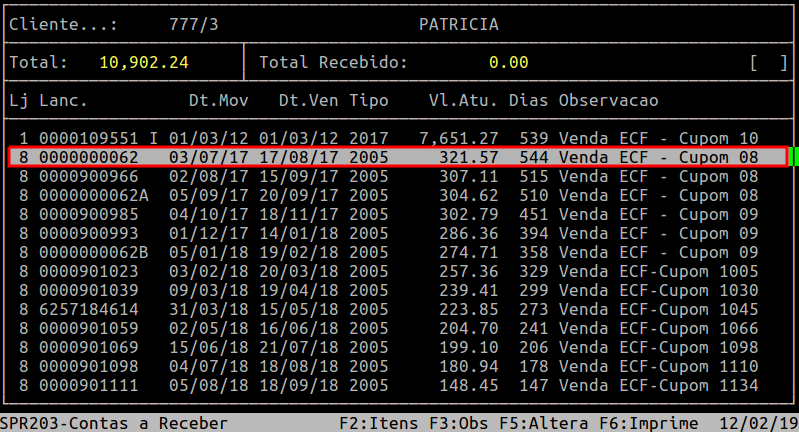
Selecione o lançamento que deseja realizar a baixa parcial, e em seguida, pressione a tecla Enter para que o sistema abra a tela de informação do valor da baixa, conforme os exemplos abaixo.
| OBSERVAÇÃO: Nesta rotina, o usuário conseguirá baixar um lançamento por vez, ou seja, não tem uma opção para marcar todos os lançamentos de uma vez e informar um único valor a ser pago. |
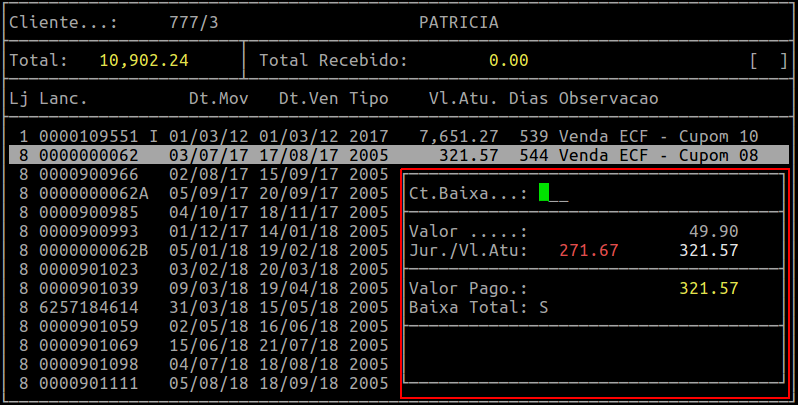
Dados importantes da tela acima:
| Ct.Baixa: | Informe uma conta, cadastrada no sistema, onde concentrará todos os recebimentos do contas a receber como crédito para a loja. |
|---|---|
| Valor: | Esse campo é preenchido automaticamente com o valor original do lançamento. |
| Jur./Vl.Atu: | O primeiro campo é preenchido automaticamente com o valor dos juros por atraso. O segundo campo é preenchido automaticamente com o valor atualizado do juros mais o valor original. |
| Valor Pago: | Informe o valor que será baixado parcialmente. |
| Baixa Total: | Informe a letra N para que o sistema trate o lançamento como baixa parcial. |
Assim que preencher os campos acima, pressione a tecla Enter ou S para confirmar a baixa parcial para um determinado lançamento.
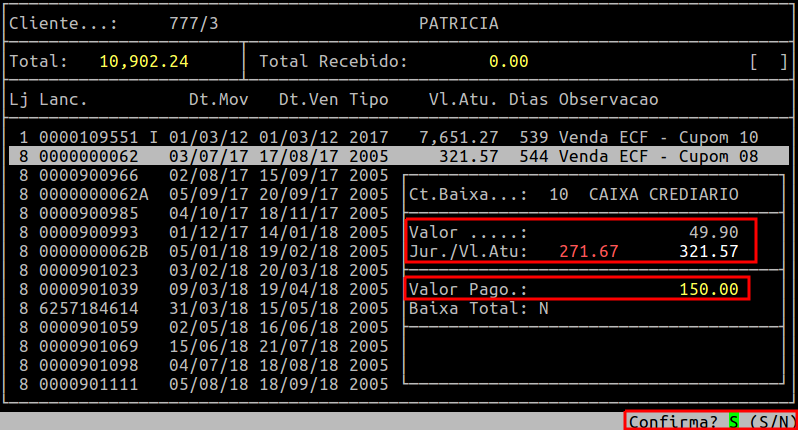
Ao confirmar, o sistema voltará para a listagem de lançamentos.
Observe no exemplo abaixo, que no campo Total Recebido gravou o valor parcial da baixa.
| OBSERVAÇÃO: O campo Total Recebido será um acumulativo de todos os valores parciais informados para cada lançamento selecionado. |
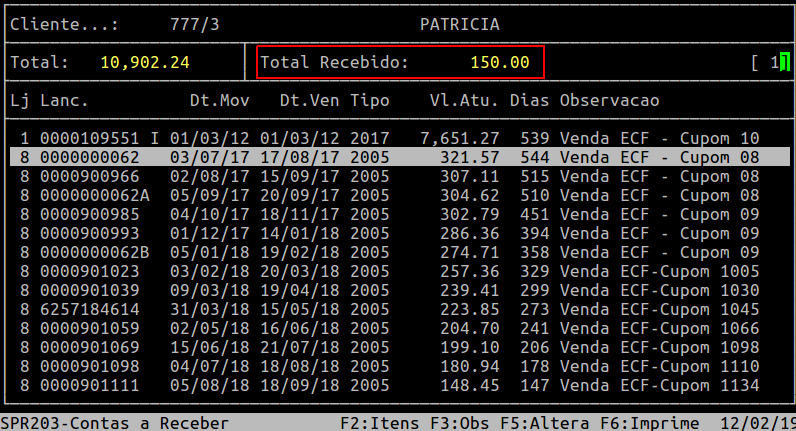
Se não houver mais lançamentos para serem baixados, pressione a tecla Esc para que o sistema abra a tela de informação do valor pago pelo cliente, conforme o exemplo abaixo.
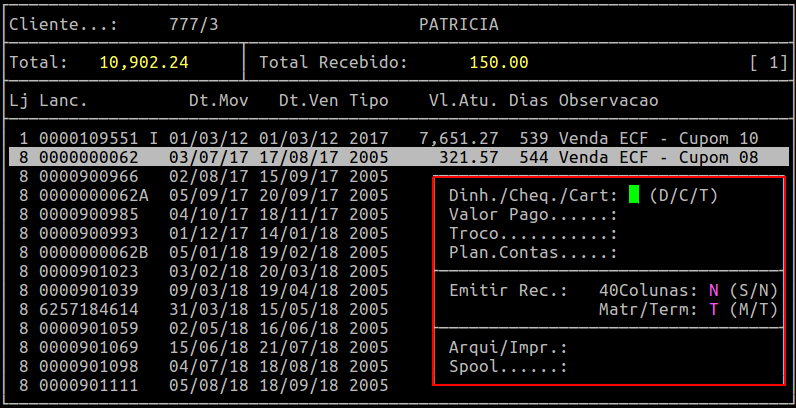
Dados importantes da tela acima:
| Dinh./Cheq./Cart: | Informe a letra correspondente a forma de pagamento, sendo elas: D valor recebido em dinheiro, C para cheque, T para cartão de crédito, I para cartão de débito ou O para outros. |
|---|---|
| Valor Pago: | Informe o valor recebido pelo cliente. |
| Troco: | Caso o valor recebido seja maior que o informado na baixa, o sistema preencherá esse campo automaticamente com o valor do troco. |
| Plan.Contas: | Informe uma conta contábil do plano de contas gerencial, ou pressione Enter para deixar vazio. |
| Emitir Rec: | Informe a letra S para que o sistema gere o comprovante de pagamento. |
| 40Colunas: | Informe a letra S para que o sistema gere o comprovante de pagamento no mesmo formato que cupom fiscal. |
| Matr/Term: | Informe M imprimir na impressora matricial ou T para imprimir na térmica (se for gerar o arquivo pode informar qualquer impressora). |
| Arqui/Impr: |
Informe a letra A para gerar um arquivo ou I para imprimir direto na impressora. |
| Spool: | Informe um nome para o arquivo a ser gerado para posterior visualização, caso tenha escolhido na opção anterior A, caso contrário irá carregar nesse campo o nome da impressora selecionada. |
Assim que preencher os campos acima, pressione Enter ou S para confirmar e gerar o comprovante de pagamento.
Abaixo segue um exemplo da tela preenchida, no qual o cliente pagou com duas cédulas de R$100,00, correspondendo a R$200,00, sendo assim o sistema calculou o troco de R$50,00 considerando o valor da baixa informada anteriormente de R$150,00.
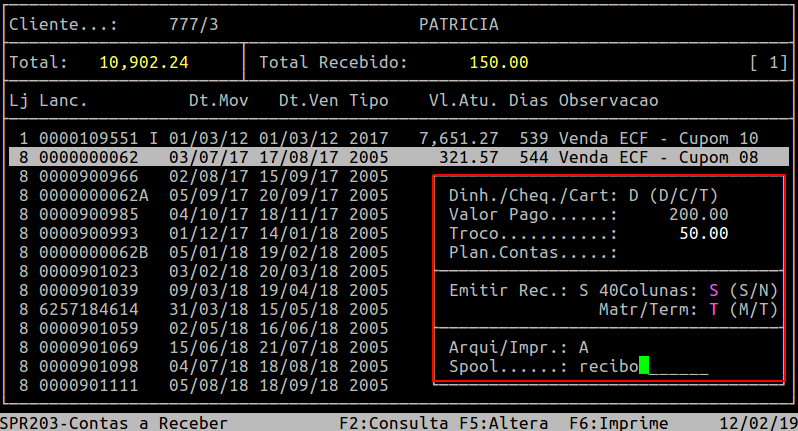
Para visualizar o comprovante, pressione a tecla F8 e informe o nome dado ao Spool.
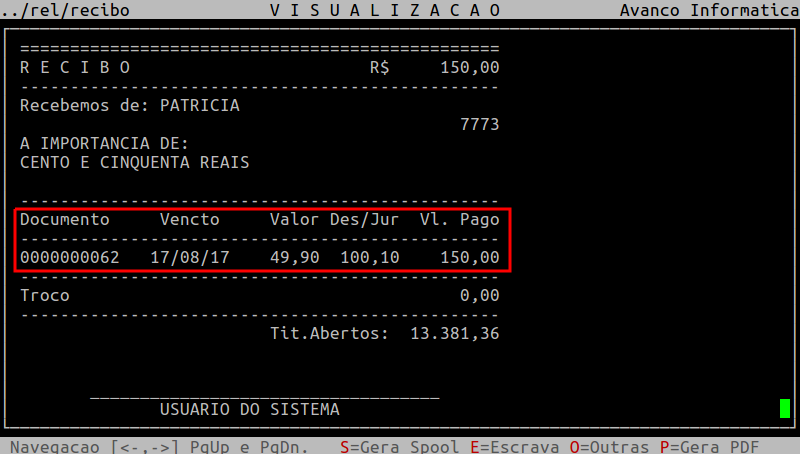
Observe no exemplo acima, que o valor de R$49,90 (referente ao valor original do lançamento) mais o valor de R$100,10 (referente uma parte dos juros incorridos da data de vencimento até a data de pagamento), resulta no valor total pago pelo cliente, que nesse caso foi de R$150,00.
Partindo dessa baixa parcial, o sistema irá gerar um novo lançamento com o valor restante a receber, conforme mostrado no tópico seguinte.
2- Consultando os Lançamentos no Contas a Receber
| Rotina: | Receber - Alteração |
|---|---|
| Programa: | SPR015 |
| Localização: | Administracao Financeira / Contas a Receber / Lancamentos / Manutencao / Alteracao / Individual |
Para consultar os lançamentos no Contas a Receber, acesse a localização citada acima. Para mais informações, consulte o documento: " Dúvida | Como Consultar Lançamento Contas Receber Integral? ".
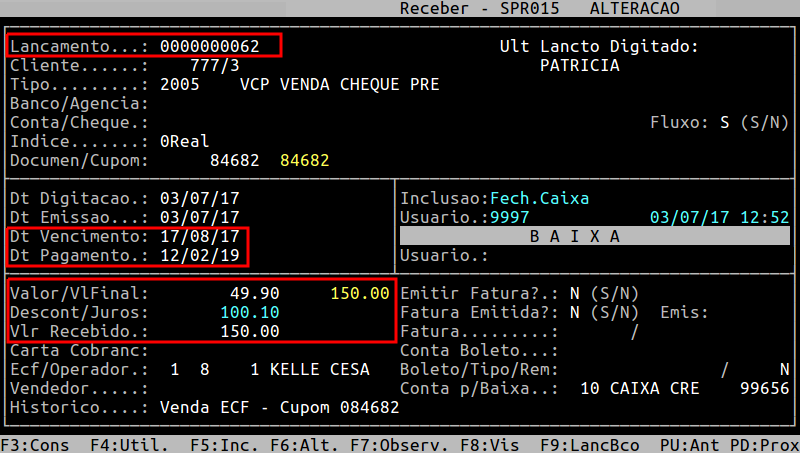
No exemplo abaixo, é exibido o lançamento 0000000062 com a baixa parcial (campos Vlr Recebido, Valor/VlFinal e Descont/Juros), conforme os procedimentos do tópico 1 - Baixando um Lançamento por Lote Parcialmente.
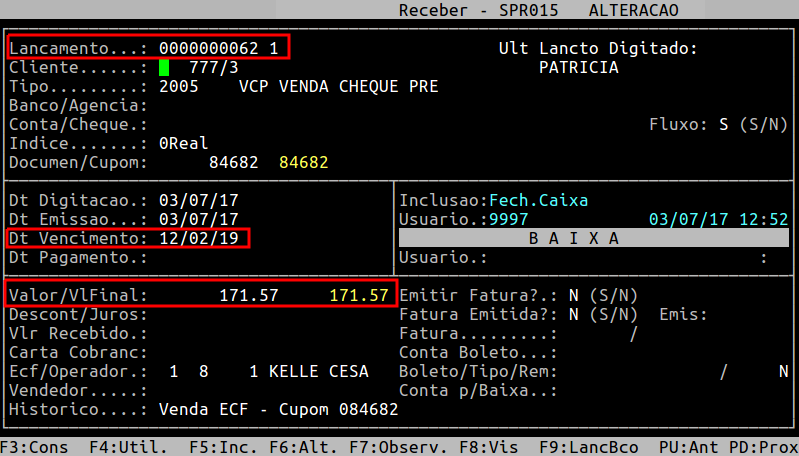
No sequencial do lançamento 0000000062 o 0000000062 1, observe que o valor do lançamento está R$171,57, representando o valor restante a receber, ou seja, de R$321,57 do valor a ser recibo na data do pagamento o cliente quitou R$150,00, ficando um restante a receber de R$171,57.
|
O Atendimento para a Avanço Informática é prioridade! Caso Você tenha alguma dúvida, fique à vontade para entrar em contato com a gente:
|
Manual | Incluir Desdobramento Contas Receber Integral
Incluir Desdobramento no Contas a Receber no Integral
1- Incluindo Desdobramento no Contas a Receber
| Rotina: | Inclusão Contas a Receber |
|---|---|
| Programa: | SPR207 |
| Localização: |
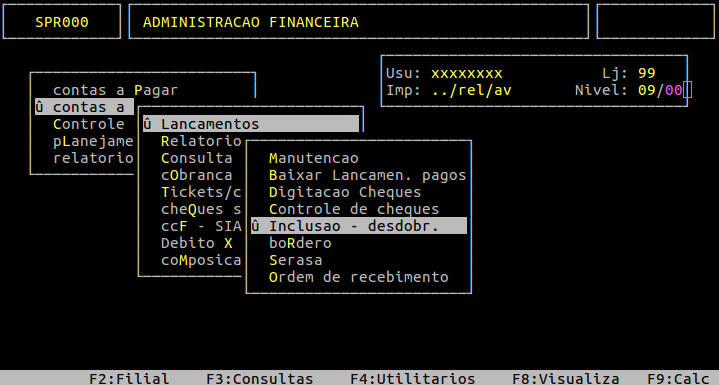
Administracao Financeira / Contas a Receber / Lancamentos / Inclusao - Desdobr. |
Para incluir desdobramento no contas a receber, acesse a localização citada acima.
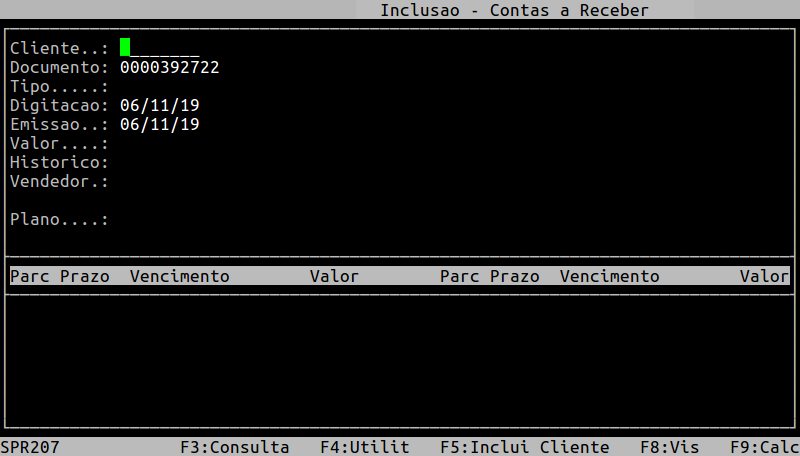
Ao acessar a rotina, no campo Cliente, informe o código do cliente cadastrado no sistema (com o dígito verificador), ou pressione a tecla Enter para informar o CNPJ, ou mais um Enter para informar o nome do cliente. Para todos as opções é possível visualizar o cadastro no sistema pressionando a tecla F2. Em seguida, pressione a tecla Enter para prosseguir.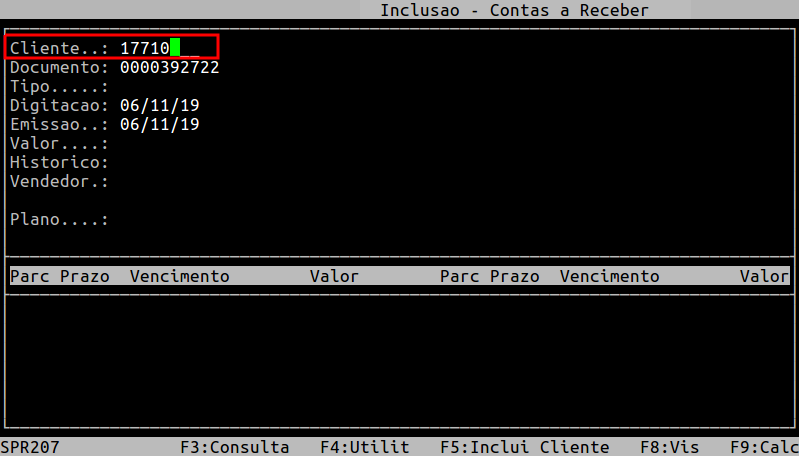
Se houver lançamentos em aberto para o cliente informado, o sistema permite que os consulte, basta informar S para visualizá-los ou N para prosseguir na rotina.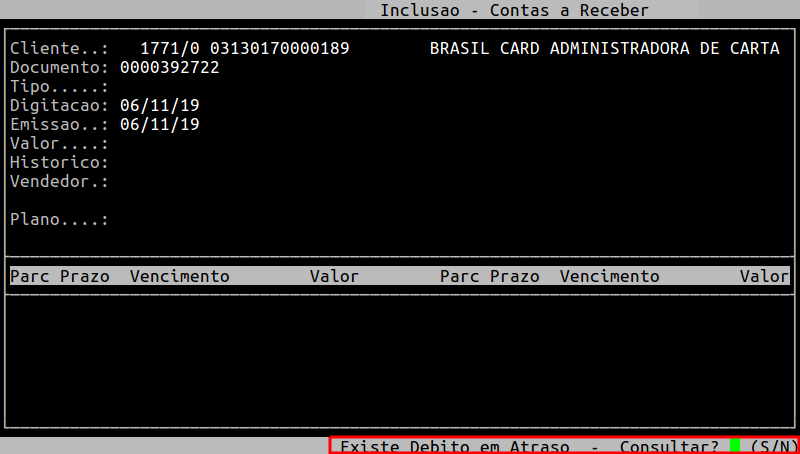
No campo Documento, o sistema preenche automaticamente com um número de sugestão de lançamento, porém, é possível informar outro número, conforme o desejado. Em sequência, pressione a tecla Enter para prosseguir. 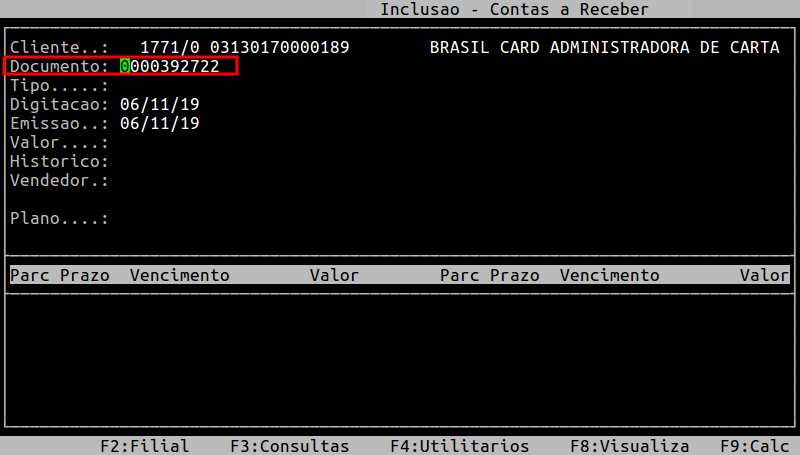
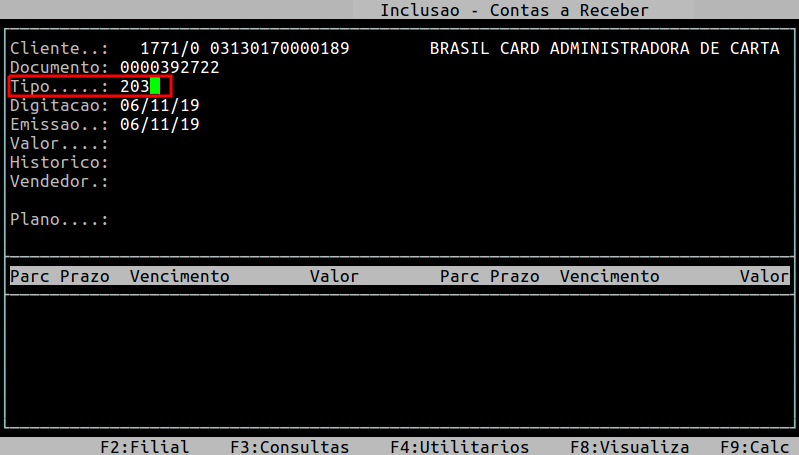
No campo Tipo, informe o tipo gerencial do plano de contas, conforme o desejado e, pressione a tecla Enter para prosseguir.
| OBSERVAÇÃO: A conta deverá ser uma conta crédito, no qual corresponde ao contas a receber. |
No campo Digitacao, altere a data em que está sendo digitado o documento (se desejar) e, pressione a tecla Enter para prosseguir. 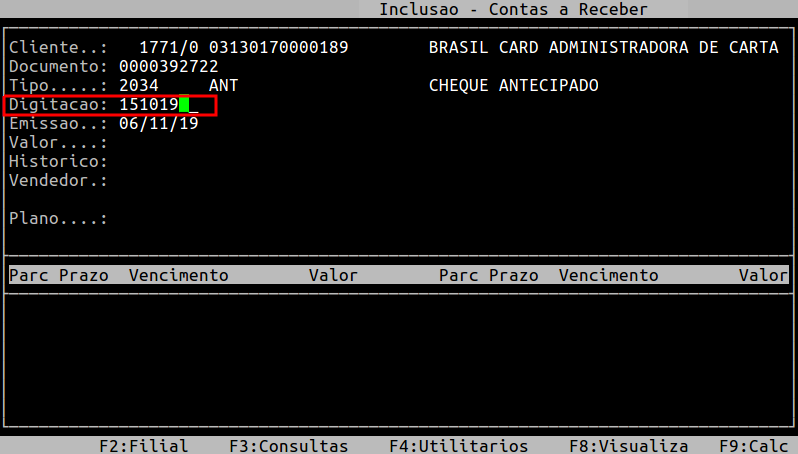
No campo Emissao, altere a data em que o documento foi emitido (se desejar) e, pressione a tecla Enter para prosseguir.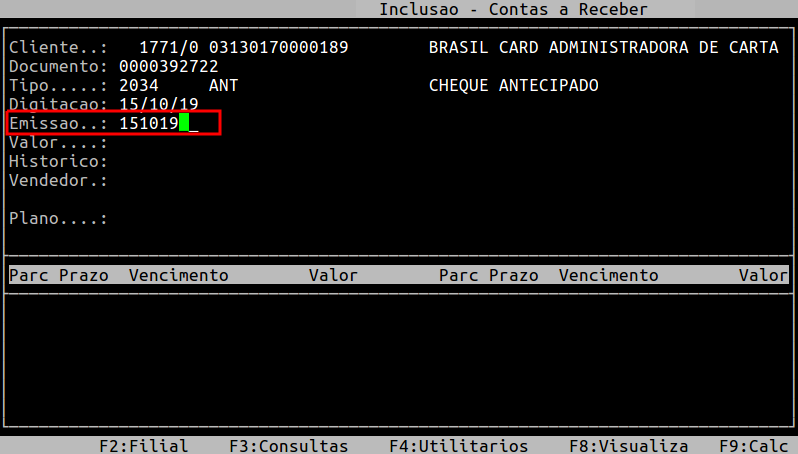
No campo Valor, informe o valor total do documento e, pressione a tecla Enter para prosseguir.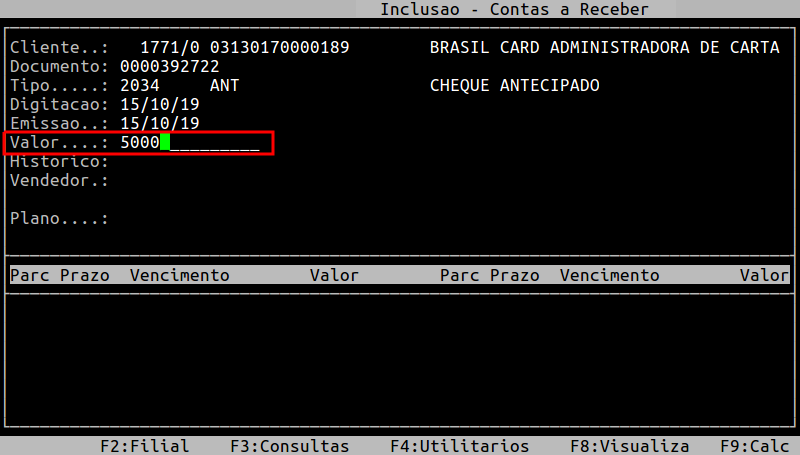
No campo Historico, informe uma observação referente ao documento, se desejar; caso contrário, pressione a tecla Enter para prosseguir.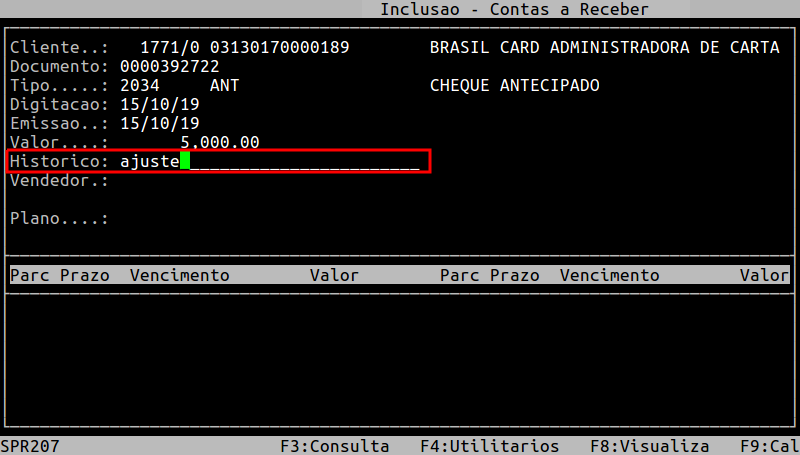
No campo Vendedor, informe um vendedor se desejar, caso contrário, pressione a tecla Enter para prosseguir.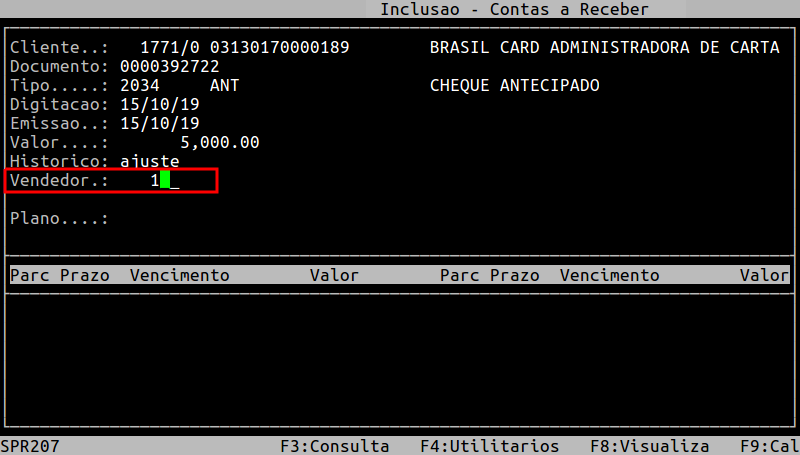
No campo Plano, informe o plano de pagamento para divisão das parcelas, sendo que o lançamento pode ser dividido até 12 vezes. Em seguida, pressione a tecla Enter para prosseguir.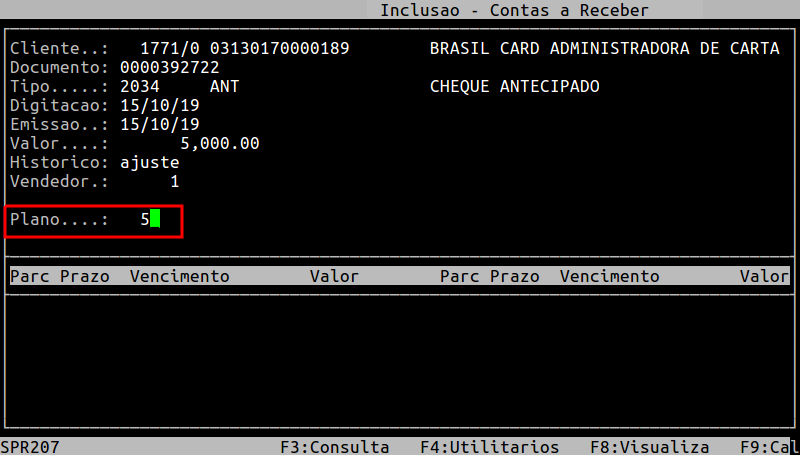
Após informar o plano de pagamento, o sistema dará a opção de alteração do plano, ou seja, realizar a alteração de data de vencimento e o valor das parcelas. Para alterá-los, pressione a tecla S e passe campo a campo das parcelas alterando conforme o desejado, ou N para prosseguir sem alterar. 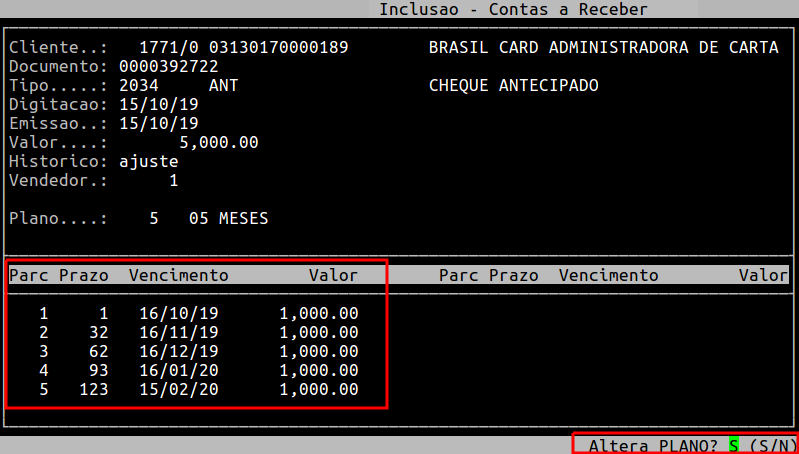
Em sequência, pressione a tecla Enter ou S para confirmar.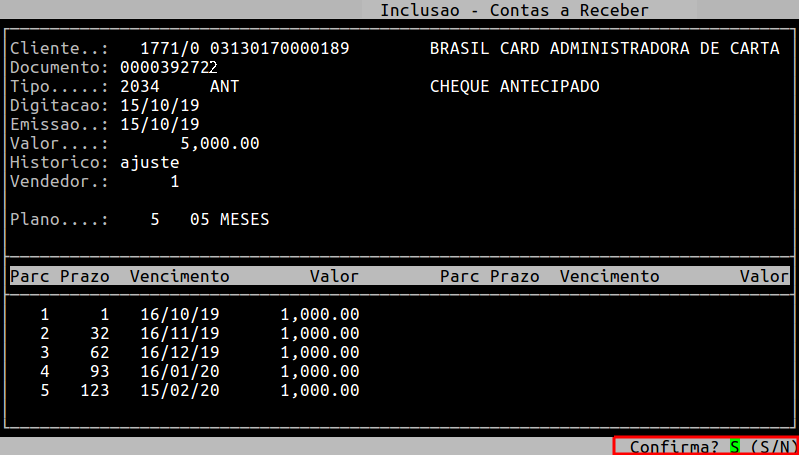
2- Consultando Lançamento Após o Desdobramento
| Rotina: | Receber - Alteração |
|---|---|
| Programa: | SPR015 |
| Localização: | Administracao Financeira / Contas a Receber / Lancamentos / Manutencao / Alteracao / Individual |
Para consultar os lançamentos no contas a receber, acesse a localização citada acima. Para mais informações, consulte o documento: " Dúvida | Como Consultar Lançamento Contas Receber Integral? ".
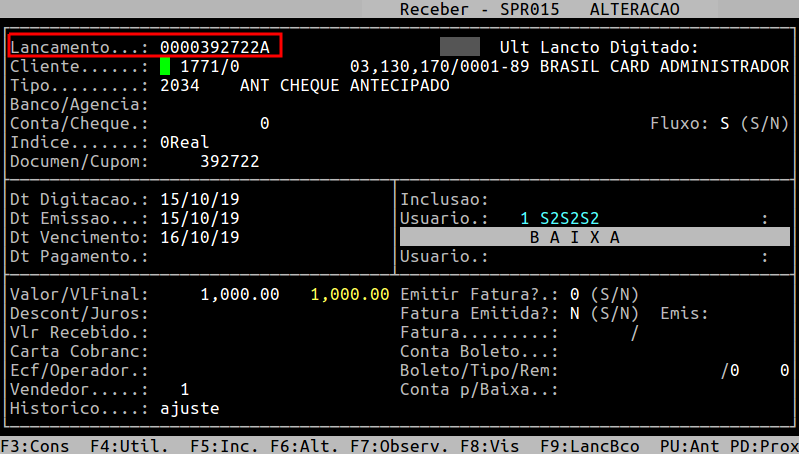
Observe no exemplo abaixo, que ao lado do número do lançamento aparece a letra A, o que indica o "sequencial" do desdobramento. Sendo assim, as demais parcelas desse desdobramento terão as seguintes numerações: 0000392722B, 0000392722C, 0000392722D, 0000392722E, completando no total de 5 parcelas.
Tela de Exemplo da Primeira Parcela do Desdobramento

|
O Atendimento para a Avanço Informática é prioridade! Caso Você tenha alguma dúvida, fique à vontade para entrar em contato com a gente:
|
Manual | Incluir Cheques Sem Fundo Integral
Incluindo Cheques Sem Fundos no Sistema Integral
1 - Parametrizando Cheques Sem Fundos
| Rotina: | Cheque Sem Fundo |
|---|---|
| Programa: | PRO702 |
| Localização: | Menu Principal (F5) / Administ. Financeira / Cheques Sem Fundo |
Acesse a localização indicada acima para realizar a parametrização, para obter mais informações acesse o documento: "Dúvida | Como Parametrizar Cheque Sem Fundo Integral?".
2 - Cadastrando Escritório de Cobrança
| Rotina: | Escritório Cobrança |
|---|---|
| Programa: | CBA879 |
| Localização: | Cadastros Básicos / Tabelas / Escritório Cobrança / Manutenção |
Acesse a localização indicada acima para realizar o cadastro do escritório de cobrança, para obter mais informações acesse o documento: "Dúvida | Como Cadastrar Escritório Cobrança Integral?".
3 - Incluindo Cheque Sem Fundo
Segue um exemplo do cliente que será utilizado para apresentação da rotina.
Para consultar determinado cliente acesse a localização indicada a seguir.
| Rotina: | Clientes - Consulta |
|---|---|
| Programa: | CON012 |
| Localização: | Cadastros Básicos / Clientes / Consulta / Cadastro |
Observe que o cliente não tem nenhuma obstrução no cadastro para compras.
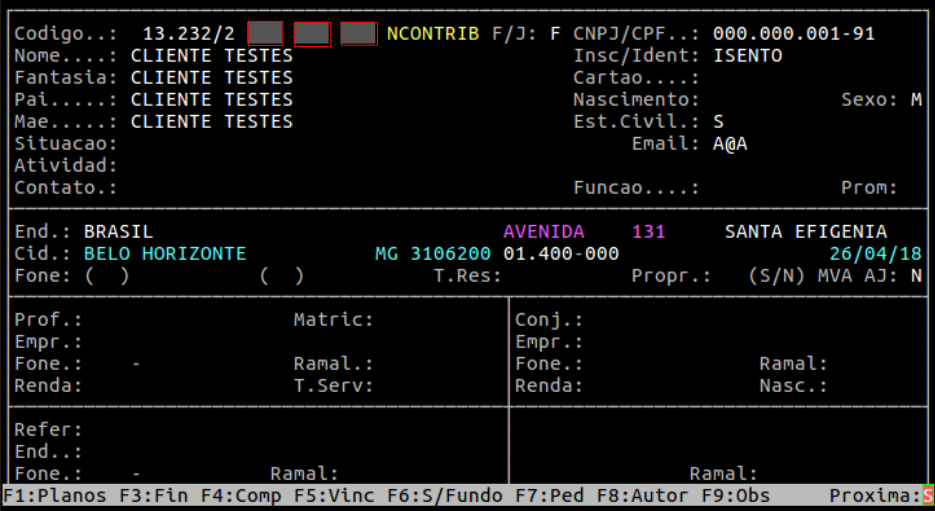
Logo a seguir é possível observar o lançamento no financeiro que será utilizado para a rotina de cheques sem fundos e escritório de cobrança.
A rotina responsável por incluir lançamentos no financeiro pode ser acessada a partir da localização a seguir.
| Rotina: | Contas a Pagar - Inclusão |
|---|---|
| Programa: | SPR101 |
| Localização: | Administração Financeira / Contas a Pagar / Lançamentos / Manutenção / Inclusão |
O número do lançamento é 0000302511 como pode ser observado na imagem a seguir.
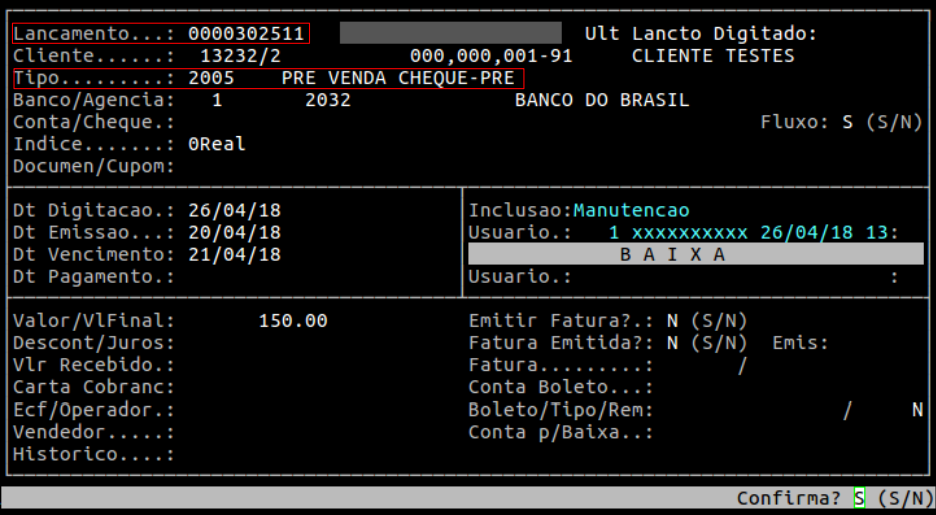
Sendo assim é possível executar a rotina para realizar a baixa do lançamento no financeiro conforme a imagem a seguir:
1ª Baixa do Lançamento
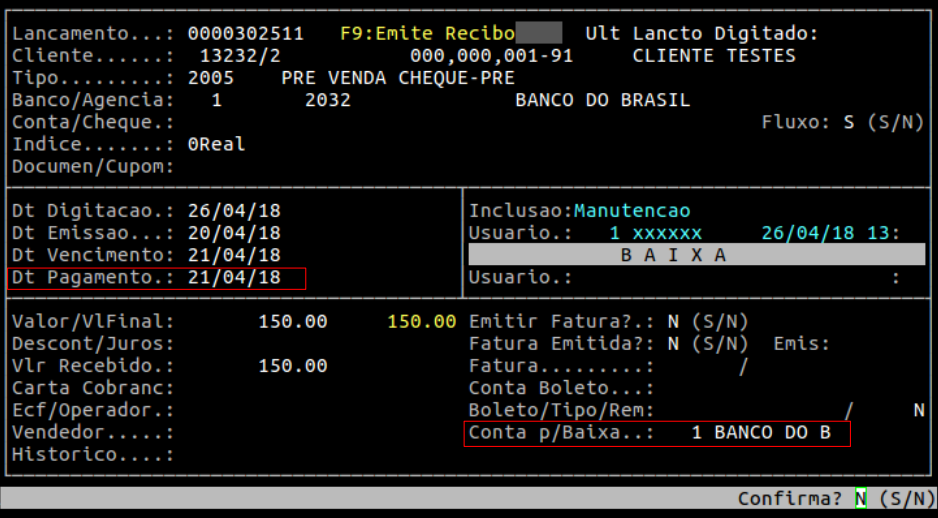
Também é possível observar o valor creditado no banco após a realização da baixa no contas a receber, sendo assim acesse do caminho indicado a seguir para realizar a consulta:
| Rotina: | Consulta de Lançamentos de Banco |
|---|---|
| Programa: | BAN062 |
| Localização: | Administração Financeira / Movimentação / Consulta / Por Data |
Para mais informações sobre como realizar a consulta acesse o documento Dúvida | Como Consultar Lançamentos Bancários Data Integral?
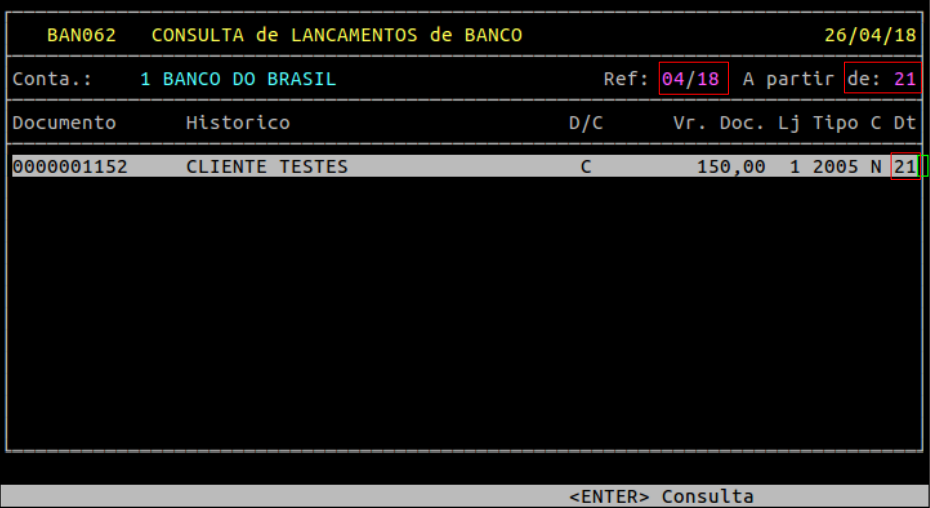
Sendo assim será realizada a inclusão do cheque na rotina de cheques sem fundos após a primeira tentativa de compensação.
| Rotina: | Cheques Sem Fundo - Inclusão |
|---|---|
| Programa: | BAN051 |
| Localização: | Administração Financeira / Contas a Receber / Cheques Sem Fundo/ Manutenção / Inclusão |
Acesse a localização indicada acima para realizar o procedimento de inclusão.
Deverá ser informado o cliente, o número do cheque e loja, o sistema completará os demais campos, ficando apenas a informação da alínea por conta do usuário.
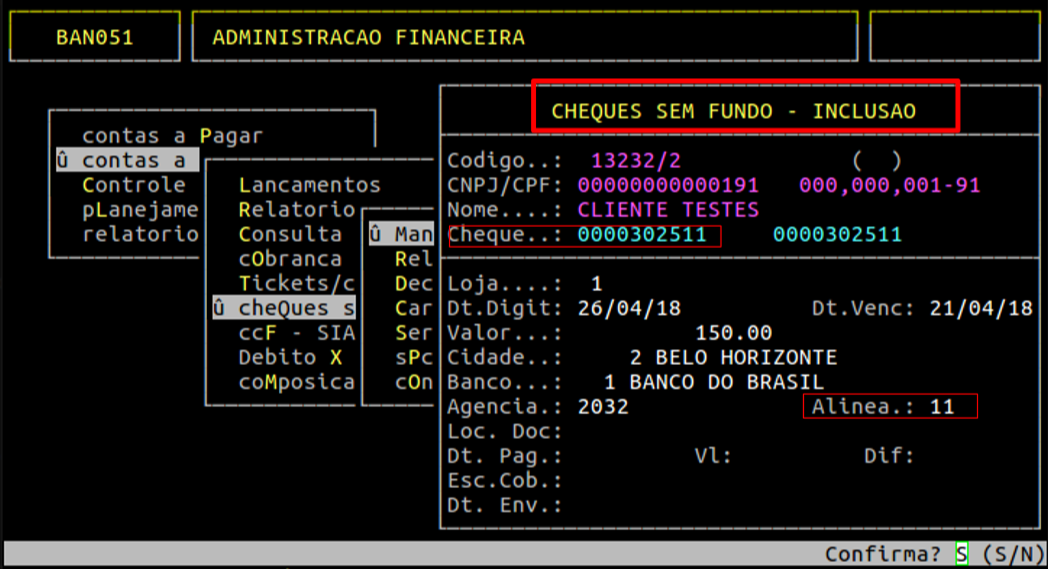
Na tela seguinte deverá ser informado o dia que o cheque voltou e qual o tipo gerencial que será gravado na conta do banco como débito.
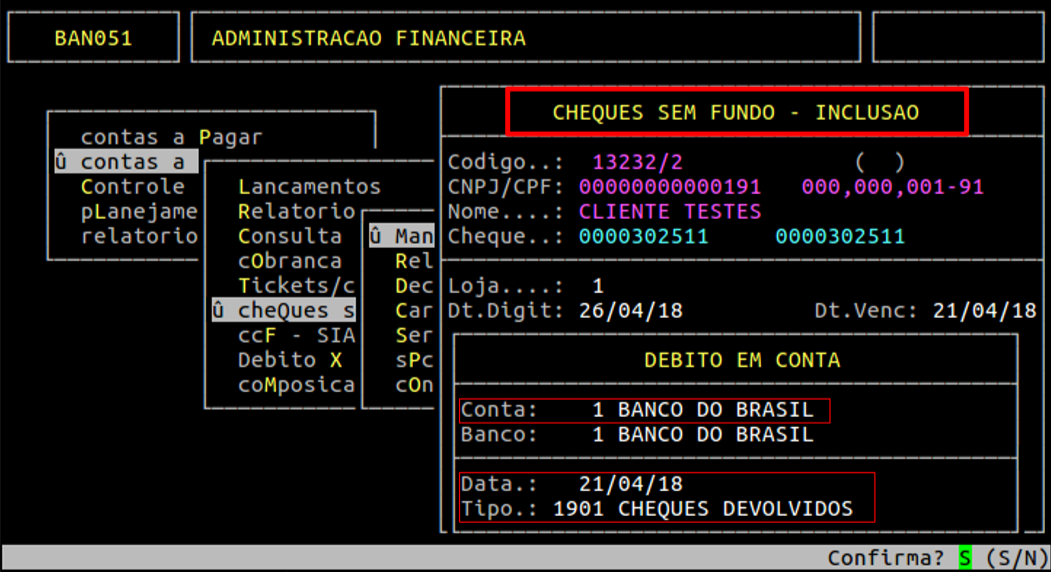
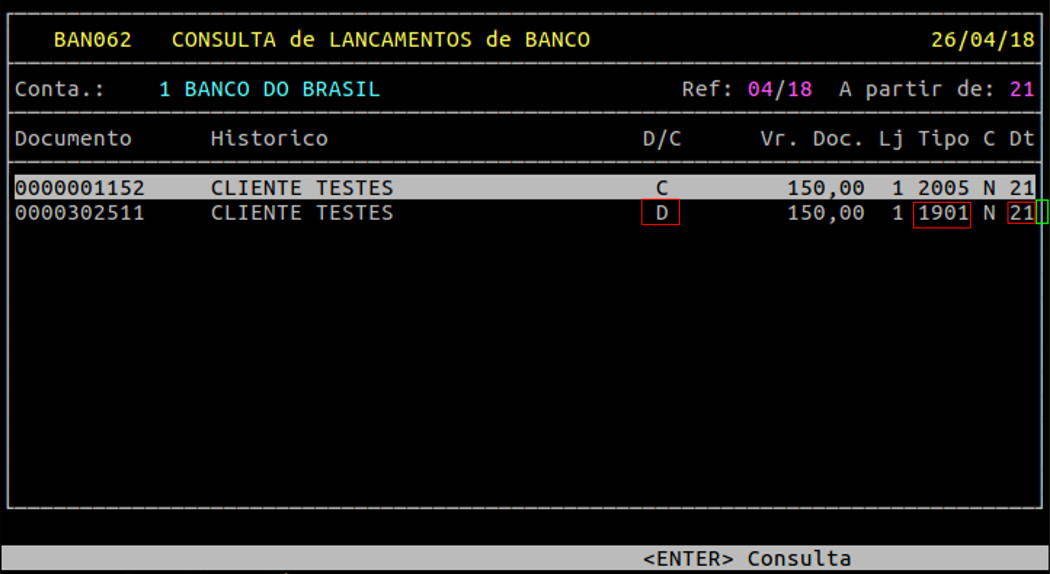
Ao realizar a consulta do lançamento bancário após a inclusão do documento na rotina de cheques sem fundos é possivel observar o lançamento de crédito, que foi quando ocorreu a primeira baixa no contas a receber, e um lançamento de débito gerado a partir da inclusão do cheque na rotina de cheques sem fundos.
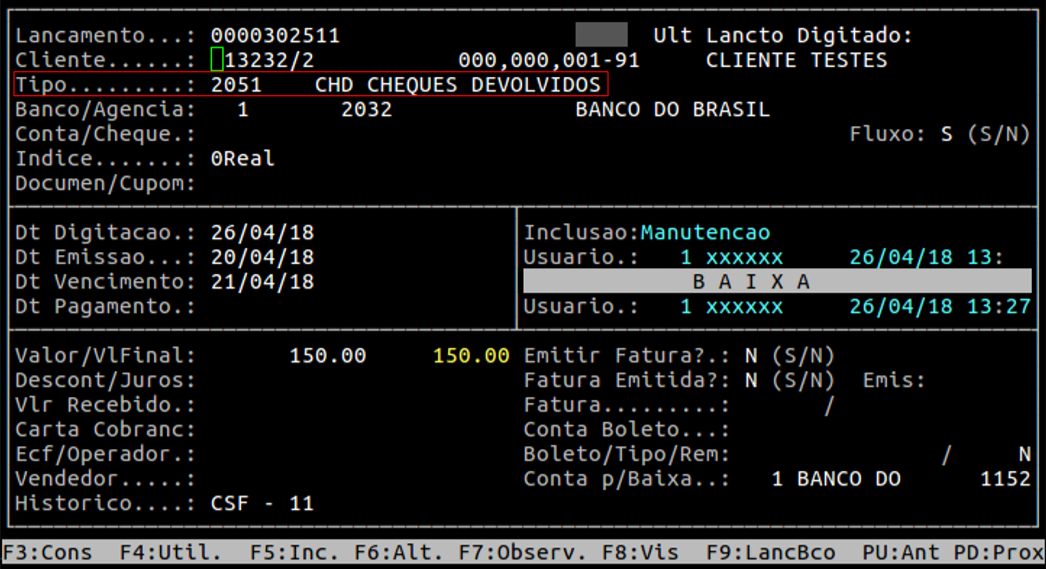
No lançamento financeiro após a inclusão do documento na rotina de cheques sem fundos, observe que o tipo gerencial do lançamento foi alterado automaticamente para o tipo 2051 que está parametrizado na rotina de cheques sem fundos.
Sendo assim o próximo passo consiste em apresentar o cheque pela segunda vez ao banco, seguindo o caminho indicado a seguir:
| Rotina: | Cheques Sem Fundo - Pagamento |
|---|---|
| Programa: | BAN054 |
| Localização: | Administração Financeira / Contas a Receber / Cheques Sem Fundo / Manutenção / Pagamento |
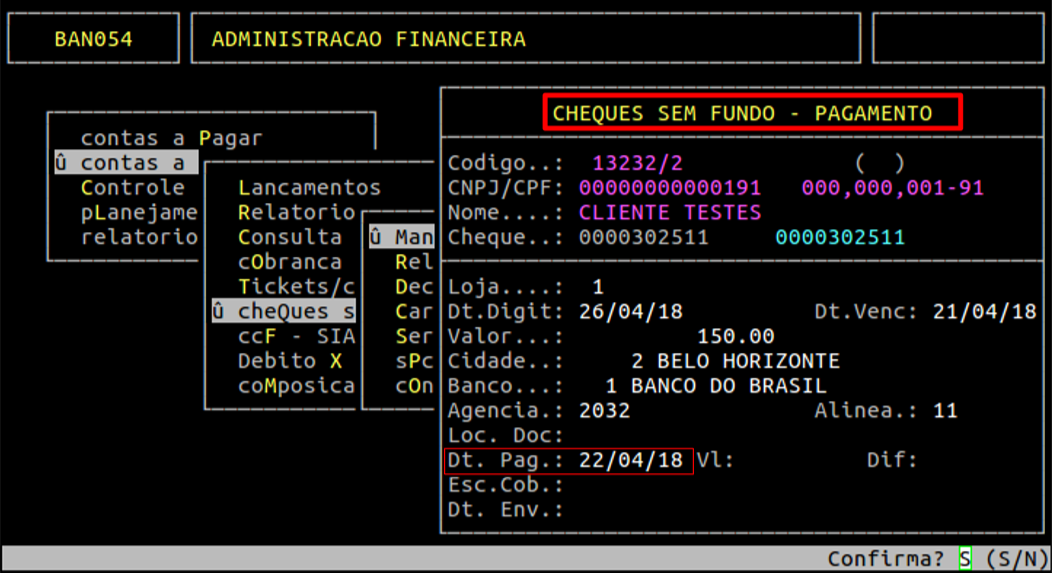
Informe de qual conta e data que esta sendo apresentado o cheque.
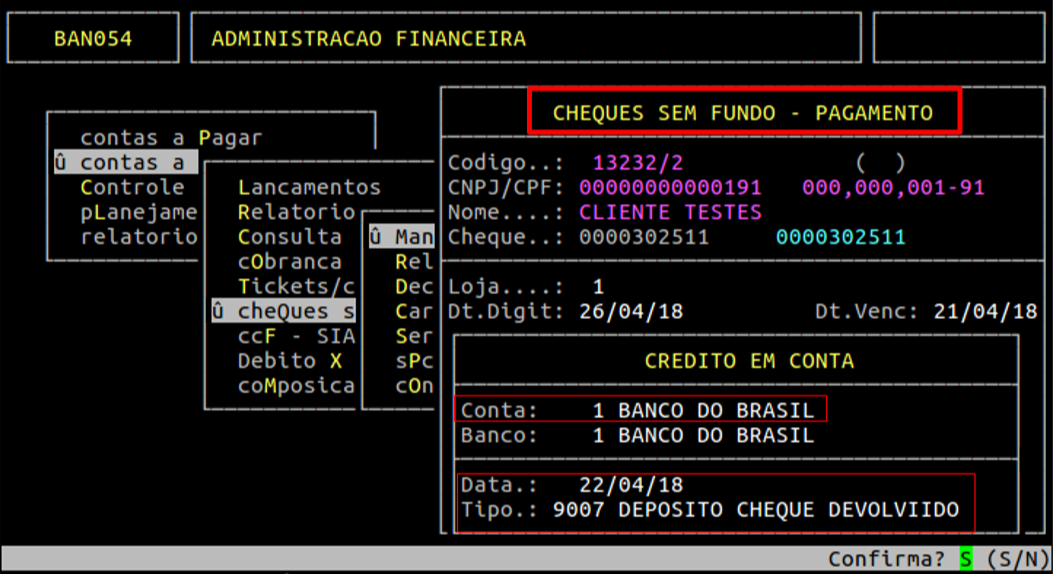
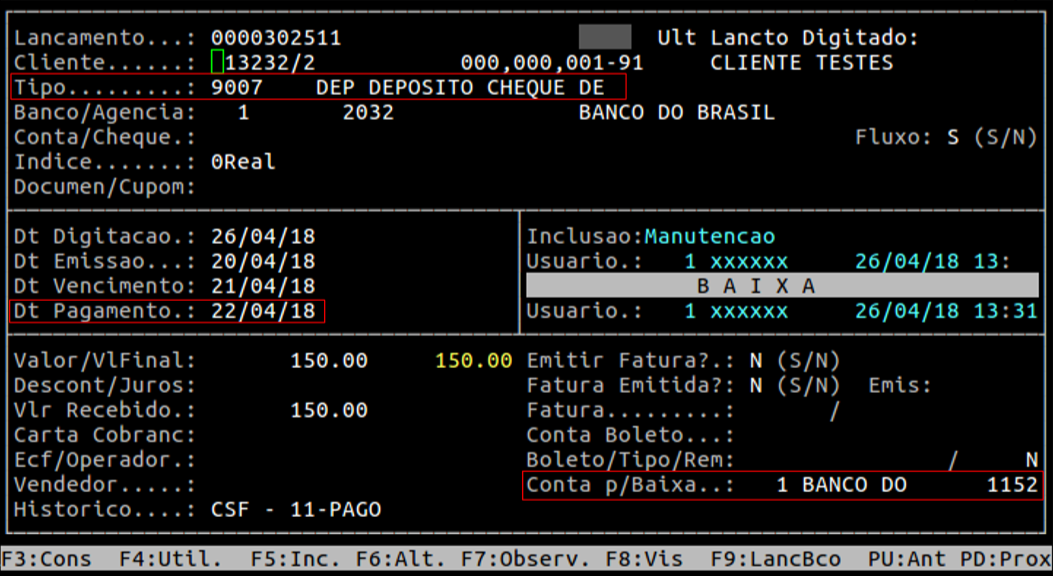
Ao realizar a consulta do lançamento no financeiro é possível perceber que foi alterado o tipo gerencial, sendo assim ele voltou a ser o que foi efetuado a baixa na reapresentação e marcou como baixado na data informada como pagamento na rotina de cheques sem fundos.
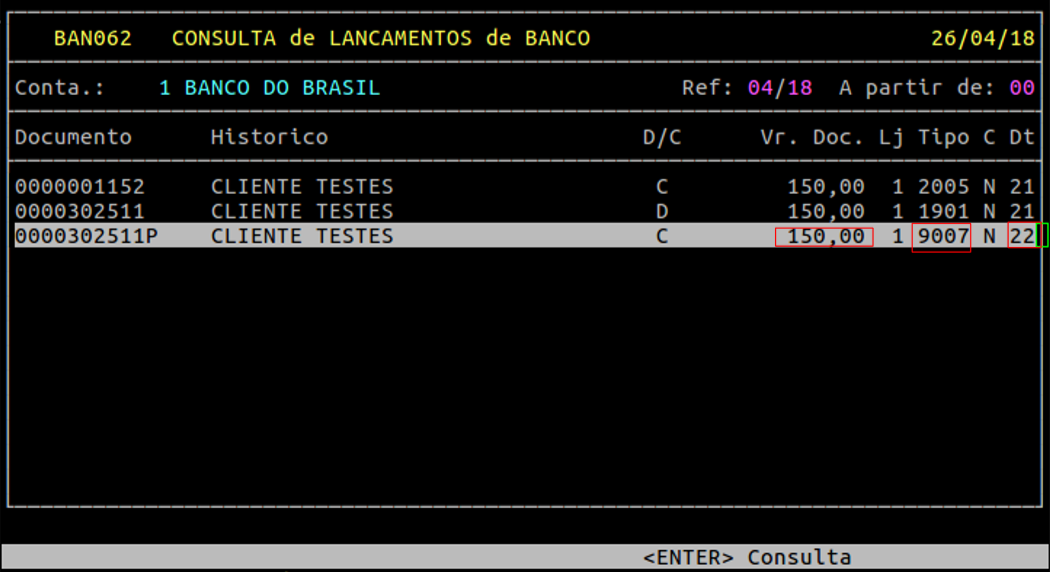
Na consulta de lançamentos bancários é possível perceber o crédito no dia que foi reapresentado pela segunda vez ao banco, como está em destaque na imagem a seguir:
Caso o cheque volte pela segunda vez é necessário realizar um estorno de pagamento na rotina de cheques sem fundo. Para realizar o procedimento acesse a localização indicada a seguir:
| Rotina: | Cheques Sem Fundo - Pagamento |
|---|---|
| Programa: | BAN064 |
| Localização: | Administração Financeira / Contas a Receber / Cheques Sem Fundo / Manutenção / Estorno Pagamento |
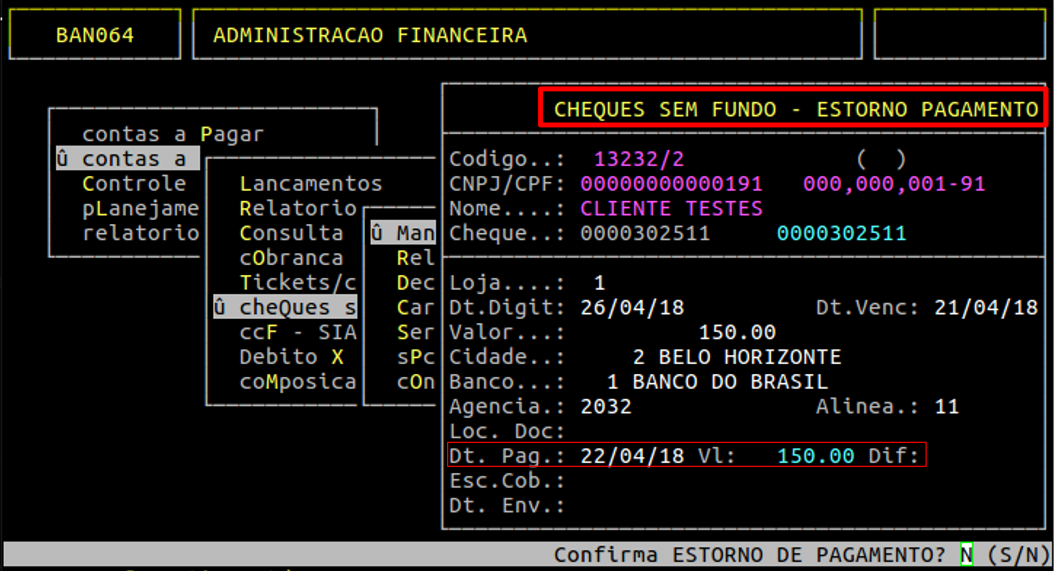
Informe a data que o mesmo saiu da conta do banco e o tipo gerencial.
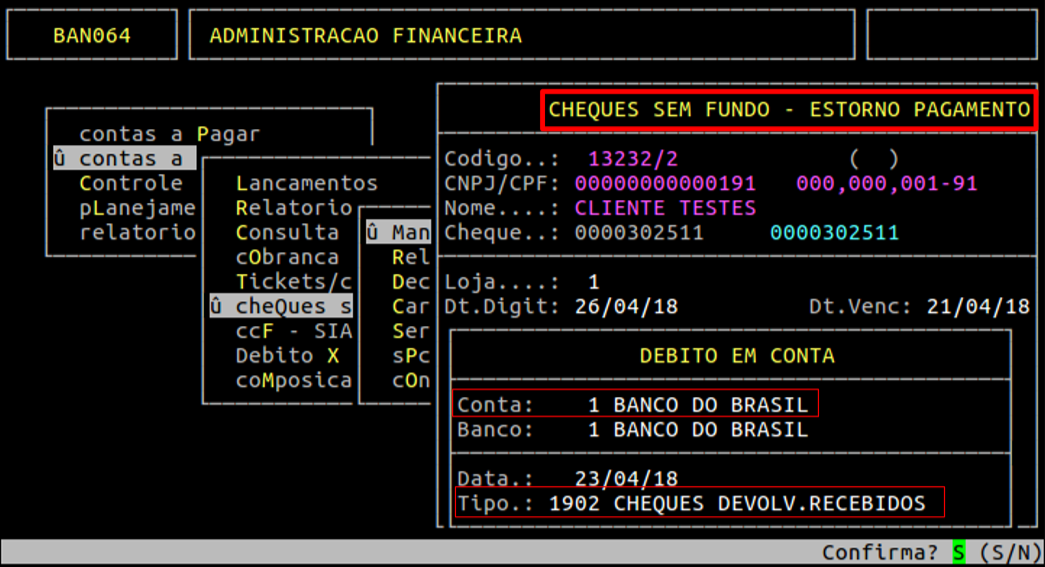
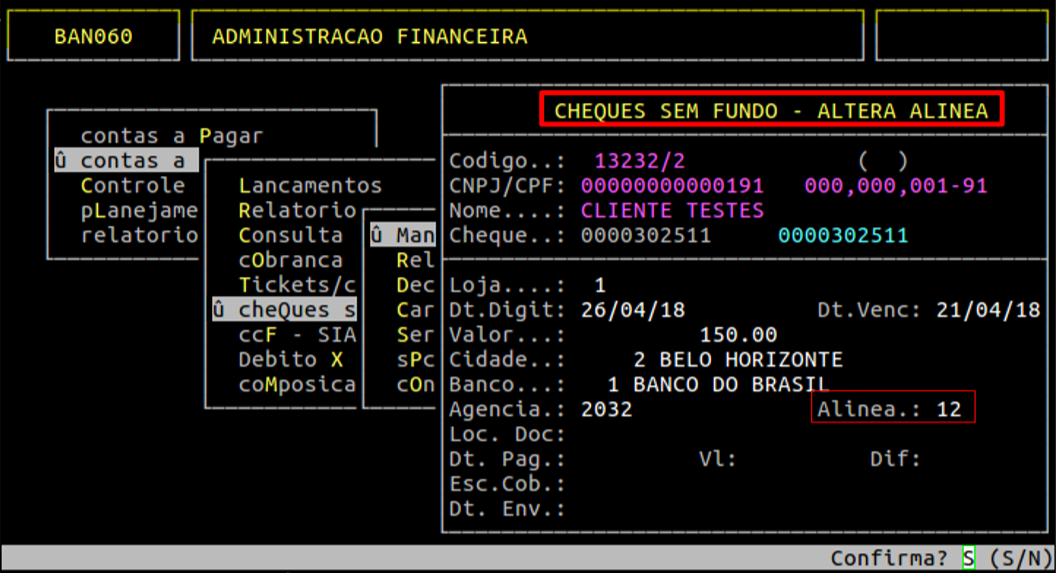
Em seguida é realizada a alteração da alínea conforme o retorno do banco, neste caso foi utilizada a alínea 12.
| Rotina: | Cheques Sem Fundo - Pagamento |
|---|---|
| Programa: | BAN060 |
| Localização: | Administração Financeira / Contas a Receber / Cheques Sem Fundo / Manutenção / Altera Alínea |
Após o estorno de pagamento observe que o lançamento segue para o conta do banco como débito, exatamente na data que foi informado o retorno do banco.
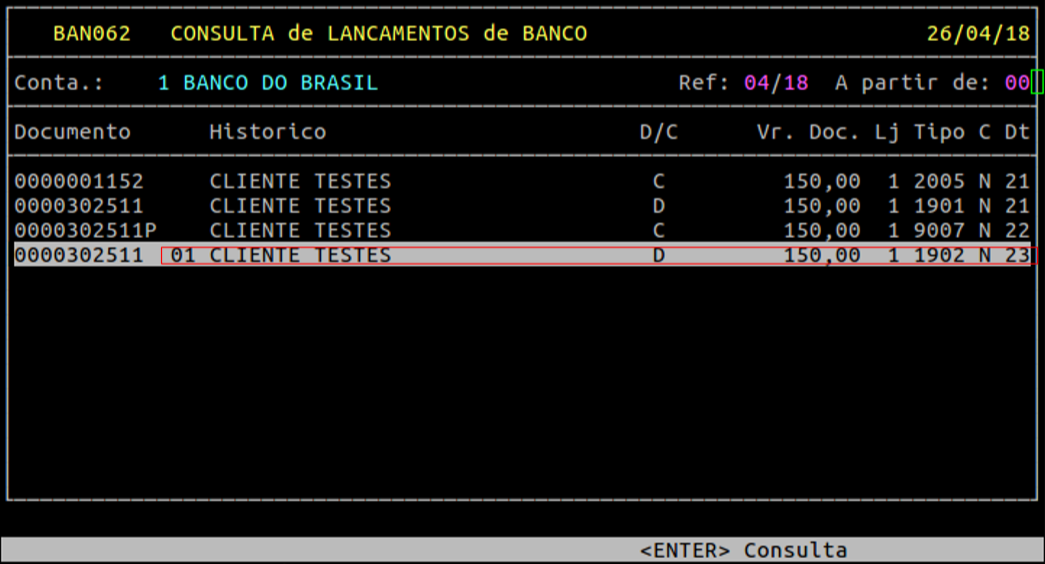
4 - Enviando o Cheque para Escritório de Cobrança
| Rotina: | Cheques Sem Fundo - Envio Cobrança |
|---|---|
| Programa: | BAN055 |
| Localização: | Adm Financeira / Contas a Receber / Cheques Sem Fundo / Manutenção / Envio Cobrança / Enviar |
Acesse a localização indicada acima para realizar o envio do cheque para o Escritório de Cobrança.
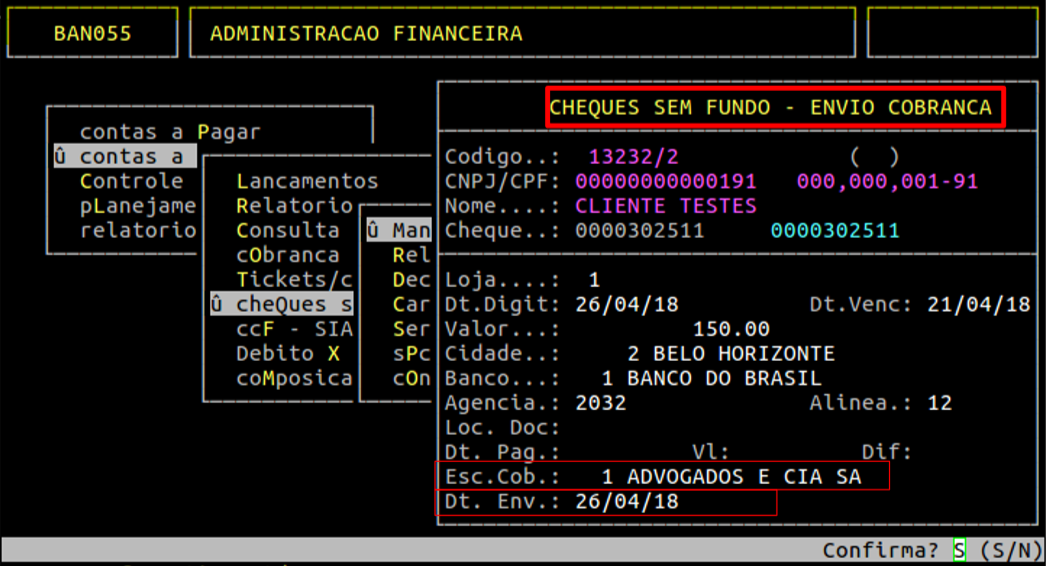
É necessário informar qual o escritório que ficará responsável pela cobrança, também informe a data de envio ao escritório de cobrança.
5 - Emitindo o Relatório de Cheques em Escritórios de Cobrança
| Rotina: | Relatório Envio para Escritório de Cobrança |
|---|---|
| Programa: | BAN031 |
| Localização: | Adm Financeira / Contas a Receber / Cheques Sem Fundo / Manutenção / Envio Cobrança / Emitir |
Acesse a localização indicada acima para emitir o relatório.
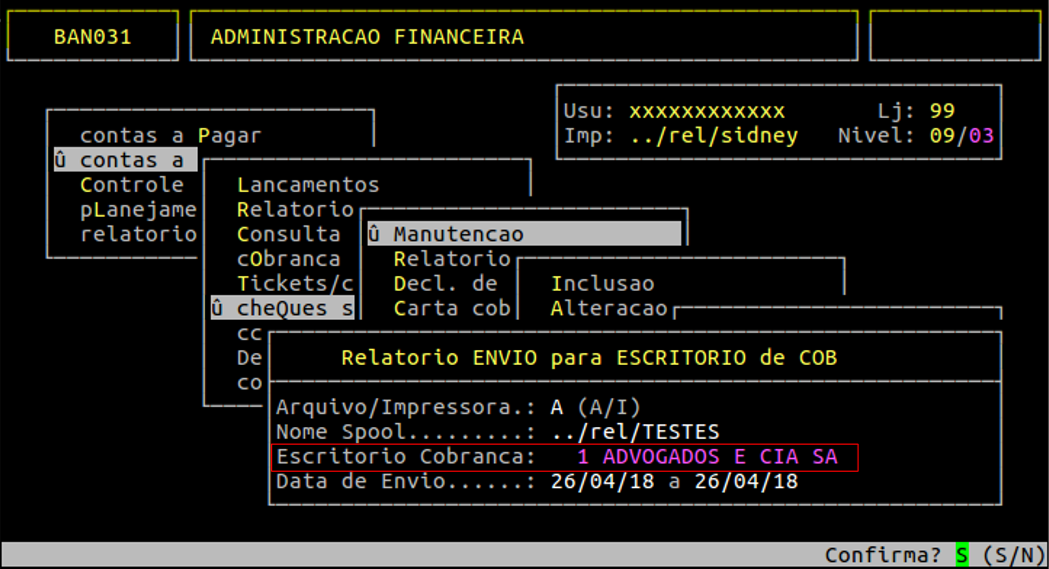
Campos importantes da tela acima:
| Arquivo / Impressora: | Informe A para gerar arquivo ou I para imprimir. |
|---|---|
| Nome Spool: | Informe o nome para o arquivo que será gerado. |
| Escritório Cobrança: | Escolha sobre qual escritório de cobrança será emitido o relatório. |
| Data de Envio: | Informe o período da data de envio para o escritório de cobrança. |
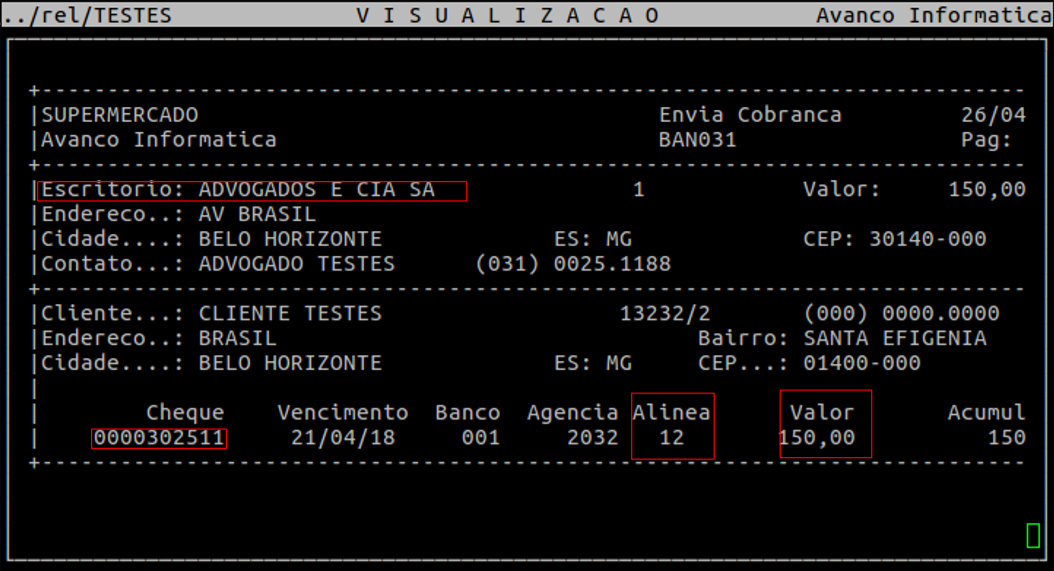
Exemplo do relatório gerado:
6 - Verificando Cadastro de Cliente
Para consultar determinado cliente acesse a localização indicada a seguir.
| Rotina: | Clientes - Consulta |
|---|---|
| Programa: | CON012 |
| Localização: | Cadastros Básicos / Clientes / Consulta / Cadastro |
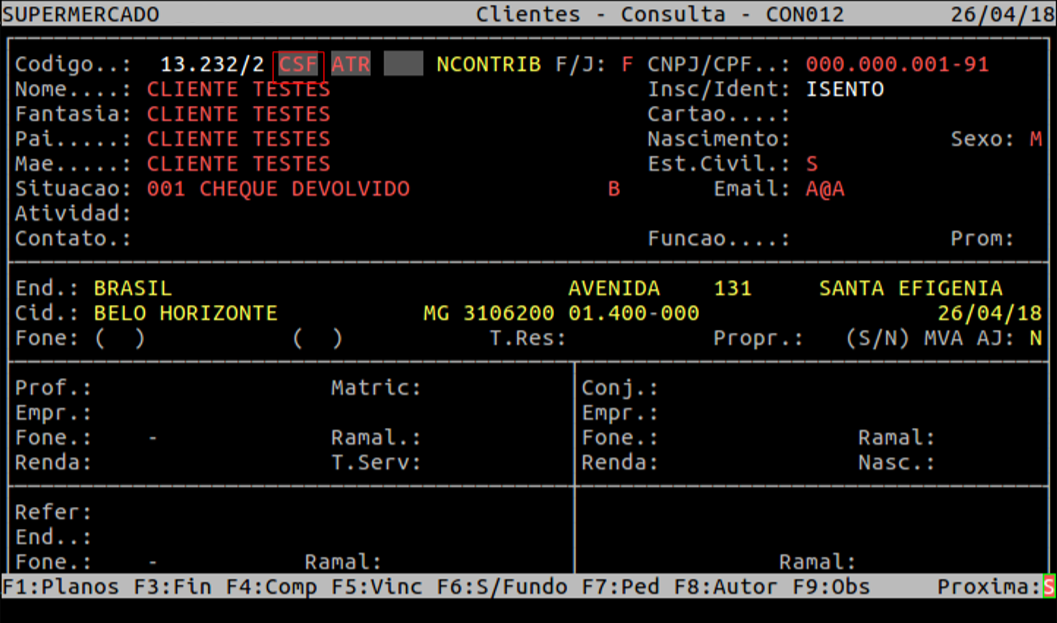
A partir do momento que foi inserido um documento na rotina de cheques sem fundos, o cadastro do cliente apresenta a sigla CSF = Cheques Sem Fundos. Com isto, o cliente é impedido de realizar compras a prazo na empresa.
7 - Efetuando Pagamento após recebimento do Escritório de Cobrança
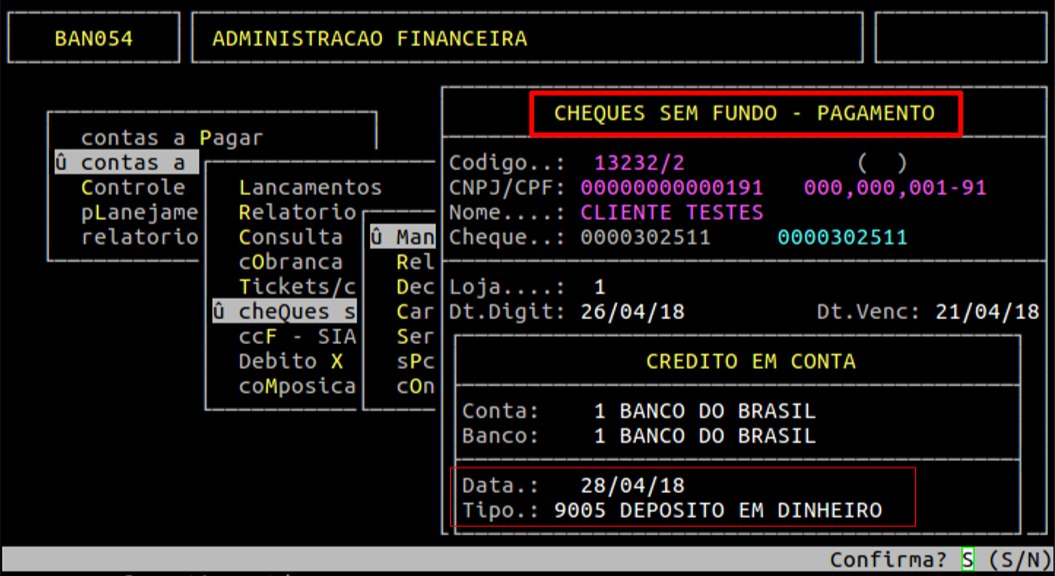
Quando o escritório de cobrança retornar com o valor pago pelo cliente, é necessário efetuar a baixa do lançamento pela rotina de cheques sem fundos.
| Rotina: | Cheques sem Fundo - Pagamento |
|---|---|
| Programa: | BAN054 |
| Localização: | Administração Financeira / Contas a Receber / Cheques sem Fundo / Manutenção / Pagamento |
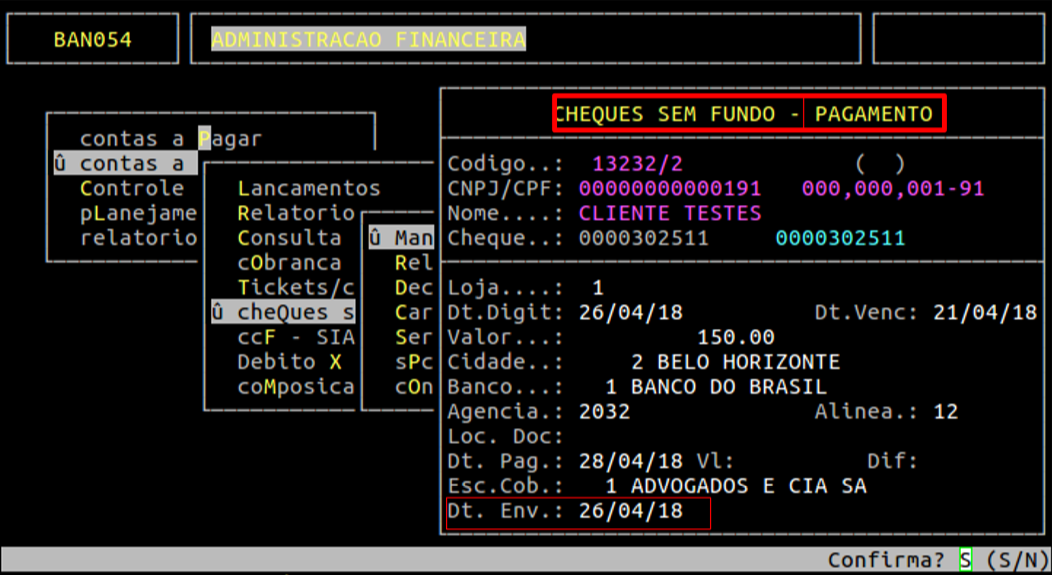
Após inserir as informações básicas como mostrado anteriormente, ao final da rotina informe qual conta, data de crédito e o tipo gerencial recebido.
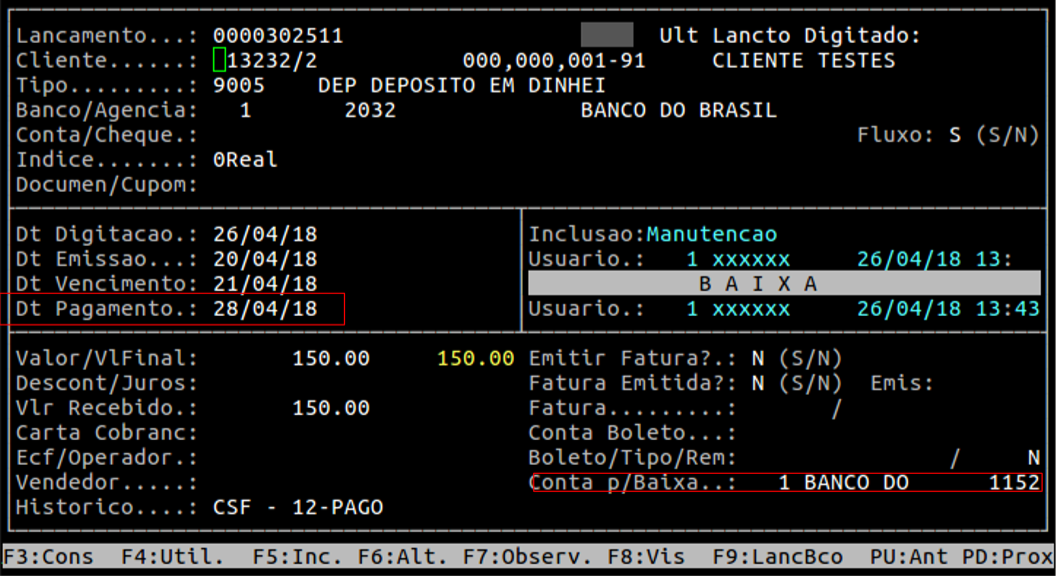
Sendo assim é possível observar que o lançamento no financeiro aparecerá pago e com o tipo final de pagamento vindo do escritório.
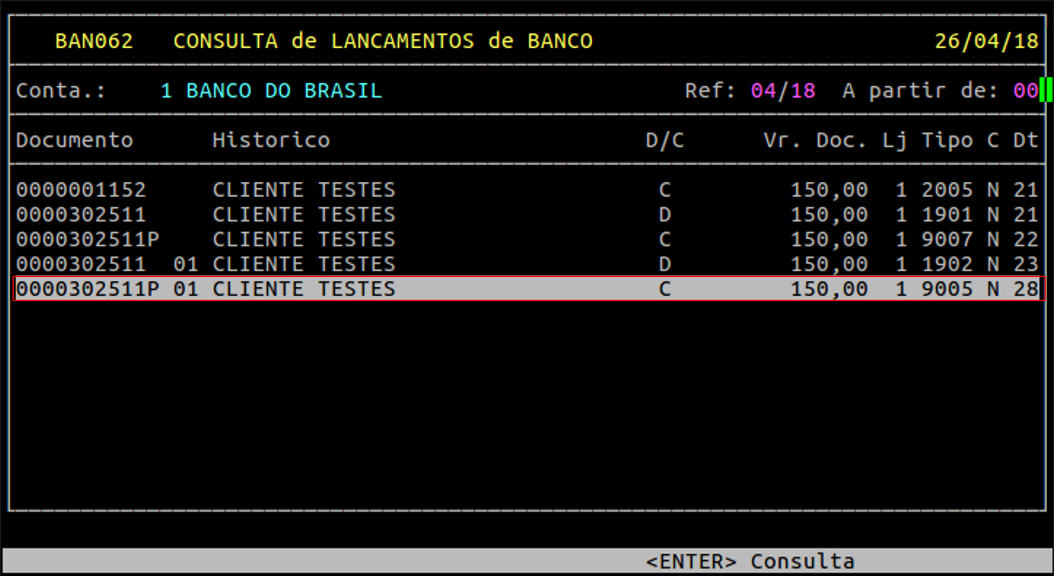
Na consulta de lançamentos bancários aparecerá todas as informações de movimentação deste cheque, conforme a imagem abaixo:
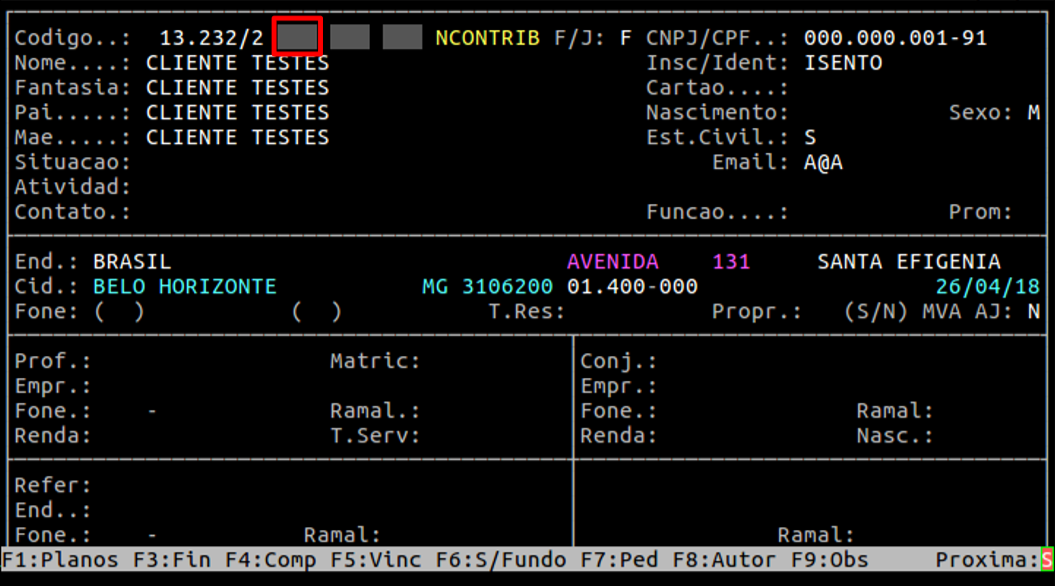
Após o pagamento do documento na rotina de cheques sem fundos, o cadastro do cliente fica sem a informação de CSF = Cheques Sem Fundos, sendo assim será possível novamente realizar compras a prazo pelo sistema.
|
O Atendimento para a Avanço Informática é prioridade! Caso Você tenha alguma dúvida, fique à vontade para entrar em contato com a gente:
|