Controle Bancário
- Dúvida | Como Incluir Lançamento Individual Bancário Integral?
- Dúvida | Como Alterar Lançamento Individual Bancário Integral?
- Dúvida | Como Excluir Lançamento Individual Bancário Integral?
- Dúvida | Como Consultar Lançamentos Bancários Individual Integral?
- Dúvida | Como Consultar Lançamentos Bancários Data Integral?
- Dúvida | Como Emitir Relatório Diário Banco Integral?
Dúvida | Como Incluir Lançamento Individual Bancário Integral?
Dúvida:
Como Incluir Lançamento Individual do Bancário no Integral?
Solução:
1- Incluindo Lançamento Individual do Bancário
| Rotina: | Lançamentos Bancários - Inclusão |
|---|---|
| Programa: | BAN003 |
| Localização: | Administracao Financeira / Controle Bancario / Movimentacao / Inclusao |
Para incluir um lançamento individual no bancário, acesse a localização citada acima.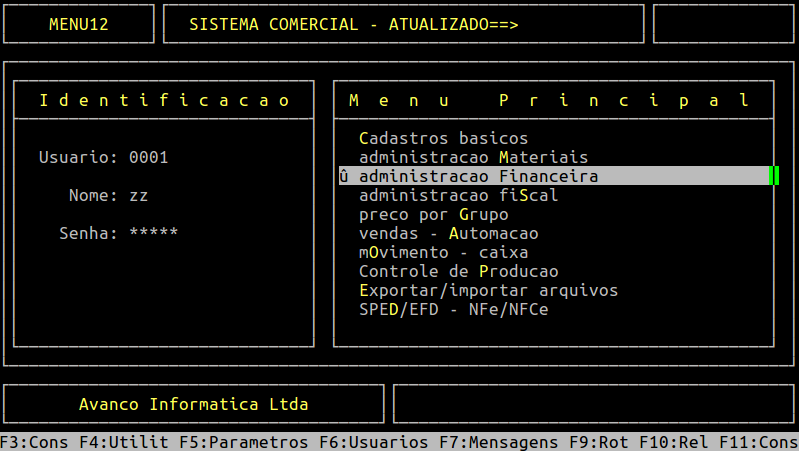
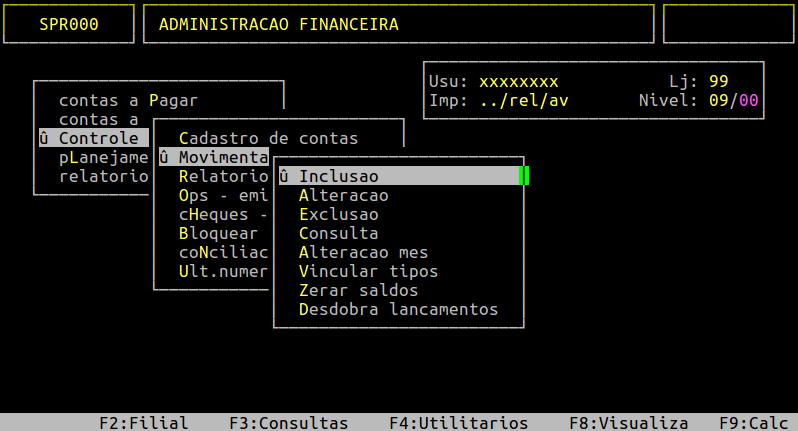
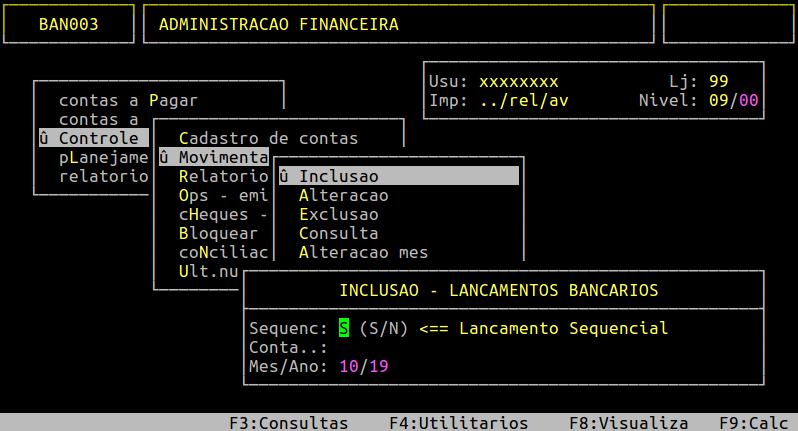
Antes de acessar a rotina, abrirá uma janela para informar os dados conforme o quadro abaixo:
| Sequenc: | Informe S para gerar o lançamento do bancário sequencial, ou N para ter opção de inserir um número desejado. |
|---|---|
| Conta: | Informe a conta bancária. |
| Mes/Ano: | Informe o mês e ano de competência. |
Assim que preencher os campos acima, pressione a tecla Enter ou S para confirmar e prosseguir, conforme o exemplo abaixo.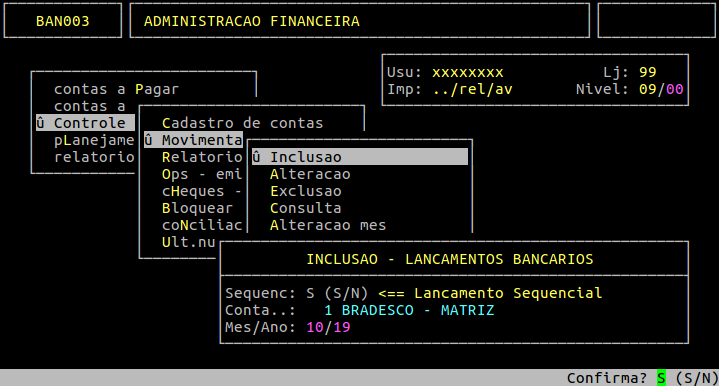
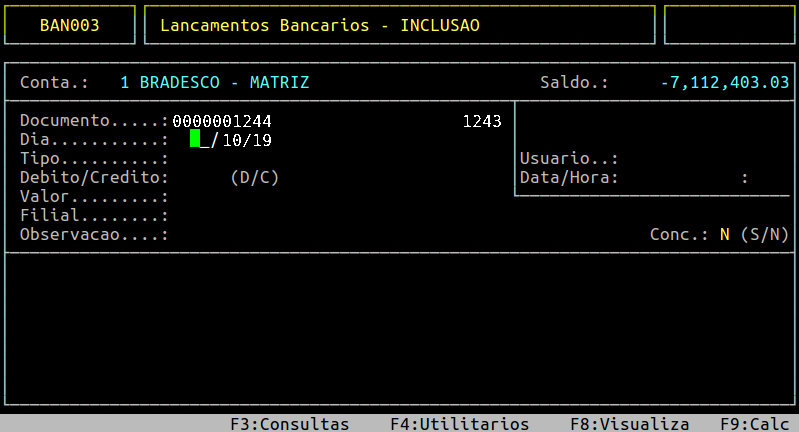
Antes de acessar a rotina, abrirá uma janela para informar os dados conforme o quadro abaixo:
| Documento: | Se a opção informada no campo Sequenc da tela anterior for S, o campo Documento será preenchido automaticamente com o próximo número disponível do lançamento bancário, se a opção for N será necessário informar o número do lançamento desejado. |
|---|---|
| Dia: | Informe o dia desejado, ressaltando que na tela anterior já foi definido o mês e ano. |
| Tipo: | Informe o tipo gerencial do plano de contas referente ao lançamento. |
| Debito / Credito: | Esse campo será preenchido automaticamente de acordo com o tipo gerencial definido no campo Tipo, podendo ser D para débito ou C de crédito. |
| Valor: | Informe o valor do lançamento. |
| Filial: | Informe o número da loja a qual pertencerá o lançamento. |
| Observacao: | Informe uma observação para consulta futura referente ao lançamento, sendo opcional. |
Assim que preencher os campos acima, pressione a tecla Enter ou S para confirmar, conforme o exemplo abaixo.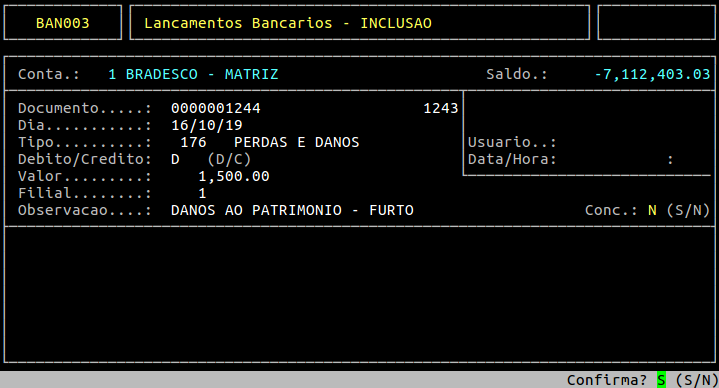
|
O Atendimento para a Avanço Informática é prioridade! Caso Você tenha alguma dúvida, fique à vontade para entrar em contato com a gente:
|


Dúvida | Como Alterar Lançamento Individual Bancário Integral?
Dúvida:
Como Alterar Lançamento Individual do Bancário no Integral?
Solução:
1- Alterando Lançamento Individual do Bancário
| Rotina: | Lançamentos Bancários - Alteração |
|---|---|
| Programa: | BAN002 |
| Localização: | Administracao Financeira / Controle Bancario / Movimentacao / Alteracao / Individual |
Para alterar um lançamento individual do bancário, acesse a localização citada acima.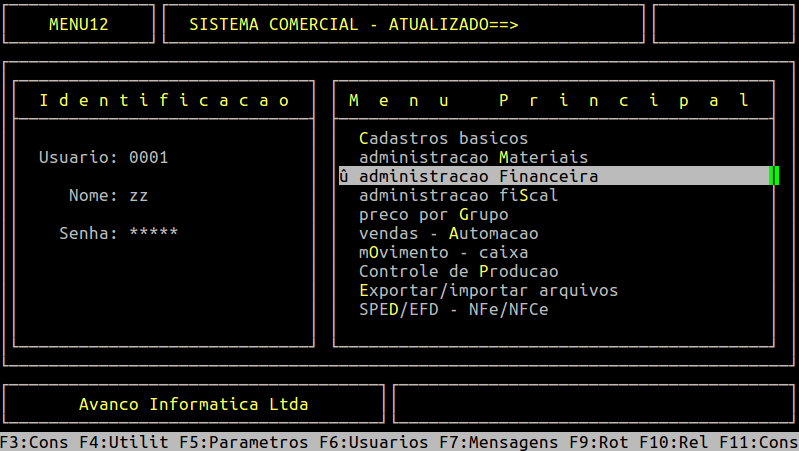
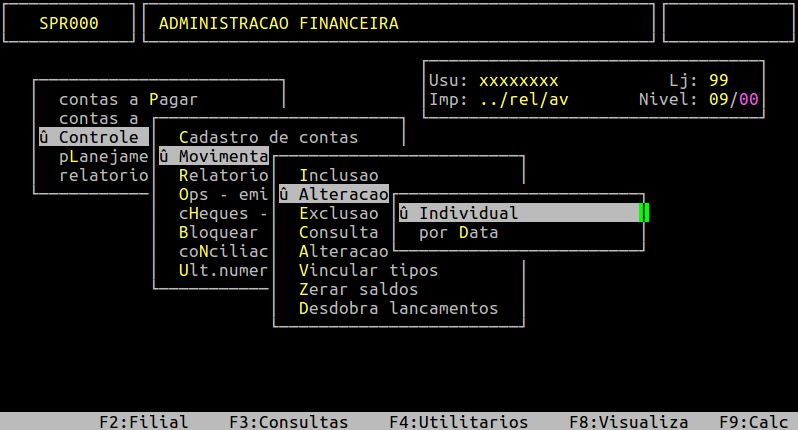
Antes de acessar a rotina informe nos campos Conta e Mes/Ano a conta do banco e o período desejado, respectivamente. 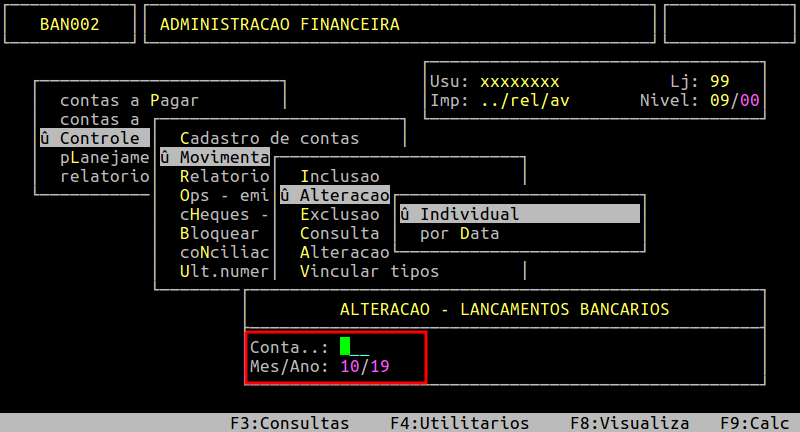
Em seguida, pressione a tecla Enter para prosseguir.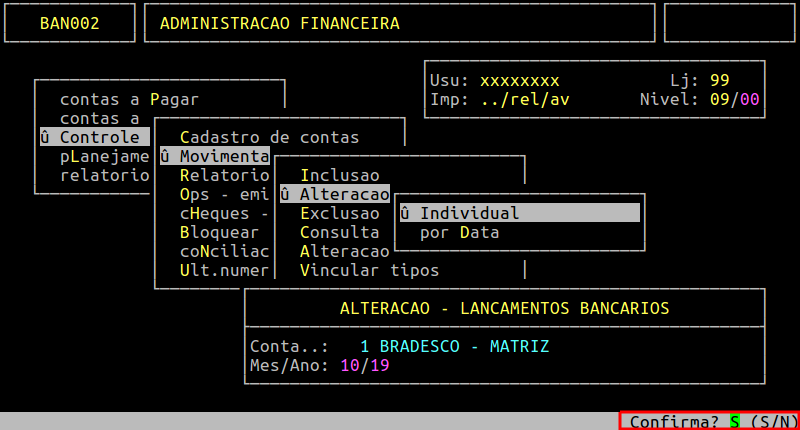
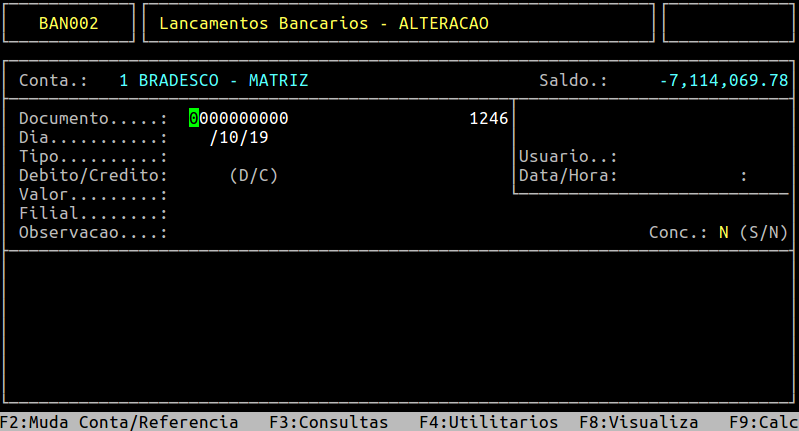
Ao acessar a rotina, no campo Documento informe o número do lançamento que deseja alterar e pressione a tecla Enter para carregar os dados do lançamento desejado, conforme os exemplos abaixo.
| OBSERVAÇÃO: No primeiro campo do Documento, o sistema aceita apenas números, já no segundo campo aceita números e letras. Diante disso, para acessar o segundo campo é necessário informar um número no primeiro campo e em seguida pressionar a tecla Enter. Após informar o segundo campo, pressione a tecla Enter. |
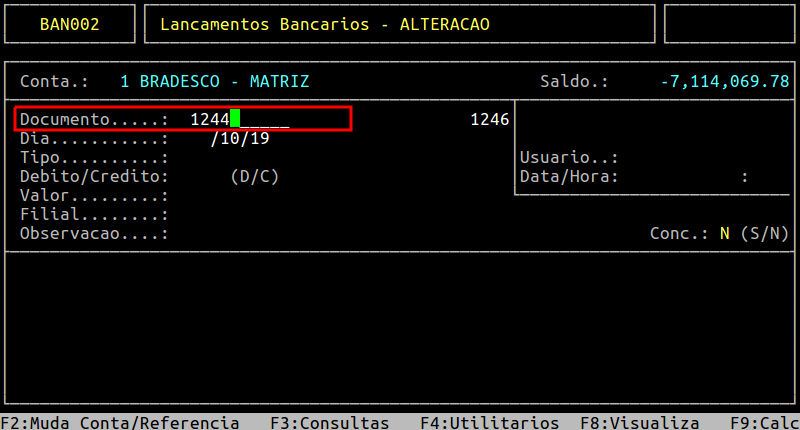
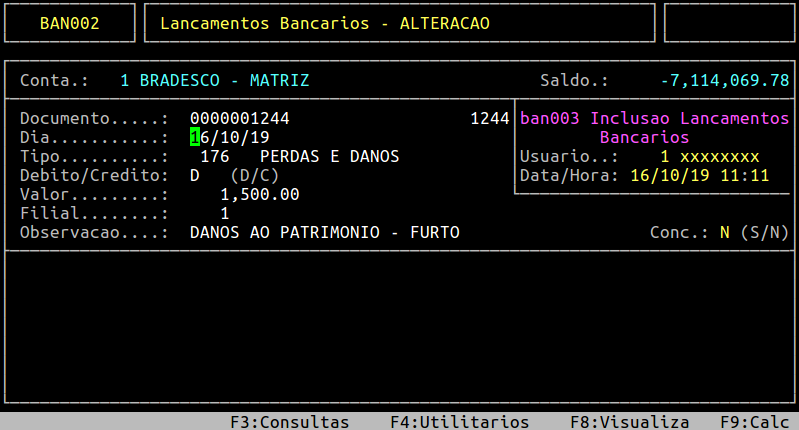
Para alterar, verifique os campos da rotina discriminados no quadro abaixo e atribui os dados conforme o desejado e pressione a tecla Enter para seguir para o próximo campo.
| Dia: |
Esse campo refere-se ao dia do lançamento. |
|---|---|
| Tipo: |
Esse campo refere-se ao tipo gerencial do plano de contas. |
| Valor: | Esse campo refere-se ao valor do documento. |
| Filial: |
Esse campo refere-se a filial a qual pertence o lançamento. |
| Observacao: |
Esse campo refere-se a observação do lançamento. |
|
OBSERVAÇÕES:
|
Assim que alterar os campos desejado conforme o quadro acima, pressione a tecla Enter ou S para confirmar. Abaixo segue um exemplo com a alteração do Tipo realizada na rotina, ressaltando que os dados são meramente ilustrativos.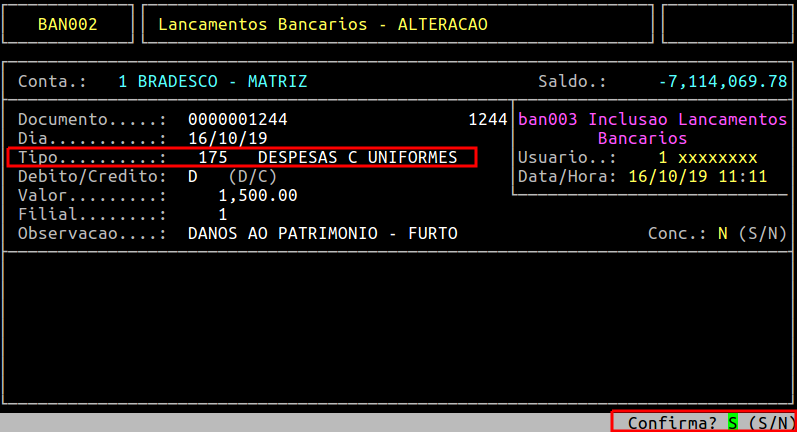
Em seguida, pressione a tecla Esc até sair da rotina.
|
O Atendimento para a Avanço Informática é prioridade! Caso Você tenha alguma dúvida, fique à vontade para entrar em contato com a gente:
|
Dúvida | Como Excluir Lançamento Individual Bancário Integral?
Dúvida:
Como Excluir Lançamento Individual do Bancário no Integral?
Solução:
1- Excluindo Lançamento Individual do Bancário
| Rotina: | Lançamentos Bancários - Exclusao |
|---|---|
| Programa: | BAN009 |
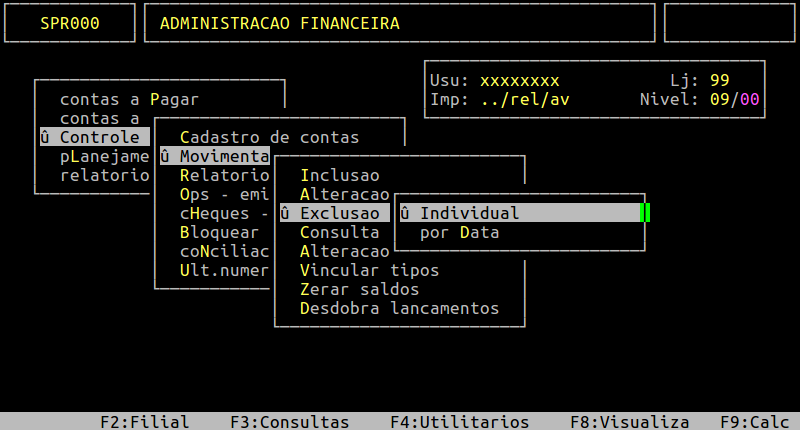
| Localização: | Administracao Financeira / Controle Bancario / Movimentacao / Exclusao / Individual |
Para excluir um lançamento individual do bancário, acesse a localização citada acima.
| OBSERVAÇÃO: Só é permitido excluir lançamentos diretamente no bancário quando o mesmo for de origem manual, lançamentos que gravam bancários através de baixas no financeiro, entrada de notas e outro, não é permitido a exclusão. |
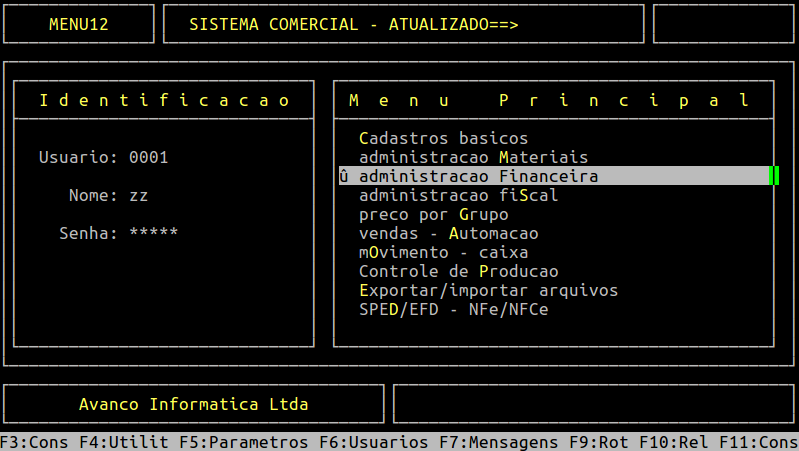
Antes de acessar a rotina informe nos campos Conta e Mes/Ano a conta do banco e o período desejado, respectivamente.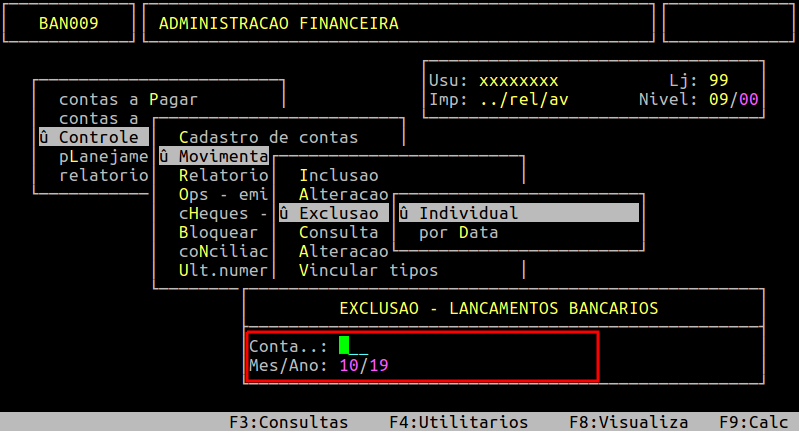
Em seguida, pressione a tecla Enter para prosseguir.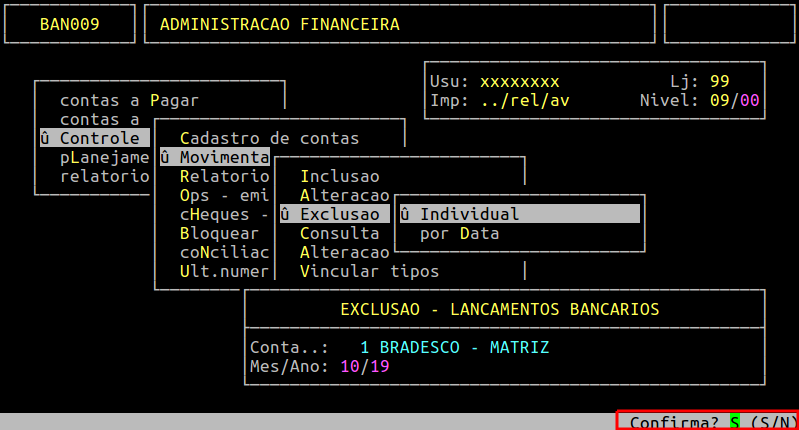
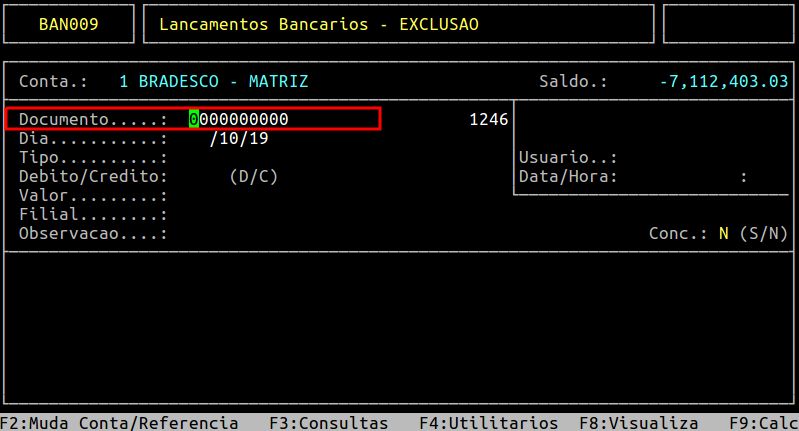
Ao acessar a rotina, no campo Documento informe o número do lançamento que deseja alterar e pressione a tecla Enter para carregar os dados do lançamento desejado, conforme o exemplo abaixo.
| OBSERVAÇÃO: No primeiro campo do Documento, o sistema aceita apenas números, já no segundo campo aceita números e letras. Diante disso, para acessar o segundo campo é necessário informar um número no primeiro campo e em seguida pressionar a tecla Enter. Após informar o segundo campo, pressione a tecla Enter. |
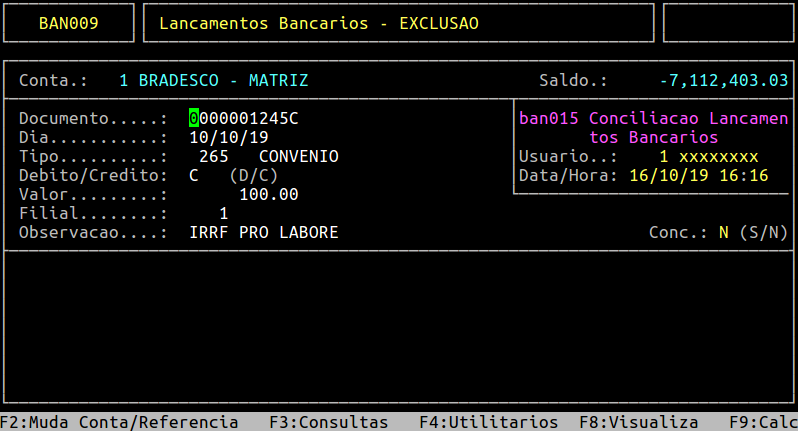
Em seguida, pressione a tecla Enter e depois S para confirmar a exclusão.
|
O Atendimento para a Avanço Informática é prioridade! Caso Você tenha alguma dúvida, fique à vontade para entrar em contato com a gente:
|
Dúvida | Como Consultar Lançamentos Bancários Individual Integral?
Dúvida:
Como Consultar os Lançamentos Bancários Individualmente no Integral?
Solução:
1- Consultando os Lançamentos Bancários Individualmente no Integral
| Rotina: | Consulta - Lançamentos Bancários |
|---|---|
| Programa: | BAN069 |
| Localização: | Administracao Financeira / Controle Bancario / Movimentacao / Consulta / Individual |
Para consultar os lançamentos bancários individualmente, acesse a localização citada acima.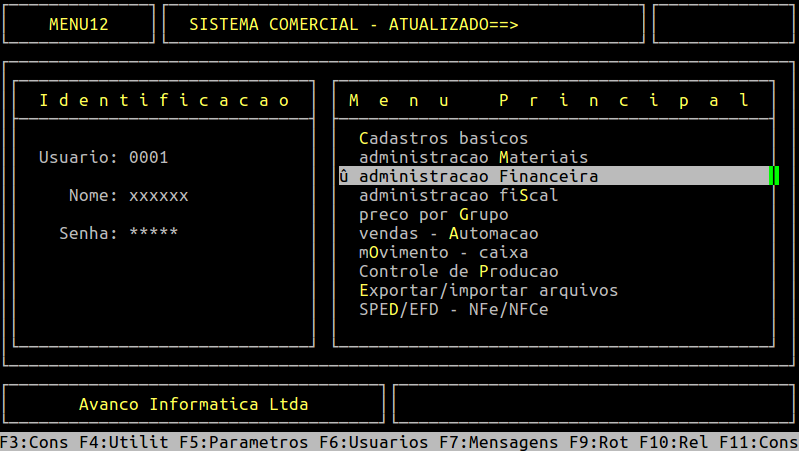
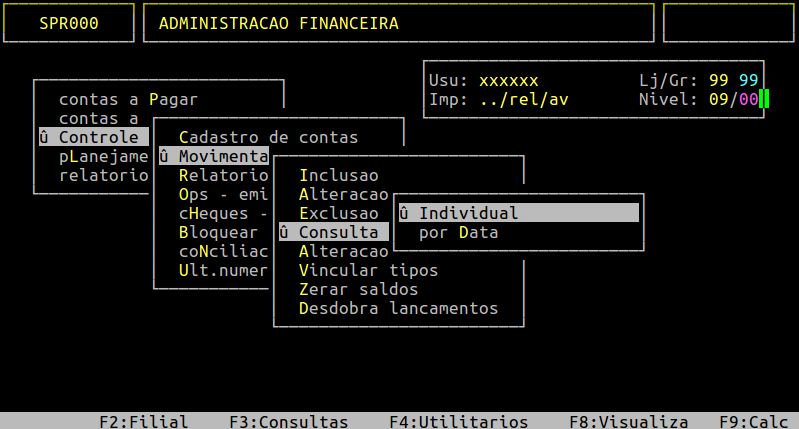
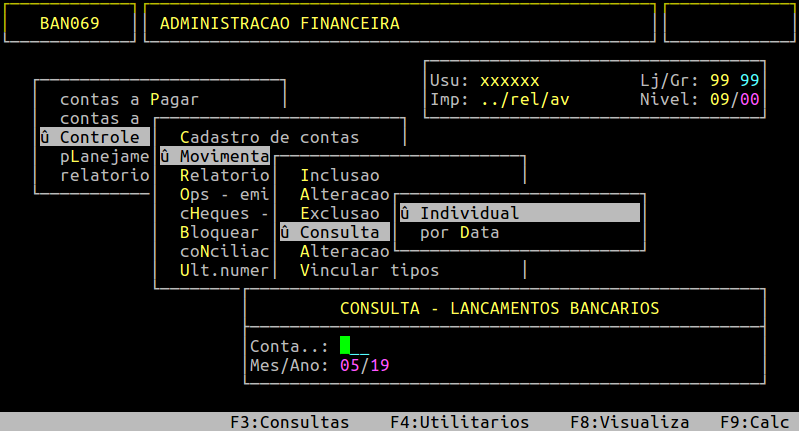
Informe no campo Conta a conta no qual deseja consultar o lançamento bancário, e no campo Mes/Ano o mês e o ano correspondentes ao lançamento. Em seguida, confirme com a tecla Enter ou a letra S, conforme o exemplo abaixo.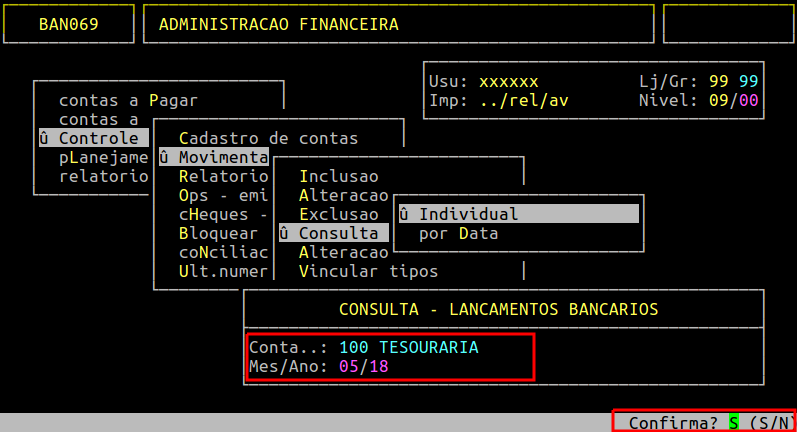
Ao acessar a rotina de Lançamentos Bancários - Consulta, informe no campo Documento o número do lançamento desejado e pressione a tecla Enter até carregar os dados do mesmo.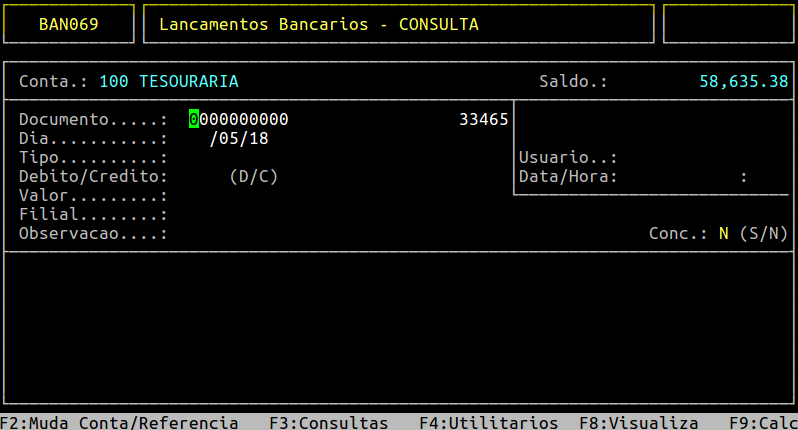
Abaixo segue um exemplo da consulta de um lançamento bancário.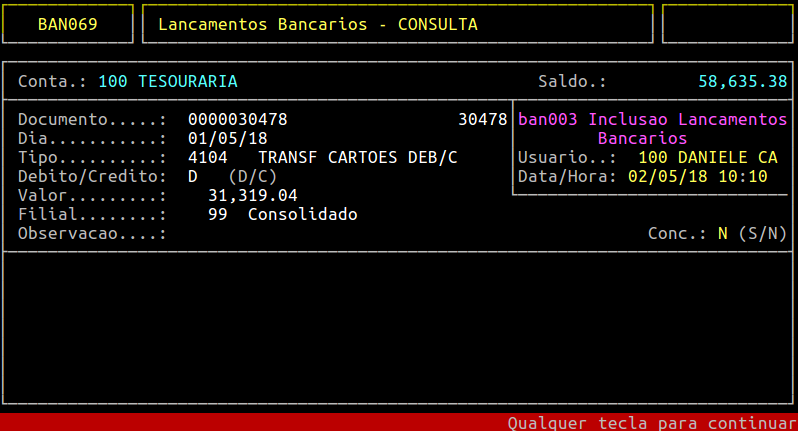
|
O Atendimento para a Avanço Informática é prioridade! Caso Você tenha alguma dúvida, fique à vontade para entrar em contato com a gente:
|
Dúvida | Como Consultar Lançamentos Bancários Data Integral?
Dúvida:
Como Consultar os Lançamentos Bancários por Data no Integral?
Solução:
1- Consultando os Lançamentos Bancários
| Rotina: | Consulta de Lançamentos de Banco |
|---|---|
| Programa: | BAN062 |
| Localização: | Administração Financeira / Movimentação / Consulta / Por Data |
Acesse a localização acima para realizar a consulta.
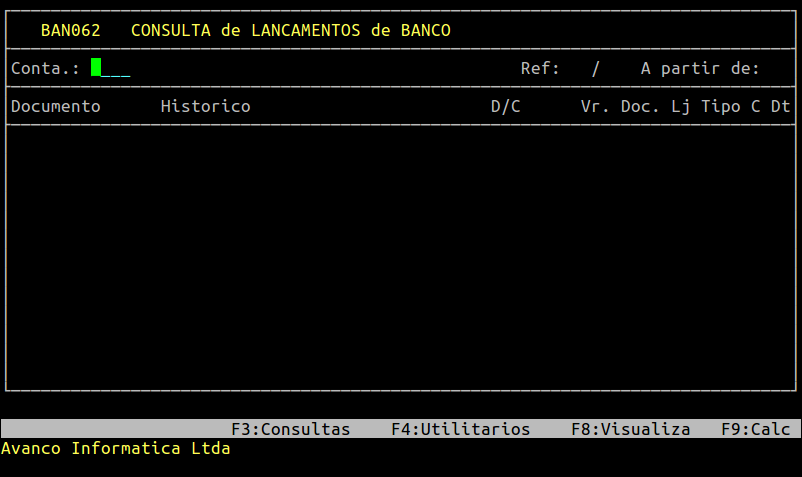
Campos importantes da tela acima:
| Conta: | Digite o número do código da conta que deseja realizar a consulta. |
|---|---|
| Ref: | Selecione o mês e ano de referência. |
| A partir de: | Selecione a partir de qual dia que será realizado a busca, caso o campo seja marcado com 00 ele irá consultar o mês inteiro. |
Inserindo o Código da Conta
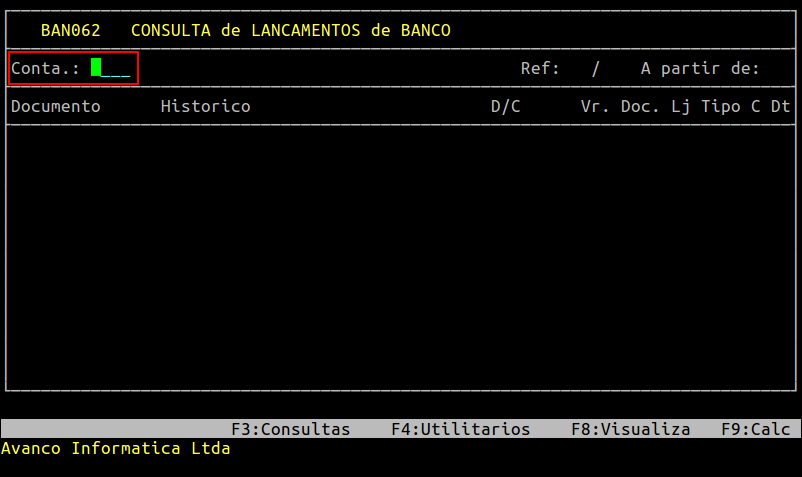
Inserindo Mês
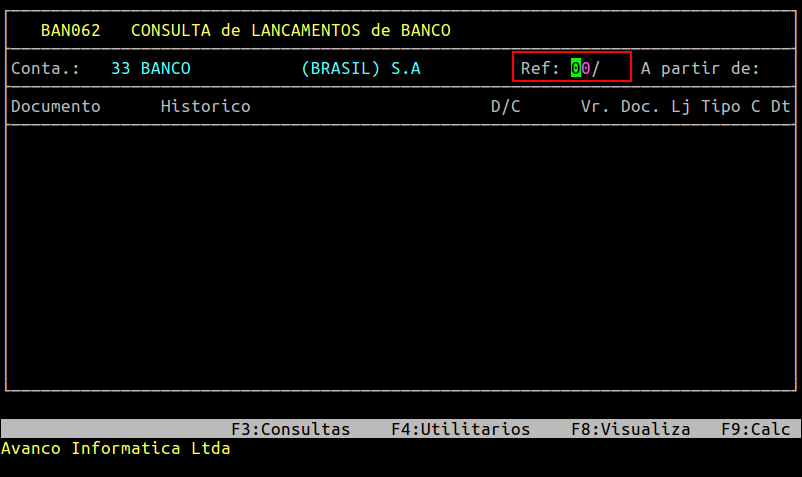
Inserindo Ano
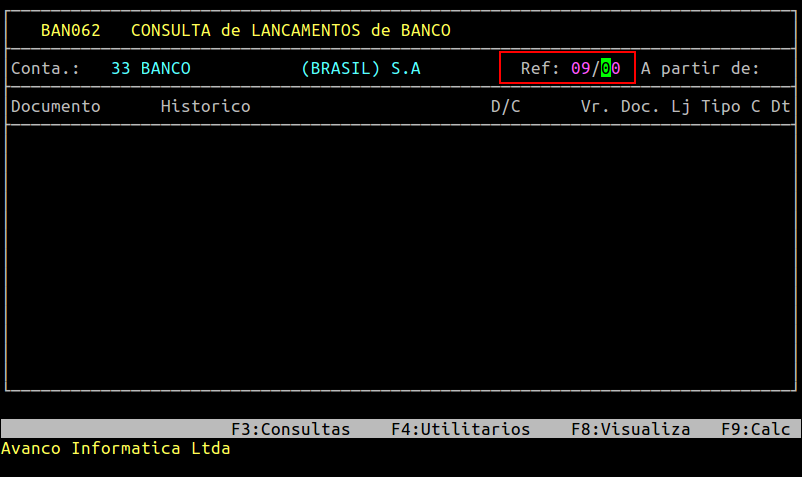
Inserindo a partir de qual dia que será realizada a busca
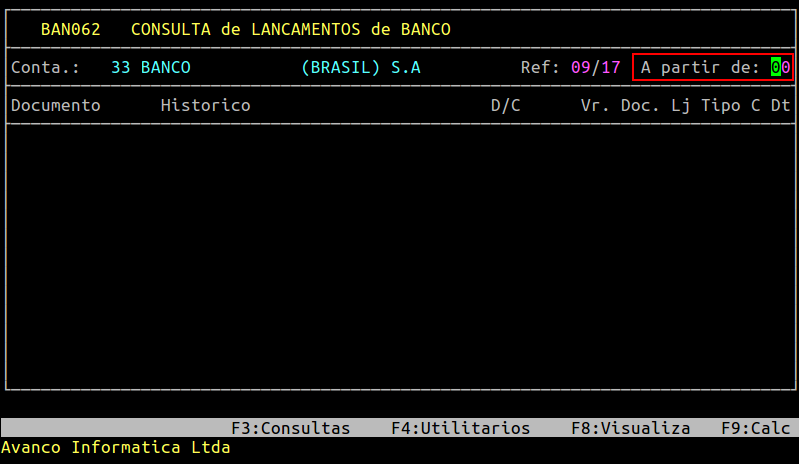
A seguir pressione ENTER e assim irá aparecer os lançamentos bancários no período selecionado.
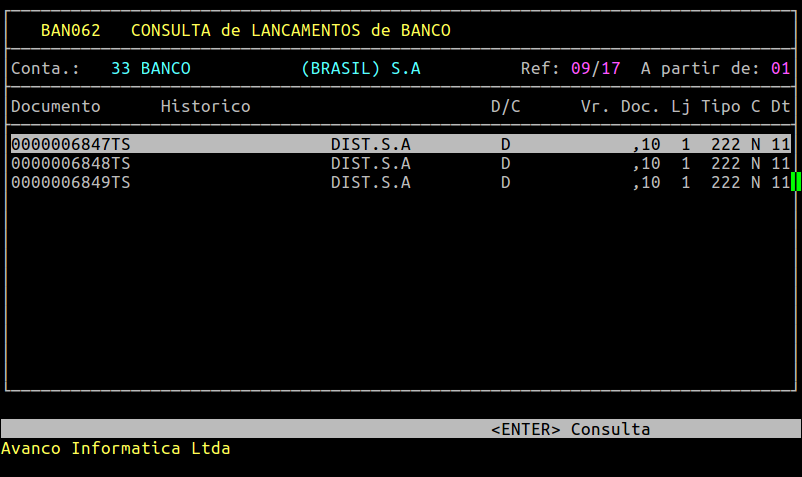
Significados dos campos da tela acima:
| Documento: | Número do lançamento bancário. |
|---|---|
| Historico: | Histórico do lançamento bancário. |
| D/C: | Identifica se o lançamento é débito (D) ou crédito (C). |
| Vr.Doc.: | Valor do lançamento bancário. |
| Lj: | Loja do lançamento bancário. |
| Tipo: | Tipo gerencial do lançamento bancário. |
| C: | Identifica se o lançamento bancário está consolidado (S) ou não (N). |
| Dt: | Data do lançamento no bancário. |
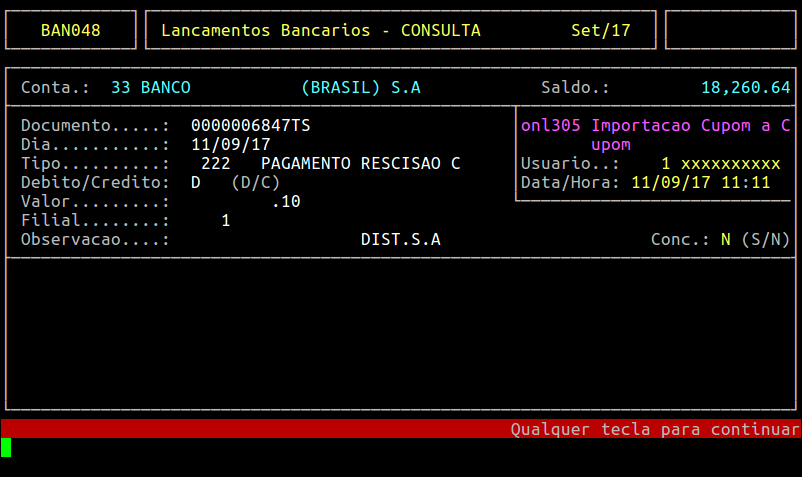
Caso seja necessário obter mais informações sobre o lançamento, basta pressionar ENTER sobre o lançamento desejado, e assim aparecerá uma tela com informações mais detalhadas conforme a imagem abaixo.
|
O Atendimento para a Avanço Informática é prioridade! Caso Você tenha alguma dúvida, fique à vontade para entrar em contato com a gente:
|
Dúvida | Como Emitir Relatório Diário Banco Integral?
Dúvida:
Como Emitir Relatório Diário de Banco no Sistema Integral?
Solução:
1- Emitindo Relatório Diário de Banco
O Relatório Diário de Banco é o mesmo que Extrato do Bancário, ou seja, tudo que foi pago pelo banco deverá ser informado no ato da baixa do sistema.
| Rotina: | Emissão Diário de Banco |
|---|---|
| Programa: | BAN004 |
| Localização | Administração Financeira / Controle Bancário / Relatórios / Diário de Banco |
Acesse a localização acima para emitir o relatório.

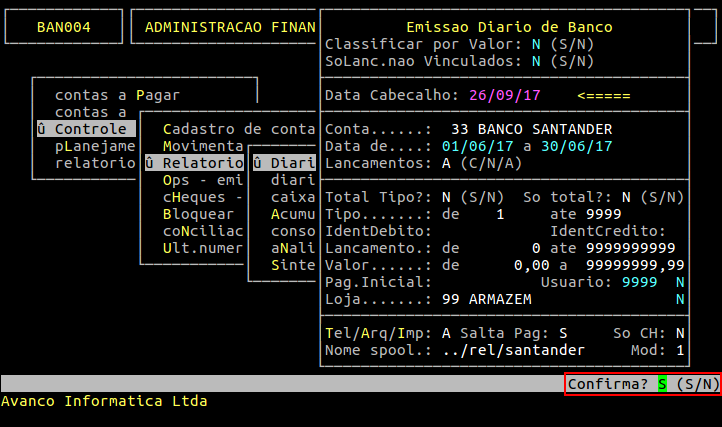
Campos importantes da tela acima:
| Classificar por valor: | Determina se os valores do relatório sairão em ordem crescente, digite S - Sim ou N - Não. | |
|---|---|---|
| SoLanc. não Vinculados: | Determina se o relatório será emitido apenas de lançamentos baixados pelas rotinas do financeiro, a pagar ou a receber, digite S - Sim ou N - Não. | |
| Data Cabeçalho: | Data que irá aparecer no cabeçalho do relatório. | |
| Conta: | Determina de qual conta que será emitido o relatório diário de banco. Digite o código de determinada conta ou 999 para todas, em seguida pressione ESC para prosseguir nos próximos campos. | |
| Data de: |
Período que será conferido o Relatório Diário de Banco. |
|
| Lançamentos: | C - Conciliados, N - Não Conciliados, A - Ambos. | |
| Total Tipo: | Determina se o relatório será emitido totalizando os lançamentos por tipo gerencial do plano de contas, digite S - Sim ou N - Não. | |
| Tipo: | Determina qual o tipo será filtrado no relatório, caso seja todos, o sistema preenche automático de 1 até 9999. | |
| IdentDebito: | Identificação dos tipos gerenciais de despesas, ou seja, irá emitir o relatório com tipos gerenciais a pagar de acordo com suas identificações no plano de contas gerencial como: C = Cartões, D = Despesas, H = Cheques, A = Antecipação, I = Investimento, F = Fornecedor e B = Bonificação. | |
| IdentCredito: | Identificação dos tipos gerenciais de receitas, ou seja, irá emitir o relatório com tipos gerencias a receber de acordo com suas identificações no planos de contas gerencial como: C = Cartões, H = Cheques, V = convênios, F=Clientes, B = Bonificação, N = Dinheiro e O = Outros. | |
| Lançamento: | Informar o número do lançamento do bancário para filtrar no Relatório Diário de Banco, ou se preferir todos deixe de 0 a 99999. | |
| Valor: | Consiste em um filtro para valor dos lançamentos que serão emitidos no relatório, caso queira todos os valores deixe a faixa de 0 a 99999. | |
| Usuário: | Informar um usuário que baixou o lançamento e gravou no bancário ou que inseriu lançamento no bancário, ou digite 9999 para todos. | |
| Campo "N" (Logo após usuário): |
Define se deve quebrar o relatório por usuário, digite S - Sim ou N - Não. | |
|
Loja: |
Caso exista identificação da loja na conta bancária então informe a loja nesse campo, se não, digite 99 para emitir lançamentos de todas as lojas.
|
|
|
Loja Não ID: |
Define que o relatório irá conter somente os lançamentos que não tem identificação de filial, ou seja, os lançamentos que foram inseridos no bancário e não foi informado uma loja para eles, digite S - Sim ou N - Não. | |
| Tel / Arq / Imp: | T = relatório em tela, A = gerar arquivo e I = Impressão Direta. | |
| Nome Spool: | Nome para o arquivo do relatório. | |
| So CH: | Consiste nos lançamentos que foram baixados com cheques, sendo assim o sistema grava no bancário o número sequencial dos lançamentos com a informação de CH na frente de cada um, desta forma para identificar os lançamentos que foram baixados utilizando um cheque. Sendo que isso só ocorre se o tipo gerencial no pĺano de contas estiver identificado como cheques. | |
| Mod: | Existem dois modelos, o modelo 1 que o relatório possui 132 colunas e o modelo 2 que possui 80 colunas. |
Após preencher os campos com as informações necessárias é possível realizar a emissão do relatório, basta pressionar ENTER.
Confirmando Informações para Gerar Relatório Diário de Banco
|
OBSERVAÇÃO: Se ao tentar emitir o Relatório Diário de Banco aparecer a mensagem "Atenção ===> Conta BLOQUEADA por outro usuário", será necessário verificar qual o usuário está executando a rotina de Conciliação Bancária e pedir que o mesmo saia da rotina. |
Para visualizar o relatório basta pressionar F8 e digitar o nome dele.
Exemplo do relatório:
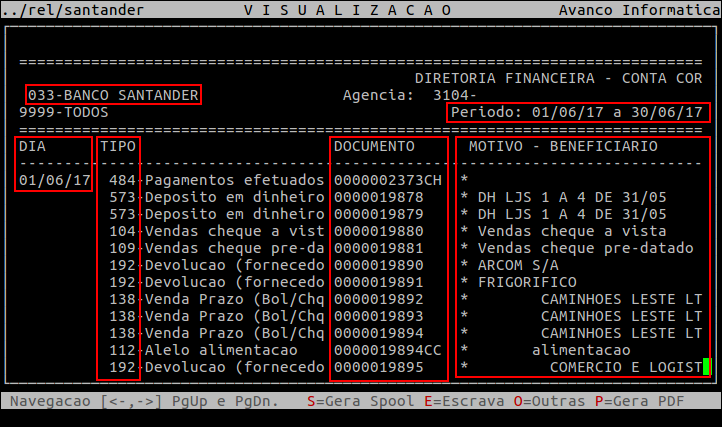
No exemplo acima podemos observar com destaque os campos com a conta, período, dia da baixa dos lançamentos, tipo gerencial da baixa, documento sequencial dos lançamentos bancários e o motivo/beneficiário, ou seja, o nome do fornecedor, cliente que pagou, tipo gerencial de venda ou pagamento.
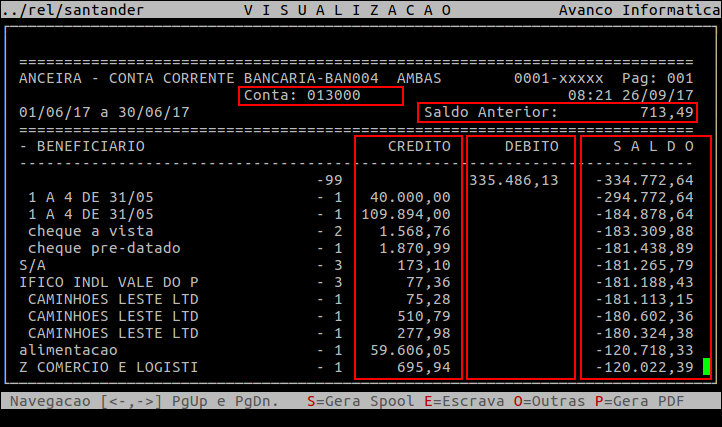
Na imagem anterior, ainda do mesmo relatório, é possível observar a coluna de receitas (Crédito), coluna de despesa (Débitos) e coluna de saldos. Além disso é possível observar o número da conta bancária e o saldo anterior ao período emitido.
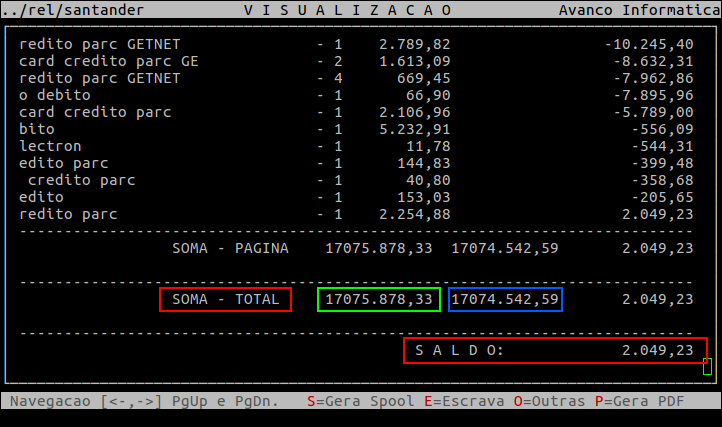
A imagem acima representa o final do relatório, é possível observar de verde o valor total de créditos e de azul o valor total de débitos e logo ao final o saldo total.
A seguir um exemplo do relatório em PDF.
Página 01 (Início)

Pagina 68 (Final)

|
O Atendimento para a Avanço Informática é prioridade! Caso Você tenha alguma dúvida, fique à vontade para entrar em contato com a gente:
|