Fechamento de Caixa
- Dúvida | Como Emitir Relatório Situação Caixas Antes Fechamento Caixa Integral?
- Dúvida | Como Emitir Relatório Situação Caixas Após Fechamento Caixa Integral?
- Dúvida | Como Gerar Relatório Conferência Cupons Integral?
- Dúvida | Como Emitir Relatório Fechamento Caixa Integral?
- Dúvida | Como Alterar Tipo Gerencial Fechamento Caixa Integral?
- Manual | Realizar Fechamento Caixa Integral
- Manual | Quebra Caixa Acima Limite Perdao Integral
- Dúvida | Como Emitir Recibo Sobra Caixa Integral?
- Dúvida | Como Gerar Relatório Fechamento Caixa 40 Colunas Integral?
- Manual | Quebra Caixa Dentro Limite Perdao Integral
Dúvida | Como Emitir Relatório Situação Caixas Antes Fechamento Caixa Integral?
Dúvida:
Como Emitir Relatório Situação dos Caixas antes do fechamento de caixa no Sistema Integral?
Solução:
1- Emitindo Relatório Situação dos Caixas
| Rotina: | Posição dos Caixas |
|---|---|
| Programa: | VEN812 |
| Localização: | Movimento - Caixa / Lançamentos / Relatório / Situação dos Caixas |
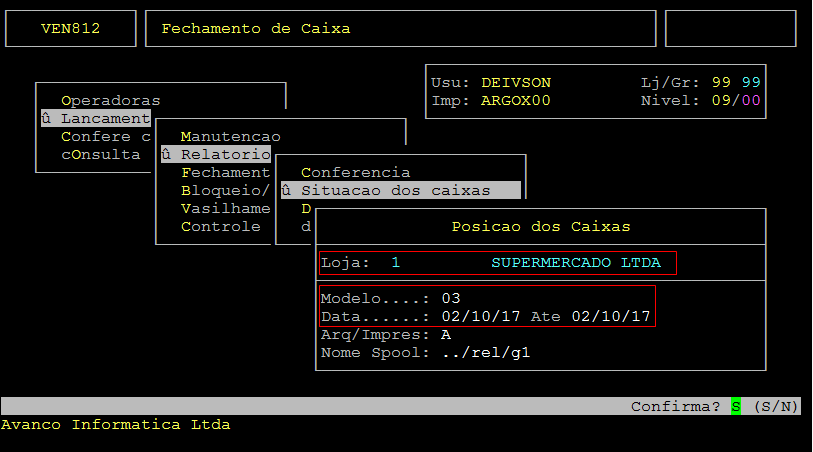
Acesse a localização indicada acima para emitir o relatório.

Campos importantes da tela acima:
| Loja: | Digite o código da loja. |
|---|---|
| Modelo: | Digite o modelo do relatório, nesse caso o modelo 03. |
| Data: | Digite o período que deseja emitir o relatório. |
| Arq/Impres: | Digite A para gerar o arquivo ou I para Imprimir. |
| Nome Spool: | Caso gere um arquivo, digite o nome dele nesse campo. |
Observação: No campo Data pressione seta para cima, desta forma será possível alterar o campo modelo.
Exemplo de Emissão do Relatório
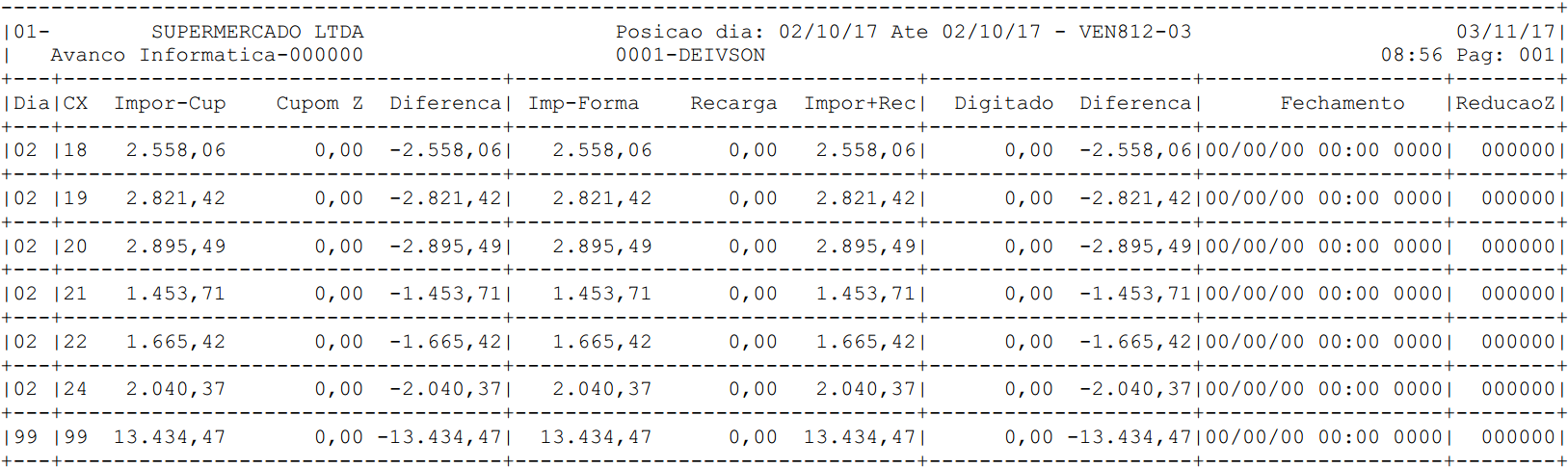
O relatório apresenta as informações dos caixas como por exemplo importação de cupons, formas de pagamento. Sendo que as colunas de valores digitados e fechamento estão zeradas.
Exemplo do relatório gerado
|
O Atendimento para a Avanço Informática é prioridade! Caso Você tenha alguma dúvida, fique à vontade para entrar em contato com a gente:
|


Dúvida | Como Emitir Relatório Situação Caixas Após Fechamento Caixa Integral?
Dúvida:
Como Emitir Relatório Situação dos Caixas após o fechamento de caixa no Sistema Integral?
Solução:
1- Emitindo Relatório Situação dos Caixas
| Rotina: | Posição dos Caixas |
|---|---|
| Programa: | VEN812 |
| Localização: | Movimento - Caixa / Lançamentos / Relatório / Situação dos Caixas |
Acesse a localização indicada acima para emitir o relatório.
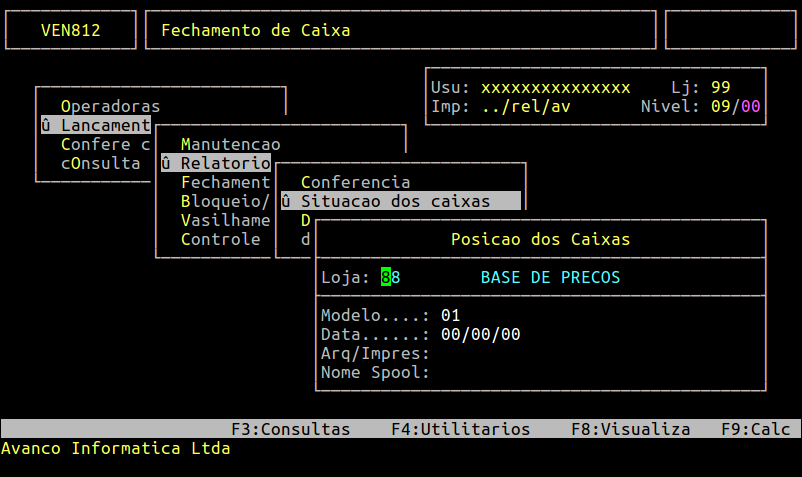
Campos importantes da tela acima:
| Loja: | Digite o código da loja. |
|---|---|
| Modelo: | Digite o modelo do relatório, nesse caso o modelo 03. |
| Data: | Digite o período que deseja emitir o relatório. |
| Arq/Impres: | Digite A para gerar o arquivo ou I para Imprimir. |
| Nome Spool: | Caso gere um arquivo, digite o nome dele nesse campo. |
Observação: No campo Data pressione seta para cima, desta forma será possível alterar o campo modelo.
Exemplo de Emissão do Relatório
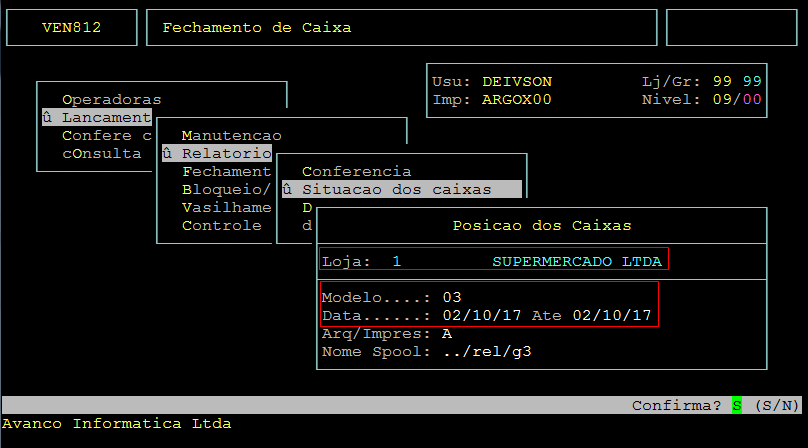
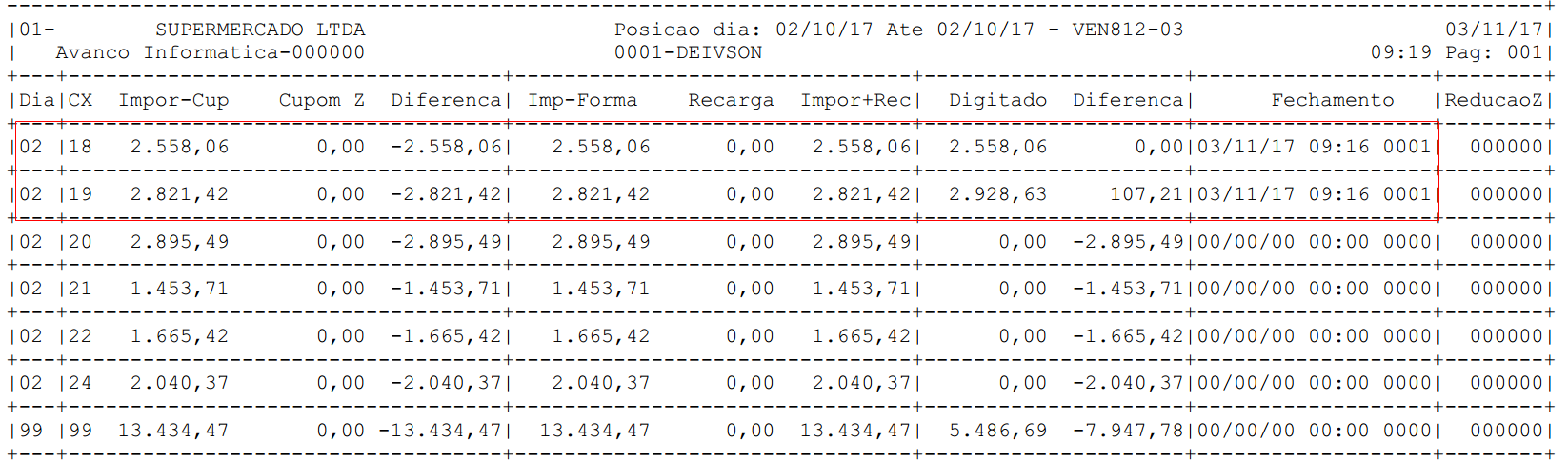
O relatório apresenta as informações dos caixas, valores digitados, data de fechamento e usuário que fechou.
Exemplo do relatório gerado
|
O Atendimento para a Avanço Informática é prioridade! Caso Você tenha alguma dúvida, fique à vontade para entrar em contato com a gente:
|
Dúvida | Como Gerar Relatório Conferência Cupons Integral?
Dúvida:
Como Gerar Relatório de Conferência de Cupons no Integral?
Solução:
A rotina de conferencia de cupons no integral contém informações importantes sobre os processos que envolvem as atividades da empresa, tais como: abertura, fechamento, saída e retorno de Operador, sangria, suprimento de caixa, dentre outros.
1 - Gerando Relatório de Conferência de Cupons
| Rotina: | Cupons |
|---|---|
| Programa: | VEN821 |
| Localização: | Movimento - Caixa / Confere Cupons / Consulta |
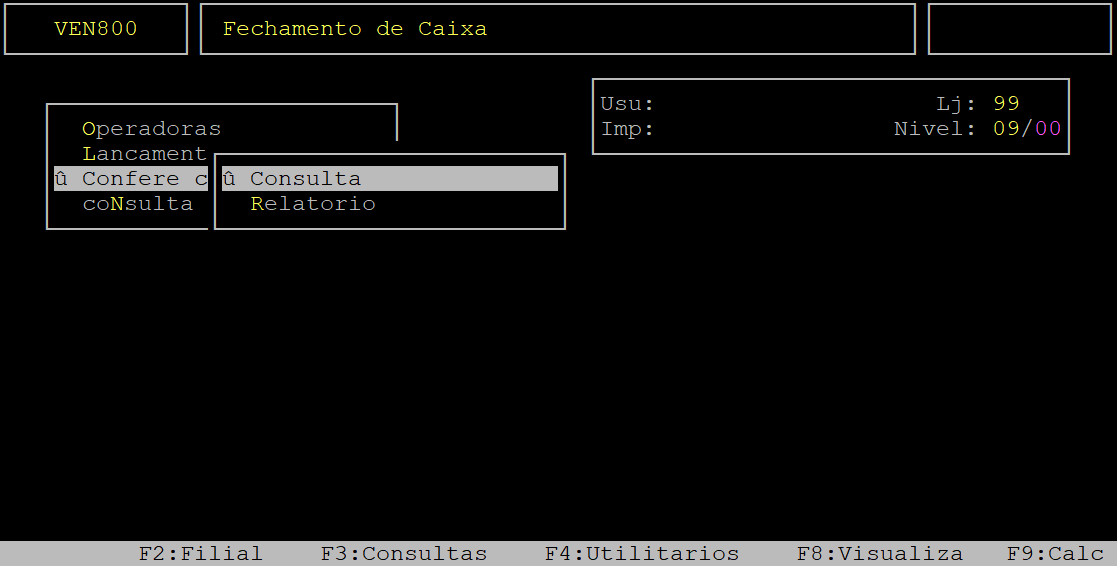
Para gerar o relatório de conferência de cupons, acesse a localização citada acima, pressionando a tecla Enter para alcançar cada caminho.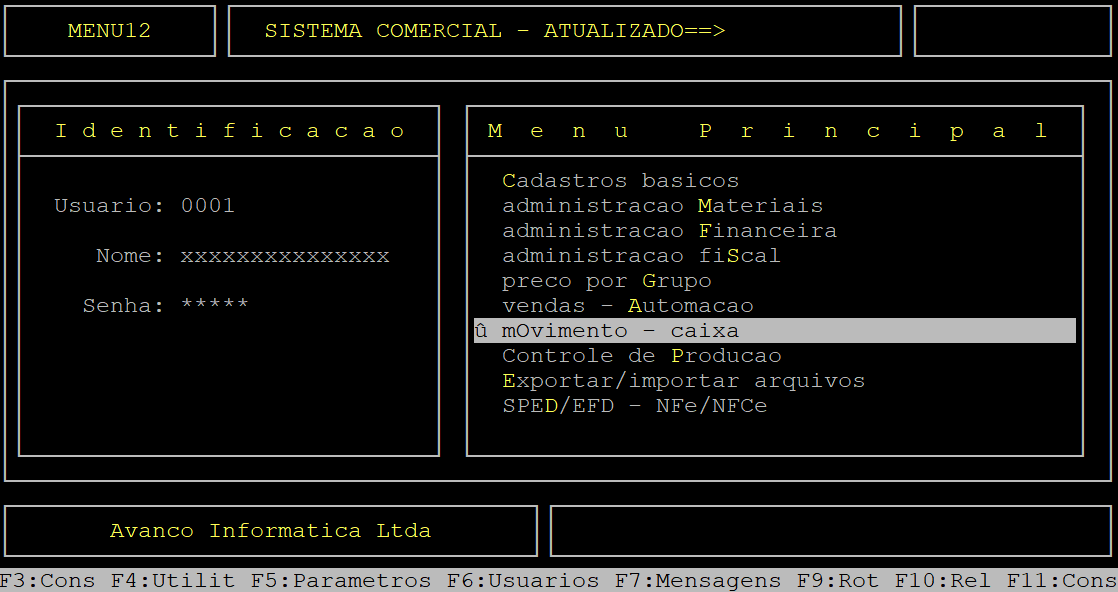
Ao acessar a rotina, informe o código da loja desejada (com dois dígitos), que esteja cadastrada no sistema.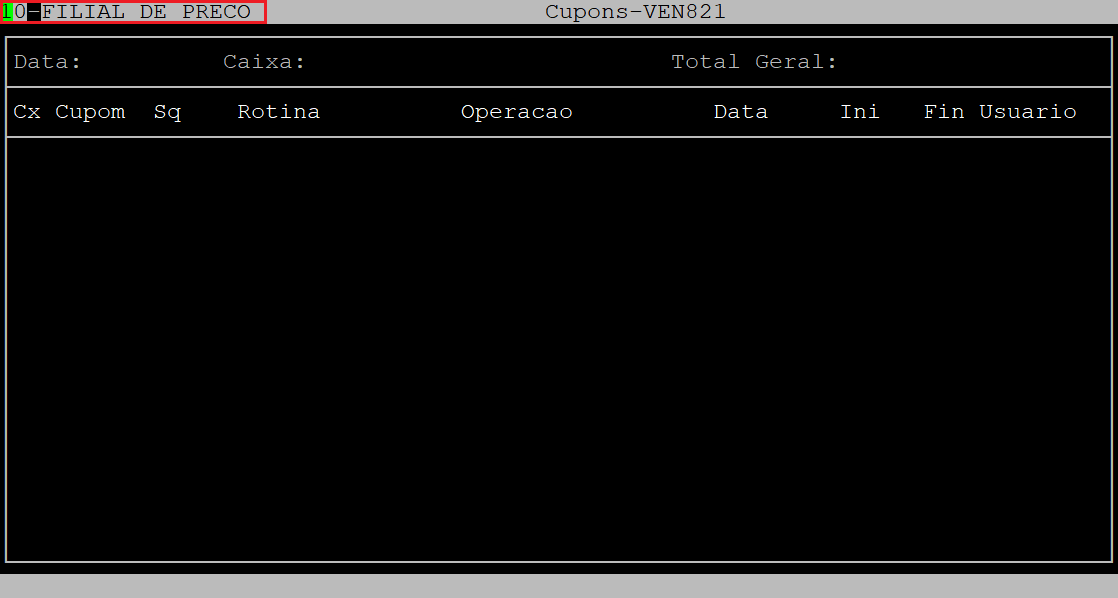
No campo Data, informe a data (dois dígitos para dia, mês e ano) que deseja gerar o relatório de conferência de cupons e, pressione a tecla Enter.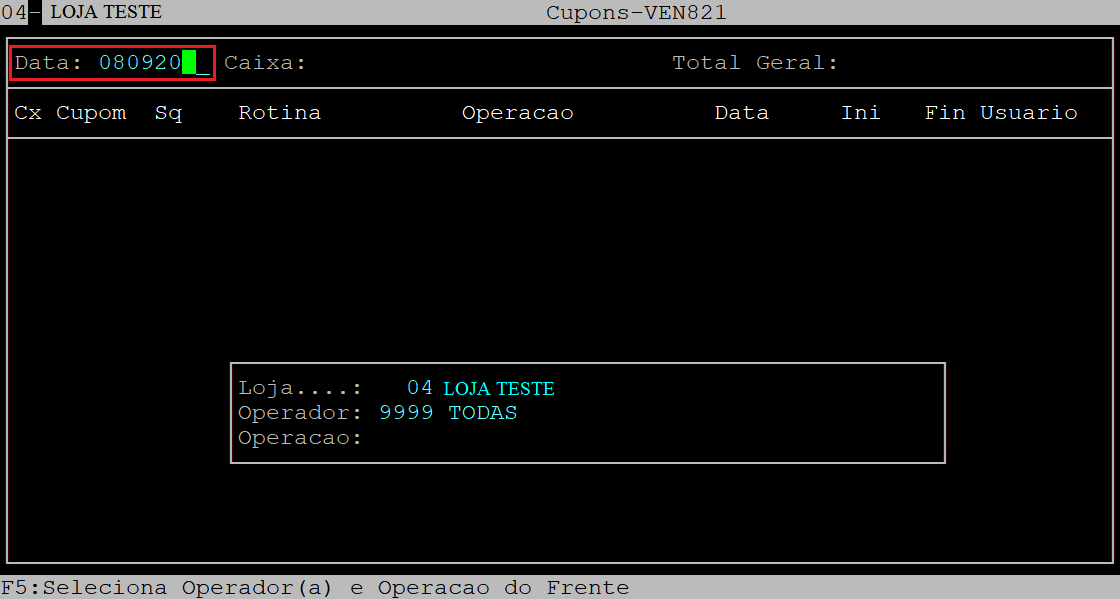
No campo Caixa, informe o número do caixa PDV desejado (com dois dígitos) ou 00 para considerar todos os caixas.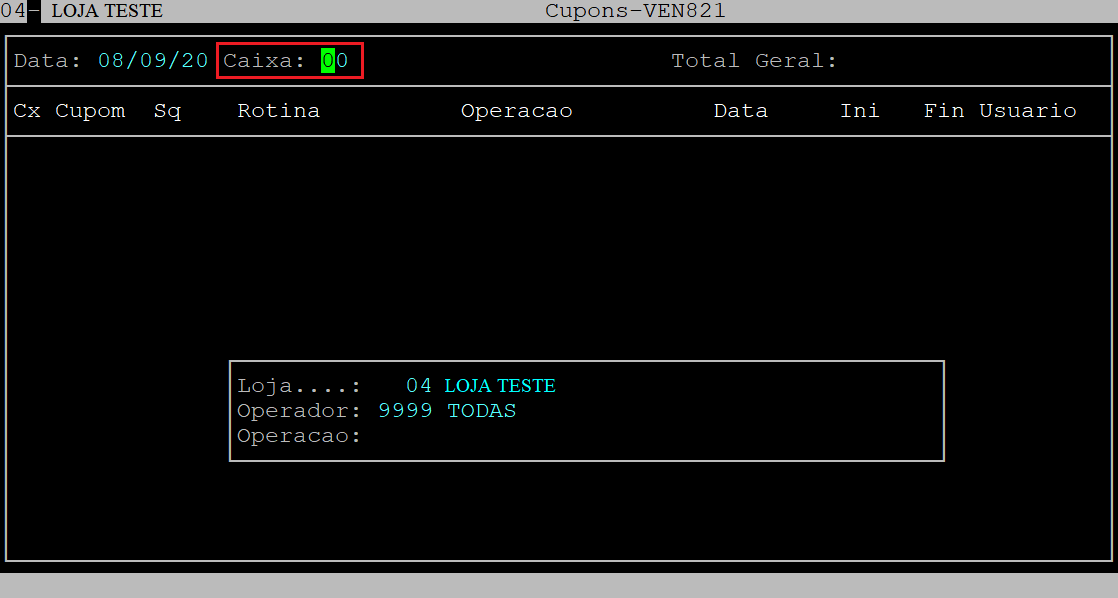
Em sequência, o sistema exibirá os cupons referentes as movimentações realizadas, de acordo com a loja, data e caixa definidos.
Para gerar o relatório de conferência de cupons, pressione a tecla F6.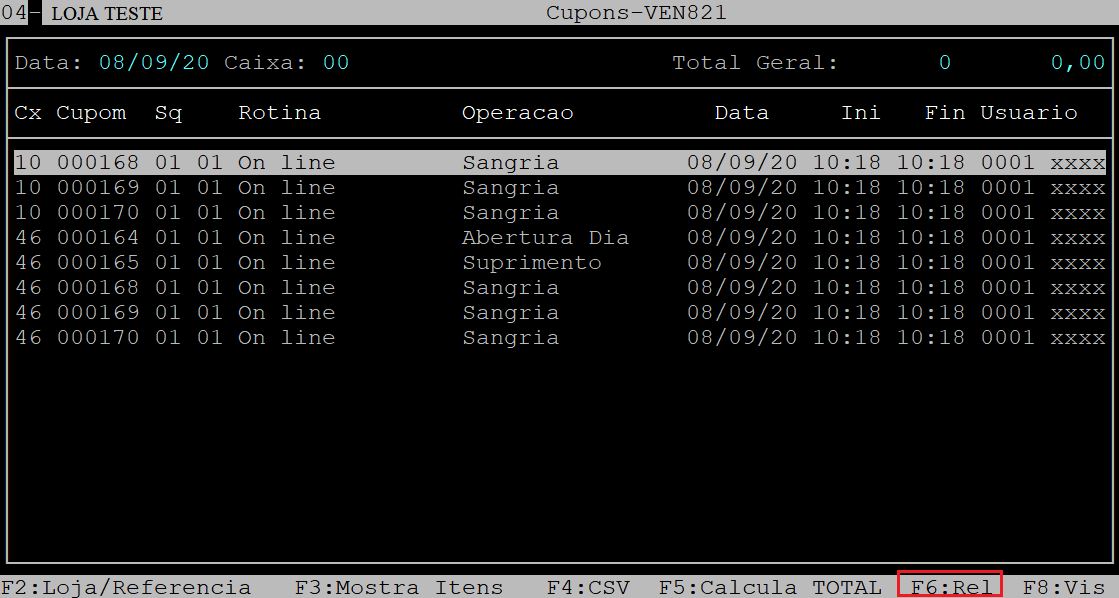
Em seguida, o sistema abrirá a tela Gera Relatorio por Operador. Os campos Loja, Caixa e Data serão preenchidos automaticamente de acordo com os filtros informados anteriormente.
No campo Operador, informe o operador de caixa desejado (com cinco dígitos) ou pressione a tecla Enter para manter 00000 e considerar todos os operadores.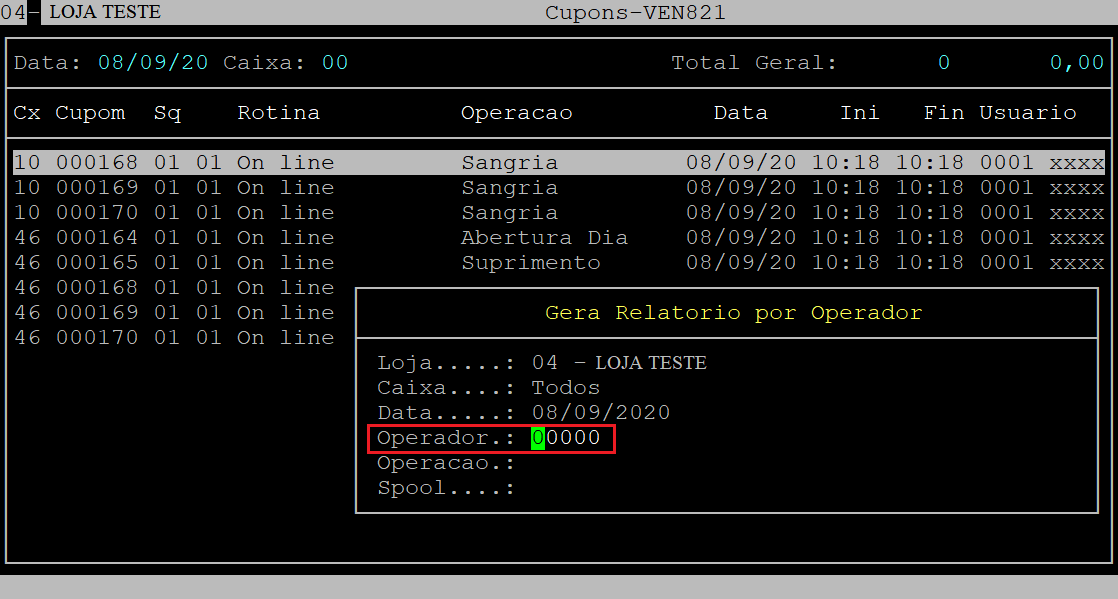
No campo Operacao, informe a letra correspondente ao tipo de operação que deseja visualizar no relatório, sendo: A - abertura de caixa, S - sangria realizada pelos fiscais de caixa, P - suprimento realizada pelos fiscais de caixa, C - CNFV (informações de Comprovante Não Fiscal Vinculado), G - informação gerencial, N - cancelamento de vendas, ou T - todas as operações.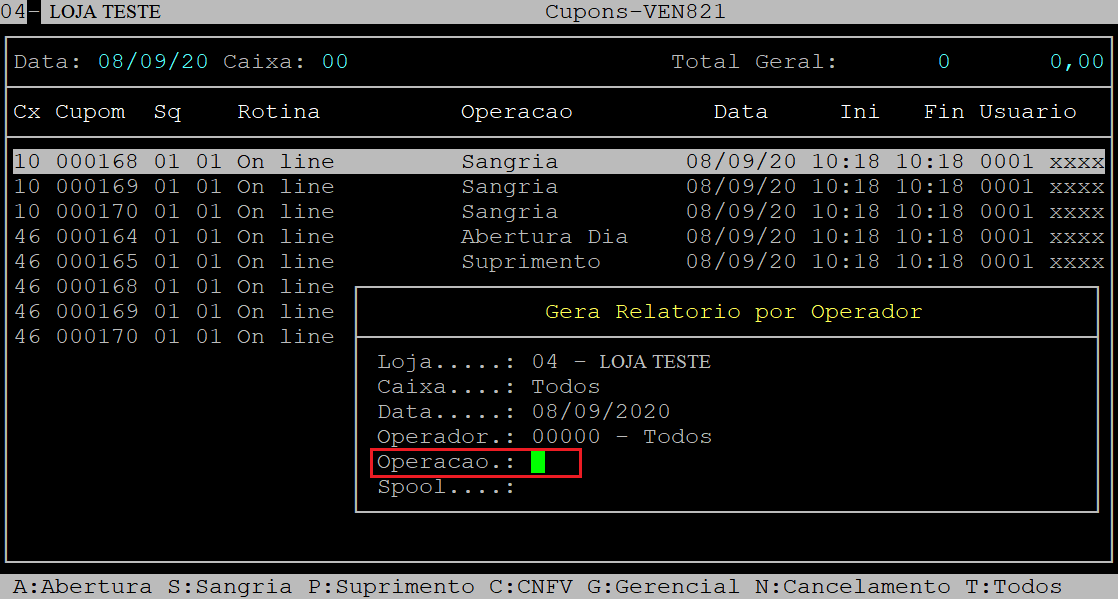
No campo Spool, informe o nome do relatório desejado e, pressione a tecla Enter.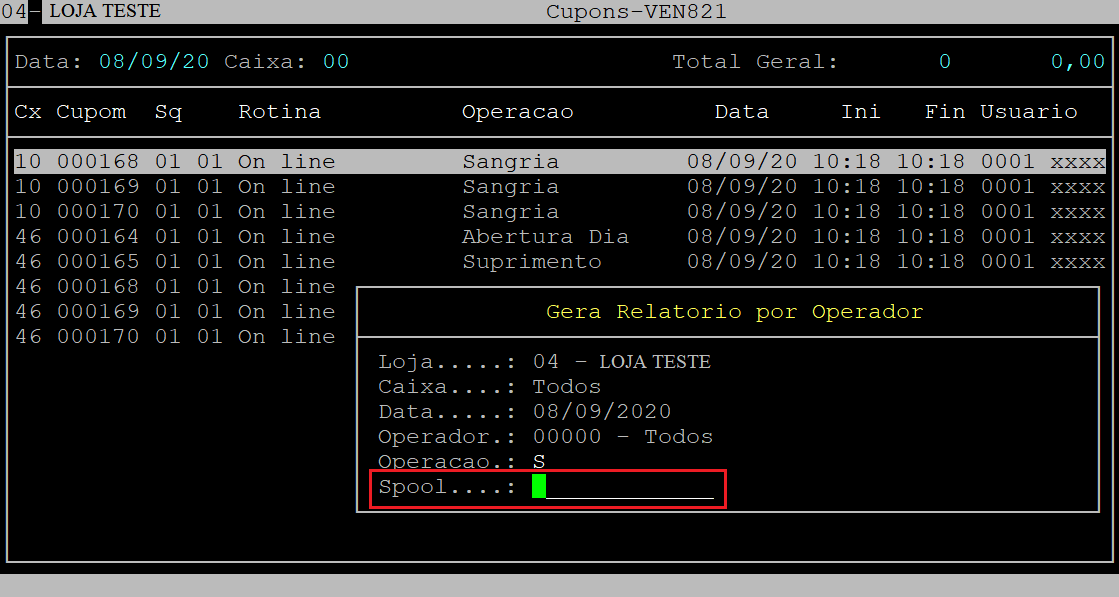
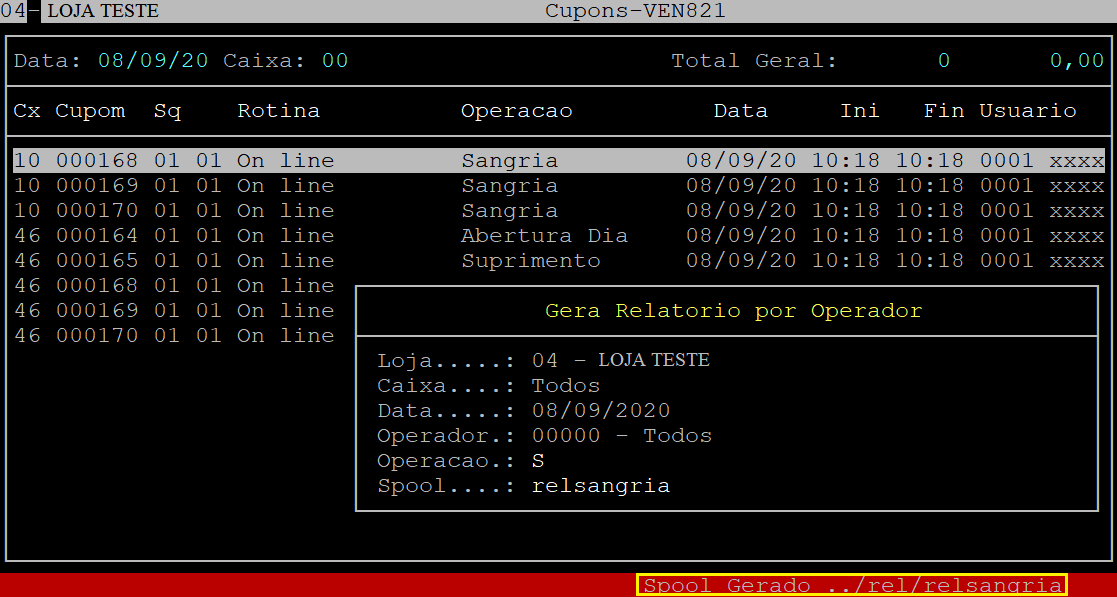
Em seguida, para visualizar o relatório pressione a tecla F8, informe o nome dado ao Spool e, pressione a tecla Enter para visualizá-lo na tela. 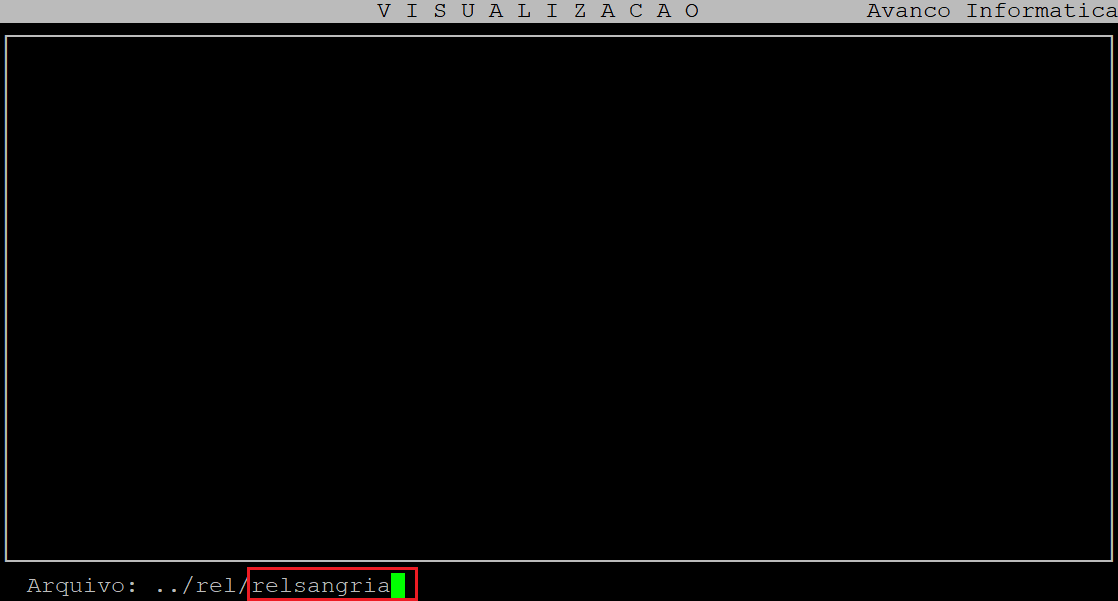
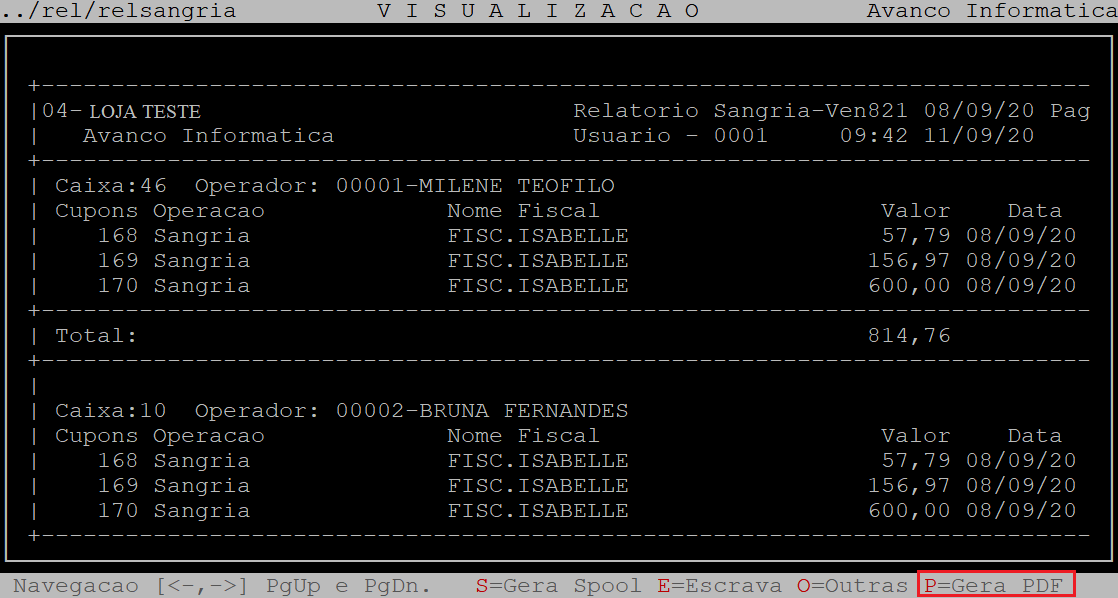
Se desejar visualizar em pdf, em seguida deverá pressionar a tecla P e depois a tecla Enter até confirmar.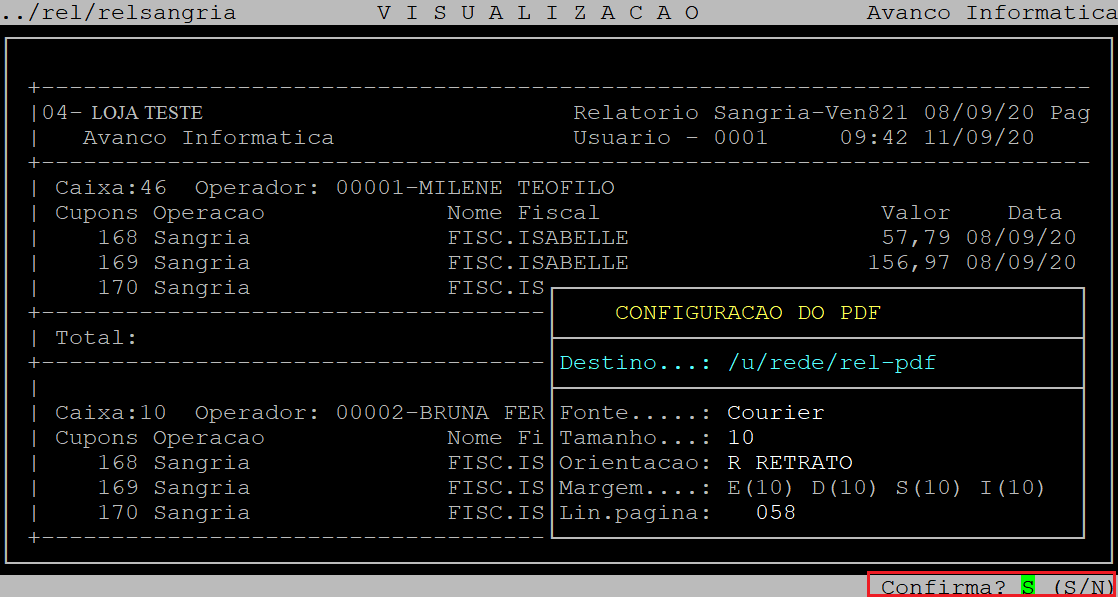
Acesse o diretório /u/rede/rel-pdf no servidor da Avanço e, clique no arquivo (nome informado no campo Spool), conforme o exemplo abaixo.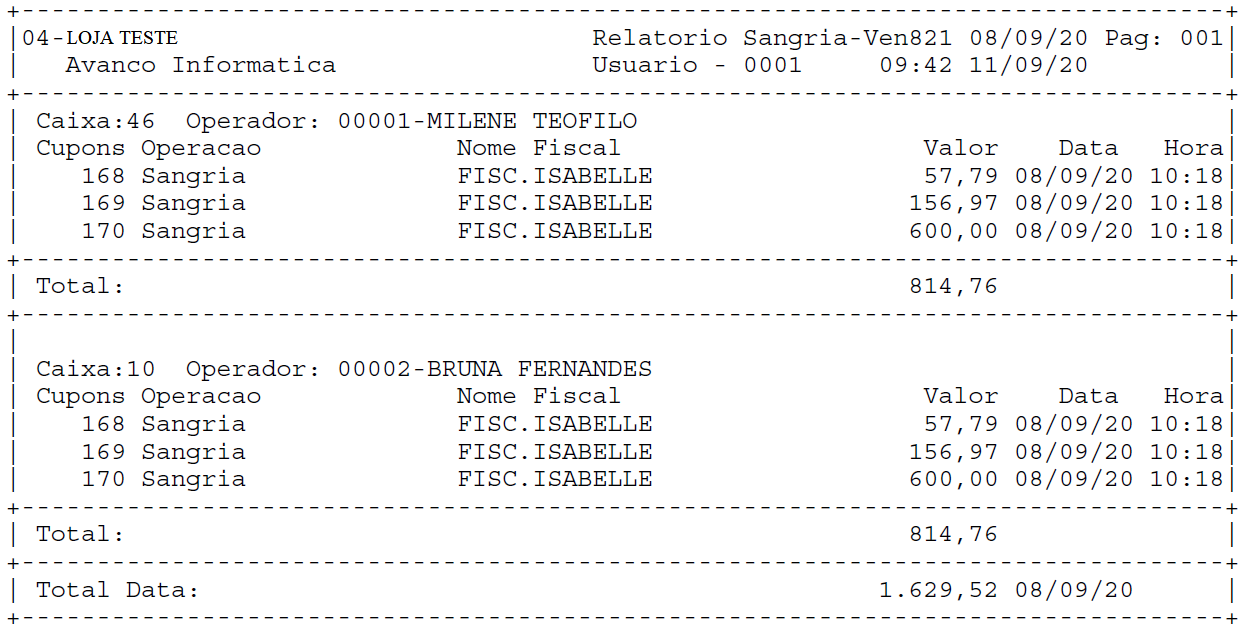
Abaixo segue a descrição dos campos do relatório:
| Caixa: | Refere-se ao caixa dos cupons. |
|---|---|
| Operador: | Refere-se ao operador responsável pelo cupom. |
| Cupons: | Refere-se ao código do cupom. |
| Operacao: | Refere-se ao tipo de operação do cupom. |
| Nome Fiscal: | Refere-se ao nome do fiscal que liberou a operação. |
| Valor: | Refere-se ao valor do cupom. |
| Data: | Refere-se a data do cupom. |
| Hora: | Refere-se ao horário do cupom. |
|
O Atendimento para a Avanço Informática é prioridade! Caso Você tenha alguma dúvida, fique à vontade para entrar em contato com a gente:
|
Dúvida | Como Emitir Relatório Fechamento Caixa Integral?
Dúvida:
Como Emitir o Relatório de Fechamento de Caixa no Sistema Integral?
Solução:
1- Emitindo Relatório de Fechamento de Caixa
| Rotina: | Fechamento de Caixa |
|---|---|
| Programa: | VEN818 |
| Localização: | Movimento - Caixa / Lançamentos / Relatório / Conferência / Diária |
Para conferir o resultado do fechamento do(s) caixa(s) efetivamente, acesse a localização citada acima.
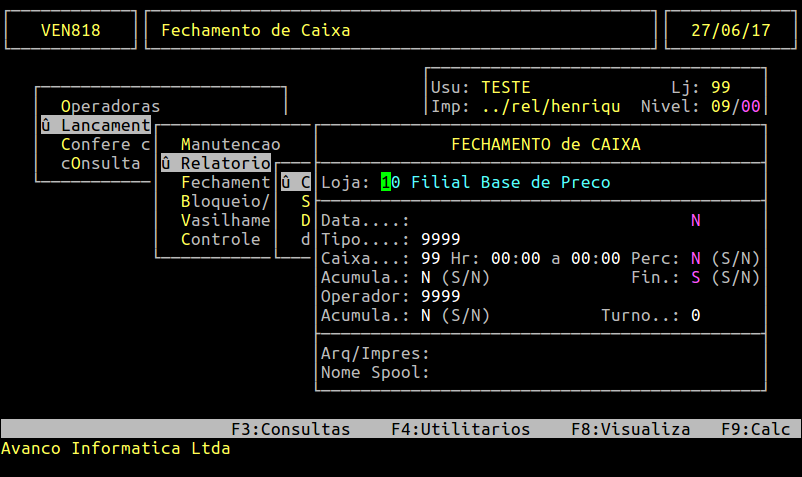
Emitindo Relatório
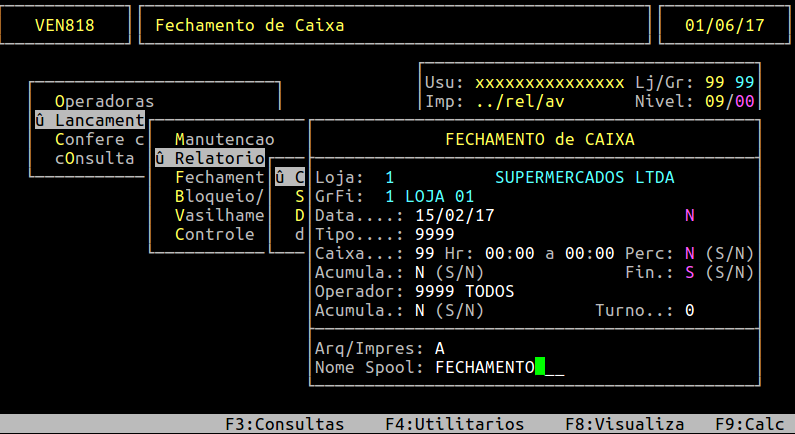
Informações importantes referente aos campos da tela acima:
| Loja: | Informe a Filial (Loja) que foi realizado o fechamento de caixa. |
|---|---|
| Data: | Informe a Data do Movimento da Venda dos Caixas. |
| Tipo: | Mantenha o Código 9999 para exibir todas as Digitações com os Tipos Gerencias realizados no fechamento de caixa. Neste campo, recomendamos especificar um Tipo Gerencial movimentado no fechamento de caixa quando há necessidade de analisar o resultado apenas do Tipo. |
| Caixa: | Mantenha o Código 99 para exibir o fechamento de caixa de todos os caixas. Neste campo, recomendamos especificar um caixa movimentado no fechamento de caixa quando há necessidade de analisar o resultado apenas do caixa. |
| Perc: | Informe N - Não ou S - Sim, se desejar que o sistema mostre o percentual de representativa de cada forma de pagamento em relação ao montante das vendas realizadas no caixa do operador. |
| Acumula: | Informe N - Não ou S - Sim, se desejar que o sistema mostre o total acumulado de todos os Tipos Gerenciais movimentados no fechamento de caixa. |
| Fin: | Informe N - Não ou S - Sim, se desejar que o sistema mostre na coluna Receber do relatório, todos os Tipos Gerenciais que foram gravados no Contas a Receber. Normalmente, o sistema sugeri como padrão S para auxiliar o usuário que confere o fechamento de caixa. |
| Arq/Impress: | Digite (A) para gerar um arquivo ou (I) para imprimir diretamente na impressora. |
| Nome Spool: | Digite um nome para o arquivo caso tenha informado a letra (A) no campo Arq/Impress. Para visualizar o conteúdo do arquivo no sistema Integral, após gerar o arquivo, pressione a tecla F8 (Visualizar), digite o Nome do Spool do arquivo e pressione a tecla ENTER. |
Se preferir, ao exibir o relatório na tela do sistema Integral, pressione a tecla P para que o sistema gere o relatório em formato .pdf.
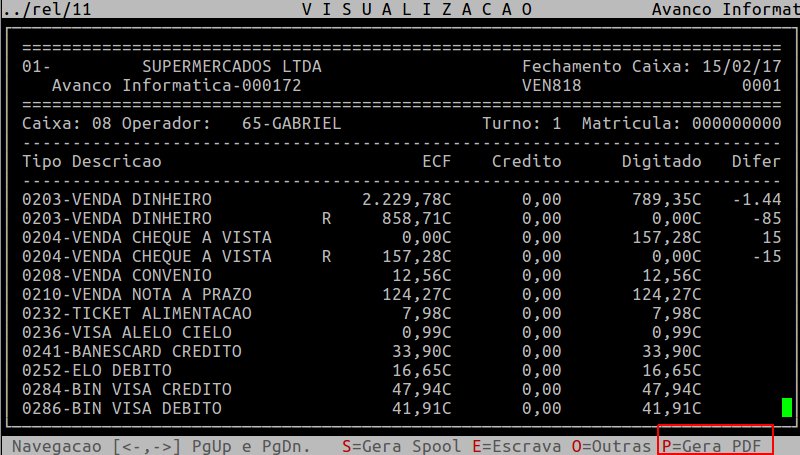
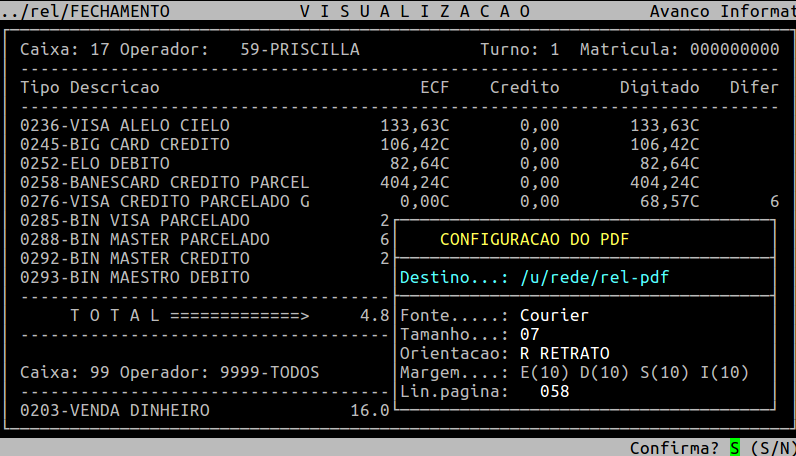
| Observação: Para localizar o relatório em formato .pdf, acesse o diretório rede/servidor/hd/rel-pdf e encontre o arquivo com o mesmo nome digitado no campo Nome Spool. |
Relatório em Formato PDF
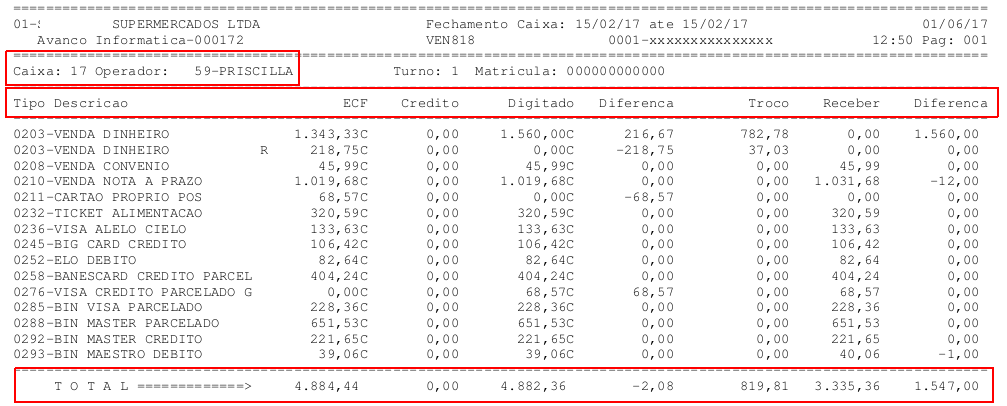
Informações importantes referente as colunas da tela acima:
| ECF: | Mostra o Valor Total de Cupons finalizados pela Forma de Pagamento pelo Caixa PDV. |
|---|---|
| Crédito: | Neste campos só será exibido valores quando houver troco dado como Contra-Vale ao cliente ao invés do dinheiro, ou seja, o crédito que o cliente ainda tem com a empresa. |
| Digitado: | Mostra o Valor Total de digitação realizado no Fechamento de Caixa. |
| Diferença: | É o resultado entre (ECF + Crédito - Digitado). |
| Troco: | Não tem impacto no Fechamento de Caixa. Apenas informativo do troco de dinheiro registrado no caixa PDV. |
| Receber: | Mostra todos os Tipos Gerenciais que geram Contas a Receber. Sendo assim, no exemplo acima, veja que o dinheiro não trouxe valor por não fazer parte do Contas a Receber. |
| Diferença: | Não tem impacto no fechamento de caixa. Apenas mostra o resultado entre (Digitado - Receber). |
|
O Atendimento para a Avanço Informática é prioridade! Caso Você tenha alguma dúvida, fique à vontade para entrar em contato com a gente:
|
Dúvida | Como Alterar Tipo Gerencial Fechamento Caixa Integral?
Dúvida:
Como Alterar o Tipo Gerencial do Cupom no Fechamento Caixa no Integral?
Solução:
1- Alterando o Tipo Gerencial do Cupom no Fechamento Caixa
| Rotina: | Fechamento de Caixa - Inclusão |
|---|---|
| Programa: | VEN816 |
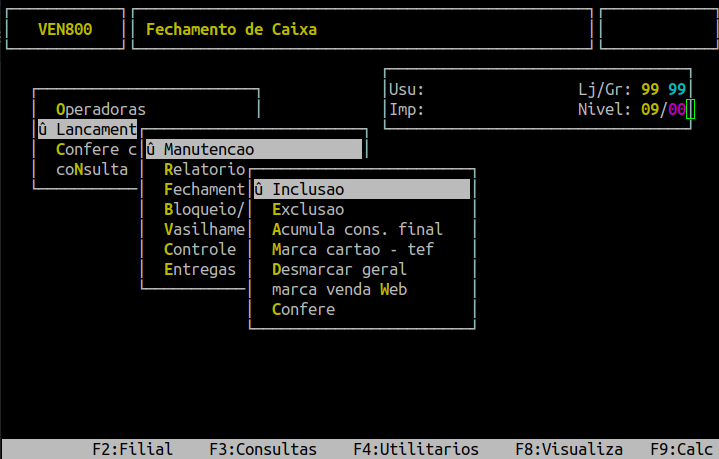
| Localização: | Movimento - Caixa / Lancamentos / Manutencao / Inclusao |
Para alterar o tipo gerencial do cupom na rotina Fechamento Caixa, acesse a localização citada acima, pressionando a tecla Enter para alcançar cada caminho.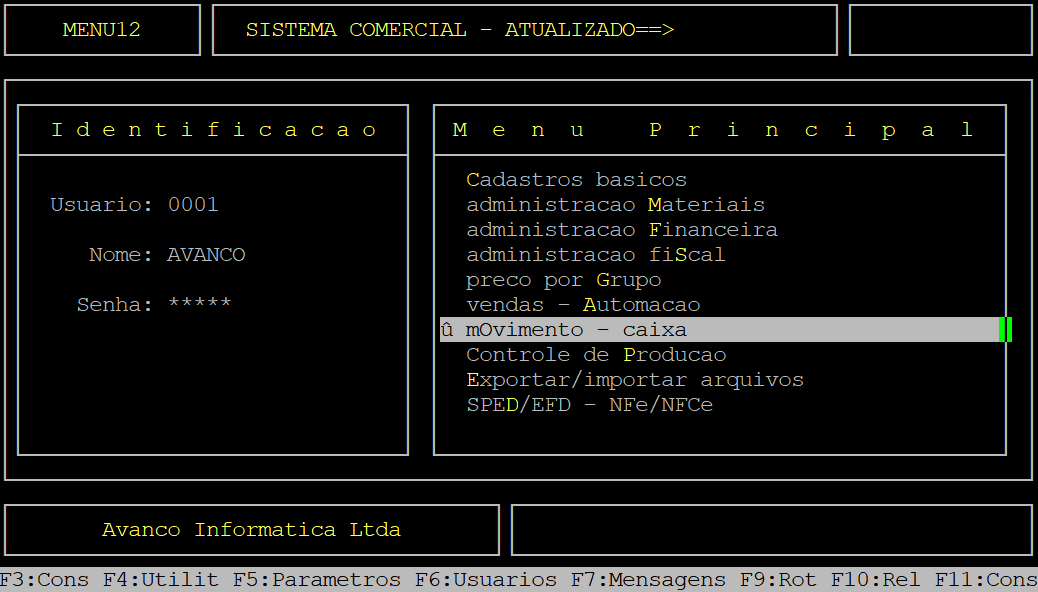
Ao acessar a rotina, informe os dados para visualizar o lançamento que deseja alterar.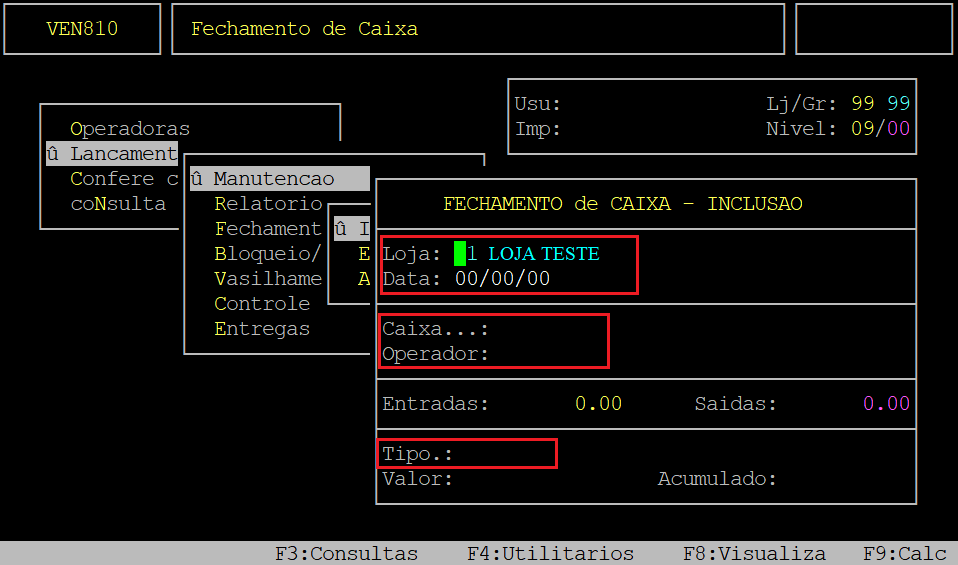
Campos importantes da tela acima:
| Loja: | Informe a loja desejada (dois dígitos, sendo possível completar com zero a esquerda). |
|---|---|
| Data: | Informe a data (dois dígitos para dia, mês e ano) do documento e, pressione a tecla Enter para prosseguir. |
| Caixa: | Informe o número do caixa (dois dígitos, sendo possível completar com zero a esquerda) referente ao documento. |
| Operador: | Informe o código do operador de caixa (quatro dígitos, sendo possível completar com zero a esquerda) referente ao documento. |
| Tipo: | Informe o tipo gerencial (quatro dígitos, sendo possível completar com zero a esquerda) do documento que deseja alterar. |
Abaixo segue um exemplo da tela preenchida (dados meramente ilustrativos).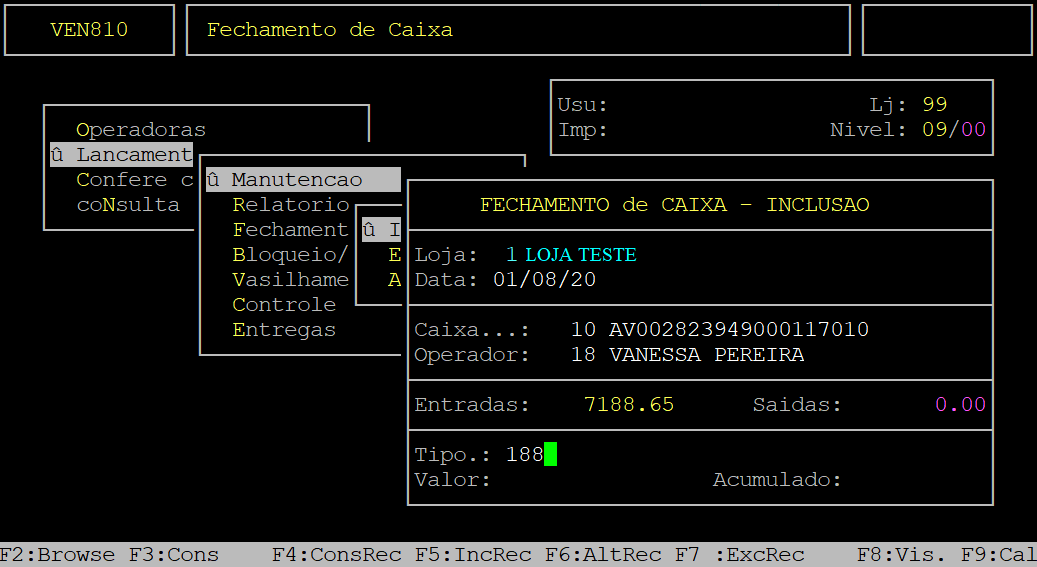
Em seguida, o sistema abrirá a tela Marca LANCAMENTOS, no qual serão exibidos os cupons, de acordo com os filtros informados na tela anterior.
Para alterar o tipo gerencial de um cupom, selecione o mesmo (utilize a seta do teclado para cima e para baixo se existir mais de um cupom) e pressione a tecla F5.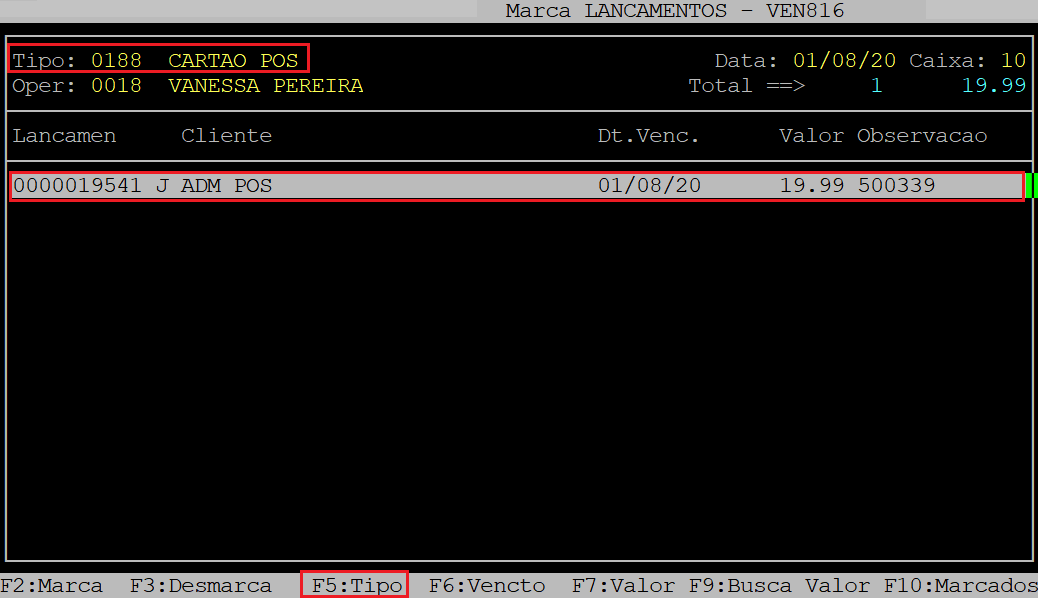
Ao abrir a tela Altera Tipo, o cursor do teclado se posicionará no campo Tipo, no qual deverá informar o novo tipo gerencial desejado.
Ao alcançar o campo Marcado, informe a letra S para que o lançamento com o novo tipo gerencial seja marcado automaticamente no fechamento de caixa, ou N para marcá-lo manualmente.
Em sequência, o sistema exibirá a pergunta " Confirma? ", no qual deverá pressionar a tecla Enter ou informar a letra S para confirmar a alteração do tipo gerencial realizada.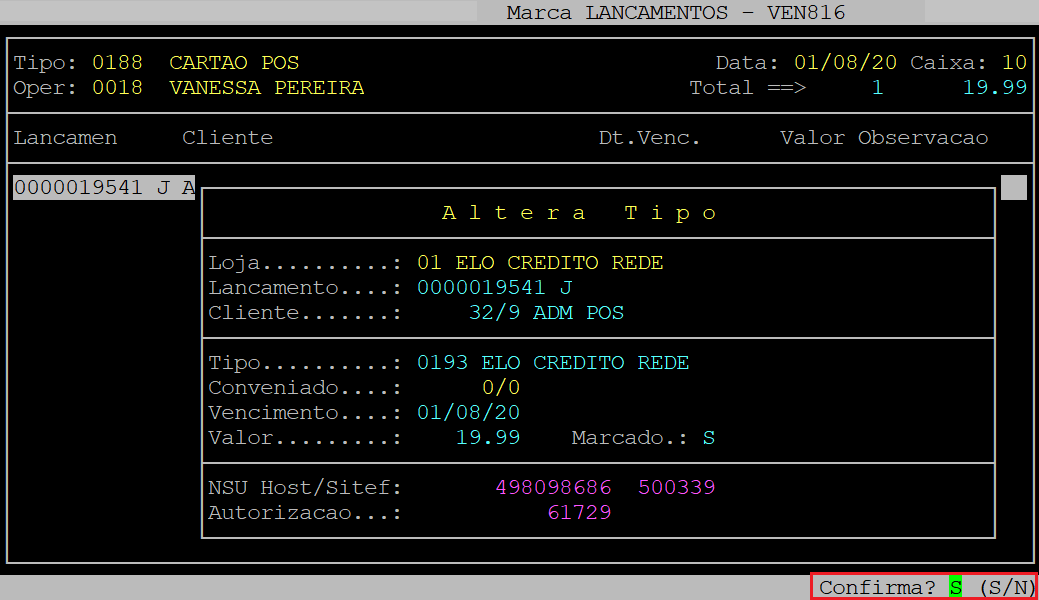
Após confirmar a alteração do tipo gerencial, o sistema retornará para a tela Marca LANCAMENTOS e o cupom alterado não será mais exibido nessa tela, conforme o exemplo abaixo.
Para sair dessa tela, pressione a tecla Esc.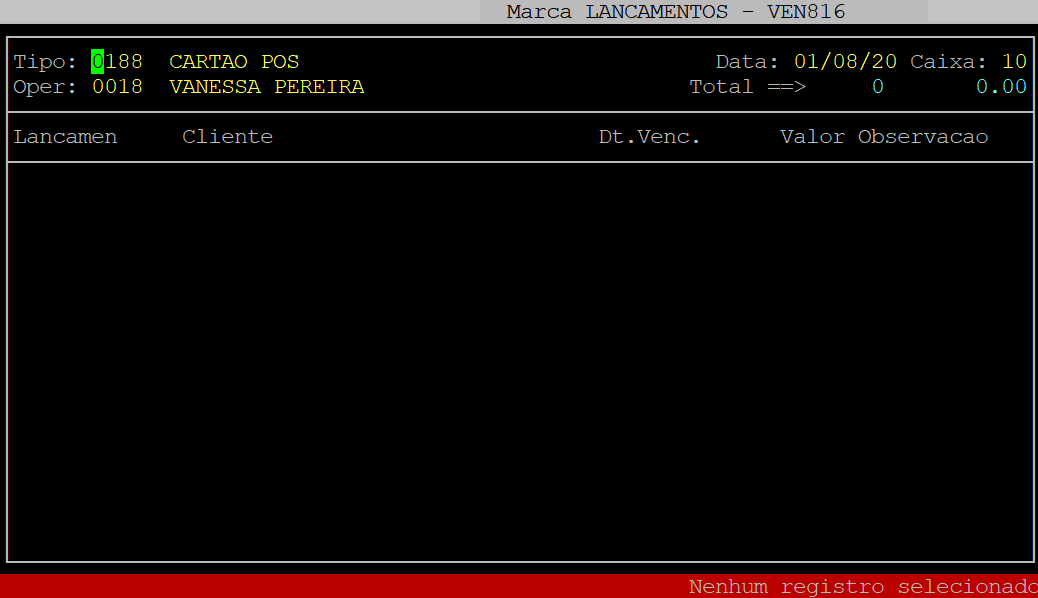
Para consultar o documento novamente, ao retornar para a tela inicial, pressione a tecla Enter para alcançar o campo Tipo e informe o novo tipo gerencial.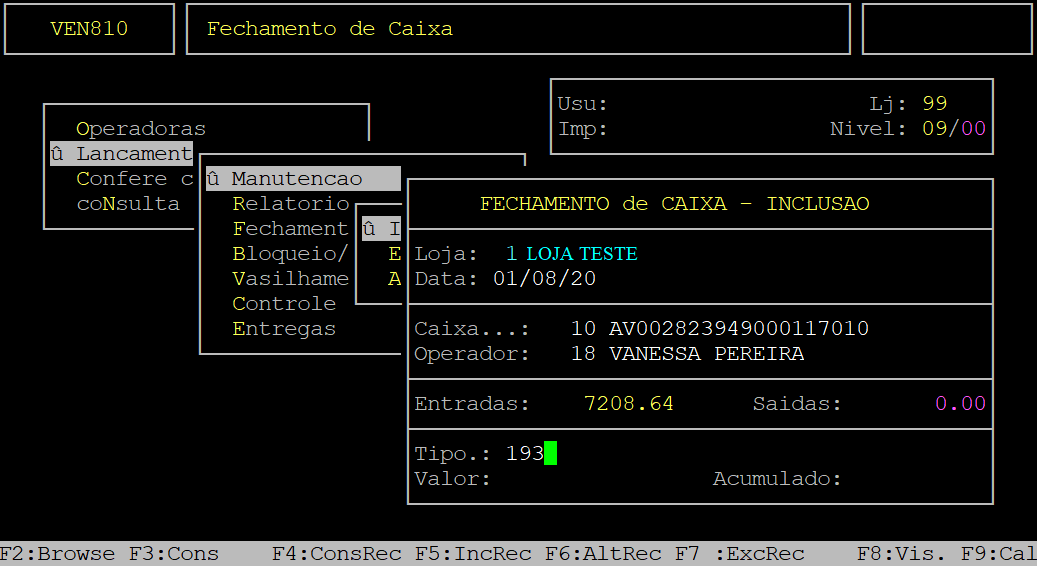
Se ao alterar o tipo gerencial o campo Marcado for definido como S, ao acessar a rotina será necessário pressionar a tecla F10 para visualizar o (s) documento (s) marcado (s). Caso contrário o mesmo será exibido diretamente na tela.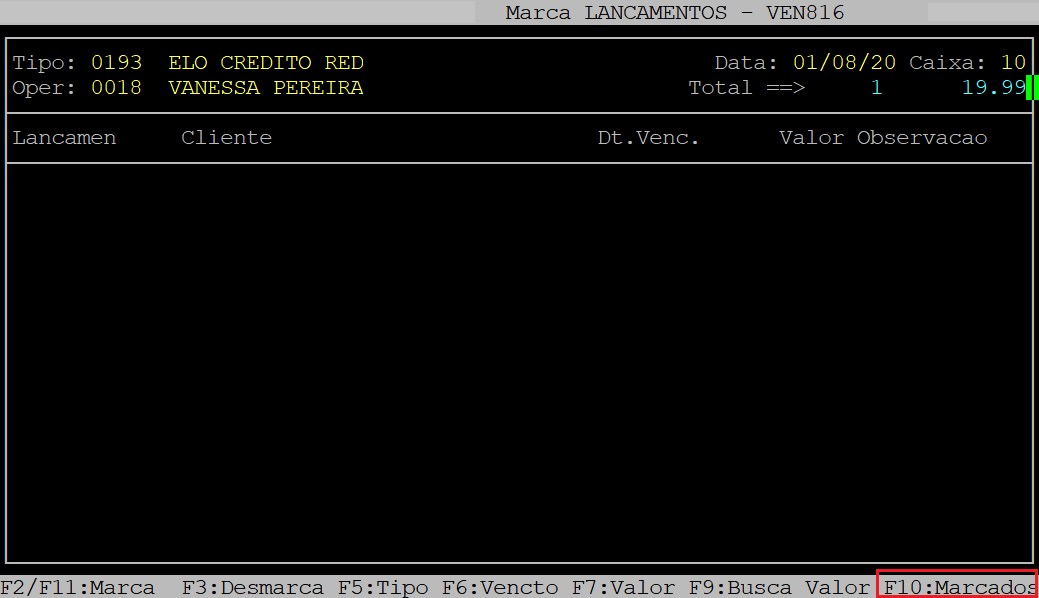
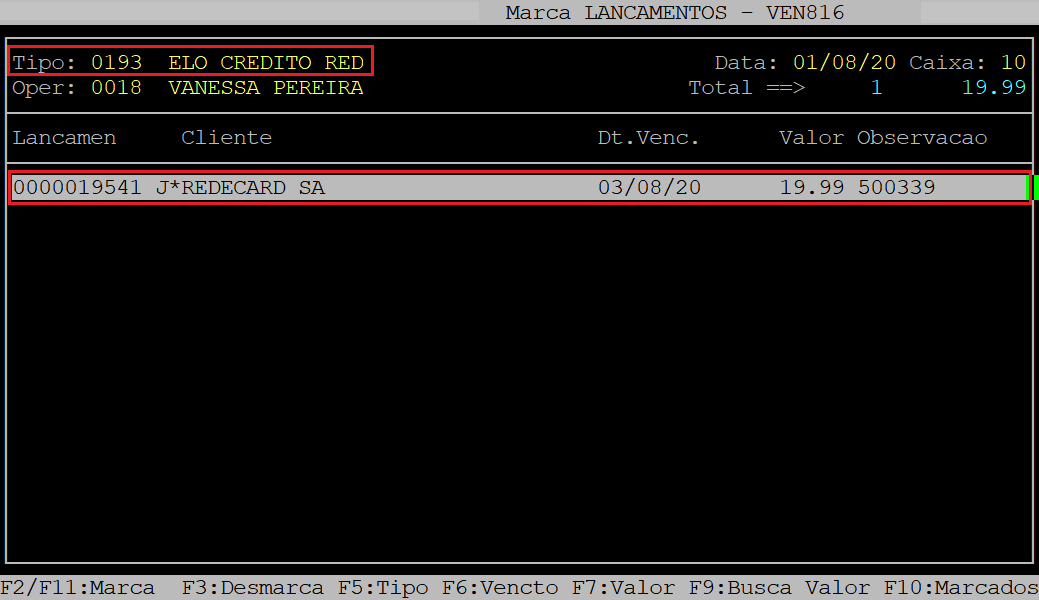
Para sair da tela pressione a tecla Esc.
Logo após a alteração do tipo gerencial do cupom no fechamento de caixa, o mesmo também será alterado na rotina do Contas a Receber (caminho: Administracao Financeira / Contas a Receber / Lancamentos / Manutencao / Alteracao / Individual). Para mais informações de como consultar um lançamento no Contas a Receber, acesse o documento: " Dúvida | Como Consultar Lançamento Contas Receber Integral? ".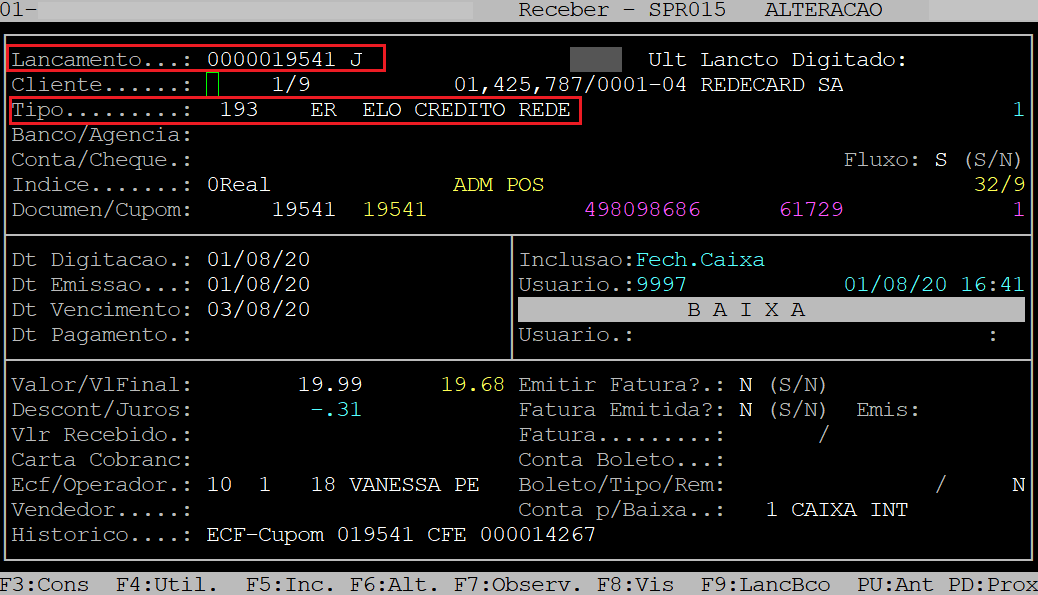
|
O Atendimento para a Avanço Informática é prioridade! Caso Você tenha alguma dúvida, fique à vontade para entrar em contato com a gente:
|
Manual | Realizar Fechamento Caixa Integral
Realizando Fechamento de Caixa no sistema Integral
1- Verificando Cupons Importados
| Rotina: | Posição dos Caixas |
|---|---|
| Programa: | VEN812 |
| Localização: | Movimento - Caixa / Lançamentos / Relatório / Situação dos Caixas |
Observação: O primeiro passo para realizar o Fechamento de Caixa é certificar que todos os Cupons Fiscais de Venda foram importados.
Para verificar, acesse a localização citada acima.
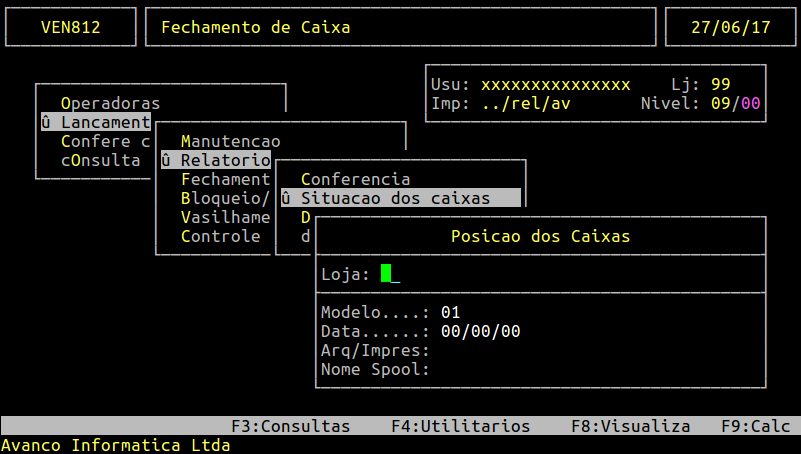
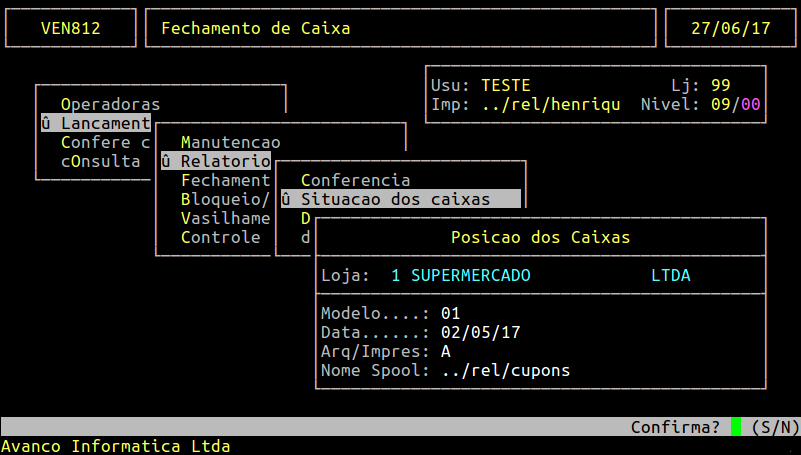
Informações importantes referente aos campos da tela acima:
| Loja: | Informe o Código da Loja que será realizado o Fechamento de Caixa. |
|---|---|
| Modelo: | Modelo padrão do relatório é 01. |
| Data: | Informe a Data de Emissão das Vendas. |
| Arq/Impress: | Digite (A) para gerar um Arquivo ou (I) para imprimir diretamente na Impressora. |
| Nome Spool: | Digite um Nome para o arquivo caso tenha informado a letra (A) no campo Arq/Impress. |
Emitindo Relatório
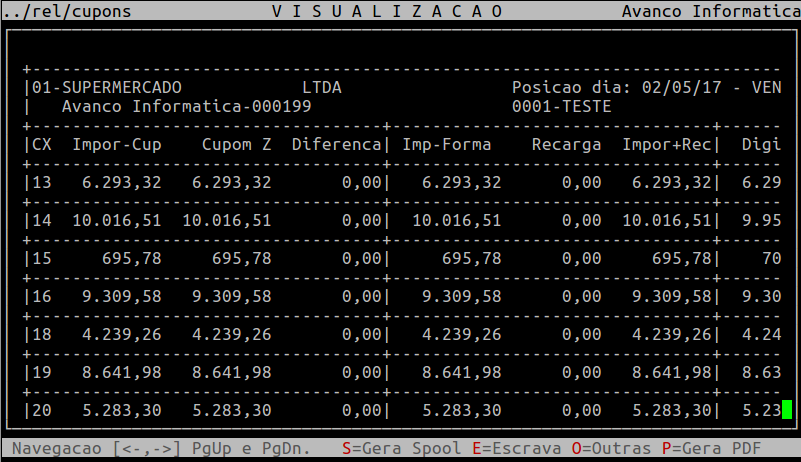
Para visualizar o conteúdo do arquivo, pressione a tecla F8 (Visualizar) após gerar o arquivo e informe o Nome do Spool do arquivo e pressione a tecla ENTER.
Visualizando Relatório no Integral
Relatório em Formato PDF
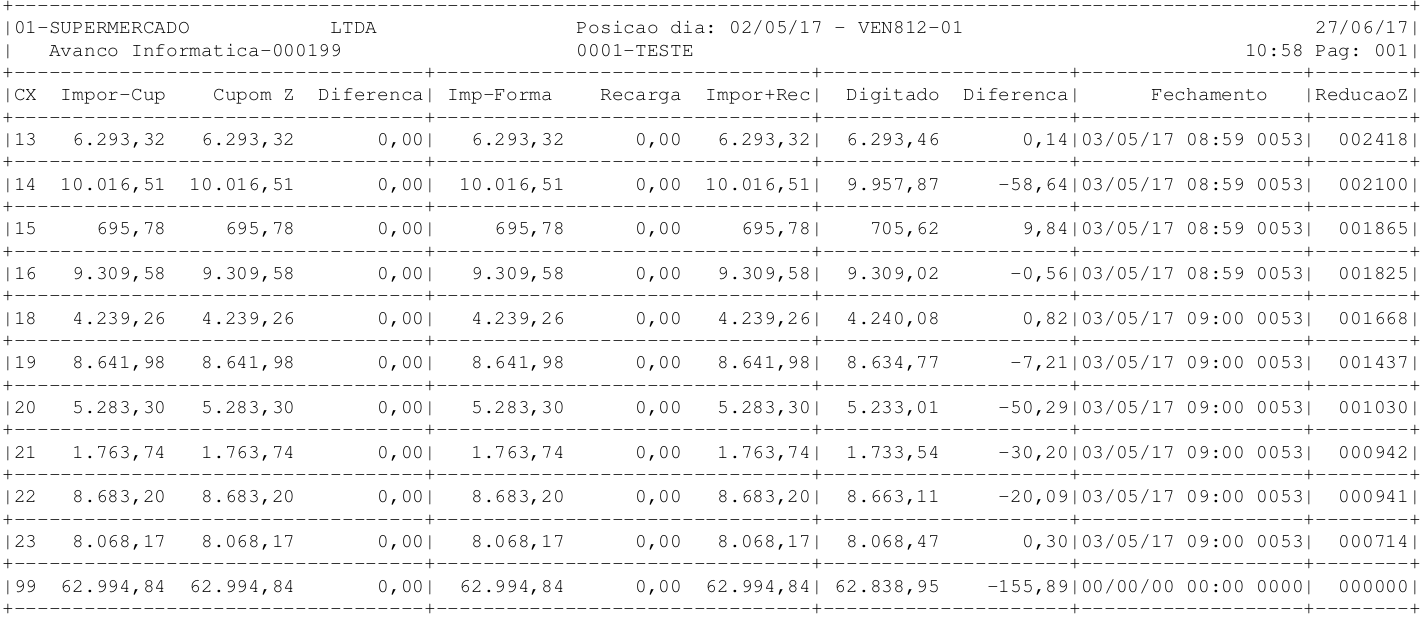
Observe que, no relatório de exemplo da tela acima, temos as colunas:
| CX: | Código de cada Caixa PDV. |
|---|---|
| Impor-Cup: | Corresponde ao Total dos Registros de Vendas oriundas da Importação de Cupons. |
| Cupom Z: | Total de Registros de Vendas oriundos da Importação do arquivo de Redução Z. |
| Diferença: | Sendo valores zerados, significa que todos os Cupons Importados correspondem ao Total do Cupom Z. |
2 - Fechamento de Caixa
| Rotina: | Fechamento de Caixa - Inclusão |
|---|---|
| Programa: | VEN810 |
| Localização: | Movimento - Caixa / Lançamentos / Manutenção / Inclusão |
Para abrir a rotina, acesse a localização citada acima.
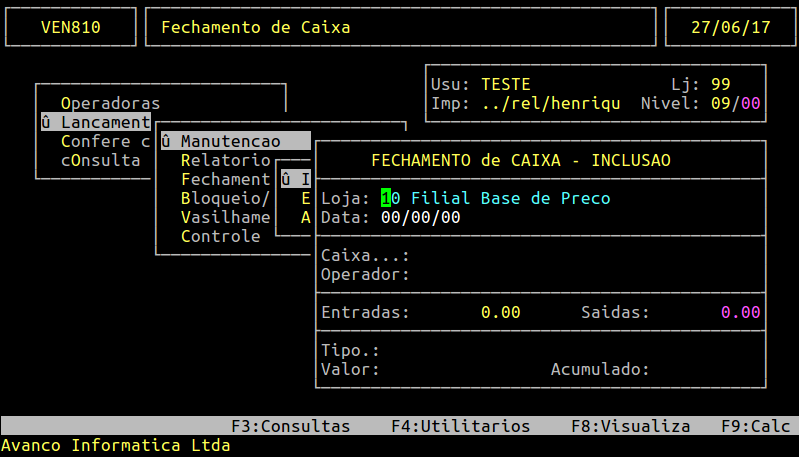
Informações importantes referente aos campos da tela acima:
| Loja: | Informe o Código da Loja. |
|---|---|
| Data: | Informe a Data de Movimento do Caixa. |
| Caixa: | Informe o Código do Caixa. |
| Operador: | Informe o Código do Operador de Caixa, o mesmo usado na Operação do Caixa PDV. |
| Tipo: | Informe o Tipo Gerencial cadastrado no Plano de Contas ou tecle TAB para exibir em lista e escolher a opção que precisará para Digitação. |
Observação: No sistema Integral existem duas maneiras de realizar a digitação de valores para o fechamento de caixa ao informar o Tipo Gerencial:
-
-
-
-
- por Digitação de Valores, Tipos Gerenciais cadastrados para não gravar no Contas a Receber (exemplo: Dinheiro);
- por Marcação de Lançamentos, Tipos Gerenciais cadastrados para gravar no Contas a Receber (exemplo: Cartões e Cheques).
- por Digitação de Valores, Tipos Gerenciais cadastrados para não gravar no Contas a Receber (exemplo: Dinheiro);
-
-
-
2.1 - por Digitação de Valores
Veja alguns exemplos de Tipos Gerenciais mais comuns de serem Digitados:
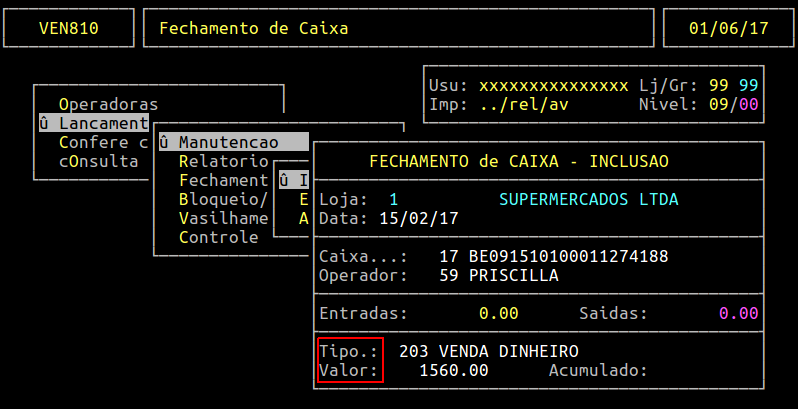
No exemplo acima, ao digitar no campo Tipo, o Tipo Gerencial 203 - VENDA DINHEIRO, o sistema habilitou o campo Valor para o usuário informar o montante de dinheiro recebido pelo movimento de caixa do operador.
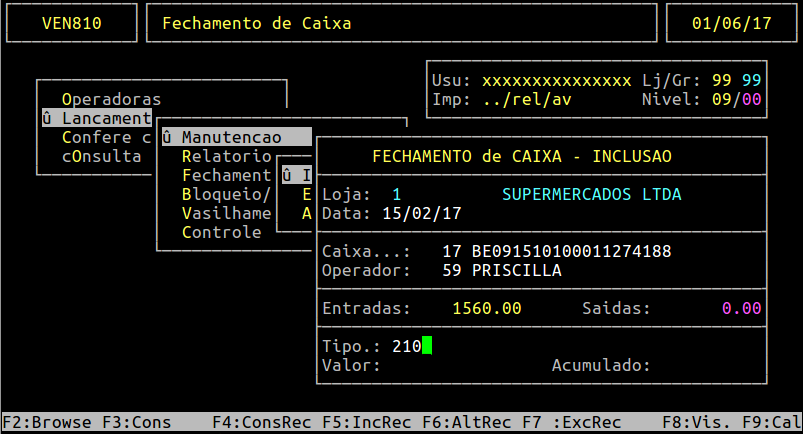
2.2 - por Marcação de Lançamentos
Neste segundo exemplo, ao digitar no campo Tipo, o Tipo Gerencial 210 - VENDAS NOTA A PRAZO, o sistema abrirá a seguinte tela:
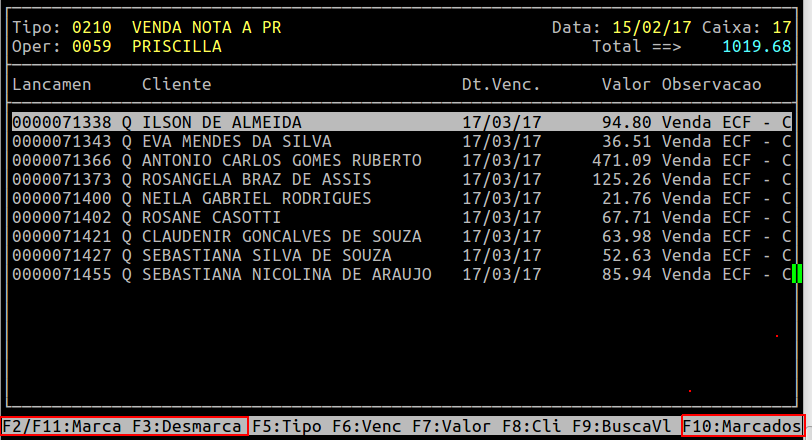
Serão exibidos lançamentos que foram gravados no Contas a Receber pela importação de cupons fiscais. Utilize as seguintes teclas para realizar a marcação de valores ao movimento de caixa:
F2 - Para marcar lançamento por lançamento. Na medida em que realiza a marcação por essa opção, o sistema marca o lançamento com o sinal de asterisco ( * ) ao mesmo tempo em que faz o somatório no campo Total. Após marcar o(s) lançamento(s), tecle ESC e em seguida ENTER para o valor total dos lançamentos marcados acumule no campo Entradas (Veja o campo em destaque na tela abaixo).
F11 - Para marcar todos os lançamentos da página. É interessante teclar Page Down para certificar que não há mais páginas a serem marcadas. Ao marcar por essa opção, o sistema irá ocultar os lançamentos na página (Veja a tela abaixo) ao mesmo tempo em que fará o somatório dos lançamentos marcados no campo Total. Após marcar o(s) lançamento(s), tecle ESC e em seguida ENTER para o valor total dos lançamentos marcados acumule no campo Entradas (Veja o campo em destaque na tela abaixo).
Observação: Existem outras funcionalidades. conforme mostra a figura acima que são utilizadas para dar manutenção nos lançamentos durante o fechamento de caixa, vejamos:
-
-
-
-
-
-
- F3 - Use essa opção para desmarcar lançamento;
- F5 - Para trocar o tipo gerencial gravado no lançamento;
- F6 - Serve para alterar a data de vencimento do lançamento;
- F7 - Utilize para alterar o valor do lançamento;
- F8 - Para alterar o cliente vinculado ao lançamento;
- F10 - Utilize essa opção apenas para exibir os lançamentos marcados.
-
-
-
-
-
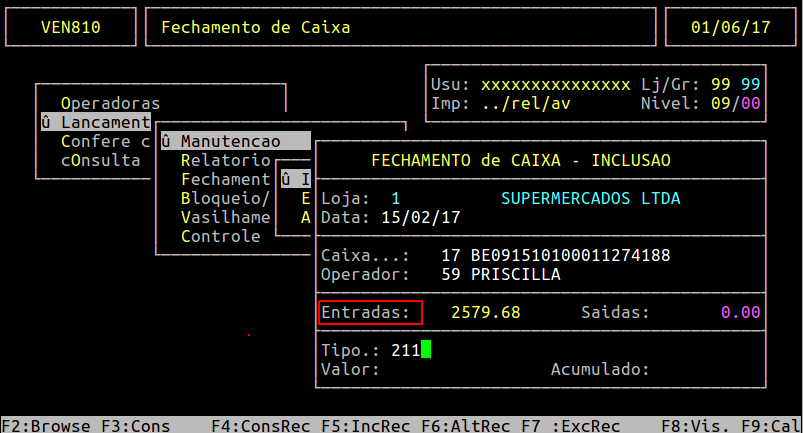
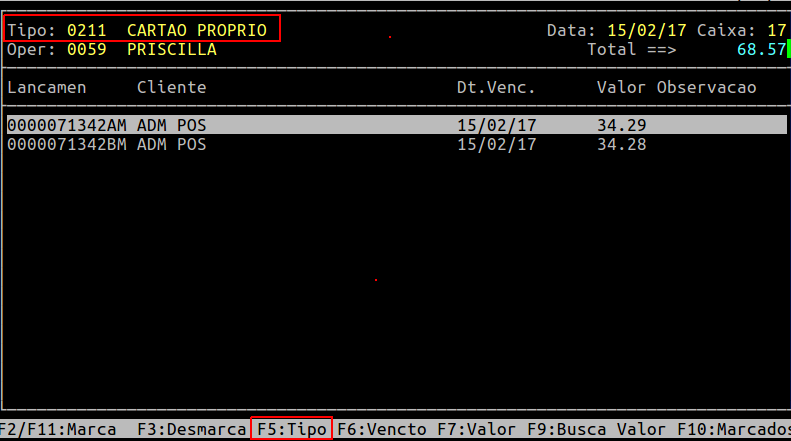
Conforme o exemplo acima, ao digitar o Tipo 211 - CARTAO PROPRIO, o sistema exibirá os lançamentos vindos da importação de cupons fiscais. Saiba que, esta operação ocorre quando o operador de caixa necessita efetuar a transação com o cartão do cliente para obter aprovação de crédito da compra registrada numa maquineta fora do recinto do caixa. Por isso, é importante conferir atentamente em cada comprovante impresso pela maquineta externa as seguintes informações: Bandeira, Modalidade (Débito, Crédito ou Parcelado) e Operadora que executou a transação para identificar em qual lançamento exibido em tela será feito a troca do Tipo Gerencial que possui a mesma descrição do comprovante.
Para efetuar a troca do Tipo, utilize a tecla F5 (Tipo). Logo,será exibido a seguinte tela:
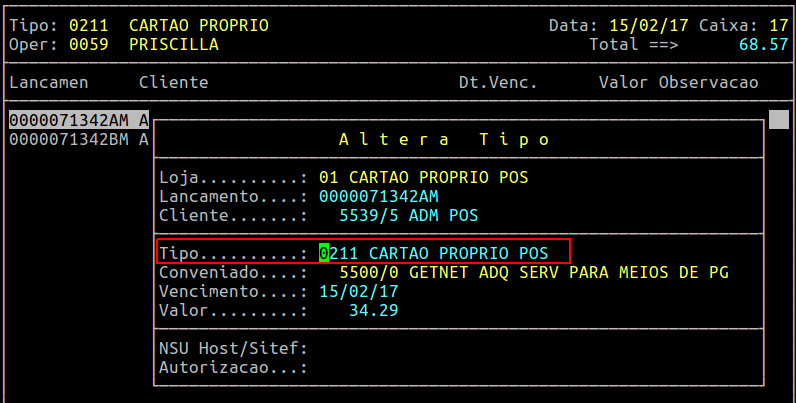
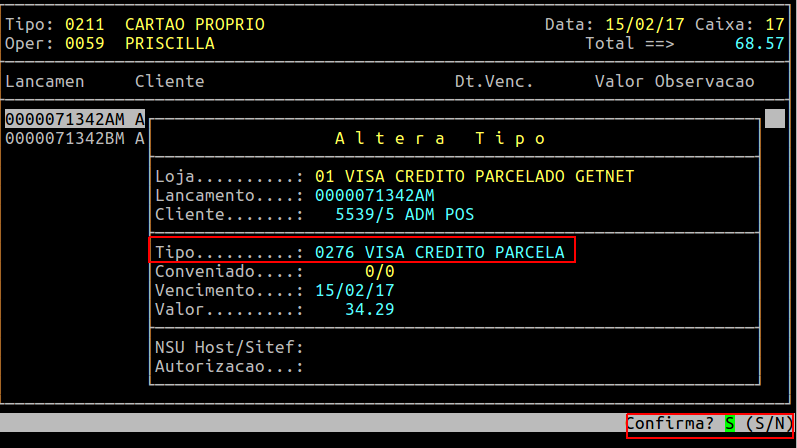
No campo Tipo, informe o Tipo Gerencial correspondente ao comprovante de cartão impresso para localiza-lo, tecle DELETE para remover o tipo 211 - CARTAO PROPRIO POS, conforme a tela acima. Em seguida, tecle TAB ou F2 para que o sistema liste os Tipos Gerenciais existentes no Plano de Contas. Ao escolher o Tipo Gerencial, confirme a alteração.
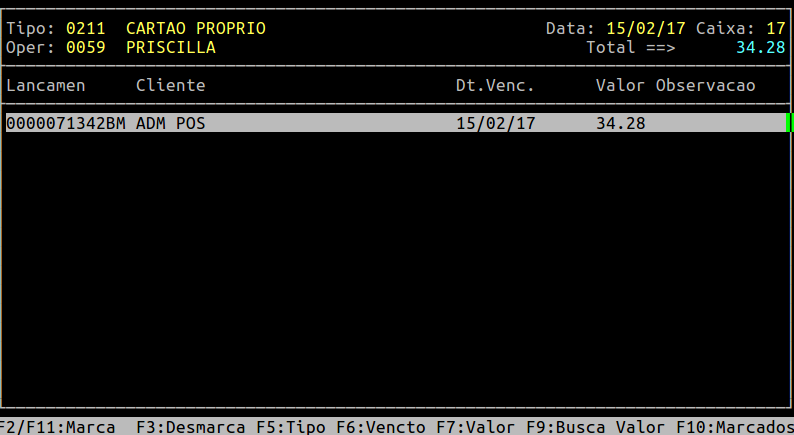
Perceba que, após a alteração o lançamento sumiu da tela pois, ao realizar a troca do Tipo, o lançamento será movido para o Tipo Gerencial escolhido. Logo, tecle ESC e volte para a tela do fechamento de caixa.
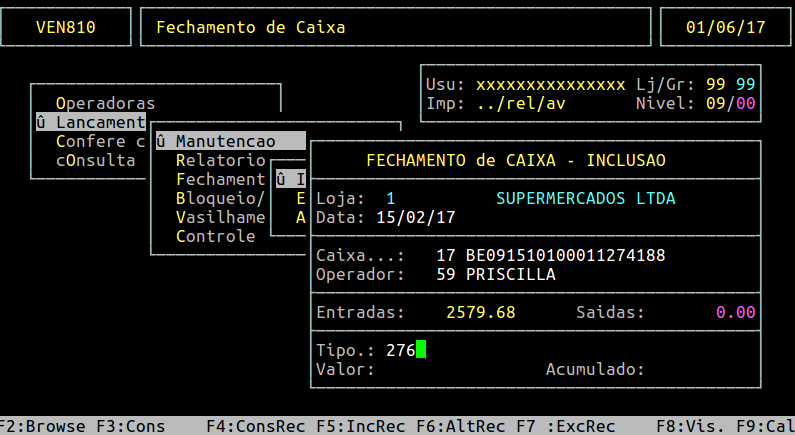
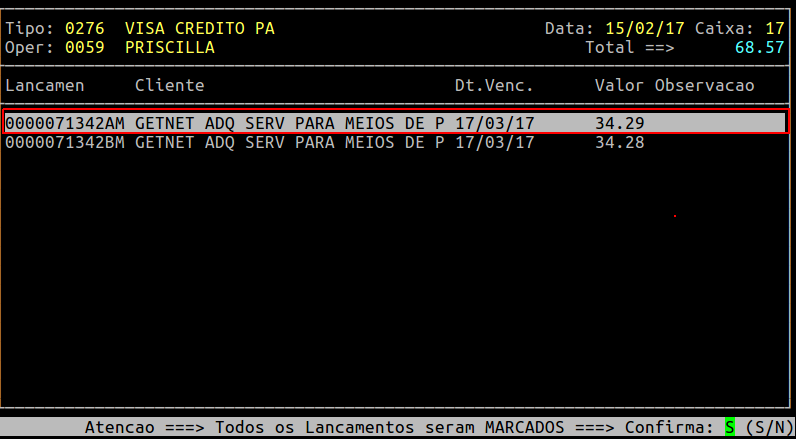
Informe o Tipo Gerencial para onde o lançamento foi movido. No exemplo da tela acima, será o Tipo 276 - VISA CREDITO PARCELADO. Veja que, o lançamento está pronto para ser conferido e marcado para digitação de valor de fechamento de caixa. Assim, utilize as opções:
-
-
-
-
-
-
- F2 - Para marcar lançamento por lançamento. Na medida em que realiza a marcação por essa opção, o sistema marca o lançamento com o sinal de ( * ) ao mesmo tempo em que faz o somatório no campo Total. Após marcar o(s) lançamento(s), tecle ESC e em seguida ENTER para o valor total dos lançamentos marcados acumule no campo Entradas (Veja o campo em destaque na tela abaixo).
- F11 - Para marcar todos os lançamentos da página. É interessante tecla Page Down para certificar que não há mais páginas a serem marcadas. Ao marcar por essa opção, o sistema irá ocultar os lançamentos na página (Veja na tela abaixo) ao mesmo tempo em que fará o somatório dos lançamentos marcados no campo Total. Após marcar o(s) lançamento(s), tecle ESC e em seguida ENTER para o valor total dos lançamentos marcados acumule no campo Entradas (Veja o campo em destaque na tela abaixo).
- F2 - Para marcar lançamento por lançamento. Na medida em que realiza a marcação por essa opção, o sistema marca o lançamento com o sinal de ( * ) ao mesmo tempo em que faz o somatório no campo Total. Após marcar o(s) lançamento(s), tecle ESC e em seguida ENTER para o valor total dos lançamentos marcados acumule no campo Entradas (Veja o campo em destaque na tela abaixo).
-
-
-
-
-
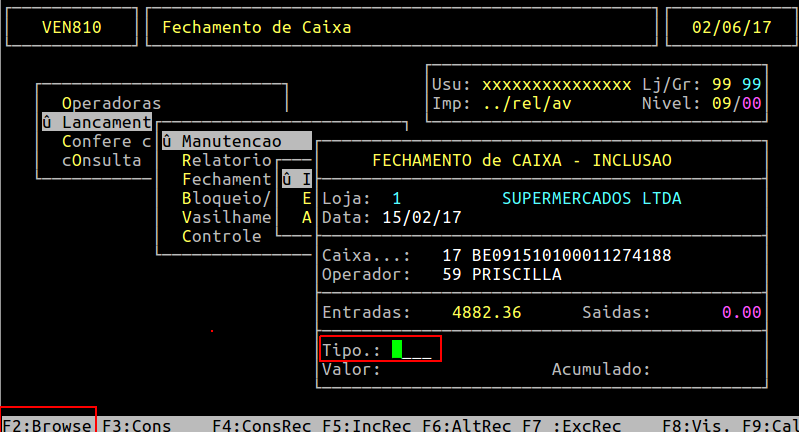
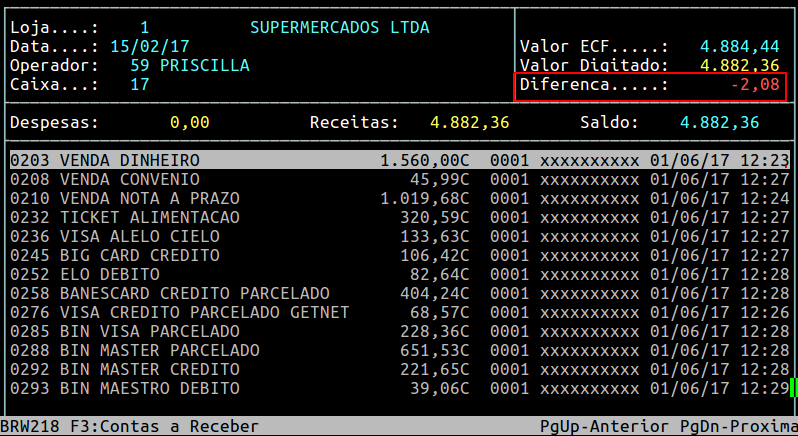
Ao finalizar a digitação do fechamento de caixa do caixa do operador, opcionalmente, no campo Tipo, ao teclar F2 o sistema fornecerá uma prévia do resultado do fechamento de caixa, mostrando a diferença apurada do caixa. Caso não queira visualizar a prévia, siga para o próximo passo.
3 - Conferindo Fechamento dos Caixas
| Rotina: | Fechamento de Caixa |
|---|---|
| Programa: | VEN818 |
| Localização: | Movimento - Caixa / Lançamentos / Relatório / Conferência / Diária |
Para conferir o resultado do fechamento do(s) caixa(s) efetivamente, acesse a localização citada acima.
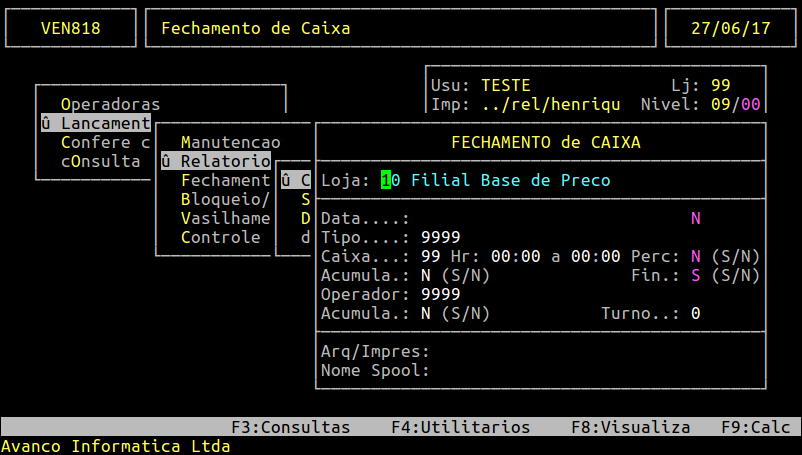
Emitindo Relatório
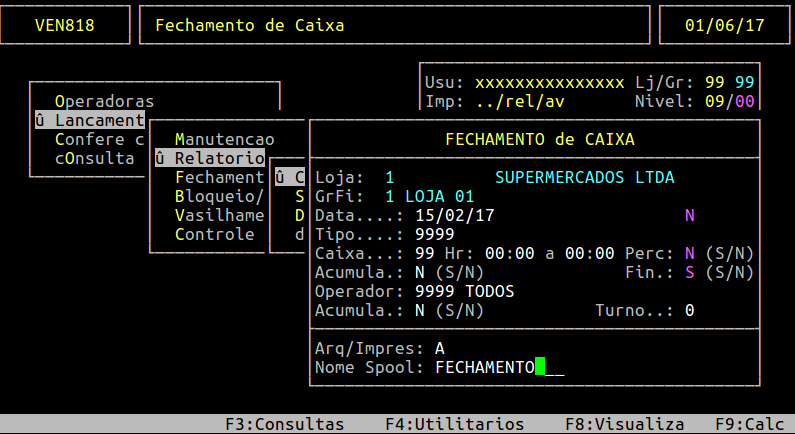
Informações importantes referente aos campos da tela acima:
| Loja: | Informe a Filial (Loja) que foi realizado o fechamento de caixa. |
|---|---|
| Data: | Informe a Data do Movimento da Venda dos Caixas. |
| Tipo: | Mantenha o Código 9999 para exibir todas as Digitações com os Tipos Gerencias realizados no fechamento de caixa. Neste campo, recomendamos especificar um Tipo Gerencial movimentado no fechamento de caixa quando há necessidade de analisar o resultado apenas do Tipo. |
| Caixa: | Mantenha o Código 99 para exibir o fechamento de caixa de todos os caixas. Neste campo, recomendamos especificar um caixa movimentado no fechamento de caixa quando há necessidade de analisar o resultado apenas do caixa. |
| Perc: | Informe N - Não ou S - Sim, se desejar que o sistema mostre o percentual de representativa de cada forma de pagamento em relação ao montante das vendas realizadas no caixa do operador. |
| Acumula: | Informe N - Não ou S - Sim, se desejar que o sistema mostre o total acumulado de todos os Tipos Gerenciais movimentados no fechamento de caixa. |
| Fin: | Informe N - Não ou S - Sim, se desejar que o sistema mostre na coluna Receber do relatório, todos os Tipos Gerenciais que foram gravados no Contas a Receber. Normalmente, o sistema sugeri como padrão S para auxiliar o usuário que confere o fechamento de caixa. |
| Arq/Impress: | Digite (A) para gerar um arquivo ou (I) para imprimir diretamente na impressora. |
| Nome Spool: | Digite um nome para o arquivo caso tenha informado a letra (A) no campo Arq/Impress. Para visualizar o conteúdo do arquivo no sistema Integral, após gerar o arquivo, pressione a tecla F8 (Visualizar), digite o Nome do Spool do arquivo e pressione a tecla ENTER. |
Se preferir, ao exibir o relatório na tela do sistema Integral, pressione a tecla P para que o sistema gere o relatório em formato .pdf.
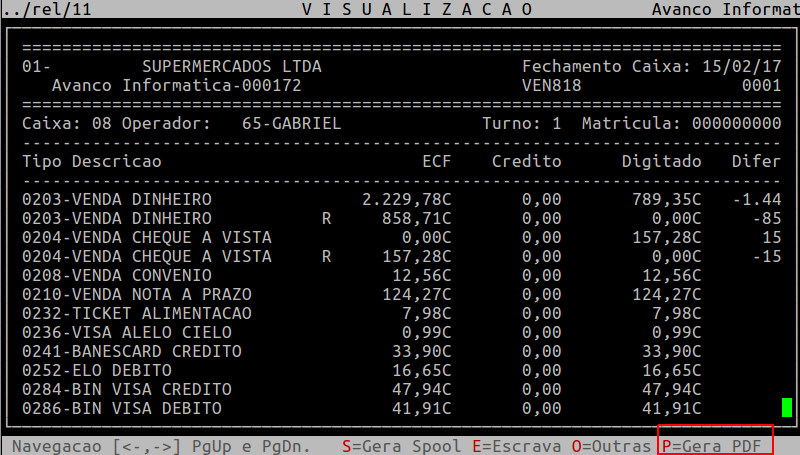
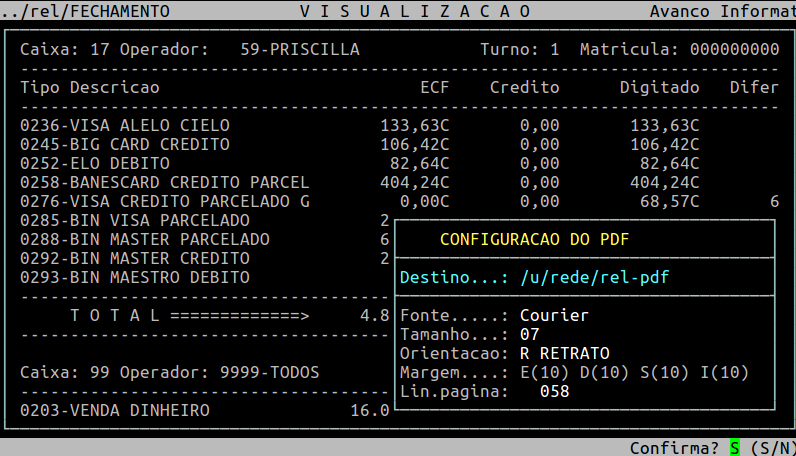
Observação: Para localizar o relatório em formato .pdf, acesse o diretório rede/servidor/hd/rel-pdf e encontre o arquivo com o mesmo nome digitado no campo Nome Spool.
Relatório em Formato PDF
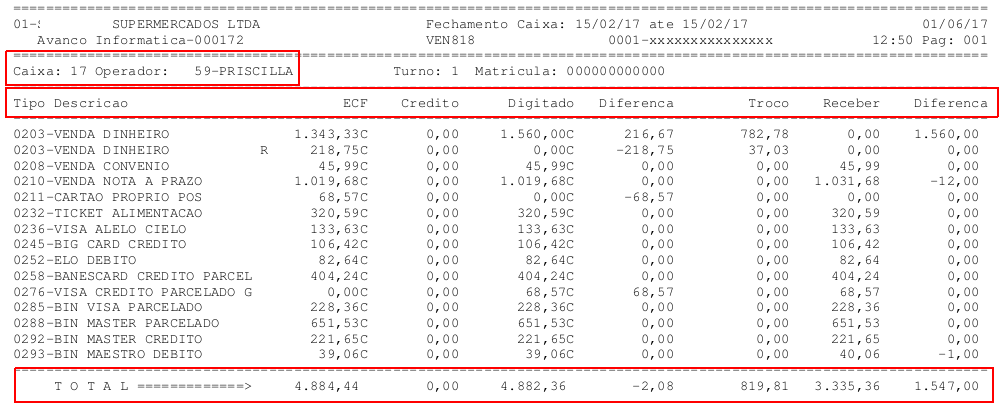
Informações importantes referente as colunas da tela acima:
| ECF: | Mostra o Valor Total de Cupons finalizados pela Forma de Pagamento pelo Caixa PDV. |
|---|---|
| Crédito: | Neste campos só será exibido valores quando houver troco dado como Contra-Vale ao cliente ao invés do dinheiro, ou seja, o crédito que o cliente ainda tem com a empresa. |
| Digitado: | Mostra o Valor Total de digitação realizado no Fechamento de Caixa. |
| Diferença: | É o resultado entre (ECF + Crédito - Digitado). |
| Troco: | Não tem impacto no Fechamento de Caixa. Apenas informativo do troco de dinheiro registrado no caixa PDV. |
| Receber: | Mostra todos os Tipos Gerenciais que geram Contas a Receber. Sendo assim, no exemplo acima, veja que o dinheiro não trouxe valor por não fazer parte do Contas a Receber. |
| Diferença: | Não tem impacto no fechamento de caixa. Apenas mostra o resultado entre (Digitado - Receber). |
4- Encerramento do Fechamento de Caixa
| Rotina: | Fechamento de Caixa - Bloqueio |
|---|---|
| Programa: | VEN814 |
| Localização: | Movimento - Caixa / Lançamentos / Fechamento / Fechamento |
Ao término da marcação e conferencia de todos os caixas, acesse a localização citada acima para realizar o encerramento do fechamento.
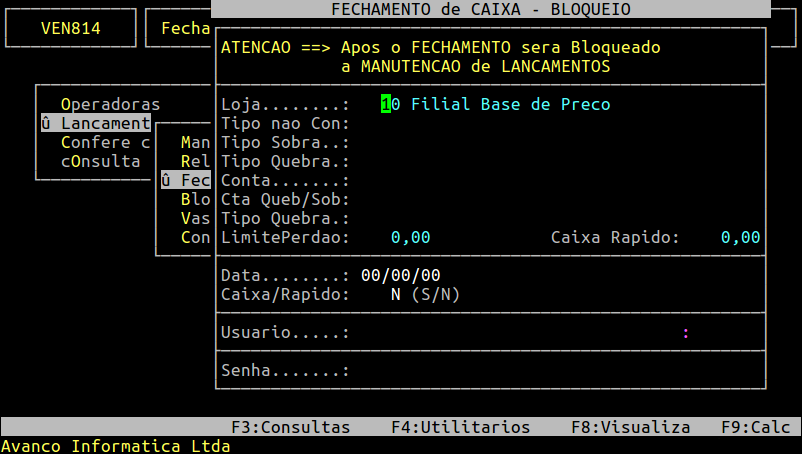
Observação: Antes de executar essa rotina, tenha certeza de que marcação de caixa não houve pendências a serem sanadas pois, após o encerramento, serão bloqueadas as digitações e marcações dos operadores e caixas.
Encerrando Fechamento
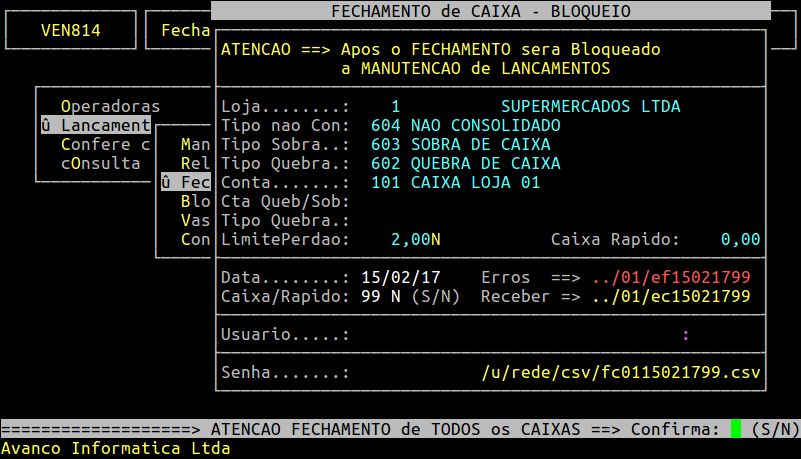
Informações importantes referente aos campos da tela acima:
| Loja: | Informe a Filial (Loja) com movimentação do fechamento de caixa. |
|---|---|
| Tipo Não Con | Informe o Tipo Gerencial cadastrado no Plano de Contas, com objetivo de gravar o financeiro como 604 - NAO CONSOLIDADO para os lançamentos que não foram marcados na conferencia de caixa. Esta funcionalidade é somente para clientes parametrizados para gravar financeiro após o fechamento de caixa. |
| Tipo Sobra: | Informe o Tipo Gerencial cadastrado no Plano de Contas com o objetivo de gravar lançamentos de sobra de caixa no Contas a Receber de cada operador de caixa que ultrapassar o limite perdão definido pela empresa. Observação: O operador tem que estar cadastrado como cliente e ter o CPF informado no cadastro de operador. Há opção de gerar ou não financeiro para a sobra de caixa. |
| Tipo Quebra: | Informe o Tipo Gerencial cadastrado no Plano de Contas com o objetivo de gravar lançamentos de quebra de caixa no Contas a Receber de cada operador de caixa que ultrapassar o limite perdão definido pela empresa. Observação: O operador tem que estar cadastrado como cliente e ter o CPF informado no cadastro de operador |
| Conta: | Informe a Conta Bancária onde o total de valores do Tipo Gerencial Dinheiro e demais que estão parametrizados para gravar conta caixa, serão creditados. |
| Limite Perdão: | Define um Limite Perdão para quebra de caixa que uma vez preenchido, ficará como padrão no sistema nos próximos encerramentos. |
| Data: | Informe a Data do Movimento dos Caixas a serem encerrados. |
| Caixa/Rapido: | Digite 99 para que o sistema encerre o Fechamento de todos os Caixas. Se preferir, poderá encerrar por Caixa PDV, observando que dois ou mais operadores de caixa poderão compor o mesmo caixa PDV. |
| Senha: | Digite sua Senha de acesso ao sistema Integral e confirme o encerramento. |
5- Relatório de Quebra
| Rotina: | Quebra de Caixa |
|---|---|
| Programa: | VEN819 |
| Localização: | Movimento - Caixa / Lançamentos / Fechamento / Emissão Quebra Caixa |
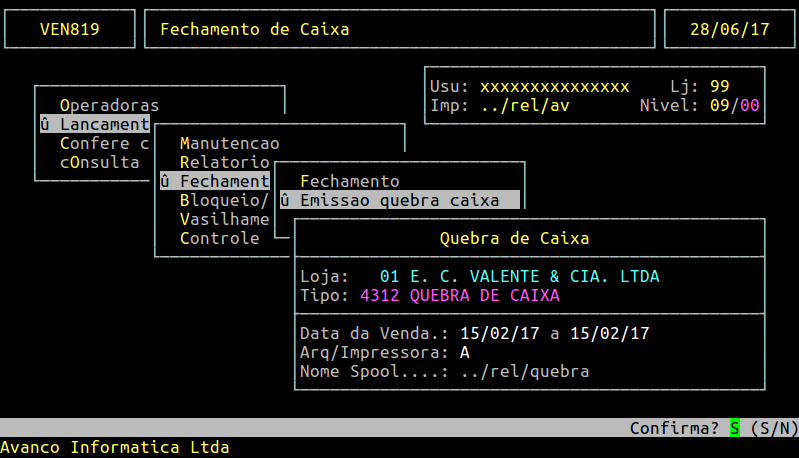
Para emitir o relatório de quebra, acesse a localização citada acima.
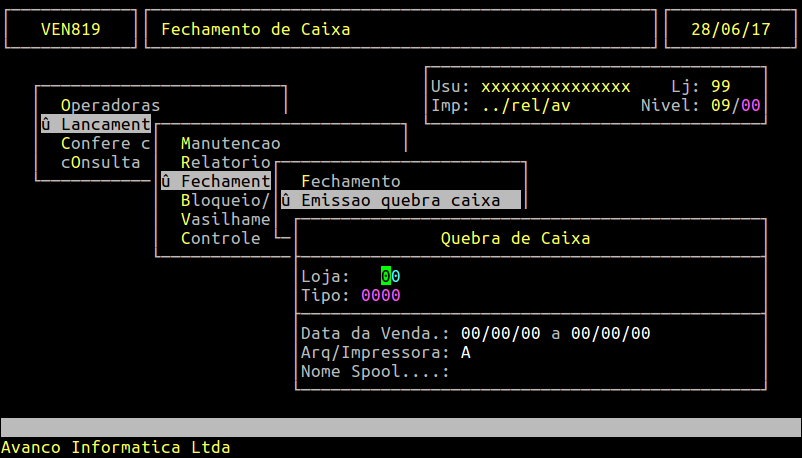
Emitindo Relatório

|
O Atendimento para a Avanço Informática é prioridade! Caso Você tenha alguma dúvida, fique à vontade para entrar em contato com a gente:
|
Manual | Quebra Caixa Acima Limite Perdao Integral
Emitindo a Quebra de Caixa com Valor Maior que o Limite Perdao no Integral
1- Emissão do Relatório de Fechamento de Caixa sem Digitar os Valores de Venda
Para mais informações de como emitir o relatório de fechamento de caixa acesse o documento:
"Dúvida | Como Emitir Relatório Fechamento Caixa Integral?"
Relatório de Fechamento de Caixa
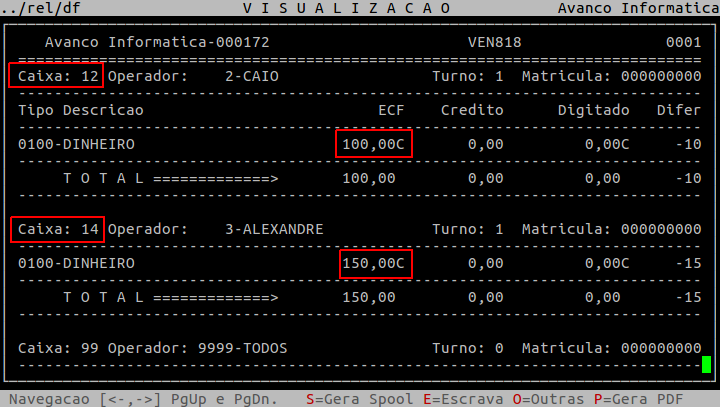
O valor da venda do caixa 12 importado foi de R$ 100,00 e, o caixa 14 foi importado o valor de R$ 150,00.
2- Digitação dos Valores do Caixa na Rotina de Fechamento de Caixa
Para mais informações de como digitar os valores na rotina de fechamento de caixa acesse o documento:
" Manual | Realizar Fechamento Caixa Integral" no tópico 2.1 - por Digitação de Valores.
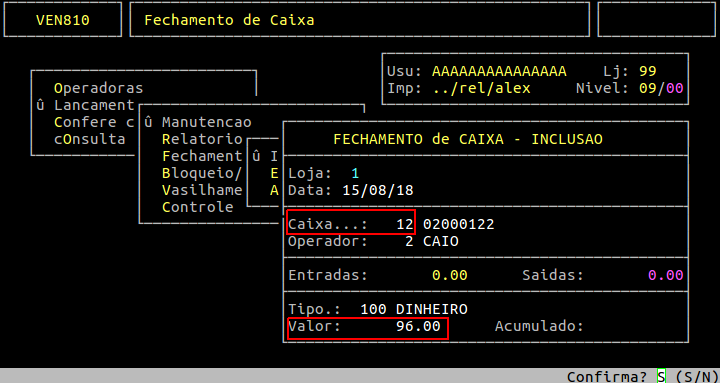
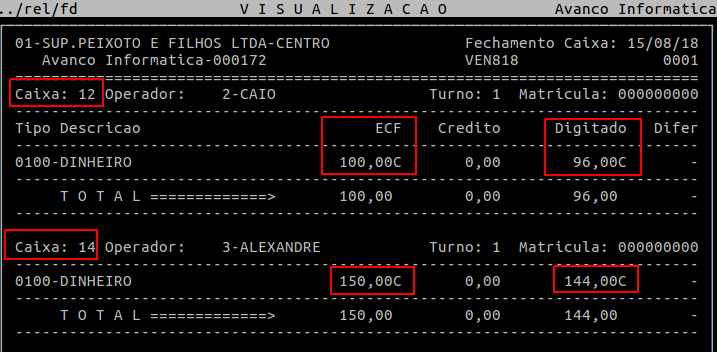
A digitação do caixa 12 foi de R$ 96,00, tendo uma diferença de R$ 4,00 em relação ao valor importado de R$ 100,00.
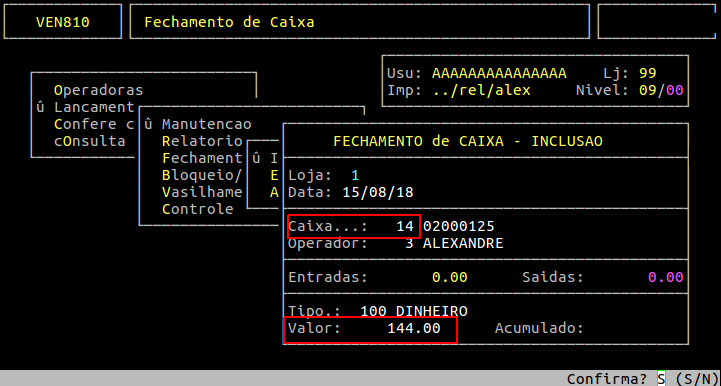
A digitação do caixa 14 foi de R$ 144,00, tendo uma diferença de R$ 6,00 em relação ao valor importado de R$ 150,00.
3 - Emissão do Relatório de Fechamento de Caixa após a Digitação dos Valores de Venda
Para mais informações de como emitir o relatório de fechamento de caixa acesse o documento:
"Dúvida | Como Emitir Relatório Fechamento Caixa Integral?".
Observe que o relatório fechamento de caixa, que pode ser chamado também de conferência de caixa, apresenta o valor importado já mostrado no tópico 1 - Emissão Relatório de Fechamento de Caixa sem Digitar os Valores de Venda e, o valor digitado, conforme o tópico 2 - Digitação dos Valores do Caixa na Rotina de Fechamento de Caixa.
4 - Fechamento de Caixa
Para mais informações de como fazer o encerramento de caixa acesse o documento:
"Manual | Realizar Fechamento Caixa Integral" no tópico 4 - Encerramento do Fechamento de Caixa.
Fechamento de Caixa do Caixa 12
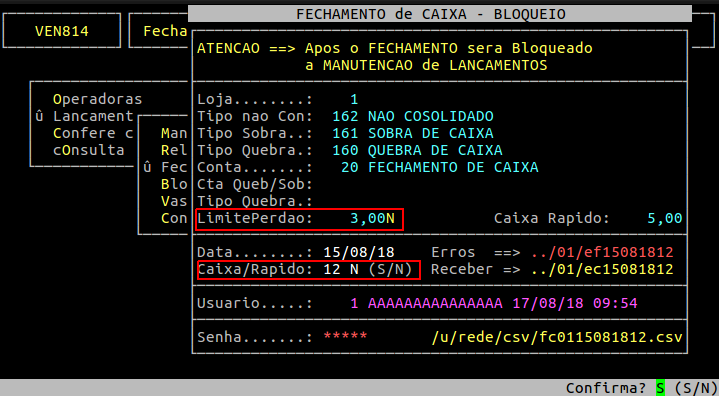
Observe que no campo Caixa/Rapido o segundo campo tem as opções S / N, onde o S (Sim) é para considerar o valor informado no campo Caixa Rapido e o N (Não) é para considerar o valor informado no campo LimitePerdao.
|
IMPORTANTE: Os campos LimitePerdao e Caixa Rapido podem ser pré definidos na mesma rotina Fechamento de Caixa, para isso será necessário voltar com a seta do teclado até cair nos campos desejados. Assim que definir os valores, mesmo saindo da rotina os valores permanecerão salvos. |
|
NOTA: Ao fazer o fechamento de caixa, muitas vezes existe diferença entre o valor vendido (registrado nos cupons) e o valor recebido. Diante disso, a empresa tem a opção de estipular um valor mínimo, no qual qualquer diferença abaixo dele será considerado normal e acima dele será considerado como uma quebra de caixa. No campo LimitePerdao, além de informar o valor mínimo da quebra para os caixas convencionais é possível estabelecer se o operador irá pagar o valor cheio da quebra (para essa opção informar N) ou se o valor que foi estipulado será abatido do valor da quebra, ou seja, o operador pagará apenas a diferença (para essa opção informar S). O campo Caixa Rapido é considerado para os caixas rápidos e, nesse caso por ser um caixa que está propicio a ter uma maior quebra, devido ao volume de vendas, é aconselhável definir um valor mínimo maior que o do LimitePerdao. |
| OBSERVAÇÃO: Para o exemplo demonstrado acima, foi definido os valores de LimitePerdao como R$ 3,00 e Caixa Rapido como R$ 5,00 e, o operador deverá pagar o valor cheio se a quebra for maior que o valor mínimo. |
O caixa 12, nesse caso será tratado como caixa normal, sendo assim, o valor a ser considerado é o do campo LimitePerdao para a quebra gerada. No tópico 2 - Digitação dos Valores do Caixa na Rotina de Fechamento de Caixa o valor da diferença foi de R$ 4,00, sendo que o valor pré estabelecido é de R$ 3,00. Sendo assim o operador pagará o valor cheio da quebra.
Fechamento do Caixa do Caixa 14
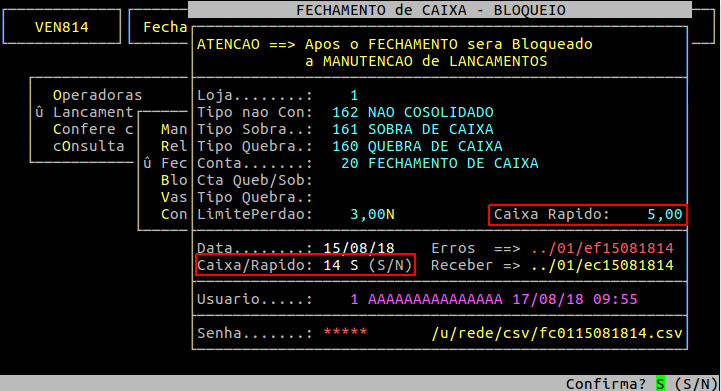
O caixa 14, nesse caso será tratado como caixa rápido, sendo assim, o valor a ser considerado é o do campo Caixa Rapido para a quebra gerada. No tópico 2 - Digitação dos Valores do Caixa na Rotina de Fechamento de Caixa o valor da diferença foi de R$ 6,00, sendo que o valor pré estabelecido é de R$ 5,00. Diante disso, o operador pagará o valor cheio da quebra.
5- Emitindo a Quebra de Caixa
A Quebra de Caixa é gerada como uma espécie de um "documento" contendo as informações do valor da quebra a ser pago pelo operador. Esse valor será gravado no contas a receber, sendo que o operador deverá ser previamente cadastrado como cliente.
|
OBSERVAÇÃO: Para emissão da Quebra de Caixa é necessário seguir os pré requisitos abaixo:
|
| Rotina: | Quebra de Caixa |
|---|---|
| Programa: | VEN819 |
| Localização: | Movimento - Caixa / Lancamentos / Fechamento / Emissao Quebra Caixa |
Para abrir a rotina, acesse a localização citada acima.
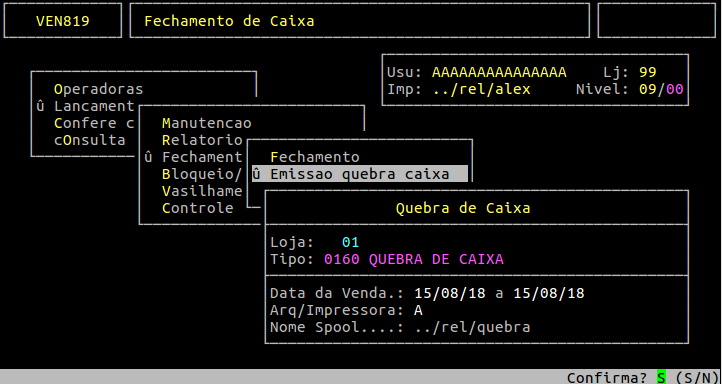
| Loja: | Informar a loja desejada | |
|---|---|---|
| Tipo: |
O tipo gerencial é informado automaticamente.
|
|
| Data da Venda: | Informar o período da venda. | |
| Arq / Impressora: | Informar A se desejar gerar arquivo, ou I se desejar imprimir direto na impressora. | |
| Nome Spool: | Informar o nome do arquivo desejado (esse campo é habilitado quando na opção Arq / Impressora for informado A). |
Emissão da Quebra de Caixa Para o Caixa 12
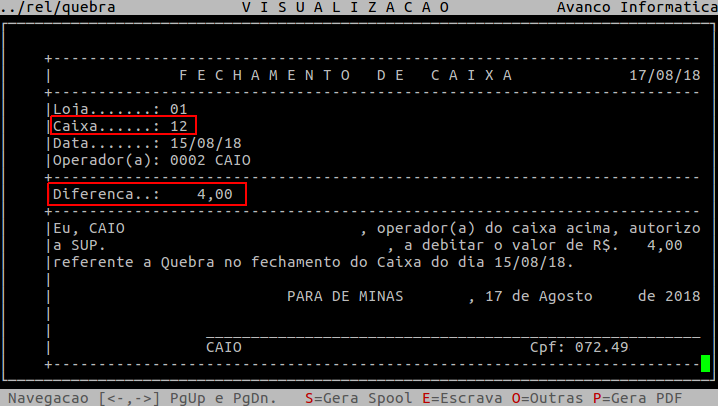
O caixa 12 tratou o limite perdão conforme o parâmetro de caixa normal e gerou a quebra de R$ 4,00 conforme digitação.
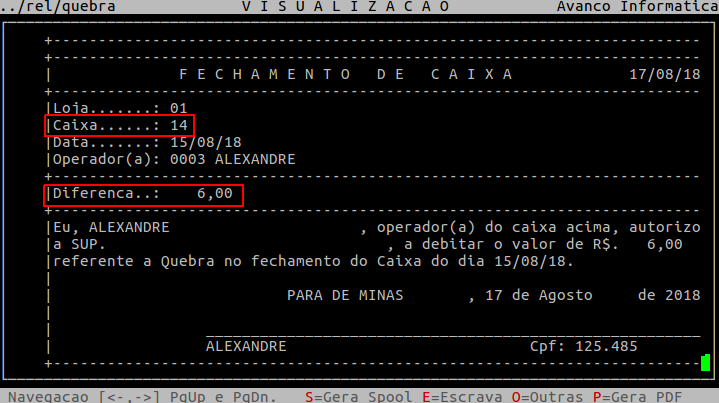
O caixa 14 tratou o limite perdão conforme o parâmetro de caixa rápido e gerou a quebra de R$ 6,00 conforme digitação.
|
O Atendimento para a Avanço Informática é prioridade! Caso Você tenha alguma dúvida, fique à vontade para entrar em contato com a gente:
|
Dúvida | Como Emitir Recibo Sobra Caixa Integral?
Dúvida:
Como Emitir Recibo de Sobra de Caixa no Integral?
Solução:
Para Emitir o recebido de Sobra de Caixa é necessário que o cliente tenha o sistema parametrizado para realizar fechamento de caixa. Para mais informações, consulte o documento: " Manual | Realizar Fechamento Caixa Integral ".
1- Parametrizando para Gerar o Lançamento Financeiro
| Rotina: | Fechamento de Caixa |
|---|---|
| Programa: | PRO706 |
| Localização: | Menu Principal / F5 / Administ. Financeira / Caixa |
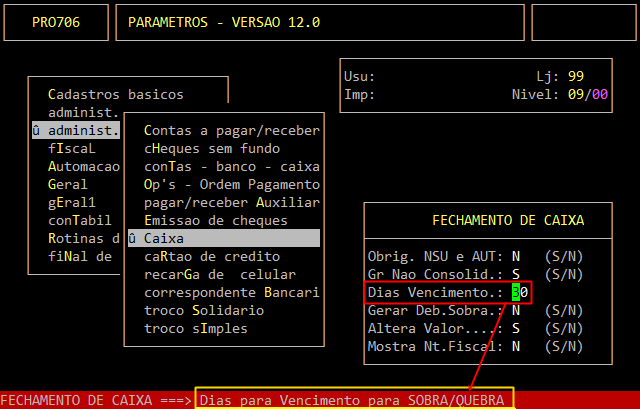
Para definir definir o prazo de vencimento para gerar o lançamento no financeiro, acesse a localização citada acima.
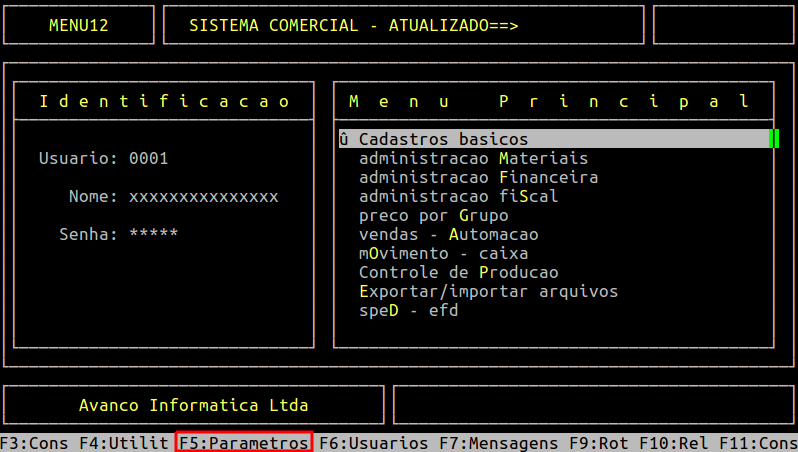
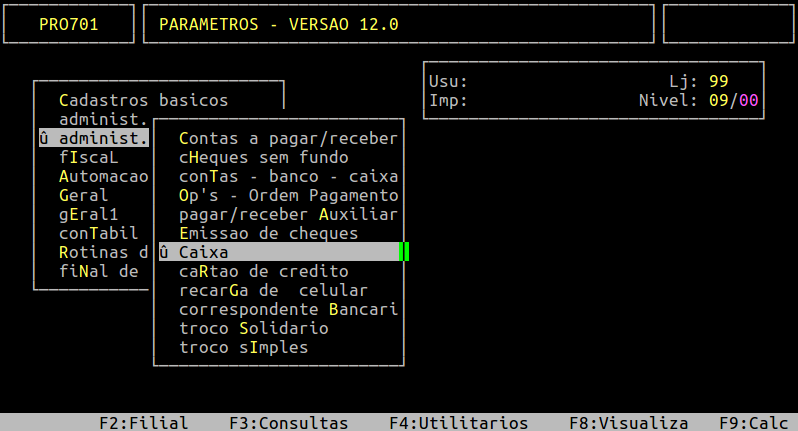
Ao acessar a rotina, no campo Dias Vencimento informe a quantidade de dias para o vencimento a ser considerado para sobra de caixa, conforme o exemplo abaixo que foi definido para 30 dias.
2- Definindo o Tipo Gerencial para Gerar o Lançamento no Financeiro
| Rotina: | Plano de Contas Gerencial |
|---|---|
| Programa: | CBA150 |
| Localização: | Cadastros Basicos / Plano de Contas / Gerencial / Alteracao |
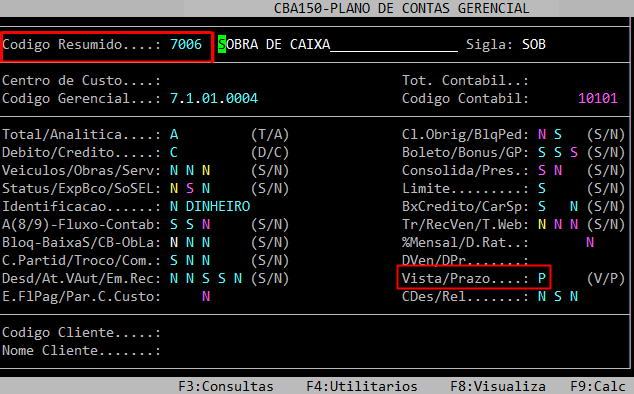
Para definir o tipo gerencial para gerar o lançamento financeiro, acesse a localização citada acima. Para mais informações desta rotina, consulte o documento " Dúvida | Como Cadastrar Tipos Gerenciais Plano Contas Gerencial Integral? ".
Ao acessar a rotina, configure o campo Vista/Prazo de acordo com o desejado. Definindo o campo com V, para que o tipo seja a Vista, o lançamento no financeiro ficará pago com a data do pagamento igual ao do dia da emissão. Definindo o campo com P, para que o tipo seja a Prazo, o lançamento no financeiro ficará em aberto até que o mesmo seja baixado.
No exemplo abaixo, o plano de contas gerencial foi definido como a prazo.
3- Consultando a Digitação do Caixa
| Rotina: | Fechamento de Caixa |
|---|---|
| Programa: | VEN818 |
| Localização: | Movimento Caixa / Lancamentos / Relatorio / Conferencia Diaria |
Para consultar se há diferenças na digitação do caixa, acesse a localização citada acima. Para mais informações desta rotina, consulte o documento " Dúvida | Como Emitir Relatório Fechamento Caixa Integral? ".
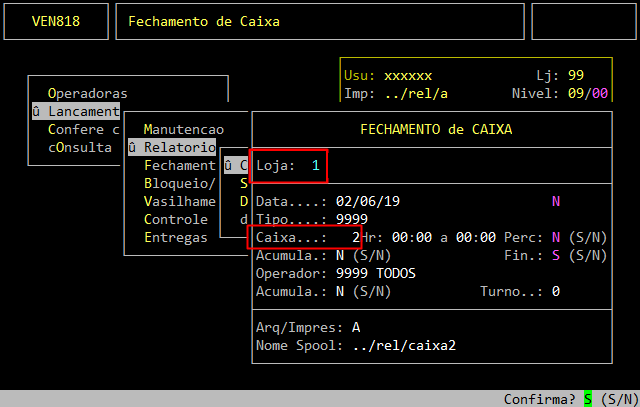
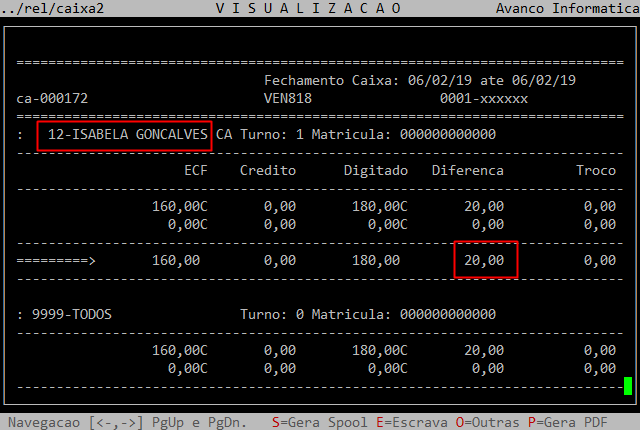
Observe no exemplo acima, que no relatório de Fechamento de Caixa existe uma diferença entre o valor importado com o valor digitado de R$20,00 (vinte reais), que é chamado de sobra de caixa.
4- Realizando o Fechamento do Caixa para Gerar a Sobra
| Rotina: | Fechamento de Caixa - Bloqueio |
|---|---|
| Programa: | VEN814 |
| Localização: | Movimento Caixa / Lancamentos / Fechamento / Fechamento |
Para realizar o fechamento (encerramento) do caixa, acesse a localização citada acima. Para mais informações desta rotina, consulte o documento " Manual | Realizar Fechamento Caixa Integral ".
Ao acessar a rotina, preencha o campo com o tipo gerencial do plano de contas, para que gere a sobra corretamente após realizar o fechamento do caixa.
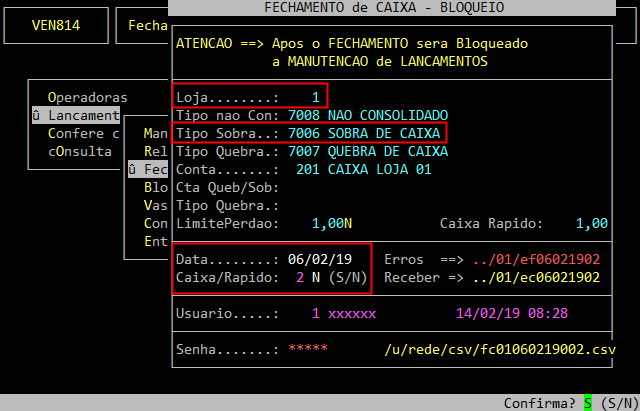
5- Consultando o Lançamento Financeiro Gerado para a Sobra
| Rotina: | Receber - Alteração |
|---|---|
| Programa: | SPR015 |
| Localização: | Administracao Financeira / Contas a Receber / Lancamentos / Manutencao / Alteracao |
Para consultar o lançamento que foi gerado para sobra após o fechamento do caixa, acesse a localização citada acima. Para mais informações desta rotina, consulte o documento " Dúvida | Como Consultar Lançamento Contas Receber Integral? ".
No exemplo abaixo, mostra o lançamento que foi gerado para a operadora contendo o valor da sobra e seu respectivo caixa (ECF), conforme a definição do parâmetro do Tipo Gerencial (lançamento em aberto, pois está como a prazo) e Relatório Conferência Diária.
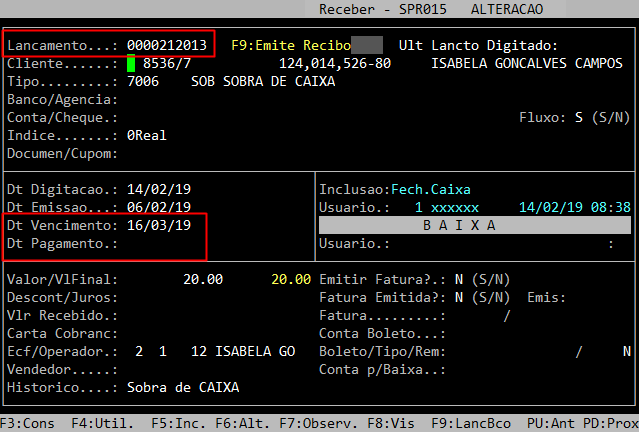
6- Emitindo o Recibo de Sobra
| Rotina: | Sobra de Caixa |
|---|---|
| Programa: | VEN919 |
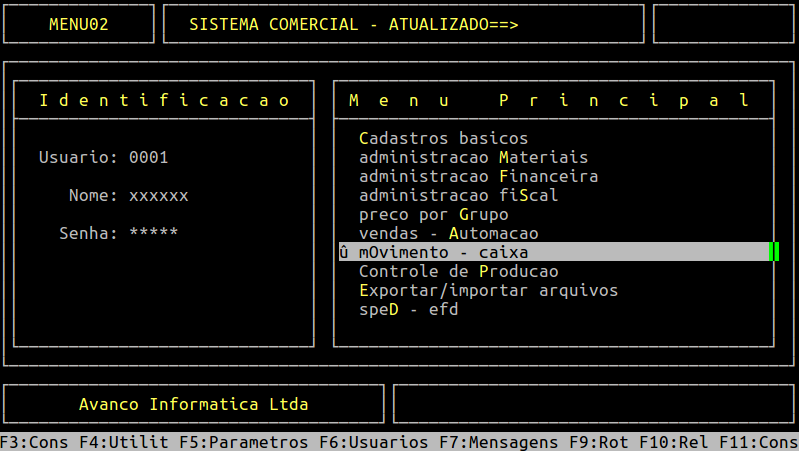
| Localização: | Movimento Caixa / Lancamentos / Fechamento / Emissao Sobra Caixa |
Para emitir o recibo de sobra de caixa, acesse a localização citada acima.
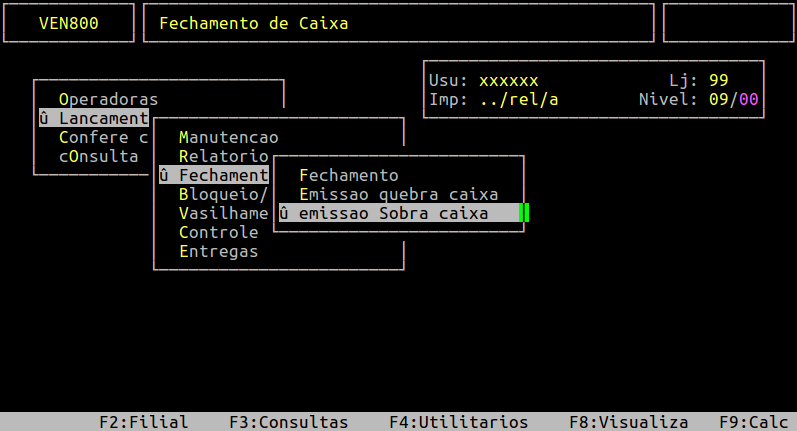
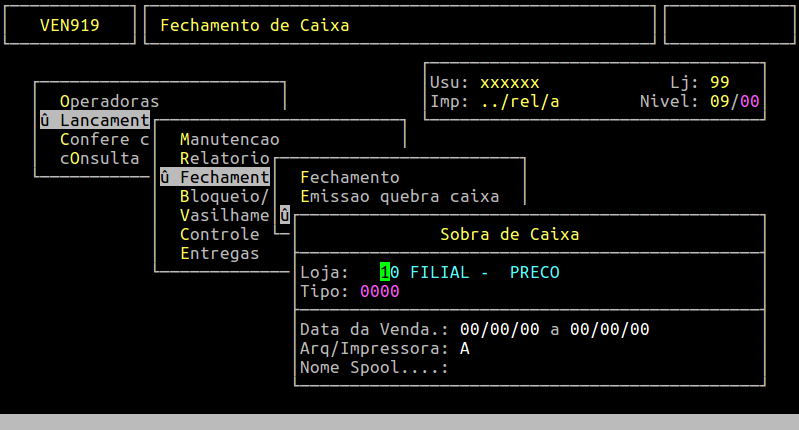
Dados importantes da tela acima:
| Loja: | Informe a loja desejada. |
|---|---|
| Tipo: | Esse campo será carregado automaticamente de acordo com o tipo gerencial informado no campo Tipo Sobra da rotina Fechamento de Caixa - Bloqueio. |
| Data da Venda: | Informe data da venda. |
| Arq/Impressora: |
Informe A para gerar um arquivo ou I para imprimir direto na impressora. |
| Nome Spool: |
Informe um nome que deseja para o relatório, caso tenha escolhido na opção anterior A, caso contrário irá carregar nesse campo o nome da impressora selecionada. |
Assim que preencher os campos acima, pressione Enter ou S para confirmar e gerar o recibo de sobra de caixa.
Exemplo da Tela Emissão de Sobra de Caixa Preenchida
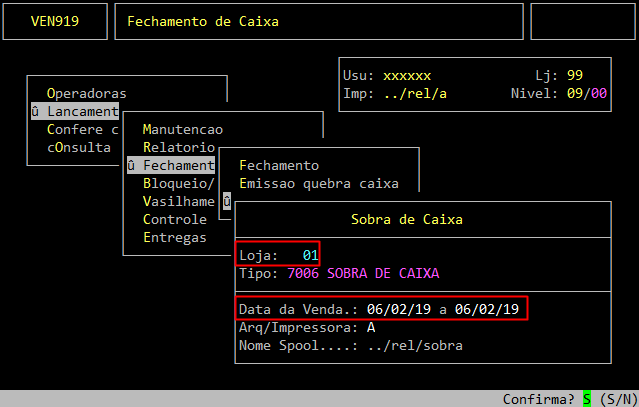
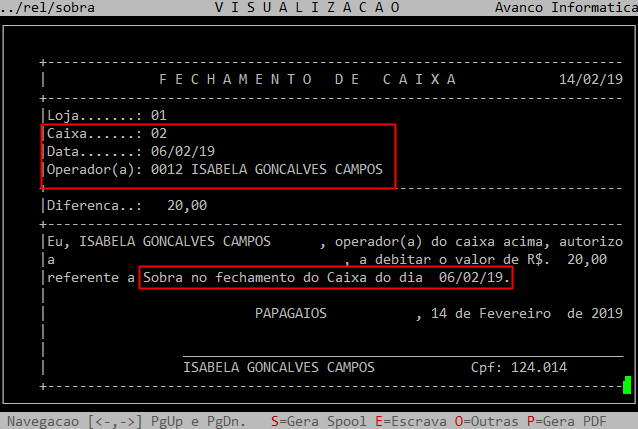
Para visualizar o relatório pressione a tecla F8 e informe o nome dado ao Spool, conforme o exemplo abaixo.
Exemplo do Recibo de Sobra de Caixa
|
O Atendimento para a Avanço Informática é prioridade! Caso Você tenha alguma dúvida, fique à vontade para entrar em contato com a gente:
|
Dúvida | Como Gerar Relatório Fechamento Caixa 40 Colunas Integral?
Dúvida:
Como Gerar o Relatório de Fechamento de Caixa no Formato de 40 Colunas no Integral?
Solução:
1- Gerando o Relatório de Fechamento de Caixa no Formato de 40 Colunas
| Rotina: | Fechamento de Caixa |
|---|---|
| Programa: | VEN818 |
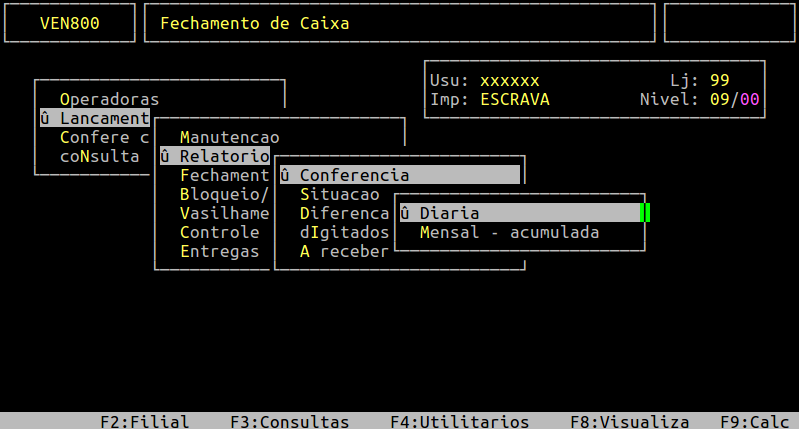
| Localização: | Movimento - Caixa / Lancamentos / Relatorio / Conferencia / Daria |
Para emitir o relatório de fechamento de caixa, acesse a localização citada acima.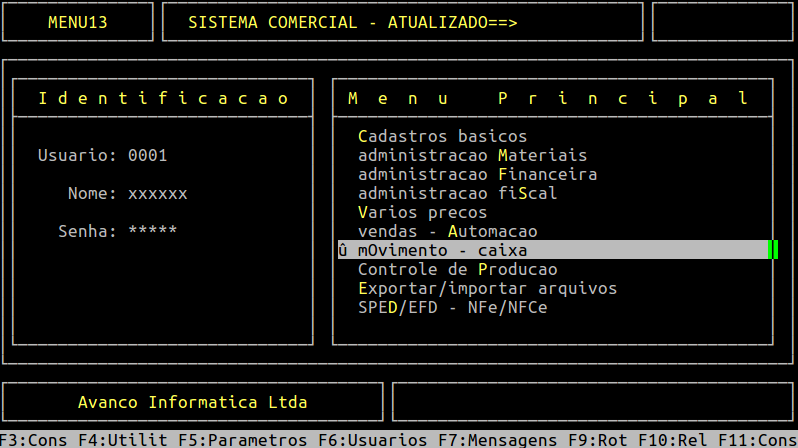
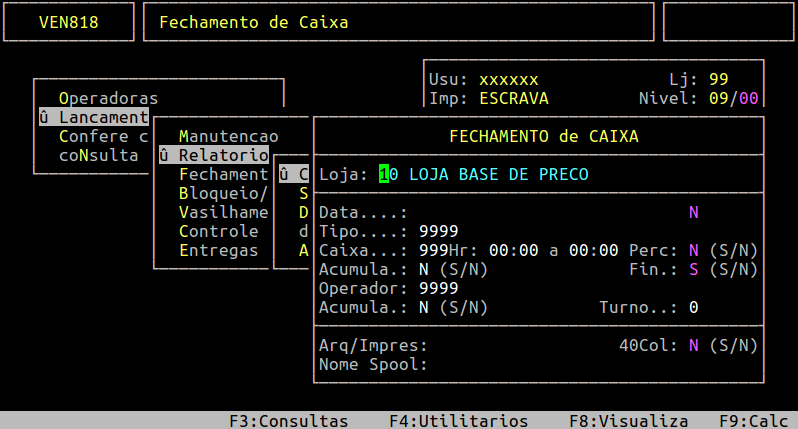
Campos importantes referente a tela acima:
| Loja: | Informe a filial desejada e pressione a tecla Enter para alcançar o próximo campo. |
|---|---|
| Data: | Informe a data do fechamento de caixa que deseja emitir o relatório e pressione a tecla Enter para alcançar o próximo campo. |
| Tipo: | Informe o (s) tipo (s) gerencial (s) do fechamento e pressione a tecla Esc para alcançar o próximo campo, ou pressione a tecla Enter para considerar todos os tipos gerenciais (9999 - Todos). |
| Caixa: | Informe o número do caixa desejado, com três dígitos, ou pressione a tecla Enter para considerar todos (999 - Todos). |
| Hr...a: | Informe uma faixa de horário para exibição da movimentação ou pressione a tecla Enter três vezes para considerar o horário integral. |
| Perc: | Informe a letra S para exibir o percentual de participação de cada tipo gerencial ou N para não mostrar. |
| Acumula: |
Informe a letra S para acumular todos os caixas consolidando os valores no relatório, ou N para não acumular. |
| Fin: | Informe a letra S para emitir o financeiro (contas a receber) ou N para não emitir. |
| Operador: | Informe o operador a ser exibido no relatório, com quatro dígitos, ou pressione a tecla Enter para considerar todos os operadores (9999 - Todos). |
| Acumula: | Informe a letra S para acumular os operadores no relatório consolidando os valores, ou N para não acumular. |
| Turno: | Informe o códio de um turno específico do operador para sair no relatório ou pressione a tecla Enter para considerar todos ( 0 - Todos). |
| Arq/Impr: |
Informe a letra A para gerar um arquivo ou I para imprimir direto na impressora. |
| Nome Spool: |
Informe um nome que deseja para o relatório, caso tenha escolhido na opção anterior A, caso contrário irá carregar nesse campo o nome da impressora selecionada. |
| 40Col: | Informe a letra S para imprimir o relatório no formato 40 colunas ou N para não imprimir neste formato. Para este documento será utilizado a letra S. |
Assim que preencher os campos acima, pressione a tecla Enter ou S para confirmar e gerar o relatório.
Abaixo segue um exemplo da tela preenchida, ressaltando que os campos selecionados são os que necessitam de dados, os demais podem pressionar a tecla Enter para considerar o padrão que o sistema carrega.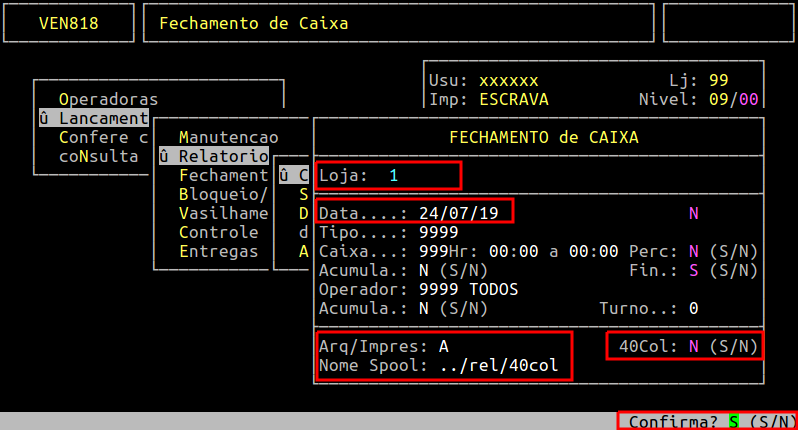
Em seguida, para visualizar o relatório, pressione a tecla F8, informe o nome dado ao Spool e pressione a tecla Enter para visualizá-lo na tela, conforme o exemplo abaixo.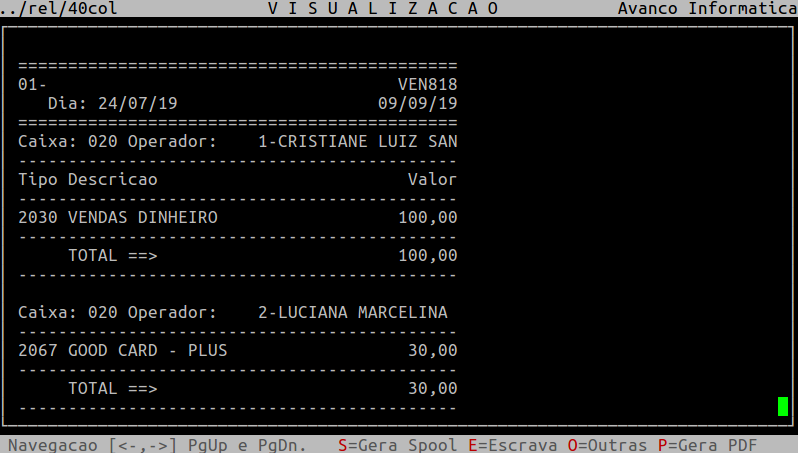
Se desejar visualizar em pdf, em seguida, deverá pressionar a tecla P e a Enter até confirmar para gerar na pasta /u/rede/rel-pdf/, conforme exemplo abaixo.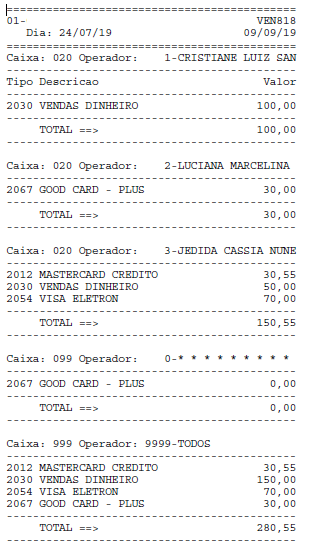
2- Gerando o Relatório a Receber no Formato de 40 Colunas
| Rotina: | Contas a Receber - 40 Colunas |
|---|---|
| Programa: | VEN837 |
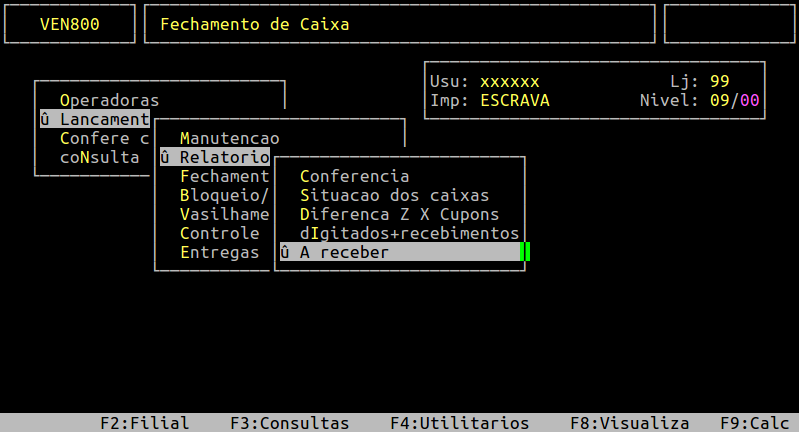
| Localização: | Movimento - Caixa / Lancamentos / Relatorio / A receber |
Para emitir o relatório a receber, acesse a localização citada acima.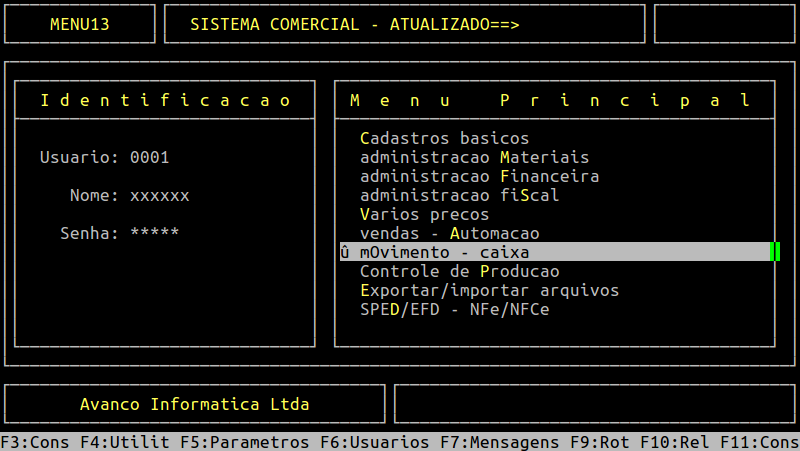
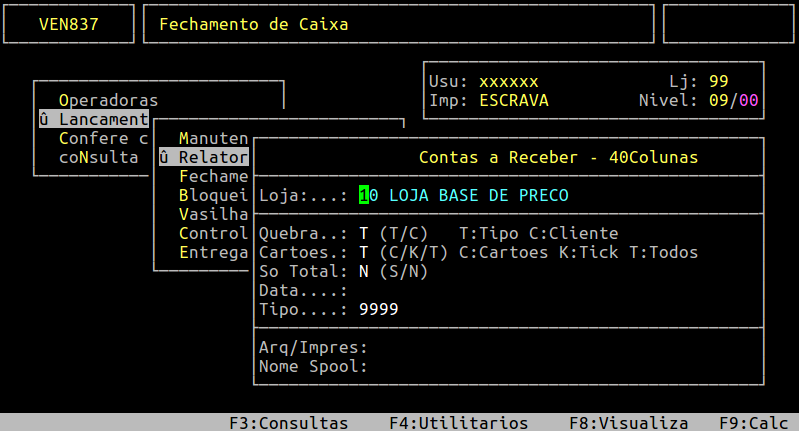
Campos importantes referente a tela acima:
| Loja: | Informe a filial desejada e pressione a tecla Enter para alcançar o próximo campo. |
|---|---|
| Quebra: | Informe a letra T se desejar que o relatório quebre por tipo gerencial, ou C se desejar por cliente. |
| Cartoes: | Informe a letra C se desejar visualizar no relatório somente os cartões, ou K se for somente tickets, ou T para considerar ambos. |
| So Total: | Informe a letra S para exibir o total dos lançamentos no relatório ou N para mostrar todos os valores. |
| Data: |
Informe a data que deseja verificar os valores no relatório e pressione a tecla Enter para alcançar o próximo campo. |
| Tipo: | Informe o (s) tipo (s) gerencial (s) do fechamento e pressione a tecla Esc para alcançar o próximo campo, ou pressione a tecla Enter para considerar todos os tipos gerenciais (9999 - Todos). |
| Arq/Impr: |
Informe a letra A para gerar um arquivo ou I para imprimir direto na impressora. |
| Nome Spool: |
Informe um nome que deseja para o relatório, caso tenha escolhido na opção anterior A, caso contrário irá carregar nesse campo o nome da impressora selecionada. |
Assim que preencher os campos acima, pressione a tecla Enter ou S para confirmar e gerar o relatório.
Abaixo segue um exemplo da tela preenchida, ressaltando que os campos selecionados são os que necessitam de dados, os demais podem pressionar a tecla Enter para considerar o padrão que o sistema carrega.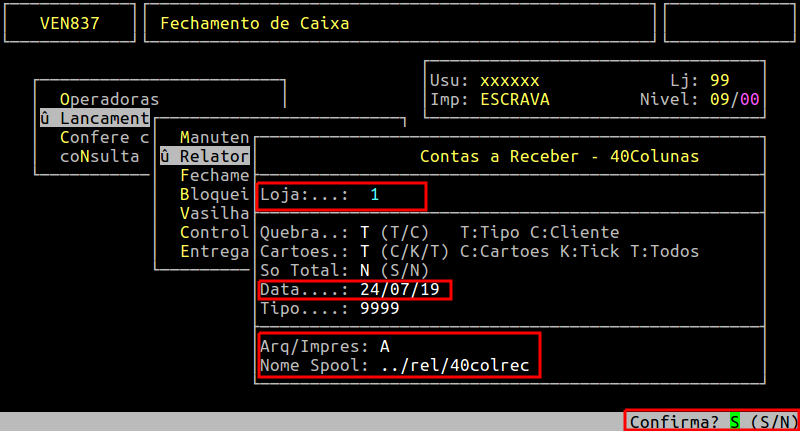
Em seguida, para visualizar o relatório, pressione a tecla F8, informe o nome dado ao Spool e pressione a tecla Enter para visualizá-lo na tela, conforme o exemplo abaixo.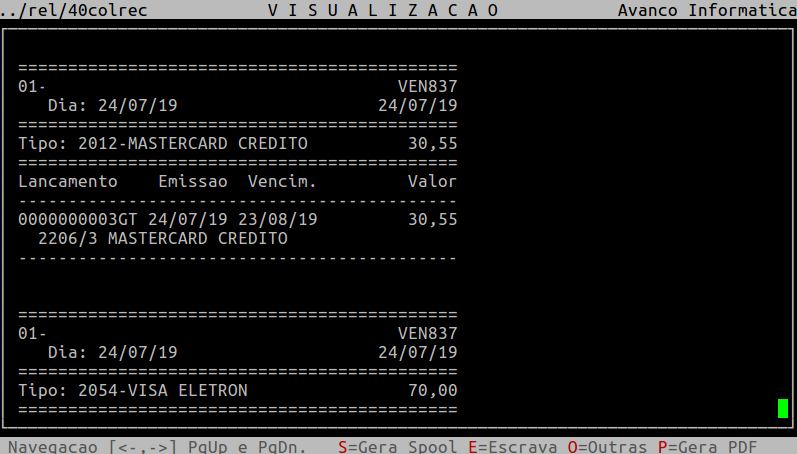
Se desejar visualizar em pdf, em seguida, deverá pressionar a tecla P e a Enter até confirmar para gerar na pasta /u/rede/rel-pdf, conforme exemplo abaixo.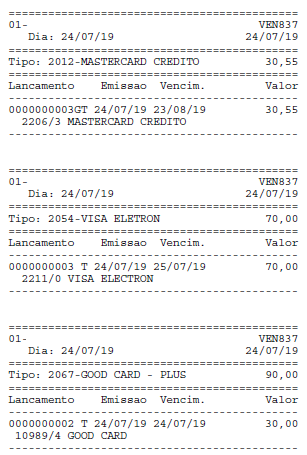
|
O Atendimento para a Avanço Informática é prioridade! Caso Você tenha alguma dúvida, fique à vontade para entrar em contato com a gente:
|
Manual | Quebra Caixa Dentro Limite Perdao Integral
Emitindo a Quebra de Caixa com Valor Menor que o Limite Perdao no Integral
1 - Emissão do Relatório de Fechamento de Caixa sem Digitar os Valores de Venda
Para mais informações de como emitir o relatório de fechamento de caixa acesse o documento:" Dúvida | Como Emitir Relatório Fechamento Caixa Integral? ".
Relatório de Fechamento de Caixa
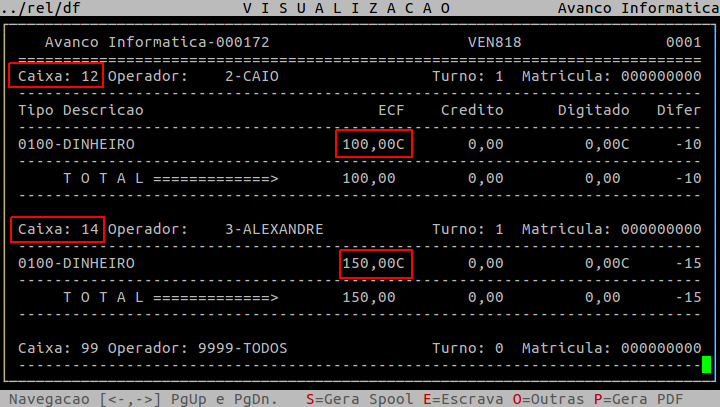
O valor da venda do caixa 12 importado foi de R$ 100,00 e, o caixa 14 foi importado o valor de R$ 150,00
2- Digitação dos Valores do Caixa na Rotina de Fechamento de Caixa
Para mais informações de como digitar os valores na rotina de fechamento de caixa acesse o documento: "Manual | Realizar Fechamento Caixa Integral " no tópico 2.1 - por Digitação de Valores.
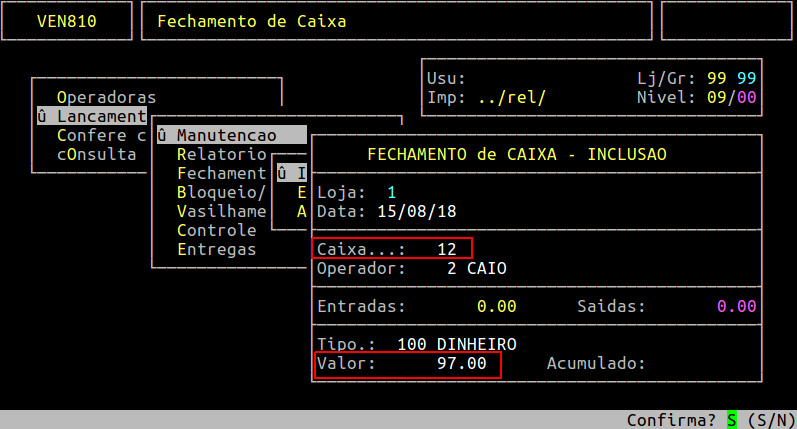
A digitação do caixa 12 foi de R$ 97,00, tendo uma diferença de R$ 3,00 em relação ao valor importado de R$ 100,00
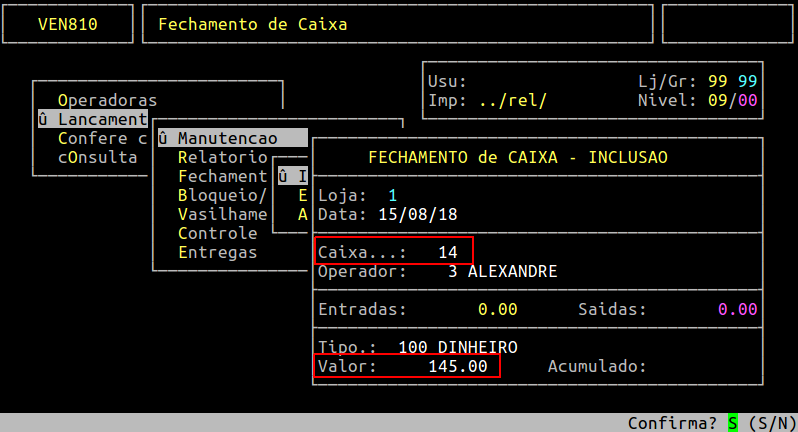
A digitação do caixa 14 foi de R$ 145,00, tendo uma diferença de R$ 5,00 em relação ao valor importado de R$ 150,00
3- Emissão do Relatório de Fechamento de Caixa após a Digitação dos Valores de Venda
Para mais informações de como emitir o relatório de fechamento de caixa acesse o documento: " Dúvida | Como Emitir Relatório Fechamento Caixa Integral? ".
Observe que o relatório fechamento de caixa, que pode ser chamado também de conferência de caixa, apresenta o valor importado já mostrado no tópico 1 - Emissão Relatório de Fechamento de Caixa sem Digitar os Valores de Venda e, o valor digitado, conforme o tópico 2 - Digitação dos Valores do Caixa na Rotina de Fechamento de Caixa.
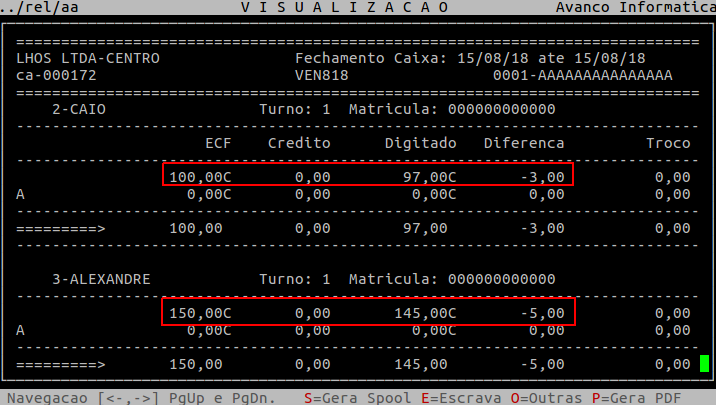
4- Fechamento de Caixa
Para mais informações de como fazer o encerramento de caixa acesse o documento: " Manual | Realizar Fechamento Caixa Integral " no tópico 4 - Encerramento do Fechamento de Caixa.
Fechamento de Caixa do Caixa 12
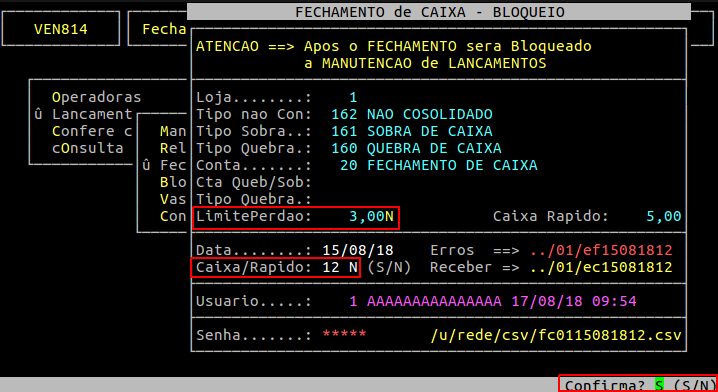
Observe que no campo Caixa/Rapido o segundo campo tem as opções S / N, onde o S (Sim) é para considerar o valor informado no campo Caixa Rapido e o N (Não) é para considerar o valor informado no campo LimitePerdao.
|
IMPORTANTE: Os campos LimitePerdao e Caixa Rapido podem ser pré definidos na mesma rotina Fechamento de Caixa, para isso será necessário voltar com a seta do teclado até cair nos campos desejados. Assim que definir os valores, mesmo saindo da rotina os valores permanecerão salvos. |
|
NOTA: Ao fazer o fechamento de caixa, muitas vezes existe diferença entre o valor vendido (registrado nos cupons) e o valor recebido. Diante disso, a empresa tem a opção de estipular um valor mínimo, no qual qualquer diferença abaixo dele será considerado normal acima dele será considerado como uma quebra de caixa. No campo LimitePerdao, além de informar o valor mínimo da quebra para os caixas convencionais é possível estabelecer se o operador irá pagar o valor cheio da quebra (para essa opção informar N) ou se o valor que foi estipulado será abatido do valor da quebra, ou seja, o operador pagará apenas a diferença (para essa opção informar S). O campo Caixa Rapido é considerado para os caixas rápidos e, nesse caso por ser um caixa que está propicio a ter uma maior quebra devido ao volume de vendas é aconselhável definir um valor mínimo maior que o do LimitePerdao. |
| OBSERVAÇÃO: Para o exemplo demonstrado acima, foi definido os valores de LimitePerdao como R$ 3,00 e Caixa Rapido como R$ 5,00 e, o operador deverá pagar o valor cheio se a quebra for maior que o valor mínimo, caso contrário não irá gerar o documento para pagar. |
O caixa 12, nesse caso será tratado como caixa normal, sendo assim, o valor a ser considerado é o do campo LimitePerdao para a quebra gerada. No tópico 2 - Digitação dos Valores do Caixa na Rotina de Fechamento de Caixa o valor da diferença foi de R$ 3,00, sendo que o valor pré estabelecido é de R$ 3,00. Sendo assim o operador NÃO pagará o valor da quebra.
Fechamento de Caixa do Caixa 14
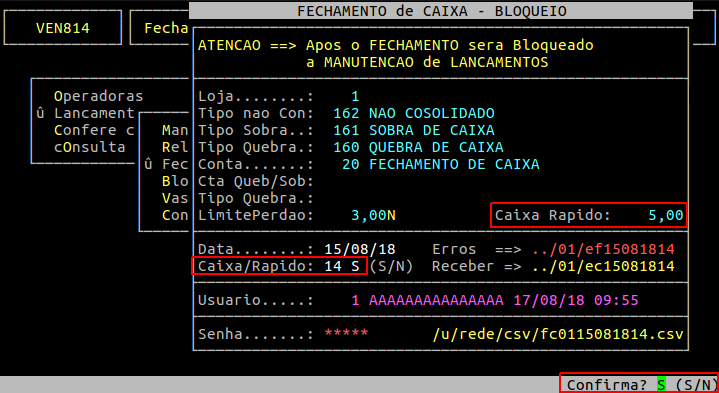
O caixa 14, nesse caso será tratado como caixa rápido, sendo assim, o valor a ser considerado é o do campo Caixa Rapido para a quebra gerada. No tópico 2 - Digitação dos Valores do Caixa na Rotina de Fechamento de Caixa o valor da diferença foi de R$ 5,00, sendo que o valor pré estabelecido é de R$ 5,00. Diante disso, o operador NÃO pagará o valor cheio da quebra.
5 - Emitindo a Quebra de Caixa
A Quebra de Caixa é gerada como uma espécie de um "documento" contendo as informações do valor da quebra a ser pago pelo operador. Esse valor será gravado no contas a receber, sendo que o operador deverá ser previamente cadastrado como cliente.
|
OBSERVAÇÃO: Para emissão da Quebra de Caixa é necessário seguir os pré requisitos abaixo:
|
| Rotina: | Quebra de Caixa |
|---|---|
| Programa: | VEN819 |
| Localização: | Movimento - Caixa / Lancamentos / Fechamento / Emissao Quebra Caixa |
Para abrir a rotina, acesse a localização citada acima.
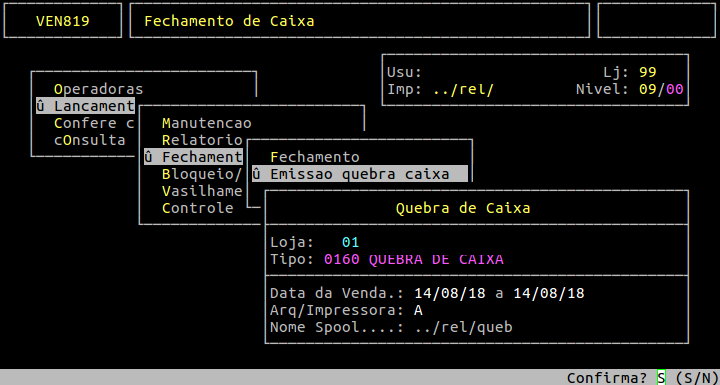
| Loja: | Informar a loja desejada | |
|---|---|---|
| Tipo: |
O tipo gerencial é informado automaticamente.
|
|
| Data da Venda: | Informar o período da venda. | |
| Arq / Impressora: | Informar A se desejar gerar arquivo, ou I se desejar imprimir direto na impressora. | |
| Nome Spool: | Informar o nome do arquivo desejado (esse campo é habilitado quando na opção Arq / Impressora for informado A). |
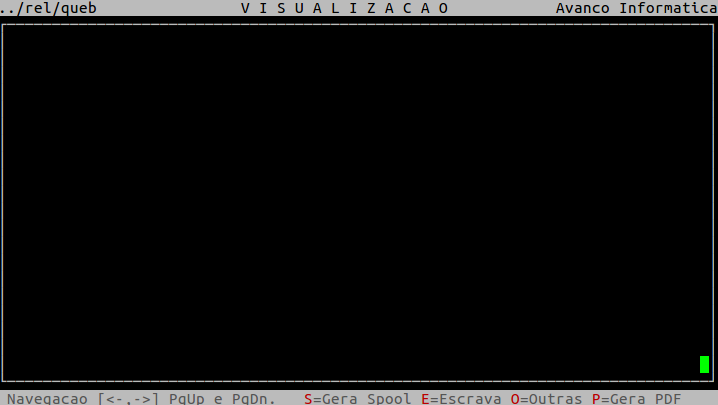
Não gerou quebra de caixa dos operadores, pois o Limite Perdão do caixa normal foi de R$ 3,00 e o Limite Perdão do caixa rápido foi de R$ 5,00.
|
O Atendimento para a Avanço Informática é prioridade! Caso Você tenha alguma dúvida, fique à vontade para entrar em contato com a gente:
|