Parametrizações Financeiras
- Dúvida | Como Cadastrar Vincular Conta Caixa Filial Fechamento Integral?
- Dúvida | Como Funciona Conta Principal Vinculada Cadastro Contas Bancárias Integral?
- Dúvida | Como Funcionam Regras Tickets Integral?
- Manual | Cadastrar Administradora Cartão Ticket Integral
- Dúvida | Como Vincular Forma Pagamento Frente Loja Integral?
- Dúvida | Como Vincular Produto Modalidade Integral?
- Dúvida | Como Liberar Acesso Conta Bancária Usuário Efetuar Baixas Integral?
- Dúvida | Como Parametrizar Troco Solidário Integral?
- Dúvida | Como Parametrizar Cheque Sem Fundo Integral?
- Dúvida | Como Cadastrar Escritório Cobrança Integral?
Dúvida | Como Cadastrar Vincular Conta Caixa Filial Fechamento Integral?
Dúvida:
Como Cadastrar e Vincular a Conta Caixa na Filial e no Fechamento no Integral?
Solução:
1 - Cadastrando a Conta Caixa
| Rotina: | Manutenção de Contas |
|---|---|
| Programa: | BAN001 |
| Localização: | Administracao Financeira / Controle Bancario / Cadastro de Contas / Manutencao / Contas |
Para cadastrar a conta caixa, acesse a localização citada acima.
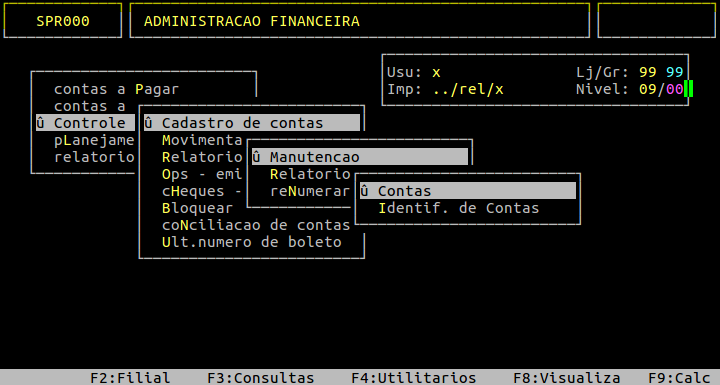
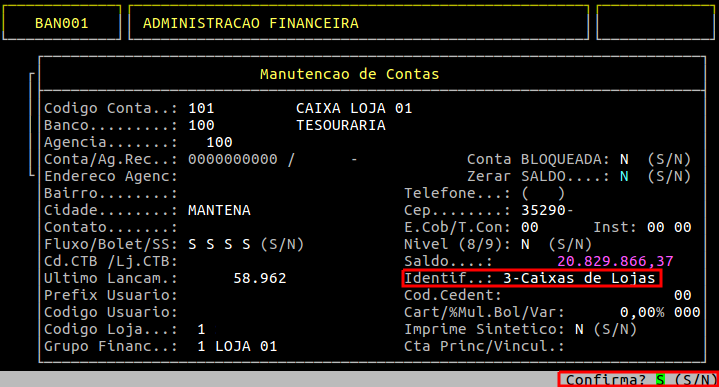
Ao acessar a rotina, faça a inclusão da conta caixa com as informações de acordo com os dados da loja, como endereço e outros.
Ao alcançar o campo Identif, informe a categoria 3 - caixa de lojas. Continue preenchendo os outros campos, conforme desejado, e no campo Codigo Loja, informe a loja que a conta caixa será vinculada, conforme exemplo abaixo.
2 - Vinculando a Conta Caixa no Cadastro de Filiais
| Rotina: | Filiais |
|---|---|
| Programa: | CAB001 |
| Localização: | Cadastros Basicos / Filial / Filiais / Manutencao / Cadastro / Geral |
Para vincular a conta caixa na filial, acesse a localização citada acima.
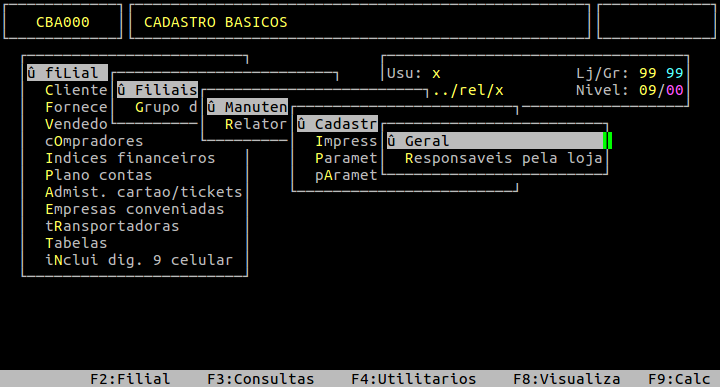
Ao acessar a rotina, informe a loja desejada e pressione a tecla A para que o sistema permita realizar alterações.
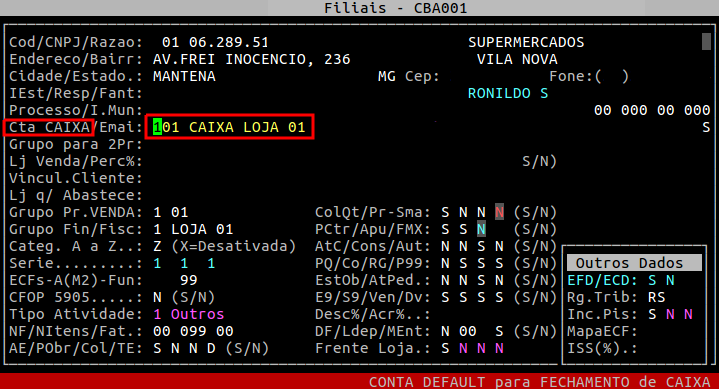
Em sequência, pressione a tecla Enter até alcançar o campo Cta CAIXA/Email, no qual deverá informar a conta caixa cadastrada.
3 - Vinculando a Conta Caixa no Fechamento de Caixa
| Rotina: | Fechamento de Caixa - Bloqueio |
|---|---|
| Programa: | VEN814 |
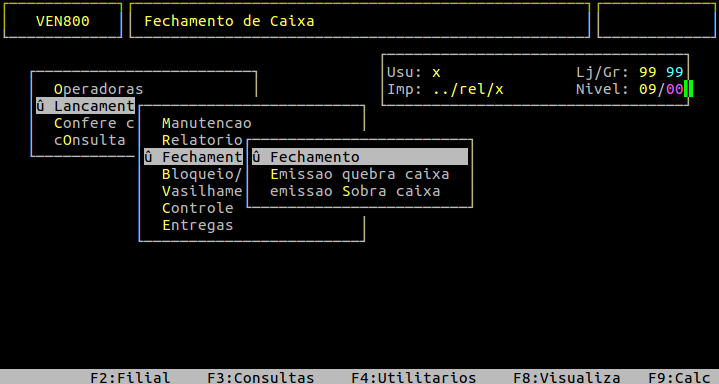
| Localização: | Movimento de Caixa / Lancamento / Fechamento / Fechamento |
Para vincular a conta caixa no fechamento de caixa, acesse a localização citada acima.
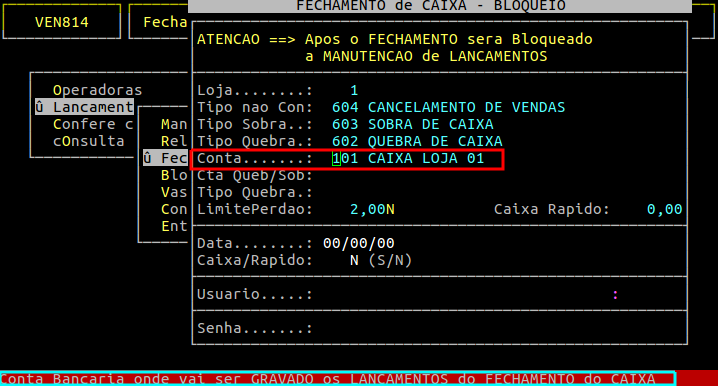
Ao acessar a rotina, informe a loja (campo Loja), tipos de não consolidado (campo Tipo nao Con), sobra (campo Tipo Sobra) e quebra (campo Tipo Quebra), e em seguida, no campo Conta, informe a conta caixa cadastrada, conforme exemplo abaixo.
|
O Atendimento para a Avanço Informática é prioridade! Caso Você tenha alguma dúvida, fique à vontade para entrar em contato com a gente:
|


Dúvida | Como Funciona Conta Principal Vinculada Cadastro Contas Bancárias Integral?
Dúvida:
Qual a funcionalidade do campo conta principal e conta vinculada no cadastro de contas bancárias?
Solução:
| Rotina: | Manutenção de Contas |
|---|---|
| Programa: | BAN001 |
| Localização: | Administração Financeira / Controle Bancário / Cadastro de Contas / Manutenção / Contas |
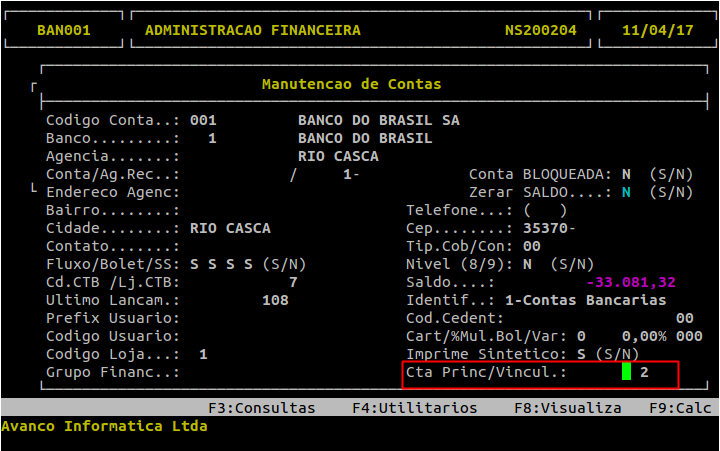
Campo Conta Vinculada
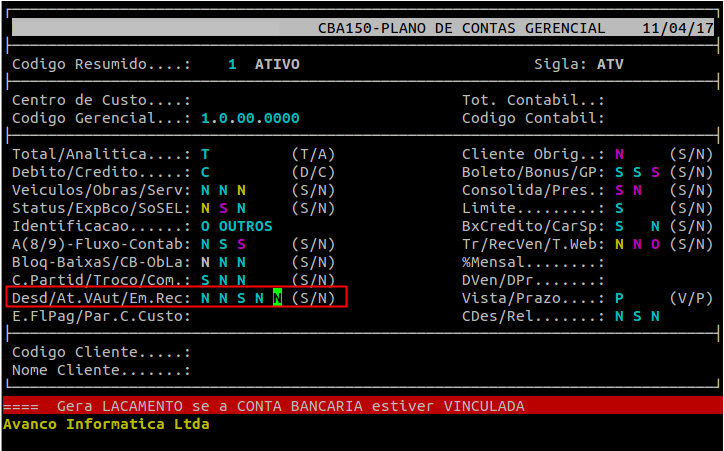
Se houver alguma conta vinculada no cadastro de contas e o parâmetro do tipo gerencial estiver marcado como S, também será incluído um lançamento para a conta vinculada.
Observação: Nos lançamentos no contas a receber/pagar e bancário.
| Rotina: | Plano de Contas Gerencial |
|---|---|
| Programa: | CBA150 |
| Localização: | Cadastros Básicos / Plano de Contas / Gerencial / Alteração |
Para verificar o parâmetro do tipo gerencial, acesse a localização citada acima.
Campo Conta Principal - Pagamento Escritural Brasil
Na baixa de remessa do banco do Brasil é acumulado os valores em uma conta principal, ao selecionar a conta para baixa.
Exemplo: Na rotina de pagamento escritural, informamos a conta e ela possui outra preenchida no campo principal, será gravado a baixa no bancário para a conta principal.
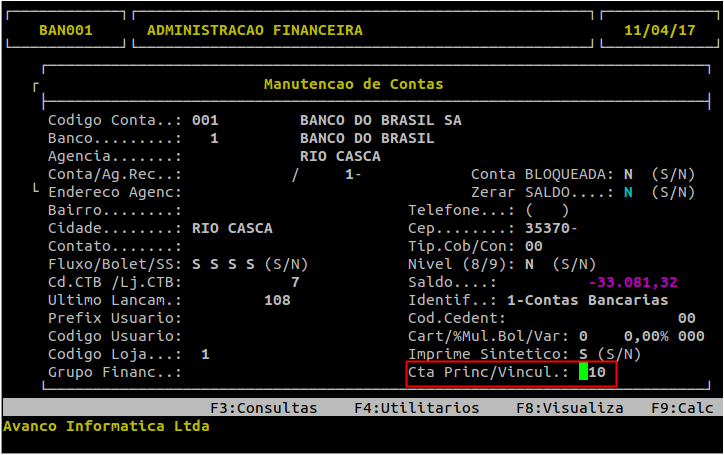
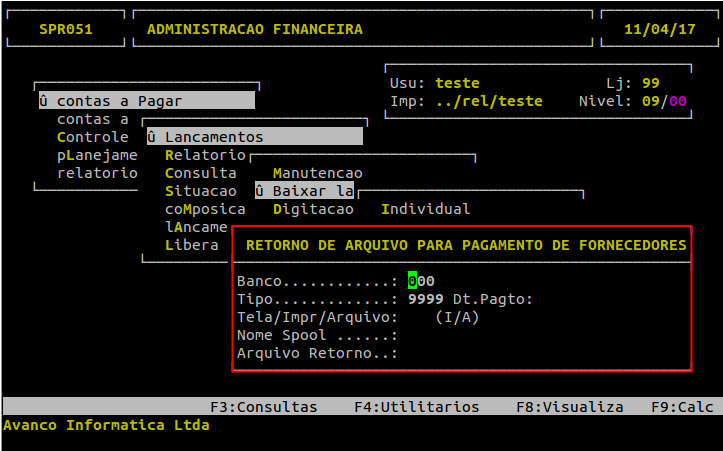
Observação: O campo conta vinculada, por ser específico do retorno de PAGFOR do Banco do Brasil, não possui relatórios com dados cadastrais. Referente a conta principal, não possui relatórios com dados cadastrais. Os relatórios de movimentações são os mesmos utilizados para conferência (Diário de Banco, Diário de Caixa Sintético ou Analítico).
|
O Atendimento para a Avanço Informática é prioridade! Caso Você tenha alguma dúvida, fique à vontade para entrar em contato com a gente:
|
Dúvida | Como Funcionam Regras Tickets Integral?
Dúvida:
Como funcionam as Regras de Tickets, dia de corte e vencimento no Sistema Integral?
Solução:
Para configurar as regras de tickets, a administradora terá que estar previamente cadastrada como cliente, com os dados corretamente preenchidos.
| OBSERVAÇÃO: Para que as regras de Corte e Vencimento seja devidamente aplicada ao Lançamento da Venda, o Cliente (Administradora do Cartão) não pode ser cadastrado como Convênio com a Data Fixa de Vencimento. |
1- Regras de Ticket
Para definir o dia da semana que será o vencimento das vendas, é necessário determinar o dia da semana que ocorrerá o corte:
→ Vencimento na segunda-feira, o corte deverá ser no domingo;
→ Vencimento na terça-feira, o corte deverá ser na segunda-feira;
→ Vencimento na quarta-feira, o corte deverá ser na terça-feira;
→ Vencimento na quinta-feira, o corte deverá ser na quarta-feira;
→ Vencimento na sexta-feira, o corte deverá ser na quinta-feira;
→ Vencimentos aos sábados e domingos são enviados para segunda-feira.
| Rotina: | Cartão / Tickets - Alteração |
|---|---|
| Programa: | CBA501 |
| Localização: | Cadastros Básicos / Administração Cartão - Tickets / Alteração |
Acesse a localização indicada acima e informe o código da administradora, sendo o mesmo código dela como cliente.
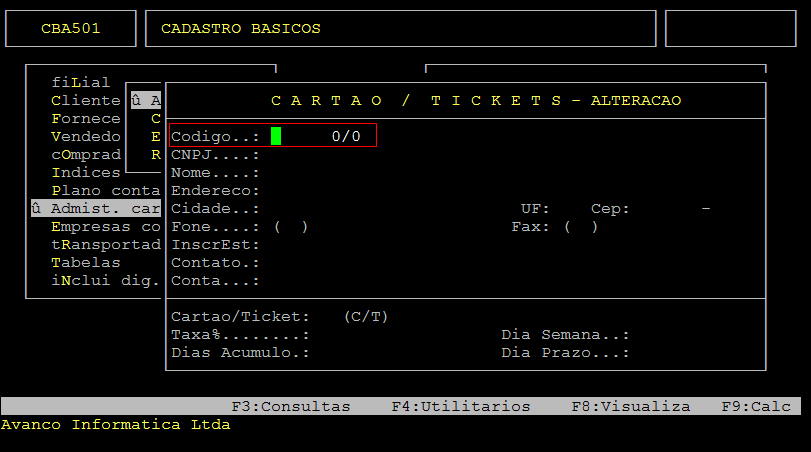
Selecione a opção "T" para acessar as configurações das regras de tickets.
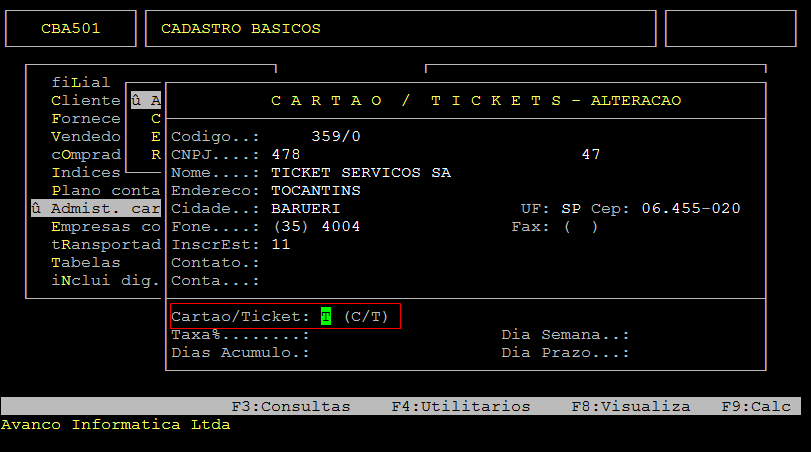
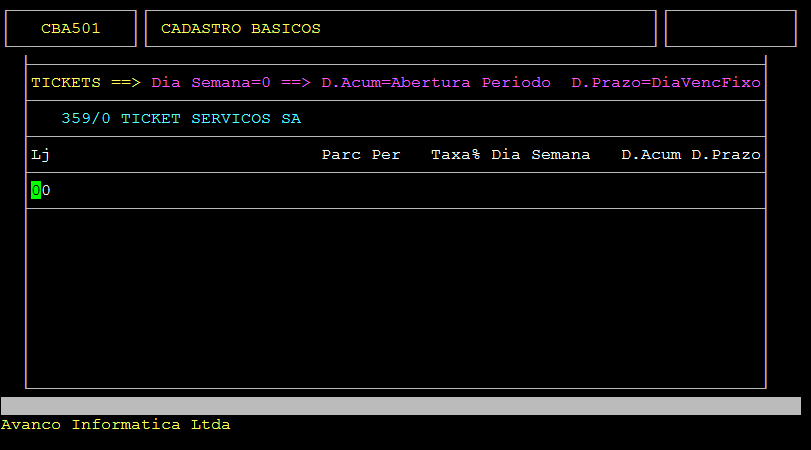
Dados importantes da tela acima:
| Lj: | Loja que será parametrizada. |
|---|---|
| Parc: | Se o ticket é parcelado ou não. |
| Per: |
Define qual o período de venda:
|
| Taxa%: | A taxa definida pela administradora. |
| Dia Semana: | Dia da semana que ocorrerá o corte. |
| D. Acum: | Quantidade de dias de acúmulo das vendas. |
| D. Prazo: | Prazo de pagamento pela administradora. |
| Observação: O corte corresponde a data em que ocorre o início do envio das vendas, após passados os dias de acúmulo, e então inicia a contagem de dias de prazo para a administradora realizar o pagamento, como é possível observar nos exemplos a seguir: |
2- Exemplos de Parametrização - Sem parcelamento
2.1 - Dia Fixo
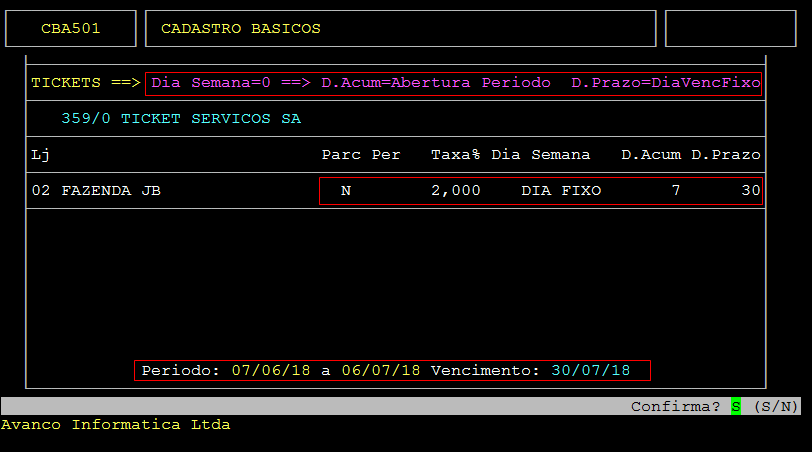
Utilizando o dia fixo o integral utiliza os dias de acúmulo para iniciar o período de vendas, considerando 30 dias, e dias de prazo para determinar o vencimento fixo.
No exemplo a seguir, foi utilizado os dias de acúmulo "07", e dias de prazo "30". Desta forma, as vendas realizadas entre os dias 07 de determinado mês a 06 do mês seguinte, sempre serão recebidas no dia 30 do mês.
| Rotina: | Inclusão - Contas a Receber |
|---|---|
| Programa: | SPR234 |
| Localização: | Administração Financeira / Contas a Receber / Tickets - Cartão de Crédito / Inclusão |
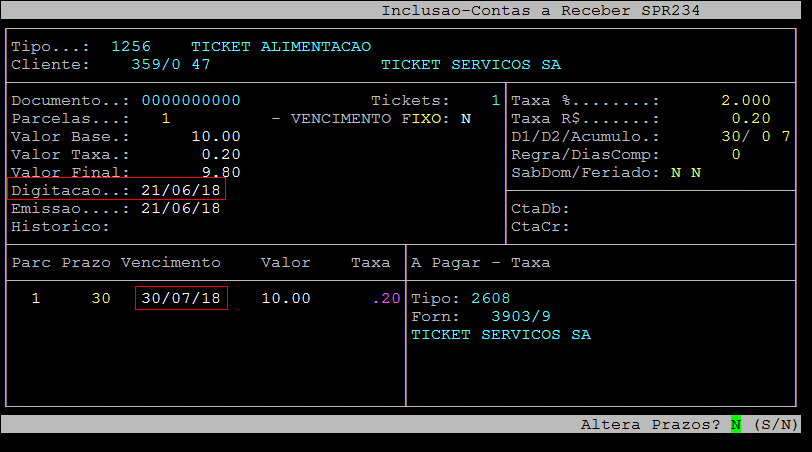
Acesse a localização indicada acima para realizar a digitação das vendas.
Note que a venda realizada no dia 21/06/2018 está entre o período de vendas determinado, e portanto, tem seu vencimento no dia 30/07/2018.
2.2 - Dia Semana 1 - Domingo
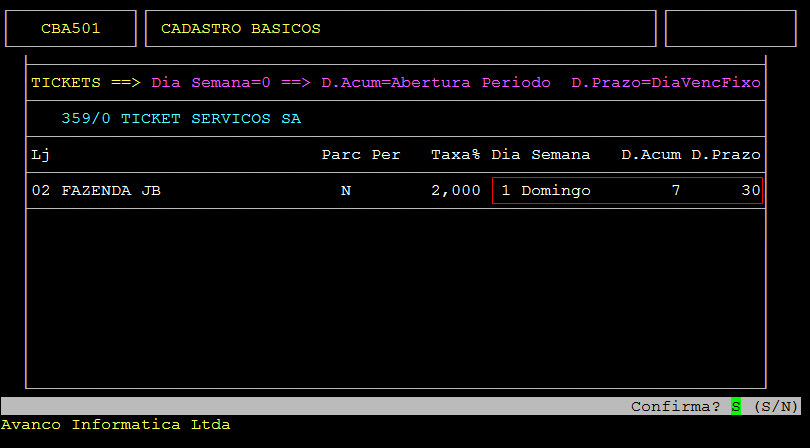
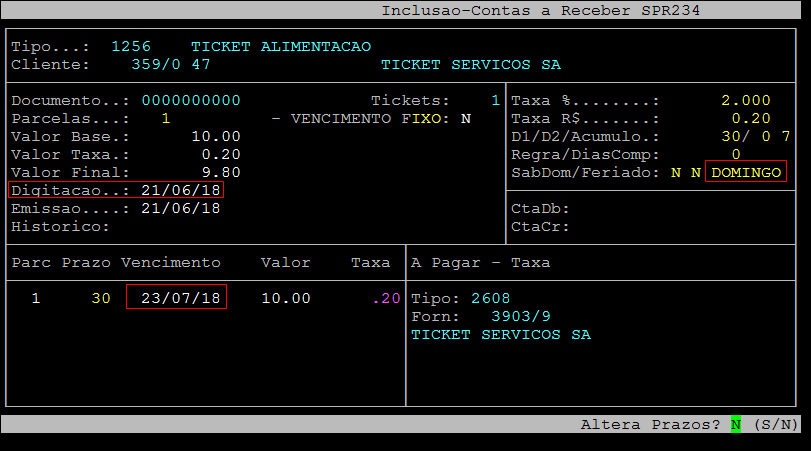
Utilizando o "Dia da Semana 1 - Domingo" o integral utiliza os dias de acúmulo para iniciar a contagem do período de vendas, considerando 07 dias, e dias de prazo para determinar o vencimento fixo.
No exemplo a seguir, foi utilizado os dias de acúmulo "07", e dias de prazo "30". Desta forma o período de envio será aos domingos, acumulando as vendas realizadas a cada 07 dias, e serão recebidas 30 dias após o envio.
| Rotina: | Inclusão - Contas a Receber |
|---|---|
| Programa: | SPR234 |
| Localização: | Administração Financeira / Contas a Receber / Tickets - Cartão de Crédito / Inclusão |
Acesse a localização indicada acima para realizar a digitação das vendas.
Note que a venda realizada no dia 21/06/2018 (Quinta-Feira) está entre o período de vendas determinado de 07 dias, tendo seu envio no 24/06/2018 (Domingo), e portanto, tem seu vencimento no dia 23/07/2018 (Segunda - Feira), 30 dias após o envio.
2.3 - Dia Semana 2 - Segunda-Feira
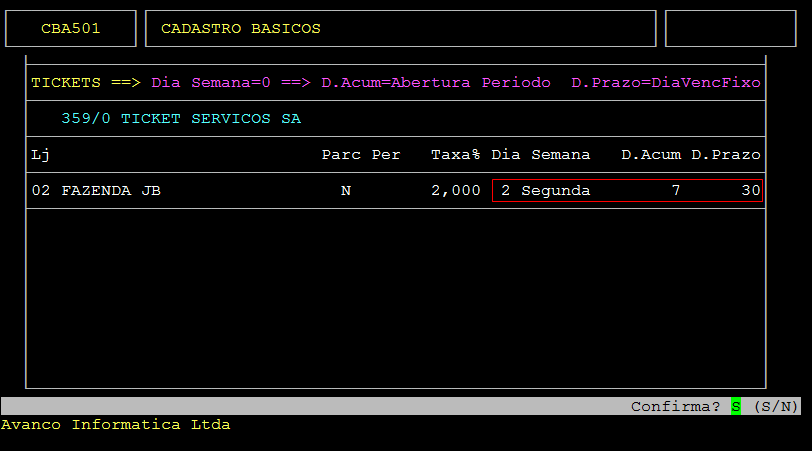
Utilizando o "Dia da Semana 2 - Segunda-Feira" o integral utiliza os dias de acúmulo para iniciar a contagem do período de vendas, considerando 07 dias, e dias de prazo para determinar o vencimento fixo.
No exemplo a seguir, foi utilizado os dias de acúmulo "07", e dias de prazo "30". Desta forma o período de envio será as segundas-feiras, acumulando as vendas realizadas a cada 07 dias, e serão recebidas 30 dias após o envio.
| Rotina: | Inclusão - Contas a Receber |
|---|---|
| Programa: | SPR234 |
| Localização: | Administração Financeira / Contas a Receber / Tickets - Cartão de Crédito / Inclusão |
Acesse a localização indicada acima para realizar a digitação das vendas.
Note que a venda realizada no dia 21/06/2018 (Quinta-Feira) está entre o período de vendas determinado de 07 dias, tendo seu envio no dia 25/06/2018 (Segunda-Feira), e portanto, tem seu vencimento no dia 24/07/2018 (Terça-Feira), 30 dias após o envio.
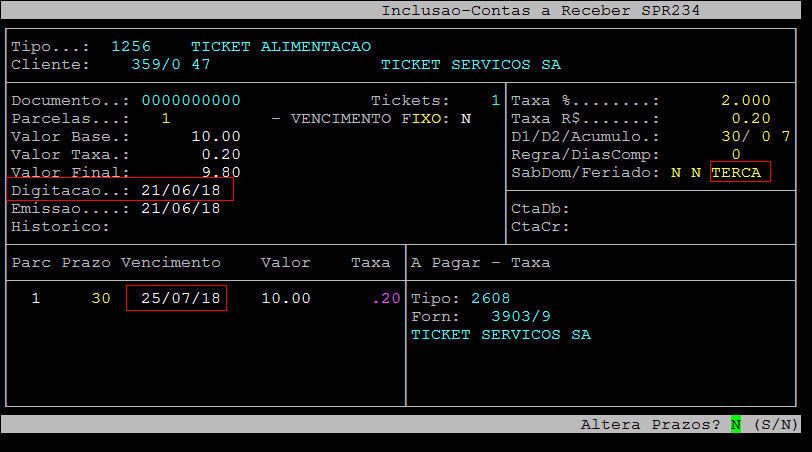
2.4 - Dia Semana 3 - Terça-Feira
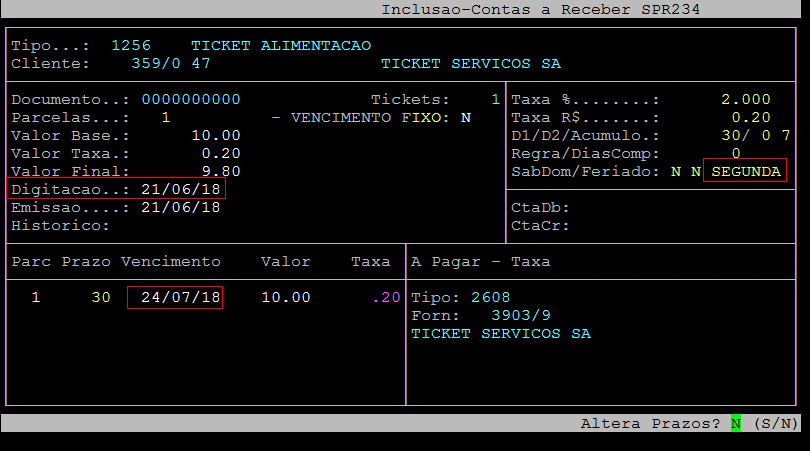
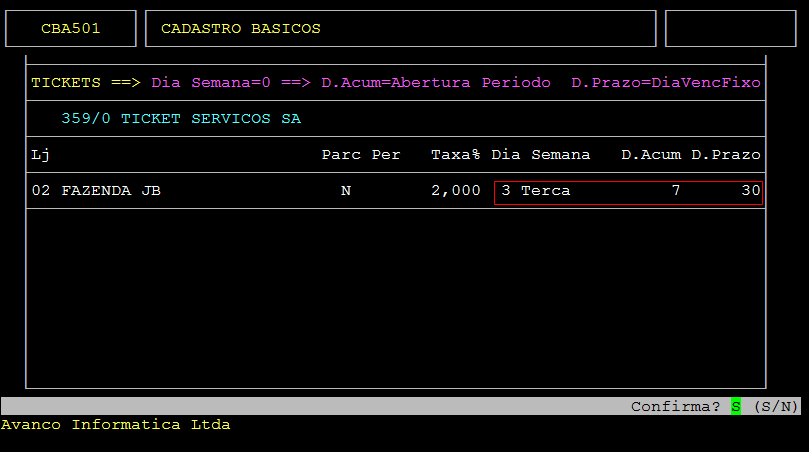
Utilizando o "Dia da Semana 3 - Terça-Feira" o integral utiliza os dias de acúmulo para iniciar a contagem do período de vendas, considerando 07 dias, e dias de prazo para determinar o vencimento fixo.
No exemplo a seguir, foi utilizado os dias de acúmulo "07", e dias de prazo "30". Desta forma o período de envio será as terças-feiras, acumulando as vendas realizadas a cada 07 dias, e serão recebidas 30 dias após o envio.
| Rotina: | Inclusão - Contas a Receber |
|---|---|
| Programa: | SPR234 |
| Localização: | Administração Financeira / Contas a Receber / Tickets - Cartão de Crédito / Inclusão |
Acesse a localização indicada acima para realizar a digitação das vendas.
Note que a venda realizada no dia 21/06/2018 (Quinta-Feira) está entre o período de vendas determinado de 07 dias, tendo seu envio no dia 26/06/2018 (Terça-Feira), e portanto, tem seu vencimento no dia 25/07/2018 (Quarta-Feira), 30 dias após o envio.
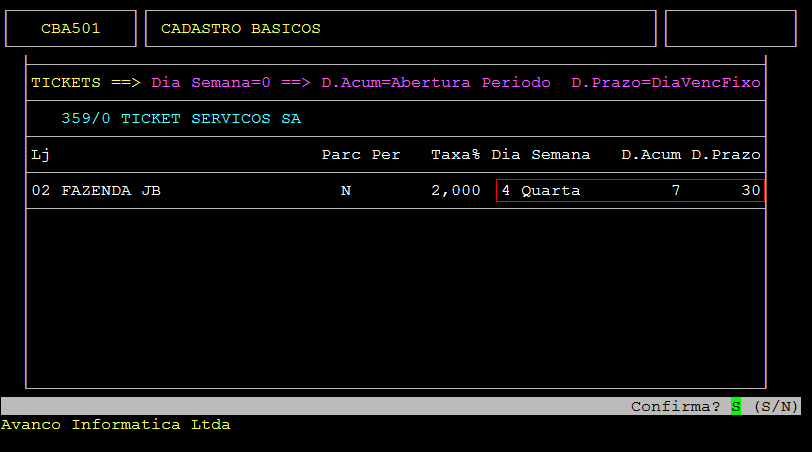
2.5 - Dia Semana 4 - Quarta-Feira
Utilizando o "Dia da Semana 4 - Quarta-Feira" o integral utiliza os dias de acúmulo para iniciar a contagem do período de vendas, considerando 07 dias, e dias de prazo para determinar o vencimento fixo.
No exemplo a seguir, foi utilizado os dias de acúmulo "07", e dias de prazo "30". Desta forma o período de envio será as quartas-feiras, acumulando as vendas realizadas a cada 07 dias, e serão recebidas 30 dias após o envio.
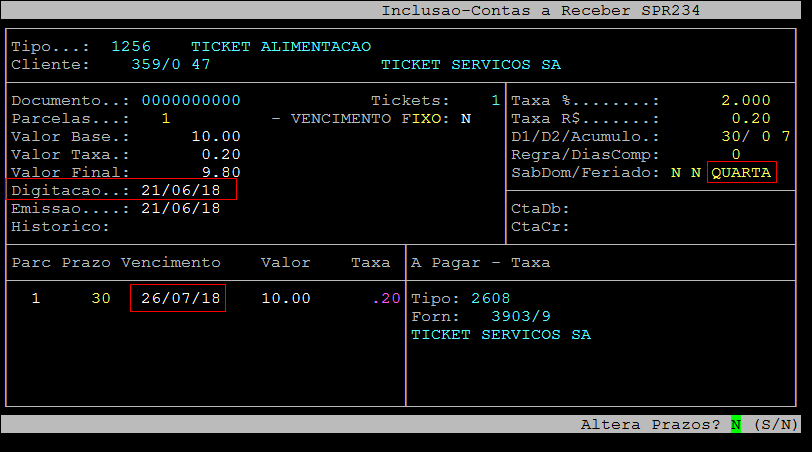
| Rotina: | Inclusão - Contas a Receber |
|---|---|
| Programa: | SPR234 |
| Localização: | Administração Financeira / Contas a Receber / Tickets - Cartão de Crédito / Inclusão |
Acesse a localização indicada acima para realizar a digitação das vendas.
Note que a venda realizada no dia 21/06/2018 (Quinta-Feira) está entre o período de vendas determinado de 07 dias, tendo seu envio no dia 27/06/2018 (Quarta-Feira), e portanto, tem seu vencimento no dia 26/07/2018 (Quinta-Feira), 30 dias após o envio.
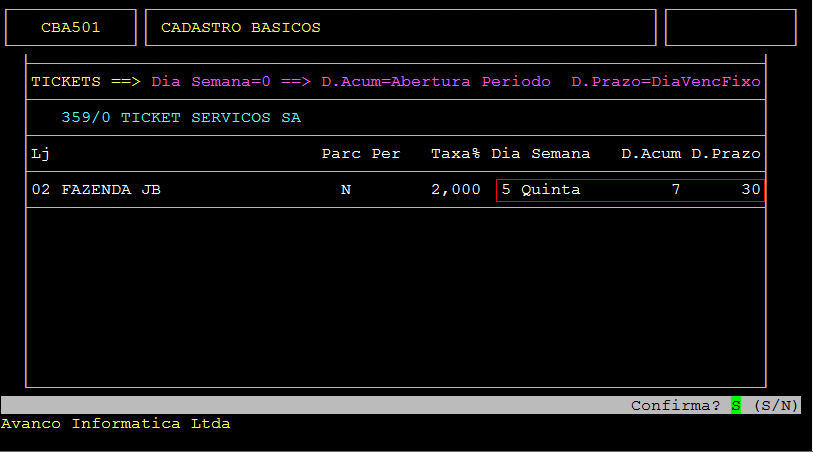
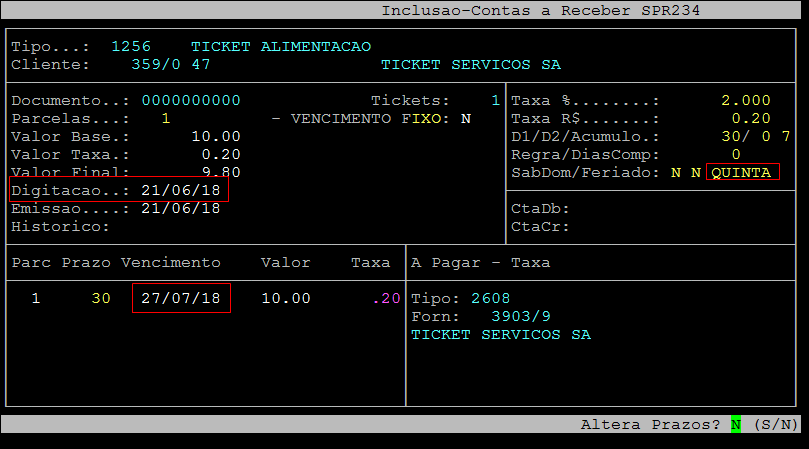
2.6 - Dia Semana 5 - Quinta-Feira
Utilizando o "Dia da Semana 5 - Quinta-Feira" o integral utiliza os dias de acúmulo para iniciar a contagem do período de vendas, considerando 07 dias, e dias de prazo para determinar o vencimento fixo.
No exemplo a seguir, foi utilizado os dias de acúmulo "07", e dias de prazo "30". Desta forma o período de envio será as quintas-feiras, acumulando as vendas realizadas a cada 07 dias, e serão recebidas 30 dias após o envio.
| Rotina: | Inclusão - Contas a Receber |
|---|---|
| Programa: | SPR234 |
| Localização: | Administração Financeira / Contas a Receber / Tickets - Cartão de Crédito / Inclusão |
Acesse a localização indicada acima para realizar a digitação das vendas.
Note que a venda realizada no dia 21/06/2018 (Quinta-Feira) está entre o período de vendas determinado de 07 dias, tendo seu envio no dia 28/06/2018 (Quinta-Feira), e portanto, tem seu vencimento no dia 27/07/2018 (Sexta-Feira), 30 dias após o envio.
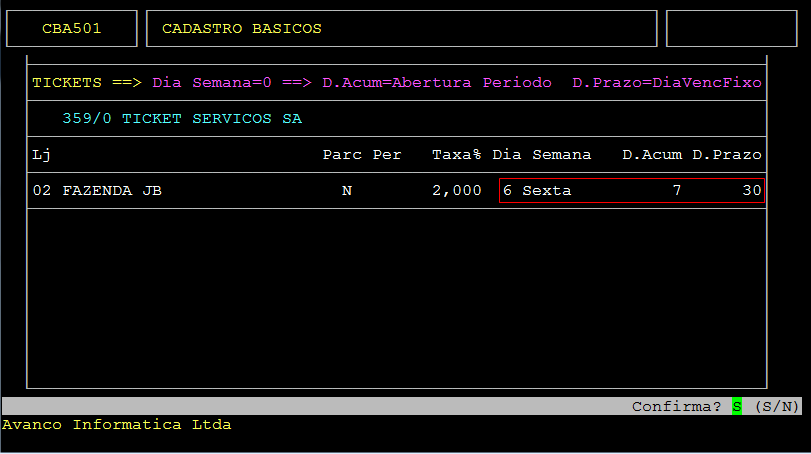
2.7 - Dia Semana 6 - Sexta-feira
Utilizando o "Dia da Semana 6 - Sexta-Feira" o integral utiliza os dias de acúmulo para iniciar a contagem do período de vendas, considerando 07 dias, e dias de prazo para determinar o vencimento fixo.
No exemplo a seguir, foi utilizado os dias de acúmulo "07", e dias de prazo "30". Desta forma o período de envio será as sextas-feiras, acumulando as vendas realizadas a cada 07 dias, e serão recebidas 30 dias após o envio.
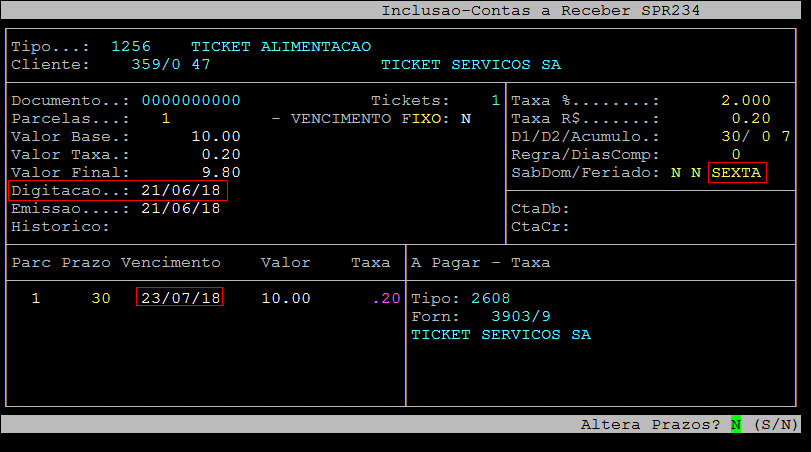
| Rotina: | Inclusão - Contas a Receber |
|---|---|
| Programa: | SPR234 |
| Localização: | Administração Financeira / Contas a Receber / Tickets - Cartão de Crédito / Inclusão |
Acesse a localização indicada acima para realizar a digitação das vendas.
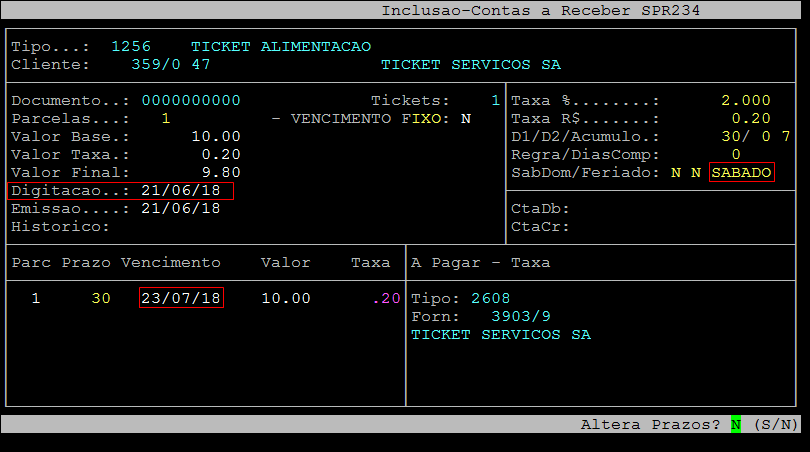
Note que a venda realizada no dia 21/06/2018 (Quinta-Feira) está entre o período de vendas determinado de 07 dias, tendo seu envio no dia 22/06/2018 (Sexta-Feira), e portanto, tem seu vencimento no dia 21/07/2018 (Sábado), 30 dias após o envio. Porém como não é considerado sábado e domingo como vencimento, a data foi alterada para 23/07/2018 (Segunda-Feira).
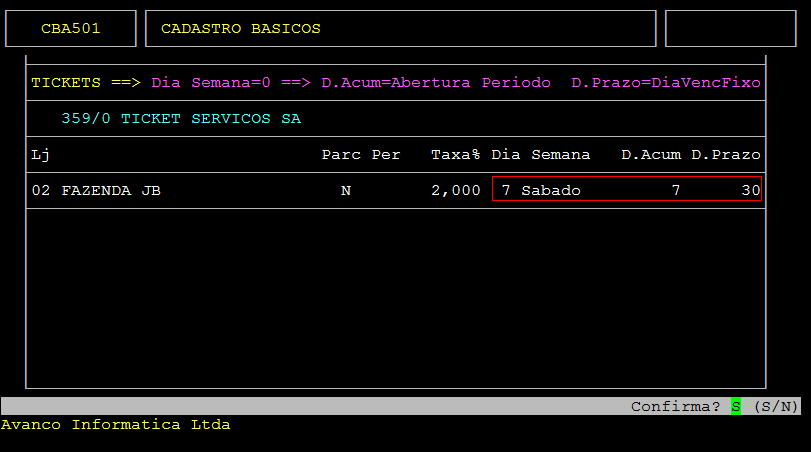
2.8 - Dia Semana 7 - Sábado
Utilizando o "Dia da Semana 7 - Sábado" o integral utiliza os dias de acúmulo para iniciar a contagem do período de vendas, considerando 07 dias, e dias de prazo para determinar o vencimento fixo.
No exemplo a seguir, foi utilizado os dias de acúmulo "07", e dias de prazo "30". Desta forma o período de envio será aos sábados, acumulando as vendas realizadas a cada 07 dias, e serão recebidas 30 dias após o envio.
| Rotina: | Inclusão - Contas a Receber |
|---|---|
| Programa: | SPR234 |
| Localização: | Administração Financeira / Contas a Receber / Tickets - Cartão de Crédito / Inclusão |
Acesse a localização indicada acima para realizar a digitação das vendas.
Note que a venda realizada no dia 21/06/2018 (Quinta-Feira) está entre o período de vendas determinado de 07 dias, tendo seu envio no dia 23/06/2018 (Sábado), e portanto, tem seu vencimento no dia 22/07/2018 (Domingo), 30 dias após o envio. Porém como não é considerado sábado e domingo como vencimento, a data foi alterada para 23/07/2018 (Segunda-Feira).
|
O Atendimento para a Avanço Informática é prioridade! Caso Você tenha alguma dúvida, fique à vontade para entrar em contato com a gente:
|
Manual | Cadastrar Administradora Cartão Ticket Integral
Cadastrar Administradora de Cartão de Ticket Alimentação e Refeição no Integral
1- Cadastrando a Administradora de Cartão de Ticket como Cliente
|
Rotina: |
Clientes - Inclusão |
|---|---|
|
Programa: |
CBA039 |
|
Localização: |
Cadastros Basicos / Clientes / Inclusao |
Antes de realizar configurar os parâmetros, é necessário cadastrar as administradoras de cartões ticket como cliente. Para realizar este procedimento, acesse a localização citada acima. Para mais detalhes de como incluir cliente na rotina, consulte o documento: " Manual | Cadastrar Cliente Integral ".
Abaixo segue um exemplo da tela de alteração da administradora de cartão ticket cadastrada como cliente.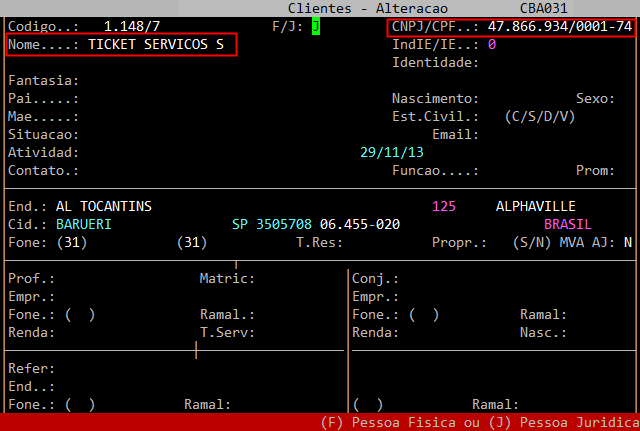
|
IMPORTANTE: É imprescindível preencher os campos, como CNPJ e Nome, com os dados corretos da administradora de cartão de ticket alimentação ou refeição. |
2- Configurando os Parâmetros da Administradora de Cartão de Ticket
| Rotina: | Cartão / Tickets - Alteração |
|---|---|
| Programa: | CBA501 |
| Localização: | Cadastros Basicos / Admist. Cartao - Tickets / Alteracao |
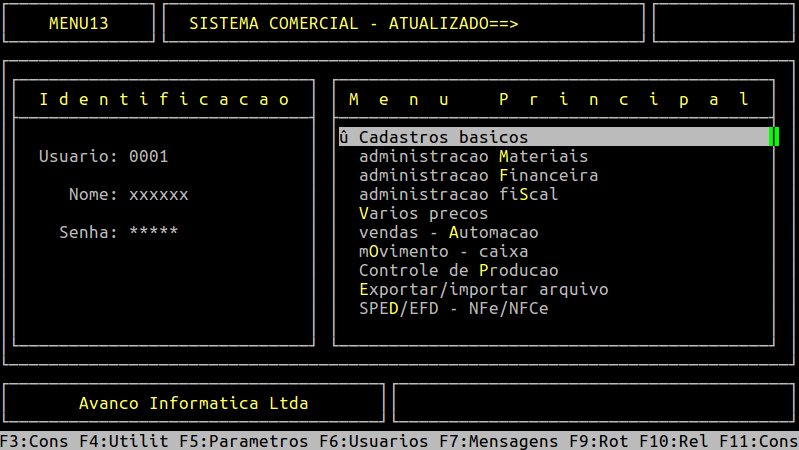
Após cadastrar a administradora de cartão como cliente, o próximo passo é configurar os parâmetros de acordo com a regra de negócio dos Cartões de Ticket Alimentação ou Refeição. Para realizar este procedimento, acesse a localização citada acima.
| OBSERVAÇÃO: A regra de negócio dos Cartões de Ticket Alimentação ou Refeição deverá ser consultada diretamente com a sua administradora de cartão. |
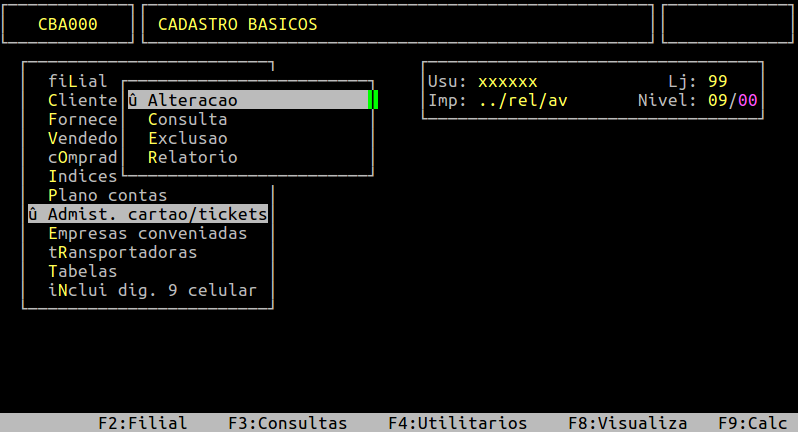
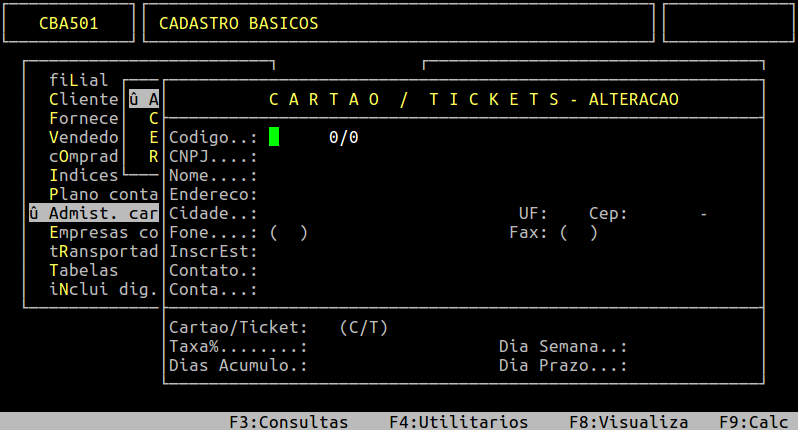
Campos importante da tela acima:
| Codigo: | Informe o código interno da administradora de cartão cadastrada anteriormente como cliente, e em seguida pressione Enter para prosseguir. |
|---|---|
| CNPJ: | Esse campo será preenchido automaticamente com os dados informados no cadastro do cliente realizado anteriormente. |
| Nome: | Esse campo será preenchido automaticamente com os dados informados no cadastro do cliente realizado anteriormente. |
| Endereco: | Esse campo será preenchido automaticamente com os dados informados no cadastro do cliente realizado anteriormente. |
| Cidade: | Esse campo será preenchido automaticamente com os dados informados no cadastro do cliente realizado anteriormente. |
| UF: | Esse campo será preenchido automaticamente com os dados informados no cadastro do cliente realizado anteriormente. |
| Fone: | Esse campo será preenchido automaticamente com os dados informados no cadastro do cliente realizado anteriormente. |
| Fax: | Esse campo será preenchido automaticamente com os dados informados no cadastro do cliente realizado anteriormente. |
| InscrEst: | Esse campo será preenchido automaticamente com os dados informados no cadastro do cliente realizado anteriormente. |
| Contato: | Informe o contato (opcional), e em seguida pressione Enter para prosseguir. |
| Conta: | Informe uma conta de reembolso, e em seguida pressione Enter para prosseguir. |
| Cartao/Ticket: | Informe T para parametrizar o cartão ticket. |
Abaixo segue um exemplo da tela preenchida.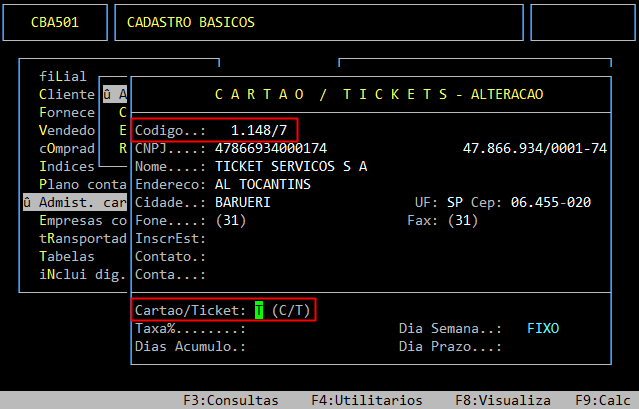
Após informar a letra T no campo Cartao/Ticket, será aberta uma tela para a definição dos prazos e das taxas.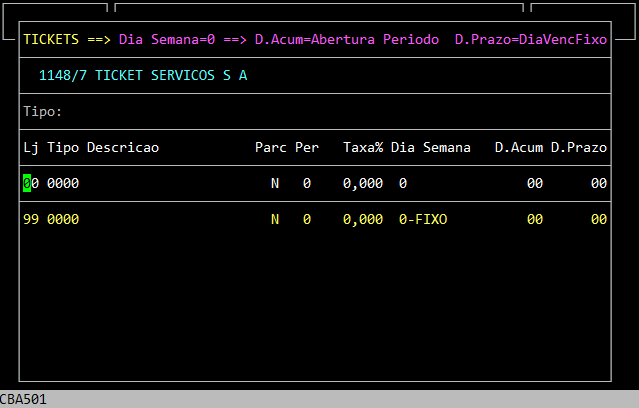
Informações importantes referente aos campos da tela acima.
| Tipo: |
Informe um tipo gerencial, para separar as vendas quando a administradora possuir taxas diferentes. Exemplo: O ticket alimentação terá um tipo gerencial diferente do ticket refeição, devido as taxas serem diferenciadas. |
|
|---|---|---|
| Lj: |
Informe a loja desejada, quando possuir parâmetros diferentes entre as lojas, quanto aos dias de prazo ou corte.
|
|
| Parc: | Informe S se o ticket for parcelado ou N se não for. | |
| Per: |
Informe qual o período de venda, sendo: 0 - sem período definido, 1 - período de um mês, 2 - dois períodos de venda, 3 - três períodos de venda, 4 - quatro períodos de venda, 5 - cinco períodos de venda. |
|
| Taxa%: | Informe o percentual de taxa de repasse para a administradora. | |
| Dia Semana: |
Informe o dia da semana que ocorrerá o corte, caso informado com 0 o sistema trata a regra como dia FIXO de vencimento, considerando o dia informado no D.Prazo. Caso a administradora não possuir um período fixo para vencimento, deve se informar 9 no campo Dia Semana para que o sistema abra uma opção para informar os ciclos e prazos da administradora. Para mais detalhes das regras do dia da semana, consulte o documento: "Dúvida | Como Funcionam Regras Tickets Integral? ". |
|
| D.Acum: | Informe os dias de acúmulo dos lançamentos definidos pelo período da administradora. | |
| D.Prazo: | Informe os dias de prazo referente ao pagamento pela administradora que estão dentro do período de acúmulo ou vencimento fixo. |
Abaixo segue um exemplo da tela preenchida referente ao cartão ticket sem tipo gerencial.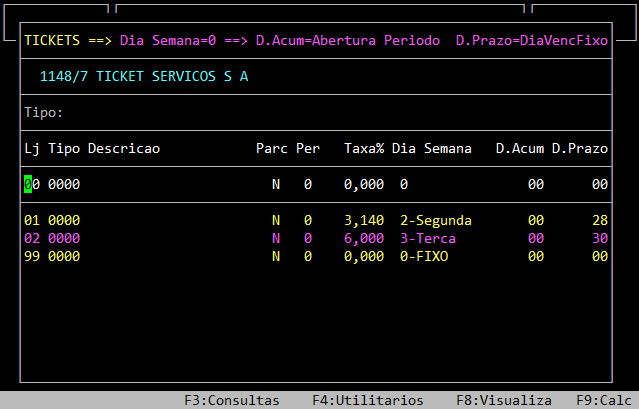
Abaixo segue um exemplo da tela preenchida referente ao cartão ticket com tipo gerencial.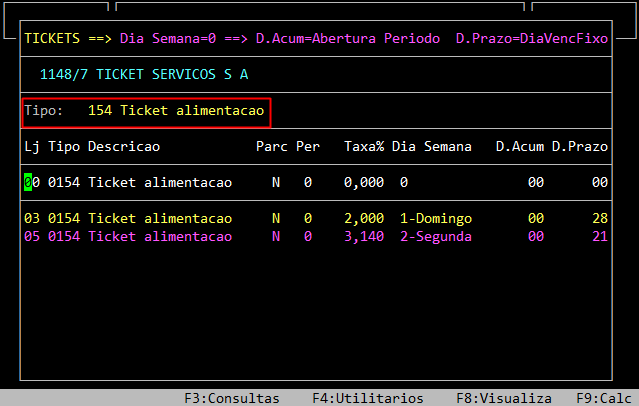
Caso deseja emitir o relatório do cadastro da administrador de cartões, consulte o documento: "Dúvida | Como Emitir Relatório Cadastro Administradoras Cartões Integral? ".
|
O Atendimento para a Avanço Informática é prioridade! Caso Você tenha alguma dúvida, fique à vontade para entrar em contato com a gente:
|
Dúvida | Como Vincular Forma Pagamento Frente Loja Integral?
Dúvida:
Como Vincular a Forma de Pagamento do Frente de Loja no Integral?
Solução:
1- Vinculando a Forma de Pagamento do Frente de Loja no Integral
| Rotina: | Vincula Loja + Forma Pag com Tipo Gerencial |
|---|---|
| Programa: | EXP532 |
| Localização: | Exportar - Importar Arquivo / Frente Avanco / Exportar / Forma de Pagamento / Tipo - Forma de Pagamen. |
Para vincular a forma de pagamento, acesse a localização citado acima.
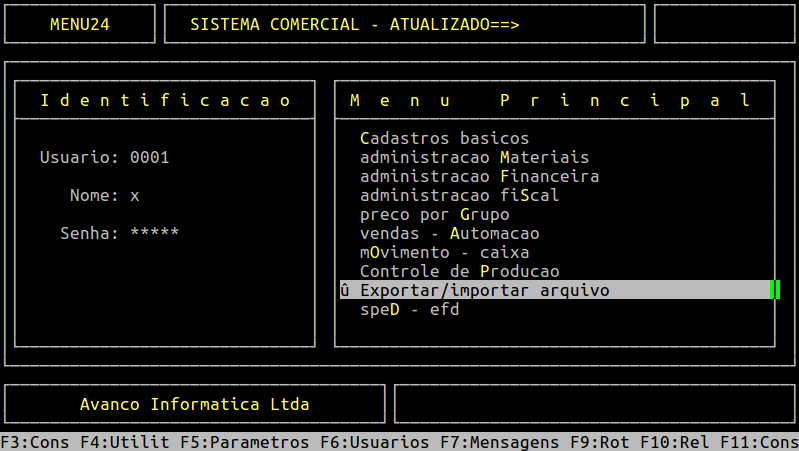
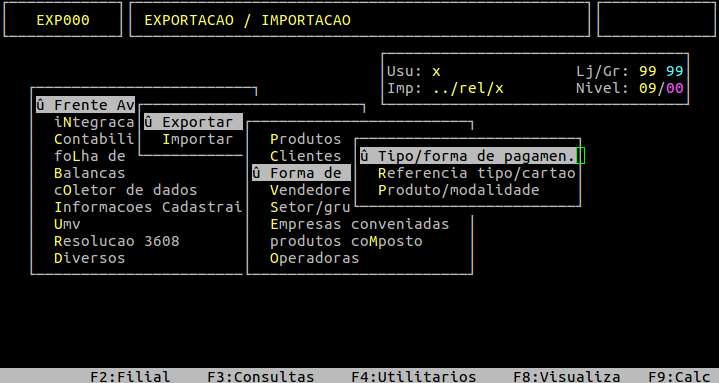
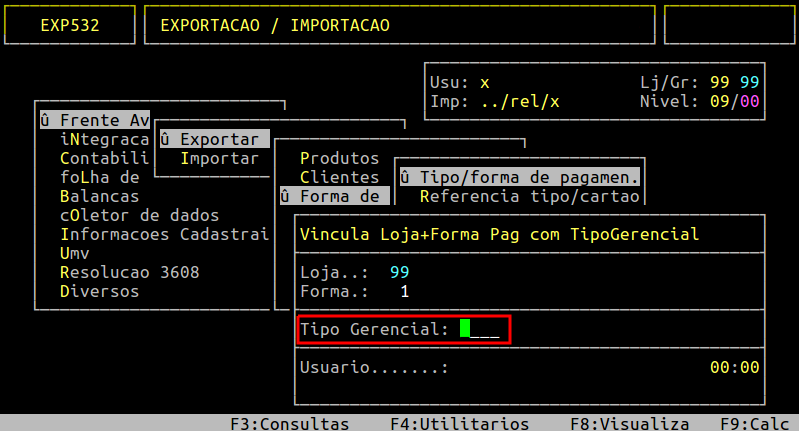
Ao acessar a rotina, informe no campo Loja (utilize a seta do teclado para cima para retornar neste campo) o número da loja específica ou 99 para que a vinculação seja igual para todas as lojas. Em sequência, no campo Forma, informe a forma de pagamento cadastrada no supervisor do frente de loja.
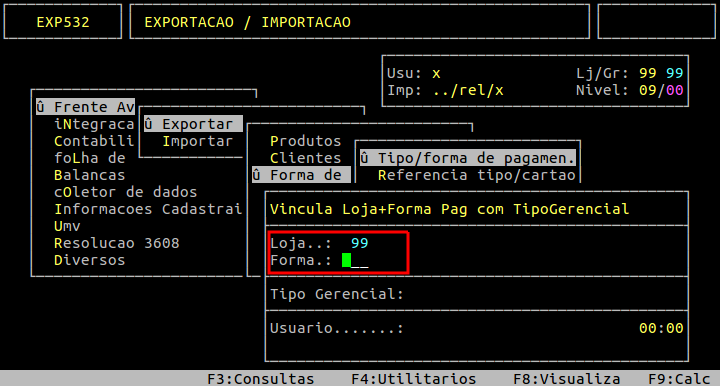
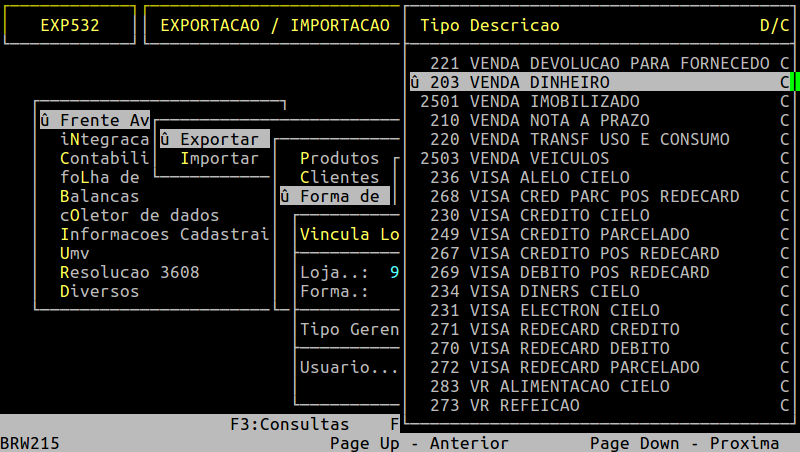
No campo Tipo Gerencial, informe o tipo gerencial do plano de contas que deseja vincular a forma de pagamento do frente de loja, ou pressione a tecla F2 para verificar as opções cadastradas no sistema, conforme os exemplos abaixo.
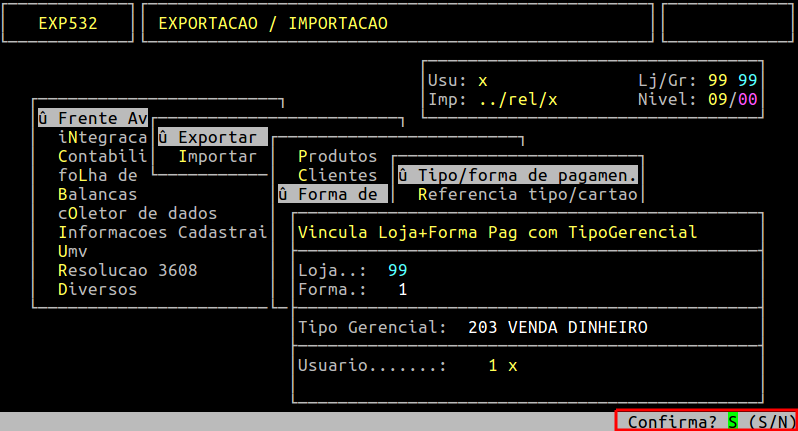
Após informar o tipo gerencial, pressione a tecla Enter para confirmar a vinculação realizada.
2- Conferindo a Vinculação da Forma de Pagamento
Através da rotina utilizada no tópico 1 - Vinculando a Forma de Pagamento do Frente de Loja no Integral é possível consultar as vinculações cadastradas. Para isso, ao acessar a rotina pressione a tecla F2 no campo Forma.
Se desejar filtrar por loja, informe a loja desejada.
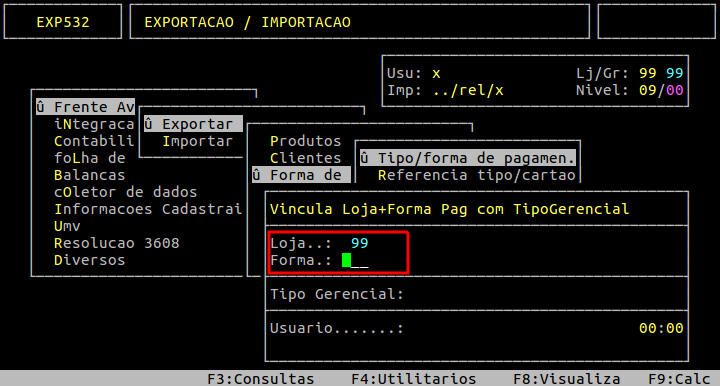
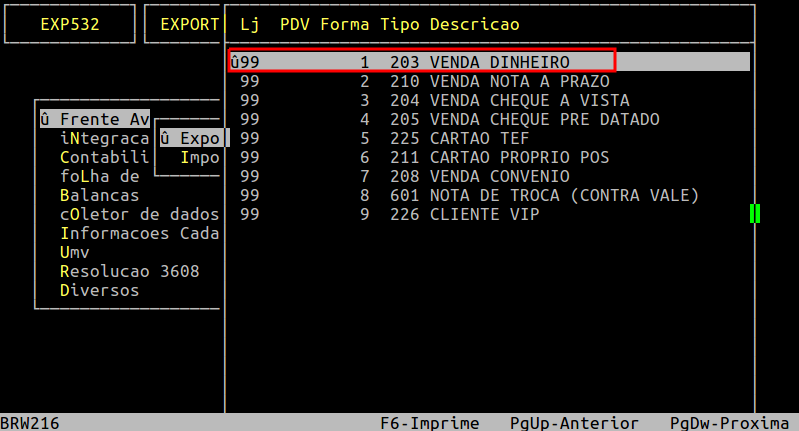
Observe que no exemplo acima foi vinculado na loja 99 (Lj) a forma de pagamento do frente de loja 1 (Forma), no tipo gerencial do plano de contas do integral 203 (Tipo), cuja a descrição venda dinheiro (Descricao) corresponde ao tipo gerencial.
|
O Atendimento para a Avanço Informática é prioridade! Caso Você tenha alguma dúvida, fique à vontade para entrar em contato com a gente:
|
Dúvida | Como Vincular Produto Modalidade Integral?
Dúvida:
Como Vincular Produto Modalidade para as Vendas Realizadas no TEF no Integral?
Solução:
1- Vinculando a Forma de Pagamento Proveniente do TEF ao Tipo Gerencial
Ao fazer a importação dos cupons com a forma de pagamento em cartão, que foram registrado no TEF, o sistema identifica o Produto, a Modalidade e a Bandeira e, com estas informações gera uma tabela sendo possível fazer a vinculação com o Tipo Gerencial para controle do Financeiro.
| Rotina: | Forma de Pagamento Cartão com Tipo Gerencial |
|---|---|
| Programa: | EXP515 |
| Localização: | Exportar - Importar Arquivos / Frente Avanco / Exportar / Forma de Pagamento / Produto Modalidade |
Para realizar a vinculação do produto, modalidade e a bandeira ao tipo gerencial, acesse a localização citada acima. 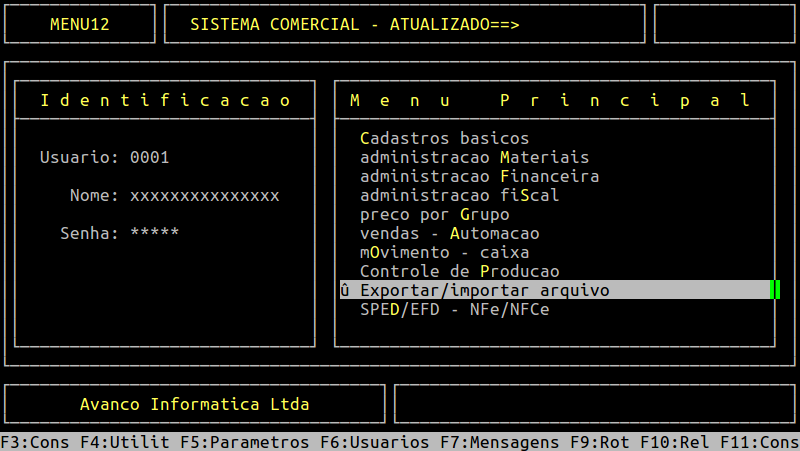
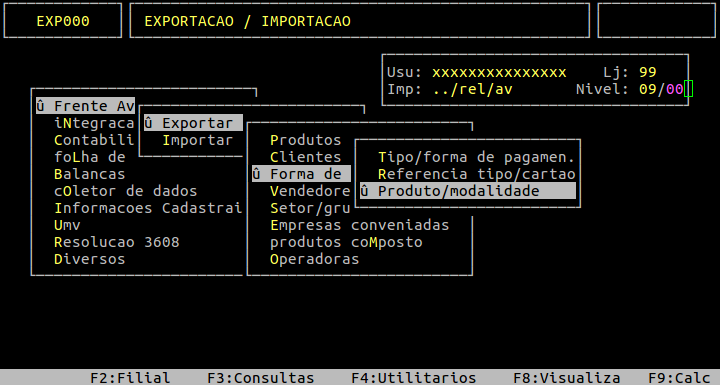
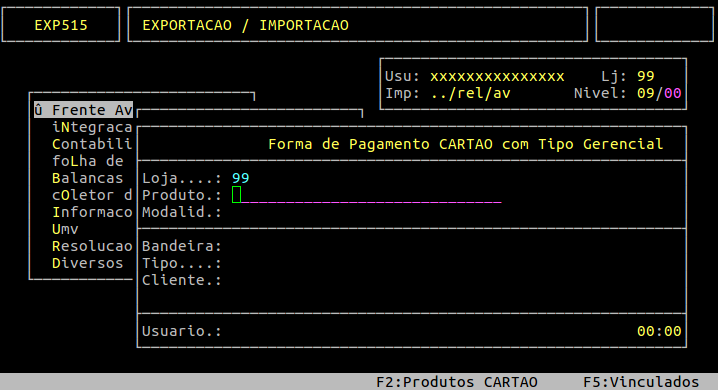
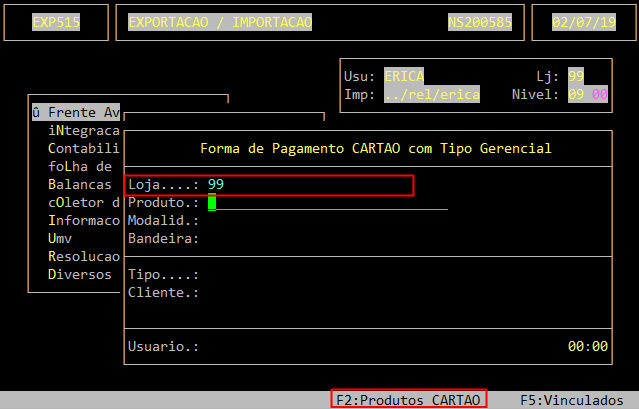
Campos importantes da tela acima:
| Loja: |
Informe a loja desejada para realizar a vinculação.
|
|
|---|---|---|
| Produto: | Dê F2 para localizar o produto TEF de acordo com a modalidade de venda. | |
| Modalid: | A modalidade é inserida automaticamente após ter escolhido o produto TEF anteriormente. | |
| Bandeira: | Dê F2 para localizar a bandeira do cartão. | |
| Tipo: | Dê F2 para localizar o tipo gerencial do plano de contas referente aquele determinado produto modalidade ou informe o código resumido. | |
| Cliente: | Esse campo será preenchido automaticamente de acordo com a vinculação do cliente do tipo gerencial. | |
| Usuário: | Esse campo será preenchido automaticamente de acordo com o usuário que está realizando a vinculação. |
1.1- Vinculando a Forma de Pagamento do TEF com Produto com Modalidade e com Bandeira ao Tipo Gerencial
No campo Loja, informe uma loja específica ou 99 para considerar todas. Em seguida, no campo Produto, pressione a tecla F2 para verificar as formas de pagamento provenientes do TEF.
|
OBSERVAÇÕES:
|
Utilize as setas do teclado para indicar o Produto + Modalidade + Bandeira e pressione a tecla Enter para selecionar a opção desejada.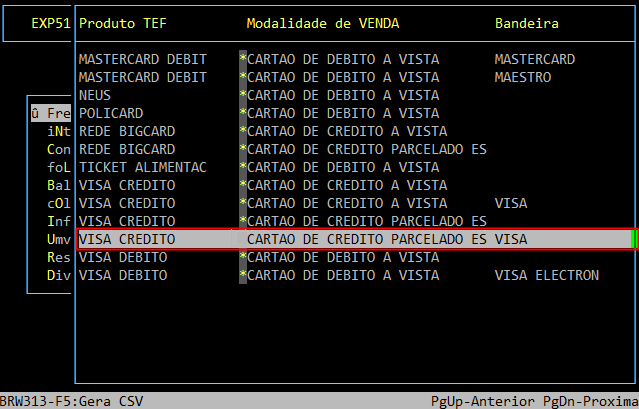
|
OBSERVAÇÕES:
|
No campo Tipo, pressione a tecla F2 ou digite o código reduzido referente ao tipo gerencial desejado.
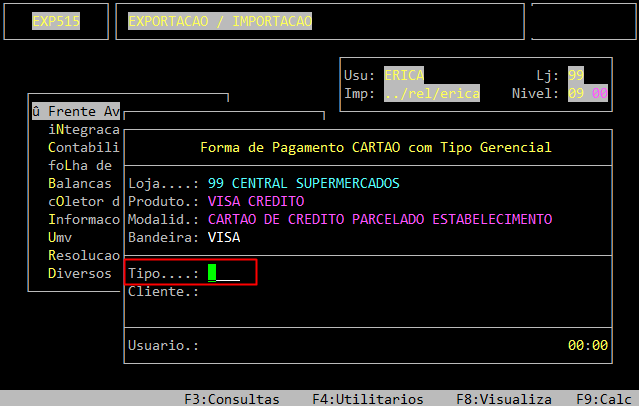
Após informar o tipo gerencial, pressione a tecla Enter até confirmar a vinculação.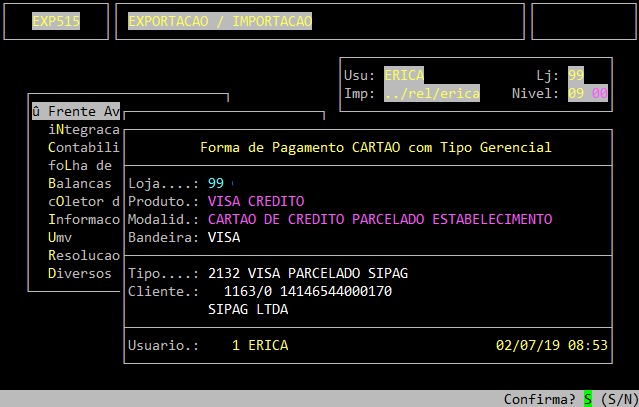
1.2 - Vinculando a Forma de Pagamento do TEF com Produto com Modalidade e sem Bandeira ao Tipo Gerencial
No campo Loja, informe uma loja específica ou 99 para considerar todas. Em seguida, no campo Produto, pressione a tecla F2.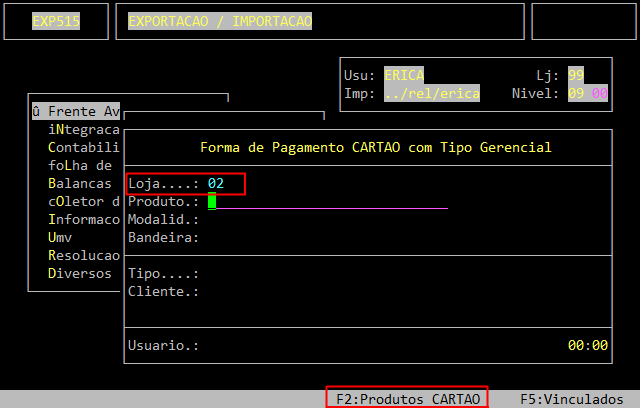
Utilize as setas do teclado para indicar o Produto + Modalidade sem Bandeira e pressione a tecla Enter para selecionar a opção desejada.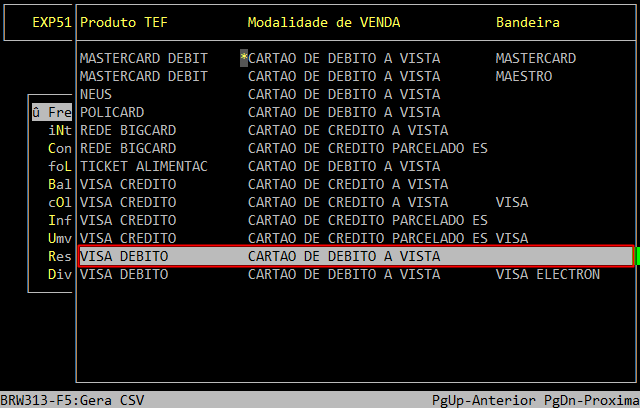
No Campo Bandeira, pressione a tecla F2 para escolher uma bandeira.
| OBSERVAÇÃO: É possível criar vinculação de Produto + Modalidade com a Bandeira em branco, caso seja necessário. |
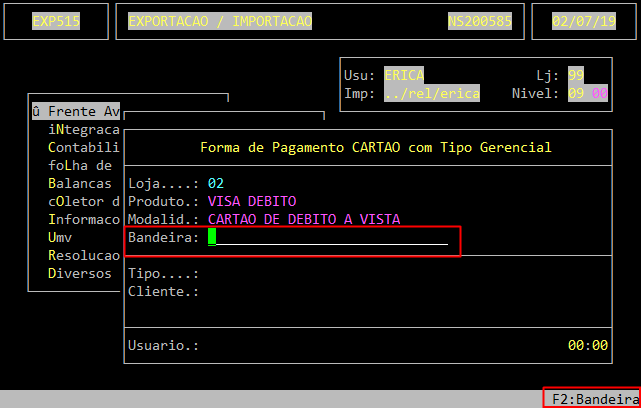
Em sequência, selecione a Bandeira desejada.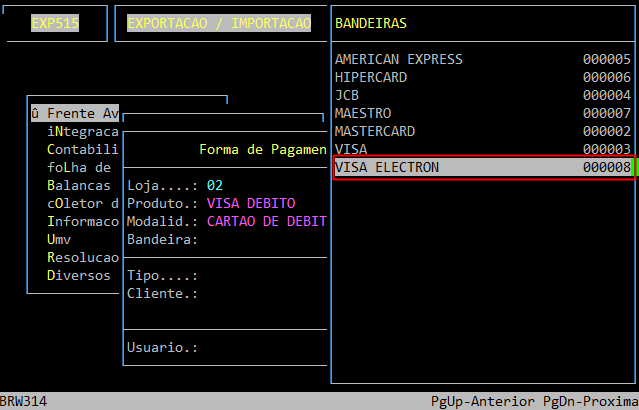
No campo Tipo, pressione a tecla F2 ou digite o código reduzido referente ao tipo gerencial desejado.
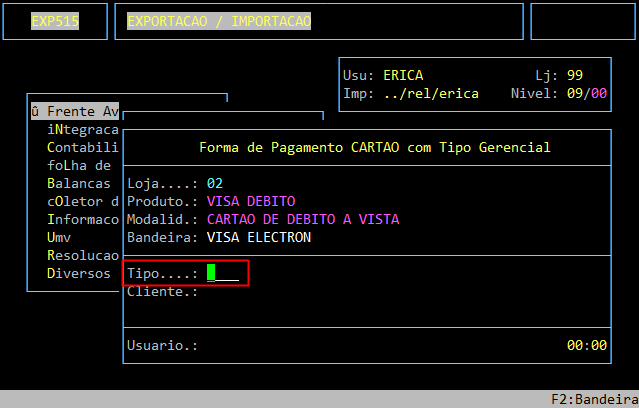
Após informar o tipo gerencial, pressione a tecla Enter até confirmar a vinculação.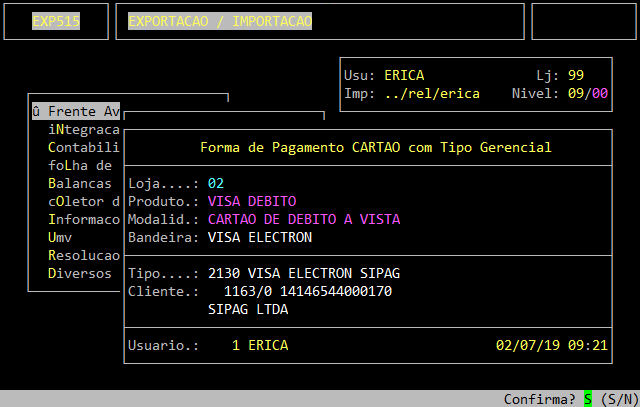
|
OBSERVAÇÃO: A cada novo produto / modalidade passado no TEF, o sistema gera automaticamente uma planilha em .csv no diretório /u/rede/csv/ do servidor Avanço com nome de tef-AAMMDD (sendo AA = ano com 2 dígitos, MM = mês com 2 dígitos e DD = dia com 2 dígitos). Dentro da planilha contém as informações de loja, caixa, cupom, produto, modalidade e bandeira. Quando o produto modalidade é novo essa planilha auxiliará no ato da vinculação de produto / modalidade X tipo gerencial do plano de contas. |
Para consultar as vinculações realizadas na própria rotina, consulte o documento: "Dúvida | Como Consultar Vinculações Formas Pagamento TEF Integral?".
Para gerar o relatório em csv das vinculações existentes, consulte o documento: "Dúvida | Como Gerar Relatório Vinculações Formas Pagamento TEF Integral?".
|
O Atendimento para a Avanço Informática é prioridade! Caso Você tenha alguma dúvida, fique à vontade para entrar em contato com a gente:
|
Dúvida | Como Liberar Acesso Conta Bancária Usuário Efetuar Baixas Integral?
Dúvida:
Como liberar acesso de Conta Bancária para usuário efetuar baixas, transações e outras rotinas que necessitam informar a conta no sistema Integral?
Solução:
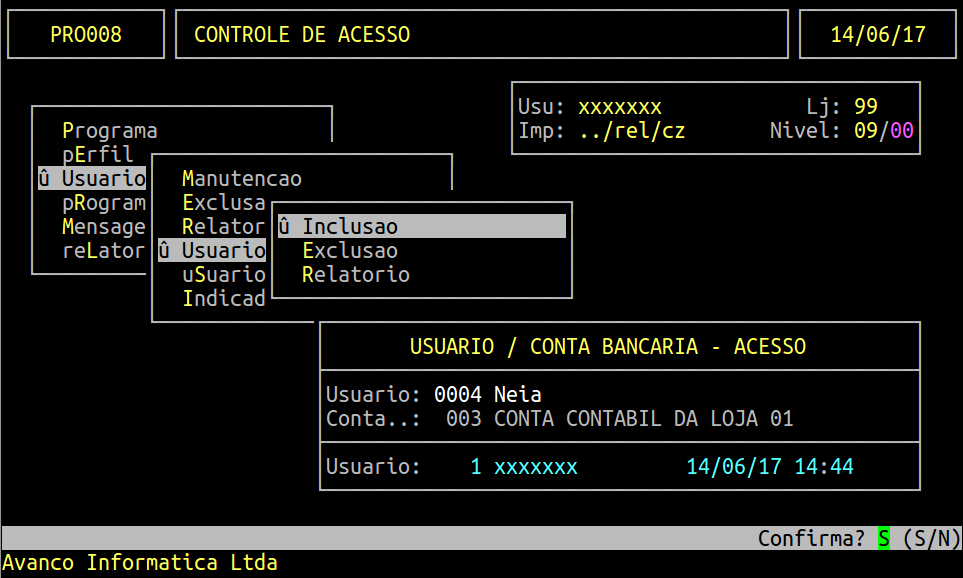
| Rotina: | Usuário / Conta Bancária - Acesso |
|---|---|
| Programa: | PRO008 |
| Localização: | Menu Principal / F6 (Usuários) / Usuário / Usuário - Conta / Inclusão |
Para realizar a liberação, acesse a localização citada acima.
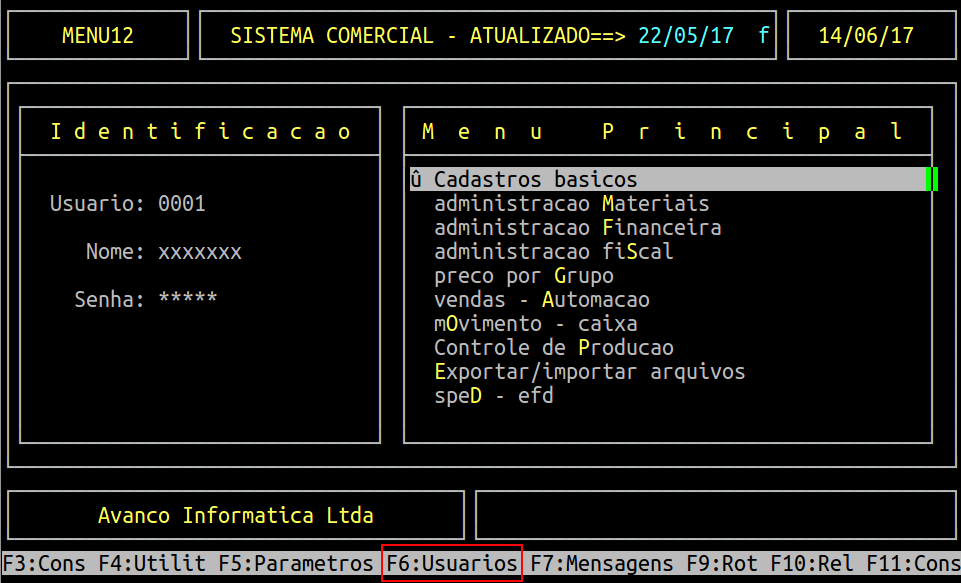
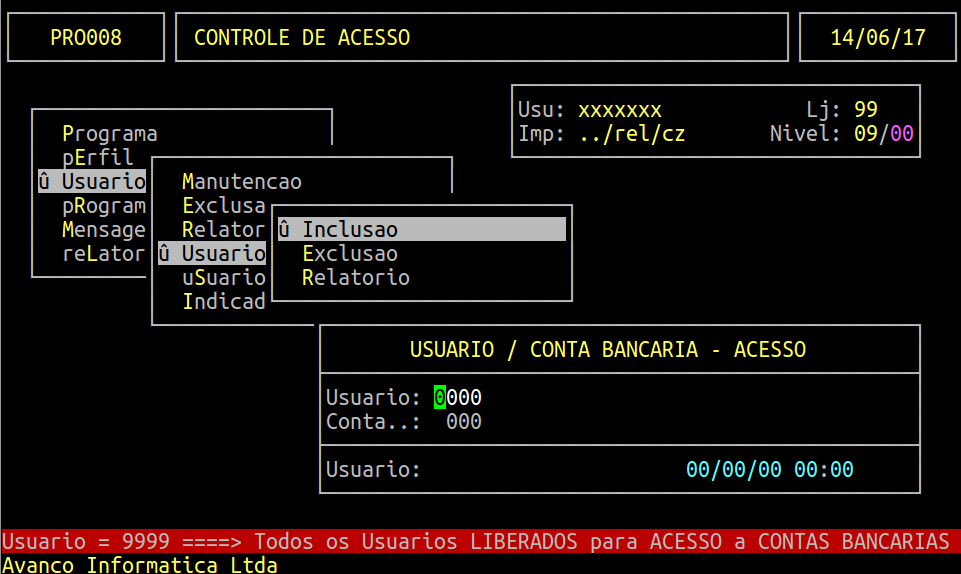
Informe no campo Usuário, o código do usuário e no campo Conta, o número da conta que ele terá acesso ou 999 para ter acesso a todas as contas.
Ao término, pressione a tecla ENTER até confirmar as alterações.
Liberando Conta
|
O Atendimento para a Avanço Informática é prioridade! Caso Você tenha alguma dúvida, fique à vontade para entrar em contato com a gente:
|
Dúvida | Como Parametrizar Troco Solidário Integral?
Dúvida:
Como Realizar a Parametrização do Troco Solidário no Sistema Integral?
Solução:
Neste manual será apresentado as configurações necessárias para utilização do Troco Solidário no sistema Integral.
1- Configurando as Rotinas no Integral para Utilização do Troco Solidário
1.1 - Configurando o Tipo Gerencial do Plano de Contas
Antes de configurar o Troco Solidário é necessário definir um tipo gerencial de crédito para receber o valor, que será importado no Integral e, um tipo gerencial de débito, para repassar o valor para a Instituição.
| Rotina: | Plano de Contas Gerencial |
|---|---|
| Programa: | CBA006 |
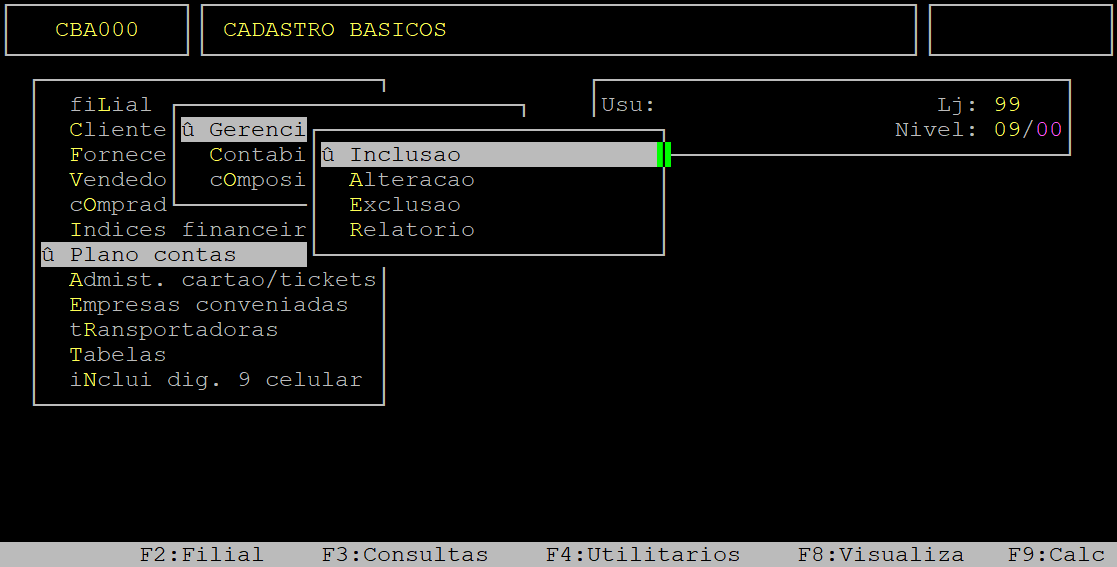
| Localização: | Cadastros Basicos / Plano de Contas / Gerencial / Inclusao |
Para configurar o tipo gerencial do plano de contas, acesse a localização citada acima.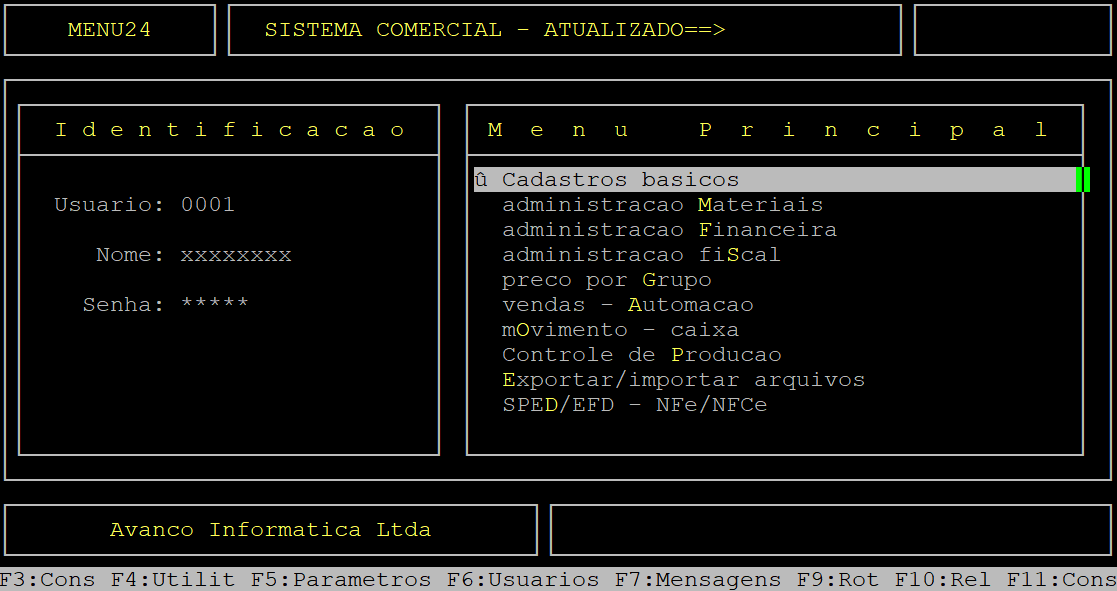
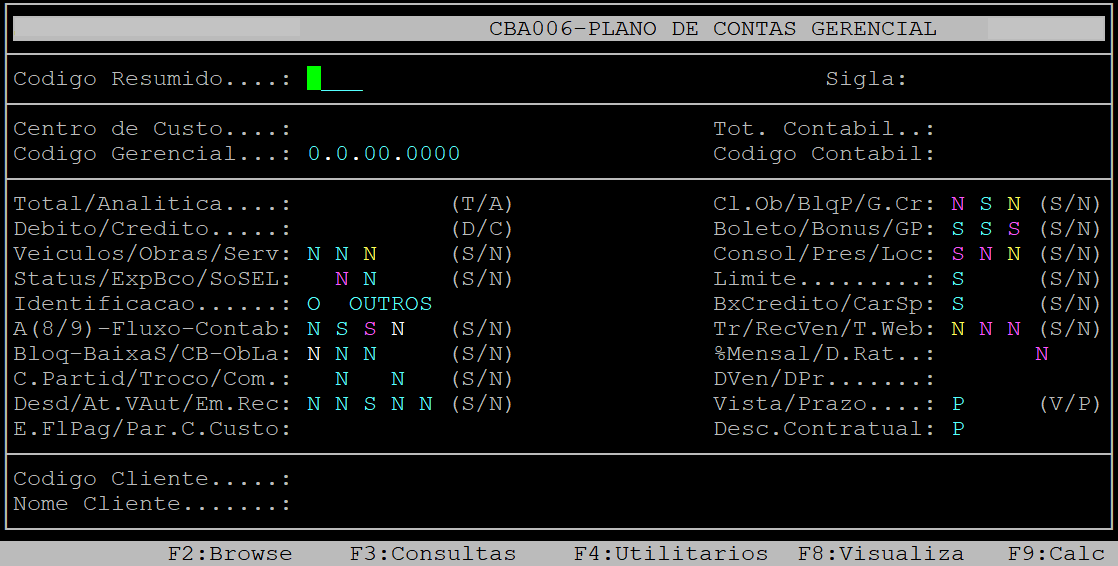
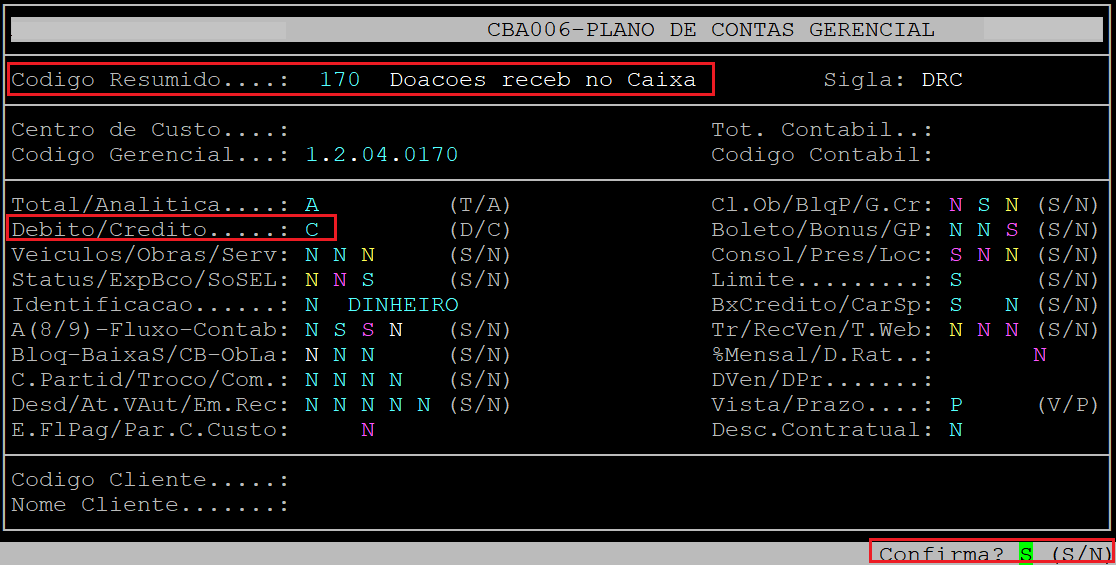
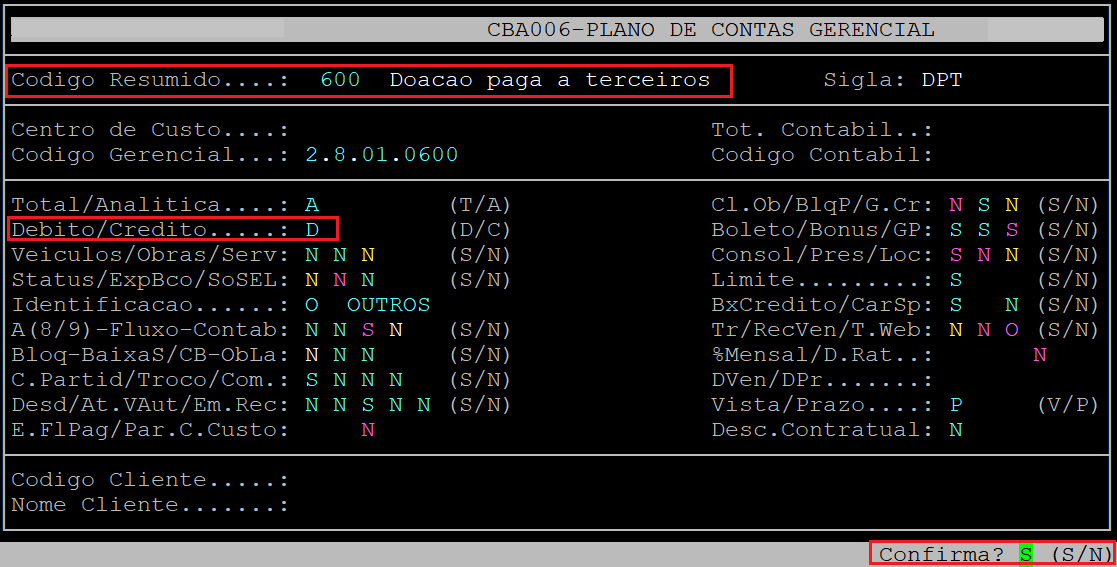
Ao acessar a rotina, preencha os seguintes campos:
| Codigo Resumido: | Informe um código ainda não utilizado e logo em seguida, informe uma descrição da Conta Gerencial. |
|---|---|
| Sigla: |
Informe uma sigla para referenciar a descrição. |
| Codigo Gerencial: | Informe um código, utilizando a sequência dos já existentes no sistema (conta editada), que referencia a conta de débito ou de crédito. |
| Débito/Crédito: | Esse campo será preenchido automaticamente com conta débito (D) ou crédito (C) de acordo com o código gerencial informado. |
Os demais campos deverão ser preenchido conforme desejado. Para mais informações dos campos, consulte o documento: " Dúvida | Como Cadastrar Tipos Gerenciais Plano Contas Gerencial Integral? ".
Ao configurar todos os campos, o sistema exibirá a mensagem " Confirma? ", no qual deverá pressionar a tecla Enter ou S para confirmar, conforme os exemplos abaixo.
Exemplo da Tela de Cadastro do Tipo Gerencial de Crédito

Exemplo da Tela de Cadastro do Tipo Gerencial de Débito

1.2 - Vinculando Tipo Gerencial ao Fornecedor no Troco Solidário
O próximo passo é vincular o tipo gerencial de débito ao fornecedor (neste caso a instituição) que receberá os valores referentes ao Troco Solidário.
| Rotina: | Troco Solidário |
|---|---|
| Programa: | PRO706 |
| Localização: | Menu Principal (F5) / Administração Financeira / Troco Solidário |
Para parametrizar as opções do Troco Solidário, acesse a localização citada acima.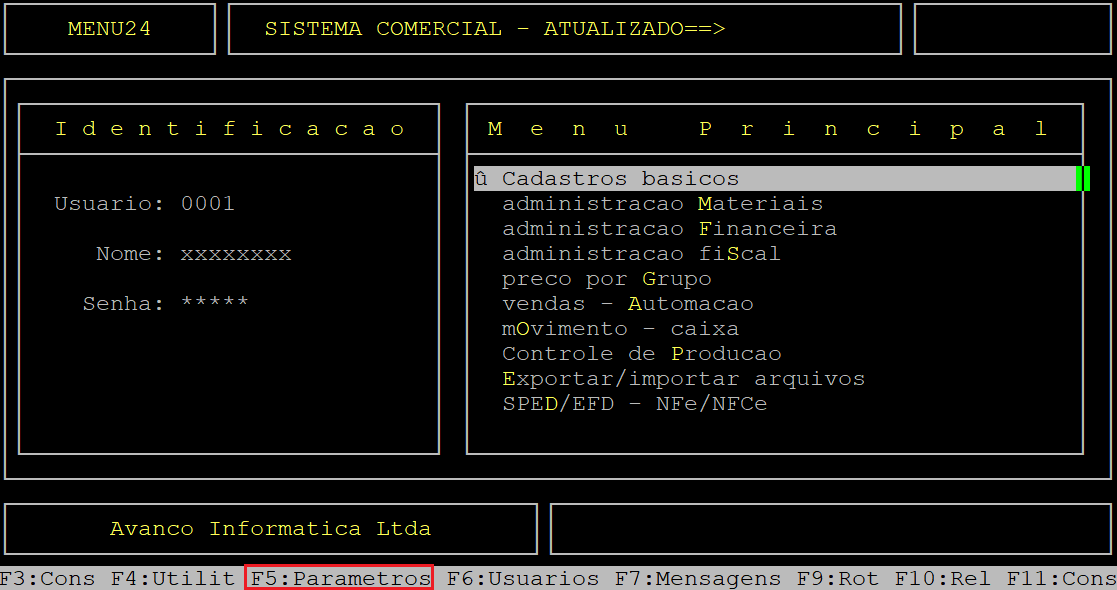
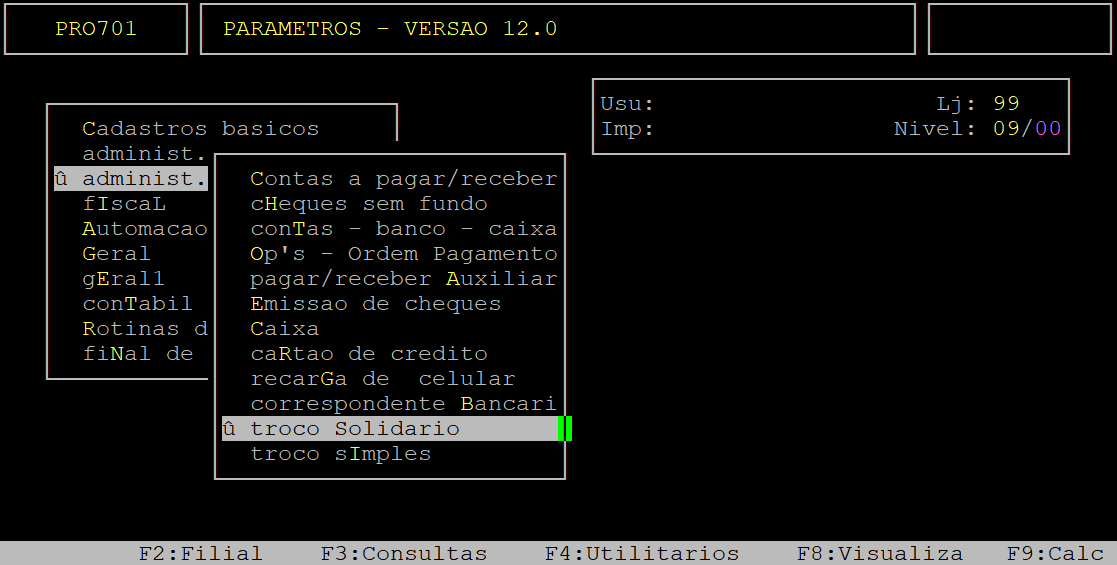
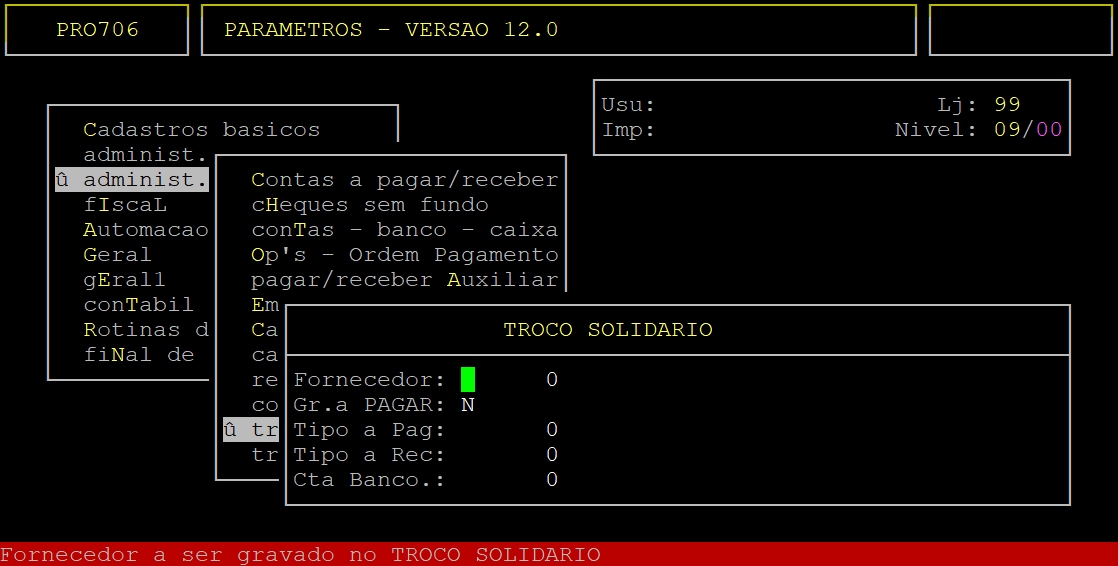
Campos importantes da tela acima:
| Fornecedor: | instituição que receberá os valores do troco |
|---|---|
| Gr.a PAGAR: | se gravará lançamentos no contas a pagar |
| Tipo a Pag: | qual tipo gerencial será utilizado na gravação dos lançamentos no contas a pagar |
| Tipo a Rec: | qual tipo gerencial será utilizado na importação dos cupons que possuírem o troco |
| Cta Banco: | qual conta bancária receberá os valores |
Assim que preencher os campos do quadro acima, pressione a tecla Enter ou S para confirmar a vinculação.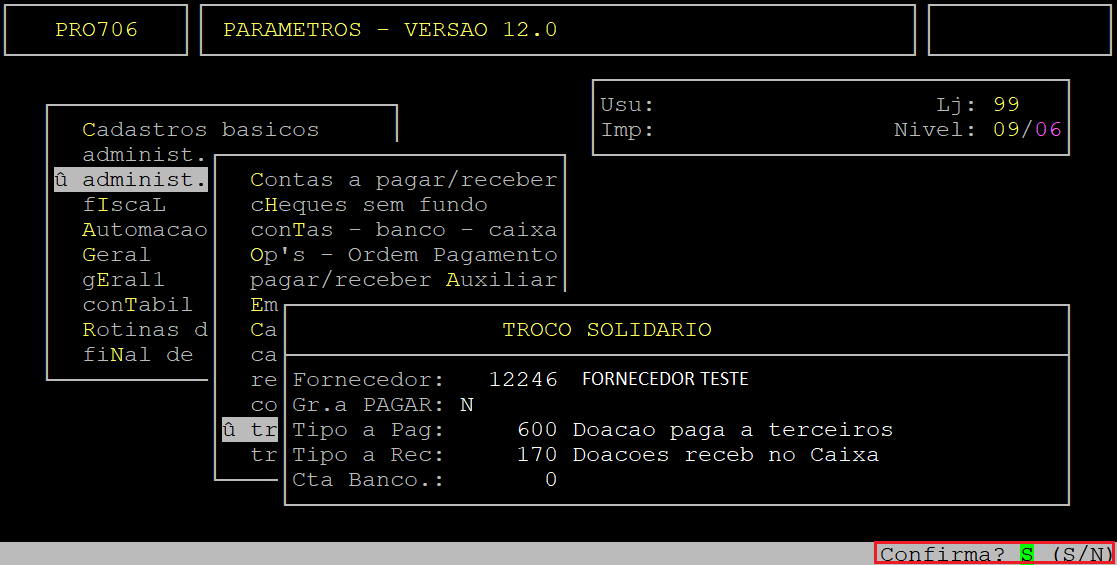
|
OBSERVAÇÃO: Os tipos gerenciais informados na vinculação serão utilizados nas gravações dos valores no Integral. Caso sejam alterados em algum momento, os cupons deverão ser importados novamente, para regravarem com os novos tipos. |
1.3 - Vinculando Contábil do CFOP
Caso trabalhe com integração contábil, é preciso efetuar a vinculação contábil do CFOP 5102, indicando as contas contábeis.
| Rotina: | Vinculações |
|---|---|
| Programa: | CBA160 |
| Localização: | Cadastros Basicos / Tabelas / Outras tabelas / Contabeis / Vinculacoes / Manutencao |
Para realizar a vinculação contábil do CFOP, acesse a localização citada acima.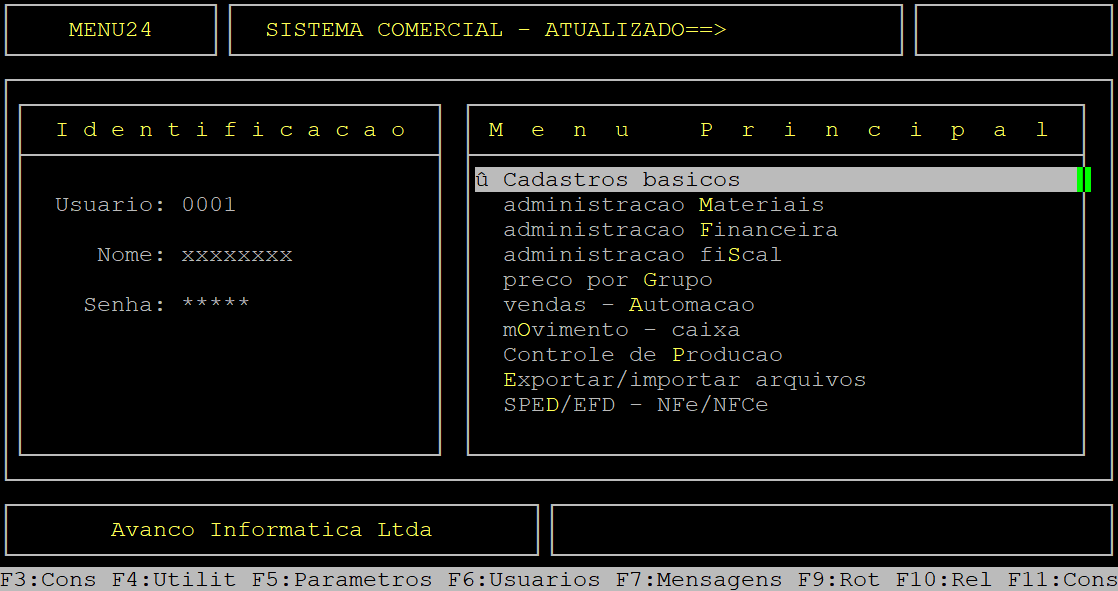
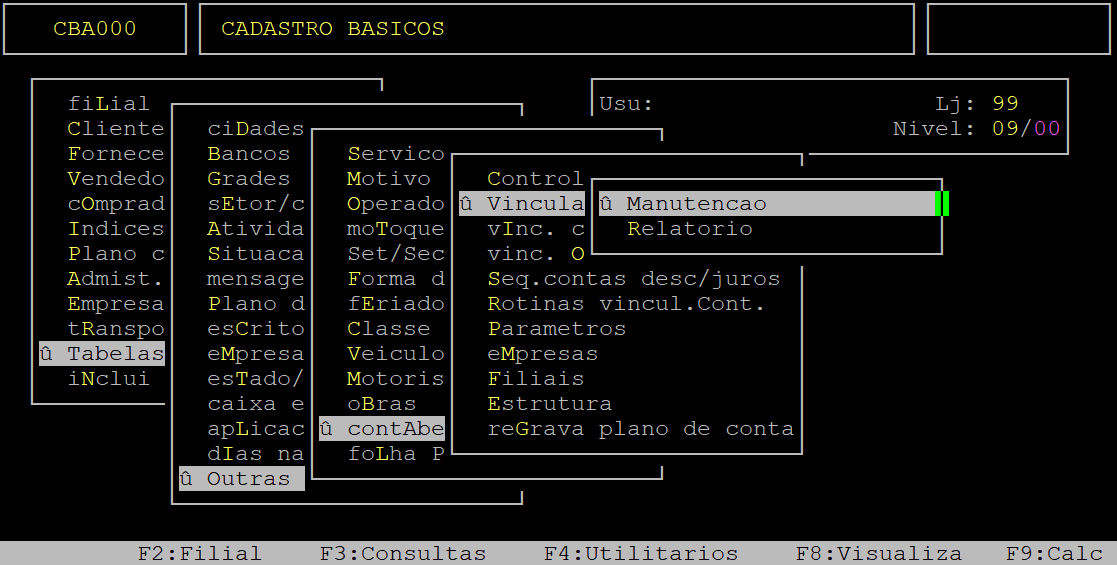
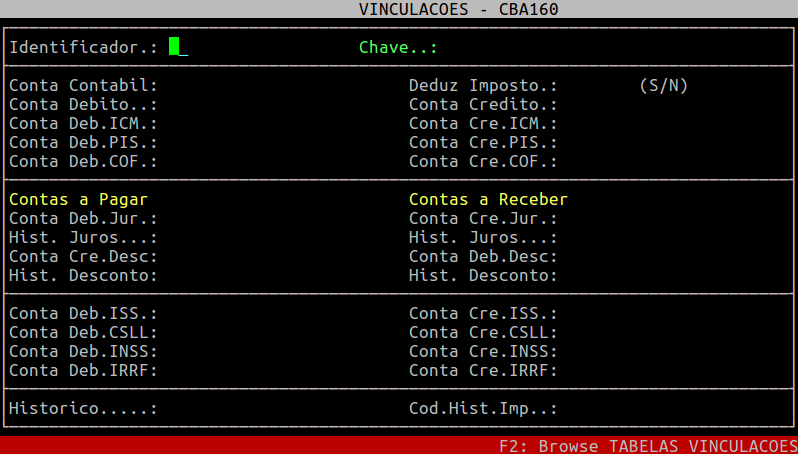
Dados importantes da tela acima:
| Identificador: | Informe o código do identificador referente a CFOP. |
|---|---|
| CFOP: | Informe o CFOP 5102. |
| Tipo de pagamento: | É o campo seguinte ao CFOP. Informe a letra T para efetuar a vinculação referente a troco solidário. |
| Conta de Debito: | Informe a conta débito, conforme orientação do contador. |
| Conta de Credito: | Informe a conta crédito, conforme orientação do contador. |
Assim que preencher os campos do quadro acima, pressione a tecla Enter ou S para confirmar, conforme o exemplo abaixo.
| OBSERVAÇÃO: Não é necessário informar históricos, pois é enviado automaticamente um histórico padrão, no momento da integração contábil. |
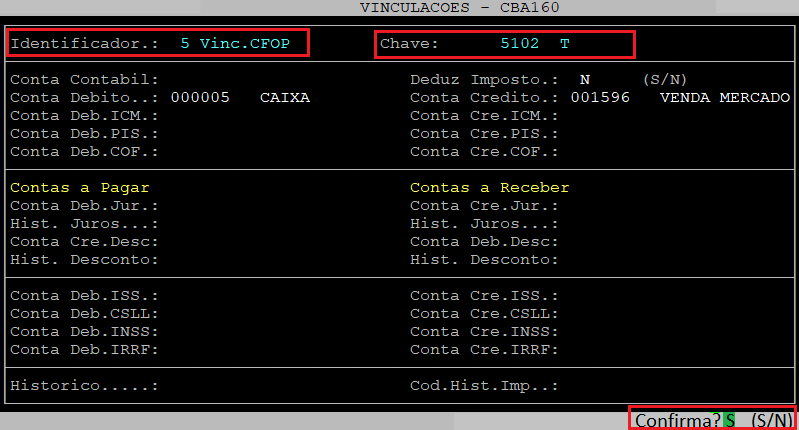
|
O Atendimento para a Avanço Informática é prioridade! Caso Você tenha alguma dúvida, fique à vontade para entrar em contato com a gente:
|
Dúvida | Como Parametrizar Cheque Sem Fundo Integral?
Dúvida:
Como Parametrizar Cheque Sem Fundo no Sistema Integral?
Solução:
1 - Parametrizando Cheque Sem Fundo
| Rotina: | Cheque Sem Fundo |
|---|---|
| Programa: | PRO702 |
| Localização: | Menu Principal (F5) / Administ. Financeira / Cheques Sem Fundo |
Acesse a localização indicada acima para realizar a parametrização.
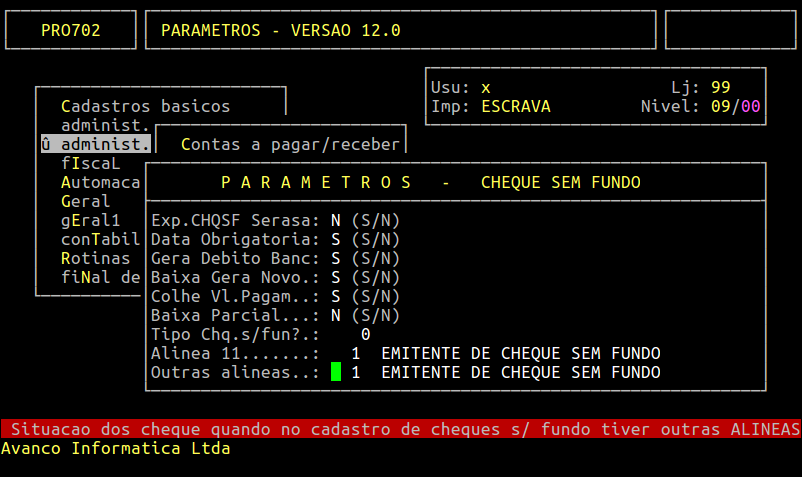
Campos da tela acima:
| Exp. CHQSF Serasa: | Responsável por exportar arquivo de cheques sem fundo para Serasa, digite S - Sim ou N - Não. |
|---|---|
| Data Obrigatória: | Responsável por obrigar a digitação da data de inclusão ao trazer financeiro, digite S - Sim ou N - Não. |
| Gera Débito Banc: | Responsável por gerar lançamento de débito no bancário, digite S - Sim ou N - Não. |
| Baixa Gera Novo: | Responsável por baixar lançamento pago e gerar outro com valor restante, digite S - Sim ou N - Não. |
| Colhe Vl. Pagam: | Ao realizar a baixa de cheque sem fundo irá colher valor pago, digite S - Sim ou N - Não. |
| Baixa Parcial: | Responsável por receber valor menor e gera novo lançamento com a diferença, , digite S - Sim ou N - Não. |
| Tipo Chq. s/fun?: | Informe o código do tipo de pagamento a ser gravado nos lançamentos quando for cadastrado cheque sem fundo. |
| Alínea 11: | Responsável por definir a situação dos cheques quando estiver com Alínea 11 no cadastro de cheques sem fundo. |
| Outras Alíneas: | Responsável por definir a situação dos cheques quando estiver com outras Alíneas no cadastro de cheques sem fundo. |
Após preencher os campos pressione Enter para confirmar.
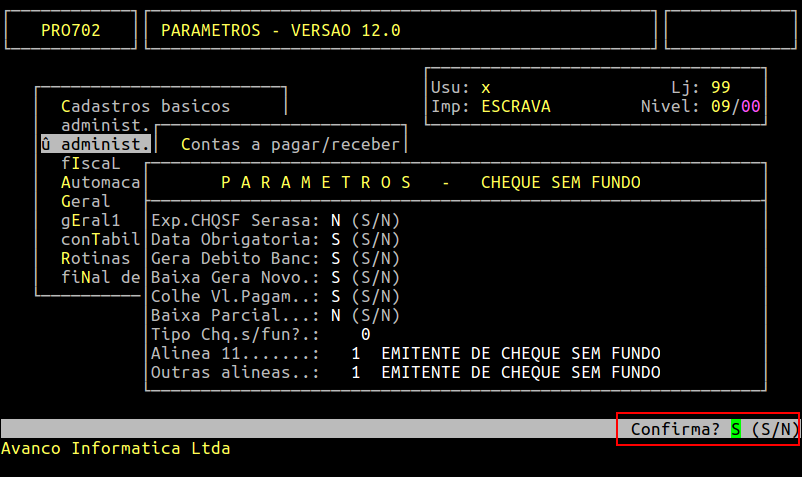
|
O Atendimento para a Avanço Informática é prioridade! Caso Você tenha alguma dúvida, fique à vontade para entrar em contato com a gente:
|
Dúvida | Como Cadastrar Escritório Cobrança Integral?
Dúvida:
Como Cadastrar Escritório de Cobrança no Sistema Integral?
Solução:
1 - Cadastrando Escritório de Cobrança
| Rotina: | Escritório Cobrança |
|---|---|
| Programa: | CBA879 |
| Localização: | Cadastros Básicos / Tabelas / Escritório Cobrança / Manutenção |
Acesse a localização indicada acima para realizar o cadastro do escritório de cobrança.
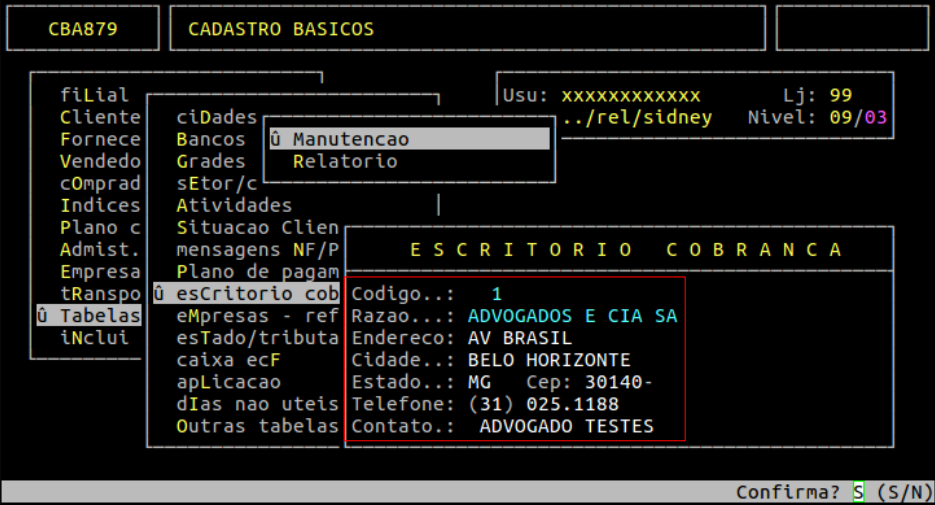
Campos importantes da tela acima:
| Código: | Informe um código para o escritório de cobrança. |
|---|---|
| Razão: | Informe a razão social do escritório de cobrança. |
| Endereço: | Informe o endereço do escritório de cobrança. |
| Cidade: | Informe a cidade do escritório de cobrança. |
| Estado: | O estado é preenchido automaticamente após selecionar a cidade. |
| CEP: | Informe o CEP do escritório de cobrança. |
| Telefone: | Informe o telefone do escritório de cobrança |
| Contato: | Informe o nome do advogado de contato no escritório de cobrança caso exista alguém específico. |
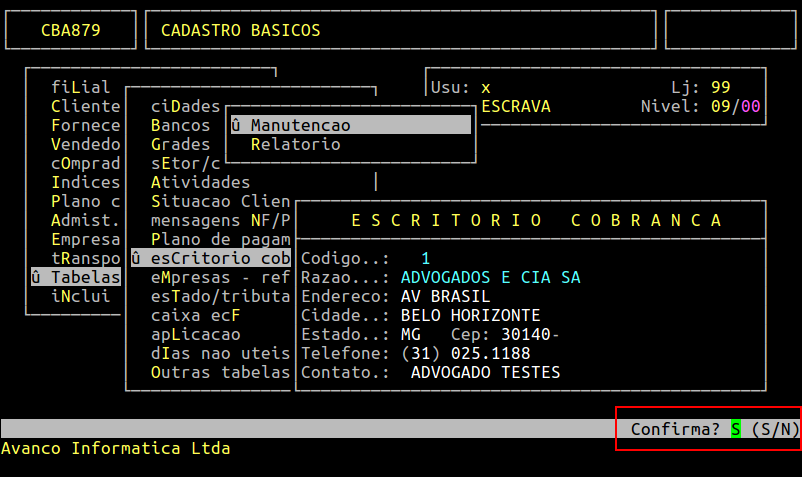
Após preencher os campos adequadamente pressione Enter para confirmar.
|
O Atendimento para a Avanço Informática é prioridade! Caso Você tenha alguma dúvida, fique à vontade para entrar em contato com a gente:
|