Relatórios - Contas a Pagar
- Dúvida | Como Emitir Relatório Borderô Integral?
- Dúvida | Como Reemitir Borderô Contas Pagar Integral?
- Dúvida | Como Emitir Relatório Contas Pagar Aberto Vencidos Integral?
- Dúvida | Como Gerar Relatório Contas Pagar Lançamentos Analítico Integral?
- Dúvida | Como Gerar Relatório Contas Pagar Lançamentos Sintético Integral?
- Dúvida | Como Gerar Relatório Lançamentos Consolidados Contas Pagar Integral?
- Manual | Modelos Relatório Contas Pagar Lançamentos Sintético Integral?
Dúvida | Como Emitir Relatório Borderô Integral?
Dúvida:
Como Emitir Relatório de Borderô no Integral?
Solução:
1- Emitindo o Relatório de Borderô
| Rotina: | Borderô x Lanc. Bancário |
|---|---|
| Programa: | SPR119 |
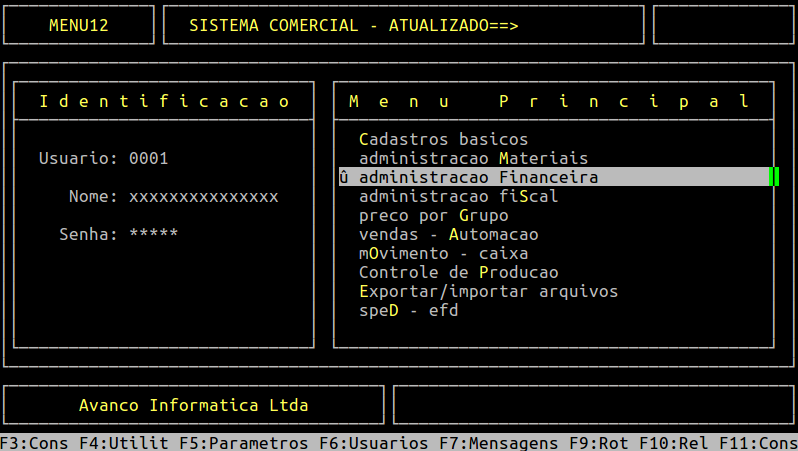
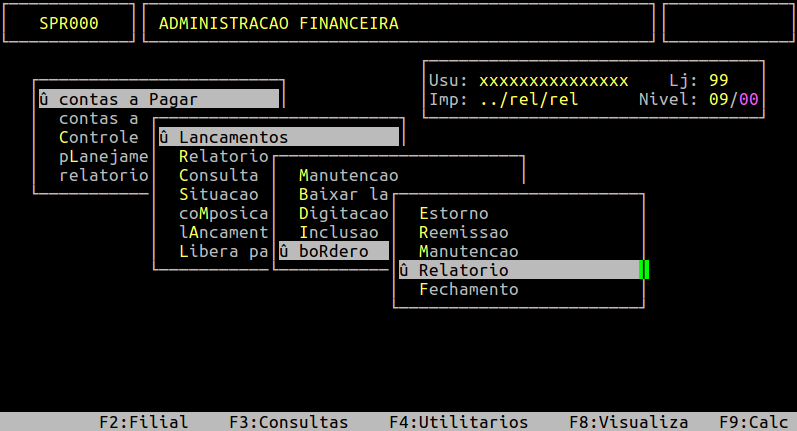
| Localização: | Administracao Financeira / Contas a Pagar / Lancamentos / Bordero / Relatorio |
Este relatório é utilizado para verificar os lançamentos vinculados ao borderô. Para emiti-lo, acesse a localização citada acima.
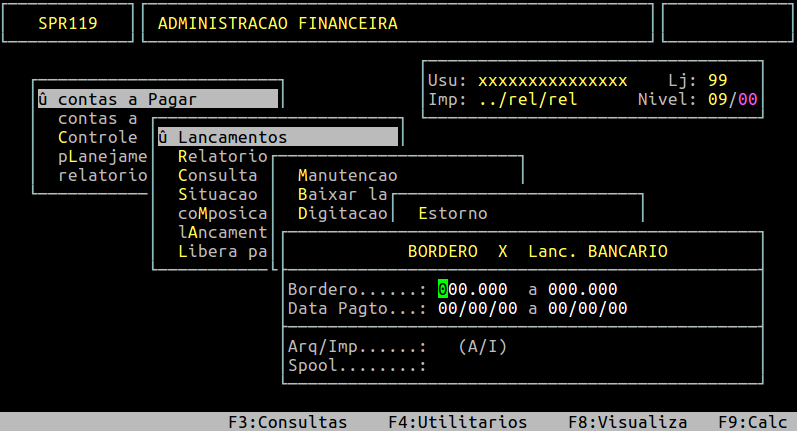
Dados importantes da tela acima:
| Bordero: | Informe o número do borderô, ou pressione Enter para gerar o relatório com todos (000.000 a 999.999) de acordo com a data escolhida. |
|---|---|
| Data Pagto: | Informe uma data de pagamento. |
| Arq/Imp: |
Informe A para gerar um arquivo ou I para imprimir direto na impressora. |
| Spool: |
Informe um nome que deseja para o relatório, caso tenha escolhido na opção anterior A, caso contrário irá carregar nesse campo o nome da impressora selecionada. |
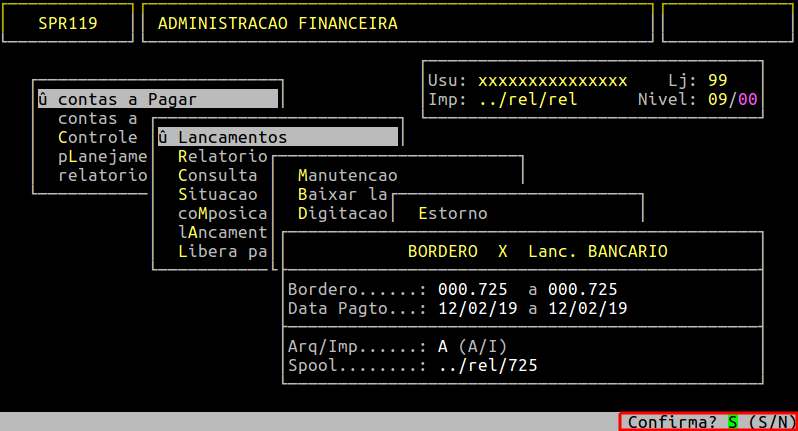
Assim que preencher os campos acima, pressione Enter ou S para confirmar e gerar o relatório.
No exemplo abaixo, foi emitido o relatório informando o número do borderô e a data de pagamento.
Exemplo da Geração do Relatório de Borderô
Em seguida, para visualizar o relatório, pressione a tecla F8 e informe o nome dado ao Spool para visualizar na tela.
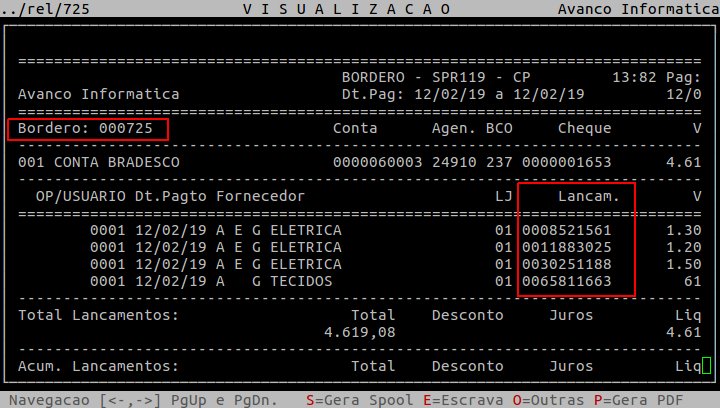
No exemplo abaixo, observe que foram listados todos os lançamentos do borderô 725 baixados na data 12/02/19 (informados no filtro).
Exemplo do Relatório de Borderô
|
O Atendimento para a Avanço Informática é prioridade! Caso Você tenha alguma dúvida, fique à vontade para entrar em contato com a gente:
|


Dúvida | Como Reemitir Borderô Contas Pagar Integral?
Dúvida:
Como Reemitir Borderô do Contas a Pagar no Integral?
Solução:
1- Reemitindo o Borderô do Contas a Pagar
| Rotina: | Reemissão por Borderô |
|---|---|
| Programa: | SPR127 |
| Localização: |
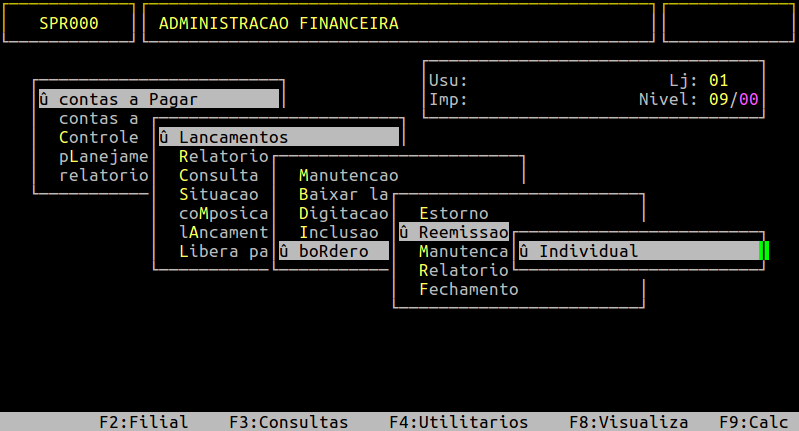
Administracao Financeira / Contas a Pagar / Lancamentos / Bordero / Reemissao |
Para reemitir o borderô do contas a pagar, acesse a localização citada acima.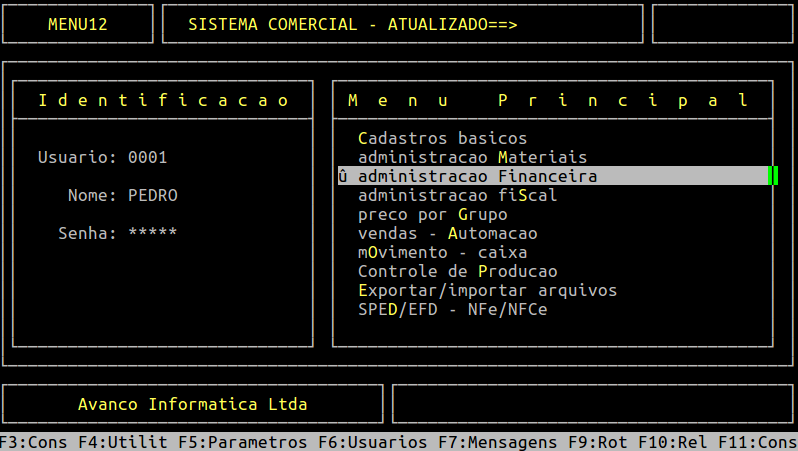
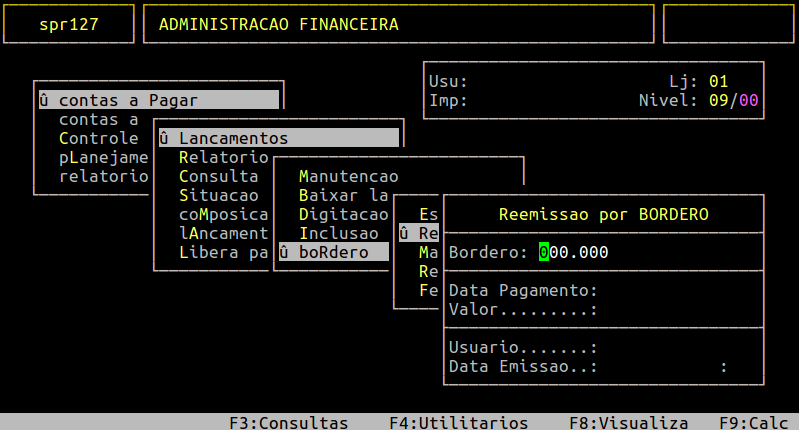
Ao acessar a rotina Reemissao por BORDERO, informe no campo Bordero o número do borderô que deseja reemitir, e pressione a tecla Enter.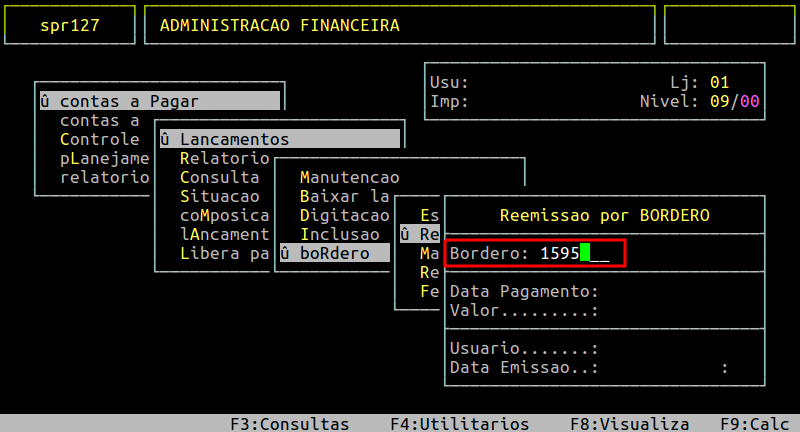
O sistema carregará os dados referentes ao borderô informado. Em seguida será exibido a mensagem " Atencao ===> I - Imprime: ", no qual para reemitir deverá informar a letra I.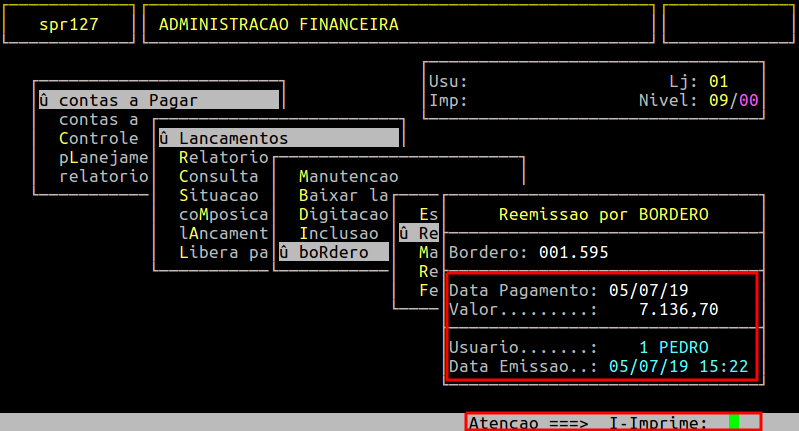
No campo Arq/imp informe A para gerar em arquivo ou I para imprimir direto na impressora.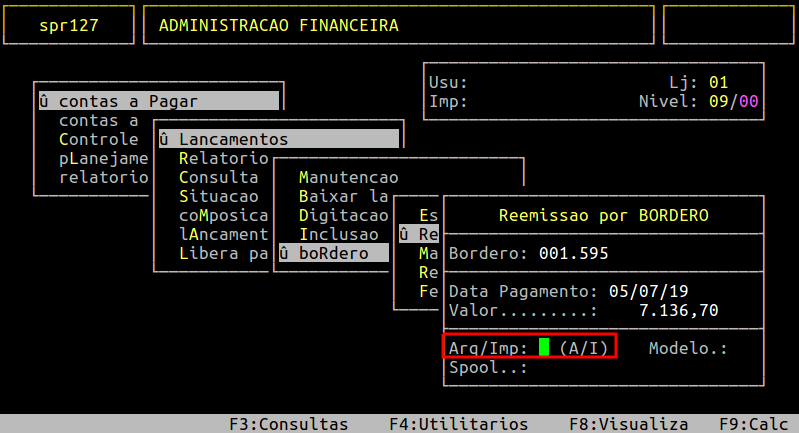
No campo Spool, informe um nome para o arquivo, caso tenha informado A no campo Arq/Imp. Em seguida, pressione a tecla Enter e, ao alcançar o campo Modelo, informe o número 1 (um).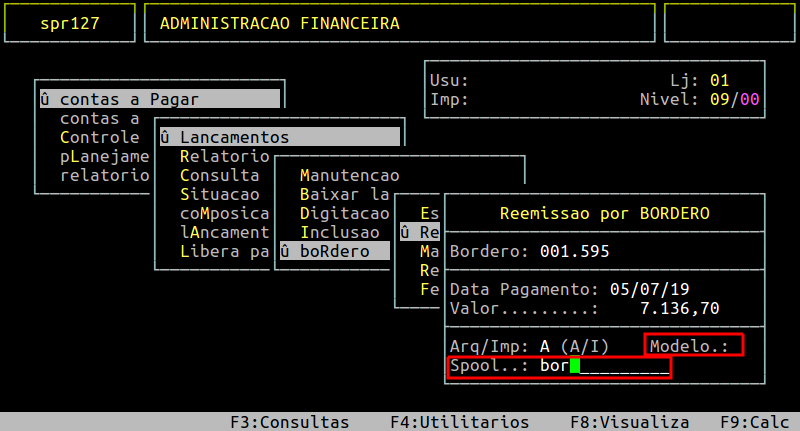
Pressione a tecla Enter para confirmar a reemissão do borderô. No exemplo desse documento será gerado a reemissão em um arquivo.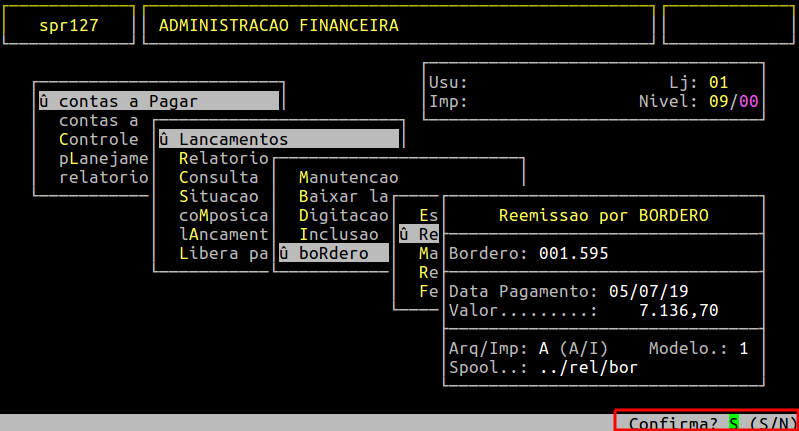
Para visualizar o relatório, pressione a tecla F8, informe no campo Arquivo:../rel/ o nome dado no campo Spool e pressione a tecla Enter para carregar o relatório gerado.
Ao aparecer o relatório na tela, se desejar visualizá-lo em pdf em seguida, deverá pressionar a tecla P para gerar na pasta /u/rede/rel-pdf.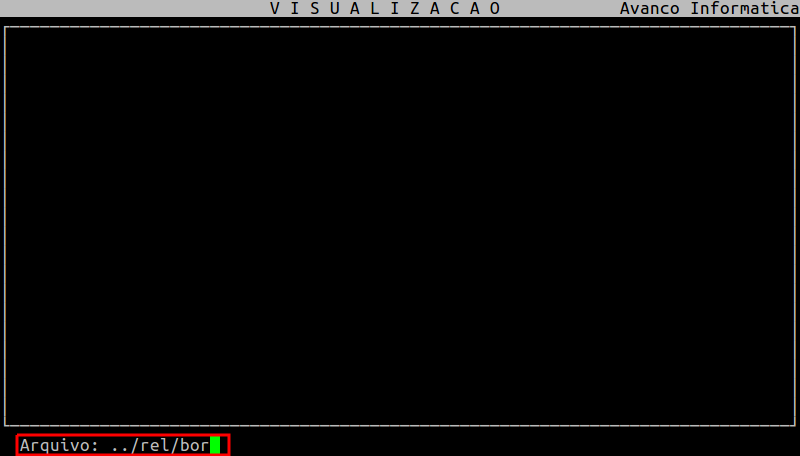
Pressione a tecla Enter para percorrer pelos campos até confirmar.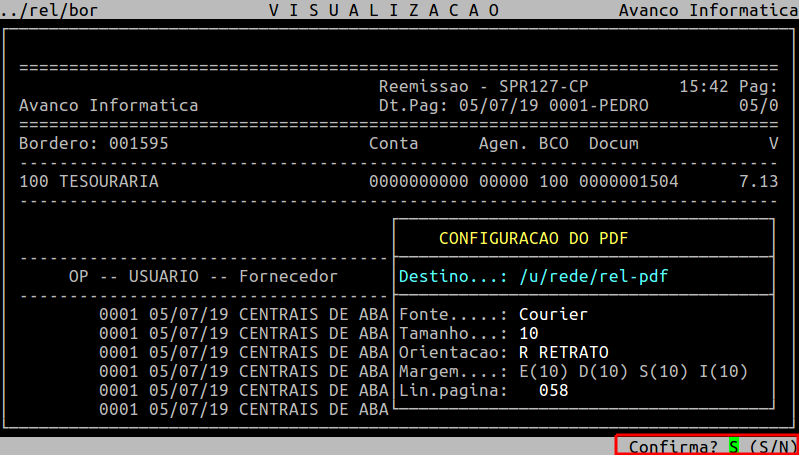
Abra o relatório na pasta /u/rede/rel-pdf.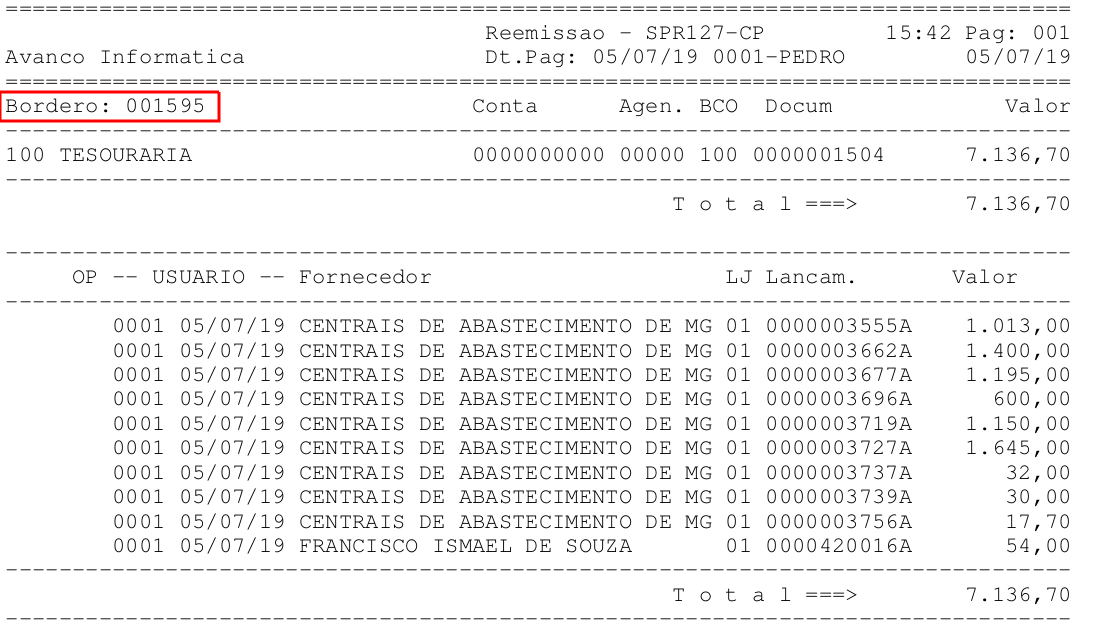
O arquivo mostra a relação de todos os lançamentos que consta no borderô, que no exemplo deste documento é o 1595.
|
O Atendimento para a Avanço Informática é prioridade! Caso Você tenha alguma dúvida, fique à vontade para entrar em contato com a gente:
|
Dúvida | Como Emitir Relatório Contas Pagar Aberto Vencidos Integral?
Dúvida:
Como Emitir Relatório de Contas a Pagar em Aberto Vencidos no Sistema Integral?
Solução:
Existe uma rotina no Sistema Integral para emissão de relatório de contas a pagar que ainda estão em aberto no sistema e já estejam vencidas, dentro de uma parametrização por data de vencimento, segue as informações de como utilizá-la:
1- Emitindo Relatório
| Rotina: | Relatórios - Contas a Pagar |
|---|---|
| Programa: | SPR130 |
| Localização: | Adm Financeira / Contas a Pagar / Relatórios / Geral / Por data de Vencimento / Vencidos e não Pagos |
Observação: É necessário atentar a escolha da filial correspondente a pendência em aberto.
Acesse a localização indicada acima para realizar a emissão.

Campos importantes da tela acima:
| Tela/Impr/Arquivo: | Digite T para gerar relatório em tela, I para imprimir ou A para gerar arquivo. |
|---|---|
| Spool: | Digite um nome para o arquivo. |
| Jur/Des/Todos/N/X: | Escolha as opções J - Lançamentos com juros, D - Lançamentos com desconto, T - Todos os lançamentos, N - Lançamentos sem juros e sem desconto e X - Lançamentos com descontos ou juros. |
| CLVL: | Classificação do relatório pelo valor do documento, selecione S - Sim ou N - Não. |
| Vis: | Digite V para lançamentos a vista, P para lançamentos a prazo ou T para todos os lançamentos. |
| SoTot/TotDt/TotPr: | Digite S ou N para esses campos, que significam respectivamente Só totalizadores, Totalizador por Data e Totalizador por Prazo. |
| Fil.Clas: |
Totalizar por classificação do plano de contas gerencial, sendo assim no primeiro campo digite T - Todos, O - Outros, C - Cartões, D - Despesas, H - Cheques, A - Anteriores, I - Investimentos, F- Fornecedor, B - Bonificações, no segundo campo digite somente F - Pessoa Física, J - Pessoa Jurídica ou A - Ambas |
| P=G: | Lançamentos com data de pagamentos igual a data de digitação, digite S - Sim ou N - Não. |
| Seleção (N/PA): | As letras N - Não pagos, P - Pagos ou A - Ambos, como o relatório refere-se a "vencidos e não pagos" este campo já está setado como N - Não pagos. |
| Bol: | Digite S - Relatórios de Lançamentos com boleto, N - Relatório de Lançamentos sem boleto ou A - Ambos. |
| DDA: | Digite S - Relatórios de Lançamentos com DDA (Débito Direto Autorizado), N - Sem DDA ou A - Ambos. |
| Última Página: |
Define numeração inicial de paginação do relatório. |
| Fluxo: | Digite S - Emitir lançamentos que entraram no fluxo de caixa, N - Não Emitir ou A - Ambas. |
| Data de Entrada: | Parametrizar por data de entrada do lançamento no sistema. |
| Data de Baixa: | Parametrizar por data de execução da rotina de baixa no sistema. |
| Data de Digitação: | Parametrizar por data em que o lançamento foi digitado no sistema. |
| Data de Emissão: | Parametrizar por data de emissão do lançamento no sistema. |
| Data de Vencimento: | Parametrizar por data de vencimento do lançamento no sistema. |
| Data de Pagamento: | Parametrizar por data de pagamento do lançamento no sistema. |
| Documentos de: | Parametrizar por faixa de número do lançamento. |
| Fornecedor: | Informar número do fornecedor caso queira exibir os lançamentos apenas de um fornecedor específico. |
| Tipo: | Emitir relatório de um Tipo Gerencial de Plano de Contas específico. (Campo Opcional) |
| Conta: | Emitir relatório de todos os lançamentos que foram referenciados uma conta bancária. |
| Comprador: | Comprador da nota pré-cadastrado no sistema (Caso possua). |
Após preencher os campos necessários pressione Enter para confirmar a emissão do relatório.

Após emitir o relatório basta apertar a tecla "F8" e digitar o nome do arquivo escolhido no campo "Spool" para visualiza-lo, ou acessar o arquivo.
Exemplo do relatório emitido sem filtros:
Parte superior do relatório

Parte Inferior do relatório

Exemplo do relatório emitido com filtros:

Exemplo do relatório gerado

|
O Atendimento para a Avanço Informática é prioridade! Caso Você tenha alguma dúvida, fique à vontade para entrar em contato com a gente:
|
Dúvida | Como Gerar Relatório Contas Pagar Lançamentos Analítico Integral?
Dúvida:
Como Gerar o Relatório do Contas a Pagar por Lançamentos Analítico no Integral?
Solução:
Este relatório é gerado totalizando as contas totalizadoras e, nas contas analíticas apresenta os lançamentos que estão compondo a conta e valor.
1 - Gerando o Relatório do Contas a Pagar por Lançamento Analítico
| Rotina: | Relatório Contas a Pagar |
|---|---|
| Programa: | SPR130 |
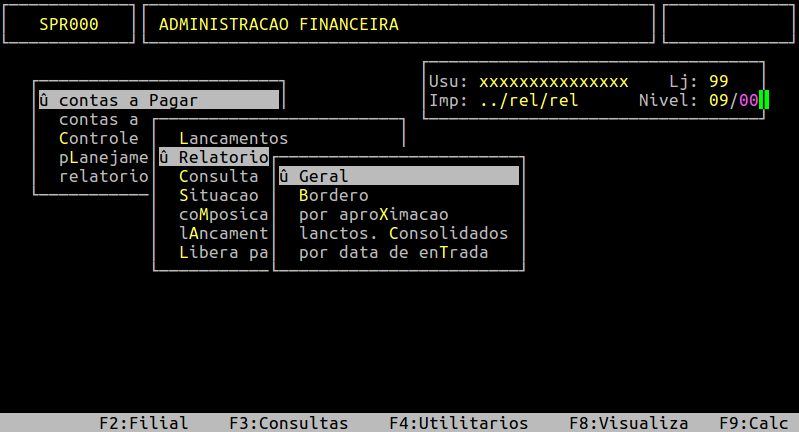
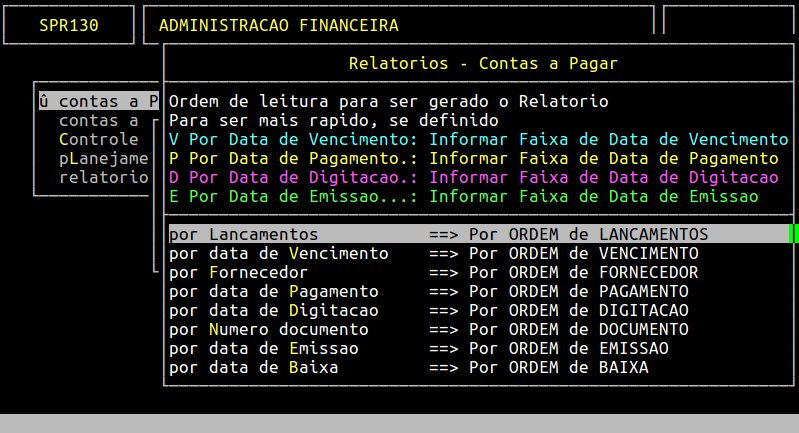
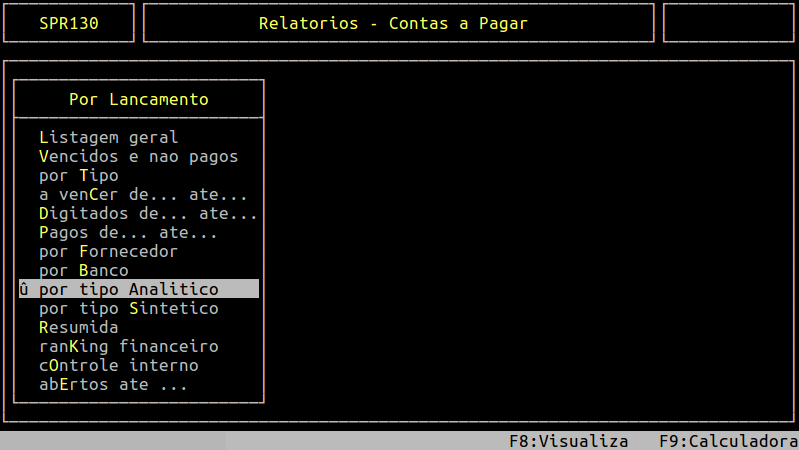
| Localização: | Administracao Financeira / Contas a Pagar / Relatorios / por Lancamentos / por Tipo Analitico |
Para emitir o relatório do contas a pagar por lançamentos analítico, acesse a localização citada acima.
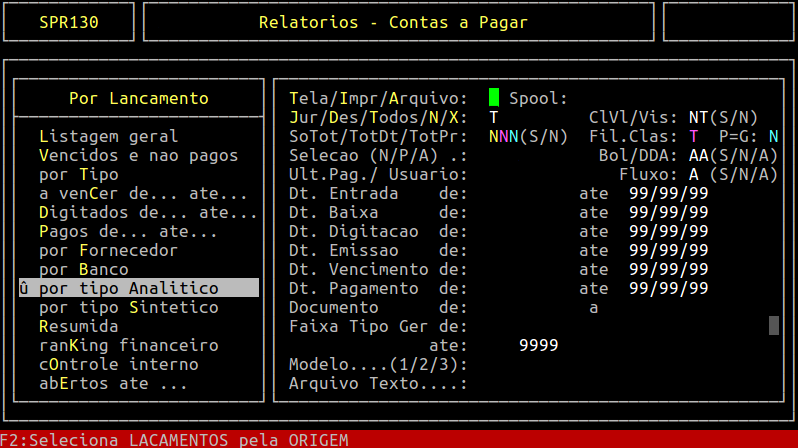
Campos importantes da tela acima:
|
Tela/Impr/Arquivo: |
Informe a letra T para visualizar o relatório na tela do sistema, ou A para gerar um arquivo ou I para imprimir direto na impressora. |
|
|---|---|---|
|
Spool: |
Informe um nome que deseja para o relatório, caso tenha escolhido na opção anterior A, caso contrário irá carregar nesse campo o nome da impressora selecionada. |
|
|
Jur/Des/Todos/N/X: |
Informe a letra correspondente ao tipo de lançamentos para visualizar no relatório, sendo: J = somente lançamentos com juros, D = somente lançamentos com desconto, T = todos, N = sem descontos e sem juros, X = descontos ou juros. |
|
|
ClVl/Vis: |
No primeiro campo, informe a letra S para classificar o relatório pelo valor do documento, ou N para não classificar. No segundo campo, informe a letra correspondente a forma de pagamento, sendo: V = lançamentos a vista (data de emissão igual a data de vencimento), P = lançamentos a prazo, T = todos. |
|
|
SoTot/TotDt/TotPr: |
No primeiro campo, informe a letra S para que no relatório mostre só totalizadores, ou N para não. No segundo campo, informe a letra S para que o relatório seja totalizado por data, ou N para não. No terceiro campo, informe a letra S para que o relatório totalize por prazo, ou N para não.
|
|
|
Fil.Clas: |
No primeiro campo, informe a letra correspondente a identificação do tipo no plano de contas gerencial, sendo: T = Todos, O = Outros, C = Cartões, D = Despesas, H = Cheques, A = Antecipação, I = Investimento, F = Fornecedores, B = Bonificação. |
|
|
P=G: |
Informe a letra S para visualizar somente os lançamentos com data de pagamento igual a data de digitação, ou N para não. |
|
| Selecao: |
Informe a letra P para visualizar os lançamentos pagos, ou N para os não pagos, ou A para ambos. |
|
|
Bol/DDA: |
No primeiro campo, informe a letra S para visualizar os lançamentos com boleto, ou N para os sem boleto, ou A para ambos. No segundo campo, informe a letra S para visualizar os lançamentos com DDA (débito direto autorizado), ou N para os sem DDA, ou A para ambos. |
|
| Usuario: |
Informe um usuário para filtrar, ou 0000 (ou pressione a tecla Enter) para considerar todos. Se e, somente se, filtrar o usuário um campo " oculto " será habilitado para informar o tipo de usuário, sendo: I = usuário que incluiu os lançamentos, B = usuário que baixou os lançamentos. |
|
|
Fluxo: |
Informe a letra S para considerar no relatório os lançamentos que entram no fluxo de caixa, ou N para os lançamentos que não entram no fluxo, ou A para ambos. |
|
|
Dt.Entrada de...ate: |
Se desejar filtrar por data de entrada do laçamento, informe o período inicial e final, caso contrário pressione a tecla Enter para prosseguir. |
|
| Dt.Baixa de...ate: |
Se desejar filtrar por data de baixa do laçamento, informe o período inicial e final, caso contrário pressione a tecla Enter para prosseguir. |
|
| Dt.Digitacao de...ate: |
Se desejar filtrar por data de digitação do laçamento, informe o período inicial e final, caso contrário pressione a tecla Enter para prosseguir. |
|
| Dt.Emissao de...ate: |
Se desejar filtrar por data de emissão do laçamento, informe o período inicial e final, caso contrário pressione a tecla Enter para prosseguir. |
|
| Dt.Vencimento de...ate: |
Se desejar filtrar por data de vencimento do laçamento, informe o período inicial e final, caso contrário pressione a tecla Enter para prosseguir. |
|
| Dt.Pagamento de...ate: |
Se desejar filtrar por data de pagamento do laçamento, informe o período inicial e final, caso contrário pressione a tecla Enter para prosseguir. |
|
|
Documento de...a: |
Se desejar filtrar o número de laçamento, informe o número inicial e final, caso contrário pressione a tecla Enter para considerar todos. |
|
| Faixa Tipo Ger de...ate: |
Informe o código gerencial do plano de contas ( não é o reduzido) ou pressione a tecla Enter para considerar todos. |
|
| Modelo: |
Informe o modelo do relatório. Ao informar o modelo, o sistema exibirá na parte inferior duas opções para considerar os tipos gerenciais do plano de contas no relatório, caso tenha informado uma faixa no campo Faixa Tipo Ger de...ate, sendo que a letra T irá considerar todos os tipos independente da faixa e, a letra S irá considerar somente os tipos selecionados no campo Faixa. O modelo 01 exibe as informações de forma detalhada, de todas as despesas por tipo; o modelo 02 exibe o comparativo das despesas sobre as vendas, por tipo e de cada loja e; o modelo 03 exibe as despesas acumuladas por tipo. |
Assim que preencher os campos acima, pressione a tecla Enter ou S para confirmar e gerar o relatório, conforme o exemplo abaixo.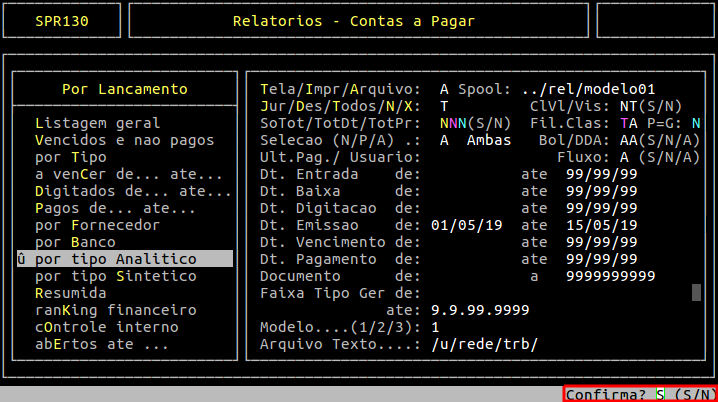
Em seguida, para visualizar o relatório, pressione a tecla F8, informe o nome dado ao Spool e pressione a tecla Enter para visualizá-lo na tela, conforme o exemplo abaixo. Se desejar visualizar em pdf, em seguida, deverá pressionar a tecla P e a Enter até confirmar para gerar na pasta /u/rede/rel-pdf.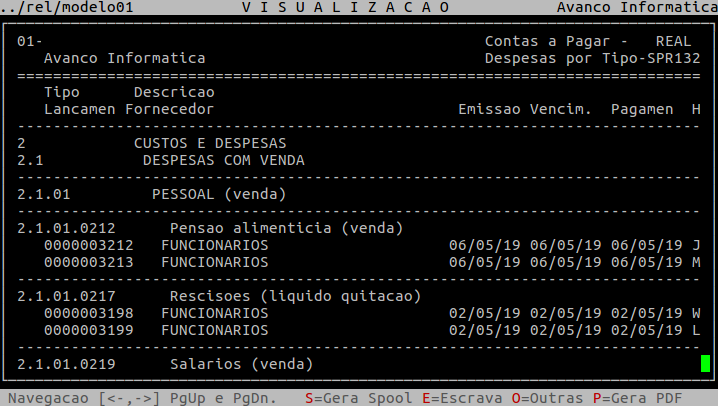
|
O Atendimento para a Avanço Informática é prioridade! Caso Você tenha alguma dúvida, fique à vontade para entrar em contato com a gente:
|
Dúvida | Como Gerar Relatório Contas Pagar Lançamentos Sintético Integral?
Dúvida:
Como Gerar o Relatório do Contas a Pagar por Lançamentos Sintético no Integral?
Solução:
Esse relatório é gerado com as contas gerenciais totalizando o valor lançado no financeiro de cada conta.
1- Gerando o Relatório do Contas a Pagar por Lançamento Sintético
| Rotina: | Relatório Contas a Pagar |
|---|---|
| Programa: | SPR130 |
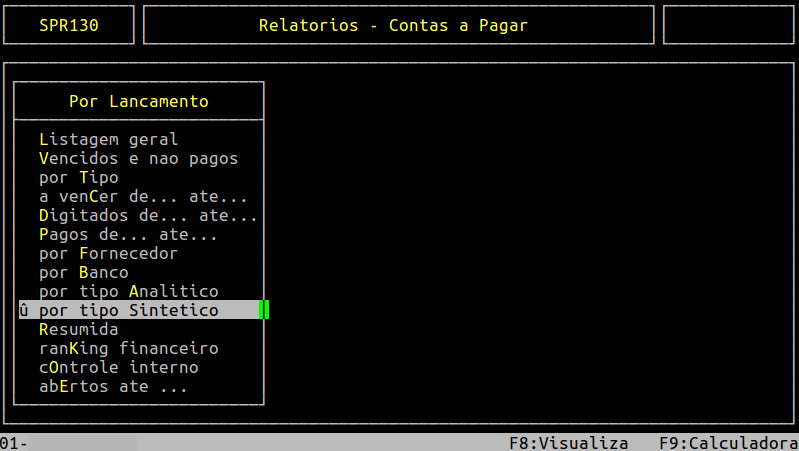
| Localização: | Administracao Financeira / Contas a Pagar / Relatorios / por Lancamentos / por Tipo Sintetico |
Para emitir o relatório do contas a pagar por lançamentos sintético, acesse a localização citada acima.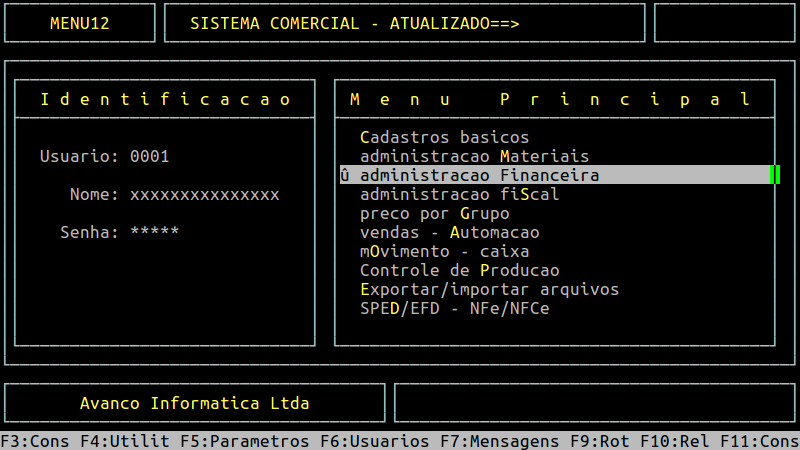

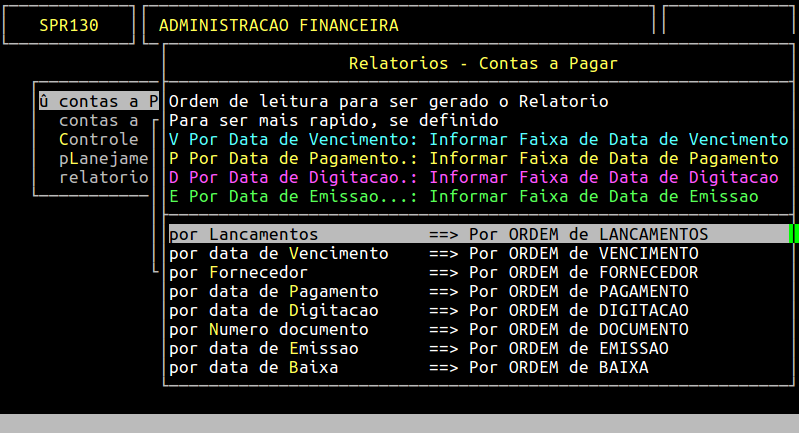
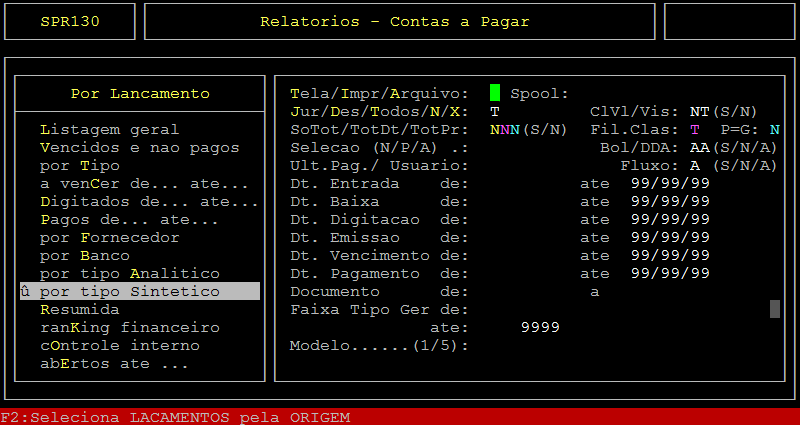
Campos importantes da tela acima:
|
Tela/Impr/Arquivo: |
Informe a letra T para visualizar o relatório na tela do sistema, ou A para gerar um arquivo ou I para imprimir direto na impressora. |
|
|---|---|---|
|
Spool: |
Informe um nome que deseja para o relatório, caso tenha escolhido na opção anterior A, caso contrário irá carregar nesse campo o nome da impressora selecionada. |
|
|
Jur/Des/Todos/N/X: |
Informe a letra correspondente ao tipo de lançamentos para visualizar no relatório, sendo: J = somente lançamentos com juros, D = somente lançamentos com desconto, T = todos, N = sem descontos e sem juros, X = descontos ou juros. |
|
|
ClVl/Vis: |
No primeiro campo, informe a letra S para classificar o relatório pelo valor do documento, ou N para não classificar. No segundo campo, informe a letra correspondente a forma de pagamento, sendo: V = lançamentos a vista (data de emissão igual a data de vencimento), P = lançamentos a prazo, T = todos. |
|
|
SoTot/TotDt/TotPr: |
No primeiro campo, informe a letra S para que no relatório mostre só totalizadores, ou N para não. No segundo campo, informe a letra S para que o relatório seja totalizado por data, ou N para não. No terceiro campo, informe a letra S para que o relatório totalize por prazo, ou N para não.
|
|
|
Fil.Clas: |
No primeiro campo, informe a letra correspondente a identificação do tipo no plano de contas gerencial, sendo: T = Todos, O = Outros, C = Cartões, D = Despesas, H = Cheques, A = Antecipação, I = Investimento, F = Fornecedores, B = Bonificação. |
|
|
P=G: |
Informe a letra S para visualizar somente os lançamentos com data de pagamento igual a data de digitação, ou N para não. |
|
| Selecao: |
Informe a letra P para visualizar os lançamentos pagos, ou N para os não pagos, ou A para ambos. |
|
|
Bol/DDA: |
No primeiro campo, informe a letra S para visualizar os lançamentos com boleto, ou N para os sem boleto, ou A para ambos. No segundo campo, informe a letra S para visualizar os lançamentos com DDA (débito direto autorizado), ou N para os sem DDA, ou A para ambos. |
|
| Usuario: |
Informe um usuário para filtrar, ou 0000 (ou pressione a tecla Enter) para considerar todos. Se e, somente se, filtrar o usuário um campo " oculto " será habilitado para informar o tipo de usuário, sendo: I = usuário que incluiu os lançamentos, B = usuário que baixou os lançamentos. |
|
|
Fluxo: |
Informe a letra S para considerar no relatório os lançamentos que entram no fluxo de caixa, ou N para os lançamentos que não entram no fluxo, ou A para ambos. |
|
|
Dt.Entrada de...ate: |
Se desejar filtrar por data de entrada do laçamento, informe o período inicial e final, caso contrário pressione a tecla Enter para prosseguir. |
|
| Dt.Baixa de...ate: |
Se desejar filtrar por data de baixa do laçamento, informe o período inicial e final, caso contrário pressione a tecla Enter para prosseguir. |
|
| Dt.Digitacao de...ate: |
Se desejar filtrar por data de digitação do laçamento, informe o período inicial e final, caso contrário pressione a tecla Enter para prosseguir. |
|
| Dt.Emissao de...ate: |
Se desejar filtrar por data de emissão do laçamento, informe o período inicial e final, caso contrário pressione a tecla Enter para prosseguir. |
|
| Dt.Vencimento de...ate: |
Se desejar filtrar por data de vencimento do laçamento, informe o período inicial e final, caso contrário pressione a tecla Enter para prosseguir. |
|
| Dt.Pagamento de...ate: |
Se desejar filtrar por data de pagamento do laçamento, informe o período inicial e final, caso contrário pressione a tecla Enter para prosseguir. |
|
|
Documento de...a: |
Se desejar filtrar o número de laçamento, informe o número inicial e final, caso contrário pressione a tecla Enter para considerar todos. |
|
| Faixa Tipo Ger de...ate: |
Informe o código gerencial do plano de contas ( não é o reduzido) ou pressione a tecla Enter para considerar todos. |
|
| Modelo: |
Informe o modelo do relatório. Ao informar o modelo, o sistema exibirá na parte inferior duas opções para considerar os tipos gerenciais do plano de contas no relatório, sendo: T = todos os tipos, S = somente os tipos selecionados. |
Assim que preencher os campos acima, pressione a tecla Enter ou S para confirmar e gerar o relatório, conforme o exemplo abaixo.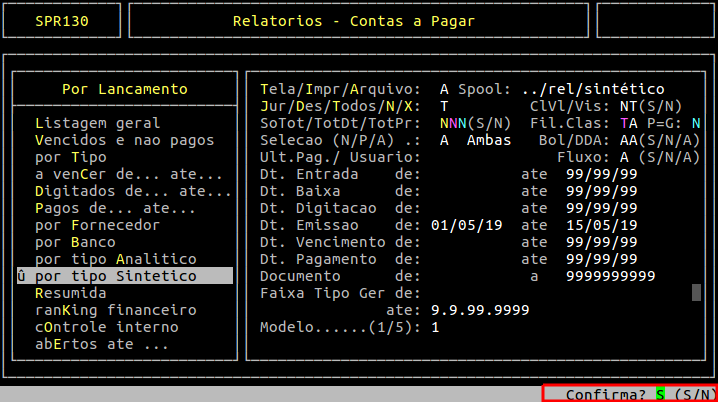
Em seguida, para visualizar o relatório, pressione a tecla F8, informe o nome dado ao Spool e pressione a tecla Enter para visualizá-lo na tela, conforme o exemplo abaixo. Se desejar visualizar em pdf, em seguida, deverá pressionar a tecla P e a Enter até confirmar para gerar na pasta /u/rede/rel-pdf.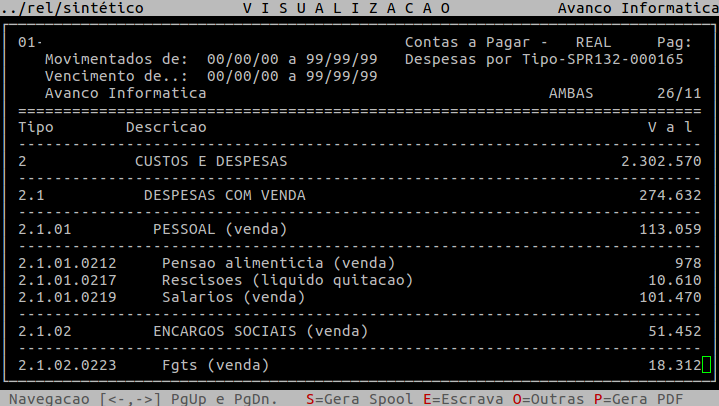
|
O Atendimento para a Avanço Informática é prioridade! Caso Você tenha alguma dúvida, fique à vontade para entrar em contato com a gente:
|
Dúvida | Como Gerar Relatório Lançamentos Consolidados Contas Pagar Integral?
Dúvida:
Como Gerar Relatório de Lançamentos Consolidados do Contas a Pagar no Integral?
Solução:
1- Emitindo o Relatório de Lançamentos Consolidados Contas a Pagar
| Rotina: | Relatório de Lançamentos Consolidados |
|---|---|
| Programa: | SPR038 |
| Localização: | Administracao Financeira / Contas a Pagar / Relatorios / Lanctos. Consolidados |
Este relatório é utilizado para verificar os lançamentos vinculados na consolidação. Para emiti-lo, acesse a localização citada acima.
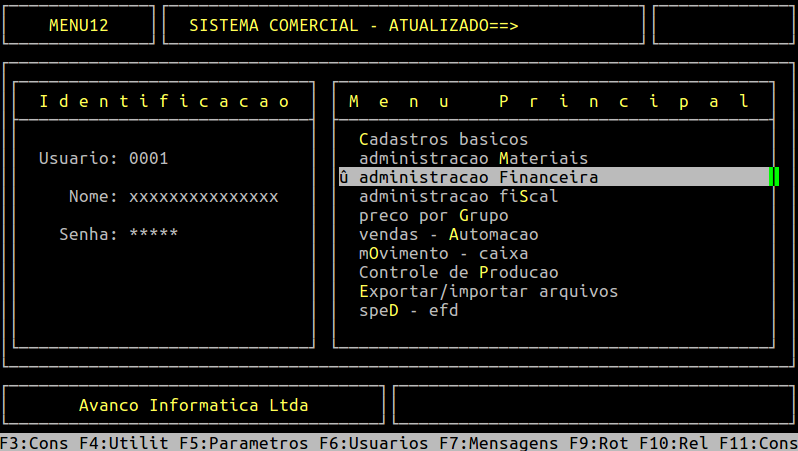
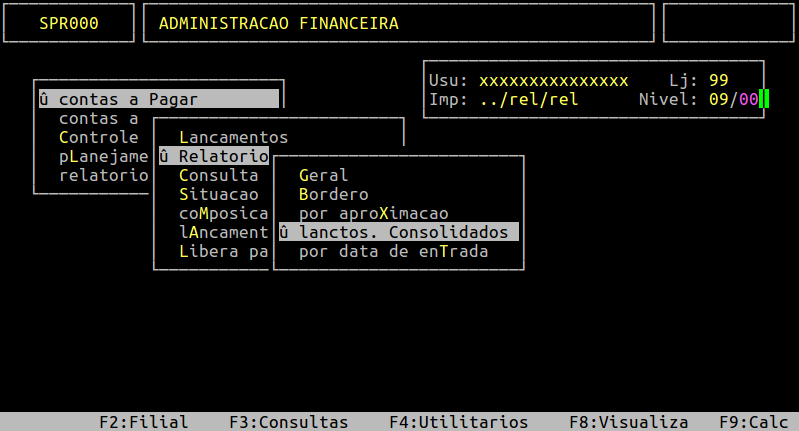
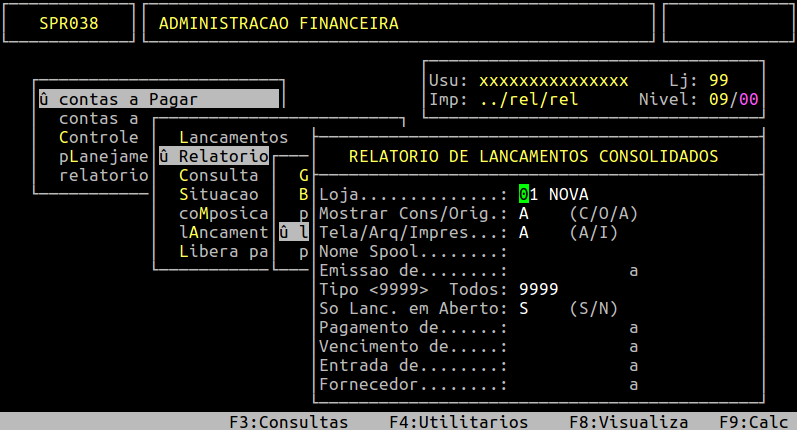
Dados importantes da tela acima:
| Loja: | Informe a loja desejada. |
|---|---|
| Mostrar Cons/Orig: | Informe C para visualizar as consolidações, ou A para visualizar as consolidações e os lançamentos vinculados. |
| Tela/Arq/Impres: |
Informe A para gerar um arquivo ou I para imprimir direto na impressora. |
| Nome Spool: |
Informe um nome que deseja para o relatório, caso tenha escolhido na opção anterior A, caso contrário irá carregar nesse campo o nome da impressora selecionada. |
| Emissao de...a: | Informe a data ou um período que foi realizado a consolidação, ou pressione a tecla Enter para considerar todas as datas. |
| Tipo: | Informe o tipo gerencial utilizado na consolidação ou pressione a tecla Enter para considerar todos os tipos gerenciais do plano de contas (9999). |
| So Lanc. em Aberto: | Informe S para visualizar somente os lançamentos em aberto ou N para visualizar os abertos e os pagos. |
| Pagamento de...a: | Informe a data ou um período que foi realizado pagamento, ou pressione a tecla Enter para considerar todas as datas. |
| Vencimento de...a: | Informe a data ou um período do vencimento, ou pressione a tecla Enter para considerar todas as datas. |
| Entrada de: | Informe a data ou um período da entrada dos lançamentos, ou pressione a tecla Enter para considerar todas as datas. |
| Fornecedor: | Informe um fornecedor especifico ou pressione a tecla Enter para considerar todos. |
Assim que preencher os campos acima, pressione Enter ou S para confirmar e gerar o relatório.
Abaixo segue um exemplo do preenchimento do relatório.
Exemplo da Geração do Relatório de Borderô
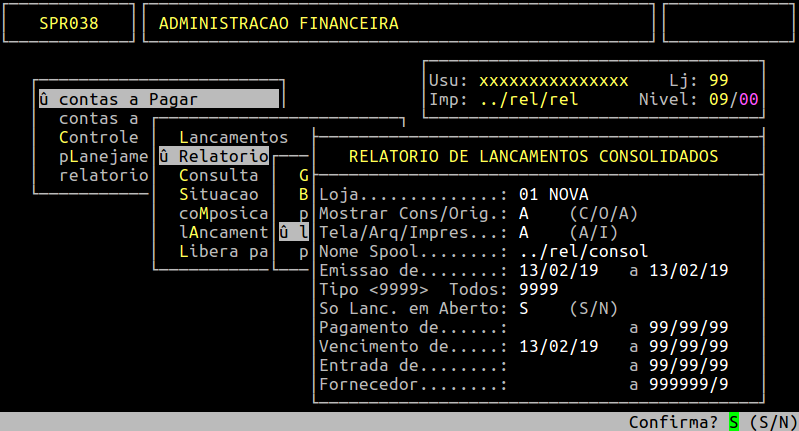
Em seguida, para visualizar o relatório, pressione a tecla F8 e informe o nome dado ao Spool para visualizar na tela ou em seguida pressione P para gerar na pasta rel-pdf (diretório: u/rede/rel-pdf).
Exemplo do Relatório de Lançamentos Consolidados em Tela
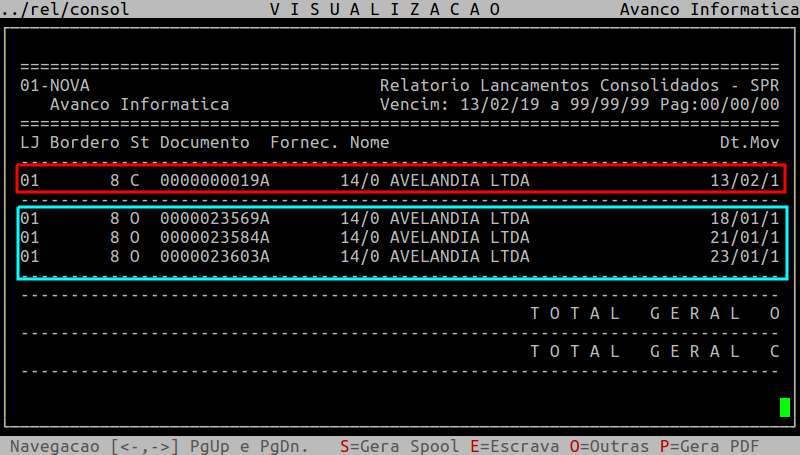
Observe que na coluna St onde está C é o número gerado na consolidação, e onde está O são os lançamentos do financeiros.
Exemplo do Relatório de Lançamentos Consolidados em PDF
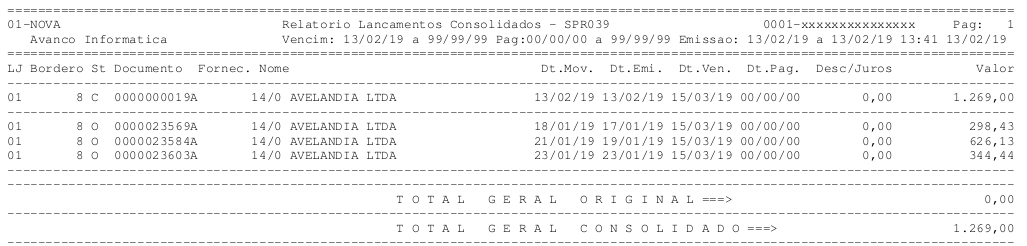
|
O Atendimento para a Avanço Informática é prioridade! Caso Você tenha alguma dúvida, fique à vontade para entrar em contato com a gente:
|
Manual | Modelos Relatório Contas Pagar Lançamentos Sintético Integral?
Modelos do Relatório do Contas Pagar por Lançamentos Sintético no Integral
Solução:
Esse relatório é gerado com as contas gerenciais totalizando o valor lançado no financeiro de cada conta.
1- Gerando Modelos Variados do Relatório do Contas a Pagar por Lançamento Sintético
| Rotina: | Relatório Contas a Pagar |
|---|---|
| Programa: | SPR130 |
| Localização: | Administracao Financeira / Contas a Pagar / Relatorios / Geral / por Lancamentos / por Tipo Sintetico |
Para emitir o relatório do contas a pagar por lançamento sintético, acesse a localização citada acima. Como esta documentação é especifica para mostrar os modelos do relatório, para mais informações sobre como emiti-lo, consulte a documentação: " Dúvida | Como Gerar Relatório Contas Pagar Lançamentos Sintético Integral? ".
No sistema existem 5 modelos do relatório, que difere devido a quantidade de informações que cada um possui, no qual serão melhores exemplificados nos subtópicos seguintes.
1.1 - Gerando Modelo 1
O modelo 1 resume o tipo gerencial do plano de contas, trazendo assim o valor total e os seus subtipos por loja.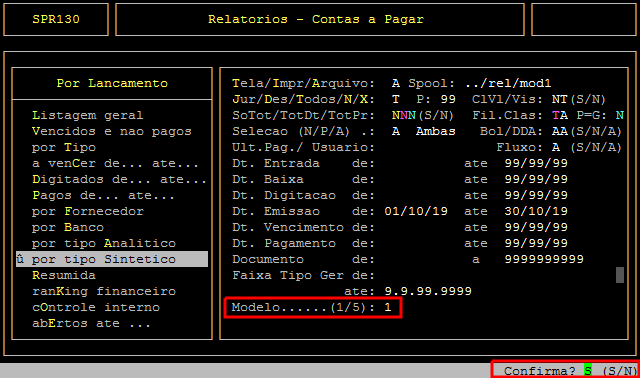
Após confirmar a geração do relatório, em seguida para visualizá-lo, pressione a tecla F8, informe o nome dado ao Spool e pressione a tecla Enter para visualizá-lo na tela. Se desejar visualizar em pdf, em seguida, deverá pressionar a tecla P e a Enter até confirmar para gerar na pasta /u/rede/rel-pdf (conforme exemplo abaixo).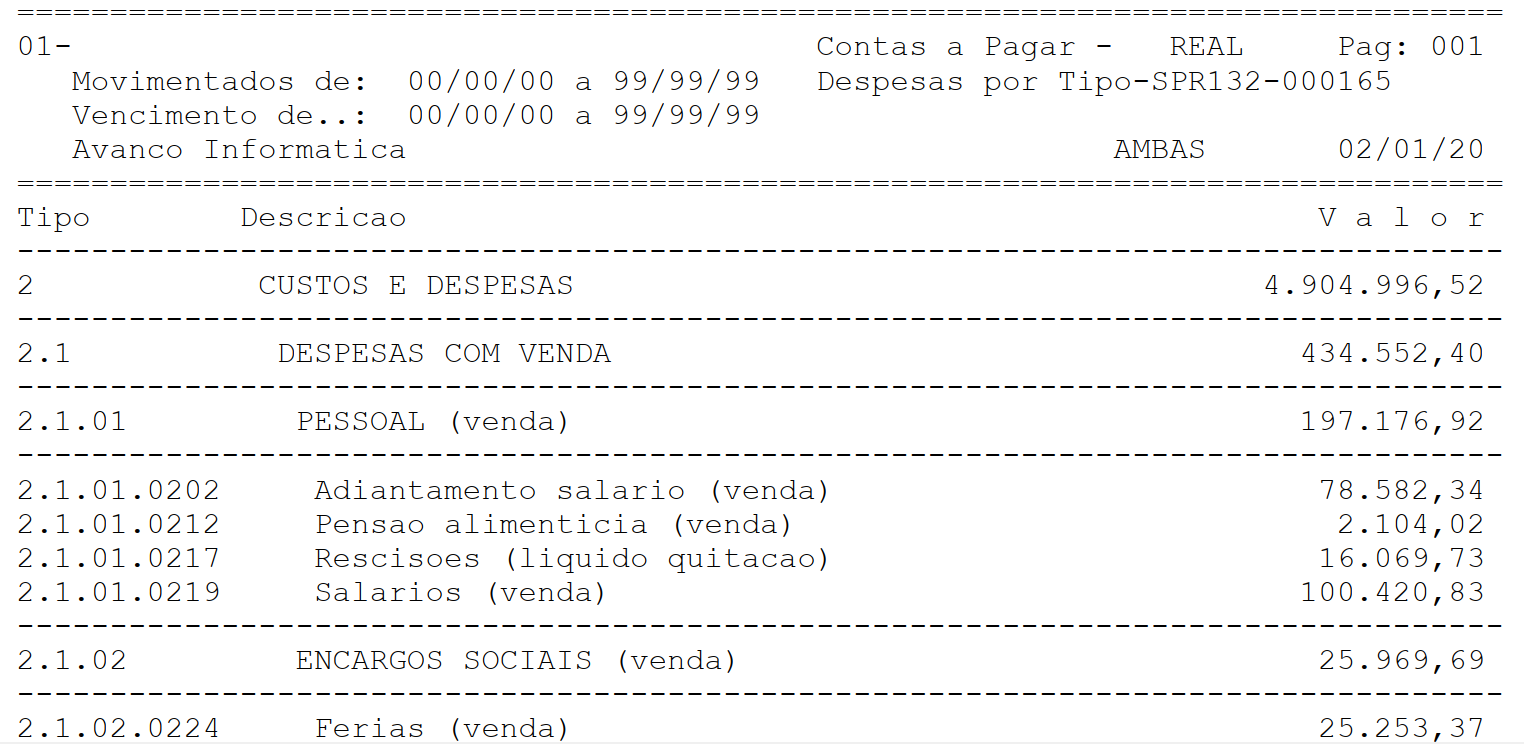
1.2 - Gerando Modelo 2
O modelo 2 resume o tipo gerencial e apresenta um porcentagem calculada sobre o valor total da loja, dividido por lançamentos do banco 600 para períodos maiores que 1 ano (600 - BANCO LUSO BRASILEIRO S.A.).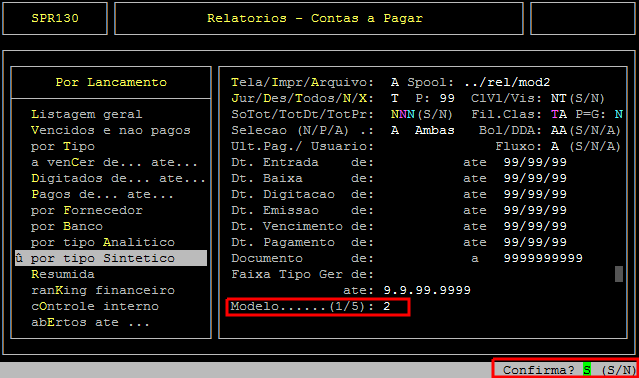
Após confirmar a geração do relatório, em seguida para visualizá-lo, pressione a tecla F8, informe o nome dado ao Spool e pressione a tecla Enter para visualizá-lo na tela. Se desejar visualizar em pdf, em seguida, deverá pressionar a tecla P e a Enter até confirmar para gerar na pasta /u/rede/rel-pdf (conforme exemplo abaixo).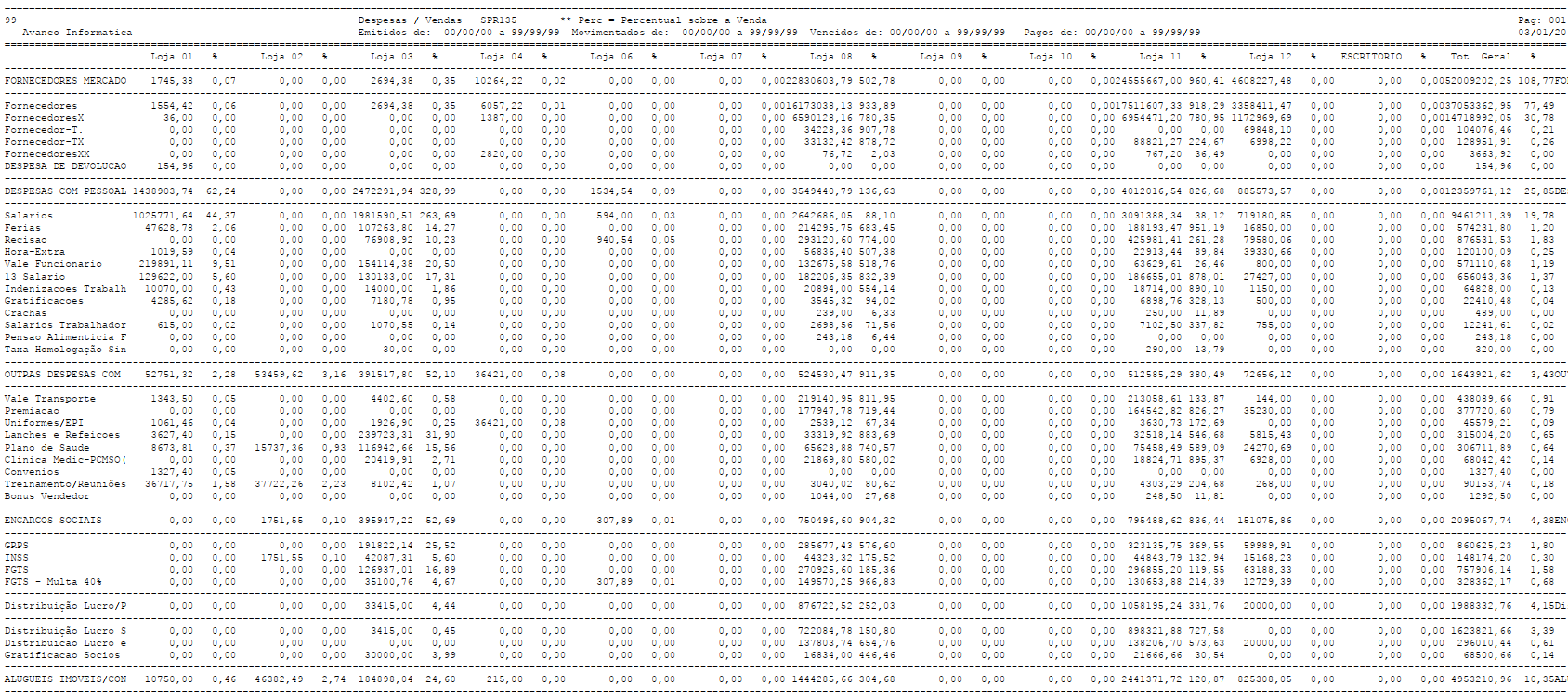
1.3 - Gerando Modelo 3
O modelo 3 resume o tipo gerencial trazendo campos como totalizador de contas e percentual por loja, no qual este último representa o percentual calculado sobre representatividade de venda "antiga" sobre os tipos gerenciais (contas a pagar e fechamentos antigos).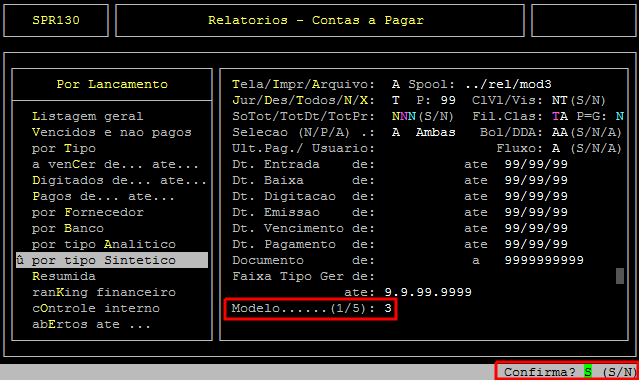
Após confirmar a geração do relatório, em seguida para visualizá-lo, pressione a tecla F8, informe o nome dado ao Spool e pressione a tecla Enter para visualizá-lo na tela. Se desejar visualizar em pdf, em seguida, deverá pressionar a tecla P e a Enter até confirmar para gerar na pasta /u/rede/rel-pdf (conforme exemplo abaixo).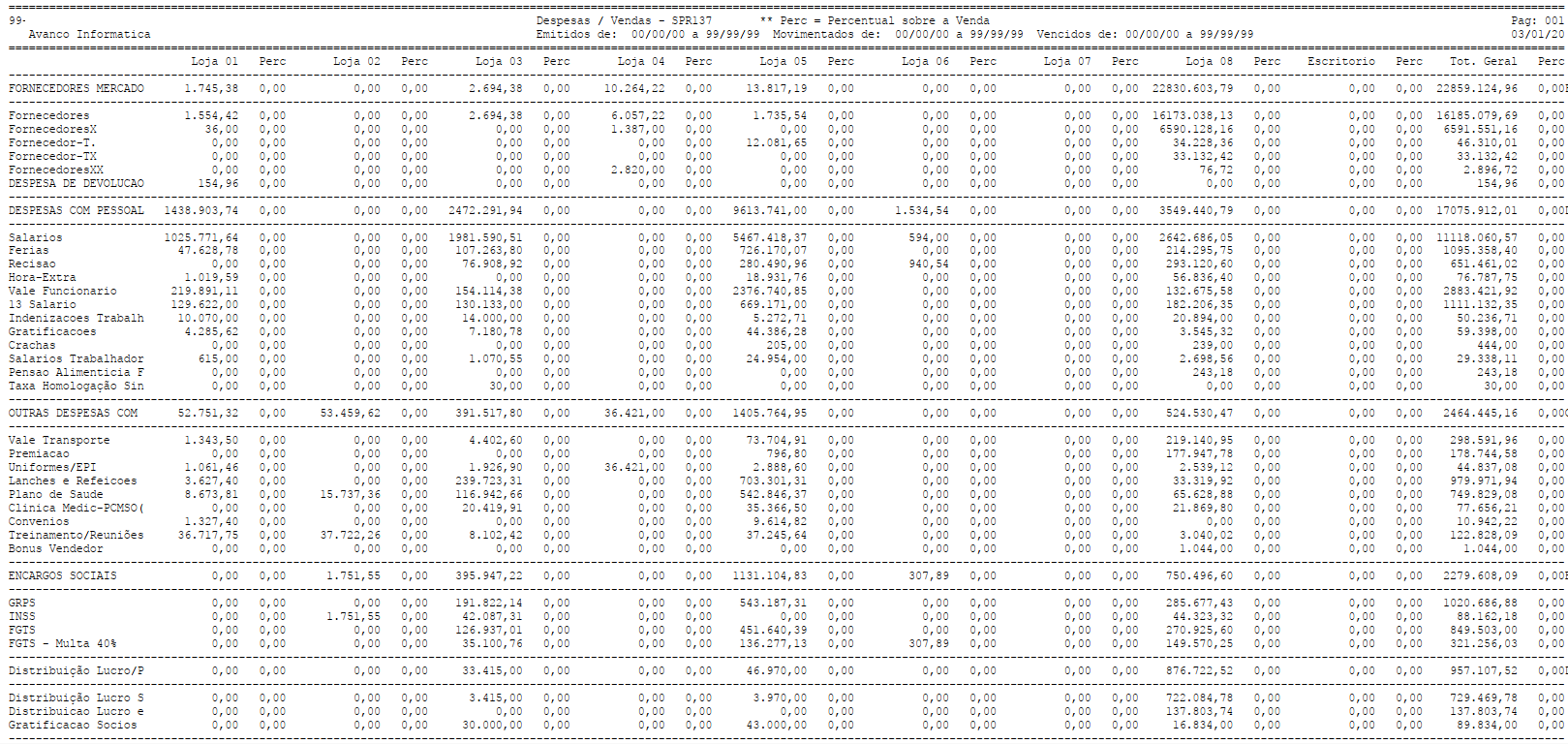
Cada filial possui duas colunas, sendo uma do valor pago e a outra do percentual sobre a representatividade de venda antiga da filial.
| OBSERVAÇÃO: O relatório está com os campos " % " (percentuais) vazios devido a utilização da representatividade de venda antiga para o cálculo, e neste exemplo já está sendo utilizado o fechamento atual. |
1.4 - Gerando Modelo 4
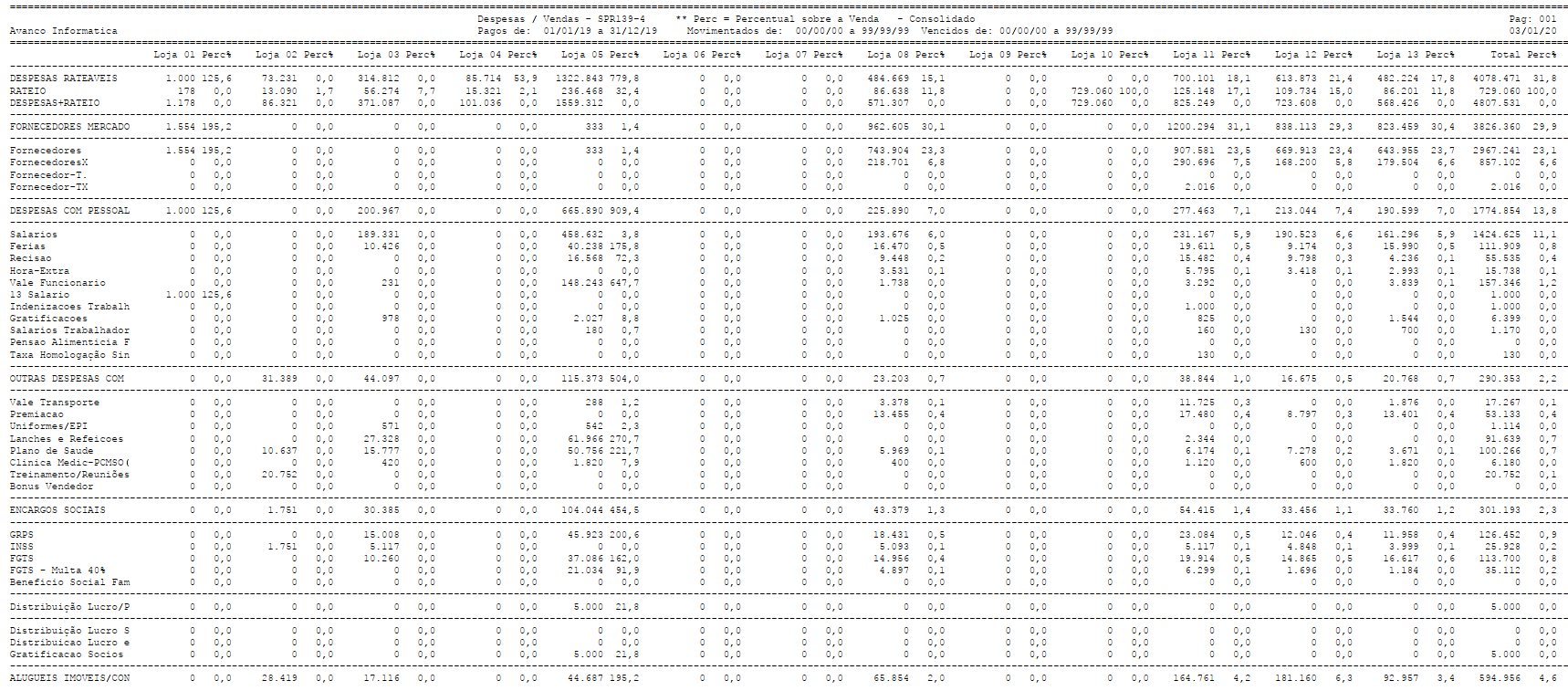
O modelo 4 é gerado também no formato em .csv. Esse relatório resume o tipo gerencial e mostra o campo de despesa e rateio, onde neste último corresponde ao total das despesas da loja mais o valor rateado das despesas da filial de rateio, exemplo: R$ 5.000,00 + R$ 1.499,00 = R$ 6.499,00
| OBSERVAÇÃO: A leitura das informações neste modelo, é realizado por NF e tipo gerencial marcados com "F" |
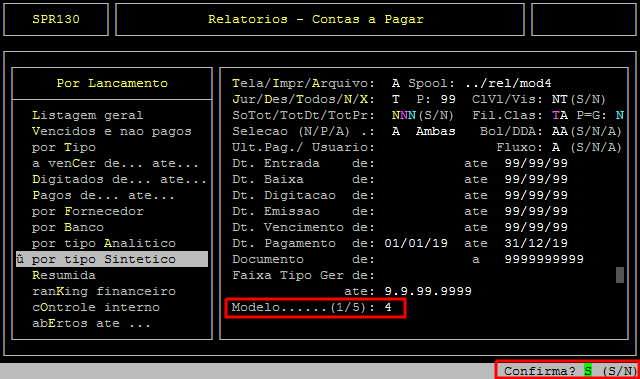
Após informar o modelo e confirmar com a tecla Enter ou S, o sistema abrirá uma janela para preenchimento de algumas particularidades do relatório, conforme o exemplo abaixo.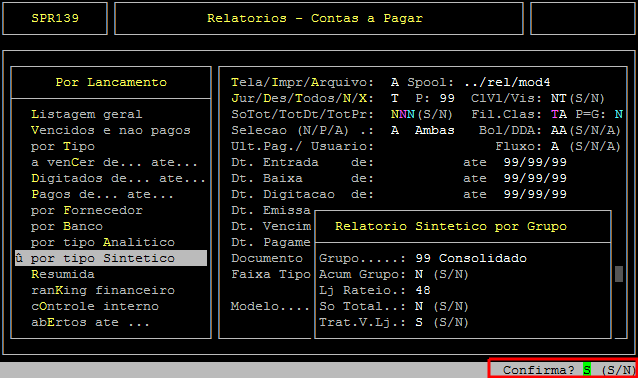
Campos importantes da tela acima:
| Grupo: | Informe o grupo de lojas que sairá no relatório. |
| Acum. Grupo: | Informe a letra S para acumular os valores por grupo de lojas, ou N para não acumular. |
| Lj Rateio: | Informe o número da loja que terá as despesas rateadas com as demais lojas. |
| So Total: | Informe a letra S para emitir só os totais do relatório, ou N para não. |
| Trat.V.Lj | Informe a letra S para que no faturamento por pedido de venda o sistema retira o valor faturamento da filial de faturamento e, soma na filial do vendedor; ou N para não. |
Após confirmar a geração do relatório, em seguida para visualizá-lo em csv, acesse o diretório /u/rede/csv e CLIQUE no arquivo para abri-lo.
Após confirmar a geração do relatório, em seguida para visualizá-lo, pressione a tecla F8, informe o nome dado ao Spool e pressione a tecla Enter para visualizá-lo na tela. Se desejar visualizar em pdf, em seguida, deverá pressionar a tecla P e a Enter até confirmar para gerar na pasta /u/rede/rel-pdf (conforme exemplo abaixo).
1.5 - Gerando Modelo 5
O modelo 5 resume o tipo gerencial trazendo o comparativo de venda dos tipos com vendas cupom (por loja).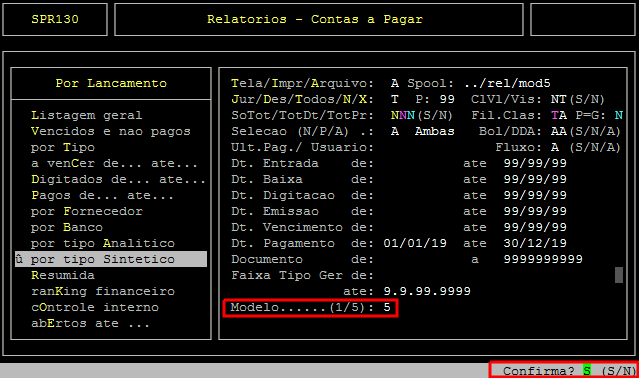
Após informar o modelo e confirmar com a tecla Enter ou S, o sistema abrirá uma janela para preenchimento de algumas particularidades do relatório, conforme o exemplo abaixo.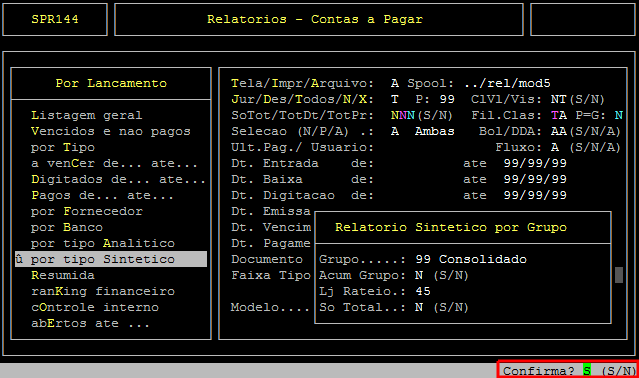
Campos importantes da tela acima:
| Grupo: | Informe o grupo de lojas que sairá no relatório. |
| Acum. Grupo: | Informe a letra S para acumular os valores por grupo de lojas, ou N para não acumular. |
| Lj Rateio: | Informe o número da loja que terá as despesas rateadas com as demais lojas. |
| Só Total: | Informe a letra S para emitir só os totais do relatório, ou N para não. |
Após confirmar a geração do relatório, em seguida para visualizá-lo, pressione a tecla F8, informe o nome dado ao Spool e pressione a tecla Enter para visualizá-lo na tela. Se desejar visualizar em pdf, em seguida, deverá pressionar a tecla P e a Enter até confirmar para gerar na pasta /u/rede/rel-pdf (conforme exemplo abaixo).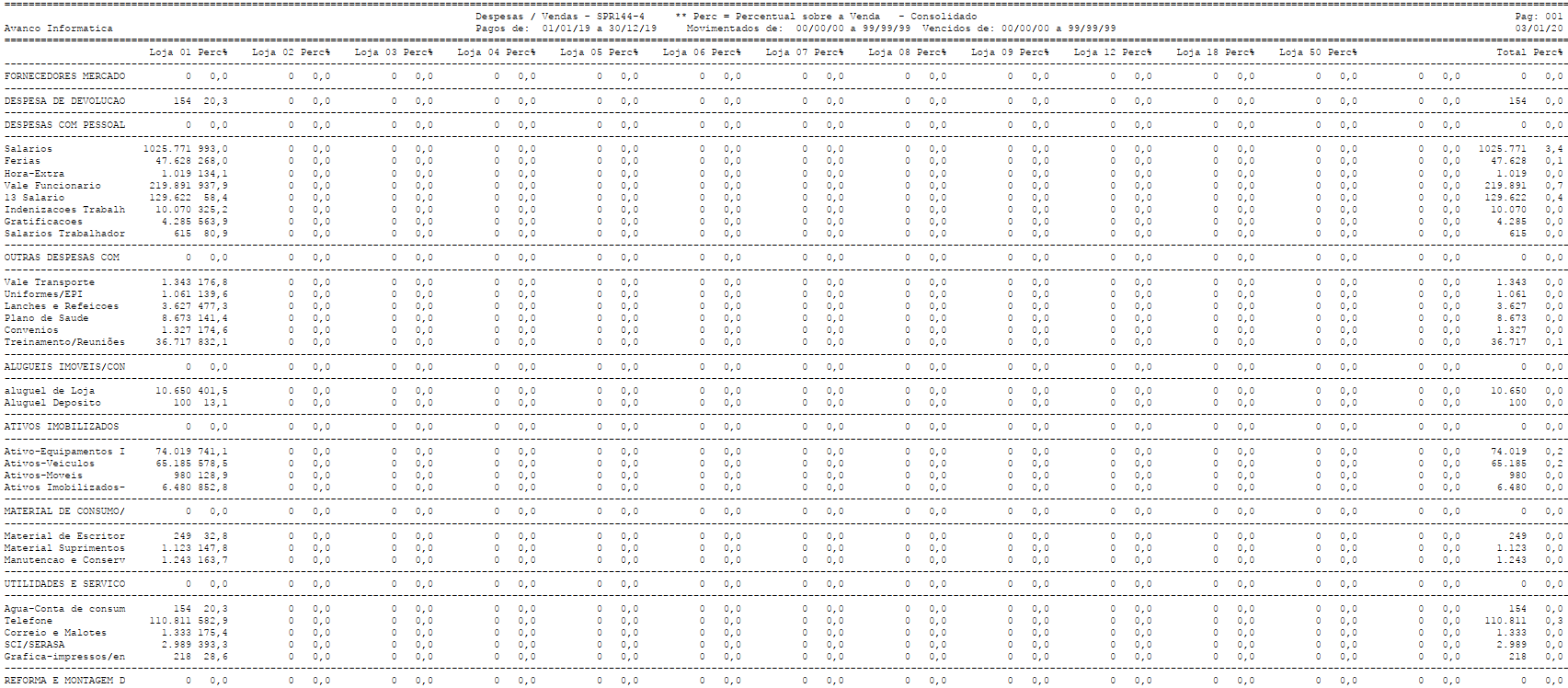
|
O Atendimento para a Avanço Informática é prioridade! Caso Você tenha alguma dúvida, fique à vontade para entrar em contato com a gente:
|