Relatórios de Cadastros
- Dúvida | Como Emitir Relatório Cadastro Administradoras Cartões Integral?
- Dúvida | Como Emitir Relatório Banco Integral?
- Dúvida | Como Emitir Relatório Agência Integral?
- Dúvida | Como Gerar Relatório Contas Bancárias Integral?
- Dúvida | Como Gerar Relatório Formas Pagamentos Financeiro Integral?
- Dúvida | Como Emitir Relatório Plano Contas Gerencial Integral?
- Dúvida | Como Gerar Relatório Vinculações Formas Pagamento TEF Integral?
- Dúvida | Como Gerar Relatório Formas Pagamentos Financeiro Integral?
Dúvida | Como Emitir Relatório Cadastro Administradoras Cartões Integral?
Dúvida:
Como emitir relatório do Cadastro de Administradoras de Cartões no sistema Integral?
Solução:
| Rotina: | Cartão / Tickets |
|---|---|
| Programa: | CBA502 |
| Localização: | Cadastros Básicos / Administradoras de Cartão - Tickets / Relatório |
Para emitir o relatório, acesse a localização citada acima.
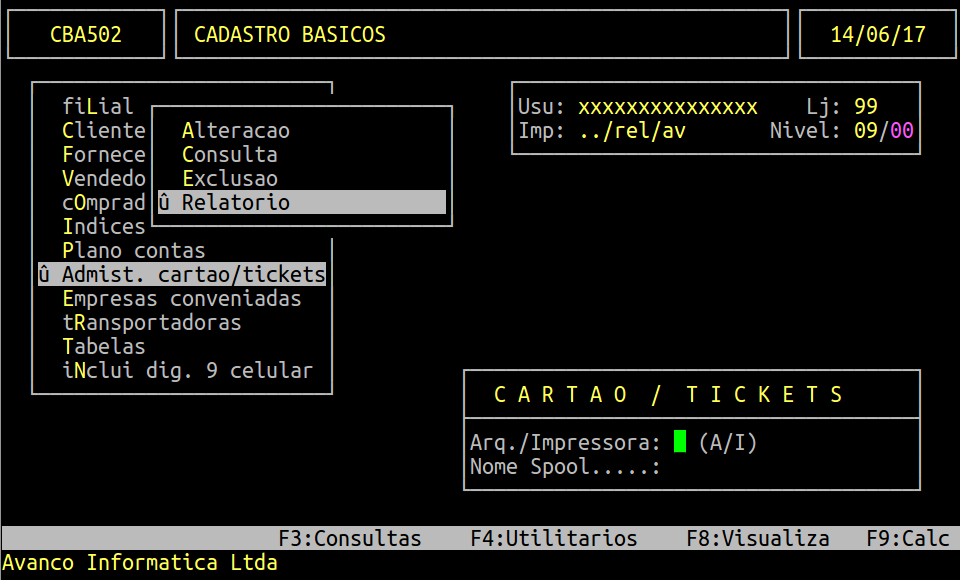
Informações importantes referente aos campos da tela acima:
| Arq./Impressora: | Informe A para gerar um arquivo ou I para imprimir diretamente pela impressora. |
|---|---|
| Nome Spool: | Digite um nome para o arquivo caso tenha informado a letra A no campo Arq./Impressora. |
Emitindo Relatório
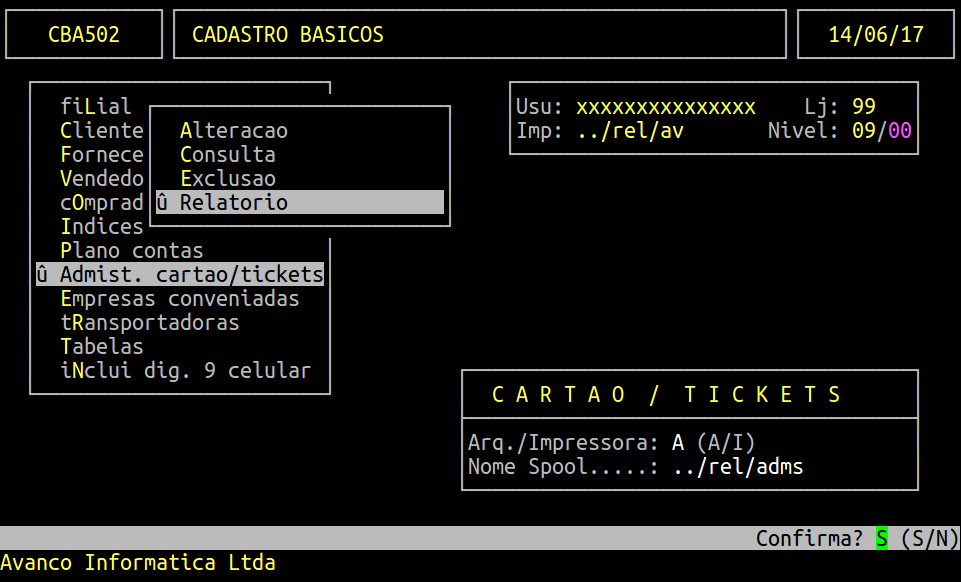
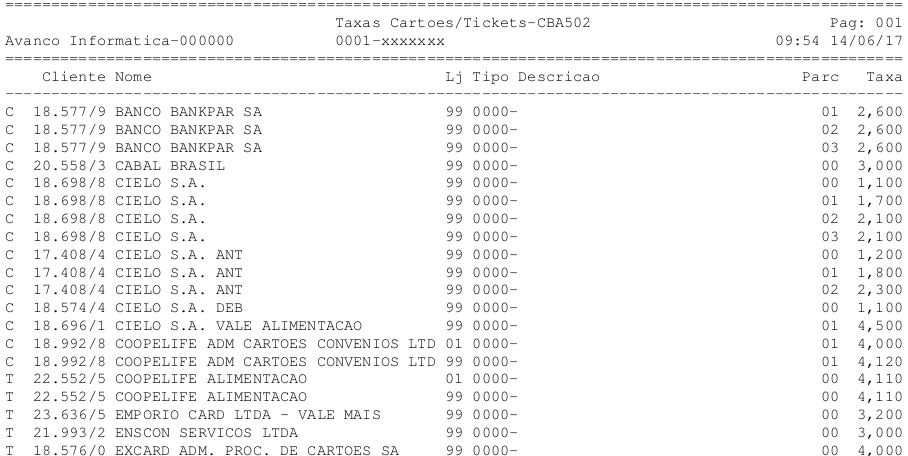
Pode-se visualizar no relatório:
-
- Se é Cartão ou Ticket (C/T);
- Código;
- Nome do Cliente;
- Loja;
- Tipo Gerencial Vinculado (caso houver);
- Parcela Cadastrada;
- Taxa do Cartão.
Relatório em Formato PDF
|
O Atendimento para a Avanço Informática é prioridade! Caso Você tenha alguma dúvida, fique à vontade para entrar em contato com a gente:
|


Dúvida | Como Emitir Relatório Banco Integral?
Dúvida:
Como Emitir o Relatório de Banco no Integral?
Solução:
1- Emitindo o Relatório de Banco
| Rotina: | Relatório de Bancos |
|---|---|
| Programa: | CBA818 |
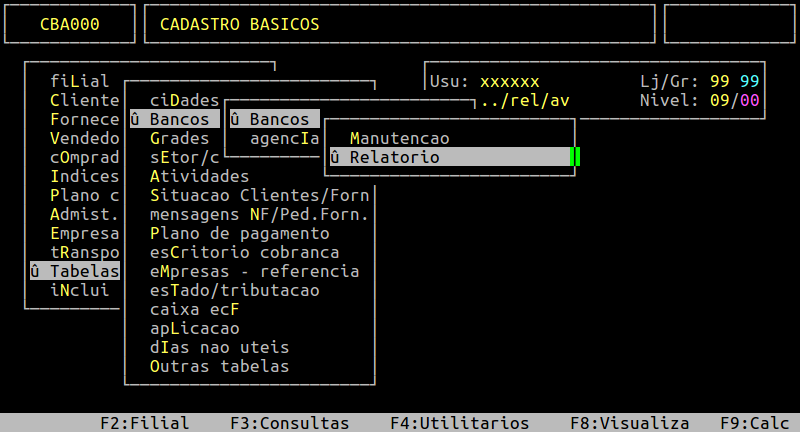
| Localização: | Cadastros Basicos / Tabelas / Bancos / Bancos / Relatorio |
Para emitir o relatório de bancos, acesse a localização citada acima.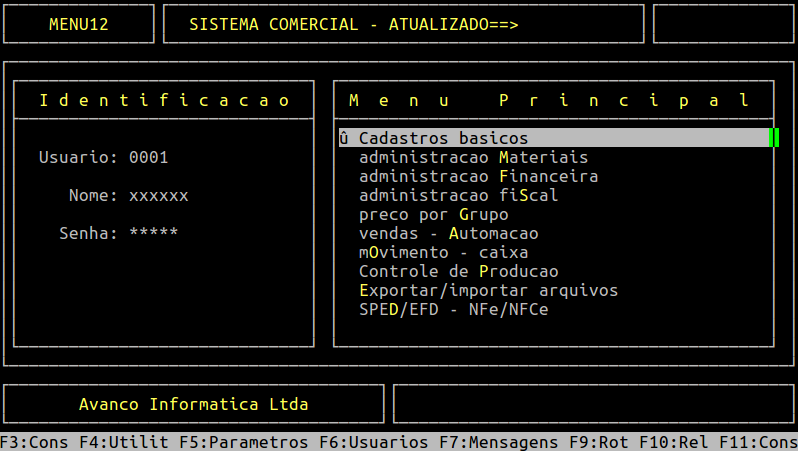
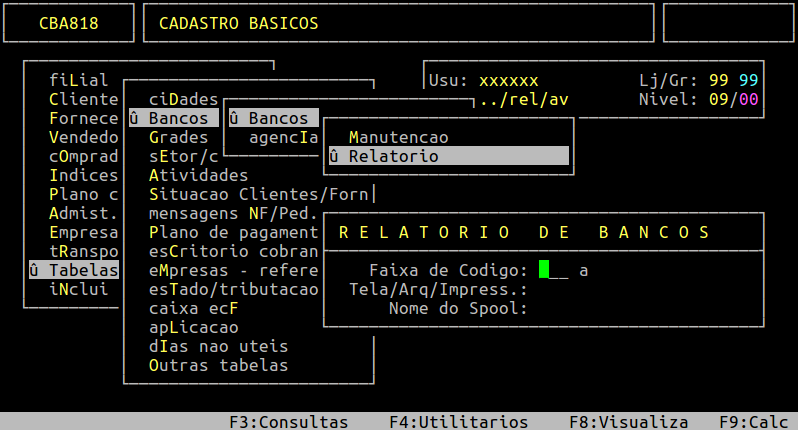
Campos importantes da tela acima:
| Faixa de Codigo ... a: | Informe o código do banco, ou informe 1 a 999 para visualizar todos. |
|---|---|
| Tela/Arq/Impress: | Informe T para visualizar o relatório direto na tela, A para gerar arquivo, I para imprimir. |
| Nome do Spool: |
Informe um nome que deseja para o relatório, caso tenha escolhido na opção anterior A, caso contrário irá carregar nesse campo o nome da impressora selecionada. |
Assim que preencher os campos acima, pressione a tecla Enter ou S para confirmar e gerar o relatório, conforme o exemplo abaixo.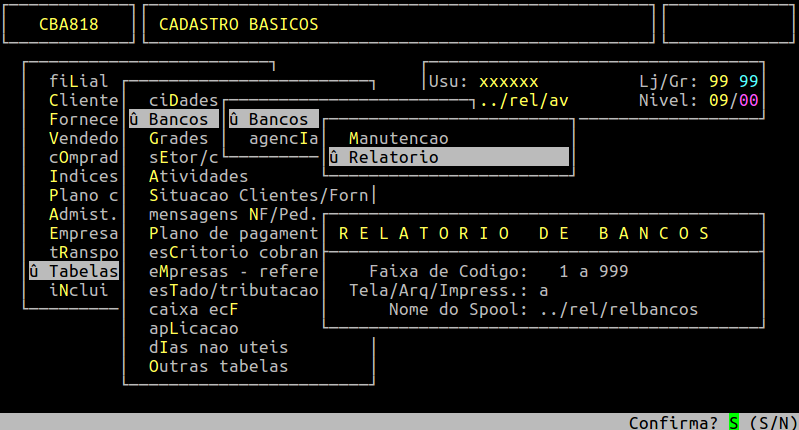
Em seguida, para visualizar o relatório, pressione a tecla F8 e informe o nome dado ao Spool para visualizar na tela (conforme o exemplo abaixo).
Se desejar visualizar em pdf, em seguida, deverá pressionar a tecla P para gerar na pasta /u/rede/rel-pdf/.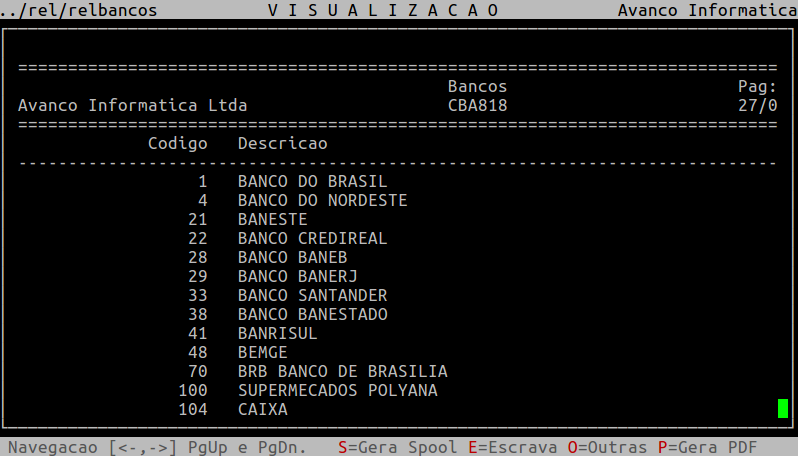
Neste relatório é exibido a lista de todos os bancos cadastrados no sistema, de acordo com o filtro utilizado.
|
O Atendimento para a Avanço Informática é prioridade! Caso Você tenha alguma dúvida, fique à vontade para entrar em contato com a gente:
|
Dúvida | Como Emitir Relatório Agência Integral?
Dúvida:
Como Emitir o Relatório de Agência no Integral?
Solução:
1- Emitindo o Relatório de Agência
| Rotina: | Relatório de Agências |
|---|---|
| Programa: | CBA837 |
| Localização: | Cadastros Basicos / Tabelas / Bancos / Agencias / Relatorio |
Para emitir o relatório de agência, acesse a localização citada acima.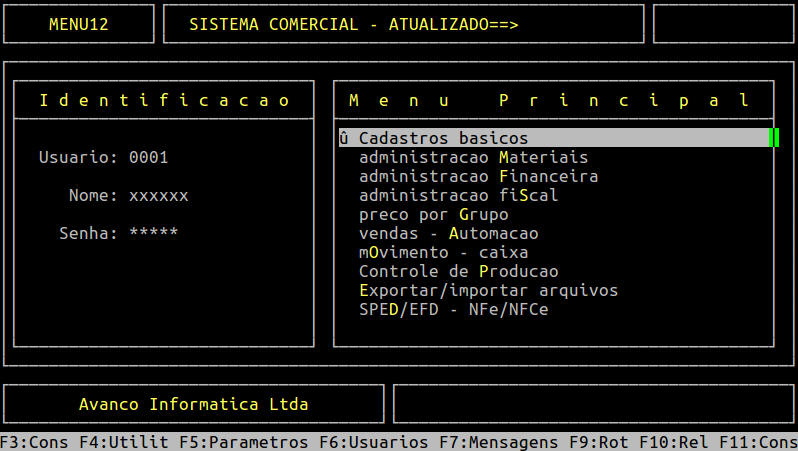
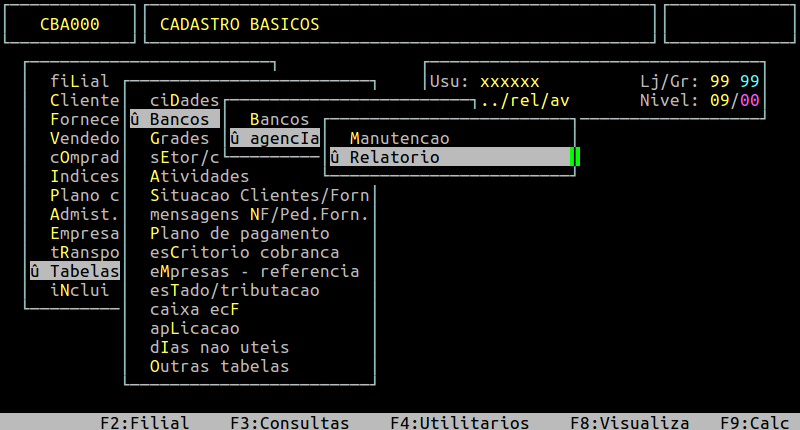
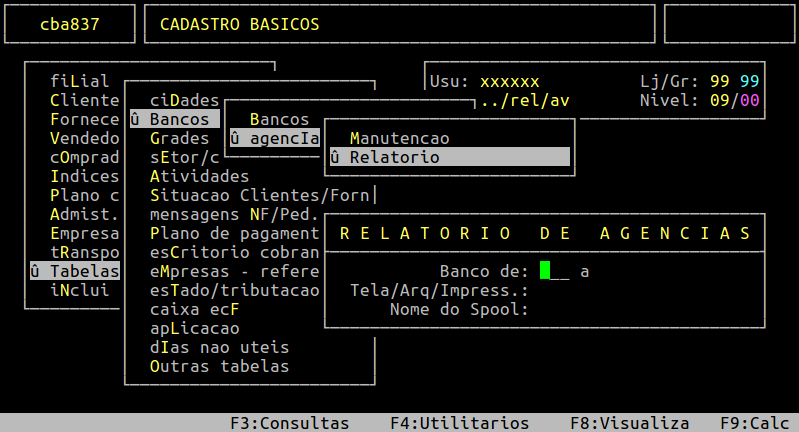
Campos importantes da tela acima:
| Banco de ... a: | Informe o código do banco, no qual deseja visualizar as agências, ou informe 1 a 999 para visualizar todas. |
|---|---|
| Tela/Arq/Impress: | Informe T para visualizar o relatório direto na tela, A para gerar arquivo, I para imprimir. |
| Nome do Spool: |
Informe um nome que deseja para o relatório, caso tenha escolhido na opção anterior A, caso contrário irá carregar nesse campo o nome da impressora selecionada. |
Assim que preencher os campos acima, pressione a tecla Enter ou S para confirmar e gerar o relatório, conforme o exemplo abaixo.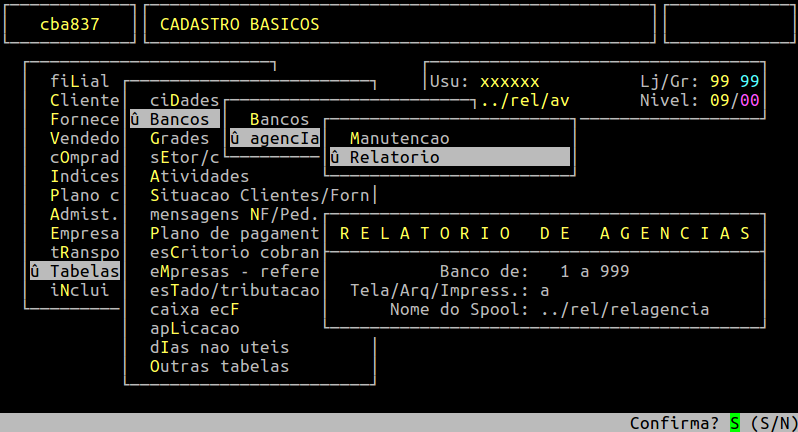
Em seguida, para visualizar o relatório, pressione a tecla F8 e informe o nome dado ao Spool para visualizar na tela (conforme o exemplo abaixo).
Se desejar visualizar em pdf, em seguida, deverá pressionar a tecla P para gerar na pasta /u/rede/rel-pdf.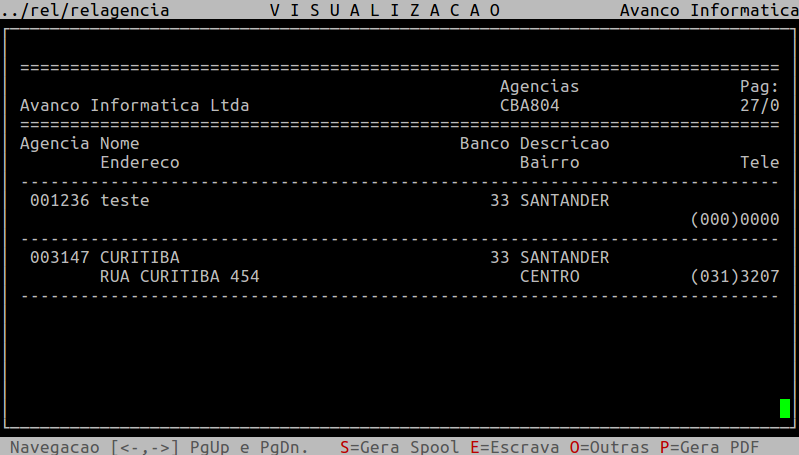
Neste relatório é exibido todas as agências que estão vinculadas aos bancos. No exemplo acima, existe duas agências para o banco 33.
|
O Atendimento para a Avanço Informática é prioridade! Caso Você tenha alguma dúvida, fique à vontade para entrar em contato com a gente:
|
Dúvida | Como Gerar Relatório Contas Bancárias Integral?
Dúvida:
Como Gerar o Relatório de Contas Bancárias no Integral?
Solução:
1- Gerando o Relatório de Contas Bancárias
| Rotina: | Relatório das Contas |
|---|---|
| Programa: | BAN065 |
| Localização: | Administração Financeira / Controle Bancario / Cadastro de Contas / Relatorio |
Para gerar o relatório de contas bancárias, acesse a localização citada acima.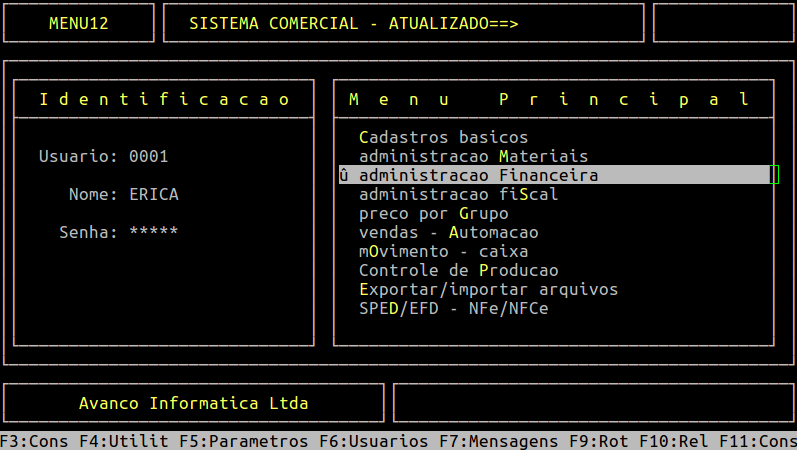
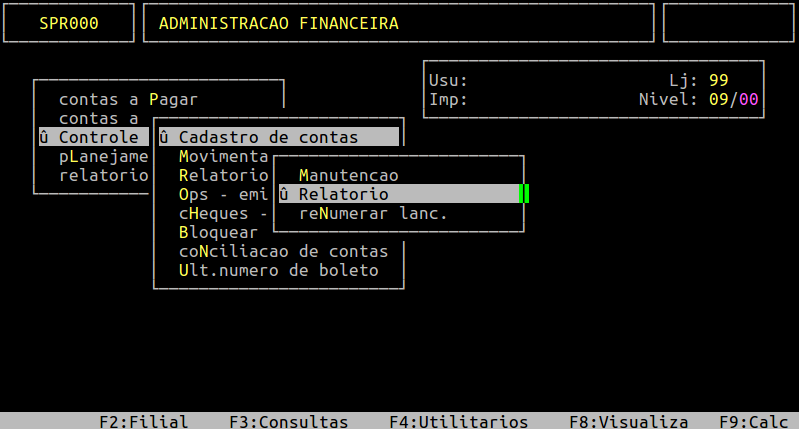
Ao acessar a rotina o sistema traz como padrão T (todos) no campo Bloqueadas para visualizar no relatório as contas bloqueadas e as não bloqueadas. Entretanto, se desejar alterar para visualizar somente as contas bloqueadas (S) ou para não aparecer no relatório essas contas (N), será necessário voltar com a seta do teclado e informar a letra correspondente.
No campo Data do Saldo virá preenchido com a data atual, no qual poderá ser alterado para um data em que deseja visualizar o saldo.
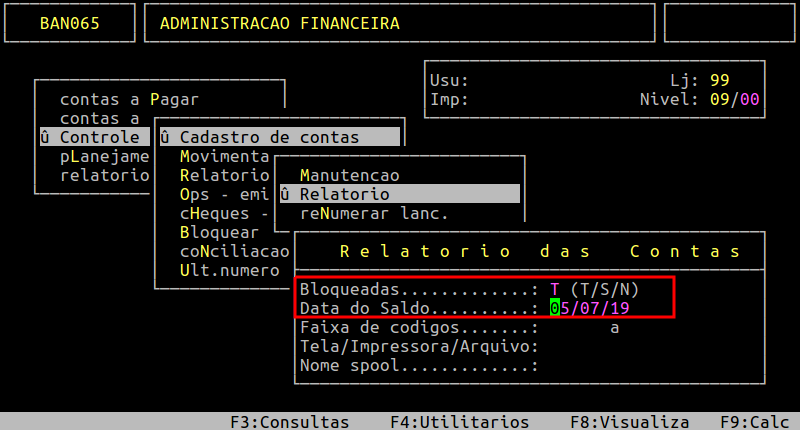
No campo Faixa de codigos, informe uma faixa de contas que deseja visualizar ou pressione a tecla Enter para considerar todas (o sistema preencherá com 001 a 999).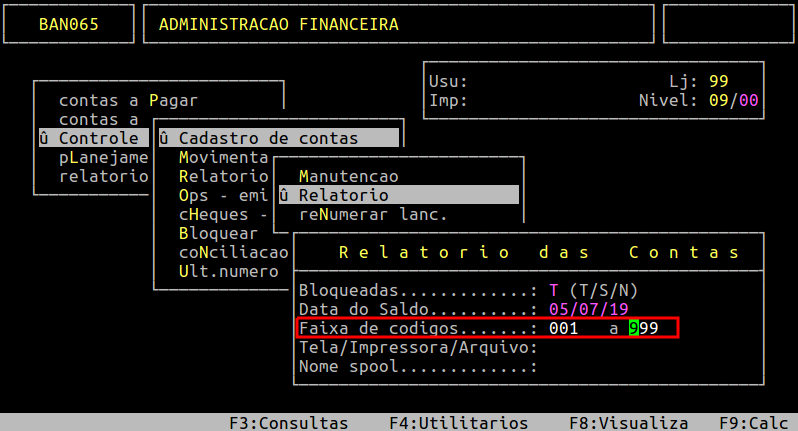
No campo Tela/Impressora/Arquivo, informe a letra T para visualizar o relatório na tela, ou I para imprimir, ou A para gerar um arquivo.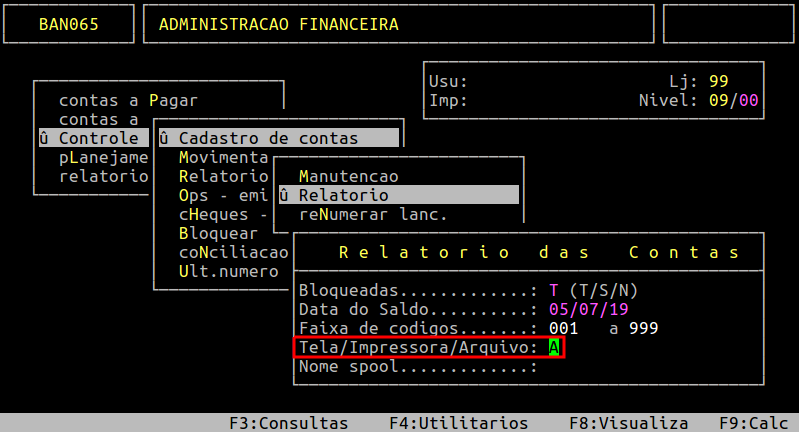
No campo Nome spool, informe um nome para o relatório, caso tenha informa a letra A no campo Tela/Impressora/Arquivo.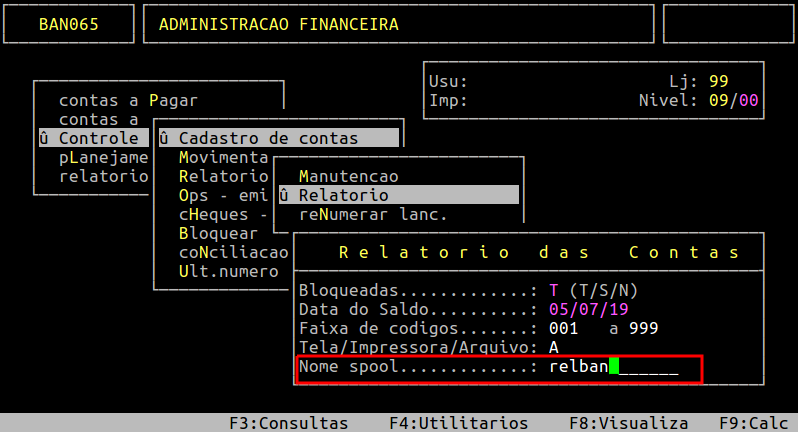
Em seguida, pressione a tecla Enter para confirmar e gerar o relatório.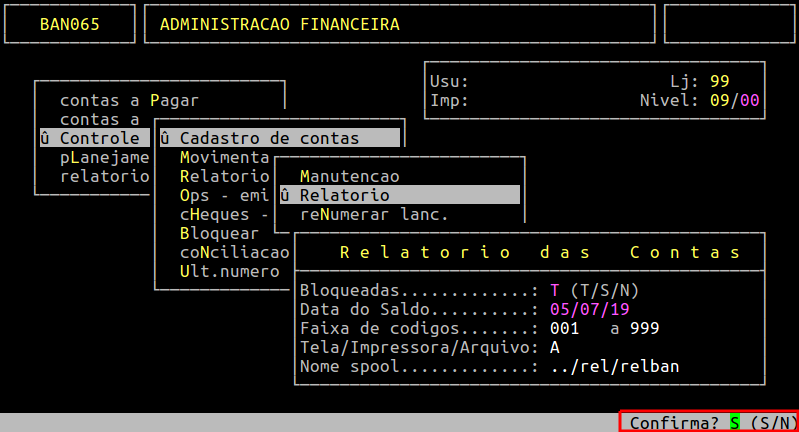
Para visualizar o relatório, pressione a tecla F8, informe no campo Arquivo:../rel/ o nome dado no campo Nome spool e pressione a tecla Enter para carregar o relatório gerado.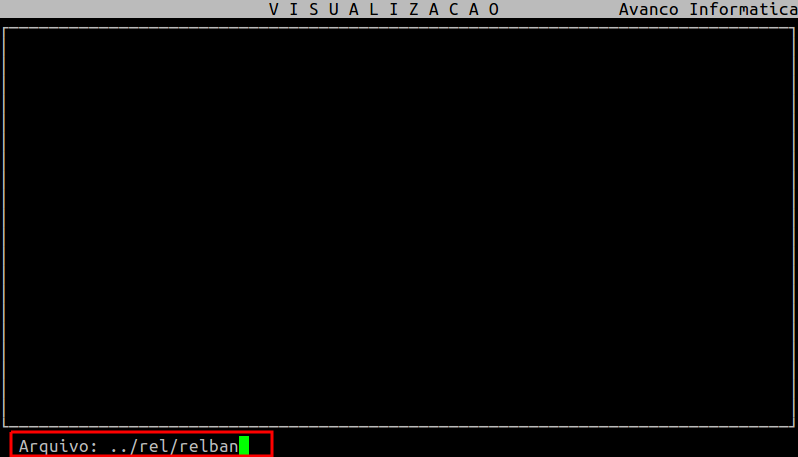
Ao aparecer o relatório na tela, se desejar visualizá-lo em pdf em seguida, deverá pressionar a tecla P para gerar na pasta /u/rede/rel-pdf.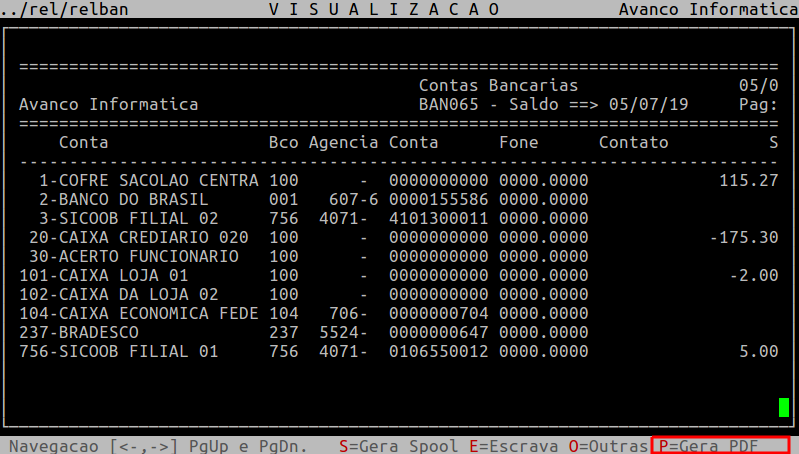
Pressione a tecla Enter para percorrer pelos campos até confirmar.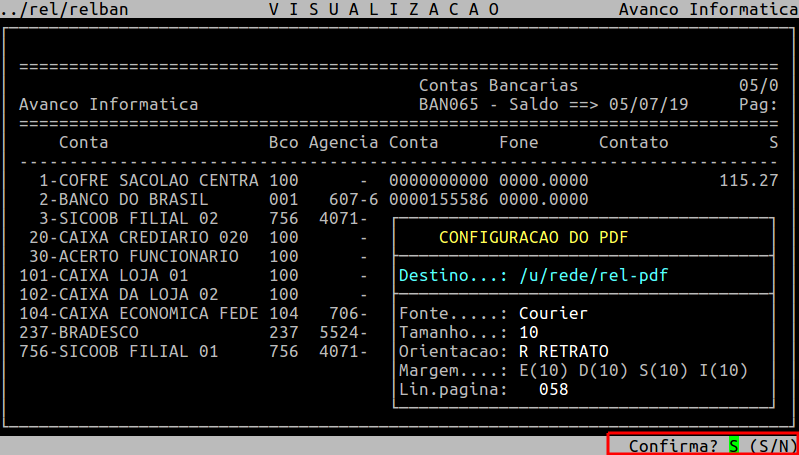
Abra o relatório na pasta /u/rede/rel-pdf.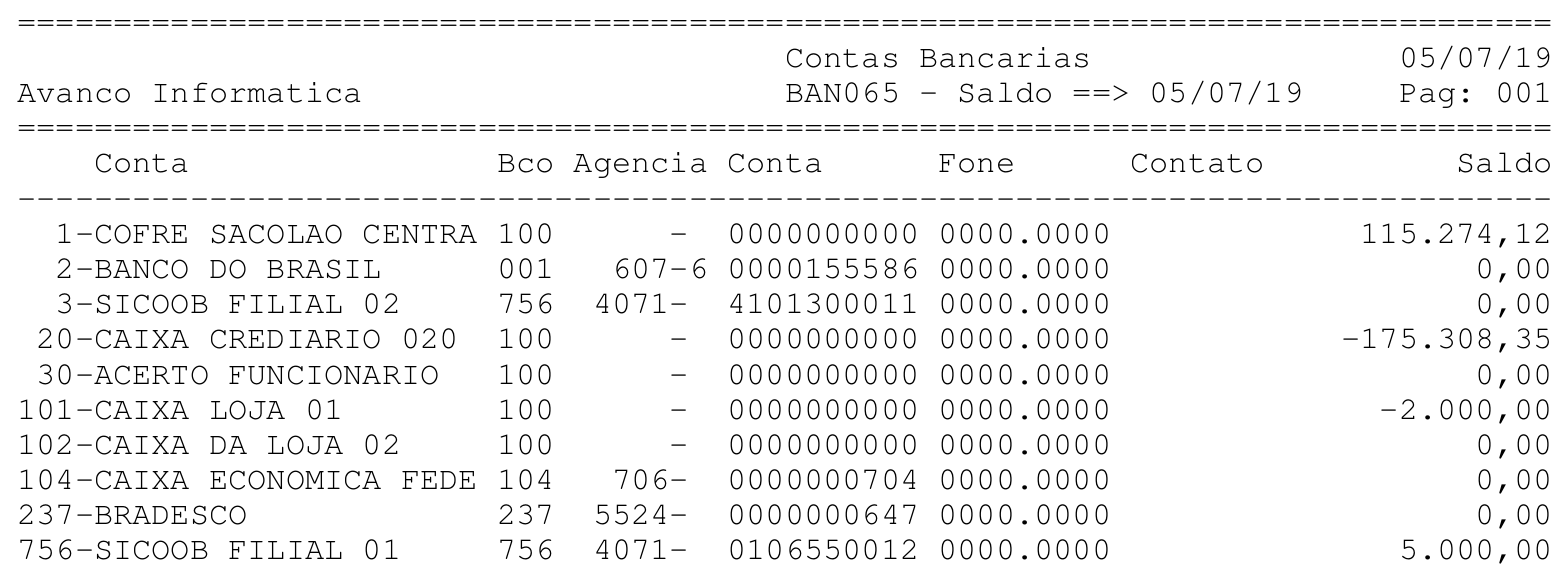
Descrição do campos do relatório:
| Conta: | Código da conta bancária no sistema. |
|---|---|
| Bco: | Número do banco refente a conta bancária. |
| Agencia: | Número da agência refente a conta bancária. |
| Conta: | Número da conta bancária. |
| Fone: | Telefone referente à agência bancária. |
| Contato: | Contato referente à agência bancária. |
| Saldo: | Saldo da conta bancária de acordo com o dia informado. |
|
O Atendimento para a Avanço Informática é prioridade! Caso Você tenha alguma dúvida, fique à vontade para entrar em contato com a gente:
|
Dúvida | Como Gerar Relatório Formas Pagamentos Financeiro Integral?
Dúvida:
Como Gerar Relatório de Formas de Pagamentos do Financeiro no Integral?
Solução:
1- Gerando o Relatório de Formas de Pagamentos do Financeiro
| Rotina: |
Relatório de Formas de Pagamentos |
|---|---|
| Programa: | CBA156 |
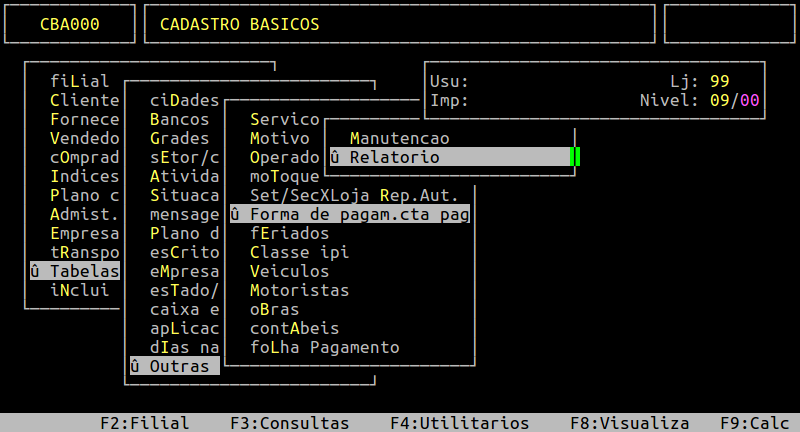
| Localização: | Cadastros Basicos / Tabelas / Outras Tabelas / Forma de pagam. cta pag / Relatorio |
Para gerar o relatório de formas de pagamentos do financeiro, acesse a localização citada acima.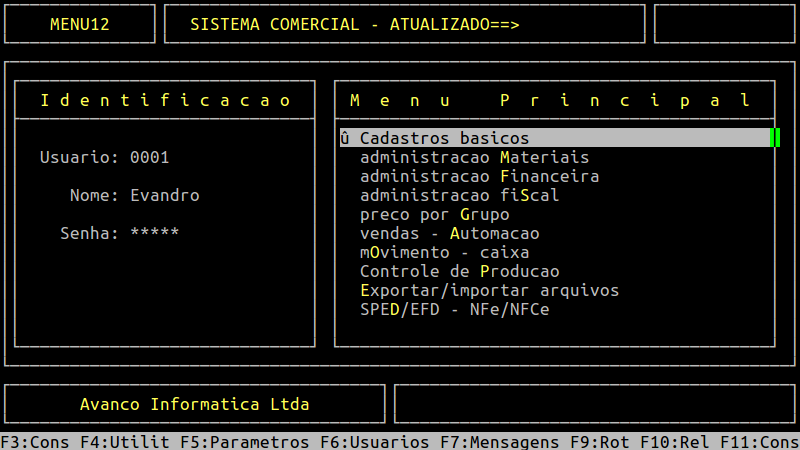
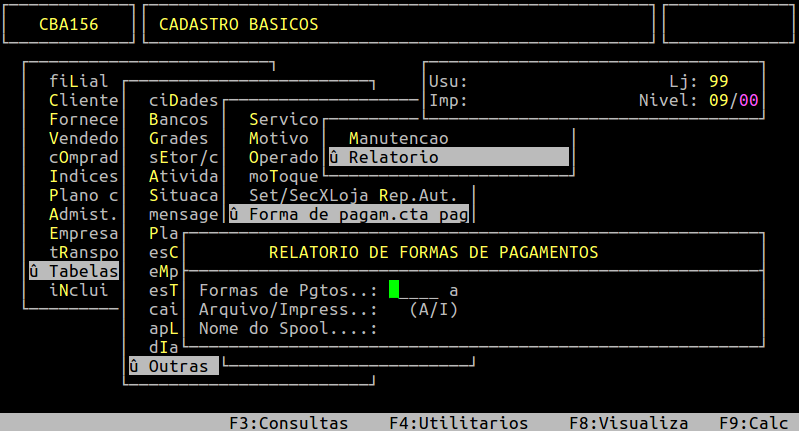
Campos importantes da tela acima:
| Formas de Pgtos...a: | Informe o código inicial (primeiro campo) e o final (segundo campo) das formas de pagamento que deseja visualizar no relatório, ou pressione a tecla Enter para considerar todos (0 .... 99999). |
|---|---|
| Arquivo / Impress: |
Informe A para gerar um arquivo ou I para imprimir direto na impressora. |
| Nome do Spool: |
Informe um nome que deseja para o relatório, caso tenha escolhido na opção anterior A, caso contrário irá carregar nesse campo o nome da impressora selecionada. |
Assim que preencher os campos acima, pressione a tecla Enter ou S para confirmar e gerar o relatório, conforme o exemplo abaixo.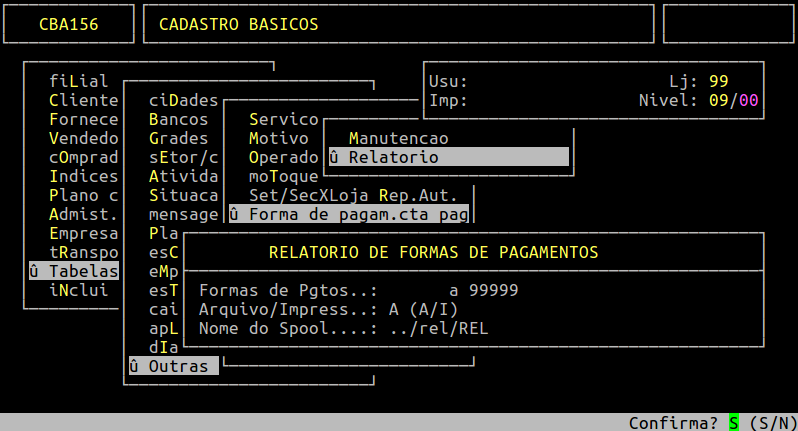
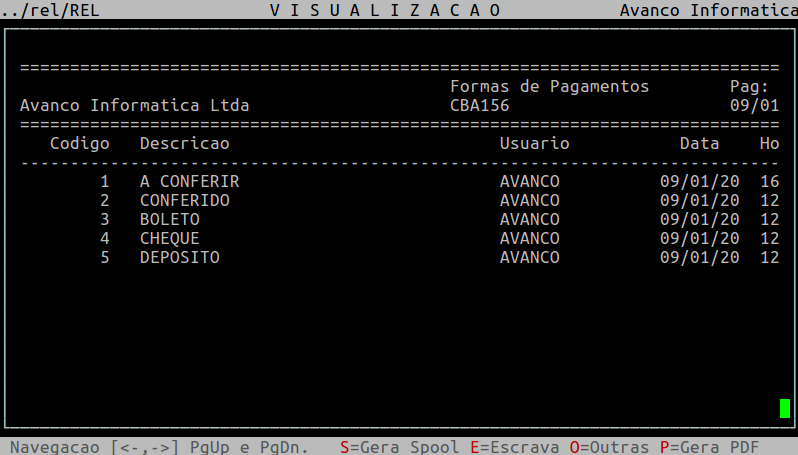
Em seguida, para visualizar o relatório, pressione a tecla F8, informe o nome dado ao Spool e pressione a tecla Enter para visualizá-lo na tela, conforme os exemplos abaixo.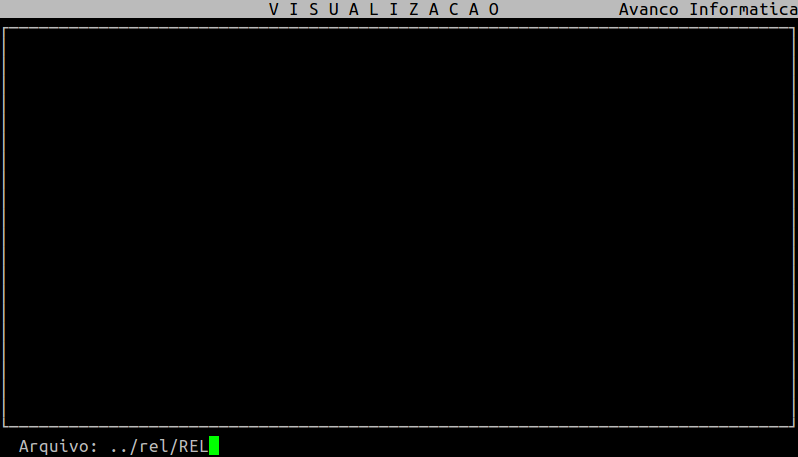
|
O Atendimento para a Avanço Informática é prioridade! Caso Você tenha alguma dúvida, fique à vontade para entrar em contato com a gente:
|
Dúvida | Como Emitir Relatório Plano Contas Gerencial Integral?
Dúvida:
Como Emitir o Relatório do Plano de Contas Gerencial no Integral?
Solução:
1- Emitindo o Relatório do Plano de Contas Gerencial
| Rotina: | Relação de Contas Gerencial |
|---|---|
| Programa: | CBA152 |
| Localização: |
Cadastros Basicos / Plano Contas / Gerencial / Relatorio |
Para gerar o relatório do Plano de Contas Gerencial, acesse a localização citada acima.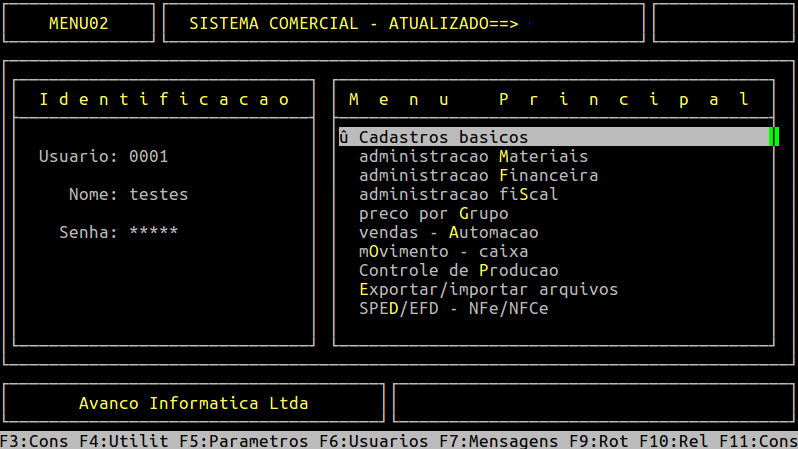
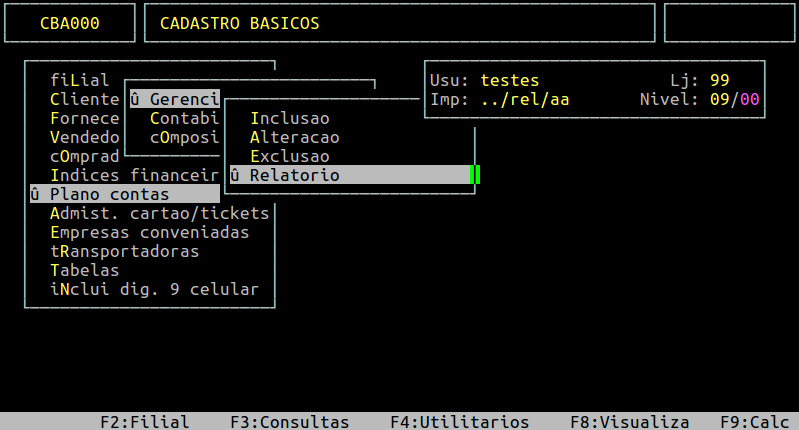
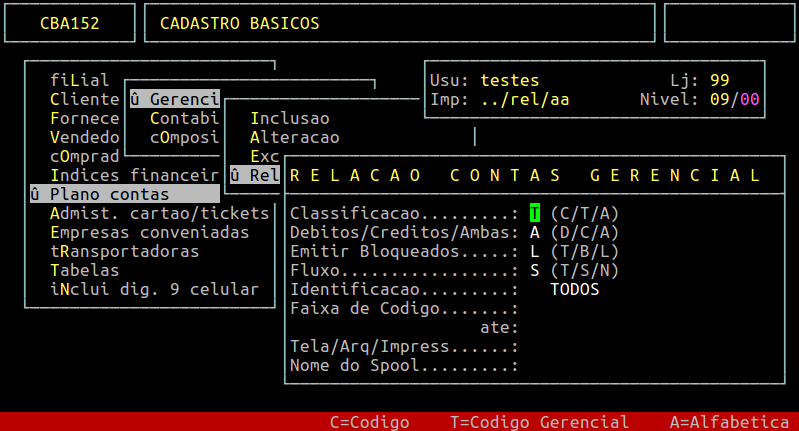
Campos importantes da tela acima.
| Cassificacao: | Informe a letra correspondente ao tipo ordem que deseja visualizar no relatório, sendo: C por código resumido da conta, T pelo código gerencial, A por ordem alfabética. |
|---|---|
| Debitos/Creditos/Ambas: | Informe a letra correspondente ao tipo de transação bancária que deseja visualizar no relatório, sendo: D para débitos, C para créditos e A para ambos. |
| Emitir Bloqueados: | Informe a letra corresponde do tipo de rstição que deseja visualizar no relatório, sendo: T para todas as contas, B para as contas bloqueadas, L para as contas liberadas. |
| Fluxo: | Para acessar esse campo e alterar o dado dele, será necessário utilizar a seta do teclado para cima para alcançá-lo. Escolha a opção T para sair todas as contas, S para entrar as contas do fluxo de caixa, N para não entrar as contas de fluxo de caixa. |
| Identificacao: | O sistema carrega automaticamente TODOS. |
| Faixa de Codigo...ate: | Informe a faixa de códigos que deseja visualizar ou informe de 1 a 99999999 para todos. |
| Tela/Arq/Impress: | Informe T para visualizar o relatório na tela, A para gerar arquivo e I para imprimir na impressora. |
| Nome do Spool: |
Informe um nome que deseja para o relatório, caso tenha escolhido na opção anterior A, caso contrário irá carregar nesse campo o nome da impressora selecionada. |
Assim que preencher os campos acima, pressione a tecla Enter ou S para confirmar e gerar o relatório, conforme o exemplo abaixo.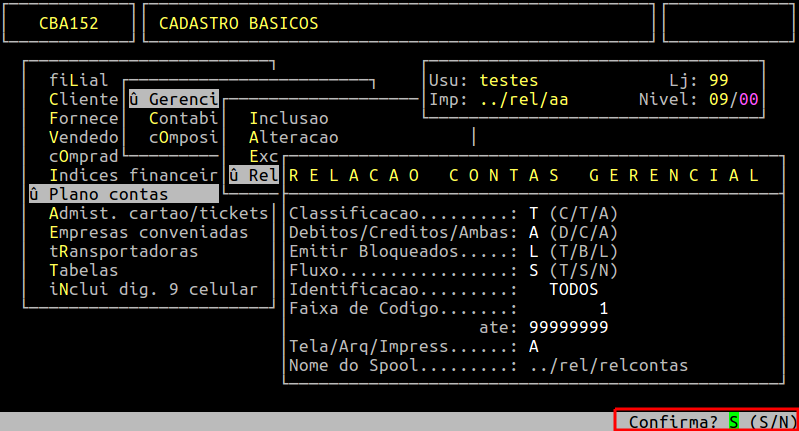
Em seguida, para visualizar o relatório, caso a opção do campo Tela/Arq/Impress tenha sido A, pressione a tecla F8 e informe o nome dado ao Spool para visualizar na tela.
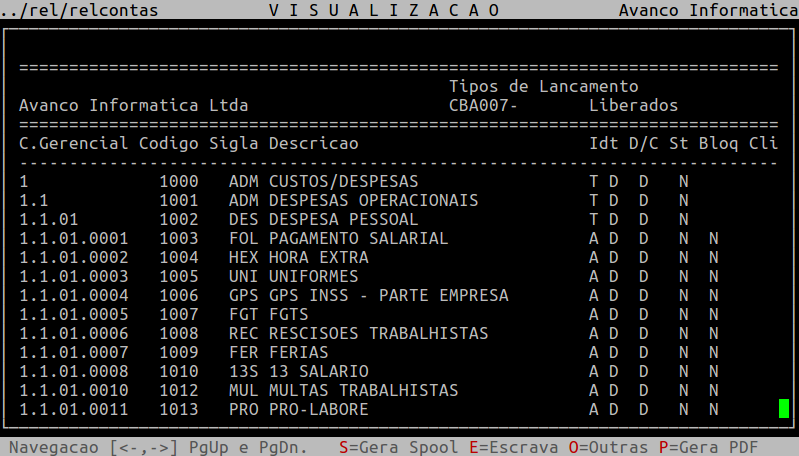
Se desejar visualizar em pdf, em seguida, deverá pressionar a tecla P para gerar na pasta /u/rede/rel-pdf/ (conforme exemplo abaixo).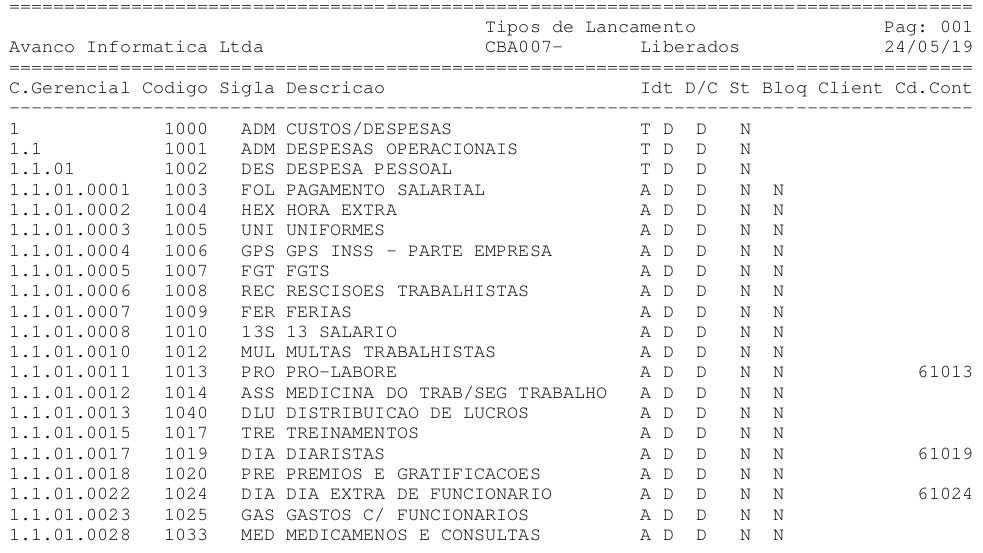
|
O Atendimento para a Avanço Informática é prioridade! Caso Você tenha alguma dúvida, fique à vontade para entrar em contato com a gente:
|
Dúvida | Como Gerar Relatório Vinculações Formas Pagamento TEF Integral?
Dúvida:
Como Gerar Relatório das Vinculações das Formas de Pagamento Provenientes do TEF no Integral?
Solução:
1- Gerando o Relatório das Vinculações das Formas de Pagamento Provenientes do TEF
| Rotina: | Vinculação Frente com TEF |
|---|---|
| Programa: | BRW315 |
| Localização: | Exportar - Importar Arquivos / Frente Avanco / Exportar / Forma de Pagamento / Produto Modalidade |
Para gerar o relatório das formas de pagamento provenientes do TEF, acesse a localização citada acima.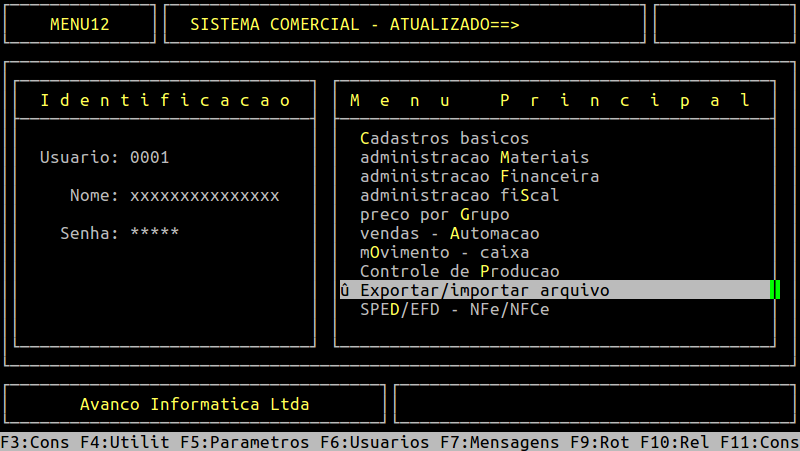

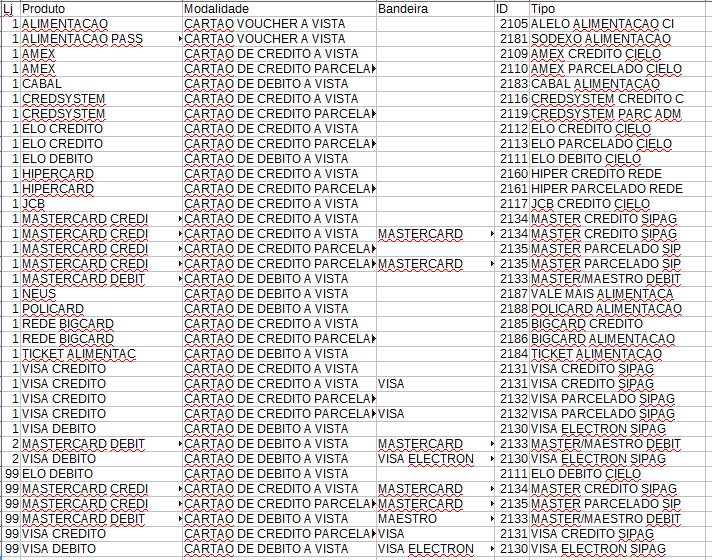
Ao acessar a rotina no campo Loja, informe o número da loja desejado ou 99 para verificar todas. Em seguida, no campo Produto, pressione a tecla F5 para verificar as vinculações.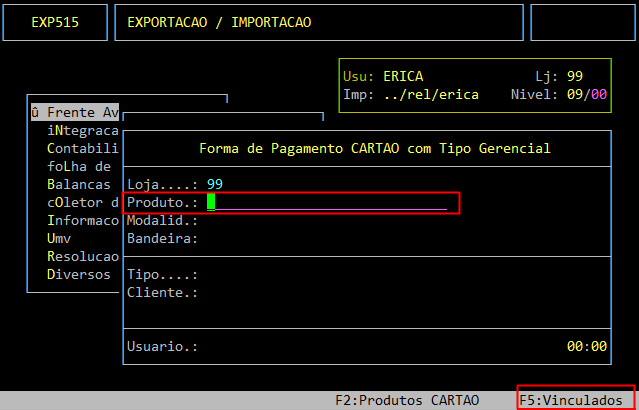
Em seguida, pressione a tecla F5 novamente.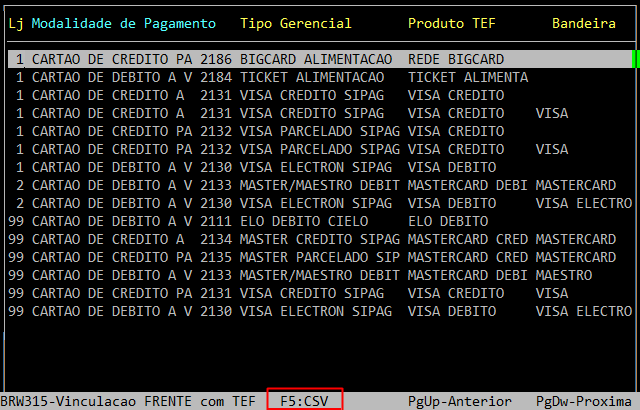
No campo CSV:/u/rede/csv/ DIGITE um nome para o relatório e pressione a tecla Enter.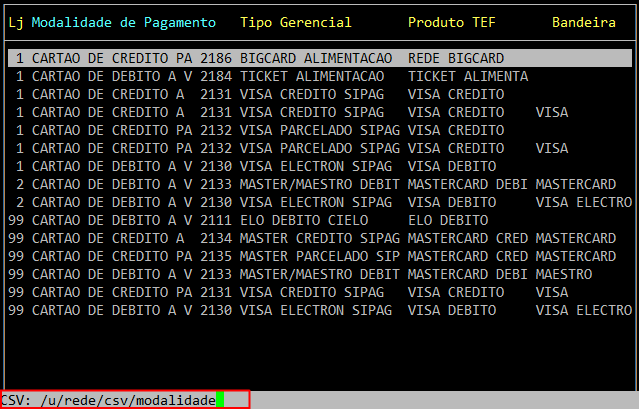
O relatório será gerado no diretório /u/rede/csv/, conforme o exemplo abaixo.
|
O Atendimento para a Avanço Informática é prioridade! Caso Você tenha alguma dúvida, fique à vontade para entrar em contato com a gente:
|
Dúvida | Como Gerar Relatório Formas Pagamentos Financeiro Integral?
Dúvida:
Como Gerar Relatório de Formas de Pagamentos do Financeiro no Integral?
Solução:
1- Gerando o Relatório de Formas de Pagamentos do Financeiro
| Rotina: |
Relatório de Formas de Pagamentos |
|---|---|
| Programa: | CBA156 |
| Localização: | Cadastros Basicos / Tabelas / Outras Tabelas / Forma de pagam. cta pag / Relatorio |
Para gerar o relatório de formas de pagamentos do financeiro, acesse a localização citada acima.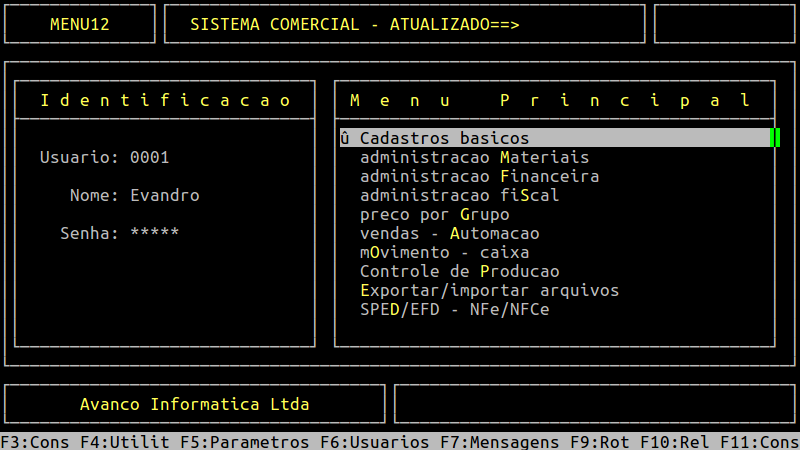
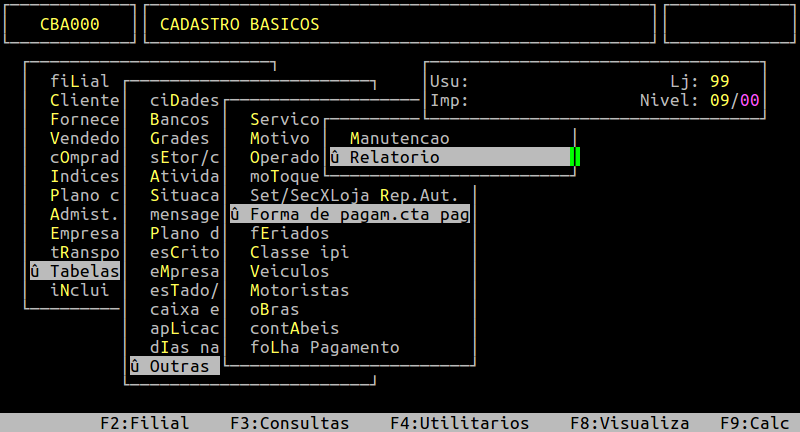
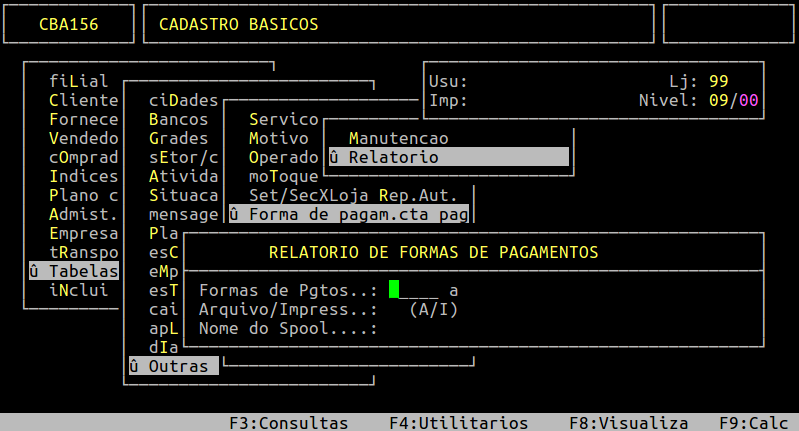
Campos importantes da tela acima:
| Formas de Pgtos...a: | Informe o código inicial (primeiro campo) e o final (segundo campo) das formas de pagamento que deseja visualizar no relatório, ou pressione a tecla Enter para considerar todos (0 .... 99999). |
|---|---|
| Arquivo / Impress: |
Informe A para gerar um arquivo ou I para imprimir direto na impressora. |
| Nome do Spool: |
Informe um nome que deseja para o relatório, caso tenha escolhido na opção anterior A, caso contrário irá carregar nesse campo o nome da impressora selecionada. |
Assim que preencher os campos acima, pressione a tecla Enter ou S para confirmar e gerar o relatório, conforme o exemplo abaixo.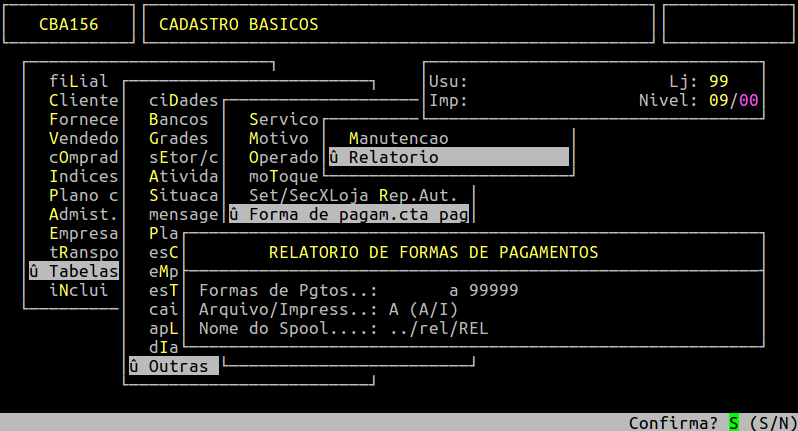
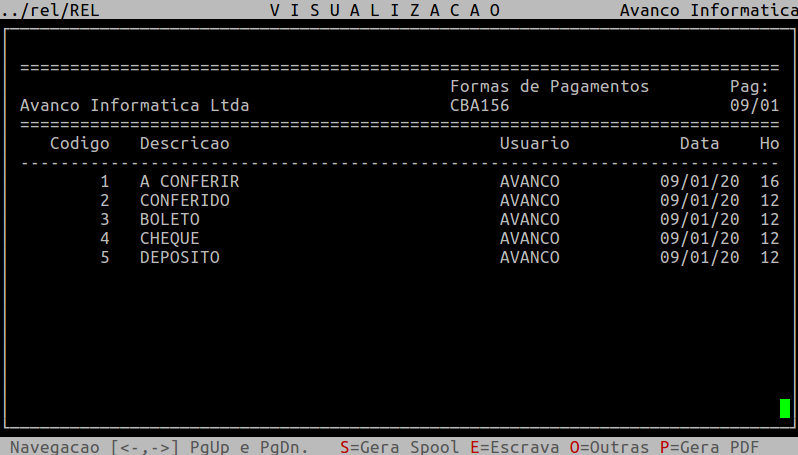
Em seguida, para visualizar o relatório, pressione a tecla F8, informe o nome dado ao Spool e pressione a tecla Enter para visualizá-lo na tela, conforme os exemplos abaixo.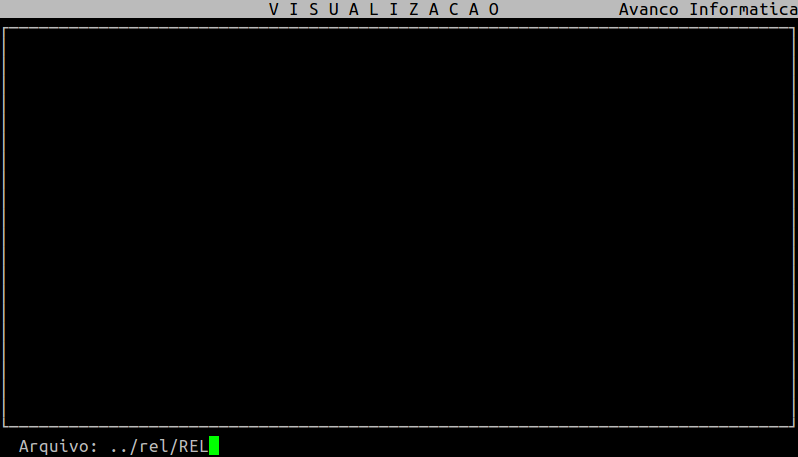
|
O Atendimento para a Avanço Informática é prioridade! Caso Você tenha alguma dúvida, fique à vontade para entrar em contato com a gente:
|