# Administração Fiscal - Livros Fiscais

**Livros Fiscais – Definição**

Os **Livros Fiscais** no sistema da **Avanço Informática** são registros eletrônicos utilizados para acompanhar e demonstrar todas as operações fiscais da empresa, conforme exigências da legislação tributária. Essa rotina tem como objetivo **consolidar os dados de entradas, saídas, apuração de impostos e outras obrigações acessórias**, sendo parte essencial da escrituração fiscal.

No sistema, os Livros Fiscais são alimentados automaticamente a partir de movimentos realizados em **notas fiscais de entrada e saída, cupons fiscais, apurações de impostos (ICMS, IPI, ETC), e ajustes manuais**, permitindo a geração de relatórios e arquivos exigidos pelos órgãos fiscalizadores, como:

- **Administração Fiscal**
- **Livro Registro de Entradas**
- **Livro Registro de Saídas**
- **Livro de Apuração do ICMS e IPI**

# Dúvida | Como Emitir Relatório Livro Fiscal Entrada Integral?

#### Dúvida:

Como Emitir Relatório do Livro Fiscal de Entrada no Sistema Integral?

#### Sumário:

- 1 - Emitindo Relatório do Livro Fiscal de Entrada

#### Solução:

##### **1-** Emitindo Relatório do Livro Fiscal de Entrada

<div align="left" dir="ltr" id="bkmrk-rotina%3A-emiss%C3%A3o-de-l"><table><colgroup><col width="111"></col><col width="367"></col></colgroup><tbody><tr><td>Rotina:

</td><td>Emissão de Livro de Entrada

</td></tr><tr><td>Programa:

</td><td>FIS087

</td></tr><tr><td>Localização:

</td><td>Administração Fiscal / Entrada / Emissão do Livro

</td></tr></tbody></table>

</div>Para emitir o relatório acesse a localização citada acima:

<div align="left" dir="ltr" id="bkmrk-"></div>[![livro entrada integ.png](https://bc.avancoinfo.com.br/uploads/images/gallery/2025-06/scaled-1680-/livro-entrada-integ.png)](https://bc.avancoinfo.com.br/uploads/images/gallery/2025-06/livro-entrada-integ.png)

<span style="color: rgb(126, 140, 141);">**Emitindo Relatório**</span>

##### **1.1** Informações importantes referente aos campos da tela acima:

<div align="left" dir="ltr" id="bkmrk-loja%3A-informe-a-loja"><table><colgroup><col width="122"></col><col width="411"></col></colgroup><tbody><tr><td>Loja:

</td><td>Informe a Loja desejada para análise.

</td></tr><tr><td>Mês/Ano:

</td><td>Informe o Mês e o Ano desejado com dois dígitos cada.

</td></tr><tr><td>Modelo:

</td><td>Informe o Modelo desejado (para informações básicas pode-se utilizar o modelo default 00).

</td></tr><tr><td>So IPI:

</td><td>Informe S para emitir IPI no caso de Indústria ou N caso não seja Indústria.

</td></tr><tr><td>Arquivo/Imp:

</td><td>Informe A para gerar um arquivo ou I para imprimir direto na impressora.

</td></tr><tr><td>Nome Spool:

</td><td>Digite um nome para o arquivo caso informe a letra A no campo Arquivo/Imp.

</td></tr><tr><td>Dia de:

</td><td>Informe o Período desejado.

</td></tr><tr><td>Pag. Inicial:

</td><td>Número que deseja informar no cabeçalho do Livro Fiscal.

</td></tr><tr><td>So Total:

</td><td>Informe S para emitir apenas o Valor Total das Entradas ou N caso deseje visualizar os Lançamentos.

</td></tr><tr><td>Cod. Fiscal:

</td><td>Filtrar por CFOP (ou pressione a tecla ENTER para emitir todos).

</td></tr><tr><td>Espécie:

</td><td>Informe CF para emitir o relatório apenas com Cupons, NF para Notas Fiscais ou deixe em branco para emitir Ambas.

</td></tr></tbody></table>

</div>######   


**🔄** Opção de Confirmação para Emissão de Relatório

**Confirmação:** (S/N)  
Para emitir, **basta informar a letra** <span style="color: rgb(22, 145, 121);">**S**</span>.

**📢** Mensagem Apresentada Após a Emissão

Na barra inferior será exibida a seguinte mensagem:

**A T E N Ç Ã O ===&gt; Relatório dos Fornecedores ===&gt; ../rel/f000000.for**

Seguido por:  
**Loja, Ano e Mês** (sempre com dois dígitos).

**2- 🖨️** Como Imprimir em PDF

1. **Pressione <span style="color: rgb(22, 145, 121);">F8</span>** na tela de emissão.
2. Observe o nome informado no campo **"Nome Spool"**
3. Preencha no campo "Arquivo./rel/\[Nome do Spool\]"
4. Pressione a tecla: <span style="color: rgb(22, 145, 121);">P</span> = Gera PDF**

---

[![config. do PDF.png](https://bc.avancoinfo.com.br/uploads/images/gallery/2025-06/scaled-1680-/config-do-pdf.png)](https://bc.avancoinfo.com.br/uploads/images/gallery/2025-06/config-do-pdf.png)

**2-1**📌 Observação Importante

Para realizar a **configuração do PDF, consulte o manual** no link abaixo: **🔗 \[**Link de acesso ao manual PDF**\]**

**3-** Emissão do Relatório em PDF

**<span style="color: rgb(126, 140, 141);">Relatório em formato PDF</span>**

[![rel-pdf.png](https://bc.avancoinfo.com.br/uploads/images/gallery/2025-06/scaled-1680-/rel-pdf.png)](https://bc.avancoinfo.com.br/uploads/images/gallery/2025-06/rel-pdf.png)[![rel-pdf 2.png](https://bc.avancoinfo.com.br/uploads/images/gallery/2025-06/scaled-1680-/rel-pdf-2.png)](https://bc.avancoinfo.com.br/uploads/images/gallery/2025-06/rel-pdf-2.png)

<table border="1" id="bkmrk-o-atendimento-para-a" style="border-collapse: collapse; width: 100%;"><colgroup><col style="width: 99.881%;"></col></colgroup><tbody><tr><td>**O Atendimento para a Avanço Informática é prioridade!**

Caso Você tenha alguma dúvida, fique à vontade para entrar em contato com a gente:  
[![logo whatsapp.jpg](https://bc.avancoinfo.com.br/uploads/images/gallery/2025-05/scaled-1680-/logo-whatsapp.jpg)](https://bc.avancoinfo.com.br/uploads/images/gallery/2025-05/logo-whatsapp.jpg)[Clique aqui para falar conosco no WhatsApp](https://wa.me/553130251188?text=Ol%C3%A1!)

[![avanco.png](https://bc.avancoinfo.com.br/uploads/images/gallery/2025-05/scaled-1680-/kibavanco.png)](https://bc.avancoinfo.com.br/uploads/images/gallery/2025-05/kibavanco.png)

</td></tr></tbody></table>

# Dúvida | Como Emitir Relatório Livro Fiscal Entrada Modelo 21 Integral?

#### Dúvida:

Como Emitir Relatório do Livro Fiscal de Entrada Modelo 21 no Integral?

#### Sumário:

- 1 - Emitindo o Relatório do Livro Fiscal de Entrada Modelo 21

#### Solução:

##### **1-** Emitindo o Relatório do Livro Fiscal de Entrada Modelo 21

<div align="left" dir="ltr" id="bkmrk-rotina%3A-emiss%C3%A3o-de-l"><table><colgroup><col width="111"></col><col width="360"></col></colgroup><tbody><tr><td>Rotina:

</td><td>Emissão de Livro de Entrada

</td></tr><tr><td>Programa:

</td><td>FIS087

</td></tr><tr><td>Localização:

</td><td>Administração fiscal / Entrada / Emissão do livro

</td></tr></tbody></table>

</div>**[![livro ent modelo 21.png](https://bc.avancoinfo.com.br/uploads/images/gallery/2025-06/scaled-1680-/livro-ent-modelo-21.png)](https://bc.avancoinfo.com.br/uploads/images/gallery/2025-06/livro-ent-modelo-21.png)**

- Para emitir o relatório do livro fiscal de entrada modelo 21, acesse a localização citada acima.

**1-1** Informações importantes referente aos campos da tela acima:

<div align="left" dir="ltr" id="bkmrk-campos-descri%C3%A7%C3%A3o-loj"><table><colgroup><col width="122"></col><col width="411"></col></colgroup><tbody><tr><td>Campos

</td><td>Descrição

</td></tr><tr><td>Loja:

</td><td>Informe o número da loja desejada para gerar o relatório.

</td></tr><tr><td>Mês/Ano:

</td><td>Informe o mês e o ano desejados, com dois dígitos cada.

</td></tr><tr><td>Modelo:

</td><td>Informe o modelo 21.

</td></tr><tr><td>So IPI:

</td><td>Informe a letra S para emitir IPI no caso de Indústria, ou a letra N caso não seja Indústria.

</td></tr><tr><td>Arquivo/Imp:

</td><td>Informe a letra A para gerar um arquivo ou a letra I para imprimir direto na impressora.

</td></tr><tr><td>Nome Spool:

</td><td>Informe um nome que deseja para o relatório, caso tenha escolhido na opção anterior a letra A, caso contrário irá carregar nesse campo o nome da impressora selecionada.

</td></tr><tr><td>Dia de:

</td><td>Informe o período desejado (dia inicial e final).

</td></tr><tr><td>Pag. Inicial:

</td><td>Informe o número desejado para informar no cabeçalho do Livro Fiscal.

</td></tr><tr><td>So Total:

</td><td>Informe a letra S para emitir apenas o Valor Total das Entradas, ou N caso deseje visualizar os Lançamentos.

</td></tr><tr><td>Cod. Fiscal:

</td><td>Se desejar filtrar por CFOP informe o CFOP desejado, ou deixe o campo sem preencher e pressione a tecla Enter para emitir todos.

</td></tr></tbody></table>

</div>Para a emissão do relatório fiscal de entrada para a finalidade deste documento, os campos citados acima são suficientes, sendo assim, pressione a tecla Enter para percorrer pelos campos que não constam no quadro.

Em sequência, o sistema exibirá a pergunta **" Confirma? ",** no qual deverá informar a letra **S** ou pressionar a tecla **Enter** para confirmar e gerar o relatório.

**2- 🖨️** Como Imprimir em PDF

1. **Pressione F8** na tela de emissão.
2. Observe o nome informado no campo **"Nome Spool"**
3. Preencha no campo "Arquivo./rel/\[Nome do Spool\]"
4. Pressione a tecla: P = Gera PDF**

****2-1**** Em seguida, acesse o diretório **/u/rede/rel-pdf** e, <span style="text-decoration: underline;">CLIQUE</span> no arquivo para abri-lo, conforme exemplo abaixo.

---

[![config. do PDF.png](https://bc.avancoinfo.com.br/uploads/images/gallery/2025-06/scaled-1680-/config-do-pdf.png)](https://bc.avancoinfo.com.br/uploads/images/gallery/2025-06/config-do-pdf.png)

**2-2** 📌 Observação Importante

Para realizar a **configuração do PDF, consulte o manual** no link abaixo: **🔗 \[**Link de acesso ao manual PDF**\]**

**3-** Emissão do Relatório em PDF

###### **<span style="color: rgb(126, 140, 141);">Exemplo de Relatório Fiscal de Entrada Modelo 21 em PDF</span>**

[![pdf mod 21.png](https://bc.avancoinfo.com.br/uploads/images/gallery/2025-06/scaled-1680-/pdf-mod-21.png)](https://bc.avancoinfo.com.br/uploads/images/gallery/2025-06/pdf-mod-21.png)[![tot pdf mod 21 - 2.png](https://bc.avancoinfo.com.br/uploads/images/gallery/2025-06/scaled-1680-/tot-pdf-mod-21-2.png)](https://bc.avancoinfo.com.br/uploads/images/gallery/2025-06/tot-pdf-mod-21-2.png)[![tot pdf mod 21-3.png](https://bc.avancoinfo.com.br/uploads/images/gallery/2025-06/scaled-1680-/tot-pdf-mod-21-3.png)](https://bc.avancoinfo.com.br/uploads/images/gallery/2025-06/tot-pdf-mod-21-3.png)

**4-** Para visualizar em csv, acesse o diretório /u/rede/csv e CLIQUE no arquivo para abri-lo.

######   


###### **<span style="color: rgb(126, 140, 141);">Exemplo de Relatório Fiscal de Entrada Modelo 21 em CSV</span>**

**<span style="color: rgb(126, 140, 141);">[![mod 21 csv.png](https://bc.avancoinfo.com.br/uploads/images/gallery/2025-06/scaled-1680-/mod-21-csv.png)](https://bc.avancoinfo.com.br/uploads/images/gallery/2025-06/mod-21-csv.png)</span>**

<table border="1" id="bkmrk-o-atendimento-para-a" style="border-collapse: collapse; width: 100%;"><colgroup><col style="width: 100%;"></col></colgroup><tbody><tr><td>**O Atendimento para a Avanço Informática é prioridade!**

Caso Você tenha alguma dúvida, fique à vontade para entrar em contato com a gente:  
[![logo whatsapp.jpg](https://bc.avancoinfo.com.br/uploads/images/gallery/2025-05/scaled-1680-/logo-whatsapp.jpg)](https://bc.avancoinfo.com.br/uploads/images/gallery/2025-05/logo-whatsapp.jpg)[Clique aqui para falar conosco no WhatsApp](https://wa.me/553130251188?text=Ol%C3%A1!)

[![avanco.png](https://bc.avancoinfo.com.br/uploads/images/gallery/2025-05/scaled-1680-/kibavanco.png)](https://bc.avancoinfo.com.br/uploads/images/gallery/2025-05/kibavanco.png)

</td></tr></tbody></table>

# Como Emitir Relatório Livros Fiscais x Sped Integral?

##### **Dúvida:**

Como Emitir Relatório Livros Fiscais x Sped no Integral?

##### **Sumário:**

<div class="wiki-content" id="bkmrk-emitindo-o-relat%C3%B3rio"><div class="toc-macro client-side-toc-macro  conf-macro output-block hidden-outline" data-hasbody="false" data-headerelements="H4,H5" data-macro-name="toc">- <span class="toc-item-body" data-outline="1">Emitindo o Relatório Livros Fiscais x Sped</span>

</div></div>##### **Solução:**

##### 1 - Emitindo o Relatório Livros Fiscais x Sped

Este relatório é utilizado para consultar a existência de divergências entre as informações gravadas no fiscal e no Sped.

<div class="wiki-content" id="bkmrk-rotina%3A-livros-fisca"><div class="table-wrap"><table border="1" class="confluenceTable" style="border-collapse: collapse; border-style: solid;"><colgroup><col></col><col></col></colgroup><tbody><tr><th class="confluenceTh">Rotina:</th><td class="confluenceTd">Livros Fiscais x Movimento Sped

</td></tr><tr><th class="confluenceTh">Programa:</th><td class="confluenceTd">SPD317</td></tr><tr><th class="confluenceTh">Localização:</th><td class="confluenceTd">Sped-efd / Relatórios / Livros Fiscais x sped</td></tr></tbody></table>

</div></div>Para gerar o relatório Livros Fiscais x Sped, acesse a localização citada acima.

<span style="color: rgb(126, 140, 141);">**Exemplo do Preenchimento do Relatório Livros Fiscais x Sped**</span>

[![l s.png](https://bc.avancoinfo.com.br/uploads/images/gallery/2025-06/scaled-1680-/l-s.png)](https://bc.avancoinfo.com.br/uploads/images/gallery/2025-06/l-s.png)

Informações importantes dos campos acima:

<div class="wiki-content" id="bkmrk-referencia-de%3A-infor"><div class="table-wrap"><table border="1" class="confluenceTable tablesorter tablesorter-default" role="grid" style="width: 100%; border-collapse: collapse; border-style: solid;"><colgroup><col style="width: 14.5373%;"></col><col style="width: 85.4627%;"></col></colgroup><thead><tr class="tablesorter-headerRow" role="row"></tr></thead><tbody aria-live="polite" aria-relevant="all"><tr role="row"><th class="confluenceTh">Referencia de:</th><td class="confluenceTd">Informe o mês e ano que deseja gerar o relatório.</td></tr><tr role="row"><th class="confluenceTh">Loja:</th><td class="confluenceTd">Informe a filial desejada para realizar a conferência.</td></tr><tr role="row"><th class="confluenceTh">Faixa de dia... a:</th><td class="confluenceTd">Informe a faixa de dias para emissão do relatório.</td></tr><tr role="row"><th class="confluenceTh">E/S:</th><td class="confluenceTd">Informe a letra **E** se desejar emitir o relatório somente com os lançamentos de **entrada**, **S** somente para as **saídas** e **A** para **ambos**.</td></tr><tr role="row"><th class="confluenceTh">Faixa Doc... a:</th><td class="confluenceTd">Informe a faixa de documentos ou pressione a tecla Enter para considerar todos (1 a 999999999).</td></tr><tr role="row"><th class="confluenceTh">Spool Arquivo:</th><td class="confluenceTd">Informe um nome para o relatório.</td></tr></tbody></table>

</div></div>Assim que preencher os campos acima, pressione **Enter** até confirmar e gerar o relatório.

Em seguida, para visualizar o relatório em tela, pressione a tecla **F8** e informe o nome dado no campo **Spool Arquivo**.

###### <span style="color: rgb(126, 140, 141);">**Exemplo do Relatório Livros Fiscais x Sped em Tela**</span>


[![rel-lvsped.png](https://bc.avancoinfo.com.br/uploads/images/gallery/2025-07/scaled-1680-/rel-lvsped.png)](https://bc.avancoinfo.com.br/uploads/images/gallery/2025-07/rel-lvsped.png)

######   


No exemplo acima foi exibido duas advertências, sendo:

<div class="wiki-content" id="bkmrk-primeira-advert%C3%AAncia">- - - Primeira Advertência: o valor de ICMS está divergente entre o livro fiscal e o Sped da **NFCe** (pois o movimento é 95) 680, caixa 31.
        - Segunda Advertência: A **NFCe** (pois o movimento é 95) 679 do caixa 31 não existe no livro fiscal.

</div>Para essas duas situações, a correção seria verificar no Tramitador qual o valor correto do **ICMS** para a **NFCe** 680, e se a **NFCe** 679 realmente existe, para regravá-la no livro.

Existem outras situações, como a nota foi lançada incorretamente ou foi gravada incorretamente no fiscal, sendo que no primeiro caso, é possível lançá-la novamente e no segundo caso, poder resolver excluindo-a do fiscal e regravá-la a partir da rotina do Sped.

<table border="1" id="bkmrk-o-atendimento-para-a"><colgroup><col></col></colgroup><tbody><tr><td>**O Atendimento para a Avanço Informática é prioridade!**

Caso Você tenha alguma dúvida, fique à vontade para entrar em contato com a gente:  
[![logo whatsapp.jpg](https://bc.avancoinfo.com.br/uploads/images/gallery/2025-05/scaled-1680-/logo-whatsapp.jpg)](https://bc.avancoinfo.com.br/uploads/images/gallery/2025-05/logo-whatsapp.jpg)[Clique aqui para falar conosco no WhatsApp](https://wa.me/553130251188?text=Ol%C3%A1!)

[![avanco.png](https://bc.avancoinfo.com.br/uploads/images/gallery/2025-05/scaled-1680-/kibavanco.png)](https://bc.avancoinfo.com.br/uploads/images/gallery/2025-05/kibavanco.png)

</td></tr></tbody></table>

<div class="wiki-content" id="bkmrk--4"></div>

# Como Emitir Relatório Resumo Operações DAMEF Integral?

##### **Dúvida:**

Como emitir relatório do **Resumo** de **Operações** (DAMEF) no sistema Integral?

##### **Solução:**

<div class="wiki-content" id="bkmrk-rotina%3A-resumo-de-op"><div class="table-wrap"><table border="1" class="confluenceTable" style="border-collapse: collapse; border-style: solid;"><colgroup><col></col><col></col></colgroup><tbody><tr><th class="confluenceTh">Rotina:</th><td class="confluenceTd">Resumo de Operações e Prestações</td></tr><tr><th class="confluenceTh">Programa:</th><td class="confluenceTd">FIS052</td></tr><tr><th class="confluenceTh">Localização:</th><td class="confluenceTd">Administração Fiscal / Relatórios Gerenciais / Resumo de Operações DAMEF / Geral</td></tr></tbody></table>

  
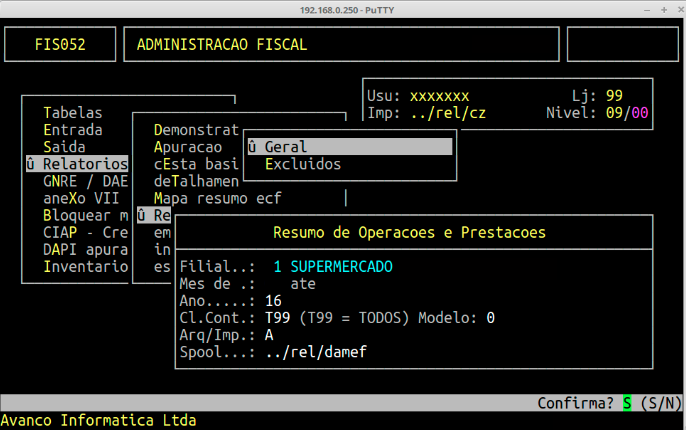
</div></div>Para emitir o relatório, acesse a localização citada acima.

[![damef-01.png](https://bc.avancoinfo.com.br/uploads/images/gallery/2025-07/scaled-1680-/damef-01.png)](https://bc.avancoinfo.com.br/uploads/images/gallery/2025-07/damef-01.png)

Informações importantes referente aos campos da tela acima:

<div class="wiki-content" id="bkmrk-filial%3A-informe-a%C2%A0fi"><div class="table-wrap"><table border="1" class="confluenceTable" style="border-collapse: collapse; border-style: solid;"><colgroup><col></col><col></col></colgroup><tbody><tr><th class="confluenceTh">Filial:</th><td class="confluenceTd">Informe a **Filial** que será emitida no relatório.</td></tr><tr><th class="confluenceTh">Mês de:</th><td class="confluenceTd">Informe o **Mês** (ou Meses) que deseja emitir o relatório.

Exemplo: Mês de: 05 a 05 (para emitir somente um Mês) ou Mês de: 01 a 12 (para emitir um Período ou Ano).

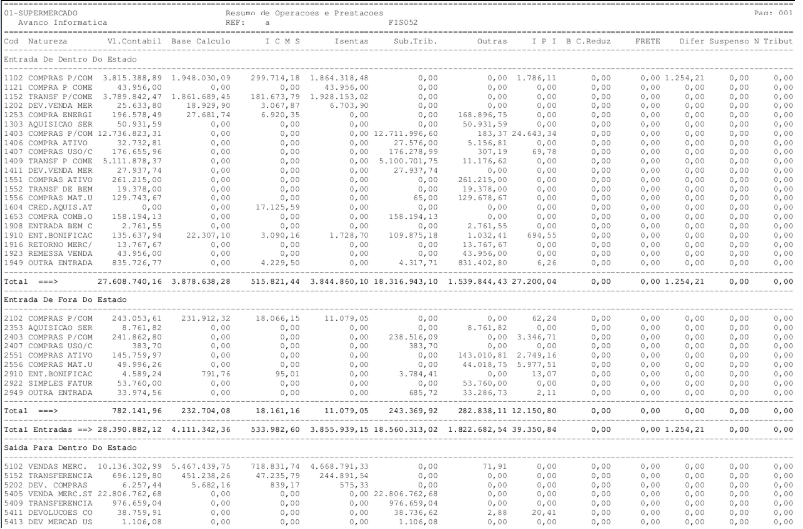
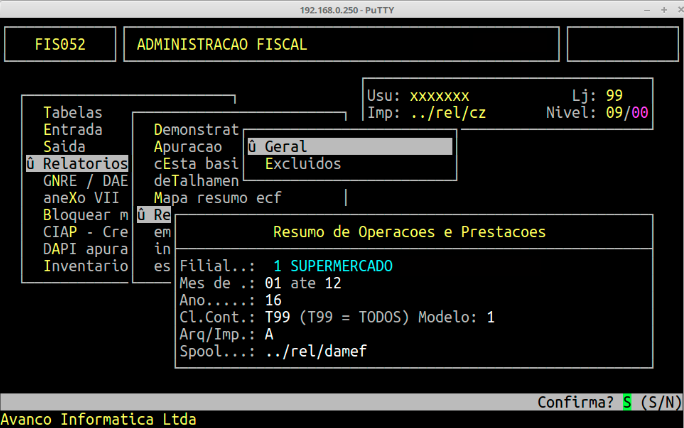
</td></tr><tr><th class="confluenceTh">Ano:</th><td class="confluenceTd">Informe o **Ano** a ser emitido.</td></tr><tr><th class="confluenceTh">Cl.Cont:</th><td class="confluenceTd">Informe (**V**) para Vista, (**P**) para Prazo ou (**T**) para Todos. Campo de **Classificação Contábil** (preencha caso utilize este recurso).</td></tr><tr><th class="confluenceTh">Modelo:</th><td class="confluenceTd">Modelo 0: Totaliza todos os **CFOP's** para todos os Estados.

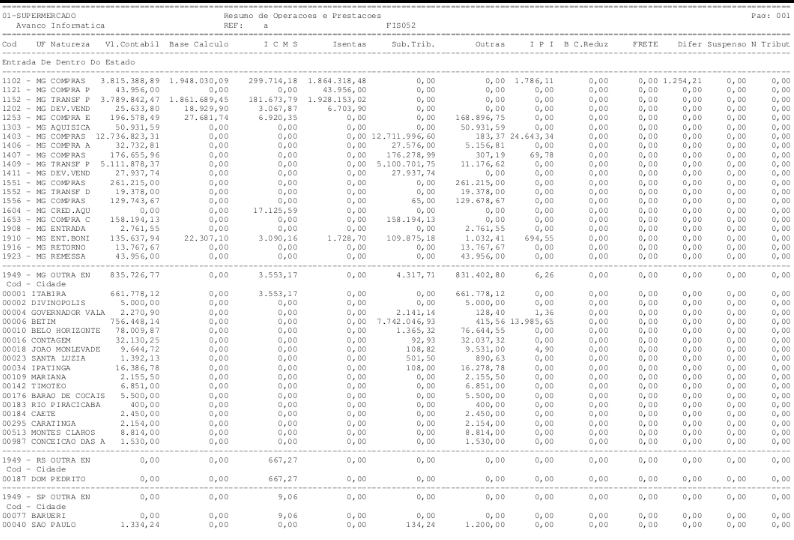
Modelo 1: Totaliza os **CFOP's** por Estado.

</td></tr><tr><th class="confluenceTh">Arqu/Imp:</th><td class="confluenceTd">Informe **A** para gerar um arquivo ou **I** para imprimir diretamente na impressora.</td></tr><tr><th class="confluenceTh" colspan="1">Spool:</th><td class="confluenceTd" colspan="1">Digite um Nome para o arquivo caso tenha informado a letra **A** no campo **Arq/Imp**.</td></tr></tbody></table>

</div></div><p class="callout info">**Observação**: Atualmente o sistema não gera o arquivo que é importado no sistema da **Receita**, o **DAMEF**. Ele gera o relatório que pode ser utilizado como referência para conferências e também para inclusão manual no sistema da **Receita**.</p>

###### <span style="color: rgb(126, 140, 141);">**Emitindo Relatório Modelo 0**</span>

<span style="color: rgb(126, 140, 141);">**[![damef-01.png](https://bc.avancoinfo.com.br/uploads/images/gallery/2025-07/scaled-1680-/damef-01.png)](https://bc.avancoinfo.com.br/uploads/images/gallery/2025-07/damef-01.png)**</span>

###### <span style="color: rgb(126, 140, 141);">**Relatório Modelo 0 em Formato PDF**</span>

**<span class="confluence-embedded-file-wrapper confluence-embedded-manual-size">[![resultado.png](https://bc.avancoinfo.com.br/uploads/images/gallery/2025-07/scaled-1680-/resultado.png)](https://bc.avancoinfo.com.br/uploads/images/gallery/2025-07/resultado.png)</span>**

######  

###### <span style="color: rgb(126, 140, 141);">**Emitindo Relatório Modelo 01**</span>

[![modelo-01.png](https://bc.avancoinfo.com.br/uploads/images/gallery/2025-07/scaled-1680-/modelo-01.png)](https://bc.avancoinfo.com.br/uploads/images/gallery/2025-07/modelo-01.png)

###### <span style="color: rgb(126, 140, 141);">**Relatório Modelo 1 em Formato PDF**</span>

**<span class="confluence-embedded-file-wrapper confluence-embedded-manual-size">[![rel mod 01.png](https://bc.avancoinfo.com.br/uploads/images/gallery/2025-07/scaled-1680-/rel-mod-01.png)](https://bc.avancoinfo.com.br/uploads/images/gallery/2025-07/rel-mod-01.png)</span>**

[![rel mod 02.png](https://bc.avancoinfo.com.br/uploads/images/gallery/2025-07/scaled-1680-/rel-mod-02.png)](https://bc.avancoinfo.com.br/uploads/images/gallery/2025-07/rel-mod-02.png)
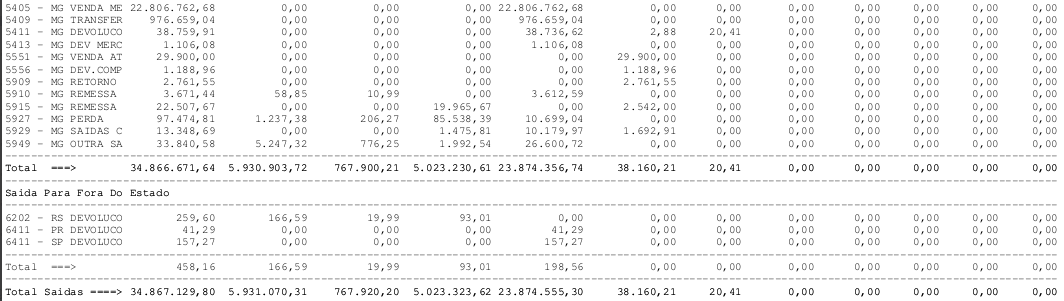
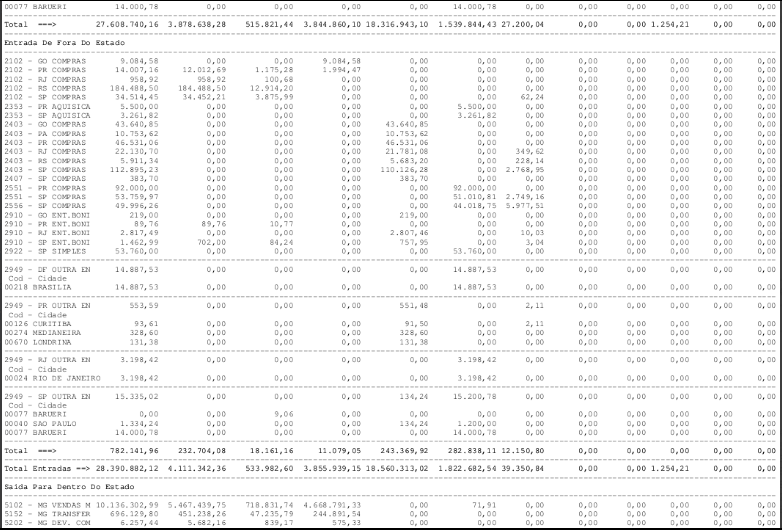
![rel mod 03.png](https://bc.avancoinfo.com.br/uploads/images/gallery/2025-07/scaled-1680-/rel-mod-03.png)

<table border="1" id="bkmrk-o-atendimento-para-a"><colgroup><col></col></colgroup><tbody><tr><td>**O Atendimento para a Avanço Informática é prioridade!**

Caso Você tenha alguma dúvida, fique à vontade para entrar em contato com a gente:  
[![logo whatsapp.jpg](https://bc.avancoinfo.com.br/uploads/images/gallery/2025-05/scaled-1680-/logo-whatsapp.jpg)](https://bc.avancoinfo.com.br/uploads/images/gallery/2025-05/logo-whatsapp.jpg)[Clique aqui para falar conosco no WhatsApp](https://wa.me/553130251188?text=Ol%C3%A1!)

[![avanco.png](https://bc.avancoinfo.com.br/uploads/images/gallery/2025-05/scaled-1680-/kibavanco.png)](https://bc.avancoinfo.com.br/uploads/images/gallery/2025-05/kibavanco.png)

</td></tr></tbody></table>

<div class="wiki-content" id="bkmrk--9"></div>

# Como Emitir Relatório do Livro Fiscal de Saída no sistema Integral?

##### **Dúvida:**

Como Emitir Relatório do Livro Fiscal de Saída no sistema Integral?

##### **Sumário:**

<div class="wiki-content" id="bkmrk-1---emitindo-o-relat"><div class="toc-macro client-side-toc-macro  conf-macro output-block hidden-outline" data-hasbody="false" data-headerelements="H4,H5" data-macro-name="toc">- <span class="toc-item-body" data-outline="1">1 - Emitindo o Relatório do Livro Fiscal de Saída[![gerapdf.png](https://bc.avancoinfo.com.br/uploads/images/gallery/2025-07/scaled-1680-/gerapdf.png)](https://bc.avancoinfo.com.br/uploads/images/gallery/2025-07/gerapdf.png)</span>
</div></div>##### **Solução:**

##### 1 - Emitindo o Relatório do Livro Fiscal de Saída

<div class="wiki-content" id="bkmrk-rotina%3A-emiss%C3%A3o-de-l"><div class="table-wrap"><table border="1" class="wrapped confluenceTable" style="border-collapse: collapse; border-style: solid;"><colgroup><col></col><col></col></colgroup><tbody><tr><th class="confluenceTh">Rotina:</th><td class="confluenceTd">Emissão de Livro de Saída</td></tr><tr><th class="confluenceTh">Programa:</th><td class="confluenceTd">FIS088</td></tr><tr><th class="confluenceTh">Localização:</th><td class="confluenceTd">Administração Fiscal / Saída / Emissão do Livro</td></tr></tbody></table>

</div></div>Para emitir o relatório do livro fiscal de saída, acesse a localização citada acima, pressionando a tecla **Enter** para alcançar cada caminho.

[![emissao do livro.png](https://bc.avancoinfo.com.br/uploads/images/gallery/2025-07/scaled-1680-/emissao-do-livro.png)](https://bc.avancoinfo.com.br/uploads/images/gallery/2025-07/emissao-do-livro.png)

Ao acessar a rotina, preencha os campos conforme desejado.  
  
Abaixo segue a descrição dos campos importantes da tela acima:

<div class="wiki-content" id="bkmrk-loja%3A-informe-a-loja"><div class="table-wrap"><table border="1" class="wrapped confluenceTable tablesorter tablesorter-default" role="grid" style="width: 100%; border-collapse: collapse; border-style: solid;"><colgroup><col style="width: 14.4184%;"></col><col style="width: 85.5816%;"></col></colgroup><thead><tr class="tablesorter-headerRow" role="row"></tr></thead><tbody aria-live="polite" aria-relevant="all"><tr role="row"><th class="confluenceTh">Loja:</th><td class="confluenceTd">Informe a Loja desejada para gerar o relatório (dois dígitos).</td></tr><tr role="row"><th class="confluenceTh">Mês/Ano:</th><td class="confluenceTd">Informe o Mês e o Ano desejado com dois dígitos cada.</td></tr><tr role="row"><th class="confluenceTh">Modelo:</th><td class="confluenceTd">Informe o Modelo desejado (para informações básicas pode-se utilizar o modelo default **00**).</td></tr><tr role="row"><th class="confluenceTh">So IPI:</th><td class="confluenceTd">Informe a letra **S** para emitir **IPI**, no caso de Indústria, ou **N** caso não seja Indústria.</td></tr><tr role="row"><th class="confluenceTh">Arquivo/Imp:</th><td class="confluenceTd">Informe a letra **A** para gerar um arquivo, ou **I** para imprimir direto na impressora.</td></tr><tr role="row"><th class="confluenceTh" colspan="1">NFC-e:</th><td class="confluenceTd" colspan="1">Informe a letra **X** para emitir o relatório **com** as notas NFC-e, ou **N** para emitir **sem** as notas NFC-e, ou S para emitir **somente** com as NFC-e.</td></tr><tr role="row"><th class="confluenceTh">Nome Spool:</th><td class="confluenceTd">Digite um nome para o arquivo caso informe a letra **A** no campo **Arquivo/Imp**.</td></tr><tr role="row"><th class="confluenceTh">Dia de...a:</th><td class="confluenceTd">No primeiro campo (Dia de), informe o período inicial desejado (com dois dígitos). No segundo campo (a), informe o período final desejado (com dois dígitos).</td></tr><tr role="row"><th class="confluenceTh">Pag. Inicial:</th><td class="confluenceTd">Informe o número que deseja informar no cabeçalho do **Livro Fiscal**.</td></tr><tr role="row"><th class="confluenceTh">So Total:</th><td class="confluenceTd">Informe a letra **S** para emitir apenas o valor total das saídas, ou **N** caso deseje visualizar os valores e os lançamentos.</td></tr><tr role="row"><th class="confluenceTh">Cod. Fiscal:</th><td class="confluenceTd">Informe o (s) CFOP (s) desejado (s) e, ao finalizar de inserir pressione a tecla **Esc** para prosseguir.

Se desejar visualizar **todos** os CFOP's, deixe o campo sem preencher e, pressione a tecla **Enter**.

</td></tr><tr role="row"><th class="confluenceTh">Especie:</th><td class="confluenceTd">Informe **CF** para emitir o relatório apenas com **Cupons**, **NF** para **Notas Fiscais** ou deixe em branco para emitir **Ambas**.</td></tr></tbody></table>

</div></div>A descrição dos campos acima são suficientes para gerar o relatório, sendo assim, os demais campos poderão ser informados conforme desejado ou ser percorridos pressionando a tecla **Enter**.

Assim que preencher os campos acima, pressione a tecla **Enter** ou informe a letra **S** para confirmar e gerar o relatório, conforme o exemplo abaixo.  
  
Em seguida, para visualizar o relatório, pressione a tecla **F8**, informe o nome dado ao **Spool** e pressione a tecla **Enter** para visualizá-lo na tela.  
  
[![rel-livro.png](https://bc.avancoinfo.com.br/uploads/images/gallery/2025-07/scaled-1680-/rel-livro.png)](https://bc.avancoinfo.com.br/uploads/images/gallery/2025-07/rel-livro.png)

[![conf-s.png](https://bc.avancoinfo.com.br/uploads/images/gallery/2025-07/scaled-1680-/7TNconf-s.png)](https://bc.avancoinfo.com.br/uploads/images/gallery/2025-07/7TNconf-s.png)  
  
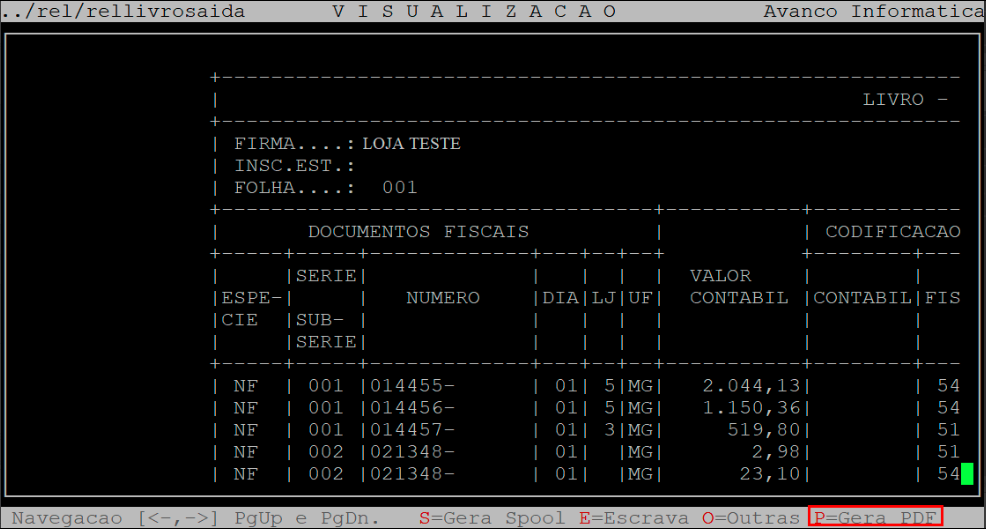
Se desejar visualizar em pdf, em seguida, deverá pressionar a tecla **P** e depois a tecla **Enter** até confirmar.  
  
[![rellivrosaida.png](https://bc.avancoinfo.com.br/uploads/images/gallery/2025-07/scaled-1680-/PtTrellivrosaida.png)](https://bc.avancoinfo.com.br/uploads/images/gallery/2025-07/PtTrellivrosaida.png)  
  
Acesse o diretório /u/rede/rel-pdf no servidor da Avanço e, clique no arquivo (nome informado no campo **Spool**), conforme o exemplo abaixo.

[![pdf.png](https://bc.avancoinfo.com.br/uploads/images/gallery/2025-07/scaled-1680-/pdf.png)](https://bc.avancoinfo.com.br/uploads/images/gallery/2025-07/pdf.png)

<table border="1" id="bkmrk-o-atendimento-para-a"><colgroup><col></col></colgroup><tbody><tr><td>**O Atendimento para a Avanço Informática é prioridade!**

Caso Você tenha alguma dúvida, fique à vontade para entrar em contato com a gente:  
[![logo whatsapp.jpg](https://bc.avancoinfo.com.br/uploads/images/gallery/2025-05/scaled-1680-/logo-whatsapp.jpg)](https://bc.avancoinfo.com.br/uploads/images/gallery/2025-05/logo-whatsapp.jpg)[Clique aqui para falar conosco no WhatsApp](https://wa.me/553130251188?text=Ol%C3%A1!)

[![avanco.png](https://bc.avancoinfo.com.br/uploads/images/gallery/2025-05/scaled-1680-/kibavanco.png)](https://bc.avancoinfo.com.br/uploads/images/gallery/2025-05/kibavanco.png)

</td></tr></tbody></table>

<div class="wiki-content" id="bkmrk--2"></div>

# Como Emitir o Livro de Apuração de ICMS no Sistema Integral?

##### **Dúvida**:

Como Emitir o **Livro de Apuração de ICMS** no **Sistema Integral**?

##### **Sumário**:

<div class="wiki-content" id="bkmrk-1---emitindo-livro-d"><div class="toc-macro client-side-toc-macro  conf-macro output-block hidden-outline" data-hasbody="false" data-headerelements="H4,H5" data-macro-name="toc">- <span class="toc-item-body" data-outline="1">1 - Emitindo Livro de Apuração de ICMS</span>

</div></div>##### **Solução**:

##### 1 - Emitindo Livro de Apuração de ICMS

<div class="wiki-content" id="bkmrk-rotina%3A-apura%C3%A7%C3%A3o-de-"><div class="table-wrap"><table border="1" class="wrapped confluenceTable" style="border-collapse: collapse; border-style: solid;"><colgroup><col></col><col></col></colgroup><tbody><tr><th class="confluenceTh">Rotina:</th><td class="confluenceTd">Apuração de ICMS</td></tr><tr><th class="confluenceTh">Programa:</th><td class="confluenceTd">FIS006</td></tr><tr><th class="confluenceTh">Localização:</th><td class="confluenceTd">Administração Fiscal / Relatórios gerenciais / Apuração / Livro de Apuração</td></tr></tbody></table>

</div></div>Para emitir o Livro de Apuração de ICMS, acesse a localização citada acima, pressionando a tecla **Enter** para alcançar cada caminho.

  
[![livro-integral.png](https://bc.avancoinfo.com.br/uploads/images/gallery/2025-07/scaled-1680-/livro-integral.png)](https://bc.avancoinfo.com.br/uploads/images/gallery/2025-07/livro-integral.png)  
  
Ao acessar a rotina, preencha os campos conforme o desejado.  
  
[![apura-01.png](https://bc.avancoinfo.com.br/uploads/images/gallery/2025-07/scaled-1680-/apura-01.png)](https://bc.avancoinfo.com.br/uploads/images/gallery/2025-07/apura-01.png)

Abaixo segue a explicação dos campos referentes aos dados gerais da apuração:

<div class="wiki-content" id="bkmrk-loja%3A-informe-o%C2%A0c%C3%B3di"><div class="table-wrap"><table border="1" class="wrapped relative-table confluenceTable tablesorter tablesorter-default" role="grid" style="width: 100%; border-collapse: collapse; border-style: solid;"><colgroup><col style="width: 11.7962%;"></col><col style="width: 88.2038%;"></col></colgroup><thead><tr class="tablesorter-headerRow" role="row"></tr></thead><tbody aria-live="polite" aria-relevant="all"><tr role="row"><th class="confluenceTh">Loja:</th><td class="confluenceTd">Informe o **código da loja** que será emitido o relatório.</td></tr><tr role="row"><th class="confluenceTh" colspan="1">Novo:</th><td class="confluenceTd" colspan="1">Informe a letra **N** para ler o livro fiscal (documentos relacionados " [Dúvida | Como Emitir Relatório Livro Fiscal Saída Integral?](https://bc.avancoinfo.com.br/books/fiscal-integral/page/como-emitir-relatorio-do-livro-fiscal-de-saida-no-sistema-integral) " e " [Dúvida | Como Emitir Relatório Livro Fiscal Entrada Integral?](https://bc.avancoinfo.com.br/books/fiscal-integral/page/duvida-como-emitir-relatorio-livro-fiscal-entrada-integral) " ), ou a letra **S** para ler o relatório movimento fiscal (documento relacionado " [Dúvida | Como Gerar Relatório Informações Movimento Fiscal Integral?](https://bc.avancoinfo.com.br/books/fiscal-integral/page/como-gerar-relatorio-com-informacoes-de-movimento-fiscal-no-integral)").</td></tr><tr role="row"><th class="confluenceTh">Página:</th><td class="confluenceTd">Informe a **página inicial para o relatório**.</td></tr><tr role="row"><th class="confluenceTh">Mês/Ano:</th><td class="confluenceTd">Informe o **mês e ano** referente a emissão do relatório, podendo também ser referente a um período maior que um mês.</td></tr><tr role="row"><th class="confluenceTh">Dia de:</th><td class="confluenceTd">Informe o **período entre dias** caso seja selecionado somente um mês específico.</td></tr><tr role="row"><th class="confluenceTh">Acumula</th><td class="confluenceTd">Caso seja selecionado um **período maior que um mês** informe se irá acumular digitando **S - Sim** e **N - Não**.</td></tr><tr role="row"><th class="confluenceTh">Dt.Apu:</th><td class="confluenceTd">Caso seja selecionado um **período maior que um mês** o sistema ira **configurar esse campo automaticamente com o ultimo dia do ultimo mês da consulta**.

Caso seja selecionado um **período menor que um mês** informe a data para o sistema.

</td></tr><tr role="row"><th class="confluenceTh">Arq/Imp:</th><td class="confluenceTd">Digite **A** para gerar um arquivo para o relatório ou digite **I** para imprimir.</td></tr><tr role="row"><th class="confluenceTh">Spool:</th><td class="confluenceTd">Caso seja gerado um arquivo insira o nome do arquivo nesse campo.</td></tr><tr role="row"><th class="confluenceTh">NF.Cupom:</th><td class="confluenceTd">Digite **S - Sim** para exibir as vendas referente a NF emitida a partir de Cupom com CFOP 5929/6929 ou digite **N - Não** para não exibir.</td></tr><tr role="row"><th class="confluenceTh" colspan="1">ECF:</th><td class="confluenceTd" colspan="1">Digite **S - Sim** para exibir as vendas efetuadas pelo ECF ou digite **N - Não** para não exibir.</td></tr></tbody></table>

</div></div>Abaixo segue um exemplo da tela preenchida (os dados são meramente ilustrativos).  
  
[![apura-integral.png](https://bc.avancoinfo.com.br/uploads/images/gallery/2025-07/scaled-1680-/apura-integral.png)](https://bc.avancoinfo.com.br/uploads/images/gallery/2025-07/apura-integral.png)  
  
Os campos a seguir deverão ser preenchidos caso existam valores adicionais a serem informados.

No campo **Outros Débitos**, informe o valor de outros débitos, se existir e, pressione a tecla **Enter**. No campo à frente, informe a descrição referente ao valor e, pressione a tecla **Enter**, conforme o exemplo abaixo (os dados são meramente ilustrativos).

[![apura-outrosdeb.png](https://bc.avancoinfo.com.br/uploads/images/gallery/2025-07/scaled-1680-/apura-outrosdeb.png)](https://bc.avancoinfo.com.br/uploads/images/gallery/2025-07/apura-outrosdeb.png)

Caso seja preenchido valores no campo **Outros Débitos** será exibida a tela **Outros Débitos - DAPI**.

Preencha a **linha correspondente ao DAPI**, de acordo com o valor informado, sendo necessário digitar o valor na linha correta. Pressione a tecla **Enter** para percorrer pelos campos até confirmar, conforme o exemplo abaixo (os dados são meramente ilustrativos).

[![apura-totais.png](https://bc.avancoinfo.com.br/uploads/images/gallery/2025-07/scaled-1680-/apura-totais.png)](https://bc.avancoinfo.com.br/uploads/images/gallery/2025-07/apura-totais.png)

  
No campo **Estorno de Credito**, informe o valor do estorno de crédito, se existir e, pressione a tecla **Enter**. No campo à frente, informe a descrição referente ao valor e, pressione a tecla **Enter**, conforme o exemplo abaixo (os dados são meramente ilustrativos).

 No campo **Debito Imposto**, informe o valor do débito do imposto, se existir e, pressione a tecla **Enter**. No campo à frente, informe a descrição referente ao valor e, pressione a tecla **Enter**, conforme o exemplo abaixo (os dados são meramente ilustrativos).  
  
[![debito-apura.png](https://bc.avancoinfo.com.br/uploads/images/gallery/2025-07/scaled-1680-/debito-apura.png)](https://bc.avancoinfo.com.br/uploads/images/gallery/2025-07/debito-apura.png)  
  
No campo **Outros Créditos**, informe o valor de outros créditos, se existir e, pressione a tecla **Enter**. No campo à frente, informe a descrição referente ao valor e, pressione a tecla **Enter**, conforme o exemplo abaixo (os dados são meramente ilustrativos).  
  
[![outros-creditos-apura.png](https://bc.avancoinfo.com.br/uploads/images/gallery/2025-07/scaled-1680-/outros-creditos-apura.png)](https://bc.avancoinfo.com.br/uploads/images/gallery/2025-07/outros-creditos-apura.png)  
  
Caso seja preenchido valores no campo **Outros Créditos** será exibida a tela **Outros Créditos - DAPI**.

Preencha a **linha correspondente ao DAPI** de acordo com o valor informado, sendo necessário digitar o valor na linha correta. Pressione a tecla **Enter** para percorrer pelos campos até confirmar, conforme o exemplo abaixo (os dados são meramente ilustrativos).

**[![ciap-total.png](https://bc.avancoinfo.com.br/uploads/images/gallery/2025-07/scaled-1680-/ciap-total.png)](https://bc.avancoinfo.com.br/uploads/images/gallery/2025-07/ciap-total.png)**

No campo **Estorno Débitos**, informe o valor de estorno de débitos, se existir e, pressione a tecla **Enter**. No campo à frente, informe a descrição referente ao valor e, pressione a tecla **Enter**, conforme o exemplo abaixo (os dados são meramente ilustrativos).

O campo **Saldo Credor Ant**, o sistema obtém automaticamente quando existir o valor de saldo credor anterior (campo não habilitado para preenchimento manual).  
  
<span class="confluence-embedded-file-wrapper image-center-wrapper confluence-embedded-manual-size">[![estorno debitos.png](https://bc.avancoinfo.com.br/uploads/images/gallery/2025-07/scaled-1680-/estorno-debitos.png)](https://bc.avancoinfo.com.br/uploads/images/gallery/2025-07/estorno-debitos.png)</span>  
  
Os campos **Deduções e Impostos Recolher** podem ser preenchidos caso existam valores referentes a deduções e recolhimento de impostos, a cada campo informe o valor e pressione a tecla **Enter** para prosseguir.  
  
[![deducoes.png](https://bc.avancoinfo.com.br/uploads/images/gallery/2025-07/scaled-1680-/deducoes.png)](https://bc.avancoinfo.com.br/uploads/images/gallery/2025-07/deducoes.png)  
  
Após informar todos os valores desejados, ao ser exibida a pergunta " **Confirma?** " pressione a tecla **Enter** ou informe a letra **S** para confirmar.  
  
<span class="confluence-embedded-file-wrapper image-center-wrapper confluence-embedded-manual-size">[![confirma-s.png](https://bc.avancoinfo.com.br/uploads/images/gallery/2025-07/scaled-1680-/confirma-s.png)](https://bc.avancoinfo.com.br/uploads/images/gallery/2025-07/confirma-s.png)</span>  
  
Ao chegar na tela de **Informações Complementares**, se não existir outros valores a serem informados, pressione a tecla **Enter para percorrer os campos** até confirmar.

  
[![numero guia.png](https://bc.avancoinfo.com.br/uploads/images/gallery/2025-07/scaled-1680-/numero-guia.png)](https://bc.avancoinfo.com.br/uploads/images/gallery/2025-07/numero-guia.png)

[![confirma-sim.png](https://bc.avancoinfo.com.br/uploads/images/gallery/2025-07/scaled-1680-/confirma-sim.png)](https://bc.avancoinfo.com.br/uploads/images/gallery/2025-07/confirma-sim.png)  
  
Em seguida, para visualizar o relatório pressione a tecla **F8**, informe o nome dado ao Spool e, pressione a tecla **Enter** para visualizá-lo na tela.  
  
[![apuracao.png](https://bc.avancoinfo.com.br/uploads/images/gallery/2025-07/scaled-1680-/apuracao.png)](https://bc.avancoinfo.com.br/uploads/images/gallery/2025-07/apuracao.png)

[![rel-apura.png](https://bc.avancoinfo.com.br/uploads/images/gallery/2025-07/scaled-1680-/rel-apura.png)](https://bc.avancoinfo.com.br/uploads/images/gallery/2025-07/rel-apura.png)  
  
Se desejar visualizar em pdf, em seguida deverá pressionar a tecla **P** e depois a tecla **Enter** até confirmar.  
  
[![rel-pdf.png](https://bc.avancoinfo.com.br/uploads/images/gallery/2025-07/scaled-1680-/rel-pdf.png)](https://bc.avancoinfo.com.br/uploads/images/gallery/2025-07/rel-pdf.png)  
  
Acesse o diretório **/u/rede/rel-pdf** no servidor da Avanço e, **CLIQUE** no arquivo (nome informado no campo Spool), conforme o exemplo abaixo.  
  
[![pdf-01.png](https://bc.avancoinfo.com.br/uploads/images/gallery/2025-07/scaled-1680-/pdf-01.png)](https://bc.avancoinfo.com.br/uploads/images/gallery/2025-07/pdf-01.png)

[![pdf-02.png](https://bc.avancoinfo.com.br/uploads/images/gallery/2025-07/scaled-1680-/pdf-02.png)](https://bc.avancoinfo.com.br/uploads/images/gallery/2025-07/pdf-02.png)

[![pdf-03.png](https://bc.avancoinfo.com.br/uploads/images/gallery/2025-07/scaled-1680-/pdf-03.png)](https://bc.avancoinfo.com.br/uploads/images/gallery/2025-07/pdf-03.png)

[![pdf-04.png](https://bc.avancoinfo.com.br/uploads/images/gallery/2025-07/scaled-1680-/pdf-04.png)](https://bc.avancoinfo.com.br/uploads/images/gallery/2025-07/pdf-04.png)

<table border="1" id="bkmrk-o-atendimento-para-a"><colgroup><col></col></colgroup><tbody><tr><td>**O Atendimento para a Avanço Informática é prioridade!**

Caso Você tenha alguma dúvida, fique à vontade para entrar em contato com a gente:  
[![logo whatsapp.jpg](https://bc.avancoinfo.com.br/uploads/images/gallery/2025-05/scaled-1680-/logo-whatsapp.jpg)](https://bc.avancoinfo.com.br/uploads/images/gallery/2025-05/logo-whatsapp.jpg)[Clique aqui para falar conosco no WhatsApp](https://wa.me/553130251188?text=Ol%C3%A1!)

[![avanco.png](https://bc.avancoinfo.com.br/uploads/images/gallery/2025-05/scaled-1680-/kibavanco.png)](https://bc.avancoinfo.com.br/uploads/images/gallery/2025-05/kibavanco.png)

</td></tr></tbody></table>

<div class="wiki-content" id="bkmrk--4"></div>

# Dúvida | Como Emitir Livro Apuração IPI Integral?

##### **Dúvida**:

Como Emitir o **Livro de Apuração de IPI** no **Sistema Integral**?

##### **Sumário**:

<div class="toc-macro client-side-toc-macro  conf-macro output-block hidden-outline" data-hasbody="false" data-headerelements="H4,H5" data-macro-name="toc" id="bkmrk-1---emitindo-livro-d">- <span class="toc-item-body" data-outline="1">[1 - Emitindo Livro de Apuração de IPI](https://bc.avancoinfo.com.br/books/fiscal-integral/page/duvida-como-emitir-livro-apuracao-ipi-integral#bkmrk-1---emitindo-livro-d-1)</span>

</div>##### **Solução**:

##### 1 - Emitindo Livro de Apuração de IPI

<div class="table-wrap" id="bkmrk-rotina%3A-apura%C3%A7%C3%A3o-de-"><table class="confluenceTable"><colgroup><col></col><col></col></colgroup><tbody><tr><th class="confluenceTh">Rotina:</th><td class="confluenceTd">Apuração de IPI</td></tr><tr><th class="confluenceTh">Programa:</th><td class="confluenceTd">FIS530</td></tr><tr><th class="confluenceTh">Localização:</th><td class="confluenceTd">Administração Fiscal / Relatórios Gerenciais / Apuração / Livro de Apuração IPI</td></tr></tbody></table>

</div>Acesse a localização indicada acima para emitir o **Livro de Apuração de IPI**.

[![image.png](https://bc.avancoinfo.com.br/uploads/images/gallery/2025-10/scaled-1680-/image.png)](https://bc.avancoinfo.com.br/uploads/images/gallery/2025-10/image.png)

Campos em destaque da tela acima:

<div class="table-wrap" id="bkmrk-loja%3A-informe-o%C2%A0c%C3%B3di"><table class="confluenceTable" style="width: 100%;"><colgroup><col style="width: 12.0308%;"></col><col style="width: 87.9295%;"></col></colgroup><tbody><tr><th class="confluenceTh">**Loja:**</th><td class="confluenceTd">Informe o **código da loja** que será emitido o relatório.</td></tr><tr><th class="confluenceTh">**Página:**</th><td class="confluenceTd">Informe a **página inicial para o relatório**.</td></tr><tr><th class="confluenceTh">**Mês/Ano:**</th><td class="confluenceTd">Informe o **mês e ano** referente a emissão do relatório, podendo também ser referente a um período maior que um mês.</td></tr><tr><th class="confluenceTh">**Dia de:**</th><td class="confluenceTd">Informe o **período entre dias** caso seja selecionado somente um mês específico.</td></tr><tr><th class="confluenceTh">**Acumula**</th><td class="confluenceTd">Caso seja selecionado um **período maior que um mês** informe se irá acumular digitando **S - Sim** e **N - Não**.</td></tr><tr><th class="confluenceTh">**Dt.Apu:**</th><td class="confluenceTd">Caso seja selecionado um **período maior que um mês** o sistema ira **configurar esse campo automaticamente com o ultimo dia do ultimo mês da consulta**.

Caso seja selecionado um **período menor que um mês** informe a data para o sistema.

</td></tr><tr><th class="confluenceTh">**Arq/Imp:**</th><td class="confluenceTd">Digite **A** para gerar um arquivo para o relatório ou digite **I** para imprimir.</td></tr><tr><th class="confluenceTh">**Spool:**</th><td class="confluenceTd">Caso seja gerado um arquivo insira o nome do arquivo nesse campo.</td></tr><tr><th class="confluenceTh">**NF.Cupom:**</th><td class="confluenceTd">Digite **S - Sim** para exibir as vendas referente a NF emitida a partir de Cupom com CFOP 5929/6929 ou digite **N - Não** para não exibir.</td></tr><tr><th class="confluenceTh" colspan="1">**ECF:**</th><td class="confluenceTd" colspan="1">Digite **S - Sim** para exibir as vendas efetuadas pelo ECF ou digite **N - Não** para não exibir.</td></tr></tbody></table>

</div>Os campos abaixo deverão ser preenchidos caso existam valores adicionais a serem informados.

Nos campos **Outros Débitos**, **Estorno de Crédito,** **Débito Imposto** informe os valores referentes a cada situação e logo a seguir informe a descrição.

[![image.png](https://bc.avancoinfo.com.br/uploads/images/gallery/2025-10/scaled-1680-/Obeimage.png)](https://bc.avancoinfo.com.br/uploads/images/gallery/2025-10/Obeimage.png)

Nos campos **Outros Créditos**, **Estorno Debitos,** **Saldo Credor Ant** informe os valores referentes a cada situação e logo a seguir informe a descrição.

[![image.png](https://bc.avancoinfo.com.br/uploads/images/gallery/2025-10/scaled-1680-/B3himage.png)](https://bc.avancoinfo.com.br/uploads/images/gallery/2025-10/B3himage.png)

Os campos **Deduções e Impostos Recolher** podem ser preenchidos caso existam valores referentes a deduções e recolhimento de impostos.

[![image.png](https://bc.avancoinfo.com.br/uploads/images/gallery/2025-10/scaled-1680-/jE4image.png)](https://bc.avancoinfo.com.br/uploads/images/gallery/2025-10/jE4image.png)

Após informar todos os valores solicitados pressione **Enter** para confirmar.

######   


[![image.png](https://bc.avancoinfo.com.br/uploads/images/gallery/2025-10/scaled-1680-/s3wimage.png)](https://bc.avancoinfo.com.br/uploads/images/gallery/2025-10/s3wimage.png)

Ao chegar na tela de **Informações Complementares**, caso não houver outros valores a serem informados pressione **Enter** até o final da rotina para gerar o relatório (Não é obrigatório o preenchimento dos campos na tela de Informações Complementares), como pode ser observado na imagem a seguir.

[![image.png](https://bc.avancoinfo.com.br/uploads/images/gallery/2025-10/scaled-1680-/5Fwimage.png)](https://bc.avancoinfo.com.br/uploads/images/gallery/2025-10/5Fwimage.png)

Confirmando as informações complementares inseridas pressionando **Enter.**

[![image.png](https://bc.avancoinfo.com.br/uploads/images/gallery/2025-10/scaled-1680-/QDkimage.png)](https://bc.avancoinfo.com.br/uploads/images/gallery/2025-10/QDkimage.png)

A seguir é possível observar um exemplo das entradas no arquivo gerado.

[![image.png](https://bc.avancoinfo.com.br/uploads/images/gallery/2025-10/scaled-1680-/V73image.png)](https://bc.avancoinfo.com.br/uploads/images/gallery/2025-10/V73image.png)

**O Atendimento para a Avanço Informática é prioridade!**

Caso Você tenha alguma dúvida, fique à vontade para entrar em contato com a gente:  
[![logo whatsapp.jpg](https://bc.avancoinfo.com.br/uploads/images/gallery/2025-05/scaled-1680-/logo-whatsapp.jpg)](https://bc.avancoinfo.com.br/uploads/images/gallery/2025-05/logo-whatsapp.jpg)[Clique aqui para falar conosco no WhatsApp](https://wa.me/553130251188?text=Ol%C3%A1!)

[![avanco.png](https://bc.avancoinfo.com.br/uploads/images/gallery/2025-05/scaled-1680-/kibavanco.png)](https://bc.avancoinfo.com.br/uploads/images/gallery/2025-05/kibavanco.png)

# Dúvida | Como Consultar Nota Fiscal Entrada Rotina Fiscal Integral?

#### **Dúvida:**

Como Consultar Nota Fiscal de Entrada na Rotina Fiscal do Integral?

#### **Solução:**

##### 1- Consultando a Nota Fiscal de Entrada na Rotina do Fiscal no Integral

<div class="table-wrap" id="bkmrk-rotina%3A-entrada---co"><table border="1" class="wrapped confluenceTable" style="margin-left: 60px; width: 62.5%; border-collapse: collapse; border-style: solid;"><colgroup><col style="width: 18.3837%;"></col><col style="width: 81.6394%;"></col></colgroup><tbody style="margin-left: 60.0px;"><tr style="margin-left: 60.0px;"><th class="confluenceTh" style="margin-left: 60.0px;">Rotina:</th><td class="confluenceTd" style="margin-left: 60.0px;">Entrada - Consulta</td></tr><tr style="margin-left: 60.0px;"><th class="confluenceTh" style="margin-left: 60.0px;">Programa:</th><td class="confluenceTd" style="margin-left: 60.0px;">FIS352</td></tr><tr style="margin-left: 60.0px;"><th class="confluenceTh" style="margin-left: 60.0px;">Localização:</th><td class="confluenceTd" style="margin-left: 60.0px;">Administracao Fiscal / Entrada / Manutencao / Consulta / Fiscal</td></tr></tbody></table>

</div><div class="table-wrap" id="bkmrk-observa%C3%87%C3%83o%3A-%C3%89-poss%C3%ADv"><table border="1" class="wrapped confluenceTable" style="margin-left: 60px; border-collapse: collapse; background-color: rgb(251, 238, 184); border-style: solid;"><colgroup><col></col></colgroup><tbody style="margin-left: 60.0px;"><tr style="margin-left: 60.0px;"><td class="highlight-red confluenceTd" data-highlight-colour="red" style="margin-left: 60px; text-align: justify;"><span style="color: rgb(255,0,0);">**OBSERVAÇÃO:** </span>É possível consultar a nota fiscal de entrada no caminho **Administracao Fiscal / Manutencao / Entrada / Altera-Exclui** também. Entretanto, para evitar que a nota seja excluída por engano, é aconselhável utilizá-la somente quando desejar **alterar** ou **excluir** um lançamento.</td></tr></tbody></table>

</div>Acesse a rotina localizada acima.

[![a.png](https://bc.avancoinfo.com.br/uploads/images/gallery/2025-10/scaled-1680-/2jNa.png)](https://bc.avancoinfo.com.br/uploads/images/gallery/2025-10/2jNa.png)

[![b.png](https://bc.avancoinfo.com.br/uploads/images/gallery/2025-10/scaled-1680-/0yZb.png)](https://bc.avancoinfo.com.br/uploads/images/gallery/2025-10/0yZb.png)

Campos importantes da tela abaixo:

<div class="table-wrap" id="bkmrk--4"><table class="wrapped confluenceTable tablesorter tablesorter-default" role="grid" style="margin-left: 60.0px;"><colgroup><col></col><col></col></colgroup><thead><tr class="tablesorter-headerRow" role="row" style="margin-left: 60.0px;"></tr></thead></table>

</div><div class="wiki-content" id="bkmrk-loja%3A-informe-a-loja"><div class="table-wrap"><table border="1" class="wrapped confluenceTable tablesorter tablesorter-default" role="grid" style="margin-left: 60px; width: 92.8571%; border-collapse: collapse; border-style: solid;"><tbody aria-live="polite" aria-relevant="all" style="margin-left: 60.0px;"><tr role="row" style="margin-left: 60.0px;"><th class="confluenceTh" style="margin-left: 60px; width: 12.8345%;">Loja:</th><td class="confluenceTd" style="margin-left: 60px; width: 87.1805%; text-align: justify;">Informe a loja desejada para consultar a nota fiscal.</td></tr><tr role="row" style="margin-left: 60.0px;"><th class="confluenceTh" style="margin-left: 60px; width: 12.8345%;">Mes/Ano:</th><td class="confluenceTd" style="margin-left: 60px; width: 87.1805%; text-align: justify;">Informe o mês e o ano desejados para consultar a nota fiscal.</td></tr><tr role="row" style="margin-left: 60.0px;"><th class="confluenceTh" style="margin-left: 60px; width: 12.8345%;">Nova/Sit:</th><td class="confluenceTd" style="margin-left: 60px; width: 87.1805%; text-align: justify;">Informe **S** se desejar utilizar a nova consulta fiscal. / Informe **N** se desejar consultar as **notas normais** ou **C** para as **notas canceladas**.

<div class="table-wrap"><table border="1" class="wrapped confluenceTable" style="border-collapse: collapse; background-color: rgb(251, 238, 184); border-style: solid;"><tbody><tr><td class="highlight-red confluenceTd" data-highlight-colour="red"><span style="color: rgb(255,0,0);">**OBSERVAÇÃO:**</span> O **campo Sit** só é habilitado quando for informado a letra **S** no **campo Nova**, do contrário, ficará como **default** a letra **N**.</td></tr></tbody></table>

</div></td></tr></tbody></table>

</div></div>Assim que preencher as informações acima, pressione a **tecla Enter** ou **S** para confirmar e acessar a rotina.

[![c.png](https://bc.avancoinfo.com.br/uploads/images/gallery/2025-10/scaled-1680-/nNvc.png)](https://bc.avancoinfo.com.br/uploads/images/gallery/2025-10/nNvc.png)

Assim que acessar a rotina, informe no **campo Documento** o número da nota fiscal que deseja consultar e pressione a **tecla Page Down** até carregar as informações da nota.

<div class="wiki-content" id="bkmrk-observa%C3%87%C3%83o%3A-o-campo-"><div class="table-wrap"><table border="1" class="wrapped confluenceTable" style="margin-left: 60px; border-collapse: collapse; background-color: rgb(248, 202, 198); border-style: solid;"><colgroup><col></col></colgroup><tbody style="margin-left: 60.0px;"><tr style="margin-left: 60.0px;"><td class="highlight-red confluenceTd" data-highlight-colour="red" style="margin-left: 60.0px;"><span style="color: rgb(255,0,0);">**OBSERVAÇÃO:**</span> O **campo Documento** comporta **apenas 6 dígitos**, sendo assim, a nota fiscal que contiver um número maior que o suportado deverá ser informado apenas os seis últimos dígitos.

</td></tr></tbody></table>

</div></div>[![d.png](https://bc.avancoinfo.com.br/uploads/images/gallery/2025-10/scaled-1680-/3eAd.png)](https://bc.avancoinfo.com.br/uploads/images/gallery/2025-10/3eAd.png)

As notas fiscais que contiverem mais de um **CFOP** com tributação e alíquotas diferentes, serão dividas em sequenciais, discriminados no **campo Seq**.

No exemplo abaixo, a nota fiscal 484 foi dividida no sequencial 3, para o **CFOP 1102 sem imposto**, e no sequencial 4, para o **CFOP 1403 substituição tributária**.

[![e.png](https://bc.avancoinfo.com.br/uploads/images/gallery/2025-10/scaled-1680-/Ay8e.png)](https://bc.avancoinfo.com.br/uploads/images/gallery/2025-10/Ay8e.png)

[![f.png](https://bc.avancoinfo.com.br/uploads/images/gallery/2025-10/scaled-1680-/T6sf.png)](https://bc.avancoinfo.com.br/uploads/images/gallery/2025-10/T6sf.png)

Pode ocorrer em alguns casos, da nota fiscal ter a mesma numeração do documento. Diante disso, para distinguir cada uma, será necessário verificar a **data de emissão** e o **emitente**.

No exemplo abaixo, a numeração da nota fiscal é 484, a mesma que as dos exemplos anteriores, entretanto, a data de emissão e o emitente são diferentes.

[![g.png](https://bc.avancoinfo.com.br/uploads/images/gallery/2025-10/scaled-1680-/SHMg.png)](https://bc.avancoinfo.com.br/uploads/images/gallery/2025-10/SHMg.png)

<div class="wiki-content" id="bkmrk--10"></div><div id="bkmrk--11"></div><table border="1" id="bkmrk-o-atendimento-para-a-1" style="outline-offset: 5px;"><colgroup><col></col></colgroup><tbody><tr><td>**O Atendimento para a Avanço Informática é prioridade!**

Caso Você tenha alguma dúvida, fique à vontade para entrar em contato com a gente:  
[![logo whatsapp.jpg](https://bc.avancoinfo.com.br/uploads/images/gallery/2025-05/scaled-1680-/logo-whatsapp.jpg)](https://bc.avancoinfo.com.br/uploads/images/gallery/2025-05/logo-whatsapp.jpg)[Clique aqui para falar conosco no WhatsApp](https://wa.me/553130251188?text=Ol%C3%A1!)

[![avanco.png](https://bc.avancoinfo.com.br/uploads/images/gallery/2025-05/scaled-1680-/kibavanco.png)](https://bc.avancoinfo.com.br/uploads/images/gallery/2025-05/kibavanco.png)

</td></tr></tbody></table>

# Dúvida | Como Executar Rotina Corrige Manual NF-e Pendentes Integral?

##### **Dúvida:**

Como executar a **Rotina Corrige Manual** em **NF-e Pendentes** no **Sistema Integral**?

##### **Sumário**:

<div class="toc-macro client-side-toc-macro  conf-macro output-block hidden-outline" data-hasbody="false" data-headerelements="H4,H5" data-macro-name="toc" id="bkmrk-1--executando-rotina">- <span class="toc-item-body" data-outline="1">1- Executando Rotina Corrige Manual</span>

</div>##### **Solução:**

Esta rotina será executada nos casos onde houver rejeição na validação pela **SEFAZ** de **NF-e.** Se for necessário reenviar a nota para ser autorizada.

##### **1- Executando Rotina Corrige Manual**

<div class="table-wrap" id="bkmrk-rotina%3A-manuten%C3%A7%C3%A3o-e"><table class="confluenceTable"><colgroup><col></col><col></col></colgroup><tbody><tr><th class="confluenceTh">Rotina:</th><td class="confluenceTd">Manutenção em Arquivos</td></tr><tr><th class="confluenceTh">Programa:</th><td class="confluenceTd">SPD130</td></tr><tr><th class="confluenceTh">Localização:</th><td class="confluenceTd">Administração Fiscal / Tabelas / S.P.E.D. NFE - ECD / NFE - NFCe / Manutenções / Corrige</td></tr></tbody></table>

</div>Para selecionar a nota pendente, acesse a localização citada acima.

[![image.png](https://bc.avancoinfo.com.br/uploads/images/gallery/2025-12/scaled-1680-/EdGimage.png)](https://bc.avancoinfo.com.br/uploads/images/gallery/2025-12/EdGimage.png)

Na tela acima, **informe os dados da** **NF-e que deverá ser corrigida**, a seguir as informações dos campos importantes para autorização de NF-e

<div class="table-wrap" id="bkmrk-situa%C3%A7%C3%A3o%3A-o-sistema-"><table class="confluenceTable" style="width: 100%;"><colgroup><col style="width: 13.4604%;"></col><col style="width: 86.4999%;"></col></colgroup><tbody><tr><th class="confluenceTh">**Situação:**</th><td class="confluenceTd">O sistema já carrega automaticamente a situação **C - Correção.**</td></tr><tr><th class="confluenceTh">**Opera:**</th><td class="confluenceTd">O sistema já carrega automaticamente a situação **E - Emissão**.</td></tr><tr><th class="confluenceTh">**Mês/Ano:**</th><td class="confluenceTd">Digitar o **Mês** e **Ano** referente a nota que será criado o **Log.**</td></tr><tr><th class="confluenceTh">**Ent-Sai:**</th><td class="confluenceTd">Digitar se a **NF** é uma operação de **E - Entrada** ou **S - Saída**.</td></tr><tr><th class="confluenceTh">**Nota Fiscal:**</th><td class="confluenceTd">Digitar o **número da NF** e pressionar as teclas **PageDown** ou **PageUp** para que o sistema busque automaticamente os dados da NF.</td></tr><tr><th class="confluenceTh">**Série:**</th><td class="confluenceTd">O sistema já carrega automaticamente da **NF** digitada a **série** correspondente.</td></tr><tr><th class="confluenceTh">**Modelo:**</th><td class="confluenceTd">O sistema já carrega automaticamente da **NF** digitada o **modelo** correspondente.</td></tr><tr><th class="confluenceTh">**Mov:**</th><td class="confluenceTd">O sistema já carrega automaticamente da **NF** digitada o **movimento** correspondente.</td></tr><tr><th class="confluenceTh">**Tp-Emi:**</th><td class="confluenceTd">O sistema já carrega automaticamente da **NF** digitada o **Tipo de Emitente.**</td></tr><tr><th class="confluenceTh">**Chave NF-e:**</th><td class="confluenceTd">Preenchimento Opcional - **Caso estes dados estejam preenchidos o Sistema já carrega automaticamente da NF digitada.**</td></tr><tr><th class="confluenceTh">**Código:**</th><td class="confluenceTd">O sistema já carrega automaticamente o código da situação da nota.</td></tr></tbody></table>

</div>Preencha o campo **Mês - Ano** referente ao período e a seguir pressione **Enter** para confirmar.

[![image.png](https://bc.avancoinfo.com.br/uploads/images/gallery/2025-12/scaled-1680-/XvIimage.png)](https://bc.avancoinfo.com.br/uploads/images/gallery/2025-12/XvIimage.png)

No campo **Ent-Sai,** informe a tecla **E** para notas de **Entrada** ou **S** para nota de **Saída.**

[![image.png](https://bc.avancoinfo.com.br/uploads/images/gallery/2025-12/scaled-1680-/9Thimage.png)](https://bc.avancoinfo.com.br/uploads/images/gallery/2025-12/9Thimage.png)

<p class="callout warning">**Observação:** No exemplo acima, utilizamos o tipo de movimento **Saída**.</p>

No campo **Nota Fiscal,** informe o número da **NF-e** a ser corrigida e pressione **PageDown** ou **PageUp** para o sistema localizá-la.

[![image.png](https://bc.avancoinfo.com.br/uploads/images/gallery/2025-12/scaled-1680-/V0Uimage.png)](https://bc.avancoinfo.com.br/uploads/images/gallery/2025-12/V0Uimage.png)
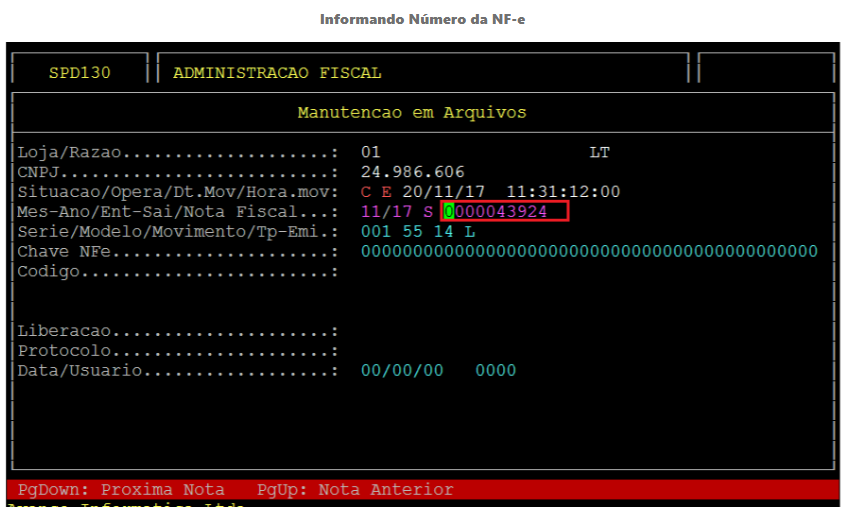
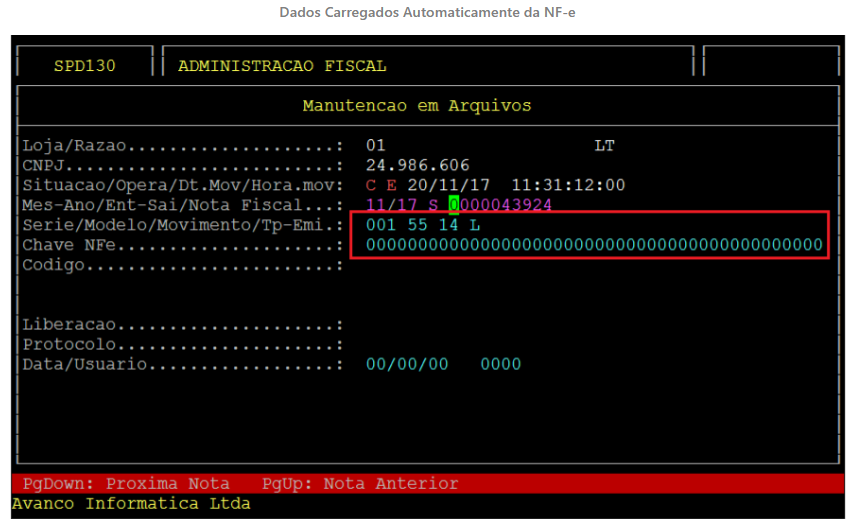
Os campos **Série**, **Modelo**, **Movimento**, **Tp-Emi** e **Chave NF-e** serão preenchidos automaticamente pelo sistema carregando os dados da nota fiscal digitada.

[![image.png](https://bc.avancoinfo.com.br/uploads/images/gallery/2025-12/scaled-1680-/HPOimage.png)](https://bc.avancoinfo.com.br/uploads/images/gallery/2025-12/HPOimage.png)
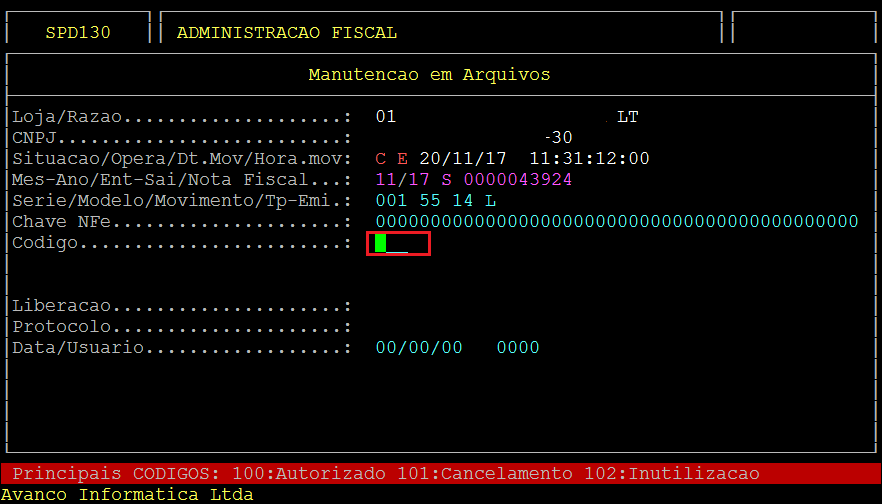
O campo **Código** é de preenchimento opcional.

[![image.png](https://bc.avancoinfo.com.br/uploads/images/gallery/2025-12/scaled-1680-/eSUimage.png)](https://bc.avancoinfo.com.br/uploads/images/gallery/2025-12/eSUimage.png)
Pressione a tecla **Enter** até que o sistema solicite a confirmação. Pressione a tecla **S** para confirmar a geração do log.

[![image.png](https://bc.avancoinfo.com.br/uploads/images/gallery/2025-12/scaled-1680-/yFQimage.png)](https://bc.avancoinfo.com.br/uploads/images/gallery/2025-12/yFQimage.png)

Ao término, deve-se conferir se o **Log** foi gerado. Se o **Log** não foi gerado, realize os mesmos procedimentos citados nesse documento novamente.

**Observação:** Após realizar o procedimento de correção da nota é necessário realizar o procedimento de Envio da Nota Fiscal ao tramitador de notas, caso tenha dúvidas de como realizar o procedimento, acesse o documento: [Dúvida | Como Enviar NF-e Tramitador Integral?](https://bc.avancoinfo.com.br/books/fiscal-integral/page/duvida-como-enviar-nf-e-tramitador-integral)

<table border="1" id="bkmrk-o-atendimento-para-a"><colgroup><col></col></colgroup><tbody><tr><td>**O Atendimento para a Avanço Informática é prioridade!**

Caso Você tenha alguma dúvida, fique à vontade para entrar em contato com a gente:  
[![logo whatsapp.jpg](https://bc.avancoinfo.com.br/uploads/images/gallery/2025-05/scaled-1680-/logo-whatsapp.jpg)](https://bc.avancoinfo.com.br/uploads/images/gallery/2025-05/logo-whatsapp.jpg)[Clique aqui para falar conosco no WhatsApp](https://wa.me/553130251188?text=Ol%C3%A1!)

[![avanco.png](https://bc.avancoinfo.com.br/uploads/images/gallery/2025-05/scaled-1680-/kibavanco.png)](https://bc.avancoinfo.com.br/uploads/images/gallery/2025-05/kibavanco.png)

</td></tr></tbody></table>

# Dúvida | Como Enviar NF-e Tramitador Integral?

##### **Dúvida:**

Como **Enviar uma NF-e** para o **Tramitador** no **Sistema Integral**?

##### **Sumário**:

<div class="toc-macro client-side-toc-macro  conf-macro output-block hidden-outline" data-hasbody="false" data-headerelements="H4,H5" data-macro-name="toc" id="bkmrk-1---enviando-nf-e-pa">- <span class="toc-item-body" data-outline="1">1 - Enviando NF-e para o Tramitador</span>

</div>##### **Solução:**

##### **1 - Enviando NF-e para o Tramitador**

<div class="table-wrap" id="bkmrk-rotina%3A-envia-progra"><table class="relative-table confluenceTable"><colgroup><col></col><col></col></colgroup><tbody><tr><th class="confluenceTh">Rotina:</th><td class="confluenceTd">Envia</td></tr><tr><th class="confluenceTh">Programa:</th><td class="confluenceTd">SPD113</td></tr><tr><th class="confluenceTh">Localização:</th><td class="confluenceTd">Administração Fiscal / Tabelas / S.P.E.D NFE - ECD / NFE - NFCe / Envios / Nota Fiscal Eletrônica</td></tr></tbody></table>

</div>Acesse a localização citada acima para realizar o reenvio da **NF-e** para o **TNFE**.

Selecione o período que deseja consultar.

[![image.png](https://bc.avancoinfo.com.br/uploads/images/gallery/2025-12/scaled-1680-/vQfimage.png)](https://bc.avancoinfo.com.br/uploads/images/gallery/2025-12/vQfimage.png)

Após consultar um período, selecione a nota pressionando a tecla **F3** e confirme o envio da nota pressionando a tecla **F5**.

[![image.png](https://bc.avancoinfo.com.br/uploads/images/gallery/2025-12/scaled-1680-/Orwimage.png)](https://bc.avancoinfo.com.br/uploads/images/gallery/2025-12/Orwimage.png)

<table border="1" id="bkmrk-o-atendimento-para-a"><colgroup><col></col></colgroup><tbody><tr><td>**O Atendimento para a Avanço Informática é prioridade!**

Caso Você tenha alguma dúvida, fique à vontade para entrar em contato com a gente:  
[![logo whatsapp.jpg](https://bc.avancoinfo.com.br/uploads/images/gallery/2025-05/scaled-1680-/logo-whatsapp.jpg)](https://bc.avancoinfo.com.br/uploads/images/gallery/2025-05/logo-whatsapp.jpg)[Clique aqui para falar conosco no WhatsApp](https://wa.me/553130251188?text=Ol%C3%A1!)

[![avanco.png](https://bc.avancoinfo.com.br/uploads/images/gallery/2025-05/scaled-1680-/kibavanco.png)](https://bc.avancoinfo.com.br/uploads/images/gallery/2025-05/kibavanco.png)

</td></tr></tbody></table>

# Dúvida | Como Emitir Relatório Linhas Excluídas VAF Integral?

##### **Sumário:**

<div class="toc-macro client-side-toc-macro  conf-macro output-block hidden-outline" data-hasbody="false" data-headerelements="H4,H5" data-macro-name="toc" id="bkmrk-1--emitindo-relat%C3%B3ri">- <span class="toc-item-body" data-outline="1">1- Emitindo Relatório</span>

</div>##### **Emitindo Relatório de Linhas Excluídas do VAF no Sistema Integral**

<p class="callout warning">**Observação:** Caso não tenha as linhas excluídas parametrizadas, acessar o Manual | Parametrizar Linhas Excluídas VAF Integral</p>

##### **1- Emitindo Relatório**

<div class="table-wrap" id="bkmrk-rotina%3A-resumo-de-op"><table class="confluenceTable"><colgroup><col></col><col></col></colgroup><tbody><tr><th class="confluenceTh">**Rotina:**</th><td class="confluenceTd">Resumo de Operações e Prestações - Excluídos</td></tr><tr><th class="confluenceTh">**Programa:**</th><td class="confluenceTd">FIS552</td></tr><tr><th class="confluenceTh">**Localização:**</th><td class="confluenceTd">Administração Fiscal / Relatórios Gerenciais / Resumo Operações (DAMEF) / Excluídos</td></tr></tbody></table>

</div>Acesse a localização citada acima para emitir o relatório.

[![image.png](https://bc.avancoinfo.com.br/uploads/images/gallery/2026-03/scaled-1680-/IPOimage.png)](https://bc.avancoinfo.com.br/uploads/images/gallery/2026-03/IPOimage.png)

Campos importantes da tela acima:

<div class="table-wrap" id="bkmrk-filial%3A-informe-o%C2%A0c%C3%B3"><table class="confluenceTable" style="width: 100%;"><colgroup><col style="width: 12.6236%;"></col><col style="width: 87.3367%;"></col></colgroup><tbody><tr><th class="confluenceTh">**Filial:**</th><td class="confluenceTd">Informe o **código da filial** que deseja gerar o relatório.</td></tr><tr><th class="confluenceTh">**Mes de:**</th><td class="confluenceTd">Informe qual o **período entre meses** que será gerado o relatório.</td></tr><tr><th class="confluenceTh">**Ano:**</th><td class="confluenceTd">Informe o **ano** referente a esse relatório.</td></tr><tr><th class="confluenceTh">**Cl.Cont:**</th><td class="confluenceTd">Campo de **Classificação Contábil**, o primeiro campo determina as **formas de pagamentos** que serão listadas, podendo ser **T - Todas**, **P - Prazo**, **V - Vista.** O segundo campo determina o **Código Contábil**, que no caso o código **99** significa **Todos,** ou também pode ser específico.

</td></tr><tr><th class="confluenceTh" colspan="1">**Modelo:**</th><td class="confluenceTd" colspan="1">O campo é responsável por definir o **modelo de relatório a ser gerado**, no caso existem duas opções, **o modelo** **0 que é padrão e o modelo 1 que organiza CFOP por UF.**</td></tr><tr><th class="confluenceTh">**Arq/Imp:**</th><td class="confluenceTd">Caso marque **A** será **salvo um arquivo com o relatório**, caso marque **I** será **impresso**.</td></tr><tr><th class="confluenceTh">**Spool:**</th><td class="confluenceTd">Escreva um nome para o arquivo que será gerado.</td></tr></tbody></table>

</div>###### **Adicionando Filial**

[![image.png](https://bc.avancoinfo.com.br/uploads/images/gallery/2026-03/scaled-1680-/N57image.png)](https://bc.avancoinfo.com.br/uploads/images/gallery/2026-03/N57image.png)

###### **Definindo período de Meses**

[![image.png](https://bc.avancoinfo.com.br/uploads/images/gallery/2026-03/scaled-1680-/yR7image.png)](https://bc.avancoinfo.com.br/uploads/images/gallery/2026-03/yR7image.png)

###### **Definindo Ano**

[![image.png](https://bc.avancoinfo.com.br/uploads/images/gallery/2026-03/scaled-1680-/3Qiimage.png)](https://bc.avancoinfo.com.br/uploads/images/gallery/2026-03/3Qiimage.png)

<span class="confluence-embedded-file-wrapper image-center-wrapper confluence-embedded-manual-size">  
</span>

###### **Definindo Formas de Pagamento que serão exibidas**

[![image.png](https://bc.avancoinfo.com.br/uploads/images/gallery/2026-03/scaled-1680-/50Kimage.png)](https://bc.avancoinfo.com.br/uploads/images/gallery/2026-03/50Kimage.png)

###### **Inserindo Código Contábil**

[![image.png](https://bc.avancoinfo.com.br/uploads/images/gallery/2026-03/scaled-1680-/Gu6image.png)](https://bc.avancoinfo.com.br/uploads/images/gallery/2026-03/Gu6image.png)

**<span class="confluence-embedded-file-wrapper image-center-wrapper confluence-embedded-manual-size">  
</span>**

###### **Inserindo Modelo de Relatório**

[![image.png](https://bc.avancoinfo.com.br/uploads/images/gallery/2026-03/scaled-1680-/lQJimage.png)](https://bc.avancoinfo.com.br/uploads/images/gallery/2026-03/lQJimage.png)

###### **Escolhendo entre Imprimir ou Salvar Arquivo**

[![image.png](https://bc.avancoinfo.com.br/uploads/images/gallery/2026-03/scaled-1680-/53uimage.png)](https://bc.avancoinfo.com.br/uploads/images/gallery/2026-03/53uimage.png)

###### **Inserindo nome do Arquivo Gerado**

[![image.png](https://bc.avancoinfo.com.br/uploads/images/gallery/2026-03/scaled-1680-/cbZimage.png)](https://bc.avancoinfo.com.br/uploads/images/gallery/2026-03/cbZimage.png)

###### **Confirmando as Informações para gerar o relatório**

[![image.png](https://bc.avancoinfo.com.br/uploads/images/gallery/2026-03/scaled-1680-/vuLimage.png)](https://bc.avancoinfo.com.br/uploads/images/gallery/2026-03/vuLimage.png)

**<span class="confluence-embedded-file-wrapper image-center-wrapper confluence-embedded-manual-size">  
</span>**

###### **Exemplo de Relatório**

[![image.png](https://bc.avancoinfo.com.br/uploads/images/gallery/2026-03/scaled-1680-/bdYimage.png)](https://bc.avancoinfo.com.br/uploads/images/gallery/2026-03/bdYimage.png)

<table border="1" id="bkmrk-o-atendimento-para-a"><colgroup><col></col></colgroup><tbody><tr><td>**O Atendimento para a Avanço Informática é prioridade!**

Caso Você tenha alguma dúvida, fique à vontade para entrar em contato com a gente:  
[![logo whatsapp.jpg](https://bc.avancoinfo.com.br/uploads/images/gallery/2025-05/scaled-1680-/logo-whatsapp.jpg)](https://bc.avancoinfo.com.br/uploads/images/gallery/2025-05/logo-whatsapp.jpg)[Clique aqui para falar conosco no WhatsApp](https://wa.me/553130251188?text=Ol%C3%A1!)

[![avanco.png](https://bc.avancoinfo.com.br/uploads/images/gallery/2025-05/scaled-1680-/kibavanco.png)](https://bc.avancoinfo.com.br/uploads/images/gallery/2025-05/kibavanco.png)

</td></tr></tbody></table>

**<span class="confluence-embedded-file-wrapper image-center-wrapper confluence-embedded-manual-size">  
</span>**

# Manual | Parametrizar Linhas Excluídas VAF Integral

##### **Sumário:**

<div class="toc-macro client-side-toc-macro  conf-macro output-block hidden-outline" data-hasbody="false" data-headerelements="H4,H5" data-macro-name="toc" id="bkmrk-1---parametrizando-l">- <span class="toc-item-body" data-outline="1">[1 - Parametrizando Linhas a serem Excluídas](https://bc.avancoinfo.com.br/books/fiscal-integral/page/manual-parametrizar-linhas-excluidas-vaf-integral#bkmrk-1---parametrizando-l-1)</span>
- <span class="toc-item-body" data-outline="2">[2 - Vinculando os CFOP's para Exclusão](https://bc.avancoinfo.com.br/books/fiscal-integral/page/manual-parametrizar-linhas-excluidas-vaf-integral#bkmrk-2---vinculando-os-cf)</span>
- <span class="toc-item-body" data-outline="3">[3 - Emitindo Relatório de Linha Excluídas do VAF](https://bc.avancoinfo.com.br/books/fiscal-integral/page/manual-parametrizar-linhas-excluidas-vaf-integral#bkmrk-3---emitindo-relat%C3%B3r)</span>

</div>#####  

##### Parametrizando as Linhas que serão Excluídas no Relatório VAF no Sistema Integral

O **VAF** de um Município corresponde ao valor que se acrescenta (adiciona) nas opções de entrada/saídas de mercadorias e/ou prestações de serviços de transporte e de comunicação em seu território, em determinado ano civil.

Consulte o seu contador as seguintes informações:

- Operações/Prestações consideradas para fins de apuração do **VAF**;
- Operações/Prestações a desconsiderar de apuração do **VAF**;

##### 1 - Parametrizando Linhas a serem Excluídas

Tendo os **CFOP's** que serão excluídos deverá proceder com a **parametrização das linhas.**

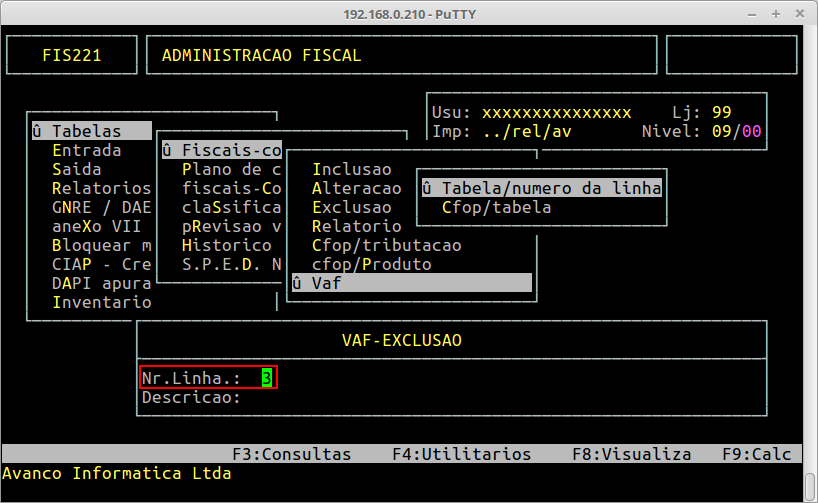
<div class="table-wrap" id="bkmrk-rotina%3A-vaf---exclus"><table class="confluenceTable"><colgroup><col></col><col></col></colgroup><tbody><tr><th class="confluenceTh">**Rotina:**</th><td class="confluenceTd">VAF - Exclusão</td></tr><tr><th class="confluenceTh">**Programa:**</th><td class="confluenceTd">FIS221</td></tr><tr><th class="confluenceTh">**Localização:**</th><td class="confluenceTd">Administração Fiscal / Tabelas / Fiscais - Códigos / Vaf / Tabela - Número da Linha</td></tr></tbody></table>

</div>Acesse a localização citada acima para realizar o processo de exclusão da linha.

A seguir informe o número da linha (a partir da linha 3).

###### **Informando Linha** 

[![image.png](https://bc.avancoinfo.com.br/uploads/images/gallery/2026-03/scaled-1680-/dkLimage.png)](https://bc.avancoinfo.com.br/uploads/images/gallery/2026-03/dkLimage.png)

<p class="callout warning">**Observação**: Poderá ser informada outra linha maior, **mas a orientação é que não seja menor que 3**, para o procedimento funcionar corretamente.</p>

[![image.png](https://bc.avancoinfo.com.br/uploads/images/gallery/2026-03/scaled-1680-/lMCimage.png)](https://bc.avancoinfo.com.br/uploads/images/gallery/2026-03/lMCimage.png)

A seguir digite uma descrição para a linha a ser excluída.

###### **Adicionando Descrição**

[![image.png](https://bc.avancoinfo.com.br/uploads/images/gallery/2026-03/scaled-1680-/ONNimage.png)](https://bc.avancoinfo.com.br/uploads/images/gallery/2026-03/ONNimage.png)
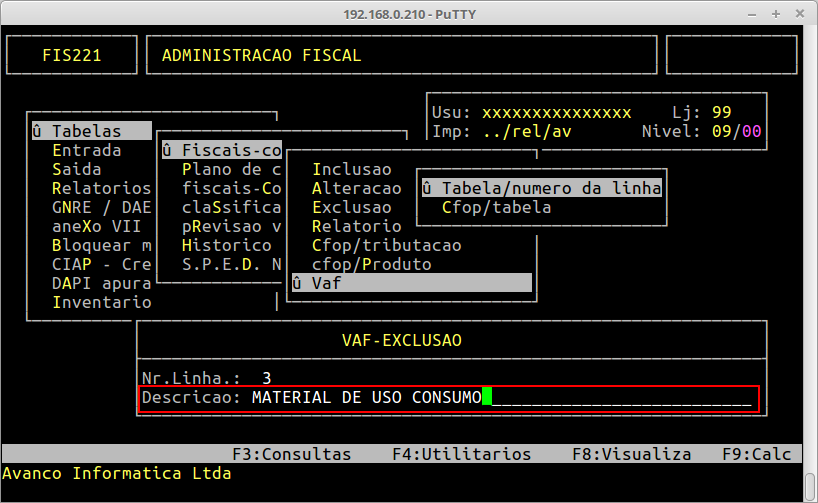
Pressione **ENTER** para confirmar a linha a ser excluída.

[![image.png](https://bc.avancoinfo.com.br/uploads/images/gallery/2026-03/scaled-1680-/2Fjimage.png)](https://bc.avancoinfo.com.br/uploads/images/gallery/2026-03/2Fjimage.png)
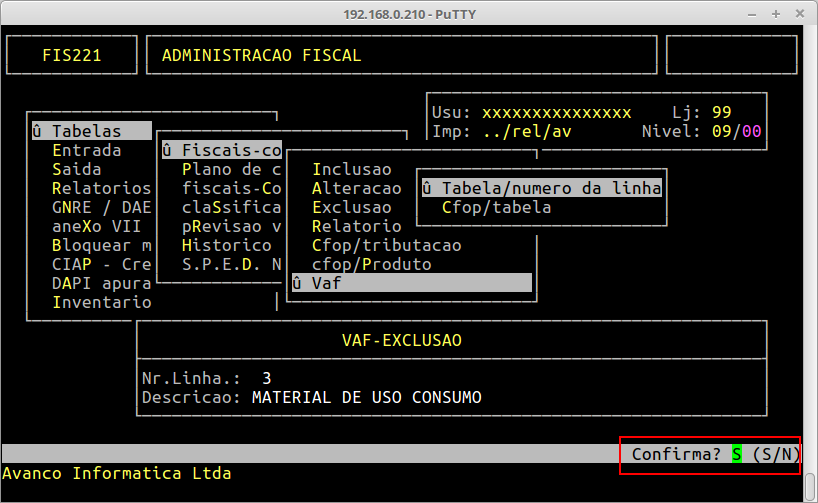
##### 2 - Vinculando os CFOP's para Exclusão

<div class="table-wrap" id="bkmrk-rotina%3A-vaf---exclus-1"><table class="confluenceTable"><colgroup><col></col><col></col></colgroup><tbody><tr><th class="confluenceTh">**Rotina:**</th><td class="confluenceTd">VAF - Exclusão/CFOP - A partir da Terceira Linha</td></tr><tr><th class="confluenceTh">**Programa:**</th><td class="confluenceTd">FIS222</td></tr><tr><th class="confluenceTh">**Localização:**</th><td class="confluenceTd">Administração Fiscal / Tabelas / Fiscais - Códigos / Vaf / CFOP - Tabela</td></tr></tbody></table>

</div>Para realizar a vinculação de **CFOP's**, acesse a localização citada acima.

Digite o **número da linha**, no caso a mesma que foi utilizada no processo anterior.

###### **Informando Número da Linha** 

[![image.png](https://bc.avancoinfo.com.br/uploads/images/gallery/2026-03/scaled-1680-/A7wimage.png)](https://bc.avancoinfo.com.br/uploads/images/gallery/2026-03/A7wimage.png)

Informe o **Código CFOP** que deseja fazer a vinculação, para excluí-lo. Logo em seguida confirme pressionando **ENTER**.

###### **Informando Código CFOP e Confirmando**

[![image.png](https://bc.avancoinfo.com.br/uploads/images/gallery/2026-03/scaled-1680-/5Jtimage.png)](https://bc.avancoinfo.com.br/uploads/images/gallery/2026-03/5Jtimage.png)

É possível perceber que após confirmar o **código CFOP,** aparece logo embaixo o próprio código e sua descrição, isso significa que ele foi vinculado. Também é possível vincular mais de um **CFOP** na mesma linha.

Desta forma, basta confirmar novamente e assim o processo de parametrização foi efetuado com sucesso.

[![image.png](https://bc.avancoinfo.com.br/uploads/images/gallery/2026-03/scaled-1680-/9x0image.png)](https://bc.avancoinfo.com.br/uploads/images/gallery/2026-03/9x0image.png)

##### 3 - Emitindo Relatório de Linha Excluídas do VAF

<div class="table-wrap" id="bkmrk-rotina%3A-resumo-de-op"><table class="confluenceTable"><colgroup><col></col><col></col></colgroup><tbody><tr><th class="confluenceTh">**Rotina:**</th><td class="confluenceTd">Resumo de Operações e Prestações - Excluídos</td></tr><tr><th class="confluenceTh">**Programa:**</th><td class="confluenceTd">FIS552</td></tr><tr><th class="confluenceTh">**Localização:**</th><td class="confluenceTd">Administração Fiscal / Relatórios Gerenciais / Resumo Operações (DAMEF) / Excluídos</td></tr></tbody></table>

</div>Para emitir o relatório, acesse a localização citada acima e consulta o documento [Dúvida | Como Emitir Relatório Linhas Excluídas VAF Integral?](https://bc.avancoinfo.com.br/books/fiscal-integral/page/duvida-como-emitir-relatorio-linhas-excluidas-vaf-integral).

<table border="1" id="bkmrk-o-atendimento-para-a"><colgroup><col></col></colgroup><tbody><tr><td>**O Atendimento para a Avanço Informática é prioridade!**

Caso Você tenha alguma dúvida, fique à vontade para entrar em contato com a gente:  
[![logo whatsapp.jpg](https://bc.avancoinfo.com.br/uploads/images/gallery/2025-05/scaled-1680-/logo-whatsapp.jpg)](https://bc.avancoinfo.com.br/uploads/images/gallery/2025-05/logo-whatsapp.jpg)[Clique aqui para falar conosco no WhatsApp](https://wa.me/553130251188?text=Ol%C3%A1!)

[![avanco.png](https://bc.avancoinfo.com.br/uploads/images/gallery/2025-05/scaled-1680-/kibavanco.png)](https://bc.avancoinfo.com.br/uploads/images/gallery/2025-05/kibavanco.png)

</td></tr></tbody></table>

# Dúvida| Como Emitir Relatório Declaração da DIRBI?

<div id="bkmrk-">A DIRBI (Declaração de Incentivos, Renúncias, Benefícios e Imunidades de Natureza Tributária) é uma obrigação acessória mensal da Receita Federal transmitida via E-CAC. Ela exige que as empresas informem os valores que deixaram de recolher em tributos devido á utilização de beneficios fiscais.</div>#### Dúvida:

Como Emitir Relatório Declaração da DIRBI?


##### **1-** Emitindo Relatório Pis e Cofins com dados da DIRBI

<div align="left" dir="ltr" id="bkmrk-rotina%3A-emiss%C3%A3o-de-l"><table style="height: 107px; width: 75.2381%;"><colgroup><col style="width: 17.5633%;" width="111"></col><col style="width: 58.0696%;" width="367"></col></colgroup><tbody><tr><td>Rotina:

</td><td>Relatório Para Simples Conferencia Pis/Cofins

</td></tr><tr><td>Programa:

</td><td>FIS729

</td></tr><tr><td>Localização:

</td><td>Sped/Efd-Nfe/Nfce / Sped Pis/Cofins / Relatório Pis/Cofins / Completo

</td></tr></tbody></table>

</div>Para emitir o relatório acesse a localização citada acima:

<div align="left" dir="ltr" id="bkmrk--1"></div>[![q7.png](https://bc.avancoinfo.com.br/uploads/images/gallery/2026-06/scaled-1680-/q7.png)](https://bc.avancoinfo.com.br/uploads/images/gallery/2026-06/q7.png)

No campo 'So Total' informe "R". Ao lado, informe 'N' ou "S' para mostrar os itens no relatório.

[![d2.png](https://bc.avancoinfo.com.br/uploads/images/gallery/2026-06/scaled-1680-/d2.png)](https://bc.avancoinfo.com.br/uploads/images/gallery/2026-06/d2.png)

Será gerado em CSV. Abaixo o exemplo do relatório contendo a coluna de 'Natureza da Receita', o 'Valor do item' e o cálculo do pis e cofins.

[![d3.png](https://bc.avancoinfo.com.br/uploads/images/gallery/2026-06/scaled-1680-/d3.png)](https://bc.avancoinfo.com.br/uploads/images/gallery/2026-06/d3.png)

O exemplo abaixo mostra o relatório gerado mostrando os itens, sendo possível filtrar pelo NCM se houver exceções.

[![d4.png](https://bc.avancoinfo.com.br/uploads/images/gallery/2026-06/scaled-1680-/d4.png)](https://bc.avancoinfo.com.br/uploads/images/gallery/2026-06/d4.png)

<p class="callout info">O relatório pode ser gerado por loja 99 e também por entrada.</p>

#### <span style="text-decoration: underline;"><span style="color: rgb(0, 0, 0); text-decoration: underline;">DIRBI X IN 2305/25</span></span>

O relatório traz também as colunas de 'Vl. pis e cofins IN' e as colunas 'Diferença pis e cofins Dirbi x IN', essas colunas são para auxiliar o usuário que foi orientado pela contabilidade de que os valores de pis e cofins da IN 2305/25 devem ser deduzidos dos valores de pis e cofins da DIRBI.

[![d6.png](https://bc.avancoinfo.com.br/uploads/images/gallery/2026-06/scaled-1680-/d6.png)](https://bc.avancoinfo.com.br/uploads/images/gallery/2026-06/d6.png)