Cadastro Tabela Fiscal Integral
- Dúvida | Como Cadastrar Códigos Tabela Informações Adicionais Apuração Integral?
- Dúvida | Como Cadastrar Tipo Produto Integral?
- Dúvida | Como Cadastrar Unidade Medida Integral?
- Dúvida | Como Incluir Tabela Simples Nacional Integral?
- Dúvida | Como Alterar Cadastro CFOP Integral?
- Dúvida | Como Incluir Código Ajuste Apuração ICMS Tabela 5.1.1 Integral?
- Dúvida | Como Inserir Observação Tabela Observação Informação Integral?
- Dúvida | Como Inserir Informação Tabela Observação Informação Integral?
- Dúvida | Como Configurar Apuração Matriz Registro E116 E250 E316 Integral?
- Manual | Cadastrar CFOP Integral
- Dúvida | Como Excluir Cadastro CFOP Integral?
- Dúvida | Como Vincular PIS COFINS Loja Fornecedor Cliente CFOP Produto Integral?
- Dúvida| Como Configurar Produto Para Atender a IN 2305/25?
- Informativo | Como Realizar Entrada de Notas de Serviço Modelo 62
Dúvida | Como Cadastrar Códigos Tabela Informações Adicionais Apuração Integral?
Dúvida:
Como cadastrar os códigos da Tabela 5.2 - Informações Adicionais da Apuração, referente ao Código de Benefício Fiscal (cBenef) no sistema Integral?
Sumário:
Solução:
1 - Baixando Tabela 5.2 - Informações Adicionais da Apuração
A Tabela 5.2 - Informações Adicionais da Apuração é disponibilizada por estado, devendo verificar no site da Receita Federal a tabela correspondente a UF que deseja cadastrar.
Para baixar a tabela, acesse o site: http://www.sped.fazenda.gov.br/spedtabelas/AppConsulta/publico/aspx/ConsultaTabelasExternas.aspx?CodSistema=SpedFiscal
|
Importante: A deve ser cadastrada por UF. |
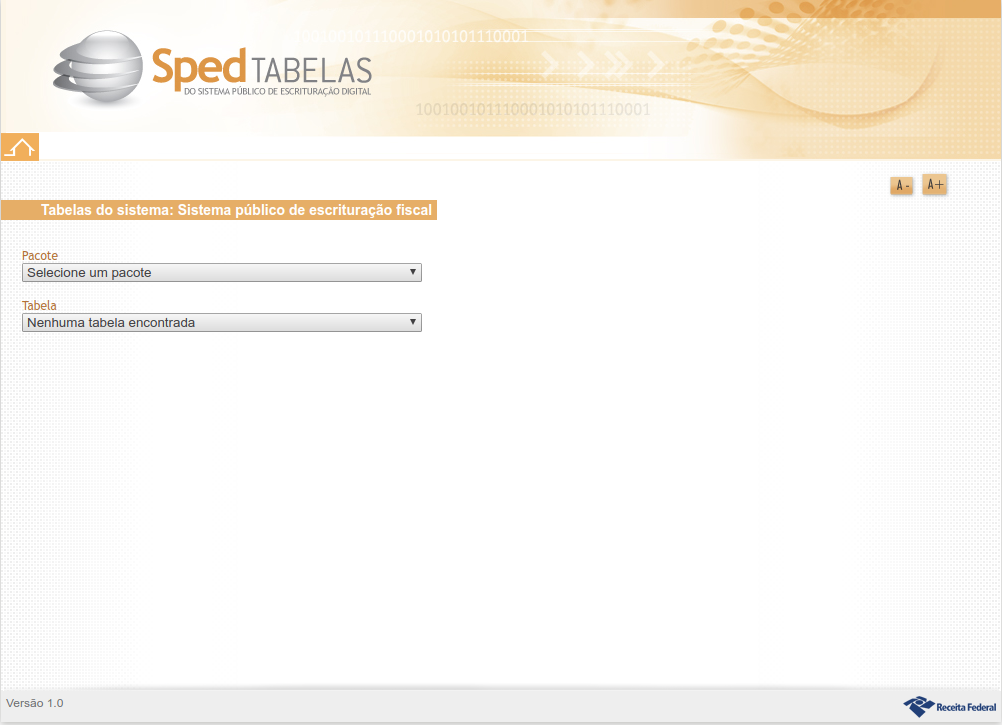
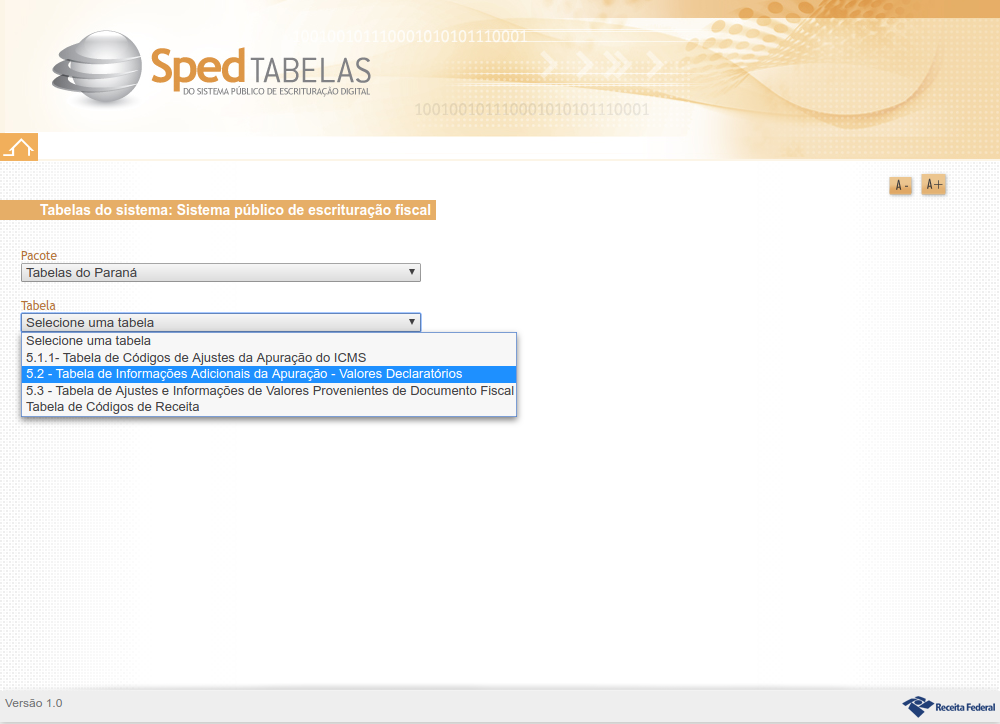
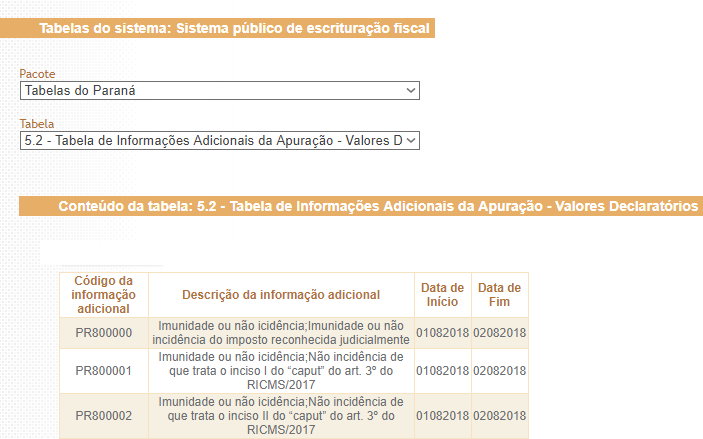
No campo Pacote, selecione a tabela do estado desejado e no campo Tabela, selecione a opção 5.2 - Tabela de Informações Adicionais da Apuração - Valores Declaratórios.
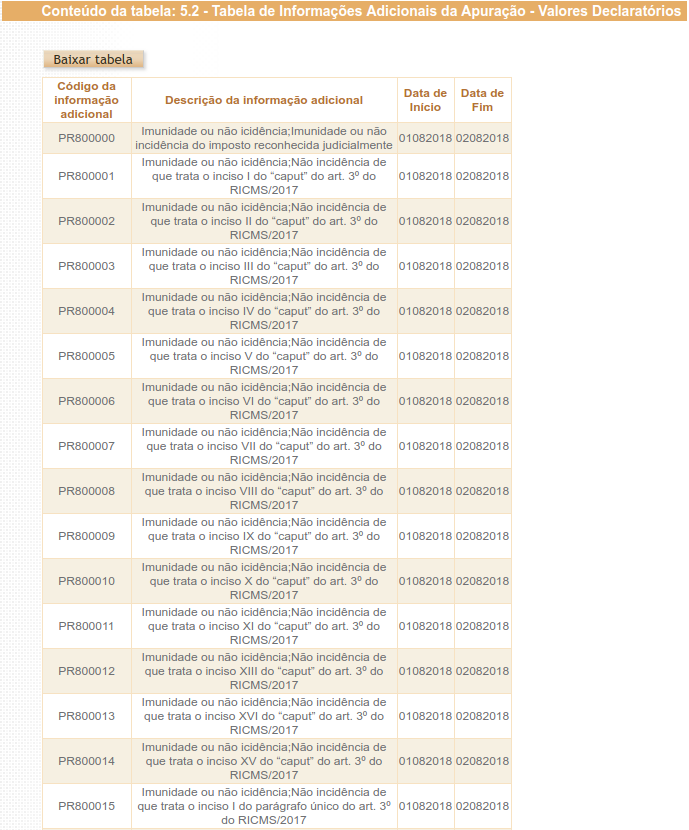
Ao término, será exibida uma tabela com os códigos de informação adicional, esses códigos serão utilizados para o cadastro/vinculação na tabela de ajustes no sistema Integral.
|
Observação: Atualmente não é possível baixar a tabela e importar no sistema Integral, ou seja, o cadastro/vinculação dos códigos no sistema será realizado manualmente. |
2 - Cadastrando Códigos de Ajuste
| Rotina: | Ajustes de Saldos da Apuração |
|---|---|
| Programa: | SPD056 |
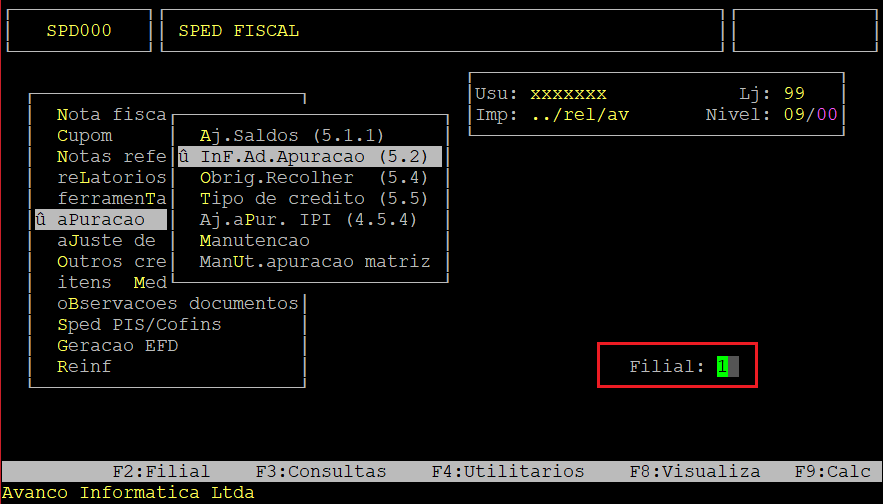
| Localização: | SPED - EFD / Apuração / Inf.Ad. Apuração (5.2) |
Acesse a localização citada acima para cadastrar os códigos.
Informe a filial correspondente a UF do código do ajuste a ser cadastrado.
|
Observação: A tabela é por UF, não sendo necessário cadastrar por filial. |
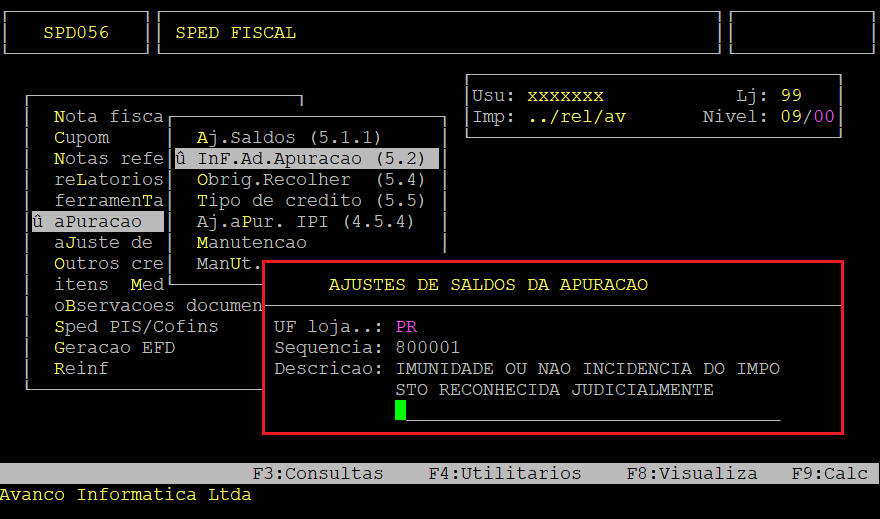
Logo após, deve-se cadastrar as informações do Código de Ajuste, conforme a tabela disponibilizada pela SEFAZ.
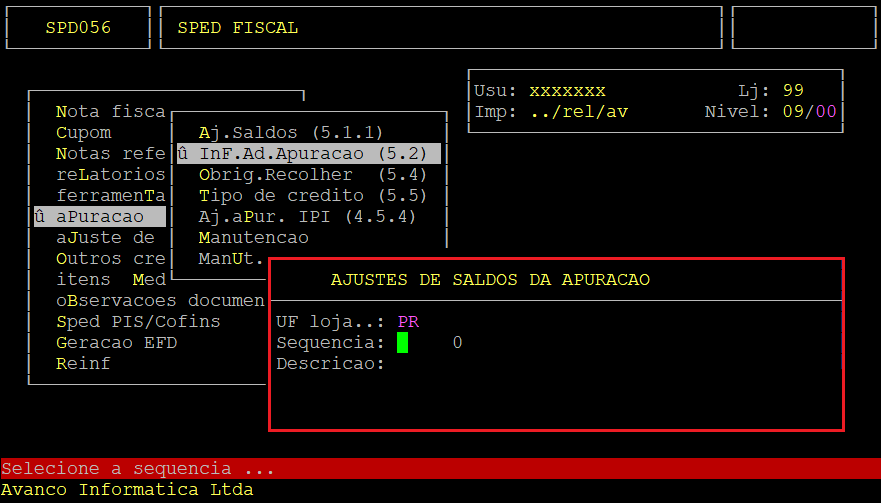
Informações importantes referente aos campos da tela acima.
| UF Loja: | Será exibido a UF que será cadastrado o código. |
|---|---|
| Sequencia: | Informe o código referente ao ajuste (somente números). |
| Descrição: | Informe a descrição do ajuste conforme a tabela do SEFAZ. |
2 - Exemplos
2.1 - Tabela 5.2 - PR
Exemplo: Tabela 5.2 - PR
2.2 - Código de Ajuste Cadastrado
Exemplo: Código de Ajuste Cadastrado
|
O Atendimento para a Avanço Informática é prioridade! Caso Você tenha alguma dúvida, fique à vontade para entrar em contato com a gente:
|


Dúvida | Como Cadastrar Tipo Produto Integral?
Dúvida:
Como Cadastrar Tipo de Produto no Integral?
Solução:
1- Cadastrando o Tipo de Produto
| Rotina: | Tabela Tipo Produto |
|---|---|
| Programa: | SPD008 |
| Localização: | Administracao Fiscal / Tabelas / S.P.E.D. NFe - ECD / Mercadoria / Tipo de Produto |
Para cadastrar tipo de produto, acesse a localização citada acima.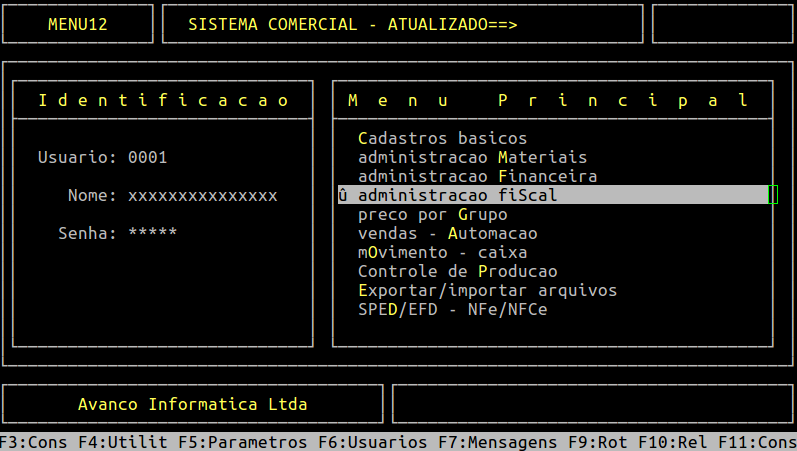
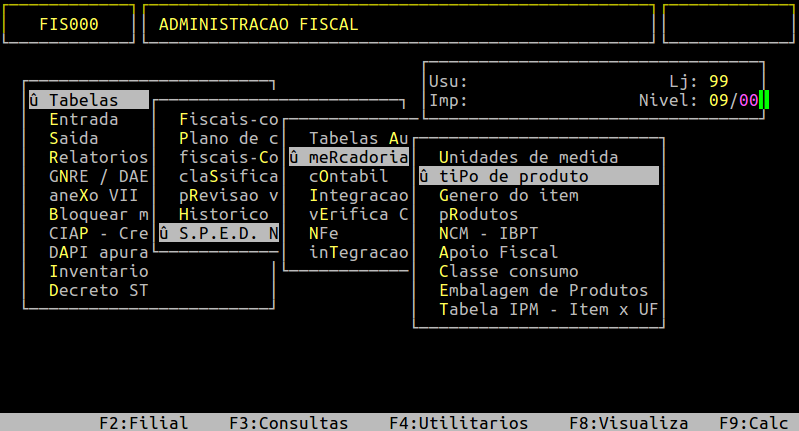
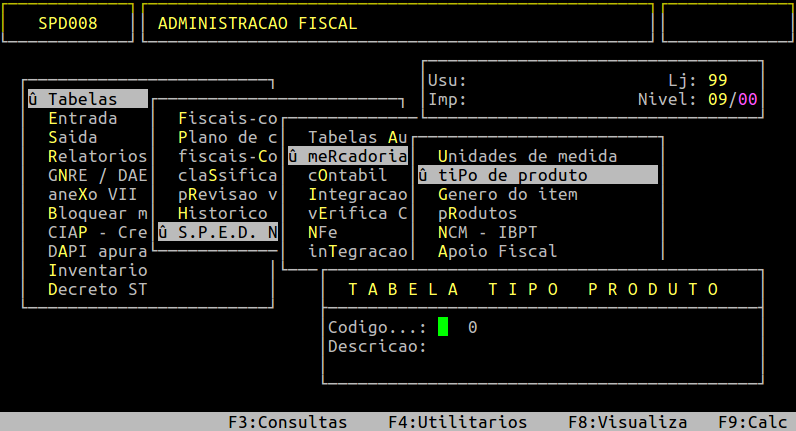
Ao acessar a rotina, informe no campo Codigo um código para o tipo de produto. Se o código possuir menos de quatro dígitos, pressione em seguida a tecla Enter para prosseguir para o próximo campo.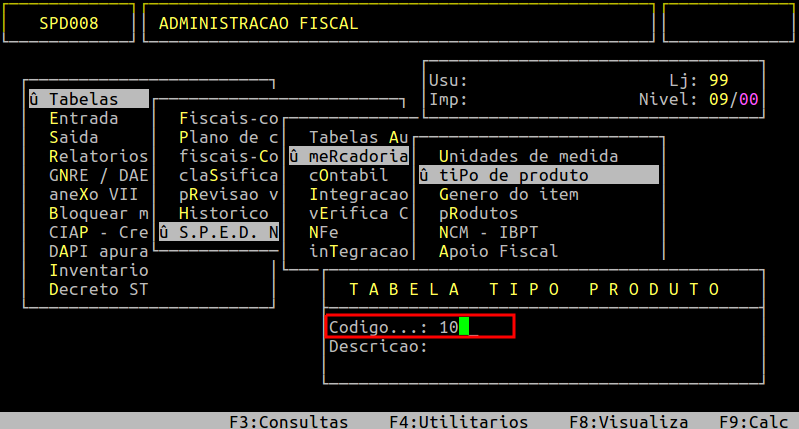
No campo Descricao, informe o nome desejado para o tipo de produto.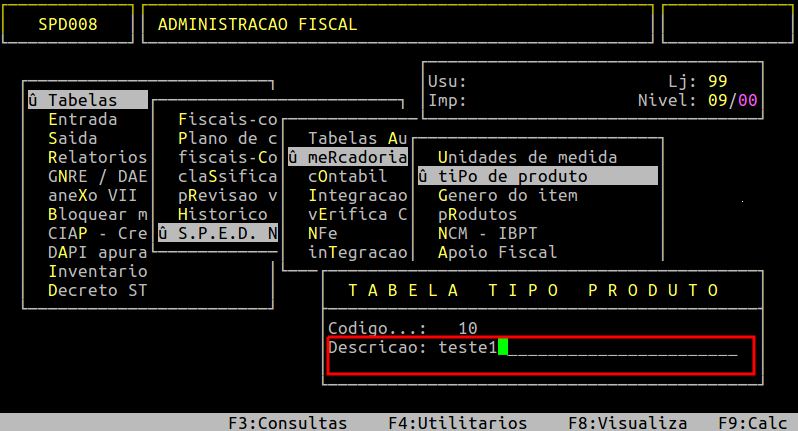
Em seguida, pressione a tecla Enter ou S para confirmar a inclusão, conforme o exemplo abaixo.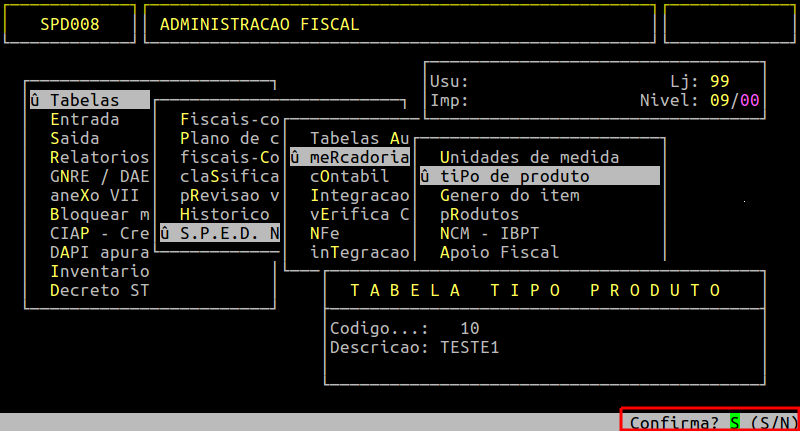
|
O Atendimento para a Avanço Informática é prioridade! Caso Você tenha alguma dúvida, fique à vontade para entrar em contato com a gente:
|
Dúvida | Como Cadastrar Unidade Medida Integral?
Dúvida:
Como Cadastrar Unidade de Medida no Integral?
Solução:
1- Cadastrando Unidade de Medida no Integral
| Rotina: | Unidades de Medida |
|---|---|
| Programa: | SPD007 |
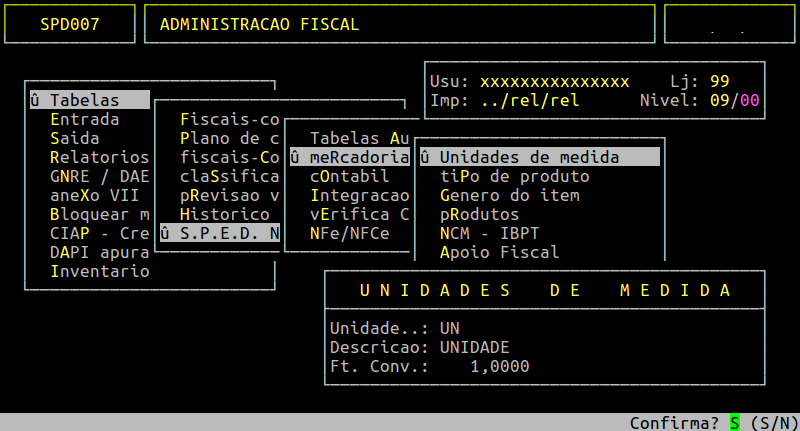
| Localização: | Adminstracao Fiscal / Tabelas / S.P.E.D. Nfe - ECD / Mercadoria / Unidades de Medida |
Para incluir a unidade de medida, acesse a rotina citada acima.
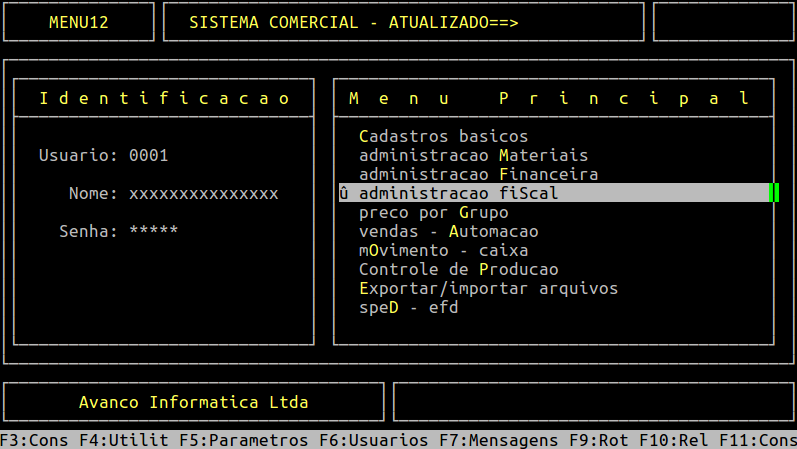
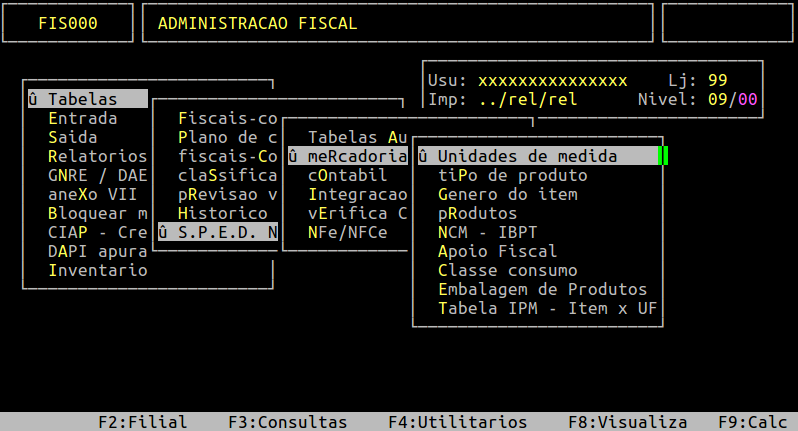
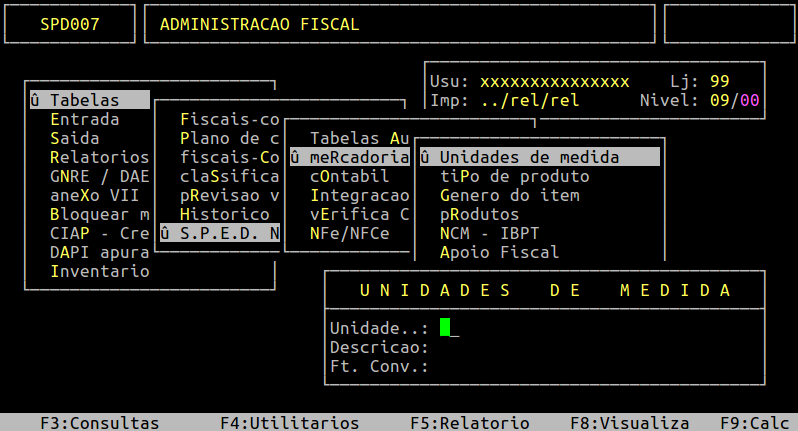
Campos importantes da tela acima:
| Unidade: | Informe a sigla da unidade de medida desejada. |
|---|---|
| Descricao: | Informe a descrição da unidade de medida desejada. |
| Ft.Conv: | Informe o fator de conversão da unidade de medida. |
Assim que preencher os campos acima, pressione Enter ou S para confirmar a inclusão da unidade de medida, conforme exemplo abaixo.
Exemplo de Inclusão de Unidade de Medida
|
O Atendimento para a Avanço Informática é prioridade! Caso Você tenha alguma dúvida, fique à vontade para entrar em contato com a gente:
|
Dúvida | Como Incluir Tabela Simples Nacional Integral?
Dúvida:
Como Incluir a Tabela de Simples Nacional no Integral?
Solução:
1- Incluindo a Tabela de Simples Nacional
| Rotina: | Manutenção Simples Nacional |
|---|---|
| Programa: | SPD147 |
| Localização: |
Administracao Fiscal / Tabelas / S.P.E.D. NFe - ECD / Tabelas Auxiliares / Simples Nacional |
Para incluir a tabela de Simples Nacional, acesse a localização citada acima. Utilize as setas do teclado para selecionar os caminhos e, pressione a tecla Enter para confirmá-los.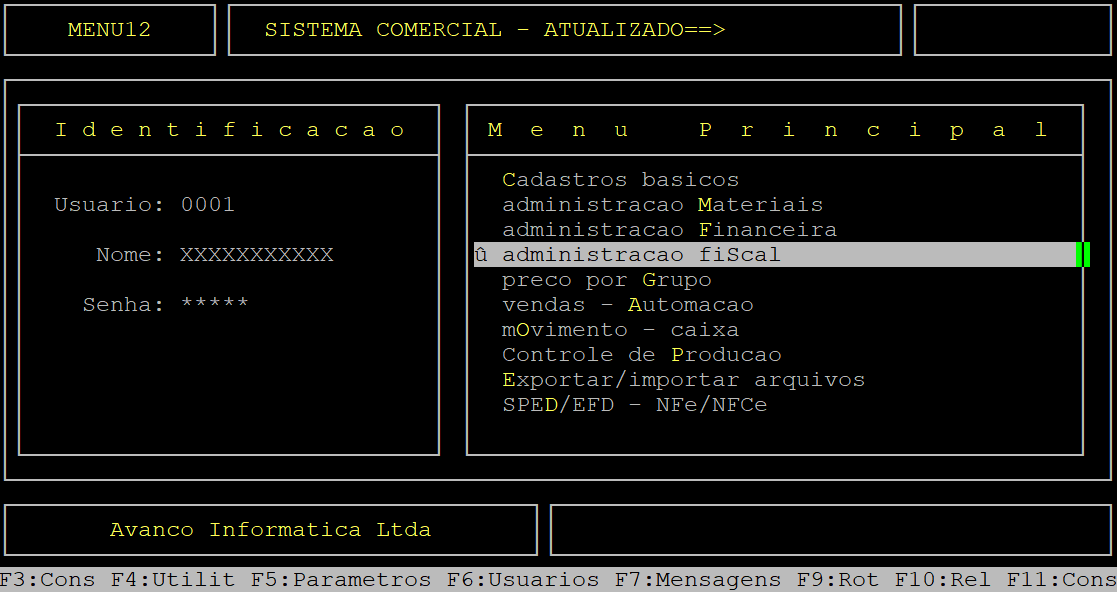
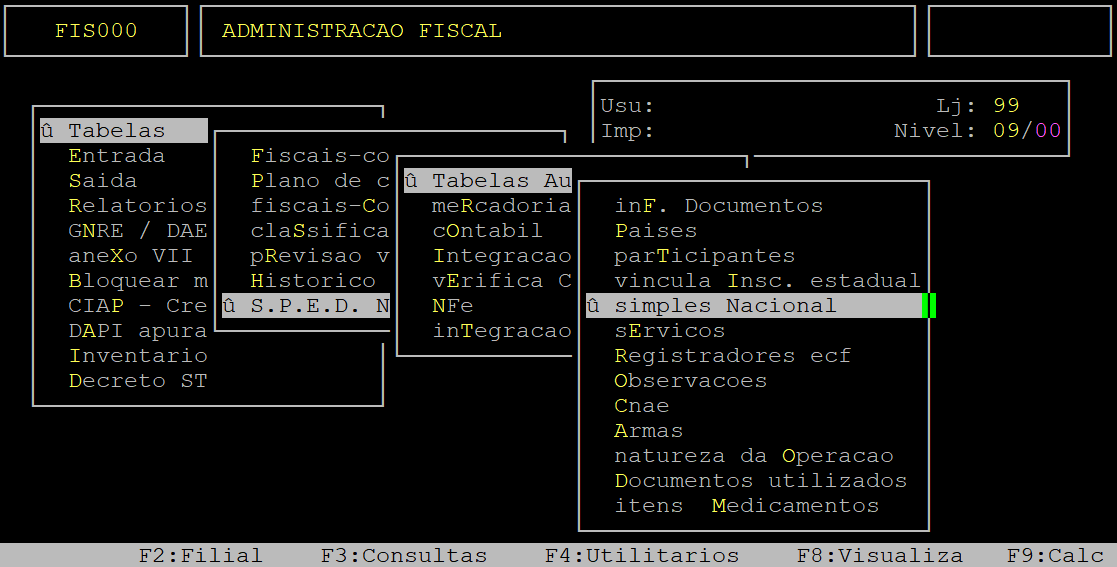
Ao acessar a rotina, preencha os campos conforme desejado.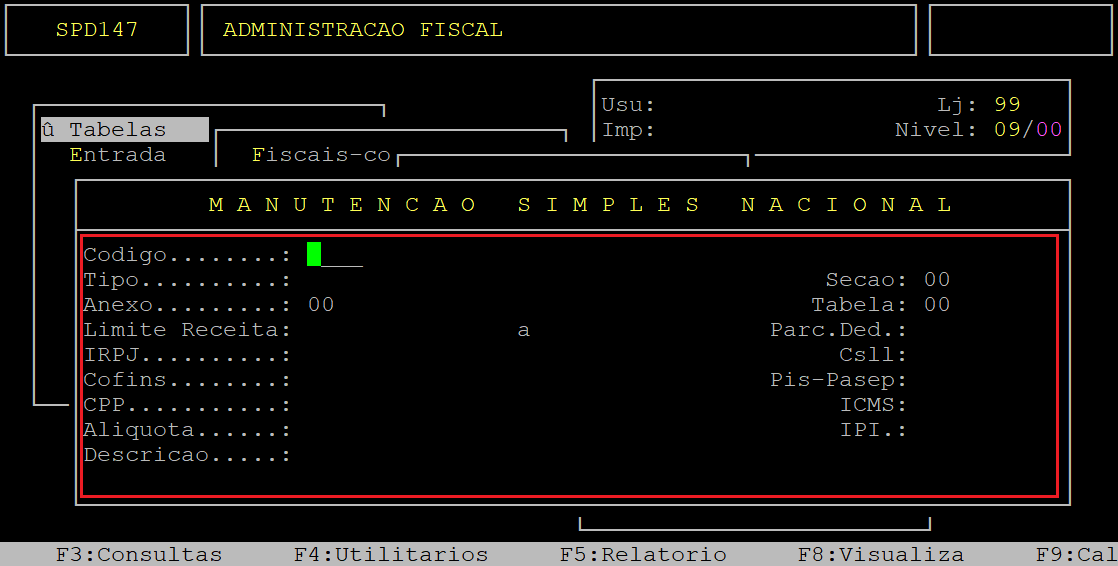
Abaixo segue a descrição dos campos da tela acima:
| Codigo: |
Informe um código para a tabela de Simples Nacional, disponível no sistema.
|
|
|---|---|---|
| Tipo: |
Informe a letra correspondente ao tipo da empresa Simples Nacional, sendo: I - Industria, S - Simples Nacional, E - Estrangeiro, A - Atacado, O - Outros.
|
|
| Secao: | Informe o número (com dois dígitos) correspondente a seção da Tabela do Simples Nacional. | |
| Anexo: |
Informe o número (com dois dígitos) correspondente ao anexo da Tabela do Simples Nacional.
|
|
| Tabela: | Informe o número (com dois dígitos) correspondente a tabela da Tabela do Simples Nacional. | |
| Limite Receita: | Informe a receita bruta total da empresa e, pressione a tecla Enter para prosseguir. | |
| Parc. Ded: |
Informe o valor da parcela a ser deduzida e, pressione a tecla Enter para prosseguir.
|
|
| IRPJ: | Informe a porcentagem (não informar o símbolo %) do Imposto de Renda Pessoa Jurídica (IRPJ), se existir e, pressione a tecla Enter para prosseguir. | |
| Csll: | Informe a porcentagem (não informar o símbolo %) da Contribuição Social sobre o Lucro Líquido (Csll), se existir e, pressione a tecla Enter para prosseguir. | |
| Cofins: | Informe a porcentagem (não informar o símbolo %) do Cofins, se existir e, pressione a tecla Enter para prosseguir. | |
| Pis-Pasep: | Informe a porcentagem (não informar o símbolo %) do Pis-Pasep, se existir e, pressione a tecla Enter para prosseguir. | |
| CPP: |
Informe a porcentagem (não informar o símbolo %) do CPP, se existir e, pressione a tecla Enter para prosseguir. |
|
| ICMS: | Informe a porcentagem (não informar o símbolo %) do ICMS, se existir e, pressione a tecla Enter para prosseguir. | |
| Aliquota: | Informe a alíquota (não informar o símbolo %), se existir e, pressione a tecla Enter para prosseguir. | |
| IPI: |
Informe a porcentagem (não informar o símbolo %) do IPI, se existir e, pressione a tecla Enter para prosseguir.
|
|
| Descricao: | Este campo é de preenchimento opcional e serve para incluir alguma observação sobre o tipo de tabela, enquadramento do simples ou outra informação. Após informar ou para pular este campo, pressione a tecla Enter para prosseguir. |
Assim que preencher os campos acima, pressione a tecla Enter até confirmar a inclusão da tabela.
|
OBSERVAÇÃO: Em caso de dúvida para preencher os valores, consulte a contabilidade da empresa. |
Abaixo segue um exemplo da tela preenchida (os dados são meramente ilustrativos).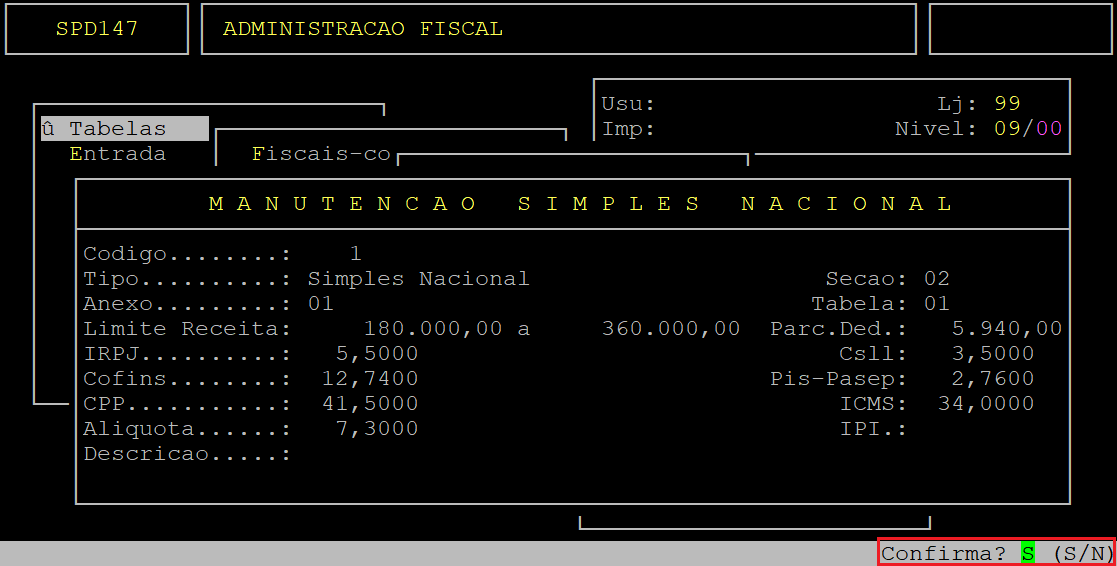
|
O Atendimento para a Avanço Informática é prioridade! Caso Você tenha alguma dúvida, fique à vontade para entrar em contato com a gente:
|
Dúvida | Como Alterar Cadastro CFOP Integral?
Dúvida:
Como realizar alterações no cadastro de CFOP's no sistema Integral?
Solução:
| Rotina: | Tabela de CFOPs - Alteração |
|---|---|
| Programa: | FIS217 |
| Localização: | Administração Fiscal / Tabelas / Fiscais - Códigos / Alteração |
Caso seja necessário alterar os campos de algum CFOP já cadastrado na base de dados do sistema Integral, pode-se utilizar a rotina de alteração de CFOP.
Para abrir a rotina, acesse a localização citada acima.
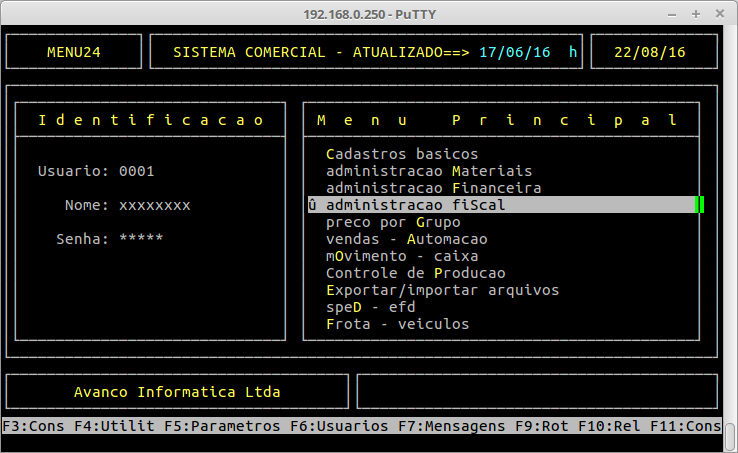
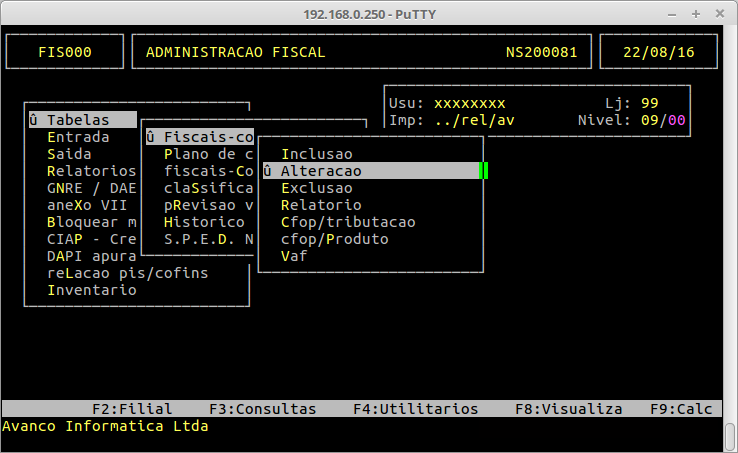
Rotina de Alteração
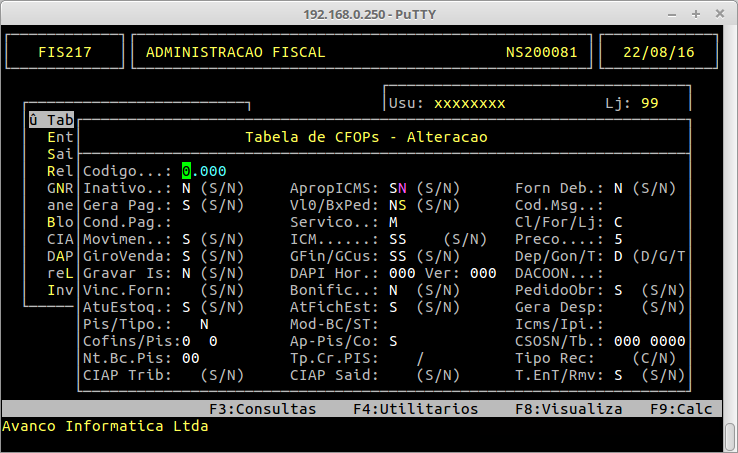
Informe o código que será alterado.
Informando Código
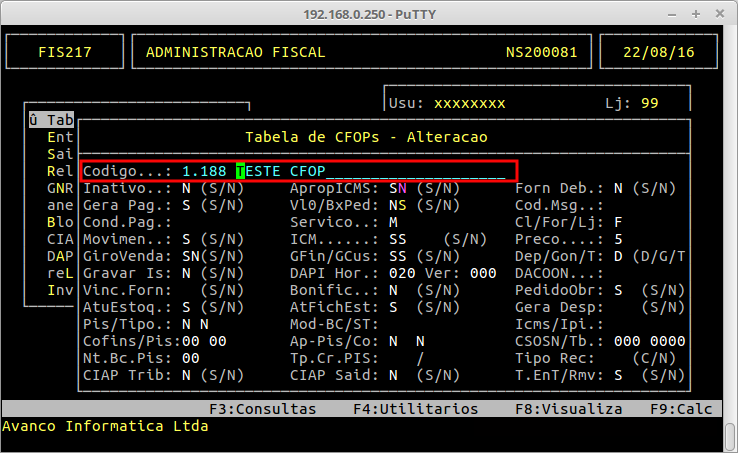
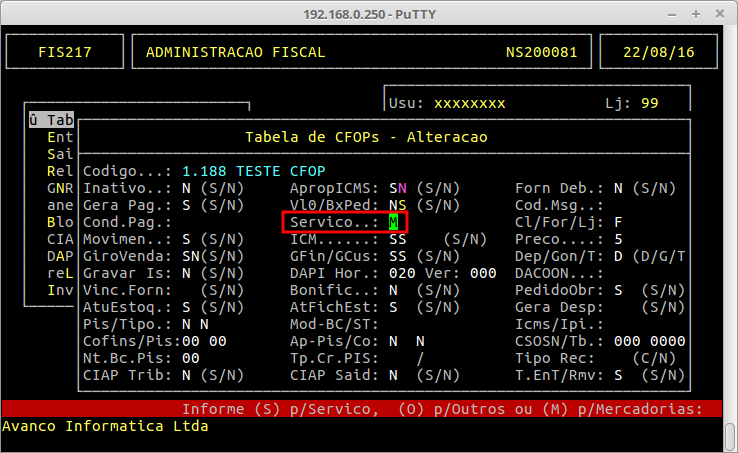
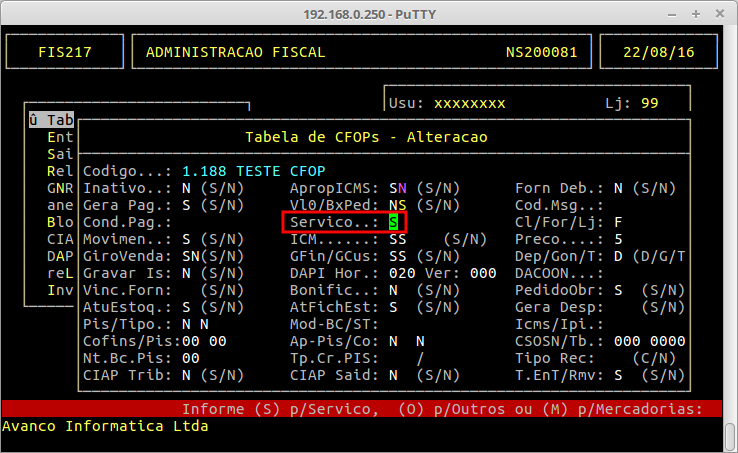
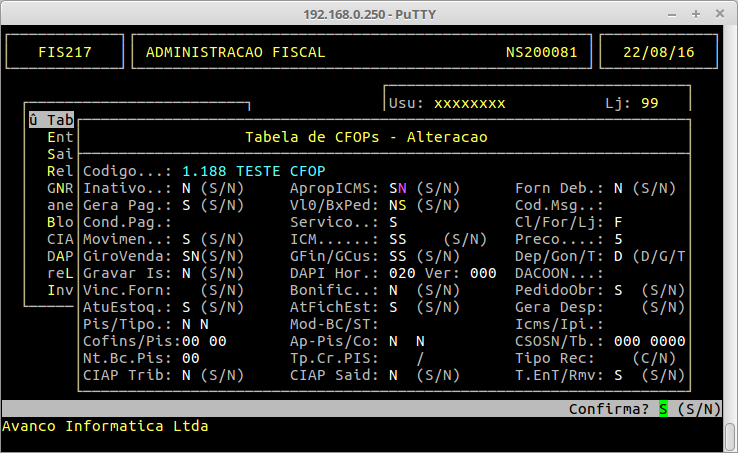
Percorra os campos pressionando a tecla ENTER e modifique os campos necessários. Para confirmar as alterações pressione a tecla ENTER até que a opção de confirmação seja exibida, pressione a tecla S para confirmar.
Alterando Campo Serviço
Confirmando Alteração
Observação: Não realize alterações nos campos de CFOP sem antes consultar as orientações da contabilidade.
Ao término, o CFOP estará salvo com as modificações realizadas.
|
O Atendimento para a Avanço Informática é prioridade! Caso Você tenha alguma dúvida, fique à vontade para entrar em contato com a gente:
|
Dúvida | Como Incluir Código Ajuste Apuração ICMS Tabela 5.1.1 Integral?
Dúvida:
Como Incluir Código de Ajuste da Apuração de ICMS Referente à Tabela 5.1.1 no Integral?
Sumário:
Solução:
1 - Incluindo Código de Ajuste da Apuração de ICMS Referente à Tabela 5.1.1
| Rotina: | Ajustes de Saldos da Apuração |
|---|---|
| Programa: | SPD047 |
| Localização: |
SPED EFD - NFe NFCe / Apuracao / Aj. Saldos (5.1.1) |
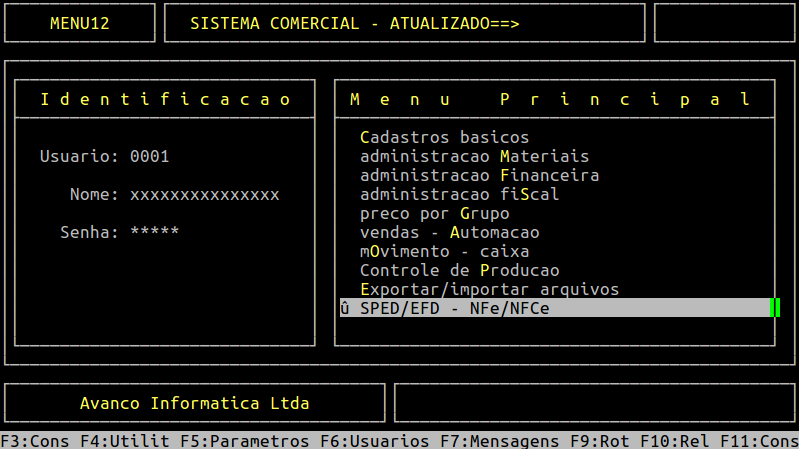
Para incluir código de ajuste da apuração de ICMS referente à tabela 5.1.1, acesse a localização citada acima.
|
OBSERVAÇÃO: Os códigos de ajuste da tabela 5.1.1 poderão ser adquiridos com a sua contabilidade. No site da fazenda possui o significado dos códigos dessa tabela: " http://www.sped.fazenda.gov.br/spedtabelas/AppConsulta/publico/aspx/ConsultaTabelasExternas.aspx?CodSistema=SpedFiscal ". |
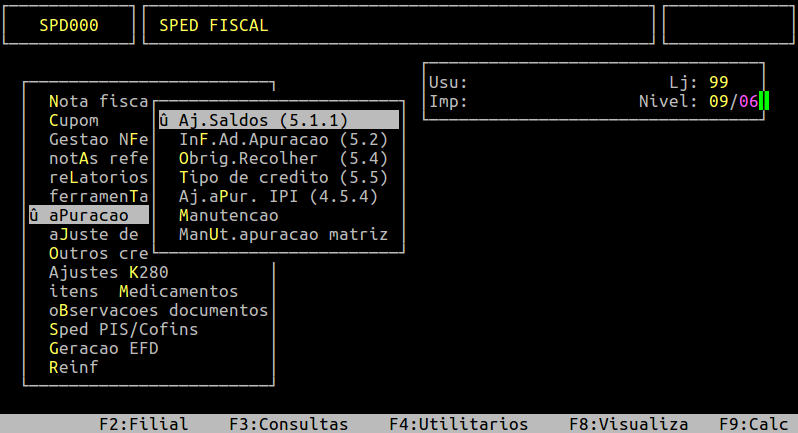
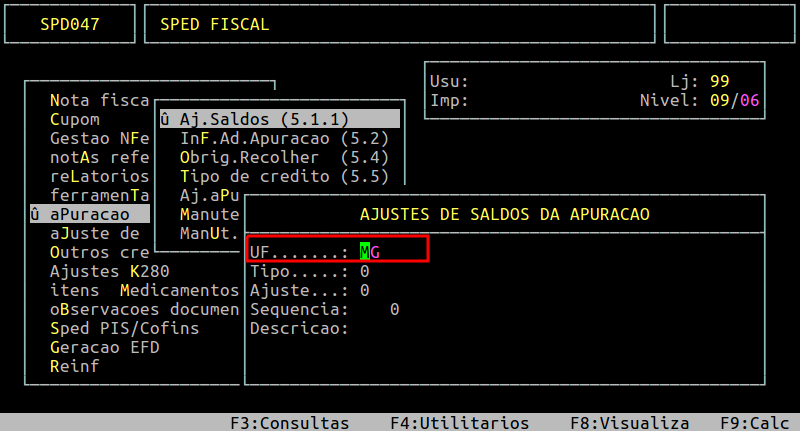
Ao acessar a rotina, informe no campo UF a unidade da federação do estabelecimento.
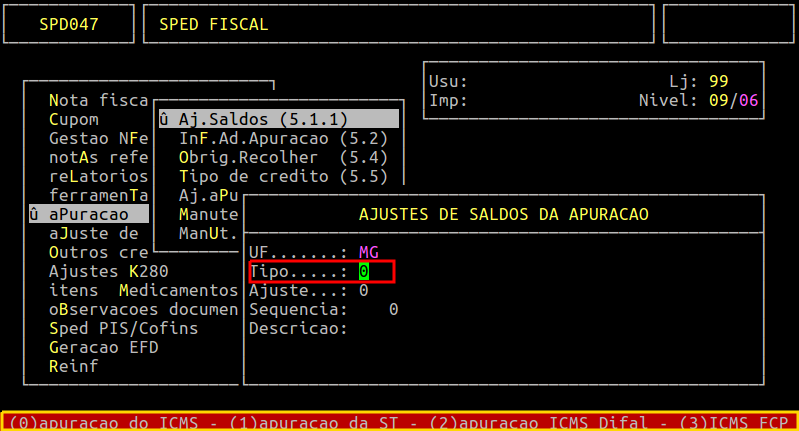
No campo Tipo, informe o número correspondente ao tipo de apuração de ICMS.
No campo Ajuste, informe o número correspondente ao tipo de utilização, no qual identificará o campo a ser ajustado.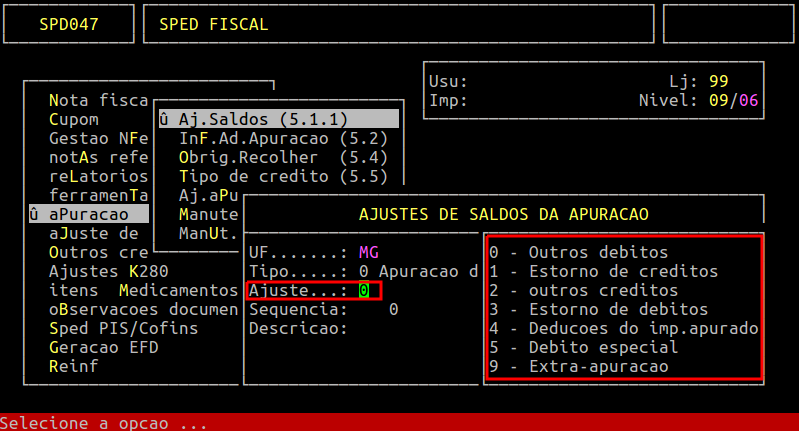
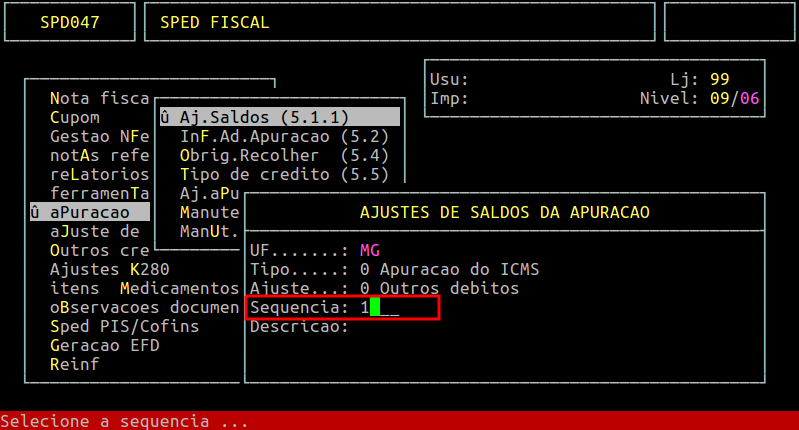
No campo Sequencia, informe o sequencial da identificação do tipo de ajuste.
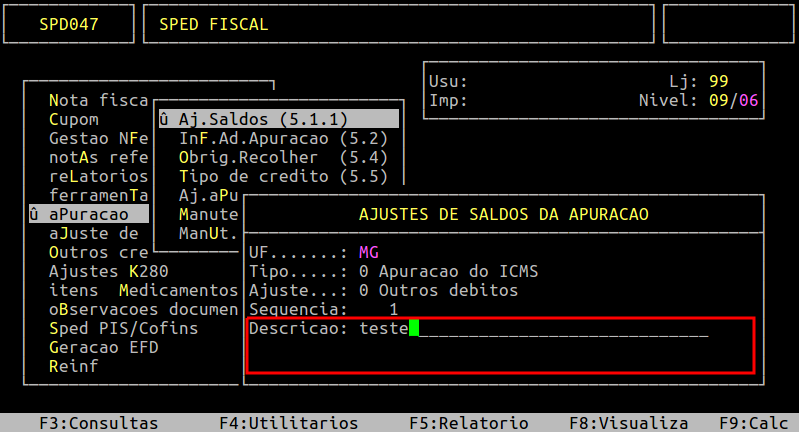
Ao alcançar o campo Descricao, informe a descrição do motivo do ajuste.
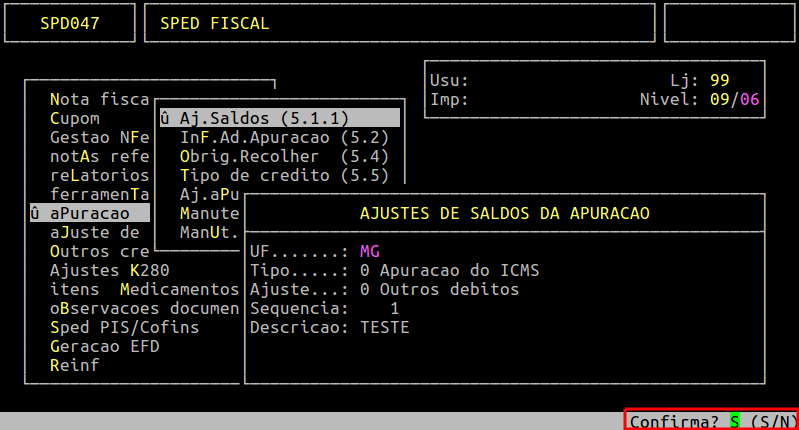
Ao finalizar a descrição, pressione a tecla Enter até confirmar a inclusão, conforme o exemplo abaixo.
|
O Atendimento para a Avanço Informática é prioridade! Caso Você tenha alguma dúvida, fique à vontade para entrar em contato com a gente:
|
Dúvida | Como Inserir Observação Tabela Observação Informação Integral?
Dúvida:
Como Inserir Observações na Tabela de Observação e Informação no Sistema Integral?
Solução:
1 - Inserindo Observação
Nesta rotina é possível realizar o Cadastro da Observação a ser enviada nos dados complementares da DANFE e enviada nos registros 0460 e C195 do SPED Fiscal ICMS.
|
Informações Importantes: Este cadastro tem por objetivo identificar os dados que deverão ser enviados nos dados complementares da Nota fiscal que sejam relacionadas a legislação estadual, como por exemplo quando houver ajustes nos documentos fiscais, informações sobre diferencial de alíquota, antecipação de imposto e outras situações. Essas informações equivalem às observações que são lançadas na coluna “Observações” dos Livros Fiscais. |
| Rotina: | Tabela de Observação e Informação |
|---|---|
| Programa: | SPD023 |
| Localização: | Administração Fiscal / Tabelas / S.P.E.D. NFe - ECD / Tabelas Auxiliares / Observações |
A rotina pode ser acessada no caminho informado acima.
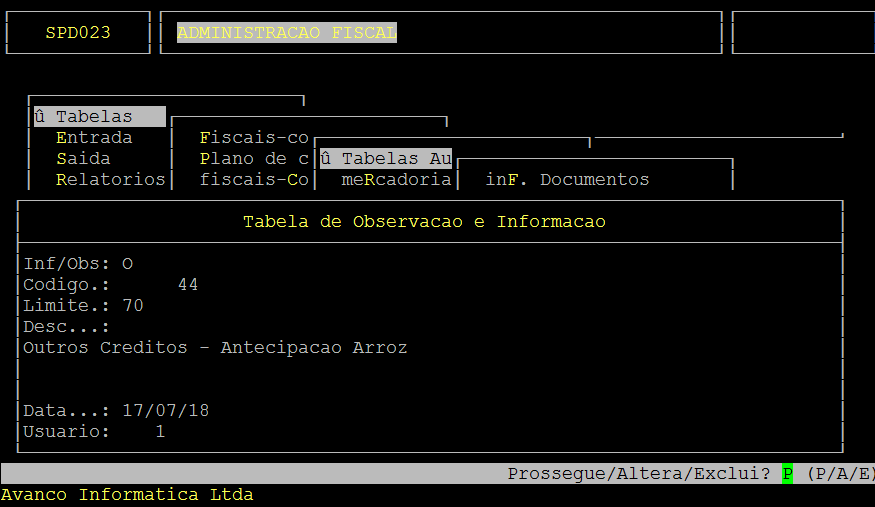
Informações importantes sobre os campos da tela acima:
| Inf/Obs: | Deverá ser informado O (Observação). |
|---|---|
| Código: | Deverá ser digitado um código interno para controle, exemplo: 99 (acima de 999000 é reservado para o sistema). |
| Limite: | Limite de caracteres que podem ser inseridos na descrição. |
| Descr: | Deverá conter a descrição da Observação |
|
O Atendimento para a Avanço Informática é prioridade! Caso Você tenha alguma dúvida, fique à vontade para entrar em contato com a gente:
|
Dúvida | Como Inserir Informação Tabela Observação Informação Integral?
Dúvida:
Como Inserir Informações na Tabela de Observação e Informação no Sistema Integral?
Solução:
1- Inserindo Informação
Nesta rotina é possível realizar o Cadastro da Informação a ser enviada nos dados complementares da DANFE.
|
Informações Importantes: Este cadastro tem por objetivo identificar os dados que deverão ser enviados no campo Informações Complementares da Nota Fiscal, que sejam de interesse do fisco, conforme dispõe a legislação. Exemplo: As informações relacionadas com documentos fiscais, processos, cupons fiscais, documentos de arrecadação e locais de entrega ou coleta. |
| Rotina: | Tabela de Observação e Informação |
|---|---|
| Programa: | SPD023 |
| Localização: | Administração Fiscal / Tabelas / S.P.E.D. NFe - ECD / Tabelas Auxiliares / Observações |
A rotina pode ser acessada no caminho informado acima:
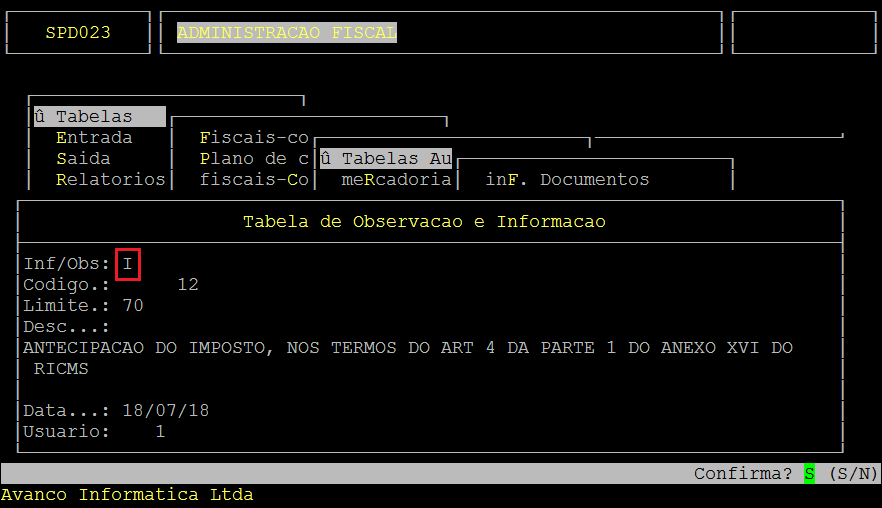
Informações importantes sobre os campos da tela acima:
| Inf/Obs: | Deverá ser informado I (Informação). |
|---|---|
| Código: | Deverá ser digitado um código interno para controle, exemplo: 99 (acima de 999000 é reservado para o sistema). |
| Limite | Limite de caracteres que podem ser inseridos na descrição. |
| Descr: | Deverá conter a descrição da Informação |
|
O Atendimento para a Avanço Informática é prioridade! Caso Você tenha alguma dúvida, fique à vontade para entrar em contato com a gente:
|
Dúvida | Como Configurar Apuração Matriz Registro E116 E250 E316 Integral?
Dúvida:
Como Configurar a Apuração da Matriz para os Registros E116, E250 e E316 no Integral?
Sumário:
Solução:
1 - Configurando a Apuração da Matriz para os Registros E116, E250 e E316
| Rotina: | Apuração da Matriz |
|---|---|
| Programa: | SPD517 |
| Localização: |
SPED EFD - NFe NFCe / Apuracao / Manut. Apuracao matriz |
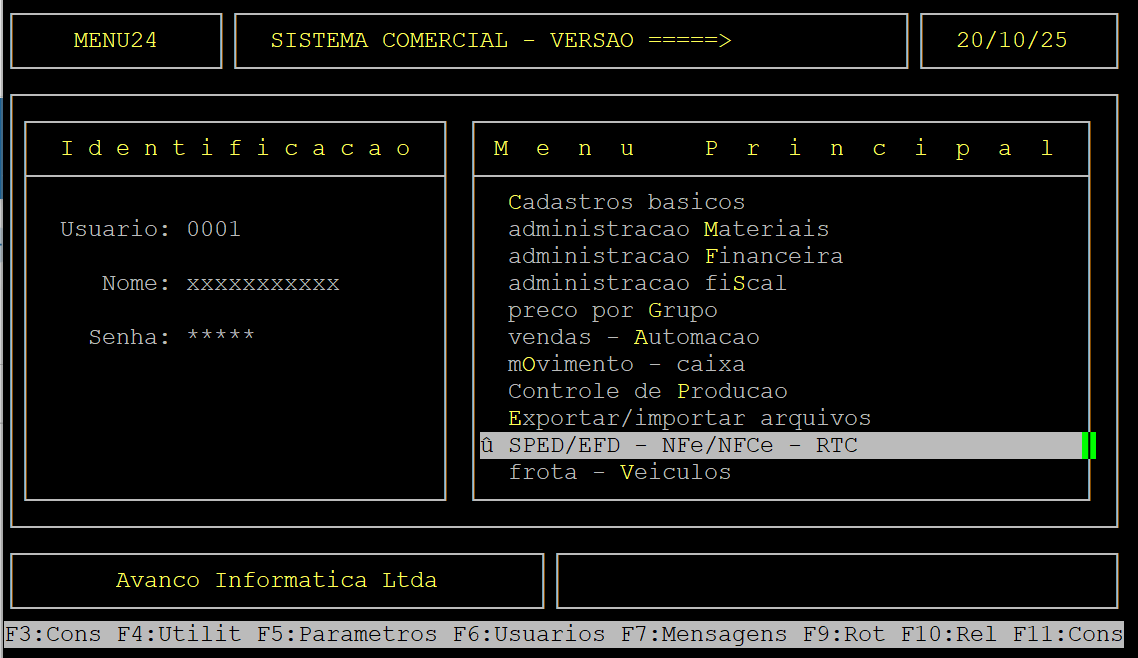
Para configurar a apuração da matriz para os registros E116, E250 e E316, acesse a localização citada acima.
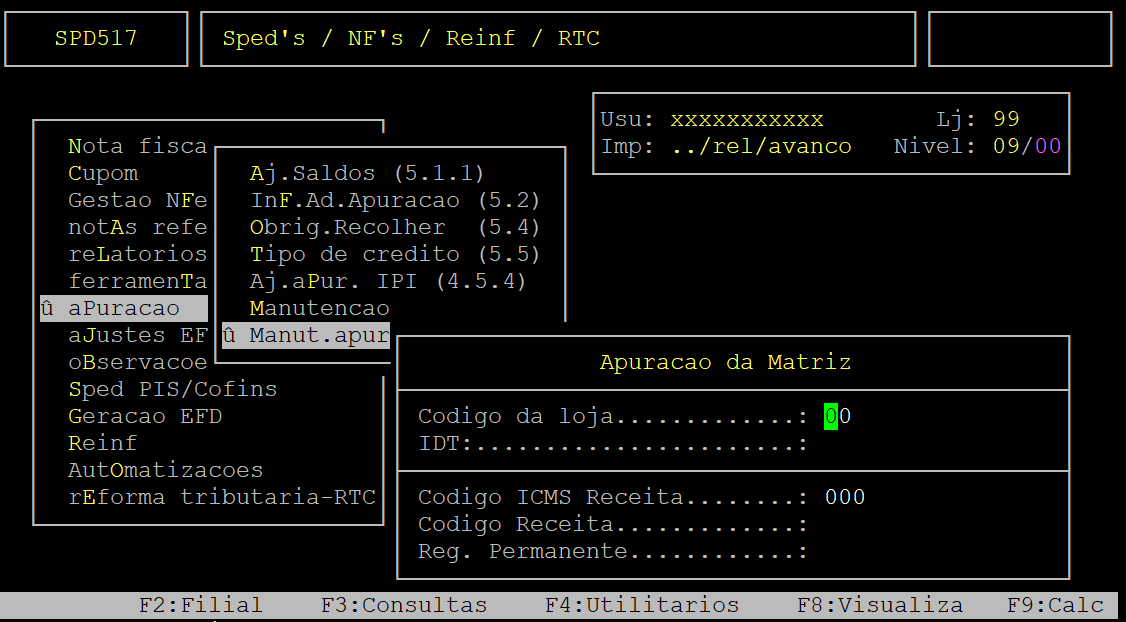
Campos importantes da tela acima:
| Campos: | Descrição: | |
| Codigo da loja: | Informe a loja desejada, com dois dígitos (exemplo 01). | |
|---|---|---|
| IDT: | Identificadores dos Registros: I = E116, S = E250, F = E316 | |
| Codigo ICMS Receita: | Informe o código da apuração com três dígitos (exemplo 000, destinado para o ICMS a recolher), ou pressione a tecla F2 para verificar as opções no sistema. | |
| Codigo Receita: |
Informe o código da receita referente à obrigação.
|
|
| Reg. Permanente: | Informe a letra S para não excluir o registro ao gerar o sped fiscal, ou N para excluir o registro. |
Assim que preencher os campos acima, pressione a tecla Enter ou S para confirmar a configuração da apuração da matriz para os registros E116, E250 e E316.
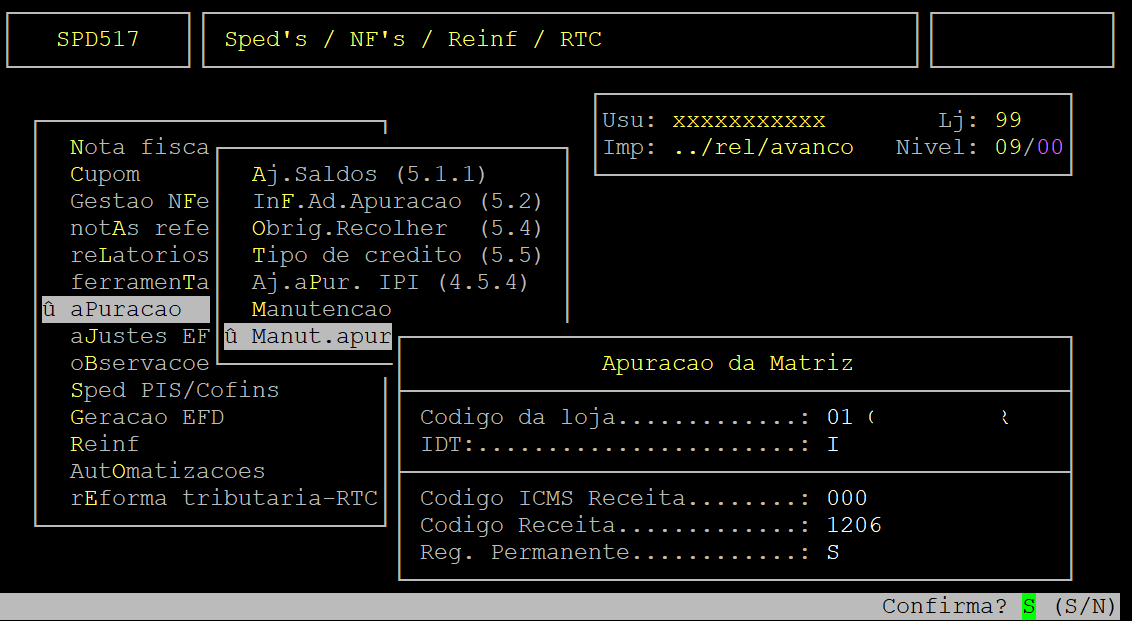
|
O Atendimento para a Avanço Informática é prioridade! Caso Você tenha alguma dúvida, fique à vontade para entrar em contato com a gente:
|
Manual | Cadastrar CFOP Integral
Sumário:
Cadastrar CFOP no Sistema Integral
Os Códigos de Operações Fiscais e Prestações (CFOP) são atribuídos para entradas e saídas, conforme previsto no Anexo V do RICMS/SOP.
|
OBSERVAÇÃO: No momento da implantação do sistema Integral, uma tabela com o cadastro de CFOP's já existe na base de dados, caso seja necessário incluir um novo CFOP no sistema, entre em contato com sua contabilidade e preencha os campos de inclusão do novo CFOP de acordo com as orientações do contador. |
1 - Cadastrando CFOP
| Rotina: | Tabela de CFOPs - Inclusão |
|---|---|
| Programa: | FIS203 |
| Localização: | Administração Fiscal / Tabelas / Fiscal - Códigos / Inclusão |
Para cadastrar um CFOP acesse a localização citada acima. Utilize as setas do teclado para selecionar os caminhos e, pressione a tecla Enter para confirmá-los.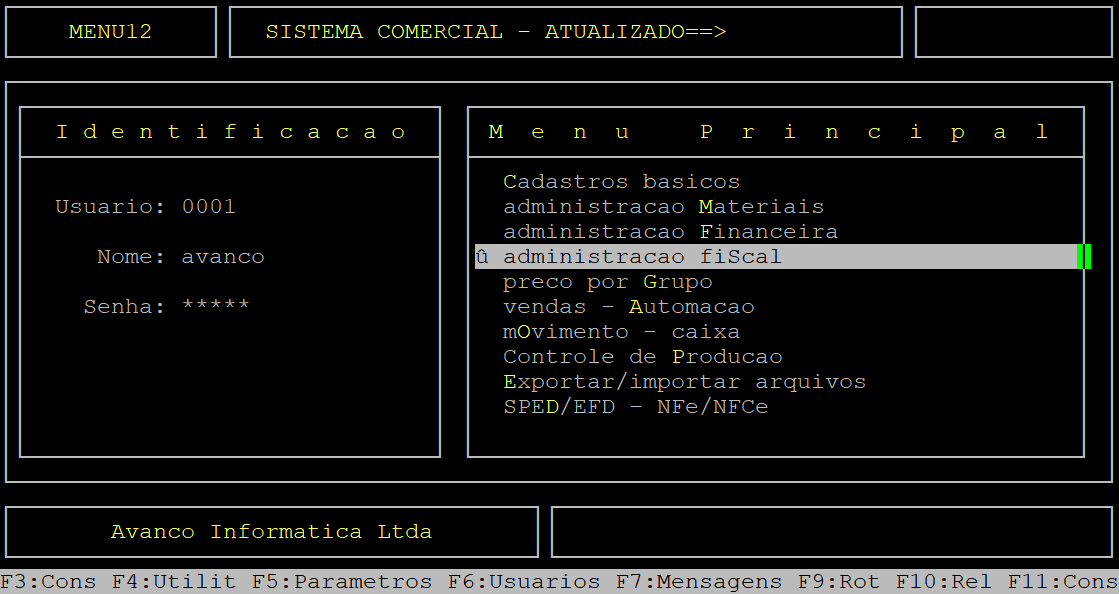
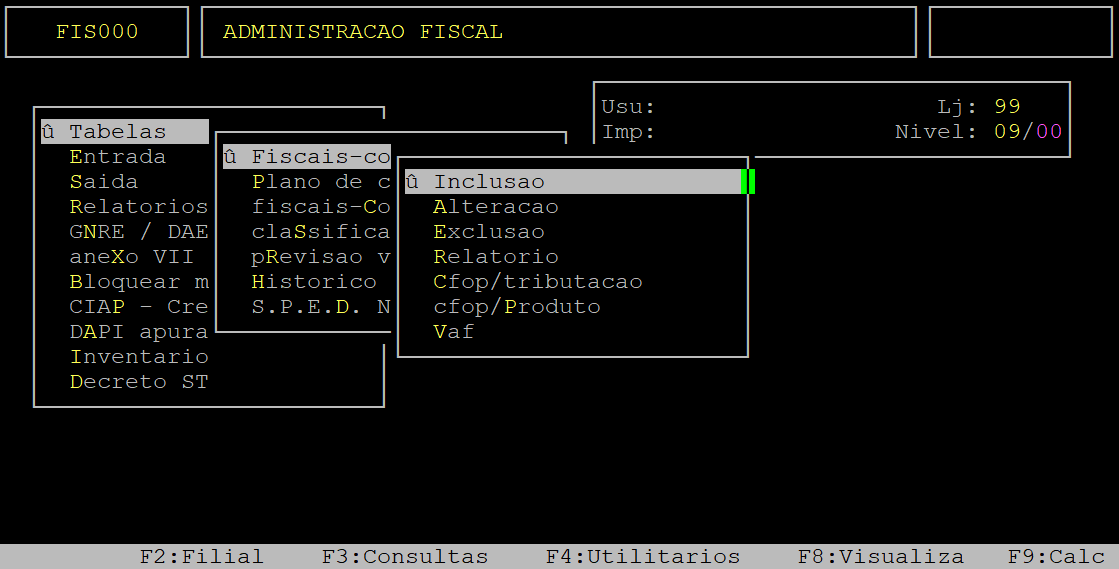
Ao acessar a rotina Tabela de CFOPs - Inclusão preencha os campos conforme desejado.
|
OBSERVAÇÕES: Em caso de dúvidas no preenchimento dos campos de inclusão do novo CFOP consulte a sua contabilidade. Os campos que não forem obrigatórios poderão ser ignorados apertando a tecla Enter para prosseguir para o próximo campo. |
No campo Código informe o código do CFOP que seja válido para a Receita Federal e aperte a tecla Enter.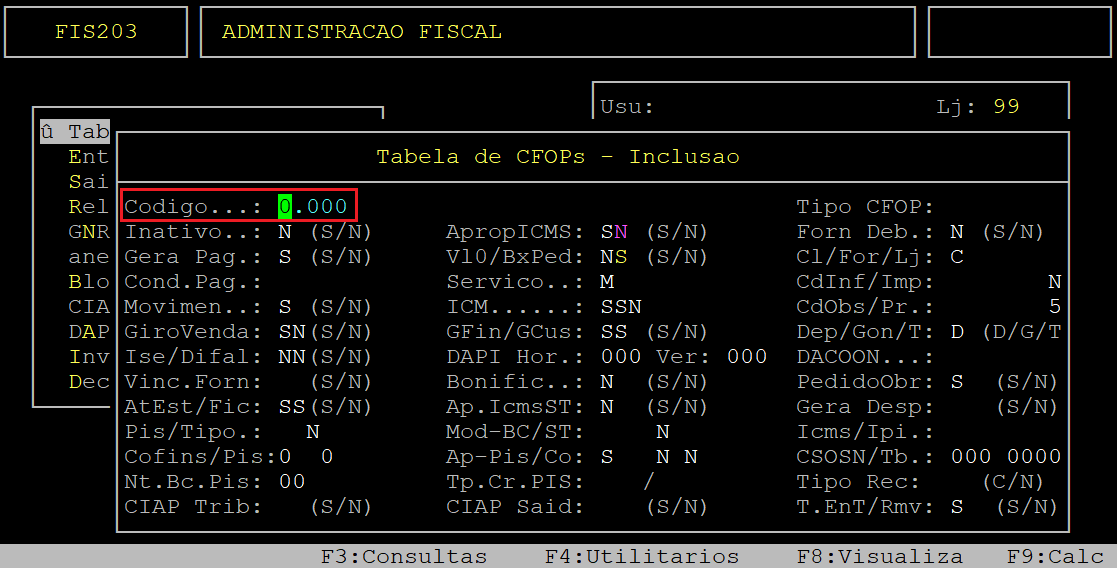
No campo a frente do campo Código informe a descrição do CFOP que seja válido para a Receita Federal e aperte a tecla Enter.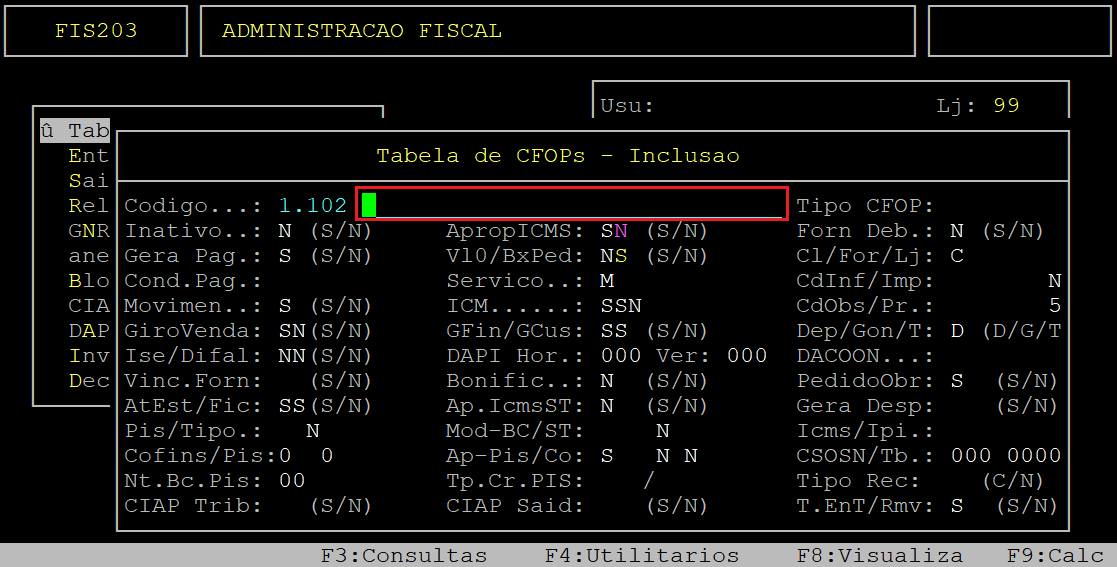
No campo Tipo CFOP informe a letra correspondente a finalidade do CFOP, sendo: C - compra, D - devolução, V - venda, T - transferência, Q - perdas/quebras, N - consumo, ou O - outros.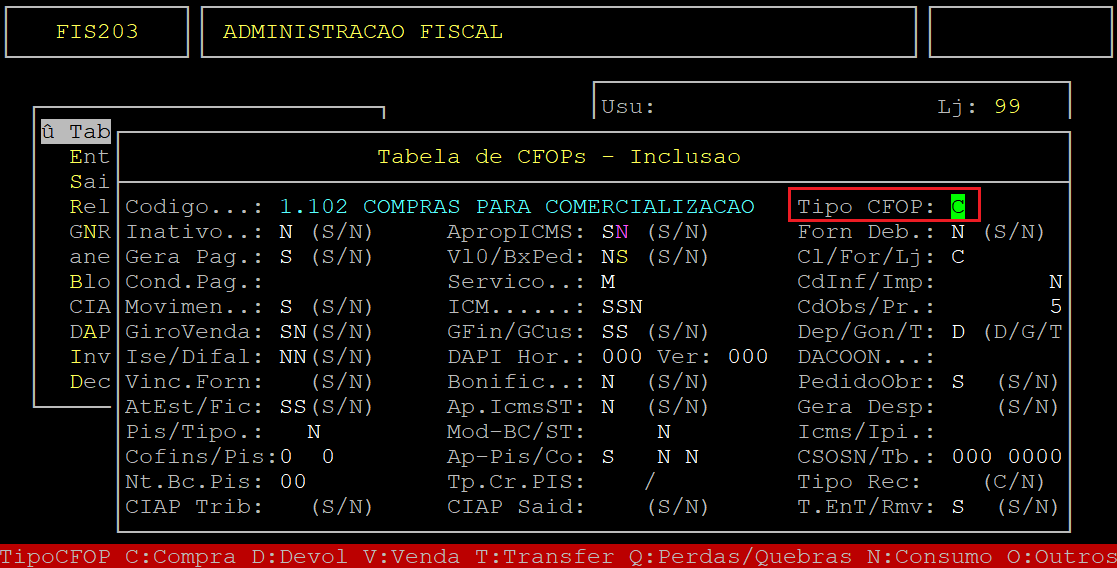
No campo Inativo informe a letra S para que o CFOP seja inativo para movimentação, ou N para que seja ativo.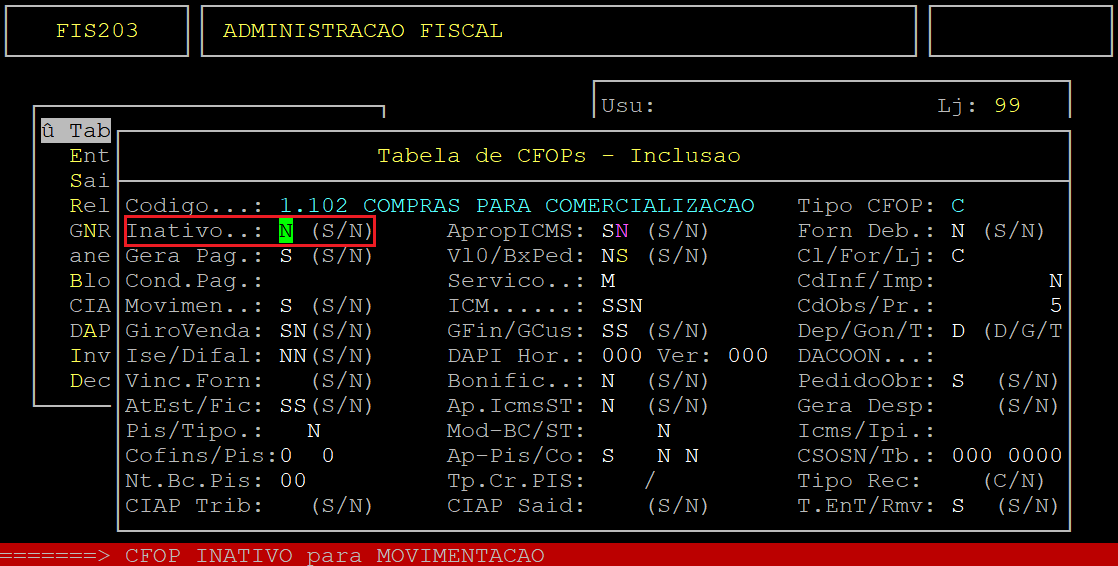
No segundo parâmetro do campo ApropICMS informe a letra S para que quando o ICM de entrada for maior que o ICM de saída o sistema apropriar o ICM de entrada, ou N para não apropriar.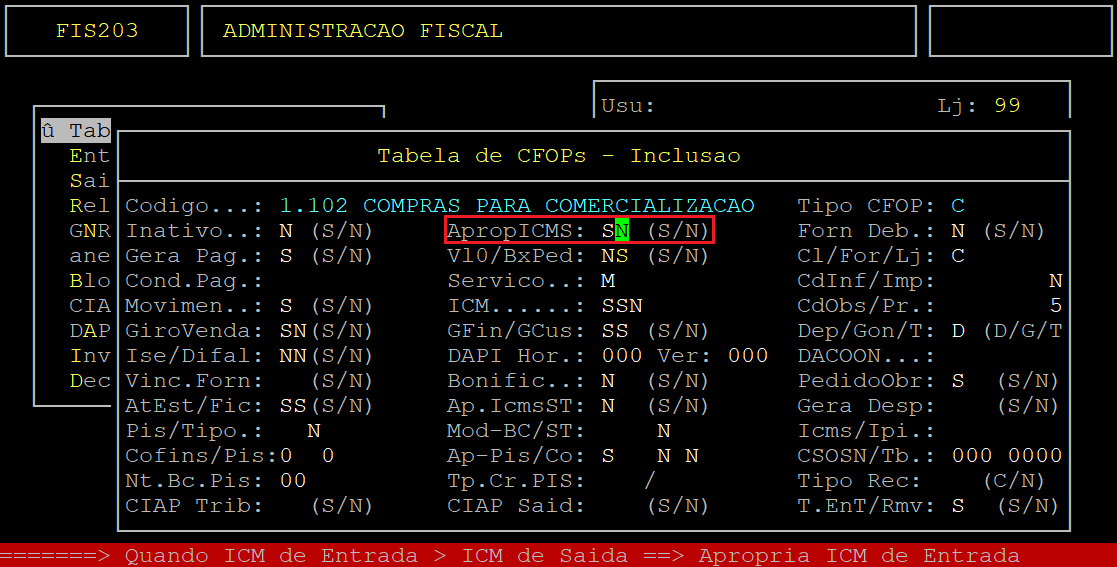
No campo V10 informe a letra S para que o sistema aceite valor zerado para operações com este CFOP, ou N para não aceitar.
No campo BxPed informe a letra S para baixar pedidos com este CFOP, ou N para não baixar.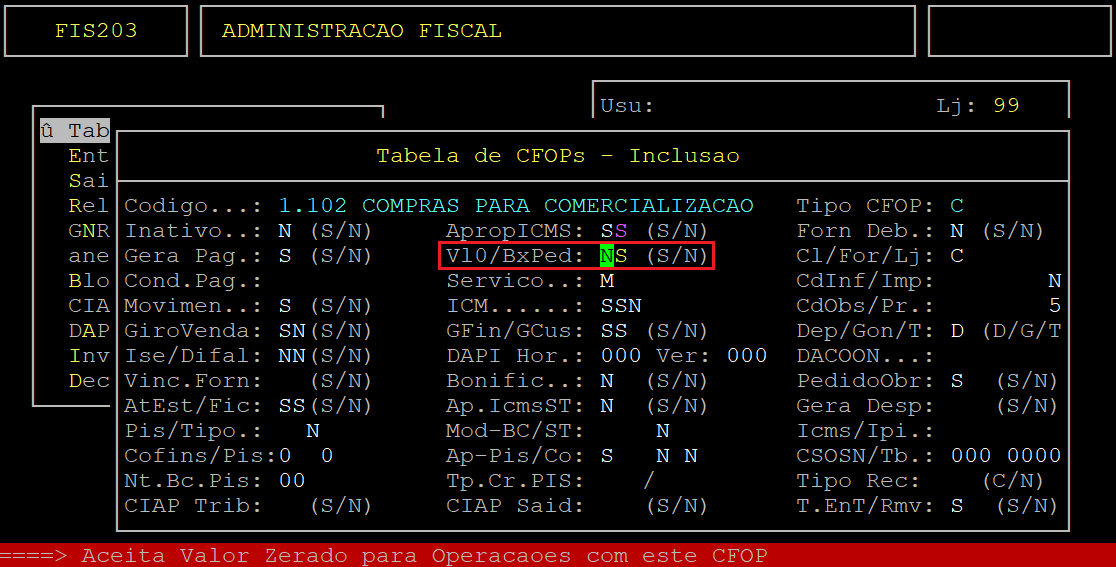
No campo Cl/For/Lj informe a letra correspondente ao emitente da NF-e, sendo: C - cliente, F - fornecedor, L - loja, O - comprador, U - centro consumo, ou V - vendedor.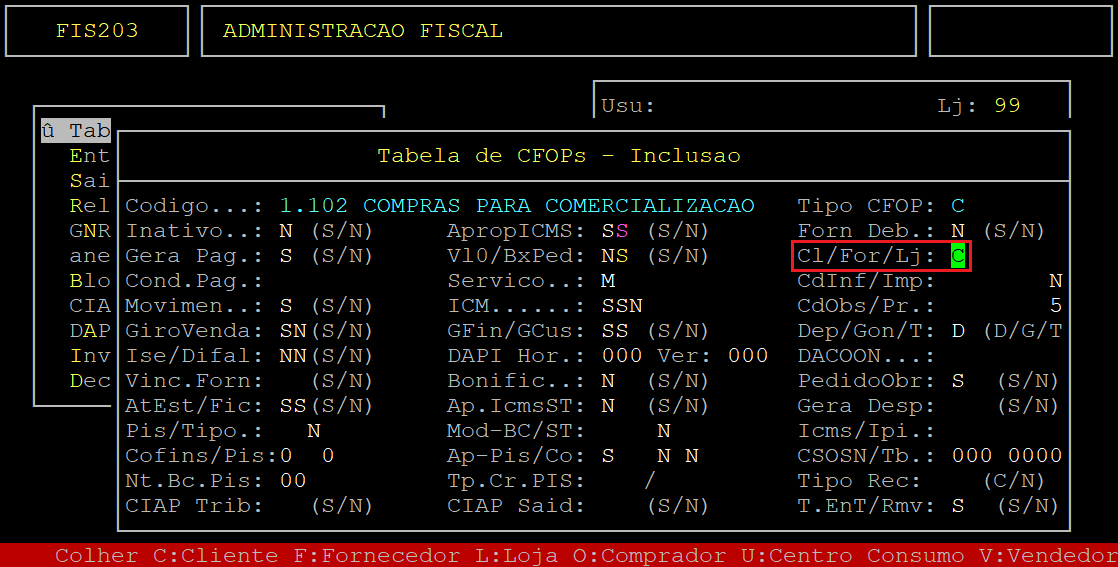
No campo Cond.Pag informe o número correspondente a condição de pagamento padrão na NF-e para este CFOP, sendo: 1 - a vista, 2 - a prazo, ou 3- sem pagamento.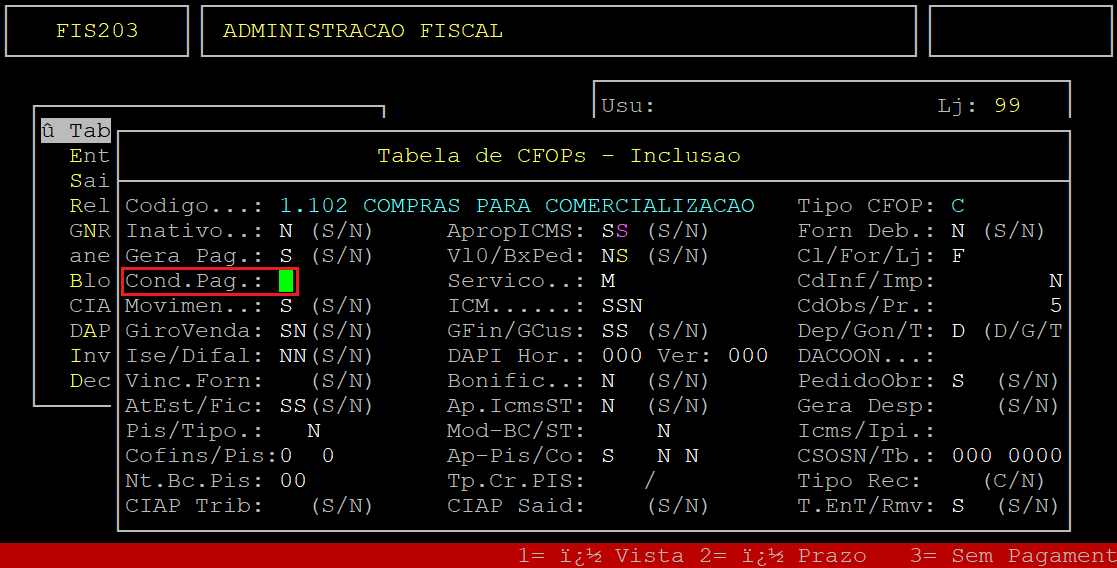
No campo Serviço informe a letra correspondente ao tipo de movimentação dos itens com este CFOP, sendo: S - serviço, M - mercadoria, ou O - outros.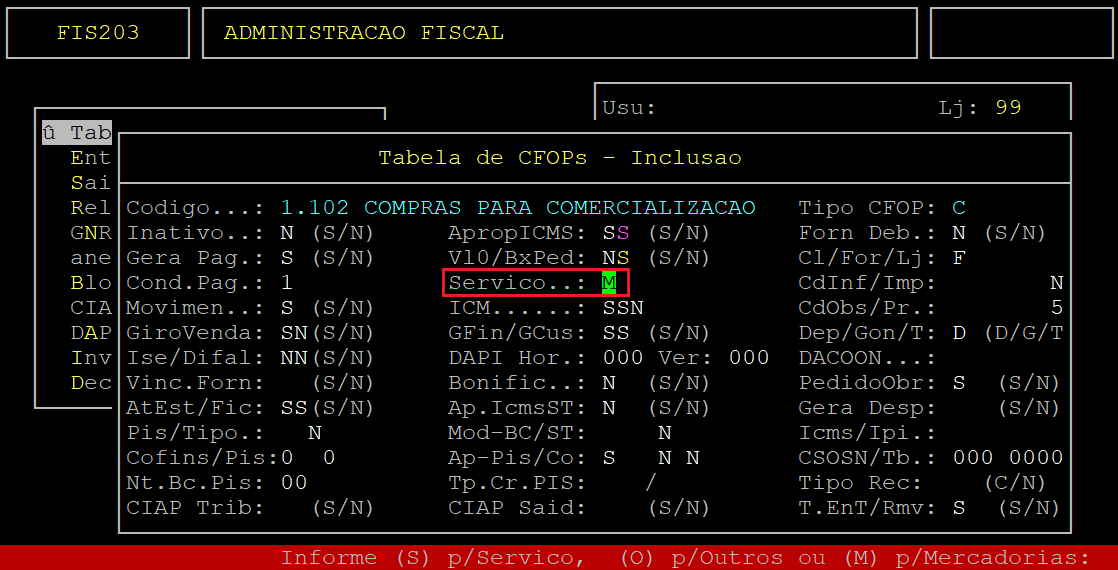
No campo CdInf informe o código da informação a ser enviada na NF-e e no Sped e aperte a tecla Enter.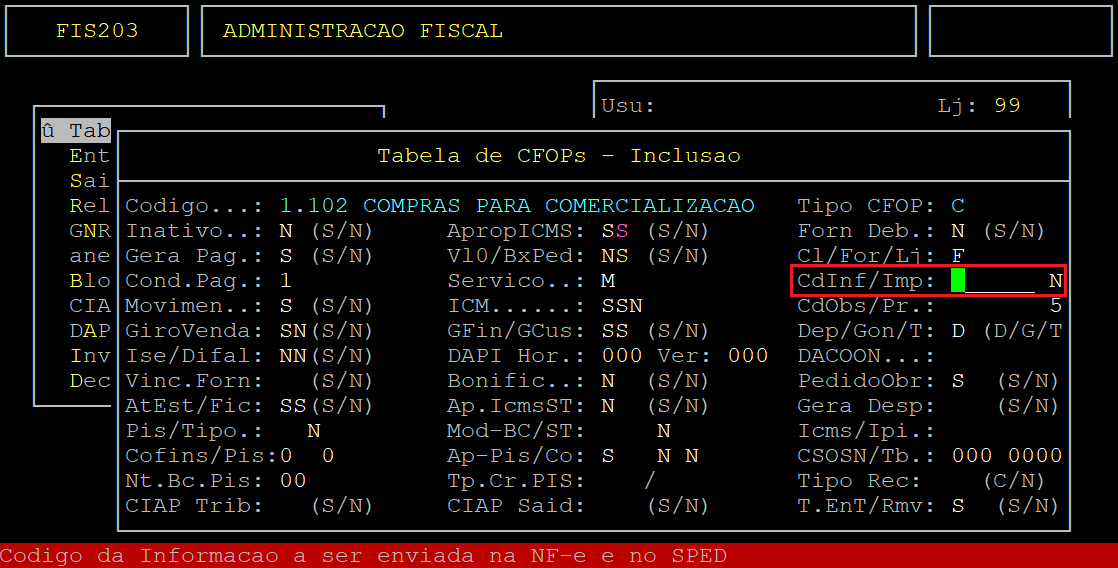
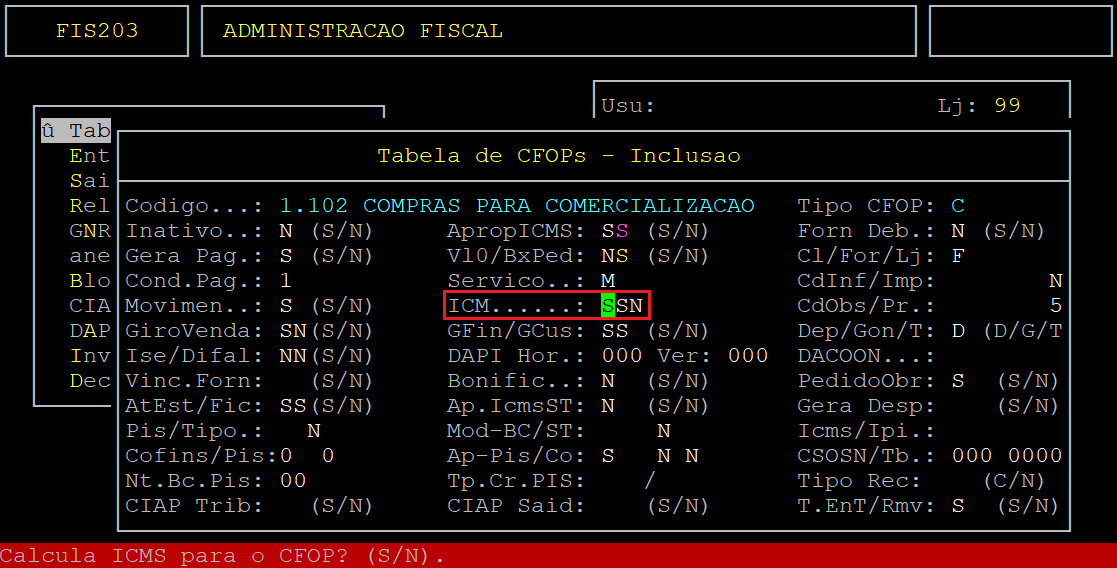
No primeiro parâmetro do campo ICM informe a letra S para calcular o ICMS para movimentações com este CFOP, ou N para não calcular.
No segundo parâmetro do campo ICM informe a letra S para enviar o ICMS para o arquivo do Sped Fiscal, ou N para não enviar.
No terceiro parâmetro do campo ICM informe a letra S para exportar o ICMS próprio para os produtos ST para a contabilidade, ou N para não exportar.
|
OBSERVAÇÃO: Se o segundo parâmetro do campo ICM for definido com a letra N o terceiro parâmetro não será habilitado, porém, será aberto outro campo a frente para informar o CST a ser considerado no Sped Fiscal. |
No campo CdObs informe o código da observação a ser enviada na NF-e e no Sped e aperte a tecla Enter.
No campo Pr informe o código correspondente ao tipo de preço para as movimentações com este CFOP, sendo: 1 - entrada, 2 - custo, 3 - PMZ, 4 - médio, 5 - venda, ou 6 - financeiro.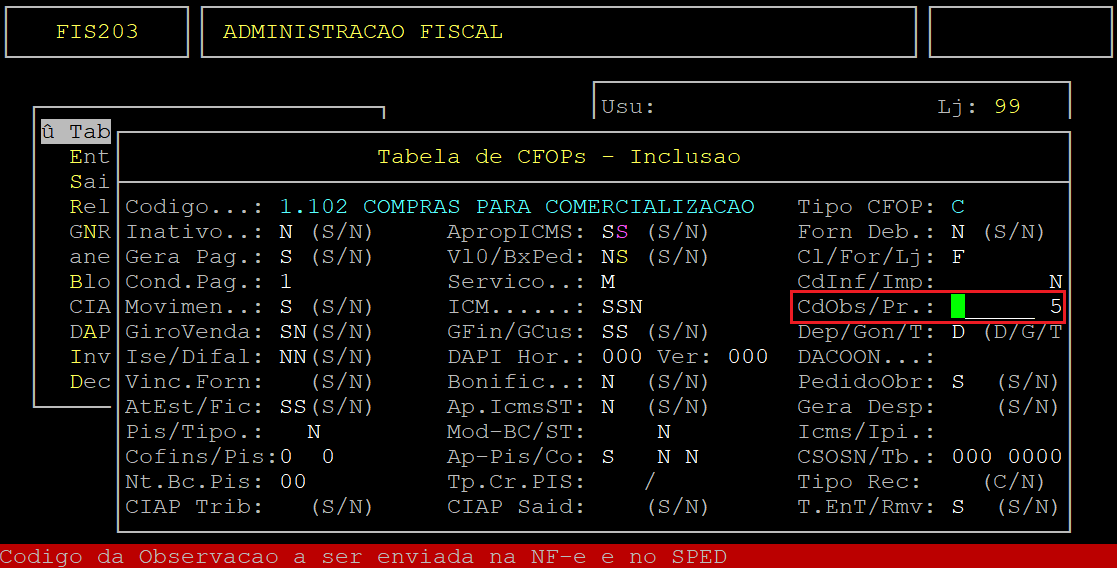
No primeiro parâmetro do campo GiroVenda informe a letra S para gerar o giro/venda, ou N para não gerar.
No segundo parâmetro do campo GiroVenda informe a letra S para gerar CMV (Custo da Mercadoria Vendida), ou N para não gerar.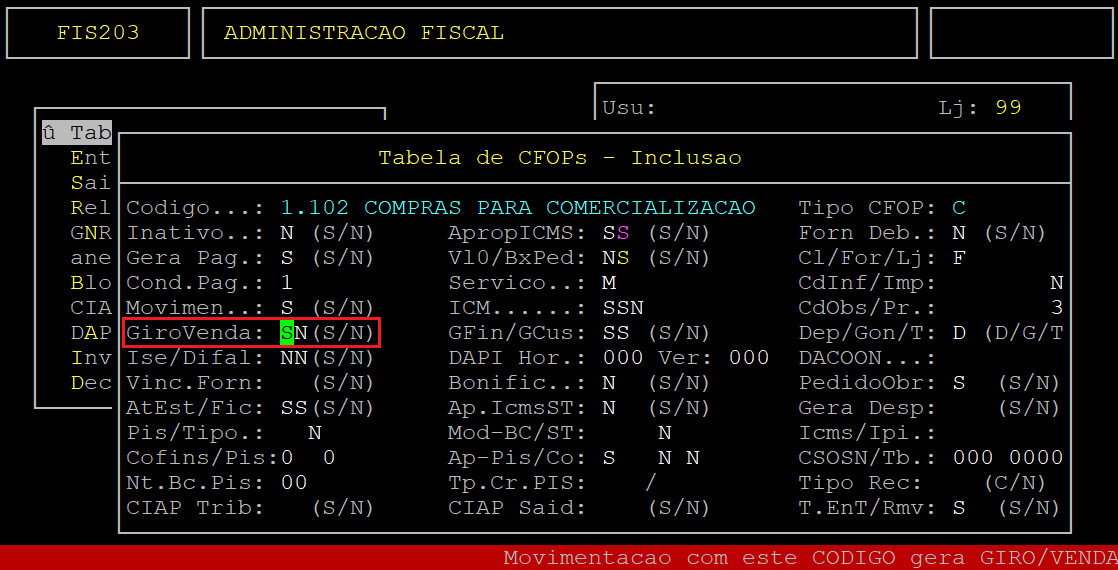
No campo GFin informe a letra S para movimentações com este CFOP gere financeiro, ou N para não gerar.
No campo GCus informe a letra S para movimentações com este CFOP grave custo na entrada, ou N para não gravar.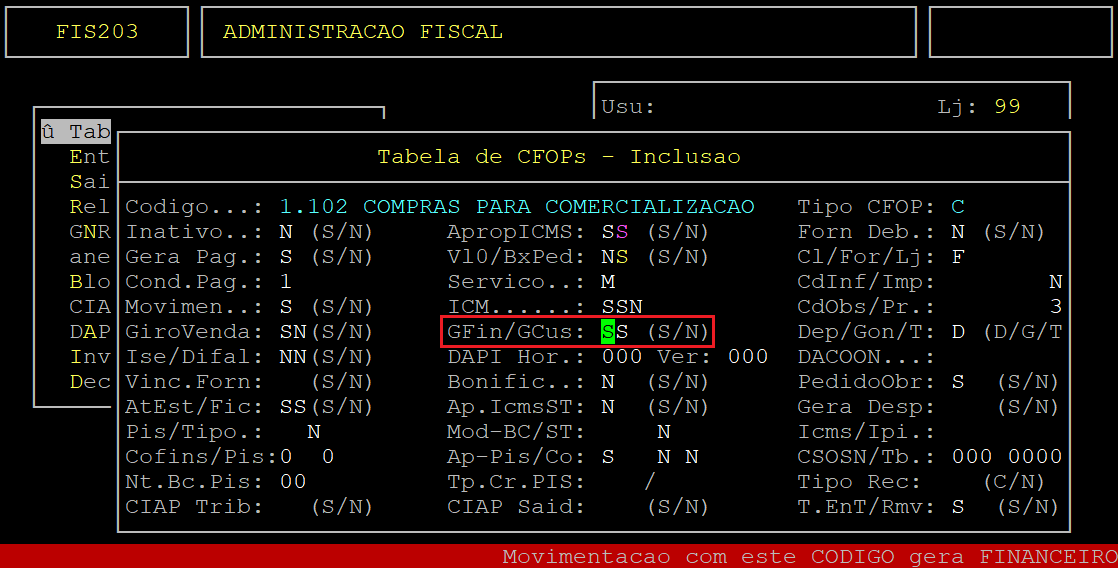
No campo Dep/Gon/T informe a letra correspondente ao tipo de estoque para entrada e saída de produtos, sendo: D - depósito, G - gôndola/salão, ou T - troca.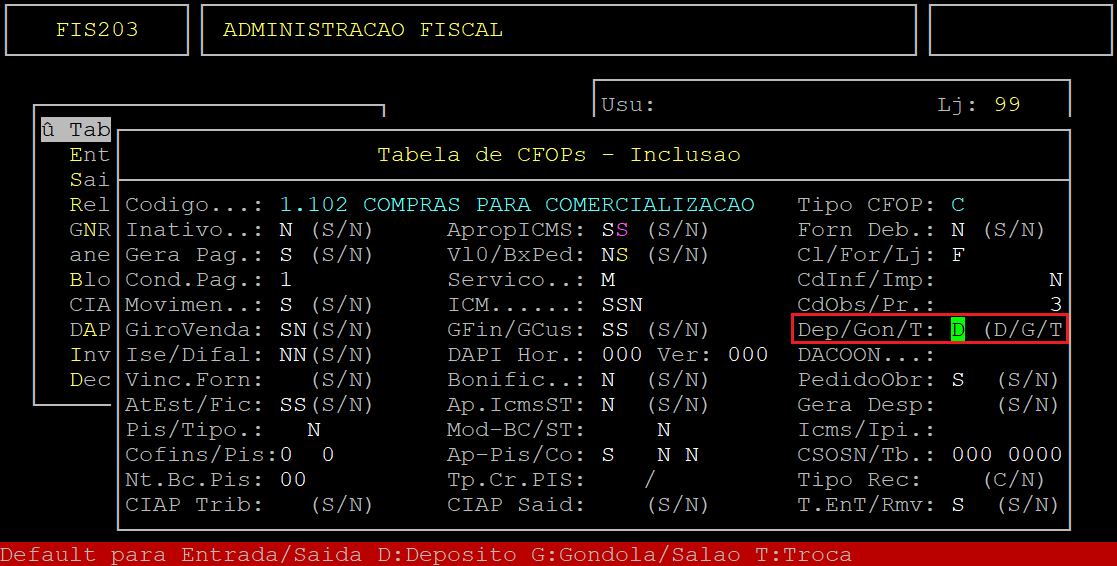
No campo Ise informe a letra I para gravar isento se caso o CST do produto for igual a 41 (não tributado). Caso contrário, informe a letra N.
No campo Difal informe a letra S para calcular diferencial de alíquota na entrada, ou N para não calcular.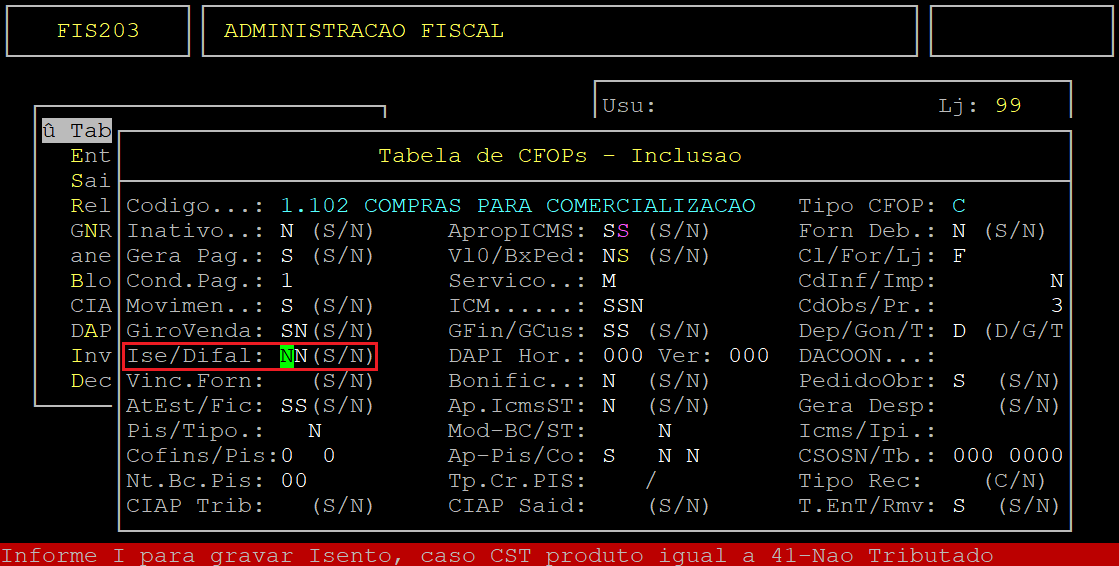
No campo DAPI Hor informe a linha correspondente ao CFOP no arquivo DAPI (com três dígitos).
No campo Ver aperte a tecla Enter para manter a configuração padrão 000 (configuração mais utilizada).
|
OBSERVAÇÃO: O campo Ver (vertical) só é preenchido conforme o modelo do DAPI. Se o modelo do DAPI utilizar somente linhas (horizontal), preencha somente o campo DAPI Hor. |
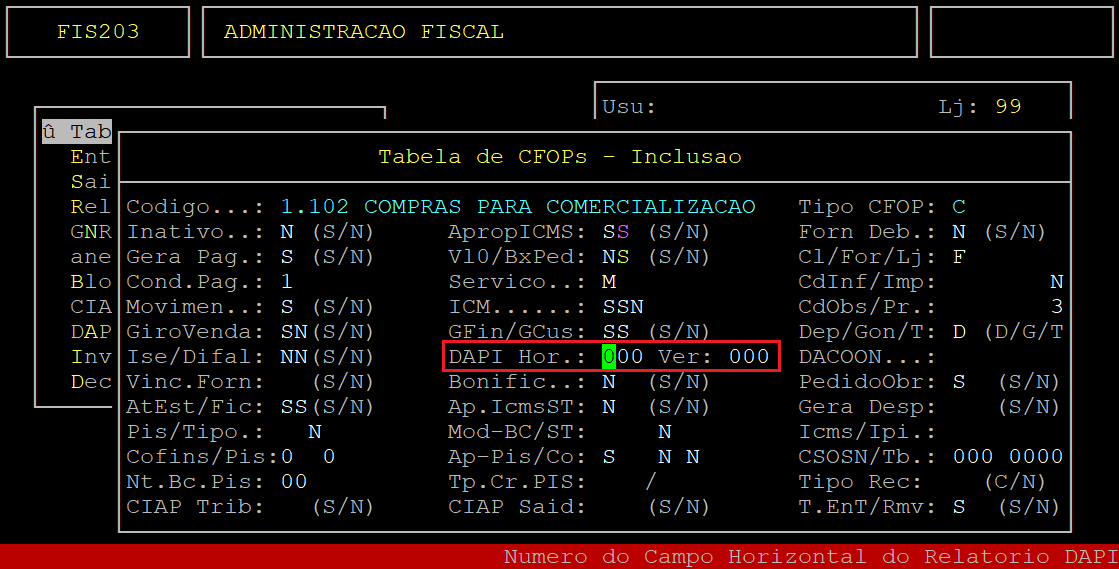
No campo DACOON informe o código de ocorrência no DACON.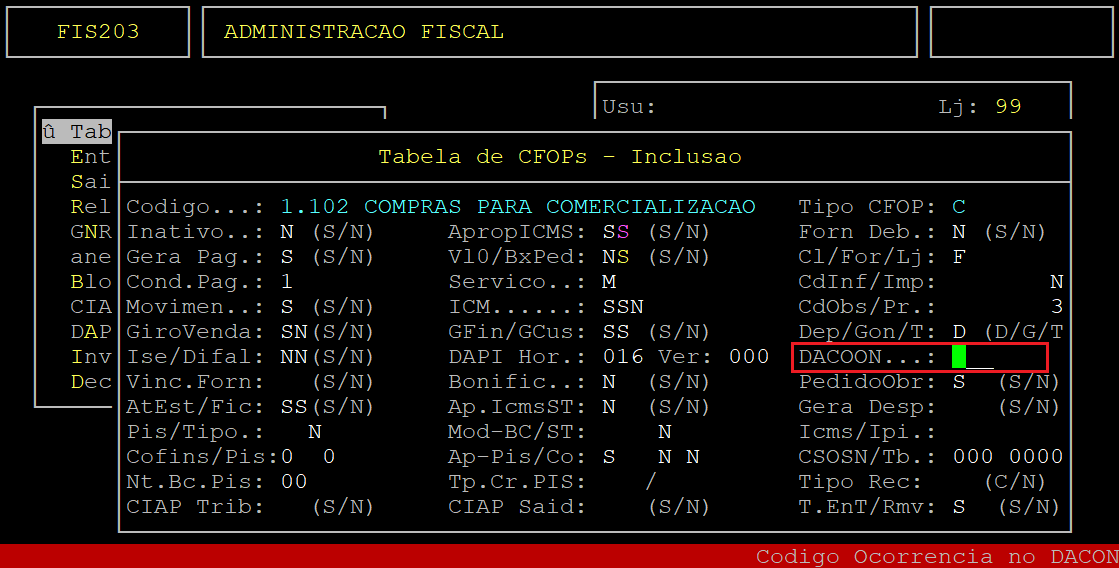
No campo Bonific informe a letra S se as movimentações com este CFOP for bonificada, ou N para não ser bonificada.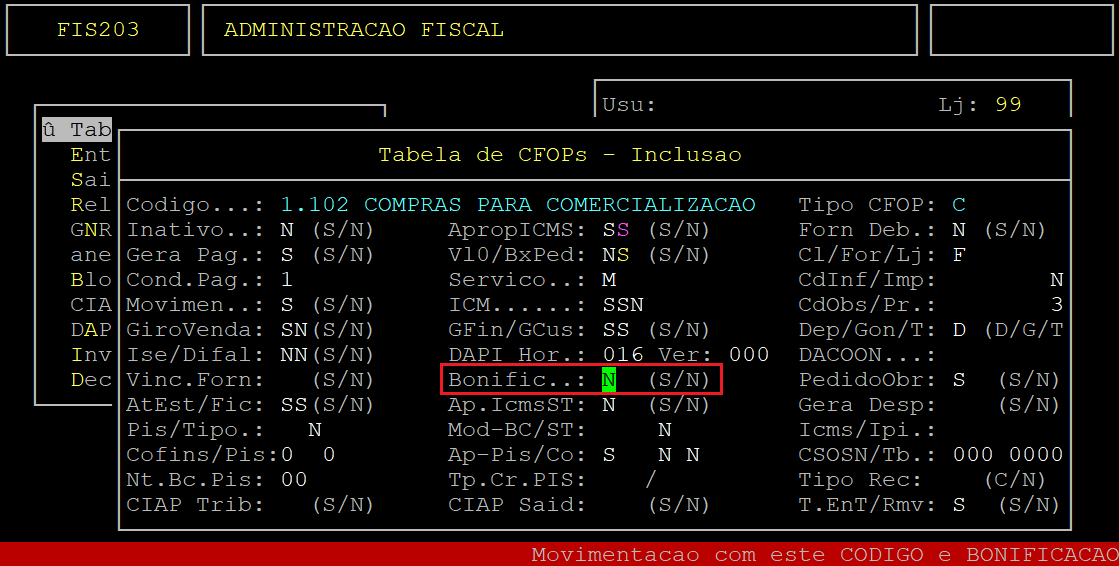
No campo PedidoObr informe a letra S para bloquear entrada de nota fiscal sem pedido, ou N para não bloquear.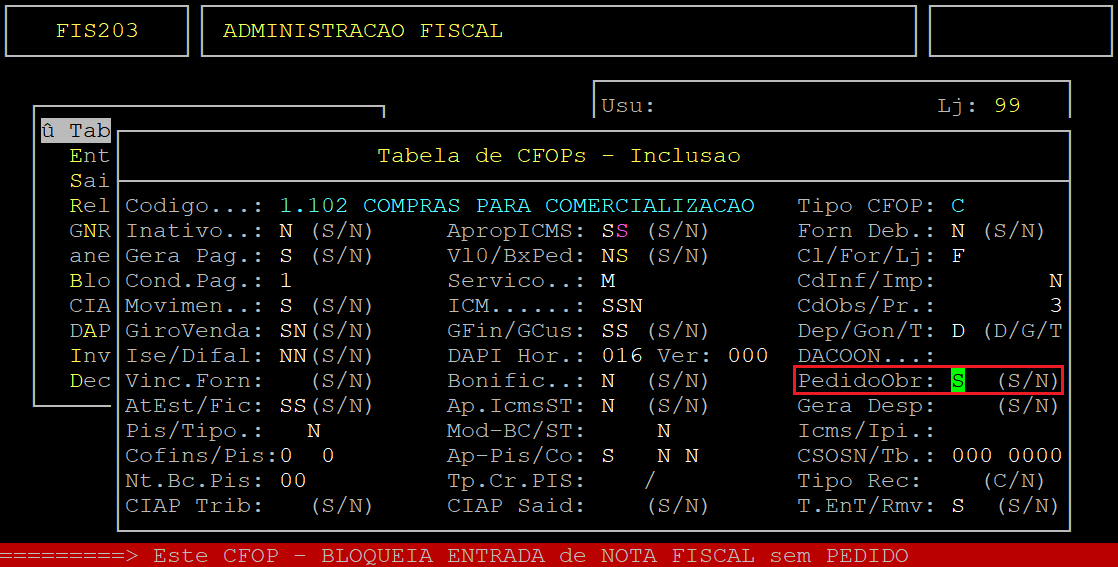
No campo AtEst informe a letra S para atualizar estoque, ou N para não atualizar.
No campo Fic informe a letra S para atualizar a ficha estatística, ou N para não atualizar.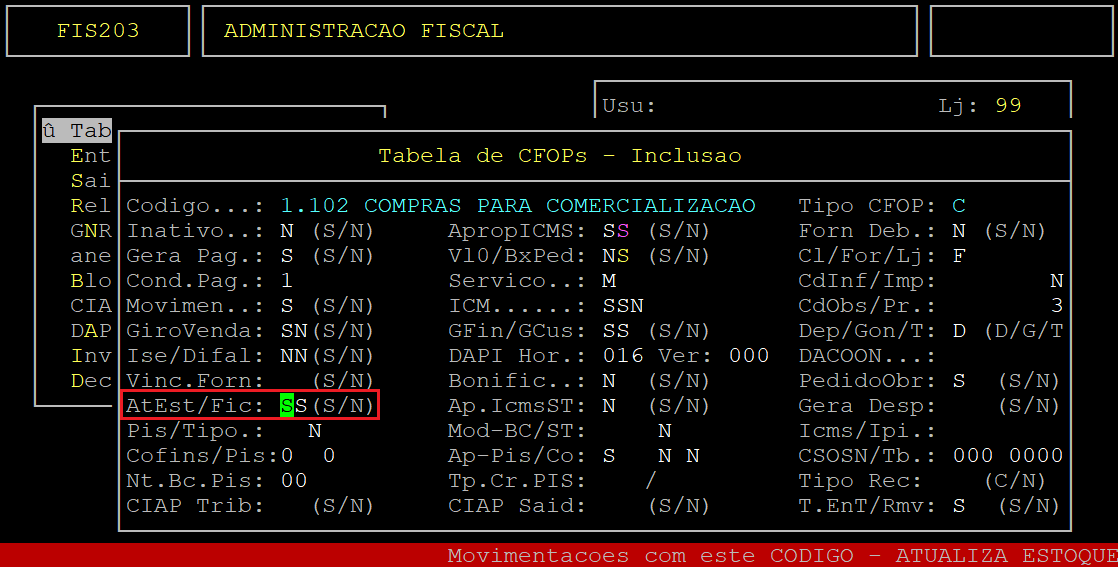
No campo Ap.IcmsST informe a letra S para apropriar ICMS no custo para produtos ST, ou N para não apropriar.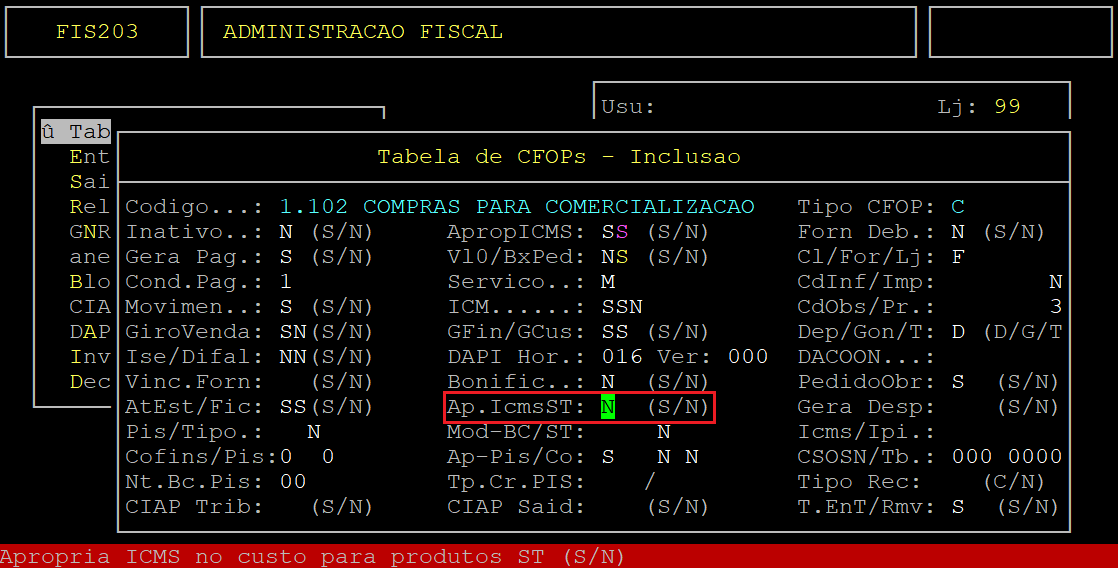
No campo Pis informe a letra S para que a relação Pis/Cofins gere no campo Outras, ou N para não gerar.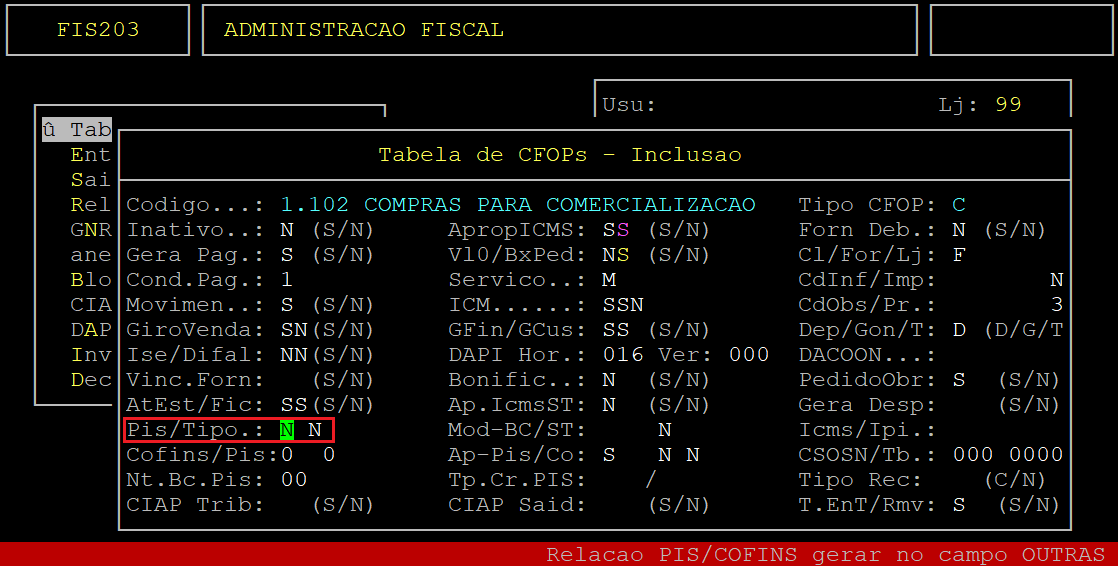
No campo Mod-BC informe o código da modalidade de determinação da base de cálculo do ICMS da NF-e (aperte a tecla F2 para consultar as opções do sistema).
No campo ST informe o código da modalidade de determinação da base de cálculo do ICMS ST da NF-e (aperte a tecla F2 para consultar as opções do sistema).
No terceiro parâmetro do campo Mod-BC/ST informe a letra S para apurar ST no Sped Fiscal, ou N para não apurar.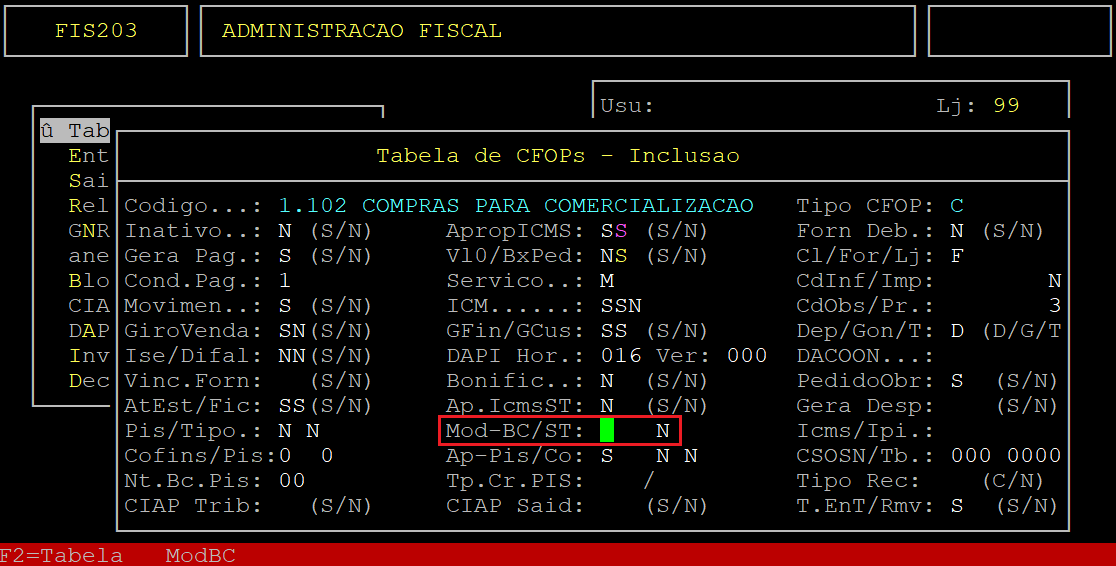
No campo Icms informe o CST ICMS (aperte a tecla F2 para consultar as opções do sistema).
No campo Ipi informe o CST IPI (aperte a tecla F2 para consultar as opções do sistema).
|
OBSERVAÇÃO: Caso forem preenchidos o sistema irá desconsiderar os valores dos campos Icms/Ipi configurador no cadastro do produto e passa a considerar os valores do cadastro de CFOP. |
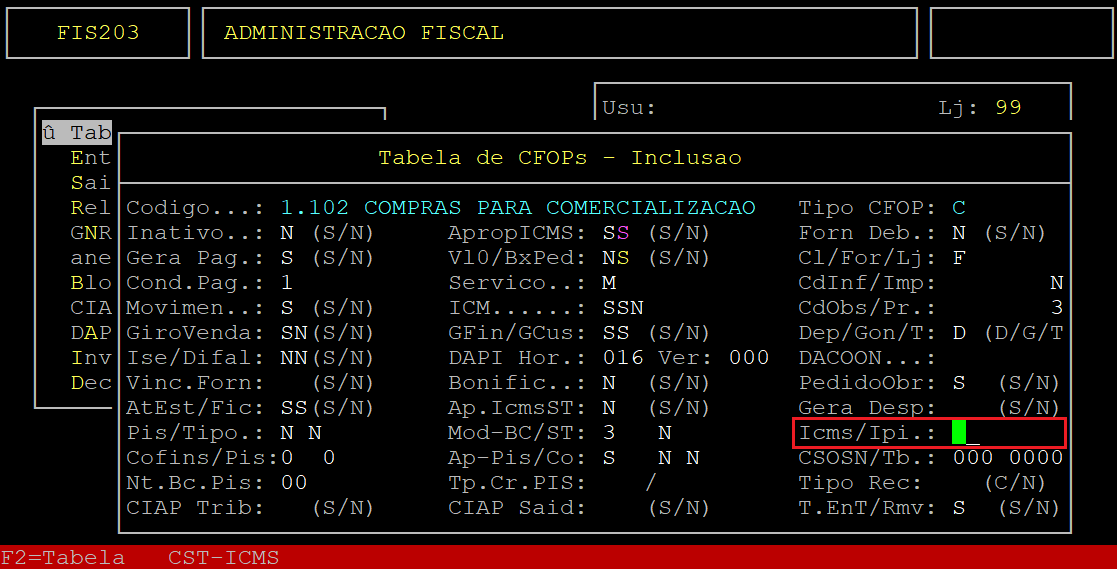
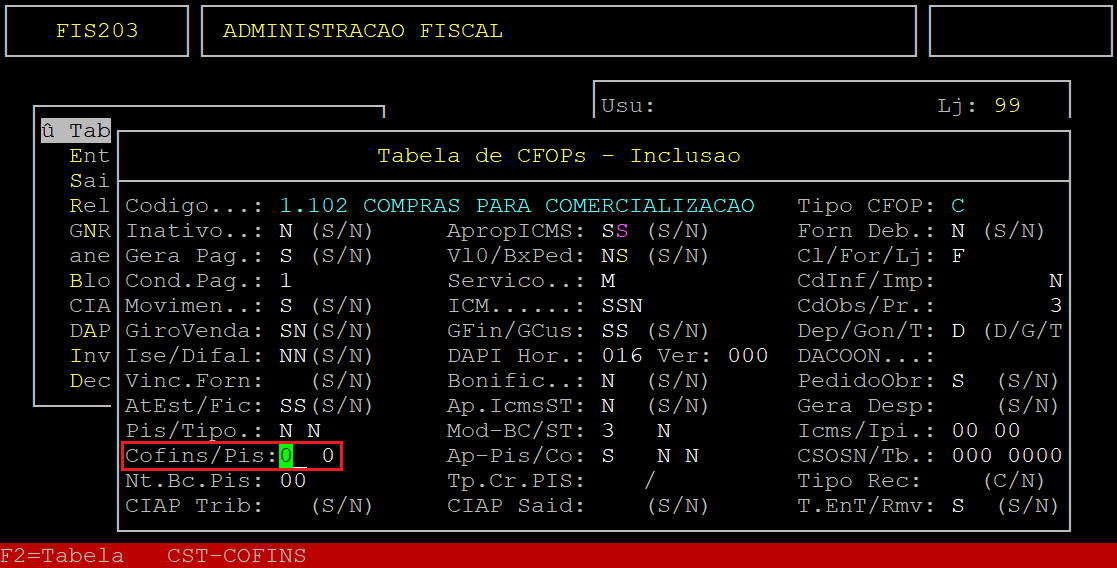
No campo Cofins o CST COFINS (aperte a tecla F2 para consultar as opções do sistema).
No capo Pis informe o CST de PIS (aperte a tecla F2 para consultar as opções do sistema).
|
OBSERVAÇÃO: Caso forem preenchidos o sistema irá desconsiderar os valores dos campos Cofins/Pis configurados no cadastro do produto e passa a considerar os valores do cadastro de CFOP. |
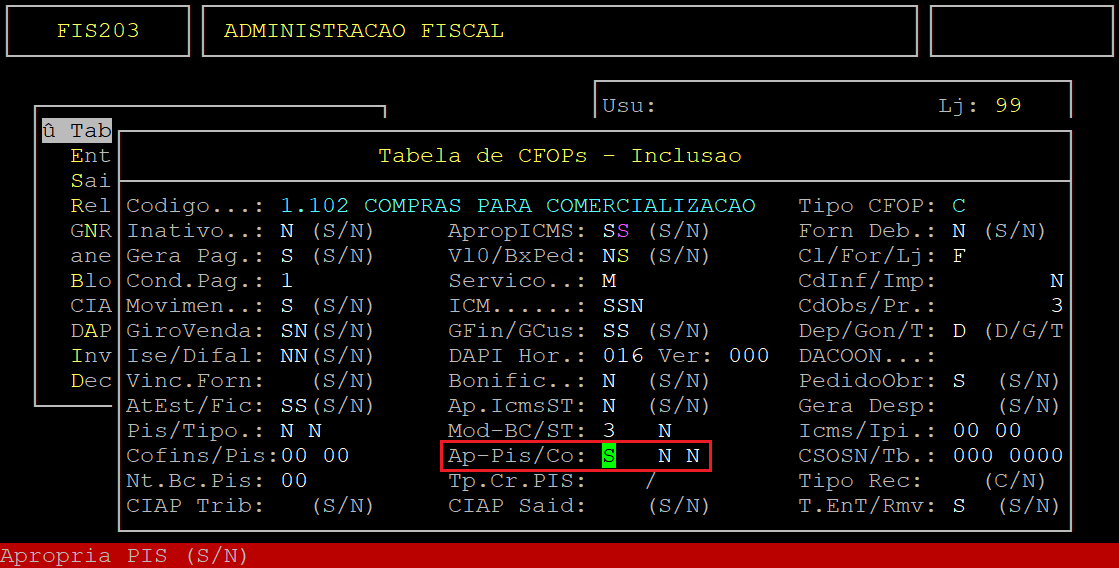
No campo Ap-Pis informe a letra S para apropriar PIS, ou N para não apropriar.
No campo Co informe a letra S para apropriar COFINS, ou N para não apropriar.
|
OBSERVAÇÃO: Caso for preenchido o sistema irá desconsiderar o cadastro do produto e passa a considerar a configuração do cadastro de CFOP. |
No quarto parâmetro do campo Ap-Pis/Co informe a letra S para excluir ICMS da base de cálculo PIS/COFINS conforme setado na identificação da matriz, ou N para não excluir.
|
IMPORTANTE: Para mais detalhes sobre a rotina identificação da matriz consulte o documento " Dúvida | Como Cadastrar Filial Rotina Identificação Matriz Integral? ". |
No campo CSOSN informe o código do CSOSN para Simples Nacional.
O campo Tb será habilitado se o código CSOSN for informado. Uma vez habilitado informe o código da tabela do Simples Nacional.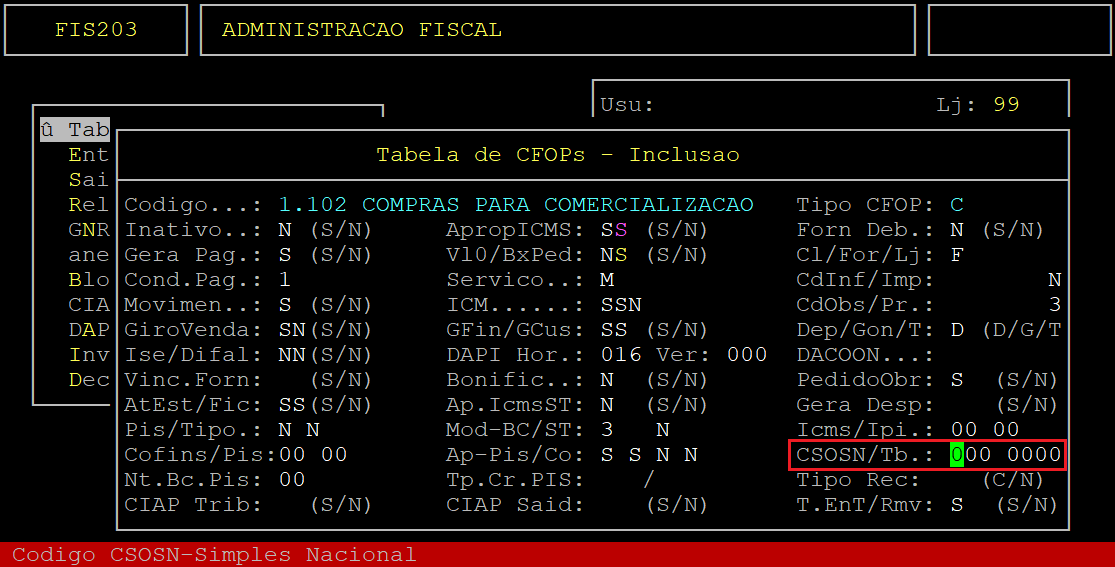
No campo Nt.Bc.Pis informe o código da base de cálculo do crédito do PIS/COFINS referente a tabela 4.3.7 da Receita Federal.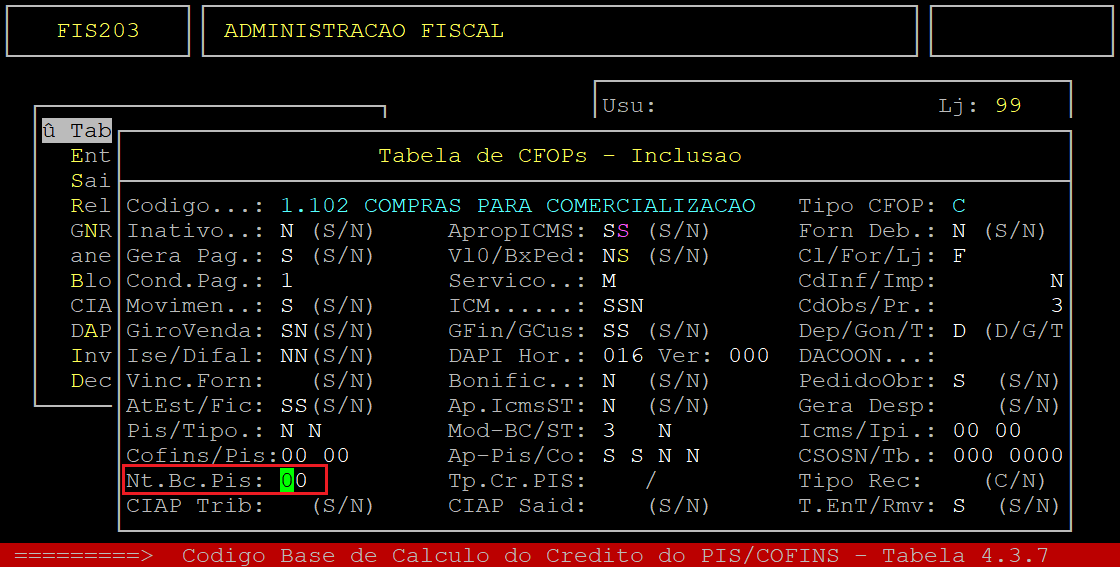
No campo primeiro parâmetro do campo Tp.Cr.PIS informe o código do tipo de crédito PIS/COFINS referente a tabela 4.3.6 da Receita Federal.
No segundo parâmetro do campo Tp.Cr.PIS informe o código do tipo de crédito PIS/COFINS referente a tabela 4.3.6 da Receita Federal para CST tributado/não tributado.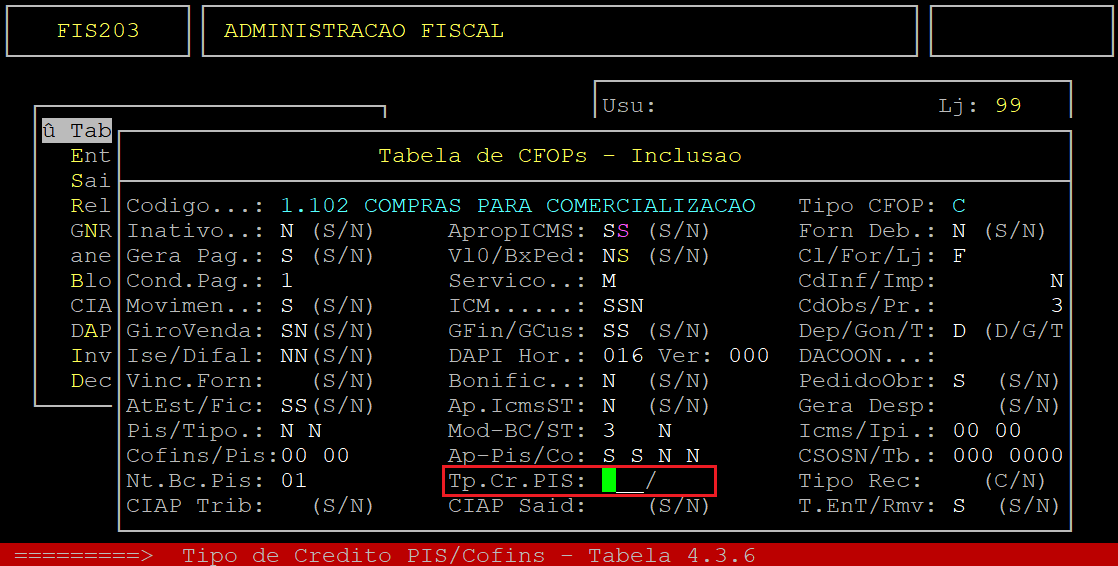
No campo T.Ent/Rmv informe a letra S para validar o CFOP confrontando-o com a tributação do produto, ou N para não validar.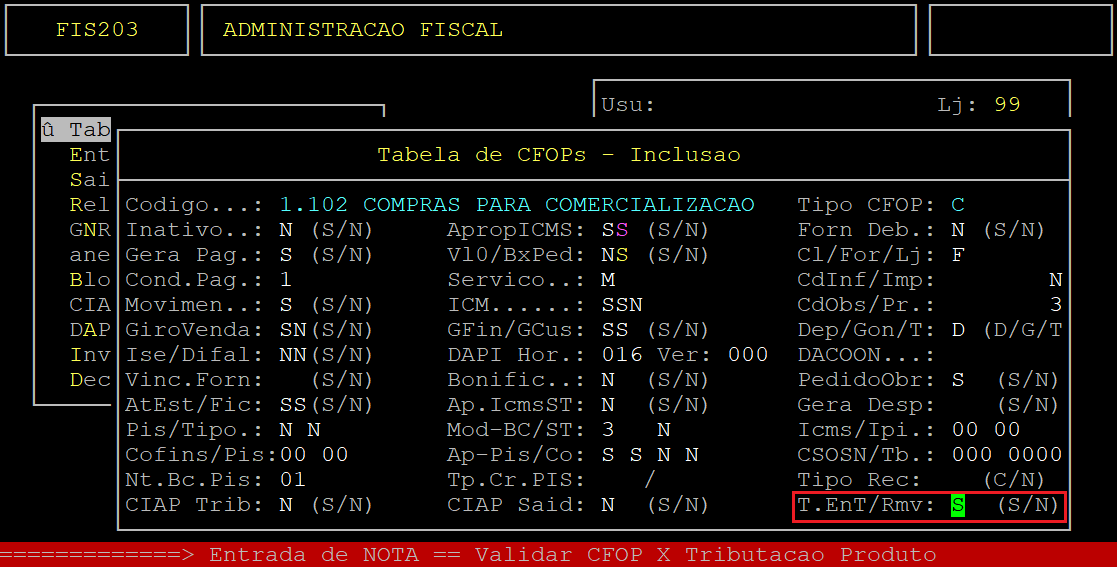
Ao ser exibida a pergunta " Confirma? " aperte a tecla Enter ou S para confirmar os dados do CFOP, ou N para cancelar.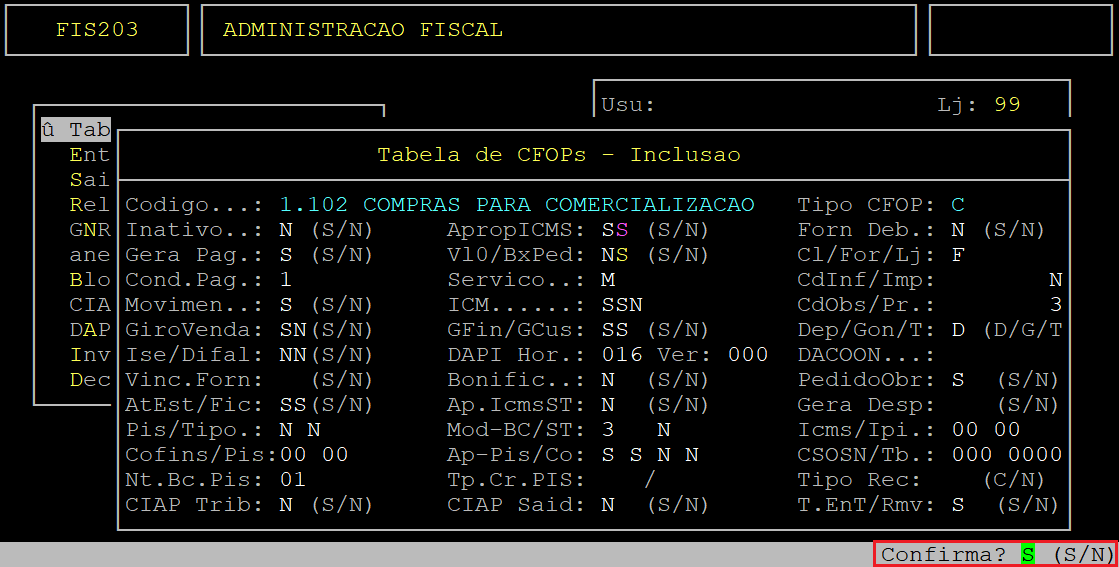
Após a confirmação o novo CFOP estará incluso.
Veja abaixo, outras opções para rotinas de CFOP no sistema Integral:
Para alterar os campos de algum CFOP já cadastrado no sistema consulte o documento " Dúvida | Como Alterar Cadastro CFOP Integral? " e saiba como realizar esse procedimento.
Para excluir algum CFOP já cadastrado no sistema consulte o documento " Dúvida | Como Excluir Cadastro CFOP Integral? " e saiba como realizar esse procedimento.
Para verificar quais os códigos de CFOP estão cadastrados no sistema consulte o documento " Dúvida | Como Emitir Relatório CFOP Integral? "e saiba como realizar esse procedimento.
|
O Atendimento para a Avanço Informática é prioridade! Caso Você tenha alguma dúvida, fique à vontade para entrar em contato com a gente:
|
Dúvida | Como Excluir Cadastro CFOP Integral?
Dúvida:
Como excluir o cadastro de CFOP do sistema Integral?
Solução:
| Rotina: | Tabela de CFOPs - Exclusão |
|---|---|
| Programa: | FIS218 |
| Localização: | Administração Fiscal / Tabelas / Fiscais - Códigos / Exclusão |
Caso seja necessário excluir o cadastro de algum CFOP da base de dados do sistema Integral, pode-se utilizar a rotina de exclusão de CFOP.
Para abrir a rotina, acesse a localização citada acima.
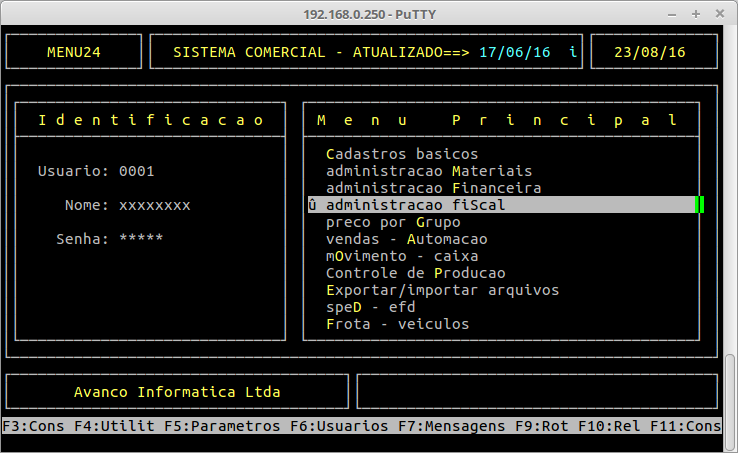
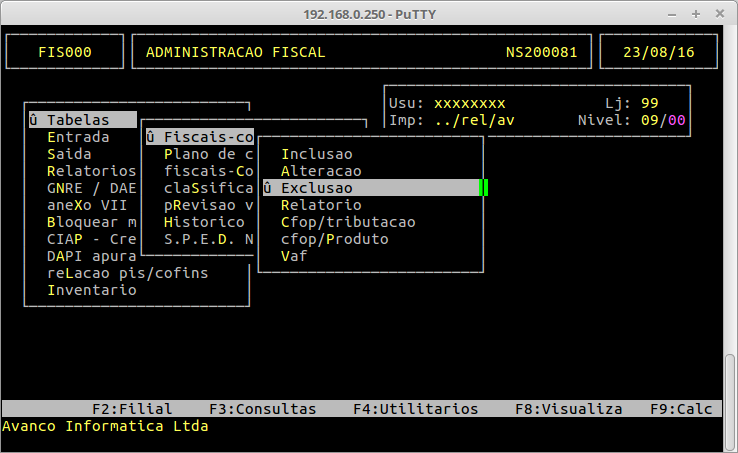
Tela de Exclusão
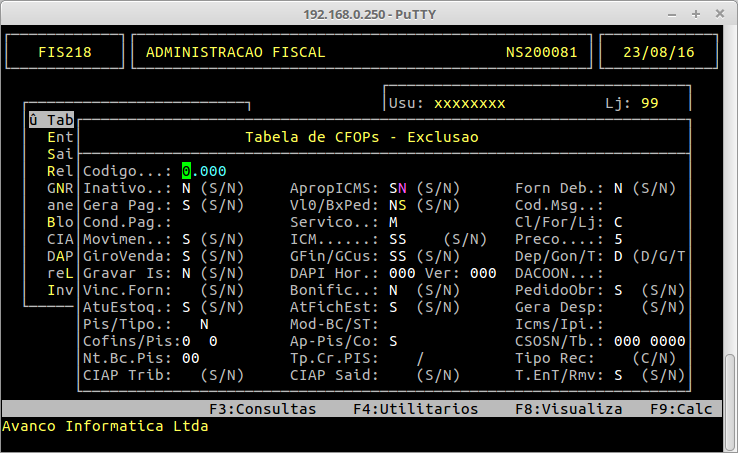
No campo "Código", informe o código de CFOP que deseja excluir, pressione a tecla ENTER e confirme a exclusão com a tecla S.
Excluindo CFOP
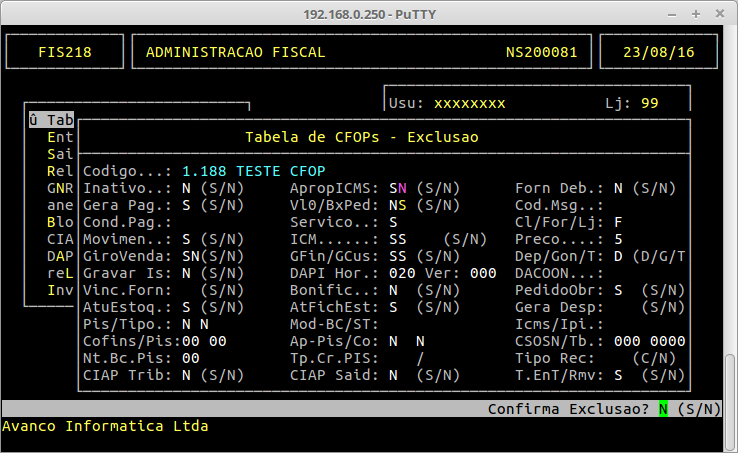
Ao término, o CFOP não estará na base de dados do integral.
|
O Atendimento para a Avanço Informática é prioridade! Caso Você tenha alguma dúvida, fique à vontade para entrar em contato com a gente:
|
Dúvida | Como Vincular PIS COFINS Loja Fornecedor Cliente CFOP Produto Integral?
Dúvida:
Como Vincular PIS e COFINS para Loja, Fornecedor ou Cliente, CFOP e Produto no Integral?
Sumário:
Solução:
1 - Vinculando PIS e COFINS no Cadastro
| Rotina: | Tabela Loja/Cliente ou Fornecedor/CFOP/Produto |
|---|---|
| Programa: | FIS216 |
| Localização: | Administracao Fiscal / Tabelas / Fiscais - codigos / Cfop - Produto |
Para vincular o PIS COFINS para Loja, Fornecedor ou Cliente, CFOP e Produto, acesse a localização citada acima, pressionando a tecla Enter para alcançar cada caminho.
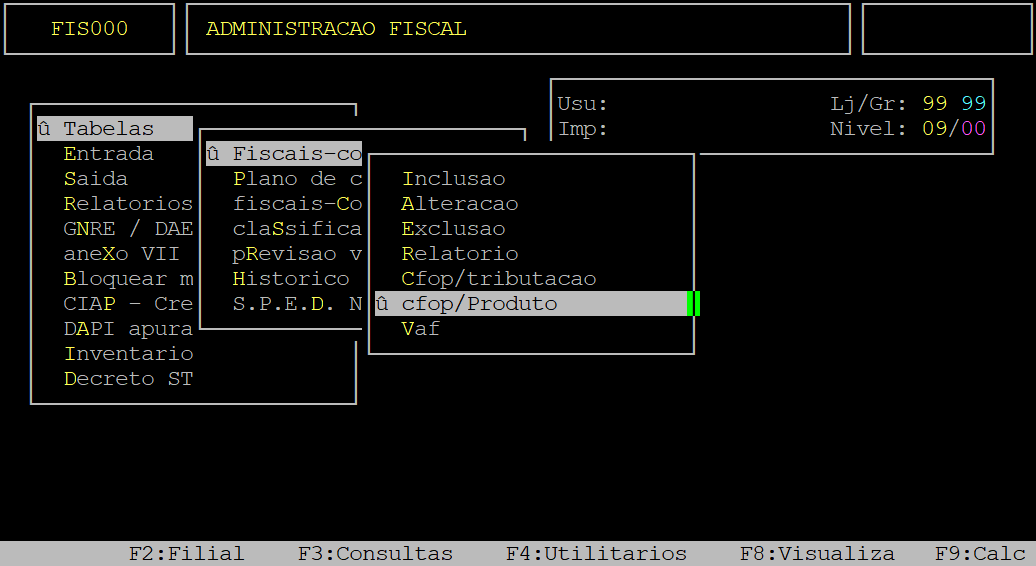
Ao acessar a rotina, informe os dados desejados.
|
OBSERVAÇÃO: As vinculações possíveis são: CFOP x Item (sem informar cliente ou fornecedor) ou CFOP x Cliente / Fornecedor x Item. |

Campos importantes da tela acima:
| Campos | Descrição | |
| Loja: | O campo é preenchido automaticamente com 99 (todas as lojas). Porém, para alterá-lo, utilize a seta do teclado para cima para alcançar o campo e, informe a loja desejada (dois dígitos, sendo possível completar com zero a esquerda). | |
|---|---|---|
| Cfop: |
Informe o código do CFOP desejado.
|
|
| Cli/For: |
Informe o código do Cliente ou Fornecedor (com o dígito verificador) desejado, que esteja cadastrado no sistema e, pressione a tecla Enter para prosseguir.
|
|
| Item: |
Informe o código do item (com o dígito verificador) desejado, que esteja cadastrado no sistema e, pressione a tecla Enter para prosseguir. Se desejar informar o NCM, pressione a tecla F5 , informe o NCM desejado e no campo à frente a exceção (se existir). após informar todos os NCM's pressione a tecla Esc. |
|
| Atacadista: |
Informe a letra S se o cadastro corresponder a atacado, ou N se não corresponder.
|
|
| Incide Pis: | Informe a letra S para indicar que o cadastro incide PIS na entrada, ou N para indicar que não incide. | |
| Incide Cofins: | Informe a letra S para indicar que o cadastro incide COFINS na entrada, ou N para indicar que não incide. | |
| CST Pis: | Informe o CST de PIS referente a entrada. | |
| CST Cofins: | Informe o CST de COFINS referente a entrada. | |
| Aliquota Pis: |
Informe a alíquota de PIS para entrada. |
|
| Aliquota Cofins: | Informe a alíquota de COFINS para entrada. | |
| Tip.Crd.Pis/Cofins: | Informe o tipo de crédito Pis/Cofins. | |
| Incide Pis: | Informe a letra S para indicar que o cadastro incide PIS na saída, ou N para indicar que não incide. | |
| Incide Cofins: | Informe a letra S para indicar que o cadastro incide COFINS na saída, ou N para indicar que não incide. | |
| CST Pis: | Informe o CST de PIS referente a saída. | |
| CST Cofins: | Informe o CST de COFINS referente a saída. | |
| AlÍquota Pis: | Informe a alíquota de PIS para saída. | |
| AlÍquota Cofins: | Informe a alíquota de COFINS para saída. |
Assim que preencher os campos citados no quadro acima, o sistema exibirá a pergunta " Confirma? ", no qual deverá pressionar a tecla Enter ou informar a letra S para confirmar.
O exemplo abaixo ilustra a vinculação CFOP x Item (os dados são meramente ilustrativos).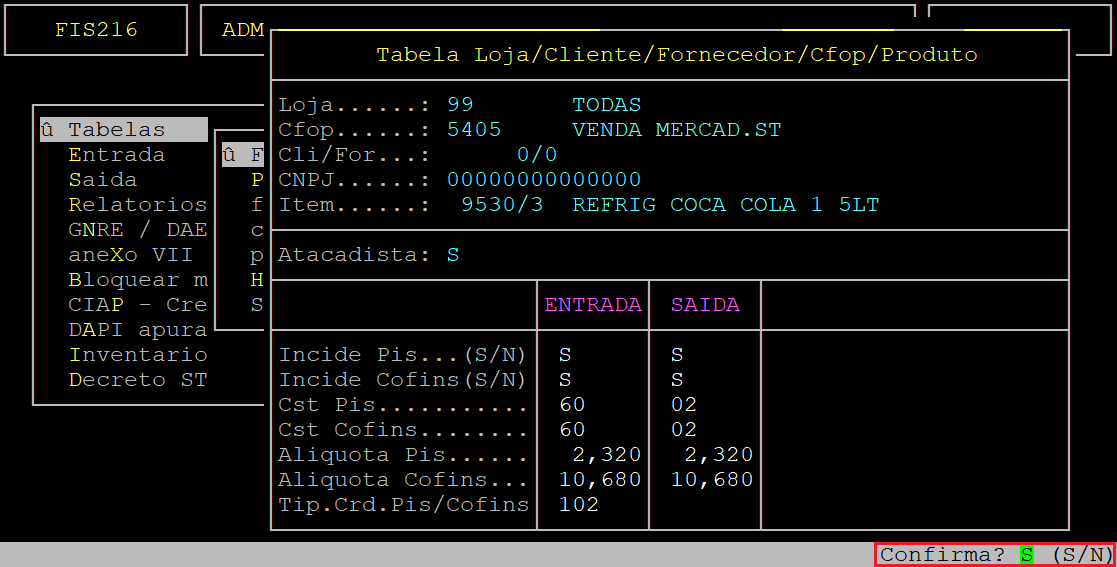
|
OBSERVAÇÃO: As vinculações possíveis são CFOP x Item ou CFOP x Cliente ou Fornecedor x Item, sendo que a última vinculação não passa pelo campo Atacadista respeitando, portanto, a vinculação da Atividade no Cadastro do Cliente. Caso seja utilizada a primeira vinculação (CFOP x Item), o Cliente ou Fornecedor utilizado nas movimentações de notas deverá estar com sua Atividade parametrizada como Atacadista para que as configurações sejam respeitadas. |
Para gerar o relatório dos fornecedores, clientes, loja, CFOP's e produtos vinculados, consulte o documento " Dúvida | Como Gerar Relatório Vinculação PIS COFINS Loja Fornecedor Cliente CFOP Produto Integral? ".
|
O Atendimento para a Avanço Informática é prioridade! Caso Você tenha alguma dúvida, fique à vontade para entrar em contato com a gente:
|
Dúvida| Como Configurar Produto Para Atender a IN 2305/25?
Dúvida:
Como Configurar Produto Para Atender a IN 2305/25?
A IN nº 2.305/2025 institui uma tributação mínima residual, reduzindo incentivos fiscais federais hoje existentes, de forma escalonada, preservando benefícios considerados essenciais, como a Cesta Básica Nacional de Alimentos.
A partir de 01/04/2026, produtos com PIS/Cofins isentos ou à alíquota zero que constam atualmente no Art. 1º da Lei nº 10.925/2004, mas não constam nos Anexos I e XV LC nº 214/2025 (Reforma Tributária de Consumo), passam a sofrer
tributação residual (10% da alíquota padrão), sem direito a crédito.
No sistema Integral, o item que atende a IN, deverá ser configurado conforme demostração abaixo. Existem tres opções:
Solução:
1- Cadastro de Produto
| Rotina: | Alteração |
|---|---|
| Programa: | EST117 |
| Localização: | Administracao Materiais / G. estoque / Cadastro de produto / Alteração / Cadastro |
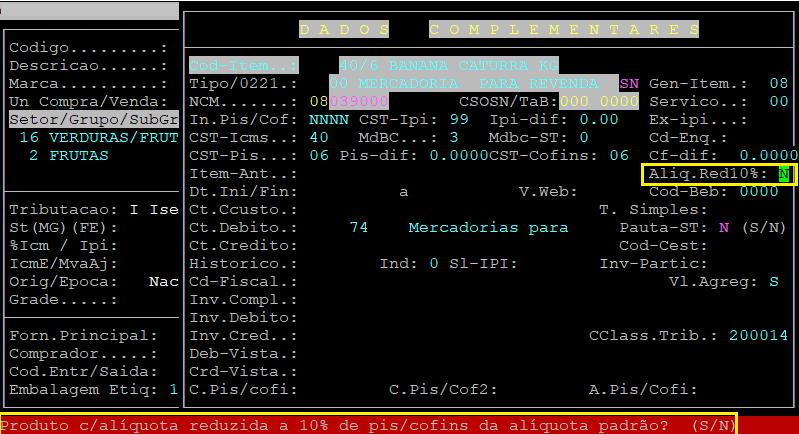
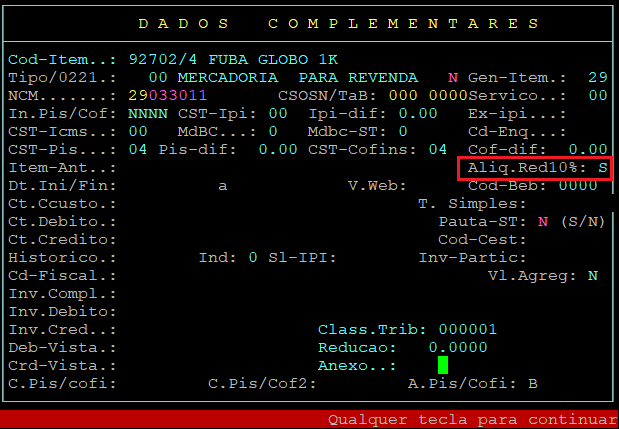
Pressione Enter até alcançar o campo 'Aliq.Red10%' e informe 'S' para identificação. O campo só permite alteração quando o cst de pis e cofins for não incidente.
2- Exportação/Importação Planilha CSV
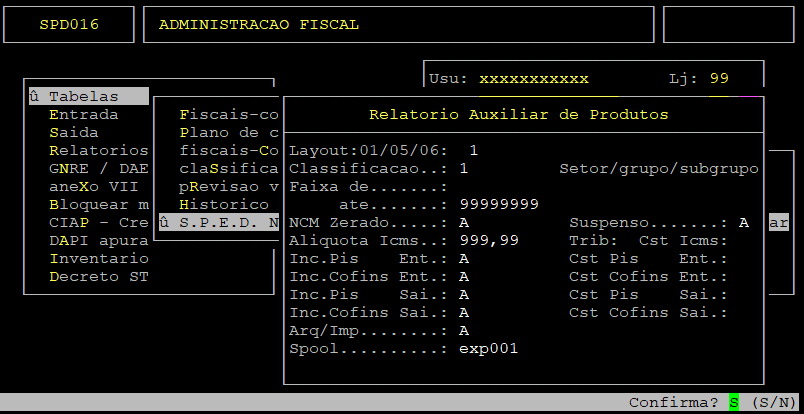
A alteração dos produtos poderá ser feita via planilha do cadastro de produtos,
| Rotina: | Relatório Auxiliar de Produtos |
|---|---|
| Programa: | SPD016 |
| Localização: | Administracao Fiscal / Tabelas / Sped-NFe / Mercadoria / produtos / Relatorio CSV Auxiliar |
Acesse a localização acima para gerar a planilha. Será gerado na pasta CSV.
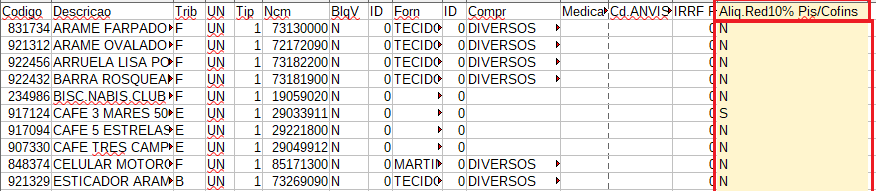
Após analisar quais itens constam na IN, a última coluna 'Aliq.Red10% Pis/Cofins' deverá ser preenchida com "S". Salve a planilha na pasta 'trb' com o nome 'produto01.csv'.
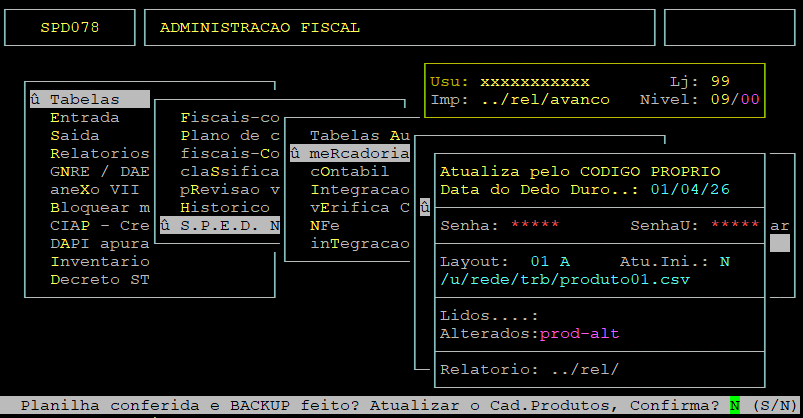
Para fazer a importação da planilha, acesse a localização abaixo.
| Rotina: | Atualiza pelo codigo proprio |
|---|---|
| Programa: | SPD078 |
| Localização: | Administracao Fiscal / Tabelas / Sped-NFe / Mercadoria / produtos / Relatorio/ Importa CSV Auxiliar |
|
Importante: Fazer o backup dos seguintes arquivos antes de importar a planilha:
/u/sist/sped/sp14a10 e sp14a56* /u/arq/sp01a03* /u/sist/arqd/sp_prodedoAA* /u/sist/arq/sp08a07* |
A planilha deve ser salva na extensão: ponto e virgula.
Após importar a planilha o cadastro de produto terá o campo atualizado.
3- Altera por Faixa
Esssa rotina faz alteração por NCM, item e grupo/subgrupo.
| Rotina: | Altera produtos |
|---|---|
| Programa: | SPD015 |
| Localização: | Administracao Fiscal / Tabelas / Sped-NFe / Mercadoria / produtos / Por Faixa |
Acesse a localização acima e informe a faixa de NCM, código do item ou grupo/subgrupo.
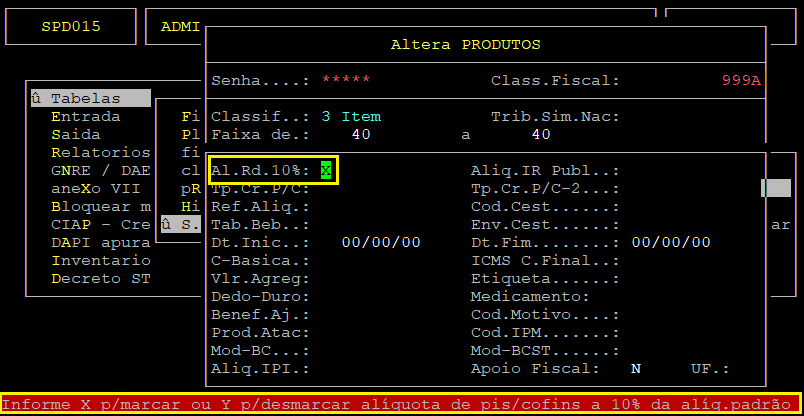
Na segunda tela, informe 'X' para atualizar o cadastro (configurar com "S") o campo do cadastro de produto ou 'Y' para desmarcar a alteração que foi feita (configurar com "N').
4-Informação Adicional na Danfe
Conforme informado no Perguntas e Resposta, deverá constar na nota fiscal a informação abaixo.
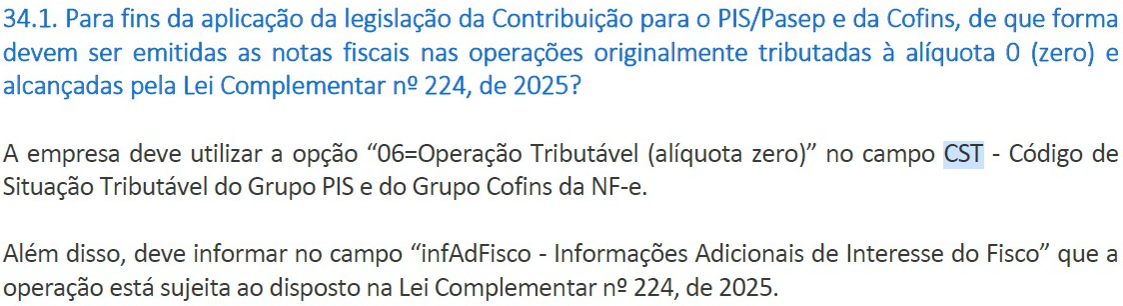
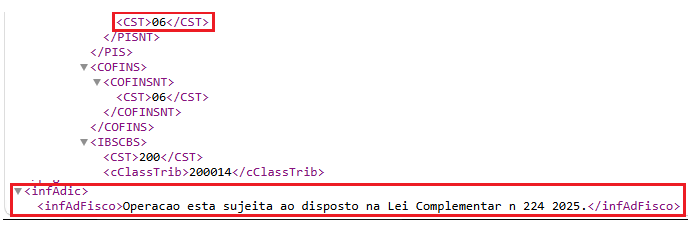
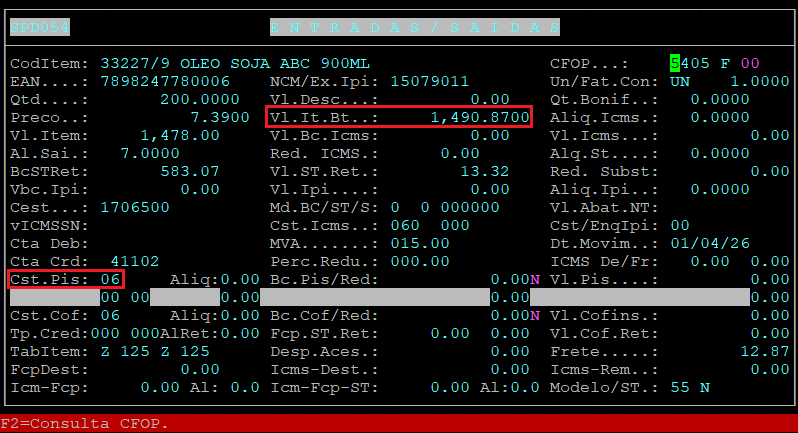
O grupo de pis e cofins não é gerado no XML para o CST 06, por isso não é enviado alíquota reduzida e valores de pis e cofins. Nos modelos 55 e 65 constam a mensagem de informação ao Fisco.
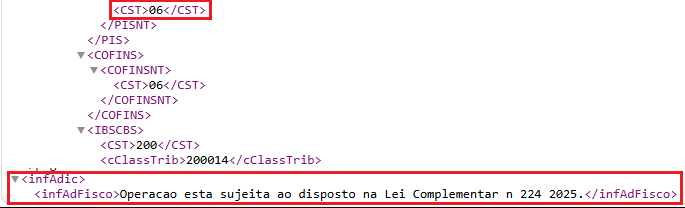
A versão do Frente de Loja que contempla essa alteração é a 1.5.42
5- Sped Contribuições
A Nota Técnica nº012/2026 orienta os contribuintes quanto a escrituração das operações de isenção, alíquota zero e créditos tributários na EFD Contribuições.
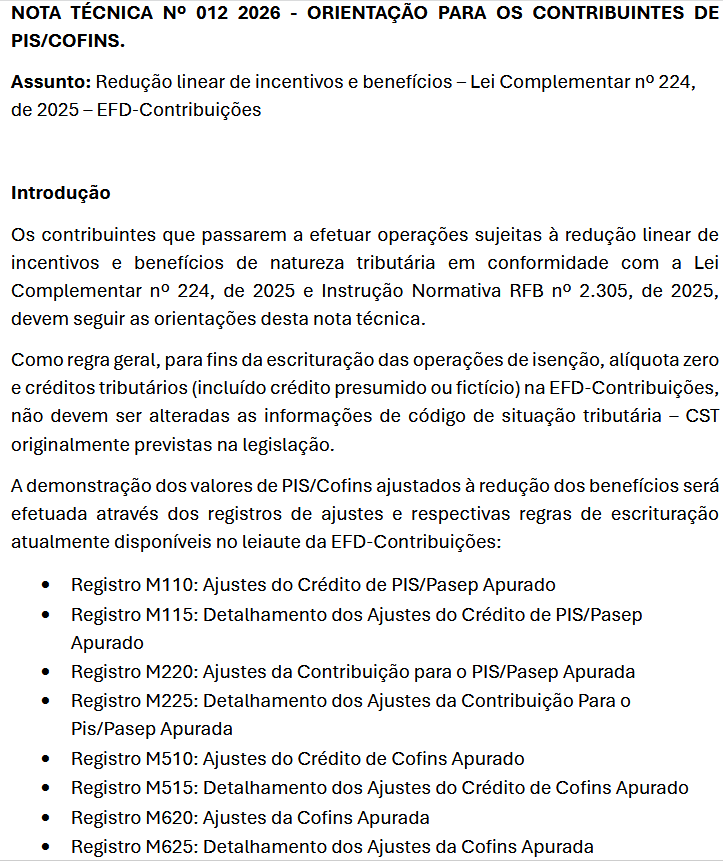
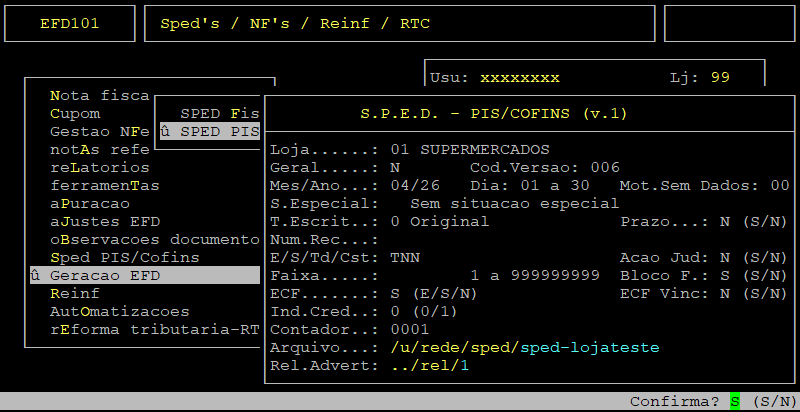
Para atender a Nota Técnica, todas as movimentações passam a ser enviadas no sped, mesmo que na nota fiscal não haja valores de pis/cofins por possuir itens não incidentes, a nota será enviada para o PVA compondo os valores dos ajustes do bloco M.
| Rotina: | Sped Pis/Cofins |
|---|---|
| Programa: | EFD101 |
| Localização: | Sped/EFD-NFe/NFCe-RTC / Geração EFD / Sped Pis/Cofins |
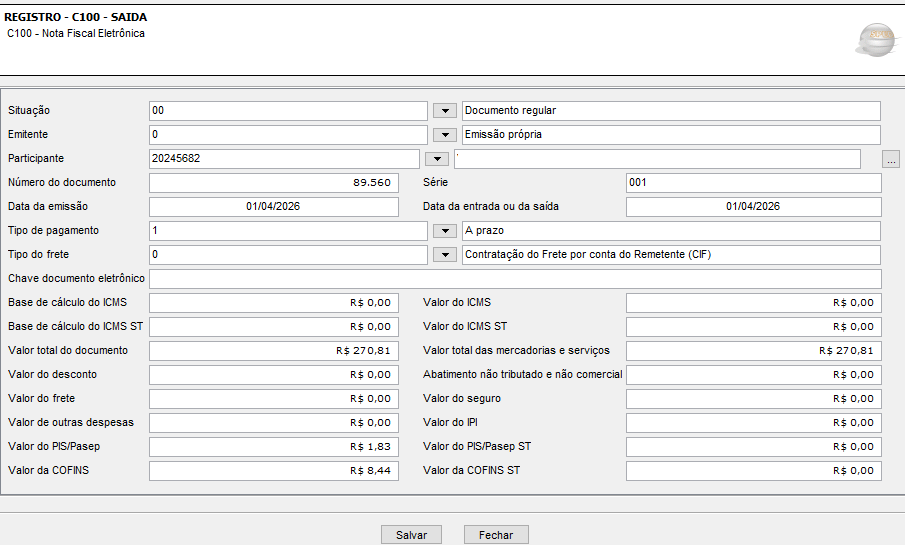
-Registro C110: Na nota fiscal modelo 55 e NFc-e modelo 65, contendo itens em que o campo 'Aliq.Red10%'. do cadastro do produto tenha sido configurado com "S", a observação será gerada. O que consta no sped será enviando nos registros C100 e C110.
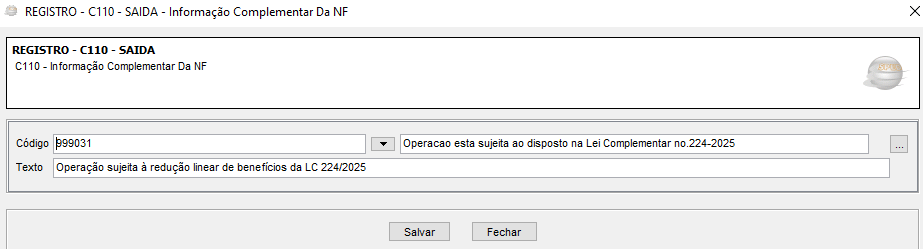
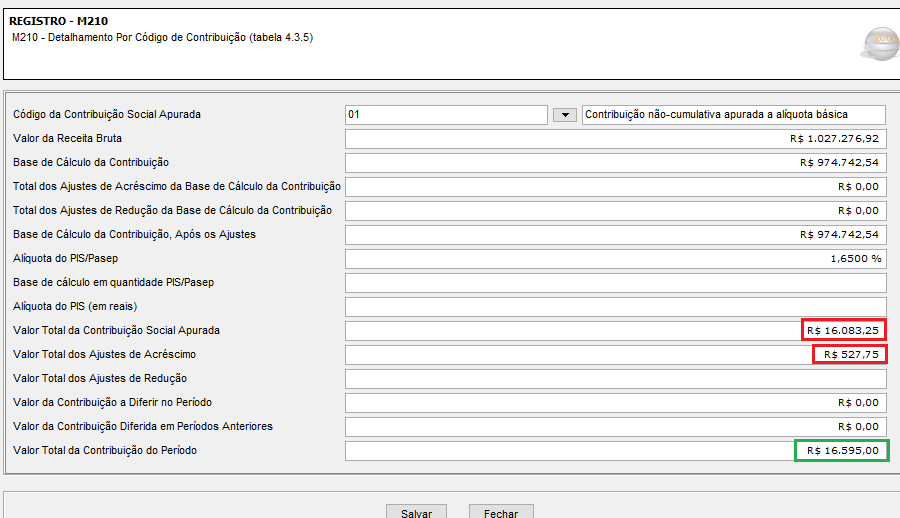
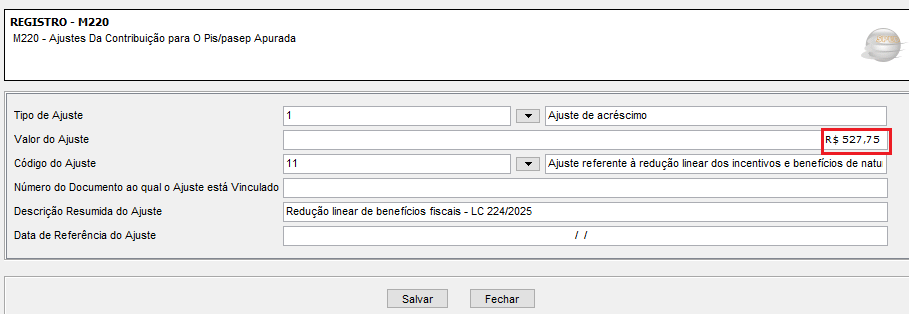
-Registro M210/M610: Esse registro mostra o valor do cst 01(R$ 16.083,25) e o valor do Ajuste de Acréscimo(R$ 527,75) dos itens da IN. O valor de ambos somados(R$ 16.595,00) também irá constar no M200/M600.
Abaixo o detalhamento dos ajustes.
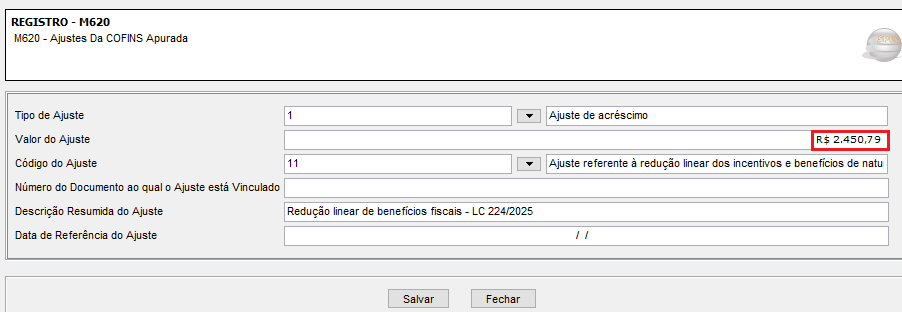
-Registro M220/M620: Esse registro será gerado com o tipo de ajuste 'Ajuste de Acréscimo' trazendo os valores do Pis e da Cofins referente aos itens de CST 06 tratados na Instrução Normativa.
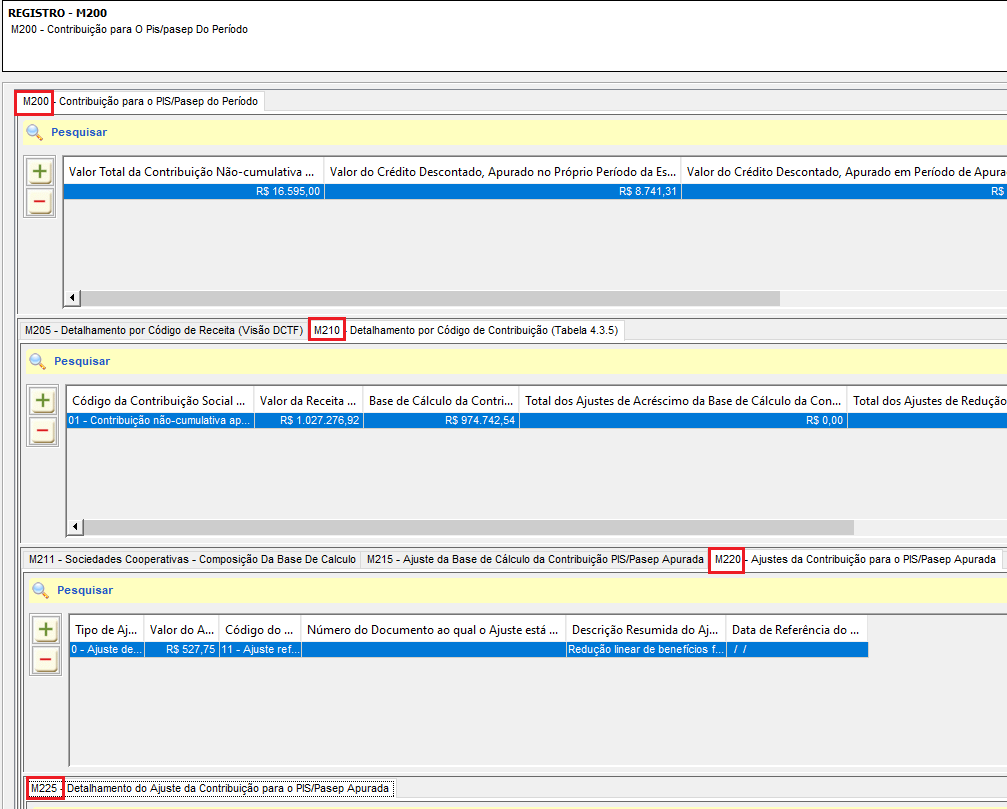
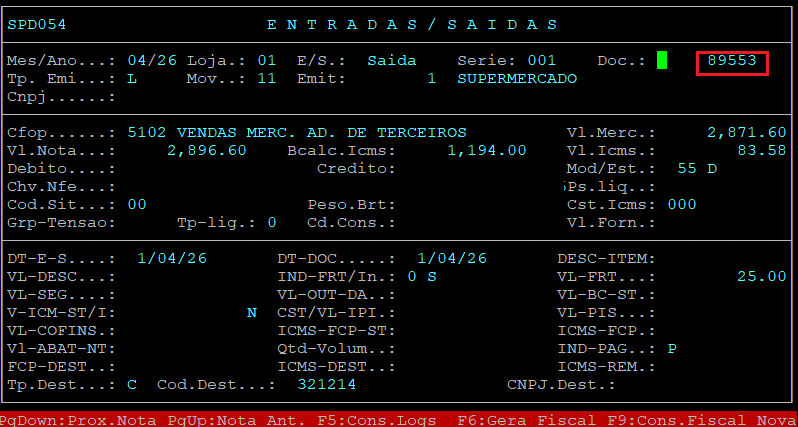
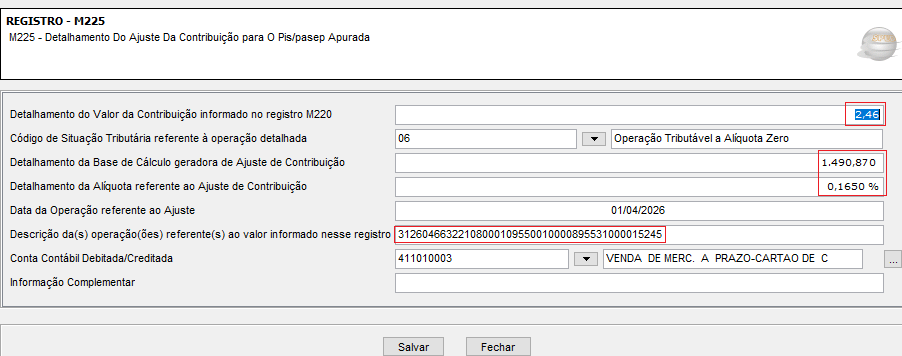
-Registro M225/M625: Nesse registro será informado a nota fiscal utilizada, a base de cálculo do pis/cofins e o valor do imposto. Abaixo um exemplo:
6- Relatório Auxiliar
Esse relatório irá auxiliar na conferencia dos registros M220/M620 e M225/M625, podendo ser gerado mostrando ou não os itens e por loja 99.
| Rotina: | Relatório Para Simples Conferencia Pis/Cofins |
|---|---|
| Programa: | FIS729 |
| Localização: | Sped/EFD-NFe/NFCe-RTC / Sped Pis/Cofins / Relatório Pis/Cofins / Completo |
Acesse a localização acima citada para gerar o relatório.
Ele deve ser gerado informando 'S' no campo 'Rel. CFOP/CST' e informando 'I' no campo 'So Total'.
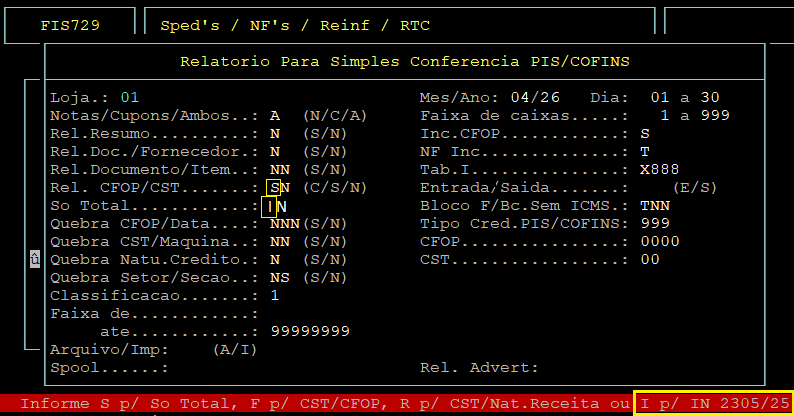
No filtro seguinte, informe se o relatório deve ou não mostrar os itens, e conclua a geração.
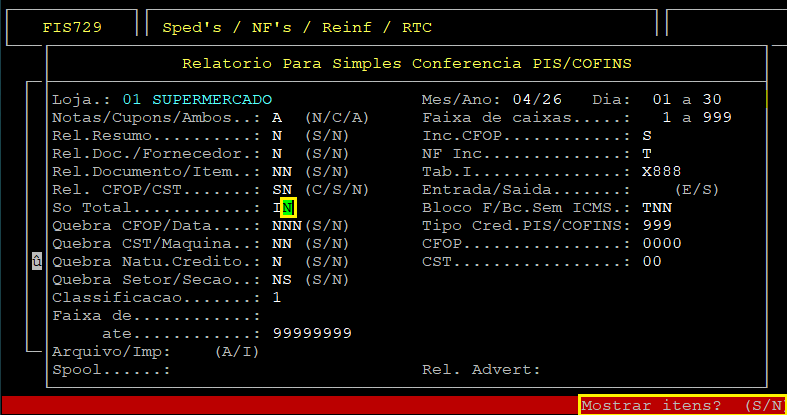
Abaixo o relatório gerado em PDF (sem itens) ele é gerado por nota assim como consta no registro M225/M625.
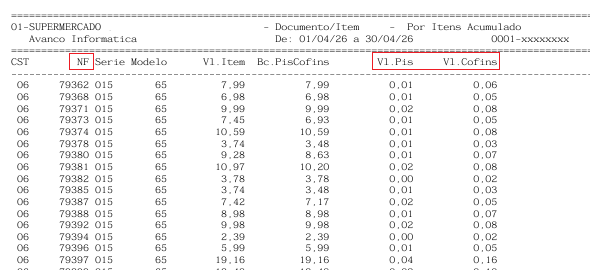
Abaixo o relatório gerado em CSV (com itens) o valor das colunas pis e cofins será o mesmo apresentado nos registros M220/M620.
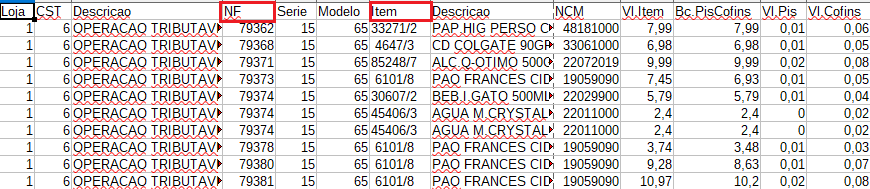
A conferencia dos valores no sped pis/cofins continua sendo feita via relatório CST, não houve mudança. O relatório acima mostrado é para conferencia dos valores de pis/cofins relacionados com a IN 2305/25.
Informativo | Como Realizar Entrada de Notas de Serviço Modelo 62
Sumário:
Solução:
Cadastro e Lançamento de Notas: Novos processos para cadastramento e lançamento de notas fiscais, com funcionalidades de busca e inclusão de deduções detalhadas de serviço no modelo 62.
Sumário:
1. Cadastro de Tabela de Classe de Consumo
2. Lançamento da Nota Fiscal de Serviço
3.1 Validação do SPED Fiscal
1.1 Cadastro de Tabela de Classe de Consumo
Como Cadastrar Classe Consumo no Integral
A classe consumo é utilizada para as notas fiscais de serviço, nos quais os códigos mais utilizados estão no arquivo sp14a23 que fica no diretório /u/sist/sped.
|
IMPORTANTE: Se no sistema não tiver nenhum código cadastrado, será necessário entrar em contato com o Suporte Avanço para que realizem a importação do arquivo sp14a23. |
| Rotina: | Manutenção Consumo |
|---|---|
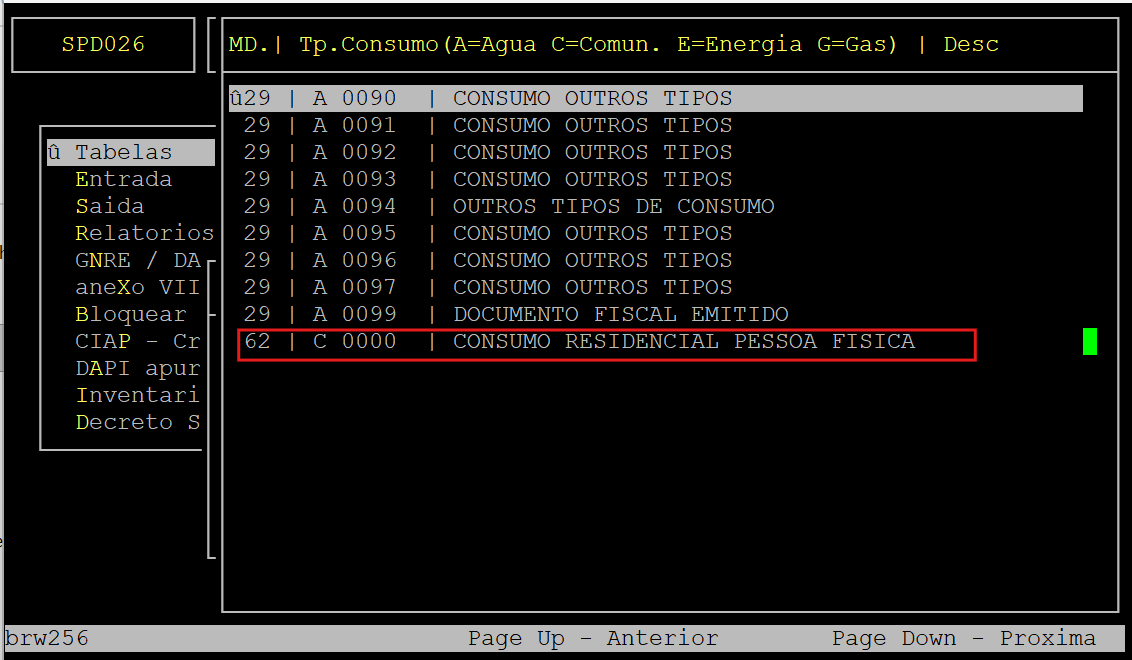
| Programa: | SPD026 |
| Localização: | Administração Fiscal / Tabelas / S.P.E.D NFe - ECD / Mercadoria / Classe Consumo |
Para cadastrar a classe consumo, (usada para notas fiscais de serviço): acesse a localização citada acima.
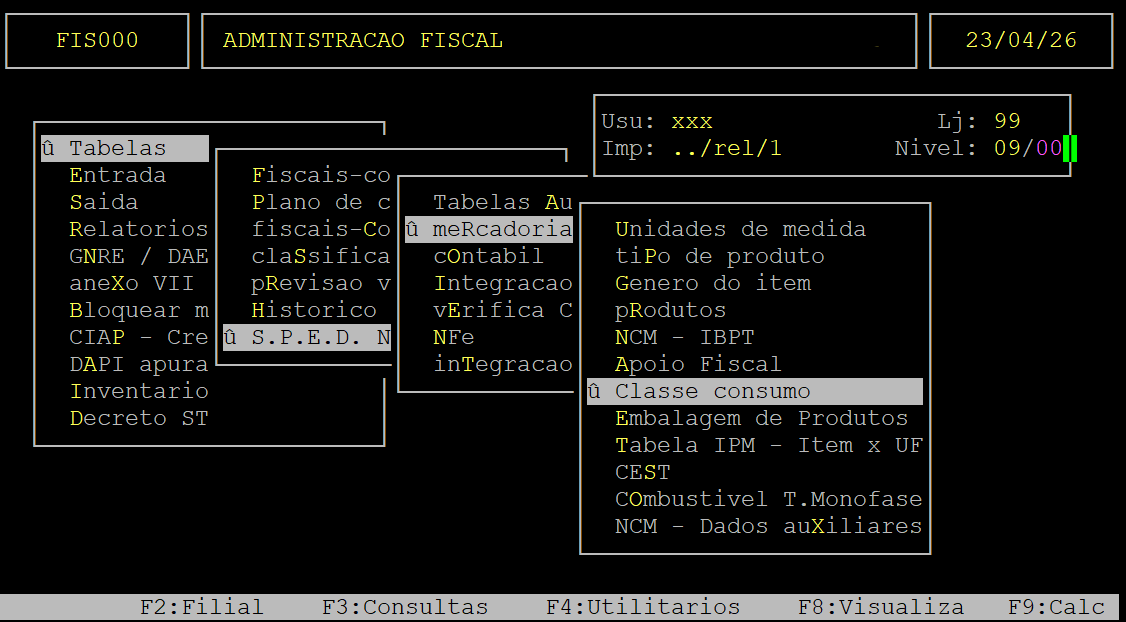
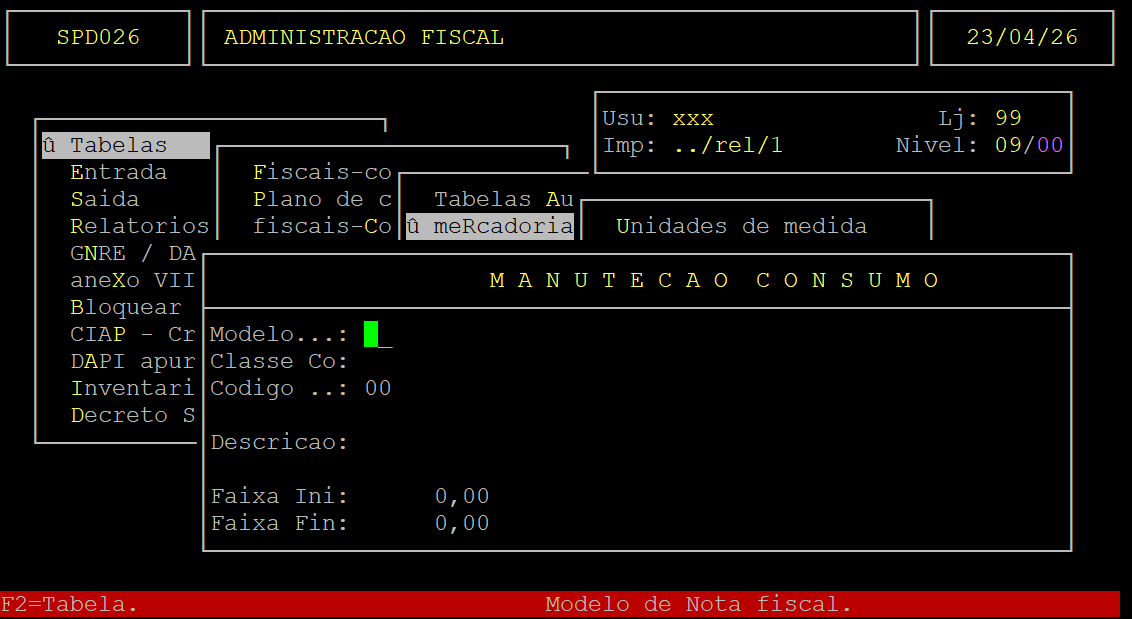
Campos importantes da tela acima:
| Campos | Descrição |
|---|---|
| Modelo: | Informe o modelo da nota fiscal. |
| Classe Co: | Informe a letra correspondente a classe, sendo: A= Aguá, G= Gás, C= Comunicação ou E= Energia. |
| Codigo: | Informe um código disponível. |
| Descricao: | Informe a descrição desejada para a classe. |
Assim que preencher os campos acima, pressione a tecla Enter ou S para confirmar e gravar a nova classe.
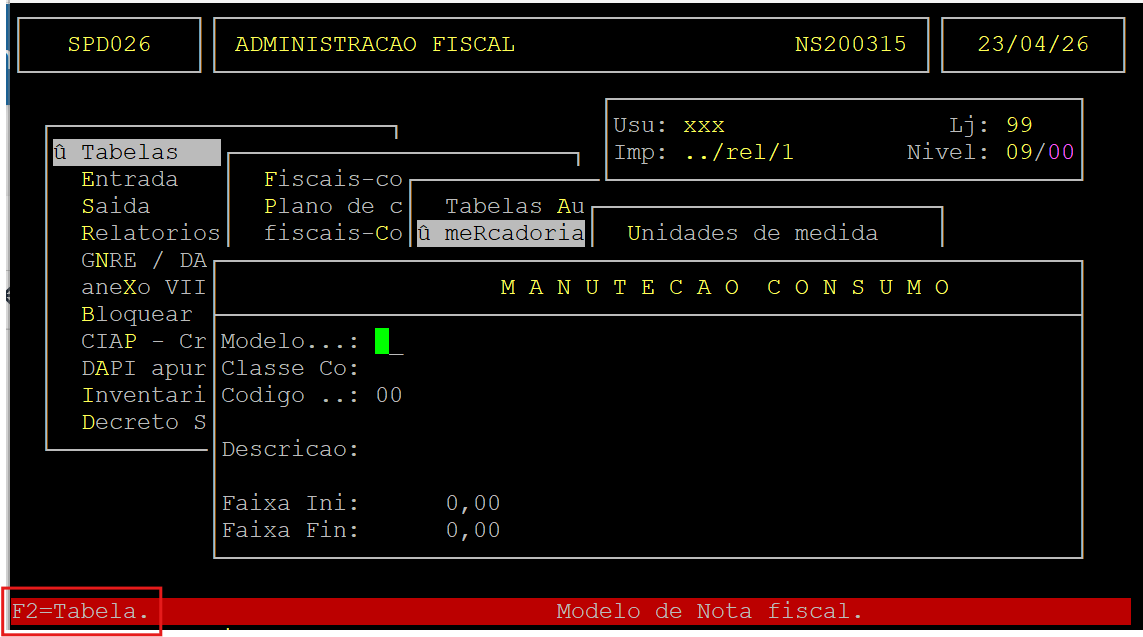
Para poder consultar a classe cadastrada, pressione a tecla F2 no campo Modelo, conforme o exemplo abaixo.
2.1 Lançamento da Nota Fiscal de Serviço
Para realizar o lançamento de uma Nota Fiscal de Serviço, siga os seguintes passos:
| Rotina: | Serviço - Inclusão |
|---|---|
| Programa: | MOV224 |
| Localização: | Administração Materiais / Gestão de Estoque / Gerenciamento Filial / Entradas e Saídas / Movimentação / Entrada / Compra / Serviço |
Processo:
- Informe a chave de acesso da nota fiscal para carregar os dados das notas.
- Utilize a busca (pressionando F2) para selecionar o modelo da nota (ex. Modelo 62). Pressionando F2 no campo, será exibida uma lista de modelos disponíveis, incluindo o Modelo 62
- Complete os campos relacionados às deduções (valores não tributados, outras despesas).
- Caso necessário, insira o item de telefonia manualmente ou via XML.
- Finalize a inclusão e garanta a consistência dos dados fiscais no sistema.
Informe a Chave de acesso da Nota Fiscal para carregar os dados das notas.
Busca no Sistema (Atalho F2):
- Pressionando F2 no campo, será exibida uma lista de modelos disponíveis, incluindo o Modelo 62
Descrição do Campo:
- O campo Modelo é utilizado para identificar o tipo de documento fiscal vinculado, como o Modelo 62
- O campo pode ser preenchido de duas maneiras:
a) Automático pelo XML:O sistema importa diretamente o modelo do documento fiscal a partir dos dados fornecidos no arquivo XML.
b) Manual pelo Usuário: Caso a entrada da nota não seja realizada pelo arquivo XML, ele pode ser informado manualmente.
Adicione os valores não tributados, outras despesas e os valores provenientes do modelo 62.
Descrição:
- Este campo será utilizado para informar os valores detalhados relacionados às deduções da nota fiscal.
Componentes do Valor:
O valor informado no campo deve ser a soma dos seguintes itens:
- Valores não tributados: Montantes da nota fiscal que não estão sujeitos à tributação.
- Outras despesas: Custos adicionais discriminados na nota fiscal que compõem o total de deduções.
Regras de Preenchimento:
- Deve conter apenas valores válidos e consistentes com o detalhamento da nota.
- Caso não existam valores a deduzir, o campo deverá ser preenchido com "0,00".
Inclusão do Item de Telefonia:
- Após finalizar o preenchimento e validação, insira o item de telefonia associado à nota fiscal.
- Busca pelo F7:
- Pressione F7 para localizar o item diretamente pelo arquivo XML.
- Selecione o item correto na lista exibida e confirme a inclusão.
- Informação Manual:
- Caso o item não esteja disponível pelo XML, informe manualmente os seguintes dados:
- Código do Item: Código interno ou fiscal correspondente ao item de telefonia.
Finalização:
- Após incluir o item, salve a entrada da nota no sistema.
- Inclua os dados de gravação do Financeiro para garantir que os valores informados estejam consistentes.
|
O Atendimento para a Avanço Informática é prioridade! Caso Você tenha alguma dúvida, fique à vontade para entrar em contato com a gente:
|