# Conta Contábil - Integral

# Dúvida | Como Configurar Conta Contábil Inventário SPED ICMS Integral?

##### **Dúvida:**

Como configurar a conta contábil referente ao inventário onde será gravado no **Registro H010** do **SPED ICMS** no sistema Integral?

##### **Sumário:**

<div class="wiki-content" id="bkmrk-1---vinculando-conta"><div class="toc-macro client-side-toc-macro  conf-macro output-block hidden-outline" data-hasbody="false" data-headerelements="H3,H4,H5,H6" data-macro-name="toc">- <span style="text-decoration: underline;"><span class="toc-item-body" data-outline="1">1 - Vinculando Conta Contábil pelo Cadastro da Filial</span></span>
- <span style="text-decoration: underline;"><span class="toc-item-body" data-outline="2">2 - Vinculando Conta Contábil pelo Cadastro de Produto</span></span>

</div></div>##### **Solução:**

Para que a informação da Conta Contábil seja gravada nas Movimentações referente ao inventário no **Registro H010** do **SPED Fiscal** é necessário que ela seja configurada. As configurações podem ser feitas através de duas rotinas, como pode ser observado abaixo:

<p class="callout danger">**Observação**: Para realizar a configuração da conta, é necessário que ela seja cadastrada na rotina de **Plano de Contas Contábil**, em caso de dúvidas sobre como cadastrar, consulte o documento: [Dúvida | Como Incluir Contas Sintéticas Analíticas Plano Contas Contábil Integral?](https://bc.avancoinfo.com.br/books/fiscal-integral/page/duvida-como-incluir-contas-sinteticas-analiticas-plano-contas-contabil-integral).</p>


##### **1 - Vinculando Conta Contábil pelo Cadastro da Filial**

<div class="wiki-content" id="bkmrk-rotina%3A-cadastro-de-"><div class="table-wrap"><table border="1" class="confluenceTable" style="width: 54.5238%; height: 106.188px; border-collapse: collapse; border-style: solid;"><colgroup><col style="width: 20.786%;"></col><col style="width: 79.2174%;"></col></colgroup><tbody><tr style="height: 29.7969px;"><th class="confluenceTh" style="height: 29.7969px;">Rotina:</th><td class="confluenceTd" style="height: 29.7969px;">Cadastro de Filial</td></tr><tr style="height: 29.7969px;"><th class="confluenceTh" style="height: 29.7969px;">Programa:</th><td class="confluenceTd" style="height: 29.7969px;">CBA001</td></tr><tr style="height: 46.5938px;"><th class="confluenceTh" style="height: 46.5938px;">Localização:</th><td class="confluenceTd" style="height: 46.5938px;">Cadastro Básicos / Filial / Filiais / Manutenção / Cadastro</td></tr></tbody></table>

</div></div>Para realizar a vinculação da Conta Contábil pelo Cadastro da Filial, consulte o documento [Dúvida | Como Configurar Conta Contábil Inventário Cadastro Filial Integral?](https://bc.avancoinfo.com.br/books/fiscal-integral/page/duvida-como-configurar-conta-contabil-inventario-cadastro-filial-integral)

##### **2 - Vinculando Conta Contábil pelo Cadastro de Produto**

<div class="wiki-content" id="bkmrk-rotina%3A-cadastro-de--1"><div class="table-wrap"><table border="1" class="confluenceTable" style="border-collapse: collapse; border-style: solid;"><colgroup><col></col><col></col></colgroup><tbody><tr><th class="confluenceTh">Rotina:</th><td class="confluenceTd">Cadastro de Produto</td></tr><tr><th class="confluenceTh">Programa:</th><td class="confluenceTd">EST117</td></tr><tr><th class="confluenceTh">Localização:</th><td class="confluenceTd">Administração de Materiais / Gestão de Estoque / Cadastro de Produtos / Alteração / Cadastro</td></tr></tbody></table>

</div></div>Para realizar a vinculação da Conta Contábil pelo Cadastro do Produto, consulte **o passo 2** do documento [Dúvida | Como Configurar Conta Contábil Cadastro Produto Integral?](https://bc.avancoinfo.com.br/books/fiscal-integral/page/duvida-como-configurar-conta-contabil-cadastro-produto-integral)

<p class="callout danger">**Observação**: Quando a Conta Contábil estiver vinculada nas duas rotinas a configuração no **Cadastro de CFOP** (passo **1 - Vinculando Conta Contábil pelo Cadastro de Filial**) irá sobrepor a vinculação do **Cadastro de Produtos** (passo **2 - Vinculando Conta Contábil pelo Cadastro de Produto**).</p>

<table border="1" id="bkmrk-o-atendimento-para-a"><colgroup><col></col></colgroup><tbody><tr><td>**O Atendimento para a Avanço Informática é prioridade!**

Caso Você tenha alguma dúvida, fique à vontade para entrar em contato com a gente:  
[![logo whatsapp.jpg](https://bc.avancoinfo.com.br/uploads/images/gallery/2025-05/scaled-1680-/logo-whatsapp.jpg)](https://bc.avancoinfo.com.br/uploads/images/gallery/2025-05/logo-whatsapp.jpg)[Clique aqui para falar conosco no WhatsApp](https://wa.me/553130251188?text=Ol%C3%A1!)

[![avanco.png](https://bc.avancoinfo.com.br/uploads/images/gallery/2025-05/scaled-1680-/kibavanco.png)](https://bc.avancoinfo.com.br/uploads/images/gallery/2025-05/kibavanco.png)

</td></tr></tbody></table>

<div class="wiki-content" id="bkmrk--6"></div>

# Dúvida | Como Incluir Contas Sintéticas Analíticas Plano Contas Contábil Integral?

##### **Dúvida:**

Como realizar a inclusão de **Contas Sintéticas** ou **Analíticas** no **Plano de Contas Contábil** no sistema **Integral**?

##### **Solução:**

<div class="wiki-content" id="bkmrk-rotina%3A-plano-de-con"><div class="table-wrap"><table border="1" class="confluenceTable" style="border-collapse: collapse; border-style: solid;"><colgroup><col></col><col></col></colgroup><tbody><tr><th class="confluenceTh">Rotina:</th><td class="confluenceTd">Plano de Contas Contábil</td></tr><tr><th class="confluenceTh">Programa:</th><td class="confluenceTd">CBA009</td></tr><tr><th class="confluenceTh">Localização:</th><td class="confluenceTd">Cadastros Básicos / Plano de Contas / Contábil / Manutenção / Inclusão</td></tr></tbody></table>

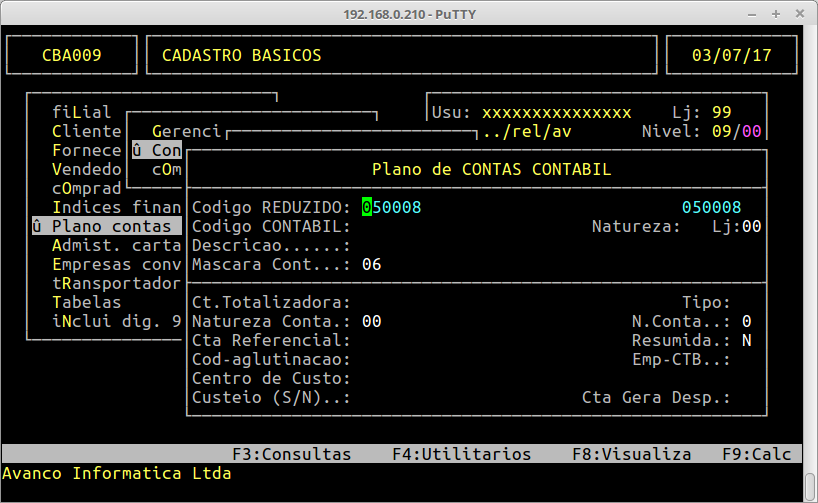
</div></div>Para realizar a inclusão de contas sintéticas ou analíticas no Plano de Contas Contábil, acesse a localização citada acima.

<p class="callout danger">**Observação**: O Plano de Contas no menu contábil (para clientes que utilizam o Módulo Contábil) é utilizado apenas para fins de consulta, qualquer alteração deve ser feita no menu Integral e importada pelo menu do Módulo Contábil.  
</p>

[![1.png](https://bc.avancoinfo.com.br/uploads/images/gallery/2025-08/scaled-1680-/jPj1.png)](https://bc.avancoinfo.com.br/uploads/images/gallery/2025-08/jPj1.png)

Deve-se preencher os campos acima de acordo as orientações da contabilidade.

Cada conta a ser incluída, deve ser cadastrada conforme o seu nível:

Exemplo:

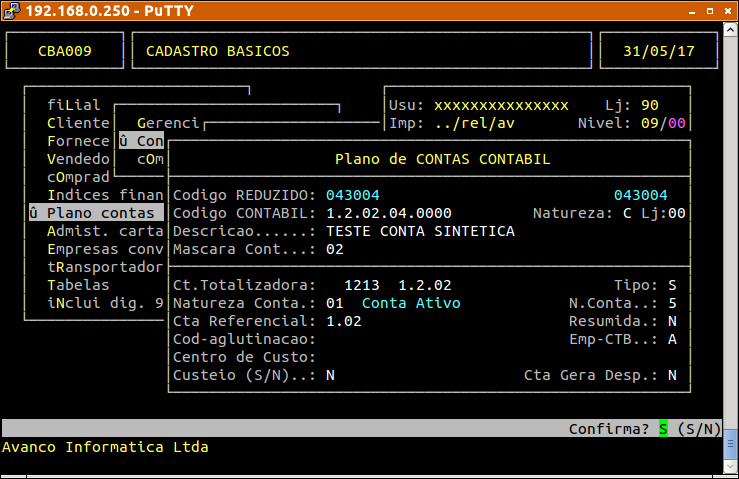
<div class="wiki-content" id="bkmrk-conta-sint%C3%A9tica%C2%A0--1.">- **Conta Sintética** - 1.2.02.04 (A conta pode ir até o 4º nível).
- **Conta Analítica** - 1.2.02.04.0001 ( A conta pode ir até o 5º nível).

</div>Informações importantes referente aos campos da tela acima:

<div class="wiki-content" id="bkmrk-c%C3%B3digo-reduzido%3A-inf"><div class="table-wrap"><table border="1" class="confluenceTable" style="border-collapse: collapse; border-style: solid; width: 100%;"><colgroup><col style="width: 14.181%;"></col><col style="width: 85.819%;"></col></colgroup><tbody><tr><th class="confluenceTh align-center">Código Reduzido:</th><td class="confluenceTd">Informar o **código reduzido** da conta contábil, o sistema já traz um código reduzido que está disponível para uso.

**Observação:** É necessário cadastrar os **códigos reduzidos** e suas respectivas **contas sintéticas** antes de iniciar a inclusão das **contas analíticas**. Sendo assim, o **código reduzido** será utilizado para **todas as vinculações do sistema**.

</td></tr><tr><th class="confluenceTh">Código Contábil:</th><td class="confluenceTd">Informar o **código contábil** conforme a estrutura, nível da conta e sequência.</td></tr><tr><th class="confluenceTh">Natureza:</th><td class="confluenceTd">Informar a natureza de identificação da conta que está incluindo, podendo ser digitado a letra (**D**) - **Conta Débito** ou (**C**) - **Conta Crédito**.</td></tr><tr><th class="confluenceTh">Lj:</th><td class="confluenceTd">Esse campo deverá ser informado com **00**.</td></tr><tr><th class="confluenceTh">Descrição:</th><td class="confluenceTd">Descrição que deseja para a **Conta Contábil**.</td></tr><tr><th class="confluenceTh">Ct.Totalizadora:</th><td class="confluenceTd">Informe uma conta de nível superior, onde a conta de nível atual deverá ser somada as de níveis acima desta.</td></tr><tr><th class="confluenceTh">Tipo:</th><td class="confluenceTd">Digite a letra (**A**) - **Conta Analítica** ou (**S**) - **Conta Sintética.**</td></tr><tr><th class="confluenceTh">Natureza Conta:</th><td class="confluenceTd">Informe a natureza da conta conforme o nível pertencente, sendo **01** - **Ativo**, **02** - **Passivo**, **03** - **Patrimônio Líquido**, **04** - **Resultado**, **05** - **Compensação**, **09** - **Outras.**</td></tr><tr><th class="confluenceTh">Cta Referencial:</th><td class="confluenceTd">Informa a conta referencial conforme o guia prático da **ECF.**</td></tr><tr><th class="confluenceTh">Emp - CTB</th><td class="confluenceTd">Informe a empresa fornecedora do Software Contábil.</td></tr></tbody></table>

</div></div><p class="callout danger">**Observação:** O cadastro das **Contas Analíticas** devem proceder de forma semelhante, atentar para o **sequencial do código contábil (Contas Editadas)** a serem informadas, assim como a **natureza da conta e sua totalizadora**.</p>

A imagem a abaixo contém um exemplo de inclusão de conta Sintética.

<span class="confluence-embedded-file-wrapper image-center-wrapper confluence-embedded-manual-size">[![02.png](https://bc.avancoinfo.com.br/uploads/images/gallery/2025-08/scaled-1680-/5GK02.png)](https://bc.avancoinfo.com.br/uploads/images/gallery/2025-08/5GK02.png)</span>

<table border="1" id="bkmrk-o-atendimento-para-a"><colgroup><col></col></colgroup><tbody><tr><td>**O Atendimento para a Avanço Informática é prioridade!**

Caso Você tenha alguma dúvida, fique à vontade para entrar em contato com a gente:  
[![logo whatsapp.jpg](https://bc.avancoinfo.com.br/uploads/images/gallery/2025-05/scaled-1680-/logo-whatsapp.jpg)](https://bc.avancoinfo.com.br/uploads/images/gallery/2025-05/logo-whatsapp.jpg)[Clique aqui para falar conosco no WhatsApp](https://wa.me/553130251188?text=Ol%C3%A1!)

[![avanco.png](https://bc.avancoinfo.com.br/uploads/images/gallery/2025-05/scaled-1680-/kibavanco.png)](https://bc.avancoinfo.com.br/uploads/images/gallery/2025-05/kibavanco.png)

</td></tr></tbody></table>

<div class="wiki-content" id="bkmrk--2"></div>

# Dúvida | Como Configurar Conta Contábil Inventário Cadastro Filial Integral?

##### **Dúvida**:

Como configurar **Conta Contábil de Inventário** no **Cadastro de Filial** para será enviada para o **SPED** no **Sistema Integral**?

##### **Sumário**:

<div class="toc-macro client-side-toc-macro  conf-macro output-block hidden-outline" data-hasbody="false" data-headerelements="H4,H5" data-macro-name="toc" id="bkmrk-1---configura%C3%A7%C3%A3o-cad">- <span style="text-decoration: underline;"><span class="toc-item-body" data-outline="1">1 - Configuração Cadastro de Filial</span></span>

</div>##### **Solução**:

**Observação**: Para realizar a configuração da conta, é necessário que ela seja cadastrada na rotina de **Plano de Contas Contábil**, em caso de dúvida sobre como cadastrar, consulte o documento: [Dúvida | Como Incluir Contas Sintéticas Analíticas Plano Contas Contábil Integral?](https://bc.avancoinfo.com.br/books/fiscal-integral/page/duvida-como-incluir-contas-sinteticas-analiticas-plano-contas-contabil-integral)

A configuração da **Conta Contábil de Crédito e/ou Débito** referente ao inventário deve ser realizada por **Filial**.

##### 1 - Configuração Cadastro de Filial

<div class="table-wrap" id="bkmrk-rotina-filiais-progr"><table border="1" class="confluenceTable" style="border-collapse: collapse; border-style: solid;"><colgroup><col></col><col></col></colgroup><tbody><tr><th class="confluenceTh">Rotina</th><td class="confluenceTd">Filiais</td></tr><tr><th class="confluenceTh">Programa:</th><td class="confluenceTd">CBA001</td></tr><tr><th class="confluenceTh">Localização:</th><td class="confluenceTd">Cadastros Básicos / Filial / Filiais / Manutenção / Cadastro</td></tr></tbody></table>

</div>Acesse a localização indicada acima para preencher a conta que será gravada no inventário quando gerado o **SPED Fiscal** (Bloco H).

[![24.png](https://bc.avancoinfo.com.br/uploads/images/gallery/2025-08/scaled-1680-/zm024.png)](https://bc.avancoinfo.com.br/uploads/images/gallery/2025-08/zm024.png)

Insira as informações necessárias e ao chegar na tela de **Dados Complementares** observe atentamente o campo **Ct.Inv.**

[![25.png](https://bc.avancoinfo.com.br/uploads/images/gallery/2025-08/scaled-1680-/gR825.png)](https://bc.avancoinfo.com.br/uploads/images/gallery/2025-08/gR825.png)

No campo **Ct.Inv** deverá informar a **Conta Contábil de Crédito ou Débito** que deseja enviar para o **Inventário Fiscal**.

[![26.png](https://bc.avancoinfo.com.br/uploads/images/gallery/2025-08/scaled-1680-/83g26.png)](https://bc.avancoinfo.com.br/uploads/images/gallery/2025-08/83g26.png)

<p class="callout danger">**Observações:**</p>

- **A conta padrão para as movimentações de Inventário devem ser configuradas por Loja (Filial).**
- No **Validador do SPED Fiscal**, a **conta contábil de Débito ou Crédito** **configurada** será **exibida no campo Código da Conta Analítica do Registro H010 - Inventário**.
- Caso deseje visualizar **outra forma de configuração da conta de Inventário que será enviada para o SPED**, consulte *o* documento: [Dúvida | Como Configurar Conta Contábil Inventário SPED ICMS Integral?](https://bc.avancoinfo.com.br/books/fiscal-integral/page/duvida-como-configurar-conta-contabil-inventario-sped-icms-integral)

<table border="1" id="bkmrk-o-atendimento-para-a"><colgroup><col></col></colgroup><tbody><tr><td>**O Atendimento para a Avanço Informática é prioridade!**

Caso Você tenha alguma dúvida, fique à vontade para entrar em contato com a gente:  
[![logo whatsapp.jpg](https://bc.avancoinfo.com.br/uploads/images/gallery/2025-05/scaled-1680-/logo-whatsapp.jpg)](https://bc.avancoinfo.com.br/uploads/images/gallery/2025-05/logo-whatsapp.jpg)[Clique aqui para falar conosco no WhatsApp](https://wa.me/553130251188?text=Ol%C3%A1!)

[![avanco.png](https://bc.avancoinfo.com.br/uploads/images/gallery/2025-05/scaled-1680-/kibavanco.png)](https://bc.avancoinfo.com.br/uploads/images/gallery/2025-05/kibavanco.png)

</td></tr></tbody></table>

# Dúvida | Como Configurar Conta Contábil Cadastro Produto Integral?

##### **Dúvida:**

Como **Configurar Conta Contábil no Cadastro de Produto** no **Sistema Integral**?

##### **Sumário:**

<div class="toc-macro client-side-toc-macro  conf-macro output-block hidden-outline" data-hasbody="false" data-headerelements="H4,H5" data-macro-name="toc" id="bkmrk-1---setando-campos-c">- <span style="text-decoration: underline;"><span class="toc-item-body" data-outline="1">1 - Setando Campos Ct Crédito/Débito</span></span>
- <span style="text-decoration: underline;"><span class="toc-item-body" data-outline="2">2 - Setando Campos Inv Cred/Débito</span></span>

</div>##### **Solução:**

Para configurar a conta contábil de crédito e/ou débito no Cadastro de Produto têm-se a opção de preencher as contas contábeis a serem enviadas para o SPED:

- Contas Crédito/Débito referente ao Registro de Inventário;
- Contas Crédito/Débito referente a movimentação de notas;

<p class="callout danger">**Observação**: Para realizar a configuração da conta, é necessário que ela seja cadastrada na rotina de **Plano de Contas Contábil**, caso tenha dúvidas sobre como cadastrar, consulte o documento: [Dúvida | Como Incluir Contas Sintéticas Analíticas Plano Contas Contábil Integral?](https://bc.avancoinfo.com.br/books/fiscal-integral/page/duvida-como-incluir-contas-sinteticas-analiticas-plano-contas-contabil-integral)</p>

1 - Setando Campos Ct Crédito/Débito

<div class="table-wrap" id="bkmrk-rotina%3A-cadastro-de-"><table border="1" class="confluenceTable" style="border-collapse: collapse; border-style: solid;"><colgroup><col></col><col></col></colgroup><tbody><tr><th class="confluenceTh">Rotina:</th><td class="confluenceTd">Cadastro de Produtos - Alteração</td></tr><tr><th class="confluenceTh">Programa:</th><td class="confluenceTd">EST117</td></tr><tr><th class="confluenceTh">Localização:</th><td class="confluenceTd">Administração de Materiais / Gestão de Estoque / Cadastro de Produtos / Alteralção / Cadastro</td></tr></tbody></table>

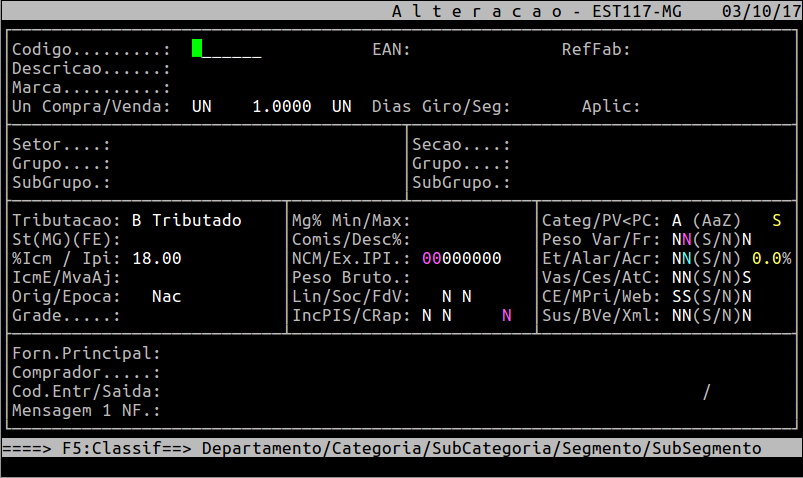
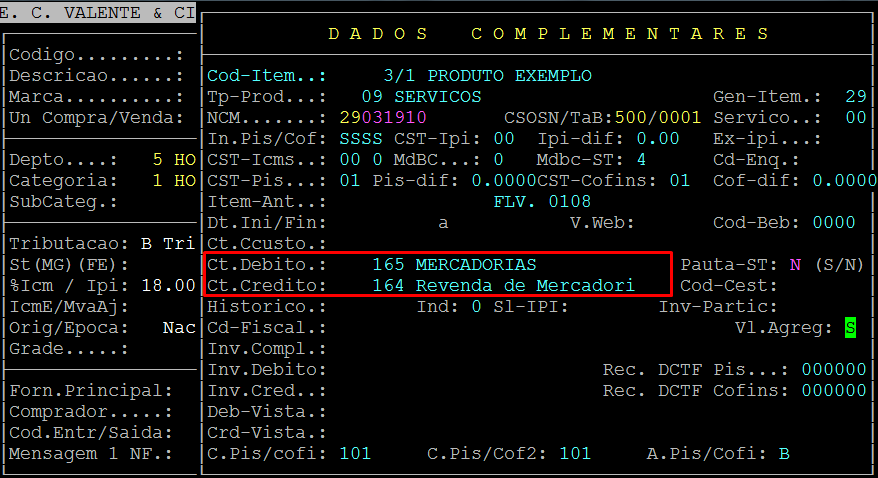
</div><div class="wiki-content" id="bkmrk-acesse-a-localiza%C3%A7%C3%A3o">Acesse a localização acima para preencher a conta que será gravada nas movimentações de notas a serem enviadas para o **SPED**.</div><div class="wiki-content" id="bkmrk-"></div><div id="bkmrk--9">[![17.png](https://bc.avancoinfo.com.br/uploads/images/gallery/2025-08/scaled-1680-/lXU17.png)](https://bc.avancoinfo.com.br/uploads/images/gallery/2025-08/lXU17.png)</div><div id="bkmrk--1"></div><div id="bkmrk--11"></div><div class="wiki-content" id="bkmrk-ap%C3%B3s%C2%A0preencher-com-o">Após **preencher com o código do produto e pressionar ENTER** nos demais campos, **assim que chegar na tela de Dados Complementares**, observe os campos **Ct.Debito** e **CT.Credito.**</div><div class="wiki-content" id="bkmrk--12">  
</div><div class="wiki-content" id="bkmrk--13">[![18.png](https://bc.avancoinfo.com.br/uploads/images/gallery/2025-08/scaled-1680-/LTb18.png)](https://bc.avancoinfo.com.br/uploads/images/gallery/2025-08/LTb18.png)</div><div class="wiki-content" id="bkmrk--14">  
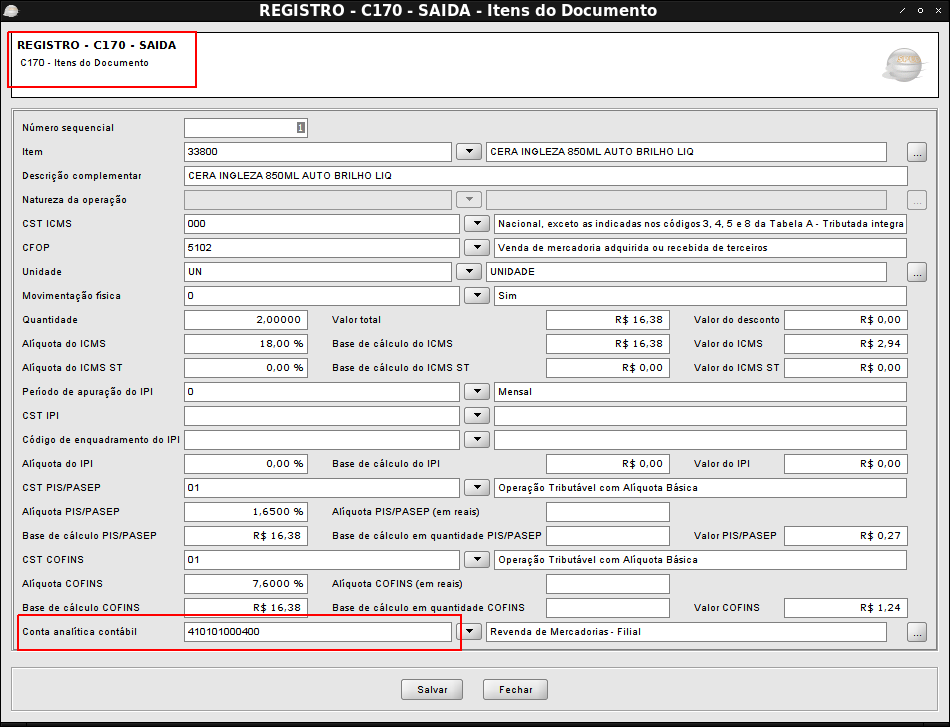
</div><div class="wiki-content" id="bkmrk-no-campo%C2%A0ct.debito%C2%A0o">No campo **Ct.Debito** ou **CT.Credito** deverá informar a conta de Crédito e/ou Débito que deseja gravar nas movimentações.</div><div class="wiki-content" id="bkmrk--2"></div><div class="wiki-content" id="bkmrk--17"></div><p class="callout danger">**Observação:** No **Validador do SPED Fiscal**, a **Conta Contábil de Débito ou Crédito** configurada será exibida no campo **Conta Analítica Contábil** do **Registro C170 - Itens da Nota**.</p>

<div class="wiki-content" id="bkmrk-tela-do-validador-no">Tela do Validador no Registro C170</div><div class="wiki-content" id="bkmrk--3"></div><div class="wiki-content" id="bkmrk--18">[![01.png](https://bc.avancoinfo.com.br/uploads/images/gallery/2025-08/scaled-1680-/G2U01.png)](https://bc.avancoinfo.com.br/uploads/images/gallery/2025-08/G2U01.png)</div><div class="wiki-content" id="bkmrk-%C2%A0-2"> </div><p class="callout danger">**Observação**: Caso deseje visualizar outra forma de configuração da conta contábil a ser enviada no SPED e Movimentações, consulte o documento [Dúvida | Como Configurar Conta Contábil Registros C170 SPED ICMS Integral?](https://bc.avancoinfo.com.br/books/fiscal-integral/page/duvida-como-configurar-conta-contabil-registros-c170-sped-icms-integral)</p>

<div class="wiki-content" id="bkmrk--4"></div><div class="wiki-content" id="bkmrk-2---setando-campos-i">2 - Setando Campos Inv Cred/Débito</div><div class="wiki-content" id="bkmrk--5"></div><div class="table-wrap" id="bkmrk-rotina%3A-cadastro-de--1"><table border="1" class="confluenceTable" style="border-collapse: collapse; border-style: solid;"><colgroup><col></col><col></col></colgroup><tbody><tr><th class="confluenceTh">Rotina:</th><td class="confluenceTd">Cadastro de Produtos - Alteração</td></tr><tr><th class="confluenceTh">Programa:</th><td class="confluenceTd">EST117</td></tr><tr><th class="confluenceTh">Localização:</th><td class="confluenceTd">Administração de Materiais / Gestão de Estoque / Cadastro de Produtos / Alteralção / Cadastro</td></tr></tbody></table>

</div>Acesse a localização acima para preencher a conta que será gravada no inventário quando for gerado o **SPED Fiscal** (**Bloco H**).

[![17 (1).png](https://bc.avancoinfo.com.br/uploads/images/gallery/2025-08/scaled-1680-/17-1.png)](https://bc.avancoinfo.com.br/uploads/images/gallery/2025-08/17-1.png)

Após **preencher com o código do produto e pressionar ENTER** nos demais campos, **assim que chegar na tela de Dados Complementares**, observe os campos **Inv.Debito** e **Inv.Cred.**

Nos campos **Inv.Debito** ou **Inv.Cred** deverá informar a **Conta de Crédito ou Débito** que deseja **enviar para o Inventário**.

[![19.png](https://bc.avancoinfo.com.br/uploads/images/gallery/2025-08/scaled-1680-/vMg19.png)](https://bc.avancoinfo.com.br/uploads/images/gallery/2025-08/vMg19.png)

**Observação:** No **Validador do SPED Fiscal**, a **Conta** **Contábil de Débito ou Crédito configurada** será exibida no campo **Código da Conta Analítica** do **Registro H010 - Inventário**.

<p class="callout danger">**Observação**: Caso deseje visualizar outra forma de configuração da conta contábil a ser enviada no **SPED e Movimentações**, consulte o documento [Dúvida | Como Configurar Conta Contábil Inventário SPED ICMS Integral?](https://bc.avancoinfo.com.br/books/fiscal-integral/page/duvida-como-configurar-conta-contabil-inventario-sped-icms-integral).</p>

<table border="1" id="bkmrk-o-atendimento-para-a"><colgroup><col></col></colgroup><tbody><tr><td>**O Atendimento para a Avanço Informática é prioridade!**

Caso Você tenha alguma dúvida, fique à vontade para entrar em contato com a gente:  
[![logo whatsapp.jpg](https://bc.avancoinfo.com.br/uploads/images/gallery/2025-05/scaled-1680-/logo-whatsapp.jpg)](https://bc.avancoinfo.com.br/uploads/images/gallery/2025-05/logo-whatsapp.jpg)[Clique aqui para falar conosco no WhatsApp](https://wa.me/553130251188?text=Ol%C3%A1!)

[![avanco.png](https://bc.avancoinfo.com.br/uploads/images/gallery/2025-05/scaled-1680-/kibavanco.png)](https://bc.avancoinfo.com.br/uploads/images/gallery/2025-05/kibavanco.png)

</td></tr></tbody></table>

# Dúvida | Como Configurar Conta Contábil Registros C170 SPED ICMS Integral?

##### **Dúvida**:

Como **Configurar a Conta Contábil** referente as **movimentações de notas de Entrada e Saída** que serão **gravadas no Registro C170 SPED Fiscal no Sistema Integral**?

##### **Sumário**:

<div class="wiki-content" id="bkmrk-1---vinculando-conta"><div class="toc-macro client-side-toc-macro  conf-macro output-block hidden-outline" data-hasbody="false" data-headerelements="H4,H5" data-macro-name="toc">- <span style="text-decoration: underline;"><span class="toc-item-body" data-outline="1">1 - Vinculando Conta Contábil por CFOP</span></span>
- <span style="text-decoration: underline;"><span class="toc-item-body" data-outline="2">2 - Vinculando Conta Contábil pelo Cadastro de Produto</span></span>

</div></div>##### **Solução**:

Para que as informações da Conta Contábil sejam gravadas nas movimentações referente ao **inventário no Registro H010 do SPED Fiscal** é necessário que algumas configurações sejam realizadas. As configurações podem ser feitas através de duas rotinas, as quais podemos observar logo abaixo nos passos 1 e 2.

<p class="callout danger">**Observação**: Para realizar a configuração da conta, é necessário que ela seja cadastrada na rotina de **Plano de Contas Contábil**, localizada no documento: [Dúvida | Como Incluir Contas Sintéticas Analíticas Plano Contas Contábil Integral?](https://bc.avancoinfo.com.br/books/fiscal-integral/page/duvida-como-incluir-contas-sinteticas-analiticas-plano-contas-contabil-integral)</p>

##### 1 - Vinculando Conta Contábil por CFOP

Para realizar a vinculação da **Conta Contábil por CFOP,** acesse o documento [Dúvida | Como Vincular Conta Contábil CFOP Integral?](https://bc.avancoinfo.com.br/books/fiscal-integral/page/duvida-como-vincular-conta-contabil-cfop-integral)

##### 2 - Vinculando Conta Contábil pelo Cadastro de Produto

Para realizar a vinculação da **Conta Contábil pelo Cadastro de Produto,** acesse **o passo 1** do documento [Dúvida | Como Configurar Conta Contábil Cadastro Produto Integral?](https://bc.avancoinfo.com.br/books/fiscal-integral/page/duvida-como-configurar-conta-contabil-cadastro-produto-integral)

<p class="callout danger">**Observação:** Quando a conta contábil estiver vinculada **nas duas rotinas<span class="fontstyle3"> a configuração no Cadastro de CFOP (</span>**<span class="fontstyle3">Passo 1</span>**<span class="fontstyle3"> - Vinculando Conta Contábil por CFOP) </span>**<span class="fontstyle3">irá sobrepor a vinculação do **Cadastro de Produtos**</span>**<span class="fontstyle3"> (</span>**<span class="fontstyle3">Passo</span>**<span class="fontstyle3"> 2 - Vinculando Conta Contábil pelo Cadastro de Produto).</span>**</p>

<table border="1" id="bkmrk-o-atendimento-para-a"><colgroup><col></col></colgroup><tbody><tr><td>**O Atendimento para a Avanço Informática é prioridade!**

Caso Você tenha alguma dúvida, fique à vontade para entrar em contato com a gente:  
[![logo whatsapp.jpg](https://bc.avancoinfo.com.br/uploads/images/gallery/2025-05/scaled-1680-/logo-whatsapp.jpg)](https://bc.avancoinfo.com.br/uploads/images/gallery/2025-05/logo-whatsapp.jpg)[Clique aqui para falar conosco no WhatsApp](https://wa.me/553130251188?text=Ol%C3%A1!)

[![avanco.png](https://bc.avancoinfo.com.br/uploads/images/gallery/2025-05/scaled-1680-/kibavanco.png)](https://bc.avancoinfo.com.br/uploads/images/gallery/2025-05/kibavanco.png)

</td></tr></tbody></table>

# Dúvida | Como Vincular Conta Contábil CFOP Integral?

##### **Dúvida**:

Como **Vincular a Conta Contábil de Crédito e/ou Débito** pelo **CFOP** no **Sistema Integra**l?

##### **Sumário:**

<div class="toc-macro client-side-toc-macro  conf-macro output-block hidden-outline" data-hasbody="false" data-headerelements="H4,H5" data-macro-name="toc" id="bkmrk-1---vinculando-conta">- <span style="text-decoration: underline;"><span class="toc-item-body" data-outline="1">1 - Vinculando Conta Contábil pelo CFOP</span></span>
- <span style="text-decoration: underline;"><span class="toc-item-body" data-outline="1.1">1.1 - Entrada - Compra</span></span>
- <span style="text-decoration: underline;"><span class="toc-item-body" data-outline="1.2">1.2 - Saída - Venda</span></span>
- <span style="text-decoration: underline;"><span class="toc-item-body" data-outline="1.3">1.3 - Saída - Perda</span></span>
- <span style="text-decoration: underline;"><span class="toc-item-body" data-outline="1.4">1.4 - Saída - Devolução</span></span>

</div>##### **Solução:**

Para vincular a **Conta Contábil de Crédito e/ou Débito** por **CFOP** deverá ser realizado uma configuração na rotina **Manutenção Fiscais-Contábeis-Códigos.**

<div class="table-wrap" id="bkmrk-observa%C3%A7%C3%A3o%3A%C2%A0para-rea"><table border="1" class="confluenceTable" style="border-collapse: collapse; border-style: solid;"><colgroup><col></col></colgroup><tbody><tr><td class="highlight-red confluenceTd" data-highlight-colour="red"><p class="callout danger">**Observação**: Para realizar a configuração da conta, é necessário que ela seja cadastrada na rotina de **Plano de Contas Contábil**, caso tenha dúvida sobre como cadastrar, consulte o documento: "[Dúvida | Como Incluir Contas Sintéticas Analíticas Plano Contas Contábil Integral?](https://bc.avancoinfo.com.br/books/contabil/page/duvida-como-incluir-contas-sinteticas-analiticas-plano-contas-contabil-integral)".  
</p>

</td></tr></tbody></table>

</div>##### 1 - Vinculando Conta Contábil pelo CFOP

<div class="table-wrap" id="bkmrk-rotina%3A-manuten%C3%A7%C3%A3o-f"><table border="1" class="confluenceTable" style="border-collapse: collapse; border-style: solid;"><colgroup><col></col><col></col></colgroup><tbody><tr><th class="confluenceTh">Rotina:</th><td class="confluenceTd">Manutenção Fiscais - Contábeis - Códigos</td></tr><tr><th class="confluenceTh">Programa:</th><td class="confluenceTd">FIS205</td></tr><tr><th class="confluenceTh">Localização:</th><td class="confluenceTd">Administração Fiscal / Tabelas / Fiscais - Contab - Códigos / Manutenção</td></tr></tbody></table>

</div>Acesse a localização acima para realizar a vinculação por **CFOP:**

###### **Tela Vinculação Conta Contábil**

###### [![1.png](https://bc.avancoinfo.com.br/uploads/images/gallery/2025-08/scaled-1680-/E2P1.png)](https://bc.avancoinfo.com.br/uploads/images/gallery/2025-08/E2P1.png)

Campos referentes a tela acima:

<div class="table-wrap" id="bkmrk-loja%3A-informe-o-c%C3%B3di"><table border="1" class="confluenceTable" style="border-collapse: collapse; border-style: solid;"><colgroup><col></col><col></col></colgroup><tbody><tr><th class="confluenceTh">Loja:</th><td class="confluenceTd">Informe o código da loja para a vinculação ou deixe em branco para vincular a todas.</td></tr><tr><th class="confluenceTh">Código Fiscal:</th><td class="confluenceTd">Informe o **CFOP** a ser vinculado a conta Contábil.</td></tr><tr><th class="confluenceTh">V-Ista P-razo:</th><td class="confluenceTd">Selecione o tipo de pagamento da nota se será **à Vista ou à Prazo, digite P - Prazo ou V - Vista.**</td></tr><tr><th class="confluenceTh">Conta Débito:</th><td class="confluenceTd">Informar a **Conta Débito** que será gravada na movimentação correspondente ao **CFOP**.</td></tr><tr><th class="confluenceTh">Conta Crédito:</th><td class="confluenceTd">Informar a **Conta Crédito** que será gravada na movimentação correspondente ao **CFOP**.</td></tr></tbody></table>

</div>Abaixo segue alguns exemplos de vinculação por CFOP, desta forma é necessário atentar para os campos citados anteriormente.

1.1 - Entrada - Compra

**Exemplo:** No CFOP **1102**, o campo **Vista/Prazo** foi definido com a opção **V** (à vista) e o campo **Conta Débito** foi preenchido com o número da conta. Dessa forma, todas as movimentações de notas que utilizarem o **CFOP 1102** e tiverem **tipo de pagamento à vista** terão a conta vinculada no campo **Conta Débito**, que será enviada para o registro do **SPED**.

###### Tela Vinculação CFOP 1102 - Vista  


[![2.png](https://bc.avancoinfo.com.br/uploads/images/gallery/2025-08/scaled-1680-/NWC2.png)](https://bc.avancoinfo.com.br/uploads/images/gallery/2025-08/NWC2.png)

<div class="table-wrap" id="bkmrk-observa%C3%A7%C3%A3o%3A%C2%A0as-confi"><table border="1" class="confluenceTable" style="border-collapse: collapse; border-style: solid;"><colgroup><col></col></colgroup><tbody><tr><td class="highlight-red confluenceTd" data-highlight-colour="red"><p class="callout danger">**Observação:** As configurações acima também devem ser realizadas caso realize operações de compras com o **tipo de pagamento a prazo** para **o mesmo CFOP**, sendo que o **campo V-ista P-razo deverá ser preenchido com P**.</p>

</td></tr></tbody></table>

</div>1.2 - Saída - Venda

**Exemplo 2:**

No exemplo a seguir no **CFOP 5102** o campo **V-ista e P-razo** está preenchido com a **opção V** e o campo **Conta Crédito** foi preenchido com o número da conta. Sendo assim para todas as movimentações de nota que contiverem o **CFOP 5102** e forem com **tipo de pagamento À vista** terá a **conta vinculada no Campo Conta Crédito enviada para o registro do SPED.**

###### Tela Vinculação CFOP 5102 - Vista  


[![3.png](https://bc.avancoinfo.com.br/uploads/images/gallery/2025-08/scaled-1680-/IKV3.png)](https://bc.avancoinfo.com.br/uploads/images/gallery/2025-08/IKV3.png)

<div class="table-wrap" id="bkmrk-observa%C3%A7%C3%A3o%3A%C2%A0as-confi-1"><table border="1" class="confluenceTable" style="border-collapse: collapse; border-style: solid;"><colgroup><col></col></colgroup><tbody><tr><td class="highlight-red confluenceTd" data-highlight-colour="red"><p class="callout danger">**Observação:** As configurações acima também devem ser realizadas caso realize operações de compras com o **tipo de pagamento a prazo** para **o mesmo CFOP**, sendo que o **campo V-ista P-razo deverá ser preenchido com P**.</p>

</td></tr></tbody></table>

</div>1.3 - Saída - Perda

**Exemplo:**

No exemplo a seguir no **CFOP 5927** o campo **V-ista e P-razo não será preenchido** e o campo **Conta Crédito** foi preenchido com o número da conta. Sendo assim para todas as movimentações de nota que contiverem o **CFOP 5927** que representa **Perdas Eventuais significa que não será realizado um tipo de pagamento à vista ou à prazo, por isso o campo não será marcado.**

[![4.png](https://bc.avancoinfo.com.br/uploads/images/gallery/2025-08/scaled-1680-/WyJ4.png)](https://bc.avancoinfo.com.br/uploads/images/gallery/2025-08/WyJ4.png)

1.4 - Saída - Devolução

**Exemplo:**

No exemplo a seguir no **CFOP 5411** o campo **Conta Débito** não será preenchido, sendo assim para todas as movimentações de nota **Saída Devolução** a conta de **Débito** a ser gravada no item será a mesma conta que consta na NF de Entrada que foi Referenciada na emissão da mesma. A conta de **Débito** será enviada no registro **M115/M515,** e a conta **Crédito** será enviada no registro **C170**, quando for o caso do item ser enviado para o Sped (*Não é obrigatório enviar a NF destacando o CST 49*).

[![5.png](https://bc.avancoinfo.com.br/uploads/images/gallery/2025-08/scaled-1680-/0cl5.png)](https://bc.avancoinfo.com.br/uploads/images/gallery/2025-08/0cl5.png)

<div class="table-wrap" id="bkmrk-observa%C3%A7%C3%B5es-gerais%3A-"><table border="1" class="confluenceTable" style="border-collapse: collapse; border-style: solid;"><colgroup><col></col></colgroup><tbody><tr><td class="highlight-red confluenceTd" data-highlight-colour="red"><p class="callout danger">**Observações Gerais:**</p>

- No **validador do SPED Fiscal**, a conta **Contábil de Débito ou Crédito** configurada será apresentada no **campo Conta Analítica Contábil do Registro C170 - Itens da Nota**.
- Caso deseje visualizar outra forma de configurar a **Conta Contábil a ser enviada no SPED e Movimentações**, consulte o documento [Dúvida | Como Configurar Conta Contábil Registros C170 SPED ICMS Integral?](https://bc.avancoinfo.com.br/books/fiscal-integral/page/duvida-como-configurar-conta-contabil-registros-c170-sped-icms-integral)

</td></tr></tbody></table>

</div><table border="1" id="bkmrk-o-atendimento-para-a"><colgroup><col></col></colgroup><tbody><tr><td>**O Atendimento para a Avanço Informática é prioridade!**

Caso Você tenha alguma dúvida, fique à vontade para entrar em contato com a gente:  
[![logo whatsapp.jpg](https://bc.avancoinfo.com.br/uploads/images/gallery/2025-05/scaled-1680-/logo-whatsapp.jpg)](https://bc.avancoinfo.com.br/uploads/images/gallery/2025-05/logo-whatsapp.jpg)[Clique aqui para falar conosco no WhatsApp](https://wa.me/553130251188?text=Ol%C3%A1!)

[![avanco.png](https://bc.avancoinfo.com.br/uploads/images/gallery/2025-05/scaled-1680-/kibavanco.png)](https://bc.avancoinfo.com.br/uploads/images/gallery/2025-05/kibavanco.png)

</td></tr></tbody></table>

<div class="table-wrap" id="bkmrk--1"></div>

# Dúvida | Como Configurar Conta Contábil Registros C481 C485 SPED Integral?

##### **Dúvida:**

Como **Configurar Conta Contábil** para **Gravar nos Registros C481 e C485** referente as **Vendas de Cupons (ECF) no SPED Contribuições no Sistema Integral**?

##### **Sumário:**

- <span style="text-decoration-line: underline; color: rgb(68, 68, 68);">1 - Identificação da Matriz</span>

##### **Solução:**

Para que a informação da Conta Contábil seja gravada nas movimentações referente aos **Registros C481 e C485** é necessário que uma configuração seja realizada de acordo com a rotina abaixo.

<p class="callout danger">**Observação**: Para realizar a configuração da conta, é necessário que ela seja cadastrada na rotina de **Plano de Contas Contábil**, caso tenha dúvidas sobre como cadastrar, consulte o documento: [Dúvida | Como Incluir Contas Sintéticas Analíticas Plano Contas Contábil Integral?](https://bc.avancoinfo.com.br/books/fiscal-integral/page/duvida-como-incluir-contas-sinteticas-analiticas-plano-contas-contabil-integral)</p>

##### 1 - Identificação da Matriz

<div class="table-wrap" id="bkmrk-rotina%3A-identifica%C3%A7%C3%A3"><table border="1" class="confluenceTable" style="border-collapse: collapse; border-style: solid;"><colgroup><col></col><col></col></colgroup><tbody><tr><th class="confluenceTh">Rotina:</th><td class="confluenceTd">Identificação da Matriz</td></tr><tr><th class="confluenceTh">Programa:</th><td class="confluenceTd">SPD503</td></tr><tr><th class="confluenceTh">Localização:</th><td class="confluenceTd">Sped - Efd / Sped Pis - Cofins / Tabelas Baśicas / Identificação da Matriz</td></tr></tbody></table>

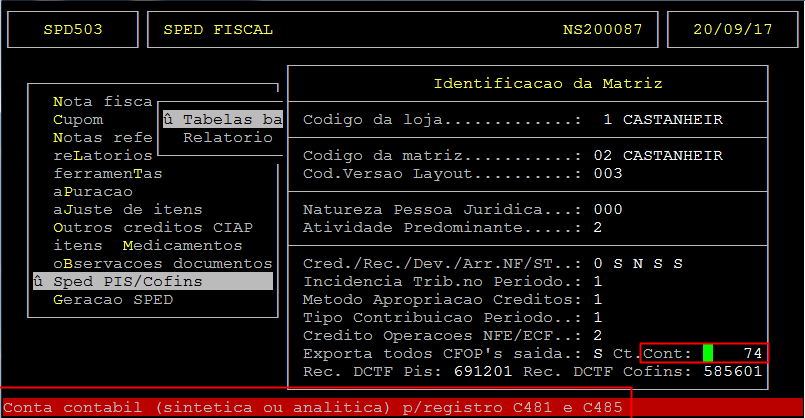
</div>Acesse a localização acima para **preencher a Conta Contábil de Débito ou Crédito que será gravada nos registros C481 e C485.**

<p class="callout danger">**Observação:** A conta padrão para as movimentações de **ECF's** devem ser **configuradas por Loja (Filial)**.</p>

[![12.png](https://bc.avancoinfo.com.br/uploads/images/gallery/2025-08/scaled-1680-/rir12.png)](https://bc.avancoinfo.com.br/uploads/images/gallery/2025-08/rir12.png)

Após preencher as informações anteriores é necessário informar no campo **Ct.Cont** o **código da conta de débito ou crédito cadastrado no plano de contas contábil**.

<table border="1" id="bkmrk-o-atendimento-para-a"><colgroup><col></col></colgroup><tbody><tr><td>**O Atendimento para a Avanço Informática é prioridade!**

Caso Você tenha alguma dúvida, fique à vontade para entrar em contato com a gente:  
[![logo whatsapp.jpg](https://bc.avancoinfo.com.br/uploads/images/gallery/2025-05/scaled-1680-/logo-whatsapp.jpg)](https://bc.avancoinfo.com.br/uploads/images/gallery/2025-05/logo-whatsapp.jpg)[Clique aqui para falar conosco no WhatsApp](https://wa.me/553130251188?text=Ol%C3%A1!)

[![avanco.png](https://bc.avancoinfo.com.br/uploads/images/gallery/2025-05/scaled-1680-/kibavanco.png)](https://bc.avancoinfo.com.br/uploads/images/gallery/2025-05/kibavanco.png)

</td></tr></tbody></table>

# Dúvida | Como Consultar Classificação Contábil Movimento Sped Integral?

##### **Dúvida:**

Como Consultar a Classificação Contábil na Rotina de Movimento do Sped no Integral?

##### **Sumário:**

<div class="wiki-content" id="bkmrk-1---consultando-a-cl"><div class="toc-macro client-side-toc-macro  conf-macro output-block hidden-outline" data-hasbody="false" data-headerelements="H4,H5" data-macro-name="toc">- <span class="toc-item-body" data-outline="1"><span style="text-decoration: underline;">1 - Consultando a Classificação Contábil na Rotina de Movimento do Sped</span></span>

</div></div>##### **Solução:**

Neste documento será apresentado como realizar a consulta da Classificação Contábil da capa da nota fiscal e dos itens na rotina de Movimento do Sped.

1 - Consultando a Classificação Contábil na Rotina de Movimento do Sped

<div class="wiki-content" id="bkmrk-rotina%3A-entradas-%2F-s"><div class="table-wrap"><table border="1" class="wrapped confluenceTable" style="border-collapse: collapse; border-style: solid;"><colgroup><col></col><col></col></colgroup><tbody><tr><th class="confluenceTh">Rotina:</th><td class="confluenceTd">Entradas / Saídas</td></tr><tr><th class="confluenceTh">Programa:</th><td class="confluenceTd">SPD054</td></tr><tr><th class="confluenceTh">Localização:</th><td class="confluenceTd">SPED EFD - NFe NFCe / Nota Fiscal / Sped</td></tr></tbody></table>

</div></div>Para consultar a Classificação Contábil da Nota Fiscal na rotina de Movimento do Sped, acesse a localização citada acima. Utilize as setas do teclado para selecionar os caminhos e, pressione a tecla **Enter** para confirmá-los.  
  
[![1.PNG](https://bc.avancoinfo.com.br/uploads/images/gallery/2025-08/scaled-1680-/0q71.PNG)](https://bc.avancoinfo.com.br/uploads/images/gallery/2025-08/0q71.PNG)  
  
[![2.PNG](https://bc.avancoinfo.com.br/uploads/images/gallery/2025-08/scaled-1680-/Rja2.PNG)](https://bc.avancoinfo.com.br/uploads/images/gallery/2025-08/Rja2.PNG)  
Ao acessar a rotina, no campo **Mes/Ano** informe o **mês (com dois dígitos)** e o **ano (com dois dígitos) da nota fiscal** que deseja consultar.

[![3.PNG](https://bc.avancoinfo.com.br/uploads/images/gallery/2025-08/scaled-1680-/5WZ3.PNG)](https://bc.avancoinfo.com.br/uploads/images/gallery/2025-08/5WZ3.PNG)  
  
No campo **Loja**, informe a **loja da nota fiscal** (com dois dígitos) que deseja consultar.  
  
[![4.PNG](https://bc.avancoinfo.com.br/uploads/images/gallery/2025-08/scaled-1680-/Xfz4.PNG)](https://bc.avancoinfo.com.br/uploads/images/gallery/2025-08/Xfz4.PNG)  
  
No campo **E/S**, informe a letra **E** para **nota fiscal de entrada** ou a letra **S** para **nota fiscal de saída**.  
  
[![5.PNG](https://bc.avancoinfo.com.br/uploads/images/gallery/2025-08/scaled-1680-/4cH5.PNG)](https://bc.avancoinfo.com.br/uploads/images/gallery/2025-08/4cH5.PNG)  
  
No campo **Serie**, informe a **série referente a nota fiscal** que deseja consultar e, aperte a tecla **Enter**. Se não desejar informar, apenas aperte a tecla **Enter** para alcançar o campo seguinte.  
  
[![6.PNG](https://bc.avancoinfo.com.br/uploads/images/gallery/2025-08/scaled-1680-/Iwz6.PNG)](https://bc.avancoinfo.com.br/uploads/images/gallery/2025-08/Iwz6.PNG)  
  
No campo **Doc**, informe o **número da nota fiscal** que deseja consultar e, aperte a tecla **Page Down** para carregar os dados da nota.  
  
[![7.PNG](https://bc.avancoinfo.com.br/uploads/images/gallery/2025-08/scaled-1680-/3R47.PNG)](https://bc.avancoinfo.com.br/uploads/images/gallery/2025-08/3R47.PNG)  
  
Ao carregar os dados da nota fiscal, aperte a tecla **Enter** para prosseguir.  
  
[![8.PNG](https://bc.avancoinfo.com.br/uploads/images/gallery/2025-08/scaled-1680-/Ba78.PNG)](https://bc.avancoinfo.com.br/uploads/images/gallery/2025-08/Ba78.PNG)  
  
Em seguida, o sistema exibirá a pergunta " **Confirma?** ", no qual deverá apertar a tecla **Enter** ou **S** para confirmar os dados da nota fiscal e prosseguir.  
  
[![9.PNG](https://bc.avancoinfo.com.br/uploads/images/gallery/2025-08/scaled-1680-/TWp9.PNG)](https://bc.avancoinfo.com.br/uploads/images/gallery/2025-08/TWp9.PNG)  
  
Em sequência, o sistema abrirá a tela **RESUMO - NF**, no qual é possível visualizar no campo **C.Contabil** a **Classificação Contábil da capa da nota**. No exemplo deste documento a Classificação é 50.

Aperte a tecla **Enter** ou **P** para prosseguir  
  
[![10.PNG](https://bc.avancoinfo.com.br/uploads/images/gallery/2025-08/scaled-1680-/Do610.PNG)](https://bc.avancoinfo.com.br/uploads/images/gallery/2025-08/Do610.PNG)

Ao alcançar o campo **Tp.Emi**, aperte a tecla **F7** para acessar a tela de consulta dos itens da nota fiscal.  
  
[![11.PNG](https://bc.avancoinfo.com.br/uploads/images/gallery/2025-08/scaled-1680-/Ck511.PNG)](https://bc.avancoinfo.com.br/uploads/images/gallery/2025-08/Ck511.PNG)  
  
Logo após, no campo **CodItem** informe o código do produto da nota fiscal que deseja consultar (com o dígito verificador) e, aperte a tecla Enter.

Se desejar visualizar todos os itens da nota fiscal aperte a tecla **F2**, conforme o exemplo abaixo.  
  
[![12.PNG](https://bc.avancoinfo.com.br/uploads/images/gallery/2025-08/scaled-1680-/IBU12.PNG)](https://bc.avancoinfo.com.br/uploads/images/gallery/2025-08/IBU12.PNG)  
  
Utilize as setas do teclado para selecionar o item desejado e, aperte a tecla **Enter** para confirmá-lo.  
  
[![13.PNG](https://bc.avancoinfo.com.br/uploads/images/gallery/2025-08/scaled-1680-/V0s13.PNG)](https://bc.avancoinfo.com.br/uploads/images/gallery/2025-08/V0s13.PNG)  
  
Posteriormente, o sistema abrirá a tela Resumo do Item.

No **campo à frente do campo** **Cod.Fiscal** é exibido a **Classificação Contábil** do item consultado. No exemplo deste documento a Classificação é 7.  
  
[![14.PNG](https://bc.avancoinfo.com.br/uploads/images/gallery/2025-08/scaled-1680-/rxe14.PNG)](https://bc.avancoinfo.com.br/uploads/images/gallery/2025-08/rxe14.PNG)  
  
Em seguida, aperte a tecla **Esc** até alcançar o campo **CodItem** novamente, no qual poderá consultar outros produtos repetindo o mesmo procedimento descrito anteriormente.

Para sair da rotina, pressione a tecla **Esc**.

[![15.PNG](https://bc.avancoinfo.com.br/uploads/images/gallery/2025-08/scaled-1680-/E6F15.PNG)](https://bc.avancoinfo.com.br/uploads/images/gallery/2025-08/E6F15.PNG)

<table border="1" id="bkmrk-o-atendimento-para-a"><colgroup><col></col></colgroup><tbody><tr><td>**O Atendimento para a Avanço Informática é prioridade!**

Caso Você tenha alguma dúvida, fique à vontade para entrar em contato com a gente:  
[![logo whatsapp.jpg](https://bc.avancoinfo.com.br/uploads/images/gallery/2025-05/scaled-1680-/logo-whatsapp.jpg)](https://bc.avancoinfo.com.br/uploads/images/gallery/2025-05/logo-whatsapp.jpg)[Clique aqui para falar conosco no WhatsApp](https://wa.me/553130251188?text=Ol%C3%A1!)

[![avanco.png](https://bc.avancoinfo.com.br/uploads/images/gallery/2025-05/scaled-1680-/kibavanco.png)](https://bc.avancoinfo.com.br/uploads/images/gallery/2025-05/kibavanco.png)

</td></tr></tbody></table>

<div class="wiki-content" id="bkmrk--1">  
</div><div class="wiki-content" id="bkmrk--2"></div>

# Dúvida | Como Alterar Tipo Natureza SPED Conta Contábil Integral?

##### **Dúvida:**

  
Como Alterar o Tipo da Natureza Conforme o Grupo SPED da Conta Contábil no Integral?

#####   
**Sumário:**   


<div class="toc-macro client-side-toc-macro  conf-macro output-block hidden-outline" data-hasbody="false" data-headerelements="H4,H5" data-macro-name="toc" id="bkmrk-1---consultando-a-co">- <span style="text-decoration: underline; color: rgb(50, 24, 197);"><span class="toc-item-body" data-outline="1">1 - Consultando a Conta a ser Alterada</span></span>
- <span style="text-decoration: underline; color: rgb(50, 24, 197);"><span class="toc-item-body" data-outline="2">2 - Alterando a Natureza pela Conta Reduzida</span></span>

</div>
##### **Solução:**

#####   
1 - Consultando a Conta a ser Alterada  


<div class="wiki-content" id="bkmrk-rotina%3A-plano-de-con"><div class="table-wrap"><table border="1" class="wrapped confluenceTable" style="border-collapse: collapse; border-style: solid;"><colgroup><col></col><col></col></colgroup><tbody><tr><th class="confluenceTh">Rotina:</th><td class="confluenceTd">Plano de Contas Contábil</td></tr><tr><th class="confluenceTh">Programa:</th><td class="confluenceTd">CBA309</td></tr><tr><th class="confluenceTh">Localização:</th><td class="confluenceTd">Cadastros Básicos / Planos de Contas / Contábil / Manutenção / Manutenção</td></tr></tbody></table>

</div></div>  
Para consultar uma conta contábil no Integral, acesse a localização citada acima. Para mais informações, consulte o documento: [" Dúvida | Como Consultar Conta Contábil Integral? "](https://bc.avancoinfo.com.br/books/fiscal-integral/page/duvida-como-consultar-conta-contabil-integral).  
  
  
[![1 (5).png](https://bc.avancoinfo.com.br/uploads/images/gallery/2025-08/scaled-1680-/1-5.png)](https://bc.avancoinfo.com.br/uploads/images/gallery/2025-08/1-5.png)

Observe que no exemplo acima a natureza da conta é a 2, ressaltando que o Tipo de Natureza a ser informado deve ser válido conforme o grupo do plano de contas do Guia Prático do SPED Contábil.

Abaixo segue a tabela contendo o código da natureza e seu respectivo grupo de contas.  
  
<span class="confluence-embedded-file-wrapper image-center-wrapper confluence-embedded-manual-size">[![tabela_codigo.png](https://bc.avancoinfo.com.br/uploads/images/gallery/2025-08/scaled-1680-/tabela-codigo.png)](https://bc.avancoinfo.com.br/uploads/images/gallery/2025-08/tabela-codigo.png)</span>

#####   
2 - Alterando a Natureza pela Conta Reduzida  


<div class="wiki-content" id="bkmrk-rotina%3A-altera-natur"><div class="table-wrap"><table border="1" class="wrapped confluenceTable" style="border-collapse: collapse; border-style: solid;"><colgroup><col></col><col></col></colgroup><tbody><tr><th class="confluenceTh">Rotina:</th><td class="confluenceTd">Altera Natureza das Contas</td></tr><tr><th class="confluenceTh">Programa:</th><td class="confluenceTd">CBA143</td></tr><tr><th class="confluenceTh">Localização:</th><td class="confluenceTd">Cadastros Básicos / Planos de Contas / Contabil / Manutenção / Altera Tipo - Nat. SPED</td></tr></tbody></table>

</div></div>  
Para alterar a natureza pela conta reduzida, acesse a localização citada acima.  
  
  
<span class="confluence-embedded-file-wrapper image-center-wrapper confluence-embedded-manual-size">[![2 (5).png](https://bc.avancoinfo.com.br/uploads/images/gallery/2025-08/scaled-1680-/2-5.png)](https://bc.avancoinfo.com.br/uploads/images/gallery/2025-08/2-5.png)</span>

<span class="confluence-embedded-file-wrapper image-center-wrapper confluence-embedded-manual-size">[![3 (7).png](https://bc.avancoinfo.com.br/uploads/images/gallery/2025-08/scaled-1680-/3-7.png)](https://bc.avancoinfo.com.br/uploads/images/gallery/2025-08/3-7.png)</span>

Ao acessar a rotina informe a **Conta Reduzida** ou a **Conta Editada**.

<div class="wiki-content" id="bkmrk-observa%C3%87%C3%83o%3A%C2%A0certifiq"><div class="table-wrap"><table class="wrapped confluenceTable"><colgroup><col></col></colgroup><tbody><tr><td class="highlight-red confluenceTd" data-highlight-colour="red" title="Cor de fundo: Vermelho"><p class="callout warning">**OBSERVAÇÃO:** Certifique-se que a conta inicial e a final será a faixa de contas desejada. Se for alterar apenas uma conta, por exemplo, deverá informar a mesma conta para o inicial e para o final.</p>

</td></tr></tbody></table>

</div></div>[![4 (6).png](https://bc.avancoinfo.com.br/uploads/images/gallery/2025-08/scaled-1680-/4-6.png)](https://bc.avancoinfo.com.br/uploads/images/gallery/2025-08/4-6.png)  
  
Em seguida, no campo **Natureza SPED** informe o novo Tipo de Natureza da Conta desejada.  
  
  
[![5 (5).png](https://bc.avancoinfo.com.br/uploads/images/gallery/2025-08/scaled-1680-/5-5.png)](https://bc.avancoinfo.com.br/uploads/images/gallery/2025-08/5-5.png)


Em seguida, no campo **Tela/Arq/Impress** informe a letra **A** para gerar em arquivo e depois informe um nome para o relatório, que será gerado para conferência. Em sequência, pressione a tecla **Enter** para confirmar a alteração, conforme o exemplo abaixo.  
  
<span class="confluence-embedded-file-wrapper image-center-wrapper confluence-embedded-manual-size">[![6 (5).png](https://bc.avancoinfo.com.br/uploads/images/gallery/2025-08/scaled-1680-/6-5.png)](https://bc.avancoinfo.com.br/uploads/images/gallery/2025-08/6-5.png)</span>

Para visualizar o relatório na tela, pressione a tecla **F8** e informe o nome dado ao **Spool**.  
Observe no exemplo abaixo que a natureza da conta foi alterada de 02 (Passivo) para 01 (Ativo).  
  
<span class="confluence-embedded-file-wrapper image-center-wrapper confluence-embedded-manual-size">[![7 (6).png](https://bc.avancoinfo.com.br/uploads/images/gallery/2025-08/scaled-1680-/7-6.png)](https://bc.avancoinfo.com.br/uploads/images/gallery/2025-08/7-6.png)</span>

<table border="1" id="bkmrk-o-atendimento-para-a"><colgroup><col></col></colgroup><tbody><tr><td>**O Atendimento para a Avanço Informática é prioridade!**

Caso Você tenha alguma dúvida, fique à vontade para entrar em contato com a gente:  
[![logo whatsapp.jpg](https://bc.avancoinfo.com.br/uploads/images/gallery/2025-05/scaled-1680-/logo-whatsapp.jpg)](https://bc.avancoinfo.com.br/uploads/images/gallery/2025-05/logo-whatsapp.jpg)[Clique aqui para falar conosco no WhatsApp](https://wa.me/553130251188?text=Ol%C3%A1!)

[![avanco.png](https://bc.avancoinfo.com.br/uploads/images/gallery/2025-05/scaled-1680-/kibavanco.png)](https://bc.avancoinfo.com.br/uploads/images/gallery/2025-05/kibavanco.png)

</td></tr></tbody></table>

<div class="wiki-content" id="bkmrk--2"></div>

# Dúvida | Como Consultar Conta Contábil Integral?

##### **Dúvida:**

  
Como Consultar Conta Contábil no Integral?

##### **Sumário:**

<div class="toc-macro client-side-toc-macro  conf-macro output-block hidden-outline" data-hasbody="false" data-headerelements="H4,H5" data-macro-name="toc" id="bkmrk-1---consultando-uma-">- <span class="toc-item-body" data-outline="1">1 - Consultando uma Conta Contábil no Integral</span>

</div>##### **Solução:**

#####   
1 - Consultando uma Conta Contábil no Integral  


<div class="wiki-content" id="bkmrk-rotina%3A-plano-de-con"><div class="table-wrap"><table border="1" class="wrapped confluenceTable" style="border-collapse: collapse; border-style: solid;"><colgroup><col></col><col></col></colgroup><tbody><tr><th class="confluenceTh">Rotina:</th><td class="confluenceTd">Plano de Contas Contábil</td></tr><tr><th class="confluenceTh">Programa:</th><td class="confluenceTd">CBA309</td></tr><tr><th class="confluenceTh">Localização:</th><td class="confluenceTd">Cadastros Básicos / Planos de Contas / Contábil / Manutenção / Manutenção</td></tr></tbody></table>

</div></div>  
Para consultar uma conta contábil no Integral, acesse a localização citada acima.

[![conta02.png](https://bc.avancoinfo.com.br/uploads/images/gallery/2025-08/scaled-1680-/conta02.png)](https://bc.avancoinfo.com.br/uploads/images/gallery/2025-08/conta02.png)

[![conta03.png](https://bc.avancoinfo.com.br/uploads/images/gallery/2025-08/scaled-1680-/conta03.png)](https://bc.avancoinfo.com.br/uploads/images/gallery/2025-08/conta03.png)

  
Ao acessar a rotina, no campo **Código REDUZIDO**, informe o código da conta desejada ou pressione a tecla **F2** para verificar as opções cadastradas no sistema. Em seguida, pressione a tecla **Enter** para carregar os dados, conforme o exemplo abaixo.

<span class="confluence-embedded-file-wrapper image-center-wrapper confluence-embedded-manual-size">[![conta04.png](https://bc.avancoinfo.com.br/uploads/images/gallery/2025-08/scaled-1680-/conta04.png)](https://bc.avancoinfo.com.br/uploads/images/gallery/2025-08/conta04.png)</span>

<table border="1" id="bkmrk-o-atendimento-para-a"><colgroup><col></col></colgroup><tbody><tr><td>**O Atendimento para a Avanço Informática é prioridade!**

Caso Você tenha alguma dúvida, fique à vontade para entrar em contato com a gente:  
[![logo whatsapp.jpg](https://bc.avancoinfo.com.br/uploads/images/gallery/2025-05/scaled-1680-/logo-whatsapp.jpg)](https://bc.avancoinfo.com.br/uploads/images/gallery/2025-05/logo-whatsapp.jpg)[Clique aqui para falar conosco no WhatsApp](https://wa.me/553130251188?text=Ol%C3%A1!)

[![avanco.png](https://bc.avancoinfo.com.br/uploads/images/gallery/2025-05/scaled-1680-/kibavanco.png)](https://bc.avancoinfo.com.br/uploads/images/gallery/2025-05/kibavanco.png)

</td></tr></tbody></table>

<div class="wiki-content" id="bkmrk--3"></div>

# Dúvida | Como Definir Tipo Conta Contábil Envio Sped Fiscal Integral?

#### **Dúvida:**

Como Definir o Tipo da Conta Contábil para ser Enviada no Sped Fiscal no Integral?

#### **Sumário:**

<div class="wiki-content" id="bkmrk-1---definindo-o-tipo"><div class="toc-macro client-side-toc-macro  conf-macro output-block hidden-outline" data-hasbody="false" data-headerelements="H4,H5" data-macro-name="toc">- <span style="text-decoration: underline; color: rgb(34, 15, 203);"><span class="toc-item-body" data-outline="1">1 - Definindo o Tipo de Conta Contábil a ser Enviada no Sped Fiscal</span></span>

</div></div>#### **Solução:**

##### 1 - Definindo o Tipo de Conta Contábil a ser Enviada no Sped Fiscal

Para definir se a Conta Contábil a ser enviada para o Sped Fiscal é necessário preencher no parâmetro abaixo a opção desejada

<div class="wiki-content" id="bkmrk-rotina%3A-par%C3%A2metros--"><div class="table-wrap"><table border="1" class="wrapped confluenceTable" style="width: 49.7619%; border-collapse: collapse; border-style: solid;"><colgroup><col style="width: 32.7129%;"></col><col style="width: 67.2602%;"></col></colgroup><tbody><tr><th class="confluenceTh">Rotina:</th><td class="confluenceTd">Parâmetros - Fiscal Sped  
</td></tr><tr><th class="confluenceTh" colspan="1">Programa:</th><td class="confluenceTd" colspan="1">PRO702</td></tr><tr><th class="confluenceTh">Localização:</th><td class="confluenceTd">(Menu Principal) F5 / Fiscal / S.P.E.D</td></tr></tbody></table>

</div></div>Para definir o tipo da Conta Contábil a ser enviada para o Sped Fiscal, acesse a localização citada acima.  
  
[![1 (7).png](https://bc.avancoinfo.com.br/uploads/images/gallery/2025-09/scaled-1680-/t151-7.png)](https://bc.avancoinfo.com.br/uploads/images/gallery/2025-09/t151-7.png)  
  
[![2 (6).png](https://bc.avancoinfo.com.br/uploads/images/gallery/2025-09/scaled-1680-/2-6.png)](https://bc.avancoinfo.com.br/uploads/images/gallery/2025-09/2-6.png)  
  
Ao acessar a rotina, pressione a tecla **Enter** até alcançar o campo **Tipo Conta**, no qual deverá informar a letra correspondente ao tipo de conta contábil que deseja enviar no arquivo do Sped Fiscal, sendo: **A** para enviar as contas **Analíticas** e **S** para enviar as contas **Sintéticas**.

<div class="wiki-content" id="bkmrk-observa%C3%87%C3%83o%3A%C2%A0caso-ess"><div class="table-wrap"><table border="1" class="wrapped confluenceTable" style="border-collapse: collapse; border-style: solid;"><colgroup><col></col></colgroup><tbody><tr><td class="highlight-red confluenceTd" data-highlight-colour="red" title="Cor de fundo: Vermelho"><p class="callout warning">**OBSERVAÇÃO:** Caso esse parâmetro não seja alterado, será enviado para o arquivo do Sped as contas contábeis analíticas (pré definida).</p>

</td></tr></tbody></table>

</div></div>[![3 (5).png](https://bc.avancoinfo.com.br/uploads/images/gallery/2025-09/scaled-1680-/mSm3-5.png)](https://bc.avancoinfo.com.br/uploads/images/gallery/2025-09/mSm3-5.png)

  
Após o preenchimento, pressione tecla **Enter** até confirmar a alteração, conforme o exemplo abaixo.

  
[![4 (4).png](https://bc.avancoinfo.com.br/uploads/images/gallery/2025-09/scaled-1680-/OcU4-4.png)](https://bc.avancoinfo.com.br/uploads/images/gallery/2025-09/OcU4-4.png)  
  
Após a confirmação, ao gerar o Sped Fiscal a conta contábil definida no parâmetro será enviada para o arquivo.

Para mais informações de como gerar do Sped Fiscal, consulte o documento: " [Dúvida | Como Gerar Sped Fiscal Integral?](https://bc.avancoinfo.com.br/books/fiscal-integral/page/duvida-como-gerar-sped-fiscal-integral) ".

<table border="1" id="bkmrk-o-atendimento-para-a" style="border-collapse: collapse; width: 100%;"><colgroup><col style="width: 99.881%;"></col></colgroup><tbody><tr><td>**O Atendimento para a Avanço Informática é prioridade!**

Caso Você tenha alguma dúvida, fique à vontade para entrar em contato com a gente:  
[![logo whatsapp.jpg](https://bc.avancoinfo.com.br/uploads/images/gallery/2025-05/scaled-1680-/logo-whatsapp.jpg)](https://bc.avancoinfo.com.br/uploads/images/gallery/2025-05/logo-whatsapp.jpg)[Clique aqui para falar conosco no WhatsApp](https://wa.me/553130251188?text=Ol%C3%A1!)

[![avanco.png](https://bc.avancoinfo.com.br/uploads/images/gallery/2025-05/scaled-1680-/kibavanco.png)](https://bc.avancoinfo.com.br/uploads/images/gallery/2025-05/kibavanco.png)

</td></tr></tbody></table>

<div class="wiki-content" id="bkmrk--1"></div>

# Dúvida | Como Enviar Código Reduzido Conta Contábil Sped Contribuições Integral?

#### **Dúvida:**

  
Como Definir o Envio do Código Reduzido da Conta Contábil no Sped Contribuições no Integral?

#### **Sumário:**

<div class="toc-macro client-side-toc-macro  conf-macro output-block hidden-outline" data-hasbody="false" data-headerelements="H4,H5" data-macro-name="toc" id="bkmrk-1---definindo-o-envi">- <span style="text-decoration: underline; color: rgb(34, 15, 203);"><span class="toc-item-body" data-outline="1">1 - Definindo o Envio do Código Reduzido da Conta Contábil no Sped Contribuições</span></span>

</div>#### **Solução:**

##### 1 - Definindo o Envio do Código Reduzido da Conta Contábil no Sped Contribuições

<div class="table-wrap" id="bkmrk-rotina%3A-par%C3%A2metros--"><table border="1" class="wrapped confluenceTable" style="border-collapse: collapse; border-style: solid; width: 47.9762%;"><colgroup><col style="width: 39.418%;"></col><col style="width: 60.582%;"></col></colgroup><tbody><tr><th class="confluenceTh">Rotina:</th><td class="confluenceTd">Parâmetros - Fiscal Sped  
</td></tr><tr><th class="confluenceTh" colspan="1">Programa:</th><td class="confluenceTd" colspan="1">PRO702</td></tr><tr><th class="confluenceTh">Localização:</th><td class="confluenceTd">(Menu Principal) F5 / Fiscal / S.P.E.D</td></tr></tbody></table>

</div>Para definir o envio do código reduzido da conta contábil a ser enviada para o Sped Contribuições, acesse a localização citada acima.

  
[![1 (8).png](https://bc.avancoinfo.com.br/uploads/images/gallery/2025-09/scaled-1680-/Of31-8.png)](https://bc.avancoinfo.com.br/uploads/images/gallery/2025-09/Of31-8.png)

  
[![2 (7).png](https://bc.avancoinfo.com.br/uploads/images/gallery/2025-09/scaled-1680-/iLp2-7.png)](https://bc.avancoinfo.com.br/uploads/images/gallery/2025-09/iLp2-7.png)  
  
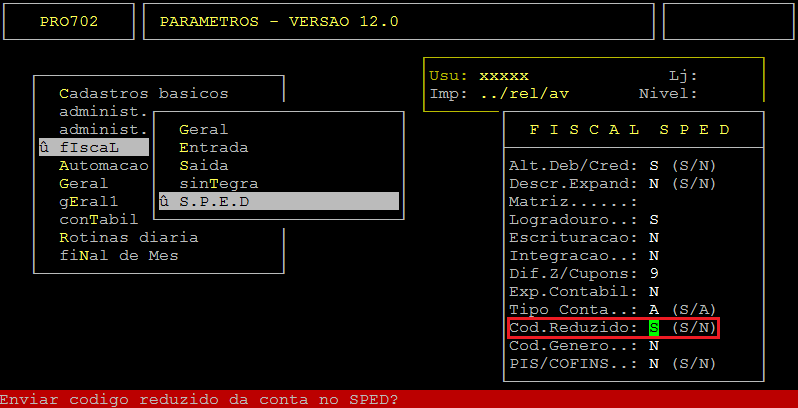
Ao acessar a rotina, pressione a tecla **Enter** até alcançar o campo **Cod. Reduzido**, no qual deverá informar **S** se desejar **enviar o código reduzido** ou **N** para **não Enviar**.

<div class="table-wrap" id="bkmrk-observa%C3%87%C3%83o%3A%C2%A0caso-o-p"><table border="1" class="wrapped confluenceTable" style="border-collapse: collapse; border-style: solid;"><colgroup><col></col></colgroup><tbody><tr><td class="highlight-red confluenceTd" data-highlight-colour="red"><p class="callout warning">**OBSERVAÇÃO:** Caso o parâmetro fique com **N** será enviada a conta referencial.</p>

</td></tr></tbody></table>

</div>  
[![3 (6).png](https://bc.avancoinfo.com.br/uploads/images/gallery/2025-09/scaled-1680-/3-6.png)](https://bc.avancoinfo.com.br/uploads/images/gallery/2025-09/3-6.png)

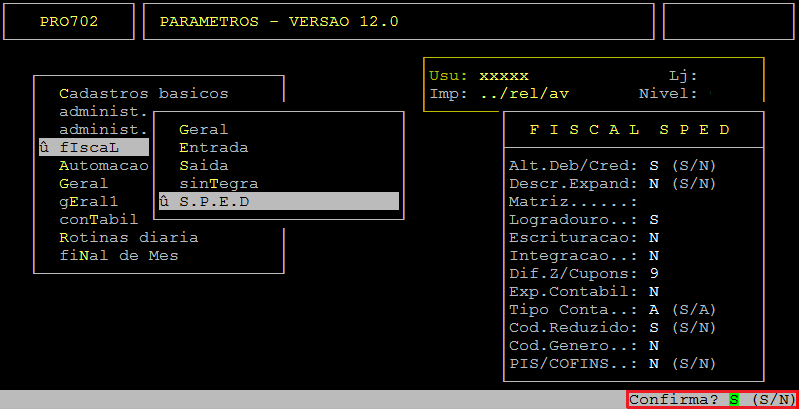
Após o preenchimento, pressione tecla **Enter** até confirmar a alteração, conforme o exemplo abaixo.

[![4 (5).png](https://bc.avancoinfo.com.br/uploads/images/gallery/2025-09/scaled-1680-/jFJ4-5.png)](https://bc.avancoinfo.com.br/uploads/images/gallery/2025-09/jFJ4-5.png)  
  
Após a confirmação, ao gerar o Sped Contribuições a conta reduzida definida no parâmetro, referente a conta contábil, é a que será enviada para o arquivo.

Para mais informações de como gerar do Sped Contribuições, consulte o documento: " [Dúvida | Como Gerar Arquivo SPED PIS COFINS Integral?](https://bc.avancoinfo.com.br/books/fiscal-integral/page/duvida-como-gerar-arquivo-sped-pis-cofins-integral) ".

<table border="1" id="bkmrk-o-atendimento-para-a" style="border-collapse: collapse; width: 100%;"><colgroup><col style="width: 99.881%;"></col></colgroup><tbody><tr><td>**O Atendimento para a Avanço Informática é prioridade!**

Caso Você tenha alguma dúvida, fique à vontade para entrar em contato com a gente:  
[![logo whatsapp.jpg](https://bc.avancoinfo.com.br/uploads/images/gallery/2025-05/scaled-1680-/logo-whatsapp.jpg)](https://bc.avancoinfo.com.br/uploads/images/gallery/2025-05/logo-whatsapp.jpg)[Clique aqui para falar conosco no WhatsApp](https://wa.me/553130251188?text=Ol%C3%A1!)

[![avanco.png](https://bc.avancoinfo.com.br/uploads/images/gallery/2025-05/scaled-1680-/kibavanco.png)](https://bc.avancoinfo.com.br/uploads/images/gallery/2025-05/kibavanco.png)

</td></tr></tbody></table>

# Dúvida | Como Definir o Envio do Código Reduzido da Conta Contábil no Sped Fiscal no Integral?

#### **Dúvida:**

  
Como Definir o Envio do Código Reduzido da Conta Contábil no Sped Fiscal no Integral?

#### **Sumário:**

<div class="wiki-content" id="bkmrk-1---definindo-o-envi"><div class="toc-macro client-side-toc-macro  conf-macro output-block hidden-outline" data-hasbody="false" data-headerelements="H4,H5" data-macro-name="toc">- <span class="toc-item-body" data-outline="1">[1 - Definindo o Envio do Código Reduzido da Conta Contábil no Sped Fiscal](https://bc.avancoinfo.com.br/books/fiscal-integral/page/duvida-como-definir-o-envio-do-codigo-reduzido-da-conta-contabil-no-sped-fiscal-no-integral)</span>

</div></div>#### **Solução:**

#### 1 - Definindo o Envio do Código Reduzido da Conta Contábil no Sped Fiscal

<div class="wiki-content" id="bkmrk-rotina%3A-par%C3%A2metros--"><div class="table-wrap"><table border="1" class="wrapped confluenceTable" style="border-collapse: collapse; border-style: solid;"><colgroup><col></col><col></col></colgroup><tbody><tr><th class="confluenceTh">Rotina:</th><td class="confluenceTd">Parâmetros - Fiscal Sped  
</td></tr><tr><th class="confluenceTh" colspan="1">Programa:</th><td class="confluenceTd" colspan="1">PRO702</td></tr><tr><th class="confluenceTh">Localização:</th><td class="confluenceTd">(Menu Principal) F5 / Fiscal / S.P.E.D</td></tr></tbody></table>

</div></div>Para definir o envio do código reduzido da conta contábil a ser enviada para o Sped Fiscal, acesse a localização citada acima.  
  
[![1 (12).png](https://bc.avancoinfo.com.br/uploads/images/gallery/2025-09/scaled-1680-/h3S1-12.png)](https://bc.avancoinfo.com.br/uploads/images/gallery/2025-09/h3S1-12.png)  
  
[![2 (11).png](https://bc.avancoinfo.com.br/uploads/images/gallery/2025-09/scaled-1680-/2-11.png)](https://bc.avancoinfo.com.br/uploads/images/gallery/2025-09/2-11.png)  
Ao acessar a rotina, pressione a tecla **Enter** até alcançar o campo **Cod.Reduzido**, no qual deverá informar **S** se desejar **enviar o código reduzido** ou **N** para **não Enviar**.

<div class="wiki-content" id="bkmrk-observa%C3%87%C3%83o%3A%C2%A0caso-o-p"><div class="table-wrap"><table border="1" class="wrapped confluenceTable" style="border-collapse: collapse; border-style: solid;"><colgroup><col></col></colgroup><tbody><tr><td class="highlight-red confluenceTd" data-highlight-colour="red"><p class="callout warning">**OBSERVAÇÃO:** Caso o parâmetro fique com **N** será enviada a conta referencial.</p>

</td></tr></tbody></table>

[![3 (10).png](https://bc.avancoinfo.com.br/uploads/images/gallery/2025-09/scaled-1680-/hJs3-10.png)](https://bc.avancoinfo.com.br/uploads/images/gallery/2025-09/hJs3-10.png)  
  
Após o preenchimento, pressione tecla **Enter** até confirmar a alteração, conforme o exemplo abaixo.</div><div class="table-wrap">  
[![4 (9).png](https://bc.avancoinfo.com.br/uploads/images/gallery/2025-09/scaled-1680-/fnm4-9.png)](https://bc.avancoinfo.com.br/uploads/images/gallery/2025-09/fnm4-9.png)  
  
  
Após a confirmação, ao gerar o Sped Fiscal a conta reduzida definida no parâmetro, referente a conta contábil, é a que será enviada para o arquivo. </div></div>Para mais informações de como gerar do Sped Fiscal, consulte o documento: " [Dúvida | Como Gerar Sped Fiscal Integral?](https://bc.avancoinfo.com.br/books/fiscal-integral/page/duvida-como-gerar-sped-fiscal-integral) ".

<table border="1" id="bkmrk-o-atendimento-para-a" style="border-collapse: collapse; width: 100%;"><colgroup><col style="width: 99.881%;"></col></colgroup><tbody><tr><td>**O Atendimento para a Avanço Informática é prioridade!**

Caso Você tenha alguma dúvida, fique à vontade para entrar em contato com a gente:  

![logo whatsapp.jpg](https://bc.avancoinfo.com.br/uploads/images/gallery/2025-05/scaled-1680-/logo-whatsapp.jpg)Clique aqui para falar conosco no WhatsApp

![avanco.png](https://bc.avancoinfo.com.br/uploads/images/gallery/2025-05/scaled-1680-/kibavanco.png)

</td></tr></tbody></table>

<div class="wiki-content" id="bkmrk--1"></div>