# EFD-Reinf 🗂️

A **EFD-Reinf** é um módulo do Sistema Público de Escrituração Digital voltado para a escrituração de retenções e outras informações fiscais relacionadas a tributos federais.

✨ Principais funções:

- **Retenções na Fonte**: Registra IR, CSLL, Cofins, PIS/Pasep e contribuição previdenciária retidos em notas.
- **Serviços Tomados e Prestados**: Controla as operações que envolvem retenções.
- **Receitas e Recursos**: Registra as receitas sujeitas à contribuição previdenciária substitutiva e os recursos recebidos por associações desportivas
- **Arquivo digital**: Gera o arquivo no layout oficial da Reinf, permitindo que os registros sejam consultados pelo cliente tanto no **Tramitador** quanto no **e-CAC**.

# Como Retificar Informações Evento R4020 Transmitido REINF Integral?

##### **Dúvida**:

Como Enviar Retificação do **Evento R-4020** para o **REINF** no **Sistema Integral**?

##### **Sumário:**

<div class="wiki-content" id="bkmrk-1---alterando-evento">- <span class="toc-item-body"><a class="toc-link" rel="nofollow">1 - Alterando Evento R-2010 - Serviços Tomados</a></span>
    - <span class="toc-item-body"><a class="toc-link" rel="nofollow">1.1 - Excluindo Nota do Lote R-2010 - Serviços Tomados - Enviado</a></span>
    - <span class="toc-item-body"><a class="toc-link" rel="nofollow">1.2 - Incluindo Nota do Lote R-2010 - Serviços Tomados - Enviado</a></span>

</div>##### **Solução**:

##### **1 - Alterando Evento R-4020 - Pagamentos/Créditos a Pessoa Jurídica**

<div class="wiki-content" id="bkmrk-observa%C3%A7%C3%A3o%3A-para-env"><div class="table-wrap"><table class="wrapped confluenceTable" style="width: 99.4048%; height: 70px;"><colgroup><col style="width: 100%;"></col></colgroup><tbody><tr style="height: 111.391px;"><th class="highlight-red confluenceTh" data-highlight-colour="red" style="height: 111.391px;" title="Cor de fundo: Vermelho"><p class="callout info">**Observação**: Para enviar a **retificação das informações** nas notas fiscais que foram transmitidas **no REINF** o **evento R-4020** (Original) deverá ter sido transmitido com sucesso.</p>

</th></tr></tbody></table>

</div></div>**Exemplo**: Quando houver necessidade de **alterar informações** de Valores de Base de Retenção, Imposto Retidos no REINF e outras informações específicas de Notas enviadas por algum erro no REINF, mas mantendo as mesma notas enviadas.

<div class="wiki-content" id="bkmrk-pr%C3%A9---condi%C3%A7%C3%A3o%3A-ante"><div class="table-wrap"><table class="wrapped confluenceTable"><colgroup><col></col></colgroup><tbody><tr><td class="highlight-yellow confluenceTd" data-highlight-colour="yellow">> **Pré - Condição**:
> 
> Antes de realizar a geração do registro R-4020 de alteração é necessário:
> 
> **Evento R-4020 - Transmitido**: Para obter mais informações acesse o documento disponível em: "[Dúvida | Como Incluir Evento R2010 Serviços Tomados REINF Integral?](https://bc.avancoinfo.com.br/pages/viewpage.action?pageId=84280155)".
> 
> **Alterar NF-e SPED**: Para realizar a alteração de dados específicos do REINF no SPED siga os procedimentos do documento disponível em: "[Dúvida | Como Inserir Dados REINF NF SPED Fiscal Integral?](https://bc.avancoinfo.com.br/pages/viewpage.action?pageId=85884930)".

</td></tr></tbody></table>

</div></div><div class="wiki-content" id="bkmrk-rotina%3A-entradas-%2F-s"><div class="table-wrap"><table border="1" class="wrapped confluenceTable" style="border-collapse: collapse; border-style: solid;"><colgroup><col></col><col></col></colgroup><tbody><tr><th class="confluenceTh">Rotina:</th><td class="confluenceTd">Entradas / Saídas</td></tr><tr><th class="confluenceTh">Programa:</th><td class="confluenceTd">SPD054</td></tr><tr><th class="confluenceTh">Localização:</th><td class="confluenceTd">SPED - EFD / Nota Fiscal / SPED</td></tr></tbody></table>

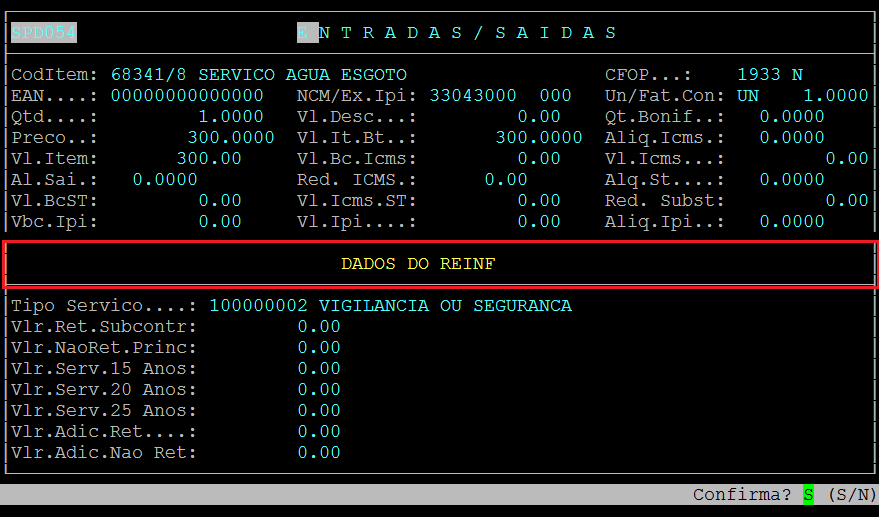
</div></div>Será necessário realizar a alteração das notas que foram enviadas no REINF, pode se realizar a alteração através da **Rotina de Entrada de Notas** ou diretamente no **Movimento de Notas SPED**.

Neste exemplo é possível observar como alterar uma nota enviada através da rotina do SPED, para acessar a rotina acesse o documento disponível em: "[Dúvida | Como Inserir Dados REINF NF SPED Fiscal Integral?](https://bc.avancoinfo.com.br/pages/viewpage.action?pageId=85884930)".

Ao tentar alterar a nota fiscal aparece o alerta "**Nota Fiscal enviada na EFD-REINF. Deve ser excluída na Transmissão do REINF**".  
[![r2010-01.png](https://bc.avancoinfo.com.br/uploads/images/gallery/2025-07/scaled-1680-/r2010-01.png)](https://bc.avancoinfo.com.br/uploads/images/gallery/2025-07/r2010-01.png)

<span style="color: rgb(186, 55, 42);">**Observação**: </span>Esse alerta também será exibido ao tentar excluir a nota na rotina de entrada de notas de serviços.

Neste momento será necessário excluir esta nota fiscal do Evento R-4020 do REINF enviado para **desbloquear a edição.** Abaixo é possível observar as orientações:

##### **1.1 - Excluindo Nota do Lote R-4020 - Pagamento/Crédito Pessoa Jurídica - Enviado**

<div class="wiki-content" id="bkmrk-rotina%3A-reinf-progra"><div class="table-wrap"><table border="1" class="wrapped confluenceTable" style="border-collapse: collapse; border-style: solid;"><colgroup><col></col><col></col></colgroup><tbody><tr><th class="confluenceTh">Rotina:</th><td class="confluenceTd">REINF</td></tr><tr><th class="confluenceTh">Programa:</th><td class="confluenceTd">EFD020</td></tr><tr><th class="confluenceTh">Localização:</th><td class="confluenceTd">SPED - EFD / REINF / Eventos - Transmissão</td></tr></tbody></table>

</div></div>Acesse a rotina de Transmissão dos Eventos. A rotina pode ser acessada no caminho informado acima:

Informe a **loja Matriz**, **Mês/Ano** e **Tp.Evt.** das informações que foram transmitidas ao **REINF** e que deseja realizar a alteração.  
[![reinf-efd.png](https://bc.avancoinfo.com.br/uploads/images/gallery/2025-07/scaled-1680-/reinf-efd.png)](https://bc.avancoinfo.com.br/uploads/images/gallery/2025-07/reinf-efd.png)

Em seguida **digite F4: Exclui Notas**, para excluir as notas que foram enviadas no lote e necessita liberar a alteração.  
  
[![f4-excluir.png](https://bc.avancoinfo.com.br/uploads/images/gallery/2025-07/scaled-1680-/f4-excluir.png)](https://bc.avancoinfo.com.br/uploads/images/gallery/2025-07/f4-excluir.png)

Será exibido a tela com as notas que foram enviadas no evento Original.

Em seguida **digite F3: Seleciona** para selecionar a nota a ser excluída do lote para manutenção.

[![f3-seleciona.png](https://bc.avancoinfo.com.br/uploads/images/gallery/2025-07/scaled-1680-/f3-seleciona.png)](https://bc.avancoinfo.com.br/uploads/images/gallery/2025-07/f3-seleciona.png)

Logo em seguida pressione **F6: Exclui NF.**

**[![f9-01.png](https://bc.avancoinfo.com.br/uploads/images/gallery/2025-07/scaled-1680-/f9-01.png)](https://bc.avancoinfo.com.br/uploads/images/gallery/2025-07/f9-01.png)**

Será exibida a pergunta: **"Exclui notas selecionadas no arquivo de Retificação?".**

[![exclui.png](https://bc.avancoinfo.com.br/uploads/images/gallery/2025-07/scaled-1680-/exclui.png)](https://bc.avancoinfo.com.br/uploads/images/gallery/2025-07/exclui.png)

Confirme pressionando **"S" - Sim.**

[![conf.png](https://bc.avancoinfo.com.br/uploads/images/gallery/2025-07/scaled-1680-/conf.png)](https://bc.avancoinfo.com.br/uploads/images/gallery/2025-07/conf.png)

Após confirmar será retornado para a opção de transmitir o arquivo e a nota estará liberada para alteração.

[![pend.png](https://bc.avancoinfo.com.br/uploads/images/gallery/2025-07/scaled-1680-/pend.png)](https://bc.avancoinfo.com.br/uploads/images/gallery/2025-07/pend.png)

Sendo assim acesse novamente a nota para **realizar a alteração necessária**, como por exemplo os dados do REINF, valor da retenção ou base de cálculo.

[![envia.png](https://bc.avancoinfo.com.br/uploads/images/gallery/2025-07/scaled-1680-/envia.png)](https://bc.avancoinfo.com.br/uploads/images/gallery/2025-07/envia.png)

Sendo assim ao realizar as alterações será necessário incluir novamente esta **nota fiscal do Evento R-4020 do REINF** para enviar o arquivo retificado. Abaixo seguem as orientações de como incluir novamente:

##### **1.2 - Incluindo Nota do Lote R-4020 - Pagamento/Crédito Pessoa Jurídica - Enviado**

<div class="wiki-content" id="bkmrk-rotina%3A-reinf-progra-1"><div class="table-wrap"><table border="1" class="confluenceTable" style="width: 44.7619%; height: 106.188px; border-collapse: collapse; border-style: solid;"><colgroup><col style="width: 23.9362%;"></col><col style="width: 75.7979%;"></col></colgroup><tbody><tr style="height: 29.7969px;"><th class="confluenceTh" style="height: 29.7969px;">Rotina:</th><td class="confluenceTd" style="height: 29.7969px;">REINF</td></tr><tr style="height: 29.7969px;"><th class="confluenceTh" style="height: 29.7969px;">Programa:</th><td class="confluenceTd" style="height: 29.7969px;">EFD020</td></tr><tr style="height: 46.5938px;"><th class="confluenceTh" style="height: 46.5938px;">Localização:</th><td class="confluenceTd" style="height: 46.5938px;">SPED - EFD / REINF / Eventos - Transmissão</td></tr></tbody></table>

</div></div>Acesse a rotina de Transmissão dos Eventos. A rotina pode ser acessada no caminho informado acima:

Informe a **loja Matriz**, **Mês/Ano** e **Tp.Reg** das informações que foram transmitidas ao **REINF** e que deseja enviar a Retificação.

Em seguida **pressione F3: Inclui Notas**, para incluir as notas que foram excluídas anteriormente e que foi realizada a alteração.

[![f3-inclui.png](https://bc.avancoinfo.com.br/uploads/images/gallery/2025-07/scaled-1680-/f3-inclui.png)](https://bc.avancoinfo.com.br/uploads/images/gallery/2025-07/f3-inclui.png)

Será exibido a tela com as notas que foram excluídas anteriormente do lote Original e **está pendente de incluir**.

Em seguida pressione **F3: Seleciona** para selecionar a nota a ser incluída do lote para retificação.

Logo após pressione **F6: Inclui**.

[![f6-inclui.png](https://bc.avancoinfo.com.br/uploads/images/gallery/2025-07/scaled-1680-/f6-inclui.png)](https://bc.avancoinfo.com.br/uploads/images/gallery/2025-07/f6-inclui.png)

Sendo assim será exibida a pergunta: "**Inclui notas selecionadas no arquivo de Retificação?**"

[![incluir-notas.png](https://bc.avancoinfo.com.br/uploads/images/gallery/2025-07/scaled-1680-/incluir-notas.png)](https://bc.avancoinfo.com.br/uploads/images/gallery/2025-07/incluir-notas.png)

Confirme pressionando **"S" - Sim**.

Após confirmar será retornado para a opção de transmitir o arquivo, sendo assim para transmitir o Evento de Retificação pressione **F5: Envia**.

[![f5-envia.png](https://bc.avancoinfo.com.br/uploads/images/gallery/2025-07/scaled-1680-/f5-envia.png)](https://bc.avancoinfo.com.br/uploads/images/gallery/2025-07/f5-envia.png)

Em seguida irá sinalizar se deseja realizar a **Transmissão dos Eventos**.

[![selecionar.png](https://bc.avancoinfo.com.br/uploads/images/gallery/2025-07/scaled-1680-/selecionar.png)](https://bc.avancoinfo.com.br/uploads/images/gallery/2025-07/selecionar.png)

Confirme pressionando **"S" - Sim.**

Sendo assim o arquivo será gerado e enviado.

[![enviado.png](https://bc.avancoinfo.com.br/uploads/images/gallery/2025-07/scaled-1680-/enviado.png)](https://bc.avancoinfo.com.br/uploads/images/gallery/2025-07/enviado.png)

Logo em seguida pressione **Enter** e assim será possível visualizar o **novo evento criado com Indicador de Retificação**.

[![2-retif.png](https://bc.avancoinfo.com.br/uploads/images/gallery/2025-07/scaled-1680-/2-retif.png)](https://bc.avancoinfo.com.br/uploads/images/gallery/2025-07/2-retif.png)

Após realizar o retorno do Evento, para visualizar o Status de Envio acesse o documento: "[Dúvida | Como Obter Retorno Eventos REINF Integral?](https://bc.avancoinfo.com.br/pages/viewpage.action?pageId=84279805)".

[![enviado.png](https://bc.avancoinfo.com.br/uploads/images/gallery/2025-07/scaled-1680-/enviado.png)](https://bc.avancoinfo.com.br/uploads/images/gallery/2025-07/enviado.png)

<p class="callout warning"><span style="color: rgb(186, 55, 42);">**Observação**:</span> Após retificado um evento não é possível realizar a exclusão do mesmo utilizando o **Evento R-9000** responsável pela exclusão de eventos. Caso seja necessário alterar novamente algum dado enviado, será possível utilizar a opção de retificação novamente.</p>

<table border="1" id="bkmrk-o-atendimento-para-a"><colgroup><col></col></colgroup><tbody><tr><td>**O Atendimento para a Avanço Informática é prioridade!**

Caso Você tenha alguma dúvida, fique à vontade para entrar em contato com a gente:  
[![logo whatsapp.jpg](https://bc.avancoinfo.com.br/uploads/images/gallery/2025-05/scaled-1680-/logo-whatsapp.jpg)](https://bc.avancoinfo.com.br/uploads/images/gallery/2025-05/logo-whatsapp.jpg)[Clique aqui para falar conosco no WhatsApp](https://wa.me/553130251188?text=Ol%C3%A1!)

[![avanco.png](https://bc.avancoinfo.com.br/uploads/images/gallery/2025-05/scaled-1680-/kibavanco.png)](https://bc.avancoinfo.com.br/uploads/images/gallery/2025-05/kibavanco.png)

</td></tr></tbody></table>

<div class="wiki-content" id="bkmrk--18"></div>

# Como Incluir Evento R2010 Serviços Tomados REINF Integral?

##### **Dúvida**:

Como enviar **Evento R-2010 -**  **Serviços Tomados** para o **REINF** no **Sistema Integral**?

##### **Sumário**:

<div class="wiki-content" id="bkmrk-1---incluindo-evento"><div class="toc-macro client-side-toc-macro  conf-macro output-block hidden-outline" data-hasbody="false" data-headerelements="H4,H5" data-macro-name="toc">- <span class="toc-item-body" data-outline="1">[1 - Incluindo Evento R-2010 - Informações do Contribuinte](http://192.168.0.253:9191/pages/viewpage.action?pageId=84280155#D%C3%BAvida|ComoIncluirEventoR2010Servi%C3%A7osTomadosREINFIntegral?-1-IncluindoEventoR-2010-Informa%C3%A7%C3%B5esdoContribuinte)</span>

</div></div>##### **Solução**:

Nessa rotina será exibido como gerar o **Evento R-2010 - Retenção Contribuição Previdenciária - Serviços Tomados** neste evento serão enviadas as notas fiscais de serviços contratados pela empresa que possua retenção de INSS ou não possua valor de INSS devido a um processo que permite não reter esse valor do tomador.

Para obter mais informações sobre os **Eventos do REINF** acesse a documentação: "[Manual | Enviar Eventos EFD REINF Integral](http://bc.avancoinfo.com.br/display/AV/Manual+%7C+Enviar+Eventos+EFD+REINF+Integral)".

<div class="wiki-content" id="bkmrk-pr%C3%A9---condi%C3%A7%C3%A3o%3A-envi"><div class="table-wrap"><table class="confluenceTable"><colgroup><col></col></colgroup><tbody><tr><td class="highlight-yellow confluenceTd" data-highlight-colour="yellow">**Pré - Condição:**

- **Envio do Registro R1000:** Para obter mais informações acesse o documento disponível em "**[Dúvida | Como Incluir Evento R1000 Informações Contribuinte REINF Integral?](http://192.168.0.253:9191/pages/viewpage.action?pageId=84279997)**".
- **Entrada Nota Fiscal de Serviço**: Para realizar a geração do **registro R-2010** é necessário realizar a **entrada da nota fiscal**, para obter mais informações acesse o documento disponível em "**[Dúvida | Como Configurar Evento R2010 Nota Fiscal Serviços Tomados REINF Integral?](http://192.168.0.253:9191/pages/viewpage.action?pageId=84279831)**".

</td></tr></tbody></table>

</div></div><div class="wiki-content" id="bkmrk-observa%C3%A7%C3%A3o%3A-quando-n"><div class="table-wrap"><table class="confluenceTable"><colgroup><col></col></colgroup><tbody><tr><td class="highlight-red confluenceTd" data-highlight-colour="red">**Observação**:

Quando no momento da Entrada de Nota Fiscal **não for informado os dados referente ao REINF** e a **nota fiscal** não constar na rotina de envio do **Evento R-2010 - Serviços Tomados**, ou precise alterar algum dado enviado para realizar a correção, deverá realizar a manutenção da Nota na rotina do SPED Fiscal seguindo as orientações do documento: "[Dúvida | Como Inserir Dados REINF NF SPED Fiscal Integral?](http://192.168.0.253:9191/pages/viewpage.action?pageId=85884930)".

</td></tr></tbody></table>

</div></div>#### 1 - Incluindo Evento R-2010 - Informações do Contribuinte

<div class="wiki-content" id="bkmrk-rotina%3A-transmiss%C3%A3o-"><div class="table-wrap"><table class="confluenceTable"><colgroup><col></col><col></col></colgroup><tbody><tr><th class="confluenceTh">Rotina:</th><td class="confluenceTd">Transmissão do REINF</td></tr><tr><th class="confluenceTh">Programa:</th><td class="confluenceTd">EFD020</td></tr><tr><th class="confluenceTh">Localização:</th><td class="confluenceTd">SPED - EFD / Reinf / Eventos - Transmissão</td></tr></tbody></table>

</div></div>Para incluir o **evento R-2010** acesse a localização indicada acima.

O processo de envio do **evento R-2010** será usado para informar as **Notas Fiscais de Serviços Tomados pelo contribuinte** sendo centralizado pela **Loja Matriz** e unificado por **Fornecedor**.

Sendo assim informe a **loja Matriz e Mês/Ano** referente ao envio do **Evento R-2010 do REINF** que deseja **Enviar.**

**<span class="confluence-embedded-file-wrapper image-center-wrapper confluence-embedded-manual-size">![](http://192.168.0.253:9191/download/attachments/84280155/30.png?version=1&modificationDate=1526915608388&api=v2)</span>**

No campo "**Tp.Reg**" digite **R2010** e em seguida digite o **Fornecedor** referente as notas que deseja enviar no **Evento R-2010**.

<span class="confluence-embedded-file-wrapper image-center-wrapper confluence-embedded-manual-size">![](http://192.168.0.253:9191/download/attachments/84280155/31.png?version=1&modificationDate=1526915821220&api=v2)</span>

**Observações**:

<div class="wiki-content" id="bkmrk-as-notas-a-serem-env">- - - As notas a serem enviadas serão acumuladas no **lote do fornecedor**, sendo exibidas na grid por loja.
        - Somente serão exibidos as notas fiscais que no momento da Entrada no Sistema foi identificado que possui informações do REINF. Para mais informações acesse o documento: "[Dúvida | Como Configurar Evento R2010 Nota Fiscal Serviços Tomados REINF Integral?](http://192.168.0.253:9191/pages/viewpage.action?pageId=84279831)".

</div>Em seguida **digite F4:Selecionar Todos** para selecionar a(s) nota(s) que será(ão) enviada(s).

<span class="confluence-embedded-file-wrapper image-center-wrapper confluence-embedded-manual-size">![](http://192.168.0.253:9191/download/attachments/84280155/32.png?version=1&modificationDate=1526916331753&api=v2)</span>

**Observação**: Caso deseje selecionar apenas uma nota para envio pode utilizar a **opção F3: Seleciona.**

Em seguida pressione a Função **"F5:Envia",** conforme a imagem a seguir.

<span class="confluence-embedded-file-wrapper image-center-wrapper confluence-embedded-manual-size">![](http://192.168.0.253:9191/download/attachments/84280155/33.png?version=1&modificationDate=1526916689988&api=v2)</span>

Sendo assim será exibido a pergunta: "**Realizar a Transmissão do Eventos?**"

<span class="confluence-embedded-file-wrapper image-center-wrapper confluence-embedded-manual-size">![](http://192.168.0.253:9191/download/attachments/84280155/34.png?version=1&modificationDate=1526917932741&api=v2)</span>

Em seguida confirme **pressionando "S" - (Sim)** para transmitir o Registro.

<span class="confluence-embedded-file-wrapper image-center-wrapper confluence-embedded-manual-size">![](http://192.168.0.253:9191/download/attachments/84280155/35.png?version=1&modificationDate=1526918011773&api=v2)</span>

Desta forma o arquivo será gerado e assim o sistema exibirá a mensagem "**Evento Enviado com Sucesso**".

<span class="confluence-embedded-file-wrapper image-center-wrapper confluence-embedded-manual-size">![](http://192.168.0.253:9191/download/attachments/84280155/36.png?version=1&modificationDate=1526918116741&api=v2)</span>

Ao pressionar **Enter** será retornado para a **tela de Envio do Registro R-2010**, que estará com o **Status de Enviado, ou seja, o campo "ST" (Status) com a descrição "E" (Enviado).**

<span class="confluence-embedded-file-wrapper image-center-wrapper confluence-embedded-manual-size">![](http://192.168.0.253:9191/download/attachments/84280155/37.png?version=1&modificationDate=1526918331556&api=v2)</span>

Após transmitido deverá ser realizado o **retorno dos Eventos do Reinf para o Sistema Integral**. Para obter mais informações de como realizar o retorno acesse o documento: [Dúvida | Como Obter Retorno Eventos REINF Integral?](http://192.168.0.253:9191/pages/viewpage.action?pageId=84279805)

<span class="confluence-embedded-file-wrapper image-center-wrapper confluence-embedded-manual-size">![](http://192.168.0.253:9191/download/attachments/84280155/38.png?version=1&modificationDate=1526918444041&api=v2)</span>

<div class="wiki-content" id="bkmrk-o%C2%A0arquivo%C2%A0gerado-ser"><div class="table-wrap"><table class="confluenceTable"><colgroup><col></col></colgroup><tbody><tr><td class="confluenceTd">O **arquivo** gerado será salvo no diretório "**/u/rede/sped/reinf/01/(loja)"** onde será transmitido automaticamente para a Receita.</td></tr></tbody></table>

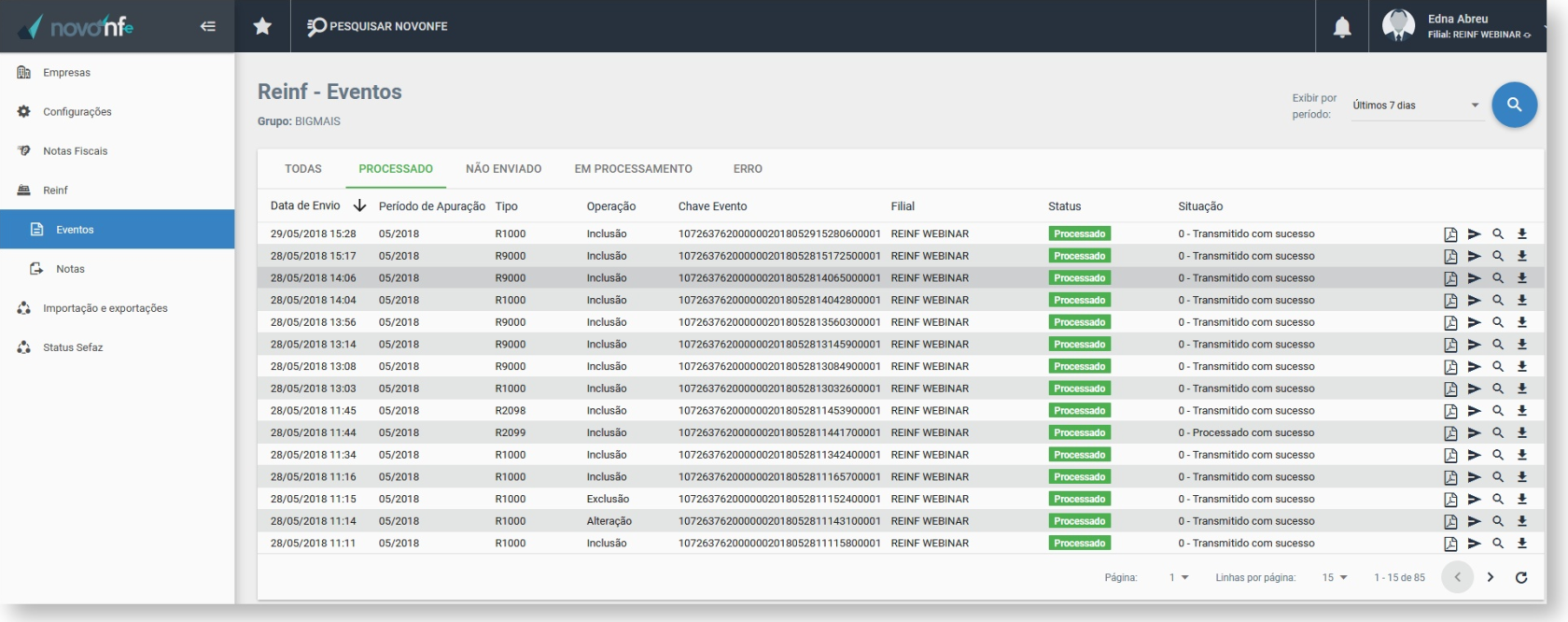
</div></div>Ao acessar o **Novo NF-e** poderá visualizar o **Status de Transmissão e o XML.**

**<span class="confluence-embedded-file-wrapper image-center-wrapper confluence-embedded-manual-size">![](http://192.168.0.253:9191/download/attachments/84280155/39.png?version=1&modificationDate=1526918593675&api=v2)</span>**

No **arquivo XML** serão gravadas as informações referente ao Evento:

<span class="confluence-embedded-file-wrapper image-center-wrapper confluence-embedded-manual-size">![](http://192.168.0.253:9191/download/attachments/84280155/40.png?version=1&modificationDate=1526918663333&api=v2)</span>

<div class="wiki-content" id="bkmrk--48"></div>

# Manual | Enviar Eventos EFD REINF Novo NF-e

##### **Sumário**:

<div class="wiki-content" id="bkmrk-1---habilitando-m%C3%B3du"><div class="toc-macro client-side-toc-macro  conf-macro output-block hidden-outline" data-hasbody="false" data-headerelements="H4,H5" data-macro-name="toc">- <span class="toc-item-body" data-outline="1">1 - Habilitando Módulo REINF</span>
- <span class="toc-item-body" data-outline="2">2 - Configurando o Grupo de Empresas</span>
    - <span class="toc-item-body" data-outline="2.1">2.1 - Definindo Empresa Matriz</span>
    - <span class="toc-item-body" data-outline="2.2">2.2 - Cadastrando e Vinculando Grupo de Filiais</span>
- <span class="toc-item-body" data-outline="3">3 - Configurando Versão e Ambiente</span>
- <span class="toc-item-body" data-outline="4">4 - Realizando Integração de Arquivos</span>
- <span class="toc-item-body" data-outline="5">5 - Visualizando Transmissão</span>
    - <span class="toc-item-body" data-outline="5.1">5.1 - Visualizando Eventos</span>
    - <span class="toc-item-body" data-outline="5.2">5.2 - Visualizando Notas</span>
    - <span class="toc-item-body" data-outline="5.3">5.3 - Filtros de Pesquisa</span>
    - <span class="toc-item-body" data-outline="5.4">5.4 - Visualizar Recibo</span>
    - <span class="toc-item-body" data-outline="5.5">5.5 - Emitir Relatório</span>

</div></div>##### Enviar eventos EFD REINF no Sistema Novo Nf-e

Neste manual é possível observar como o **Novo NF-e** irá realizar a transmissão dos **eventos EFD - REINF**.

A **EFD - REINF (Escrituração Fiscal Digital de Retenções e Outras Informações Fiscais)** tem o objetivo de enviar as informações das retenções dos Impostos para a Receita Federal. Nesta escrituração será **enviado um conjunto de arquivos ao governo denominados como Eventos** sendo transmitidos com **Certificado Digital**.

Para mais informações sobre o **REINF** acesse os artigos no Portal Infovarejo:

<div class="wiki-content" id="bkmrk-reinf%3A-entenda-o-que">- - REINF: entenda o que é e o que deve ser informado.
    - EFD REINF - 6 Principais Eventos a serem informados.

</div>#### 1 - Habilitando Módulo REINF

Para ter acesso ao **novo Módulo do REINF no Novo NF-e** é necessário habilitar o módulo em suas configurações. A transmissão dos arquivos requer o uso do **Certificado Digital Válido**.

Para mais informações de como habilitar o módulo do REINF, acesse o documento: "[Dúvida | Como Habilitar Módulos Disponíveis Novo NF-e?](https://bc.avancoinfo.com.br/books/manutencao-modulo-novo-nf-e/page/duvida-como-habilitar-modulos-disponiveis-novo-nf-e)".

<div class="wiki-content" id="bkmrk-observa%C3%A7%C3%A3o%3A-o%C2%A0novo-n"><div class="table-wrap"><table class="wrapped confluenceTable" style="width: 100%; height: 74.5781px;"><colgroup><col style="width: 99.881%;"></col></colgroup><tbody><tr style="height: 74.5781px;"><td class="highlight-red confluenceTd" data-highlight-colour="red" style="height: 74.5781px;"><p class="callout warning">**Observação**: O **Novo NF-e** irá realizar o **processo de comunicação da transmissão dos Eventos**, devendo os mesmos serem gerados no Sistema Integral. Para detalhes de como configurar o Sistema Integral, acesse o documento para: "[Manual | Enviar eventos EFD REINF Integral](http://bc.avancoinfo.com.br/display/AV/Manual+%7C+Enviar+Registros+EFD+REINF+Integral)"</p>

</td></tr></tbody></table>

</div></div>##### 2 - Configurando o Grupo de Empresas

Esse campo tem como finalidade "**agrupar**" mais de uma empresa em um determinado grupo, com o intuito de otimizar a geração do **EFD REINF**. Os eventos do **REINF** são transmitidos de forma centralizada na Matriz.

#####  

##### 2.1 - Definindo Empresa Matriz

Para realizar o procedimento que define uma Empresa como Matriz acesse o documento: "[Dúvida | Como Definir Empresa Matriz Novo NF-e?](https://bc.avancoinfo.com.br/books/manutencao-modulo-novo-nf-e/page/duvida-como-definir-empresa-matriz-novo-nf-e)".

##### 2.2 - Cadastrando e Vinculando Grupo de Filiais

Para cadastrar e vincular o grupo de filiais acesse o documento: "[Dúvida | Como Cadastrar Grupo Filiais Novo NF-e?](https://bc.avancoinfo.com.br/books/manutencao-modulo-novo-nf-e/page/duvida-como-cadastrar-grupo-filiais-novo-nf-e)".

##### 3 - Configurando Versão e Ambiente

Para realizar a configuração da versão e ambiente do REINF acesse o documento: "[Dúvida | Como Configurar NF-e Aba REINF Novo NF-e?](https://bc.avancoinfo.com.br/books/manutencao-modulo-novo-nf-e/page/duvida-como-configurar-nf-e-aba-reinf-novo-nf-e)".

##### 4 - Realizando Integração de Arquivos

Os arquivos gerados pelo **Sistema Integral** serão integrados com o **Novo NF-e**. Os diretórios serão criados **automaticamente** pelo sistema na geração dos Arquivos e o processo de **Envio** **dos arquivos** para a receita será realizado de forma automática.

<div class="wiki-content" id="bkmrk-localiza%C3%A7%C3%A3o%3A-%2Fu%2Frede"><div class="table-wrap"><table class="wrapped confluenceTable"><colgroup><col></col><col></col></colgroup><tbody><tr><th class="confluenceTh">**Localização:**</th><td class="confluenceTd" colspan="1">**/u/rede/sped/reinf/XX(loja)**</td></tr></tbody></table>

</div></div>[![118.png](https://bc.avancoinfo.com.br/uploads/images/gallery/2025-07/scaled-1680-/118.png)](https://bc.avancoinfo.com.br/uploads/images/gallery/2025-07/118.png)

<div class="wiki-content" id="bkmrk-observa%C3%A7%C3%A3o%3A-caso-a-e"><div class="table-wrap"><table class="wrapped confluenceTable" style="width: 75.3571%; height: 58px;"><colgroup><col style="width: 100%;"></col></colgroup><tbody><tr style="height: 46.5938px;"><td class="highlight-red confluenceTd" data-highlight-colour="red" style="height: 46.5938px;"><p class="callout info">**Observação**: Caso a empresa possua mais de uma filial, serão criadas as pastas por loja.</p>

</td></tr></tbody></table>

</div></div>####  

##### 5 - Visualizando Transmissão

Após realizada a integração dos Arquivos descrito no **Item 4 - Realizando Integração dos Arquivos,** será realizada a comunicação para transmitir as informações à Receita.

Estando disponível na tela de visualização dos Eventos e notas as seguintes opções:

<div class="wiki-content" id="bkmrk-visualizar-na-grid-d">- - - Visualizar na Grid de Dados do REINF o **retorno das Transmissões** com os seguintes **Status**: **Enviado**, **Processado**, **Não Enviado e Erro**.
        - Realizar o **Download dos Arquivos xml** enviados.
        - Visualizar os eventos enviados e realizar a consulta das informações.
        - Visualizar os Recibos dos Eventos.
        - Visualizar e emitir relatórios em PDF e CSV.

</div>##### 5.1 - Visualizando Eventos

Na **Aba de Eventos** são exibidos os **eventos**:

<div class="wiki-content" id="bkmrk-r-1000%C2%A0--informa%C3%A7%C3%B5es">- - - - **R-1000** - Informações do Contribuinte;
            - **R-1070** - Tabela de Processos Administrativos;
            - **R-2098** - Reabertura dos Eventos Periódicos;
            - **R-2099** - Fechamento dos Eventos Periódicos;
            - **R-9000** - Exclusão de Eventos;

</div><span class="confluence-embedded-file-wrapper image-center-wrapper confluence-embedded-manual-size">[![24.png](https://bc.avancoinfo.com.br/uploads/images/gallery/2025-07/scaled-1680-/24.png)](https://bc.avancoinfo.com.br/uploads/images/gallery/2025-07/24.png)</span>

##### 5.2 - Visualizando Notas

Na **Aba Notas** poderá visualizar os Eventos do Registro **R-2010 - Retenções Serviços Tomados - INSS** que foram Enviados.

Informações importantes sobre os campos da tela acima:

<div class="wiki-content" id="bkmrk-fun%C3%A7%C3%A3o-descri%C3%A7%C3%A3o-per"><div class="table-wrap"><table border="1" class="wrapped relative-table confluenceTable tablesorter tablesorter-default" role="grid" style="width: 42.8571%; height: 131.688px; border-collapse: collapse; border-style: solid;"><colgroup><col style="width: 18.0811%;"></col><col style="width: 81.9189%;"></col></colgroup><thead><tr class="tablesorter-headerRow" role="row" style="height: 0.5px;"><td>Função</td><td>Descrição</td></tr></thead><tbody aria-live="polite" aria-relevant="all"><tr role="row" style="height: 32.7969px;"><th class="confluenceTh" style="height: 32.7969px;">[![setadiretira.png](https://bc.avancoinfo.com.br/uploads/images/gallery/2025-07/scaled-1680-/setadiretira.png)](https://bc.avancoinfo.com.br/uploads/images/gallery/2025-07/setadiretira.png)

</th><td class="confluenceTd" style="height: 32.7969px;">Permite reenviar o arquivo de Retorno ao Integral.</td></tr><tr role="row" style="height: 32.7969px;"><th class="confluenceTh" style="height: 32.7969px;"><span class="confluence-embedded-file-wrapper image-center-wrapper">[![lupa.png](https://bc.avancoinfo.com.br/uploads/images/gallery/2025-07/scaled-1680-/lupa.png)](https://bc.avancoinfo.com.br/uploads/images/gallery/2025-07/lupa.png)</span>

</th><td class="confluenceTd" style="height: 32.7969px;">Permite visualizar o conteúdo do XML.</td></tr><tr role="row" style="height: 32.7969px;"><th class="confluenceTh" style="height: 32.7969px;">[![baixar.png](https://bc.avancoinfo.com.br/uploads/images/gallery/2025-07/scaled-1680-/baixar.png)](https://bc.avancoinfo.com.br/uploads/images/gallery/2025-07/baixar.png)

</th><td class="confluenceTd" style="height: 32.7969px;">Permite realizar o download do arquivo XML.

</td></tr><tr role="row" style="height: 32.7969px;"><th class="confluenceTh" style="height: 32.7969px;"><span class="confluence-embedded-file-wrapper">[![26.png](https://bc.avancoinfo.com.br/uploads/images/gallery/2025-07/scaled-1680-/26.png)](https://bc.avancoinfo.com.br/uploads/images/gallery/2025-07/26.png)</span>

</th><td class="confluenceTd" style="height: 32.7969px;">Permite visualizar o recibo do evento.</td></tr></tbody></table>

</div></div>##### 5.3 - Filtros de Pesquisa  


Na mesma grid na parte superior existe a opção de consultar os eventos através de filtros.

<span class="confluence-embedded-file-wrapper image-center-wrapper confluence-embedded-manual-size">[![27.png](https://bc.avancoinfo.com.br/uploads/images/gallery/2025-07/scaled-1680-/S3X27.png)](https://bc.avancoinfo.com.br/uploads/images/gallery/2025-07/S3X27.png)</span>

Informações importantes sobre os campos da tela acima:

<div class="wiki-content" id="bkmrk-campo-descri%C3%A7%C3%A3o-data"><div class="table-wrap"><table border="1" class="wrapped confluenceTable tablesorter tablesorter-default" role="grid" style="width: 70.7143%; height: 510.251px; border-collapse: collapse; border-style: solid;"><colgroup><col style="width: 27.3153%;"></col><col style="width: 72.6847%;"></col></colgroup><thead><tr class="tablesorter-headerRow" role="row" style="height: 29.7969px;"><td style="height: 29.7969px;">**Campo**</td><td style="height: 29.7969px;">**Descrição**</td></tr></thead><tbody aria-live="polite" aria-relevant="all"><tr role="row" style="height: 29.7969px;"><th class="confluenceTh" style="height: 29.7969px;">**Data de Emissão:**</th><td class="confluenceTd" style="height: 29.7969px;">Permite filtrar as **datas Iniciais e Finais de Pesquisa**.</td></tr><tr role="row" style="height: 29.7969px;"><th class="confluenceTh" style="height: 29.7969px;">**Período de Apuração:**</th><td class="confluenceTd" style="height: 29.7969px;">Permite filtrar o **Mês/Ano** referência do Evento.</td></tr><tr role="row" style="height: 154.016px;"><th class="confluenceTh" style="height: 154.016px;">**Tipo:**</th><td class="confluenceTd" style="height: 154.016px;">Permite filtrar pelo **Tipo de Evento** com as opções:

- R1000
- R2010
- R1070
- R2098
- R2099
- R9000

</td></tr><tr role="row" style="height: 120.422px;"><th class="confluenceTh" style="height: 120.422px;">**Status:**</th><td class="confluenceTd" style="height: 120.422px;">Permite filtrar pelo **Status de Envio dos eventos** com as opções:

- Não Enviado;
- Enviado;
- Processado;
- Erro;

</td></tr><tr role="row" style="height: 86.8281px;"><th class="confluenceTh" style="height: 86.8281px;">**Operação:**</th><td class="confluenceTd" style="height: 86.8281px;">Permite filtrar o indicador do Envio dos eventos com as opções:

- Inclusão;
- Retificação;

</td></tr><tr role="row" style="height: 29.7969px;"><th class="confluenceTh" style="height: 29.7969px;">**CNPJ:**</th><td class="confluenceTd" style="height: 29.7969px;">Permite pesquisar um evento R2010 enviado pelo CNPJ do Emitente.</td></tr><tr role="row" style="height: 29.7969px;"><th class="confluenceTh" style="height: 29.7969px;">**Dest/Emit:**</th><td class="confluenceTd" style="height: 29.7969px;">Permite Pesquisar um evento R2010 enviado pelo nome do Emitente.</td></tr></tbody></table>

</div></div>##### 5.4 - Visualizar Recibo

Tem se a opção de visualizar o recibo dos eventos enviados no REINF, sendo assim basta clicar no ícone [![26.png](https://bc.avancoinfo.com.br/uploads/images/gallery/2025-07/scaled-1680-/26.png)](https://bc.avancoinfo.com.br/uploads/images/gallery/2025-07/26.png) ao lado do **evento enviado**.

[![28.png](https://bc.avancoinfo.com.br/uploads/images/gallery/2025-07/scaled-1680-/28.png)](https://bc.avancoinfo.com.br/uploads/images/gallery/2025-07/28.png)

###### <span style="color: rgb(126, 140, 141);">**Exemplo de Recibo - R2010[![29.png](https://bc.avancoinfo.com.br/uploads/images/gallery/2025-07/scaled-1680-/29.png)](https://bc.avancoinfo.com.br/uploads/images/gallery/2025-07/29.png)**</span>

##### 5.5 - Emitir Relatório

Para visualizar e emitir o relatório dos eventos enviados no REINF basta clicar nos ícones no canto superior da tela, sendo assim poderão ser impressos no formato PDF e CSV.

<span class="confluence-embedded-file-wrapper confluence-embedded-manual-size">[![30.png](https://bc.avancoinfo.com.br/uploads/images/gallery/2025-07/scaled-1680-/30.png)](https://bc.avancoinfo.com.br/uploads/images/gallery/2025-07/30.png)</span>

###### **<span style="color: rgb(126, 140, 141);">Relatório em PDF</span>**

[![31.png](https://bc.avancoinfo.com.br/uploads/images/gallery/2025-07/scaled-1680-/31.png)](https://bc.avancoinfo.com.br/uploads/images/gallery/2025-07/31.png)

###### <span style="color: rgb(126, 140, 141);">**Relatório em CSV[![32.png](https://bc.avancoinfo.com.br/uploads/images/gallery/2025-07/scaled-1680-/32.png)](https://bc.avancoinfo.com.br/uploads/images/gallery/2025-07/32.png)**</span>

<table border="1" id="bkmrk-o-atendimento-para-a"><colgroup><col></col></colgroup><tbody><tr><td>**O Atendimento para a Avanço Informática é prioridade!**

Caso Você tenha alguma dúvida, fique à vontade para entrar em contato com a gente:  
[![logo whatsapp.jpg](https://bc.avancoinfo.com.br/uploads/images/gallery/2025-05/scaled-1680-/logo-whatsapp.jpg)](https://bc.avancoinfo.com.br/uploads/images/gallery/2025-05/logo-whatsapp.jpg)[Clique aqui para falar conosco no WhatsApp](https://wa.me/553130251188?text=Ol%C3%A1!)

[![avanco.png](https://bc.avancoinfo.com.br/uploads/images/gallery/2025-05/scaled-1680-/kibavanco.png)](https://bc.avancoinfo.com.br/uploads/images/gallery/2025-05/kibavanco.png)

</td></tr></tbody></table>

<div class="wiki-content" id="bkmrk--31"></div>

# Dúvida | Como Realizar Importação Tabela 08 Classificação Tributária REINF Integral?

##### **Dúvida**:

Como Realizar a **Importação** da "**Tabela 08 - Classificação Tributária REINF**" no **Sistema Integral**?

##### **Sumário**:

<div class="wiki-content" id="bkmrk-1---importando-tabel"><div class="toc-macro client-side-toc-macro  conf-macro output-block hidden-outline" data-hasbody="false" data-headerelements="H4,H5" data-macro-name="toc">- <span style="text-decoration: underline; color: rgb(7, 16, 139);"><span class="toc-item-body" data-outline="1">1 - Importando Tabela de Classificação Tributária</span></span>

</div></div>##### **Solução**:

No layout do "**Registro R-1000 - Informações do Contribuinte**" deverá conter no campo **"42 - Classificação Tributária"** o código referente a classificação da empresa.

Para realizar a **importação da tabela no Sistema Integral** deve-se realizar o download da tabela abaixo e salva-la no **diretório /u/rede/trb/**.

<div class="wiki-content" id="bkmrk-pr%C3%A9---condi%C3%A7%C3%A3o%3A%C2%A0para"><div class="table-wrap"><table border="1" class="confluenceTable" style="border-collapse: collapse; border-style: solid; width: 100%; height: 57.7812px;"><colgroup><col style="width: 99.881%;"></col></colgroup><tbody><tr style="height: 57.7812px;"><td class="highlight-yellow confluenceTd" data-highlight-colour="yellow" style="height: 57.7812px;"><p class="callout success">**Pré - Condição:** Para realizar a importação da tabela no **Sistema Integral**, deverá realizar o download da **[Tabela 08 - Classificação Tributária](https://bc.avancoinfo.com.br/books/fiscal-integral/page/tabela-08-classificacao-tributaria),** e em seguida, salvar no diretório **/u/rede/trb/**.</p>

</td></tr></tbody></table>

</div></div>**Observação**: Para mais informações sobre as configurações do REINF acesse **[Dúvida | Como Realizar Envio EFD REINF Integral?](https://bc.avancoinfo.com.br/books/fiscal-integral/draft/239)**

####  

##### 1 - Importando Tabela de Classificação Tributária

<div class="wiki-content" id="bkmrk-rotina%3A-tabela-08-da"><div class="table-wrap"><table border="1" class="confluenceTable" style="border-collapse: collapse; border-style: solid;"><colgroup><col></col><col></col></colgroup><tbody><tr><th class="confluenceTh">Rotina:</th><td class="confluenceTd">Tabela 08 da EFD-REINF - Classificação Tributária</td></tr><tr><th class="confluenceTh">Programa:</th><td class="confluenceTd">SPD127</td></tr><tr><th class="confluenceTh" colspan="1">Caminho do Arquivo:</th><td class="confluenceTd" colspan="1">../sist/sped/ - sp17a13

</td></tr><tr><th class="confluenceTh">Localização:</th><td class="confluenceTd">SPED - EFD / Reinf / Tabelas Básicas / Classif. Tributária</td></tr></tbody></table>

</div></div>Acesse a localização indicada acima para realizar a importação da "**Tabela de Classificação Tributária**".

[![171.png](https://bc.avancoinfo.com.br/uploads/images/gallery/2025-07/scaled-1680-/VJo171.png)](https://bc.avancoinfo.com.br/uploads/images/gallery/2025-07/VJo171.png)

Para importar o arquivo pressione **F7 - Importação da Tabela.**

Em seguida digite no **campo Arquivo** o **nome** e a **extensão do arquivo** que está salvo no **diretório /u/rede/trb**.

[![172.png](https://bc.avancoinfo.com.br/uploads/images/gallery/2025-07/scaled-1680-/vSt172.png)](https://bc.avancoinfo.com.br/uploads/images/gallery/2025-07/vSt172.png)

Sendo assim confirme o processo de importação pressionando **S - Sim.**

[![173.png](https://bc.avancoinfo.com.br/uploads/images/gallery/2025-07/scaled-1680-/gqi173.png)](https://bc.avancoinfo.com.br/uploads/images/gallery/2025-07/gqi173.png)

Ao término da importação da Tabela, caso deseje consultar os códigos existentes, pressione a tecla **F2 - Consulta.**

[![174.png](https://bc.avancoinfo.com.br/uploads/images/gallery/2025-07/scaled-1680-/udK174.png)](https://bc.avancoinfo.com.br/uploads/images/gallery/2025-07/udK174.png)

Serão exibidos os códigos referentes a tabela importada conforme a imagem abaixo.

<span class="confluence-embedded-file-wrapper image-center-wrapper confluence-embedded-manual-size">[![175.png](https://bc.avancoinfo.com.br/uploads/images/gallery/2025-07/scaled-1680-/dv4175.png)](https://bc.avancoinfo.com.br/uploads/images/gallery/2025-07/dv4175.png)</span>

Ao selecionar um código da Tabela, será apresentado as opções de **Incluir**, **Alterar** ou **Excluir**.

[![176.png](https://bc.avancoinfo.com.br/uploads/images/gallery/2025-07/scaled-1680-/inp176.png)](https://bc.avancoinfo.com.br/uploads/images/gallery/2025-07/inp176.png)

<p class="callout warning">**Observação**: Caso precise **Incluir** ou **Alterar** um código ou serviço será necessário utilizar um dos códigos disponíveis no Layout da Receita.</p>

<table border="1" id="bkmrk-o-atendimento-para-a"><colgroup><col></col></colgroup><tbody><tr><td>**O Atendimento para a Avanço Informática é prioridade!**

Caso Você tenha alguma dúvida, fique à vontade para entrar em contato com a gente:  
[![logo whatsapp.jpg](https://bc.avancoinfo.com.br/uploads/images/gallery/2025-05/scaled-1680-/logo-whatsapp.jpg)](https://bc.avancoinfo.com.br/uploads/images/gallery/2025-05/logo-whatsapp.jpg)[Clique aqui para falar conosco no WhatsApp](https://wa.me/553130251188?text=Ol%C3%A1!)

[![avanco.png](https://bc.avancoinfo.com.br/uploads/images/gallery/2025-05/scaled-1680-/kibavanco.png)](https://bc.avancoinfo.com.br/uploads/images/gallery/2025-05/kibavanco.png)

</td></tr></tbody></table>

# Dúvida | Como Realizar Importação Tabela 06 Classificação Serviços REINF Integral?

##### **Dúvida**:

Como Realizar a Importação da "**Tabela 06 - Classificação de Serviços Prestados mediante cessão de mão de obra ou empreitada - REINF"** no **Sistema Integral**?

##### **Sumário**:

<div class="wiki-content" id="bkmrk-1---importando-tabel"><div class="toc-macro client-side-toc-macro  conf-macro output-block hidden-outline" data-hasbody="false" data-headerelements="H4,H5" data-macro-name="toc">- <span style="text-decoration: underline; color: rgb(7, 16, 139);"><span class="toc-item-body" data-outline="1">1 - Importando Tabela de Classificação de Serviços</span></span>

</div></div>##### **Solução**:

No layout do "**Registro R-2010 - Retenção Contribuição Previdenciária - Serviços Tomados**" deverá conter no campo "**35 - Tipo de Serviço**" o código referente a classificação de serviços prestados mediante a cessão de mão de obra. Para realizar a importação da tabela no Sistema Integral deve-se realizar o download da tabela abaixo e salva-la no **diretório /u/rede/trb/.**

<div class="wiki-content" id="bkmrk-pr%C3%A9---condi%C3%A7%C3%A3o%3A-para"><div class="table-wrap"><table class="confluenceTable"><colgroup><col></col></colgroup><tbody><tr><td class="highlight-yellow confluenceTd" data-highlight-colour="yellow"><p class="callout success">**Pré - Condição**: Para realizar a importação da tabela no Sistema Integral, deverá ser realizado o download da **[Tabela 06 - Classificação de Serviços Prestados](https://bc.avancoinfo.com.br/books/fiscal-integral/page/tabela-06-classificacao-tributaria),** e em seguida, deverá salvá-la no **diretório /u/rede/trb.**</p>

</td></tr></tbody></table>

</div></div>**Observação:** Para mais informações sobre as configurações do REINF acesse **[Dúvida | Como Realizar Envio EFD REINF Integral?](http://bc.avancoinfo.com.br/pages/viewpage.action?pageId=81627492)**

##### **1 - Importando Tabela de Classificação de Serviços**

<div class="wiki-content" id="bkmrk-rotina%3A-tabela-06-da"><div class="table-wrap"><table border="1" class="confluenceTable" style="border-collapse: collapse; border-style: solid;"><colgroup><col></col><col></col></colgroup><tbody><tr><th class="confluenceTh">Rotina:</th><td class="confluenceTd">Tabela 06 da EFD-REINF - Classificação de Serviços</td></tr><tr><th class="confluenceTh">Programa:</th><td class="confluenceTd">SPD128

</td></tr><tr><th class="confluenceTh" colspan="1">Caminho do Arquivo:</th><td class="confluenceTd" colspan="1">../sist/sped/ - sp17a14</td></tr><tr><th class="confluenceTh">Localização:</th><td class="confluenceTd">SPED - EFD / Reinf / Tabelas Básicas / Classif. Serviços</td></tr></tbody></table>

</div></div>Acesse a localização indicada acima para realizar a importação da "**Tabela de Classificação de Serviços**".

[![163.png](https://bc.avancoinfo.com.br/uploads/images/gallery/2025-07/scaled-1680-/163.png)](https://bc.avancoinfo.com.br/uploads/images/gallery/2025-07/163.png)

Para importar o arquivo pressione **F7 - Importação da Tabela.**

Em seguida digite no **campo Arquivo** o **nome** e a **extensão do arquivo** que está salvo no **diretório /u/rede/trb**.

<span class="confluence-embedded-file-wrapper image-center-wrapper confluence-embedded-manual-size">[![164.png](https://bc.avancoinfo.com.br/uploads/images/gallery/2025-07/scaled-1680-/164.png)](https://bc.avancoinfo.com.br/uploads/images/gallery/2025-07/164.png)</span>

Sendo assim confirme o processo de importação pressionando **S - Sim.**

<span class="confluence-embedded-file-wrapper image-center-wrapper confluence-embedded-manual-size">[![165.png](https://bc.avancoinfo.com.br/uploads/images/gallery/2025-07/scaled-1680-/165.png)](https://bc.avancoinfo.com.br/uploads/images/gallery/2025-07/165.png)</span>

Ao término da importação da Tabela, caso deseje consultar os códigos existentes, pressione a tecla **F2 - Consulta.**

**<span class="confluence-embedded-file-wrapper image-center-wrapper confluence-embedded-manual-size">[![166.png](https://bc.avancoinfo.com.br/uploads/images/gallery/2025-07/scaled-1680-/166.png)](https://bc.avancoinfo.com.br/uploads/images/gallery/2025-07/166.png)</span>**

Serão exibidos os códigos referentes a tabela importada conforme a imagem abaixo.

<span class="confluence-embedded-file-wrapper image-center-wrapper confluence-embedded-manual-size">[![167.png](https://bc.avancoinfo.com.br/uploads/images/gallery/2025-07/scaled-1680-/167.png)](https://bc.avancoinfo.com.br/uploads/images/gallery/2025-07/167.png)</span>

Ao selecionar um código da Tabela, será apresentado as opções de **Incluir**, **Alterar** ou **Excluir**.

[![168.png](https://bc.avancoinfo.com.br/uploads/images/gallery/2025-07/scaled-1680-/168.png)](https://bc.avancoinfo.com.br/uploads/images/gallery/2025-07/168.png)

<p class="callout warning">**Observação**: Caso precise **Incluir** ou **Alterar** um código ou serviço será necessário utilizar um dos códigos disponíveis no Layout da Receita.</p>

<div class="wiki-content" id="bkmrk--17"></div><table border="1" id="bkmrk-o-atendimento-para-a"><colgroup><col></col></colgroup><tbody><tr><td>**O Atendimento para a Avanço Informática é prioridade!**

Caso Você tenha alguma dúvida, fique à vontade para entrar em contato com a gente:  
[![logo whatsapp.jpg](https://bc.avancoinfo.com.br/uploads/images/gallery/2025-05/scaled-1680-/logo-whatsapp.jpg)](https://bc.avancoinfo.com.br/uploads/images/gallery/2025-05/logo-whatsapp.jpg)[Clique aqui para falar conosco no WhatsApp](https://wa.me/553130251188?text=Ol%C3%A1!)

[![avanco.png](https://bc.avancoinfo.com.br/uploads/images/gallery/2025-05/scaled-1680-/kibavanco.png)](https://bc.avancoinfo.com.br/uploads/images/gallery/2025-05/kibavanco.png)

</td></tr></tbody></table>

# Manual | Enviar Eventos EFD REINF Integral

##### **Sumário**:

<div class="wiki-content" id="bkmrk-1---configura%C3%A7%C3%B5es-in"><div class="toc-macro client-side-toc-macro  conf-macro output-block hidden-outline" data-hasbody="false" data-headerelements="H3,H4,H5" data-macro-name="toc">- <span class="toc-item-body" data-outline="1">1 - Configurações Iniciais</span>
- <span class="toc-item-body" data-outline="2">2 - Gerando Evento R-1000 - Informações do Contribuinte</span>
    - <span class="toc-item-body" data-outline="2.1">2.1 - Incluindo Evento R - 1000</span>
        - <span class="toc-item-body" data-outline="2.1.1">2.1.1 - Incluindo Nova Validade Evento R-1000</span>
    - <span class="toc-item-body" data-outline="2.2">2.2 - Alterando Evento R-1000</span>
        - <span class="toc-item-body" data-outline="2.2.1">2.2.1 - Alterando Responsável Evento R -1000</span>
    - <span class="toc-item-body" data-outline="2.3">2.3 - Excluindo Evento R-1000</span>
- <span class="toc-item-body" data-outline="3">3 - Gerando Evento R-1070 - Tabela de Processos Administrativos/Judiciais</span>
    - <span class="toc-item-body" data-outline="3.1">3.1 - Incluindo Evento R - 1070</span>
    - <span class="toc-item-body" data-outline="3.2">3.2 - Alterando Evento R-1070</span>
    - <span class="toc-item-body" data-outline="3.3">3.3 - Excluindo Evento R-1070</span>
- <span class="toc-item-body" data-outline="4">4 - Gerando Evento R-2010 - Retenção Contribuição Previdenciária - Serviços Tomados</span>
    - <span class="toc-item-body" data-outline="4.1">4.1 - Incluindo Evento R-2010</span>
    - <span class="toc-item-body" data-outline="4.2">4.2 - Retificação Evento R-2010</span>
        - <span class="toc-item-body" data-outline="4.2.1">4.2.1 - Retificando Informações NF-e Evento R-2010 Enviado</span>
        - <span class="toc-item-body" data-outline="4.2.2">4.2.2 - Incluindo Nova Nota - Evento R-2010 Enviado</span>
        - <span class="toc-item-body" data-outline="4.2.3">4.2.3 - Excluindo Nota - Evento R-2010 Enviado</span>
- <span class="toc-item-body" data-outline="5">5 - Gerando Evento R-2070 - Retenções na Fonte - Serviços Tomados - Pagamentos diversos</span>
- <span class="toc-item-body" data-outline="6">6 - Gerando Evento R-2098 - Reabertura Evento para o REINF</span>
- <span class="toc-item-body" data-outline="7">7 - Gerando Evento R-2099 - Fechamento dos Eventos Periódicos</span>
    - <span class="toc-item-body" data-outline="7.1">7.1 - Gerando Evento R-2099 - Sem Dados Movimentação</span>
- <span class="toc-item-body" data-outline="8">8 - Gerando Evento R-9000 - Exclusão de Evento</span>
- <span class="toc-item-body" data-outline="9">9 - Consulta Eventos REINF</span>
    - <span class="toc-item-body" data-outline="9.1">9.1 - Consultando Eventos REINF</span>

</div></div>##### **Enviar Eventos EFD REINF no Sistema Integral**

Neste Manual é possível observar como o **Sistema Integral** está realizando o **envio dos eventos EFD - REINF**. A **EFD - Reinf** (**Escrituração Fiscal Digital de Retenções e Outras Informações Fiscais**) é um dos módulos do **SPED** (**Sistema Público de Escrituração Digital**) que vem complementar o **e-Social** (**Sistema de Escrituração Digital das Obrigações Fiscais, Previdenciárias e Trabalhistas**). Dentre as informações prestadas através da **EFD - REINF**, destacam-se aquelas que envolvem a Retenção de Impostos na fonte (**IR, CSLL, COFINS , PIS/PASEP**) incidentes sobre os pagamentos diversos efetuados a pessoas físicas e jurídicas.

O prazo da Receita para Entrega do REINF seguirá o cronograma abaixo:

<div class="wiki-content" id="bkmrk-maio%2F2018%C2%A0para-empre">- - **Maio/2018** para empresas com faturamento maior que R$ 78 milhões;
    - **Novembro/2018** para empresas com faturamento menor que R$ 78 milhões;
    - **Maio/2019 para Órgãos Públicos** - Administradora Pública Direta e Indireta;

</div>Para mais informações sobre o REINF veja os **artigos** [REINF: entenda o que é e o que deve ser informado](https://www.infovarejo.com.br/reinf-entenda-o-que-e/).

<div class="wiki-content" id="bkmrk-observa%C3%A7%C3%B5es%3Acaso-ten"><div class="table-wrap"><table class="wrapped confluenceTable"><colgroup><col></col></colgroup><tbody><tr><td class="highlight-red confluenceTd" data-highlight-colour="red"><p class="callout info">**Observações**:  
Caso tenha alguma situação ou evento que não foi previsto pelo Integral, mas exigida pela REINF e sua empresa esteja obrigada, solicitamos que entre em contato para análise da situação.  
</p>

<p class="callout info">Serão disponibilizados os eventos R-1000, R-1070, R-2010, R-2098, R-2099 além da exclusão por meio do evento R-9000.</p>

<p class="callout info">Referente ao evento R-2070 Retenções na Fonte - IR, CSLL, COFINS, PIS/PASEP - Pagamentos diversos, esse será disponibilizado seguindo o cronograma da Receita com previsão para os segundo semestre de 2018.</p>

</td></tr></tbody></table>

</div></div><div class="wiki-content" id="bkmrk-informa%C3%A7%C3%B5es-importan"><div class="table-wrap"><table class="wrapped confluenceTable"><colgroup><col></col></colgroup><tbody><tr><td class="highlight-grey confluenceTd" data-highlight-colour="grey"><p class="callout success">**Informações Importantes**:</p>

<p class="callout success">Serão disponibilizados os eventos **R-1000, R-1070, R-2010, R-2098, R-2099** além da exclusão por meio do **evento R-9000**.</p>

<p class="callout success">**R-2070 Retenções na Fonte - IR, CSLL, COFINS, PIS/PASEP - Pagamentos diversos** (Será disponibilizado seguindo o cronograma da Receita com previsão para os segundos semestre de 2018).</p>

<p class="callout success">Caso tenha alguma situação ou evento que não foi previsto pelo Integral, mas exigidas pela REINF e sua empresa esteja obrigada, sendo assim é necessário entrar em contato para análise da situação.</p>

</td></tr></tbody></table>

</div></div>#####   
1 - Configurações Iniciais

Antes de transmitir os Eventos do EFD Reinf deverá realizar os seguintes procedimentos:

<div class="wiki-content" id="bkmrk-sistema-integral%3A%C2%A0pa">- - **Sistema Integral:** Para acessar as novas implementações do **REINF** é necessário estar com a última versão do **Sistema Integral** atualizada, para obtê-la acesse o Portal Avanço e realize o download, sendo necessário atualizar o Sistema Integral a partir da **Release P disponível no dia 09/05/2018.**
    - **Sistema Novo NF-e**: Habilitar o módulo de **Transmissão dos Eventos do Reinf** , para mais informações acesse o documento: "[Manual | Enviar Eventos EFD REINF Novo NF-e](https://bc.avancoinfo.com.br/books/fiscal-integral/page/manual-enviar-eventos-efd-reinf-novo-nf-e)".

</div><div class="wiki-content" id="bkmrk-pr%C3%A9---condi%C3%A7%C3%B5es%3A-par"><div class="table-wrap"><table class="confluenceTable"><colgroup><col></col></colgroup><tbody><tr><td class="highlight-yellow confluenceTd" data-highlight-colour="yellow">> **Pré - Condições:**
> 
> Para o envio das informações é necessário que os seguintes cadastros estejam configurados corretamente:
> 
> **1 - Importação das Tabelas**
> 
> a. Tabela 08 de Classificação Tributária: "Dúvida[ | Como Realizar Importação Tabela 08 Classificação Tributária REINF Integral?](https://bc.avancoinfo.com.br/books/fiscal-integral/page/duvida-como-realizar-importacao-tabela-08-classificacao-tributaria-reinf-integral)".
> 
> b. Tabela 06 de Classificação de Serviços: "Dúvida[ | Como Realizar Importação Tabela 06 Classificação Serviços REINF Integral?](https://bc.avancoinfo.com.br/books/fiscal-integral/page/duvida-como-realizar-importacao-tabela-06-classificacao-servicos-reinf-integral)".
> 
> **2 - Cadastros**
> 
> a. Configurar Versão REINF 1.4: "[Dúvida | Como Configurar Versão REINF Integral?](https://bc.avancoinfo.com.br/books/fiscal-integral/page/duvida-como-configurar-versao-reinf-integral)".
> 
> b. Filial: "[Dúvida | Como Configurar Filial Gerar Evento R1000 Informações Contribuinte REINF Integral?](https://bc.avancoinfo.com.br/books/fiscal-integral/page/duvida-como-configurar-filial-gerar-evento-r1000-informacoes-contribuinte-reinf-integral)".
> 
> c. Responsável: "[Dúvida | Como Cadastrar Contador Signatário Responsável Entregar SPED REINF Integral?](https://bc.avancoinfo.com.br/books/fiscal-integral/page/duvida-como-cadastrar-contador-signatario-responsavel-integral)".
> 
> e. Fornecedor: "[Dúvida | Como Configurar Fornecedor Gerar Evento R2010 Serviços Tomados REINF Integral?](https://bc.avancoinfo.com.br/books/fiscal-integral/page/duvida-como-configurar-fornecedor-gerar-evento-r2010-servicos-tomados-reinf-integral)".
> 
> f. Processos Judiciais: "[Dúvida | Como Cadastrar Tabela Processos Administrativos Judiciais Referente Evento R-1070 REINF Integral?](http://bc.avancoinfo.com.br/pages/viewpage.action?pageId=86246472)"
> 
> **3 - Notas Serviço Entrada**
> 
> a. NF de Serviços Tomados: "[Dúvida | Como Configurar Evento R2010 Nota Fiscal Serviços Tomados REINF Integral?](https://bc.avancoinfo.com.br/books/fiscal-integral/page/duvida-como-configurar-evento-r2010-nota-fiscal-servicos-tomados-reinf-integral)".
> 
> b. NF SPED: "[Dúvida | Como Inserir Dados REINF NF SPED Fiscal Integral?](https://bc.avancoinfo.com.br/books/fiscal-integral/page/duvida-como-inserir-dados-reinf-nf-sped-fiscal-integral)".

</td></tr></tbody></table>

</div></div>#####   
2 - Gerando Evento R-1000 - Informações do Contribuinte

Nessa rotina será exibido como gerar **Evento R-1000 - Informações do Contribuinte**, nele são informados os dados do contribuinte e do responsável pelo envio das informações junto a Receita.

Somente haverá necessidade de reenvio deste evento se houver alguma alteração no cadastro ou a exclusão de alguma informação incorreta. Nele são enviadas características do contribuinte, como:

<div class="wiki-content" id="bkmrk-regime-tribut%C3%A1rio-a-">- Regime tributário a que se enquadra a empresa;
- Contato do responsável pela escrituração do REINF;
- Se a empresa se enquadra na desoneração da folha de pagamento (CPRD);
- Se está obrigada a entregar o SPED Contábil.

</div><div class="wiki-content" id="bkmrk-pr%C3%A9---condi%C3%A7%C3%A3o%3A-para"><div class="table-wrap"><table class="wrapped confluenceTable"><colgroup><col></col></colgroup><tbody><tr><td class="highlight-yellow confluenceTd" data-highlight-colour="yellow">**Pré - Condição:**

Para realizar a geração do **evento R-1000** é necessário realizar os procedimentos:

- **Cadastro da Filial**, documento disponível em "[Dúvida | Como Configurar Filial Gerar Evento R1000 Informações Contribuinte REINF Integral?](http://192.168.0.253:9191/pages/viewpage.action?pageId=84279297)"
- **Cadastro do Responsável** pelas informações do REINF disponível em "[Dúvida | Como Cadastrar Contador Signatário Responsável Entregar SPED REINF Integral?](http://192.168.0.253:9191/pages/viewpage.action?pageId=73894476)"

</td></tr></tbody></table>

</div></div><div class="wiki-content" id="bkmrk-informa%C3%A7%C3%B5es-importan-1"><div class="table-wrap"><table class="wrapped confluenceTable"><colgroup><col></col></colgroup><tbody><tr><td class="highlight-grey confluenceTd" data-highlight-colour="grey">**Informações Importantes**:

- Este evento somente deverá ser enviado uma única vez para a Receita Federal, contendo as informações do Cadastro do Contribuinte.
- Somente há necessidade de reenviar este evento caso exista alguma alteração no cadastro ou a exclusão de alguma informação incorreta.
- Ao enviar as informações deverá ser selecionado a **loja Matriz**, pois ela irá centralizar as informações das filiais, **não sendo necessário o envio por Filial**.
- No evento R - 1000 existem as informações de **inclusão, alteração, nova validade e exclusão**.
- O arquivo gerado será salvo no diretório: **/u/rede/sped/reinf (Criado automaticamente pelo sistema)** onde será realizado a transmissão automaticamente para a SEFAZ.

</td></tr></tbody></table>

</div></div>#### 2.1 - Incluindo Evento R - 1000

<div class="wiki-content" id="bkmrk-rotina%3A-transmiss%C3%A3o-"><div class="table-wrap"><table class="wrapped confluenceTable"><colgroup><col></col><col></col></colgroup><tbody><tr><th class="confluenceTh">Rotina:</th><td class="confluenceTd">Transmissão do Reinf</td></tr><tr><th class="confluenceTh">Programa:</th><td class="confluenceTd">EFD020</td></tr><tr><th class="confluenceTh">Localização:</th><td class="confluenceTd">SPED - EFD / Reinf / Eventos - Transmissão</td></tr></tbody></table>

</div></div><div class="wiki-content" id="bkmrk-importante%C2%A0%3Apara-rea"><div class="table-wrap"><table class="wrapped confluenceTable"><colgroup><col></col></colgroup><tbody><tr><td class="highlight-red confluenceTd" data-highlight-colour="red">**Importante** :Para realizar o procedimento de inclusão do **Evento R-1000** acesse a localização informada acima, para mais informações acesse o documento "[Dúvida | Como Incluir Evento R1000 Informações Contribuinte REINF Integral?](http://192.168.0.253:9191/pages/viewpage.action?pageId=84279997)".</td></tr></tbody></table>

</div></div>##### 2.1.1 - Incluindo Nova Validade Evento R-1000

Em casos de exceção poderá ser realizado uma nova inclusão do **evento** **R1000,** com uma nova validade, mantendo os mesmos dados somente alterando a data de vigência da validade.

<div class="wiki-content" id="bkmrk-importante%3A-para-mai"><div class="table-wrap"><table class="wrapped confluenceTable"><colgroup><col></col></colgroup><tbody><tr><td class="highlight-red confluenceTd" data-highlight-colour="red">**Importante**: Para mais informações de como **incluir um novo evento R1000** com uma nova validade acesse o documento: "[Dúvida | Como Incluir Novo Evento R1000 REINF Nova Validade Integral?](http://bc.avancoinfo.com.br/pages/viewpage.action?pageId=84279772)"</td></tr></tbody></table>

</div></div>####   
2.2 - Alterando Evento R-1000

O processo de **Alteração do evento R-1000** será usado quando houver necessidade de alterar dados informados no evento inicial que estava incorreto mantendo o mesmo período de validade.

**Exemplo**: Quando houver necessidade do usuário alterar dados do **REINF** da empresa ou o Responsável.

<div class="wiki-content" id="bkmrk-pr%C3%A9---condi%C3%A7%C3%A3o%3A-para-1"><div class="table-wrap"><table class="wrapped confluenceTable"><colgroup><col></col></colgroup><tbody><tr><td class="highlight-yellow confluenceTd" data-highlight-colour="yellow">**Pré - Condição:**

Para realizar a geração do **evento R-1000** é necessário realizar os procedimentos:

- **Cadastro da Filial**, documento disponível em [Dúvida | Como Configurar Filial Gerar Evento R1000 Informações Contribuinte REINF Integral?](http://192.168.0.253:9191/pages/viewpage.action?pageId=84279297)
- **Cadastro do Responsável** pelas informações do REINF disponível em [Dúvida | Como Cadastrar Contador Signatário Responsável Entregar SPED REINF Integral?](http://192.168.0.253:9191/pages/viewpage.action?pageId=73894476)

</td></tr></tbody></table>

</div></div><div class="wiki-content" id="bkmrk-rotina%3A-reinf-progra"><div class="table-wrap"><table class="wrapped confluenceTable"><colgroup><col></col><col></col></colgroup><tbody><tr><th class="confluenceTh">Rotina:</th><td class="confluenceTd">REINF</td></tr><tr><th class="confluenceTh">Programa:</th><td class="confluenceTd">EFD020</td></tr><tr><th class="confluenceTh">Localização:</th><td class="confluenceTd">SPED - EFD / REINF / Eventos - Transmissão</td></tr></tbody></table>

</div></div>Após realizar a alteração dos dados a serem enviados, acesse a rotina de Transmissão dos Eventos. A rotina pode ser acessada no caminho informado acima.

<div class="wiki-content" id="bkmrk-importante%3A-para-obt"><div class="table-wrap"><table class="wrapped confluenceTable"><colgroup><col></col></colgroup><tbody><tr><td class="highlight-red confluenceTd" data-highlight-colour="red">**Importante**: Para obter mais informações sobre como realizar o procedimento acesse a documentação: "[Dúvida | Como Alterar Evento R1000 Informações Contribuinte REINF Integral?](http://192.168.0.253:9191/pages/viewpage.action?pageId=84280017)"</td></tr></tbody></table>

</div></div>##### 2.2.1 - Alterando Responsável Evento R -1000

Têm se a opção de alterar o responsável pelas informações do REINF, caso a empresa necessite trocar somente o responsável pelas informações na Receita.

<div class="wiki-content" id="bkmrk-importante%C2%A0%3A-para-ma"><div class="table-wrap"><table class="wrapped confluenceTable"><colgroup><col></col></colgroup><tbody><tr><td class="highlight-red confluenceTd" data-highlight-colour="red">**Importante** : Para mais informações de como **alterar o responsável** pelas informações do **evento R1000** com a nova validade acesse o documento: "[Dúvida | Como Alterar Responsável Evento R1000 REINF Integral?](http://bc.avancoinfo.com.br/pages/viewpage.action?pageId=84279790)"</td></tr></tbody></table>

</div></div>####   
2.3 - Excluindo Evento R-1000

O processo de Exclusão do evento R-1000 será usado quando houver necessidade de excluir os dados informados no evento inicial que estava incorreto mantendo o mesmo período de validade.

**Exemplo:** Quando houver necessidade do usuário excluir a validade do evento por algum erro como por exemplo a data de vigência errada.

<div class="wiki-content" id="bkmrk-pr%C3%A9---condi%C3%A7%C3%A3o%3A-para-2"><div class="table-wrap"><table class="wrapped confluenceTable"><colgroup><col></col></colgroup><tbody><tr><td class="highlight-yellow confluenceTd" data-highlight-colour="yellow">**Pré - Condição**:

Para realizar exclusão do evento R-1000 é necessário ter realizado os procedimentos:

- **Envio e Abertura do evento R-1000**: Orientações disponíveis no Item: **1.1-Inclusão evento R-1000 deste manual**;
- **evento R1000 Autorizado**: Para obter o Retorno R1000, documento disponível em "[Dúvida | Como Obter Retorno Eventos REINF Integral?](http://192.168.0.253:9191/pages/viewpage.action?pageId=84279805)"

</td></tr></tbody></table>

</div></div><div class="wiki-content" id="bkmrk-rotina%3A-reinf-progra-1"><div class="table-wrap"><table class="wrapped confluenceTable"><colgroup><col></col><col></col></colgroup><tbody><tr><th class="confluenceTh">Rotina:</th><td class="confluenceTd">REINF</td></tr><tr><th class="confluenceTh">Programa:</th><td class="confluenceTd">EFD020</td></tr><tr><th class="confluenceTh">Localização:</th><td class="confluenceTd">SPED - EFD / REINF / Eventos - Transmissão</td></tr></tbody></table>

</div></div><div class="wiki-content" id="bkmrk-importante%C2%A0%3Apara-rea-1"><div class="table-wrap"><table class="wrapped confluenceTable"><colgroup><col></col></colgroup><tbody><tr><td class="highlight-red confluenceTd" data-highlight-colour="red">**Importante** :Para realizar o procedimento de Exclusão do **Evento R-1000** acesse a localização informada acima, para mais informações acesse o documento "[Dúvida | Como Excluir Evento R1000 Informações Contribuinte REINF Integral?](http://192.168.0.253:9191/pages/viewpage.action?pageId=84280054)".</td></tr></tbody></table>

</div></div>###   
3 - Gerando Evento R-1070 - Tabela de Processos Administrativos/Judiciais

Nessa rotina será exibido como gerar **Evento R1070 -** **Tabela de Processos Administrativos/Judiciais**, nele são informados os processos judiciais e administrativos do contribuinte.

<div class="wiki-content" id="bkmrk-pr%C3%A9---condi%C3%A7%C3%A3o%3A-envi"><div class="table-wrap"><table class="wrapped confluenceTable"><colgroup><col></col></colgroup><tbody><tr><td class="highlight-yellow confluenceTd" data-highlight-colour="yellow">**Pré - Condição**:

- **Envio e Abertura do Evento R-1000**: Informações disponíveis no **Item 2 - Gerando Evento R-1000 - Informações do Contribuinte.**
- Para gerar o **evento R-1070** é necessário realizar o cadastro da tabela de processos judiciais, acesse: "[Dúvida | Como Cadastrar Tabela Processos Administrativos Judiciais Referente Evento R-1070 REINF Integral?](http://bc.avancoinfo.com.br/pages/viewpage.action?pageId=86246472)"

</td></tr></tbody></table>

</div></div>#### 3.1 - Incluindo Evento R - 1070

<div class="wiki-content" id="bkmrk-rotina%3A-transmiss%C3%A3o--1"><div class="table-wrap"><table class="confluenceTable"><colgroup><col></col><col></col></colgroup><tbody><tr><th class="confluenceTh">Rotina:</th><td class="confluenceTd">Transmissão do REINF</td></tr><tr><th class="confluenceTh">Programa:</th><td class="confluenceTd">EFD020</td></tr><tr><th class="confluenceTh">Localização:</th><td class="confluenceTd">SPED - EFD / REINF / Eventos - Transmissão</td></tr></tbody></table>

</div></div><div class="wiki-content" id="bkmrk-importante%C2%A0%3Apara-rea-2"><div class="table-wrap"><table class="confluenceTable"><colgroup><col></col></colgroup><tbody><tr><td class="highlight-red confluenceTd" data-highlight-colour="red">**Importante** :Para realizar o procedimento de inclusão do **Evento R-1070** acesse a localização informada acima, para mais informações acesse o documento "[Dúvida | Como Incluir Evento R-1070 Processos Administrativos Judiciais REINF Integral?](http://bc.avancoinfo.com.br/pages/viewpage.action?pageId=86246493)".</td></tr></tbody></table>

</div></div>####   
3.2 - Alterando Evento R-1070

O processo de **Alteração do evento R-1070** será usado quando houver necessidade de alterar dados informados no evento inicial que estava incorreto.

**Exemplo**: Quando houver necessidade do usuário alterar dados do **Processo no**  **REINF** como data de vigência, código do processo, dentre outros.

<div class="wiki-content" id="bkmrk-pr%C3%A9-condi%C3%A7%C3%A3o%3A-para-r"><div class="table-wrap"><table class="confluenceTable"><colgroup><col></col></colgroup><tbody><tr><td class="highlight-yellow confluenceTd" data-highlight-colour="yellow">**Pré-Condição**:

Para realizar a geração do evento R-1070 de alteração é necessário realizar os procedimentos:

- - Envio e Autorização do Evento R-1070 , acesse o documento "[Dúvida | Como Incluir Evento R-1070 Processos Administrativos Judiciais REINF Integral?](http://bc.avancoinfo.com.br/pages/viewpage.action?pageId=86246493)"
    - Alteração Tabelas Processos, acesse o documento "[Dúvida | Como Cadastrar Tabela Processos Administrativos Judiciais Referente Evento R-1070 REINF Integral?](http://bc.avancoinfo.com.br/pages/viewpage.action?pageId=86246472)"

</td></tr></tbody></table>

</div></div><div class="wiki-content" id="bkmrk-rotina%3A-transmiss%C3%A3o--2"><div class="table-wrap"><table class="confluenceTable"><colgroup><col></col><col></col></colgroup><tbody><tr><th class="confluenceTh">Rotina:</th><td class="confluenceTd">Transmissão do REINF</td></tr><tr><th class="confluenceTh">Programa:</th><td class="confluenceTd">EFD020</td></tr><tr><th class="confluenceTh">Localização:</th><td class="confluenceTd">SPED - EFD / REINF / Eventos - Transmissão</td></tr></tbody></table>

</div></div><div class="wiki-content" id="bkmrk-importante%C2%A0%3Apara-rea-3"><div class="table-wrap"><table class="confluenceTable"><colgroup><col></col></colgroup><tbody><tr><td class="highlight-red confluenceTd" data-highlight-colour="red">**Importante** :Para realizar o procedimento de alteração do **Evento R-1070** acesse a localização informada acima, para mais informações acesse o documento "[Dúvida | Como Alterar Evento R-1070 Processos Administrativos Judiciais REINF Integral?](http://bc.avancoinfo.com.br/pages/viewpage.action?pageId=86246510) ".</td></tr></tbody></table>

</div></div>####   
3.3 - Excluindo Evento R-1070

O processo de Exclusão do evento R-1070 será usado quando houver necessidade de excluir os dados informados no evento inicial que estava incorreto.

 **Exemplo:** Quando houver necessidade do usuário excluir uma tabela enviada por exemplo com a data de vigência errada.

<div class="wiki-content" id="bkmrk-pr%C3%A9-condi%C3%A7%C3%A3o%3A-para-r-1"><div class="table-wrap"><table class="confluenceTable"><colgroup><col></col></colgroup><tbody><tr><td class="highlight-yellow confluenceTd" data-highlight-colour="yellow">**Pré-Condição**:

Para realizar a exclusão do evento **R-1070** é necessário ter realizado os seguintes procedimentos:

- - **Envio do Evento R-1070 original**, acesse o documento "[Dúvida | Como Incluir Evento R-1070 Processos Administrativos Judiciais REINF Integral?](http://bc.avancoinfo.com.br/pages/viewpage.action?pageId=86246493)"

</td></tr></tbody></table>

</div></div><div class="wiki-content" id="bkmrk-rotina%3A-transmiss%C3%A3o--3"><div class="table-wrap"><table class="confluenceTable"><colgroup><col></col><col></col></colgroup><tbody><tr><th class="confluenceTh">Rotina:</th><td class="confluenceTd">Transmissão do REINF</td></tr><tr><th class="confluenceTh">Programa:</th><td class="confluenceTd">EFD020</td></tr><tr><th class="confluenceTh">Localização:</th><td class="confluenceTd">SPED - EFD / REINF/ Eventos - Transmissão</td></tr></tbody></table>

</div></div><div class="wiki-content" id="bkmrk-importante%C2%A0%3Apara-rea-4"><div class="table-wrap"><table class="confluenceTable"><colgroup><col></col></colgroup><tbody><tr><td class="highlight-red confluenceTd" data-highlight-colour="red">**Importante** :Para realizar o procedimento de exclusão do **Evento R-1070** acesse a localização informada acima, para mais informações acesse o documento "[Dúvida | Como Excluir Evento R-1070 Processos Administrativos Judiciais REINF Integral?](http://bc.avancoinfo.com.br/pages/viewpage.action?pageId=86246527) ".</td></tr></tbody></table>

</div></div>### 4 - Gerando Evento R-2010 - Retenção Contribuição Previdenciária - Serviços Tomados

Nessa rotina será exibido como gerar o **Evento R-2010 - Retenção Contribuição Previdenciária - Serviços Tomados** nele serão enviados as notas fiscais de serviços contratados pela empresa que possua retenção de INSS e não possua valor de INSS devido a um processo que permite não reter esse valor do tomador.

<div class="wiki-content" id="bkmrk-pr%C3%A9---condi%C3%A7%C3%A3o%3A-envi-1"><div class="table-wrap"><table class="wrapped confluenceTable"><colgroup><col></col></colgroup><tbody><tr><td class="highlight-yellow confluenceTd" data-highlight-colour="yellow">**Pré - Condição**:

- **Envio e Abertura do Evento R-1000**: Informações disponíveis no **Item 2 - Gerando Evento R-1000 - Informações do Contribuinte.**
- **Entrada da Nota Fiscal de Serviço:** Para realizar a geração do **evento R - 2010 é necessário realizar algumas configurações de acordo com o documento** "[Dúvida | Como Configurar Evento R2010 Nota Fiscal Serviços Tomados REINF Integral?](http://192.168.0.253:9191/pages/viewpage.action?pageId=84279831)"
- **Inclusão NF-e REINF:** Para realizar a inclusão de uma nota fiscal que não foi informado na entrada que havia dados REINF, siga as orientações do documento disponível em: "[Dúvida | Como Inserir Dados REINF NF SPED Fiscal Integral?](http://192.168.0.253:9191/pages/viewpage.action?pageId=85884930)"

</td></tr></tbody></table>

</div></div><span class="fontstyle0">  
</span>

<div class="wiki-content" id="bkmrk-informa%C3%A7%C3%B5es-importan-2"><div class="table-wrap"><table class="wrapped confluenceTable"><colgroup><col></col></colgroup><tbody><tr><td class="highlight-grey confluenceTd" data-highlight-colour="grey">**Informações Importantes**:  
- <span class="fontstyle0">Neste evento somente serão enviados as notas fiscais que tiveram Retenção Previdenciária (INSS) que no momento da entrada no sistema foi identificado qu**e possui informações para o REINF.**</span><span class="fontstyle0">  
    </span>
- <span class="fontstyle0">Ao enviar as informações deverá ser selecionado a **loja Matriz** ,pois ela irá centralizar as informações das filiais, não sendo necessário o envio **por Filial.**</span>
- <span class="fontstyle0">No lançamento das notas fiscais ,a **data da emissão** deverá estar compreendida na **mesma competência** de lançamento e envio do evento , para evitar rejeição. Por orientação da Receita somente poderá ser transmitida NFe com a mesma data de emissão do Mês do Envio.</span>
- <span class="fontstyle0">O Envio das notas fiscais para a Receita será realizado por **LOTE de Fornecedor** e **centralizado na Matriz .** Antes do Envio deverá ser realizado o lançamento de todas as notas fiscais recebidas do mesmo Fornecedor e de todas as Filiais.</span>

</td></tr></tbody></table>

</div></div>####   
4.1 - Incluindo Evento R-2010

<div class="wiki-content" id="bkmrk-rotina%3A-reinf-progra-2"><div class="table-wrap"><table class="wrapped confluenceTable"><colgroup><col></col><col></col></colgroup><tbody><tr><th class="confluenceTh">Rotina:</th><td class="confluenceTd">REINF</td></tr><tr><th class="confluenceTh">Programa:</th><td class="confluenceTd">EFD020</td></tr><tr><th class="confluenceTh">Localização:</th><td class="confluenceTd">SPED - EFD / REINF / Eventos - Transmissão

</td></tr></tbody></table>

</div></div><div class="wiki-content" id="bkmrk-importante%3Apara-real"><div class="table-wrap"><table class="wrapped confluenceTable"><colgroup><col></col></colgroup><tbody><tr><td class="highlight-red confluenceTd" data-highlight-colour="red">**Importante:**Para realizar o procedimento de Inclusão do **Evento R-2010** acesse a localização informada acima, para mais informações acesse o documento "[Dúvida | Como Incluir Evento R2010 Serviços Tomados REINF Integral?](http://192.168.0.253:9191/pages/viewpage.action?pageId=84280155)".</td></tr></tbody></table>

</div></div>####  **4.2 - Retificação Evento R-2010**

O processo de **Alteração do evento R-2010** será usado quando houver necessidade de alterar dados informados no lote de notas enviado, seja para **incluir notas** que ficaram faltando, **excluir notas enviadas** no lote ou **alterar dados** de valores e retenções dentro do mês vigente ou em período anterior.

**Exemplo**: Quando houver necessidade de alterar ou incluir informações de um lote de notas que já foi transmitido e autorizado, **mantendo as mesmas notas.**

<div class="wiki-content" id="bkmrk-pr%C3%A9-condi%C3%A7%C3%A3o%3A-antes-"><div class="table-wrap"><table class="wrapped confluenceTable"><colgroup><col></col></colgroup><tbody><tr><td class="highlight-yellow confluenceTd" data-highlight-colour="yellow">**Pré Condição:**

Antes de realizar a geração do **evento R-2010** de alteração é necessário:

- **Envio e Autorização do Evento R-2010**: Informações disponíveis no item **4.1 - Incluindo Evento R-2010**;
- **Entrada Nota Fiscal Serviço**: Para realizar a geração do **evento R-2010** é necessário ter a entrada da nota fiscal, documento disponível em: "[Dúvida | Como Configurar Evento R2010 Nota Fiscal Serviços Tomados REINF Integral?](http://192.168.0.253:9191/pages/viewpage.action?pageId=84279831)"
- **Alteração NF-e REINF**: Para realizar a alteração de dados específicos do **REINF** em uma **NF**, siga as orientações do documento disponível em: "[Dúvida | Como Inserir Dados REINF NF SPED Fiscal Integral?](http://192.168.0.253:9191/pages/viewpage.action?pageId=85884930)"

</td></tr></tbody></table>

</div></div><div class="wiki-content" id="bkmrk-informa%C3%A7%C3%B5es-importan-3"><div class="table-wrap"><table class="wrapped confluenceTable"><colgroup><col></col></colgroup><tbody><tr><td class="highlight-grey confluenceTd" data-highlight-colour="grey">**Informações Importantes:**

- O envio do **Evento R-2010** como alteração tem finalidade de retificação, somente sendo possível enviar alteração de um Evento que já foi enviado e autorizado.
- Com relação as notas fiscais que não foram enviadas dentro do prazo da competência, para realizar a retificação deverá ser **reaberto o mês das notas** através do **evento R-2098**, enviar os eventos das notas que faltaram e logo em seguida realizar o fechamento do Mês.

</td></tr></tbody></table>

</div></div>##### 4.2.1 - Retificando Informações NF-e Evento R-2010 Enviado

Têm se a opção de alterar informações nas notas fiscais que foram transmitidas no **REINF**.

**Exemplo**: Quando houver necessidade de **alterar informações** de valores de base de retenção, impostos retidos no **REINF** e outras informações específicas do REINF que por algum erro foi enviada indevidamente, mas mantendo as notas enviadas.

<div class="wiki-content" id="bkmrk-importante%3A-para-mai-1"><div class="table-wrap"><table class="wrapped confluenceTable"><colgroup><col></col></colgroup><tbody><tr><td class="highlight-red confluenceTd" data-highlight-colour="red">**Importante**:

Para mais informações de como **alterar informações de Notas do REINF** enviadas no **evento R-2010** acesse o documento: "[Dúvida | Como Retificar Informações Evento R2010 Transmitido REINF Integral?](http://192.168.0.253:9191/pages/viewpage.action?pageId=86245586)"

</td></tr></tbody></table>

</div></div>##### 4.2.2 - Incluindo Nova Nota - Evento R-2010 Enviado

Têm se a opção de incluir nota fiscal no Evento Enviado e que foram transmitidas no REINF anteriormente.

**Exemplo:** Quando houver necessidade de **incluir nota fiscal** que por algum motivo não foi enviada no primeiro lote e mantendo as notas enviadas.

<div class="wiki-content" id="bkmrk-rotina%3A-transmiss%C3%A3o--4"><div class="table-wrap"><table class="wrapped confluenceTable"><colgroup><col></col><col></col></colgroup><tbody><tr><th class="confluenceTh">Rotina:</th><td class="confluenceTd">Transmissão do REINF</td></tr><tr><th class="confluenceTh">Programa:</th><td class="confluenceTd">EFD020</td></tr><tr><th class="confluenceTh">Localização:</th><td class="confluenceTd">SPED - EFD / REINF / Eventos - Transmissão</td></tr></tbody></table>

</div></div>Acesse a rotina de Transmissão dos Eventos. A rotina pode ser acessada no caminho informado acima.

<div class="wiki-content" id="bkmrk-importante%3A-para-obt-1"><div class="table-wrap"><table class="wrapped confluenceTable"><colgroup><col></col></colgroup><tbody><tr><td class="highlight-red confluenceTd" data-highlight-colour="red">**Importante**:

Para obter mais informações acesse a documentação: "[Dúvida | Como Incluir Nova Nota Evento R2010 Enviado Integral?](http://192.168.0.253:9191/pages/viewpage.action?pageId=86245757)"

</td></tr></tbody></table>

</div></div>##### 4.2.3 - Excluindo Nota - Evento R-2010 Enviado

Têm se a opção de excluir as notas fiscais do Evento enviado que foram transmitidas no **REINF** anteriormente.

**Exemplo**: Quando houver necessidade de **Excluir Nota Fiscal** que por algum motivo foi enviada indevidamente no primeiro lote e mantendo as demais notas enviadas.

<div class="wiki-content" id="bkmrk-rotina%3A-transmiss%C3%A3o--5"><div class="table-wrap"><table class="wrapped confluenceTable"><colgroup><col></col><col></col></colgroup><tbody><tr><th class="confluenceTh">Rotina:</th><td class="confluenceTd">Transmissão do REINF</td></tr><tr><th class="confluenceTh">Programa:</th><td class="confluenceTd">EFD020</td></tr><tr><th class="confluenceTh">Localização:</th><td class="confluenceTd">SPED - EFD / REINF / Eventos - Transmissão</td></tr></tbody></table>

</div></div>Acesse a rotina de **Transmissão dos Eventos**. A rotina pode ser acessada no caminho informado acima.

<div class="wiki-content" id="bkmrk-importante%3A-para-obt-2"><div class="table-wrap"><table class="wrapped confluenceTable"><colgroup><col></col></colgroup><tbody><tr><td class="highlight-red confluenceTd" data-highlight-colour="red">**Importante**:

Para obter mais informações acesse a documentação: "[Dúvida | Como Excluir Nota Evento R2010 Enviado Integral?](http://192.168.0.253:9191/pages/viewpage.action?pageId=86245776)"

</td></tr></tbody></table>

</div></div>###   
5 - Gerando Evento R-2070 - Retenções na Fonte - Serviços Tomados - Pagamentos diversos

Este evento trata as informações relativas às bases de cálculo e valores do **Imposto Sobre a Renda Retido na Fonte (IRRF)**, da **Contribuição Social sobre o Lucro Líquido (CSLL)**, da **Contribuição para o Financiamento da Seguridade Social (Cofins)** e da **Contribuição para o PIS/Pasep**, não decorrentes de relação do trabalho.

<div class="wiki-content" id="bkmrk-informa%C3%A7%C3%B5es-importan-4"><div class="table-wrap"><table class="wrapped confluenceTable"><colgroup><col></col></colgroup><tbody><tr><td class="highlight-grey confluenceTd" data-highlight-colour="grey">**Informações Importantes:**

- Referente ao **Evento R-2070**, o mesmo será disponibilizado **seguindo o cronograma da Receita** com previsão para início de sua exigibilidade para o segundo **semestre/2018**, o que deverá ser definido em um ato a ser publicado futuramente pela Receita.

</td></tr></tbody></table>

</div></div>###   
6 - Gerando Evento R-2098 - **Reabertura Evento para o REINF**  


Esse evento será utilizado para realizar a reabertura de um período já encerrado e que deseja retificar as informações enviadas. A reabertura poderá ser realizada a qualquer tempo e também não impacta no prazo de entrega das informações enviadas.

**Exemplo**: Quando houver necessidade do usuário incluir no **evento R-2010 - Serviços Prestados** já enviado, novas notas fiscais de serviço tomadas e já foi realizado o fechamento do período através do **Evento R-2099**.

<div class="wiki-content" id="bkmrk-p%C5%95e---condi%C3%A7%C3%A3o%3A-para"><div class="table-wrap"><table class="wrapped confluenceTable"><colgroup><col></col></colgroup><tbody><tr><td class="highlight-yellow confluenceTd" data-highlight-colour="yellow">**Pŕe - Condição:**

Para realizar a geração do evento R-2098 é necessário ter realizado os seguintes procedimentos:

- Evento "**R-2099 - Fechamento dos Eventos Periódicos**", o evento somente pode ser enviado em relação a um período de apuração que já esteja encerrado.

</td></tr></tbody></table>

</div></div><div class="wiki-content" id="bkmrk-rotina%3A-reinf-progra-3"><div class="table-wrap"><table class="wrapped confluenceTable"><colgroup><col></col><col></col></colgroup><tbody><tr><th class="confluenceTh">Rotina:</th><td class="confluenceTd">REINF</td></tr><tr><th class="confluenceTh">Programa:</th><td class="confluenceTd">EFD020</td></tr><tr><th class="confluenceTh">Localização:</th><td class="confluenceTd">SPED - EFD / REINF / Eventos - Transmissão</td></tr></tbody></table>

</div></div><div class="wiki-content" id="bkmrk-informa%C3%A7%C3%B5es-importan-5"><div class="table-wrap"><table class="wrapped confluenceTable"><colgroup><col></col></colgroup><tbody><tr><td class="highlight-grey confluenceTd" data-highlight-colour="grey">**Informações importantes:**

- Para o reenvio de informações deverá sempre ser enviado as informações por completo, exemplo: Ao retificar as informações do evento R-2010 com novas notas fiscais de serviços tomados, **deverão ser reenviados todas as notas fiscais de serviços tomados presente no período anterior**, mesmo aquelas que já foram apresentadas.
- **Obrigatoriedade**: Será obrigatório o envio a todos os contribuintes que, após o envio do evento "R-2099 - Fechamento dos Eventos Periódicos", para o período de apuração em questão, necessitem **retificar informações enviadas** pelos eventos **R-2010** a **R-2070**.
- **Novo - Fechamento**: O envio deste evento torna necessário um novo fechamento, sendo feito mediante o envio do evento "R-2099 - Fechamento dos Eventos Periódicos", após concluídas as modificações que motivaram a reabertura.
- Este evento **não poderá** ser retificado e nem excluído. Se existir informações incorretas deverá fechar o movimento e enviar outro evento de reabertura.

</td></tr></tbody></table>

</div></div><div class="wiki-content" id="bkmrk-importante%3A-para-rea"><div class="table-wrap"><table class="wrapped confluenceTable"><colgroup><col></col></colgroup><tbody><tr><td class="highlight-red confluenceTd" data-highlight-colour="red">**Importante**:

Para realizar o procedimento do Envio do Evento R-2098 acesse a localização informada acima, para mais informações acesse o documento: "[Dúvida | Como Enviar Evento R2098 Reabertura Evento REINF Integral?](http://192.168.0.253:9191/pages/viewpage.action?pageId=86245566)"</td></tr></tbody></table>

</div></div>###   
7 - Gerando Evento R-2099 - Fechamento dos Eventos Periódicos

Esse evento é destinado a informar o **encerramento da transmissão dos eventos periódicos na EFD-REINF** no período de apuração. A partir do envio do mesmo são consolidadas todas as informações prestadas nos eventos **R-2010** a **R-2070**.

<div class="wiki-content" id="bkmrk-pr%C3%A9---condi%C3%A7%C3%A3o%3A-para-3"><div class="table-wrap"><table class="wrapped confluenceTable"><colgroup><col></col></colgroup><tbody><tr><td class="highlight-yellow confluenceTd" data-highlight-colour="yellow">**Pré - Condição:**

Para realizar a geração do evento R-2099 é necessário ter realizado os procedimentos:

- **Envio e Abertura do Evento R-1000**: Para realizar a **geração do evento R-2099** é necessário ter enviado o **Evento R-1000 - Informações do Contribuinte.** Informações disponíveis no **Item 2 - Gerando Evento R-1000 - Informações do Contribuinte.**
- **Envio do Evento 2098 - Reabertura Evento para o REINF:** Neste caso seria em consequência de envio de retificações ou novos eventos enviados após o fechamento. Informações disponíveis no **Item 6 - Gerar Registro R-2098**.

</td></tr></tbody></table>

</div></div><div class="wiki-content" id="bkmrk-informa%C3%A7%C3%B5es-importan-6"><div class="table-wrap"><table class="wrapped confluenceTable"><colgroup><col></col></colgroup><tbody><tr><td class="highlight-grey confluenceTd" data-highlight-colour="grey">**Informações importantes:**

- O envio deste evento é obrigatório para todos os contribuintes que transmitirem eventos **R-2010 a R-2070 no mês de referência**.
- Deverá ser transmitido **até o dia 15 do mês subsequente ao do mês de referência informado no evento**.
- Caso não tenha informações a prestar, o contribuinte deverá **enviar o evento com Indicação sem Movimento**, para mais informações sobre o procedimento acesse a documentação: "[Dúvida | Como Enviar Evento R2099 Fechamento Sem Movimentação Integral?](http://192.168.0.253:9191/pages/viewpage.action?pageId=84280091)"

</td></tr></tbody></table>

</div></div><div class="wiki-content" id="bkmrk-rotina%3A-transmiss%C3%A3o--6"><div class="table-wrap"><table class="wrapped confluenceTable"><colgroup><col></col><col></col></colgroup><tbody><tr><th class="confluenceTh">Rotina:</th><td class="confluenceTd">Transmissão de REINF</td></tr><tr><th class="confluenceTh">Programa:</th><td class="confluenceTd">EFD021</td></tr><tr><th class="confluenceTh">Localização:</th><td class="confluenceTd">SPED - EFD / REINF / Eventos - Transmissão</td></tr></tbody></table>

</div></div><div class="wiki-content" id="bkmrk-importante%3A-a-rotina"><div class="table-wrap"><table class="wrapped confluenceTable"><colgroup><col></col></colgroup><tbody><tr><td class="highlight-red confluenceTd" data-highlight-colour="red">**Importante**:

A rotina pode ser acessada através da localização indicada acima, para mais informações acesse o documento: "[Dúvida | Como Gerar Evento R2099 Fechamento Eventos Periódicos Integral?](http://192.168.0.253:9191/pages/viewpage.action?pageId=86245735)"

</td></tr></tbody></table>

</div></div>####   
7.1 - Gerando Evento R-2099 - Sem Dados Movimentação

Conforme orientado pela **Receita**, para as empresas que **estiverem no primeiro grupo de obrigados**, mas que **não tenham movimento no mês de maio/2018** deverá apresentar o evento **"R-2099 - Fechamento dos Eventos Periódicos" da EFD - REINF** com a indicação dessa situação.

<div class="wiki-content" id="bkmrk-importante%C2%A0%3A-caso-n%C3%A3"><div class="table-wrap"><table class="wrapped confluenceTable"><colgroup><col></col></colgroup><tbody><tr><td class="highlight-red confluenceTd" data-highlight-colour="red">**Importante** : Caso não tenha eventos a serem informados no REINF e deseje realizar o fechamento do arquivo referente ao REINF sem movimento, acesse o documento: "[Dúvida | Como Enviar Evento R2099 Fechamento Sem Movimentação Integral?](http://192.168.0.253:9191/pages/viewpage.action?pageId=84280091)"</td></tr></tbody></table>

</div></div>###   
8 - Gerando Evento **R-9000 - Exclusão de Evento**

Esse evento será utilizado para tornar sem efeito **(excluir)** o envio dos eventos **(R-2010 e R-2070)** recepcionados pela Receita Federal e que foram **enviados indevidamente**. A exclusão só pode ocorrer em períodos que não foram fechados através do "**R-2099 - Fechamentos de Eventos Periódicos**".

**Exemplo**: Quando houver necessidade do usuário excluir o envio de evento **R-2010 - Serviços Prestados** que foi autorizado, pois o valor enviado da retenção foi errado ou a nota enviada foi indevida.

<div class="wiki-content" id="bkmrk-pr%C3%A9---condi%C3%A7%C3%A3o%3A-para-4"><div class="table-wrap"><table class="wrapped confluenceTable"><colgroup><col></col></colgroup><tbody><tr><td class="highlight-yellow confluenceTd" data-highlight-colour="yellow">**Pré - Condição**:

Para realizar a geração do **registro R-9000** é necessário ter realizado os procedimentos:

- **Evento R-2010 Autorizado**: Para obter mais informações sobre o retorno do **Evento R-2010** acesse a localização: "[Dúvida | Como Obter Retorno Eventos REINF Integral?](http://192.168.0.253:9191/pages/viewpage.action?pageId=84279805)"

</td></tr></tbody></table>

</div></div><div class="wiki-content" id="bkmrk-rotina%3A-transmiss%C3%A3o--7"><div class="table-wrap"><table class="wrapped confluenceTable"><colgroup><col></col><col></col></colgroup><tbody><tr><th class="confluenceTh">Rotina:</th><td class="confluenceTd">Transmissão do REINF</td></tr><tr><th class="confluenceTh">Programa:</th><td class="confluenceTd">EFD020</td></tr><tr><th class="confluenceTh">Localização:</th><td class="confluenceTd">SPED - EFD / REINF / Eventos - Transmissão</td></tr></tbody></table>

</div></div><div class="wiki-content" id="bkmrk-informa%C3%A7%C3%B5es-importan-7"><div class="table-wrap"><table class="wrapped confluenceTable"><colgroup><col></col></colgroup><tbody><tr><td class="highlight-grey confluenceTd" data-highlight-colour="grey">I**nformações Importantes:**

- A exclusão implica a perda dos efeitos jurídicos relativos ao cumprimento da obrigação de prestar informações dentro dos prazos estabelecidos.
- Não é possível excluir nenhum dos eventos periódicos relativos ao período de apuração encerrado, ou seja, para o qual já exista evento "**R-2099 - Fechamento dos Eventos Periódicos**", antes do envio do evento de reabertura respectivo "**R - 2098 - Reabertura dos Eventos Periódicos**" para o período de apuração.

</td></tr></tbody></table>

</div></div><div class="wiki-content" id="bkmrk-importante%3A-para-rea-1"><div class="table-wrap"><table class="wrapped confluenceTable"><colgroup><col></col></colgroup><tbody><tr><td class="highlight-red confluenceTd" data-highlight-colour="red">**Importante:**

Para realizar o procedimento do **Envio do Evento R-9000** acesse a localização informada acima, para mais informações acesse o documento: "[Dúvida | Como Enviar Evento R9000 Exclusão Evento REINF Integral?](http://192.168.0.253:9191/pages/viewpage.action?pageId=86245506)"

</td></tr></tbody></table>

</div></div>###   
9 - Consulta Eventos REINF

Os eventos enviados no **REINF** serão disponibilizados na **opção de consulta**, onde será possível visualizar todos os eventos enviados, a situação e o status de transmissão por período, mantendo todo o histórico da movimentação dos eventos no sistema.

<div class="wiki-content" id="bkmrk-observa%C3%A7%C3%A3o%3A-para-vis"><div class="table-wrap"><table class="wrapped confluenceTable"><colgroup><col></col></colgroup><tbody><tr><td class="highlight-red confluenceTd" data-highlight-colour="red">**Observação**:

- Para visualizar os eventos transmitidos no **Novo NF-e** acesse: "[Manual | Enviar Eventos EFD REINF Novo NF-e](http://bc.avancoinfo.com.br/display/AV/Manual+%7C+Enviar+Eventos+EFD+REINF+Novo+NF-e)".
- Para visualizar a documentação completa sobre os **Eventos REINF** no **Sistema Integral** acesse: "[Manual | Enviar Eventos EFD REINF Integral](http://bc.avancoinfo.com.br/display/AV/Manual+%7C+Enviar+Eventos+EFD+REINF+Integral)"

</td></tr></tbody></table>

</div></div><div class="wiki-content" id="bkmrk-pr%C3%A9---condi%C3%A7%C3%A3o%3A-reto"><div class="table-wrap"><table class="wrapped confluenceTable"><colgroup><col></col></colgroup><tbody><tr><td class="highlight-yellow confluenceTd" data-highlight-colour="yellow">**Pré - Condição**:

- **Retorno dos Eventos**: Para realizar o retorno dos Eventos acesse o documento disponível em: "[Dúvida | Como Obter Retorno Eventos REINF Integral?](http://bc.avancoinfo.com.br/pages/viewpage.action?pageId=84279805)"

</td></tr></tbody></table>

</div></div>#### 9.1 - Consultando Eventos REINF

<div class="wiki-content" id="bkmrk-rotina%3A-consultas-do"><div class="table-wrap"><table class="wrapped confluenceTable"><colgroup><col></col><col></col></colgroup><tbody><tr><th class="confluenceTh">Rotina:</th><td class="confluenceTd">Consultas do REINF</td></tr><tr><th class="confluenceTh">Programa:</th><td class="confluenceTd">BRW600</td></tr><tr><th class="confluenceTh">Localização:</th><td class="confluenceTd">SPED - EFD / REINF / Consultas</td></tr></tbody></table>

</div></div>Acesse a localização indicada acima para realizar a consulta dos eventos.

Para obter mais informações acesse a documentação: "[Dúvida | Como Consultar Eventos REINF Integral?](http://192.168.0.253:9191/pages/viewpage.action?pageId=86245646)"

A seguir segue os links das documentações de consultas de eventos:

<div class="wiki-content" id="bkmrk-d%C3%BAvida-%7C-como-consul">- - - [Dúvida | Como Consultar Evento R1000 REINF Integral?](http://bc.avancoinfo.com.br/pages/viewpage.action?pageId=86245664)
        - [Dúvida | Como Consultar Evento R2010 REINF Integral?](http://bc.avancoinfo.com.br/pages/viewpage.action?pageId=86245693)
        - [Dúvida | Como Consultar Evento R2098 REINF Integral?](http://bc.avancoinfo.com.br/pages/viewpage.action?pageId=86245714)
        - [Dúvida | Como Consultar Evento R2099 REINF Integral?](http://bc.avancoinfo.com.br/pages/viewpage.action?pageId=86245721)
        - [Dúvida | Como Consultar Evento R9000 REINF Integral?](http://bc.avancoinfo.com.br/pages/viewpage.action?pageId=86245729)

</div><div class="wiki-content" id="bkmrk--96"></div>

# Dúvida | Como Configurar Filial Gerar Evento R1000 Informações Contribuinte REINF Integral?

##### **Dúvida**:

Como configurar **Cadastro da Filial** para gerar o **Evento** **R-1000 - Informações do Contribuinte (REINF)** no **Sistema Integral**?

##### **Sumário**:

<div class="wiki-content" id="bkmrk-1---configurando-inf"><div class="toc-macro client-side-toc-macro  conf-macro output-block hidden-outline" data-hasbody="false" data-headerelements="H4,H5" data-macro-name="toc">- <span style="text-decoration: underline; color: rgb(7, 16, 139);"><span class="toc-item-body" data-outline="1">1 - Configurando Informações da Filial</span></span>

</div></div>##### **Solução**:

No layout do **Evento R-1000** conterá os dados do contribuinte e será enviado uma única vez para a base de dados da Receita Federal. Somente será necessário o reenvio deste evento caso exista alguma alteração no cadastro ou exclusão de informação incorreta.

<p class="callout warning">**Observação:** As configurações deverão ser realizadas por Filial.</p>

<div class="wiki-content" id="bkmrk-pr%C3%A9---condi%C3%A7%C3%A3o%3A-para"><div class="table-wrap"><table class="confluenceTable"><colgroup><col></col></colgroup><tbody><tr><td class="highlight-yellow confluenceTd" data-highlight-colour="yellow"><p class="callout info">Pré - Condição: Para realizar a configuração do cadastro da filial é necessário realizar a importação da **Tabela 08 de Classificação Tributária**, seguindo as orientações do documento [Dúvida | Como Realizar Importação Tabela 08 Classificação Tributária REINF Integral?](https://bc.avancoinfo.com.br/books/fiscal-integral/page/duvida-como-realizar-importacao-tabela-08-classificacao-tributaria-reinf-integral)</p>

</td></tr></tbody></table>

</div></div>##### 1 - Configurando Informações da Filial

<div class="wiki-content" id="bkmrk-rotina%3A-filiais-prog"><div class="table-wrap"><table border="1" class="confluenceTable" style="border-collapse: collapse; border-style: solid;"><colgroup><col></col><col></col></colgroup><tbody><tr><th class="confluenceTh">Rotina:</th><td class="confluenceTd">Filiais</td></tr><tr><th class="confluenceTh">Programa:</th><td class="confluenceTd">CBA001</td></tr><tr><th class="confluenceTh">Localização:</th><td class="confluenceTd">Cadastros Básicos / Filial / Filiais / Manutenção / Cadastro</td></tr></tbody></table>

</div></div>Na rotina informada na tabela acima é possível configurar as informações exigidas para o **Evento R-1000 - Informações do Contribuinte no Cadastro da Filial**.

Informe **S** no campo **ECD** para informar no **REINF** se a empresa está obrigada a entregar a Escrituração Contábil Digital.

###### <span style="color: rgb(126, 140, 141);">**Tela de Cadastro da Filial[![121.png](https://bc.avancoinfo.com.br/uploads/images/gallery/2025-08/scaled-1680-/121.png)](https://bc.avancoinfo.com.br/uploads/images/gallery/2025-08/121.png)**</span>

Após passar com o cursor sobre os campos da primeira tela, será direcionado a tela de Dados Complementares.

###### <span style="color: rgb(126, 140, 141);">**Tela de Dados Complementares - Cadastro da Filial**</span>

[![122.png](https://bc.avancoinfo.com.br/uploads/images/gallery/2025-08/scaled-1680-/122.png)](https://bc.avancoinfo.com.br/uploads/images/gallery/2025-08/122.png)

Campos importantes da tela acima:

<div class="wiki-content" id="bkmrk-class.-trib%3A-digite-"><div class="table-wrap"><table border="1" class="confluenceTable" style="width: 100%; border-collapse: collapse; border-style: solid;"><colgroup><col style="width: 14.058%;"></col><col style="width: 85.942%;"></col></colgroup><tbody><tr><th class="confluenceTh">Class. Trib:</th><td class="confluenceTd">Digite o código da **Classificação Tributária da Empresa** no **REINF** ou **pressione F2** para selecionar as seguintes opções:

**01** - Empresa Enquadrada no Regime de Tributação Simples Nacional com Tributação Previdenciária Substituída.

**02** - Empresa Enquadrada no Regime de Tributação Simples Nacional com Tributação Previdenciária Não Substituída.

**03** - Empresa Enquadrada no Regime de Tributação Simples Nacional com Tributação Previdenciária Substituída e Não Substituída.

**04 -** MEI - Micro Empreendedor Individual.

**06** - Agroindústria.

**07** - Produtor Rural Pessoa Jurídica.

**08** - Consórcio Simplificado de Produtores Rurais.

**09** - Órgão Gestor de Mão de Obra.

**10** - Entidade Sindical a que se refere a lei 12.023/2009.

**11** - Associação Desportiva que mantém clube de Futebol Profissional.

**13** - Banco, Caixa Econômica, Sociedade de Crédito, Financiamento e Investimento e demais empresas relacionadas no parágrafo 1º do artigo da Lei 8.212.

**14** - Sindicatos em geral, exceto aquele classificado no código 10.

**21** - Pessoa Física, exceto segurado especial.

**22** - Segurado Especial.

**60** - Missão Diplomática ou repartição consular de carreira estrangeira.

**70** - Empresa que trata o decreto 5.436/2005.

**80** - Entidade Imune ou Isenta.

**85** - Ente Federativo, Órgãos da União, Autarquias e Fundações Públicas.

**99** - Pessoas Jurídicas em Geral.

</td></tr><tr><th class="confluenceTh">Ind. Deson:</th><td class="confluenceTd">Informar o Indicador de desoneração da folha pela CPRD:

0 - Não Aplicável.

**1** - Enquadrada nos termos da lei.

</td></tr><tr><th class="confluenceTh">Situação:</th><td class="confluenceTd">Informar a Situação da Pessoa Jurídica:

0 - Normal.

**2** - Fusão.

**3** - Cisão.

**4** - Incorporação.

</td></tr></tbody></table>

</div></div>**Observação**: Para mais informações sobre as configurações do REINF acesse [Dúvida | Como Realizar Envio EFD REINF Integral?](https://bc.avancoinfo.com.br/books/fiscal-integral/page/manual-enviar-eventos-efd-reinf-integral)

<table border="1" id="bkmrk-o-atendimento-para-a"><colgroup><col></col></colgroup><tbody><tr><td>**O Atendimento para a Avanço Informática é prioridade!**

Caso Você tenha alguma dúvida, fique à vontade para entrar em contato com a gente:  
[![logo whatsapp.jpg](https://bc.avancoinfo.com.br/uploads/images/gallery/2025-05/scaled-1680-/logo-whatsapp.jpg)](https://bc.avancoinfo.com.br/uploads/images/gallery/2025-05/logo-whatsapp.jpg)[Clique aqui para falar conosco no WhatsApp](https://wa.me/553130251188?text=Ol%C3%A1!)

[![avanco.png](https://bc.avancoinfo.com.br/uploads/images/gallery/2025-05/scaled-1680-/kibavanco.png)](https://bc.avancoinfo.com.br/uploads/images/gallery/2025-05/kibavanco.png)

</td></tr></tbody></table>

<div class="wiki-content" id="bkmrk--8"></div>

# Dúvida | Como Configurar Versão REINF Integral?

##### **Dúvida:**

Como configurar a versão do **REINF** no sistema Integral?

##### **Sumário:**

<div class="wiki-content" id="bkmrk-1---configurando-ver"><div class="toc-macro client-side-toc-macro  conf-macro output-block hidden-outline" data-hasbody="false" data-headerelements="H4,H5" data-macro-name="toc">- <span style="text-decoration: underline; color: rgb(7, 16, 139);">**<span class="toc-item-body" data-outline="1">1 - Configurando Versão REINF no Integral</span>**</span>

</div></div>##### **Solução:**

<div class="wiki-content" id="bkmrk-importante%3A-a-partir"><div class="table-wrap"><table class="confluenceTable"><colgroup><col></col></colgroup><tbody><tr><td class="highlight-yellow confluenceTd" data-highlight-colour="yellow"><p class="callout success">**Importante**: A partir do dia 29/10/2018 deve-se configurar a versão 1.4 dos *layouts* da **EFD-REINF**, conforme especificado no cronograma de implantação que pode ser consultada no site: [Cronograma de Implantação Versão 1.4 EFD-REINF](http://sped.rfb.gov.br/pagina/show/2812).</p>

</td></tr></tbody></table>

</div></div><div class="wiki-content" id="bkmrk-observa%C3%A7%C3%A3o%3A-ao-confi"><div class="table-wrap"><table class="confluenceTable"><colgroup><col></col></colgroup><tbody><tr><td class="highlight-red confluenceTd" data-highlight-colour="red"><p class="callout warning">**Observação**:</p>

<p class="callout warning">Ao configurar a versão no **Integral**, deve-se também configurar a mesma versão correspondente no **Novo NF-e**, evitando assim, incompatibilidade de versões na transmissão dos arquivos.</p>

<p class="callout warning">Para configurar a versão no **Novo NF-e**, acesse o documento [Dúvida | Como Configurar NF-e Aba REINF Novo NF-e?](https://bc.avancoinfo.com.br/books/manutencao-modulo-novo-nf-e/page/duvida-como-configurar-nf-e-aba-reinf-novo-nf-e).</p>

</td></tr></tbody></table>

</div></div>##### **1 - Configurando Versão REINF no Integral**

<div class="wiki-content" id="bkmrk-rotina%3A-par%C3%A2metros-n"><div class="table-wrap"><table border="1" class="confluenceTable" style="border-collapse: collapse; border-style: solid;"><colgroup><col></col><col></col></colgroup><tbody><tr><th class="confluenceTh">Rotina:</th><td class="confluenceTd">Parâmetros NF-e Filial</td></tr><tr><th class="confluenceTh">Programa:</th><td class="confluenceTd">SPD111</td></tr><tr><th class="confluenceTh">Localização:</th><td class="confluenceTd">Cadastros Básicos / Filial / Filiais / Manutenção / Parâmetros NF-e</td></tr></tbody></table>

</div></div>Acesse a localização citada acima para configurar a versão do **REINF**.

No campo **Ver. Reinf**, configure a versão conforme o *layout* do **REINF**.

[![01.png](https://bc.avancoinfo.com.br/uploads/images/gallery/2025-08/scaled-1680-/01.png)](https://bc.avancoinfo.com.br/uploads/images/gallery/2025-08/01.png)

<table border="1" id="bkmrk-o-atendimento-para-a"><colgroup><col></col></colgroup><tbody><tr><td>**O Atendimento para a Avanço Informática é prioridade!**

Caso Você tenha alguma dúvida, fique à vontade para entrar em contato com a gente:  
[![logo whatsapp.jpg](https://bc.avancoinfo.com.br/uploads/images/gallery/2025-05/scaled-1680-/logo-whatsapp.jpg)](https://bc.avancoinfo.com.br/uploads/images/gallery/2025-05/logo-whatsapp.jpg)[Clique aqui para falar conosco no WhatsApp](https://wa.me/553130251188?text=Ol%C3%A1!)

[![avanco.png](https://bc.avancoinfo.com.br/uploads/images/gallery/2025-05/scaled-1680-/kibavanco.png)](https://bc.avancoinfo.com.br/uploads/images/gallery/2025-05/kibavanco.png)

</td></tr></tbody></table>

<div class="wiki-content" id="bkmrk--5"></div>

# Dúvida | Como Cadastrar Contador Signatário Responsável Integral?

##### **Dúvida:**

Como Cadastrar Contador (Contabilista) e Signatário( Responsável) pela Entrega das Declarações Fiscais (Sped Fiscal, PIS/COFINS e REINF) e Declaração Contábil no Sistema Integral?

##### **Sumário:**

<div class="wiki-content" id="bkmrk-1---cadastrando-cont"><div class="toc-macro client-side-toc-macro  conf-macro output-block hidden-outline" data-hasbody="false" data-headerelements="H4,H5" data-macro-name="toc">- <span style="text-decoration: underline; color: rgb(7, 16, 139);">**<span class="toc-item-body" data-outline="1">1 - Cadastrando Contador e Signatário</span>**</span>

</div></div>##### **Solução:**

##### **1 - Cadastrando Contador e Signatário** 

<div class="wiki-content" id="bkmrk-observa%C3%87%C3%83o%3A%C2%A0esse-cad"><div class="table-wrap"><table class="wrapped confluenceTable"><colgroup><col></col></colgroup><tbody><tr><td class="highlight-red confluenceTd" data-highlight-colour="red" title="Cor de fundo: Vermelho"><p class="callout warning">**OBSERVAÇÃO:** Esse cadastro é obrigatório para a geração do arquivo SPED Fiscal, PIS/CFOINS, REFINF e ECD, sendo necessário preencher todos os campos corretamente para que sejam enviados para o arquivo.</p>

</td></tr></tbody></table>

</div></div><div class="wiki-content" id="bkmrk-rotina%3A-manuten%C3%A7%C3%A3o-d"><div class="table-wrap"><table border="1" class="wrapped confluenceTable" style="width: 74.7619%; height: 106.188px; border-collapse: collapse; border-style: solid;"><colgroup><col style="width: 18.813%;"></col><col style="width: 81.1895%;"></col></colgroup><tbody><tr style="height: 29.7969px;"><th class="confluenceTh" style="height: 29.7969px;">Rotina:</th><td class="confluenceTd" style="height: 29.7969px;">Manutenção de Contador e Signatário</td></tr><tr style="height: 29.7969px;"><th class="confluenceTh" style="height: 29.7969px;">Programa:</th><td class="confluenceTd" style="height: 29.7969px;">SPD206</td></tr><tr style="height: 46.5938px;"><th class="confluenceTh" style="height: 46.5938px;">Localização:</th><td class="confluenceTd" style="height: 46.5938px;">Administração Fiscal / Tabelas / S.P.E.D. NFE - ECD / Contábil / Contador - Signatário</td></tr></tbody></table>

</div></div>Essa rotina permite realizar o **cadastro do Contabilista responsável pela Escrituração Fiscal do Estabelecimento**, mesmo que ele seja funcionário da própria empresa ou apenas prestador de serviços.

[![110 (1).png](https://bc.avancoinfo.com.br/uploads/images/gallery/2025-08/scaled-1680-/110-1.png)](https://bc.avancoinfo.com.br/uploads/images/gallery/2025-08/110-1.png)

Campos importantes da tela acima:

<div class="wiki-content" id="bkmrk-nome%3A-informe-o%C2%A0nome"><div class="table-wrap"><table border="1" class="wrapped confluenceTable" style="border-collapse: collapse; border-style: solid; width: 87.0238%;"><colgroup><col style="width: 16.2887%;"></col><col style="width: 83.6657%;"></col></colgroup><tbody><tr><th class="confluenceTh">Nome:</th><td class="confluenceTd">Informe o **nome completo do contabilista**.</td></tr><tr><th class="confluenceTh">Id.Sig:</th><td class="confluenceTd">Informe **S** para **Signatário** e **C** para **Contador**.</td></tr><tr><th class="confluenceTh">CPF:</th><td class="confluenceTd">Informe o **número do CPF do Contador Responsável.**</td></tr><tr><th class="confluenceTh">CRC:</th><td class="confluenceTd">Informe o **número de Inscrição do Contabilista no CRC**.</td></tr><tr><th class="confluenceTh">UF CRF:</th><td class="confluenceTd">Estado onde foi **registrado a CRC**.</td></tr><tr><th class="confluenceTh">Ano CRC:</th><td class="confluenceTd">**Ano de Registro** da CRC.</td></tr><tr><th class="confluenceTh">Dt. Val:</th><td class="confluenceTd">**Data de validade** de registro da CRC.</td></tr><tr><th class="confluenceTh">CNPJ:</th><td class="confluenceTd">Informe o **número da Inscrição do Escritório de Contabilidade**.</td></tr><tr><th class="confluenceTh">CEP:</th><td class="confluenceTd">Informe o **CEP** do contador ou do escritório de contabilidade.</td></tr><tr><th class="confluenceTh">Endereço:</th><td class="confluenceTd">Informe o **Endereço** do contador ou do escritório de contabilidade.</td></tr><tr><th class="confluenceTh">Número:</th><td class="confluenceTd">Informe o **Número do contador ou do escritório de contabilidade.</td></tr><tr><th class="confluenceTh">Compl:</th><td class="confluenceTd">Informe o **Complemento** do contador ou do escritório de contabilidade.</td></tr><tr><th class="confluenceTh">Bairro:</th><td class="confluenceTd">Informe o **Bairro** do contador ou do escritório de contabilidade.</td></tr><tr><th class="confluenceTh">Fone:</th><td class="confluenceTd">Informe o **Fone do contador ou do escritório de contabilidade.</td></tr><tr><th class="confluenceTh">Fax:</th><td class="confluenceTd">Informe o **FAX** do contador ou do escritório de contabilidade.</td></tr><tr><th class="confluenceTh">DNRC:</th><td class="confluenceTd">Informe o **Código do Departamento Comercial de Registro do Comércio** (Para o contador será 900).</td></tr><tr><th class="confluenceTh">Cidade:</th><td class="confluenceTd">Digite o **código da cidade** cadastrada no Sistema Avanço ou **pressione F2 para selecionar.**</td></tr><tr><th class="confluenceTh">IBGE:</th><td class="confluenceTd">O sistema irá preencher automaticamente quando selecionar a cidade.</td></tr><tr><th class="confluenceTh">E-mail:</th><td class="confluenceTd">Informe o **E-mail** do contador.</td></tr></tbody></table>

</div></div><table border="1" id="bkmrk-o-atendimento-para-a"><colgroup><col></col></colgroup><tbody><tr><td>**O Atendimento para a Avanço Informática é prioridade!**

Caso Você tenha alguma dúvida, fique à vontade para entrar em contato com a gente:  
[![logo whatsapp.jpg](https://bc.avancoinfo.com.br/uploads/images/gallery/2025-05/scaled-1680-/logo-whatsapp.jpg)](https://bc.avancoinfo.com.br/uploads/images/gallery/2025-05/logo-whatsapp.jpg)[Clique aqui para falar conosco no WhatsApp](https://wa.me/553130251188?text=Ol%C3%A1!)

[![avanco.png](https://bc.avancoinfo.com.br/uploads/images/gallery/2025-05/scaled-1680-/kibavanco.png)](https://bc.avancoinfo.com.br/uploads/images/gallery/2025-05/kibavanco.png)

</td></tr></tbody></table>

<div class="wiki-content" id="bkmrk--3"></div>

# Dúvida | Como Configurar Fornecedor Gerar Evento R2010 Serviços Tomados REINF Integral?

##### **Dúvida**:

Como Configurar Fornecedor para gerar o evento **R-2010 - Retenção Contribuição Previdenciária - Serviços Tomados** (**REINF**) no **Sistema Integral**?

##### **Sumário**:

<div class="wiki-content" id="bkmrk-1---configurando-cad"><div class="toc-macro client-side-toc-macro  conf-macro output-block hidden-outline" data-hasbody="false" data-headerelements="H4,H5" data-macro-name="toc">- <span style="text-decoration: underline; color: rgb(7, 16, 139);">**<span class="toc-item-body" data-outline="1">1 - Configurando Cadastro do Fornecedor</span>**</span>

</div></div>##### **Solução**:

Neste documento será possível compreender como realizar as configurações necessárias no **cadastro do fornecedor** para o **evento R-2010 - Retenção Contribuição Previdenciária - Serviços Tomados**. No layout do evento R-2010 conterá os dados do fornecedor que a realizou a prestação do serviço.

##### 1 - Configurando Cadastro do Fornecedor

<div class="wiki-content" id="bkmrk-rotina%3A-altera%C3%A7%C3%A3o-ca"><div class="table-wrap"><table border="1" class="confluenceTable" style="border-collapse: collapse; border-style: solid;"><colgroup><col></col><col></col></colgroup><tbody><tr><th class="confluenceTh">Rotina:</th><td class="confluenceTd">Alteração Cadastro de Fornecedor</td></tr><tr><th class="confluenceTh">Programa:</th><td class="confluenceTd">CBA109</td></tr><tr><th class="confluenceTh">Localização:</th><td class="confluenceTd">Cadastros Básicos / Fornecedores / Alteração</td></tr></tbody></table>

</div></div>Acesse a localização indicada acima para realizar a configuração.

[![100.png](https://bc.avancoinfo.com.br/uploads/images/gallery/2025-08/scaled-1680-/100.png)](https://bc.avancoinfo.com.br/uploads/images/gallery/2025-08/100.png)

Informe o **código do fornecedor** que deseja realizar a alteração e **pressione Enter nos outros campos** até a tela de **Dados Complementares,** também é possível acessar a tela de **Dados Complementares** pressionando **F11 no campo Nome**.

######  

###### <span style="color: rgb(126, 140, 141);">**Informando Código do Fornecedor[![101.png](https://bc.avancoinfo.com.br/uploads/images/gallery/2025-08/scaled-1680-/101.png)](https://bc.avancoinfo.com.br/uploads/images/gallery/2025-08/101.png)**</span>

###### <span style="color: rgb(126, 140, 141);">**Tela de Dados Complementares[![102.png](https://bc.avancoinfo.com.br/uploads/images/gallery/2025-08/scaled-1680-/102.png)](https://bc.avancoinfo.com.br/uploads/images/gallery/2025-08/102.png)**</span>

Campos importantes da tela acima para a configuração do evento R-2010:

<div class="wiki-content" id="bkmrk-ind.-cprb%3A-o-campo-%22"><div class="table-wrap"><table border="1" class="confluenceTable" style="width: 100%; border-collapse: collapse; border-style: solid;"><colgroup><col style="width: 11.3253%;"></col><col style="width: 88.6747%;"></col></colgroup><tbody><tr><th class="confluenceTh">Ind. CPRB:</th><td class="confluenceTd">O campo "**Ind. CPRB**" foi criado para informar se o **Prestador do Serviço (Fornecedor)** é contribuinte da **CPRB** (**Contribuição Previdenciária sobre Receita Bruta**). Se o emissor da Nota Fiscal for contribuinte, a **alíquota de retenção Previdenciária (INSS) será reduzida de 11% para 3,5%**.

0 - Não é contribuinte da Contribuição previdenciária sobre a Receita Bruta - Retenção 11%;

**1** - Contribuinte da Contribuição previdenciária sobre a Receita Bruta - Retenção 3,5%;

</td></tr><tr><th class="confluenceTh">Insc. CNO:</th><td class="confluenceTd">Somente deverá ser informado o cadastro nacional de obras, caso o Fornecedor possua.

O **CNO (Cadastro Nacional de Obras)** refere-se ao evento junto a Receita Federal das informações específicas de obras de construção civil. O CNO vem substituir o cadastro específico do INSS (CEI) de obras de construção civil.

</td></tr></tbody></table>

</div></div>Após preencher esses dois campos adequadamente será terminada a configuração pressionando **Enter** sobre os outros campos até realizar a confirmação.

<span class="confluence-embedded-file-wrapper image-center-wrapper confluence-embedded-manual-size">[![103.png](https://bc.avancoinfo.com.br/uploads/images/gallery/2025-08/scaled-1680-/103.png)](https://bc.avancoinfo.com.br/uploads/images/gallery/2025-08/103.png)</span>

<table border="1" id="bkmrk-o-atendimento-para-a"><colgroup><col></col></colgroup><tbody><tr><td>**O Atendimento para a Avanço Informática é prioridade!**

Caso Você tenha alguma dúvida, fique à vontade para entrar em contato com a gente:  
[![logo whatsapp.jpg](https://bc.avancoinfo.com.br/uploads/images/gallery/2025-05/scaled-1680-/logo-whatsapp.jpg)](https://bc.avancoinfo.com.br/uploads/images/gallery/2025-05/logo-whatsapp.jpg)[Clique aqui para falar conosco no WhatsApp](https://wa.me/553130251188?text=Ol%C3%A1!)

[![avanco.png](https://bc.avancoinfo.com.br/uploads/images/gallery/2025-05/scaled-1680-/kibavanco.png)](https://bc.avancoinfo.com.br/uploads/images/gallery/2025-05/kibavanco.png)

</td></tr></tbody></table>

<div class="wiki-content" id="bkmrk--5"></div>

# Dúvida | Como Cadastrar Tabela Processos Administrativos Judiciais Referente Evento R-1070 REINF Integral?

##### **Dúvida:**

Como cadastrar a tabela de **Processos Administrativos ou Judiciais** referente ao evento **R-1070** do **REINF** no sistema Integral?

## **Sumário:**

<div class="wiki-content" id="bkmrk-1---cadastrando-tabe"><div class="toc-macro client-side-toc-macro  conf-macro output-block hidden-outline" data-hasbody="false" data-headerelements="H4,H5" data-macro-name="toc">- <span class="toc-item-body" data-outline="1">[1 - Cadastrando Tabela de Processos](http://192.168.0.253:9191/pages/viewpage.action?pageId=86246472#D%C3%BAvida|ComoCadastrarTabelaProcessosAdministrativosJudiciaisReferenteEventoR1070REINFIntegral?-1-CadastrandoTabeladeProcessos)</span>

</div></div>## **Solução:**

<div class="wiki-content" id="bkmrk-observa%C3%A7%C3%A3o%3A-o-cadast"><div class="table-wrap"><table class="confluenceTable"><colgroup><col></col></colgroup><tbody><tr><td class="highlight-red confluenceTd" data-highlight-colour="red">**Observação**:

- - O cadastro das tabelas de **Processos Administrativos ou Judiciais** será realizado na rotina de Inclusão de Processo Judicial.
    - Para obter mais informações sobre os eventos do **REINF**, acesse a documento [Manual | Enviar Eventos EFD REINF Integral](http://bc.avancoinfo.com.br/display/AV/Manual+%7C+Enviar+Eventos+EFD+REINF+Integral).

</td></tr></tbody></table>

</div></div>#### **1 - Cadastrando Tabela de Processos**

<div class="wiki-content" id="bkmrk-rotina%3A-tabela-de-pr"><div class="table-wrap"><table class="confluenceTable"><colgroup><col></col><col></col></colgroup><tbody><tr><th class="confluenceTh">Rotina:</th><td class="confluenceTd">Tabela de Processos Judiciais</td></tr><tr><th class="confluenceTh">Programa:</th><td class="confluenceTd">SPD145</td></tr><tr><th class="confluenceTh">Localização:</th><td class="confluenceTd">SPED - EFD / REINF / Tabelas Básicas / R1070 Processos Administrativos - Judiciais</td></tr></tbody></table>

</div></div>Acesse a localização citada acima para realizar o cadastro da tabela de **Processos Administrativos ou Judiciais**.

<span class="confluence-embedded-file-wrapper confluence-embedded-manual-size">![](http://192.168.0.253:9191/download/attachments/86246472/01.png?version=1&modificationDate=1531136599047&api=v2)</span>

No campo **Código**, informe um código de controle e uma descrição do processo.

###### **Criando Processo**

**<span class="confluence-embedded-file-wrapper confluence-embedded-manual-size">![](http://192.168.0.253:9191/download/attachments/86246472/02.png?version=1&modificationDate=1531137307926&api=v2)</span>**

<div class="wiki-content" id="bkmrk-observa%C3%A7%C3%A3o%3A-caso-n%C3%A3o"><div class="table-wrap"><table class="confluenceTable"><colgroup><col></col></colgroup><tbody><tr><td class="highlight-red confluenceTd" data-highlight-colour="red">**Observação**:

- - - Caso não seja informado um código, ao finalizar a tabela, o sistema criará automaticamente um código sequencial.

</td></tr></tbody></table>

</div></div>Após, cadastre as informações referente ao **Processo Administrativo ou Judicial** que poderá interferir no cálculo do imposto retido (**INSS**).

###### **Cadastrando Informações Referente ao Processo**

**<span class="confluence-embedded-file-wrapper confluence-embedded-manual-size">![](http://192.168.0.253:9191/download/attachments/86246472/03.png?version=1&modificationDate=1531138124825&api=v2)</span>**

Informações importantes referentes aos campos da tela acima:

<div class="wiki-content" id="bkmrk-tipo-de-processo%3A-in"><div class="table-wrap"><table class="confluenceTable tablesorter tablesorter-default" role="grid"><colgroup><col></col><col></col></colgroup><thead><tr class="tablesorter-headerRow" role="row"></tr></thead><tbody aria-live="polite" aria-relevant="all"><tr role="row"><th class="confluenceTh">Tipo de Processo:

</th><td class="confluenceTd">Informe o número equivalente ao processo, sendo:

- - - **1 - Processo Administrativo.**
        - **2 - Processo Judicial.**

</td></tr><tr role="row"><th class="confluenceTh">Num. do Process:</th><td class="confluenceTd">Informe o número do processo administrativo ou judicial.</td></tr><tr role="row"><th class="confluenceTh">Ind. Autoria:

</th><td class="confluenceTd">Informe o autor da ação administrativa ou judicial, sendo:

- - - **1 - Próprio Contribuinte.**
        - **2 - Outra Entidade ou Empresa.**

</td></tr><tr role="row"><th class="confluenceTh">Dt. Validade Ini:</th><td class="confluenceTd">Informe o mês e o ano de início da validade das informações contidas no evento. Dever ser igual ou posterior à data inicial de implantação da **EFD-REINF**, no formato **MM-AAAA**.</td></tr><tr role="row"><th class="confluenceTh">Dt. Validade Fin:</th><td class="confluenceTd">Informe o mês e ano de término da validade das informações, se houver. Se esse campo for preenchido, o período deve ser igual ou posterior ao mês e ano de início, no formato formato: **MM-AAAA**.</td></tr><tr role="row"><th class="confluenceTh">Cod. Suspensao:</th><td class="confluenceTd">Informe o código de suspensão atribuído pelo Contribuinte.</td></tr><tr role="row"><th class="confluenceTh">Ind. Suspensão:

</th><td class="confluenceTd">Se o **Tipo** do **Processo** for **1 - Processo Administrativo**, o campo pode ser preenchido com as opções: **03**, **90** ou **92** da tabela do layout. Pressione **F2** para consultar.

Se o **Tipo** do **Processo** for **2 - Processo Judicial**, o campo pode ser preenchido com as opções: **01, 02, 04, 05, 08, 09, 10, 11, 12, 13, 90** ou **92** da tabela do layout. Pressione **F2** para consultar.

<div class="table-wrap"><table class="confluenceTable"><tbody><tr><td class="confluenceTd">**01** - Liminar em Mandado de Segurança.</td></tr><tr><td class="confluenceTd">**02** - Depósito Judicial do Montante Integral.</td></tr><tr><td class="confluenceTd">**03** - Depósito Administrativo do Montante Integral.</td></tr><tr><td class="confluenceTd">**04** - Antecipação de Tutela.</td></tr><tr><td class="confluenceTd">**05** - Liminar em Medida Cautelar.</td></tr><tr><td class="confluenceTd">**08** - Sentença em Mandado de Segurança Favorável ao Contribuinte.</td></tr><tr><td class="confluenceTd">**09** - Sentença em Ação Ordinária Favorável ao Contribuinte e Confirmada pelo TRF.</td></tr><tr><td class="confluenceTd">**10** - Acórdão do TRF Favorável ao Contribuinte.</td></tr><tr><td class="confluenceTd">**11** - Acórdão do STJ em Recurso Especial Favorável ao Contribuinte.</td></tr><tr><td class="confluenceTd">**12** - Acórdão do STF em Recurso Extraordinário Favorável ao Contribuinte.</td></tr><tr><td class="confluenceTd">**13** - Sentença 1ª Instância não Transitada em Julgado com Efeito Suspensivo.</td></tr><tr><td class="confluenceTd">**90** - Decisão Definitiva a Favor do Contribuinte.</td></tr><tr><td class="confluenceTd">**92** - Sem Suspensão da Exigibilidade.</td></tr></tbody></table>

</div>**Importante :** O layout do evento **R-1070** prevê a existência do **Indicativo de Suspensão 92 - Sem suspensão da exigibilidade**.Processos que não suspendem a exigibilidade do crédito, não devem ser informados na EFD - REINF, ou seja, este indicativo não deveria ser informado em qualquer um dos eventos sejam eles periódicos ou não (R-2010, R-2020, R-2030, R-2040, R-2050, R-2060 e R-3010). Assim este indicativo de suspensão deve ser desconsiderado, uma vez que não levará valor de dedução para o total a pagar da contribuição previdenciária na DCTFWeb.

</td></tr><tr role="row"><th class="confluenceTh">Ind. Deposito:</th><td class="confluenceTd">Se refere a realização de depósito do **Montante Integral**. Informe **S** (Sim) ou **N** (Não). Se no campo **Ind. Suspensão**, foi selecionado a opção: **90 - Decisão Definitiva a Favor do Contribuinte**, selecione **N** (Não) nesse campo **Ind. Deposito**.</td></tr><tr role="row"><th class="confluenceTh">Data da Decisão:</th><td class="confluenceTd">Informe a data da decisão, sentença ou despacho administrativo.</td></tr><tr role="row"><th class="confluenceTh">Cod. Municipio:

</th><td class="confluenceTd">Informe o código do município de acordo com a tabela do **IBGE**, ou acesse a lista de municípios previamente cadastrada, pressione **F2** para consultar.

<div class="table-wrap"><table class="confluenceTable"><tbody><tr><td class="highlight-red confluenceTd" data-highlight-colour="red">**Observação**: O campo **Cod. Municipio** deve ser preenchido, somente se o **Tipo** do **Processo** for **2 - Processo Judicial**.

</td></tr></tbody></table>

</div></td></tr><tr role="row"><th class="confluenceTh">UF da Vara:

</th><td class="confluenceTd">É preenchido automaticamente pelo sistema, conforme o código do município da seção judiciária.

<div class="table-wrap"><table class="confluenceTable"><tbody><tr><td class="highlight-red confluenceTd" data-highlight-colour="red">**Observação**: O campo **UF da Vara** será preenchido automaticamente, somente se o **Tipo** do **Processo** for **2 - Processo Judicial**.

</td></tr></tbody></table>

</div></td></tr><tr role="row"><th class="confluenceTh">Ind. da Vara:

</th><td class="confluenceTd">Informe o código de identificação da Vara.

<div class="table-wrap"><table class="confluenceTable"><tbody><tr><td class="highlight-red confluenceTd" data-highlight-colour="red">**Observação**: O campo **Ind. da Vara** deve ser preenchido, somente se o **Tipo** do **Processo** for **2 - Processo Judicial**.

</td></tr></tbody></table>

</div></td></tr><tr role="row"><th class="confluenceTh">Observação:</th><td class="confluenceTd">Informe alguma observação referente ao processo.</td></tr></tbody></table>

</div></div>######  **Exemplo dos Códigos Ind.Suspensao Tipo Processo Administrativo**

**<span class="confluence-embedded-file-wrapper confluence-embedded-manual-size">![](http://192.168.0.253:9191/download/attachments/86246472/04.png?version=1&modificationDate=1531152901320&api=v2)</span>**

###### **Exemplo dos Códigos Ind.Suspensao Tipo Processo Judicial**

<span class="confluence-embedded-file-wrapper confluence-embedded-manual-size">![](http://192.168.0.253:9191/download/attachments/86246472/05.png?version=2&modificationDate=1531824113868&api=v2)</span>

<div class="wiki-content" id="bkmrk--20"></div>

# Dúvida | Como Configurar Evento R2010 Nota Fiscal Serviços Tomados REINF Integral?

##### **Dúvida**:

Como Configurar a **Entrada de Notas Fiscais de Serviços** para gerar o **evento R-2010 - Retenção Contribuição Previdenciária - Serviços Tomados** no **Sistema Integral**?

##### **Sumário**:

<div class="wiki-content" id="bkmrk-1---realizando-entra"><div class="toc-macro client-side-toc-macro  conf-macro output-block hidden-outline" data-hasbody="false" data-headerelements="H4,H5" data-macro-name="toc">- <span style="text-decoration: underline; color: rgb(7, 16, 139);">**<span class="toc-item-body" data-outline="1">1 - Realizando Entrada de Nota Fiscal de Serviços - Dados REINF</span>**</span>

</div></div>##### **Solução**:

Para geração do evento R-2010 algumas mudanças foram necessárias no atual lançamento da Nota Fiscal de Entrada. O **REINF** pede os dados de prestações de serviços, sendo determinado pela classificação do Item e pelo cadastro do fornecedor. Inicialmente neste **evento R-2010** somente serão enviados as notas fiscais que tiveram **Retenção Previdenciária (INSS)** e que no momento da entrada no sistema foi identificado que possui **informações para o REINF**.

##### <span style="text-decoration: underline; color: rgb(7, 16, 139);">**Observações**:</span>

<div class="wiki-content" id="bkmrk-no-lan%C3%A7amento-das-no">- - No lançamento das notas fiscais, a **data de emissão** deverá estar compreendida na **mesma competência** de lançamento e envio do evento, para evitar rejeição. Por orientação da Receita somente poderá ser transmitida NF-e com a mesma data de emissão do Mês do Envio.
    - O envio das notas fiscais para a Receita será realizado por **Lote de Fornecedor e centralizado na Matriz.** Antes de transmitir deverá ser realizado o lançamento de todas as notas fiscais recebidas do mesmo fornecedor e de todas as filiais.
    - Referente ao **evento R-2070 - Retenções na Fonte - IR, CSLL, COFINS, PIS/PASEP - Pagamentos diversos,** esse será disponibilizado seguindo o cronograma da Receita com previsão para os segundo semestre de 2018.

</div><div class="wiki-content" id="bkmrk-pr%C3%A9---condi%C3%A7%C3%A3o%3A-para"><div class="table-wrap"><table border="1" class="confluenceTable" style="border-collapse: collapse; border-color: rgb(11, 17, 106); border-style: solid;"><colgroup><col></col></colgroup><tbody><tr><td class="highlight-yellow confluenceTd" data-highlight-colour="yellow" style="border-color: rgb(11, 17, 106);">**Pré - Condição**:

Para realizar a **Entrada da Nota de Serviço** é necessário realizar os procedimentos a seguir:

- - **Importação da Tabela 06 - Classificação de Serviços**: Deverá ser verificado se o **tipo de Despesa** a que se refere a **NF-e de Serviço** consta na lista de Serviços do REINF : **[Dúvida | Como Realizar Importação Tabela 06 Classificação Serviços REINF Integral?](http://192.168.0.253:9191/pages/viewpage.action?pageId=84279381)**
    - **Configurar as informações no cadastro de fornecedor**: O cadastro do fornecedor deverá ser revisado para que a classificação das retenções esteja correta, para mais informações sobre o procedimento acesso documento: **[Dúvida | Como Configurar Fornecedor Para Gerar evento R2010 Serviços Tomados REINF Integral?](http://192.168.0.253:9191/pages/viewpage.action?pageId=84279528)**
    - **Impostos vinculados ao Tipo Gerencial e Fornecedor**.

</td></tr></tbody></table>

</div></div>##### 1 - Realizando Entrada de Nota Fiscal de Serviços - Dados REINF

Nesse documento será orientado sobre as alterações na rotina de entrada de notas fiscais de serviços referentes as novas configurações para gerar o **evento R-2010 - Serviços Tomados**.

<div class="wiki-content" id="bkmrk-rotina%3A-entrada-serv"><div class="table-wrap"><table border="1" class="confluenceTable" style="border-collapse: collapse; border-style: solid; width: 100%;"><colgroup><col style="width: 11.9164%;"></col><col style="width: 88.0836%;"></col></colgroup><tbody><tr><th class="confluenceTh">Rotina:</th><td class="confluenceTd">Entrada Serviço - Inclusão</td></tr><tr><th class="confluenceTh">Programa:</th><td class="confluenceTd">MOV224</td></tr><tr><th class="confluenceTh">Localização:</th><td class="confluenceTd">Administração de Materiais / Gestão de Estoque / Gerenciamento de Filial / Entradas e Saídas / Movimentação / Entrada / Compra / Serviço</td></tr></tbody></table>

</div></div>A rotina pode ser acessada no caminho informado acima:

Foi incluído na 1ª (primeira) tela de lançamento da nota fiscal a opção para **informar o indicativo se a prestação de serviços foi em Obra de Construção Civil (Ind - Obra)**.

<span class="confluence-embedded-file-wrapper image-center-wrapper confluence-embedded-manual-size">[![85.png](https://bc.avancoinfo.com.br/uploads/images/gallery/2025-08/scaled-1680-/85.png)](https://bc.avancoinfo.com.br/uploads/images/gallery/2025-08/85.png)</span>

<span style="text-decoration: underline; color: rgb(224, 62, 45);">**Observação**: **CNO Fornecedor.**</span>

Informações importantes sobre os campos da tela acima:

<div class="wiki-content" id="bkmrk-ind-obra-indicador-d"><div class="table-wrap"><table border="1" class="confluenceTable tablesorter tablesorter-default" role="grid" style="width: 100%; border-collapse: collapse; border-style: solid;"><colgroup><col style="width: 10.7244%;"></col><col style="width: 26.3436%;"></col><col style="width: 62.9321%;"></col></colgroup><thead><tr class="tablesorter-headerRow" role="row"></tr></thead><tbody aria-live="polite" aria-relevant="all"><tr role="row"><th class="confluenceTh">Ind-Obra</th><td class="confluenceTd">Indicador da Obra de Construção Civil</td><td class="confluenceTd">Indicativo se a prestação de serviços foi em Obra de Construção Civil. Possui as opções:

0 - Não é obra de construção civil ou não está sujeita a matrícula;

1 - Obra de Construção Civil - Empreitada Total;

2 - Obra de Construção Civil - Empreitada Parcial;

</td></tr></tbody></table>

</div></div>Em seguida irá exibir a pergunta "**NF possui mais de um item?" (Digite S para sim ou N para Não).**

[![86.png](https://bc.avancoinfo.com.br/uploads/images/gallery/2025-08/scaled-1680-/86.png)](https://bc.avancoinfo.com.br/uploads/images/gallery/2025-08/86.png)

<p class="callout warning">**<span style="color: rgb(224, 62, 45);">Observação:</span>** É possível informar mais de um tipo de serviço por nota fiscal, caso ocorra esta situação, deverá sinalizar que **a nota fiscal possui mais de um item**.</p>

Se o tipo de despesa possuir **retenção de imposto** e o tipo de serviço relacionado ao **REINF,** será questionado se a "**Nota Fiscal possui informações para o EFD-Reinf ?**".

<span class="confluence-embedded-file-wrapper image-center-wrapper confluence-embedded-manual-size">[![87.png](https://bc.avancoinfo.com.br/uploads/images/gallery/2025-08/scaled-1680-/87.png)](https://bc.avancoinfo.com.br/uploads/images/gallery/2025-08/87.png)</span>

Se for informado que **"N" (Não)** deverá seguir com a digitação da nota fiscal normalmente.

Se respondido que **"S" (Sim)** será exibido a tela para lançamento dos novos campos referente ao REINF. Estas informações somente estão sendo exibidas quando estiver selecionado a **Retenção do Imposto INSS**.

<span class="confluence-embedded-file-wrapper image-center-wrapper confluence-embedded-manual-size">[![88.png](https://bc.avancoinfo.com.br/uploads/images/gallery/2025-08/scaled-1680-/88.png)](https://bc.avancoinfo.com.br/uploads/images/gallery/2025-08/88.png)</span>

<p class="callout warning"><span style="color: rgb(224, 62, 45);">**Observação**:</span> Somente será exibido a opção de realizar o lançamento dos impostos retidos se houver as configurações de vinculações dos impostos (Vinculação Fornecedor / Tipo gerencial). Os novos campos do REINF somente serão exibidos para a **retenção de INSS**.</p>

Campos importantes da tela acima:

<div class="wiki-content" id="bkmrk-base%3A-informe-o-valo"><div class="table-wrap"><table border="1" class="confluenceTable" style="width: 100%; border-collapse: collapse; border-style: solid;"><colgroup><col style="width: 16.804%;"></col><col style="width: 83.196%;"></col></colgroup><tbody><tr><th class="confluenceTh">Base:</th><td class="confluenceTd">Informe o valor para **base de cálculo da retenção da contribuição previdenciária**. Este valor é a aplicação da alíquota de 11% ou 3,5% sobre a base de cálculo da retenção.</td></tr><tr><th class="confluenceTh">Perc. %:</th><td class="confluenceTd">Informe a alíquota de **11% ou 3,5%** que será aplicada sobre a base de cálculo da retenção.</td></tr><tr><th class="confluenceTh">Valor:</th><td class="confluenceTd">Será carregado automaticamente o **valor do imposto retido** conforme a multiplicação da Base pela Alíquota.</td></tr><tr><th class="confluenceTh">Venc:</th><td class="confluenceTd">Deverá ser informado o **valor do vencimento do imposto**.</td></tr><tr><th class="confluenceTh">Vlr. Ret. Sub.:</th><td class="confluenceTd">Informe o **valor da retenção destacada nas notas fiscais dos serviços subcontratados. (Se houver)**</td></tr><tr><th class="confluenceTh">Vlr. Não Ret. Princ.:</th><td class="confluenceTd">Informe o valor da retenção principal que deixou de ser efetuada pelo contratante ou que foi depositada em juízo em decorrência de decisão judicial/administrativa. **Nesse caso deverá ser enviado anteriormente o Evento R1070 - Tabela Processo Administrativo. (Se houver)**</td></tr><tr><th class="confluenceTh">Vlr. 15 anos:</th><td class="confluenceTd">Informe o **valor dos serviços prestados por segurados nas condições especiais** que justificam a permissão de **aposentadoria especial após 15 anos de contribuição,** caso exista a informação.</td></tr><tr><th class="confluenceTh">Vlr. 20 anos:</th><td class="confluenceTd">Informe o **valor dos serviços prestados por segurados nas condições especiais** que justificam a permissão de **aposentadoria especial após 20 anos de contribuição,** caso exista a informação.</td></tr><tr><th class="confluenceTh">Vlr. 25 anos:</th><td class="confluenceTd">Informe o **valor dos serviços prestados por segurados nas condições especiais** que justificam a permissão de **aposentadoria especial após 25 anos de contribuição,** caso exista a informação.</td></tr><tr><th class="confluenceTh">Vlr Adicional. Ret:</th><td class="confluenceTd">Informe o valor adicional a retenção da nota fiscal do serviço referente a serviços prestados sob condições especiais, na qual dão direito a aposentadoria especial aos trabalhadores após 15, 20 ou 25 anos de contribuição. **Este valor corresponde ao somatório de 4% sobre o valor do serviço de 15 anos, 3 % sobre o valor do serviço de 20 anos e 2% sobre o valor do serviço de 25 anos, caso exista a informação.**</td></tr><tr><th class="confluenceTh">Vlr. Não Ret. Adic.:</th><td class="confluenceTd">Informe o valor da retenção adicional da contribuição previdenciária não retida pela contratante ou que foi depositada em juízo em decorrência de decisão judicial/administrativa. Neste caso deverá ser enviado anteriormente o **Evento R-1070 - Tabela Processo Administrativo, caso exista a informação**.</td></tr></tbody></table>

</div></div>Após lançados os valores das retenções dos outros impostos, se houver, pressione a **tecla "ESC" e confirme pressionando (S)** para continuar o lançamento da nota fiscal.

[![89.png](https://bc.avancoinfo.com.br/uploads/images/gallery/2025-08/scaled-1680-/89.png)](https://bc.avancoinfo.com.br/uploads/images/gallery/2025-08/89.png)

Ao confirmar **S** na primeira tela, o Sistema abrirá a opção para digitar o **Código do Item de Serviço**.

<span class="confluence-embedded-file-wrapper image-center-wrapper confluence-embedded-manual-size">[![90.png](https://bc.avancoinfo.com.br/uploads/images/gallery/2025-08/scaled-1680-/90.png)](https://bc.avancoinfo.com.br/uploads/images/gallery/2025-08/90.png)</span>

Na opção "**Tp. Serviço**" pressione **F2**: Pesquisar para selecionar o código do Serviço referente a despesa.

<span class="confluence-embedded-file-wrapper image-center-wrapper confluence-embedded-manual-size">[![91.png](https://bc.avancoinfo.com.br/uploads/images/gallery/2025-08/scaled-1680-/91.png)](https://bc.avancoinfo.com.br/uploads/images/gallery/2025-08/91.png)</span>

<p class="callout warning">**Observação**: Os tipos de serviços devem ser os mesmos códigos da tabela 06, para obter mais informações sobre a tabela acesse a documentação [Dúvida | Como Realizar Importação Tabela 06 Classificação Serviços REINF Integral?](https://bc.avancoinfo.com.br/books/fiscal-integral/page/duvida-como-realizar-importacao-tabela-06-classificacao-servicos-reinf-integral)</p>

Em seguida selecione o **código do Serviço e pressione Enter para confirmar.**

[![92.png](https://bc.avancoinfo.com.br/uploads/images/gallery/2025-08/scaled-1680-/92.png)](https://bc.avancoinfo.com.br/uploads/images/gallery/2025-08/92.png)

Deverá prosseguir com o lançamento das outras informações do item. **Após o campo observação será exibido a tela dos dados do REINF carregando as informações que foram preenchidas anteriormente na tela dos impostos**.

<span class="confluence-embedded-file-wrapper image-center-wrapper confluence-embedded-manual-size">[![93.png](https://bc.avancoinfo.com.br/uploads/images/gallery/2025-08/scaled-1680-/93.png)](https://bc.avancoinfo.com.br/uploads/images/gallery/2025-08/93.png)</span>

Após a confirmação do lançamento do item, abrirá a tela para lançamento do Financeiro do Fornecedor do Serviço e concluir o lançamento da Entrada da Nota.

<span class="confluence-embedded-file-wrapper image-center-wrapper confluence-embedded-manual-size">[![94.png](https://bc.avancoinfo.com.br/uploads/images/gallery/2025-08/scaled-1680-/94.png)](https://bc.avancoinfo.com.br/uploads/images/gallery/2025-08/94.png)</span>

<table border="1" id="bkmrk-o-atendimento-para-a-1"><colgroup><col></col></colgroup><tbody><tr><td>**O Atendimento para a Avanço Informática é prioridade!**

Caso Você tenha alguma dúvida, fique à vontade para entrar em contato com a gente:  
[![logo whatsapp.jpg](https://bc.avancoinfo.com.br/uploads/images/gallery/2025-05/scaled-1680-/logo-whatsapp.jpg)](https://bc.avancoinfo.com.br/uploads/images/gallery/2025-05/logo-whatsapp.jpg)[Clique aqui para falar conosco no WhatsApp](https://wa.me/553130251188?text=Ol%C3%A1!)

[![avanco.png](https://bc.avancoinfo.com.br/uploads/images/gallery/2025-05/scaled-1680-/kibavanco.png)](https://bc.avancoinfo.com.br/uploads/images/gallery/2025-05/kibavanco.png)

</td></tr></tbody></table>

<div class="wiki-content" id="bkmrk--28"></div>

# Dúvida | Como Inserir Dados REINF NF SPED Fiscal Integral?

##### **Dúvida**:

Como Inserir **Informações do REINF manualmente** no **SPED Fiscal** no **Sistema Integral**?

##### **Sumário**:

<div class="toc-macro client-side-toc-macro  conf-macro output-block hidden-outline" data-hasbody="false" data-headerelements="H4,H5" data-macro-name="toc" id="bkmrk-1---incluindo-nf-e-r">- <span style="text-decoration: underline;"><span style="color: rgb(7, 16, 139); text-decoration: underline;">**<span class="toc-item-body" data-outline="1">1 - Incluindo NF-e REINF</span>**</span></span>

</div>##### **Solução**:

Quando no momento da Entrada de Nota Fiscal **não for informado os dados referente ao REINF** e a **nota fiscal** não constar na rotina de envio do **Evento R-2010 - Serviços Tomados**, ou precise alterar algum dado enviado para realizar a correção, deverá realizar a manutenção da Nota na rotina do SPED Fiscal.

<div class="table-wrap" id="bkmrk-pr%C3%A9---requisito%3A-nf-"><table class="confluenceTable"><colgroup><col></col></colgroup><tbody><tr><td class="highlight-yellow confluenceTd" data-highlight-colour="yellow"><p class="callout success">**<span style="color: rgb(224, 62, 45);">Pré - Requisito:</span> NF não ter sido transmitida R-2010:** Somente poderá ser realizado manutenção em nota fiscal que não foi transmitida com sucesso no REINF.</p>

</td></tr></tbody></table>

</div>
##### 1 - Incluindo NF-e REINF

<div class="table-wrap" id="bkmrk-rotina%3A-entradas-%2F-s"><table border="1" class="confluenceTable" style="border-collapse: collapse; border-style: solid;"><colgroup><col></col><col></col></colgroup><tbody><tr><th class="confluenceTh">Rotina:</th><td class="confluenceTd">Entradas / Saídas</td></tr><tr><th class="confluenceTh">Programa:</th><td class="confluenceTd">SPD054</td></tr><tr><th class="confluenceTh">Localização:</th><td class="confluenceTd">SPED - EFD / Nota Fiscal / SPED</td></tr></tbody></table>

</div>Acesse a localização indicada acima para realizar a inclusão

Insira as informações de **Mês/Ano, Código da Loja,** se consiste em uma nota de **Entrada ou Saída, Série, Código do Documento**, desta forma será possível visualizar as informações da nota pressionando **Page Down.**

Assim que exibir os dados da nota, será necessário pressionar a tecla **Enter** duas vezes.

[![01.png](https://bc.avancoinfo.com.br/uploads/images/gallery/2025-08/scaled-1680-/d7H01.png)](https://bc.avancoinfo.com.br/uploads/images/gallery/2025-08/d7H01.png)

O sistema irá exibir a mensagem: "**Prossegue / Altera / Exclui**", pressione a tecla **A** para alterar e pressione a tecla **Enter** até as informações do **REINF**.

<span class="confluence-embedded-file-wrapper image-center-wrapper confluence-embedded-manual-size">[![02.png](https://bc.avancoinfo.com.br/uploads/images/gallery/2025-08/scaled-1680-/02.png)](https://bc.avancoinfo.com.br/uploads/images/gallery/2025-08/02.png)</span>

Se o tipo de Nota for de Serviço será questionado se a "**Nota Fiscal possui informações para o EFD-REINF?**".

<span class="confluence-embedded-file-wrapper image-center-wrapper confluence-embedded-manual-size">[![03.png](https://bc.avancoinfo.com.br/uploads/images/gallery/2025-08/scaled-1680-/03.png)](https://bc.avancoinfo.com.br/uploads/images/gallery/2025-08/03.png)</span>

<p class="callout warning"><span style="color: rgb(224, 62, 45);">**Observação**:</span> Se for informado **"N" (Não)** a nota não será gravada na rotina para envio do **REINF**.</p>

Se for respondido que **"S" (Sim)** a nota será gravada na rotina de envio do **Evento R-2010** no **REINF**.

Para informações de como enviar o **Evento R-2010 - Serviços Prestados** acesse o documento: "[Dúvida | Como Incluir Evento R2010 Serviços Tomados REINF Integral?](https://bc.avancoinfo.com.br/books/fiscal-integral/page/como-incluir-evento-r2010-servicos-tomados-reinf-integral)".

Em seguida **informe o indicativo** se a prestação de serviços foi em **Obra de Construção Civil (Ind - Obra)**.

[![04.png](https://bc.avancoinfo.com.br/uploads/images/gallery/2025-08/scaled-1680-/04.png)](https://bc.avancoinfo.com.br/uploads/images/gallery/2025-08/04.png)

Informações importantes sobre os campos da tela acima:

<div class="table-wrap" id="bkmrk-ind-obra-indicador-d"><table border="1" class="confluenceTable" style="width: 100%; border-collapse: collapse; border-style: solid;"><colgroup><col style="width: 11.3196%;"></col><col style="width: 25.7483%;"></col><col style="width: 62.9321%;"></col></colgroup><tbody><tr><th class="confluenceTh">Ind-Obra</th><td class="confluenceTd">Indicador de Obra de Construção Civil</td><td class="confluenceTd">Indicativo se a prestação de serviços foi em Obra de Construção Civil. Possui as opções:

0 - Não é obra de construção civil ou não está sujeita a matrícula;

1 - Obra de Construção Civil - Empreitada Total;

2 - Obra de Construção Civil - Empreitada Parcial;

</td></tr></tbody></table>

</div>Em seguida informe o **Valor da Base de Cálculo Retida** e o **Valor da Retenção** e confirme pressionando **S - Sim.**

**<span class="confluence-embedded-file-wrapper image-center-wrapper confluence-embedded-manual-size">[![05.png](https://bc.avancoinfo.com.br/uploads/images/gallery/2025-08/scaled-1680-/05.png)](https://bc.avancoinfo.com.br/uploads/images/gallery/2025-08/05.png)</span>**

Campos importantes da tela acima:

<div class="table-wrap" id="bkmrk-bc.ret-informe-o-val"><table border="1" class="confluenceTable" style="width: 100%; height: 76.3907px; border-collapse: collapse; border-style: solid;"><colgroup><col style="width: 8.69757%;"></col><col style="width: 91.3024%;"></col></colgroup><tbody><tr style="height: 46.5938px;"><th class="confluenceTh" style="height: 46.5938px;">BC.Ret</th><td class="confluenceTd" style="height: 46.5938px;">Informe o valor para **base de cálculo da retenção da contribuição previdenciária**. Este valor é a aplicação da alíquota de 11% ou 3,5% sobre a base de cálculo da retenção.</td></tr><tr style="height: 29.7969px;"><th class="confluenceTh" style="height: 29.7969px;">Vlr.Ret:</th><td class="confluenceTd" style="height: 29.7969px;">Informe o **valor do imposto retido** conforme a multiplicação da Base de Cálculo pela Alíquota.</td></tr></tbody></table>

</div>Em seguida no campo **Tp. Emi (Tipo de Emitente)** pressione a função **F7: Itens NF**.

<span class="confluence-embedded-file-wrapper image-center-wrapper confluence-embedded-manual-size">[![06.png](https://bc.avancoinfo.com.br/uploads/images/gallery/2025-08/scaled-1680-/06.png)](https://bc.avancoinfo.com.br/uploads/images/gallery/2025-08/06.png)</span>

Em seguida será exibido a seguinte tela:

<span class="confluence-embedded-file-wrapper image-center-wrapper confluence-embedded-manual-size">[![07.png](https://bc.avancoinfo.com.br/uploads/images/gallery/2025-08/scaled-1680-/07.png)](https://bc.avancoinfo.com.br/uploads/images/gallery/2025-08/07.png)</span>

Pressione **F2 - Itens** no **campo CodItem** destacado na imagem anterior, sendo assim será exibido a opção "**Prossegue / Altera / Exclui**".

Informe "**A**" para alterar os dados da Nota.

<span class="confluence-embedded-file-wrapper image-center-wrapper confluence-embedded-manual-size">[![08.png](https://bc.avancoinfo.com.br/uploads/images/gallery/2025-08/scaled-1680-/08.png)](https://bc.avancoinfo.com.br/uploads/images/gallery/2025-08/08.png)</span>

Passe nos campos do resumo do Item e confirme com **"S" - Sim.**

**<span class="confluence-embedded-file-wrapper image-center-wrapper confluence-embedded-manual-size">[![09.png](https://bc.avancoinfo.com.br/uploads/images/gallery/2025-08/scaled-1680-/09.png)](https://bc.avancoinfo.com.br/uploads/images/gallery/2025-08/09.png)</span>**

Após pressionar **Enter** será exibido a caixa para **lançar as informações referente ao REINF**. Na opção "**Tp. Serviço**" pressione **F2: Pesquisar para selecionar o código do Serviço referente a despesa.**

**<span class="confluence-embedded-file-wrapper image-center-wrapper confluence-embedded-manual-size">[![10.png](https://bc.avancoinfo.com.br/uploads/images/gallery/2025-08/scaled-1680-/10.png)](https://bc.avancoinfo.com.br/uploads/images/gallery/2025-08/10.png)</span>**

<p class="callout info"><span style="color: rgb(224, 62, 45);">**Observação**:</span> Os tipos de serviços devem ser os mesmos códigos da tabela 06, para obter mais informações sobre a tabela acesse a documentação [Dúvida | Como Realizar Importação Tabela 06 Classificação Serviços REINF Integral?](https://bc.avancoinfo.com.br/books/fiscal-integral/page/duvida-como-realizar-importacao-tabela-06-classificacao-servicos-reinf-integral)</p>

Em seguida selecione o **código do Serviço** e pressione **Enter** para confirmar.

<span class="confluence-embedded-file-wrapper image-center-wrapper confluence-embedded-manual-size">[![11.png](https://bc.avancoinfo.com.br/uploads/images/gallery/2025-08/scaled-1680-/11.png)](https://bc.avancoinfo.com.br/uploads/images/gallery/2025-08/11.png)</span>

Caso tenha algum valor de retenção sujeito a situação especial, deverá preencher os demais campos e confirmar.

[![12.png](https://bc.avancoinfo.com.br/uploads/images/gallery/2025-08/scaled-1680-/12.png)](https://bc.avancoinfo.com.br/uploads/images/gallery/2025-08/12.png)

Campos importantes da tela acima:

<div class="table-wrap" id="bkmrk-vlr.-ret.-subcontr%3A-"><table border="1" class="confluenceTable" style="width: 100%; border-collapse: collapse; border-style: solid;"><colgroup><col style="width: 19.8964%;"></col><col style="width: 80.1036%;"></col></colgroup><tbody><tr><th class="confluenceTh"><span style="color: rgb(5, 0, 106);">**Vlr. Ret. Subcontr:**</span></th><td class="confluenceTd"><span style="color: rgb(5, 0, 106);">Informe o valor da **retenção destacada nas notas fiscais dos serviços subcontratados**, caso houver.</span></td></tr><tr><th class="confluenceTh"><span style="color: rgb(5, 0, 106);">**Vlr. Não Ret. Princ:**</span></th><td class="confluenceTd"><span style="color: rgb(5, 0, 106);">Informe o **valor da retenção principal** que deixou de ser efetuada pelo contratante ou que foi depositada em juízo em decorrência de decisão judicial/administrativa. **Nesse caso deverá ser enviado anteriormente o Evento R-1070 - Tabela Processo Administrativo**, caso houver.</span></td></tr><tr><th class="confluenceTh"><span style="color: rgb(5, 0, 106);">**Vlr. Serv. 15 Anos:**</span></th><td class="confluenceTd"><span style="color: rgb(5, 0, 106);">Informe o **valor dos serviços prestados por segurados nas condições especiais** que justificam a permissão de **aposentadoria especial após 15 anos de contribuição**, caso exista a informação.</span></td></tr><tr><th class="confluenceTh"><span style="color: rgb(5, 0, 106);">**Vlr. Serv. 20 Anos:**</span></th><td class="confluenceTd"><span style="color: rgb(5, 0, 106);">Informe o **valor dos serviços prestados por segurados nas condições especiais** que justificam a permissão de **aposentadoria especial após 20 anos de contribuição**, caso exista a informação.</span></td></tr><tr><th class="confluenceTh"><span style="color: rgb(5, 0, 106);">**Vlr. Serv. 25 Anos:**</span></th><td class="confluenceTd"><span style="color: rgb(5, 0, 106);">Informe o **valor dos serviços prestados por segurados nas condições especiais** que justificam a permissão de **aposentadoria especial após 25 anos de contribuição**, caso exista a informação.</span></td></tr><tr><th class="confluenceTh"><span style="color: rgb(5, 0, 106);">**Vlr. Adic. Ret:**</span></th><td class="confluenceTd"><span style="color: rgb(5, 0, 106);">Informe o valor adicional a retenção da nota fiscal do serviço referente a serviços prestados sob condições especiais, na qual dão direito a aposentadoria especial aos trabalhadores após 15, 20 ou 25 anos de contribuição. **Este valor corresponde ao somatório de 4% sobre o valor do serviço de 15 anos, 3% sobre o valor do serviço de 20 anos e 2% sobre o valor do serviço de 25 anos, caso exista a informação.**</span></td></tr><tr><th class="confluenceTh"><span style="color: rgb(5, 0, 106);">**Vlr. Adic. Não Ret :**</span></th><td class="confluenceTd"><span style="color: rgb(5, 0, 106);">Informe o valor da retenção adicional da contribuição previdenciária não retida pela contratante ou que foi depositada em juízo em decorrência de decisão judicial/administrativa. Neste caso deverá ser enviado anteriormente o **Evento R-1070 - Tabela Processo Administrativo, caso exista a informação.**</span></td></tr></tbody></table>

</div><table border="1" id="bkmrk-o-atendimento-para-a"><colgroup><col></col></colgroup><tbody><tr><td>**O Atendimento para a Avanço Informática é prioridade!**

Caso Você tenha alguma dúvida, fique à vontade para entrar em contato com a gente:  
[![logo whatsapp.jpg](https://bc.avancoinfo.com.br/uploads/images/gallery/2025-05/scaled-1680-/logo-whatsapp.jpg)](https://bc.avancoinfo.com.br/uploads/images/gallery/2025-05/logo-whatsapp.jpg)[Clique aqui para falar conosco no WhatsApp](https://wa.me/553130251188?text=Ol%C3%A1!)

[![avanco.png](https://bc.avancoinfo.com.br/uploads/images/gallery/2025-05/scaled-1680-/kibavanco.png)](https://bc.avancoinfo.com.br/uploads/images/gallery/2025-05/kibavanco.png)

</td></tr></tbody></table>

# Dúvida | Como Incluir Evento R1000 Informações Contribuinte REINF Integral?

##### **Dúvida**:

Como Incluir **Evento R-1000 - Informações do Contribuinte** para o **REINF** no **Sistema Integral**?

##### **Sumário**:

<div class="toc-macro client-side-toc-macro  conf-macro output-block hidden-outline" data-hasbody="false" data-headerelements="H4,H5" data-macro-name="toc" id="bkmrk-1---incluindo-evento">- <span style="text-decoration: underline; color: rgb(5, 0, 106);"><span class="toc-item-body" data-outline="1">1 - Incluindo Evento R-1000 - Informações do Contribuinte</span></span>
- <span style="text-decoration: underline; color: rgb(5, 0, 106);"><span class="toc-item-body" data-outline="2">2 - Incluindo Nova Validade Evento R-1000</span></span>

</div>##### **Solução**:

Para obter mais informações sobre os **Eventos do REINF** acesse a documentação "[Manual | Enviar Eventos EFD REINF Integral](http://bc.avancoinfo.com.br/display/AV/Manual+%7C+Enviar+Eventos+EFD+REINF+Integral)".

##### 1 - Incluindo Evento R-1000 - Informações do Contribuinte

<div class="table-wrap" id="bkmrk-rotina%3A-transmiss%C3%A3o-"><table border="1" class="wrapped confluenceTable" style="border-collapse: collapse; border-style: solid;"><colgroup><col></col><col></col></colgroup><tbody><tr><th class="confluenceTh">Rotina:</th><td class="confluenceTd">Transmissão do Reinf</td></tr><tr><th class="confluenceTh">Programa:</th><td class="confluenceTd">EFD020</td></tr><tr><th class="confluenceTh">Localização:</th><td class="confluenceTd">SPED - EFD / Reinf / Eventos - Transmissão</td></tr></tbody></table>

</div>A rotina pode ser acessada pela localização informada acima.

O processo de inclusão do **evento R-1000** será usado para informar as informações do Contribuinte sendo centralizado pela **Loja Matriz**, que se refere ao envio das informações das empresas (**Matriz e Filial**).

Informar **loja Matriz** das informações a serem transmitidas ao **REINF**.

**<span class="confluence-embedded-file-wrapper image-center-wrapper confluence-embedded-manual-size">[![30.png](https://bc.avancoinfo.com.br/uploads/images/gallery/2025-08/scaled-1680-/qiN30.png)](https://bc.avancoinfo.com.br/uploads/images/gallery/2025-08/qiN30.png)</span>**

<span style="color: rgb(224, 62, 45);">**Observação:** </span>Ao informar a empresa Matriz somente poderá selecionar as filiais com a mesma raiz de CNPJ (internamente o sistema valida quais são as filiais da mesma raiz do CNPJ).

Em seguida informe o **Período (Mês/Ano)** do envio das primeiras informações do **REINF**.

**<span class="confluence-embedded-file-wrapper image-center-wrapper confluence-embedded-manual-size">[![31.png](https://bc.avancoinfo.com.br/uploads/images/gallery/2025-08/scaled-1680-/jZU31.png)](https://bc.avancoinfo.com.br/uploads/images/gallery/2025-08/jZU31.png)</span>**

<span style="color: rgb(224, 62, 45);">**Observação:** </span>Conforme orientado pela Receita caso a empresa tenha iniciado suas atividades, **por exemplo, em 01/01/2017**, a data do início de validade deverá ser **05/2018**, que consiste na data da implantação da **EFD-REINF** para o primeiro grupo. Mas, em um outro exemplo, caso uma empresa inicie suas atividades em **01**/**02/2019, esta será a data de início da validade.** Sendo assim o início da obrigatoriedade da **EFD-REINF** para a empresa/entidade, ou sendo após, o início das atividades.

No campo "**Tp.Reg**" caso deseje visualizar os registros digite **F2: Registros.**

**<span class="confluence-embedded-file-wrapper image-center-wrapper confluence-embedded-manual-size">[![32.png](https://bc.avancoinfo.com.br/uploads/images/gallery/2025-08/scaled-1680-/32.png)](https://bc.avancoinfo.com.br/uploads/images/gallery/2025-08/32.png)</span>**

Será exibida a lista com os registros.

[![33.png](https://bc.avancoinfo.com.br/uploads/images/gallery/2025-08/scaled-1680-/33.png)](https://bc.avancoinfo.com.br/uploads/images/gallery/2025-08/33.png)

No campo "**Tp.Reg**" digite **R1000**.

[![34.png](https://bc.avancoinfo.com.br/uploads/images/gallery/2025-08/scaled-1680-/34.png)](https://bc.avancoinfo.com.br/uploads/images/gallery/2025-08/34.png)

Sendo assim será exibido a pergunta "**Realizar a abertura inicial dos eventos?**"

**<span class="confluence-embedded-file-wrapper image-center-wrapper confluence-embedded-manual-size">[![35.png](https://bc.avancoinfo.com.br/uploads/images/gallery/2025-08/scaled-1680-/35.png)](https://bc.avancoinfo.com.br/uploads/images/gallery/2025-08/35.png)</span>**

Confirme pressionando **S - (Sim).**

**<span class="confluence-embedded-file-wrapper image-center-wrapper confluence-embedded-manual-size">[![36.png](https://bc.avancoinfo.com.br/uploads/images/gallery/2025-08/scaled-1680-/36.png)](https://bc.avancoinfo.com.br/uploads/images/gallery/2025-08/36.png)</span>**

<span style="color: rgb(224, 62, 45);">**Observação**:</span> Somente haverá abertura inicial dos eventos na primeira vez que for incluído o **Evento R1000.**

No campo "**Responsável**" digite o **código** com as **informações do Responsável** pelo envio das informações do **REINF**. É necessário que o responsável esteja cadastrado, para obter mais informações sobre o cadastro do responsável acesse a documentação " [Dúvida | Como Cadastrar Contador Signatário Responsável Entregar SPED REINF Integral?](http://bc.avancoinfo.com.br/pages/viewpage.action?pageId=73894476) ".

**<span class="confluence-embedded-file-wrapper image-center-wrapper confluence-embedded-manual-size">[![37.png](https://bc.avancoinfo.com.br/uploads/images/gallery/2025-08/scaled-1680-/37.png)](https://bc.avancoinfo.com.br/uploads/images/gallery/2025-08/37.png)</span>**

Em seguida será exibido a pergunta "**Realizar a Transmissão do R1000?**"

**<span class="confluence-embedded-file-wrapper image-center-wrapper confluence-embedded-manual-size">[![38.png](https://bc.avancoinfo.com.br/uploads/images/gallery/2025-08/scaled-1680-/38.png)](https://bc.avancoinfo.com.br/uploads/images/gallery/2025-08/38.png)</span>**

Confirme com "**S**" - **(Sim)** para transmitir o Registro.

[![39.png](https://bc.avancoinfo.com.br/uploads/images/gallery/2025-08/scaled-1680-/39.png)](https://bc.avancoinfo.com.br/uploads/images/gallery/2025-08/39.png)

Após será exibido a mensagem "**Transmissão realizada com sucesso**".

[![40.png](https://bc.avancoinfo.com.br/uploads/images/gallery/2025-08/scaled-1680-/DpF40.png)](https://bc.avancoinfo.com.br/uploads/images/gallery/2025-08/DpF40.png)

Informações importante sobre os campos da tela acima:

<div class="table-wrap" id="bkmrk-campo-descri%C3%A7%C3%A3o-matr"><table border="1" class="wrapped confluenceTable tablesorter tablesorter-default" role="grid" style="width: 100%; border-collapse: collapse; border-style: solid;"><colgroup><col style="width: 12.5135%;"></col><col style="width: 87.4756%;"></col></colgroup><tbody aria-live="polite" aria-relevant="all"><tr><th class="align-center"><span style="color: rgb(5, 0, 106);">**Campo**</span></th><td class="align-center"><span style="color: rgb(5, 0, 106);">**Descrição**</span></td></tr><tr role="row"><th class="confluenceTh"><span style="color: rgb(5, 0, 106);">**Matriz:**</span></th><td class="confluenceTd"><span style="color: rgb(5, 0, 106);">Informar a empresa Matriz para envio do **Registro R1000** (Somente poderá selecionar as filiais com a mesma raiz de CNPJ).</span></td></tr><tr role="row"><th class="confluenceTh"><span style="color: rgb(5, 0, 106);">**Mês/Ano:**</span></th><td class="confluenceTd"><span style="color: rgb(5, 0, 106);">Informar o **Período (Mês/Ano)** do envio das primeiras informações do REINF.</span></td></tr><tr role="row"><th class="confluenceTh"><span style="color: rgb(5, 0, 106);">**Tp. Reg:**</span></th><td class="confluenceTd"><span style="color: rgb(5, 0, 106);">Digitar F2: Registros para visualizar os registros existentes no sistema:</span>

<span style="color: rgb(5, 0, 106);">R1000 - Informações do Contribuinte;</span>

<span style="color: rgb(5, 0, 106);">R1070 - Processos Judiciais;</span>

<span style="color: rgb(5, 0, 106);">R2010 - Tomadores de Serviços;</span>

<span style="color: rgb(5, 0, 106);">R2070 - Retenções na Fonte;</span>

<span style="color: rgb(5, 0, 106);">R2098 - Reabertura dos Eventos;</span>

<span style="color: rgb(5, 0, 106);">R2099 - Fechamento dos Eventos;</span>

<span style="color: rgb(5, 0, 106);">R9000 - Exclusão dos Eventos;</span>

<span style="color: rgb(5, 0, 106);"><span style="color: rgb(224, 62, 45);">**Observação**:</span> Deverá **digitar R1000** para gerar o **Registro R1000 - Informações do Contribuinte**.</span>

</td></tr><tr role="row"><th class="confluenceTh"><span style="color: rgb(5, 0, 106);">**Responsável:**</span></th><td class="confluenceTd"><span style="color: rgb(5, 0, 106);">Digitar o código referente ao **Responsável** pelo **REINF**.</span>

<span style="color: rgb(5, 0, 106);"><span style="color: rgb(224, 62, 45);">**Observação:**</span> O responsável deverá estar cadastrado, para mais informações acesse a documentação "[Dúvida | Como Cadastrar Contador Signatário Responsável Entregar SPED REINF Integral?](http://bc.avancoinfo.com.br/pages/viewpage.action?pageId=73894476)".</span>

</td></tr><tr role="row"><th class="confluenceTh"><span style="color: rgb(5, 0, 106);">**Ind. Op:**</span></th><td class="confluenceTd"><span style="color: rgb(5, 0, 106);">A partir do envio do primeiro registro **R1000** será habilitado este campo para digitar a operação desejada:</span>

<span style="color: rgb(5, 0, 106);">1 - Inclusão;</span>

<span style="color: rgb(5, 0, 106);">2 - Alteração;</span>

<span style="color: rgb(5, 0, 106);">3 - Exclusão;</span>

</td></tr></tbody></table>

</div>O **arquivo** gerado será salvo no diretório **/u/rede/sped/reinf/01/(loja)** onde será transmitido automaticamente para a Receita.

**<span class="confluence-embedded-file-wrapper image-center-wrapper confluence-embedded-manual-size">[![41.png](https://bc.avancoinfo.com.br/uploads/images/gallery/2025-08/scaled-1680-/bd541.png)](https://bc.avancoinfo.com.br/uploads/images/gallery/2025-08/bd541.png)</span>**

**<span class="confluence-embedded-file-wrapper image-center-wrapper confluence-embedded-manual-size">  
</span>**

<span style="color: rgb(224, 62, 45);">**Observação**: </span>O **diretório u/rede/sped/reinf** será criado automaticamente no momento da geração do **Evento R - 1000**.

E ao acessar o **Novo NF-e** poderá visualizar o Status da Transmissão e o XML.

[![42 (2).png](https://bc.avancoinfo.com.br/uploads/images/gallery/2025-08/scaled-1680-/42-2.png)](https://bc.avancoinfo.com.br/uploads/images/gallery/2025-08/42-2.png)

No **Arquivo XML** serão gravadas as informações na **"Tag" de Inclusão**.

[![43.png](https://bc.avancoinfo.com.br/uploads/images/gallery/2025-08/scaled-1680-/PMc43.png)](https://bc.avancoinfo.com.br/uploads/images/gallery/2025-08/PMc43.png)

Após transmitido deverá ser feito o retorno dos **Eventos do REINF para o Sistema Integral**. Para mais informações de como realizar o retorno acesse o documento [Dúvida | Como Obter Retorno Eventos REINF Integral?](http://bc.avancoinfo.com.br/pages/viewpage.action?pageId=84279805)

##### 2 - Incluindo Nova Validade Evento R-1000

Em casos de exceção poderá ser realizado uma nova inclusão do **evento** **R1000,** com uma nova validade, mantendo os mesmos dados somente alterando a data de vigência da validade.

Para mais informações de como **incluir um novo evento R1000** com uma nova validade acesse o documento: [Dúvida | Como Incluir Novo Evento R1000 REINF Nova Validade Integral?](https://bc.avancoinfo.com.br/books/fiscal-integral/page/duvida-como-incluir-novo-evento-r1000-reinf-nova-validade-integral)

<table border="1" id="bkmrk-o-atendimento-para-a"><colgroup><col></col></colgroup><tbody><tr><td>**O Atendimento para a Avanço Informática é prioridade!**

Caso Você tenha alguma dúvida, fique à vontade para entrar em contato com a gente:  
[![logo whatsapp.jpg](https://bc.avancoinfo.com.br/uploads/images/gallery/2025-05/scaled-1680-/logo-whatsapp.jpg)](https://bc.avancoinfo.com.br/uploads/images/gallery/2025-05/logo-whatsapp.jpg)[Clique aqui para falar conosco no WhatsApp](https://wa.me/553130251188?text=Ol%C3%A1!)

[![avanco.png](https://bc.avancoinfo.com.br/uploads/images/gallery/2025-05/scaled-1680-/kibavanco.png)](https://bc.avancoinfo.com.br/uploads/images/gallery/2025-05/kibavanco.png)

</td></tr></tbody></table>

# Dúvida | Como Obter Retorno Eventos REINF Integral?

##### **Dúvida**:

Como Gravar o **Retorno de Eventos REINF** no **Sistema Integral**?

##### **Sumário:**

<div class="toc-macro client-side-toc-macro  conf-macro output-block hidden-outline" data-hasbody="false" data-headerelements="H4,H5" data-macro-name="toc" id="bkmrk-1---obtendo-retorno-">- <span class="toc-item-body" data-outline="1"><span style="text-decoration: underline; color: rgb(5, 0, 106);">1 - Obtendo retorno dos Eventos REINF</span> </span>

</div>##### **Solução**:

<div class="table-wrap" id="bkmrk-importante%3A-para-rea"><table border="1" class="confluenceTable" style="border-collapse: collapse; background-color: rgb(248, 250, 220); border: 1px solid rgb(248, 250, 220);"><colgroup><col></col></colgroup><tbody><tr><td class="highlight-yellow confluenceTd" data-highlight-colour="yellow" style="border-color: rgb(248, 250, 220);">**IMPORTANTE**: Para realizar **retorno dos Eventos do REINF** é necessário o **envio dos registros**, para obter mais informações sobre o procedimento acesse o documento disponível em: " [Manual | Enviar Registros EFD REINF Integral](http://bc.avancoinfo.com.br/display/AV/Manual+%7C+Enviar+Registros+EFD+REINF+Integral) ".

</td></tr></tbody></table>

</div>##### **1 - Obtendo retorno dos Eventos REINF** 

<div class="table-wrap" id="bkmrk-rotina%3A-reinf-progra"><table border="1" class="confluenceTable" style="border-collapse: collapse; border-style: solid;"><colgroup><col></col><col></col></colgroup><tbody><tr><th class="confluenceTh">Rotina:</th><td class="confluenceTd">Reinf</td></tr><tr><th class="confluenceTh">Programa:</th><td class="confluenceTd">EFD020</td></tr><tr><th class="confluenceTh">Localização:</th><td class="confluenceTd">SPED EFD - NFe NFCe / Reinf / Eventos - Transmissão</td></tr></tbody></table>

</div>Para obter o retorno dos eventos do REINF, acesse a localização citada acima.  
  
[![1 (6).png](https://bc.avancoinfo.com.br/uploads/images/gallery/2025-08/scaled-1680-/1-6.png)](https://bc.avancoinfo.com.br/uploads/images/gallery/2025-08/1-6.png)

[![2 (6).png](https://bc.avancoinfo.com.br/uploads/images/gallery/2025-08/scaled-1680-/2-6.png)](https://bc.avancoinfo.com.br/uploads/images/gallery/2025-08/2-6.png)  
  
Ao acessar a rotina, no campo **Matriz** informe a loja matriz, que foi transmitida ao REINF e, pressione a tecla **Enter**.  
  
  
[![3 (8).png](https://bc.avancoinfo.com.br/uploads/images/gallery/2025-08/scaled-1680-/3-8.png)](https://bc.avancoinfo.com.br/uploads/images/gallery/2025-08/3-8.png)  
  
 Em seguida o sistema exibirá a mensagem " **Retorno de loja finalizado** ". Para sair da rotina pressione a tecla **Esc**.  
  
  
[![4 (7).png](https://bc.avancoinfo.com.br/uploads/images/gallery/2025-08/scaled-1680-/4-7.png)](https://bc.avancoinfo.com.br/uploads/images/gallery/2025-08/4-7.png)

<table border="1" id="bkmrk-o-atendimento-para-a"><colgroup><col></col></colgroup><tbody><tr><td>**O Atendimento para a Avanço Informática é prioridade!**

Caso Você tenha alguma dúvida, fique à vontade para entrar em contato com a gente:  
[![logo whatsapp.jpg](https://bc.avancoinfo.com.br/uploads/images/gallery/2025-05/scaled-1680-/logo-whatsapp.jpg)](https://bc.avancoinfo.com.br/uploads/images/gallery/2025-05/logo-whatsapp.jpg)[Clique aqui para falar conosco no WhatsApp](https://wa.me/553130251188?text=Ol%C3%A1!)

[![avanco.png](https://bc.avancoinfo.com.br/uploads/images/gallery/2025-05/scaled-1680-/kibavanco.png)](https://bc.avancoinfo.com.br/uploads/images/gallery/2025-05/kibavanco.png)

</td></tr></tbody></table>

# Dúvida | Como Incluir Novo Evento R1000 REINF Nova Validade Integral?

##### **Dúvida**:

Como **Incluir um Novo Evento R1000** - **Informações Contribuinte com Nova data de validade e vigência** no **Sistema Integral**?

##### **Sumário:**

<div class="toc-macro client-side-toc-macro  conf-macro output-block hidden-outline" data-hasbody="false" data-headerelements="H4,H5" data-macro-name="toc" id="bkmrk-1---incluindo-novo-e">- <span style="text-decoration: underline; color: rgb(5, 0, 106);"><span class="toc-item-body" data-outline="2">1 - Incluindo Novo Evento - R1000 </span></span>

</div>##### **Solução**:

Como orientado pela Receita Federal o evento **R - 1000** é uma tabela inicial e somente deve ser enviado uma única vez, quando as empresas forem entrar na obrigatoriedade da EFD - REINF. Caso ocorra alterações na **situação fática** prestada pelo contribuinte no R-1000, deverá a empresa enviar o R - 1000 para alterar essas informações prestadas anteriormente.

<div class="wiki-content" id="bkmrk-pr%C3%A9-condi%C3%A7%C3%A3o%3A-para-r"><div class="table-wrap"><table border="1" class="wrapped confluenceTable" style="border-collapse: collapse; background-color: rgb(248, 250, 220); border-color: rgb(248, 250, 220); border-style: solid;"><colgroup><col></col></colgroup><tbody><tr><td class="highlight-yellow confluenceTd" data-highlight-colour="yellow" style="border-color: rgb(248, 250, 220);">**Pré condição**:

Para realizar nova inclusão do Evento R-1000 com nova data de validade é necessário realizar o procedimento :

- **Envio Abertura e Evento R1000 ,** documento disponível em [Manual | Enviar Eventos EFD REINF Integral](https://bc.avancoinfo.com.br/books/fiscal-integral/page/manual-enviar-eventos-efd-reinf-integral);
- **Evento R1000 Autorizado**: Para obter informações sobre o Retorno **R1000** acesse o documento disponível em [Dúvida | Como Obter Retorno Eventos REINF Integral?](https://bc.avancoinfo.com.br/books/fiscal-integral/page/duvida-como-obter-retorno-eventos-reinf-integral)

</td></tr></tbody></table>

</div></div>#####   


##### **1 - Incluindo Novo Evento - R1000** 

<div class="wiki-content" id="bkmrk-rotina%3A-reinf-progra"><div class="table-wrap"><table border="1" class="wrapped confluenceTable" style="border-collapse: collapse; border-style: solid;"><colgroup><col></col><col></col></colgroup><tbody><tr><th class="confluenceTh">Rotina:</th><td class="confluenceTd">Reinf</td></tr><tr><th class="confluenceTh">Programa:</th><td class="confluenceTd">EFD020</td></tr><tr><th class="confluenceTh">Localização:</th><td class="confluenceTd">Sped- efd / Reinf / Eventos -transmissão</td></tr></tbody></table>

</div></div>A rotina pode ser acessada no caminho informado acima:

Informe a loja **Matriz** das informações a serem transmitidas ao **REINF**.

<span class="confluence-embedded-file-wrapper image-center-wrapper confluence-embedded-manual-size">[![61.png](https://bc.avancoinfo.com.br/uploads/images/gallery/2025-08/scaled-1680-/61.png)](https://bc.avancoinfo.com.br/uploads/images/gallery/2025-08/61.png)</span>

Em seguida informe o **Período** (Mês/Ano) do envio das primeiras informações do REINF.

[![62.png](https://bc.avancoinfo.com.br/uploads/images/gallery/2025-08/scaled-1680-/62.png)](https://bc.avancoinfo.com.br/uploads/images/gallery/2025-08/62.png)

No campo **"Tp.Reg."** digite **R1000.**

**<span class="confluence-embedded-file-wrapper image-center-wrapper confluence-embedded-manual-size">[![63.png](https://bc.avancoinfo.com.br/uploads/images/gallery/2025-08/scaled-1680-/63.png)](https://bc.avancoinfo.com.br/uploads/images/gallery/2025-08/63.png)</span>**

<span style="color: rgb(224, 62, 45);">**Observação** :</span> Automaticamente será carregado o **Código do Responsáve**l que foi informado o primeiro Evento R1000.

No campo **"Ind.Op"** digite a operação correspondente **1- Inclusão.**

<span class="confluence-embedded-file-wrapper image-center-wrapper confluence-embedded-manual-size">[![64.png](https://bc.avancoinfo.com.br/uploads/images/gallery/2025-08/scaled-1680-/64.png)](https://bc.avancoinfo.com.br/uploads/images/gallery/2025-08/64.png)</span>

Após informar o **Ind-Op = 1**- **Inclusão** serão exibidas as informações de **Data de validade** que foram enviadas no primeiro envio.

<span class="confluence-embedded-file-wrapper image-center-wrapper confluence-embedded-manual-size">[![65.png](https://bc.avancoinfo.com.br/uploads/images/gallery/2025-08/scaled-1680-/65.png)](https://bc.avancoinfo.com.br/uploads/images/gallery/2025-08/65.png)</span>

Serão exibidos os campos de **Data de Validade** que podem ser alterados: Poderá manter a **Data de validade Inicial**, alterá-la e incluir uma nova validade final **(opcional)**.

[![66.png](https://bc.avancoinfo.com.br/uploads/images/gallery/2025-08/scaled-1680-/66.png)](https://bc.avancoinfo.com.br/uploads/images/gallery/2025-08/66.png)

<table border="1" id="bkmrk-o-atendimento-para-a"><colgroup><col></col></colgroup><tbody><tr><td>**O Atendimento para a Avanço Informática é prioridade!**

Caso Você tenha alguma dúvida, fique à vontade para entrar em contato com a gente:  
[![logo whatsapp.jpg](https://bc.avancoinfo.com.br/uploads/images/gallery/2025-05/scaled-1680-/logo-whatsapp.jpg)](https://bc.avancoinfo.com.br/uploads/images/gallery/2025-05/logo-whatsapp.jpg)[Clique aqui para falar conosco no WhatsApp](https://wa.me/553130251188?text=Ol%C3%A1!)

[![avanco.png](https://bc.avancoinfo.com.br/uploads/images/gallery/2025-05/scaled-1680-/kibavanco.png)](https://bc.avancoinfo.com.br/uploads/images/gallery/2025-05/kibavanco.png)

</td></tr></tbody></table>

# Como Gerar Registro 88EAN Arquivo Sintegra Integral

### **Como Gerar o Registro 88EAN, Enviando o Código DUN com 14 Dígitos para o Arquivo Sintegra do Integral?**

#### **Sumário:**

<div bis_size="{"x":140,"y":269,"w":840,"h":89,"abs_x":726,"abs_y":486}" bis_skin_checked="1" class="toc-macro client-side-toc-macro  conf-macro output-block hidden-outline" data-hasbody="false" data-headerelements="H4,H5" data-macro-name="toc" id="bkmrk-1---consultando-o-pr">- <span class="toc-item-body" data-outline="1">1 - Consultando o Produto a ser Enviado no Arquivo do Sintegra</span>
- <span class="toc-item-body" data-outline="2">2 - Alterando o Produto a ser Enviado no Arquivo do Sintegra</span>
- <span class="toc-item-body" data-outline="3">3 - Gerando Arquivo do Sintegra</span>
- <span class="toc-item-body" data-outline="4">4 - Visualização do Arquivo do Sintegra Gerado</span>

</div>#### **Solução:**

#### **1 - Consultando o Produto a ser Enviado no Arquivo do Sintegra**

<div bis_size="{"x":140,"y":670,"w":840,"h":91,"abs_x":726,"abs_y":887}" bis_skin_checked="1" class="table-wrap" id="bkmrk-rotina%3A-consulta-pro"><table border="1" class="wrapped confluenceTable" style="width: 112.976%; border-collapse: collapse; border-style: solid;"><colgroup><col style="width: 34.8656%;"></col><col style="width: 64.8576%;"></col></colgroup><tbody><tr><th class="confluenceTh">Rotina:</th><td class="confluenceTd">Consulta Produtos</td></tr><tr><th class="confluenceTh">Programa:</th><td class="confluenceTd">CON003</td></tr><tr><th class="confluenceTh">Localização:</th><td class="confluenceTd">F3 / Produtos / Cadastro</td></tr></tbody></table>

</div>Acesse o caminho acima para consultar o produto a ser enviado no arquivo Sintegra. Para mais informações consulta o documento: " [Dúvida | Como Consultar Cadastro Produtos Integral?](http://bc.avancoinfo.com.br/pages/viewpage.action?pageId=91062806) ".

No exemplo abaixo, o Item não possui um código EAN principal cadastrado.

<div bis_size="{"x":140,"y":970,"w":840,"h":31,"abs_x":726,"abs_y":1187}" bis_skin_checked="1" class="table-wrap" id="bkmrk-nota%3A%C2%A0o%C2%A0ean%C2%A0principa"><table class="confluenceTable"><colgroup><col></col></colgroup><tbody><tr><td class="highlight-grey confluenceTd" data-highlight-colour="grey"><p class="callout info">**NOTA:** O **EAN** principal é gravado no arquivo de **Cadastro do Produto**, **sp01a03** e **sp01a03.idx** (localizado no diretório: /u/arq).</p>

</td></tr></tbody></table>

</div>[![88EAN_1.png](https://bc.avancoinfo.com.br/uploads/images/gallery/2025-09/scaled-1680-/88ean-1.png)](https://bc.avancoinfo.com.br/uploads/images/gallery/2025-09/88ean-1.png)

Entretanto, se ele tiver **EAN/DUN** vinculado é possível verificar pressionando a **tecla F8** (EAN), conforme exemplo abaixo.

<div bis_size="{"x":140,"y":1228,"w":840,"h":31,"abs_x":726,"abs_y":1445}" bis_skin_checked="1" class="table-wrap" id="bkmrk-nota%3A%C2%A0o-ean-agrupado"><table class="confluenceTable"><colgroup><col></col></colgroup><tbody><tr><td class="highlight-grey confluenceTd" data-highlight-colour="grey"><p class="callout info">**NOTA:** O EAN agrupado é gravado no arquivo de **Agrupamento EAN**, **sp01a22** e o **sp01a22.idx** (localizado no diretório: /u/arq).</p>

</td></tr></tbody></table>

</div>[![88EAN_2.png](https://bc.avancoinfo.com.br/uploads/images/gallery/2025-09/scaled-1680-/88ean-2.png)](https://bc.avancoinfo.com.br/uploads/images/gallery/2025-09/88ean-2.png)

#### **2 - Alterando o Produto a ser Enviado no Arquivo do Sintegra**

<div bis_size="{"x":140,"y":1488,"w":840,"h":91,"abs_x":726,"abs_y":1705}" bis_skin_checked="1" class="table-wrap" id="bkmrk-rotina%3A-altera%C3%A7%C3%A3o-pr"><table border="1" class="wrapped confluenceTable" style="width: 104.524%; border-collapse: collapse; border-style: solid;"><colgroup><col style="width: 13.0483%;"></col><col style="width: 86.9889%;"></col></colgroup><tbody><tr><th class="confluenceTh">Rotina:</th><td class="confluenceTd">Alteração</td></tr><tr><th class="confluenceTh">Programa:</th><td class="confluenceTd">EST117</td></tr><tr><th class="confluenceTh">Localização:</th><td class="confluenceTd">Administracao de Materiais / Gestao de Estoque / Cadastro de Produtos / Alteracao / Cadastro</td></tr></tbody></table>

</div>Acesse o caminho acima para alterar o produto a ser enviado no arquivo Sintegra informando o Código EAN.

Informe o código do produto que deseja alterar (com dígito verificador), e em seguida, no **campo EAN** informe o EAN desejado. Pressione a **tecla Enter** até confirmar a alteração, conforme o exemplo abaixo.

[![88EAN_3.png](https://bc.avancoinfo.com.br/uploads/images/gallery/2025-09/scaled-1680-/88ean-3.png)](https://bc.avancoinfo.com.br/uploads/images/gallery/2025-09/88ean-3.png)

Após executar a alteração do produto, é possível acessar o mesmo utilizando os passos do tópico **1 - Consultando o Produto a ser Enviado no Arquivo do Sintegra**.

Observe no exemplo abaixo, que aparece todos os EAN's.

[![88EAN_4.png](https://bc.avancoinfo.com.br/uploads/images/gallery/2025-09/scaled-1680-/88ean-4.png)](https://bc.avancoinfo.com.br/uploads/images/gallery/2025-09/88ean-4.png)

#### **3 - Gerando Arquivo do Sintegra**

<div bis_size="{"x":140,"y":2185,"w":840,"h":91,"abs_x":726,"abs_y":2402}" bis_skin_checked="1" class="table-wrap" id="bkmrk-rotina%3A-anexo-vii-pr"><table border="1" class="wrapped confluenceTable" style="width: 109.881%; border-collapse: collapse; border-style: solid;"><colgroup><col style="width: 22.4234%;"></col><col style="width: 77.6379%;"></col></colgroup><tbody><tr><th class="confluenceTh">Rotina:</th><td class="confluenceTd">Anexo VII</td></tr><tr><th class="confluenceTh">Programa:</th><td class="confluenceTd">SPD074</td></tr><tr><th class="confluenceTh">Localização:</th><td class="confluenceTd">Administracao Fiscal / Anexo VII / Gerar Arquivo</td></tr></tbody></table>

</div>Acesse o caminho acima para gerar o arquivo Sintegra.

Preencha as informações necessárias para gerar o arquivo do Sintegra, conforme o exemplo abaixo.

[![88EAN_5.png](https://bc.avancoinfo.com.br/uploads/images/gallery/2025-09/scaled-1680-/88ean-5.png)](https://bc.avancoinfo.com.br/uploads/images/gallery/2025-09/88ean-5.png)

<div bis_size="{"x":140,"y":2545,"w":840,"h":64,"abs_x":726,"abs_y":2762}" bis_skin_checked="1" class="table-wrap" id="bkmrk-observa%C3%87%C3%83o%3A%C2%A0o%C2%A0regist"><table class="wrapped confluenceTable"><colgroup><col></col></colgroup><tbody><tr><td class="highlight-red confluenceTd" data-highlight-colour="red"><p class="callout info">**OBSERVAÇÃO:** O **Registro 88EAN** é gerado automaticamente, ou seja, não tem nenhum campo especifico na geração do arquivo para ele. Porém, é necessário que o código **EAN** apareça no cadastro do produto na tela principal e o produto deverá ter sido movimentado no período informado.</p>

</td></tr></tbody></table>

</div>#### **4 - Visualização do Arquivo do Sintegra Gerado**

Segue abaixo um exemplo do Registro 88EAN no arquivo do Sintegra.

[![88EAN_6.png](https://bc.avancoinfo.com.br/uploads/images/gallery/2025-09/scaled-1680-/88ean-6.png)](https://bc.avancoinfo.com.br/uploads/images/gallery/2025-09/88ean-6.png)

<table border="1" id="bkmrk-o-atendimento-para-a-1" style="width: 108.333%;"><colgroup><col style="width: 100%;"></col></colgroup><tbody><tr><td>**O Atendimento para a Avanço Informática é prioridade!**

Caso Você tenha alguma dúvida, fique à vontade para entrar em contato com a gente:  
[![logo whatsapp.jpg](https://bc.avancoinfo.com.br/uploads/images/gallery/2025-05/scaled-1680-/logo-whatsapp.jpg)](https://bc.avancoinfo.com.br/uploads/images/gallery/2025-05/logo-whatsapp.jpg)[Clique aqui para falar conosco no WhatsApp](https://wa.me/553130251188?text=Ol%C3%A1!)

[![avanco.png](https://bc.avancoinfo.com.br/uploads/images/gallery/2025-05/scaled-1680-/kibavanco.png)](https://bc.avancoinfo.com.br/uploads/images/gallery/2025-05/kibavanco.png)

</td></tr></tbody></table>

# Como Gerar Arquivo Sintegra Integral

### **Como Gerar o Arquivo Sintegra no Integral?**

#####   
**Sumário:**

<div bis_size="{"x":140,"y":156,"w":840,"h":22,"abs_x":726,"abs_y":373}" bis_skin_checked="1" class="wiki-content" id="bkmrk-1---gerando-o-arquiv"><div bis_size="{"x":140,"y":156,"w":840,"h":22,"abs_x":726,"abs_y":373}" bis_skin_checked="1" class="toc-macro client-side-toc-macro  conf-macro output-block hidden-outline" data-hasbody="false" data-headerelements="H4,H5" data-macro-name="toc">- <span class="toc-item-body" data-outline="1">1 - Gerando o Arquivo Sintegra</span>

</div></div>##### **Solução:**

#### **1 - Gerando o Arquivo Sintegra**  


<div bis_size="{"x":140,"y":282,"w":840,"h":91,"abs_x":726,"abs_y":499}" bis_skin_checked="1" class="wiki-content" id="bkmrk-rotina%3A-anexo-vii-pr"><div bis_size="{"x":140,"y":282,"w":840,"h":91,"abs_x":726,"abs_y":499}" bis_skin_checked="1" class="table-wrap"><table border="1" class="wrapped confluenceTable" style="width: 115.119%; border-collapse: collapse; border-style: solid;"><colgroup><col style="width: 22.5327%;"></col><col style="width: 77.5317%;"></col></colgroup><tbody><tr><th class="confluenceTh">Rotina:</th><td class="confluenceTd">Anexo VII</td></tr><tr><th class="confluenceTh">Programa:</th><td class="confluenceTd">SPD074</td></tr><tr><th class="confluenceTh">Localização:</th><td class="confluenceTd">Administracao Fiscal / Anexo VII / Gerar arquivo

</td></tr></tbody></table>

</div></div>Para gerar o arquivo Sintegra, acesse a localização citada acima.  
[![Sintegra_1.png](https://bc.avancoinfo.com.br/uploads/images/gallery/2025-09/scaled-1680-/sintegra-1.png)](https://bc.avancoinfo.com.br/uploads/images/gallery/2025-09/sintegra-1.png)  
[![Sintegra_2.png](https://bc.avancoinfo.com.br/uploads/images/gallery/2025-09/scaled-1680-/sintegra-2.png)](https://bc.avancoinfo.com.br/uploads/images/gallery/2025-09/sintegra-2.png)  
[![Sintegra_3.png](https://bc.avancoinfo.com.br/uploads/images/gallery/2025-09/scaled-1680-/sintegra-3.png)](https://bc.avancoinfo.com.br/uploads/images/gallery/2025-09/sintegra-3.png)  
  
Campos importantes da tela acima:

<div bis_size="{"x":140,"y":1810,"w":840,"h":72,"abs_x":726,"abs_y":2027}" bis_skin_checked="1" class="wiki-content" id="bkmrk-observa%C3%87%C3%83o%3A%C2%A0ao-acess"><div bis_size="{"x":140,"y":1810,"w":840,"h":72,"abs_x":726,"abs_y":2027}" bis_skin_checked="1" class="table-wrap"><table class="wrapped confluenceTable"><colgroup><col></col></colgroup><tbody><tr><td class="highlight-red confluenceTd" data-highlight-colour="red" title="Cor de fundo: Vermelho"><p class="callout info">**OBSERVAÇÃO:** Ao acessar a rotina do Anexo VII, o cursor do teclado cairá no campo **Filial**, no qual para acessar os campos da parte de cima da rotina será necessário utilizar as setas do teclado.</p>

</td></tr></tbody></table>

</div></div><div bis_size="{"x":140,"y":1943,"w":840,"h":968,"abs_x":726,"abs_y":2160}" bis_skin_checked="1" class="wiki-content" id="bkmrk-campos-descri%C3%A7%C3%A3o-mov"><div bis_size="{"x":140,"y":1943,"w":840,"h":968,"abs_x":726,"abs_y":2160}" bis_skin_checked="1" class="table-wrap"><table border="1" class="relative-table wrapped confluenceTable tablesorter tablesorter-default" role="grid" style="width: 100%; border-collapse: collapse; border-style: solid;"><colgroup><col style="width: 13.587%;"></col><col style="width: 86.4428%;"></col></colgroup><thead><tr class="tablesorter-headerRow" role="row"><th aria-disabled="false" aria-label="Campos: No sort applied, activate to apply an ascending sort" aria-sort="none" class="confluenceTh tablesorter-header sortableHeader tablesorter-headerUnSorted" data-column="0" role="columnheader" scope="col" tabindex="0"><div bis_size="{"x":149,"y":1951,"w":96,"h":16,"abs_x":735,"abs_y":2168}" bis_skin_checked="1" class="tablesorter-header-inner">Campos</div></th><th aria-disabled="false" aria-label="Descrição: No sort applied, activate to apply an ascending sort" aria-sort="none" class="confluenceTh tablesorter-header sortableHeader tablesorter-headerUnSorted" data-column="1" role="columnheader" scope="col" tabindex="0"><div bis_size="{"x":263,"y":1951,"w":707,"h":16,"abs_x":849,"abs_y":2168}" bis_skin_checked="1" class="tablesorter-header-inner">Descrição</div></th></tr></thead><tbody aria-live="polite" aria-relevant="all"><tr role="row"><th class="confluenceTh" colspan="1">Movimento:</th><td class="confluenceTd" colspan="1">Esse campo refere-se ao tipo de movimento que desejar visualizar no arquivo. O sistema traz como default a letra **A** para considerar as entradas e as saídas. Entretanto, se desejar somente as **entradas** informe a letra **E**, ou **S** somente para as **saídas**, ou **M** somente para os **cupons**.</td></tr><tr role="row"><th class="confluenceTh">Prod. Retroat.:</th><td class="confluenceTd">Esse campo refere-se a utilização do arquivo de produtos retroativo. O sistema traz como **default** a letra **N** para **não utilizar**, porém, se desejar **utilizar** informe **S**.  
</td></tr><tr role="row"><th class="confluenceTh">N.F. ECF:</th><td class="confluenceTd">Esse campo refere-se a enviar valores zerados para a nota fiscal emitida através de cupom. O sistema traz como **default** a letra **N** para **não enviar**, porém, se desejar **enviar** informe **S**.  
</td></tr><tr role="row"><th class="confluenceTh">Inventario:</th><td class="confluenceTd">Esse campo refere-se a geração do arquivo Sintegra com inventário (registro tipo 74). O sistema traz como **default** a letra **N** para **não gerar**, porém, se desejar **gerar** informe **S**.  
</td></tr><tr role="row"><th class="confluenceTh">Mes/Ano:</th><td class="confluenceTd">Esse campo refere-se a data do inventário, no qual será habilitado quando o campo **Invetario** estiver **S**. O sistema traz como **default** o campo **vazio**, porém, se desejar poderá informar **mês e ano do inventário** (geralmente quando é anual, é informado o mês 12 do ano anterior).  
</td></tr><tr role="row"><th class="confluenceTh">Itens:</th><td class="confluenceTd">Esse campo refere-se a inclusão de itens (tipo 54 e 75 do anexo VII), no qual só será habilitado se o campo **Mes/Ano** for preenchido. O sistema traz como **default** a letra **S**, porém, se **não** desejar **gerar** informe **N**.  
</td></tr><tr role="row"><th class="confluenceTh">Mapa ECF:</th><td class="confluenceTd">Esse campo refere-se na geração do mapa resumo ecf (tipo 960M e 60A do anexo VII). O sistema traz como **default** a letra **S**, porém, se desejar **gerar** informe **S**.  
</td></tr><tr role="row"><th class="confluenceTh">Tipo. 88SP:</th><td class="confluenceTd">Esse campo refere-se a geração do registro 88SP-Sapi. O sistema traz como **default** a letra **S**, porém, se **não** desejar **gerar** informe **N**.  
</td></tr><tr role="row"><th class="confluenceTh">Tipo. 88ST:</th><td class="confluenceTd">Esse campo refere-se a geração do registro 88STes e 88Stitnf, no qual para alcançar esse campo deverá utilizar a seta do teclado para cima. O sistema traz como **default** a letra **N**, porém, se desejar **gerar** informe **S**.  
</td></tr><tr role="row"><th class="confluenceTh">Dt. Decreto:</th><td class="confluenceTd">Esse campo refere-se a data do decreto, no qual será habilitado se o campo **Tipo. 88ST** estiver com **S**. O sistema traz como **default** o campo **vazio**, porém, se desejar poderá informar a **data do decreto**. Em seguida, pressione a tecla **Enter** para prosseguir.  
</td></tr><tr role="row"><th class="confluenceTh">Tipo Arq:</th><td class="confluenceTd">Esse campo refere-se a finalidade da apresentação do arquivo do Sintegra. O sistema traz como **default 1 - Normal**, porém, poderá alterar conforme a necessidade, sendo: **2** - **retificado total**, **3** - **retificado aditivo**, **5** - **desfazimento**.  
</td></tr><tr role="row"><th class="confluenceTh">Adic. 60:</th><td class="confluenceTd">Esse campo refere-se ao registro do tipo 60. O sistema traz como **default** a letra **D** - **Resumo Diario**, porém, poderá alterar conforme a necessidade, sendo: **I** - **item**, **R** - **resumo mensal**, **N** - **não gera**.  
</td></tr><tr role="row"><th class="confluenceTh">60D/60I:</th><td class="confluenceTd">Esse campo refere-se ao registro adicional do tipo 60, no qual irá gerar o registro diário e item no mesmo arquivo. O sistema traz como **default** a letra **N**, porém, se desejar **gerar** informe **S**.  
</td></tr><tr role="row"><th class="confluenceTh">Prunit 60I:</th><td class="confluenceTd">Esse campo refere-se ao envio do preço unitário no campo 10 do registro 60I, no qual será habilitado quando o campo **60D/60I** estiver com **S**. O sistema traz como **default** a letra **N**, se desejar **enviar** informe **S**.  
</td></tr><tr role="row"><th class="confluenceTh">Filial:</th><td class="confluenceTd">Informe a **filial** que deseja gerar o arquivo Sintegra.</td></tr><tr role="row"><th class="confluenceTh">Data de...a:</th><td class="confluenceTd">Informe o **período** que deseja gerar o arquivo Sintegra.</td></tr><tr role="row"><th class="confluenceTh">DecretoST:</th><td class="confluenceTd">Informe a letra **S** para gerar o arquivo Sintegra **com o decreto ST**, ou **N** para gerar **sem**.</td></tr><tr role="row"><th class="confluenceTh">Arquivo..: /u/rede/anVII/</th><td class="confluenceTd">Informe o **nome** do arquivo do Sintegra.</td></tr><tr role="row"><th class="confluenceTh">Arq/Imp:</th><td class="confluenceTd">Informe a letra **A** para gerar um arquivo ou **I** para imprimir direto na impressora.

</td></tr><tr role="row"><th class="confluenceTh">Spool:</th><td class="confluenceTd">Informe um nome que deseja para o relatório, caso tenha escolhido na opção anterior **A**, caso contrário irá carregar nesse campo o nome da impressora selecionada.

</td></tr></tbody></table>

</div></div>Assim que preencher os campos acima, pressione a tecla **Enter** para confirmar e gerar o arquivo do Sintegra.  
  
[![Sintegra_4.png](https://bc.avancoinfo.com.br/uploads/images/gallery/2025-09/scaled-1680-/sintegra-4.png)](https://bc.avancoinfo.com.br/uploads/images/gallery/2025-09/sintegra-4.png)  
  
Ao finalizar de gerar o arquivo o sistema exibirá a mensagem " **Verificar o arquivo** ", no qual se desejar visualizar pressione a tecla **Enter** ou **Esc** para não visualizar.

<div bis_size="{"x":140,"y":3498,"w":840,"h":88,"abs_x":726,"abs_y":3715}" bis_skin_checked="1" class="wiki-content" id="bkmrk-observa%C3%87%C3%83o%3A%C2%A0para-vis"><div bis_size="{"x":140,"y":3498,"w":840,"h":88,"abs_x":726,"abs_y":3715}" bis_skin_checked="1" class="table-wrap"><table class="wrapped confluenceTable"><colgroup><col></col></colgroup><tbody><tr><td class="highlight-red confluenceTd" data-highlight-colour="red" title="Cor de fundo: Vermelho"><p class="callout info">**OBSERVAÇÃO:** Para visualizar o relatório em outro momento, pressione a tecla **F8**, informe o nome dado ao **Spool** e pressione a tecla **Enter** para visualizá-lo na tela. Se desejar visualizar em pdf, em seguida, deverá pressionar a tecla **P** e a **Enter** até confirmar para gerar na pasta **/u/rede/rel-pdf**</p>

</td></tr></tbody></table>

</div></div>[![Sintegra_5.png](https://bc.avancoinfo.com.br/uploads/images/gallery/2025-09/scaled-1680-/sintegra-5.png)](https://bc.avancoinfo.com.br/uploads/images/gallery/2025-09/sintegra-5.png)  
[![Sintegra_6.png](https://bc.avancoinfo.com.br/uploads/images/gallery/2025-09/scaled-1680-/sintegra-6.png)](https://bc.avancoinfo.com.br/uploads/images/gallery/2025-09/sintegra-6.png)  
  
Se aparecer mensagens no relatório, conforme o exemplo acima, o mesmo deverá ser analisado.

<div bis_size="{"x":140,"y":4569,"w":840,"h":0,"abs_x":726,"abs_y":4786}" bis_skin_checked="1" class="wiki-content" id="bkmrk--1"></div><div bis_size="{"x":140,"y":4569,"w":840,"h":22,"abs_x":726,"abs_y":4786}" bis_skin_checked="1" id="bkmrk--2"><div bis_size="{"x":140,"y":4569,"w":840,"h":22,"abs_x":726,"abs_y":4786}" bis_skin_checked="1" class="pageSection group" id="bkmrk--3"><div bis_size="{"x":140,"y":4569,"w":840,"h":22,"abs_x":726,"abs_y":4786}" bis_skin_checked="1" class="labels-section-content content-column" entityid="169213989" entitytype="page"><div bis_size="{"x":140,"y":4569,"w":840,"h":22,"abs_x":726,"abs_y":4786}" bis_skin_checked="1" class="labels-content">  
</div></div></div></div><table border="1" id="bkmrk-o-atendimento-para-a-1" style="width: 102.857%;"><colgroup><col style="width: 100%;"></col></colgroup><tbody><tr><td>**O Atendimento para a Avanço Informática é prioridade!**

Caso Você tenha alguma dúvida, fique à vontade para entrar em contato com a gente:  
[![logo whatsapp.jpg](https://bc.avancoinfo.com.br/uploads/images/gallery/2025-05/scaled-1680-/logo-whatsapp.jpg)](https://bc.avancoinfo.com.br/uploads/images/gallery/2025-05/logo-whatsapp.jpg)[Clique aqui para falar conosco no WhatsApp](https://wa.me/553130251188?text=Ol%C3%A1!)

[![avanco.png](https://bc.avancoinfo.com.br/uploads/images/gallery/2025-05/scaled-1680-/kibavanco.png)](https://bc.avancoinfo.com.br/uploads/images/gallery/2025-05/kibavanco.png)

</td></tr></tbody></table>

# Como Gerar Arquivo Sintegra Decreto ICMS ST Integral

### **Como Gerar as Informações do Decreto 47.547 Referente a Restituição e Complemento de ICMS ST no Sintegra no Integral?**

#### **Sumário:**

<div bis_skin_checked="1" class="toc-macro client-side-toc-macro  conf-macro output-block hidden-outline" data-hasbody="false" data-headerelements="H4,H5" data-macro-name="toc" id="bkmrk-1---gerando-o-arquiv">- <span class="toc-item-body" data-outline="1">1 - Gerando o Arquivo do Sintegra</span>
- <span class="toc-item-body" data-outline="2">2- Visualizando o Arquivo do Sintegra Gerado </span>

</div>#### **Solução:**

Conforme orientações do Decreto 47.547, o contribuinte que comercializar mercadoria sujeita ao regime de substituição tributária fica obrigado a gerar e manter à disposição do Fisco arquivo eletrônico contendo os registros “10”, “11”, “88STES”, “88STITNF” e “90” de todas as mercadorias submetidas ao referido regime, de acordo com a Parte 2 do Anexo VII do RICMS/MG, assim como o arquivo digital, conforme o leiaute publicado na Portaria do Subsecretário da Receita Estadual - SRE.

O arquivo SINTEGRA deverá ser transmitido à Secretaria de Estado de Fazenda, via internet, sempre que houver valores a restituir ou a complementar, até o dia 25 do mês subsequente ao período de referência. Os arquivos eletrônicos deverão refletir de forma fidedigna as informações constantes dos documentos fiscais, sob pena de ter estornados os valores lançados a título de restituição.

<div bis_skin_checked="1" class="table-wrap" id="bkmrk-observa%C3%87%C3%83o%3A%C2%A0-para-ma"><table class="confluenceTable"><colgroup><col></col></colgroup><tbody><tr><td class="highlight-red confluenceTd" data-highlight-colour="red"><p class="callout info">**OBSERVAÇÃO:** Para mais informações sobre o Decreto, consulte o documento: " [Manual | Decreto 47.547 - Restituição Complemento ICMS ST](http://bc.avancoinfo.com.br/pages/viewpage.action?pageId=93422457) ".</p>

</td></tr></tbody></table>

</div>#### **1 - Gerando o Arquivo do Sintegra**

<div bis_skin_checked="1" class="table-wrap" id="bkmrk-rotina%3A-anexo-vii-pr"><table border="1" class="confluenceTable" style="width: 113.571%; border-collapse: collapse; border-style: solid;"><colgroup><col style="width: 22.5327%;"></col><col style="width: 77.5317%;"></col></colgroup><tbody><tr><th class="confluenceTh">Rotina:</th><td class="confluenceTd">Anexo VII</td></tr><tr><th class="confluenceTh">Programa:</th><td class="confluenceTd">SPD074</td></tr><tr><th class="confluenceTh">Localização:</th><td class="confluenceTd">Administracao Fiscal / Anexo XII / Gerar Arquivo</td></tr></tbody></table>

</div>Para gerar o arquivo do Sintegra, acesse a localização indicada acima.

[![ICMS_1.png](https://bc.avancoinfo.com.br/uploads/images/gallery/2025-09/scaled-1680-/icms-1.png)](https://bc.avancoinfo.com.br/uploads/images/gallery/2025-09/icms-1.png)[![ICMS_2.png](https://bc.avancoinfo.com.br/uploads/images/gallery/2025-09/scaled-1680-/icms-2.png)](https://bc.avancoinfo.com.br/uploads/images/gallery/2025-09/icms-2.png)

Ao acessar a rotina do Anexo VII (Sintegra), informe nos campos **Filial** e **Data** o código da loja e o período de dias que deseja gerar o decreto.

<span class="confluence-embedded-file-wrapper image-center-wrapper confluence-embedded-manual-size">[![ICMS_3.png](https://bc.avancoinfo.com.br/uploads/images/gallery/2025-09/scaled-1680-/icms-3.png)](https://bc.avancoinfo.com.br/uploads/images/gallery/2025-09/icms-3.png)</span>

Em seguida, no campo **DecretoST**, informe a letra **S** para gerar os registros referente ao decreto ST.

<div bis_skin_checked="1" class="table-wrap" id="bkmrk-observa%C3%87%C3%83o%3A%C2%A0ao-defin"><table class="confluenceTable"><colgroup><col></col></colgroup><tbody><tr><td class="highlight-red confluenceTd" data-highlight-colour="red"><p class="callout info"><span class="confluence-embedded-file-wrapper image-center-wrapper confluence-embedded-manual-size">**OBSERVAÇÃO:** Ao definir esse campo com **S**, o campo **Tipo.88St** é alterado também para S, e a data do Decreto será preenchida pelo sistema com a data</span>final do Período no campo **Dt.Decreto**.</p>

</td></tr></tbody></table>

</div>[![ICMS_4.png](https://bc.avancoinfo.com.br/uploads/images/gallery/2025-09/scaled-1680-/icms-4.png)](https://bc.avancoinfo.com.br/uploads/images/gallery/2025-09/icms-4.png)

Nos campos **Arquivo** e **Spool** informe os nomes para o arquivo do Sintegra (será salvo no diretório: **/u/rede/anVII/**) e para visualizar o relatório (poderá ser visualizado em tela, pressionando a tecla **F8** e informando o nome dado ao **Spool**). Em seguida, pressione a tecla Enter ou S para confirmar e gerar o arquivo, conforme exemplificado abaixo.

[![ICMS_5.png](https://bc.avancoinfo.com.br/uploads/images/gallery/2025-09/scaled-1680-/icms-5.png)](https://bc.avancoinfo.com.br/uploads/images/gallery/2025-09/icms-5.png)

#### **2- Visualizando o Arquivo do Sintegra Gerado** 

Para visualizar o arquivo do Sintegra que foi gerado, acesse o diretório **u/rede/anVII** e abre o arquivo com o nome dado no campo **Arquivo**.

Abaixo segue um exemplo contendo os Registros **10**, **11**, **88STES**, **88STITNF** e **90** no arquivo do Sintegra.

[![ICMS_6.png](https://bc.avancoinfo.com.br/uploads/images/gallery/2025-09/scaled-1680-/icms-6.png)](https://bc.avancoinfo.com.br/uploads/images/gallery/2025-09/icms-6.png)

<table border="1" id="bkmrk-o-atendimento-para-a-1" style="width: 112.976%;"><colgroup><col style="width: 100%;"></col></colgroup><tbody><tr><td>**O Atendimento para a Avanço Informática é prioridade!**

Caso Você tenha alguma dúvida, fique à vontade para entrar em contato com a gente:  
[![logo whatsapp.jpg](https://bc.avancoinfo.com.br/uploads/images/gallery/2025-05/scaled-1680-/logo-whatsapp.jpg)](https://bc.avancoinfo.com.br/uploads/images/gallery/2025-05/logo-whatsapp.jpg)[Clique aqui para falar conosco no WhatsApp](https://wa.me/553130251188?text=Ol%C3%A1!)

[![avanco.png](https://bc.avancoinfo.com.br/uploads/images/gallery/2025-05/scaled-1680-/kibavanco.png)](https://bc.avancoinfo.com.br/uploads/images/gallery/2025-05/kibavanco.png)

</td></tr></tbody></table>

# Como Enviar Zeros Esquerda Item Geração Sintegra Integral Varejo

### **Como Enviar Zeros a Esquerda do Código do Item na Geração do Sintegra no Integral Varejo?**

#### **Sumário:**

<div bis_skin_checked="1" class="toc-macro client-side-toc-macro  conf-macro output-block hidden-outline" data-hasbody="false" data-headerelements="H4,H5" data-macro-name="toc" id="bkmrk-1---configurando-o-p">- <span class="toc-item-body" data-outline="1">1 - Configurando o Parâmetro de Envio de Zeros a Esquerda no Código do Item no Arquivo Sintegra </span>
- <span class="toc-item-body" data-outline="2">2 - Visualizando um Código de Item na Rotina de Movimento do Sped</span>
- <span class="toc-item-body" data-outline="3">3 - Gerando o Arquivo do Sintegra</span>
    - <span class="toc-item-body" data-outline="3.1">3.1 - Visualizando o Arquivo do Sintegra com o Parâmetro Definido com S</span>
    - <span class="toc-item-body" data-outline="3.2">3.2 - Visualizando o Arquivo do Sintegra com o Parâmetro Definido com N</span>

</div>#### **Solução:**

####   
**1 - Configurando o Parâmetro de Envio de Zeros a Esquerda no Código do Item no Arquivo Sintegra**   


<div bis_skin_checked="1" class="table-wrap" id="bkmrk-rotina%3A-par%C3%A2metros-n"><table border="1" class="wrapped confluenceTable" style="width: 110.476%; border-collapse: collapse; border-style: solid;"><colgroup><col style="width: 34.7359%;"></col><col style="width: 65.3633%;"></col></colgroup><tbody><tr><th class="confluenceTh">Rotina:</th><td class="confluenceTd">Parâmetros NFE</td></tr><tr><th class="confluenceTh">Programa:</th><td class="confluenceTd">CBA001</td></tr><tr><th class="confluenceTh">Localização:</th><td class="confluenceTd">Cadastros basicos / Filial</td></tr></tbody></table>

</div>  
Para configurar o parâmetro que define o envio de zeros a esquerda no código do item, acesse a localização citada acima. Utilize as setas do teclado para selecionar os caminhos e, pressione a tecla **Enter** para confirmá-los.

[![image.png](https://bc.avancoinfo.com.br/uploads/images/gallery/2025-09/scaled-1680-/image.png)](https://bc.avancoinfo.com.br/uploads/images/gallery/2025-09/image.png)

[![image.png](https://bc.avancoinfo.com.br/uploads/images/gallery/2025-09/scaled-1680-/2uiimage.png)](https://bc.avancoinfo.com.br/uploads/images/gallery/2025-09/2uiimage.png)

Ao acessar a rotina, informe no campo **Cod** o código da empresa e pressione a tecla **Enter** para carregar as informações.

[![image.png](https://bc.avancoinfo.com.br/uploads/images/gallery/2025-09/scaled-1680-/UNjimage.png)](https://bc.avancoinfo.com.br/uploads/images/gallery/2025-09/UNjimage.png)  
Quando o sistema exibir a pergunta " **Prossegue/Altera/Exclui?** ", informe a letra **A** para alterar.

[![image.png](https://bc.avancoinfo.com.br/uploads/images/gallery/2025-09/scaled-1680-/Sifimage.png)](https://bc.avancoinfo.com.br/uploads/images/gallery/2025-09/Sifimage.png)

Pressione a tecla **Enter** para alcançar o campo **Razao**. Em seguida, pressione a tecla **F7** para acessar a tela de **Dados Complementares**.

[![image.png](https://bc.avancoinfo.com.br/uploads/images/gallery/2025-09/scaled-1680-/4A9image.png)](https://bc.avancoinfo.com.br/uploads/images/gallery/2025-09/4A9image.png)

Ao ser exibida a pergunta " **Confirma?** ", pressione a tecla **Enter** ou informe a letra **S** para prosseguir.

[![image.png](https://bc.avancoinfo.com.br/uploads/images/gallery/2025-09/scaled-1680-/IOlimage.png)](https://bc.avancoinfo.com.br/uploads/images/gallery/2025-09/IOlimage.png)  
Ao abrir a tela dos **DADOS COMPLEMENTARES**, pressione a tecla **Esc**.

[![image.png](https://bc.avancoinfo.com.br/uploads/images/gallery/2025-09/scaled-1680-/KBrimage.png)](https://bc.avancoinfo.com.br/uploads/images/gallery/2025-09/KBrimage.png)  
Ao ser exibida a pergunta " **Confirma?** ", pressione a tecla **Enter** ou informe a letra **S** para prosseguir.

[![image.png](https://bc.avancoinfo.com.br/uploads/images/gallery/2025-09/scaled-1680-/eibimage.png)](https://bc.avancoinfo.com.br/uploads/images/gallery/2025-09/eibimage.png)

  
Ao abrir a tela **PARAMETROS NFE**, o sistema exibirá a pergunta " **Prossegue/Altera/Exclui?** ", no qual deverá informar a letra **A** para selecionar a opção **Altera**.

[![image.png](https://bc.avancoinfo.com.br/uploads/images/gallery/2025-09/scaled-1680-/0Ljimage.png)](https://bc.avancoinfo.com.br/uploads/images/gallery/2025-09/0Ljimage.png)  
Em seguida, pressione a tecla **Enter** para percorrer pelos campos até alcançar o campo **Zero**, no qual deverá informar a letra **S** para enviar zeros a esquerda, ou a letra **N** para não enviar.

[![image.png](https://bc.avancoinfo.com.br/uploads/images/gallery/2025-09/scaled-1680-/tiZimage.png)](https://bc.avancoinfo.com.br/uploads/images/gallery/2025-09/tiZimage.png)


Em sequência, pressione a tecla **Enter** para percorrer pelos demais campos. Ao ser exibida a pergunta " **Confirma?** ", pressione novamente a tecla **Enter** ou informe a letra **S** para confirmar a definição do parâmetro.

[![image.png](https://bc.avancoinfo.com.br/uploads/images/gallery/2025-09/scaled-1680-/RMlimage.png)](https://bc.avancoinfo.com.br/uploads/images/gallery/2025-09/RMlimage.png)

####   
**2 - Visualizando um Código de Item na Rotina de Movimento do Sped**

  
Para melhor entendimento deste documento, será considerado um item para exemplificar o tratamento do parâmetro visto no tópico **1 - Configurando o Parâmetro de Envio de Zeros a Esquerda no Código do Item no Arquivo Sintegra** na geração do Sintegra, no qual o mesmo poderá ser visualizado na rotina de movimento do Sped.

<div bis_skin_checked="1" class="table-wrap" id="bkmrk-rotina%3A-entradas-%2F-s"><table border="1" class="wrapped confluenceTable" style="width: 96.1905%; border-collapse: collapse; border-style: solid;"><colgroup><col style="width: 20.5418%;"></col><col style="width: 79.5168%;"></col></colgroup><tbody><tr><th class="confluenceTh">Rotina:</th><td class="confluenceTd">Entradas / Saídas</td></tr><tr><th class="confluenceTh">Programa:</th><td class="confluenceTd">SPD054</td></tr><tr><th class="confluenceTh">Localização:</th><td class="confluenceTd">Administracao Fiscal / Manutencao Sped / Nota Fiscal</td></tr></tbody></table>

</div>  
Para consultar código de item na rotina do Sped, acesse a localização citada acima. Utilize as setas do teclado para selecionar os caminhos e, pressione a tecla **Enter** para confirmá-los.

[![image.png](https://bc.avancoinfo.com.br/uploads/images/gallery/2025-09/scaled-1680-/i5Yimage.png)](https://bc.avancoinfo.com.br/uploads/images/gallery/2025-09/i5Yimage.png)

[![image.png](https://bc.avancoinfo.com.br/uploads/images/gallery/2025-09/scaled-1680-/7cbimage.png)](https://bc.avancoinfo.com.br/uploads/images/gallery/2025-09/7cbimage.png)


Ao acessar a rotina, informe o mês e ano (campo **Mes/Ano**), loja (campo **Loja**), **S** para **saída** ou **E** para **entrada** (campo **E/S**), o número da nota fiscal (campo **Doc**) e pressione a tecla **Page Down** para carregar os dados da nota fiscal.

[![image.png](https://bc.avancoinfo.com.br/uploads/images/gallery/2025-09/scaled-1680-/eQlimage.png)](https://bc.avancoinfo.com.br/uploads/images/gallery/2025-09/eQlimage.png)  
Ao carregar os dados da nota informada, pressione a tecla **Enter** até alcançar o campo **Tp.Emi**.

[![image.png](https://bc.avancoinfo.com.br/uploads/images/gallery/2025-09/scaled-1680-/qUOimage.png)](https://bc.avancoinfo.com.br/uploads/images/gallery/2025-09/qUOimage.png)  
No campo **Tp.Emi**, pressione a tecla **F7**.

[![image.png](https://bc.avancoinfo.com.br/uploads/images/gallery/2025-09/scaled-1680-/ZGdimage.png)](https://bc.avancoinfo.com.br/uploads/images/gallery/2025-09/ZGdimage.png)No campo **CodItem**, pressione a tecla **F2** para consultar os itens da nota.

[![image.png](https://bc.avancoinfo.com.br/uploads/images/gallery/2025-09/scaled-1680-/yBDimage.png)](https://bc.avancoinfo.com.br/uploads/images/gallery/2025-09/yBDimage.png)

[![image.png](https://bc.avancoinfo.com.br/uploads/images/gallery/2025-09/scaled-1680-/Xgeimage.png)](https://bc.avancoinfo.com.br/uploads/images/gallery/2025-09/Xgeimage.png)

####   
**3 - Gerando o Arquivo do Sintegra**  


<div bis_skin_checked="1" class="table-wrap" id="bkmrk-rotina%3A-anexo-vii-pr"><table border="1" class="wrapped confluenceTable" style="width: 109.167%; border-collapse: collapse; border-style: solid;"><colgroup><col style="width: 22.3696%;"></col><col style="width: 77.6924%;"></col></colgroup><tbody><tr><th class="confluenceTh">Rotina:</th><td class="confluenceTd">Anexo VII</td></tr><tr><th class="confluenceTh">Programa:</th><td class="confluenceTd">SPD074</td></tr><tr><th class="confluenceTh">Localização:</th><td class="confluenceTd">Administracao fiscal / Arquivos fiscais / Sintegra</td></tr></tbody></table>

</div>  
Para gerar o arquivo do Sintegra, acesse a localização citada acima. Utilize as setas do teclado para selecionar os caminhos e, pressione a tecla **Enter** para confirmá-los.

[![image.png](https://bc.avancoinfo.com.br/uploads/images/gallery/2025-09/scaled-1680-/9kqimage.png)](https://bc.avancoinfo.com.br/uploads/images/gallery/2025-09/9kqimage.png)

[![image.png](https://bc.avancoinfo.com.br/uploads/images/gallery/2025-09/scaled-1680-/LYSimage.png)](https://bc.avancoinfo.com.br/uploads/images/gallery/2025-09/LYSimage.png)  
Ao acessar a rotina, preencha o número a loja (campo **Filial**), o período do arquivo (campo **Data de a**), nome do arquivo do Sintegra (campo **Arquivo...:/u/redeanVII**) e o nome do relatório (campo **Spool**). Para mais detalhes de como gerar o arquivo, consulte o documento: " [Dúvida | Como Gerar Arquivo Sintegra Integral Varejo?](http://192.168.0.253:9191/pages/viewpage.action?pageId=169214000) ".

[![image.png](https://bc.avancoinfo.com.br/uploads/images/gallery/2025-09/scaled-1680-/EEBimage.png)](https://bc.avancoinfo.com.br/uploads/images/gallery/2025-09/EEBimage.png)

  
Após preencher os dados, ao ser exibida a pergunta " **Confirma?** ", pressione a tecla **Enter** ou informe a letra **S** para gerar o arquivo do Sintegra.

[![image.png](https://bc.avancoinfo.com.br/uploads/images/gallery/2025-09/scaled-1680-/Miximage.png)](https://bc.avancoinfo.com.br/uploads/images/gallery/2025-09/Miximage.png)

#####   
**3.1 - Visualizando o Arquivo do Sintegra com o Parâmetro Definido com S**

  
Abaixo segue um exemplo do arquivo do Sintegra com o parâmetro definido com a letra **S** (**1 - Configurando o Parâmetro de Envio de Zeros a Esquerda no Código do Item no Arquivo Sintegra**), no qual envia zeros a esquerda do código do item.

######   
Registro 54  


[![image.png](https://bc.avancoinfo.com.br/uploads/images/gallery/2025-09/scaled-1680-/K32image.png)](https://bc.avancoinfo.com.br/uploads/images/gallery/2025-09/K32image.png)


######   
Registro 75  


[![image.png](https://bc.avancoinfo.com.br/uploads/images/gallery/2025-09/scaled-1680-/QbSimage.png)](https://bc.avancoinfo.com.br/uploads/images/gallery/2025-09/QbSimage.png)


######   
Registro 88  


[![image.png](https://bc.avancoinfo.com.br/uploads/images/gallery/2025-09/scaled-1680-/DYqimage.png)](https://bc.avancoinfo.com.br/uploads/images/gallery/2025-09/DYqimage.png)

######   


Abaixo segue um exemplo da tela de Erros do Sintegra. Observe que com o parâmetro definido com a letra **S** a validação do arquivo no Validador do Sintegra **apresenta erros**.

[![image.png](https://bc.avancoinfo.com.br/uploads/images/gallery/2025-09/scaled-1680-/QH7image.png)](https://bc.avancoinfo.com.br/uploads/images/gallery/2025-09/QH7image.png)

#####   
**3.2 - Visualizando o Arquivo do Sintegra com o Parâmetro Definido com N**

  
Abaixo segue um exemplo do arquivo do Sintegra com o parâmetro definido com a letra **N** (**1 - Configurando o Parâmetro de Envio de Zeros a Esquerda no Código do Item no Arquivo Sintegra**), no qual envia zeros a esquerda do código do item.

######   
Registro 54  


[![image.png](https://bc.avancoinfo.com.br/uploads/images/gallery/2025-09/scaled-1680-/c7ximage.png)](https://bc.avancoinfo.com.br/uploads/images/gallery/2025-09/c7ximage.png)


######   
Registro 75  


[![image.png](https://bc.avancoinfo.com.br/uploads/images/gallery/2025-09/scaled-1680-/Pt1image.png)](https://bc.avancoinfo.com.br/uploads/images/gallery/2025-09/Pt1image.png)


######   
Registro 88  


[![image.png](https://bc.avancoinfo.com.br/uploads/images/gallery/2025-09/scaled-1680-/ATAimage.png)](https://bc.avancoinfo.com.br/uploads/images/gallery/2025-09/ATAimage.png)

######   


Abaixo segue um exemplo da tela de Erros do Sintegra. Observe que com o parâmetro definido com a letra **N** a validação do arquivo no Validador do Sintegra **não apresenta erros**.

[![image.png](https://bc.avancoinfo.com.br/uploads/images/gallery/2025-09/scaled-1680-/clWimage.png)](https://bc.avancoinfo.com.br/uploads/images/gallery/2025-09/clWimage.png)

<table border="1" id="bkmrk-o-atendimento-para-a-1" style="width: 110.357%;"><colgroup><col style="width: 100%;"></col></colgroup><tbody><tr><td>**O Atendimento para a Avanço Informática é prioridade!**

Caso Você tenha alguma dúvida, fique à vontade para entrar em contato com a gente:  
[![logo whatsapp.jpg](https://bc.avancoinfo.com.br/uploads/images/gallery/2025-05/scaled-1680-/logo-whatsapp.jpg)](https://bc.avancoinfo.com.br/uploads/images/gallery/2025-05/logo-whatsapp.jpg)[Clique aqui para falar conosco no WhatsApp](https://wa.me/553130251188?text=Ol%C3%A1!)

[![avanco.png](https://bc.avancoinfo.com.br/uploads/images/gallery/2025-05/scaled-1680-/kibavanco.png)](https://bc.avancoinfo.com.br/uploads/images/gallery/2025-05/kibavanco.png)

</td></tr></tbody></table>

# Como Conferir Registro 1600 SPED Fiscal Integral

### **Como conferir o Registro 1600 do SPED Fiscal no sistema Integral?**

##### **Sumário:**

<div bis_size="{"x":140,"y":228,"w":840,"h":44,"abs_x":726,"abs_y":445}" bis_skin_checked="1" class="toc-macro client-side-toc-macro  conf-macro output-block hidden-outline" data-hasbody="false" data-headerelements="H4,H5" data-macro-name="toc" id="bkmrk-1---emitindo-relat%C3%B3r">- <span class="toc-item-body" data-outline="1">1 - Emitindo Relatório Financeiro</span>
- <span class="toc-item-body" data-outline="2">2 - Realizando Conferência</span>

</div>##### **Solução:**

<div bis_size="{"x":140,"y":458,"w":840,"h":155,"abs_x":726,"abs_y":675}" bis_skin_checked="1" class="table-wrap" id="bkmrk-observa%C3%A7%C3%A3o%3A-de-acord"><table class="confluenceTable"><colgroup><col></col></colgroup><tbody><tr><td class="highlight-red confluenceTd" data-highlight-colour="red"><p class="callout info">**Observação**:</p>

<p class="callout info">De acordo com o **Guia Prático** para o **SPED Fiscal**, o **Registro1600** destina-se a identificar o valor total das operações de vendas realizadas pelo declarante/contribuinte, cujo recebimento pela estabelecimento tenha sido por cartão de débito ou de crédito, discriminado por administradora. Deve-se informar o valor total dos recebimentos em cartões excluídos ou estornos, cancelamentos e outros recebimentos não vinculados à sua atividade operacional.</p>

<p class="callout info">O **Registro 1600** é gerado a partir dos lançamentos do contas a receber.</p>

</td></tr></tbody></table>

</div>#### **1 - Emitindo Relatório Financeiro**

<div bis_size="{"x":140,"y":758,"w":840,"h":91,"abs_x":726,"abs_y":975}" bis_skin_checked="1" class="table-wrap" id="bkmrk-rotina%3A-rela%C3%A7%C3%A3o-de-c"><table border="1" class="confluenceTable" style="width: 107.976%; border-collapse: collapse; border-style: solid;"><colgroup><col style="width: 13.1033%;"></col><col style="width: 86.9325%;"></col></colgroup><tbody><tr><th class="confluenceTh">Rotina:</th><td class="confluenceTd">Relação de Cartões de Crédito</td></tr><tr><th class="confluenceTh">Programa:</th><td class="confluenceTd">SPR286</td></tr><tr><th class="confluenceTh">Localização:</th><td class="confluenceTd">Administração Financeira / Contas a Receber / Tickets - Cartão de Crédito / Relatório / Cartões</td></tr></tbody></table>

</div>Acesse a localização citada acima para emitir o relatório financeiro.

No campo **Ordem**, selecione a opção: **D - Digitação**. No campo **Dt.Digitação**, informe o período desejado e no campo **Ticket**, informe **S** (Sim) para emitir os tickets.

###### **Emitindo Relatório**

**<span class="confluence-embedded-file-wrapper confluence-embedded-manual-size">[![1600_1.png](https://bc.avancoinfo.com.br/uploads/images/gallery/2025-09/scaled-1680-/1600-1.png)](https://bc.avancoinfo.com.br/uploads/images/gallery/2025-09/1600-1.png)</span>**

###### **Visualizando Relatório**

**<span class="confluence-embedded-file-wrapper confluence-embedded-manual-size">[![1600_2.png](https://bc.avancoinfo.com.br/uploads/images/gallery/2025-09/scaled-1680-/1600-2.png)](https://bc.avancoinfo.com.br/uploads/images/gallery/2025-09/1600-2.png)</span>**

O relatório também é gerado no formato **.csv** no diretório **/u/rede/csv/**.

###### **Relatório no Formato .csv**

**<span class="confluence-embedded-file-wrapper confluence-embedded-manual-size">[![1600_3.png](https://bc.avancoinfo.com.br/uploads/images/gallery/2025-09/scaled-1680-/1600-3.png)](https://bc.avancoinfo.com.br/uploads/images/gallery/2025-09/1600-3.png)</span>**

#### **2 - Realizando Conferência**

Agora veremos um exemplo de conferência, na imagem acima podemos observar que o valor do **Banco Bradesco** (código 10651/8) é de **R$312,04** e o valor do **Big Card** (código 9262/2) é de **R$5.357,34**.

No arquivo gerado do **SPED** os valores são apresentados no **Registro 1600** com o código reduzido, conforme podemos observar abaixo.

<span class="confluence-embedded-file-wrapper confluence-embedded-manual-size">[![1600_4.png](https://bc.avancoinfo.com.br/uploads/images/gallery/2025-09/scaled-1680-/1600-4.png)](https://bc.avancoinfo.com.br/uploads/images/gallery/2025-09/1600-4.png)</span>

Os valores podem ser conferidos diretamente no arquivo ou no validador do **SPED**.

[![1600_5.png](https://bc.avancoinfo.com.br/uploads/images/gallery/2025-09/scaled-1680-/1600-5.png)](https://bc.avancoinfo.com.br/uploads/images/gallery/2025-09/1600-5.png)

[![1600_6.png](https://bc.avancoinfo.com.br/uploads/images/gallery/2025-09/scaled-1680-/1600-6.png)](https://bc.avancoinfo.com.br/uploads/images/gallery/2025-09/1600-6.png)

<table border="1" id="bkmrk-o-atendimento-para-a-1" style="width: 112.5%;"><colgroup><col style="width: 100%;"></col></colgroup><tbody><tr><td>**O Atendimento para a Avanço Informática é prioridade!**

Caso Você tenha alguma dúvida, fique à vontade para entrar em contato com a gente:  
[![logo whatsapp.jpg](https://bc.avancoinfo.com.br/uploads/images/gallery/2025-05/scaled-1680-/logo-whatsapp.jpg)](https://bc.avancoinfo.com.br/uploads/images/gallery/2025-05/logo-whatsapp.jpg)[Clique aqui para falar conosco no WhatsApp](https://wa.me/553130251188?text=Ol%C3%A1!)

[![avanco.png](https://bc.avancoinfo.com.br/uploads/images/gallery/2025-05/scaled-1680-/kibavanco.png)](https://bc.avancoinfo.com.br/uploads/images/gallery/2025-05/kibavanco.png)

</td></tr></tbody></table>

# Como Cadastrar Filial Rotina Identificação Matriz Integral

### **Como Cadastrar Filial na Rotina Identificação da Matriz no sistema Integral?**

##### **Sumário:**

<div bis_size="{"x":140,"y":228,"w":840,"h":22,"abs_x":726,"abs_y":445}" bis_skin_checked="1" class="toc-macro client-side-toc-macro  conf-macro output-block hidden-outline" data-hasbody="false" data-headerelements="H4,H5" data-macro-name="toc" id="bkmrk-1---cadastrando-fili">- <span class="toc-item-body" data-outline="1">1 - Cadastrando Filial na Rotina Identificação da Matriz</span>

</div>##### **Solução:**

#### **1 - Cadastrando Filial na Rotina Identificação da Matriz**

<div bis_size="{"x":140,"y":520,"w":840,"h":48,"abs_x":726,"abs_y":737}" bis_skin_checked="1" class="table-wrap" id="bkmrk-importante%3A%C2%A0para-con"><table class="wrapped confluenceTable"><colgroup><col></col></colgroup><tbody><tr><td class="highlight-yellow confluenceTd" data-highlight-colour="yellow"><p class="callout info">**Importante:** Para conseguir gerar o arquivo **SPED Contribuições** (ou **PIS**/**COFINS**) de determinada filial é necessário ter o seu cadastro na Identificação da Matriz.</p>

</td></tr></tbody></table>

</div><div bis_size="{"x":140,"y":629,"w":840,"h":91,"abs_x":726,"abs_y":846}" bis_skin_checked="1" class="table-wrap" id="bkmrk-rotina%3A-identifica%C3%A7%C3%A3"><table border="1" class="wrapped confluenceTable" style="width: 114.048%; border-collapse: collapse; border-style: solid;"><colgroup><col style="width: 15.0061%;"></col><col style="width: 85.0348%;"></col></colgroup><tbody><tr><th class="confluenceTh">Rotina:</th><td class="confluenceTd">Identificação da Matriz</td></tr><tr><th class="confluenceTh">Programa:</th><td class="confluenceTd">SPD503</td></tr><tr><th class="confluenceTh">Localização:</th><td class="confluenceTd">SPED EFD - NFe NFCe / Sped PIS - Cofins / Tabelas Basicas / Identificacao Matriz</td></tr></tbody></table>

</div>Para cadastrar a filial na Identificação da Matriz, acesse a localização citada acima. Utilize as setas do teclado para selecionar os caminhos e, pressione a tecla **Enter** para confirmá-los.

[![Identificação_1.png](https://bc.avancoinfo.com.br/uploads/images/gallery/2025-09/scaled-1680-/identificacao-1.png)](https://bc.avancoinfo.com.br/uploads/images/gallery/2025-09/identificacao-1.png)

[![Identificação_2.png](https://bc.avancoinfo.com.br/uploads/images/gallery/2025-09/scaled-1680-/identificacao-2.png)](https://bc.avancoinfo.com.br/uploads/images/gallery/2025-09/identificacao-2.png)  
  
Ao acessar a rotina **Identificacao da Matriz**, preencha os dados conforme desejado.

<div bis_size="{"x":140,"y":1418,"w":840,"h":31,"abs_x":726,"abs_y":1635}" bis_skin_checked="1" class="table-wrap" id="bkmrk-observa%C3%A7%C3%A3o%3A%C2%A0para-o-p"><table class="wrapped confluenceTable"><colgroup><col></col></colgroup><tbody><tr><td class="highlight-red confluenceTd" data-highlight-colour="red"><p class="callout info">**Observação:** Para o preenchimento correto deverá consultar a contabilidade.</p>

</td></tr></tbody></table>

</div>[![Identificação_3.PNG](https://bc.avancoinfo.com.br/uploads/images/gallery/2025-09/scaled-1680-/identificacao-3.PNG)](https://bc.avancoinfo.com.br/uploads/images/gallery/2025-09/identificacao-3.PNG)  
Abaixo segue a descrição dos campos da tela acima:

<div bis_size="{"x":140,"y":1641,"w":840,"h":1056,"abs_x":726,"abs_y":1858}" bis_skin_checked="1" class="table-wrap" id="bkmrk-campos-descri%C3%A7%C3%A3o-cod"><table border="1" class="relative-table confluenceTable tablesorter tablesorter-default" role="grid" style="border-collapse: collapse; border-style: solid; width: 100%;"><colgroup><col style="width: 19.6585%;"></col><col style="width: 80.3713%;"></col></colgroup><thead><tr class="tablesorter-headerRow" role="row"><th aria-disabled="false" aria-label="Campos: No sort applied, activate to apply an ascending sort" aria-sort="none" class="confluenceTh tablesorter-header sortableHeader tablesorter-headerUnSorted" colspan="1" data-column="0" role="columnheader" scope="col" tabindex="0"><div bis_size="{"x":149,"y":1649,"w":71,"h":16,"abs_x":735,"abs_y":1866}" bis_skin_checked="1" class="tablesorter-header-inner">Campos</div></th><th aria-disabled="false" aria-label="Descrição: No sort applied, activate to apply an ascending sort" aria-sort="none" class="confluenceTh tablesorter-header sortableHeader tablesorter-headerUnSorted" colspan="1" data-column="1" role="columnheader" scope="col" tabindex="0"><div bis_size="{"x":238,"y":1649,"w":733,"h":16,"abs_x":824,"abs_y":1866}" bis_skin_checked="1" class="tablesorter-header-inner">Descrição</div></th></tr></thead><tbody aria-live="polite" aria-relevant="all"><tr role="row"><th class="confluenceTh">Codigo da loja:</th><td class="confluenceTd">Informe o código da loja que deseja cadastrar (com dois dígitos).</td></tr><tr role="row"><th class="confluenceTh">Codigo da matriz:</th><td class="confluenceTd">Informe o código da loja que será definido como a matriz (com dois dígitos).</td></tr><tr role="row"><th class="confluenceTh">Cod. Versao Layout:</th><td class="confluenceTd">Informe a versão do layout do **SPED Contribuições** vigente (com três dígitos).</td></tr><tr role="row"><th class="confluenceTh">Natureza Pessoa Juridica:</th><td class="confluenceTd">Informe o número correspondente a natureza da pessoa jurídica, sendo: **0 - Soc.Empresarial**, **1 - Soc.Cooperativa**, ou **2 - Entidade Sujeita a** **PIS**/**PASEP**.</td></tr><tr role="row"><th class="confluenceTh">Atividade Predominante:</th><td class="confluenceTd">Informe o número correspondente a atividade predominante, sendo: **0 - Indústria**, **1 - Prestador Serv**, **2 - Comercio**, **3 - Financ**, **4 - Imobiliária**, ou **9 - Outras**.</td></tr><tr role="row"><th class="confluenceTh">Cred/Rec/Dev/Arr.NF/ST/ICMS:

</th><td class="confluenceTd">No **primeiro parâmetro**, informe o número correspondente ao tipo de crédito, sendo: **0 - Desconto Total**, ou **1 - Desconto Parcial**.

No **segundo parâmetro**, informe a letra correspondente a forma do cálculo do **PIS/COFINS** das vendas ECF, sendo: **S - Recálculo**, **N - Normal**, ou **A** **- Arredondamento**.

No **terceiro parâmetro**, informe a letra **S** para destacar o **CST** **49** de devolução de saída, ou **N** para não destacar.

No **quarto parâmetro**, informe a letra **S** para arredondar o valor de **PIS/COFINS** para Notas Fiscais, ou **N** para não arredondar.

No **quinto parâmetro**, informe a letra correspondente a indicação da **retirada do ICMS da Base de Calculo de Pis/Cofins**, sendo: **S** para **excluir o ICMS** apenas na geração do sped e relatório Pis/Cofins, ou **N** para **não excluir o ICMS**, ou **X** para **excluir o ICMS** a partir do faturamento da nota fiscal, e consequentemente no sped e no relatório Pis/Cofins.

No **sexto parâmetro**, informe a letra **S** para somar o ST / ST retido na BC Pis/Cofins na entrada de NF CST 010, 060 e 070, ou **N** para não somar.

No sétimo parâmetro, informe a letra **S** para subtrair valor de ST retido da BC Pis/Cofins na saída de NF com CST 06, ou **N** para não subtrair.

</td></tr><tr role="row"><th class="confluenceTh">Incidencia Trib. no Periodo:</th><td class="confluenceTd">Informe o número correspondente ao regime de incidência, sendo: **1 - Não cumulativo**, **2 - Cumulativo**, ou **3 - Ambos**.</td></tr><tr role="row"><th class="confluenceTh">Metodo Apropriacao Creditos:</th><td class="confluenceTd">Informe o número correspondente ao método de apropriação de créditos, sendo: **1 - Direta**, ou **2 - Rateio Proporcional** (receita bruta).</td></tr><tr role="row"><th class="confluenceTh">Tipo Contribuicao Periodo:</th><td class="confluenceTd">Informe o número correspondente ao tipo de contribuição do período, sendo: **1 - Alíquota Básica**, ou **2 - Alíquota Específica**.</td></tr><tr role="row"><th class="confluenceTh">Credito Operacoes NFE/ECF:</th><td class="confluenceTd">Informe o número correspondente ao método de apuração dos créditos do **PIS/COFINS**, sendo: **1 - Registro C180 C190** e **ECF C490**, ou **2 - Registro C100 C170 ECF C400**).</td></tr><tr role="row"><th class="confluenceTh">Exporta todos CFOP's saida:</th><td class="confluenceTd">Informe a letra **S** para enviar todas as notas fiscais de saída mesmo com todos seus itens sem incidência para **CFOP** tributado, ou **N** para não enviar.</td></tr><tr role="row"><th class="confluenceTh">Ct. Cont:</th><td class="confluenceTd">Informe a conta contábil (Sintética ou Analítica) para os registros **C481** e **C485.**</td></tr><tr role="row"><th class="confluenceTh">Rec. DCTF Pis:</th><td class="confluenceTd">Informe o código de recolhimento **DCTF PIS**.</td></tr><tr role="row"><th class="confluenceTh">Rec. DCTF Cofins:</th><td class="confluenceTd">Informe o código de recolhimento **DCTF COFINS**.</td></tr></tbody></table>

</div>  
Após preenchimento dos campos acima, o sistema exibirá a pergunta " **Confirma?** ", no qual deverá apertar a tecla **Enter** ou **S** para salvar a inclusão ou alteração realizada.  
  
  
<span class="confluence-embedded-file-wrapper image-center-wrapper confluence-embedded-manual-size">[![Identificação_4.PNG](https://bc.avancoinfo.com.br/uploads/images/gallery/2025-09/scaled-1680-/identificacao-4.PNG)](https://bc.avancoinfo.com.br/uploads/images/gallery/2025-09/identificacao-4.PNG)</span>

<table border="1" id="bkmrk-o-atendimento-para-a-1" style="width: 114.762%;"><colgroup><col style="width: 100%;"></col></colgroup><tbody><tr><td>**O Atendimento para a Avanço Informática é prioridade!**

Caso Você tenha alguma dúvida, fique à vontade para entrar em contato com a gente:  
[![logo whatsapp.jpg](https://bc.avancoinfo.com.br/uploads/images/gallery/2025-05/scaled-1680-/logo-whatsapp.jpg)](https://bc.avancoinfo.com.br/uploads/images/gallery/2025-05/logo-whatsapp.jpg)[Clique aqui para falar conosco no WhatsApp](https://wa.me/553130251188?text=Ol%C3%A1!)

[![avanco.png](https://bc.avancoinfo.com.br/uploads/images/gallery/2025-05/scaled-1680-/kibavanco.png)](https://bc.avancoinfo.com.br/uploads/images/gallery/2025-05/kibavanco.png)

</td></tr></tbody></table>

# Como Consertar Erro Layout Sped Contribuições Integral

### **Como Consertar o Erro de Layout do Sped Contribuições (Sped PIS COFINS) no Integral?**

##### **Sumário:**

<div bis_size="{"x":140,"y":269,"w":840,"h":67,"abs_x":726,"abs_y":486}" bis_skin_checked="1" class="wiki-content" id="bkmrk-1---visualizando-o-e"><div bis_size="{"x":140,"y":269,"w":840,"h":67,"abs_x":726,"abs_y":486}" bis_skin_checked="1" class="toc-macro client-side-toc-macro  conf-macro output-block hidden-outline" data-hasbody="false" data-headerelements="H4,H5" data-macro-name="toc">- <span class="toc-item-body" data-outline="1">1 - Visualizando o Erro no Validador do Sped Contribuições</span>
- <span class="toc-item-body" data-outline="2">2 - Alterando o Layout do Sped Contribuições no Integral </span>
- <span class="toc-item-body" data-outline="3">3 - Gerando o Sped Contribuições com o Layout Configurado no Integral</span>

</div></div>##### **Solução:**

#### **1 - Visualizando o Erro no Validador do Sped Contribuições**

O erro de versão de layout, ocorre quando no sistema Integral o layout configurado está diferente do exigido pela receita.

###### Tela do Erro de Estrutura do Sped Contribuições

[![Layout_1.png](https://bc.avancoinfo.com.br/uploads/images/gallery/2025-09/scaled-1680-/layout-1.png)](https://bc.avancoinfo.com.br/uploads/images/gallery/2025-09/layout-1.png)

<span class="confluence-embedded-file-wrapper image-center-wrapper confluence-embedded-manual-size">[![Layout_2.png](https://bc.avancoinfo.com.br/uploads/images/gallery/2025-09/scaled-1680-/layout-2.png)](https://bc.avancoinfo.com.br/uploads/images/gallery/2025-09/layout-2.png)</span>

O erro de exemplo acima, indica que o valor do campo da versão do layout no registro 0000 está indo 003, mas que o esperado é o 004.

#### **2 - Alterando o Layout do Sped Contribuições no Integral** 

<div bis_size="{"x":140,"y":1113,"w":840,"h":91,"abs_x":726,"abs_y":1330}" bis_skin_checked="1" class="wiki-content" id="bkmrk-rotina%3A-identifica%C3%A7%C3%A3"><div bis_size="{"x":140,"y":1113,"w":840,"h":91,"abs_x":726,"abs_y":1330}" bis_skin_checked="1" class="table-wrap"><table border="1" class="confluenceTable" style="height: 56px; width: 100%; border-collapse: collapse; border-style: solid;"><colgroup><col style="width: 49.881%;"></col><col style="width: 49.881%;"></col></colgroup><tbody><tr><th class="confluenceTh align-left">Rotina:</th><td class="confluenceTd align-left">Identificação da Matriz</td></tr><tr><th class="confluenceTh align-left">Programa:</th><td class="confluenceTd align-left">SPD503</td></tr><tr><th class="confluenceTh align-left">Localização:</th><td class="confluenceTd align-left">Sped Efd / Sped PIS COFINS / Tabelas Basicas / Identificacao Matriz</td></tr></tbody></table>

</div></div>Para alterar o layout para o Sped Contribuições, acesse a rotina cita acima.

[![Layout_3.png](https://bc.avancoinfo.com.br/uploads/images/gallery/2025-09/scaled-1680-/layout-3.png)](https://bc.avancoinfo.com.br/uploads/images/gallery/2025-09/layout-3.png)

[![Layout_4.png](https://bc.avancoinfo.com.br/uploads/images/gallery/2025-09/scaled-1680-/layout-4.png)](https://bc.avancoinfo.com.br/uploads/images/gallery/2025-09/layout-4.png)

Ao acessar a rotina, observe que no **campo Cod. Versao Layout** o código está 003, conforme descrito no erro do validador.

[![Layout_5.png](https://bc.avancoinfo.com.br/uploads/images/gallery/2025-09/scaled-1680-/layout-5.png)](https://bc.avancoinfo.com.br/uploads/images/gallery/2025-09/layout-5.png)

Altere o código do layout de 003 para 004, e pressione a **tecla Enter** até confirmar a alteração.

[![Layout_6.png](https://bc.avancoinfo.com.br/uploads/images/gallery/2025-09/scaled-1680-/layout-6.png)](https://bc.avancoinfo.com.br/uploads/images/gallery/2025-09/layout-6.png)

<div bis_size="{"x":140,"y":1848,"w":840,"h":31,"abs_x":726,"abs_y":2065}" bis_skin_checked="1" class="wiki-content" id="bkmrk-observa%C3%87%C3%83o%3A%C2%A0o-layout"><div bis_size="{"x":140,"y":1848,"w":840,"h":31,"abs_x":726,"abs_y":2065}" bis_skin_checked="1" class="table-wrap"><table class="confluenceTable"><colgroup><col></col></colgroup><tbody><tr><td class="highlight-red confluenceTd" data-highlight-colour="red"><p class="callout info">**OBSERVAÇÃO:** O layout desse documento é apenas um exemplo, podendo ocorrer, portanto, com outra versão de layout.</p>

</td></tr></tbody></table>

</div></div>#### **3 - Gerando o Sped Contribuições com o Layout Configurado no Integral**

Para maiores informações de como gerar o Sped Contribuições no Integral, consulte o documento " [Dúvida | Como Gerar Arquivo SPED PIS COFINS Integral?](http://bc.avancoinfo.com.br/pages/viewpage.action?pageId=73892936) ".

[![Layout_7.png](https://bc.avancoinfo.com.br/uploads/images/gallery/2025-09/scaled-1680-/layout-7.png)](https://bc.avancoinfo.com.br/uploads/images/gallery/2025-09/layout-7.png)

Ao gerar o Sped a versão do layout carrega automaticamente com o layout configurado, que no exemplo citado é o 004.

<table border="1" id="bkmrk-o-atendimento-para-a-1" style="width: 109.405%;"><colgroup><col style="width: 100%;"></col></colgroup><tbody><tr><td>**O Atendimento para a Avanço Informática é prioridade!**

Caso Você tenha alguma dúvida, fique à vontade para entrar em contato com a gente:  
[![logo whatsapp.jpg](https://bc.avancoinfo.com.br/uploads/images/gallery/2025-05/scaled-1680-/logo-whatsapp.jpg)](https://bc.avancoinfo.com.br/uploads/images/gallery/2025-05/logo-whatsapp.jpg)[Clique aqui para falar conosco no WhatsApp](https://wa.me/553130251188?text=Ol%C3%A1!)

[![avanco.png](https://bc.avancoinfo.com.br/uploads/images/gallery/2025-05/scaled-1680-/kibavanco.png)](https://bc.avancoinfo.com.br/uploads/images/gallery/2025-05/kibavanco.png)

</td></tr></tbody></table>

<div bis_size="{"x":140,"y":2255,"w":840,"h":0,"abs_x":726,"abs_y":2472}" bis_skin_checked="1" class="wiki-content" id="bkmrk--7"></div>

# Como Consultar NFC-e Contingência Não Processada Movimentação Sped Integral

### **Como Consultar NCF-e em Contingência e Não Processada na Rotina de Movimentação do Sped no Integral?**

#####   
**Sumário:**

<div bis_size="{"x":140,"y":237,"w":840,"h":44,"abs_x":726,"abs_y":454}" bis_skin_checked="1" class="toc-macro client-side-toc-macro  conf-macro output-block hidden-outline" data-hasbody="false" data-headerelements="H4,H5" data-macro-name="toc" id="bkmrk-1---consultando-a-no">- <span class="toc-item-body" data-outline="1">1 - Consultando a Nota Fiscal Inutilizada na Rotina do Sped no Integral</span>
- <span class="toc-item-body" data-outline="2">2 - Consultando a Nota Fiscal Inutilizada na Geração do Sped no Integral</span>

</div>##### **Solução:**

####   
**1 - Consultando a Nota Fiscal Inutilizada na Rotina do Sped no Integral**

<div bis_size="{"x":140,"y":595,"w":840,"h":91,"abs_x":726,"abs_y":812}" bis_skin_checked="1" class="table-wrap" id="bkmrk-rotina%3A-entradas-%2F-s"><table border="1" class="wrapped confluenceTable" style="width: 111.667%; border-collapse: collapse; border-style: solid;"><colgroup><col style="width: 24.7921%;"></col><col style="width: 75.2397%;"></col></colgroup><tbody><tr><th class="confluenceTh">Rotina:</th><td class="confluenceTd">Entradas / Saídas</td></tr><tr><th class="confluenceTh">Programa:</th><td class="confluenceTd">SPD054</td></tr><tr><th class="confluenceTh">Localização:</th><td class="confluenceTd">SPED EFD - NFe NFCe / Nota Fiscal / Sped</td></tr></tbody></table>

</div>Para consultar a NFC-e que foi emitida em contingencia na rotina do Sped, acesse a localização citada acima.

[![image.png](https://bc.avancoinfo.com.br/uploads/images/gallery/2025-09/scaled-1680-/hKpimage.png)](https://bc.avancoinfo.com.br/uploads/images/gallery/2025-09/hKpimage.png)

[![image.png](https://bc.avancoinfo.com.br/uploads/images/gallery/2025-09/scaled-1680-/rbuimage.png)](https://bc.avancoinfo.com.br/uploads/images/gallery/2025-09/rbuimage.png)  
Ao acessar a rotina, informe o mês e ano (campo **Mes/Ano**), loja (campo **Loja**), **S** para **saída** ou **E** para **entrada** (campo **E/S**), o número da nota fiscal (campo **Doc**) e pressione a tecla **Page Down** para carregar os dados da nota fiscal.

Abaixo segue um exemplo de NFC-e **não processada**, ressaltando que os dados são meramente ilustrativos.

[![image.png](https://bc.avancoinfo.com.br/uploads/images/gallery/2025-09/scaled-1680-/Z0limage.png)](https://bc.avancoinfo.com.br/uploads/images/gallery/2025-09/Z0limage.png)

Ao realizar o processamento e em seguida o retorno da NFC-e, consulte-a novamente na rotina de movimento do sped. Observe que o status mostrará que a NFC-e está rejeitada, conforme o exemplo abaixo.

<div bis_size="{"x":140,"y":1185,"w":840,"h":59,"abs_x":726,"abs_y":1402}" bis_skin_checked="1" class="table-wrap" id="bkmrk-observa%C3%87%C3%83o%3A%C2%A0para-mai"><table class="wrapped confluenceTable"><colgroup><col></col></colgroup><tbody><tr><td class="highlight-red confluenceTd" data-highlight-colour="red" title="Cor de fundo: Vermelho"><p class="callout info"><span title="">**OBSERVAÇÃO:**</span> Para mais informações de como processar a nota em contingência, consulte o documento: " [Dúvida | Como Processar NFC-e Contingência?](http://192.168.0.253:9191/pages/viewpage.action?pageId=93422497) ".</p>

</td></tr></tbody></table>

</div>[![image.png](https://bc.avancoinfo.com.br/uploads/images/gallery/2025-09/scaled-1680-/yiaimage.png)](https://bc.avancoinfo.com.br/uploads/images/gallery/2025-09/yiaimage.png)

Ao pressionar a tecla **Enter** até a segunda tela, é possível verificar o campo **Tp. emis** é **9**, indicando que a emissão foi em contingência, conforme o exemplo abaixo.

[![image.png](https://bc.avancoinfo.com.br/uploads/images/gallery/2025-09/scaled-1680-/agKimage.png)](https://bc.avancoinfo.com.br/uploads/images/gallery/2025-09/agKimage.png)

#### **2 - Consultando a Nota Fiscal Inutilizada na Geração do Sped no Integral**

<div bis_size="{"x":140,"y":1578,"w":840,"h":91,"abs_x":726,"abs_y":1795}" bis_skin_checked="1" class="table-wrap" id="bkmrk-rotina%3A-s.p.e.d.---f"><table border="1" class="wrapped confluenceTable" style="width: 111.786%; border-collapse: collapse; border-style: solid;"><colgroup><col style="width: 22.1038%;"></col><col style="width: 77.9575%;"></col></colgroup><tbody><tr><th class="confluenceTh">Rotina:</th><td class="confluenceTd">S.P.E.D. - FISCAL v.1  
</td></tr><tr><th class="confluenceTh">Programa:</th><td class="confluenceTd">EFD001</td></tr><tr><th class="confluenceTh">Localização:</th><td class="confluenceTd">SPED EFD - NFe NFCe / Geracao EFD/ SPED Fiscal  
</td></tr></tbody></table>

</div>Para consultar a rejeição na geração do Sped, acesse a localização citada acima. Para mais informações de como gerar o sped, consulte o documento: " [Dúvida | Como Gerar Sped Fiscal Integral?](http://192.168.0.253:9191/pages/viewpage.action?pageId=91065788) ".

Abaixo segue um exemplo da tela de geração do sped.

[![image.png](https://bc.avancoinfo.com.br/uploads/images/gallery/2025-09/scaled-1680-/ljdimage.png)](https://bc.avancoinfo.com.br/uploads/images/gallery/2025-09/ljdimage.png)

Para visualizar esse relatório de erros processados pelo sped, pressione a tecla **Enter**.

Observe que no exemplo abaixo, no relatório Efis, também é possível visualizar a informação, que neste caso são referentes as notas que não serão enviadas ao PVA até que seja feita a correção das mesmas.

[![image.png](https://bc.avancoinfo.com.br/uploads/images/gallery/2025-09/scaled-1680-/INbimage.png)](https://bc.avancoinfo.com.br/uploads/images/gallery/2025-09/INbimage.png)

<table border="1" id="bkmrk-o-atendimento-para-a-1" style="width: 115.595%;"><colgroup><col style="width: 100%;"></col></colgroup><tbody><tr><td>**O Atendimento para a Avanço Informática é prioridade!**

Caso Você tenha alguma dúvida, fique à vontade para entrar em contato com a gente:  
[![logo whatsapp.jpg](https://bc.avancoinfo.com.br/uploads/images/gallery/2025-05/scaled-1680-/logo-whatsapp.jpg)](https://bc.avancoinfo.com.br/uploads/images/gallery/2025-05/logo-whatsapp.jpg)[Clique aqui para falar conosco no WhatsApp](https://wa.me/553130251188?text=Ol%C3%A1!)

[![avanco.png](https://bc.avancoinfo.com.br/uploads/images/gallery/2025-05/scaled-1680-/kibavanco.png)](https://bc.avancoinfo.com.br/uploads/images/gallery/2025-05/kibavanco.png)

</td></tr></tbody></table>

# Como Consultar Nota Fiscal Cancelada Movimentação Sped Integral

### **Como Consultar Nota Fiscal Cancelada na Movimentação do Sped no Integral?**

##### **Sumário:**

<div bis_skin_checked="1" class="toc-macro client-side-toc-macro  conf-macro output-block hidden-outline" data-hasbody="false" data-headerelements="H4,H5" data-macro-name="toc" id="bkmrk-1---consultando-a-no">- <span class="toc-item-body" data-outline="1">1 - Consultando a Nota Fiscal Cancelada na Rotina do Sped no Integral</span>

</div>##### **Solução:**

#### **1 - Consultando a Nota Fiscal Cancelada na Rotina do Sped no Integral**

<div bis_skin_checked="1" class="table-wrap" id="bkmrk-rotina%3A-entradas-%2F-s"><table border="1" class="wrapped confluenceTable" style="border-collapse: collapse; border-style: solid; width: 105.357%;"><colgroup><col style="width: 24.8168%;"></col><col style="width: 75.251%;"></col></colgroup><tbody><tr><th class="confluenceTh">Rotina:</th><td class="confluenceTd">Entradas / Saídas</td></tr><tr><th class="confluenceTh">Programa:</th><td class="confluenceTd">SPD054</td></tr><tr><th class="confluenceTh">Localização:</th><td class="confluenceTd">SPED EFD - NFe NFCe / Nota Fiscal / Sped</td></tr></tbody></table>

</div>Para consultar a nota fiscal cancelada na rotina do Sped, acesse a localização citada acima. Utilize as setas do teclado para selecionar os caminhos e, pressione a tecla **Enter** para confirmá-los.

[![image.png](https://bc.avancoinfo.com.br/uploads/images/gallery/2025-09/scaled-1680-/6uuimage.png)](https://bc.avancoinfo.com.br/uploads/images/gallery/2025-09/6uuimage.png)

[![image.png](https://bc.avancoinfo.com.br/uploads/images/gallery/2025-09/scaled-1680-/MZIimage.png)](https://bc.avancoinfo.com.br/uploads/images/gallery/2025-09/MZIimage.png)

Ao acessar a rotina do Sped, o cursor cairá no **campo mes/ano**. Para alterar o tipo da nota para cancelada, será necessário pressionar a seta para cima do teclado e informar a letra **C** para as notas **canceladas**.

[![image.png](https://bc.avancoinfo.com.br/uploads/images/gallery/2025-09/scaled-1680-/UjNimage.png)](https://bc.avancoinfo.com.br/uploads/images/gallery/2025-09/UjNimage.png)

Em seguida, informe o mês e ano (campo **Mes/Ano**), loja (campo **Loja**), **S** para **saída** ou **E** para **entrada** (campo **E/S**), o número da nota fiscal (campo **Doc**) e pressione a **tecla Page Down** para carregar os dados da nota fiscal.

Abaixo segue dois exemplos de nota fiscal cancelada, ressaltando que os dados são meramente ilustrativos.

<div bis_skin_checked="1" class="table-wrap" id="bkmrk-observa%C3%87%C3%83o%3A%C2%A0ao-consu"><table class="wrapped confluenceTable"><colgroup><col></col></colgroup><tbody><tr><td class="highlight-red confluenceTd" data-highlight-colour="red" title="Cor de fundo: Vermelho"><p class="callout info"><span title="">**OBSERVAÇÃO:** Ao consultar uma nota cancelada, o sistema exibirá o status do tipo de cancelamento, sendo ele **normal** ou por **substituição**.</span></p>

</td></tr></tbody></table>

</div>[![image.png](https://bc.avancoinfo.com.br/uploads/images/gallery/2025-09/scaled-1680-/eGjimage.png)](https://bc.avancoinfo.com.br/uploads/images/gallery/2025-09/eGjimage.png)

[![image.png](https://bc.avancoinfo.com.br/uploads/images/gallery/2025-09/scaled-1680-/4HUimage.png)](https://bc.avancoinfo.com.br/uploads/images/gallery/2025-09/4HUimage.png)

<table border="1" id="bkmrk-o-atendimento-para-a-1" style="width: 111.548%;"><colgroup><col style="width: 100%;"></col></colgroup><tbody><tr><td>**O Atendimento para a Avanço Informática é prioridade!**

Caso Você tenha alguma dúvida, fique à vontade para entrar em contato com a gente:  
[![logo whatsapp.jpg](https://bc.avancoinfo.com.br/uploads/images/gallery/2025-05/scaled-1680-/logo-whatsapp.jpg)](https://bc.avancoinfo.com.br/uploads/images/gallery/2025-05/logo-whatsapp.jpg)[Clique aqui para falar conosco no WhatsApp](https://wa.me/553130251188?text=Ol%C3%A1!)

[![avanco.png](https://bc.avancoinfo.com.br/uploads/images/gallery/2025-05/scaled-1680-/kibavanco.png)](https://bc.avancoinfo.com.br/uploads/images/gallery/2025-05/kibavanco.png)

</td></tr></tbody></table>

# Como Consultar Nota Fiscal Inutilizada Movimentação Sped Integral

### **Como Consultar Nota Fiscal Inutilizada na Movimentação do Sped no Integral?**

##### **Sumário:**

<div bis_skin_checked="1" class="toc-macro client-side-toc-macro  conf-macro output-block hidden-outline" data-hasbody="false" data-headerelements="H4,H5" data-macro-name="toc" id="bkmrk-1---consultando-a-no">- <span class="toc-item-body" data-outline="1">1 - Consultando a Nota Fiscal Inutilizada na Rotina do Sped no Integral</span>

</div>##### **Solução:**

#### **1 - Consultando a Nota Fiscal Inutilizada na Rotina do Sped no Integral**

<div bis_skin_checked="1" class="table-wrap" id="bkmrk-rotina%3A-entradas-%2F-s"><table border="1" class="wrapped confluenceTable" style="border-collapse: collapse; border-style: solid; width: 109.643%;"><colgroup><col style="width: 24.8168%;"></col><col style="width: 75.251%;"></col></colgroup><tbody><tr><th class="confluenceTh">Rotina:</th><td class="confluenceTd">Entradas / Saídas</td></tr><tr><th class="confluenceTh">Programa:</th><td class="confluenceTd">SPD054</td></tr><tr><th class="confluenceTh">Localização:</th><td class="confluenceTd">SPED EFD - NFe NFCe / Nota Fiscal / Sped</td></tr></tbody></table>

</div>Para consultar a nota fiscal inutilizada na rotina do Sped, acesse a localização citada acima.

[![Inutilizada_1.png](https://bc.avancoinfo.com.br/uploads/images/gallery/2025-09/scaled-1680-/inutilizada-1.png)](https://bc.avancoinfo.com.br/uploads/images/gallery/2025-09/inutilizada-1.png)

[![image.png](https://bc.avancoinfo.com.br/uploads/images/gallery/2025-09/scaled-1680-/ndlimage.png)](https://bc.avancoinfo.com.br/uploads/images/gallery/2025-09/ndlimage.png)

Ao acessar a rotina do Sped, o cursor cairá no **campo mes/ano**. Para alterar o tipo da nota para inutilizada, será necessário pressionar a seta para cima do teclado e informar a letra **E** para as notas **excluídas**.

[![Inutilizada_3.png](https://bc.avancoinfo.com.br/uploads/images/gallery/2025-09/scaled-1680-/inutilizada-3.png)](https://bc.avancoinfo.com.br/uploads/images/gallery/2025-09/inutilizada-3.png)

Em seguida, informe o mês e ano (campo **Mes/Ano**), loja (campo **Loja**), **S** para **saída** ou **E** para **entrada** (campo **E/S**), o número da nota fiscal (campo **Doc**) e pressione a **tecla Page Down** para carregar os dados da nota fiscal.

Abaixo segue um exemplo de nota fiscal inutilizada, ressaltando que os dados são meramente ilustrativos.

[![Inutilizada_4.png](https://bc.avancoinfo.com.br/uploads/images/gallery/2025-09/scaled-1680-/inutilizada-4.png)](https://bc.avancoinfo.com.br/uploads/images/gallery/2025-09/inutilizada-4.png)

<table border="1" id="bkmrk-o-atendimento-para-a-1" style="width: 115.357%;"><colgroup><col style="width: 100%;"></col></colgroup><tbody><tr><td>**O Atendimento para a Avanço Informática é prioridade!**

Caso Você tenha alguma dúvida, fique à vontade para entrar em contato com a gente:  
[![logo whatsapp.jpg](https://bc.avancoinfo.com.br/uploads/images/gallery/2025-05/scaled-1680-/logo-whatsapp.jpg)](https://bc.avancoinfo.com.br/uploads/images/gallery/2025-05/logo-whatsapp.jpg)[Clique aqui para falar conosco no WhatsApp](https://wa.me/553130251188?text=Ol%C3%A1!)

[![avanco.png](https://bc.avancoinfo.com.br/uploads/images/gallery/2025-05/scaled-1680-/kibavanco.png)](https://bc.avancoinfo.com.br/uploads/images/gallery/2025-05/kibavanco.png)

</td></tr></tbody></table>

# Como Consultar Valores Base ICMS ST FCP Ret Movimento Sped Integral

##### **Sumário:**

<div bis_skin_checked="1" class="wiki-content" id="bkmrk-1---conferindo-os-va"><div bis_skin_checked="1" class="toc-macro client-side-toc-macro  conf-macro output-block hidden-outline" data-hasbody="false" data-headerelements="H4,H5" data-macro-name="toc">- <span class="toc-item-body" data-outline="1">1 - Conferindo os Valores no Movimento do Sped</span>

</div></div>##### **Solução:**

Foi implementado na rotina do movimento do Sped, os campos Bc.ST.Ret (Base de Cálculo ST Retido Anteriormente), Vl.ST.Ret (ICMS ST Retido Anteriormente), Fcp.ST.Ret (FCP ST Retido Anteriormente), para que seja possível visualizar o somatório desses valores na capa da nota, sem precisar conferir item a item.

#### **1 - Conferindo os Valores no Movimento do Sped**

Para as movimentações com mercadorias com o **CST 60** as informações de **Base de ICMS ST / FCP**, **Alíquota** e valor do **ICMS ST / FCP Retidos** serão gravadas no movimento do **Sped**, nos quais serão enviadas no registro **C191** do **Sped Fiscal**.

<div bis_skin_checked="1" class="wiki-content" id="bkmrk-observa%C3%87%C3%83o%3A%C2%A0para-mai"><div bis_skin_checked="1" class="table-wrap"><table class="wrapped confluenceTable"><colgroup><col></col></colgroup><tbody><tr><td class="highlight-red confluenceTd" data-highlight-colour="red"><p class="callout info">**OBSERVAÇÃO:** Para mais informações sobre as rotinas do **Decreto 47.547** acesse o manual: " [Manual | Decreto 47.547 - Restituição Complemento ICMS ST](http://192.168.0.253:9191/pages/viewpage.action?pageId=93422457) ".</p>

</td></tr></tbody></table>

</div></div><div bis_skin_checked="1" class="wiki-content" id="bkmrk-rotina%3A-entradas-%2F-s"><div bis_skin_checked="1" class="table-wrap"><table border="1" class="confluenceTable" style="width: 111.071%; border-collapse: collapse; border-style: solid;"><colgroup><col style="width: 30.4516%;"></col><col style="width: 69.4461%;"></col></colgroup><tbody><tr><th class="confluenceTh">**Rotina:**</th><td class="confluenceTd">Entradas / Saídas</td></tr><tr><th class="confluenceTh">**Programa:**</th><td class="confluenceTd">SPD054</td></tr><tr><th class="confluenceTh">**Localização:**</th><td class="confluenceTd">Sped - Efd / Nota Fiscal / Sped</td></tr></tbody></table>

</div></div>Para consultar a nota fiscal na rotina de movimento do Sped, acesse a localização citada acima.

[![image.png](https://bc.avancoinfo.com.br/uploads/images/gallery/2025-09/scaled-1680-/Hqbimage.png)](https://bc.avancoinfo.com.br/uploads/images/gallery/2025-09/Hqbimage.png)

[![image.png](https://bc.avancoinfo.com.br/uploads/images/gallery/2025-09/scaled-1680-/Z6Wimage.png)](https://bc.avancoinfo.com.br/uploads/images/gallery/2025-09/Z6Wimage.png)

[![image.png](https://bc.avancoinfo.com.br/uploads/images/gallery/2025-09/scaled-1680-/KDTimage.png)](https://bc.avancoinfo.com.br/uploads/images/gallery/2025-09/KDTimage.png)

Campos importantes da tela acima:

<div bis_skin_checked="1" class="wiki-content" id="bkmrk-campos-descri%C3%A7%C3%A3o-mes"><div bis_skin_checked="1" class="table-wrap"><table border="1" class="confluenceTable tablesorter tablesorter-default" role="grid" style="border-collapse: collapse; border-style: solid; width: 116.19%; height: 195.578px;"><colgroup><col style="width: 12.9891%;"></col><col style="width: 87.0407%;"></col></colgroup><thead><tr class="tablesorter-headerRow" role="row" style="height: 29.7969px;"><th aria-disabled="false" aria-label="Campos: No sort applied, activate to apply an ascending sort" aria-sort="none" class="confluenceTh tablesorter-header sortableHeader tablesorter-headerUnSorted" data-column="0" role="columnheader" scope="col" style="height: 29.7969px;" tabindex="0"><div bis_skin_checked="1" class="tablesorter-header-inner">Campos</div></th><th aria-disabled="false" aria-label="Descrição: No sort applied, activate to apply an ascending sort" aria-sort="none" class="confluenceTh tablesorter-header sortableHeader tablesorter-headerUnSorted" data-column="1" role="columnheader" scope="col" style="height: 29.7969px;" tabindex="0"><div bis_skin_checked="1" class="tablesorter-header-inner">Descrição</div></th></tr></thead><tbody aria-live="polite" aria-relevant="all"><tr role="row" style="height: 29.7969px;"><th class="confluenceTh" style="height: 29.7969px;">Mes/Ano:</th><td class="confluenceTd" style="height: 29.7969px;">Informe o **mês** e o **ano** da nota fiscal a ser consultada.</td></tr><tr role="row" style="height: 29.7969px;"><th class="confluenceTh" style="height: 29.7969px;">Loja:</th><td class="confluenceTd" style="height: 29.7969px;">Informe a **loja** da nota fiscal a ser consultada.</td></tr><tr role="row" style="height: 29.7969px;"><th class="confluenceTh" style="height: 29.7969px;">E/S:</th><td class="confluenceTd" style="height: 29.7969px;">Informe **E** se a nota a ser consultada for de **entrada**, ou **S** se a nota for de **saída**.</td></tr><tr role="row" style="height: 46.5938px;"><th class="confluenceTh" style="height: 46.5938px;">Serie:</th><td class="confluenceTd" style="height: 46.5938px;">Informe a **série** da nota a ser consultada, ou pressione a tecla **Enter** para deixar o campo vazio e prosseguir para o próximo campo.</td></tr><tr role="row" style="height: 29.7969px;"><th class="confluenceTh" style="height: 29.7969px;">Doc:</th><td class="confluenceTd" style="height: 29.7969px;">Informe o **número da nota fiscal** que deseja consultar.</td></tr></tbody></table>

</div></div>Assim que preencher os campos acima, pressione a tecla **Page Down** para carregar os dados da nota fiscal.

[![image.png](https://bc.avancoinfo.com.br/uploads/images/gallery/2025-09/scaled-1680-/CElimage.png)](https://bc.avancoinfo.com.br/uploads/images/gallery/2025-09/CElimage.png)

Em seguida, pressione a tecla **Enter**. O sistema exibirá a pergunta " **Confirma?** ", no qual deverá confirmar com tecla **Enter** ou **S**.

[![image.png](https://bc.avancoinfo.com.br/uploads/images/gallery/2025-09/scaled-1680-/CY7image.png)](https://bc.avancoinfo.com.br/uploads/images/gallery/2025-09/CY7image.png)

Ao confirmar, o sistema exibirá o resumo de alguns campos da nota fiscal, dentre eles estão os campos **Bc.ST.Ret**, **Vl.ST.Ret** e **Fcp.ST.Ret**, representando os valores da Base ST, ICMS e FCP, retidos anteriormente, respectivamente.

<div bis_skin_checked="1" class="wiki-content" id="bkmrk-observa%C3%87%C3%83o%3A%C2%A0mesmo-qu"><div bis_skin_checked="1" class="table-wrap"><table class="confluenceTable"><colgroup><col></col></colgroup><tbody><tr><td class="highlight-red confluenceTd" data-highlight-colour="red"><p class="callout info">**OBSERVAÇÃO:** Mesmo que o sistema exibe a pergunta " **Prossegue/Altera/Exclui?** ", não é possível alterar os valores da Base ST, ICMS e FCP, retidos anteriormente, no resumo da capa da nota. Para realizar a alteração desses valores, será possível na edição do item ou lançando novamente a nota.</p>

</td></tr></tbody></table>

</div></div>Para prosseguir, pressione a tecla **P**.

[![image.png](https://bc.avancoinfo.com.br/uploads/images/gallery/2025-09/scaled-1680-/NLoimage.png)](https://bc.avancoinfo.com.br/uploads/images/gallery/2025-09/NLoimage.png)

Esses valores são provenientes dos itens da nota fiscal, no qual poderá ser visualizado pressionando a tecla **F7** quando o cursor do teclado voltar para o campo **Tp.Emi**.

[![image.png](https://bc.avancoinfo.com.br/uploads/images/gallery/2025-09/scaled-1680-/RrTimage.png)](https://bc.avancoinfo.com.br/uploads/images/gallery/2025-09/RrTimage.png)

Em seguida, no campo **CodItem**, pressione a tecla **F2** para verificar todos os itens da nota fiscal.

[![image.png](https://bc.avancoinfo.com.br/uploads/images/gallery/2025-09/scaled-1680-/tulimage.png)](https://bc.avancoinfo.com.br/uploads/images/gallery/2025-09/tulimage.png)

Para visualizar um item, selecione-o utilizando as setas do teclado, e em seguida, pressione a tecla **Enter**.

[![image.png](https://bc.avancoinfo.com.br/uploads/images/gallery/2025-09/scaled-1680-/nwVimage.png)](https://bc.avancoinfo.com.br/uploads/images/gallery/2025-09/nwVimage.png)

Ao acessar o item o sistema exibirá a pergunta " **Prossegue/Altera/Exclui?** ", no qual para visualizar o item deverá pressionar a tecla **P**, mas se for alterar, pressionar a tecla **A**.

Para sair do item da tela e consultar um outro item, pressione a tecla **Enter** e depois a tecla **P** (prosseguir), em seguida, no campo **CodItem,** pressione a tecla **F2** ou informe o código do item desejado.

No exemplo abaixo, observe que o item **41796/9 possui** valores no campo **BcSTRet** e **Vl.St.Ret** de **80,00** e **20,00**, respectivamente.

[![image.png](https://bc.avancoinfo.com.br/uploads/images/gallery/2025-09/scaled-1680-/V3ximage.png)](https://bc.avancoinfo.com.br/uploads/images/gallery/2025-09/V3ximage.png)

No exemplo abaixo, observe que o item **46558/8** **possui** valores no campo **BcSTRet**,**Vl.St.Ret** e **Fcp.ST.Ret** de **200,00**, **33,00** e **50,00**, respectivamente.

[![image.png](https://bc.avancoinfo.com.br/uploads/images/gallery/2025-09/scaled-1680-/h39image.png)](https://bc.avancoinfo.com.br/uploads/images/gallery/2025-09/h39image.png)

No exemplo abaixo, observe que o item **5262/7 NÃO possui** valores no campo **BcSTRet** e **Vl.St.Ret**, apenas os valores de Base de Cálculo e ICMS ST da nota fiscal.

[![image.png](https://bc.avancoinfo.com.br/uploads/images/gallery/2025-09/scaled-1680-/nLfimage.png)](https://bc.avancoinfo.com.br/uploads/images/gallery/2025-09/nLfimage.png)

Observe que somando os valores dos campos **BcSTRet**,**Vl.St.Ret** e **Fcp.ST.Ret** referente aos dois primeiros itens (**41796/9** e **46558/8**) é exatamente os valores acumulados no resumo da capa da nota.

<div bis_skin_checked="1" class="wiki-content" id="bkmrk--16"></div><table border="1" id="bkmrk-o-atendimento-para-a-1" style="width: 115.952%;"><colgroup><col style="width: 100%;"></col></colgroup><tbody><tr><td>**O Atendimento para a Avanço Informática é prioridade!**

Caso Você tenha alguma dúvida, fique à vontade para entrar em contato com a gente:  
[![logo whatsapp.jpg](https://bc.avancoinfo.com.br/uploads/images/gallery/2025-05/scaled-1680-/logo-whatsapp.jpg)](https://bc.avancoinfo.com.br/uploads/images/gallery/2025-05/logo-whatsapp.jpg)[Clique aqui para falar conosco no WhatsApp](https://wa.me/553130251188?text=Ol%C3%A1!)

[![avanco.png](https://bc.avancoinfo.com.br/uploads/images/gallery/2025-05/scaled-1680-/kibavanco.png)](https://bc.avancoinfo.com.br/uploads/images/gallery/2025-05/kibavanco.png)

</td></tr></tbody></table>

# Dúvida | Como Consultar Evento R2055 REINF Integral?

##### **Dúvida:**

Como Consultar o Evento R2055 do REINF no Integral?

##### **Sumário:**

<div class="toc-macro client-side-toc-macro  conf-macro output-block hidden-outline" data-hasbody="false" data-headerelements="H4,H5" data-macro-name="toc" id="bkmrk-1---consultando-o-ev">- <span class="toc-item-body" data-outline="1">[1 - Consultando o Evento R2055 do REINF](https://bc.avancoinfo.com.br/link/1054#bkmrk-1---consultando-o-ev-1)</span>

</div><div class="toc-macro client-side-toc-macro  conf-macro output-block hidden-outline" data-hasbody="false" data-headerelements="H4,H5" data-macro-name="toc" id="bkmrk-"></div>##### **Solução:**

Neste documento será apresentado como consultar o **Evento R2055 Aquisição Produtor Rural** com os dados das notas fiscais enviadas a Receita. Para mais informações sobre a consulta dos demais eventos do **Reinf**, acesse o documento: " [Dúvida | Como Consultar Eventos REINF Integral?](https://bc.avancoinfo.com.br/books/fiscal-integral/page/duvida-como-consultar-eventos-reinf-integral) ".

##### 1 - Consultando o Evento R2055 do REINF  


<div class="table-wrap" id="bkmrk-rotina%3A-consultas-do"><table border="1" class="wrapped confluenceTable" style="border-collapse: collapse; border-style: solid;"><colgroup><col></col><col></col></colgroup><tbody><tr><th class="confluenceTh">Rotina:</th><td class="confluenceTd">CONSULTAS DO REINF</td></tr><tr><th class="confluenceTh">Programa:</th><td class="confluenceTd">BRW600</td></tr><tr><th class="confluenceTh">Localização:</th><td class="confluenceTd">SPED EFD - NFe NFCe / Reinf / Consultas</td></tr></tbody></table>

</div><div class="table-wrap" id="bkmrk--1"></div>Para consultar o evento R2055 do Reinf, acesse a localização citada acima. Utilize as setas do teclado para selecionar os caminhos e, aperte a tecla **Enter** para confirmá-los.  
  
[![1.PNG](https://bc.avancoinfo.com.br/uploads/images/gallery/2025-10/scaled-1680-/8Td1.PNG)](https://bc.avancoinfo.com.br/uploads/images/gallery/2025-10/8Td1.PNG)  
  
[![2.PNG](https://bc.avancoinfo.com.br/uploads/images/gallery/2025-10/scaled-1680-/1f52.PNG)](https://bc.avancoinfo.com.br/uploads/images/gallery/2025-10/1f52.PNG)

Ao acessar a rotina **CONSULTAS DO REINF**, no campo **Matriz** informe o código da loja matriz (com dois dígitos) referente ao Evento R-2055 do REINF que deseja consultar.


[![3.PNG](https://bc.avancoinfo.com.br/uploads/images/gallery/2025-10/scaled-1680-/qqs3.PNG)](https://bc.avancoinfo.com.br/uploads/images/gallery/2025-10/qqs3.PNG)

No campo **Mes/Ano**, informe o mês (com dois dígitos) e o ano (com dois dígitos) referente ao Evento R2055 do Reinf que deseja consultar.


[![4.PNG](https://bc.avancoinfo.com.br/uploads/images/gallery/2025-10/scaled-1680-/IN64.PNG)](https://bc.avancoinfo.com.br/uploads/images/gallery/2025-10/IN64.PNG)

No campo **Tp.Evt**, informe r2055, referente ao evento de Aquisição de Produtor Rural.


[![5.PNG](https://bc.avancoinfo.com.br/uploads/images/gallery/2025-10/scaled-1680-/kiz5.PNG)](https://bc.avancoinfo.com.br/uploads/images/gallery/2025-10/kiz5.PNG)  
  
Ao alcançar o campo **Fornec**, informe a letra **S** para consultar os eventos por um determinado fornecedor ou **N** para considerar todos os fornecedores.

Se for definido a letra **S** outro campo **Fornec**, situado abaixo do campo **Tp.Evt**, será habilitado, no qual deverá informar o código do fornecedor desejado e apertar a tecla **Enter** para prosseguir para o campo **Sit**.

Se for definido a letra **N** no outro campo **Fornec**, situado abaixo do campo **Tp.Evt**, será preenchido com o nome **TODOS** e o cursor do teclado será posicionado diretamente no campo **Sit**.

No exemplo a seguir foi utilizado o parâmetro **N** neste campo.


[![6.PNG](https://bc.avancoinfo.com.br/uploads/images/gallery/2025-10/scaled-1680-/xJm6.PNG)](https://bc.avancoinfo.com.br/uploads/images/gallery/2025-10/xJm6.PNG)  
  
No campo **Sit**, informe a letra correspondente a situação do evento que deseja consultar, sendo: **A** - autorizado, **E** - enviado, **N** - pendente, **P** - processado, **R** - rejeitado, **X** - excluído ou **T** - todos.

No exemplo a seguir foi definido o campo com a letra **T** (todos), para exibir todos os eventos gerados tanto como autorizados como os rejeitados.  
  
[![7.PNG](https://bc.avancoinfo.com.br/uploads/images/gallery/2025-10/scaled-1680-/CQV7.PNG)](https://bc.avancoinfo.com.br/uploads/images/gallery/2025-10/CQV7.PNG)

Em seguida, o sistema exibirá na tela todos os eventos de acordo com os filtros definidos anteriormente.

Para visualizar os valores enviados no XML de um determinado evento, utilize a seta do teclado para baixo para selecionar o evento desejado (se necessário) e aperte a tecla **F9**.  
  
[![8.PNG](https://bc.avancoinfo.com.br/uploads/images/gallery/2025-10/scaled-1680-/m6V8.PNG)](https://bc.avancoinfo.com.br/uploads/images/gallery/2025-10/m6V8.PNG)

Posteriormente, será aberto a tela dos **DADOS DO REINF** contendo o somatório de todos os valores das notas fiscais do evento.


[![9.PNG](https://bc.avancoinfo.com.br/uploads/images/gallery/2025-10/scaled-1680-/MdE9.PNG)](https://bc.avancoinfo.com.br/uploads/images/gallery/2025-10/MdE9.PNG)  
  
Abaixo segue a descrição dos campos da tela acima:

<div class="table-wrap" id="bkmrk-ind.-retif%3A-ser%C3%A1-exi"><table border="1" class="wrapped confluenceTable tablesorter tablesorter-default" role="grid" style="border-collapse: collapse; border-style: solid; width: 85.8333%; height: 269.766px;"><colgroup><col></col><col></col></colgroup><colgroup></colgroup><thead><tr class="tablesorter-headerRow" role="row" style="height: 29.7969px;"><td class="align-center" style="width: 21.5123%; height: 29.7969px;">**Campos**</td><td class="align-center" style="width: 78.2796%; height: 29.7969px;">**Descrição**</td></tr></thead><tbody aria-live="polite" aria-relevant="all"><tr role="row" style="height: 29.7969px;"><th class="confluenceTh" style="width: 21.5123%; height: 29.7969px;">Ind. Retif:</th><td class="confluenceTd" style="width: 78.2796%; height: 29.7969px;">Será exibido o **indicador do Evento (Arquivo Original ou Retificado)**.  
</td></tr><tr role="row" style="height: 29.7969px;"><th class="confluenceTh" style="width: 21.5123%; height: 29.7969px;">Recibo Arq.Retif:</th><td class="confluenceTd" style="width: 78.2796%; height: 29.7969px;">Será exibido o **código do Recibo do evento retificado**, se houver.</td></tr><tr role="row" style="height: 32.5938px;"><th class="confluenceTh" style="width: 21.5123%; height: 32.5938px;">Insc.Estab.CNPJ/CNO:</th><td class="confluenceTd" style="width: 78.2796%; height: 32.5938px;">Será exibido a **inscrição referente a loja** do evento enviado.</td></tr><tr role="row" style="height: 29.7969px;"><th class="confluenceTh" style="width: 21.5123%; height: 29.7969px;">Total Bruto:</th><td class="confluenceTd" style="width: 78.2796%; height: 29.7969px;">Será exibido o somatório do **valor bruto** de todas as notas enviadas.</td></tr><tr role="row" style="height: 41.5938px;"><th class="confluenceTh" style="width: 21.5123%; height: 41.5938px;">Total Contrib. INSS:</th><td class="confluenceTd" style="width: 78.2796%; height: 41.5938px;">Será exibido o somatório do **valor da contribuição do INSS** de todas as notas enviadas.

</td></tr><tr role="row" style="height: 29.7969px;"><th class="confluenceTh" style="width: 21.5123%; height: 29.7969px;">Total Contrib. RAT:</th><td class="confluenceTd" style="width: 78.2796%; height: 29.7969px;">Será exibido o somatório do **valor da contribuição do RAT** de todas as notas enviadas.</td></tr><tr role="row" style="height: 46.5938px;"><th class="confluenceTh" style="width: 21.5123%; height: 46.5938px;">Total Contrib. Senar:</th><td class="confluenceTd" style="width: 78.2796%; height: 46.5938px;">Será exibido o somatório do **valor da contribuição do Senar** de todas as notas enviadas.</td></tr></tbody></table>

</div>Para sair da tela dos **DADOS DO REINF** aperte a tecla **Esc**. Em sequência, o sistema retornará para a tela principal de consulta.

Para visualizar as notas vinculadas e que foram transmitidas em um determinado evento, utilize a seta do teclado para baixo para selecionar o evento desejado (se necessário) e aperte a tecla **F10**.


[![10.PNG](https://bc.avancoinfo.com.br/uploads/images/gallery/2025-10/scaled-1680-/iot10.PNG)](https://bc.avancoinfo.com.br/uploads/images/gallery/2025-10/iot10.PNG)

A seguir, o sistema exibirá na tela todas notas vinculadas e transmitidas em um evento R2055.


[![11.PNG](https://bc.avancoinfo.com.br/uploads/images/gallery/2025-10/scaled-1680-/eXg11.PNG)](https://bc.avancoinfo.com.br/uploads/images/gallery/2025-10/eXg11.PNG)  
  
Abaixo segue a descrição dos campos da tela acima:

<div class="table-wrap" id="bkmrk-campos-descri%C3%A7%C3%A3o-fl%3A"><table border="1" class="wrapped confluenceTable tablesorter tablesorter-default" role="grid" style="border-collapse: collapse; border-style: solid;"><colgroup><col></col><col></col></colgroup><thead><tr class="tablesorter-headerRow" role="row"><td class="align-center">**Campos**</td><td class="align-center">**Descrição**</td></tr></thead><tbody aria-live="polite" aria-relevant="all"><tr role="row"><th class="confluenceTh">Fl:</th><td class="confluenceTd">Indica a **filial** correspondente a nota fiscal.

</td></tr><tr role="row"><th class="confluenceTh">NF:</th><td class="confluenceTd">Será exibido o **número da nota fiscal**.</td></tr><tr role="row"><th class="confluenceTh">Dt. Emi:</th><td class="confluenceTd">Será exibido a **data** de emissão da NF.</td></tr><tr role="row"><th class="confluenceTh">Valor:</th><td class="confluenceTd">Será exibido o **valor da nota fiscal.** </td></tr><tr role="row"><th class="confluenceTh">Status:</th><td class="confluenceTd">Será exibido o **status** do evento.</td></tr><tr role="row"><th class="confluenceTh">Dt.Trans:</th><td class="confluenceTd">Será exibido a **data** que o evento foi transmitido.</td></tr></tbody></table>

</div><div class="table-wrap" id="bkmrk-fl%3A-indica-a%C2%A0filial%C2%A0"></div>Nas opções das notas é possível visualizar os valores enviados no evento (valor bruto, valor de contribuição INSS, valor de contribuição RAT e valor de contribuição Senar) de cada nota individualmente. Para consultar esses valores utilize a seta do teclado para baixo para selecionar a nota desejada (se necessário) e aperte a tecla **F9**.  
  
[![12.PNG](https://bc.avancoinfo.com.br/uploads/images/gallery/2025-10/scaled-1680-/77g12.PNG)](https://bc.avancoinfo.com.br/uploads/images/gallery/2025-10/77g12.PNG)  
  
Subsequentemente, será aberto a tela dos **DADOS DO REINF** **- NF** contendo os valores de um determinada nota fiscal do evento.  
  
[![13.PNG](https://bc.avancoinfo.com.br/uploads/images/gallery/2025-10/scaled-1680-/XUI13.PNG)](https://bc.avancoinfo.com.br/uploads/images/gallery/2025-10/XUI13.PNG)  
  
Abaixo segue a descrição dos campos da tela acima:

<div class="table-wrap" id="bkmrk-campos-descri%C3%A7%C3%A3o-ind"><table border="1" class="wrapped confluenceTable tablesorter tablesorter-default" role="grid" style="border-collapse: collapse; border-style: solid;"><colgroup><col></col><col></col></colgroup><thead><tr class="tablesorter-headerRow" role="row"><td class="align-center">**Campos**</td><td class="align-center">**Descrição**</td></tr></thead><tbody aria-live="polite" aria-relevant="all"><tr role="row"><th class="confluenceTh">Ind. Aquisição:</th><td class="confluenceTd">Será exibido o **indicativo de aquisição** **do produtor rural**.  
</td></tr><tr role="row"><th class="confluenceTh">Valor Bruto:</th><td class="confluenceTd">Será exibido o **valor bruto** da nota fiscal enviada.</td></tr><tr role="row"><th class="confluenceTh">Vlr. Contrib. INSS:</th><td class="confluenceTd">Será exibido o **valor da contribuição do INSS** da nota fiscal envida.

</td></tr><tr role="row"><th class="confluenceTh">Vlr. Contrib. RAT:</th><td class="confluenceTd">Será exibido o **valor da contribuição do RAT** da nota fiscal envida.</td></tr><tr role="row"><th class="confluenceTh">Vlr. Contrib. Senar:</th><td class="confluenceTd">Será exibido o **valor da contribuição do Senar** da nota fiscal envida.  
</td></tr></tbody></table>

</div><div class="table-wrap" id="bkmrk-ind.-aquisicao%3A-ser%C3%A1"></div>Para sair da tela dos **DADOS DO REINF** **- NF** aperte a tecla **Esc**. Em sequência, o sistema retornará para a tela de consulta das notas.

Ainda nas opções das notas também é possível visualizar os **Dados do REINF** referente a cada nota fiscal na rotina de Movimento do Sped. Para isso, utilize a tecla do teclado para baixo (se necessário) para selecionar a nota desejada e aperte a tecla **F7**.


[![14.PNG](https://bc.avancoinfo.com.br/uploads/images/gallery/2025-10/scaled-1680-/fkj14.PNG)](https://bc.avancoinfo.com.br/uploads/images/gallery/2025-10/fkj14.PNG)  
  
Ao abrir a tela **ENTRADAS/SAIDAS**, aperte a tecla **F5** para verificar as informações do Reinf.  
  
[![15.PNG](https://bc.avancoinfo.com.br/uploads/images/gallery/2025-10/scaled-1680-/ggA15.PNG)](https://bc.avancoinfo.com.br/uploads/images/gallery/2025-10/ggA15.PNG)  
  
[![16.PNG](https://bc.avancoinfo.com.br/uploads/images/gallery/2025-10/scaled-1680-/tZS16.PNG)](https://bc.avancoinfo.com.br/uploads/images/gallery/2025-10/tZS16.PNG)  
  
Abaixo segue a descrição dos campos da tela acima:

<div class="table-wrap" id="bkmrk-reinf%3A-refere-se-ao-"><table border="1" class="wrapped confluenceTable tablesorter tablesorter-default" role="grid" style="border-collapse: collapse; border-style: solid;"><colgroup><col></col><col></col></colgroup><colgroup></colgroup><thead><tr class="tablesorter-headerRow" role="row"><td class="align-center">**Campos**</td><td class="align-center">**Descrição**</td></tr></thead><tbody aria-live="polite" aria-relevant="all"><tr role="row"><th class="confluenceTh">Reinf:</th><td class="confluenceTd">Refere-se ao indicativo de envio da nota no **REINF**, sendo:  
**Não** - Se for informado **"N" (Não)** a nota **não** será gravada na rotina para envio do **REINF.**

**Sim** - Se for informado **"S" (Sim)** a nota **será** gravada na rotina para envio do **REINF.**

</td></tr><tr role="row"><th class="confluenceTh">Ind.Aquis:

</th><td class="confluenceTd">Refere-se ao indicativo de aquisição do produtor rural, no qual será exibido conforme o cadastro fornecedor.

</td></tr><tr role="row"><th class="confluenceTh">INSS:</th><td class="confluenceTd">Será exibido o valor de  **INSS**. Este valor é a aplicação da alíquota de 1,2% sobre o valor da nota fiscal.</td></tr><tr role="row"><th class="confluenceTh">RAT:</th><td class="confluenceTd">Será exibido o **RAT**. Este valor é a aplicação da alíquota de 0,10% sobre o valor da nota fiscal.</td></tr><tr role="row"><th class="confluenceTh">Senar:</th><td class="confluenceTd">Será exibido o **Senar**. Este valor é a aplicação da alíquota de 0,20% sobre o valor da nota fiscal.</td></tr></tbody></table>

</div>Para retornar a tela principal tecle qualquer tecla.

Se desejar visualizar os dados do item aperte a tecla **F7**.  
  
[![17.PNG](https://bc.avancoinfo.com.br/uploads/images/gallery/2025-10/scaled-1680-/FMP17.PNG)](https://bc.avancoinfo.com.br/uploads/images/gallery/2025-10/FMP17.PNG)  
  
No campo **CodItem**, informe o código do item desejado e aperte a tecla **Enter** ou aperte a tecla **F2** para visualizar todos os itens da nota fiscal.  
  
[![18.PNG](https://bc.avancoinfo.com.br/uploads/images/gallery/2025-10/scaled-1680-/gNu18.PNG)](https://bc.avancoinfo.com.br/uploads/images/gallery/2025-10/gNu18.PNG)  
  
No exemplo deste documento foi apertado a tecla **F2** para visualizar todos os itens. Em seguida, utilize a seta do teclado para baixo para selecionar o item desejado (se necessário) e aperte a tecla **Enter** para confirmá-lo.  
  
[![19.PNG](https://bc.avancoinfo.com.br/uploads/images/gallery/2025-10/scaled-1680-/IWi19.PNG)](https://bc.avancoinfo.com.br/uploads/images/gallery/2025-10/IWi19.PNG)  
  
A seguir, o sistema exibirá na tela os dados do item selecionado.  
  
[![20.PNG](https://bc.avancoinfo.com.br/uploads/images/gallery/2025-10/scaled-1680-/5EM20.PNG)](https://bc.avancoinfo.com.br/uploads/images/gallery/2025-10/5EM20.PNG)  
  
Para finalizar a consulta pressione a tecla **Esc** até sair da rotina.

<table border="1" id="bkmrk-o-atendimento-para-a-1"><colgroup><col></col></colgroup><tbody><tr><td>**O Atendimento para a Avanço Informática é prioridade!**

Caso Você tenha alguma dúvida, fique à vontade para entrar em contato com a gente:  
[![logo whatsapp.jpg](https://bc.avancoinfo.com.br/uploads/images/gallery/2025-05/scaled-1680-/logo-whatsapp.jpg)](https://bc.avancoinfo.com.br/uploads/images/gallery/2025-05/logo-whatsapp.jpg)[Clique aqui para falar conosco no WhatsApp](https://wa.me/553130251188?text=Ol%C3%A1!)

[![avanco.png](https://bc.avancoinfo.com.br/uploads/images/gallery/2025-05/scaled-1680-/kibavanco.png)](https://bc.avancoinfo.com.br/uploads/images/gallery/2025-05/kibavanco.png)

</td></tr></tbody></table>

# Dúvida | Como Consultar Eventos REINF Integral?

##### **Dúvida**:

Como Consultar **Eventos REINF** no **Sistema Integral**?

##### **Sumário**:

<div class="toc-macro client-side-toc-macro  conf-macro output-block hidden-outline" data-hasbody="false" data-headerelements="H4,H5" data-macro-name="toc" id="bkmrk-1---consultando-even">- <span class="toc-item-body" data-outline="1">[1 - Consultando Eventos REINF](https://bc.avancoinfo.com.br/link/1055#bkmrk-1---consultando-even-1)</span>

</div><div class="toc-macro client-side-toc-macro  conf-macro output-block hidden-outline" data-hasbody="false" data-headerelements="H4,H5" data-macro-name="toc" id="bkmrk--1"></div>##### **Solução**:

Os eventos enviados no **REINF** serão disponibilizados na **opção de consulta**, onde será possível visualizar todos os eventos enviados, a situação e o status de transmissão por período, mantendo todo o histórico da movimentação dos eventos no sistema.

<div class="table-wrap" id="bkmrk-observa%C3%A7%C3%A3o%3A-para-vis"><table border="1" class="wrapped confluenceTable" style="border-collapse: collapse; border-style: solid;"><colgroup><col></col></colgroup><tbody><tr><td class="highlight-red confluenceTd" data-highlight-colour="red"><p class="callout warning">**Observação**:</p>

<p class="callout warning">Para visualizar os eventos transmitidos no **Novo NF-e** acesse: "<span style="color: rgb(34, 15, 203);">[Manual | Enviar Eventos EFD REINF Novo NF-e](https://bc.avancoinfo.com.br/books/fiscal-integral/page/manual-enviar-eventos-efd-reinf-novo-nf-e)".</span></p>

<p class="callout warning">Para visualizar a documentação completa sobre os **Eventos REINF** no **Sistema Integral** acesse: <span style="color: rgb(34, 15, 203);">"[Manual | Enviar Eventos EFD REINF Integral](https://bc.avancoinfo.com.br/books/fiscal-integral/page/manual-enviar-eventos-efd-reinf-integral)".</span></p>

</td></tr></tbody></table>

</div><div class="table-wrap" id="bkmrk-pr%C3%A9---condi%C3%A7%C3%A3o%3A-reto"><table border="1" class="wrapped confluenceTable" style="border-collapse: collapse; border-style: solid; border-width: 1px; background-color: rgb(248, 250, 220);"><colgroup><col></col></colgroup><tbody><tr><td class="highlight-yellow confluenceTd" data-highlight-colour="yellow">**Pré - Condição**: - **Retorno dos Eventos**: Para realizar o retorno dos Eventos acesse o documento disponível em: <span style="color: rgb(34, 15, 203);">"[Dúvida | Como Obter Retorno Eventos REINF Integral?](https://bc.avancoinfo.com.br/books/fiscal-integral/page/duvida-como-obter-retorno-eventos-reinf-integral)".</span>

</td></tr></tbody></table>

</div><div class="table-wrap" id="bkmrk--2"></div>##### 1 - Consultando Eventos REINF

<div class="table-wrap" id="bkmrk-rotina%3A-consultas-do"><table border="1" class="wrapped confluenceTable" style="border-collapse: collapse; border-style: solid;"><colgroup><col></col><col></col></colgroup><tbody><tr><th class="confluenceTh">Rotina:</th><td class="confluenceTd">Consultas do REINF</td></tr><tr><th class="confluenceTh">Programa:</th><td class="confluenceTd">BRW600</td></tr><tr><th class="confluenceTh">Localização:</th><td class="confluenceTd">SPED - EFD / REINF / Consultas</td></tr></tbody></table>

</div><div class="table-wrap" id="bkmrk--3"></div>Acesse a localização indicada acima para realizar a consulta dos eventos.

O processo de consulta dos eventos será **centralizado pela Loja Matriz**, o qual se refere ao envio das informações das **empresas (Matriz e Filial) e por Evento enviado**.

Sendo assim no **campo Matriz** informe o **código da loja Matriz** das informações que foram transmitidas no **REINF**.

[![1.png](https://bc.avancoinfo.com.br/uploads/images/gallery/2025-10/scaled-1680-/qFS1.png)](https://bc.avancoinfo.com.br/uploads/images/gallery/2025-10/qFS1.png)

<span style="color: rgb(224, 62, 45);">**Observação:** </span>Ao informar a empresa Matriz somente poderá selecionar as filiais com a mesma raiz de CNPJ (internamente o sistema válida quais são as filiais da mesma raiz do CNPJ).

Em seguida informe o **Período (Mês/Ano)** referente a consulta das informações enviadas no **REINF**.

[![2.png](https://bc.avancoinfo.com.br/uploads/images/gallery/2025-10/scaled-1680-/ZbC2.png)](https://bc.avancoinfo.com.br/uploads/images/gallery/2025-10/ZbC2.png)

No campo "**Tp. Evt**" digite **F2:Registros** para visualizar os **Eventos** e digite o Evento desejado:

[![3.png](https://bc.avancoinfo.com.br/uploads/images/gallery/2025-10/scaled-1680-/j0A3.png)](https://bc.avancoinfo.com.br/uploads/images/gallery/2025-10/j0A3.png)

Sendo assim no campo "**Tp.Evt**" digite o **Evento** e no campo "**Sit**" a situação do evento a consultar.

[![4.png](https://bc.avancoinfo.com.br/uploads/images/gallery/2025-10/scaled-1680-/0jk4.png)](https://bc.avancoinfo.com.br/uploads/images/gallery/2025-10/0jk4.png)

**Legenda das Situações**

<div class="table-wrap" id="bkmrk-a%3A-autorizado-e%3A-env"><table border="1" class="wrapped confluenceTable" style="border-collapse: collapse; border-style: solid;"><colgroup><col></col><col></col></colgroup><tbody><tr><th class="confluenceTh">**A:**</th><td class="confluenceTd">Autorizado</td></tr><tr><th class="confluenceTh">**E:**</th><td class="confluenceTd">Enviado</td></tr><tr><th class="confluenceTh">**N:**</th><td class="confluenceTd">Pendente</td></tr><tr><th class="confluenceTh">**P:**</th><td class="confluenceTd">Processado</td></tr><tr><th class="confluenceTh">**R:**</th><td class="confluenceTd">Rejeitado</td></tr><tr><th class="confluenceTh">**X:**</th><td class="confluenceTd">Excluído</td></tr><tr><th class="confluenceTh">**T:**</th><td class="confluenceTd">Todos</td></tr></tbody></table>

</div><div class="table-wrap" id="bkmrk--5"></div><span style="color: rgb(224, 62, 45);">**Observação:** </span>A legenda dos status dos eventos a consultar se encontra na parte inferior da tela.

A seguir segue os links das documentações de consultas de eventos:

- [Dúvida | Como Consultar Evento R1000 REINF Integral?](https://bc.avancoinfo.com.br/books/fiscal-integral/page/como-consultar-evento-r1000-reinf-integral);
- [Dúvida | Como Consultar Evento R2010 REINF Integral?](https://bc.avancoinfo.com.br/books/fiscal-varejo/page/como-consultar-evento-r2010-reinf-integral-varejo-zUz);
- [Dúvida | Como Consultar Evento R2020 REINF Integral?;](https://bc.avancoinfo.com.br/books/fiscal-integral/page/como-alterar-notas-fiscais-servico-evento-r2020-reinf-integral)
- [Dúvida | Como Consultar Evento R2098 REINF Integral?](https://bc.avancoinfo.com.br/books/fiscal-integral/page/duvida-como-consultar-evento-r2098-reinf-integral);
- [Dúvida | Como Consultar Evento R2099 REINF Integral?](https://bc.avancoinfo.com.br/books/fiscal-integral/page/duvida-como-consultar-evento-r2099-reinf-integral);
- [Dúvida | Como Consultar Evento R9000 REINF Integral?](https://bc.avancoinfo.com.br/books/fiscal-integral/page/duvida-como-consultar-evento-r9000-reinf-integral);

<div class="labels-content" id="bkmrk-o-atendimento-para-a"><table border="1" id="bkmrk-o-atendimento-para-a-1"><tbody><tr><td>**O Atendimento para a Avanço Informática é prioridade!**

Caso Você tenha alguma dúvida, fique à vontade para entrar em contato com a gente:  
[![logo whatsapp.jpg](https://bc.avancoinfo.com.br/uploads/images/gallery/2025-05/scaled-1680-/logo-whatsapp.jpg)](https://bc.avancoinfo.com.br/uploads/images/gallery/2025-05/logo-whatsapp.jpg)[Clique aqui para falar conosco no WhatsApp](https://wa.me/553130251188?text=Ol%C3%A1!)

[![avanco.png](https://bc.avancoinfo.com.br/uploads/images/gallery/2025-05/scaled-1680-/kibavanco.png)](https://bc.avancoinfo.com.br/uploads/images/gallery/2025-05/kibavanco.png)

</td></tr></tbody></table>

</div>

# Dúvida | Como Consultar Evento R2098 REINF Integral?

##### **Dúvida**:

Como Consultar **Evento R-2098 REINF** no **Sistema Integral**?

##### **Sumário**:

<div class="toc-macro client-side-toc-macro  conf-macro output-block hidden-outline" data-hasbody="false" data-headerelements="H4,H5" data-macro-name="toc" id="bkmrk-1---consultando-even">- <span class="toc-item-body" data-outline="1">[1 - Consultando Evento R-2098](https://bc.avancoinfo.com.br/link/1059#bkmrk-1---consultando-even-1)</span>

</div><div class="toc-macro client-side-toc-macro  conf-macro output-block hidden-outline" data-hasbody="false" data-headerelements="H4,H5" data-macro-name="toc" id="bkmrk-"></div>##### **Solução**:

##### 1 - Consultando Evento R-2098

<div class="table-wrap" id="bkmrk-rotina%3A-consultas-do"><table border="1" class="wrapped confluenceTable" style="border-collapse: collapse; border-style: solid;"><colgroup><col></col><col></col></colgroup><tbody><tr><th class="confluenceTh">Rotina:</th><td class="confluenceTd">Consultas do REINF</td></tr><tr><th class="confluenceTh">Programa:</th><td class="confluenceTd">BRW600</td></tr><tr><th class="confluenceTh">Localização:</th><td class="confluenceTd">SPED - EFD / REINF / Consultas</td></tr></tbody></table>

</div>Acesse a localização indicada acima para realizar a consulta do evento.

**<span style="color: rgb(224, 62, 45);">Observação:</span>** Para obter mais informações sobre a consulta dos eventos **REINF** acesse a documentação: "[Dúvida | Como Consultar Eventos REINF Integral?](https://bc.avancoinfo.com.br/books/fiscal-integral/page/duvida-como-consultar-eventos-reinf-integral)".

Nessa consulta será possível visualizar como foi enviado o **Evento R-2098 Reabertura**, com os dados do eventos que foi transmitido a receita.

Informe **R2098** no campo "**Tp.Reg**" e logo em seguida, no campo "**Sit**", informe a situação do evento que irá consultar.

[![1.png](https://bc.avancoinfo.com.br/uploads/images/gallery/2025-10/scaled-1680-/3mT1.png)](https://bc.avancoinfo.com.br/uploads/images/gallery/2025-10/3mT1.png)

**Legenda das Situações:**

<div class="table-wrap" id="bkmrk-a%3A-autorizado-e%3A-env"><table border="1" class="wrapped confluenceTable" style="border-collapse: collapse; border-style: solid;"><colgroup><col></col><col></col></colgroup><tbody><tr><th class="confluenceTh">**A:**</th><td class="confluenceTd">Autorizado</td></tr><tr><th class="confluenceTh">**E:**</th><td class="confluenceTd">Enviado</td></tr><tr><th class="confluenceTh">**N:**</th><td class="confluenceTd">Pendente</td></tr><tr><th class="confluenceTh">**P:**</th><td class="confluenceTd">Processado</td></tr><tr><th class="confluenceTh">**R:**</th><td class="confluenceTd">Rejeitado</td></tr><tr><th class="confluenceTh">**X:**</th><td class="confluenceTd">Excluído</td></tr><tr><th class="confluenceTh">**T:**</th><td class="confluenceTd">Todos</td></tr></tbody></table>

</div><div class="table-wrap" id="bkmrk--2"></div>No exemplo a seguir foi selecionado **T (Todos),** sendo assim foram exibidos todos os eventos gerados autorizados e rejeitados.

[![2.png](https://bc.avancoinfo.com.br/uploads/images/gallery/2025-10/scaled-1680-/2RB2.png)](https://bc.avancoinfo.com.br/uploads/images/gallery/2025-10/2RB2.png)

Em seguida digite a **Função F9:REINF** para visualizar os dados que foram transmitidos referente ao evento, como por exemplo a **data do processamento** e o **recibo**.

[![3.png](https://bc.avancoinfo.com.br/uploads/images/gallery/2025-10/scaled-1680-/WLm3.png)](https://bc.avancoinfo.com.br/uploads/images/gallery/2025-10/WLm3.png)

Informações importantes sobre os campos da tela acima:

<div class="table-wrap" id="bkmrk-m%C3%AAs%2Fano-refere%3A-ser%C3%A1"><table border="1" class="wrapped confluenceTable" style="border-collapse: collapse; border-style: solid;"><colgroup><col></col><col></col></colgroup><tbody><tr><th class="confluenceTh" colspan="1">Mês/Ano Refere:</th><td class="confluenceTd" colspan="1">Será exibido a data de competência do Arquivo Enviado.</td></tr><tr><th class="confluenceTh" colspan="1">Dt. Processamento:</th><td class="confluenceTd" colspan="1">Data do Processamento do Arquivo na Receita.</td></tr><tr><th class="confluenceTh" colspan="1">Recibo:</th><td class="confluenceTd" colspan="1">Número do Protocolo do recibo de transmissão.</td></tr></tbody></table>

</div><table border="1" id="bkmrk-o-atendimento-para-a-1"><tbody><tr><td>**O Atendimento para a Avanço Informática é prioridade!**

Caso Você tenha alguma dúvida, fique à vontade para entrar em contato com a gente:  
[![logo whatsapp.jpg](https://bc.avancoinfo.com.br/uploads/images/gallery/2025-05/scaled-1680-/logo-whatsapp.jpg)](https://bc.avancoinfo.com.br/uploads/images/gallery/2025-05/logo-whatsapp.jpg)[Clique aqui para falar conosco no WhatsApp](https://wa.me/553130251188?text=Ol%C3%A1!)

[![avanco.png](https://bc.avancoinfo.com.br/uploads/images/gallery/2025-05/scaled-1680-/kibavanco.png)](https://bc.avancoinfo.com.br/uploads/images/gallery/2025-05/kibavanco.png)

</td></tr></tbody></table>

# Dúvida | Como Consultar Evento R2099 REINF Integral?

##### **Dúvida**:

Como Consultar **Evento R-2099 REINF** no **Sistema Integral**?

##### **Sumário**:

<div class="toc-macro client-side-toc-macro  conf-macro output-block hidden-outline" data-hasbody="false" data-headerelements="H4,H5" data-macro-name="toc" id="bkmrk-1---consultando-even">- <span class="toc-item-body" data-outline="1">[1 - Consultando Evento R-2099](https://bc.avancoinfo.com.br/link/1060#bkmrk-1---consultando-even-1)</span>

</div><div class="toc-macro client-side-toc-macro  conf-macro output-block hidden-outline" data-hasbody="false" data-headerelements="H4,H5" data-macro-name="toc" id="bkmrk-"></div>##### **Solução**:

##### 1 - Consultando Evento R-2099

<div class="table-wrap" id="bkmrk-rotina%3A-consultas-do"><table border="1" class="confluenceTable" style="border-collapse: collapse; border-style: solid;"><colgroup><col></col><col></col></colgroup><tbody><tr><th class="confluenceTh">Rotina:</th><td class="confluenceTd">Consultas do REINF</td></tr><tr><th class="confluenceTh">Programa:</th><td class="confluenceTd">BRW600</td></tr><tr><th class="confluenceTh">Localização:</th><td class="confluenceTd">SPED - EFD / REINF / Consultas</td></tr></tbody></table>

</div>Acesse a localização indicada acima para realizar a consulta do evento.

<span style="color: rgb(224, 62, 45);">**Observação:** </span>Para obter mais informações sobre a consulta dos eventos **REINF** acesse a documentação: "[Dúvida | Como Consultar Eventos REINF Integral?](https://bc.avancoinfo.com.br/books/fiscal-integral/page/duvida-como-consultar-eventos-reinf-integral)".

Nessa consulta será possível visualizar como foi enviado o **Evento R-2099 - Fechamento**, com os dados do evento que foi transmitido a receita.

Informe **R2099** no campo "**Tp.Reg**" e logo em seguida, no campo "**Sit**", informe a situação do evento que irá consultar.

[![1.png](https://bc.avancoinfo.com.br/uploads/images/gallery/2025-10/scaled-1680-/Blp1.png)](https://bc.avancoinfo.com.br/uploads/images/gallery/2025-10/Blp1.png)

**Legenda das Situações:**

<div class="table-wrap" id="bkmrk-a%3A-autorizado-e%3A-env"><table border="1" class="confluenceTable" style="border-collapse: collapse; border-style: solid;"><colgroup><col></col><col></col></colgroup><tbody><tr><th class="confluenceTh">**A:**</th><td class="confluenceTd">Autorizado</td></tr><tr><th class="confluenceTh">**E:**</th><td class="confluenceTd">Enviado</td></tr><tr><th class="confluenceTh">**N:**</th><td class="confluenceTd">Pendente</td></tr><tr><th class="confluenceTh">**P:**</th><td class="confluenceTd">Processado</td></tr><tr><th class="confluenceTh">**R:**</th><td class="confluenceTd">Rejeitado</td></tr><tr><th class="confluenceTh">**X:**</th><td class="confluenceTd">Excluído</td></tr><tr><th class="confluenceTh">**T:**</th><td class="confluenceTd">Todos</td></tr></tbody></table>

</div><div class="table-wrap" id="bkmrk--2"></div>No exemplo a seguir foi selecionado **T (Todos),** sendo assim foram exibidos todos os eventos gerados autorizados e rejeitados.

[![2.png](https://bc.avancoinfo.com.br/uploads/images/gallery/2025-10/scaled-1680-/agU2.png)](https://bc.avancoinfo.com.br/uploads/images/gallery/2025-10/agU2.png)

Em seguida digite a **Função F9:REINF** para visualizar os dados que foram transmitidos referente ao evento, como por exemplo a **data do processamento** e o **recibo**.

[![3.png](https://bc.avancoinfo.com.br/uploads/images/gallery/2025-10/scaled-1680-/vQG3.png)](https://bc.avancoinfo.com.br/uploads/images/gallery/2025-10/vQG3.png)

Informações importantes sobre os campos da tela acima:

<div class="table-wrap" id="bkmrk-m%C3%AAs%2Fano-refere%3A-ser%C3%A1"><table border="1" class="confluenceTable" style="border-collapse: collapse; border-style: solid;"><colgroup><col></col><col></col></colgroup><tbody><tr><th class="confluenceTh" colspan="1">Mês/Ano Refere:</th><td class="confluenceTd" colspan="1">Será exibido a data de competência do Arquivo Enviado.</td></tr><tr><th class="confluenceTh" colspan="1">Dt. Processamento:</th><td class="confluenceTd" colspan="1">Data do Processamento do Arquivo na Receita.</td></tr><tr><th class="confluenceTh" colspan="1">Recibo:</th><td class="confluenceTd" colspan="1">Número do Protocolo do recibo de transmissão.</td></tr></tbody></table>

</div><table border="1" id="bkmrk-o-atendimento-para-a-1"><tbody><tr><td>**O Atendimento para a Avanço Informática é prioridade!**

Caso Você tenha alguma dúvida, fique à vontade para entrar em contato com a gente:  
[![logo whatsapp.jpg](https://bc.avancoinfo.com.br/uploads/images/gallery/2025-05/scaled-1680-/logo-whatsapp.jpg)](https://bc.avancoinfo.com.br/uploads/images/gallery/2025-05/logo-whatsapp.jpg)[Clique aqui para falar conosco no WhatsApp](https://wa.me/553130251188?text=Ol%C3%A1!)

[![avanco.png](https://bc.avancoinfo.com.br/uploads/images/gallery/2025-05/scaled-1680-/kibavanco.png)](https://bc.avancoinfo.com.br/uploads/images/gallery/2025-05/kibavanco.png)

</td></tr></tbody></table>

# Dúvida | Como Consultar Evento R9000 REINF Integral?

##### **Dúvida**:

Como Consultar **Evento R-9000 REINF** no **Sistema Integral**?

##### **Sumário**:

<div class="toc-macro client-side-toc-macro  conf-macro output-block hidden-outline" data-hasbody="false" data-headerelements="H4,H5" data-macro-name="toc" id="bkmrk-1---consultando-even">- <span class="toc-item-body" data-outline="1">[1 - Consultando Evento R-9000](https://bc.avancoinfo.com.br/link/1061#bkmrk-1---consultando-even-1)</span>

</div><div class="toc-macro client-side-toc-macro  conf-macro output-block hidden-outline" data-hasbody="false" data-headerelements="H4,H5" data-macro-name="toc" id="bkmrk-"></div>##### **Solução**:

##### 1 - Consultando Evento R-9000

<div class="table-wrap" id="bkmrk-rotina%3A-consultas-do"><table border="1" class="confluenceTable" style="border-collapse: collapse; border-style: solid;"><colgroup><col></col><col></col></colgroup><tbody><tr><th class="confluenceTh">Rotina:</th><td class="confluenceTd">Consultas do REINF</td></tr><tr><th class="confluenceTh">Programa:</th><td class="confluenceTd">BRW600</td></tr><tr><th class="confluenceTh">Localização:</th><td class="confluenceTd">SPED - EFD / REINF / Consultas</td></tr></tbody></table>

</div>Acesse a localização indicada acima para realizar a consulta do evento.

**<span style="color: rgb(224, 62, 45);">Observação:</span>** Para obter mais informações sobre a consulta dos eventos **REINF** acesse a documentação: "[Dúvida | Como Consultar Eventos REINF Integral?](https://bc.avancoinfo.com.br/books/fiscal-integral/page/duvida-como-consultar-eventos-reinf-integral)".

Nessa consulta será possível visualizar como foi enviado o **Evento R-9000 - Fechamento**, com os dados do evento que foi transmitido a receita.

Informe **R9000** no campo "**Tp.Evt**" e logo em seguida, no campo "**Sit**", informe a situação do evento que irá consultar.

[![1.png](https://bc.avancoinfo.com.br/uploads/images/gallery/2025-10/scaled-1680-/gEY1.png)](https://bc.avancoinfo.com.br/uploads/images/gallery/2025-10/gEY1.png)

**Legenda das Situações:**

<div class="table-wrap" id="bkmrk-a%3A-autorizado-e%3A-env"><table border="1" class="confluenceTable" style="border-collapse: collapse; border-style: solid;"><colgroup><col></col><col></col></colgroup><tbody><tr><th class="confluenceTh">**A:**</th><td class="confluenceTd">Autorizado</td></tr><tr><th class="confluenceTh">**E:**</th><td class="confluenceTd">Enviado</td></tr><tr><th class="confluenceTh">**N:**</th><td class="confluenceTd">Pendente</td></tr><tr><th class="confluenceTh">**P:**</th><td class="confluenceTd">Processado</td></tr><tr><th class="confluenceTh">**R:**</th><td class="confluenceTd">Rejeitado</td></tr><tr><th class="confluenceTh">**X:**</th><td class="confluenceTd">Excluído</td></tr><tr><th class="confluenceTh">**T:**</th><td class="confluenceTd">Todos</td></tr></tbody></table>

</div><div class="table-wrap" id="bkmrk--2"></div>No exemplo a seguir foi selecionado **T (Todos),** sendo assim foram exibidos todos os eventos gerados autorizados e rejeitados.

[![2.png](https://bc.avancoinfo.com.br/uploads/images/gallery/2025-10/scaled-1680-/pit2.png)](https://bc.avancoinfo.com.br/uploads/images/gallery/2025-10/pit2.png)

Caso deseje visualizar o Evento excluído, digite a **Função F10:Notas Enviadas.**

[![3.png](https://bc.avancoinfo.com.br/uploads/images/gallery/2025-10/scaled-1680-/0bv3.png)](https://bc.avancoinfo.com.br/uploads/images/gallery/2025-10/0bv3.png)

Ao digitar a **Função F10:Notas Enviadas** será possível visualizar as notas que foram enviadas no evento excluído.

[![4.png](https://bc.avancoinfo.com.br/uploads/images/gallery/2025-10/scaled-1680-/qDE4.png)](https://bc.avancoinfo.com.br/uploads/images/gallery/2025-10/qDE4.png)

Para visualizar os dados que foram transmitidos referente ao evento, como por exemplo a **data do processamento** e o **recibo,**  digite a **Função F9:REINF**.

[![5.png](https://bc.avancoinfo.com.br/uploads/images/gallery/2025-10/scaled-1680-/7zR5.png)](https://bc.avancoinfo.com.br/uploads/images/gallery/2025-10/7zR5.png)

Informações importantes sobre os campos da tela acima:

<div class="table-wrap" id="bkmrk-tp.evento-exc%3A-ser%C3%A1-"><table border="1" class="confluenceTable" style="border-collapse: collapse; border-style: solid;"><tbody><tr><th class="confluenceTh" colspan="1">**Tp. Evento Exc:**</th><td class="confluenceTd" colspan="1">Será exibido o **código do Evento** que foi **excluído pelo R-9000.**</td></tr><tr><th class="confluenceTh" colspan="1">**Recibo Exc:**</th><td class="confluenceTd" colspan="1">Será exibido o **número do recibo** referente ao evento excluído.</td></tr><tr><th class="confluenceTh" colspan="1">**Mês/Ano Refere:**</th><td class="confluenceTd" colspan="1">Será exibido a **data de competência** do Arquivo Enviado.</td></tr><tr><th class="confluenceTh" colspan="1">**Dt. Processamento:**</th><td class="confluenceTd" colspan="1">**Data do Processamento** do arquivo na receita.</td></tr><tr><th class="confluenceTh" colspan="1">**Recibo:**</th><td class="confluenceTd" colspan="1">**Número do Protocolo** do recibo de transmissão.</td></tr></tbody></table>

</div><div class="labels-content" id="bkmrk-o-atendimento-para-a"><table border="1" id="bkmrk-o-atendimento-para-a-1"><tbody><tr><td>**O Atendimento para a Avanço Informática é prioridade!**

Caso Você tenha alguma dúvida, fique à vontade para entrar em contato com a gente:  
[![logo whatsapp.jpg](https://bc.avancoinfo.com.br/uploads/images/gallery/2025-05/scaled-1680-/logo-whatsapp.jpg)](https://bc.avancoinfo.com.br/uploads/images/gallery/2025-05/logo-whatsapp.jpg)[Clique aqui para falar conosco no WhatsApp](https://wa.me/553130251188?text=Ol%C3%A1!)

[![avanco.png](https://bc.avancoinfo.com.br/uploads/images/gallery/2025-05/scaled-1680-/kibavanco.png)](https://bc.avancoinfo.com.br/uploads/images/gallery/2025-05/kibavanco.png)

</td></tr></tbody></table>

</div>

# Dúvida | Como Excluir Evento R1000 Informações Contribuinte REINF Integral?

##### **Dúvida**:

Como Excluir **Evento R-1000 - Informações do Contribuinte** para o **REINF** no **Sistema Integral**?

##### **Sumário**:

<div class="toc-macro client-side-toc-macro  conf-macro output-block hidden-outline" data-hasbody="false" data-headerelements="H4,H5" data-macro-name="toc" id="bkmrk-1---excluindo-evento">- <span class="toc-item-body" data-outline="1">[1 - Excluindo Evento R-1000 - Informações do Contribuinte](https://bc.avancoinfo.com.br/link/1064#bkmrk-1---excluindo-evento-1)</span>

</div>##### **Solução**:

Para obter mais informações sobre os **Eventos do REINF** acesse a documentação "[Manual | Enviar Eventos EFD REINF Integral](https://bc.avancoinfo.com.br/books/fiscal-integral/page/manual-enviar-eventos-efd-reinf-integral)".

##### 1 - Excluindo Evento R-1000 - Informações do Contribuinte

O processo de Exclusão do Evento R-1000 será usado quando houver necessidade de excluir os dados informados no Evento inicial que estava incorreto mantendo o mesmo período de validade.

**Exemplo:** Quando houver necessidade do usuário excluir a validade do evento por algum erro como por exemplo a data de vigência errada.

<div class="table-wrap" id="bkmrk-pr%C3%A9---condi%C3%A7%C3%A3o%3A-para"><table border="1" class="confluenceTable" style="border-collapse: collapse; border-style: solid;"><colgroup><col></col></colgroup><tbody><tr><td class="highlight-yellow confluenceTd" data-highlight-colour="yellow"><p class="callout info">**Pré - Condição**:</p>

<p class="callout info">Para realizar exclusão do Evento R-1000 é necessário ter realizado os procedimentos:</p>

- <p class="callout info">**Envio Abertura e Evento R1000**: Orientações disponíveis no documento: "[Dúvida | Como Incluir Evento R1000 Informações Contribuinte REINF Integral?](https://bc.avancoinfo.com.br/books/fiscal-integral/page/duvida-como-incluir-evento-r1000-informacoes-contribuinte-reinf-integral)";</p>
- <p class="callout info">**Evento R1000 Autorizado**: Para obter o Retorno R1000, documento disponível em [Dúvida | Como Obter Retorno Eventos REINF Integral?](https://bc.avancoinfo.com.br/books/fiscal-integral/page/duvida-como-obter-retorno-eventos-reinf-integral)</p>

</td></tr></tbody></table>

</div><div class="table-wrap" id="bkmrk-rotina%3A-reinf-progra"><table border="1" class="confluenceTable" style="border-collapse: collapse; border-style: solid;"><colgroup><col></col><col></col></colgroup><tbody><tr><th class="confluenceTh">Rotina:</th><td class="confluenceTd">REINF</td></tr><tr><th class="confluenceTh">Programa:</th><td class="confluenceTd">EFD020</td></tr><tr><th class="confluenceTh">Localização:</th><td class="confluenceTd">SPED - EFD / REINF / Eventos - Transmissão</td></tr></tbody></table>

</div>Após realizar a alteração dos dados a serem enviados, acesse a rotina de Transmissão dos Eventos. A rotina pode ser acessada no caminho informado acima:

Informe a loja **Matriz**, **Mês/Ano** e **Tp.Reg** das informações que foram transmitidas ao REINF e que deseja realizar a exclusão.

[![1.png](https://bc.avancoinfo.com.br/uploads/images/gallery/2025-10/scaled-1680-/2J21.png)](https://bc.avancoinfo.com.br/uploads/images/gallery/2025-10/2J21.png)

No campo "**Ind.Op**" digite a informação **3 - Exclusão.**

[![2.png](https://bc.avancoinfo.com.br/uploads/images/gallery/2025-10/scaled-1680-/B3F2.png)](https://bc.avancoinfo.com.br/uploads/images/gallery/2025-10/B3F2.png)

Após digitar a opção de exclusão, será exibido o Evento **R1000 - Enviado e o Status do Envio**.

[![3.png](https://bc.avancoinfo.com.br/uploads/images/gallery/2025-10/scaled-1680-/FH63.png)](https://bc.avancoinfo.com.br/uploads/images/gallery/2025-10/FH63.png)

Em seguida digite a função **"F3: Seleciona"** para selecionar o Evento a ser enviado, o mesmo será marcado com **(\*)** e "**F5 : Envia**".

[![4.png](https://bc.avancoinfo.com.br/uploads/images/gallery/2025-10/scaled-1680-/AqT4.png)](https://bc.avancoinfo.com.br/uploads/images/gallery/2025-10/AqT4.png)

Após digitar a função "**F5 : Envia**" será exibido a pergunta "**Realizar a Transmissão dos Eventos?**".

[![5.png](https://bc.avancoinfo.com.br/uploads/images/gallery/2025-10/scaled-1680-/SKY5.png)](https://bc.avancoinfo.com.br/uploads/images/gallery/2025-10/SKY5.png)

Confirme pressionando "**S**" - **(Sim)** para transmitir o **Evento de Exclusão**.

[![6.png](https://bc.avancoinfo.com.br/uploads/images/gallery/2025-10/scaled-1680-/Sd56.png)](https://bc.avancoinfo.com.br/uploads/images/gallery/2025-10/Sd56.png)

O **arquivo** gerado será salvo no diretório **/u/rede/sped/reinf/01/(loja)** onde será transmitido automaticamente para a Receita.

Ao acessar o **Novo NF-e** poderá visualizar o **Status da Transmissão** e o **XML**.

[![7.png](https://bc.avancoinfo.com.br/uploads/images/gallery/2025-10/scaled-1680-/d0S7.png)](https://bc.avancoinfo.com.br/uploads/images/gallery/2025-10/d0S7.png)

No **Arquivo XML** serão gravadas as informações na "**Tag**" de "**Exclusão**".

[![8.png](https://bc.avancoinfo.com.br/uploads/images/gallery/2025-10/scaled-1680-/DiX8.png)](https://bc.avancoinfo.com.br/uploads/images/gallery/2025-10/DiX8.png)

<table border="1" id="bkmrk-o-atendimento-para-a"><colgroup><col></col></colgroup><tbody><tr><td>**O Atendimento para a Avanço Informática é prioridade!**

Caso Você tenha alguma dúvida, fique à vontade para entrar em contato com a gente:  
[![logo whatsapp.jpg](https://bc.avancoinfo.com.br/uploads/images/gallery/2025-05/scaled-1680-/logo-whatsapp.jpg)](https://bc.avancoinfo.com.br/uploads/images/gallery/2025-05/logo-whatsapp.jpg)[Clique aqui para falar conosco no WhatsApp](https://wa.me/553130251188?text=Ol%C3%A1!)

[![avanco.png](https://bc.avancoinfo.com.br/uploads/images/gallery/2025-05/scaled-1680-/kibavanco.png)](https://bc.avancoinfo.com.br/uploads/images/gallery/2025-05/kibavanco.png)

</td></tr></tbody></table>

# Dúvida | Como Gerar Relatório Notas Fiscais Serviço Evento R2020 Reinf Integral?

##### **Dúvida:**

Como Gerar Relatório das Notas Fiscais de Serviço Prestados no Evento R2020 do Reinf no Integral?

##### **Sumário:**

<div class="wiki-content" id="bkmrk-1---gerando-o-relat%C3%B3"><div class="toc-macro client-side-toc-macro  conf-macro output-block hidden-outline" data-hasbody="false" data-headerelements="H4,H5" data-macro-name="toc">- <span class="toc-item-body" data-outline="1">[1 - Gerando o Relatório das Nota Fiscal de Serviço no Evento R2020 do Reinf no Integral](https://bc.avancoinfo.com.br/link/1065#bkmrk-1---gerando-o-relat%C3%B3-1)</span>

</div></div>##### **Solução:**

##### 1 - Gerando o Relatório das Nota Fiscal de Serviço no Evento R2020 do Reinf no Integral

Esta rotina permite a emissão do relatório das notas de serviço, incluídas no registro R2020, onde é possível visualizar de forma analítica e sintética as informações das notas.

<div class="wiki-content" id="bkmrk-rotina%3A-reinf---dema"><div class="table-wrap"><table border="1" class="confluenceTable" style="border-collapse: collapse; border-style: solid;"><colgroup><col></col><col></col></colgroup><tbody><tr><th class="confluenceTh">Rotina:</th><td class="confluenceTd">REINF - Demais Documentos e Operações - Relatório</td></tr><tr><th class="confluenceTh">Programa:</th><td class="confluenceTd">SPD149</td></tr><tr><th class="confluenceTh">Localização:</th><td class="confluenceTd">Sped - Efd / Reinf / Eventos - Inclusao / R2020 Serv. Prestados / Inclusao</td></tr></tbody></table>

</div></div>Para gerar o relatório das notas fiscais de serviço no Evento R2020 no Integral, acesse a localização citada acima.

[![1.png](https://bc.avancoinfo.com.br/uploads/images/gallery/2025-10/scaled-1680-/1Px1.png)](https://bc.avancoinfo.com.br/uploads/images/gallery/2025-10/1Px1.png)

[![2.png](https://bc.avancoinfo.com.br/uploads/images/gallery/2025-10/scaled-1680-/bm12.png)](https://bc.avancoinfo.com.br/uploads/images/gallery/2025-10/bm12.png)

[![3.png](https://bc.avancoinfo.com.br/uploads/images/gallery/2025-10/scaled-1680-/OfZ3.png)](https://bc.avancoinfo.com.br/uploads/images/gallery/2025-10/OfZ3.png)

[![4.png](https://bc.avancoinfo.com.br/uploads/images/gallery/2025-10/scaled-1680-/6dp4.png)](https://bc.avancoinfo.com.br/uploads/images/gallery/2025-10/6dp4.png)

Dados importantes da tela acima:

<div class="wiki-content" id="bkmrk-loja%3A-informe-a-loja"><div class="table-wrap"><table border="1" class="confluenceTable tablesorter tablesorter-default" role="grid" style="border-collapse: collapse; border-style: solid;"><colgroup><col></col><col></col></colgroup><thead><tr class="tablesorter-headerRow" role="row"></tr></thead><tbody aria-live="polite" aria-relevant="all"><tr role="row"><th class="confluenceTh">Loja:</th><td class="confluenceTd">Informe a loja desejada para gerar o relatório.</td></tr><tr role="row"><th class="confluenceTh">Mes/Ano:</th><td class="confluenceTd">Informe o mês e ano desejados para gerar o relatório.</td></tr><tr role="row"><th class="confluenceTh">Tipo:</th><td class="confluenceTd">Informe **A** se desejar gerar o relatório **Analítico**, ou **S** para gerar **Sintético**.</td></tr><tr role="row"><th class="confluenceTh">Arq.CSV:</th><td class="confluenceTd">Informe o nome do relatório.</td></tr></tbody></table>

</div></div>Assim que preencher os campos acima, pressione a tecla **Enter** ou **S** para confirmar e gerar o relatório.

[![5.png](https://bc.avancoinfo.com.br/uploads/images/gallery/2025-10/scaled-1680-/40P5.png)](https://bc.avancoinfo.com.br/uploads/images/gallery/2025-10/40P5.png)

Em seguida, para visualizar o relatório acesse o diretório /u/rede/csv e selecione o arquivo desejado.

Abaixo segue um exemplo do relatório **Analítico**, no qual exibe os itens da Nota Fiscal.

[![6.jpeg](https://bc.avancoinfo.com.br/uploads/images/gallery/2025-10/scaled-1680-/6.jpeg)](https://bc.avancoinfo.com.br/uploads/images/gallery/2025-10/6.jpeg)

[![7.jpeg](https://bc.avancoinfo.com.br/uploads/images/gallery/2025-10/scaled-1680-/7.jpeg)](https://bc.avancoinfo.com.br/uploads/images/gallery/2025-10/7.jpeg)

Abaixo segue um exemplo do relatório **Sintético**, no qual exibe os dados da Nota Fiscal d emodo consolidado.

[![8.jpeg](https://bc.avancoinfo.com.br/uploads/images/gallery/2025-10/scaled-1680-/8.jpeg)](https://bc.avancoinfo.com.br/uploads/images/gallery/2025-10/8.jpeg)

[![9.jpeg](https://bc.avancoinfo.com.br/uploads/images/gallery/2025-10/scaled-1680-/9.jpeg)](https://bc.avancoinfo.com.br/uploads/images/gallery/2025-10/9.jpeg)

<table border="1" id="bkmrk-o-atendimento-para-a"><colgroup><col></col></colgroup><tbody><tr><td>**O Atendimento para a Avanço Informática é prioridade!**

Caso Você tenha alguma dúvida, fique à vontade para entrar em contato com a gente:  
[![logo whatsapp.jpg](https://bc.avancoinfo.com.br/uploads/images/gallery/2025-05/scaled-1680-/logo-whatsapp.jpg)](https://bc.avancoinfo.com.br/uploads/images/gallery/2025-05/logo-whatsapp.jpg)[Clique aqui para falar conosco no WhatsApp](https://wa.me/553130251188?text=Ol%C3%A1!)

[![avanco.png](https://bc.avancoinfo.com.br/uploads/images/gallery/2025-05/scaled-1680-/kibavanco.png)](https://bc.avancoinfo.com.br/uploads/images/gallery/2025-05/kibavanco.png)

</td></tr></tbody></table>

<div class="wiki-content" id="bkmrk--33"></div>

# Dúvida | Como Incluir Evento R-1070 Processos Administrativos Judiciais REINF Integral?

##### **Dúvida:**

Como incluir evento **R-1070 - Processos Administrativos ou Judiciais** para o **REINF** no sistema Integral?

##### **Sumário:**

<div class="wiki-content" id="bkmrk-1---incluindo-evento"><div class="toc-macro client-side-toc-macro  conf-macro output-block hidden-outline" data-hasbody="false" data-headerelements="H4,H5" data-macro-name="toc">- <span class="toc-item-body" data-outline="1">[1 - Incluindo Evento R-1070 - Processos Administrativos ou Judiciais](https://bc.avancoinfo.com.br/link/1067#bkmrk-1---incluindo-evento-1)</span>

</div></div>##### **Solução:**

<div class="wiki-content" id="bkmrk-observa%C3%A7%C3%A3o%3A-para-obt"><div class="table-wrap"><table border="1" class="confluenceTable" style="border-collapse: collapse; border-style: solid;"><colgroup><col></col></colgroup><tbody><tr><td class="highlight-red confluenceTd" data-highlight-colour="red"><p class="callout info">**Observação**:</p>

- <p class="callout info">Para obter mais informações sobre os eventos do **REINF**, acesse a documento [Manual | Enviar Eventos EFD REINF Integral](https://bc.avancoinfo.com.br/books/fiscal-integral/page/manual-enviar-eventos-efd-reinf-integral).</p>

</td></tr></tbody></table>

</div></div>##### **1 - Incluindo Evento R-1070 - Processos Administrativos ou Judiciais**

<div class="wiki-content" id="bkmrk-pr%C3%A9-condi%C3%A7%C3%A3o%3A-para-r"><div class="table-wrap"><table border="1" class="confluenceTable" style="border-collapse: collapse; border-style: solid;"><colgroup><col></col></colgroup><tbody><tr><td class="highlight-yellow confluenceTd" data-highlight-colour="yellow"><p class="callout warning">**Pré-Condição**:</p>

<p class="callout warning">Para realizar a inclusão do **evento R-1070** é necessário realizar os procedimentos:</p>

- - <p class="callout warning">**Envio e Abertura do Evento R-1000** ,acesse [Dúvida | Como Incluir Evento R1000 Informações Contribuinte REINF Integral?](https://bc.avancoinfo.com.br/books/fiscal-integral/page/duvida-como-incluir-evento-r1000-informacoes-contribuinte-reinf-integral)</p>
    - <p class="callout warning">**Inclusão das Tabelas Processos**, acesse o documento [Dúvida | Como Cadastrar Tabela Processos Administrativos Judiciais Referente Evento R-1070 REINF Integral?](https://bc.avancoinfo.com.br/books/fiscal-integral/page/duvida-como-cadastrar-tabela-processos-administrativos-judiciais-referente-evento-r-1070-reinf-integral)</p>

</td></tr></tbody></table>

</div></div><div class="wiki-content" id="bkmrk-observa%C3%A7%C3%A3o%3A-nessa-ro"><div class="table-wrap"><table border="1" class="confluenceTable" style="border-collapse: collapse; border-style: solid;"><colgroup><col></col></colgroup><tbody><tr><td class="highlight-red confluenceTd" data-highlight-colour="red"><p class="callout info">**Observação**:</p>

- <p class="callout info">Nessa rotina, veremos um exemplo de como gerar um evento **R-1070 - Tabela de Processos Administrativos ou Judiciais**, onde será informado os processos vinculados à empresa e fornecedor que resultam em abatimento, isenção ou redução de base de imposto como retenção de **INSS** e **IRRF**.</p>

</td></tr></tbody></table>

</div></div><div class="wiki-content" id="bkmrk-rotina%3A-transmiss%C3%A3o-"><div class="table-wrap"><table border="1" class="confluenceTable" style="border-collapse: collapse; border-style: solid;"><colgroup><col></col><col></col></colgroup><tbody><tr><th class="confluenceTh">Rotina:</th><td class="confluenceTd">Transmissão do REINF</td></tr><tr><th class="confluenceTh">Programa:</th><td class="confluenceTd">EFD020</td></tr><tr><th class="confluenceTh">Localização:</th><td class="confluenceTd">SPED - EFD / REINF / Eventos - Transmissão</td></tr></tbody></table>

</div></div>Acesse a localização acima para incluir o evento **R-1070 - Processos Administrativos ou Judiciais**.

[![01.png](https://bc.avancoinfo.com.br/uploads/images/gallery/2025-10/scaled-1680-/xDs01.png)](https://bc.avancoinfo.com.br/uploads/images/gallery/2025-10/xDs01.png)

<div class="wiki-content" id="bkmrk-pr%C3%A9-condi%C3%A7%C3%A3o%3A-para-g"><div class="table-wrap"><table border="1" class="confluenceTable" style="border-collapse: collapse; border-style: solid;"><colgroup><col></col></colgroup><tbody><tr><td class="highlight-yellow confluenceTd" data-highlight-colour="yellow"><p class="callout warning">**Pré-Condição**:</p>

- <p class="callout warning">Para gerar o registro **R-1070** é necessário realizar o cadastro da tabela de processos administrativos ou judiciais. Em caso de dúvidas, acesse o documento [Dúvida | Como Cadastrar Tabela Processos Administrativos Judiciais Referente Evento R-1070 REINF Integral?](https://bc.avancoinfo.com.br/books/fiscal-integral/page/duvida-como-cadastrar-tabela-processos-administrativos-judiciais-referente-evento-r-1070-reinf-integral).</p>

</td></tr></tbody></table>

</div></div>O processo de inclusão do evento **R-1070** será usado para enviar as informações dos processos do contribuinte, sendo centralizado pela Loja Matriz, que se refere ao envio das informações das empresas (**Matriz** e **Filial**).

Informe a loja matriz e o período das informações a serem transmitidas ao **REINF**.

[![02.png](https://bc.avancoinfo.com.br/uploads/images/gallery/2025-10/scaled-1680-/Xt402.png)](https://bc.avancoinfo.com.br/uploads/images/gallery/2025-10/Xt402.png)

No campo **Tp.Evt**, digite **R1070** e no campo **Ind.Op**, selecione a opção **1 - Inclusão**.

[![03.png](https://bc.avancoinfo.com.br/uploads/images/gallery/2025-10/scaled-1680-/7gm03.png)](https://bc.avancoinfo.com.br/uploads/images/gallery/2025-10/7gm03.png)

Após, será exibida a pergunta: **Realizar a Transmissão do R1070?**. Para realizar a transmissão, confirme pressionando a tecla **S** (Sim).

[![04.png](https://bc.avancoinfo.com.br/uploads/images/gallery/2025-10/scaled-1680-/hZ404.png)](https://bc.avancoinfo.com.br/uploads/images/gallery/2025-10/hZ404.png)

[![05.png](https://bc.avancoinfo.com.br/uploads/images/gallery/2025-10/scaled-1680-/lVs05.png)](https://bc.avancoinfo.com.br/uploads/images/gallery/2025-10/lVs05.png)

Ao término, será exibido a mensagem: **Evento Enviado com Sucesso!**.

[![06.png](https://bc.avancoinfo.com.br/uploads/images/gallery/2025-10/scaled-1680-/zxS06.png)](https://bc.avancoinfo.com.br/uploads/images/gallery/2025-10/zxS06.png)

<div class="wiki-content" id="bkmrk-observa%C3%A7%C3%A3o%3A-ser%C3%A3o-en"><div class="table-wrap"><table border="1" class="confluenceTable" style="border-collapse: collapse; border-style: solid;"><colgroup><col></col></colgroup><tbody><tr><td class="highlight-red confluenceTd" data-highlight-colour="red"><p class="callout info">**Observação**:</p>

- <p class="callout info">Serão enviados todos os processos cadastrados na tabela do **REINF** até o momento da emissão, lembrando que, somente os processos que ainda não foram enviados.</p>

</td></tr></tbody></table>

</div></div>O arquivo gerado será salvo no diretório **u/rede/sped/reinf/01/(loja)**, onde será transmitido automaticamente para a **Receita**.

[![07.png](https://bc.avancoinfo.com.br/uploads/images/gallery/2025-10/scaled-1680-/D0L07.png)](https://bc.avancoinfo.com.br/uploads/images/gallery/2025-10/D0L07.png)

Ao acessar o **Novo NF-e**, pode-se visualizar o status da transmissão **XML**.

###### Status da Transmissão

[![08.png](https://bc.avancoinfo.com.br/uploads/images/gallery/2025-10/scaled-1680-/08.png)](https://bc.avancoinfo.com.br/uploads/images/gallery/2025-10/08.png)

No arquivo **XML**, serão gravadas as informações na **tag** de inclusão.

[![09.png](https://bc.avancoinfo.com.br/uploads/images/gallery/2025-10/scaled-1680-/09.png)](https://bc.avancoinfo.com.br/uploads/images/gallery/2025-10/09.png)

<div class="wiki-content" id="bkmrk-observa%C3%A7%C3%A3o%3A-ap%C3%B3s-tra"><div class="table-wrap"><table border="1" class="confluenceTable" style="border-collapse: collapse; border-style: solid;"><colgroup><col></col></colgroup><tbody><tr><td class="highlight-red confluenceTd" data-highlight-colour="red"><p class="callout info">**Observação**:</p>

- <p class="callout info">Após transmitido, deve-se fazer o retorno dos eventos do **REINF** para o sistema Integral. Para mais informações de como realizar o retorno, acesse o documento [Dúvida | Como Obter Retorno Eventos REINF Integral?](https://bc.avancoinfo.com.br/books/fiscal-integral/page/duvida-como-obter-retorno-eventos-reinf-integral-4QB).</p>

</td></tr></tbody></table>

</div></div><table border="1" id="bkmrk-o-atendimento-para-a-1"><colgroup><col></col></colgroup><tbody><tr><td>**O Atendimento para a Avanço Informática é prioridade!**

Caso Você tenha alguma dúvida, fique à vontade para entrar em contato com a gente:  
[![logo whatsapp.jpg](https://bc.avancoinfo.com.br/uploads/images/gallery/2025-05/scaled-1680-/logo-whatsapp.jpg)](https://bc.avancoinfo.com.br/uploads/images/gallery/2025-05/logo-whatsapp.jpg)[Clique aqui para falar conosco no WhatsApp](https://wa.me/553130251188?text=Ol%C3%A1!)

[![avanco.png](https://bc.avancoinfo.com.br/uploads/images/gallery/2025-05/scaled-1680-/kibavanco.png)](https://bc.avancoinfo.com.br/uploads/images/gallery/2025-05/kibavanco.png)

</td></tr></tbody></table>

# Dúvida | Como Obter Retorno Eventos REINF Integral?

##### **Dúvida**:

Como Gravar o **Retorno de Eventos REINF** no **Sistema Integral**?

##### **Sumário:**

<div class="wiki-content" id="bkmrk-1---obtendo-retorno-"><div class="toc-macro client-side-toc-macro  conf-macro output-block hidden-outline" data-hasbody="false" data-headerelements="H4,H5" data-macro-name="toc">- <span class="toc-item-body" data-outline="1">[1 - Obtendo retorno dos Eventos REINF ](https://bc.avancoinfo.com.br/link/1068#bkmrk-1---obtendo-retorno--1)</span>

</div></div>##### **Solução**:

<div class="wiki-content" id="bkmrk-importante%3A-para-rea"><div class="table-wrap"><table border="1" class="confluenceTable" style="border-collapse: collapse; border-style: solid;"><colgroup><col></col></colgroup><tbody><tr><td class="highlight-yellow confluenceTd" data-highlight-colour="yellow"><p class="callout warning">**IMPORTANTE**: Para realizar **retorno dos Eventos do REINF** é necessário o **envio dos registros**, para obter mais informações sobre o procedimento acesse o documento disponível em: " [Manual | Enviar Registros EFD REINF Integral](https://bc.avancoinfo.com.br/books/fiscal-integral/page/manual-enviar-eventos-efd-reinf-integral) ".</p>

</td></tr></tbody></table>

</div></div>##### **1 - Obtendo retorno dos Eventos REINF** 

<div class="wiki-content" id="bkmrk-rotina%3A-reinf-progra"><div class="table-wrap"><table border="1" class="confluenceTable" style="border-collapse: collapse; border-style: solid;"><colgroup><col></col><col></col></colgroup><tbody><tr><th class="confluenceTh">Rotina:</th><td class="confluenceTd">Reinf</td></tr><tr><th class="confluenceTh">Programa:</th><td class="confluenceTd">EFD020</td></tr><tr><th class="confluenceTh">Localização:</th><td class="confluenceTd">SPED EFD - NFe NFCe / Reinf / Eventos - Transmissão</td></tr></tbody></table>

</div></div>Para obter o retorno dos eventos do REINF, acesse a localização citada acima.  
  
[![1.png](https://bc.avancoinfo.com.br/uploads/images/gallery/2025-10/scaled-1680-/kd21.png)](https://bc.avancoinfo.com.br/uploads/images/gallery/2025-10/kd21.png)  
  
[![2.png](https://bc.avancoinfo.com.br/uploads/images/gallery/2025-10/scaled-1680-/DVm2.png)](https://bc.avancoinfo.com.br/uploads/images/gallery/2025-10/DVm2.png)  
  
Ao acessar a rotina, no campo **Matriz** informe a loja matriz, que foi transmitida ao REINF e, pressione a tecla **Enter**.  
  
[![3.png](https://bc.avancoinfo.com.br/uploads/images/gallery/2025-10/scaled-1680-/7lq3.png)](https://bc.avancoinfo.com.br/uploads/images/gallery/2025-10/7lq3.png)  
  
 Em seguida o sistema exibirá a mensagem " **Retorno de loja finalizado** ". Para sair da rotina pressione a tecla **Esc**.  
  
[![4.png](https://bc.avancoinfo.com.br/uploads/images/gallery/2025-10/scaled-1680-/aEM4.png)](https://bc.avancoinfo.com.br/uploads/images/gallery/2025-10/aEM4.png)

<table border="1" id="bkmrk-o-atendimento-para-a-1"><colgroup><col></col></colgroup><tbody><tr><td>**O Atendimento para a Avanço Informática é prioridade!**

Caso Você tenha alguma dúvida, fique à vontade para entrar em contato com a gente:  
[![logo whatsapp.jpg](https://bc.avancoinfo.com.br/uploads/images/gallery/2025-05/scaled-1680-/logo-whatsapp.jpg)](https://bc.avancoinfo.com.br/uploads/images/gallery/2025-05/logo-whatsapp.jpg)[Clique aqui para falar conosco no WhatsApp](https://wa.me/553130251188?text=Ol%C3%A1!)

[![avanco.png](https://bc.avancoinfo.com.br/uploads/images/gallery/2025-05/scaled-1680-/kibavanco.png)](https://bc.avancoinfo.com.br/uploads/images/gallery/2025-05/kibavanco.png)

</td></tr></tbody></table>

<div class="wiki-content" id="bkmrk--5"></div>

# Dúvida | Como Incluir Notas Fiscais Serviço Evento R2020 Reinf Integral?

##### **Dúvida:**

Como Incluir as Notas Fiscais de Serviço Prestados no Evento R2020 do Reinf no Integral?

##### **Sumário:**

<div class="wiki-content" id="bkmrk-1---incluindo-a-nota"><div class="toc-macro client-side-toc-macro  conf-macro output-block hidden-outline" data-hasbody="false" data-headerelements="H4,H5" data-macro-name="toc">- <span class="toc-item-body" data-outline="1">[1 - Incluindo a Nota Fiscal de Serviço no Evento R2020 do Reinf no Integral](https://bc.avancoinfo.com.br/link/1069#bkmrk-1---incluindo-a-nota-1)</span>

</div></div>##### **Solução:**

##### 1 - Incluindo a Nota Fiscal de Serviço no Evento R2020 do Reinf no Integral

<div class="wiki-content" id="bkmrk-rotina%3A-reinf---dema"><div class="table-wrap"><table border="1" class="confluenceTable" style="border-collapse: collapse; border-style: solid;"><colgroup><col></col><col></col></colgroup><tbody><tr><th class="confluenceTh">Rotina:</th><td class="confluenceTd">REINF - Demais Documentos e Operações - Manutenção</td></tr><tr><th class="confluenceTh">Programa:</th><td class="confluenceTd">SPD149</td></tr><tr><th class="confluenceTh">Localização:</th><td class="confluenceTd">Sped - Efd / Reinf / Eventos - Inclusao / R2020 Serv. Prestados / Inclusao</td></tr></tbody></table>

</div></div>Para incluir a nota fiscal de serviço no Evento R2020 no Integral, acesse a localização citada acima.

[![1.png](https://bc.avancoinfo.com.br/uploads/images/gallery/2025-10/scaled-1680-/wNm1.png)](https://bc.avancoinfo.com.br/uploads/images/gallery/2025-10/wNm1.png)

[![2.png](https://bc.avancoinfo.com.br/uploads/images/gallery/2025-10/scaled-1680-/hZM2.png)](https://bc.avancoinfo.com.br/uploads/images/gallery/2025-10/hZM2.png)

[![3.png](https://bc.avancoinfo.com.br/uploads/images/gallery/2025-10/scaled-1680-/fpD3.png)](https://bc.avancoinfo.com.br/uploads/images/gallery/2025-10/fpD3.png)

Campos importantes da tela acima:

<div class="wiki-content" id="bkmrk-loja%3A-informe-a-loja"><div class="table-wrap"><table border="1" class="confluenceTable" style="border-collapse: collapse; border-style: solid; width: 100%;"><colgroup><col style="width: 17.3998%;"></col><col style="width: 82.6002%;"></col></colgroup><tbody><tr><th class="confluenceTh">Loja:</th><td class="confluenceTd">Informe a loja emitente do serviço.</td></tr><tr><th class="confluenceTh">Mês/Ano:</th><td class="confluenceTd">Informe o mês e o ano da nota fiscal de serviço.</td></tr><tr><th class="confluenceTh">Tp.Evt:

</th><td class="confluenceTd">Este campo é preenchido automaticamente com R2020 - Serviços Prestados.</td></tr><tr><th class="confluenceTh" colspan="1">Documento / Serie:</th><td class="confluenceTd" colspan="1">Informe o número e a série da nota fiscal de serviço.</td></tr><tr><th class="confluenceTh">Cliente:</th><td class="confluenceTd">Informe o cliente da nota fiscal de serviço.

</td></tr><tr><th class="confluenceTh">Data Emissao:</th><td class="confluenceTd">Informe da data de emissão da nota fiscal de serviço.</td></tr><tr><th class="confluenceTh">Data Execucao:</th><td class="confluenceTd">Informe a data de execução do serviço da nota fiscal.</td></tr><tr><th class="confluenceTh">Ind. Obra:</th><td class="confluenceTd">Informe o número que corresponde a obra, sendo: 0 - Nao é Construção Civil, 1 - Empreiteira Total, 2 - Empreiteira Parcial (default 0).</td></tr><tr><th class="confluenceTh">CFOP:</th><td class="confluenceTd">Informe o CFOP referente a nota fiscal de serviço.</td></tr><tr><th class="confluenceTh">Chv. NF Servico:</th><td class="confluenceTd">Informe a chave da nota fiscal de serviço.</td></tr><tr><th class="confluenceTh">Valor Documento:</th><td class="confluenceTd">Informe o valor total da nota fiscal de serviço.</td></tr><tr><th class="confluenceTh">Base Retencao:</th><td class="confluenceTd">Informe o valor da Base de retenção acumulada dos itens da nota de serviço.</td></tr><tr><th class="confluenceTh">Vlr. Retencao:</th><td class="confluenceTd">Informe o valor da retenção acumulada dos itens da nota de serviço.</td></tr><tr><th class="confluenceTh">Cod. Item:</th><td class="confluenceTd">Informe o código do item da nota de serviço.</td></tr><tr><th class="confluenceTh">Tipo Servico:</th><td class="confluenceTd">Informe o Tipo de Serviço, conforme tabela da EFD - Reinf.</td></tr><tr><th class="confluenceTh">Vlr. Servico:</th><td class="confluenceTd">Informe o valor do serviço.</td></tr><tr><th class="confluenceTh">Base Retencao:</th><td class="confluenceTd">Informe o valor da base de cálculo da retenção da contribuição previdenciária e sua respectiva alíquota.</td></tr><tr><th class="confluenceTh">Vlr. Retencao:</th><td class="confluenceTd">Este campo é preenchido automaticamente com o valor do imposto retido, conforme a multiplicação da Base pela Alíquota.</td></tr><tr><th class="confluenceTh">Vlr. Ret. Subcontr:</th><td class="confluenceTd">Informe o valor da retenção destacada nas notas fiscais dos serviços subcontratados, caso houver.</td></tr><tr><th class="confluenceTh">Vlr. NaoRet. Princ:</th><td class="confluenceTd">Informe o valor da retenção principal deixada de ser efetuada pelo contratante ou que foi depositada em juízo em decorrência de decisão judicial / administrativa.</td></tr><tr><th class="confluenceTh">Vlr. Serv. 15 Anos:</th><td class="confluenceTd">Informe o valor dos serviços prestados por segurados nas condições especiais, que justificam a permissão de aposentadoria especial após 15 anos de contribuição.</td></tr><tr><th class="confluenceTh" colspan="1">Vlr. Serv. 20 Anos:</th><td class="confluenceTd" colspan="1">Informe o valor dos serviços prestados por segurados nas condições especiais, que justificam a permissão de aposentadoria especial após 20 anos de contribuição.</td></tr><tr><th class="confluenceTh" colspan="1">Vlr. Serv. 25 Anos:</th><td class="confluenceTd" colspan="1">Informe o valor dos serviços prestados por segurados nas condições especiais, que justificam a permissão de aposentadoria especial após 25 anos de contribuição.</td></tr><tr><th class="confluenceTh" colspan="1">Vlr. Adic. Ret:</th><td class="confluenceTd" colspan="1">Informe o valor adicional da retenção da nota fiscal de serviço, referente aos serviços prestados sob condições especiais.</td></tr><tr><th class="confluenceTh" colspan="1">Vlr. Adic. Nao Ret:</th><td class="confluenceTd" colspan="1">Informe o valor da retenção adicional da contribuição previdenciária não retida pela contratante.

</td></tr></tbody></table>

</div></div>Assim que preencher os campos acima, pressione a tecla **Enter** até confirmar e gravar a inclusão da nota fiscal no Evento R2020.

Abaixo segue um exemplo da tela preenchida, ressaltando que os valores informados são meramente ilustrativos.

[![4.png](https://bc.avancoinfo.com.br/uploads/images/gallery/2025-10/scaled-1680-/F7y4.png)](https://bc.avancoinfo.com.br/uploads/images/gallery/2025-10/F7y4.png)

<table border="1" id="bkmrk-o-atendimento-para-a"><tbody><tr><td>**O Atendimento para a Avanço Informática é prioridade!**

Caso Você tenha alguma dúvida, fique à vontade para entrar em contato com a gente:  
[![logo whatsapp.jpg](https://bc.avancoinfo.com.br/uploads/images/gallery/2025-05/scaled-1680-/logo-whatsapp.jpg)](https://bc.avancoinfo.com.br/uploads/images/gallery/2025-05/logo-whatsapp.jpg)[Clique aqui para falar conosco no WhatsApp](https://wa.me/553130251188?text=Ol%C3%A1!)

[![avanco.png](https://bc.avancoinfo.com.br/uploads/images/gallery/2025-05/scaled-1680-/kibavanco.png)](https://bc.avancoinfo.com.br/uploads/images/gallery/2025-05/kibavanco.png)

</td></tr></tbody></table>

<div class="wiki-content" id="bkmrk--18"></div>

# Dúvida | Como Realizar Importação Tabela 01 Natureza Rendimento REINF Integral?

##### **Dúvida**:

Como Realizar a **Importação** da "**Tabela 01 - Natureza Rendimento REINF**" no **Sistema Integral**?

##### **Sumário**:

<div class="wiki-content" id="bkmrk-1---importando-tabel">- <span class="toc-item-body">[1 - Importando Tabela de Natureza Rendimento](https://bc.avancoinfo.com.br/link/1070#bkmrk-1---importando-tabel-1)</span>

</div>##### **Solução**:

No layout do "**Registro R-4020 - Pagamentos/Créditos a beneficiário Pessoa Jurídica** " deverá conter no campo "**25 -natureza rendimento** " o código referente a natureza rendimento.

<div class="wiki-content" id="bkmrk-pr%C3%A9---condi%C3%A7%C3%A3o%3A%C2%A0para"><div class="table-wrap"><table border="1" class="wrapped confluenceTable" style="border-collapse: collapse; border-style: solid;"><colgroup><col></col></colgroup><tbody><tr><td class="highlight-yellow confluenceTd" data-highlight-colour="yellow"><p class="callout warning">**Pré - Condição:** Para realizar a importação no **Sistema Integral**, deverá realizar o download da tabela em [Tabela Rendimento Natureza](http://sped.rfb.gov.br/arquivo/show/7134) **,** abrir a tabela e salvar em ´´ponto e vírgula´´ .</p>

<p class="callout warning">Em seguida, salvar em formato csv e colocar no diretório **/u/rede/trb/**.</p>

</td></tr></tbody></table>

</div></div>##### 1 - Importando Tabela de Natureza Rendimento

<div class="wiki-content" id="bkmrk-rotina%3A-tabela-01-da"><div class="table-wrap"><table border="1" class="wrapped confluenceTable" style="border-collapse: collapse; border-style: solid;"><colgroup><col></col><col></col></colgroup><tbody><tr><th class="confluenceTh">Rotina:</th><td class="confluenceTd">Tabela 01 da EFD-REINF - Natureza Rendimento</td></tr><tr><th class="confluenceTh">Programa:</th><td class="confluenceTd">SPD222</td></tr><tr><th class="confluenceTh" colspan="1">Caminho do Arquivo:</th><td class="confluenceTd" colspan="1">../sist/sped/ - sp17a27

</td></tr><tr><th class="confluenceTh">Localização:</th><td class="confluenceTd">SPED - EFD / Reinf / Tabelas Básicas / Natureza Rendimento</td></tr></tbody></table>

</div></div>Acesse a localização indicada acima para realizar a importação da "**Tabela Natureza Rendimento REINF**".

<span class="confluence-embedded-file-wrapper image-center-wrapper confluence-embedded-manual-size">[![1.png](https://bc.avancoinfo.com.br/uploads/images/gallery/2025-10/scaled-1680-/0LP1.png)](https://bc.avancoinfo.com.br/uploads/images/gallery/2025-10/0LP1.png)</span>

Para importar o arquivo pressione **F7 - Importação da Tabela.**

Em seguida digite no **campo Arquivo** o **nome** e a **extensão do arquivo** que está salvo no **diretório /u/rede/trb**.

<span class="confluence-embedded-file-wrapper image-center-wrapper confluence-embedded-manual-size">[![2.png](https://bc.avancoinfo.com.br/uploads/images/gallery/2025-10/scaled-1680-/Hf42.png)](https://bc.avancoinfo.com.br/uploads/images/gallery/2025-10/Hf42.png)</span>

Sendo assim confirme o processo de importação pressionando **S - Sim.**

[![3.png](https://bc.avancoinfo.com.br/uploads/images/gallery/2025-10/scaled-1680-/d9A3.png)](https://bc.avancoinfo.com.br/uploads/images/gallery/2025-10/d9A3.png)

Ao término da importação da Tabela, caso deseje consultar os códigos existentes, pressione a tecla **F2 - Consulta. [![4.png](https://bc.avancoinfo.com.br/uploads/images/gallery/2025-10/scaled-1680-/dfx4.png)](https://bc.avancoinfo.com.br/uploads/images/gallery/2025-10/dfx4.png)**

Serão exibidos os códigos referentes a tabela importada conforme a imagem abaixo.

<span class="confluence-embedded-file-wrapper image-center-wrapper confluence-embedded-manual-size">[![5.png](https://bc.avancoinfo.com.br/uploads/images/gallery/2025-10/scaled-1680-/Ohg5.png)](https://bc.avancoinfo.com.br/uploads/images/gallery/2025-10/Ohg5.png)</span>

Ao selecionar um código da Tabela, será apresentado as opções de **Incluir**, **Alterar** ou **Excluir**.

<span class="confluence-embedded-file-wrapper image-center-wrapper confluence-embedded-manual-size">[![6.png](https://bc.avancoinfo.com.br/uploads/images/gallery/2025-10/scaled-1680-/ukt6.png)](https://bc.avancoinfo.com.br/uploads/images/gallery/2025-10/ukt6.png)</span>

<p class="callout info">**Observação**: Caso precise **Incluir** ou **Alterar** um código ou serviço será necessário utilizar um dos códigos disponíveis no Layout da Receita.</p>

<table border="1" id="bkmrk-o-atendimento-para-a-1"><colgroup><col></col></colgroup><tbody><tr><td>**O Atendimento para a Avanço Informática é prioridade!**

Caso Você tenha alguma dúvida, fique à vontade para entrar em contato com a gente:  
[![logo whatsapp.jpg](https://bc.avancoinfo.com.br/uploads/images/gallery/2025-05/scaled-1680-/logo-whatsapp.jpg)](https://bc.avancoinfo.com.br/uploads/images/gallery/2025-05/logo-whatsapp.jpg)[Clique aqui para falar conosco no WhatsApp](https://wa.me/553130251188?text=Ol%C3%A1!)

[![avanco.png](https://bc.avancoinfo.com.br/uploads/images/gallery/2025-05/scaled-1680-/kibavanco.png)](https://bc.avancoinfo.com.br/uploads/images/gallery/2025-05/kibavanco.png)

</td></tr></tbody></table>

<div class="wiki-content" id="bkmrk--27"></div>

# Dúvida | Como Transmitir Evento R4020 Serviços Tomados REINF Integral?

##### **Dúvida**:

Como enviar **Evento R-4020 -**  **Pagamentos/Créditos** para o **REINF** no **Sistema Integral**?

##### **Sumário**:

<div class="wiki-content" id="bkmrk-1---incluindo-evento">- <span class="toc-item-body">[1 - Incluindo Evento R-4020 - Informações do Contribuinte](https://bc.avancoinfo.com.br/link/1071#bkmrk-1---incluindo-evento-1)</span>

</div>##### **Solução**:

Nessa rotina será exibido como gerar o **Evento R-4020 - Pagamentos/Créditos Pessoa Jurídica - Serviços Tomados** neste evento serão enviadas as notas fiscais de serviços contratados pela empresa que possua retenção de IR, CSLL, PIS e COFINS.

<div class="wiki-content" id="bkmrk-pr%C3%A9---condi%C3%A7%C3%A3o%3A-envi"><div class="table-wrap"><table border="1" class="wrapped confluenceTable" style="border-collapse: collapse; border-style: solid;"><colgroup><col></col></colgroup><tbody><tr><td class="highlight-yellow confluenceTd" data-highlight-colour="yellow"><p class="callout warning">**Pré - Condição:**</p>

- <p class="callout warning">**Envio do Registro R1000:** Para obter mais informações acesse o documento disponível em "**[Dúvida | Como Incluir Evento R1000 Informações Contribuinte REINF Integral?](https://bc.avancoinfo.com.br/books/fiscal-integral/page/duvida-como-incluir-evento-r1000-informacoes-contribuinte-reinf-integral)**".</p>
- <p class="callout warning">**Entrada Nota Fiscal de Serviço**: Para realizar a geração do **registro R-4020** é necessário realizar a **entrada da nota fiscal**, para obter mais informações acesse o documento disponível em: ´´**[Dúvida | Como Configurar Evento R4020 Nota Fiscal Serviços Tomados REINF Integral?](https://bc.avancoinfo.com.br/books/fiscal-integral/page/como-configurar-evento-r4020-nota-fiscal-servicos-tomados-reinf-integral)´**´</p>

</td></tr></tbody></table>

</div></div><div class="wiki-content" id="bkmrk-observa%C3%A7%C3%A3o%3A-quando-n"><div class="table-wrap"><table border="1" class="wrapped confluenceTable" style="border-collapse: collapse; border-style: solid;"><colgroup><col></col></colgroup><tbody><tr><td class="highlight-red confluenceTd" data-highlight-colour="red"><p class="callout danger">**Observação**:</p>

<p class="callout danger">Quando no momento da Entrada de Nota Fiscal **não for informado os dados referente ao REINF** e a **nota fiscal** não constar na rotina de envio do **Evento R-2010 - Serviços Tomados**, ou precise alterar algum dado enviado para realizar a correção, deverá realizar a manutenção da Nota na rotina do SPED Fiscal seguindo as orientações do documento: "[Dúvida | Como Inserir Dados REINF NF SPED Fiscal Integral Evento R4020 E R2010?](https://bc.avancoinfo.com.br/books/fiscal-integral/page/como-inserir-dados-reinf-nf-sped-fiscal-integral-evento-r4020-e-r2010)".</p>

</td></tr></tbody></table>

</div></div>##### 1 - Incluindo Evento R-4020 - Informações do Contribuinte

<div class="wiki-content" id="bkmrk-rotina%3A-transmiss%C3%A3o-"><div class="table-wrap"><table border="1" class="wrapped confluenceTable" style="border-collapse: collapse; border-style: solid;"><colgroup><col></col><col></col></colgroup><tbody><tr><th class="confluenceTh">Rotina:</th><td class="confluenceTd">Transmissão do REINF</td></tr><tr><th class="confluenceTh">Programa:</th><td class="confluenceTd">EFD020</td></tr><tr><th class="confluenceTh">Localização:</th><td class="confluenceTd">SPED - EFD / Reinf / Eventos - Transmissão</td></tr></tbody></table>

</div></div>Para incluir o **evento R-4020** acesse a localização indicada acima.

O processo de envio do **evento R-4020** será usado para informar as **Notas Fiscais de Serviços Tomados pelo contribuinte** sendo centralizado pela **Loja Matriz** e unificado por **Fornecedor**.

Sendo assim informe a **loja Matriz e Mês/Ano** referente ao envio do **Evento R-4020 do REINF** que deseja **Enviar. OBS:** Mês e ano referente ao pagamento do imposto informado na entrada de nota. Dúvidas acesse: ´´[Dúvida | Como Configurar Evento R4020 Nota Fiscal Serviços Tomados´´. REINF Integral?](https://bc.avancoinfo.com.br/books/fiscal-integral/page/como-configurar-evento-r4020-nota-fiscal-servicos-tomados-reinf-integral)

No campo **"Tp.Reg"** digite **R4020** ou pressione **F2** para verificar as opções e em seguida digite o Fornecedor, existe também a opção **F5** no rodapé, onde mostra as notas não enviadas referente ao Evento R-4020.

  
[![1.png](https://bc.avancoinfo.com.br/uploads/images/gallery/2025-10/scaled-1680-/oug1.png)](https://bc.avancoinfo.com.br/uploads/images/gallery/2025-10/oug1.png)

[![2.png](https://bc.avancoinfo.com.br/uploads/images/gallery/2025-10/scaled-1680-/lTX2.png)](https://bc.avancoinfo.com.br/uploads/images/gallery/2025-10/lTX2.png)

<div class="wiki-content" id="bkmrk-observa%C3%A7%C3%B5es%3A-%C2%A0-%C2%A0-%C2%A0-%C2%A0"><div class="table-wrap"><table border="1" class="wrapped confluenceTable" style="border-collapse: collapse; border-style: solid;"><colgroup><col></col></colgroup><tbody><tr><th class="highlight-red confluenceTh" data-highlight-colour="red" title="Cor de fundo: Vermelho"><p class="callout danger">**Observações**:</p>

<p class="callout danger">As notas a serem enviadas serão acumuladas no **lote do fornecedor**, sendo exibidas na grid por loja.</p>

<p class="callout danger">Somente serão exibidos as notas fiscais que no momento da Entrada no Sistema foi identificado que possui informações do REINF. Para mais informações acesse o documento: ´´[Dúvida | Como Configurar Evento R4020 Nota Fiscal Serviços Tomados REINF Integral?](https://bc.avancoinfo.com.br/books/fiscal-integral/page/como-configurar-evento-r4020-nota-fiscal-servicos-tomados-reinf-integral)".</p>

<p class="callout danger">Nesse evento o valor apresentado é referente a soma dos impostos, e não ao valor contábil da nota.</p>

</th></tr></tbody></table>

</div></div>  
Em seguida **digite F4:Selecionar Todos** para selecionar a(s) nota(s) que será(ão) enviada(s).

[![3.png](https://bc.avancoinfo.com.br/uploads/images/gallery/2025-10/scaled-1680-/phe3.png)](https://bc.avancoinfo.com.br/uploads/images/gallery/2025-10/phe3.png)

**Observação**: Caso deseje selecionar apenas uma nota para envio pode utilizar a **opção F3: Seleciona.**

Em seguida pressione a Função **"F5:Envia",** conforme a imagem a seguir.

  
[![4.png](https://bc.avancoinfo.com.br/uploads/images/gallery/2025-10/scaled-1680-/QR74.png)](https://bc.avancoinfo.com.br/uploads/images/gallery/2025-10/QR74.png)

Sendo assim será exibido a pergunta: "**Realizar a Transmissão do Eventos?**"

Em seguida confirme **pressionando "S" - (Sim)** para transmitir o Registro.

  
[![5.png](https://bc.avancoinfo.com.br/uploads/images/gallery/2025-10/scaled-1680-/cXv5.png)](https://bc.avancoinfo.com.br/uploads/images/gallery/2025-10/cXv5.png)

Desta forma o arquivo será gerado e assim o sistema exibirá a mensagem "**Evento Enviado com Sucesso**".

[![6.png](https://bc.avancoinfo.com.br/uploads/images/gallery/2025-10/scaled-1680-/SmF6.png)](https://bc.avancoinfo.com.br/uploads/images/gallery/2025-10/SmF6.png)

Ao pressionar **Enter** será retornado para a **tela de Envio do Registro R-4020**, que estará com o **Status de Enviado, ou seja, o campo "ST" (Status) com a descrição "E" (Enviado).**

  
[![7.png](https://bc.avancoinfo.com.br/uploads/images/gallery/2025-10/scaled-1680-/fOI7.png)](https://bc.avancoinfo.com.br/uploads/images/gallery/2025-10/fOI7.png)**

Após transmitido deverá ser realizado o retorno dos Eventos do Reinf para o Sistema Integral. Para obter mais informações de como realizar o retorno acesse o documento: ´´[Dúvida | Como Obter Retorno Eventos REINF Integral?](https://bc.avancoinfo.com.br/books/fiscal-integral/page/duvida-como-obter-retorno-eventos-reinf-integral-4QB)´´.

[![8.png](https://bc.avancoinfo.com.br/uploads/images/gallery/2025-10/scaled-1680-/EJT8.png)](https://bc.avancoinfo.com.br/uploads/images/gallery/2025-10/EJT8.png)

<div class="wiki-content" id="bkmrk-o%C2%A0arquivo%C2%A0gerado-ser"><div class="table-wrap"><table border="1" class="wrapped confluenceTable" style="border-collapse: collapse; border-style: solid;"><colgroup><col></col></colgroup><tbody><tr><td class="confluenceTd">O **arquivo** gerado será salvo no diretório "**/u/rede/sped/reinf/01/(loja)"** onde será transmitido automaticamente para a Receita.</td></tr></tbody></table>

</div></div>Ao acessar o **Novo NF-e** poderá visualizar o **Status de Transmissão e o XML.**

  
[![9.png](https://bc.avancoinfo.com.br/uploads/images/gallery/2025-10/scaled-1680-/Gra9.png)](https://bc.avancoinfo.com.br/uploads/images/gallery/2025-10/Gra9.png)**

No arquivo XML serão gravadas as informações referente ao Evento:

[![10.png](https://bc.avancoinfo.com.br/uploads/images/gallery/2025-10/scaled-1680-/lrm10.png)](https://bc.avancoinfo.com.br/uploads/images/gallery/2025-10/lrm10.png)

<table border="1" id="bkmrk-o-atendimento-para-a-1"><colgroup><col></col></colgroup><tbody><tr><td>**O Atendimento para a Avanço Informática é prioridade!**

Caso Você tenha alguma dúvida, fique à vontade para entrar em contato com a gente:  
[![logo whatsapp.jpg](https://bc.avancoinfo.com.br/uploads/images/gallery/2025-05/scaled-1680-/logo-whatsapp.jpg)](https://bc.avancoinfo.com.br/uploads/images/gallery/2025-05/logo-whatsapp.jpg)[Clique aqui para falar conosco no WhatsApp](https://wa.me/553130251188?text=Ol%C3%A1!)

[![avanco.png](https://bc.avancoinfo.com.br/uploads/images/gallery/2025-05/scaled-1680-/kibavanco.png)](https://bc.avancoinfo.com.br/uploads/images/gallery/2025-05/kibavanco.png)

</td></tr></tbody></table>

<div class="wiki-content" id="bkmrk--25"></div>

# Como Inserir Dados REINF NF SPED Fiscal Integral Evento R4020 E R2010?

##### **Sumário**:  


<div class="wiki-content" id="bkmrk-1---incluindo-nf-e-r">- <span class="toc-item-body"><a class="toc-link" rel="nofollow">1 - Incluindo NF-e REINF</a></span>

</div>##### **Solução**:

Quando no momento da Entrada de Nota Fiscal **não for informado os dados referente ao REINF** e a **nota fiscal** não constar na rotina de envio do **Evento R-2010 - Serviços Tomados ou R-4020 - Pagamentos/Créditos Pessoa Jurídica**, ou precise alterar algum dado enviado para realizar a correção, deverá realizar a manutenção da Nota na rotina do SPED Fiscal.

<div class="wiki-content" id="bkmrk-pr%C3%A9---requisito%3A-nf-"><div class="table-wrap"><table border="1" class="wrapped confluenceTable" style="border-collapse: collapse; background-color: rgb(255, 255, 255); border-color: rgb(255, 255, 255); border-style: solid;"><colgroup><col></col></colgroup><tbody><tr><td class="highlight-yellow confluenceTd" data-highlight-colour="yellow" style="border-color: rgb(255, 255, 255);"><p class="callout info"><span style="color: rgb(224, 62, 45);">**Pré - Requisito:**</span></p>

<p class="callout info">**NF não ter sido transmitida R-2010 ou R-4020:** Somente poderá ser realizado manutenção em nota fiscal que não foi transmitida com sucesso no REINF.</p>

<p class="callout info">´´[Dúvida | Como Retificar Informações Evento R4020 Transmitido REINF Integral?](https://bc.avancoinfo.com.br/pages/viewpage.action?pageId=274169941)´´</p>

</td></tr></tbody></table>

</div></div>##### **1 - Incluindo NF-e REINF**

<div class="wiki-content" id="bkmrk-rotina%3A-entradas-%2F-s"><div class="table-wrap"><table border="1" class="wrapped confluenceTable" style="border-collapse: collapse; border-style: solid; width: 48.9697%; height: 89px;"><colgroup><col style="width: 30.3855%;"></col><col style="width: 69.6175%;"></col></colgroup><tbody><tr style="height: 29.7969px;"><th class="confluenceTh" style="height: 29.7969px;">**Rotina:**</th><td class="confluenceTd" style="height: 29.7969px;">Entradas / Saídas</td></tr><tr style="height: 29.7969px;"><th class="confluenceTh" style="height: 29.7969px;">**Programa:**</th><td class="confluenceTd" style="height: 29.7969px;">SPD054</td></tr><tr style="height: 29.7969px;"><th class="confluenceTh" style="height: 29.7969px;">**Localização:**</th><td class="confluenceTd" style="height: 29.7969px;">SPED - EFD / Nota Fiscal / SPED</td></tr></tbody></table>

</div></div>Acesse a localização indicada acima para realizar a inclusão

Insira as informações de **Mês/Ano, Código da Loja,** se consiste em uma nota de **Entrada ou Saída, Série, Código do Documento**, desta forma será possível visualizar as informações da nota pressionando **Page Down.**

Assim que exibir os dados da nota, será necessário pressionar a tecla **Enter** duas vezes.

O sistema irá exibir a mensagem: "**Prossegue / Altera /**", pressione a tecla **P.**

[![image.png](https://bc.avancoinfo.com.br/uploads/images/gallery/2025-10/scaled-1680-/AbMimage.png)](https://bc.avancoinfo.com.br/uploads/images/gallery/2025-10/AbMimage.png)

Retornará para a tela inicial da NF, então pressione **F9: Dados REINF.**

[![image.png](https://bc.avancoinfo.com.br/uploads/images/gallery/2025-10/scaled-1680-/zBdimage.png)](https://bc.avancoinfo.com.br/uploads/images/gallery/2025-10/zBdimage.png)

Será apresentada a tela para manutenção, pressione **P - Prosseguir ou A - alterar**

[![image.png](https://bc.avancoinfo.com.br/uploads/images/gallery/2025-10/scaled-1680-/0WIimage.png)](https://bc.avancoinfo.com.br/uploads/images/gallery/2025-10/0WIimage.png)

Para informações de como enviar o **Evento R-2010 - Serviços Prestados** acesse o documento: "[Dúvida | Como Incluir Evento R2010 Serviços Tomados REINF Integral?](https://bc.avancoinfo.com.br/pages/viewpage.action?pageId=84280155)".

Para informações de como enviar o **Evento R-4020 - Pagamentos/Créditos** acesse o documento: "[Dúvida | Como Incluir Evento R4020 Serviços Tomados REINF Integral?](http://192.168.0.251:9191/pages/viewpage.action?pageId=316932456)

Informações importantes sobre os campos da tela acima:

<div class="wiki-content" id="bkmrk-envia-2010%3A-se-o-eve"><div class="table-wrap"><table border="1" class="wrapped confluenceTable" style="border-collapse: collapse; border-style: solid;"><colgroup><col></col><col></col><col></col></colgroup><tbody><tr><td class="confluenceTd" colspan="1">**Envia 2010:**</td><td class="confluenceTd" colspan="1">Se o evento irá para o Reinf</td><td class="confluenceTd" colspan="1">S- para enviar ou N- para não enviar</td></tr><tr><th class="confluenceTh">**Ind-Obra**</th><td class="confluenceTd">Indicador de Obra de Construção Civil</td><td class="confluenceTd">Indicativo se a prestação de serviços foi em Obra de Construção Civil. Possui as opções:

0 - Não é obra de construção civil ou não está sujeita a matrícula;

1 - Obra de Construção Civil - Empreitada Total;

2 - Obra de Construção Civil - Empreitada Parcial;

</td></tr></tbody></table>

</div></div><div class="wiki-content" id="bkmrk-bc.ret-informe-o-val"><div class="table-wrap"><table border="1" class="wrapped confluenceTable" style="border-collapse: collapse; border-style: solid; width: 100%;"><colgroup><col style="width: 9.05407%;"></col><col style="width: 90.9351%;"></col></colgroup><tbody><tr><th class="confluenceTh">**BC.Ret**</th><td class="confluenceTd">Informe o valor para **base de cálculo da retenção da contribuição previdenciária**. Este valor é a aplicação da alíquota de 11% ou 3,5% sobre a base de cálculo da retenção.</td></tr><tr><th class="confluenceTh">**Vlr.Ret:**</th><td class="confluenceTd">Informe o **valor do imposto retido** conforme a multiplicação da Base de Cálculo pela Alíquota.</td></tr></tbody></table>

</div></div><div class="wiki-content" id="bkmrk-envia-4020%3A-se-o-eve"><div class="table-wrap"><table border="1" class="wrapped confluenceTable" style="border-collapse: collapse; border-style: solid; width: 107.976%;"><colgroup><col style="width: 20.7138%;"></col><col style="width: 24.8054%;"></col><col style="width: 54.4696%;"></col></colgroup><tbody><tr><td class="confluenceTd" colspan="1">**Envia 4020:**</td><td class="confluenceTd" colspan="1">Se o evento irá para o Reinf</td><td class="confluenceTd" colspan="1">S- para enviar ou N- para não enviar</td></tr><tr><th class="confluenceTh">**PIS, COFINS, IRRF E CSLL**</th><td class="confluenceTd">Impostos referente ao evento</td><td class="confluenceTd">Sendo possível alterar a natureza rendimento e a data fato gerador.

</td></tr></tbody></table>

</div></div>Para informar o tipo de serviço do item referente ao evento R2010, na tela abaixo informe **F7: Itens NF** e após pressione F2

[![image.png](https://bc.avancoinfo.com.br/uploads/images/gallery/2025-10/scaled-1680-/sLsimage.png)](https://bc.avancoinfo.com.br/uploads/images/gallery/2025-10/sLsimage.png)

[![image.png](https://bc.avancoinfo.com.br/uploads/images/gallery/2025-10/scaled-1680-/FTNimage.png)](https://bc.avancoinfo.com.br/uploads/images/gallery/2025-10/FTNimage.png)

Pressione **Enter** na tela abaixo **e A - alterar.**

[![image.png](https://bc.avancoinfo.com.br/uploads/images/gallery/2025-10/scaled-1680-/R9Iimage.png)](https://bc.avancoinfo.com.br/uploads/images/gallery/2025-10/R9Iimage.png)

[![image.png](https://bc.avancoinfo.com.br/uploads/images/gallery/2025-10/scaled-1680-/vRgimage.png)](https://bc.avancoinfo.com.br/uploads/images/gallery/2025-10/vRgimage.png)

Será aberta a tela abaixo, onde através do **F2: Pesquisa para selecionar o código do Serviço referente a despesa.**

[![image.png](https://bc.avancoinfo.com.br/uploads/images/gallery/2025-10/scaled-1680-/ip9image.png)](https://bc.avancoinfo.com.br/uploads/images/gallery/2025-10/ip9image.png)

<p class="callout warning"><span style="color: rgb(224, 62, 45);">**Observação**: </span>Os tipos de serviços devem ser os mesmos códigos da tabela 06, para obter mais informações sobre a tabela acesse a documentação [Dúvida | Como Realizar Importação Tabela 06 Classificação Serviços REINF Integral?](https://bc.avancoinfo.com.br/pages/viewpage.action?pageId=84279381)</p>

Em seguida selecione o **código do Serviço** e pressione **Enter** para confirmar.

Caso tenha algum valor de retenção sujeito a situação especial, deverá preencher os demais campos e confirmar.

Campos importantes da tela acima:

<div class="wiki-content" id="bkmrk-vlr.-ret.-subcontr%3A-"><div class="table-wrap"><table border="1" class="wrapped confluenceTable" style="width: 100%; border-collapse: collapse; border-style: solid;"><colgroup><col style="width: 12.6264%;"></col><col style="width: 87.3628%;"></col></colgroup><tbody><tr><th class="confluenceTh">**Vlr. Ret. Subcontr:**</th><td class="confluenceTd">Informe o valor da **retenção destacada nas notas fiscais dos serviços subcontratados**, caso houver.</td></tr><tr><th class="confluenceTh">**Vlr. Não Ret. Princ:**</th><td class="confluenceTd">Informe o **valor da retenção principal** que deixou de ser efetuada pelo contratante ou que foi depositada em juízo em decorrência de decisão judicial/administrativa. **Nesse caso deverá ser enviado anteriormente o Evento R-1070 - Tabela Processo Administrativo**, caso houver.</td></tr><tr><th class="confluenceTh">**Vlr. Serv. 15 Anos:**</th><td class="confluenceTd">Informe o **valor dos serviços prestados por segurados nas condições especiais** que justificam a permissão de **aposentadoria especial após 15 anos de contribuição**, caso exista a informação.</td></tr><tr><th class="confluenceTh">**Vlr. Serv. 20 Anos:**</th><td class="confluenceTd">Informe o **valor dos serviços prestados por segurados nas condições especiais** que justificam a permissão de **aposentadoria especial após 20 anos de contribuição**, caso exista a informação.</td></tr><tr><th class="confluenceTh">**Vlr. Serv. 25 Anos:**</th><td class="confluenceTd">Informe o **valor dos serviços prestados por segurados nas condições especiais** que justificam a permissão de **aposentadoria especial após 25 anos de contribuição**, caso exista a informação.</td></tr><tr><th class="confluenceTh">**Vlr. Adic. Ret:**</th><td class="confluenceTd">Informe o valor adicional a retenção da nota fiscal do serviço referente a serviços prestados sob condições especiais, na qual dão direito a aposentadoria especial aos trabalhadores após 15, 20 ou 25 anos de contribuição. **Este valor corresponde ao somatório de 4% sobre o valor do serviço de 15 anos, 3% sobre o valor do serviço de 20 anos e 2% sobre o valor do serviço de 25 anos, caso exista a informação.**</td></tr><tr><th class="confluenceTh">**Vlr. Adic. Não Ret :**</th><td class="confluenceTd">Informe o valor da retenção adicional da contribuição previdenciária não retida pela contratante ou que foi depositada em juízo em decorrência de decisão judicial/administrativa. Neste caso deverá ser enviado anteriormente o **Evento R-1070 - Tabela Processo Administrativo, caso exista a informação.**</td></tr></tbody></table>

</div></div><table border="1" id="bkmrk-o-atendimento-para-a"><colgroup><col></col></colgroup><tbody><tr><td>**O Atendimento para a Avanço Informática é prioridade!**

Caso Você tenha alguma dúvida, fique à vontade para entrar em contato com a gente:  
[![logo whatsapp.jpg](https://bc.avancoinfo.com.br/uploads/images/gallery/2025-05/scaled-1680-/logo-whatsapp.jpg)](https://bc.avancoinfo.com.br/uploads/images/gallery/2025-05/logo-whatsapp.jpg)[Clique aqui para falar conosco no WhatsApp](https://wa.me/553130251188?text=Ol%C3%A1!)

[![avanco.png](https://bc.avancoinfo.com.br/uploads/images/gallery/2025-05/scaled-1680-/kibavanco.png)](https://bc.avancoinfo.com.br/uploads/images/gallery/2025-05/kibavanco.png)

</td></tr></tbody></table>