# FGF

# Manual | Integração FGF Integral

##### **Sumário:**

<div class="wiki-content" id="bkmrk-1---acessando-o-novo"><div class="toc-macro client-side-toc-macro  conf-macro output-block hidden-outline" data-hasbody="false" data-headerelements="H4,H5" data-macro-name="toc">- <span class="toc-item-body" data-outline="1">[1 - Acessando o Novo Avanço](https://bc.avancoinfo.com.br/books/fiscal-integral/page/manual-integracao-fgf-integral#bkmrk-1---acessando-o-novo-1)</span>
    - <span class="toc-item-body" data-outline="1.1">[1.1 - Incluindo Usuário no Acesso FGF](https://bc.avancoinfo.com.br/books/fiscal-integral/page/manual-integracao-fgf-integral#bkmrk-1.1---incluindo-usu%C3%A1)</span>
    - <span class="toc-item-body" data-outline="1.2">[1.2 - Conectando com a FGF](https://bc.avancoinfo.com.br/books/fiscal-integral/page/manual-integracao-fgf-integral#bkmrk-1.2---conectando-com)</span>
- <span class="toc-item-body" data-outline="2">[2 - Parametrizando no Integral a Atualização dos Produtos FGF](https://bc.avancoinfo.com.br/books/fiscal-integral/page/manual-integracao-fgf-integral#bkmrk-2---parametrizando-n)</span>
- <span class="toc-item-body" data-outline="3">[3 - Exportando os Produtos no Integral](https://bc.avancoinfo.com.br/books/fiscal-integral/page/manual-integracao-fgf-integral#bkmrk-3---exportando-os-pr)</span>
- <span class="toc-item-body" data-outline="4">[4 - Conferindo as Requisições Enviadas ao Novo Avanço](https://bc.avancoinfo.com.br/books/fiscal-integral/page/manual-integracao-fgf-integral#bkmrk-4---conferindo-as-re)</span>
- <span class="toc-item-body" data-outline="5">[5 - Executando as Funções dos Dados Fiscais no Novo Avanço](https://bc.avancoinfo.com.br/books/fiscal-integral/page/manual-integracao-fgf-integral#bkmrk-5---executando-as-fu)</span>
    - <span class="toc-item-body" data-outline="5.1">[5.1 - Opção Pesquisar ](https://bc.avancoinfo.com.br/books/fiscal-integral/page/manual-integracao-fgf-integral#bkmrk-5.1---op%C3%A7%C3%A3o-pesquisa)</span>
    - <span class="toc-item-body" data-outline="5.2">[5.2 - Opção Envio](https://bc.avancoinfo.com.br/books/fiscal-integral/page/manual-integracao-fgf-integral#bkmrk-5.2---op%C3%A7%C3%A3o-envio)</span>
    - <span class="toc-item-body" data-outline="5.3">[5.3 - Opção Gerar CSV](https://bc.avancoinfo.com.br/books/fiscal-integral/page/manual-integracao-fgf-integral#bkmrk-5.3---op%C3%A7%C3%A3o-gerar-cs)</span>
- <span class="toc-item-body" data-outline="6">[6 - Executando a Integração FGF](https://bc.avancoinfo.com.br/books/fiscal-integral/page/manual-integracao-fgf-integral#bkmrk-6---executando-a-int)</span>
- <span class="toc-item-body" data-outline="7">[7 - Executando a Atualização FGF](https://bc.avancoinfo.com.br/books/fiscal-integral/page/manual-integracao-fgf-integral#bkmrk-7---executando-a-atu)</span>
- <span class="toc-item-body" data-outline="8">[8 - Conferindo as Flags de Atualização do Novo Avanço](https://bc.avancoinfo.com.br/books/fiscal-integral/page/manual-integracao-fgf-integral#bkmrk-8---conferindo-as-fl)</span>
    - <span class="toc-item-body" data-outline="8.1">[8.1 - Itens Alterados pelo Integral](https://bc.avancoinfo.com.br/books/fiscal-integral/page/manual-integracao-fgf-integral#bkmrk-8.1---itens-alterado)</span>
    - <span class="toc-item-body" data-outline="8.2">[8.2 - Itens que não Sofreram Alteração no Integral](https://bc.avancoinfo.com.br/books/fiscal-integral/page/manual-integracao-fgf-integral#bkmrk-8.2---itens-que-n%C3%A3o-)</span>

</div></div>##### Integração FGF com o Integral

  
O **FGF** tem como objetivo o serviço de **revisão fiscal** e correção do cadastro de produtos, conforme as regras fiscais. Neste manual será mostrado como é realizada as configurações e a Integração com a FGF.

<p class="callout info">**IMPORTANTE:** Antes de executar as orientações deste manual é necessário solicitar o serviço do FGF ao Comercial.  
Antes de realizar qualquer rotina descrita nesta documentação será necessário executar os seguintes procedimentos:  
**1.** Solicitar à Tecnologia a instalação do javascript;  **2.** Atualizar a última Versão e Release disponíveis no Portal da Avanço; **3.** Atualizar o arqp; **4.** Realizar a implantação do Novo Avanço seguindo os **passos de 1 a 6** da seguinte documentação: " Manual | Implantação Sistema Novo Avanço ".</p>

<div class="wiki-content" id="bkmrk-importante%3A-antes-de"></div>##### 1 - Acessando o Novo Avanço  


Após exportar os produtos no Integral, de forma automática os produtos serão gravado no **Novo Avanço**, onde é possível visualizar os itens para consultas e conferências da Integração com FGF

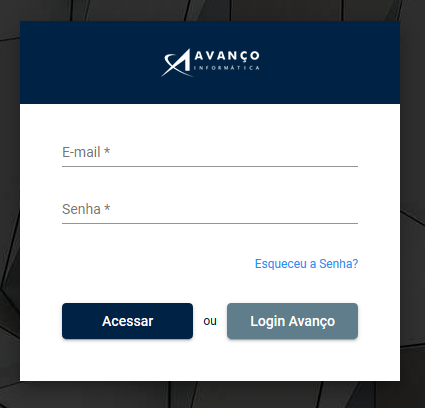
Acesse o link [https://novo.avancoinfo.net/session/login](https://novo.avancoinfo.net/session/login) para ter acesso ao **Módulo Integração FGF** e informe o e-mail e senha cadastrado no Atendimento de **Implantação do Novo Avanço**.  
  
[![1.png](https://bc.avancoinfo.com.br/uploads/images/gallery/2025-09/scaled-1680-/gPD1.png)](https://bc.avancoinfo.com.br/uploads/images/gallery/2025-09/gPD1.png)
##### 1.1 - Incluindo Usuário no Acesso FGF

Após acessar o Novo Avanço é necessário incluir um usuário para permitir o acesso à FGF, para que seja feita a comunicação de retorno dos produtos corrigidos.

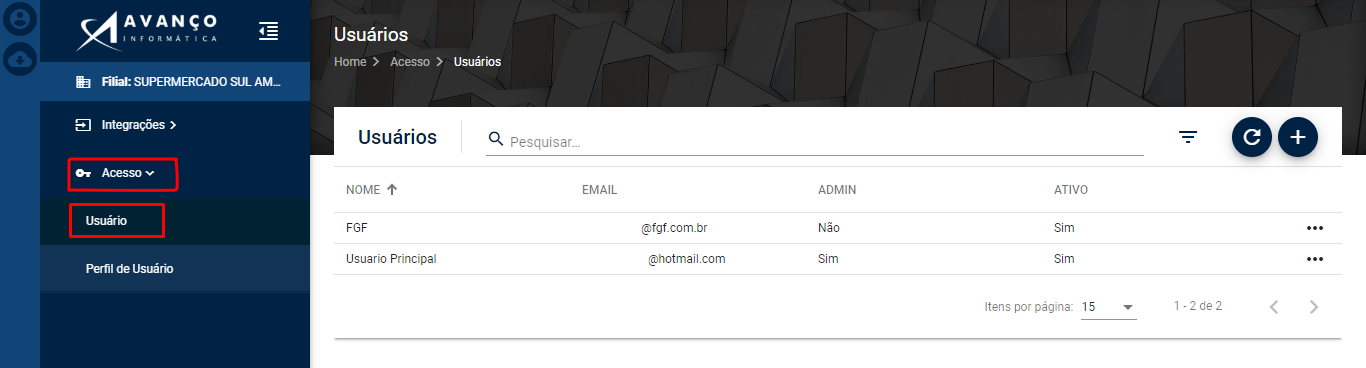
No canto superior esquerdo, CLIQUE na opção **Acesso** e depois em **Usuário.  
  
[![2 (2).png](https://bc.avancoinfo.com.br/uploads/images/gallery/2025-09/scaled-1680-/2-2.png)](https://bc.avancoinfo.com.br/uploads/images/gallery/2025-09/2-2.png)** No canto superior direito CLIQUE no botão com sinal de mais ( + ) para **adicionar novo usuário**.  
  
***[![3.jpeg](https://bc.avancoinfo.com.br/uploads/images/gallery/2025-09/scaled-1680-/3.jpeg)](https://bc.avancoinfo.com.br/uploads/images/gallery/2025-09/3.jpeg)*** Preencha os campos **Email**, **Nova Senha**, **Confirme a Nova Senha** e, defina o **Perfil do Usuario**, conforme o exemplo abaixo. Em seguida, CLIQUE em **SALVAR**.

<div class="wiki-content" id="bkmrk-observa%C3%87%C3%83o%3A%C2%A0o%C2%A0email%C2%A0"><div class="table-wrap"><table border="1" class="wrapped confluenceTable" style="border-collapse: collapse; background-color: rgb(255, 255, 255); border-color: rgb(255, 255, 255);"><colgroup><col></col></colgroup><tbody><tr><td class="highlight-red confluenceTd" data-highlight-colour="red" style="border-color: rgb(255, 255, 255);"><p class="callout warning">**OBSERVAÇÃO:** O **Email** e a **Senha** deverão ser **solicitados** à **FGF**.</p>

</td></tr></tbody></table>

</div></div>##### [![4.jpeg](https://bc.avancoinfo.com.br/uploads/images/gallery/2025-09/scaled-1680-/4.jpeg)](https://bc.avancoinfo.com.br/uploads/images/gallery/2025-09/4.jpeg)  
1.2 - Conectando com a FGF

Para que o Novo Avanço consiga comunicar com a FGF e enviar os produtos é necessário fazer o login no seguinte caminho: no canto superior esquerdo, CLIQUE na opção **Integrações**, depois em **Configurações** **-** **Integrações. [![1.2-1.png](https://bc.avancoinfo.com.br/uploads/images/gallery/2025-09/scaled-1680-/1-2-1.png)](https://bc.avancoinfo.com.br/uploads/images/gallery/2025-09/1-2-1.png)**  
Escolha como tipo da integração **FGF-FGF**. **[![1.2-2.png](https://bc.avancoinfo.com.br/uploads/images/gallery/2025-09/scaled-1680-/1-2-2.png)](https://bc.avancoinfo.com.br/uploads/images/gallery/2025-09/1-2-2.png)** Informe o **Login** e **Senha** para acesso a API e, CLIQUE em **SALVAR**.

<div class="wiki-content" id="bkmrk-observa%C3%87%C3%83o%3A%C2%A0o%C2%A0login%C2%A0"><div class="table-wrap"><table border="1" class="wrapped confluenceTable" style="border-collapse: collapse; background-color: rgb(255, 255, 255); border-color: rgb(255, 255, 255);"><colgroup><col></col></colgroup><tbody><tr><td class="highlight-red confluenceTd" data-highlight-colour="red" style="border-color: rgb(255, 255, 255);" title="Cor de fundo: Vermelho"><p class="callout warning">**OBSERVAÇÃO:** O **Login** e a **Senha** deverão ser solicitados diretamente à FGF</p>

</td></tr></tbody></table>

</div></div>**[![1.2-3.png](https://bc.avancoinfo.com.br/uploads/images/gallery/2025-09/scaled-1680-/1-2-3.png)](https://bc.avancoinfo.com.br/uploads/images/gallery/2025-09/1-2-3.png)** Com o login e senha corretos, o sistema exibirá a mensagem de **Login efetuado com sucesso**, no qual deverá confirmar CLICANDO em **Ok**.  
  
[![1.2-4.png](https://bc.avancoinfo.com.br/uploads/images/gallery/2025-09/scaled-1680-/1-2-4.png)](https://bc.avancoinfo.com.br/uploads/images/gallery/2025-09/1-2-4.png)

<div class="wiki-content" id="bkmrk-importante%3A%C2%A0ap%C3%B3s-a-c"><div class="table-wrap"><table border="1" class="confluenceTable" style="border-collapse: collapse; background-color: rgb(255, 255, 255); border-color: rgb(255, 255, 255);"><colgroup><col></col></colgroup><tbody><tr><td class="highlight-yellow confluenceTd" data-highlight-colour="yellow" style="border-color: rgb(255, 255, 255);" title="Cor de fundo: Amarelo"><p class="callout info align-left"><span title="">**IMPORTANTE:** Após a configuração da API do FGF será necessário realizar a **configuração da bat** de acordo com o **passo 7** da documentação: " [Manual | Implantação Sistema Novo Avanço](https://bc.avancoinfo.com.br/pages/viewpage.action?pageId=129859585) ".  
</span></p>

</td></tr></tbody></table>

</div></div>##### 2 - Parametrizando no Integral a Atualização dos Produtos FGF

<div class="wiki-content" id="bkmrk-rotina%3A-par%C3%A2metros-f"><div class="table-wrap"><table class="wrapped confluenceTable"><colgroup><col></col><col></col></colgroup><tbody><tr><th class="confluenceTh">Rotina:</th><td class="confluenceTd">Parâmetros FGF</td></tr><tr><th class="confluenceTh">Programa:</th><td class="confluenceTd">SPD198</td></tr><tr><th class="confluenceTh">Localização:</th><td class="confluenceTd">Administracao Fiscal / Tabelas / S.P.E.D. NFe - ECD / Integracao Produto / FGF / Parametros</td></tr></tbody></table>

</div></div>Para parametrizar os dados fiscais a serem alterados na Atualização, acesse a localização citada acima.  
  
[![7 (1).png](https://bc.avancoinfo.com.br/uploads/images/gallery/2025-09/scaled-1680-/tuk7-1.png)](https://bc.avancoinfo.com.br/uploads/images/gallery/2025-09/tuk7-1.png)

[![8.png](https://bc.avancoinfo.com.br/uploads/images/gallery/2025-09/scaled-1680-/mSU8.png)](https://bc.avancoinfo.com.br/uploads/images/gallery/2025-09/mSU8.png)

[![tópico2-terceiratela.png](https://bc.avancoinfo.com.br/uploads/images/gallery/2025-09/scaled-1680-/topico2-terceiratela.png)](https://bc.avancoinfo.com.br/uploads/images/gallery/2025-09/topico2-terceiratela.png)

Dados importantes da tela acima:

<div class="wiki-content" id="bkmrk-altera-ncm%3A-campo-pa"><div class="table-wrap"><table class="wrapped confluenceTable tablesorter tablesorter-default" role="grid"><colgroup><col></col><col></col></colgroup><thead><tr class="tablesorter-headerRow" role="row"></tr></thead><tbody aria-live="polite" aria-relevant="all"><tr role="row"><th class="confluenceTh">Altera NCM:</th><td class="confluenceTd">Campo para alterar o **NCM** quando executar a atualização de produtos a partir da Integração FGF.  
</td></tr><tr role="row"><th class="confluenceTh">Altera ICMS:</th><td class="confluenceTd">Campo para alterar o **ICMS** quando executar a atualização de produtos a partir da Integração FGF.</td></tr><tr role="row"><th class="confluenceTh">Ignora CST 020:</th><td class="confluenceTd">Campo para atualizar os produtos com a **CST 000** ignorando a **CST 020**, quando o produto tiver a **alíquota reduzida**.  
</td></tr><tr role="row"><th class="confluenceTh" colspan="1">Altera PIS/COFINS:</th><td class="confluenceTd" colspan="1">Campo para alterar o **PIS/COFINS** quando executar a atualização de produtos a partir da Integração FGF.</td></tr></tbody></table>

</div></div><p class="callout warning">**OBSERVAÇÃO:** Os parâmetros referente à atualização do Cadastro de Produtos estão preenchidos automaticamente com **S** para que todas as tributações sejam atualizadas, caso necessário, os parâmetros poderão ser alterados para **N**.</p>

<div class="wiki-content" id="bkmrk-observa%C3%87%C3%83o%3A%C2%A0os-par%C3%A2m"><div class="table-wrap">  
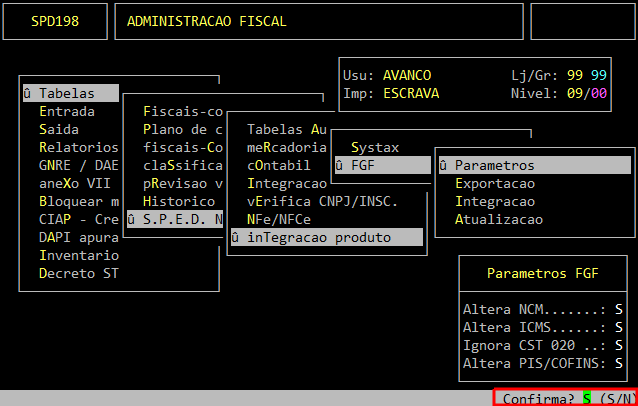
</div></div>Após preencher os campos acima pressione a tecla **Enter** para confirmar os parâmetros, conforme o exemplo abaixo.  
  
[![10.png](https://bc.avancoinfo.com.br/uploads/images/gallery/2025-09/scaled-1680-/wvp10.png)](https://bc.avancoinfo.com.br/uploads/images/gallery/2025-09/wvp10.png)
##### 3 - Exportando os Produtos no Integral

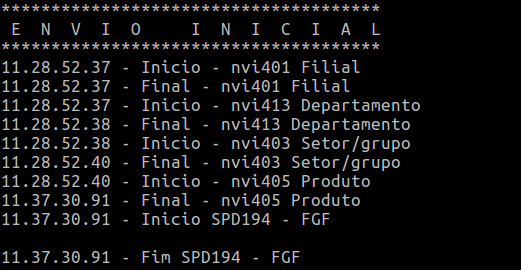
A exportação dos Produtos para revisão fiscal da FGF será feito de forma separada por **Regime de Tributação** e **UF**. A exportação inicial dos Produtos para o FGF será realizada de forma automática, quando escolhida a opção de instalação **FGF**.  
  
A exportação dos produtos considera os seguintes critérios:

<div class="wiki-content" id="bkmrk-ser%C3%A3o-exportados-os-">- - Serão exportados os itens com movimentação nos últimos 12 meses;
    - Será exportado Produtos com e sem EAN;
    - Itens suspensos não serão exportados;
    - Itens com movimentação, mas com cadastro excluído não serão exportados;
    - exportação do FCP e Desoneração do ICMS será feito conforme cadastro do Apoio Fiscal;
    - Quando a UF da Filial for diferente do Cadastro Principal de Produtos, os dados fiscais será feito a partir do Apoio Fiscal se estiver definido no cadastro da Filial que usa o Apoio Fiscal.

</div>A exportação das informações poderá ser consultada no diretório **/u/log-backup**.

[![image.png](https://bc.avancoinfo.com.br/uploads/images/gallery/2025-09/scaled-1680-/cuLimage.png)](https://bc.avancoinfo.com.br/uploads/images/gallery/2025-09/cuLimage.png)

[![image.png](https://bc.avancoinfo.com.br/uploads/images/gallery/2025-09/scaled-1680-/iTOimage.png)](https://bc.avancoinfo.com.br/uploads/images/gallery/2025-09/iTOimage.png)
Após a execução da rotina, será gerado um arquivo **csv**, no diretório **/u/rede/csv**, para cada **Regime de Tributação** e **UF**, com todos os itens que serão enviados para **FGF.**

No exemplo abaixo foram gerados três arquivos csv onde:

**→ FGFePMG** = exportado como **Lucro Presumido** para Minas Gerais;

**→ FGFeRMG** = exportado como **Lucro Real** para Minas Gerais;

**→ FGFeSMG** = exportado como **Simples Nacional** para Minas Gerais.  
  
[![image.png](https://bc.avancoinfo.com.br/uploads/images/gallery/2025-09/scaled-1680-/3ikimage.png)](https://bc.avancoinfo.com.br/uploads/images/gallery/2025-09/3ikimage.png)

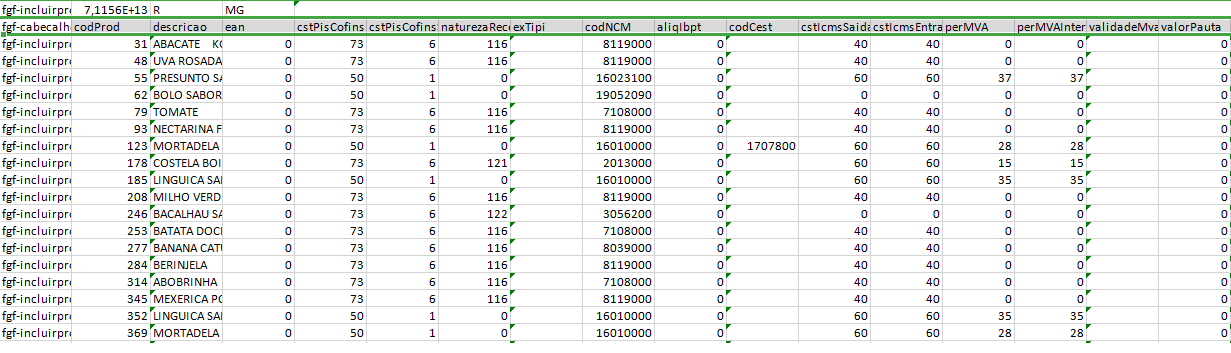
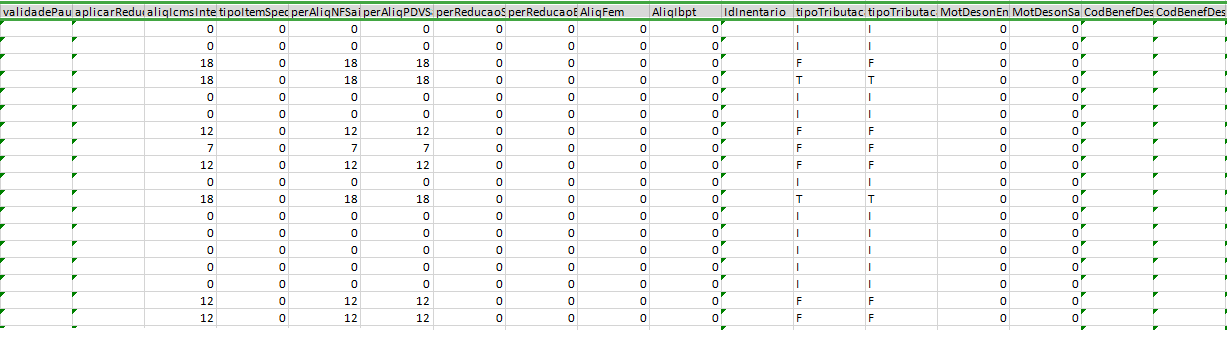
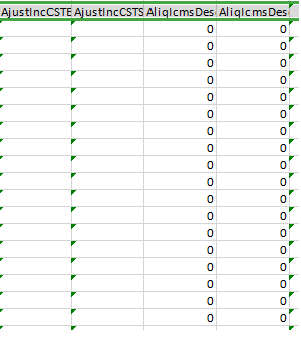
Abaixo segue um exemplo do arquivo **FGFeRMG** em csv.  
  
[![image.png](https://bc.avancoinfo.com.br/uploads/images/gallery/2025-09/scaled-1680-/XeAimage.png)](https://bc.avancoinfo.com.br/uploads/images/gallery/2025-09/XeAimage.png)
[![image.png](https://bc.avancoinfo.com.br/uploads/images/gallery/2025-09/scaled-1680-/DE0image.png)](https://bc.avancoinfo.com.br/uploads/images/gallery/2025-09/DE0image.png)
[![image.png](https://bc.avancoinfo.com.br/uploads/images/gallery/2025-09/scaled-1680-/6y8image.png)](https://bc.avancoinfo.com.br/uploads/images/gallery/2025-09/6y8image.png)
<div class="wiki-content" id="bkmrk-observa%C3%87%C3%83o%3A%C2%A0caso-sej"><div class="table-wrap"><table border="1" class="confluenceTable" style="border-collapse: collapse; background-color: rgb(255, 255, 255); border-color: rgb(255, 255, 255);"><colgroup><col></col></colgroup><tbody><tr><td class="highlight-red confluenceTd" data-highlight-colour="red" style="border-color: rgb(255, 255, 255);" title="Cor de fundo: Vermelho"><p class="callout warning">**OBSERVAÇÃO:** caso seja necessário a exportação manual dos produtos para o FGF a partir do Integral, o usuário poderá acessar o caminho: **Administração fiscal / Tabelas / S.P.E.D. NFe - ECD / Integração produto / FGF / Exportação**, preenchendo o campo movimentados com o período de 1 ano para trás a partir da data de instalação do cliente.</p>

</td></tr></tbody></table>

</div></div>Abaixo segue um exemplo da tela de implantação de um cliente em 01/03/2020.  
  
[![image.png](https://bc.avancoinfo.com.br/uploads/images/gallery/2025-09/scaled-1680-/B83image.png)](https://bc.avancoinfo.com.br/uploads/images/gallery/2025-09/B83image.png)

#####   
4 - Conferindo as Requisições Enviadas ao Novo Avanço

Após a rotina de exportação, serão criadas as requisições de produtos para inclusão no Novo Avanço. Para certificar se todas as requisições foram enviadas, é preciso conferir se os campos data e hora do retorno estão preenchidos.

<div class="wiki-content" id="bkmrk-rotina%3A-processament"><div class="table-wrap"><table class="wrapped confluenceTable"><colgroup><col></col><col></col></colgroup><tbody><tr><th class="confluenceTh">Rotina:</th><td class="confluenceTd">Processamento dos Logs - Novo Avanço</td></tr><tr><th class="confluenceTh">Programa:</th><td class="confluenceTd">WEB302</td></tr><tr><th class="confluenceTh">Localização:</th><td class="confluenceTd">Menu principal / F3 / Web logs de transação</td></tr></tbody></table>

</div></div>  
Para conferir as requisições enviadas ao Novo Avanço, acesse a localização citada acima.

[![image.png](https://bc.avancoinfo.com.br/uploads/images/gallery/2025-09/scaled-1680-/DDKimage.png)](https://bc.avancoinfo.com.br/uploads/images/gallery/2025-09/DDKimage.png)

[![image.png](https://bc.avancoinfo.com.br/uploads/images/gallery/2025-09/scaled-1680-/5yCimage.png)](https://bc.avancoinfo.com.br/uploads/images/gallery/2025-09/5yCimage.png)

  
Na tela de mensagens pressione a tecla **F3: Aplicação** para selecionar a aplicação.  
  
[![image.png](https://bc.avancoinfo.com.br/uploads/images/gallery/2025-09/scaled-1680-/y0zimage.png)](https://bc.avancoinfo.com.br/uploads/images/gallery/2025-09/y0zimage.png)

Selecione a aplicação **Novo Avanço**.  
  
[![image.png](https://bc.avancoinfo.com.br/uploads/images/gallery/2025-09/scaled-1680-/tW5image.png)](https://bc.avancoinfo.com.br/uploads/images/gallery/2025-09/tW5image.png)

Em seguida será aberta a tela de requisições. A requisição responsável pelo envio dos produtos para o FGF é a **Envia Produtos**, os campos **Dt.Ret** e **Hr.Ret** devem estar preenchidos com a data e hora de retorno, conforme o exemplo abaixo.  
  
[![image.png](https://bc.avancoinfo.com.br/uploads/images/gallery/2025-09/scaled-1680-/d1Mimage.png)](https://bc.avancoinfo.com.br/uploads/images/gallery/2025-09/d1Mimage.png)

<div class="wiki-content" id="bkmrk-observa%C3%87%C3%83o%3A%C2%A0caso-os-"><div class="table-wrap"><table border="1" class="wrapped confluenceTable" style="border-collapse: collapse; background-color: rgb(255, 255, 255); border-color: rgb(255, 255, 255);"><colgroup><col></col></colgroup><tbody><tr><td class="highlight-red confluenceTd" data-highlight-colour="red" style="border-color: rgb(255, 255, 255);" title="Cor de fundo: Vermelho"><p class="callout warning">**OBSERVAÇÃO:** Caso os campos não estejam preenchidos, verificar o motivo do erro, geralmente o item não está na base de dados do Novo Avanço e precisa ser analisado o motivo da falta de inclusão.</p>

</td></tr></tbody></table>

</div></div>#####   
5 - Executando as Funções dos Dados Fiscais no Novo Avanço  


Após acessar o Novo avanço, visto no subtópico **1.2 - Conectando com a FGF** (caminho: Menu / Integrações / FGF), é possível ter acesso as opções **Pesquisa, Envio** e **Gerar CSV** para conferências.

#####   
5.1 - Opção Pesquisar 

Com a opção **Pesquisar**, é possível filtrar os produtos por:

**→ Data do Ultimo Envio** - a data em que os produtos foram enviados para FGF;

**→ Data do Ultimo Retorno** - a data em que o lote de produtos foi retornado para o Avanço;

**→ Data da Ultima Atualização** - a data em que ocorreu a atualização e retorno dos produtos com os dados fiscais atribuídos individualmente para Avanço.

[![18.png](https://bc.avancoinfo.com.br/uploads/images/gallery/2025-09/scaled-1680-/H0W18.png)](https://bc.avancoinfo.com.br/uploads/images/gallery/2025-09/H0W18.png)

[![19.png](https://bc.avancoinfo.com.br/uploads/images/gallery/2025-09/scaled-1680-/xP019.png)](https://bc.avancoinfo.com.br/uploads/images/gallery/2025-09/xP019.png)  
Após informar a data desejada, CLIQUE na opção **PESQUISAR**. para fazer nova consulta, CLIQUE em **LIMPAR FILTROS**.

#####   
5.2 - Opção Envio

  
A exportação dos produtos pelo o Integral envia automaticamente os produtos para o FGF, porém, é possível reenviar estes produtos a partir da opção **Envio** do Novo Avanço, conforme o exemplo abaixo.  
  
[![20.png](https://bc.avancoinfo.com.br/uploads/images/gallery/2025-09/scaled-1680-/EJM20.png)](https://bc.avancoinfo.com.br/uploads/images/gallery/2025-09/EJM20.png)

##### 5.3 - Opção Gerar CSV

  
A opção **Gerar CSV**, emitirá um relatório com todos os produtos exibidos na tela. Essa opção permite conferir os dados fiscais e verificar pelas datas o histórico de gravação no Novo Avanço (Envio, Retorno, Atualização e Alteração).  
  
[![21.png](https://bc.avancoinfo.com.br/uploads/images/gallery/2025-09/scaled-1680-/Dpu21.png)](https://bc.avancoinfo.com.br/uploads/images/gallery/2025-09/Dpu21.png)  
Ao exportar o csv, é possível verificar a partir das colunas de data o histórico do produto conforme a Integração entre Integral e FGF, sendo:

**→ Data de Último Envio** - Quando foi enviado para FGF;

**→ Data de Último Retorno** - Quando foi retornado para o Avanço Lote de Produtos;

**→ Data de Última Atualização** - Quando foi atualizado e retornado para Avanço produtos com os dados fiscais atribuídos individualmente;

**→ Data de Inclusão** - Quando o produto foi incluído no Novo Avanço, pela primeira vez;

**→ Data de Alteração** - Quando ocorreu qualquer alteração do produto no Novo Avanço.

[![22.png](https://bc.avancoinfo.com.br/uploads/images/gallery/2025-09/scaled-1680-/I3S22.png)](https://bc.avancoinfo.com.br/uploads/images/gallery/2025-09/I3S22.png)

[![23.png](https://bc.avancoinfo.com.br/uploads/images/gallery/2025-09/scaled-1680-/lRC23.png)](https://bc.avancoinfo.com.br/uploads/images/gallery/2025-09/lRC23.png)

##### 6 - Executando a Integração FGF

Após executar as funções dos dados fiscais no portal da FGF (individual ou por lote), é necessário executar a rotina de **Integração FGF** no Integral. Desta forma será feito a requisição dos produtos com as novas informações fiscais a serem **atualizadas** no Integral.

<div class="wiki-content" id="bkmrk-observa%C3%87%C3%83o%3A%C2%A0ser%C3%A1-ger"><div class="table-wrap"><table border="1" class="wrapped confluenceTable" style="border-collapse: collapse; background-color: rgb(255, 255, 255); border-color: rgb(255, 255, 255);"><colgroup><col></col></colgroup><tbody><tr><td class="highlight-red confluenceTd" data-highlight-colour="red" style="border-color: rgb(255, 255, 255);" title="Cor de fundo: Vermelho"><p class="callout warning">**OBSERVAÇÃO:** Será gerado requisição apenas para os produtos que tiveram o status de **TRUE** na coluna ***flagRetorno***, conforme o csv gerado no subtópico **4.3 - Opção Gerar CSV**.</p>

</td></tr></tbody></table>

</div></div><div class="wiki-content" id="bkmrk-rotina%3A-integra%C3%A7%C3%A3o-d"><div class="table-wrap"><table class="wrapped confluenceTable"><colgroup><col></col><col></col></colgroup><tbody><tr><th class="confluenceTh">Rotina:</th><td class="confluenceTd">Integração de Produtos FGF</td></tr><tr><th class="confluenceTh">Programa:</th><td class="confluenceTd">SPD195</td></tr><tr><th class="confluenceTh">Localização:</th><td class="confluenceTd">Administracao Fiscal / Tabelas / S.P.E.D. NFe - ECD / Integracao Produto / FGF / Integracao</td></tr></tbody></table>

</div></div>  
Para executar a Integração FGF, acesse a localização citada acima.

[![24.png](https://bc.avancoinfo.com.br/uploads/images/gallery/2025-09/scaled-1680-/fh824.png)](https://bc.avancoinfo.com.br/uploads/images/gallery/2025-09/fh824.png)

[![25.png](https://bc.avancoinfo.com.br/uploads/images/gallery/2025-09/scaled-1680-/L1025.png)](https://bc.avancoinfo.com.br/uploads/images/gallery/2025-09/L1025.png)  
  
Ao acessar a rotina, o sistema exibirá a pergunta " **Gera arquivo de atualizacao a partir da consulta FGF** ", no qual deverá informar **S** para confirmar a integração dos produtos.

<div class="wiki-content" id="bkmrk-observa%C3%87%C3%83o%3A%C2%A0ap%C3%B3s-exe"><div class="table-wrap"><table border="1" class="wrapped confluenceTable" style="border-collapse: collapse; background-color: rgb(255, 255, 255); border-color: rgb(255, 255, 255);"><colgroup><col></col></colgroup><tbody><tr><td class="highlight-red confluenceTd" data-highlight-colour="red" style="border-color: rgb(255, 255, 255);" title="Cor de fundo: Vermelho"><p class="callout warning">**OBSERVAÇÃO:** Após executar a Integração, caso seja necessário executar novamente, será exibido a mensagem " **Existe arquivo gerado para atualização! Deseja gerar novamente? (S/N)** ", no qual deverá informar **S** para confirmar a integração dos produtos.  
</p>

</td></tr></tbody></table>

</div></div>[![26.png](https://bc.avancoinfo.com.br/uploads/images/gallery/2025-09/scaled-1680-/uaz26.png)](https://bc.avancoinfo.com.br/uploads/images/gallery/2025-09/uaz26.png)[![27.png](https://bc.avancoinfo.com.br/uploads/images/gallery/2025-09/scaled-1680-/9o927.png)](https://bc.avancoinfo.com.br/uploads/images/gallery/2025-09/9o927.png)  
Após a rotina ser concluída será gerado o arquivo **conf-FGF\*** em csv no diretório **/u/rede/csv**, contendo os produtos que serão atualizados no Integral. No csv será exibidos os dados fiscais **Anterior** (Como está no Integral) e **Atual** (Como foi aceito na FGF), conforme os exemplos abaixo.  
  
<span class="confluence-embedded-file-wrapper image-center-wrapper confluence-embedded-manual-size">[![28.png](https://bc.avancoinfo.com.br/uploads/images/gallery/2025-09/scaled-1680-/6HY28.png)](https://bc.avancoinfo.com.br/uploads/images/gallery/2025-09/6HY28.png)</span>

<span class="confluence-embedded-file-wrapper image-center-wrapper confluence-embedded-manual-size">[![29.png](https://bc.avancoinfo.com.br/uploads/images/gallery/2025-09/scaled-1680-/6mx29.png)](https://bc.avancoinfo.com.br/uploads/images/gallery/2025-09/6mx29.png)</span>

#####   
7 - Executando a Atualização FGF  


Após executar a Integração FGF, para corrigir os produtos no Integral é necessário executar a rotina de **Atualização FGF,** no próprio sistema Integral. Desta forma será feito a **alteração** do cadastro de produtos no Integral.

<div class="wiki-content" id="bkmrk-observa%C3%87%C3%95es%3A-a-alter"><div class="table-wrap"><table border="1" class="wrapped confluenceTable" style="border-collapse: collapse; background-color: rgb(255, 255, 255); border-color: rgb(255, 255, 255);"><colgroup><col></col></colgroup><tbody><tr><td class="highlight-red confluenceTd" data-highlight-colour="red" style="border-color: rgb(255, 255, 255);" title="Cor de fundo: Vermelho"><p class="callout warning">**OBSERVAÇÕES:** A alteração no cadastro será feito conforme a UF principal, para outras filiais com outro **Regime de Tributação** ou **UF** diferente, a alteração será feita na Rotina de Apoio Fiscal, caso o cadastro da filial esteja definido para utilizar a rotina.  
  
Os campos referente a **Desoneração de ICMS** e **FCP**, serão atualizados independente do cadastro da filial estar definido para utilizar o Apoio Fiscal ou não.</p>

</td></tr></tbody></table>

</div></div><div class="wiki-content" id="bkmrk-rotina%3A-atualiza%C3%A7%C3%A3o-"><div class="table-wrap"><table class="wrapped confluenceTable"><colgroup><col></col><col></col></colgroup><tbody><tr><th class="confluenceTh">Rotina:</th><td class="confluenceTd">Atualização do Cadastro de Produtos</td></tr><tr><th class="confluenceTh">Programa:</th><td class="confluenceTd">SPD196</td></tr><tr><th class="confluenceTh">Localização:</th><td class="confluenceTd">Administração Fiscal / Tabelas / SPED NFe - ECD / Integração Produto / FGF / Atualização</td></tr></tbody></table>

</div></div> Para realizar a alteração dos produtos no integral conforme retorno da FGF, acesse a localização citada acima.  
  
[![30.png](https://bc.avancoinfo.com.br/uploads/images/gallery/2025-09/scaled-1680-/jXF30.png)](https://bc.avancoinfo.com.br/uploads/images/gallery/2025-09/jXF30.png)

[![31.png](https://bc.avancoinfo.com.br/uploads/images/gallery/2025-09/scaled-1680-/wDw31.png)](https://bc.avancoinfo.com.br/uploads/images/gallery/2025-09/wDw31.png)

[![32.png](https://bc.avancoinfo.com.br/uploads/images/gallery/2025-09/scaled-1680-/Nr432.png)](https://bc.avancoinfo.com.br/uploads/images/gallery/2025-09/Nr432.png)

[![33.png](https://bc.avancoinfo.com.br/uploads/images/gallery/2025-09/scaled-1680-/QLu33.png)](https://bc.avancoinfo.com.br/uploads/images/gallery/2025-09/QLu33.png)  
Após concluir a atualização será gerado um arquivo **erro-FGF\*** no diretório **/u/rede/csv** com os produtos que **não foram alterados por inconsistências**.  
  
[![34.png](https://bc.avancoinfo.com.br/uploads/images/gallery/2025-09/scaled-1680-/oPR34.png)](https://bc.avancoinfo.com.br/uploads/images/gallery/2025-09/oPR34.png)

<div class="wiki-content" id="bkmrk-importante%3A%C2%A0o-proces"><div class="table-wrap"><table border="1" class="wrapped relative-table confluenceTable" style="border-collapse: collapse; background-color: rgb(255, 255, 255); border-color: rgb(255, 255, 255);"><colgroup><col></col></colgroup><tbody><tr><td class="highlight-yellow confluenceTd" data-highlight-colour="yellow" style="border-color: rgb(255, 255, 255);" title="Cor de fundo: Amarelo"><p class="callout info">**IMPORTANTE:** O Processo de **Atualização**, poderá ser executado sempre que necessário quando ocorrer novas atribuições dos dados fiscais nos itens para consulta no Portal da FGF. Sempre que um novo produto for cadastrado ou tiver sua tributação alterada, o mesmo será enviado automaticamente para o FGF.  
</p>

</td></tr></tbody></table>

</div></div>##### 8 - Conferindo as Flags de Atualização do Novo Avanço

Após a atualização dos produtos no Integral as Flags no relatório csv são atualizadas de acordo com a alteração do item.

#####   
8.1 - Itens Alterados pelo Integral

Os itens que são alterados pelo Integral são enviados ao Novo Avanço pelo dedo-duro através da bat do integint que é executada de 20 em 20 minutos.

Após o item ser enviado novamente para o Novo Avanço as flags ficarão da seguinte forma:

[![35.png](https://bc.avancoinfo.com.br/uploads/images/gallery/2025-09/scaled-1680-/P3H35.png)](https://bc.avancoinfo.com.br/uploads/images/gallery/2025-09/P3H35.png)

#####   
8.2 - Itens que não Sofreram Alteração no Integral

  
Os itens que não foram alterados no Integral são enviados para o Novo Avanço no mesmo momento da atualização para que as flags sejam atualizadas.

Após o item ser enviado novamente para o Novo Avanço as flags ficarão da seguinte forma:  
[![36.png](https://bc.avancoinfo.com.br/uploads/images/gallery/2025-09/scaled-1680-/jtj36.png)](https://bc.avancoinfo.com.br/uploads/images/gallery/2025-09/jtj36.png)

<table border="1" id="bkmrk-o-atendimento-para-a"><colgroup><col></col></colgroup><tbody><tr><td>**O Atendimento para a Avanço Informática é prioridade!**

Caso Você tenha alguma dúvida, fique à vontade para entrar em contato com a gente:  
[![logo whatsapp.jpg](https://bc.avancoinfo.com.br/uploads/images/gallery/2025-05/scaled-1680-/logo-whatsapp.jpg)](https://bc.avancoinfo.com.br/uploads/images/gallery/2025-05/logo-whatsapp.jpg)[Clique aqui para falar conosco no WhatsApp](https://wa.me/553130251188?text=Ol%C3%A1!)

[![avanco.png](https://bc.avancoinfo.com.br/uploads/images/gallery/2025-05/scaled-1680-/kibavanco.png)](https://bc.avancoinfo.com.br/uploads/images/gallery/2025-05/kibavanco.png)

</td></tr></tbody></table>

<div class="wiki-content" id="bkmrk--31"></div>

# Manual | Implantação Sistema Novo Avanço - FGF

##### **Sumário:**

<div class="toc-macro client-side-toc-macro  conf-macro output-block hidden-outline" data-hasbody="false" data-headerelements="H4,H5" data-macro-name="toc" id="bkmrk-1---atualizando-a-%C3%9Al">- [<span class="toc-item-body" data-outline="1">1 - Atualizando a Última Versão do Sistema</span>](https://bc.avancoinfo.com.br/books/fiscal-integral/page/manual-implantacao-sistema-novo-avanco-fgf#bkmrk-1---atualizando-a-%C3%9Al-1)
- [<span class="toc-item-body" data-outline="2">2 - Verificando a Versão do JavaScript</span>](https://bc.avancoinfo.com.br/books/fiscal-integral/page/manual-implantacao-sistema-novo-avanco-fgf#bkmrk-2---verificando-a-ve)
    - [<span class="toc-item-body" data-outline="2.2">2.1 - Atualizando o javascript</span>](https://bc.avancoinfo.com.br/books/fiscal-integral/page/manual-implantacao-sistema-novo-avanco-fgf#bkmrk-2.1---atualizando-o-)
- [<span class="toc-item-body" data-outline="3">3 - Verificando a URL do Novo Avanço</span>](https://bc.avancoinfo.com.br/books/fiscal-integral/page/manual-implantacao-sistema-novo-avanco-fgf#bkmrk-3---verificando-a-ur)
- [<span class="toc-item-body" data-outline="4">4 - Configurando o Runtime</span>](https://bc.avancoinfo.com.br/books/fiscal-integral/page/manual-implantacao-sistema-novo-avanco-fgf#bkmrk-4---configurando-o-r)
- [<span class="toc-item-body" data-outline="5">5 - Realizando as Configurações Iniciais</span>](https://bc.avancoinfo.com.br/books/fiscal-integral/page/manual-implantacao-sistema-novo-avanco-fgf#bkmrk-5---realizando-as-co)
- [<span class="toc-item-body" data-outline="6">6 - Conferindo o Envio do Wizard</span>](https://bc.avancoinfo.com.br/books/fiscal-integral/page/manual-implantacao-sistema-novo-avanco-fgf#bkmrk-6--%C2%A0conferindo-o-env)
- [<span class="toc-item-body" data-outline="7">7 - Verificando a Bat</span>](https://bc.avancoinfo.com.br/books/fiscal-integral/page/manual-implantacao-sistema-novo-avanco-fgf#bkmrk-7--%C2%A0verificando-a-ba)
    - [<span class="toc-item-body" data-outline="7.1">7.1 - Configurando a Bat no Cron</span>](https://bc.avancoinfo.com.br/books/fiscal-integral/page/manual-implantacao-sistema-novo-avanco-fgf#bkmrk-7.1--%C2%A0configurando-a)
- [<span class="toc-item-body" data-outline="8">8 - Enviando as Informações para o Novo Avanço</span>](https://bc.avancoinfo.com.br/books/fiscal-integral/page/manual-implantacao-sistema-novo-avanco-fgf#bkmrk-8---enviando-as-info)
- [<span class="toc-item-body" data-outline="9">9 - Configurando E-mail para Recebimento dos Erros Ocorridos no Envio das Requisições</span>](https://bc.avancoinfo.com.br/books/fiscal-integral/page/manual-implantacao-sistema-novo-avanco-fgf#bkmrk-9--%C2%A0configurando-e-m)
- [<span class="toc-item-body" data-outline="10">10 - Configurando a Mensagem do Usuário</span>](https://bc.avancoinfo.com.br/books/fiscal-integral/page/manual-implantacao-sistema-novo-avanco-fgf#bkmrk-10--%C2%A0configurando-a-)

</div>##### Implantação do Sistema Novo Avanço

  
Neste documento será mostrado o passo a passo para implantar o Novo Avanço nos clientes, a fim de auxiliar os técnicos da Avanço Informática.

<div class="table-wrap" id="bkmrk-observa%C3%87%C3%83o%3A%C2%A0a-implan"><table border="1" class="wrapped confluenceTable" style="border-collapse: collapse; background-color: rgb(255, 255, 255); border-color: rgb(255, 255, 255);"><colgroup><col></col></colgroup><tbody><tr><td class="highlight-red confluenceTd" data-highlight-colour="red" style="border-color: rgb(255, 255, 255);" title="Cor de fundo: Vermelho"><p class="callout warning">**OBSERVAÇÃO:** A implantação do Novo Avanço só poderá ser realizada nos clientes que possuírem o **Cobol 4.0**.</p>

</td></tr></tbody></table>

</div>#####   
1 - Atualizando a Última Versão do Sistema  


O cliente deverá atualizar (ou solicitar ao suporte) o sistema para a última versão total mais a release disponível no portal Avanço.

#####   
2 - Verificando a Versão do JavaScript

Para o correto funcionamento do Novo Avanço, o javascript deverá estar na versão superior a {"versao":30786}.

Para visualizar a versão do javascript DIGITE na linha de comando do /u/javascript/ o comando **cat version.json**, conforme o exemplo abaixo.

[![image.png](https://bc.avancoinfo.com.br/uploads/images/gallery/2025-09/scaled-1680-/A40image.png)](https://bc.avancoinfo.com.br/uploads/images/gallery/2025-09/A40image.png)

  
Em seguida, pressione a tecla **Enter** para aparecer a versão.

[![image.png](https://bc.avancoinfo.com.br/uploads/images/gallery/2025-09/scaled-1680-/pPGimage.png)](https://bc.avancoinfo.com.br/uploads/images/gallery/2025-09/pPGimage.png)

Caso seja necessário, a versão do javascrip deverá ser atualizada manualmente, conforme o sub tópico a seguir.

#####   


##### 2.1 - Atualizando o javascript  


O primeiro passo para atualizar o javascript é remover os arquivos, executando na linha de comando do /u/javascript/ o comando **rm** **.update.json** **.updanting**.

[![image.png](https://bc.avancoinfo.com.br/uploads/images/gallery/2025-09/scaled-1680-/T0Simage.png)](https://bc.avancoinfo.com.br/uploads/images/gallery/2025-09/T0Simage.png)

  
Em seguida, execute na linha de comando do /u/javascript/ o comando **node updater.js**.

[![image.png](https://bc.avancoinfo.com.br/uploads/images/gallery/2025-09/scaled-1680-/ApBimage.png)](https://bc.avancoinfo.com.br/uploads/images/gallery/2025-09/ApBimage.png)

##### 3 - Verificando a URL do Novo Avanço  


Para o correto funcionamento do Novo Avanço, no arquivo **config.json** deverá constar corretamente a URL do sistema. Para verificar a URL, DIGITE na linha de comando /u/javascript/ o comando **cat config.json** e, pressione a tecla **Enter**.

[![image.png](https://bc.avancoinfo.com.br/uploads/images/gallery/2025-09/scaled-1680-/I8Uimage.png)](https://bc.avancoinfo.com.br/uploads/images/gallery/2025-09/I8Uimage.png)

  
A URL deverá estar preenchida da seguinte forma: **url: apiNovoAvanco":** "https://api.novo.avancoinfo.net<a rel="nofollow">".  
  
</a>

##### 4 - Configurando o Runtime  


Para que a aplicação funcione corretamente é necessário que o **runtime** seja configurado. Para isso, copie o arquivo **pqfh**, que se encontra dentro do diretório **/u/cob40/bin** na Avanço, para o diretório **/u/bats** do cliente.

[![image.png](https://bc.avancoinfo.com.br/uploads/images/gallery/2025-09/scaled-1680-/6QRimage.png)](https://bc.avancoinfo.com.br/uploads/images/gallery/2025-09/6QRimage.png)

#####   


##### 5 - Realizando as Configurações Iniciais  


Para realizar as configurações iniciais para o funcionamento do Novo Avanço, consulte o documento: " [Manual | Cadastrar acesso Novo Avanço](https://bc.avancoinfo.com.br/books/fiscal-integral/page/manual-cadastrar-acesso-novo-avanco-fgf) ".

##### 6 - Conferindo o Envio do Wizard  


Para conferir o envio das requisições, consulte o documento: " [Dúvida | Como Conferir Reenviar Requisições Novo Avanço?](https://bc.avancoinfo.com.br/books/fiscal-integral/page/duvida-como-conferir-reenviar-requisicoes-novo-avanco) ".

##### 7 - Verificando a Bat  


Para que a aplicação funcione corretamente também é necessário configurar a Bat no cron. Entretanto, primeiramente, deve-se conferir se a Bat foi criada no diretório raiz ( **/u**) como **.../bats/integint.sh**

##### 7.1 - Configurando a Bat no Cron  


Para configurar a Bar no **cron**, o **integint.sh** deverá ser configurado para rodar de 20 em 20 minutos, conforme orientação abaixo:

**1º Passo:** Acesse com o usuário Avanço e digite o comando **crontab -e** (linha de comando para acessar o cron e editá-lo)

**2º Passo:** Pressione a letra **i** (input - para incluir)

**3º Passo:** Digite a informação **\*/20 \* \* \* \* /u/bats/integint.sh** (informação a ser inserida no cron)

**4º Passo:** Pressione a tecla **Esc** e, em seguida as teclas **: w q** (nesta ordem)

Configure também o **cron** para rodar o programa **integ152** uma vez por mês, conforme orientação abaixo:

**5º Passo:** Acesse com o usuário Avanço e digite o comando **crontab -e** (linha de comando para acessar o cron e editá-lo)

**6º Passo:** Digite a informação **0 6 15 \*/1 \* /u/bats/integ152** (informação a ser inserida no cron)

<div class="table-wrap" id="bkmrk-importante%3A-lembre-s"><table border="1" class="relative-table wrapped confluenceTable" style="border-collapse: collapse; background-color: rgb(255, 255, 255); border-color: rgb(255, 255, 255);"><colgroup><col></col></colgroup><tbody><tr><td class="highlight-yellow confluenceTd" data-highlight-colour="yellow" style="border-color: rgb(255, 255, 255);" title="Cor de fundo: Amarelo"><p class="callout info">**IMPORTANTE:** Lembre-se de verificar a permissão do cron, pois para esta bat a permissão deverá ser total.  
  
Após a inclusão no cron o mesmo deve ser reiniciado da seguinte maneira: **killall crond** (para reiniciar o processo) e **crond -l notice** (para verificar se o processo está rodando novamente).  
</p>

</td></tr></tbody></table>

</div>##### 8 - Enviando as Informações para o Novo Avanço  


Após a Bat ser configurada no cron, **aguardar 20 minutos** para que as informações abaixo sejam enviadas, seguindo a seguinte ordem:

→ Cadastro de Filial (sp01a01)

→ Cadastro Complemento Filial (sp03a80)

→ Cadastro de Clientes (sp01a05)

→ Cadastro de Fornecedores (sp01a17)

→ Cadastro de Compradores (sp01a27)

→ Cadastro Setor/Grupo/Subgrupo (sp01a02)

→ Cadastro Departamento 5 níveis (sp06a42)

→ Cadastro Plano de Contas Gerencial (sp01a08)

→ Cadastro de Produtos (sp01a03)

→ Contas a receber a prazo (últimos 3 anos) (sp01a16)

→ Contas a receber à vista (últimos 3 anos) (sp01a16)

→ Contas a pagar (últimos 3 anos) (sp01a07)

→ Movimento (últimos 3 meses) (va01a04)

##### 9 - Configurando E-mail para Recebimento dos Erros Ocorridos no Envio das Requisições

  
Para mais informações, consulte o documento: " [Dúvida | Como Configurar Envio Email Automático Relatórios Integral?](https://bc.avancoinfo.com.br/books/fiscal-integral/page/duvida-como-configurar-envio-email-automatico-relatorios-integral) ".

##### 10 - Configurando a Mensagem do Usuário  


O e-mail para recebimento das mensagens de erro poderá ser configurado, porém, esse item é **opcional**.

A mensagem \***51=&gt; Erro transacao Webservice\*** poderá ser configurada para o usuário. Para mais informações sobre a configuração, consulte o documento: " Dúvida | Como Cadastrar Mensagem Automática Sistema Usuário Integral? ".

<table border="1" id="bkmrk-o-atendimento-para-a"><colgroup><col></col></colgroup><tbody><tr><td>**O Atendimento para a Avanço Informática é prioridade!**

Caso Você tenha alguma dúvida, fique à vontade para entrar em contato com a gente:  
[![logo whatsapp.jpg](https://bc.avancoinfo.com.br/uploads/images/gallery/2025-05/scaled-1680-/logo-whatsapp.jpg)](https://bc.avancoinfo.com.br/uploads/images/gallery/2025-05/logo-whatsapp.jpg)[Clique aqui para falar conosco no WhatsApp](https://wa.me/553130251188?text=Ol%C3%A1!)

[![avanco.png](https://bc.avancoinfo.com.br/uploads/images/gallery/2025-05/scaled-1680-/kibavanco.png)](https://bc.avancoinfo.com.br/uploads/images/gallery/2025-05/kibavanco.png)

</td></tr></tbody></table>

# Manual | Cadastrar acesso Novo Avanço - FGF

##### **Sumário:**

<div class="toc-macro client-side-toc-macro  conf-macro output-block hidden-outline" data-hasbody="false" data-headerelements="H4,H5" data-macro-name="toc" id="bkmrk-1---cadastrando-o-ac">- <span class="toc-item-body" data-outline="1">[1 - Cadastrando o Acesso no Novo Avanço](https://bc.avancoinfo.com.br/books/fiscal-integral/page/manual-cadastrar-acesso-novo-avanco#bkmrk-1---cadastrando-o-ac-1)</span>
- <span class="toc-item-body" data-outline="3">[2 - Parametrizando o Envio das Requisições](https://bc.avancoinfo.com.br/books/fiscal-integral/page/manual-cadastrar-acesso-novo-avanco#bkmrk-2---parametrizando-o)</span>

</div>##### Cadastrar Acesso no Novo Avanço

O novo Avanço tem como objetivo a melhor interação com o usuário, nele poderão ser emitidos vários relatórios de forma rápida e eficaz, utilizando os filtros escolhidos pelo cliente.

Neste manual será mostrado como realizar as configurações iniciais no Novo Avanço. A configuração inicial exportará os arquivos referente a Cadastro de Clientes, Fornecedores, Transportadoras, Compradores, Produtos, Lançamentos Financeiro e Movimentação para que os relatórios possam ser emitidos com as informações já gravadas do cliente.

<div class="table-wrap" id="bkmrk-importante%3Aantes-de-"><table border="1" class="wrapped confluenceTable" style="border-collapse: collapse; background-color: rgb(255, 255, 255); border-color: rgb(255, 255, 255);"><colgroup><col></col></colgroup><tbody><tr><td class="highlight-yellow confluenceTd" data-highlight-colour="yellow" style="border-color: rgb(255, 255, 255);" title="Cor de fundo: Amarelo"><p class="callout info">**IMPORTANTE:** Antes de realizar qualquer rotina descrita nesta documentação será necessário executar os seguintes procedimentos:</p>

<p class="callout info">Solicitar à Tecnologia a instalação do javascript;</p>

<p class="callout info">Atualizar a última Versão e Release disponíveis no Portal da Avanço;</p>

<p class="callout info">Atualizar o arqp.</p>

</td></tr></tbody></table>

</div>##### 1 - Cadastrando o Acesso no Novo Avanço  


Para acessar o Novo Avanço, será necessário realizar o cadastro do administrador somente uma vez, e o mesmo poderá criar o acesso para os demais usuários na aplicação do Novo Avanço.

<div class="table-wrap" id="bkmrk-observa%C3%87%C3%95es%3A%C2%A0-ap%C3%B3s-t"><table class="wrapped relative-table confluenceTable"><colgroup><col></col></colgroup><tbody><tr><td class="highlight-red confluenceTd" data-highlight-colour="red" title="Cor de fundo: Vermelho"><p class="callout warning">**OBSERVAÇÕES:** </p>

<p class="callout warning">Após ter realizado o cadastro, as informações iniciais serão enviadas para o Novo Avanço.</p>

<p class="callout warning">Na opção de instalação **COMPLETO** será necessário que o usuário aguarde um prazo de **24 horas** para a configuração das informações de forma automática no **cron** e o envio dos dados iniciais para o **NOVO AVANÇO**.</p>

<p class="callout warning">Na opção de instalação **FGF**, os dados serão enviados na próxima execução da bat (que é feita de 20 em 20 minutos).</p>

</td></tr></tbody></table>

</div><div class="table-wrap" id="bkmrk-rotina%3A-controle-de-">  
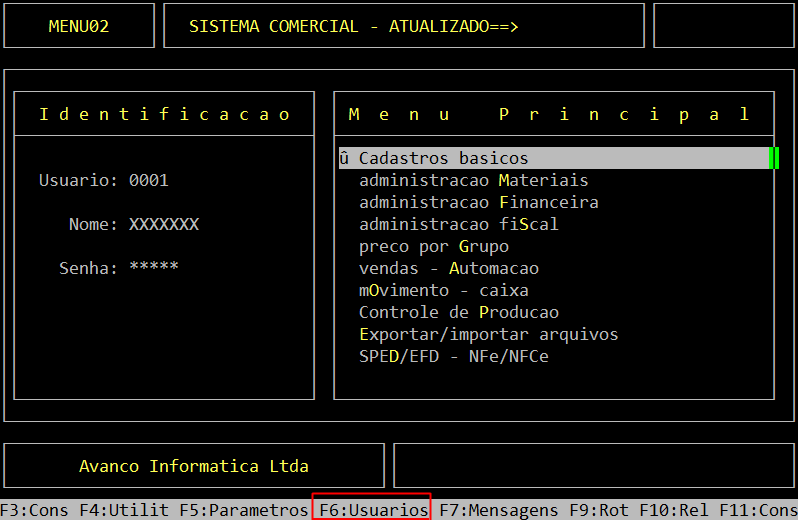
<table class="wrapped confluenceTable"><colgroup><col></col><col></col></colgroup><tbody><tr><th class="confluenceTh">Rotina:</th><td class="confluenceTd">Controle de Acesso</td></tr><tr><th class="confluenceTh">Programa:</th><td class="confluenceTd">WEB219</td></tr><tr><th class="confluenceTh">Localização:</th><td class="confluenceTd">(Menu principal) F6 / Usuario / Config Aplicacoes</td></tr></tbody></table>

</div>  
Para cadastrar um novo usuário, acesse a localização citada acima.

[![image.png](https://bc.avancoinfo.com.br/uploads/images/gallery/2025-09/scaled-1680-/ufVimage.png)](https://bc.avancoinfo.com.br/uploads/images/gallery/2025-09/ufVimage.png)
[![image.png](https://bc.avancoinfo.com.br/uploads/images/gallery/2025-09/scaled-1680-/PdDimage.png)](https://bc.avancoinfo.com.br/uploads/images/gallery/2025-09/PdDimage.png)
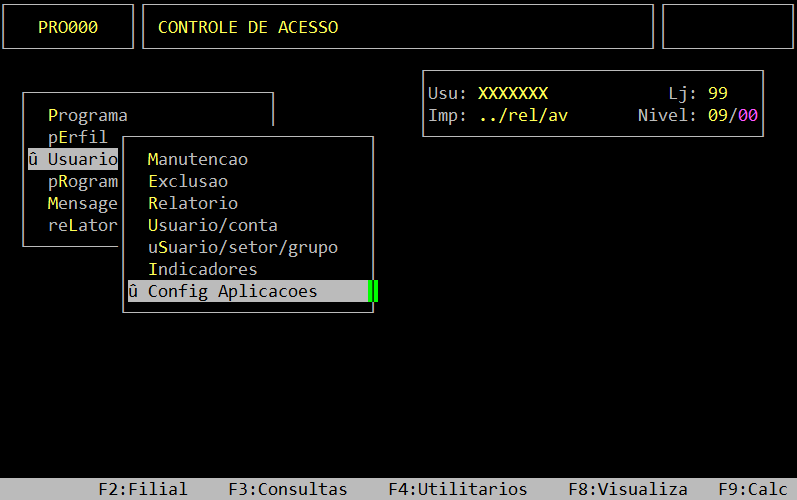
[![image.png](https://bc.avancoinfo.com.br/uploads/images/gallery/2025-09/scaled-1680-/KmUimage.png)](https://bc.avancoinfo.com.br/uploads/images/gallery/2025-09/KmUimage.png)
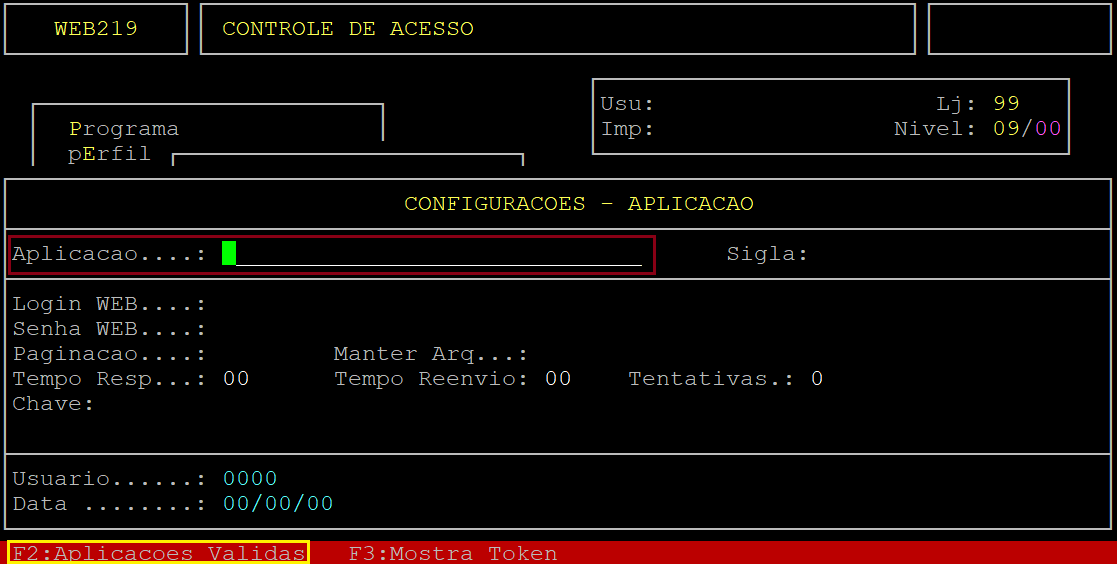
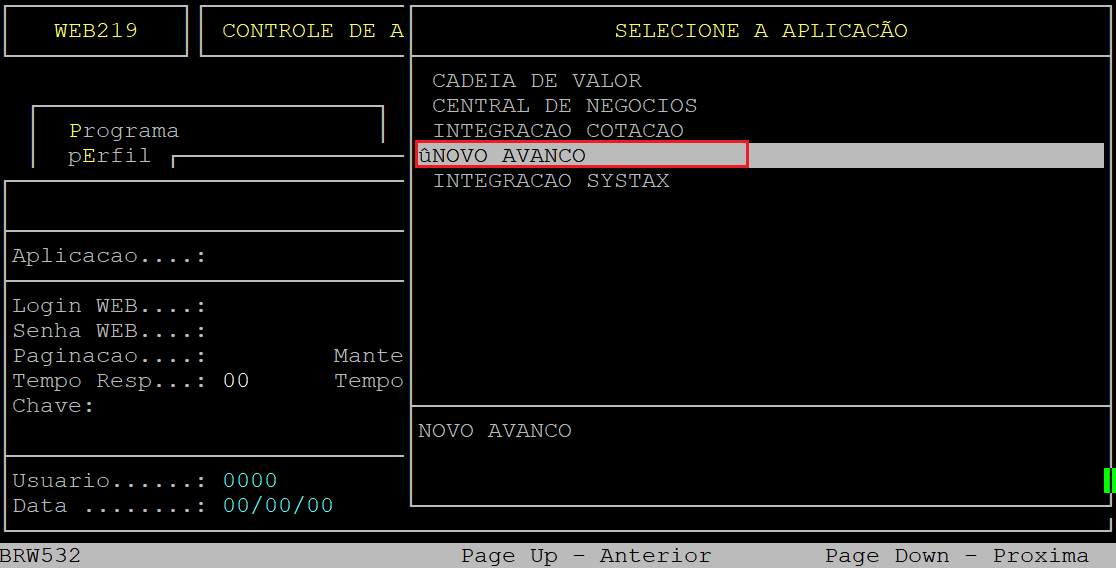
Ao acessar a rotina, informe no campo **Aplicacao** a palavra **NOVO AVANCO** ou pressione **F2** e selecione a opção **NOVO AVANCO.**

[![image.png](https://bc.avancoinfo.com.br/uploads/images/gallery/2025-09/scaled-1680-/3OKimage.png)](https://bc.avancoinfo.com.br/uploads/images/gallery/2025-09/3OKimage.png)
[![image.png](https://bc.avancoinfo.com.br/uploads/images/gallery/2025-09/scaled-1680-/epWimage.png)](https://bc.avancoinfo.com.br/uploads/images/gallery/2025-09/epWimage.png)
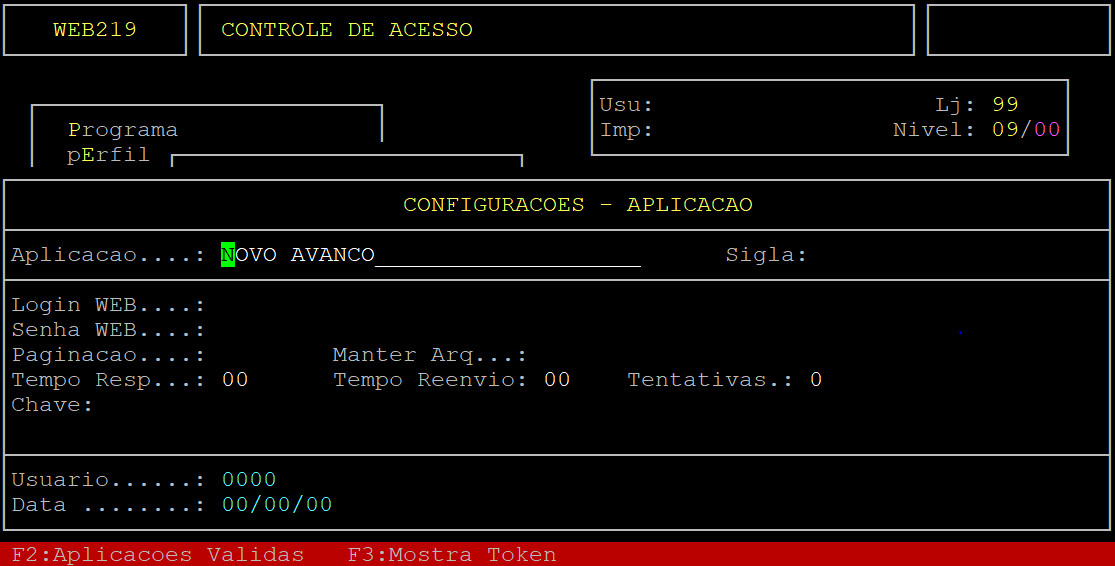
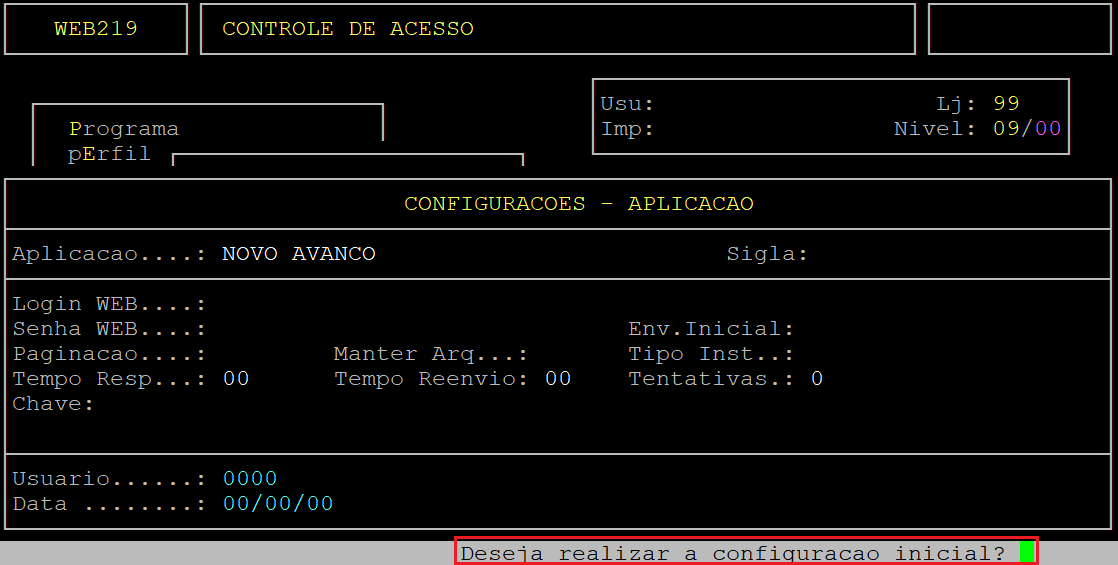
Em seguida, pressione a tecla **Enter**. O sistema exibirá a pergunta " **Deseja realizar a configuração inicial?** ", no qual para configurar um primeiro acesso deverá informar a letra **S**.

[![image.png](https://bc.avancoinfo.com.br/uploads/images/gallery/2025-09/scaled-1680-/4vZimage.png)](https://bc.avancoinfo.com.br/uploads/images/gallery/2025-09/4vZimage.png)
Em seguida, informe os dados cadastrais.

[![image.png](https://bc.avancoinfo.com.br/uploads/images/gallery/2025-09/scaled-1680-/LrXimage.png)](https://bc.avancoinfo.com.br/uploads/images/gallery/2025-09/LrXimage.png)
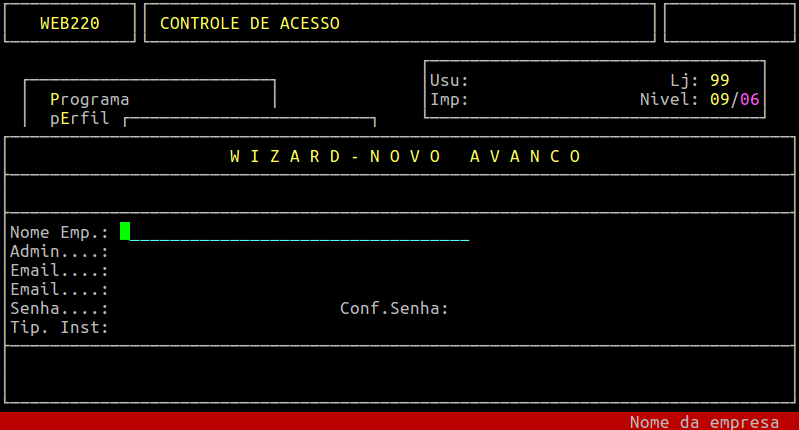
  
Dados importantes da tela acima:

<div class="table-wrap" id="bkmrk-nome-emp%3A-informe-o-"><table border="1" class="wrapped confluenceTable tablesorter tablesorter-default" role="grid" style="width: 100%; height: 240.125px; border-collapse: collapse; background-color: rgb(236, 240, 241); border-color: rgb(149, 165, 166); border-width: 1px;"><colgroup><col style="width: 15.0085%;"></col><col style="width: 84.9518%;"></col></colgroup><thead><tr class="tablesorter-headerRow" role="row" style="height: 0.333336px;"></tr></thead><tbody aria-live="polite" aria-relevant="all"><tr role="row" style="height: 46.25px;"><th class="confluenceTh" style="height: 46.25px; border-color: rgb(149, 165, 166);">**Nome Emp:**</th><td class="confluenceTd" style="height: 46.25px; border-color: rgb(149, 165, 166);">Informe o nome da Empresa ou pressione a tecla **Enter** para preencher automaticamente, de acordo com o cadastro da Filial.</td></tr><tr role="row" style="height: 46.25px;"><th class="confluenceTh" style="height: 46.25px; border-color: rgb(149, 165, 166);">**Admin:**</th><td class="confluenceTd" style="height: 46.25px; border-color: rgb(149, 165, 166);">Informe o nome do Administrador da conta ou pressione a tecla Enter para preencher automaticamente com Admin.</td></tr><tr role="row" style="height: 29.4583px;"><th class="confluenceTh" style="height: 29.4583px; border-color: rgb(149, 165, 166);">**Email:**</th><td class="confluenceTd" style="height: 29.4583px; border-color: rgb(149, 165, 166);">Informe o e-mail para login.

</td></tr><tr role="row" style="height: 29.4583px;"><th class="confluenceTh" colspan="1" style="height: 29.4583px; border-color: rgb(149, 165, 166);">**Email:**</th><td class="confluenceTd" colspan="1" style="height: 29.4583px; border-color: rgb(149, 165, 166);">Confirme o e-mail preenchido no campo anterior.</td></tr><tr role="row" style="height: 29.4583px;"><th class="confluenceTh" colspan="1" style="height: 29.4583px; border-color: rgb(149, 165, 166);">**Senha:**</th><td class="confluenceTd" colspan="1" style="height: 29.4583px; border-color: rgb(149, 165, 166);">Informe a senha, com no mínimo 8 posições.

</td></tr><tr role="row" style="height: 29.4583px;"><th class="confluenceTh" colspan="1" style="height: 29.4583px; border-color: rgb(149, 165, 166);">**Conf.Senha:**</th><td class="confluenceTd" colspan="1" style="height: 29.4583px; border-color: rgb(149, 165, 166);">Informe a mesma senha preenchida no campo Senha.</td></tr><tr role="row" style="height: 29.4583px;"><th class="confluenceTh" colspan="1" style="height: 29.4583px; border-color: rgb(149, 165, 166);">**Tip.Inst.:**</th><td class="confluenceTd" colspan="1" style="height: 29.4583px; border-color: rgb(149, 165, 166);">Pressione a tecla **F2** para selecionar o tipo de instalação desejada.</td></tr></tbody></table>

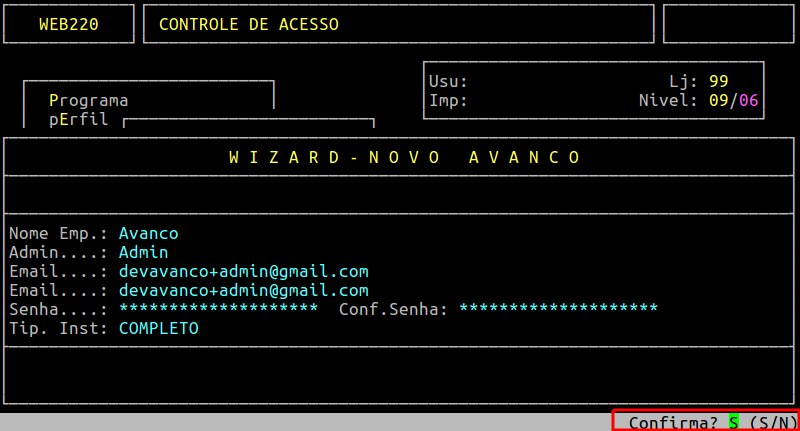
</div>Assim que preencher os campos acima, pressione a tecla **Enter** ou **S** para confirmar o cadastro, conforme o exemplo abaixo.

[![image.png](https://bc.avancoinfo.com.br/uploads/images/gallery/2025-09/scaled-1680-/DUHimage.png)](https://bc.avancoinfo.com.br/uploads/images/gallery/2025-09/DUHimage.png)
  
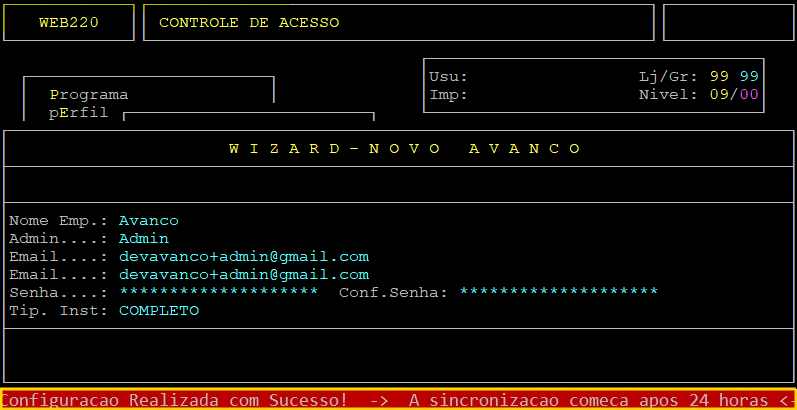
Após a confirmação o sistema exibirá a mensagem " **Configuração Realizada com Sucesso! - &gt; A sincronizacao comeca apos 24 horas &lt; -** ", conforme o exemplo abaixo. Caso ocorra algum problema e a mensagem não apareça, entre em contato com o Suporte Avanço para que seja verificado o motivo.

[![image.png](https://bc.avancoinfo.com.br/uploads/images/gallery/2025-09/scaled-1680-/KLYimage.png)](https://bc.avancoinfo.com.br/uploads/images/gallery/2025-09/KLYimage.png)
##### 2 - Parametrizando o Envio das Requisições  


<div class="table-wrap" id="bkmrk-rotina%3A-controle-de--1"><table class="wrapped confluenceTable"><colgroup><col></col><col></col></colgroup><tbody><tr><th class="confluenceTh">Rotina:</th><td class="confluenceTd">Controle de Acesso</td></tr><tr><th class="confluenceTh">Programa:</th><td class="confluenceTd">WEB219</td></tr><tr><th class="confluenceTh">Localização:</th><td class="confluenceTd">(Menu principal) F6 / Usuario / Config Aplicacoes</td></tr></tbody></table>

</div>  
Para parametrizar o envio das requisições, acesse a localização citada acima.  
  
[![image.png](https://bc.avancoinfo.com.br/uploads/images/gallery/2025-09/scaled-1680-/PHlimage.png)](https://bc.avancoinfo.com.br/uploads/images/gallery/2025-09/PHlimage.png)

[![image.png](https://bc.avancoinfo.com.br/uploads/images/gallery/2025-09/scaled-1680-/Ztiimage.png)](https://bc.avancoinfo.com.br/uploads/images/gallery/2025-09/Ztiimage.png)

  
Ao acessar a rotina, informe no campo **Aplicacao** a palavra **NOVO AVANCO** ou pressione **F2** e selecione a opção **NOVO AVANCO.**

[![image.png](https://bc.avancoinfo.com.br/uploads/images/gallery/2025-09/scaled-1680-/QYoimage.png)](https://bc.avancoinfo.com.br/uploads/images/gallery/2025-09/QYoimage.png)

[![image.png](https://bc.avancoinfo.com.br/uploads/images/gallery/2025-09/scaled-1680-/Qyuimage.png)](https://bc.avancoinfo.com.br/uploads/images/gallery/2025-09/Qyuimage.png)

Em seguida, escolha a opção **A** para alterar as configurações desejadas.  
  
[![image.png](https://bc.avancoinfo.com.br/uploads/images/gallery/2025-09/scaled-1680-/8RRimage.png)](https://bc.avancoinfo.com.br/uploads/images/gallery/2025-09/8RRimage.png)

  
Dados importantes da tela acima:

<div class="table-wrap" id="bkmrk-login-web%3A-informe-o"><table border="1" class="wrapped confluenceTable tablesorter tablesorter-default" role="grid" style="width: 100%; border-collapse: collapse; background-color: rgb(236, 240, 241); border-color: rgb(149, 165, 166);"><colgroup><col style="width: 16.9145%;"></col><col style="width: 83.0458%;"></col></colgroup><thead><tr class="tablesorter-headerRow" role="row"></tr></thead><tbody aria-live="polite" aria-relevant="all"><tr role="row"><th class="confluenceTh" style="border-color: rgb(149, 165, 166);">**Login Web:**</th><td class="confluenceTd" style="border-color: rgb(149, 165, 166);">Informe o e-mail cadastrado para login.</td></tr><tr role="row"><th class="confluenceTh" style="border-color: rgb(149, 165, 166);">**Senha Web:**</th><td class="confluenceTd" style="border-color: rgb(149, 165, 166);">Informe a senha cadastrada para login.</td></tr><tr role="row"><th class="confluenceTh" colspan="1" style="border-color: rgb(149, 165, 166);">**Env.Inicial:**

</th><td class="confluenceTd" colspan="1" style="border-color: rgb(149, 165, 166);">Informe a letra **S** para enviar todas as informações pela primeira vez, ou **N** para enviar somente as atualizações.</td></tr><tr role="row"><th class="confluenceTh" colspan="1" style="border-color: rgb(149, 165, 166);">**Paginação:**</th><td class="confluenceTd" colspan="1" style="border-color: rgb(149, 165, 166);">Informe a quantidade de registros a serem enviadas nas requisições.</td></tr><tr role="row"><th class="confluenceTh" style="border-color: rgb(149, 165, 166);">**Manter Arq:**</th><td class="confluenceTd" style="border-color: rgb(149, 165, 166);">Informe a letra **S** para manter arquivos de transação após o envio com sucesso, ou **N** para não manter.

</td></tr><tr role="row"><th class="confluenceTh" colspan="1" style="border-color: rgb(149, 165, 166);">**Tempo Resp:**</th><td class="confluenceTd" colspan="1" style="border-color: rgb(149, 165, 166);">Informe um tempo que o sistema irá esperar a resposta da transação (em segundos). O sistema preenche como sugestão 5 segundos.</td></tr><tr role="row"><th class="confluenceTh" colspan="1" style="border-color: rgb(149, 165, 166);">**Tempo Reenvio:**</th><td class="confluenceTd" colspan="1" style="border-color: rgb(149, 165, 166);">Informe um tempo de espera para reenviar uma transação (em segundos). O sistema preenche como sugestão 5 segundos.  
</td></tr></tbody></table>

</div>  
Assim que preencher os campos acima, pressione a tecla **Enter** até confirmar a alteração.

Abaixo segue um exemplo da tela preenchida, ressaltando que os dados são meramente ilustrativos.  
  
[![image.png](https://bc.avancoinfo.com.br/uploads/images/gallery/2025-09/scaled-1680-/DWhimage.png)](https://bc.avancoinfo.com.br/uploads/images/gallery/2025-09/DWhimage.png)

<table border="1" id="bkmrk-o-atendimento-para-a"><colgroup><col></col></colgroup><tbody><tr><td>**O Atendimento para a Avanço Informática é prioridade!**

Caso Você tenha alguma dúvida, fique à vontade para entrar em contato com a gente:  
[![logo whatsapp.jpg](https://bc.avancoinfo.com.br/uploads/images/gallery/2025-05/scaled-1680-/logo-whatsapp.jpg)](https://bc.avancoinfo.com.br/uploads/images/gallery/2025-05/logo-whatsapp.jpg)[Clique aqui para falar conosco no WhatsApp](https://wa.me/553130251188?text=Ol%C3%A1!)

[![avanco.png](https://bc.avancoinfo.com.br/uploads/images/gallery/2025-05/scaled-1680-/kibavanco.png)](https://bc.avancoinfo.com.br/uploads/images/gallery/2025-05/kibavanco.png)

</td></tr></tbody></table>

# Dúvida | Como Configurar Envio Email Automático Relatórios Integral?

##### **Dúvida**:

Como Configurar o **Envio de E-mails** com **Relatórios em PDF** automaticamente no **Sistema Integral**?

##### **Sumário**:

<div class="toc-macro client-side-toc-macro  conf-macro output-block hidden-outline" data-hasbody="false" data-headerelements="H4,H5" data-macro-name="toc" id="bkmrk-1---configurando-rem">- <span class="toc-item-body" data-outline="1">1 - Configurando Remetente</span>

</div>##### **Solução**:

Esta rotina é utilizada para enviar um email caso ocorra os seguintes erros:

- Erro de arquivo;
- Quantidade de registros para transação superior a 20.000 (vinte mil);
- Retorno de transação diferente de "Enviado com sucesso".

As configurações que serão realizadas nesta rotina irão configurar um email para ENVIAR essas mensagens de erro para o email do setor de Qualidade da Avanço (qualidade@avancoinfo.com.br)[.](mailto:qualidade@avancoinfo.com.br)

##### 1 - Configurando Remetente

<div class="table-wrap" id="bkmrk-rotina%3A-par%C3%A2metros-g"><table class="wrapped confluenceTable"><colgroup><col></col><col></col></colgroup><tbody><tr><th class="confluenceTh">Rotina:</th><td class="confluenceTd">Parâmetros Geral</td></tr><tr><th class="confluenceTh">Programa:</th><td class="confluenceTd">PRO706</td></tr><tr><th class="confluenceTh">Localização:</th><td class="confluenceTd">(Menu Principal) F5 / Geral</td></tr></tbody></table>

</div>Acesse a localização indicada acima para realizar a configuração do remetente.

[![image.png](https://bc.avancoinfo.com.br/uploads/images/gallery/2025-09/scaled-1680-/mG8image.png)](https://bc.avancoinfo.com.br/uploads/images/gallery/2025-09/mG8image.png)

[![image.png](https://bc.avancoinfo.com.br/uploads/images/gallery/2025-09/scaled-1680-/m9limage.png)](https://bc.avancoinfo.com.br/uploads/images/gallery/2025-09/m9limage.png)

[![image.png](https://bc.avancoinfo.com.br/uploads/images/gallery/2025-09/scaled-1680-/aQSimage.png)](https://bc.avancoinfo.com.br/uploads/images/gallery/2025-09/aQSimage.png)

Informações sobre os campos importantes da tela acima:

<div class="table-wrap" id="bkmrk-email-mensagens%3A-inf"><table border="1" class="wrapped confluenceTable tablesorter tablesorter-default" role="grid" style="width: 100%; border-collapse: collapse; background-color: rgb(255, 255, 255); border-width: 1px; border-color: rgb(236, 240, 241);"><colgroup><col style="width: 20.1336%;"></col><col style="width: 79.8267%;"></col></colgroup><thead><tr class="tablesorter-headerRow" role="row"></tr></thead><tbody aria-live="polite" aria-relevant="all"><tr role="row"><th class="confluenceTh" style="border-color: rgb(236, 240, 241);">**Email Mensagens:**</th><td class="confluenceTd" style="border-color: rgb(236, 240, 241);">Informe o endereço de e-mail do remetente, como por exemplo, o email da loja ou um de algum funcionário e, pressione a tecla **Enter** para prosseguir.

</td></tr><tr role="row"><th class="confluenceTh" style="border-color: rgb(236, 240, 241);">**SMTP + Porta:**</th><td class="confluenceTd" style="border-color: rgb(236, 240, 241);">Informe as configurações do servidor do "Email Mensagens", sendo: **Servidor de saída do e-mail**, o símbolo de **dois pontos** ( **:** ), a **Porta do Servidor** e, pressione a tecla **Enter** para prosseguir.

<div class="table-wrap"><table class="confluenceTable"><tbody><tr><td class="highlight-red confluenceTd" data-highlight-colour="red" title="Cor de fundo: Vermelho"><p class="callout warning">**OBSERVAÇÃO:** Em caso de dúvida, procure o setor de Tecnologia da sua empresa para auxiliá-lo nessa configuração.</p>

</td></tr></tbody></table>

</div></td></tr><tr role="row"><th class="confluenceTh" style="border-color: rgb(236, 240, 241);">**Usa SSL:**</th><td class="confluenceTd" style="border-color: rgb(236, 240, 241);">Informe a letra **S** se o Gmail utiliza o protocolo de segurança SSL, ou **N** se não utiliza.

<div class="table-wrap"><table class="confluenceTable"><tbody><tr><td class="highlight-red confluenceTd" data-highlight-colour="red" title="Cor de fundo: Vermelho"><p class="callout warning">**OBSERVAÇÃO:** Em caso de dúvida, procure o setor de Tecnologia da sua empresa para auxiliá-lo nessa configuração.</p>

</td></tr></tbody></table>

</div></td></tr><tr role="row"><th class="confluenceTh" colspan="1" style="border-color: rgb(236, 240, 241);">**Limite E-mail por DIA:**</th><td class="confluenceTd" colspan="1" style="border-color: rgb(236, 240, 241);">Informe o **número máximo de e-mails** que o Integral poderá enviar por dia (com três dígitos), ou pressione a tecla **Enter** sem preencher o campo para não estipular um limite.</td></tr><tr role="row"><th class="confluenceTh" style="border-color: rgb(236, 240, 241);">**Senha:**</th><td class="confluenceTd" style="border-color: rgb(236, 240, 241);">Informe a **senha** cadastrada no campo "**Email Mensagens**".

No campo à frente, informe um e-mail para teste, se desejar e, pressione a tecla **Enter** para prosseguir.

</td></tr></tbody></table>

</div>Assim que preencher os campos citados no quadro acima, pressione a tecla Enter para percorrer pelos campos até confirmar.  
  
[![image.png](https://bc.avancoinfo.com.br/uploads/images/gallery/2025-09/scaled-1680-/fpDimage.png)](https://bc.avancoinfo.com.br/uploads/images/gallery/2025-09/fpDimage.png)

  
Após configurado, quando ocorrer algum erro nas rotinas automáticas, será enviado um email para qualidade@[avancoinfo.com.br](http://avancoinfo.com.br/), informando onde, quando e qual o erro.

Dessa forma, a qualidade/suporte poderá conectar no servidor e realizar a correção.

<table border="1" id="bkmrk-o-atendimento-para-a"><colgroup><col></col></colgroup><tbody><tr><td>**O Atendimento para a Avanço Informática é prioridade!**

Caso Você tenha alguma dúvida, fique à vontade para entrar em contato com a gente:  
[![logo whatsapp.jpg](https://bc.avancoinfo.com.br/uploads/images/gallery/2025-05/scaled-1680-/logo-whatsapp.jpg)](https://bc.avancoinfo.com.br/uploads/images/gallery/2025-05/logo-whatsapp.jpg)[Clique aqui para falar conosco no WhatsApp](https://wa.me/553130251188?text=Ol%C3%A1!)

[![avanco.png](https://bc.avancoinfo.com.br/uploads/images/gallery/2025-05/scaled-1680-/kibavanco.png)](https://bc.avancoinfo.com.br/uploads/images/gallery/2025-05/kibavanco.png)

</td></tr></tbody></table>

# Dúvida | Como Conferir Reenviar Requisições Novo Avanço?

##### **Dúvida:**

  
Como Conferir e Reenviar das Requisições no Novo Avanço?

#####   
**Sumário:**

<div class="wiki-content" id="bkmrk-1---conferindo-o-env"><div class="toc-macro client-side-toc-macro  conf-macro output-block hidden-outline" data-hasbody="false" data-headerelements="H4,H5" data-macro-name="toc">- <span class="toc-item-body" data-outline="1">[1 - Conferindo o Envio das Requisições](https://bc.avancoinfo.com.br/books/fiscal-integral/page/duvida-como-conferir-reenviar-requisicoes-novo-avanco#bkmrk-1--%C2%A0conferindo-o-env)</span>
- <span class="toc-item-body" data-outline="2">[2 - Reenviando as Requisições](https://bc.avancoinfo.com.br/books/fiscal-integral/page/duvida-como-conferir-reenviar-requisicoes-novo-avanco#bkmrk-2---reenviando-as-re)</span>

</div></div>##### **Solução:**  


As requisições criadas para envio das informações para o Novo Avanço poderão ser consultadas no Integral. Quando ocorrer algum erro e as requisições não forem enviadas, é possível fazer o reenvio das mesmas.

#####   
1 - Conferindo o Envio das Requisições

Nesta rotina é possível consultar as requisições enviadas para o Novo Avanço. Para isso, acesse a localização citada abaixo.

<div class="wiki-content" id="bkmrk-rotina%3A-processament"><div class="table-wrap"><table class="wrapped confluenceTable"><colgroup><col></col><col></col></colgroup><tbody><tr><th class="confluenceTh">Rotina:</th><td class="confluenceTd">Processamentos dos Logs - Novo Avanço</td></tr><tr><th class="confluenceTh">Programa:</th><td class="confluenceTd">WEB219</td></tr><tr><th class="confluenceTh">Localização:</th><td class="confluenceTd">(Menu principal) F3 / Web logs de transacao</td></tr></tbody></table>

</div></div>[![image.png](https://bc.avancoinfo.com.br/uploads/images/gallery/2025-09/scaled-1680-/zZYimage.png)](https://bc.avancoinfo.com.br/uploads/images/gallery/2025-09/zZYimage.png)

[![image.png](https://bc.avancoinfo.com.br/uploads/images/gallery/2025-09/scaled-1680-/dcLimage.png)](https://bc.avancoinfo.com.br/uploads/images/gallery/2025-09/dcLimage.png)

Ao exibir a tela com as requisições, selecione a desejada para visualizá-la, utilizando as setas do teclado e, pressione a tecla **F2**.

[![image.png](https://bc.avancoinfo.com.br/uploads/images/gallery/2025-09/scaled-1680-/Kztimage.png)](https://bc.avancoinfo.com.br/uploads/images/gallery/2025-09/Kztimage.png)

  
Ao acessar a rotina **Processamentos dos Logs - Novo Avanço**, selecione a opção **Novo Avanco** e, em seguida pressione a tecla **Enter**.

[![image.png](https://bc.avancoinfo.com.br/uploads/images/gallery/2025-09/scaled-1680-/qriimage.png)](https://bc.avancoinfo.com.br/uploads/images/gallery/2025-09/qriimage.png)

  
Em seguida, o sistema exibirá todas as aplicações que não foram retornadas.

[![image.png](https://bc.avancoinfo.com.br/uploads/images/gallery/2025-09/scaled-1680-/PTqimage.png)](https://bc.avancoinfo.com.br/uploads/images/gallery/2025-09/PTqimage.png)

  
Para consultar todas as requisições, inclusive as que foram enviadas, pressione a tecla **F2** e no campo **Dt.Rt** preencha com **999999** e pressione a tecla **Enter** até carregar os dados.

[![image.png](https://bc.avancoinfo.com.br/uploads/images/gallery/2025-09/scaled-1680-/SUhimage.png)](https://bc.avancoinfo.com.br/uploads/images/gallery/2025-09/SUhimage.png)

Abaixo segue um exemplo de requisições enviadas.

[![image.png](https://bc.avancoinfo.com.br/uploads/images/gallery/2025-09/scaled-1680-/1dsimage.png)](https://bc.avancoinfo.com.br/uploads/images/gallery/2025-09/1dsimage.png)

##### 2 - Reenviando as Requisições

Se a requisição não for enviada por algum motivo, ao consultar as requisições na rotina **Processamentos dos Logs - Novo Avanço** a data e hora (Dt.Tran, Hr.Tran, Dt.Ret, Hr.Ret) ficarão com os campos 00/00/00. Porém, é permitido que as requisições sejam reenviadas, para isso acesse a localização citada abaixo.

<div class="wiki-content" id="bkmrk-rotina%3A-controle-de-"><div class="table-wrap"><table class="wrapped confluenceTable"><colgroup><col></col><col></col></colgroup><tbody><tr><th class="confluenceTh">Rotina:</th><td class="confluenceTd">Controle de Acesso</td></tr><tr><th class="confluenceTh">Programa:</th><td class="confluenceTd">WEB219</td></tr><tr><th class="confluenceTh">Localização:</th><td class="confluenceTd">Menu principal / F3 / Web logs de transacao</td></tr></tbody></table>

</div></div>[![image.png](https://bc.avancoinfo.com.br/uploads/images/gallery/2025-09/scaled-1680-/MEFimage.png)](https://bc.avancoinfo.com.br/uploads/images/gallery/2025-09/MEFimage.png)

[![image.png](https://bc.avancoinfo.com.br/uploads/images/gallery/2025-09/scaled-1680-/wXWimage.png)](https://bc.avancoinfo.com.br/uploads/images/gallery/2025-09/wXWimage.png)

  
Ao acessar a rotina **Processamentos dos Logs - Novo Avanço**, selecione a opção **Novo Avanco** e, em seguida pressione a tecla **Enter**.

[![image.png](https://bc.avancoinfo.com.br/uploads/images/gallery/2025-09/scaled-1680-/TpUimage.png)](https://bc.avancoinfo.com.br/uploads/images/gallery/2025-09/TpUimage.png)

  
Ao exibir a tela com as requisições, selecione a desejada para visualizá-la, utilizando as setas do teclado.

[![image.png](https://bc.avancoinfo.com.br/uploads/images/gallery/2025-09/scaled-1680-/tA6image.png)](https://bc.avancoinfo.com.br/uploads/images/gallery/2025-09/tA6image.png)

  
Em seguida, pressione a tecla **F3** para marcar a requisição a ser enviada e, depois a tecla **F7** para enviá-la. Observe que ao pressionar a tecla F3 um asterisco ( \* ) aparecerá ao lado da requisição.

[![image.png](https://bc.avancoinfo.com.br/uploads/images/gallery/2025-09/scaled-1680-/uiDimage.png)](https://bc.avancoinfo.com.br/uploads/images/gallery/2025-09/uiDimage.png)

Ao enviar a requisição, o sistema exibirá a mensagem " **AGUARDE EM PROCESSAMENTO!!!** ".

[![image.png](https://bc.avancoinfo.com.br/uploads/images/gallery/2025-09/scaled-1680-/CWEimage.png)](https://bc.avancoinfo.com.br/uploads/images/gallery/2025-09/CWEimage.png)

Aguarde até que a mensagem **ENVIADO COM SUCESSO** seja exibida, conforme o exemplo abaixo. Neste momento, a data e hora da transação e do retorno foram gravadas, pois neste momento a requisição foi enviada ao NOVO AVANÇO.

[![image.png](https://bc.avancoinfo.com.br/uploads/images/gallery/2025-09/scaled-1680-/sgZimage.png)](https://bc.avancoinfo.com.br/uploads/images/gallery/2025-09/sgZimage.png)

Para voltar à tela de requisição pressione a tecla **Enter** e, em seguida pressione a tecla **F5** para atualiza a tela, e assim exibir na tela somente as requisições que não foram enviadas.

<div class="wiki-content" id="bkmrk-observa%C3%87%C3%83o%3A%C2%A0%C2%A0a-op%C3%A7%C3%A3o"><div class="table-wrap"><table border="1" class="confluenceTable" style="border-collapse: collapse; background-color: rgb(255, 255, 255); border-color: rgb(255, 255, 255);"><colgroup><col></col></colgroup><tbody><tr><td class="highlight-red confluenceTd" data-highlight-colour="red" style="border-color: rgb(255, 255, 255);"><p class="callout warning">**OBSERVAÇÃO:**  A opção **F5:Atualiza** também poderá ser utilizada em qualquer tela de consulta de requisições do Novo Avanço, sempre com a função de atualizar os dados referente ao filtro que consta na tela.</p>

</td></tr></tbody></table>

</div></div>[![image.png](https://bc.avancoinfo.com.br/uploads/images/gallery/2025-09/scaled-1680-/9pXimage.png)](https://bc.avancoinfo.com.br/uploads/images/gallery/2025-09/9pXimage.png)

[![image.png](https://bc.avancoinfo.com.br/uploads/images/gallery/2025-09/scaled-1680-/wWhimage.png)](https://bc.avancoinfo.com.br/uploads/images/gallery/2025-09/wWhimage.png)

<table border="1" id="bkmrk-o-atendimento-para-a"><colgroup><col></col></colgroup><tbody><tr><td>**O Atendimento para a Avanço Informática é prioridade!**

Caso Você tenha alguma dúvida, fique à vontade para entrar em contato com a gente:  
[![logo whatsapp.jpg](https://bc.avancoinfo.com.br/uploads/images/gallery/2025-05/scaled-1680-/logo-whatsapp.jpg)](https://bc.avancoinfo.com.br/uploads/images/gallery/2025-05/logo-whatsapp.jpg)[Clique aqui para falar conosco no WhatsApp](https://wa.me/553130251188?text=Ol%C3%A1!)

[![avanco.png](https://bc.avancoinfo.com.br/uploads/images/gallery/2025-05/scaled-1680-/kibavanco.png)](https://bc.avancoinfo.com.br/uploads/images/gallery/2025-05/kibavanco.png)

</td></tr></tbody></table>

<div class="wiki-content" id="bkmrk--18"></div>

# Dúvida | Como Corrigir Retorno de Transação: 0401 Filial de documento não encontrada?

##### **1- Consulta Web Logs de Transação**

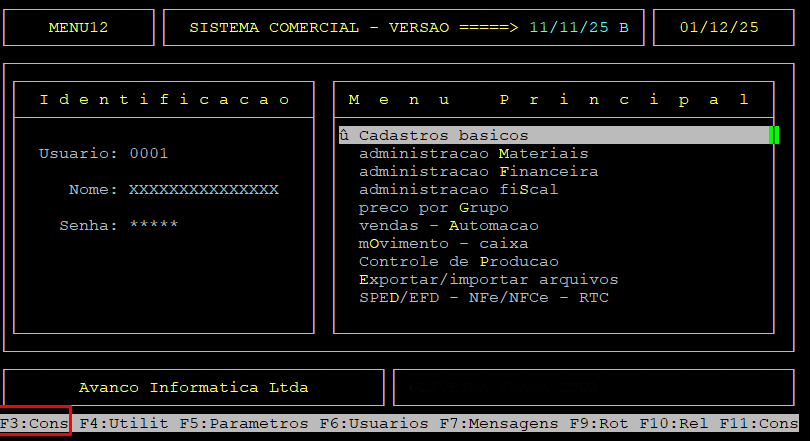
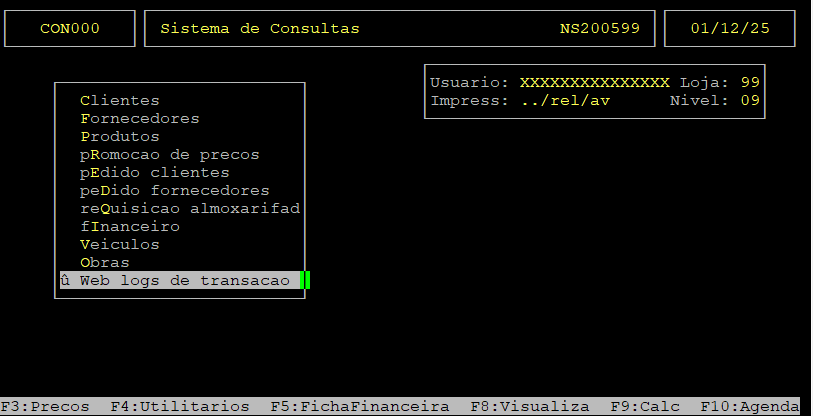
<table class="wrapped confluenceTable" id="bkmrk-rotina%3A-filiais-prog"><tbody><tr><th class="confluenceTh">Rotina:</th><td class="confluenceTd">Filiais</td></tr><tr><th class="confluenceTh">Programa:</th><td class="confluenceTd">CON000</td></tr><tr><th class="confluenceTh">Localização:</th><td class="confluenceTd">F3:Cons / Filial / Web logs de transacao</td></tr></tbody></table>

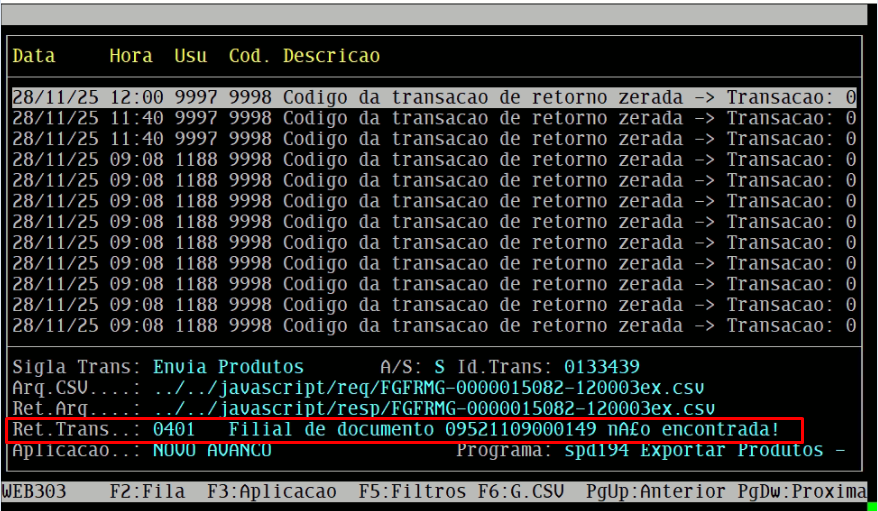
Esse retorno geralmente ocorre porque a filial não está corretamente definida no cadastro da filial, impedindo que o CNPJ seja enviado na exportação da FGF.

[![image.png](https://bc.avancoinfo.com.br/uploads/images/gallery/2025-12/scaled-1680-/rxUimage.png)](https://bc.avancoinfo.com.br/uploads/images/gallery/2025-12/rxUimage.png)
[![image.png](https://bc.avancoinfo.com.br/uploads/images/gallery/2025-12/scaled-1680-/mNrimage.png)](https://bc.avancoinfo.com.br/uploads/images/gallery/2025-12/mNrimage.png)
**Tela de erro: Retorno de Transação: 0401 Filial de documento não encontrada?**  
![image.png](https://bc.avancoinfo.com.br/uploads/images/gallery/2025-12/scaled-1680-/5A2image.png)

##### **2- Corrigindo Retorno de Transação**

<table class="wrapped confluenceTable" id="bkmrk-rotina%3A-filiais-prog-1"><tbody><tr><th class="confluenceTh">Rotina:</th><td class="confluenceTd">Filiais</td></tr><tr><th class="confluenceTh">Programa:</th><td class="confluenceTd">CBA001</td></tr><tr><th class="confluenceTh">Localização:</th><td class="confluenceTd">Cadastros basicos / Filial / Filiais / Manutencao / Cadastro / Geral</td></tr></tbody></table>

Para acessar o cadastro da filial no sistema, acesse a localização citada acima. Utilize as setas do teclado para selecionar os caminhos e, pressione a tecla **Enter** para confirmá-los.

[![image.png](https://bc.avancoinfo.com.br/uploads/images/gallery/2025-12/scaled-1680-/3DMimage.png)](https://bc.avancoinfo.com.br/uploads/images/gallery/2025-12/3DMimage.png)
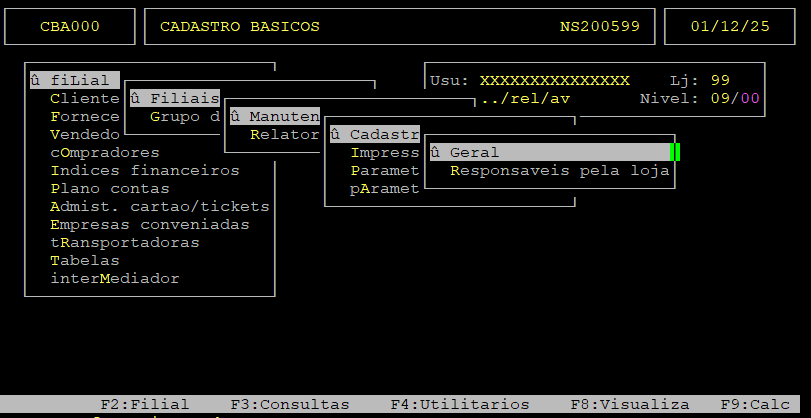
Ao acessar a rotina, no campo **Cod**, informe o código da loja, e pressione a tecla **A**, indicando que deseja fazer uma alteração.

[![image.png](https://bc.avancoinfo.com.br/uploads/images/gallery/2025-12/scaled-1680-/133image.png)](https://bc.avancoinfo.com.br/uploads/images/gallery/2025-12/133image.png)
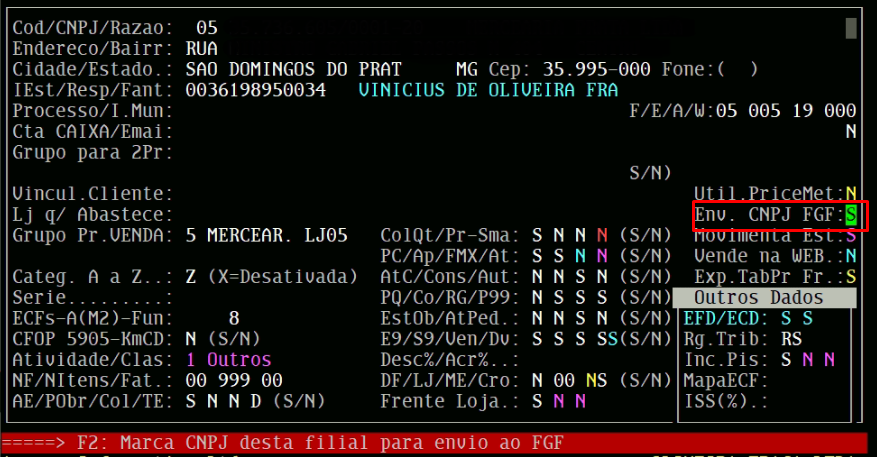
No campo **Env. CNPJ FGF**, aperte F2 para Marcar o CNPJ desta filial para envio ao FGF.

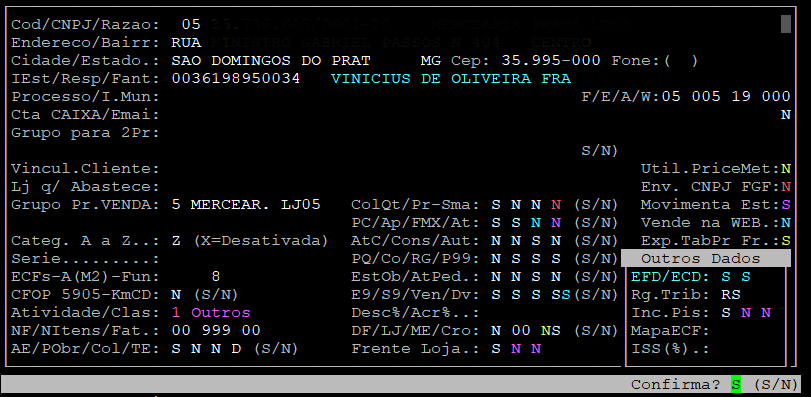
Assim que preencher o campo citado no quadro acima, o sistema exibirá a pergunta " **Confirma?** ", no qual deverá apertar a tecla **Enter** ou a tecla **S** para confirmar a inclusão dos dados da primeira tela.

[![image.png](https://bc.avancoinfo.com.br/uploads/images/gallery/2025-12/scaled-1680-/rJximage.png)](https://bc.avancoinfo.com.br/uploads/images/gallery/2025-12/rJximage.png)
<table border="1" id="bkmrk-o-atendimento-para-a"><colgroup><col></col></colgroup><tbody><tr><td>**O Atendimento para a Avanço Informática é prioridade!**

Caso Você tenha alguma dúvida, fique à vontade para entrar em contato com a gente:  
[![logo whatsapp.jpg](https://bc.avancoinfo.com.br/uploads/images/gallery/2025-05/scaled-1680-/logo-whatsapp.jpg)](https://bc.avancoinfo.com.br/uploads/images/gallery/2025-05/logo-whatsapp.jpg)[Clique aqui para falar conosco no WhatsApp](https://wa.me/553130251188?text=Ol%C3%A1!)

[![avanco.png](https://bc.avancoinfo.com.br/uploads/images/gallery/2025-05/scaled-1680-/kibavanco.png)](https://bc.avancoinfo.com.br/uploads/images/gallery/2025-05/kibavanco.png)

</td></tr></tbody></table>

# Manual | Como Corrigir Retorno de Transação: 9999 getaddrinfo EAI_AGAIN api.novo.avancoinfo.net:443?

##### **1- Consulta Web Logs de Transação**

<table class="wrapped confluenceTable" id="bkmrk-rotina%3A-filiais-prog"><tbody><tr><th class="confluenceTh">Rotina:</th><td class="confluenceTd">Filiais</td></tr><tr><th class="confluenceTh">Programa:</th><td class="confluenceTd">CON000</td></tr><tr><th class="confluenceTh">Localização:</th><td class="confluenceTd">F3:Cons / Filial / Web logs de transacao</td></tr></tbody></table>

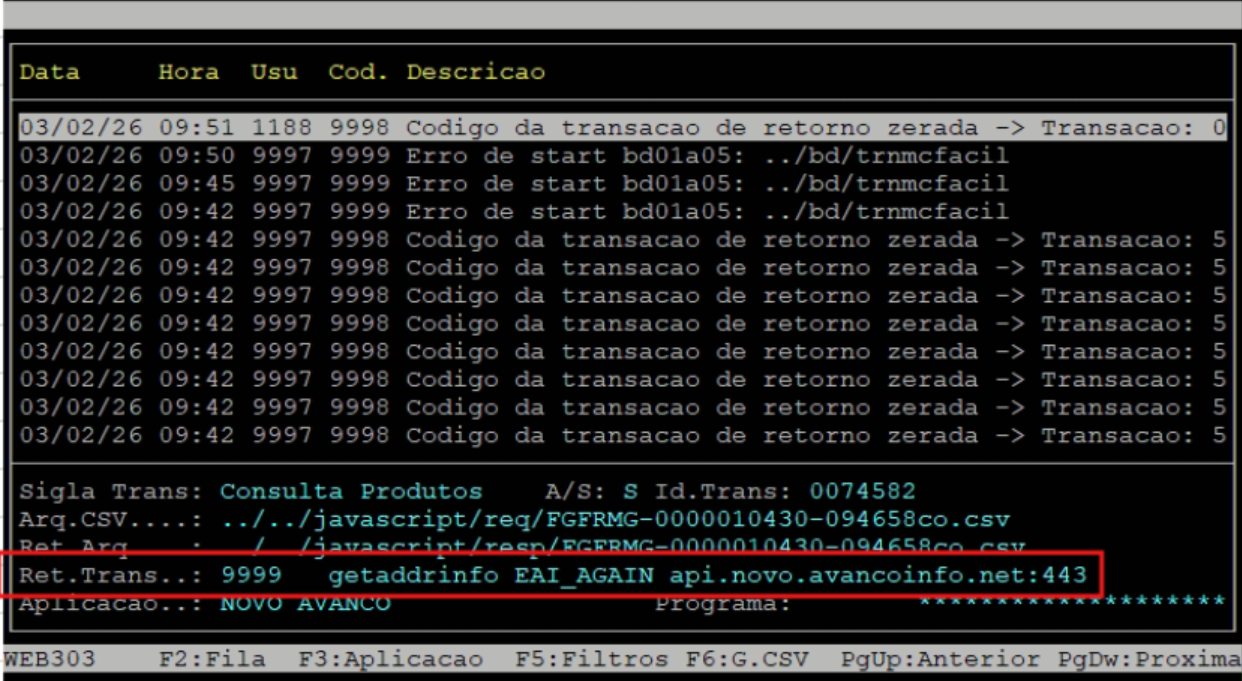
Esse retorno geralmente ocorre quando há falha de comunicação / resolução de endereço (DNS).

[![image.png](https://bc.avancoinfo.com.br/uploads/images/gallery/2025-12/scaled-1680-/rxUimage.png)](https://bc.avancoinfo.com.br/uploads/images/gallery/2025-12/rxUimage.png)

[![image.png](https://bc.avancoinfo.com.br/uploads/images/gallery/2025-12/scaled-1680-/mNrimage.png)](https://bc.avancoinfo.com.br/uploads/images/gallery/2025-12/mNrimage.png)

**Tela de erro: Retorno de Transação: 9999 getaddrinfo EAI\_AGAIN api.novo.avancoinfo.net:443**

[![image.png](https://bc.avancoinfo.com.br/uploads/images/gallery/2026-02/scaled-1680-/image.png)](https://bc.avancoinfo.com.br/uploads/images/gallery/2026-02/image.png)
##### **2- Corrigindo Retorno de Transação**

**2.1 Configurando o Runtime**

  
Para que a aplicação funcione corretamente é necessário que o **runtime** seja configurado. Para isso, copie o arquivo **pqfh**, que se encontra dentro do diretório **/u/cob40/bin** na Avanço, para o diretório **/u/bats** do cliente.

[![image.png](https://bc.avancoinfo.com.br/uploads/images/gallery/2026-02/scaled-1680-/sQYimage.png)](https://bc.avancoinfo.com.br/uploads/images/gallery/2026-02/sQYimage.png)

<table border="1" id="bkmrk-o-atendimento-para-a"><colgroup><col></col></colgroup><tbody><tr><td>**O Atendimento para a Avanço Informática é prioridade!**

Caso Você tenha alguma dúvida, fique à vontade para entrar em contato com a gente:  
[![logo whatsapp.jpg](https://bc.avancoinfo.com.br/uploads/images/gallery/2025-05/scaled-1680-/logo-whatsapp.jpg)](https://bc.avancoinfo.com.br/uploads/images/gallery/2025-05/logo-whatsapp.jpg)[Clique aqui para falar conosco no WhatsApp](https://wa.me/553130251188?text=Ol%C3%A1!)

[![avanco.png](https://bc.avancoinfo.com.br/uploads/images/gallery/2025-05/scaled-1680-/kibavanco.png)](https://bc.avancoinfo.com.br/uploads/images/gallery/2025-05/kibavanco.png)

</td></tr></tbody></table>

# Dúvida | Como Corrigir Retorno de Transação: 0404 Cannot GET /cdn/integracao/fgf?filter%5Bwhere%5D%5Bflag?

##### **1- Consulta Web Logs de Transação**

<table class="wrapped confluenceTable" id="bkmrk-rotina%3A-filiais-prog"><tbody><tr><th class="confluenceTh">Rotina:</th><td class="confluenceTd">Filiais</td></tr><tr><th class="confluenceTh">Programa:</th><td class="confluenceTd">CON000</td></tr><tr><th class="confluenceTh">Localização:</th><td class="confluenceTd">F3:Cons / Filial / Web logs de transacao</td></tr></tbody></table>

Esse retorno geralmente ocorre quando o token não está cadastrado. O arquivo de token é indispensável para a autenticação da aplicação.

[![image.png](https://bc.avancoinfo.com.br/uploads/images/gallery/2025-12/scaled-1680-/rxUimage.png)](https://bc.avancoinfo.com.br/uploads/images/gallery/2025-12/rxUimage.png)

[![image.png](https://bc.avancoinfo.com.br/uploads/images/gallery/2025-12/scaled-1680-/mNrimage.png)](https://bc.avancoinfo.com.br/uploads/images/gallery/2025-12/mNrimage.png)

**Tela de erro: 0404 Cannot GET /cdn/integracao/fgf?filter%5Bwhere%5D%5Bflag**

[![image.png](https://bc.avancoinfo.com.br/uploads/images/gallery/2026-02/scaled-1680-/Biaimage.png)](https://bc.avancoinfo.com.br/uploads/images/gallery/2026-02/Biaimage.png)
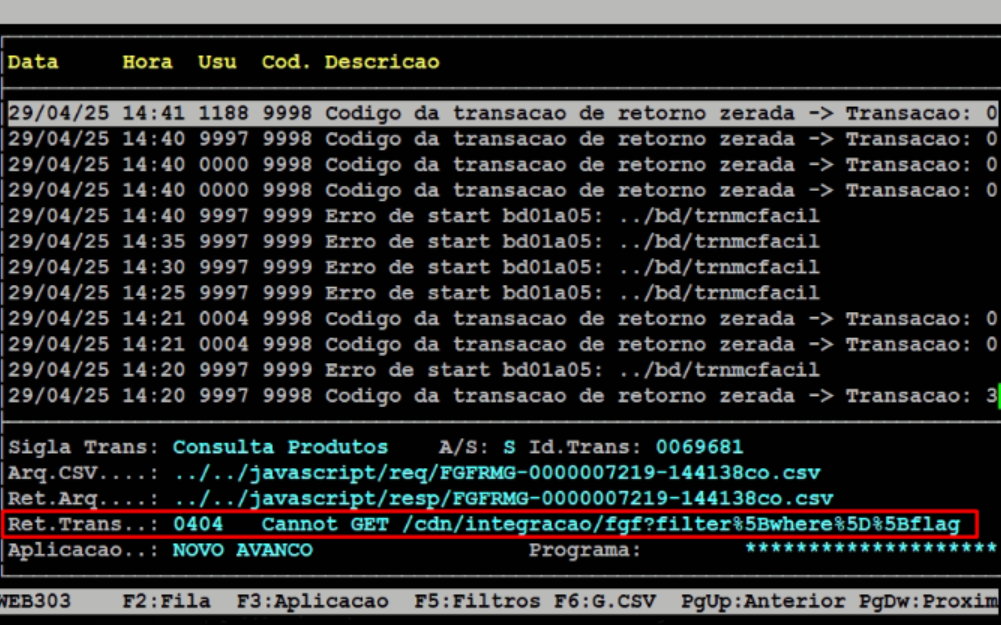
##### **2- Corrigindo Retorno de Transação**

**2.1 Configurando o Runtime**

  
Para que a aplicação funcione corretamente é necessário que o **token** esteja configurado. Acesse a linha de comando e navegue até o diretório **/u/javascript**.  
Em seguida, execute o comando **`more db.json`** para verificar se o token está cadastrado corretamente.

[![image.png](https://bc.avancoinfo.com.br/uploads/images/gallery/2026-02/scaled-1680-/JDiimage.png)](https://bc.avancoinfo.com.br/uploads/images/gallery/2026-02/JDiimage.png)
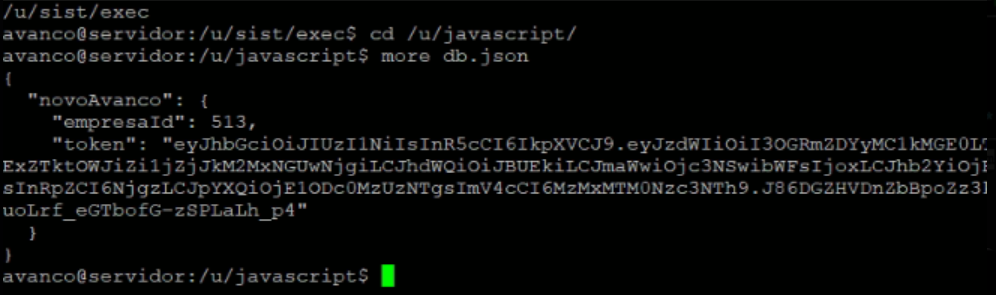
<p class="callout info">Caso haja qualquer dúvida ou inconsistência no cadastro, acione o suporte técnico.</p>

<table border="1" id="bkmrk-o-atendimento-para-a"><colgroup><col></col></colgroup><tbody><tr><td>**O Atendimento para a Avanço Informática é prioridade!**

Caso Você tenha alguma dúvida, fique à vontade para entrar em contato com a gente:  
[![logo whatsapp.jpg](https://bc.avancoinfo.com.br/uploads/images/gallery/2025-05/scaled-1680-/logo-whatsapp.jpg)](https://bc.avancoinfo.com.br/uploads/images/gallery/2025-05/logo-whatsapp.jpg)[Clique aqui para falar conosco no WhatsApp](https://wa.me/553130251188?text=Ol%C3%A1!)

[![avanco.png](https://bc.avancoinfo.com.br/uploads/images/gallery/2025-05/scaled-1680-/kibavanco.png)](https://bc.avancoinfo.com.br/uploads/images/gallery/2025-05/kibavanco.png)

</td></tr></tbody></table>