Relatório Gerencial Fiscal – Integral
- 🔍 Este capítulo apresenta os recursos do Relatório Gerencial Fiscal, disponível no Integral, voltado à análise de dados fiscais e operacionais da empresa.
- 📥 Você encontrará:
-
Caminhos de acesso aos relatórios do sistema.
-
Detalhamento das rotinas e funcionalidades.
-
Opções de configuração e filtros.
-
- Como Gerar Relatório com Informações de Movimento Fiscal no Integral?
- Tabela 08 - Classificação Tributária
- Tabela 06 - Classificação Tributária
- Dúvida: Como emitir relatório CFOP no sistema Integral?
- Dúvida | Como Emitir Relatório Apuração CMV Integral?
- Dúvida | Como Emitir Relatório Diferencial Alíquota CSV Integral?
- Dúvida | Como Emitir Relatório Diferencial Alíquota Saídas Integral?
- Dúvida | Como Emitir Relatório Livro Fiscal Saída Valores CFOP 5929 Integral?
Como Gerar Relatório com Informações de Movimento Fiscal no Integral?
Dúvida:
Como Gerar Relatório com Informações de Movimento Fiscal no Integral?
Sumário:
Solução:
1 - Gerando o Relatório de Movimento Fiscal
Este relatório de Movimento Fiscal, é utilizado para visualizar as informações fiscais contidas nas movimentações das Notas de entrada e Saída, de forma Sintética e Analítica, sendo possível consultar os valores de Base de Cálculo ICMS ST Retido (Bc.Icms.ST.RET), Valor de ICMS ST Retido (Vl.Icms.ST.RET), Valor de ICMS FCP Retido (Vl.Icms.FCP.ST.RET), situação das notas, modelo, e assim como as outras informações de movimento fiscal de notas.
| Rotina: | Movimento Fiscal Entradas / Saídas |
|---|---|
| Programa: | SPD100 |
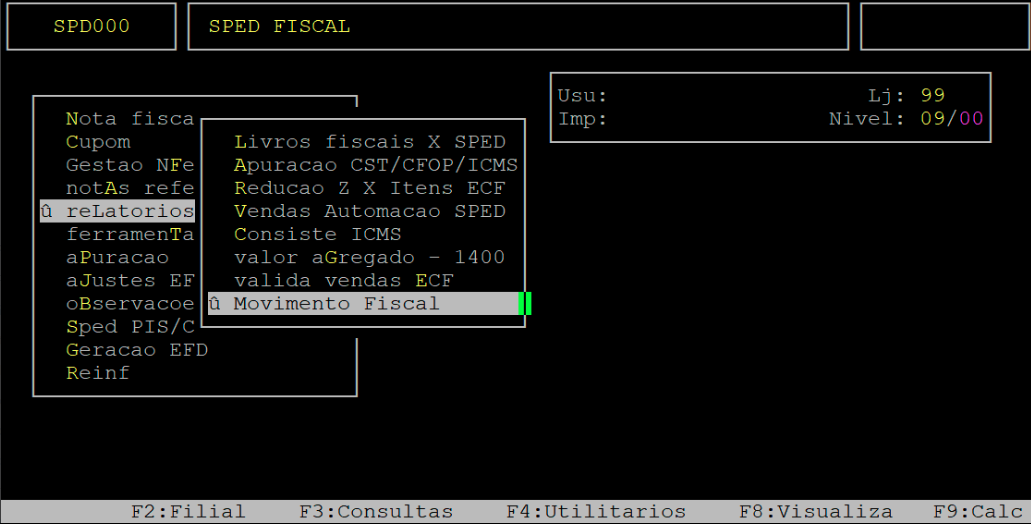
| Localização: | SPED EFD - NFe NFCe / Relatórios / Movimento Fiscal |
Para gerar o relatório de Movimento Fiscal, acesse a localização citada acima. Utilize as setas do teclado para selecionar os caminhos e, pressione a tecla Enter para confirmá-los.
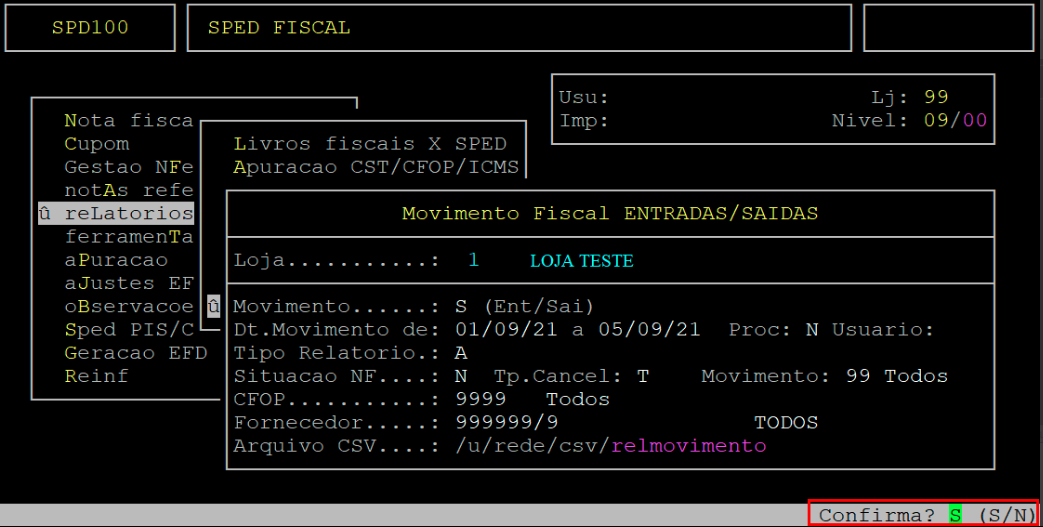
Ao acessar a rotina Movimento Fiscal ENTRADAS/SAIDAS preencha os campos conforme desejado para gerar o relatório.
Abaixo segue a descrição dos campos da tela acima:
| Loja: | Informe o código da loja desejada para gerar o relatório (com dois dígitos). |
|---|---|
| Movimento (Ent/Sai): |
Informe a letra correspondente ao movimento das notas fiscais, sendo: E para as Entradas e S para as Saídas. |
| Dt. Movimento de: a |
No primeiro campo (Dt. Movimento), informe o período inicial do movimento das notas fiscais para emissão do relatório (com dois dígitos para dia, mês e ano) e aperte a tecla Enter. No primeiro campo (a), informe o período final do movimento das notas fiscais para emissão do relatório (com dois dígitos para dia, mês e ano) e aperte a tecla Enter. |
| Proc: | Para acessar esse campo utilize a seta do teclado para cima. Depois, informe a letra S para gerar o relatório somente com cupons processados até a data inicial (consistência para devolução de entrada), ou N para gerar com todos os cupons (se o movimento for de saída). |
| Usuário: | Informe o código do usuário que gerou a devolução de entrada (com quatro dígitos) ou aperte a tecla Enter para considerar todos os usuários. |
| Tipo Relatório: |
Informe a letra A para gerar um relatório analítico, ou S para sintético. |
| Situação NF: |
Informe a letra correspondente a situação das notas fiscais, : T - todos, N - normal, C - canceladas, ou E -Excluídas. |
| Tp.Cancel: |
Esse campo será habilitado somente se o campo Situação NF for definido com a letra C. Uma vez habilitado informe a letra correspondente ao tipo de cancelamento, sendo: T - todos, N - normal, ou S - por situação. |
| Movimento: | Informe o código do movimento dos lançamentos (com dois dígitos), ou aperte a tecla Enter para considerar todos os movimentos (99). |
| CFOP: | Informe o CFOP específico, se desejar utilizar esse filtro, ou aperte a tecla Enter para considerar todos os CFOPs (9999). |
| Fornecedor: | Informe o código do Fornecedor, se desejar utilizar esse filtro, ou aperte a tecla Enter para considerar todos os Fornecedores (9999). |
| Arquivo CSV:/u/rede/csv/ | Informe um nome para o arquivo CSV que será gerado. |
Assim que preencher os campos acima aperte a tecla Enter ou S para confirmar e gerar o relatório.
Abaixo segue um exemplo da tela preenchida, ressaltando que os dados são meramente ilustrativos.
Em seguida, para visualizar o relatório acesse o diretório u/rede/csv e selecione o nome do arquivo informado no campo Arquivo CSV.
Abaixo segue um exemplo do relatório sintético.
Exemplo do Relatório Sintético (parte 1)
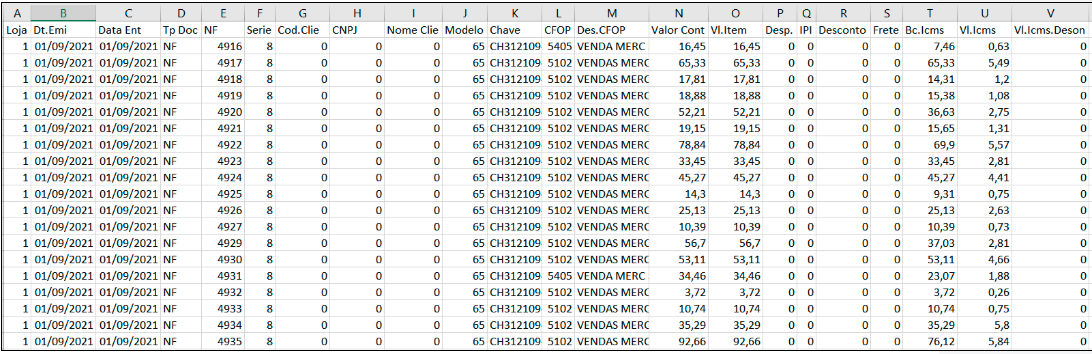
Abaixo segue a descrição das colunas do exemplo acima.
| Loja: | Refere-se a loja do relatório. |
|---|---|
| Dt.Emi: | Refere-se a data de emissão. |
| Data Ent: | Refere-se a data de entrada. |
| Tp.Doc: | Refere-se ao tipo do documento. |
| NF: | Refere-se ao número do documento. |
| Serie: | Refere-se ao número de série do documento. |
| Cod.Clie (Cod.Forn): | Refere-se ao código do cliente/fornecedor (cadastrado no sistema) do documento. |
| CNPJ: | Refere-se ao CNPJ do cliente/fornecedor. |
| Nome Cli (Nome Forn): | Refere-se ao nome do cliente/fornecedor. |
| Modelo: | Refere-se ao modelo do documento. |
| Chave: | Refere-se a chave eletrônica do documento. |
| CFOP: | Refere-se ao CFOP do documento. |
| Des. CFOP: | Refere-se a descrição do CFOP. |
| Valor Cont: | Refere-se ao valor contábil do documento. |
| Vl. Item: | Refere-se ao valor item do documento. |
| Desp.: | Refere-se ao valor de despesa do documento. |
| IPI: |
Refere-se ao valor de IPI do documento. |
| Desconto: | Refere-se ao valor de desconto do documento. |
| Frete: | Refere-se ao valor de frete do documento. |
| Bc.Icms: | Refere-se a base de cálculo do produto. |
| Vl.Icms: | Refere-se ao valor de ICMS do produto. |
| Vl.Icms Deson: | Refere-se ao valor de ICMS desonerado do produto. |
Exemplo do Relatório Sintético (parte 2)
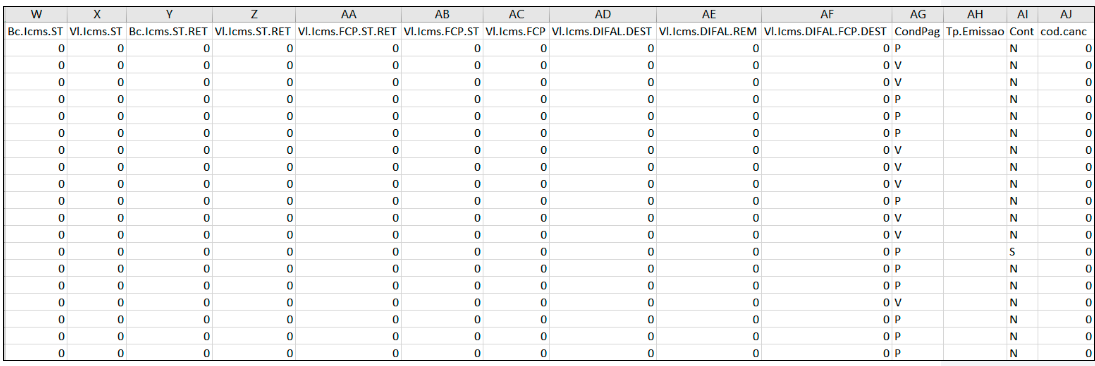
Abaixo segue a descrição das colunas do exemplo acima.
| Bc.IcmsST: | Refere-se ao valor de Base de Cálculo de ICMS ST do produto. |
|---|---|
| Vl.IcmsST: | Refere-se ao valor de ICMS ST do produto. |
| Bc.Icms.ST. RET.: | Refere-se ao valor de Base de Cálculo de ICMS ST retido anteriormente do produto. |
| Vl.Icms ST. RET.: | Refere-se ao valor de ICMS ST retido anteriormente do produto. |
| Vl.Icms FCP.ST. RET.: | Refere-se ao valor de FCP ST retido anteriormente do produto. |
| Vl.Icms FCP ST.: | Refere-se ao valor de FCP ST do produto. |
| Vl.Icms FCP.: | Refere-se ao valor de FCP do produto. |
| Vl.Icms DIFAL DEST.: | Refere-se ao valor de DIFAL destinatário do produto. |
| Vl.Icms DIFAL REM.: | Refere-se ao valor de DIFAL remetente do produto. |
| Vl.Icms DIFAL FCP DEST.: |
Refere-se ao valor de DIFAL FCP destinatário do produto |
| CondPag.: | Refere-se a forma de pagamento do documento V-vista P-prazo. |
| Tp.Emissao: | Refere-se ao tipo de emissão do documento. |
| Cont: | Refere-se se o documento foi emitido ou não em contingencia. |
| cod.canc: | Refere-se ao código do cancelamento. |
Exemplo do Relatório Sintético (parte 3)
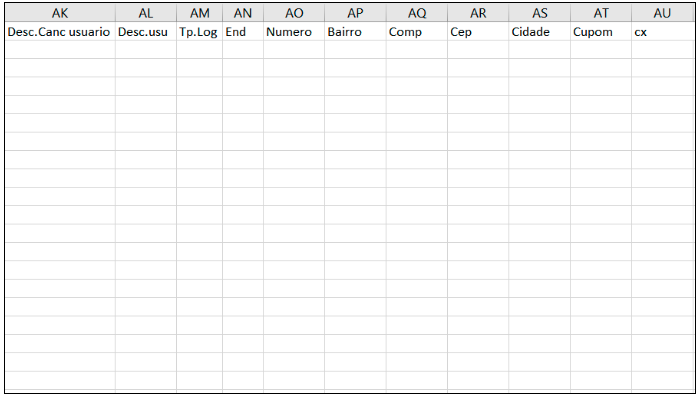
Abaixo segue a descrição das colunas do exemplo acima.
| Desc.Canc usuário: | Refere-se a descrição do código de cancelamento do usuário. |
|---|---|
| Desc.usu: | Refere-se a descrição do usuário. |
| Tp.Log: | Refere-se ao tipo de logradouro do endereço do cliente/fornecedor. |
| End: | Refere-se ao endereço do cliente/fornecedor. |
| Numero: | Refere-se ao número do endereço do cliente/fornecedor. |
| Bairro: | Refere-se ao bairro do endereço do cliente/fornecedor. |
| Comp: | Refere-se ao complemento do endereço do cliente/fornecedor. |
| Cep: | Refere-se ao cep do endereço do cliente/fornecedor. |
| Cidade: | Refere-se a cidade do endereço do cliente/fornecedor. |
| Cupom: | Refere-se ao cupom. |
| cx: | Refere-se ao caixa que emitiu o cupom. |
Abaixo segue um exemplo do relatório analítico.
Exemplo do Relatório Analítico (parte 1)
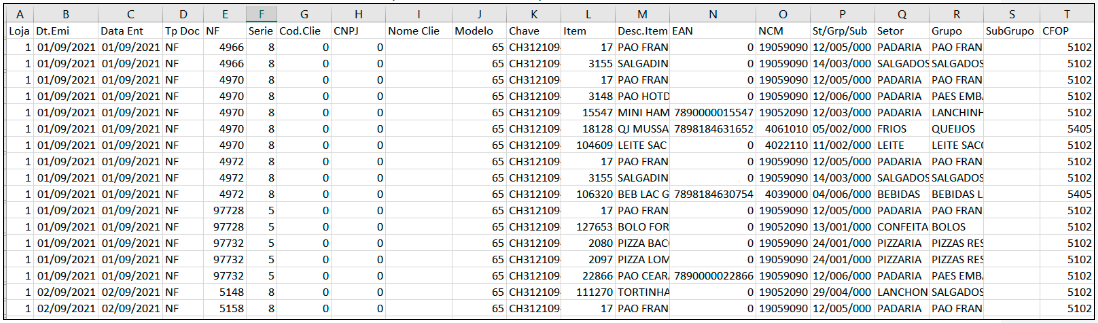
Abaixo segue a descrição das colunas do exemplo acima.
| Loja: | Refere-se a loja do relatório. |
|---|---|
| Dt.Emi: | Refere-se a data de emissão. |
| Data Ent: | Refere-se a data de entrada. |
| Tp.Doc: | Refere-se ao tipo do documento. |
| NF: | Refere-se ao número do documento. |
| Serie: | Refere-se a série do documento. |
| Cod.Clie. (Cod.Forn): | Refere-se ao código do cliente/fornecedor (cadastrado no sistema) do documento. |
| CNPJ: | Refere-se ao CNPJ do cliente/fornecedor. |
| Nome Clie (Nome Forn): | Refere-se ao nome do cliente/fornecedor. |
| Modelo: | Refere-se ao modelo do documento. |
| Chave: | Refere-se a chave eletrônica do documento. |
| Item: | Refere-se ao código (cadastrado no sistema) do produto. |
| Desc.Item: | Refere-se a descrição do produto. |
| EAN: | Refere-se ao código de barras do produto. |
| NCM: | Refere-se ao código NCM do produto. |
| St/Grp/Sub: | Refere-se ao código do setor, grupo e subgrupo do produto. |
| Setor: | Refere-se a descrição do setor do produto. |
| Grupo: | Refere-se a descrição do grupo do produto. |
| SubGrupo: | Refere-se a descrição do subgrupo do produto. |
| CFOP: | Refere-se ao CFOP do documento. |
Exemplo do Relatório Analítico (parte 2)

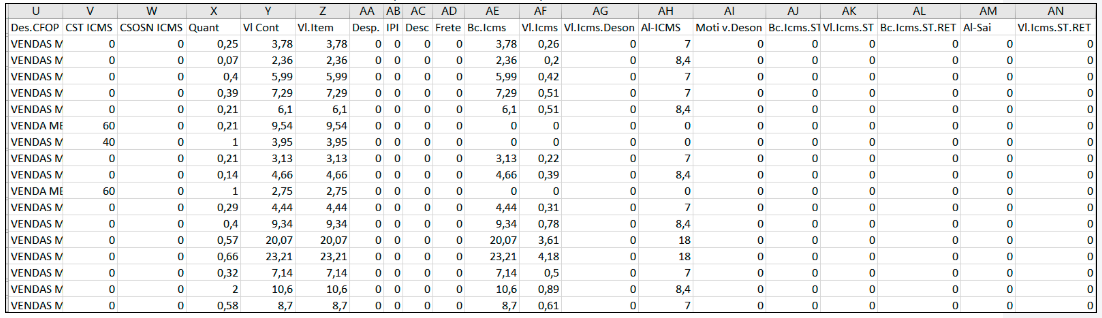
Abaixo segue a descrição das colunas do exemplo acima.
| Des. CFOP: | Refere-se a descrição do CFOP. |
|---|---|
| CST ICMS: | Refere-se ao CST ICMS do produto. |
| CSOSN ICMS: | Refere-se ao CSOSN ICMS do produto. |
| Quant: | Refere-se a quantidade do produto. |
| Vl Cont: | Refere-se ao valor contábil do documento. |
| Vl. Item: | Refere-se ao valor item do documento |
| Desp.: | Refere-se ao valor de despesa do documento. |
| IPI: |
Refere-se ao valor de IPI do documento. |
| Desc: | Refere-se ao valor de desconto do documento. |
| Frete: | Refere-se ao valor de frete do documento. |
| Bc.Icms: | Refere-se a base de cálculo do produto. |
| Vl.Icms: | Refere-se ao valor de ICMS do produto. |
| Vl.Icms Deson.: | Refere-se ao valor de ICMS desonerado do produto. |
| Al-ICMS: | Refere-se a alíquota de ICMS do produto. |
| Motiv. Deson. | Refere-se ao motivo desoneração ICMS do produto. |
| BC. ICMS ST: | Refere-se ao valor da Base de Cálculo do alíquota de ICMS do produto. |
| Vl. ICMS ST | Refere-se ao valor de ICMS ST do produto. |
| Bc.Icms.ST. RET.: | Refere-se ao valor de Base de Cálculo de ICMS ST retido anteriormente do produto. |
| Al-Sai: | Refere-se a alíquota de ICMS de saída do produto. |
| Vl.Icms ST. RET.: | Refere-se ao valor de ICMS ST retido anteriormente do produto. |
Exemplo do Relatório Analítico (parte 3)
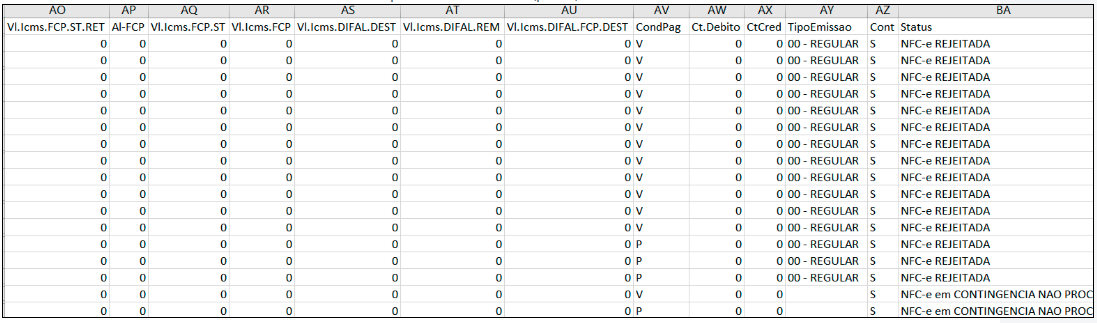
Abaixo segue a descrição das colunas do exemplo acima.
| Vl.Icms FCP.ST. RET.: | Refere-se ao valor de FCP ST retido anteriormente do produto. |
|---|---|
| Al-FCP: | Refere-se a alíquota de FCP do produto. |
| Vl.Icms FCP ST.: | Refere-se ao valor de FCP ST do produto. |
| Vl.Icms FCP.: | Refere-se ao valor de FCP do produto. |
| Vl.Icms DIFAL DEST.: | Refere-se ao valor de DIFAL destinatário do produto. |
| Vl.Icms DIFAL REM.: | Refere-se ao valor de DIFAL remetente do produto. |
| Vl.Icms DIFAL FCP DEST.: |
Refere-se ao valor de DIFAL FCP destinatário do produto. |
| CondPag.: | Refere-se a forma de pagamento do documento V-vista P-prazo. |
| Ct.Debito: | Refere-se a conta débito do documento. |
| Ct.Cred: | Refere-se a conta crédito do documento. |
| Tipo Emissao: | Refere-se ao tipo de emissão do documento. |
| Cont.: | Refere-se se o documento foi emitido ou não em contingência. |
| Status: | Refere-se ao status do documento que foi emitido em contingencia, se está rejeitado ou não processado. |
Exemplo do Relatório Analítico (parte 4)

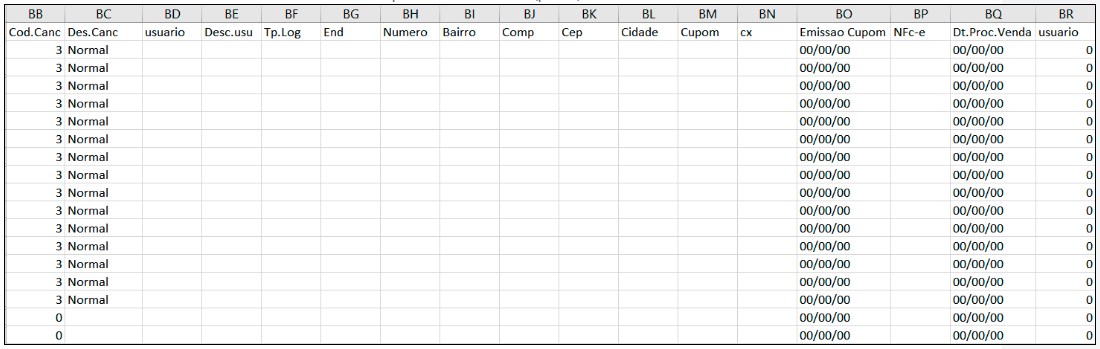
Abaixo segue a descrição das colunas do exemplo acima.
| Cod.Canc: | Refere-se ao código de cancelamento do usuário. |
|---|---|
| Desc.Canc: | Refere-se a descrição do código de cancelamento do usuário. |
| usuario: | Refere-se ao usuário responsável pelo cancelamento. |
| Desc.usu: | Refere-se a descrição do usuário. |
| Tp.Log: | Refere-se ao tipo de logradouro do endereço do cliente/fornecedor. |
| End: | Refere-se ao endereço do cliente/fornecedor. |
| Numero: | Refere-se ao número do endereço do cliente/fornecedor. |
| Bairro: | Refere-se ao bairro do endereço do cliente/fornecedor. |
| Comp: | Refere-se ao complemento do endereço do cliente/fornecedor. |
| Cep: | Refere-se ao cep do endereço do cliente/fornecedor. |
| Cidade: | Refere-se a cidade do endereço do cliente/fornecedor. |
| Cupom: | Refere-se ao cupom. |
| cx: | Refere-se ao caixa que emitiu o cupom. |
| Emissao Cupom: | Refere-se a data de emissão do cupom. |
| NFc-e: | Refere-se ao número da NFC-e. |
| Dt.Proc.Venda: | Refere-se a data de processamento da venda. |
| usuário: | Refere-se ao usuário que realizou a venda. |
|
IMPORTANTE: Para mais informações de como consultar os valores de ICMS ST Retidos gravados no movimento de notas, consulte o documento: " Dúvida | Como Consultar Valores Base ICMS ST FCP Ret Movimento Sped Integral? ". Para mais informações sobre o Decreto ST, consulte o documento: " Manual | Decreto 47.547 - Restituição Complemento ICMS ST ". |
|
O Atendimento para a Avanço Informática é prioridade! Caso Você tenha alguma dúvida, fique à vontade para entrar em contato com a gente:
|


Tabela 08 - Classificação Tributária
📘 Tabela 08 – Classificação Tributária
Codigo, Descricao
01|Empresa enquadrada no regime de tributacao Simples Nacional com tributacao previdenciaria substituida|
02|Empresa enquadrada no regime de tributacao Simples Nacional com tributacao previdenciaria nao substituida|
03|Empresa enquadrada no regime de tributacao Simples Nacional com tributacao previdenciaria substituida e nao substituida|
04|MEI - Micro Empreendedor Individual|
06|Agroindustria|
07|Produtor Rural Pessoa Juridica|
08|Consorcio Simplificado de Produtores Rurais|
09|Orgao Gestor de Mao de Obra|
10|Entidade Sindical a que se refere a Lei 12.023/2009|
11|Associacao Desportiva que mantem Clube de Futebol Profissional|
13|Banco, caixa economica, sociedade de credito, financiamento e investimento e demais empresas relacionadas no paragrafo 1o do art. 22 da Lei 8.212./91|
14|Sindicatos em geral, exceto aquele classificado no codigo [10]|
21|Pessoa Fisica, exceto Segurado Especial|
22|Segurado Especial|
60|Missao Diplomatica ou Reparticao Consular de carreira estrangeira|
70|Empresa de que trata o Decreto 5.436/2005|
80|Entidade Imune ou Isenta|
85|Ente Federativo, Orgaos da Uniao, Autarquias e Fundacoes Publicas|
99|Pessoas Juridicas em Geral||
O Atendimento para a Avanço Informática é prioridade! Caso Você tenha alguma dúvida, fique à vontade para entrar em contato com a gente:
|
Tabela 06 - Classificação Tributária
📘 Tabela 06 – Classificação Tributária
Codigo, Tipo de Servico
100000001|Limpeza, conservacao ou zeladoria|
100000002|Vigilancia ou seguranca|
100000003|Construcao civil|
100000004|Servicos de natureza rural|
100000005|Digitacao|
100000006|Preparacao de dados para processamento|
100000007|Acabamento|
100000008|Embalagem|
100000009|Acondicionamento|
100000010|Cobranca|
100000011|Coleta ou reciclagem de lixo ou de resaduos|
100000012|Copa|
100000013|Hotelaria|
100000014|Corte ou ligacao de servicos publicos|
100000015|Distribuicao|
100000016|Treinamento e ensino|
100000017|Entrega de contas e de documentos|
100000018|Ligacao de medidores|
100000019|Leitura de medidores|
100000020|Manutencao de instalacoes, de maquinas ou de equipamentos|
100000021|Montagem|
100000022|Operacao de maquinas, de equipamentos e de veaculos|
100000023|Operacao de pedagio ou de terminal de transporte|
100000024|Operacao de transporte de passageiros|
100000025|Portaria, recepcao ou ascensorista|
100000026|Recepcao, triagem ou movimentacao de materiais|
100000027|Promocao de vendas ou de eventos|
100000028|Secretaria e expediente|
100000029|Saude|
100000030|Telefonia ou telemarketing|
100000031|Trabalho temporario na forma da Lei no 6.019, de janeiro de 1974||
O Atendimento para a Avanço Informática é prioridade! Caso Você tenha alguma dúvida, fique à vontade para entrar em contato com a gente:
|
Dúvida: Como emitir relatório CFOP no sistema Integral?
Dúvida:
Como emitir relatório CFOP no sistema Integral?
Solução:
| Rotina: | Relatórios Fiscais - Códigos 4 Dígitos |
|---|---|
| Programa: | FIS219 |
| Localização: | Administração Fiscal / Tabelas / Fiscais - Códigos / Relatório |
Caso queira visualizar o cadastro de CFOP's contido na base de dados do sistema Integral, pode-se utilizar a rotina de relatórios.
Para abrir a rotina, acesse a localização citada acima.
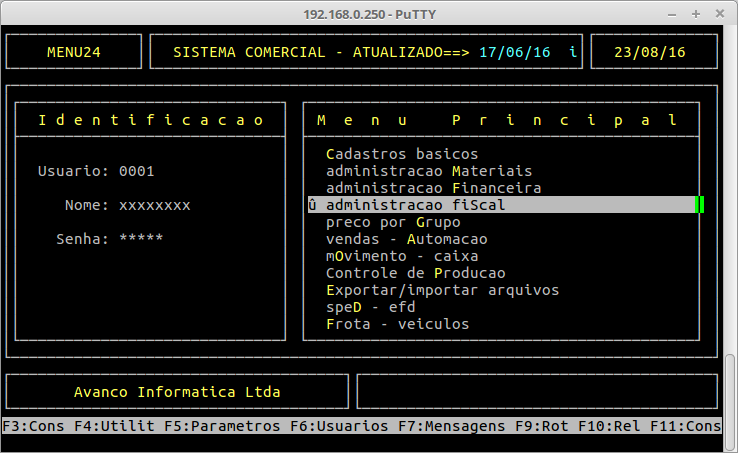
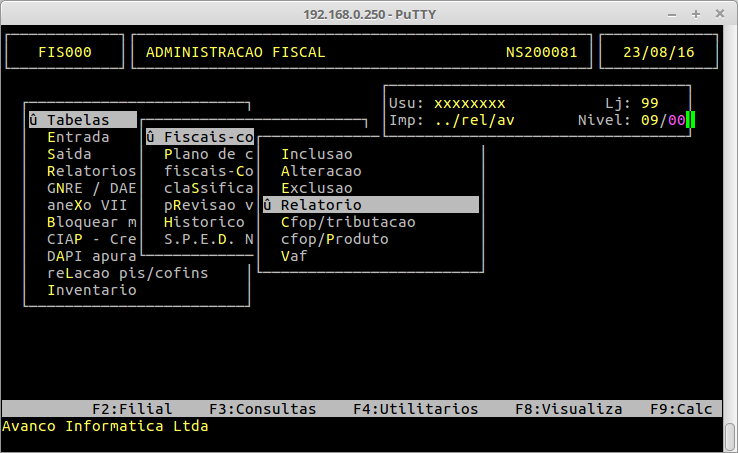
Tela de Relatório

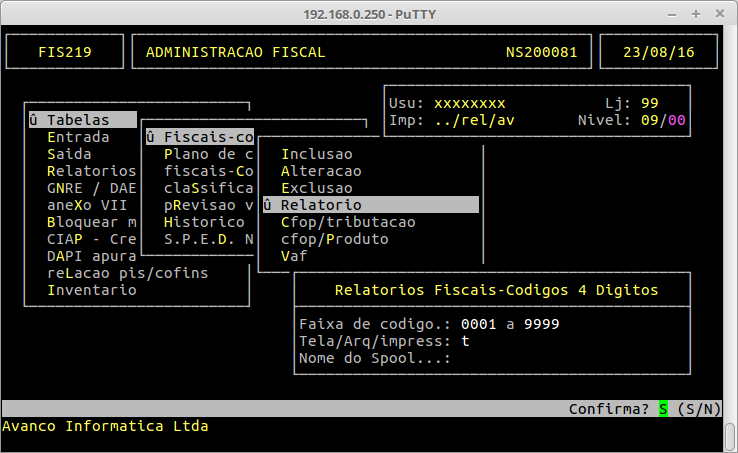
No campo "Faixa de codigo", informe a faixa de CFOP's que deseja visualizar, no exemplo abaixo, iremos buscar CFOP's de código 1 até 9999, ou seja, o sistema irá retornar todos os CFOP's cadastrados na base de dados.
Informando Faixa de Código
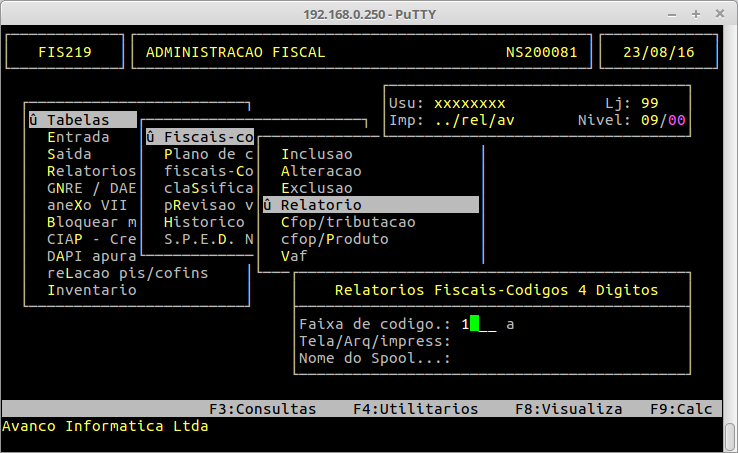

Podemos visualizar o relatório com os CFOP's cadastrados no próprio sistema, gerar um arquivo ou imprimi-lo diretamente na rotina de relatórios, caso uma impressora já esteja instalada e configurada na máquina.
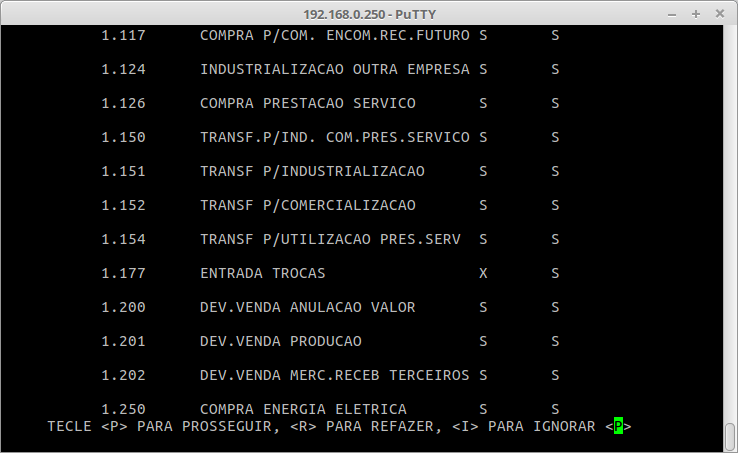
Para visualizar o relatório na tela do sistema Integral, pressione a tecla t no campo "Tela/Arq/Impress" e pressione a tecla S para confirmar.
Visualizando Relatório na Tela
Relatório
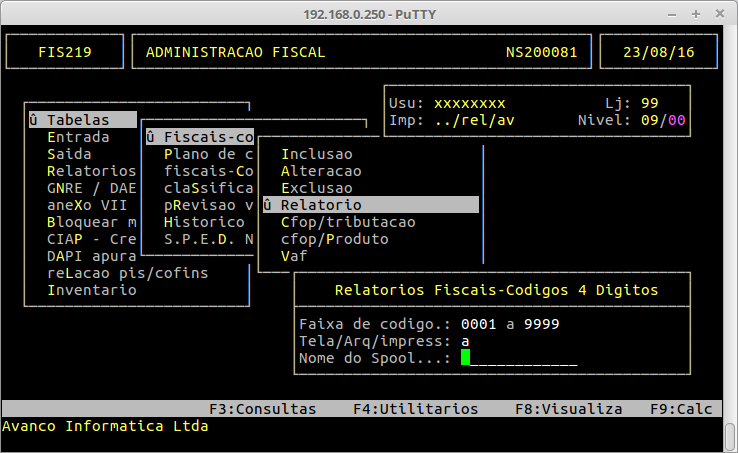
Para gerar um arquivo do relatório com os CFOP's cadastrados, pressione a tecla a no campo "Tela/Arq/Impress", no campo "Nome do Spool", informe um nome para o relatório, pressione a tecla ENTER e a tecla S para confirmar.
Informando Geração do Arquivo
Informando Nome do Arquivo
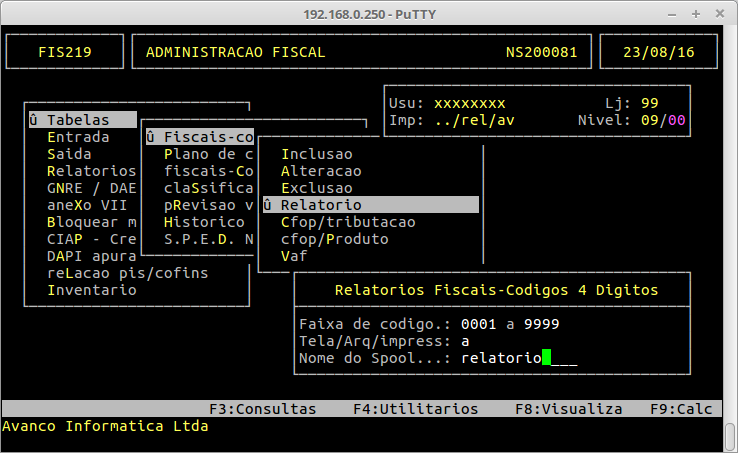

Para visualizá-lo no sistema Integral, pressione a tecla F8, informe o mesmo nome digitado no campo "Nome do Spool" e pressione a tecla ENTER.
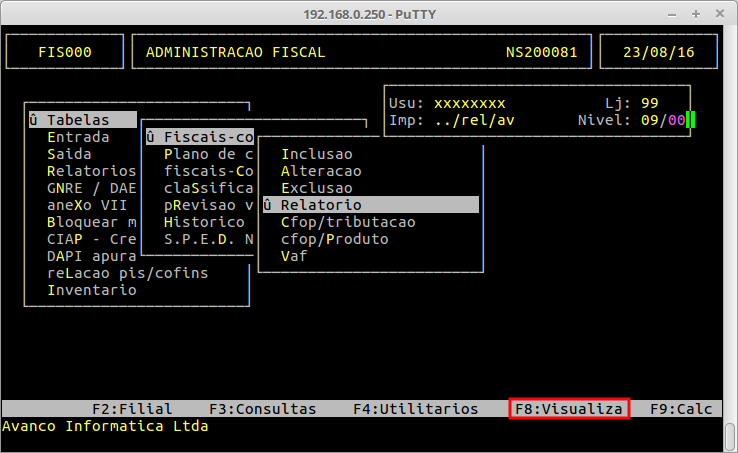
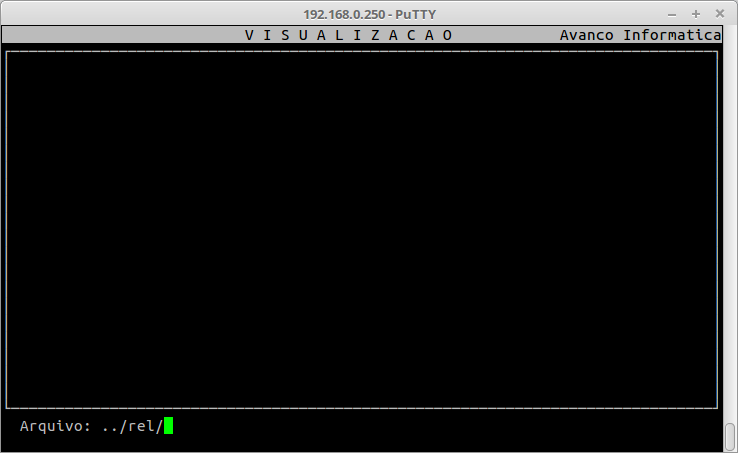
Informando Nome do Arquivo
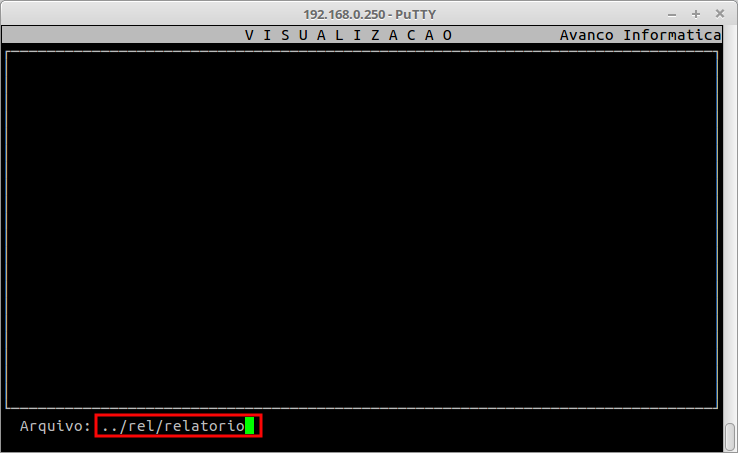
Relatório

É possível imprimir o relatório da tela acima, pressionando a tecla E e informando o número de cópias desejadas.
Selecionando Impressão do Arquivo
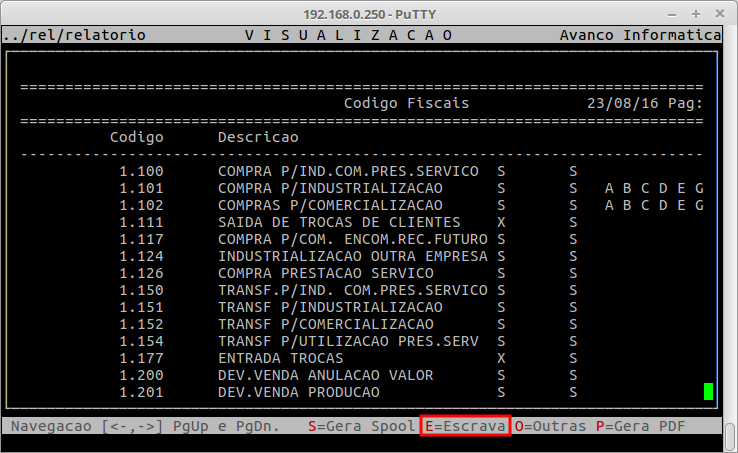
Informando Número de Cópias

Observação: É necessário que a impressora já esteja instalada e configurada na máquina.
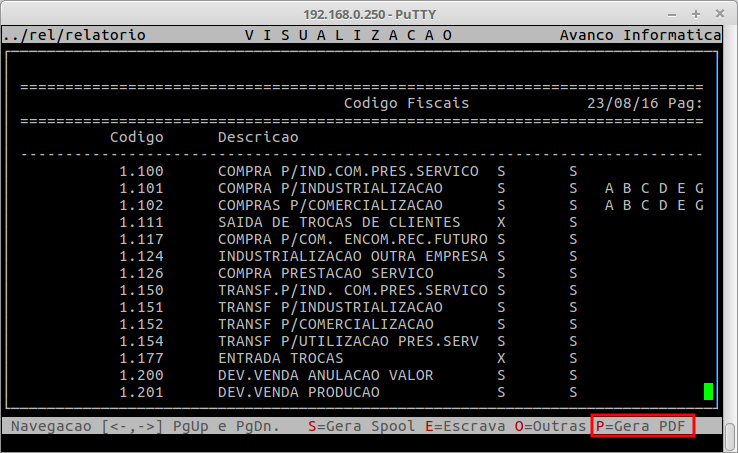
Também é possível gerar um arquivo com extensão .pdf, pressionando a tecla P e a tecla S para confirmar.
Gerando PDF
Confirmando Geração do Arquivo
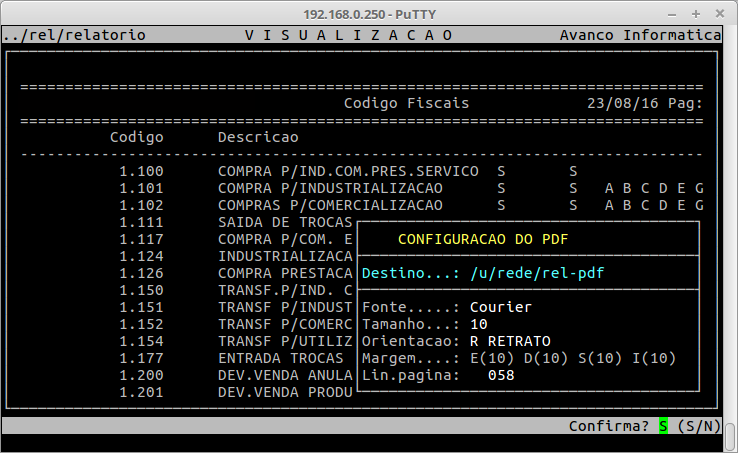
Observação: O arquivo será gerado no diretório "/u/rede/" com o nome "rel-pdf".
Caso queira imprimir o relatório diretamente na tela da rotina de relatórios, no campo "Tela/Arq/Impress", pressione a tecla i e escolha entre "impressora default" ou "impressora escrava".
Selecionando Impressão

Selecionando Impressora Escrava
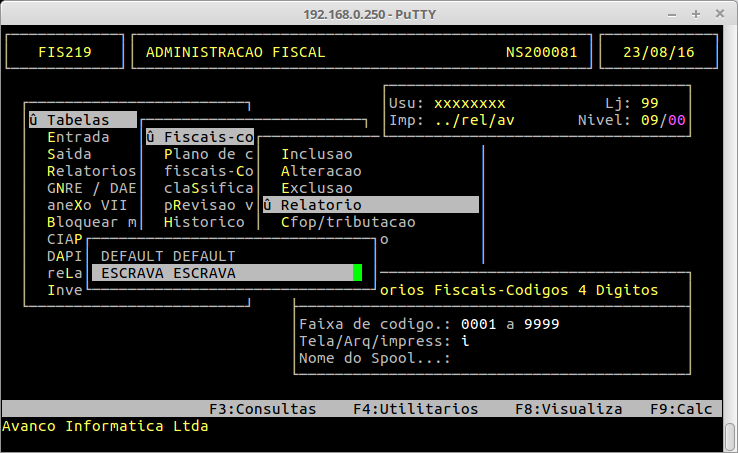
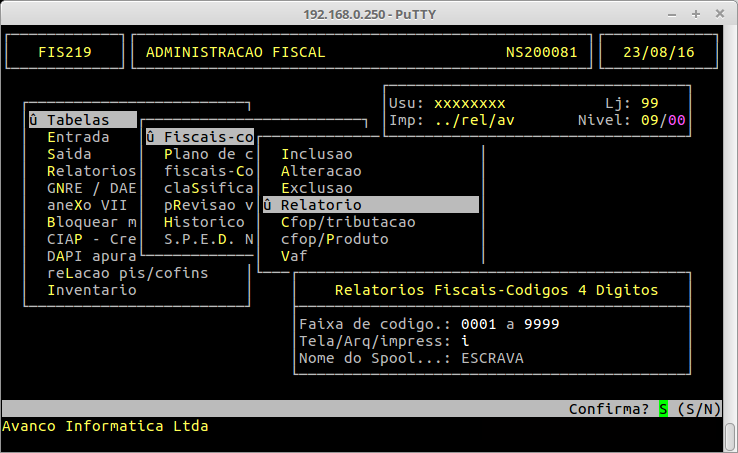
Observação: Lembrando que, impressora escrava é a impressora que está configurada na própria máquina e impressora default é qualquer outra impressora compartilhada.
|
O Atendimento para a Avanço Informática é prioridade! Caso Você tenha alguma dúvida, fique à vontade para entrar em contato com a gente:
|
Dúvida | Como Emitir Relatório Apuração CMV Integral?
Dúvida:
Como emitir o relatório de Apuração do Custo da Mercadoria Vendida(CMV) no sistema Integral?
Sumário:
Solução:
Observação: Em caso de dúvidas sobre como realizar a Integração Contábil para Apuração do CMV, consulte o manual Manual | Realizar Integração Contábil Apuração CMV Integral.
1- Emitindo Relatório de Apuração CMV Integral
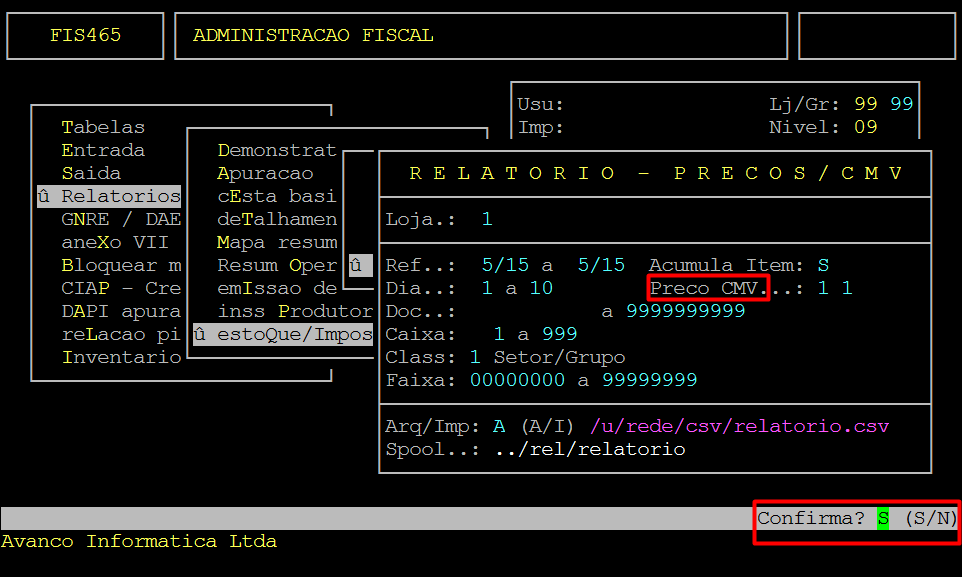
| Rotina: | Relatório - Preços/CMV |
|---|---|
| Programa: | FIS465 |
| Localização: | Administração Fiscal / Relatórios Gerenciais / Estoque - Imposto / CMV SPED |
Acesse a localização citada acima para emitir o relatório de CMV.
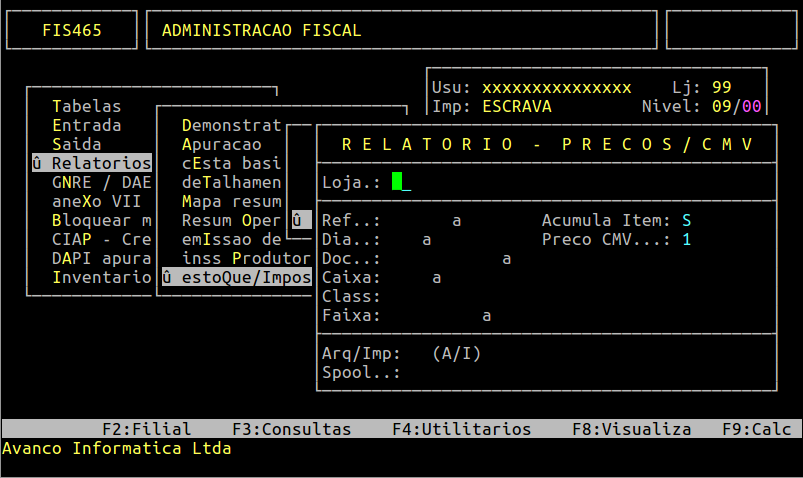
|
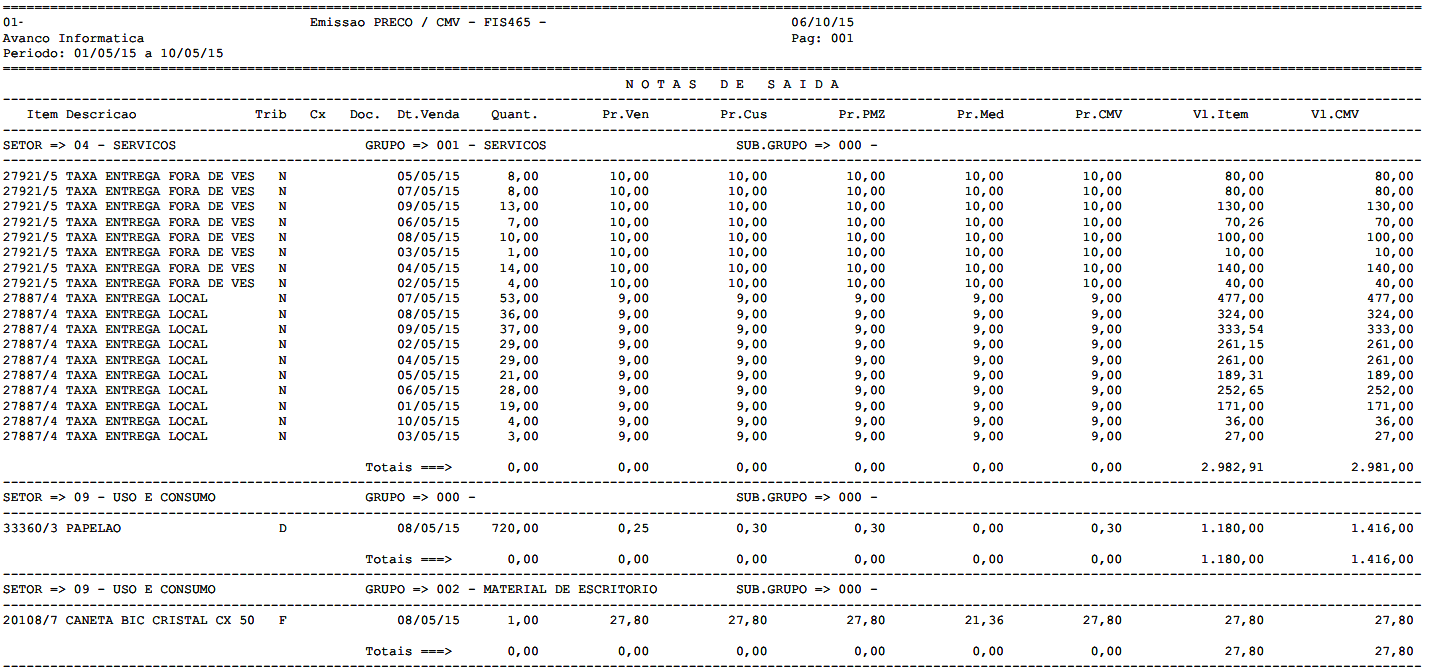
Observação: O relatório de Custo da Mercadoria Vendida (CMV) tem por objetivo demonstrar o custo de cada produto vendido no dia informado. |
Informações importantes referente aos campos da tela acima:
| Loja: | Loja em que será gerado o Relatório CMV. | ||||||||||
|---|---|---|---|---|---|---|---|---|---|---|---|
| Ref: |
Mês e ano de referência para geração do CMV. |
||||||||||
| Acumula Item: | Acumula os Itens por data, informe S ou N. | ||||||||||
| Dia: | Informe o período em dias para geração do CMV. | ||||||||||
|
Preço CMV: |
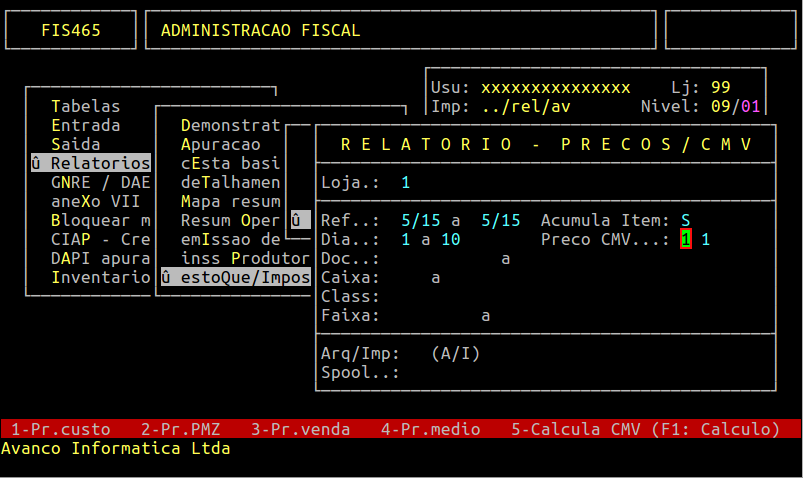
No primeiro campo é possível selecionar as seguintes opções:
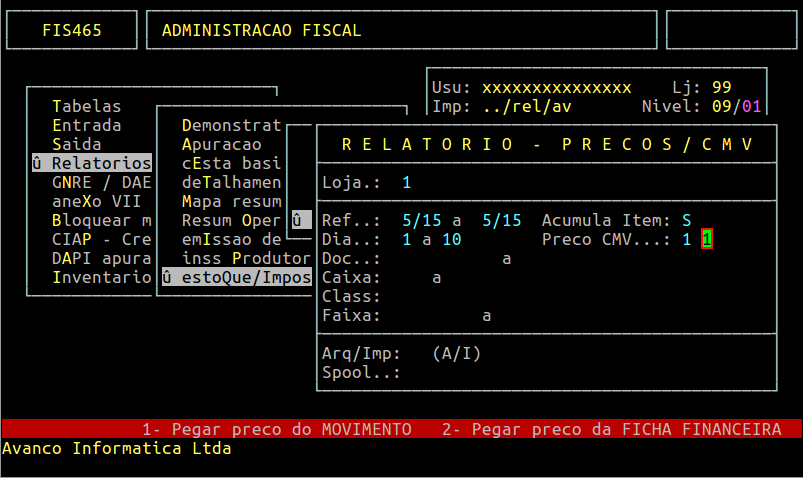
No segundo campo o usuário deverá informar onde o sistema pegará o valor do CMV a ser calculado. É possível selecionar as seguintes opções:
|
||||||||||
| Doc: | Informe a faixa do número de documentos que será utilizada para geração do relatório (valores default usarão todos os documentos do período informado). | ||||||||||
| Caixa: | Informe a faixa do número de caixas para geração do relatório (valores default usarão todos os caixas do período informado). | ||||||||||
| Class: | Informe a classificação dos itens (1 - Setor/Grupo/Subgr, 2 - Seção/Grupo/Subgrupo, 3 - Item, 4 - Sequencial, 5 - Depto/Categ/Seg). | ||||||||||
| Faixa: | Informe a faixa de classificação que será usada para geração do relatório (valores default usarão todas as faixas da Classificação informada) . | ||||||||||
| Arq/Imp: |
Informe A para que o sistema gere um arquivo ou I para imprimir direto na impressora. |
||||||||||
| Spool |
Informe o nome do arquivo a ser gerado caso preencha com a letra A o campo Arq/Imp. |
Após preencher os campos, confirme pressionando ENTER, como pode ser observado na imagem abaixo.
Primeiro Campo
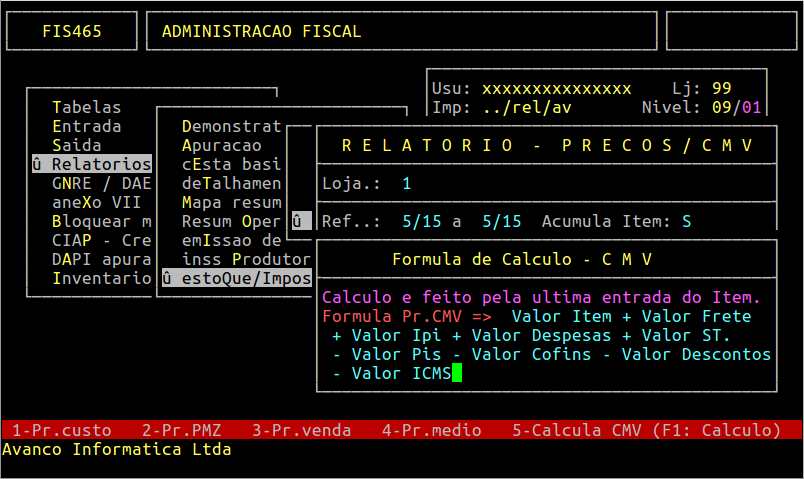
Fórmula do Cálculo CMV
Segundo Campo
Emitindo Relatório
Relatório em Formato PDF
Relatório em Formato CSV

|
O Atendimento para a Avanço Informática é prioridade! Caso Você tenha alguma dúvida, fique à vontade para entrar em contato com a gente:
|
Dúvida | Como Emitir Relatório Diferencial Alíquota CSV Integral?
Dúvida:
Como emitir relatório diferencial de alíquotas CSV no sistema Integral?
Solução:
1. Consultando Diferencial de Alíquotas no Fiscal
| Rotina: | Entrada - Consulta |
|---|---|
| Programa: | FIS352 |
| Localização: |
Administração Fiscal / Entrada / Manutenção / Consulta / Fiscal |
Observação: O relatório diferencial de alíquotas é referente as entradas de mercadorias para uso e consumo, e imobilizado nas situações onde ocorre o cálculo do Diferencial de Alíquotas. O relatório pode ser emitido no formato .pdf e em arquivo .csv contendo o detalhamento do DIFAL ICMS realizado, destacando as Alíquotas usadas e a Base de Cálculo.
Para realizar a consulta do Diferencial de Alíquotas, acesse a localização citada acima.
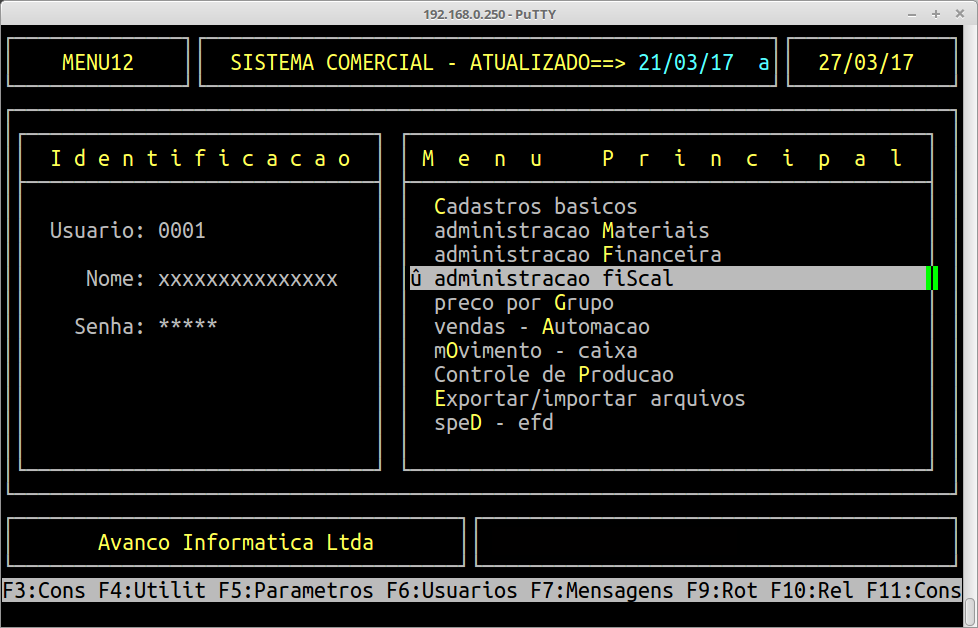
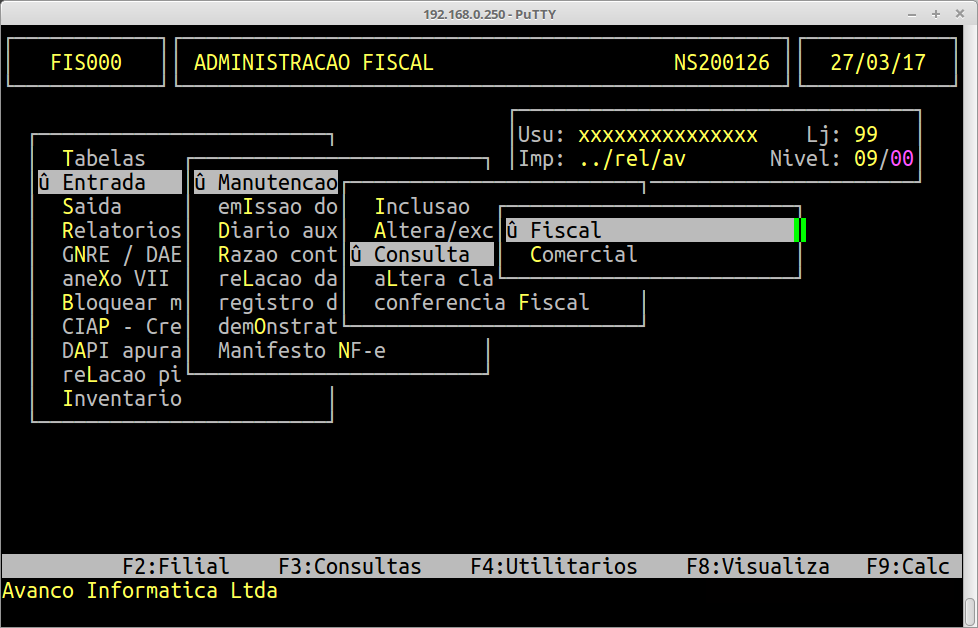
No campo Loja, informe o número da loja e no campo Mes/Ano, informe o mês que em que a nota deu entrada no sistema.
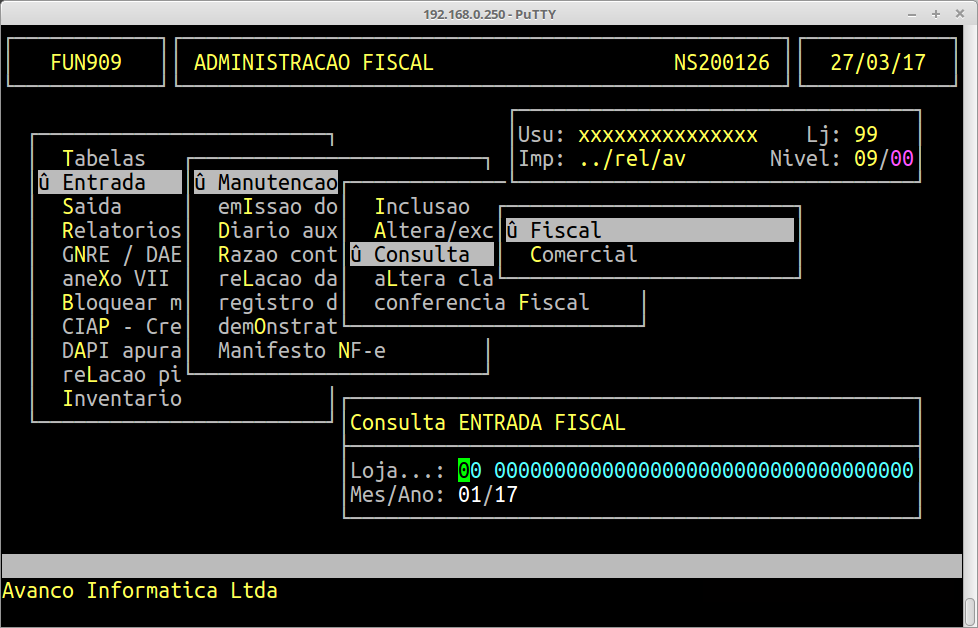
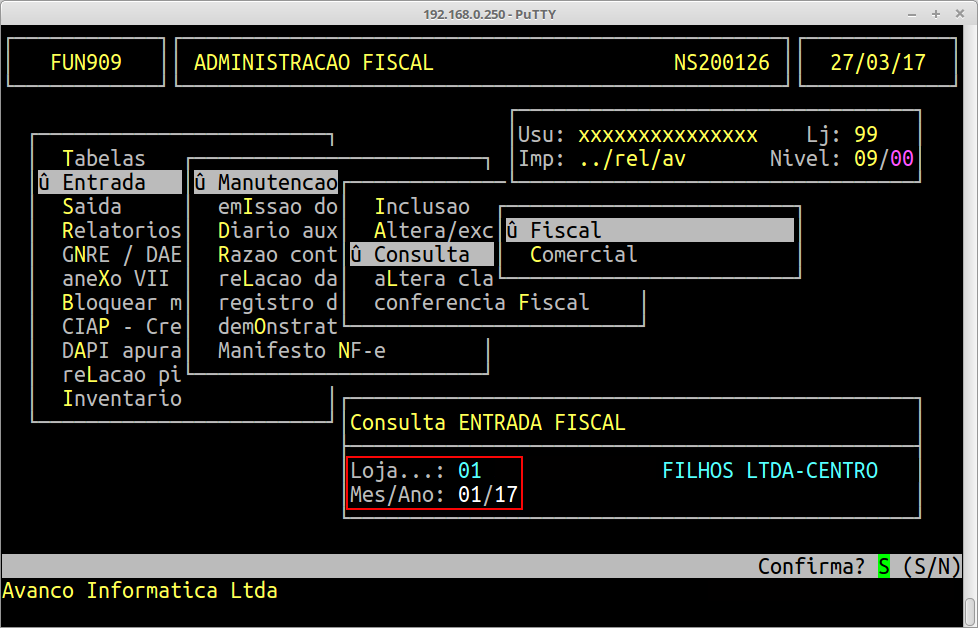
Tela da Rotina
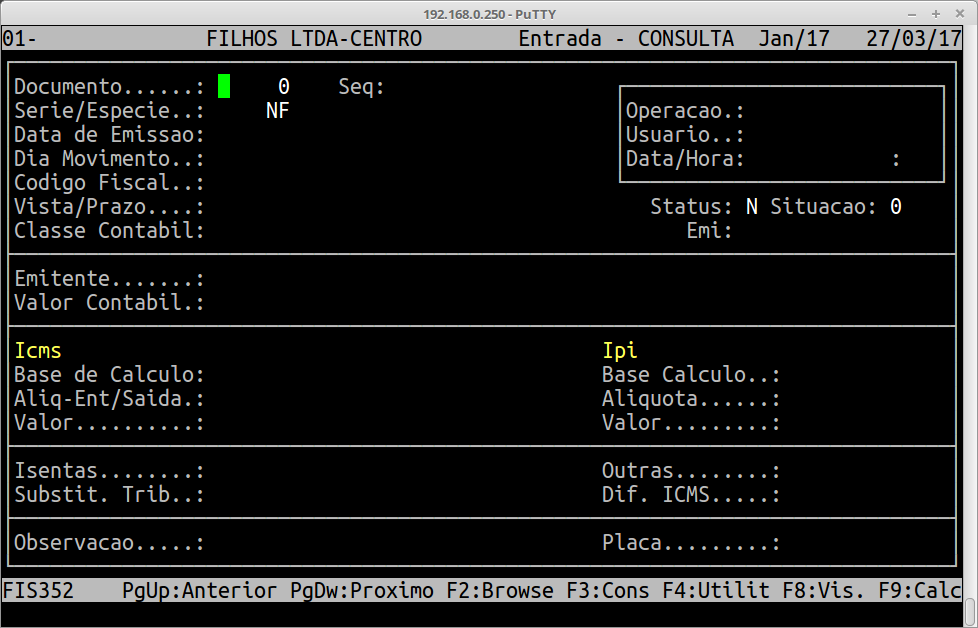
No campo Documento, informe o número de documento da Nota Fiscal. Os valores correspondentes ao Diferencial de Alíquotas ficam gravados na consulta, no livro fiscal, no campo Dif.ICMS.
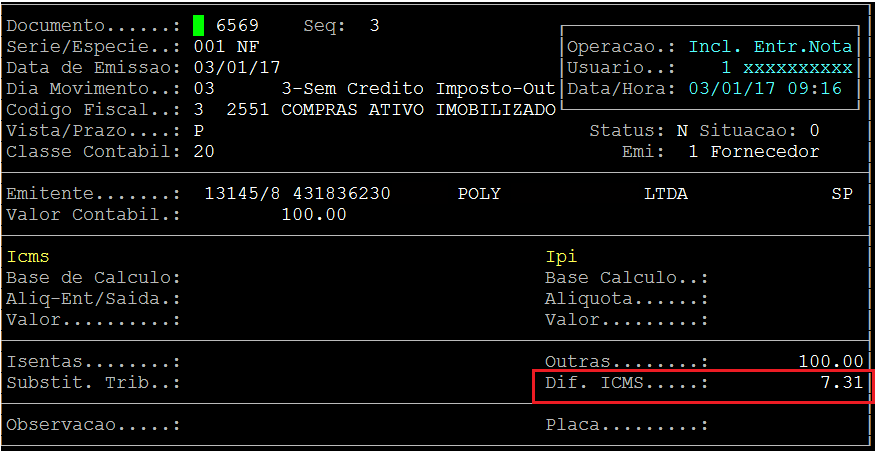
Observação: Na consulta de entradas/saídas de notas no campo Documento, deverá ser informado os 6 últimos dígitos do número real da nota.
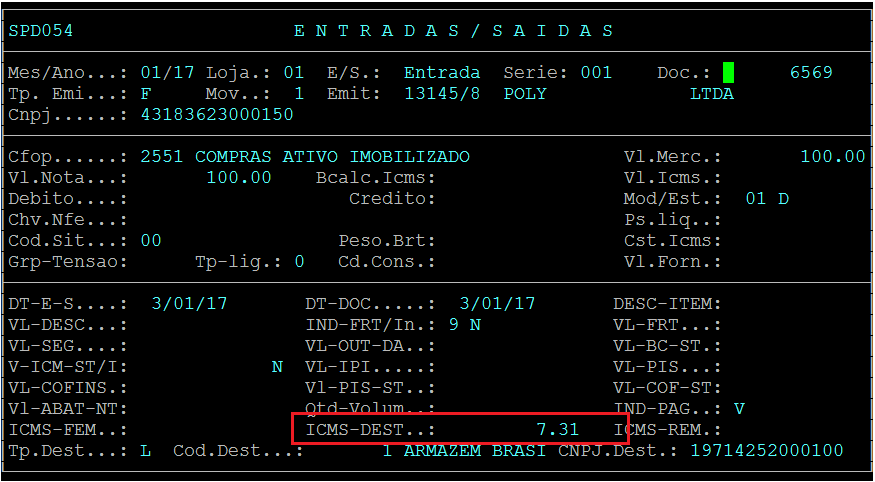
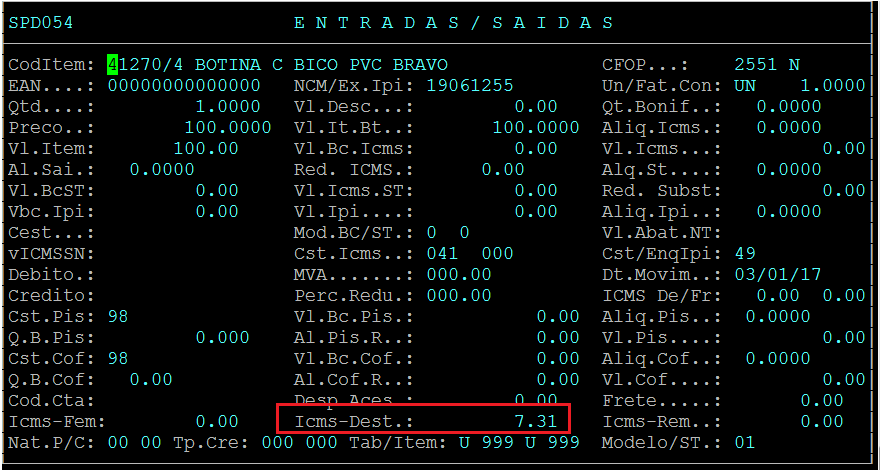
Os valores do Diferencial de Alíquotas também ficam gravados na consulta do SPED Fiscal, no campo ICMS-DEST.
2. Consultando Diferencial de Alíquotas no SPED
| Rotina: | Entradas / Saídas |
|---|---|
| Programa: | SPD054 |
| Localização: | SPED - EFD / Nota Fiscal / SPED |
Para realizar a consulta do Diferencial de Alíquotas, acessa a localização citada acima.
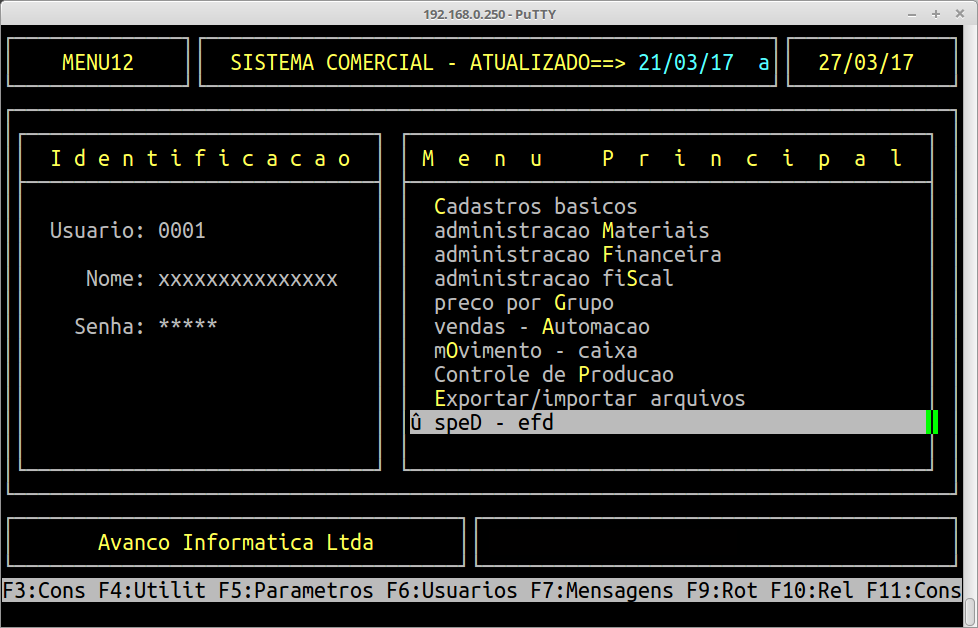
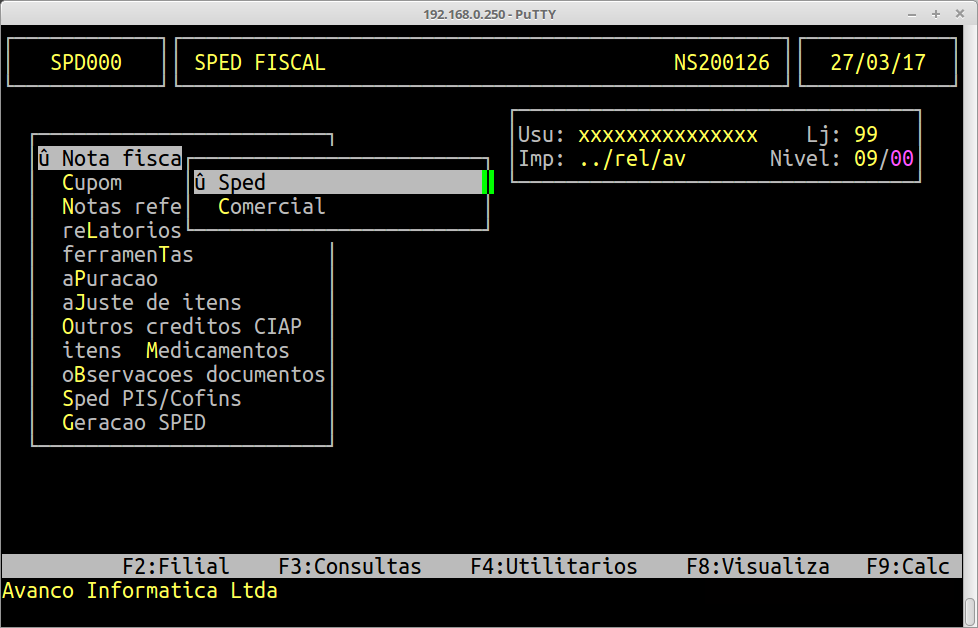
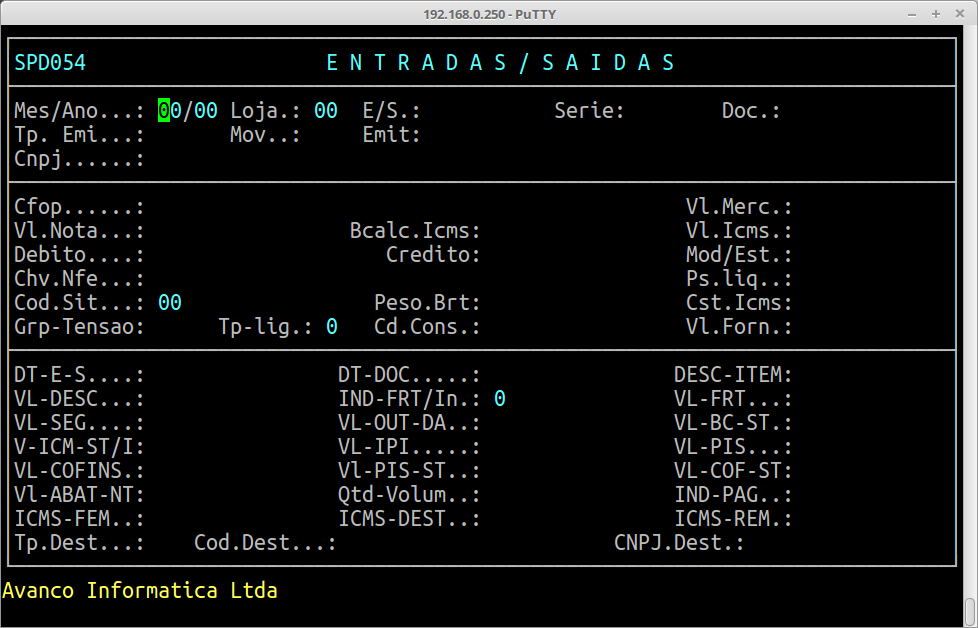
Preencha os campos Mes/Ano, Loja e Doc e pressione a tecla Page Down para buscar a nota.
Observação: A rotina de entrada/saída suporta todos os dígitos da nota fiscal.
Os valores correspondentes ao Diferencial de Alíquotas ficam gravados na consulta do SPED Fiscal no campo ICMS-DEST.
3. Gerando Relatório
| Rotina: | Difal - UF Origem/Destino |
|---|---|
| Programa: | FIS446 |
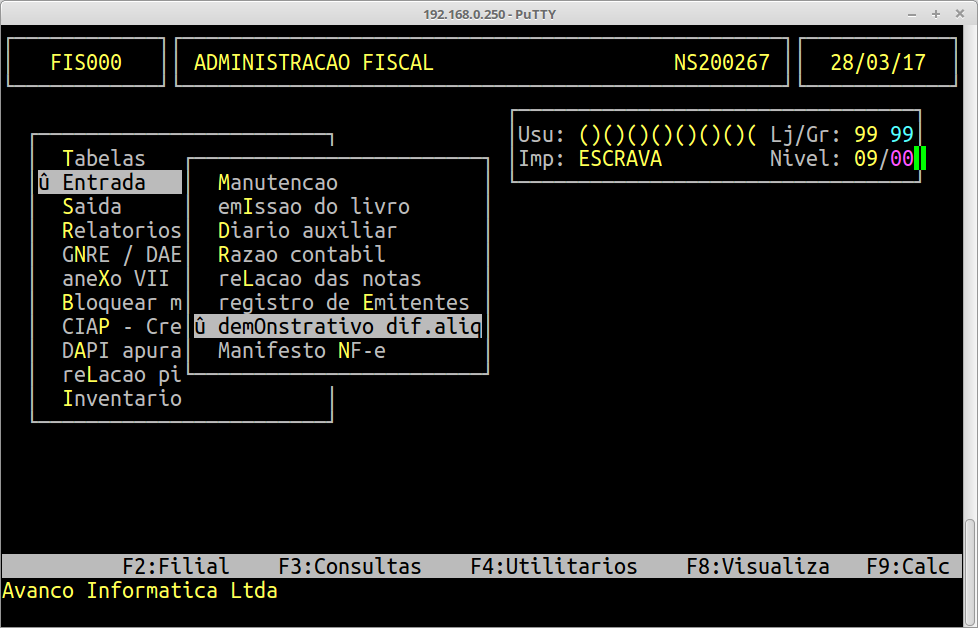
| Localização: | Administração Fiscal / Entrada / Demonstrativo Dif.Aliq |
Para gerar o relatório, acesse a localização citada acima.
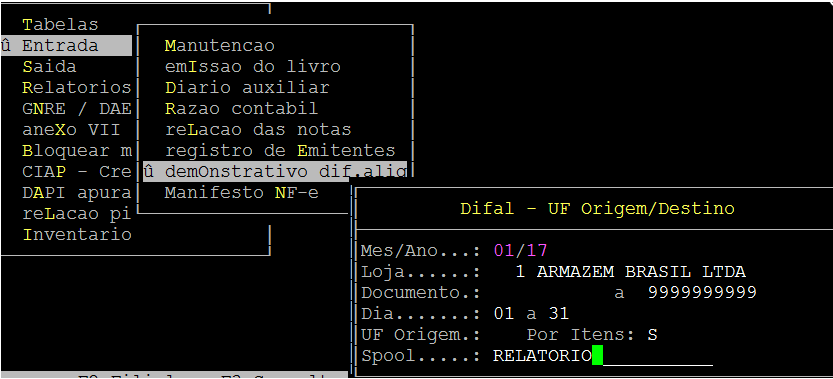
As informações dos valores de ICMS, Diferencial de Alíquotas exibidas nas telas de consulta serão gravadas no relatório. Também constam as alíquotas utilizadas para chegar ao cálculo de "Dif.Alíquotas" e a Base de Cálculo utilizada.
Emitindo Relatório
Relatório em Formato PDF

Relatório em Formato CSV

|
O Atendimento para a Avanço Informática é prioridade! Caso Você tenha alguma dúvida, fique à vontade para entrar em contato com a gente:
|
Dúvida | Como Emitir Relatório Diferencial Alíquota Saídas Integral?
Dúvida:
Como emitir relatório diferencial de alíquota de saídas - analítico no sistema Integral?
Solução:
| Rotina: | Difal - UF Origem/Destino |
|---|---|
| Programa: | FIS436 |
| Localização: | Administração Fiscal / Saída / Demonstrativo Dif.Aliq |
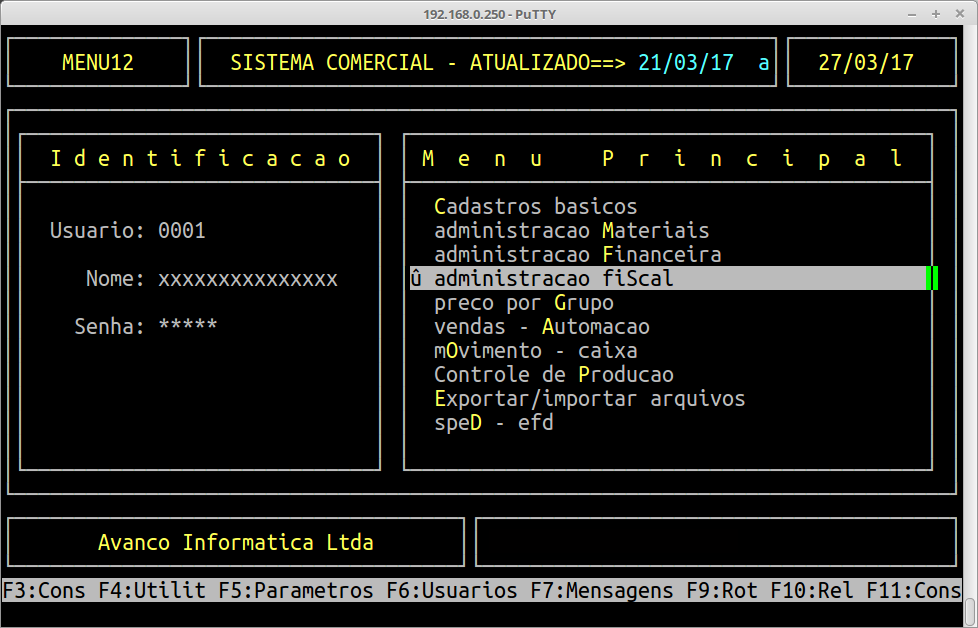
Para emitir o relatório, acesse a localização acima.
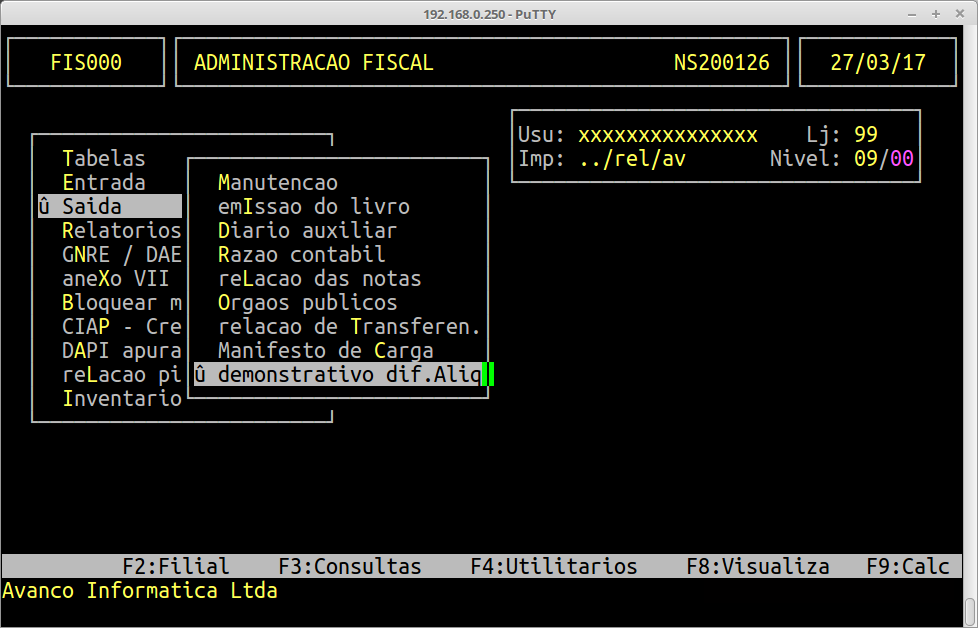
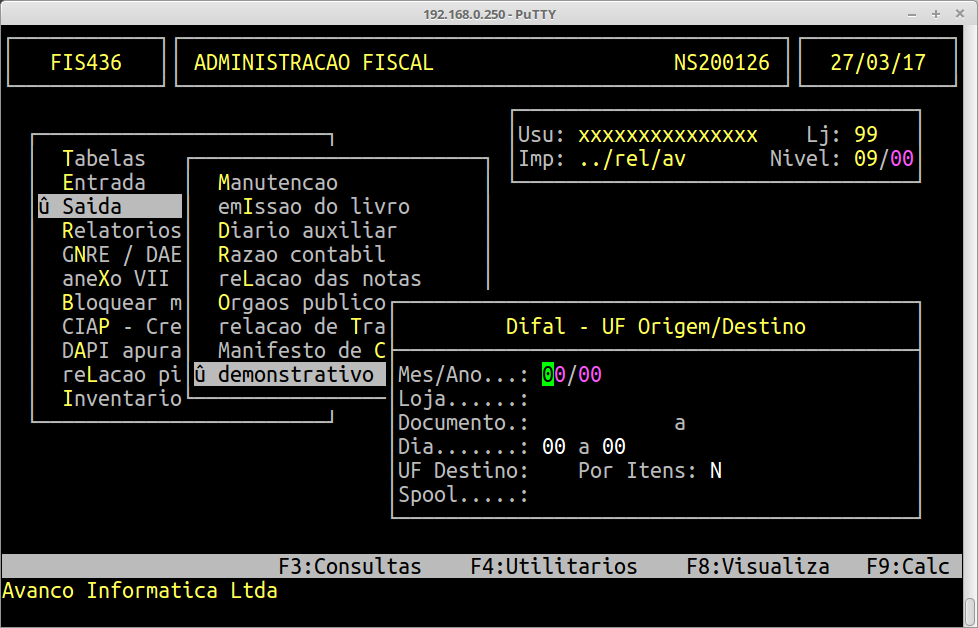
Emissão de Relatório por Item
O campo Por Itens, deve estar preenchido com S.
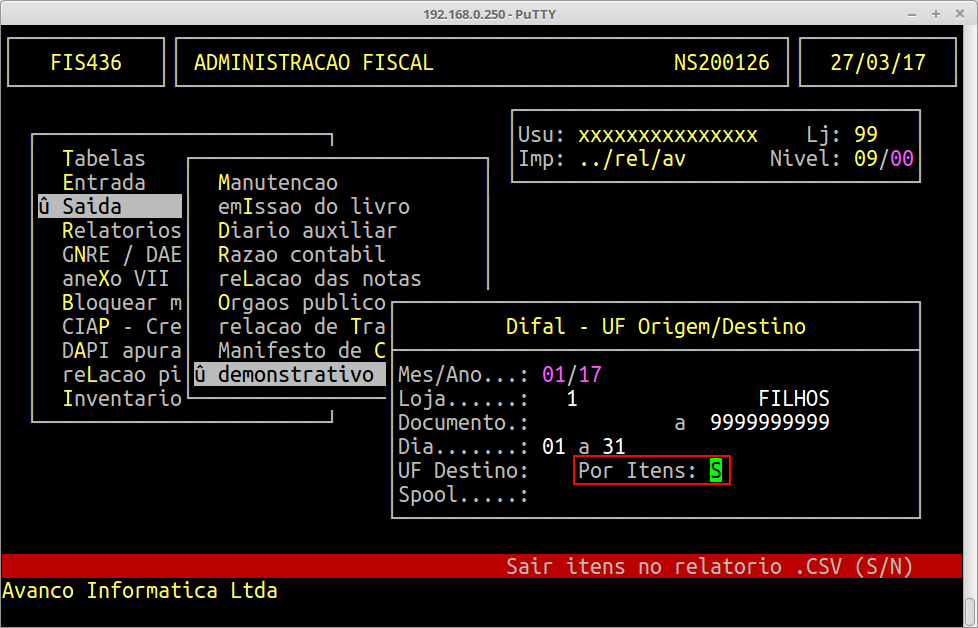
No campo Spool, informe o nome para o arquivo.
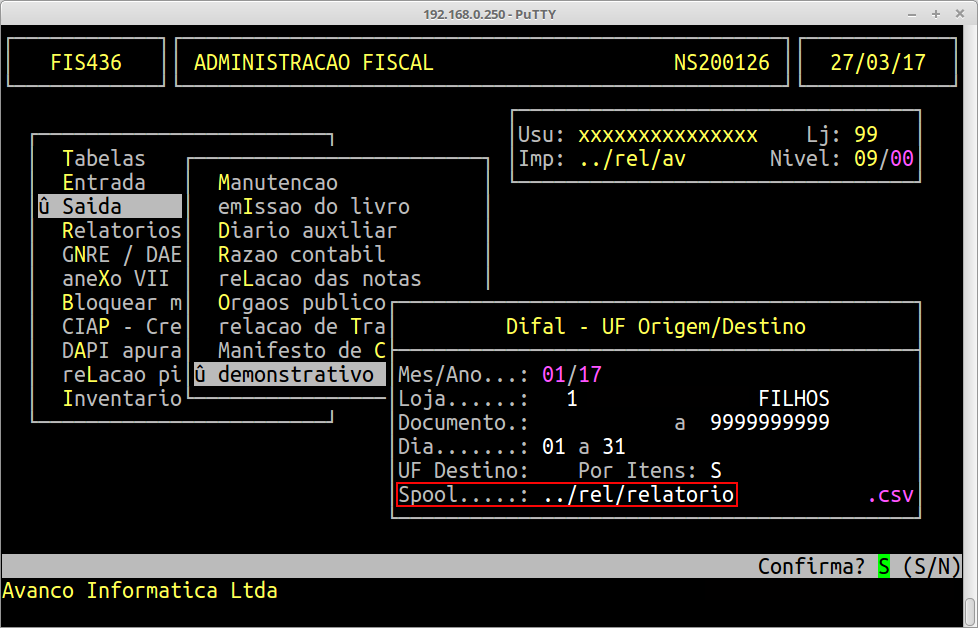
Relatório no Formato em CSV

Emissão de Relatório Total
Para emissão do relatório total, pressione a tecla N no campo Por Itens.
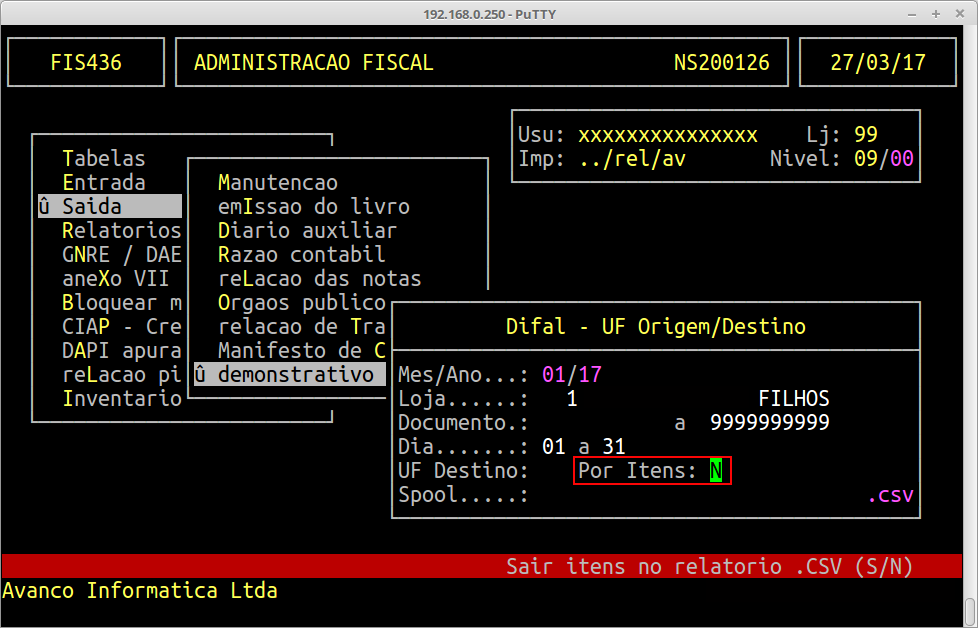
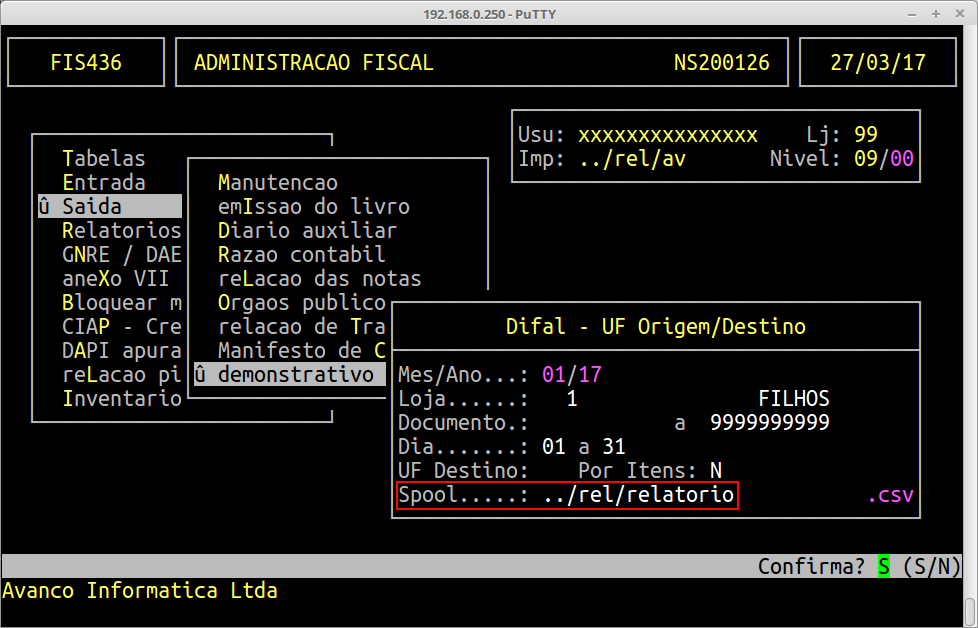
Relatório no Formato em CSV

|
O Atendimento para a Avanço Informática é prioridade! Caso Você tenha alguma dúvida, fique à vontade para entrar em contato com a gente:
|
Dúvida | Como Emitir Relatório Livro Fiscal Saída Valores CFOP 5929 Integral?
Dúvida:
Como Emitir Relatório do Livro Fiscal de Saída Constando os Valores do CFOP 5929 no Integral?
Sumário:
Solução:
1 - Emitindo o Livro Fiscal Modelo 03
Este relatório é utilizado para verificar as notas de saída, porém, para verificar os valores das notas fiscais emitidas com o CFOP 5929 é necessário utilizar o modelo 03, pois como valor contábil dessas notas já foi faturado no cupom não irá aparecer no relatório padrão com o modelo 00 ( para mais informações, consulte o documento: " Dúvida | Como Emitir Relatório Livro Fiscal Saída Integral? ").
| Rotina: | Emissão de Livro de Saída |
|---|---|
| Programa: | FIS088 |
| Localizaçã: | Administracao Fiscal / Saida / Emissao do Livro |
Acesse o caminho acima para emitir o Livro Fiscal de Saída Modelo 03 para conferência do CFOP 5929 com os valores.
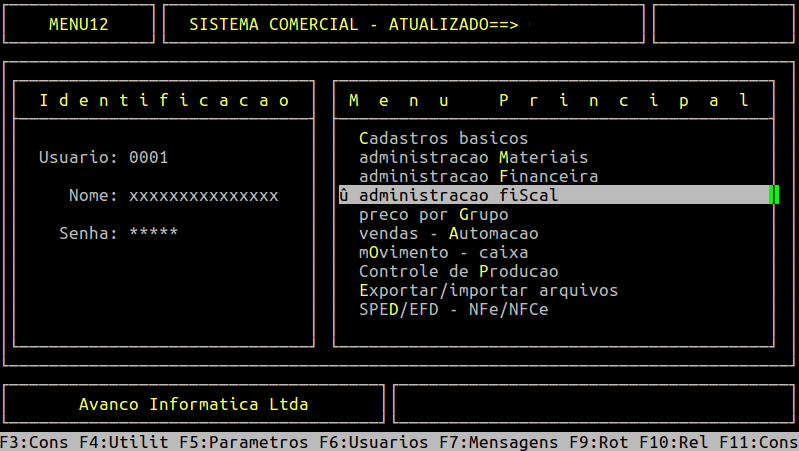
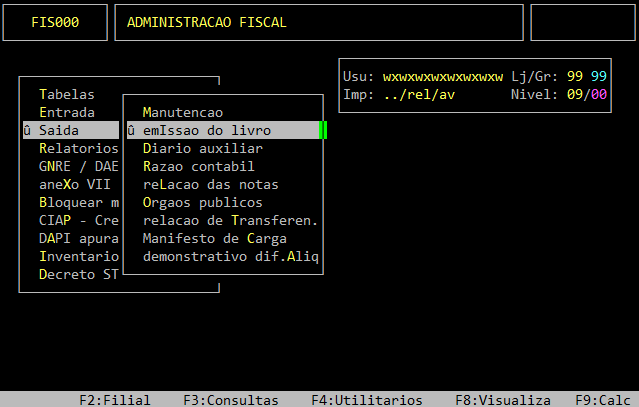
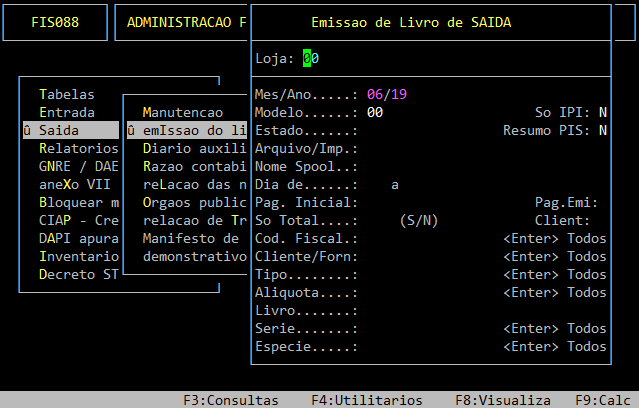
Campos importante da Tela acima:
| Campos | Descrição |
| Loja: | Informe a loja desejada. |
|---|---|
| Mes/Ano: | Informe o mês e ano desejados. |
| Modelo: | Informe o modelo 03. |
| Arquivo/Imp: | Informe A para gerar em arquivo. |
| Nome Spool: | Informe o nome do relatório a ser gerado. |
| Dia de...a: | Informe o período de dias desejado |
| So Total: | Informe S se desejar gerar somente os valores, ou N para gerar com os números das notas. |
Assim que preencher os campos acima, e nos demais campos pressione a tecla Enter até confirmar, conforme o exemplo abaixo.
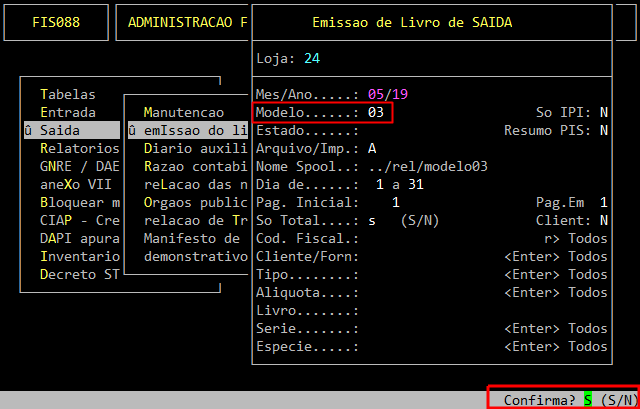
Em seguida, para visualizar o relatório, pressione a tecla F8 e informe o nome dado ao Spool para visualizar na tela. Se desejar visualizar em pdf, em seguida, deverá pressionar a tecla P para gerar na pasta /u/rede/rel-pdf (conforme exemplo abaixo).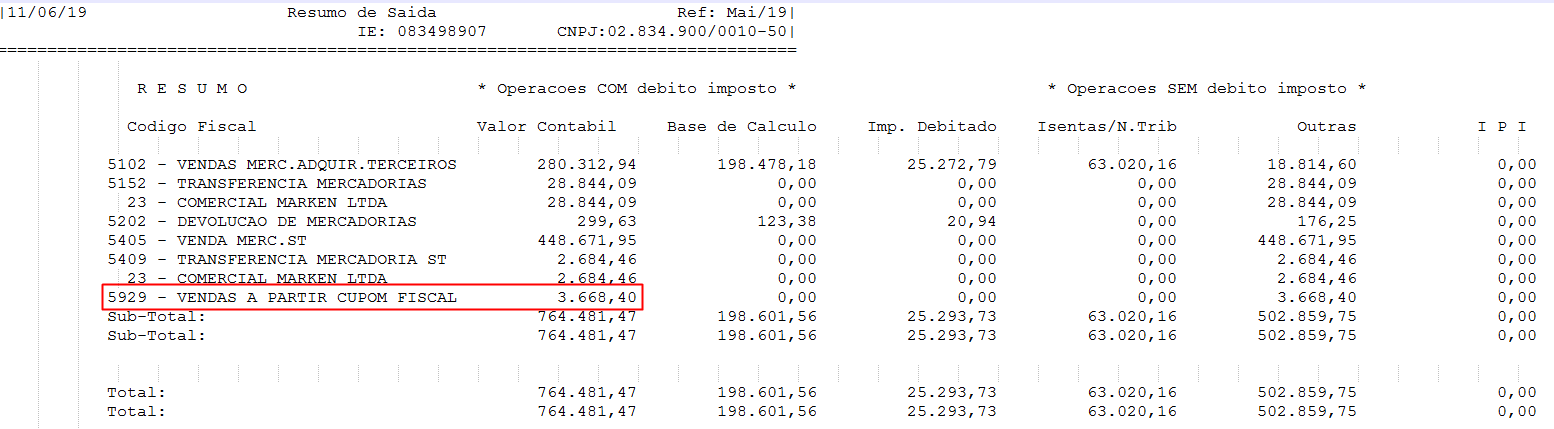
|
O Atendimento para a Avanço Informática é prioridade! Caso Você tenha alguma dúvida, fique à vontade para entrar em contato com a gente:
|