# Relatório Gerencial Fiscal – Integral

- 🔍 Este capítulo apresenta os recursos do **Relatório Gerencial Fiscal**, disponível no **Integral**, voltado à análise de dados fiscais e operacionais da empresa.
- 📥 ***Você encontrará:***
    - *Caminhos de acesso aos relatórios do sistema.*
    - *Detalhamento das rotinas e funcionalidades.*
    - *Opções de configuração e filtros.*

# Dúvida | Como Realizar Reprocessamento PIS/COFINS


# Como Gerar Relatório com Informações de Movimento Fiscal no Integral?

##### **Dúvida:**

Como Gerar Relatório com Informações de Movimento Fiscal no Integral?

##### **Sumário:**

<div class="wiki-content" id="bkmrk-1---gerando-o-relat%C3%B3"><div class="toc-macro client-side-toc-macro  conf-macro output-block hidden-outline" data-hasbody="false" data-headerelements="H4,H5" data-macro-name="toc">- <span class="toc-item-body" data-outline="1">1 - Gerando o Relatório de Movimento Fiscal</span>

</div></div>##### **Solução:**

##### 1 - Gerando o Relatório de Movimento Fiscal

Este relatório de Movimento Fiscal, é utilizado para visualizar as informações fiscais contidas nas movimentações das Notas de entrada e Saída, de forma Sintética e Analítica, sendo possível consultar os valores de Base de Cálculo ICMS ST Retido (Bc.Icms.ST.RET), Valor de ICMS ST Retido (Vl.Icms.ST.RET), Valor de ICMS FCP Retido (Vl.Icms.FCP.ST.RET), situação das notas, modelo, e assim como as outras informações de movimento fiscal de notas.

<div class="wiki-content" id="bkmrk-rotina%3A-movimento-fi"><div class="table-wrap"><table border="1" class="wrapped confluenceTable" style="border-collapse: collapse; border-style: solid;"><colgroup><col></col><col></col></colgroup><tbody><tr><th class="confluenceTh">Rotina:</th><td class="confluenceTd">Movimento Fiscal Entradas / Saídas</td></tr><tr><th class="confluenceTh">Programa:</th><td class="confluenceTd">SPD100</td></tr><tr><th class="confluenceTh">Localização:</th><td class="confluenceTd">SPED EFD - NFe NFCe / Relatórios / Movimento Fiscal</td></tr></tbody></table>

</div></div>Para gerar o relatório de Movimento Fiscal, acesse a localização citada acima. Utilize as setas do teclado para selecionar os caminhos e, pressione a tecla **Enter** para confirmá-los.

[![movimentofisc.png](https://bc.avancoinfo.com.br/uploads/images/gallery/2025-07/scaled-1680-/movimentofisc.png)](https://bc.avancoinfo.com.br/uploads/images/gallery/2025-07/movimentofisc.png)

Ao acessar a rotina **Movimento Fiscal ENTRADAS/SAIDAS** preencha os campos conforme desejado para gerar o relatório.  
  
Abaixo segue a descrição dos campos da tela acima:

<div class="wiki-content" id="bkmrk-loja%3A-informe-o-c%C3%B3di"><div class="table-wrap"><table border="1" class="wrapped relative-table confluenceTable tablesorter tablesorter-default" role="grid" style="width: 100%; border-collapse: collapse; border-style: solid;"><colgroup><col style="width: 17.7567%;"></col><col style="width: 82.2433%;"></col></colgroup><thead><tr class="tablesorter-headerRow" role="row"></tr></thead><tbody aria-live="polite" aria-relevant="all"><tr role="row"><th class="confluenceTh">Loja:</th><td class="confluenceTd">Informe o código da loja desejada para gerar o relatório (com dois dígitos).</td></tr><tr role="row"><th class="confluenceTh" colspan="1">Movimento (Ent/Sai):</th><td class="confluenceTd" colspan="1">Informe a letra correspondente ao movimento das notas fiscais, sendo: **E** para as **Entradas** e **S** para as **Saídas**.

</td></tr><tr role="row"><th class="confluenceTh" colspan="1">Dt. Movimento de: a</th><td class="confluenceTd" colspan="1">No primeiro campo (**Dt. Movimento**), informe o período inicial do movimento das notas fiscais para emissão do relatório (com dois dígitos para dia, mês e ano) e aperte a tecla **Enter**.

No primeiro campo (**a**), informe o período final do movimento das notas fiscais para emissão do relatório (com dois dígitos para dia, mês e ano) e aperte a tecla **Enter**.

</td></tr><tr role="row"><th class="confluenceTh" colspan="1">Proc:</th><td class="confluenceTd" colspan="1">Para acessar esse campo utilize a seta do teclado para cima. Depois, informe a letra **S** para gerar o relatório somente com cupons processados até a data inicial (consistência para devolução de entrada), ou N para gerar com todos os cupons (se o movimento for de saída).</td></tr><tr role="row"><th class="confluenceTh" colspan="1">Usuário:</th><td class="confluenceTd" colspan="1">Informe o código do usuário que gerou a devolução de entrada (com quatro dígitos) ou aperte a tecla **Enter** para considerar todos os usuários.</td></tr><tr role="row"><th class="confluenceTh" colspan="1">Tipo Relatório:</th><td class="confluenceTd" colspan="1">Informe a letra **A** para gerar um relatório **analítico**, ou **S** para **sintético**.

</td></tr><tr role="row"><th class="confluenceTh" colspan="1">Situação NF:</th><td class="confluenceTd" colspan="1">Informe a letra correspondente a situação das notas fiscais, : **T** - **todos**, **N** - **normal**, **C** - **canceladas**, ou **E** -**Excluídas**.

</td></tr><tr role="row"><th class="confluenceTh" colspan="1">Tp.Cancel:</th><td class="confluenceTd" colspan="1">Esse campo será habilitado somente se o campo **Situação NF** for definido com a letra **C**. Uma vez habilitado informe a letra correspondente ao tipo de cancelamento, sendo: **T** - **todos**, **N** - **normal**, ou **S** - **por situação**.

</td></tr><tr role="row"><th class="confluenceTh" colspan="1">Movimento:</th><td class="confluenceTd" colspan="1">Informe o código do movimento dos lançamentos (com dois dígitos), ou aperte a tecla **Enter** para considerar todos os movimentos (**99**).</td></tr><tr role="row"><th class="confluenceTh" colspan="1">CFOP:</th><td class="confluenceTd" colspan="1">Informe o CFOP específico, se desejar utilizar esse filtro, ou aperte a tecla **Enter** para considerar todos os **CFOP**s (**9999**).</td></tr><tr role="row"><th class="confluenceTh" colspan="1">Fornecedor:</th><td class="confluenceTd" colspan="1">Informe o código do Fornecedor, se desejar utilizar esse filtro, ou aperte a tecla **Enter** para considerar todos os Fornecedores (**9999**).</td></tr><tr role="row"><th class="confluenceTh" colspan="1">Arquivo CSV:/u/rede/csv/</th><td class="confluenceTd" colspan="1">Informe um nome para o arquivo CSV que será gerado.</td></tr></tbody></table>

</div></div>Assim que preencher os campos acima aperte a tecla **Enter** ou **S** para confirmar e gerar o relatório.

Abaixo segue um exemplo da tela preenchida, ressaltando que os dados são meramente ilustrativos.

[![mov-rel.png](https://bc.avancoinfo.com.br/uploads/images/gallery/2025-07/scaled-1680-/mov-rel.png)](https://bc.avancoinfo.com.br/uploads/images/gallery/2025-07/mov-rel.png)

Em seguida, para visualizar o relatório acesse o diretório **u/rede/csv** e selecione o nome do arquivo informado no campo **Arquivo CSV**.

Abaixo segue um exemplo do relatório **sintético**.

######   
<span style="color: rgb(126, 140, 141);">**Exemplo do Relatório Sintético (parte 1)**</span>

<span style="color: rgb(126, 140, 141);">**[![rel-loja01.png](https://bc.avancoinfo.com.br/uploads/images/gallery/2025-07/scaled-1680-/rel-loja01.png)](https://bc.avancoinfo.com.br/uploads/images/gallery/2025-07/rel-loja01.png)**</span>

Abaixo segue a descrição das colunas do exemplo acima.

<div class="wiki-content" id="bkmrk-loja%3A-refere-se-a-lo"><div class="table-wrap"><table border="1" class="wrapped confluenceTable tablesorter tablesorter-default" role="grid" style="border-collapse: collapse; border-style: solid;"><colgroup><col></col><col></col></colgroup><thead><tr class="tablesorter-headerRow" role="row"></tr></thead><tbody aria-live="polite" aria-relevant="all"><tr role="row"><th class="confluenceTh">Loja:</th><td class="confluenceTd">Refere-se a loja do relatório. </td></tr><tr role="row"><th class="confluenceTh">Dt.Emi:</th><td class="confluenceTd">Refere-se a data de emissão.</td></tr><tr role="row"><th class="confluenceTh" colspan="1">Data Ent:</th><td class="confluenceTd" colspan="1">Refere-se a data de entrada.</td></tr><tr role="row"><th class="confluenceTh">Tp.Doc:</th><td class="confluenceTd">Refere-se ao tipo do documento.</td></tr><tr role="row"><th class="confluenceTh">NF:</th><td class="confluenceTd">Refere-se ao número do documento.</td></tr><tr role="row"><th class="confluenceTh" colspan="1">Serie:</th><td class="confluenceTd" colspan="1">Refere-se ao número de série do documento.</td></tr><tr role="row"><th class="confluenceTh">Cod.Clie (Cod.Forn):</th><td class="confluenceTd">Refere-se ao código do cliente/fornecedor (cadastrado no sistema) do documento.</td></tr><tr role="row"><th class="confluenceTh" colspan="1">CNPJ:</th><td class="confluenceTd" colspan="1">Refere-se ao CNPJ do cliente/fornecedor.</td></tr><tr role="row"><th class="confluenceTh">Nome Cli (Nome Forn):</th><td class="confluenceTd">Refere-se ao nome do cliente/fornecedor.</td></tr><tr role="row"><th class="confluenceTh">Modelo:</th><td class="confluenceTd">Refere-se ao modelo do documento.</td></tr><tr role="row"><th class="confluenceTh">Chave:</th><td class="confluenceTd">Refere-se a chave eletrônica do documento.</td></tr><tr role="row"><th class="confluenceTh" colspan="1">CFOP:</th><td class="confluenceTd" colspan="1">Refere-se ao CFOP do documento.</td></tr><tr role="row"><th class="confluenceTh">Des. CFOP:</th><td class="confluenceTd">Refere-se a descrição do CFOP.</td></tr><tr role="row"><th class="confluenceTh" colspan="1">Valor Cont:</th><td class="confluenceTd" colspan="1">Refere-se ao valor contábil do documento.</td></tr><tr role="row"><th class="confluenceTh" colspan="1">Vl. Item:</th><td class="confluenceTd" colspan="1">Refere-se ao valor item do documento.</td></tr><tr role="row"><th class="confluenceTh">Desp.:</th><td class="confluenceTd">Refere-se ao valor de despesa do documento.</td></tr><tr role="row"><th class="confluenceTh" colspan="1">IPI:</th><td class="confluenceTd" colspan="1">Refere-se ao valor de IPI do documento.

</td></tr><tr role="row"><th class="confluenceTh" colspan="1">Desconto:</th><td class="confluenceTd" colspan="1">Refere-se ao valor de desconto do documento.</td></tr><tr role="row"><th class="confluenceTh" colspan="1">Frete:</th><td class="confluenceTd" colspan="1">Refere-se ao valor de frete do documento.</td></tr><tr role="row"><th class="confluenceTh" colspan="1">Bc.Icms:</th><td class="confluenceTd" colspan="1">Refere-se a base de cálculo do produto.</td></tr><tr role="row"><th class="confluenceTh" colspan="1">Vl.Icms:</th><td class="confluenceTd" colspan="1">Refere-se ao valor de ICMS do produto.</td></tr><tr role="row"><th class="confluenceTh" colspan="1">Vl.Icms Deson:</th><td class="confluenceTd" colspan="1">Refere-se ao valor de ICMS desonerado do produto.</td></tr></tbody></table>

</div></div>###### <span style="color: rgb(126, 140, 141);"> **Exemplo do Relatório Sintético (parte 2)**</span>

<span style="color: rgb(126, 140, 141);">**[![rel-loja02.png](https://bc.avancoinfo.com.br/uploads/images/gallery/2025-07/scaled-1680-/rel-loja02.png)](https://bc.avancoinfo.com.br/uploads/images/gallery/2025-07/rel-loja02.png)**</span>

  
Abaixo segue a descrição das colunas do exemplo acima.

<div class="wiki-content" id="bkmrk-bc.icmsst%3A-refere-se"><div class="table-wrap"><table border="1" class="wrapped confluenceTable tablesorter tablesorter-default" role="grid" style="border-collapse: collapse; border-style: solid;"><colgroup><col></col><col></col></colgroup><thead><tr class="tablesorter-headerRow" role="row"></tr></thead><tbody aria-live="polite" aria-relevant="all"><tr role="row"><th class="confluenceTh" colspan="1">Bc.IcmsST:</th><td class="confluenceTd" colspan="1">Refere-se ao valor de Base de Cálculo de ICMS ST do produto.</td></tr><tr role="row"><th class="confluenceTh">Vl.IcmsST:</th><td class="confluenceTd">Refere-se ao valor de ICMS ST do produto.</td></tr><tr role="row"><th class="confluenceTh">Bc.Icms.ST. RET.:</th><td class="confluenceTd">Refere-se ao valor de Base de Cálculo de ICMS ST retido anteriormente do produto.</td></tr><tr role="row"><th class="confluenceTh">Vl.Icms ST. RET.:</th><td class="confluenceTd">Refere-se ao valor de ICMS ST retido anteriormente do produto.</td></tr><tr role="row"><th class="confluenceTh" colspan="1">Vl.Icms FCP.ST. RET.:</th><td class="confluenceTd" colspan="1">Refere-se ao valor de FCP ST retido anteriormente do produto.</td></tr><tr role="row"><th class="confluenceTh" colspan="1">Vl.Icms FCP ST.:</th><td class="confluenceTd" colspan="1">Refere-se ao valor de FCP ST do produto.</td></tr><tr role="row"><th class="confluenceTh" colspan="1">Vl.Icms FCP.:</th><td class="confluenceTd" colspan="1">Refere-se ao valor de FCP do produto.</td></tr><tr role="row"><th class="confluenceTh" colspan="1">Vl.Icms DIFAL DEST.:</th><td class="confluenceTd" colspan="1">Refere-se ao valor de DIFAL destinatário do produto.</td></tr><tr role="row"><th class="confluenceTh">Vl.Icms DIFAL REM.:</th><td class="confluenceTd">Refere-se ao valor de DIFAL remetente do produto.</td></tr><tr role="row"><th class="confluenceTh" colspan="1">Vl.Icms DIFAL FCP DEST.:</th><td class="confluenceTd" colspan="1">Refere-se ao valor de DIFAL FCP destinatário do produto

</td></tr><tr role="row"><th class="confluenceTh" colspan="1">CondPag.:</th><td class="confluenceTd" colspan="1">Refere-se a forma de pagamento do documento V-vista P-prazo.</td></tr><tr role="row"><th class="confluenceTh" colspan="1">Tp.Emissao:</th><td class="confluenceTd" colspan="1">Refere-se ao tipo de emissão do documento.</td></tr><tr role="row"><th class="confluenceTh" colspan="1">Cont:</th><td class="confluenceTd" colspan="1">Refere-se se o documento foi emitido ou não em contingencia.</td></tr><tr role="row"><th class="confluenceTh" colspan="1">cod.canc:</th><td class="confluenceTd" colspan="1">Refere-se ao código do cancelamento.</td></tr></tbody></table>

</div></div>######   
<span style="color: rgb(126, 140, 141);">**Exemplo do Relatório Sintético (parte 3)**</span>

<span style="color: rgb(126, 140, 141);">[![rel-loja03.png](https://bc.avancoinfo.com.br/uploads/images/gallery/2025-07/scaled-1680-/rel-loja03.png)](https://bc.avancoinfo.com.br/uploads/images/gallery/2025-07/rel-loja03.png)</span>

Abaixo segue a descrição das colunas do exemplo acima.

<div class="wiki-content" id="bkmrk-desc.canc-usu%C3%A1rio%3A-r"><div class="table-wrap"><table border="1" class="wrapped confluenceTable tablesorter tablesorter-default" role="grid" style="border-collapse: collapse; border-style: solid;"><colgroup><col></col><col></col></colgroup><thead><tr class="tablesorter-headerRow" role="row"></tr></thead><tbody aria-live="polite" aria-relevant="all"><tr role="row"><th class="confluenceTh" colspan="1">Desc.Canc usuário:</th><td class="confluenceTd" colspan="1">Refere-se a descrição do código de cancelamento do usuário.</td></tr><tr role="row"><th class="confluenceTh">Desc.usu:</th><td class="confluenceTd">Refere-se a descrição do usuário.</td></tr><tr role="row"><th class="confluenceTh">Tp.Log:</th><td class="confluenceTd">Refere-se ao tipo de logradouro do endereço do cliente/fornecedor.</td></tr><tr role="row"><th class="confluenceTh">End:</th><td class="confluenceTd">Refere-se ao endereço do cliente/fornecedor.</td></tr><tr role="row"><th class="confluenceTh">Numero:</th><td class="confluenceTd">Refere-se ao número do endereço do cliente/fornecedor.</td></tr><tr role="row"><th class="confluenceTh">Bairro:</th><td class="confluenceTd">Refere-se ao bairro do endereço do cliente/fornecedor.</td></tr><tr role="row"><th class="confluenceTh">Comp:</th><td class="confluenceTd">Refere-se ao complemento do endereço do cliente/fornecedor.</td></tr><tr role="row"><th class="confluenceTh">Cep:</th><td class="confluenceTd">Refere-se ao cep do endereço do cliente/fornecedor.</td></tr><tr role="row"><th class="confluenceTh">Cidade:</th><td class="confluenceTd">Refere-se a cidade do endereço do cliente/fornecedor.</td></tr><tr role="row"><th class="confluenceTh">Cupom:</th><td class="confluenceTd">Refere-se ao cupom.</td></tr><tr role="row"><th class="confluenceTh">cx:</th><td class="confluenceTd">Refere-se ao caixa que emitiu o cupom.</td></tr></tbody></table>

</div></div>Abaixo segue um exemplo do relatório **analítico**.

######   
<span style="color: rgb(126, 140, 141);">**Exemplo do Relatório Analítico (parte 1)**</span>  


<span style="color: rgb(126, 140, 141);">**[![rel-loja04.png](https://bc.avancoinfo.com.br/uploads/images/gallery/2025-07/scaled-1680-/rel-loja04.png)](https://bc.avancoinfo.com.br/uploads/images/gallery/2025-07/rel-loja04.png)**</span>

Abaixo segue a descrição das colunas do exemplo acima.

<div class="wiki-content" id="bkmrk-loja%3A-refere-se-a-lo-1"><div class="table-wrap"><table border="1" class="wrapped confluenceTable tablesorter tablesorter-default" role="grid" style="border-collapse: collapse; border-style: solid;"><colgroup><col></col><col></col></colgroup><thead><tr class="tablesorter-headerRow" role="row"></tr></thead><tbody aria-live="polite" aria-relevant="all"><tr role="row"><th class="confluenceTh">Loja:</th><td class="confluenceTd">Refere-se a loja do relatório. </td></tr><tr role="row"><th class="confluenceTh">Dt.Emi:</th><td class="confluenceTd">Refere-se a data de emissão.</td></tr><tr role="row"><th class="confluenceTh" colspan="1">Data Ent:</th><td class="confluenceTd" colspan="1">Refere-se a data de entrada.</td></tr><tr role="row"><th class="confluenceTh">Tp.Doc:</th><td class="confluenceTd">Refere-se ao tipo do documento.</td></tr><tr role="row"><th class="confluenceTh">NF:</th><td class="confluenceTd">Refere-se ao número do documento.</td></tr><tr role="row"><th class="confluenceTh" colspan="1">Serie:</th><td class="confluenceTd" colspan="1">Refere-se a série do documento.</td></tr><tr role="row"><th class="confluenceTh">Cod.Clie. (Cod.Forn):</th><td class="confluenceTd">Refere-se ao código do cliente/fornecedor (cadastrado no sistema) do documento.</td></tr><tr role="row"><th class="confluenceTh" colspan="1">CNPJ:</th><td class="confluenceTd" colspan="1">Refere-se ao CNPJ do cliente/fornecedor.</td></tr><tr role="row"><th class="confluenceTh">Nome Clie (Nome Forn):</th><td class="confluenceTd">Refere-se ao nome do cliente/fornecedor.</td></tr><tr role="row"><th class="confluenceTh">Modelo:</th><td class="confluenceTd">Refere-se ao modelo do documento.</td></tr><tr role="row"><th class="confluenceTh">Chave:</th><td class="confluenceTd">Refere-se a chave eletrônica do documento.</td></tr><tr role="row"><th class="confluenceTh" colspan="1">Item:</th><td class="confluenceTd" colspan="1">Refere-se ao código (cadastrado no sistema) do produto.</td></tr><tr role="row"><th class="confluenceTh" colspan="1">Desc.Item:</th><td class="confluenceTd" colspan="1">Refere-se a descrição do produto.</td></tr><tr role="row"><th class="confluenceTh" colspan="1">EAN:</th><td class="confluenceTd" colspan="1">Refere-se ao código de barras do produto.</td></tr><tr role="row"><th class="confluenceTh">NCM:</th><td class="confluenceTd">Refere-se ao código NCM do produto.</td></tr><tr role="row"><th class="confluenceTh" colspan="1">St/Grp/Sub:</th><td class="confluenceTd" colspan="1">Refere-se ao código do setor, grupo e subgrupo do produto.</td></tr><tr role="row"><th class="confluenceTh" colspan="1">Setor:</th><td class="confluenceTd" colspan="1">Refere-se a descrição do setor do produto.</td></tr><tr role="row"><th class="confluenceTh" colspan="1">Grupo:</th><td class="confluenceTd" colspan="1">Refere-se a descrição do grupo do produto.</td></tr><tr role="row"><th class="confluenceTh" colspan="1">SubGrupo:</th><td class="confluenceTd" colspan="1">Refere-se a descrição do subgrupo do produto.</td></tr><tr role="row"><th class="confluenceTh" colspan="1">CFOP:</th><td class="confluenceTd" colspan="1">Refere-se ao CFOP do documento.</td></tr></tbody></table>

</div></div>######  

###### <span style="color: rgb(126, 140, 141);">**Exemplo do Relatório Analítico (parte 2)**</span>  
[![rel-loja05.png](https://bc.avancoinfo.com.br/uploads/images/gallery/2025-07/scaled-1680-/rel-loja05.png)](https://bc.avancoinfo.com.br/uploads/images/gallery/2025-07/rel-loja05.png)  


Abaixo segue a descrição das colunas do exemplo acima.

<div class="wiki-content" id="bkmrk-des.-cfop%3A-refere-se"><div class="table-wrap"><table border="1" class="wrapped confluenceTable tablesorter tablesorter-default" role="grid" style="border-collapse: collapse; border-style: solid;"><colgroup><col></col><col></col></colgroup><thead><tr class="tablesorter-headerRow" role="row"></tr></thead><tbody aria-live="polite" aria-relevant="all"><tr role="row"><th class="confluenceTh" colspan="1">Des. CFOP:</th><td class="confluenceTd" colspan="1">Refere-se a descrição do CFOP.</td></tr><tr role="row"><th class="confluenceTh">CST ICMS:</th><td class="confluenceTd">Refere-se ao CST ICMS do produto.</td></tr><tr role="row"><th class="confluenceTh">CSOSN ICMS:</th><td class="confluenceTd">Refere-se ao CSOSN ICMS do produto.</td></tr><tr role="row"><th class="confluenceTh" colspan="1">Quant:</th><td class="confluenceTd" colspan="1">Refere-se a quantidade do produto.</td></tr><tr role="row"><th class="confluenceTh">Vl Cont:</th><td class="confluenceTd">Refere-se ao valor contábil do documento.</td></tr><tr role="row"><th class="confluenceTh" colspan="1">Vl. Item:</th><td class="confluenceTd" colspan="1">Refere-se ao valor item do documento</td></tr><tr role="row"><th class="confluenceTh">Desp.:</th><td class="confluenceTd">Refere-se ao valor de despesa do documento.</td></tr><tr role="row"><th class="confluenceTh">IPI:</th><td class="confluenceTd">Refere-se ao valor de IPI do documento.

</td></tr><tr role="row"><th class="confluenceTh">Desc:</th><td class="confluenceTd">Refere-se ao valor de desconto do documento.</td></tr><tr role="row"><th class="confluenceTh" colspan="1">Frete:</th><td class="confluenceTd" colspan="1">Refere-se ao valor de frete do documento.</td></tr><tr role="row"><th class="confluenceTh">Bc.Icms:</th><td class="confluenceTd">Refere-se a base de cálculo do produto.</td></tr><tr role="row"><th class="confluenceTh" colspan="1">Vl.Icms:</th><td class="confluenceTd" colspan="1">Refere-se ao valor de ICMS do produto.</td></tr><tr role="row"><th class="confluenceTh" colspan="1">Vl.Icms Deson.:</th><td class="confluenceTd" colspan="1">Refere-se ao valor de ICMS desonerado do produto.</td></tr><tr role="row"><th class="confluenceTh" colspan="1">Al-ICMS:</th><td class="confluenceTd" colspan="1">Refere-se a alíquota de ICMS do produto.</td></tr><tr role="row"><th class="confluenceTh" colspan="1">Motiv. Deson.</th><td class="confluenceTd" colspan="1">Refere-se ao motivo desoneração ICMS do produto.</td></tr><tr role="row"><th class="confluenceTh" colspan="1">BC. ICMS ST:</th><td class="confluenceTd" colspan="1">Refere-se ao valor da Base de Cálculo do alíquota de ICMS do produto.</td></tr><tr role="row"><th class="confluenceTh" colspan="1">Vl. ICMS ST</th><td class="confluenceTd" colspan="1">Refere-se ao valor de ICMS ST do produto.</td></tr><tr role="row"><th class="confluenceTh" colspan="1">Bc.Icms.ST. RET.:</th><td class="confluenceTd" colspan="1">Refere-se ao valor de Base de Cálculo de ICMS ST retido anteriormente do produto.</td></tr><tr role="row"><th class="confluenceTh" colspan="1">Al-Sai:</th><td class="confluenceTd" colspan="1">Refere-se a alíquota de ICMS de saída do produto.</td></tr><tr role="row"><th class="confluenceTh" colspan="1">Vl.Icms ST. RET.:</th><td class="confluenceTd" colspan="1">Refere-se ao valor de ICMS ST retido anteriormente do produto.</td></tr></tbody></table>

</div></div>######  

###### <span style="color: rgb(126, 140, 141);">**Exemplo do Relatório Analítico (parte 3)**</span>  


<span style="color: rgb(126, 140, 141);">**[![rel-loja06.png](https://bc.avancoinfo.com.br/uploads/images/gallery/2025-07/scaled-1680-/rel-loja06.png)](https://bc.avancoinfo.com.br/uploads/images/gallery/2025-07/rel-loja06.png)**</span>

Abaixo segue a descrição das colunas do exemplo acima.

<div class="wiki-content" id="bkmrk-vl.icms-fcp.st.-ret."><div class="table-wrap"><table border="1" class="wrapped confluenceTable tablesorter tablesorter-default" role="grid" style="border-collapse: collapse; border-style: solid;"><colgroup><col></col><col></col></colgroup><thead><tr class="tablesorter-headerRow" role="row"></tr></thead><tbody aria-live="polite" aria-relevant="all"><tr role="row"><th class="confluenceTh" colspan="1">Vl.Icms FCP.ST. RET.:</th><td class="confluenceTd" colspan="1">Refere-se ao valor de FCP ST retido anteriormente do produto.</td></tr><tr role="row"><th class="confluenceTh" colspan="1">Al-FCP:</th><td class="confluenceTd" colspan="1">Refere-se a alíquota de FCP do produto.</td></tr><tr role="row"><th class="confluenceTh" colspan="1">Vl.Icms FCP ST.:</th><td class="confluenceTd" colspan="1">Refere-se ao valor de FCP ST do produto.</td></tr><tr role="row"><th class="confluenceTh" colspan="1">Vl.Icms FCP.:</th><td class="confluenceTd" colspan="1">Refere-se ao valor de FCP do produto.</td></tr><tr role="row"><th class="confluenceTh" colspan="1">Vl.Icms DIFAL DEST.:</th><td class="confluenceTd" colspan="1">Refere-se ao valor de DIFAL destinatário do produto.</td></tr><tr role="row"><th class="confluenceTh">Vl.Icms DIFAL REM.:</th><td class="confluenceTd">Refere-se ao valor de DIFAL remetente do produto.</td></tr><tr role="row"><th class="confluenceTh" colspan="1">Vl.Icms DIFAL FCP DEST.:</th><td class="confluenceTd" colspan="1">Refere-se ao valor de DIFAL FCP destinatário do produto.

</td></tr><tr role="row"><th class="confluenceTh" colspan="1">CondPag.:</th><td class="confluenceTd" colspan="1">Refere-se a forma de pagamento do documento V-vista P-prazo.</td></tr><tr role="row"><th class="confluenceTh" colspan="1">Ct.Debito:</th><td class="confluenceTd" colspan="1">Refere-se a conta débito do documento.</td></tr><tr role="row"><th class="confluenceTh" colspan="1">Ct.Cred:</th><td class="confluenceTd" colspan="1">Refere-se a conta crédito do documento.</td></tr><tr role="row"><th class="confluenceTh" colspan="1">Tipo Emissao:</th><td class="confluenceTd" colspan="1">Refere-se ao tipo de emissão do documento.</td></tr><tr role="row"><th class="confluenceTh" colspan="1">Cont.:</th><td class="confluenceTd" colspan="1">Refere-se se o documento foi emitido ou não em contingência.</td></tr><tr role="row"><th class="confluenceTh" colspan="1">Status:</th><td class="confluenceTd" colspan="1">Refere-se ao status do documento que foi emitido em contingencia, se está rejeitado ou não processado.</td></tr></tbody></table>

</div></div>######   
<span style="color: rgb(126, 140, 141);">**Exemplo do Relatório Analítico (parte 4)**</span>  
<span style="color: rgb(126, 140, 141);">**[![rel-loja07.png](https://bc.avancoinfo.com.br/uploads/images/gallery/2025-07/scaled-1680-/rel-loja07.png)](https://bc.avancoinfo.com.br/uploads/images/gallery/2025-07/rel-loja07.png)**</span>

  
Abaixo segue a descrição das colunas do exemplo acima.

<div class="wiki-content" id="bkmrk-cod.canc%3A-refere-se-"><div class="table-wrap"><table border="1" class="confluenceTable tablesorter tablesorter-default" role="grid" style="border-collapse: collapse; border-style: solid;"><colgroup><col></col><col></col></colgroup><thead><tr class="tablesorter-headerRow" role="row"></tr></thead><tbody aria-live="polite" aria-relevant="all"><tr role="row"><th class="confluenceTh" colspan="1">Cod.Canc:</th><td class="confluenceTd" colspan="1">Refere-se ao código de cancelamento do usuário.</td></tr><tr role="row"><th class="confluenceTh" colspan="1">Desc.Canc:</th><td class="confluenceTd" colspan="1">Refere-se a descrição do código de cancelamento do usuário.</td></tr><tr role="row"><th class="confluenceTh" colspan="1">usuario:</th><td class="confluenceTd" colspan="1">Refere-se ao usuário responsável pelo cancelamento.</td></tr><tr role="row"><th class="confluenceTh">Desc.usu:</th><td class="confluenceTd">Refere-se a descrição do usuário.</td></tr><tr role="row"><th class="confluenceTh">Tp.Log:</th><td class="confluenceTd">Refere-se ao tipo de logradouro do endereço do cliente/fornecedor.</td></tr><tr role="row"><th class="confluenceTh">End:</th><td class="confluenceTd">Refere-se ao endereço do cliente/fornecedor.</td></tr><tr role="row"><th class="confluenceTh">Numero:</th><td class="confluenceTd">Refere-se ao número do endereço do cliente/fornecedor.</td></tr><tr role="row"><th class="confluenceTh">Bairro:</th><td class="confluenceTd">Refere-se ao bairro do endereço do cliente/fornecedor.</td></tr><tr role="row"><th class="confluenceTh">Comp:</th><td class="confluenceTd">Refere-se ao complemento do endereço do cliente/fornecedor.</td></tr><tr role="row"><th class="confluenceTh">Cep:</th><td class="confluenceTd">Refere-se ao cep do endereço do cliente/fornecedor.</td></tr><tr role="row"><th class="confluenceTh">Cidade:</th><td class="confluenceTd">Refere-se a cidade do endereço do cliente/fornecedor.</td></tr><tr role="row"><th class="confluenceTh">Cupom:</th><td class="confluenceTd">Refere-se ao cupom.</td></tr><tr role="row"><th class="confluenceTh">cx:</th><td class="confluenceTd">Refere-se ao caixa que emitiu o cupom.</td></tr><tr role="row"><th class="confluenceTh" colspan="1">Emissao Cupom:</th><td class="confluenceTd" colspan="1">Refere-se a data de emissão do cupom.</td></tr><tr role="row"><th class="confluenceTh" colspan="1">NFc-e:</th><td class="confluenceTd" colspan="1">Refere-se ao número da NFC-e.</td></tr><tr role="row"><th class="confluenceTh" colspan="1">Dt.Proc.Venda:</th><td class="confluenceTd" colspan="1">Refere-se a data de processamento da venda.</td></tr><tr role="row"><th class="confluenceTh" colspan="1">usuário:</th><td class="confluenceTd" colspan="1">Refere-se ao usuário que realizou a venda.</td></tr></tbody></table>

</div></div><div class="wiki-content" id="bkmrk-importante%3A-para-mai"><div class="table-wrap"><table class="wrapped relative-table confluenceTable"><tbody><tr><td class="highlight-yellow confluenceTd" data-highlight-colour="yellow"><p class="callout success">**IMPORTANTE:**</p>

<p class="callout success">Para mais informações de como consultar os valores de ICMS ST Retidos gravados no movimento de notas, consulte o documento: " [Dúvida | Como Consultar Valores Base ICMS ST FCP Ret Movimento Sped Integral?](http://bc.avancoinfo.com.br/pages/viewpage.action?pageId=93422054) ".</p>

<p class="callout success">Para mais informações sobre o Decreto ST, consulte o documento: " [Manual | Decreto 47.547 - Restituição Complemento ICMS ST](http://bc.avancoinfo.com.br/pages/viewpage.action?pageId=93422457) ".</p>

</td></tr></tbody></table>

</div></div><table border="1" id="bkmrk-o-atendimento-para-a"><colgroup><col></col></colgroup><tbody><tr><td>**O Atendimento para a Avanço Informática é prioridade!**

Caso Você tenha alguma dúvida, fique à vontade para entrar em contato com a gente:  
[![logo whatsapp.jpg](https://bc.avancoinfo.com.br/uploads/images/gallery/2025-05/scaled-1680-/logo-whatsapp.jpg)](https://bc.avancoinfo.com.br/uploads/images/gallery/2025-05/logo-whatsapp.jpg)[Clique aqui para falar conosco no WhatsApp](https://wa.me/553130251188?text=Ol%C3%A1!)

[![avanco.png](https://bc.avancoinfo.com.br/uploads/images/gallery/2025-05/scaled-1680-/kibavanco.png)](https://bc.avancoinfo.com.br/uploads/images/gallery/2025-05/kibavanco.png)

</td></tr></tbody></table>

# Tabela 08 - Classificação Tributária

##### 📘 **Tabela 08 – Classificação Tributária**

```html
Codigo, Descricao
01|Empresa enquadrada no regime de tributacao Simples Nacional com tributacao previdenciaria substituida|
02|Empresa enquadrada no regime de tributacao Simples Nacional com tributacao previdenciaria nao substituida|
03|Empresa enquadrada no regime de tributacao Simples Nacional com tributacao previdenciaria substituida e nao substituida|
04|MEI - Micro Empreendedor Individual| 
06|Agroindustria|
07|Produtor Rural Pessoa Juridica| 
08|Consorcio Simplificado de Produtores Rurais|
09|Orgao Gestor de Mao de Obra|
10|Entidade Sindical a que se refere a Lei 12.023/2009|
11|Associacao Desportiva que mantem Clube de Futebol Profissional|
13|Banco, caixa economica, sociedade de credito, financiamento e investimento e demais empresas relacionadas no paragrafo 1o do art. 22 da Lei 8.212./91|
14|Sindicatos em geral, exceto aquele classificado no codigo [10]|
21|Pessoa Fisica, exceto Segurado Especial|
22|Segurado Especial|
60|Missao Diplomatica ou Reparticao Consular de carreira estrangeira|
70|Empresa de que trata o Decreto 5.436/2005|
80|Entidade Imune ou Isenta|
85|Ente Federativo, Orgaos da Uniao, Autarquias e Fundacoes Publicas|
99|Pessoas Juridicas em Geral|
```

<table border="1" id="bkmrk-o-atendimento-para-a"><colgroup><col></col></colgroup><tbody><tr><td>**O Atendimento para a Avanço Informática é prioridade!**

Caso Você tenha alguma dúvida, fique à vontade para entrar em contato com a gente:  
[![logo whatsapp.jpg](https://bc.avancoinfo.com.br/uploads/images/gallery/2025-05/scaled-1680-/logo-whatsapp.jpg)](https://bc.avancoinfo.com.br/uploads/images/gallery/2025-05/logo-whatsapp.jpg)[Clique aqui para falar conosco no WhatsApp](https://wa.me/553130251188?text=Ol%C3%A1!)

[![avanco.png](https://bc.avancoinfo.com.br/uploads/images/gallery/2025-05/scaled-1680-/kibavanco.png)](https://bc.avancoinfo.com.br/uploads/images/gallery/2025-05/kibavanco.png)

</td></tr></tbody></table>

# Tabela 06 - Classificação Tributária

##### 📘 **Tabela 06 – Classificação Tributária**

```html
Codigo, Tipo de Servico
100000001|Limpeza, conservacao ou zeladoria|
100000002|Vigilancia ou seguranca|
100000003|Construcao civil|
100000004|Servicos de natureza rural|
100000005|Digitacao|
100000006|Preparacao de dados para processamento|
100000007|Acabamento|
100000008|Embalagem|
100000009|Acondicionamento|
100000010|Cobranca|
100000011|Coleta ou reciclagem de lixo ou de resaduos|
100000012|Copa|
100000013|Hotelaria|
100000014|Corte ou ligacao de servicos publicos|
100000015|Distribuicao|
100000016|Treinamento e ensino|
100000017|Entrega de contas e de documentos|
100000018|Ligacao de medidores|
100000019|Leitura de medidores|
100000020|Manutencao de instalacoes, de maquinas ou de equipamentos|
100000021|Montagem|
100000022|Operacao de maquinas, de equipamentos e de veaculos|
100000023|Operacao de pedagio ou de terminal de transporte|
100000024|Operacao de transporte de passageiros|
100000025|Portaria, recepcao ou ascensorista|
100000026|Recepcao, triagem ou movimentacao de materiais|
100000027|Promocao de vendas ou de eventos|
100000028|Secretaria e expediente|
100000029|Saude|
100000030|Telefonia ou telemarketing|
100000031|Trabalho temporario na forma da Lei no 6.019, de janeiro de 1974|
```

<table border="1" id="bkmrk-o-atendimento-para-a"><colgroup><col></col></colgroup><tbody><tr><td>**O Atendimento para a Avanço Informática é prioridade!**

Caso Você tenha alguma dúvida, fique à vontade para entrar em contato com a gente:  
[![logo whatsapp.jpg](https://bc.avancoinfo.com.br/uploads/images/gallery/2025-05/scaled-1680-/logo-whatsapp.jpg)](https://bc.avancoinfo.com.br/uploads/images/gallery/2025-05/logo-whatsapp.jpg)[Clique aqui para falar conosco no WhatsApp](https://wa.me/553130251188?text=Ol%C3%A1!)

[![avanco.png](https://bc.avancoinfo.com.br/uploads/images/gallery/2025-05/scaled-1680-/kibavanco.png)](https://bc.avancoinfo.com.br/uploads/images/gallery/2025-05/kibavanco.png)

</td></tr></tbody></table>

# Dúvida: Como emitir relatório CFOP no sistema Integral?

#### **Dúvida:**

Como emitir relatório **CFOP** no sistema Integral?

#### **Solução:**

<div class="wiki-content" id="bkmrk-rotina%3A-relat%C3%B3rios-f"><div class="table-wrap"><table border="1" class="confluenceTable" style="border-collapse: collapse; border-style: solid;"><colgroup><col></col><col></col></colgroup><tbody><tr><th class="confluenceTh">Rotina:</th><td class="confluenceTd">Relatórios Fiscais - Códigos 4 Dígitos</td></tr><tr><th class="confluenceTh">Programa:</th><td class="confluenceTd">FIS219</td></tr><tr><th class="confluenceTh">Localização:</th><td class="confluenceTd">Administração Fiscal / Tabelas / Fiscais - Códigos / Relatório</td></tr></tbody></table>

</div></div>Caso queira visualizar o cadastro de **CFOP's** contido na base de dados do sistema Integral, pode-se utilizar a rotina de relatórios.

Para abrir a rotina, acesse a localização citada acima.

[![Captura de tela de 2016-08-23 12-38-06.png](https://bc.avancoinfo.com.br/uploads/images/gallery/2025-09/scaled-1680-/captura-de-tela-de-2016-08-23-12-38-06.png)](https://bc.avancoinfo.com.br/uploads/images/gallery/2025-09/captura-de-tela-de-2016-08-23-12-38-06.png)

[![Captura de tela de 2016-08-23 14-01-20.png](https://bc.avancoinfo.com.br/uploads/images/gallery/2025-09/scaled-1680-/captura-de-tela-de-2016-08-23-14-01-20.png)](https://bc.avancoinfo.com.br/uploads/images/gallery/2025-09/captura-de-tela-de-2016-08-23-14-01-20.png)

###### **Tela de Relatório**

[![Captura de tela de 2016-08-23 14-01-23.png](https://bc.avancoinfo.com.br/uploads/images/gallery/2025-09/scaled-1680-/captura-de-tela-de-2016-08-23-14-01-23.png)](https://bc.avancoinfo.com.br/uploads/images/gallery/2025-09/captura-de-tela-de-2016-08-23-14-01-23.png)

No campo "**Faixa de codigo**", informe a faixa de **CFOP's** que deseja visualizar, no exemplo abaixo, iremos buscar **CFOP's** de código 1 até 9999, ou seja, o sistema irá retornar todos os **CFOP's** cadastrados na base de dados.

###### **Informando Faixa de Código**

[![Captura de tela de 2016-08-23 14-09-59.png](https://bc.avancoinfo.com.br/uploads/images/gallery/2025-09/scaled-1680-/captura-de-tela-de-2016-08-23-14-09-59.png)](https://bc.avancoinfo.com.br/uploads/images/gallery/2025-09/captura-de-tela-de-2016-08-23-14-09-59.png)

**[![Captura de tela de 2016-08-23 14-10-05.png](https://bc.avancoinfo.com.br/uploads/images/gallery/2025-09/scaled-1680-/captura-de-tela-de-2016-08-23-14-10-05.png)](https://bc.avancoinfo.com.br/uploads/images/gallery/2025-09/captura-de-tela-de-2016-08-23-14-10-05.png)**

Podemos visualizar o relatório com os **CFOP's** cadastrados no próprio sistema, gerar um arquivo ou imprimi-lo diretamente na rotina de relatórios, caso uma impressora já esteja instalada e configurada na máquina.

Para visualizar o relatório na tela do sistema Integral, pressione a tecla **t** no campo "**Tela/Arq/Impress**" e pressione a tecla **S** para confirmar.

###### **Visualizando Relatório na Tela**

[![Captura de tela de 2016-08-23 14-16-59.png](https://bc.avancoinfo.com.br/uploads/images/gallery/2025-09/scaled-1680-/captura-de-tela-de-2016-08-23-14-16-59.png)](https://bc.avancoinfo.com.br/uploads/images/gallery/2025-09/captura-de-tela-de-2016-08-23-14-16-59.png)

###### **Relatório**

[![Captura de tela de 2016-08-23 14-18-08.png](https://bc.avancoinfo.com.br/uploads/images/gallery/2025-09/scaled-1680-/captura-de-tela-de-2016-08-23-14-18-08.png)](https://bc.avancoinfo.com.br/uploads/images/gallery/2025-09/captura-de-tela-de-2016-08-23-14-18-08.png)

Para gerar um arquivo do relatório com os **CFOP's** cadastrados, pressione a tecla **a** no campo "**Tela/Arq/Impress**", no campo "**Nome do Spool**", informe um nome para o relatório, pressione a tecla **ENTER** e a tecla **S** para confirmar.

###### **Informando Geração do Arquivo**

[![Captura de tela de 2016-08-23 14-22-10.png](https://bc.avancoinfo.com.br/uploads/images/gallery/2025-09/scaled-1680-/captura-de-tela-de-2016-08-23-14-22-10.png)](https://bc.avancoinfo.com.br/uploads/images/gallery/2025-09/captura-de-tela-de-2016-08-23-14-22-10.png)

###### **Informando Nome do Arquivo**

[![Captura de tela de 2016-08-23 14-22-18.png](https://bc.avancoinfo.com.br/uploads/images/gallery/2025-09/scaled-1680-/captura-de-tela-de-2016-08-23-14-22-18.png)](https://bc.avancoinfo.com.br/uploads/images/gallery/2025-09/captura-de-tela-de-2016-08-23-14-22-18.png)

[![Captura de tela de 2016-08-23 14-26-11.png](https://bc.avancoinfo.com.br/uploads/images/gallery/2025-09/scaled-1680-/captura-de-tela-de-2016-08-23-14-26-11.png)](https://bc.avancoinfo.com.br/uploads/images/gallery/2025-09/captura-de-tela-de-2016-08-23-14-26-11.png)

Para visualizá-lo no sistema Integral, pressione a tecla **F8**, informe o mesmo nome digitado no campo "**Nome do Spool**" e pressione a tecla **ENTER**.

[![Captura de tela de 2016-08-23 14-31-35.png](https://bc.avancoinfo.com.br/uploads/images/gallery/2025-09/scaled-1680-/captura-de-tela-de-2016-08-23-14-31-35.png)](https://bc.avancoinfo.com.br/uploads/images/gallery/2025-09/captura-de-tela-de-2016-08-23-14-31-35.png)

[![Captura de tela de 2016-08-23 14-31-41.png](https://bc.avancoinfo.com.br/uploads/images/gallery/2025-09/scaled-1680-/captura-de-tela-de-2016-08-23-14-31-41.png)](https://bc.avancoinfo.com.br/uploads/images/gallery/2025-09/captura-de-tela-de-2016-08-23-14-31-41.png)

###### **Informando Nome do Arquivo**

[![Captura de tela de 2016-08-23 14-31-46.png](https://bc.avancoinfo.com.br/uploads/images/gallery/2025-09/scaled-1680-/captura-de-tela-de-2016-08-23-14-31-46.png)](https://bc.avancoinfo.com.br/uploads/images/gallery/2025-09/captura-de-tela-de-2016-08-23-14-31-46.png)

###### **Relatório**

[![Captura de tela de 2016-08-23 14-32-05.png](https://bc.avancoinfo.com.br/uploads/images/gallery/2025-09/scaled-1680-/captura-de-tela-de-2016-08-23-14-32-05.png)](https://bc.avancoinfo.com.br/uploads/images/gallery/2025-09/captura-de-tela-de-2016-08-23-14-32-05.png)

É possível imprimir o relatório da tela acima, pressionando a tecla **E** e informando o número de cópias desejadas.

###### **Selecionando Impressão do Arquivo**

[![Captura de tela de 2016-08-23 14-32-05 (cópia).png](https://bc.avancoinfo.com.br/uploads/images/gallery/2025-09/scaled-1680-/captura-de-tela-de-2016-08-23-14-32-05-copia.png)](https://bc.avancoinfo.com.br/uploads/images/gallery/2025-09/captura-de-tela-de-2016-08-23-14-32-05-copia.png)

###### **Informando Número de Cópias**

[![Captura de tela de 2016-08-23 14-42-08.png](https://bc.avancoinfo.com.br/uploads/images/gallery/2025-09/scaled-1680-/captura-de-tela-de-2016-08-23-14-42-08.png)](https://bc.avancoinfo.com.br/uploads/images/gallery/2025-09/captura-de-tela-de-2016-08-23-14-42-08.png)

<p class="callout warning">**Observação**: É necessário que a impressora já esteja instalada e configurada na máquina.</p>

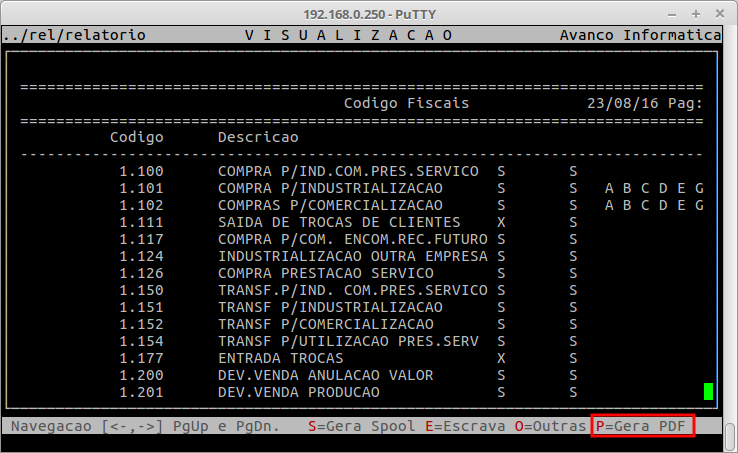
Também é possível gerar um arquivo com extensão **.pdf**, pressionando a tecla **P** e a tecla **S** para confirmar.

###### **Gerando PDF**

[![Captura de tela de 2016-08-23 14-32-05 (outra cópia).png](https://bc.avancoinfo.com.br/uploads/images/gallery/2025-09/scaled-1680-/captura-de-tela-de-2016-08-23-14-32-05-outra-copia.png)](https://bc.avancoinfo.com.br/uploads/images/gallery/2025-09/captura-de-tela-de-2016-08-23-14-32-05-outra-copia.png)
###### **Confirmando Geração do Arquivo**

[![Captura de tela de 2016-08-23 14-48-45.png](https://bc.avancoinfo.com.br/uploads/images/gallery/2025-09/scaled-1680-/captura-de-tela-de-2016-08-23-14-48-45.png)](https://bc.avancoinfo.com.br/uploads/images/gallery/2025-09/captura-de-tela-de-2016-08-23-14-48-45.png)
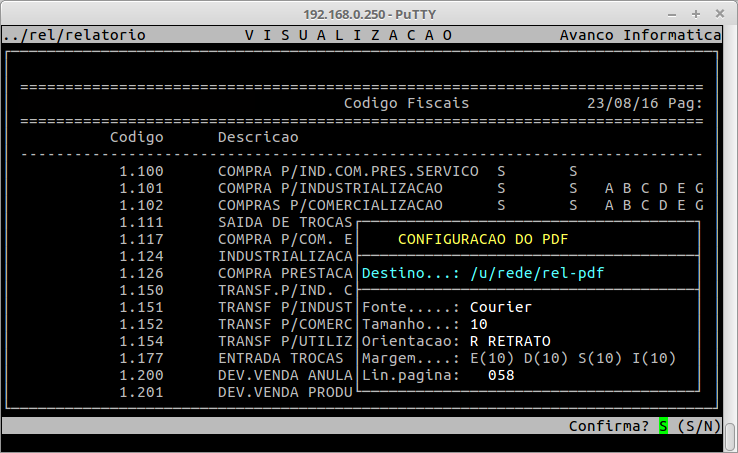
<p class="callout warning">**Observação**: O arquivo será gerado no diretório "**/u/rede/**" com o nome "**rel-pdf**".</p>

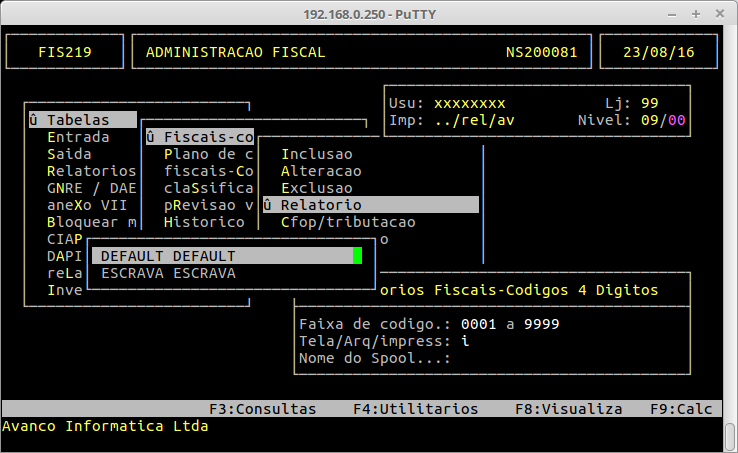
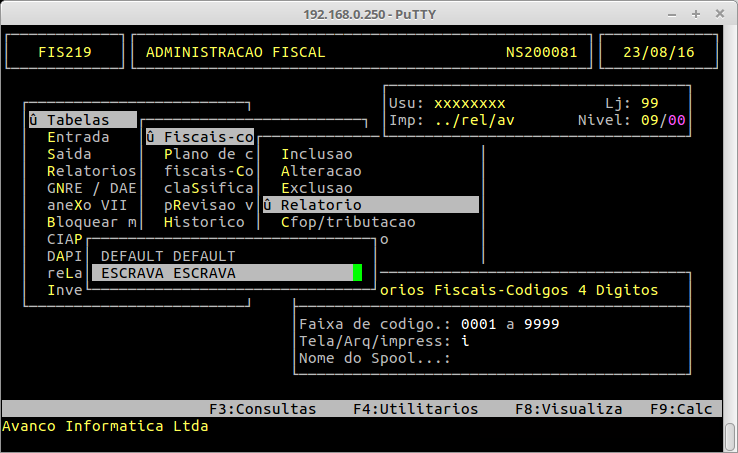
Caso queira imprimir o relatório diretamente na tela da rotina de relatórios, no campo "**Tela/Arq/Impress**", pressione a tecla **i** e escolha entre "**impressora default**" ou "**impressora escrava**".

###### **Selecionando Impressão**

[![Captura de tela de 2016-08-23 15-27-34.png](https://bc.avancoinfo.com.br/uploads/images/gallery/2025-09/scaled-1680-/captura-de-tela-de-2016-08-23-15-27-34.png)](https://bc.avancoinfo.com.br/uploads/images/gallery/2025-09/captura-de-tela-de-2016-08-23-15-27-34.png)
###### **Selecionando Impressora Escrava**

[![Captura de tela de 2016-08-23 15-27-44.png](https://bc.avancoinfo.com.br/uploads/images/gallery/2025-09/scaled-1680-/captura-de-tela-de-2016-08-23-15-27-44.png)](https://bc.avancoinfo.com.br/uploads/images/gallery/2025-09/captura-de-tela-de-2016-08-23-15-27-44.png)
[![Captura de tela de 2016-08-23 15-27-53.png](https://bc.avancoinfo.com.br/uploads/images/gallery/2025-09/scaled-1680-/captura-de-tela-de-2016-08-23-15-27-53.png)](https://bc.avancoinfo.com.br/uploads/images/gallery/2025-09/captura-de-tela-de-2016-08-23-15-27-53.png)
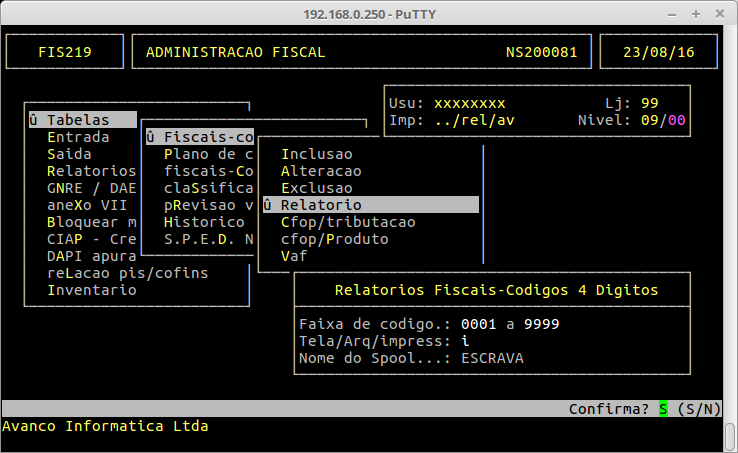
<p class="callout warning">**Observação**: Lembrando que, impressora escrava é a impressora que está configurada na própria máquina e impressora default é qualquer outra impressora compartilhada.</p>

<table border="1" id="bkmrk-o-atendimento-para-a" style="border-collapse: collapse; width: 100%;"><colgroup><col style="width: 99.881%;"></col></colgroup><tbody><tr><td>**O Atendimento para a Avanço Informática é prioridade!**

Caso Você tenha alguma dúvida, fique à vontade para entrar em contato com a gente:  
[![logo whatsapp.jpg](https://bc.avancoinfo.com.br/uploads/images/gallery/2025-05/scaled-1680-/logo-whatsapp.jpg)](https://bc.avancoinfo.com.br/uploads/images/gallery/2025-05/logo-whatsapp.jpg)[Clique aqui para falar conosco no WhatsApp](https://wa.me/553130251188?text=Ol%C3%A1!)

[![avanco.png](https://bc.avancoinfo.com.br/uploads/images/gallery/2025-05/scaled-1680-/kibavanco.png)](https://bc.avancoinfo.com.br/uploads/images/gallery/2025-05/kibavanco.png)

</td></tr></tbody></table>

<div class="wiki-content" id="bkmrk--28"></div>

# Dúvida | Como Emitir Relatório Apuração CMV Integral?

##### **Dúvida:**

Como emitir o relatório de Apuração do Custo da Mercadoria Vendida(**CMV**) no sistema Integral?

##### **Sumário:**

<div class="toc-macro client-side-toc-macro  conf-macro output-block hidden-outline" data-hasbody="false" data-headerelements="H4,H5" data-macro-name="toc" id="bkmrk-1--emitindo-relat%C3%B3ri">- <span class="toc-item-body" data-outline="1">1- Emitindo Relatório de Apuração CMV Integral</span>

</div>##### **Solução:**

<p class="callout warning">**Observação**: Em caso de dúvidas sobre como realizar a **Integração Contábil** para **Apuração** do **CMV**, consulte o manual Manual | Realizar Integração Contábil Apuração CMV Integral.</p>

##### 1- Emitindo Relatório de Apuração CMV Integral

<div class="table-wrap" id="bkmrk-rotina%3A-relat%C3%B3rio---"><table class="wrapped confluenceTable"><colgroup><col></col><col></col></colgroup><tbody><tr><th class="confluenceTh">Rotina:</th><td class="confluenceTd">Relatório - Preços/CMV</td></tr><tr><th class="confluenceTh">Programa:</th><td class="confluenceTd">FIS465</td></tr><tr><th class="confluenceTh">Localização:</th><td class="confluenceTd">Administração Fiscal / Relatórios Gerenciais / Estoque - Imposto / CMV SPED</td></tr></tbody></table>

</div>Acesse a localização citada acima para emitir o relatório de **CMV**.

[![image.png](https://bc.avancoinfo.com.br/uploads/images/gallery/2025-10/scaled-1680-/zBNimage.png)](https://bc.avancoinfo.com.br/uploads/images/gallery/2025-10/zBNimage.png)

<div class="table-wrap" id="bkmrk-observa%C3%A7%C3%A3o%3A%C2%A0o-relat%C3%B3"><table class="wrapped confluenceTable"><colgroup><col></col></colgroup><tbody><tr><td class="highlight-red confluenceTd" data-highlight-colour="red"><p class="callout warning">**Observação**: O relatório de **Custo da Mercadoria Vendida** (**CMV**) tem por objetivo demonstrar o custo de cada produto vendido no dia informado.</p>

</td></tr></tbody></table>

</div>Informações importantes referente aos campos da tela acima:

<div class="table-wrap" id="bkmrk-loja%3A-loja-em-que-se"><table border="1" class="wrapped confluenceTable" style="width: 100%; border-collapse: collapse; border-color: rgb(206, 212, 217); border-style: solid;"><colgroup><col style="width: 17.6287%;"></col><col style="width: 82.3316%;"></col></colgroup><tbody><tr><th class="confluenceTh" style="border-color: rgb(206, 212, 217);">**Loja:**</th><td class="confluenceTd" style="border-color: rgb(206, 212, 217);">Loja em que será gerado o Relatório **CMV**.</td></tr><tr><th class="confluenceTh" style="border-color: rgb(206, 212, 217);">**Ref:**</th><td class="confluenceTd" style="border-color: rgb(206, 212, 217);">Mês e ano de referência para geração do **CMV**.

</td></tr><tr><th class="confluenceTh" style="border-color: rgb(206, 212, 217);">**Acumula Item:**</th><td class="confluenceTd" style="border-color: rgb(206, 212, 217);">Acumula os Itens por data, informe **S** ou **N**.</td></tr><tr><th class="confluenceTh" style="border-color: rgb(206, 212, 217);">**Dia:**</th><td class="confluenceTd" style="border-color: rgb(206, 212, 217);">Informe o período em dias para geração do **CMV**.</td></tr><tr><th class="confluenceTh" style="border-color: rgb(206, 212, 217);">**Preço CMV:**

</th><td class="confluenceTd" style="border-color: rgb(206, 212, 217);">No **primeiro campo** é possível selecionar as seguintes opções:

<div class="table-wrap"><table class="wrapped confluenceTable"><tbody><tr><td class="confluenceTd">1 - Preço de Custo</td></tr><tr><td class="confluenceTd">2 - Preço do **PMZ**</td></tr><tr><td class="confluenceTd">3 - Preço de Venda</td></tr><tr><td class="confluenceTd">4 - Preço Médio</td></tr><tr><td class="confluenceTd">5 - Calcula **CMV**</td></tr></tbody></table>

</div><div class="table-wrap"><table class="wrapped confluenceTable"><tbody><tr><td class="highlight-red confluenceTd" data-highlight-colour="red"><p class="callout warning">**Observação**:  
  
**Fórmula de Cálculo - CMV** (Pode ser visualizada pressionando a função **F1**)  
  
O cálculo é feito pela última entrada do item. Fórmula **Pr.CMV** → Valor Item + Valor Frete + Valor **IPI** + Valor Despesas + Valor **ST** - Valor **PIS** - Valor **COFINS** - Valor Descontos - Valor **ICMS**.</p>

<p class="callout warning">Se escolher a opção **5 - Calcula CMV** o sistema irá utilizar a fórmula informada acima, lendo a última entrada compra da mercadoria, conforme consta gravado na ficha financeira, independente da loja que foi informada na emissão do relatório.</p>

</td></tr></tbody></table>

</div>No **segundo campo** o usuário deverá informar onde o sistema pegará o valor do **CMV**  a ser calculado.

É possível selecionar as seguintes opções:

<div class="table-wrap"><table border="1" class="wrapped confluenceTable" style="border-collapse: collapse; border-color: rgb(206, 212, 217); border-style: solid;"><tbody><tr><th class="confluenceTh" style="border-color: rgb(206, 212, 217);">**1 - Pegar Preço do Movimento:**</th><td class="confluenceTd" style="border-color: rgb(206, 212, 217);">Durante a emissão do relatório, o sistema irá buscar os preços (1 à 4) do **primeiro campo** do movimento do produto, de quando foi vendido.</td></tr><tr><th class="confluenceTh" style="border-color: rgb(206, 212, 217);">**2 - Pegar Preço da Ficha Financeira:**</th><td class="confluenceTd" style="border-color: rgb(206, 212, 217);">Durante a emissão do relatório, o sistema irá buscar os preços (1 à 4) do **primeiro campo** da ficha financeira.</td></tr></tbody></table>

</div></td></tr><tr><th class="confluenceTh" style="border-color: rgb(206, 212, 217);">**Doc:**</th><td class="confluenceTd" style="border-color: rgb(206, 212, 217);">Informe a faixa do número de documentos que será utilizada para geração do relatório (**valores default usarão todos os documentos do período informado**).</td></tr><tr><th class="confluenceTh" style="border-color: rgb(206, 212, 217);">**Caixa:**</th><td class="confluenceTd" style="border-color: rgb(206, 212, 217);">Informe a faixa do número de caixas para geração do relatório (**valores default usarão todos os caixas do período informado**).</td></tr><tr><th class="confluenceTh" style="border-color: rgb(206, 212, 217);">**Class:**</th><td class="confluenceTd" style="border-color: rgb(206, 212, 217);">Informe a classificação dos itens (**1** - **Setor/Grupo/Subgr**, **2** - **Seção/Grupo/Subgrupo**, **3** - **Item**, **4** - **Sequencial**, **5** - **Depto/Categ/Seg**).</td></tr><tr><th class="confluenceTh" style="border-color: rgb(206, 212, 217);">**Faixa:**</th><td class="confluenceTd" style="border-color: rgb(206, 212, 217);">Informe a faixa de classificação que será usada para geração do relatório (**valores default usarão todas as faixas da Classificação informada**) .</td></tr><tr><th class="confluenceTh" style="border-color: rgb(206, 212, 217);">**Arq/Imp:**</th><td class="confluenceTd" style="border-color: rgb(206, 212, 217);">Informe **A** para que o sistema gere um arquivo ou **I** para imprimir direto na impressora.

</td></tr><tr><th class="confluenceTh" style="border-color: rgb(206, 212, 217);">**Spool**</th><td class="confluenceTd" style="border-color: rgb(206, 212, 217);">Informe o nome do arquivo a ser gerado caso preencha com a letra **A** o campo **Arq/Imp**.

</td></tr></tbody></table>

</div>Após preencher os campos, confirme pressionando **ENTER**, como pode ser observado na imagem abaixo.

###### **Primeiro Campo**

[![image.png](https://bc.avancoinfo.com.br/uploads/images/gallery/2025-10/scaled-1680-/GiMimage.png)](https://bc.avancoinfo.com.br/uploads/images/gallery/2025-10/GiMimage.png)


###### **Fórmula do Cálculo CMV**

[![image.png](https://bc.avancoinfo.com.br/uploads/images/gallery/2025-10/scaled-1680-/15aimage.png)](https://bc.avancoinfo.com.br/uploads/images/gallery/2025-10/15aimage.png)

###### **Segundo Campo**

[![image.png](https://bc.avancoinfo.com.br/uploads/images/gallery/2025-10/scaled-1680-/vCAimage.png)](https://bc.avancoinfo.com.br/uploads/images/gallery/2025-10/vCAimage.png)

###### **Emitindo Relatório**

[![image.png](https://bc.avancoinfo.com.br/uploads/images/gallery/2025-10/scaled-1680-/OLjimage.png)](https://bc.avancoinfo.com.br/uploads/images/gallery/2025-10/OLjimage.png)

###### **Relatório em Formato PDF**

[![image.png](https://bc.avancoinfo.com.br/uploads/images/gallery/2025-10/scaled-1680-/EJ0image.png)](https://bc.avancoinfo.com.br/uploads/images/gallery/2025-10/EJ0image.png)

###### **Relatório em Formato CSV**

[![image.png](https://bc.avancoinfo.com.br/uploads/images/gallery/2025-10/scaled-1680-/ZVuimage.png)](https://bc.avancoinfo.com.br/uploads/images/gallery/2025-10/ZVuimage.png)

<table border="1" id="bkmrk-o-atendimento-para-a"><colgroup><col></col></colgroup><tbody><tr><td>**O Atendimento para a Avanço Informática é prioridade!**

Caso Você tenha alguma dúvida, fique à vontade para entrar em contato com a gente:  
[![logo whatsapp.jpg](https://bc.avancoinfo.com.br/uploads/images/gallery/2025-05/scaled-1680-/logo-whatsapp.jpg)](https://bc.avancoinfo.com.br/uploads/images/gallery/2025-05/logo-whatsapp.jpg)[Clique aqui para falar conosco no WhatsApp](https://wa.me/553130251188?text=Ol%C3%A1!)

[![avanco.png](https://bc.avancoinfo.com.br/uploads/images/gallery/2025-05/scaled-1680-/kibavanco.png)](https://bc.avancoinfo.com.br/uploads/images/gallery/2025-05/kibavanco.png)

</td></tr></tbody></table>

# Dúvida | Como Emitir Relatório Diferencial Alíquota CSV Integral?

##### **Dúvida:**

Como emitir relatório diferencial de alíquotas **CSV** no sistema Integral?

##### **Solução:**

##### 1. Consultando Diferencial de Alíquotas no Fiscal

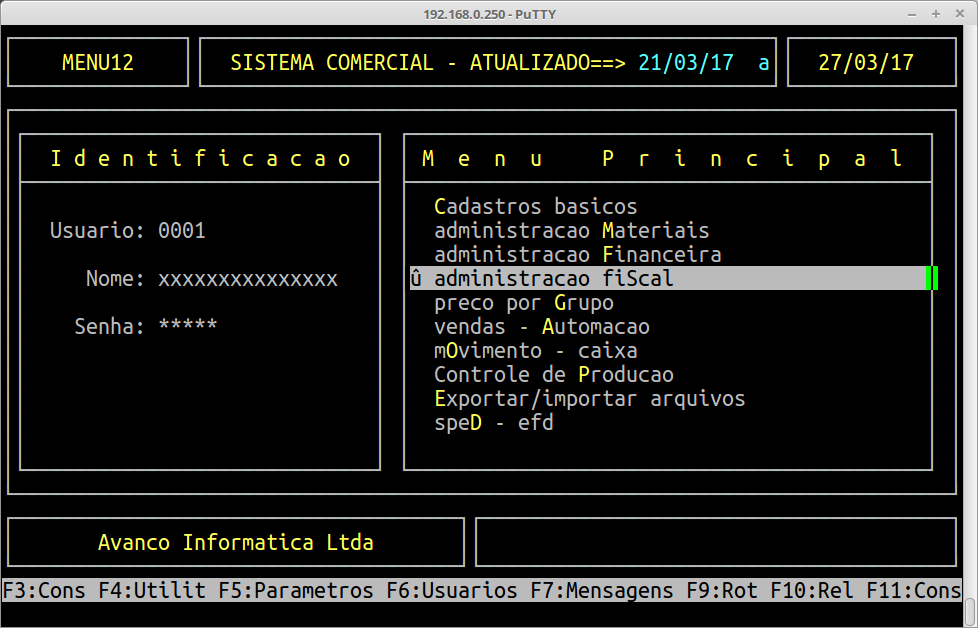
<div class="wiki-content" id="bkmrk-rotina%3A-entrada---co"><div class="table-wrap"><table border="1" class="confluenceTable" style="width: 69.6429%; height: 106.188px; border-collapse: collapse; border-style: solid;"><colgroup><col style="width: 24.7331%;"></col><col style="width: 75.2669%;"></col></colgroup><tbody><tr style="height: 29.7969px;"><th class="confluenceTh" style="height: 29.7969px;">Rotina:</th><td class="confluenceTd" style="height: 29.7969px;">Entrada - Consulta</td></tr><tr style="height: 29.7969px;"><th class="confluenceTh" style="height: 29.7969px;">Programa:</th><td class="confluenceTd" style="height: 29.7969px;">FIS352</td></tr><tr style="height: 46.5938px;"><th class="confluenceTh" style="height: 46.5938px;">Localização:</th><td class="confluenceTd" style="height: 46.5938px;">Administração Fiscal / Entrada / Manutenção / Consulta / Fiscal

</td></tr></tbody></table>

</div></div><p class="callout warning">**Observação**: O relatório diferencial de alíquotas é referente as entradas de mercadorias para uso e consumo, e imobilizado nas situações onde ocorre o cálculo do **Diferencial de Alíquotas**. O relatório pode ser emitido no formato **.pdf** e em arquivo **.csv** contendo o detalhamento do **DIFAL ICMS** realizado, destacando as Alíquotas usadas e a Base de Cálculo.</p>

Para realizar a consulta do **Diferencial de Alíquotas**, acesse a localização citada acima.

[![1 (16).png](https://bc.avancoinfo.com.br/uploads/images/gallery/2025-10/scaled-1680-/1-16.png)](https://bc.avancoinfo.com.br/uploads/images/gallery/2025-10/1-16.png)
[![2 (14).png](https://bc.avancoinfo.com.br/uploads/images/gallery/2025-10/scaled-1680-/2-14.png)](https://bc.avancoinfo.com.br/uploads/images/gallery/2025-10/2-14.png)
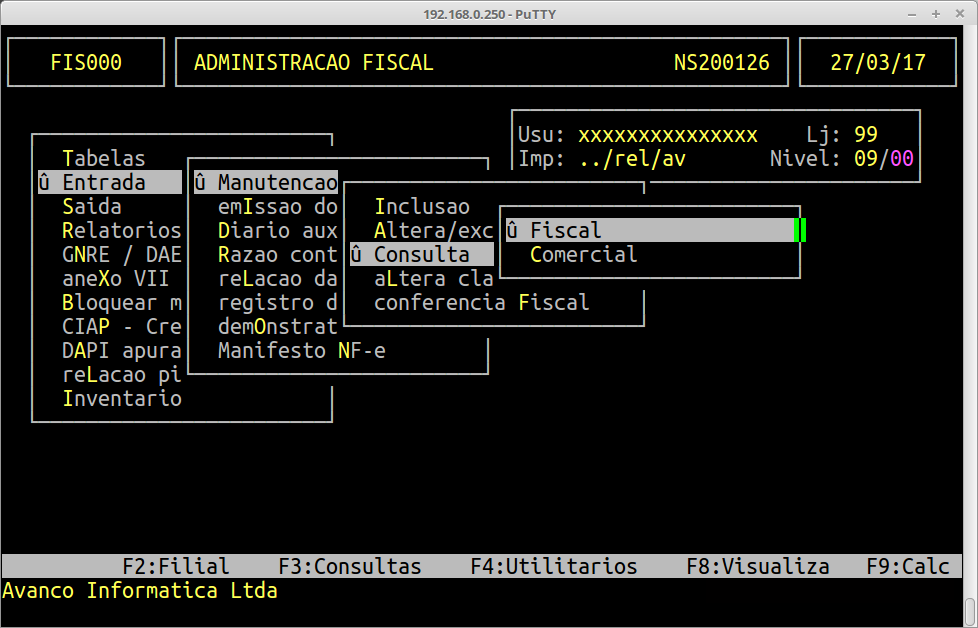
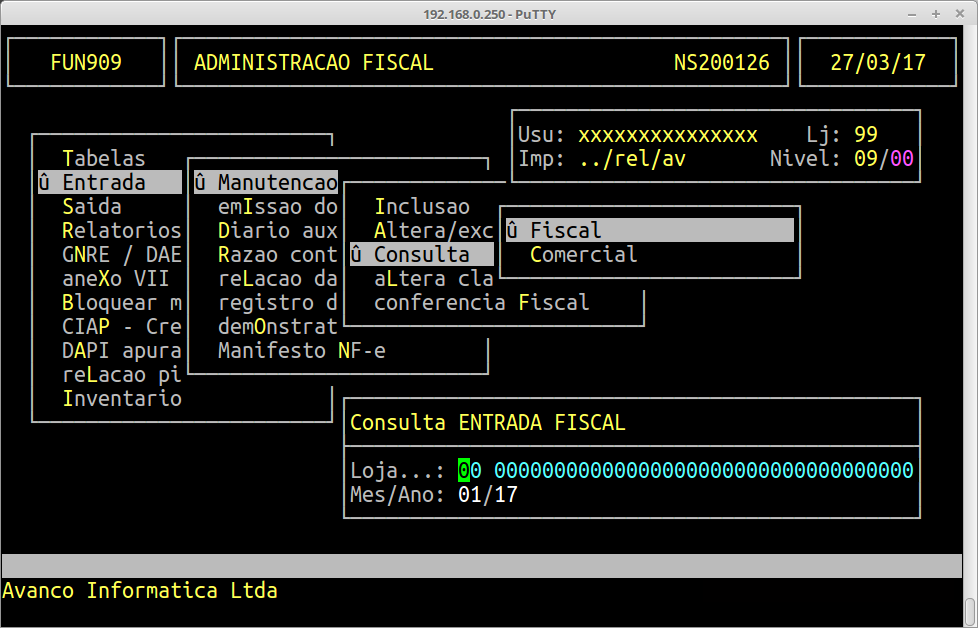
No campo **Loja**, informe o número da loja e no campo **Mes/Ano**, informe o mês que em que a nota deu entrada no sistema.

[![3 (12).png](https://bc.avancoinfo.com.br/uploads/images/gallery/2025-10/scaled-1680-/3-12.png)](https://bc.avancoinfo.com.br/uploads/images/gallery/2025-10/3-12.png)
[![4 (11).png](https://bc.avancoinfo.com.br/uploads/images/gallery/2025-10/scaled-1680-/4-11.png)](https://bc.avancoinfo.com.br/uploads/images/gallery/2025-10/4-11.png)
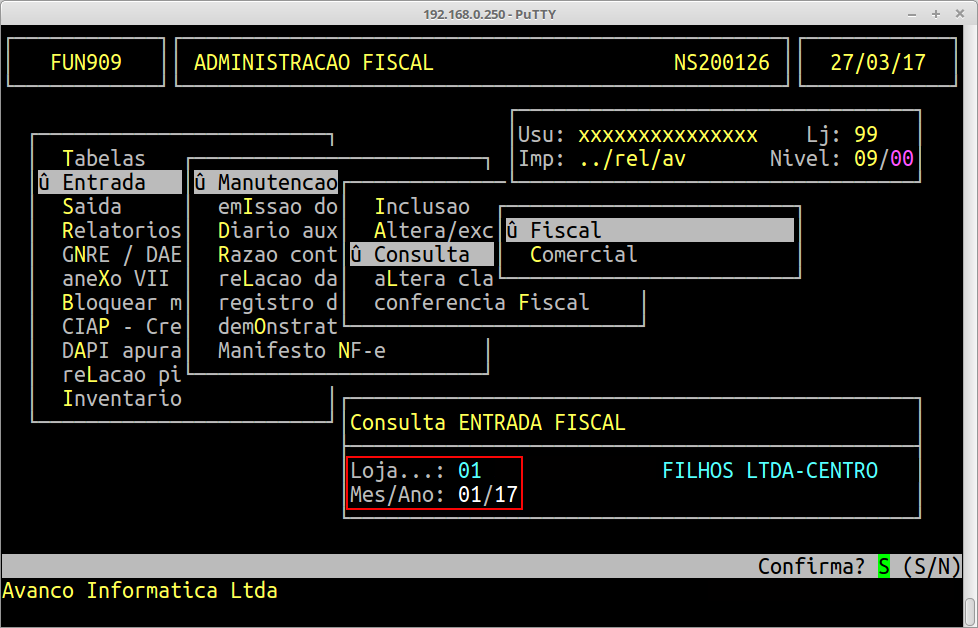
###### **Tela da Rotina**

[![5 (8).png](https://bc.avancoinfo.com.br/uploads/images/gallery/2025-10/scaled-1680-/5-8.png)](https://bc.avancoinfo.com.br/uploads/images/gallery/2025-10/5-8.png)
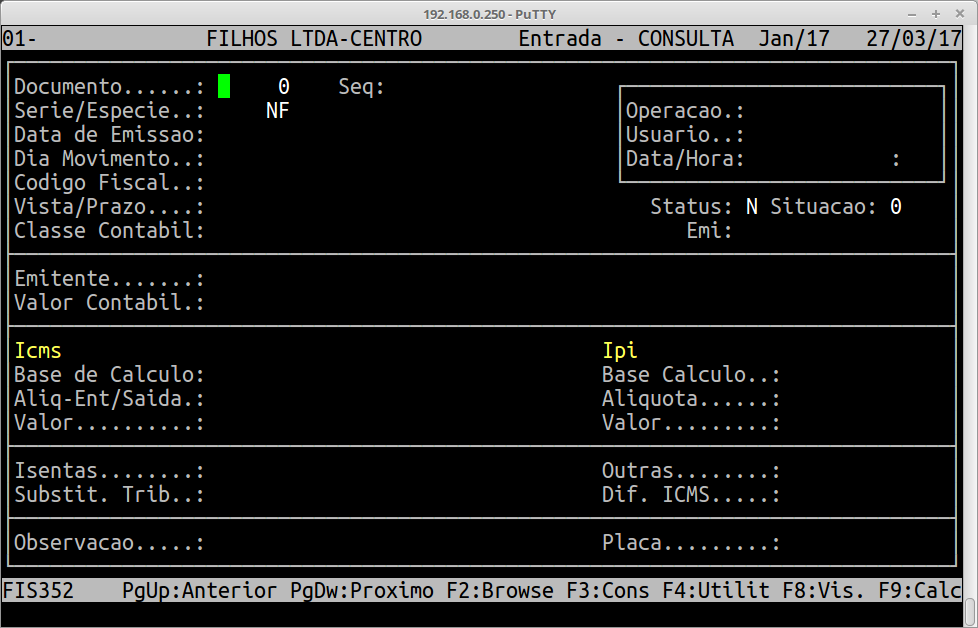
No campo **Documento**, informe o número de documento da Nota Fiscal. Os valores correspondentes ao **Diferencial de Alíquotas** ficam gravados na consulta, no livro fiscal, no campo **Dif.ICMS**.

[![6 (8).png](https://bc.avancoinfo.com.br/uploads/images/gallery/2025-10/scaled-1680-/6-8.png)](https://bc.avancoinfo.com.br/uploads/images/gallery/2025-10/6-8.png)
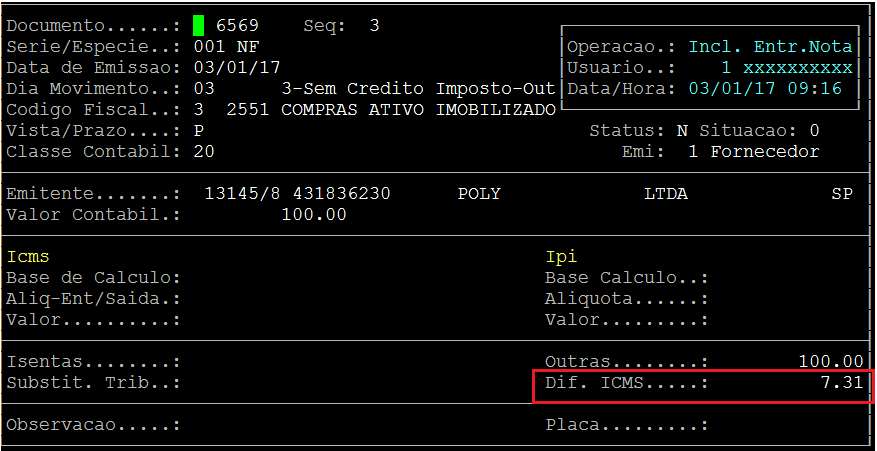
<p class="callout warning">**Observação**: Na consulta de entradas/saídas de notas no campo **Documento**, deverá ser informado os 6 últimos dígitos do número real da nota.</p>

Os valores do **Diferencial de Alíquotas** também ficam gravados na consulta do **SPED Fiscal**, no campo **ICMS-DEST**.

##### 2. Consultando Diferencial de Alíquotas no SPED

<div class="wiki-content" id="bkmrk-rotina%3A-entradas-%2F-s"><div class="table-wrap"><table border="1" class="confluenceTable" style="width: 45%; height: 106.188px; border-collapse: collapse; border-style: solid;"><colgroup><col style="width: 36.3036%;"></col><col style="width: 63.6964%;"></col></colgroup><tbody><tr style="height: 29.7969px;"><th class="confluenceTh" style="height: 29.7969px;">Rotina:</th><td class="confluenceTd" style="height: 29.7969px;">Entradas / Saídas</td></tr><tr style="height: 29.7969px;"><th class="confluenceTh" style="height: 29.7969px;">Programa:</th><td class="confluenceTd" style="height: 29.7969px;">SPD054</td></tr><tr style="height: 46.5938px;"><th class="confluenceTh" style="height: 46.5938px;">Localização:</th><td class="confluenceTd" style="height: 46.5938px;">SPED - EFD / Nota Fiscal / SPED</td></tr></tbody></table>

</div></div>Para realizar a consulta do **Diferencial de Alíquotas**, acessa a localização citada acima.

[![7 (7).png](https://bc.avancoinfo.com.br/uploads/images/gallery/2025-10/scaled-1680-/7-7.png)](https://bc.avancoinfo.com.br/uploads/images/gallery/2025-10/7-7.png)

[![8 (6).png](https://bc.avancoinfo.com.br/uploads/images/gallery/2025-10/scaled-1680-/8-6.png)](https://bc.avancoinfo.com.br/uploads/images/gallery/2025-10/8-6.png)

[![9 (3).png](https://bc.avancoinfo.com.br/uploads/images/gallery/2025-10/scaled-1680-/9-3.png)](https://bc.avancoinfo.com.br/uploads/images/gallery/2025-10/9-3.png)

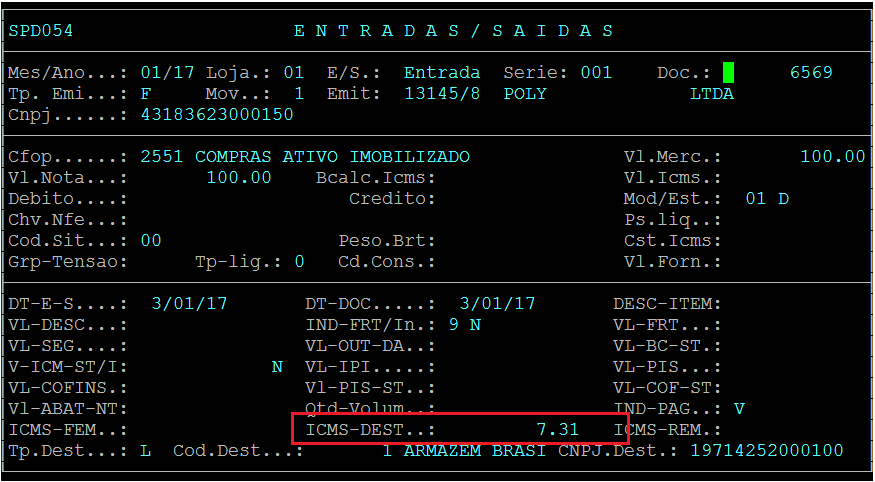
Preencha os campos Mes/Ano, Loja e Doc e pressione a tecla Page Down para buscar a nota.

<p class="callout warning">**Observação**: A rotina de entrada/saída suporta todos os dígitos da nota fiscal.</p>

Os valores correspondentes ao **Diferencial de Alíquotas** ficam gravados na consulta do **SPED Fiscal** no campo **ICMS-DEST**.

[![10 (4).png](https://bc.avancoinfo.com.br/uploads/images/gallery/2025-10/scaled-1680-/10-4.png)](https://bc.avancoinfo.com.br/uploads/images/gallery/2025-10/10-4.png)
[![11 (4).png](https://bc.avancoinfo.com.br/uploads/images/gallery/2025-10/scaled-1680-/11-4.png)](https://bc.avancoinfo.com.br/uploads/images/gallery/2025-10/11-4.png)
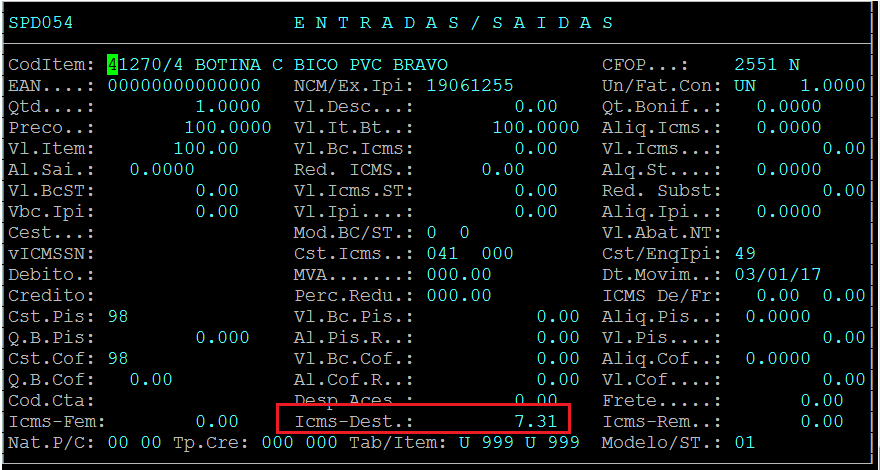
#####  

##### 3. Gerando Relatório

<div class="wiki-content" id="bkmrk-rotina%3A-difal---uf-o"><div class="table-wrap"><table border="1" class="confluenceTable" style="border-collapse: collapse; border-style: solid; width: 56.3095%;"><colgroup><col style="width: 22.6457%;"></col><col style="width: 77.3543%;"></col></colgroup><tbody><tr><th class="confluenceTh">Rotina:</th><td class="confluenceTd">Difal - UF Origem/Destino</td></tr><tr><th class="confluenceTh">Programa:</th><td class="confluenceTd">FIS446</td></tr><tr><th class="confluenceTh">Localização:</th><td class="confluenceTd">Administração Fiscal / Entrada / Demonstrativo Dif.Aliq</td></tr></tbody></table>

</div></div>Para gerar o relatório, acesse a localização citada acima.

[![1 (16).png](https://bc.avancoinfo.com.br/uploads/images/gallery/2025-10/scaled-1680-/1-16.png)](https://bc.avancoinfo.com.br/uploads/images/gallery/2025-10/1-16.png)

[![12 (3).png](https://bc.avancoinfo.com.br/uploads/images/gallery/2025-10/scaled-1680-/12-3.png)](https://bc.avancoinfo.com.br/uploads/images/gallery/2025-10/12-3.png)

[![16.png](https://bc.avancoinfo.com.br/uploads/images/gallery/2025-10/scaled-1680-/hFu16.png)](https://bc.avancoinfo.com.br/uploads/images/gallery/2025-10/hFu16.png)

As informações dos valores de ICMS, Diferencial de Alíquotas exibidas nas telas de consulta serão gravadas no relatório. Também constam as alíquotas utilizadas para chegar ao cálculo de "**Dif.Alíquotas**" e a Base de Cálculo utilizada.

###### **Emitindo Relatório**

[![16.png](https://bc.avancoinfo.com.br/uploads/images/gallery/2025-10/scaled-1680-/hFu16.png)](https://bc.avancoinfo.com.br/uploads/images/gallery/2025-10/hFu16.png)

###### **Relatório em Formato PDF**

[![14.png](https://bc.avancoinfo.com.br/uploads/images/gallery/2025-10/scaled-1680-/Utn14.png)](https://bc.avancoinfo.com.br/uploads/images/gallery/2025-10/Utn14.png)

###### **Relatório em Formato CSV**

**[![15.png](https://bc.avancoinfo.com.br/uploads/images/gallery/2025-10/scaled-1680-/a1j15.png)](https://bc.avancoinfo.com.br/uploads/images/gallery/2025-10/a1j15.png)**

<table border="1" id="bkmrk-o-atendimento-para-a" style="border-collapse: collapse; width: 100%;"><colgroup><col style="width: 99.881%;"></col></colgroup><tbody><tr><td>**O Atendimento para a Avanço Informática é prioridade!**

Caso Você tenha alguma dúvida, fique à vontade para entrar em contato com a gente:  
[![logo whatsapp.jpg](https://bc.avancoinfo.com.br/uploads/images/gallery/2025-05/scaled-1680-/logo-whatsapp.jpg)](https://bc.avancoinfo.com.br/uploads/images/gallery/2025-05/logo-whatsapp.jpg)[Clique aqui para falar conosco no WhatsApp](https://wa.me/553130251188?text=Ol%C3%A1!)

[![avanco.png](https://bc.avancoinfo.com.br/uploads/images/gallery/2025-05/scaled-1680-/kibavanco.png)](https://bc.avancoinfo.com.br/uploads/images/gallery/2025-05/kibavanco.png)

</td></tr></tbody></table>

<div class="wiki-content" id="bkmrk--20"></div>

# Dúvida | Como Emitir Relatório Diferencial Alíquota Saídas Integral?

##### **Dúvida:**

Como emitir relatório diferencial de alíquota de saídas - analítico no sistema Integral?

##### **Solução:**

<div class="table-wrap" id="bkmrk-rotina%3A-difal---uf-o"><table border="1" class="confluenceTable" style="width: 64.7619%; height: 106.188px; border-collapse: collapse; border-style: solid;"><colgroup><col style="width: 30.8824%;"></col><col style="width: 69.1176%;"></col></colgroup><tbody><tr style="height: 29.7969px;"><th class="confluenceTh" style="height: 29.7969px;">Rotina:</th><td class="confluenceTd" style="height: 29.7969px;">Difal - UF Origem/Destino</td></tr><tr style="height: 29.7969px;"><th class="confluenceTh" style="height: 29.7969px;">Programa:</th><td class="confluenceTd" style="height: 29.7969px;">FIS436</td></tr><tr style="height: 46.5938px;"><th class="confluenceTh" style="height: 46.5938px;">Localização:</th><td class="confluenceTd" style="height: 46.5938px;">Administração Fiscal / Saída / Demonstrativo Dif.Aliq</td></tr></tbody></table>

</div>Para emitir o relatório, acesse a localização acima.

[![1 (17).png](https://bc.avancoinfo.com.br/uploads/images/gallery/2025-10/scaled-1680-/1-17.png)](https://bc.avancoinfo.com.br/uploads/images/gallery/2025-10/1-17.png)

[![2 (15).png](https://bc.avancoinfo.com.br/uploads/images/gallery/2025-10/scaled-1680-/2-15.png)](https://bc.avancoinfo.com.br/uploads/images/gallery/2025-10/2-15.png)

[![3 (13).png](https://bc.avancoinfo.com.br/uploads/images/gallery/2025-10/scaled-1680-/3-13.png)](https://bc.avancoinfo.com.br/uploads/images/gallery/2025-10/3-13.png)

##### **Emissão de Relatório por Item**

O campo **Por Itens**, deve estar preenchido com **S**.

[![4 (12).png](https://bc.avancoinfo.com.br/uploads/images/gallery/2025-10/scaled-1680-/4-12.png)](https://bc.avancoinfo.com.br/uploads/images/gallery/2025-10/4-12.png)

No campo **Spool**, informe o nome para o arquivo.

[![5 (9).png](https://bc.avancoinfo.com.br/uploads/images/gallery/2025-10/scaled-1680-/5-9.png)](https://bc.avancoinfo.com.br/uploads/images/gallery/2025-10/5-9.png)

###### **Relatório no Formato em CSV**

[![7 (8).png](https://bc.avancoinfo.com.br/uploads/images/gallery/2025-10/scaled-1680-/7-8.png)](https://bc.avancoinfo.com.br/uploads/images/gallery/2025-10/7-8.png)

##### **Emissão de Relatório Total**

Para emissão do relatório total, pressione a tecla **N** no campo **Por Itens.**

[![6 (9).png](https://bc.avancoinfo.com.br/uploads/images/gallery/2025-10/scaled-1680-/6-9.png)](https://bc.avancoinfo.com.br/uploads/images/gallery/2025-10/6-9.png)

[![9 (4).png](https://bc.avancoinfo.com.br/uploads/images/gallery/2025-10/scaled-1680-/9-4.png)](https://bc.avancoinfo.com.br/uploads/images/gallery/2025-10/9-4.png)

###### **Relatório no Formato em CSV**

**[![8 (7).png](https://bc.avancoinfo.com.br/uploads/images/gallery/2025-10/scaled-1680-/8-7.png)](https://bc.avancoinfo.com.br/uploads/images/gallery/2025-10/8-7.png)**

<table border="1" id="bkmrk-o-atendimento-para-a" style="border-collapse: collapse; width: 100%;"><colgroup><col style="width: 99.881%;"></col></colgroup><tbody><tr><td>**O Atendimento para a Avanço Informática é prioridade!**

Caso Você tenha alguma dúvida, fique à vontade para entrar em contato com a gente:  
[![logo whatsapp.jpg](https://bc.avancoinfo.com.br/uploads/images/gallery/2025-05/scaled-1680-/logo-whatsapp.jpg)](https://bc.avancoinfo.com.br/uploads/images/gallery/2025-05/logo-whatsapp.jpg)[Clique aqui para falar conosco no WhatsApp](https://wa.me/553130251188?text=Ol%C3%A1!)

[![avanco.png](https://bc.avancoinfo.com.br/uploads/images/gallery/2025-05/scaled-1680-/kibavanco.png)](https://bc.avancoinfo.com.br/uploads/images/gallery/2025-05/kibavanco.png)

</td></tr></tbody></table>

# Dúvida | Como Emitir Relatório Livro Fiscal Saída Valores CFOP 5929 Integral?

##### **Dúvida:**

Como Emitir Relatório do Livro Fiscal de Saída Constando os Valores do CFOP 5929 no Integral?

##### **Sumário:**

<div class="toc-macro client-side-toc-macro  conf-macro output-block hidden-outline" data-hasbody="false" data-headerelements="H4,H5" data-macro-name="toc" id="bkmrk-1---emitindo-o-livro">- <span class="toc-item-body" data-outline="1">[1 - Emitindo o Livro Fiscal Modelo 03](https://bc.avancoinfo.com.br/link/1160#bkmrk-1---emitindo-o-livro-1)</span>

</div>##### **Solução:**

##### 1 - Emitindo o Livro Fiscal Modelo 03

Este relatório é utilizado para verificar as notas de saída, porém, para verificar os valores das notas fiscais emitidas com o CFOP 5929 é necessário utilizar o modelo 03, pois como valor contábil dessas notas já foi faturado no cupom não irá aparecer no relatório padrão com o modelo 00 ( para mais informações, consulte o documento: " [Dúvida | Como Emitir Relatório Livro Fiscal Saída Integral?](https://bc.avancoinfo.com.br/books/fiscal-integral/page/como-emitir-relatorio-do-livro-fiscal-de-saida-no-sistema-integral) ").

<div class="table-wrap" id="bkmrk-rotina%3A-emiss%C3%A3o-de-l"><table border="1" class="wrapped confluenceTable" style="border-collapse: collapse; border-style: solid;"><colgroup><col></col><col></col></colgroup><tbody><tr><th class="confluenceTh">Rotina:</th><td class="confluenceTd">Emissão de Livro de Saída</td></tr><tr><th class="confluenceTh">Programa:</th><td class="confluenceTd">FIS088</td></tr><tr><th class="confluenceTh">Localizaçã:</th><td class="confluenceTd">Administracao Fiscal / Saida / Emissao do Livro</td></tr></tbody></table>

</div>Acesse o caminho acima para emitir o Livro Fiscal de Saída Modelo 03 para conferência do CFOP 5929 com os valores.

**[![1.png](https://bc.avancoinfo.com.br/uploads/images/gallery/2025-11/scaled-1680-/n8d1.png)](https://bc.avancoinfo.com.br/uploads/images/gallery/2025-11/n8d1.png)**

**[![2.png](https://bc.avancoinfo.com.br/uploads/images/gallery/2025-11/scaled-1680-/JZz2.png)](https://bc.avancoinfo.com.br/uploads/images/gallery/2025-11/JZz2.png)**

**[![3.png](https://bc.avancoinfo.com.br/uploads/images/gallery/2025-11/scaled-1680-/9EU3.png)](https://bc.avancoinfo.com.br/uploads/images/gallery/2025-11/9EU3.png)**

Campos importante da Tela acima:

<div class="table-wrap" id="bkmrk-loja%3A-informe-a-loja"><table border="1" class="wrapped confluenceTable tablesorter tablesorter-default" role="grid" style="border-collapse: collapse; border-style: solid;"><colgroup><col></col><col></col></colgroup><thead><tr class="tablesorter-headerRow" role="row"><td class="align-center">**Campos**</td><td class="align-center">**Descrição**</td></tr></thead><tbody aria-live="polite" aria-relevant="all"><tr role="row"><th class="confluenceTh">**Loja:**</th><td class="confluenceTd">Informe a loja desejada.</td></tr><tr role="row"><th class="confluenceTh">**Mes/Ano:**</th><td class="confluenceTd"> Informe o mês e ano desejados.</td></tr><tr role="row"><th class="confluenceTh">**Modelo:**</th><td class="confluenceTd">Informe o modelo 03.</td></tr><tr role="row"><th class="confluenceTh">**Arquivo/Imp:**</th><td class="confluenceTd"> Informe **A** para gerar em arquivo.</td></tr><tr role="row"><th class="confluenceTh">**Nome Spool:** </th><td class="confluenceTd">Informe o nome do relatório a ser gerado.</td></tr><tr role="row"><th class="confluenceTh">**Dia de...a:**</th><td class="confluenceTd">Informe o período de dias desejado</td></tr><tr role="row"><th class="confluenceTh">So Total:</th><td class="confluenceTd">Informe S se desejar gerar somente os valores, ou N para gerar com os números das notas.</td></tr></tbody></table>

</div>Assim que preencher os campos acima, e nos demais campos pressione a tecla **Enter** até confirmar, conforme o exemplo abaixo.

[![4.png](https://bc.avancoinfo.com.br/uploads/images/gallery/2025-11/scaled-1680-/oJS4.png)](https://bc.avancoinfo.com.br/uploads/images/gallery/2025-11/oJS4.png)

Em seguida, para visualizar o relatório, pressione a tecla **F8** e informe o nome dado ao **Spool** para visualizar na tela. Se desejar visualizar em pdf, em seguida, deverá pressionar a tecla **P** para gerar na pasta **/u/rede/rel-pdf** (conforme exemplo abaixo).  
  
<span class="confluence-embedded-file-wrapper image-center-wrapper confluence-embedded-manual-size">[![5.png](https://bc.avancoinfo.com.br/uploads/images/gallery/2025-11/scaled-1680-/eoG5.png)](https://bc.avancoinfo.com.br/uploads/images/gallery/2025-11/eoG5.png)</span>

<table border="1" id="bkmrk-o-atendimento-para-a"><colgroup><col></col></colgroup><tbody><tr><td>**O Atendimento para a Avanço Informática é prioridade!**

Caso Você tenha alguma dúvida, fique à vontade para entrar em contato com a gente:  
[![logo whatsapp.jpg](https://bc.avancoinfo.com.br/uploads/images/gallery/2025-05/scaled-1680-/logo-whatsapp.jpg)](https://bc.avancoinfo.com.br/uploads/images/gallery/2025-05/logo-whatsapp.jpg)[Clique aqui para falar conosco no WhatsApp](https://wa.me/553130251188?text=Ol%C3%A1!)

[![avanco.png](https://bc.avancoinfo.com.br/uploads/images/gallery/2025-05/scaled-1680-/kibavanco.png)](https://bc.avancoinfo.com.br/uploads/images/gallery/2025-05/kibavanco.png)

</td></tr></tbody></table>