# Como Corrigir Erro Cod.Interno Item Difere Importação Cupom Integral?

### **Como Corrigir o Erro de Cod.Interno Item Difere na Importação de Cupom no Integral?**

##### **Sumário:**

<div class="toc-macro client-side-toc-macro  conf-macro output-block hidden-outline" data-hasbody="false" data-headerelements="H4,H5" data-macro-name="toc" id="bkmrk-1---verificando-o-er">- <span class="toc-item-body" data-outline="1">1 - Verificando o Erro na Rotina de Cupons Não Importados</span>
- <span class="toc-item-body" data-outline="2">2 - Ajustando o Erro de Cod.Interno Item Difere no Sistema</span>
    - <span class="toc-item-body" data-outline="2.1">2.1 - Desativando o Frente Online</span>
    - <span class="toc-item-body" data-outline="2.2">2.2 - Desvinculando os Códigos Internos</span>
    - <span class="toc-item-body" data-outline="2.3">2.3 - Importando o Cupom com Erro</span>
- <span class="toc-item-body" data-outline="3">3 - Verificando o Cupom com Erro Após Importação</span>
- <span class="toc-item-body" data-outline="4">4 - Ajustando o Sistema Após o Ajuste do Erro do Cupom</span>
    - <span class="toc-item-body" data-outline="4.1">4.1 - Desvinculando os Códigos Internos</span>
    - <span class="toc-item-body" data-outline="4.2">4.2 - Desativando o Frente Online</span>

</div>#### **Solução:**

Esse erro de importação ocorre quando um determinado código de barras estava vinculado a um código interno no sistema e essa vinculação foi alterada, ou seja, esse código de barras foi desvinculado e vinculado a outro código interno. Ao realizar esse procedimento no meio do expediente com o frente online ativo ou sem confrontar as importações dos dias anteriores, irá apresentar essa divergência.

<div class="table-wrap" id="bkmrk-observa%C3%87%C3%83o%3A%C2%A0esse-err"><table class="wrapped confluenceTable"><colgroup><col></col></colgroup><tbody><tr><td class="highlight-red confluenceTd" data-highlight-colour="red" title="Cor de fundo: Vermelho"><p class="callout info">**OBSERVAÇÃO:** Esse erro de importação pode ocorrer tanto para cupom ECF e quanto NFC-e, sendo que os procedimentos de correção deste documento se aplica para ambos os casos.</p>

</td></tr></tbody></table>

</div>#### **1 - Verificando o Erro na Rotina de Cupons Não Importados**

<div class="table-wrap" id="bkmrk-rotina%3A-cupons-n%C3%A3o-i"><table border="1" class="wrapped confluenceTable" style="width: 113.095%; height: 89.3907px; border-collapse: collapse; border-style: solid;"><colgroup><col style="width: 19.7368%;"></col><col style="width: 80.2632%;"></col></colgroup><tbody><tr style="height: 29.7969px;"><th class="confluenceTh" style="height: 29.7969px;">Rotina:</th><td class="confluenceTd" style="height: 29.7969px;">Cupons Não Importados</td></tr><tr style="height: 29.7969px;"><th class="confluenceTh" style="height: 29.7969px;">Programa:</th><td class="confluenceTd" style="height: 29.7969px;">AUT423</td></tr><tr style="height: 29.7969px;"><th class="confluenceTh" style="height: 29.7969px;">Localização:</th><td class="confluenceTd" style="height: 29.7969px;">Movimento - Caixa / Consulta Cupons / Nao Importados

</td></tr></tbody></table>

</div>Para verificar o erro de cupons não importados, acesse a localização citada acima.

<div class="table-wrap" id="bkmrk-observa%C3%87%C3%83o%3A%C2%A0a-rotina"><table class="wrapped confluenceTable"><colgroup><col></col></colgroup><tbody><tr><td class="highlight-red confluenceTd" data-highlight-colour="red" title="Cor de fundo: Vermelho"><p class="callout info"><span title="">**OBSERVAÇÃO:**</span> A rotina também poderá ser acessada na seguinte localização: **Vendas - Automacao / Cupons - Consultas / Nao importados**.</p>

</td></tr></tbody></table>

</div>[![image.png](https://bc.avancoinfo.com.br/uploads/images/gallery/2025-12/scaled-1680-/EeMimage.png)](https://bc.avancoinfo.com.br/uploads/images/gallery/2025-12/EeMimage.png)

[![image.png](https://bc.avancoinfo.com.br/uploads/images/gallery/2025-12/scaled-1680-/kKbimage.png)](https://bc.avancoinfo.com.br/uploads/images/gallery/2025-12/kKbimage.png)

No campo superior, informe o código da loja (se necessário). No campo **Ref**, informe o **mês** e **ano** e no campo **Dia**, o **dia** que deseja pesquisar e pressione a tecla **Enter**.

[![image.png](https://bc.avancoinfo.com.br/uploads/images/gallery/2025-12/scaled-1680-/VQrimage.png)](https://bc.avancoinfo.com.br/uploads/images/gallery/2025-12/VQrimage.png)

  
Quando existir erro de cupom não importado, será exibido o caixa e o número do cupom com erro. Na parte inferior será indicado o item que está ocasionando a não importação do cupom.

Abaixo segue a discriminação dos campos importantes da parte inferior do sistema, para melhor entendimento:

**→ Item:** código de barras, no qual precisa ser desvinculado e vinculado no código correto;

**→** **Seq:** sequencial do item no cupom;

**→ Motivo:** este campo trará o **itemCup**, que é o código interno que foi registrado no cupom junto ao código de barras e o **itemCad**, que é o código interno que está vinculado atualmente ao código de barras.

[![image.png](https://bc.avancoinfo.com.br/uploads/images/gallery/2025-12/scaled-1680-/euXimage.png)](https://bc.avancoinfo.com.br/uploads/images/gallery/2025-12/euXimage.png)

  
Para resolver este erro será necessário seguir os tópicos seguintes.

#### **2 - Ajustando o Erro de Cod.Interno Item Difere no Sistema**

#####   
**2.1 - Desativando o Frente Online**  


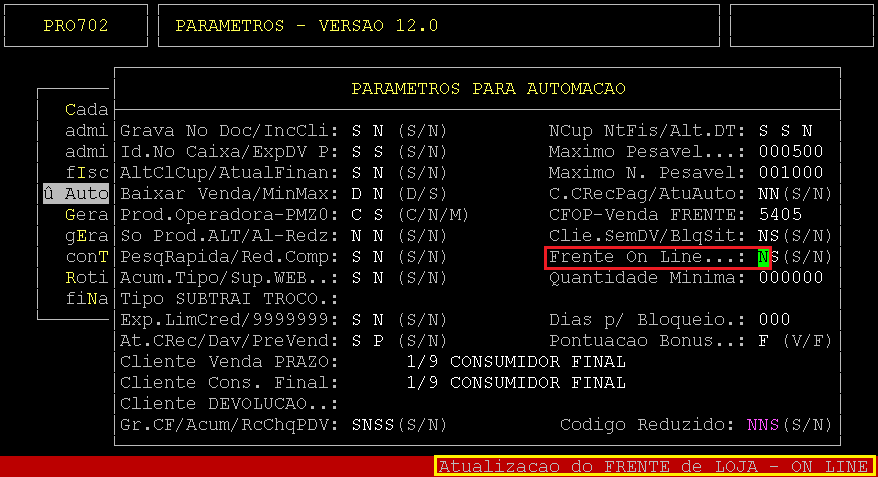
O primeiro procedimento é realizar a desativação do frente online para não ocorrer conflitos durante a manutenção das vinculações.

<div class="table-wrap" id="bkmrk-rotina%3A-par%C3%A2metros-p"><table border="1" class="wrapped confluenceTable" style="border-collapse: collapse; border-style: solid;"><colgroup><col></col><col></col></colgroup><tbody><tr><th class="confluenceTh">Rotina:</th><td class="confluenceTd">Parâmetros</td></tr><tr><th class="confluenceTh">Programa:</th><td class="confluenceTd">PRO702</td></tr><tr><th class="confluenceTh">Localização:</th><td class="confluenceTd">(Menu Principal) F5 / Automação

</td></tr></tbody></table>

Para desativar o frente online, acesse a localização citada acima.  
</div>[![image.png](https://bc.avancoinfo.com.br/uploads/images/gallery/2025-12/scaled-1680-/dciimage.png)](https://bc.avancoinfo.com.br/uploads/images/gallery/2025-12/dciimage.png)

[![image.png](https://bc.avancoinfo.com.br/uploads/images/gallery/2025-12/scaled-1680-/8FBimage.png)](https://bc.avancoinfo.com.br/uploads/images/gallery/2025-12/8FBimage.png)

<div class="table-wrap" id="bkmrk-ao-acessar-a-rotina%2C">  
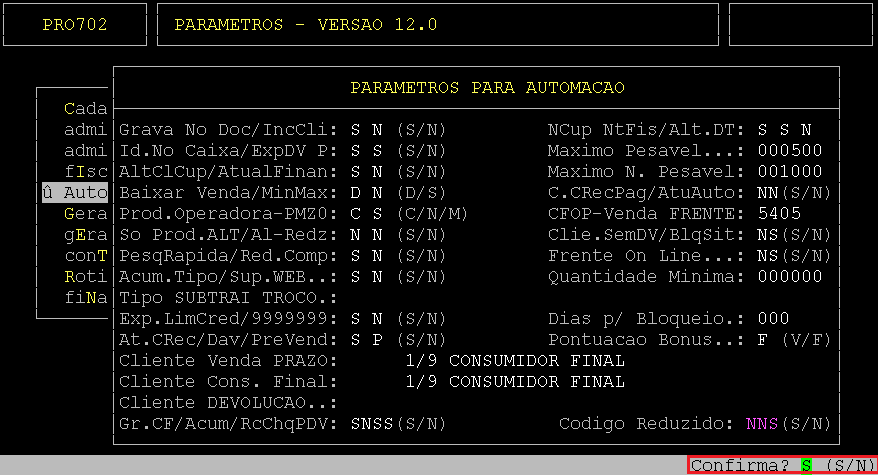
Ao acessar a rotina, pressione a tecla **Enter** até alcançar o primeiro campo do **Frente On Line**, no qual deverá alterar para **N**, conforme o exemplo abaixo.  
</div>[![image.png](https://bc.avancoinfo.com.br/uploads/images/gallery/2025-12/scaled-1680-/bTdimage.png)](https://bc.avancoinfo.com.br/uploads/images/gallery/2025-12/bTdimage.png)

<div class="table-wrap" id="bkmrk-em-seguida%2C-pression">Em seguida, pressione a tecla **Enter** até confirmar a alteração.  
</div>[![image.png](https://bc.avancoinfo.com.br/uploads/images/gallery/2025-12/scaled-1680-/zLkimage.png)](https://bc.avancoinfo.com.br/uploads/images/gallery/2025-12/zLkimage.png)

##### **2.2 - Desvinculando os Códigos Internos**

O segundo procedimento será realizar as alterações na vinculação dos códigos internos indicados no erro, para que seja possível importar o cupom.

<div class="table-wrap" id="bkmrk-rotina%3A-produto-%2F-ea"><table border="1" class="wrapped confluenceTable" style="border-collapse: collapse; border-style: solid;"><colgroup><col></col><col></col></colgroup><tbody><tr><th class="confluenceTh">Rotina:</th><td class="confluenceTd">Produto / Ean</td></tr><tr><th class="confluenceTh">Programa:</th><td class="confluenceTd">EST018</td></tr><tr><th class="confluenceTh">Localização:</th><td class="confluenceTd">Administracao Materiais / Gestao de Estoque/ Cadastro de Produtos/ Agrupamento Produtos/ Barra - ean

</td></tr></tbody></table>

Para desvincular os códigos internos, acesse a localização citada acima.  
</div>[![image.png](https://bc.avancoinfo.com.br/uploads/images/gallery/2025-12/scaled-1680-/PLximage.png)](https://bc.avancoinfo.com.br/uploads/images/gallery/2025-12/PLximage.png)

[![image.png](https://bc.avancoinfo.com.br/uploads/images/gallery/2025-12/scaled-1680-/byvimage.png)](https://bc.avancoinfo.com.br/uploads/images/gallery/2025-12/byvimage.png)

[![image.png](https://bc.avancoinfo.com.br/uploads/images/gallery/2025-12/scaled-1680-/35zimage.png)](https://bc.avancoinfo.com.br/uploads/images/gallery/2025-12/35zimage.png)

<div class="table-wrap" id="bkmrk-ao-acessar-a-rotina%2C-1">  
  
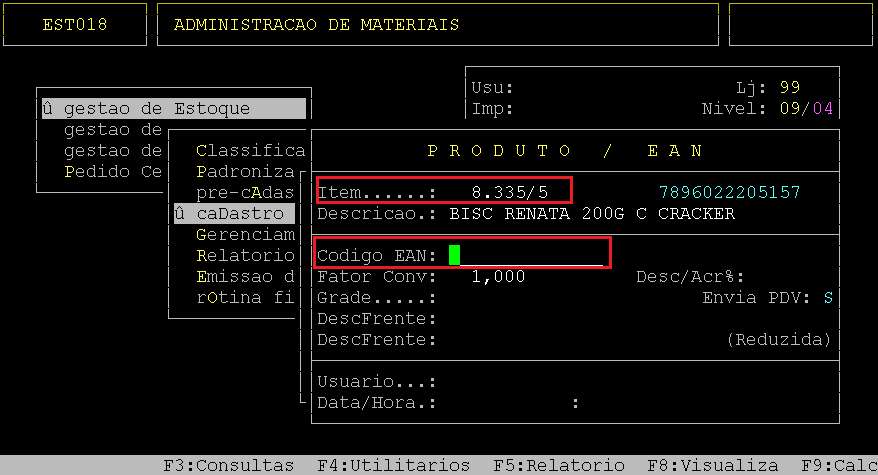
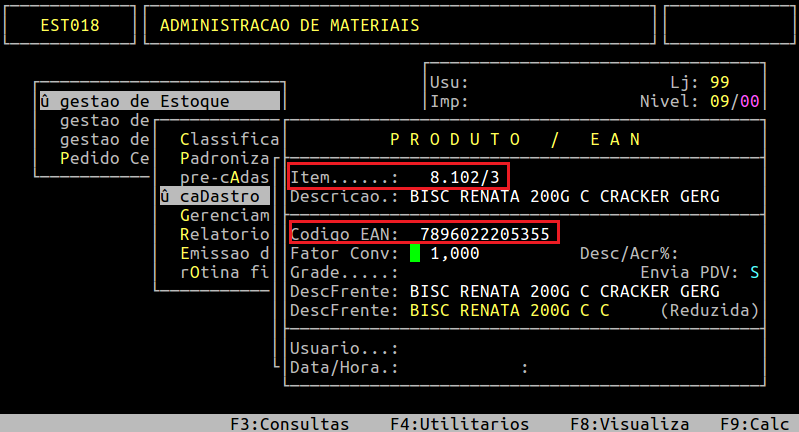
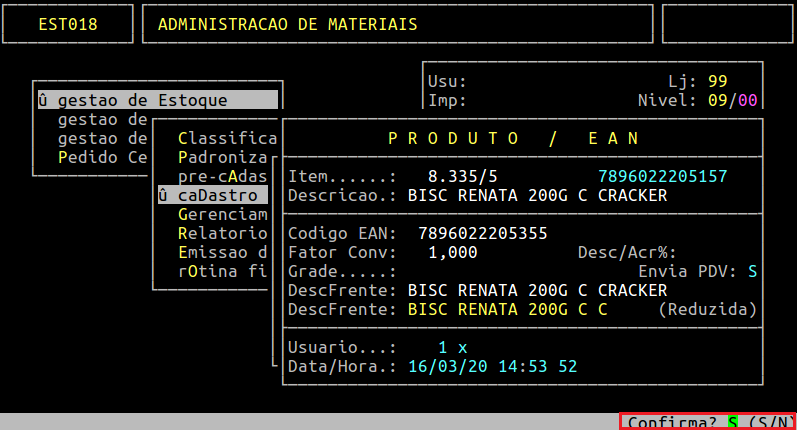
Ao acessar a rotina, no campo **Item** informe o código interno do **ItemCad** (campo **Motivo** visto no tópico **1 - Verificando o Erro na Rotina de Cupons Não Importados**) e pressione a tecla **Enter** para carregar os dados.  
</div>[![image.png](https://bc.avancoinfo.com.br/uploads/images/gallery/2025-12/scaled-1680-/qS0image.png)](https://bc.avancoinfo.com.br/uploads/images/gallery/2025-12/qS0image.png)

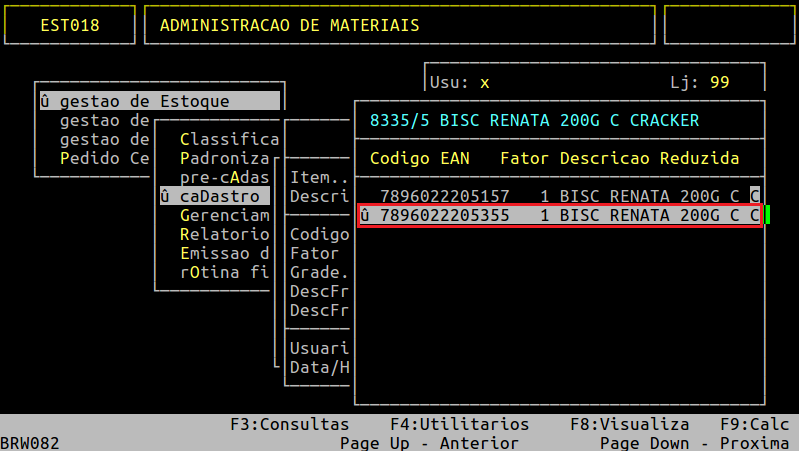
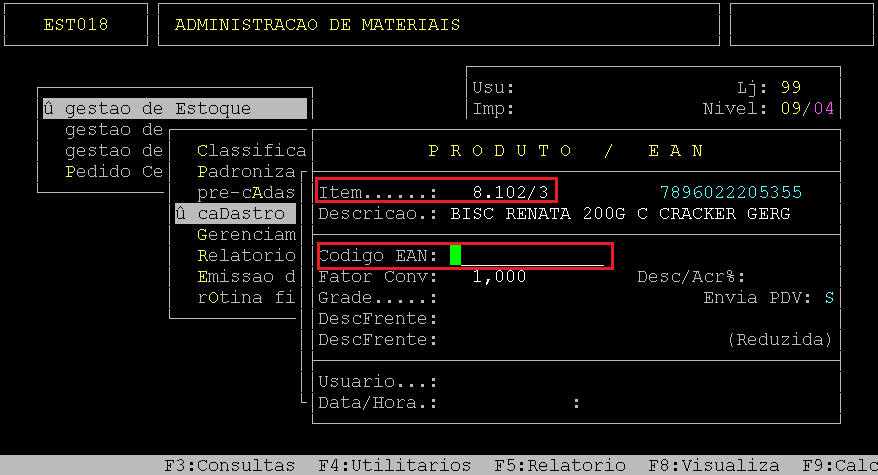
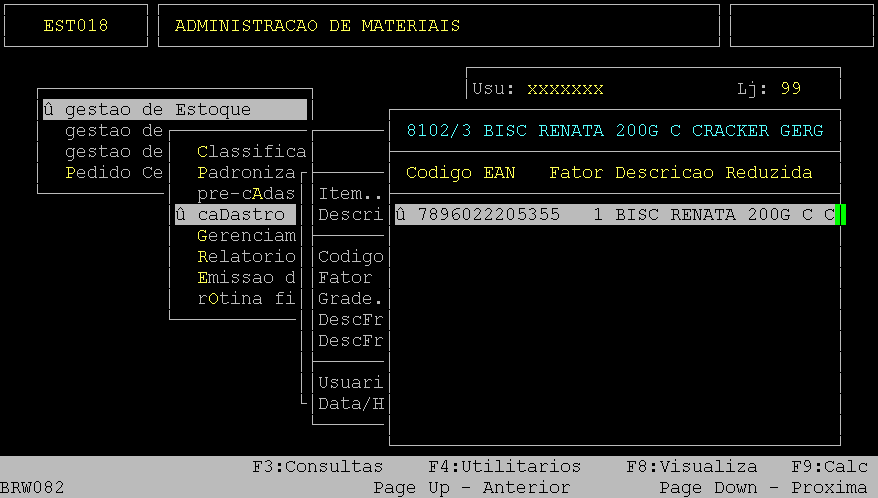
<div class="table-wrap" id="bkmrk-em-seguida%2C-ao-alcan">Em seguida, ao alcançar o campo **Codigo EAN** pressione a tecla **F2** e selecione com a tecla **Enter** o EAN, indicado na consulta de cupons não importados (campo **Item** visto no tópico **1 - Verificando o Erro na Rotina de Cupons Não Importados**).  
</div>[![image.png](https://bc.avancoinfo.com.br/uploads/images/gallery/2025-12/scaled-1680-/0hSimage.png)](https://bc.avancoinfo.com.br/uploads/images/gallery/2025-12/0hSimage.png)

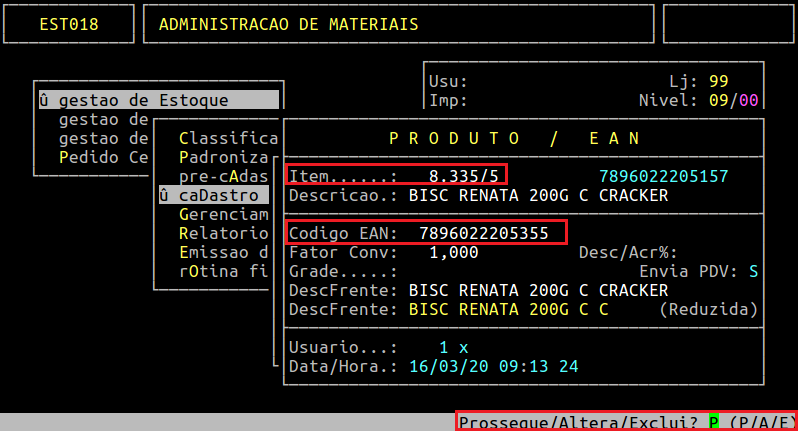
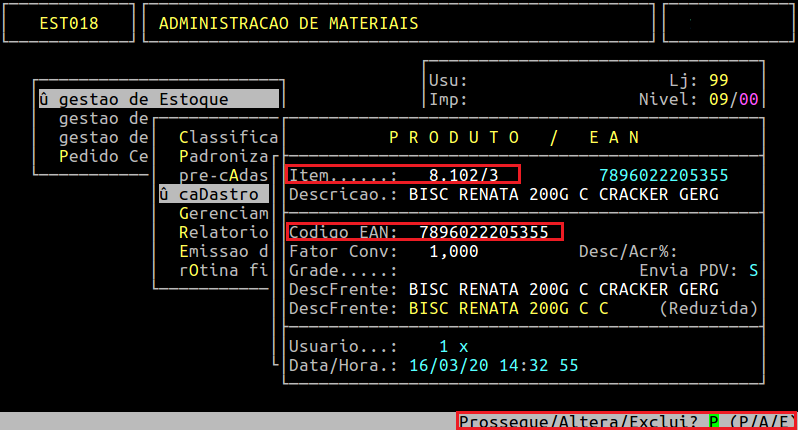
O sistema exibirá a pergunta " **Prossegue / Altera / Exclui? (P/A/E)** ", no qual deverá informar a letra **E** para excluir a vinculação do EAN ao código interno.

[![image.png](https://bc.avancoinfo.com.br/uploads/images/gallery/2025-12/scaled-1680-/dUDimage.png)](https://bc.avancoinfo.com.br/uploads/images/gallery/2025-12/dUDimage.png)

Após a exclusão, acesse a rotina **Produto / EAN** novamente e no campo **Item** informe o código interno do **ItemCup** (campo **Motivo** visto no tópico **1 - Verificando o Erro na Rotina de Cupons Não Importados**) e pressione a tecla **Enter** para carregar os dados. Em sequência, no campo **Codigo EAN** informe o EAN que foi excluído do **ItemCad** anteriormente e pressione a tecla **Enter** até confirmar a vinculação.

[![image.png](https://bc.avancoinfo.com.br/uploads/images/gallery/2025-12/scaled-1680-/vAzimage.png)](https://bc.avancoinfo.com.br/uploads/images/gallery/2025-12/vAzimage.png)

**2.3 - Importando o Cupom com Erro**

O terceiro procedimento será realizar a importação do cupom com erro.

<div class="table-wrap" id="bkmrk-rotina%3A-importa%C3%A7%C3%A3o-c"><table border="1" class="wrapped confluenceTable" style="border-collapse: collapse; border-style: solid; width: 116.31%;"><colgroup><col style="width: 14.5396%;"></col><col style="width: 85.4604%;"></col></colgroup><tbody><tr><th class="confluenceTh">Rotina:</th><td class="confluenceTd">Importação Cupom a Cupom</td></tr><tr><th class="confluenceTh">Programa:</th><td class="confluenceTd">ONL305</td></tr><tr><th class="confluenceTh">Localização:</th><td class="confluenceTd">Exportar - importar arquivo/ Frente Avanco / Importar / Estoque / Cupom a cupom

</td></tr></tbody></table>

</div>Para importar o cupom com erro, acesse a localização citada acima.

[![image.png](https://bc.avancoinfo.com.br/uploads/images/gallery/2025-12/scaled-1680-/DIJimage.png)](https://bc.avancoinfo.com.br/uploads/images/gallery/2025-12/DIJimage.png)

[![image.png](https://bc.avancoinfo.com.br/uploads/images/gallery/2025-12/scaled-1680-/e9eimage.png)](https://bc.avancoinfo.com.br/uploads/images/gallery/2025-12/e9eimage.png)

[![image.png](https://bc.avancoinfo.com.br/uploads/images/gallery/2025-12/scaled-1680-/7njimage.png)](https://bc.avancoinfo.com.br/uploads/images/gallery/2025-12/7njimage.png)

Ao acessar a rotina, informe no campo **Loja** o número da loja e no campo **PDV** o caixa do erro. Ao cair no campo **Data**, utilize a seta do teclado para cima para alcançar o campo de cupom e informar o cupom com erro. Depois no campo **Data**, informe a data do erro, conforme o exemplo.

[![image.png](https://bc.avancoinfo.com.br/uploads/images/gallery/2025-12/scaled-1680-/hsSimage.png)](https://bc.avancoinfo.com.br/uploads/images/gallery/2025-12/hsSimage.png)

####   
**3 - Verificando o Cupom com Erro Após Importação**

Após ter realizado os procedimentos do tópico **2 - Ajustando o Erro de Cod.Interno Difere no Sistema**, verifique se o cupom com erro realmente foi importado.

<div class="table-wrap" id="bkmrk-rotina%3A-cupons-venda"><table border="1" class="wrapped confluenceTable" style="width: 58.8095%; height: 106.188px; border-collapse: collapse; border-style: solid;"><colgroup><col style="width: 23.6715%;"></col><col style="width: 76.3285%;"></col></colgroup><tbody><tr style="height: 29.7969px;"><th class="confluenceTh" style="height: 29.7969px;">Rotina:</th><td class="confluenceTd" style="height: 29.7969px;">Cupons Vendas</td></tr><tr style="height: 29.7969px;"><th class="confluenceTh" style="height: 29.7969px;">Programa:</th><td class="confluenceTd" style="height: 29.7969px;">AUT410</td></tr><tr style="height: 46.5938px;"><th class="confluenceTh" style="height: 46.5938px;">Localização:</th><td class="confluenceTd" style="height: 46.5938px;">Movimento - Caixa / Consulta Cupons / Fechados

</td></tr></tbody></table>

</div>Para consultar se o cupom foi importado, acesse a localização citada acima.

<div class="table-wrap" id="bkmrk-observa%C3%87%C3%83o%3A%C2%A0a-rotina-1"><table class="wrapped confluenceTable"><colgroup><col></col></colgroup><tbody><tr><td class="highlight-red confluenceTd" data-highlight-colour="red"><p class="callout info"><span title="">**OBSERVAÇÃO:**</span> A rotina também poderá ser acessada na seguinte localização: **Vendas - Automacao / Cupons - Consultas / Fechados**.</p>

</td></tr></tbody></table>

</div>[![image.png](https://bc.avancoinfo.com.br/uploads/images/gallery/2025-12/scaled-1680-/NNIimage.png)](https://bc.avancoinfo.com.br/uploads/images/gallery/2025-12/NNIimage.png)

[![image.png](https://bc.avancoinfo.com.br/uploads/images/gallery/2025-12/scaled-1680-/MHvimage.png)](https://bc.avancoinfo.com.br/uploads/images/gallery/2025-12/MHvimage.png)

[![image.png](https://bc.avancoinfo.com.br/uploads/images/gallery/2025-12/scaled-1680-/ClWimage.png)](https://bc.avancoinfo.com.br/uploads/images/gallery/2025-12/ClWimage.png)No campo superior, informe o código da loja (se necessário). No campo **Ref**, informe o **mês** e o **ano**, no campo **Dia**, informe o **dia** que deseja pesquisar e no campo **Caixa** o número do **caixa**. Em seguida, pressione a tecla **Enter**.

[![image.png](https://bc.avancoinfo.com.br/uploads/images/gallery/2025-12/scaled-1680-/ChOimage.png)](https://bc.avancoinfo.com.br/uploads/images/gallery/2025-12/ChOimage.png)

<div class="table-wrap" id="bkmrk-observa%C3%87%C3%83o%3A%C2%A0se-ap%C3%B3s-"><table class="wrapped confluenceTable"><colgroup><col></col></colgroup><tbody><tr><td class="highlight-red confluenceTd" data-highlight-colour="red" title="Cor de fundo: Vermelho"><p class="callout info">**OBSERVAÇÃO:** Se após os procedimentos realizados o cupom **não for importado**, será necessário **acionar o Suporte Avanço**.</p>

</td></tr></tbody></table>

</div><div class="table-wrap" id="bkmrk-importante%3A%C2%A0se-ap%C3%B3s-"><table class="wrapped confluenceTable"><colgroup><col></col></colgroup><tbody><tr><td class="highlight-yellow confluenceTd" data-highlight-colour="yellow" title="Cor de fundo: Amarelo"><p class="callout info">**IMPORTANTE:** Se após os procedimentos realizados o cupom **for importado corretamente** será necessário reverter as vinculações de barra-ean e, só depois realizar a ativação do frente online, conforme será visto no tópico seguinte. Esse procedimento é de extrema importância para não ocorrer esse mesmo erro novamente.</p>

</td></tr></tbody></table>

</div>####   
**4 - Ajustando o Sistema Após o Ajuste do Erro do Cupom**

##### **4.1 - Desvinculando os Códigos Internos**

Após a importação correta do cupom que estava com erro de **Cod.Interno Item Difere**, será necessário desvincular os códigos internos vinculados no subtópico **2.2 - Desvinculando os Códigos Internos** para retornar ao cenário que estava antes de alterar as vinculações.

<div class="table-wrap" id="bkmrk-rotina%3A-produto-%2F-ea-1"><table border="1" class="wrapped confluenceTable" style="border-collapse: collapse; border-style: solid; width: 107.5%;"><colgroup><col style="width: 11.8421%;"></col><col style="width: 88.1579%;"></col></colgroup><tbody><tr><th class="confluenceTh">Rotina:</th><td class="confluenceTd">Produto / Ean</td></tr><tr><th class="confluenceTh">Programa:</th><td class="confluenceTd">EST018</td></tr><tr><th class="confluenceTh">Localização:</th><td class="confluenceTd">Administracao Materiais / Gestao de Estoque/ Cadastro de Produtos/ Agrupamento Produtos/ Barra - ean

</td></tr></tbody></table>

Para desvincular os códigos internos, acesse a localização citada acima.  
</div>[![image.png](https://bc.avancoinfo.com.br/uploads/images/gallery/2025-12/scaled-1680-/mNcimage.png)](https://bc.avancoinfo.com.br/uploads/images/gallery/2025-12/mNcimage.png)

[![image.png](https://bc.avancoinfo.com.br/uploads/images/gallery/2025-12/scaled-1680-/rQMimage.png)](https://bc.avancoinfo.com.br/uploads/images/gallery/2025-12/rQMimage.png)

<div class="table-wrap" id="bkmrk-ao-acessar-a-rotina%2C-3">  
  
Ao acessar a rotina, no campo **Item** informe o código interno do **ItemCup** (campo **Motivo** visto no tópico **1 - Verificando o Erro na Rotina de Cupons Não Importados**) e pressione a tecla **Enter** para carregar os dados.  
</div>[![image.png](https://bc.avancoinfo.com.br/uploads/images/gallery/2025-12/scaled-1680-/G0kimage.png)](https://bc.avancoinfo.com.br/uploads/images/gallery/2025-12/G0kimage.png)

<div class="table-wrap" id="bkmrk-em-seguida%2C-ao-alcan-1">Em seguida, ao alcançar o campo **Codigo EAN** pressione a tecla **F2** e selecione com a tecla **Enter** o EAN vinculado.  
  
</div>[![image.png](https://bc.avancoinfo.com.br/uploads/images/gallery/2025-12/scaled-1680-/whiimage.png)](https://bc.avancoinfo.com.br/uploads/images/gallery/2025-12/whiimage.png)O sistema exibirá a pergunta " **Prossegue / Altera / Exclui? (P/A/E)** ", no qual deverá informar a letra **E** para excluir a vinculação do EAN ao código interno.

[![image.png](https://bc.avancoinfo.com.br/uploads/images/gallery/2025-12/scaled-1680-/7IJimage.png)](https://bc.avancoinfo.com.br/uploads/images/gallery/2025-12/7IJimage.png)

<div class="table-wrap" id="bkmrk-ap%C3%B3s-a-exclus%C3%A3o%2C-ace-1">Após a exclusão, acesse a rotina **Produto / EAN** novamente e no campo **Item** informe o código interno do **ItemCad** (campo **Motivo** visto no tópico **1 - Verificando o Erro na Rotina de Cupons Não Importados**) e pressione a tecla **Enter** para carregar os dados. Em sequência, no campo **Codigo EAN** informe o EAN que foi excluído do **ItemCup** anteriormente e pressione a tecla **Enter** até confirmar a vinculação.  
</div>[![image.png](https://bc.avancoinfo.com.br/uploads/images/gallery/2025-12/scaled-1680-/IGGimage.png)](https://bc.avancoinfo.com.br/uploads/images/gallery/2025-12/IGGimage.png)

#####   
**4.2 - Desativando o Frente Online**  


O próximo passo será ativar o frente online.

<div class="table-wrap" id="bkmrk-rotina%3A-par%C3%A2metros-p-1"><table border="1" class="wrapped confluenceTable" style="border-collapse: collapse; border-style: solid; width: 114.286%;"><colgroup><col style="width: 29.0323%;"></col><col style="width: 70.9677%;"></col></colgroup><tbody><tr><th class="confluenceTh">Rotina:</th><td class="confluenceTd">Parâmetros</td></tr><tr><th class="confluenceTh">Programa:</th><td class="confluenceTd">PRO702</td></tr><tr><th class="confluenceTh">Localização:</th><td class="confluenceTd">(Menu Principal) F5 / Automação

</td></tr></tbody></table>

</div>  
Para ativar o frente online, acesse a localização citada acima.

[![image.png](https://bc.avancoinfo.com.br/uploads/images/gallery/2025-12/scaled-1680-/AkAimage.png)](https://bc.avancoinfo.com.br/uploads/images/gallery/2025-12/AkAimage.png)

[![image.png](https://bc.avancoinfo.com.br/uploads/images/gallery/2025-12/scaled-1680-/e6Mimage.png)](https://bc.avancoinfo.com.br/uploads/images/gallery/2025-12/e6Mimage.png)

Ao acessar a rotina, pressione a tecla **Enter** até alcançar o primeiro campo do **Frente On Line**, no qual deverá alterar para **S**, conforme o exemplo abaixo.

[![image.png](https://bc.avancoinfo.com.br/uploads/images/gallery/2025-12/scaled-1680-/CJAimage.png)](https://bc.avancoinfo.com.br/uploads/images/gallery/2025-12/CJAimage.png)

Em seguida, pressione a tecla **Enter** até confirmar a alteração.

[![image.png](https://bc.avancoinfo.com.br/uploads/images/gallery/2025-12/scaled-1680-/49timage.png)](https://bc.avancoinfo.com.br/uploads/images/gallery/2025-12/49timage.png)
Após os procedimentos descritos anteriormente, deve-se enviar uma Carga TOTAL para o Frente de Loja. Para mais informações, acesse o documento " [Dúvida | Como Exportar Carga Total Produtos Todas Filiais Integral?](http://192.168.0.253:9191/pages/viewpage.action?pageId=86247931)".

<table border="1" id="bkmrk-o-atendimento-para-a"><colgroup><col></col></colgroup><tbody><tr><td>**O Atendimento para a Avanço Informática é prioridade!**

Caso Você tenha alguma dúvida, fique à vontade para entrar em contato com a gente:  
[![logo whatsapp.jpg](https://bc.avancoinfo.com.br/uploads/images/gallery/2025-05/scaled-1680-/logo-whatsapp.jpg)](https://bc.avancoinfo.com.br/uploads/images/gallery/2025-05/logo-whatsapp.jpg)[Clique aqui para falar conosco no WhatsApp](https://wa.me/553130251188?text=Ol%C3%A1!)

[![avanco.png](https://bc.avancoinfo.com.br/uploads/images/gallery/2025-05/scaled-1680-/kibavanco.png)](https://bc.avancoinfo.com.br/uploads/images/gallery/2025-05/kibavanco.png)

</td></tr></tbody></table>