- 1 - Emitindo o Espelho das Notas Fiscais
- 1.1 - Emitindo o Espelho de Compra
- 1.1.1 - Visualizando o Espelho das Notas Fiscais de Compra
- 1.2 - Emitindo o Espelho Fiscal
- 1.2.1 - Visualizando o Espelho do Fiscal
- 1.3 - Emitindo o Espelho do Financeiro
- 1.3.1 - Visualizando o Espelho do Financeiro
- - - Pelo campo **Codigo**: informe o código interno do fornecedor (sem o dígito verificador), ou pressione a tecla **F2** para consultar as opções cadastradas no sistema, em seguida, pressione a tecla **Enter** para carregar as informações do mesmo;
- Pelo campo **CNPJ/CPF**: informe o o CNPJ ou o CPF do fornecedor, ou pressione a tecla **F2** para consultar as opções cadastradas no sistema, em seguida, pressione a tecla **Enter** para carregar as informações do mesmo;
- Pelo campo **Nome**: informe o nome do fornecedor, ou pressione a tecla **F2** para consultar as opções cadastradas no sistema, em seguida, pressione a tecla **Enter** para carregar as informações do mesmo.
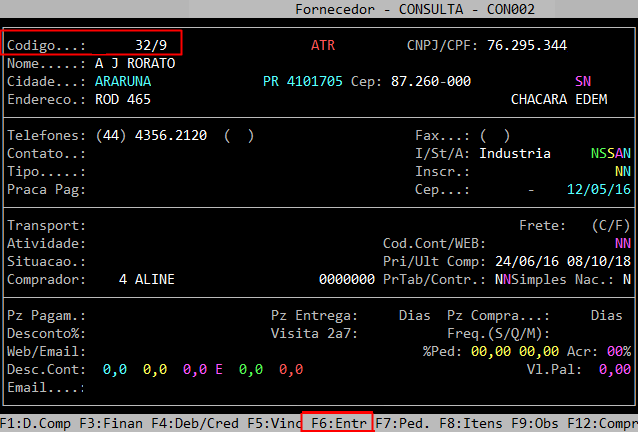
Ao carregar as informações do fornecedor selecionado, pressione a tecla **F6** (Entr - Entradas de NF), conforme exemplificado na tela abaixo.
[](https://bc.avancoinfo.com.br/uploads/images/gallery/2026-01/hwpimage.png)
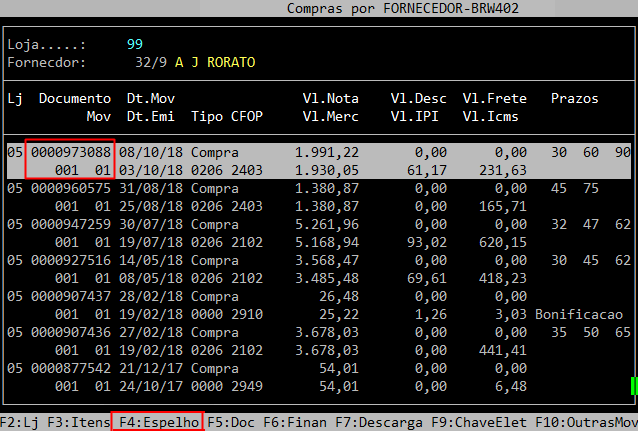
Em sequência, selecione a nota fiscal desejada e pressione a tecla **F4** (Espelho), conforme exemplificado na tela abaixo.
[](https://bc.avancoinfo.com.br/uploads/images/gallery/2026-01/uVKimage.png)
O sistema abrirá uma tela para poder informar os dados para gerar o espelho, conforme os sub tópicos a seguir.
##### **1.1 - Emitindo o Espelho de Compra**
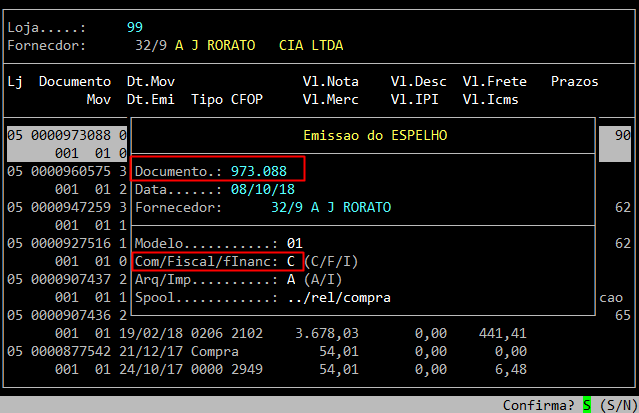
Para gerar o espelho **referente a compra**, informe no campo **Com/Fiscal/fInanc** a letra **C** (o cursor cairá no campo **Arq/Imp**, sendo assim, utilize a seta do teclado para cima para alcançar o campo desejado). No campo **Arq/Imp** informe **A** para gerar um arquivo, ou **I** para imprimir direto na impressora. Em seguida, informe o nome do arquivo no campo **Spool**, caso tenha escolhido gerar o arquivo na opção anterior. Pressione a tecla **Enter** até confirmar, conforme o exemplo abaixo.
[](https://bc.avancoinfo.com.br/uploads/images/gallery/2026-01/aAPimage.png)
**1.1.1 - Visualizando o Espelho das Notas Fiscais de Compra**
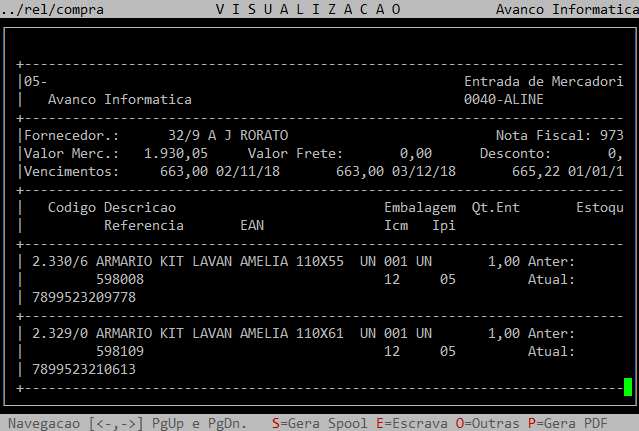
Para visualizar o relatório em tela, pressione a tecla **F8** e informe o nome dado no campo **Spool**, que no exemplo acima foi **compra**.
[](https://bc.avancoinfo.com.br/uploads/images/gallery/2026-01/TDyimage.png)
Observe que o relatório acima, é exibido o **detalhamento da compra por item**.
##### **1.2 - Emitindo o Espelho Fiscal**
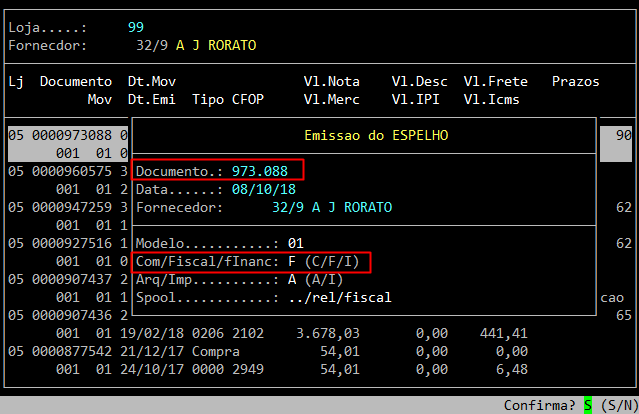
Para gerar o espelho **referente ao fiscal**, informe no campo **Com/Fiscal/fInanc** a letra **F** (o cursor cairá no campo **Arq/Imp**, sendo assim, utilize a seta do teclado para cima para alcançar o campo desejado). No campo **Arq/Imp** informe **A** para gerar um arquivo, ou **I** para imprimir direto na impressora. Em seguida, informe o nome do arquivo no campo **Spool**, caso tenha escolhido gerar o arquivo na opção anterior. Pressione a tecla **Enter** até confirmar, conforme o exemplo abaixo.
[](https://bc.avancoinfo.com.br/uploads/images/gallery/2026-01/wfeimage.png)
**1.2.1 - Visualizando o Espelho do Fiscal**
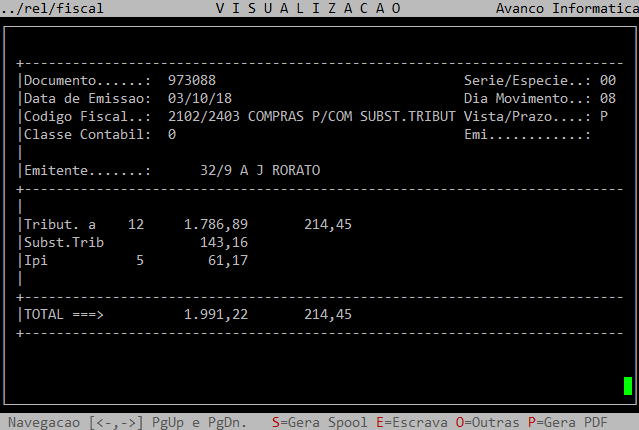
Para visualizar o relatório em tela, pressione a tecla **F8** e informe o nome dado no campo **Spool**, que no exemplo acima foi **fiscal**.
[](https://bc.avancoinfo.com.br/uploads/images/gallery/2026-01/Axximage.png)
Observe que o relatório acima, é exibido o **detalhamento fiscal** por alíquota.
##### **1.3 - Emitindo o Espelho do Financeiro**
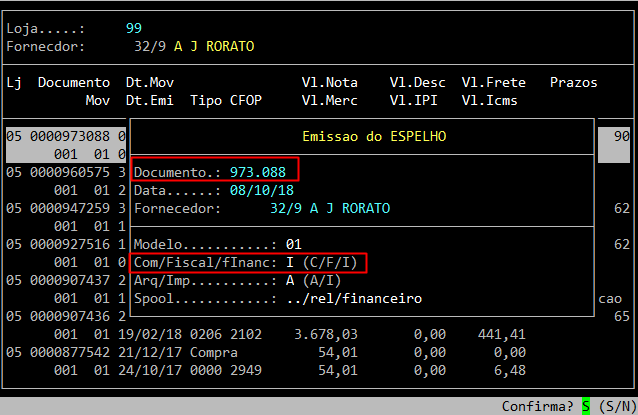
Para gerar o espelho **referente ao financeiro**, informe no campo **Com/Fiscal/fInanc** a letra **I** (o cursor cairá no campo **Arq/Imp**, sendo assim, utilize a seta do teclado para cima para alcançar o campo desejado). No campo **Arq/Imp** informe **A** para gerar um arquivo, ou **I** para imprimir direto na impressora. Em seguida, informe o nome do arquivo no campo **Spool**, caso tenha escolhido gerar o arquivo na opção anterior. Pressione a tecla **Enter** até confirmar, conforme o exemplo abaixo.
[](https://bc.avancoinfo.com.br/uploads/images/gallery/2026-01/zcnimage.png)
**1.3.1 - Visualizando o Espelho do Financeiro**
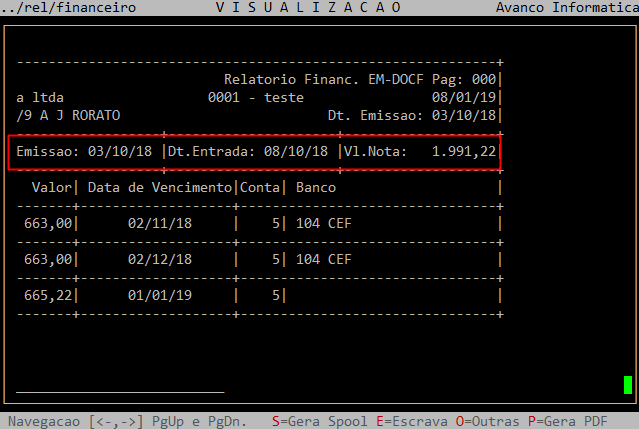
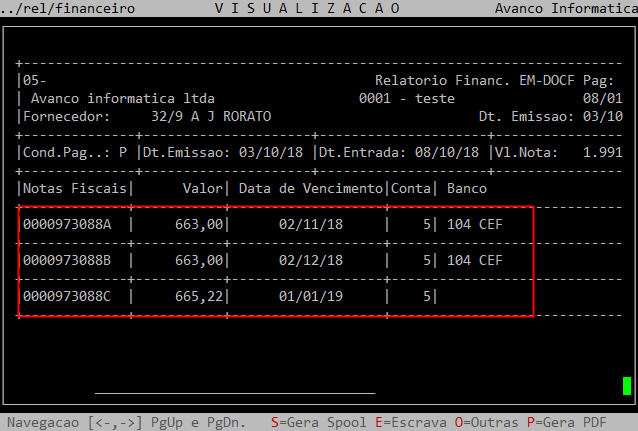
Para visualizar o relatório em tela, pressione a tecla **F8** e informe o nome dado no campo **Spool**, que no exemplo acima foi **financeiro**.
[](https://bc.avancoinfo.com.br/uploads/images/gallery/2026-01/lSfimage.png)
[](https://bc.avancoinfo.com.br/uploads/images/gallery/2026-01/BCkimage.png)
Observe que o relatório acima, é exibido a **data de emissão**, **entrada** e o **valor total da NF**, caso seja parcelado será exibido o **detalhamento** conforme o lançamento financeiro da NF (data de vencimento, conta e banco quando o mesmo for pago).