# Como Emitir Relatório INSS Produtor Rural Integral?

### **Como realizar a emissão do relatório de INSS de produtor rural (Funrural) no sistema Integral?**

##### **Sumário:**

<div class="toc-macro client-side-toc-macro  conf-macro output-block hidden-outline" data-hasbody="false" data-headerelements="H4,H5" data-macro-name="toc" id="bkmrk-1---parametrizando-a">- <span class="toc-item-body" data-outline="1">1 - Parametrizando Alíquota de Funrural Padrão</span>
- <span class="toc-item-body" data-outline="2">2 - Definindo o Parâmetro Senar no Cadastro do Fornecedor</span>
- <span class="toc-item-body" data-outline="3">3 - Lançando Funrural na Entrada da Nota Fiscal</span>
- <span class="toc-item-body" data-outline="4">4 - Emitindo o Relatório INSS Produtor Rural</span>

</div>##### **Solução:**

O relatório de **INSS** de produtor rural, tem como objetivo auxiliar na conferência dos valores de **Funrural** a serem pagos num determinado período, com a possibilidade de recolher apenas o valor do SENAR para algum fornecedor específico.

Os passos abaixo irão descrever o funcionamento da rotina.

<div class="table-wrap" id="bkmrk-observa%C3%87%C3%83o%3A%C2%A0s%C3%B3-ser%C3%A3o"><table class="wrapped confluenceTable"><colgroup><col></col></colgroup><tbody><tr><td class="highlight-red confluenceTd" data-highlight-colour="red"><p class="callout info">**OBSERVAÇÃO:** Só serão emitidos no relatório, as notas que tiverem alíquotas de **Funrural** informadas no momento da entrada.</p>

</td></tr></tbody></table>

</div>#### **1 - Parametrizando Alíquota de Funrural Padrão**

<div class="table-wrap" id="bkmrk-rotina%3A-pedido-de-fo"><table border="1" class="wrapped confluenceTable" style="width: 113.571%; border-collapse: collapse; border-style: solid;"><colgroup><col style="width: 15.4475%;"></col><col style="width: 84.537%;"></col></colgroup><tbody><tr><th class="confluenceTh">Rotina:</th><td class="confluenceTd">Pedido de Fornecedor</td></tr><tr><th class="confluenceTh">Programa:</th><td class="confluenceTd">PRO706</td></tr><tr><th class="confluenceTh">Localização:</th><td class="confluenceTd">Menu Principal (F5) / Administ. Materiais / Pedidos-debitos-central / Fornecedor</td></tr></tbody></table>

</div>Para definir uma alíquota padrão de **Funrural**, acesse a localização citada acima. Utilize as setas do teclado para selecionar os caminhos e, pressione a tecla **Enter** para confirmá-los.

[![image.png](https://bc.avancoinfo.com.br/uploads/images/gallery/2025-11/scaled-1680-/e3oimage.png)](https://bc.avancoinfo.com.br/uploads/images/gallery/2025-11/e3oimage.png)

[![image.png](https://bc.avancoinfo.com.br/uploads/images/gallery/2025-11/scaled-1680-/Id1image.png)](https://bc.avancoinfo.com.br/uploads/images/gallery/2025-11/Id1image.png)

Ao acessar a rotina, pressione a tecla **Enter** até alcançar o campo **Perc% PedPedra-Produtor R**, no qual deverá informar a alíquota Funrural que será padrão para descontos de **Funrural** do produtor rural.

[![image.png](https://bc.avancoinfo.com.br/uploads/images/gallery/2025-11/scaled-1680-/uTDimage.png)](https://bc.avancoinfo.com.br/uploads/images/gallery/2025-11/uTDimage.png)

Em seguida, pressione a tecla **Enter** para percorrer os demais campos. Ao ser exibida a pergunta " **Confirma?** " aperte a tecla **Enter** ou informe a letra **S** para confirmar a alíquota definida.

[![image.png](https://bc.avancoinfo.com.br/uploads/images/gallery/2025-11/scaled-1680-/xUGimage.png)](https://bc.avancoinfo.com.br/uploads/images/gallery/2025-11/xUGimage.png)

#### **2 - Definindo o Parâmetro Senar no Cadastro do Fornecedor**  


<div class="table-wrap" id="bkmrk-rotina%3A-fornecedor--"><table border="1" class="wrapped confluenceTable" style="width: 113.452%; border-collapse: collapse; border-style: solid;"><colgroup><col style="width: 20.1738%;"></col><col style="width: 79.8085%;"></col></colgroup><tbody><tr><th class="confluenceTh">Rotina:</th><td class="confluenceTd">Fornecedor - Alteração</td></tr><tr><th class="confluenceTh">Programa:</th><td class="confluenceTd">CBA109</td></tr><tr><th class="confluenceTh">Localização:</th><td class="confluenceTd">Cadastros basicos / Fornecedores / /Alteracao / Cadastro</td></tr></tbody></table>

Para definir o parâmetro Senar, acesse a localização citada acima. Utilize as setas do teclado para selecionar os caminhos e, pressione a tecla **Enter** para confirmá-los.  
</div>[![image.png](https://bc.avancoinfo.com.br/uploads/images/gallery/2025-11/scaled-1680-/IA6image.png)](https://bc.avancoinfo.com.br/uploads/images/gallery/2025-11/IA6image.png)

[![image.png](https://bc.avancoinfo.com.br/uploads/images/gallery/2025-11/scaled-1680-/g45image.png)](https://bc.avancoinfo.com.br/uploads/images/gallery/2025-11/g45image.png)

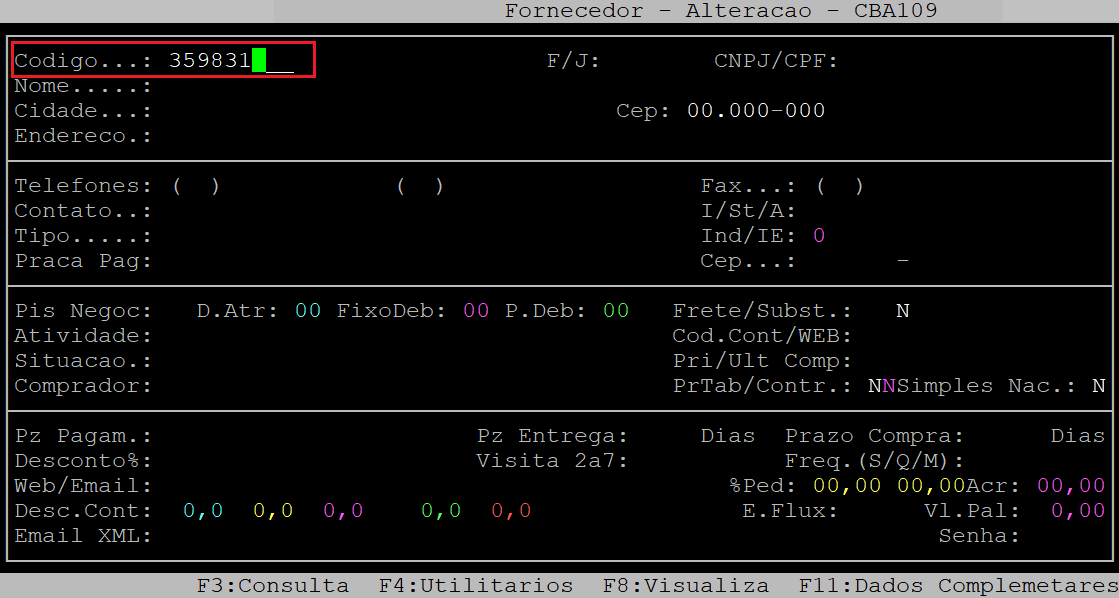
<div class="table-wrap" id="bkmrk-ao-acessar-a-rotina%2C-1">Ao acessar a rotina, no campo **Codigo** informe o código do fornecedor desejado (com o dígito verificador) e, pressione a tecla **Enter** para carregar seus dados.  
</div>[![image.png](https://bc.avancoinfo.com.br/uploads/images/gallery/2025-11/scaled-1680-/ajSimage.png)](https://bc.avancoinfo.com.br/uploads/images/gallery/2025-11/ajSimage.png)

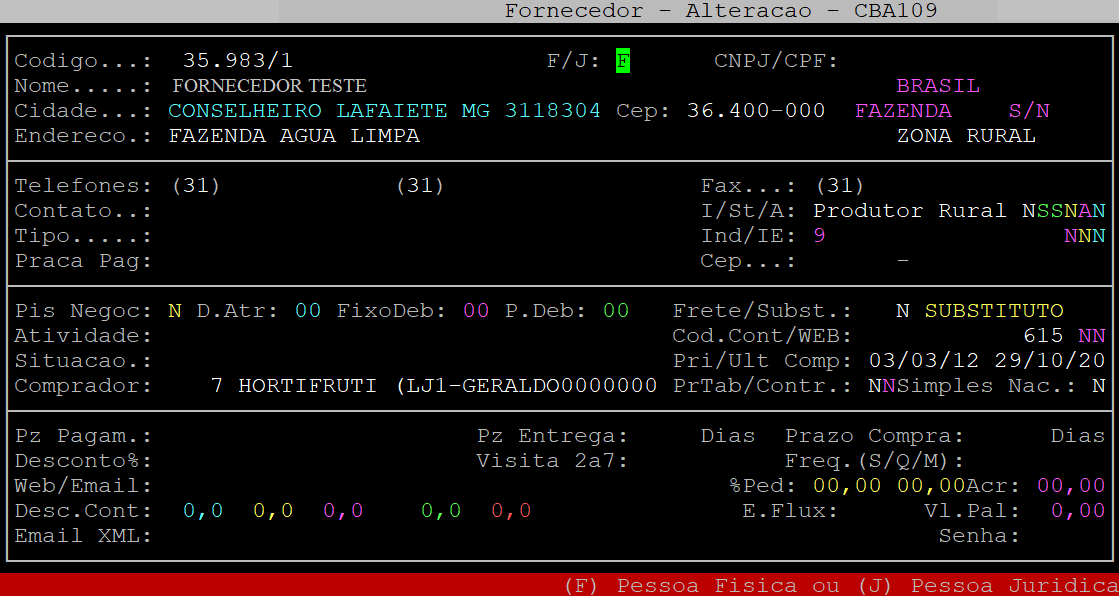
<div class="table-wrap" id="bkmrk-pressione-a-tecla%C2%A0en">Pressione a tecla **Enter** para percorrer os demais campo da primeira tela do cadastro do fornecedor.  
</div>[![image.png](https://bc.avancoinfo.com.br/uploads/images/gallery/2025-11/scaled-1680-/IaOimage.png)](https://bc.avancoinfo.com.br/uploads/images/gallery/2025-11/IaOimage.png)

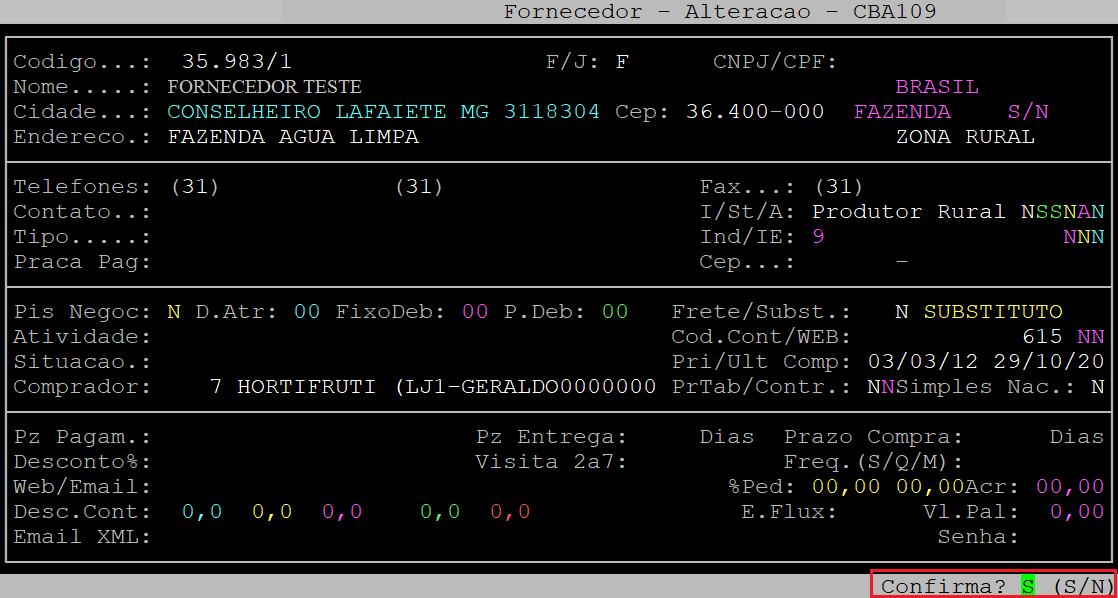
<div class="table-wrap" id="bkmrk-ao-ser-exibida-a-per">Ao ser exibida a pergunta " **Confirma?** " aperte a tecla **Enter** ou informe a letra **S** para prosseguir para a próxima tela.  
</div>[![image.png](https://bc.avancoinfo.com.br/uploads/images/gallery/2025-11/scaled-1680-/r0Yimage.png)](https://bc.avancoinfo.com.br/uploads/images/gallery/2025-11/r0Yimage.png)

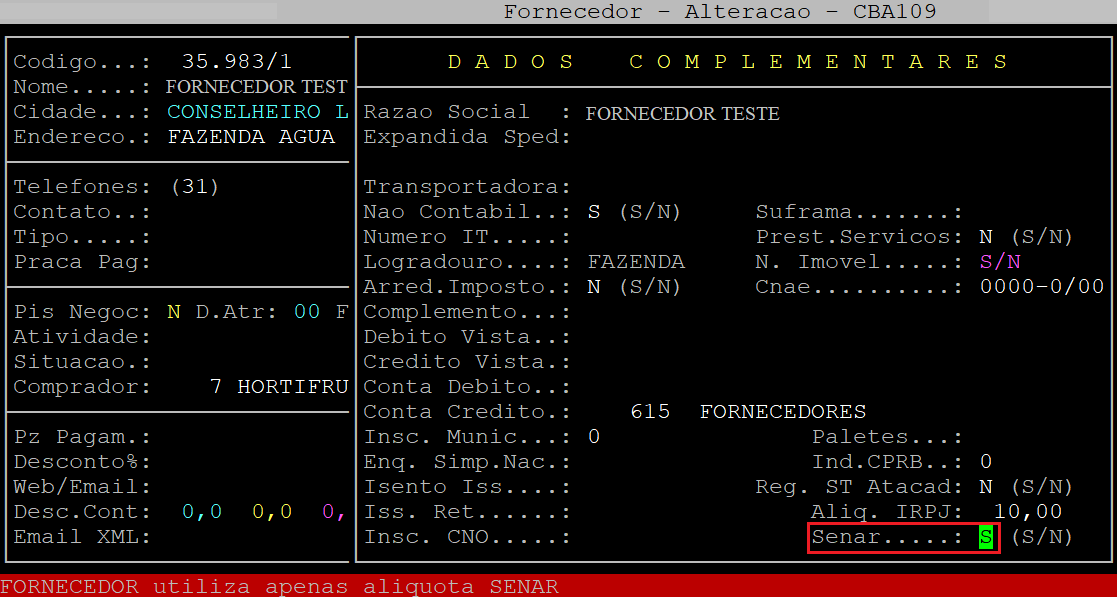
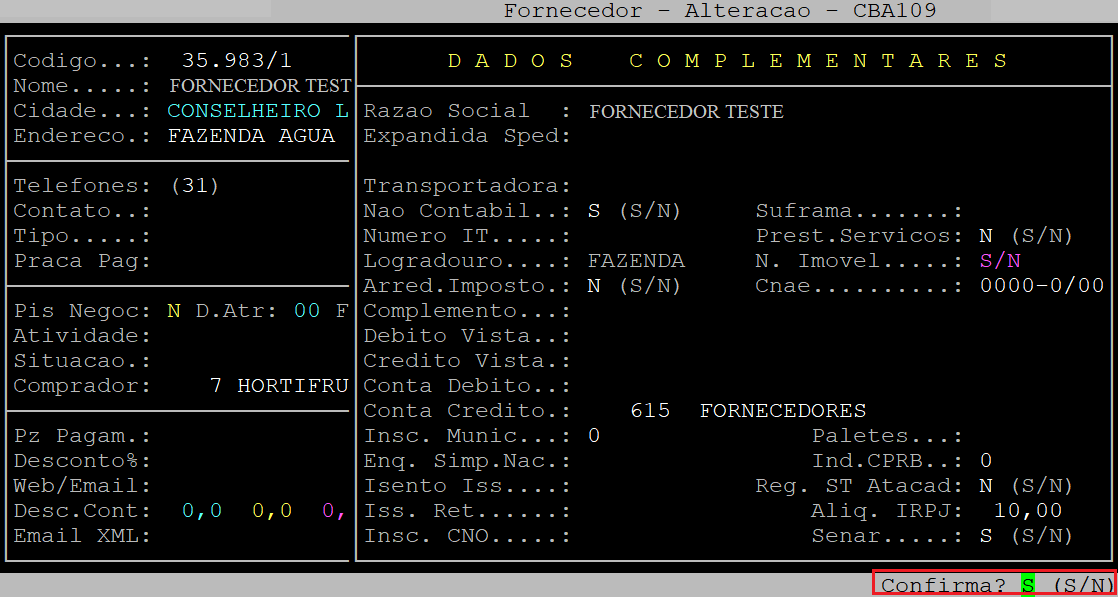
<div class="table-wrap" id="bkmrk-na-tela-dos-dados-co">Na tela dos **DADOS COMPLEMENTARES**, pressione a tecla **Enter** até alcançar o campo **Senar**, no qual deverá informar a letra **S** para recolher somente a alíquota SENAR ou a letra **N** para recolher todas as alíquotas.  
</div>[![image.png](https://bc.avancoinfo.com.br/uploads/images/gallery/2025-11/scaled-1680-/tGCimage.png)](https://bc.avancoinfo.com.br/uploads/images/gallery/2025-11/tGCimage.png)

<div class="table-wrap" id="bkmrk-em-seguida%2C-ao-ser-e">Em seguida, ao ser exibida a pergunta " **Confirma?** " aperte a tecla **Enter** ou informe a letra **S** para confirmar o parâmetro Senar definido.  
</div>[![image.png](https://bc.avancoinfo.com.br/uploads/images/gallery/2025-11/scaled-1680-/kYlimage.png)](https://bc.avancoinfo.com.br/uploads/images/gallery/2025-11/kYlimage.png)

<div class="table-wrap" id="bkmrk-3---lan%C3%A7ando-funrura">**<span style="color: rgb(34, 34, 34); font-family: -apple-system, BlinkMacSystemFont, 'Segoe UI', Oxygen, Ubuntu, Roboto, Cantarell, 'Fira Sans', 'Droid Sans', 'Helvetica Neue', sans-serif; font-size: 1.666em;">3 - Lançando Funrural na Entrada da Nota Fiscal</span>**</div><div class="table-wrap" id="bkmrk-rotina%3A-entrada%2Fcomp"><table border="1" class="wrapped confluenceTable" style="border-collapse: collapse; border-style: solid;"><colgroup><col></col><col></col></colgroup><tbody><tr><th class="confluenceTh">Rotina:</th><td class="confluenceTd">Entrada/Compra</td></tr><tr><th class="confluenceTh">Programa:</th><td class="confluenceTd">MOV205</td></tr><tr><th class="confluenceTh">Localização:</th><td class="confluenceTd">Administracao Materiais / Gestao de Estoque / Gerenciamento de Filial / Entradas e Saidas / Movimentacao / Entrada / Compra / Mercadoria</td></tr></tbody></table>

</div>Para realizar a entrada de nota de produtor rural acesse a localização citada acima. Utilize as setas do teclado para selecionar os caminhos e, pressione a tecla **Enter** para confirmá-los.

<div class="table-wrap" id="bkmrk-observa%C3%87%C3%83o%3A%C2%A0para-a-f"><table class="relative-table wrapped confluenceTable"><colgroup><col></col></colgroup><tbody><tr><td class="highlight-red confluenceTd" data-highlight-colour="red" title="Cor de fundo: Vermelho"><p class="callout info">**OBSERVAÇÃO:** Para a finalidade deste documento, será apresentado o comportamento do campo **Funrural** de acordo com o parâmetro **Senar** com **S** ou **N**. Para mais detalhes de como emitir nota fiscal, consulte o documento: " [Manual | Entrada NF-e Sem Importação XML Integral](http://192.168.0.253:9191/pages/viewpage.action?pageId=73203864) ".</p>

</td></tr></tbody></table>

</div>Com o **parâmetro Senar definido com S** (visto no **tópico 2 - Definindo o Parâmetro Senar no Cadastro do Fornecedor**), após informar os dados da nota fiscal, no campo **Funrural** o sistema exibe a pergunta " **Emitir Nota Fiscal** ", no qual deverá informar a letra **S** para **emitir** a nota fiscal ou a letra **N** para **não emitir**.

[![image.png](https://bc.avancoinfo.com.br/uploads/images/gallery/2025-11/scaled-1680-/9iximage.png)](https://bc.avancoinfo.com.br/uploads/images/gallery/2025-11/9iximage.png)

Logo em seguida, no campo à frente do **Funrural** referente a **Alíquota** é preenchido automaticamente com o valor do **Senar**, e o cursor é posicionado diretamente no campo à frente referente ao **Desconto do Fornecedor**, no qual o sistema exibe a pergunta " **Descontar FUNRURAL do Fornecedor** ", no qual deverá informar a letra **S** para **sim** ou **N** para **não**.

[![image.png](https://bc.avancoinfo.com.br/uploads/images/gallery/2025-11/scaled-1680-/mxvimage.png)](https://bc.avancoinfo.com.br/uploads/images/gallery/2025-11/mxvimage.png)

Com o **parâmetro Senar definido com N** (visto no **tópico 2 - Definindo o Parâmetro Senar no Cadastro do Fornecedor**), após informar os dados da nota fiscal, o campo **Funrural** é desconsiderado e o cursor do teclado é posicionado no campo à frente referente a **Alíquota**, no qual é preenchido automaticamente com o valor da alíquota padrão definida (se existir), conforme visto no **tópico 1 - Parametrizando Alíquota de Funrural Padrão**.

[![image.png](https://bc.avancoinfo.com.br/uploads/images/gallery/2025-11/scaled-1680-/Fvsimage.png)](https://bc.avancoinfo.com.br/uploads/images/gallery/2025-11/Fvsimage.png)

Após apertar a tecla **Enter** o cursor do teclado será posicionado no campo à frente referente ao **Desconto do Fornecedor**, no qual o sistema exibe a pergunta " **Descontar FUNRURAL do Fornecedor** ", no qual deverá informar a letra **S** para **sim** ou **N** para **não**.

[![image.png](https://bc.avancoinfo.com.br/uploads/images/gallery/2025-11/scaled-1680-/wpiimage.png)](https://bc.avancoinfo.com.br/uploads/images/gallery/2025-11/wpiimage.png)

<div class="table-wrap" id="bkmrk-observa%C3%87%C3%83o%3A%C2%A0se-n%C3%A3o-f"><table class="wrapped confluenceTable"><colgroup><col></col></colgroup><tbody><tr><td class="highlight-red confluenceTd" data-highlight-colour="red" title="Cor de fundo: Vermelho"><p class="callout info">**OBSERVAÇÃO:** Se não for informado uma alíquota, a nota não irá aparecer no relatório.</p>

</td></tr></tbody></table>

</div>#### **4 - Emitindo o Relatório INSS Produtor Rural**

<div class="table-wrap" id="bkmrk-rotina%3A-compras-de-p"><table border="1" class="wrapped confluenceTable" style="width: 112.381%; border-collapse: collapse; border-style: solid;"><colgroup><col style="width: 18.3807%;"></col><col style="width: 81.6021%;"></col></colgroup><tbody><tr><th class="confluenceTh">Rotina:</th><td class="confluenceTd">Compras de Produtores Rurais Autônomos</td></tr><tr><th class="confluenceTh">Programa:</th><td class="confluenceTd">FIS161</td></tr><tr><th class="confluenceTh">Localização:</th><td class="confluenceTd">Administracao Fiscal / Relatorios gerenciais / inss Produtor Rural</td></tr></tbody></table>

</div>Para emitir o relatório de INSS de produtor rural, acesse a localização acima. Utilize as setas do teclado para selecionar os caminhos e, pressione a tecla **Enter** para confirmá-los.

[![image.png](https://bc.avancoinfo.com.br/uploads/images/gallery/2025-11/scaled-1680-/QSJimage.png)](https://bc.avancoinfo.com.br/uploads/images/gallery/2025-11/QSJimage.png)

[![image.png](https://bc.avancoinfo.com.br/uploads/images/gallery/2025-11/scaled-1680-/Bgcimage.png)](https://bc.avancoinfo.com.br/uploads/images/gallery/2025-11/Bgcimage.png)

Ao acessar a rotina, preencha os campos conforme desejado.

[![image.png](https://bc.avancoinfo.com.br/uploads/images/gallery/2025-11/scaled-1680-/eVximage.png)](https://bc.avancoinfo.com.br/uploads/images/gallery/2025-11/eVximage.png)

Abaixo segue a descrição dos campos da tela acima:

<div class="table-wrap" id="bkmrk-loja%3A-informe-o-c%C3%B3di"><table border="1" class="wrapped confluenceTable tablesorter tablesorter-default" role="grid" style="width: 100%; height: 309.19px; border-collapse: collapse; border-style: solid;"><colgroup><col style="width: 11.9117%;"></col><col style="width: 88.0774%;"></col></colgroup><thead><tr class="tablesorter-headerRow" role="row" style="height: 0.454544px;"></tr></thead><tbody aria-live="polite" aria-relevant="all"><tr role="row" style="height: 29.7017px;"><th class="confluenceTh" colspan="1" style="height: 29.7017px;">Loja:</th><td class="confluenceTd" colspan="1" style="height: 29.7017px;">Informe o código da loja no sistema que deseja gerar o relatório (com dois dígitos).</td></tr><tr role="row" style="height: 46.5057px;"><th class="confluenceTh" colspan="1" style="height: 46.5057px;">Fis/Jur:</th><td class="confluenceTd" colspan="1" style="height: 46.5057px;">Informe a letra correspondente ao tipo de fornecedor, sendo: **F - pessoa física**, **J - pessoa jurídica**, ou **T - total** (ambos).</td></tr><tr role="row" style="height: 29.7017px;"><th class="confluenceTh" colspan="1" style="height: 29.7017px;">Total.Forn:</th><td class="confluenceTd" colspan="1" style="height: 29.7017px;">Informe a letra **S** para que no relatório seja totalizado por fornecedor, ou a letra **N** para não totalizar.</td></tr><tr role="row" style="height: 63.3097px;"><th class="confluenceTh" style="height: 63.3097px;">Perclnss:</th><td class="confluenceTd" style="height: 63.3097px;">Esse campo é preenchido automaticamente com a alíquota de **Funrural** padrão definida (visto no tópico **1 - Parametrizando Alíquota de Funrural Padrão**), que será calculada no relatório. Se não existir a alíquota ou desejar alterar o campo, utilize a seta do teclado para cima e, preencha o campo conforme desejado.

</td></tr><tr role="row" style="height: 63.3097px;"><th class="confluenceTh" style="height: 63.3097px;">Data de...a...:</th><td class="confluenceTd" style="height: 63.3097px;">Informe o período inicial da entrada das notas com alíquota de produtor rural (dois dígitos para dia, mês e ano) no primeiro campo (**Data de**) e, pressione a tecla **Enter**. No segundo campo (**a**) informe o período final (dois dígitos para dia, mês e ano) e, pressione a tecla **Enter** para prosseguir.

</td></tr><tr role="row" style="height: 29.7017px;"><th class="confluenceTh" colspan="1" style="height: 29.7017px;">Arq/Impr:</th><td class="confluenceTd" colspan="1" style="height: 29.7017px;">Informe a letra **A** para gerar um arquivo, ou a letra **I** para imprimir direto na impressora.

</td></tr><tr role="row" style="height: 46.5057px;"><th class="confluenceTh" colspan="1" style="height: 46.5057px;">Spool:</th><td class="confluenceTd" colspan="1" style="height: 46.5057px;">Informe um nome que deseja para o relatório, caso tenha escolhido na opção anterior **A** e, pressione a tecla **Enter**. Caso contrário carregará neste campo o nome da impressora selecionada.

</td></tr></tbody></table>

</div>Assim que preencher os campos acima, pressione a tecla **Enter** ou informe a letra **S** para confirmar e gerar o relatório, conforme o exemplo abaixo (os dados do relatório são meramente ilustrativos).

[![image.png](https://bc.avancoinfo.com.br/uploads/images/gallery/2025-11/scaled-1680-/4rcimage.png)](https://bc.avancoinfo.com.br/uploads/images/gallery/2025-11/4rcimage.png)

Em seguida, para visualizar o relatório pressione a tecla **F8**, informe o nome dado ao Spool e, pressione a tecla **Enter** para visualizá-lo na tela.

[![image.png](https://bc.avancoinfo.com.br/uploads/images/gallery/2025-11/scaled-1680-/o1timage.png)](https://bc.avancoinfo.com.br/uploads/images/gallery/2025-11/o1timage.png)

[![image.png](https://bc.avancoinfo.com.br/uploads/images/gallery/2025-11/scaled-1680-/FcGimage.png)](https://bc.avancoinfo.com.br/uploads/images/gallery/2025-11/FcGimage.png)

Se desejar visualizar em pdf, em seguida deverá pressionar a tecla **P** e depois a tecla **Enter** até confirmar.

[![image.png](https://bc.avancoinfo.com.br/uploads/images/gallery/2025-11/scaled-1680-/ptXimage.png)](https://bc.avancoinfo.com.br/uploads/images/gallery/2025-11/ptXimage.png)

Acesse o diretório **/u/rede/rel-pdf** no servidor da Avanço e, CLIQUE no arquivo (nome informado no campo Spool), conforme o exemplo abaixo.

[![image.png](https://bc.avancoinfo.com.br/uploads/images/gallery/2025-11/scaled-1680-/hJqimage.png)](https://bc.avancoinfo.com.br/uploads/images/gallery/2025-11/hJqimage.png)

Abaixo segue a descrição das colunas do relatório gerado:

<div class="table-wrap" id="bkmrk-lj%3A-c%C3%B3digo-da-filial"><table border="1" class="wrapped confluenceTable tablesorter tablesorter-default" role="grid" style="border-collapse: collapse; border-style: solid;"><colgroup><col></col><col></col></colgroup><thead><tr class="tablesorter-headerRow" role="row"></tr></thead><tbody aria-live="polite" aria-relevant="all"><tr role="row"><th class="confluenceTh">Lj:</th><td class="confluenceTd">Código da filial referente a nota fiscal.</td></tr><tr role="row"><th class="confluenceTh">Data:</th><td class="confluenceTd">Data de entrada da nota fiscal.</td></tr><tr role="row"><th class="confluenceTh">CNPJ/CPF:</th><td class="confluenceTd">CNPJ ou CPF do fornecedor produtor rural.</td></tr><tr role="row"><th class="confluenceTh">Nome:</th><td class="confluenceTd">Nome do produtor rural.</td></tr><tr role="row"><th class="confluenceTh" colspan="1">Cod.IBGE:</th><td class="confluenceTd" colspan="1">Código do IBGE do cadastro do fornecedor.</td></tr><tr role="row"><th class="confluenceTh" colspan="1">Cidade:</th><td class="confluenceTd" colspan="1">Nome da cidade correspondente ao código IBGE.</td></tr><tr role="row"><th class="confluenceTh">Nota:</th><td class="confluenceTd">Número da nota fiscalcom o valor de Funrural.</td></tr><tr role="row"><th class="confluenceTh">Valor:</th><td class="confluenceTd">Valor total da nota fiscal.</td></tr><tr role="row"><th class="confluenceTh">Vl. INSS:</th><td class="confluenceTd">Valor do **Funrural** a pagar referente a nota fiscal, de acordo com a alíquota informada ao gerar o relatório. No relatório emitido para exemplo, o valor é referente a alíquota de 1,5%.</td></tr><tr role="row"><th class="confluenceTh" colspan="1">Vl. FUNRURAL:</th><td class="confluenceTd" colspan="1">Valor do Funrural a pagar referente a nota fiscal, de acordo com a alíquota informada ao gerar o relatório. Se o fornecedor estiver marcado para recolher somente a alíquota Senar, este campo será zerado.

</td></tr><tr role="row"><th class="confluenceTh" colspan="1">Vl. SAT:</th><td class="confluenceTd" colspan="1">Valor do Sat a pagar referente a nota fiscal, de acordo com a alíquota informada ao gerar o relatório. Se o fornecedor estiver marcado para recolher somente a alíquota Senar, este campo zerá zerado.

</td></tr><tr role="row"><th class="confluenceTh" colspan="1">Vl. SENAR:</th><td class="confluenceTd" colspan="1">Valor do Senar a pagar referente a nota fiscal, de acordo com a alíquota informada ao gerar o relatório.</td></tr></tbody></table>

</div><div class="table-wrap" id="bkmrk-observa%C3%87%C3%83o%3A%C2%A0para-vis"><table class="wrapped relative-table confluenceTable"><colgroup><col></col></colgroup><tbody><tr><td class="highlight-red confluenceTd" data-highlight-colour="red"><p class="callout info">**OBSERVAÇÃO:** Para visualizar todas as notas de produtores rurais de um determinado período, independente da alíquota de **Funrural** informada, pode-se realizar a emissão do relatório de Entrada/Compra, filtrando apenas fornecedores com a identificação **P**. Para realizar a emissão desse relatório, acesse o documento [Dúvida | Como Emitir Relatório Entrada Compra Apenas NF Produtor Rural Integral?](http://192.168.0.253:9191/pages/viewpage.action?pageId=86248055).</p>

</td></tr></tbody></table>

</div><table border="1" id="bkmrk-o-atendimento-para-a"><tbody><tr><td>**O Atendimento para a Avanço Informática é prioridade!**

Caso Você tenha alguma dúvida, fique à vontade para entrar em contato com a gente:  
[![logo whatsapp.jpg](https://bc.avancoinfo.com.br/uploads/images/gallery/2025-05/scaled-1680-/logo-whatsapp.jpg)](https://bc.avancoinfo.com.br/uploads/images/gallery/2025-05/logo-whatsapp.jpg)[Clique aqui para falar conosco no WhatsApp](https://wa.me/553130251188?text=Ol%C3%A1!)

[![avanco.png](https://bc.avancoinfo.com.br/uploads/images/gallery/2025-05/scaled-1680-/kibavanco.png)](https://bc.avancoinfo.com.br/uploads/images/gallery/2025-05/kibavanco.png)

</td></tr></tbody></table>