# Como Regravar Notas Fiscais Rotina Fiscal Através F6 Movimento Sped Integral

### **Como Regravar Notas Fiscais na Rotina do Fiscal Através da Função F6 do Movimento do Sped no Integral?**

##### **Sumário:**

<div class="wiki-content" id="bkmrk-1---regravando-nota-"><div class="toc-macro client-side-toc-macro  conf-macro output-block hidden-outline" data-hasbody="false" data-headerelements="H4,H5" data-macro-name="toc">- <span class="toc-item-body" data-outline="1">1 - Regravando Nota Fiscal na Rotina do Fiscal Através da Função F6 do Movimento do Sped </span>

</div></div>##### **Solução:**

#### **1 - Regravando Nota Fiscal na Rotina do Fiscal Através da Função F6 do Movimento do Sped** 

Esta rotina, geralmente é utilizada quando a nota está incorreta na rotina do Fiscal e precisa ser corrigida ou quando a mesma existe no movimento, mas não está gravada no Fiscal.

<div class="wiki-content" id="bkmrk-rotina%3A-entradas-%2F-s"><div class="table-wrap"><table border="1" class="confluenceTable" style="border-collapse: collapse; border-style: solid; width: 113.214%;"><colgroup><col style="width: 30.9428%;"></col><col style="width: 69.0263%;"></col></colgroup><tbody><tr><th class="confluenceTh">Rotina:</th><td class="confluenceTd">Entradas / Saídas</td></tr><tr><th class="confluenceTh">Programa:</th><td class="confluenceTd">SPD054</td></tr><tr><th class="confluenceTh">Localização:</th><td class="confluenceTd">Sped - Efd / Nota Fiscal / Sped

</td></tr></tbody></table>

</div></div>Para utilizar a função F6 da rotina de movimento do Sped, acesse a localização citada acima.

[![F6_1.png](https://bc.avancoinfo.com.br/uploads/images/gallery/2025-09/scaled-1680-/f6-1.png)](https://bc.avancoinfo.com.br/uploads/images/gallery/2025-09/f6-1.png)

[![F6_2.png](https://bc.avancoinfo.com.br/uploads/images/gallery/2025-09/scaled-1680-/f6-2.png)](https://bc.avancoinfo.com.br/uploads/images/gallery/2025-09/f6-2.png)

[![F6_3.png](https://bc.avancoinfo.com.br/uploads/images/gallery/2025-09/scaled-1680-/f6-3.png)](https://bc.avancoinfo.com.br/uploads/images/gallery/2025-09/f6-3.png)

Campos importantes da tela acima:

<div class="wiki-content" id="bkmrk-campos-descri%C3%A7%C3%A3o-mes"><div class="table-wrap"><table border="1" class="confluenceTable tablesorter tablesorter-default" role="grid" style="border-collapse: collapse; border-style: solid; width: 100%;"><colgroup><col style="width: 14.5331%;"></col><col style="width: 85.4561%;"></col></colgroup><thead><tr class="tablesorter-headerRow" role="row"><th aria-disabled="false" aria-label="Campos: No sort applied, activate to apply an ascending sort" aria-sort="none" class="confluenceTh tablesorter-header sortableHeader tablesorter-headerUnSorted" colspan="1" data-column="0" role="columnheader" scope="col" tabindex="0"><div class="tablesorter-header-inner">Campos</div></th><th aria-disabled="false" aria-label="Descrição: No sort applied, activate to apply an ascending sort" aria-sort="none" class="confluenceTh tablesorter-header sortableHeader tablesorter-headerUnSorted" colspan="1" data-column="1" role="columnheader" scope="col" tabindex="0"><div class="tablesorter-header-inner">Descrição</div></th></tr></thead><tbody aria-live="polite" aria-relevant="all"><tr role="row"><th class="confluenceTh">Mes/Ano:</th><td class="confluenceTd">Informe o **mês** e o **ano** da nota fiscal a ser consultada.</td></tr><tr role="row"><th class="confluenceTh">Loja:</th><td class="confluenceTd">Informe a **loja** da nota fiscal a ser consultada.</td></tr><tr role="row"><th class="confluenceTh">E/S:</th><td class="confluenceTd">Informe **E** se a nota a ser consultada for de **entrada**, ou **S** se a nota for de **saída**.</td></tr><tr role="row"><th class="confluenceTh">Serie:</th><td class="confluenceTd">Informe a **série** da nota a ser consultada, ou pressione a tecla **Enter** para deixar o campo vazio e prosseguir para o próximo campo.</td></tr><tr role="row"><th class="confluenceTh">Doc:</th><td class="confluenceTd">Informe o **número da nota fiscal** que deseja consultar.</td></tr></tbody></table>

</div></div>Assim que preencher os campos acima, pressione a tecla **Page Down** para carregar os dados da nota fiscal. Em seguida, pressione a tecla **F6** para regravar a nota na rotina do Fiscal, conforme exemplificado abaixo.

[![F6_4.png](https://bc.avancoinfo.com.br/uploads/images/gallery/2025-09/scaled-1680-/f6-4.png)](https://bc.avancoinfo.com.br/uploads/images/gallery/2025-09/f6-4.png)

O sistema exibirá a pergunta " **Confirma?** ", no qual deverá confirmar com tecla **Enter** ou **S**.

[![F6_5.png](https://bc.avancoinfo.com.br/uploads/images/gallery/2025-09/scaled-1680-/f6-5.png)](https://bc.avancoinfo.com.br/uploads/images/gallery/2025-09/f6-5.png)

Após gerar o Fiscal da Nota, para consultá-la pode acessar os seguintes caminhos:

<div class="wiki-content" id="bkmrk-notas-fiscais-de%C2%A0ent">- - Notas Fiscais de **Entrada**: **Administracao Fiscal / Entrada / Manutencao / Consulta / Fiscal** (para mais informações, consulte o documento: " [Dúvida | Como Consultar Nota Fiscal Entrada Rotina Fiscal Integral?](http://192.168.0.253:9191/pages/viewpage.action?pageId=91064322) ");
    - Notas Fiscais de **Saída**: **Administracao Fiscal / Saida / Manutencao / Consulta / Fiscal** (para mais informações, consulte o documento: " [Dúvida | Como Consultar Nota Fiscal Saída Rotina Fiscal Integral?](http://192.168.0.253:9191/pages/viewpage.action?pageId=91064359) ").

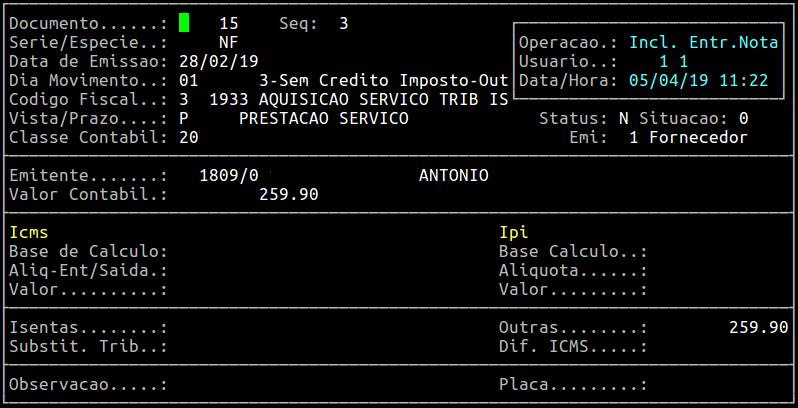
</div>Abaixo, segue um exemplo da consulta da nota fiscal de entrada, referente ao exemplo da rotina de movimento do Sped.

[![F6_6.png](https://bc.avancoinfo.com.br/uploads/images/gallery/2025-09/scaled-1680-/f6-6.png)](https://bc.avancoinfo.com.br/uploads/images/gallery/2025-09/f6-6.png)
<table border="1" id="bkmrk-o-atendimento-para-a" style="width: 115.833%;"><colgroup><col style="width: 100%;"></col></colgroup><tbody><tr><td>**O Atendimento para a Avanço Informática é prioridade!**

Caso Você tenha alguma dúvida, fique à vontade para entrar em contato com a gente:  
[![logo whatsapp.jpg](https://bc.avancoinfo.com.br/uploads/images/gallery/2025-05/scaled-1680-/logo-whatsapp.jpg)](https://bc.avancoinfo.com.br/uploads/images/gallery/2025-05/logo-whatsapp.jpg)[Clique aqui para falar conosco no WhatsApp](https://wa.me/553130251188?text=Ol%C3%A1!)

[![avanco.png](https://bc.avancoinfo.com.br/uploads/images/gallery/2025-05/scaled-1680-/kibavanco.png)](https://bc.avancoinfo.com.br/uploads/images/gallery/2025-05/kibavanco.png)

</td></tr></tbody></table>

<div class="wiki-content" id="bkmrk--6"></div>