# Dúvida | Como Configurar Evento R2010 Nota Fiscal Serviços Tomados REINF Integral?
##### **Dúvida**:
Como Configurar a **Entrada de Notas Fiscais de Serviços** para gerar o **evento R-2010 - Retenção Contribuição Previdenciária - Serviços Tomados** no **Sistema Integral**?
##### **Sumário**:
- **1 - Realizando Entrada de Nota Fiscal de Serviços - Dados REINF**
- - No lançamento das notas fiscais, a **data de emissão** deverá estar compreendida na **mesma competência** de lançamento e envio do evento, para evitar rejeição. Por orientação da Receita somente poderá ser transmitida NF-e com a mesma data de emissão do Mês do Envio.
- O envio das notas fiscais para a Receita será realizado por **Lote de Fornecedor e centralizado na Matriz.** Antes de transmitir deverá ser realizado o lançamento de todas as notas fiscais recebidas do mesmo fornecedor e de todas as filiais.
- Referente ao **evento R-2070 - Retenções na Fonte - IR, CSLL, COFINS, PIS/PASEP - Pagamentos diversos,** esse será disponibilizado seguindo o cronograma da Receita com previsão para os segundo semestre de 2018.
| **Pré - Condição**:
Para realizar a **Entrada da Nota de Serviço** é necessário realizar os procedimentos a seguir:
- - **Importação da Tabela 06 - Classificação de Serviços**: Deverá ser verificado se o **tipo de Despesa** a que se refere a **NF-e de Serviço** consta na lista de Serviços do REINF : **[Dúvida | Como Realizar Importação Tabela 06 Classificação Serviços REINF Integral?](http://192.168.0.253:9191/pages/viewpage.action?pageId=84279381)**
- **Configurar as informações no cadastro de fornecedor**: O cadastro do fornecedor deverá ser revisado para que a classificação das retenções esteja correta, para mais informações sobre o procedimento acesso documento: **[Dúvida | Como Configurar Fornecedor Para Gerar evento R2010 Serviços Tomados REINF Integral?](http://192.168.0.253:9191/pages/viewpage.action?pageId=84279528)**
- **Impostos vinculados ao Tipo Gerencial e Fornecedor**.
|
| Rotina: | Entrada Serviço - Inclusão |
|---|
| Programa: | MOV224 |
|---|
| Localização: | Administração de Materiais / Gestão de Estoque / Gerenciamento de Filial / Entradas e Saídas / Movimentação / Entrada / Compra / Serviço |
|---|
| Ind-Obra | Indicador da Obra de Construção Civil | Indicativo se a prestação de serviços foi em Obra de Construção Civil. Possui as opções:
0 - Não é obra de construção civil ou não está sujeita a matrícula;
1 - Obra de Construção Civil - Empreitada Total;
2 - Obra de Construção Civil - Empreitada Parcial;
|
|---|
**Observação:** É possível informar mais de um tipo de serviço por nota fiscal, caso ocorra esta situação, deverá sinalizar que **a nota fiscal possui mais de um item**.
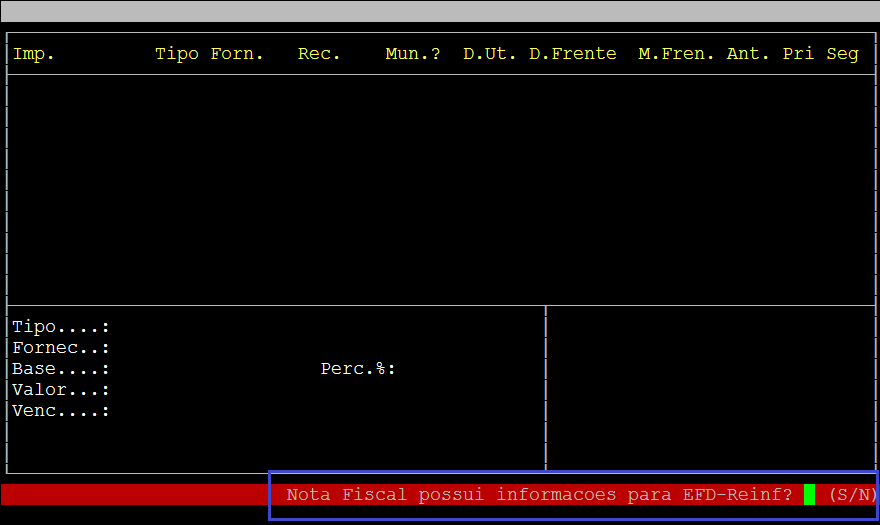
Se o tipo de despesa possuir **retenção de imposto** e o tipo de serviço relacionado ao **REINF,** será questionado se a "**Nota Fiscal possui informações para o EFD-Reinf ?**".
[](https://bc.avancoinfo.com.br/uploads/images/gallery/2025-08/87.png)
Se for informado que **"N" (Não)** deverá seguir com a digitação da nota fiscal normalmente.
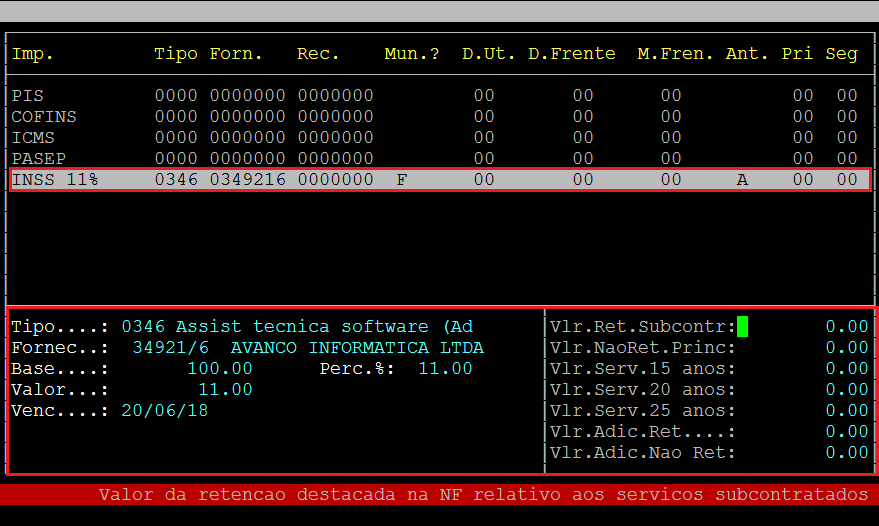
Se respondido que **"S" (Sim)** será exibido a tela para lançamento dos novos campos referente ao REINF. Estas informações somente estão sendo exibidas quando estiver selecionado a **Retenção do Imposto INSS**.
[](https://bc.avancoinfo.com.br/uploads/images/gallery/2025-08/88.png)
**Observação**: Somente será exibido a opção de realizar o lançamento dos impostos retidos se houver as configurações de vinculações dos impostos (Vinculação Fornecedor / Tipo gerencial). Os novos campos do REINF somente serão exibidos para a **retenção de INSS**.
Campos importantes da tela acima:
| Base: | Informe o valor para **base de cálculo da retenção da contribuição previdenciária**. Este valor é a aplicação da alíquota de 11% ou 3,5% sobre a base de cálculo da retenção. |
|---|
| Perc. %: | Informe a alíquota de **11% ou 3,5%** que será aplicada sobre a base de cálculo da retenção. |
|---|
| Valor: | Será carregado automaticamente o **valor do imposto retido** conforme a multiplicação da Base pela Alíquota. |
|---|
| Venc: | Deverá ser informado o **valor do vencimento do imposto**. |
|---|
| Vlr. Ret. Sub.: | Informe o **valor da retenção destacada nas notas fiscais dos serviços subcontratados. (Se houver)** |
|---|
| Vlr. Não Ret. Princ.: | Informe o valor da retenção principal que deixou de ser efetuada pelo contratante ou que foi depositada em juízo em decorrência de decisão judicial/administrativa. **Nesse caso deverá ser enviado anteriormente o Evento R1070 - Tabela Processo Administrativo. (Se houver)** |
|---|
| Vlr. 15 anos: | Informe o **valor dos serviços prestados por segurados nas condições especiais** que justificam a permissão de **aposentadoria especial após 15 anos de contribuição,** caso exista a informação. |
|---|
| Vlr. 20 anos: | Informe o **valor dos serviços prestados por segurados nas condições especiais** que justificam a permissão de **aposentadoria especial após 20 anos de contribuição,** caso exista a informação. |
|---|
| Vlr. 25 anos: | Informe o **valor dos serviços prestados por segurados nas condições especiais** que justificam a permissão de **aposentadoria especial após 25 anos de contribuição,** caso exista a informação. |
|---|
| Vlr Adicional. Ret: | Informe o valor adicional a retenção da nota fiscal do serviço referente a serviços prestados sob condições especiais, na qual dão direito a aposentadoria especial aos trabalhadores após 15, 20 ou 25 anos de contribuição. **Este valor corresponde ao somatório de 4% sobre o valor do serviço de 15 anos, 3 % sobre o valor do serviço de 20 anos e 2% sobre o valor do serviço de 25 anos, caso exista a informação.** |
|---|
| Vlr. Não Ret. Adic.: | Informe o valor da retenção adicional da contribuição previdenciária não retida pela contratante ou que foi depositada em juízo em decorrência de decisão judicial/administrativa. Neste caso deverá ser enviado anteriormente o **Evento R-1070 - Tabela Processo Administrativo, caso exista a informação**. |
|---|
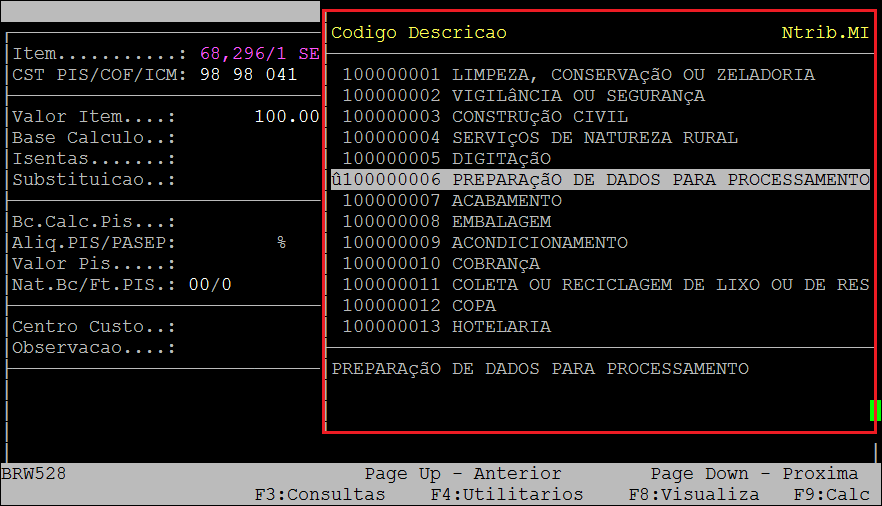
**Observação**: Os tipos de serviços devem ser os mesmos códigos da tabela 06, para obter mais informações sobre a tabela acesse a documentação [Dúvida | Como Realizar Importação Tabela 06 Classificação Serviços REINF Integral?](https://bc.avancoinfo.com.br/books/fiscal-integral/page/duvida-como-realizar-importacao-tabela-06-classificacao-servicos-reinf-integral)
Em seguida selecione o **código do Serviço e pressione Enter para confirmar.**
[](https://bc.avancoinfo.com.br/uploads/images/gallery/2025-08/92.png)
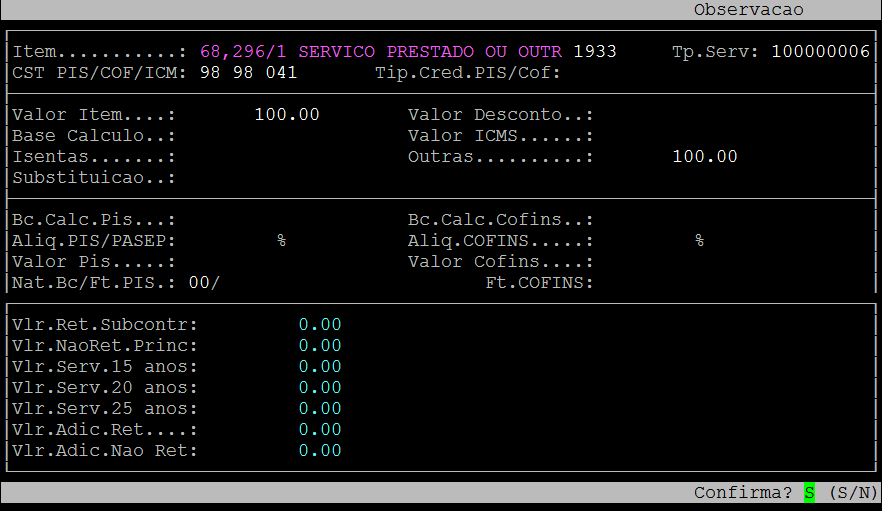
Deverá prosseguir com o lançamento das outras informações do item. **Após o campo observação será exibido a tela dos dados do REINF carregando as informações que foram preenchidas anteriormente na tela dos impostos**.
[](https://bc.avancoinfo.com.br/uploads/images/gallery/2025-08/93.png)
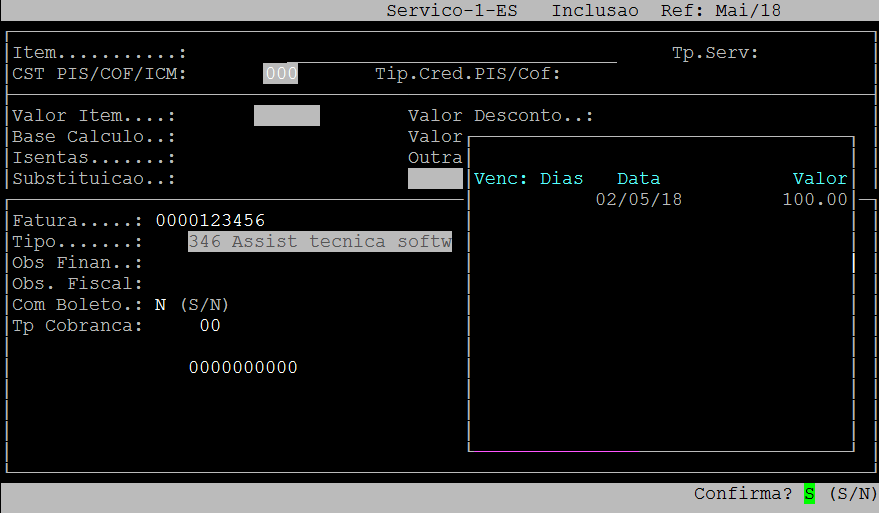
Após a confirmação do lançamento do item, abrirá a tela para lançamento do Financeiro do Fornecedor do Serviço e concluir o lançamento da Entrada da Nota.
[](https://bc.avancoinfo.com.br/uploads/images/gallery/2025-08/94.png)
| **O Atendimento para a Avanço Informática é prioridade!**
Caso Você tenha alguma dúvida, fique à vontade para entrar em contato com a gente:
[](https://bc.avancoinfo.com.br/uploads/images/gallery/2025-05/logo-whatsapp.jpg)[Clique aqui para falar conosco no WhatsApp](https://wa.me/553130251188?text=Ol%C3%A1!)
[](https://bc.avancoinfo.com.br/uploads/images/gallery/2025-05/kibavanco.png)
|