# Dúvida | Como Executar Rotina Corrige Manual NF-e Pendentes Integral?

##### **Dúvida:**

Como executar a **Rotina Corrige Manual** em **NF-e Pendentes** no **Sistema Integral**?

##### **Sumário**:

<div class="toc-macro client-side-toc-macro  conf-macro output-block hidden-outline" data-hasbody="false" data-headerelements="H4,H5" data-macro-name="toc" id="bkmrk-1--executando-rotina">- <span class="toc-item-body" data-outline="1">1- Executando Rotina Corrige Manual</span>

</div>##### **Solução:**

Esta rotina será executada nos casos onde houver rejeição na validação pela **SEFAZ** de **NF-e.** Se for necessário reenviar a nota para ser autorizada.

##### **1- Executando Rotina Corrige Manual**

<div class="table-wrap" id="bkmrk-rotina%3A-manuten%C3%A7%C3%A3o-e"><table class="confluenceTable"><colgroup><col></col><col></col></colgroup><tbody><tr><th class="confluenceTh">Rotina:</th><td class="confluenceTd">Manutenção em Arquivos</td></tr><tr><th class="confluenceTh">Programa:</th><td class="confluenceTd">SPD130</td></tr><tr><th class="confluenceTh">Localização:</th><td class="confluenceTd">Administração Fiscal / Tabelas / S.P.E.D. NFE - ECD / NFE - NFCe / Manutenções / Corrige</td></tr></tbody></table>

</div>Para selecionar a nota pendente, acesse a localização citada acima.

[![image.png](https://bc.avancoinfo.com.br/uploads/images/gallery/2025-12/scaled-1680-/EdGimage.png)](https://bc.avancoinfo.com.br/uploads/images/gallery/2025-12/EdGimage.png)

Na tela acima, **informe os dados da** **NF-e que deverá ser corrigida**, a seguir as informações dos campos importantes para autorização de NF-e

<div class="table-wrap" id="bkmrk-situa%C3%A7%C3%A3o%3A-o-sistema-"><table class="confluenceTable" style="width: 100%;"><colgroup><col style="width: 13.4604%;"></col><col style="width: 86.4999%;"></col></colgroup><tbody><tr><th class="confluenceTh">**Situação:**</th><td class="confluenceTd">O sistema já carrega automaticamente a situação **C - Correção.**</td></tr><tr><th class="confluenceTh">**Opera:**</th><td class="confluenceTd">O sistema já carrega automaticamente a situação **E - Emissão**.</td></tr><tr><th class="confluenceTh">**Mês/Ano:**</th><td class="confluenceTd">Digitar o **Mês** e **Ano** referente a nota que será criado o **Log.**</td></tr><tr><th class="confluenceTh">**Ent-Sai:**</th><td class="confluenceTd">Digitar se a **NF** é uma operação de **E - Entrada** ou **S - Saída**.</td></tr><tr><th class="confluenceTh">**Nota Fiscal:**</th><td class="confluenceTd">Digitar o **número da NF** e pressionar as teclas **PageDown** ou **PageUp** para que o sistema busque automaticamente os dados da NF.</td></tr><tr><th class="confluenceTh">**Série:**</th><td class="confluenceTd">O sistema já carrega automaticamente da **NF** digitada a **série** correspondente.</td></tr><tr><th class="confluenceTh">**Modelo:**</th><td class="confluenceTd">O sistema já carrega automaticamente da **NF** digitada o **modelo** correspondente.</td></tr><tr><th class="confluenceTh">**Mov:**</th><td class="confluenceTd">O sistema já carrega automaticamente da **NF** digitada o **movimento** correspondente.</td></tr><tr><th class="confluenceTh">**Tp-Emi:**</th><td class="confluenceTd">O sistema já carrega automaticamente da **NF** digitada o **Tipo de Emitente.**</td></tr><tr><th class="confluenceTh">**Chave NF-e:**</th><td class="confluenceTd">Preenchimento Opcional - **Caso estes dados estejam preenchidos o Sistema já carrega automaticamente da NF digitada.**</td></tr><tr><th class="confluenceTh">**Código:**</th><td class="confluenceTd">O sistema já carrega automaticamente o código da situação da nota.</td></tr></tbody></table>

</div>Preencha o campo **Mês - Ano** referente ao período e a seguir pressione **Enter** para confirmar.

[![image.png](https://bc.avancoinfo.com.br/uploads/images/gallery/2025-12/scaled-1680-/XvIimage.png)](https://bc.avancoinfo.com.br/uploads/images/gallery/2025-12/XvIimage.png)

No campo **Ent-Sai,** informe a tecla **E** para notas de **Entrada** ou **S** para nota de **Saída.**

[![image.png](https://bc.avancoinfo.com.br/uploads/images/gallery/2025-12/scaled-1680-/9Thimage.png)](https://bc.avancoinfo.com.br/uploads/images/gallery/2025-12/9Thimage.png)

<p class="callout warning">**Observação:** No exemplo acima, utilizamos o tipo de movimento **Saída**.</p>

No campo **Nota Fiscal,** informe o número da **NF-e** a ser corrigida e pressione **PageDown** ou **PageUp** para o sistema localizá-la.

[![image.png](https://bc.avancoinfo.com.br/uploads/images/gallery/2025-12/scaled-1680-/V0Uimage.png)](https://bc.avancoinfo.com.br/uploads/images/gallery/2025-12/V0Uimage.png)
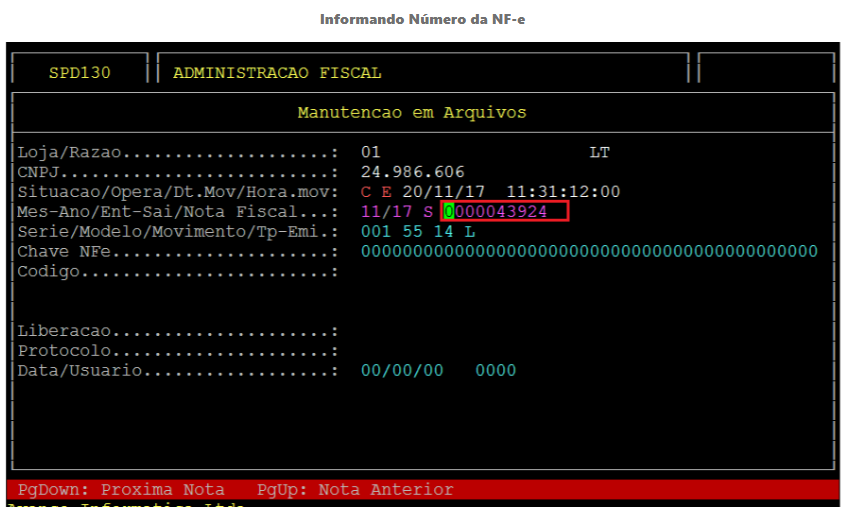
Os campos **Série**, **Modelo**, **Movimento**, **Tp-Emi** e **Chave NF-e** serão preenchidos automaticamente pelo sistema carregando os dados da nota fiscal digitada.

[![image.png](https://bc.avancoinfo.com.br/uploads/images/gallery/2025-12/scaled-1680-/HPOimage.png)](https://bc.avancoinfo.com.br/uploads/images/gallery/2025-12/HPOimage.png)
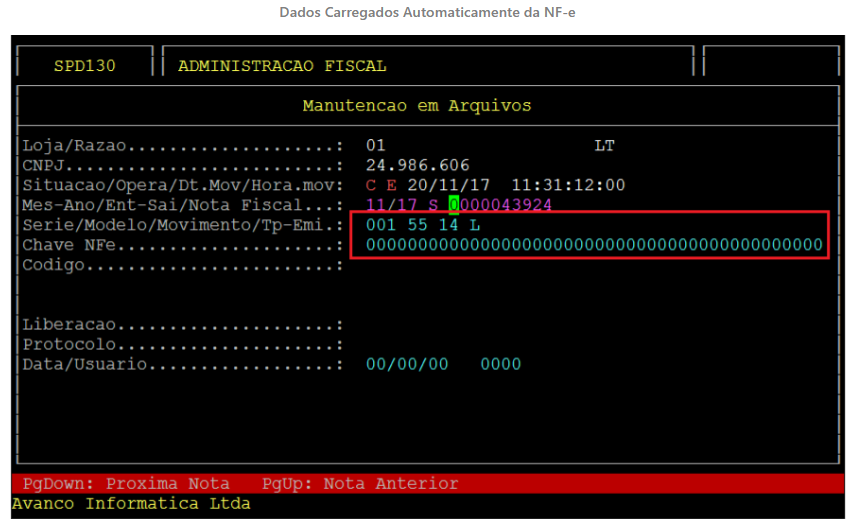
O campo **Código** é de preenchimento opcional.

[![image.png](https://bc.avancoinfo.com.br/uploads/images/gallery/2025-12/scaled-1680-/eSUimage.png)](https://bc.avancoinfo.com.br/uploads/images/gallery/2025-12/eSUimage.png)
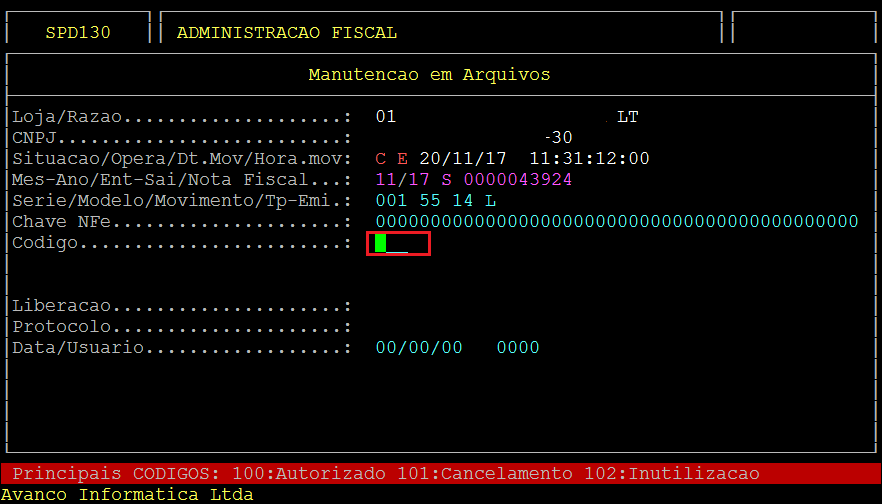
Pressione a tecla **Enter** até que o sistema solicite a confirmação. Pressione a tecla **S** para confirmar a geração do log.

[![image.png](https://bc.avancoinfo.com.br/uploads/images/gallery/2025-12/scaled-1680-/yFQimage.png)](https://bc.avancoinfo.com.br/uploads/images/gallery/2025-12/yFQimage.png)

Ao término, deve-se conferir se o **Log** foi gerado. Se o **Log** não foi gerado, realize os mesmos procedimentos citados nesse documento novamente.

**Observação:** Após realizar o procedimento de correção da nota é necessário realizar o procedimento de Envio da Nota Fiscal ao tramitador de notas, caso tenha dúvidas de como realizar o procedimento, acesse o documento: [Dúvida | Como Enviar NF-e Tramitador Integral?](https://bc.avancoinfo.com.br/books/fiscal-integral/page/duvida-como-enviar-nf-e-tramitador-integral)

<table border="1" id="bkmrk-o-atendimento-para-a"><colgroup><col></col></colgroup><tbody><tr><td>**O Atendimento para a Avanço Informática é prioridade!**

Caso Você tenha alguma dúvida, fique à vontade para entrar em contato com a gente:  
[![logo whatsapp.jpg](https://bc.avancoinfo.com.br/uploads/images/gallery/2025-05/scaled-1680-/logo-whatsapp.jpg)](https://bc.avancoinfo.com.br/uploads/images/gallery/2025-05/logo-whatsapp.jpg)[Clique aqui para falar conosco no WhatsApp](https://wa.me/553130251188?text=Ol%C3%A1!)

[![avanco.png](https://bc.avancoinfo.com.br/uploads/images/gallery/2025-05/scaled-1680-/kibavanco.png)](https://bc.avancoinfo.com.br/uploads/images/gallery/2025-05/kibavanco.png)

</td></tr></tbody></table>