# Dúvida | Como Gerar SPED Fevereiro Inventário Estoque Ano Anterior Integral?

##### **Dúvida:**

Como gerar o **SPED** de fevereiro informando o inventário de estoque do ano anterior?

##### **Solução:**

##### Gerando Arquivo SPED

<div class="wiki-content" id="bkmrk-rotina%3A-s.p.e.d.---f"><div class="table-wrap"><table border="1" class="confluenceTable" style="border-collapse: collapse; border-style: solid;"><colgroup><col></col><col></col></colgroup><tbody><tr><th class="confluenceTh">Rotina:</th><td class="confluenceTd">S.P.E.D. - FISCAL</td></tr><tr><th class="confluenceTh">Programa:</th><td class="confluenceTd">EFD001</td></tr><tr><th class="confluenceTh">Localização:</th><td class="confluenceTd">SPED - EFD / Geração SPED / SPED Fiscal</td></tr></tbody></table>

</div></div>Para abrir a rotina para gerar o **SPED**, acesse a localização citada acima.

[![a.png](https://bc.avancoinfo.com.br/uploads/images/gallery/2025-08/scaled-1680-/feca.png)](https://bc.avancoinfo.com.br/uploads/images/gallery/2025-08/feca.png)

[![b.png](https://bc.avancoinfo.com.br/uploads/images/gallery/2025-08/scaled-1680-/ojmb.png)](https://bc.avancoinfo.com.br/uploads/images/gallery/2025-08/ojmb.png)

[![c.png](https://bc.avancoinfo.com.br/uploads/images/gallery/2025-08/scaled-1680-/q04c.png)](https://bc.avancoinfo.com.br/uploads/images/gallery/2025-08/q04c.png)

No campo **Loja**, informe o número da loja, no campo **Mes/Ano**, informe a data e no campo **Inventario**, pressione a tecla **S** e informe a data do inventário.

[![d.png](https://bc.avancoinfo.com.br/uploads/images/gallery/2025-08/scaled-1680-/BvYd.png)](https://bc.avancoinfo.com.br/uploads/images/gallery/2025-08/BvYd.png)

Repare que, caso seja exibida na linha em vermelho a seguinte mensagem: "**Referencia: 12/16 da Loja: 01 NÃO ESTÁ BLOQUEADA ====&gt; INVENTÁRIO**" será necessário acessar a rotina de bloqueio ou liberação de inventário e realizar o bloqueio.

##### Bloqueando Movimentação de Inventário

<div class="wiki-content" id="bkmrk-rotina%3A-bloquear-mov"><div class="table-wrap"><table border="1" class="confluenceTable" style="border-collapse: collapse; border-style: solid;"><colgroup><col></col><col></col></colgroup><tbody><tr><th class="confluenceTh">Rotina:</th><td class="confluenceTd">Bloquear Movimentação - Estoque</td></tr><tr><th class="confluenceTh">Programa:</th><td class="confluenceTd">FIS004</td></tr><tr><th class="confluenceTh">Localização:</th><td class="confluenceTd">Administração Fiscal / Inventário / Bloqueia - Libera</td></tr></tbody></table>

</div></div>Acesse a localização citada acima para abrir a rotina.

[![e.png](https://bc.avancoinfo.com.br/uploads/images/gallery/2025-08/scaled-1680-/VfJe.png)](https://bc.avancoinfo.com.br/uploads/images/gallery/2025-08/VfJe.png)

[![f.png](https://bc.avancoinfo.com.br/uploads/images/gallery/2025-08/scaled-1680-/f.png)](https://bc.avancoinfo.com.br/uploads/images/gallery/2025-08/f.png)

[![g.png](https://bc.avancoinfo.com.br/uploads/images/gallery/2025-08/scaled-1680-/g.png)](https://bc.avancoinfo.com.br/uploads/images/gallery/2025-08/g.png)

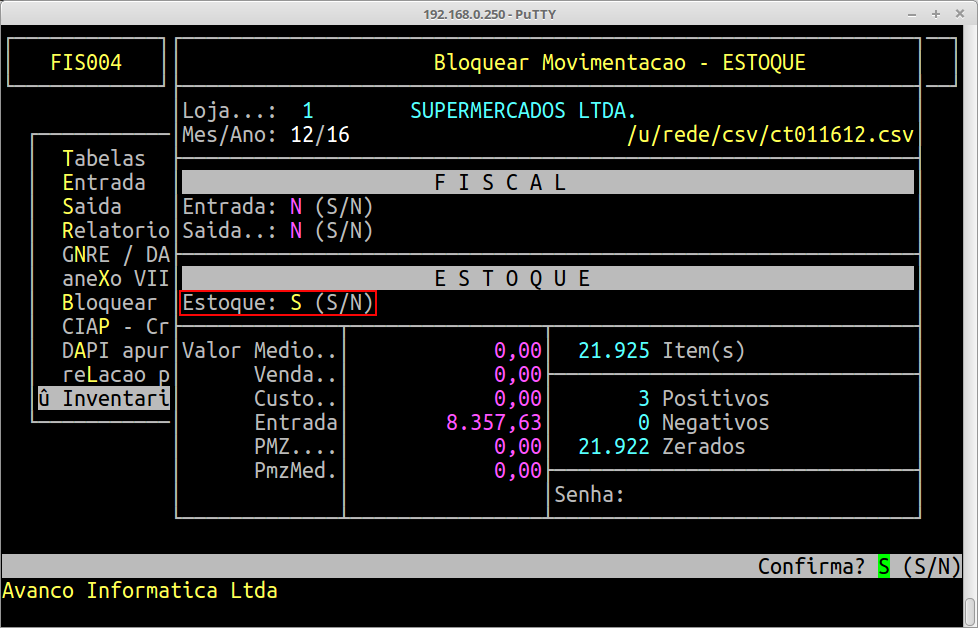
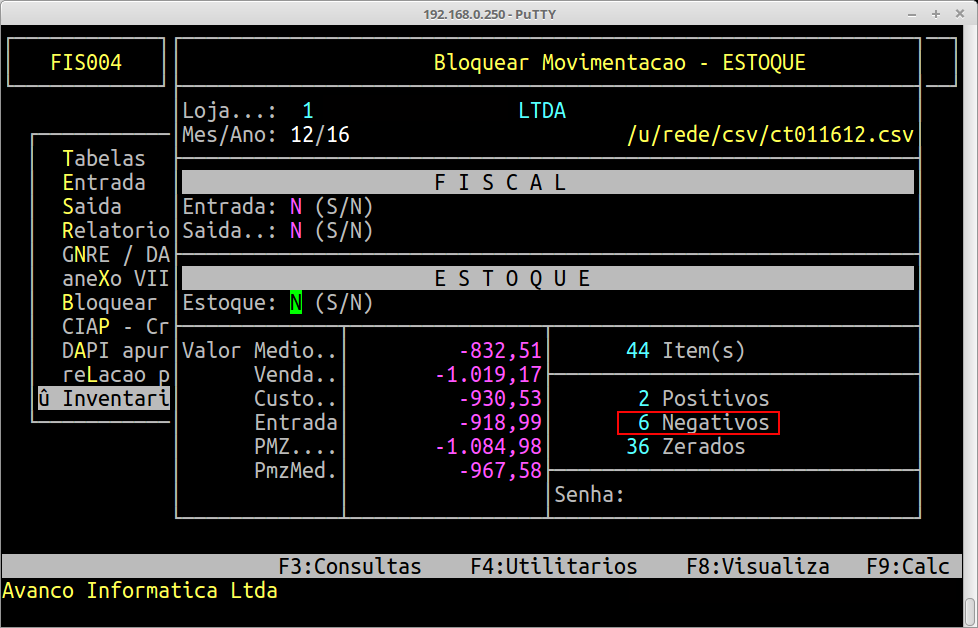
No campo **Loja**, informe o número da loja e no campo **Mes/Ano**, informe a mesma data do inventário informada na tela anterior. O sistema irá processar os dados e irá informar os produtos que estão: **Positivos**, **Negativos** e **Zerados**.

[![h.png](https://bc.avancoinfo.com.br/uploads/images/gallery/2025-08/scaled-1680-/h.png)](https://bc.avancoinfo.com.br/uploads/images/gallery/2025-08/h.png)

[![i.png](https://bc.avancoinfo.com.br/uploads/images/gallery/2025-08/scaled-1680-/i.png)](https://bc.avancoinfo.com.br/uploads/images/gallery/2025-08/i.png)

<p class="callout danger">**Observação**: Caso não conste nenhum produto **negativo**, pressione a tecla **A** para alterar o campo **Estoque**. No campo **Estoque**, pressione a tecla **S** e a tecla **ENTER** para bloquear o inventário.</p>

[![j.png](https://bc.avancoinfo.com.br/uploads/images/gallery/2025-08/scaled-1680-/j.png)](https://bc.avancoinfo.com.br/uploads/images/gallery/2025-08/j.png)

Após o bloqueio, volte para a rotina de geração de **SPED**, e siga novamente os procedimentos informados no começo desse documento para gerar o **SPED**, no campo **Contador**, informe o código do contador e no campo **Arquivo**, informe um nome para o arquivo.

O **SPED** será gerado no caminho especificado no campo **Arquivo**.

###### Finalizando Geração do SPED

[![k.png](https://bc.avancoinfo.com.br/uploads/images/gallery/2025-08/scaled-1680-/k.png)](https://bc.avancoinfo.com.br/uploads/images/gallery/2025-08/k.png)
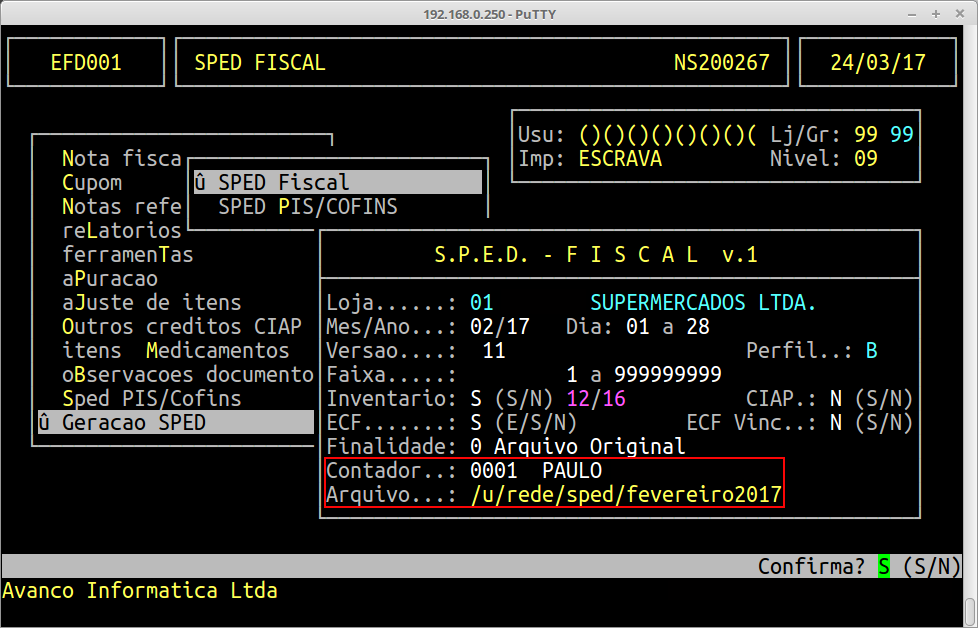
<p class="callout danger">**Observação**: Repare que, na tela acima estamos na rotina de geração de **SPED** após ter realizado todos os procedimentos informados anteriormente.</p>

<p class="callout danger">**Observação**: Caso conste algum produto negativo durante a execução da rotina de bloqueio, siga os procedimentos informados abaixo.</p>

###### **Exemplo de Tela com Produtos Negativos**

[![l.png](https://bc.avancoinfo.com.br/uploads/images/gallery/2025-08/scaled-1680-/l.png)](https://bc.avancoinfo.com.br/uploads/images/gallery/2025-08/l.png)
##### Retirando Produtos Negativos

<div class="wiki-content" id="bkmrk-rotina%3A-retira-produ"><div class="table-wrap"><table border="1" class="confluenceTable" style="border-collapse: collapse; border-style: solid;"><colgroup><col></col><col></col></colgroup><tbody><tr><th class="confluenceTh">Rotina:</th><td class="confluenceTd">Retira Produtos Negativos</td></tr><tr><th class="confluenceTh">Programa:</th><td class="confluenceTd">INV226</td></tr><tr><th class="confluenceTh">Localização:</th><td class="confluenceTd">Administração Fiscal / Inventário / Retira Produtos / Negativos</td></tr></tbody></table>

</div></div>Para abrir a rotina de retirada de produtos negativos, acesse a localização citada acima.

[![m.png](https://bc.avancoinfo.com.br/uploads/images/gallery/2025-08/scaled-1680-/m.png)](https://bc.avancoinfo.com.br/uploads/images/gallery/2025-08/m.png)

[![n.png](https://bc.avancoinfo.com.br/uploads/images/gallery/2025-08/scaled-1680-/n.png)](https://bc.avancoinfo.com.br/uploads/images/gallery/2025-08/n.png)

[![o.png](https://bc.avancoinfo.com.br/uploads/images/gallery/2025-08/scaled-1680-/o.png)](https://bc.avancoinfo.com.br/uploads/images/gallery/2025-08/o.png)

No campo **Loja**, informe o número da loja e no campo **Referencia**, informe a mesma data do inventário informada nas telas anteriores e pressione a tecla **ENTER**.

[![p.png](https://bc.avancoinfo.com.br/uploads/images/gallery/2025-08/scaled-1680-/p.png)](https://bc.avancoinfo.com.br/uploads/images/gallery/2025-08/p.png)

O sistema irá solicitar a senha do Integral para retirar os produtos negativos.

[![q.png](https://bc.avancoinfo.com.br/uploads/images/gallery/2025-08/scaled-1680-/q.png)](https://bc.avancoinfo.com.br/uploads/images/gallery/2025-08/q.png)

Após rodar a rotina de retirada de produtos negativos, volte na rotina de bloqueio e liberação de inventário, siga novamente os procedimentos informados nesse documento e, caso não conste nenhum produto negativo, realize o bloqueio do inventário e volte para rotina de gerar **SPED**, preencha os campos novamente conforme os procedimentos informados nesse documento e no campo **Contador**, informe o código do contador, no campo **Arquivo**, informe um nome para o arquivo e pressione a tecla **ENTER**.

O **SPED** será gerado no caminho especificado do campo **Arquivo**.

###### **Finalizando Geração do SPED**

[![r.png](https://bc.avancoinfo.com.br/uploads/images/gallery/2025-08/scaled-1680-/r.png)](https://bc.avancoinfo.com.br/uploads/images/gallery/2025-08/r.png)

<p class="callout danger">**Observação**: Repare que, na tela acima estamos na rotina de geração de **SPED** após ter realizado todos os procedimentos informados anteriormente.</p>

<table border="1" id="bkmrk-o-atendimento-para-a"><colgroup><col></col></colgroup><tbody><tr><td>**O Atendimento para a Avanço Informática é prioridade!**

Caso Você tenha alguma dúvida, fique à vontade para entrar em contato com a gente:  

![logo whatsapp.jpg](https://bc.avancoinfo.com.br/uploads/images/gallery/2025-05/scaled-1680-/logo-whatsapp.jpg)Clique aqui para falar conosco no WhatsApp

![avanco.png](https://bc.avancoinfo.com.br/uploads/images/gallery/2025-05/scaled-1680-/kibavanco.png)

</td></tr></tbody></table>

<div class="wiki-content" id="bkmrk--59"></div>