Informativo | Como Realizar Entrada de Notas de Serviço Modelo 62
Sumário:
Solução:
Cadastro e Lançamento de Notas: Novos processos para cadastramento e lançamento de notas fiscais, com funcionalidades de busca e inclusão de deduções detalhadas de serviço no modelo 62.
Sumário:
1. Cadastro de Tabela de Classe de Consumo
2. Lançamento da Nota Fiscal de Serviço
3.1 Validação do SPED Fiscal
1.1 Cadastro de Tabela de Classe de Consumo
Como Cadastrar Classe Consumo no Integral
A classe consumo é utilizada para as notas fiscais de serviço, nos quais os códigos mais utilizados estão no arquivo sp14a23 que fica no diretório /u/sist/sped.
|
IMPORTANTE: Se no sistema não tiver nenhum código cadastrado, será necessário entrar em contato com o Suporte Avanço para que realizem a importação do arquivo sp14a23. |
| Rotina: | Manutenção Consumo |
|---|---|
| Programa: | SPD026 |
| Localização: | Administração Fiscal / Tabelas / S.P.E.D NFe - ECD / Mercadoria / Classe Consumo |
Para cadastrar a classe consumo, (usada para notas fiscais de serviço): acesse a localização citada acima.
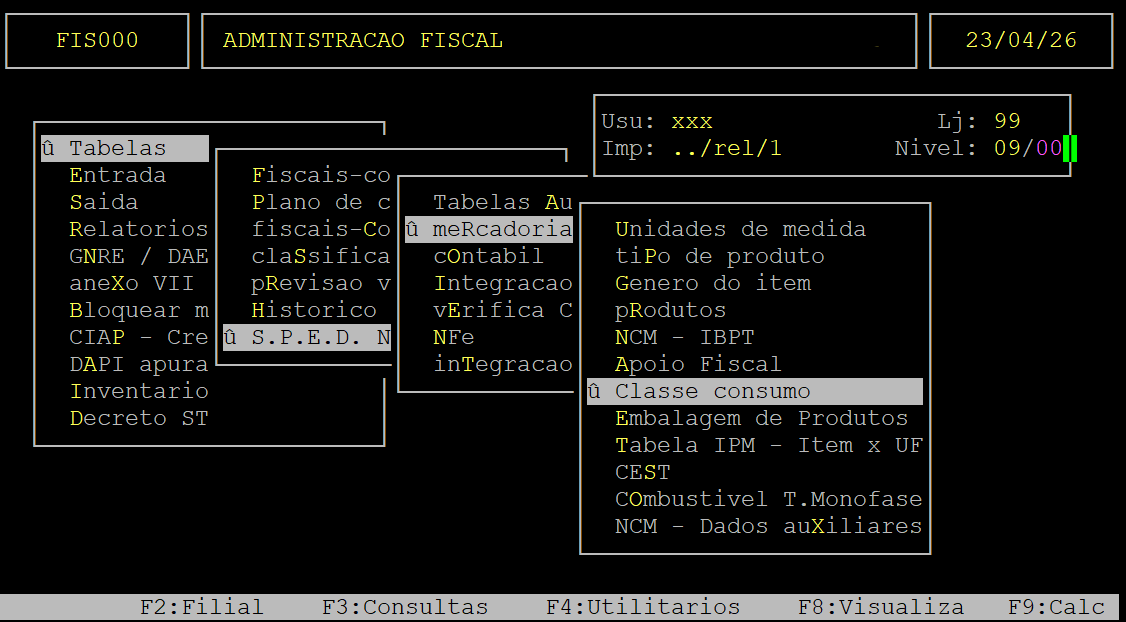
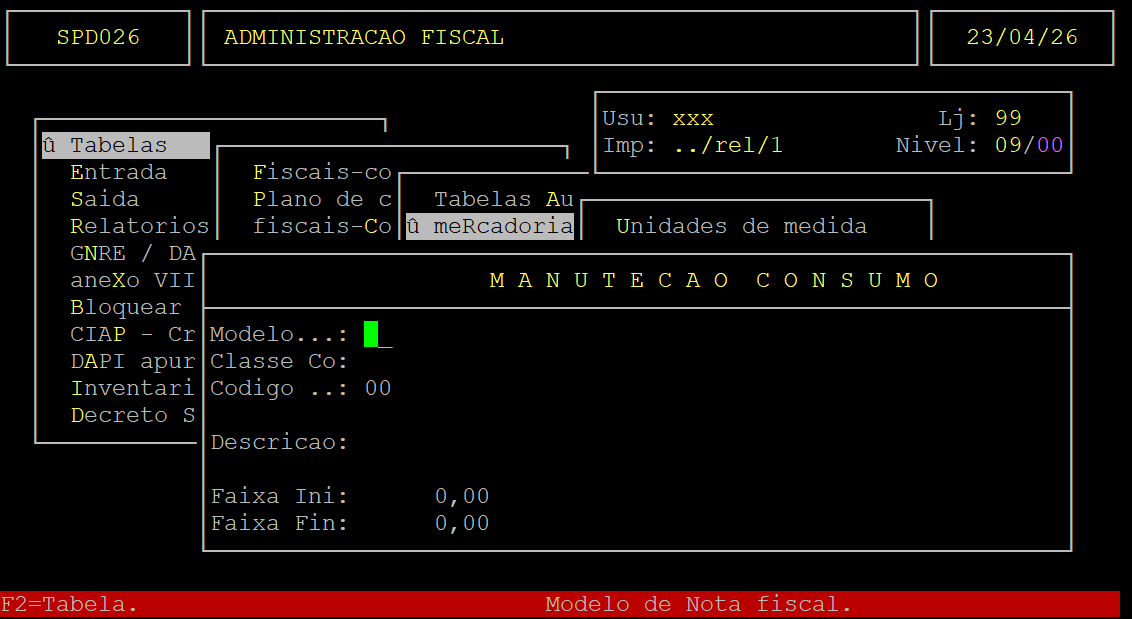
Campos importantes da tela acima:
| Campos | Descrição |
|---|---|
| Modelo: | Informe o modelo da nota fiscal. |
| Classe Co: | Informe a letra correspondente a classe, sendo: A= Aguá, G= Gás, C= Comunicação ou E= Energia. |
| Codigo: | Informe um código disponível. |
| Descricao: | Informe a descrição desejada para a classe. |
Assim que preencher os campos acima, pressione a tecla Enter ou S para confirmar e gravar a nova classe.
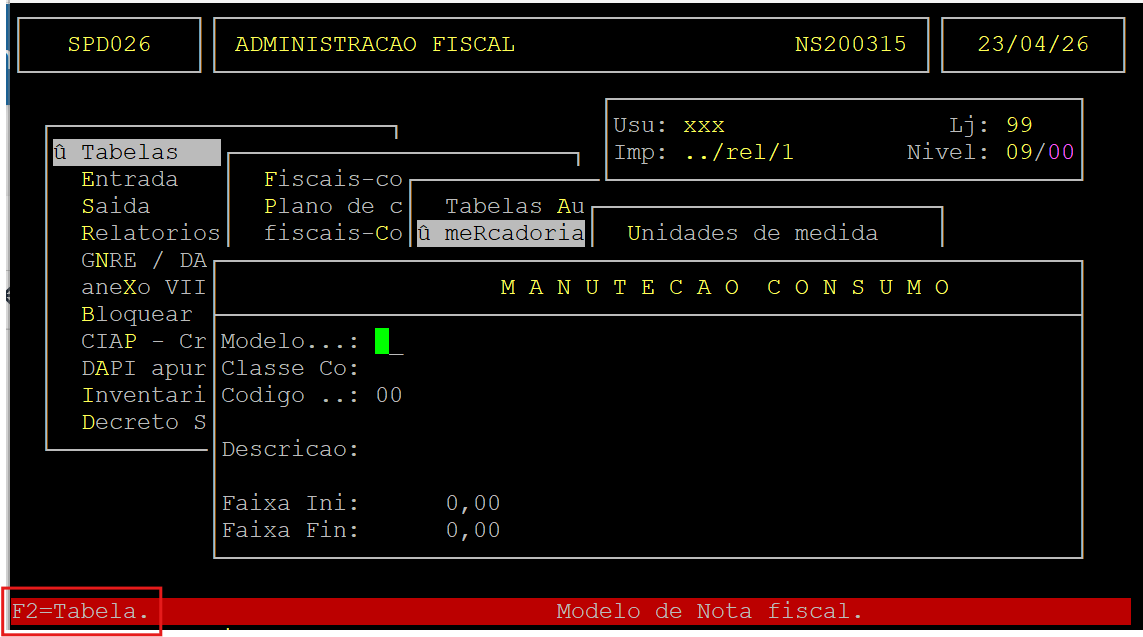
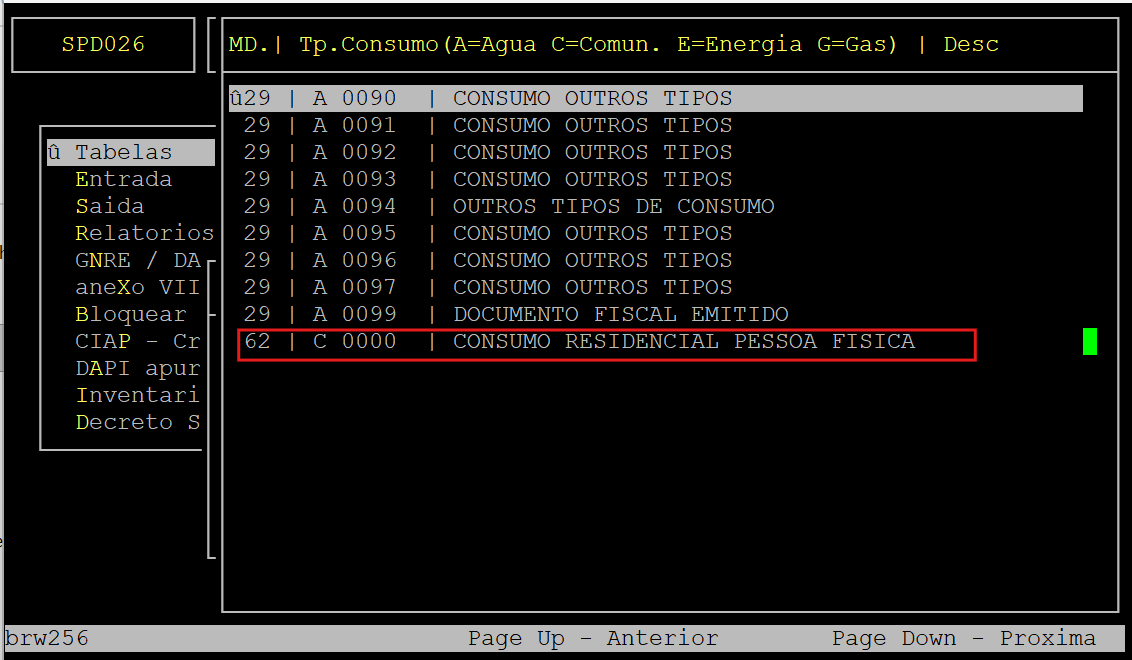
Para poder consultar a classe cadastrada, pressione a tecla F2 no campo Modelo, conforme o exemplo abaixo.
2.1 Lançamento da Nota Fiscal de Serviço
Para realizar o lançamento de uma Nota Fiscal de Serviço, siga os seguintes passos:
| Rotina: | Serviço - Inclusão |
|---|---|
| Programa: | MOV224 |
| Localização: | Administração Materiais / Gestão de Estoque / Gerenciamento Filial / Entradas e Saídas / Movimentação / Entrada / Compra / Serviço |
Processo:
- Informe a chave de acesso da nota fiscal para carregar os dados das notas.
- Utilize a busca (pressionando F2) para selecionar o modelo da nota (ex. Modelo 62). Pressionando F2 no campo, será exibida uma lista de modelos disponíveis, incluindo o Modelo 62
- Complete os campos relacionados às deduções (valores não tributados, outras despesas).
- Caso necessário, insira o item de telefonia manualmente ou via XML.
- Finalize a inclusão e garanta a consistência dos dados fiscais no sistema.
Informe a Chave de acesso da Nota Fiscal para carregar os dados das notas.
Busca no Sistema (Atalho F2):
- Pressionando F2 no campo, será exibida uma lista de modelos disponíveis, incluindo o Modelo 62
Descrição do Campo:
- O campo Modelo é utilizado para identificar o tipo de documento fiscal vinculado, como o Modelo 62
- O campo pode ser preenchido de duas maneiras:
a) Automático pelo XML:O sistema importa diretamente o modelo do documento fiscal a partir dos dados fornecidos no arquivo XML.
b) Manual pelo Usuário: Caso a entrada da nota não seja realizada pelo arquivo XML, ele pode ser informado manualmente.
Adicione os valores não tributados, outras despesas e os valores provenientes do modelo 62.
Descrição:
- Este campo será utilizado para informar os valores detalhados relacionados às deduções da nota fiscal.
Componentes do Valor:
O valor informado no campo deve ser a soma dos seguintes itens:
- Valores não tributados: Montantes da nota fiscal que não estão sujeitos à tributação.
- Outras despesas: Custos adicionais discriminados na nota fiscal que compõem o total de deduções.
Regras de Preenchimento:
- Deve conter apenas valores válidos e consistentes com o detalhamento da nota.
- Caso não existam valores a deduzir, o campo deverá ser preenchido com "0,00".
Inclusão do Item de Telefonia:
- Após finalizar o preenchimento e validação, insira o item de telefonia associado à nota fiscal.
- Busca pelo F7:
- Pressione F7 para localizar o item diretamente pelo arquivo XML.
- Selecione o item correto na lista exibida e confirme a inclusão.
- Informação Manual:
- Caso o item não esteja disponível pelo XML, informe manualmente os seguintes dados:
- Código do Item: Código interno ou fiscal correspondente ao item de telefonia.
Finalização:
- Após incluir o item, salve a entrada da nota no sistema.
- Inclua os dados de gravação do Financeiro para garantir que os valores informados estejam consistentes.
|
O Atendimento para a Avanço Informática é prioridade! Caso Você tenha alguma dúvida, fique à vontade para entrar em contato com a gente:
|

