Administração Fiscal - Livros Fiscais Varejo
Livros Fiscais – Definição
Os Livros Fiscais no sistema da Avanço Informática são registros eletrônicos utilizados para acompanhar e demonstrar todas as operações fiscais da empresa, conforme exigências da legislação tributária. Essa rotina tem como objetivo consolidar os dados de entradas, saídas, apuração de impostos e outras obrigações acessórias, sendo parte essencial da escrituração fiscal.
No sistema, os Livros Fiscais são alimentados automaticamente a partir de movimentos realizados em notas fiscais de entrada e saída, cupons fiscais, apurações de impostos (ICMS, IPI, ETC), e ajustes manuais, permitindo a geração de relatórios e arquivos exigidos pelos órgãos fiscalizadores, como:
- Administração Fiscal
-
Livro Registro de Entradas
-
Livro Registro de Saídas
-
Livro de Apuração do ICMS e IPI
- Como Bloquear a Movimentação Fiscal Diária no Integral Varejo?
- Dúvida | Como Emitir Relatório Livro Fiscal Entradas Integral Varejo?
- Manual | Como Emitir Relatório do Livro Fiscal de Entrada Modelo 21 no Integral Varejo
- Como Emitir Relatório Livros Fiscais x Sped Integral Varejo?
- Como Emitir Relatório do Livro Fiscal de Saída no Sistema Integral Varejo?
- Como Emitir o Livro de Apuração de ICMS no Sistema Integral Varejo?
- Como Consultar Nota Fiscal de Entrada na Rotina Fiscal do Integral Varejo?
- Dúvida | Como Gerar Arquivo SPED PIS COFINS Integral Varejo
Como Bloquear a Movimentação Fiscal Diária no Integral Varejo?
Dúvida:
Como Bloquear a Movimentação Fiscal Diária no Integral Varejo?
Sumário:
Solução:
1 - Bloqueando a Movimentação Fiscal Diária
| Rotina: | Bloquear a Movimentação (DIARIA) |
|---|---|
| Programa: | FIS024 |
| Localização: |
Administração Fiscal / Bloqueia movimentação / Diário |
Para bloquear a movimentação fiscal diária, acesse a localização citada acima. Utilize as setas do teclado para selecionar os caminhos e, pressione a tecla Enter para confirmá-los.

🔒 Siga os passos abaixo para bloquear movimentações fiscais (entradas e saídas) em uma data específica:
-
Loja
Informe o número da loja cadastrada no sistema (com dois dígitos). -
Data
Digite a data desejada para aplicar o bloqueio e pressione Enter. -
Entrada
-
Digite
Spara bloquear os documentos de entrada na data informada. -
Digite
Ncaso não deseje bloquear entradas.
-
-
Saída
-
Digite
Spara bloquear os documentos de saída. -
Digite
Npara manter as saídas liberadas na data selecionada.
-
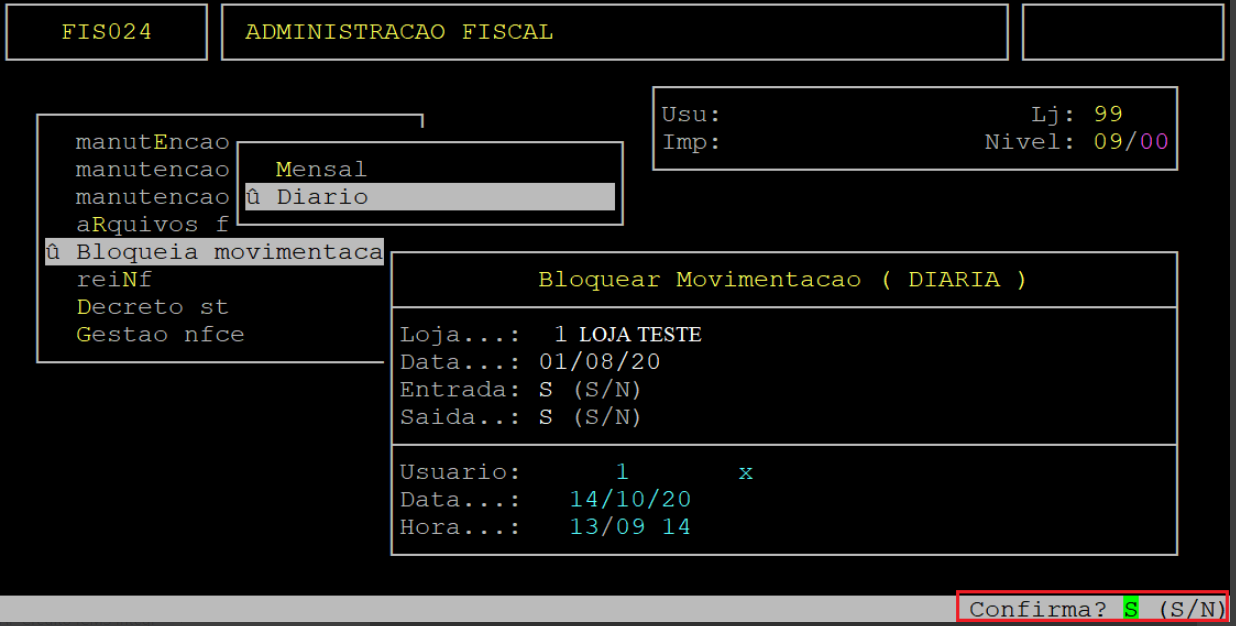
Ao ser exibida a pergunta " Confirma? ", pressione a tecla Enter ou informe a letra S para confirmar e gravar o bloqueio de movimento fiscal diária.
|
O Atendimento para a Avanço Informática é prioridade! Caso Você tenha alguma dúvida, fique à vontade para entrar em contato com a gente:
|


Dúvida | Como Emitir Relatório Livro Fiscal Entradas Integral Varejo?
Dúvida:
Como Emitir o Relatório do Livro Fiscal de Entradas no Integral Varejo?
Sumário:
-
1 - Emitindo Relatório do Livro Fiscal de Entradas no Integral Varejo
Solução:
1- Emitindo Relatório do Livro Fiscal de Entradas no Integral Varejo
|
Rotina: |
Emissão de Livro de Entrada |
|
Programa: |
FIS087 |
|
Localização: |
Relatórios / Fiscais / Livro Fiscal Entradas |
Para emitir o relatório do livro fiscal de Entradas, acesse a localização citada acima.
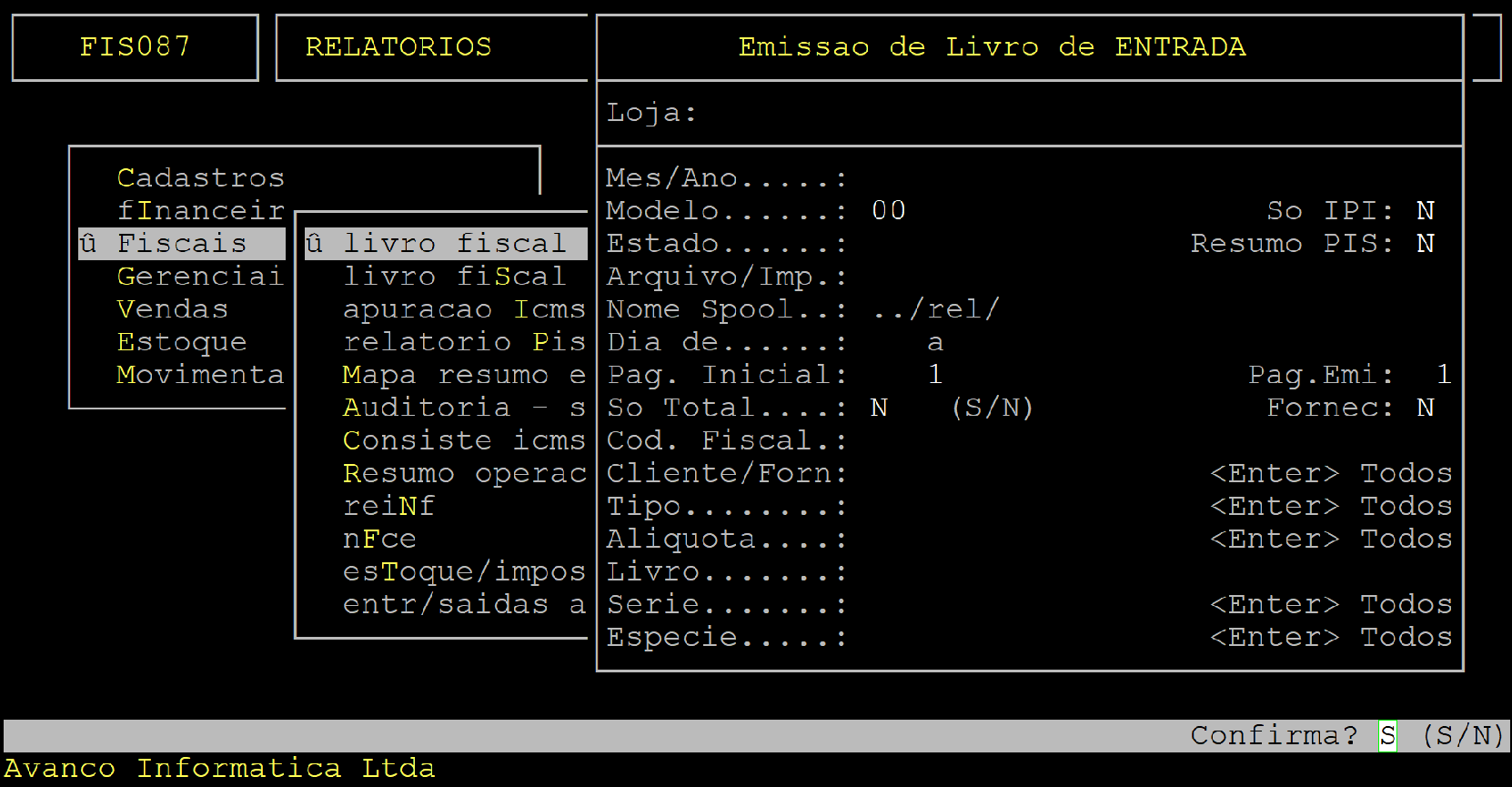
Emitindo Relatório
1-1 Informações importantes referente aos campos da tela acima:
|
Loja: |
Informe a loja desejada para gerar o relatório dos lançamentos de entradas. |
|
|
Mês/Ano: |
Informe o mês e o ano desejado com dois dígitos cada. |
|
|
Modelo: |
Informe o modelo desejado (para informações básicas pode-se utilizar o modelo default 00). |
|
|
So IPI: |
Informe S para emitir lançamentos com IPI, no caso de Indústria, ou N caso não seja Indústria. |
|
|
Arquivo/Imp: |
Informe A para gerar um arquivo ou I para imprimir direto na impressora. |
|
|
Nome Spool: |
Informe um nome que deseja para o relatório, caso tenha escolhido na opção anterior A, caso contrário irá carregar nesse campo o nome da impressora selecionada. |
|
|
Dia de... a: |
Informe o período desejado. |
|
|
Pag. Inicial: |
Número que deseja informar no cabeçalho do Livro Fiscal. |
|
|
So Total: |
Informe S para emitir apenas o valor total das entradas ou N caso deseje visualizar os lançamentos também. |
|
|
Cod. Fiscal: |
Informe o (s) CFOP (s) se desejar filtrar alguns específicos ou pressione a tecla Enter para emitir todos. |
|
|
Cliente/Forn: |
Se desejar filtrar por fornecedor, informe o código interno do mesmo. |
|
|
Espécie: |
Informe CF (em maiúsculo) para emitir o relatório apenas com cupons, NF (em maiúsculo) para notas fiscais ou deixe em branco para emitir ambas.
|
🔄 Opção de Confirmação para Emissão de Relatório
Confirmação: (S/N)
Para emitir, basta informar a letra S.
📢 Mensagem Apresentada Após a Emissão
Na barra inferior será exibida a seguinte mensagem:
A T E N Ç Ã O ===> Relatório dos Fornecedores ===> ../rel/f000000.for
Seguido por:
Loja, Ano e Mês (sempre com dois dígitos).
2- 🖨️ Como Imprimir em PDF
-
Pressione F8 na tela de emissão.
-
Observe o nome informado no campo "Nome Spool"
-
Preencha no campo "Arquivo./rel/[Nome do Spool]"
-
Pressione a tecla: P = Gera PDF
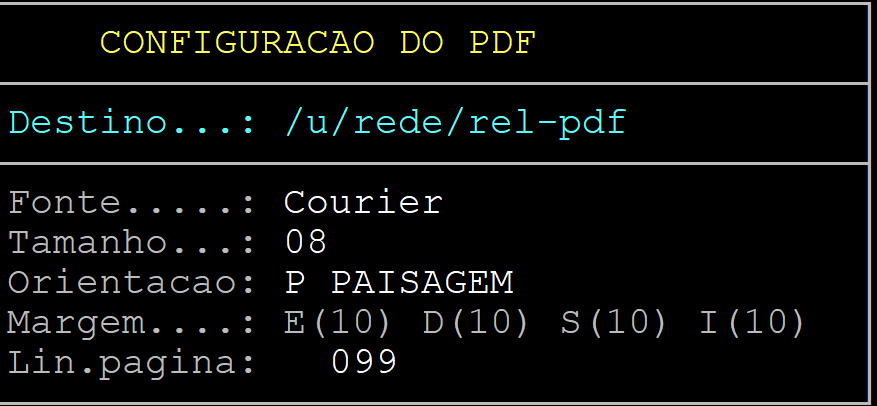
2-1📌 Observação Importante
Para realizar a configuração do PDF, consulte o manual no link abaixo:
🔗 [Link de acesso ao manual PDF]
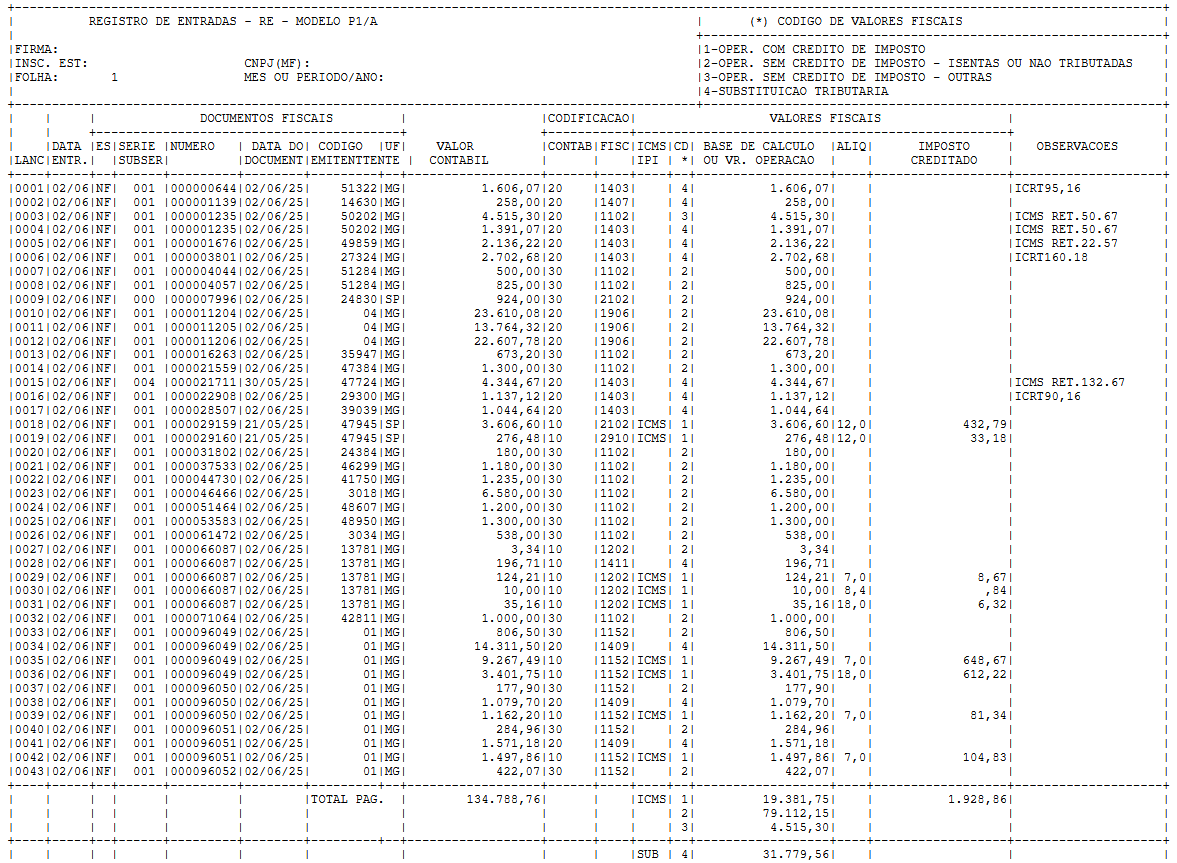
3- Emissão do Relatório em PDF
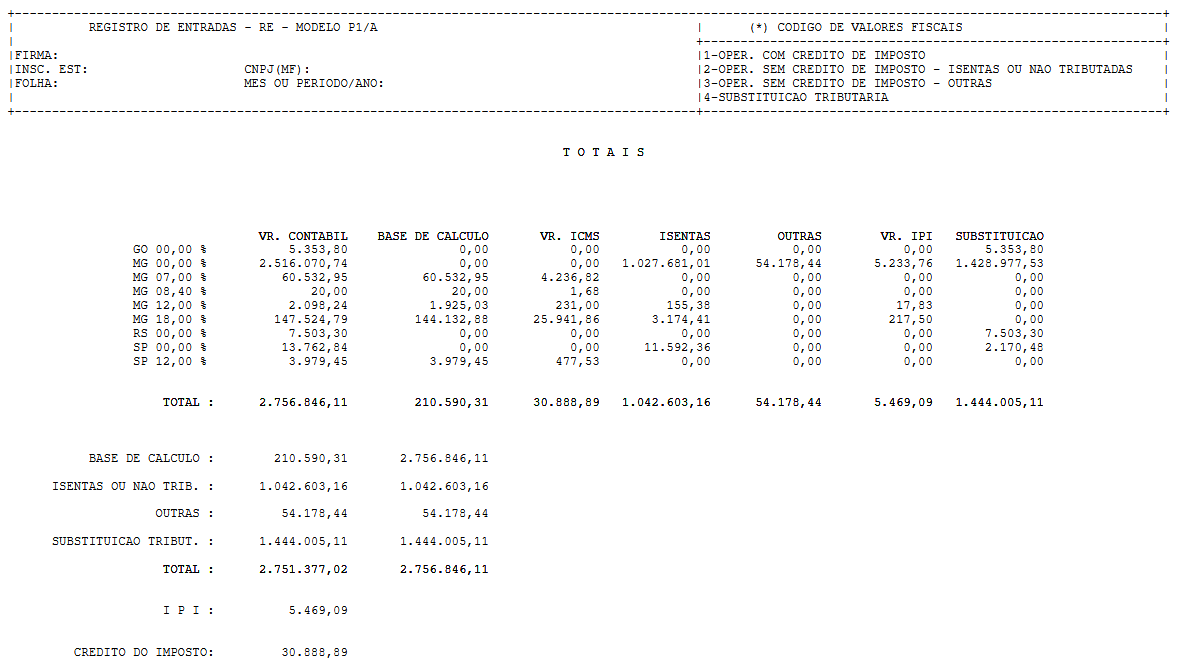
Relatório em Formato PDF
|
O Atendimento para a Avanço Informática é prioridade! Caso Você tenha alguma dúvida, fique à vontade para entrar em contato com a gente:
|
Manual | Como Emitir Relatório do Livro Fiscal de Entrada Modelo 21 no Integral Varejo
📘 Manual | Como Emitir Relatório do Livro Fiscal de Entrada Modelo 21 no Integral Varejo
📌 Objetivo
Este manual orienta sobre a correta emissão do Relatório do Livro Fiscal de Entrada - Modelo 21 no sistema Integral Varejo.
📑 Sumário
-
Relatório do Livro Fiscal de Entrada Modelo 21 Integral Varejo
Solução:
- Emitindo o Relatório do Livro Fiscal de Entrada Modelo 21
| Rotina: | Emissão de Livro de Entrada |
|---|---|
| Programa: | FIS087 |
| Localização: | Relatórios / Fiscais / Entrada / Livro fiscal Entradas |
- Acesse a localização informada acima no sistema;
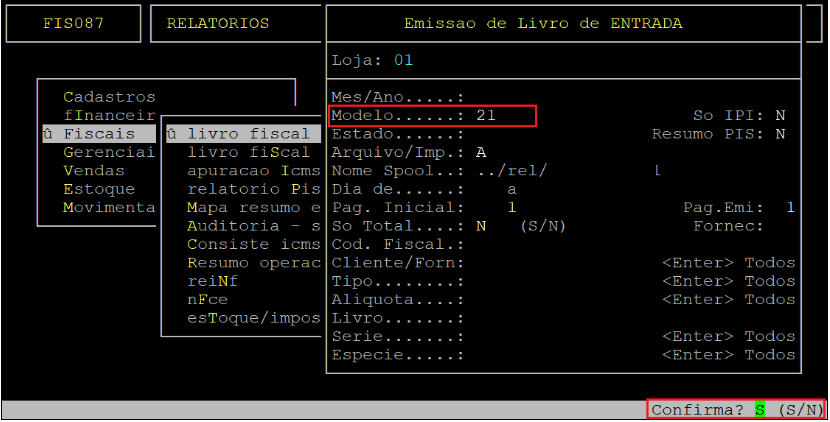
- Preencha os campos conforme a tabela abaixo:
|
Campos
|
Descrição
|
|---|---|
| Loja: | Informe o número da loja desejada para gerar o relatório. |
| Mês/Ano: | Informe o mês e o ano desejados, com dois dígitos cada. |
| Modelo: | Informe o modelo 21. |
| So IPI: | Informe a letra S para emitir IPI no caso de Indústria, ou a letra N caso não seja Indústria. |
| Arquivo/Imp: | Informe a letra A para gerar um arquivo ou a letra I para imprimir direto na impressora. |
| Nome Spool: |
Informe um nome que deseja para o relatório, caso tenha escolhido na opção anterior a letra A, caso contrário irá carregar nesse campo o nome da impressora selecionada. |
| Dia de: | Informe o período desejado (dia inicial e final). |
| Pag. Inicial: | Informe o número desejado para informar no cabeçalho do Livro Fiscal. |
| So Total: | Informe a letra S para emitir apenas o Valor Total das Entradas, ou N caso deseje visualizar os Lançamentos. |
| Cod. Fiscal: | Se desejar filtrar por CFOP informe o CFOP desejado, ou deixa o campo sem preencher e pressione a tecla Enter para emitir todos. |
Para a emissão do relatório fiscal de entrada para a finalidade deste documento, os campos citados acima são suficientes, sendo assim, pressione a tecla Enter para percorrer pelos campos que não constam no quadro.
Em sequência, o sistema exibirá a pergunta " Confirma? ", no qual deverá informar a letra S ou pressionar a tecla Enter para confirmar e gerar o relatório.
2- 🖨️ Como Imprimir em PDF
-
Pressione F8 na tela de emissão.
-
Observe o nome informado no campo "Nome Spool"
-
Preencha no campo "Arquivo./rel/[Nome do Spool]"
-
Pressione a tecla: P = Gera PDF
2-1 Em seguida, acesse o diretório /u/rede/rel-pdf e, CLIQUE no arquivo para abri-lo, conforme exemplo abaixo.
2-2 📌 Observação Importante
Para realizar a configuração do PDF, consulte o manual no link abaixo:
🔗 [Link de acesso ao manual PDF]
3- Emissão do Relatório em PDF
🧾 Visualização em PDF
-
Pressione P e depois Enter até confirmar;
-
Acesse o diretório: /u/rede/rel-pdf;
-
Clique no arquivo desejado para abri-lo.
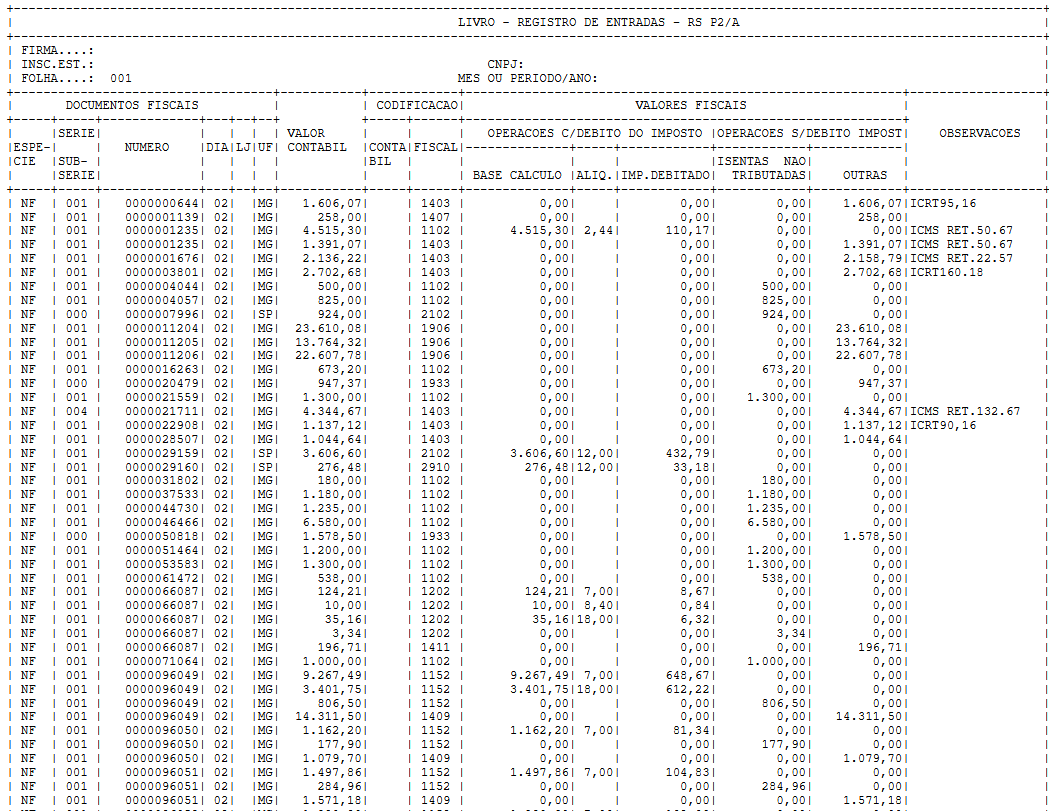
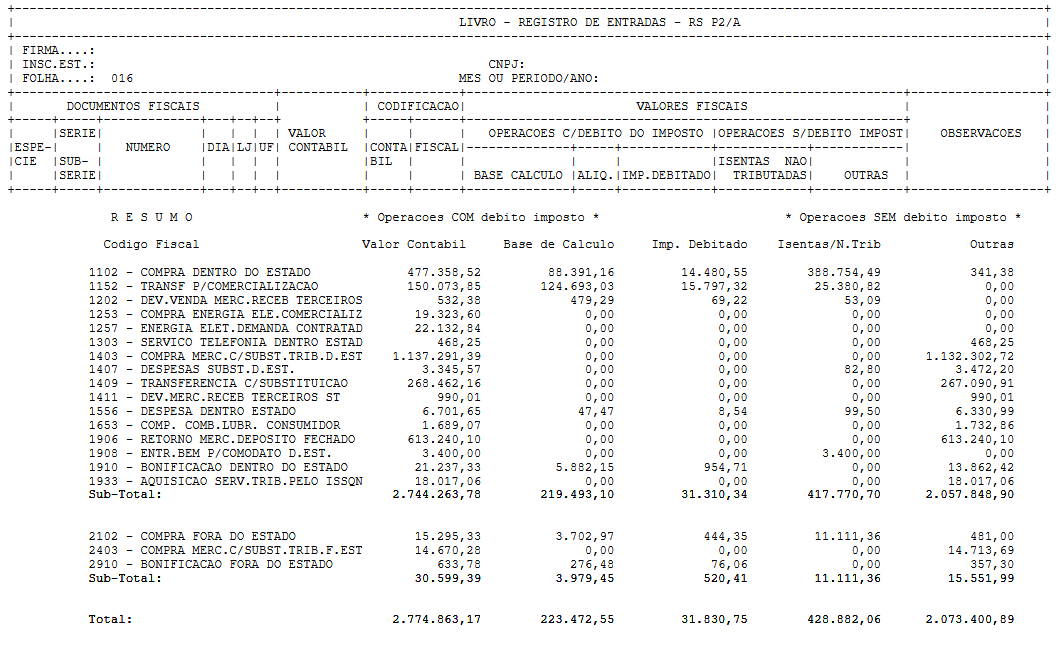
Exemplo de Relatório Fiscal de Entrada Modelo 21 em PDF
4-📊 Visualização em CSV
-
Acesse o diretório: /u/rede/csv;
-
Clique no arquivo para abrir a versão em CSV.
Exemplo de Relatório Fiscal de Entrada Modelo 21 em CSV
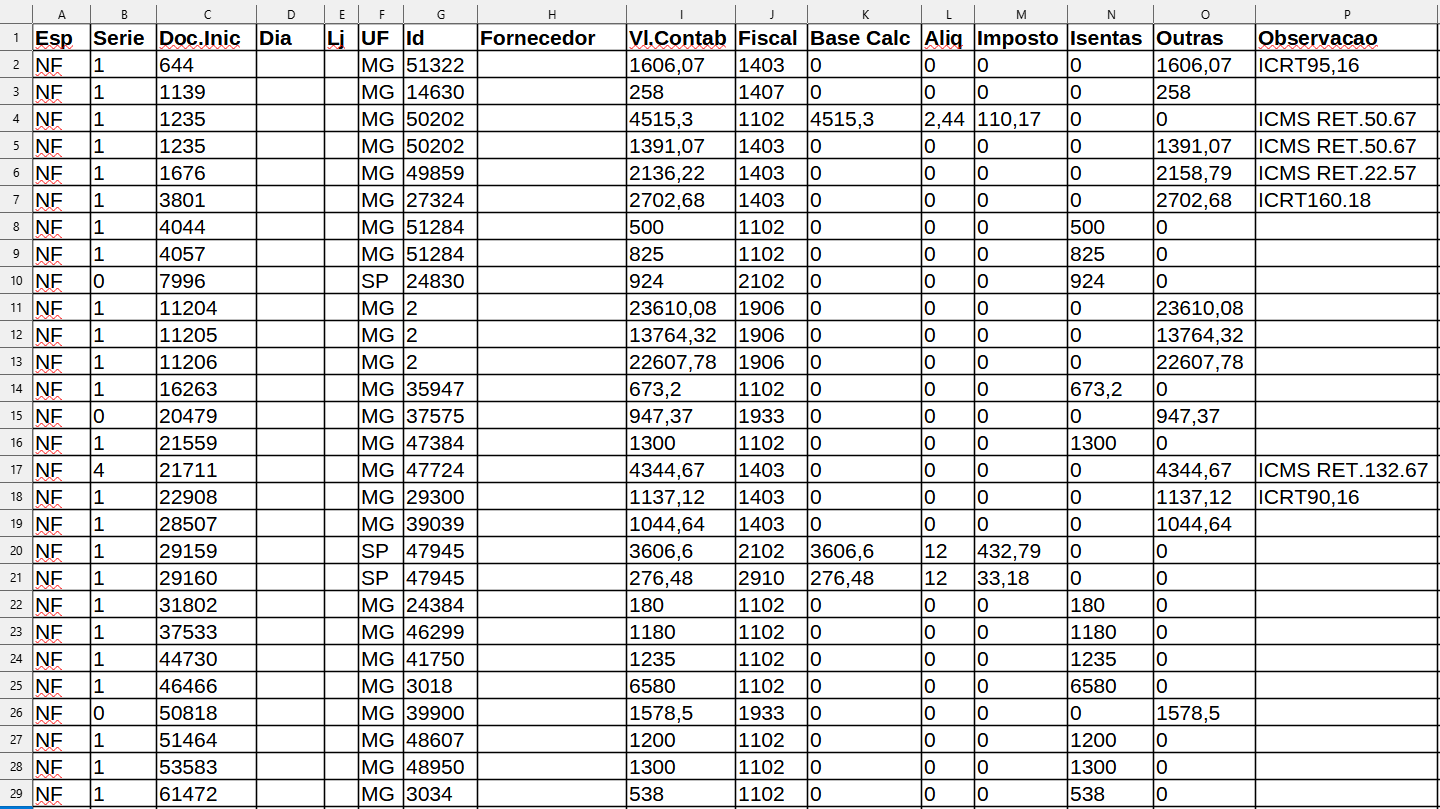
🤝 Suporte
🛠️ Integral Varejo | Transparência e Eficiência na Gestão Fiscal.
|
O Atendimento para a Avanço Informática é prioridade! Caso Você tenha alguma dúvida, fique à vontade para entrar em contato com a gente:
|
Como Emitir Relatório Livros Fiscais x Sped Integral Varejo?
Dúvida:
Como Emitir Relatório Livros Fiscais x Sped no Integral Varejo?
Sumário:
Solução:
1 - Emitindo o Relatório Livros Fiscais x Sped
Este relatório é utilizado para consultar a existência de divergências entre as informações gravadas no fiscal e no Sped.
| Rotina: |
Livros Fiscais x Movimento Sped |
|---|---|
| Programa: | SPD317 |
| Localização: | Relatórios / Fiscais / Auditoria - Sped / Livros Fiscais x sped |
Para gerar o relatório Livros Fiscais x Sped, acesse a localização citada acima.
Exemplo do Preenchimento do Relatório Livros Fiscais x Sped
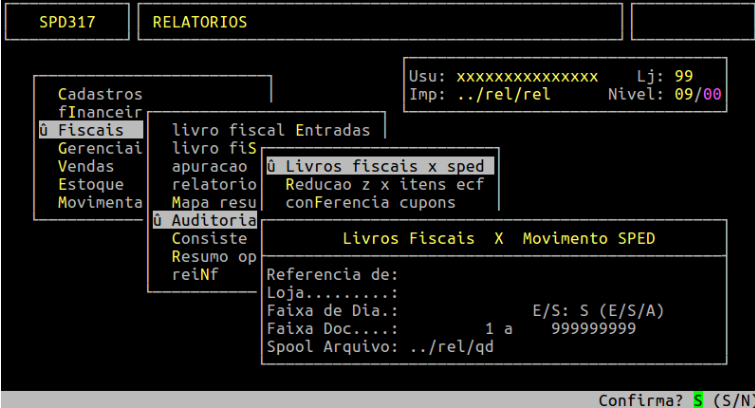
Informações importantes dos campos acima:
| Referencia de: | Informe o mês e ano que deseja gerar o relatório. |
|---|---|
| Loja: | Informe a filial desejada para realizar a conferência. |
| Faixa de dia... a: | Informe a faixa de dias para emissão do relatório. |
| E/S: | Informe a letra E se desejar emitir o relatório somente com os lançamentos de entrada, S somente para as saídas e A para ambos. |
| Faixa Doc... a: | Informe a faixa de documentos ou pressione a tecla Enter para considerar todos (1 a 999999999). |
| Spool Arquivo: | Informe um nome para o relatório. |
Assim que preencher os campos acima, pressione Enter até confirmar e gerar o relatório.
Em seguida, para visualizar o relatório em tela, pressione a tecla F8 e informe o nome dado no campo Spool Arquivo.
Exemplo do Relatório Livros Fiscais x Sped em Tela
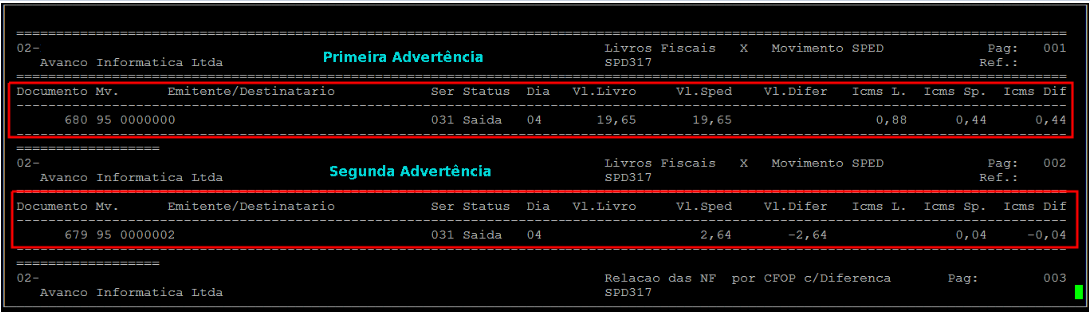
No exemplo acima foi exibido duas advertências, sendo:
-
-
- Primeira Advertência: o valor de ICMS está divergente entre o livro fiscal e o Sped da NFCe (pois o movimento é 95) 680, caixa 31.
- Segunda Advertência: A NFCe (pois o movimento é 95) 679 do caixa 31 não existe no livro fiscal.
-
Para essas duas situações, a correção seria verificar no Tramitador qual o valor correto do ICMS para a NFCe 680, e se a NFCe 679 realmente existe, para regravá-la no livro.
Existem outras situações, como a nota foi lançada incorretamente ou foi gravada incorretamente no fiscal, sendo que no primeiro caso, é possível lançá-la novamente e no segundo caso, poder resolver excluindo-a do fiscal e regravá-la a partir da rotina do Sped.
|
O Atendimento para a Avanço Informática é prioridade! Caso Você tenha alguma dúvida, fique à vontade para entrar em contato com a gente:
|
Como Emitir Relatório do Livro Fiscal de Saída no Sistema Integral Varejo?
Dúvida:
Como Emitir Relatório do Livro Fiscal de Saída no Sistema Integral Varejo?
Sumário:
Solução:
1 - Emitindo o Relatório do Livro Fiscal de Saída
| Rotina: | Emissão de Livro de Saída |
|---|---|
| Programa: | FIS088 |
| Localização: | Relatórios / Fiscais / Livro Fiscal Saídas |
Para emitir o relatório do livro fiscal de saída, acesse a localização citada acima, pressionando a tecla Enter para alcançar cada caminho.
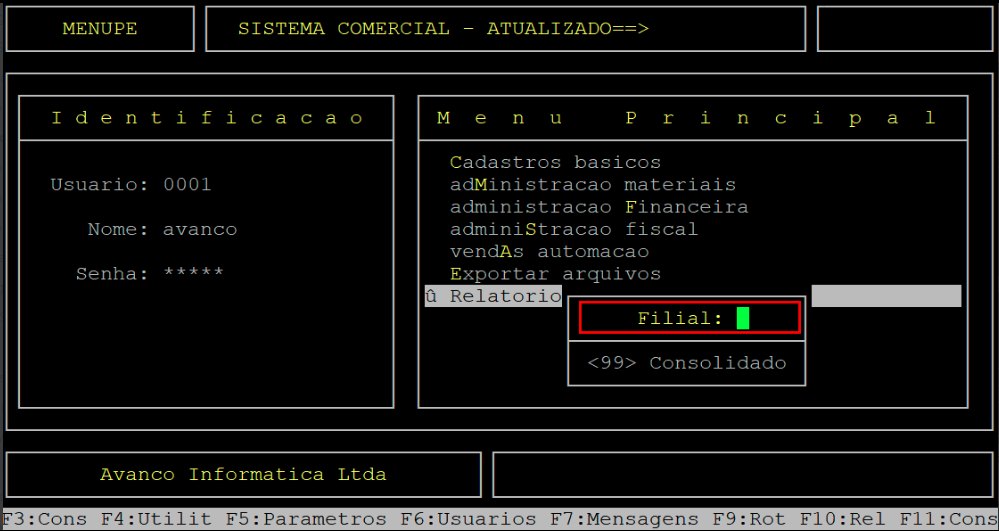
Caso possuir mais de uma loja configurada no cadastro de usuário, o sistema exibirá a janela de Filial, no qual deverá informar o número da loja que deseja gerar o relatório fiscal de saída.
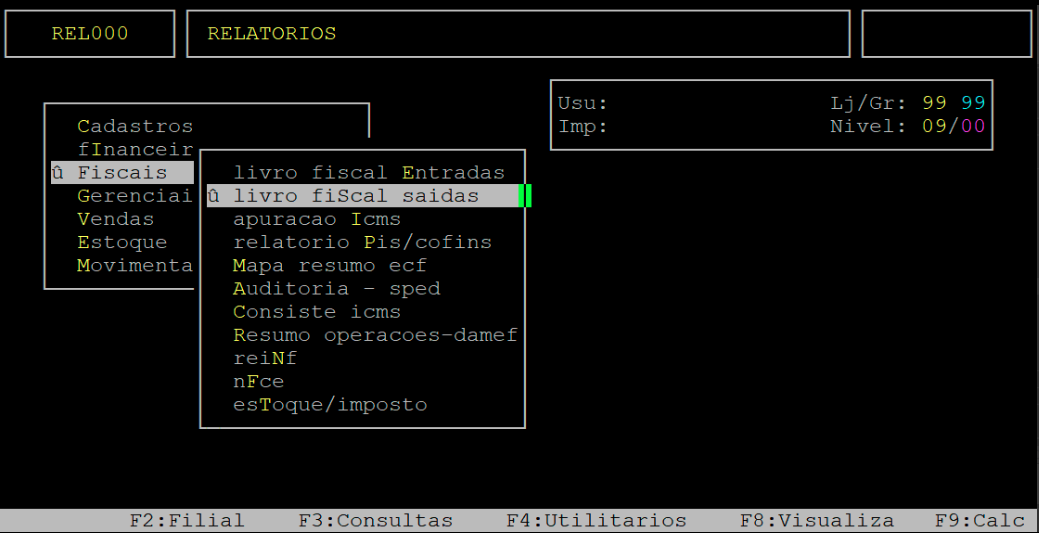
Ao acessar a rotina, preencha os campos conforme desejado.
Abaixo segue a descrição dos campos importantes da tela acima:
| Loja: | Informe a Loja desejada para gerar o relatório (dois dígitos). |
|---|---|
| Mês/Ano: | Informe o Mês e o Ano desejado com dois dígitos cada. |
| Modelo: | Informe o Modelo desejado (para informações básicas pode-se utilizar o modelo default 00). |
| So IPI: | Informe a letra S para emitir IPI, no caso de Indústria, ou N caso não seja Indústria. |
| Arquivo/Imp: | Informe a letra A para gerar um arquivo, ou I para imprimir direto na impressora. |
| NFC-e: | Informe a letra X para emitir o relatório com as notas NFC-e, ou N para emitir sem as notas NFC-e, ou S para emitir somente com as NFC-e. |
| Nome Spool: | Digite um nome para o arquivo caso informe a letra A no campo Arquivo/Imp. |
| Dia de...a: | No primeiro campo (Dia de), informe o período inicial desejado (com dois dígitos). No segundo campo (a), informe o período final desejado (com dois dígitos). |
| Pag. Inicial: | Informe o número que deseja informar no cabeçalho do Livro Fiscal. |
| So Total: | Informe a letra S para emitir apenas o valor total das saídas, ou N caso deseje visualizar os valores e os lançamentos. |
| Cod. Fiscal: |
Informe o (s) CFOP (s) desejado (s) e, ao finalizar de inserir pressione a tecla Esc para prosseguir. Se desejar visualizar todos os CFOP's, deixe o campo sem preencher e, pressione a tecla Enter. |
| Espécie: | Informe CF para emitir o relatório apenas com Cupons, NF para Notas Fiscais ou deixe em branco para emitir Ambas. |
A descrição dos campos acima são suficientes para gerar o relatório, sendo assim, os demais campos poderão ser informados conforme desejado ou ser percorridos pressionando a tecla Enter.
Assim que preencher os campos acima, pressione a tecla Enter ou informe a letra S para confirmar e gerar o relatório, conforme o exemplo abaixo.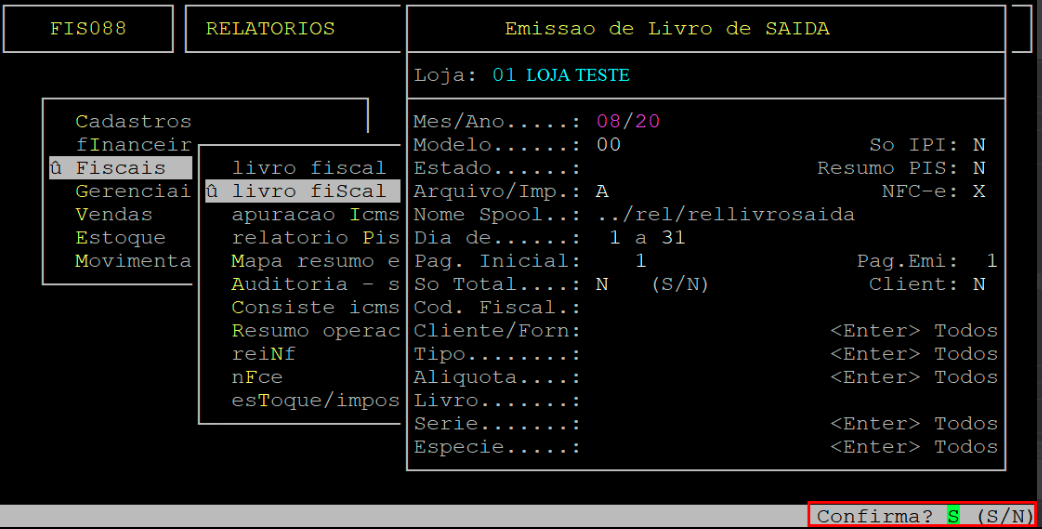
Em seguida, para visualizar o relatório, pressione a tecla F8, informe o nome dado ao Spool e pressione a tecla Enter para visualizá-lo na tela.
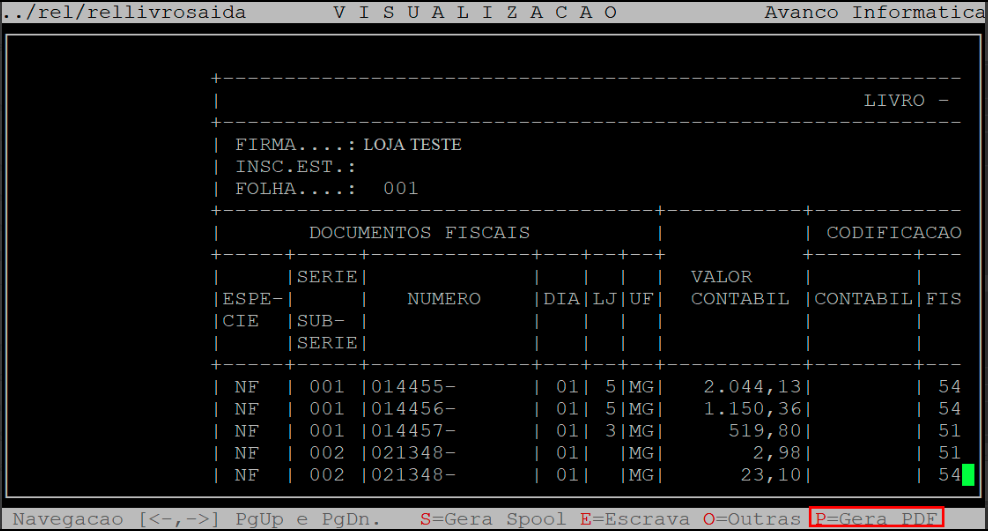
Se desejar visualizar em pdf, em seguida, deverá pressionar a tecla P e depois a tecla Enter até confirmar.
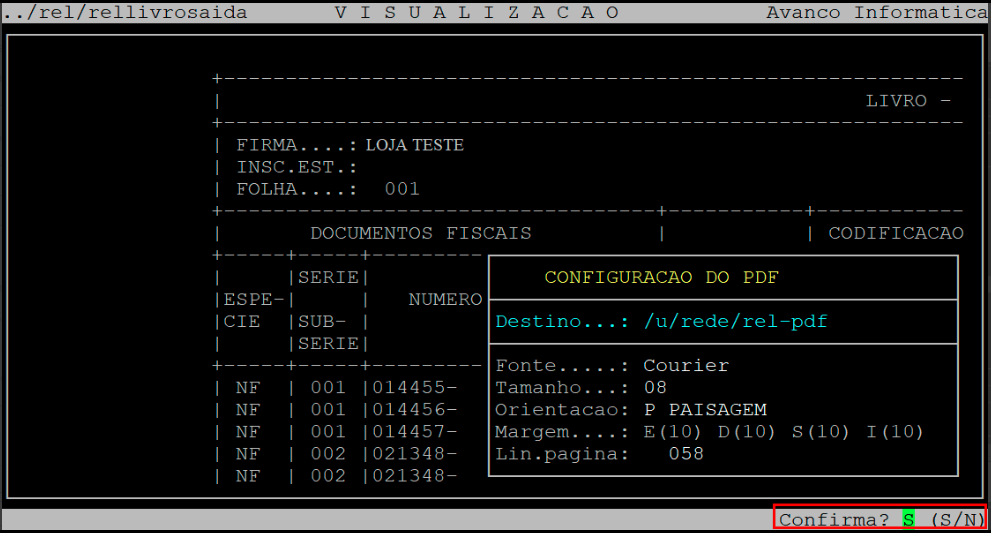
Acesse o diretório /u/rede/rel-pdf no servidor da Avanço e, clique no arquivo (nome informado no campo Spool), conforme o exemplo abaixo.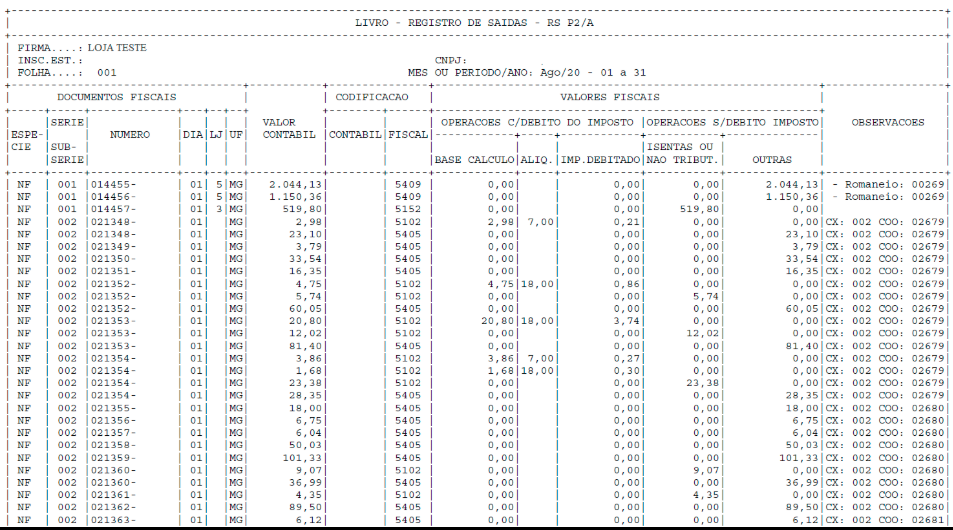
|
O Atendimento para a Avanço Informática é prioridade! Caso Você tenha alguma dúvida, fique à vontade para entrar em contato com a gente:
|
Como Emitir o Livro de Apuração de ICMS no Sistema Integral Varejo?
Dúvida:
Como Emitir o Livro de Apuração de ICMS no Sistema Integral Varejo?
Sumário:
Solução:
1 - Emitindo Livro de Apuração de ICMS
| Rotina: | Apuração de ICMS |
|---|---|
| Programa: | FIS006 |
| Localização: | Relatórios / Fiscais / Apuração ICMS |
Para emitir o Livro de Apuração de ICMS, acesse a localização citada acima, pressionando a tecla Enter para alcançar cada caminho.
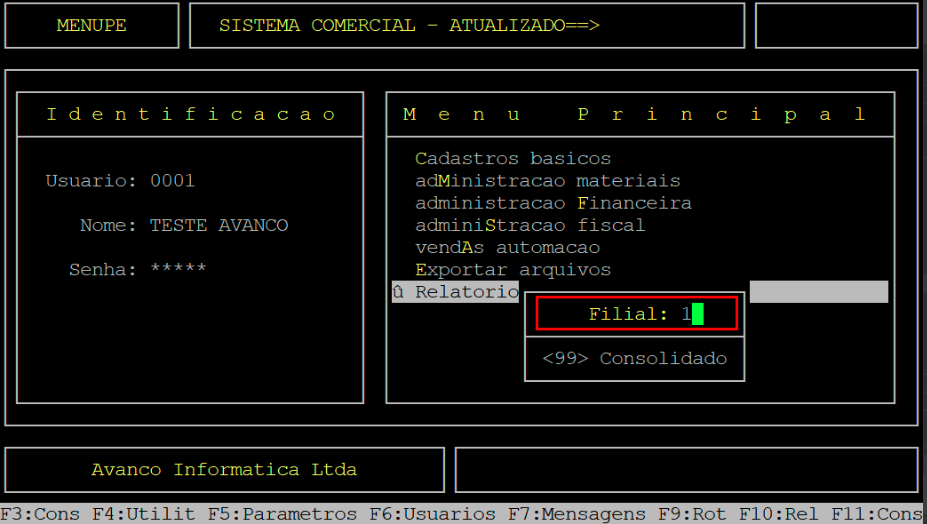
Caso possuir mais de uma loja configurada no cadastro de usuário, o sistema exibirá a janela de Filial, no qual deverá informar o número da loja que deseja gerar o livro de apuração.
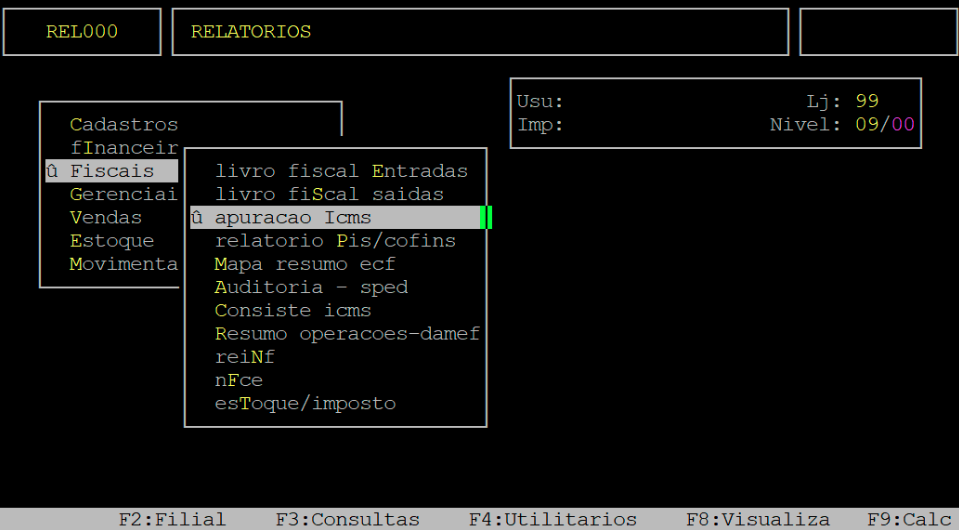
Ao acessar a rotina, preencha os campos conforme o desejado.
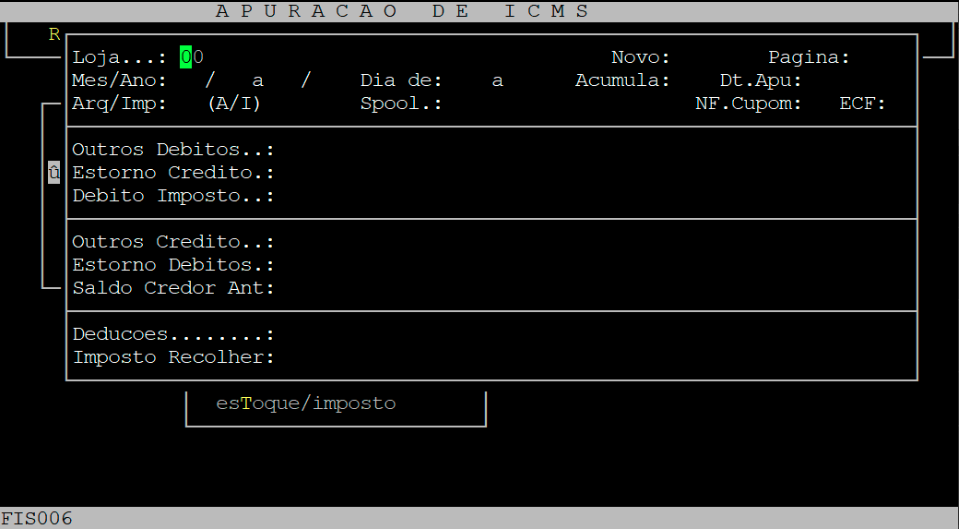
Abaixo segue a explicação dos campos referentes aos dados gerais da apuração:
| Loja: | Informe o código da loja que será emitido o relatório. |
|---|---|
| Novo: | Informe a letra N para ler o livro fiscal (documentos relacionados " Dúvida | Como Emitir Relatório Livro Fiscal Entradas Integral Varejo? " e " Dúvida | Como Emitir Relatório Livro Fiscal Saída Integral Varejo? "), ou a letra S para ler o relatório movimento fiscal (caminho: Relatórios / Fiscais / Auditoria - sped / Movimento Fiscal). |
| Página: | Informe a página inicial para o relatório. |
| Mês/Ano: | Informe o mês e ano referente a emissão do relatório, podendo também ser referente a um período maior que um mês. |
| Dia de: | Informe o período entre dias caso seja selecionado somente um mês específico. |
| Acumula | Caso seja selecionado um período maior que um mês informe se irá acumular digitando S - Sim e N - Não. |
| Dt.Apu: |
Caso seja selecionado um período maior que um mês o sistema ira configurar esse campo automaticamente com o ultimo dia do ultimo mês da consulta. Caso seja selecionado um período menor que um mês informe a data para o sistema. |
| Arq/Imp: | Digite A para gerar um arquivo para o relatório ou digite I para imprimir. |
| Spool: | Caso seja gerado um arquivo insira o nome do arquivo nesse campo. |
| NF. Cupom: | Digite S - Sim para exibir as vendas referente a NF emitida a partir de Cupom com CFOP 5929/6929 ou digite N - Não para não exibir. |
| ECF: | Digite S - Sim para exibir as vendas efetuadas pelo ECF ou digite N - Não para não exibir. |
Abaixo segue um exemplo da tela preenchida (os dados são meramente ilustrativos).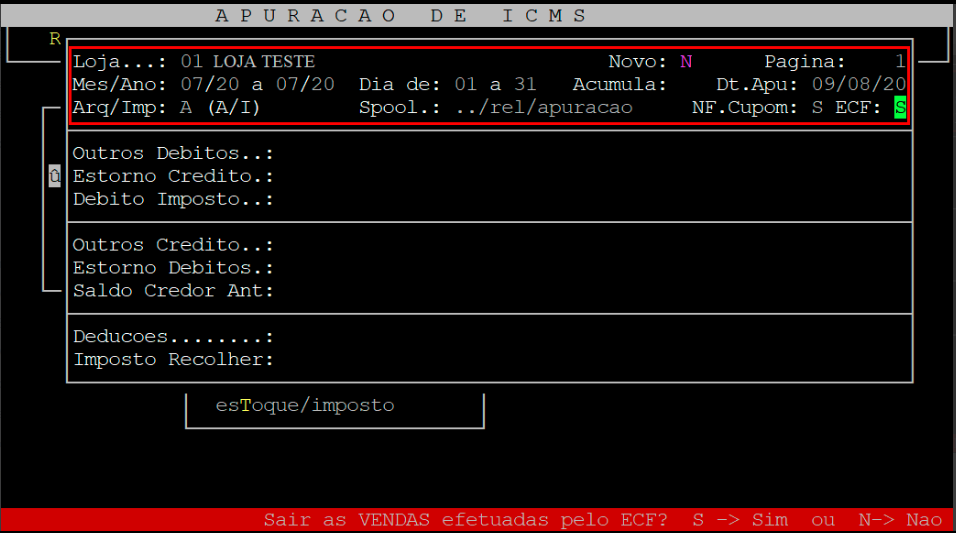
Caso existam valores adicionais a serem informados, os campos descritos a seguir deverão ser preenchidos:
-
Campo "Outros Débitos"
Informe o valor correspondente a outros débitos, se houver, e pressione a tecla Enter.
Em seguida, no campo ao lado, insira a descrição do valor informado e pressione novamente Enter -
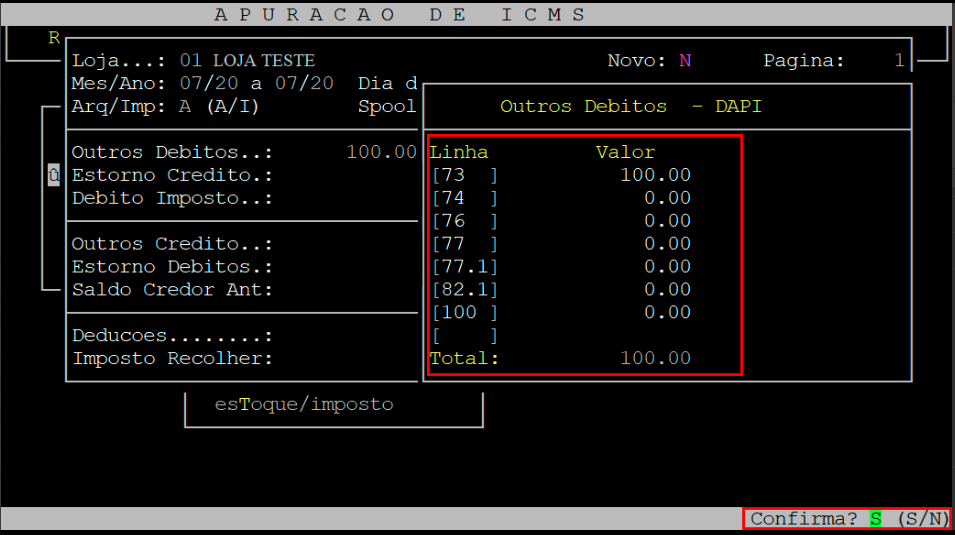
Tela "Outros Débitos - DAPI"
Ao preencher o campo "Outros Débitos", será exibida automaticamente a tela Outros Débitos - DAPI. -
Preenchimento na Tela DAPI
Identifique e preencha a linha correspondente ao tipo de débito informado.
Digite o valor na linha correta, conforme a natureza do débito, e utilize a tecla Enter para avançar pelos campos até a confirmação.
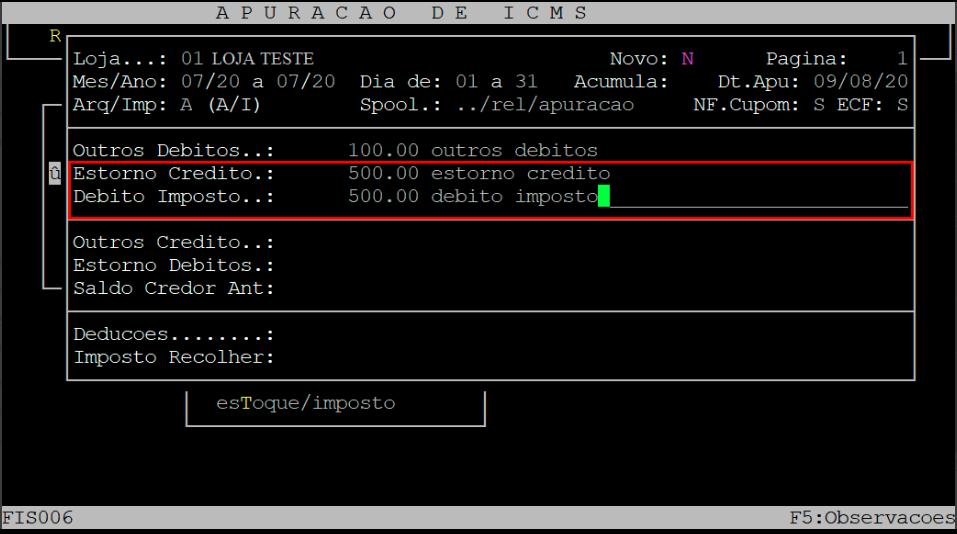
Preenchimento do Campo "Estorno de Crédito"
-
No campo Estorno de Crédito, informe o valor correspondente e pressione a tecla Enter.
-
Em seguida, no campo ao lado, insira a descrição referente ao estorno informado e pressione novamente Enter.
Preenchimento do Campo "Débito Imposto"
-
No campo Débito Imposto, insira o valor correspondente ao débito e pressione a tecla Enter.
-
No campo ao lado, digite a descrição relacionada ao valor informado e pressione Enter para confirmar.
Preenchimento do Campo "Outros Créditos"
-
No campo Outros Créditos, informe o valor correspondente e pressione a tecla Enter.
-
Em seguida, no campo ao lado, digite a descrição do valor informado e pressione novamente Enter.

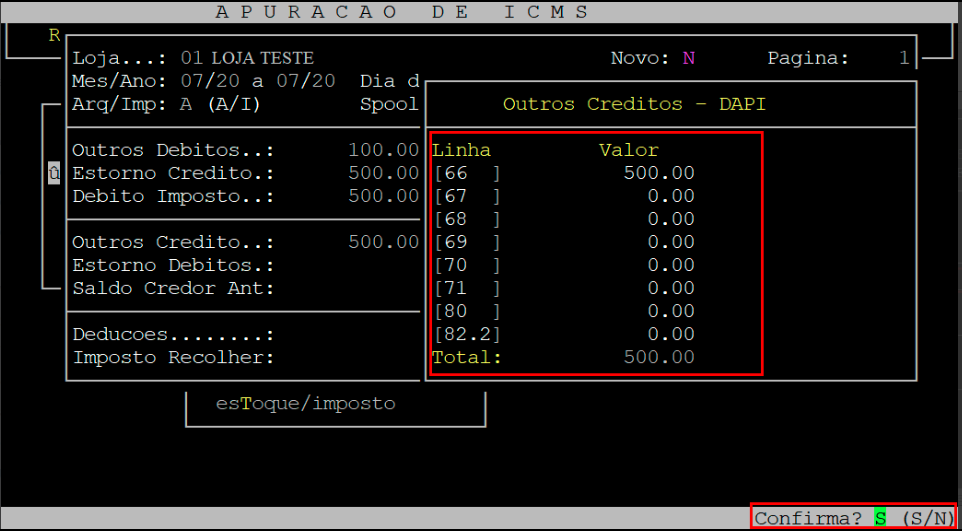
- Caso seja preenchido valores no campo Outros Créditos será exibida a tela Outros Créditos - DAPI.
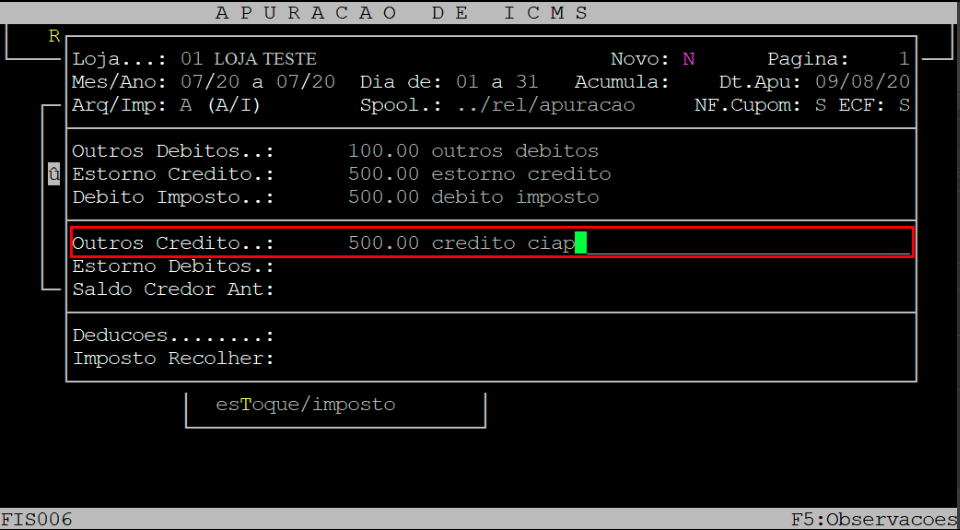
Preencha a linha correspondente ao DAPI de acordo com o valor informado, sendo necessário digitar o valor na linha correta. Pressione a tecla Enter para percorrer pelos campos até confirmar, conforme o exemplo abaixo (os dados são meramente ilustrativos).
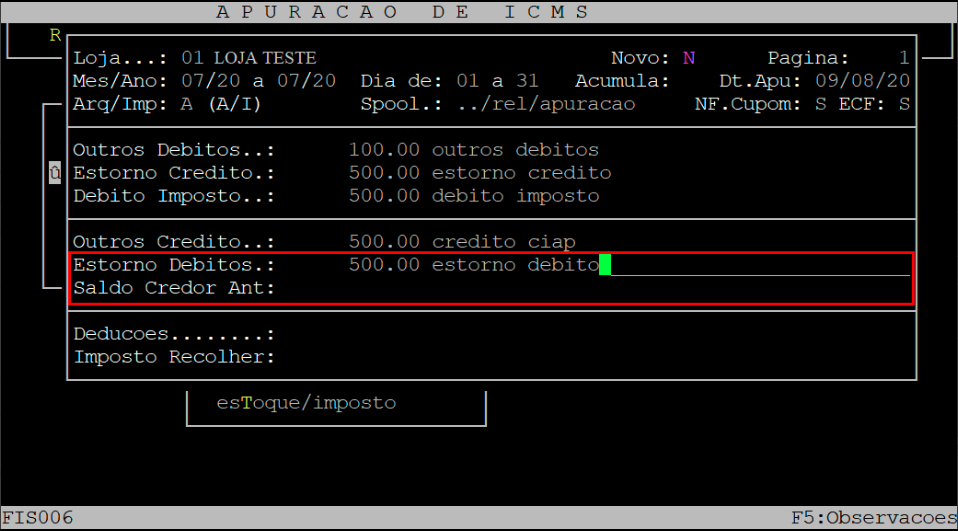
Preenchimento do Campo "Estorno de Débitos"
-
No campo Estorno de Débitos, informe o valor correspondente e pressione a tecla Enter.
-
Em seguida, no campo ao lado, insira a descrição referente ao valor informado e pressione novamente Enter.
- O campo Saldo Credor Ant, o sistema obtém automaticamente quando existir o valor de saldo credor anterior (campo não habilitado para preenchimento manual).
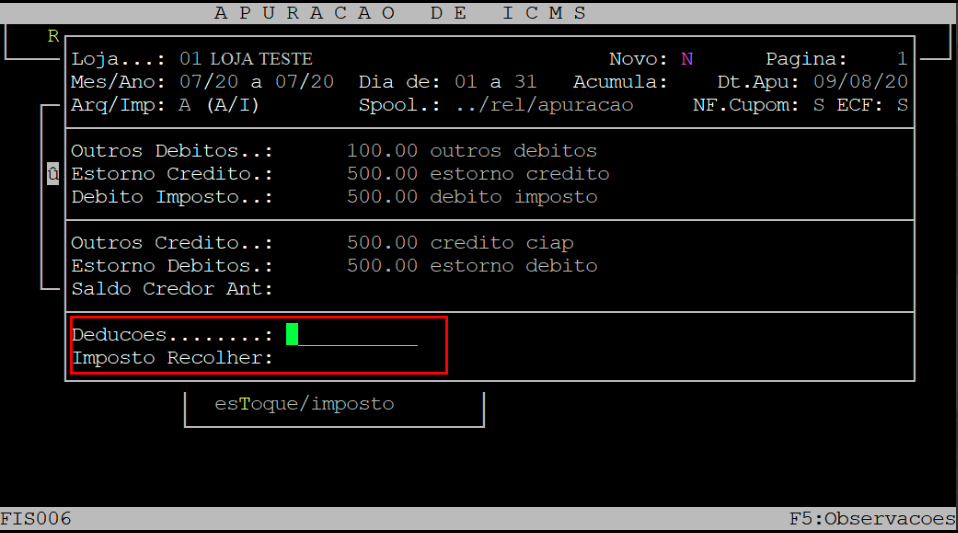
Os campos Deduções e Impostos Recolher podem ser preenchidos caso existam valores referentes a deduções e recolhimento de impostos, a cada campo informe o valor e pressione a tecla Enter para prosseguir.
Após informar todos os valores desejados, ao ser exibida a pergunta " Confirma? " pressione a tecla Enter ou informe a letra S para confirmar.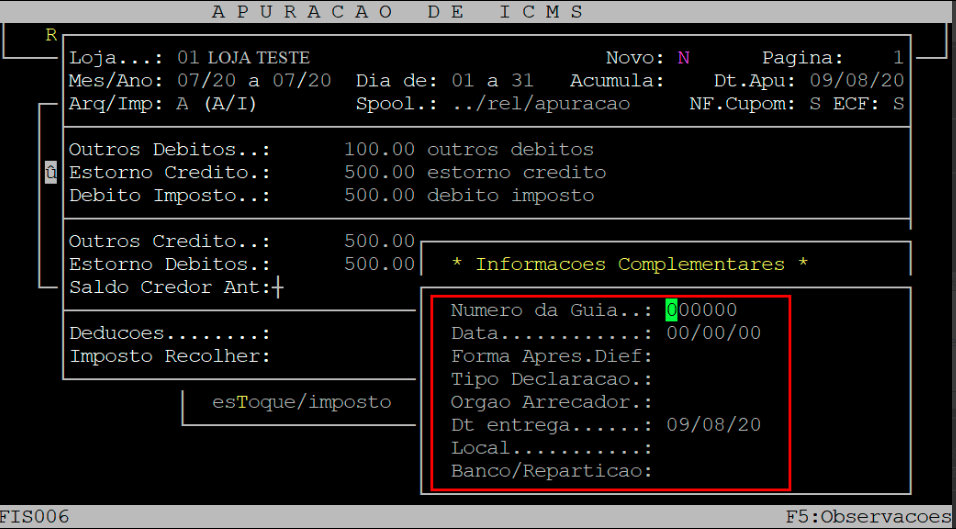
Ao chegar na tela de Informações Complementares, se não existir outros valores a serem informados, pressione a tecla Enter para percorrer os campos até confirmar.
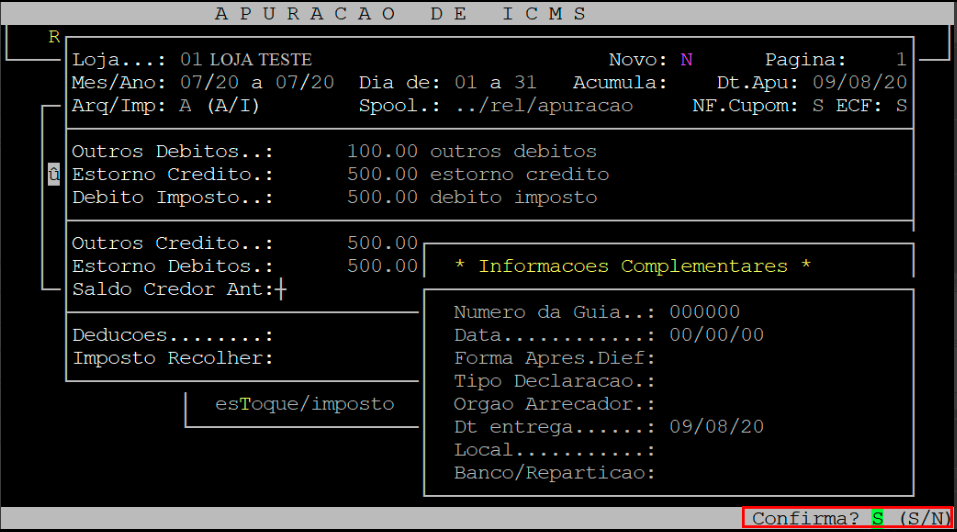
Em seguida, para visualizar o relatório pressione a tecla F8, informe o nome dado ao Spool e, pressione a tecla Enter para visualizá-lo na tela.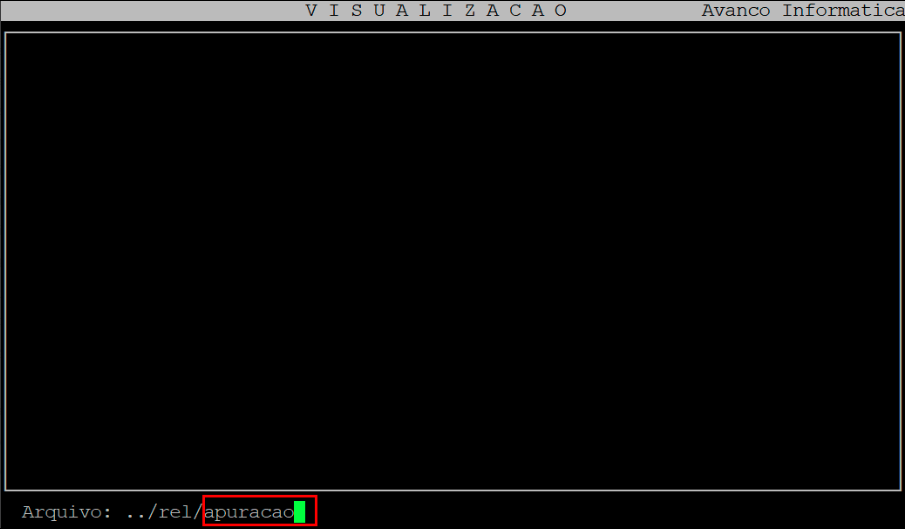
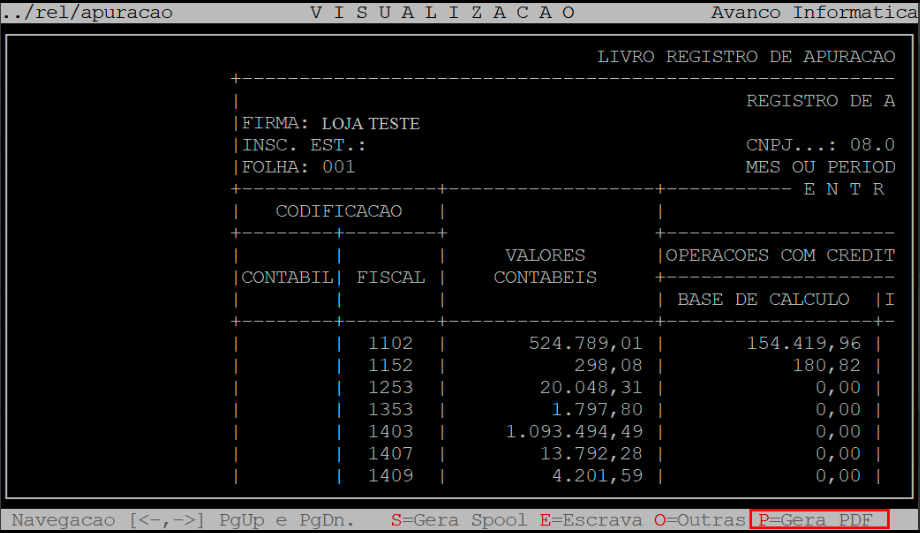
Se desejar visualizar em pdf, em seguida deverá pressionar a tecla P e depois a tecla Enter até confirmar.
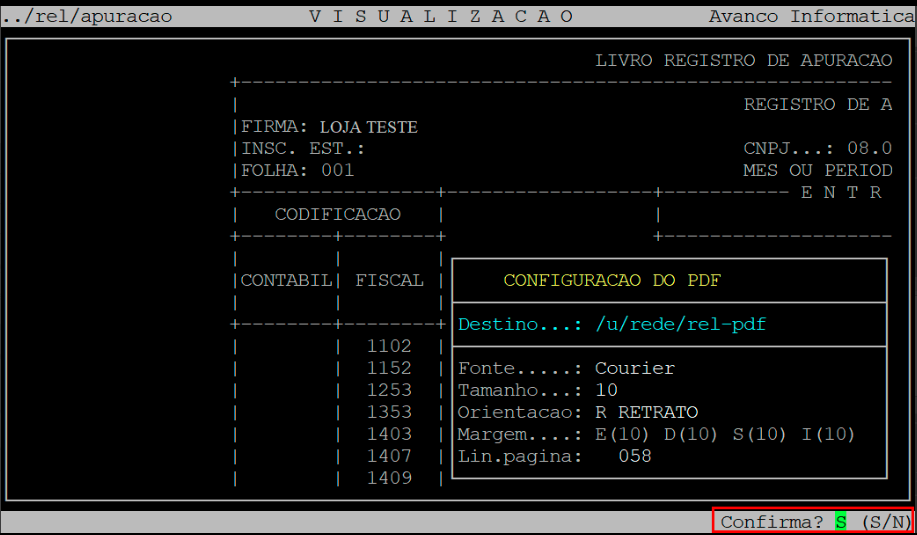
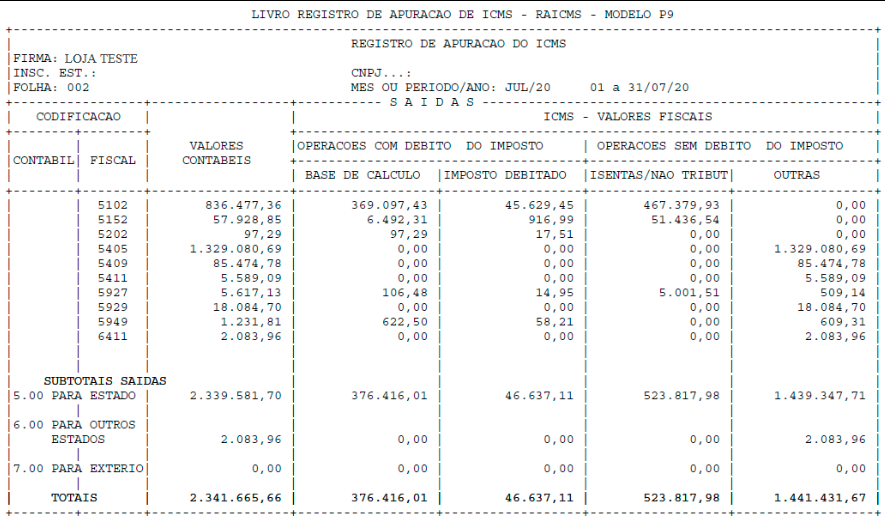
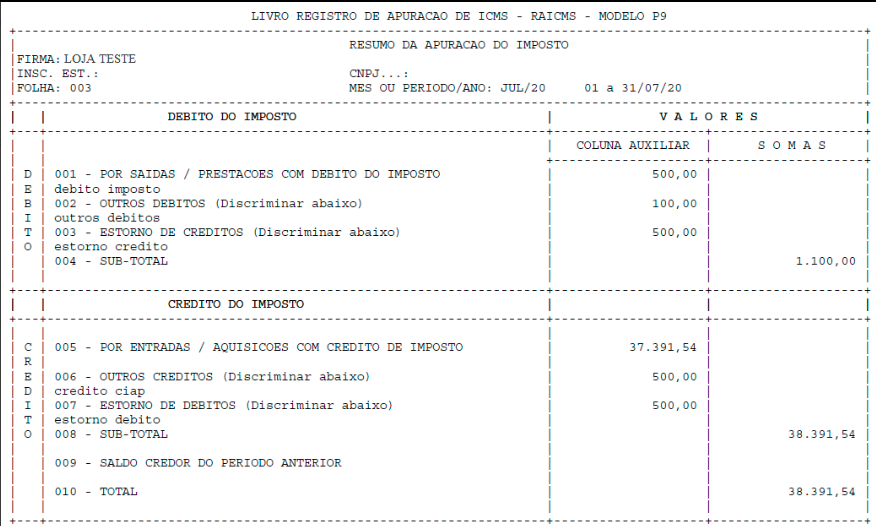
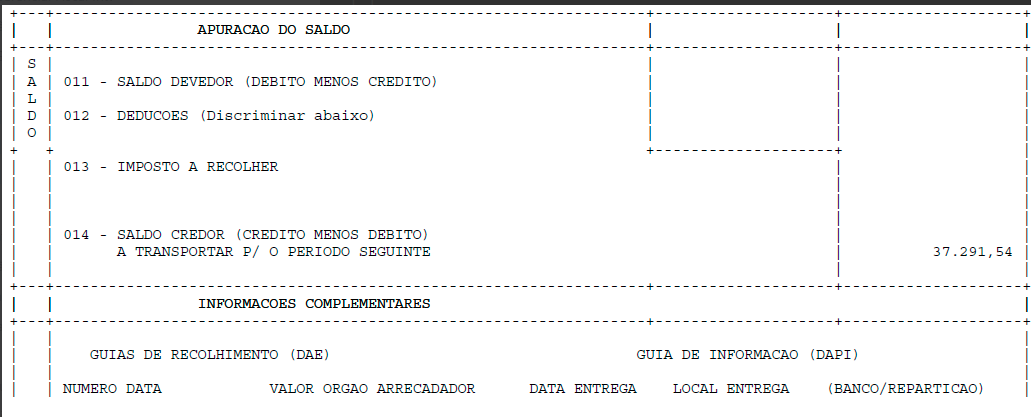
Acesse o diretório /u/rede/rel-pdf no servidor da Avanço e, CLIQUE no arquivo (nome informado no campo Spool), conforme o exemplo abaixo.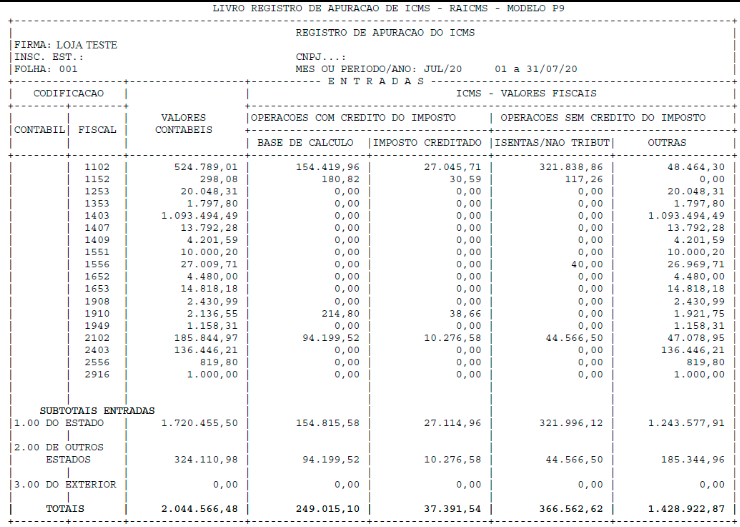
|
O Atendimento para a Avanço Informática é prioridade! Caso Você tenha alguma dúvida, fique à vontade para entrar em contato com a gente:
|
Como Consultar Nota Fiscal de Entrada na Rotina Fiscal do Integral Varejo?
Dúvida:
Como Consultar Nota Fiscal de Entrada na Rotina Fiscal do Integral Varejo?
Sumário:
Solução:
1 - Consultando a Nota Fiscal de Entrada na Rotina do Fiscal no Integral Varejo
| Rotina: | Entrada - Consulta |
|---|---|
| Programa: | FIS352 |
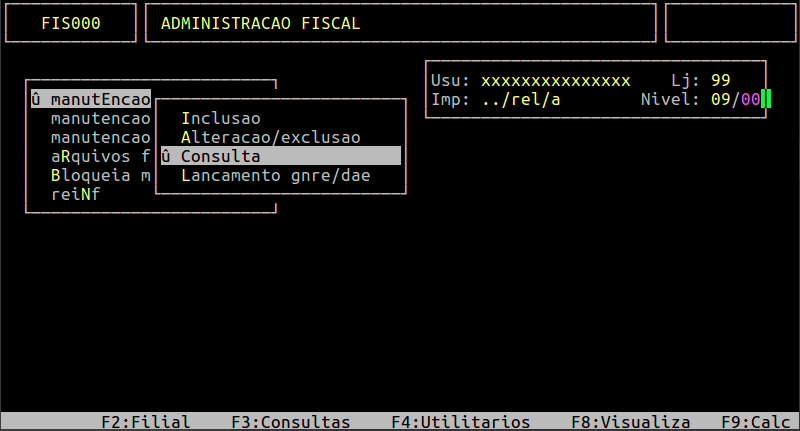
| Localização: | Administração Fiscal / Manutenção Entradas / Consulta |
|
OBSERVAÇÃO: É possível consultar a nota fiscal de entrada no caminho Administração Fiscal / Manutenção Entradas / Alteração - Exclusão também. Entretanto, para evitar que a nota seja excluída por engano, é aconselhável utilizá-la somente quando desejar alterar ou excluir um lançamento. |
Acesse a rotina localizada acima.
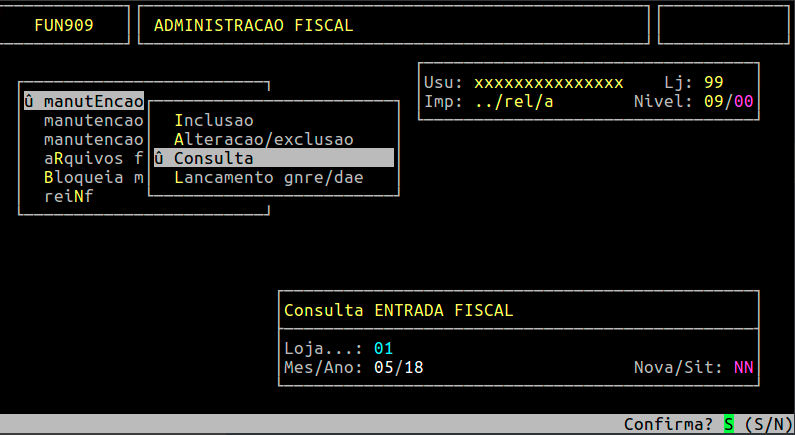
Campos importantes da tela abaixo:
| Loja: | Informe a loja desejada para consultar a nota fiscal. | |
|---|---|---|
| Mes/Ano: | Informe o mês e o ano desejados para consultar a nota fiscal. | |
| Nova/Sit: |
Informe S se desejar utilizar a nova consulta fiscal. / Informe N se desejar consultar as notas normais ou C para as notas canceladas.
|
Assim que preencher as informações acima, pressione a tecla Enter ou S para confirmar e acessar a rotina.
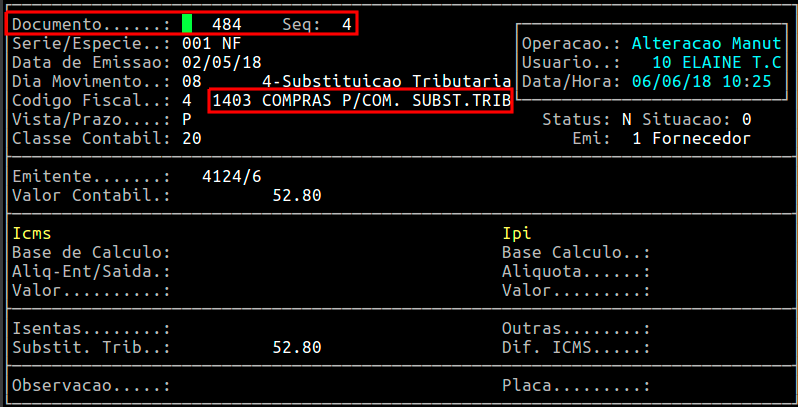
Assim que acessar a rotina, informe no campo Documento o número da nota fiscal que deseja consultar e pressionar a tecla Page Down até carregar as informações da nota.
|
OBSERVAÇÃO: O campo Documento comporta apenas 6 dígitos, sendo assim, a nota fiscal que contiver um número maior que o suportado deverá ser informado apenas os seis últimos dígitos. |
As notas fiscais que contiverem mais de um CFOP com tributação e alíquotas diferentes, serão divididas em sequenciais, sendo discriminadas no campo Seq.
No exemplo abaixo, a nota fiscal 484 foi dividida no sequencial 3, para o CFOP 1102 sem imposto, e no sequencial 4, para o CFOP 1403 substituição tributária.
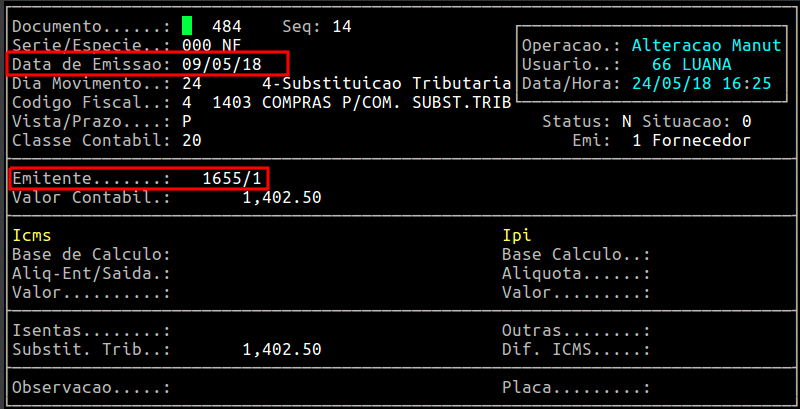
Pode ocorrer em alguns casos, da nota fiscal ter a mesma numeração do documento. Diante disso, para distinguir cada uma, será necessário verificar a data de emissão e o emitente.
No exemplo abaixo, a numeração da nota fiscal é 484, a mesma que as dos exemplos anteriores, entretanto, a data de emissão e o emitente são diferentes.
|
O Atendimento para a Avanço Informática é prioridade! Caso Você tenha alguma dúvida, fique à vontade para entrar em contato com a gente:
|
Dúvida | Como Gerar Arquivo SPED PIS COFINS Integral Varejo
Sumário:
Solução:
1 - Gerando o Arquivo do SPED PIS COFINS no Integral Varejo
| Rotina: | SPED PIS/COFINS |
|---|---|
| Programa: | EFD101 |
| Localização: | Administração Fiscal / Arquivos Fiscais / Sped Pis - Cofins |
Para gerar o Sped Contribuições, acesse a localização citada acima. Utilize as setas do teclado para selecionar os caminhos e, pressione a tecla Enter para confirmá-los.
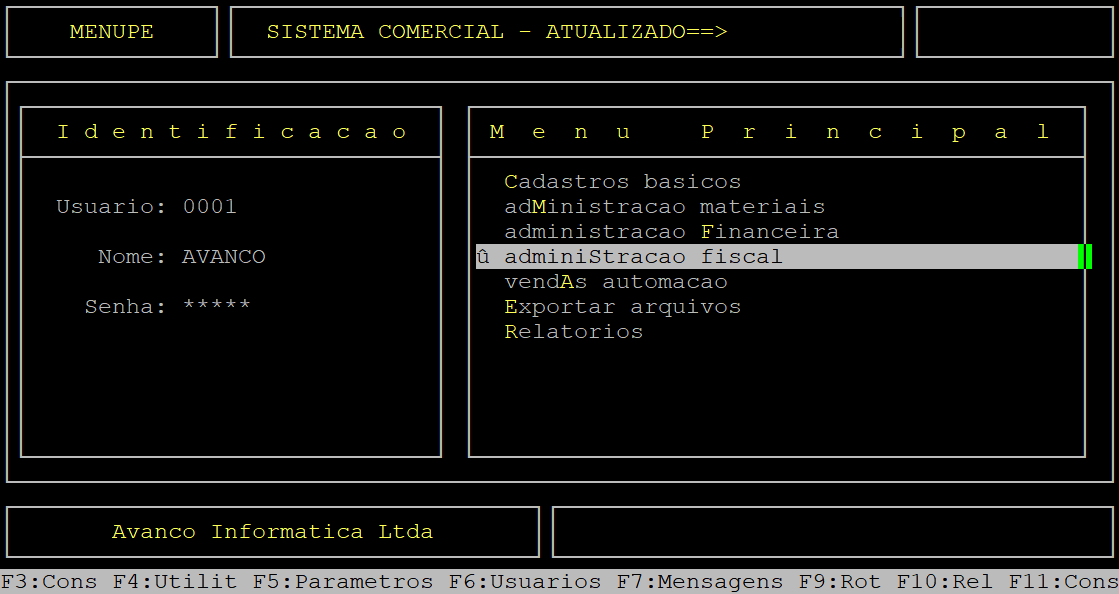
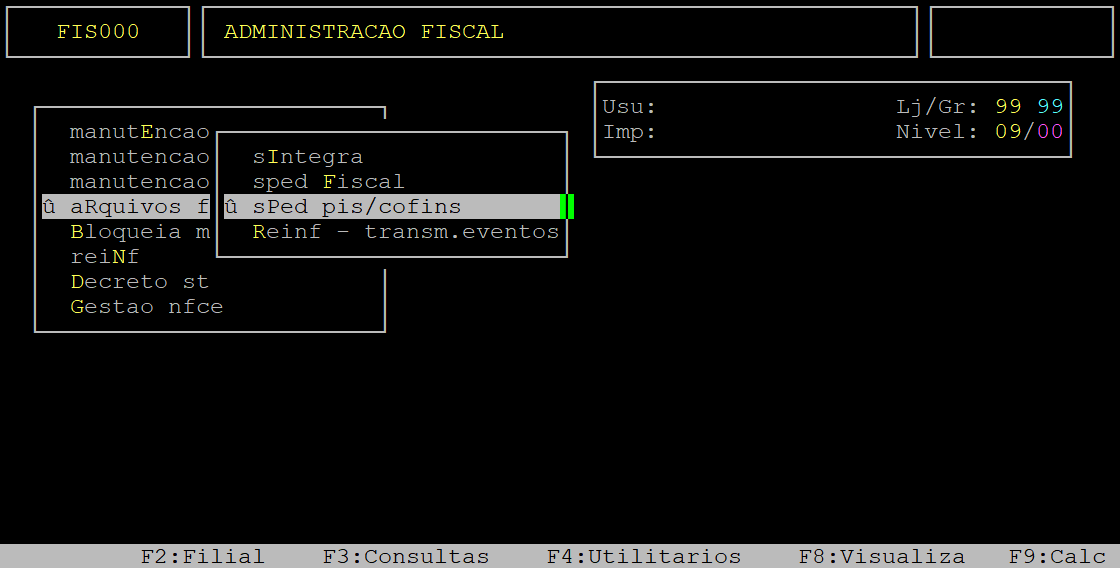
Ao acessar a rotina S.P.E.D - PIS/COFINS, preencha os campos conforme desejado.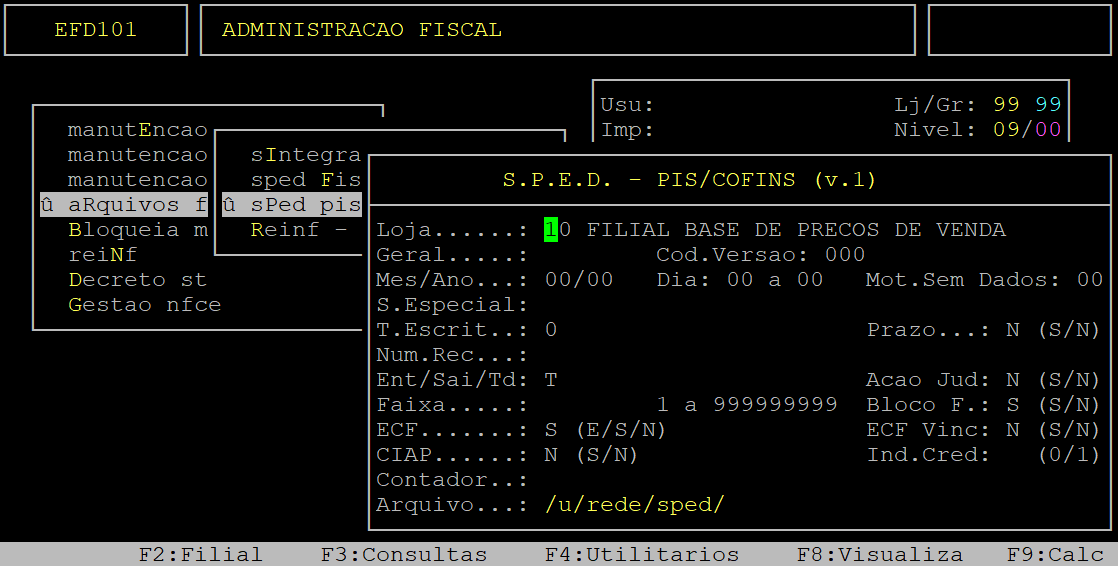
Informações importantes referente aos campos da imagem abaixo:
| Loja: |
Informe a loja que deseja gerar o Sped PIS COFINS.
|
|
|---|---|---|
| Geral: |
Informe S se for processar todas as lojas juntas (arquivo consolidado) ou N para processar somente uma loja. |
|
| Cod. Versao: | Informe o layout do Sped PIS COFINS vigente no período a ser gerado. | |
| Mes/Ano: | Informe o mês e o ano que deseja gerar o arquivo do Sped. | |
| Dia: |
O sistema carregará automaticamente o mês completo.
|
|
| Mot. Sem Dados: |
Informe o código do motivo (visualizar opções pressione F2) caso o sped a ser gerado não tiver informações de receitas ou de créditos, para que seja possível gerar o Registro 0120. |
|
| S. Especial: |
Informe o tipo de situação especial para o arquivo a ser gerado (0 - Abertura, 1 - Cisão, 2 Fusão, 3 - Incorporação, 4 - Encerramento).
|
|
| T. Escrit: |
Informe o Tipo de Escrituração (0 se for Original, ou seja, que ainda não foi entregue para a receita, ou 1 se for Retificadora, no qual implica que o arquivo já foi entregue para a receita, mas houve acertos e deverá ser reenviado). |
|
| Ent/Sai/Td: | Informe a letra correspondente ao tipo de lançamento que deseja visualizar no validador do sped, sendo: E somente para as entradas, S somente para as saídas, ou T para considerar os lançamentos de entrada e de saída. | |
| Acao Jud: |
Esse campo será habilitado somente se gerar o arquivo de março/2017 para trás. Uma vez habilitado, informe a letra S se foi protocolado ação judicial até 15/03/17, ou N se não foi.
|
|
| Num. Rec: | Informe o número do recibo se a opção tipo de escrituração for retificadora. | |
| Bloco F: |
Informe S para gerar o arquivo com bloco F (ou pressione Enter) ou N para gerar o arquivo sem o bloco F. |
|
| ECF: |
Informe a letra correspondente ao tipo de arquivo que deseja gerar, sendo: E somente ECF (quando informado S no campo Ent/Sai/Td), N somente com notas fiscais (quando informado S ou T no campo Ent/Sai/Td, pois se for informado a letra E automaticamente esse campo será ignorado) ou S para sair notas fiscais e cupons (quando informado S ou T no campoEnt/Sai/Td, pois se for informado a letra E automaticamente esse campo será ignorado). |
|
| Contador: | Informe o número do contador cadastrado no sistema e em seguida pressione Enter para ir para o próximo campo. | |
| Arquivo: |
Informe um nome para o arquivo a ser gerado.
|
Para gerar o arquivo Sped Contribuições os campos citados anteriormente são suficientes, sendo assim, pressione a tecla Enter para percorrer pelos campos que não constam no quadro.
Ao ser exibido a pergunta " Confirma? ", pressione a tecla Enter ou S para gerar o arquivo.

|
O Atendimento para a Avanço Informática é prioridade! Caso Você tenha alguma dúvida, fique à vontade para entrar em contato com a gente:
|