EFD-Reinf | Integral Varejo 🗂️
A EFD-Reinf é um módulo do Sistema Público de Escrituração Digital voltado para a escrituração de retenções e outras informações fiscais relacionadas a tributos federais.
✨ Principais funções:
-
Retenções na Fonte: Registra IR, CSLL, Cofins, PIS/Pasep e contribuição previdenciária retidos em notas.
-
Serviços Tomados e Prestados: Controla as operações que envolvem retenções.
-
Receitas e Recursos: Registra as receitas sujeitas à contribuição previdenciária substitutiva e os recursos recebidos por associações desportivas
-
Arquivo digital: Gera o arquivo no layout oficial da Reinf, permitindo que os registros sejam consultados pelo cliente tanto no Tramitador quanto no e-CAC.
- Como Atualizar Dados REINF Faixa Movimento Sped Integral Varejo?
- Como Consultar Evento R2055 REINF Integral Varejo?
- Como Enviar Evento R2055 Aquisição Produtor Rural REINF Integral Varejo?
- Como Excluir Nota Fiscal do Evento R2055 Enviado no Sistema Integral Varejo?
- Como Retificar Evento R2055 Enviado Integral Varejo?
Como Atualizar Dados REINF Faixa Movimento Sped Integral Varejo?
Dúvida:
Como Atualizar os Dados do REINF Por Faixa nas Notas Fiscais de Compra de Produtor Rural no Movimento do Sped no Integral Varejo?
Sumário:
Solução:
1 - Consultando uma Nota Fiscal no Movimento do Sped Antes de Executar a Rotina Altera por Faixa
| Rotina: | ENTRADAS / SAIDAS |
|---|---|
| Programa: | SPD054 |
| Localização: | Administração Fiscal / Manutenção Sped / Nota Fiscal |
Para consultar uma Nota Fiscal no Movimento do Sped, acesse a localização citada acima. Utilize as setas do teclado para selecionar os caminhos e, pressione a tecla Enter para confirmá-los.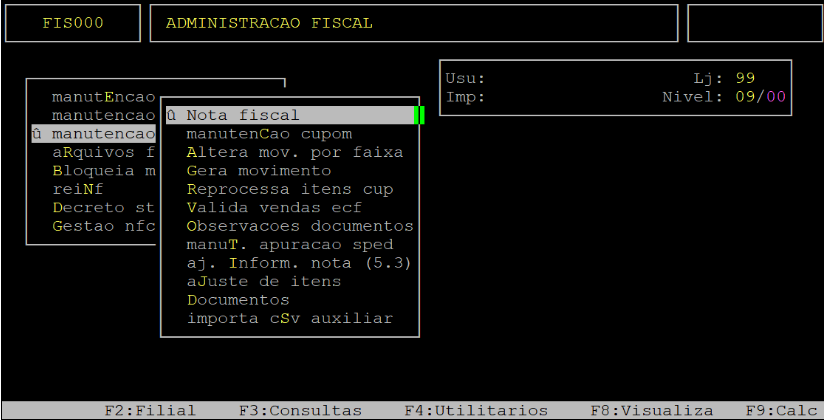
Ao acessar a rotina ENTRADAS/SAIDAS, no campo Mes/Ano informe o mês (com dois dígitos) e o ano (com dois dígitos) da nota fiscal que deseja consultar, no campo Loja informe a loja da nota fiscal (com dois dígitos), no campo E/S informe a letra E para nota fiscal de entrada, no campo Serie informe a série referente a nota fiscal (com três dígitos) ou apenas aperte a tecla Enter para alcançar o campo seguinte, e no campo Doc informe o número da nota fiscal e em seguida aperte a tecla Page Down para carregar os dados da nota.
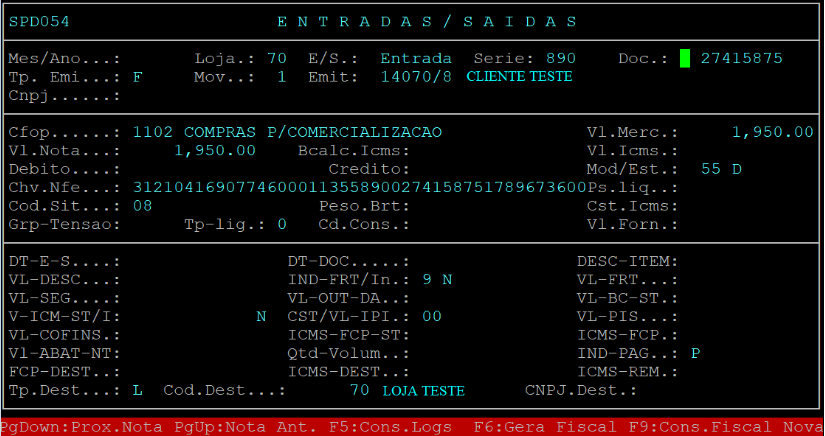
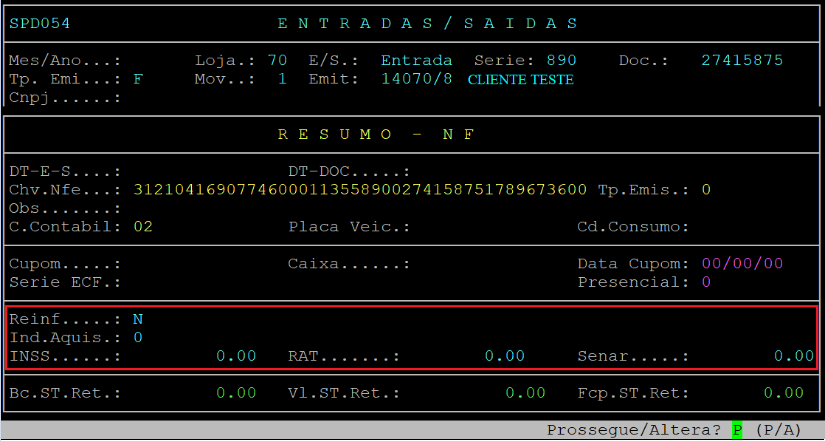
Assim que carregar os dados da nota fiscal, aperte a tecla Enter duas vezes para visualizar os dados do REINF.
No exemplo abaixo, observe que os dados estão zerados.

2 - Atualizando os Dados do REINF nas Notas Fiscais de Compra de Produtor Rural no Movimento do Sped
⚠️ Antes de tudo: Faça o backup!
Antes de rodar a rotina, salve os arquivos fisc*AAMM* e nf*AAMM*, onde:
-
AA = ano (2 dígitos)
-
MM = mês (2 dígitos)
Esses arquivos ficam na pasta:
📁 .../sist/arqf
| Rotina: | Altera Movimento por Faixa |
|---|---|
| Programa: | SPD329 |
| Localização: | Administração Fiscal / Manutenção Sped / Altera mov. por faixa |
🚀 Passo a passo para executar:
-
Acesse a rotina no caminho acima. Navegue com as setas do teclado e pressione Enter para confirmar.
-
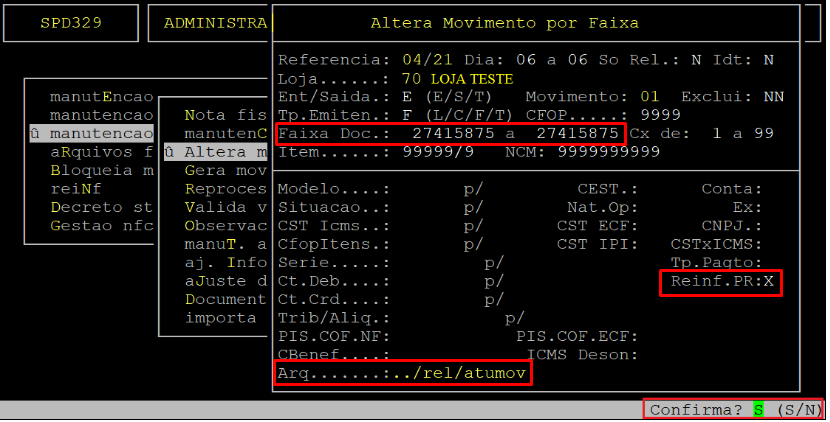
Preencha os campos:
| Campo | O que informar |
|---|---|
| Referência | Mês + Ano (formato MM/AA) |
| Dia / a | Dia inicial e final (2 dígitos cada) |
| Só Rel | S para gerar apenas o relatório ou N para aplicar direto |
| Idt | Deixe N para documentos normais (não cancelados/inutilizados) |
| Loja | Código da loja (2 dígitos) |
| Ent/Saída | E para documentos de entrada |
| Movimento | 01 (entrada de NF) |
| Exclui | Apenas pressione Enter |
| Tp.Emiten | L (loja), F (fornecedor) ou T (todos) |
| CFOP | Código desejado ou 9999 para todos |
| Faixa Doc / a | Número ou faixa de documentos |
| Reinf.PR | Digite X para atualizar os dados do REINF |
2.1 Relatório de alterações
No campo Arq, informe um nome para o relatório ou apenas pressione Enter para aceitar o padrão (atumov).
2.2 Quando surgir a pergunta "Confirma?", responda com Enter ou S para gravar.
2.3 Aguarde o sistema processar. E pronto! 🚧
3. Consultando as Alterações Realizadas no Relatório do Altera por Faixa
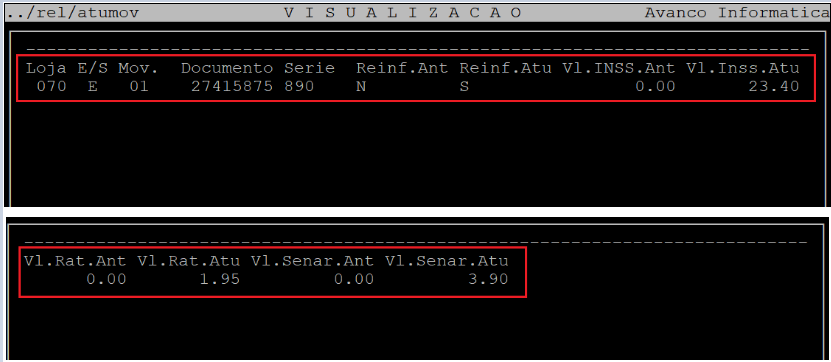
Após finalizar a rotina altera por faixa, aperte a tecla F8, informe o nome dado no campo Arq (padrão do sistema atumov) e, aperte a tecla Enter para visualizar o relatório na tela, conforme os exemplos abaixo.

4. Consultando uma Nota Fiscal no Movimento do Sped Após Executar a Rotina Altera por Faixa
| Rotina: | ENTRADAS / SAIDAS |
|---|---|
| Programa: | SPD054 |
| Localização: | Administração Fiscal / Manutenção Sped / Nota Fiscal |
Para consultar uma Nota Fiscal no Movimento do Sped, acesse a localização citada acima. Utilize as setas do teclado para selecionar os caminhos e, pressione a tecla Enter para confirmá-los.
Ao acessar a rotina ENTRADAS/SAIDAS, no campo Mes/Ano informe o mês (com dois dígitos) e o ano (com dois dígitos) da nota fiscal que deseja consultar, no campo Loja informe a loja da nota fiscal (com dois dígitos), no campo E/S informe a letra E para nota fiscal de entrada, no campo Serie informe a série referente a nota fiscal (com três dígitos) ou apenas aperte a tecla Enter para alcançar o campo seguinte, e no campo Doc informe o número da nota fiscal e em seguida aperte a tecla Page Down para carregar os dados da nota.
Assim que carregar os dados da nota fiscal, aperte a tecla Enter duas vezes para visualizar os dados do REINF.
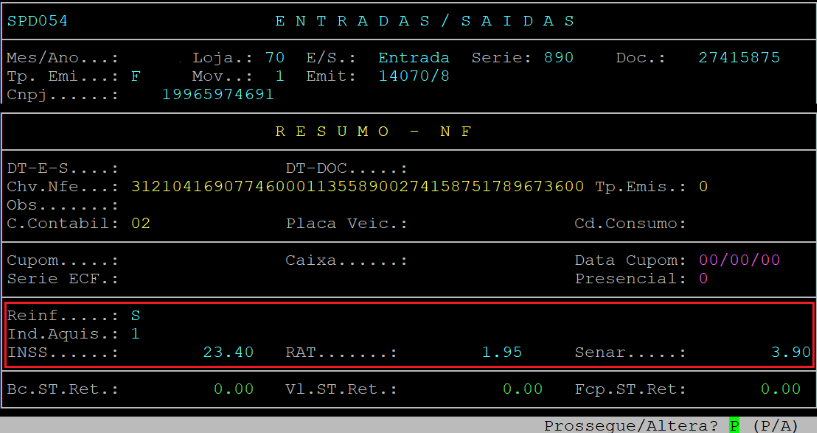
Observe que os campos foram preenchidos com os dados do REINF após a execução da rotina altera por faixa. 😉
|
O Atendimento para a Avanço Informática é prioridade! Caso Você tenha alguma dúvida, fique à vontade para entrar em contato com a gente:
|


Como Consultar Evento R2055 REINF Integral Varejo?
Dúvida:
Como Consultar o Evento R2055 do REINF no Integral Varejo?
Sumário:
Solução:
Neste documento será apresentado como consultar o Evento R2055 Aquisição Produtor Rural com os dados das notas fiscais enviadas a Receita.
1 - Consultando o Evento R2055 do REINF
| Rotina: | CONSULTAS DO REINF |
|---|---|
| Programa: | BRW600 |
| Localização: | Administração Fiscal / Reinf / Consultas |
Para consultar o evento R2055 do Reinf, acesse a localização citada acima. Utilize as setas do teclado para selecionar os caminhos e, aperte a tecla Enter para confirmá-los.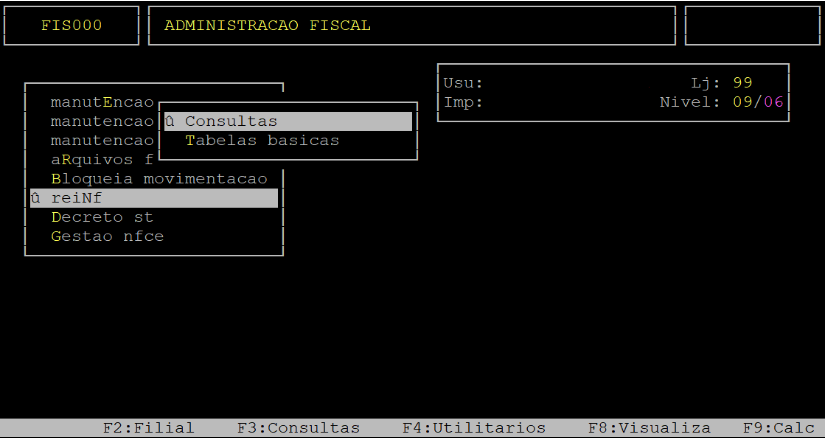
🔍 Ao acessar a rotina Consultas do REINF, siga os passos abaixo para realizar sua consulta de forma rápida e precisa:
-
Matriz
Informe o código da loja matriz (sempre com dois dígitos) relacionada ao evento R-2055 que deseja consultar. -
Mês/Ano
Preencha com o mês e ano da competência da consulta, ambos com dois dígitos (ex: 06/25 para junho de 2025). -
Tp.Evt (Tipo de Evento)
Digiter2055— este é o código do evento de Aquisição de Produtor Rural. -
Fornec (Filtrar por fornecedor?)
-
Digite
Sse quiser consultar por um fornecedor específico.
→ Um novo campo será habilitado logo abaixo. Nele, informe o código do fornecedor e pressione Enter para avançar. -
Digite
Npara consultar todos os fornecedores.
→ O campo será automaticamente preenchido com "TODOS" e o cursor será direcionado para o campo seguinte.
✅ No exemplo abaixo, foi utilizado o parâmetro
N. -
-
Sit (Situação do Evento)
Informe a letra correspondente à situação que deseja visualizar:-
A– Autorizado -
E– Enviado -
N– Pendente -
P– Processado -
R– Rejeitado -
X– Excluído -
T– Todos
✅ No exemplo abaixo, foi utilizada a opção
Tpara exibir todos os eventos, incluindo os autorizados e os rejeitados. -
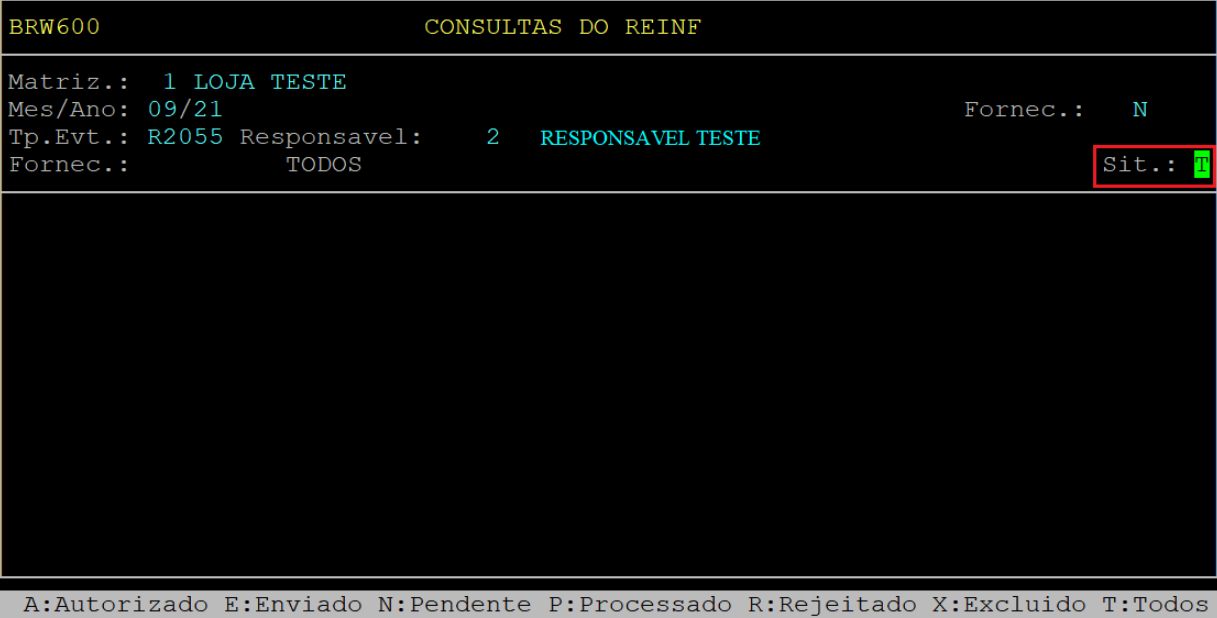
Em seguida, o sistema exibirá na tela todos os eventos de acordo com os filtros definidos anteriormente.
Para visualizar os valores enviados no XML de um determinado evento, utilize a seta do teclado para baixo para selecionar o evento desejado (se necessário) e aperte a tecla F9.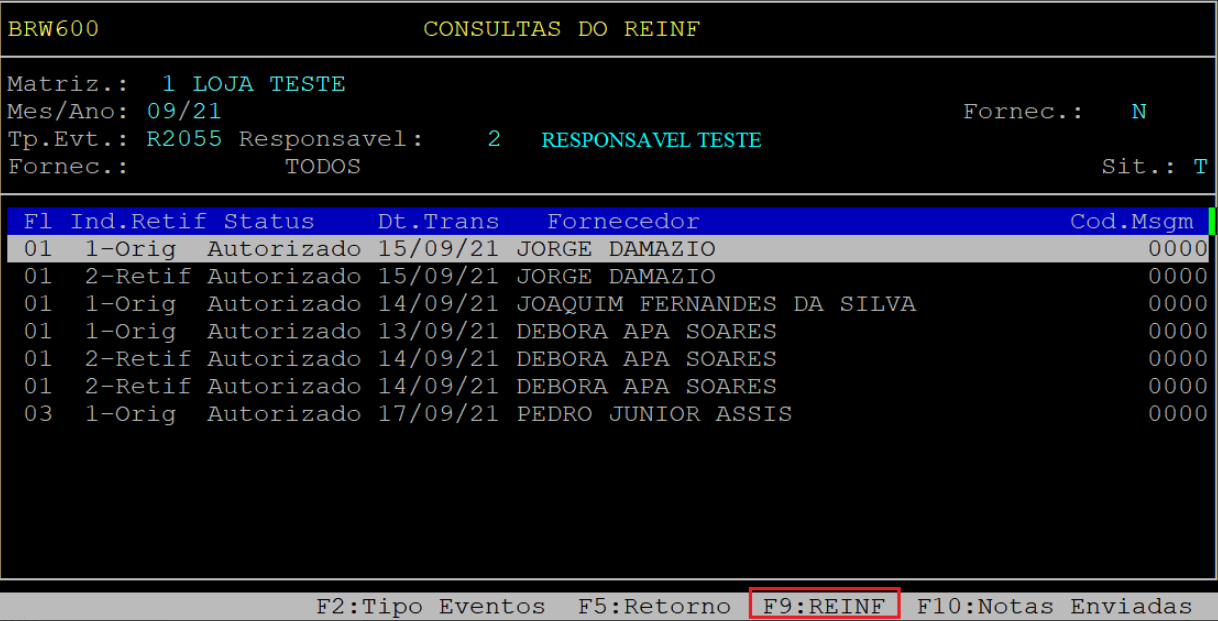
Posteriormente, será aberto a tela dos DADOS DO REINF contendo o somatório de todos os valores das notas fiscais do evento.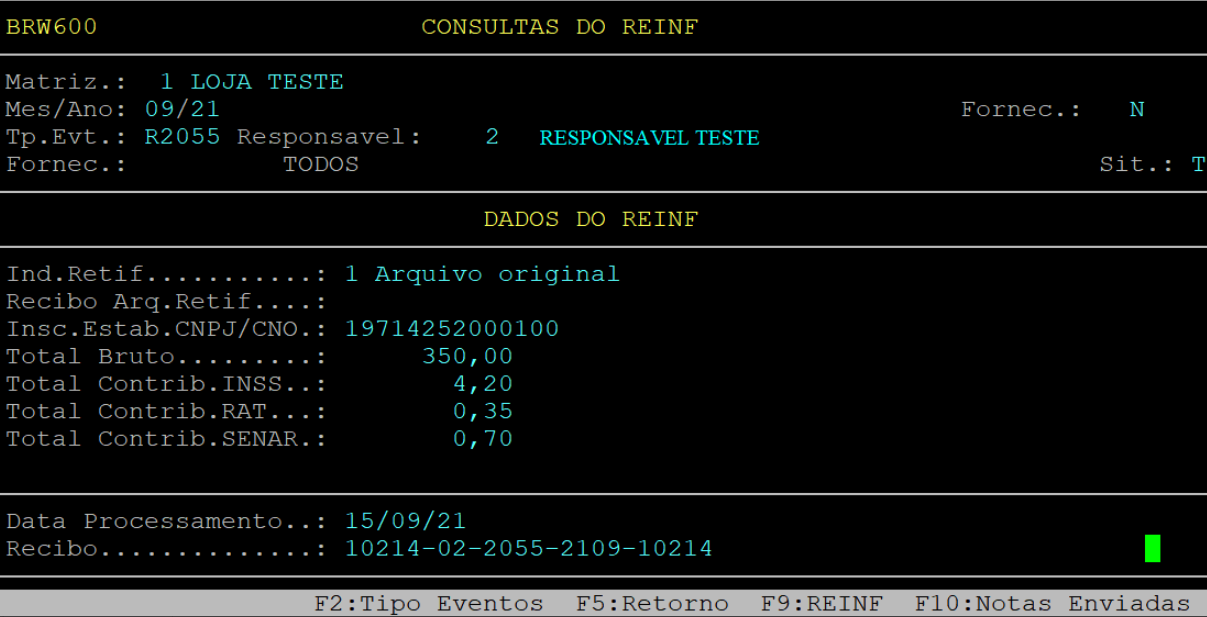
Abaixo segue a descrição dos campos da tela acima:
| Ind. Retif: | Será exibido o indicador do Evento (Arquivo Original ou Retificado). |
|---|---|
| Recibo Arq.Retif: | Será exibido o código do Recibo do evento retificado, se houver. |
| Insc.Estab.CNPJ/CNO: | Será exibido a inscrição referente a loja do evento enviado. |
| Total Bruto: | Será exibido o somatório do valor bruto de todas as notas enviadas. |
| Total Contrib. INSS: |
Será exibido o somatório do valor da contribuição do INSS de todas as notas enviadas. |
| Total Contrib. RAT: | Será exibido o somatório do valor da contribuição do RAT de todas as notas enviadas. |
| Total Contrib. Senar: | Será exibido o somatório do valor da contribuição do Senar de todas as notas enviadas. |
Para sair da tela dos DADOS DO REINF aperte a tecla Esc. Em sequência, o sistema retornará para a tela principal de consulta.
Para visualizar as notas vinculadas e que foram transmitidas em um determinado evento, utilize a seta do teclado para baixo para selecionar o evento desejado (se necessário) e aperte a tecla F10.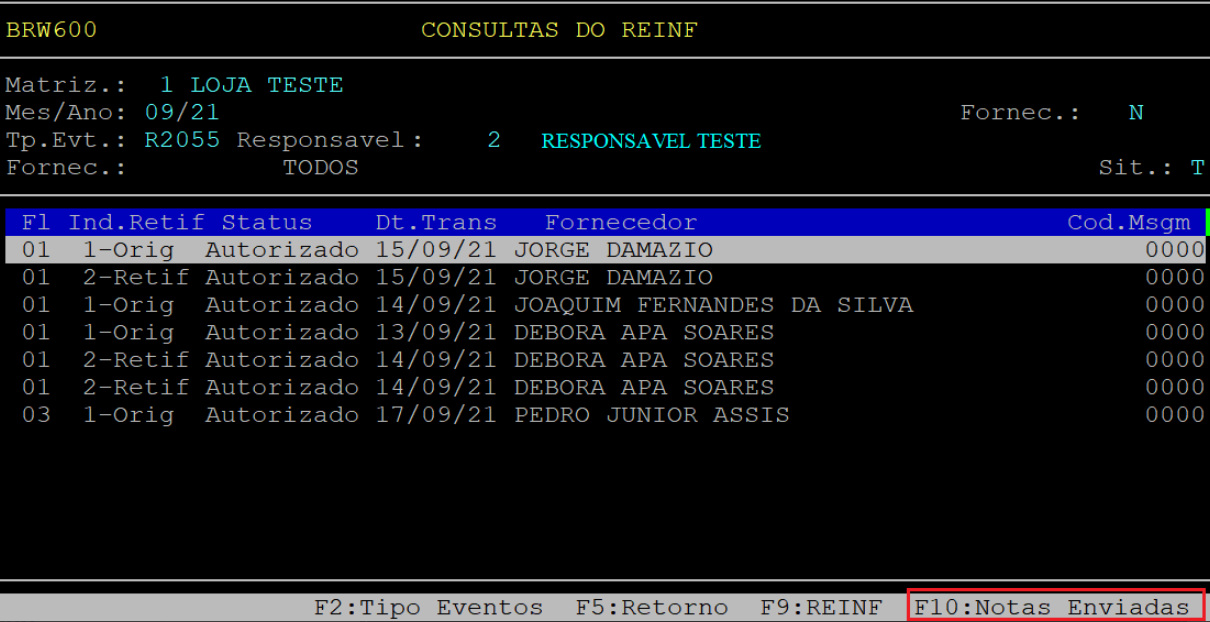
A seguir, o sistema exibirá na tela todas notas vinculadas e transmitidas em um evento R2055.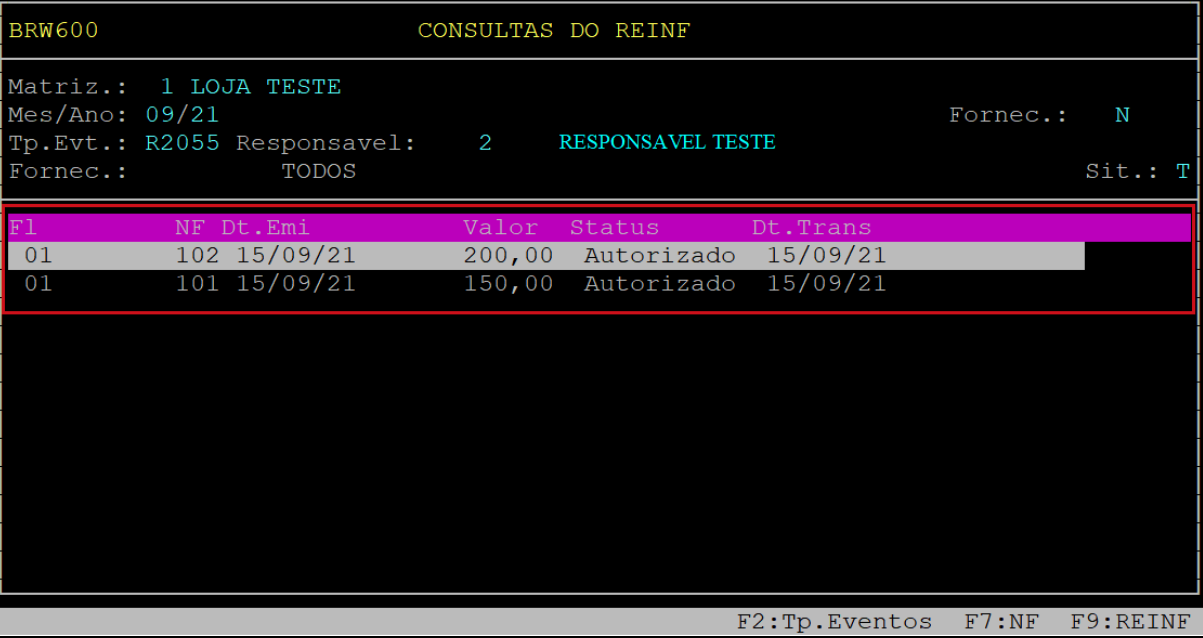
Abaixo segue a descrição dos campos da tela acima:
| Fl: |
Indica a filial correspondente a nota fiscal. |
|---|---|
| NF: | Será exibido o número da nota fiscal. |
| Dt. Emi: | Será exibido a data de emissão da NF. |
| Valor: | Será exibido o valor da nota fiscal. |
| Status: | Será exibido o status do evento. |
| Dt.Trans: | Será exibido a data que o evento foi transmitido. |
Nas opções das notas é possível visualizar os valores enviados no evento (valor bruto, valor de contribuição INSS, valor de contribuição RAT e valor de contribuição Senar) de cada nota individualmente. Para consultar esses valores utilize a seta do teclado para baixo para selecionar a nota desejada (se necessário) e aperte a tecla F9.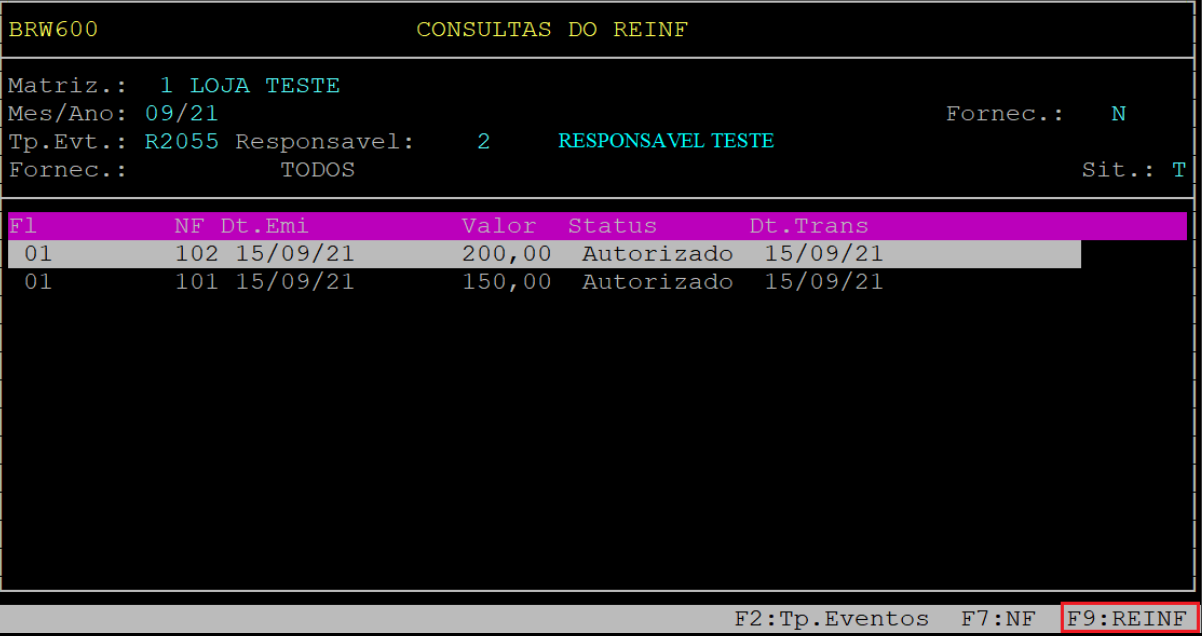
Subsequentemente, será aberto a tela dos DADOS DO REINF - NF contendo os valores de um determinada nota fiscal do evento.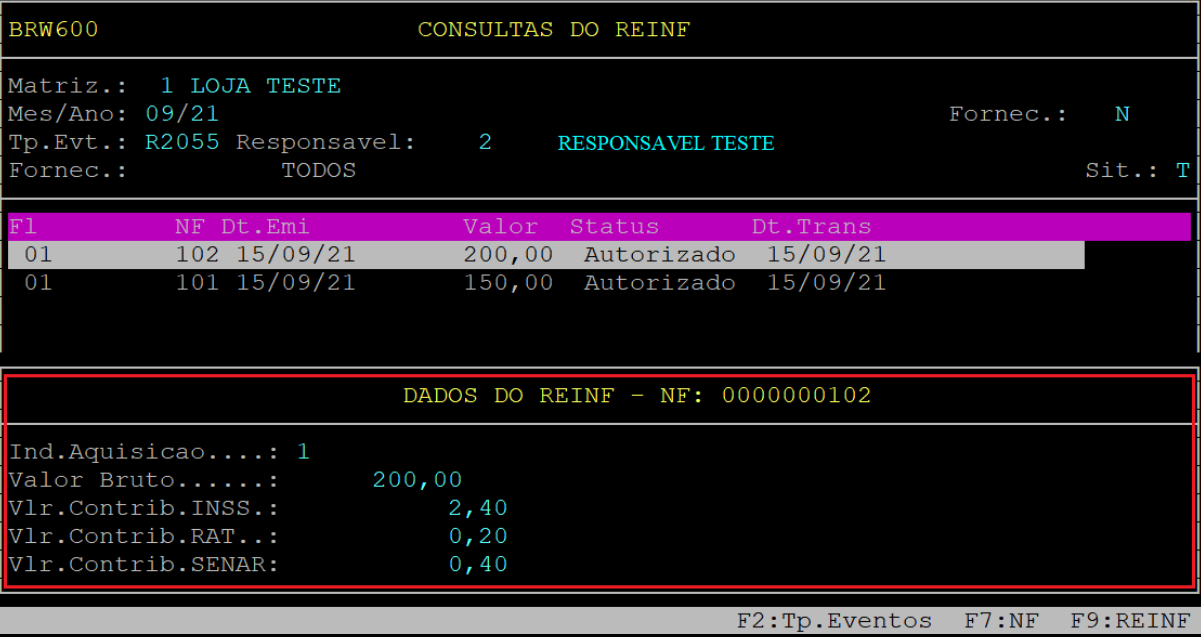
Abaixo segue a descrição dos campos da tela acima:
| Ind. Aquisição: | Será exibido o indicativo de aquisição do produtor rural. |
|---|---|
| Valor Bruto: | Será exibido o valor bruto da nota fiscal enviada. |
| Vlr. Contrib. INSS: |
Será exibido o valor da contribuição do INSS da nota fiscal envida. |
| Vlr. Contrib. RAT: | Será exibido o valor da contribuição do RAT da nota fiscal envida. |
| Vlr. Contrib. Senar: | Será exibido o valor da contribuição do Senar da nota fiscal envida. |
Para sair da tela dos DADOS DO REINF - NF aperte a tecla Esc. Em sequência, o sistema retornará para a tela de consulta das notas.
Ainda nas opções das notas também é possível visualizar os Dados do REINF referente a cada nota fiscal na rotina de Movimento do Sped. Para isso, utilize a tecla do teclado para baixo (se necessário) para selecionar a nota desejada e aperte a tecla F7.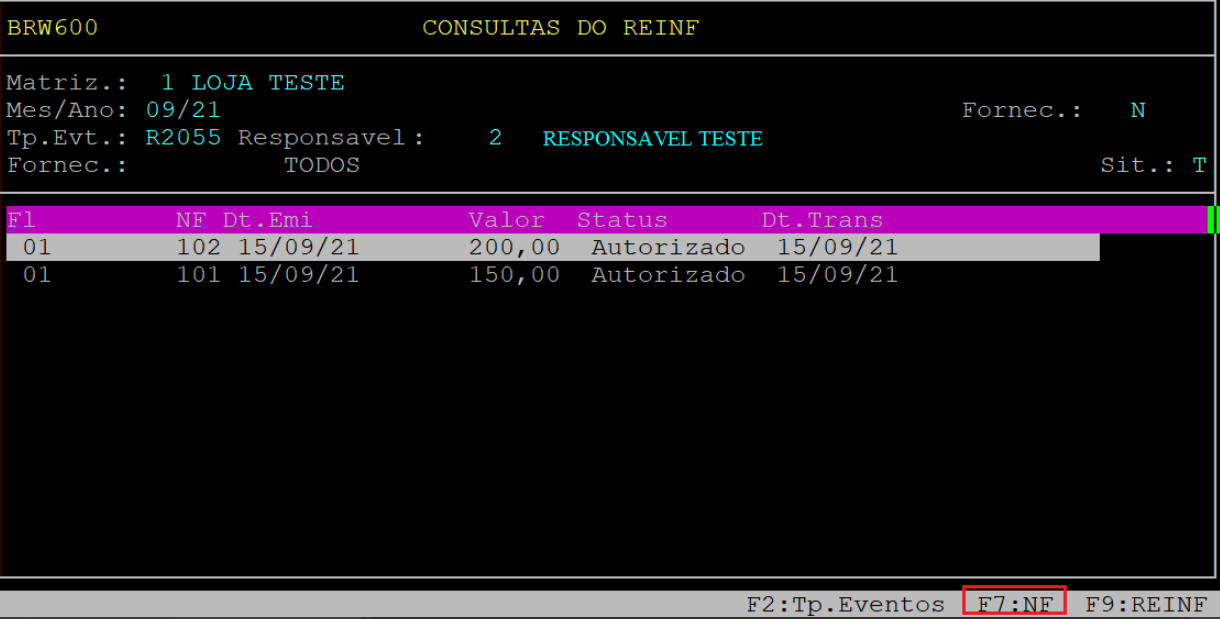
Ao abrir a tela ENTRADAS/SAIDAS, aperte a tecla F5 para verificar as informações do Reinf.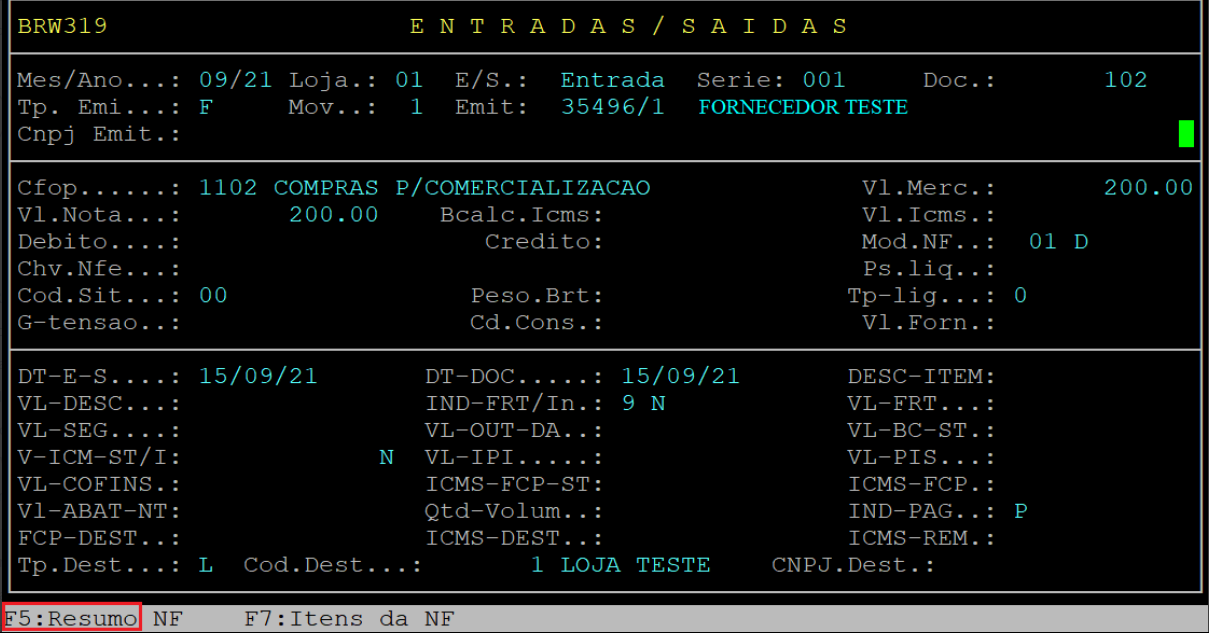
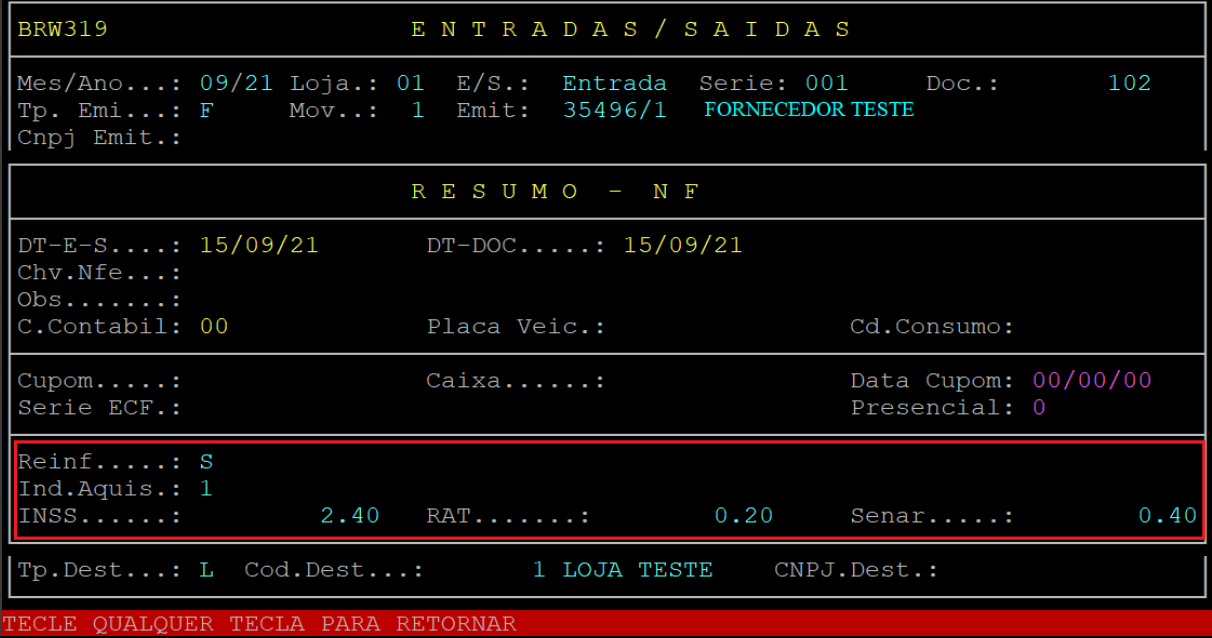
Abaixo segue a descrição dos campos da tela acima:
| Reinf: | Refere-se ao indicativo de envio da nota no REINF, sendo: Não - Se for informado "N" (Não) a nota não será gravada na rotina para envio do REINF. Sim - Se for informado "S" (Sim) a nota será gravada na rotina para envio do REINF. |
|---|---|
|
Ind.Aquis: |
Refere-se ao indicativo de aquisição do produtor rural, no qual será exibido conforme o cadastro fornecedor. |
| INSS: | Será exibido o valor de INSS. Este valor é a aplicação da alíquota de 1,2% sobre o valor da nota fiscal. |
| RAT: | Será exibido o RAT. Este valor é a aplicação da alíquota de 0,10% sobre o valor da nota fiscal. |
| Senar: | Será exibido o Senar. Este valor é a aplicação da alíquota de 0,20% sobre o valor da nota fiscal. |
Para retornar a tela principal tecle qualquer tecla.
Se desejar visualizar os dados do item aperte a tecla F7.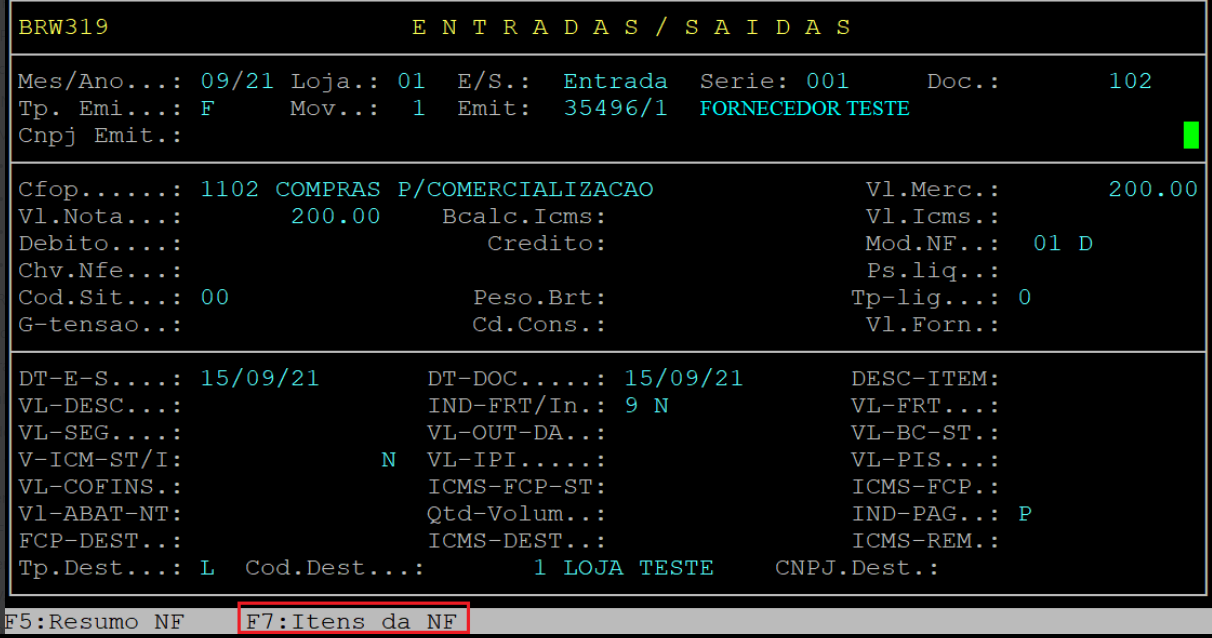
No campo CodItem, informe o código do item desejado e aperte a tecla Enter ou aperte a tecla F2 para visualizar todos os itens da nota fiscal.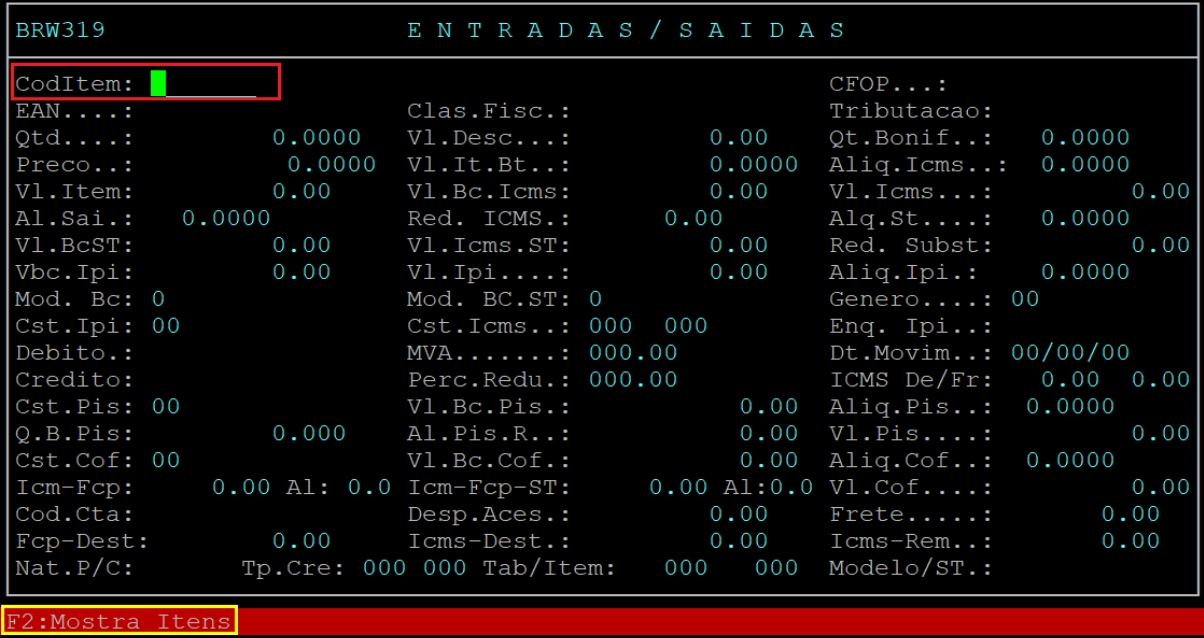
No exemplo deste documento foi apertado a tecla F2 para visualizar todos os itens. Em seguida, utilize a seta do teclado para baixo para selecionar o item desejado (se necessário) e aperte a tecla Enter para confirmá-lo.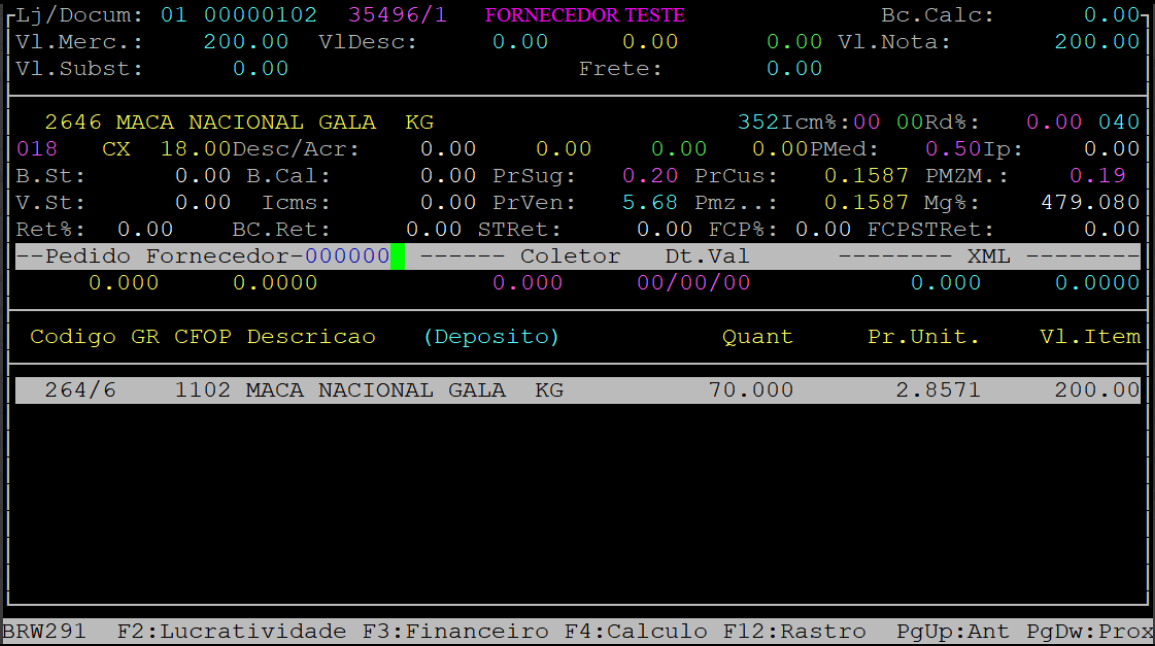
A seguir, o sistema exibirá na tela os dados do item selecionado.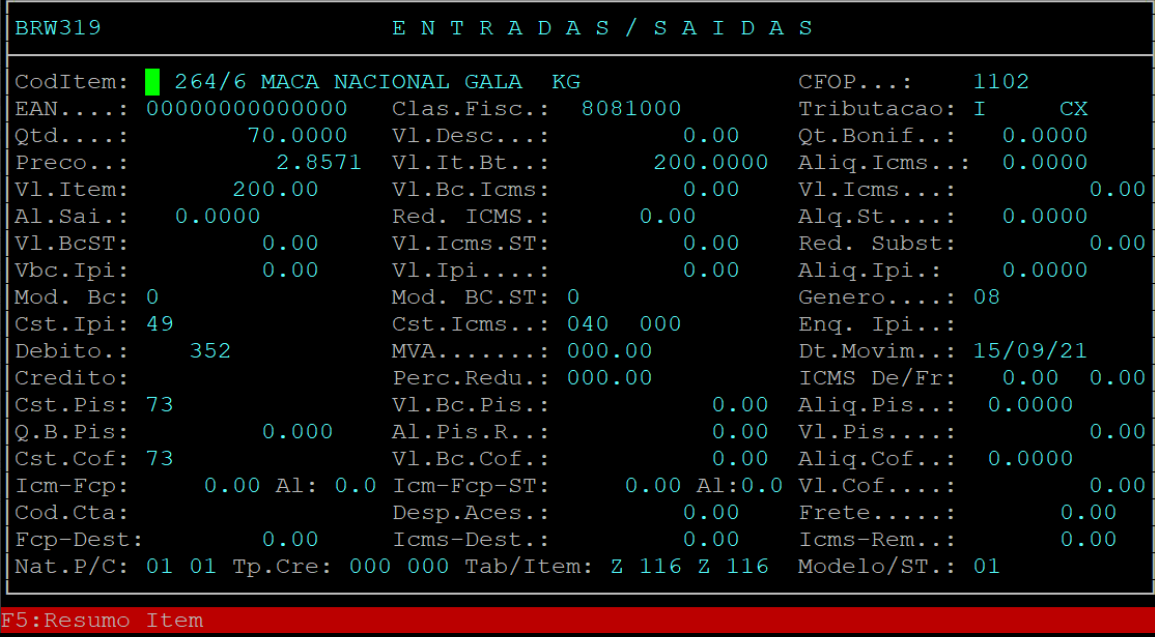
Para finalizar a consulta pressione a tecla Esc até sair da rotina.
|
O Atendimento para a Avanço Informática é prioridade! Caso Você tenha alguma dúvida, fique à vontade para entrar em contato com a gente:
|
Como Enviar Evento R2055 Aquisição Produtor Rural REINF Integral Varejo?
Dúvida:
Como Enviar Evento R-2055 (Aquisição Produtor Rural) para o REINF no Sistema Integral Varejo?
Sumário:
Solução:
No evento R-2055 - Retenção Contribuição - Produtor Rural serão enviadas as notas fiscais de compra pela empresa que possuam retenção de INSS, RAT e Senar.
|
IMPORTANTE: Para enviar o evento R-2055 é necessário seguir os seguintes requisitos: Enviar o Registro R1000: Para obter mais informações acesse o documento disponível em " Dúvida | Como Incluir Evento R1000 Informações Contribuinte REINF Integral? ", porém utilize o caminho administração fiscal / arquivos fiscais / Reinf - transm. eventos. É necessário realizar a entrada de Nota Fiscal de Produtor Pessoa Física. |
1 - Enviando o Evento R-2055 - Aquisição Produtor Rural
O processo de envio do evento R-2055 será utilizado para informar as compras realizadas de Produtor Rural sendo centralizado pela Loja Matriz e unificado por Fornecedor e Loja.
| Rotina: | TRANSMISSAO DO REINF |
|---|---|
| Programa: | EFD020 |
| Localização: | administração fiscal / arquivos fiscais / Reinf - transm. eventos |
Para enviar o evento R-2055, acesse a localização indicada acima. Utilize as setas do teclado para selecionar os caminhos e, pressione a tecla Enter para confirmá-los.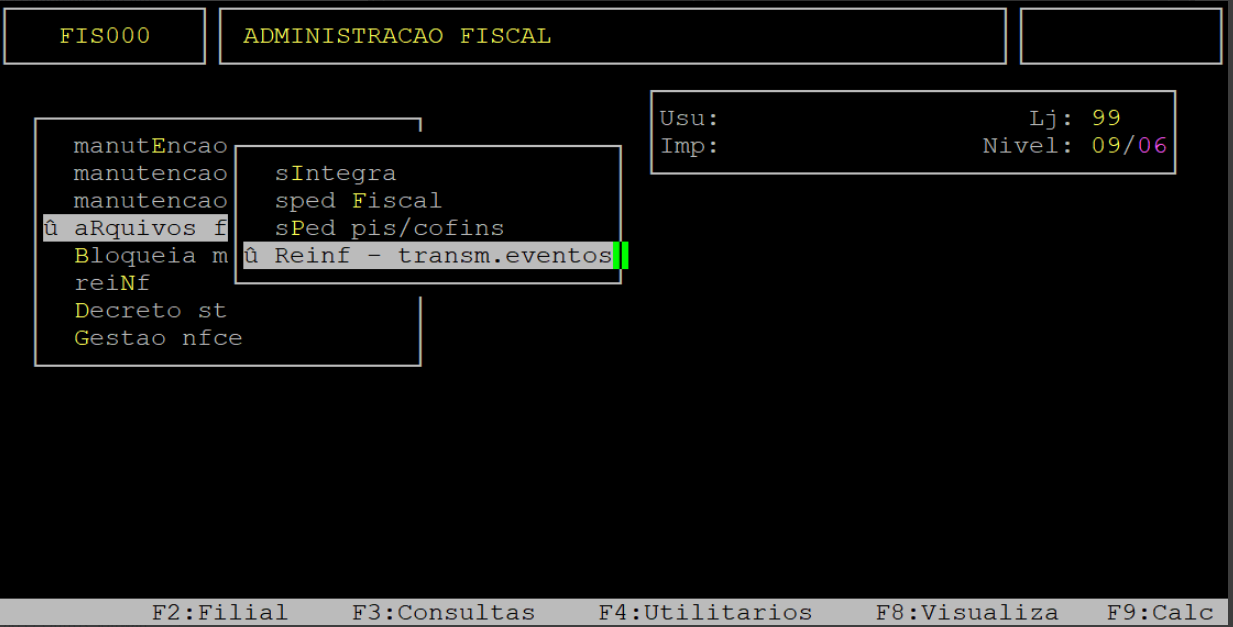
Para realizar o envio do evento R-2055 (Aquisição de Produtor Rural), siga os passos abaixo dentro da rotina Transmissão do REINF:
-
Campo Matriz
Informe o código da loja matriz (sempre com dois dígitos) referente ao evento que será transmitido. -
Ao surgir a mensagem “Retorno de Loja finalizada”, pressione Enter para continuar o processo.
-
Campo Mês/Ano
Preencha com o mês e ano da competência no formato MM/AA (exemplo: 07/25 para julho de 2025). -
Campo Tp.Evt (Tipo de Evento)
Digiter2055, correspondente ao evento de Aquisição de Produtor Rural. -
Campo Fornec (Fornecedores)
Para carregar automaticamente todos os fornecedores, lojas e notas de uma só vez:-
Pressione a tecla Enter três vezes consecutivas.
-
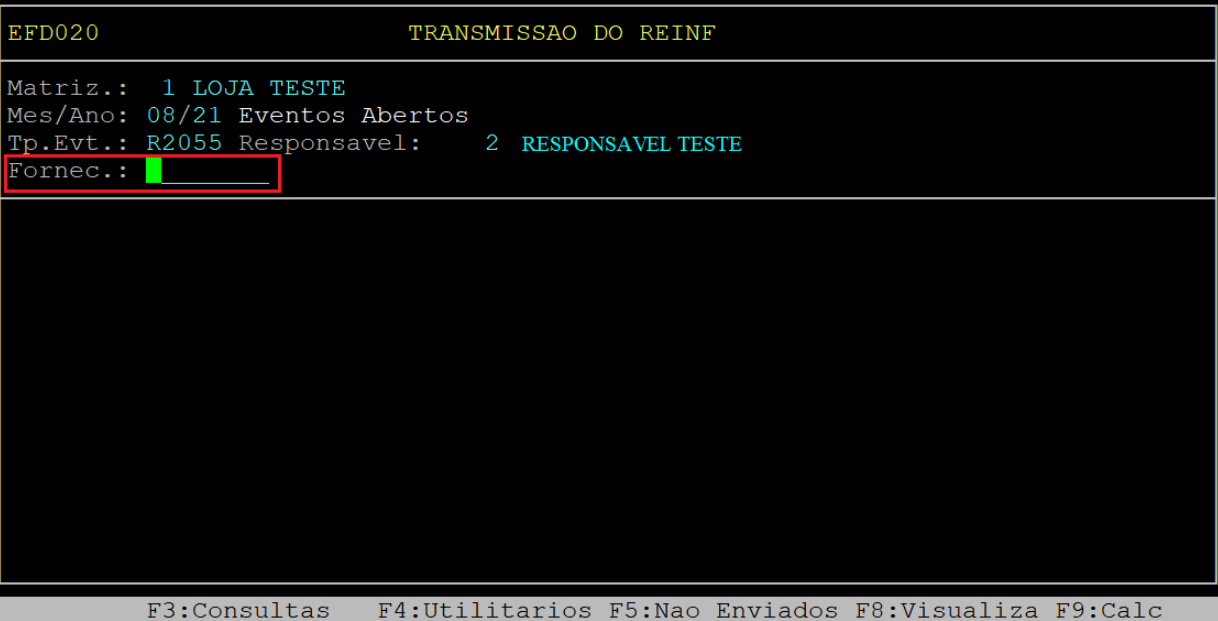
Como o volume de compras de produtor rural é grande, pode-se enviar todas as notas de todos os fornecedores simultaneamente (opção recomendada) ou selecionar as notas de um fornecedor por vez. Abaixo será apresentado as duas opções.
|
OBSERVAÇÕES: As notas a serem enviadas serão acumuladas por fornecedor e por loja, sendo exibidas na rotina. Somente serão exibidas as notas fiscais que na consulta na rotina de movimento do sped constarem as contribuições calculadas. |
Em seguida, aperte a tecla F4 para selecionar todos os documentos simultaneamente e depois aperte a tecla F5 para enviá-los.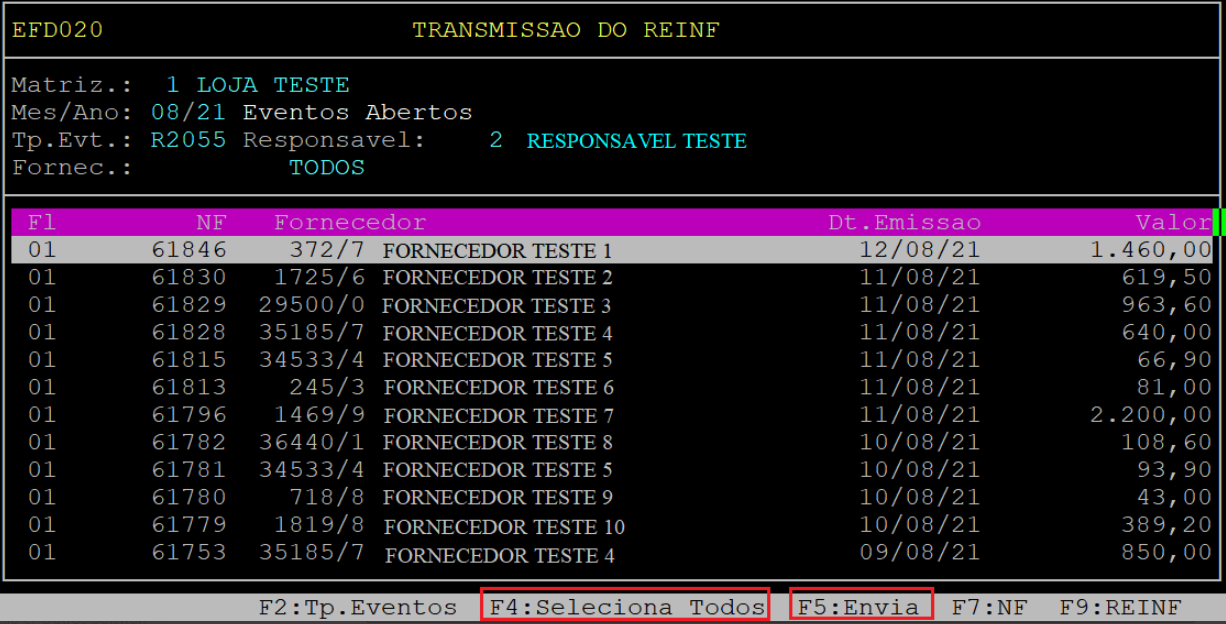
Outra opção de envio é selecionar o fornecedor individualmente. Sendo assim, ao alcançar o campo Fornec, aperte a tecla F5 para visualizar os fornecedores que não foram enviados.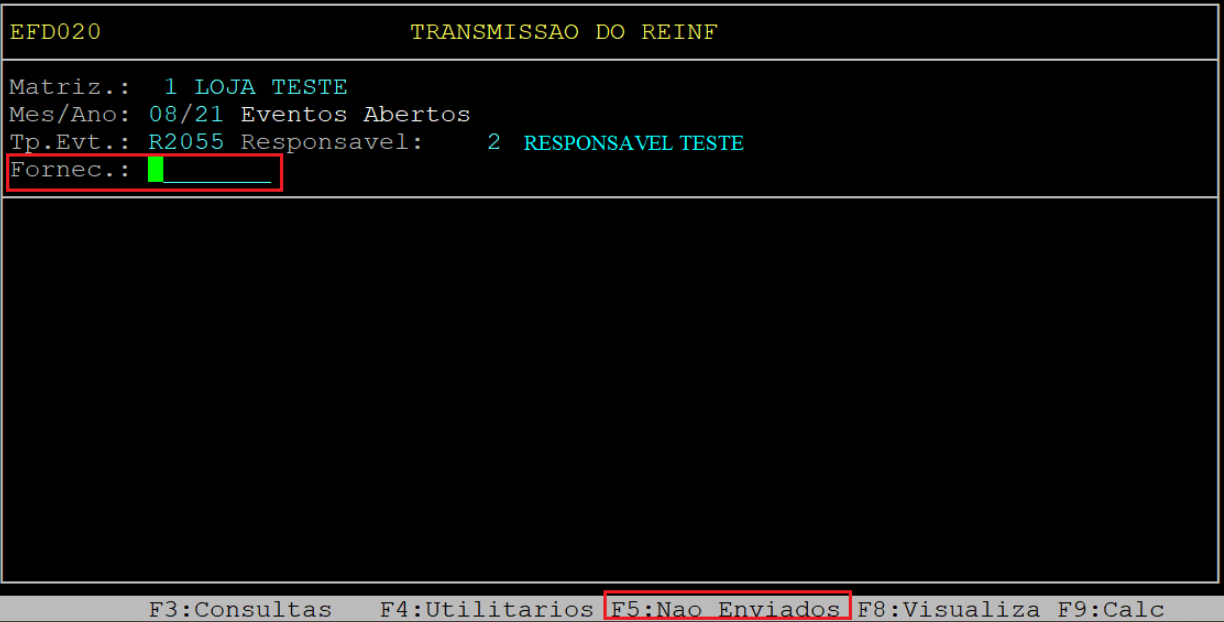
Ao abrir a tela com os fornecedores, utilize as setas do teclado (para cima ou para baixo) para selecionar o fornecedor desejado e aperte a tecla Enter para confirmá-lo.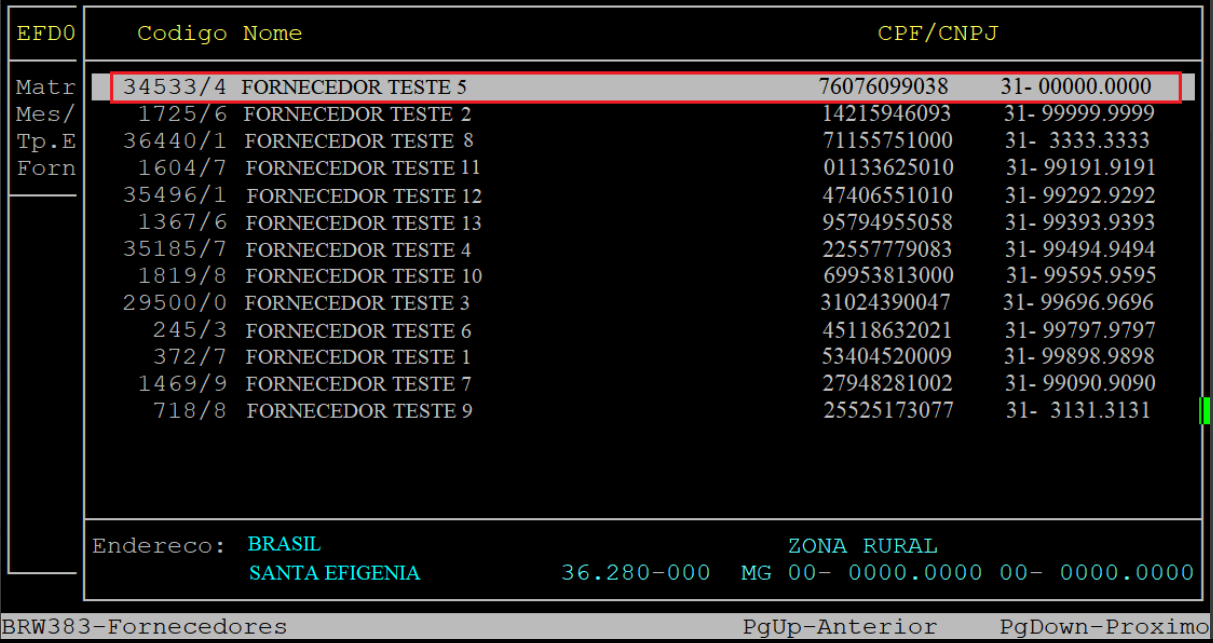
Em sequência, aperte a tecla F4 para selecionar todos documentos desse fornecedor.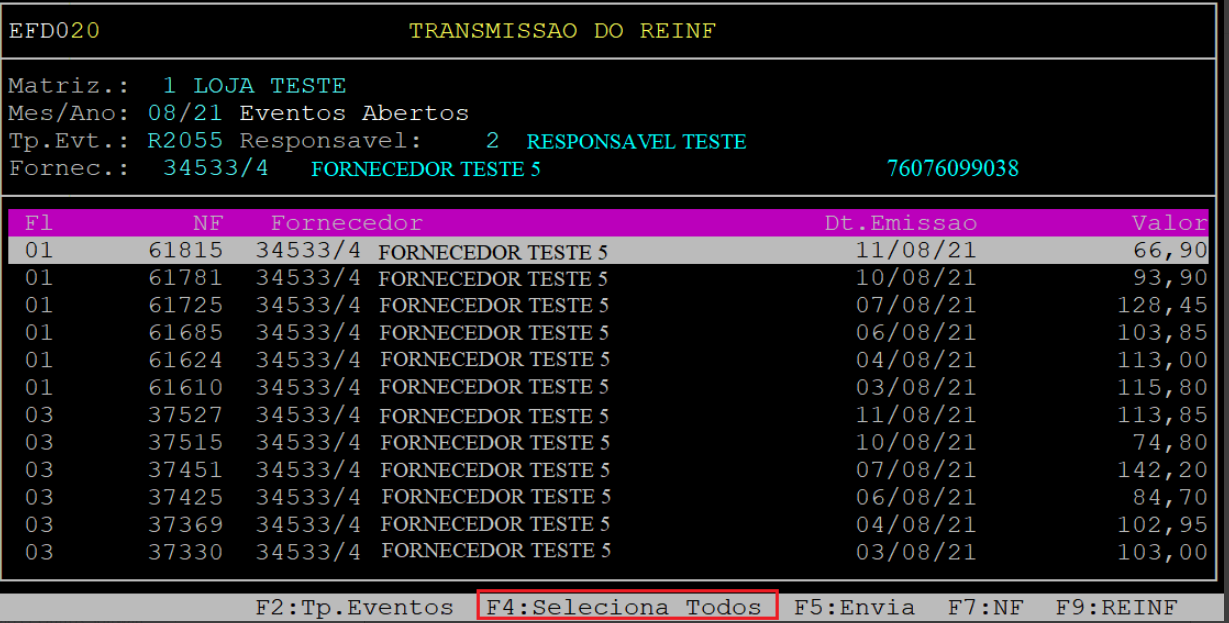
Depois, aperte a tecla F5 para enviar todos documentos selecionados (a marcação é indicada com asterisco * ).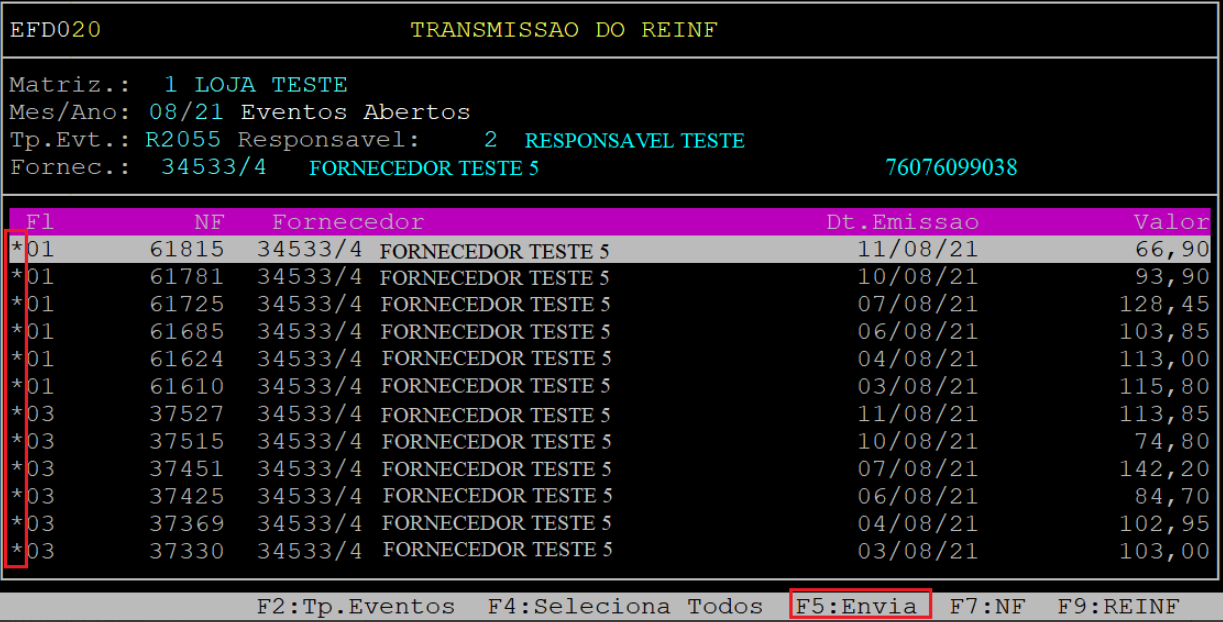
Posteriormente, o sistema exibirá a pergunta " Realizar a TRANSMISSAO dos EVENTOS? ", no qual deverá apertar a tecla Enter para prosseguir.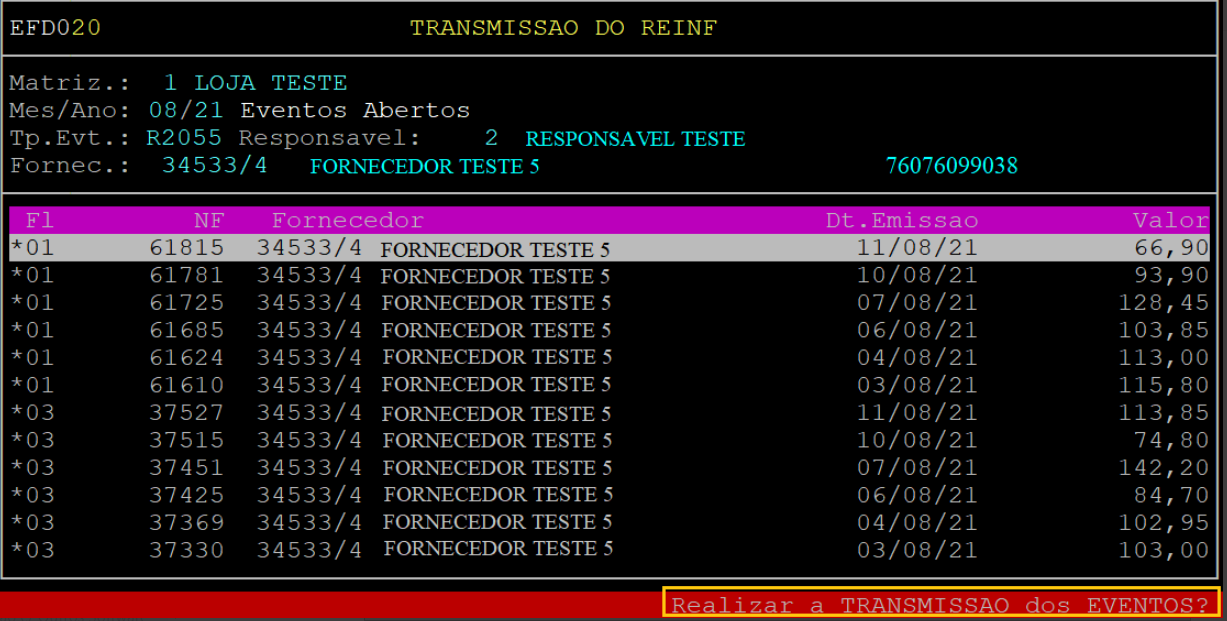
Ao ser exibida a pergunta " Confirma? ", informe a letra S para confirmar o envio da transmissão dos eventos.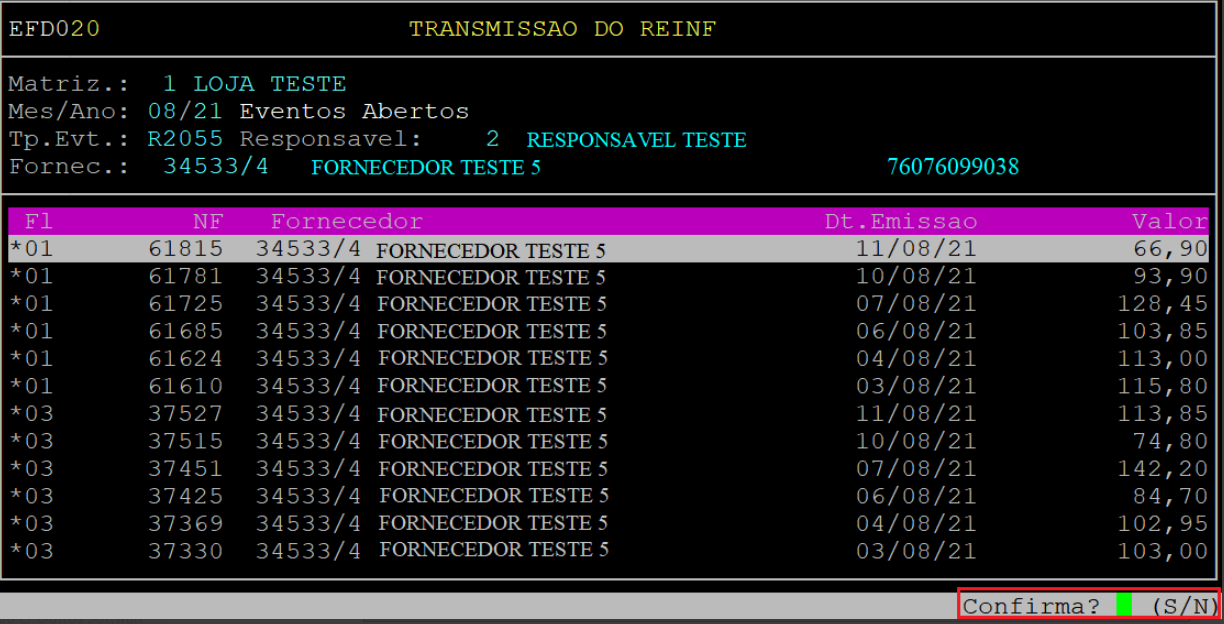
Após o envio, o sistema exibirá a mensagem " EVENTO ENVIADO COM SUCESSO!!! ".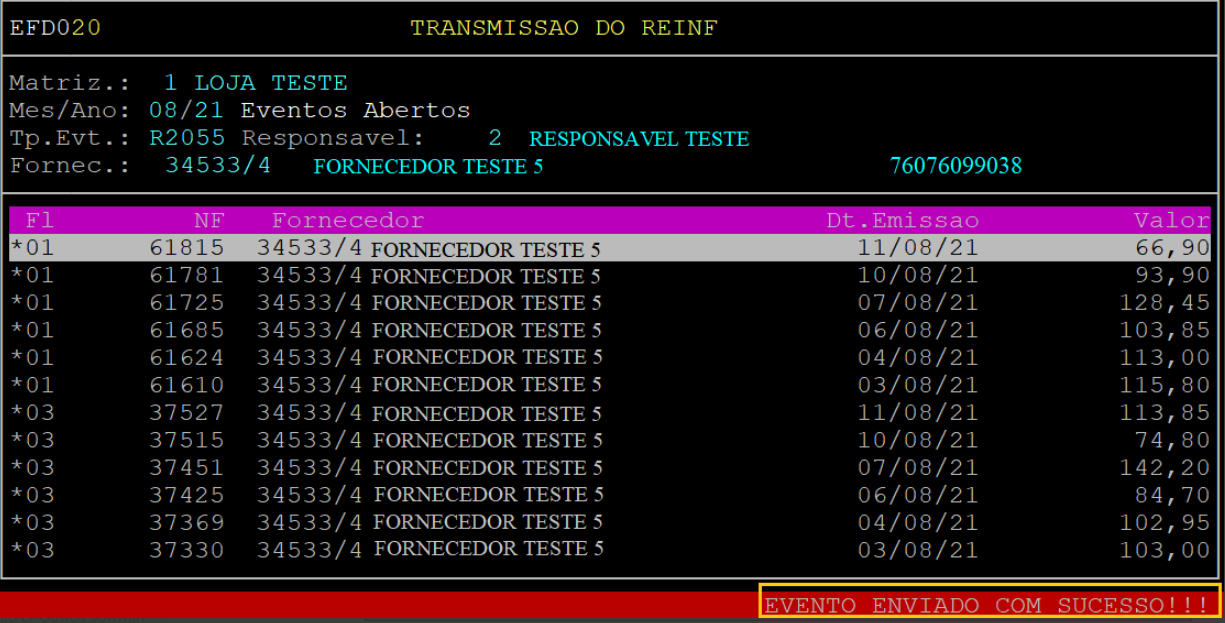
O arquivo gerado será salvo no diretório "/u/rede/sped/reinf/01/(loja) ", onde será transmitido automaticamente para a Receita.
Para finalizar, aperte a tecla Esc até sair da rotina. Após transmitido o evento será necessário realizar o retorno dos eventos do Reinf para o Sistema Integral, conforme o procedimento do tópico seguinte.
2 - Retornando os Eventos do Reinf e Verificando o Status de Retorno
| Rotina: | TRANSMISSAO DO REINF |
|---|---|
| Programa: | EFD020 |
| Localização: | administração fiscal / arquivos fiscais / Reinf - transm. eventos |
Para retornar os eventos do Reinf, acesse a localização indicada acima. Utilize as setas do teclado para selecionar os caminhos e, pressione a tecla Enter para confirmá-los.
🔄 Verificando o Retorno da Transmissão do Evento R-2055 – REINF
Após realizar o envio do Evento R-2055 – Aquisição de Produtor Rural, siga os passos abaixo para verificar o retorno da transmissão na rotina Transmissão do REINF:
-
Campo Matriz
Informe o código da loja matriz (com dois dígitos) que realizou o envio do evento R-2055.
➤ Essa informação foi definida no passo 1 - Enviando o Evento R-2055. -
O sistema exibirá a mensagem:
“Retorno de loja finalizado”-
Para encerrar a rotina, pressione a tecla Esc duas vezes.
-
Para consultar o status de retorno dos eventos, pressione Esc uma vez ou simplesmente Enter.
-
-
Campo Mês/Ano
Informe o mês e ano da competência no formato MM/AA (ex: 07/25). -
Campo Tp.Evt (Tipo de Evento)
Digiter2055– código referente à Aquisição de Produtor Rural. -
Campo Fornec (Fornecedor)
-
Se o envio foi total, pressione Enter até carregar todos os fornecedores.
-
Se o envio foi individual, informe o código do fornecedor específico.
✅ Neste exemplo, o envio foi individual.
-
Em sequência, o sistema exibirá na tela o retorno das notas enviadas, acumuladas por fornecedor e por loja.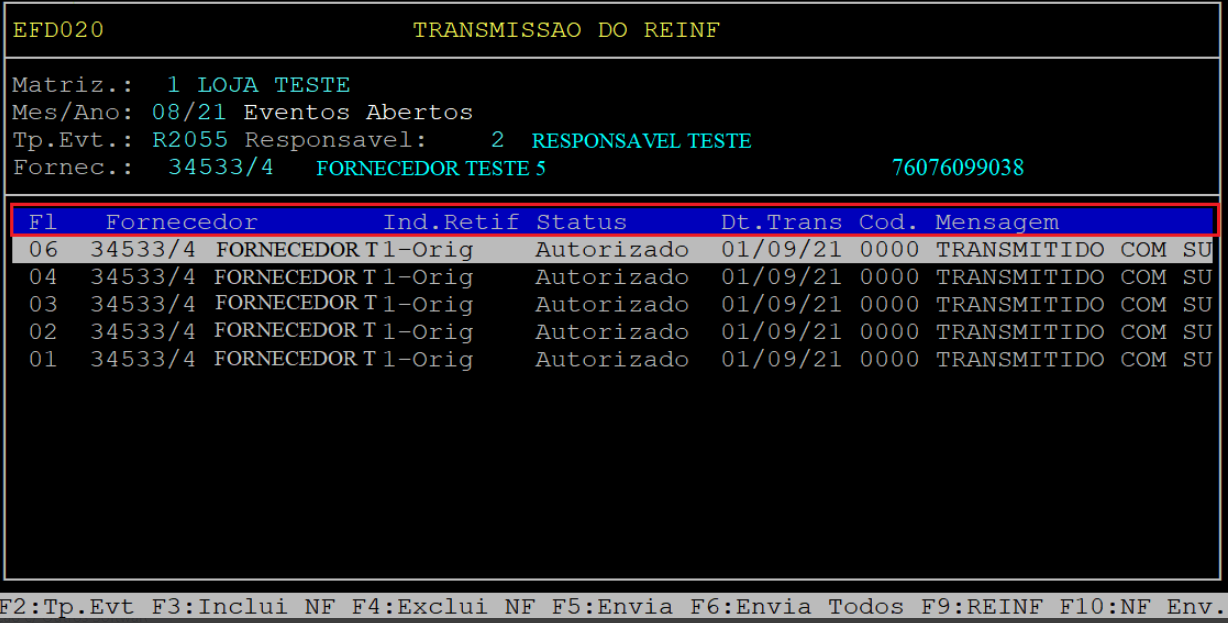
Abaixo segue a descrição dos campos:
| Fl: | Refere-se a filial do evento. |
|---|---|
| Fornecedor: | Refere-se ao código do fornecedor correspondente as notas fiscais enviadas no evento. |
| Ind.Retif: |
Refere-se a identificação do tipo de evento se é inclusão (enviado pela primeira vez) ou retificação. |
| Status: | Refere-se ao retorno do evento. |
| Dt.Trans: | Refere-se a data de envio do evento. |
| Cod.: | Refere-se ao código de retorno do evento. |
| Mensagem: | Refere-se a mensagem do retorno do evento. |
3 - Visualizando o Evento do Reinf no Tramitador
| Rotina: | Reinf - Notas Processadas |
|---|---|
| Localização: | Reinf / Notas |
Para visualizar o evento do Reinf no Tramitador (Novo NF-e), acesse a localização citada acima.
Observe no exemplo abaixo que o status de transmissão está como processado.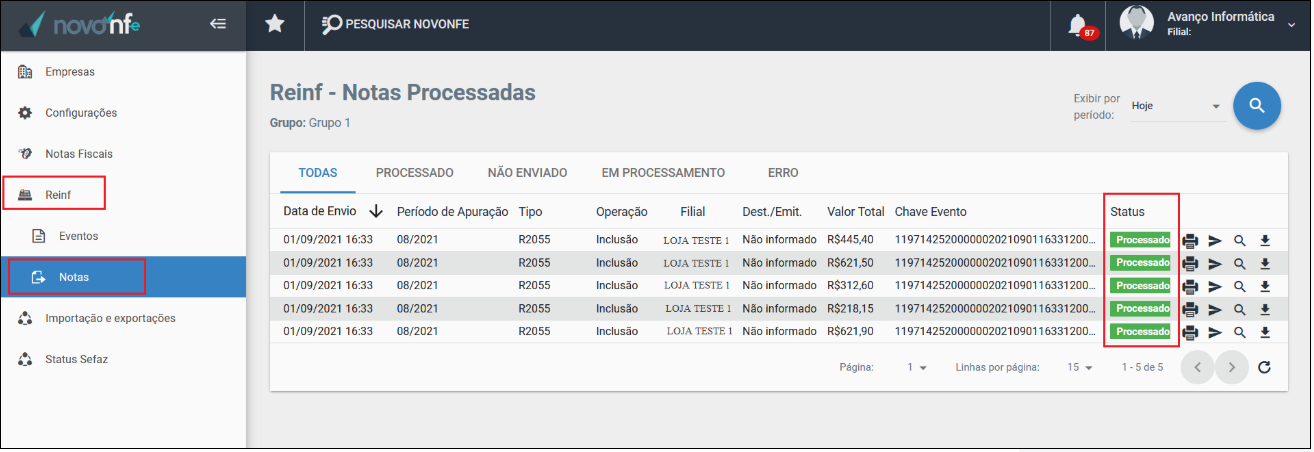
|
O Atendimento para a Avanço Informática é prioridade! Caso Você tenha alguma dúvida, fique à vontade para entrar em contato com a gente:
|
Como Excluir Nota Fiscal do Evento R2055 Enviado no Sistema Integral Varejo?
Dúvida:
Como Excluir Nota Fiscal do Evento R2055 Enviado no Sistema Integral Varejo?
Sumário:
Solução:
Quando houver a necessidade de excluir uma ou mais notas fiscais, que por algum motivo foram enviadas indevidamente no primeiro lote do Evento R-2055 no Reinf, pode exclui-las para alterá-las mantendo as demais notas. Para mais detalhes de como enviar o evento R-2055 acesse o documento " Dúvida | Como Enviar Evento R2055 Aquisição Produtor Rural REINF Integral Varejo? ".
1 - Excluindo as Notas Fiscais do Evento R-2055
| Rotina: | TRANSMISSAO DO REINF |
|---|---|
| Programa: | EFD020 |
| Localização: | Administração fiscal / arquivos fiscais / Reinf - transm.eventos |
Para excluir as notas fiscais do evento R-2055, acesse a localização indicada acima. Utilize as setas do teclado para selecionar os caminhos e, pressione a tecla Enter para confirmá-los.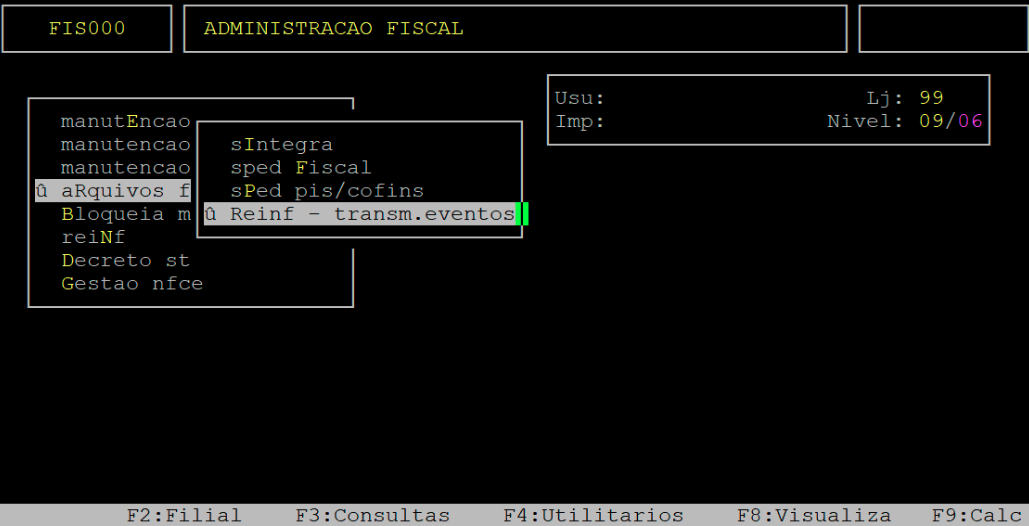
Ao acessar a rotina TRANSMISSAO DO REINF, no campo Matriz informe o código da loja matriz (com dois dígitos) que foi transmitida o evento R-2055.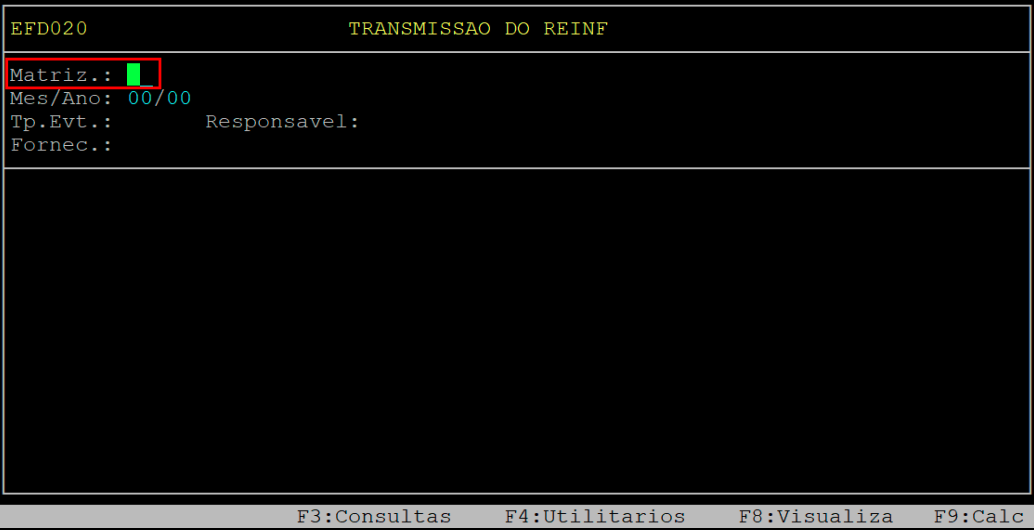
Ao ser exibida a mensagem " Retorno de Loja finalizada " aperte a tecla Enter para prosseguir.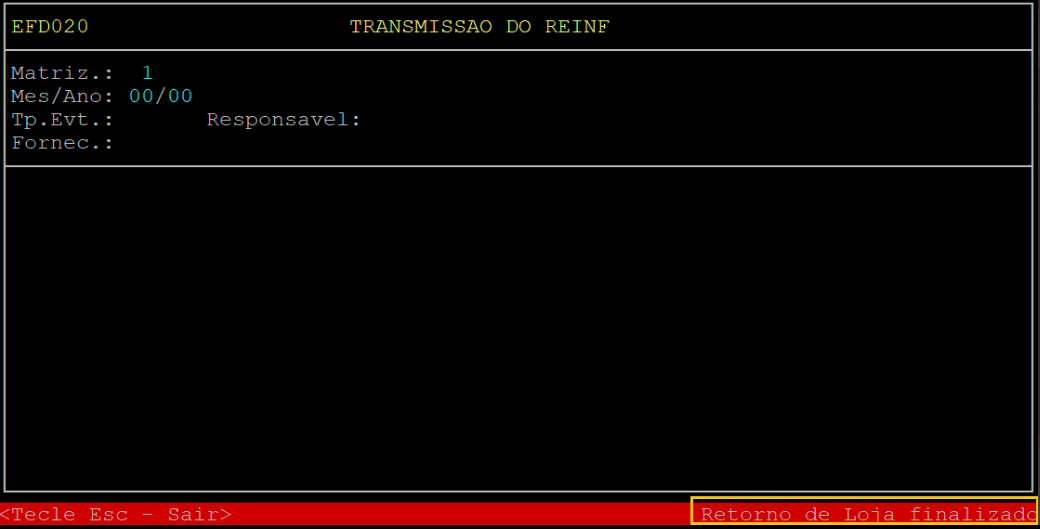
No campo Mes/Ano informe o mês (com dois dígitos) e o ano (com dois dígitos) referente ao envio do Evento R-2055 do Reinf.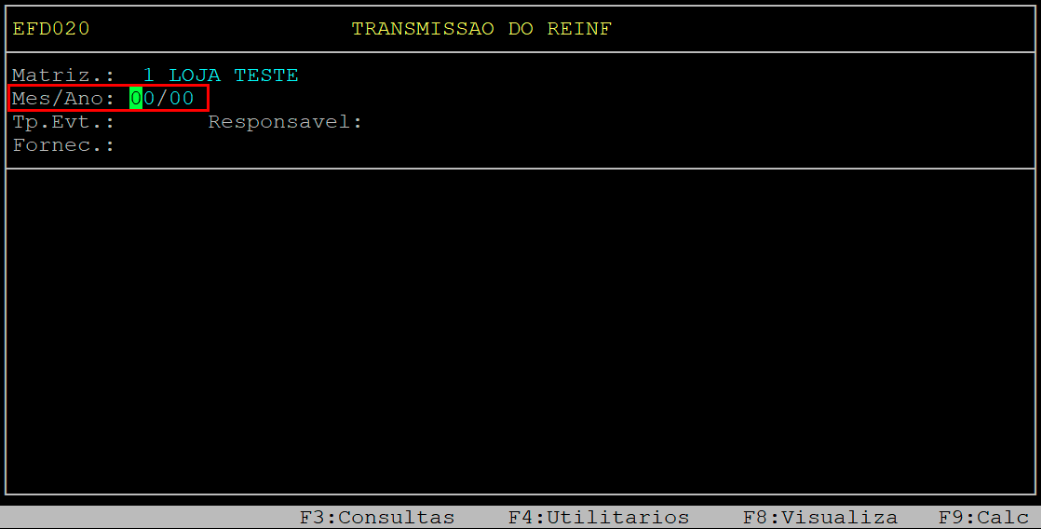
No campo Tp.Evt informe r2055, referente ao evento de Aquisição de Produtor Rural.
No campo Fornec pressione a tela Enter até carregar todos os fornecedores, ou aperte a tecla F6 para visualizar os fornecedores de acordo com os filtros informados (utilize as setas de navegação do teclado para selecionar o fornecedor desejado e aperte a tecla Enter para confirmá-lo).
Outra maneira de informar o fornecedor é digitar seu código (com o dígito verificador) no campo Fornec e em seguida apertar a tecla Enter.
Se desejar informar pelo CNPJ deixa o campo Fornec sem preencher e aperte a tecla Enter uma vez. O cursor do teclado se posicionará no final da linha correspondente ao campo, no qual poderá informar o CNPJ desejado e apertar a tecla Enter para prosseguir.
Se desejar informar pela descrição deixa o campo Fornec sem preencher e aperte a tecla Enter duas vezes. O cursor do teclado se posicionará ao lado do campo, no qual poderá informar a descrição do fornecedor e apertar a tecla Enter para prosseguir.
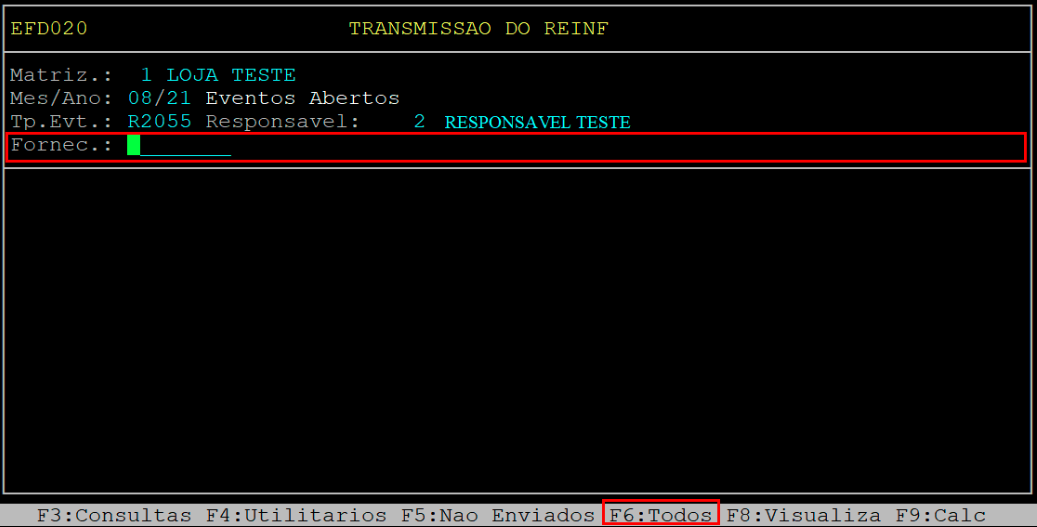
O evento R-2055 enviado é acumulado por fornecedor e por loja, conforme o exemplo abaixo.
Diante disso, utilize as setas de navegação do teclado (^, v) para selecionar o evento da loja e do fornecedor desejados e aperte a tecla F4 para exclui-los. Esse processo fará com que as notas enviadas no arquivo original sejam inclusas no arquivo de retificação (que serão corrigidas e reenviadas posteriormente).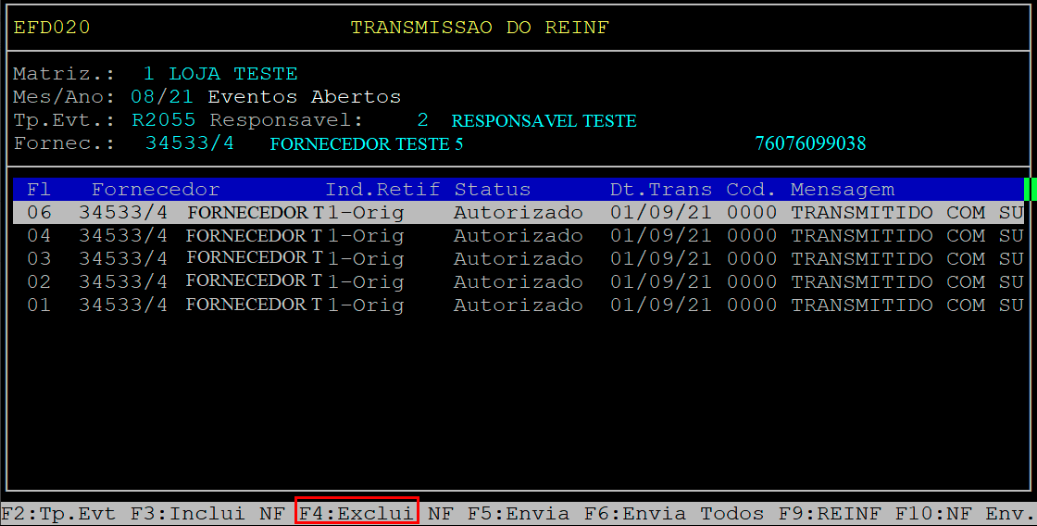
Após apertar a tecla F4 serão exibidos na próxima tela as notas do evento selecionado. Antes de confirmar as notas que farão parte do arquivo de retificação é possível retirar uma ou mais notas desse arquivo.
Para isso, selecione os documentos desejados apertando a tecla F3 (seleção individual) ou F4 (selecionar todas as notas simultaneamente).
Para a seleção individual, entretanto, é necessário utilizar a seta do teclado para baixo (v) e quando a nota desejada estiver destacada aperte a tecla F3 para selecioná-la.
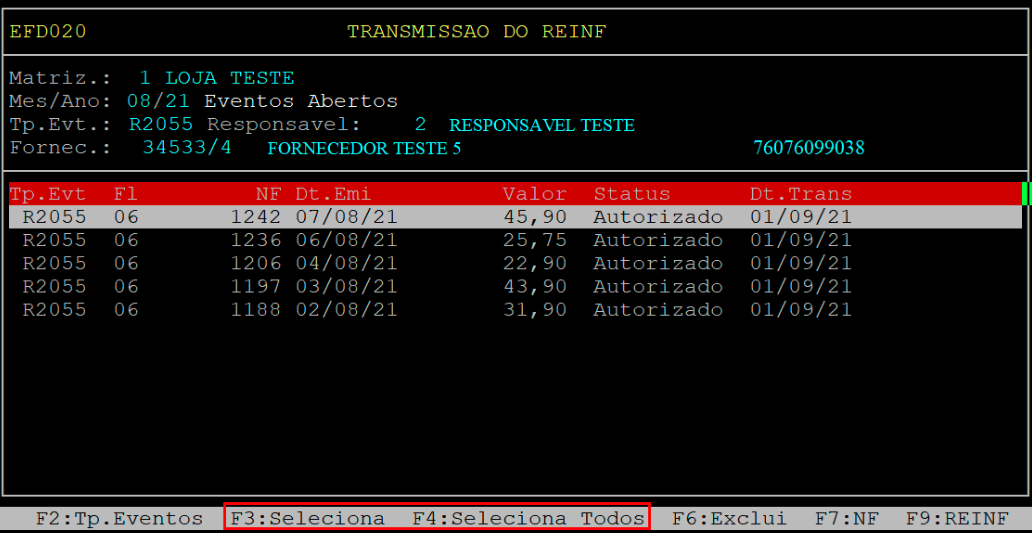
Após selecionar as notas fiscais desejadas (a marcação é indicada com asterisco *) aperte a tecla F6 para exclui-las do arquivo de retificação.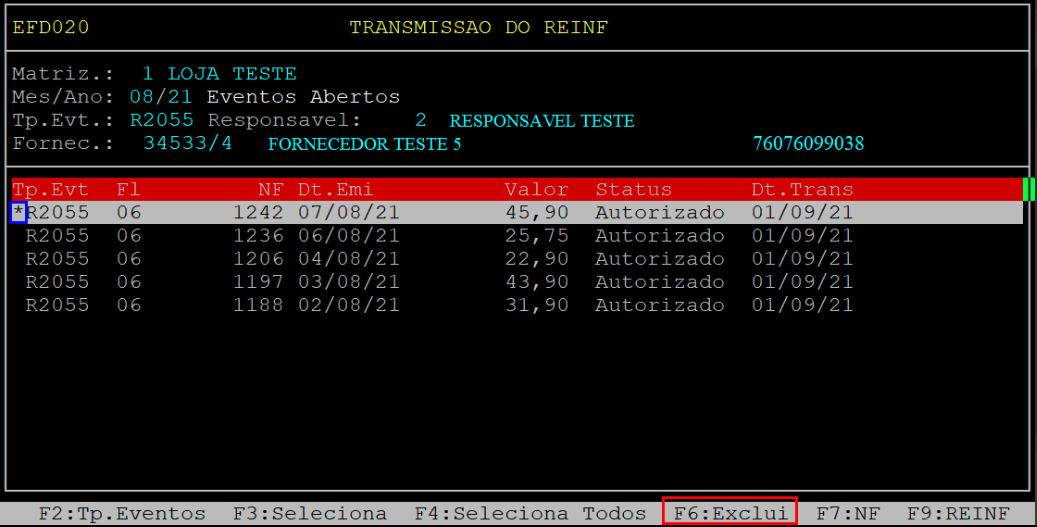
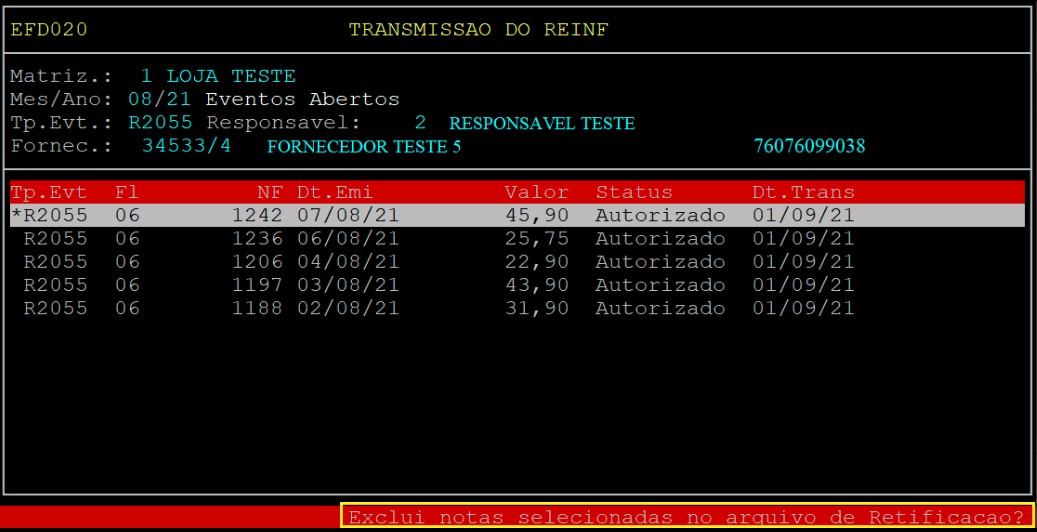
Posteriormente, o sistema exibirá a pergunta " Exclui notas selecionadas no arquivo de Retificação? ", no qual deverá apertar a tecla Enter para prosseguir.
Ao ser exibida a pergunta " Confirma? ", informe a letra S para confirmar a exclusão.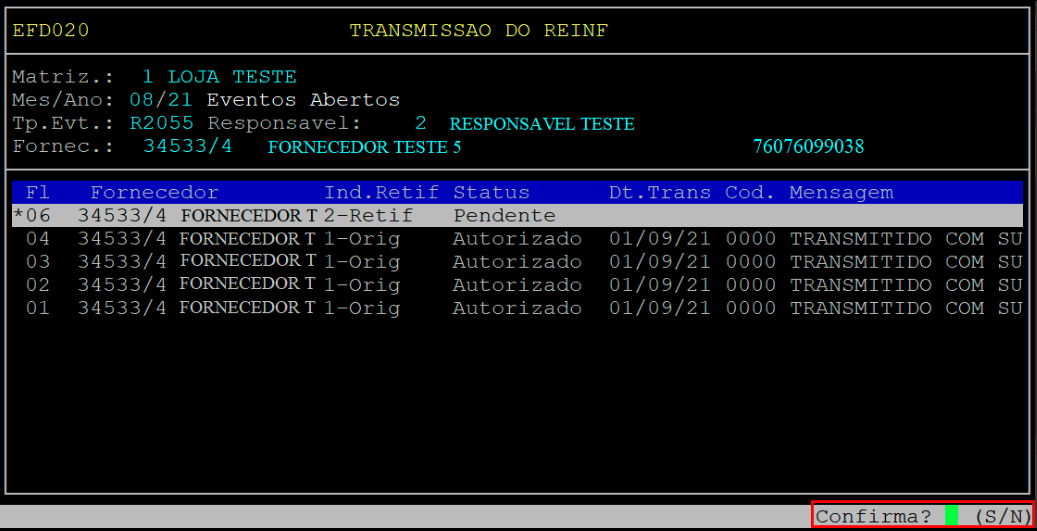
Após a exclusão, o evento fica com o status de Pendente para que o mesmo seja analisado, alterado (se necessário) e reenviado, porém, sem a nota que foi excluída.
|
OBSERVAÇÃO: Para que a nota excluída faça parte do lote de retificação é necessário inclui-la. Para mais detalhes consulte o tópico 3 - Incluindo Nota Fiscal no Arquivo de Retificação do Evento R-2055 do documento "Dúvida | Como Retificar Evento R2055 Enviado Integral Varejo?". |
Para enviar um evento individualmente utilize as setas de navegação do teclado (^,v) para selecionar o desejado (se necessário) e, aperte a tecla F5. Para enviar todos os eventos da tela, simultaneamente, aperte a tecla F6.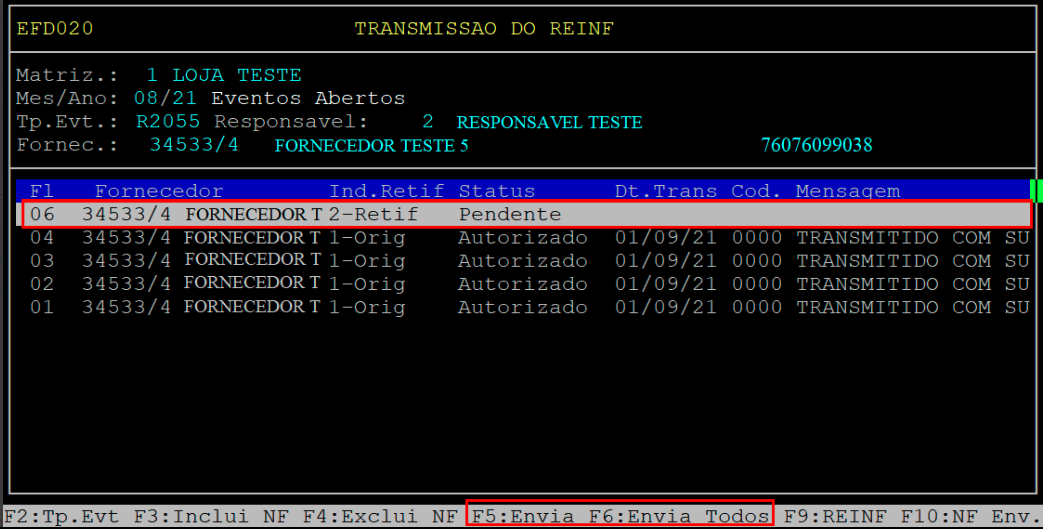
Posteriormente, o sistema exibirá a pergunta " Realizar a TRANSMISSAO dos EVENTOS? ", no qual deverá apertar a tecla Enter para prosseguir.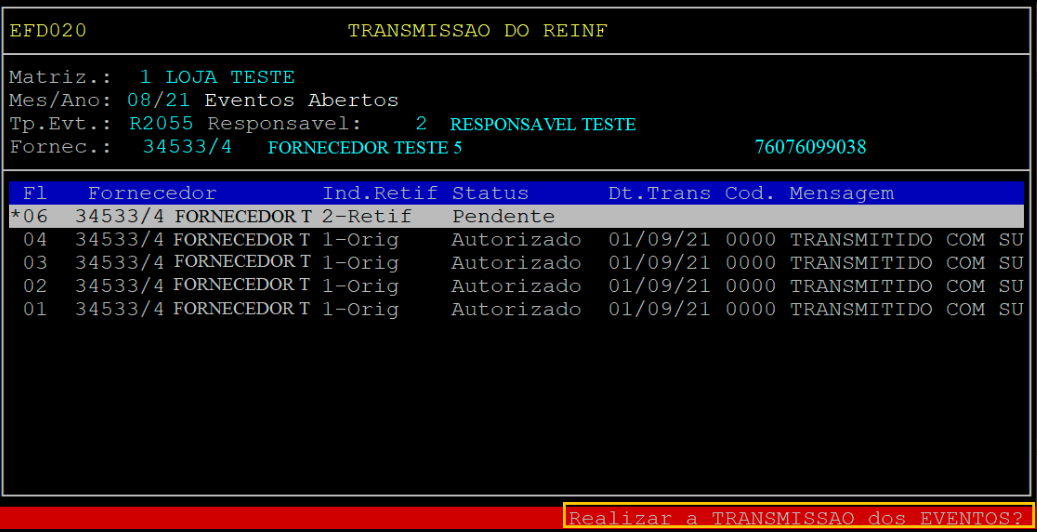
Ao ser exibida a pergunta " Confirma? ", informe a letra S para confirmar o envio da transmissão dos eventos.
Após o envio, o sistema exibirá a mensagem " EVENTO ENVIADO COM SUCESSO!!! ".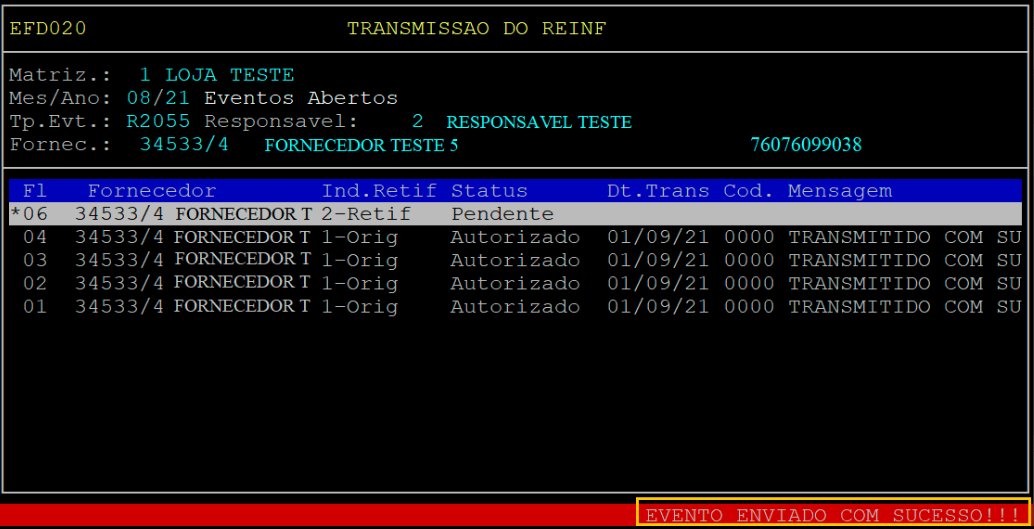
Para finalizar aperte a tecla Esc até sair da rotina. Após transmitido o evento será necessário realizar o retorno dos eventos do Reinf para o Sistema Integral, conforme o procedimento do tópico seguinte.
2 - Retornando os Eventos do Reinf e Verificando o Status de Retorno
| Rotina: | TRANSMISSAO DO REINF |
|---|---|
| Programa: | EFD020 |
| Localização: | Administração fiscal / arquivos fiscais / Reinf - transm.eventos |
Para retornar os eventos do Reinf, acesse a localização indicada acima. Utilize as setas do teclado para selecionar os caminhos e, pressione a tecla Enter para confirmá-los.
Ao acessar a rotina TRANSMISSAO DO REINF, no campo Matriz informe a loja matriz que foi transmitida o evento R-2055 (com dois dígitos), visto no tópico 1 - Excluindo as Notas Fiscais do Evento R-2055.
Em seguida o sistema exibirá a mensagem " Retorno de loja finalizado ".
Para sair da rotina pressione a tecla Esc duas vezes. Porém, se desejar verificar o status de retorno dos eventos aperte a tecla Esc apenas uma vez ou a tecla Enter.
Ao alcançar o campo Mes/Ano, informe o mês (com dois dígitos) e o ano (com dois dígitos) referente ao envio do Evento R-2055 do Reinf que deseja consultar.
No campo Tp.Evt, informe r2055, referente ao evento de Aquisição de Produtor Rural.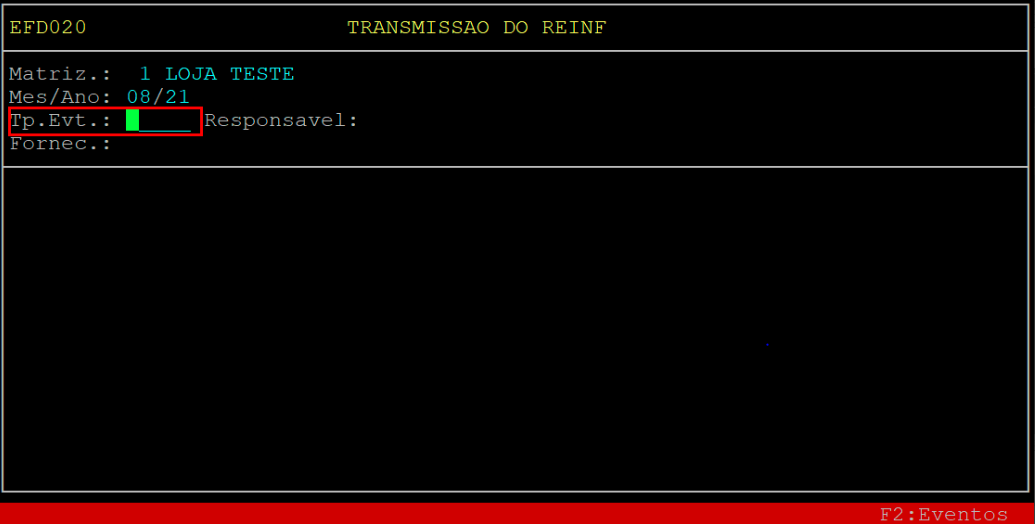
No campo Fornec, pressione a tela Enter até carregar todos os fornecedores (se o envio foi total) ou informe o código do fornecedor desejado com o dígito verificador (se o envio foi individual).
No exemplo desse documento o envio foi individual.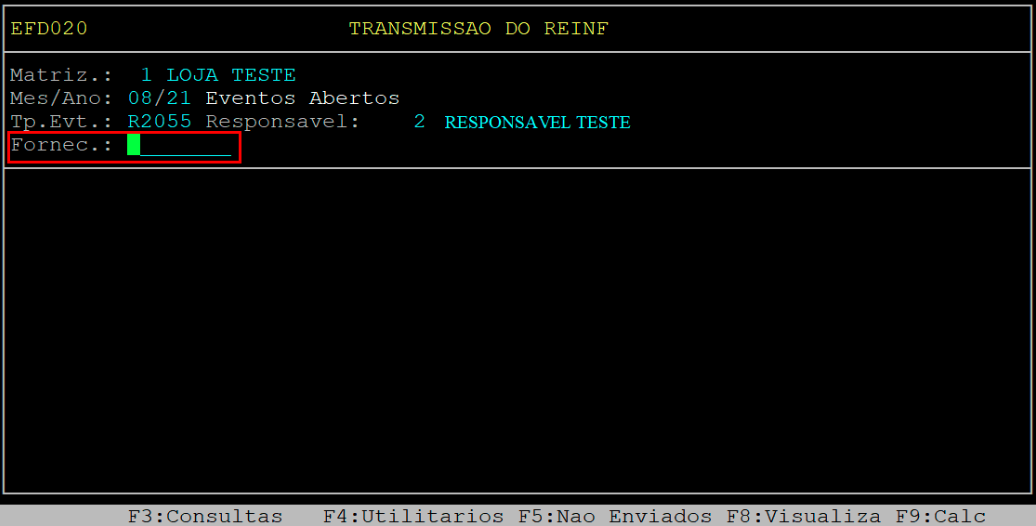
Em sequência, o sistema exibirá na tela o retorno das notas enviadas acumuladas por fornecedor e por loja.
Observe que o evento excluído e enviado novamente alterou o dado do campo Ind.Retif de 1- Orig para 2-Retif.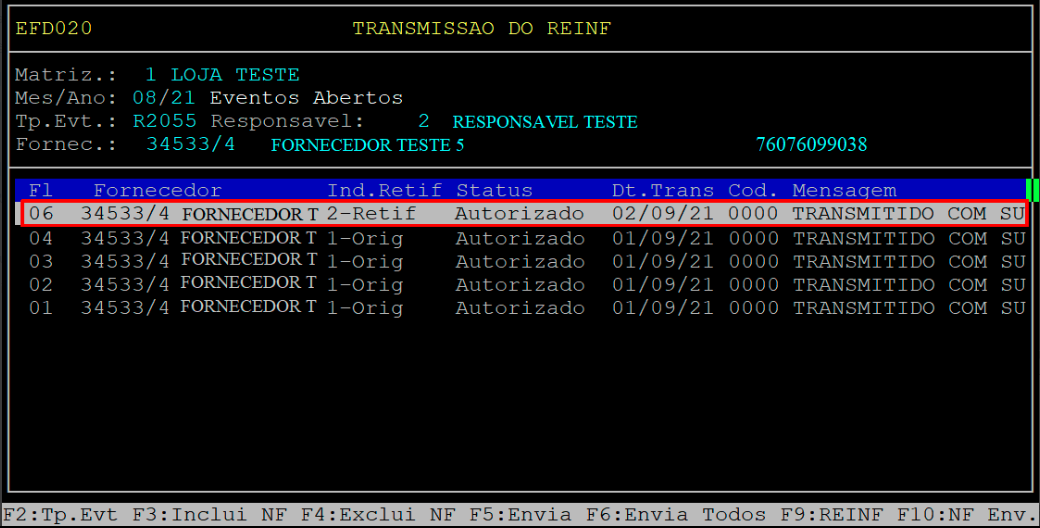
Abaixo segue a descrição dos campos:
| Fl: | Refere-se a filial do evento. |
|---|---|
| Fornecedor: | Refere-se ao código do fornecedor correspondente as notas fiscais enviadas no evento. |
| Ind.Retif: |
Refere-se a identificação do tipo de evento se é inclusão (enviado pela primeira vez) ou retificação. |
| Status: | Refere-se ao retorno do evento. |
| Dt.Trans: | Refere-se a data de envio do evento. |
| Cod.: | Refere-se ao código de retorno do evento. |
| Mensagem: | Refere-se a mensagem do retorno do evento. |
|
O Atendimento para a Avanço Informática é prioridade! Caso Você tenha alguma dúvida, fique à vontade para entrar em contato com a gente:
|
Como Retificar Evento R2055 Enviado Integral Varejo?
Dúvida:
Como Retificar o Evento R2055 Enviado no Sistema Integral Varejo?
Sumário:
Solução:
Quando houver necessidade de alterar informações de valores de base de retenção, impostos retidos no REINF e outras informações específicas das notas fiscais enviadas no evento R2055 é possível fazer uma retificação dessas notas, conforme será apresentado nesse documento.
1 - Excluindo as Notas Fiscais do Evento R-2055
| Rotina: | TRANSMISSAO DO REINF |
|---|---|
| Programa: | EFD020 |
| Localização: | administração fiscal / arquivos fiscais / Reinf - transm.eventos |
Para excluir as notas fiscais do evento R-2055, acesse a localização indicada acima. Utilize as setas do teclado para selecionar os caminhos e, pressione a tecla Enter para confirmá-los.
Ao acessar a rotina TRANSMISSAO DO REINF, no campo Matriz informe o código da loja matriz (com dois dígitos) que foi transmitida o evento R-2055.
Ao ser exibida a mensagem " Retorno de Loja finalizada ", aperte a tecla Enter para prosseguir.
No campo Mes/Ano, informe o mês (com dois dígitos) e o ano (com dois dígitos) referente ao envio do Evento R-2055 do Reinf.
No campo Tp.Evt, informe r2055, referente ao evento de Aquisição de Produtor Rural.
No campo Fornec pressione a tela Enter até carregar todos os fornecedores, ou aperte a tecla F6 para visualizar os fornecedores de acordo com os filtros informados (utilize as setas de navegação do teclado para selecionar o fornecedor desejado e aperte a tecla Enter para confirmá-lo).
Outra maneira de informar o fornecedor é digitar seu código (com o dígito verificador) no campo Fornec e em seguida apertar a tecla Enter.
Se desejar informar pelo CNPJ deixa o campo Fornec sem preencher e aperte a tecla Enter uma vez. O cursor do teclado se posicionará no final da linha correspondente ao campo, no qual poderá informar o CNPJ desejado e apertar a tecla Enter para prosseguir.
Se desejar informar pela descrição deixa o campo Fornec sem preencher e aperte a tecla Enter duas vezes. O cursor do teclado se posicionará ao lado do campo, no qual poderá informar a descrição do fornecedor e apertar a tecla Enter para prosseguir.
Para o exemplo desse documento foi apertado a tecla F6 para visualizar todos fornecedores. Ao acessar a tela é selecionar uma filial específica com a tecla F2 (ao ser exibido o campo Filial informe a filial desejada com dois dígitos), utilizar as teclas Pg Dn para consultar a próxima tela e a Pg Up para consultar a página anterior.
Nesse documento foi selecionado o fornecedor 31486/2.
O evento R-2055 enviado é acumulado por fornecedor e por loja. Diante disso, se existir vários eventos enviados utilize as setas de navegação do teclado (^, v) para selecionar o evento da loja e do fornecedor desejados e aperte a tecla F4 para exclui-los. Esse processo fará com que as notas enviadas no arquivo original sejam inclusas no arquivo de retificação (que serão corrigidas e reenviadas posteriormente).
No exemplo desse documento o fornecedor selecionado possui apenas um evento. Observe que o Ind.Retif está como 1-Orig (evento original) e o Status está como Enviado (evento enviado e processado).
No exemplo desse documento o evento selecionado possui duas notas. Observe que o Status de ambas as notas estão como Enviado.
Para retirar uma ou mais notas do arquivo que será retificado (reenviado posteriormente), aperte a tecla F3 para selecionar as notas fiscais individualmente (utilize a seta do teclado para baixo se desejar selecionar outra nota e, repita o procedimento). Entretanto, se desejar excluir todas as notas do arquivo aperte a tecla F4 para selecionar todas as notas fiscais simultaneamente.
Após selecionar as notas fiscais desejadas (a marcação é indicada com asterisco * ). Em seguida, aperte a tecla F6 para exclui-las do arquivo de retificação.
Posteriormente, o sistema exibirá a pergunta " Exclui notas selecionadas no arquivo de Retificacao? ", no qual deverá apertar a tecla Enter para prosseguir.
Ao ser exibida a pergunta " Confirma? " informe a letra S para confirmar a exclusão.
Após a exclusão, o evento mudará o Status para Pendente, assim o mesmo poderá ser analisado, alterado (se necessário) e reenviado.
Aperte a tecla Esc para sair da rotina.
2 - Analisando os Dados do REINF da Nota no Movimento do Sped
| Rotina: | ENTRADAS / SAIDAS |
|---|---|
| Programa: | SPD054 |
| Localização: | administracao fiscal / Manutencao Sped / Nota Fiscal |
Para alterar os dados do REINF da nota no movimento do SPED, acesse a localização citada acima. Utilize as setas do teclado para selecionar os caminhos e, aperte a tecla Enter para confirmá-los.

Ao acessar a rotina ENTRADAS/SAIDAS, no campo Mes/Ano informe o mês (com dois dígitos) e o ano (com dois dígitos) da nota fiscal que deseja alterar, no campo Loja informe a loja da nota fiscal (com dois dígitos), no campo E/S informe a letra E para nota fiscal de entrada, no campo Serie informe a série referente a nota fiscal (com três dígitos) ou apenas aperte a tecla Enter para alcançar o campo seguinte, e no campo Doc informe o número da nota fiscal e em seguida aperte a tecla Page Down/Pg Dn para carregar os dados da nota.
A seguir será apresentado dois exemplos: uma nota será realizada a alteração dos dados do REINF e outra nota será realizada a exclusão do EFD-Reinf.
2.1 - Alterando os Dados do REINF da Nota no Movimento do Sped
Os dados do REINF da nota fiscal 37696 serão alterados para que a mesma seja reenviada no evento R2055 (arquivo retificado).
Após carregar os dados da nota aperte a tecla Enter 2x (duas vezes). Em seguida, será exibida a pergunta " Prossegue/Altera/Exclui? ", no qual deverá apertar a tecla A para habilitar a opção de alteração.
Posteriormente, aperte a tecla Enter até alcançar a parte que contem os dados do REINF, conforme o exemplo abaixo. Altere os dados desejados e utilize a tecla Enter para prosseguir
No exemplo desse documento foi alterado apenas o campo INSS, porém, é possível alterar os campos Reinf, Ind.Aquis, Rat e Senar, se desejado.
Assim que o sistema exibir a pergunta " Confirma? " informe a letra S para confirmar as alterações.
Após a confirmação aperte a tecla Esc para sair da rotina.
2.2 - Excluindo os Dados do REINF da Nota no Movimento do Sped
Os dados do REINF da nota fiscal 37695 serão excluídos para que a mesma não seja reenviada no evento R2055 (arquivo retificado).
Após carregar os dados da nota aperte a tecla Enter 2x (duas vezes). Em seguida, será exibida a pergunta " Prossegue/Altera/Exclui? ", no qual deverá apertar a tecla A para habilitar a opção de alteração.
Posteriormente, aperte a tecla Enter até alcançar a parte que contem os dados do REINF, conforme o exemplo abaixo. No campo Reinf altere o campo para N.
Em sequência, aperte a tecla Enter para percorrer os demais campos até confirmar a alteração. Observe que automaticamente todos os campos de valores foram zerados.
Após a confirmação aperte a tecla Esc para sair da rotina.
3 - Incluindo Nota Fiscal no Arquivo de Retificação do Evento R-2055
| Rotina: | TRANSMISSAO DO REINF |
|---|---|
| Programa: | EFD020 |
| Localização: | administracao fiscal / arquivos fiscais / Reinf - transm.eventos |
Para incluir nota fiscal no arquivo de retificação do evento R-2055, acesse a localização indicada acima. Utilize as setas do teclado para selecionar os caminhos e, pressione a tecla Enter para confirmá-los.

Ao acessar a rotina TRANSMISSAO DO REINF, no campo Matriz informe o código da loja matriz (com dois dígitos) que foi excluído o evento R-2055.
Ao ser exibida a mensagem " Retorno de Loja finalizada " aperte a tecla Enter para prosseguir.
No campo Mes/Ano informe o mês (com dois dígitos) e o ano (com dois dígitos) referente ao envio do Evento R-2055 do Reinf.
No campo Tp.Evt informe r2055, referente ao evento de Aquisição de Produtor Rural.
No campo Fornec pressione a tela Enter até carregar todos os fornecedores, ou aperte a tecla F6 para visualizar os fornecedores de acordo com os filtros informados (utilize as setas de navegação do teclado para selecionar o fornecedor desejado e aperte a tecla Enter para confirmá-lo).
Outra maneira de informar o fornecedor é digitar seu código (com o dígito verificador) no campo Fornec e em seguida apertar a tecla Enter.
Se desejar informar pelo CNPJ deixa o campo Fornec sem preencher e aperte a tecla Enter uma vez. O cursor do teclado se posicionará no final da linha correspondente ao campo, no qual poderá informar o CNPJ desejado e apertar a tecla Enter para prosseguir.
Se desejar informar pela descrição deixa o campo Fornec sem preencher e aperte a tecla Enter duas vezes. O cursor do teclado se posicionará ao lado do campo, no qual poderá informar a descrição do fornecedor e apertar a tecla Enter para prosseguir.
O evento R-2055 enviado é acumulado por fornecedor e por loja. Diante disso, utilize as setas de navegação do teclado (^, v) para selecionar o evento da loja e do fornecedor desejados e aperte a tecla F3 para inclui-los. Esse processo fará com que as notas excluídas anteriormente sejam inclusas no arquivo de retificação.
Na próxima tela será exibido as notas excluídas anteriormente do lote de retificação pendentes para serem inclusas.
No exemplo desse documento aparece apenas a nota 37696, pois a nota 37695 teve os dados do REINF excluídos na configuração do campo Reinf para N (visto no subtópico 2.2 - Excluindo os Dados do REINF da Nota no Movimento do Sped).
Aperte a tecla F4 para selecionar todas as notas para serem incluídas no arquivo de retificação.
Logo após, aperte a tecla F6 para inclui-las.
A seguir, será exibida a pergunta " Inclui notas selecionadas no arquivo de Retificação? ", no qual deverá apertar a tecla Enter para prosseguir.
Ao ser exibida a pergunta " Confirma? " informe a letra S para confirmar a inclusão.
Após confirmar será retornado para a opção de transmitir o arquivo. Aperte a tecla F6 para transmitir todos os arquivos de retificação, ou utilize as setas do teclado (^, v) para selecionar o arquivo desejado e aperte a tecla F5 para transmiti-lo (repita o procedimento para outros arquivos, se desejar).
Posteriormente, será exibida a pergunta " Realizar a TRANSMISSAO dos EVENTOS? ", no qual deverá apertar a tecla Enter para prosseguir.
Em sequência, informe a letra S para confirmar a inclusão.
Após a transmissão, o sistema exibirá a mensagem " EVENTO ENVIADO COM SUCESSO!!! ".
Aperte a tecla Enter para atualizar o Status de Pendente. Serão exibidos na tela dois arquivos com o Status de Autorizado e outro Enviado.
Aperte a tecla Esc para sair da rotina. Depois acesse a rotina novamente para retornar o evento buscando a atualização do Tramitador.
4 - Retornando o Reenvio do Evento R-2055
| Rotina: | TRANSMISSAO DO REINF |
|---|---|
| Programa: | EFD020 |
| Localização: | administracao fiscal / arquivos fiscais / Reinf - transm.eventos |
Para retornar o reenvio do evento R-2055, acesse a localização indicada acima. Utilize as setas do teclado para selecionar os caminhos e, pressione a tecla Enter para confirmá-los.
Ao acessar a rotina TRANSMISSAO DO REINF, no campo Matriz informe o código da loja matriz (com dois dígitos) que foi excluído o evento R-2055.
Ao ser exibida a mensagem " Retorno de Loja finalizada " aperte a tecla Enter para prosseguir.
No campo Mes/Ano informe o mês (com dois dígitos) e o ano (com dois dígitos) referente ao envio do Evento R-2055 do Reinf.
No campo Tp.Evt informe r2055, referente ao evento de Aquisição de Produtor Rural.
No campo Fornec pressione a tela Enter até carregar todos os fornecedores, ou aperte a tecla F6 para visualizar os fornecedores de acordo com os filtros informados (utilize as setas de navegação do teclado para selecionar o fornecedor desejado e aperte a tecla Enter para confirmá-lo).
Outra maneira de informar o fornecedor é digitar seu código (com o dígito verificador) no campo Fornec e em seguida apertar a tecla Enter.
Se desejar informar pelo CNPJ deixa o campo Fornec sem preencher e aperte a tecla Enter uma vez. O cursor do teclado se posicionará no final da linha correspondente ao campo, no qual poderá informar o CNPJ desejado e apertar a tecla Enter para prosseguir.
Se desejar informar pela descrição deixa o campo Fornec sem preencher e aperte a tecla Enter duas vezes. O cursor do teclado se posicionará ao lado do campo, no qual poderá informar a descrição do fornecedor e apertar a tecla Enter para prosseguir.
Após carregar os eventos enviados de acordo com os filtros definidos observe que o evento utilizado no exemplo desse documento alterou o campo Ind.Retif de 1-Orig (evento original) para 2-Retif (evento retificado) e o campo Status de Enviado (evento enviado e processado) para Autorizado.
Para visualizar os dados do REINF aperte a tecla F9.

Para sair da tela dos dados do REINF aperte a tecla Esc.
Para visualizar as notas fiscais vinculadas no evento aperte a tecla F10.
Observe que apenas a nota alterada que aparece na relação de notas do evento, pois a 37695 foi excluída.
Para sair da rotina aperte a tecla Esc.