Relatório Gerencial Fiscal – Integral Varejo
- 🔍 Este capítulo apresenta os recursos do Relatório Gerencial Fiscal, disponível no Integral Varejo, voltado à análise de dados fiscais e operacionais da empresa.
- 📥 Você encontrará:
-
Caminhos de acesso aos relatórios do sistema.
-
Detalhamento das rotinas e funcionalidades.
-
Opções de configuração e filtros.
-
- Como Bloquear Movimentação Mensal Integral Varejo?
- Como Desbloquear Movimentação Fiscal Diária Integral Varejo?
- Como Desbloquear a Movimentação Mensal no Integral Varejo?
Como Bloquear Movimentação Mensal Integral Varejo?
Dúvida:
Como Bloquear a Movimentação Mensal no Integral Varejo?
Sumário:
Solução:
1 - Bloqueando a Movimentação Mensal no Integral Varejo
| Rotina: | Bloquear Movimentação - Estoque |
|---|---|
| Programa: | FIS004 |
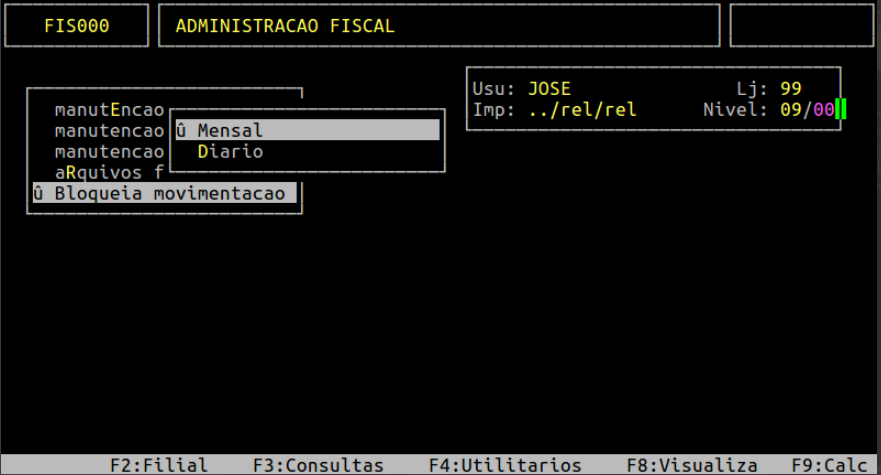
| Localização: | Administração Fiscal / Bloqueia Movimentação / Mensal |
Para bloquear a movimentação mensal no integral Varejo, acesse a localização citada acima.
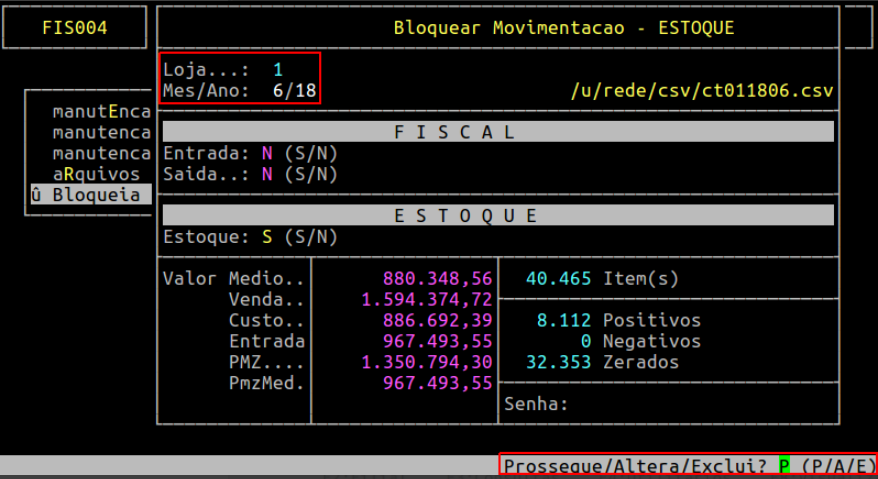
Campos importantes da tela abaixo:
| Loja: | informe a loja desejada para bloquear a movimentação. |
|---|---|
| Mes/Ano: | informe o mês e o ano desejados para bloquear a movimentação. |
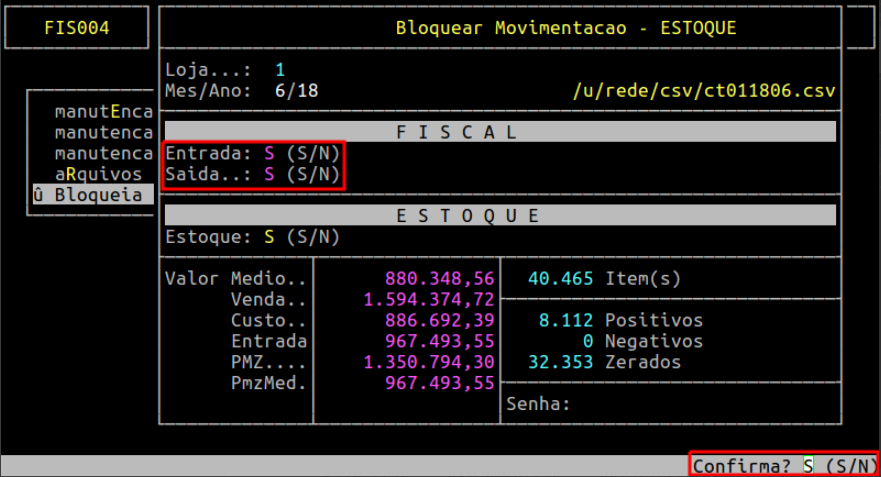
Assim que informar a loja e a referência, o sistema dará a opção de Prosseguir (P) / Alterar (A) ou Excluir (E). Para bloquear a movimentação deverá informar A de Alterar, assim será possível alterar as informações nos campos Entrada e Saída, conforme exemplo abaixo.
Informe S no campo de Entrada, se desejar bloquear os lançamentos de Entrada, e S no campo de Saida, se desejar bloquear os lançamentos de Saída. Em seguida, confirme com Enter ou a tecla S.
2 - Conferindo o Bloqueio de Movimentação Mensal de Entrada e Saída no Integral Varejo
| Rotina: | Entradas / Saídas |
|---|---|
| Programa: | SPD054 |
| Localização: | Sped - Efd / Nota Fiscal / Sped |
Para consultar no sped se o bloqueio de movimentação ficou correto, acesse a localização citada acima.
Rotina de consulta de notas no sped fiscal
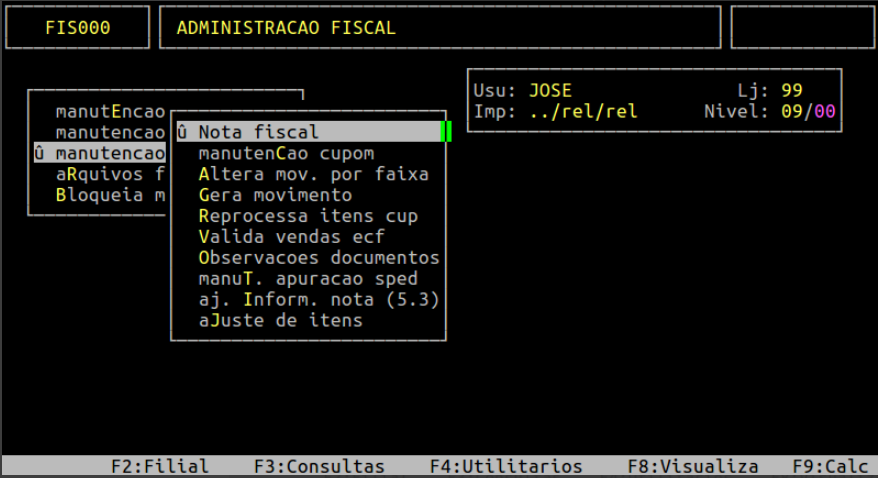
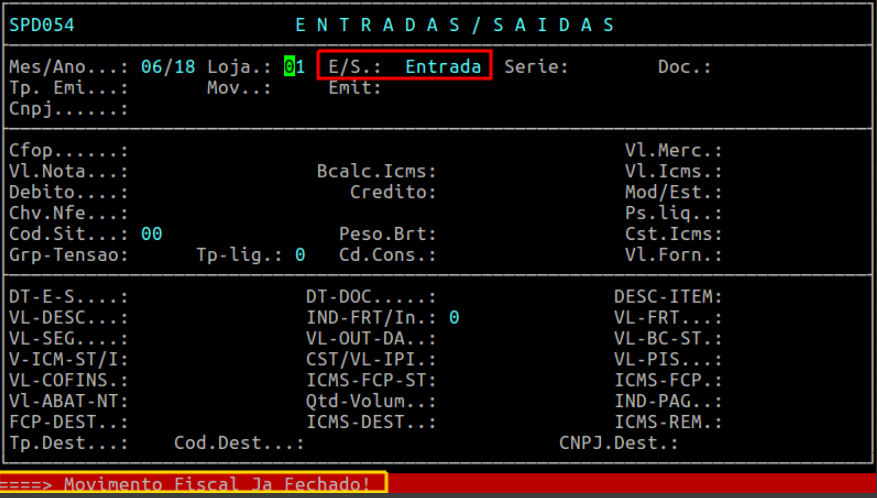
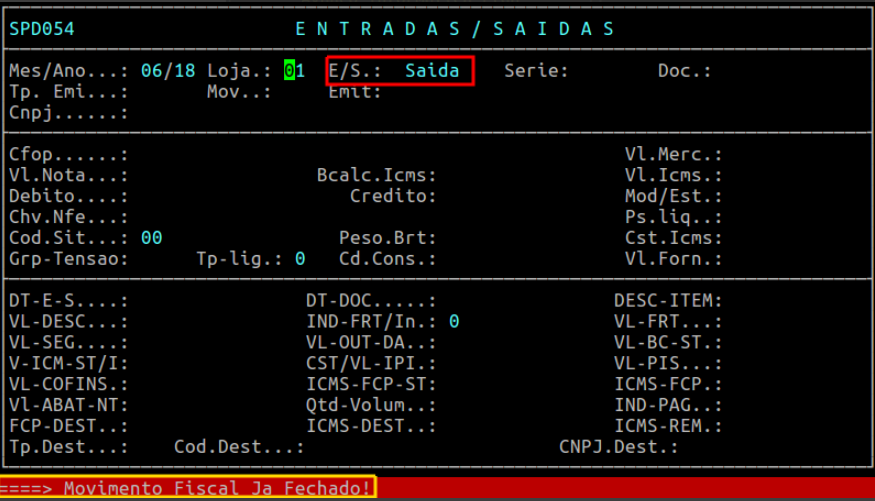
Após o bloqueio da movimentação, ao consultar os lançamentos de entrada e saída na rotina do sped, o sistema retorna a mensagem que o movimento fiscal ja está fechado e diante disso não conseguirá navegar nessa rotina, conforme exemplos a seguir.
Consultando as Entradas na Rotina do Sped
Consultando as Saídas na Rotina do Sped
|
O Atendimento para a Avanço Informática é prioridade! Caso Você tenha alguma dúvida, fique à vontade para entrar em contato com a gente:
|


Como Desbloquear Movimentação Fiscal Diária Integral Varejo?
Dúvida:
Como Desbloquear a Movimentação Fiscal Diária no Integral Varejo?
Sumário:
Solução:
1 - Desbloqueando a Movimentação Fiscal Diária
| Rotina: | Bloquear a Movimentação (DIARIA) |
|---|---|
| Programa: | FIS024 |
| Localização: |
Administração Fiscal / Bloquear movimentação / Diário |
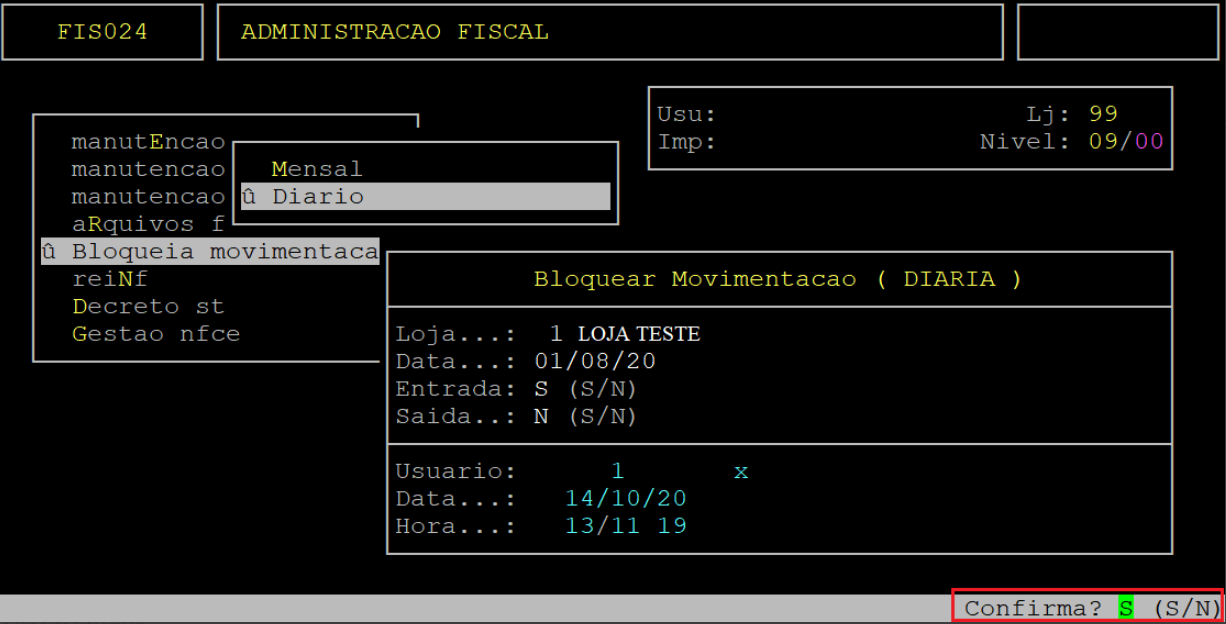
Para desbloquear a movimentação fiscal diária, acesse a localização citada acima. Utilize as setas do teclado para selecionar os caminhos e, pressione a tecla Enter para confirmá-los.
🔓 Caso seja necessário modificar ou remover um bloqueio fiscal já registrado, siga os passos abaixo:
-
Loja
Informe o número da loja (com dois dígitos) que teve o bloqueio aplicado anteriormente. -
Data
Digite a data do bloqueio e pressione Enter. -
Ação: Prossegue / Altera / Exclui?
Quando a pergunta “Prossegue/Altera/Exclui?” for exibida:-
Digite
Apara alterar o bloqueio (modificar entrada ou saída); -
Digite
Epara excluir completamente o bloqueio (remoção do registro de entrada e saída).
-
-
Entrada
-
Digite
Npara desbloquear os documentos de entrada; -
Digite
Spara manter o bloqueio de entrada.
-
-
Saída
-
Digite
Npara desbloquear os documentos de saída; -
Digite
Spara manter o bloqueio de saída.
-
✅ No exemplo deste documento, foi realizado o desbloqueio apenas dos documentos de saída.
Em seguida, ao ser exibida a pergunta " Confirma? ", pressione a tecla Enter ou informe a letra S para confirmar e gravar o desbloqueio de movimento fiscal diária.
|
O Atendimento para a Avanço Informática é prioridade! Caso Você tenha alguma dúvida, fique à vontade para entrar em contato com a gente:
|
Como Desbloquear a Movimentação Mensal no Integral Varejo?
Dúvida:
Como Desbloquear a Movimentação Mensal no Integral Varejo?
Sumário:
Solução:
1 - Desbloqueando a Movimentação Mensal no Integral
| Rotina: | Bloquear Movimentação - Estoque |
|---|---|
| Programa: | FIS004 |
| Localização: | Administração Fiscal / Bloquear Movimentação / Administ. Fiscal / Mensal |
Para desbloquear a movimentação mensal, acesse a localização citada acima.
Campos importantes da tela abaixo:
| Loja: | informe a loja desejada para bloquear a movimentação. |
|---|---|
| Mes/Ano: | informe o mês e o ano desejados para bloquear a movimentação. |
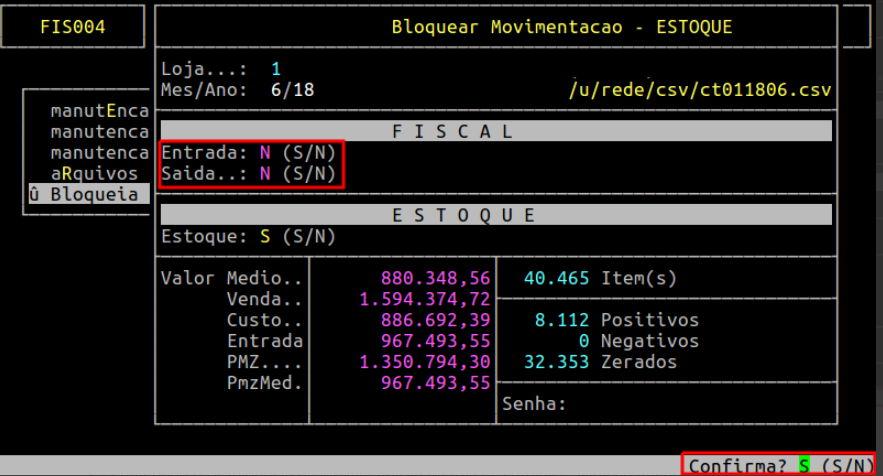
Assim que informar a loja e a referência, o sistema dará a opção de Prosseguir (P) / Alterar (A) ou Excluir (E). Para desbloquear a movimentação deverá informar A de Alterar, assim será possível alterar as informações nos campos Entrada e Saída, conforme exemplo abaixo.
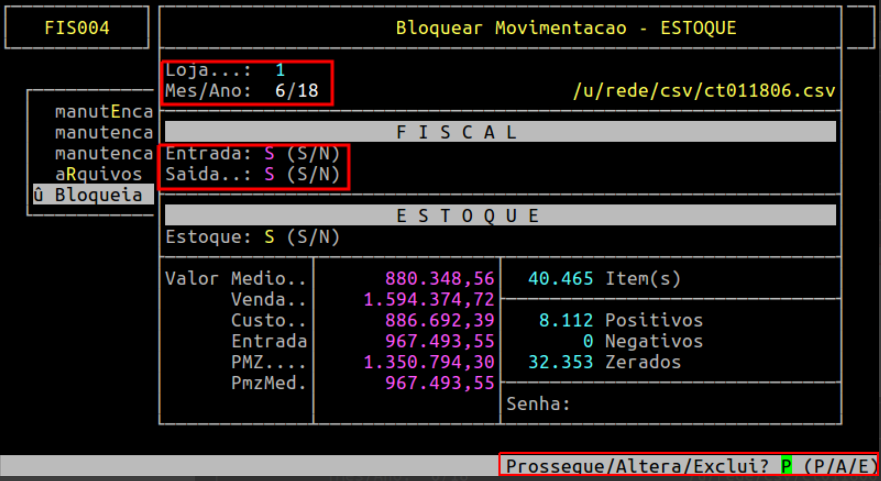
Informe N no campo de Entrada, se desejar desbloquear os lançamentos de Entrada, e N no campo de Saida, se desejar desbloquear os lançamentos de Saída. Em seguida, confirme com a tecla S.
2 - Conferindo o Desbloqueio de Movimentação Mensal de Entrada e Saída no Integral Varejo
| Rotina: | Entradas / Saídas |
|---|---|
| Programa: | SPD054 |
| Localização: | Administração Fiscal / Manutenção Sped / Nota Fiscal |
Para consultar no sped se o desbloqueio de movimentação ficou correto, acesse a localização citada acima.
Rotina de consulta de notas no sped fiscal
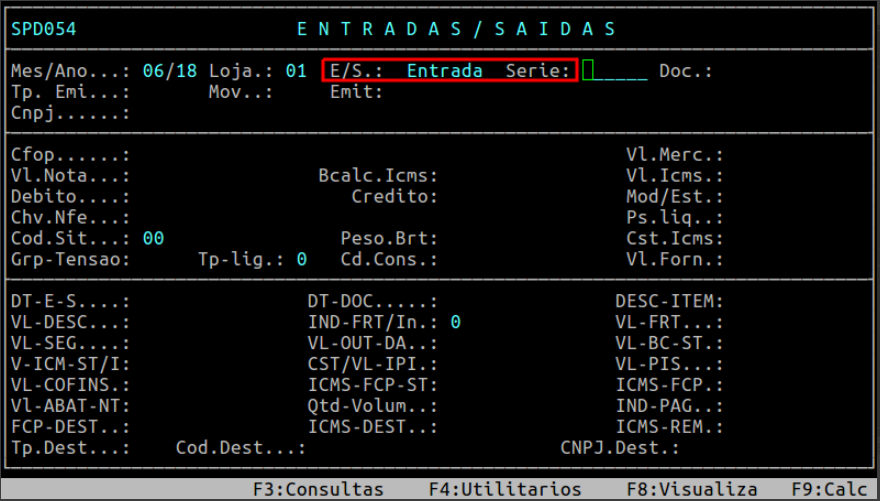
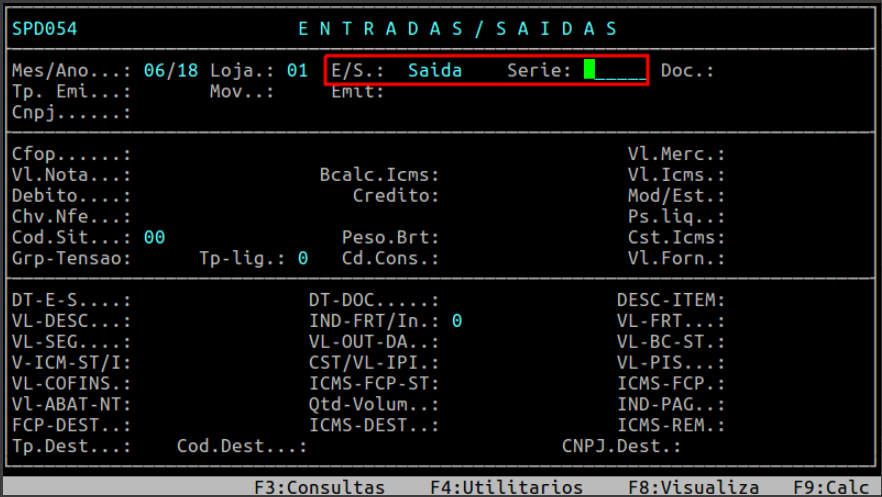
Após o desbloqueio da movimentação, ao consultar os lançamentos de entrada e saída na rotina do sped, o sistema não retorna nenhum mensagem que o movimento fiscal ja está fechado e diante disso quando informar E de Entrada ou S de saída o cursor irá para o próximo campo que é a Serie, conforme exemplos a seguir.
Consultando as Entradas na Rotina do Sped
Consultando as Saídas na Rotina do Sped
|
O Atendimento para a Avanço Informática é prioridade! Caso Você tenha alguma dúvida, fique à vontade para entrar em contato com a gente:
|