Sped Fiscal | Integral Varejo
SPED Fiscal (Sistema Público de Escrituração Digital)
Principais funções:
-
Entradas e Saídas: Registro de mercadorias e serviços.
-
Apuração de ICMS e IPI: Cálculo dos impostos.
-
Parâmetros Fiscais: Definição de CFOP, CST, contas contábeis e formas de pagamento, configurados pelo cliente.
-
Arquivo EFD ICMS/IPI: Emissão do arquivo no layout oficial do SPED, pronto para validação e envio ao fisco.
- Como Visualizar a Nova Consulta Fiscal Através da Rotina de Movimento do Sped no Integral Varejo?
- Dúvida | Como Alterar Perfil Fiscal Gerar SPED Fiscal Integral Varejo?
- Dúvida | Como Alterar Versão Layout Sped Fiscal Cadastro Filial Integral Varejo?
- Dúvida | Como Consultar NF-e SPED Integral Varejo?
- Dúvida | Como Alterar Produto Rotina Ajuste Itens SPED EFD Integral Varejo?
- Dúvida | Como Consultar Nota Fiscal Inutilizada Movimentação Sped Integral Varejo
- Como Consultar Nota Fiscal Inutilizada Movimentação Sped Integral Varejo
- Dúvida | Como Alterar Modelo NF-e Autorizada, Cancelada Inutilizada Movimentação Sped Integral Varejo?
- Dúvida | Como Alterar Situação NF-e Autorizada, Cancelada Inutilizada Movimentação Sped Integral Varejo?
- Dúvida | Como Gerar Sped Fiscal Integral Varejo?
- Dúvida | Como Gerar Sped Fiscal Inventário Integral Varejo?
- Como Gerar Arquivo SPED Decreto 47.547 ICMS ST Integral Varejo
- Como Consultar Nota Fiscal Cancelada Movimentação Sped Integral Varejo
- Como Definir Tipo Conta Contábil Envio Sped Contribuições Integral Varejo
- Como Definir Tipo Conta Contábil Envio Sped Fiscal Integral Varejo
- Como Enviar Código Gênero Tipo Produto Matéria Prima Reg 0200 Sped Fiscal Integral Varejo
- Como Enviar Código Reduzido Conta Contábil Sped Contribuições Integral Varejo
- Como Enviar Código Reduzido Conta Contábil Sped Fiscal Integral Varejo
- Como Enviar ICMS ST ST Retido Somados Base Cálculo SPED PIS COFINS Integral Varejo
- Como Enviar Valores Cartões Sped Registro 1600 Integral Varejo
- Como Enviar Valores Pis Cofins Apenas Sped Contribuições Integral Varejo?
- Como Gerar Registro 0220 Fator Conversão SPED Fiscal Integral
- Como Gerar Registro 0900 Sped Contribuições Integral Varejo
- Como Atualizar Dados REINF Faixa Movimento Sped Integral Varejo?
- Como Configurar Indicação Propriedade Estoque Sped Fiscal Integral Varejo?
- Como Consultar Nota Fiscal Inutilizada Movimentação Sped Integral Varejo?
- Como Consultar Valores Base ICMS ST FCP Ret Movimento Sped Integral Varejo?
- Como Corrigir Erro Saldo Período Anterior SPED Fiscal Integral Varejo?
- Como Gerar Sped Fiscal Inventário Integral Varejo?
- Como Gerar Sped Fiscal Registro 1700 Integral Varejo?
- Dúvida | Como Inserir Chave NF-e Autorizada Manualmente SPED Fiscal Integral Varejo?
- Dúvida | Como Inserir Chave NF-e Cancelada Manualmente SPED Fiscal Integral Varejo?
- Como Lançar Registro 1200 Sped Fiscal Integral Varejo?
- Como Lançar Registro 1210 Sped Fiscal Integral Varejo?
- Como Realizar Ajuste Itens SPED Fiscal Integral Varejo? Ir para o final dos metadados
- Como Configurar Sistema Gerar Evento R2055 REINF Produtor Rural Pessoa Física Integral?
- Como Consultar Evento R2010 REINF Integral Varejo?
- Como Consultar Evento R2020 REINF Integral Varejo?
- Como Consultar Evento R2055 REINF Integral Varejo?
- Como Emitir Relatório Notas Serviços Entrada Informações REINF Integral Varejo?
- Como Enviar Evento R2055 Aquisição Produtor Rural REINF Integral Varejo?
- Como Realizar Ajuste Itens SPED Fiscal Integral Varejo?
- Como Regravar CFOP Faixa Movimento Lançamentos NFC-e Sped Integral Varejo?
- Como Regravar Notas Fiscais Rotina Fiscal Através F6 Movimento Sped Integral Varejo?
- Como Visualizar Nova Consulta Fiscal Através Movimento Sped Integral Varejo?
- Inclusão Registros M215 M615 Sped Contribuições Integral Varejo
- Como Atualizar Dados REINF Faixa Movimento Sped Integral Varejo?
- Como Consultar Evento R2010 REINF Integral Varejo?
Como Visualizar a Nova Consulta Fiscal Através da Rotina de Movimento do Sped no Integral Varejo?
Dúvida:
Como Visualizar a Nova Consulta Fiscal Através da Rotina de Movimento do Sped no Integral Varejo?
Sumário:
Solução:
1 - Consultando a Nova Consulta Fiscal Através da Rotina de Movimento do Sped no Integral Varejo
| Rotina: | Entradas / Saídas |
|---|---|
| Programa: | SPD054 |
| Localização: | Administração Fiscal / Manutenção Sped / Nota Fiscal |
Para visualizar a Nova Consulta Fiscal pela rotina de movimento no sped, acesse a localização citada acima.
Ao acessar a rotina, informe os dados da nota fiscal que deseja consultar, conforme o documento citado anteriormente.
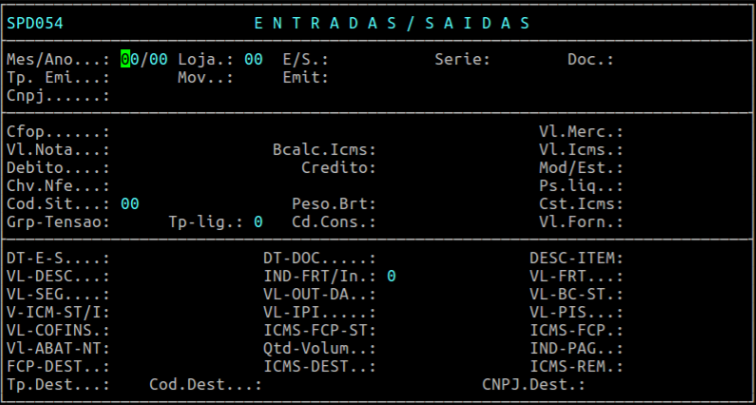
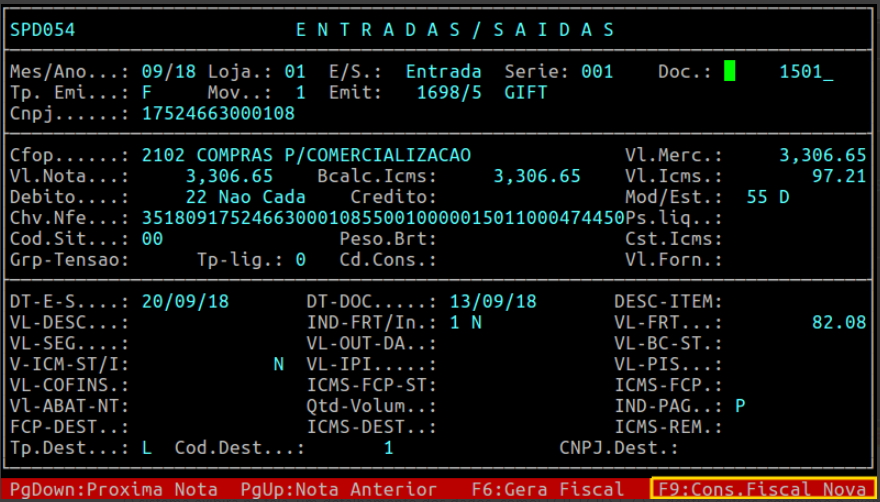
Ao carregar os dados da nota fiscal, pressione a tecla F9, para acessar a tela da Nova Consulta Fiscal.
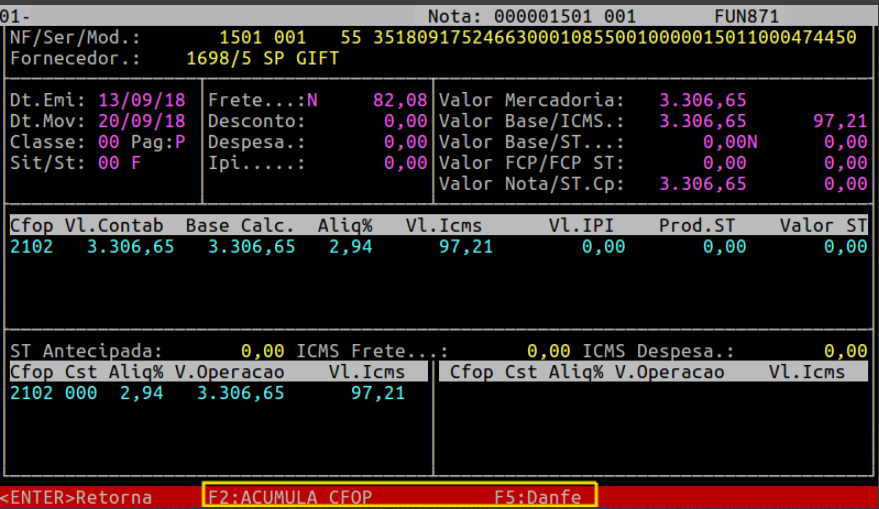
O sistema exibirá na tela, um detalhamento dos dados, como: FCP, FCP ST, CST, dentre outros, conforme o exemplo abaixo.
|
O Atendimento para a Avanço Informática é prioridade! Caso Você tenha alguma dúvida, fique à vontade para entrar em contato com a gente:
|


Dúvida | Como Alterar Perfil Fiscal Gerar SPED Fiscal Integral Varejo?
Dúvida:
Como alterar Perfil Fiscal no sistema Integral Varejo para gerar o SPED Fiscal?
Sumário:
- 1- Alterando o Perfil Fiscal no sistema Integral Varejo para gerar o SPED Fiscal
Solução:
1- Alterando o Perfil Fiscal no sistema Integral Varejo para gerar o SPED Fiscal
| Rotina: | Filiais |
|---|---|
| Programa: | CBA001 |
| Localização: | Cadastros Básicos / Filial |
Para abrir a rotina, acesse a localização citada acima.
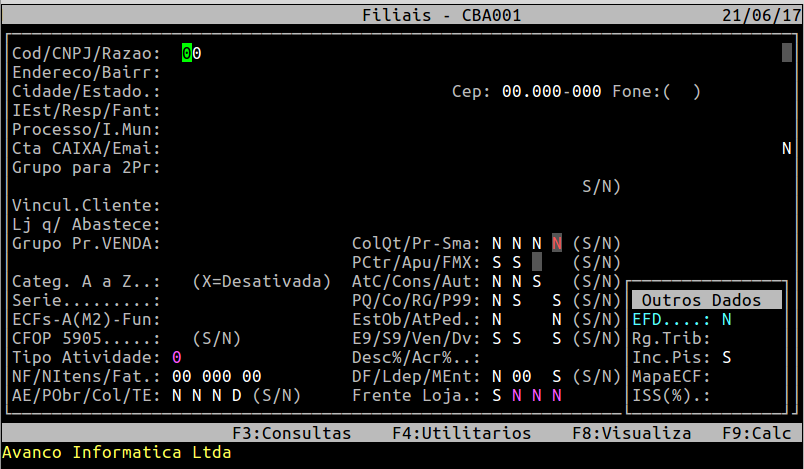
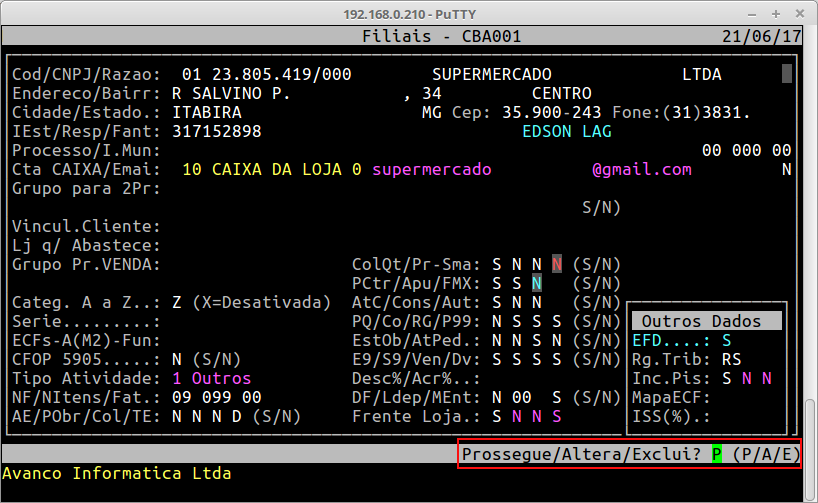
Quando informar o Código da Empresa no sistema será exibido as opções: "Prossegue/Altera/Exclui". Informe A para alterar e pressione ENTER até a tela de Dados Complementares.
Na tela de Dados Complementares, no campo Perfil Fiscal, informe o perfil fiscal desejado.
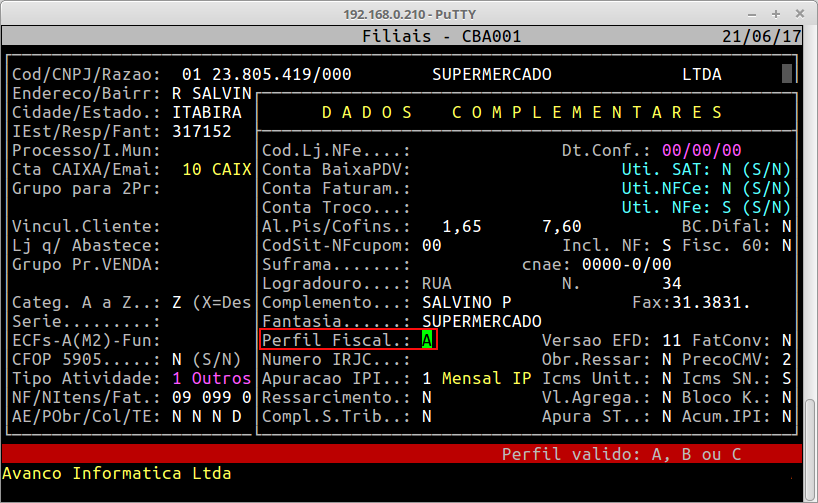
Perfil “A” determina a apresentação dos registros mais detalhados.
Perfil “B” trata as informações de forma sintética (totalizações por período: por exemplo, diário e mensal).
Perfil “C” é mais sintético que o B.
Ao término, pressione a tecla ENTER até confirmar as alterações.
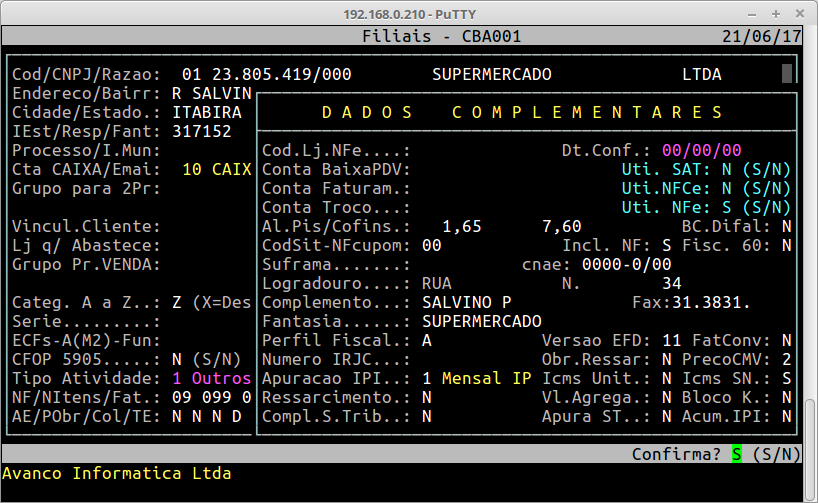
Observação: Caso não saiba qual o perfil fiscal deve ser usado, consulte sua Contabilidade.
|
O Atendimento para a Avanço Informática é prioridade! Caso Você tenha alguma dúvida, fique à vontade para entrar em contato com a gente:
|
Dúvida | Como Alterar Versão Layout Sped Fiscal Cadastro Filial Integral Varejo?
Dúvida:
Como Alterar a Versão do Layout do Sped Fiscal no Cadastro da Filial no Integral Varejo?
Solução:
| Rotina: | Filiais |
|---|---|
| Programa: | CBA001 |
| Localização: | Cadastros Básicos / Filial |
Para alterar a versão do layout do Sped Fiscal no cadastro da filial, acesse a localização citada acima.
Ao acessar a rotina, informe no campo Cod o código da empresa e pressione a tecla Enter para carregar as informações. Quando o sistema exibir a mensagem Prossegue/Altera/Exclui, informe a letra A para alterar.
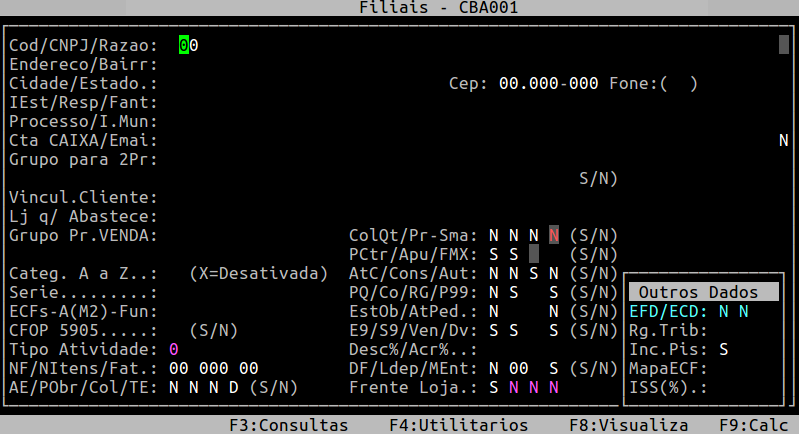
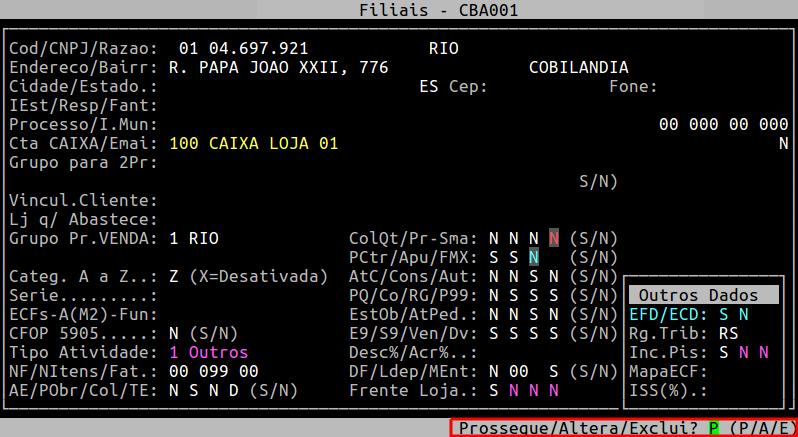
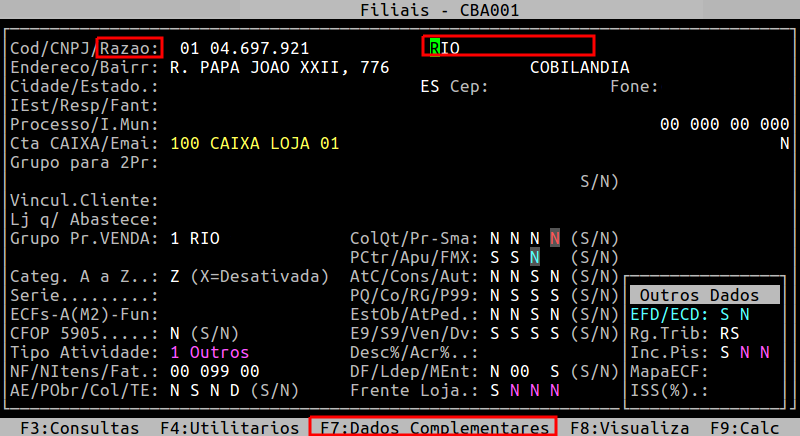
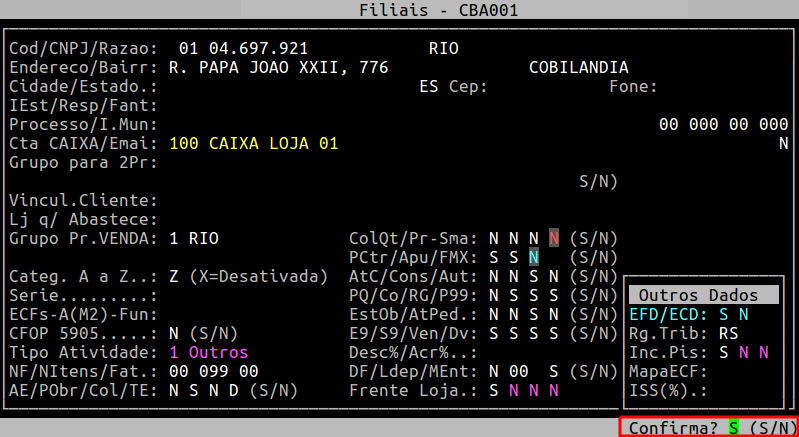
Pressione a tecla Enter para alcançar o campo Razao. Em seguida, pressione a tecla F7 para acessar a tela de Dados Complementares e confirma com a tecla Enter ou S
Ao acessar a tela dos Dados Complementares, pressione a tecla Enter até alcançar o campo Versao EFD, informe a versão do layout do Sped Fiscal desejada, e em sequência, pressione a tecla Enter até confirmar.
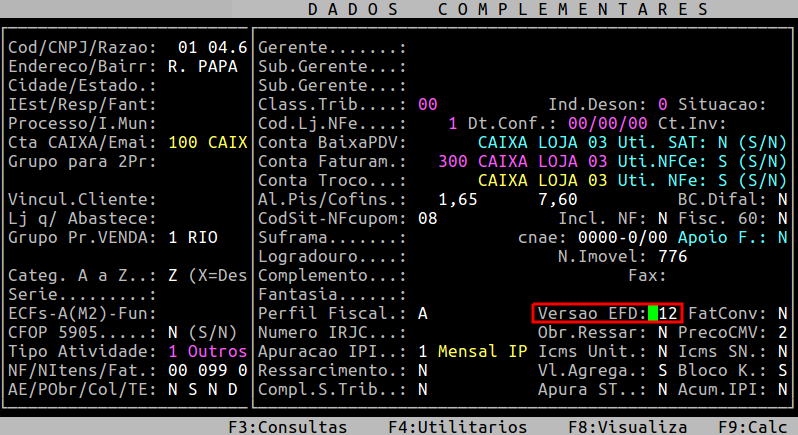
Observação: Verifique com sua contabilidade qual é o código vigente para versão do EFD.
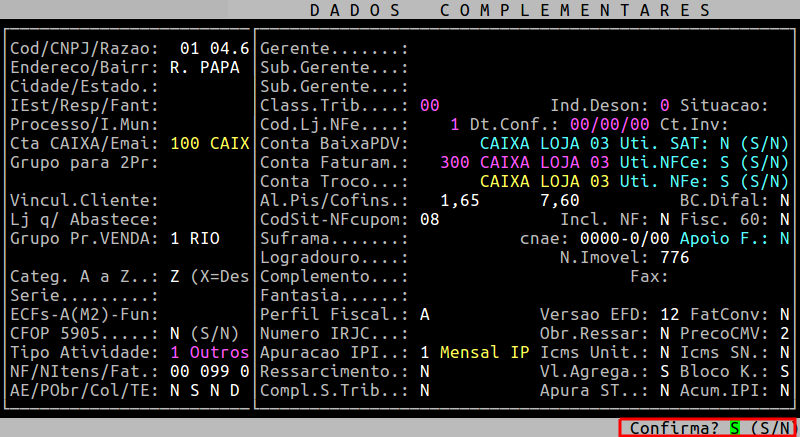
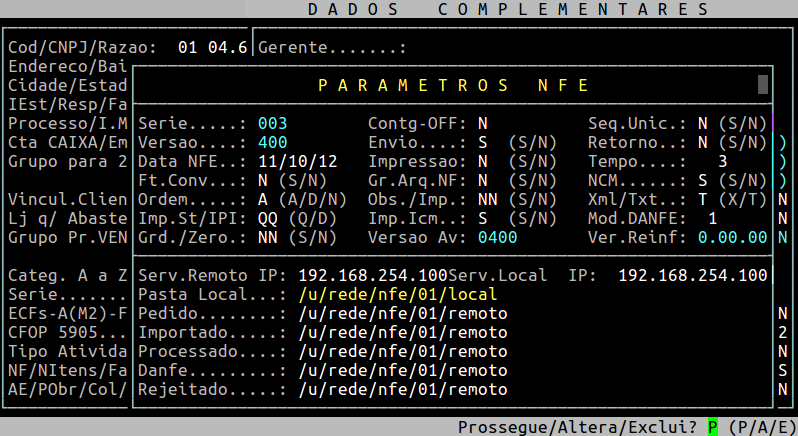
Ao acessar a tela dos Parametro NFE, pressione a tecla Esc até sair da rotina.
|
O Atendimento para a Avanço Informática é prioridade! Caso Você tenha alguma dúvida, fique à vontade para entrar em contato com a gente:
|
Dúvida | Como Consultar NF-e SPED Integral Varejo?
Dúvida:
Como consultar uma NF-e pela rotina SPED no sistema Integral Varejo?
Solução:
| Rotina: | Entradas / Saídas |
|---|---|
| Programa: | SPD054 |
|
Localização: |
Administração Fiscal / Manutenção SPED / Nota Fiscal |
Caso necessite verificar informações de alguma NF-e contidas no sistema Integral, pode-se utilizar a rotina SPED.
Para abrir a rotina, acesse a localização citada acima.
Tela de Consulta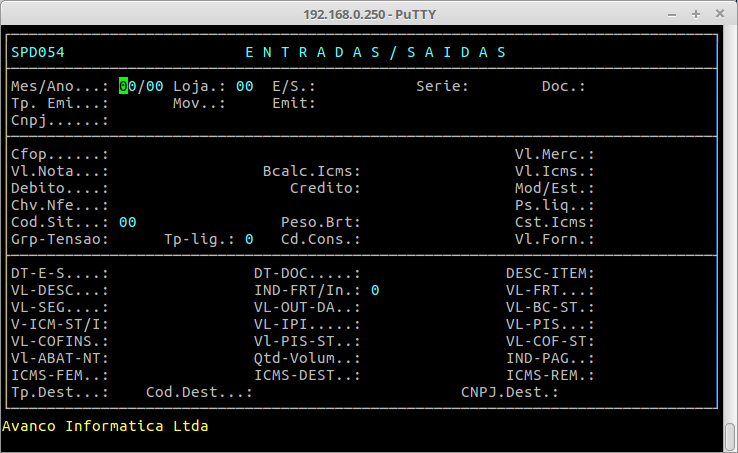
Para visualizar as informações de uma NF-e, preencha os seguintes campos:
| Mes/Ano | Mês e Ano que foi lançado a nota. |
| Loja | Número da Loja que foi lançado a nota. |
| E/S | Tipo de Movimento da NF-e, E para Entrada ou S para Saída. |
| Série | Número de série da NF-e. |
| Doc | Número da NF-e. |
No campo Doc, informe o número da nota e pressione a tecla Page Down para visualizar as informações da NF-e.
Informando Número da NF-e
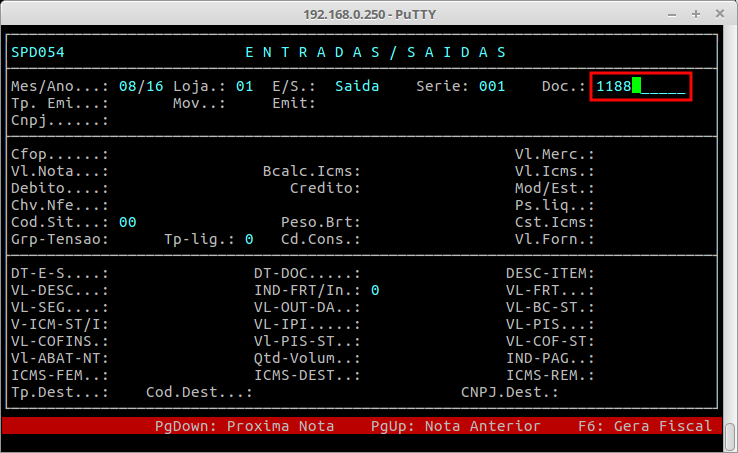
Informações da NF-e
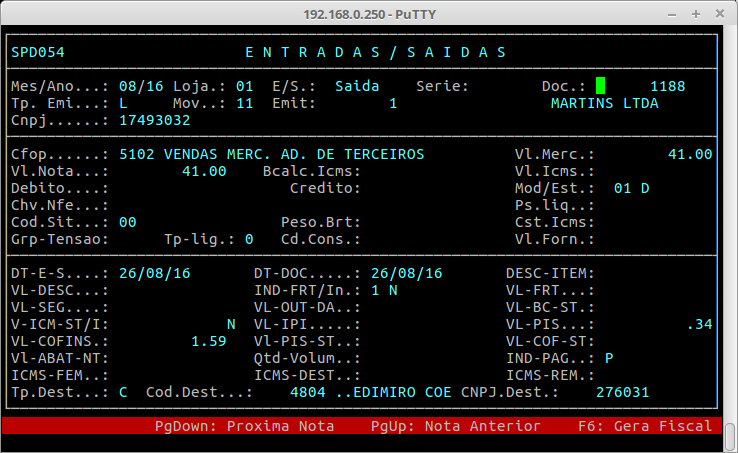
Para sair da rotina, pressione a tecla ESC.
|
O Atendimento para a Avanço Informática é prioridade! Caso Você tenha alguma dúvida, fique à vontade para entrar em contato com a gente:
|
Dúvida | Como Alterar Produto Rotina Ajuste Itens SPED EFD Integral Varejo?
Dúvida:
Como Alterar Produto na Rotina de Ajuste de Itens no SPED - EFD do Sistema Integral Varejo?
Sumário:
Solução:
1 - Alterando Produto na Rotina de Ajuste de Itens
| Rotina: | Ajuste de Itens |
|---|---|
| Programa: | SPD028 |
| Localização: | Administração Fiscal / Manutenção SPED / Ajuste de Itens |
Acesse a localização indicada acima para utilizar a rotina.
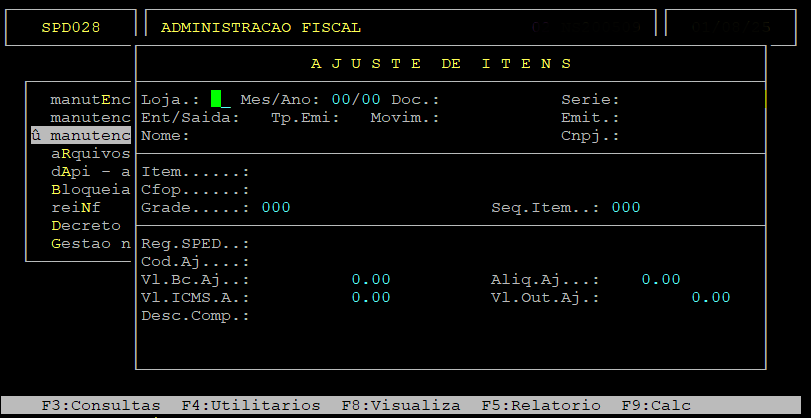
Ao acessar a rotina Ajuste de Itens, preencha os seguintes campos:
| Loja: | Informe o número da loja que foi lançado a nota. |
|---|---|
| Mes/Ano: | Informe o mês e ano que foi lançado a nota. |
| Doc: | Informe o número da nota fiscal desejada e pressione a tecla Enter para prosseguir. |
| Ent/Saida: | Informe a letra correspondente ao movimento da NF-e, sendo: E para as notas fiscais de entrada, ou S para as notas fiscais de saída. |
| Serie: | Informe o número de série da NF-e desejada, ou pressione a tecla Enter para pular o campo. |
| Tp.Emi: | Informe a letra correspondente ao tipo de emitente, sendo: F - fornecedor, C - cliente, ou L - loja. |
| Movim: | Informe o número correspondente ao movimento da nota fiscal, sendo: 1 - compras, 4 - transferência entrada ou 7 - devolução de clientes. Em seguida, pressione a tecla Page Down para carregar os dados. . |
Assim que preencher os campos acima, pressione a tecla Enter até alcançar o campo Item. Em seguida, pressione a tecla F5 (Alterar Produto) para visualizar na tela todos produtos que foram realizados os ajustes.
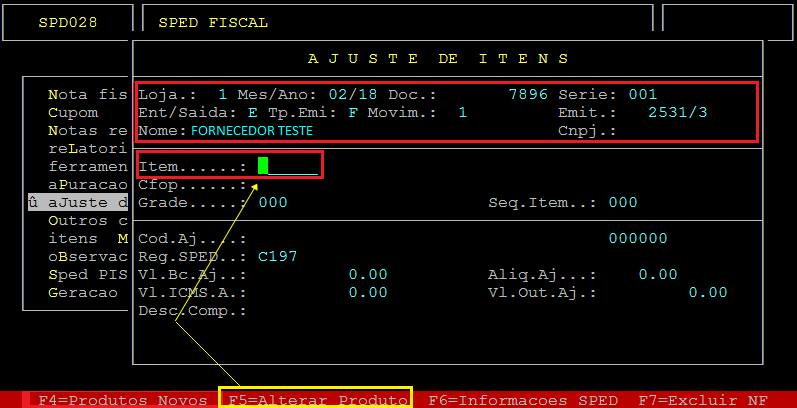
Utilize as setas do teclado para cima e para baixo, para selecionar o item desejado e, em seguida, pressione a tecla Enter para alterá-lo ou exclui-lo.
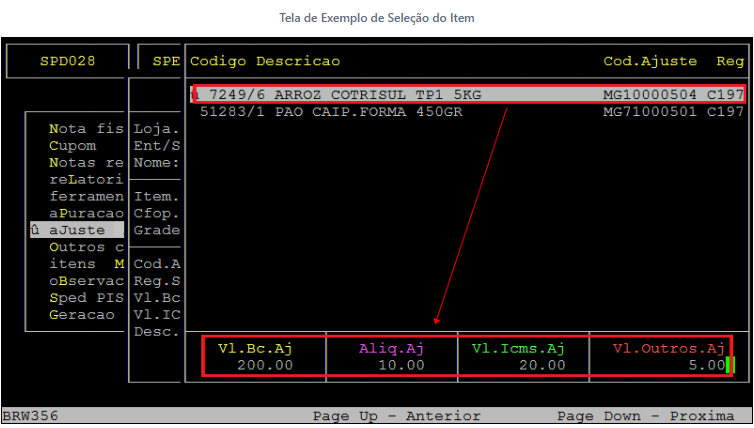
Após selecionar o item, o sistema exibirá a pergunta " Prossegue / Altera / Exclui? ", no qual deverá informar a letra P para não realizar nenhuma ação no produto, ou a letra A para alterá-lo, ou a letra E para exclui-lo.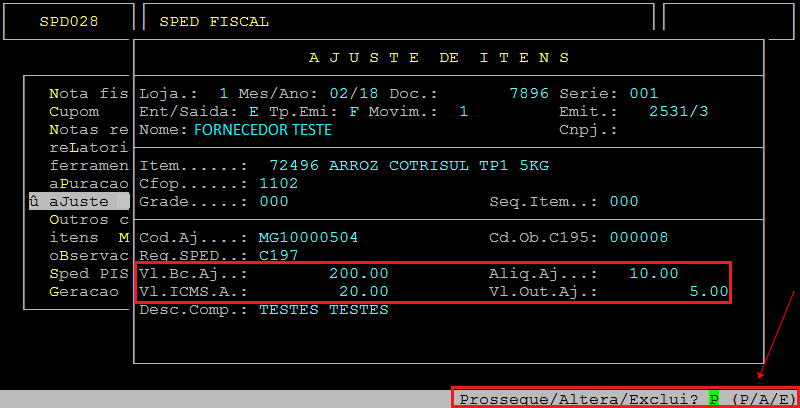
Se o item possuir mais de um código de ajuste deverá ser exibido uma linha por código, conforme o exemplo abaixo.
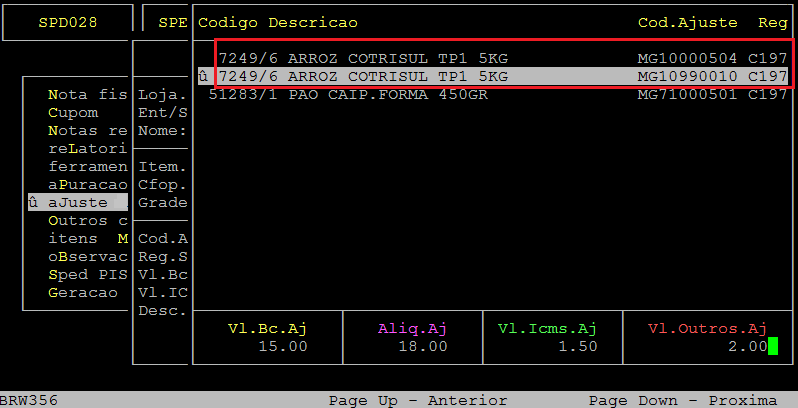
|
O Atendimento para a Avanço Informática é prioridade! Caso Você tenha alguma dúvida, fique à vontade para entrar em contato com a gente:
|
Dúvida | Como Consultar Nota Fiscal Inutilizada Movimentação Sped Integral Varejo
Dúvida:
Como Consultar Nota Fiscal Inutilizada na Movimentação do Sped no Integral Varejo?
Solução:
1 - Consultando a Nota Fiscal Inutilizada na Rotina do Sped no Integral Varejo
| Rotina: | Entradas / Saídas |
|---|---|
| Programa: | SPD054 |
| Localização: | Administracao Fiscal / Manutencao Sped / Nota Fiscal |
Para consultar a nota fiscal inutilizada na rotina do Sped, acesse a localização citada acima.
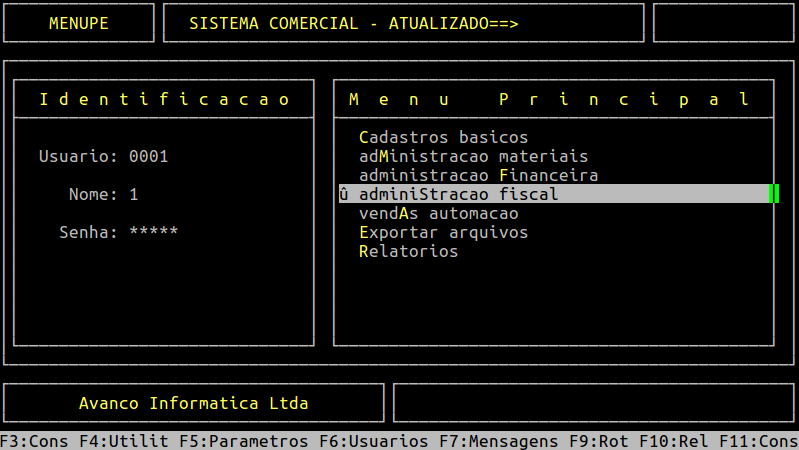
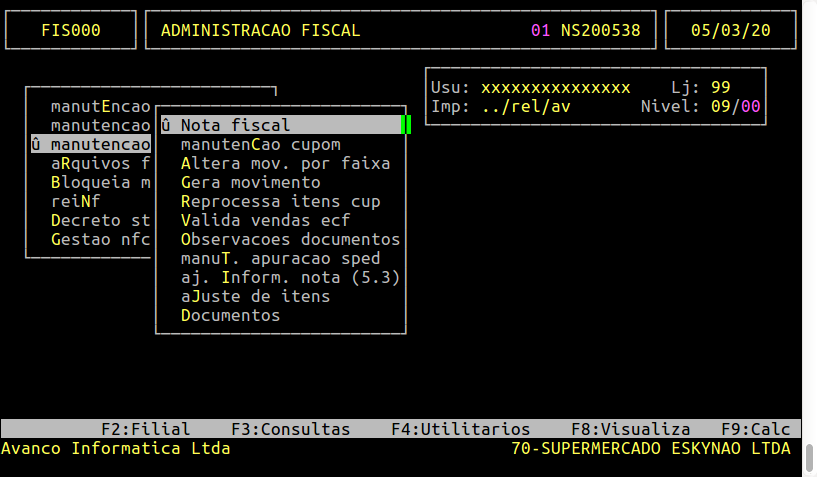
Ao acessar a rotina do Sped, o cursor cairá no campo mes/ano. Para alterar o tipo da nota para inutilizada, será necessário pressionar a seta para cima do teclado e informar a letra E para as notas excluídas.
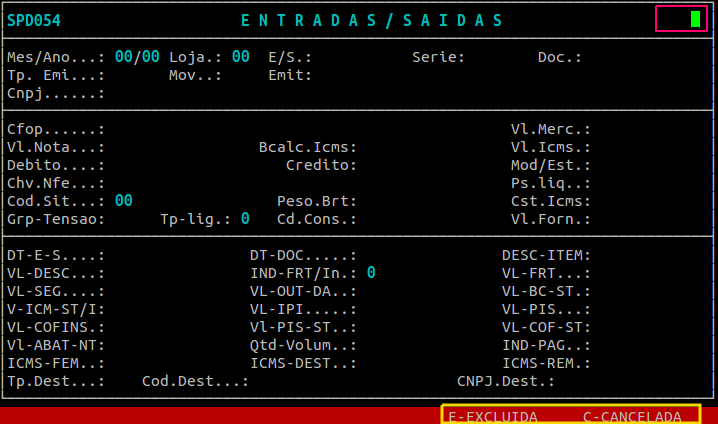
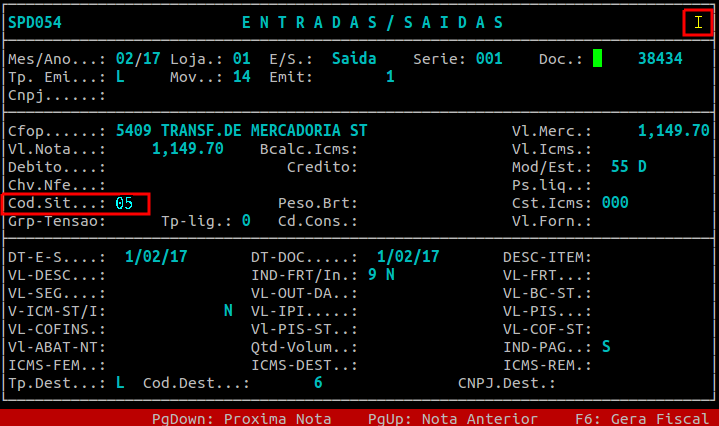
Em seguida, informe o mês e ano (campo Mes/Ano), loja (campo Loja), S para saída ou E para entrada (campo E/S), o número da nota fiscal (campo Doc) e pressione a tecla Page Down para carregar os dados da nota fiscal.
Abaixo segue um exemplo de nota fiscal inutilizada, ressaltando que os dados são meramente ilustrativos.
|
O Atendimento para a Avanço Informática é prioridade! Caso Você tenha alguma dúvida, fique à vontade para entrar em contato com a gente:
|
Como Consultar Nota Fiscal Inutilizada Movimentação Sped Integral Varejo
Dúvida:
Como Consultar Nota Fiscal Inutilizada na Movimentação do Sped no Integral Varejo?
Sumário:
Solução:
1 - Consultando a Nota Fiscal Inutilizada na Rotina do Sped no Integral Varejo
| Rotina: | Entradas / Saídas |
|---|---|
| Programa: | SPD054 |
| Localização: | Administracao Fiscal / Manutencao Sped / Nota Fiscal |
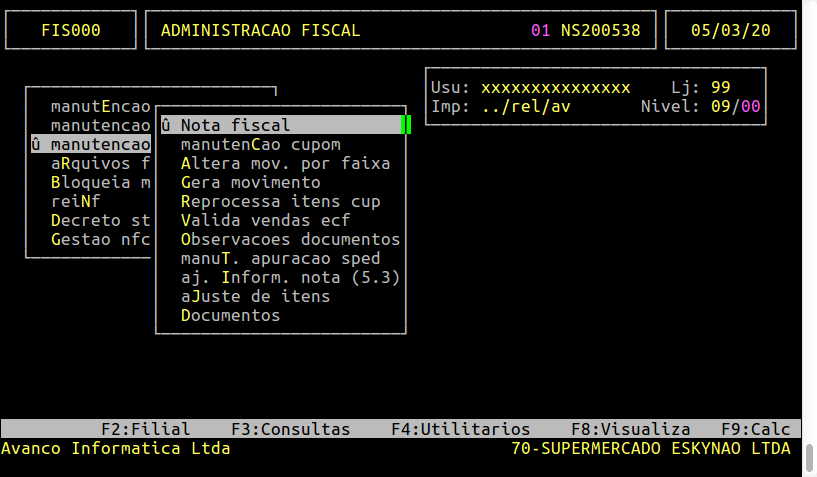
Para consultar a nota fiscal inutilizada na rotina do Sped, acesse a localização citada acima.
Ao acessar a rotina do Sped, o cursor cairá no campo mes/ano. Para alterar o tipo da nota para inutilizada, será necessário pressionar a seta para cima do teclado e informar a letra E para as notas excluídas.
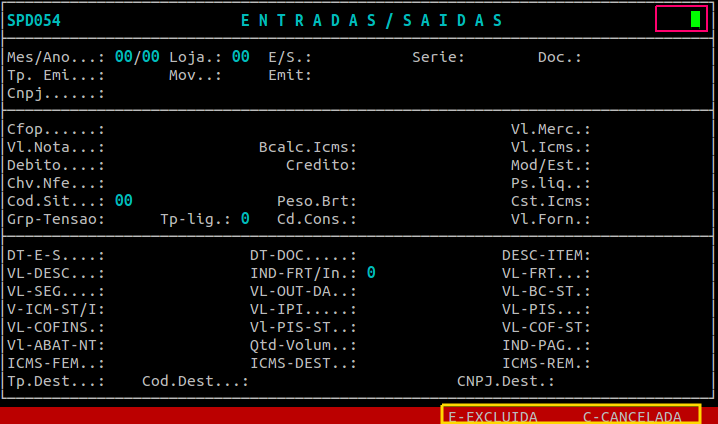
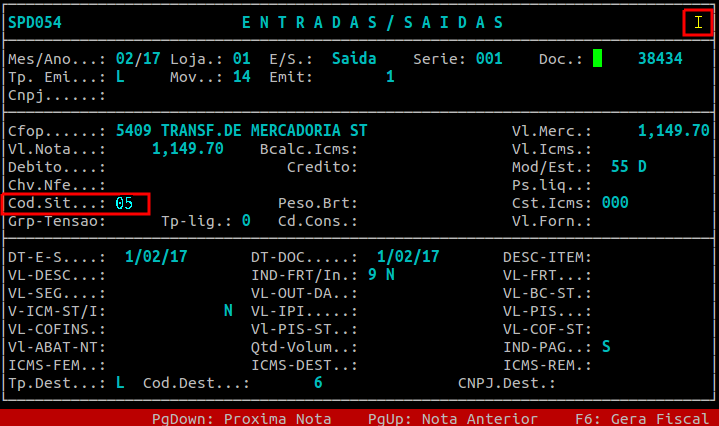
Em seguida, informe o mês e ano (campo Mes/Ano), loja (campo Loja), S para saída ou E para entrada (campo E/S), o número da nota fiscal (campo Doc) e pressione a tecla Page Down para carregar os dados da nota fiscal.
Abaixo segue um exemplo de nota fiscal inutilizada, ressaltando que os dados são meramente ilustrativos.
|
O Atendimento para a Avanço Informática é prioridade! Caso Você tenha alguma dúvida, fique à vontade para entrar em contato com a gente:
|
Dúvida | Como Alterar Modelo NF-e Autorizada, Cancelada Inutilizada Movimentação Sped Integral Varejo?
Dúvida:
Como Alterar o Modelo nas Notas fiscais Autorizadas, Canceladas e Inutilizadas na Movimentação do Sped no Integral Varejo?
Sumário:
Solução:
1 - Consultando a Nota Fiscal Antes da Alteração na Rotina do Sped no Integral Varejo
| Rotina: | Entradas / Saídas |
|---|---|
| Programa: | SPD054 |
| Localização: | Administração Fiscal / Manutenção Sped / Nota Fiscal |
Para consultar a nota fiscal na rotina do Sped, acesse a localização citada acima:
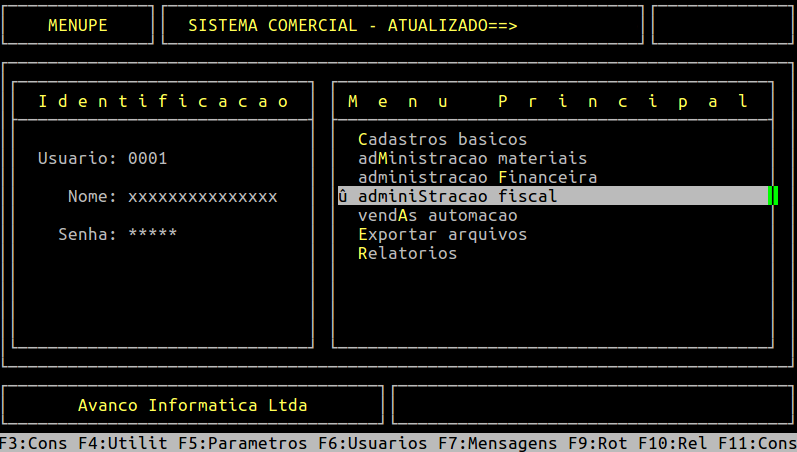
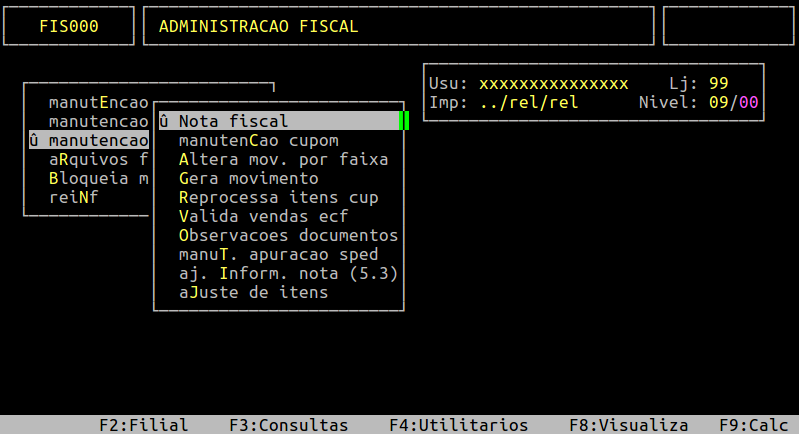
Ao acessar a rotina do Sped, o cursor cairá no campo mes/ano. Se desejar alterar o tipo da nota, será necessário pressionar a seta para cima do teclado e informar o tipo da nota desejada, sendo as opções: letra E para as notas excluídas, letra C para as canceladas, e vazio para as autorizadas.
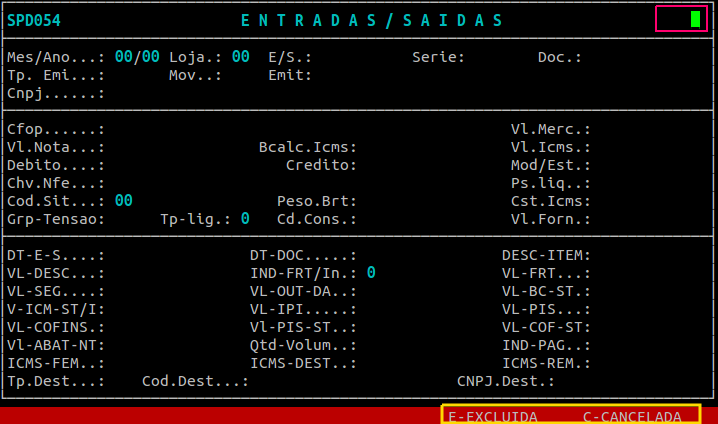
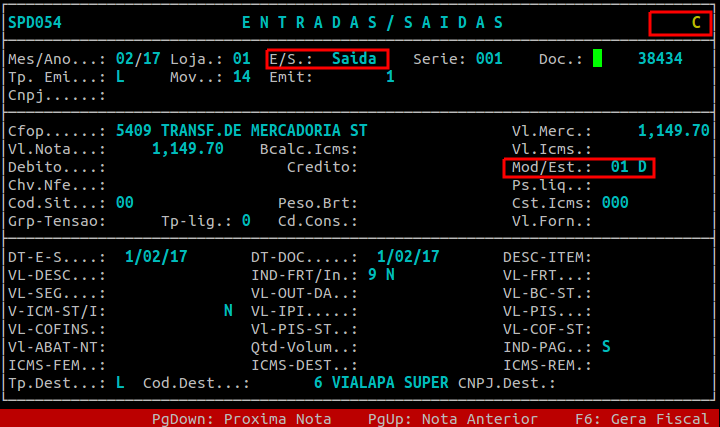
Em seguida, informe o mês e ano, loja, S para saída ou E para entrada, o número da nota e pressione a tecla Page Down para carregar as informações da nota fiscal.
No exemplo a seguir, a nota utilizada está cancelada. Observe que o modelo informado no campo Mod/Est é o 01.
2 - Alterando o Modelo da Movimentação da Nota Fiscal no Integral Varejo
| Rotina: | Altera Movimento por Faixa |
|---|---|
| Programa: |
SPD313 |
| Localização: | Administração Fiscal / Manutenção Sped / Altera Mov. por Faixa |
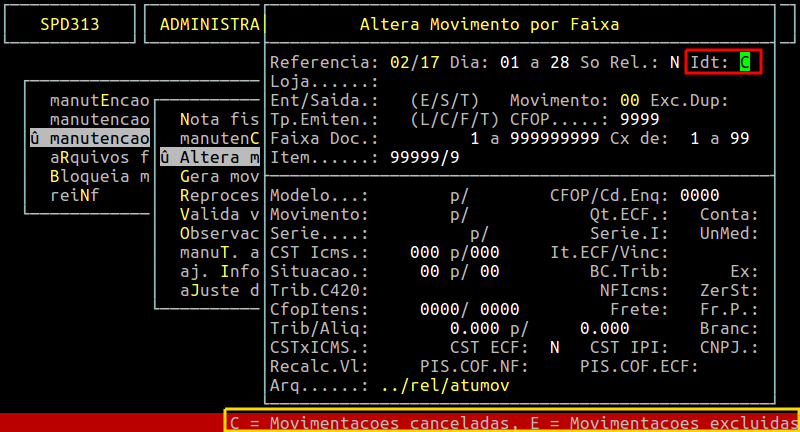
Para alterar o modelo da movimentação da nota fiscal, acesse a localização citada acima:
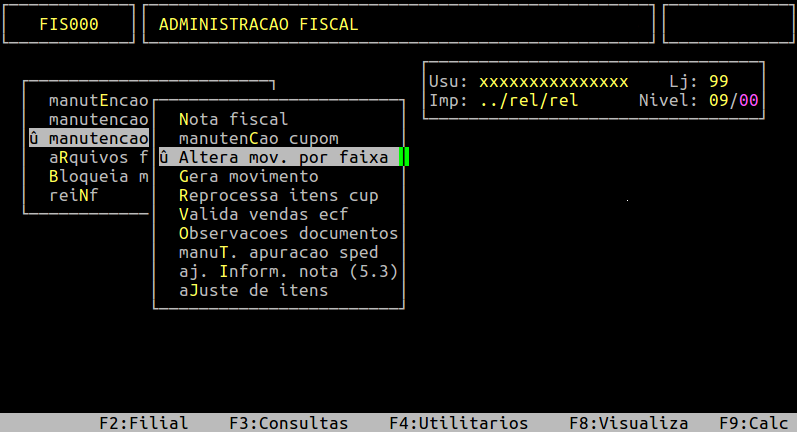
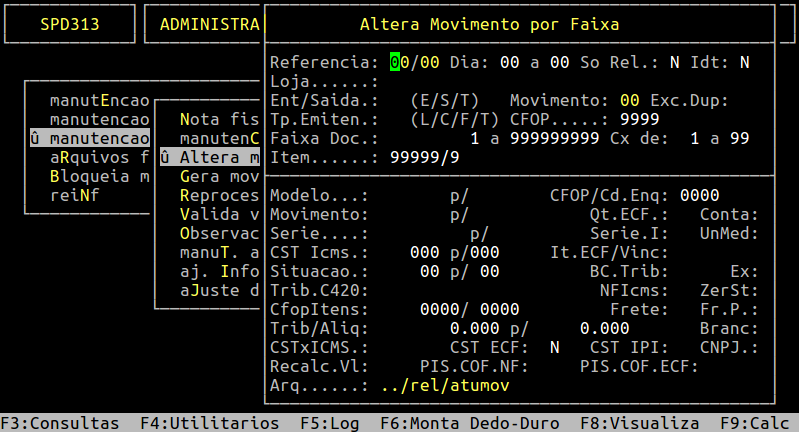
Campos Importantes da tela acima:
| Referencia: | Informe o mês e o ano referente a nota fiscal que deseja alterar o modelo. |
|---|---|
| Dia: | Informe o dia eferente a nota que deseja alterar o modelo. Se não souber uma data específica, informe o mês completo. |
| So Rel: | Informe S se desejar visualizar a alteração no relatório ou N para efetuar a alteração na movimentação do Sped. |
| Idt: | Se a alteração for referente a nota autorizada, o próximo passo é informar a loja, porém, se desejar alterar notas canceladas ou inutilizadas quando o cursor cair no campo loja pressione a seta para cima do teclado e informe a letra C para as notas canceladas ou E para notas excluídas. |
| Loja: | Informe a loja referente a nota fiscal que deseja alterar o modelo. |
| Ent/Saída: | Informe E se for nota fiscal de entrada ou S se for nota fiscal de saída. |
| Movimento: | Informe o movimento da nota fiscal que deseja alterar o modelo. Se não souber o movimento específico, informe 99 para considerar todos os movimentos. |
| Tp.Emitente: | Informe a letra do tipo de emitente da nota fiscal que deseja alterar o modelo. Se não souber, informe T para considerar todos os emitentes. |
| CFOP: | Pressione a tecla Enter para considerar todos os CFOP's (no campo ficará 9999). |
| Faixa Doc...a: | Informe a faixa de documento (somente se for notas fiscais sequenciais) ou apenas a nota fiscal que deseja alterar. |
| Cx de: | Pressione a tecla Enter para considerar todos os caixas (no campo ficará 1 a 99). |
| Item: | Pressione a tecla Enter para considerar todos os itens (no campo ficará 99999/9). |
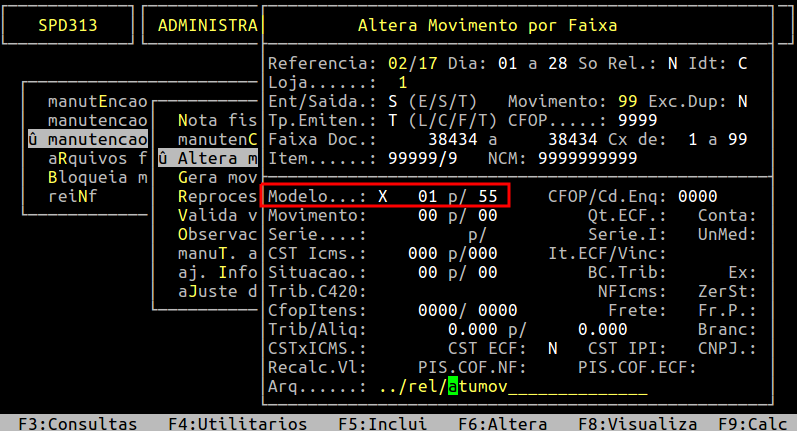
| Modelo: | No primeiro campo informe X, o segundo campo informe o modelo atua na movimentação no Sped e o último campo informe o modelo que deseja alterar na movimentação. |
Assim que preencher os campos citados acima, pressione a tecla Enter para percorrer os campos até confirmar a alteração, conforme os exemplos a seguir.
Tela de Exemplo da Alteração do Modelo da Movimentação da Nota Fiscal
3 - Consultando a Nota Fiscal Após a Alteração na Rotina do Sped no Integral Varejo
Para consultar a alteração realizada no movimento da nota fiscal na rotina do Sped, acesse a rotina citada no tópico 1 - Consultando o Movimento da Nota Fiscal Antes da Alteração na Rotina do Sped no Integral.
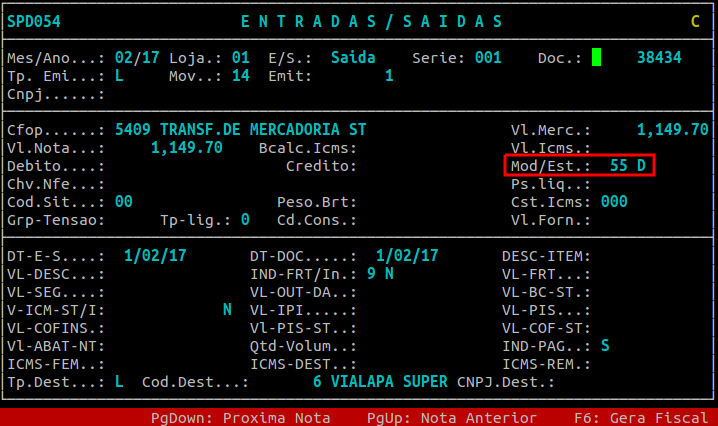
Observe que o modelo do campo Mod/Est que antes era 01 alterou para 55.
|
O Atendimento para a Avanço Informática é prioridade! Caso Você tenha alguma dúvida, fique à vontade para entrar em contato com a gente:
|
Dúvida | Como Alterar Situação NF-e Autorizada, Cancelada Inutilizada Movimentação Sped Integral Varejo?
Dúvida:
Como Alterar a Situação nas Notas fiscais Autorizadas, Canceladas e Inutilizadas na Movimentação do Sped no Integral Varejo?
Sumário:
Solução:
1 - Consultando a Nota Fiscal Antes da Alteração na Rotina do Sped no Integral Varejo
| Rotina: | Entradas / Saídas |
|---|---|
| Programa: | SPD054 |
| Localização: | Administração Fiscal / Manutenção Sped / Nota Fiscal |
Para consultar a nota fiscal na rotina do Sped, acesse a localização citada acima:
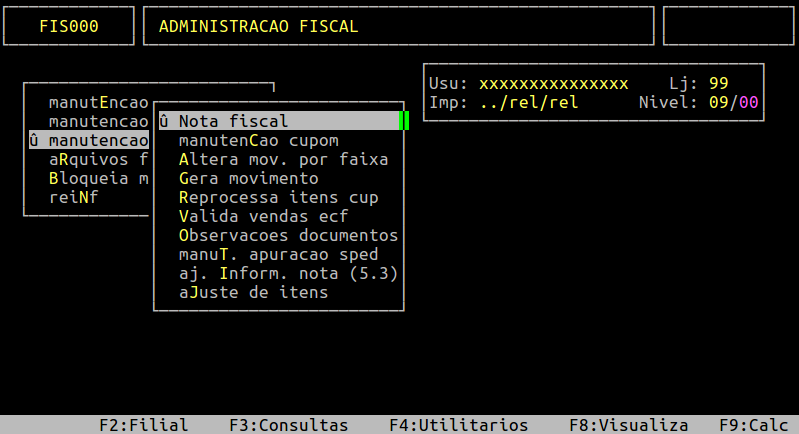
Ao acessar a rotina do Sped, o cursor cairá no campo mês/ano. Se desejar alterar o tipo da nota, será necessário pressionar a seta para cima do teclado e informar o tipo da nota desejada, sendo as opções: letra E para as notas excluídas, letra C para as canceladas, e vazio para as autorizadas.
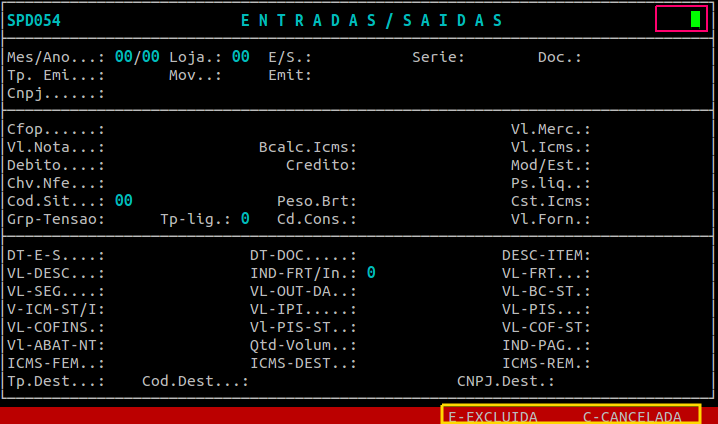
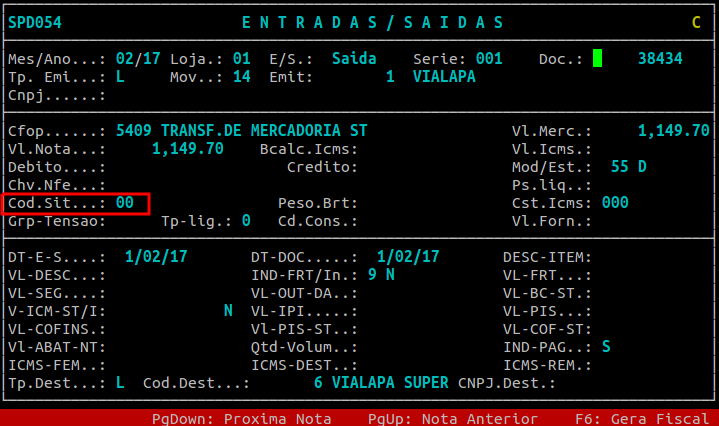
Em seguida, informe o mês e ano, loja, S para saída ou E para a entrada, o número da nota e pressione a tecla Page Down para carregar as informações da nota fiscal.
No exemplo a seguir, a nota utilizada está cancelada. Observe que a série informada no campo Situação é 00.
2 - Alterando a Situação da Movimentação da Nota Fiscal no Integral Varejo
| Rotina: | Altera Movimento por Faixa |
|---|---|
| Programa: |
SPD313 |
| Localização: | Administração Fiscal / Manutenção Sped / Altera Mov. por Faixa |
Para alterar a situação da movimentação da nota fiscal, acesse a localização citada acima:
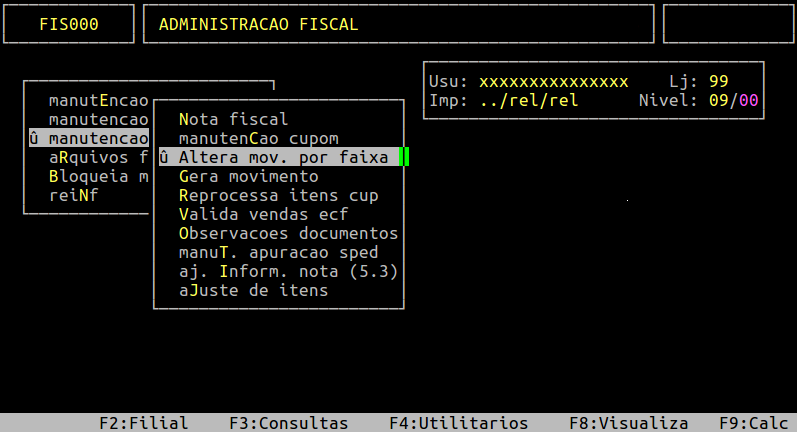
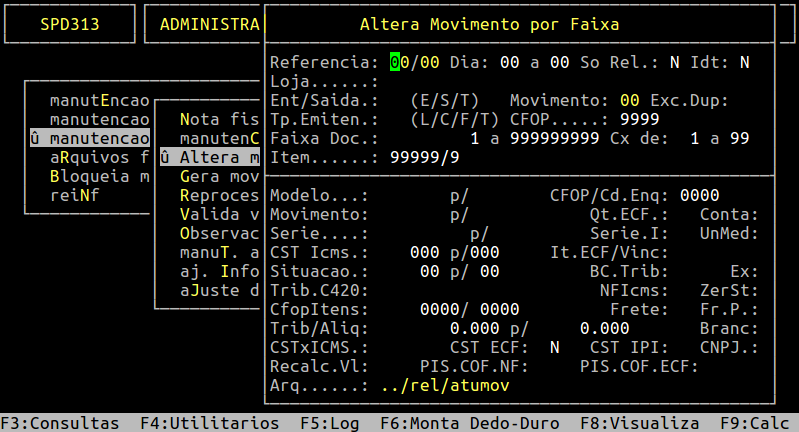
Campos Importantes da tela acima:
| Campos | Descrição |
|---|---|
| Referencia: | Informe o mês e o ano referente a nota fiscal que deseja alterar a situação. |
| Dia: | Informe o dia eferente a nota que deseja alterar a situação. Se não souber uma data específica, informe o mês completo. |
| So Rel: | Informe S se desejar visualizar a alteração no relatório ou N para efetuar a alteração na movimentação do Sped. |
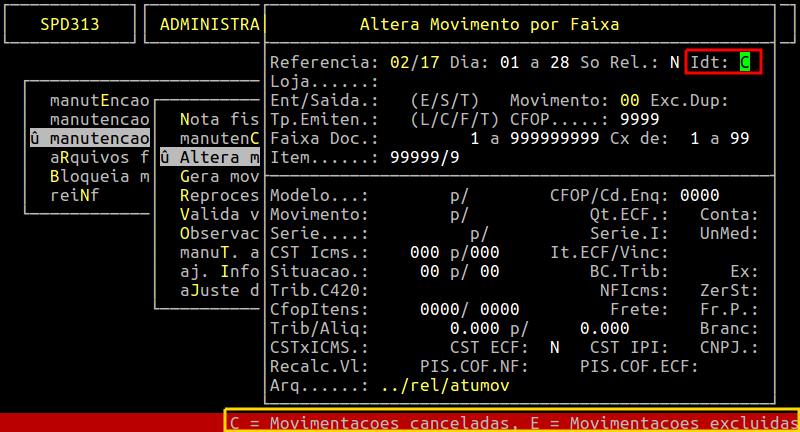
| Idt: | Se a alteração for referente a nota autorizada, o próximo passo é informar a loja, porém, se desejar alterar notas canceladas ou inutilizadas quando o cursor cair no campo loja pressione a seta para cima do teclado e informe a letra C para as notas canceladas ou E para notas excluídas. |
| Loja: | Informe a loja referente a nota fiscal que deseja alterar a situação. |
| Ent/Saida: | Informe E se for nota fiscal de entrada ou S se for nota fiscal de saída. |
| Movimento: | Informe o movimento da nota fiscal que deseja alterar a situação. Se não souber o movimento específico, informe 99 para considerar todos os movimentos. |
| Tp.Emitente: | Informe a letra do tipo de emitente da nota fiscal que deseja alterar a situação. Se não souber, informe T para considerar todos os emitentes. |
| CFOP: | Pressione a tecla Enter para considerar todos os CFOP's (no campo ficará 9999). |
| Faixa Doc...a: | Informe a faixa de documento (somente se for notas fiscais sequenciais) ou apenas a nota fiscal que deseja alterar. |
| Cx de: | Pressione a tecla Enter para considerar todos os caixas (no campo ficará 1 a 99). |
| Item: | Pressione a tecla Enter para considerar todos os itens (no campo ficará 99999/9). |
| Modelo: | No primeiro campo informe X, o segundo campo informe a situação atual na movimentação no Sped e o último campo informe a situação que deseja alterar na movimentação. |
Assim que preencher os campos citados acima, pressione a tecla Enter para percorrer os campos até confirmar a alteração, conforme os exemplos a seguir.
Tela de Exemplo da Alteração da Situação da Movimentação da Nota Fiscal
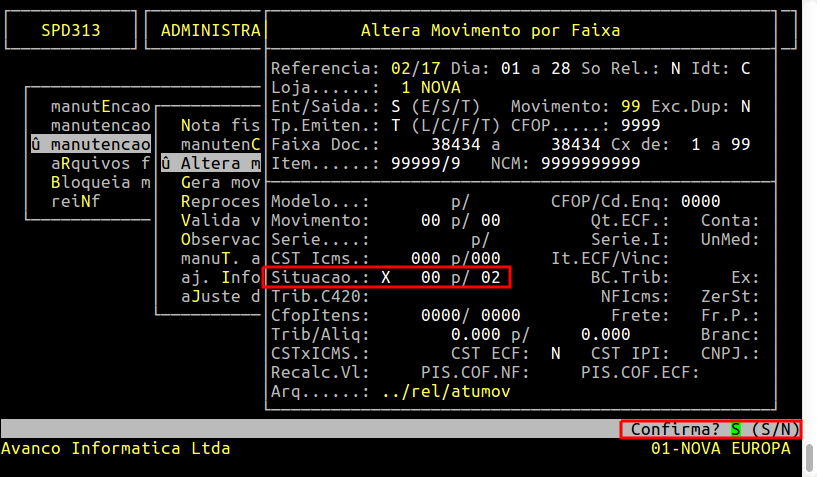
3 - Consultando a Nota Fiscal Após a Alteração na Rotina do Sped no Integral Varejo
Para consultar a alteração realizada no movimento da nota fiscal na rotina do Sped, acesse a rotina citada no tópico 1 - Consultando o Movimento da Nota Fiscal Antes da Alteração na Rotina do Sped no Integral.
Observe que a série do campo Situação que antes era 00 alterou para 02.
|
O Atendimento para a Avanço Informática é prioridade! Caso Você tenha alguma dúvida, fique à vontade para entrar em contato com a gente:
|
Dúvida | Como Gerar Sped Fiscal Integral Varejo?
Dúvida:
Como Gerar o Sped Fiscal no Integral Varejo?
Sumário:
Solução:
1 - Gerando o Arquivo do Sped Fiscal
| Rotina: | S.P.E.D. Fiscal |
|---|---|
| Programa: | EFD001 |
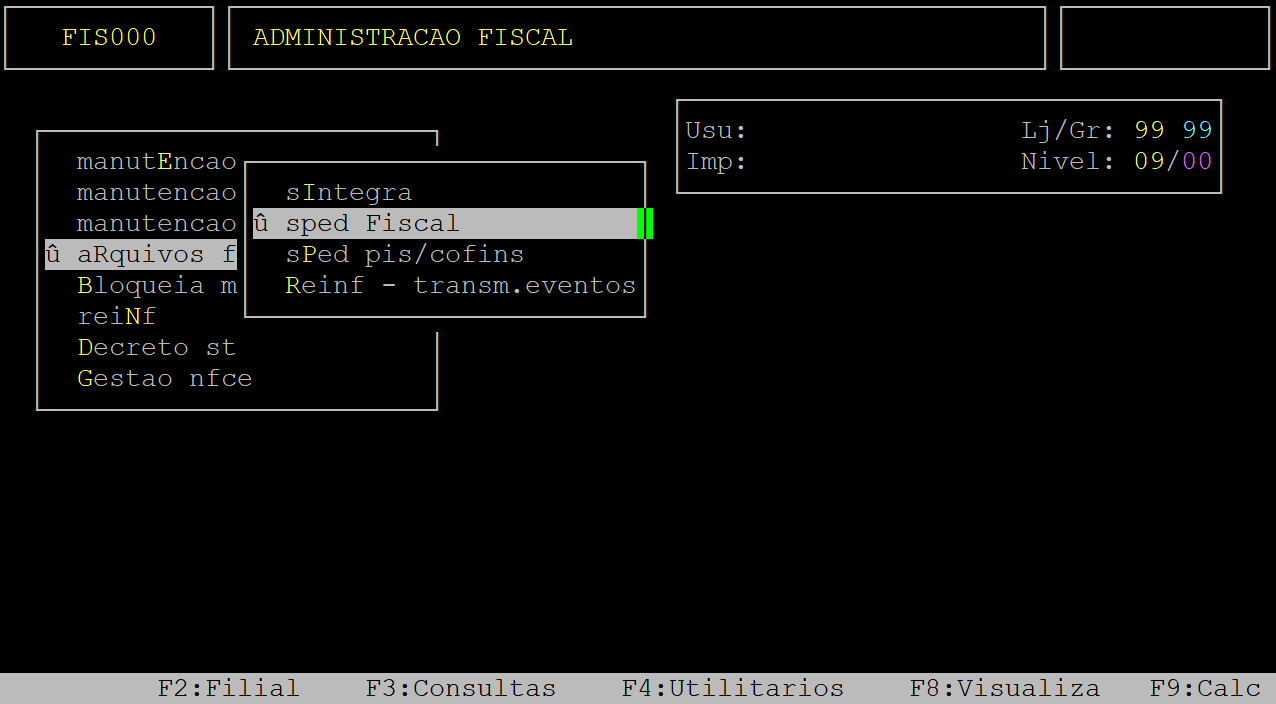
| Localização: | Administração Fiscal / Arquivos Fiscais / Sped Fiscal |
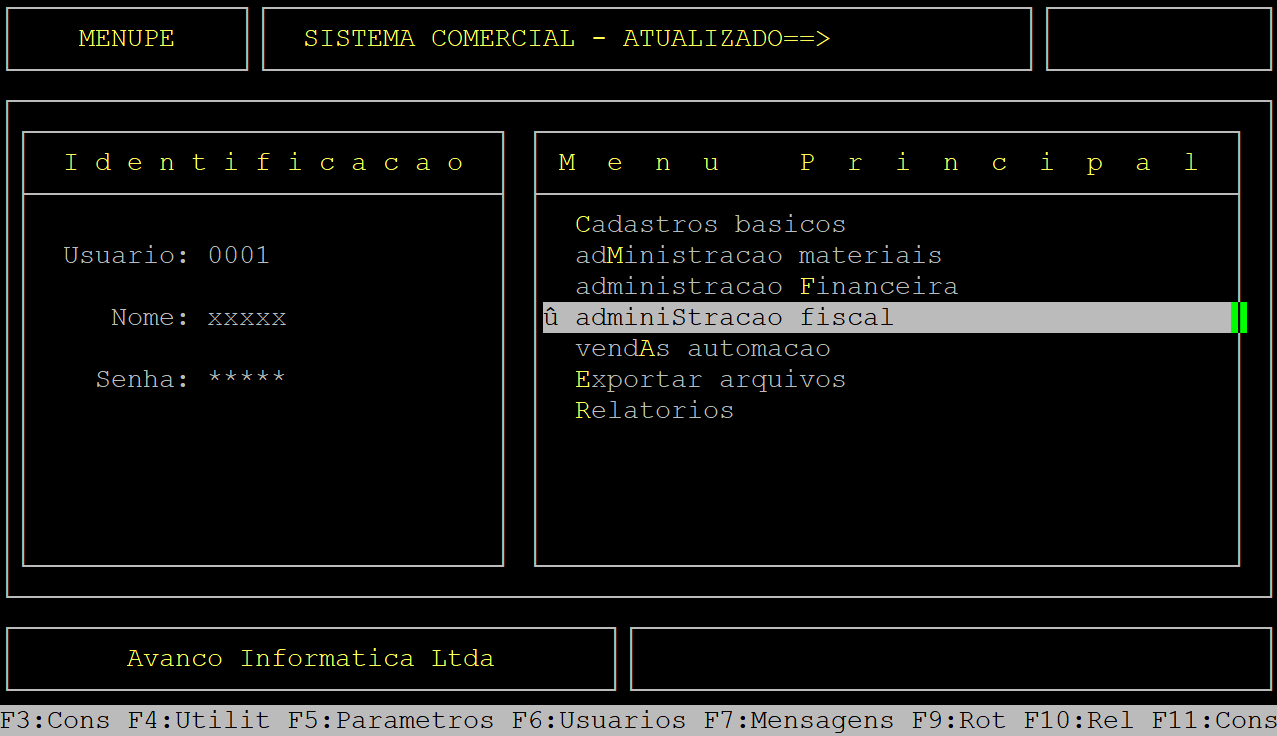
Para gerar o arquivo do Sped Fiscal, acesse a localização indicada acima.
Ao acessar a rotina, preencha os campos conforme desejado.
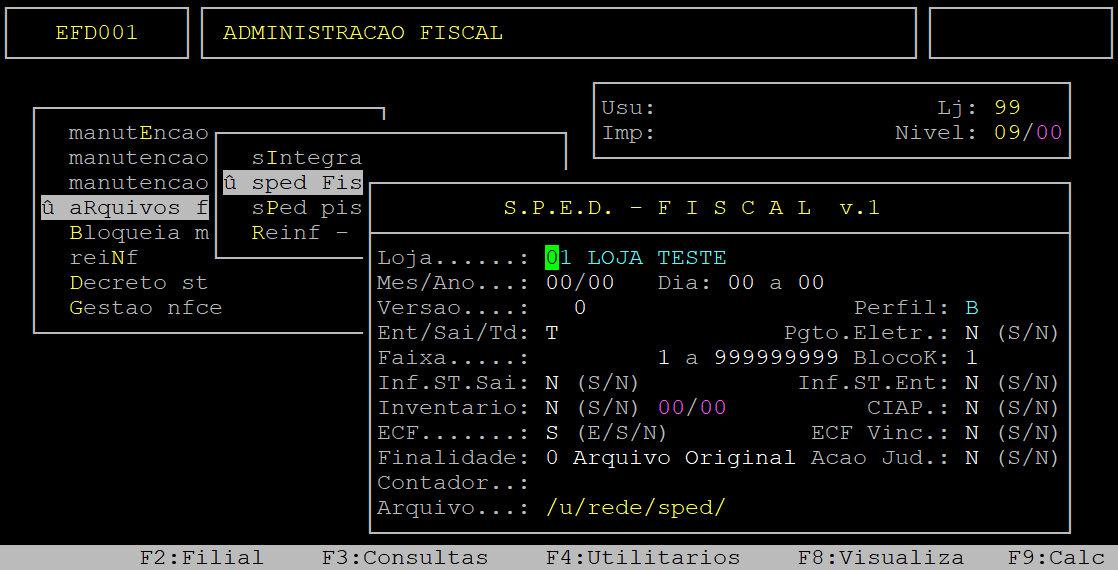
Abaixo segue a explicação do campos importantes da tela acima:
| Campos |
Descrição |
|
|---|---|---|
| Loja: |
Informe a loja desejada para gerar o arquivo do sped fiscal, ou 99 para gerar com todas as lojas.
|
|
| Mes/Ano: | Informe o mês e ano desejados para gerar o arquivo do sped fiscal. | |
| Dia...a: | Esse campo será preenchido automaticamente com o primeiro e último dia do mês e ano informados, porém, é possível alterá-lo utilizando a tecla para cima do teclado para retornar a esse campo. | |
| Versão: | Esse campo será preenchido automaticamente de acordo com a versão do sped fiscal informado no cadastro da filial, porém é possível alterar ao passar pelo esse campo. Para mais informações, consulte o documento: " Dúvida | Como Alterar Versão Layout Sped Fiscal Cadastro Filial Integral Varejo? ". | |
| Perfil: | Esse campo será preenchido automaticamente de acordo com o perfil fiscal informado no cadastro da filial. Para mais informações, consulte o documento: " Dúvida | Como Alterar Perfil Fiscal Gerar SPED Fiscal Integral Varejo? ". | |
| Ent / Sai / Td: | Informe a letra correspondente ao tipo de lançamento que deseja visualizar no validador do sped, sendo: E somente para as entradas, S somente para as saídas, ou T para considerar os lançamentos de entrada e de saída. | |
| Pgto. Eletr: | Informe a letra S para enviar os dados de operações com instrumentos de pagamentos eletrônicos (registro 1601), ou N para não enviar. | |
| Faixa...a: | Informe a faixa de documento ou pressione a tecla Enter para considerar todos (1 a 999999999). | |
| BlocoK: | Informe o tipo de envio do bloco K, sendo: 1 para enviar K200 e K280, 2 para enviar somente o K280, 3 para enviar todos, e 4 para enviar todos exceto o K200. | |
| Inf.ST.Sai: | Informe a letra S para gerar o registro C185, que corresponde as informações complementares de ST da saída de notas de devolução (registro filho do C100), ou N para não gerar esse registro. | |
| Inf.ST.Ent: | Informe a letra S para gerar o registro C180, que corresponde as informações complementares de ST da entrada de mercadorias (registro filho do C170), ou N para não gerar esse registro. | |
| Inventario: |
Informe S se desejar gerar o arquivo com inventário, ou N para gerar sem o inventário, ou T para gerar o registro H030 referente as movimentações do inventário de itens ST motivo 06 (registro filho do H010).
|
|
| CIAP: | Informe S para gerar o arquivo com CIAP, ou N para gerar sem o CIAP. | |
| ECF: | Informe a letra correspondente ao tipo de arquivo que deseja gerar, sendo: E somente ECF (quando informado S no campo Ent/Sai/Td), N somente com notas fiscais (quando informado S ou T no campo Ent/Sai/Td, pois se for informado a letra E automaticamente esse campo será ignorado) ou S para sair notas fiscais e cupons (quando informado S ou T no campo Ent/Sai/Td, pois se for informado a letra E automaticamente esse campo será ignorado). | |
| ECF Vinc: | Informe o tipo de código dos produtos que deseja enviar no arquivo do sped, sendo: S para enviar o produto vinculado (vendido), ou N para enviar o produto principal (comprado). | |
| Finalidade: | Informe a finalidade do arquivo, sendo: 0 para arquivo original, ou 1 para arquivo substituto. | |
| Contador: | Informe o número do contador desejado. Para mais informações, consulte o documento: " Dúvida | Como Cadastrar Contador Signatário Integral Varejo? ". | |
| Arquivo: |
Informe o nome do arquivo a ser gerado na pasta /u/rede/sped.
|
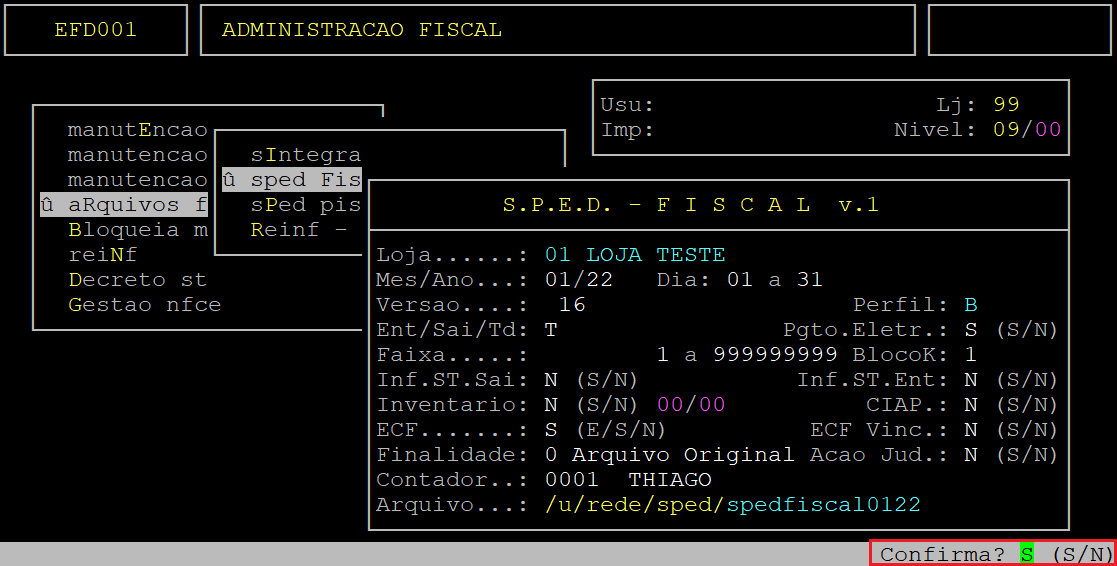
Assim que preencher os campos acima, pressione a tecla Enter até confirmar a geração do arquivo.
Tela de Exemplo da Geração do Arquivo do Sped Fiscal
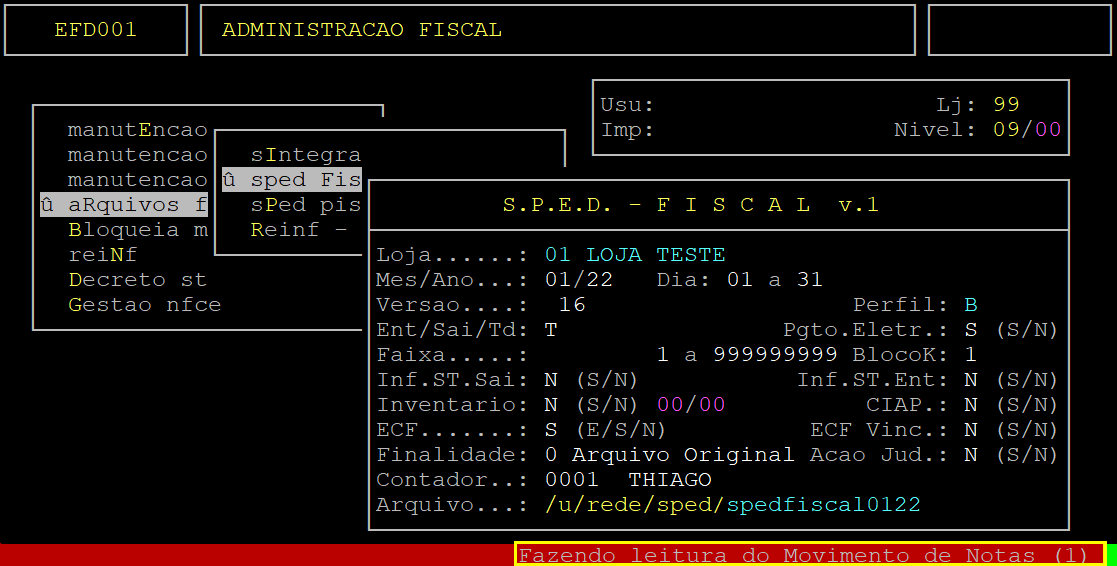
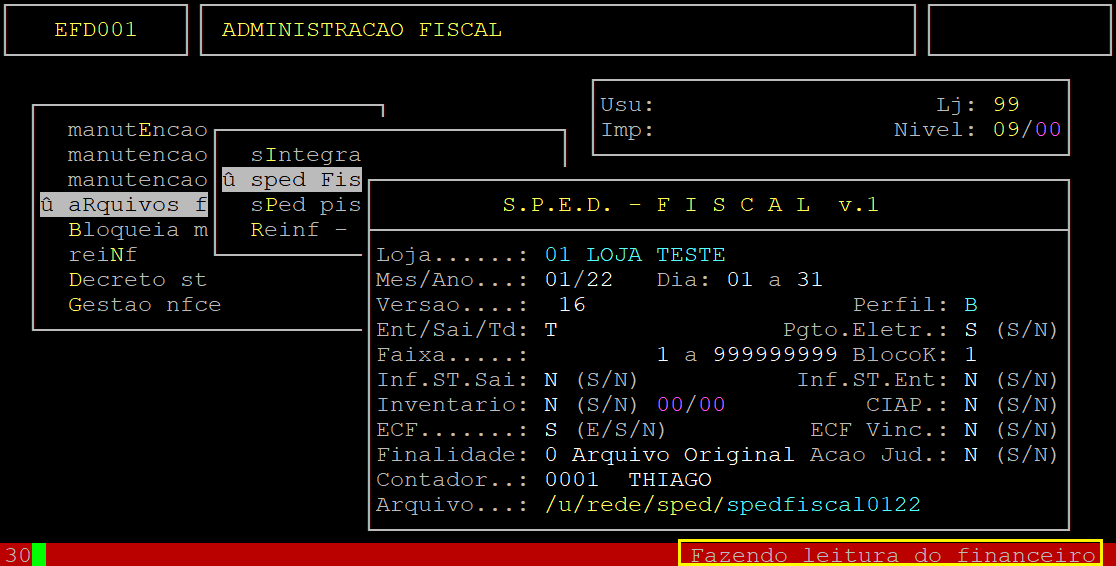
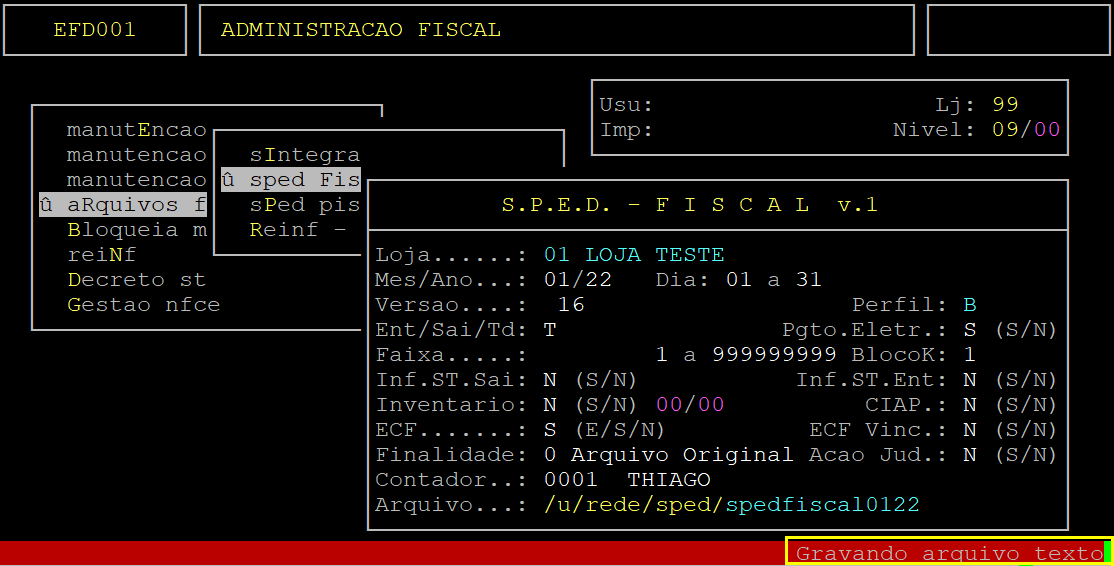
Ao terminar de gerar o arquivo o sistema exibirá o relatório de erros processados pelo sped.
Tela de Exemplo do Relatório de Erros Processados Pelo Sped
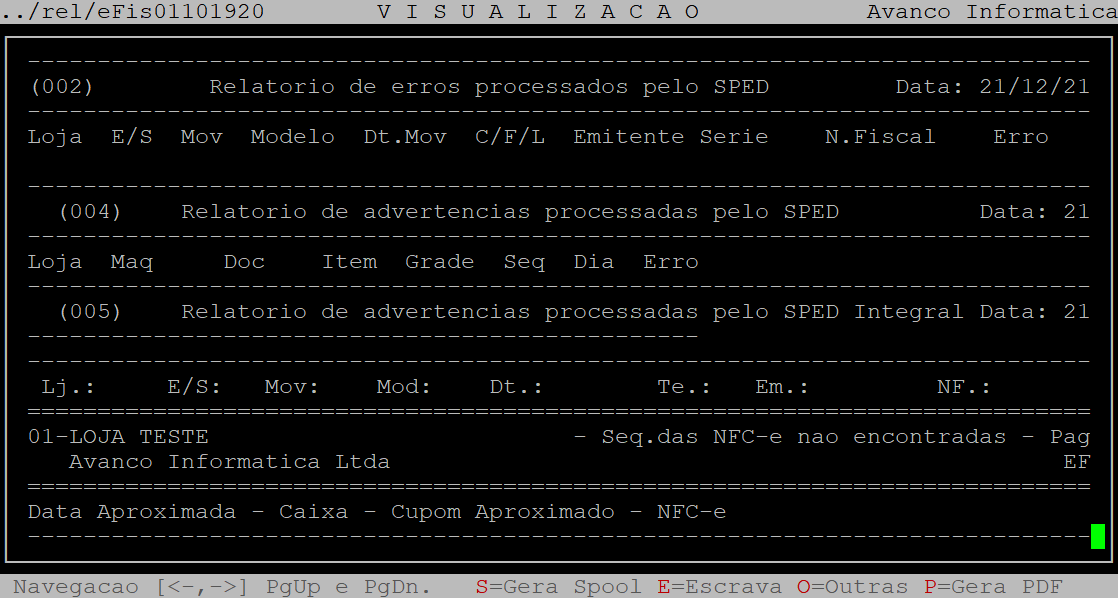
Esse relatório processado pelo sped deverá ser analisado sempre que gerar o sped para que os erros sejam corrigidos.
|
OBSERVAÇÕES: Para consultar o relatório futuramente, anote o nome do eFis... gerado, sendo assim, quando desejar consultar novamente basta pressionar a tecla F8 e informar o nome anotado para visualizar os erros, ou poderá ser visualizado em csv, conforme o nome do arquivo salvo no diretório /u/rede/csv. Se gerar com loja 99 serão gerados um arquivo referente a cada loja no diretório do csv (/u/rede/csv), com o nome eFisLL-AAMM.csv (sendo (LL - loja com dois dígitos, AA - ano com dois dígitos e MM - mês com dois dígitos). Exemplo: eFis01-2006 (loja 01, ano 2020 e mês 06), eFis02-2006 (loja 02, ano 2020 e mês 06). |
|
O Atendimento para a Avanço Informática é prioridade! Caso Você tenha alguma dúvida, fique à vontade para entrar em contato com a gente:
|
Dúvida | Como Gerar Sped Fiscal Inventário Integral Varejo?
Dúvida:
Como Gerar o Arquivo do Sped Fiscal com Inventário no Integral Varejo?
Sumário:
Solução:
1 - Gerando o Arquivo do Sped Fiscal com Inventário no Integral Varejo
A obrigatoriedade de enviar o Sped Fiscal informando o inventário para a maioria dos clientes é em fevereiro, no qual o inventário é referente ao mês de dezembro do ano anterior. Entretanto, o mesmo procedimento poderá ser utilizado para o envio do inventário semestral, devendo atentar-se com as datas de cada procedimento.
| IMPORTANTE: Para gerar o Sped Fiscal informando o inventário é necessário que o mesmo esteja bloqueado. Para mais informações, consulte o documento: " Dúvida | Como Bloquear Inventário Fiscal no Integral Varejo? ". |
| Rotina: | S.P.E.D. - FISCAL |
|---|---|
| Programa: | EFD001 |
| Localização: | Sped - Efd / Geração Sped / Sped Fiscal |
Para gerar o arquivo do sped fiscal informando o inventário, acesse a localização indicada acima.
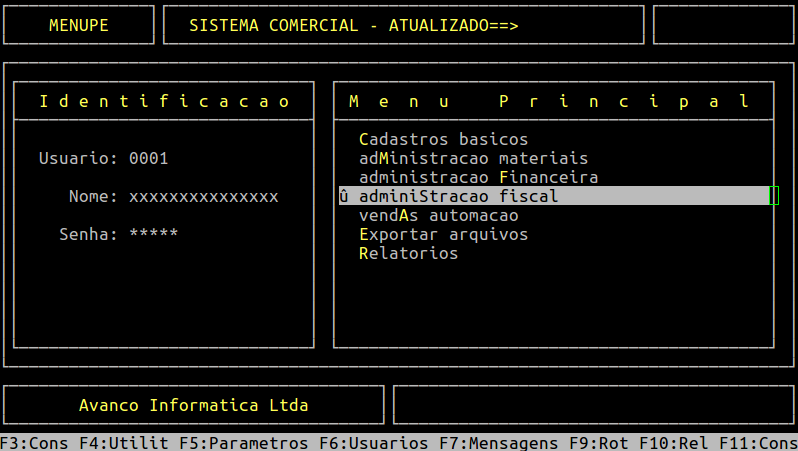
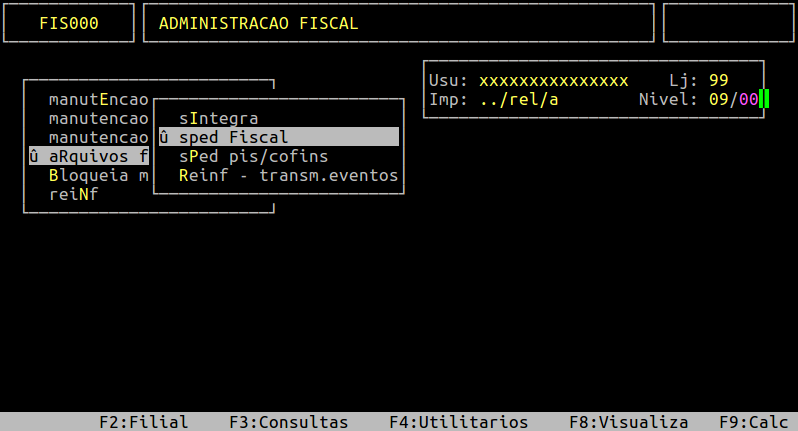
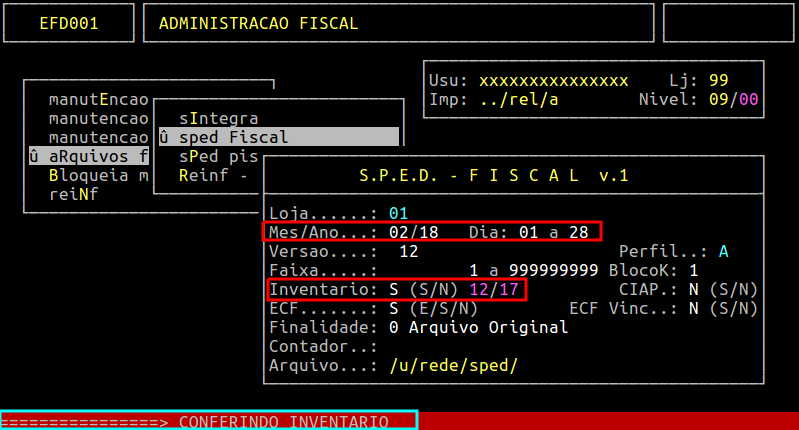
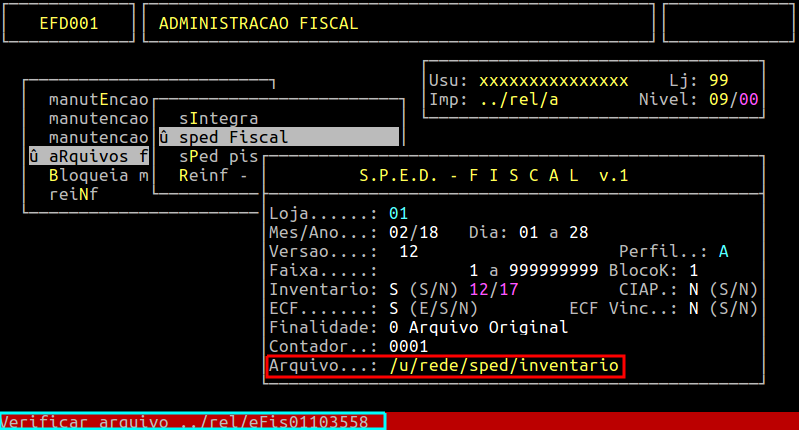
Ao acessar a rotina, preencha os campos conforme orientado no documento " Dúvida | Como Gerar Sped Fiscal Integral Varejo? ". No campo Inventario informe a letra S para gerar o arquivo com inventário e no campo ao lado indique o mês e ano dele.
No exemplo abaixo, foi utilizado a obrigatoriedade anual, ou seja, em fevereiro, sendo o mês e ano do inventário referente a dezembro do ano anterior.
Observe que ao indicar o mês e ano do inventário, o sistema exibe a mensagem de conferindo inventario. Como informado anteriormente, o inventario deverá impreterivelmente bloqueado antes de gerar o Sped Fiscal, caso contrário o sistema exibirá uma mensagem de erro de inventario da loja X não esta bloqueado.
Em seguida, quando o sistema terminar a conferência sem erros, preencha os outros campos depois do Inventario e pressione a tecla Enter para confirmar a geração do arquivo.
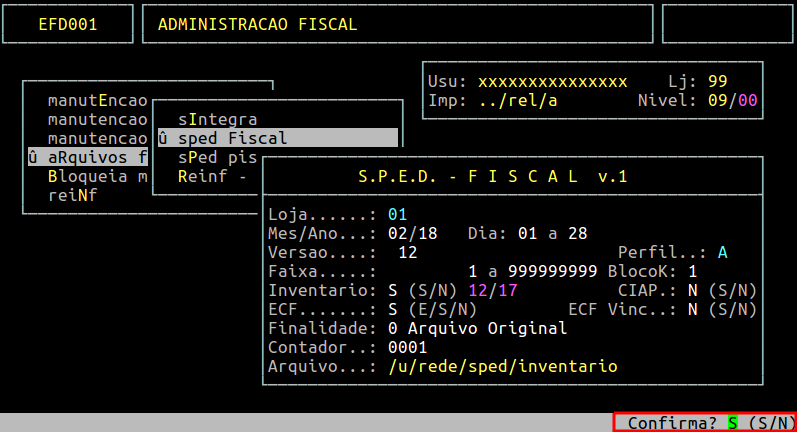
Ao terminar de gerar o arquivo, o sistema exibirá a mensagem Verificar arquivo ../rel/eFis..., conforme o exemplo abaixo.
Para visualizar esse relatório de erros processados pelo Sped, pressione a tecla Enter.
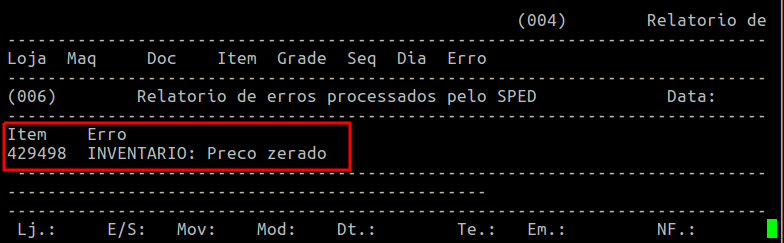
Quando o Sped Fiscal é gerado com o inventário pode ocorrer erros de preço zerado, no qual poderá ser ajustado corrigindo o preço do determinado produto no inventário fiscal e gerar novamente o arquivo.
|
O Atendimento para a Avanço Informática é prioridade! Caso Você tenha alguma dúvida, fique à vontade para entrar em contato com a gente:
|
Como Gerar Arquivo SPED Decreto 47.547 ICMS ST Integral Varejo
Como Gerar as Informações do Decreto 47.547 Referente a Restituição e ao Complemento de ICMS ST no Sped Fiscal no Integral Varejo?
Sumário:
Solução:
Conforme as orientações do Decreto 47.547, o contribuinte usuário da EFD deve escriturar as Notas Fiscais Eletrônica (NF-e), conforme o manual: " Manual de Escrituração – Complemento e Restituição do ICMS ST – Aspecto Quantitativo ".
O contribuinte emitirá, ao final do período de referência, a NF-e em seu próprio nome, no qual deverá conter nos campos próprios as seguintes indicações: com o CFOP 5.949 deverá conter " Complemento De ICMS ST ", e com o CFOP 1603 deverá conter " Aspecto quantitativo ". O contribuinte de Minas Gerais (MG) deve lançar os dados da NF-e no registro C100 e demais registros filhos exigidos pela legislação e complementar o lançamento com os registros C195 e C197, sendo refletidos no Bloco E210-Apuração do ICMS ST.
|
IMPORTANTE: Para mais informações sobre o Decreto, consulte o documento: " Manual | Decreto 47.547 - Restituição Complemento ICMS ST ". Para mais informações sobre como emitir a Nota Fiscal de Restituição de ICMS ST, consulte o documento: " Manual | Emitir Nota Fiscal Restituição ICMS ST Integral Varejo ". |
1 - Gerando o Arquivo do Sped Fiscal
| Rotina: | S.P.E.D Fiscal |
|---|---|
| Programa: | EFD001 |
| Localização: | Administracao Fiscal / Arquivos Fiscais / Sped Fiscal |
Para gerar o arquivo do Sped, acesse a localização citada acima. Para mais informações de como gerar o arquivo do Sped, consulte o documento: " Dúvida | Como Gerar Sped Fiscal Integral Varejo? ".
Ao acessar a rotina informe os dados para geração do Sped Fiscal, conforme o exemplo abaixo.
Ao concluir a geração o arquivo, o mesmo será salvo no diretório u/rede/sped, com o nome informado no campo Arquivo.
2 - Verificando as Gravações dos Registros e Blocos no Integral e no Validador do Sped
2.1 - Gravação do Registro C100
| Rotina: | Entradas / Saídas |
|---|---|
| Programa: | SPD054 |
| Localização: | Administracao Fiscal / Manutencao Sped / Nota Fiscal |
Para consultar uma nota fiscal na rotina de movimento do Sped, acesse a localização citada acima.
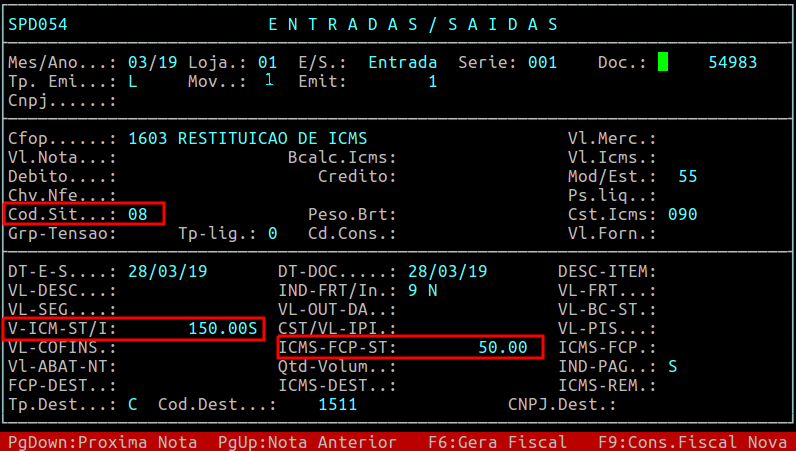
Observe no exemplo abaixo, que o código da situação da nota passa a ser 08 (Regime Especial) e será enviado para o arquivo do Sped sem o valor de ICMS, pois o mesmo encontra-se no registro C197.
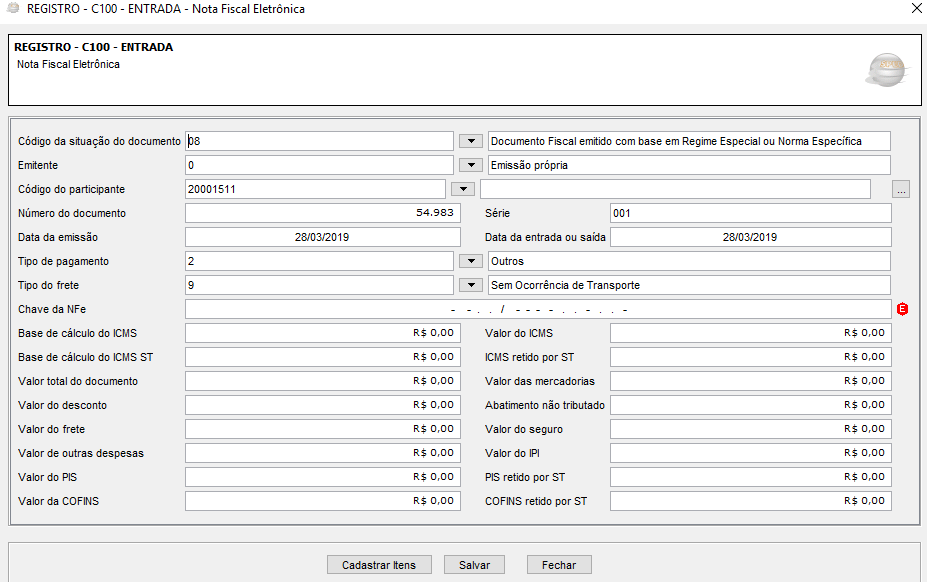
Abaixo segue o exemplo da tela da gravação da nota fiscal, do exemplo anterior, no Registro C100, referente a emissão da Nota Fiscal de Restituição de ICMS ST.
2.2 - Gravação do Registro C195
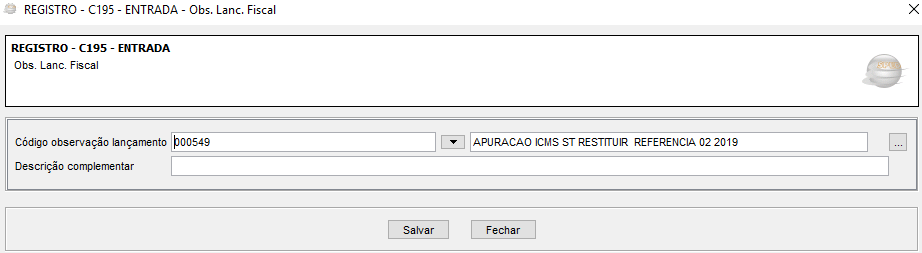
No momento da emissão da Nota Fiscal deverá ser lançado uma Observação que será gravada no Registro C195.
| Rotina: | Observações |
|---|---|
| Programa: | SPD032 |
| Localização: | Administracao Fiscal / Manutencao Sped / Observacoes Documentos |
Para consultar uma observação lançada em uma nota fiscal, acesse a localização citada acima. Para mais informações, consulte o documento: " Dúvida | Como Consultar Observação Informação Nota Fiscal Integral Varejo? ".
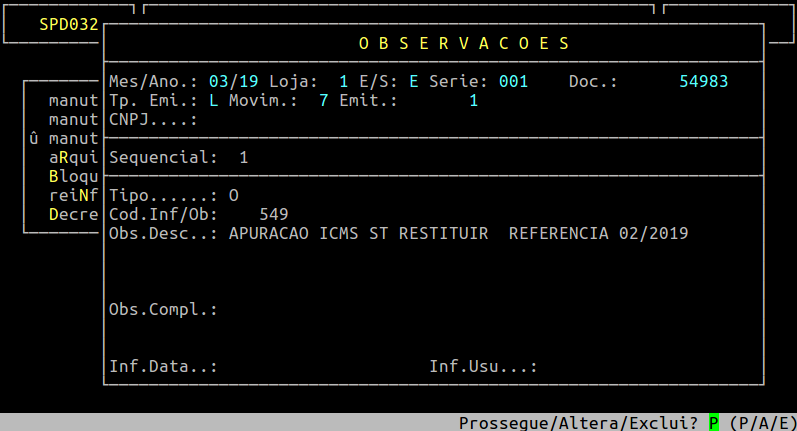
Abaixo segue um exemplo, da observação referente a nota fiscal 54983.
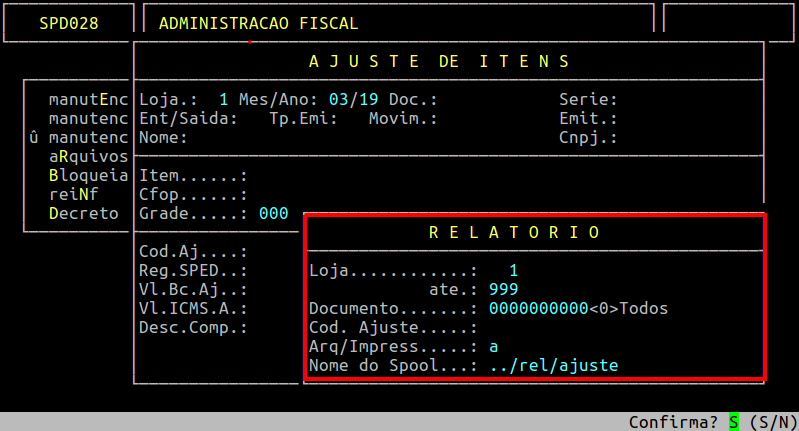
Abaixo segue o exemplo da tela da gravação da nota fiscal, do exemplo anterior, no Registro C195, referente a emissão da Nota Fiscal de Restituição de ICMS ST.
2.3 - Gravação do Registro C197
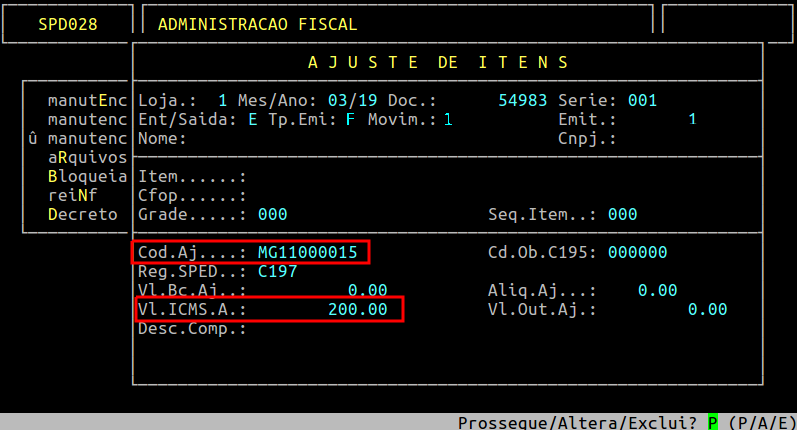
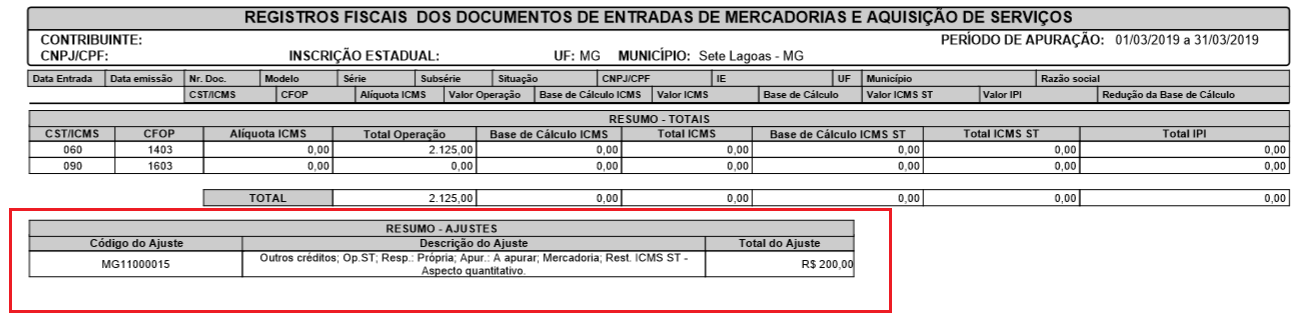
Este registro é gerado automaticamente após a emissão da nota fiscal de Complemento de ICMS. Entretanto, poderá emitir um relatório para conferência dos valores dos ajustes das notas fiscais emitidas, ou consultar na rotina os valores mencionados.
| Rotina: | Ajuste de Itens |
|---|---|
| Programa: | SPD028 |
| Localização: | Administracao Fiscal / Manutencao Sped / Ajuste de Itens |
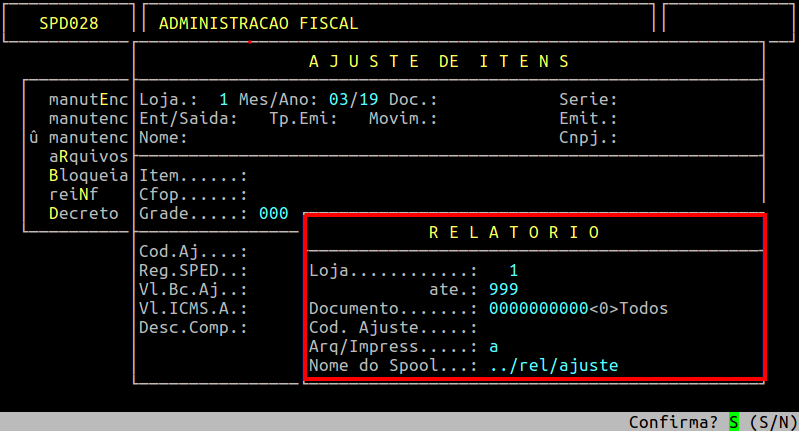
Para gerar o relatório de Ajuste de Itens, acesse a localização citada acima. Para mais informações, consulte o documento: " Dúvida | Como Gerar Relatório Ajuste Itens Integral Varejo? ".
Abaixo segue um exemplo da emissão do relatório de Ajuste de Itens.
Exemplo do Relatório em PDF

Para consultar a nota fiscal na rotina Ajuste de Itens, acesse a localização citada acima. Para mais informações, consulte o documento: " Dúvida | Como Consultar Nota Fiscal Ajuste Itens Integral Varejo? ".
Abaixo segue um exemplo da consulta na rotina Ajuste de Itens.
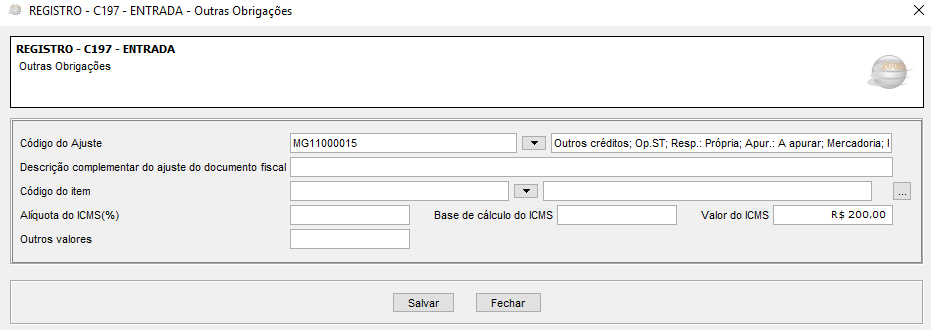
2.4 - Gravação do Bloco E
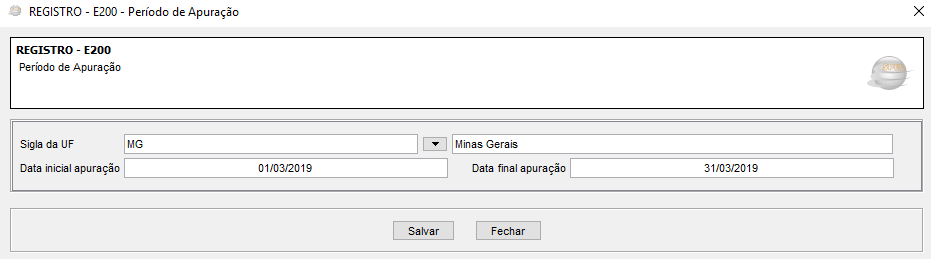
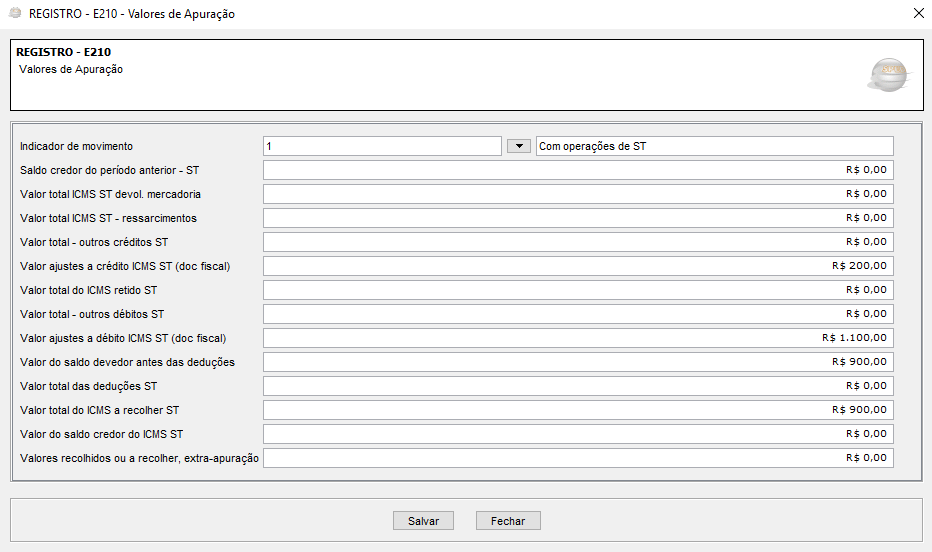
Os valores de ICMS ST lançados na emissão da Nota Fiscal serão apurados no Registro E210 - Apuração do ICMS ST - nos campos Ajustes débitos e Créditos.
|
Rotina: |
Apuração |
|---|---|
|
Programa: |
SPD027 |
|
Localização: |
Administracao Fiscal / Manutencao Sped / Manut. Apuracao Sped |
Para consultar os valores gravados no Registro de Apuração acesse a localização citada acima.
Abaixo segue um exemplo do registro E210 no integral.

Exemplo do Registro E200
Exemplo do Registro E210
Exemplo do Registro E250
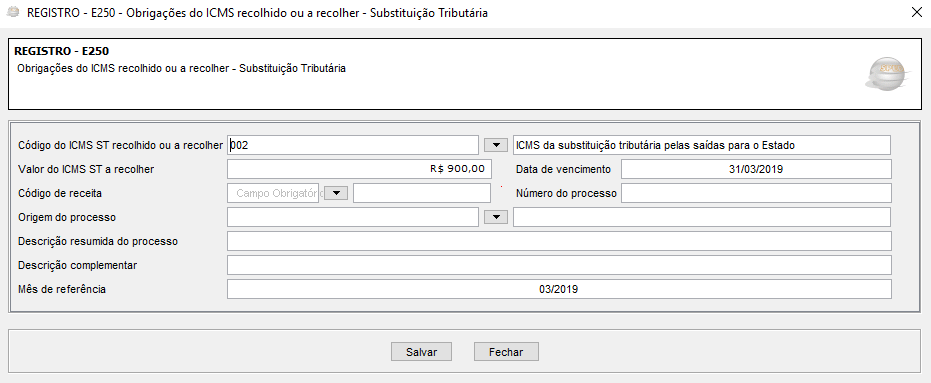
Exemplo da Apuração do ICMS ST
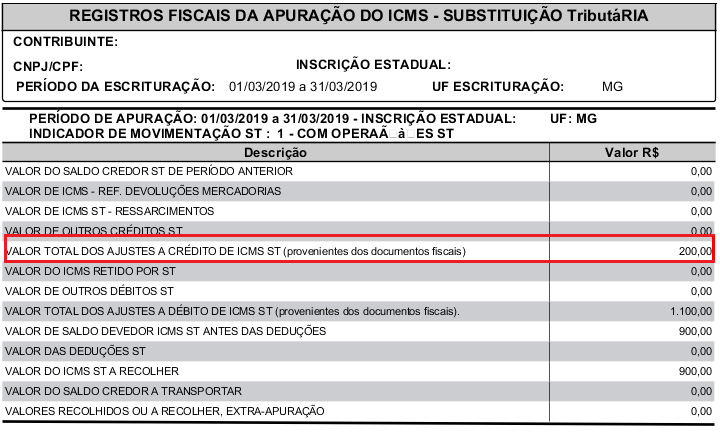
Registro Fiscal e Detalhamento do Ajuste
|
O Atendimento para a Avanço Informática é prioridade! Caso Você tenha alguma dúvida, fique à vontade para entrar em contato com a gente:
|
Como Consultar Nota Fiscal Cancelada Movimentação Sped Integral Varejo
Como Consultar Nota Fiscal Cancelada na Movimentação do Sped no Integral Varejo?
Sumário:
Solução:
1 - Consultando a Nota Fiscal Cancelada na Rotina do Sped no Integral Varejo
| Rotina: | Entradas / Saídas |
|---|---|
| Programa: | SPD054 |
| Localização: | Administracao Fiscal / Manutencao Sped / Nota Fiscal |
Para consultar a nota fiscal cancelada na rotina do Sped, acesse a localização citada acima. Utilize as setas do teclado para selecionar os caminhos e, pressione a tecla Enter para confirmá-los.
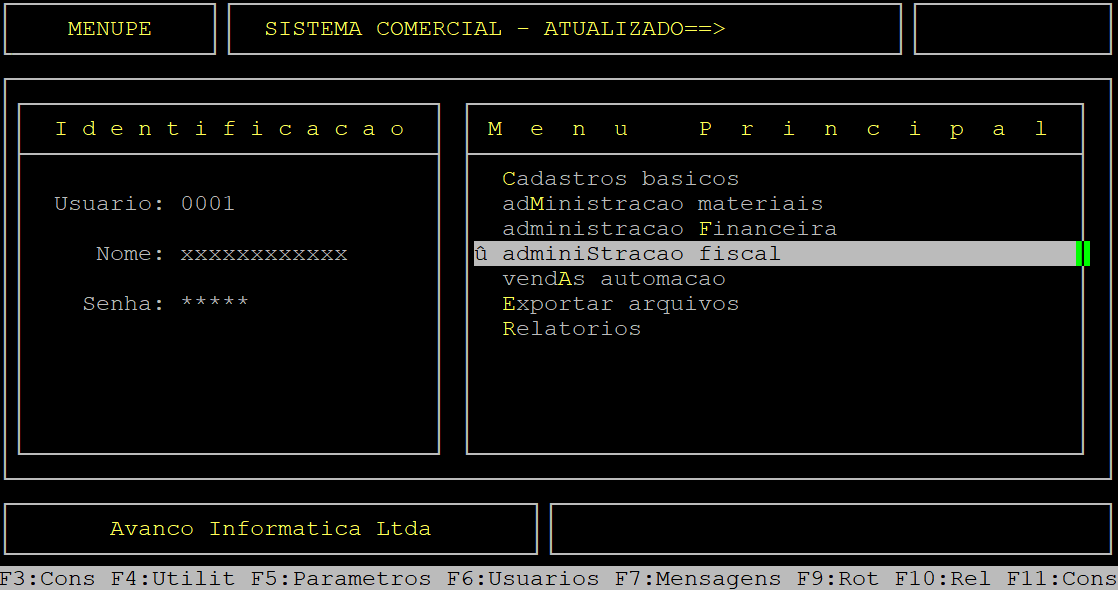
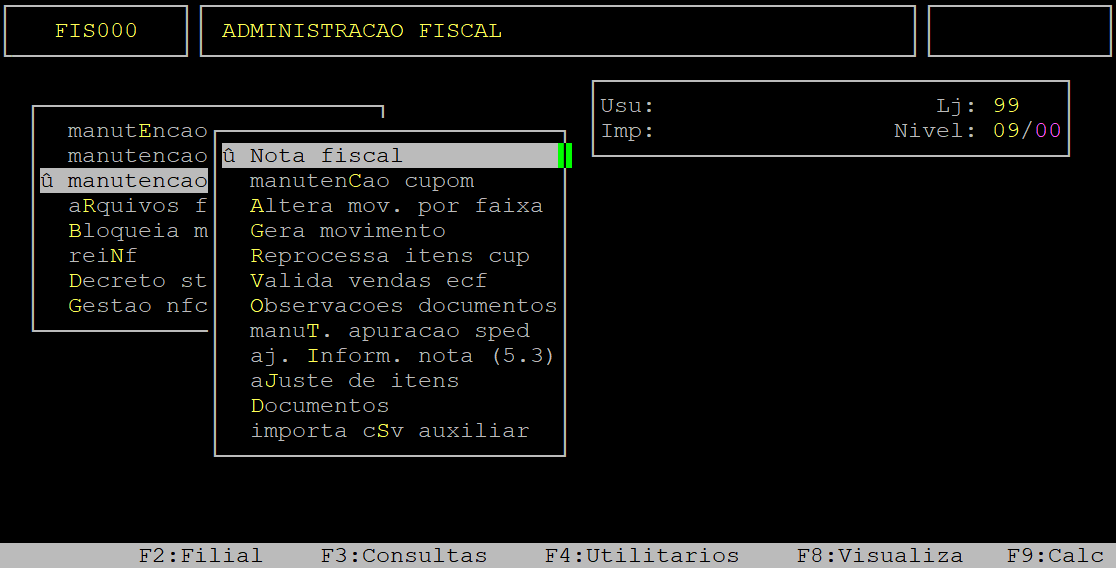
Ao acessar a rotina do Sped, o cursor cairá no campo Mes/Ano. Para alterar o tipo da nota para cancelada, será necessário pressionar a seta para cima do teclado e informar a letra C para as notas canceladas.
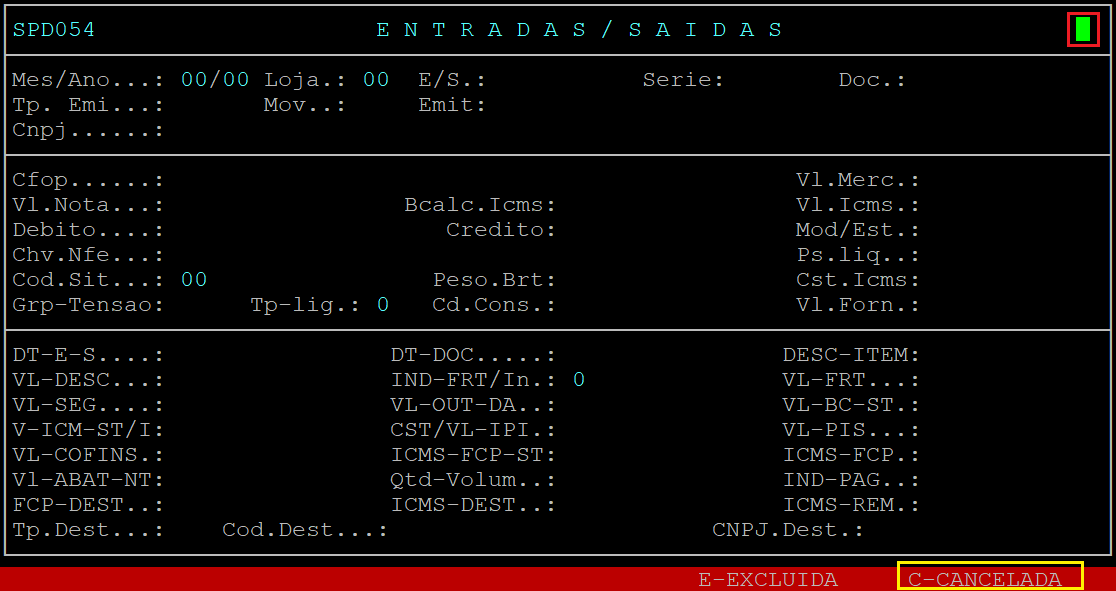
Em seguida, informe o mês e ano (campo Mes/Ano), loja (campo Loja), S para saída ou E para entrada (campo E/S), o número da nota fiscal (campo Doc) e pressione a tecla Page Down para carregar os dados da nota fiscal.
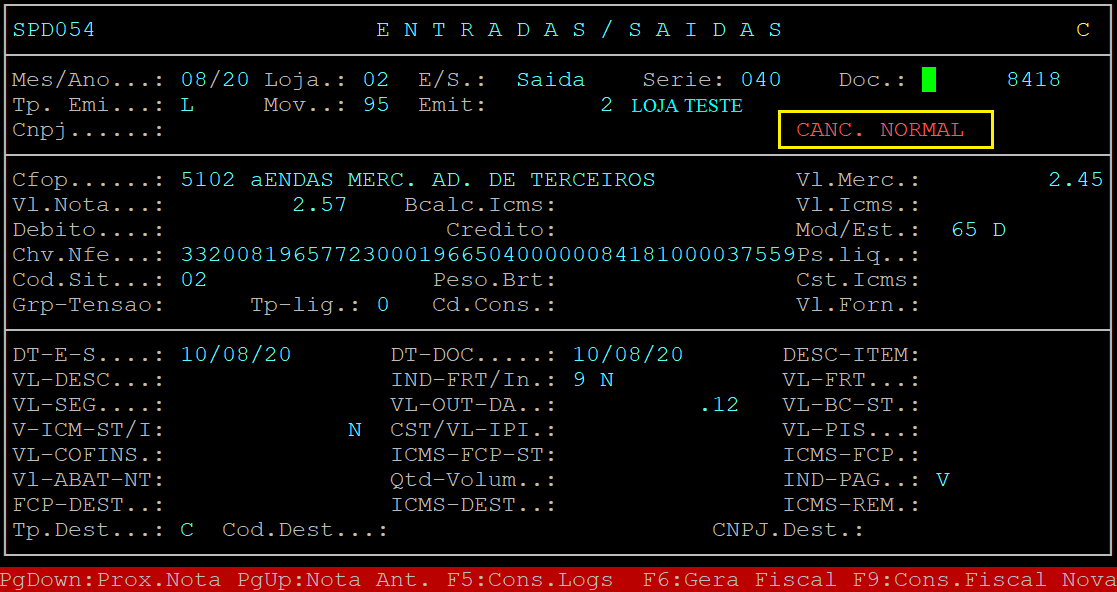
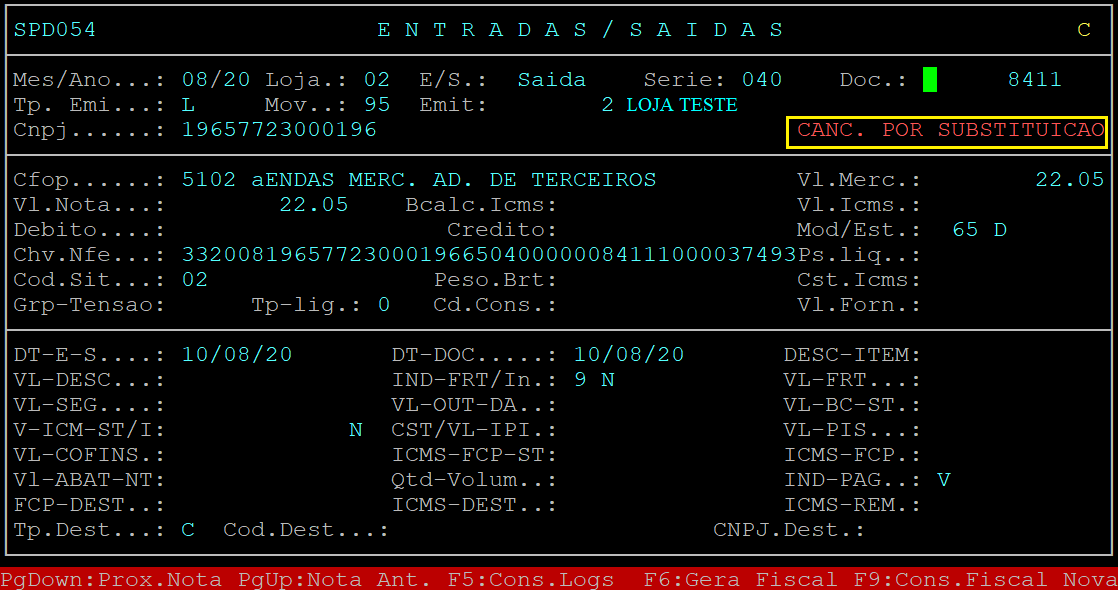
Abaixo segue dois exemplos de nota fiscal cancelada, ressaltando que os dados são meramente ilustrativos
|
OBSERVAÇÃO: Ao consultar uma nota cancelada, o sistema exibirá o status do tipo de cancelamento, sendo ele normal ou por substituição. |
|
O Atendimento para a Avanço Informática é prioridade! Caso Você tenha alguma dúvida, fique à vontade para entrar em contato com a gente:
|
Como Definir Tipo Conta Contábil Envio Sped Contribuições Integral Varejo
Como Definir o Tipo da Conta Contábil para ser Enviada no Sped Contribuições no Integral Varejo?
Sumário:
Solução:
1 - Definindo o Tipo de Conta Contábil a ser Enviada no Sped Contribuições
Para definir se a Conta Contábil a ser enviada para o Sped Contribuições (Pis / Cofins) é necessário preencher no parâmetro abaixo a opção desejada
| Rotina: | Parâmetros - Fiscal Sped |
|---|---|
| Programa: | PRO702 |
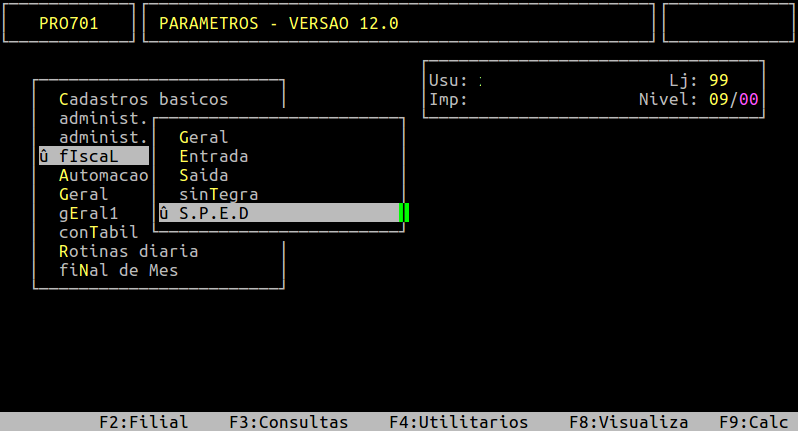
| Localização: | (Menu Principal) F5 / Fiscal / S.P.E.D |
Para definir o tipo da Conta Contábil a ser enviada para o Sped Contribuições, acesse a localização citada acima.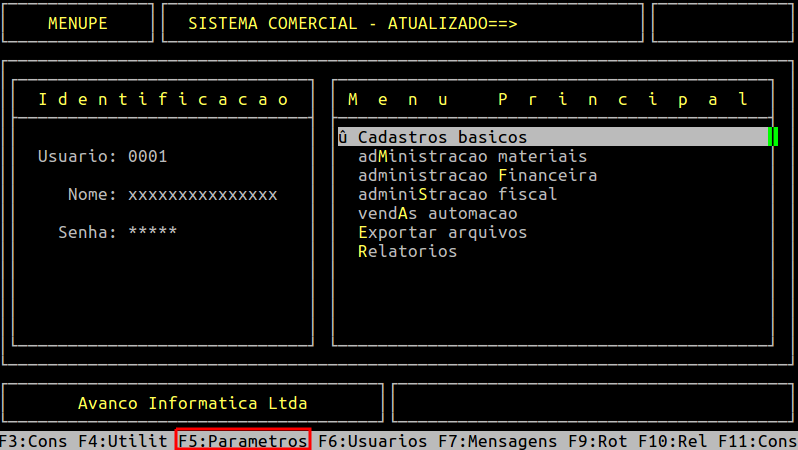
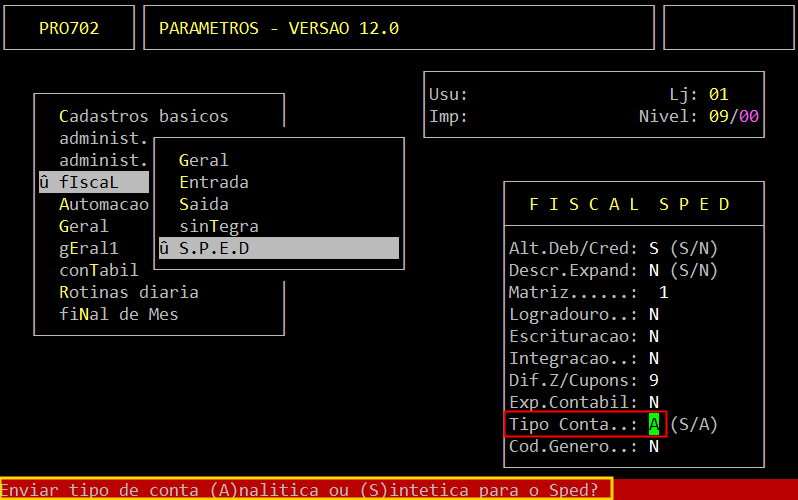
Ao acessar a rotina, pressione a tecla Enter até alcançar o campo Tipo Conta, no qual deverá informar a letra correspondente ao tipo de conta contábil que deseja enviar no arquivo do Sped Contribuições, sendo: A para enviar as contas Analíticas e S para enviar as contas Sintéticas.
|
OBSERVAÇÃO: Caso esse parâmetro não seja alterado, será enviado para o arquivo do Sped as contas contábeis analíticas (pré definida). |
Após o preenchimento, pressione tecla Enter até confirmar a alteração, conforme o exemplo abaixo.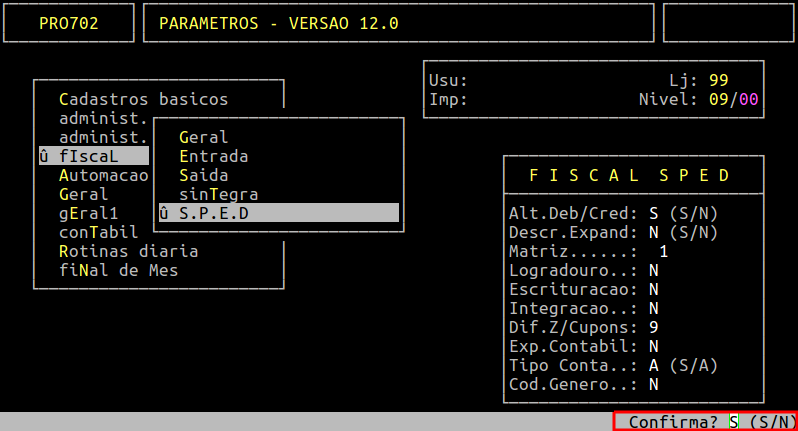
Após a confirmação, ao gerar o Sped Contribuições a conta contábil definida no parâmetro será enviada para o arquivo.
Para mais informações de como gerar do Sped Contribuições, consulte o documento: " Dúvida | Como Gerar Arquivo SPED PIS/COFINS Integral Varejo? ".
|
O Atendimento para a Avanço Informática é prioridade! Caso Você tenha alguma dúvida, fique à vontade para entrar em contato com a gente:
|
Como Definir Tipo Conta Contábil Envio Sped Fiscal Integral Varejo
Como Definir o Tipo da Conta Contábil para ser Enviada no Sped Fiscal no Integral Varejo?
Sumário:
Solução:
1 - Definindo o Tipo de Conta Contábil a ser Enviada no Sped Fiscal
Para definir se a Conta Contábil a ser enviada para o Sped Fiscal é necessário preencher no parâmetro abaixo a opção desejada
| Rotina: | Parâmetros - Fiscal Sped |
|---|---|
| Programa: | PRO702 |
| Localização: | (Menu Principal) F5 / Fiscal / S.P.E.D |
Para definir o tipo da Conta Contábil a ser enviada para o Sped Fiscal, acesse a localização citada acima.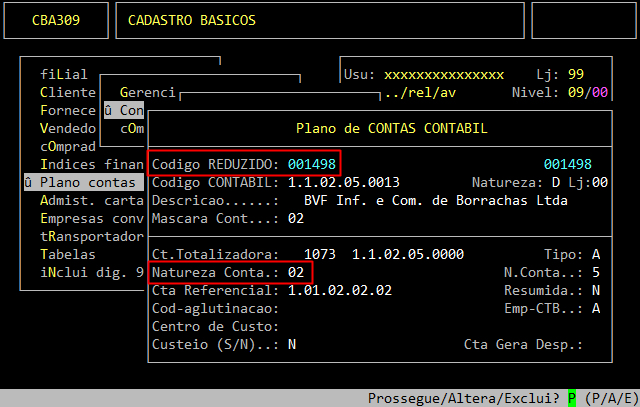
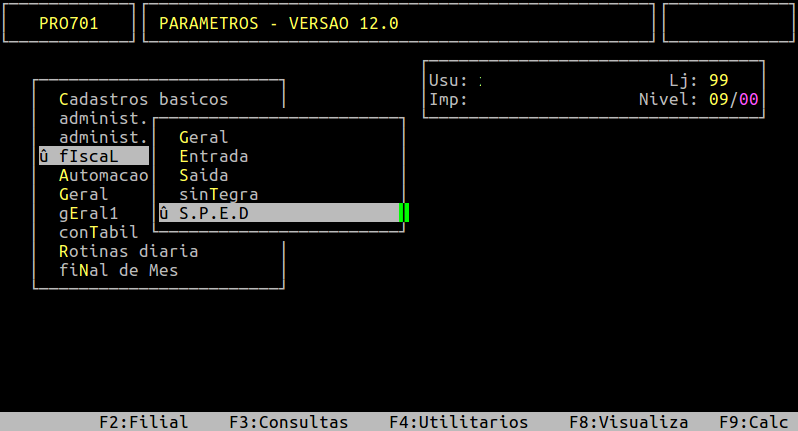
Ao acessar a rotina, pressione a tecla Enter até alcançar o campo Tipo Conta, no qual deverá informar a letra correspondente ao tipo de conta contábil que deseja enviar no arquivo do Sped Fiscal, sendo: A para enviar as contas Analíticas e S para enviar as contas Sintéticas.
|
OBSERVAÇÃO: Caso esse parâmetro não seja alterado, será enviado para o arquivo do Sped as contas contábeis analíticas (pré definida). |
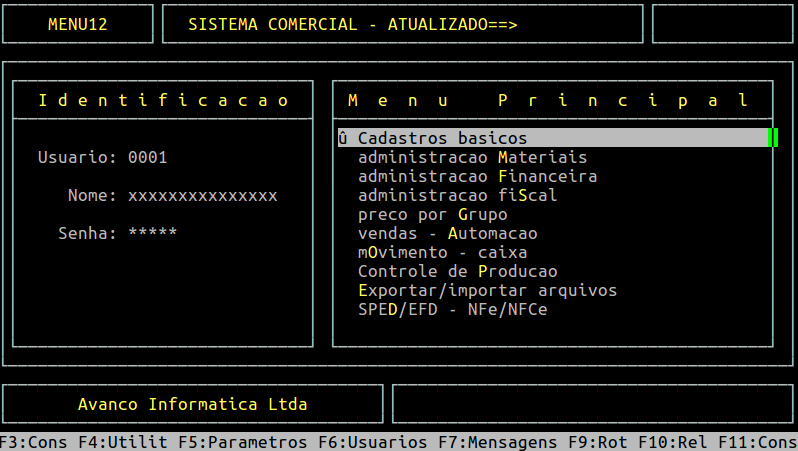
Após o preenchimento, pressione tecla Enter até confirmar a alteração, conforme o exemplo abaixo.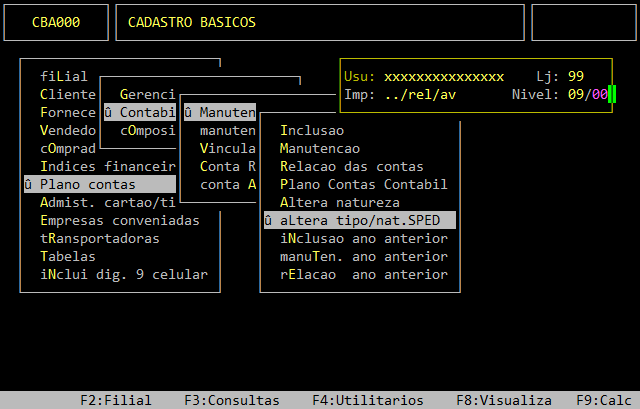
Após a confirmação, ao gerar o Sped Fiscal a conta contábil definida no parâmetro será enviada para o arquivo.
Para mais informações de como gerar do Sped Fiscal, consulte o documento: " Dúvida | Como Gerar Sped Fiscal Integral Varejo? ".
|
O Atendimento para a Avanço Informática é prioridade! Caso Você tenha alguma dúvida, fique à vontade para entrar em contato com a gente:
|
Como Enviar Código Gênero Tipo Produto Matéria Prima Reg 0200 Sped Fiscal Integral Varejo
Como Enviar Somente o Código Gênero para o Tipo de Produto Matéria Prima no Registro 0200 do Sped Fiscal pelo Integral Varejo?
Sumário:
Solução:
1 - Configurando o Envio do Código de Gênero para o Sped
| Rotina: | Parâmetros |
|---|---|
| Programa: | PRO701 |
| Localização Integral: | (Menu Principal) F5 / Fiscal / S.P.E.D |
Para configurar o envio do código de gênero para o sped, acesse a localização citada acima.
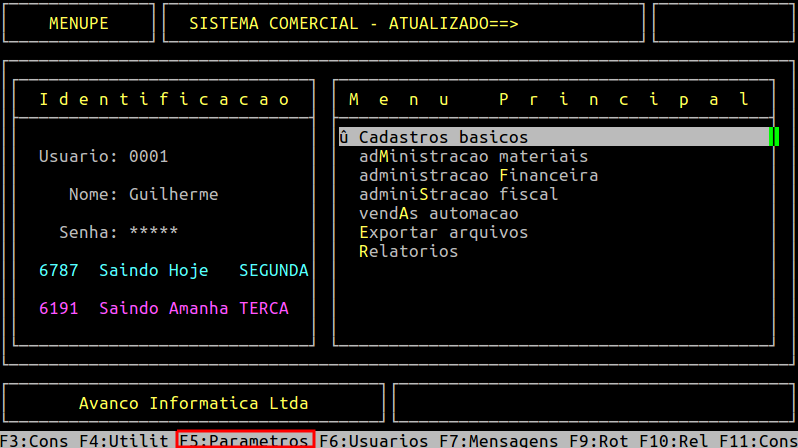
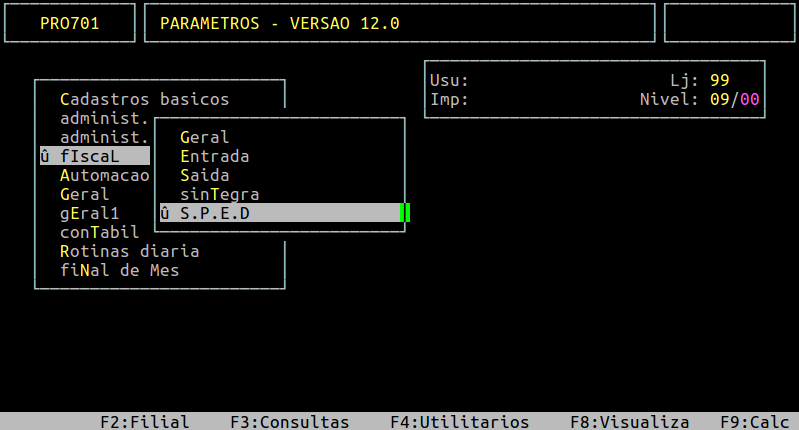
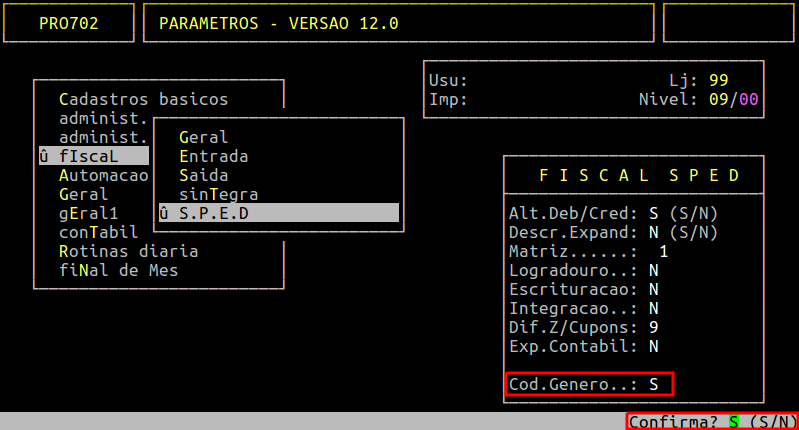
Ao acessar a rotina, pressione a tecla Enter para percorrer os campos até alcançar o campo Cod.Genero. Para enviar somente o código de gênero para o tipo de produto matéria prima no registro 0200 do sped fiscal, configure este campo com a letra S, pois N será enviado para todos os produtos.
Em seguida, confirme com a tecla Enter ou S.
2 - Alterando o Tipo de Produto para Matéria Prima
| Rotina: | Alteração |
|---|---|
| Programa: | EST117 |
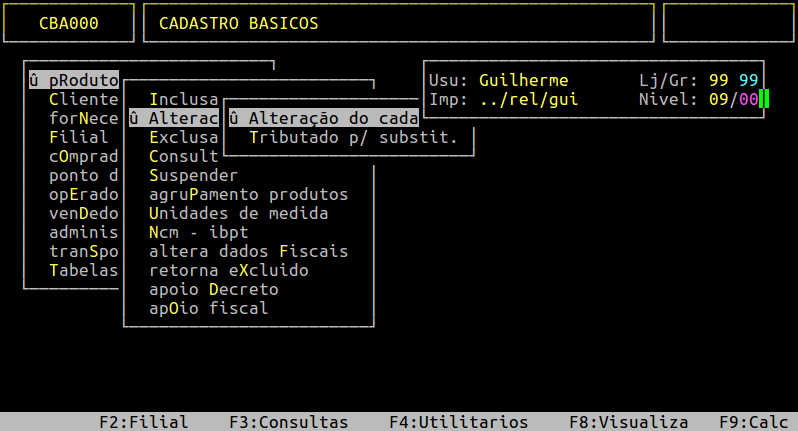
| Localização Integral: | Cadastros Basicos / Produtos / Alteracao / Alteracao do Cadastro |
Para alterar o tipo de produto, acesse a localização citada acima.
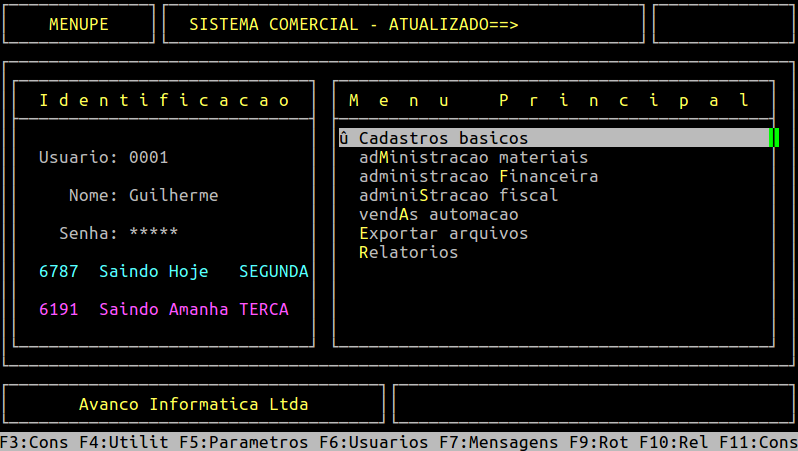
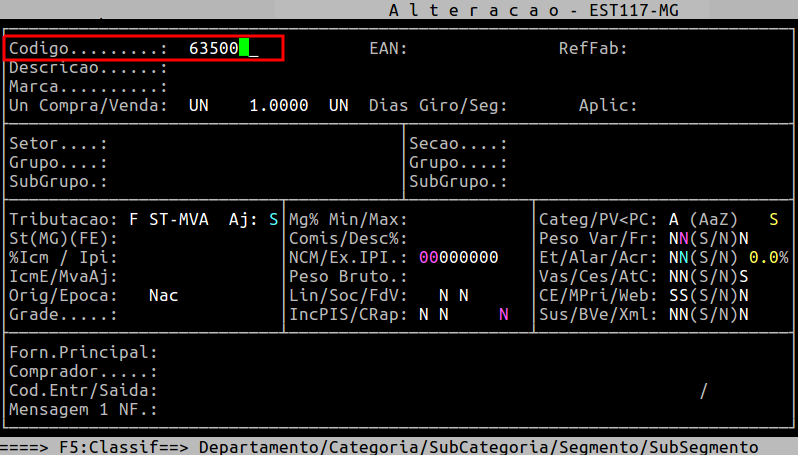
 Ao acessar a rotina Alteração de Produtos, no campo Codigo, informe o código interno do produto (com o dígito verificador) e pressione a tecla Enter para carregar os dados do produto.
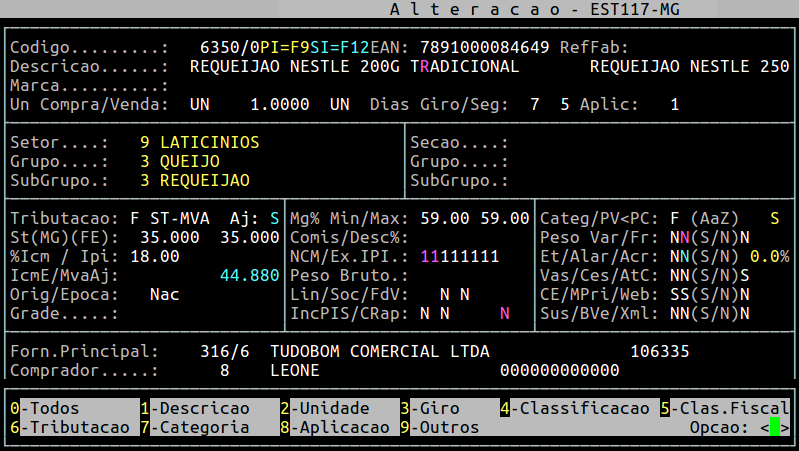
Em seguida, continue pressionando a tecla Enter até alcançar a tela dos Dados Complementares.
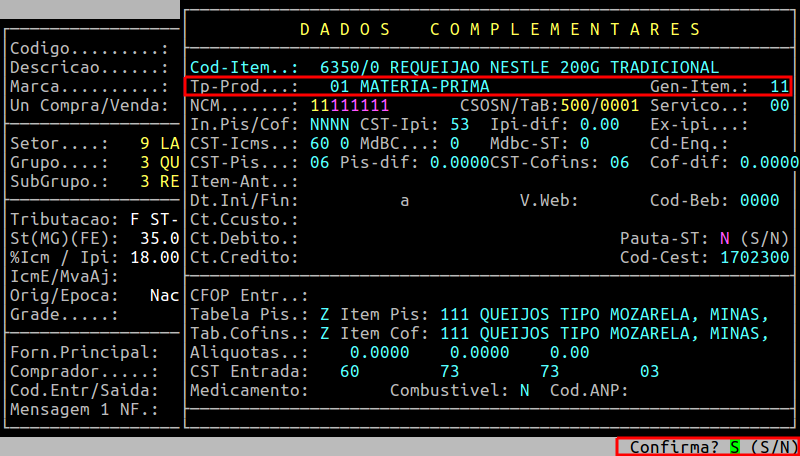
Na tela dos Dados Complementares, pressione a tecla A para alterar os dados do produto.
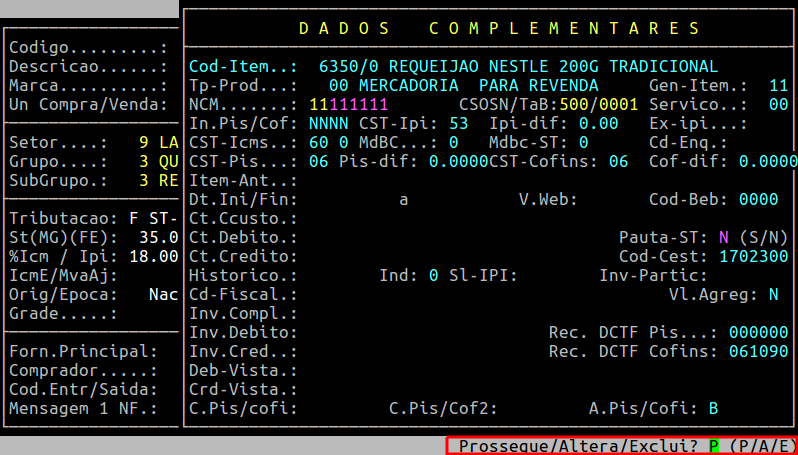
Em sequência, pressione a tecla Enter para percorrer pelos campos até alcançar o campo Tp-Prod, no qual deverá alterar para 01 Matéria Prima, para que o código do gênero fique visível no registro 0200 do Sped Fiscal.
3 - Gerando o Arquivo do Sped Fiscal
| Rotina: | S.P.E.D. Fiscal |
|---|---|
| Programa: | EFD001 |
| Localização Integral: | Administracao Fiscal / Arquivos Fiscais / Sped Fiscal |
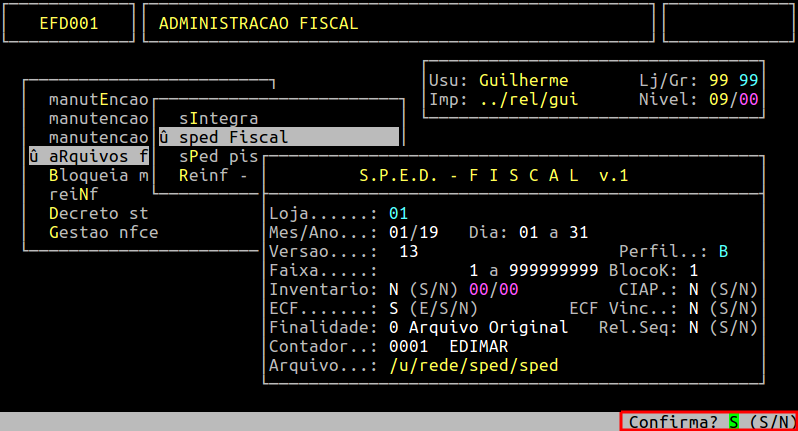
Para gerar o arquivo do Sped Fiscal, acesse a localização citada acima. Para mais informações, consulte o documento: " Dúvida | Como Gerar Sped Fiscal Integral? ".
Ao acessar a rotina, informe os dados para geração do Sped Fiscal, conforme o exemplo abaixo.
|
OBSERVAÇÃO: O arquivo do Sped Fiscal será salvo no diretório u/rede/sped. |
4 - Verificando a Gravação do Código de Gênero no Registro 0200
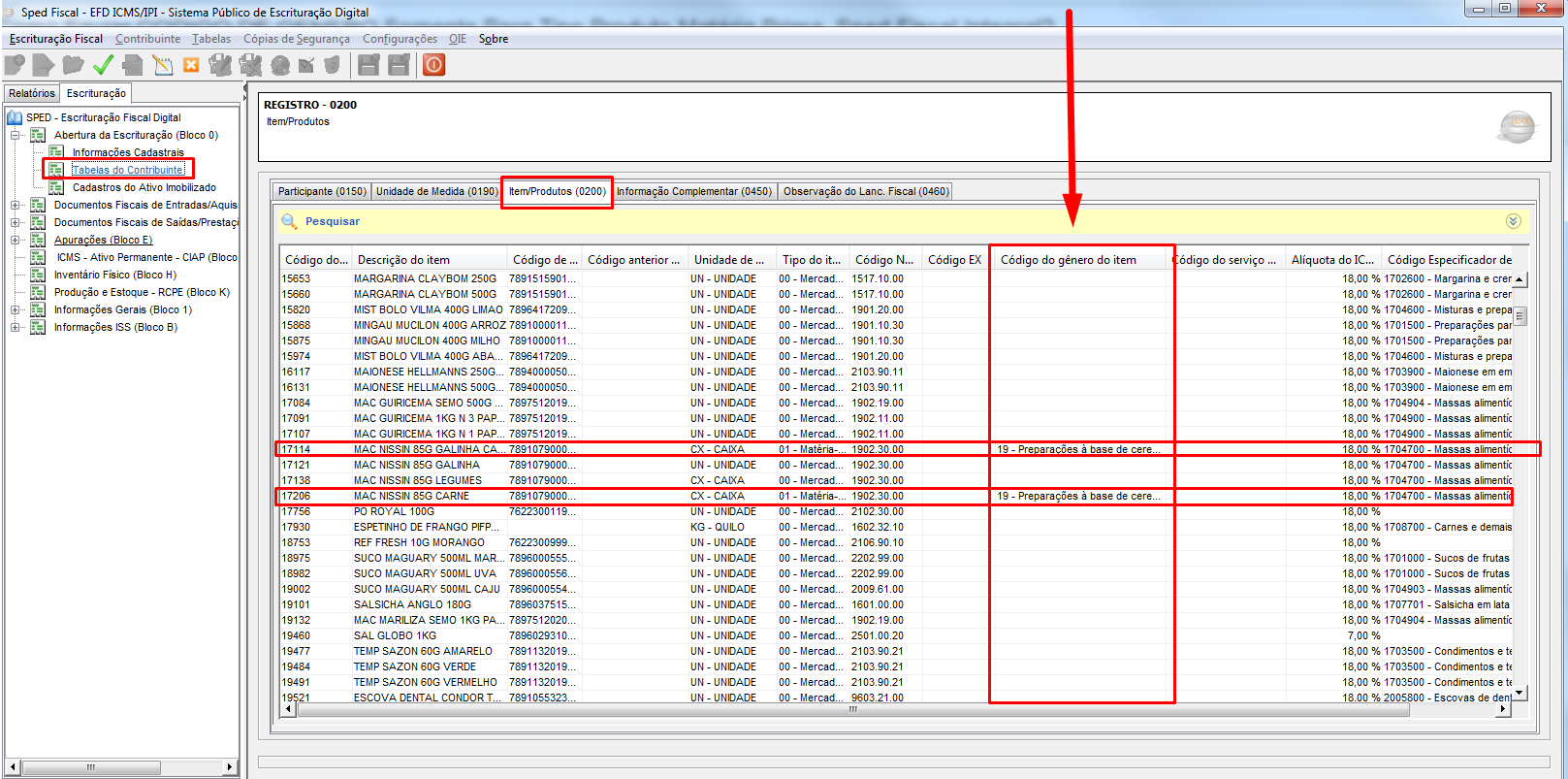
Na aba Escrituração / Tabelas do Contribuinte do validador Sped Fiscal - EFD ICMS/IPI, é possível verificar o registro 0200. Considerando a configuração realizada no tópico 1 - Configurando o Envio do Código de Gênero para o Sped, o código do gênero só ficará visível para os produtos que foram configurados com o tipo de produto Matéria Prima (visto no tópico 2 - Configurando o Tipo de Produto para Matéria Prima).
|
O Atendimento para a Avanço Informática é prioridade! Caso Você tenha alguma dúvida, fique à vontade para entrar em contato com a gente:
|
Como Enviar Código Reduzido Conta Contábil Sped Contribuições Integral Varejo
Como Definir o Envio do Código Reduzido da Conta Contábil no Sped Contribuições no Integral Varejo?
Sumário:
Solução:
1 - Definindo o Envio do Código Reduzido da Conta Contábil no Sped Contribuições
| Rotina: | Parâmetros - Fiscal Sped |
|---|---|
| Programa: | PRO702 |
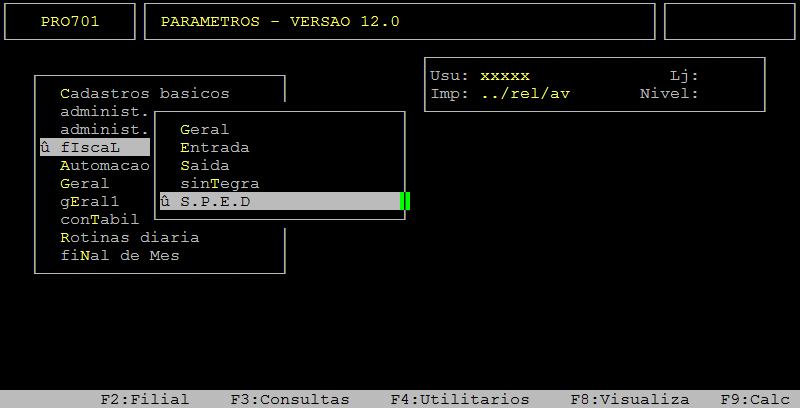
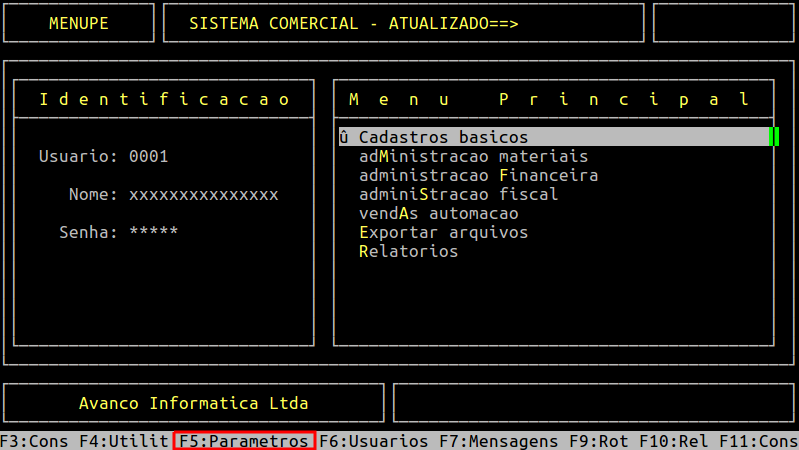
| Localização: | (Menu Principal) F5 / Fiscal / S.P.E.D |
Para definir o envio do código reduzido da conta contábil a ser enviada para o Sped Contribuições, acesse a localização citada acima.
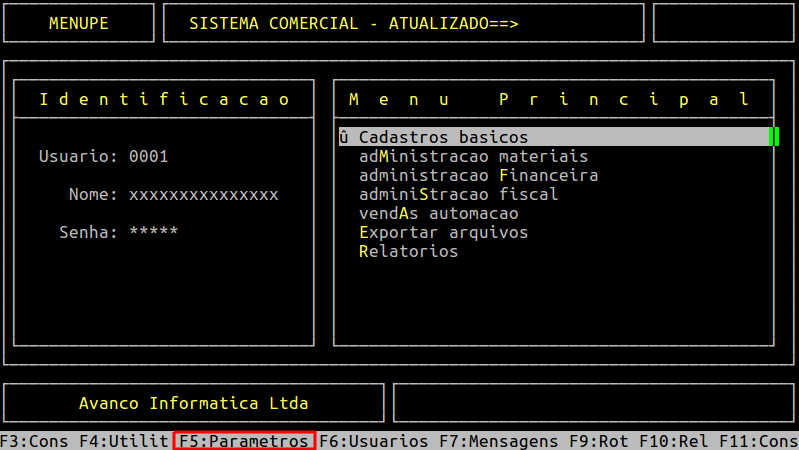
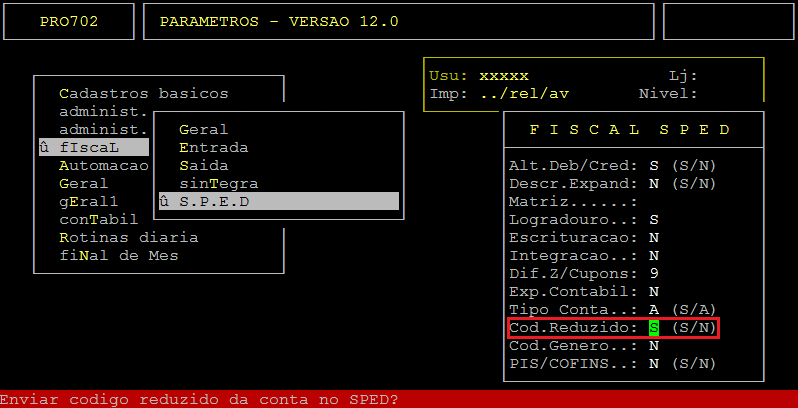
Ao acessar a rotina, pressione a tecla Enter até alcançar o campo Cod.Reduzido, no qual deverá informar S se desejar enviar o código reduzido ou N para não Enviar.
|
OBSERVAÇÃO: Caso o parâmetro fique com N será enviada a conta referencial. |
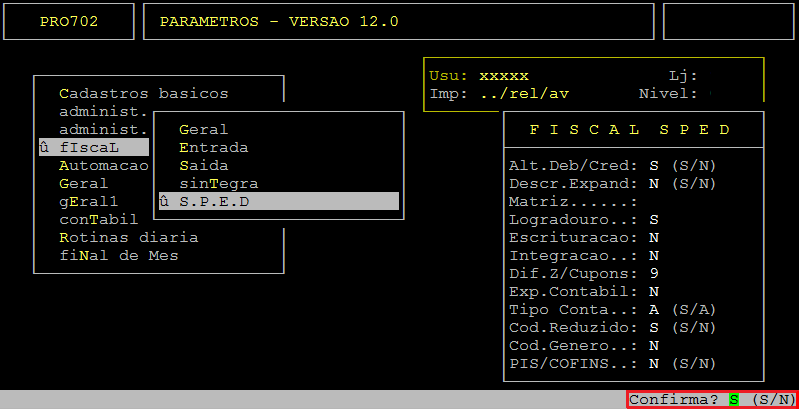
Após o preenchimento, pressione tecla Enter até confirmar a alteração, conforme o exemplo abaixo.
Após a confirmação, ao gerar o Sped Contribuições a conta reduzida definida no parâmetro, referente a conta contábil, é a que será enviada para o arquivo.
Para mais informações de como gerar do Sped Contribuições, consulte o documento: " Dúvida | Como Gerar Arquivo SPED PIS/COFINS Integral Varejo? ".
|
O Atendimento para a Avanço Informática é prioridade! Caso Você tenha alguma dúvida, fique à vontade para entrar em contato com a gente:
|
Como Enviar Código Reduzido Conta Contábil Sped Fiscal Integral Varejo
Como Definir o Envio do Código Reduzido da Conta Contábil no Sped Fiscal no Integral Varejo?
Sumário:
Solução:
1 - Definindo o Envio do Código Reduzido da Conta Contábil no Sped Fiscal
| Rotina: | Parâmetros - Fiscal Sped |
|---|---|
| Programa: | PRO702 |
| Localização: | (Menu Principal) F5 / Fiscal / S.P.E.D |
Para definir o envio do código reduzido da conta contábil a ser enviada para o Sped, acesse a localização citada acima.
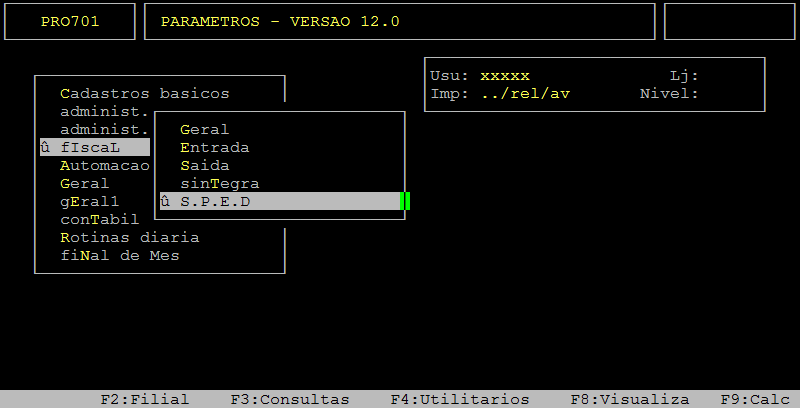
Ao acessar a rotina, pressione a tecla Enter até alcançar o campo Cod.Reduzido, no qual deverá informar S se desejar enviar o código reduzido ou N para não Enviar.
|
OBSERVAÇÃO: Caso o parâmetro fique com N será enviada a conta referencial. |
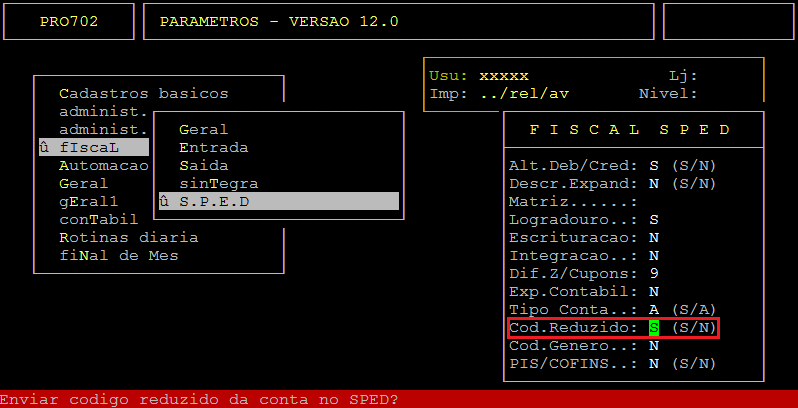
Após o preenchimento, pressione tecla Enter até confirmar a alteração, conforme o exemplo abaixo.
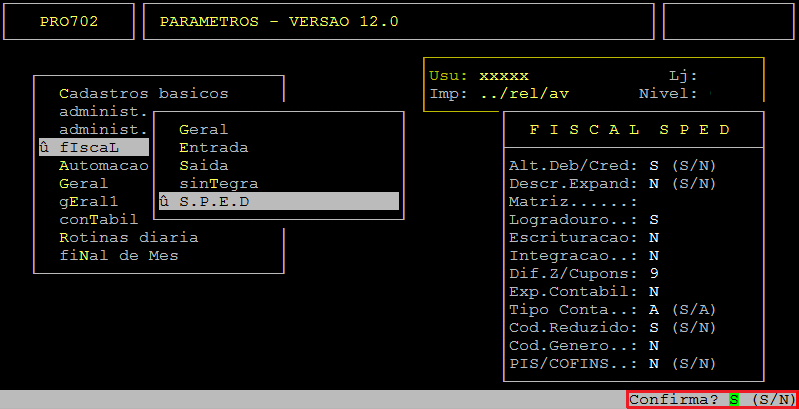
Após a confirmação, ao gerar o Sped Fiscal a conta reduzida definida no parâmetro, referente a conta contábil, é a que será enviada para o arquivo.
Para mais informações de como gerar do Sped Fiscal, consulte o documento: " Dúvida | Como Gerar Sped Fiscal Integral Varejo? ".
|
O Atendimento para a Avanço Informática é prioridade! Caso Você tenha alguma dúvida, fique à vontade para entrar em contato com a gente:
|
Como Enviar ICMS ST ST Retido Somados Base Cálculo SPED PIS COFINS Integral Varejo
Como Enviar o ICMS ST e ST Retido Somados na Base de Cálculo para o SPED PIS COFINS do Integral Varejo?
Sumário:
Solução:
1 - Configurando o Parâmetro para Calcular a Base e ST Retido para as Entradas com CST 060
| Rotina: | FISCAL GERAL |
|---|---|
| Programa: | PRO702 |
| Localização: | Menu Principal / tecla F5 / Fiscal / Geral |
Para configurar o cálculo da Base e ST Retido para as entradas com CST 060, acesse a localização citada acima. Utilize as setas do teclado para selecionar os caminhos e, pressione a tecla Enter para confirmá-los.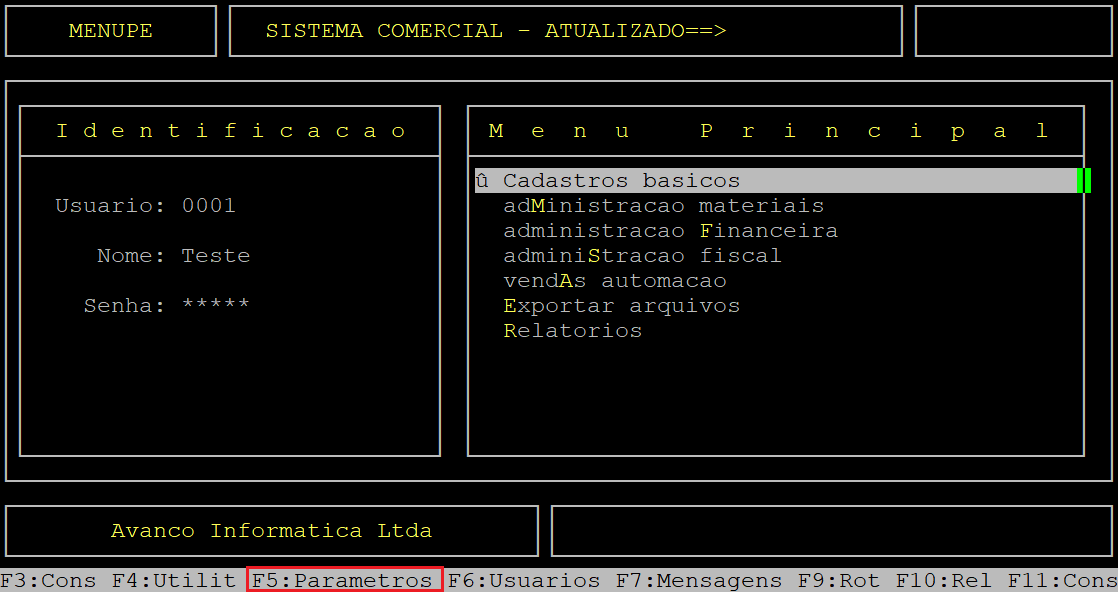
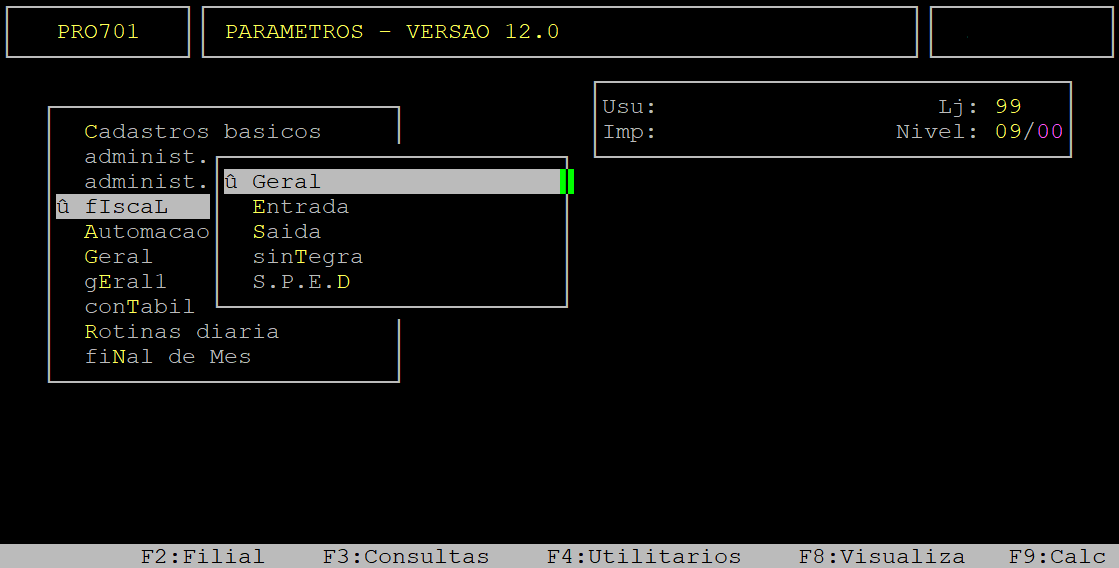
Ao acessar a rotina FISCAL GERAL, pressione a tecla Enter até alcançar o segundo parâmetro do campo Calc.ST.Retido.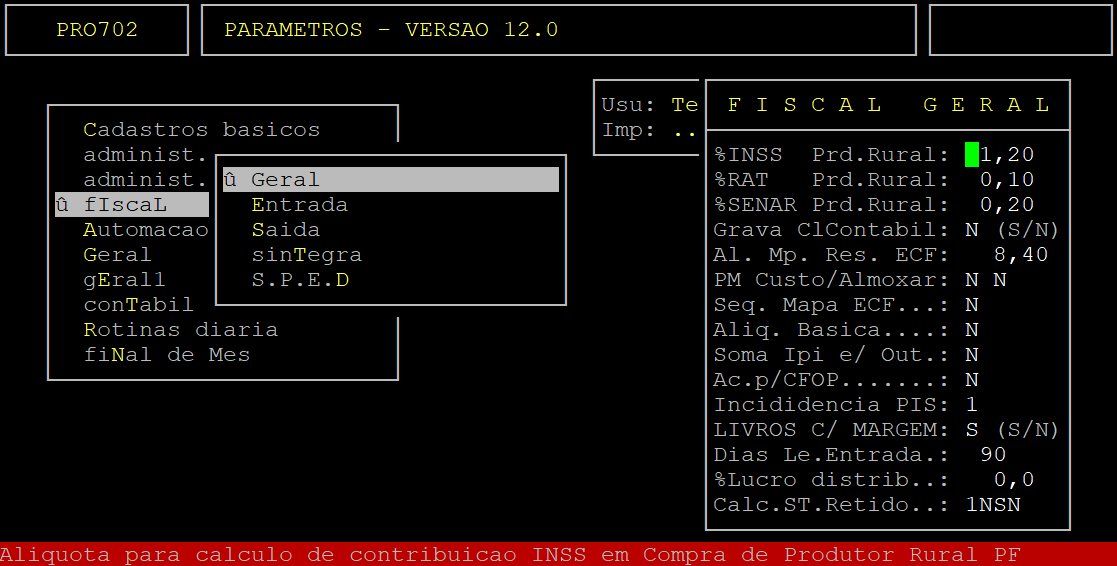
No segundo parâmetro do campo Calc.ST.Retido, informe a letra S para que o sistema calcule a base e o ICMS ST retido para as entradas que não tem o imposto destacado e assim, gravar essa informação no item da nota.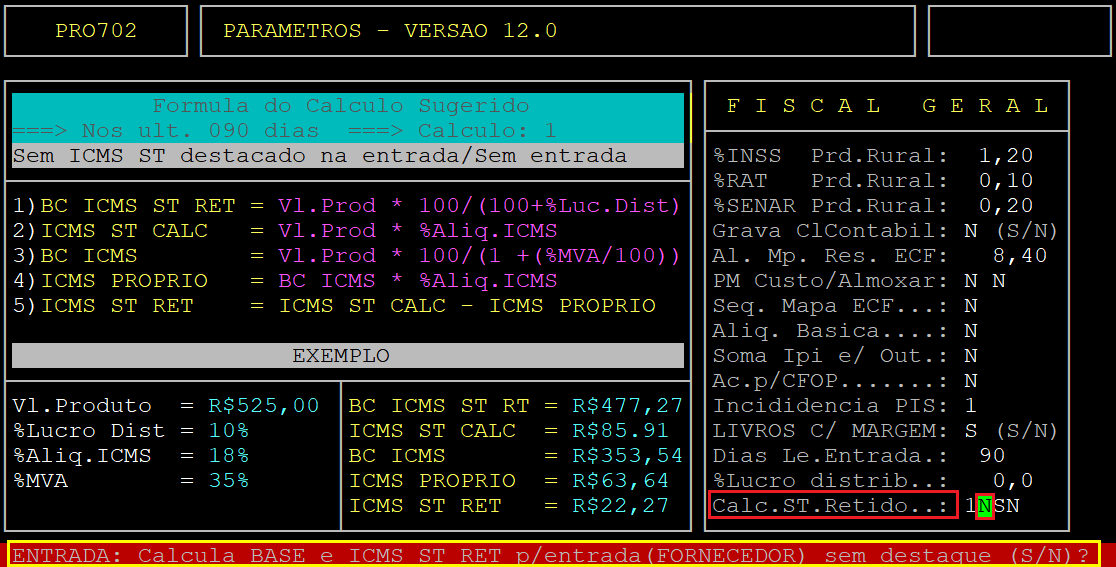
Em seguida, pressione a tecla Enter para percorrer os demais campos até confirmar a configuração realizada.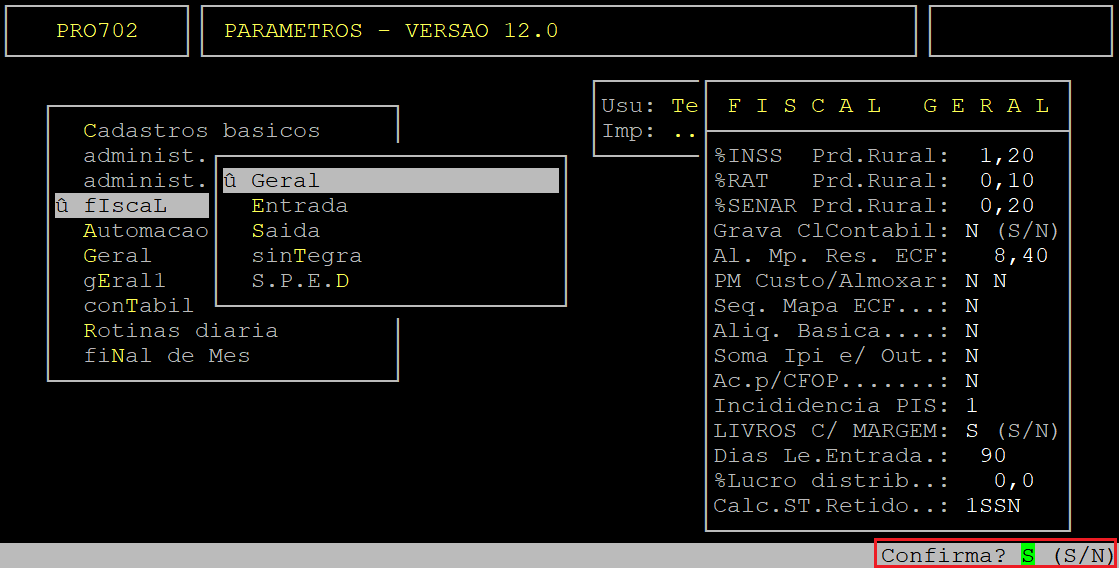
2 - Configurando a Identificação da Matriz para Somar ST e ST Retido dos CSTs 010 060 e 070 na Base de Cálculo Pis Cofins
| Rotina: | Identificação da Matriz |
|---|---|
| Programa: | SPD503 |
| Localização: | Cadastros basicos / Tabelas / Fiscais / identificacao Matriz |
Para configurar a Identificação da Matriz, acesse a localização citada acima. Utilize as setas do teclado para selecionar os caminhos e, pressione a tecla Enter para confirmá-los.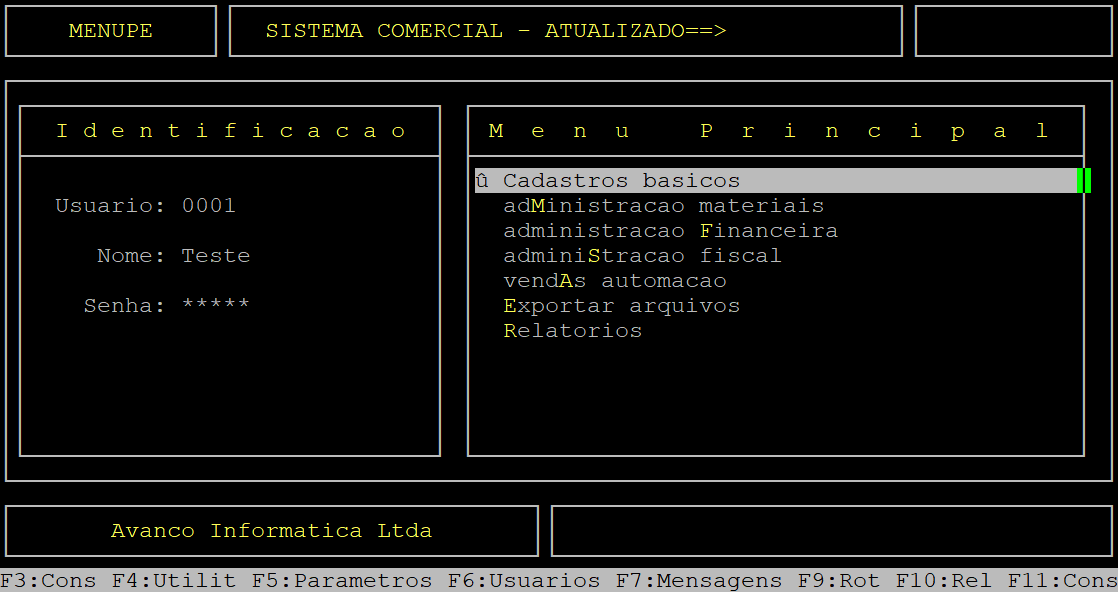
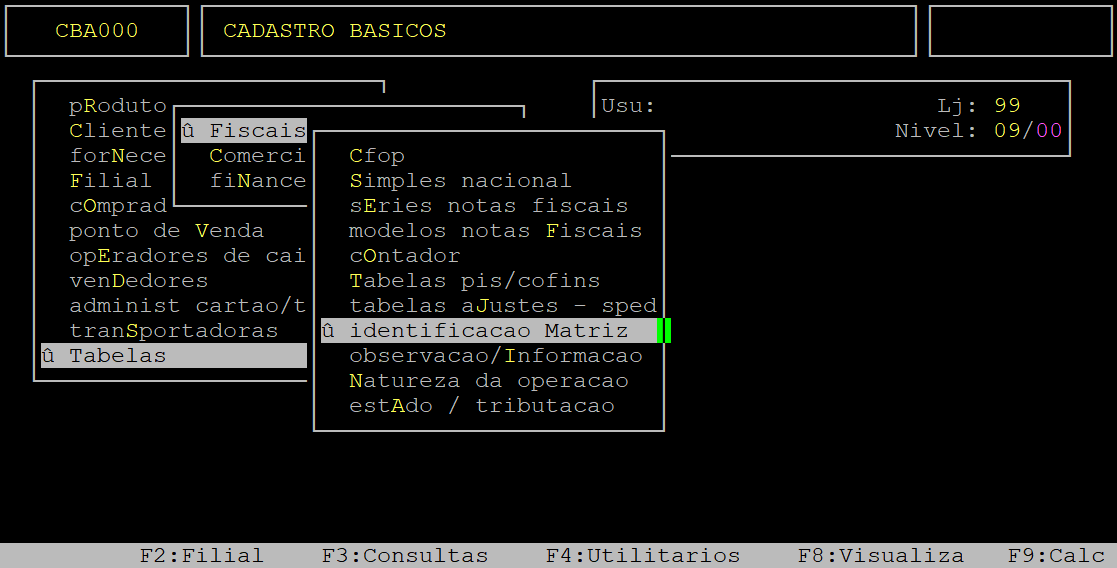
Ao acessar a rotina Identificacao da Matriz, no capo Codigo da loja informe o código da loja que deseja configurar o parâmetro (com dois dígitos).
|
OBSERVAÇÃO: A configuração deverá ser feita por filial, repetindo o mesmo procedimento descrito. |
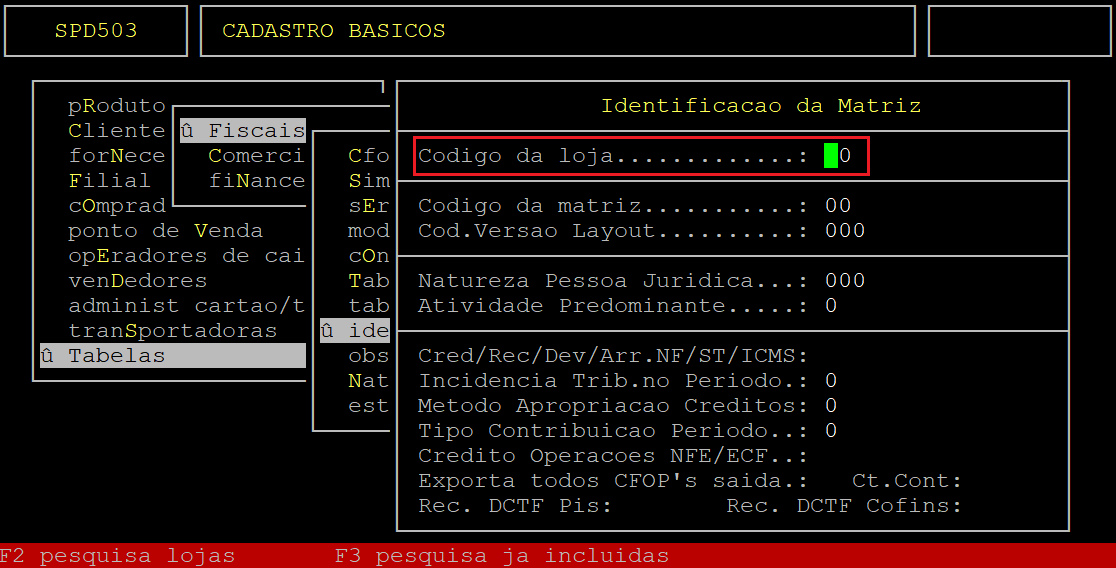
A seguir, o sistema exibirá a pergunta " Prossegue/Altera/Exclui? ", no qual deverá informar a letra A para habilitar a opção de alteração.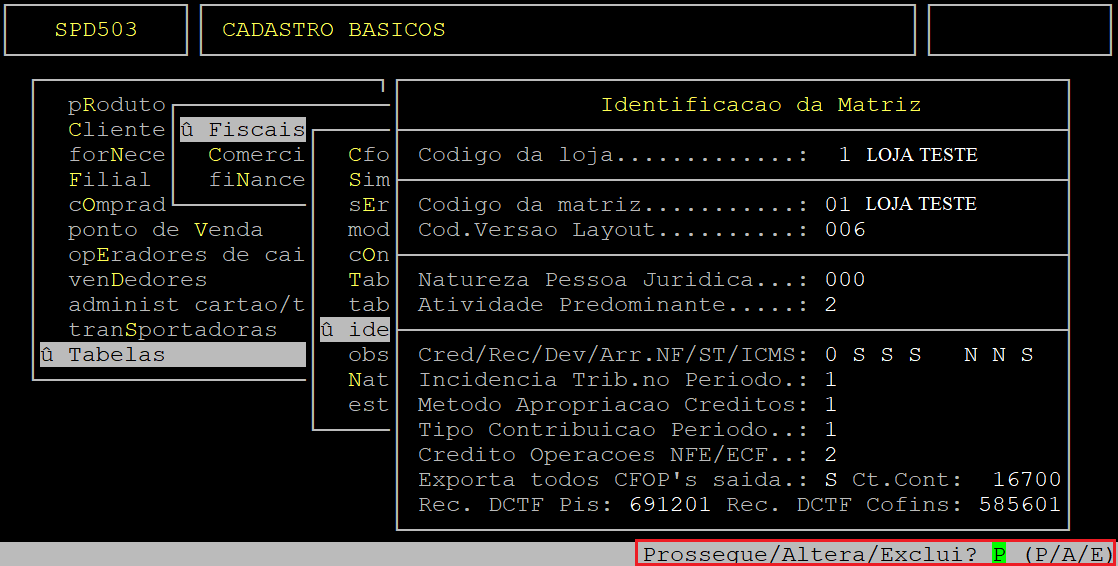
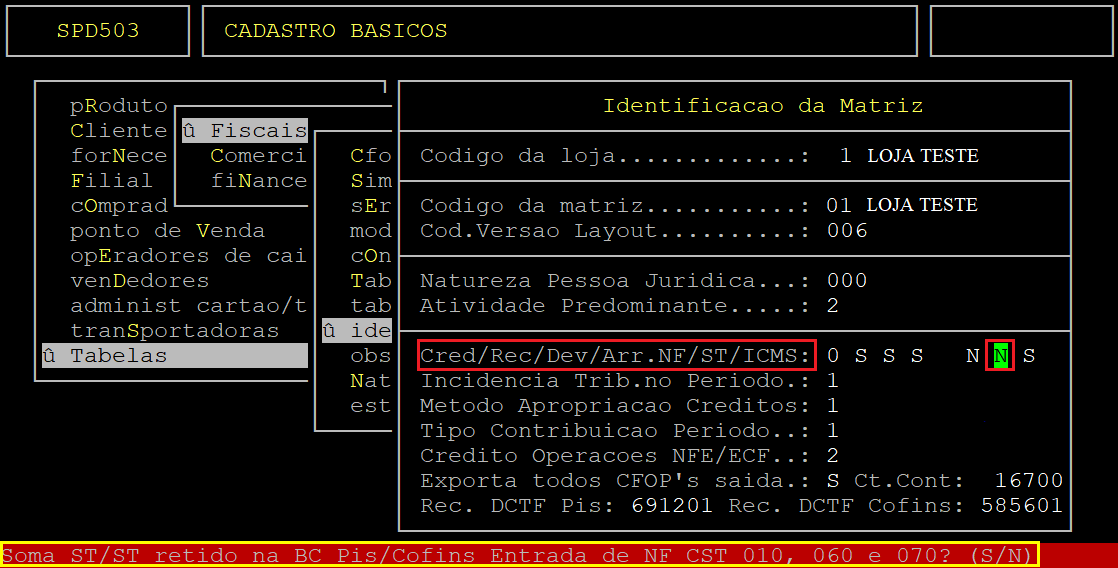
Logo após, pressione a tecla Enter até alcançar o sexto parâmetro do campo Cred/Rec/Dev/Arr.NF/ST/ICMS.
Em seguida, o sistema exibirá a pergunta " Soma ST/ST retido na BC Pis/Cofins Entrada de NF CST 010, 060 e 070? ", no qual deverá informar a letra S para que o sistema some o ST e o ST Retido na Base de Cálculo Pis/Cofins nas entradas de notas fiscais com CSTs 010, 060 e 070.
|
OBSERVAÇÕES: Esse parâmetro é exclusivo para movimentações de entrada. A soma de valores de ICMS ST e ST retido na Base de Cálculo Pis/Cofins é proveniente do valor de ST destacado os documentos fiscais. Entretanto, para o CST 060 que não possui esse destaque é imprescindível a configuração vista no 1 - Configurando o Parâmetro para Calcular a Base e ST Retido para as Entradas com CST 060 para que o sistema gere esse valor. Deverá verificar com a contabilidade ou setor jurídico se a empresa está apta a realizar a soma do ICMS ST retido da Base de Cálculo de PIS/COFINS, pois o Supremo Tribunal Federal (STF) foi favorável ao Recurso Extraordinário - RE 574706 que requeria a desvinculação do ICMS da base de cálculo do PIS e da COFINS. Esta decisão é de repercussão geral, isto é, a princípio se aplica aos processos que tramitam pelo judiciário, porém, está pendente da apreciação e definição quanto à sua operacionalidade até o momento da elaboração deste documento. |
Depois de configurar o parâmetro, pressione a tecla Enter para percorrer pelo demais campos até confirmar.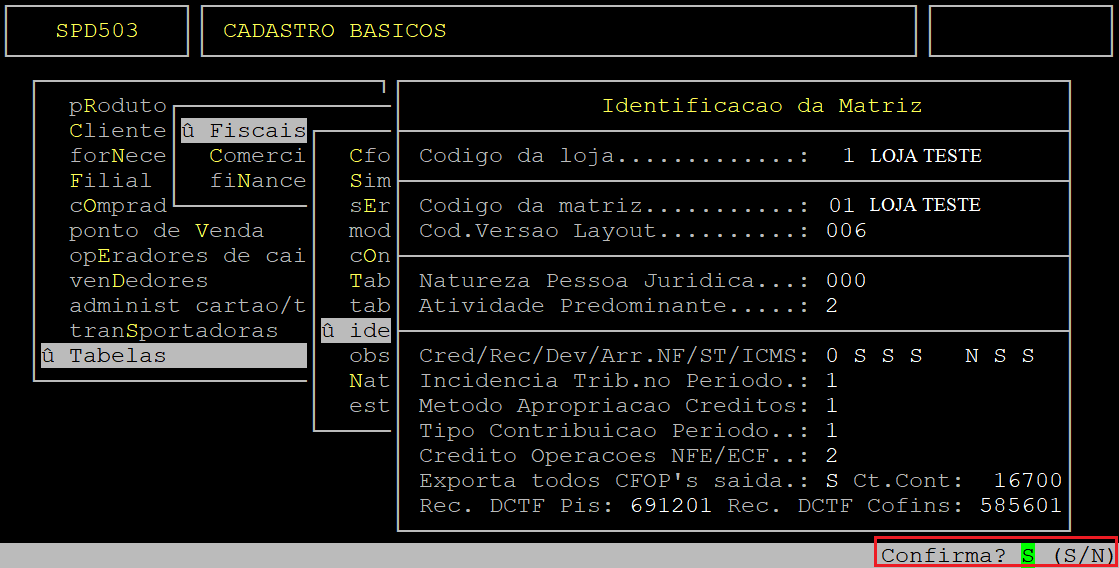
Após realizar a configuração acima, poderá gerar o arquivo do SPED Contribuições. Para mais detalhes de como gerar o arquivo do SPED Contribuições acesse o documento: Dúvida | Como Gerar Arquivo SPED PIS COFINS Integral Varejo?.
|
OBSERVAÇÕES: Para gerar o relatório de Pis/Cofins e conferir os valores de ST retido anteriormente, consulte o documento Dúvida | Como Emitir Relatório PIS COFINS Integral Varejo?. Caso a Pessoa Jurídica tiver algum Processo Judicial ou Administrativo que autorizam a adoção de procedimentos diferenciados em relação a apuração do PIS e COFINS é necessário realizar a inclusão dos registros 1010 ou 1020. Para mais detalhes de como incluir os registros acesse o documento Dúvida | Como Lançar Registros 1010 1020 SPED PIS COFINS Integral Varejo?. |
3 - Exemplificando o Registro C170 do Arquivo do Sped Pis Cofins com a Soma do ICMS ST na Base de Cálculo do PIS COFINS
Abaixo segue um exemplo da gravação do Registro C170 - Itens do Documento de uma nota fiscal com a soma do valor do ICMS ST na Base de Cálculo do PIS e COFINS.
|
OBSERVAÇÃO: Esse exemplo foi realizado com o CST 060, porém, será o mesmo tratamento para as compras com CST 010 e 070. |
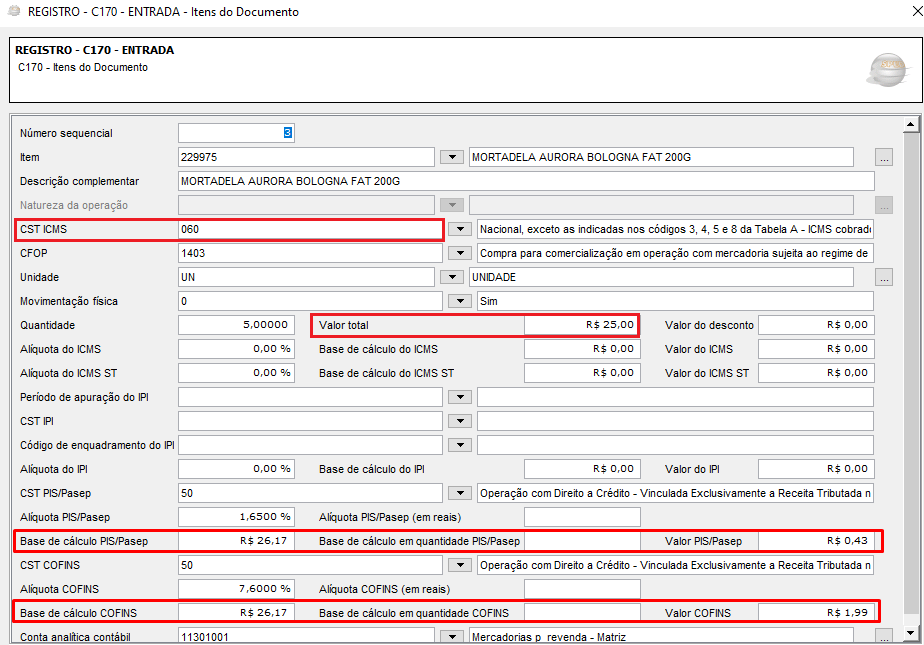
O valor do ST retido é de 1,17, mas não aparece no validador. Abaixo segue o detalhamento dos demais valores:
|
Campos
|
Descrição
|
Valores
|
|---|---|---|
| Valor Total: | O valor total do item será a base de cálculo do item. | R$ 25,00 |
| Base de Cálculo PIS/Pasep: | Resultado do Valor Total + Valor do ICMS ST Retido. | R$ 26,17 |
| Alíquota PIS/Pasep: |
Alíquota do Pis. |
1,65% |
| Valor PIS/Pasep: | Resultado da Base de Cálculo PIS/PASEP * Alíquota PIS/PASEP. | R$ 0,43 |
| Base de Cálculo COFINS: | Resultado do Valor Total + Valor do ICMS ST Retido. | R$ 26,17 |
| Alíquota COFINS: | Alíquota COFINS. | 7,60% |
| Valor COFINS: | Resultado da Base de Cálculo COFINS * Alíquota COFINS. | R$ 1,99 |
|
O Atendimento para a Avanço Informática é prioridade! Caso Você tenha alguma dúvida, fique à vontade para entrar em contato com a gente:
|
Como Enviar Valores Cartões Sped Registro 1600 Integral Varejo
Como Enviar os Valores dos Cartões para o Sped (no Registro 1600) no Integral Varejo?
Sumário:
Solução:
1 - Parametrizando o Plano de Contas para Envio dos Tipos de Cartão para o Sped no Integral Varejo
| Rotina: | Plano de Contas Gerencial |
|---|---|
| Programa: | CBA150 |
| Localização: |
Cadastros Basicos / Tabelas / Financeiras / Plano de Contas / Gerencial / Alteracao |
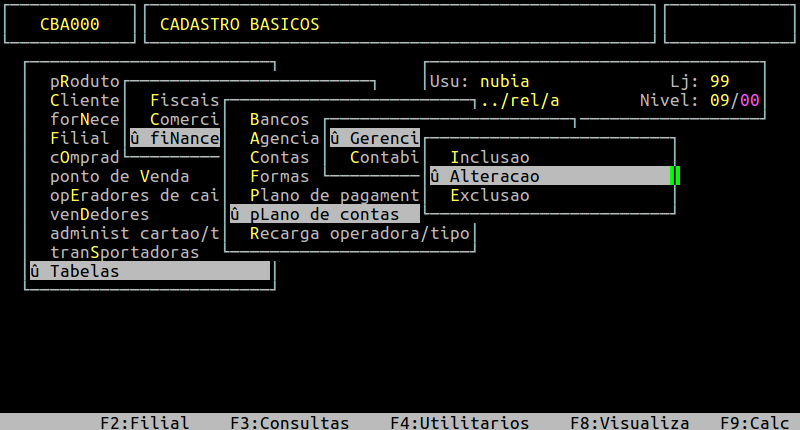
Acessa a localização citada acima para abrir a rotina de alteração do plano de contas.
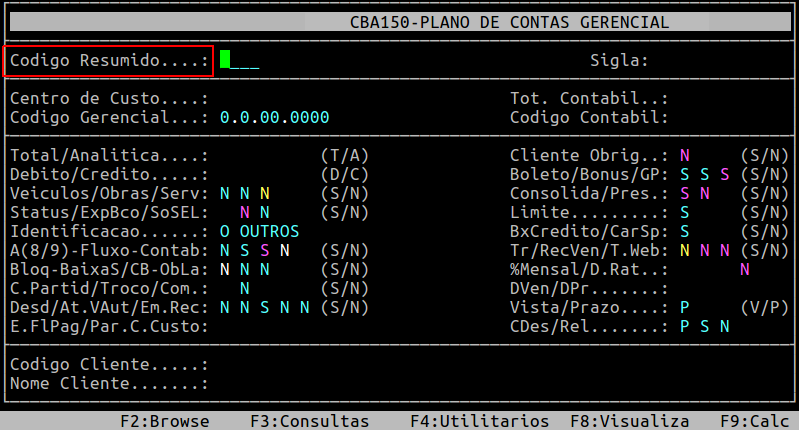
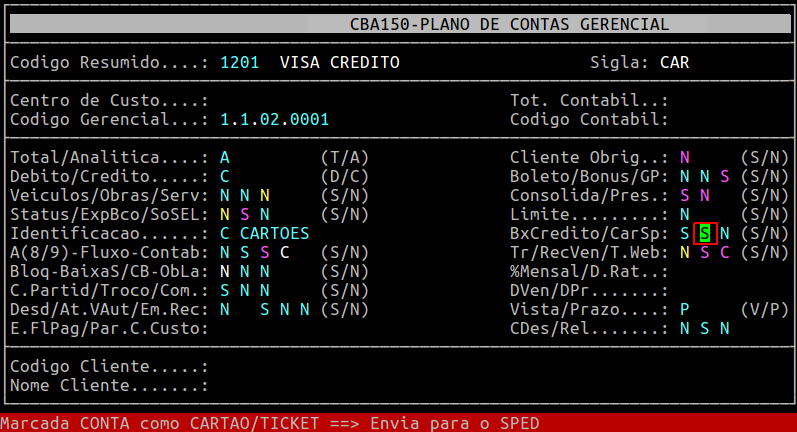
Informe o Código Resumido do cartão.
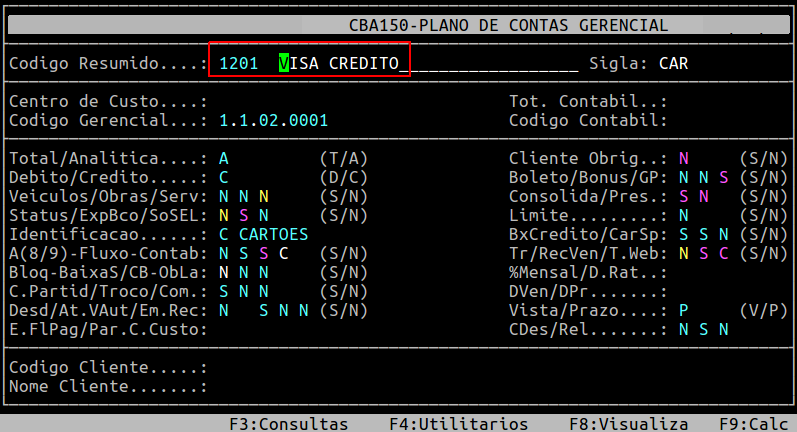
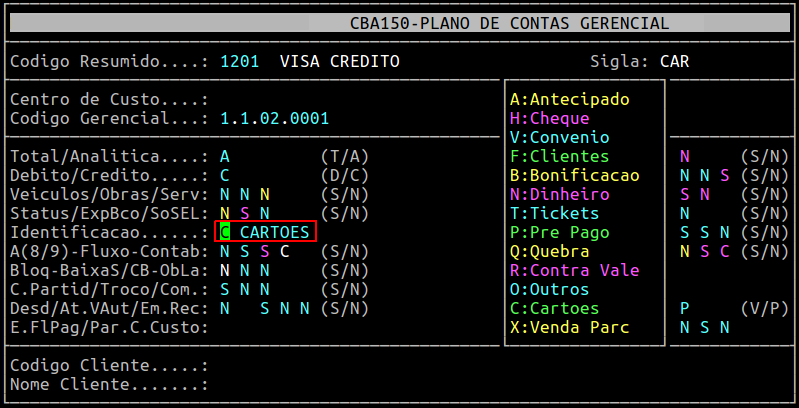
O campo Identificação deve estar como C – CARTOES.
Informe S no campo CarSp.
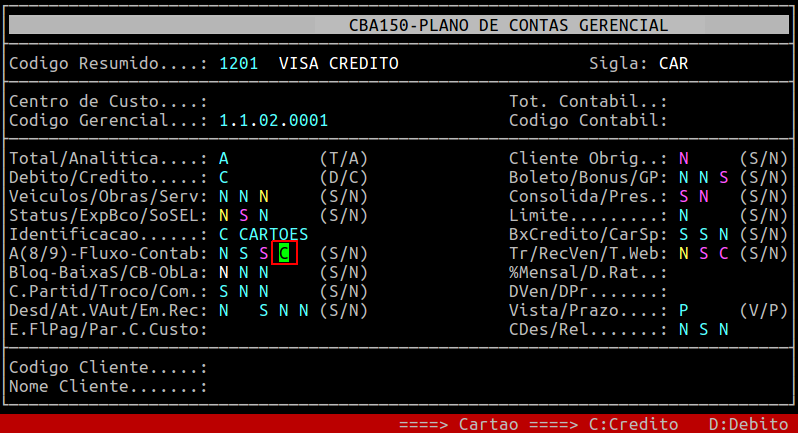
O Tipo Gerencial tem que estar configurado como Crédito (letra C) ou Débito (letra D).
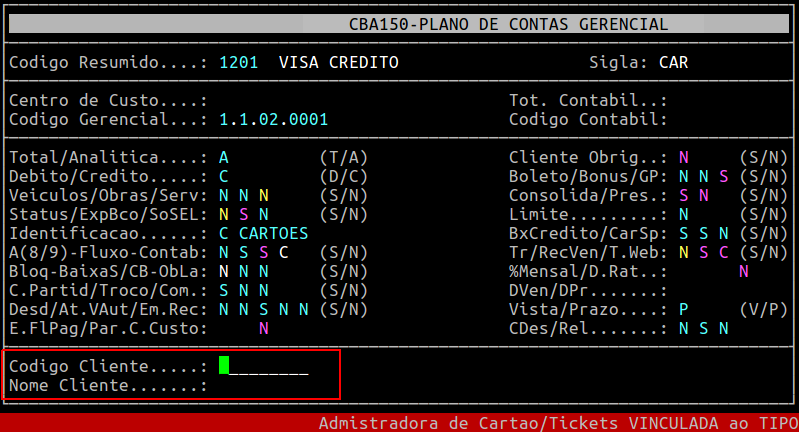
Informe o Código do Cliente, cujo mesmo deve ser uma administradora de cartão.
|
O Atendimento para a Avanço Informática é prioridade! Caso Você tenha alguma dúvida, fique à vontade para entrar em contato com a gente:
|
Como Enviar Valores Pis Cofins Apenas Sped Contribuições Integral Varejo?
Como Definir o Envio dos Valores de Pis e Cofins Apenas para o Sped Contribuições no Integral Varejo?
Sumário:
Solução:
1 - Definindo o Envio dos Valores de Pis e Cofins Apenas para o Sped Contribuições
| Rotina: | Parâmetros - Fiscal Sped |
|---|---|
| Programa: | PRO702 |
| Localização: | (Menu Principal) F5 / Fiscal / S.P.E.D |
Para definir o envio dos valores de Pis e Cofins apenas para o Sped Contribuições, acesse a localização citada acima.
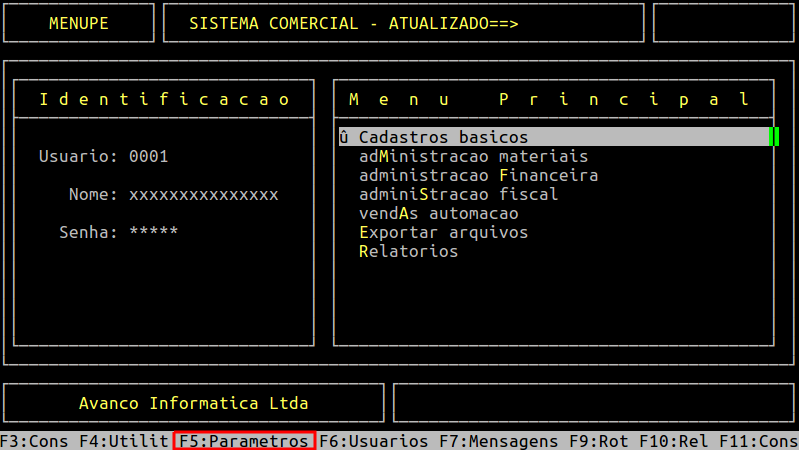
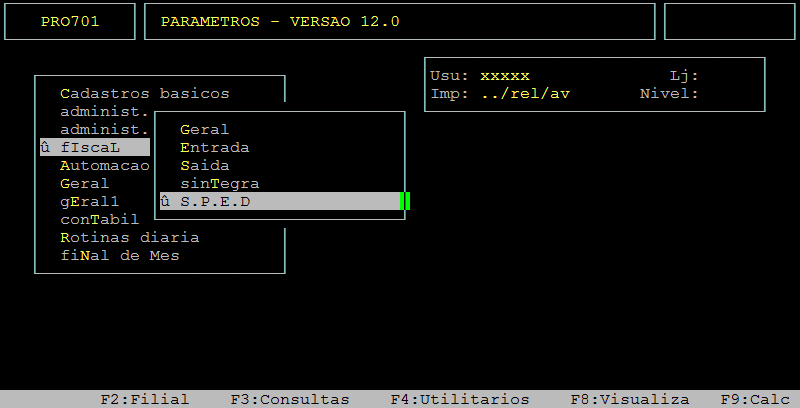
Ao acessar a rotina, pressione a tecla Enter até alcançar o campo PIS/COF, no qual deverá informar S se desejar enviar os valores de Pis / Cofins apenas para o Sped Contribuições, ou N para enviar os valores de Pis / Cofins tanto no Sped Contribuições quanto para o Sped Fiscal.
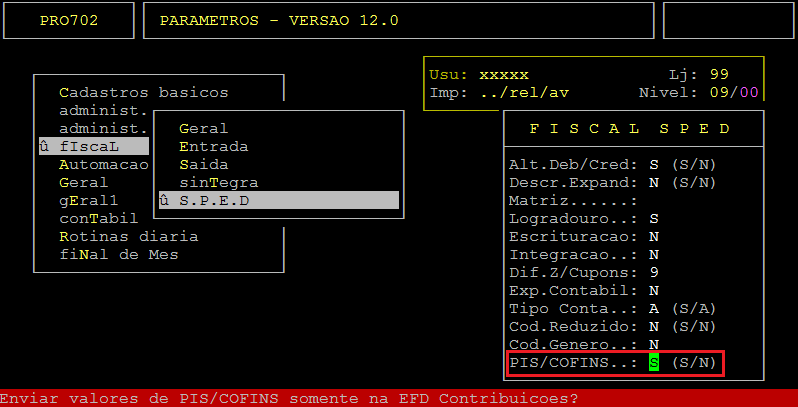 Após o preenchimento, pressione tecla Enter até confirmar a alteração, conforme o exemplo abaixo.
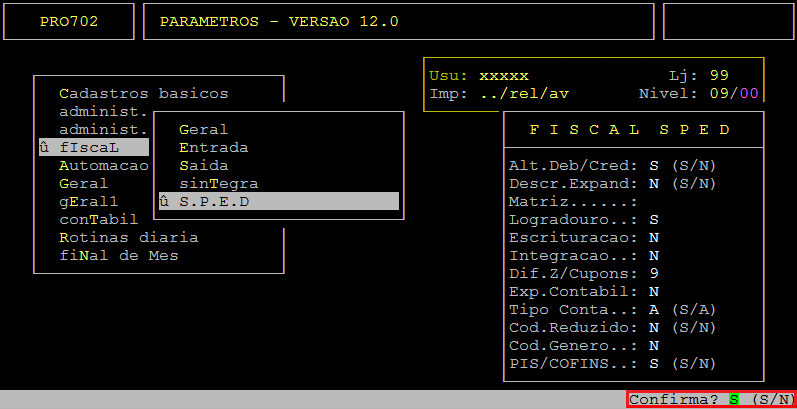
Após a confirmação do parâmetro com S, os valores de Pis/Cofins irão compor apenas o arquivo do Sped Contribuições quando o mesmo for gerado.
Para mais informações de como gerar do Sped Contribuições, consulte o documento: " Dúvida | Como Gerar Arquivo SPED PIS/COFINS Integral Varejo? ".
|
O Atendimento para a Avanço Informática é prioridade! Caso Você tenha alguma dúvida, fique à vontade para entrar em contato com a gente:
|
Como Gerar Registro 0220 Fator Conversão SPED Fiscal Integral
Como Gerar o Registro 0220 do SPED Fiscal no Sistema Integral?
Sumário:
Solução:
|
Observação:Caso deseje, no momento da emissão da nota fiscal no arquivo (XML), que o fator de conversão seja agrupado na unidade de medida, acesse o documento Dúvida | Como Gerar Arquivo XML SPED ICMS Unidade Medida Fator Conversão Agrupados Integral? |
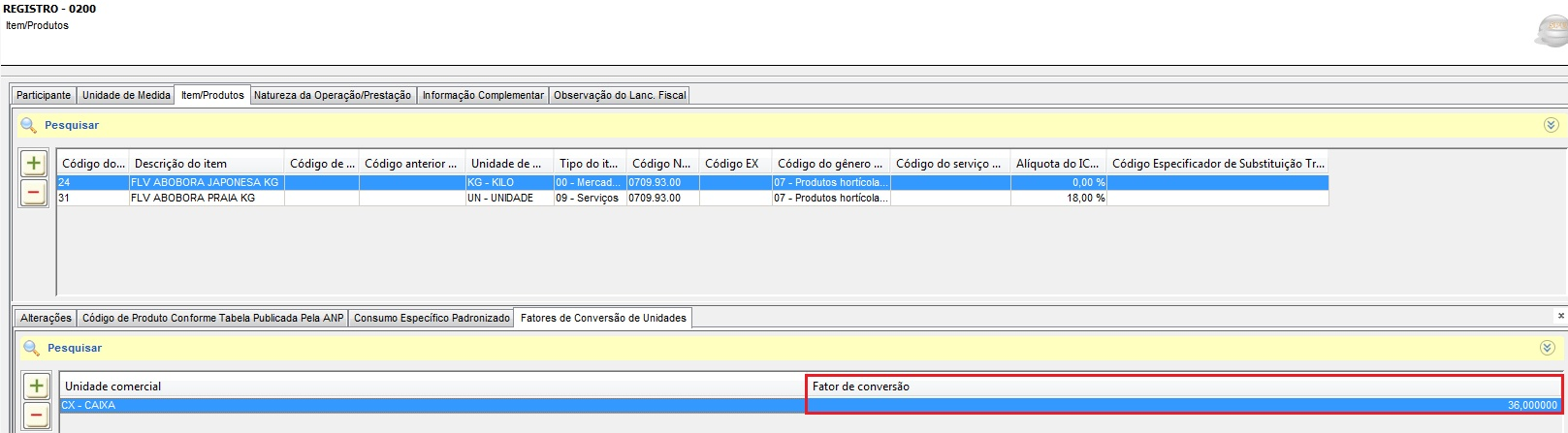
Os passos informados a seguir mostram como configurar o Sistema Integral para gerar o registro 0220 - Fator de Conversão de Unidades. O registro 0220 do Sped Fiscal tem por objetivo informar os fatores de conversão dos itens discriminados na Tabela de Identificação do Item (Produtos e Serviços) entre a unidade informada no registro 0200 e as unidades informadas nos registros dos documentos fiscais ou nos registros do controle da produção e do estoque - Bloco K. Sempre que a unidade de medida da compra ou venda de mercadorias for diferente da utilizada para o controle de estoque do adquirente deve-se informar o registro 0200, afim de informar ao fisco a relação entre as unidades de compra/venda e o controle de estoque.
|
Observações: O registro do fator de conversão enviado no SPED será o utilizado no momento da emissão da Nota Fiscal. Deve-se atentar para não ocorrerem mudanças de fator de conversão do mesmo item, no momento da emissão da nota fiscal, dentro do mesmo mês. Para as operações onde for necessário alterar o fator de conversão do mesmo item que já tenha tido movimentação, será necessário realizar a operação em Unidade, pois o Validador do SPED apresenta rejeição na validação, de duplicidade de chave de unidade informada e código do produto. Em relação a movimentação dos Cupons Fiscais o mesmo já é enviado para o Arquivo do Sped Fiscal em Unidade. Quando as notas fiscais forem emitidas em unidade de comercialização diferente da unidade de medida de controle de estoque é necessário o envio do registro de fator igual ao que foi enviado no arquivo de movimento de notas fiscais de saída (xml). Serão enviados no Registro 0220 - Fator de Conversão do SPED o fator de conversão referente as movimentações de entrada e saída. |
1 - Configurando Parâmetro
| Rotina: | Filiais |
|---|---|
| Programa: | CBA001 |
| Localização: | Cadastros Básicos / Filial / Filiais / Manutenção / Cadastro |
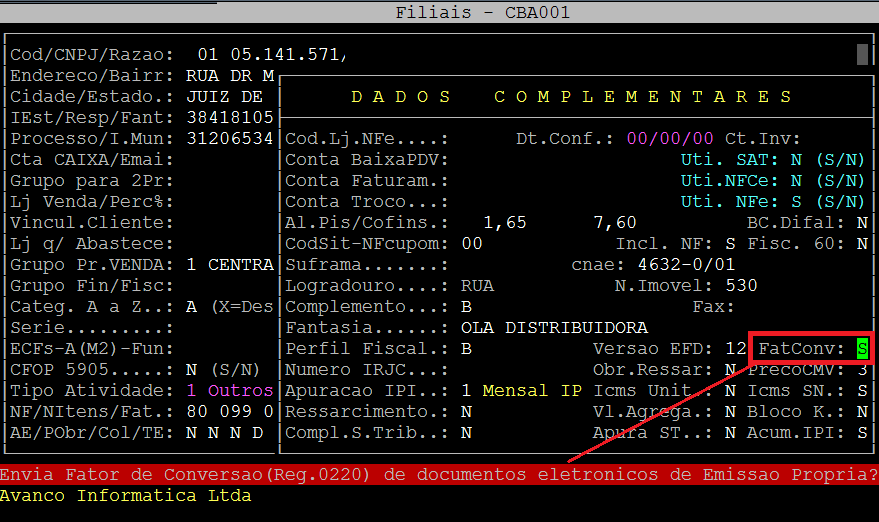
Na rotina informada na tabela acima é possível configurar o parâmetro que define o envio do Registro 0220 - Fator de Conversão, o qual ao estar habilitado permite que automaticamente na geração do arquivo do SPED Fiscal que o registro seja enviado para as notas fiscais de emissão própria, cujo fator de movimentação seja diferente da unidade de inventário, seguindo o orientado no Guia Prático.
Observação: O parâmetro deverá ser configurado por Filial.
Acesse a localização indicada acima para realizar as alterações, a seguir pressione Enter até a tela de Dados Complementares e no campo "FatConv" informe a letra "S" caso deseje enviar o fator de conversão no Registro 0220 referente aos documentos de emissão própria.
Tela Configuração Parâmetro
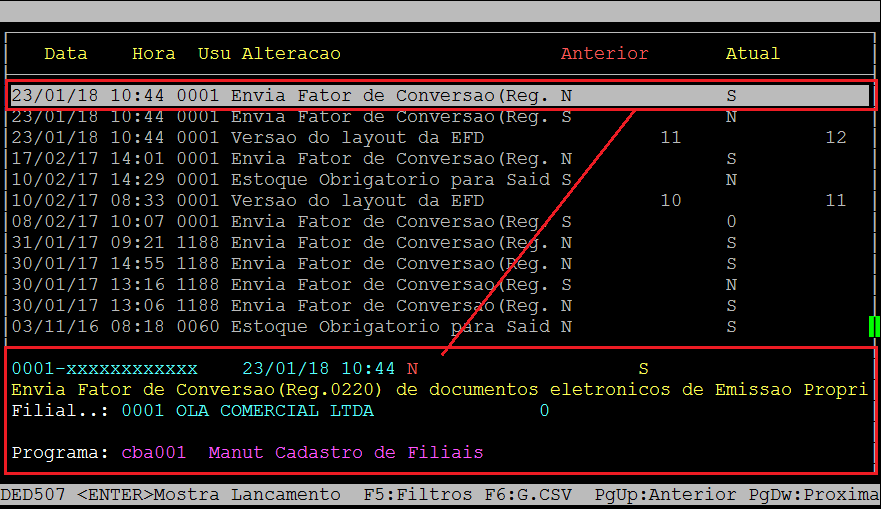
1.1 - Conferindo Log das Alterações
Acesse a localização indicada acima para realizar a conferência do log das alterações. Nessa rotina visualize as alterações de definição de parâmetros realizada pelos usuários.
Utilize a função F10:Log pressionada no campo "Cod/CNPJ/Razão" na rotina de cadastro de filiais, sendo assim será exibido as últimas alterações dos parâmetros, sendo possível identificar as datas, hora e usuário que realizou a alteração.
Tela de Log de alterações de Parâmetros
2 - Gravação de Fator de Notas Fiscais
A geração do Registro 0220 está contemplando todas as movimentações de entrada e saída. A seguir observe um exemplo de Gravação do Registro na Emissão de Nota de Entrada Produtor Rural.
2.1 - Emissão de Nota Fiscal - Produtor Rural - Entrada
No exemplo a seguir o item utilizado na emissão da Nota Fiscal possui fator de Conversão de Compra de CX 36, e a Unidade de Venda em KG.
Consulta Fator no Item
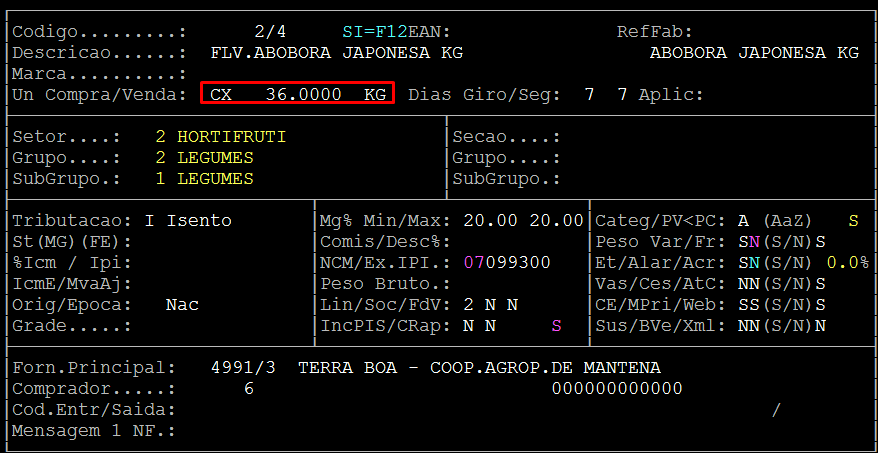
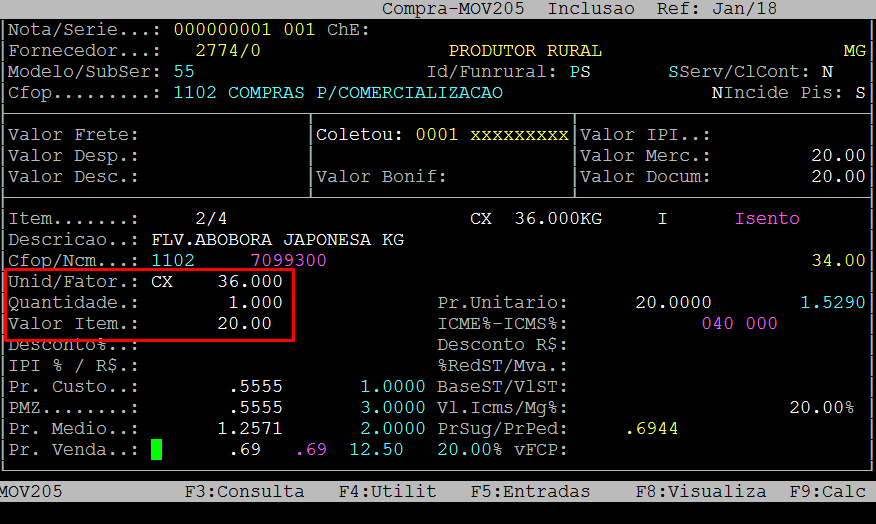
Na emissão da Nota Fiscal observe que o item digitado possui o fator de conversão em caixa, CX - 36 Kg e a quantidade comprada foi de 1 (uma) caixa, totalizando desta forma 36 Kg.
Tela de Emissão Nota de Entrada
No XML da nota fiscal emitida observe que nas "Tags" (Campos) referente a Unidade de Medida, a tag "<uCom>" foi gravada a Unidade Comercial em "CX" , a tag "<qCom>" com 1 (hum) e a tag "<vUnCom>" com R$ 20,00.
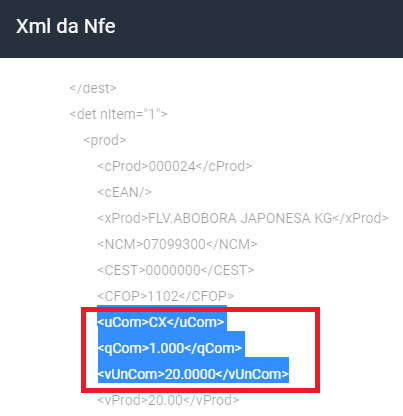
Ao analisar os dados do XML acima observe que a Unidade Comercial é recebida como Fator Caixa, isso significa que a SEFAZ está recebendo as informações contidas no XML acima em fator, portanto, no arquivo do Sped Fiscal é necessário o envio do registro 0220 - Fator de Conversão para que a SEFAZ entenda que o informado no campo "uCom" (unidade comercial) em "CX", com "qCom" (Quantidade Comercial) = 1 (Hum), correspondendo a CX com 36 Kg. No leiaute do xml da NF-e não consta campo para ser informado Fator de Conversão.
Caso não seja enviado o registro referente ao Fator de Conversão, a fiscalização poderá entender que a CX possui somente uma unidade e não 36 e assim gerar conflito de entendimento em relação ao estoque.
3 - Gravação Fator - Sped Fiscal
A geração do Registro 0220 está contemplando todas as movimentações de entrada e saída. A seguir observe a gravação dos registros 0200 - Cadastro de Item, 0190 e 0200 - Fator de Conversão no Arquivo do Sped Fiscal da nota lançada no exemplo anterior.
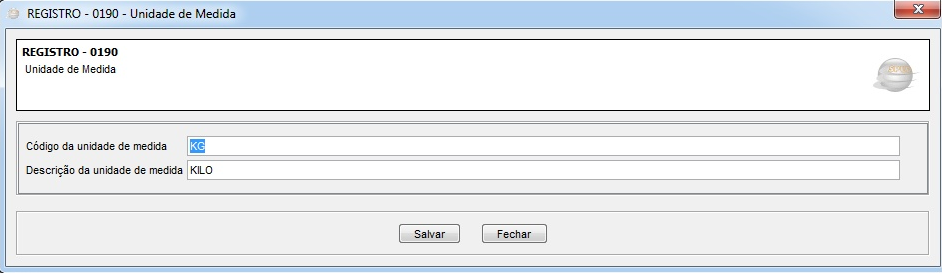
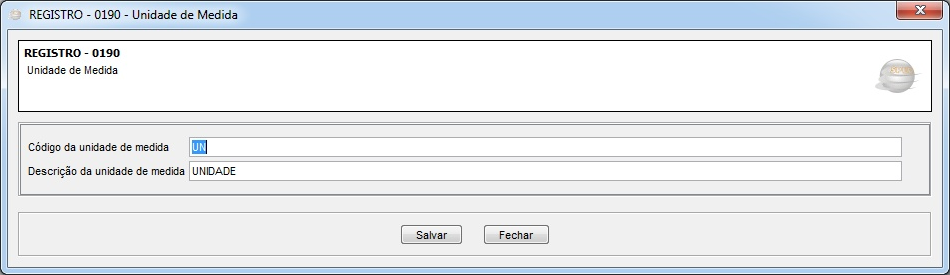
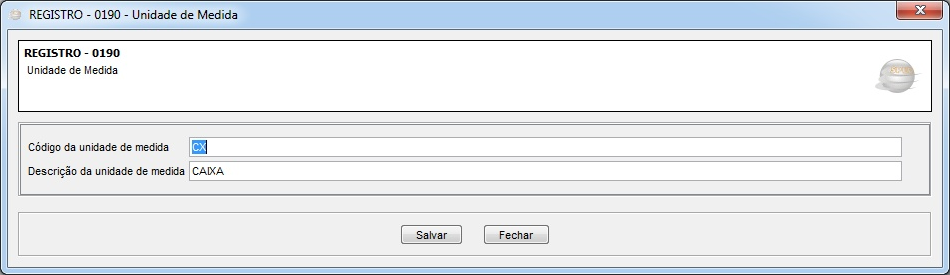
3.1 - Gravação Registro 0190 - Unidade de Medida
No registro 0190 deve ser cadastrado as unidades de medidas utilizadas na escrituração.
Inserindo Código e Descrição da Unidade de Medida KG - KILO
Inserindo Código e Descrição da Unidade de Medida UN - UNIDADE
Inserindo Código e Descrição da Unidade de Medida CX - CAIXA
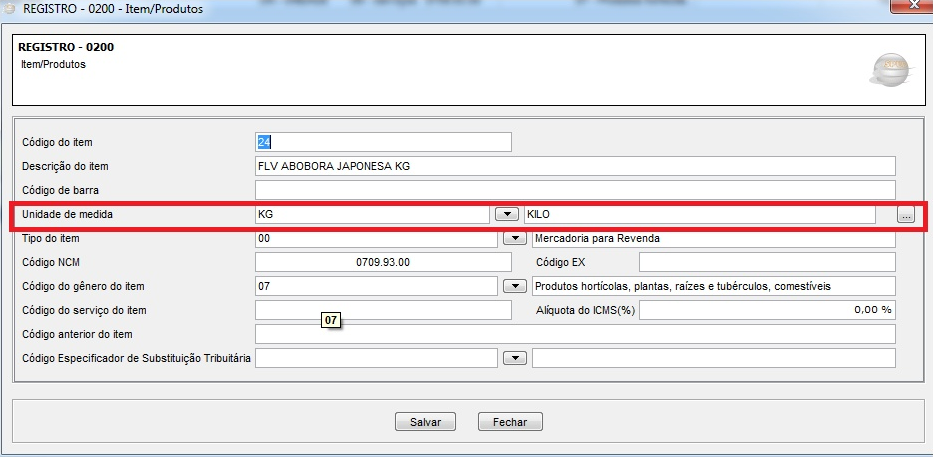
3.2 - Gravação Registro 0200 - Cadastro de Item
No registro 0200 informe normalmente o produto com a unidade de medida utilizada para o controle de estoque, que no exemplo a seguir será KG - Kilo.
Tela Gravação do PVA Sped - Registro 0200 - Cadastro de Produto
3.3 - Gravação Registro 0220 - Fatores de Conversão de Unidades - NF-e de Saída
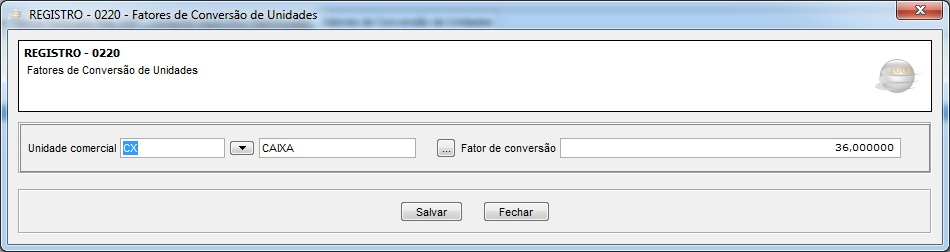
Observe que para o Item da nota fiscal de entrada emitida, foi gerado o registro 0220 em CX - Caixa com o Fator de Conversão com 36 para demonstrar a equivalência em quantidade Comerciais deste Fator.
|
O Atendimento para a Avanço Informática é prioridade! Caso Você tenha alguma dúvida, fique à vontade para entrar em contato com a gente:
|
Como Gerar Registro 0900 Sped Contribuições Integral Varejo
Como Gerar Registro 0900 do Sped Contribuições (Pis Cofins) no Integral Varejo?
Sumário:
Solução:
1 - Visualizando a Norma Técnica
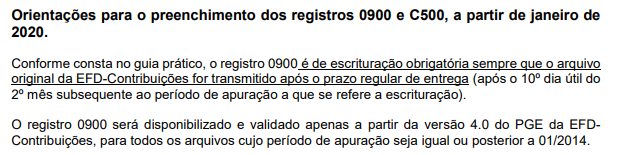
Abaixo segue as orientações para o preenchimento do registro 0900.
2 - Gerando o Sped Contribuições com o Registro 0900
| Rotina: | S.P.E.D. PIS/COFINS |
|---|---|
| Programa: | EFD101 |
| Localização: | Administracao Fiscal / Arquivos Fiscais / Sped Pis - Cofins |
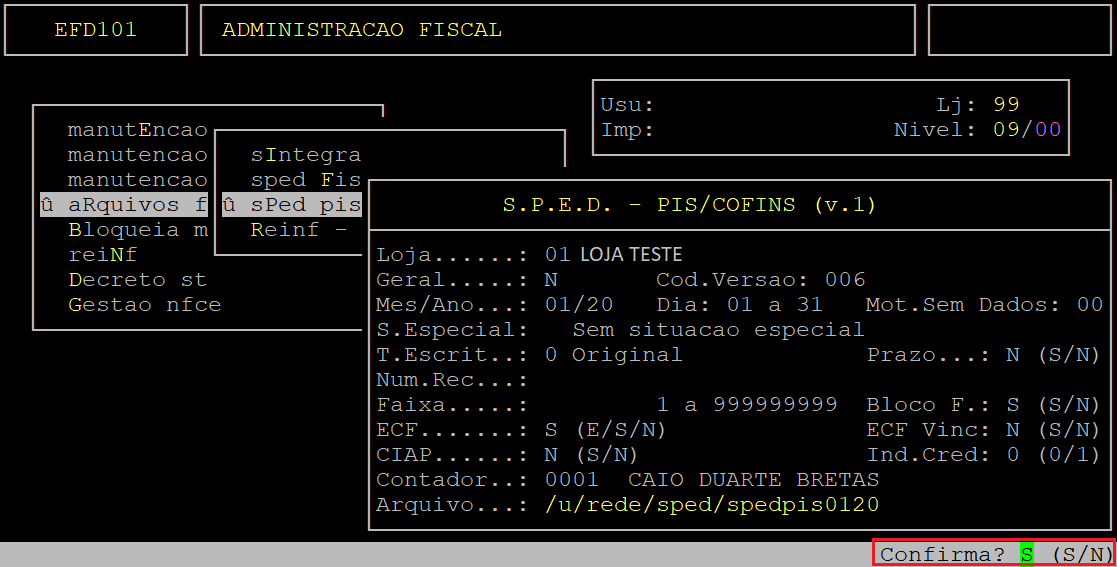
Para gerar o Sped Contribuições com o registro 0900, acesse a localização citada acima.
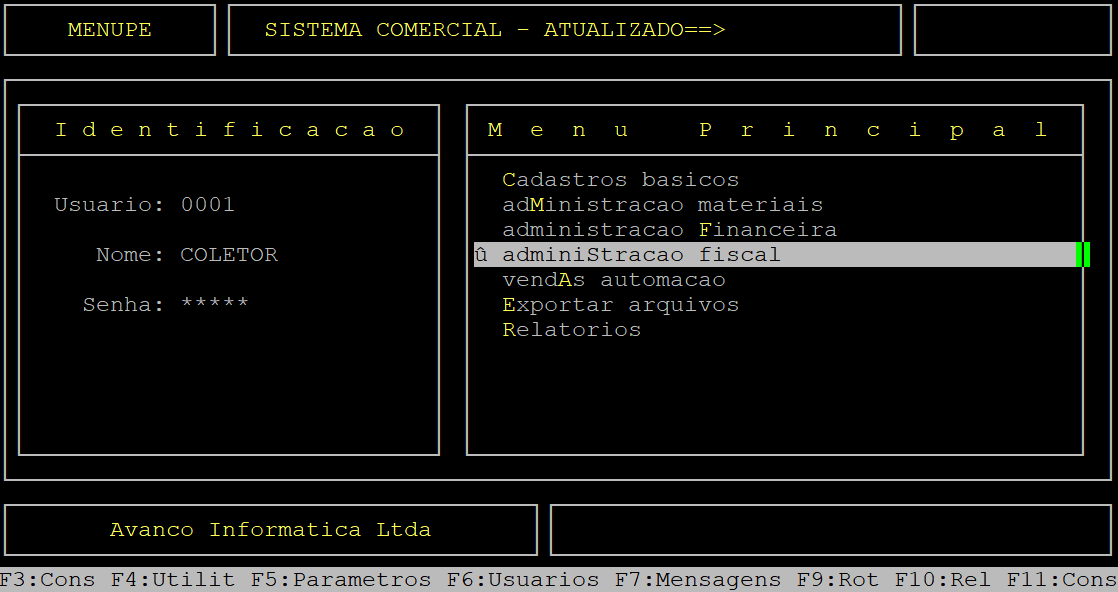
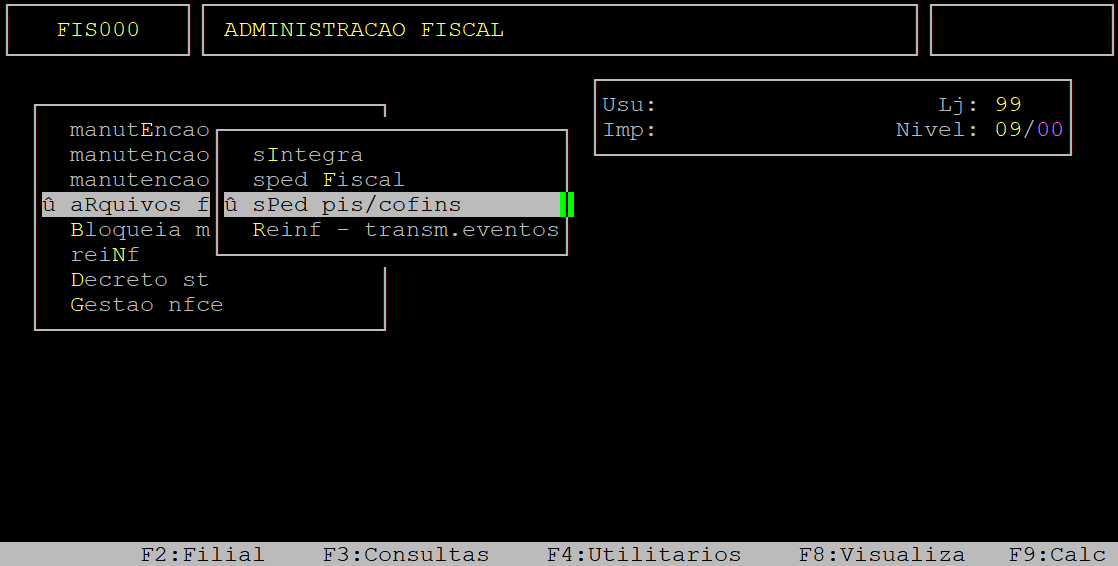
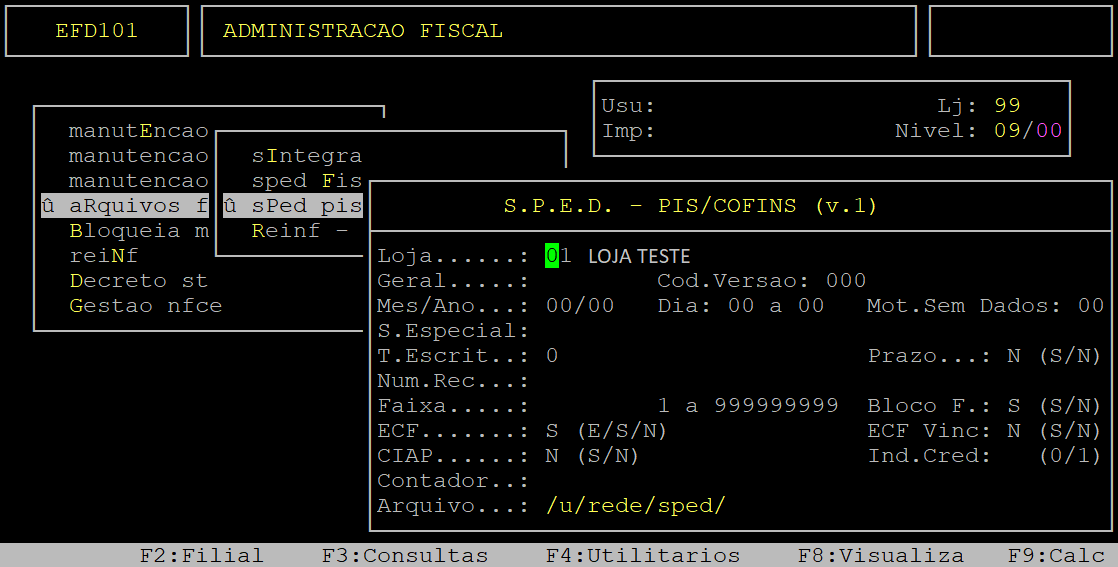
Informações importantes referente aos campos acima:
|
Campos
|
Descrição
|
|
|---|---|---|
| Loja: | Informe o código da loja que deseja gerar o Sped. | |
| Geral: | Informe a letra S para gerar o arquivo do Sped consolidado com todas as lojas, ou a letra N para gerar o arquivo somente com a loja definida. | |
| Cod. Versao: | Informe o layout do Sped Contribuições referente ao período desejado, caso o mesmo já esteja configurado corretamente pressione a tecla Enter para prosseguir. | |
| Mes/Ano: | Informe o mês e ano desejados. | |
| Dia: a: | Se desejar filtrar um período, utilize a seta do teclado para cima para alcançar este campo e, informe a data desejada. Em seguida, pressione a tecla Enter para prosseguir. | |
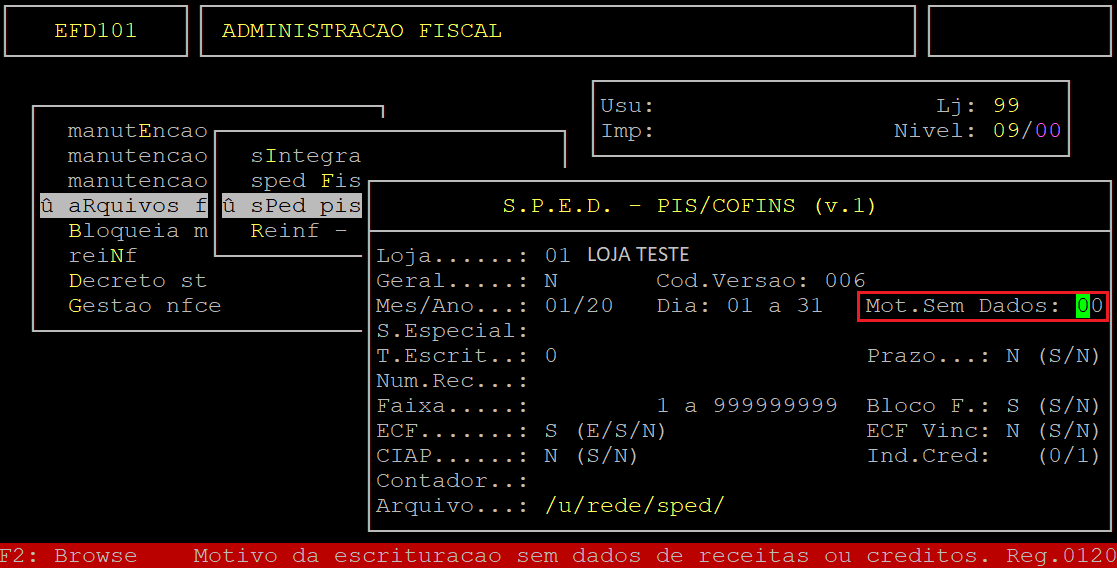
| Mot. Sem Dados: |
Caso deseje gerar o Registro 0120 declarando que o arquivo não possui informações, no campo "Mot. Sem Dados" deverá digitar o código do motivo a ser informado.
|
|
| S.Especial: | Esse campo será habilitado somente quando o campo Dia a compor uma data diferente do mês todo. Sendo assim, informe o número correspondente a situação especial do arquivo a ser gerado, sendo: 0 - abertura, 1 - cisão, 2 - fusão, 3 - incorporação ou 4 - encerramento. | |
| T. Escrit: | Informe o número correspondente ao Tipo de Escritura, sendo: 0 - Original, ou seja, que ainda não foi entregue para a receita, ou 1 - Retificadora, ou seja, que já foi entregue para a receita, mas houve acertos e deverá ser reenviado). | |
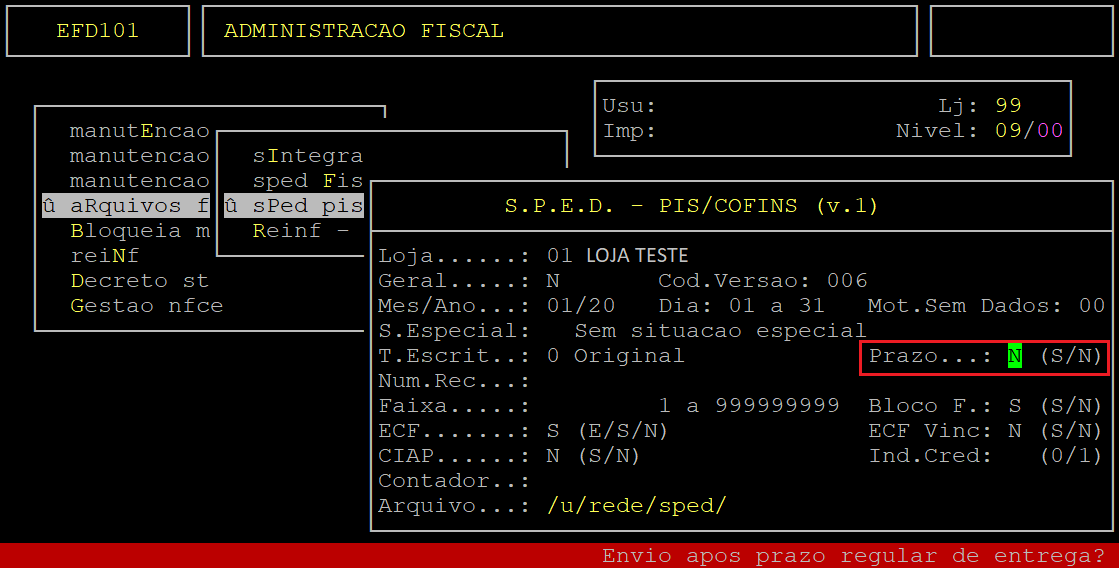
| Prazo: | Informe a letra S para o envio do arquivo após o prazo regular da entrega, ou N para o envio dentro do prazo. Esse campo será o responsável em gerar o registro 0900 do arquivo do Sped Contribuições. | |
| Bloco F: | Informe a letra S para gerar o arquivo com bloco F, ou N para gerar o arquivo sem o bloco F. | |
| ECF: | Informe a letra S para gerar o arquivo com cupons e notas, ou N para gerar o arquivo apenas com notas, ou E para gerar o arquivo apenas com cupons. | |
| CIAP: | Informe a letra S para gerar o arquivo com CIAP, ou N para gerar o arquivo sem CIAP. | |
| Contador: | Informe o número do contador cadastrado no sistema e, pressione a tecla Enter para prosseguir. | |
| Arquivo: | Informe um nome para o arquivo e, pressione a tecla Enter para prosseguir. |
Para gerar o arquivo Sped Contribuições os campos citados anteriormente são suficientes, sendo assim, pressione a tecla Enter para percorrer pelos campos que não constam no quadro.
Abaixo seguem as telas de exemplos dos campos essenciais para a geração do registro 0900.
Ao ser exibido a pergunta " Confirma? ", pressione a tecla Enter ou S para gerar o arquivo.
3 - Visualizando o Registro 0900 no Validador Sped Contribuições
3.1 - Visualizando um Arquivo do Sped Entregue Fora do Prazo e com Movimentação
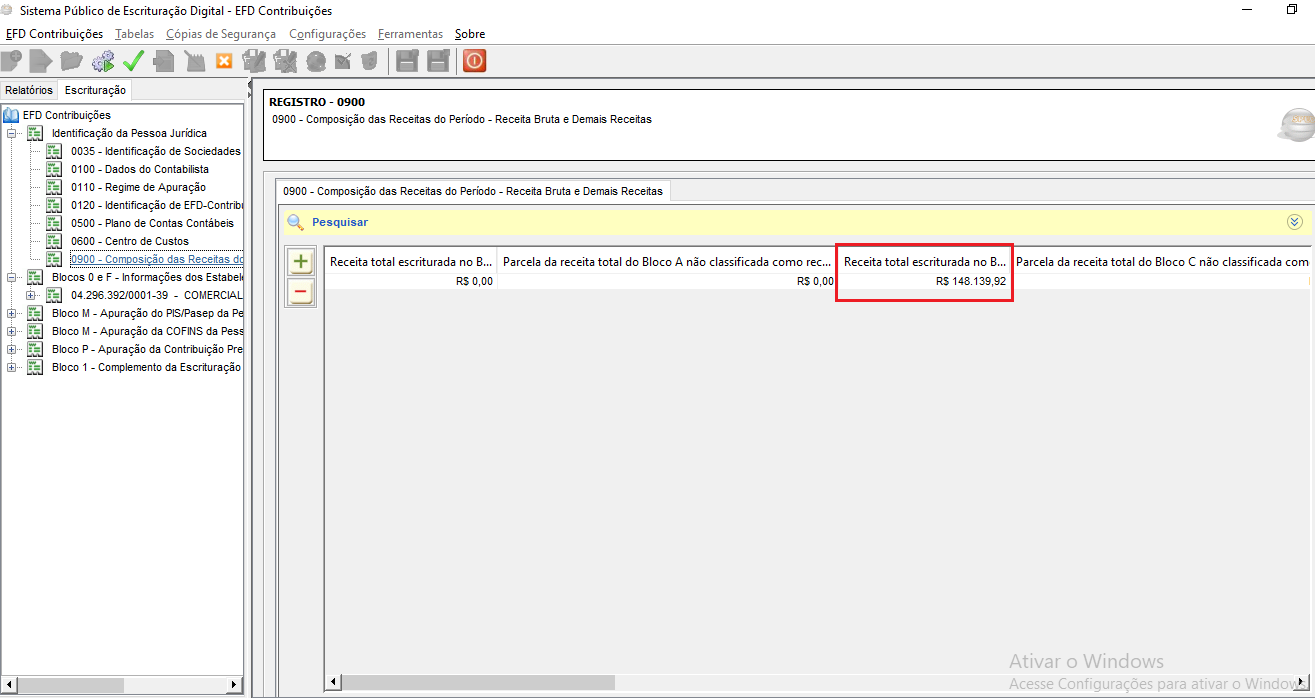
Abaixo segue um exemplo da geração do Sped Contribuições, informando no campo Mot.Sem Dados o motivo 00 e no campo Prazo a letra S.
Observe que o registro foi gerado com o valor do período de movimento.
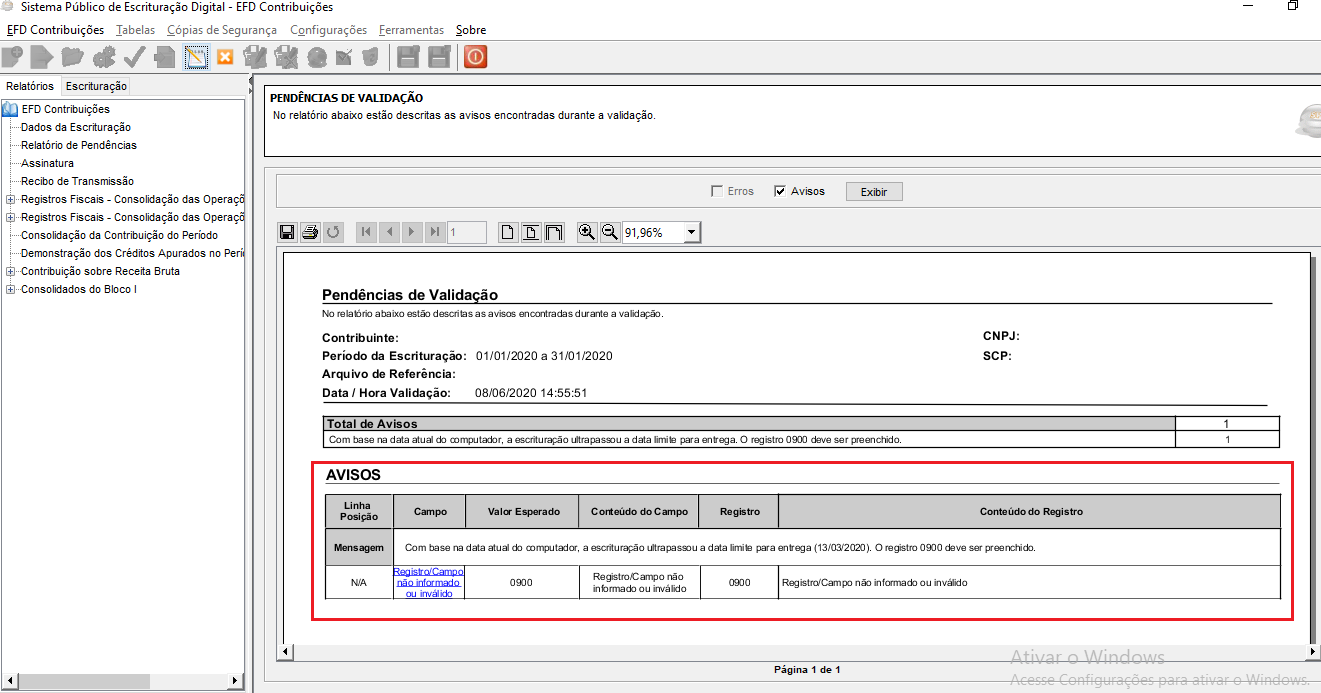
Abaixo segue um exemplo da geração do Sped Contribuições, informando no campo Mot.Sem Dados o motivo 00 e no campo Prazo a letra N. Porém, como arquivo foi entregue fora do prazo será exibido um erro no registro 0900, devido as informações estarem incorretas.
3.2 - Visualizando um Arquivo do Sped Entregue Fora do Prazo e sem Movimentação
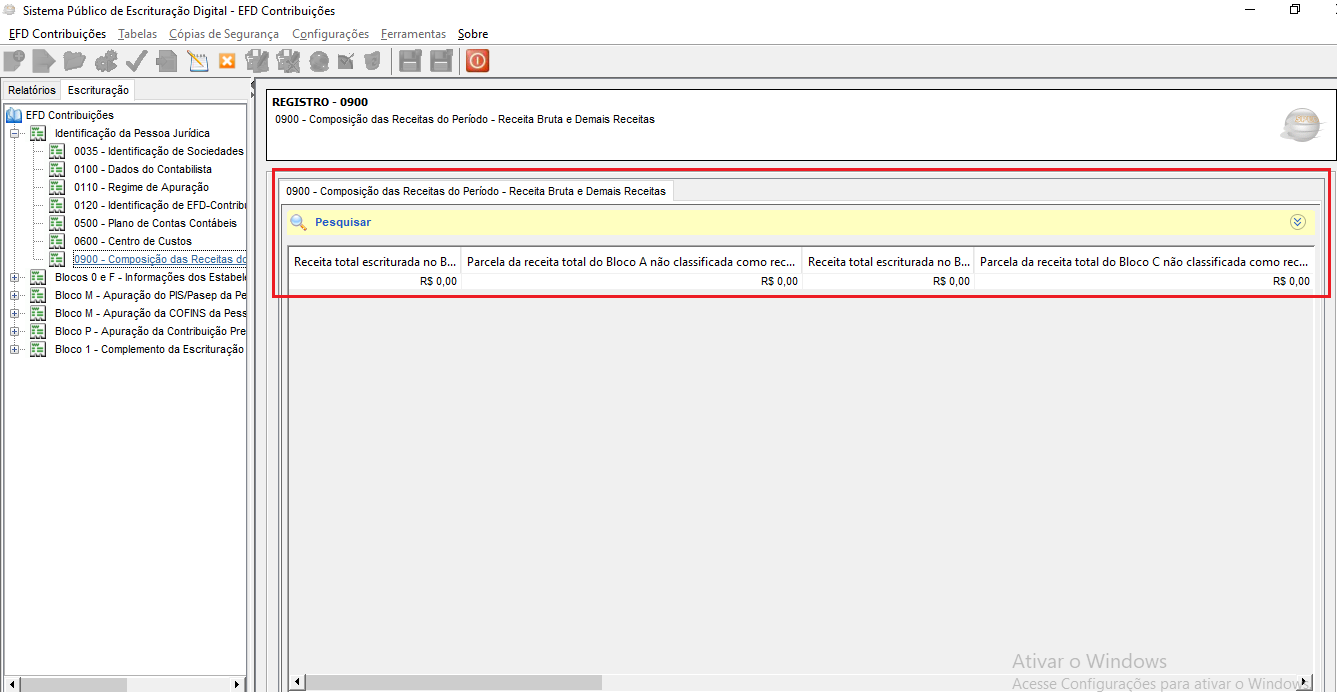
Abaixo segue um exemplo da geração do Sped Contribuições, informando no campo Mot.Sem Dados o motivo 04 (consultar a contabilidade para informar o motivo adequado) e no campo Prazo a letra S.
Observe que o registro foi gerado sem valor do período de movimento.
|
O Atendimento para a Avanço Informática é prioridade! Caso Você tenha alguma dúvida, fique à vontade para entrar em contato com a gente:
|
Como Atualizar Dados REINF Faixa Movimento Sped Integral Varejo?
Como Atualizar os Dados do REINF Por Faixa nas Notas Fiscais de Compra de Produtor Rural no Movimento do Sped no Integral Varejo?
Sumário:
Solução:
1 - Consultando uma Nota Fiscal no Movimento do Sped Antes de Executar a Rotina Altera por Faixa
| Rotina: | ENTRADAS / SAIDAS |
|---|---|
| Programa: | SPD054 |
| Localização: | Administracao Fiscal / Manutencao Sped / Nota Fiscal |
Para consultar uma Nota Fiscal no Movimento do Sped, acesse a localização citada acima. Utilize as setas do teclado para selecionar os caminhos e, pressione a tecla Enter para confirmá-los.
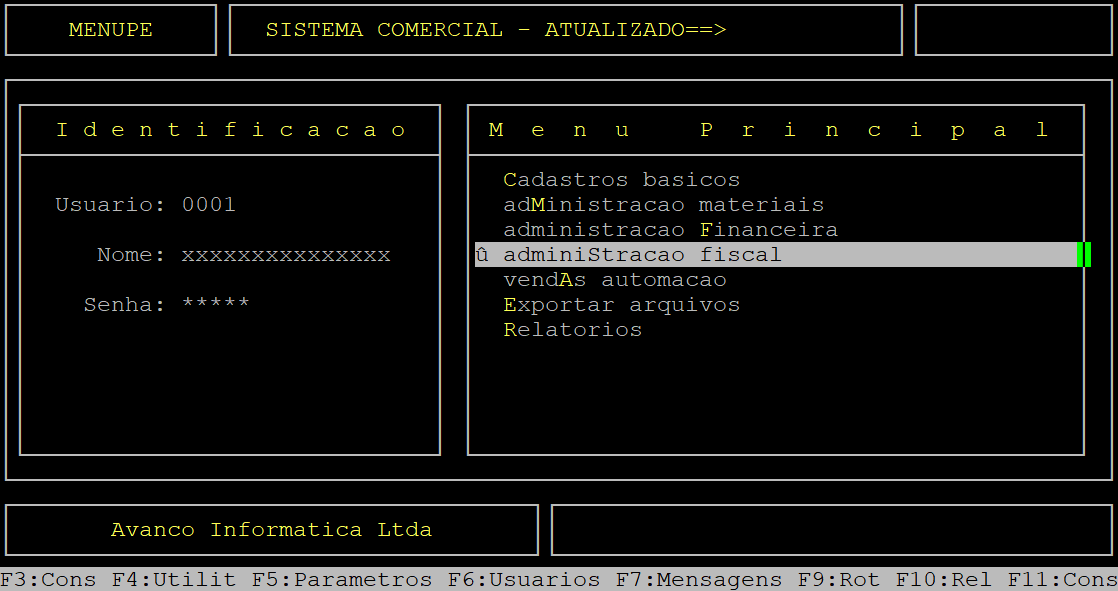
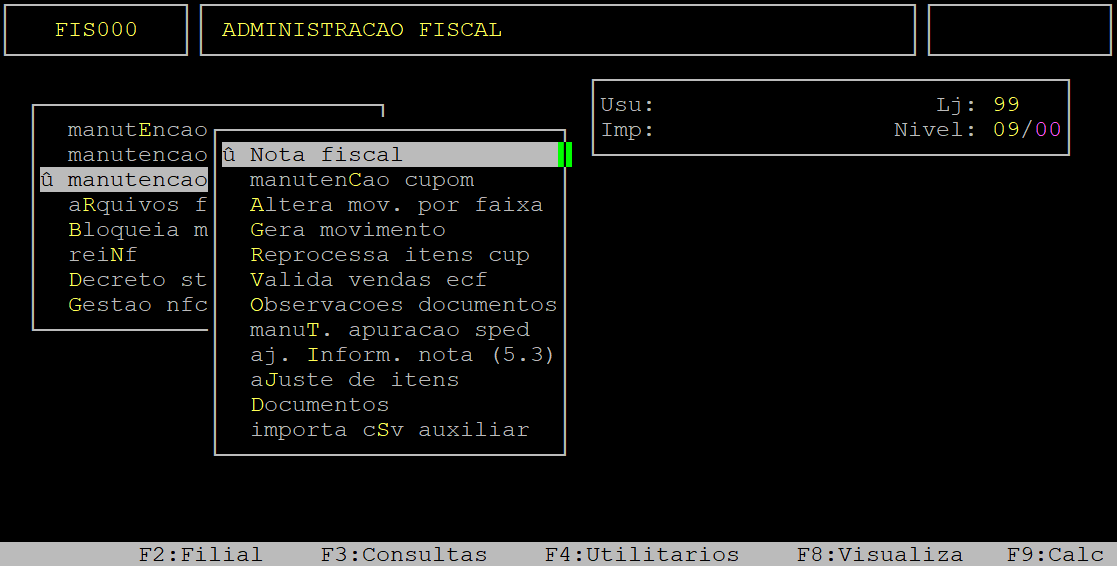
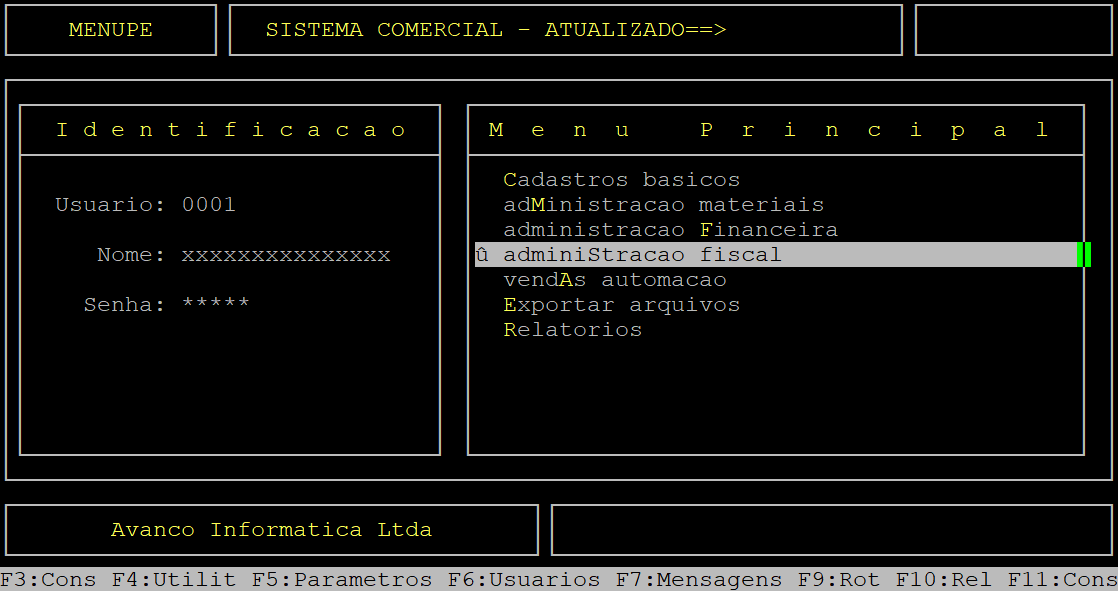
Ao acessar a rotina ENTRADAS/SAIDAS, no campo Mes/Ano informe o mês (com dois dígitos) e o ano (com dois dígitos) da nota fiscal que deseja consultar, no campo Loja informe a loja da nota fiscal (com dois dígitos), no campo E/S informe a letra E para nota fiscal de entrada, no campo Serie informe a série referente a nota fiscal (com três dígitos) ou apenas aperte a tecla Enter para alcançar o campo seguinte, e no campo Doc informe o número da nota fiscal e em seguida aperte a tecla Page Down para carregar os dados da nota.

Assim que carregar os dados da nota fiscal, aperte a tecla Enter duas vezes para visualizar os dados do REINF.
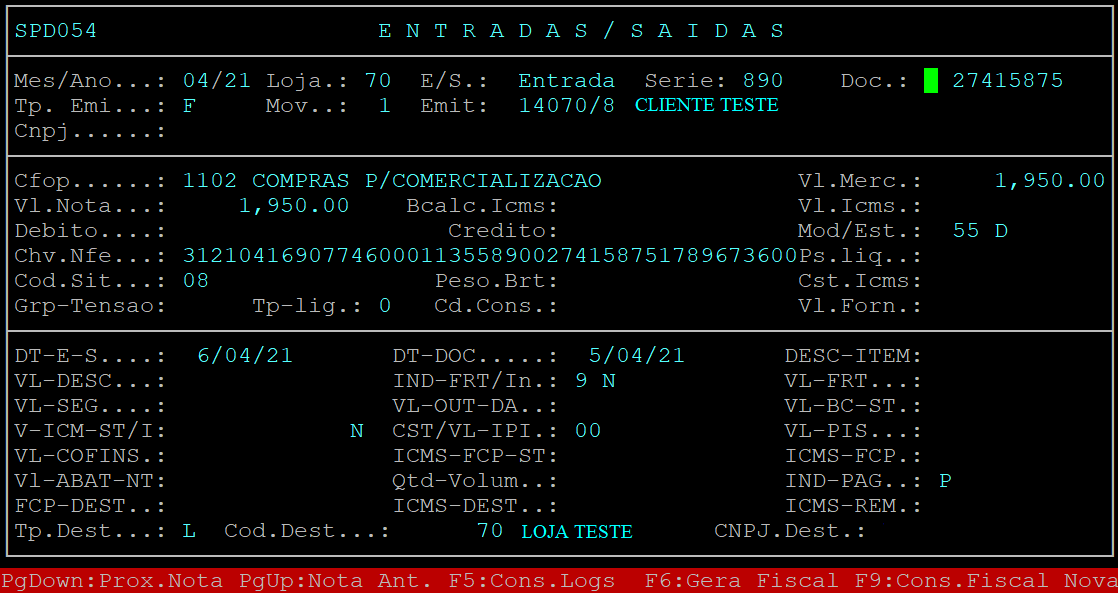
No exemplo abaixo, observe que os dados estão zerados.

2 - Atualizando os Dados do REINF nas Notas Fiscais de Compra de Produtor Rural no Movimento do Sped
Antes de executar a rotina deste tópico é necessário salvar (backup) os arquivos fisc*AAMM* e nf*AAMM* (sendo: AA = ano com dois dígitos, MM = mês com dois dígitos), situados dentro do diretório : .../sist/arqf.
| Rotina: | Altera Movimento por Faixa |
|---|---|
| Programa: | SPD329 |
| Localização: | Administracao Fiscal / Manutencao Sped / Altera mov. por faixa |
Para atualizar os dados do REINF por faixa é necessário executar a rotina altera por faixa. Para isso, acesse a localização citada acima. Utilize as setas do teclado para selecionar os caminhos e, pressione a tecla Enter para confirmá-los.
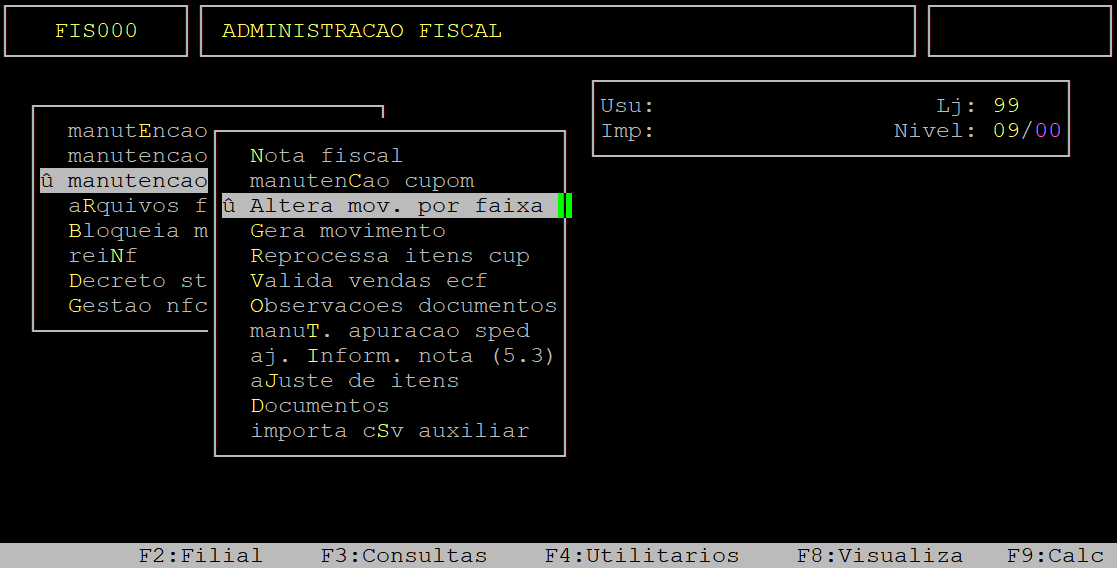
Ao acessar a rotina Altera Movimento por Faixa, no campo Referencia informe o mês (com dois dígitos) e o ano (com dois dígitos) desejados e, aperte a tecla Enter.
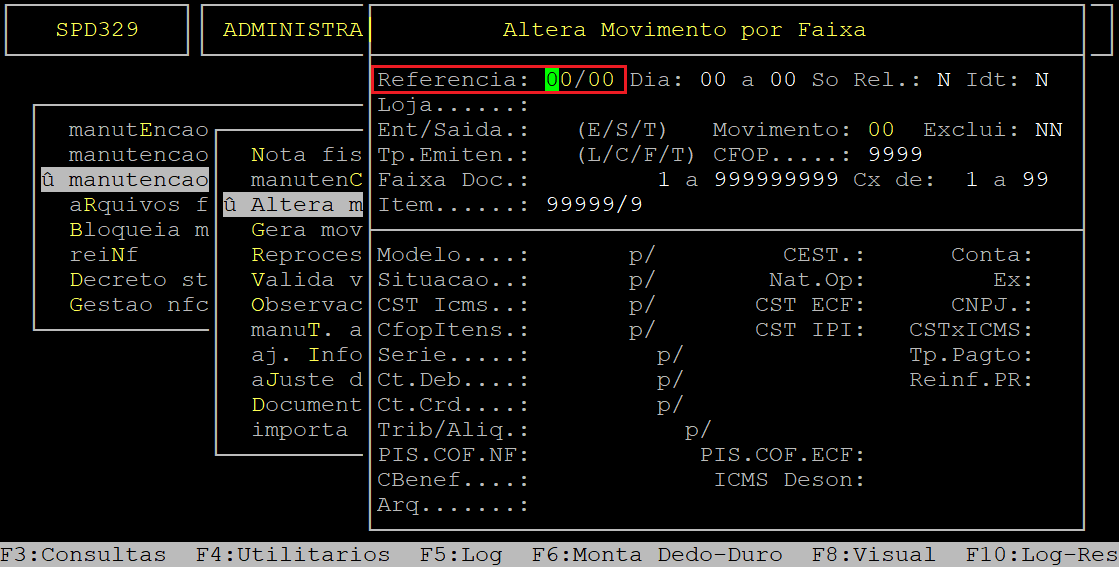
No campo Dia, informe o dia inicial (com dois dígitos) e no a, informe o dia final (com dois dígitos).

No campo So Rel, informe a letra S se desejar visualizar a alteração apenas em relatório, ou N para executar a alteração direto na rotina de movimento do Sped.
Ao alcançar o campo Idt, aperte a tecla Enter para manter a letra N, referente aos documentos com situações normais (documentos que não foram cancelados e nem inutilizados).
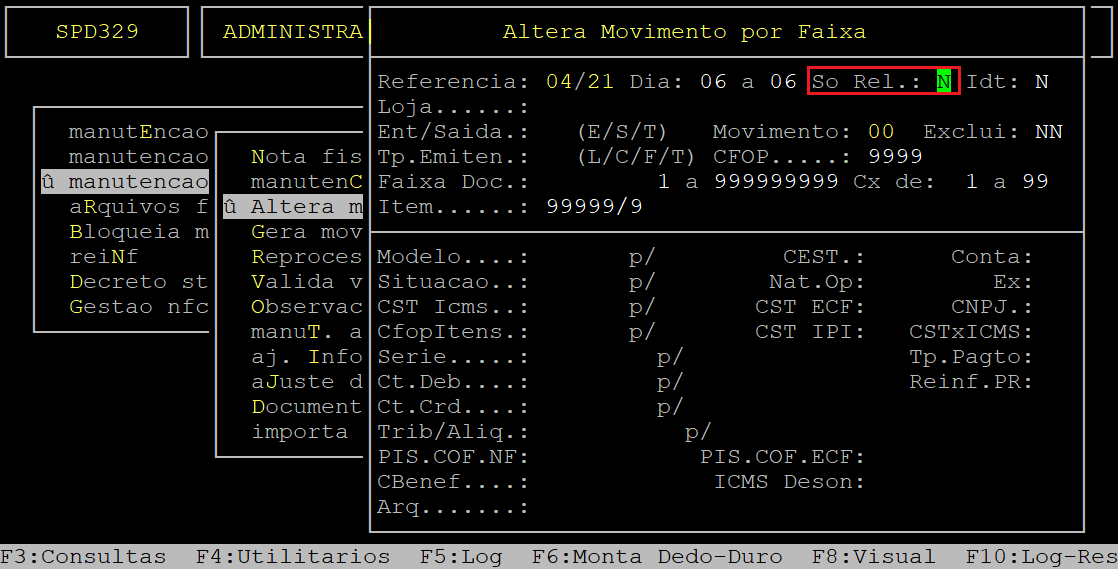
No campo Loja, informe o número da loja desejada (com dois dígitos).
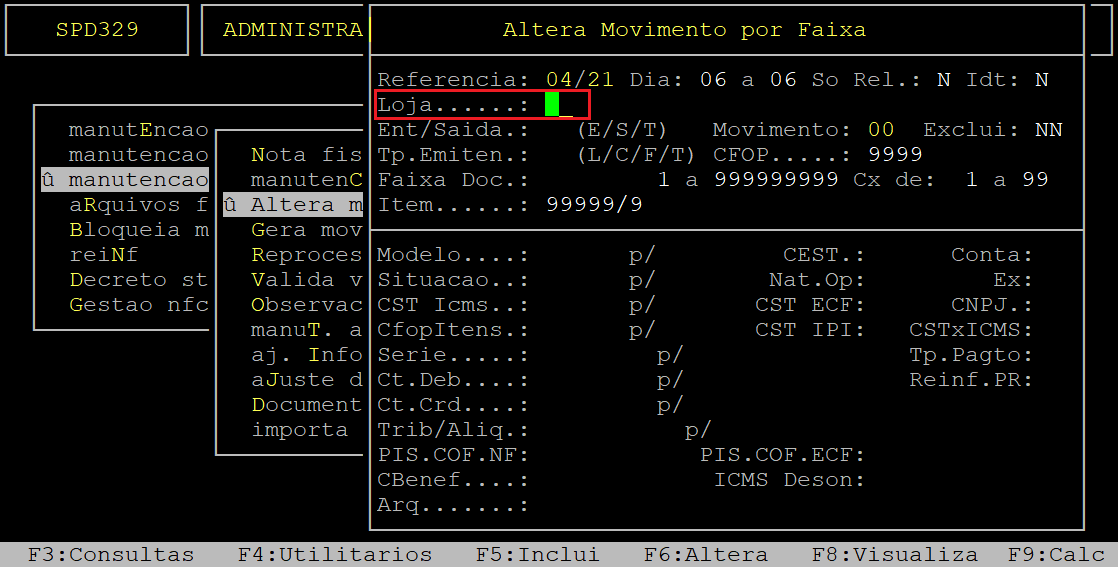
No campo Ent/Saida, informe a letra E para buscar documentos de entrada.
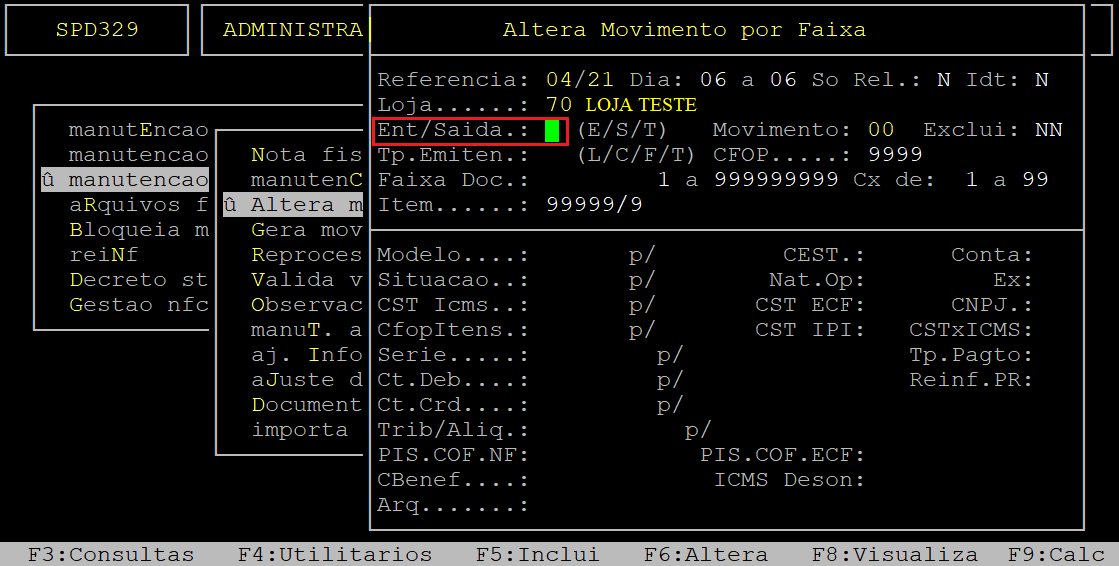
No campo Movimento, informe o número 01 correspondente ao movimento de entrada de nota fiscal.
Ao alcançar o campo Exclui, aperte a tecla Enter para prosseguir para o próximo campo.
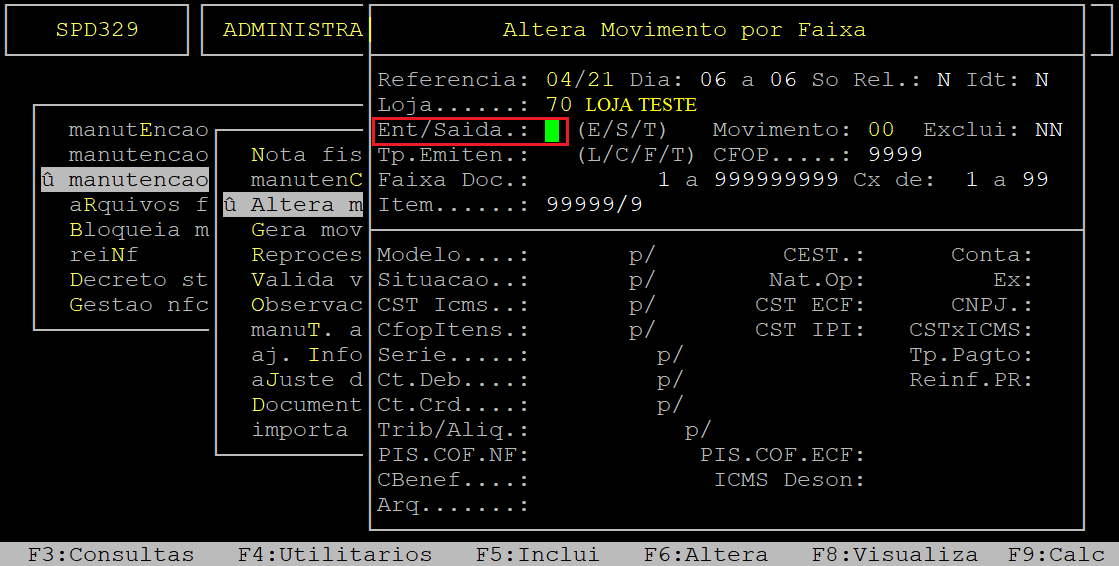
No campo Tp.Emiten, informe a letra correspondente ao tipo de emitente do (s) documento (s), sendo: L -loja, F - fornecedor, ou T - todos os emitentes.
Ao alcançar o campo CFOP, informe o CFOP desejado, ou informe 9999 para considerar todos.
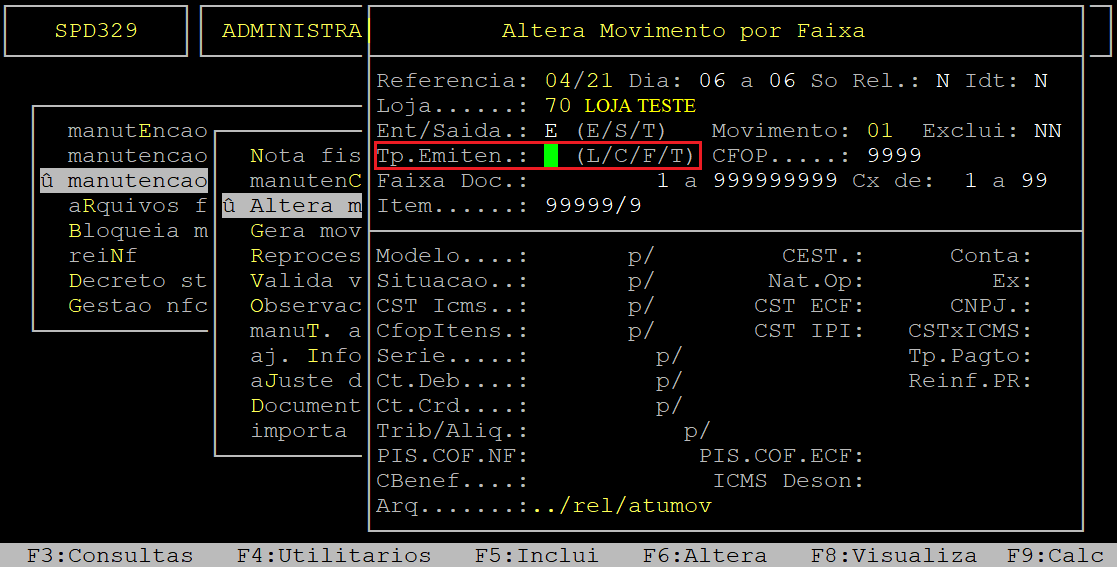
No campo Faixa Doc, informe o número específico do documento ou a faixa inicial de documentos desejados e, aperte a tecla Enter.
No a, informe um número específico do documento ou a faixa final de documentos desejados e, aperte a tecla Enter.
Em seguida, aperte a tecla Enter até alcançar o campo Reinf.PR.
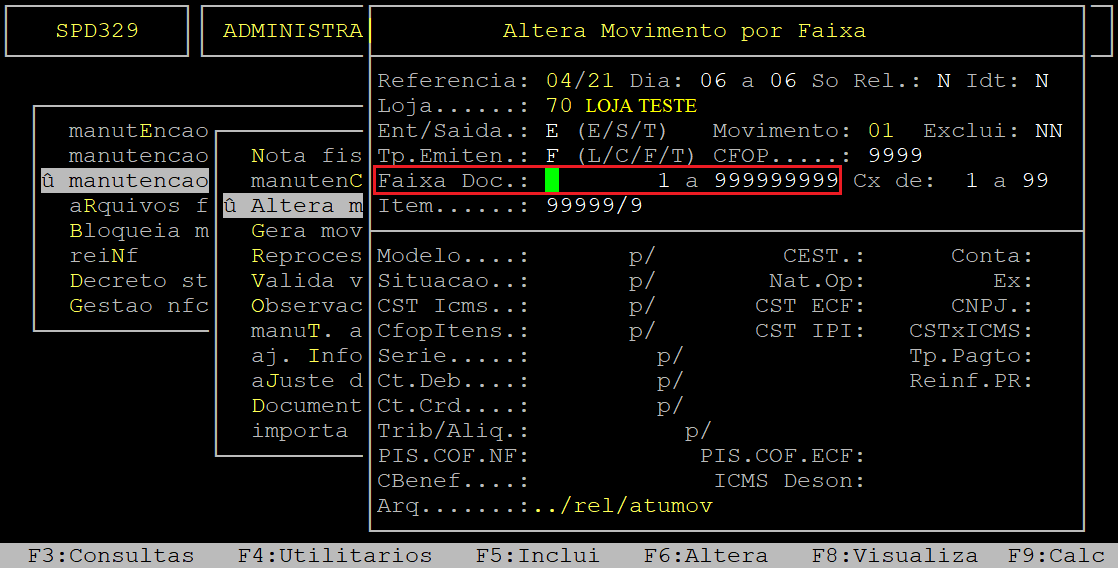
No campo Reinf.PR, informe a letra X para atualizar os dados do REINF da faixa de documentos definido.
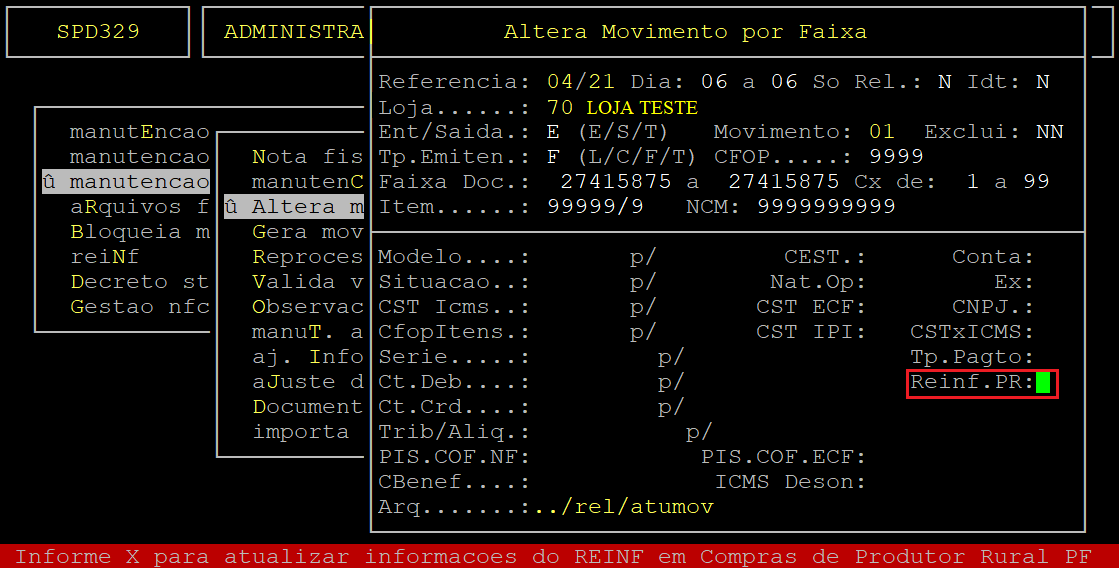
Logo após, o cursor do teclado será posicionado no campo Arq, no qual refere-se ao nome do relatório de alterações. Aperte a tecla Enter para prosseguir (se desejar alterar o nome informe-o e aperte e a tecla Enter para prosseguir).
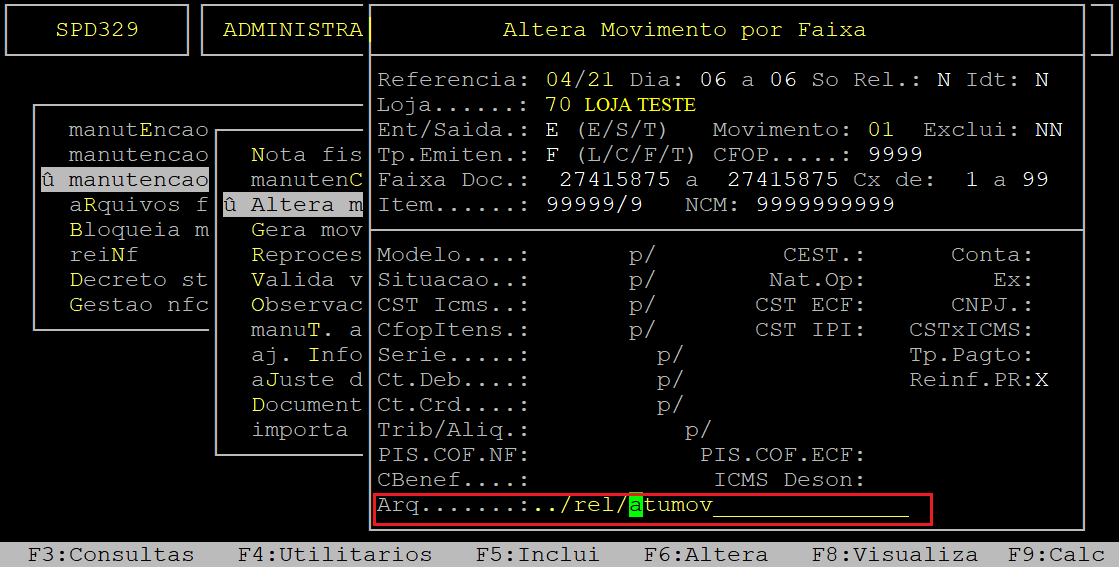
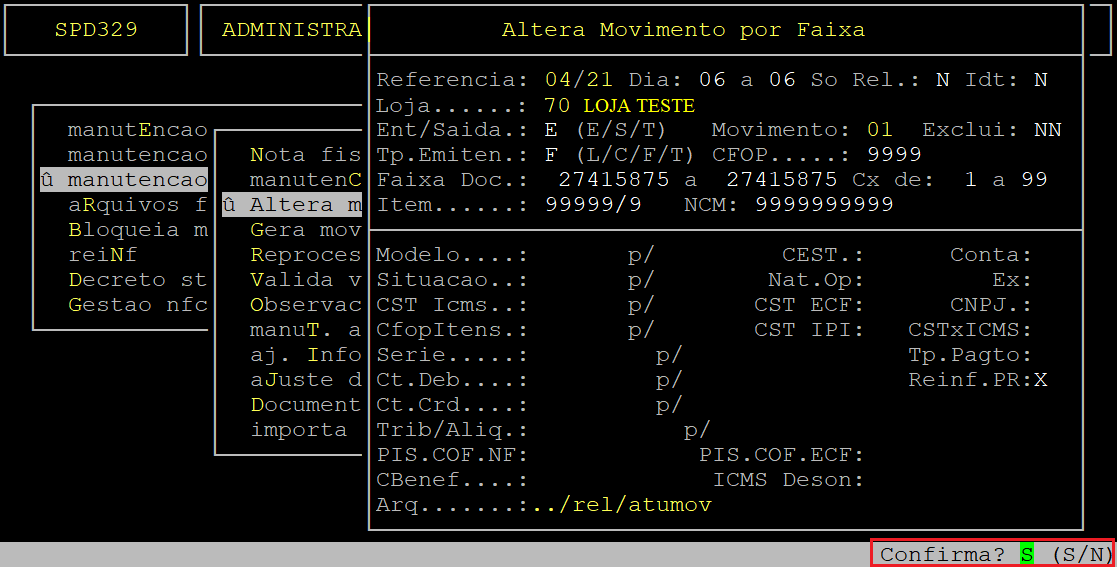
Ao ser exibida a pergunta " Confirma? ", aperte a tecla Enter ou S para confirmar e gravar a alteração realizada na rotina de Movimento do Sped.
Aguarde o processamento da rotina.
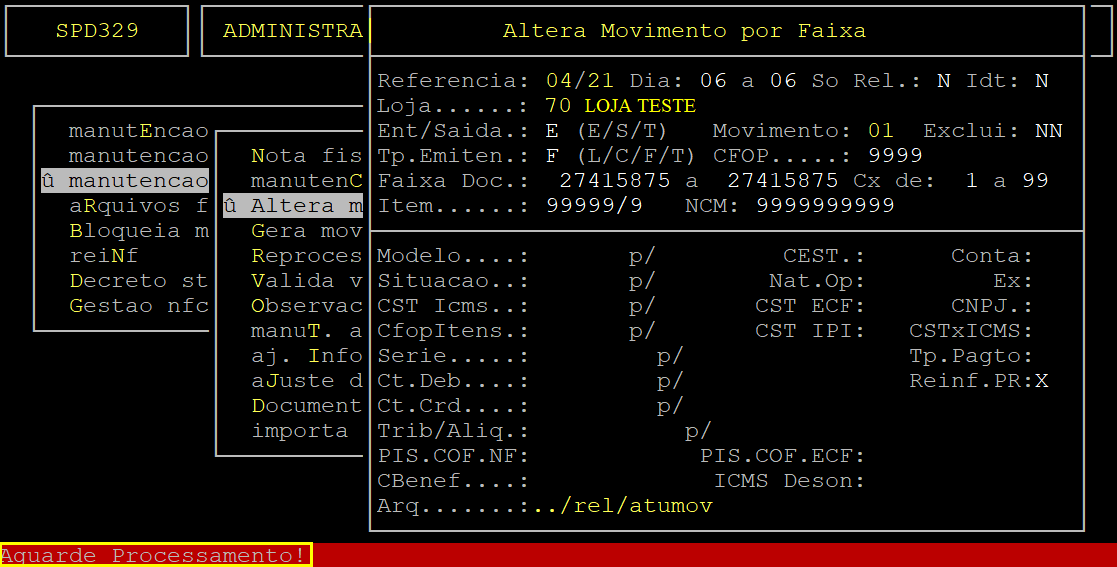
Ao final do processamento, é possível consultar as alterações através do relatório gerado ou através da rotina de Movimento do Sped, conforme os subtópicos seguintes.
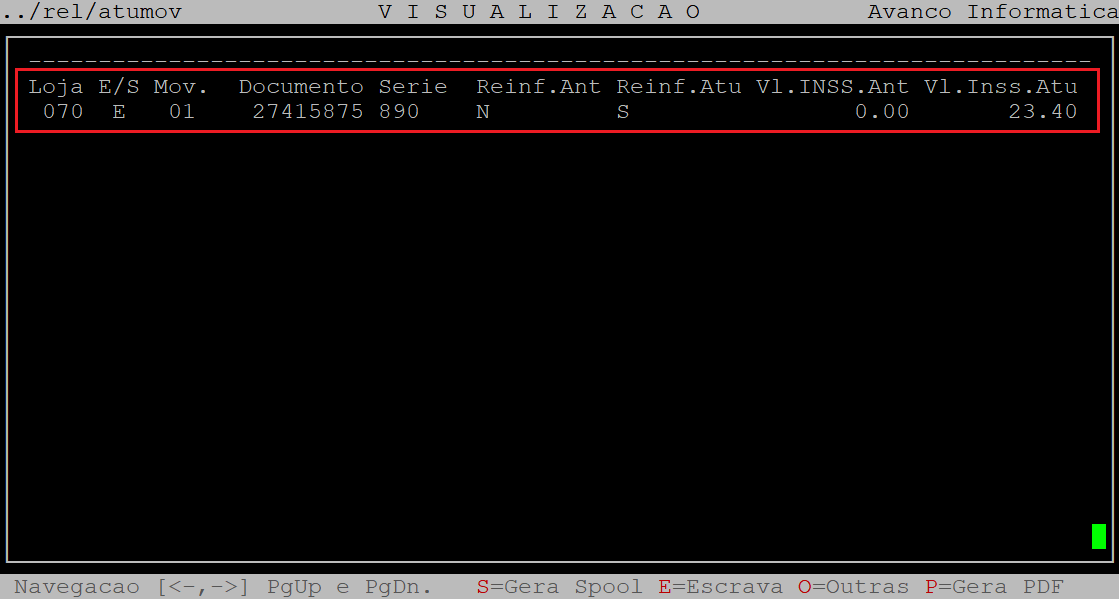
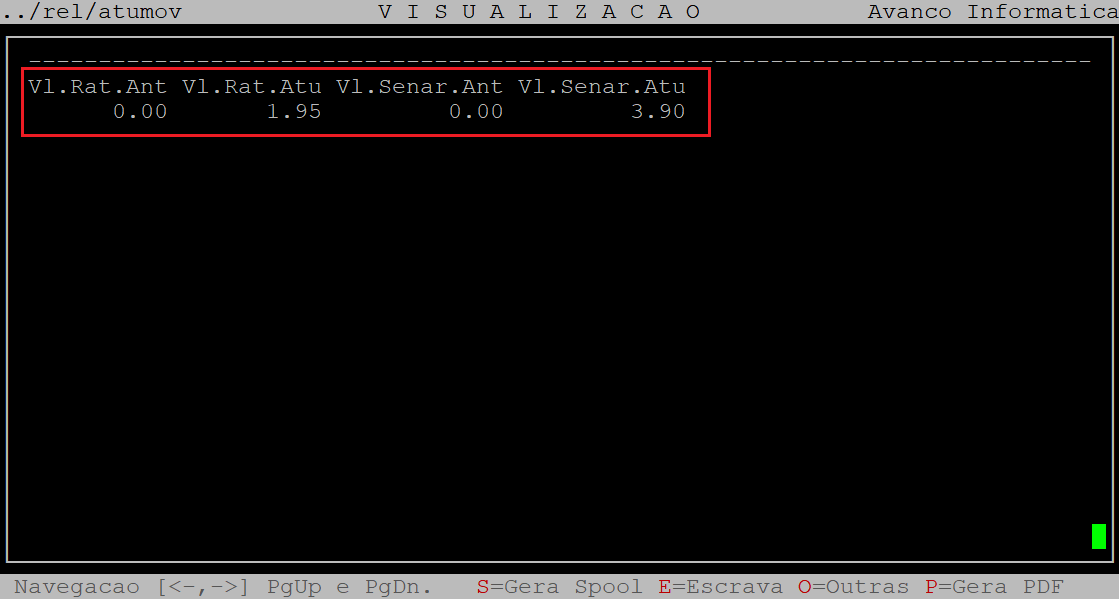
2.1 - Consultando as Alterações Realizadas no Relatório do Altera por Faixa
Após finalizar a rotina altera por faixa, aperte a tecla F8, informe o nome dado no campo Arq (padrão do sistema atumov) e, aperte a tecla Enter para visualizar o relatório na tela, conforme os exemplos abaixo.

2.2 - Consultando uma Nota Fiscal no Movimento do Sped Após Executar a Rotina Altera por Faixa
| Rotina: | ENTRADAS / SAIDAS |
|---|---|
| Programa: | SPD054 |
| Localização: | Administracao Fiscal / Manutencao Sped / Nota Fiscal |
Para consultar uma Nota Fiscal no Movimento do Sped, acesse a localização citada acima. Utilize as setas do teclado para selecionar os caminhos e, pressione a tecla Enter para confirmá-los.
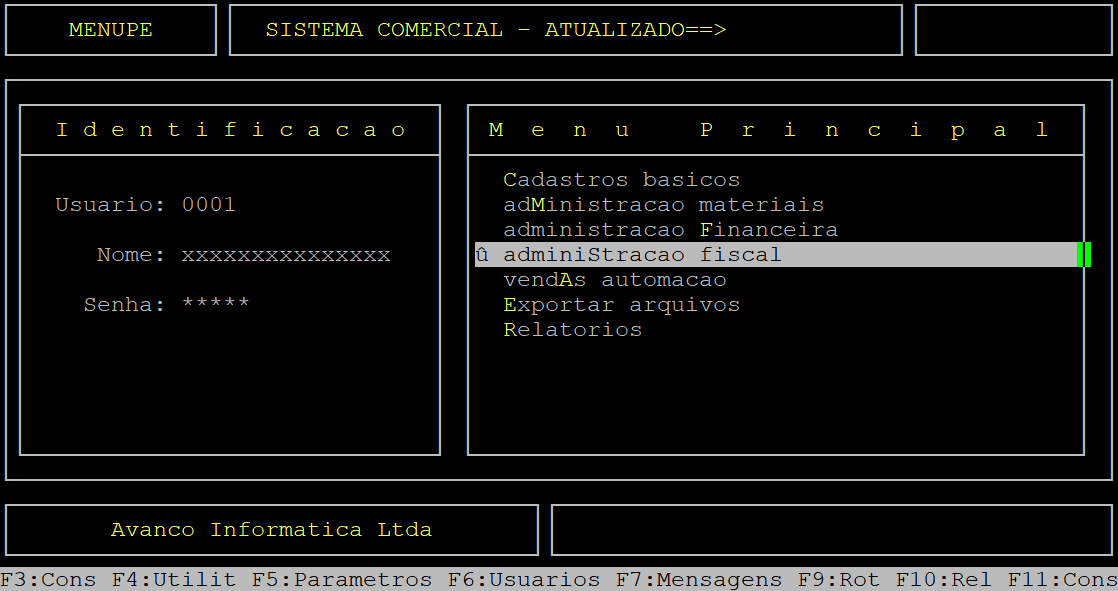
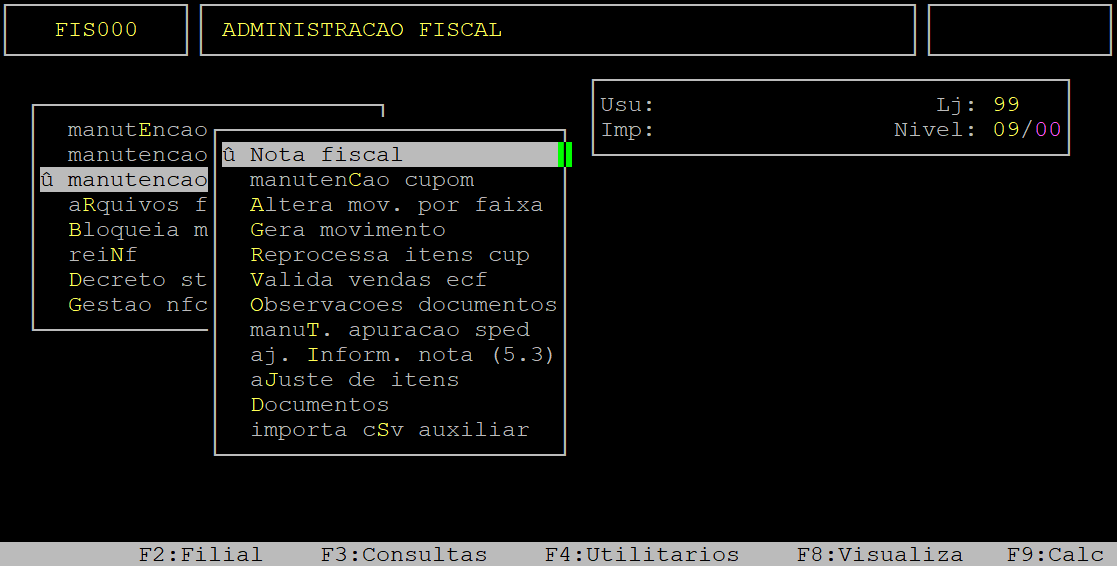
Ao acessar a rotina ENTRADAS/SAIDAS, no campo Mes/Ano informe o mês (com dois dígitos) e o ano (com dois dígitos) da nota fiscal que deseja consultar, no campo Loja informe a loja da nota fiscal (com dois dígitos), no campo E/S informe a letra E para nota fiscal de entrada, no campo Serie informe a série referente a nota fiscal (com três dígitos) ou apenas aperte a tecla Enter para alcançar o campo seguinte, e no campo Doc informe o número da nota fiscal e em seguida aperte a tecla Page Down para carregar os dados da nota.
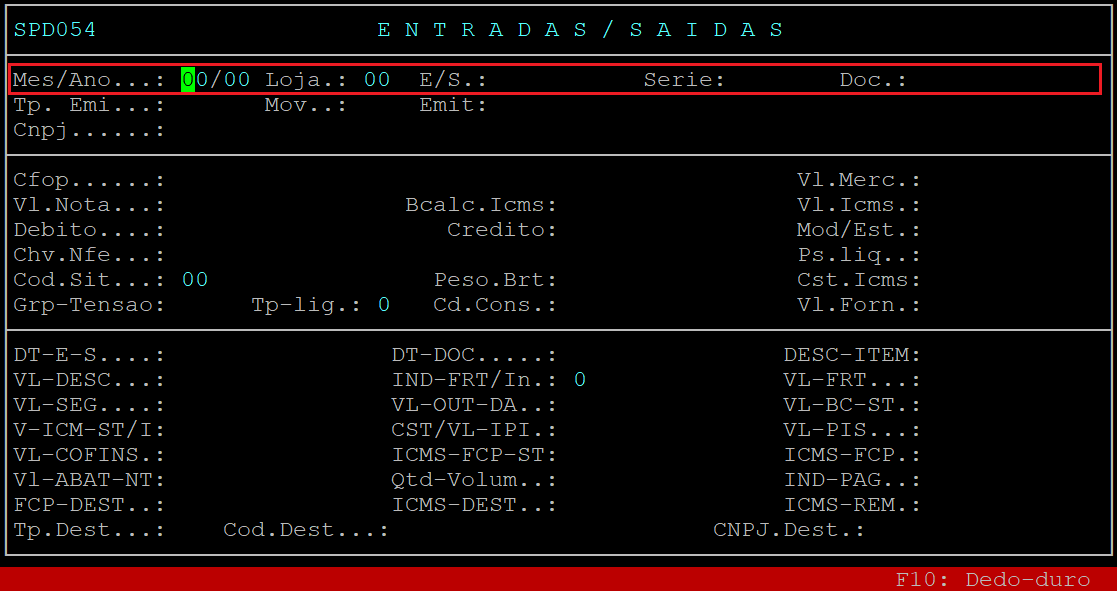
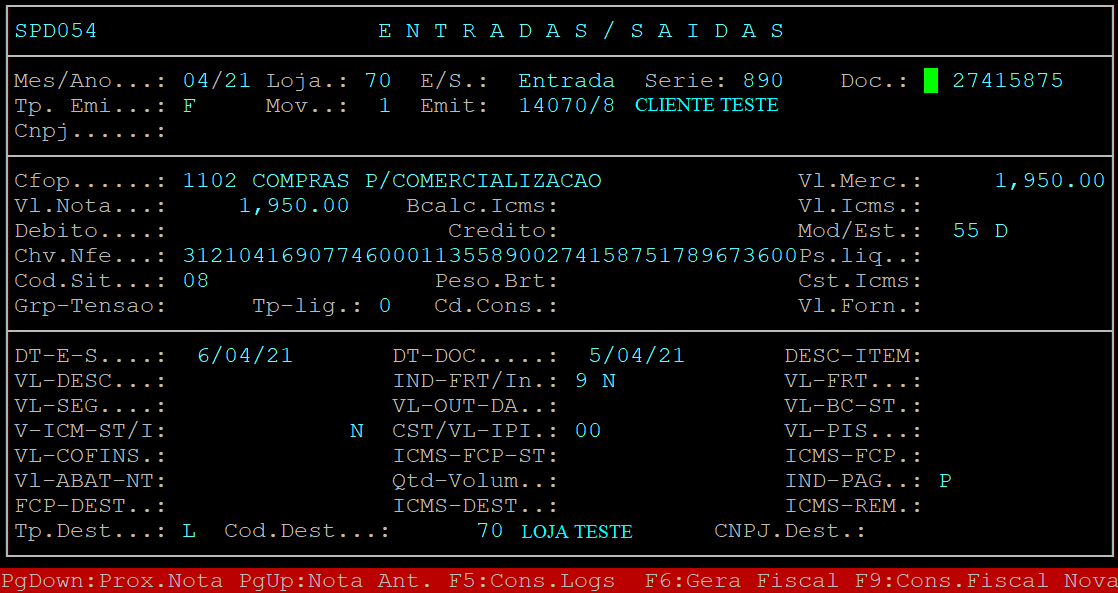
Assim que carregar os dados da nota fiscal, aperte a tecla Enter duas vezes para visualizar os dados do REINF.
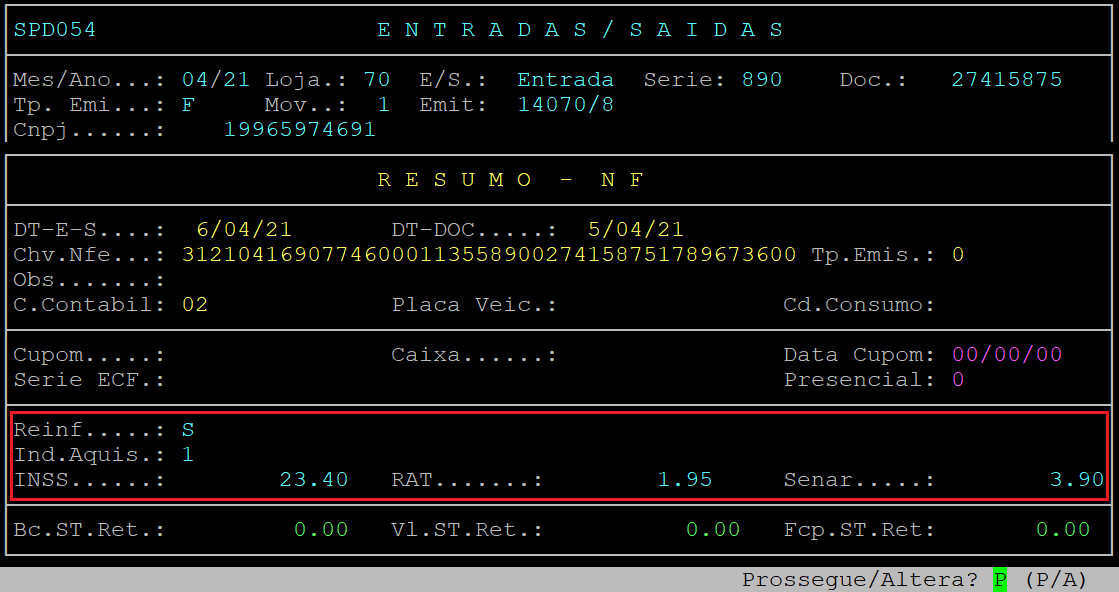
No exemplo abaixo, observe que os campos foram preenchidos com os dados do REINF após a execução da rotina altera por faixa.
|
O Atendimento para a Avanço Informática é prioridade! Caso Você tenha alguma dúvida, fique à vontade para entrar em contato com a gente:
|
Como Configurar Indicação Propriedade Estoque Sped Fiscal Integral Varejo?
Como configurar Indicação de Propriedade de Estoque para Geração do Inventário (Registro H010) no Sped Fiscal no Integral Varejo?
Sumário:
Solução:
1 - Alterando o Cadastro de Produtos
|
OBSERVAÇÃO: Para indicar a propriedade de estoque é necessário que o cadastro do fornecedor esteja correto. |
| Rotina: | Alteração |
|---|---|
| Programa: | EST117 |
| Localização: | Cadastros Basicos / Produtos / Alteracao / Alteracao do Cadastro |
Para alterar preencher a indicação de propriedade de estoque, acesse a localização citada acima.
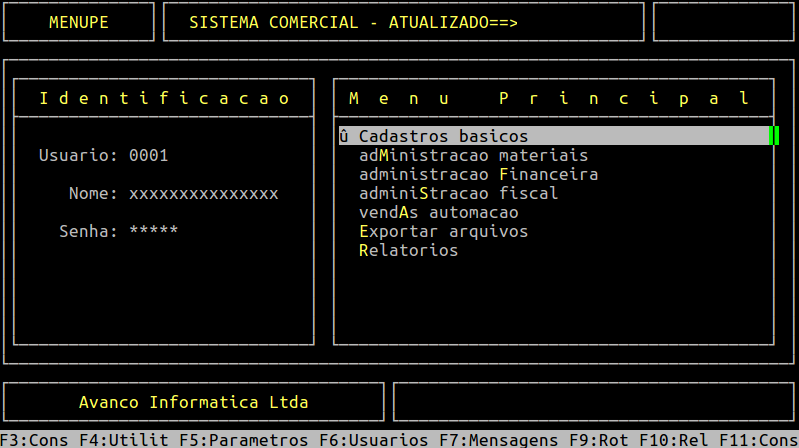

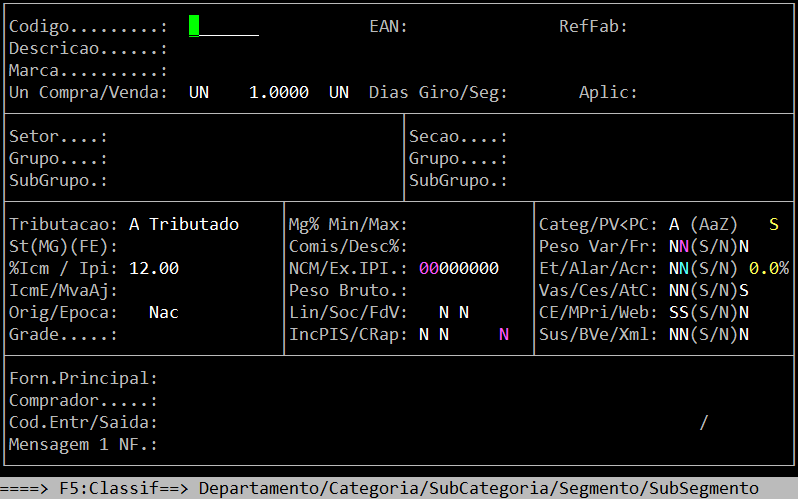
Ao acessar a rotina, informe no campo Codigo o código do produto e pressione a tecla Enter até alcançar a tela dos Dados Complementares, conforme os exemplos abaixo.
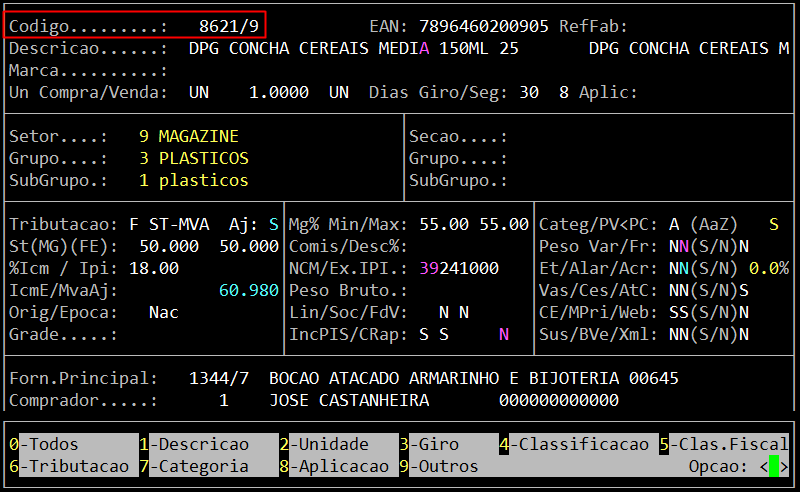
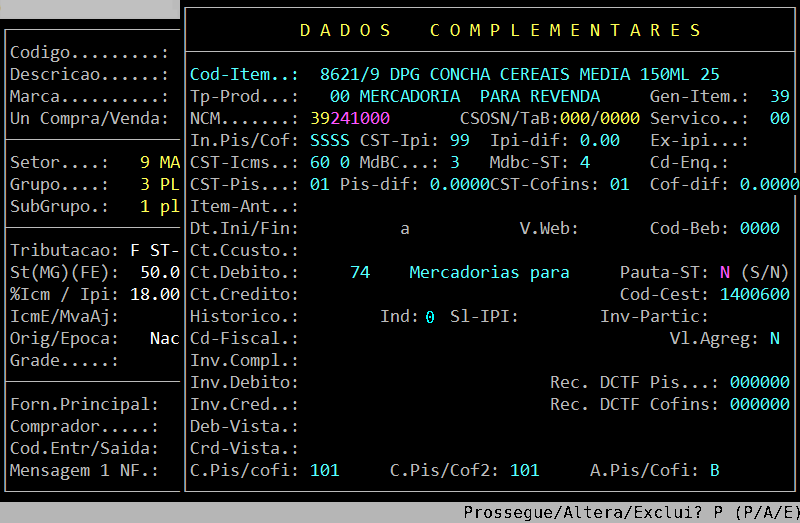
Ao acessar a tela de Dados Complementares, pressione a tecla Enter para percorrer pelos campos até alcançar o campo Ind, no qual deverá informar o Indicador de Propriedade desejado, de acordo com as opções abaixo:
-
-
- 0 = Informante (item de propriedade do informante e em seu poder);
- 1 = Inf.c/Terceiro (item de propriedade do informante em posse de terceiros);
- 2 = Terceiros c/ Inf. (item de propriedade de terceiros em posse do informante).
-
|
OBSERVAÇÃO: O sistema carrega (defautl) automaticamente o campo Ind com 0 (zero). |

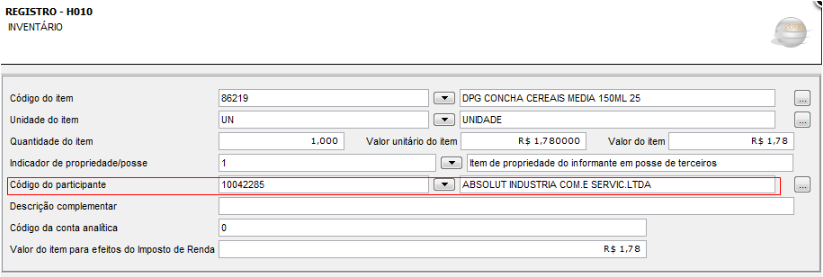
Em seguida, pressione a tecla Enter para alcançar o campo Inv-Partic. Esse campo somente será preenchido se no campo Ind foi informado a opção 1 = Inf.c/Terceiro, caso contrário, o mesmo deverá ficar vazio.
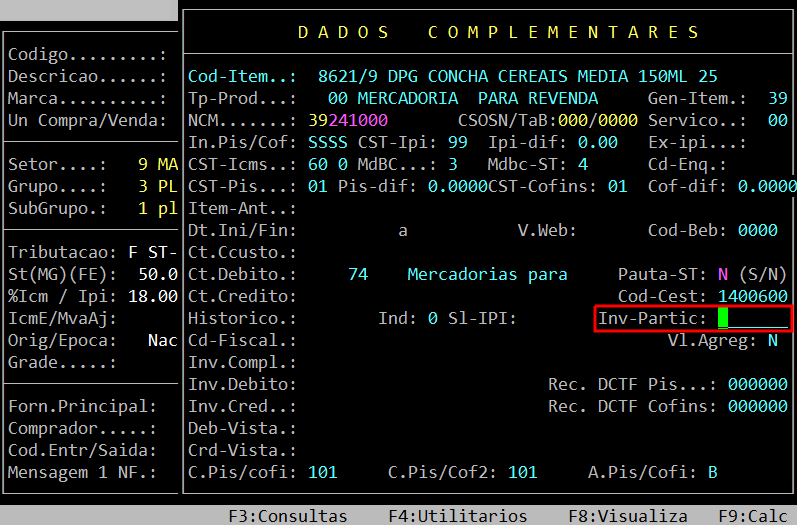
Após o preenchimento dos campos Ind e Inv-Partic, o Registro H010 do Inventário será gerado com o Indicador de Posse e o código do Participante, respectivamente, de acordo com o cadastro de produto.
Abaixo segue um exemplo do sped fiscal gerado com inventário, sendo que no campo Ind foi informado o indicador 1, e no campo Inv-Partic foi informado o código do participante 4228/5.
Exemplo do Arquivo do Sped Fiscal Gerado com Inventário
|
OBSERVAÇÃO: Para mais informações de como gerar o Registro H010 (inventário) no Sped Fiscal acesse o documento: " Dúvida | Como Gerar Sped Fiscal Inventário Integral Varejo? ". |
|
O Atendimento para a Avanço Informática é prioridade! Caso Você tenha alguma dúvida, fique à vontade para entrar em contato com a gente:
|
Como Consultar Nota Fiscal Inutilizada Movimentação Sped Integral Varejo?
Como Consultar Nota Fiscal Inutilizada na Movimentação do Sped no Integral Varejo?
Sumário:
Solução:
1 - Consultando a Nota Fiscal Inutilizada na Rotina do Sped no Integral Varejo
| Rotina: | Entradas / Saídas |
|---|---|
| Programa: | SPD054 |
| Localização: | Administracao Fiscal / Manutencao Sped / Nota Fiscal |
Para consultar a nota fiscal inutilizada na rotina do Sped, acesse a localização citada acima.
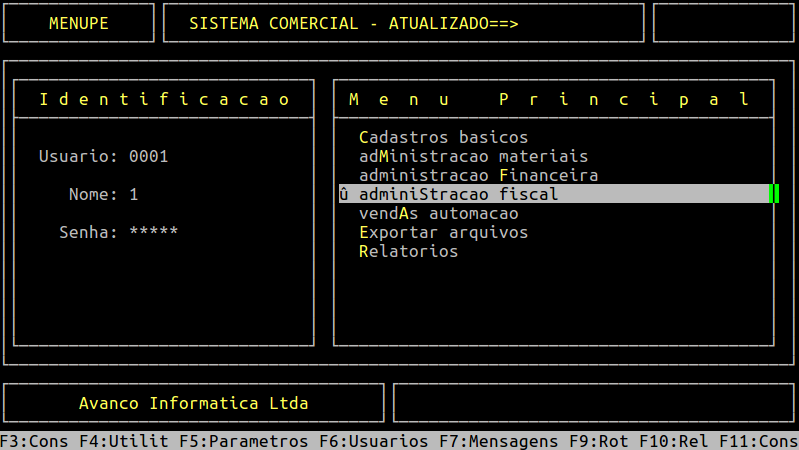
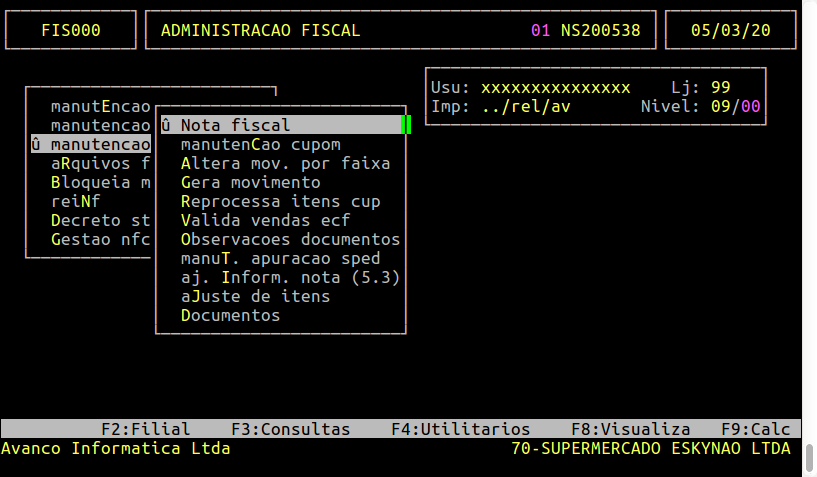
Ao acessar a rotina do Sped, o cursor cairá no campo mes/ano. Para alterar o tipo da nota para inutilizada, será necessário pressionar a seta para cima do teclado e informar a letra E para as notas excluídas.
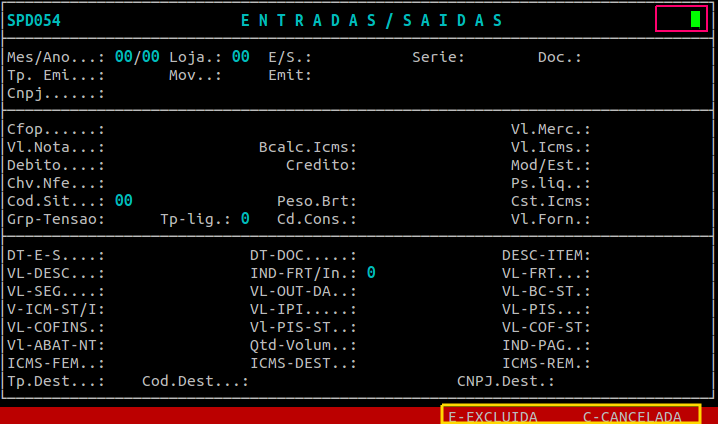
Em seguida, informe o mês e ano (campo Mes/Ano), loja (campo Loja), S para saída ou E para entrada (campo E/S), o número da nota fiscal (campo Doc) e pressione a tecla Page Down para carregar os dados da nota fiscal.
Abaixo segue um exemplo de nota fiscal inutilizada, ressaltando que os dados são meramente ilustrativos.

|
O Atendimento para a Avanço Informática é prioridade! Caso Você tenha alguma dúvida, fique à vontade para entrar em contato com a gente:
|
Como Consultar Valores Base ICMS ST FCP Ret Movimento Sped Integral Varejo?
Como Consultar os Valores da Base, ICMS ST e FCP, Retidos Anteriormente na Rotina de Movimento do Sped no Integral Varejo?
Sumário:
Solução:
Foi implementado na rotina do movimento do Sped, os campos Bc.ST.Ret (Base de Cálculo ST Retido Anteriormente), Vl.ST.Ret (ICMS ST Retido Anteriormente), Fcp.ST.Ret (FCP ST Retido Anteriormente), para que seja possível visualizar o somatório desses valores na capa da nota, sem precisar conferir item a item.
1 - Conferindo os Valores no Movimento do Sped
Para as movimentações com mercadorias com o CST 60 as informações de Base de ICMS ST / FCP, Alíquota e valor do ICMS ST / FCP Retidos serão gravadas no movimento do Sped, nos quais serão enviadas no registro C191 do Sped Fiscal.
|
OBSERVAÇÃO: Para mais informações sobre as rotinas do Decreto 47.547 acesse o manual: " Manual | Decreto 47.547 - Restituição Complemento ICMS ST ". |
| Rotina: | Entradas / Saídas |
|---|---|
| Programa: | SPD054 |
| Localização: | Administracao Fiscal / Manutencao Sped / Nota Fiscal |
Para consultar a nota fiscal na rotina de movimento do Sped, acesse a localização citada acima.
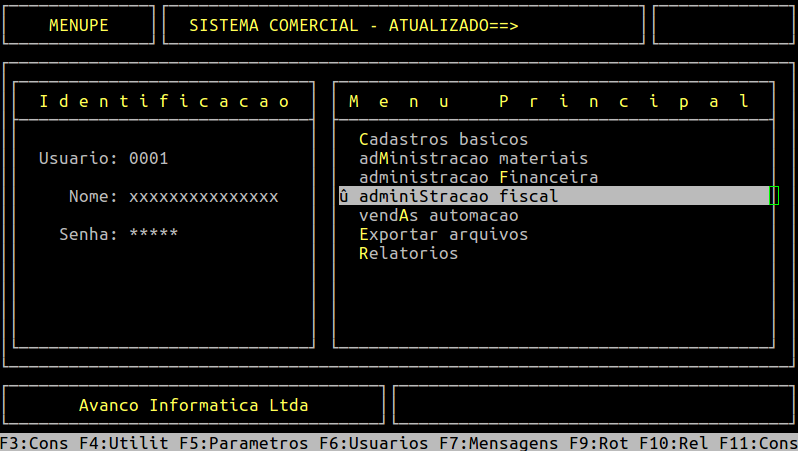
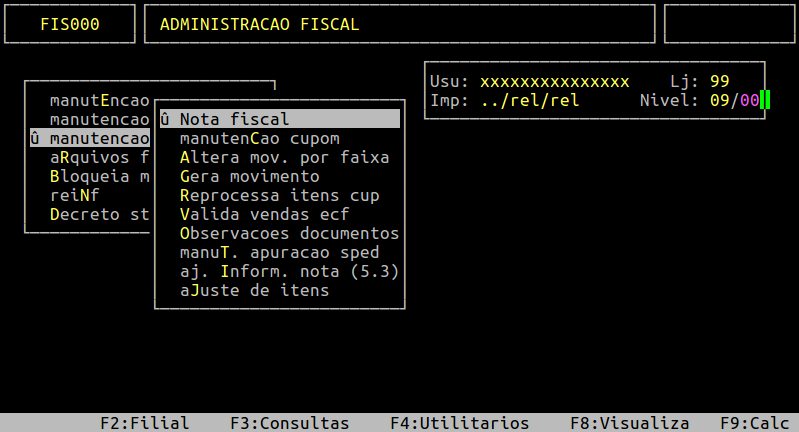
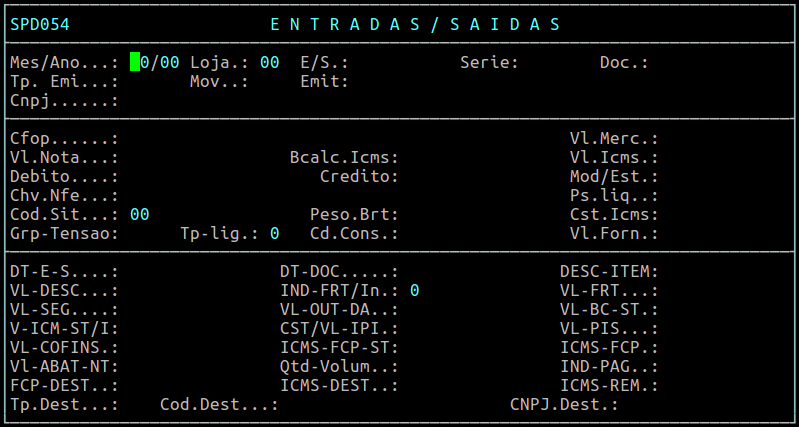
Campos importantes da tela acima:
| Mes/Ano: | Informe o mês e o ano da nota fiscal a ser consultada. |
|---|---|
| Loja: | Informe a loja da nota fiscal a ser consultada. |
| E/S: | Informe E se a nota a ser consultada for de entrada, ou S se a nota for de saída. |
| Serie: | Informe a série da nota a ser consultada, ou pressione a tecla Enter para deixar o campo vazio e prosseguir para o próximo campo. |
| Doc: | Informe o número da nota fiscal que deseja consultar. |
Assim que preencher os campos acima, pressione a tecla Page Down para carregar os dados da nota fiscal.
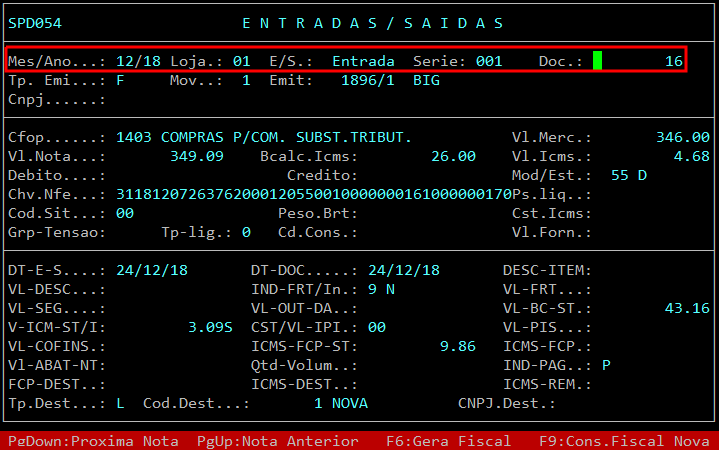
Em seguida, pressione a tecla Enter. O sistema exibirá a pergunta " Confirma? ", no qual deverá confirmar com tecla Enter ou S.
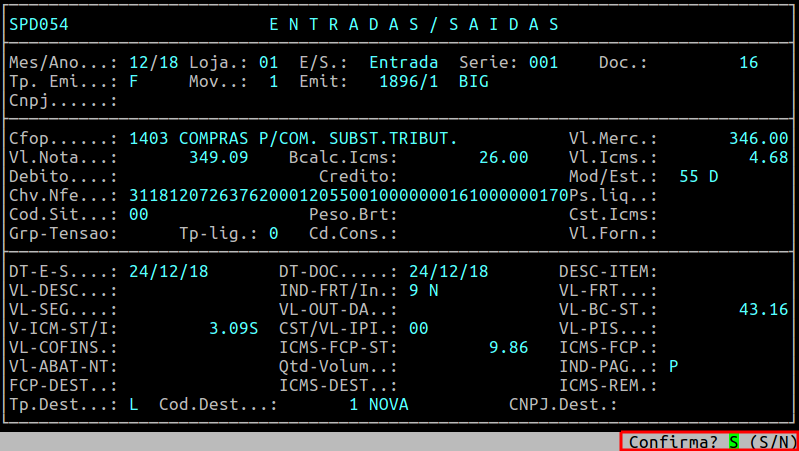
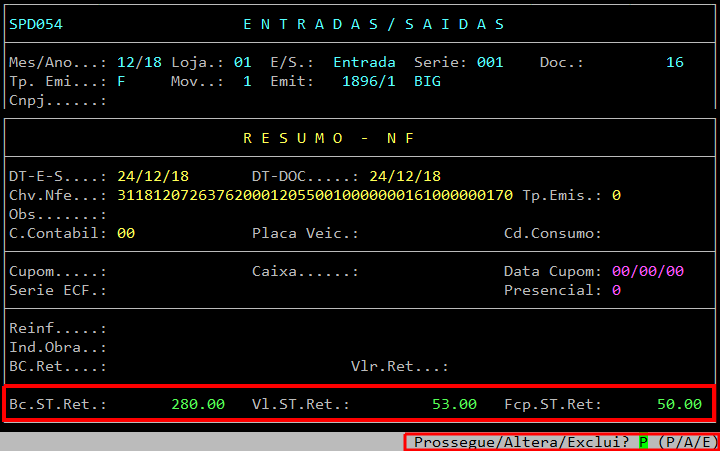
Ao confirmar, o sistema exibirá o resumo de alguns campos da nota fiscal, dentre eles estão os campos Bc.ST.Ret, Vl.ST.Ret e Fcp.ST.Ret, representando os valores da Base ST, ICMS e FCP, retidos anteriormente, respectivamente.
|
OBSERVAÇÃO: Mesmo que o sistema exibe a pergunta " Prossegue/Altera/Exclui? ", não é possível alterar os valores da Base ST, ICMS e FCP, retidos anteriormente, no resumo da capa da nota. Para realizar a alteração desses valores, será possível na edição do item ou lançando novamente a nota. |
Para prosseguir, pressione a tecla P.
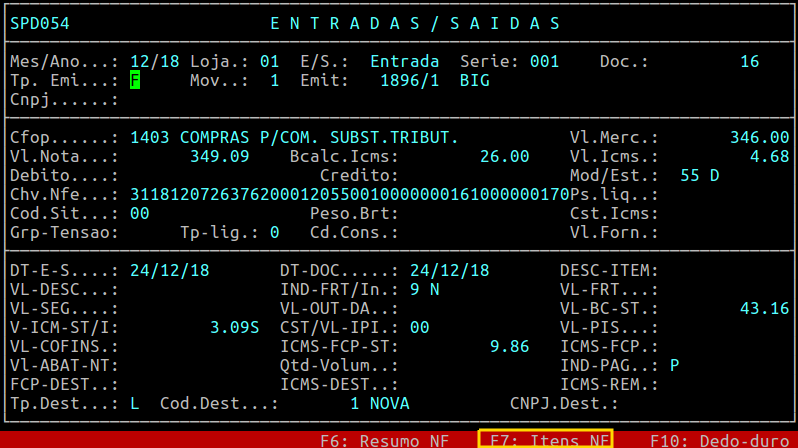
Esses valores são provenientes dos itens da nota fiscal, no qual poderá ser visualizado pressionando a tecla F7 quando o cursor do teclado voltar para o campo Tp.Emi.
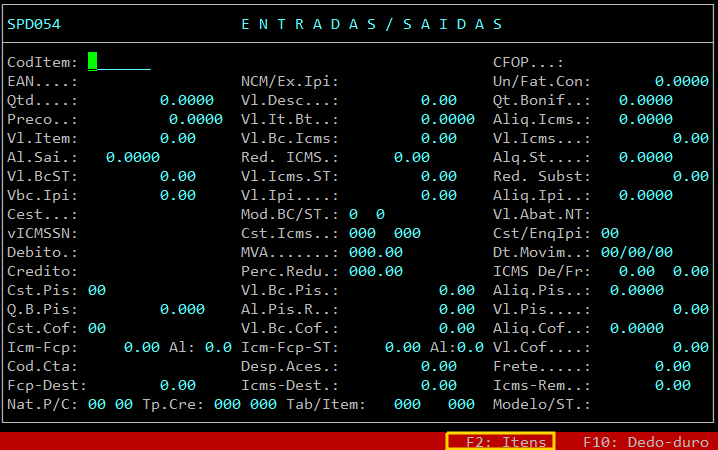
Em seguida, no campo CodItem, pressione a tecla F2 para verificar todos os itens da nota fiscal.
Para visualizar um item, selecione-o utilizando as setas do teclado, e em seguida, pressione a tecla Enter.
Ao acessar o item o sistema exibirá a pergunta " Prossegue/Altera/Exclui? ", no qual para visualizar o item deverá pressionar a tecla P, mas se for alterar, pressionar a tecla A.
Para sair do item da tela e consultar um outro item, pressione a tecla Enter e depois a tecla P (prosseguir), em seguida, no campo CodItem, pressione a tecla F2 ou informe o código do item desejado.
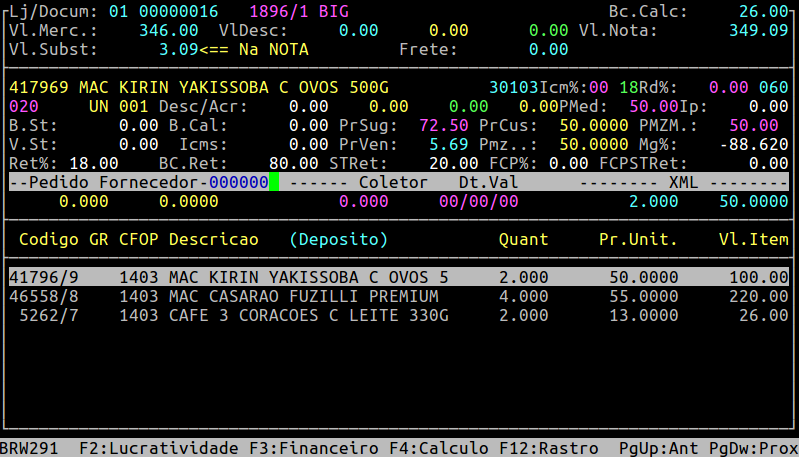
No exemplo abaixo, observe que o item 41796/9 possui valores no campo BcSTRet e Vl.St.Ret de 80,00 e 20,00, respectivamente.

No exemplo abaixo, observe que o item 46558/8 possui valores no campo BcSTRet,Vl.St.Ret e Fcp.ST.Ret de 200,00, 33,00 e 50,00, respectivamente.

No exemplo abaixo, observe que o item 5262/7 NÃO possui valores no campo BcSTRet e Vl.St.Ret, apenas os valores de Base de Cálculo e ICMS ST da nota fiscal.
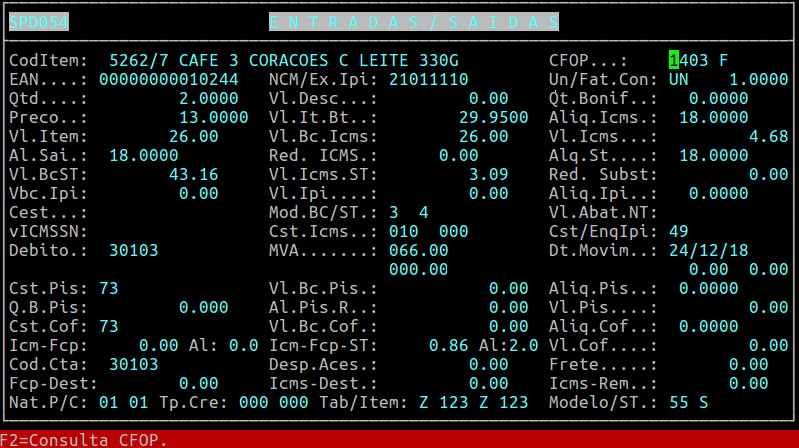
Observe que somando os valores dos campos BcSTRet,Vl.St.Ret e Fcp.ST.Ret referente aos dois primeiros itens (41796/9 e 46558/8) é exatamente os valores acumulados no resumo da capa da nota.
|
O Atendimento para a Avanço Informática é prioridade! Caso Você tenha alguma dúvida, fique à vontade para entrar em contato com a gente:
|
Como Corrigir Erro Saldo Período Anterior SPED Fiscal Integral Varejo?
Como corrigir erro de saldo do período anterior que não foi para o SPED Fiscal?
Solução:
| Rotina: | Apuração |
|---|---|
| Programa: | SPD027 |
| Localização: | Administração Fiscal / Manutenção SPED / Manutenção Apuração SPED |
Observação: Os procedimentos para correção do erro citado acima são iguais no sistema Integral Varejo e no sistema Integral, exceto pelo caminho da rotina.
Acesse a localização citada acima e siga os procedimentos descritos no documento Dúvida | Como Corrigir Erro Saldo Período Anterior SPED Fiscal Integral?.
|
O Atendimento para a Avanço Informática é prioridade! Caso Você tenha alguma dúvida, fique à vontade para entrar em contato com a gente:
|
Como Gerar Sped Fiscal Inventário Integral Varejo?
Como Gerar o Arquivo do Sped Fiscal com Inventário no Integral Varejo?
Sumário:
Solução:
1 - Gerando o Arquivo do Sped Fiscal com Inventário no Integral Varejo
A obrigatoriedade de enviar o Sped Fiscal informando o inventário para a maioria dos clientes é em fevereiro, no qual o inventário é referente ao mês de dezembro do ano anterior. Entretanto, o mesmo procedimento poderá ser utilizado para o envio do inventário semestral, devendo atentar-se com as datas de cada procedimento.
|
IMPORTANTE: Para gerar o Sped Fiscal informando o inventário é necessário que o mesmo esteja bloqueado. Para mais informações, consulte o documento: " Dúvida | Como Bloquear Inventário Fiscal no Integral Varejo? ". |
| Rotina: | S.P.E.D. - FISCAL |
|---|---|
| Programa: | EFD001 |
| Localização: | Sped - Efd / Geracao Sped / Sped Fiscal |
Para gerar o arquivo do sped fiscal informando o inventário, acesse a localização indicada acima.
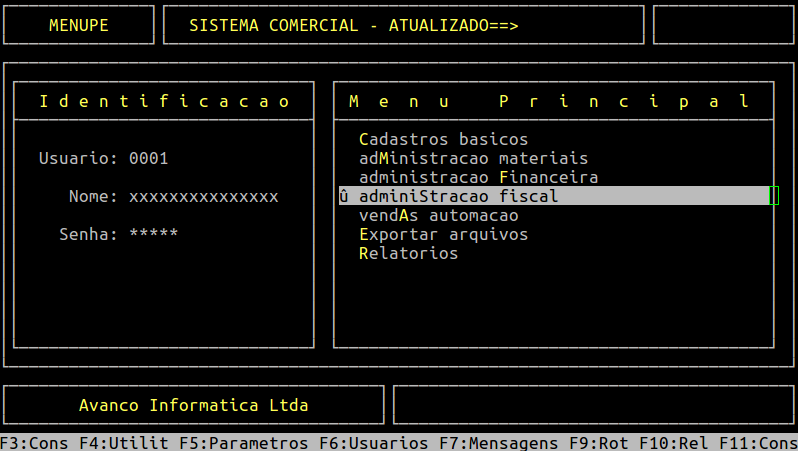

Ao acessar a rotina, preencha os campos conforme orientado no documento " Dúvida | Como Gerar Sped Fiscal Integral Varejo? ". No campo Inventario informe a letra S para gerar o arquivo com inventário e no campo ao lado indique o mês e ano dele.
No exemplo abaixo, foi utilizado a obrigatoriedade anual, ou seja, em fevereiro, sendo o mês e ano do inventário referente a dezembro do ano anterior.
Observe que ao indicar o mês e ano do inventário, o sistema exibe a mensagem de conferindo inventario. Como informado anteriormente, o inventario deverá impreterivelmente bloqueado antes de gerar o Sped Fiscal, caso contrário o sistema exibirá uma mensagem de erro de inventario da loja X não esta bloqueado.
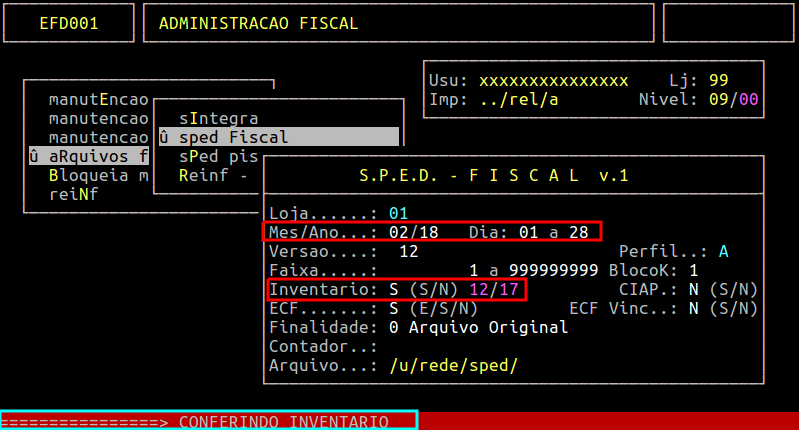
Em seguida, quando o sistema terminar a conferência sem erros, preencha os outros campos depois do Inventario e pressione a tecla Enter para confirmar a geração do arquivo.
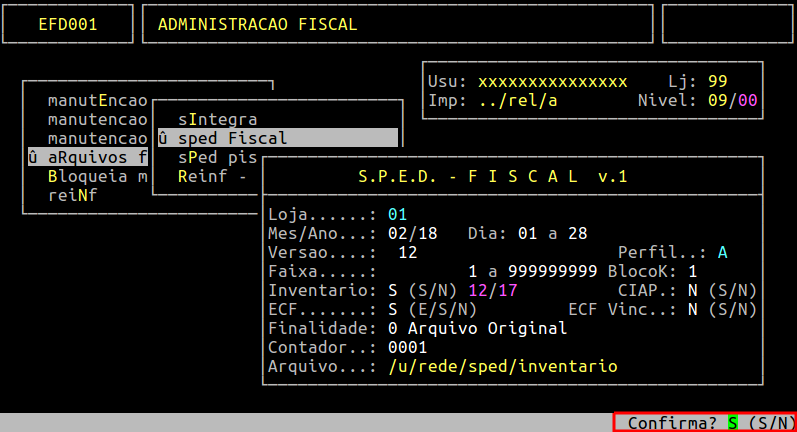
Ao terminar de gerar o arquivo, o sistema exibirá a mensagem Verificar arquivo ../rel/eFis..., conforme o exemplo abaixo.
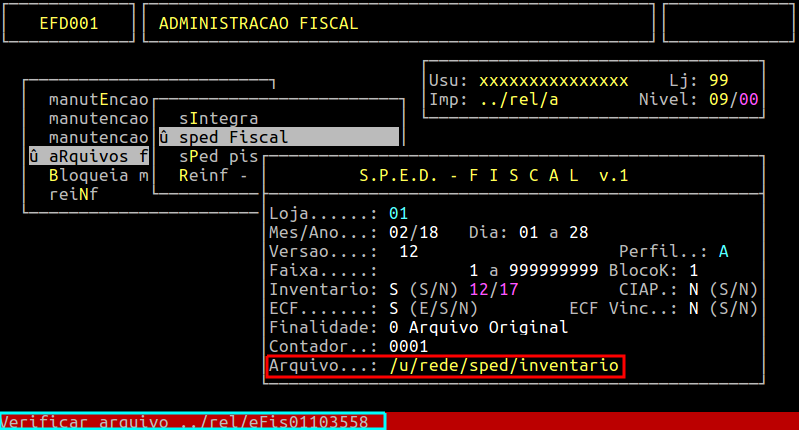
Para visualizar esse relatório de erros processados pelo Sped, pressione a tecla Enter.
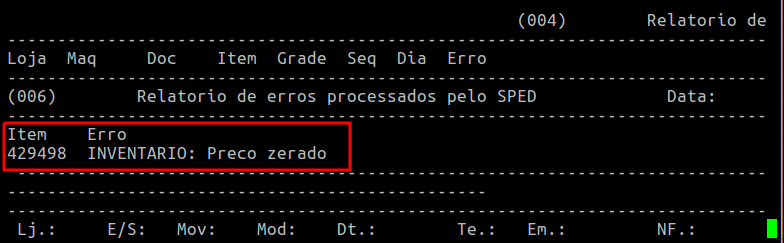
Quando o Sped Fiscal é gerado com o inventário pode ocorrer erros de preço zerado, no qual poderá ser ajustado corrigindo o preço do determinado produto no inventário fiscal e gerar novamente o arquivo.
|
O Atendimento para a Avanço Informática é prioridade! Caso Você tenha alguma dúvida, fique à vontade para entrar em contato com a gente:
|
Como Gerar Sped Fiscal Registro 1700 Integral Varejo?
Como Gerar Sped Fiscal Registro 1700 Integral Varejo?
Sumário:
Solução:
Esse registro refere-se aos documentos fiscais utilizados para NFC-e's emitidas em contingência.
1 - Configurando o Integral para Gerar o Sped com o Registro 1700
| Rotina: | Fiscal Sped |
|---|---|
| Programa: | PRO702 |
| Localização: | Menu Principal / F5 / Fiscal / S.P.E.D |
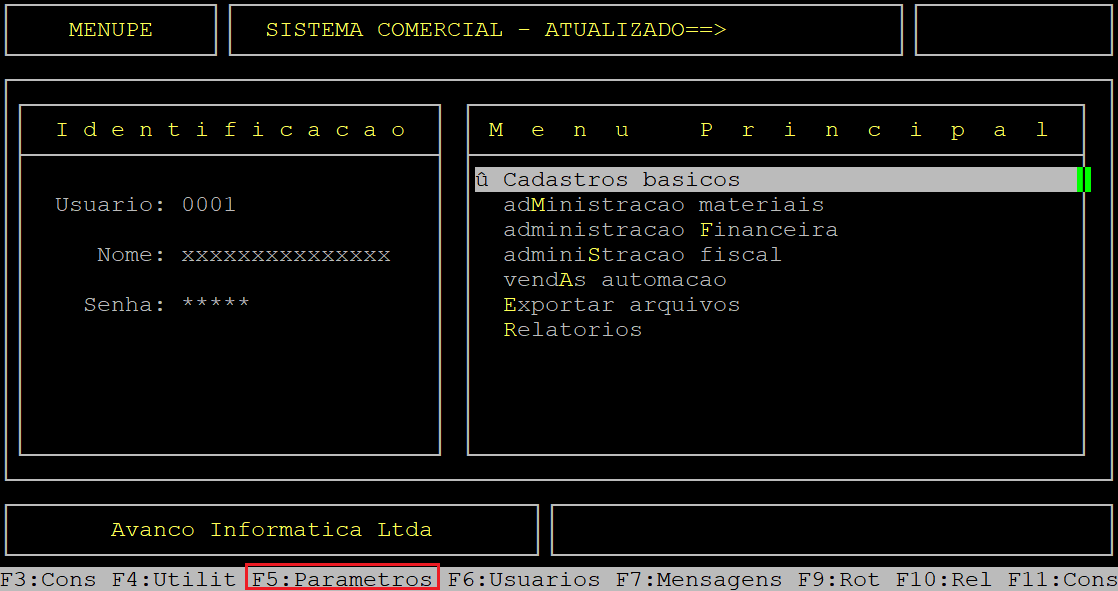

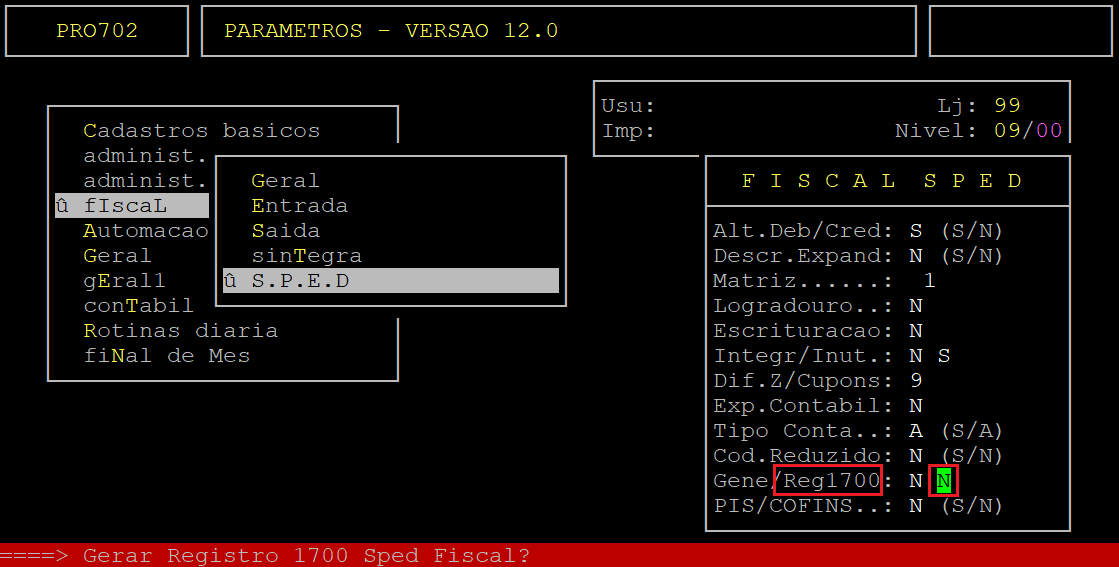
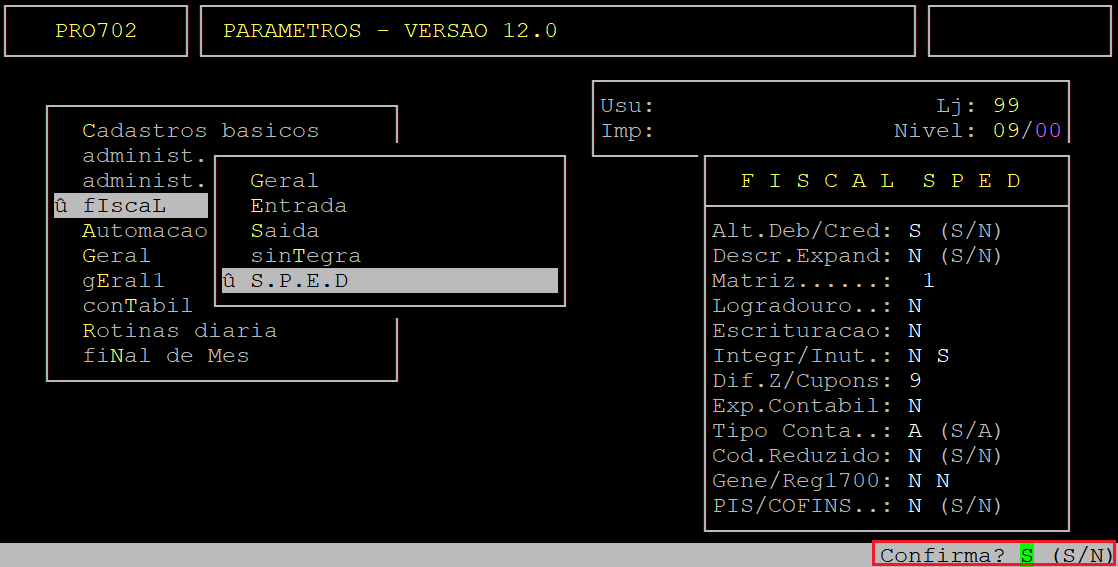
2 - Visualizando o Registro 1700 no Validador do Sped Fiscal
2.1 - Exemplificando o Registro 1700 com o Parâmetro Configurado com N
Abaixo segue um exemplo do arquivo do Sped Fiscal gerado com o parâmetro do campo Reg1700 com N (visto no tópico 1 - Configurando o Integral para Gerar o Sped com o Registro 1700).
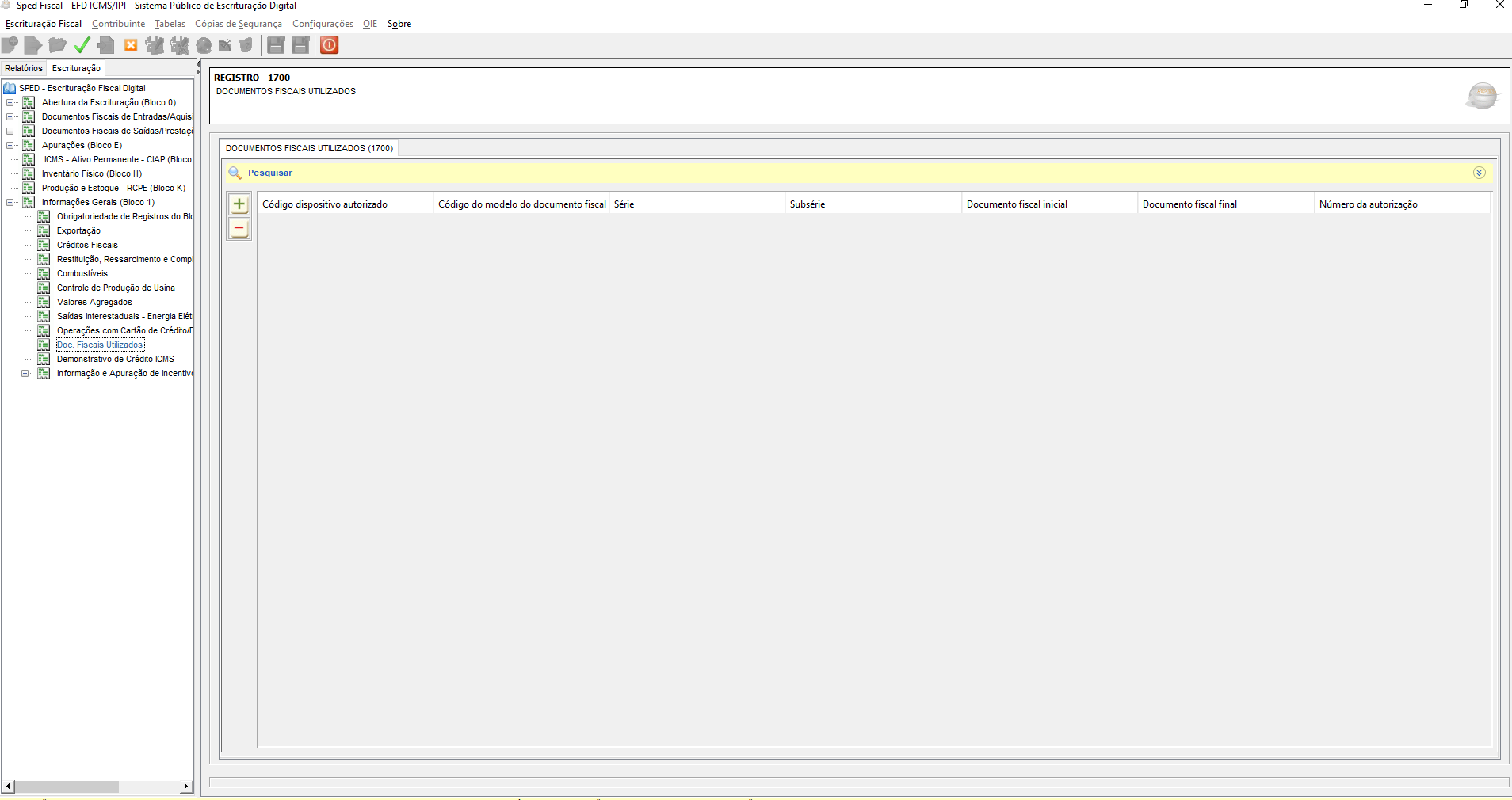
2.2 - Exemplificando o Registro 1700 com o Parâmetro Configurado com S
Abaixo segue um exemplo do arquivo do Sped Fiscal gerado com o parâmetro do campo Reg1700 com S (visto no tópico 1 - Configurando o Integral para Gerar o Sped com o Registro 1700).
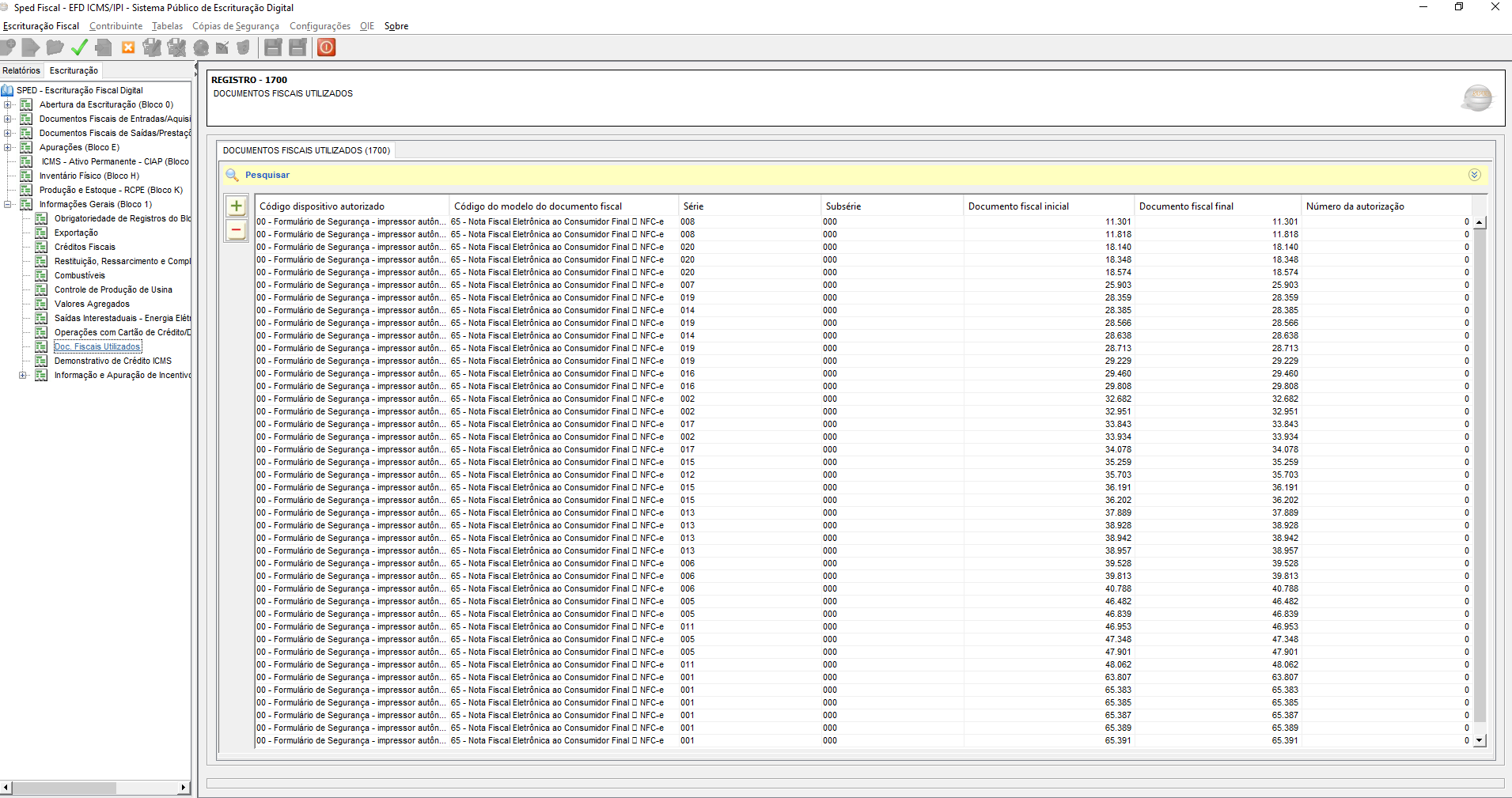
|
O Atendimento para a Avanço Informática é prioridade! Caso Você tenha alguma dúvida, fique à vontade para entrar em contato com a gente:
|
Dúvida | Como Inserir Chave NF-e Autorizada Manualmente SPED Fiscal Integral Varejo?
Solução:
| Rotina: | Entradas / Saídas |
|---|---|
| Programa: | SPD054 |
| Localização: | Administração Fiscal / Manutenção SPED / Nota Fiscal |
Observação: Os procedimentos para inserir a chave de NF-e autorizada manualmente no sistema Integral Varejo são os mesmos do sistema Integral, exceto pelo caminho da rotina.
Para consultar manual do sistema Integral: Dúvida | Como Inserir Chave NF-e Autorizada Manualmente SPED Fiscal Integral?.
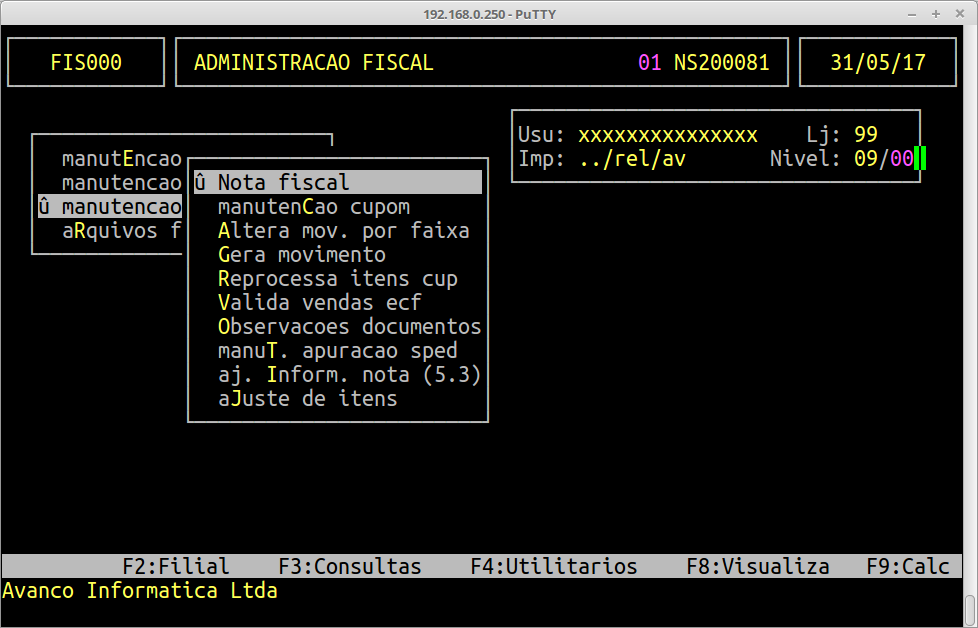
Para notas autorizadas (situação 00)
Basta acessar a rotina e informar o Mês/Ano, Loja, se é nota de Entrada ou Saída, Documento e pressionar a tecla Page Down (se não souber a Série, não precisa preenche-la pois, ao digitar os outros dados a nota será carregada).
Para o caso de notas de Entrada que tem o mesmo Número, mas de Séries diferentes, pressione a tecla Page Down mais de uma vez, até encontrar a nota.
Assim que carregar a nota, será necessário pressionar a tecla ENTER duas vezes.
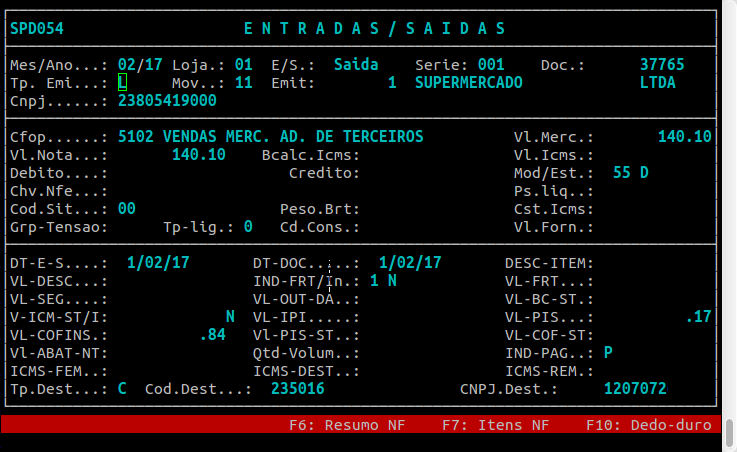
O sistema irá exibir a mensagem: "Prossegue/Altera", pressione a tecla A para alterar e pressione a tecla ENTER duas vezes até chegar ao campo Chv.Nfe.
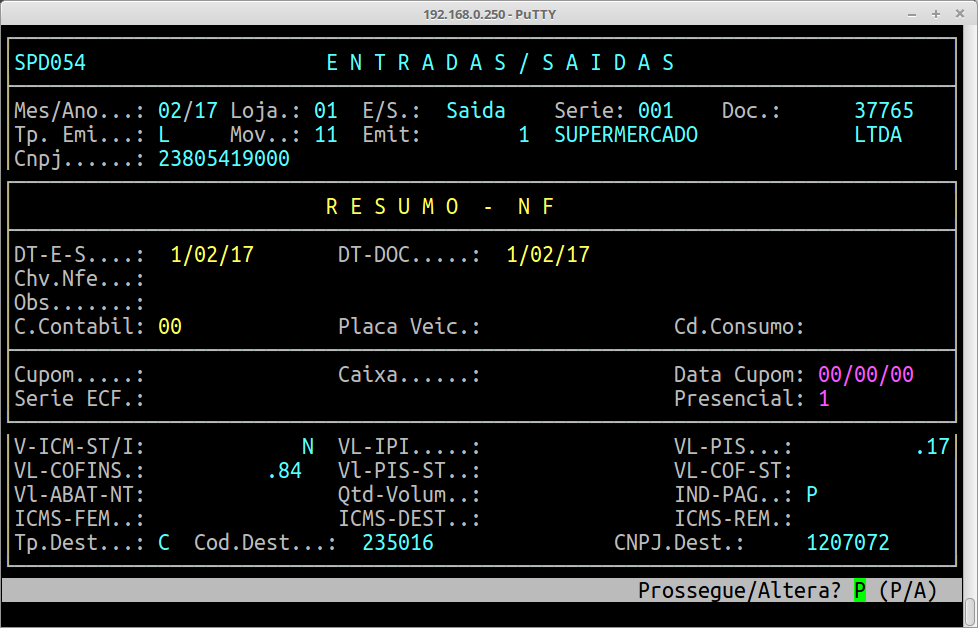
No campo Chv. Nfe poderá ser digitada a Chave Eletrônica.
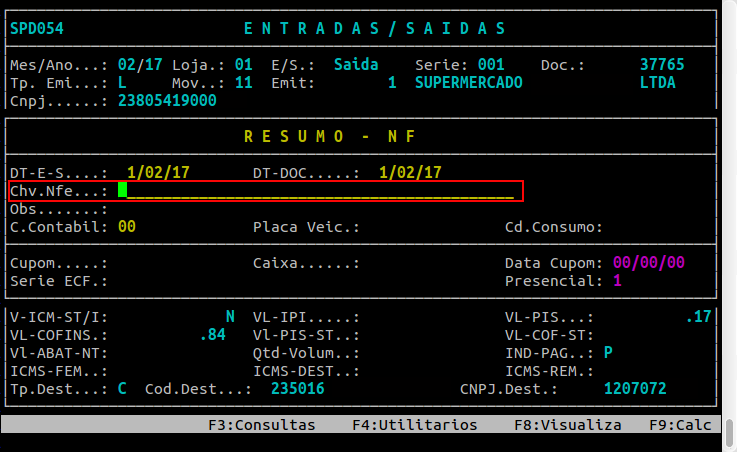
Chave Inserida Manualmente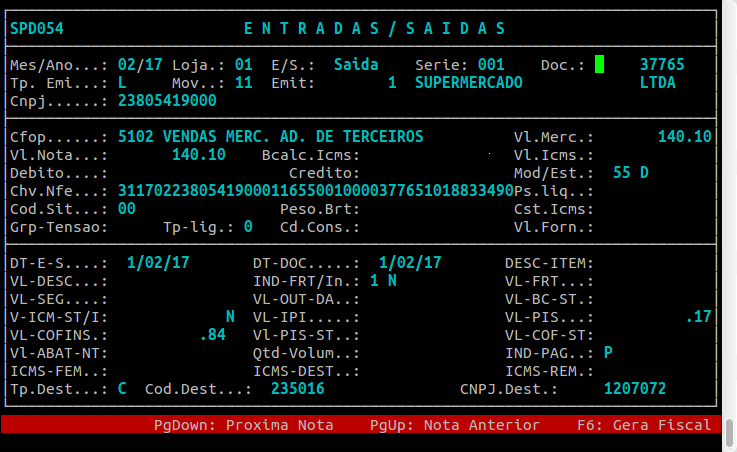
|
O Atendimento para a Avanço Informática é prioridade! Caso Você tenha alguma dúvida, fique à vontade para entrar em contato com a gente:
|
Dúvida | Como Inserir Chave NF-e Cancelada Manualmente SPED Fiscal Integral Varejo?
Solução:
| Rotina: | Entradas / Saídas |
|---|---|
| Programa: | SPD054 |
| Localização: | Administração Fiscal / Manutenção SPED / Nota Fiscal |
Observação: Os procedimentos para inserir a chave de NF-e cancelada manualmente no SPED Fiscal no sistema Integral Varejo são os mesmos do sistema Integral, exceto pelo caminho da rotina.
Manual para o sistema Integral: Dúvida | Como Inserir Chave NF-e Cancelada Manualmente SPED Fiscal Integral?.
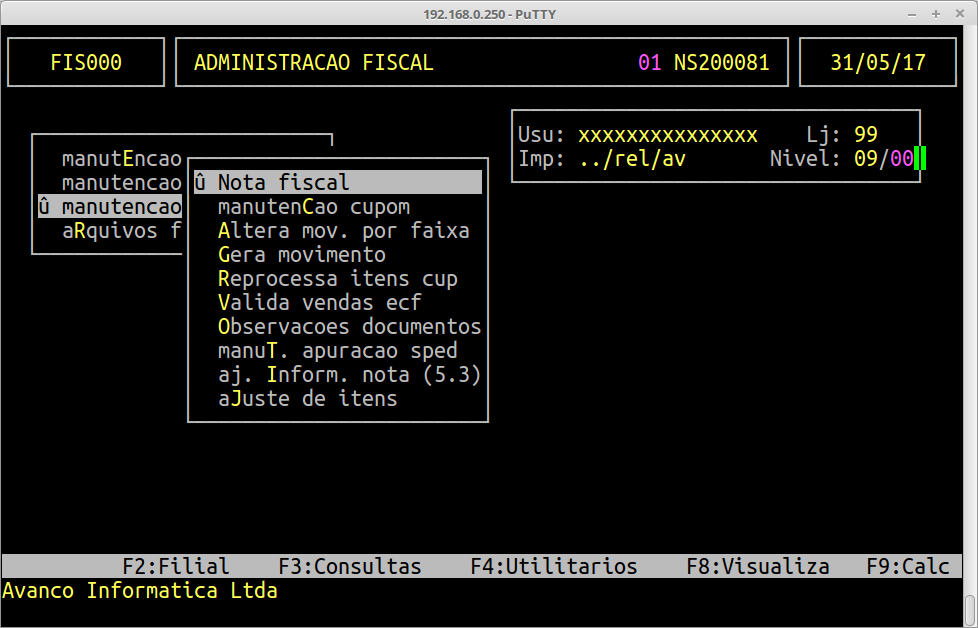
Para notas Canceladas (situação 02)
Será necessário pressionar seta para cima assim que acessar a rotina para informar a letra C de Nota Cancelada.
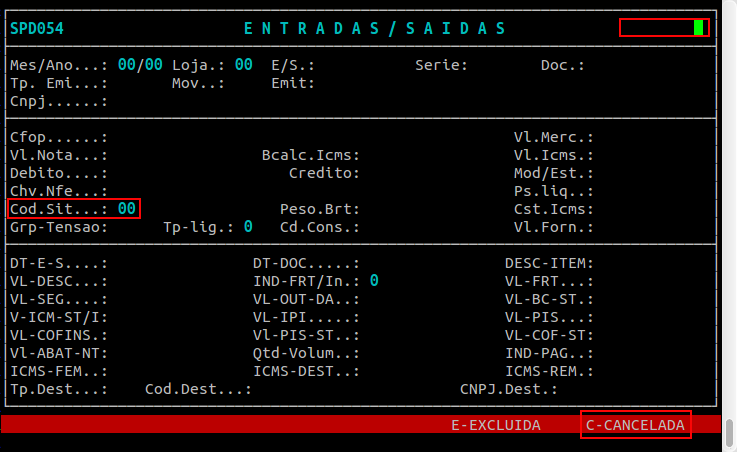
Assim que carregar a nota, será necessário pressionar a tecla ENTER duas vezes.
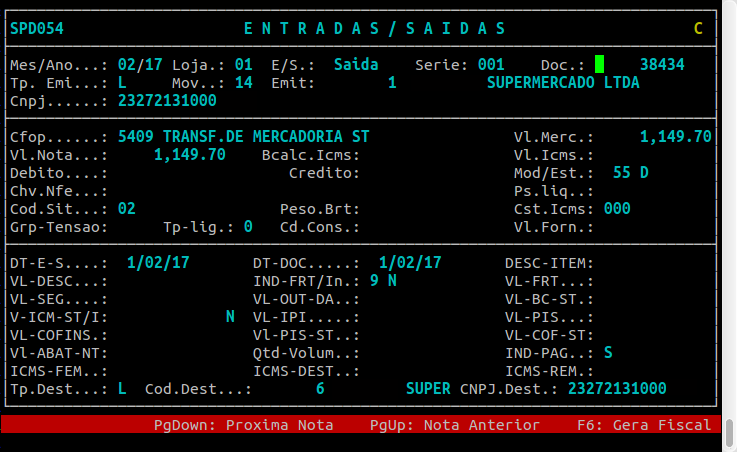
O sistema irá exibir a mensagem: "Prossegue/Altera", pressione a tecla A para alterar e pressione a tecla ENTER duas vezes até chegar ao campo Chv.Nfe.
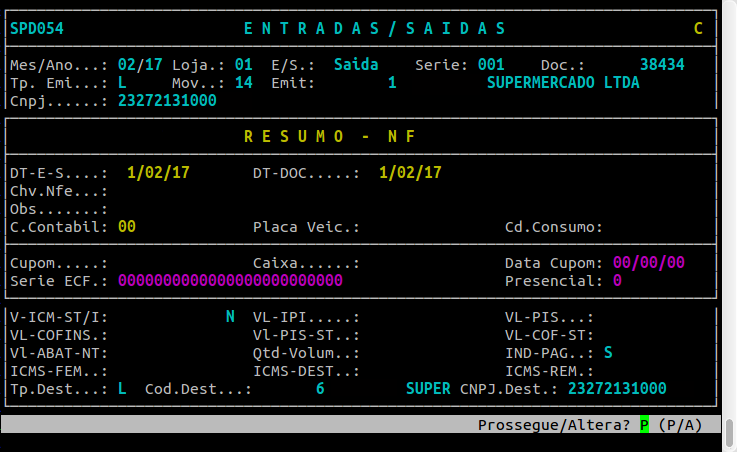
No campo Chv. Nfe poderá ser digitada a Chave Eletrônica.
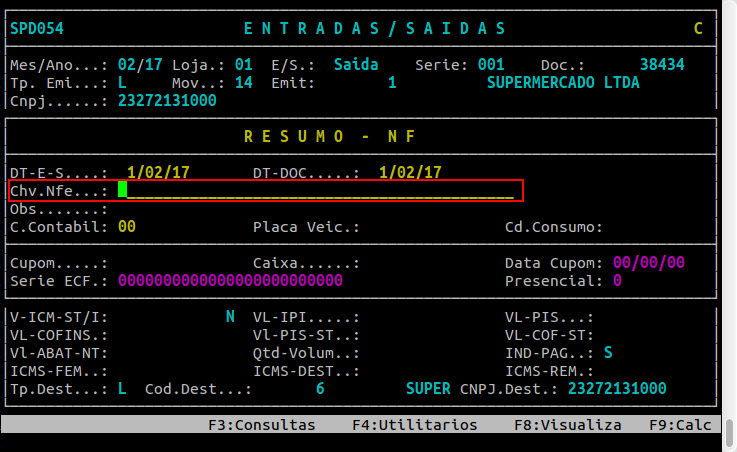
Chave Inserida Manualmente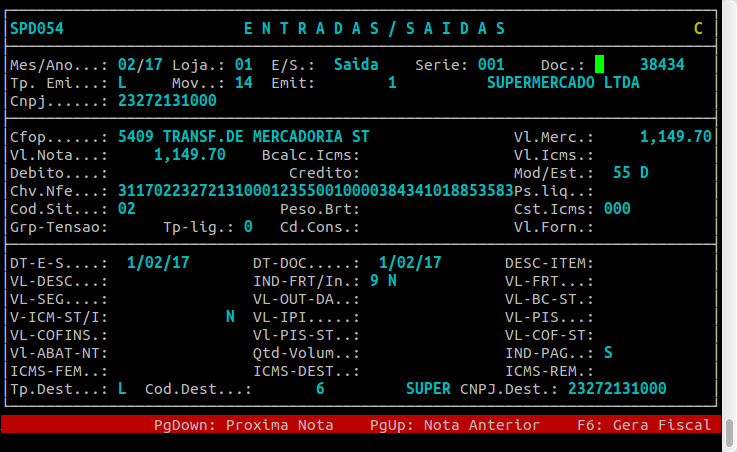
|
O Atendimento para a Avanço Informática é prioridade! Caso Você tenha alguma dúvida, fique à vontade para entrar em contato com a gente:
|
Como Lançar Registro 1200 Sped Fiscal Integral Varejo?
Como Lançar o Registro 1200 Referente ao Sped Fiscal no Integral Varejo?
Sumário:
Solução:
1 - Lançando o Registro 1200 Referente ao Sped Fiscal
| Rotina: | Apuração |
|---|---|
| Programa: | SPD027 |
| Localização: |
Administracao Fiscal / Manutencao SPED / Manut. Apuracao SPED |
Para lançar o registro 1200 no Integral Varejo, acesse a localização citada acima.

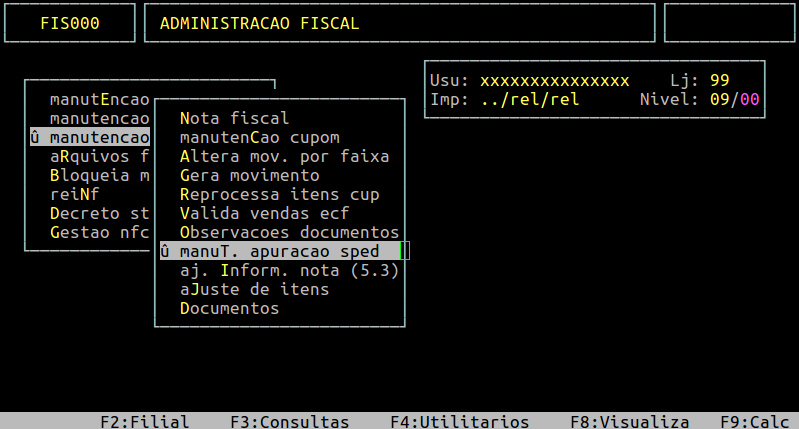
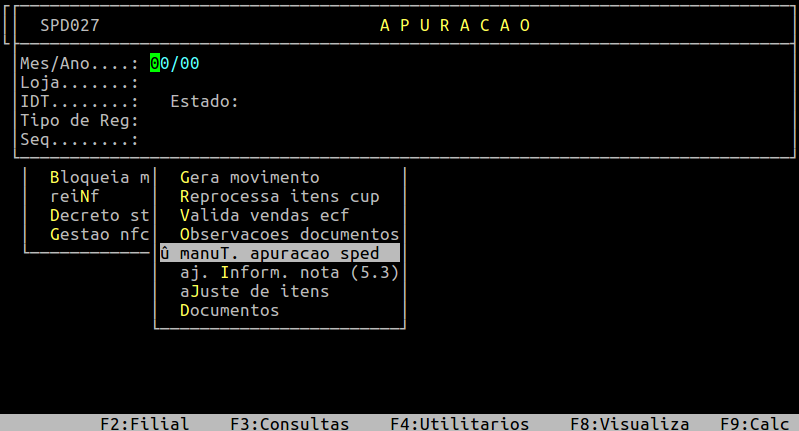
Ao acessar a rotina será necessário preencher os campos discriminados no quadro abaixo para entrar no registro 1200:
| Mes/Ano: | Informe o mês e o ano correspondentes ao registro desejado. |
|---|---|
| Loja: | Informe a loja correspondente ao registro desejado. |
| IDT: | Informe a letra I, que refere-se ao ICMS. |
| Tipo de Reg: | Informe o registro 1200 para inserir informações do mesmo. |
| Seq: | Informe a sequência 001 caso não tenha nenhum outro lançamento nesta sequência. |
Assim que preencher os campos acima, pressione a tecla Enter para abrir a tela de preenchimento dos dados do registro, conforme os exemplos abaixo.
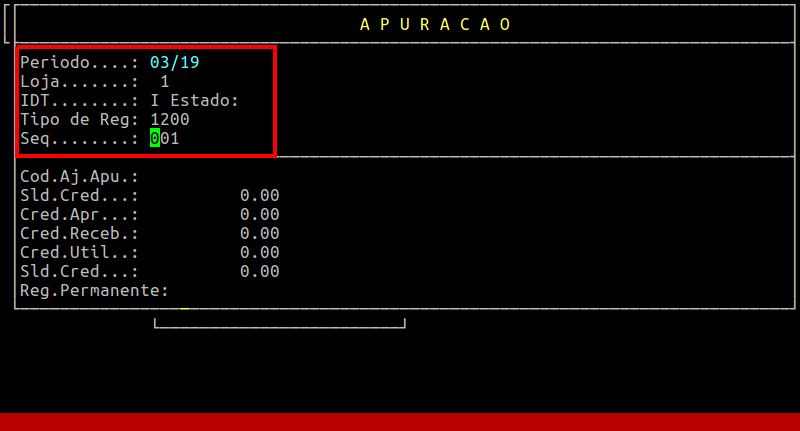

Em seguida, deverá inserir os dados do registro 1200, conforme o quadro abaixo:
| Cod.Aj.Apu: | Informe o código de ajuste referente a tabela de ajuste 5.1.1. |
|---|---|
| Sld.Cred: | Informe o valor de saldo de crédito. |
| Cred.Apr: | Informe o saldo de crédito apropriado no mês. |
| Cred.Receb: | Informe o valor de crédito recebido por transferências. |
| Cred.Util: | Informe o valor de crédito utilizado no período. |
| Sld.Cred: | Informe o valor de saldo de crédito acumulado a transportar para o período seguinte. |
| Reg.Permanente: | Informe a letra S para que as informações não sejam excluídas ao gerar o Sped Fiscal. |
Assim que preencher os campos acima, pressione a tecla Enter para confirmar a inclusão do registro 1200, conforme o exemplo abaixo.
|
OBSERVAÇÃO: Todos os dados da tela de exemplo são meramente ilustrativos. Para que não haja erro no código a ser utilizado, assim como os valores, a contabilidade responsável pela empresa deverá ser consulta. |
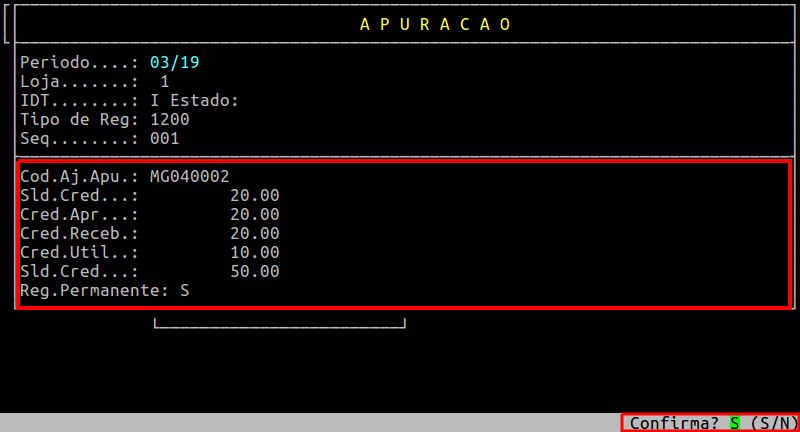
|
O Atendimento para a Avanço Informática é prioridade! Caso Você tenha alguma dúvida, fique à vontade para entrar em contato com a gente:
|
Como Lançar Registro 1210 Sped Fiscal Integral Varejo?
Como Lançar o Registro 1210 Referente ao Sped Fiscal no Integral Varejo?
Sumário:
Solução:
1 - Lançando o Registro 1210 Referente ao Sped Fiscal
| Rotina: | Apuração |
|---|---|
| Programa: | SPD027 |
| Localização: |
Administracao Fiscal / Manutencao SPED / Manut. Apuracao SPED |
Para lançar o registro 1210 no Integral Varejo, acesse a localização citada acima.
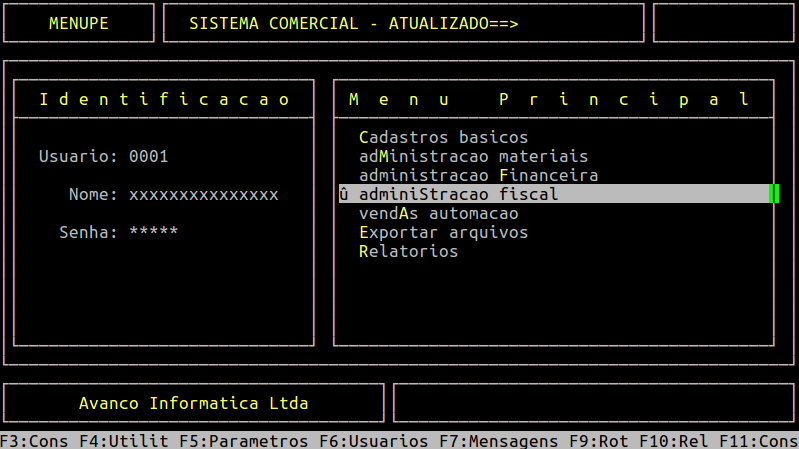
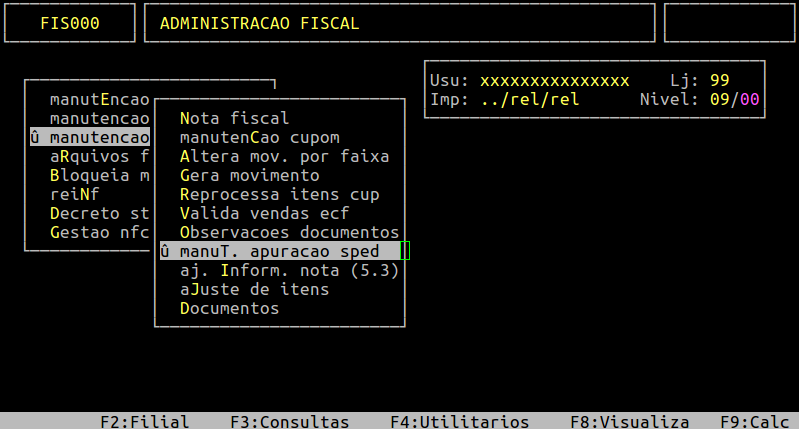
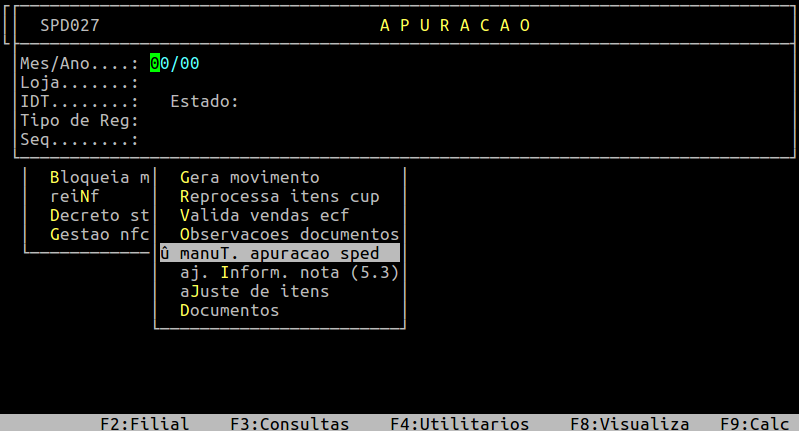
Ao acessar a rotina será necessário preencher os campos discriminados no quadro abaixo para entrar no registro 1210:
| Mes/Ano: | Informe o mês e o ano correspondentes ao registro desejado. |
|---|---|
| Loja: | Informe a loja correspondente ao registro desejado. |
| IDT: | Informe a letra I, que refere-se ao ICMS. |
| Tipo de Reg: | Informe o registro 1210 para inserir informações do mesmo. |
| Seq: | Informe a sequência 001 caso não tenha nenhum outro lançamento nesta sequência. |
Assim que preencher os campos acima, pressione a tecla Enter para abrir a tela de preenchimento dos dados do registro, conforme os exemplos abaixo.
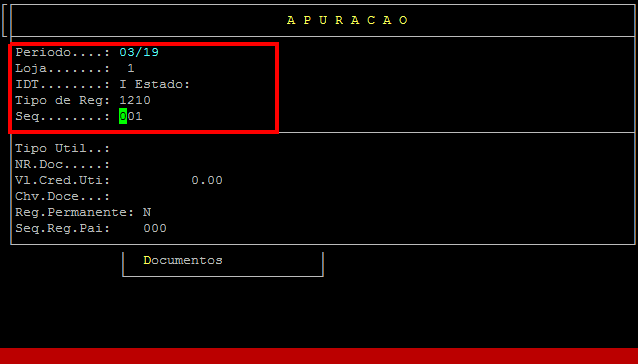
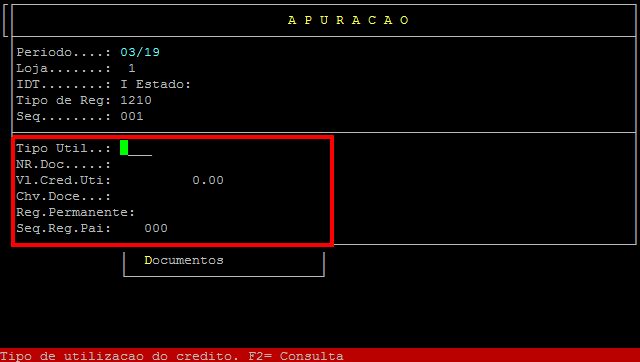
Em seguida, deverá inserir os dados do registro 1210, conforme o quadro abaixo:
| Tipo Util: | Informe o tipo da utilização de crédito, ou pressione a tecla F2 para verificar as opções cadastradas no sistema. |
|---|---|
| NR Doc: | Informe o número do documento utilizado na baixa de crédito. |
| Vl.Cred.Uti: | Informe o total de crédito utilizado. |
| Chv.Doce: | Informe a chave do documento. |
| Reg.Permanente: | Informe a letra S para que as informações não sejam excluídas ao gerar o Sped Fiscal. |
| Seq.Reg.Pai: | Informe o sequencial lançado no registro 1200. |
Assim que preencher os campos acima, pressione a tecla Enter para confirmar a inclusão do registro 1210, conforme o exemplo abaixo.

|
O Atendimento para a Avanço Informática é prioridade! Caso Você tenha alguma dúvida, fique à vontade para entrar em contato com a gente:
|
Como Realizar Ajuste Itens SPED Fiscal Integral Varejo? Ir para o final dos metadados
Como Realizar Ajuste Itens SPED Fiscal Integral Varejo?
Sumário:
Solução:
1 - Consultando a Nota Fiscal na Rotina de Movimento do Sped
| Rotina: | Entradas / Saídas |
|---|---|
| Programa: | SPD054 |
| Localização: |
Administracao Fiscal / Manutencao Sped / Nota fiscal |
Para consultar a nota fiscal na rotina de movimento do Sped, acesse a localização citada acima.
Ao acessar a rotina informe a referência (campo Mes/Ano), a loja (campo Loja), E para as entradas ou S para as saídas (campo E/S), o número do documento (campo Doc) e pressione a tecla Page Down para carregar os dados da nota fiscal, conforme o exemplo abaixo.
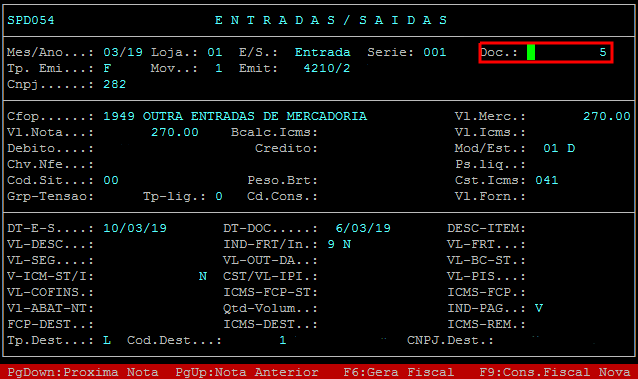
2 - Lançando o Ajuste de Itens para a Nota Fiscal
| Rotina: | Ajuste de Itens |
|---|---|
| Programa: | SPD028 |
| Localização: |
Administracao Fiscal / Manutencao Sped / Ajuste de Itens |
Para lançar o Ajuste de Itens para a nota fiscal, acesse a localização citada acima.
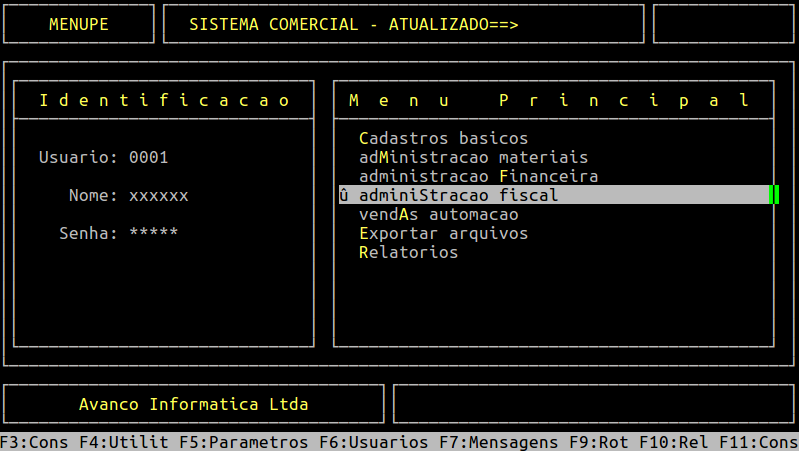

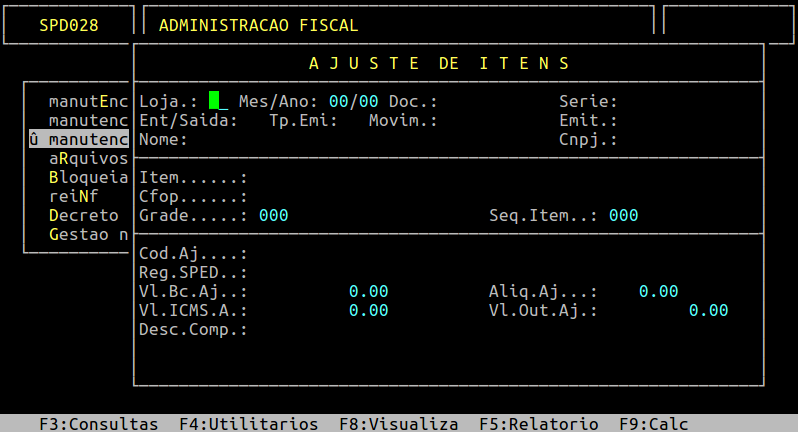
Dados importantes da tela acima:
| Loja: | Informe a loja fiscal desejada. |
|---|---|
| Mes/Ano: | Informe o mês e o ano referente à nota fiscal que deseja consultar. |
| Doc: | Informe o número da nota fiscal que deseja consultar. |
| Serie: | Informe a série da nota fiscal que deseja consultar, ou pressione a tecla Enter para prosseguir para o próximo campo (esse campo não é obrigatório informar). |
| Ent/Saida: | Informe E para consultar uma nota fiscal de entrada, ou S para nota fiscal de saída. |
| Tp.Emi: | Informe o tipo de emitente da nota fiscal a ser consultada, sendo: F para fornecedor, L para loja, e C para cliente. |
| Movim: | Informe o movimento da nota fiscal, em seguida pressione a tecla Page Down para carregar o restante das informações. |
Assim que preencher os campos acima, após informar o movimento da nota fiscal no campo Movim, pressione a tecla Page Down para carregar o restante das informações nos seguintes campos: Emit - o tipo do emitente, Nome - nome do emitente, CNPJ - CNPJ do emitente.

Se não desejar informar o item da nota fiscal ou a mesma não possuir, quando o cursor estiver no campo Item pressione a tecla Enter para percorrer pelos campos até alcançar o campo Cod.Aj.
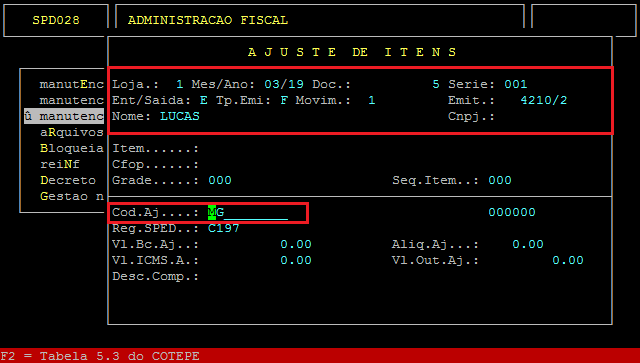
Campos importantes da tela acima:
| Cod.Aj: | Informe o código de ajuste ou pressione a tecla F2, para verificar as opções cadastradas no sistema, de acordo com a sua contabilidade. |
|---|---|
| Cd. Ob. C195: | Informe o código de observação a ser gravado no registro C195 do Sped. |
| Vl.Bc.Aj: | Informe o valor da Base de Cálculo do ajuste. |
| Aliq.Aj: | Informe a alíquota do ajuste. |
| Vl. ICMS. A: | Informe o valor do ICMS do ajuste. |
| Desc. Comp: | Informe a descrição do ajuste. |
Assim que preencher os campos acima, pressione a tecla Enter até confirmar a inclusão do ajuste.

|
O Atendimento para a Avanço Informática é prioridade! Caso Você tenha alguma dúvida, fique à vontade para entrar em contato com a gente:
|
Como Configurar Sistema Gerar Evento R2055 REINF Produtor Rural Pessoa Física Integral?
Como Configurar o Sistema para Gerar o Evento R-2055 do REINF ao Lançar Notas Fiscais de Compra de Produtor Rural Pessoa Física no Integral?
Sumário:
Solução:
O Evento R-2055 REINF, referente as aquisições de Produtor Rural, entrará em vigor a partir da competência de maio/2021, no qual deverá conter as principais alterações realizadas no sistema. Diante disso, será necessário realizar algumas configurações no sistema Integral para que o Evento seja gerado corretamente, conforme será apresentado neste documento.
|
OBSERVAÇÕES: Por orientação da Receita somente poderá ser transmitida NF-e com a mesma data de emissão do Mês do Envio, ou seja, no lançamento das notas fiscais a data de emissão deverá estar compreendida na mesma competência de lançamento e envio do Evento, para evitar rejeição. O envio das notas fiscais para a Receita será realizado por Lote de Fornecedor e por filial, sendo centralizado na Matriz, sendo imprescindível que todas as notas fiscais recebidas do mesmo fornecedor sejam lançadas no sistema antes da transmissão do Evento. Inicialmente neste Evento R-2055 somente serão enviados as compras cujo cadastro do fornecedor estão configurados com o indicador de produtor rural e Reinf S. |
1 - Configurando o Sistema Integral para Gravação Automática dos Dados do Evento R-2055 no Sped
1.1 - Configurando as Alíquotas de Contribuição
| Rotina: | FISCAL GERAL |
|---|---|
| Programa: | PRO702 |
| Localização: | Menu principal / F5 / Fiscal / Geral |
|
IMPORTANTE: As alíquotas farão o cálculo das contribuições INSS, RAT e SENAR automaticamente para o Produtor Rural na entrada da nota fiscal de compra e serão gravadas no movimento do Sped. |
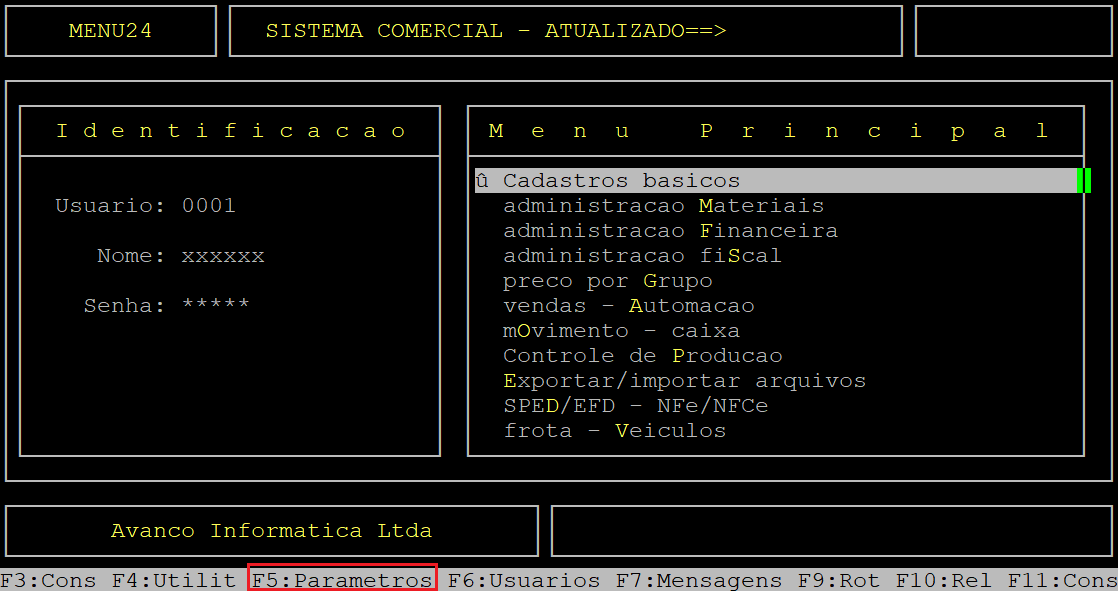
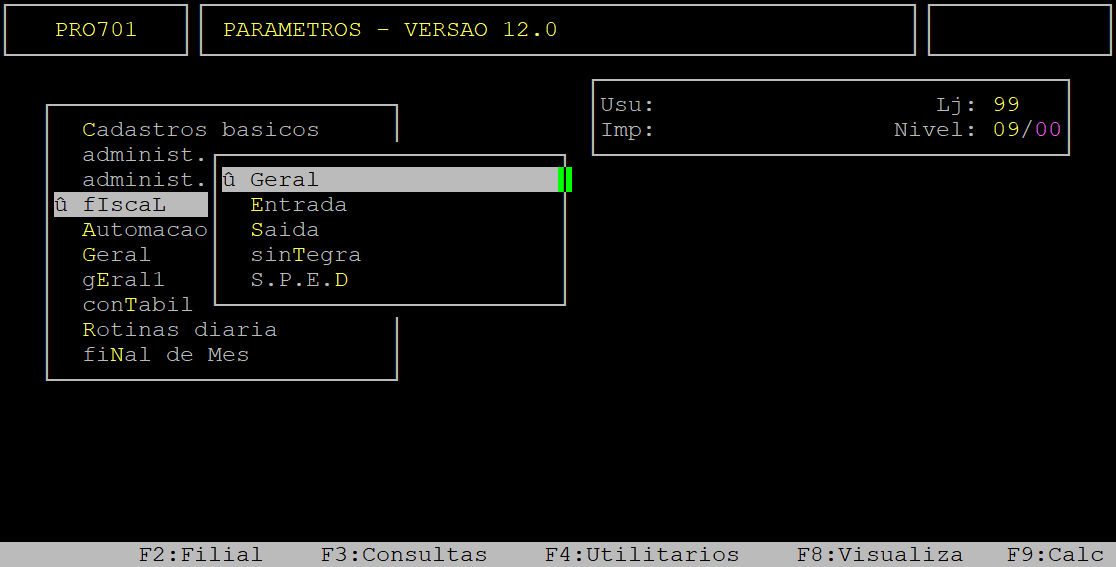
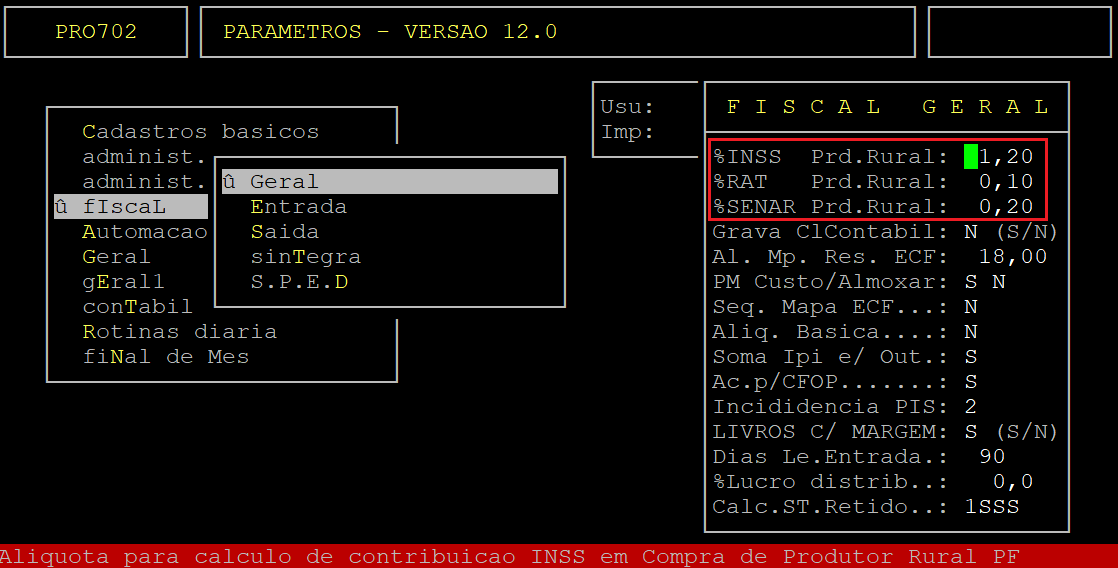
| % INSS Prd.Rural | Refere-se a alíquota para cálculo do INSS Produtor Rural. |
|---|---|
| % RAT Prd.Rural | Refere-se a alíquota para cálculo do RAT (Risco Acidente de Trabalho) Produtor Rural. |
| % SENAR Prd.Rural | Refere-se a alíquota para cálculo do SENAR (Serviço Nacional de Aprendizagem Rural) Produtor Rural. |
Em seguida, aperte a tecla Enter para percorrer os demais campos da rotina até confirmar as alterações realizadas.
No exemplo abaixo as alíquotas estão conforme a Legislação vigente, por isso não foram alteradas.
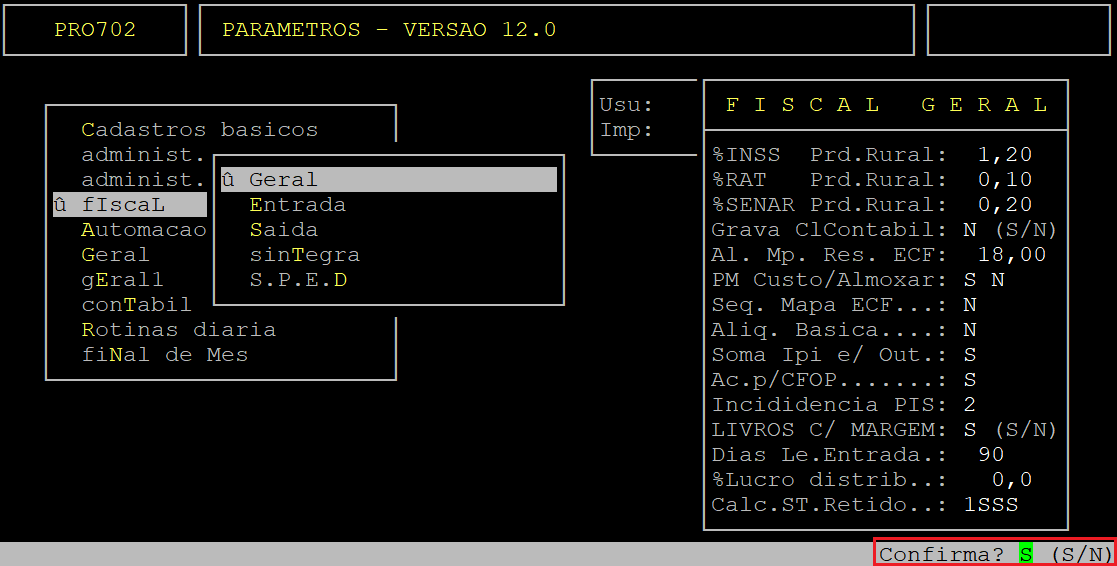
Após a confirmação as alíquotas farão o cálculo das contribuições INSS, RAT e SENAR automaticamente para o Produtor Rural na entrada da nota fiscal de compra e serão gravadas no movimento do Sped.
1.2 - Configurando os Parâmetros do Cadastro de Fornecedor
| Rotina: | Fornecedor - Alteração |
|---|---|
| Programa: | CBA109 |
| Localização: | Cadastros basicos / Fornecedor / Alteracao / Cadastro |
Para configurar os parâmetros do Cadastro de Fornecedor, acesse a localização citada acima. Utilize as setas do teclado para selecionar os caminhos e, pressione a tecla Enter para confirmá-los.
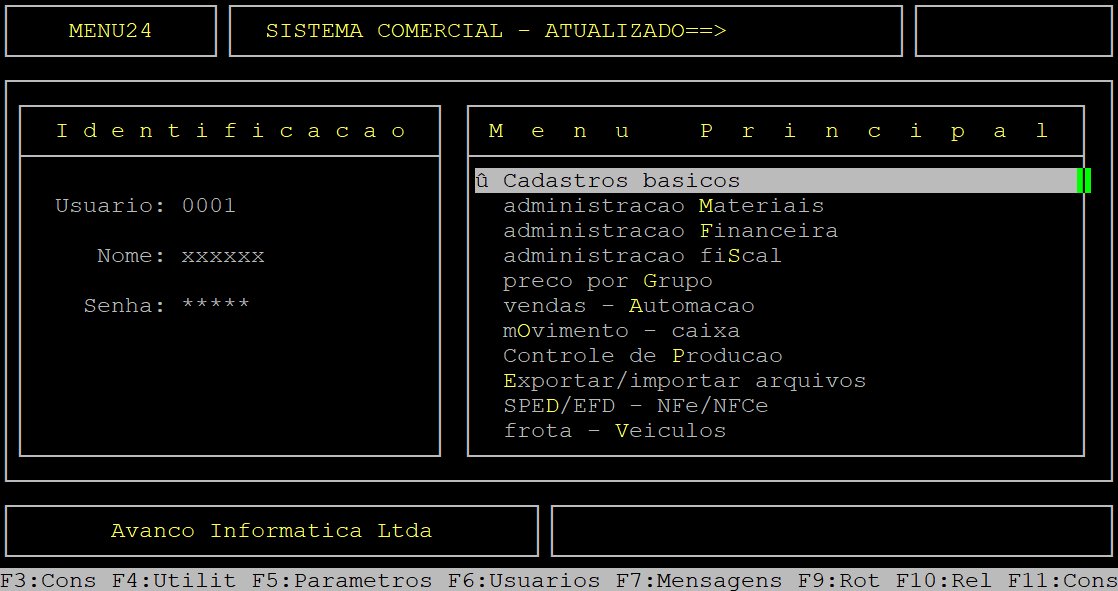
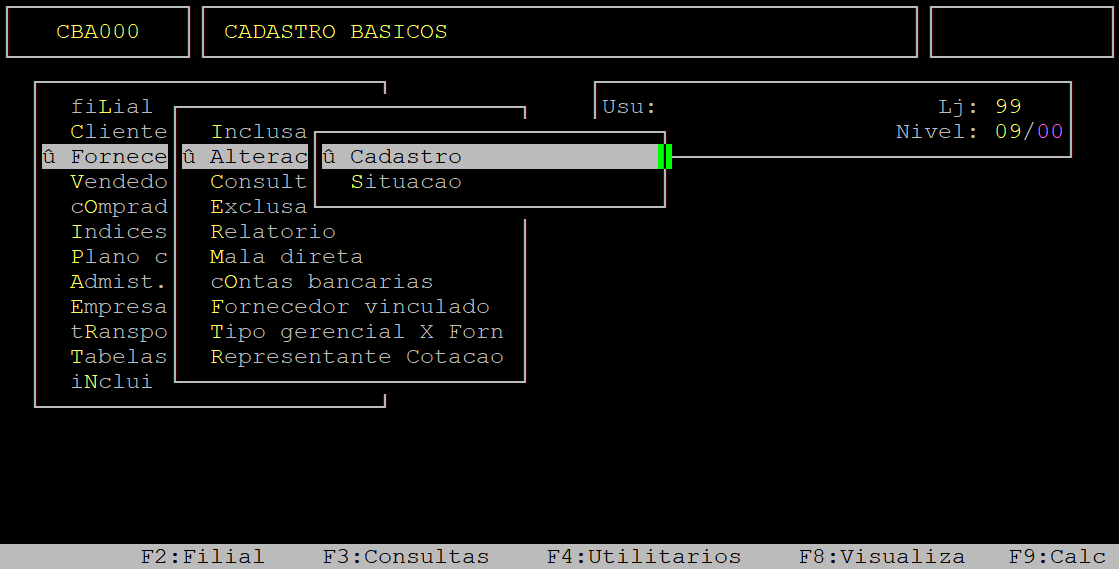
Ao acessar a rotina Fornecedor - Alteracao, no campo Codigo informe o código do fornecedor que desejar alterar (com o dígito verificador) e, aperte a tecla Enter para carregar os dados do mesmo.
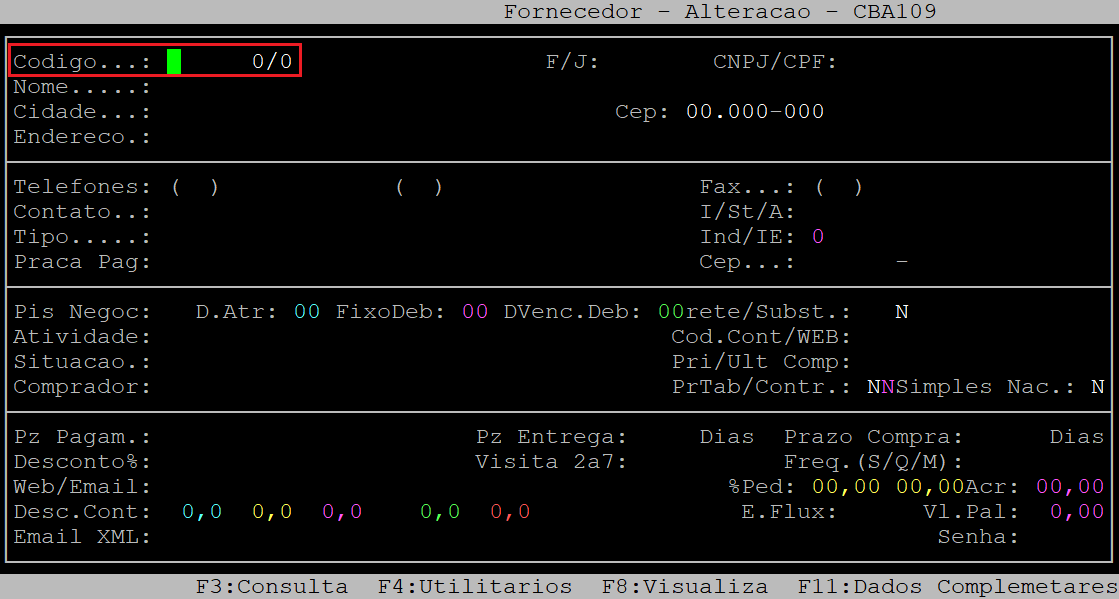 O fornecedor deverá estar configurado no campo F/J com F referente a Pessoa Física e no campo I com Produtor Rural, conforme o exemplo abaixo. Se for necessário alterar, pressione a tecla Enter para alcançar os campos correspondentes e altere-os.
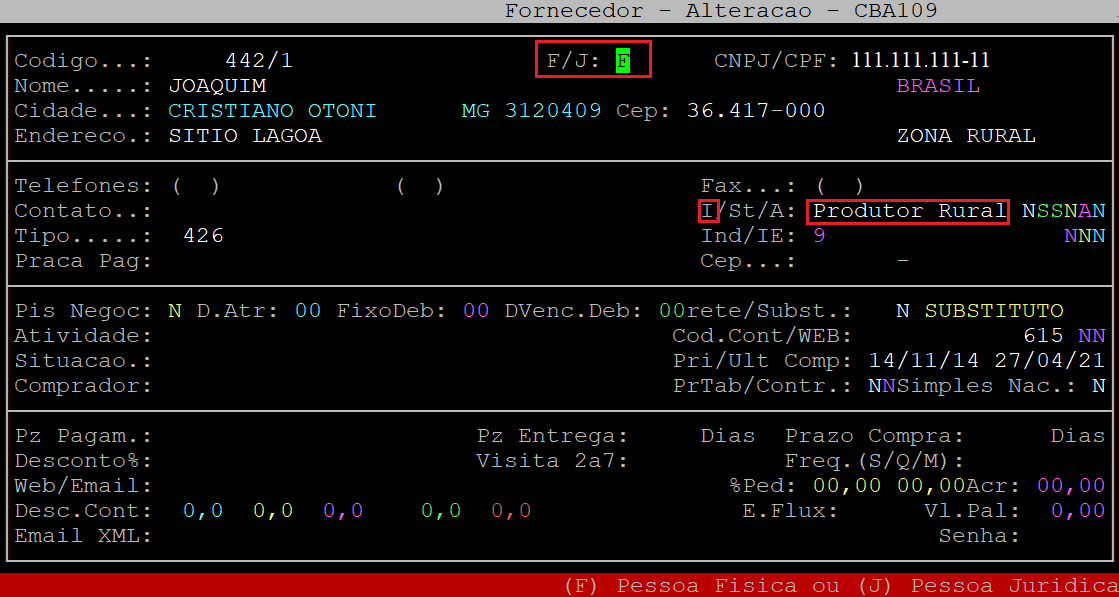
Em seguida, pressione a tecla Enter para percorrer os demais campos até confirmar a primeira tela da rotina de alteração do cadastro de fornecedor.
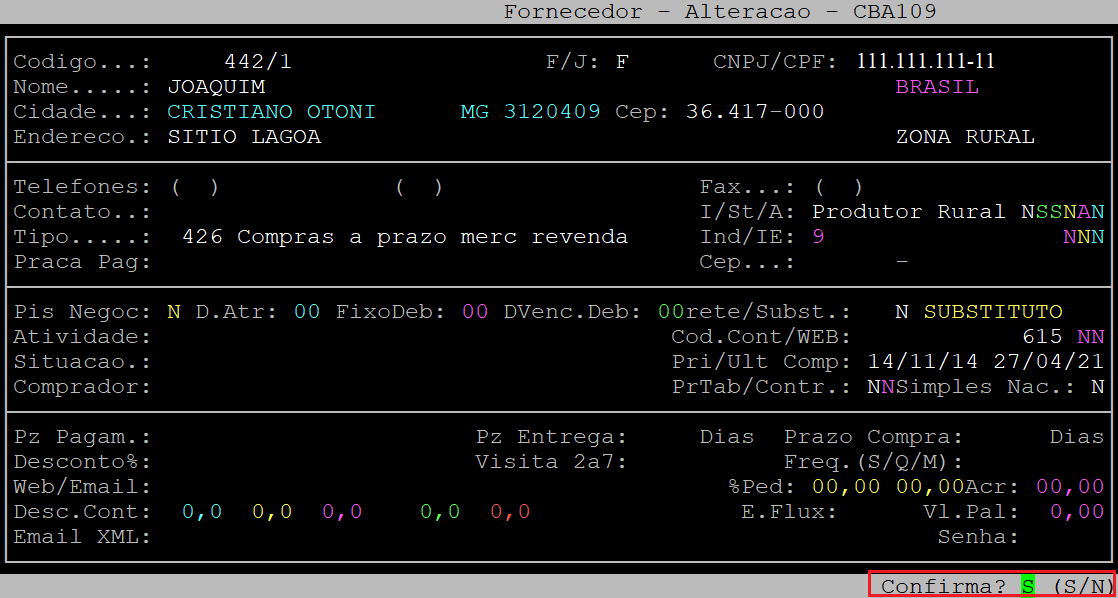
Na tela DADOS COMPLEMENTARES, pressione a tecla Enter para percorrer os campos até alcançar os campos Senar, EFD Reinf e Id.Aquis/Ind.CP e altere-os conforme desejado.
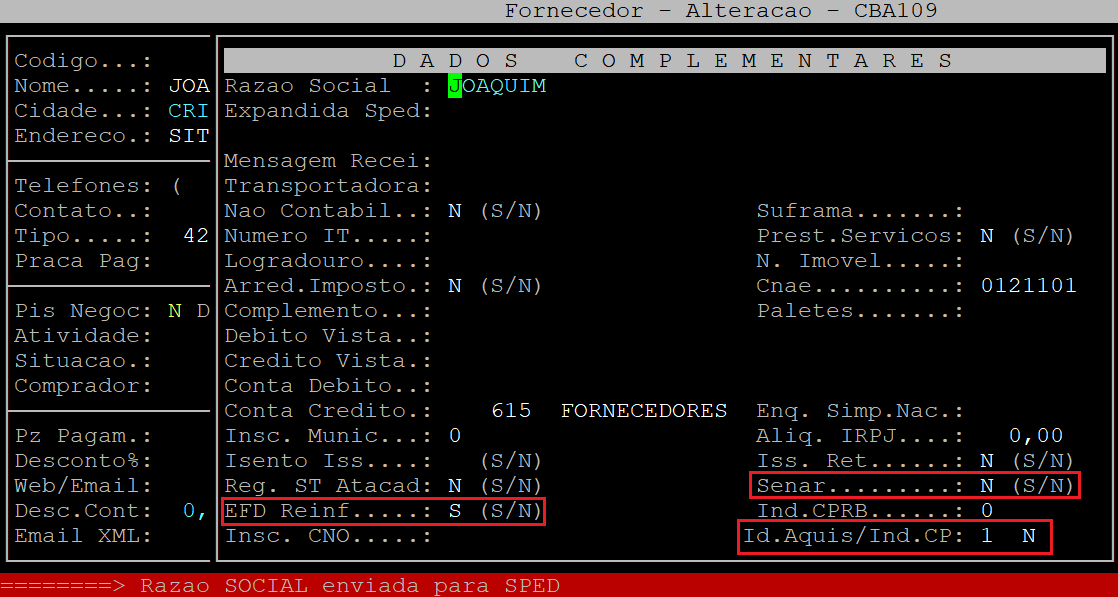
Abaixo segue a descrição dos campos necessários para configuração do cadastro de fornecedor:
| Senar: | Informe a letra S caso o Fornecedor utiliza apenas alíquota Senar, caso contrário informe a letra N. | |
|---|---|---|
| EFD Reinf: |
Informe a letra S para que o sistema envie os dados para EFD Reinf, ou N para não enviar.
|
|
| Id.Aquis/Ind.CP: |
No primeiro campo (Id.Aquis), informe o número correspondente ao Indicativo de Aquisição de Produtor Rural, sendo: 1 - Aquisição produção produtor rural pessoa física ou segurado especial em geral, 2 - Aquisição produção produtor rural pessoa física executora do programa PAA, 4 - Aquisição produção produtor rural pessoa física segurado especial produção isenta, 5 - Aquisição produção produtor rural pessoa física ou segurado especial geral do programa PAA isento, ou 7 - Aquisição produção produtor rural pessoa física ou segurado especial para fins de exportação.
No segundo campo (Ind.CP), informe a letra S para que a Contribuição Previdenciária seja sobre a Folha de Pagamento, caso contrário informe a letra N. |
Segue abaixo as combinações dos campos EFD Reinf e Senar para o cálculo das contribuições a serem enviadas no Evento R-2055, nos quais indicam se o sistema irá calcular apenas o SENAR ou as contribuições SENAR, RAT e INSS.
| Reinf = N e Senar = S ou N | Ao informar essas opções nos campos correspondentes o sistema não irá enviar o fornecedor no Evento R-2055 e não irá calcular nenhuma das 3 contribuições (SENAR, RAT e INSS). |
|---|---|
| Reinf = S e Senar = N | Ao informar essas opções nos campos correspondentes o sistema irá enviar o fornecedor no Evento R-2055 e irá calcular as 3 contribuições. |
| Reinf = S e Senar = S | Ao informar essas opções nos campos correspondentes o sistema irá enviar o fornecedor no Evento R-2055 e irá calcular apenas a contribuição SENAR. |
Após preencher os campos citados, o sistema exibirá a pergunta " Confirma? ", no qual deverá apertar a tecla Enter ou S para confirmar as alterações realizadas.
No exemplo abaixo as configurações foram mantidas de acordo com o padrão do sistema para enviar os dados do fornecedor no Evento R-2055.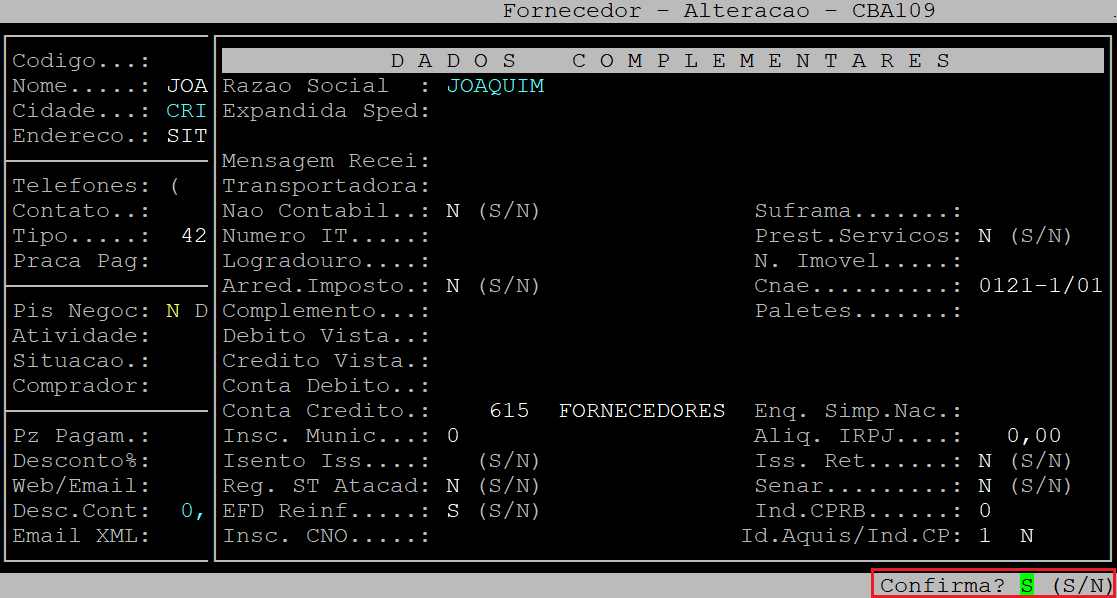
2 - Entrando com a Nota Fiscal de Compra
| Rotina: | Compra - Inclusão |
|---|---|
| Programa: | MOV205 |
| Localização: | Administracao Materiais / Gestao de Estoque / Gerenciamento Filial / Entrada e Saida / Movimentacao / Entrada / Compra / Mercadoria |
Para entrar com a nota fiscal de compra de Produtor Rural, acesse a localização citada acima. Utilize as setas do teclado para selecionar os caminhos e, pressione a tecla Enter para confirmá-los.
A entrada de nota fiscal não houve alterações, sendo assim, quando for feita a entrada, emissão própria ou de terceiros, o cálculo das contribuições segue normalmente.
Para mais detalhes de como realizar a entrada da nota fiscal, consulte o documento Manual | Emitir Nota Fiscal Produtor Rural Integral e Manual | Lançar Nota Fiscal Produtor Rural Emitida SEFAZ Integral.
3 - Verificando ou Alterando as Contribuições no Movimento do Sped
| Rotina: | ENTRADAS / SAIDAS |
|---|---|
| Programa: | SPD054 |
| Localização: | SPED EFD - NFe NFCe / Nota fiscal / Sped |
Para consultar ou alterar a nota fiscal na rotina de Movimento de Sped, acesse a localização citada acima. Utilize as setas do teclado para selecionar os caminhos e, pressione a tecla Enter para confirmá-los.

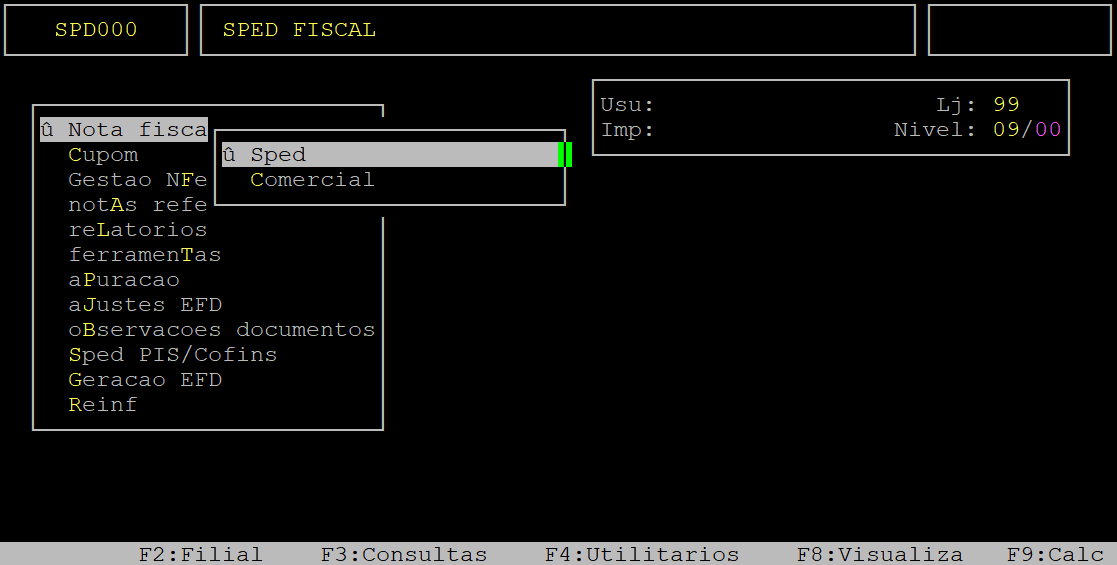
Ao acessar a rotina ENTRADAS/SAIDAS, informe o mês e ano com dois dígitos cada (campo Mes/Ano), loja com dois dígitos cada (campo Loja), S para saída ou E para entrada (campo E/S), a série da nota fiscal com três dígitos (campo Serie) ou aperte a tecla Enter para pular o campo, o número da nota fiscal (campo Doc) e aperte a tecla Page Down para carregar os dados da nota fiscal.
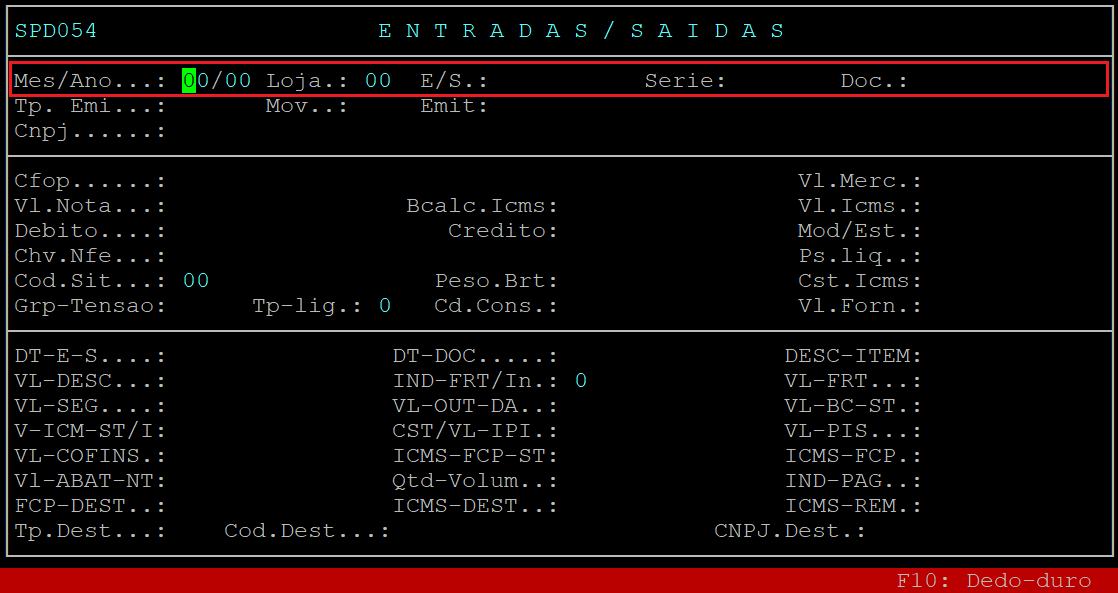
Ao carregar os dados da nota fiscal aperte a tecla Enter.
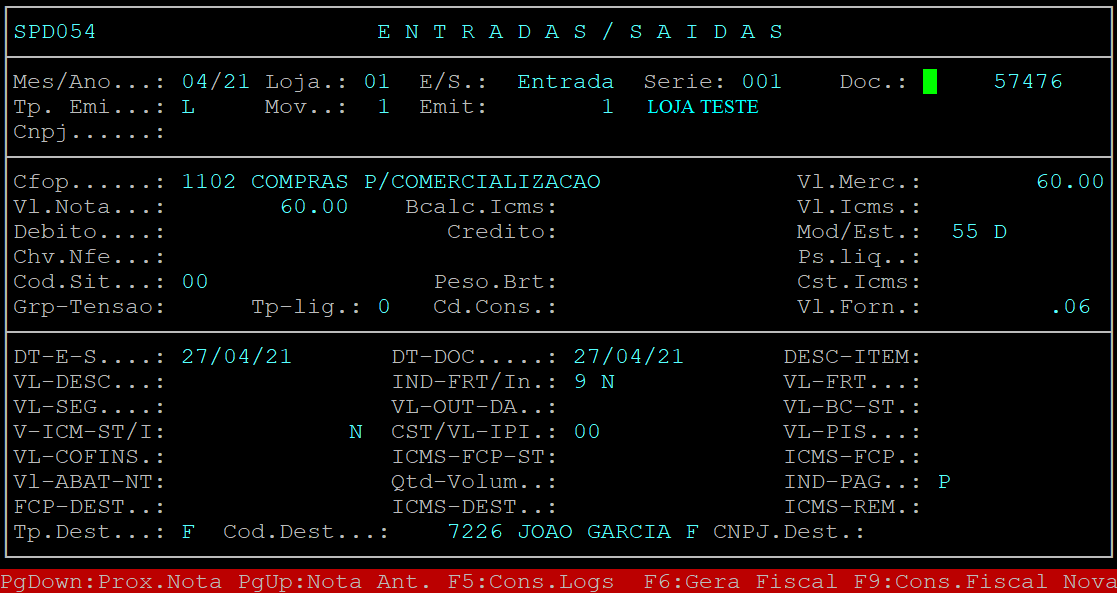
Ao ser exibida a pergunta " Confirma? ", aperte a tecla Enter ou S para confirmar.
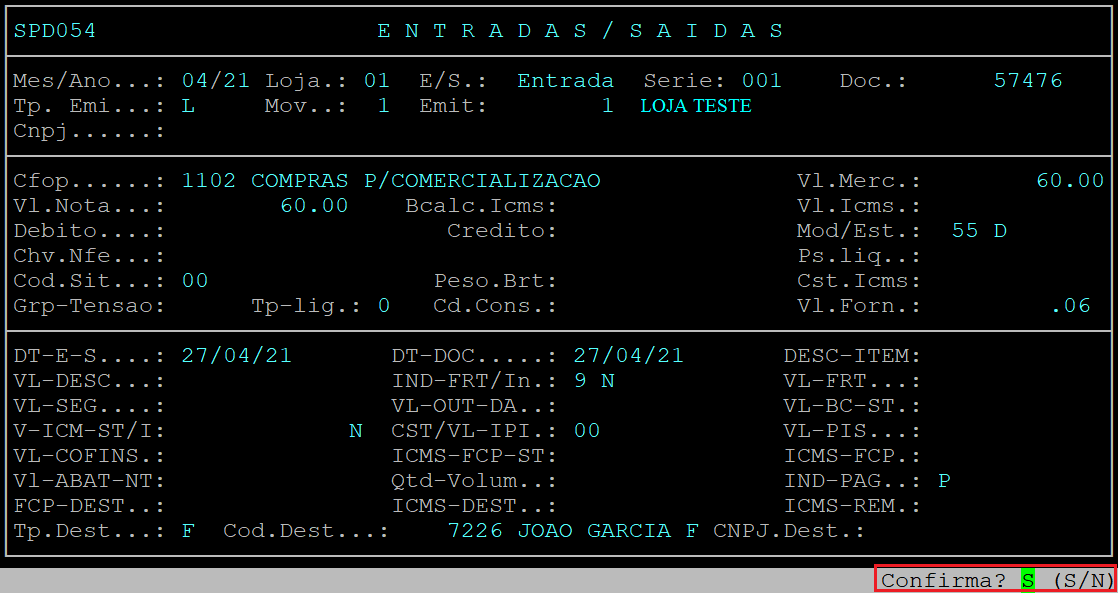
Logo após, o sistema exibirá a pergunta " Prossegue/Altera? ", no qual se desejar alterar as informações das alíquotas de contribuições (INSS, RAT e SENAR) deverá informar a letra A, caso contrário informe a letra P.
|
OBSERVAÇÃO: Os valores de INSS, RAT e SENAR são calculados automaticamente conforme as alíquotas configuradas no tópico 1 deste documento. |
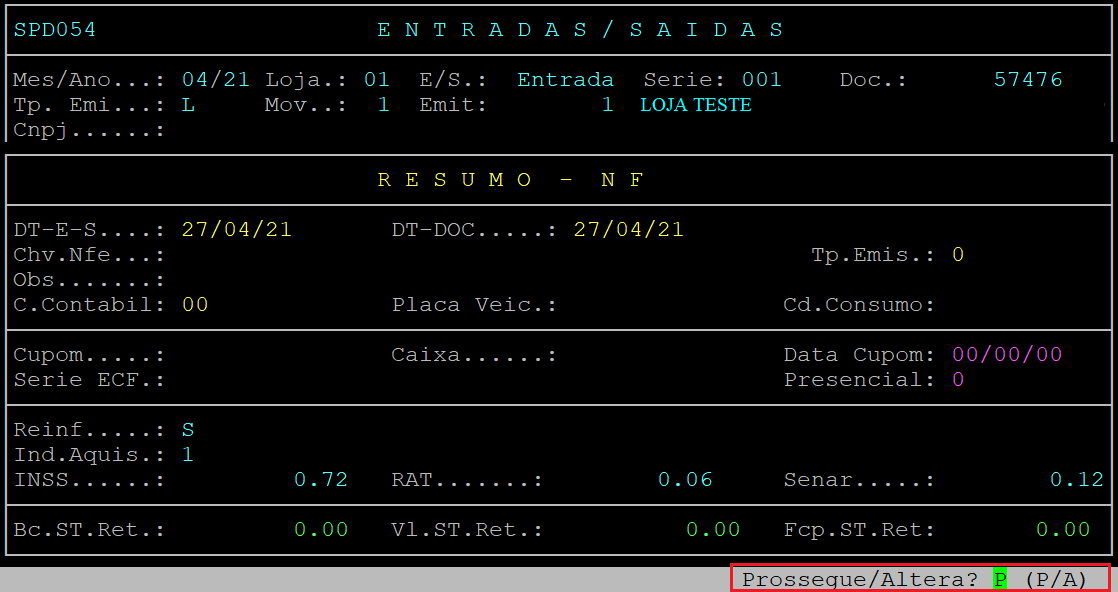
Após habilitar a opção de alterar, informe nos campos correspondentes as alíquotas de contribuições conforme desejado e, aperte a tecla Enter em cada campo para confirmar.
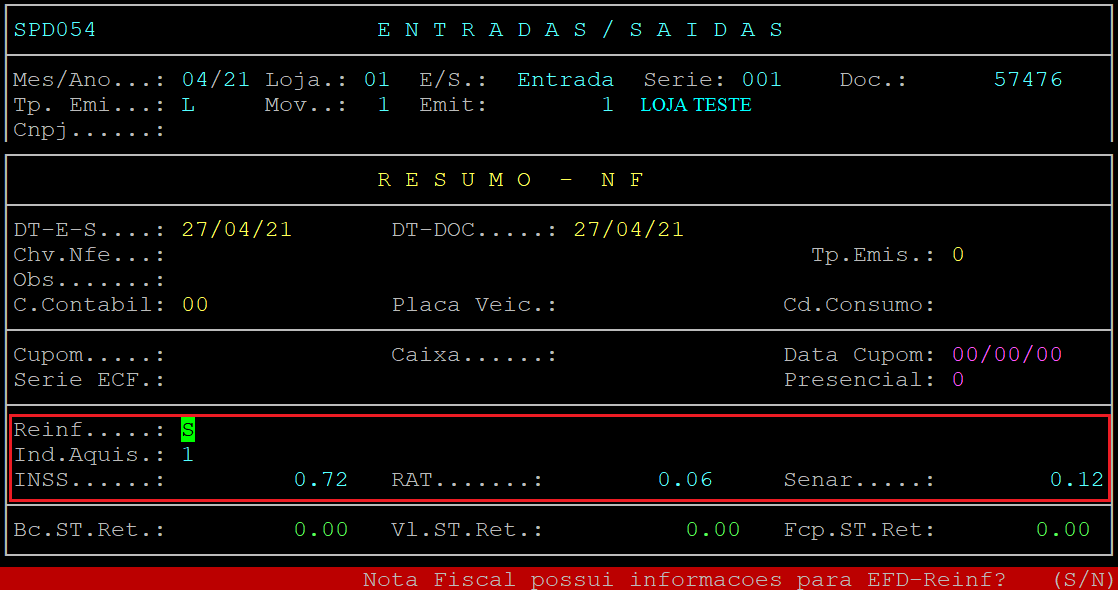
Ao ser exibida a pergunta " Confirma? ", aperte a tecla Enter ou S para confirmar.
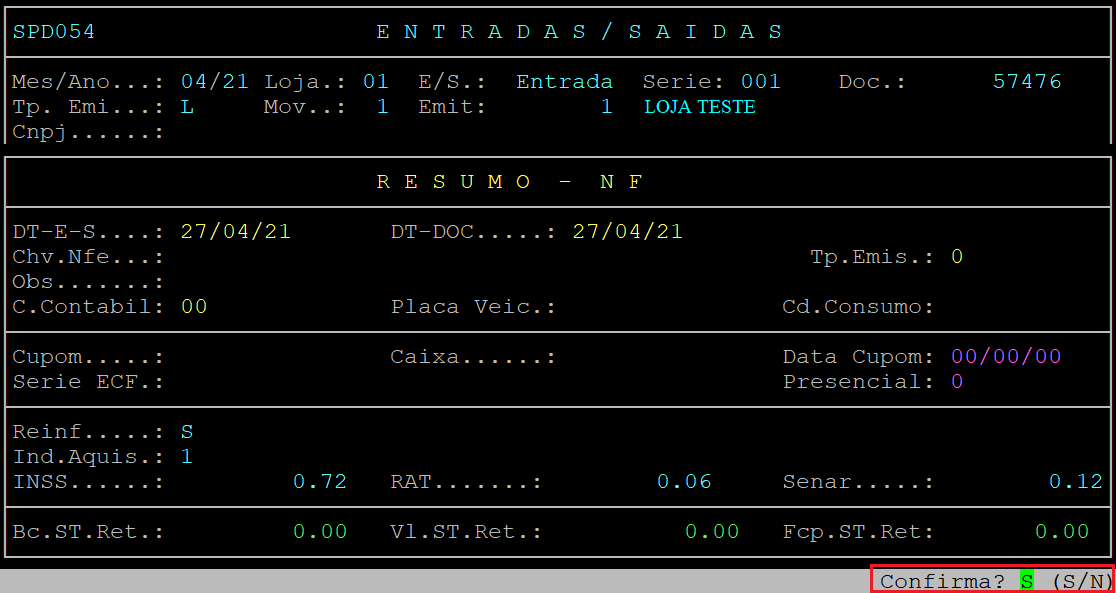
Ao retornar para a tela principal da rotina, aperte a tecla Esc para sair.
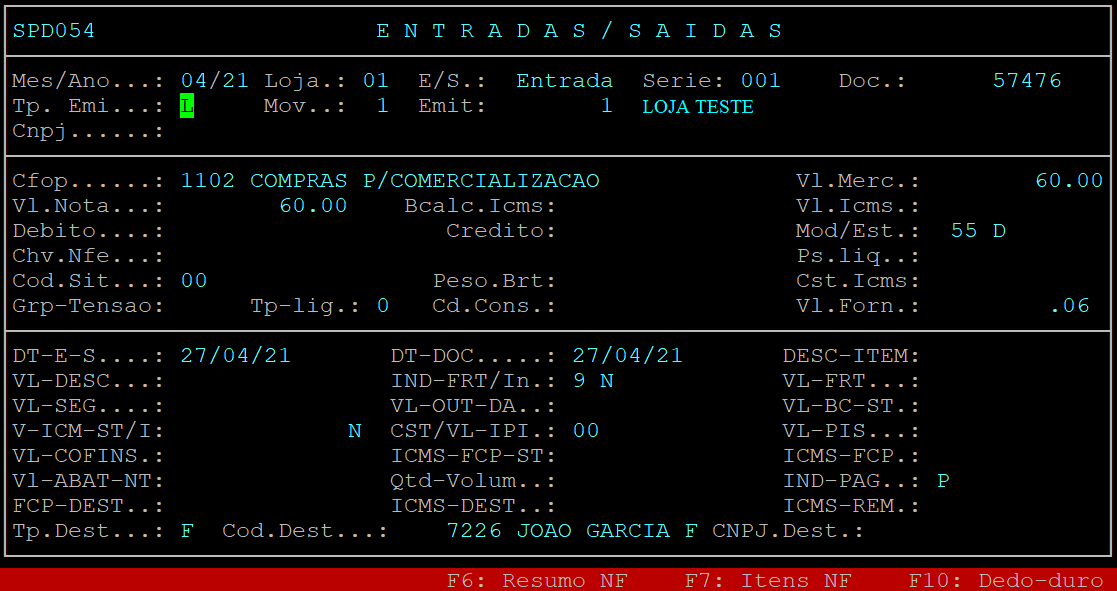
|
O Atendimento para a Avanço Informática é prioridade! Caso Você tenha alguma dúvida, fique à vontade para entrar em contato com a gente:
|
Como Consultar Evento R2010 REINF Integral Varejo?
Como Consultar Evento R-2010 REINF no Sistema Integral Varejo?
Sumário:
Solução:
Neste documento será mostrado como consultar o Evento R2010 Serviços Tomados, com os dados das notas fiscais enviadas a Receita.
1 - Consultando o Evento R-2010
| Rotina: | Consultas do REINF |
|---|---|
| Programa: | BRW600 |
| Localização: | Administracao Fiscal / Reinf / Consultas |
Para consultar o Evento R2010, acesse a localização citada acima.
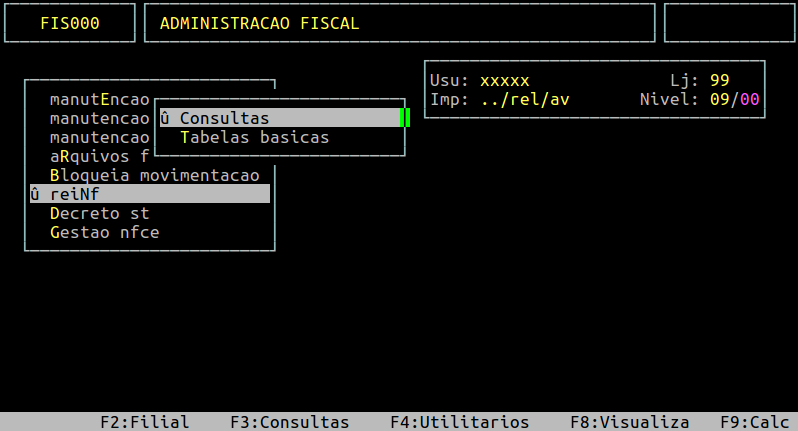
Ao acessar a rotina Consultas do Reinf, informe no campo Matriz a loja desejada e pressione a tecla Enter para alcançar o campo seguinte.
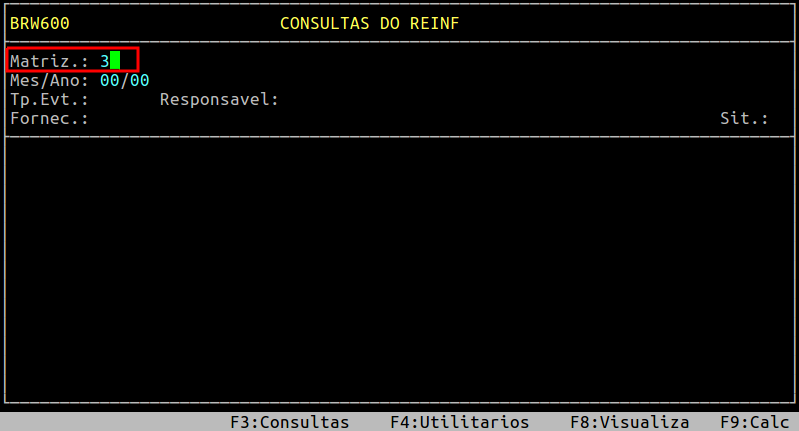
No campo Mes/Ano, informe o mês e o ano que deseja consultar o evento, respectivamente.
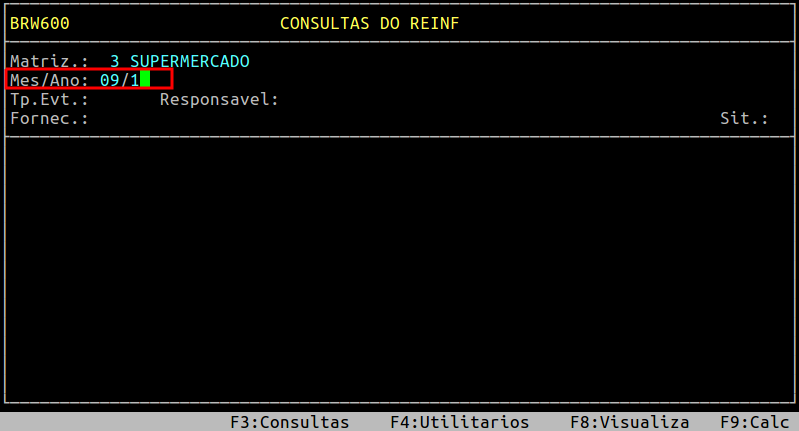
Ao alcançar o campo Tp.Evt informe o evento r2010.
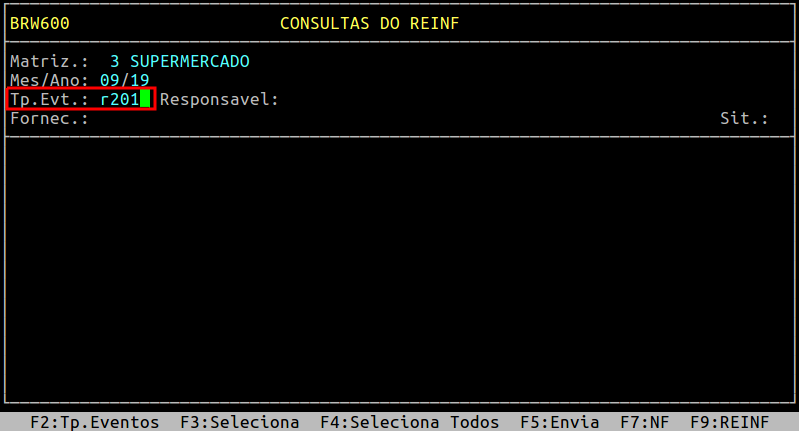
Em sequência, no campo Fornec informe N, para trazer todos os fornecedores e suas respectivas notas, ou S para pesquisar por um fornecedor específico.
No exemplo a seguir foi utilizado o parâmetro N neste campo.

Ao alcançar o campo Sit, informe a situação do evento que deseja consultar, sendo: A - autorizado, E - enviado, N - pendente, P - processado, R - rejeitado, X - excluído ou T - todos.
No exemplo a seguir foi selecionado T (todos), para exibir todos os eventos gerados tanto como autorizados como os rejeitados.
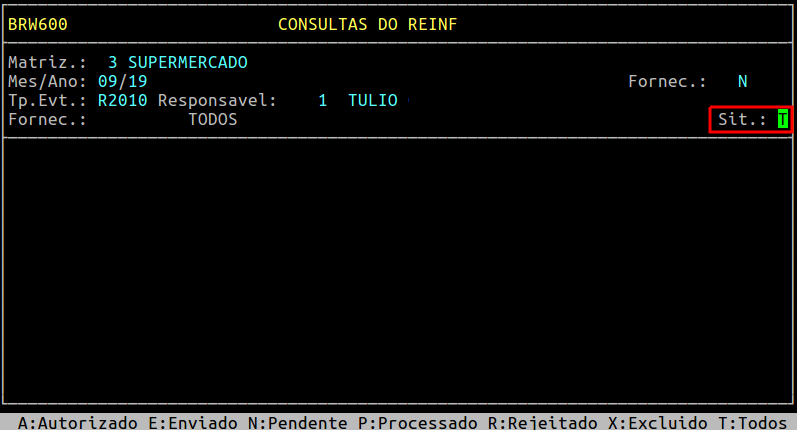
Tela de Exemplo dos Eventos Gerados do R2010
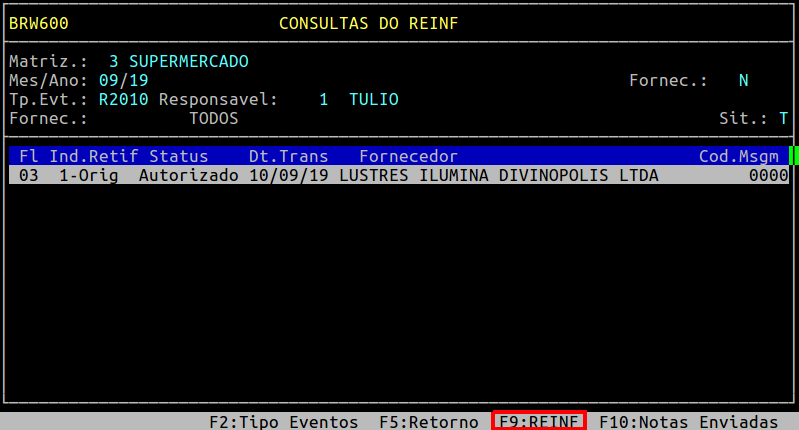
No caso de mais de um evento R2010, para visualizar os dados que foram transmitidos referente a um evento apenas, selecione o lançamento desejado, utilizando as setas do teclado, e em seguida pressione a tecla F9.
Abaixo segue um exemplo da tela dos dados do Reinf.
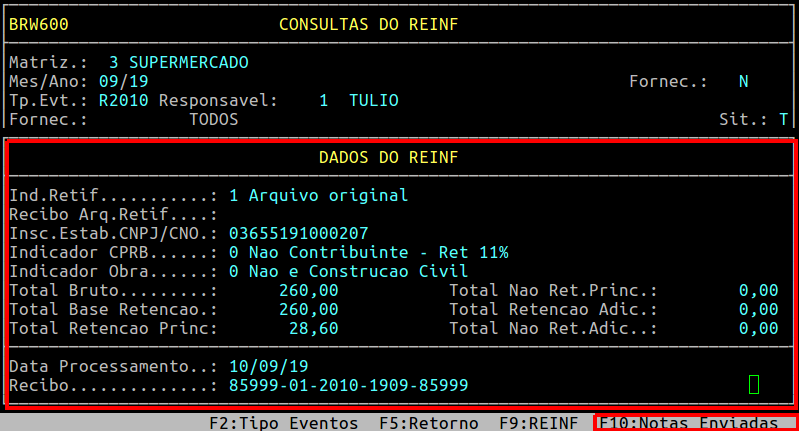
Campos importantes da tela acima:
| Ind. Retif: | Será exibido o indicador do Evento (Arquivo Original ou Retificado). |
|---|---|
| Recibo Arq.Retif: | Será exibido o código do Recibo do evento retificado, se houver. |
| Insc.Estab.CNPJ/CNO: | Será exibido a inscrição referente ao fornecedor do evento Enviado. |
| Indicador CPRB: | Será exibido a indicação do CPRB do Fornecedor do evento Enviado. |
| Indicador Obra: | Será exibido o Indicador da Obra de Construção Civil enviado no Evento. |
| Vlr. Ret. Subcontr: | Será exibido o valor da retenção destacada nas notas fiscais dos serviços subcontratados, caso houver. |
| Total Não Ret. Princ: | Será exibido o valor da retenção principal que deixou de ser efetuada pelo contratante ou que foi depositada em juízo em decorrência de decisão judicial/administrativa. Nesse caso deverá ser enviado anteriormente o Evento R-1070 - Tabela Processo Administrativo, caso houver. |
| Total Retenção Adic: | Será exibido o valor adicional a retenção da nota fiscal do serviço referente a serviços prestados sob condições especiais, na qual dão direito a aposentadoria especial aos trabalhadores após 15, 20 ou 25 anos de contribuição. Este valor corresponde ao somatório de 4% sobre o valor do serviço de 15 anos, 3% sobre o valor do serviço de 20 anos e 2% sobre o valor do serviço de 25 anos, caso exista a informação. |
| Total Não Ret.Adic : | Será exibido o valor da retenção adicional da contribuição previdenciária não retida pela contratante ou que foi depositada em juízo em decorrência de decisão judicial/administrativa. Neste caso deverá ser enviado anteriormente o Evento R-1070 - Tabela Processo Administrativo, caso exista a informação. |
Abaixo segue o exemplo das notas enviadas n a consulta de um determinado evento R2010.
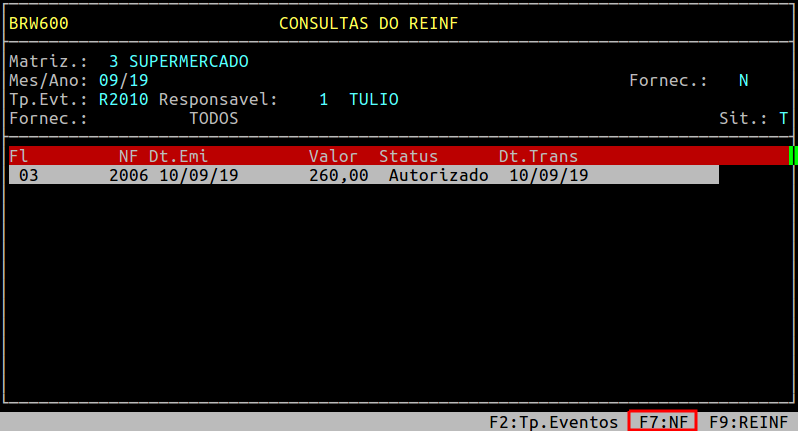
Informações importantes sobre os campos da tela acima:
| Tp.Evt: |
Indica o código do tipo de evento que foi enviado. |
|---|---|
| Fl: |
Indica a filial correspondente a nota fiscal. |
| NF: |
Será exibido o número da nota fiscal. |
| Dt. Emi: | Será exibido a data que o evento foi emitido. |
| Valor: |
Será exibido o valor da nota fiscal. |
| Status: | Será exibido o status do evento. |
| Dt.Trans: | Será exibido a data que o evento foi transmitido. |
Nas opções das notas é possível visualizar os Dados do REINF referente a cada nota fiscal separadamente. Para isso, selecione a nota fiscal desejada, utilizando as teclas do teclado, e em seguida pressione a tecla F7.
Será exibido, exemplo abaixo, as informações das nota gravadas na movimentação de notas.

Para verificar as informações do Reinf, pressione a tecla F5.
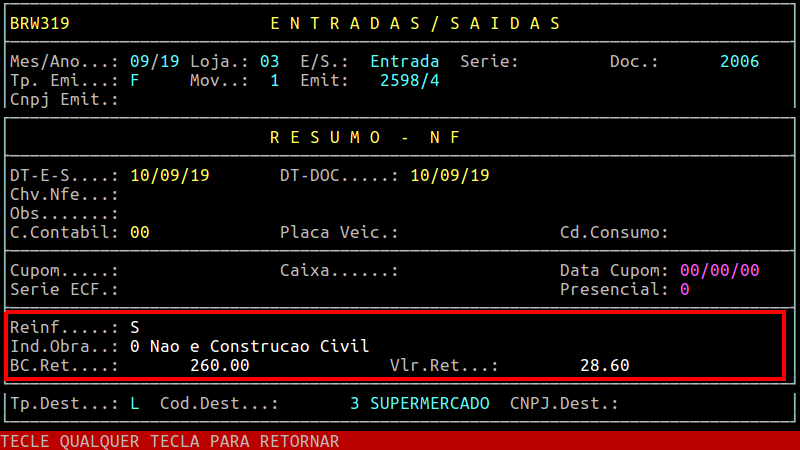
Informações importantes sobre os campos da tela acima:
| Reinf: | Indicativo se a prestação de serviços deverá ser enviada no REINF:
Não - Se for informado "N" (Não) a nota não será gravada na rotina para envio do REINF. Sim - Se for informado "S" (Sim) a nota será gravada na rotina para envio do REINF. |
|---|---|
| Ind.Obra: |
Indicativo se a prestação de serviços foi em Obra de Construção Civil. Possui as opções: 0 - Não é obra de construção civil ou não está sujeita a matrícula; 1 - Obra de Construção Civil - Empreitada Total; 2 - Obra de Construção Civil - Empreitada Parcial. |
| BC.Ret: | Será exibido o valor de base de cálculo da retenção da contribuição previdenciária. Este valor é a aplicação da alíquota de 11% ou 3,5% sobre a base de cálculo da retenção. |
| Vlr.Ret: | Será exibido o valor do imposto retido conforme a multiplicação da Base de Cálculo pela Alíquota. |
Para retornar para a tela anterior, pressione qualquer tecla. Para visualizar os dados do item pressione a tecla F7.
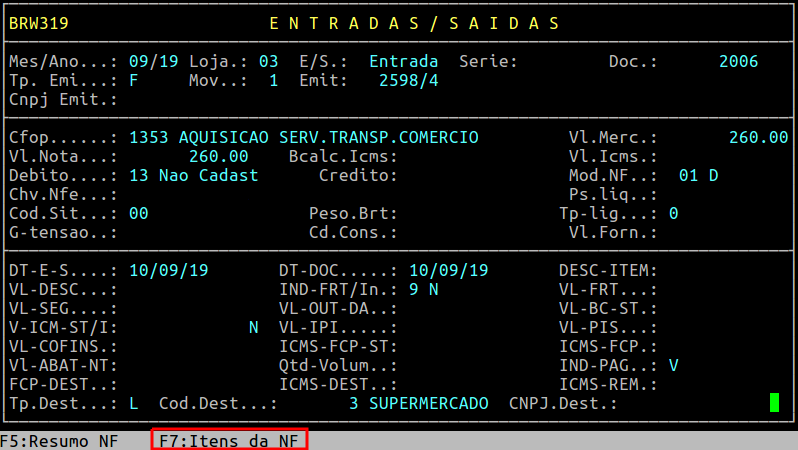
No campo CodItem, pressione a tecla F2 para visualizar os itens.
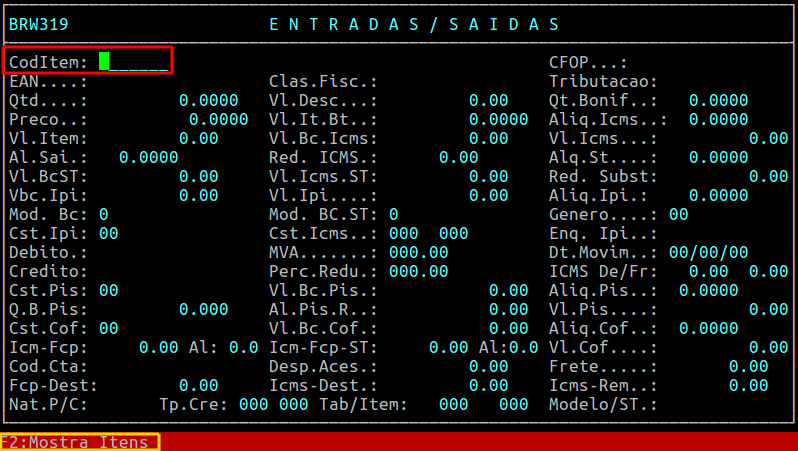
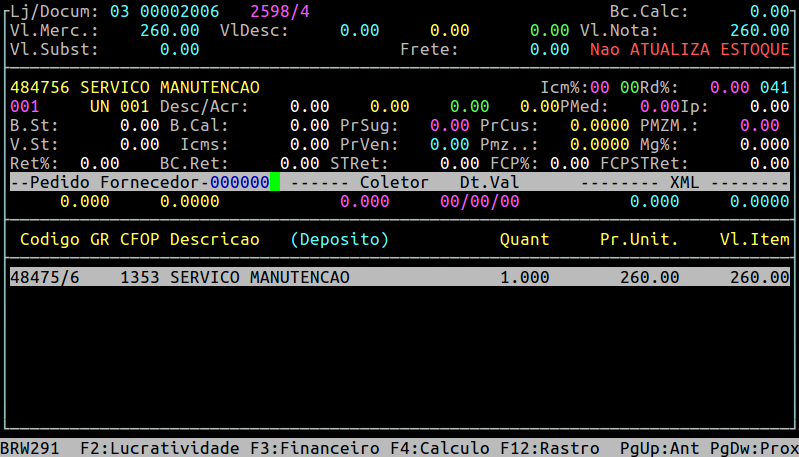
Para visualizar os dados de um item, selecione o desejado, utilizando as setas do teclado e pressione a tecla Enter.
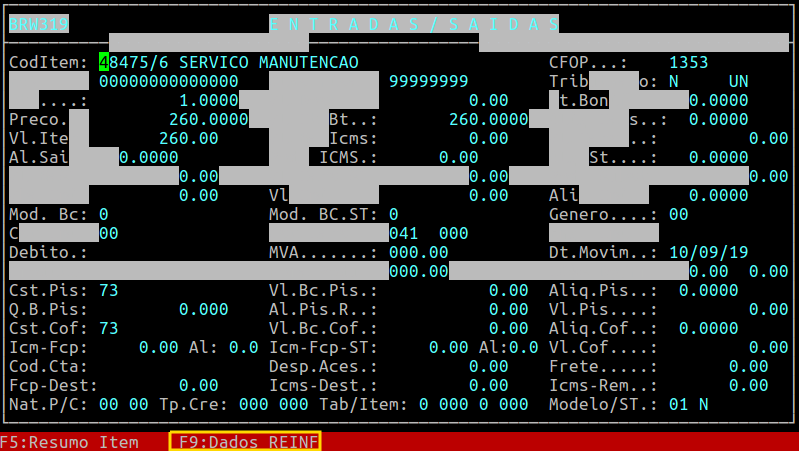
Após carregar os dados do item, pressione a tecla F9 para visualizar os dados do REINF por item.
Abaixo segue a tela de exemplo dos dados do REINF.
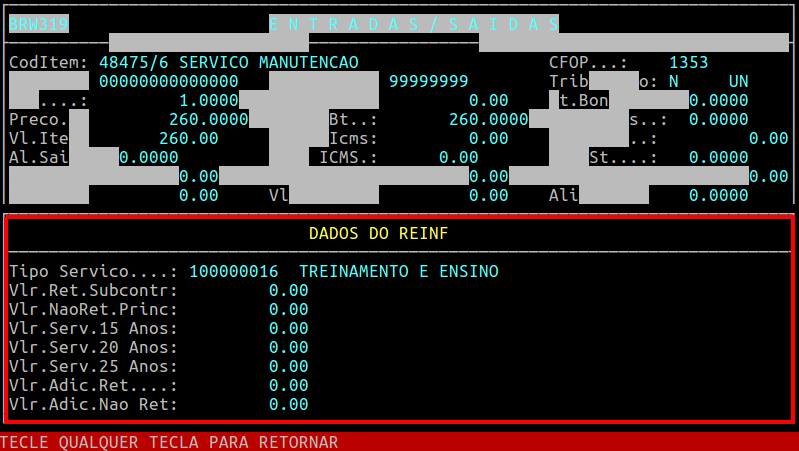
Campos importantes da tela acima:
| Tipo Serviço | Será exibido o código do Tipo de Serviço informado no Item. |
|---|---|
| Vlr. Ret. Subcontr: | Será exibido o valor da retenção destacada nas notas fiscais dos serviços subcontratados, caso houver. |
| Vlr. Não Ret. Princ: | Será exibido o valor da retenção principal que deixou de ser efetuada pelo contratante ou que foi depositada em juízo em decorrência de decisão judicial/administrativa. Nesse caso deverá ser enviado anteriormente o Evento R-1070 - Tabela Processo Administrativo, caso houver. |
| Vlr. Serv. 15 Anos: | Será exibido o valor dos serviços prestados por segurados nas condições especiais que justificam a permissão de aposentadoria especial após 15 anos de contribuição, caso exista a informação. |
| Vlr. Serv. 20 Anos: | Será exibido o valor dos serviços prestados por segurados nas condições especiais que justificam a permissão de aposentadoria especial após 20 anos de contribuição, caso exista a informação. |
| Vlr. Serv. 25 Anos: | Será exibido o valor dos serviços prestados por segurados nas condições especiais que justificam a permissão de aposentadoria especial após 25 anos de contribuição, caso exista a informação. |
| Vlr. Adic. Ret: | Será exibido o valor adicional a retenção da nota fiscal do serviço referente a serviços prestados sob condições especiais, na qual dão direito a aposentadoria especial aos trabalhadores após 15, 20 ou 25 anos de contribuição. Este valor corresponde ao somatório de 4% sobre o valor do serviço de 15 anos, 3% sobre o valor do serviço de 20 anos e 2% sobre o valor do serviço de 25 anos, caso exista a informação. |
| Vlr. Adic. Não Ret : | Será exibido o valor da retenção adicional da contribuição previdenciária não retida pela contratante ou que foi depositada em juízo em decorrência de decisão judicial/administrativa. Neste caso deverá ser enviado anteriormente o Evento R-1070 - Tabela Processo Administrativo, caso exista a informação. |
Para finalizar a consulta pressione a tecla Esc até sair da rotina.
|
O Atendimento para a Avanço Informática é prioridade! Caso Você tenha alguma dúvida, fique à vontade para entrar em contato com a gente:
|
Como Consultar Evento R2020 REINF Integral Varejo?
Como Consultar Evento R-2020 REINF no Sistema Integral Varejo?
Sumário:
Solução:
Neste documento será mostrado como consultar o Evento R2020 Serviços Prestados, com os dados das notas fiscais enviadas a Receita.
1 - Consultando o Evento R-2020
| Rotina: | Consultas do REINF |
|---|---|
| Programa: | BRW600 |
| Localização: | Administracao Fiscal / Reinf / Consultas |
Para consultar o Evento R2020, acesse a localização citada acima.
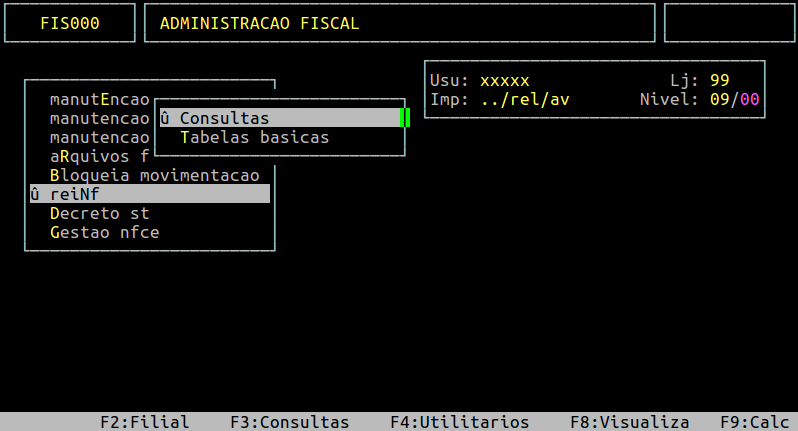
Ao acessar a rotina Consultas do Reinf, informe no campo Matriz a loja desejada e pressione a tecla Enter para alcançar o campo seguinte.
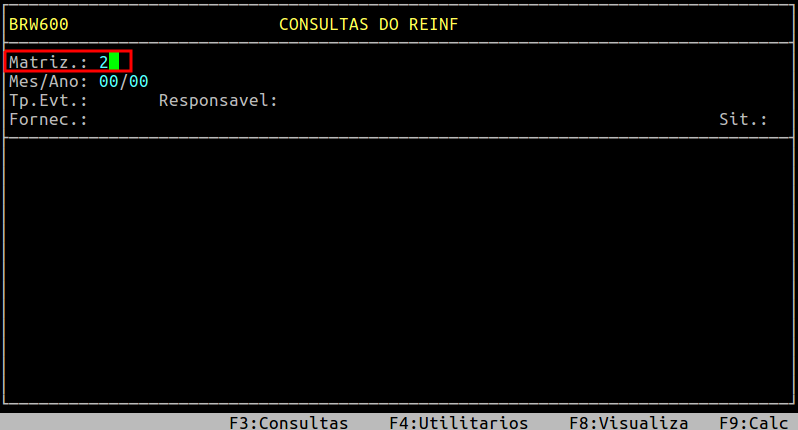
No campo Mes/Ano, informe o mês e o ano que deseja consultar o evento, respectivamente.
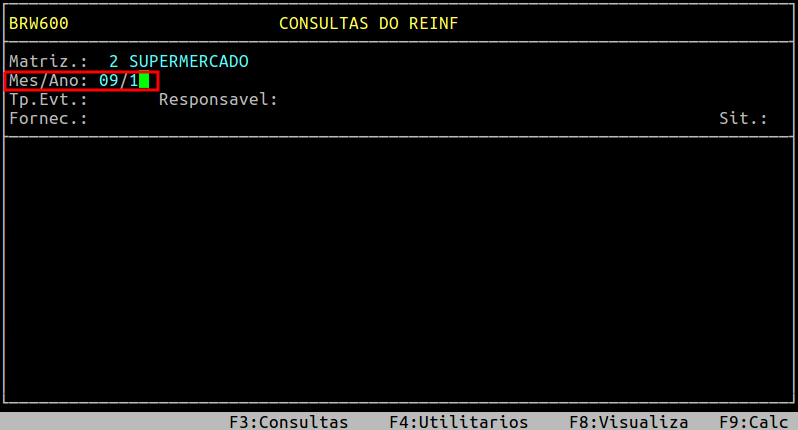
Ao alcançar o campo Tp.Evt informe o evento r2020.
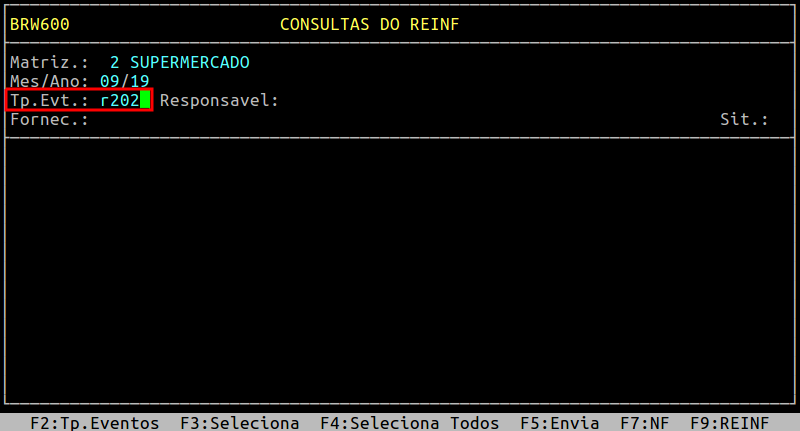
Em sequência, no campo Cliente informe N, para trazer todos os clientes e suas respectivas notas, ou S para pesquisar por um cliente específico.
No exemplo a seguir foi utilizado o parâmetro N neste campo.
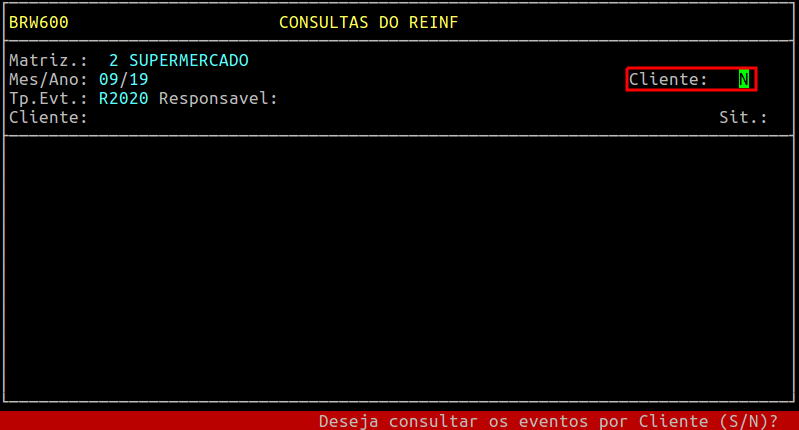
Ao alcançar o campo Sit, informe a situação do evento que deseja consultar, sendo: A - autorizado, E - enviado, N - pendente, P - processado, R - rejeitado, X - excluído ou T - todos.
No exemplo a seguir foi selecionado T (todos), para exibir todos os eventos gerados.
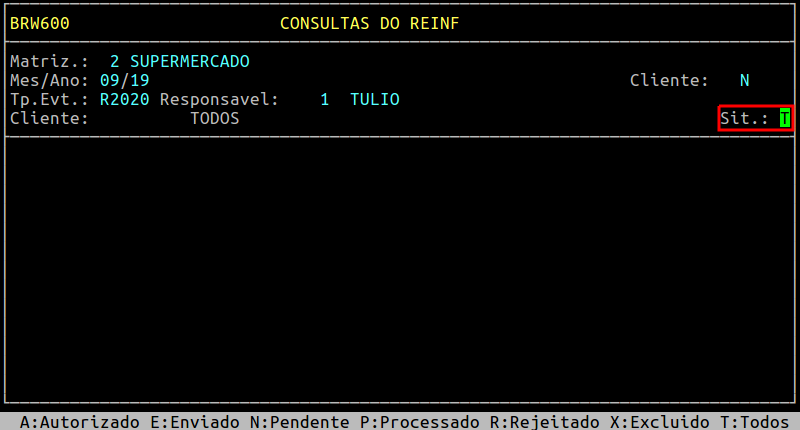
Tela de Exemplo dos Eventos Gerados do R2020
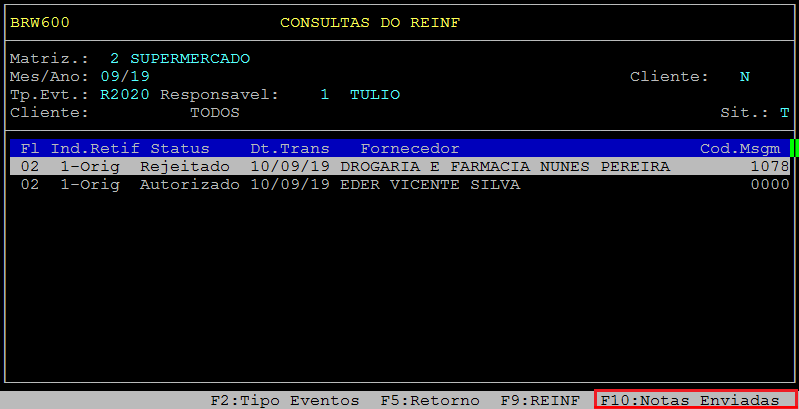
No caso de mais de um evento R2020, para visualizar as notas que foram enviadas referente a um evento apenas, selecione o lançamento desejado, utilizando as setas do teclado, e em seguida pressione a tecla F10.
Abaixo segue o exemplo da (s) nota (s) enviada (s) na consulta de um determinado evento R2020.
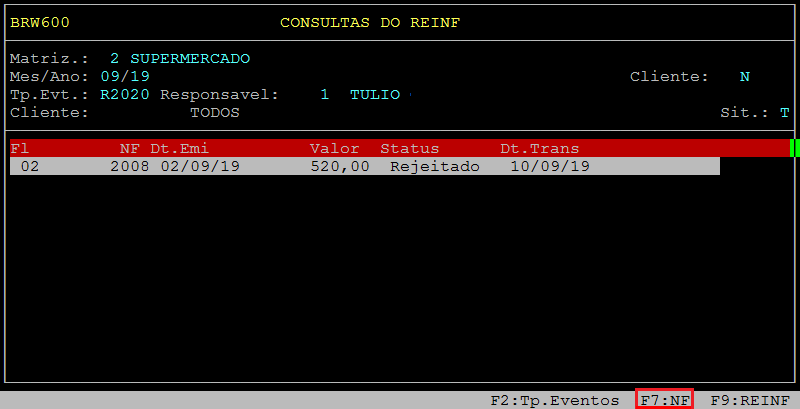
Nas opções das notas é possível visualizar os Dados do REINF referente a cada nota fiscal separadamente. Para isso, selecione a nota fiscal desejada, utilizando as teclas do teclado, e em seguida pressione a tecla F7.
Abaixo segue um exemplo da tela dos dados do Reinf.
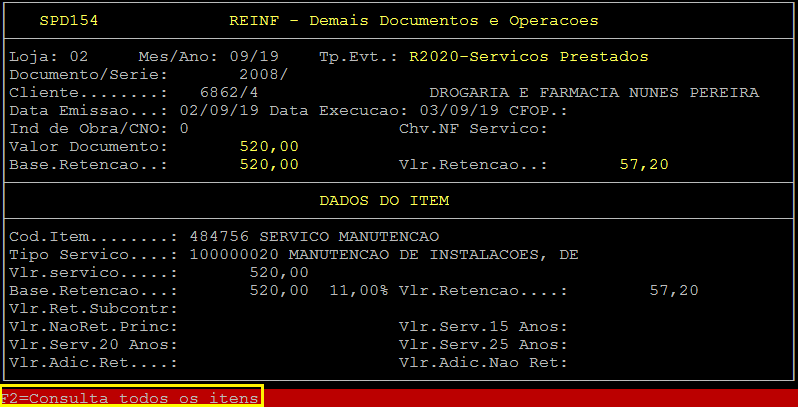
Informações importantes sobre os campos da tela acima:
| Tipo Serviço | Será exibido o código do Tipo de Serviço informado no Item. |
|---|---|
| Vlr. Servico: | Será exibido o valor da retenção destacada nas notas fiscais dos serviços subcontratados, caso houver. |
| Base Retençao | Será exibido o valor da retenção principal que será a Base de cálculo para a retenção previdenciária. |
| Vlr. Retenção | Será exibido o valor da retenção de 11% sobre a Base da Retenção |
| Vlr. Serv. 15 Anos: | Será exibido o valor dos serviços prestados por segurados nas condições especiais que justificam a permissão de aposentadoria especial após 15 anos de contribuição, caso exista a informação. |
| Vlr. Serv. 20 Anos: | Será exibido o valor dos serviços prestados por segurados nas condições especiais que justificam a permissão de aposentadoria especial após 20 anos de contribuição, caso exista a informação. |
| Vlr. Serv. 25 Anos: | Será exibido o valor dos serviços prestados por segurados nas condições especiais que justificam a permissão de aposentadoria especial após 25 anos de contribuição, caso exista a informação. |
| Vlr. Adic. Ret: | Será exibido o valor adicional a retenção da nota fiscal do serviço referente a serviços prestados sob condições especiais, na qual dão direito a aposentadoria especial aos trabalhadores após 15, 20 ou 25 anos de contribuição. Este valor corresponde ao somatório de 4% sobre o valor do serviço de 15 anos, 3% sobre o valor do serviço de 20 anos e 2% sobre o valor do serviço de 25 anos, caso exista a informação. |
| Vlr. Adic. Não Ret : | Será exibido o valor da retenção adicional da contribuição previdenciária não retida pela contratante ou que foi depositada em juízo em decorrência de decisão judicial/administrativa. Neste caso deverá ser enviado anteriormente o Evento R-1070 - Tabela Processo Administrativo, caso exista a informação. |
Caso a nota fiscal possua mais de um item, pressione a tecla F2 para visualizá-los.
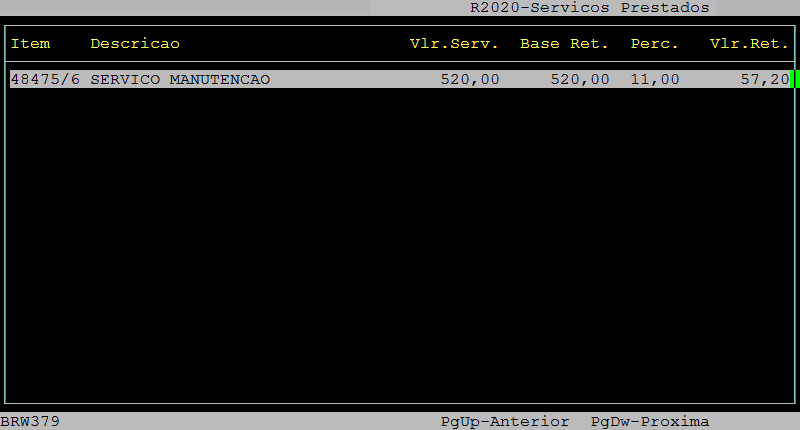
Para finalizar a consulta pressione a tecla Esc até sair da rotina.
|
O Atendimento para a Avanço Informática é prioridade! Caso Você tenha alguma dúvida, fique à vontade para entrar em contato com a gente:
|
Como Consultar Evento R2055 REINF Integral Varejo?
Como Consultar o Evento R2055 do REINF no Integral Varejo?
Sumário:
Solução:
Neste documento será apresentado como consultar o Evento R2055 Aquisição Produtor Rural com os dados das notas fiscais enviadas a Receita.
1 - Consultando o Evento R2055 do REINF
| Rotina: | CONSULTAS DO REINF |
|---|---|
| Programa: | BRW600 |
| Localização: | Administracao Fiscal / Reinf / Consultas |
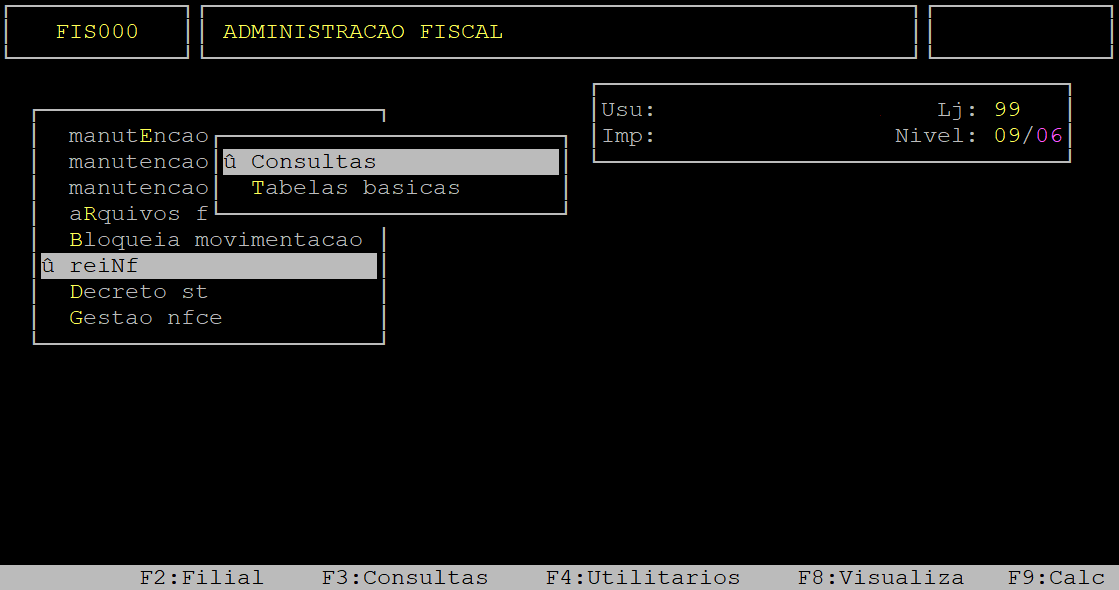
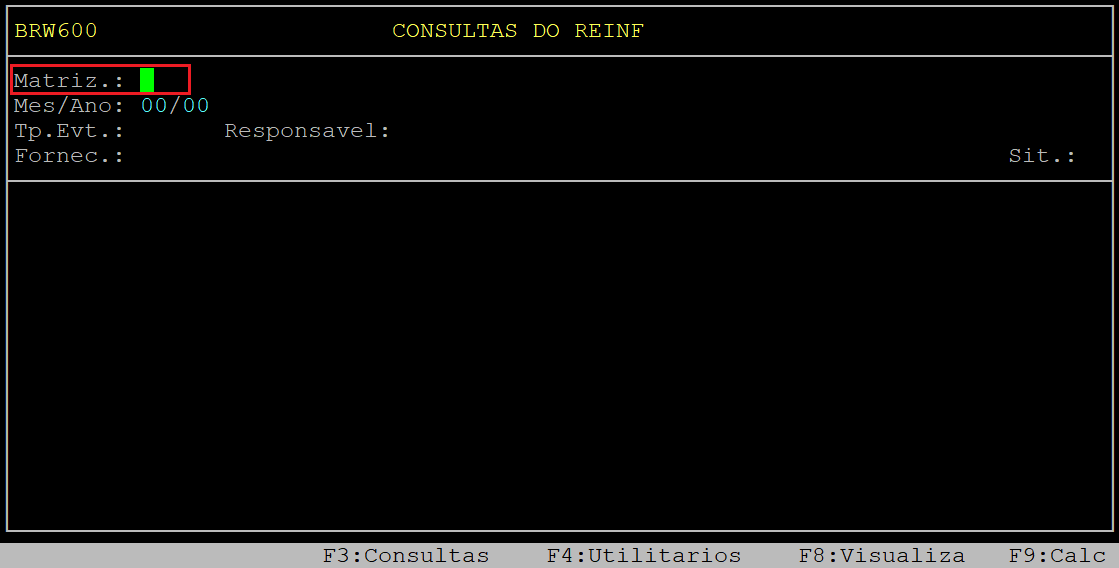
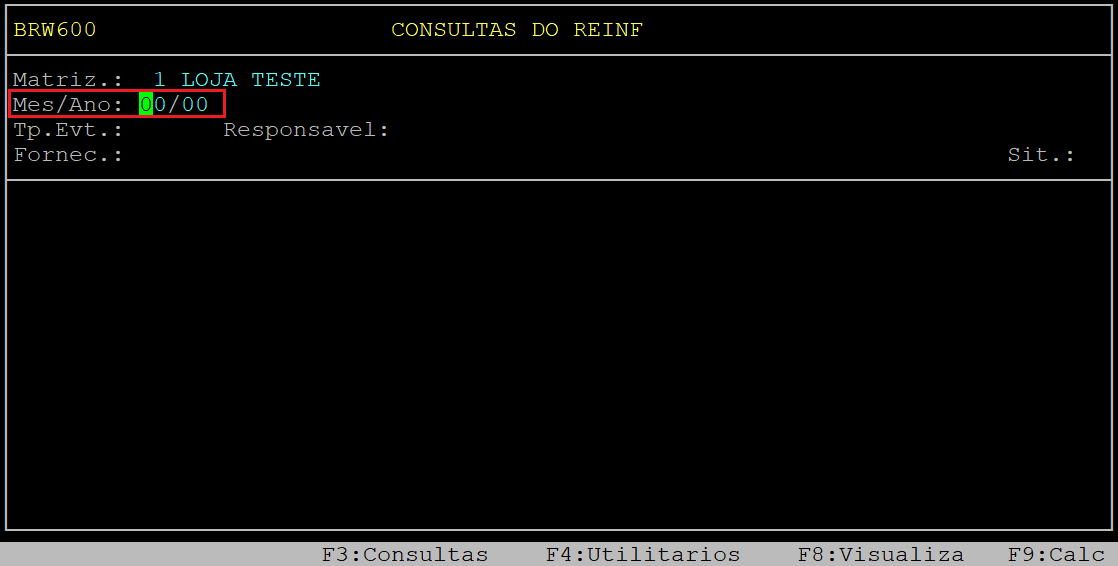
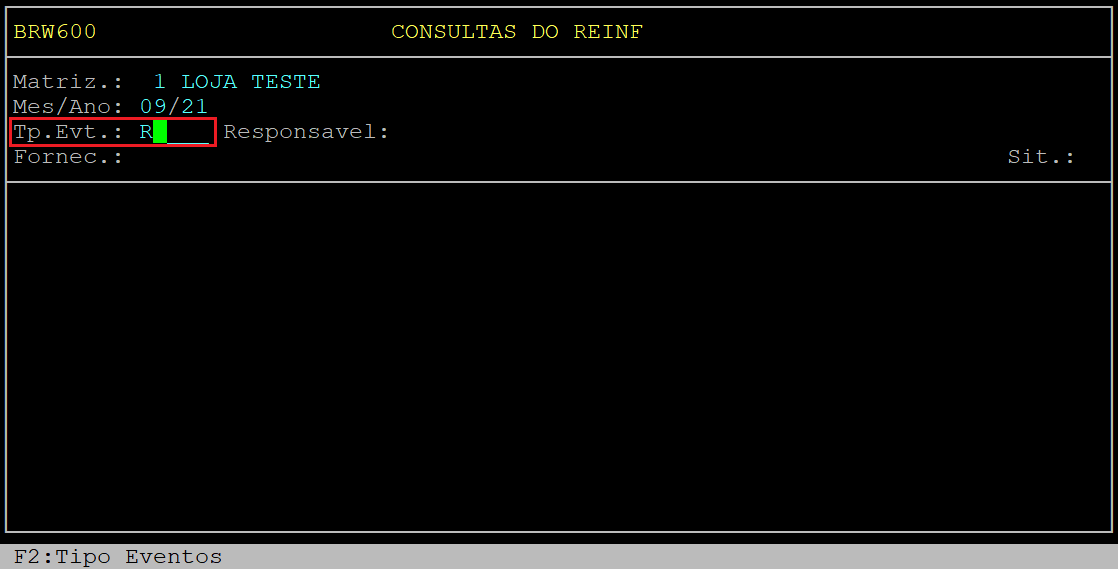
Se for definido a letra S outro campo Fornec, situado abaixo do campo Tp.Evt, será habilitado, no qual deverá informar o código do fornecedor desejado e apertar a tecla Enter para prosseguir para o campo Sit.
Se for definido a letra N no outro campo Fornec, situado abaixo do campo Tp.Evt, será preenchido com o nome TODOS e o cursor do teclado será posicionado diretamente no campo Sit.
No exemplo a seguir foi utilizado o parâmetro N neste campo.
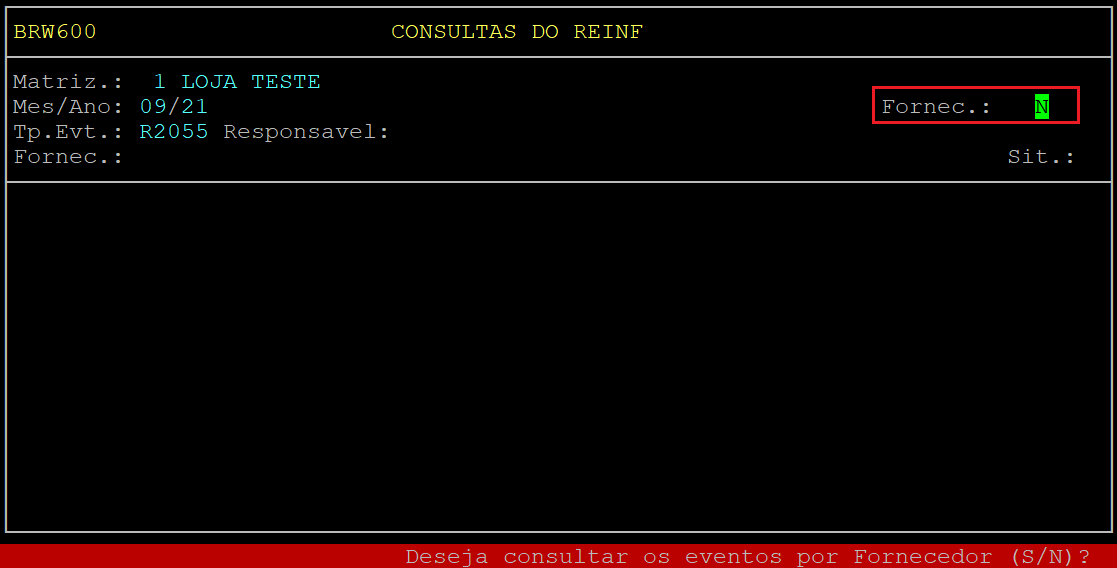
No campo Sit, informe a letra correspondente a situação do evento que deseja consultar, sendo: A - autorizado, E - enviado, N - pendente, P - processado, R - rejeitado, X - excluído ou T - todos.
No exemplo a seguir foi definido o campo com a letra T (todos), para exibir todos os eventos gerados tanto como autorizados como os rejeitados.
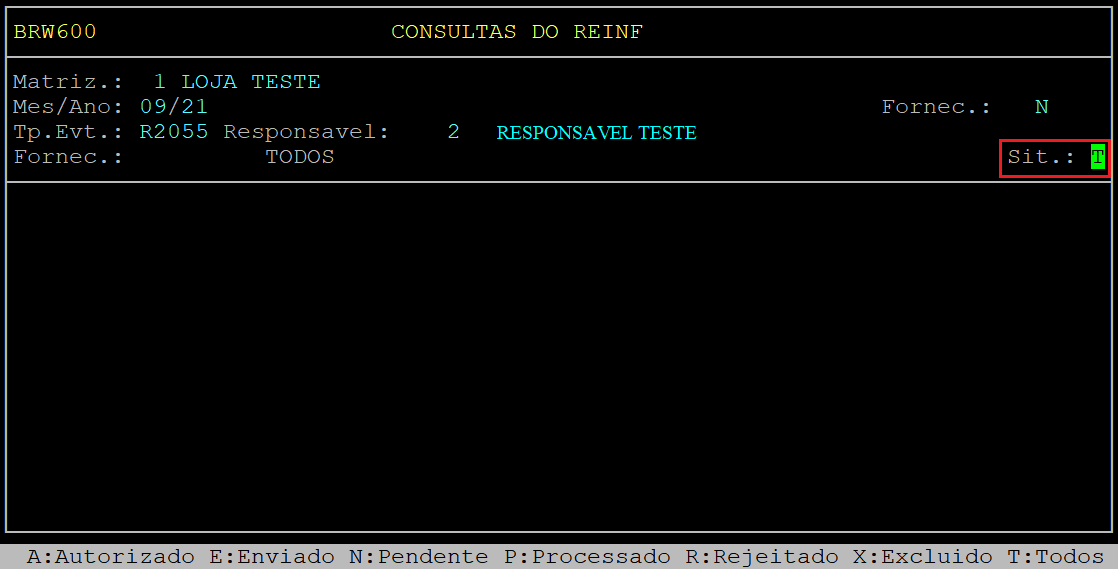
Em seguida, o sistema exibirá na tela todos os eventos de acordo com os filtros definidos anteriormente.
Para visualizar os valores enviados no XML de um determinado evento, utilize a seta do teclado para baixo para selecionar o evento desejado (se necessário) e aperte a tecla F9.
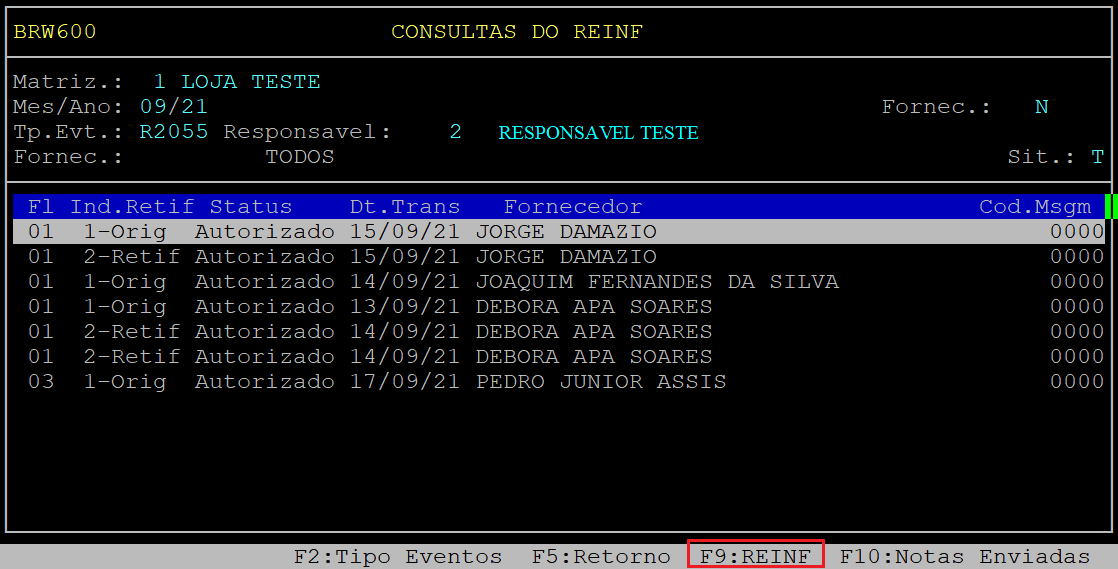
Posteriormente, será aberto a tela dos DADOS DO REINF contendo o somatório de todos os valores das notas fiscais do evento.

Abaixo segue a descrição dos campos da tela acima:
| Ind. Retif: | Será exibido o indicador do Evento (Arquivo Original ou Retificado). |
|---|---|
| Recibo Arq.Retif: | Será exibido o código do Recibo do evento retificado, se houver. |
| Insc.Estab.CNPJ/CNO: | Será exibido a inscrição referente a loja do evento enviado. |
| Total Bruto: | Será exibido o somatório do valor bruto de todas as notas enviadas. |
| Total Contrib. INSS: |
Será exibido o somatório do valor da contribuição do INSS de todas as notas enviadas. |
| Total Contrib. RAT: | Será exibido o somatório do valor da contribuição do RAT de todas as notas enviadas. |
| Total Contrib. Senar: | Será exibido o somatório do valor da contribuição do Senar de todas as notas enviadas. |
Para visualizar as notas vinculadas e que foram transmitidas em um determinado evento, utilize a seta do teclado para baixo para selecionar o evento desejado (se necessário) e aperte a tecla F10.
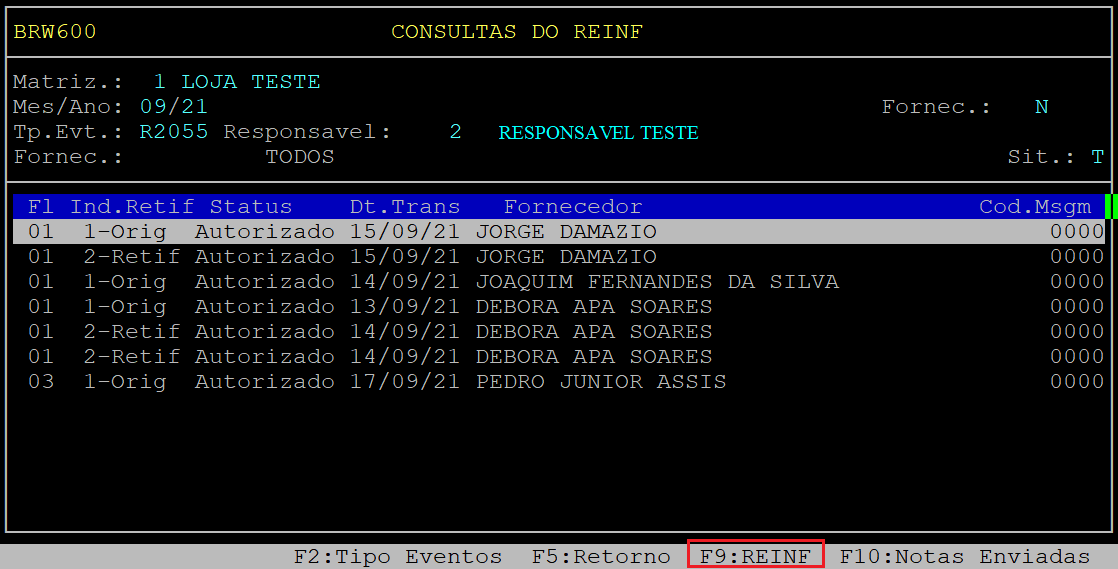
A seguir, o sistema exibirá na tela todas notas vinculadas e transmitidas em um evento R2055.
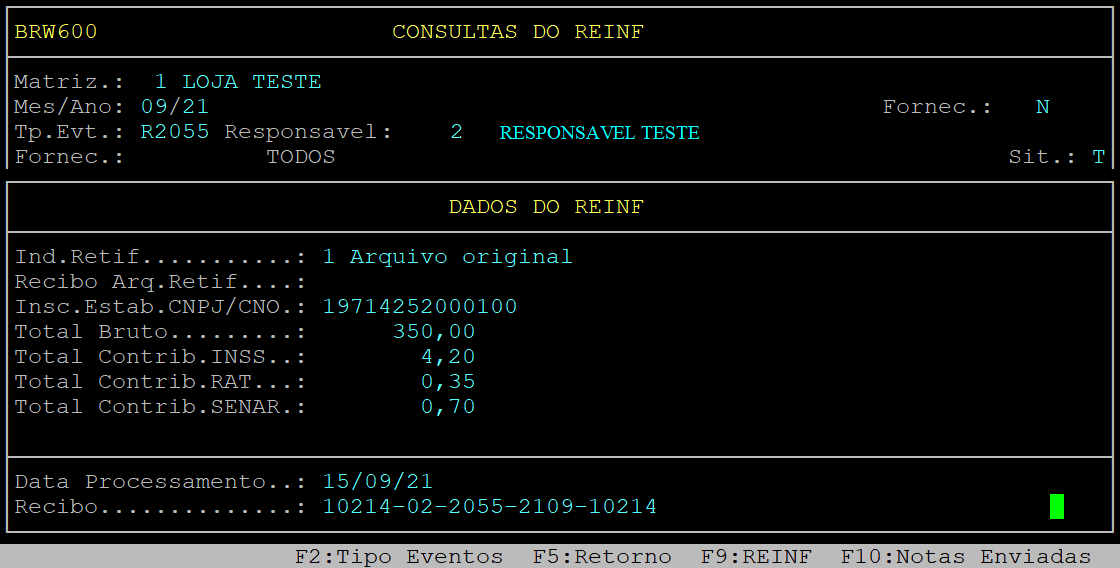
Abaixo segue a descrição dos campos da tela acima:
| Fl: |
Indica a filial correspondente a nota fiscal. |
|---|---|
| NF: | Será exibido o número da nota fiscal. |
| Dt. Emi: | Será exibido a data de emissão da NF. |
| Valor: | Será exibido o valor da nota fiscal. |
| Status: | Será exibido o status do evento. |
| Dt.Trans: | Será exibido a data que o evento foi transmitido. |
Nas opções das notas é possível visualizar os valores enviados no evento (valor bruto, valor de contribuição INSS, valor de contribuição RAT e valor de contribuição Senar) de cada nota individualmente. Para consultar esses valores utilize a seta do teclado para baixo para selecionar a nota desejada (se necessário) e aperte a tecla F9.
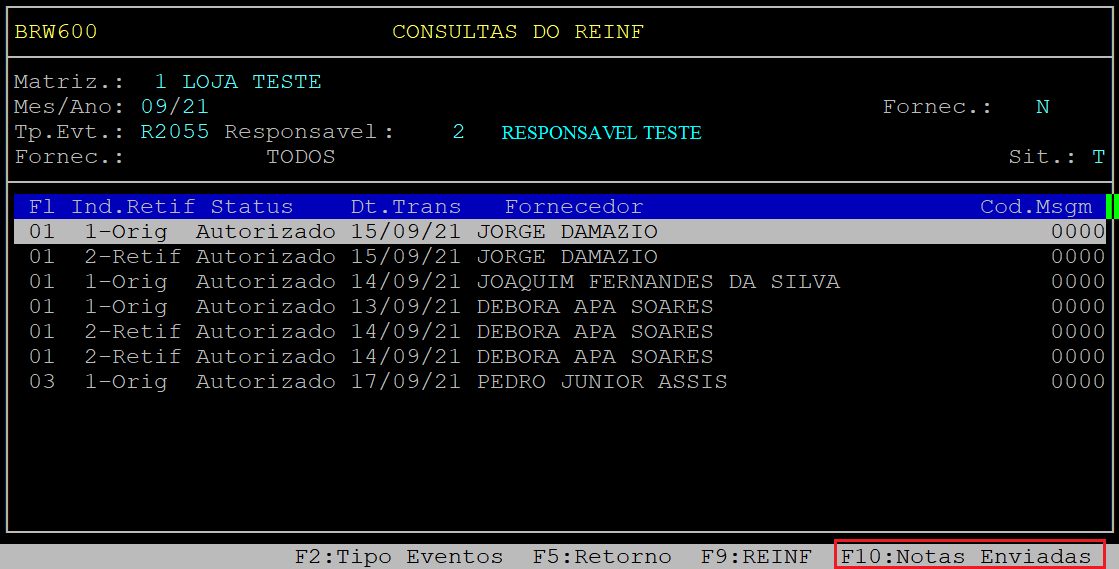
Subsequentemente, será aberto a tela dos DADOS DO REINF - NF contendo os valores de um determinada nota fiscal do evento.
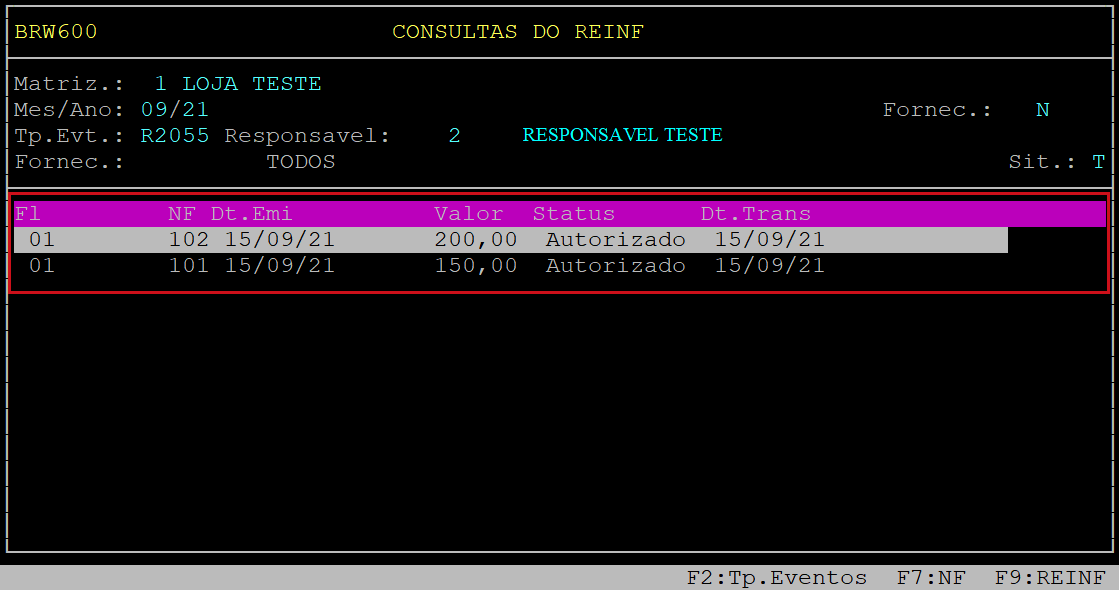
Abaixo segue a descrição dos campos da tela acima:
| Ind. Aquisicao: | Será exibido o indicativo de aquisição do produtor rural. |
|---|---|
| Valor Bruto: | Será exibido o valor bruto da nota fiscal enviada. |
| Vlr. Contrib. INSS: |
Será exibido o valor da contribuição do INSS da nota fiscal envida. |
| Vlr. Contrib. RAT: | Será exibido o valor da contribuição do RAT da nota fiscal envida. |
| Vlr. Contrib. Senar: | Será exibido o valor da contribuição do Senar da nota fiscal envida. |
Para sair da tela dos DADOS DO REINF - NF aperte a tecla Esc. Em sequência, o sistema retornará para a tela de consulta das notas.
Ainda nas opções das notas também é possível visualizar os Dados do REINF referente a cada nota fiscal na rotina de Movimento do Sped. Para isso, utilize a tecla do teclado para baixo (se necessário) para selecionar a nota desejada e aperte a tecla F7.
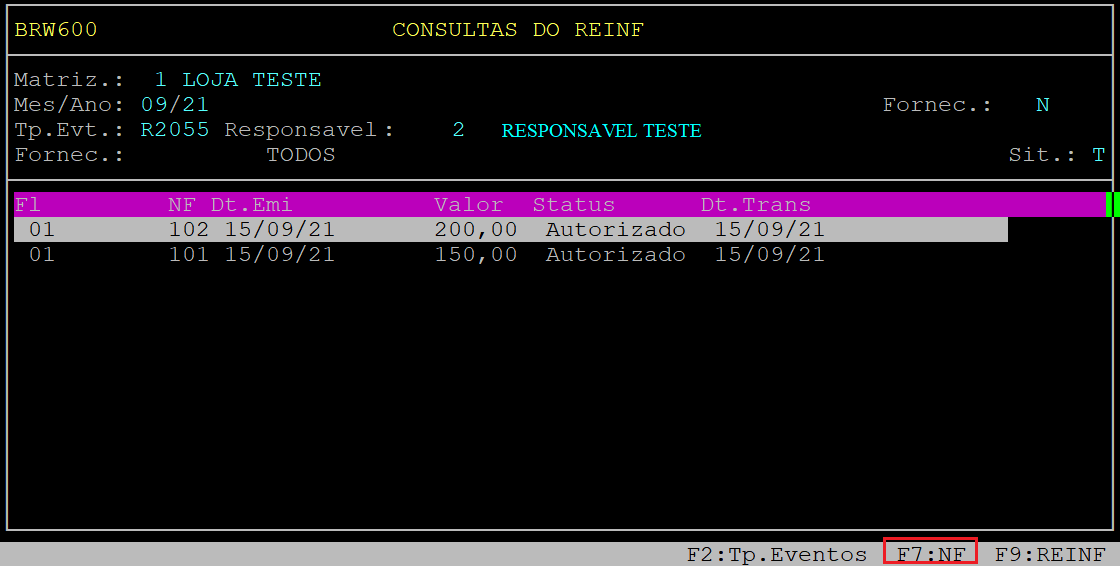
Ao abrir a tela ENTRADAS/SAIDAS, aperte a tecla F5 para verificar as informações do Reinf.
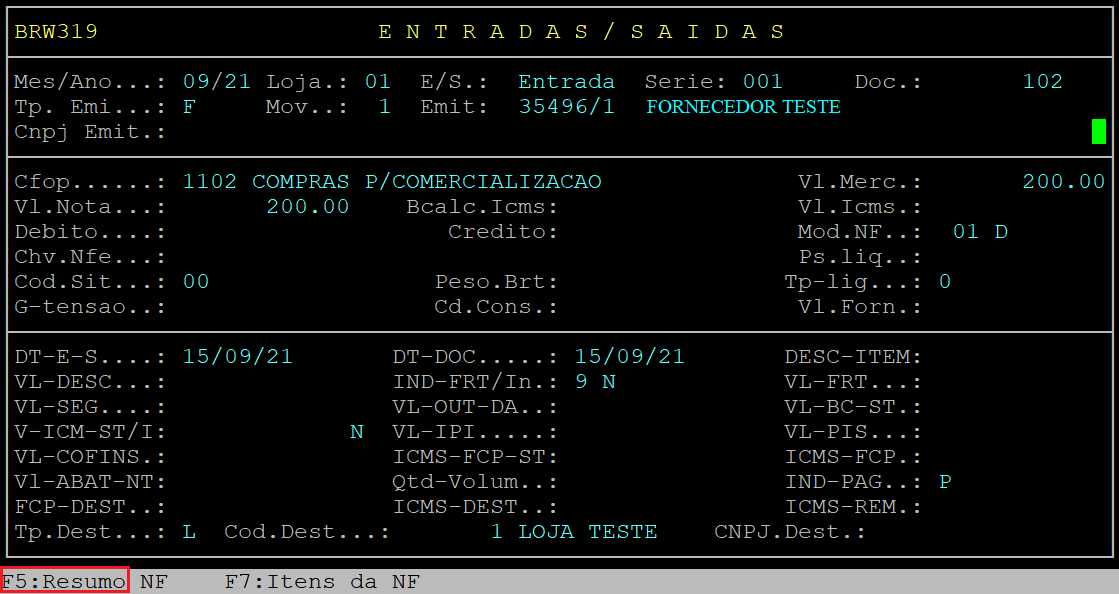

Abaixo segue a descrição dos campos da tela acima:
| Reinf: | Refere-se ao indicativo de envio da nota no REINF, sendo: Não - Se for informado "N" (Não) a nota não será gravada na rotina para envio do REINF. Sim - Se for informado "S" (Sim) a nota será gravada na rotina para envio do REINF. |
|---|---|
|
Ind.Aquis: |
Refere-se ao indicativo de aquisição do produtor rural, no qual será exibido conforme o cadastro fornecedor. |
| INSS: | Será exibido o valor de INSS. Este valor é a aplicação da alíquota de 1,2% sobre o valor da nota fiscal. |
| RAT: | Será exibido o RAT. Este valor é a aplicação da alíquota de 0,10% sobre o valor da nota fiscal. |
| Senar: | Será exibido o Senar.Este valor é a aplicação da alíquota de 0,20% sobre o valor da nota fiscal. |
Para retornar a tela principal tecle qualquer tecla.
Se desejar visualizar os dados do item aperte a tecla F7.
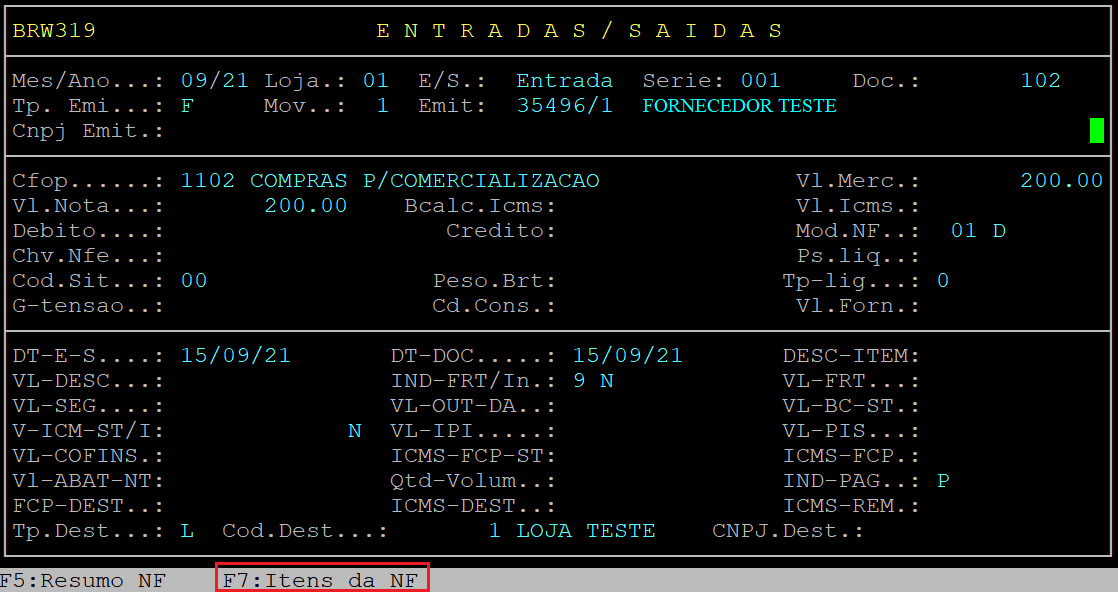
No campo CodItem, informe o código do item desejado e aperte a tecla Enter ou aperte a tecla F2 para visualizar todos os itens da nota fiscal.
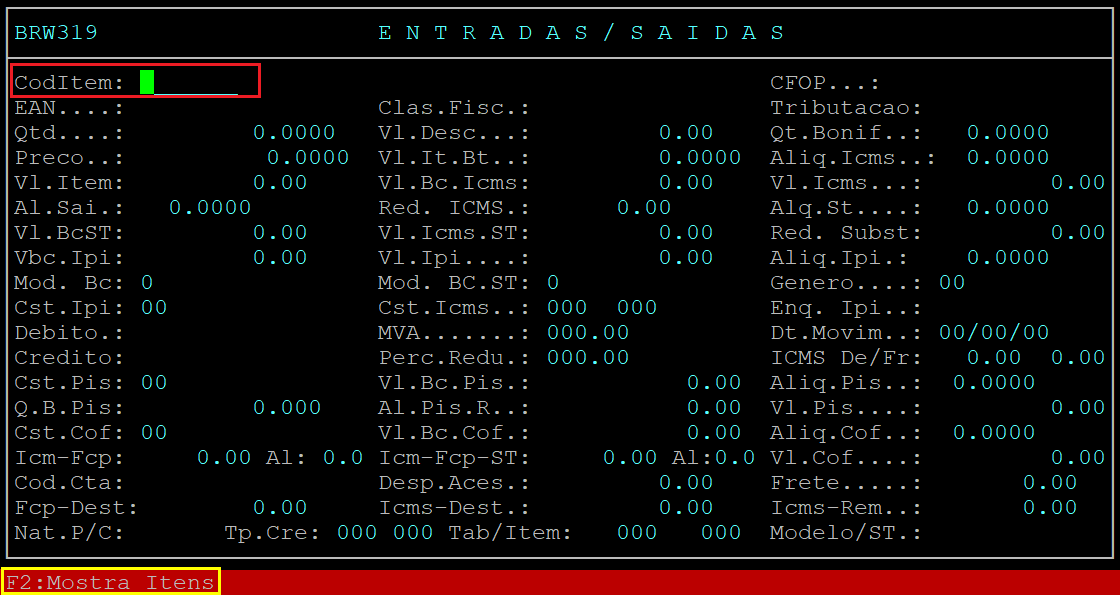
No exemplo deste documento foi apertado a tecla F2 para visualizar todos os itens. Em seguida, utilize a seta do teclado para baixo para selecionar o item desejado (se necessário) e aperte a tecla Enter para confirmá-lo.
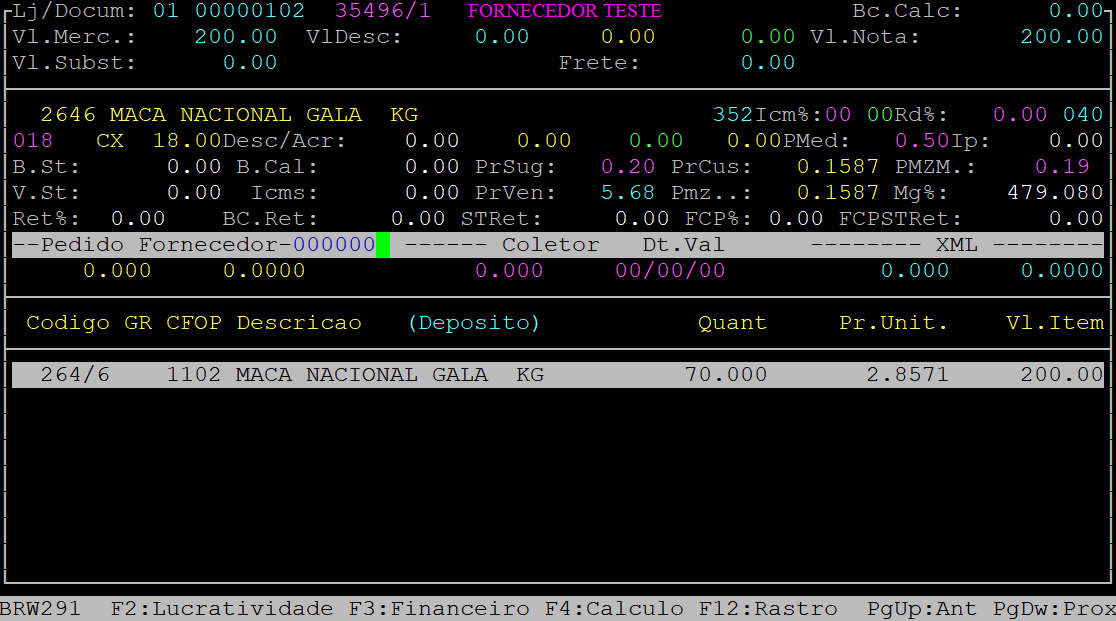
A seguir, o sistema exibirá na tela os dados do item selecionado.
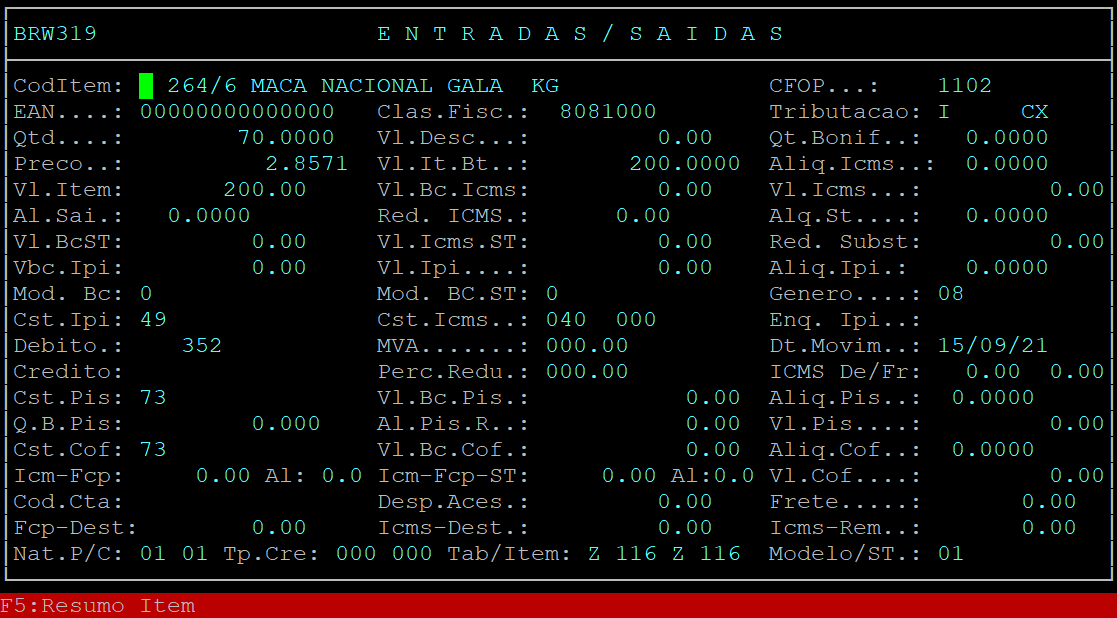
Para finalizar a consulta pressione a tecla Esc até sair da rotina.
|
O Atendimento para a Avanço Informática é prioridade! Caso Você tenha alguma dúvida, fique à vontade para entrar em contato com a gente:
|
Como Emitir Relatório Notas Serviços Entrada Informações REINF Integral Varejo?
Como Emitir o Relatório das Notas de Serviço de Entrada com as Informações do REINF no Integral Varejo?
Sumário:
Solução:
1 - Emitindo o Relatório das Notas de Serviço de Entrada com as Informações do REINF
| Rotina: | Relatório REINF |
|---|---|
| Programa: | SPD337 |
| Localização: | Relatorios / Fiscais / Reinf |
Neste relatório será exibido todas as notas fiscais lançadas na rotina de entrada serviços, no qual será disponibilizado em dois formatos, sendo: em formato .PDF, contendo informações resumidas e no formato .CSV, contendo informações detalhadas. Para emitir o relatório, acesses a localização citada acima.
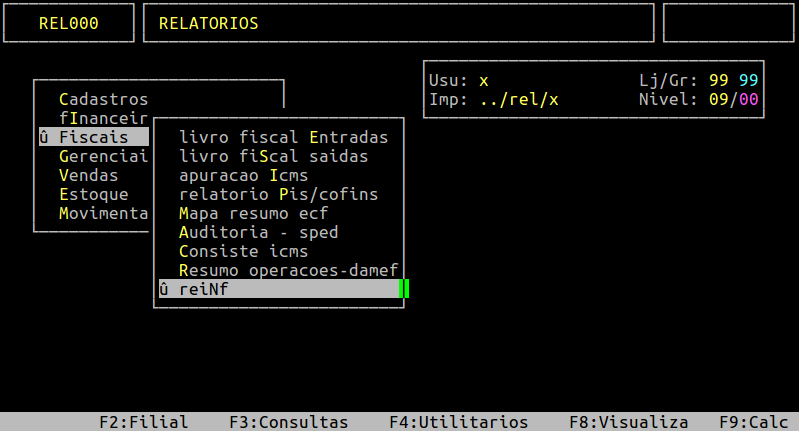
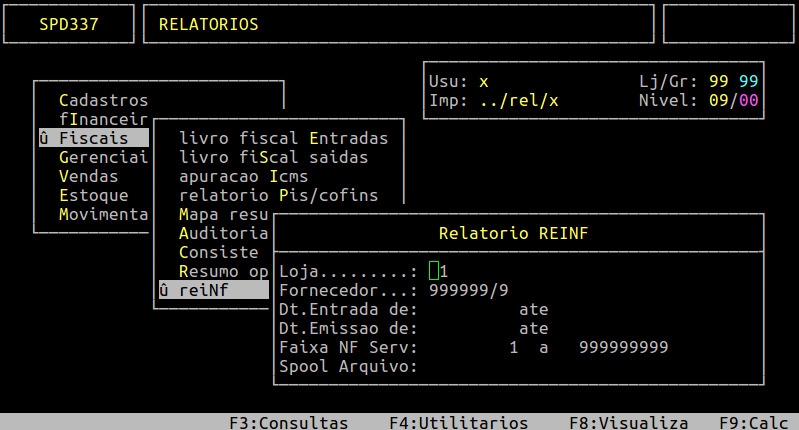
Dados importantes da tela acima:
| Loja: | Informe a loja que deseja gerar o relatório ou 99 caso deseje gerar considerando todas. | |
|---|---|---|
| Fornecedor: | Informe o fornecedor desejado ou pressione a tecla Enter para considerar todos (999999/9). | |
| Dt.Entrada de...ate: | Informe a data de entrada das notas fiscais de serviço ou pressione a tecla Enter para considerar "todas" as datas (0 a 99/99/99). | |
| Dt.Emissao de...ate: |
Informe a data de emissão das notas fiscais de serviço.
|
|
| Faixa NF Serv: | Informe uma faixa da notas de serviço ou pressione a tecla Enter para considerar todas (1 a 999999999). | |
| Spool Arquivo: | Informe o nome que deseja dar ao arquivo. |
|
OBSERVAÇÃO: Os campos data de entrada e data de emissão podem ser preenchidos simultaneamente ou separados, pois das duas formas o sistema busca as informações dos filtros. |
Assim que preencher os campos acima, pressione Enter ou S para confirmar e gerar o relatório.
Para visualizar o relatório é disponibilizado no sistema três opções: em tela, em PDF ou em CSV. Para visualizar em tela deverá pressionar a tecla F8 e informar o nome dado ao Spool. Para gerar o PDF, após informar o nome do Spool, deverá pressionar a tecla P e em seguida, abri-lo na pasta /u/rede/rel-pdf. O CSV jé é gerado automaticamente ao confirmar o relatório, no qual devera abri-lo na pasta /u/rede/csv. Nos subtópicos seguintes, serão exibidos os exemplos da geração do relatório.
1.1 - Emitindo o Relatório por Data de Entrada
Nos exemplos deste subtópico, foi considerado apenas o mês de entrada das notas fiscais. Sendo assim, não é obrigatório o preenchimento do campo Dt. Emissao de, pois o sistema irá considerar todas as datas de emissão.
Exemplo da Emissão do Relatório por Data de Entrada
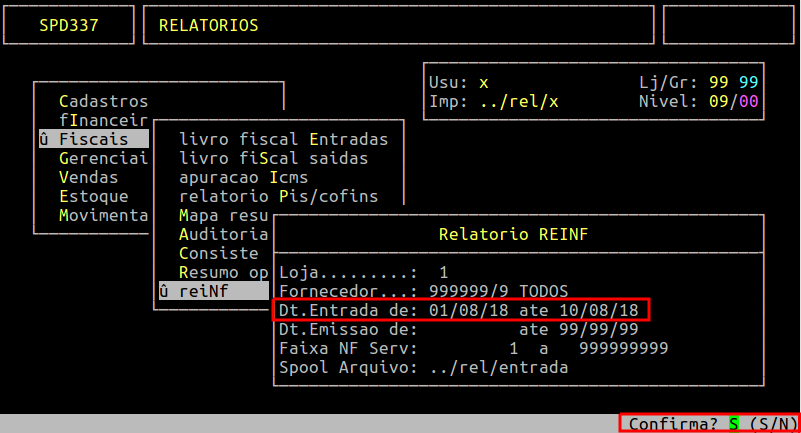
Exemplo Relatório por Data de Entrada em PDF
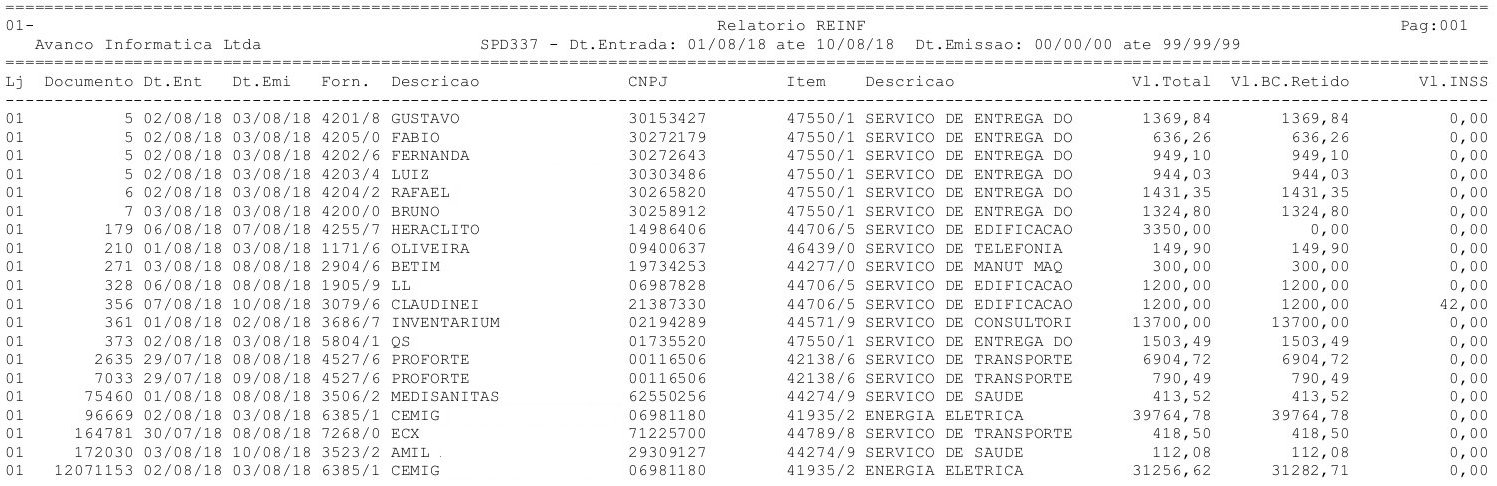
Exemplo Relatório por Data de Entrada em CSV

1.2 - Emitindo o Relatório por Data de Emissão
Nos exemplos deste subtópico, foi considerado apenas o mês de emissão das notas fiscais. Sendo assim, não é obrigatório o preenchimento do campo Dt. Entrada de, pois o sistema irá considerar todas as datas de entrada.
Exemplo da Emissão do Relatório por Data de Emissão
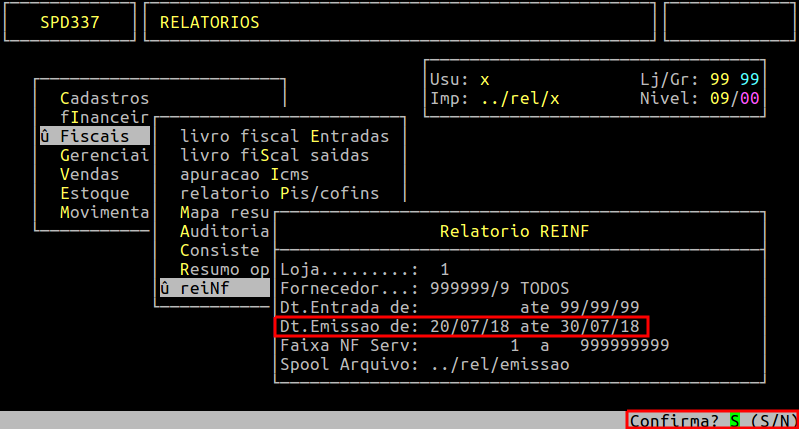
Exemplo Relatório por Data de Emissão em PDF

Exemplo Relatório por Data de Emissão em CSV

1.3 - Emitindo o Relatório por Data de Entrada e de Emissão
Nos exemplos deste subtópico, foi considerado o mês de entrada e de emissão das notas fiscais, sendo que os meses podem ser diferentes (conforme exemplo abaixo) ou iguais.
Exemplo da Emissão do Relatório por Data de Entrada e de Emissão em Meses Diferentes
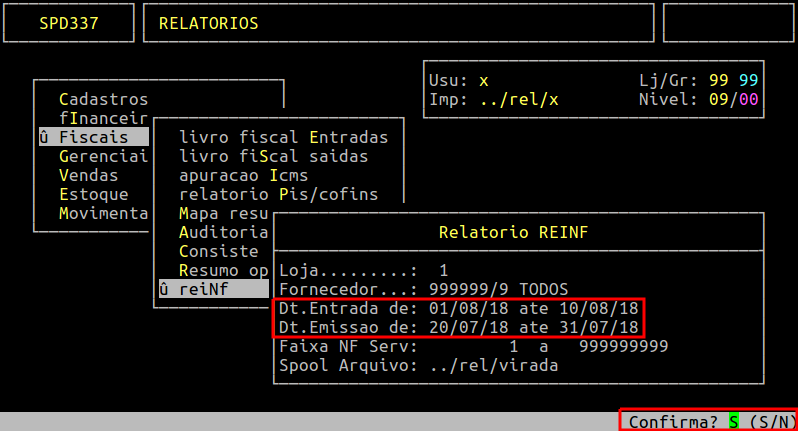
Exemplo Relatório por Data de Entrada e de Emissão em PDF

Exemplo Relatório por Data de Entrada e de Emissão em CSV

|
O Atendimento para a Avanço Informática é prioridade! Caso Você tenha alguma dúvida, fique à vontade para entrar em contato com a gente:
|
Como Enviar Evento R2055 Aquisição Produtor Rural REINF Integral Varejo?
Como Enviar Evento R-2055 (Aquisição Produtor Rural) para o REINF no Sistema Integral Varejo?
Sumário:
Solução:
No evento R-2055 - Retenção Contribuição - Produtor Rural serão enviadas as notas fiscais de compra pela empresa que possuam retenção de INSS, RAT e Senar.
|
IMPORTANTE: Para enviar o evento R-2055 é necessário seguir os seguintes requisitos: Enviar o Registro R1000: Para obter mais informações acesse o documento disponível em " Dúvida | Como Incluir Evento R1000 Informações Contribuinte REINF Integral? ", porém utilize o caminho administracao fiscal / arquivos fiscais / Reinf - transm.eventos. É necessário realizar a entrada de Nota Fiscal de Produtor Pessoa Física. |
1 - Enviando o Evento R-2055 - Aquisição Produtor Rural
O processo de envio do evento R-2055 será utilizado para informar as compras realizadas de Produtor Rural sendo centralizado pela Loja Matriz e unificado por Fornecedor e Loja.
| Rotina: | TRANSMISSAO DO REINF |
|---|---|
| Programa: | EFD020 |
| Localização: | administracao fiscal / arquivos fiscais / Reinf - transm.eventos |
Para enviar o evento R-2055, acesse a localização indicada acima. Utilize as setas do teclado para selecionar os caminhos e, pressione a tecla Enter para confirmá-los.
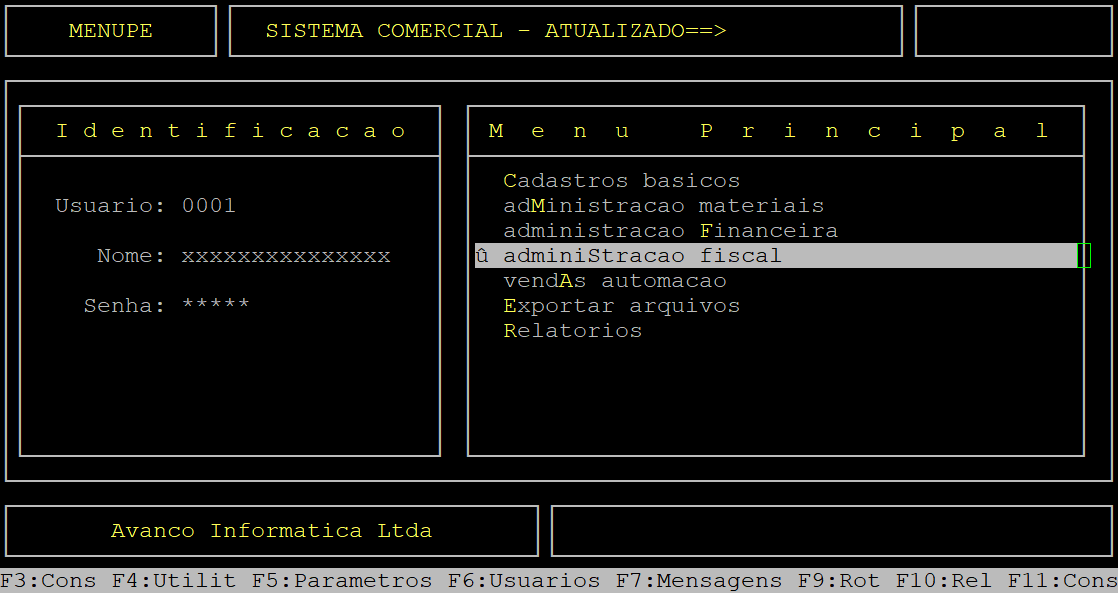
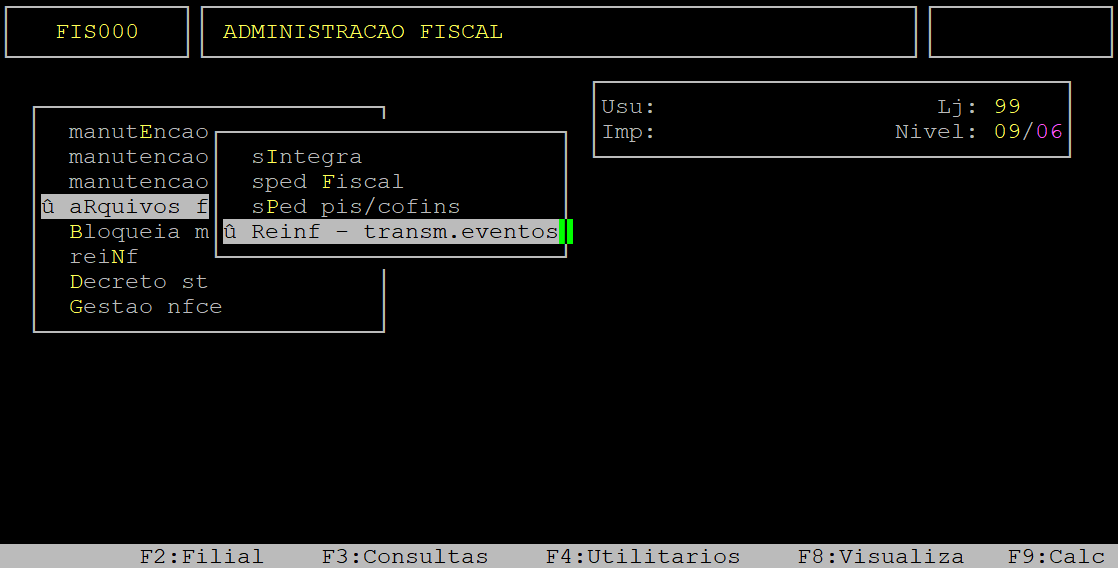
Ao acessar a rotina TRANSMISSAO DO REINF, no campo Matriz informe o código da loja matriz (com dois dígitos) referente ao Evento R-2055 do REINF que deseja enviar.
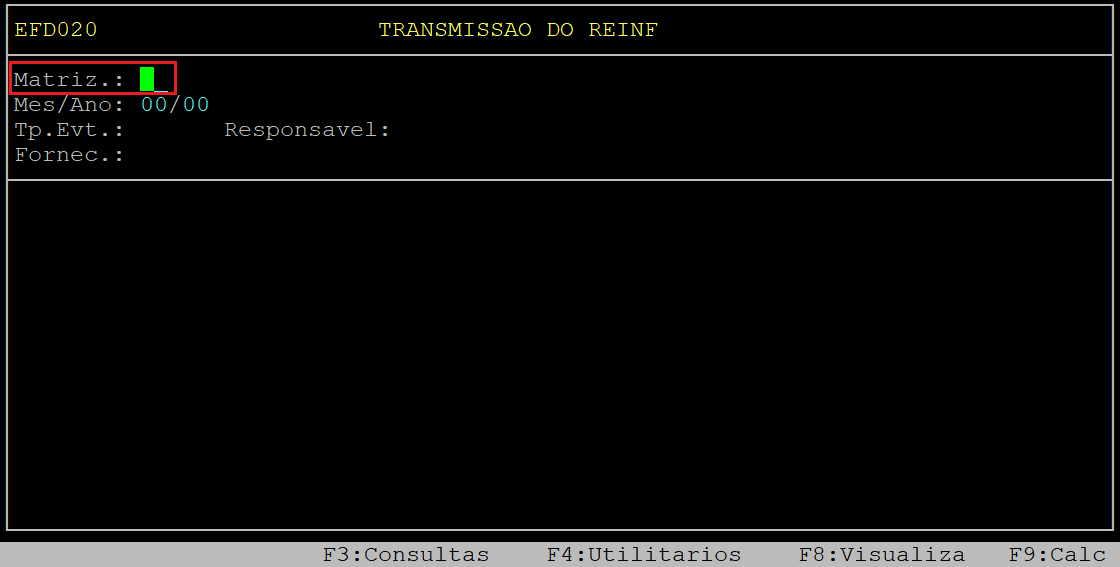
Ao ser exibida a mensagem " Retorno de Loja finalizada ", aperte a tecla Enter para prosseguir.

No campo Mes/Ano, informe o mês (com dois dígitos) e o ano (com dois dígitos) referente ao Evento R-2055 do Reinf que deseja enviar.
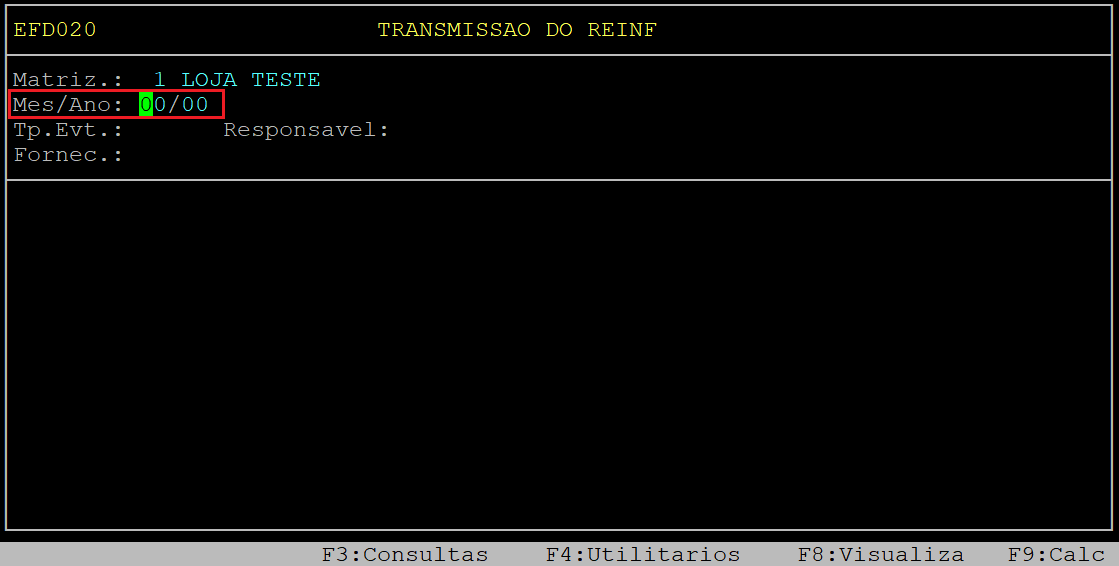
No campo Tp.Evt, informe r2055, referente ao evento de Aquisição de Produtor Rural.
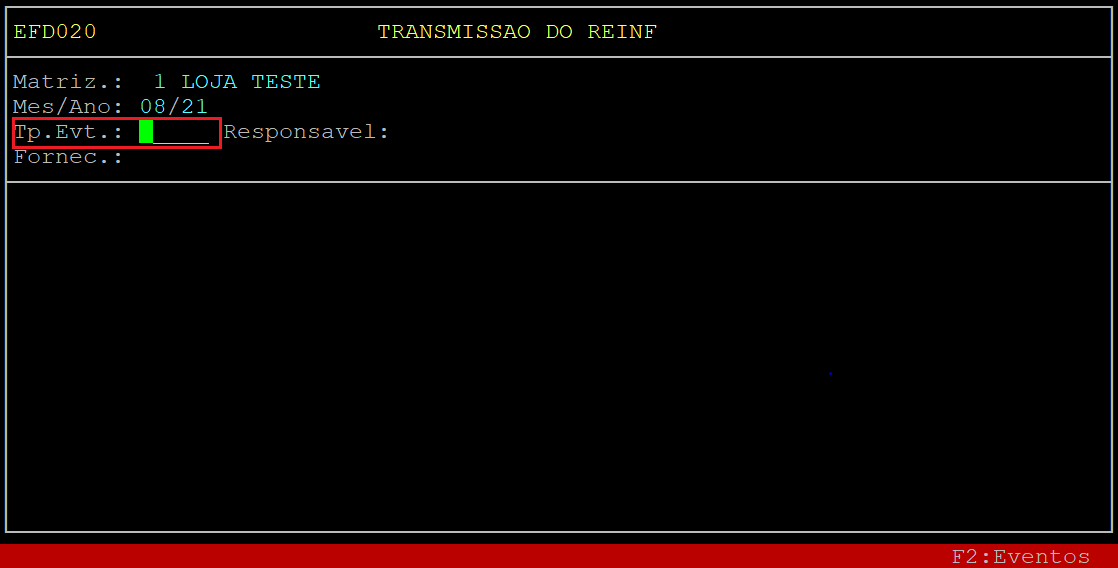
Como o volume de compras de produtor rural é grande, pode-se enviar todas as notas de todos os fornecedores simultaneamente (opção recomendada) ou selecionar as notas de um fornecedor por vez. Abaixo será apresentado as duas opções.
|
OBSERVAÇÕES: As notas a serem enviadas serão acumuladas por fornecedor e por loja, sendo exibidas na rotina. Somente serão exibidas as notas fiscais que na consulta na rotina de movimento do sped constarem as contribuições calculadas. |
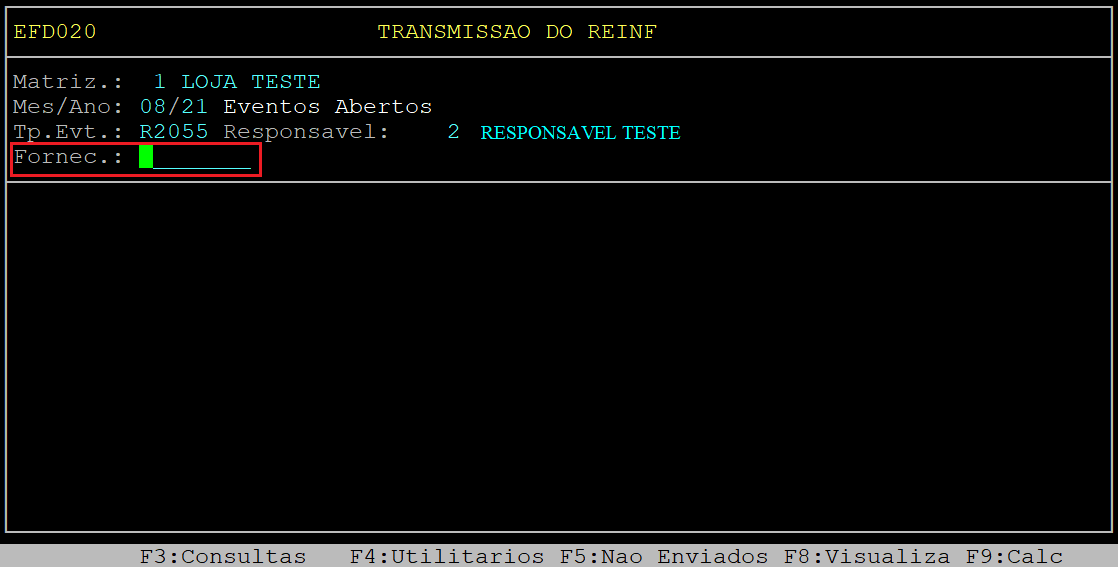
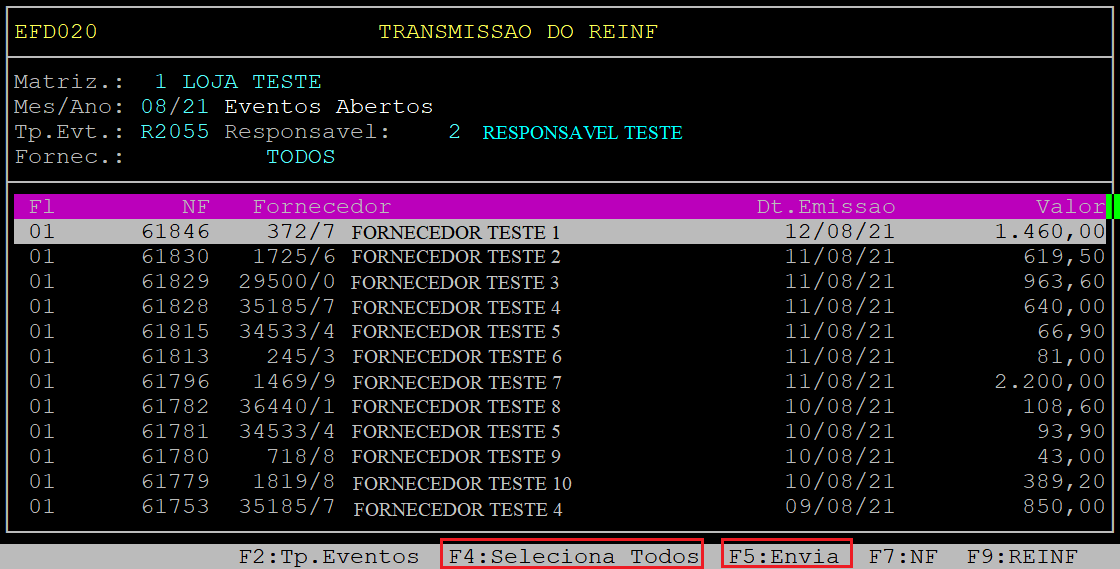
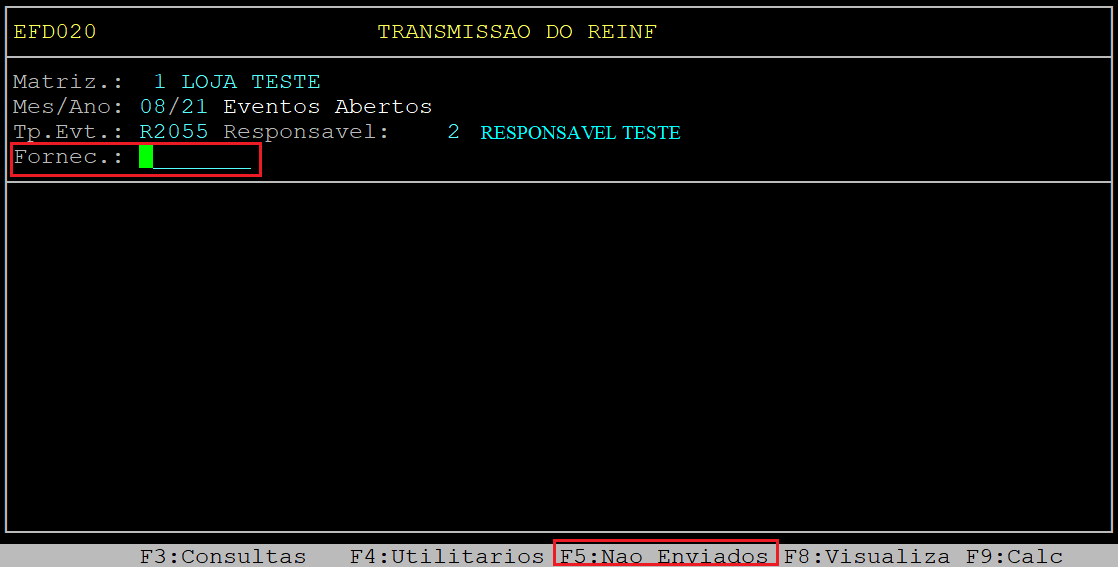
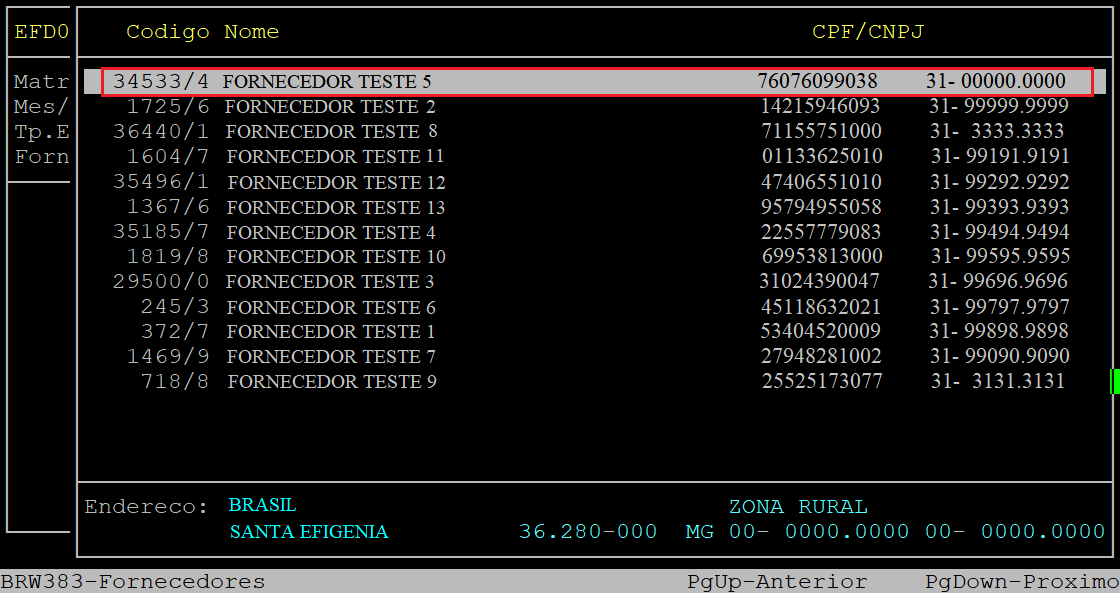
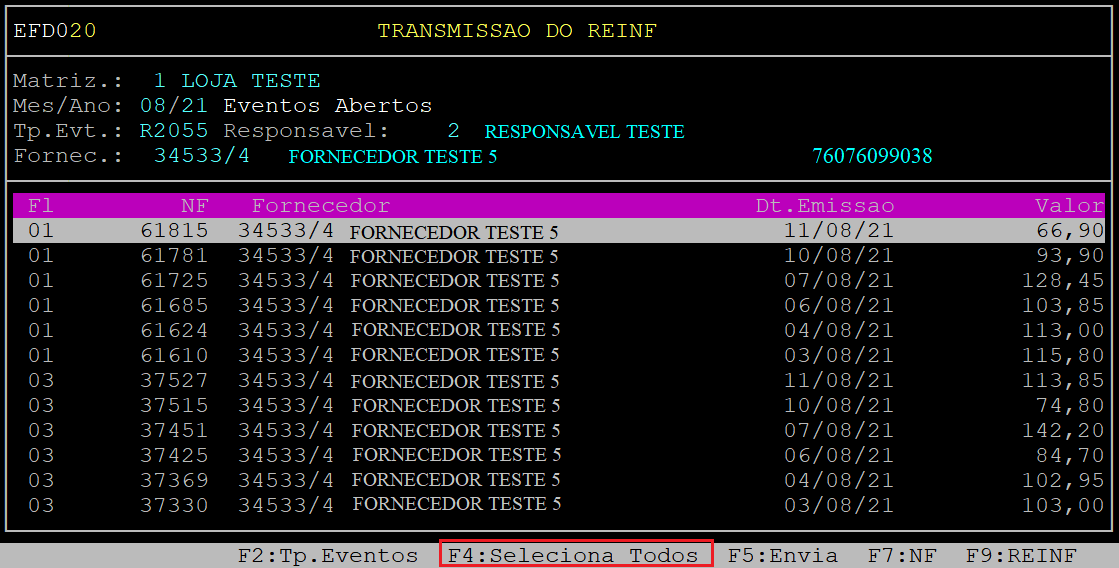
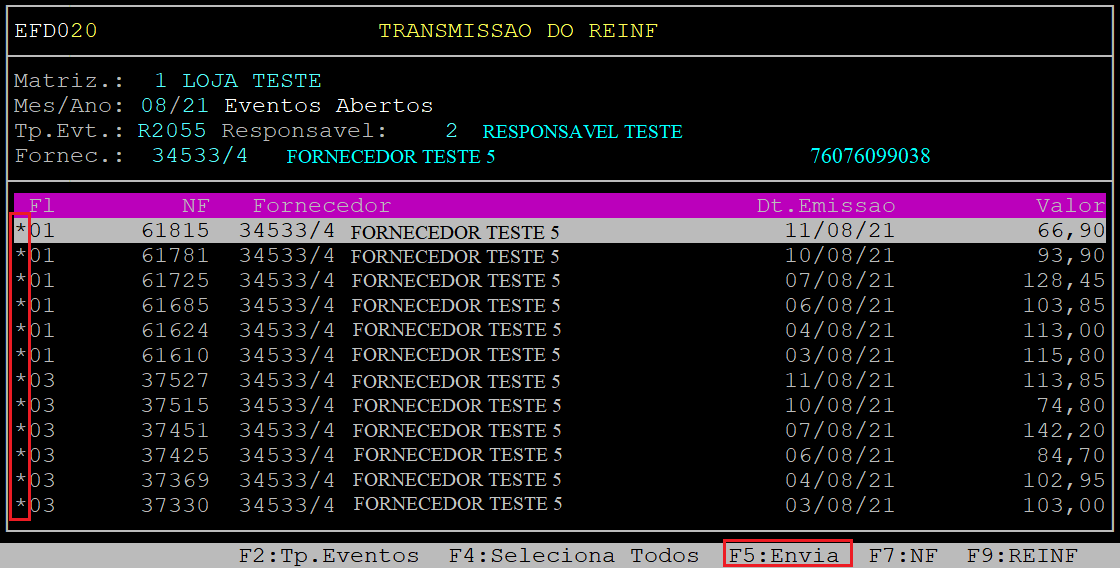

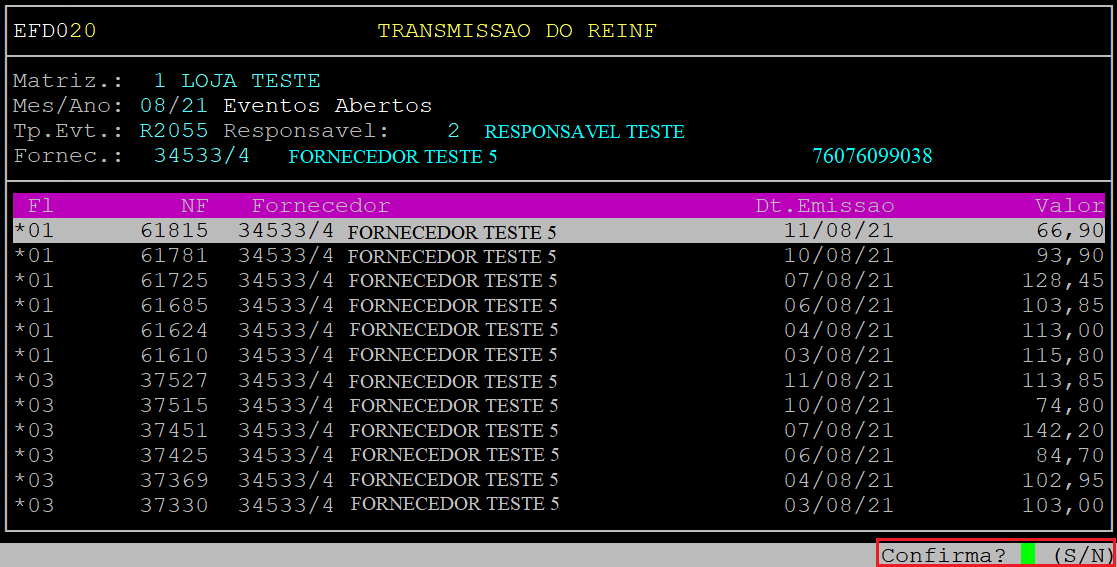
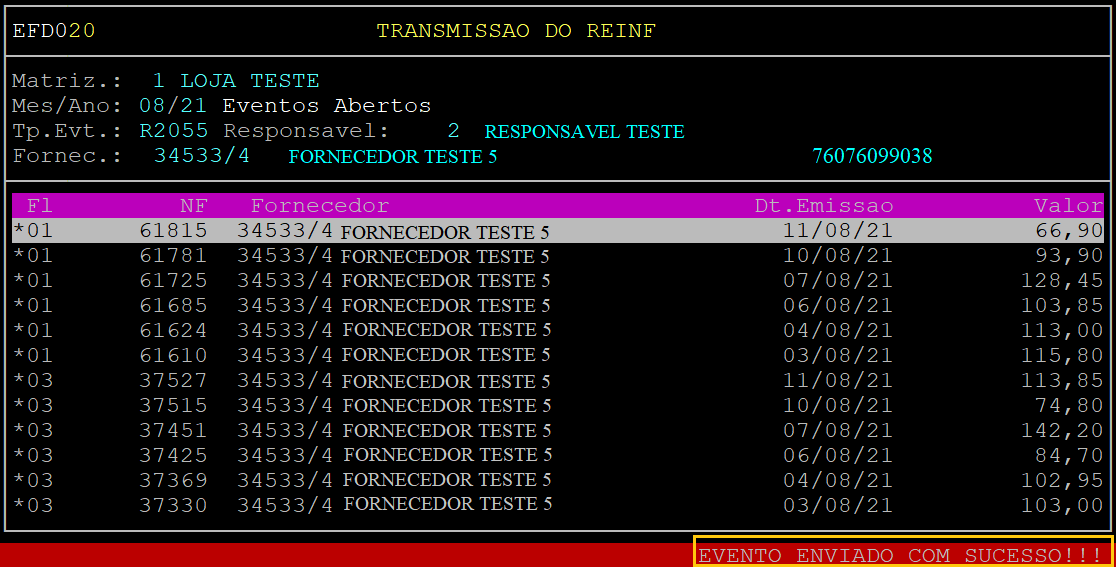
Para finalizar, aperte a tecla Esc até sair da rotina. Após transmitido o evento será necessário realizar o retorno dos eventos do Reinf para o Sistema Integral, conforme o procedimento do tópico seguinte.
2 - Retornando os Eventos do Reinf e Verificando o Status de Retorno
| Rotina: | TRANSMISSAO DO REINF |
|---|---|
| Programa: | EFD020 |
| Localização: | administracao fiscal / arquivos fiscais / Reinf - transm.eventos |
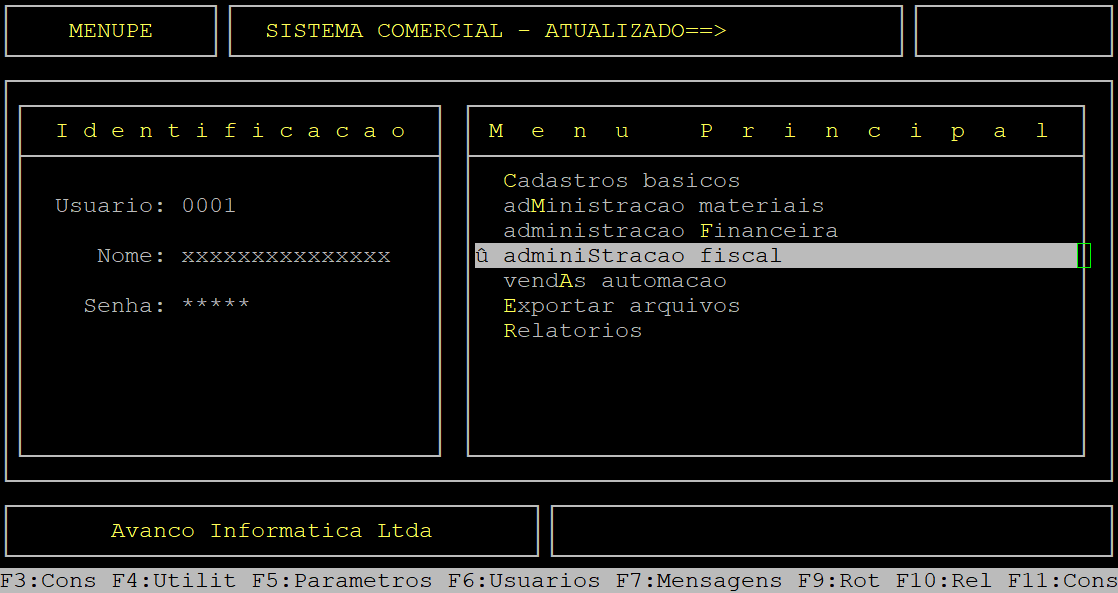
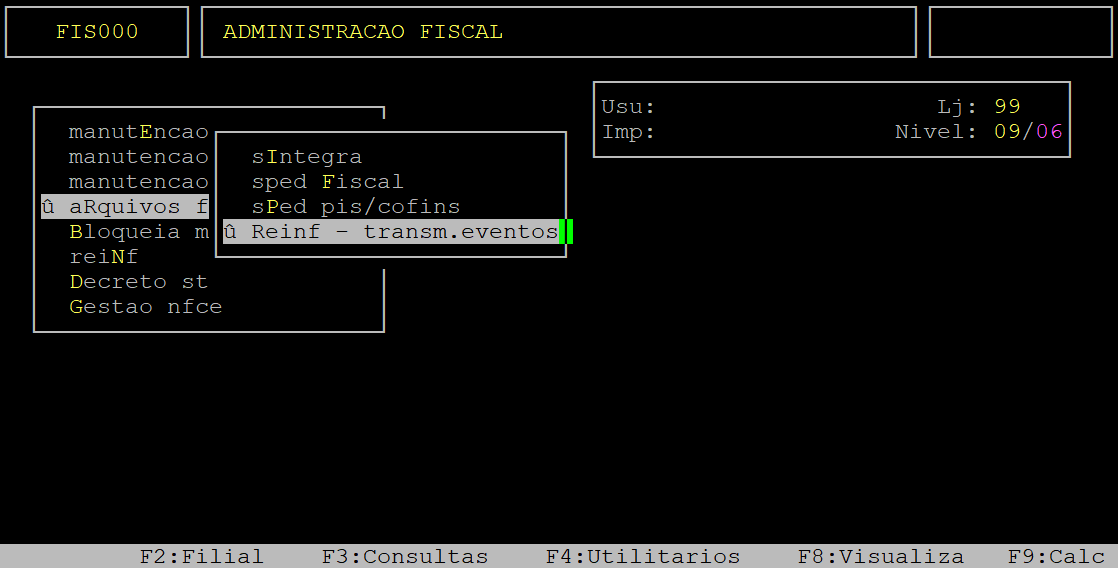
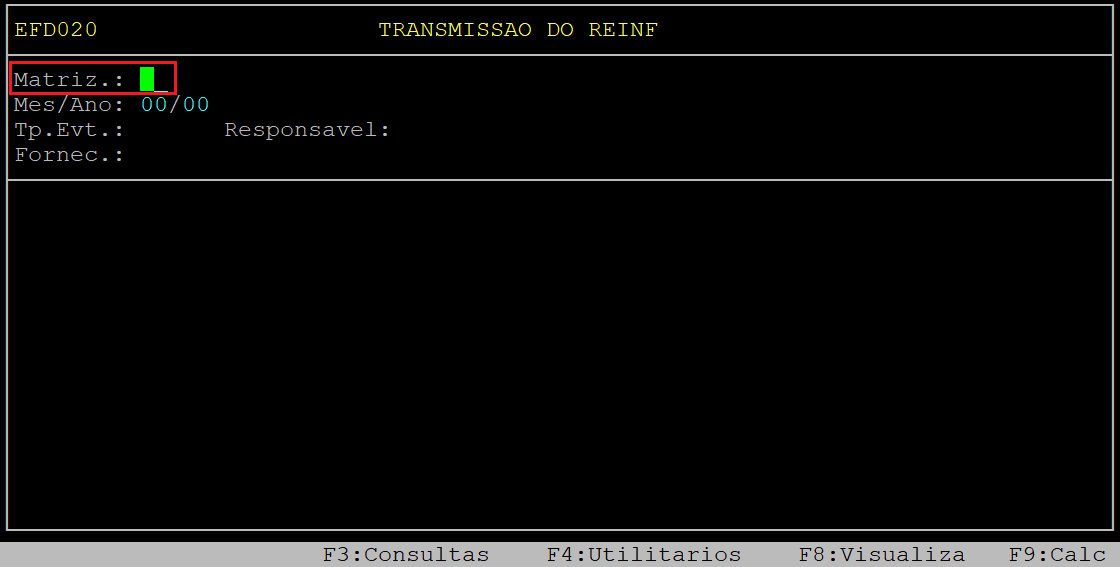
Para sair da rotina pressione a tecla Esc duas vezes. Porém, se desejar verificar o status de retorno dos eventos aperte a tecla Esc apenas uma vez ou a tecla Enter.
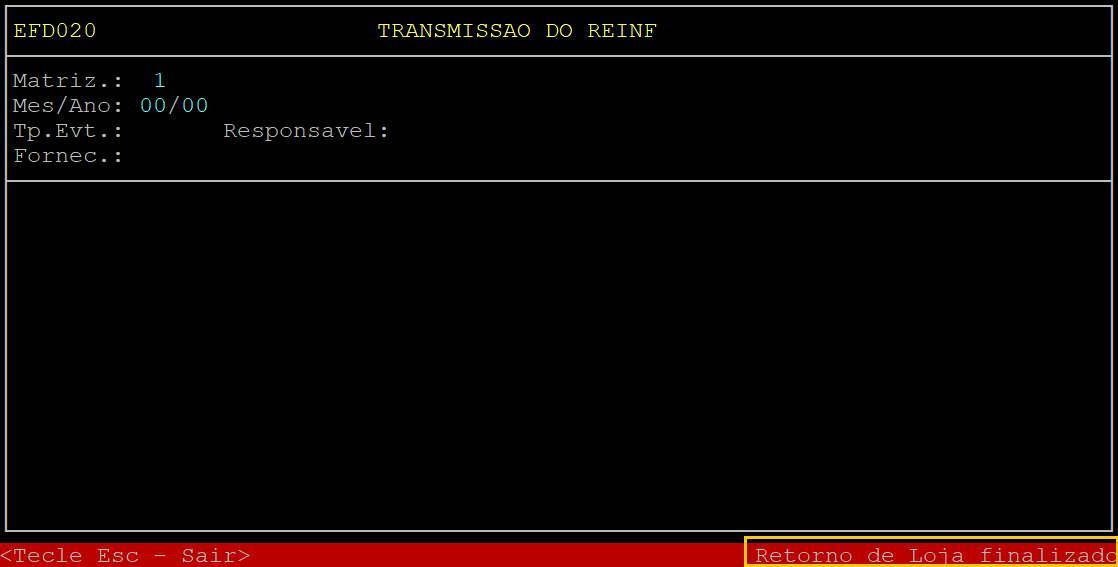
Ao alcançar o campo Mes/Ano, informe o mês (com dois dígitos) e o ano (com dois dígitos) referente ao envio do Evento R-2055 do Reinf que deseja consultar.

No campo Tp.Evt, informe r2055, referente ao evento de Aquisição de Produtor Rural.
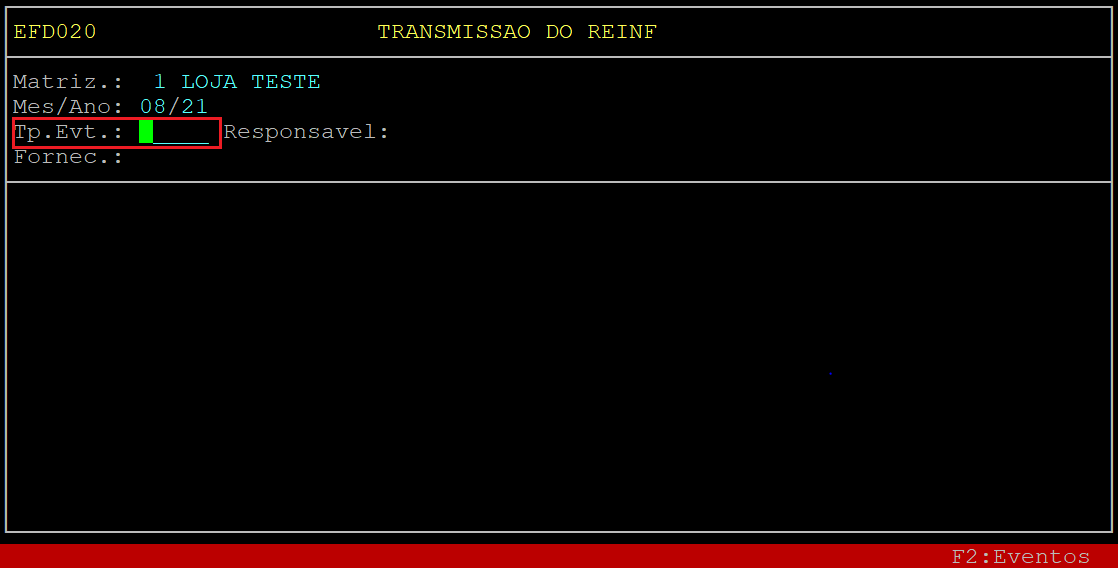
No campo Fornec, pressione a tela Enter até carregar todos os fornecedores (se o envio foi total) ou informe o código do fornecedor (se o envio foi individual).
No exemplo desse documento o envio foi individual.
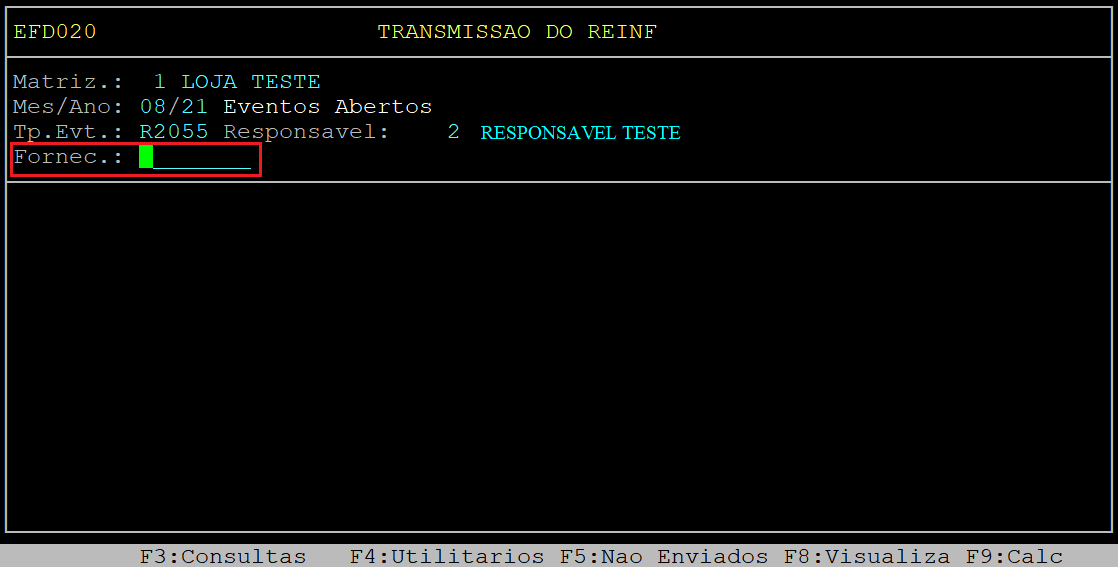
Em sequência, o sistema exibirá na tela o retorno das notas enviadas, acumuladas por fornecedor e por loja.
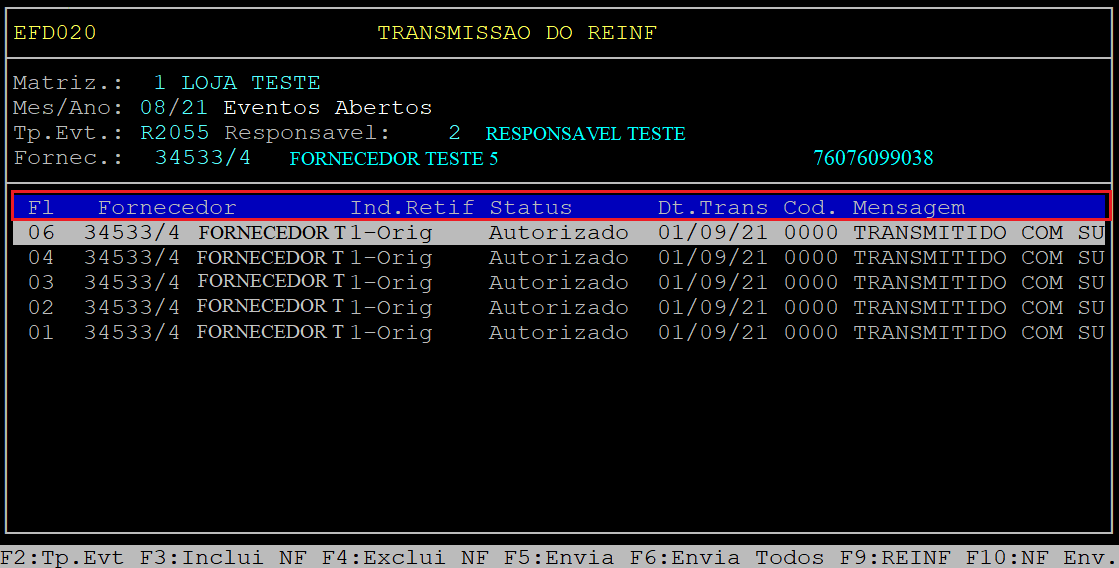
Abaixo segue a descrição dos campos:
| Fl: | Refere-se a filial do evento. |
|---|---|
| Fornecedor: | Refere-se ao código do fornecedor correspondente as notas fiscais enviadas no evento. |
| Ind.Retif: |
Refere-se a identificação do tipo de evento se é inclusão (enviado pela primeira vez) ou retificação. |
| Status: | Refere-se ao retorno do evento. |
| Dt.Trans: | Refere-se a data de envio do evento. |
| Cod.: | Refere-se ao código de retorno do evento. |
| Mensagem: | Refere-se a mensagem do retorno do evento. |
3 - Visualizando o Evento do Reinf no Tramitador
| Rotina: | Reinf - Notas Processadas |
|---|---|
| Localização: | Reinf / Notas |
Para visualizar o evento do Reinf no Tramitador (Novo NF-e), acesse a localização citada acima.
Observe no exemplo abaixo que o status de transmissão está como processado.
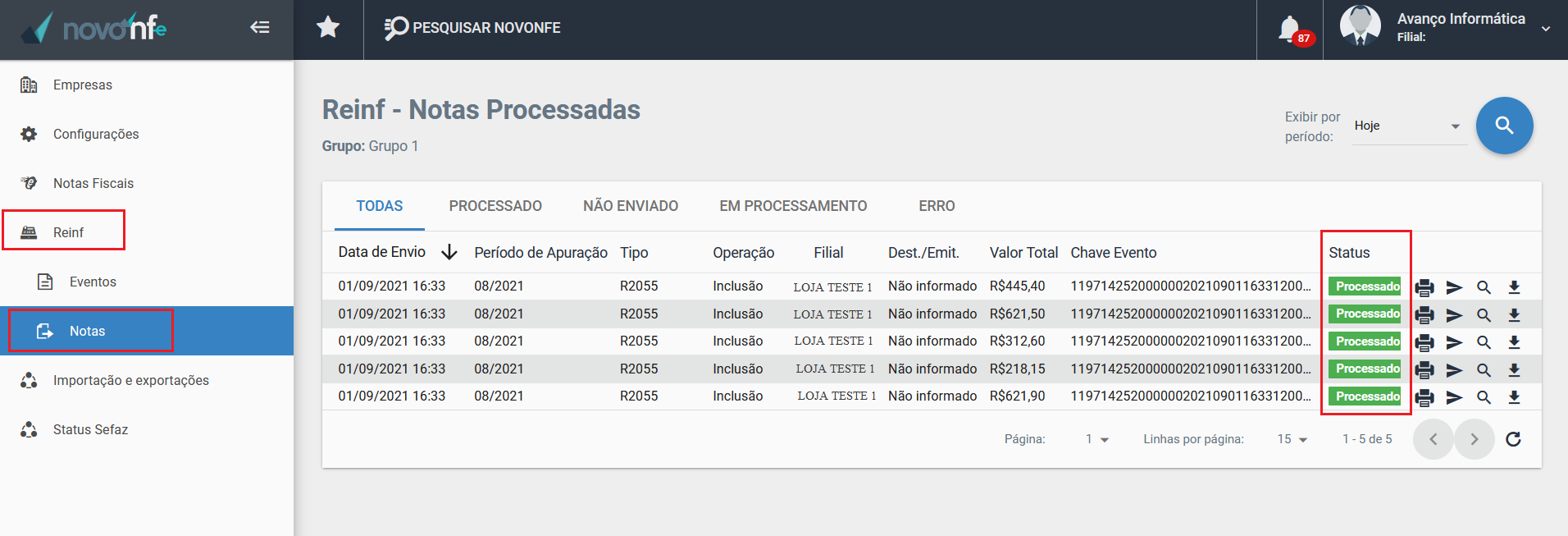
|
O Atendimento para a Avanço Informática é prioridade! Caso Você tenha alguma dúvida, fique à vontade para entrar em contato com a gente:
|
Como Realizar Ajuste Itens SPED Fiscal Integral Varejo?
Como Realizar Ajuste Itens SPED Fiscal Integral Varejo?
Sumário:
Solução:
1 - Consultando a Nota Fiscal na Rotina de Movimento do Sped
| Rotina: | Entradas / Saídas |
|---|---|
| Programa: | SPD054 |
| Localização: |
Administracao Fiscal / Manutencao Sped / Nota fiscal |
Para consultar a nota fiscal na rotina de movimento do Sped, acesse a localização citada acima.
Ao acessar a rotina informe a referência (campo Mes/Ano), a loja (campo Loja), E para as entradas ou S para as saídas (campo E/S), o número do documento (campo Doc) e pressione a tecla Page Down para carregar os dados da nota fiscal, conforme o exemplo abaixo.

2 - Lançando o Ajuste de Itens para a Nota Fiscal
| Rotina: | Ajuste de Itens |
|---|---|
| Programa: | SPD028 |
| Localização: |
Administracao Fiscal / Manutencao Sped / Ajuste de Itens |
Para lançar o Ajuste de Itens para a nota fiscal, acesse a localização citada acima.
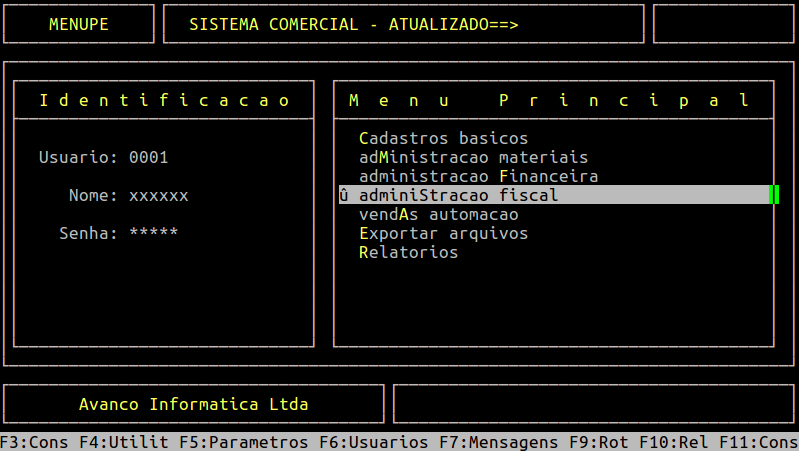
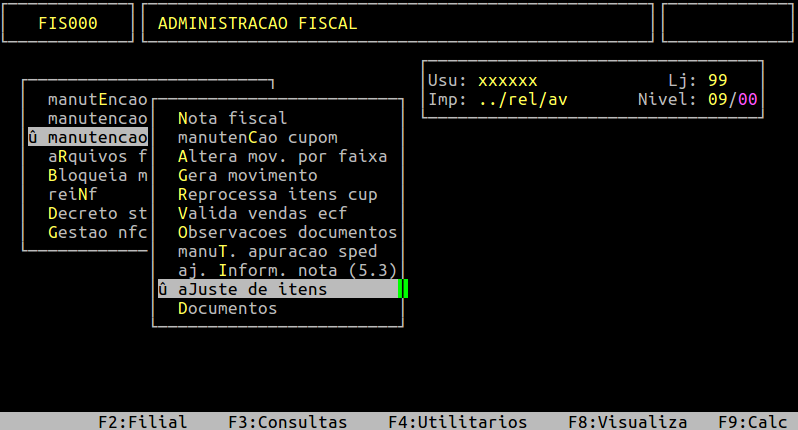
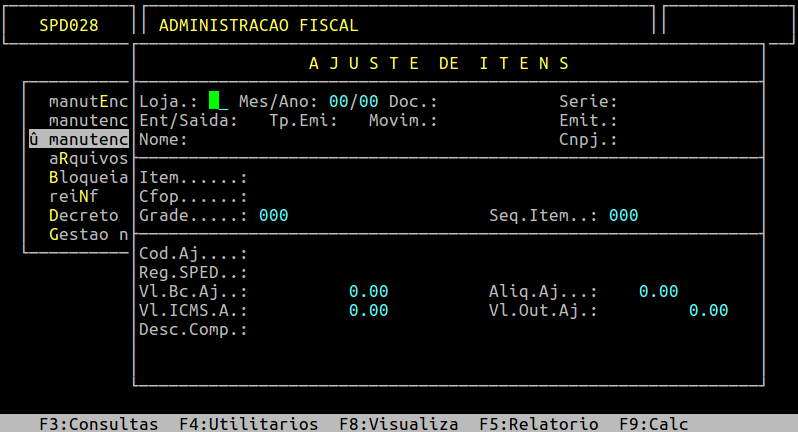
Dados importantes da tela acima:
| Loja: | Informe a loja fiscal desejada. |
|---|---|
| Mes/Ano: | Informe o mês e o ano referente à nota fiscal que deseja consultar. |
| Doc: | Informe o número da nota fiscal que deseja consultar. |
| Serie: | Informe a série da nota fiscal que deseja consultar, ou pressione a tecla Enter para prosseguir para o próximo campo (esse campo não é obrigatório informar). |
| Ent/Saida: | Informe E para consultar uma nota fiscal de entrada, ou S para nota fiscal de saída. |
| Tp.Emi: | Informe o tipo de emitente da nota fiscal a ser consultada, sendo: F para fornecedor, L para loja, e C para cliente. |
| Movim: | Informe o movimento da nota fiscal, em seguida pressione a tecla Page Down para carregar o restante das informações. |
Assim que preencher os campos acima, após informar o movimento da nota fiscal no campo Movim, pressione a tecla Page Down para carregar o restante das informações nos seguintes campos: Emit - o tipo do emitente, Nome - nome do emitente, CNPJ - CNPJ do emitente.
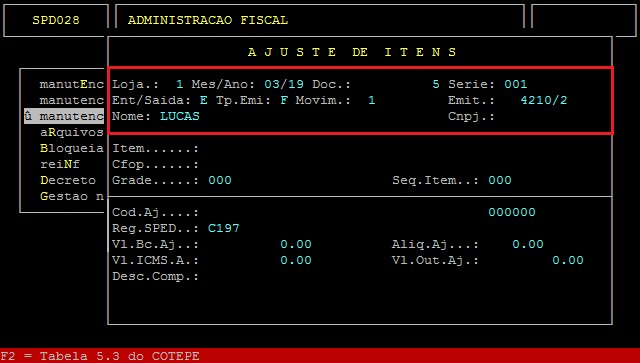
Se não desejar informar o item da nota fiscal ou a mesma não possuir, quando o cursor estiver no campo Item pressione a tecla Enter para percorrer pelos campos até alcançar o campo Cod.Aj.
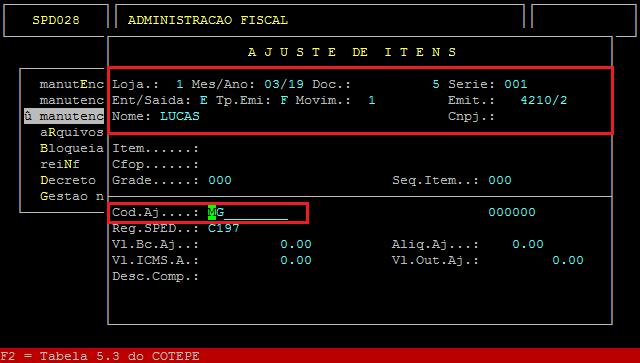
Campos importantes da tela acima:
| Cod.Aj: | Informe o código de ajuste ou pressione a tecla F2, para verificar as opções cadastradas no sistema, de acordo com a sua contabilidade. |
|---|---|
| Cd. Ob. C195: | Informe o código de observação a ser gravado no registro C195 do Sped. |
| Vl.Bc.Aj: | Informe o valor da Base de Cálculo do ajuste. |
| Aliq.Aj: | Informe a alíquota do ajuste. |
| Vl. ICMS. A: | Informe o valor do ICMS do ajuste. |
| Desc. Comp: | Informe a descrição do ajuste. |
Assim que preencher os campos acima, pressione a tecla Enter até confirmar a inclusão do ajuste.

|
O Atendimento para a Avanço Informática é prioridade! Caso Você tenha alguma dúvida, fique à vontade para entrar em contato com a gente:
|
Como Regravar CFOP Faixa Movimento Lançamentos NFC-e Sped Integral Varejo?
Como Regravar CFOP pro Faixa no Movimento do Sped para Lançamentos NFC-e no Integral Varejo?
Sumário:
Solução:
Esta rotina é utilizada para regravar CFOP por faixa no movimento do sped (notas fiscais e cupons) a partir da tributação do cadastro dos produtos (caso seja necessário), sendo: para a letra A, B, C, E e I o CFOP será o 5102 e, para a letra F será o CFOP 5405.
|
OBSERVAÇÃO: Antes de realizar o procedimento é imprescindível salvar os arquivos de movimento referente ao período que deseja alterar o CFOP: *AAMM* (diretório /u/sist/arqf e /u/sist/arqf ), sendo: AA - ano com dois dígitos e, MM - mês com dois dígitos. |
1 - Regravando o CFOP no Movimento do Sped a Partir da Tributação
| Rotina: | Altera Movimento por Faixa |
|---|---|
| Programa: | SPD329 |
| Localização: | Administracao Fiscal / Manutencao Sped / Altera mov. por faixa |
Para regravar o CFOP por faixa no movimento do Sped, acesse a localização citada acima.
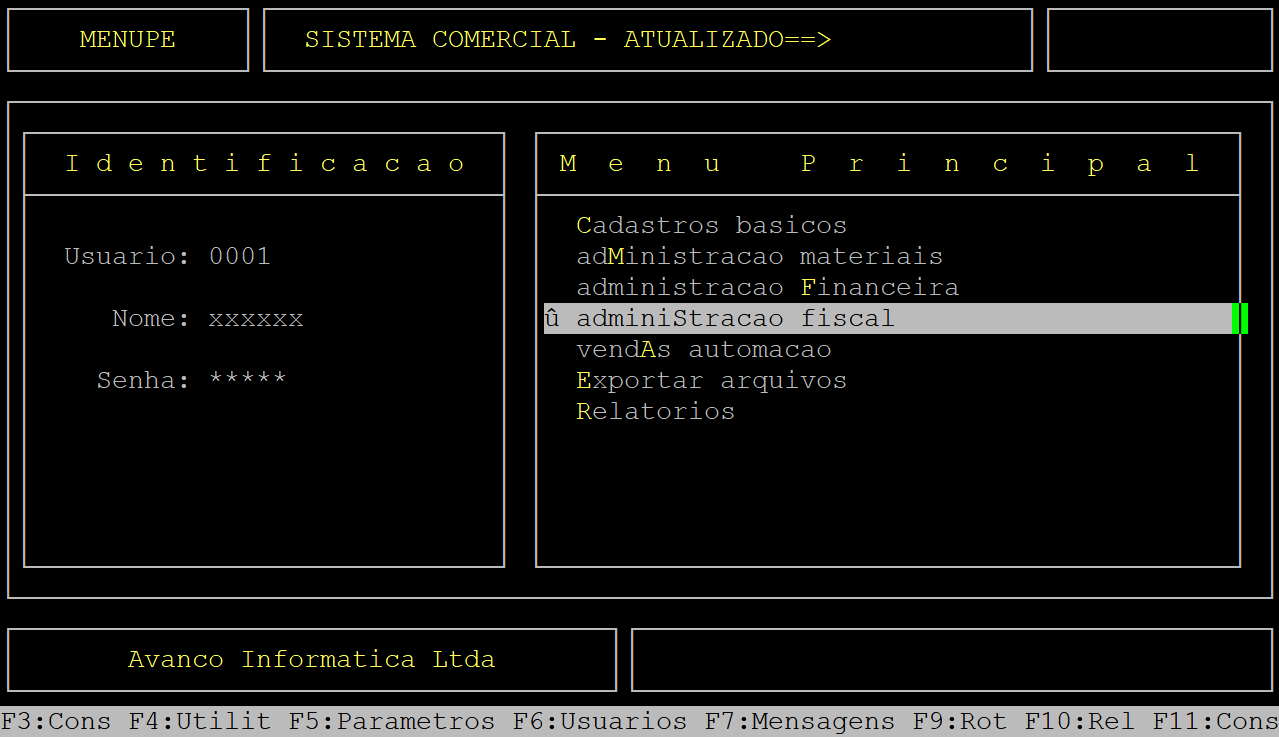
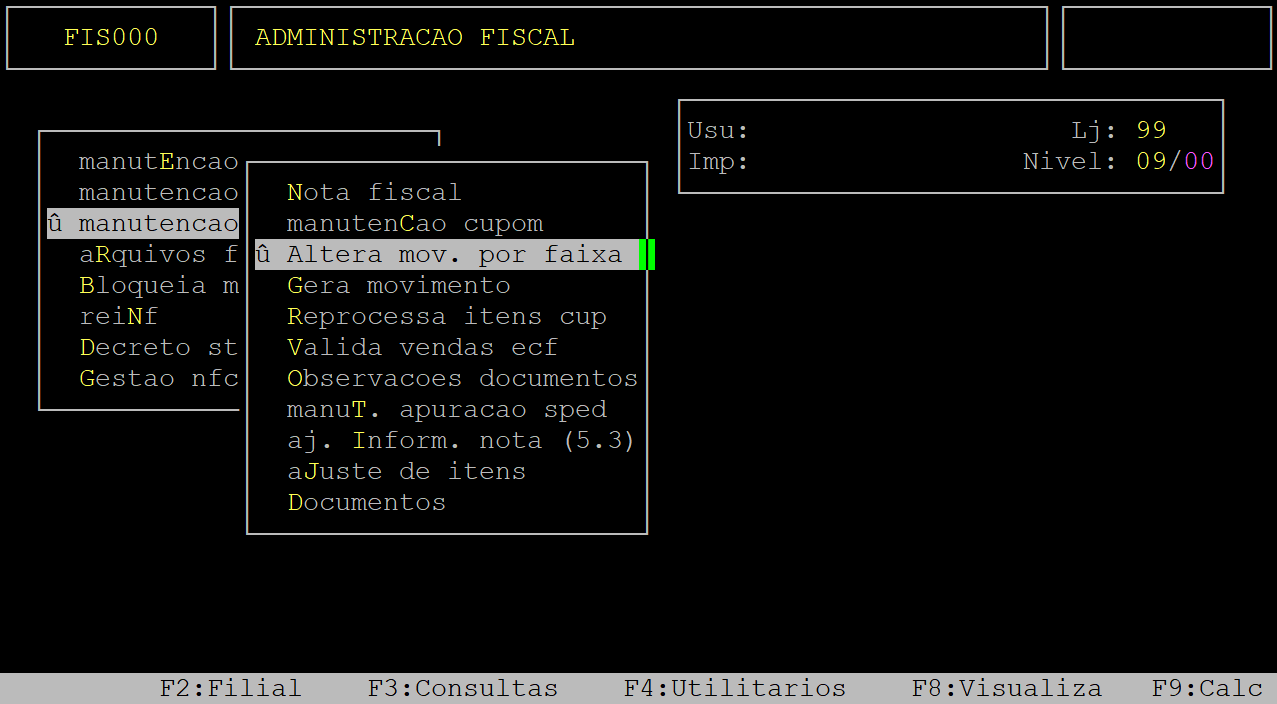
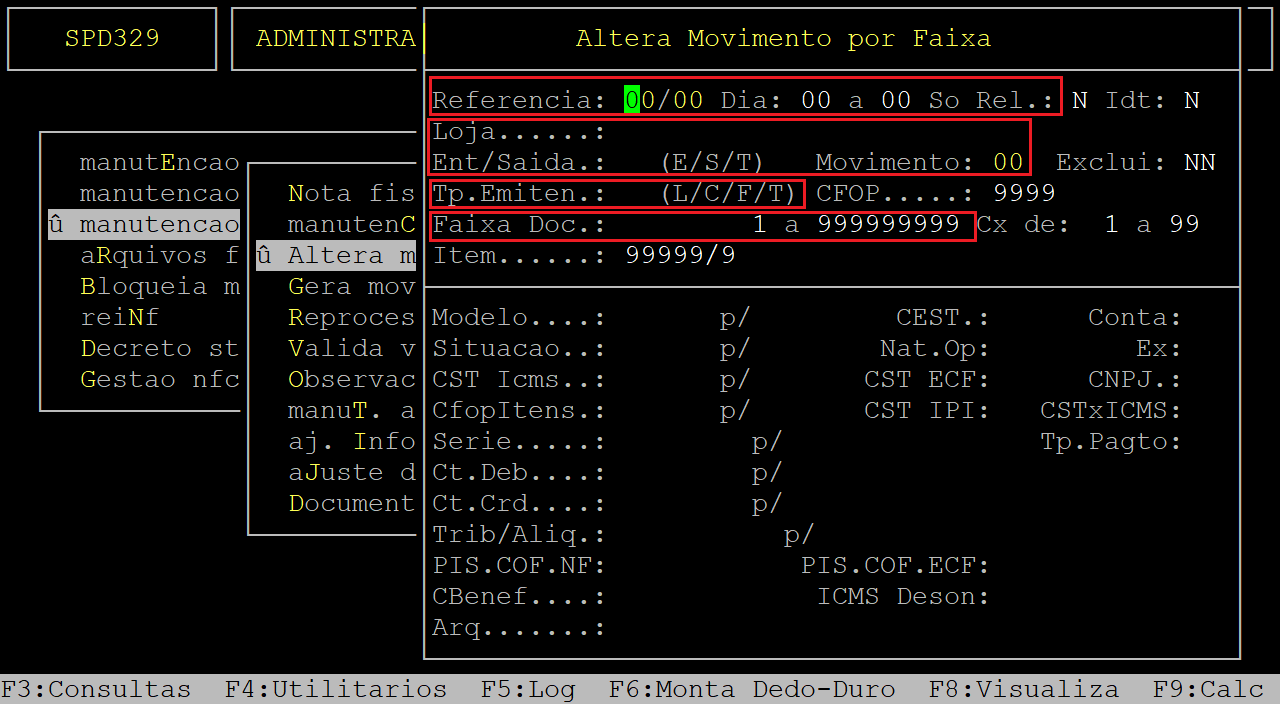
Campos importantes da tela acima:
| Referencia: | Informe o mês e o ano do movimento que deseja alterar o CFOP dos itens. |
|---|---|
| Dia: |
Informe um dia específico (inicial e final) ou informe o período completo do mês definido. |
| So Rel: | Informe a letra S para que as alterações sejam apenas realizadas e visualizadas em um relatório, ou N para alterar direto no movimento sem visualizar. |
| Loja: | Informe o número da loja referente aos lançamentos que deseja alterar. |
| Ent/Saida: | Informe a letra E para alterar os lançamentos de entrada, ou S para alterar os lançamentos de saída. |
| Movimento: | Informe o número correspondente ao movimento dos lançamentos que deseja alterar. |
| Tp.Emiten: | Informe a letra correspondente ao tipo de emitente da NFC-e, sendo: L - loja, C - cliente, F - fornecedor, T - todos. |
| Faixa Doc: | Informe a faixa do (s) lançamento (s) que deseja alterar (inicial e final) e, pressione a tecla Enter para prosseguir. |
Assim que preencher os campos citados no quadro acima, pressione a tecla Enter até alcançar o campo CfopItens, no qual deverá informar a letra z e pressionar a tecla Enter para percorrer pelos demais campos.
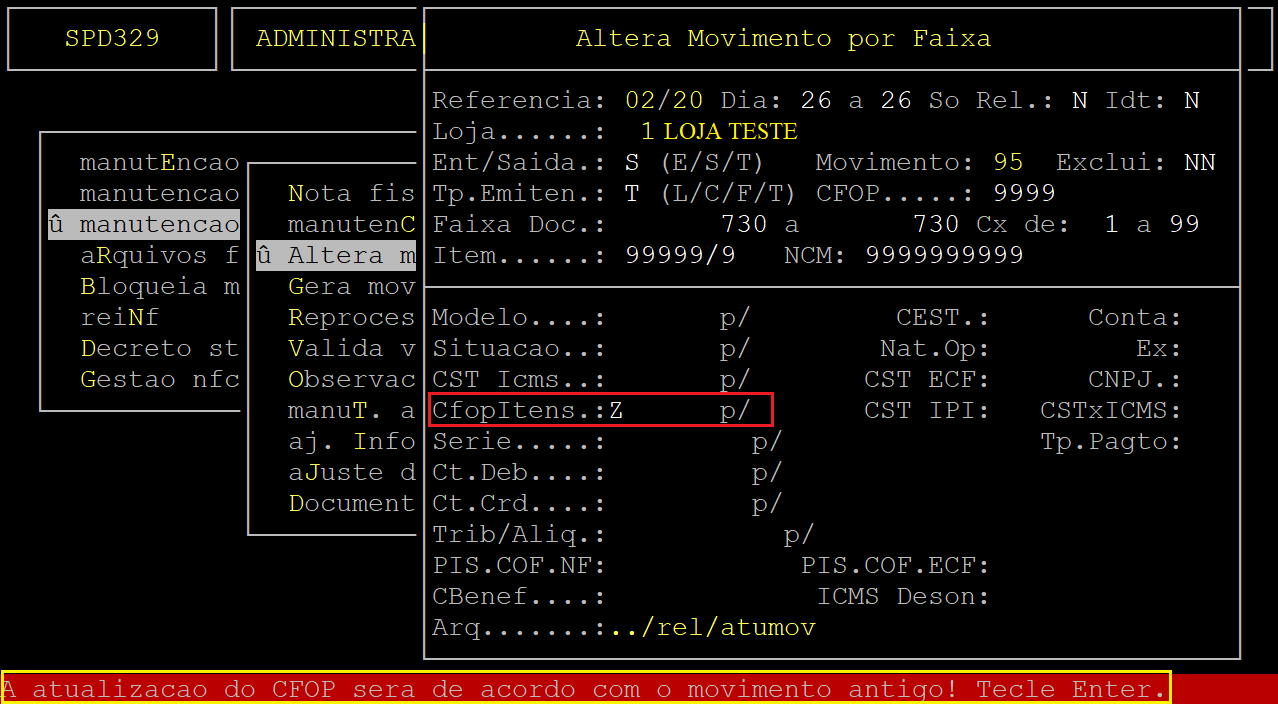
Ao ser exibida a pergunta " Confirma? ", pressione a tecla Enter ou S para confirmar a alteração desejada, conforme o exemplo abaixo.
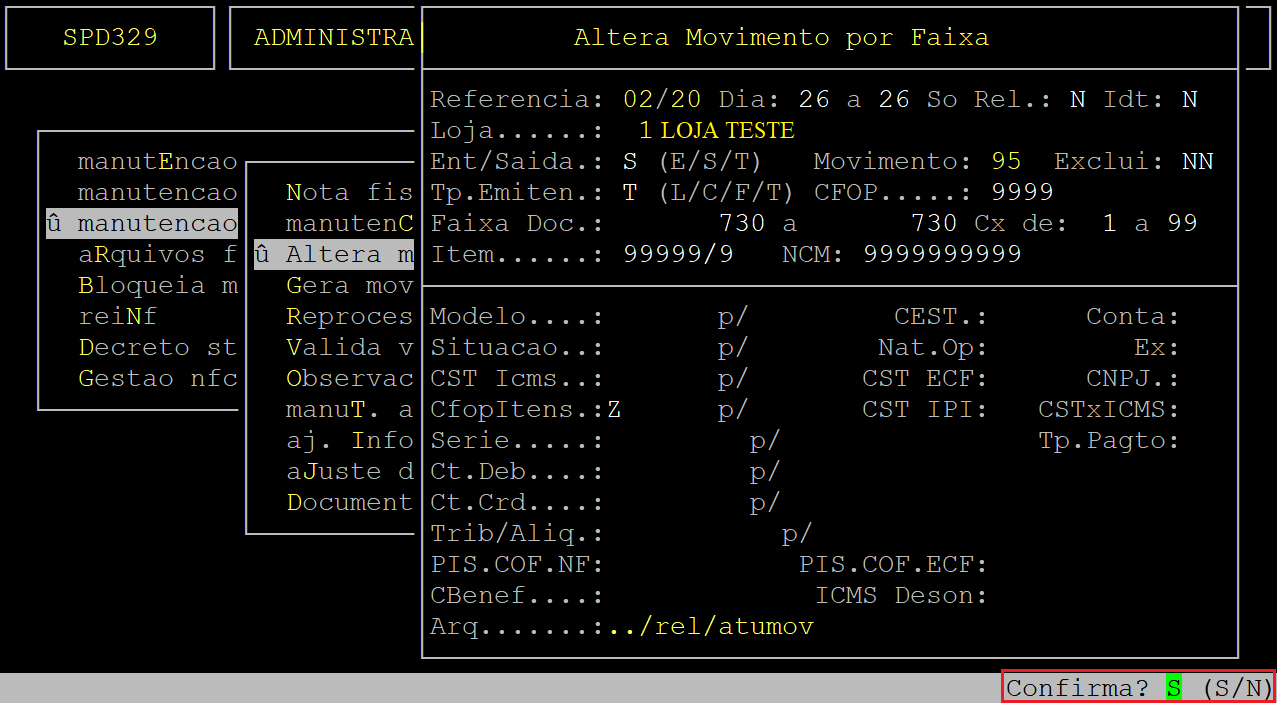
|
O Atendimento para a Avanço Informática é prioridade! Caso Você tenha alguma dúvida, fique à vontade para entrar em contato com a gente:
|
Como Regravar Notas Fiscais Rotina Fiscal Através F6 Movimento Sped Integral Varejo?
Como Regravar Notas Fiscais na Rotina do Fiscal Através da Função F6 do Movimento do Sped no Integral Varejo?
Sumário:
Solução:
1 - Regravando Nota Fiscal na Rotina do Fiscal Através da Função F6 do Movimento do Sped
Esta rotina, geralmente é utilizada quando a nota está incorreta na rotina do Fiscal e precisa ser corrigida ou quando a mesma existe no movimento, mas não está gravada no Fiscal.
| Rotina: | Entradas / Saídas |
|---|---|
| Programa: | SPD054 |
| Localização: |
Administracao Fiscal / Manutcao Sped / Nota Fiscal |
Para utilizar a função F6 da rotina de movimento do Sped, acesse a localização citada acima.
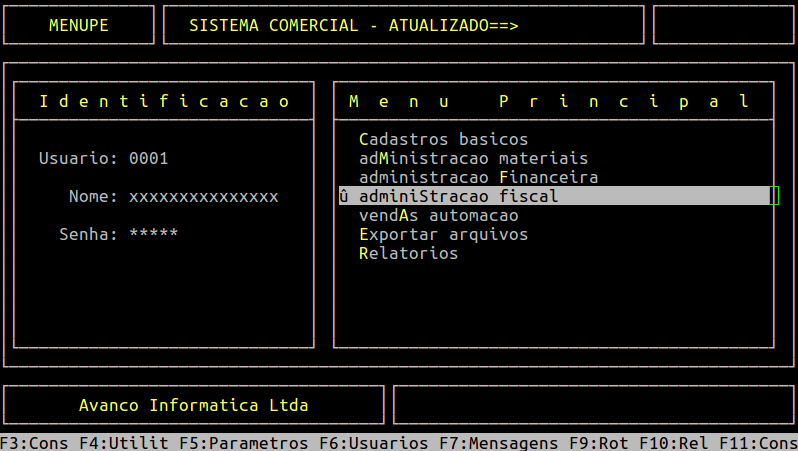
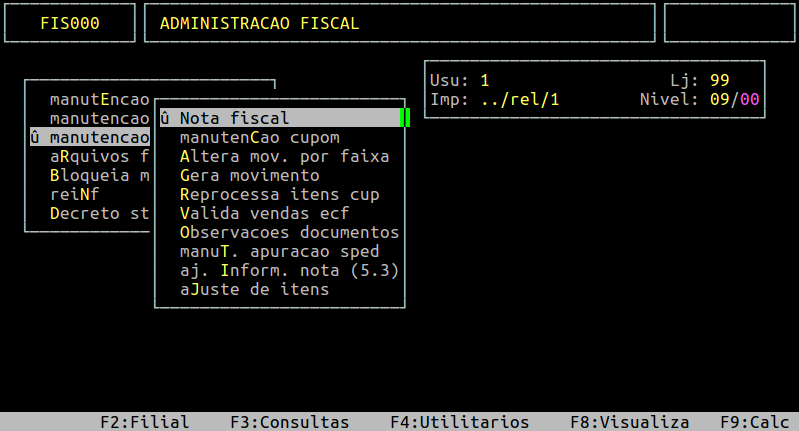
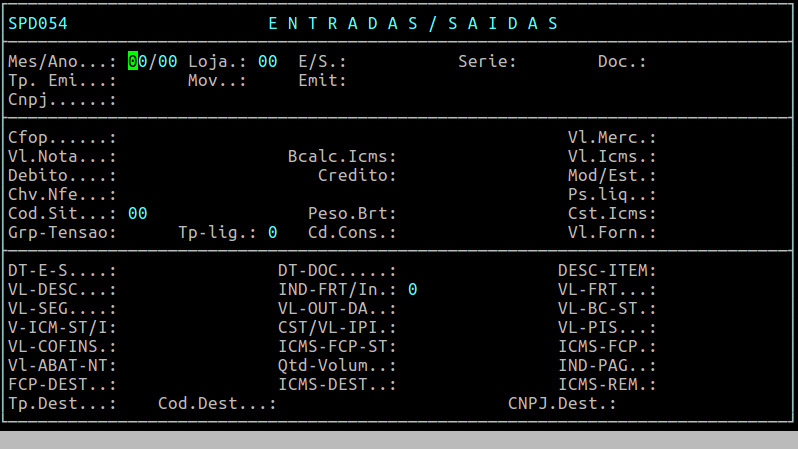
Campos importantes da tela acima:
| Mes/Ano: | Informe o mês e o ano da nota fiscal a ser consultada. |
|---|---|
| Loja: | Informe a loja da nota fiscal a ser consultada. |
| E/S: | Informe E se a nota a ser consultada for de entrada, ou S se a nota for de saída. |
| Serie: | Informe a série da nota a ser consultada, ou pressione a tecla Enter para deixar o campo vazio e prosseguir para o próximo campo. |
| Doc: | Informe o número da nota fiscal que deseja consultar. |
Assim que preencher os campos acima, pressione a tecla Page Down para carregar os dados da nota fiscal. Em seguida, pressione a tecla F6 para regravar a nota na rotina do Fiscal, conforme exemplificado abaixo.
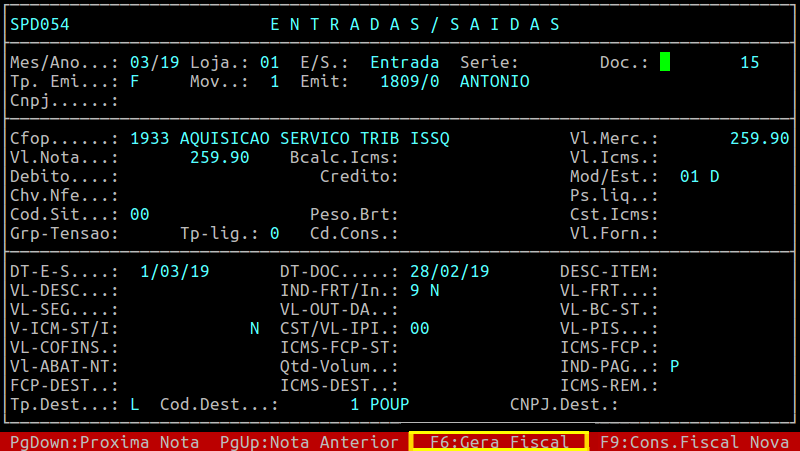
O sistema exibirá a pergunta " Confirma? ", no qual deverá confirmar com tecla Enter ou S.
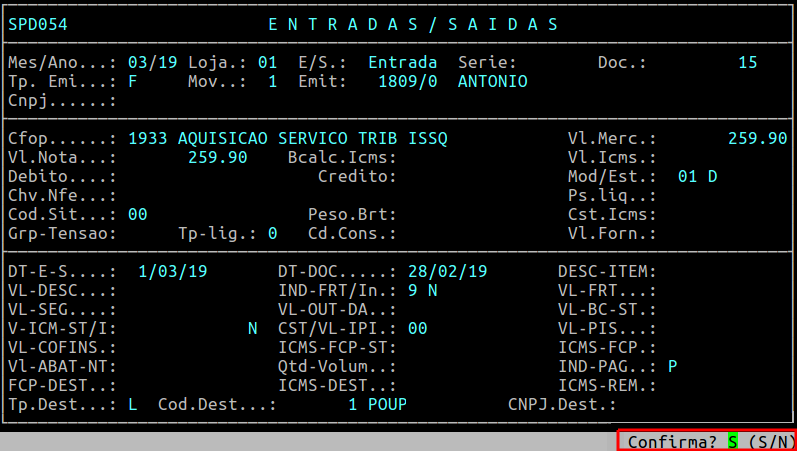
Após gerar o Fiscal da Nota, para consultá-la pode acessar os seguintes caminhos:
-
- Notas Fiscais de Entrada: Administracao Fiscal / Entrada / Manutencao / Consulta / Fiscal (para mais informações, consulte o documento: " Dúvida | Como Consultar Nota Fiscal Entrada Rotina Fiscal Integral Varejo? ");
- Notas Fiscais de Saída: Administracao Fiscal / Saida / Manutencao / Consulta / Fiscal (para mais informações, consulte o documento: " Dúvida | Como Consultar Nota Fiscal Saída Rotina Fiscal Integral Varejo? ").
Abaixo, segue um exemplo da consulta da nota fiscal de entrada, referente ao exemplo da rotina de movimento do Sped.
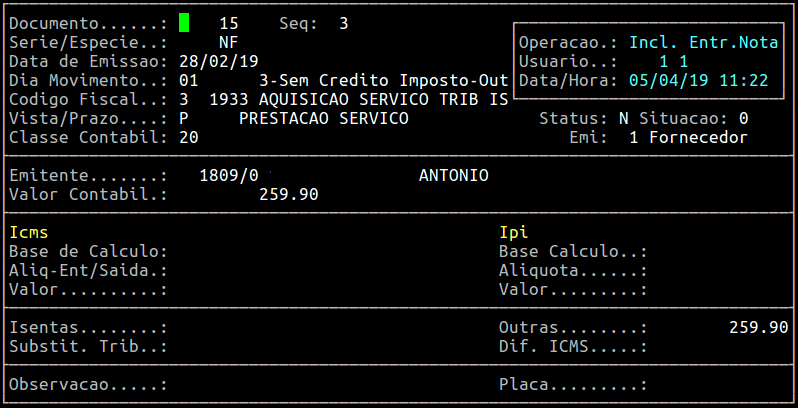
|
O Atendimento para a Avanço Informática é prioridade! Caso Você tenha alguma dúvida, fique à vontade para entrar em contato com a gente:
|
Como Visualizar Nova Consulta Fiscal Através Movimento Sped Integral Varejo?
Como Visualizar a Nova Consulta Fiscal Através da Rotina de Movimento do Sped no Integral Varejo?
Sumário:
Solução:
1 - Consultando a Nova Consulta Fiscal Através da Rotina de Movimento do Sped no Integral Varejo
| Rotina: | Entradas / Saídas |
|---|---|
| Programa: | SPD054 |
| Localização: | Administracao Fiscal / Manutencao Sped / Nota Fiscal |
Para visualizar a Nova Consulta Fiscal pela rotina de movimento no sped, acesse a localização citada acima.
Ao acessar a rotina, informe os dados da nota fiscal que deseja consultar, conforme o documento citado anteriormente.

Ao carregar os dados da nota fiscal, pressione a tecla F9, para acessar a tela da Nova Consulta Fiscal.

O sistema exibirá na tela, um detalhamento dos dados, como: FCP, FCP ST, CST, dentre outros, conforme o exemplo abaixo.
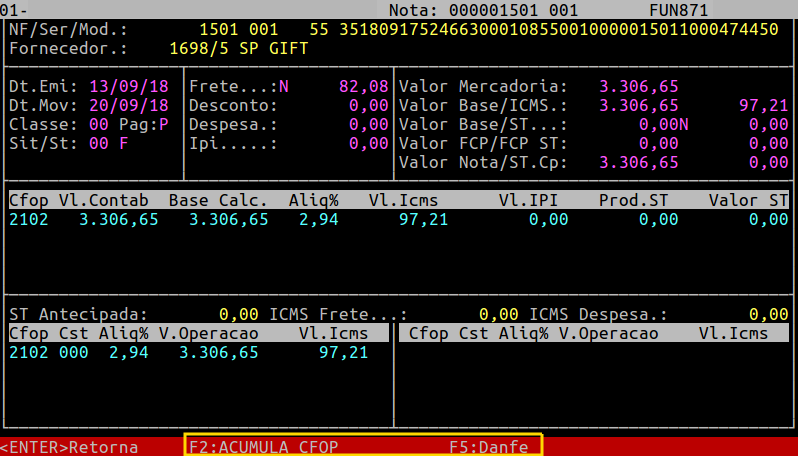
|
O Atendimento para a Avanço Informática é prioridade! Caso Você tenha alguma dúvida, fique à vontade para entrar em contato com a gente:
|
Inclusão Registros M215 M615 Sped Contribuições Integral Varejo
Sumário:
Inclusão dos Registros M215 e M615 para Enviar no Sped Contribuições no Integral Varejo
Este documento mostrará como realizar a inclusão dos Registros M215 e M615, assim como a gravação dos mesmos no arquivo do Sped Pis Cofins.
| OBSERVAÇÃO: Os dados a serem inseridos nos registros M215 e M615 devem ser informados pela contabilidade. |
1 - Cadastrando o Código Referente a Tabela 4.3.18
| Rotina: | Identificação de Débitos/Creditos Pis/Cofins |
|---|---|
| Programa: | SPD501 |
| Localização: | Cadastros Basicos / Tabelas / Fiscais / Tabelas Pis-Cofins |
Para cadastrar o código da tabela Pis/Cofins, acesse a localização citada acima
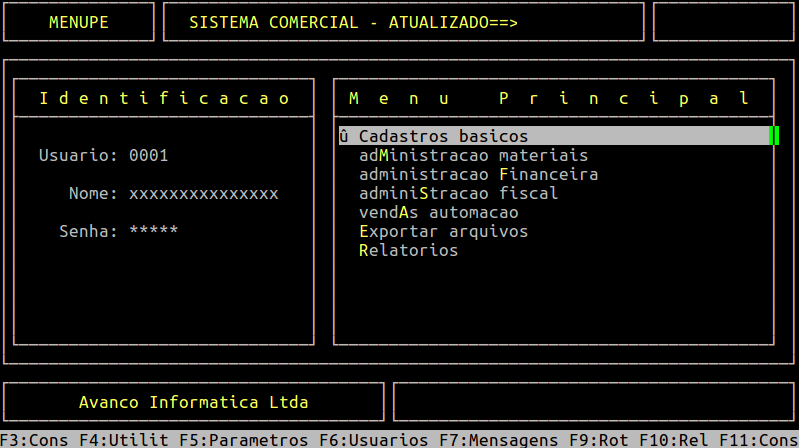
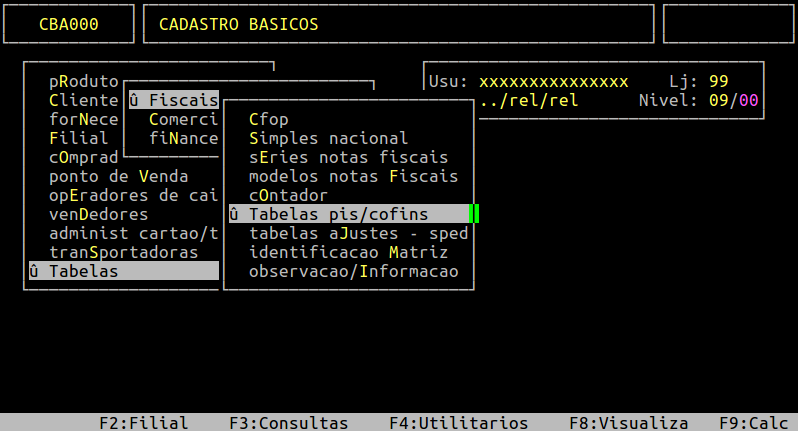
Ao acessar a rotina, informe no campo Identif a letra referente a tabela ou pressione a tecla F2 para visualizar as opções das tabelas cadastradas.
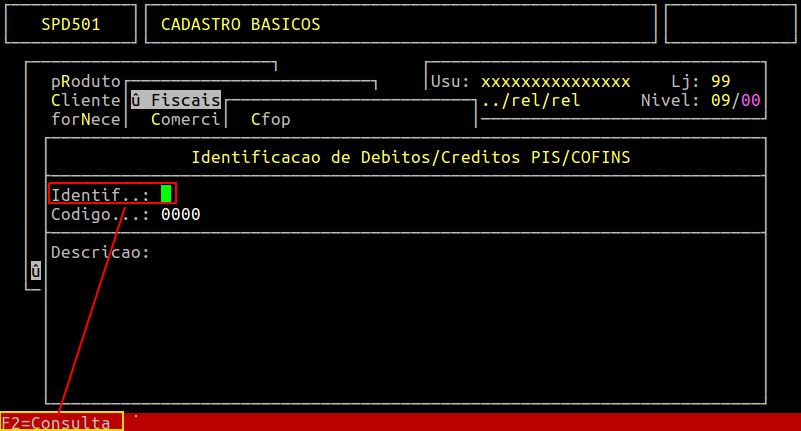
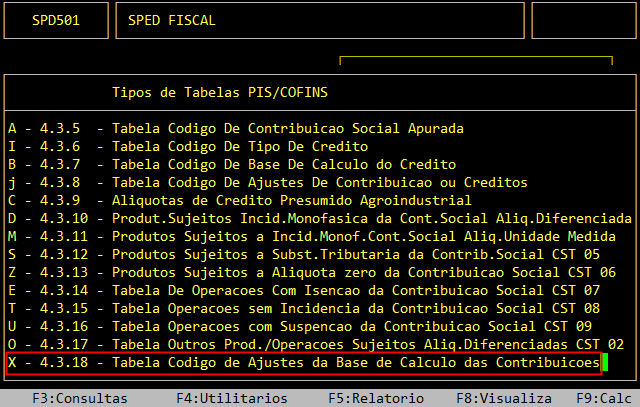
No campo Codigo, informe o código referente a tabela 4.3.18 (disponível no Site da Receita Federal), e a descrição dele no campo Descricao. Em seguida, pressione a tecla Enter até confirmar a inclusão, conforme o exemplo abaixo.
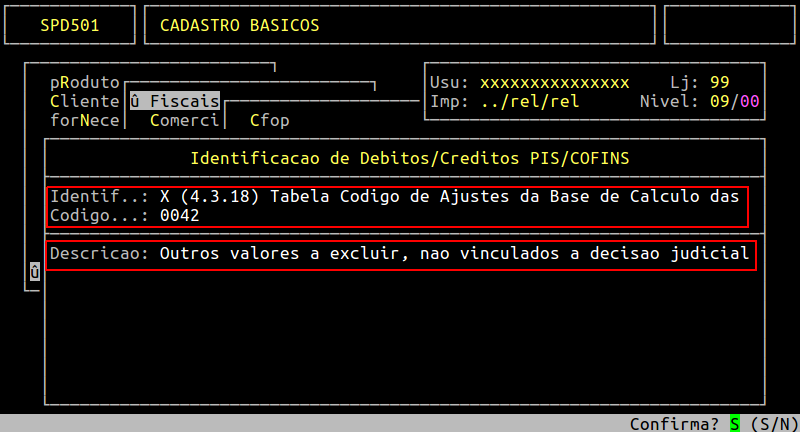
2 - Criando os Registros M215 e M615 de Redução e Acréscimo de Base de Cálculo
| Rotina: | Manutenção Registros Tipo M, P e 1000 |
|---|---|
| Programa: | SPD513 |
| Localização: | Cadastros Basicos / Tabelas / Tabelas Ajustes - Sped / Cred Contri Diversas |
Para criar os registros, acesse a localização citada acima.
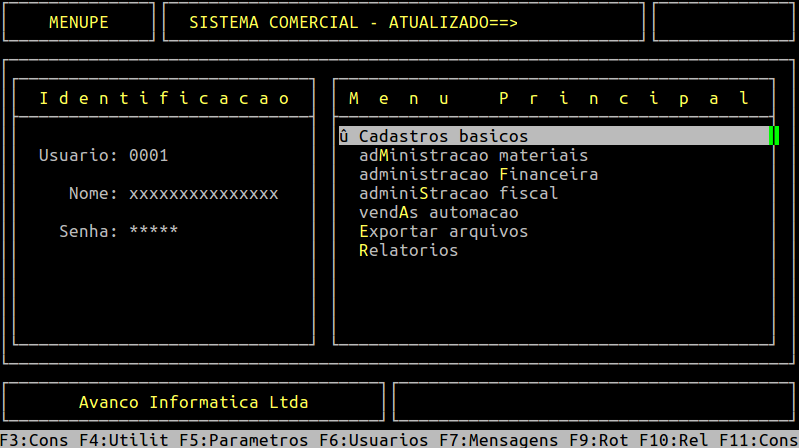
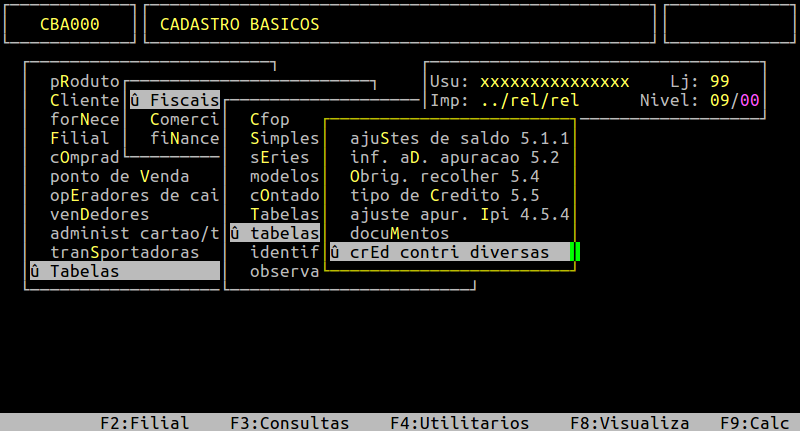
Ao acessar a rotina, informe o mês e ano desejados nos campos correspondentes.
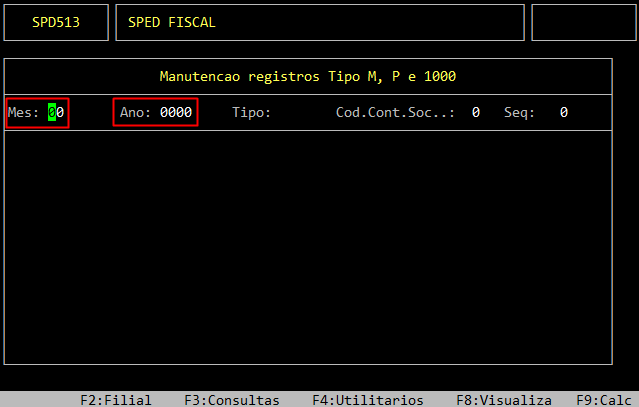
Tela de Exemplo da Inclusão do Registro M215 Redução - Pis

Tela de Exemplo da Inclusão do Registro M615 Redução - Cofins
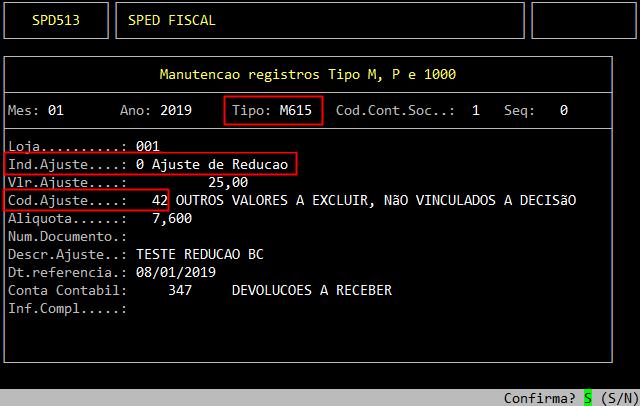
Tela de Exemplo da Inclusão do Registro M215 Acréscimo - Pis
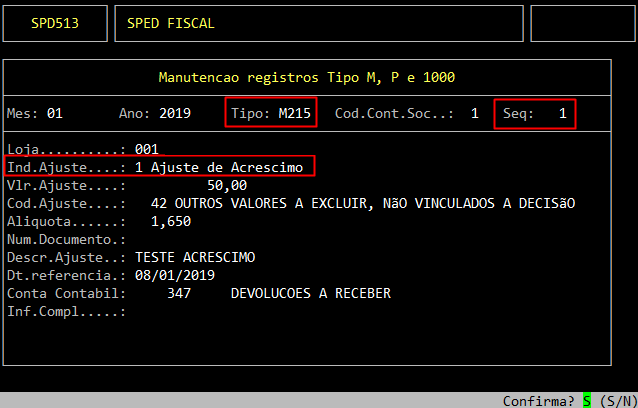
Tela de Exemplo da Inclusão do Registro M615 Acréscimo - Cofins
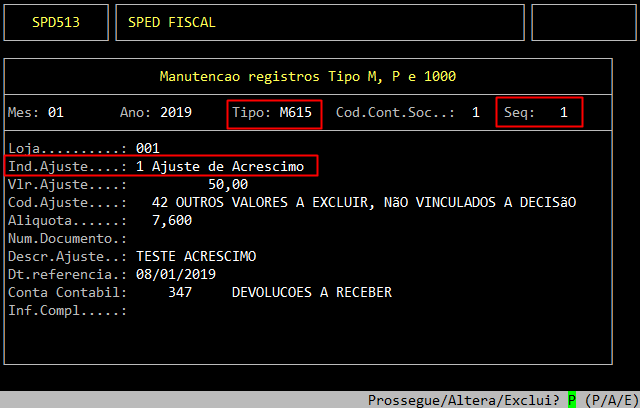
3 - Gerando o Arquivo do Sped Pis/Cofins
| Rotina: | S.P.E.D. - Pis/Cofins |
|---|---|
| Programa: | SPD101 |
| Localização: | Administracao Fiscal / Arquivos Fiscais / Sped Pis - Cofins |
Para gerar o Sped Pis/Cofins, acesse a localização citada acima. Para mais informações de como gerar esse Sped, consulte o documento: " Dúvida | Como Gerar Arquivo SPED PIS/COFINS Integral Varejo? ".
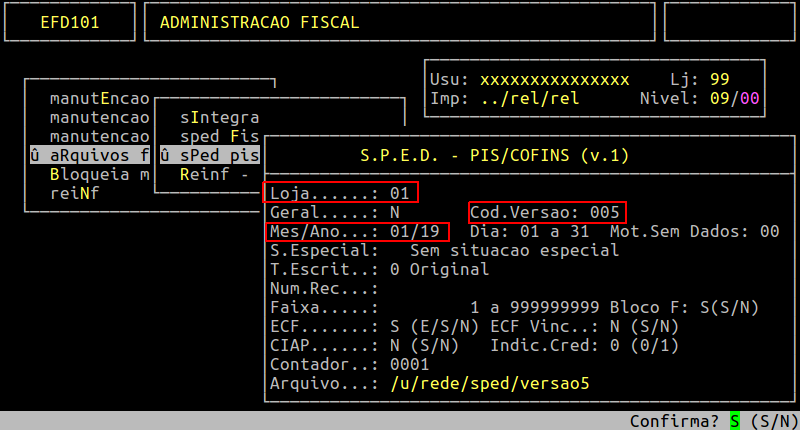
|
OBSERVAÇÃO: A partir de Janeiro de 2019 o layout do Sped Contribuições (Sped Pis Cofins) deverá ser o 005. Para mais informações de como alterar o layout no sistema para carregar automaticamente no campo Cod.Versao ao gerar o Sped, consulte o documento " Dúvida | Como Corrigir Erro Layout Sped Contribuições Integral Varejo? ". Como o layout varia de acordo com o período, é importante consultar a contabilidade ou o site da Receita Federal para saber o layout vigente para a data desejada. |
4 - Conferindo os Registros no Sped Pis Cofins
4.1 - Registros M210 e M215
No exemplo abaixo, mostra os valores da Base de Cálculo PIS de 31450,24 (campo 4), o do acréscimo de 50,00 (campo 5) e da redução de 25,00 (campo 6). Considerando esses valores, o total da contribuição de PIS corresponde a: 31450,24 + 50,00 - 25,00 = 31475,24 (campo 7).

4.2 - Registros M610 e M615
No exemplo abaixo, mostra os valores da Base de Cálculo do COFINS de 31450,24 (campo 4), o do acréscimo de 50,00 (campo 5) e da redução de 25,00 (campo 6). Considerando esses valores, o total da contribuição do COFINS corresponde a: 31450,24 + 50,00 - 25,00 = 31475,24 (campo 7).

|
O Atendimento para a Avanço Informática é prioridade! Caso Você tenha alguma dúvida, fique à vontade para entrar em contato com a gente:
|
Como Atualizar Dados REINF Faixa Movimento Sped Integral Varejo?
Como Atualizar os Dados do REINF Por Faixa nas Notas Fiscais de Compra de Produtor Rural no Movimento do Sped no Integral Varejo?
Sumário:
Solução:
1 - Consultando uma Nota Fiscal no Movimento do Sped Antes de Executar a Rotina Altera por Faixa
| Rotina: | ENTRADAS / SAIDAS |
|---|---|
| Programa: | SPD054 |
| Localização: | Administracao Fiscal / Manutencao Sped / Nota Fiscal |
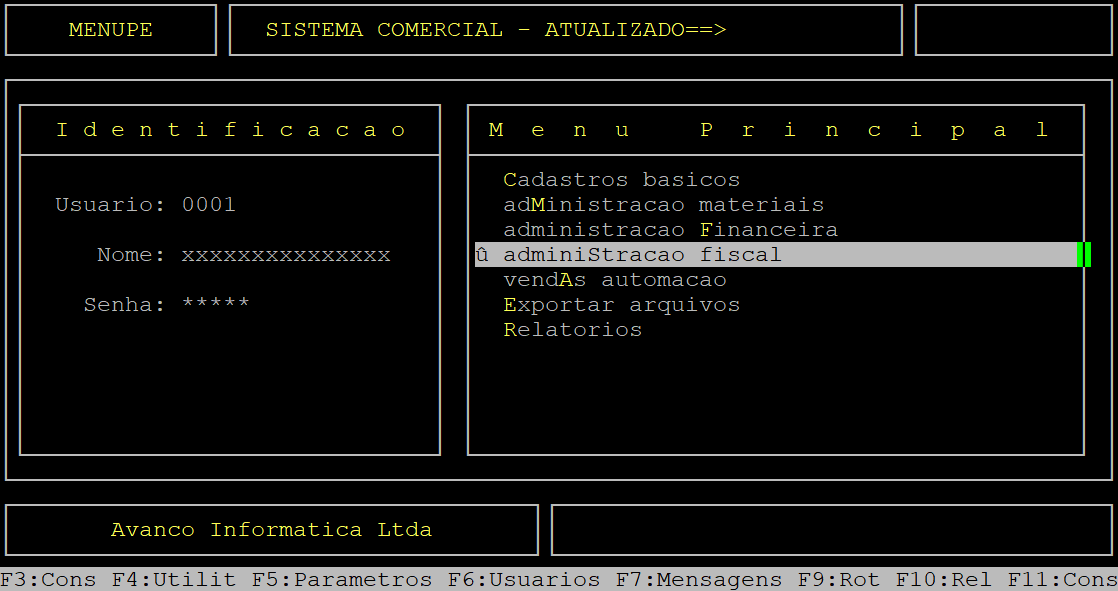
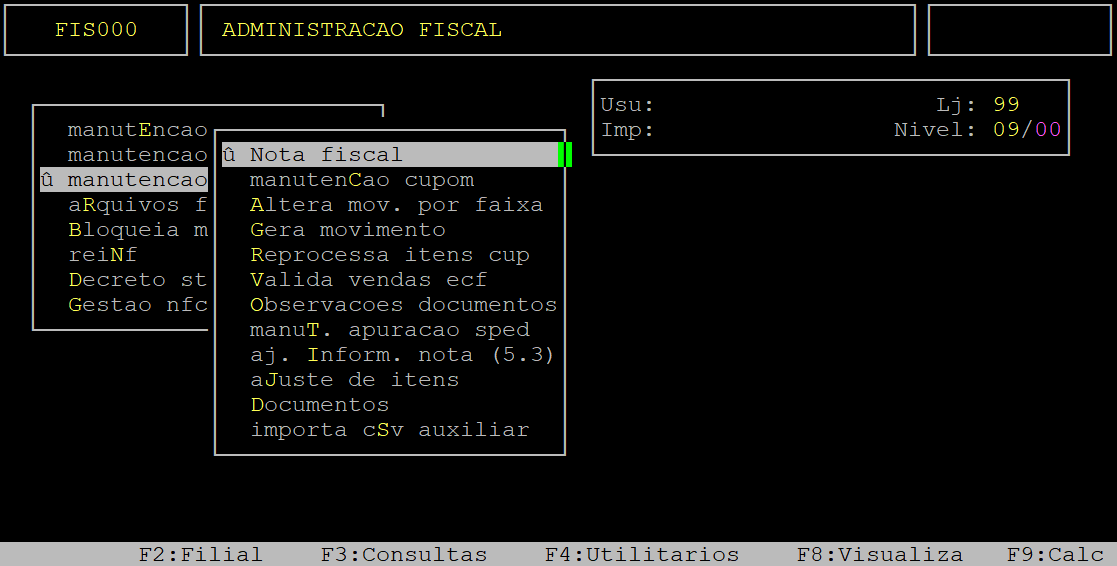
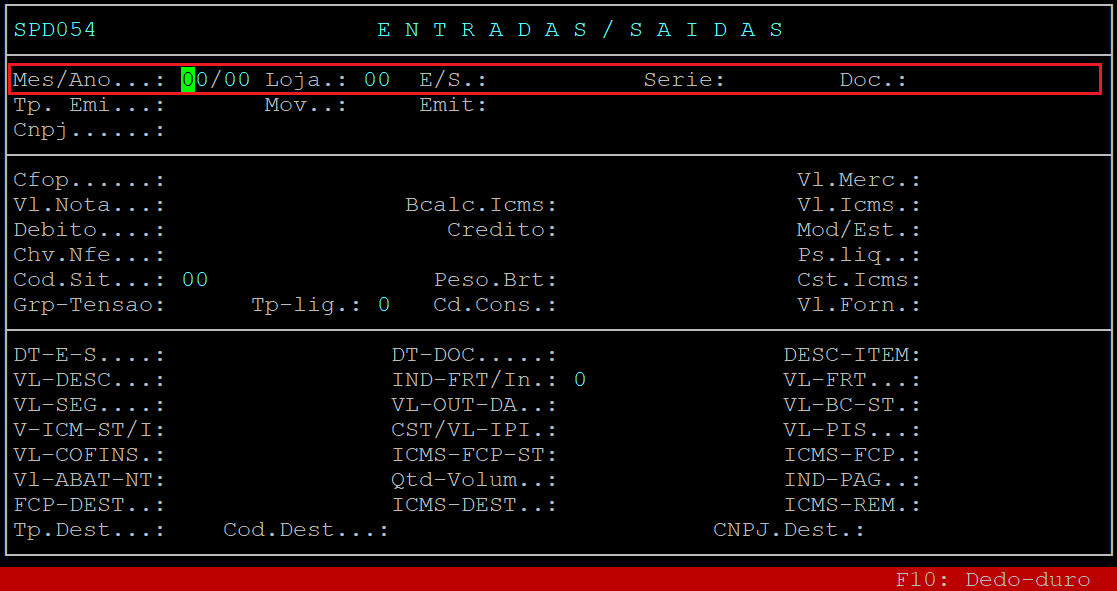
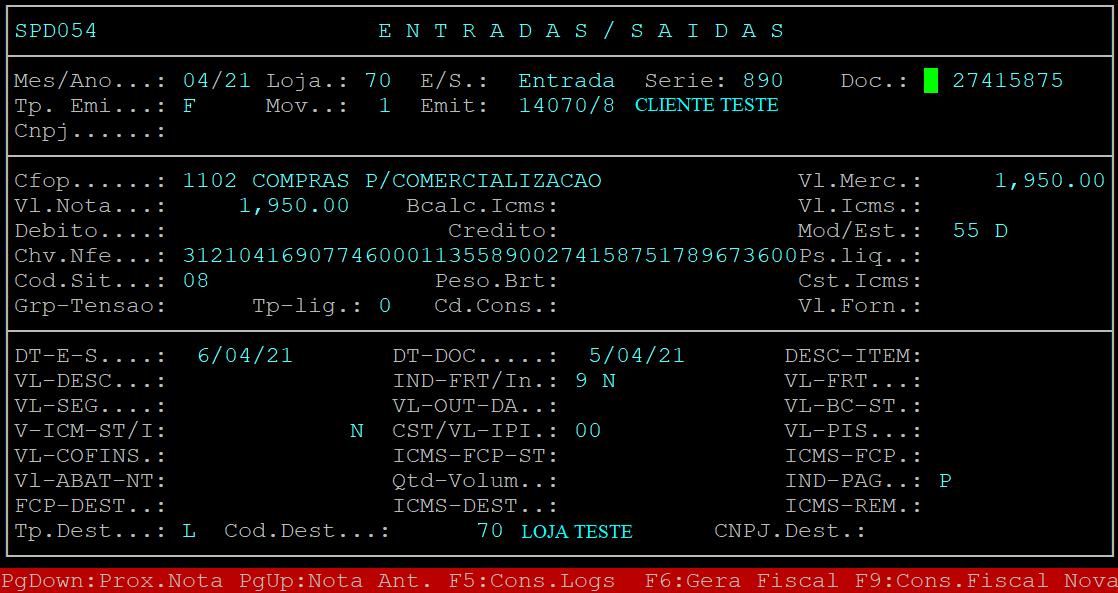
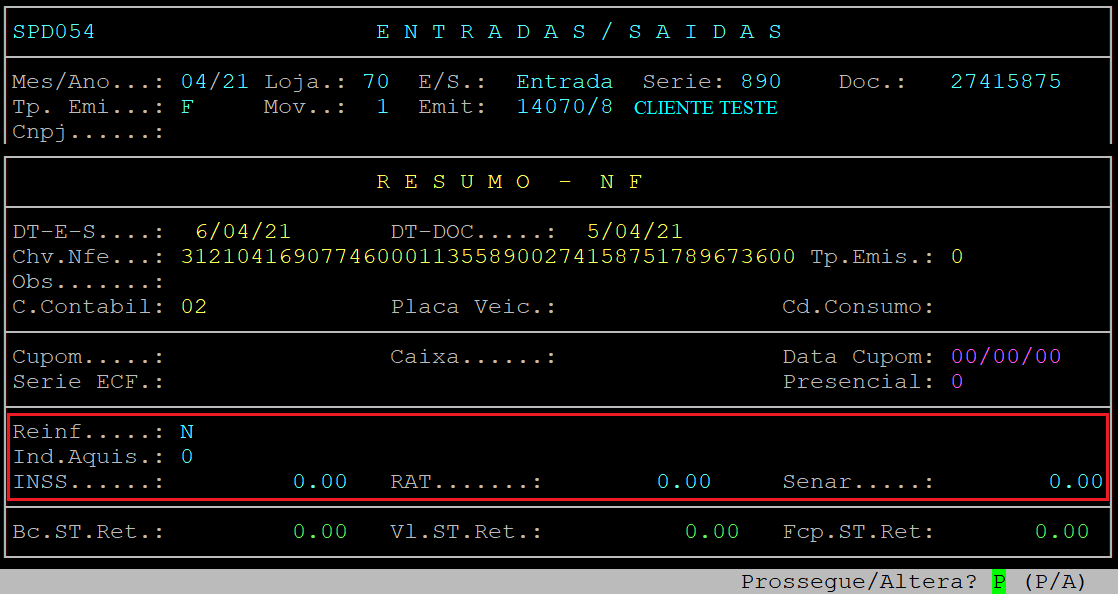
2 - Atualizando os Dados do REINF nas Notas Fiscais de Compra de Produtor Rural no Movimento do Sped
Antes de executar a rotina deste tópico é necessário salvar (backup) os arquivos fisc*AAMM* e nf*AAMM* (sendo: AA = ano com dois dígitos, MM = mês com dois dígitos), situados dentro do diretório : .../sist/arqf.
| Rotina: | Altera Movimento por Faixa |
|---|---|
| Programa: | SPD329 |
| Localização: | Administracao Fiscal / Manutencao Sped / Altera mov. por faixa |
Para atualizar os dados do REINF por faixa é necessário executar a rotina altera por faixa. Para isso, acesse a localização citada acima. Utilize as setas do teclado para selecionar os caminhos e, pressione a tecla Enter para confirmá-los.
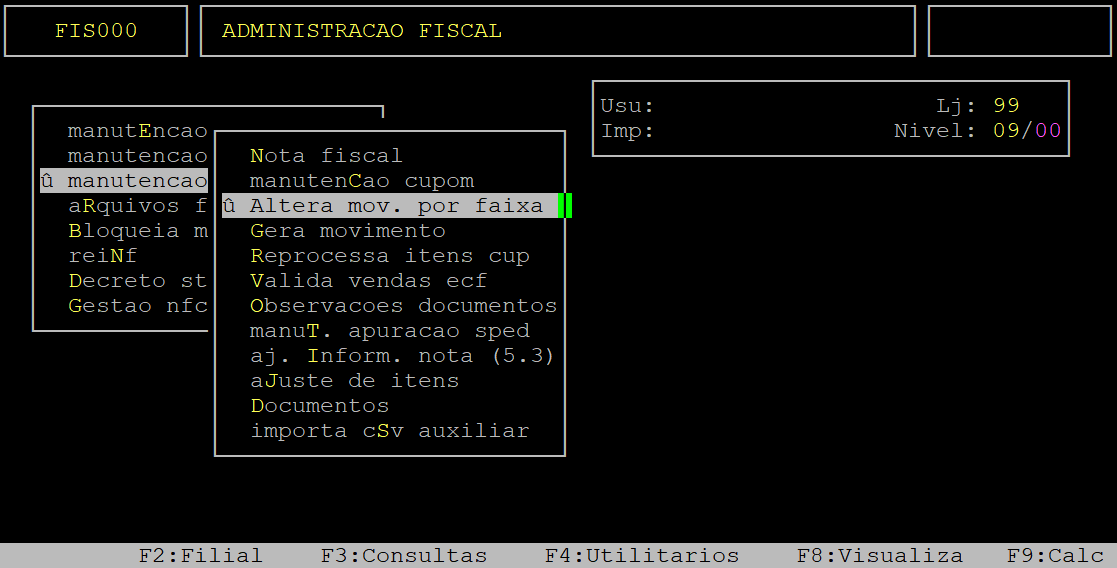
Ao acessar a rotina Altera Movimento por Faixa, no campo Referencia informe o mês (com dois dígitos) e o ano (com dois dígitos) desejados e, aperte a tecla Enter.
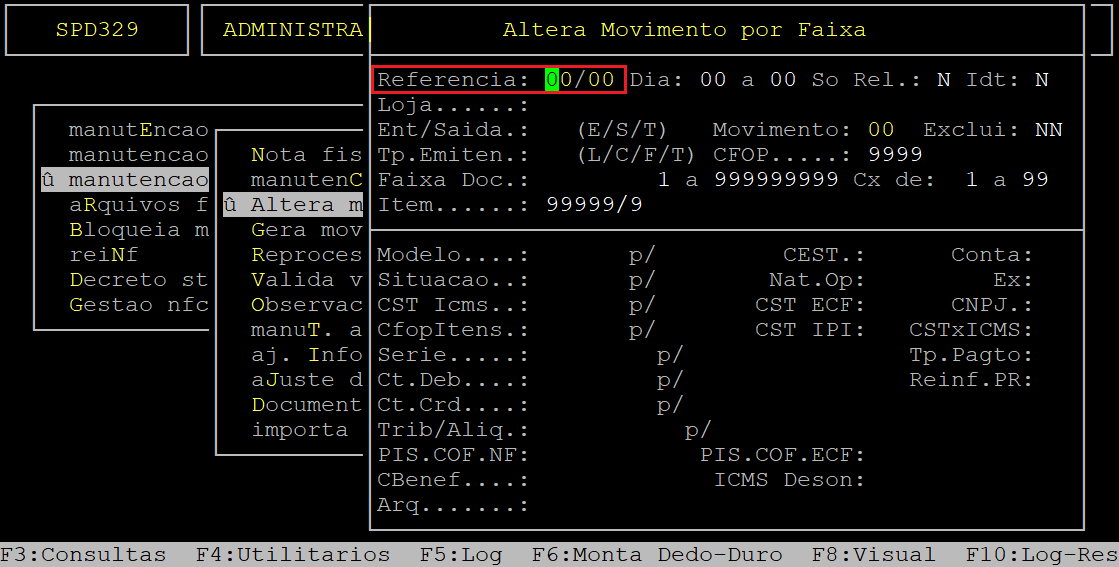
No campo Dia, informe o dia inicial (com dois dígitos) e no a, informe o dia final (com dois dígitos).
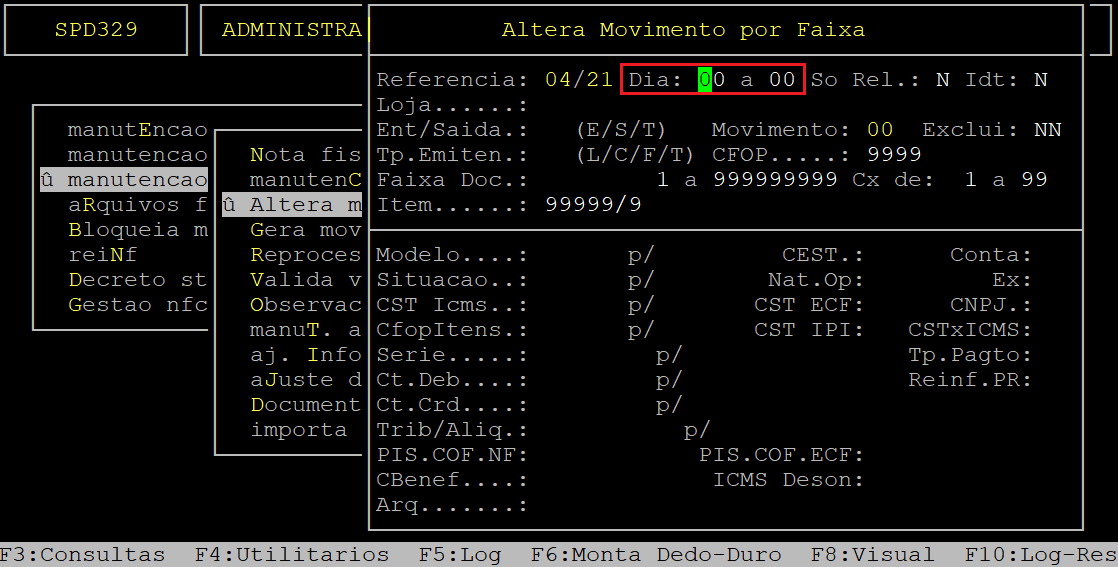
No campo So Rel, informe a letra S se desejar visualizar a alteração apenas em relatório, ou N para executar a alteração direto na rotina de movimento do Sped.
Ao alcançar o campo Idt, aperte a tecla Enter para manter a letra N, referente aos documentos com situações normais (documentos que não foram cancelados e nem inutilizados).
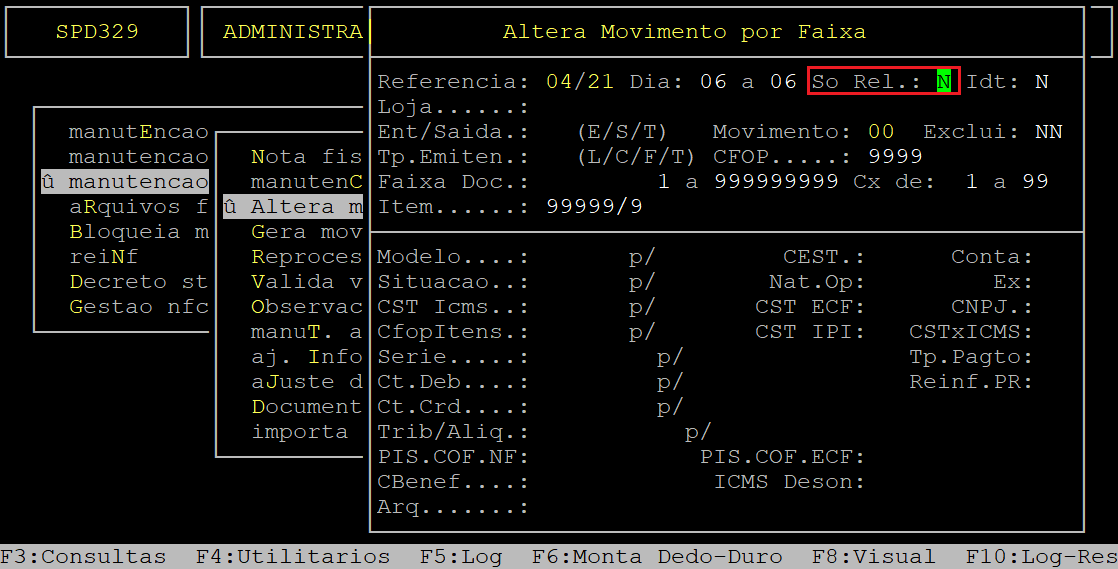
No campo Loja, informe o número da loja desejada (com dois dígitos).
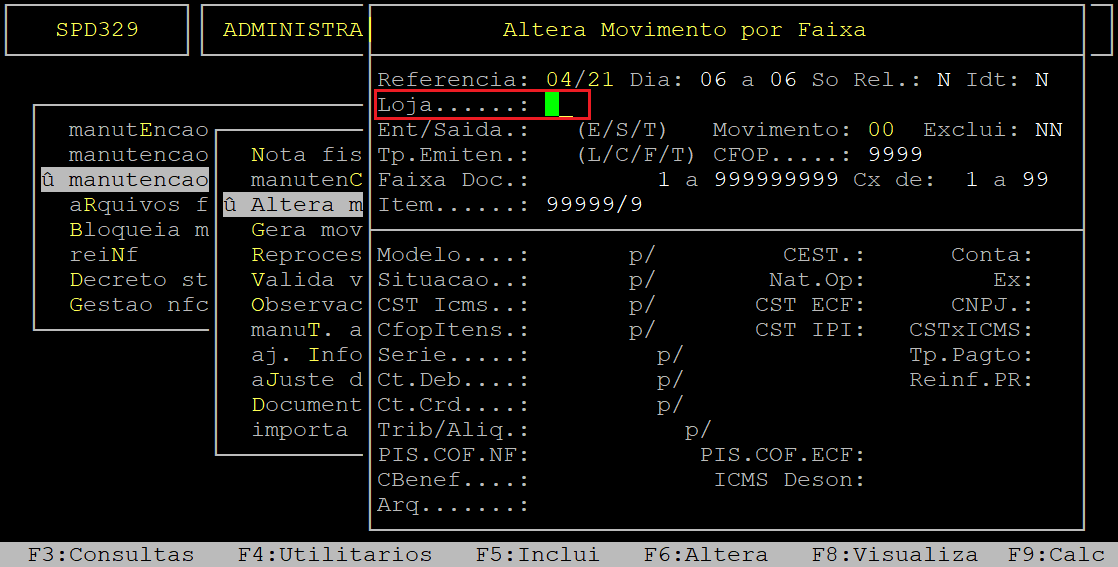
No campo Ent/Saida, informe a letra E para buscar documentos de entrada.
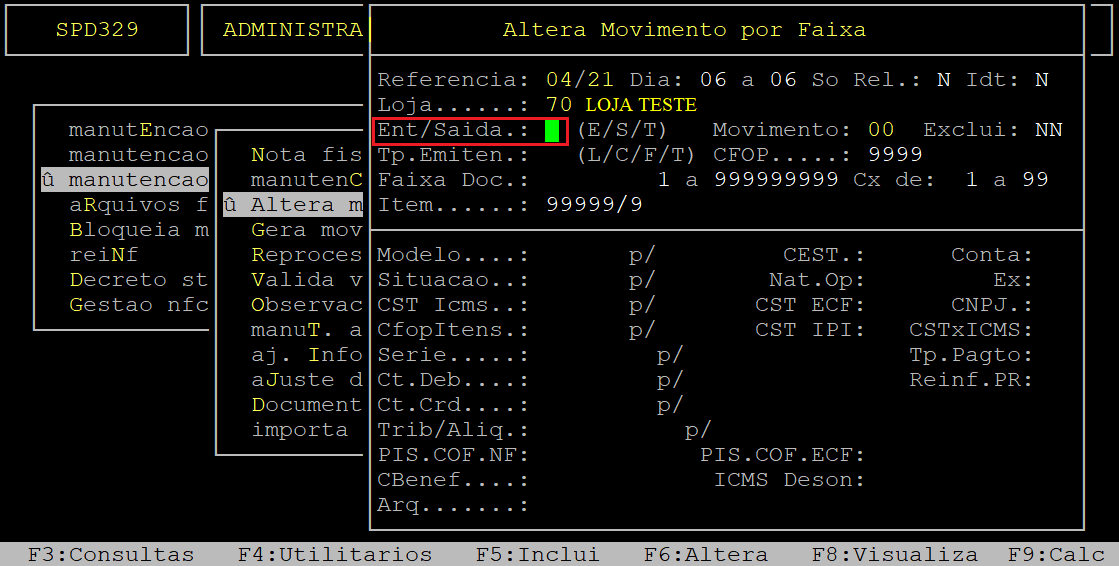
No campo Movimento, informe o número 01 correspondente ao movimento de entrada de nota fiscal.
Ao alcançar o campo Exclui, aperte a tecla Enter para prosseguir para o próximo campo.
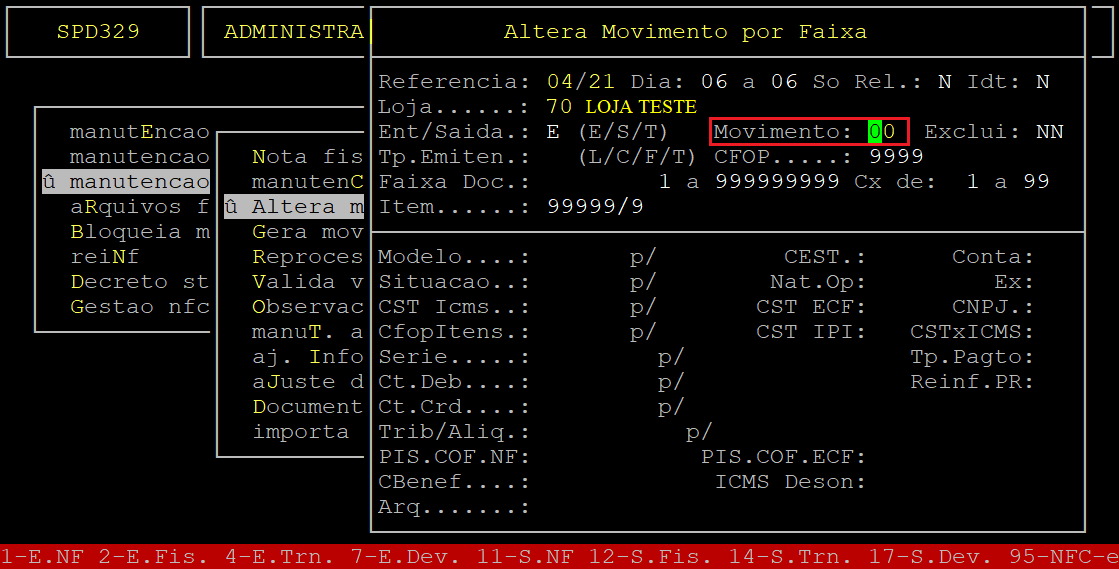 No campo Tp.Emiten, informe a letra correspondente ao tipo de emitente do (s) documento (s), sendo: L -loja, F - fornecedor, ou T - todos os emitentes.
Ao alcançar o campo CFOP, informe o CFOP desejado, ou informe 9999 para considerar todos.
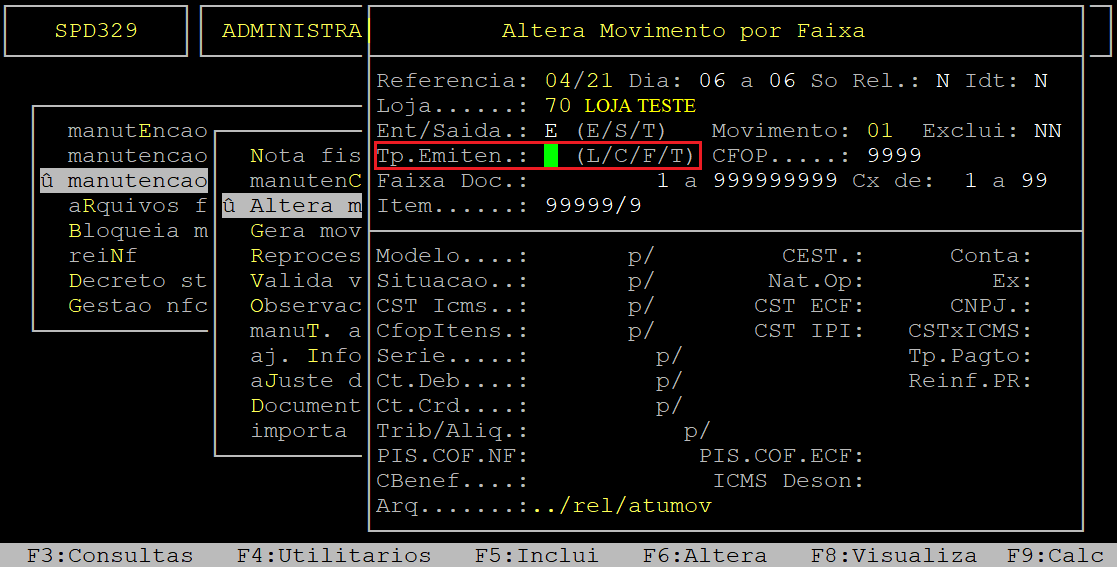
No campo Faixa Doc, informe o número específico do documento ou a faixa inicial de documentos desejados e, aperte a tecla Enter.
No a, informe um número específico do documento ou a faixa final de documentos desejados e, aperte a tecla Enter.
Em seguida, aperte a tecla Enter até alcançar o campo Reinf.PR.
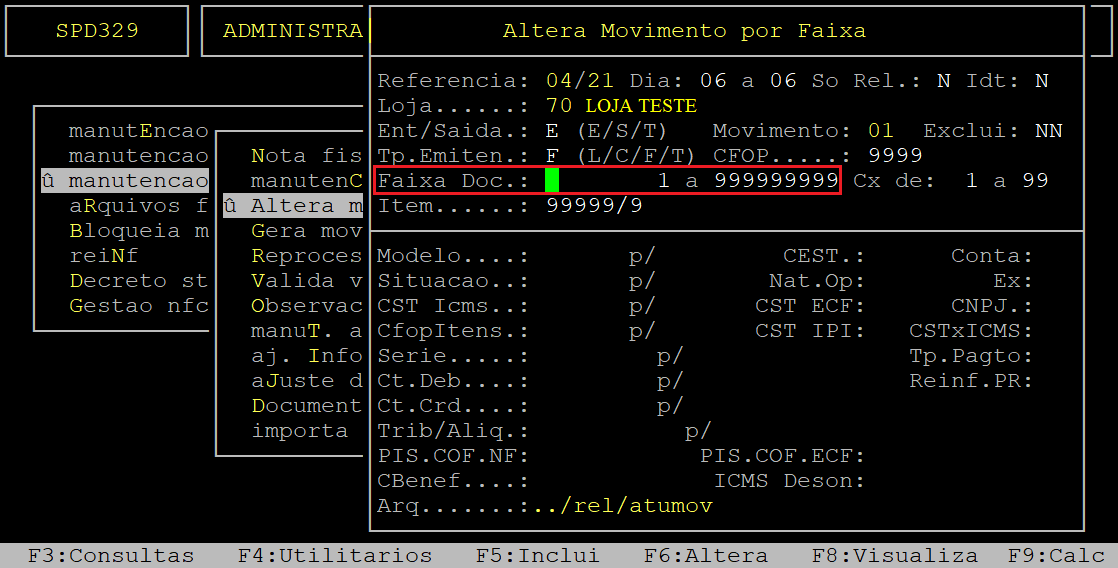
No campo Reinf.PR, informe a letra X para atualizar os dados do REINF da faixa de documentos definido.
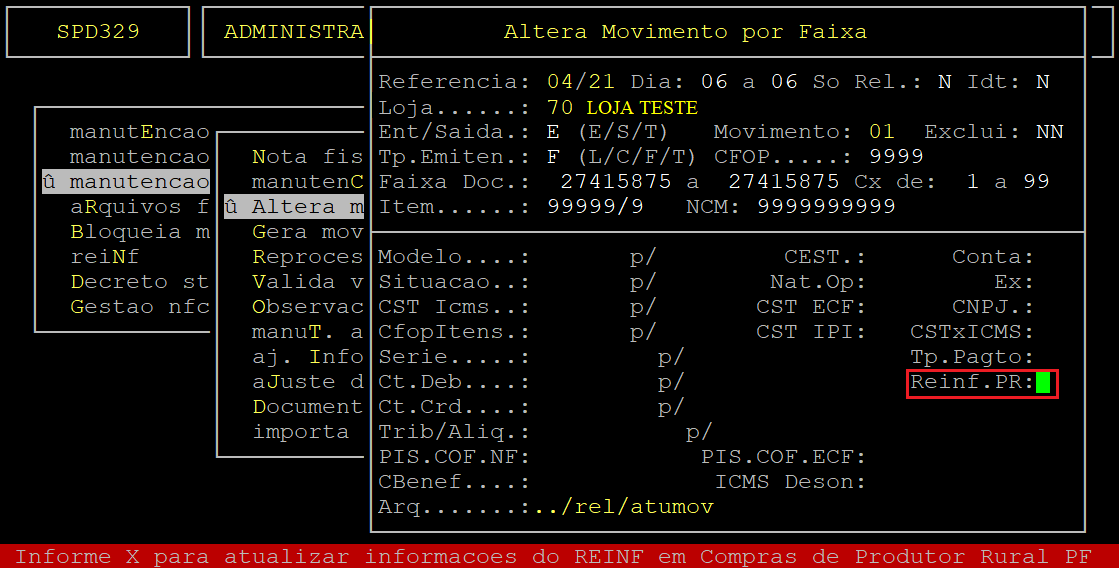
Logo após, o cursor do teclado será posicionado no campo Arq, no qual refere-se ao nome do relatório de alterações. Aperte a tecla Enter para prosseguir (se desejar alterar o nome informe-o e aperte e a tecla Enter para prosseguir).
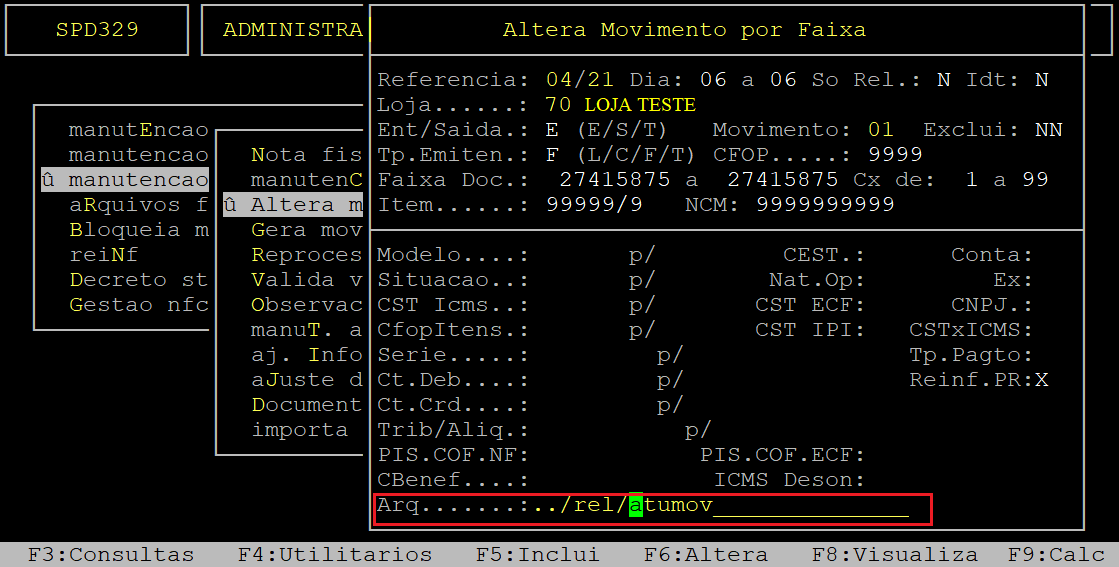
Ao ser exibida a pergunta " Confirma? ", aperte a tecla Enter ou S para confirmar e gravar a alteração realizada na rotina de Movimento do Sped.
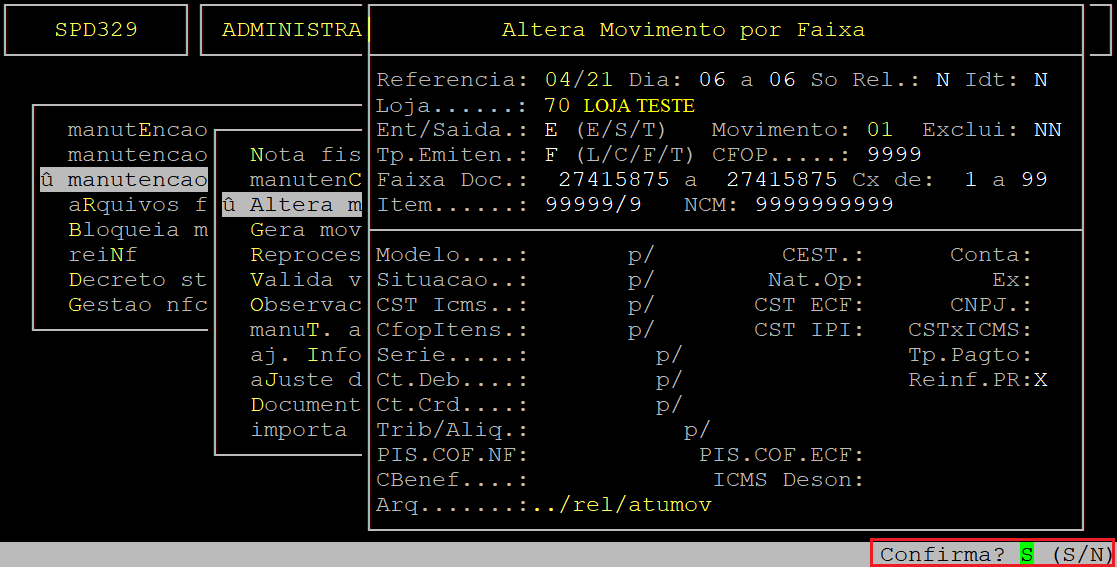
Aguarde o processamento da rotina.
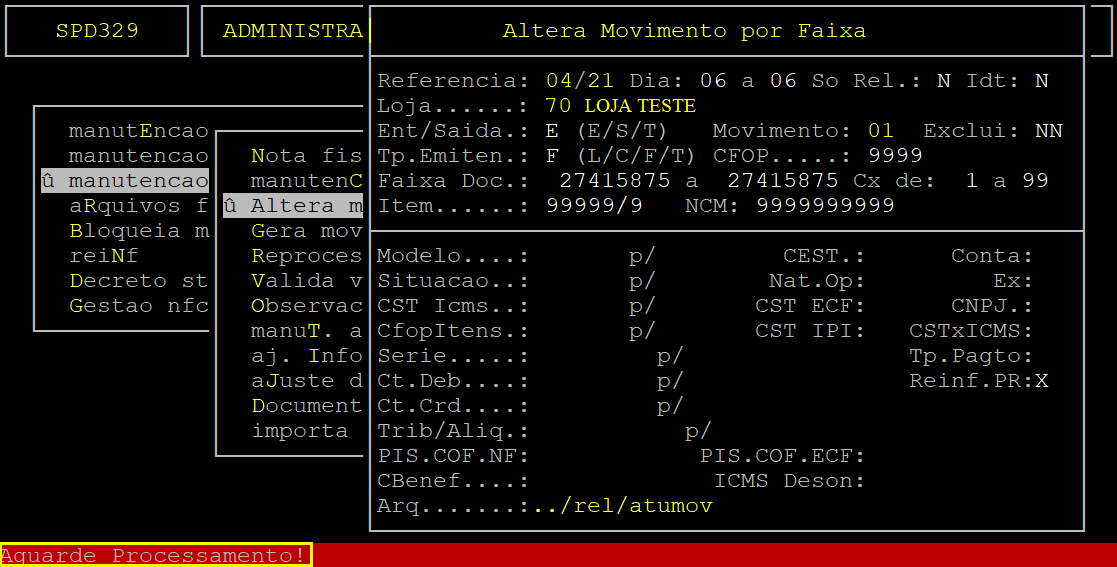
Ao final do processamento, é possível consultar as alterações através do relatório gerado ou através da rotina de Movimento do Sped, conforme os subtópicos seguintes.
2.1 - Consultando as Alterações Realizadas no Relatório do Altera por Faixa
Após finalizar a rotina altera por faixa, aperte a tecla F8, informe o nome dado no campo Arq (padrão do sistema atumov) e, aperte a tecla Enter para visualizar o relatório na tela, conforme os exemplos abaixo.
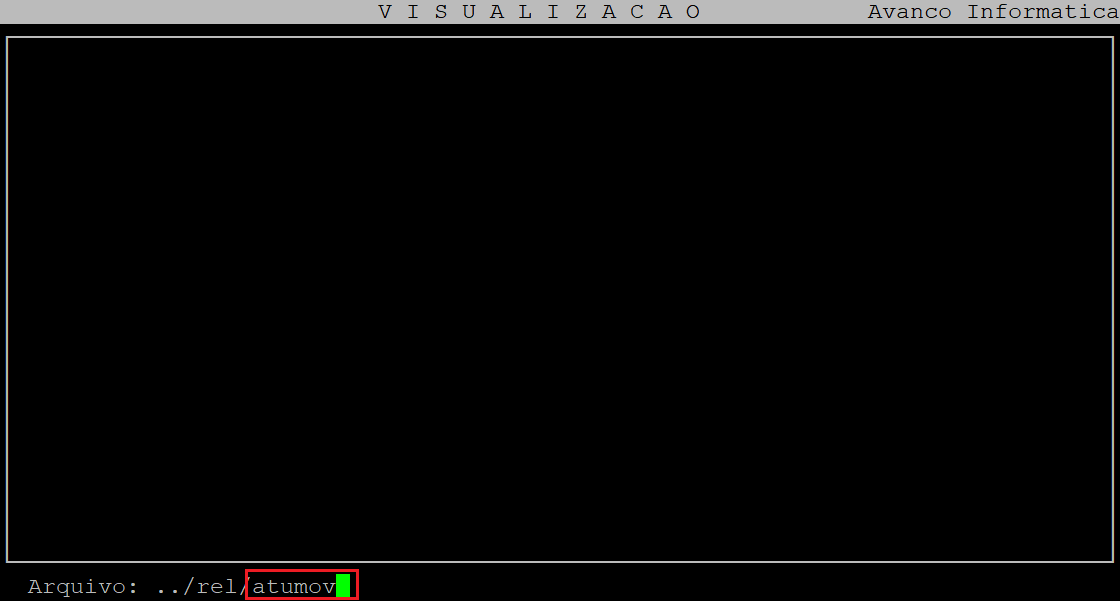
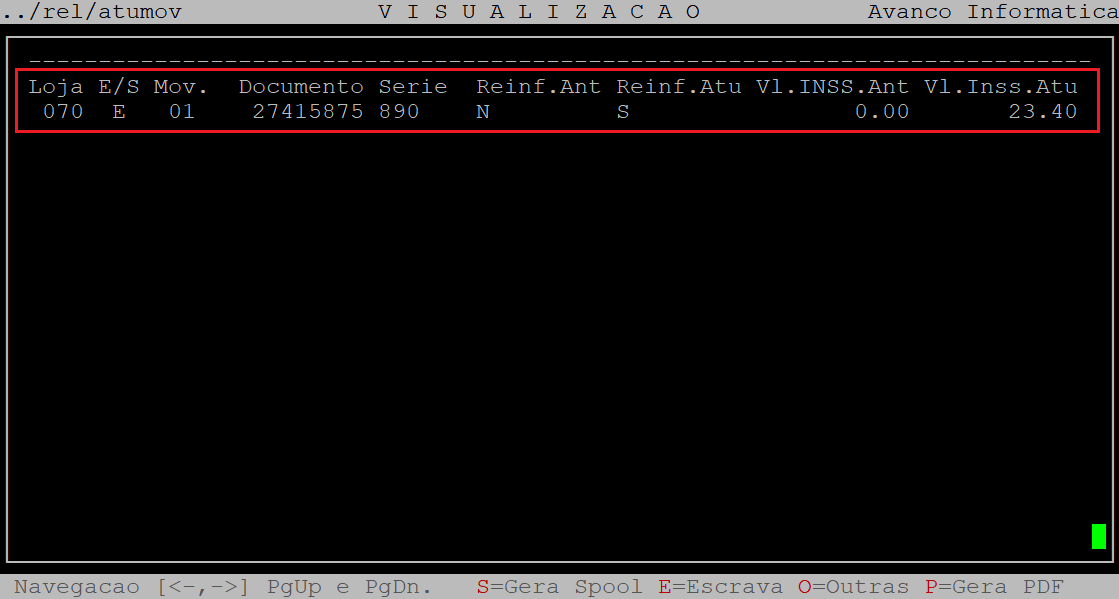
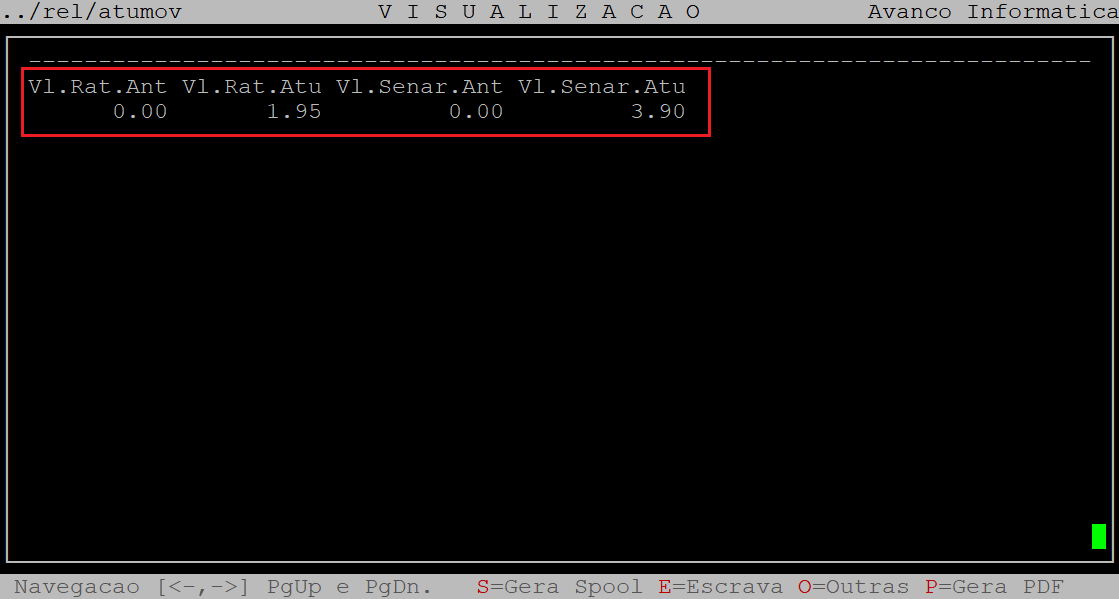
2.2 - Consultando uma Nota Fiscal no Movimento do Sped Após Executar a Rotina Altera por Faixa
| Rotina: | ENTRADAS / SAIDAS |
|---|---|
| Programa: | SPD054 |
| Localização: | Administracao Fiscal / Manutencao Sped / Nota Fiscal |
Para consultar uma Nota Fiscal no Movimento do Sped, acesse a localização citada acima. Utilize as setas do teclado para selecionar os caminhos e, pressione a tecla Enter para confirmá-los.


Ao acessar a rotina ENTRADAS/SAIDAS, no campo Mes/Ano informe o mês (com dois dígitos) e o ano (com dois dígitos) da nota fiscal que deseja consultar, no campo Loja informe a loja da nota fiscal (com dois dígitos), no campo E/S informe a letra E para nota fiscal de entrada, no campo Serie informe a série referente a nota fiscal (com três dígitos) ou apenas aperte a tecla Enter para alcançar o campo seguinte, e no campo Doc informe o número da nota fiscal e em seguida aperte a tecla Page Down para carregar os dados da nota.
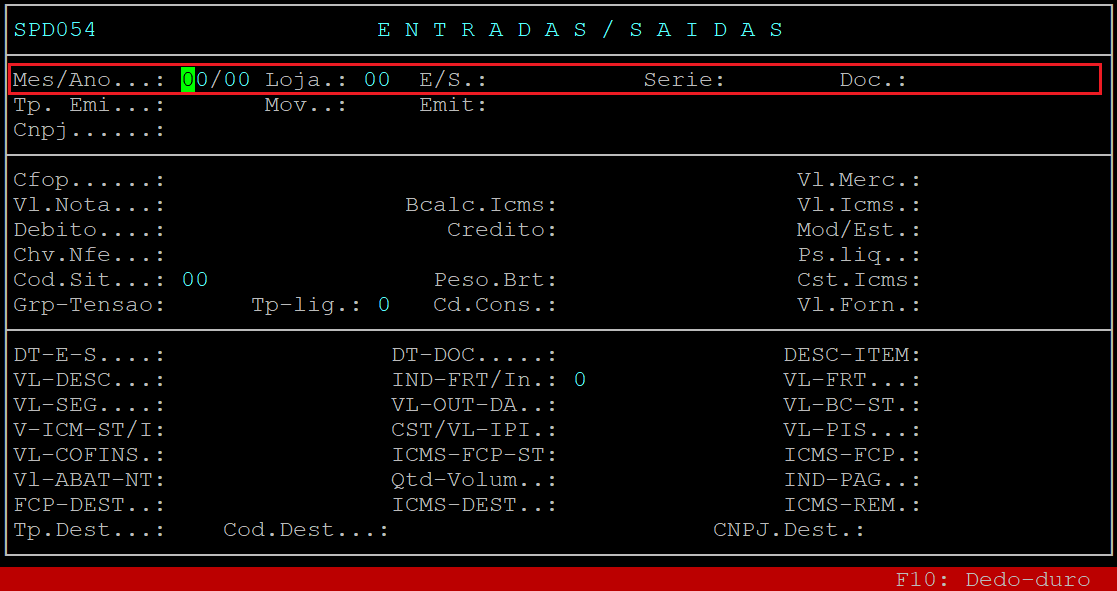
Assim que carregar os dados da nota fiscal, aperte a tecla Enter duas vezes para visualizar os dados do REINF.
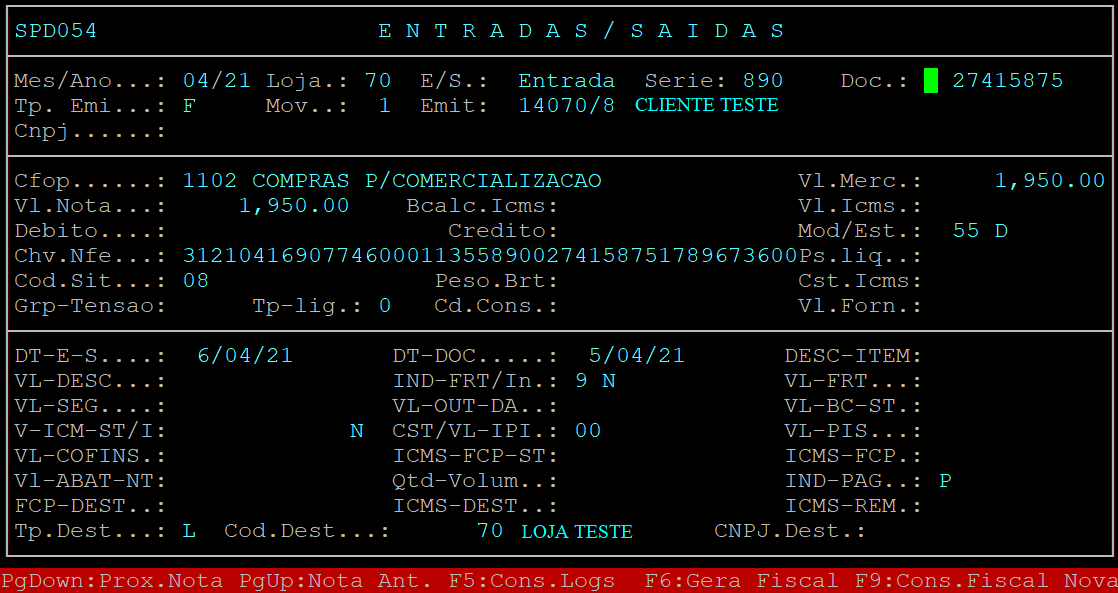
No exemplo abaixo, observe que os campos foram preenchidos com os dados do REINF após a execução da rotina altera por faixa.
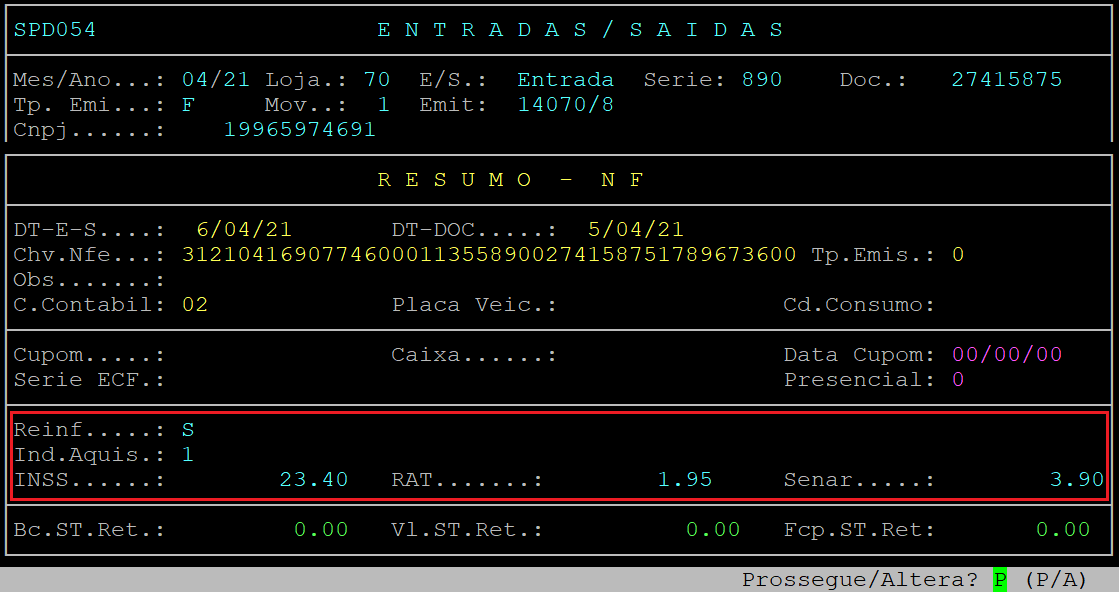
|
O Atendimento para a Avanço Informática é prioridade! Caso Você tenha alguma dúvida, fique à vontade para entrar em contato com a gente:
|
Como Consultar Evento R2010 REINF Integral Varejo?
Como Consultar Evento R-2010 REINF no Sistema Integral Varejo?
Sumário:
Solução:
Neste documento será mostrado como consultar o Evento R2010 Serviços Tomados, com os dados das notas fiscais enviadas a Receita.
1 - Consultando o Evento R-2010
| Rotina: | Consultas do REINF |
|---|---|
| Programa: | BRW600 |
| Localização: | Administracao Fiscal / Reinf / Consultas |
Para consultar o Evento R2010, acesse a localização citada acima.

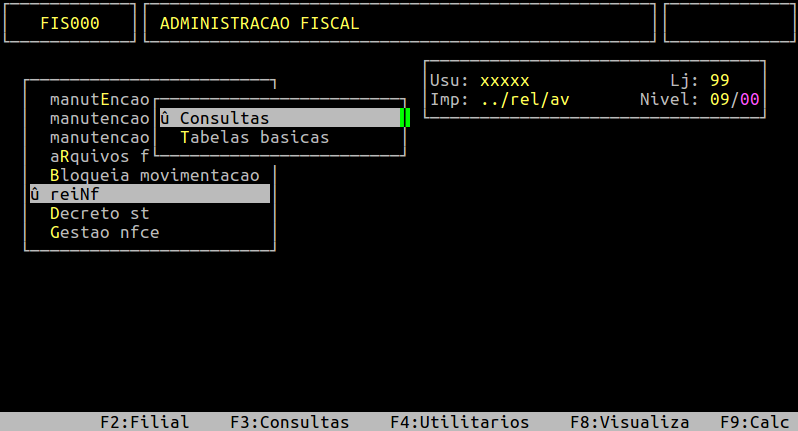
Ao acessar a rotina Consultas do Reinf, informe no campo Matriz a loja desejada e pressione a tecla Enter para alcançar o campo seguinte.
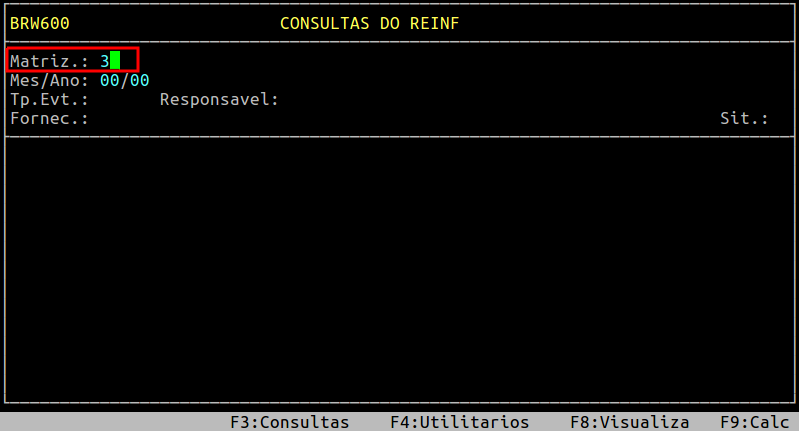
No campo Mes/Ano, informe o mês e o ano que deseja consultar o evento, respectivamente.
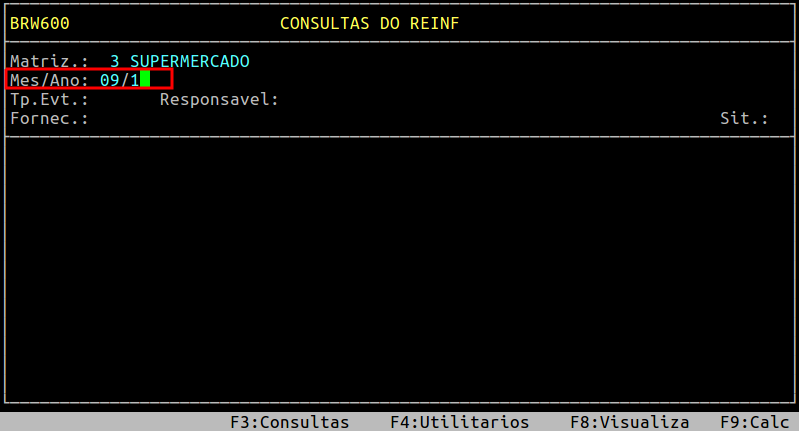
Ao alcançar o campo Tp.Evt informe o evento r2010.
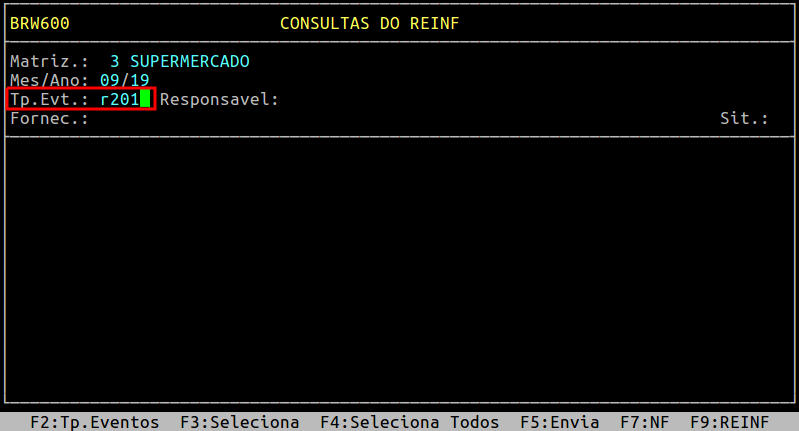
Em sequência, no campo Fornec informe N, para trazer todos os fornecedores e suas respectivas notas, ou S para pesquisar por um fornecedor específico.
No exemplo a seguir foi utilizado o parâmetro N neste campo.
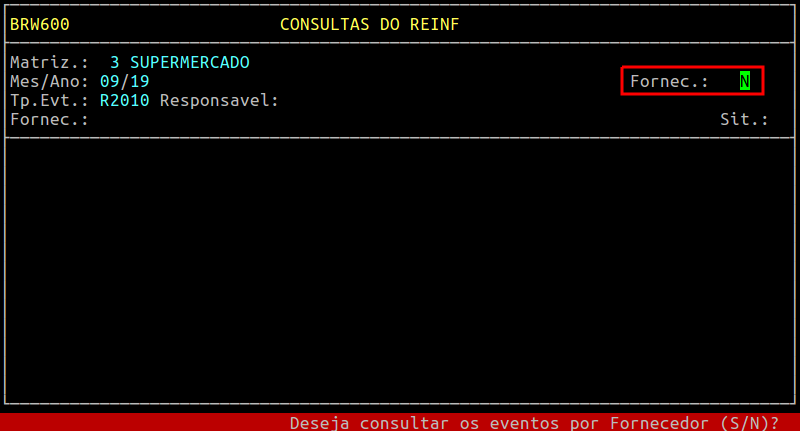
Ao alcançar o campo Sit, informe a situação do evento que deseja consultar, sendo: A - autorizado, E - enviado, N - pendente, P - processado, R - rejeitado, X - excluído ou T - todos.
No exemplo a seguir foi selecionado T (todos), para exibir todos os eventos gerados tanto como autorizados como os rejeitados.
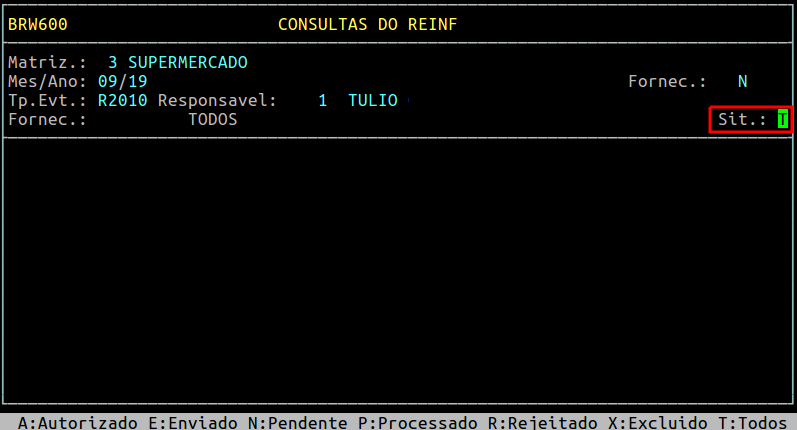
Tela de Exemplo dos Eventos Gerados do R2010
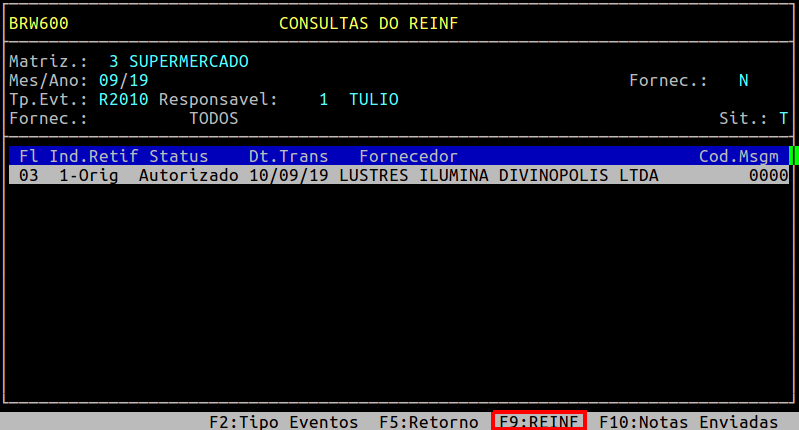
No caso de mais de um evento R2010, para visualizar os dados que foram transmitidos referente a um evento apenas, selecione o lançamento desejado, utilizando as setas do teclado, e em seguida pressione a tecla F9.
Abaixo segue um exemplo da tela dos dados do Reinf.
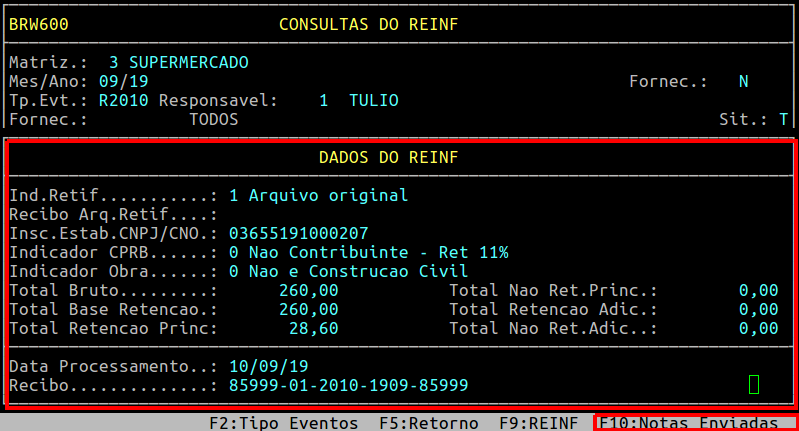
Campos importantes da tela acima:
| Ind. Retif: | Será exibido o indicador do Evento (Arquivo Original ou Retificado). |
|---|---|
| Recibo Arq.Retif: | Será exibido o código do Recibo do evento retificado, se houver. |
| Insc.Estab.CNPJ/CNO: | Será exibido a inscrição referente ao fornecedor do evento Enviado. |
| Indicador CPRB: | Será exibido a indicação do CPRB do Fornecedor do evento Enviado. |
| Indicador Obra: | Será exibido o Indicador da Obra de Construção Civil enviado no Evento. |
| Vlr. Ret. Subcontr: | Será exibido o valor da retenção destacada nas notas fiscais dos serviços subcontratados, caso houver. |
| Total Não Ret. Princ: | Será exibido o valor da retenção principal que deixou de ser efetuada pelo contratante ou que foi depositada em juízo em decorrência de decisão judicial/administrativa. Nesse caso deverá ser enviado anteriormente o Evento R-1070 - Tabela Processo Administrativo, caso houver. |
| Total Retenção Adic: | Será exibido o valor adicional a retenção da nota fiscal do serviço referente a serviços prestados sob condições especiais, na qual dão direito a aposentadoria especial aos trabalhadores após 15, 20 ou 25 anos de contribuição. Este valor corresponde ao somatório de 4% sobre o valor do serviço de 15 anos, 3% sobre o valor do serviço de 20 anos e 2% sobre o valor do serviço de 25 anos, caso exista a informação. |
| Total Não Ret.Adic : | Será exibido o valor da retenção adicional da contribuição previdenciária não retida pela contratante ou que foi depositada em juízo em decorrência de decisão judicial/administrativa. Neste caso deverá ser enviado anteriormente o Evento R-1070 - Tabela Processo Administrativo, caso exista a informação. |
Abaixo segue o exemplo das notas enviadas n a consulta de um determinado evento R2010.
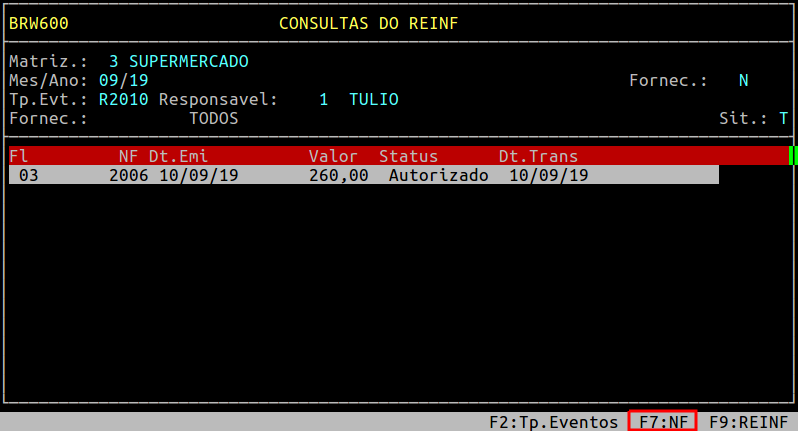
Informações importantes sobre os campos da tela acima:
| Tp.Evt: |
Indica o código do tipo de evento que foi enviado. |
|---|---|
| Fl: |
Indica a filial correspondente a nota fiscal. |
| NF: |
Será exibido o número da nota fiscal. |
| Dt. Emi: | Será exibido a data que o evento foi emitido. |
| Valor: |
Será exibido o valor da nota fiscal. |
| Status: | Será exibido o status do evento. |
| Dt.Trans: | Será exibido a data que o evento foi transmitido. |
Nas opções das notas é possível visualizar os Dados do REINF referente a cada nota fiscal separadamente. Para isso, selecione a nota fiscal desejada, utilizando as teclas do teclado, e em seguida pressione a tecla F7.
Será exibido, exemplo abaixo, as informações das nota gravadas na movimentação de notas.
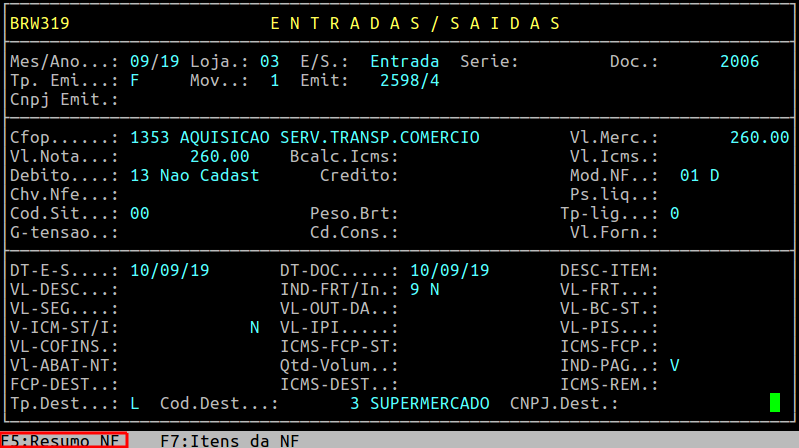
Para verificar as informações do Reinf, pressione a tecla F5.
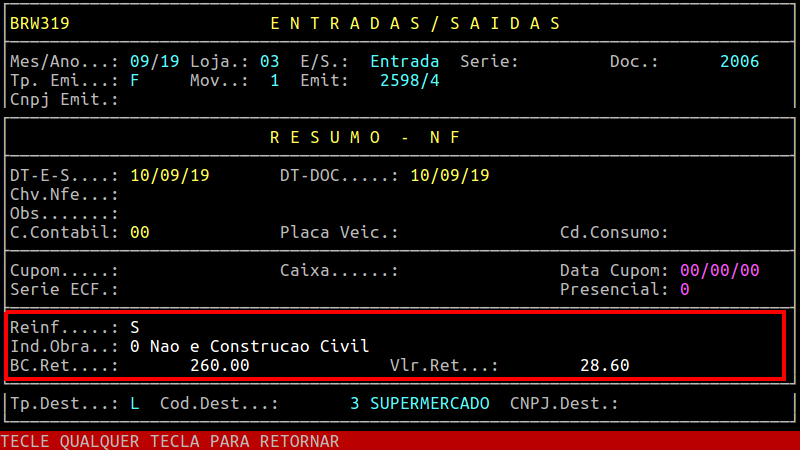
Informações importantes sobre os campos da tela acima:
| Reinf: | Indicativo se a prestação de serviços deverá ser enviada no REINF:
Não - Se for informado "N" (Não) a nota não será gravada na rotina para envio do REINF. Sim - Se for informado "S" (Sim) a nota será gravada na rotina para envio do REINF. |
|---|---|
| Ind.Obra: |
Indicativo se a prestação de serviços foi em Obra de Construção Civil. Possui as opções: 0 - Não é obra de construção civil ou não está sujeita a matrícula; 1 - Obra de Construção Civil - Empreitada Total; 2 - Obra de Construção Civil - Empreitada Parcial. |
| BC.Ret: | Será exibido o valor de base de cálculo da retenção da contribuição previdenciária. Este valor é a aplicação da alíquota de 11% ou 3,5% sobre a base de cálculo da retenção. |
| Vlr.Ret: | Será exibido o valor do imposto retido conforme a multiplicação da Base de Cálculo pela Alíquota. |
Para retornar para a tela anterior, pressione qualquer tecla. Para visualizar os dados do item pressione a tecla F7.
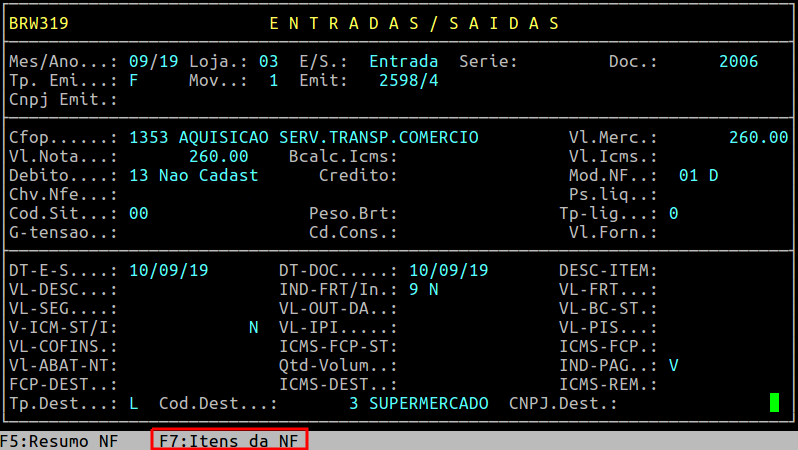
No campo CodItem, pressione a tecla F2 para visualizar os itens.
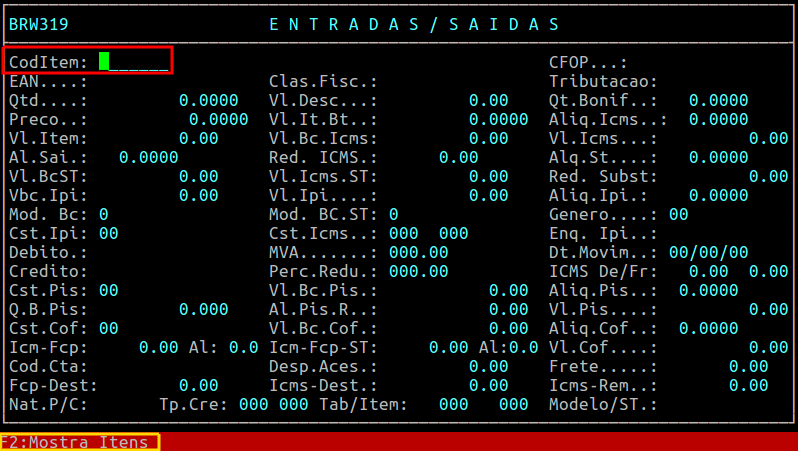
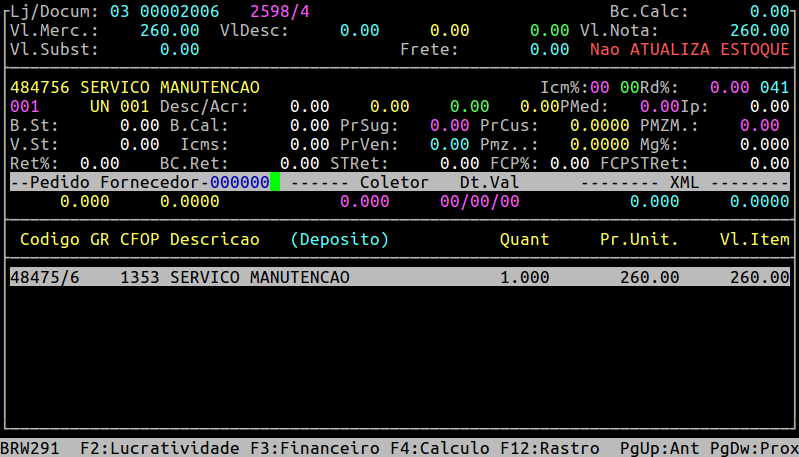
Para visualizar os dados de um item, selecione o desejado, utilizando as setas do teclado e pressione a tecla Enter.
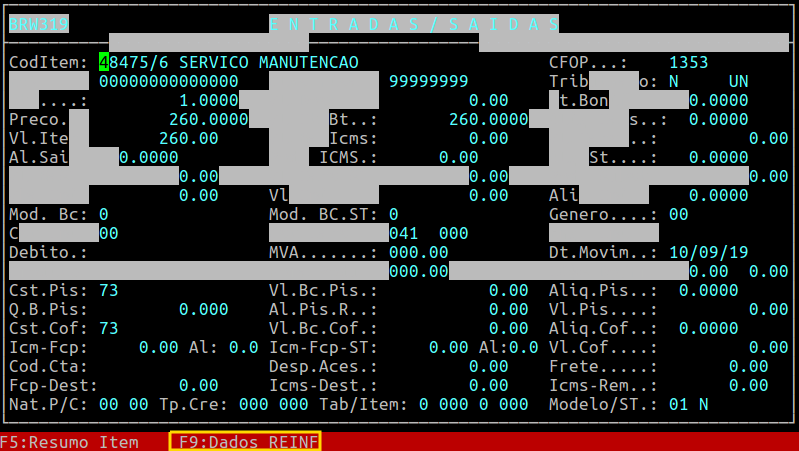
Após carregar os dados do item, pressione a tecla F9 para visualizar os dados do REINF por item.
Abaixo segue a tela de exemplo dos dados do REINF.

Campos importantes da tela acima:
| Tipo Serviço | Será exibido o código do Tipo de Serviço informado no Item. |
|---|---|
| Vlr. Ret. Subcontr: | Será exibido o valor da retenção destacada nas notas fiscais dos serviços subcontratados, caso houver. |
| Vlr. Não Ret. Princ: | Será exibido o valor da retenção principal que deixou de ser efetuada pelo contratante ou que foi depositada em juízo em decorrência de decisão judicial/administrativa. Nesse caso deverá ser enviado anteriormente o Evento R-1070 - Tabela Processo Administrativo, caso houver. |
| Vlr. Serv. 15 Anos: | Será exibido o valor dos serviços prestados por segurados nas condições especiais que justificam a permissão de aposentadoria especial após 15 anos de contribuição, caso exista a informação. |
| Vlr. Serv. 20 Anos: | Será exibido o valor dos serviços prestados por segurados nas condições especiais que justificam a permissão de aposentadoria especial após 20 anos de contribuição, caso exista a informação. |
| Vlr. Serv. 25 Anos: | Será exibido o valor dos serviços prestados por segurados nas condições especiais que justificam a permissão de aposentadoria especial após 25 anos de contribuição, caso exista a informação. |
| Vlr. Adic. Ret: | Será exibido o valor adicional a retenção da nota fiscal do serviço referente a serviços prestados sob condições especiais, na qual dão direito a aposentadoria especial aos trabalhadores após 15, 20 ou 25 anos de contribuição. Este valor corresponde ao somatório de 4% sobre o valor do serviço de 15 anos, 3% sobre o valor do serviço de 20 anos e 2% sobre o valor do serviço de 25 anos, caso exista a informação. |
| Vlr. Adic. Não Ret : | Será exibido o valor da retenção adicional da contribuição previdenciária não retida pela contratante ou que foi depositada em juízo em decorrência de decisão judicial/administrativa. Neste caso deverá ser enviado anteriormente o Evento R-1070 - Tabela Processo Administrativo, caso exista a informação. |
|
O Atendimento para a Avanço Informática é prioridade! Caso Você tenha alguma dúvida, fique à vontade para entrar em contato com a gente:
|