# Sped Fiscal | Integral Varejo

***SPED Fiscal (Sistema Público de Escrituração Digital)***

Principais funções:

- **Entradas e Saídas**: Registro de mercadorias e serviços.
- **Apuração de ICMS e IPI**: Cálculo dos impostos.
- **Parâmetros Fiscais**: Definição de CFOP, CST, contas contábeis e formas de pagamento, configurados pelo cliente.
- **Arquivo EFD ICMS/IPI**: Emissão do arquivo no layout oficial do SPED, pronto para validação e envio ao fisco.

# Como Visualizar a Nova Consulta Fiscal Através da Rotina de Movimento do Sped no Integral Varejo?

##### **Dúvida:**

Como Visualizar a Nova Consulta Fiscal Através da Rotina de Movimento do Sped no Integral Varejo?

##### **Sumário:**

<div class="wiki-content" id="bkmrk-1---consultando-a-no"><div class="toc-macro client-side-toc-macro  conf-macro output-block hidden-outline" data-hasbody="false" data-headerelements="H4,H5" data-macro-name="toc">- <span class="toc-item-body" data-outline="1">1 - Consultando a Nova Consulta Fiscal Através da Rotina de Movimento do Sped no Integral Varejo</span>

</div></div>##### **Solução:**

##### 1 - Consultando a Nova Consulta Fiscal Através da Rotina de Movimento do Sped no Integral Varejo

<div class="wiki-content" id="bkmrk-rotina%3A-entradas-%2F-s"><div class="table-wrap"><table border="1" class="confluenceTable" style="border-collapse: collapse; border-style: solid;"><colgroup><col></col><col></col></colgroup><tbody><tr><th class="confluenceTh">Rotina:</th><td class="confluenceTd">Entradas / Saídas</td></tr><tr><th class="confluenceTh">Programa:</th><td class="confluenceTd">SPD054</td></tr><tr><th class="confluenceTh">Localização:</th><td class="confluenceTd">Administração Fiscal / Manutenção Sped / Nota Fiscal</td></tr></tbody></table>

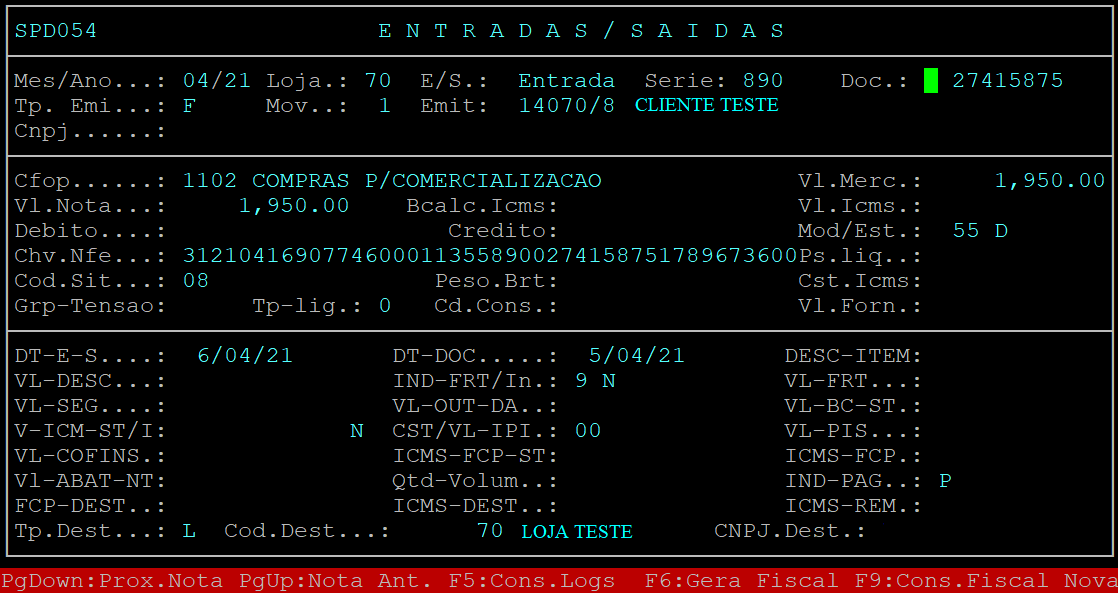
</div></div>Para visualizar a **Nova Consulta Fiscal** pela rotina de movimento no sped, acesse a localização citada acima.

Ao acessar a rotina, informe os dados da nota fiscal que deseja consultar, conforme o documento citado anteriormente.

[![nf-consulta sped.png](https://bc.avancoinfo.com.br/uploads/images/gallery/2025-07/scaled-1680-/nf-consulta-sped.png)](https://bc.avancoinfo.com.br/uploads/images/gallery/2025-07/nf-consulta-sped.png)

Ao carregar os dados da nota fiscal, pressione a tecla **F9**, para acessar a tela da **Nova Consulta Fiscal**.

[![f9-cons nova.png](https://bc.avancoinfo.com.br/uploads/images/gallery/2025-07/scaled-1680-/f9-cons-nova.png)](https://bc.avancoinfo.com.br/uploads/images/gallery/2025-07/f9-cons-nova.png)

O sistema exibirá na tela, um detalhamento dos dados, como: FCP, FCP ST, CST, dentre outros, conforme o exemplo abaixo.

[![f2-f5.png](https://bc.avancoinfo.com.br/uploads/images/gallery/2025-07/scaled-1680-/f2-f5.png)](https://bc.avancoinfo.com.br/uploads/images/gallery/2025-07/f2-f5.png)

<table border="1" id="bkmrk-o-atendimento-para-a"><colgroup><col></col></colgroup><tbody><tr><td>**O Atendimento para a Avanço Informática é prioridade!**

Caso Você tenha alguma dúvida, fique à vontade para entrar em contato com a gente:  
[![logo whatsapp.jpg](https://bc.avancoinfo.com.br/uploads/images/gallery/2025-05/scaled-1680-/logo-whatsapp.jpg)](https://bc.avancoinfo.com.br/uploads/images/gallery/2025-05/logo-whatsapp.jpg)[Clique aqui para falar conosco no WhatsApp](https://wa.me/553130251188?text=Ol%C3%A1!)

[![avanco.png](https://bc.avancoinfo.com.br/uploads/images/gallery/2025-05/scaled-1680-/kibavanco.png)](https://bc.avancoinfo.com.br/uploads/images/gallery/2025-05/kibavanco.png)

</td></tr></tbody></table>

<div class="wiki-content" id="bkmrk--3"></div>

# Dúvida | Como Alterar Perfil Fiscal Gerar SPED Fiscal Integral Varejo?

#### Dúvida:

Como alterar **Perfil Fiscal** no sistema Integral Varejo para gerar o **SPED Fiscal**?

#### Sumário:

- 1- Alterando o Perfil Fiscal no sistema Integral Varejo para gerar o SPED Fiscal

#### Solução:

##### 1- Alterando o Perfil Fiscal no sistema Integral Varejo para gerar o SPED Fiscal

<div class="table-wrap" id="bkmrk-"></div><div class="table-wrap" id="bkmrk-rotina%3A-filiais-prog"><table border="1" class="confluenceTable" style="border-collapse: collapse; border-width: 1px; border-style: solid;"><tbody><tr><th class="confluenceTh">Rotina:</th><td class="confluenceTd">Filiais</td></tr><tr><th class="confluenceTh">Programa:</th><td class="confluenceTd">CBA001</td></tr><tr><th class="confluenceTh">Localização:</th><td class="confluenceTd">Cadastros Básicos / Filial</td></tr></tbody></table>

</div>Para abrir a rotina, acesse a localização citada acima.

[![image.png](https://bc.avancoinfo.com.br/uploads/images/gallery/2025-07/scaled-1680-/BDPimage.png)](https://bc.avancoinfo.com.br/uploads/images/gallery/2025-07/BDPimage.png)

Quando informar o **Código** da **Empresa** no sistema será exibido as opções: "**Prossegue/Altera/Exclui**". Informe **A** para alterar e pressione **ENTER** até a tela de **Dados Complementares**.

[![image.png](https://bc.avancoinfo.com.br/uploads/images/gallery/2025-07/scaled-1680-/hU0image.png)](https://bc.avancoinfo.com.br/uploads/images/gallery/2025-07/hU0image.png)

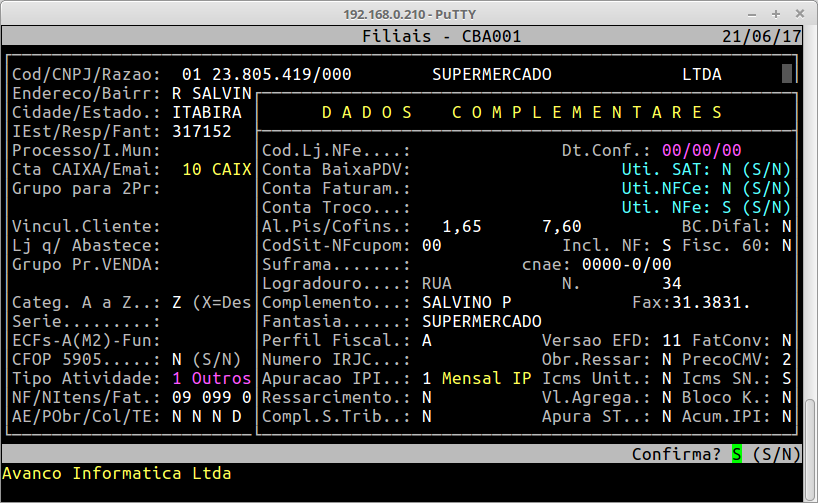
Na tela de **Dados Complementares**, no campo **Perfil Fiscal**, informe o perfil fiscal desejado.

[![image.png](https://bc.avancoinfo.com.br/uploads/images/gallery/2025-07/scaled-1680-/QBaimage.png)](https://bc.avancoinfo.com.br/uploads/images/gallery/2025-07/QBaimage.png)

<p class="callout info">Perfil “A” determina a apresentação dos registros mais detalhados.  
Perfil “B” trata as informações de forma sintética (totalizações por período: por exemplo, diário e mensal).   
Perfil “C” é mais sintético que o B.</p>

Ao término, pressione a tecla **ENTER** até confirmar as alterações.

[![image.png](https://bc.avancoinfo.com.br/uploads/images/gallery/2025-07/scaled-1680-/1lkimage.png)](https://bc.avancoinfo.com.br/uploads/images/gallery/2025-07/1lkimage.png)
<p class="callout warning">**Observação**: Caso não saiba qual o perfil fiscal deve ser usado, consulte sua **Contabilidade**.</p>

<table border="1" id="bkmrk-o-atendimento-para-a"><colgroup><col></col></colgroup><tbody><tr><td>**O Atendimento para a Avanço Informática é prioridade!**

Caso Você tenha alguma dúvida, fique à vontade para entrar em contato com a gente:  
[![logo whatsapp.jpg](https://bc.avancoinfo.com.br/uploads/images/gallery/2025-05/scaled-1680-/logo-whatsapp.jpg)](https://bc.avancoinfo.com.br/uploads/images/gallery/2025-05/logo-whatsapp.jpg)[Clique aqui para falar conosco no WhatsApp](https://wa.me/553130251188?text=Ol%C3%A1!)

[![avanco.png](https://bc.avancoinfo.com.br/uploads/images/gallery/2025-05/scaled-1680-/kibavanco.png)](https://bc.avancoinfo.com.br/uploads/images/gallery/2025-05/kibavanco.png)

</td></tr></tbody></table>

# Dúvida | Como Alterar Versão Layout Sped Fiscal Cadastro Filial Integral Varejo?

##### **Dúvida:**

Como Alterar a Versão do Layout do Sped Fiscal no Cadastro da Filial no Integral Varejo?

##### **Solução:**

<div class="table-wrap" id="bkmrk-rotina%3A-filiais-prog"></div><div class="table-wrap" id="bkmrk-rotina%3A-filiais-prog-1"><table class="confluenceTable"><tbody><tr><th class="confluenceTh">Rotina:</th><td class="confluenceTd">Filiais</td></tr><tr><th class="confluenceTh">Programa:</th><td class="confluenceTd">CBA001</td></tr><tr><th class="confluenceTh">Localização:</th><td class="confluenceTd">Cadastros Básicos / Filial</td></tr></tbody></table>

</div>Para alterar a versão do layout do Sped Fiscal no cadastro da filial, acesse a localização citada acima.

Ao acessar a rotina, informe no campo **Cod** o código da empresa e pressione a tecla Enter para carregar as informações. Quando o sistema exibir a mensagem **Prossegue/Altera/Exclui**, informe a letra **A** para alterar.

[![image.png](https://bc.avancoinfo.com.br/uploads/images/gallery/2025-07/scaled-1680-/KV7image.png)](https://bc.avancoinfo.com.br/uploads/images/gallery/2025-07/KV7image.png)

[![image.png](https://bc.avancoinfo.com.br/uploads/images/gallery/2025-07/scaled-1680-/xEgimage.png)](https://bc.avancoinfo.com.br/uploads/images/gallery/2025-07/xEgimage.png)

Pressione a tecla **Enter** para alcançar o campo **Razao**. Em seguida, pressione a tecla **F7** para acessar a tela de **Dados Complementares** e confirma com a tecla **Enter** ou **S**

[![image.png](https://bc.avancoinfo.com.br/uploads/images/gallery/2025-07/scaled-1680-/H7Eimage.png)](https://bc.avancoinfo.com.br/uploads/images/gallery/2025-07/H7Eimage.png)

[![image.png](https://bc.avancoinfo.com.br/uploads/images/gallery/2025-07/scaled-1680-/Ivtimage.png)](https://bc.avancoinfo.com.br/uploads/images/gallery/2025-07/Ivtimage.png)

Ao acessar a tela dos **Dados Complementares**, pressione a tecla **Enter** até alcançar o campo **Versao EFD**, informe a versão do layout do Sped Fiscal desejada, e em sequência, pressione a tecla **Enter** até confirmar.

[![image.png](https://bc.avancoinfo.com.br/uploads/images/gallery/2025-07/scaled-1680-/bQFimage.png)](https://bc.avancoinfo.com.br/uploads/images/gallery/2025-07/bQFimage.png)

<p class="callout warning">**Observação**: Verifique com sua contabilidade qual é o código vigente para versão do **EFD**.</p>

[![image.png](https://bc.avancoinfo.com.br/uploads/images/gallery/2025-07/scaled-1680-/chnimage.png)](https://bc.avancoinfo.com.br/uploads/images/gallery/2025-07/chnimage.png)

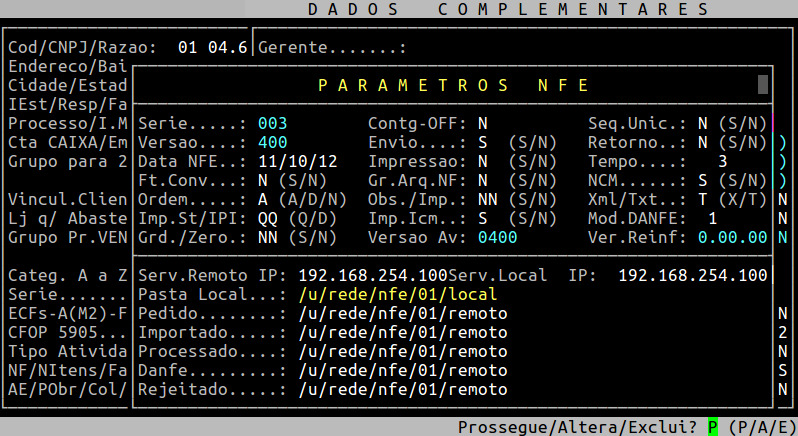
Ao acessar a tela dos **Parametro NFE**, pressione a tecla **Esc** até sair da rotina.

[![image.png](https://bc.avancoinfo.com.br/uploads/images/gallery/2025-07/scaled-1680-/JUmimage.png)](https://bc.avancoinfo.com.br/uploads/images/gallery/2025-07/JUmimage.png)
<table border="1" id="bkmrk-o-atendimento-para-a"><colgroup><col></col></colgroup><tbody><tr><td>**O Atendimento para a Avanço Informática é prioridade!**

Caso Você tenha alguma dúvida, fique à vontade para entrar em contato com a gente:  
[![logo whatsapp.jpg](https://bc.avancoinfo.com.br/uploads/images/gallery/2025-05/scaled-1680-/logo-whatsapp.jpg)](https://bc.avancoinfo.com.br/uploads/images/gallery/2025-05/logo-whatsapp.jpg)[Clique aqui para falar conosco no WhatsApp](https://wa.me/553130251188?text=Ol%C3%A1!)

[![avanco.png](https://bc.avancoinfo.com.br/uploads/images/gallery/2025-05/scaled-1680-/kibavanco.png)](https://bc.avancoinfo.com.br/uploads/images/gallery/2025-05/kibavanco.png)

</td></tr></tbody></table>

# Dúvida | Como Consultar NF-e SPED Integral Varejo?

##### **Dúvida:**

Como consultar uma **NF-e** pela rotina SPED no sistema Integral Varejo?

##### **Solução:**

<div class="table-wrap" id="bkmrk-rotina%3A-entradas-%2F-s"><table class="confluenceTable"><colgroup><col></col><col></col></colgroup><tbody><tr><th class="confluenceTh">Rotina:</th><td class="confluenceTd">Entradas / Saídas</td></tr><tr><th class="confluenceTh">Programa:</th><td class="confluenceTd">SPD054</td></tr><tr><th class="confluenceTh">Localização:

</th><td class="confluenceTd">Administração Fiscal / Manutenção SPED / Nota Fiscal </td></tr></tbody></table>

</div>Caso necessite verificar informações de alguma **NF-e** contidas no sistema Integral, pode-se utilizar a rotina **SPED**.

Para abrir a rotina, acesse a localização citada acima.

 **Tela de Consulta**[![image.png](https://bc.avancoinfo.com.br/uploads/images/gallery/2025-07/scaled-1680-/gvGimage.png)](https://bc.avancoinfo.com.br/uploads/images/gallery/2025-07/gvGimage.png)

Para visualizar as informações de uma **NF-e**, preencha os seguintes campos:

<div class="table-wrap" id="bkmrk-mes%2Fano-m%C3%AAs-e-ano-qu"><table class="confluenceTable tablesorter tablesorter-default" role="grid"><colgroup><col></col><col></col></colgroup><thead><tr class="tablesorter-headerRow" role="row"></tr></thead><tbody aria-live="polite" aria-relevant="all"><tr role="row"><td class="confluenceTd">**Mes/Ano**</td><td class="confluenceTd">Mês e Ano que foi lançado a nota.</td></tr><tr role="row"><td class="confluenceTd">**Loja**</td><td class="confluenceTd">Número da Loja que foi lançado a nota.</td></tr><tr role="row"><td class="confluenceTd">**E/S**</td><td class="confluenceTd">Tipo de Movimento da NF-e, E para Entrada ou S para Saída.</td></tr><tr role="row"><td class="confluenceTd" colspan="1">**Série**</td><td class="confluenceTd" colspan="1">Número de série da NF-e.</td></tr><tr role="row"><td class="confluenceTd">**Doc**</td><td class="confluenceTd">Número da NF-e.</td></tr></tbody></table>

</div>No campo **Doc**, informe o número da nota e pressione a tecla **Page Down** para visualizar as informações da **NF-e.**

###### **Informando Número da NF-e**

[![image.png](https://bc.avancoinfo.com.br/uploads/images/gallery/2025-07/scaled-1680-/Aj6image.png)](https://bc.avancoinfo.com.br/uploads/images/gallery/2025-07/Aj6image.png)


###### **Informações da NF-e**

[![image.png](https://bc.avancoinfo.com.br/uploads/images/gallery/2025-07/scaled-1680-/Hhximage.png)](https://bc.avancoinfo.com.br/uploads/images/gallery/2025-07/Hhximage.png)

Para sair da rotina, pressione a tecla **ESC**.

<table border="1" id="bkmrk-o-atendimento-para-a"><colgroup><col></col></colgroup><tbody><tr><td>**O Atendimento para a Avanço Informática é prioridade!**

Caso Você tenha alguma dúvida, fique à vontade para entrar em contato com a gente:  
[![logo whatsapp.jpg](https://bc.avancoinfo.com.br/uploads/images/gallery/2025-05/scaled-1680-/logo-whatsapp.jpg)](https://bc.avancoinfo.com.br/uploads/images/gallery/2025-05/logo-whatsapp.jpg)[Clique aqui para falar conosco no WhatsApp](https://wa.me/553130251188?text=Ol%C3%A1!)

[![avanco.png](https://bc.avancoinfo.com.br/uploads/images/gallery/2025-05/scaled-1680-/kibavanco.png)](https://bc.avancoinfo.com.br/uploads/images/gallery/2025-05/kibavanco.png)

</td></tr></tbody></table>

# Dúvida | Como Alterar Produto Rotina Ajuste Itens SPED EFD Integral Varejo?

##### **Dúvida**:

Como Alterar Produto na Rotina de Ajuste de Itens no SPED - EFD do Sistema Integral Varejo?

##### **Sumário**:

<div class="toc-macro client-side-toc-macro  conf-macro output-block hidden-outline" data-hasbody="false" data-headerelements="H4,H5" data-macro-name="toc" id="bkmrk-1---alterando-produt" style="text-align: justify;">- <span class="toc-item-body" data-outline="1">1 - Alterando Produto na Rotina de Ajuste de Itens</span>

</div>##### **Solução**:

#### 1 - Alterando Produto na Rotina de Ajuste de Itens

<div class="table-wrap" id="bkmrk-rotina%3A-ajuste-de-it" style="text-align: justify;"><table class="wrapped confluenceTable"><colgroup><col></col><col></col></colgroup><tbody><tr><th class="confluenceTh">Rotina:</th><td class="confluenceTd">Ajuste de Itens</td></tr><tr><th class="confluenceTh">Programa:</th><td class="confluenceTd">SPD028</td></tr><tr><th class="confluenceTh">Localização:</th><td class="confluenceTd">Administração Fiscal / Manutenção SPED / Ajuste de Itens</td></tr></tbody></table>

</div>Acesse a localização indicada acima para utilizar a rotina.

[![image.png](https://bc.avancoinfo.com.br/uploads/images/gallery/2025-08/scaled-1680-/2Z6image.png)](https://bc.avancoinfo.com.br/uploads/images/gallery/2025-08/2Z6image.png)

Ao acessar a rotina **Ajuste de Itens**, preencha os seguintes campos:

<div class="table-wrap" id="bkmrk-loja%3A-informe-o-n%C3%BAme" style="text-align: justify;"><table class="wrapped confluenceTable tablesorter tablesorter-default" role="grid" style="width: 100%;"><colgroup><col style="width: 12.3897%;"></col><col style="width: 87.6103%;"></col></colgroup><thead><tr class="tablesorter-headerRow" role="row"></tr></thead><tbody aria-live="polite" aria-relevant="all"><tr role="row"><th class="confluenceTh" colspan="1">**Loja:**</th><td class="confluenceTd" colspan="1">Informe o número da loja que foi lançado a nota.</td></tr><tr role="row"><th class="confluenceTh">**Mes/Ano:**</th><td class="confluenceTd">Informe o mês e ano que foi lançado a nota.</td></tr><tr role="row"><th class="confluenceTh">**Doc:**</th><td class="confluenceTd">Informe o número da nota fiscal desejada e pressione a tecla **Enter** para prosseguir.</td></tr><tr role="row"><th class="confluenceTh">**Ent/Saida:**</th><td class="confluenceTd">Informe a letra correspondente ao movimento da NF-e, sendo: **E** para as notas fiscais de entrada, ou **S** para as notas fiscais de saída.</td></tr><tr role="row"><th class="confluenceTh" colspan="1">**Serie:**</th><td class="confluenceTd" colspan="1">Informe o número de série da NF-e desejada, ou pressione a tecla **Enter** para pular o campo.</td></tr><tr role="row"><th class="confluenceTh" colspan="1">**Tp.Emi:**</th><td class="confluenceTd" colspan="1">Informe a letra correspondente ao tipo de emitente, sendo: **F - fornecedor**, **C - cliente**, ou **L - loja**.</td></tr><tr role="row"><th class="confluenceTh" colspan="1">**Movim:**</th><td class="confluenceTd" colspan="1">Informe o número correspondente ao movimento da nota fiscal, sendo: **1 - compras**, **4 - transferência entrada** ou **7 - devolução de clientes**. Em seguida, pressione a tecla **Page Down** para carregar os dados. .</td></tr></tbody></table>

</div>Assim que preencher os campos acima, pressione a tecla **Enter** até alcançar o campo **Item**. Em seguida, pressione a tecla **F5** (**Alterar Produto**) para visualizar na tela todos produtos que foram realizados os ajustes.

[![image.png](https://bc.avancoinfo.com.br/uploads/images/gallery/2025-08/scaled-1680-/MwTimage.png)](https://bc.avancoinfo.com.br/uploads/images/gallery/2025-08/MwTimage.png)

Utilize as setas do teclado para cima e para baixo, para selecionar o item desejado e, em seguida, pressione a tecla **Enter** para alterá-lo ou exclui-lo.

[![image.png](https://bc.avancoinfo.com.br/uploads/images/gallery/2025-08/scaled-1680-/k10image.png)](https://bc.avancoinfo.com.br/uploads/images/gallery/2025-08/k10image.png)

Após selecionar o item, o sistema exibirá a pergunta " Prossegue / Altera / Exclui? ", no qual deverá informar a letra **P** para não realizar nenhuma ação no produto, ou a letra **A** para alterá-lo, ou a letra **E** para exclui-lo.  
  
[![image.png](https://bc.avancoinfo.com.br/uploads/images/gallery/2025-08/scaled-1680-/oHNimage.png)](https://bc.avancoinfo.com.br/uploads/images/gallery/2025-08/oHNimage.png)

Se o item possuir mais de um código de ajuste deverá ser exibido uma linha por código, conforme o exemplo abaixo.

[![image.png](https://bc.avancoinfo.com.br/uploads/images/gallery/2025-08/scaled-1680-/4HBimage.png)](https://bc.avancoinfo.com.br/uploads/images/gallery/2025-08/4HBimage.png)

<table border="1" id="bkmrk-o-atendimento-para-a"><tbody><tr><td>**O Atendimento para a Avanço Informática é prioridade!**

Caso Você tenha alguma dúvida, fique à vontade para entrar em contato com a gente:  
[![logo whatsapp.jpg](https://bc.avancoinfo.com.br/uploads/images/gallery/2025-05/scaled-1680-/logo-whatsapp.jpg)](https://bc.avancoinfo.com.br/uploads/images/gallery/2025-05/logo-whatsapp.jpg)[Clique aqui para falar conosco no WhatsApp](https://wa.me/553130251188?text=Ol%C3%A1!)

[![avanco.png](https://bc.avancoinfo.com.br/uploads/images/gallery/2025-05/scaled-1680-/kibavanco.png)](https://bc.avancoinfo.com.br/uploads/images/gallery/2025-05/kibavanco.png)

</td></tr></tbody></table>

# Dúvida | Como Consultar Nota Fiscal Inutilizada Movimentação Sped Integral Varejo

#### **Dúvida:**

Como Consultar Nota Fiscal Inutilizada na Movimentação do Sped no Integral Varejo?

#### **Solução:**

##### **1 - Consultando a Nota Fiscal Inutilizada na Rotina do Sped no Integral Varejo**  


<div class="wiki-content" id="bkmrk-rotina%3A-entradas-%2F-s"><div class="table-wrap"><table border="1" class="confluenceTable" style="border-collapse: collapse; border-style: solid;"><colgroup><col></col><col></col></colgroup><tbody><tr><th class="confluenceTh">Rotina:</th><td class="confluenceTd">Entradas / Saídas</td></tr><tr><th class="confluenceTh">Programa:</th><td class="confluenceTd">SPD054</td></tr><tr><th class="confluenceTh">Localização:</th><td class="confluenceTd">Administracao Fiscal / Manutencao Sped / Nota Fiscal</td></tr></tbody></table>

</div></div>Para consultar a nota fiscal inutilizada na rotina do Sped, acesse a localização citada acima.

[![image.png](https://bc.avancoinfo.com.br/uploads/images/gallery/2025-08/scaled-1680-/u3bimage.png)](https://bc.avancoinfo.com.br/uploads/images/gallery/2025-08/u3bimage.png)

[![image.png](https://bc.avancoinfo.com.br/uploads/images/gallery/2025-08/scaled-1680-/UAzimage.png)](https://bc.avancoinfo.com.br/uploads/images/gallery/2025-08/UAzimage.png)

Ao acessar a rotina do Sped, o cursor cairá no **campo mes/ano**. Para alterar o tipo da nota para inutilizada, será necessário pressionar a seta para cima do teclado e informar a letra **E** para as notas **excluídas**.

[![image.png](https://bc.avancoinfo.com.br/uploads/images/gallery/2025-08/scaled-1680-/Rjvimage.png)](https://bc.avancoinfo.com.br/uploads/images/gallery/2025-08/Rjvimage.png)

Em seguida, informe o mês e ano (campo **Mes/Ano**), loja (campo **Loja**), **S** para **saída** ou **E** para **entrada** (campo **E/S**), o número da nota fiscal (campo **Doc**) e pressione a **tecla Page Down** para carregar os dados da nota fiscal.

Abaixo segue um exemplo de nota fiscal inutilizada, ressaltando que os dados são meramente ilustrativos.

[![image.png](https://bc.avancoinfo.com.br/uploads/images/gallery/2025-08/scaled-1680-/3mcimage.png)](https://bc.avancoinfo.com.br/uploads/images/gallery/2025-08/3mcimage.png)

<div class="labels-content" id="bkmrk-o-atendimento-para-a">  
<table border="1" id="bkmrk-o-atendimento-para-a-1" style="outline-offset: 5px;"><colgroup><col></col></colgroup><tbody><tr><td>**O Atendimento para a Avanço Informática é prioridade!**

Caso Você tenha alguma dúvida, fique à vontade para entrar em contato com a gente:  
[![logo whatsapp.jpg](https://bc.avancoinfo.com.br/uploads/images/gallery/2025-05/scaled-1680-/logo-whatsapp.jpg)](https://bc.avancoinfo.com.br/uploads/images/gallery/2025-05/logo-whatsapp.jpg)[Clique aqui para falar conosco no WhatsApp](https://wa.me/553130251188?text=Ol%C3%A1!)

[![avanco.png](https://bc.avancoinfo.com.br/uploads/images/gallery/2025-05/scaled-1680-/kibavanco.png)](https://bc.avancoinfo.com.br/uploads/images/gallery/2025-05/kibavanco.png)

</td></tr></tbody></table>

</div><div class="wiki-content" id="bkmrk--5"></div>

# Como Consultar Nota Fiscal Inutilizada Movimentação Sped Integral Varejo

#### **Dúvida:**

Como Consultar Nota Fiscal Inutilizada na Movimentação do Sped no Integral Varejo?

#### **Sumário:**

<div class="toc-macro client-side-toc-macro  conf-macro output-block hidden-outline" data-hasbody="false" data-headerelements="H4,H5" data-macro-name="toc" id="bkmrk-1---consultando-a-no">- <span class="toc-item-body" data-outline="1">[1 - Consultando a Nota Fiscal Inutilizada na Rotina do Sped no Integral Varejo](http://192.168.0.253:9191/pages/viewpage.action?pageId=175931540#D%C3%BAvida|ComoConsultarNotaFiscalInutilizadaMovimenta%C3%A7%C3%A3oSpedIntegralVarejo?-1-ConsultandoaNotaFiscalInutilizadanaRotinadoSpednoIntegralVarejo)</span>

</div>#### **Solução:**

##### **1 - Consultando a Nota Fiscal Inutilizada na Rotina do Sped no Integral Varejo**  


<div class="table-wrap" id="bkmrk-rotina%3A-entradas-%2F-s"><table border="1" class="confluenceTable" style="border-collapse: collapse; border-style: solid;"><colgroup><col></col><col></col></colgroup><tbody><tr><th class="confluenceTh">Rotina:</th><td class="confluenceTd">Entradas / Saídas</td></tr><tr><th class="confluenceTh">Programa:</th><td class="confluenceTd">SPD054</td></tr><tr><th class="confluenceTh">Localização:</th><td class="confluenceTd">Administracao Fiscal / Manutencao Sped / Nota Fiscal</td></tr></tbody></table>

</div>Para consultar a nota fiscal inutilizada na rotina do Sped, acesse a localização citada acima.

[![image.png](https://bc.avancoinfo.com.br/uploads/images/gallery/2025-08/scaled-1680-/Qdhimage.png)](https://bc.avancoinfo.com.br/uploads/images/gallery/2025-08/Qdhimage.png)

[![image.png](https://bc.avancoinfo.com.br/uploads/images/gallery/2025-08/scaled-1680-/jVoimage.png)](https://bc.avancoinfo.com.br/uploads/images/gallery/2025-08/jVoimage.png)

Ao acessar a rotina do Sped, o cursor cairá no **campo mes/ano**. Para alterar o tipo da nota para inutilizada, será necessário pressionar a seta para cima do teclado e informar a letra **E** para as notas **excluídas**.

[![image.png](https://bc.avancoinfo.com.br/uploads/images/gallery/2025-08/scaled-1680-/gNkimage.png)](https://bc.avancoinfo.com.br/uploads/images/gallery/2025-08/gNkimage.png)

Em seguida, informe o mês e ano (campo **Mes/Ano**), loja (campo **Loja**), **S** para **saída** ou **E** para **entrada** (campo **E/S**), o número da nota fiscal (campo **Doc**) e pressione a **tecla Page Down** para carregar os dados da nota fiscal.

Abaixo segue um exemplo de nota fiscal inutilizada, ressaltando que os dados são meramente ilustrativos.

[![image.png](https://bc.avancoinfo.com.br/uploads/images/gallery/2025-08/scaled-1680-/tkAimage.png)](https://bc.avancoinfo.com.br/uploads/images/gallery/2025-08/tkAimage.png)

<table border="1" id="bkmrk-o-atendimento-para-a"><colgroup><col></col></colgroup><tbody><tr><td>**O Atendimento para a Avanço Informática é prioridade!**

Caso Você tenha alguma dúvida, fique à vontade para entrar em contato com a gente:  
[![logo whatsapp.jpg](https://bc.avancoinfo.com.br/uploads/images/gallery/2025-05/scaled-1680-/logo-whatsapp.jpg)](https://bc.avancoinfo.com.br/uploads/images/gallery/2025-05/logo-whatsapp.jpg)[Clique aqui para falar conosco no WhatsApp](https://wa.me/553130251188?text=Ol%C3%A1!)

[![avanco.png](https://bc.avancoinfo.com.br/uploads/images/gallery/2025-05/scaled-1680-/kibavanco.png)](https://bc.avancoinfo.com.br/uploads/images/gallery/2025-05/kibavanco.png)

</td></tr></tbody></table>

# Dúvida | Como Alterar Modelo NF-e Autorizada, Cancelada Inutilizada Movimentação Sped Integral Varejo?

#### **Dúvida:**

Como Alterar o Modelo nas Notas fiscais Autorizadas, Canceladas e Inutilizadas na Movimentação do Sped no Integral Varejo?

##### **Sumário:** 

<div class="wiki-content" id="bkmrk-1---consultando-a-no"><div class="toc-macro client-side-toc-macro  conf-macro output-block hidden-outline" data-hasbody="false" data-headerelements="H4,H5" data-macro-name="toc">- <span style="text-decoration: underline;"><span class="toc-item-body" data-outline="1">1 - Consultando a Nota Fiscal Antes da Alteração na Rotina do Sped no Integral Varejo</span></span>
- <span style="text-decoration: underline;"><span class="toc-item-body" data-outline="2">2 - Alterando o Modelo da Movimentação da Nota Fiscal no Integral Varejo</span></span>
- <span style="text-decoration: underline;"><span class="toc-item-body" data-outline="3">3 - Consultando a Nota Fiscal Após a Alteração na Rotina do Sped no Integral Varejo</span></span>

</div></div>#####  

#### **Solução:**

##### 1 - Consultando a Nota Fiscal Antes da Alteração na Rotina do Sped no Integral Varejo

<div class="wiki-content" id="bkmrk-rotina%3A-entradas-%2F-s"><div class="table-wrap"><table border="1" class="wrapped confluenceTable" style="border-collapse: collapse; border-style: solid;"><colgroup><col></col><col></col></colgroup><tbody><tr><th class="confluenceTh">Rotina:</th><td class="confluenceTd">Entradas / Saídas</td></tr><tr><th class="confluenceTh">Programa:</th><td class="confluenceTd">SPD054</td></tr><tr><th class="confluenceTh">Localização:</th><td class="confluenceTd">Administração Fiscal / Manutenção Sped / Nota Fiscal</td></tr></tbody></table>

</div></div>Para consultar a nota fiscal na rotina do Sped, acesse a localização citada acima:

<span class="confluence-embedded-file-wrapper image-center-wrapper confluence-embedded-manual-size">[![1.png](https://bc.avancoinfo.com.br/uploads/images/gallery/2025-08/scaled-1680-/tk81.png)](https://bc.avancoinfo.com.br/uploads/images/gallery/2025-08/tk81.png)</span>

[![2.png](https://bc.avancoinfo.com.br/uploads/images/gallery/2025-08/scaled-1680-/g2p2.png)](https://bc.avancoinfo.com.br/uploads/images/gallery/2025-08/g2p2.png)

Ao acessar a rotina do Sped, o cursor cairá no **campo mes/ano**. Se desejar alterar o tipo da nota, será necessário pressionar a seta para cima do teclado e informar o tipo da nota desejada, sendo as opções: letra **E** para as notas **excluídas**, letra **C** para as **canceladas**, e **vazio** para as **autorizadas**.

<span class="confluence-embedded-file-wrapper image-center-wrapper confluence-embedded-manual-size">[![3.png](https://bc.avancoinfo.com.br/uploads/images/gallery/2025-08/scaled-1680-/w7p3.png)](https://bc.avancoinfo.com.br/uploads/images/gallery/2025-08/w7p3.png)</span>

Em seguida, informe o mês e ano, loja, S para saída ou E para entrada, o número da nota e pressione a **tecla Page Down** para carregar as informações da nota fiscal.

No exemplo a seguir, a nota utilizada está cancelada. Observe que o mode**lo informado no campo Mod/Est** é o **01.**

[![4.png](https://bc.avancoinfo.com.br/uploads/images/gallery/2025-08/scaled-1680-/fVT4.png)](https://bc.avancoinfo.com.br/uploads/images/gallery/2025-08/fVT4.png)

##### 2 - Alterando o Modelo da Movimentação da Nota Fiscal no Integral Varejo

<div class="wiki-content" id="bkmrk-rotina%3A-altera-movim"><div class="table-wrap"><table border="1" class="wrapped confluenceTable" style="border-collapse: collapse; border-style: solid;"><colgroup><col></col><col></col></colgroup><tbody><tr><th class="confluenceTh">Rotina:</th><td class="confluenceTd">Altera Movimento por Faixa</td></tr><tr><th class="confluenceTh">Programa:</th><td class="confluenceTd">SPD313

</td></tr><tr><th class="confluenceTh">Localização:</th><td class="confluenceTd">Administração Fiscal / Manutenção Sped / Altera Mov. por Faixa</td></tr></tbody></table>

</div></div>Para alterar o modelo da movimentação da nota fiscal, acesse a localização citada acima:

<span class="confluence-embedded-file-wrapper image-center-wrapper confluence-embedded-manual-size">[![6 (1).png](https://bc.avancoinfo.com.br/uploads/images/gallery/2025-08/scaled-1680-/6-1.png)](https://bc.avancoinfo.com.br/uploads/images/gallery/2025-08/6-1.png)</span>

[![10 (1).png](https://bc.avancoinfo.com.br/uploads/images/gallery/2025-08/scaled-1680-/10-1.png)](https://bc.avancoinfo.com.br/uploads/images/gallery/2025-08/10-1.png)

Campos Importantes da tela acima:

<div class="wiki-content" id="bkmrk-referencia%3A-informe-"><div class="table-wrap"><table border="1" class="relative-table wrapped confluenceTable tablesorter tablesorter-default" role="grid" style="width: 100%; border-collapse: collapse; border-style: solid;"><colgroup><col style="width: 11.1986%;"></col><col style="width: 88.7775%;"></col></colgroup><thead><tr class="tablesorter-headerRow" role="row"></tr></thead><tbody aria-live="polite" aria-relevant="all"><tr role="row"><th class="confluenceTh">Referencia:</th><td class="confluenceTd">Informe o mês e o ano referente a nota fiscal que deseja alterar o modelo.</td></tr><tr role="row"><th class="confluenceTh">Dia:</th><td class="confluenceTd">Informe o dia eferente a nota que deseja alterar o modelo. Se não souber uma data específica, informe o mês completo.</td></tr><tr role="row"><th class="confluenceTh">So Rel:</th><td class="confluenceTd">Informe **S** se desejar visualizar a alteração no **relatório** ou **N** para efetuar a **alteração na movimentação do Sped**.</td></tr><tr role="row"><th class="confluenceTh">Idt:</th><td class="confluenceTd">Se a alteração for referente a nota autorizada, o próximo passo é informar a loja, porém, se desejar alterar notas canceladas ou inutilizadas quando o cursor cair no campo loja pressione a seta para cima do teclado e informe a letra **C** para as notas **canceladas** ou **E** para notas **excluídas**.</td></tr><tr role="row"><th class="confluenceTh">Loja:</th><td class="confluenceTd">Informe a loja referente a nota fiscal que deseja alterar o modelo.</td></tr><tr role="row"><th class="confluenceTh">Ent/Saída:</th><td class="confluenceTd">Informe **E** se for nota fiscal de **entrada** ou **S** se for nota fiscal de **saída**.</td></tr><tr role="row"><th class="confluenceTh">Movimento:</th><td class="confluenceTd">Informe o movimento da nota fiscal que deseja alterar o modelo. Se não souber o movimento específico, informe **99** para considerar todos os movimentos.</td></tr><tr role="row"><th class="confluenceTh">Tp.Emitente:</th><td class="confluenceTd">Informe a letra do tipo de emitente da nota fiscal que deseja alterar o modelo. Se não souber, informe **T** para considerar todos os emitentes.</td></tr><tr role="row"><th class="confluenceTh">CFOP:</th><td class="confluenceTd">Pressione a **tecla Enter** para considerar todos os **CFOP's** (no campo ficará 9999).</td></tr><tr role="row"><th class="confluenceTh">Faixa Doc...a:</th><td class="confluenceTd">Informe a faixa de documento (somente se for notas fiscais sequenciais) ou apenas a nota fiscal que deseja alterar.</td></tr><tr role="row"><th class="confluenceTh" colspan="1">Cx de:</th><td class="confluenceTd" colspan="1">Pressione a **tecla Enter** para considerar todos os caixas (no campo ficará 1 a 99).</td></tr><tr role="row"><th class="confluenceTh" colspan="1">Item:</th><td class="confluenceTd" colspan="1">Pressione a **tecla Enter** para considerar todos os itens (no campo ficará 99999/9).</td></tr><tr role="row"><th class="confluenceTh" colspan="1">Modelo:</th><td class="confluenceTd" colspan="1">No primeiro campo informe X, o segundo campo informe o modelo atua na movimentação no Sped e o último campo informe o modelo que deseja alterar na movimentação.</td></tr></tbody></table>

</div></div>Assim que preencher os campos citados acima, pressione a **tecla Enter** para percorrer os campos até confirmar a alteração, conforme os exemplos a seguir.

###### **<span style="color: rgb(126, 140, 141);">Tela de Exemplo da Alteração do Modelo da Movimentação da Nota Fiscal</span>**

**<span style="color: rgb(126, 140, 141);">[![7 (1).png](https://bc.avancoinfo.com.br/uploads/images/gallery/2025-08/scaled-1680-/7-1.png)](https://bc.avancoinfo.com.br/uploads/images/gallery/2025-08/7-1.png)</span>**

<span class="confluence-embedded-file-wrapper image-center-wrapper confluence-embedded-manual-size">[![8 (1).png](https://bc.avancoinfo.com.br/uploads/images/gallery/2025-08/scaled-1680-/8-1.png)](https://bc.avancoinfo.com.br/uploads/images/gallery/2025-08/8-1.png)</span>

##### 3 - Consultando a Nota Fiscal Após a Alteração na Rotina do Sped no Integral Varejo

Para consultar a alteração realizada no movimento da nota fiscal na rotina do Sped, acesse a rotina citada no tópico **1 - Consultando o Movimento da Nota Fiscal Antes da Alteração na Rotina do Sped no Integral**.

[![9 (1).png](https://bc.avancoinfo.com.br/uploads/images/gallery/2025-08/scaled-1680-/9-1.png)](https://bc.avancoinfo.com.br/uploads/images/gallery/2025-08/9-1.png)

Observe que o modelo do campo **Mod/Est** que antes era 01 alterou para 55.

<table border="1" id="bkmrk-o-atendimento-para-a"><colgroup><col></col></colgroup><tbody><tr><td>**O Atendimento para a Avanço Informática é prioridade!**

Caso Você tenha alguma dúvida, fique à vontade para entrar em contato com a gente:  
[![logo whatsapp.jpg](https://bc.avancoinfo.com.br/uploads/images/gallery/2025-05/scaled-1680-/logo-whatsapp.jpg)](https://bc.avancoinfo.com.br/uploads/images/gallery/2025-05/logo-whatsapp.jpg)[Clique aqui para falar conosco no WhatsApp](https://wa.me/553130251188?text=Ol%C3%A1!)

[![avanco.png](https://bc.avancoinfo.com.br/uploads/images/gallery/2025-05/scaled-1680-/kibavanco.png)](https://bc.avancoinfo.com.br/uploads/images/gallery/2025-05/kibavanco.png)

</td></tr></tbody></table>

<div class="wiki-content" id="bkmrk--18"></div>

# Dúvida | Como Alterar Situação NF-e Autorizada, Cancelada Inutilizada Movimentação Sped Integral Varejo?

##### **Dúvida:**

Como Alterar a Situação nas Notas fiscais Autorizadas, Canceladas e Inutilizadas na Movimentação do Sped no Integral Varejo?

##### **Sumário:**

<div class="wiki-content" id="bkmrk-1---consultando-a-no"><div class="toc-macro client-side-toc-macro  conf-macro output-block hidden-outline" data-hasbody="false" data-headerelements="H4,H5" data-macro-name="toc">- <span class="toc-item-body" data-outline="1">[1 - Consultando a Nota Fiscal Antes da Alteração na Rotina do Sped no Integral Varejo](http://192.168.0.253:9191/pages/viewpage.action?pageId=91063629#D%C3%BAvida|ComoAlterarSitua%C3%A7%C3%A3oNFeAutorizada,CanceladaInutilizadaMovimenta%C3%A7%C3%A3oSpedIntegralVarejo?-1-ConsultandoaNotaFiscalAntesdaAltera%C3%A7%C3%A3onaRotinadoSpednoIntegralVarejo)</span>
- <span class="toc-item-body" data-outline="2">[2 - Alterando a Situação da Movimentação da Nota Fiscal no Integral Varejo](http://192.168.0.253:9191/pages/viewpage.action?pageId=91063629#D%C3%BAvida|ComoAlterarSitua%C3%A7%C3%A3oNFeAutorizada,CanceladaInutilizadaMovimenta%C3%A7%C3%A3oSpedIntegralVarejo?-2-AlterandoaSitua%C3%A7%C3%A3odaMovimenta%C3%A7%C3%A3odaNotaFiscalnoIntegralVarejo)</span>
- <span class="toc-item-body" data-outline="3">[3 - Consultando a Nota Fiscal Após a Alteração na Rotina do Sped no Integral Varejo](http://192.168.0.253:9191/pages/viewpage.action?pageId=91063629#D%C3%BAvida|ComoAlterarSitua%C3%A7%C3%A3oNFeAutorizada,CanceladaInutilizadaMovimenta%C3%A7%C3%A3oSpedIntegralVarejo?-3-ConsultandoaNotaFiscalAp%C3%B3saAltera%C3%A7%C3%A3onaRotinadoSpednoIntegralVarejo)</span>

</div></div>##### **Solução:**

##### 1 - Consultando a Nota Fiscal Antes da Alteração na Rotina do Sped no Integral Varejo

<div class="wiki-content" id="bkmrk-rotina%3A-entradas-%2F-s"><div class="table-wrap"><table border="1" class="confluenceTable" style="border-collapse: collapse; border-style: solid;"><tbody><tr><th class="confluenceTh">Rotina:</th><td class="confluenceTd">Entradas / Saídas</td></tr><tr><th class="confluenceTh">Programa:</th><td class="confluenceTd">SPD054</td></tr><tr><th class="confluenceTh">Localização:</th><td class="confluenceTd">Administração Fiscal / Manutenção Sped / Nota Fiscal</td></tr></tbody></table>

</div></div>Para consultar a nota fiscal na rotina do Sped, acesse a localização citada acima:

[![1.png](https://bc.avancoinfo.com.br/uploads/images/gallery/2025-08/scaled-1680-/fET1.png)](https://bc.avancoinfo.com.br/uploads/images/gallery/2025-08/fET1.png)

[![2 (1).png](https://bc.avancoinfo.com.br/uploads/images/gallery/2025-08/scaled-1680-/Nsv2-1.png)](https://bc.avancoinfo.com.br/uploads/images/gallery/2025-08/Nsv2-1.png)

Ao acessar a rotina do Sped, o cursor cairá no **campo mês/ano**. Se desejar alterar o tipo da nota, será necessário pressionar a seta para cima do teclado e informar o tipo da nota desejada, sendo as opções: letra **E** para as notas **excluídas**, letra **C** para as **canceladas**, e **vazio** para as **autorizadas**.

<span class="confluence-embedded-file-wrapper image-center-wrapper confluence-embedded-manual-size">[![3 (2).png](https://bc.avancoinfo.com.br/uploads/images/gallery/2025-08/scaled-1680-/nDJ3-2.png)](https://bc.avancoinfo.com.br/uploads/images/gallery/2025-08/nDJ3-2.png)</span>

Em seguida, informe o mês e ano, loja, **S** para **saída** ou **E** para a **entrada**, o número da nota e pressione a **tecla Page Down** para carregar as informações da nota fiscal.

No exemplo a seguir, a nota utilizada está cancelada. Observe que a série informada no **campo Situação** é **00.**

<span class="confluence-embedded-file-wrapper image-center-wrapper confluence-embedded-manual-size">[![4 (2).png](https://bc.avancoinfo.com.br/uploads/images/gallery/2025-08/scaled-1680-/sJN4-2.png)](https://bc.avancoinfo.com.br/uploads/images/gallery/2025-08/sJN4-2.png)</span>

##### 2 - Alterando a Situação da Movimentação da Nota Fiscal no Integral Varejo

<div class="wiki-content" id="bkmrk-rotina%3A-altera-movim"><div class="table-wrap"><table border="1" class="confluenceTable" style="width: 59.881%; height: 106.909px; border-collapse: collapse; border-style: solid;"><colgroup><col style="width: 17.8926%;"></col><col style="width: 81.7097%;"></col></colgroup><tbody><tr style="height: 30.7017px;"><th class="confluenceTh" style="height: 30.7017px;">Rotina:</th><td class="confluenceTd" style="height: 30.7017px;">Altera Movimento por Faixa</td></tr><tr style="height: 29.7017px;"><th class="confluenceTh" style="height: 29.7017px;">Programa:</th><td class="confluenceTd" style="height: 29.7017px;">SPD313

</td></tr><tr style="height: 46.5057px;"><th class="confluenceTh" style="height: 46.5057px;">Localização:</th><td class="confluenceTd" style="height: 46.5057px;">Administração Fiscal / Manutenção Sped / Altera Mov. por Faixa</td></tr></tbody></table>

</div></div>Para alterar a situação da movimentação da nota fiscal, acesse a localização citada acima:

<span class="confluence-embedded-file-wrapper image-center-wrapper confluence-embedded-manual-size">[![5 (1).png](https://bc.avancoinfo.com.br/uploads/images/gallery/2025-08/scaled-1680-/S2d5-1.png)](https://bc.avancoinfo.com.br/uploads/images/gallery/2025-08/S2d5-1.png)</span>

<span class="confluence-embedded-file-wrapper image-center-wrapper confluence-embedded-manual-size">[![6 (1).png](https://bc.avancoinfo.com.br/uploads/images/gallery/2025-08/scaled-1680-/Z856-1.png)](https://bc.avancoinfo.com.br/uploads/images/gallery/2025-08/Z856-1.png)</span>

<span class="confluence-embedded-file-wrapper image-center-wrapper confluence-embedded-manual-size">[![10.png](https://bc.avancoinfo.com.br/uploads/images/gallery/2025-08/scaled-1680-/Pqb10.png)](https://bc.avancoinfo.com.br/uploads/images/gallery/2025-08/Pqb10.png)</span>

Campos Importantes da tela acima:

<div class="wiki-content" id="bkmrk-campos-descri%C3%A7%C3%A3o-ref"><div class="table-wrap"><table border="1" class="relative-table confluenceTable tablesorter tablesorter-default" role="grid" style="width: 100%; height: 533.452px; border-collapse: collapse; border-style: solid;"><colgroup><col style="width: 11.7932%;"></col><col style="width: 88.196%;"></col></colgroup><tbody aria-live="polite" aria-relevant="all"><tr style="height: 29.7017px;"><th class="align-center" style="height: 29.7017px;"><span style="color: rgb(12, 55, 98);">**Campos**</span></th><td class="align-center" style="height: 29.7017px;"><span style="color: rgb(12, 55, 98);">**Descrição**</span></td></tr><tr role="row" style="height: 29.7017px;"><th class="confluenceTh" style="height: 29.7017px;"><span style="color: rgb(12, 55, 98);">**Referencia:**</span></th><td class="confluenceTd" style="height: 29.7017px;"><span style="color: rgb(12, 55, 98);">Informe o mês e o ano referente a nota fiscal que deseja alterar a situação.</span></td></tr><tr role="row" style="height: 46.5057px;"><th class="confluenceTh" style="height: 46.5057px;"><span style="color: rgb(12, 55, 98);">**Dia:**</span></th><td class="confluenceTd" style="height: 46.5057px;"><span style="color: rgb(12, 55, 98);">Informe o dia eferente a nota que deseja alterar a situação. Se não souber uma data específica, informe o mês completo.</span></td></tr><tr role="row" style="height: 29.7017px;"><th class="confluenceTh" style="height: 29.7017px;"><span style="color: rgb(12, 55, 98);">**So Rel:**</span></th><td class="confluenceTd" style="height: 29.7017px;"><span style="color: rgb(12, 55, 98);">Informe **S** se desejar visualizar a alteração no **relatório** ou **N** para efetuar a **alteração na movimentação do Sped**.</span></td></tr><tr role="row" style="height: 63.3097px;"><th class="confluenceTh" style="height: 63.3097px;"><span style="color: rgb(12, 55, 98);">**Idt:**</span></th><td class="confluenceTd" style="height: 63.3097px;"><span style="color: rgb(12, 55, 98);">Se a alteração for referente a nota autorizada, o próximo passo é informar a loja, porém, se desejar alterar notas canceladas ou inutilizadas quando o cursor cair no campo loja pressione a seta para cima do teclado e informe a letra **C** para as notas **canceladas** ou **E** para notas **excluídas**.</span></td></tr><tr role="row" style="height: 29.7017px;"><th class="confluenceTh" style="height: 29.7017px;"><span style="color: rgb(12, 55, 98);">**Loja:**</span></th><td class="confluenceTd" style="height: 29.7017px;"><span style="color: rgb(12, 55, 98);">Informe a loja referente a nota fiscal que deseja alterar a situação.</span></td></tr><tr role="row" style="height: 29.7017px;"><th class="confluenceTh" style="height: 29.7017px;"><span style="color: rgb(12, 55, 98);">**Ent/Saida:**</span></th><td class="confluenceTd" style="height: 29.7017px;"><span style="color: rgb(12, 55, 98);">Informe **E** se for nota fiscal de **entrada** ou **S** se for nota fiscal de **saída**.</span></td></tr><tr role="row" style="height: 46.5057px;"><th class="confluenceTh" style="height: 46.5057px;"><span style="color: rgb(12, 55, 98);">**Movimento:**</span></th><td class="confluenceTd" style="height: 46.5057px;"><span style="color: rgb(12, 55, 98);">Informe o movimento da nota fiscal que deseja alterar a situação. Se não souber o movimento específico, informe **99** para considerar todos os movimentos.</span></td></tr><tr role="row" style="height: 46.5057px;"><th class="confluenceTh" style="height: 46.5057px;"><span style="color: rgb(12, 55, 98);">**Tp.Emitente:**</span></th><td class="confluenceTd" style="height: 46.5057px;"><span style="color: rgb(12, 55, 98);">Informe a letra do tipo de emitente da nota fiscal que deseja alterar a situação. Se não souber, informe **T** para considerar todos os emitentes.</span></td></tr><tr role="row" style="height: 29.7017px;"><th class="confluenceTh" style="height: 29.7017px;"><span style="color: rgb(12, 55, 98);">**CFOP:**</span></th><td class="confluenceTd" style="height: 29.7017px;"><span style="color: rgb(12, 55, 98);">Pressione a **tecla Enter** para considerar todos os **CFOP's** (no campo ficará 9999).</span></td></tr><tr role="row" style="height: 46.5057px;"><th class="confluenceTh" style="height: 46.5057px;"><span style="color: rgb(12, 55, 98);">**Faixa Doc...a:**</span></th><td class="confluenceTd" style="height: 46.5057px;"><span style="color: rgb(12, 55, 98);">Informe a faixa de documento (somente se for notas fiscais sequenciais) ou apenas a nota fiscal que deseja alterar.</span></td></tr><tr role="row" style="height: 29.7017px;"><th class="confluenceTh" style="height: 29.7017px;"><span style="color: rgb(12, 55, 98);">**Cx de:**</span></th><td class="confluenceTd" style="height: 29.7017px;"><span style="color: rgb(12, 55, 98);">Pressione a **tecla Enter** para considerar todos os caixas (no campo ficará 1 a 99).</span></td></tr><tr role="row" style="height: 29.7017px;"><th class="confluenceTh" style="height: 29.7017px;"><span style="color: rgb(12, 55, 98);">**Item:**</span></th><td class="confluenceTd" style="height: 29.7017px;"><span style="color: rgb(12, 55, 98);">Pressione a **tecla Enter** para considerar todos os itens (no campo ficará 99999/9).</span></td></tr><tr role="row" style="height: 46.5057px;"><th class="confluenceTh" style="height: 46.5057px;"><span style="color: rgb(12, 55, 98);">**Modelo:**</span></th><td class="confluenceTd" style="height: 46.5057px;"><span style="color: rgb(12, 55, 98);">No primeiro campo informe X, o segundo campo informe a situação atual na movimentação no Sped e o último campo informe a situação que deseja alterar na movimentação.</span></td></tr></tbody></table>

</div></div>Assim que preencher os campos citados acima, pressione a **tecla Enter** para percorrer os campos até confirmar a alteração, conforme os exemplos a seguir.

###### <span style="color: rgb(126, 140, 141);">**Tela de Exemplo da Alteração da Situação da Movimentação da Nota Fiscal**</span>

<span class="confluence-embedded-file-wrapper image-center-wrapper confluence-embedded-manual-size">[![7 (2).png](https://bc.avancoinfo.com.br/uploads/images/gallery/2025-08/scaled-1680-/Caa7-2.png)](https://bc.avancoinfo.com.br/uploads/images/gallery/2025-08/Caa7-2.png)</span>

<span class="confluence-embedded-file-wrapper image-center-wrapper confluence-embedded-manual-size">[![8.png](https://bc.avancoinfo.com.br/uploads/images/gallery/2025-08/scaled-1680-/WQ28.png)](https://bc.avancoinfo.com.br/uploads/images/gallery/2025-08/WQ28.png)</span>

##### 3 - Consultando a Nota Fiscal Após a Alteração na Rotina do Sped no Integral Varejo

Para consultar a alteração realizada no movimento da nota fiscal na rotina do Sped, acesse a rotina citada no tópico **1 - Consultando o Movimento da Nota Fiscal Antes da Alteração na Rotina do Sped no Integral**.

<span class="confluence-embedded-file-wrapper image-center-wrapper confluence-embedded-manual-size">[![4 (2).png](https://bc.avancoinfo.com.br/uploads/images/gallery/2025-08/scaled-1680-/sJN4-2.png)](https://bc.avancoinfo.com.br/uploads/images/gallery/2025-08/sJN4-2.png)</span>

Observe que a série do campo **Situação** que antes **era 00** alterou **para 02**.

<table border="1" id="bkmrk-o-atendimento-para-a"><colgroup><col></col></colgroup><tbody><tr><td>**O Atendimento para a Avanço Informática é prioridade!**

Caso Você tenha alguma dúvida, fique à vontade para entrar em contato com a gente:  
[![logo whatsapp.jpg](https://bc.avancoinfo.com.br/uploads/images/gallery/2025-05/scaled-1680-/logo-whatsapp.jpg)](https://bc.avancoinfo.com.br/uploads/images/gallery/2025-05/logo-whatsapp.jpg)[Clique aqui para falar conosco no WhatsApp](https://wa.me/553130251188?text=Ol%C3%A1!)

[![avanco.png](https://bc.avancoinfo.com.br/uploads/images/gallery/2025-05/scaled-1680-/kibavanco.png)](https://bc.avancoinfo.com.br/uploads/images/gallery/2025-05/kibavanco.png)

</td></tr></tbody></table>

<div class="wiki-content" id="bkmrk--27"></div>

# Dúvida | Como Gerar Sped Fiscal Integral Varejo?

##### **Dúvida:**

Como Gerar o Sped Fiscal no Integral Varejo?

##### **Sumário:**

<div class="wiki-content" id="bkmrk-1---gerando-o-arquiv"><div class="toc-macro client-side-toc-macro  conf-macro output-block hidden-outline" data-hasbody="false" data-headerelements="H4,H5" data-macro-name="toc">- <span class="toc-item-body" data-outline="1"><span style="text-decoration: underline; color: rgb(34, 15, 203);">1 - Gerando o Arquivo do Sped Fiscal</span></span>

</div></div>##### **Solução:**

##### 1 - Gerando o Arquivo do Sped Fiscal

<div class="wiki-content" id="bkmrk-rotina%3A-s.p.e.d.-fis"><div class="table-wrap"><table border="1" class="wrapped confluenceTable" style="border-collapse: collapse; border-style: solid;"><colgroup><col></col><col></col></colgroup><tbody><tr><th class="confluenceTh">Rotina:</th><td class="confluenceTd">S.P.E.D. Fiscal</td></tr><tr><th class="confluenceTh">Programa:</th><td class="confluenceTd">EFD001</td></tr><tr><th class="confluenceTh">Localização:</th><td class="confluenceTd">Administração Fiscal / Arquivos Fiscais / Sped Fiscal</td></tr></tbody></table>

</div></div>Para gerar o arquivo do **Sped Fiscal**, acesse a localização indicada acima.

[![1 (7).png](https://bc.avancoinfo.com.br/uploads/images/gallery/2025-09/scaled-1680-/1-7.png)](https://bc.avancoinfo.com.br/uploads/images/gallery/2025-09/1-7.png)

[![2 (7).png](https://bc.avancoinfo.com.br/uploads/images/gallery/2025-09/scaled-1680-/2-7.png)](https://bc.avancoinfo.com.br/uploads/images/gallery/2025-09/2-7.png)

Ao acessar a rotina, preencha os campos conforme desejado.

[![3 (9).png](https://bc.avancoinfo.com.br/uploads/images/gallery/2025-09/scaled-1680-/3-9.png)](https://bc.avancoinfo.com.br/uploads/images/gallery/2025-09/3-9.png)

Abaixo segue a explicação do campos importantes da tela acima:

<div class="wiki-content" id="bkmrk-campos-descri%C3%A7%C3%A3o-loj"><div class="table-wrap"><table class="wrapped relative-table confluenceTable tablesorter tablesorter-default" role="grid" style="width: 100%;"><colgroup><col style="width: 13.8214%;"></col><col style="width: 86.1678%;"></col></colgroup><tbody aria-live="polite" aria-relevant="all"><tr><th>**Campos**</th><td>**Descrição**

</td></tr><tr role="row"><th class="confluenceTh">**Loja:**</th><td class="confluenceTd">Informe a loja desejada para gerar o arquivo do sped fiscal, ou 99 para gerar com todas as lojas.

<div class="table-wrap"><table class="wrapped confluenceTable"><tbody><tr><td class="highlight-red confluenceTd" data-highlight-colour="red" title="Cor de fundo: Vermelho"><p class="callout warning">**OBSERVAÇÃO:** Se gerar com loja **99** serão gerados **um arquivo referente a cada loja** no diretório do Sped (**/u/rede/sped**), com o nome **sped-LL-AAMM** (LL - loja com dois dígitos, AA - ano com dois dígitos e MM - mês com dois dígitos). Exemplo: sped-01-2006 (loja 01, ano 2020 e mês 06), sped-02-2006 (loja 02, ano 2020 e mês 06).</p>

</td></tr></tbody></table>

</div></td></tr><tr role="row"><th class="confluenceTh">**Mes/Ano:**</th><td class="confluenceTd">Informe o mês e ano desejados para gerar o arquivo do sped fiscal.</td></tr><tr role="row"><th class="confluenceTh">**Dia...a:**</th><td class="confluenceTd">Esse campo será preenchido automaticamente com o primeiro e último dia do mês e ano informados, porém, é possível alterá-lo utilizando a tecla para cima do teclado para retornar a esse campo.</td></tr><tr role="row"><th class="confluenceTh">**Versão:**</th><td class="confluence-link confluenceTd">Esse campo será preenchido automaticamente de acordo com a versão do sped fiscal informado no cadastro da filial, porém é possível alterar ao passar pelo esse campo. Para mais informações, consulte o documento: " [Dúvida | Como Alterar Versão Layout Sped Fiscal Cadastro Filial Integral Varejo?](https://bc.avancoinfo.com.br/books/fiscal-varejo/page/duvida-como-alterar-versao-layout-sped-fiscal-cadastro-filial-integral-varejo) ".</td></tr><tr role="row"><th class="confluenceTh">**Perfil:**</th><td class="confluence-link confluenceTd">Esse campo será preenchido automaticamente de acordo com o perfil fiscal informado no cadastro da filial. Para mais informações, consulte o documento: " [Dúvida | Como Alterar Perfil Fiscal Gerar SPED Fiscal Integral Varejo?](https://bc.avancoinfo.com.br/books/fiscal-varejo/page/duvida-como-alterar-perfil-fiscal-gerar-sped-fiscal-integral-varejo-4jo) ".</td></tr><tr role="row"><th class="confluenceTh">**Ent / Sai / Td:**</th><td class="confluence-link confluenceTd">Informe a letra correspondente ao tipo de lançamento que deseja visualizar no validador do sped, sendo: **E** somente para as entradas, **S** somente para as saídas, ou **T** para considerar os lançamentos de entrada e de saída.</td></tr><tr role="row"><th class="confluenceTh">**Pgto. Eletr:**</th><td class="confluence-link confluenceTd">Informe a letra **S** para enviar os dados de operações com instrumentos de pagamentos eletrônicos (registro 1601), ou **N** para não enviar.</td></tr><tr role="row"><th class="confluenceTh">**Faixa...a:**</th><td class="confluenceTd">Informe a faixa de documento ou pressione a tecla **Enter** para considerar todos (**1 a 999999999**).</td></tr><tr role="row"><th class="confluenceTh">**BlocoK:**</th><td class="confluenceTd">Informe o tipo de envio do bloco K, sendo: **1** para **enviar K200** e **K280**, **2** para **enviar** somente o **K280**, **3** para **enviar todos**, e **4** para **enviar todos exceto o K200**.</td></tr><tr role="row"><th class="confluenceTh">**Inf.ST.Sai:**</th><td class="confluenceTd">Informe a letra **S** para gerar o registro **C185**, que corresponde as informações complementares de ST da saída de notas de devolução (registro filho do C100), ou **N** para não gerar esse registro.</td></tr><tr role="row"><th class="confluenceTh">**Inf.ST.Ent:**</th><td class="confluenceTd">Informe a letra **S** para gerar o registro **C180**, que corresponde as informações complementares de ST da entrada de mercadorias (registro filho do C170), ou **N** para não gerar esse registro.</td></tr><tr role="row"><th class="confluenceTh">**Inventario:**</th><td class="confluenceTd">Informe **S** se desejar gerar o arquivo **com inventário**, ou **N** para gerar **sem o inventário**, ou **T** para gerar o registro **H030** referente as movimentações do inventário de itens ST motivo 06 (registro filho do H010).

<div class="table-wrap"><table class="wrapped confluenceTable"><tbody><tr><td class="highlight-red confluenceTd" data-highlight-colour="red" title="Cor de fundo: Vermelho"><p class="callout warning"><span style="color: rgb(224, 62, 45);">**OBSERVAÇÕES:**</span></p>

<p class="callout warning">A opção **T** será habilitada se os campos **Inf.ST.Sai** e **Inf.ST.Ent** estiverem com a letra **S**.</p>

<p class="callout warning">Para mais informações de como gerar o sped com inventário, consulte o documento " [Dúvida | Como Gerar Sped Fiscal Inventário Integral Varejo?](https://bc.avancoinfo.com.br/books/fiscal-varejo/page/duvida-como-gerar-sped-fiscal-inventario-integral-varejo) ".</p>

</td></tr></tbody></table>

</div></td></tr><tr role="row"><th class="confluenceTh">**CIAP:**</th><td class="confluenceTd">Informe **S** para gerar o arquivo **com CIAP**, ou **N** para gerar **sem** **o CIAP**.</td></tr><tr role="row"><th class="confluenceTh">**ECF:**</th><td class="confluenceTd">Informe a letra correspondente ao tipo de arquivo que deseja gerar, sendo: **E** somente **ECF** (quando informado **S** no campo **Ent/Sai/Td**), **N** somente com **notas fiscais** (quando informado **S** ou **T** no campo **Ent/Sai/Td**, pois se for informado a letra **E** automaticamente esse campo será ignorado) ou **S** para sair **notas fiscais e cupons** (quando informado **S** ou **T** no campo **Ent/Sai/Td**, pois se for informado a letra **E** automaticamente esse campo será ignorado).</td></tr><tr role="row"><th class="confluenceTh">**ECF Vinc:**</th><td class="confluenceTd">Informe o tipo de código dos produtos que deseja enviar no arquivo do sped, sendo: **S** para enviar o **produto vinculado** (vendido), ou **N** para enviar o **produto principal** (comprado).</td></tr><tr role="row"><th class="confluenceTh">**Finalidade:**</th><td class="confluenceTd">Informe a finalidade do arquivo, sendo: 0 para **arquivo original**, ou **1** para **arquivo substituto**.</td></tr><tr role="row"><th class="confluenceTh">**Contador:**</th><td class="confluenceTd">Informe o número do contador desejado. Para mais informações, consulte o documento: " [Dúvida | Como Cadastrar Contador Signatário Integral Varejo?](https://bc.avancoinfo.com.br/books/fiscal-varejo/page/duvida-como-cadastrar-contador-signatario-integral-varejo) ".</td></tr><tr role="row"><th class="confluenceTh">**Arquivo:**</th><td class="confluenceTd">Informe o nome do arquivo a ser gerado na pasta **/u/rede/sped**.

<div class="table-wrap"><table class="wrapped confluenceTable"><tbody><tr><td class="highlight-red confluenceTd" data-highlight-colour="red" title="Cor de fundo: Vermelho"><p class="callout warning">**OBSERVAÇÃO:** Se gerar com loja **99** esse campo será preenchido automaticamente com **sped-99-AAMM**, sendo o **AA** e **MM** o ano o ano e o mês respectivamente (com dois dígitos cada) informado no campo **Mes/Ano**.</p>

</td></tr></tbody></table>

</div></td></tr></tbody></table>

</div></div>Assim que preencher os campos acima, pressione a tecla **Enter** até confirmar a geração do arquivo.

###### **<span style="color: rgb(126, 140, 141);">Tela de Exemplo da Geração do Arquivo do Sped Fiscal[![4 (8).png](https://bc.avancoinfo.com.br/uploads/images/gallery/2025-09/scaled-1680-/4-8.png)](https://bc.avancoinfo.com.br/uploads/images/gallery/2025-09/4-8.png)</span>**

**<span style="color: rgb(126, 140, 141);">[![4.1.PNG](https://bc.avancoinfo.com.br/uploads/images/gallery/2025-09/scaled-1680-/4-1.PNG)](https://bc.avancoinfo.com.br/uploads/images/gallery/2025-09/4-1.PNG)</span>**

**<span style="color: rgb(126, 140, 141);">[![4.2.PNG](https://bc.avancoinfo.com.br/uploads/images/gallery/2025-09/scaled-1680-/4-2.PNG)](https://bc.avancoinfo.com.br/uploads/images/gallery/2025-09/4-2.PNG)</span>**

**<span style="color: rgb(126, 140, 141);">[![4.3.PNG](https://bc.avancoinfo.com.br/uploads/images/gallery/2025-09/scaled-1680-/4-3.PNG)](https://bc.avancoinfo.com.br/uploads/images/gallery/2025-09/4-3.PNG)</span>**

Ao terminar de gerar o arquivo o sistema exibirá o relatório de erros processados pelo sped.

###### **<span style="color: rgb(126, 140, 141);">Tela de Exemplo do Relatório de Erros Processados Pelo Sped[![5 (6).png](https://bc.avancoinfo.com.br/uploads/images/gallery/2025-09/scaled-1680-/5-6.png)](https://bc.avancoinfo.com.br/uploads/images/gallery/2025-09/5-6.png)</span>**

 Esse relatório processado pelo sped deverá ser analisado sempre que gerar o sped para que os erros sejam corrigidos.

<div class="wiki-content" id="bkmrk-observa%C3%87%C3%95es%3A-para-co"><div class="table-wrap"><table class="wrapped relative-table confluenceTable"><tbody><tr><td class="highlight-red confluenceTd" data-highlight-colour="red"><p class="callout warning">**OBSERVAÇÕES:**</p>

<p class="callout warning">Para consultar o relatório futuramente, anote o nome do **eFis**... gerado, sendo assim, quando desejar consultar novamente basta pressionar a tecla **F8** e informar o nome anotado para visualizar os erros, ou poderá ser visualizado em csv, conforme o nome do arquivo salvo no diretório **/u/rede/csv**.</p>

<p class="callout warning">Se gerar com loja **99** serão gerados **um arquivo referente a cada loja** no diretório do csv (**/u/rede/csv**), com o nome **eFisLL-AAMM.csv** (sendo (LL - loja com dois dígitos, AA - ano com dois dígitos e MM - mês com dois dígitos). Exemplo: eFis01-2006 (loja 01, ano 2020 e mês 06), eFis02-2006 (loja 02, ano 2020 e mês 06).</p>

</td></tr></tbody></table>

</div></div><table border="1" id="bkmrk-o-atendimento-para-a"><colgroup><col></col></colgroup><tbody><tr><td>**O Atendimento para a Avanço Informática é prioridade!**

Caso Você tenha alguma dúvida, fique à vontade para entrar em contato com a gente:  
[![logo whatsapp.jpg](https://bc.avancoinfo.com.br/uploads/images/gallery/2025-05/scaled-1680-/logo-whatsapp.jpg)](https://bc.avancoinfo.com.br/uploads/images/gallery/2025-05/logo-whatsapp.jpg)[Clique aqui para falar conosco no WhatsApp](https://wa.me/553130251188?text=Ol%C3%A1!)

[![avanco.png](https://bc.avancoinfo.com.br/uploads/images/gallery/2025-05/scaled-1680-/kibavanco.png)](https://bc.avancoinfo.com.br/uploads/images/gallery/2025-05/kibavanco.png)

</td></tr></tbody></table>

# Dúvida | Como Gerar Sped Fiscal Inventário Integral Varejo?

##### **Dúvida:**

Como Gerar o Arquivo do Sped Fiscal com Inventário no Integral Varejo?

##### **Sumário:**

<div class="wiki-content" id="bkmrk-1---gerando%C2%A0o-arquiv"><div class="toc-macro client-side-toc-macro  conf-macro output-block hidden-outline" data-hasbody="false" data-headerelements="H4,H5" data-macro-name="toc">- <span style="text-decoration: underline; color: rgb(34, 15, 203);"><span class="toc-item-body" data-outline="1">1 - Gerando o Arquivo do Sped Fiscal com Inventário no Integral Varejo</span></span>

</div></div>##### **Solução:**

##### 1 - Gerando o Arquivo do Sped Fiscal com Inventário no Integral Varejo

A obrigatoriedade de enviar o **Sped Fiscal** informando o inventário para a maioria dos clientes é em fevereiro, no qual o inventário é referente ao mês de dezembro do ano anterior. Entretanto, o mesmo procedimento poderá ser utilizado para o envio do inventário semestral, devendo atentar-se com as datas de cada procedimento.

<div class="wiki-content" id="bkmrk-importante%3A%C2%A0para-ger"><div class="table-wrap"><table class="wrapped confluenceTable"><colgroup><col></col></colgroup><tbody><tr><td class="highlight-yellow confluenceTd" data-highlight-colour="yellow">**IMPORTANTE:** Para gerar o **Sped Fiscal** informando o inventário é necessário que o mesmo esteja **bloqueado**. Para mais informações, consulte o documento: " [Dúvida | Como Bloquear Inventário Fiscal no Integral Varejo?](https://bc.avancoinfo.com.br/books/adm-materiais-varejo/page/duvida-como-bloquear-inventario-fiscal-no-integral-varejo) ".</td></tr></tbody></table>

</div></div><div class="wiki-content" id="bkmrk-rotina%3A-s.p.e.d.---f"><div class="table-wrap"><table border="1" class="wrapped confluenceTable" style="border-collapse: collapse; border-style: solid;"><colgroup><col></col><col></col></colgroup><tbody><tr><th class="confluenceTh">Rotina:</th><td class="confluenceTd">S.P.E.D. - FISCAL</td></tr><tr><th class="confluenceTh">Programa:</th><td class="confluenceTd">EFD001</td></tr><tr><th class="confluenceTh">Localização:</th><td class="confluenceTd">Sped - Efd / Geração Sped / Sped Fiscal</td></tr></tbody></table>

</div></div>Para gerar o arquivo do sped fiscal informando o inventário, acesse a localização indicada acima.

<span class="confluence-embedded-file-wrapper image-center-wrapper confluence-embedded-manual-size">[![1 (8).png](https://bc.avancoinfo.com.br/uploads/images/gallery/2025-09/scaled-1680-/1-8.png)](https://bc.avancoinfo.com.br/uploads/images/gallery/2025-09/1-8.png)</span>

<span class="confluence-embedded-file-wrapper image-center-wrapper confluence-embedded-manual-size">[![2 (8).png](https://bc.avancoinfo.com.br/uploads/images/gallery/2025-09/scaled-1680-/2-8.png)](https://bc.avancoinfo.com.br/uploads/images/gallery/2025-09/2-8.png)</span>

Ao acessar a rotina, preencha os campos conforme orientado no documento " [Dúvida | Como Gerar Sped Fiscal Integral Varejo?](https://bc.avancoinfo.com.br/books/fiscal-varejo/page/duvida-como-gerar-sped-fiscal-integral-varejo) ". No campo **Inventario** informe a letra **S** para gerar o arquivo com inventário e no campo ao lado indique o mês e ano dele.

No exemplo abaixo, foi utilizado a obrigatoriedade anual, ou seja, em fevereiro, sendo o mês e ano do inventário referente a dezembro do ano anterior.

Observe que ao indicar o mês e ano do inventário, o sistema exibe a mensagem de **conferindo inventario**. Como informado anteriormente, o inventario deverá impreterivelmente bloqueado antes de gerar o **Sped Fiscal**, caso contrário o sistema exibirá uma mensagem de erro de **inventario da loja X não esta bloqueado**.

<span class="confluence-embedded-file-wrapper image-center-wrapper confluence-embedded-manual-size">[![4 (9).png](https://bc.avancoinfo.com.br/uploads/images/gallery/2025-09/scaled-1680-/4-9.png)](https://bc.avancoinfo.com.br/uploads/images/gallery/2025-09/4-9.png)</span>

Em seguida, quando o sistema terminar a conferência sem erros, preencha os outros campos depois do **Inventario** e pressione a tecla **Enter** para confirmar a geração do arquivo.

<span class="confluence-embedded-file-wrapper image-center-wrapper confluence-embedded-manual-size">[![5 (7).png](https://bc.avancoinfo.com.br/uploads/images/gallery/2025-09/scaled-1680-/5-7.png)](https://bc.avancoinfo.com.br/uploads/images/gallery/2025-09/5-7.png)</span>

Ao terminar de gerar o arquivo, o sistema exibirá a mensagem **Verificar arquivo ../rel/eFis**..., conforme o exemplo abaixo.

<span class="confluence-embedded-file-wrapper image-center-wrapper confluence-embedded-manual-size">[![6 (6).png](https://bc.avancoinfo.com.br/uploads/images/gallery/2025-09/scaled-1680-/LB96-6.png)](https://bc.avancoinfo.com.br/uploads/images/gallery/2025-09/LB96-6.png)</span>

Para visualizar esse relatório de erros processados pelo Sped, pressione a tecla **Enter**.

[![7 (8).png](https://bc.avancoinfo.com.br/uploads/images/gallery/2025-09/scaled-1680-/7-8.png)](https://bc.avancoinfo.com.br/uploads/images/gallery/2025-09/7-8.png)

Quando o **Sped Fiscal** é gerado com o inventário pode ocorrer erros de **preço zerado**, no qual poderá ser ajustado corrigindo o preço do determinado produto no inventário fiscal e gerar novamente o arquivo.

<table border="1" id="bkmrk-o-atendimento-para-a"><colgroup><col></col></colgroup><tbody><tr><td>**O Atendimento para a Avanço Informática é prioridade!**

Caso Você tenha alguma dúvida, fique à vontade para entrar em contato com a gente:  
[![logo whatsapp.jpg](https://bc.avancoinfo.com.br/uploads/images/gallery/2025-05/scaled-1680-/logo-whatsapp.jpg)](https://bc.avancoinfo.com.br/uploads/images/gallery/2025-05/logo-whatsapp.jpg)[Clique aqui para falar conosco no WhatsApp](https://wa.me/553130251188?text=Ol%C3%A1!)

[![avanco.png](https://bc.avancoinfo.com.br/uploads/images/gallery/2025-05/scaled-1680-/kibavanco.png)](https://bc.avancoinfo.com.br/uploads/images/gallery/2025-05/kibavanco.png)

</td></tr></tbody></table>

<div class="wiki-content" id="bkmrk--23"></div>

# Como Gerar Arquivo SPED Decreto 47.547 ICMS ST Integral Varejo

### **Como Gerar as Informações do Decreto 47.547 Referente a Restituição e ao Complemento de ICMS ST no Sped Fiscal no Integral Varejo?**

##### **Sumário:**

<div class="wiki-content" id="bkmrk-1---gerando-o-arquiv"><div class="toc-macro client-side-toc-macro  conf-macro output-block hidden-outline" data-hasbody="false" data-headerelements="H4,H5" data-macro-name="toc">- <span class="toc-item-body" data-outline="1">1 - Gerando o Arquivo do Sped Fiscal</span>
- <span class="toc-item-body" data-outline="2">2 - Verificando as Gravações dos Registros e Blocos no Integral e no Validador do Sped</span>
    - <span class="toc-item-body" data-outline="2.1">2.1 - Gravação do Registro C100</span>
    - <span class="toc-item-body" data-outline="2.2">2.2 - Gravação do Registro C195</span>
    - <span class="toc-item-body" data-outline="2.3">2.3 - Gravação do Registro C197</span>
    - <span class="toc-item-body" data-outline="2.4">2.4 - Gravação do Bloco E</span>

</div></div>##### **Solução:**

Conforme as orientações do Decreto 47.547, o contribuinte usuário da EFD deve escriturar as Notas Fiscais Eletrônica (NF-e), conforme o manual: " [Manual de Escrituração – Complemento e Restituição do ICMS ST – Aspecto Quantitativo](http://www.sped.fazenda.mg.gov.br/spedmg/export/sites/spedmg/efd/downloads/EFD-Manual-de-Escrituracao-Complemento-e-Restituicao-do-ICMS-ST-Aspecto-Quantitativo.pdf) ".

O contribuinte emitirá, ao final do período de referência, a NF-e em seu próprio nome, no qual deverá conter nos campos próprios as seguintes indicações: com o **CFOP 5.949** deverá conter " **Complemento De ICMS ST** ", e com o **CFOP 1603** deverá conter " **Aspecto quantitativo** ". O contribuinte de Minas Gerais (MG) deve lançar os dados da NF-e no **registro C100** e demais registros filhos exigidos pela legislação e complementar o lançamento com os **registros C195 e C197**, sendo refletidos no **Bloco E210-Apuração do ICMS ST**.

<div class="wiki-content" id="bkmrk-importante%3A-para-mai"><div class="table-wrap"><table class="confluenceTable"><colgroup><col></col></colgroup><tbody><tr><td class="highlight-yellow confluenceTd" data-highlight-colour="yellow"><p class="callout info">**IMPORTANTE:**</p>

<p class="callout info">Para mais informações sobre o Decreto, consulte o documento: " [Manual | Decreto 47.547 - Restituição Complemento ICMS ST](http://bc.avancoinfo.com.br/pages/viewpage.action?pageId=93422457) ".</p>

<p class="callout info">Para mais informações sobre como emitir a Nota Fiscal de Restituição de ICMS ST, consulte o documento: " [Manual | Emitir Nota Fiscal Restituição ICMS ST Integral Varejo](http://192.168.0.253:9191/pages/viewpage.action?pageId=94601402) ".</p>

</td></tr></tbody></table>

</div></div>#### **1 - Gerando o Arquivo do Sped Fiscal**

<div class="wiki-content" id="bkmrk-rotina%3A-s.p.e.d-fisc"><div class="table-wrap"><table border="1" class="confluenceTable" style="border-collapse: collapse; border-style: solid; width: 115.714%;"><colgroup><col style="width: 21.766%;"></col><col style="width: 78.2143%;"></col></colgroup><tbody><tr><th class="confluenceTh">Rotina:</th><td class="confluenceTd">S.P.E.D Fiscal</td></tr><tr><th class="confluenceTh">Programa:</th><td class="confluenceTd">EFD001</td></tr><tr><th class="confluenceTh">Localização:</th><td class="confluenceTd">Administracao Fiscal / Arquivos Fiscais / Sped Fiscal</td></tr></tbody></table>

</div></div>Para gerar o arquivo do Sped, acesse a localização citada acima. Para mais informações de como gerar o arquivo do Sped, consulte o documento: " [Dúvida | Como Gerar Sped Fiscal Integral Varejo?](http://192.168.0.253:9191/pages/viewpage.action?pageId=91065799) ".

Ao acessar a rotina informe os dados para geração do Sped Fiscal, conforme o exemplo abaixo.

[![image.png](https://bc.avancoinfo.com.br/uploads/images/gallery/2025-09/scaled-1680-/4waimage.png)](https://bc.avancoinfo.com.br/uploads/images/gallery/2025-09/4waimage.png)

Ao concluir a geração o arquivo, o mesmo será salvo no diretório **u/rede/sped**, com o nome informado no campo **Arquivo**.

#### **2 - Verificando as Gravações dos Registros e Blocos no Integral e no Validador do Sped**

##### **2.1 - Gravação do Registro C100**

<div class="wiki-content" id="bkmrk-rotina%3A-entradas-%2F-s"><div class="table-wrap"><table border="1" class="confluenceTable" style="border-collapse: collapse; border-style: solid; width: 114.881%;"><colgroup><col style="width: 21.0605%;"></col><col style="width: 78.9191%;"></col></colgroup><tbody><tr><th class="confluenceTh">Rotina:</th><td class="confluenceTd">Entradas / Saídas</td></tr><tr><th class="confluenceTh">Programa:</th><td class="confluenceTd">SPD054</td></tr><tr><th class="confluenceTh">Localização:</th><td class="confluenceTd">Administracao Fiscal / Manutencao Sped / Nota Fiscal  
</td></tr></tbody></table>

</div></div>Para consultar uma nota fiscal na rotina de movimento do Sped, acesse a localização citada acima.

Observe no exemplo abaixo, que o código da **situação** da nota passa a ser **08** (**Regime Especial**) e será enviado para o arquivo do Sped sem o valor de **ICMS**, pois o mesmo encontra-se no registro **C197**.

[![image.png](https://bc.avancoinfo.com.br/uploads/images/gallery/2025-09/scaled-1680-/kEQimage.png)](https://bc.avancoinfo.com.br/uploads/images/gallery/2025-09/kEQimage.png)

Abaixo segue o exemplo da tela da gravação da nota fiscal, do exemplo anterior, no Registro C100, referente a emissão da Nota Fiscal de Restituição de ICMS ST.

[![image.png](https://bc.avancoinfo.com.br/uploads/images/gallery/2025-09/scaled-1680-/8ZGimage.png)](https://bc.avancoinfo.com.br/uploads/images/gallery/2025-09/8ZGimage.png)

##### **2.2 - Gravação do Registro C195**

No momento da emissão da Nota Fiscal deverá ser lançado uma Observação que será gravada no Registro C195.

<div class="wiki-content" id="bkmrk-rotina%3A-observa%C3%A7%C3%B5es-"><div class="table-wrap"><table border="1" class="confluenceTable" style="border-collapse: collapse; border-style: solid; width: 117.143%;"><colgroup><col style="width: 17.43%;"></col><col style="width: 82.5531%;"></col></colgroup><tbody><tr><th class="confluenceTh">Rotina:</th><td class="confluenceTd">Observações</td></tr><tr><th class="confluenceTh">Programa:</th><td class="confluenceTd">SPD032</td></tr><tr><th class="confluenceTh">Localização:</th><td class="confluenceTd">Administracao Fiscal / Manutencao Sped / Observacoes Documentos</td></tr></tbody></table>

</div></div>Para consultar uma observação lançada em uma nota fiscal, acesse a localização citada acima. Para mais informações, consulte o documento: " [Dúvida | Como Consultar Observação Informação Nota Fiscal Integral Varejo?](http://192.168.0.253:9191/pages/viewpage.action?pageId=94602183) ".

Abaixo segue um exemplo, da observação referente a nota fiscal 54983.

[![image.png](https://bc.avancoinfo.com.br/uploads/images/gallery/2025-09/scaled-1680-/DBximage.png)](https://bc.avancoinfo.com.br/uploads/images/gallery/2025-09/DBximage.png)

Abaixo segue o exemplo da tela da gravação da nota fiscal, do exemplo anterior, no Registro C195, referente a emissão da Nota Fiscal de Restituição de ICMS ST.

[![image.png](https://bc.avancoinfo.com.br/uploads/images/gallery/2025-09/scaled-1680-/lo9image.png)](https://bc.avancoinfo.com.br/uploads/images/gallery/2025-09/lo9image.png)

##### **2.3 - Gravação do Registro C197**

Este registro é gerado automaticamente após a emissão da nota fiscal de Complemento de ICMS. Entretanto, poderá emitir um relatório para conferência dos valores dos ajustes das notas fiscais emitidas, ou consultar na rotina os valores mencionados.

<div class="wiki-content" id="bkmrk-rotina%3A-ajuste-de-it"><div class="table-wrap"><table border="1" class="confluenceTable" style="width: 115.119%; height: 105.909px; border-collapse: collapse; border-style: solid;"><colgroup><col style="width: 19.9086%;"></col><col style="width: 80.0721%;"></col></colgroup><tbody><tr style="height: 29.7017px;"><th class="confluenceTh" style="height: 29.7017px;">Rotina:</th><td class="confluenceTd" style="height: 29.7017px;">Ajuste de Itens</td></tr><tr style="height: 29.7017px;"><th class="confluenceTh" style="height: 29.7017px;">Programa:</th><td class="confluenceTd" style="height: 29.7017px;">SPD028</td></tr><tr style="height: 46.5057px;"><th class="confluenceTh" style="height: 46.5057px;">Localização:</th><td class="confluenceTd" style="height: 46.5057px;">Administracao Fiscal / Manutencao Sped / Ajuste de Itens</td></tr></tbody></table>

</div></div> Para gerar o relatório de Ajuste de Itens, acesse a localização citada acima. Para mais informações, consulte o documento: " [Dúvida | Como Gerar Relatório Ajuste Itens Integral Varejo?](http://192.168.0.253:9191/pages/viewpage.action?pageId=94602143) ".

Abaixo segue um exemplo da emissão do relatório de Ajuste de Itens.

[![image.png](https://bc.avancoinfo.com.br/uploads/images/gallery/2025-09/scaled-1680-/kKHimage.png)](https://bc.avancoinfo.com.br/uploads/images/gallery/2025-09/kKHimage.png)

###### Exemplo do Relatório em PDF  


[![image.png](https://bc.avancoinfo.com.br/uploads/images/gallery/2025-09/scaled-1680-/se7image.png)](https://bc.avancoinfo.com.br/uploads/images/gallery/2025-09/se7image.png)

Para consultar a nota fiscal na rotina Ajuste de Itens, acesse a localização citada acima. Para mais informações, consulte o documento: " [Dúvida | Como Consultar Nota Fiscal Ajuste Itens Integral Varejo?](http://192.168.0.253:9191/pages/viewpage.action?pageId=94602232) ".

Abaixo segue um exemplo da consulta na rotina Ajuste de Itens.

[![image.png](https://bc.avancoinfo.com.br/uploads/images/gallery/2025-09/scaled-1680-/FRBimage.png)](https://bc.avancoinfo.com.br/uploads/images/gallery/2025-09/FRBimage.png)

<div class="wiki-content" id="bkmrk-abaixo-segue-o-exemp-2"><div>  
</div><div>Abaixo segue o exemplo da tela da gravação da nota fiscal, do exemplo anterior, no Registro C197, referente a emissão da Nota Fiscal de Restituição de ICMS ST.</div><div>  
</div></div>[![image.png](https://bc.avancoinfo.com.br/uploads/images/gallery/2025-09/scaled-1680-/1wvimage.png)](https://bc.avancoinfo.com.br/uploads/images/gallery/2025-09/1wvimage.png)

<div class="wiki-content" id="bkmrk--10"><div>  
</div></div>##### **2.4 - Gravação do Bloco E**

Os valores de ICMS ST lançados na emissão da Nota Fiscal serão apurados no Registro E210 - Apuração do ICMS ST - nos campos Ajustes débitos e Créditos.

<div class="wiki-content" id="bkmrk-rotina%3A-apura%C3%A7%C3%A3o-pro"><div class="table-wrap"><table border="1" class="confluenceTable" style="border-collapse: collapse; border-style: solid; width: 114.881%;"><colgroup><col style="width: 17.2888%;"></col><col style="width: 82.7112%;"></col></colgroup><tbody><tr><th class="confluenceTh">Rotina:

</th><td class="confluenceTd">Apuração

</td></tr><tr><th class="confluenceTh">Programa:

</th><td class="confluenceTd">SPD027

</td></tr><tr><th class="confluenceTh">Localização:

</th><td class="confluenceTd">Administracao Fiscal / Manutencao Sped / Manut. Apuracao Sped

</td></tr></tbody></table>

</div></div>Para consultar os valores gravados no Registro de Apuração acesse a localização citada acima.

Abaixo segue um exemplo do registro E210 no integral.

[![image.png](https://bc.avancoinfo.com.br/uploads/images/gallery/2025-09/scaled-1680-/xB6image.png)](https://bc.avancoinfo.com.br/uploads/images/gallery/2025-09/xB6image.png)

Exemplo do Registro E200

[![image.png](https://bc.avancoinfo.com.br/uploads/images/gallery/2025-09/scaled-1680-/wNAimage.png)](https://bc.avancoinfo.com.br/uploads/images/gallery/2025-09/wNAimage.png)

Exemplo do Registro E210

[![image.png](https://bc.avancoinfo.com.br/uploads/images/gallery/2025-09/scaled-1680-/x4nimage.png)](https://bc.avancoinfo.com.br/uploads/images/gallery/2025-09/x4nimage.png)

Exemplo do Registro E250

[![image.png](https://bc.avancoinfo.com.br/uploads/images/gallery/2025-09/scaled-1680-/3kYimage.png)](https://bc.avancoinfo.com.br/uploads/images/gallery/2025-09/3kYimage.png)

Exemplo da Apuração do ICMS ST

[![image.png](https://bc.avancoinfo.com.br/uploads/images/gallery/2025-09/scaled-1680-/mr8image.png)](https://bc.avancoinfo.com.br/uploads/images/gallery/2025-09/mr8image.png)

Registro Fiscal e Detalhamento do Ajuste

[![image.png](https://bc.avancoinfo.com.br/uploads/images/gallery/2025-09/scaled-1680-/EEaimage.png)](https://bc.avancoinfo.com.br/uploads/images/gallery/2025-09/EEaimage.png)

<table border="1" id="bkmrk-o-atendimento-para-a" style="width: 112.738%;"><colgroup><col style="width: 100%;"></col></colgroup><tbody><tr><td>**O Atendimento para a Avanço Informática é prioridade!**

Caso Você tenha alguma dúvida, fique à vontade para entrar em contato com a gente:  
[![logo whatsapp.jpg](https://bc.avancoinfo.com.br/uploads/images/gallery/2025-05/scaled-1680-/logo-whatsapp.jpg)](https://bc.avancoinfo.com.br/uploads/images/gallery/2025-05/logo-whatsapp.jpg)[Clique aqui para falar conosco no WhatsApp](https://wa.me/553130251188?text=Ol%C3%A1!)

[![avanco.png](https://bc.avancoinfo.com.br/uploads/images/gallery/2025-05/scaled-1680-/kibavanco.png)](https://bc.avancoinfo.com.br/uploads/images/gallery/2025-05/kibavanco.png)

</td></tr></tbody></table>

<div class="wiki-content" id="bkmrk--17"></div>

# Como Consultar Nota Fiscal Cancelada Movimentação Sped Integral Varejo

### **Como Consultar Nota Fiscal Cancelada na Movimentação do Sped no Integral Varejo?**

##### **Sumário:**

<div bis_size="{"x":140,"y":269,"w":840,"h":22,"abs_x":726,"abs_y":486}" bis_skin_checked="1" class="wiki-content" id="bkmrk-1---consultando-a-no"><div bis_size="{"x":140,"y":269,"w":840,"h":22,"abs_x":726,"abs_y":486}" bis_skin_checked="1" class="toc-macro client-side-toc-macro  conf-macro output-block hidden-outline" data-hasbody="false" data-headerelements="H4,H5" data-macro-name="toc">- <span class="toc-item-body" data-outline="1">1 - Consultando a Nota Fiscal Cancelada na Rotina do Sped no Integral Varejo</span>

</div></div>##### **Solução:**

#### **1 - Consultando a Nota Fiscal Cancelada na Rotina do Sped no Integral Varejo**

<div bis_size="{"x":140,"y":603,"w":840,"h":91,"abs_x":726,"abs_y":820}" bis_skin_checked="1" class="wiki-content" id="bkmrk-rotina%3A-entradas-%2F-s"><div bis_size="{"x":140,"y":603,"w":840,"h":91,"abs_x":726,"abs_y":820}" bis_skin_checked="1" class="table-wrap"><table border="1" class="wrapped confluenceTable" style="width: 105.952%; border-collapse: collapse; border-style: solid;"><colgroup><col style="width: 20.5418%;"></col><col style="width: 79.5168%;"></col></colgroup><tbody><tr><th class="confluenceTh">Rotina:</th><td class="confluenceTd">Entradas / Saídas</td></tr><tr><th class="confluenceTh">Programa:</th><td class="confluenceTd">SPD054</td></tr><tr><th class="confluenceTh">Localização:</th><td class="confluenceTd">Administracao Fiscal / Manutencao Sped / Nota Fiscal</td></tr></tbody></table>

</div></div>Para consultar a nota fiscal cancelada na rotina do Sped, acesse a localização citada acima. Utilize as setas do teclado para selecionar os caminhos e, pressione a tecla **Enter** para confirmá-los.

[![image.png](https://bc.avancoinfo.com.br/uploads/images/gallery/2025-09/scaled-1680-/6Dpimage.png)](https://bc.avancoinfo.com.br/uploads/images/gallery/2025-09/6Dpimage.png)

[![image.png](https://bc.avancoinfo.com.br/uploads/images/gallery/2025-09/scaled-1680-/OF5image.png)](https://bc.avancoinfo.com.br/uploads/images/gallery/2025-09/OF5image.png)

Ao acessar a rotina do Sped, o cursor cairá no campo **Mes/Ano**. Para alterar o tipo da nota para cancelada, será necessário pressionar a seta para cima do teclado e informar a letra **C** para as notas **canceladas**.

[![image.png](https://bc.avancoinfo.com.br/uploads/images/gallery/2025-09/scaled-1680-/r7dimage.png)](https://bc.avancoinfo.com.br/uploads/images/gallery/2025-09/r7dimage.png)

Em seguida, informe o mês e ano (campo **Mes/Ano**), loja (campo **Loja**), **S** para **saída** ou **E** para **entrada** (campo **E/S**), o número da nota fiscal (campo **Doc**) e pressione a **tecla Page Down** para carregar os dados da nota fiscal.

Abaixo segue dois exemplos de nota fiscal cancelada, ressaltando que os dados são meramente ilustrativos

<div bis_size="{"x":140,"y":1345,"w":840,"h":48,"abs_x":726,"abs_y":1562}" bis_skin_checked="1" class="wiki-content" id="bkmrk-observa%C3%87%C3%83o%3A%C2%A0ao-consu"><div bis_size="{"x":140,"y":1345,"w":840,"h":48,"abs_x":726,"abs_y":1562}" bis_skin_checked="1" class="table-wrap"><table class="wrapped confluenceTable"><colgroup><col></col></colgroup><tbody><tr><td class="highlight-red confluenceTd" data-highlight-colour="red"><p class="callout info"><span title="">**OBSERVAÇÃO:** Ao consultar uma nota cancelada, o sistema exibirá o status do tipo de cancelamento, sendo ele **normal** ou por **substituição**.</span></p>

</td></tr></tbody></table>

</div></div>[![image.png](https://bc.avancoinfo.com.br/uploads/images/gallery/2025-09/scaled-1680-/XtVimage.png)](https://bc.avancoinfo.com.br/uploads/images/gallery/2025-09/XtVimage.png)

[![image.png](https://bc.avancoinfo.com.br/uploads/images/gallery/2025-09/scaled-1680-/BAtimage.png)](https://bc.avancoinfo.com.br/uploads/images/gallery/2025-09/BAtimage.png)

<table border="1" id="bkmrk-o-atendimento-para-a-1" style="width: 114.762%;"><colgroup><col style="width: 100%;"></col></colgroup><tbody><tr><td>**O Atendimento para a Avanço Informática é prioridade!**

Caso Você tenha alguma dúvida, fique à vontade para entrar em contato com a gente:  
[![logo whatsapp.jpg](https://bc.avancoinfo.com.br/uploads/images/gallery/2025-05/scaled-1680-/logo-whatsapp.jpg)](https://bc.avancoinfo.com.br/uploads/images/gallery/2025-05/logo-whatsapp.jpg)[Clique aqui para falar conosco no WhatsApp](https://wa.me/553130251188?text=Ol%C3%A1!)

[![avanco.png](https://bc.avancoinfo.com.br/uploads/images/gallery/2025-05/scaled-1680-/kibavanco.png)](https://bc.avancoinfo.com.br/uploads/images/gallery/2025-05/kibavanco.png)

</td></tr></tbody></table>

<div bis_size="{"x":140,"y":1540,"w":840,"h":0,"abs_x":726,"abs_y":1757}" bis_skin_checked="1" class="wiki-content" id="bkmrk--5"></div>

# Como Definir Tipo Conta Contábil Envio Sped Contribuições Integral Varejo

### **Como Definir o Tipo da Conta Contábil para ser Enviada no Sped Contribuições no Integral Varejo?**

#####   
**Sumário:**

<div bis_size="{"x":140,"y":260,"w":840,"h":22,"abs_x":726,"abs_y":477}" bis_skin_checked="1" class="toc-macro client-side-toc-macro  conf-macro output-block hidden-outline" data-hasbody="false" data-headerelements="H4,H5" data-macro-name="toc" id="bkmrk-1---definindo-o-tipo">- <span class="toc-item-body" data-outline="1">1 - Definindo o Tipo de Conta Contábil a ser Enviada no Sped Contribuições</span>

</div>##### **Solução:**

####   
**1 - Definindo o Tipo de Conta Contábil a ser Enviada no Sped Contribuições**

  
Para definir se a Conta Contábil a ser enviada para o Sped Contribuições (Pis / Cofins) é necessário preencher no parâmetro abaixo a opção desejada

<div bis_size="{"x":140,"y":681,"w":840,"h":91,"abs_x":726,"abs_y":898}" bis_skin_checked="1" class="table-wrap" id="bkmrk-rotina%3A-par%C3%A2metros--"><table border="1" class="wrapped confluenceTable" style="width: 110.476%; border-collapse: collapse; border-style: solid;"><colgroup><col style="width: 27.6179%;"></col><col style="width: 72.4598%;"></col></colgroup><tbody><tr><th class="confluenceTh">Rotina:</th><td class="confluenceTd">Parâmetros - Fiscal Sped  
</td></tr><tr><th class="confluenceTh" colspan="1">Programa:</th><td class="confluenceTd" colspan="1">PRO702</td></tr><tr><th class="confluenceTh">Localização:</th><td class="confluenceTd">(Menu Principal) F5 / Fiscal / S.P.E.D</td></tr></tbody></table>

</div>Para definir o tipo da Conta Contábil a ser enviada para o Sped Contribuições, acesse a localização citada acima.  
  
[![Contribuições_1.png](https://bc.avancoinfo.com.br/uploads/images/gallery/2025-09/scaled-1680-/contribuicoes-1.png)](https://bc.avancoinfo.com.br/uploads/images/gallery/2025-09/contribuicoes-1.png)  
  
<span class="confluence-embedded-file-wrapper image-center-wrapper confluence-embedded-manual-size">[![Contribuições_2.png](https://bc.avancoinfo.com.br/uploads/images/gallery/2025-09/scaled-1680-/contribuicoes-2.png)](https://bc.avancoinfo.com.br/uploads/images/gallery/2025-09/contribuicoes-2.png)</span>  
  
Ao acessar a rotina, pressione a tecla **Enter** até alcançar o campo **Tipo Conta**, no qual deverá informar a letra correspondente ao tipo de conta contábil que deseja enviar no arquivo do Sped Contribuições, sendo: **A** para enviar as contas **Analíticas** e **S** para enviar as contas **Sintéticas**.

<div bis_size="{"x":140,"y":1099,"w":840,"h":48,"abs_x":726,"abs_y":1316}" bis_skin_checked="1" class="table-wrap" id="bkmrk-observa%C3%87%C3%83o%3A%C2%A0caso-ess"><table class="wrapped confluenceTable"><colgroup><col></col></colgroup><tbody><tr><td class="highlight-red confluenceTd" data-highlight-colour="red"><p class="callout info">**OBSERVAÇÃO:** Caso esse parâmetro não seja alterado, será enviado para o arquivo do Sped as contas contábeis analíticas (pré definida).</p>

</td></tr></tbody></table>

</div>[![Contribuições_3.png](https://bc.avancoinfo.com.br/uploads/images/gallery/2025-09/scaled-1680-/contribuicoes-3.png)](https://bc.avancoinfo.com.br/uploads/images/gallery/2025-09/contribuicoes-3.png)  
  
Após o preenchimento, pressione tecla **Enter** até confirmar a alteração, conforme o exemplo abaixo.  
  
[![Contribuições_4.png](https://bc.avancoinfo.com.br/uploads/images/gallery/2025-09/scaled-1680-/contribuicoes-4.png)](https://bc.avancoinfo.com.br/uploads/images/gallery/2025-09/contribuicoes-4.png)  
  
Após a confirmação, ao gerar o Sped Contribuições a conta contábil definida no parâmetro será enviada para o arquivo.

Para mais informações de como gerar do Sped Contribuições, consulte o documento: " [Dúvida | Como Gerar Arquivo SPED PIS/COFINS Integral Varejo?](http://192.168.0.253:9191/pages/viewpage.action?pageId=86249805) ".

<table border="1" id="bkmrk-o-atendimento-para-a" style="width: 115.357%;"><colgroup><col style="width: 100%;"></col></colgroup><tbody><tr><td>**O Atendimento para a Avanço Informática é prioridade!**

Caso Você tenha alguma dúvida, fique à vontade para entrar em contato com a gente:  
[![logo whatsapp.jpg](https://bc.avancoinfo.com.br/uploads/images/gallery/2025-05/scaled-1680-/logo-whatsapp.jpg)](https://bc.avancoinfo.com.br/uploads/images/gallery/2025-05/logo-whatsapp.jpg)[Clique aqui para falar conosco no WhatsApp](https://wa.me/553130251188?text=Ol%C3%A1!)

[![avanco.png](https://bc.avancoinfo.com.br/uploads/images/gallery/2025-05/scaled-1680-/kibavanco.png)](https://bc.avancoinfo.com.br/uploads/images/gallery/2025-05/kibavanco.png)

</td></tr></tbody></table>

# Como Definir Tipo Conta Contábil Envio Sped Fiscal Integral Varejo

### **Como Definir o Tipo da Conta Contábil para ser Enviada no Sped Fiscal no Integral Varejo?**

##### **Sumário:**

<div bis_skin_checked="1" class="toc-macro client-side-toc-macro  conf-macro output-block hidden-outline" data-hasbody="false" data-headerelements="H4,H5" data-macro-name="toc" id="bkmrk-definindo-o-tipo-de-">- <span class="toc-item-body" data-outline="1">Definindo o Tipo de Conta Contábil a ser Enviada no Sped Fiscal</span>

</div>#####  **Solução:**

#### **1 - Definindo o Tipo de Conta Contábil a ser Enviada no Sped Fiscal**

Para definir se a Conta Contábil a ser enviada para o Sped Fiscal é necessário preencher no parâmetro abaixo a opção desejada

<div bis_skin_checked="1" class="table-wrap" id="bkmrk-rotina%3A-par%C3%A2metros--"><table border="1" class="wrapped confluenceTable" style="width: 115.119%; border-collapse: collapse; border-style: solid;"><colgroup><col style="width: 27.6179%;"></col><col style="width: 72.4598%;"></col></colgroup><tbody><tr><th class="confluenceTh">Rotina:</th><td class="confluenceTd">Parâmetros - Fiscal Sped  
</td></tr><tr><th class="confluenceTh" colspan="1">Programa:</th><td class="confluenceTd" colspan="1">PRO702</td></tr><tr><th class="confluenceTh">Localização:</th><td class="confluenceTd">(Menu Principal) F5 / Fiscal / S.P.E.D</td></tr></tbody></table>

</div>Para definir o tipo da Conta Contábil a ser enviada para o Sped Fiscal, acesse a localização citada acima.  
  
[![Contabil_1.png](https://bc.avancoinfo.com.br/uploads/images/gallery/2025-08/scaled-1680-/contabil-1.png)](https://bc.avancoinfo.com.br/uploads/images/gallery/2025-08/contabil-1.png)

[![image.png](https://bc.avancoinfo.com.br/uploads/images/gallery/2025-09/scaled-1680-/nKCimage.png)](https://bc.avancoinfo.com.br/uploads/images/gallery/2025-09/nKCimage.png)

Ao acessar a rotina, pressione a tecla **Enter** até alcançar o campo **Tipo Conta**, no qual deverá informar a letra correspondente ao tipo de conta contábil que deseja enviar no arquivo do Sped Fiscal, sendo: **A** para enviar as contas **Analíticas** e **S** para enviar as contas **Sintéticas**.

<div bis_skin_checked="1" class="table-wrap" id="bkmrk-observa%C3%87%C3%83o%3A%C2%A0caso-ess"><table class="wrapped confluenceTable"><colgroup><col></col></colgroup><tbody><tr><td class="highlight-red confluenceTd" data-highlight-colour="red"><p class="callout info">**OBSERVAÇÃO:** Caso esse parâmetro não seja alterado, será enviado para o arquivo do Sped as contas contábeis analíticas (pré definida).</p>

</td></tr></tbody></table>

</div>[![Contabil_3.png](https://bc.avancoinfo.com.br/uploads/images/gallery/2025-08/scaled-1680-/contabil-3.png)](https://bc.avancoinfo.com.br/uploads/images/gallery/2025-08/contabil-3.png)  
  
Após o preenchimento, pressione tecla **Enter** até confirmar a alteração, conforme o exemplo abaixo.  
  
[![Contabil_4.png](https://bc.avancoinfo.com.br/uploads/images/gallery/2025-08/scaled-1680-/contabil-4.png)](https://bc.avancoinfo.com.br/uploads/images/gallery/2025-08/contabil-4.png)  
  
Após a confirmação, ao gerar o Sped Fiscal a conta contábil definida no parâmetro será enviada para o arquivo.

Para mais informações de como gerar do Sped Fiscal, consulte o documento: " [Dúvida | Como Gerar Sped Fiscal Integral Varejo?](http://192.168.0.253:9191/pages/viewpage.action?pageId=91065799) ".

<table border="1" id="bkmrk-o-atendimento-para-a"><colgroup><col></col></colgroup><tbody><tr><td>**O Atendimento para a Avanço Informática é prioridade!**

Caso Você tenha alguma dúvida, fique à vontade para entrar em contato com a gente:  
[![logo whatsapp.jpg](https://bc.avancoinfo.com.br/uploads/images/gallery/2025-05/scaled-1680-/logo-whatsapp.jpg)](https://bc.avancoinfo.com.br/uploads/images/gallery/2025-05/logo-whatsapp.jpg)[Clique aqui para falar conosco no WhatsApp](https://wa.me/553130251188?text=Ol%C3%A1!)

[![avanco.png](https://bc.avancoinfo.com.br/uploads/images/gallery/2025-05/scaled-1680-/kibavanco.png)](https://bc.avancoinfo.com.br/uploads/images/gallery/2025-05/kibavanco.png)

</td></tr></tbody></table>

# Como Enviar Código Gênero Tipo Produto Matéria Prima Reg 0200 Sped Fiscal Integral Varejo

### **Como Enviar Somente o Código Gênero para o Tipo de Produto Matéria Prima no Registro 0200 do Sped Fiscal pelo Integral Varejo?**

#####   
**Sumário:**

<div bis_size="{"x":140,"y":301,"w":840,"h":89,"abs_x":726,"abs_y":518}" bis_skin_checked="1" class="toc-macro client-side-toc-macro  conf-macro output-block hidden-outline" data-hasbody="false" data-headerelements="H4,H5" data-macro-name="toc" id="bkmrk-1---configurando-o-e">- <span class="toc-item-body" data-outline="1">1 - Configurando o Envio do Código de Gênero para o Sped</span>
- <span class="toc-item-body" data-outline="2">2 - Alterando o Tipo de Produto para Matéria Prima</span>
- <span class="toc-item-body" data-outline="3">3 - Gerando o Arquivo do Sped Fiscal </span>
- <span class="toc-item-body" data-outline="4">4 - Verificando a Gravação do Código de Gênero no Registro 0200</span>

</div>#####  **Solução:**

#### **1 - Configurando o Envio do Código de Gênero para o Sped**

<div bis_size="{"x":140,"y":662,"w":840,"h":91,"abs_x":726,"abs_y":879}" bis_skin_checked="1" class="table-wrap" id="bkmrk-rotina%3A-par%C3%A2metros-p"><table border="1" class="confluenceTable" style="border-collapse: collapse; border-style: solid; width: 116.429%;"><colgroup><col style="width: 37.6207%;"></col><col style="width: 62.1893%;"></col></colgroup><tbody><tr><th class="confluenceTh">Rotina:</th><td class="confluenceTd">Parâmetros</td></tr><tr><th class="confluenceTh">Programa:</th><td class="confluenceTd">PRO701</td></tr><tr><th class="confluenceTh">Localização Integral:</th><td class="confluenceTd">(Menu Principal) F5 / Fiscal / S.P.E.D</td></tr></tbody></table>

</div>Para configurar o envio do código de gênero para o sped, acesse a localização citada acima.

[![image.png](https://bc.avancoinfo.com.br/uploads/images/gallery/2025-09/scaled-1680-/eNximage.png)](https://bc.avancoinfo.com.br/uploads/images/gallery/2025-09/eNximage.png)

[![image.png](https://bc.avancoinfo.com.br/uploads/images/gallery/2025-09/scaled-1680-/g61image.png)](https://bc.avancoinfo.com.br/uploads/images/gallery/2025-09/g61image.png)

Ao acessar a rotina, pressione a tecla **Enter** para percorrer os campos até alcançar o campo **Cod.Genero**. Para enviar somente o código de gênero para o tipo de produto matéria prima no registro 0200 do sped fiscal, configure este campo com a letra **S**, pois **N** será enviado para todos os produtos.

Em seguida, confirme com a tecla **Enter** ou **S**.

[![image.png](https://bc.avancoinfo.com.br/uploads/images/gallery/2025-09/scaled-1680-/X9oimage.png)](https://bc.avancoinfo.com.br/uploads/images/gallery/2025-09/X9oimage.png)

#### **2 - Alterando o Tipo de Produto para Matéria Prima**

<div bis_size="{"x":140,"y":1279,"w":840,"h":91,"abs_x":726,"abs_y":1496}" bis_skin_checked="1" class="table-wrap" id="bkmrk-rotina%3A-altera%C3%A7%C3%A3o-pr"><table border="1" class="confluenceTable" style="border-collapse: collapse; border-style: solid; width: 114.762%;"><colgroup><col style="width: 25.4442%;"></col><col style="width: 74.6018%;"></col></colgroup><tbody><tr><th class="confluenceTh">Rotina:</th><td class="confluenceTd">Alteração</td></tr><tr><th class="confluenceTh">Programa:</th><td class="confluenceTd">EST117</td></tr><tr><th class="confluenceTh">Localização Integral:</th><td class="confluenceTd">Cadastros Basicos / Produtos / Alteracao / Alteracao do Cadastro</td></tr></tbody></table>

</div>Para alterar o tipo de produto, acesse a localização citada acima.

[![image.png](https://bc.avancoinfo.com.br/uploads/images/gallery/2025-09/scaled-1680-/KHUimage.png)](https://bc.avancoinfo.com.br/uploads/images/gallery/2025-09/KHUimage.png)

[![image.png](https://bc.avancoinfo.com.br/uploads/images/gallery/2025-09/scaled-1680-/wagimage.png)](https://bc.avancoinfo.com.br/uploads/images/gallery/2025-09/wagimage.png)Ao acessar a rotina **Alteração de Produtos**, no campo **Codigo**, informe o código interno do produto (com o dígito verificador) e pressione a tecla **Enter** para carregar os dados do produto.

[![image.png](https://bc.avancoinfo.com.br/uploads/images/gallery/2025-09/scaled-1680-/cYoimage.png)](https://bc.avancoinfo.com.br/uploads/images/gallery/2025-09/cYoimage.png)

  
Em seguida, continue pressionando a tecla **Enter** até alcançar a tela dos **Dados Complementares**.

[![image.png](https://bc.avancoinfo.com.br/uploads/images/gallery/2025-09/scaled-1680-/TBVimage.png)](https://bc.avancoinfo.com.br/uploads/images/gallery/2025-09/TBVimage.png)

  
Na tela dos **Dados Complementares**, pressione a tecla **A** para alterar os dados do produto.

[![image.png](https://bc.avancoinfo.com.br/uploads/images/gallery/2025-09/scaled-1680-/AzSimage.png)](https://bc.avancoinfo.com.br/uploads/images/gallery/2025-09/AzSimage.png)

  
Em sequência, pressione a tecla **Enter** para percorrer pelos campos até alcançar o campo **Tp-Prod**, no qual deverá alterar para **01 Matéria Prima**, para que o **código do gênero** fique visível no registro 0200 do Sped Fiscal.

[![image.png](https://bc.avancoinfo.com.br/uploads/images/gallery/2025-09/scaled-1680-/Nfuimage.png)](https://bc.avancoinfo.com.br/uploads/images/gallery/2025-09/Nfuimage.png)

####   
**3 - Gerando o Arquivo do Sped Fiscal**   


<div bis_size="{"x":140,"y":2213,"w":840,"h":91,"abs_x":726,"abs_y":2430}" bis_skin_checked="1" class="table-wrap" id="bkmrk-rotina%3A-s.p.e.d.-fis"><table border="1" class="confluenceTable" style="border-collapse: collapse; border-style: solid; width: 115.476%;"><colgroup><col style="width: 29.894%;"></col><col style="width: 70.1593%;"></col></colgroup><tbody><tr><th class="confluenceTh">Rotina:</th><td class="confluenceTd">S.P.E.D. Fiscal</td></tr><tr><th class="confluenceTh">Programa:</th><td class="confluenceTd">EFD001</td></tr><tr><th class="confluenceTh">Localização Integral:</th><td class="confluenceTd">Administracao Fiscal / Arquivos Fiscais / Sped Fiscal</td></tr></tbody></table>

</div>Para gerar o arquivo do Sped Fiscal, acesse a localização citada acima. Para mais informações, consulte o documento: " [Dúvida | Como Gerar Sped Fiscal Integral?](http://bc.avancoinfo.com.br/pages/viewpage.action?pageId=91065788) ".

Ao acessar a rotina, informe os dados para geração do Sped Fiscal, conforme o exemplo abaixo.

[![image.png](https://bc.avancoinfo.com.br/uploads/images/gallery/2025-09/scaled-1680-/9pjimage.png)](https://bc.avancoinfo.com.br/uploads/images/gallery/2025-09/9pjimage.png)

<div bis_size="{"x":140,"y":2560,"w":840,"h":31,"abs_x":726,"abs_y":2777}" bis_skin_checked="1" class="table-wrap" id="bkmrk-observa%C3%87%C3%83o%3A%C2%A0o-arquiv"><table class="confluenceTable"><colgroup><col></col></colgroup><tbody><tr><td class="highlight-red confluenceTd" data-highlight-colour="red"><p class="callout info">**OBSERVAÇÃO:** O arquivo do Sped Fiscal será salvo no diretório **u/rede/sped**.</p>

</td></tr></tbody></table>

</div>#### **4 - Verificando a Gravação do Código de Gênero no Registro 0200**

Na aba **Escrituração / Tabelas do Contribuinte** do validador **Sped Fiscal - EFD ICMS/IPI**, é possível verificar o registro 0200. Considerando a configuração realizada no tópico **1 - Configurando o Envio do Código de Gênero para o Sped**, o **código do gênero** só ficará visível para os produtos que foram configurados com o tipo de produto **Matéria Prima** (visto no tópico **2 - Configurando o Tipo de Produto para Matéria Prima**).

[![image.png](https://bc.avancoinfo.com.br/uploads/images/gallery/2025-09/scaled-1680-/3BKimage.png)](https://bc.avancoinfo.com.br/uploads/images/gallery/2025-09/3BKimage.png)

<table border="1" id="bkmrk-o-atendimento-para-a" style="width: 113.69%;"><colgroup><col style="width: 100%;"></col></colgroup><tbody><tr><td>**O Atendimento para a Avanço Informática é prioridade!**

Caso Você tenha alguma dúvida, fique à vontade para entrar em contato com a gente:  
[![logo whatsapp.jpg](https://bc.avancoinfo.com.br/uploads/images/gallery/2025-05/scaled-1680-/logo-whatsapp.jpg)](https://bc.avancoinfo.com.br/uploads/images/gallery/2025-05/logo-whatsapp.jpg)[Clique aqui para falar conosco no WhatsApp](https://wa.me/553130251188?text=Ol%C3%A1!)

[![avanco.png](https://bc.avancoinfo.com.br/uploads/images/gallery/2025-05/scaled-1680-/kibavanco.png)](https://bc.avancoinfo.com.br/uploads/images/gallery/2025-05/kibavanco.png)

</td></tr></tbody></table>

# Como Enviar Código Reduzido Conta Contábil Sped Contribuições Integral Varejo

### **Como Definir o Envio do Código Reduzido da Conta Contábil no Sped Contribuições no Integral Varejo?**

#####   
**Sumário:**

<div bis_skin_checked="1" class="toc-macro client-side-toc-macro  conf-macro output-block hidden-outline" data-hasbody="false" data-headerelements="H4,H5" data-macro-name="toc" id="bkmrk-1---definindo-o-envi">- <span class="toc-item-body" data-outline="1">1 - Definindo o Envio do Código Reduzido da Conta Contábil no Sped Contribuições</span>

</div>##### **Solução:**

####   
**1 - Definindo o Envio do Código Reduzido da Conta Contábil no Sped Contribuições**

<div bis_skin_checked="1" class="table-wrap" id="bkmrk-rotina%3A-par%C3%A2metros--"><table border="1" class="wrapped confluenceTable" style="width: 107.381%; border-collapse: collapse; border-style: solid;"><colgroup><col style="width: 27.6179%;"></col><col style="width: 72.4598%;"></col></colgroup><tbody><tr><th class="confluenceTh">Rotina:</th><td class="confluenceTd">Parâmetros - Fiscal Sped  
</td></tr><tr><th class="confluenceTh" colspan="1">Programa:</th><td class="confluenceTd" colspan="1">PRO702</td></tr><tr><th class="confluenceTh">Localização:</th><td class="confluenceTd">(Menu Principal) F5 / Fiscal / S.P.E.D</td></tr></tbody></table>

</div>Para definir o envio do código reduzido da conta contábil a ser enviada para o Sped Contribuições, acesse a localização citada acima.

[![image.png](https://bc.avancoinfo.com.br/uploads/images/gallery/2025-09/scaled-1680-/OZNimage.png)](https://bc.avancoinfo.com.br/uploads/images/gallery/2025-09/OZNimage.png)

[![image.png](https://bc.avancoinfo.com.br/uploads/images/gallery/2025-09/scaled-1680-/ujJimage.png)](https://bc.avancoinfo.com.br/uploads/images/gallery/2025-09/ujJimage.png)  
Ao acessar a rotina, pressione a tecla **Enter** até alcançar o campo **Cod.Reduzido**, no qual deverá informar **S** se desejar **enviar o código reduzido** ou **N** para **não Enviar**.

<div bis_skin_checked="1" class="table-wrap" id="bkmrk-observa%C3%87%C3%83o%3A%C2%A0caso-o-p"><table class="wrapped confluenceTable"><colgroup><col></col></colgroup><tbody><tr><td class="highlight-red confluenceTd" data-highlight-colour="red"><p class="callout info">**OBSERVAÇÃO:** Caso o parâmetro fique com **N** será enviada a conta referencial.</p>

</td></tr></tbody></table>

</div>[![image.png](https://bc.avancoinfo.com.br/uploads/images/gallery/2025-09/scaled-1680-/gohimage.png)](https://bc.avancoinfo.com.br/uploads/images/gallery/2025-09/gohimage.png)  
Após o preenchimento, pressione tecla **Enter** até confirmar a alteração, conforme o exemplo abaixo.

[![image.png](https://bc.avancoinfo.com.br/uploads/images/gallery/2025-09/scaled-1680-/bEbimage.png)](https://bc.avancoinfo.com.br/uploads/images/gallery/2025-09/bEbimage.png)  
Após a confirmação, ao gerar o Sped Contribuições a conta reduzida definida no parâmetro, referente a conta contábil, é a que será enviada para o arquivo.

Para mais informações de como gerar do Sped Contribuições, consulte o documento: " [Dúvida | Como Gerar Arquivo SPED PIS/COFINS Integral Varejo?](http://192.168.0.253:9191/pages/viewpage.action?pageId=86249805) ".

<table border="1" id="bkmrk-o-atendimento-para-a" style="width: 114.286%;"><colgroup><col style="width: 100%;"></col></colgroup><tbody><tr><td>**O Atendimento para a Avanço Informática é prioridade!**

Caso Você tenha alguma dúvida, fique à vontade para entrar em contato com a gente:  
[![logo whatsapp.jpg](https://bc.avancoinfo.com.br/uploads/images/gallery/2025-05/scaled-1680-/logo-whatsapp.jpg)](https://bc.avancoinfo.com.br/uploads/images/gallery/2025-05/logo-whatsapp.jpg)[Clique aqui para falar conosco no WhatsApp](https://wa.me/553130251188?text=Ol%C3%A1!)

[![avanco.png](https://bc.avancoinfo.com.br/uploads/images/gallery/2025-05/scaled-1680-/kibavanco.png)](https://bc.avancoinfo.com.br/uploads/images/gallery/2025-05/kibavanco.png)

</td></tr></tbody></table>

# Como Enviar Código Reduzido Conta Contábil Sped Fiscal Integral Varejo

### **Como Definir o Envio do Código Reduzido da Conta Contábil no Sped Fiscal no Integral Varejo?**

#####   
**Sumário:**

<div bis_skin_checked="1" class="toc-macro client-side-toc-macro  conf-macro output-block hidden-outline" data-hasbody="false" data-headerelements="H4,H5" data-macro-name="toc" id="bkmrk-1---definindo-o-envi">- <span class="toc-item-body" data-outline="1">1 - Definindo o Envio do Código Reduzido da Conta Contábil no Sped Fiscal</span>

</div>##### **Solução:**

####   
**1 - Definindo o Envio do Código Reduzido da Conta Contábil no Sped Fiscal**

<div bis_skin_checked="1" class="table-wrap" id="bkmrk-rotina%3A-par%C3%A2metros--"><table border="1" class="wrapped confluenceTable" style="width: 116.548%; border-collapse: collapse; border-style: solid;"><colgroup><col style="width: 27.6179%;"></col><col style="width: 72.4598%;"></col></colgroup><tbody><tr><th class="confluenceTh">Rotina:</th><td class="confluenceTd">Parâmetros - Fiscal Sped  
</td></tr><tr><th class="confluenceTh" colspan="1">Programa:</th><td class="confluenceTd" colspan="1">PRO702</td></tr><tr><th class="confluenceTh">Localização:</th><td class="confluenceTd">(Menu Principal) F5 / Fiscal / S.P.E.D</td></tr></tbody></table>

</div>Para definir o envio do código reduzido da conta contábil a ser enviada para o Sped, acesse a localização citada acima.

[![image.png](https://bc.avancoinfo.com.br/uploads/images/gallery/2025-09/scaled-1680-/QLhimage.png)](https://bc.avancoinfo.com.br/uploads/images/gallery/2025-09/QLhimage.png)

[![image.png](https://bc.avancoinfo.com.br/uploads/images/gallery/2025-09/scaled-1680-/HiTimage.png)](https://bc.avancoinfo.com.br/uploads/images/gallery/2025-09/HiTimage.png)

Ao acessar a rotina, pressione a tecla **Enter** até alcançar o campo **Cod.Reduzido**, no qual deverá informar **S** se desejar **enviar o código reduzido** ou **N** para **não Enviar**.

<div bis_skin_checked="1" class="table-wrap" id="bkmrk-observa%C3%87%C3%83o%3A%C2%A0caso-o-p"><table class="wrapped confluenceTable"><colgroup><col></col></colgroup><tbody><tr><td class="highlight-red confluenceTd" data-highlight-colour="red"><p class="callout info">**OBSERVAÇÃO:** Caso o parâmetro fique com **N** será enviada a conta referencial.</p>

</td></tr></tbody></table>

</div>[![image.png](https://bc.avancoinfo.com.br/uploads/images/gallery/2025-09/scaled-1680-/jxnimage.png)](https://bc.avancoinfo.com.br/uploads/images/gallery/2025-09/jxnimage.png)

Após o preenchimento, pressione tecla **Enter** até confirmar a alteração, conforme o exemplo abaixo.

[![image.png](https://bc.avancoinfo.com.br/uploads/images/gallery/2025-09/scaled-1680-/qEXimage.png)](https://bc.avancoinfo.com.br/uploads/images/gallery/2025-09/qEXimage.png)

Após a confirmação, ao gerar o Sped Fiscal a conta reduzida definida no parâmetro, referente a conta contábil, é a que será enviada para o arquivo.

Para mais informações de como gerar do Sped Fiscal, consulte o documento: " [Dúvida | Como Gerar Sped Fiscal Integral Varejo?](http://192.168.0.253:9191/pages/viewpage.action?pageId=91065799) ".

<table border="1" id="bkmrk-o-atendimento-para-a" style="width: 109.286%;"><colgroup><col style="width: 100%;"></col></colgroup><tbody><tr><td>**O Atendimento para a Avanço Informática é prioridade!**

Caso Você tenha alguma dúvida, fique à vontade para entrar em contato com a gente:  
[![logo whatsapp.jpg](https://bc.avancoinfo.com.br/uploads/images/gallery/2025-05/scaled-1680-/logo-whatsapp.jpg)](https://bc.avancoinfo.com.br/uploads/images/gallery/2025-05/logo-whatsapp.jpg)[Clique aqui para falar conosco no WhatsApp](https://wa.me/553130251188?text=Ol%C3%A1!)

[![avanco.png](https://bc.avancoinfo.com.br/uploads/images/gallery/2025-05/scaled-1680-/kibavanco.png)](https://bc.avancoinfo.com.br/uploads/images/gallery/2025-05/kibavanco.png)

</td></tr></tbody></table>

# Como Enviar ICMS ST ST Retido Somados Base Cálculo SPED PIS COFINS Integral Varejo

### **Como Enviar o ICMS ST e ST Retido Somados na Base de Cálculo para o SPED PIS COFINS do Integral Varejo?**

#####   
**Sumário:**

<div bis_skin_checked="1" class="toc-macro client-side-toc-macro  conf-macro output-block hidden-outline" data-hasbody="false" data-headerelements="H4,H5" data-macro-name="toc" id="bkmrk-1---configurando-o-p">- <span class="toc-item-body" data-outline="1">1 - Configurando o Parâmetro para Calcular a Base e ST Retido para as Entradas com CST 060</span>
- <span class="toc-item-body" data-outline="2">2 - Configurando a Identificação da Matriz para Somar ST e ST Retido dos CSTs 010 060 e 070 na Base de Cálculo Pis Cofins</span>
- <span class="toc-item-body" data-outline="3">3 - Exemplificando o Registro C170 do Arquivo do Sped Pis Cofins com a Soma do ICMS ST na Base de Cálculo do PIS COFINS</span>

</div>#####  **Solução:**

####   
**1 - Configurando o Parâmetro para Calcular a Base e ST Retido para as Entradas com CST 060**  


<div bis_skin_checked="1" class="table-wrap" id="bkmrk-rotina%3A-fiscal-geral"><table border="1" class="wrapped confluenceTable" style="border-collapse: collapse; border-style: solid; width: 101.31%;"><colgroup><col style="width: 25.7092%;"></col><col style="width: 74.3632%;"></col></colgroup><tbody><tr><th class="confluenceTh">Rotina:</th><td class="confluenceTd">FISCAL GERAL</td></tr><tr><th class="confluenceTh">Programa:</th><td class="confluenceTd">PRO702</td></tr><tr><th class="confluenceTh">Localização:</th><td class="confluenceTd">Menu Principal / tecla F5 / Fiscal / Geral</td></tr></tbody></table>

</div>  
Para configurar o cálculo da Base e ST Retido para as entradas com CST 060, acesse a localização citada acima. Utilize as setas do teclado para selecionar os caminhos e, pressione a tecla **Enter** para confirmá-los.  
  
[![PIS_1.PNG](https://bc.avancoinfo.com.br/uploads/images/gallery/2025-09/scaled-1680-/pis-1.PNG)](https://bc.avancoinfo.com.br/uploads/images/gallery/2025-09/pis-1.PNG)  
  
[![PIS_2.PNG](https://bc.avancoinfo.com.br/uploads/images/gallery/2025-09/scaled-1680-/pis-2.PNG)](https://bc.avancoinfo.com.br/uploads/images/gallery/2025-09/pis-2.PNG)  
  
Ao acessar a rotina **FISCAL GERAL**, pressione a tecla **Enter até alcançar o **segundo parâmetro** do campo **Calc.ST.Retido**.  
[![PIS_3.PNG](https://bc.avancoinfo.com.br/uploads/images/gallery/2025-09/scaled-1680-/pis-3.PNG)](https://bc.avancoinfo.com.br/uploads/images/gallery/2025-09/pis-3.PNG)  
  
No **segundo parâmetro** do campo **Calc.ST.Retido**, informe a letra **S** para que o sistema calcule a base e o ICMS ST retido para as entradas que não tem o imposto destacado e assim, gravar essa informação no item da nota.  
[![PIS_4.PNG](https://bc.avancoinfo.com.br/uploads/images/gallery/2025-09/scaled-1680-/pis-4.PNG)](https://bc.avancoinfo.com.br/uploads/images/gallery/2025-09/pis-4.PNG)  
  
Em seguida, pressione a tecla **Enter** para percorrer os demais campos até confirmar a configuração realizada.  
[![PIS_5.PNG](https://bc.avancoinfo.com.br/uploads/images/gallery/2025-09/scaled-1680-/pis-5.PNG)](https://bc.avancoinfo.com.br/uploads/images/gallery/2025-09/pis-5.PNG)

####   
**2 - Configurando a Identificação da Matriz para Somar ST e ST Retido dos CSTs 010 060 e 070 na Base de Cálculo Pis Cofins**  


<div bis_skin_checked="1" class="table-wrap" id="bkmrk-rotina%3A-identifica%C3%A7%C3%A3"><table border="1" class="wrapped confluenceTable" style="width: 115.119%; border-collapse: collapse; border-style: solid;"><colgroup><col style="width: 19.5076%;"></col><col style="width: 80.5473%;"></col></colgroup><tbody><tr><th class="confluenceTh">Rotina:</th><td class="confluenceTd">Identificação da Matriz</td></tr><tr><th class="confluenceTh">Programa:</th><td class="confluenceTd">SPD503</td></tr><tr><th class="confluenceTh">Localização:</th><td class="confluenceTd">Cadastros basicos / Tabelas / Fiscais / identificacao Matriz</td></tr></tbody></table>

</div>  
Para configurar a Identificação da Matriz, acesse a localização citada acima. Utilize as setas do teclado para selecionar os caminhos e, pressione a tecla **Enter** para confirmá-los.  
  
[![PIS_6.PNG](https://bc.avancoinfo.com.br/uploads/images/gallery/2025-09/scaled-1680-/pis-6.PNG)](https://bc.avancoinfo.com.br/uploads/images/gallery/2025-09/pis-6.PNG)  
  
<span class="confluence-embedded-file-wrapper image-center-wrapper confluence-embedded-manual-size">[![PIS_7.PNG](https://bc.avancoinfo.com.br/uploads/images/gallery/2025-09/scaled-1680-/pis-7.PNG)](https://bc.avancoinfo.com.br/uploads/images/gallery/2025-09/pis-7.PNG)</span>  
Ao acessar a rotina **Identificacao da Matriz**, no capo **Codigo da loja** informe o código da loja que deseja configurar o parâmetro (com dois dígitos).

<div bis_skin_checked="1" class="table-wrap" id="bkmrk-observa%C3%87%C3%83o%3A%C2%A0a-config"><table class="wrapped confluenceTable"><colgroup><col></col></colgroup><tbody><tr><td class="highlight-red confluenceTd" data-highlight-colour="red"><p class="callout info">**OBSERVAÇÃO:** A configuração deverá ser feita por filial, repetindo o mesmo procedimento descrito.</p>

</td></tr></tbody></table>

</div>[![PIS_8.PNG](https://bc.avancoinfo.com.br/uploads/images/gallery/2025-09/scaled-1680-/pis-8.PNG)](https://bc.avancoinfo.com.br/uploads/images/gallery/2025-09/pis-8.PNG)  
  
A seguir, o sistema exibirá a pergunta " **Prossegue/Altera/Exclui?** ", no qual deverá informar a letra **A** para habilitar a opção de alteração.  
[![PIS_9.PNG](https://bc.avancoinfo.com.br/uploads/images/gallery/2025-09/scaled-1680-/pis-9.PNG)](https://bc.avancoinfo.com.br/uploads/images/gallery/2025-09/pis-9.PNG)  
  
Logo após, pressione a tecla **Enter** até alcançar o **sexto parâmetro** do campo **Cred/Rec/Dev/Arr.NF/ST/ICMS**.

Em seguida, o sistema exibirá a pergunta " **Soma ST/ST retido na BC Pis/Cofins Entrada de NF CST 010, 060 e 070?** ", no qual deverá informar a letra **S** para que o sistema some o ST e o ST Retido na Base de Cálculo Pis/Cofins nas entradas de notas fiscais com CSTs 010, 060 e 070.

<div bis_skin_checked="1" class="table-wrap" id="bkmrk-observa%C3%87%C3%95es%3A-esse-pa"><table class="relative-table wrapped confluenceTable"><colgroup><col></col></colgroup><tbody><tr><td class="highlight-red confluenceTd" data-highlight-colour="red"><p class="callout info">**OBSERVAÇÕES:**</p>

<p class="callout info">Esse parâmetro é exclusivo para movimentações de entrada.</p>

<p class="callout info">A soma de valores de ICMS ST e ST retido na Base de Cálculo Pis/Cofins é proveniente do valor de ST destacado os documentos fiscais. Entretanto, para o CST 060 que não possui esse destaque é imprescindível a configuração vista no **1 - Configurando o Parâmetro para Calcular a Base e ST Retido para as Entradas com CST 060** para que o sistema gere esse valor.</p>

<p class="callout info">**Deverá verificar com a contabilidade ou setor jurídico se a empresa está apta a realizar a soma do ICMS ST retido da Base de Cálculo de PIS/COFINS,** pois o Supremo Tribunal Federal (**STF**) foi favorável ao Recurso Extraordinário - **RE 574706** que requeria a desvinculação do **ICMS** da base de cálculo do **PIS** e da **COFINS**. Esta decisão é de repercussão geral, isto é, a princípio se aplica aos processos que tramitam pelo judiciário, porém, está **pendente da apreciação e definição** quanto à sua operacionalidade até o momento da elaboração deste documento.</p>

</td></tr></tbody></table>

</div>[![PIS_10.PNG](https://bc.avancoinfo.com.br/uploads/images/gallery/2025-09/scaled-1680-/pis-10.PNG)](https://bc.avancoinfo.com.br/uploads/images/gallery/2025-09/pis-10.PNG)  
  
Depois de configurar o parâmetro, pressione a tecla **Enter** para percorrer pelo demais campos até confirmar.  
  
[![PIS_11.PNG](https://bc.avancoinfo.com.br/uploads/images/gallery/2025-09/scaled-1680-/pis-11.PNG)](https://bc.avancoinfo.com.br/uploads/images/gallery/2025-09/pis-11.PNG)  
  
Após realizar a configuração acima, poderá gerar o arquivo do **SPED Contribuições**. Para mais detalhes de como gerar o arquivo do **SPED Contribuições** acesse o documento: [Dúvida | Como Gerar Arquivo SPED PIS COFINS Integral Varejo?](http://192.168.0.253:9191/pages/viewpage.action?pageId=86249805).

<div bis_skin_checked="1" class="table-wrap" id="bkmrk-observa%C3%87%C3%95es%3A-para-ge"><table class="relative-table wrapped confluenceTable"><colgroup><col></col></colgroup><tbody><tr><td class="highlight-red confluenceTd" data-highlight-colour="red"><p class="callout info">**OBSERVAÇÕES:**</p>

<p class="callout info">Para gerar o relatório de Pis/Cofins e conferir os valores de ST retido anteriormente, consulte o documento [Dúvida | Como Emitir Relatório PIS COFINS Integral Varejo?](http://192.168.0.253:9191/pages/viewpage.action?pageId=91062579).</p>

<p class="callout info">Caso a **Pessoa Jurídica** tiver algum **Processo Judicial ou Administrativo** que autorizam a adoção de procedimentos diferenciados em relação a **apuração do PIS e COFINS** é necessário realizar a inclusão dos registros **1010** ou **1020**. Para mais detalhes de como incluir os registros acesse o documento [Dúvida | Como Lançar Registros 1010 1020 SPED PIS COFINS Integral Varejo?](http://192.168.0.253:9191/pages/viewpage.action?pageId=247234629).</p>

</td></tr></tbody></table>

</div>#### **3 - Exemplificando o Registro C170 do Arquivo do Sped Pis Cofins com a Soma do ICMS ST na Base de Cálculo do PIS COFINS**

  
Abaixo segue um exemplo da gravação do **Registro C170 - Itens do Documento** de uma nota fiscal com a soma do valor do ICMS ST na Base de Cálculo do PIS e COFINS.

<div bis_skin_checked="1" class="table-wrap" id="bkmrk-observa%C3%87%C3%83o%3A%C2%A0esse-exe"><table class="wrapped confluenceTable"><colgroup><col></col></colgroup><tbody><tr><td class="highlight-red confluenceTd" data-highlight-colour="red"><p class="callout info">**OBSERVAÇÃO:** Esse exemplo foi realizado com o CST 060, porém, será o mesmo tratamento para as compras com CST 010 e 070.</p>

</td></tr></tbody></table>

</div>[![PIS_12.png](https://bc.avancoinfo.com.br/uploads/images/gallery/2025-09/scaled-1680-/pis-12.png)](https://bc.avancoinfo.com.br/uploads/images/gallery/2025-09/pis-12.png)  
  
O valor do ST retido é de 1,17, mas não aparece no validador. Abaixo segue o detalhamento dos demais valores:

<div bis_skin_checked="1" class="table-wrap" id="bkmrk-campos-descri%C3%A7%C3%A3o-val"><table border="1" class="wrapped confluenceTable tablesorter tablesorter-default" role="grid" style="border-collapse: collapse; border-style: solid; width: 114.286%;"><colgroup><col style="width: 28.0051%;"></col><col style="width: 61.4017%;"></col><col style="width: 10.633%;"></col></colgroup><thead><tr class="tablesorter-headerRow" role="row"><th aria-disabled="false" aria-label="Campos: No sort applied, activate to apply an ascending sort" aria-sort="none" class="confluenceTh tablesorter-header sortableHeader tablesorter-headerUnSorted" colspan="1" data-column="0" role="columnheader" scope="col" tabindex="0"><div bis_skin_checked="1" class="tablesorter-header-inner">Campos</div></th><th aria-disabled="false" aria-label="Descrição: No sort applied, activate to apply an ascending sort" aria-sort="none" class="confluenceTh tablesorter-header sortableHeader tablesorter-headerUnSorted" colspan="1" data-column="1" role="columnheader" scope="col" tabindex="0"><div bis_skin_checked="1" class="tablesorter-header-inner">Descrição</div></th><th aria-disabled="false" aria-label="Valores: No sort applied, activate to apply an ascending sort" aria-sort="none" class="confluenceTh tablesorter-header sortableHeader tablesorter-headerUnSorted" colspan="1" data-column="2" role="columnheader" scope="col" tabindex="0"><div bis_skin_checked="1" class="tablesorter-header-inner">Valores</div></th></tr></thead><tbody aria-live="polite" aria-relevant="all"><tr role="row"><th class="confluenceTh" colspan="1">Valor Total:</th><td class="confluenceTd">O valor total do item será a base de cálculo do item.</td><td class="confluenceTd">R$ 25,00</td></tr><tr role="row"><th class="confluenceTh" colspan="1">Base de Cálculo PIS/Pasep:</th><td class="confluenceTd">Resultado do Valor Total + Valor do ICMS ST Retido.</td><td class="confluenceTd">R$ 26,17</td></tr><tr role="row"><th class="confluenceTh" colspan="1">Alíquota PIS/Pasep:</th><td class="confluenceTd">Alíquota do Pis.

</td><td class="confluenceTd">1,65%</td></tr><tr role="row"><th class="confluenceTh" colspan="1">Valor PIS/Pasep:</th><td class="confluenceTd">Resultado da Base de Cálculo PIS/PASEP \* Alíquota PIS/PASEP.</td><td class="confluenceTd">R$ 0,43</td></tr><tr role="row"><th class="confluenceTh" colspan="1">Base de Cálculo COFINS:</th><td class="confluenceTd" colspan="1">Resultado do Valor Total + Valor do ICMS ST Retido.</td><td class="confluenceTd" colspan="1">R$ 26,17</td></tr><tr role="row"><th class="confluenceTh" colspan="1">Alíquota COFINS:</th><td class="confluenceTd">Alíquota COFINS.</td><td class="confluenceTd">7,60%</td></tr><tr role="row"><th class="confluenceTh" colspan="1">Valor COFINS:</th><td class="confluenceTd">Resultado da Base de Cálculo COFINS \* Alíquota COFINS.</td><td class="confluenceTd">R$ 1,99</td></tr></tbody></table>

</div><table border="1" id="bkmrk-o-atendimento-para-a" style="width: 116.667%;"><colgroup><col style="width: 100%;"></col></colgroup><tbody><tr><td>**O Atendimento para a Avanço Informática é prioridade!**

Caso Você tenha alguma dúvida, fique à vontade para entrar em contato com a gente:  
[![logo whatsapp.jpg](https://bc.avancoinfo.com.br/uploads/images/gallery/2025-05/scaled-1680-/logo-whatsapp.jpg)](https://bc.avancoinfo.com.br/uploads/images/gallery/2025-05/logo-whatsapp.jpg)[Clique aqui para falar conosco no WhatsApp](https://wa.me/553130251188?text=Ol%C3%A1!)

[![avanco.png](https://bc.avancoinfo.com.br/uploads/images/gallery/2025-05/scaled-1680-/kibavanco.png)](https://bc.avancoinfo.com.br/uploads/images/gallery/2025-05/kibavanco.png)

</td></tr></tbody></table>

# Como Enviar Valores Cartões Sped Registro 1600 Integral Varejo

### **Como Enviar os Valores dos Cartões para o Sped (no Registro 1600) no Integral Varejo?**

##### **Sumário:**

<div bis_skin_checked="1" class="toc-macro client-side-toc-macro  conf-macro output-block hidden-outline" data-hasbody="false" data-headerelements="H4,H5" data-macro-name="toc" id="bkmrk-1---parametrizando-o">- <span class="toc-item-body" data-outline="1">1 - Parametrizando o Plano de Contas para Envio dos Tipos de Cartão para o Sped no Integral Varejo</span>

</div>##### **Solução:**

#### **1 - Parametrizando o Plano de Contas para Envio dos Tipos de Cartão para o Sped no Integral Varejo**

<div bis_skin_checked="1" class="table-wrap" id="bkmrk-rotina%3A-plano-de-con"><table border="1" class="confluenceTable" style="width: 116.548%; border-collapse: collapse; border-style: solid;"><colgroup><col style="width: 14.7213%;"></col><col style="width: 85.3201%;"></col></colgroup><tbody><tr><th class="confluenceTh">Rotina:</th><td class="confluenceTd">Plano de Contas Gerencial</td></tr><tr><th class="confluenceTh">Programa:</th><td class="confluenceTd">CBA150</td></tr><tr><th class="confluenceTh">Localização:</th><td class="confluenceTd">Cadastros Basicos / Tabelas / Financeiras / Plano de Contas / Gerencial / Alteracao

</td></tr></tbody></table>

</div>Acessa a localização citada acima para abrir a rotina de alteração do plano de contas.

[![image.png](https://bc.avancoinfo.com.br/uploads/images/gallery/2025-09/scaled-1680-/3NQimage.png)](https://bc.avancoinfo.com.br/uploads/images/gallery/2025-09/3NQimage.png)

[![image.png](https://bc.avancoinfo.com.br/uploads/images/gallery/2025-09/scaled-1680-/3Zeimage.png)](https://bc.avancoinfo.com.br/uploads/images/gallery/2025-09/3Zeimage.png)

Informe o Código Resumido do cartão.

[![image.png](https://bc.avancoinfo.com.br/uploads/images/gallery/2025-09/scaled-1680-/fT4image.png)](https://bc.avancoinfo.com.br/uploads/images/gallery/2025-09/fT4image.png)

[![image.png](https://bc.avancoinfo.com.br/uploads/images/gallery/2025-09/scaled-1680-/AEsimage.png)](https://bc.avancoinfo.com.br/uploads/images/gallery/2025-09/AEsimage.png)

O campo **Identificação** deve estar como **C – CARTOES.**

[![image.png](https://bc.avancoinfo.com.br/uploads/images/gallery/2025-09/scaled-1680-/Cs2image.png)](https://bc.avancoinfo.com.br/uploads/images/gallery/2025-09/Cs2image.png)

Informe **S** no campo **CarSp**.

[![image.png](https://bc.avancoinfo.com.br/uploads/images/gallery/2025-09/scaled-1680-/h7Uimage.png)](https://bc.avancoinfo.com.br/uploads/images/gallery/2025-09/h7Uimage.png)

O **Tipo Gerencial** tem que estar configurado como **Crédito** (letra C) ou **Débito** (letra D).

[![image.png](https://bc.avancoinfo.com.br/uploads/images/gallery/2025-09/scaled-1680-/JAvimage.png)](https://bc.avancoinfo.com.br/uploads/images/gallery/2025-09/JAvimage.png)

Informe o **Código do Cliente**, cujo mesmo deve ser uma administradora de cartão.

[![image.png](https://bc.avancoinfo.com.br/uploads/images/gallery/2025-09/scaled-1680-/FvYimage.png)](https://bc.avancoinfo.com.br/uploads/images/gallery/2025-09/FvYimage.png)

<table border="1" id="bkmrk-o-atendimento-para-a" style="width: 114.405%;"><colgroup><col style="width: 100%;"></col></colgroup><tbody><tr><td>**O Atendimento para a Avanço Informática é prioridade!**

Caso Você tenha alguma dúvida, fique à vontade para entrar em contato com a gente:  
[![logo whatsapp.jpg](https://bc.avancoinfo.com.br/uploads/images/gallery/2025-05/scaled-1680-/logo-whatsapp.jpg)](https://bc.avancoinfo.com.br/uploads/images/gallery/2025-05/logo-whatsapp.jpg)[Clique aqui para falar conosco no WhatsApp](https://wa.me/553130251188?text=Ol%C3%A1!)

[![avanco.png](https://bc.avancoinfo.com.br/uploads/images/gallery/2025-05/scaled-1680-/kibavanco.png)](https://bc.avancoinfo.com.br/uploads/images/gallery/2025-05/kibavanco.png)

</td></tr></tbody></table>

# Como Enviar Valores Pis Cofins Apenas Sped Contribuições Integral Varejo?

### **Como Definir o Envio dos Valores de Pis e Cofins Apenas para o Sped Contribuições no Integral Varejo?**

#####   
**Sumário:**

<div bis_skin_checked="1" class="toc-macro client-side-toc-macro  conf-macro output-block hidden-outline" data-hasbody="false" data-headerelements="H4,H5" data-macro-name="toc" id="bkmrk-1---definindo-o-envi">- <span class="toc-item-body" data-outline="1">1 - Definindo o Envio dos Valores de Pis e Cofins Apenas para o Sped Contribuições</span>

</div>##### **Solução:**

####   
**1 - Definindo o Envio dos Valores de Pis e Cofins Apenas para o Sped Contribuições**

<div bis_skin_checked="1" class="table-wrap" id="bkmrk-rotina%3A-par%C3%A2metros--"><table border="1" class="confluenceTable" style="width: 108.69%; border-collapse: collapse; border-style: solid;"><colgroup><col style="width: 27.6179%;"></col><col style="width: 72.4598%;"></col></colgroup><tbody><tr><th class="confluenceTh">Rotina:</th><td class="confluenceTd">Parâmetros - Fiscal Sped  
</td></tr><tr><th class="confluenceTh" colspan="1">Programa:</th><td class="confluenceTd" colspan="1">PRO702</td></tr><tr><th class="confluenceTh">Localização:</th><td class="confluenceTd">(Menu Principal) F5 / Fiscal / S.P.E.D</td></tr></tbody></table>

</div>Para definir o envio dos valores de Pis e Cofins apenas para o Sped Contribuições, acesse a localização citada acima.

[![image.png](https://bc.avancoinfo.com.br/uploads/images/gallery/2025-09/scaled-1680-/tOIimage.png)](https://bc.avancoinfo.com.br/uploads/images/gallery/2025-09/tOIimage.png)

[![image.png](https://bc.avancoinfo.com.br/uploads/images/gallery/2025-09/scaled-1680-/efpimage.png)](https://bc.avancoinfo.com.br/uploads/images/gallery/2025-09/efpimage.png)  
Ao acessar a rotina, pressione a tecla **Enter** até alcançar o campo **PIS/COF**, no qual deverá informar **S** se desejar enviar os valores de Pis / Cofins apenas para o Sped Contribuições, ou **N** para enviar os valores de Pis / Cofins tanto no Sped Contribuições quanto para o Sped Fiscal.

[![image.png](https://bc.avancoinfo.com.br/uploads/images/gallery/2025-09/scaled-1680-/Uaqimage.png)](https://bc.avancoinfo.com.br/uploads/images/gallery/2025-09/Uaqimage.png)Após o preenchimento, pressione tecla **Enter** até confirmar a alteração, conforme o exemplo abaixo.

[![image.png](https://bc.avancoinfo.com.br/uploads/images/gallery/2025-09/scaled-1680-/Qxiimage.png)](https://bc.avancoinfo.com.br/uploads/images/gallery/2025-09/Qxiimage.png)


Após a confirmação do parâmetro com **S**, os valores de Pis/Cofins irão compor apenas o arquivo do Sped Contribuições quando o mesmo for gerado.

Para mais informações de como gerar do Sped Contribuições, consulte o documento: " [Dúvida | Como Gerar Arquivo SPED PIS/COFINS Integral Varejo?](http://bc.avancoinfo.com.br/pages/viewpage.action?pageId=86249805) ".

<table border="1" id="bkmrk-o-atendimento-para-a"><colgroup><col></col></colgroup><tbody><tr><td>**O Atendimento para a Avanço Informática é prioridade!**

Caso Você tenha alguma dúvida, fique à vontade para entrar em contato com a gente:  
[![logo whatsapp.jpg](https://bc.avancoinfo.com.br/uploads/images/gallery/2025-05/scaled-1680-/logo-whatsapp.jpg)](https://bc.avancoinfo.com.br/uploads/images/gallery/2025-05/logo-whatsapp.jpg)[Clique aqui para falar conosco no WhatsApp](https://wa.me/553130251188?text=Ol%C3%A1!)

[![avanco.png](https://bc.avancoinfo.com.br/uploads/images/gallery/2025-05/scaled-1680-/kibavanco.png)](https://bc.avancoinfo.com.br/uploads/images/gallery/2025-05/kibavanco.png)

</td></tr></tbody></table>

# Como Gerar Registro 0220 Fator Conversão SPED Fiscal Integral

### **Como Gerar o Registro 0220 do SPED Fiscal no Sistema Integral?**

##### **Sumário**:

<div class="toc-macro client-side-toc-macro  conf-macro output-block hidden-outline" data-hasbody="false" data-headerelements="H4,H5" data-macro-name="toc" id="bkmrk-1---configurando-par">- <span class="toc-item-body" data-outline="1">1 - Configurando Parâmetro</span>
    - <span class="toc-item-body" data-outline="1.1">1.1 - Conferindo Log das Alterações</span>
- <span class="toc-item-body" data-outline="2">2 - Gravação de Fator de Notas Fiscais </span>
    - <span class="toc-item-body" data-outline="2.1">2.1 - Emissão de Nota Fiscal - Produtor Rural - Entrada</span>
- <span class="toc-item-body" data-outline="3">3 - Gravação Fator - Sped Fiscal</span>
    - <span class="toc-item-body" data-outline="3.1">3.1 - Gravação Registro 0190 - Unidade de Medida</span>
    - <span class="toc-item-body" data-outline="3.2">3.2 - Gravação Registro 0200 - Cadastro de Item</span>
    - <span class="toc-item-body" data-outline="3.3">3.3 - Gravação Registro 0220 - Fatores de Conversão de Unidades - NF-e de Saída</span>

</div>##### **Solução:**

<div class="table-wrap" id="bkmrk-observa%C3%A7%C3%A3o%3Acaso-dese"><table class="confluenceTable"><colgroup><col></col></colgroup><tbody><tr><td class="highlight-red confluenceTd" data-highlight-colour="red"><p class="callout info">**Observação**:Caso deseje, no momento da emissão da nota fiscal no arquivo (XML), que o fator de conversão seja agrupado na unidade de medida, acesse o documento [Dúvida | Como Gerar Arquivo XML SPED ICMS Unidade Medida Fator Conversão Agrupados Integral?](http://192.168.0.253:9191/pages/viewpage.action?pageId=86247947)</p>

</td></tr></tbody></table>

</div>Os passos informados a seguir mostram como configurar o **Sistema Integral** para gerar o **registro 0220 - Fator de Conversão de Unidades.** O **registro 0220 do Sped Fiscal** tem por objetivo informar os fatores de conversão dos itens discriminados na **Tabela de Identificação do Item (Produtos e Serviços)** entre a unidade informada no registro 0200 e as unidades informadas nos registros dos documentos fiscais ou nos registros do controle da produção e do estoque - Bloco K. Sempre que a unidade de medida da compra ou venda de mercadorias for diferente da utilizada para o controle de estoque do adquirente deve-se informar o registro 0200, afim de informar ao fisco a relação entre as unidades de compra/venda e o controle de estoque.

<div class="table-wrap" id="bkmrk-observa%C3%A7%C3%B5es%3A-o-regis"><table class="confluenceTable"><colgroup><col></col></colgroup><tbody><tr><td class="highlight-red confluenceTd" data-highlight-colour="red"><p class="callout info">**Observações**:</p>

<p class="callout info">O registro do fator de conversão enviado no **SPED** será o utilizado no momento da emissão da Nota Fiscal. Deve-se atentar para não ocorrerem mudanças de fator de conversão do mesmo item, no momento da emissão da nota fiscal, dentro do mesmo mês.</p>

<p class="callout info">Para as operações onde for necessário alterar o fator de conversão do mesmo item que já tenha tido movimentação, será necessário realizar a operação em Unidade, pois o Validador do **SPED** apresenta rejeição na validação, de duplicidade de chave de unidade informada e código do produto.</p>

<p class="callout info">Em relação a movimentação dos **Cupons Fiscais** o mesmo já é enviado para o **Arquivo do Sped Fiscal em Unidade**.</p>

<p class="callout info">Quando as notas fiscais forem emitidas em unidade de comercialização diferente da unidade de medida de controle de estoque é necessário o envio do registro de fator igual ao que foi enviado no arquivo de movimento de notas fiscais de saída (xml).</p>

<p class="callout info">Serão enviados no **Registro 0220 - Fator de Conversão** do **SPED** o fator de conversão referente as movimentações de entrada e saída.</p>

</td></tr></tbody></table>

</div>####   
**1 - Configurando Parâmetro**

<div class="table-wrap" id="bkmrk-rotina%3A-filiais-prog"><table border="1" class="confluenceTable" style="width: 116.786%; height: 89.1051px; border-collapse: collapse; border-style: solid;"><colgroup><col style="width: 19.9527%;"></col><col style="width: 80.0299%;"></col></colgroup><tbody><tr style="height: 29.7017px;"><th class="confluenceTh" style="height: 29.7017px;">Rotina:</th><td class="confluenceTd" style="height: 29.7017px;">Filiais</td></tr><tr style="height: 29.7017px;"><th class="confluenceTh" style="height: 29.7017px;">Programa:</th><td class="confluenceTd" style="height: 29.7017px;">CBA001</td></tr><tr style="height: 29.7017px;"><th class="confluenceTh" style="height: 29.7017px;">Localização:</th><td class="confluenceTd" style="height: 29.7017px;">Cadastros Básicos / Filial / Filiais / Manutenção / Cadastro</td></tr></tbody></table>

</div>Na rotina informada na tabela acima é possível configurar o parâmetro que define o envio do **Registro 0220 - Fator de Conversão,** o qual ao estar habilitado permite que automaticamente na geração do arquivo do SPED Fiscal que o registro seja enviado para as notas fiscais de emissão própria, cujo fator de movimentação seja diferente da unidade de inventário, seguindo o orientado no Guia Prático.

**Observação**: O parâmetro deverá ser configurado por Filial.

Acesse a localização indicada acima para realizar as alterações, a seguir pressione **Enter** até a tela de **Dados Complementares** e no **campo "FatConv"** informe a letra "**S**" caso deseje enviar o fator de conversão no **Registro 0220** referente aos documentos de emissão própria.

###### Tela Configuração Parâmetro

[![image.png](https://bc.avancoinfo.com.br/uploads/images/gallery/2025-09/scaled-1680-/0rQimage.png)](https://bc.avancoinfo.com.br/uploads/images/gallery/2025-09/0rQimage.png)

##### **1.1 - Conferindo Log das Alterações**

  
Acesse a localização indicada acima para realizar a conferência do log das alterações. Nessa rotina visualize as alterações de definição de parâmetros realizada pelos usuários.

Utilize a função **F10:Log** pressionada no campo "**Cod/CNPJ/Razão**" na rotina de cadastro de filiais, sendo assim será exibido as últimas alterações dos parâmetros, sendo possível identificar as datas, hora e usuário que realizou a alteração.

###### Tela de Log de alterações de Parâmetros

[![image.png](https://bc.avancoinfo.com.br/uploads/images/gallery/2025-09/scaled-1680-/MLlimage.png)](https://bc.avancoinfo.com.br/uploads/images/gallery/2025-09/MLlimage.png)

#### **2 - Gravação de Fator de Notas Fiscais** 

A geração do **Registro 0220** está contemplando todas as movimentações de entrada e saída. A seguir observe um exemplo de **Gravação do Registro na Emissão de Nota de Entrada Produtor Rural**.

##### **2.1 - Emissão de Nota Fiscal - Produtor Rural - Entrada**

No exemplo a seguir o item utilizado na emissão da Nota Fiscal possui fator de **Conversão de Compra de CX 36**, e a **Unidade de Venda** em **KG**.

###### Consulta Fator no Item

[![image.png](https://bc.avancoinfo.com.br/uploads/images/gallery/2025-09/scaled-1680-/xrCimage.png)](https://bc.avancoinfo.com.br/uploads/images/gallery/2025-09/xrCimage.png)

Na emissão da **Nota Fiscal** observe que o item digitado possui o fator de conversão em caixa, **CX - 36 Kg** e a quantidade comprada foi de **1 (uma) caixa**, totalizando desta forma **36 Kg**.

###### Tela de Emissão Nota de Entrada

[![image.png](https://bc.avancoinfo.com.br/uploads/images/gallery/2025-09/scaled-1680-/Rpmimage.png)](https://bc.avancoinfo.com.br/uploads/images/gallery/2025-09/Rpmimage.png)

No XML da nota fiscal emitida observe que nas **"Tags" (Campos)** referente a Unidade de Medida, a tag **"&lt;uCom&gt;"** foi gravada a Unidade Comercial em **"CX" ,** a tag **"&lt;qCom&gt;"** com **1 (hum)** e a tag **"&lt;vUnCom&gt;"** com **R$ 20,00**.

[![image.png](https://bc.avancoinfo.com.br/uploads/images/gallery/2025-09/scaled-1680-/Tjyimage.png)](https://bc.avancoinfo.com.br/uploads/images/gallery/2025-09/Tjyimage.png)

Ao analisar os dados do XML acima observe que a **Unidade Comercial** é recebida como **Fator Caixa,** isso significa que a SEFAZ está recebendo as informações contidas no XML acima em fator, portanto, no arquivo do Sped Fiscal é necessário o envio do registro **0220 - Fator de Conversão** para que a SEFAZ entenda que o informado no campo **"uCom" (unidade comercial)** em **"CX",** com **"qCom" (Quantidade Comercial) = 1 (Hum)**, correspondendo a **CX com 36 Kg.** No leiaute do xml da NF-e não consta campo para ser informado Fator de Conversão.

Caso não seja enviado o registro referente ao **Fator de Conversão**, a fiscalização poderá entender que a **CX** possui somente uma unidade e não 36 e assim gerar conflito de entendimento em relação ao estoque.

#### **3 - Gravação Fator - Sped Fiscal**

A geração do **Registro 0220** está contemplando todas as movimentações de entrada e saída. A seguir observe a gravação dos **registros 0200 - Cadastro de Item, 0190 e 0200 - Fator de Conversão** no Arquivo do Sped Fiscal da nota lançada no exemplo anterior.

##### **3.1 - Gravação Registro 0190 - Unidade de Medida**

No registro 0190 deve ser cadastrado as unidades de medidas utilizadas na escrituração.

###### Inserindo Código e Descrição da Unidade de Medida KG - KILO 

[![image.png](https://bc.avancoinfo.com.br/uploads/images/gallery/2025-09/scaled-1680-/SVhimage.png)](https://bc.avancoinfo.com.br/uploads/images/gallery/2025-09/SVhimage.png)

###### Inserindo Código e Descrição da Unidade de Medida UN - UNIDADE

[![image.png](https://bc.avancoinfo.com.br/uploads/images/gallery/2025-09/scaled-1680-/OWDimage.png)](https://bc.avancoinfo.com.br/uploads/images/gallery/2025-09/OWDimage.png)

###### Inserindo Código e Descrição da Unidade de Medida CX - CAIXA

[![image.png](https://bc.avancoinfo.com.br/uploads/images/gallery/2025-09/scaled-1680-/v9uimage.png)](https://bc.avancoinfo.com.br/uploads/images/gallery/2025-09/v9uimage.png)

##### **3.2 - Gravação Registro 0200 - Cadastro de Item**

No registro **0200** informe normalmente o produto com a **unidade de medida utilizada para o controle de estoque**, que no exemplo a seguir será **KG - Kilo.**

###### **Tela Gravação do PVA Sped - Registro 0200 - Cadastro de Produto**

[![image.png](https://bc.avancoinfo.com.br/uploads/images/gallery/2025-09/scaled-1680-/cr0image.png)](https://bc.avancoinfo.com.br/uploads/images/gallery/2025-09/cr0image.png)

##### **3.3 - Gravação Registro 0220 - Fatores de Conversão de Unidades - NF-e de Saída**

Observe que para o Item da nota fiscal de entrada emitida, foi gerado o registro **0220 em CX - Caixa** com o **Fator de Conversão com 36** para demonstrar a equivalência em quantidade Comerciais deste Fator.

[![image.png](https://bc.avancoinfo.com.br/uploads/images/gallery/2025-09/scaled-1680-/KByimage.png)](https://bc.avancoinfo.com.br/uploads/images/gallery/2025-09/KByimage.png)

[![image.png](https://bc.avancoinfo.com.br/uploads/images/gallery/2025-09/scaled-1680-/JwQimage.png)](https://bc.avancoinfo.com.br/uploads/images/gallery/2025-09/JwQimage.png)

<table border="1" id="bkmrk-o-atendimento-para-a"><colgroup><col></col></colgroup><tbody><tr><td>**O Atendimento para a Avanço Informática é prioridade!**

Caso Você tenha alguma dúvida, fique à vontade para entrar em contato com a gente:  
[![logo whatsapp.jpg](https://bc.avancoinfo.com.br/uploads/images/gallery/2025-05/scaled-1680-/logo-whatsapp.jpg)](https://bc.avancoinfo.com.br/uploads/images/gallery/2025-05/logo-whatsapp.jpg)[Clique aqui para falar conosco no WhatsApp](https://wa.me/553130251188?text=Ol%C3%A1!)

[![avanco.png](https://bc.avancoinfo.com.br/uploads/images/gallery/2025-05/scaled-1680-/kibavanco.png)](https://bc.avancoinfo.com.br/uploads/images/gallery/2025-05/kibavanco.png)

</td></tr></tbody></table>

# Como Gerar Registro 0900 Sped Contribuições Integral Varejo

### **Como Gerar Registro 0900 do Sped Contribuições (Pis Cofins) no Integral Varejo?**

#####   
**Sumário:**

<div class="wiki-content" id="bkmrk-1---visualizando-a-n"><div class="toc-macro client-side-toc-macro  conf-macro output-block hidden-outline" data-hasbody="false" data-headerelements="H4,H5" data-macro-name="toc">- <span class="toc-item-body" data-outline="1">1 - Visualizando a Norma Técnica</span>
- <span class="toc-item-body" data-outline="2">2 - Gerando o Sped Contribuições com o Registro 0900</span>
- <span class="toc-item-body" data-outline="3">3 - Visualizando o Registro 0900 no Validador Sped Contribuições</span>
    - <span class="toc-item-body" data-outline="3.1">3.1 - Visualizando um Arquivo do Sped Entregue Fora do Prazo e com Movimentação </span>
    - <span class="toc-item-body" data-outline="3.2">3.2 - Visualizando um Arquivo do Sped Entregue Fora do Prazo e sem Movimentação </span>

</div></div>##### **Solução:**

####   
**1 - Visualizando a Norma Técnica**

  
Abaixo segue as orientações para o preenchimento do registro 0900.

[![image.png](https://bc.avancoinfo.com.br/uploads/images/gallery/2025-09/scaled-1680-/lkFimage.png)](https://bc.avancoinfo.com.br/uploads/images/gallery/2025-09/lkFimage.png)

####   
**2 - Gerando o Sped Contribuições com o Registro 0900**  


<div class="wiki-content" id="bkmrk-rotina%3A-s.p.e.d.-pis"><div class="table-wrap"><table border="1" class="wrapped confluenceTable" style="border-collapse: collapse; border-style: solid; width: 112.381%;"><colgroup><col style="width: 20.1288%;"></col><col style="width: 79.8517%;"></col></colgroup><tbody><tr><th class="confluenceTh">Rotina:</th><td class="confluenceTd">S.P.E.D. PIS/COFINS</td></tr><tr><th class="confluenceTh">Programa:</th><td class="confluenceTd">EFD101</td></tr><tr><th class="confluenceTh">Localização:</th><td class="confluenceTd">Administracao Fiscal / Arquivos Fiscais / Sped Pis - Cofins</td></tr></tbody></table>

</div></div>  
Para gerar o Sped Contribuições com o registro 0900, acesse a localização citada acima.

[![image.png](https://bc.avancoinfo.com.br/uploads/images/gallery/2025-09/scaled-1680-/RqUimage.png)](https://bc.avancoinfo.com.br/uploads/images/gallery/2025-09/RqUimage.png)

[![image.png](https://bc.avancoinfo.com.br/uploads/images/gallery/2025-09/scaled-1680-/pLmimage.png)](https://bc.avancoinfo.com.br/uploads/images/gallery/2025-09/pLmimage.png)

[![image.png](https://bc.avancoinfo.com.br/uploads/images/gallery/2025-09/scaled-1680-/zjLimage.png)](https://bc.avancoinfo.com.br/uploads/images/gallery/2025-09/zjLimage.png)  
Informações importantes referente aos campos acima:

<div class="wiki-content" id="bkmrk-campos-descri%C3%A7%C3%A3o-loj"><div class="table-wrap"><table border="1" class="relative-table wrapped confluenceTable tablesorter tablesorter-default" role="grid" style="border-collapse: collapse; border-style: solid;"><colgroup><col></col><col></col></colgroup><thead><tr class="tablesorter-headerRow" role="row"><th aria-disabled="false" aria-label="Campos: No sort applied, activate to apply an ascending sort" aria-sort="none" class="confluenceTh tablesorter-header sortableHeader tablesorter-headerUnSorted" colspan="1" data-column="0" role="columnheader" scope="col" tabindex="0"><div class="tablesorter-header-inner">Campos</div></th><th aria-disabled="false" aria-label="Descrição: No sort applied, activate to apply an ascending sort" aria-sort="none" class="confluenceTh tablesorter-header sortableHeader tablesorter-headerUnSorted" colspan="1" data-column="1" role="columnheader" scope="col" tabindex="0"><div class="tablesorter-header-inner">Descrição</div></th></tr></thead><tbody aria-live="polite" aria-relevant="all"><tr role="row"><th class="confluenceTh">Loja:</th><td class="confluenceTd">Informe o código da loja que deseja gerar o Sped.</td></tr><tr role="row"><th class="confluenceTh">Geral:</th><td class="confluenceTd">Informe a letra **S** para gerar o arquivo do Sped consolidado com todas as lojas, ou a letra **N** para gerar o arquivo somente com a loja definida.</td></tr><tr role="row"><th class="confluenceTh">Cod. Versao:</th><td class="confluenceTd">Informe o layout do Sped Contribuições referente ao período desejado, caso o mesmo já esteja configurado corretamente pressione a tecla **Enter** para prosseguir.</td></tr><tr role="row"><th class="confluenceTh">Mes/Ano:</th><td class="confluenceTd">Informe o mês e ano desejados.</td></tr><tr role="row"><th class="confluenceTh" colspan="1">Dia: a:</th><td class="confluenceTd" colspan="1">Se desejar filtrar um período, utilize a seta do teclado para cima para alcançar este campo e, informe a data desejada. Em seguida, pressione a tecla **Enter** para prosseguir.</td></tr><tr role="row"><th class="confluenceTh" colspan="1">Mot. Sem Dados:</th><td class="confluenceTd" colspan="1">Caso deseje gerar o **Registro 0120** declarando que o arquivo não possui informações, no campo **"Mot. Sem Dados"** deverá **digitar o código do motivo a ser informado**.

<div class="table-wrap"><table class="wrapped confluenceTable"><tbody><tr><td class="highlight-red confluenceTd" data-highlight-colour="red"><p class="callout info"><span title="">**OBSERVAÇÃO**</span>: Para mais informações sobre o campo acesse a documentação [Dúvida | Como Gerar EFD Pis Cofins Registro 0120 Escrituração Sem Dados Integral?](https://bc.avancoinfo.com.br/pages/viewpage.action?pageId=81627300)</p>

</td></tr></tbody></table>

</div></td></tr><tr role="row"><th class="confluenceTh" colspan="1">S.Especial:</th><td class="confluenceTd" colspan="1">Esse campo será habilitado somente quando o campo **Dia a** compor uma data diferente do mês todo. Sendo assim, informe o número correspondente a situação especial do arquivo a ser gerado, sendo: **0 - abertura**, **1 - cisão**, **2 - fusão**, **3 - incorporação** ou **4 - encerramento**.</td></tr><tr role="row"><th class="confluenceTh">T. Escrit:</th><td class="confluenceTd">Informe o número correspondente ao Tipo de Escritura, sendo: 0 - **Original**, ou seja, que ainda não foi entregue para a receita, ou **1** - **Retificadora**, ou seja, que já foi entregue para a receita, mas houve acertos e deverá ser reenviado).</td></tr><tr role="row"><th class="confluenceTh" colspan="1">Prazo:</th><td class="confluenceTd" colspan="1">Informe a letra **S** para o **envio do arquivo após o prazo regular da entrega**, ou **N** para o envio **dentro do prazo**. Esse campo será o responsável em gerar o **registro 0900** do arquivo do Sped Contribuições.</td></tr><tr role="row"><th class="confluenceTh">Bloco F:</th><td class="confluenceTd">Informe a letra **S** para gerar o arquivo com bloco **F**, ou **N** para gerar o arquivo sem o bloco **F**.</td></tr><tr role="row"><th class="confluenceTh">ECF:</th><td class="confluenceTd">Informe a letra **S** para gerar o arquivo com cupons e notas, ou **N** para gerar o arquivo apenas com notas, ou **E** para gerar o arquivo apenas com cupons.</td></tr><tr role="row"><th class="confluenceTh" colspan="1">CIAP:</th><td class="confluenceTd" colspan="1">Informe a letra **S** para gerar o arquivo com **CIAP**, ou **N** para gerar o arquivo sem **CIAP**.</td></tr><tr role="row"><th class="confluenceTh">Contador:</th><td class="confluenceTd">Informe o número do contador cadastrado no sistema e, pressione a tecla **Enter** para prosseguir.</td></tr><tr role="row"><th class="confluenceTh">Arquivo:</th><td class="confluenceTd">Informe um nome para o arquivo e, pressione a tecla **Enter** para prosseguir.</td></tr></tbody></table>

</div></div>Para gerar o arquivo **Sped Contribuições** os campos citados anteriormente são suficientes, sendo assim, pressione a tecla **Enter** para percorrer pelos campos que não constam no quadro.

Abaixo seguem as telas de exemplos dos campos essenciais para a geração do registro 0900.

[![image.png](https://bc.avancoinfo.com.br/uploads/images/gallery/2025-09/scaled-1680-/R6gimage.png)](https://bc.avancoinfo.com.br/uploads/images/gallery/2025-09/R6gimage.png)

[![image.png](https://bc.avancoinfo.com.br/uploads/images/gallery/2025-09/scaled-1680-/gdrimage.png)](https://bc.avancoinfo.com.br/uploads/images/gallery/2025-09/gdrimage.png)


Ao ser exibido a pergunta " **Confirma?** ", pressione a tecla **Enter** ou **S** para gerar o arquivo.

[![image.png](https://bc.avancoinfo.com.br/uploads/images/gallery/2025-09/scaled-1680-/SGXimage.png)](https://bc.avancoinfo.com.br/uploads/images/gallery/2025-09/SGXimage.png)

####   
**3 - Visualizando o Registro 0900 no Validador Sped Contribuições**

#####   
**3.1 - Visualizando um Arquivo do Sped Entregue Fora do Prazo e com Movimentação**   


Abaixo segue um exemplo da geração do Sped Contribuições, informando no campo **Mot.Sem Dados** o motivo **00** e no campo **Prazo** a letra **S**.

Observe que o registro foi gerado com o valor do período de movimento.

[![image.png](https://bc.avancoinfo.com.br/uploads/images/gallery/2025-09/scaled-1680-/T6wimage.png)](https://bc.avancoinfo.com.br/uploads/images/gallery/2025-09/T6wimage.png)


Abaixo segue um exemplo da geração do Sped Contribuições, informando no campo **Mot.Sem Dados** o motivo **00** e no campo **Prazo** a letra **N**. Porém, como arquivo foi entregue fora do prazo será exibido um erro no registro 0900, devido as informações estarem incorretas.

[![image.png](https://bc.avancoinfo.com.br/uploads/images/gallery/2025-09/scaled-1680-/cyFimage.png)](https://bc.avancoinfo.com.br/uploads/images/gallery/2025-09/cyFimage.png)

##### **3.2 - Visualizando um Arquivo do Sped Entregue Fora do Prazo e sem Movimentação**   


Abaixo segue um exemplo da geração do Sped Contribuições, informando no campo **Mot.Sem Dados** o motivo **04** (consultar a contabilidade para informar o motivo adequado) e no campo **Prazo** a letra **S**.

Observe que o registro foi gerado sem valor do período de movimento.

[![image.png](https://bc.avancoinfo.com.br/uploads/images/gallery/2025-09/scaled-1680-/zj0image.png)](https://bc.avancoinfo.com.br/uploads/images/gallery/2025-09/zj0image.png)

<div class="wiki-content" id="bkmrk--11"></div><div id="bkmrk--12"><div class="pageSection group" id="bkmrk--13"><div class="labels-section-content content-column" entityid="199884801" entitytype="page"><div class="labels-content">  
</div></div></div></div><div class="wiki-content" id="bkmrk--14"></div><table border="1" id="bkmrk-o-atendimento-para-a"><colgroup><col></col></colgroup><tbody><tr><td>**O Atendimento para a Avanço Informática é prioridade!**

Caso Você tenha alguma dúvida, fique à vontade para entrar em contato com a gente:  
[![logo whatsapp.jpg](https://bc.avancoinfo.com.br/uploads/images/gallery/2025-05/scaled-1680-/logo-whatsapp.jpg)](https://bc.avancoinfo.com.br/uploads/images/gallery/2025-05/logo-whatsapp.jpg)[Clique aqui para falar conosco no WhatsApp](https://wa.me/553130251188?text=Ol%C3%A1!)

[![avanco.png](https://bc.avancoinfo.com.br/uploads/images/gallery/2025-05/scaled-1680-/kibavanco.png)](https://bc.avancoinfo.com.br/uploads/images/gallery/2025-05/kibavanco.png)

</td></tr></tbody></table>

# Como Atualizar Dados REINF Faixa Movimento Sped Integral Varejo?

### **Como Atualizar os Dados do REINF Por Faixa nas Notas Fiscais de Compra de Produtor Rural no Movimento do Sped no Integral Varejo?**

##### **Sumário:**

<div class="toc-macro client-side-toc-macro  conf-macro output-block hidden-outline" data-hasbody="false" data-headerelements="H4,H5" data-macro-name="toc" id="bkmrk-1---consultando-uma-">- <span class="toc-item-body" data-outline="1">1 - Consultando uma Nota Fiscal no Movimento do Sped Antes de Executar a Rotina Altera por Faixa</span>
- <span class="toc-item-body" data-outline="2">2 - Atualizando os Dados do REINF nas Notas Fiscais de Compra de Produtor Rural no Movimento do Sped</span>
    - <span class="toc-item-body" data-outline="2.1">2.1 - Consultando as Alterações Realizadas no Relatório do Altera por Faixa</span>
    - <span class="toc-item-body" data-outline="2.2">2.2 - Consultando uma Nota Fiscal no Movimento do Sped Após Executar a Rotina Altera por Faixa</span>

</div>##### **Solução:**

####   
**1 - Consultando uma Nota Fiscal no Movimento do Sped Antes de Executar a Rotina Altera por Faixa**  


<div class="table-wrap" id="bkmrk-rotina%3A-entradas-%2F-s"><table border="1" class="wrapped confluenceTable" style="border-collapse: collapse; border-style: solid; width: 116.905%;"><colgroup><col style="width: 21.0605%;"></col><col style="width: 78.9191%;"></col></colgroup><tbody><tr><th class="confluenceTh">Rotina:</th><td class="confluenceTd">ENTRADAS / SAIDAS</td></tr><tr><th class="confluenceTh">Programa:</th><td class="confluenceTd">SPD054</td></tr><tr><th class="confluenceTh">Localização:</th><td class="confluenceTd">Administracao Fiscal / Manutencao Sped / Nota Fiscal</td></tr></tbody></table>

</div>Para consultar uma Nota Fiscal no Movimento do Sped, acesse a localização citada acima. Utilize as setas do teclado para selecionar os caminhos e, pressione a tecla **Enter** para confirmá-los.

[![image.png](https://bc.avancoinfo.com.br/uploads/images/gallery/2025-10/scaled-1680-/Ynyimage.png)](https://bc.avancoinfo.com.br/uploads/images/gallery/2025-10/Ynyimage.png)

[![image.png](https://bc.avancoinfo.com.br/uploads/images/gallery/2025-10/scaled-1680-/eAMimage.png)](https://bc.avancoinfo.com.br/uploads/images/gallery/2025-10/eAMimage.png)

Ao acessar a rotina **ENTRADAS/SAIDAS**, no campo **Mes/Ano** informe o mês (com dois dígitos) e o ano (com dois dígitos) da nota fiscal que deseja consultar, no campo **Loja** informe a loja da nota fiscal (com dois dígitos), no campo **E/S** informe a letra **E** para nota fiscal de entrada, no campo **Serie** informe a série referente a nota fiscal (com três dígitos) ou apenas aperte a tecla **Enter** para alcançar o campo seguinte, e no campo **Doc** informe o número da nota fiscal e em seguida aperte a tecla **Page Down** para carregar os dados da nota.

[![image.png](https://bc.avancoinfo.com.br/uploads/images/gallery/2025-10/scaled-1680-/uKXimage.png)](https://bc.avancoinfo.com.br/uploads/images/gallery/2025-10/uKXimage.png)

Assim que carregar os dados da nota fiscal, aperte a tecla **Enter** duas vezes para visualizar os dados do REINF.

[![image.png](https://bc.avancoinfo.com.br/uploads/images/gallery/2025-10/scaled-1680-/YInimage.png)](https://bc.avancoinfo.com.br/uploads/images/gallery/2025-10/YInimage.png)

No exemplo abaixo, observe que os dados estão zerados.

[![image.png](https://bc.avancoinfo.com.br/uploads/images/gallery/2025-10/scaled-1680-/mZsimage.png)](https://bc.avancoinfo.com.br/uploads/images/gallery/2025-10/mZsimage.png)

**<span style="color: rgb(34, 34, 34); font-family: -apple-system, BlinkMacSystemFont, 'Segoe UI', Oxygen, Ubuntu, Roboto, Cantarell, 'Fira Sans', 'Droid Sans', 'Helvetica Neue', sans-serif; font-size: 1.666em;">2 - Atualizando os Dados do REINF nas Notas Fiscais de Compra de Produtor Rural no Movimento do Sped</span>**

Antes de executar a rotina deste tópico é necessário salvar (backup) os arquivos **fisc\*AAMM\*** e **nf\*AAMM\*** (sendo: AA = ano com dois dígitos, MM = mês com dois dígitos), situados dentro do diretório : **.../sist/arqf**.

<div class="table-wrap" id="bkmrk-rotina%3A-altera-movim"><table border="1" class="wrapped confluenceTable" style="border-collapse: collapse; border-style: solid; width: 115.119%;"><colgroup><col style="width: 18.4926%;"></col><col style="width: 81.4895%;"></col></colgroup><tbody><tr><th class="confluenceTh">Rotina:</th><td class="confluenceTd">Altera Movimento por Faixa</td></tr><tr><th class="confluenceTh">Programa:</th><td class="confluenceTd">SPD329</td></tr><tr><th class="confluenceTh">Localização:</th><td class="confluenceTd">Administracao Fiscal / Manutencao Sped / Altera mov. por faixa</td></tr></tbody></table>

</div>Para atualizar os dados do REINF por faixa é necessário executar a rotina altera por faixa. Para isso, acesse a localização citada acima. Utilize as setas do teclado para selecionar os caminhos e, pressione a tecla **Enter** para confirmá-los.

[![image.png](https://bc.avancoinfo.com.br/uploads/images/gallery/2025-10/scaled-1680-/2Kmimage.png)](https://bc.avancoinfo.com.br/uploads/images/gallery/2025-10/2Kmimage.png)

[![image.png](https://bc.avancoinfo.com.br/uploads/images/gallery/2025-10/scaled-1680-/oQ7image.png)](https://bc.avancoinfo.com.br/uploads/images/gallery/2025-10/oQ7image.png)

Ao acessar a rotina **Altera Movimento por Faixa**, no campo **Referencia** informe o mês (com dois dígitos) e o ano (com dois dígitos) desejados e, aperte a tecla **Enter**.

[![image.png](https://bc.avancoinfo.com.br/uploads/images/gallery/2025-10/scaled-1680-/rVvimage.png)](https://bc.avancoinfo.com.br/uploads/images/gallery/2025-10/rVvimage.png)

No campo **Dia**, informe o dia inicial (com dois dígitos) e no **a**, informe o dia final (com dois dígitos).

[![image.png](https://bc.avancoinfo.com.br/uploads/images/gallery/2025-10/scaled-1680-/weKimage.png)](https://bc.avancoinfo.com.br/uploads/images/gallery/2025-10/weKimage.png)

No campo **So Rel**, informe a letra **S** se desejar visualizar a alteração apenas em relatório, ou **N** para executar a alteração direto na rotina de movimento do Sped.

Ao alcançar o campo **Idt**, aperte a tecla **Enter** para manter a letra **N**, referente aos documentos com situações normais (documentos que não foram cancelados e nem inutilizados).

[![image.png](https://bc.avancoinfo.com.br/uploads/images/gallery/2025-10/scaled-1680-/4Tmimage.png)](https://bc.avancoinfo.com.br/uploads/images/gallery/2025-10/4Tmimage.png)

No campo **Loja**, informe o número da loja desejada (com dois dígitos).

[![image.png](https://bc.avancoinfo.com.br/uploads/images/gallery/2025-10/scaled-1680-/42Gimage.png)](https://bc.avancoinfo.com.br/uploads/images/gallery/2025-10/42Gimage.png)

No campo **Ent/Saida**, informe a letra **E** para buscar documentos de entrada.

[![image.png](https://bc.avancoinfo.com.br/uploads/images/gallery/2025-10/scaled-1680-/21Nimage.png)](https://bc.avancoinfo.com.br/uploads/images/gallery/2025-10/21Nimage.png)

No campo **Movimento**, informe o número **01** correspondente ao movimento de entrada de nota fiscal.

Ao alcançar o campo **Exclui**, aperte a tecla **Enter** para prosseguir para o próximo campo.

[![image.png](https://bc.avancoinfo.com.br/uploads/images/gallery/2025-10/scaled-1680-/8IKimage.png)](https://bc.avancoinfo.com.br/uploads/images/gallery/2025-10/8IKimage.png)

No campo **Tp.Emiten**, informe a letra correspondente ao tipo de emitente do (s) documento (s), sendo: **L -loja**, **F - fornecedor**, ou **T - todos os emitentes**.

Ao alcançar o campo **CFOP**, informe o CFOP desejado, ou informe 9999 para considerar todos.

[![image.png](https://bc.avancoinfo.com.br/uploads/images/gallery/2025-10/scaled-1680-/SdSimage.png)](https://bc.avancoinfo.com.br/uploads/images/gallery/2025-10/SdSimage.png)

No campo **Faixa Doc**, informe o número específico do documento ou a faixa inicial de documentos desejados e, aperte a tecla **Enter**.

No **a**, informe um número específico do documento ou a faixa final de documentos desejados e, aperte a tecla **Enter**.

Em seguida, aperte a tecla **Enter** até alcançar o campo **Reinf.PR**.

[![image.png](https://bc.avancoinfo.com.br/uploads/images/gallery/2025-10/scaled-1680-/xZVimage.png)](https://bc.avancoinfo.com.br/uploads/images/gallery/2025-10/xZVimage.png)

No campo **Reinf.PR**, informe a letra **X** para atualizar os dados do REINF da faixa de documentos definido.

[![image.png](https://bc.avancoinfo.com.br/uploads/images/gallery/2025-10/scaled-1680-/aYhimage.png)](https://bc.avancoinfo.com.br/uploads/images/gallery/2025-10/aYhimage.png)

Logo após, o cursor do teclado será posicionado no campo **Arq**, no qual refere-se ao nome do relatório de alterações. Aperte a tecla **Enter** para prosseguir (se desejar alterar o nome informe-o e aperte e a tecla **Enter** para prosseguir).

[![image.png](https://bc.avancoinfo.com.br/uploads/images/gallery/2025-10/scaled-1680-/Jfeimage.png)](https://bc.avancoinfo.com.br/uploads/images/gallery/2025-10/Jfeimage.png)

Ao ser exibida a pergunta " **Confirma?** ", aperte a tecla **Enter** ou **S** para confirmar e gravar a alteração realizada na rotina de Movimento do Sped.

[![image.png](https://bc.avancoinfo.com.br/uploads/images/gallery/2025-10/scaled-1680-/95Himage.png)](https://bc.avancoinfo.com.br/uploads/images/gallery/2025-10/95Himage.png)

Aguarde o processamento da rotina.

[![image.png](https://bc.avancoinfo.com.br/uploads/images/gallery/2025-10/scaled-1680-/J50image.png)](https://bc.avancoinfo.com.br/uploads/images/gallery/2025-10/J50image.png)

Ao final do processamento, é possível consultar as alterações através do relatório gerado ou através da rotina de Movimento do Sped, conforme os subtópicos seguintes.

#####   
**2.1 - Consultando as Alterações Realizadas no Relatório do Altera por Faixa**

Após finalizar a rotina altera por faixa, aperte a tecla **F8**, informe o nome dado no campo **Arq** (padrão do sistema atumov) e, aperte a tecla **Enter** para visualizar o relatório na tela, conforme os exemplos abaixo.

[![image.png](https://bc.avancoinfo.com.br/uploads/images/gallery/2025-10/scaled-1680-/BRCimage.png)](https://bc.avancoinfo.com.br/uploads/images/gallery/2025-10/BRCimage.png)

[![image.png](https://bc.avancoinfo.com.br/uploads/images/gallery/2025-10/scaled-1680-/hsPimage.png)](https://bc.avancoinfo.com.br/uploads/images/gallery/2025-10/hsPimage.png)

[![image.png](https://bc.avancoinfo.com.br/uploads/images/gallery/2025-10/scaled-1680-/6rfimage.png)](https://bc.avancoinfo.com.br/uploads/images/gallery/2025-10/6rfimage.png)

#####   
2.2 - Consultando uma Nota Fiscal no Movimento do Sped Após Executar a Rotina Altera por Faixa  


<div class="table-wrap" id="bkmrk-rotina%3A-entradas-%2F-s-1"><table border="1" class="wrapped confluenceTable" style="border-collapse: collapse; border-style: solid; width: 117.262%;"><colgroup><col style="width: 21.0605%;"></col><col style="width: 78.9191%;"></col></colgroup><tbody><tr><th class="confluenceTh">Rotina:</th><td class="confluenceTd">ENTRADAS / SAIDAS</td></tr><tr><th class="confluenceTh">Programa:</th><td class="confluenceTd">SPD054</td></tr><tr><th class="confluenceTh">Localização:</th><td class="confluenceTd">Administracao Fiscal / Manutencao Sped / Nota Fiscal</td></tr></tbody></table>

</div>Para consultar uma Nota Fiscal no Movimento do Sped, acesse a localização citada acima. Utilize as setas do teclado para selecionar os caminhos e, pressione a tecla **Enter** para confirmá-los.

[![image.png](https://bc.avancoinfo.com.br/uploads/images/gallery/2025-10/scaled-1680-/8R9image.png)](https://bc.avancoinfo.com.br/uploads/images/gallery/2025-10/8R9image.png)

[![image.png](https://bc.avancoinfo.com.br/uploads/images/gallery/2025-10/scaled-1680-/oDUimage.png)](https://bc.avancoinfo.com.br/uploads/images/gallery/2025-10/oDUimage.png)

Ao acessar a rotina **ENTRADAS/SAIDAS**, no campo **Mes/Ano** informe o mês (com dois dígitos) e o ano (com dois dígitos) da nota fiscal que deseja consultar, no campo **Loja** informe a loja da nota fiscal (com dois dígitos), no campo **E/S** informe a letra **E** para nota fiscal de entrada, no campo **Serie** informe a série referente a nota fiscal (com três dígitos) ou apenas aperte a tecla **Enter** para alcançar o campo seguinte, e no campo **Doc** informe o número da nota fiscal e em seguida aperte a tecla **Page Down** para carregar os dados da nota.

[![image.png](https://bc.avancoinfo.com.br/uploads/images/gallery/2025-10/scaled-1680-/MK5image.png)](https://bc.avancoinfo.com.br/uploads/images/gallery/2025-10/MK5image.png)

Assim que carregar os dados da nota fiscal, aperte a tecla **Enter** duas vezes para visualizar os dados do REINF.

[![image.png](https://bc.avancoinfo.com.br/uploads/images/gallery/2025-10/scaled-1680-/mezimage.png)](https://bc.avancoinfo.com.br/uploads/images/gallery/2025-10/mezimage.png)

No exemplo abaixo, observe que os campos foram preenchidos com os dados do REINF após a execução da rotina altera por faixa.

[![image.png](https://bc.avancoinfo.com.br/uploads/images/gallery/2025-10/scaled-1680-/ogximage.png)](https://bc.avancoinfo.com.br/uploads/images/gallery/2025-10/ogximage.png)

<table border="1" id="bkmrk-o-atendimento-para-a" style="width: 116.19%;"><colgroup><col style="width: 100%;"></col></colgroup><tbody><tr><td>**O Atendimento para a Avanço Informática é prioridade!**

Caso Você tenha alguma dúvida, fique à vontade para entrar em contato com a gente:  
[![logo whatsapp.jpg](https://bc.avancoinfo.com.br/uploads/images/gallery/2025-05/scaled-1680-/logo-whatsapp.jpg)](https://bc.avancoinfo.com.br/uploads/images/gallery/2025-05/logo-whatsapp.jpg)[Clique aqui para falar conosco no WhatsApp](https://wa.me/553130251188?text=Ol%C3%A1!)

[![avanco.png](https://bc.avancoinfo.com.br/uploads/images/gallery/2025-05/scaled-1680-/kibavanco.png)](https://bc.avancoinfo.com.br/uploads/images/gallery/2025-05/kibavanco.png)

</td></tr></tbody></table>

# Como Configurar Indicação Propriedade Estoque Sped Fiscal Integral Varejo?

### **Como configurar Indicação de Propriedade de Estoque para Geração do Inventário (Registro H010) no Sped Fiscal no Integral Varejo?**

##### **Sumário:**

<div class="toc-macro client-side-toc-macro  conf-macro output-block hidden-outline" data-hasbody="false" data-headerelements="H4,H5" data-macro-name="toc" id="bkmrk-1---alterando-o-cada">- <span class="toc-item-body" data-outline="1">1 - Alterando o Cadastro de Produtos</span>

</div>##### **Solução:**

#### **1 - Alterando o Cadastro de Produtos**

<div class="table-wrap" id="bkmrk-observa%C3%87%C3%83o%3A%C2%A0para-ind"><table class="confluenceTable"><colgroup><col></col></colgroup><tbody><tr><td class="highlight-red confluenceTd" data-highlight-colour="red"><p class="callout info">**OBSERVAÇÃO:** Para indicar a propriedade de estoque é necessário que o cadastro do fornecedor esteja correto.</p>

</td></tr></tbody></table>

</div><div class="table-wrap" id="bkmrk-rotina%3A-altera%C3%A7%C3%A3o-pr"><table border="1" class="confluenceTable" style="border-collapse: collapse; border-style: solid; width: 116.667%;"><colgroup><col style="width: 18.1969%;"></col><col style="width: 81.7861%;"></col></colgroup><tbody><tr><th class="confluenceTh">Rotina:</th><td class="confluenceTd">Alteração</td></tr><tr><th class="confluenceTh">Programa:</th><td class="confluenceTd">EST117</td></tr><tr><th class="confluenceTh">Localização:</th><td class="confluenceTd">Cadastros Basicos / Produtos / Alteracao / Alteracao do Cadastro</td></tr></tbody></table>

</div>Para alterar preencher a indicação de propriedade de estoque, acesse a localização citada acima.

[![image.png](https://bc.avancoinfo.com.br/uploads/images/gallery/2025-10/scaled-1680-/MKOimage.png)](https://bc.avancoinfo.com.br/uploads/images/gallery/2025-10/MKOimage.png)

[![image.png](https://bc.avancoinfo.com.br/uploads/images/gallery/2025-10/scaled-1680-/Y9Eimage.png)](https://bc.avancoinfo.com.br/uploads/images/gallery/2025-10/Y9Eimage.png)

[![image.png](https://bc.avancoinfo.com.br/uploads/images/gallery/2025-10/scaled-1680-/s83image.png)](https://bc.avancoinfo.com.br/uploads/images/gallery/2025-10/s83image.png)

Ao acessar a rotina, informe no campo **Codigo** o código do produto e pressione a tecla **Enter** até alcançar a tela dos **Dados Complementares**, conforme os exemplos abaixo.

[![image.png](https://bc.avancoinfo.com.br/uploads/images/gallery/2025-10/scaled-1680-/wM9image.png)](https://bc.avancoinfo.com.br/uploads/images/gallery/2025-10/wM9image.png)

[![image.png](https://bc.avancoinfo.com.br/uploads/images/gallery/2025-10/scaled-1680-/3Bpimage.png)](https://bc.avancoinfo.com.br/uploads/images/gallery/2025-10/3Bpimage.png)

Ao acessar a tela de **Dados Complementares**, pressione a tecla **Enter** para percorrer pelos campos até alcançar o campo **Ind**, no qual deverá informar o Indicador de Propriedade desejado, de acordo com as opções abaixo:

- - - **0 =** **Informante** (item de propriedade do informante e em seu poder);
        - **1 =** **Inf.c/Terceiro** (item de propriedade do informante em posse de terceiros);
        - **2 =** **Terceiros c/ Inf.** (item de propriedade de terceiros em posse do informante).

<div class="table-wrap" id="bkmrk-observa%C3%87%C3%83o%3A%C2%A0o-sistem"><table class="confluenceTable"><colgroup><col></col></colgroup><tbody><tr><td class="highlight-red confluenceTd" data-highlight-colour="red"><p class="callout info">**OBSERVAÇÃO:** O sistema carrega (defautl) automaticamente o campo Ind com 0 (zero).</p>

</td></tr></tbody></table>

</div>[![image.png](https://bc.avancoinfo.com.br/uploads/images/gallery/2025-10/scaled-1680-/XJ0image.png)](https://bc.avancoinfo.com.br/uploads/images/gallery/2025-10/XJ0image.png)

Em seguida, pressione a tecla **Enter** para alcançar o campo **Inv-Partic**. Esse campo somente será preenchido se no campo **Ind** foi informado a opção **1 =** **Inf.c/Terceiro**, caso contrário, o mesmo deverá ficar vazio.

[![image.png](https://bc.avancoinfo.com.br/uploads/images/gallery/2025-10/scaled-1680-/jvLimage.png)](https://bc.avancoinfo.com.br/uploads/images/gallery/2025-10/jvLimage.png)

Após o preenchimento dos campos **Ind** e **Inv-Partic**, o **Registro H010** do Inventário será gerado com o Indicador de Posse e o código do Participante, respectivamente, de acordo com o cadastro de produto.

Abaixo segue um exemplo do sped fiscal gerado com inventário, sendo que no campo **Ind** foi informado o **indicador 1**, e no campo **Inv-Partic** foi informado o código do **participante 4228/5**.

###### Exemplo do Arquivo do Sped Fiscal Gerado com Inventário  


[![image.png](https://bc.avancoinfo.com.br/uploads/images/gallery/2025-10/scaled-1680-/Rizimage.png)](https://bc.avancoinfo.com.br/uploads/images/gallery/2025-10/Rizimage.png)

<table class="confluenceTable" id="bkmrk-observa%C3%87%C3%83o%3A%C2%A0para-mai"><colgroup><col></col></colgroup><tbody><tr><td class="highlight-red confluenceTd" data-highlight-colour="red"><p class="callout info">**OBSERVAÇÃO:** Para mais informações de como gerar o Registro H010 (inventário) no Sped Fiscal acesse o documento: " [Dúvida | Como Gerar Sped Fiscal Inventário Integral Varejo?](http://192.168.0.253:9191/pages/viewpage.action?pageId=91065812) ".</p>

</td></tr></tbody></table>

<table border="1" id="bkmrk-o-atendimento-para-a"><colgroup><col></col></colgroup><tbody><tr><td>**O Atendimento para a Avanço Informática é prioridade!**

Caso Você tenha alguma dúvida, fique à vontade para entrar em contato com a gente:  
[![logo whatsapp.jpg](https://bc.avancoinfo.com.br/uploads/images/gallery/2025-05/scaled-1680-/logo-whatsapp.jpg)](https://bc.avancoinfo.com.br/uploads/images/gallery/2025-05/logo-whatsapp.jpg)[Clique aqui para falar conosco no WhatsApp](https://wa.me/553130251188?text=Ol%C3%A1!)

[![avanco.png](https://bc.avancoinfo.com.br/uploads/images/gallery/2025-05/scaled-1680-/kibavanco.png)](https://bc.avancoinfo.com.br/uploads/images/gallery/2025-05/kibavanco.png)

</td></tr></tbody></table>

# Como Consultar Nota Fiscal Inutilizada Movimentação Sped Integral Varejo?

### **Como Consultar Nota Fiscal Inutilizada na Movimentação do Sped no Integral Varejo?**

##### **Sumário:**

<div class="toc-macro client-side-toc-macro  conf-macro output-block hidden-outline" data-hasbody="false" data-headerelements="H4,H5" data-macro-name="toc" id="bkmrk-1---consultando-a-no">- <span class="toc-item-body" data-outline="1">1 - Consultando a Nota Fiscal Inutilizada na Rotina do Sped no Integral Varejo</span>

</div>##### **Solução:**

#### **1 - Consultando a Nota Fiscal Inutilizada na Rotina do Sped no Integral Varejo**  


<div class="table-wrap" id="bkmrk-rotina%3A-entradas-%2F-s"><table border="1" class="confluenceTable" style="border-collapse: collapse; border-style: solid; width: 113.81%;"><colgroup><col style="width: 21.0605%;"></col><col style="width: 78.9191%;"></col></colgroup><tbody><tr><th class="confluenceTh">Rotina:</th><td class="confluenceTd">Entradas / Saídas</td></tr><tr><th class="confluenceTh">Programa:</th><td class="confluenceTd">SPD054</td></tr><tr><th class="confluenceTh">Localização:</th><td class="confluenceTd">Administracao Fiscal / Manutencao Sped / Nota Fiscal</td></tr></tbody></table>

</div>Para consultar a nota fiscal inutilizada na rotina do Sped, acesse a localização citada acima.

[![image.png](https://bc.avancoinfo.com.br/uploads/images/gallery/2025-10/scaled-1680-/5EUimage.png)](https://bc.avancoinfo.com.br/uploads/images/gallery/2025-10/5EUimage.png)

[![image.png](https://bc.avancoinfo.com.br/uploads/images/gallery/2025-10/scaled-1680-/6y8image.png)](https://bc.avancoinfo.com.br/uploads/images/gallery/2025-10/6y8image.png)

Ao acessar a rotina do Sped, o cursor cairá no **campo mes/ano**. Para alterar o tipo da nota para inutilizada, será necessário pressionar a seta para cima do teclado e informar a letra **E** para as notas **excluídas**.

[![image.png](https://bc.avancoinfo.com.br/uploads/images/gallery/2025-10/scaled-1680-/VA6image.png)](https://bc.avancoinfo.com.br/uploads/images/gallery/2025-10/VA6image.png)

Em seguida, informe o mês e ano (campo **Mes/Ano**), loja (campo **Loja**), **S** para **saída** ou **E** para **entrada** (campo **E/S**), o número da nota fiscal (campo **Doc**) e pressione a **tecla Page Down** para carregar os dados da nota fiscal.

Abaixo segue um exemplo de nota fiscal inutilizada, ressaltando que os dados são meramente ilustrativos.

[![image.png](https://bc.avancoinfo.com.br/uploads/images/gallery/2025-10/scaled-1680-/EkDimage.png)](https://bc.avancoinfo.com.br/uploads/images/gallery/2025-10/EkDimage.png)

<table border="1" id="bkmrk-o-atendimento-para-a" style="width: 115.476%;"><colgroup><col style="width: 100%;"></col></colgroup><tbody><tr><td>**O Atendimento para a Avanço Informática é prioridade!**

Caso Você tenha alguma dúvida, fique à vontade para entrar em contato com a gente:  
[![logo whatsapp.jpg](https://bc.avancoinfo.com.br/uploads/images/gallery/2025-05/scaled-1680-/logo-whatsapp.jpg)](https://bc.avancoinfo.com.br/uploads/images/gallery/2025-05/logo-whatsapp.jpg)[Clique aqui para falar conosco no WhatsApp](https://wa.me/553130251188?text=Ol%C3%A1!)

[![avanco.png](https://bc.avancoinfo.com.br/uploads/images/gallery/2025-05/scaled-1680-/kibavanco.png)](https://bc.avancoinfo.com.br/uploads/images/gallery/2025-05/kibavanco.png)

</td></tr></tbody></table>

# Como Consultar Valores Base ICMS ST FCP Ret Movimento Sped Integral Varejo?

### **Como Consultar os Valores da Base, ICMS ST e FCP, Retidos Anteriormente na Rotina de Movimento do Sped no Integral Varejo?**

##### **Sumário:**

<div class="toc-macro client-side-toc-macro  conf-macro output-block hidden-outline" data-hasbody="false" data-headerelements="H4,H5" data-macro-name="toc" id="bkmrk-1---conferindo-os-va">- <span class="toc-item-body" data-outline="1">1 - Conferindo os Valores no Movimento do Sped</span>

</div>##### **Solução:**

Foi implementado na rotina do movimento do Sped, os campos **Bc.ST.Ret** (Base de Cálculo ST Retido Anteriormente), **Vl.ST.Ret** (ICMS ST Retido Anteriormente), **Fcp.ST.Ret** (FCP ST Retido Anteriormente), para que seja possível visualizar o somatório desses valores na capa da nota, sem precisar conferir item a item.

#### **1 - Conferindo os Valores no Movimento do Sped**

Para as movimentações com mercadorias com o **CST 60** as informações de **Base de ICMS ST / FCP**, **Alíquota** e valor do **ICMS ST / FCP Retidos** serão gravadas no movimento do **Sped**, nos quais serão enviadas no registro **C191** do **Sped Fiscal**.

<div class="table-wrap" id="bkmrk-observa%C3%87%C3%83o%3A%C2%A0para-mai"><table class="confluenceTable"><colgroup><col></col></colgroup><tbody><tr><td class="highlight-red confluenceTd" data-highlight-colour="red"><p class="callout info">**OBSERVAÇÃO:** Para mais informações sobre as rotinas do **Decreto 47.547** acesse o manual: " [Manual | Decreto 47.547 - Restituição Complemento ICMS ST](http://bc.avancoinfo.com.br/pages/viewpage.action?pageId=93422457) ".</p>

</td></tr></tbody></table>

</div><div class="table-wrap" id="bkmrk-rotina%3A-entradas-%2F-s"><table border="1" class="confluenceTable" style="width: 113.333%; border-collapse: collapse; border-style: solid;"><colgroup><col style="width: 21.0605%;"></col><col style="width: 78.9191%;"></col></colgroup><tbody><tr><th class="confluenceTh">Rotina:</th><td class="confluenceTd">Entradas / Saídas</td></tr><tr><th class="confluenceTh">Programa:</th><td class="confluenceTd">SPD054</td></tr><tr><th class="confluenceTh">Localização:</th><td class="confluenceTd">Administracao Fiscal / Manutencao Sped / Nota Fiscal</td></tr></tbody></table>

</div>Para consultar a nota fiscal na rotina de movimento do Sped, acesse a localização citada acima.

[![image.png](https://bc.avancoinfo.com.br/uploads/images/gallery/2025-10/scaled-1680-/SQTimage.png)](https://bc.avancoinfo.com.br/uploads/images/gallery/2025-10/SQTimage.png)

[![image.png](https://bc.avancoinfo.com.br/uploads/images/gallery/2025-10/scaled-1680-/KTYimage.png)](https://bc.avancoinfo.com.br/uploads/images/gallery/2025-10/KTYimage.png)

[![image.png](https://bc.avancoinfo.com.br/uploads/images/gallery/2025-10/scaled-1680-/kUUimage.png)](https://bc.avancoinfo.com.br/uploads/images/gallery/2025-10/kUUimage.png)

Campos importantes da tela acima:

<div class="table-wrap" id="bkmrk-mes%2Fano%3A-informe-o%C2%A0m"><table border="1" class="confluenceTable tablesorter tablesorter-default" role="grid" style="border-collapse: collapse; border-style: solid; width: 100%;"><colgroup><col style="width: 12.9855%;"></col><col style="width: 87.0037%;"></col></colgroup><thead><tr class="tablesorter-headerRow" role="row"></tr></thead><tbody aria-live="polite" aria-relevant="all"><tr role="row"><th class="confluenceTh">Mes/Ano:</th><td class="confluenceTd">Informe o **mês** e o **ano** da nota fiscal a ser consultada.</td></tr><tr role="row"><th class="confluenceTh">Loja:</th><td class="confluenceTd">Informe a **loja** da nota fiscal a ser consultada.</td></tr><tr role="row"><th class="confluenceTh">E/S:</th><td class="confluenceTd">Informe **E** se a nota a ser consultada for de **entrada**, ou **S** se a nota for de **saída**.</td></tr><tr role="row"><th class="confluenceTh">Serie:</th><td class="confluenceTd">Informe a **série** da nota a ser consultada, ou pressione a tecla **Enter** para deixar o campo vazio e prosseguir para o próximo campo.</td></tr><tr role="row"><th class="confluenceTh">Doc:</th><td class="confluenceTd">Informe o **número da nota fiscal** que deseja consultar.</td></tr></tbody></table>

</div>Assim que preencher os campos acima, pressione a tecla Page Down para carregar os dados da nota fiscal.

[![image.png](https://bc.avancoinfo.com.br/uploads/images/gallery/2025-10/scaled-1680-/Jpzimage.png)](https://bc.avancoinfo.com.br/uploads/images/gallery/2025-10/Jpzimage.png)

Em seguida, pressione a tecla **Enter**. O sistema exibirá a pergunta " **Confirma?** ", no qual deverá confirmar com tecla **Enter** ou **S**.

[![image.png](https://bc.avancoinfo.com.br/uploads/images/gallery/2025-10/scaled-1680-/Dd0image.png)](https://bc.avancoinfo.com.br/uploads/images/gallery/2025-10/Dd0image.png)

Ao confirmar, o sistema exibirá o resumo de alguns campos da nota fiscal, dentre eles estão os campos **Bc.ST.Ret**, **Vl.ST.Ret** e **Fcp.ST.Ret**, representando os valores da Base ST, ICMS e FCP, retidos anteriormente, respectivamente.

<div class="table-wrap" id="bkmrk-observa%C3%87%C3%83o%3A%C2%A0mesmo-qu"><table class="confluenceTable"><colgroup><col></col></colgroup><tbody><tr><td class="highlight-red confluenceTd" data-highlight-colour="red"><p class="callout info">**OBSERVAÇÃO:** Mesmo que o sistema exibe a pergunta " **Prossegue/Altera/Exclui?** ", não é possível alterar os valores da Base ST, ICMS e FCP, retidos anteriormente, no resumo da capa da nota. Para realizar a alteração desses valores, será possível na edição do item ou lançando novamente a nota.</p>

</td></tr></tbody></table>

</div>Para prosseguir, pressione a tecla **P**.

[![image.png](https://bc.avancoinfo.com.br/uploads/images/gallery/2025-10/scaled-1680-/jELimage.png)](https://bc.avancoinfo.com.br/uploads/images/gallery/2025-10/jELimage.png)

Esses valores são provenientes dos itens da nota fiscal, no qual poderá ser visualizado pressionando a tecla **F7** quando o cursor do teclado voltar para o campo **Tp.Emi**.

[![image.png](https://bc.avancoinfo.com.br/uploads/images/gallery/2025-10/scaled-1680-/pF4image.png)](https://bc.avancoinfo.com.br/uploads/images/gallery/2025-10/pF4image.png)

Em seguida, no campo **CodItem**, pressione a tecla **F2** para verificar todos os itens da nota fiscal.

[![image.png](https://bc.avancoinfo.com.br/uploads/images/gallery/2025-10/scaled-1680-/1P7image.png)](https://bc.avancoinfo.com.br/uploads/images/gallery/2025-10/1P7image.png)

Para visualizar um item, selecione-o utilizando as setas do teclado, e em seguida, pressione a tecla **Enter**.

 [![image.png](https://bc.avancoinfo.com.br/uploads/images/gallery/2025-10/scaled-1680-/Ohwimage.png)](https://bc.avancoinfo.com.br/uploads/images/gallery/2025-10/Ohwimage.png)

Ao acessar o item o sistema exibirá a pergunta " **Prossegue/Altera/Exclui?** ", no qual para visualizar o item deverá pressionar a tecla **P**, mas se for alterar, pressionar a tecla **A**.

Para sair do item da tela e consultar um outro item, pressione a tecla **Enter** e depois a tecla **P** (prosseguir), em seguida, no campo **CodItem,** pressione a tecla **F2** ou informe o código do item desejado.

No exemplo abaixo, observe que o item **41796/9 possui** valores no campo **BcSTRet** e **Vl.St.Ret** de **80,00** e **20,00**, respectivamente.

[![image.png](https://bc.avancoinfo.com.br/uploads/images/gallery/2025-10/scaled-1680-/knMimage.png)](https://bc.avancoinfo.com.br/uploads/images/gallery/2025-10/knMimage.png)

No exemplo abaixo, observe que o item **46558/8** **possui** valores no campo **BcSTRet**,**Vl.St.Ret** e **Fcp.ST.Ret** de **200,00**, **33,00** e **50,00**, respectivamente.

[![image.png](https://bc.avancoinfo.com.br/uploads/images/gallery/2025-10/scaled-1680-/mX0image.png)](https://bc.avancoinfo.com.br/uploads/images/gallery/2025-10/mX0image.png)

No exemplo abaixo, observe que o item **5262/7 NÃO possui** valores no campo **BcSTRet** e **Vl.St.Ret**, apenas os valores de Base de Cálculo e ICMS ST da nota fiscal.

[![image.png](https://bc.avancoinfo.com.br/uploads/images/gallery/2025-10/scaled-1680-/IUAimage.png)](https://bc.avancoinfo.com.br/uploads/images/gallery/2025-10/IUAimage.png)

Observe que somando os valores dos campos **BcSTRet**,**Vl.St.Ret** e **Fcp.ST.Ret** referente aos dois primeiros itens (**41796/9** e **46558/8**) é exatamente os valores acumulados no resumo da capa da nota.

<table border="1" id="bkmrk-o-atendimento-para-a"><colgroup><col></col></colgroup><tbody><tr><td>**O Atendimento para a Avanço Informática é prioridade!**

Caso Você tenha alguma dúvida, fique à vontade para entrar em contato com a gente:  
[![logo whatsapp.jpg](https://bc.avancoinfo.com.br/uploads/images/gallery/2025-05/scaled-1680-/logo-whatsapp.jpg)](https://bc.avancoinfo.com.br/uploads/images/gallery/2025-05/logo-whatsapp.jpg)[Clique aqui para falar conosco no WhatsApp](https://wa.me/553130251188?text=Ol%C3%A1!)

[![avanco.png](https://bc.avancoinfo.com.br/uploads/images/gallery/2025-05/scaled-1680-/kibavanco.png)](https://bc.avancoinfo.com.br/uploads/images/gallery/2025-05/kibavanco.png)

</td></tr></tbody></table>

# Como Corrigir Erro Saldo Período Anterior SPED Fiscal Integral Varejo?

### **Como corrigir erro de saldo do período anterior que não foi para o SPED Fiscal?**

##### **Solução:**

<div class="table-wrap" id="bkmrk-rotina%3A-apura%C3%A7%C3%A3o-pro"><table border="1" class="confluenceTable" style="border-collapse: collapse; border-style: solid; width: 115%;"><colgroup><col style="width: 16.9119%;"></col><col style="width: 83.0728%;"></col></colgroup><tbody><tr><th class="confluenceTh">Rotina:</th><td class="confluenceTd">Apuração</td></tr><tr><th class="confluenceTh">Programa:</th><td class="confluenceTd">SPD027</td></tr><tr><th class="confluenceTh">Localização:</th><td class="confluenceTd">Administração Fiscal / Manutenção SPED / Manutenção Apuração SPED</td></tr></tbody></table>

</div>**Observação**: Os procedimentos para correção do erro citado acima são iguais no sistema Integral Varejo e no sistema Integral, exceto pelo caminho da rotina.

Acesse a localização citada acima e siga os procedimentos descritos no documento [Dúvida | Como Corrigir Erro Saldo Período Anterior SPED Fiscal Integral?](http://192.168.0.253:9191/pages/viewpage.action?pageId=73893228).

<table border="1" id="bkmrk-o-atendimento-para-a" style="width: 112.262%;"><colgroup><col style="width: 100%;"></col></colgroup><tbody><tr><td>**O Atendimento para a Avanço Informática é prioridade!**

Caso Você tenha alguma dúvida, fique à vontade para entrar em contato com a gente:  
[![logo whatsapp.jpg](https://bc.avancoinfo.com.br/uploads/images/gallery/2025-05/scaled-1680-/logo-whatsapp.jpg)](https://bc.avancoinfo.com.br/uploads/images/gallery/2025-05/logo-whatsapp.jpg)[Clique aqui para falar conosco no WhatsApp](https://wa.me/553130251188?text=Ol%C3%A1!)

[![avanco.png](https://bc.avancoinfo.com.br/uploads/images/gallery/2025-05/scaled-1680-/kibavanco.png)](https://bc.avancoinfo.com.br/uploads/images/gallery/2025-05/kibavanco.png)

</td></tr></tbody></table>

# Como Gerar Sped Fiscal Inventário Integral Varejo?

### **Como Gerar o Arquivo do Sped Fiscal com Inventário no Integral Varejo?**

##### **Sumário:**

<div class="toc-macro client-side-toc-macro  conf-macro output-block hidden-outline" data-hasbody="false" data-headerelements="H4,H5" data-macro-name="toc" id="bkmrk-1---gerando-o-arquiv">- <span class="toc-item-body" data-outline="1">1 - Gerando o Arquivo do Sped Fiscal com Inventário no Integral Varejo</span>

</div>##### **Solução:**

#### **1 - Gerando o Arquivo do Sped Fiscal com Inventário no Integral Varejo**

A obrigatoriedade de enviar o **Sped Fiscal** informando o inventário para a maioria dos clientes é em fevereiro, no qual o inventário é referente ao mês de dezembro do ano anterior. Entretanto, o mesmo procedimento poderá ser utilizado para o envio do inventário semestral, devendo atentar-se com as datas de cada procedimento.

<div class="table-wrap" id="bkmrk-importante%3A%C2%A0para-ger"><table class="wrapped confluenceTable"><colgroup><col></col></colgroup><tbody><tr><td class="highlight-yellow confluenceTd" data-highlight-colour="yellow"><p class="callout info">**IMPORTANTE:** Para gerar o **Sped Fiscal** informando o inventário é necessário que o mesmo esteja **bloqueado**. Para mais informações, consulte o documento: " [Dúvida | Como Bloquear Inventário Fiscal no Integral Varejo?](http://192.168.0.253:9191/pages/viewpage.action?pageId=86248975) ".</p>

</td></tr></tbody></table>

</div><div class="table-wrap" id="bkmrk-rotina%3A-s.p.e.d.---f"><table border="1" class="wrapped confluenceTable" style="width: 114.524%; height: 105.909px; border-collapse: collapse; border-style: solid;"><colgroup><col style="width: 26.1432%;"></col><col style="width: 73.8331%;"></col></colgroup><tbody><tr style="height: 29.7017px;"><th class="confluenceTh" style="height: 29.7017px;">Rotina:</th><td class="confluenceTd" style="height: 29.7017px;">S.P.E.D. - FISCAL</td></tr><tr style="height: 29.7017px;"><th class="confluenceTh" style="height: 29.7017px;">Programa:</th><td class="confluenceTd" style="height: 29.7017px;">EFD001</td></tr><tr style="height: 46.5057px;"><th class="confluenceTh" style="height: 46.5057px;">Localização:</th><td class="confluenceTd" style="height: 46.5057px;">Sped - Efd / Geracao Sped / Sped Fiscal</td></tr></tbody></table>

</div>Para gerar o arquivo do sped fiscal informando o inventário, acesse a localização indicada acima.

[![image.png](https://bc.avancoinfo.com.br/uploads/images/gallery/2025-10/scaled-1680-/NFlimage.png)](https://bc.avancoinfo.com.br/uploads/images/gallery/2025-10/NFlimage.png)

[![image.png](https://bc.avancoinfo.com.br/uploads/images/gallery/2025-10/scaled-1680-/CAGimage.png)](https://bc.avancoinfo.com.br/uploads/images/gallery/2025-10/CAGimage.png)

Ao acessar a rotina, preencha os campos conforme orientado no documento " [Dúvida | Como Gerar Sped Fiscal Integral Varejo?](http://192.168.0.253:9191/pages/viewpage.action?pageId=91065799) ". No campo **Inventario** informe a letra **S** para gerar o arquivo com inventário e no campo ao lado indique o mês e ano dele.

No exemplo abaixo, foi utilizado a obrigatoriedade anual, ou seja, em fevereiro, sendo o mês e ano do inventário referente a dezembro do ano anterior.

Observe que ao indicar o mês e ano do inventário, o sistema exibe a mensagem de **conferindo inventario**. Como informado anteriormente, o inventario deverá impreterivelmente bloqueado antes de gerar o **Sped Fiscal**, caso contrário o sistema exibirá uma mensagem de erro de **inventario da loja X não esta bloqueado**.

[![image.png](https://bc.avancoinfo.com.br/uploads/images/gallery/2025-10/scaled-1680-/sXiimage.png)](https://bc.avancoinfo.com.br/uploads/images/gallery/2025-10/sXiimage.png)

Em seguida, quando o sistema terminar a conferência sem erros, preencha os outros campos depois do **Inventario** e pressione a tecla **Enter** para confirmar a geração do arquivo.

[![image.png](https://bc.avancoinfo.com.br/uploads/images/gallery/2025-10/scaled-1680-/KxXimage.png)](https://bc.avancoinfo.com.br/uploads/images/gallery/2025-10/KxXimage.png)

Ao terminar de gerar o arquivo, o sistema exibirá a mensagem **Verificar arquivo ../rel/eFis**..., conforme o exemplo abaixo.

[![image.png](https://bc.avancoinfo.com.br/uploads/images/gallery/2025-10/scaled-1680-/ESIimage.png)](https://bc.avancoinfo.com.br/uploads/images/gallery/2025-10/ESIimage.png)

Para visualizar esse relatório de erros processados pelo Sped, pressione a tecla **Enter**.

[![image.png](https://bc.avancoinfo.com.br/uploads/images/gallery/2025-10/scaled-1680-/qPaimage.png)](https://bc.avancoinfo.com.br/uploads/images/gallery/2025-10/qPaimage.png)

Quando o **Sped Fiscal** é gerado com o inventário pode ocorrer erros de **preço zerado**, no qual poderá ser ajustado corrigindo o preço do determinado produto no inventário fiscal e gerar novamente o arquivo.

<table border="1" id="bkmrk-o-atendimento-para-a"><colgroup><col></col></colgroup><tbody><tr><td>**O Atendimento para a Avanço Informática é prioridade!**

Caso Você tenha alguma dúvida, fique à vontade para entrar em contato com a gente:  
[![logo whatsapp.jpg](https://bc.avancoinfo.com.br/uploads/images/gallery/2025-05/scaled-1680-/logo-whatsapp.jpg)](https://bc.avancoinfo.com.br/uploads/images/gallery/2025-05/logo-whatsapp.jpg)[Clique aqui para falar conosco no WhatsApp](https://wa.me/553130251188?text=Ol%C3%A1!)

[![avanco.png](https://bc.avancoinfo.com.br/uploads/images/gallery/2025-05/scaled-1680-/kibavanco.png)](https://bc.avancoinfo.com.br/uploads/images/gallery/2025-05/kibavanco.png)

</td></tr></tbody></table>

# Como Gerar Sped Fiscal Registro 1700 Integral Varejo?

### **Como Gerar Sped Fiscal Registro 1700 Integral Varejo?**

##### **Sumário:**

<div class="wiki-content" id="bkmrk-1---configurando-o-i"><div class="toc-macro client-side-toc-macro  conf-macro output-block hidden-outline" data-hasbody="false" data-headerelements="H4,H5" data-macro-name="toc">- <span class="toc-item-body" data-outline="1">1 - Configurando o Integral para Gerar o Sped com o Registro 1700</span>
- <span class="toc-item-body" data-outline="2">2 - Visualizando o Registro 1700 no Validador do Sped Fiscal</span>
    - <span class="toc-item-body" data-outline="2.1">2.1 - Exemplificando o Registro 1700 com o Parâmetro Configurado com N</span>
    - <span class="toc-item-body" data-outline="2.2">2.2 - Exemplificando o Registro 1700 com o Parâmetro Configurado com S</span>

</div></div>##### **Solução:**

  
Esse registro refere-se aos documentos fiscais utilizados para NFC-e's emitidas em contingência.

####   
**1 - Configurando o Integral para Gerar o Sped com o Registro 1700**  


<div class="wiki-content" id="bkmrk-rotina%3A-fiscal-sped-"><div class="table-wrap"><table border="1" class="confluenceTable" style="border-collapse: collapse; border-style: solid; width: 114.167%;"><colgroup><col style="width: 28.3419%;"></col><col style="width: 71.6333%;"></col></colgroup><tbody><tr><th class="confluenceTh">Rotina:</th><td class="confluenceTd">Fiscal Sped</td></tr><tr><th class="confluenceTh">Programa:</th><td class="confluenceTd">PRO702</td></tr><tr><th class="confluenceTh">Localização:</th><td class="confluenceTd">Menu Principal / F5 / Fiscal / S.P.E.D</td></tr></tbody></table>

Para configurar o Integral para gerar o Sped Fiscal com o registro 1700, acesse a localização citada acima, pressionando a tecla **Enter** para alcançar cada caminho.  
</div></div>[![image.png](https://bc.avancoinfo.com.br/uploads/images/gallery/2025-10/scaled-1680-/I97image.png)](https://bc.avancoinfo.com.br/uploads/images/gallery/2025-10/I97image.png)

[![image.png](https://bc.avancoinfo.com.br/uploads/images/gallery/2025-10/scaled-1680-/VqIimage.png)](https://bc.avancoinfo.com.br/uploads/images/gallery/2025-10/VqIimage.png)

<div class="wiki-content" id="bkmrk-ao-acessar-a-rotina-"><div class="table-wrap">Ao acessar a rotina de Parâmetros, pressione a tecla **Enter** até alcançar o campo **Reg1700**, no qual deverá informar a letra **S** para que gere o Sped Fiscal com o registro 1700 referente aos documentos fiscais utilizados para NFC-e´s emitidas em contingência, ou **N** para que não gere o registro 1700.  
</div></div>[![image.png](https://bc.avancoinfo.com.br/uploads/images/gallery/2025-10/scaled-1680-/91rimage.png)](https://bc.avancoinfo.com.br/uploads/images/gallery/2025-10/91rimage.png)

<div class="wiki-content" id="bkmrk-em-seguida%2C-pression"><div class="table-wrap">Em seguida, pressione a tecla **Enter** para percorrer os demais campos até ser exibida a pergunta " **Confirma?** ", no qual deverá pressionar a tecla **Enter** ou informar a letra **S** para confirmar a configuração do parâmetro.  
</div></div>[![image.png](https://bc.avancoinfo.com.br/uploads/images/gallery/2025-10/scaled-1680-/c3Vimage.png)](https://bc.avancoinfo.com.br/uploads/images/gallery/2025-10/c3Vimage.png)

<div class="wiki-content" id="bkmrk-ap%C3%B3s-a-configura%C3%A7%C3%A3o%2C"><div class="table-wrap">Após a configuração, o arquivo do Sped Fiscal poderá ser gerado. Para mais informações de como gerar o Sped, consulte o documento: " [Dúvida | Como Gerar Sped Fiscal Integral Varejo?](http://192.168.0.253:9191/pages/viewpage.action?pageId=91065799) ".</div></div>####   
**2 - Visualizando o Registro 1700 no Validador do Sped Fiscal**

#####   
**2.1 - Exemplificando o Registro 1700 com o Parâmetro Configurado com N**

  
Abaixo segue um exemplo do arquivo do Sped Fiscal gerado com o parâmetro do campo **Reg1700** com **N** (visto no tópico **1 - Configurando o Integral para Gerar o Sped com o Registro 1700**).

[![image.png](https://bc.avancoinfo.com.br/uploads/images/gallery/2025-10/scaled-1680-/PArimage.png)](https://bc.avancoinfo.com.br/uploads/images/gallery/2025-10/PArimage.png)

**<span style="color: rgb(34, 34, 34); font-family: -apple-system, BlinkMacSystemFont, 'Segoe UI', Oxygen, Ubuntu, Roboto, Cantarell, 'Fira Sans', 'Droid Sans', 'Helvetica Neue', sans-serif; font-size: 1.4em;">2.2 - Exemplificando o Registro 1700 com o Parâmetro Configurado com S</span>**

  
Abaixo segue um exemplo do arquivo do Sped Fiscal gerado com o parâmetro do campo **Reg1700** com **S** (visto no tópico **1 - Configurando o Integral para Gerar o Sped com o Registro 1700**).

[![image.png](https://bc.avancoinfo.com.br/uploads/images/gallery/2025-10/scaled-1680-/mpqimage.png)](https://bc.avancoinfo.com.br/uploads/images/gallery/2025-10/mpqimage.png)

<div class="wiki-content" id="bkmrk--6"></div><table border="1" id="bkmrk-o-atendimento-para-a" style="width: 115.595%;"><colgroup><col style="width: 100%;"></col></colgroup><tbody><tr><td>**O Atendimento para a Avanço Informática é prioridade!**

Caso Você tenha alguma dúvida, fique à vontade para entrar em contato com a gente:  
[![logo whatsapp.jpg](https://bc.avancoinfo.com.br/uploads/images/gallery/2025-05/scaled-1680-/logo-whatsapp.jpg)](https://bc.avancoinfo.com.br/uploads/images/gallery/2025-05/logo-whatsapp.jpg)[Clique aqui para falar conosco no WhatsApp](https://wa.me/553130251188?text=Ol%C3%A1!)

[![avanco.png](https://bc.avancoinfo.com.br/uploads/images/gallery/2025-05/scaled-1680-/kibavanco.png)](https://bc.avancoinfo.com.br/uploads/images/gallery/2025-05/kibavanco.png)

</td></tr></tbody></table>

# Dúvida | Como Inserir Chave NF-e Autorizada Manualmente SPED Fiscal Integral Varejo?

##### **Solução:**

<div class="table-wrap" id="bkmrk-rotina%3A-entradas-%2F-s"><table border="1" class="confluenceTable" style="border-collapse: collapse; border-style: solid; width: 116.19%;"><colgroup><col style="width: 21.0122%;"></col><col style="width: 78.9688%;"></col></colgroup><tbody><tr><th class="confluenceTh">Rotina:</th><td class="confluenceTd">Entradas / Saídas</td></tr><tr><th class="confluenceTh">Programa:</th><td class="confluenceTd">SPD054</td></tr><tr><th class="confluenceTh">Localização:</th><td class="confluenceTd">Administração Fiscal / Manutenção SPED / Nota Fiscal</td></tr></tbody></table>

</div>**Observação**: Os procedimentos para inserir a chave de **NF-e** autorizada manualmente no sistema **Integral Varejo** são os mesmos do sistema **Integral**, exceto pelo caminho da rotina.

Para consultar manual do sistema **Integral:** [Dúvida | Como Inserir Chave NF-e Autorizada Manualmente SPED Fiscal Integral?](http://192.168.0.253:9191/pages/viewpage.action?pageId=73893237).

[![image.png](https://bc.avancoinfo.com.br/uploads/images/gallery/2025-10/scaled-1680-/c7jimage.png)](https://bc.avancoinfo.com.br/uploads/images/gallery/2025-10/c7jimage.png)

##### **Para notas autorizadas (situação 00)**

Basta acessar a rotina e informar o **Mês/Ano**, **Loja**, se é nota de **Entrada** ou **Saída**, **Documento** e pressionar a tecla **Page Down** (se não souber a **Série**, não precisa preenche-la pois, ao digitar os outros dados a nota será carregada).

Para o caso de notas de **Entrada** que tem o mesmo **Número**, mas de **Séries** diferentes, pressione a tecla **Page Down** mais de uma vez, até encontrar a nota.

Assim que carregar a nota, será necessário pressionar a tecla **ENTER** duas vezes.

[![image.png](https://bc.avancoinfo.com.br/uploads/images/gallery/2026-05/scaled-1680-/Hrmimage.png)](https://bc.avancoinfo.com.br/uploads/images/gallery/2026-05/Hrmimage.png)

O sistema irá exibir a mensagem: "**Prossegue/Altera**", pressione a tecla **A** para alterar e pressione a tecla **ENTER** duas vezes até chegar ao campo **Chv.Nfe**.

[![image.png](https://bc.avancoinfo.com.br/uploads/images/gallery/2026-05/scaled-1680-/penimage.png)](https://bc.avancoinfo.com.br/uploads/images/gallery/2026-05/penimage.png)

No campo **Chv. Nfe** poderá ser digitada a **Chave Eletrônica**.

[![image.png](https://bc.avancoinfo.com.br/uploads/images/gallery/2026-05/scaled-1680-/uJGimage.png)](https://bc.avancoinfo.com.br/uploads/images/gallery/2026-05/uJGimage.png)

**Chave Inserida Manualmente**[![image.png](https://bc.avancoinfo.com.br/uploads/images/gallery/2026-05/scaled-1680-/u6Qimage.png)](https://bc.avancoinfo.com.br/uploads/images/gallery/2026-05/u6Qimage.png)

<table border="1" id="bkmrk-o-atendimento-para-a"><colgroup><col></col></colgroup><tbody><tr><td>**O Atendimento para a Avanço Informática é prioridade!**

Caso Você tenha alguma dúvida, fique à vontade para entrar em contato com a gente:  
[![logo whatsapp.jpg](https://bc.avancoinfo.com.br/uploads/images/gallery/2025-05/scaled-1680-/logo-whatsapp.jpg)](https://bc.avancoinfo.com.br/uploads/images/gallery/2025-05/logo-whatsapp.jpg)[Clique aqui para falar conosco no WhatsApp](https://wa.me/553130251188?text=Ol%C3%A1!)

[![avanco.png](https://bc.avancoinfo.com.br/uploads/images/gallery/2025-05/scaled-1680-/kibavanco.png)](https://bc.avancoinfo.com.br/uploads/images/gallery/2025-05/kibavanco.png)

</td></tr></tbody></table>

# Dúvida | Como Inserir Chave NF-e Cancelada Manualmente SPED Fiscal Integral Varejo?

##### **Solução:**

<div class="table-wrap" id="bkmrk-rotina%3A-entradas-%2F-s"><table border="1" class="confluenceTable" style="border-collapse: collapse; border-style: solid; width: 116.548%;"><colgroup><col style="width: 21.0122%;"></col><col style="width: 78.9688%;"></col></colgroup><tbody><tr><th class="confluenceTh">Rotina:</th><td class="confluenceTd">Entradas / Saídas</td></tr><tr><th class="confluenceTh">Programa:</th><td class="confluenceTd">SPD054</td></tr><tr><th class="confluenceTh">Localização:</th><td class="confluenceTd">Administração Fiscal / Manutenção SPED / Nota Fiscal</td></tr></tbody></table>

</div>**Observação**: Os procedimentos para inserir a chave de **NF-e** cancelada manualmente no **SPED Fiscal** no sistema **Integral Varejo** são os mesmos do sistema **Integral**, exceto pelo caminho da rotina.

Manual para o sistema **Integral**: [Dúvida | Como Inserir Chave NF-e Cancelada Manualmente SPED Fiscal Integral?](https://bc.avancoinfo.com.br/books/fiscal-integral/page/duvida-como-inserir-chave-de-nf-e-cancelada-manualmente-no-sped-fiscal).

[![image.png](https://bc.avancoinfo.com.br/uploads/images/gallery/2025-10/scaled-1680-/B4himage.png)](https://bc.avancoinfo.com.br/uploads/images/gallery/2025-10/B4himage.png)

##### **Para notas Canceladas (situação 02)**

Será necessário pressionar seta para cima assim que acessar a rotina para informar a letra **C** de **Nota Cancelada**.

[![image.png](https://bc.avancoinfo.com.br/uploads/images/gallery/2026-05/scaled-1680-/image.png)](https://bc.avancoinfo.com.br/uploads/images/gallery/2026-05/image.png)

Assim que carregar a nota, será necessário pressionar a tecla **ENTER** duas vezes.

[![image.png](https://bc.avancoinfo.com.br/uploads/images/gallery/2026-05/scaled-1680-/8Fuimage.png)](https://bc.avancoinfo.com.br/uploads/images/gallery/2026-05/8Fuimage.png)

O sistema irá exibir a mensagem: "**Prossegue/Altera**", pressione a tecla **A** para alterar e pressione a tecla **ENTER** duas vezes até chegar ao campo **Chv.Nfe**.

[![image.png](https://bc.avancoinfo.com.br/uploads/images/gallery/2026-05/scaled-1680-/cV5image.png)](https://bc.avancoinfo.com.br/uploads/images/gallery/2026-05/cV5image.png)

No campo **Chv. Nfe** poderá ser digitada a **Chave Eletrônica**.

[![image.png](https://bc.avancoinfo.com.br/uploads/images/gallery/2026-05/scaled-1680-/c1vimage.png)](https://bc.avancoinfo.com.br/uploads/images/gallery/2026-05/c1vimage.png)

**Chave Inserida Manualmente**[![image.png](https://bc.avancoinfo.com.br/uploads/images/gallery/2026-05/scaled-1680-/et5image.png)](https://bc.avancoinfo.com.br/uploads/images/gallery/2026-05/et5image.png)

<table border="1" id="bkmrk-o-atendimento-para-a"><colgroup><col></col></colgroup><tbody><tr><td>**O Atendimento para a Avanço Informática é prioridade!**

Caso Você tenha alguma dúvida, fique à vontade para entrar em contato com a gente:  
[![logo whatsapp.jpg](https://bc.avancoinfo.com.br/uploads/images/gallery/2025-05/scaled-1680-/logo-whatsapp.jpg)](https://bc.avancoinfo.com.br/uploads/images/gallery/2025-05/logo-whatsapp.jpg)[Clique aqui para falar conosco no WhatsApp](https://wa.me/553130251188?text=Ol%C3%A1!)

[![avanco.png](https://bc.avancoinfo.com.br/uploads/images/gallery/2025-05/scaled-1680-/kibavanco.png)](https://bc.avancoinfo.com.br/uploads/images/gallery/2025-05/kibavanco.png)

</td></tr></tbody></table>

# Como Lançar Registro 1200 Sped Fiscal Integral Varejo?

### **Como Lançar o Registro 1200 Referente ao Sped Fiscal no Integral Varejo?**

##### **Sumário:**

<div class="toc-macro client-side-toc-macro  conf-macro output-block hidden-outline" data-hasbody="false" data-headerelements="H4,H5" data-macro-name="toc" id="bkmrk-1---lan%C3%A7ando-o-regis">- <span class="toc-item-body" data-outline="1">1 - Lançando o Registro 1200 Referente ao Sped Fiscal</span>

</div>##### **Solução:**

#### **1 - Lançando o Registro 1200 Referente ao Sped Fiscal**

<div class="table-wrap" id="bkmrk-rotina%3A-apura%C3%A7%C3%A3o-pro"><table border="1" class="confluenceTable" style="border-collapse: collapse; border-style: solid; width: 114.286%;"><colgroup><col style="width: 18.0168%;"></col><col style="width: 81.9664%;"></col></colgroup><tbody><tr><th class="confluenceTh">Rotina:</th><td class="confluenceTd">Apuração</td></tr><tr><th class="confluenceTh">Programa:</th><td class="confluenceTd">SPD027</td></tr><tr><th class="confluenceTh">Localização:</th><td class="confluenceTd">Administracao Fiscal / Manutencao SPED / Manut. Apuracao SPED

</td></tr></tbody></table>

</div>Para lançar o registro 1200 no Integral Varejo, acesse a localização citada acima.

[![image.png](https://bc.avancoinfo.com.br/uploads/images/gallery/2025-10/scaled-1680-/1a4image.png)](https://bc.avancoinfo.com.br/uploads/images/gallery/2025-10/1a4image.png)

[![image.png](https://bc.avancoinfo.com.br/uploads/images/gallery/2025-10/scaled-1680-/YQ5image.png)](https://bc.avancoinfo.com.br/uploads/images/gallery/2025-10/YQ5image.png)

[![image.png](https://bc.avancoinfo.com.br/uploads/images/gallery/2025-10/scaled-1680-/h2jimage.png)](https://bc.avancoinfo.com.br/uploads/images/gallery/2025-10/h2jimage.png)

Ao acessar a rotina será necessário preencher os campos discriminados no quadro abaixo para entrar no registro 1200:

<div class="table-wrap" id="bkmrk-mes%2Fano%3A-informe-o-m"><table border="1" class="confluenceTable tablesorter tablesorter-default" role="grid" style="border-collapse: collapse; border-style: solid; width: 115.238%;"><colgroup><col style="width: 15.0955%;"></col><col style="width: 84.8916%;"></col></colgroup><thead><tr class="tablesorter-headerRow" role="row"></tr></thead><tbody aria-live="polite" aria-relevant="all"><tr role="row"><th class="confluenceTh">Mes/Ano:</th><td class="confluenceTd">Informe o mês e o ano correspondentes ao registro desejado.</td></tr><tr role="row"><th class="confluenceTh">Loja:</th><td class="confluenceTd">Informe a loja correspondente ao registro desejado.</td></tr><tr role="row"><th class="confluenceTh">IDT:</th><td class="confluenceTd">Informe a letra I, que refere-se ao ICMS.</td></tr><tr role="row"><th class="confluenceTh">Tipo de Reg:</th><td class="confluenceTd">Informe o registro 1200 para inserir informações do mesmo.</td></tr><tr role="row"><th class="confluenceTh">Seq:</th><td class="confluenceTd">Informe a sequência 001 caso não tenha nenhum outro lançamento nesta sequência.</td></tr></tbody></table>

</div>Assim que preencher os campos acima, pressione a tecla **Enter** para abrir a tela de preenchimento dos dados do registro, conforme os exemplos abaixo.

[![image.png](https://bc.avancoinfo.com.br/uploads/images/gallery/2025-10/scaled-1680-/QyIimage.png)](https://bc.avancoinfo.com.br/uploads/images/gallery/2025-10/QyIimage.png)

[![image.png](https://bc.avancoinfo.com.br/uploads/images/gallery/2025-10/scaled-1680-/LWZimage.png)](https://bc.avancoinfo.com.br/uploads/images/gallery/2025-10/LWZimage.png)

Em seguida, deverá inserir os dados do registro 1200, conforme o quadro abaixo:

<div class="table-wrap" id="bkmrk-cod.aj.apu%3A-informe-"><table border="1" class="confluenceTable tablesorter tablesorter-default" role="grid" style="border-collapse: collapse; border-style: solid; width: 116.429%;"><colgroup><col style="width: 17.9702%;"></col><col style="width: 82.0176%;"></col></colgroup><thead><tr class="tablesorter-headerRow" role="row"></tr></thead><tbody aria-live="polite" aria-relevant="all"><tr role="row"><th class="confluenceTh">Cod.Aj.Apu:</th><td class="confluenceTd">Informe o código de ajuste referente a tabela de ajuste 5.1.1.</td></tr><tr role="row"><th class="confluenceTh">Sld.Cred:</th><td class="confluenceTd">Informe o valor de saldo de crédito.</td></tr><tr role="row"><th class="confluenceTh">Cred.Apr:</th><td class="confluenceTd">Informe o saldo de crédito apropriado no mês.</td></tr><tr role="row"><th class="confluenceTh">Cred.Receb:</th><td class="confluenceTd">Informe o valor de crédito recebido por transferências.</td></tr><tr role="row"><th class="confluenceTh">Cred.Util:</th><td class="confluenceTd">Informe o valor de crédito utilizado no período.</td></tr><tr role="row"><th class="confluenceTh">Sld.Cred:</th><td class="confluenceTd">Informe o valor de saldo de crédito acumulado a transportar para o período seguinte.</td></tr><tr role="row"><th class="confluenceTh">Reg.Permanente:</th><td class="confluenceTd">Informe a letra **S** para que as informações não sejam excluídas ao gerar o Sped Fiscal.</td></tr></tbody></table>

</div>Assim que preencher os campos acima, pressione a tecla **Enter** para confirmar a inclusão do registro 1200, conforme o exemplo abaixo.

<div class="table-wrap" id="bkmrk-observa%C3%87%C3%83o%3A%C2%A0todos-os"><table class="confluenceTable"><colgroup><col></col></colgroup><tbody><tr><td class="highlight-red confluenceTd" data-highlight-colour="red"><p class="callout info">**OBSERVAÇÃO:** Todos os dados da tela de exemplo são meramente ilustrativos. Para que não haja erro no código a ser utilizado, assim como os valores, **a contabilidade responsável pela empresa deverá ser consulta**.</p>

</td></tr></tbody></table>

</div>[![image.png](https://bc.avancoinfo.com.br/uploads/images/gallery/2025-10/scaled-1680-/sceimage.png)](https://bc.avancoinfo.com.br/uploads/images/gallery/2025-10/sceimage.png)

<table border="1" id="bkmrk-o-atendimento-para-a"><colgroup><col></col></colgroup><tbody><tr><td>**O Atendimento para a Avanço Informática é prioridade!**

Caso Você tenha alguma dúvida, fique à vontade para entrar em contato com a gente:  
[![logo whatsapp.jpg](https://bc.avancoinfo.com.br/uploads/images/gallery/2025-05/scaled-1680-/logo-whatsapp.jpg)](https://bc.avancoinfo.com.br/uploads/images/gallery/2025-05/logo-whatsapp.jpg)[Clique aqui para falar conosco no WhatsApp](https://wa.me/553130251188?text=Ol%C3%A1!)

[![avanco.png](https://bc.avancoinfo.com.br/uploads/images/gallery/2025-05/scaled-1680-/kibavanco.png)](https://bc.avancoinfo.com.br/uploads/images/gallery/2025-05/kibavanco.png)

</td></tr></tbody></table>

# Como Lançar Registro 1210 Sped Fiscal Integral Varejo?

### **Como Lançar o Registro 1210 Referente ao Sped Fiscal no Integral Varejo?**

##### **Sumário:**

<div class="toc-macro client-side-toc-macro  conf-macro output-block hidden-outline" data-hasbody="false" data-headerelements="H4,H5" data-macro-name="toc" id="bkmrk-1---lan%C3%A7ando-o-regis">- <span class="toc-item-body" data-outline="1">1 - Lançando o Registro 1210 Referente ao Sped Fiscal</span>

</div>##### **Solução:**

#### **1 - Lançando o Registro 1210 Referente ao Sped Fiscal**

<div class="table-wrap" id="bkmrk-rotina%3A-apura%C3%A7%C3%A3o-pro"><table border="1" class="confluenceTable" style="border-collapse: collapse; border-style: solid; width: 114.048%;"><colgroup><col style="width: 18.0168%;"></col><col style="width: 81.9664%;"></col></colgroup><tbody><tr><th class="confluenceTh">Rotina:</th><td class="confluenceTd">Apuração</td></tr><tr><th class="confluenceTh">Programa:</th><td class="confluenceTd">SPD027</td></tr><tr><th class="confluenceTh">Localização:</th><td class="confluenceTd">Administracao Fiscal / Manutencao SPED / Manut. Apuracao SPED

</td></tr></tbody></table>

</div>Para lançar o registro 1210 no Integral Varejo, acesse a localização citada acima.

[![image.png](https://bc.avancoinfo.com.br/uploads/images/gallery/2025-10/scaled-1680-/wLqimage.png)](https://bc.avancoinfo.com.br/uploads/images/gallery/2025-10/wLqimage.png)

[![image.png](https://bc.avancoinfo.com.br/uploads/images/gallery/2025-10/scaled-1680-/e7Simage.png)](https://bc.avancoinfo.com.br/uploads/images/gallery/2025-10/e7Simage.png)

[![image.png](https://bc.avancoinfo.com.br/uploads/images/gallery/2025-10/scaled-1680-/FC0image.png)](https://bc.avancoinfo.com.br/uploads/images/gallery/2025-10/FC0image.png)

Ao acessar a rotina será necessário preencher os campos discriminados no quadro abaixo para entrar no registro 1210:

<div class="table-wrap" id="bkmrk-mes%2Fano%3A-informe-o-m"><table border="1" class="confluenceTable tablesorter tablesorter-default" role="grid" style="border-collapse: collapse; border-style: solid; width: 114.405%;"><colgroup><col style="width: 15.0955%;"></col><col style="width: 84.8916%;"></col></colgroup><thead><tr class="tablesorter-headerRow" role="row"></tr></thead><tbody aria-live="polite" aria-relevant="all"><tr role="row"><th class="confluenceTh">Mes/Ano:</th><td class="confluenceTd">Informe o mês e o ano correspondentes ao registro desejado.</td></tr><tr role="row"><th class="confluenceTh">Loja:</th><td class="confluenceTd">Informe a loja correspondente ao registro desejado.</td></tr><tr role="row"><th class="confluenceTh">IDT:</th><td class="confluenceTd">Informe a letra I, que refere-se ao ICMS.</td></tr><tr role="row"><th class="confluenceTh">Tipo de Reg:</th><td class="confluenceTd">Informe o registro 1210 para inserir informações do mesmo.</td></tr><tr role="row"><th class="confluenceTh">Seq:</th><td class="confluenceTd">Informe a sequência 001 caso não tenha nenhum outro lançamento nesta sequência.</td></tr></tbody></table>

</div>Assim que preencher os campos acima, pressione a tecla **Enter** para abrir a tela de preenchimento dos dados do registro, conforme os exemplos abaixo.

[![image.png](https://bc.avancoinfo.com.br/uploads/images/gallery/2025-10/scaled-1680-/Kx0image.png)](https://bc.avancoinfo.com.br/uploads/images/gallery/2025-10/Kx0image.png)

[![image.png](https://bc.avancoinfo.com.br/uploads/images/gallery/2025-10/scaled-1680-/jS6image.png)](https://bc.avancoinfo.com.br/uploads/images/gallery/2025-10/jS6image.png)

Em seguida, deverá inserir os dados do registro 1210, conforme o quadro abaixo:

<div class="table-wrap" id="bkmrk-tipo-util%3A-informe-o"><table border="1" class="confluenceTable" style="border-collapse: collapse; border-style: solid; width: 115.952%;"><colgroup><col style="width: 16.3313%;"></col><col style="width: 83.6578%;"></col></colgroup><tbody><tr><th class="confluenceTh">Tipo Util:</th><td class="confluenceTd">Informe o tipo da utilização de crédito, ou pressione a tecla **F2** para verificar as opções cadastradas no sistema.</td></tr><tr><th class="confluenceTh">NR Doc:</th><td class="confluenceTd">Informe o número do documento utilizado na baixa de crédito.</td></tr><tr><th class="confluenceTh">Vl.Cred.Uti:</th><td class="confluenceTd">Informe o total de crédito utilizado.</td></tr><tr><th class="confluenceTh">Chv.Doce:</th><td class="confluenceTd">Informe a chave do documento.</td></tr><tr><th class="confluenceTh">Reg.Permanente:</th><td class="confluenceTd">Informe a letra **S** para que as informações não sejam excluídas ao gerar o Sped Fiscal.</td></tr><tr><th class="confluenceTh" colspan="1">Seq.Reg.Pai:</th><td class="confluenceTd" colspan="1">Informe o sequencial lançado no registro 1200.</td></tr></tbody></table>

</div>Assim que preencher os campos acima, pressione a tecla **Enter** para confirmar a inclusão do registro 1210, conforme o exemplo abaixo.

[![image.png](https://bc.avancoinfo.com.br/uploads/images/gallery/2025-10/scaled-1680-/HGgimage.png)](https://bc.avancoinfo.com.br/uploads/images/gallery/2025-10/HGgimage.png)

<table border="1" id="bkmrk-o-atendimento-para-a"><colgroup><col></col></colgroup><tbody><tr><td>**O Atendimento para a Avanço Informática é prioridade!**

Caso Você tenha alguma dúvida, fique à vontade para entrar em contato com a gente:  
[![logo whatsapp.jpg](https://bc.avancoinfo.com.br/uploads/images/gallery/2025-05/scaled-1680-/logo-whatsapp.jpg)](https://bc.avancoinfo.com.br/uploads/images/gallery/2025-05/logo-whatsapp.jpg)[Clique aqui para falar conosco no WhatsApp](https://wa.me/553130251188?text=Ol%C3%A1!)

[![avanco.png](https://bc.avancoinfo.com.br/uploads/images/gallery/2025-05/scaled-1680-/kibavanco.png)](https://bc.avancoinfo.com.br/uploads/images/gallery/2025-05/kibavanco.png)

</td></tr></tbody></table>

# Como Realizar Ajuste Itens SPED Fiscal Integral Varejo? Ir para o final dos metadados

### **Como Realizar Ajuste Itens SPED Fiscal Integral Varejo?**

##### **Sumário:**

<div class="toc-macro client-side-toc-macro  conf-macro output-block hidden-outline" data-hasbody="false" data-headerelements="H4,H5" data-macro-name="toc" id="bkmrk-1---consultando-a-no">- <span class="toc-item-body" data-outline="1">1 - Consultando a Nota Fiscal na Rotina de Movimento do Sped</span>
- <span class="toc-item-body" data-outline="2">2 - Lançando o Ajuste de Itens para a Nota Fiscal</span>

</div>##### **Solução:**

#### **1 - Consultando a Nota Fiscal na Rotina de Movimento do Sped**

<div class="table-wrap" id="bkmrk-rotina%3A-entradas-%2F-s"><table border="1" class="confluenceTable" style="width: 104.643%; height: 105.909px; border-collapse: collapse; border-style: solid;"><colgroup><col style="width: 21.1586%;"></col><col style="width: 78.8216%;"></col></colgroup><tbody><tr style="height: 29.7017px;"><th class="confluenceTh" style="height: 29.7017px;">Rotina:</th><td class="confluenceTd" style="height: 29.7017px;">Entradas / Saídas</td></tr><tr style="height: 29.7017px;"><th class="confluenceTh" style="height: 29.7017px;">Programa:</th><td class="confluenceTd" style="height: 29.7017px;">SPD054</td></tr><tr style="height: 46.5057px;"><th class="confluenceTh" style="height: 46.5057px;">Localização:</th><td class="confluenceTd" style="height: 46.5057px;">Administracao Fiscal / Manutencao Sped / Nota fiscal

</td></tr></tbody></table>

</div>Para consultar a nota fiscal na rotina de movimento do Sped, acesse a localização citada acima.

Ao acessar a rotina informe a **referência** (campo **Mes/Ano**), a **loja** (campo **Loja**), **E** para as entradas ou **S** para as saídas (campo **E/S**), o número do **documento** (campo **Doc**) e pressione a tecla **Page Down** para carregar os dados da nota fiscal, conforme o exemplo abaixo.

[![image.png](https://bc.avancoinfo.com.br/uploads/images/gallery/2025-10/scaled-1680-/rioimage.png)](https://bc.avancoinfo.com.br/uploads/images/gallery/2025-10/rioimage.png)

#### **2 - Lançando o Ajuste de Itens para a Nota Fiscal**

<div class="table-wrap" id="bkmrk-rotina%3A-ajuste-de-it"><table border="1" class="confluenceTable" style="border-collapse: collapse; border-style: solid; width: 111.548%;"><colgroup><col style="width: 20.04%;"></col><col style="width: 79.9399%;"></col></colgroup><tbody><tr><th class="confluenceTh">Rotina:</th><td class="confluenceTd">Ajuste de Itens</td></tr><tr><th class="confluenceTh">Programa:</th><td class="confluenceTd">SPD028</td></tr><tr><th class="confluenceTh">Localização:</th><td class="confluenceTd">Administracao Fiscal / Manutencao Sped / Ajuste de Itens

</td></tr></tbody></table>

</div>Para lançar o Ajuste de Itens para a nota fiscal, acesse a localização citada acima.

[![image.png](https://bc.avancoinfo.com.br/uploads/images/gallery/2025-10/scaled-1680-/O5iimage.png)](https://bc.avancoinfo.com.br/uploads/images/gallery/2025-10/O5iimage.png)

[![image.png](https://bc.avancoinfo.com.br/uploads/images/gallery/2025-10/scaled-1680-/sF9image.png)](https://bc.avancoinfo.com.br/uploads/images/gallery/2025-10/sF9image.png)

[![image.png](https://bc.avancoinfo.com.br/uploads/images/gallery/2025-10/scaled-1680-/SOHimage.png)](https://bc.avancoinfo.com.br/uploads/images/gallery/2025-10/SOHimage.png)

Dados importantes da tela acima:

<div class="table-wrap" id="bkmrk-loja%3A-informe-a-loja"><table border="1" class="confluenceTable tablesorter tablesorter-default" role="grid" style="border-collapse: collapse; border-style: solid; width: 100%;"><colgroup><col style="width: 10.842%;"></col><col style="width: 89.1472%;"></col></colgroup><thead><tr class="tablesorter-headerRow" role="row"></tr></thead><tbody aria-live="polite" aria-relevant="all"><tr role="row"><th class="confluenceTh" colspan="1">Loja:</th><td class="confluenceTd" colspan="1">Informe a loja fiscal desejada.</td></tr><tr role="row"><th class="confluenceTh">Mes/Ano:</th><td class="confluenceTd">Informe o mês e o ano referente à nota fiscal que deseja consultar.</td></tr><tr role="row"><th class="confluenceTh" colspan="1">Doc:</th><td class="confluenceTd" colspan="1">Informe o número da nota fiscal que deseja consultar.</td></tr><tr role="row"><th class="confluenceTh" colspan="1">Serie:</th><td class="confluenceTd" colspan="1">Informe a série da nota fiscal que deseja consultar, ou pressione a tecla **Enter** para prosseguir para o próximo campo (esse campo não é obrigatório informar).</td></tr><tr role="row"><th class="confluenceTh">Ent/Saida:</th><td class="confluenceTd">Informe **E** para consultar uma nota fiscal de entrada, ou **S** para nota fiscal de saída.</td></tr><tr role="row"><th class="confluenceTh" colspan="1">Tp.Emi:</th><td class="confluenceTd" colspan="1">Informe o tipo de emitente da nota fiscal a ser consultada, sendo: **F** para **fornecedor**, **L** para **loja**, e **C** para **cliente**.</td></tr><tr role="row"><th class="confluenceTh">Movim:</th><td class="confluenceTd">Informe o movimento da nota fiscal, em seguida pressione a tecla **Page Down** para carregar o restante das informações.</td></tr></tbody></table>

</div>Assim que preencher os campos acima, após informar o movimento da nota fiscal no campo **Movim**, pressione a tecla **Page Down** para carregar o restante das informações nos seguintes campos: Emit** - o tipo do emitente, **Nome** - nome do emitente, **CNPJ** - CNPJ do emitente.

[![image.png](https://bc.avancoinfo.com.br/uploads/images/gallery/2025-10/scaled-1680-/H8Dimage.png)](https://bc.avancoinfo.com.br/uploads/images/gallery/2025-10/H8Dimage.png)

Se não desejar informar o item da nota fiscal ou a mesma não possuir, quando o cursor estiver no campo **Item** pressione a tecla **Enter** para percorrer pelos campos até alcançar o campo **Cod.Aj**.

[![image.png](https://bc.avancoinfo.com.br/uploads/images/gallery/2025-10/scaled-1680-/8H6image.png)](https://bc.avancoinfo.com.br/uploads/images/gallery/2025-10/8H6image.png)

 Campos importantes da tela acima:

<div class="table-wrap" id="bkmrk--6"><table class="confluenceTable"><colgroup><col></col><col></col></colgroup></table>

</div><div class="table-wrap" id="bkmrk-cod.aj%3A-informe-o-c%C3%B3"><table border="1" class="confluenceTable tablesorter tablesorter-default" role="grid" style="border-collapse: collapse; border-style: solid; width: 100%;"><colgroup><col style="width: 23.7161%;"></col><col style="width: 76.273%;"></col></colgroup><thead><tr class="tablesorter-headerRow" role="row"></tr></thead><tbody aria-live="polite" aria-relevant="all"><tr role="row"><th class="confluenceTh" colspan="1">**Cod.Aj:**</th><td class="confluenceTd" colspan="1">Informe o código de ajuste ou pressione a tecla **F2**, para verificar as opções cadastradas no sistema, de acordo com a sua contabilidade.</td></tr><tr role="row"><th class="confluenceTh">Cd. Ob. C195:</th><td class="confluenceTd">Informe o código de observação a ser gravado no registro C195 do Sped.</td></tr><tr role="row"><th class="confluenceTh" colspan="1">Vl.Bc.Aj:</th><td class="confluenceTd" colspan="1">Informe o valor da Base de Cálculo do ajuste.</td></tr><tr role="row"><th class="confluenceTh" colspan="1">Aliq.Aj:</th><td class="confluenceTd" colspan="1">Informe a alíquota do ajuste.</td></tr><tr role="row"><th class="confluenceTh">Vl. ICMS. A:</th><td class="confluenceTd">Informe o valor do ICMS do ajuste.</td></tr><tr role="row"><th class="confluenceTh">Desc. Comp:</th><td class="confluenceTd">Informe a descrição do ajuste.</td></tr></tbody></table>

</div>Assim que preencher os campos acima, pressione a tecla **Enter** até confirmar a inclusão do ajuste.

[![image.png](https://bc.avancoinfo.com.br/uploads/images/gallery/2025-10/scaled-1680-/mDCimage.png)](https://bc.avancoinfo.com.br/uploads/images/gallery/2025-10/mDCimage.png)

<table border="1" id="bkmrk-o-atendimento-para-a"><colgroup><col></col></colgroup><tbody><tr><td>**O Atendimento para a Avanço Informática é prioridade!**

Caso Você tenha alguma dúvida, fique à vontade para entrar em contato com a gente:  
[![logo whatsapp.jpg](https://bc.avancoinfo.com.br/uploads/images/gallery/2025-05/scaled-1680-/logo-whatsapp.jpg)](https://bc.avancoinfo.com.br/uploads/images/gallery/2025-05/logo-whatsapp.jpg)[Clique aqui para falar conosco no WhatsApp](https://wa.me/553130251188?text=Ol%C3%A1!)

[![avanco.png](https://bc.avancoinfo.com.br/uploads/images/gallery/2025-05/scaled-1680-/kibavanco.png)](https://bc.avancoinfo.com.br/uploads/images/gallery/2025-05/kibavanco.png)

</td></tr></tbody></table>

# Como Configurar Sistema Gerar Evento R2055 REINF Produtor Rural Pessoa Física Integral?

### **Como Configurar o Sistema para Gerar o Evento R-2055 do REINF ao Lançar Notas Fiscais de Compra de Produtor Rural Pessoa Física no Integral?**

##### **Sumário:**

<div class="wiki-content" id="bkmrk-1---configurando-o-s"><div class="toc-macro client-side-toc-macro  conf-macro output-block hidden-outline" data-hasbody="false" data-headerelements="H4,H5" data-macro-name="toc">- <span class="toc-item-body" data-outline="1">1 - Configurando o Sistema Integral para Gravação Automática dos Dados do Evento R-2055 no Sped</span>
    - <span class="toc-item-body" data-outline="1.1">1.1 - Configurando as Alíquotas de Contribuição</span>
    - <span class="toc-item-body" data-outline="1.2">1.2 - Configurando os Parâmetros do Cadastro de Fornecedor</span>
- <span class="toc-item-body" data-outline="2">2 - Entrando com a Nota Fiscal de Compra</span>
- <span class="toc-item-body" data-outline="3">3 - Verificando ou Alterando as Contribuições no Movimento do Sped</span>

</div></div>##### **Solução:**

  
O Evento R-2055 REINF, referente as aquisições de Produtor Rural, entrará em vigor a partir da competência de maio/2021, no qual deverá conter as principais alterações realizadas no sistema. Diante disso, será necessário realizar algumas configurações no sistema Integral para que o Evento seja gerado corretamente, conforme será apresentado neste documento.

<div class="wiki-content" id="bkmrk-observa%C3%87%C3%95es%3A-por-ori"><div class="table-wrap"><table class="relative-table wrapped confluenceTable"><colgroup><col></col></colgroup><tbody><tr><td class="highlight-red confluenceTd" data-highlight-colour="red" title="Cor de fundo: Vermelho"><p class="callout info">**OBSERVAÇÕES:**</p>

<p class="callout info">Por orientação da Receita somente poderá ser transmitida NF-e com a mesma data de emissão do Mês do Envio, ou seja, no lançamento das notas fiscais a **data de emissão** deverá estar compreendida na **mesma competência** de lançamento e envio do Evento, para evitar rejeição.</p>

<p class="callout info">O envio das notas fiscais para a Receita será realizado por **Lote de Fornecedor e por filial**, sendo **centralizado na Matriz**, sendo imprescindível que todas as notas fiscais recebidas do mesmo fornecedor sejam lançadas no sistema antes da transmissão do Evento.</p>

<p class="callout info">Inicialmente neste **Evento R-2055** somente serão enviados as compras cujo cadastro do fornecedor estão configurados com o indicador de produtor rural e Reinf S. </p>

</td></tr></tbody></table>

</div></div>####   
**1 - Configurando o Sistema Integral para Gravação Automática dos Dados do Evento R-2055 no Sped**

#####   
**1.1 - Configurando as Alíquotas de Contribuição**  


<div class="wiki-content" id="bkmrk-rotina%3A-fiscal-geral"><div class="table-wrap"><table border="1" class="wrapped confluenceTable" style="border-collapse: collapse; border-style: solid; width: 111.548%;"><colgroup><col style="width: 28.9725%;"></col><col style="width: 70.9986%;"></col></colgroup><tbody><tr><th class="confluenceTh">Rotina:</th><td class="confluenceTd">FISCAL GERAL</td></tr><tr><th class="confluenceTh">Programa:</th><td class="confluenceTd">PRO702</td></tr><tr><th class="confluenceTh">Localização:</th><td class="confluenceTd">Menu principal / F5 / Fiscal / Geral</td></tr></tbody></table>

As alíquotas de contribuição já estarão configuradas no sistema de acordo com a Legislação vigente, não sendo necessário executar esse procedimento para ajustá-las.   
</div></div><div class="wiki-content" id="bkmrk-importante%3A%C2%A0as-al%C3%ADqu"><div class="table-wrap"><table class="wrapped confluenceTable"><colgroup><col></col></colgroup><tbody><tr><td class="highlight-yellow confluenceTd" data-highlight-colour="yellow" title="Cor de fundo: Amarelo"><p class="callout info">**IMPORTANTE:** As alíquotas farão o cálculo das contribuições INSS, RAT e SENAR automaticamente para o Produtor Rural na entrada da nota fiscal de compra e serão gravadas no movimento do Sped.</p>

</td></tr></tbody></table>

Entretanto, quando houver alteração da Legislação vigente, acesse a localização citada acima para configurar as alíquotas de contribuição. Utilize as setas do teclado para selecionar os caminhos e, pressione a tecla **Enter** para confirmá-los.  
</div></div>[![image.png](https://bc.avancoinfo.com.br/uploads/images/gallery/2025-10/scaled-1680-/2cyimage.png)](https://bc.avancoinfo.com.br/uploads/images/gallery/2025-10/2cyimage.png)

[![image.png](https://bc.avancoinfo.com.br/uploads/images/gallery/2025-10/scaled-1680-/zDQimage.png)](https://bc.avancoinfo.com.br/uploads/images/gallery/2025-10/zDQimage.png)

<div class="wiki-content" id="bkmrk-ao-acessar-a-rotina-"><div class="table-wrap">Ao acessar a rotina **FISCAL GERAL**, o cursor do teclado será posicionado inicialmente no campo **%INSS Prd.Rural**. Para acessar o segundo e o terceiro campo para alterá-los, se necessário, aperte a tecla **Enter**.  
</div></div>[![image.png](https://bc.avancoinfo.com.br/uploads/images/gallery/2025-10/scaled-1680-/tJLimage.png)](https://bc.avancoinfo.com.br/uploads/images/gallery/2025-10/tJLimage.png)

<div class="wiki-content" id="bkmrk-abaixo-segue-a-descr"><div class="table-wrap">Abaixo segue a descrição dos campos das alíquotas de contribuição:  
  
  
</div></div><div class="wiki-content" id="bkmrk-%25-inss-prd.rural-ref"><div class="table-wrap"><table border="1" class="wrapped confluenceTable tablesorter tablesorter-default" role="grid" style="border-collapse: collapse; border-style: solid;"><colgroup><col></col></colgroup><colgroup><col></col></colgroup><thead><tr class="tablesorter-headerRow" role="row"></tr></thead><tbody aria-live="polite" aria-relevant="all"><tr role="row"><th class="confluenceTh">% INSS Prd.Rural</th><td class="confluenceTd">Refere-se a alíquota para cálculo do INSS Produtor Rural.</td></tr><tr role="row"><th class="confluenceTh" colspan="1">% RAT Prd.Rural</th><td class="confluenceTd" colspan="1">Refere-se a alíquota para cálculo do RAT (Risco Acidente de Trabalho) Produtor Rural.</td></tr><tr role="row"><th class="confluenceTh" colspan="1">% SENAR Prd.Rural</th><td class="confluenceTd" colspan="1">Refere-se a alíquota para cálculo do SENAR (Serviço Nacional de Aprendizagem Rural) Produtor Rural.</td></tr></tbody></table>

</div></div>  
Em seguida, aperte a tecla **Enter** para percorrer os demais campos da rotina até confirmar as alterações realizadas.

No exemplo abaixo as alíquotas estão conforme a Legislação vigente, por isso não foram alteradas.

[![image.png](https://bc.avancoinfo.com.br/uploads/images/gallery/2025-10/scaled-1680-/2qkimage.png)](https://bc.avancoinfo.com.br/uploads/images/gallery/2025-10/2qkimage.png)

Após a confirmação as alíquotas farão o cálculo das contribuições INSS, RAT e SENAR automaticamente para o Produtor Rural na entrada da nota fiscal de compra e serão gravadas no movimento do Sped.

#####   
**1.2 - Configurando os Parâmetros do Cadastro de Fornecedor**  


<div class="wiki-content" id="bkmrk-rotina%3A-fornecedor--"><div class="table-wrap"><table border="1" class="wrapped confluenceTable" style="border-collapse: collapse; border-style: solid; width: 110.119%;"><colgroup><col style="width: 21.0122%;"></col><col style="width: 78.9688%;"></col></colgroup><tbody><tr><th class="confluenceTh">Rotina:</th><td class="confluenceTd">Fornecedor - Alteração</td></tr><tr><th class="confluenceTh">Programa:</th><td class="confluenceTd">CBA109</td></tr><tr><th class="confluenceTh">Localização:</th><td class="confluenceTd">Cadastros basicos / Fornecedor / Alteracao / Cadastro</td></tr></tbody></table>

</div></div>  
Para configurar os parâmetros do Cadastro de Fornecedor, acesse a localização citada acima. Utilize as setas do teclado para selecionar os caminhos e, pressione a tecla **Enter** para confirmá-los.

[![image.png](https://bc.avancoinfo.com.br/uploads/images/gallery/2025-10/scaled-1680-/SFlimage.png)](https://bc.avancoinfo.com.br/uploads/images/gallery/2025-10/SFlimage.png)

[![image.png](https://bc.avancoinfo.com.br/uploads/images/gallery/2025-10/scaled-1680-/1zcimage.png)](https://bc.avancoinfo.com.br/uploads/images/gallery/2025-10/1zcimage.png)

Ao acessar a rotina **Fornecedor - Alteracao**, no campo **Codigo** informe o código do fornecedor que desejar alterar (com o dígito verificador) e, aperte a tecla **Enter** para carregar os dados do mesmo.

[![image.png](https://bc.avancoinfo.com.br/uploads/images/gallery/2025-10/scaled-1680-/qg4image.png)](https://bc.avancoinfo.com.br/uploads/images/gallery/2025-10/qg4image.png)O fornecedor deverá estar configurado no campo **F/J** com **F** referente a **Pessoa Física** e no campo **I** com **Produtor Rural**, conforme o exemplo abaixo. Se for necessário alterar, pressione a tecla **Enter** para alcançar os campos correspondentes e altere-os.

[![image.png](https://bc.avancoinfo.com.br/uploads/images/gallery/2025-10/scaled-1680-/5eKimage.png)](https://bc.avancoinfo.com.br/uploads/images/gallery/2025-10/5eKimage.png)

Em seguida, pressione a tecla **Enter** para percorrer os demais campos até confirmar a primeira tela da rotina de alteração do cadastro de fornecedor.

[![image.png](https://bc.avancoinfo.com.br/uploads/images/gallery/2025-10/scaled-1680-/zUYimage.png)](https://bc.avancoinfo.com.br/uploads/images/gallery/2025-10/zUYimage.png)

Na tela **DADOS COMPLEMENTARES**, pressione a tecla **Enter** para percorrer os campos até alcançar os campos **Senar**, **EFD Reinf** e **Id.Aquis/Ind.CP** e altere-os conforme desejado.

[![image.png](https://bc.avancoinfo.com.br/uploads/images/gallery/2025-10/scaled-1680-/0o8image.png)](https://bc.avancoinfo.com.br/uploads/images/gallery/2025-10/0o8image.png)

Abaixo segue a descrição dos campos necessários para configuração do cadastro de fornecedor:

<div class="wiki-content" id="bkmrk-senar%3A-informe-a-let"><div class="table-wrap"><table border="1" class="relative-table wrapped confluenceTable tablesorter tablesorter-default" role="grid" style="border-collapse: collapse; border-style: solid;"><colgroup><col></col></colgroup><colgroup><col></col></colgroup><thead><tr class="tablesorter-headerRow" role="row"></tr></thead><tbody aria-live="polite" aria-relevant="all"><tr role="row"><th class="confluenceTh" colspan="1">Senar:</th><td class="confluenceTd" colspan="1">Informe a letra **S** caso o Fornecedor utiliza apenas alíquota **Senar**, caso contrário informe a letra **N**.</td></tr><tr role="row"><th class="confluenceTh">EFD Reinf:</th><td class="confluenceTd">Informe a letra **S** para que o sistema envie os dados para EFD Reinf, ou **N** para não enviar.

<div class="table-wrap"><table class="wrapped confluenceTable"><tbody><tr><td class="highlight-red confluenceTd" data-highlight-colour="red" title="Cor de fundo: Vermelho"><p class="callout info">**OBSERVAÇÃO:** O campo já está preenchido com a letra **S** como padrão, sendo necessário acessar a rotina apenas para alterar, caso desejado.</p>

</td></tr></tbody></table>

</div></td></tr><tr role="row"><th class="confluenceTh" colspan="1">Id.Aquis/Ind.CP:</th><td class="confluenceTd" colspan="1">No primeiro campo (**Id.Aquis**), informe o número correspondente ao Indicativo de Aquisição de Produtor Rural, sendo: **1** - Aquisição produção produtor rural pessoa física ou segurado especial em geral, **2** - Aquisição produção produtor rural pessoa física executora do programa PAA, **4** - Aquisição produção produtor rural pessoa física segurado especial produção isenta, **5** - Aquisição produção produtor rural pessoa física ou segurado especial geral do programa PAA isento, ou **7** - Aquisição produção produtor rural pessoa física ou segurado especial para fins de exportação.

<div class="table-wrap"><table class="wrapped confluenceTable"><tbody><tr><td class="highlight-red confluenceTd" data-highlight-colour="red" title="Cor de fundo: Vermelho"><p class="callout info">**OBSERVAÇÃO:** O campo já está preenchido com o número **1** como padrão, sendo necessário acessar a rotina apenas para alterar, caso desejado.</p>

</td></tr></tbody></table>

</div>No segundo campo (**Ind.CP**), informe a letra **S** para que a Contribuição Previdenciária seja sobre a Folha de Pagamento, caso contrário informe a letra **N**.

</td></tr></tbody></table>

</div></div>Segue abaixo as combinações dos campos **EFD Reinf** e **Senar** para o cálculo das contribuições a serem enviadas no Evento R-2055, nos quais indicam se o sistema irá calcular apenas o SENAR ou as contribuições SENAR, RAT e INSS.

<div class="wiki-content" id="bkmrk-reinf-%3D-n-e-senar-%3D-"><div class="table-wrap"><table border="1" class="relative-table wrapped confluenceTable tablesorter tablesorter-default" role="grid" style="border-collapse: collapse; border-style: solid;"><colgroup><col></col></colgroup><colgroup><col></col></colgroup><thead><tr class="tablesorter-headerRow" role="row"></tr></thead><tbody aria-live="polite" aria-relevant="all"><tr role="row"><th class="confluenceTh">Reinf = N e Senar = S ou N</th><td class="confluenceTd">Ao informar essas opções nos campos correspondentes o **sistema não irá enviar o fornecedor no Evento R-2055** e **não irá calcular nenhuma das 3 contribuições (SENAR, RAT e INSS).** </td></tr><tr role="row"><th class="confluenceTh" colspan="1">Reinf = S e Senar = N</th><td class="confluenceTd" colspan="1">Ao informar essas opções nos campos correspondentes o **sistema irá enviar o fornecedor no Evento R-2055** e **irá calcular as 3 contribuições.**</td></tr><tr role="row"><th class="confluenceTh" colspan="1">Reinf = S e Senar = S</th><td class="confluenceTd" colspan="1">Ao informar essas opções nos campos correspondentes o **sistema irá enviar o fornecedor no Evento R-2055** e **irá calcular apenas a contribuição SENAR.**</td></tr></tbody></table>

</div></div>  
Após preencher os campos citados, o sistema exibirá a pergunta " **Confirma?** ", no qual deverá apertar a tecla **Enter** ou **S** para confirmar as alterações realizadas.

No exemplo abaixo as configurações foram mantidas de acordo com o padrão do sistema para enviar os dados do fornecedor no Evento R-2055.  
[![image.png](https://bc.avancoinfo.com.br/uploads/images/gallery/2025-10/scaled-1680-/NIEimage.png)](https://bc.avancoinfo.com.br/uploads/images/gallery/2025-10/NIEimage.png)

**2 - Entrando com a Nota Fiscal de Compra**

####   


<div class="wiki-content" id="bkmrk-rotina%3A-compra---inc"><div class="table-wrap"><table border="1" class="wrapped confluenceTable" style="border-collapse: collapse; border-style: solid;"><colgroup><col></col><col></col></colgroup><tbody><tr><th class="confluenceTh">Rotina:</th><td class="confluenceTd">Compra - Inclusão</td></tr><tr><th class="confluenceTh">Programa:</th><td class="confluenceTd">MOV205</td></tr><tr><th class="confluenceTh">Localização:</th><td class="confluenceTd">Administracao Materiais / Gestao de Estoque / Gerenciamento Filial / Entrada e Saida / Movimentacao / Entrada / Compra / Mercadoria</td></tr></tbody></table>

</div></div>  
Para entrar com a nota fiscal de compra de Produtor Rural, acesse a localização citada acima. Utilize as setas do teclado para selecionar os caminhos e, pressione a tecla **Enter** para confirmá-los.

A entrada de nota fiscal não houve alterações, sendo assim, quando for feita a entrada, emissão própria ou de terceiros, o cálculo das contribuições segue normalmente.

Para mais detalhes de como realizar a entrada da nota fiscal, consulte o documento [Manual | Emitir Nota Fiscal Produtor Rural Integral](https://bc.avancoinfo.com.br/display/AV/Manual+%7C+Emitir+Nota+Fiscal+Produtor+Rural+Integral) e [Manual | Lançar Nota Fiscal Produtor Rural Emitida SEFAZ Integral](http://192.168.0.253:9191/pages/viewpage.action?pageId=96469205).

####   
**3 - Verificando ou Alterando as Contribuições no Movimento do Sped**  


<div class="wiki-content" id="bkmrk-rotina%3A-entradas-%2F-s"><div class="table-wrap"><table border="1" class="wrapped confluenceTable" style="border-collapse: collapse; border-style: solid; width: 116.667%;"><colgroup><col style="width: 25.3418%;"></col><col style="width: 74.6329%;"></col></colgroup><tbody><tr><th class="confluenceTh">Rotina:</th><td class="confluenceTd">ENTRADAS / SAIDAS</td></tr><tr><th class="confluenceTh">Programa:</th><td class="confluenceTd">SPD054</td></tr><tr><th class="confluenceTh">Localização:</th><td class="confluenceTd">SPED EFD - NFe NFCe / Nota fiscal / Sped</td></tr></tbody></table>

</div></div>Para consultar ou alterar a nota fiscal na rotina de Movimento de Sped, acesse a localização citada acima. Utilize as setas do teclado para selecionar os caminhos e, pressione a tecla **Enter** para confirmá-los.

[![image.png](https://bc.avancoinfo.com.br/uploads/images/gallery/2025-10/scaled-1680-/lOMimage.png)](https://bc.avancoinfo.com.br/uploads/images/gallery/2025-10/lOMimage.png)

[![image.png](https://bc.avancoinfo.com.br/uploads/images/gallery/2025-10/scaled-1680-/BSkimage.png)](https://bc.avancoinfo.com.br/uploads/images/gallery/2025-10/BSkimage.png)

  
Ao acessar a rotina **ENTRADAS/SAIDAS**, informe o mês e ano com dois dígitos cada (campo **Mes/Ano**), loja com dois dígitos cada (campo **Loja**), **S** para **saída** ou **E** para **entrada** (campo **E/S**), a série da nota fiscal com três dígitos (campo **Serie**) ou aperte a tecla **Enter** para pular o campo, o número da nota fiscal (campo **Doc**) e aperte a tecla **Page Down** para carregar os dados da nota fiscal.

[![image.png](https://bc.avancoinfo.com.br/uploads/images/gallery/2025-10/scaled-1680-/lbvimage.png)](https://bc.avancoinfo.com.br/uploads/images/gallery/2025-10/lbvimage.png)

Ao carregar os dados da nota fiscal aperte a tecla **Enter**.

[![image.png](https://bc.avancoinfo.com.br/uploads/images/gallery/2025-10/scaled-1680-/90Yimage.png)](https://bc.avancoinfo.com.br/uploads/images/gallery/2025-10/90Yimage.png)

Ao ser exibida a pergunta " **Confirma?** ", aperte a tecla **Enter** ou **S** para confirmar.

[![image.png](https://bc.avancoinfo.com.br/uploads/images/gallery/2025-10/scaled-1680-/iREimage.png)](https://bc.avancoinfo.com.br/uploads/images/gallery/2025-10/iREimage.png)

Logo após, o sistema exibirá a pergunta " **Prossegue/Altera?** ", no qual se desejar alterar as informações das alíquotas de contribuições (INSS, RAT e SENAR) deverá informar a letra **A**, caso contrário informe a letra **P**.

<div class="wiki-content" id="bkmrk-observa%C3%87%C3%83o%3A%C2%A0os-valor"><div class="table-wrap"><table class="wrapped confluenceTable"><colgroup><col></col></colgroup><tbody><tr><td class="highlight-red confluenceTd" data-highlight-colour="red" title="Cor de fundo: Vermelho"><p class="callout info">**OBSERVAÇÃO:** Os valores de INSS, RAT e SENAR são calculados automaticamente conforme as alíquotas configuradas no tópico 1 deste documento.</p>

</td></tr></tbody></table>

</div></div>[![image.png](https://bc.avancoinfo.com.br/uploads/images/gallery/2025-10/scaled-1680-/OXpimage.png)](https://bc.avancoinfo.com.br/uploads/images/gallery/2025-10/OXpimage.png)

Após habilitar a opção de alterar, informe nos campos correspondentes as alíquotas de contribuições conforme desejado e, aperte a tecla **Enter** em cada campo para confirmar.

[![image.png](https://bc.avancoinfo.com.br/uploads/images/gallery/2025-10/scaled-1680-/e4bimage.png)](https://bc.avancoinfo.com.br/uploads/images/gallery/2025-10/e4bimage.png)

Ao ser exibida a pergunta " **Confirma?** ", aperte a tecla **Enter** ou **S** para confirmar.

[![image.png](https://bc.avancoinfo.com.br/uploads/images/gallery/2025-10/scaled-1680-/VAEimage.png)](https://bc.avancoinfo.com.br/uploads/images/gallery/2025-10/VAEimage.png)

Ao retornar para a tela principal da rotina, aperte a tecla **Esc** para sair.

[![image.png](https://bc.avancoinfo.com.br/uploads/images/gallery/2025-10/scaled-1680-/ghqimage.png)](https://bc.avancoinfo.com.br/uploads/images/gallery/2025-10/ghqimage.png)

<div class="wiki-content" id="bkmrk--19"></div><table border="1" id="bkmrk-o-atendimento-para-a"><colgroup><col></col></colgroup><tbody><tr><td>**O Atendimento para a Avanço Informática é prioridade!**

Caso Você tenha alguma dúvida, fique à vontade para entrar em contato com a gente:  
[![logo whatsapp.jpg](https://bc.avancoinfo.com.br/uploads/images/gallery/2025-05/scaled-1680-/logo-whatsapp.jpg)](https://bc.avancoinfo.com.br/uploads/images/gallery/2025-05/logo-whatsapp.jpg)[Clique aqui para falar conosco no WhatsApp](https://wa.me/553130251188?text=Ol%C3%A1!)

[![avanco.png](https://bc.avancoinfo.com.br/uploads/images/gallery/2025-05/scaled-1680-/kibavanco.png)](https://bc.avancoinfo.com.br/uploads/images/gallery/2025-05/kibavanco.png)

</td></tr></tbody></table>

# Como Consultar Evento R2010 REINF Integral Varejo?

### **Como Consultar Evento R-2010 REINF no Sistema Integral Varejo?**

##### **Sumário**:

<div class="wiki-content" id="bkmrk-1---consultando-o-ev"><div class="toc-macro client-side-toc-macro  conf-macro output-block hidden-outline" data-hasbody="false" data-headerelements="H4,H5" data-macro-name="toc">- <span class="toc-item-body" data-outline="1">1 - Consultando o Evento R-2010</span>

</div></div>##### **Solução**:  


Neste documento será mostrado como consultar o **Evento R2010 Serviços Tomados**, com os dados das notas fiscais enviadas a Receita.

#### **1 - Consultando o Evento R-2010**

<div class="wiki-content" id="bkmrk-rotina%3A-consultas-do"><div class="table-wrap"><table border="1" class="confluenceTable" style="width: 114.762%; border-collapse: collapse; border-style: solid;"><colgroup><col style="width: 26.2385%;"></col><col style="width: 73.6697%;"></col></colgroup><tbody><tr><th class="confluenceTh">Rotina:</th><td class="confluenceTd">Consultas do REINF</td></tr><tr><th class="confluenceTh">Programa:</th><td class="confluenceTd">BRW600</td></tr><tr><th class="confluenceTh">Localização:</th><td class="confluenceTd">Administracao Fiscal / Reinf / Consultas</td></tr></tbody></table>

</div></div>Para consultar o Evento R2010, acesse a localização citada acima.

[![image.png](https://bc.avancoinfo.com.br/uploads/images/gallery/2025-10/scaled-1680-/bHPimage.png)](https://bc.avancoinfo.com.br/uploads/images/gallery/2025-10/bHPimage.png)

[![image.png](https://bc.avancoinfo.com.br/uploads/images/gallery/2025-10/scaled-1680-/dZFimage.png)](https://bc.avancoinfo.com.br/uploads/images/gallery/2025-10/dZFimage.png)

Ao acessar a rotina **Consultas do Reinf**, informe no campo **Matriz** a loja desejada e pressione a tecla **Enter** para alcançar o campo seguinte.

[![image.png](https://bc.avancoinfo.com.br/uploads/images/gallery/2025-10/scaled-1680-/F8Zimage.png)](https://bc.avancoinfo.com.br/uploads/images/gallery/2025-10/F8Zimage.png)

No campo **Mes/Ano**, informe o mês e o ano que deseja consultar o evento, respectivamente.

[![image.png](https://bc.avancoinfo.com.br/uploads/images/gallery/2025-10/scaled-1680-/eBlimage.png)](https://bc.avancoinfo.com.br/uploads/images/gallery/2025-10/eBlimage.png)

Ao alcançar o campo **Tp.Evt** informe o evento r2010.

[![image.png](https://bc.avancoinfo.com.br/uploads/images/gallery/2025-10/scaled-1680-/WOEimage.png)](https://bc.avancoinfo.com.br/uploads/images/gallery/2025-10/WOEimage.png)

Em sequência, no campo **Fornec** informe **N**, para trazer **todos os fornecedores** e suas respectivas notas, ou **S** para pesquisar por **um fornecedor específico**.

No exemplo a seguir foi utilizado o parâmetro **N** neste campo.

[![image.png](https://bc.avancoinfo.com.br/uploads/images/gallery/2025-10/scaled-1680-/PEWimage.png)](https://bc.avancoinfo.com.br/uploads/images/gallery/2025-10/PEWimage.png)

Ao alcançar o campo **Sit**, informe a situação do evento que deseja consultar, sendo: **A** - **autorizado**, **E** - **enviado**, **N** - **pendente**, **P** - **processado**, **R** - **rejeitado**, **X** - **excluído** ou **T** - **todos**.

No exemplo a seguir foi selecionado **T** (todos), para exibir todos os eventos gerados tanto como autorizados como os rejeitados.

[![image.png](https://bc.avancoinfo.com.br/uploads/images/gallery/2025-10/scaled-1680-/TZDimage.png)](https://bc.avancoinfo.com.br/uploads/images/gallery/2025-10/TZDimage.png)

######   
Tela de Exemplo dos Eventos Gerados do R2010  


[![image.png](https://bc.avancoinfo.com.br/uploads/images/gallery/2025-10/scaled-1680-/MAIimage.png)](https://bc.avancoinfo.com.br/uploads/images/gallery/2025-10/MAIimage.png)

No caso de mais de um evento R2010, para visualizar os dados que foram transmitidos referente a um evento apenas, selecione o lançamento desejado, utilizando as setas do teclado, e em seguida pressione a tecla **F9**.

Abaixo segue um exemplo da tela dos dados do Reinf.

[![image.png](https://bc.avancoinfo.com.br/uploads/images/gallery/2025-10/scaled-1680-/eQyimage.png)](https://bc.avancoinfo.com.br/uploads/images/gallery/2025-10/eQyimage.png)

###### <span style="color: rgb(68, 68, 68);">Campos importantes da tela acima:</span>

<div class="wiki-content" id="bkmrk-ind.-retif%3A-ser%C3%A1-exi"><div class="table-wrap"><table border="1" class="relative-table confluenceTable tablesorter tablesorter-default" role="grid" style="border-collapse: collapse; border-style: solid; width: 100%;"><colgroup><col style="width: 18.8218%;"></col><col style="width: 81.1674%;"></col></colgroup><thead><tr class="tablesorter-headerRow" role="row"></tr></thead><tbody aria-live="polite" aria-relevant="all"><tr role="row"><th class="confluenceTh" colspan="1">**Ind. Retif:**</th><td class="confluenceTd" colspan="1">Será exibido o **indicador do Evento (Arquivo Original ou Retificado).** </td></tr><tr role="row"><th class="confluenceTh" colspan="1">Recibo Arq.Retif:</th><td class="confluenceTd" colspan="1">Será exibido o **código do Recibo do evento retificado**, se houver.</td></tr><tr role="row"><th class="confluenceTh" colspan="1">Insc.Estab.CNPJ/CNO:</th><td class="confluenceTd" colspan="1">Será exibido a **inscrição referente ao fornecedor** do evento Enviado.</td></tr><tr role="row"><th class="confluenceTh" colspan="1">Indicador CPRB:</th><td class="confluenceTd" colspan="1">Será exibido a **indicação do CPRB do Fornecedor** do evento Enviado.</td></tr><tr role="row"><th class="confluenceTh" colspan="1">Indicador Obra:</th><td class="confluenceTd" colspan="1">Será exibido o **Indicador da Obra de Construção Civil** enviado no Evento.</td></tr><tr role="row"><th class="confluenceTh">Vlr. Ret. Subcontr:</th><td class="confluenceTd">Será exibido o valor da **retenção destacada nas notas fiscais dos serviços subcontratados**, caso houver.</td></tr><tr role="row"><th class="confluenceTh">Total Não Ret. Princ:</th><td class="confluenceTd">Será exibido o **valor da retenção principal** que deixou de ser efetuada pelo contratante ou que foi depositada em juízo em decorrência de decisão judicial/administrativa. **Nesse caso deverá ser enviado anteriormente o Evento R-1070 - Tabela Processo Administrativo**, caso houver.</td></tr><tr role="row"><th class="confluenceTh">Total Retenção Adic:</th><td class="confluenceTd">Será exibido o valor adicional a retenção da nota fiscal do serviço referente a serviços prestados sob condições especiais, na qual dão direito a aposentadoria especial aos trabalhadores após 15, 20 ou 25 anos de contribuição. **Este valor corresponde ao somatório de 4% sobre o valor do serviço de 15 anos, 3% sobre o valor do serviço de 20 anos e 2% sobre o valor do serviço de 25 anos, caso exista a informação.**</td></tr><tr role="row"><th class="confluenceTh">Total Não Ret.Adic :</th><td class="confluenceTd">Será exibido o valor da retenção adicional da contribuição previdenciária não retida pela contratante ou que foi depositada em juízo em decorrência de decisão judicial/administrativa. Neste caso deverá ser enviado anteriormente o **Evento R-1070 - Tabela Processo Administrativo, caso exista a informação.**</td></tr></tbody></table>

Nesta mesma tela, dos **Dados do Reinf**, para verificar as notas que foram transmitidas referente ao evento selecionado, pressione a tecla **F10**.  
</div></div>Abaixo segue o exemplo das notas enviadas n a consulta de um determinado evento R2010.

[![image.png](https://bc.avancoinfo.com.br/uploads/images/gallery/2025-10/scaled-1680-/7pXimage.png)](https://bc.avancoinfo.com.br/uploads/images/gallery/2025-10/7pXimage.png)

Informações importantes sobre os campos da tela acima:

<div class="wiki-content" id="bkmrk-tp.evt%3A-indica-o%C2%A0c%C3%B3d"><div class="table-wrap"><table border="1" class="confluenceTable tablesorter tablesorter-default" role="grid" style="width: 114.405%; border-collapse: collapse; border-style: solid;"><colgroup><col style="width: 17.1683%;"></col><col style="width: 82.8117%;"></col></colgroup><thead><tr class="tablesorter-headerRow" role="row"></tr></thead><tbody aria-live="polite" aria-relevant="all"><tr role="row"><th class="confluenceTh" colspan="1">Tp.Evt:  
</th><td class="confluenceTd" colspan="1">Indica o **código do tipo de evento** que foi enviado.  
</td></tr><tr role="row"><th class="confluenceTh">Fl:  
</th><td class="confluenceTd">Indica a **filial** correspondente a nota fiscal.

</td></tr><tr role="row"><th class="confluenceTh" colspan="1">**NF:** </th><td class="confluenceTd" colspan="1">Será exibido o **número da nota fiscal**.  
</td></tr><tr role="row"><th class="confluenceTh" colspan="1">Dt. Emi:</th><td class="confluenceTd" colspan="1">Será exibido a **data** que o evento foi emitido.</td></tr><tr role="row"><th class="confluenceTh" colspan="1">Valor:  
</th><td class="confluenceTd" colspan="1">Será exibido o **valor da nota fiscal.** </td></tr><tr role="row"><th class="confluenceTh" colspan="1">Status:</th><td class="confluenceTd" colspan="1">Será exibido o **status** do evento.</td></tr><tr role="row"><th class="confluenceTh" colspan="1">Dt.Trans:</th><td class="confluenceTd" colspan="1">Será exibido a **data** que o evento foi transmitido.</td></tr></tbody></table>

</div></div>Nas opções das notas é possível visualizar os **Dados do REINF** referente a cada nota fiscal separadamente. Para isso, selecione a nota fiscal desejada, utilizando as teclas do teclado, e em seguida pressione a tecla **F7**.

Será exibido, exemplo abaixo, as informações das nota gravadas na movimentação de notas.

[![image.png](https://bc.avancoinfo.com.br/uploads/images/gallery/2025-10/scaled-1680-/1cBimage.png)](https://bc.avancoinfo.com.br/uploads/images/gallery/2025-10/1cBimage.png)

Para verificar as informações do Reinf, pressione a tecla **F5**.

[![image.png](https://bc.avancoinfo.com.br/uploads/images/gallery/2025-10/scaled-1680-/jeJimage.png)](https://bc.avancoinfo.com.br/uploads/images/gallery/2025-10/jeJimage.png)

Informações importantes sobre os campos da tela acima:

<div class="wiki-content" id="bkmrk-reinf%3A-indicativo-se"><div class="table-wrap"><table border="1" class="confluenceTable tablesorter tablesorter-default" role="grid" style="width: 100%; border-collapse: collapse; border-style: solid;"><colgroup><col style="width: 13.1028%;"></col><col style="width: 86.8863%;"></col></colgroup><thead><tr class="tablesorter-headerRow" role="row"></tr></thead><tbody aria-live="polite" aria-relevant="all"><tr role="row"><th class="confluenceTh" colspan="1">Reinf:</th><td class="confluenceTd" colspan="1">Indicativo se a prestação de serviços deverá ser enviada no **REINF**: **Não** - Se for informado **"N" (Não)** a nota **não** será gravada na rotina para envio do **REINF.**

**Sim** - Se for informado **"S" (Sim)** a nota **será** gravada na rotina para envio do **REINF.**

</td></tr><tr role="row"><th class="confluenceTh">Ind.Obra:</th><td class="confluenceTd">Indicativo se a prestação de serviços foi em **Obra de Construção Civil**. Possui as opções:

0 - Não é obra de construção civil ou não está sujeita a matrícula;

**1** - Obra de Construção Civil - Empreitada Total;

**2** - Obra de Construção Civil - Empreitada Parcial.

</td></tr><tr role="row"><th class="confluenceTh" colspan="1">**BC.Ret:**</th><td class="confluenceTd" colspan="1">Será exibido o valor de  **base de cálculo da retenção da contribuição previdenciária**. Este valor é a aplicação da alíquota de 11% ou 3,5% sobre a base de cálculo da retenção.</td></tr><tr role="row"><th class="confluenceTh" colspan="1">Vlr.Ret:</th><td class="confluenceTd" colspan="1">Será exibido o **valor do imposto retido** conforme a multiplicação da Base de Cálculo pela Alíquota.</td></tr></tbody></table>

</div></div>Para retornar para a tela anterior, pressione qualquer tecla. Para visualizar os dados do item pressione a tecla **F7**.

[![image.png](https://bc.avancoinfo.com.br/uploads/images/gallery/2025-10/scaled-1680-/Aobimage.png)](https://bc.avancoinfo.com.br/uploads/images/gallery/2025-10/Aobimage.png)

No campo **CodItem**, pressione a tecla **F2** para visualizar os itens.

[![image.png](https://bc.avancoinfo.com.br/uploads/images/gallery/2025-10/scaled-1680-/9Xnimage.png)](https://bc.avancoinfo.com.br/uploads/images/gallery/2025-10/9Xnimage.png)

[![image.png](https://bc.avancoinfo.com.br/uploads/images/gallery/2025-10/scaled-1680-/b71image.png)](https://bc.avancoinfo.com.br/uploads/images/gallery/2025-10/b71image.png)

Para visualizar os dados de um item, selecione o desejado, utilizando as setas do teclado e pressione a tecla **Enter**.

[![image.png](https://bc.avancoinfo.com.br/uploads/images/gallery/2025-10/scaled-1680-/In6image.png)](https://bc.avancoinfo.com.br/uploads/images/gallery/2025-10/In6image.png)

Após carregar os dados do item, pressione a tecla **F9** para visualizar os dados do REINF por item.

Abaixo segue a tela de exemplo dos dados do **REINF**.

[![image.png](https://bc.avancoinfo.com.br/uploads/images/gallery/2025-10/scaled-1680-/7weimage.png)](https://bc.avancoinfo.com.br/uploads/images/gallery/2025-10/7weimage.png)

Campos importantes da tela acima:

<div class="wiki-content" id="bkmrk-tipo-servi%C3%A7o-ser%C3%A1-ex"><div class="table-wrap"><table border="1" class="relative-table confluenceTable tablesorter tablesorter-default" role="grid" style="width: 100%; border-collapse: collapse; border-style: solid;"><colgroup><col style="width: 10.6026%;"></col><col style="width: 89.3866%;"></col></colgroup><thead><tr class="tablesorter-headerRow" role="row"></tr></thead><tbody aria-live="polite" aria-relevant="all"><tr role="row"><th class="confluenceTh" colspan="1">**Tipo Serviço**</th><td class="confluenceTd" colspan="1">Será exibido o código do **Tipo de Serviço** informado no Item.</td></tr><tr role="row"><th class="confluenceTh">Vlr. Ret. Subcontr:</th><td class="confluenceTd">Será exibido o valor da **retenção destacada nas notas fiscais dos serviços subcontratados**, caso houver.</td></tr><tr role="row"><th class="confluenceTh">Vlr. Não Ret. Princ:</th><td class="confluenceTd">Será exibido o **valor da retenção principal** que deixou de ser efetuada pelo contratante ou que foi depositada em juízo em decorrência de decisão judicial/administrativa. **Nesse caso deverá ser enviado anteriormente o Evento R-1070 - Tabela Processo Administrativo**, caso houver.</td></tr><tr role="row"><th class="confluenceTh">Vlr. Serv. 15 Anos:</th><td class="confluenceTd">Será exibido o **valor dos serviços prestados por segurados nas condições especiais** que justificam a permissão de **aposentadoria especial após 15 anos de contribuição**, caso exista a informação.</td></tr><tr role="row"><th class="confluenceTh">Vlr. Serv. 20 Anos:</th><td class="confluenceTd">Será exibido o **valor dos serviços prestados por segurados nas condições especiais** que justificam a permissão de **aposentadoria especial após 20 anos de contribuição**, caso exista a informação.</td></tr><tr role="row"><th class="confluenceTh">Vlr. Serv. 25 Anos:</th><td class="confluenceTd">Será exibido o **valor dos serviços prestados por segurados nas condições especiais** que justificam a permissão de **aposentadoria especial após 25 anos de contribuição**, caso exista a informação.</td></tr><tr role="row"><th class="confluenceTh">Vlr. Adic. Ret:</th><td class="confluenceTd">Será exibido o valor adicional a retenção da nota fiscal do serviço referente a serviços prestados sob condições especiais, na qual dão direito a aposentadoria especial aos trabalhadores após 15, 20 ou 25 anos de contribuição. **Este valor corresponde ao somatório de 4% sobre o valor do serviço de 15 anos, 3% sobre o valor do serviço de 20 anos e 2% sobre o valor do serviço de 25 anos, caso exista a informação.**</td></tr><tr role="row"><th class="confluenceTh">Vlr. Adic. Não Ret :</th><td class="confluenceTd">Será exibido o valor da retenção adicional da contribuição previdenciária não retida pela contratante ou que foi depositada em juízo em decorrência de decisão judicial/administrativa. Neste caso deverá ser enviado anteriormente o **Evento R-1070 - Tabela Processo Administrativo, caso exista a informação.**</td></tr></tbody></table>

</div></div>  
Para finalizar a consulta pressione a tecla **Esc** até sair da rotina.

<div class="wiki-content" id="bkmrk--17"></div><table border="1" id="bkmrk-o-atendimento-para-a"><colgroup><col></col></colgroup><tbody><tr><td>**O Atendimento para a Avanço Informática é prioridade!**

Caso Você tenha alguma dúvida, fique à vontade para entrar em contato com a gente:  
[![logo whatsapp.jpg](https://bc.avancoinfo.com.br/uploads/images/gallery/2025-05/scaled-1680-/logo-whatsapp.jpg)](https://bc.avancoinfo.com.br/uploads/images/gallery/2025-05/logo-whatsapp.jpg)[Clique aqui para falar conosco no WhatsApp](https://wa.me/553130251188?text=Ol%C3%A1!)

[![avanco.png](https://bc.avancoinfo.com.br/uploads/images/gallery/2025-05/scaled-1680-/kibavanco.png)](https://bc.avancoinfo.com.br/uploads/images/gallery/2025-05/kibavanco.png)

</td></tr></tbody></table>

# Como Consultar Evento R2020 REINF Integral Varejo?

### **Como Consultar Evento R-2020 REINF no Sistema Integral Varejo?**

#####  **Sumário**:

<div class="wiki-content" id="bkmrk-1---consultando-o-ev"><div class="toc-macro client-side-toc-macro  conf-macro output-block hidden-outline" data-hasbody="false" data-headerelements="H4,H5" data-macro-name="toc">- <span class="toc-item-body" data-outline="1">1 - Consultando o Evento R-2020</span>

</div></div>##### **Solução**:  


Neste documento será mostrado como consultar o **Evento R2020 Serviços Prestados**, com os dados das notas fiscais enviadas a Receita.

#### **1 - Consultando o Evento R-2020**

<div class="wiki-content" id="bkmrk-rotina%3A-consultas-do"><div class="table-wrap"><table border="1" class="confluenceTable" style="width: 115.952%; border-collapse: collapse; border-style: solid;"><colgroup><col style="width: 26.3703%;"></col><col style="width: 73.605%;"></col></colgroup><tbody><tr><th class="confluenceTh">Rotina:</th><td class="confluenceTd">Consultas do REINF</td></tr><tr><th class="confluenceTh">Programa:</th><td class="confluenceTd">BRW600</td></tr><tr><th class="confluenceTh">Localização:</th><td class="confluenceTd">Administracao Fiscal / Reinf / Consultas</td></tr></tbody></table>

</div></div>Para consultar o Evento R2020, acesse a localização citada acima.

[![image.png](https://bc.avancoinfo.com.br/uploads/images/gallery/2025-10/scaled-1680-/b2iimage.png)](https://bc.avancoinfo.com.br/uploads/images/gallery/2025-10/b2iimage.png)

[![image.png](https://bc.avancoinfo.com.br/uploads/images/gallery/2025-10/scaled-1680-/0jeimage.png)](https://bc.avancoinfo.com.br/uploads/images/gallery/2025-10/0jeimage.png)

Ao acessar a rotina **Consultas do Reinf**, informe no campo **Matriz** a loja desejada e pressione a tecla **Enter** para alcançar o campo seguinte.

[![image.png](https://bc.avancoinfo.com.br/uploads/images/gallery/2025-10/scaled-1680-/wKoimage.png)](https://bc.avancoinfo.com.br/uploads/images/gallery/2025-10/wKoimage.png)

No campo **Mes/Ano**, informe o mês e o ano que deseja consultar o evento, respectivamente.

[![image.png](https://bc.avancoinfo.com.br/uploads/images/gallery/2025-10/scaled-1680-/ToQimage.png)](https://bc.avancoinfo.com.br/uploads/images/gallery/2025-10/ToQimage.png)

Ao alcançar o campo **Tp.Evt** informe o evento r2020.

[![image.png](https://bc.avancoinfo.com.br/uploads/images/gallery/2025-10/scaled-1680-/lMpimage.png)](https://bc.avancoinfo.com.br/uploads/images/gallery/2025-10/lMpimage.png)

Em sequência, no campo **Cliente** informe **N**, para trazer **todos os clientes** e suas respectivas notas, ou **S** para pesquisar por **um cliente específico**.

No exemplo a seguir foi utilizado o parâmetro **N** neste campo.

[![image.png](https://bc.avancoinfo.com.br/uploads/images/gallery/2025-10/scaled-1680-/sKKimage.png)](https://bc.avancoinfo.com.br/uploads/images/gallery/2025-10/sKKimage.png)

Ao alcançar o campo **Sit**, informe a situação do evento que deseja consultar, sendo: **A** - **autorizado**, **E** - **enviado**, **N** - **pendente**, **P** - **processado**, **R** - **rejeitado**, **X** - **excluído** ou **T** - **todos**.

No exemplo a seguir foi selecionado **T** (todos), para exibir todos os eventos gerados.

[![image.png](https://bc.avancoinfo.com.br/uploads/images/gallery/2025-10/scaled-1680-/tb7image.png)](https://bc.avancoinfo.com.br/uploads/images/gallery/2025-10/tb7image.png)

<span style="color: rgb(34, 34, 34); font-family: -apple-system, BlinkMacSystemFont, 'Segoe UI', Oxygen, Ubuntu, Roboto, Cantarell, 'Fira Sans', 'Droid Sans', 'Helvetica Neue', sans-serif; font-weight: 400;">Tela de Exemplo dos Eventos Gerados do R2020</span>

[![image.png](https://bc.avancoinfo.com.br/uploads/images/gallery/2025-10/scaled-1680-/baYimage.png)](https://bc.avancoinfo.com.br/uploads/images/gallery/2025-10/baYimage.png)

No caso de mais de um evento R2020, para visualizar as notas que foram enviadas referente a um evento apenas, selecione o lançamento desejado, utilizando as setas do teclado, e em seguida pressione a tecla **F10**.

Abaixo segue o exemplo da (s) nota (s) enviada (s) na consulta de um determinado evento R2020.

[![image.png](https://bc.avancoinfo.com.br/uploads/images/gallery/2025-10/scaled-1680-/8ugimage.png)](https://bc.avancoinfo.com.br/uploads/images/gallery/2025-10/8ugimage.png)

Nas opções das notas é possível visualizar os **Dados do REINF** referente a cada nota fiscal separadamente. Para isso, selecione a nota fiscal desejada, utilizando as teclas do teclado, e em seguida pressione a tecla **F7**.

Abaixo segue um exemplo da tela dos dados do Reinf.

[![image.png](https://bc.avancoinfo.com.br/uploads/images/gallery/2025-10/scaled-1680-/Jneimage.png)](https://bc.avancoinfo.com.br/uploads/images/gallery/2025-10/Jneimage.png)

Informações importantes sobre os campos da tela acima:

<div class="wiki-content" id="bkmrk-tipo-servi%C3%A7o-ser%C3%A1-ex"><div class="table-wrap"><table border="1" class="confluenceTable tablesorter tablesorter-default" role="grid" style="border-collapse: collapse; border-style: solid; width: 100%;"><colgroup><col style="width: 17.5074%;"></col><col style="width: 82.4818%;"></col></colgroup><thead><tr class="tablesorter-headerRow" role="row"></tr></thead><tbody aria-live="polite" aria-relevant="all"><tr role="row"><th class="confluenceTh" colspan="1">Tipo Serviço</th><td class="confluenceTd" colspan="1">Será exibido o código do **Tipo de Serviço** informado no Item.</td></tr><tr role="row"><th class="confluenceTh">Vlr. Servico:</th><td class="confluenceTd">Será exibido o valor da **retenção destacada nas notas fiscais dos serviços subcontratados**, caso houver.</td></tr><tr role="row"><th class="confluenceTh">Base Retençao</th><td class="confluenceTd">Será exibido o **valor da retenção principal** que será a Base de cálculo para a retenção previdenciária.</td></tr><tr role="row"><th class="confluenceTh" colspan="1">Vlr. Retenção</th><td class="confluenceTd" colspan="1">Será exibido o **valor da retenção** de 11% sobre a Base da Retenção</td></tr><tr role="row"><th class="confluenceTh">Vlr. Serv. 15 Anos:</th><td class="confluenceTd">Será exibido o **valor dos serviços prestados por segurados nas condições especiais** que justificam a permissão de **aposentadoria especial após 15 anos de contribuição**, caso exista a informação.</td></tr><tr role="row"><th class="confluenceTh">Vlr. Serv. 20 Anos:</th><td class="confluenceTd">Será exibido o **valor dos serviços prestados por segurados nas condições especiais** que justificam a permissão de **aposentadoria especial após 20 anos de contribuição**, caso exista a informação.</td></tr><tr role="row"><th class="confluenceTh">Vlr. Serv. 25 Anos:</th><td class="confluenceTd">Será exibido o **valor dos serviços prestados por segurados nas condições especiais** que justificam a permissão de **aposentadoria especial após 25 anos de contribuição**, caso exista a informação.</td></tr><tr role="row"><th class="confluenceTh">Vlr. Adic. Ret:</th><td class="confluenceTd">Será exibido o valor adicional a retenção da nota fiscal do serviço referente a serviços prestados sob condições especiais, na qual dão direito a aposentadoria especial aos trabalhadores após 15, 20 ou 25 anos de contribuição. **Este valor corresponde ao somatório de 4% sobre o valor do serviço de 15 anos, 3% sobre o valor do serviço de 20 anos e 2% sobre o valor do serviço de 25 anos, caso exista a informação.**</td></tr><tr role="row"><th class="confluenceTh">Vlr. Adic. Não Ret :</th><td class="confluenceTd">Será exibido o valor da retenção adicional da contribuição previdenciária não retida pela contratante ou que foi depositada em juízo em decorrência de decisão judicial/administrativa. Neste caso deverá ser enviado anteriormente o **Evento R-1070 - Tabela Processo Administrativo, caso exista a informação.**</td></tr></tbody></table>

</div></div>Caso a nota fiscal possua mais de um item, pressione a tecla **F2** para visualizá-los.

[![image.png](https://bc.avancoinfo.com.br/uploads/images/gallery/2025-10/scaled-1680-/45cimage.png)](https://bc.avancoinfo.com.br/uploads/images/gallery/2025-10/45cimage.png)

  
Para finalizar a consulta pressione a tecla **Esc** até sair da rotina.

<div class="wiki-content" id="bkmrk--11"></div><table border="1" id="bkmrk-o-atendimento-para-a"><colgroup><col></col></colgroup><tbody><tr><td>**O Atendimento para a Avanço Informática é prioridade!**

Caso Você tenha alguma dúvida, fique à vontade para entrar em contato com a gente:  
[![logo whatsapp.jpg](https://bc.avancoinfo.com.br/uploads/images/gallery/2025-05/scaled-1680-/logo-whatsapp.jpg)](https://bc.avancoinfo.com.br/uploads/images/gallery/2025-05/logo-whatsapp.jpg)[Clique aqui para falar conosco no WhatsApp](https://wa.me/553130251188?text=Ol%C3%A1!)

[![avanco.png](https://bc.avancoinfo.com.br/uploads/images/gallery/2025-05/scaled-1680-/kibavanco.png)](https://bc.avancoinfo.com.br/uploads/images/gallery/2025-05/kibavanco.png)

</td></tr></tbody></table>

# Como Consultar Evento R2055 REINF Integral Varejo?

### **Como Consultar o Evento R2055 do REINF no Integral Varejo?**

#### **Sumário:**

<div class="toc-macro client-side-toc-macro  conf-macro output-block hidden-outline" data-hasbody="false" data-headerelements="H4,H5" data-macro-name="toc" id="bkmrk-1---consultando-o-ev">- <span class="toc-item-body" data-outline="1">1 - Consultando o Evento R2055 do REINF</span>

</div>##### **Solução:**

Neste documento será apresentado como consultar o **Evento R2055 Aquisição Produtor Rural** com os dados das notas fiscais enviadas a Receita.

####   
**1 - Consultando o Evento R2055 do REINF**  


<div class="table-wrap" id="bkmrk-rotina%3A-consultas-do"><table border="1" class="wrapped confluenceTable" style="border-collapse: collapse; border-style: solid; width: 116.548%;"><colgroup><col style="width: 26.3703%;"></col><col style="width: 73.605%;"></col></colgroup><tbody><tr><th class="confluenceTh">Rotina:</th><td class="confluenceTd">CONSULTAS DO REINF</td></tr><tr><th class="confluenceTh">Programa:</th><td class="confluenceTd">BRW600</td></tr><tr><th class="confluenceTh">Localização:</th><td class="confluenceTd">Administracao Fiscal / Reinf / Consultas</td></tr></tbody></table>

Para consultar o evento R2055 do Reinf, acesse a localização citada acima. Utilize as setas do teclado para selecionar os caminhos e, aperte a tecla **Enter** para confirmá-los.  
</div>[![image.png](https://bc.avancoinfo.com.br/uploads/images/gallery/2025-10/scaled-1680-/lQximage.png)](https://bc.avancoinfo.com.br/uploads/images/gallery/2025-10/lQximage.png)

[![image.png](https://bc.avancoinfo.com.br/uploads/images/gallery/2025-10/scaled-1680-/TBhimage.png)](https://bc.avancoinfo.com.br/uploads/images/gallery/2025-10/TBhimage.png)

<div class="table-wrap" id="bkmrk-ao-acessar-a-rotina-">Ao acessar a rotina **CONSULTAS DO REINF**, no campo **Matriz** informe o código da loja matriz (com dois dígitos) referente ao Evento R-2055 do REINF que deseja consultar.  
</div>[![image.png](https://bc.avancoinfo.com.br/uploads/images/gallery/2025-10/scaled-1680-/lohimage.png)](https://bc.avancoinfo.com.br/uploads/images/gallery/2025-10/lohimage.png)

<div class="table-wrap" id="bkmrk-no-campo-mes%2Fano%2C-in">No campo **Mes/Ano**, informe o mês (com dois dígitos) e o ano (com dois dígitos) referente ao Evento R2055 do Reinf que deseja consultar.  
</div>[![image.png](https://bc.avancoinfo.com.br/uploads/images/gallery/2025-10/scaled-1680-/SWpimage.png)](https://bc.avancoinfo.com.br/uploads/images/gallery/2025-10/SWpimage.png)

<div class="table-wrap" id="bkmrk-no-campo-tp.evt%2C-inf">No campo **Tp.Evt**, informe r2055, referente ao evento de Aquisição de Produtor Rural.  
</div>[![image.png](https://bc.avancoinfo.com.br/uploads/images/gallery/2025-10/scaled-1680-/9Qeimage.png)](https://bc.avancoinfo.com.br/uploads/images/gallery/2025-10/9Qeimage.png)

<div class="table-wrap" id="bkmrk-ao-alcan%C3%A7ar-o-campo-">Ao alcançar o campo **Fornec**, informe a letra **S** para consultar os eventos por um determinado fornecedor ou **N** para considerar todos os fornecedores.</div>Se for definido a letra **S** outro campo **Fornec**, situado abaixo do campo **Tp.Evt**, será habilitado, no qual deverá informar o código do fornecedor desejado e apertar a tecla **Enter** para prosseguir para o campo **Sit**.

Se for definido a letra **N** no outro campo **Fornec**, situado abaixo do campo **Tp.Evt**, será preenchido com o nome **TODOS** e o cursor do teclado será posicionado diretamente no campo **Sit**.

No exemplo a seguir foi utilizado o parâmetro **N** neste campo.

[![image.png](https://bc.avancoinfo.com.br/uploads/images/gallery/2025-10/scaled-1680-/ph3image.png)](https://bc.avancoinfo.com.br/uploads/images/gallery/2025-10/ph3image.png)

No campo **Sit**, informe a letra correspondente a situação do evento que deseja consultar, sendo: **A** - autorizado, **E** - enviado, **N** - pendente, **P** - processado, **R** - rejeitado, **X** - excluído ou **T** - todos.

No exemplo a seguir foi definido o campo com a letra **T** (todos), para exibir todos os eventos gerados tanto como autorizados como os rejeitados.

[![image.png](https://bc.avancoinfo.com.br/uploads/images/gallery/2025-10/scaled-1680-/wgaimage.png)](https://bc.avancoinfo.com.br/uploads/images/gallery/2025-10/wgaimage.png)

Em seguida, o sistema exibirá na tela todos os eventos de acordo com os filtros definidos anteriormente.

Para visualizar os valores enviados no XML de um determinado evento, utilize a seta do teclado para baixo para selecionar o evento desejado (se necessário) e aperte a tecla **F9**.

[![image.png](https://bc.avancoinfo.com.br/uploads/images/gallery/2025-10/scaled-1680-/1GSimage.png)](https://bc.avancoinfo.com.br/uploads/images/gallery/2025-10/1GSimage.png)

Posteriormente, será aberto a tela dos **DADOS DO REINF** contendo o somatório de todos os valores das notas fiscais do evento.

[![image.png](https://bc.avancoinfo.com.br/uploads/images/gallery/2025-10/scaled-1680-/kRCimage.png)](https://bc.avancoinfo.com.br/uploads/images/gallery/2025-10/kRCimage.png)

Abaixo segue a descrição dos campos da tela acima:

<div class="table-wrap" id="bkmrk-ind.-retif%3A-ser%C3%A1-exi"><table border="1" class="wrapped confluenceTable tablesorter tablesorter-default" role="grid" style="border-collapse: collapse; border-style: solid;"><colgroup><col></col></colgroup><colgroup><col></col></colgroup><thead><tr class="tablesorter-headerRow" role="row"></tr></thead><tbody aria-live="polite" aria-relevant="all"><tr role="row"><th class="confluenceTh" colspan="1">Ind. Retif:</th><td class="confluenceTd" colspan="1">Será exibido o **indicador do Evento (Arquivo Original ou Retificado)**.  
</td></tr><tr role="row"><th class="confluenceTh" colspan="1">Recibo Arq.Retif:</th><td class="confluenceTd" colspan="1">Será exibido o **código do Recibo do evento retificado**, se houver.</td></tr><tr role="row"><th class="confluenceTh" colspan="1">Insc.Estab.CNPJ/CNO:</th><td class="confluenceTd" colspan="1">Será exibido a **inscrição referente a loja** do evento enviado.</td></tr><tr role="row"><th class="confluenceTh" colspan="1">Total Bruto:</th><td class="confluenceTd" colspan="1">Será exibido o somatório do **valor bruto** de todas as notas enviadas.</td></tr><tr role="row"><th class="confluenceTh" colspan="1">Total Contrib. INSS:</th><td class="confluenceTd" colspan="1">Será exibido o somatório do **valor da contribuição do INSS** de todas as notas enviadas.

</td></tr><tr role="row"><th class="confluenceTh">Total Contrib. RAT:</th><td class="confluenceTd">Será exibido o somatório do **valor da contribuição do RAT** de todas as notas enviadas.</td></tr><tr role="row"><th class="confluenceTh">Total Contrib. Senar:</th><td class="confluenceTd">Será exibido o somatório do **valor da contribuição do Senar** de todas as notas enviadas.</td></tr></tbody></table>

Para sair da tela dos **DADOS DO REINF** aperte a tecla **Esc**. Em sequência, o sistema retornará para a tela principal de consulta.</div>Para visualizar as notas vinculadas e que foram transmitidas em um determinado evento, utilize a seta do teclado para baixo para selecionar o evento desejado (se necessário) e aperte a tecla **F10**.

[![image.png](https://bc.avancoinfo.com.br/uploads/images/gallery/2025-10/scaled-1680-/CN9image.png)](https://bc.avancoinfo.com.br/uploads/images/gallery/2025-10/CN9image.png)

A seguir, o sistema exibirá na tela todas notas vinculadas e transmitidas em um evento R2055.

[![image.png](https://bc.avancoinfo.com.br/uploads/images/gallery/2025-10/scaled-1680-/TyAimage.png)](https://bc.avancoinfo.com.br/uploads/images/gallery/2025-10/TyAimage.png)

Abaixo segue a descrição dos campos da tela acima:

<div class="table-wrap" id="bkmrk-fl%3A-indica-a%C2%A0filial%C2%A0"><table border="1" class="wrapped confluenceTable tablesorter tablesorter-default" role="grid" style="border-collapse: collapse; border-style: solid; width: 114.167%;"><colgroup><col style="width: 17.844%;"></col><col style="width: 82.1351%;"></col></colgroup><thead><tr class="tablesorter-headerRow" role="row"></tr></thead><tbody aria-live="polite" aria-relevant="all"><tr role="row"><th class="confluenceTh">Fl:</th><td class="confluenceTd">Indica a **filial** correspondente a nota fiscal.

</td></tr><tr role="row"><th class="confluenceTh" colspan="1">NF:</th><td class="confluenceTd" colspan="1">Será exibido o **número da nota fiscal**.</td></tr><tr role="row"><th class="confluenceTh" colspan="1">Dt. Emi:</th><td class="confluenceTd" colspan="1">Será exibido a **data** de emissão da NF.</td></tr><tr role="row"><th class="confluenceTh" colspan="1">Valor:</th><td class="confluenceTd" colspan="1">Será exibido o **valor da nota fiscal.** </td></tr><tr role="row"><th class="confluenceTh" colspan="1">Status:</th><td class="confluenceTd" colspan="1">Será exibido o **status** do evento.</td></tr><tr role="row"><th class="confluenceTh" colspan="1">Dt.Trans:</th><td class="confluenceTd" colspan="1">Será exibido a **data** que o evento foi transmitido.</td></tr></tbody></table>

</div>  
Nas opções das notas é possível visualizar os valores enviados no evento (valor bruto, valor de contribuição INSS, valor de contribuição RAT e valor de contribuição Senar) de cada nota individualmente. Para consultar esses valores utilize a seta do teclado para baixo para selecionar a nota desejada (se necessário) e aperte a tecla **F9**.

[![image.png](https://bc.avancoinfo.com.br/uploads/images/gallery/2025-10/scaled-1680-/ZTLimage.png)](https://bc.avancoinfo.com.br/uploads/images/gallery/2025-10/ZTLimage.png)

Subsequentemente, será aberto a tela dos **DADOS DO REINF** **- NF** contendo os valores de um determinada nota fiscal do evento.

[![image.png](https://bc.avancoinfo.com.br/uploads/images/gallery/2025-10/scaled-1680-/eb0image.png)](https://bc.avancoinfo.com.br/uploads/images/gallery/2025-10/eb0image.png)

Abaixo segue a descrição dos campos da tela acima:

<div class="table-wrap" id="bkmrk-ind.-aquisicao%3A-ser%C3%A1"><table border="1" class="wrapped confluenceTable tablesorter tablesorter-default" role="grid" style="border-collapse: collapse; border-style: solid; width: 107.381%;"><colgroup><col style="width: 22.7627%;"></col><col style="width: 77.2264%;"></col></colgroup><thead><tr class="tablesorter-headerRow" role="row"></tr></thead><tbody aria-live="polite" aria-relevant="all"><tr role="row"><th class="confluenceTh" colspan="1">Ind. Aquisicao:</th><td class="confluenceTd" colspan="1">Será exibido o **indicativo de aquisição** **do produtor rural**.  
</td></tr><tr role="row"><th class="confluenceTh" colspan="1">Valor Bruto:</th><td class="confluenceTd" colspan="1">Será exibido o **valor bruto** da nota fiscal enviada.</td></tr><tr role="row"><th class="confluenceTh" colspan="1">Vlr. Contrib. INSS:</th><td class="confluenceTd" colspan="1">Será exibido o **valor da contribuição do INSS** da nota fiscal envida.

</td></tr><tr role="row"><th class="confluenceTh">Vlr. Contrib. RAT:</th><td class="confluenceTd">Será exibido o **valor da contribuição do RAT** da nota fiscal envida.</td></tr><tr role="row"><th class="confluenceTh">Vlr. Contrib. Senar:</th><td class="confluenceTd">Será exibido o **valor da contribuição do Senar** da nota fiscal envida.  
</td></tr></tbody></table>

</div>Para sair da tela dos **DADOS DO REINF** **- NF** aperte a tecla **Esc**. Em sequência, o sistema retornará para a tela de consulta das notas.

Ainda nas opções das notas também é possível visualizar os **Dados do REINF** referente a cada nota fiscal na rotina de Movimento do Sped. Para isso, utilize a tecla do teclado para baixo (se necessário) para selecionar a nota desejada e aperte a tecla **F7**.

[![image.png](https://bc.avancoinfo.com.br/uploads/images/gallery/2025-10/scaled-1680-/FXAimage.png)](https://bc.avancoinfo.com.br/uploads/images/gallery/2025-10/FXAimage.png)

Ao abrir a tela **ENTRADAS/SAIDAS**, aperte a tecla **F5** para verificar as informações do Reinf.

[![image.png](https://bc.avancoinfo.com.br/uploads/images/gallery/2025-10/scaled-1680-/6wTimage.png)](https://bc.avancoinfo.com.br/uploads/images/gallery/2025-10/6wTimage.png)

[![image.png](https://bc.avancoinfo.com.br/uploads/images/gallery/2025-10/scaled-1680-/EWHimage.png)](https://bc.avancoinfo.com.br/uploads/images/gallery/2025-10/EWHimage.png)

Abaixo segue a descrição dos campos da tela acima:

<div class="table-wrap" id="bkmrk-reinf%3A-refere-se-ao-"><table border="1" class="wrapped confluenceTable tablesorter tablesorter-default" role="grid" style="border-collapse: collapse; border-style: solid;"><colgroup><col></col></colgroup><colgroup><col></col></colgroup><thead><tr class="tablesorter-headerRow" role="row"></tr></thead><tbody aria-live="polite" aria-relevant="all"><tr role="row"><th class="confluenceTh" colspan="1">Reinf:</th><td class="confluenceTd" colspan="1">Refere-se ao indicativo de envio da nota no **REINF**, sendo:  
**Não** - Se for informado **"N" (Não)** a nota **não** será gravada na rotina para envio do **REINF.**

**Sim** - Se for informado **"S" (Sim)** a nota **será** gravada na rotina para envio do **REINF.**

</td></tr><tr role="row"><th class="confluenceTh">Ind.Aquis:

</th><td class="confluenceTd">Refere-se ao indicativo de aquisição do produtor rural, no qual será exibido conforme o cadastro fornecedor.

</td></tr><tr role="row"><th class="confluenceTh" colspan="1">INSS:</th><td class="confluenceTd" colspan="1">Será exibido o valor de  **INSS**. Este valor é a aplicação da alíquota de 1,2% sobre o valor da nota fiscal.</td></tr><tr role="row"><th class="confluenceTh" colspan="1">RAT:</th><td class="confluenceTd" colspan="1">Será exibido o **RAT**. Este valor é a aplicação da alíquota de 0,10% sobre o valor da nota fiscal.</td></tr><tr role="row"><th class="confluenceTh" colspan="1">Senar:</th><td class="confluenceTd" colspan="1">Será exibido o **Senar**.Este valor é a aplicação da alíquota de 0,20% sobre o valor da nota fiscal.</td></tr></tbody></table>

</div>Para retornar a tela principal tecle qualquer tecla.

Se desejar visualizar os dados do item aperte a tecla **F7**.

[![image.png](https://bc.avancoinfo.com.br/uploads/images/gallery/2025-10/scaled-1680-/PSeimage.png)](https://bc.avancoinfo.com.br/uploads/images/gallery/2025-10/PSeimage.png)

No campo **CodItem**, informe o código do item desejado e aperte a tecla **Enter** ou aperte a tecla **F2** para visualizar todos os itens da nota fiscal.

[![image.png](https://bc.avancoinfo.com.br/uploads/images/gallery/2025-10/scaled-1680-/O4nimage.png)](https://bc.avancoinfo.com.br/uploads/images/gallery/2025-10/O4nimage.png)

No exemplo deste documento foi apertado a tecla **F2** para visualizar todos os itens. Em seguida, utilize a seta do teclado para baixo para selecionar o item desejado (se necessário) e aperte a tecla **Enter** para confirmá-lo.

[![image.png](https://bc.avancoinfo.com.br/uploads/images/gallery/2025-10/scaled-1680-/hw4image.png)](https://bc.avancoinfo.com.br/uploads/images/gallery/2025-10/hw4image.png)

A seguir, o sistema exibirá na tela os dados do item selecionado.

[![image.png](https://bc.avancoinfo.com.br/uploads/images/gallery/2025-10/scaled-1680-/V98image.png)](https://bc.avancoinfo.com.br/uploads/images/gallery/2025-10/V98image.png)

Para finalizar a consulta pressione a tecla **Esc** até sair da rotina.

<table border="1" id="bkmrk-o-atendimento-para-a"><colgroup><col></col></colgroup><tbody><tr><td>**O Atendimento para a Avanço Informática é prioridade!**

Caso Você tenha alguma dúvida, fique à vontade para entrar em contato com a gente:  
[![logo whatsapp.jpg](https://bc.avancoinfo.com.br/uploads/images/gallery/2025-05/scaled-1680-/logo-whatsapp.jpg)](https://bc.avancoinfo.com.br/uploads/images/gallery/2025-05/logo-whatsapp.jpg)[Clique aqui para falar conosco no WhatsApp](https://wa.me/553130251188?text=Ol%C3%A1!)

[![avanco.png](https://bc.avancoinfo.com.br/uploads/images/gallery/2025-05/scaled-1680-/kibavanco.png)](https://bc.avancoinfo.com.br/uploads/images/gallery/2025-05/kibavanco.png)

</td></tr></tbody></table>

# Como Emitir Relatório Notas Serviços Entrada Informações REINF Integral Varejo?

### **Como Emitir o Relatório das Notas de Serviço de Entrada com as Informações do REINF no Integral Varejo?**

##### **Sumário:**

<div class="wiki-content" id="bkmrk-1---emitindo-o-relat"><div class="toc-macro client-side-toc-macro  conf-macro output-block hidden-outline" data-hasbody="false" data-headerelements="H4,H5" data-macro-name="toc">- <span class="toc-item-body" data-outline="1">1 - Emitindo o Relatório das Notas de Serviço de Entrada com as Informações do REINF</span>
    - <span class="toc-item-body" data-outline="1.1">1.1 - Emitindo o Relatório por Data de Entrada</span>
    - <span class="toc-item-body" data-outline="1.2">1.2 - Emitindo o Relatório por Data de Emissão</span>
    - <span class="toc-item-body" data-outline="1.3">1.3 - Emitindo o Relatório por Data de Entrada e de Emissão</span>

</div></div>##### **Solução:**

#### **1 - Emitindo o Relatório das Notas de Serviço de Entrada com as Informações do REINF**

<div class="wiki-content" id="bkmrk-rotina%3A-relat%C3%B3rio-re"><div class="table-wrap"><table border="1" class="confluenceTable" style="width: 115%; border-collapse: collapse; border-style: solid;"><colgroup><col style="width: 34.5899%;"></col><col style="width: 65.3788%;"></col></colgroup><tbody><tr><th class="confluenceTh">Rotina:</th><td class="confluenceTd">Relatório REINF</td></tr><tr><th class="confluenceTh">Programa:</th><td class="confluenceTd">SPD337</td></tr><tr><th class="confluenceTh">Localização:</th><td class="confluenceTd">Relatorios / Fiscais / Reinf</td></tr></tbody></table>

</div></div>Neste relatório será exibido todas as notas fiscais lançadas na rotina de entrada serviços, no qual será disponibilizado em dois formatos, sendo: em formato **.PDF**, contendo informações resumidas e no formato **.CSV**, contendo informações detalhadas. Para emitir o relatório, acesses a localização citada acima.

[![image.png](https://bc.avancoinfo.com.br/uploads/images/gallery/2025-10/scaled-1680-/T0Iimage.png)](https://bc.avancoinfo.com.br/uploads/images/gallery/2025-10/T0Iimage.png)

[![image.png](https://bc.avancoinfo.com.br/uploads/images/gallery/2025-10/scaled-1680-/kocimage.png)](https://bc.avancoinfo.com.br/uploads/images/gallery/2025-10/kocimage.png)

[![image.png](https://bc.avancoinfo.com.br/uploads/images/gallery/2025-10/scaled-1680-/ki5image.png)](https://bc.avancoinfo.com.br/uploads/images/gallery/2025-10/ki5image.png)

Dados importantes da tela acima:

<div class="wiki-content" id="bkmrk-loja%3A-informe-a-loja"><div class="table-wrap"><table border="1" class="relative-table confluenceTable tablesorter tablesorter-default" role="grid" style="border-collapse: collapse; border-style: solid; width: 100%;"><colgroup><col style="width: 17.2722%;"></col><col style="width: 82.7169%;"></col></colgroup><thead><tr class="tablesorter-headerRow" role="row"></tr></thead><tbody aria-live="polite" aria-relevant="all"><tr role="row"><th class="confluenceTh">Loja:</th><td class="confluenceTd">Informe a loja que deseja gerar o relatório ou **99** caso deseje gerar considerando todas.</td></tr><tr role="row"><th class="confluenceTh">Fornecedor:</th><td class="confluenceTd">Informe o fornecedor desejado ou pressione a tecla **Enter** para considerar todos (**999999/9**).</td></tr><tr role="row"><th class="confluenceTh">Dt.Entrada de...ate:</th><td class="confluenceTd">Informe a data de entrada das notas fiscais de serviço ou pressione a tecla **Enter** para considerar "todas" as datas (**0 a 99/99/99**).</td></tr><tr role="row"><th class="confluenceTh">Dt.Emissao de...ate:</th><td class="confluenceTd">Informe a data de emissão das notas fiscais de serviço.

<div class="table-wrap"><table class="confluenceTable"><tbody><tr><td class="highlight-red confluenceTd" data-highlight-colour="red"><p class="callout info">**OBSERVAÇÃO:** Esse campo torna-se obrigatório caso a data de entrada não tenha sido informada. Uma vez informada a data de entrada, é possível pressionar a tecla **Enter** para considerar "todas" as datas (**0 a 99/99/99**).</p>

</td></tr></tbody></table>

</div></td></tr><tr role="row"><th class="confluenceTh">Faixa NF Serv:</th><td class="confluenceTd">Informe uma faixa da notas de serviço ou pressione a tecla **Enter** para considerar todas (**1 a 999999999**).</td></tr><tr role="row"><th class="confluenceTh">Spool Arquivo:</th><td class="confluenceTd">Informe o nome que deseja dar ao arquivo.</td></tr></tbody></table>

</div></div><div class="wiki-content" id="bkmrk-observa%C3%87%C3%83o%3A%C2%A0os-campo"><div class="table-wrap"><table class="confluenceTable"><colgroup><col></col></colgroup><tbody><tr><td class="highlight-red confluenceTd" data-highlight-colour="red"><p class="callout info">**OBSERVAÇÃO:** Os campos data de entrada e data de emissão podem ser preenchidos simultaneamente ou separados, pois das duas formas o sistema busca as informações dos filtros.</p>

</td></tr></tbody></table>

</div></div>Assim que preencher os campos acima, pressione **Enter** ou **S** para confirmar e gerar o relatório.

Para visualizar o relatório é disponibilizado no sistema três opções: em **tela**, em **PDF** ou em **CSV**. Para visualizar em tela deverá pressionar a tecla **F8** e informar o nome dado ao **Spool**. Para gerar o **PDF**, após informar o nome do **Spool**, deverá pressionar a tecla **P** e em seguida, abri-lo na pasta **/u/rede/rel-pdf**. O **CSV** jé é gerado automaticamente ao confirmar o relatório, no qual devera abri-lo na pasta **/u/rede/csv**. Nos subtópicos seguintes, serão exibidos os exemplos da geração do relatório.

##### **1.1 - Emitindo o Relatório por Data de Entrada**

Nos exemplos deste subtópico, foi considerado apenas o mês de entrada das notas fiscais. Sendo assim, não é obrigatório o preenchimento do campo **Dt. Emissao** **de**, pois o sistema irá considerar todas as datas de emissão.

###### Exemplo da Emissão do Relatório por Data de Entrada

[![image.png](https://bc.avancoinfo.com.br/uploads/images/gallery/2025-10/scaled-1680-/cJUimage.png)](https://bc.avancoinfo.com.br/uploads/images/gallery/2025-10/cJUimage.png)

<span style="color: rgb(34, 34, 34); font-family: -apple-system, BlinkMacSystemFont, 'Segoe UI', Oxygen, Ubuntu, Roboto, Cantarell, 'Fira Sans', 'Droid Sans', 'Helvetica Neue', sans-serif; font-weight: 400;">Exemplo Relatório por Data de Entrada em PDF</span>

[![image.png](https://bc.avancoinfo.com.br/uploads/images/gallery/2025-10/scaled-1680-/GnLimage.png)](https://bc.avancoinfo.com.br/uploads/images/gallery/2025-10/GnLimage.png)

<span style="color: rgb(34, 34, 34); font-family: -apple-system, BlinkMacSystemFont, 'Segoe UI', Oxygen, Ubuntu, Roboto, Cantarell, 'Fira Sans', 'Droid Sans', 'Helvetica Neue', sans-serif; font-weight: 400;">Exemplo Relatório por Data de Entrada em CSV</span>

[![image.png](https://bc.avancoinfo.com.br/uploads/images/gallery/2025-10/scaled-1680-/V3Limage.png)](https://bc.avancoinfo.com.br/uploads/images/gallery/2025-10/V3Limage.png)

**<span style="color: rgb(34, 34, 34); font-family: -apple-system, BlinkMacSystemFont, 'Segoe UI', Oxygen, Ubuntu, Roboto, Cantarell, 'Fira Sans', 'Droid Sans', 'Helvetica Neue', sans-serif; font-size: 1.4em;">1.2 - Emitindo o Relatório por Data de Emissão</span>**

Nos exemplos deste subtópico, foi considerado apenas o mês de emissão das notas fiscais. Sendo assim, não é obrigatório o preenchimento do campo **Dt. Entrada** **de**, pois o sistema irá considerar todas as datas de entrada.

###### Exemplo da Emissão do Relatório por Data de Emissão

[![image.png](https://bc.avancoinfo.com.br/uploads/images/gallery/2025-10/scaled-1680-/b90image.png)](https://bc.avancoinfo.com.br/uploads/images/gallery/2025-10/b90image.png)

<span style="color: rgb(34, 34, 34); font-family: -apple-system, BlinkMacSystemFont, 'Segoe UI', Oxygen, Ubuntu, Roboto, Cantarell, 'Fira Sans', 'Droid Sans', 'Helvetica Neue', sans-serif; font-weight: 400;">Exemplo Relatório por Data de Emissão em PDF</span>

[![image.png](https://bc.avancoinfo.com.br/uploads/images/gallery/2025-10/scaled-1680-/nhsimage.png)](https://bc.avancoinfo.com.br/uploads/images/gallery/2025-10/nhsimage.png)

<span style="color: rgb(34, 34, 34); font-family: -apple-system, BlinkMacSystemFont, 'Segoe UI', Oxygen, Ubuntu, Roboto, Cantarell, 'Fira Sans', 'Droid Sans', 'Helvetica Neue', sans-serif; font-weight: 400;">Exemplo Relatório por Data de Emissão em CSV</span>

[![image.png](https://bc.avancoinfo.com.br/uploads/images/gallery/2025-10/scaled-1680-/wGEimage.png)](https://bc.avancoinfo.com.br/uploads/images/gallery/2025-10/wGEimage.png)

**<span style="color: rgb(34, 34, 34); font-family: -apple-system, BlinkMacSystemFont, 'Segoe UI', Oxygen, Ubuntu, Roboto, Cantarell, 'Fira Sans', 'Droid Sans', 'Helvetica Neue', sans-serif; font-size: 1.4em;">1.3 - Emitindo o Relatório por Data de Entrada e de Emissão</span>**

Nos exemplos deste subtópico, foi considerado o mês de entrada e de emissão das notas fiscais, sendo que os meses podem ser diferentes (conforme exemplo abaixo) ou iguais.

###### Exemplo da Emissão do Relatório por Data de Entrada e de Emissão em Meses Diferentes  


[![image.png](https://bc.avancoinfo.com.br/uploads/images/gallery/2025-10/scaled-1680-/zEgimage.png)](https://bc.avancoinfo.com.br/uploads/images/gallery/2025-10/zEgimage.png)

<span style="color: rgb(34, 34, 34); font-family: -apple-system, BlinkMacSystemFont, 'Segoe UI', Oxygen, Ubuntu, Roboto, Cantarell, 'Fira Sans', 'Droid Sans', 'Helvetica Neue', sans-serif; font-weight: 400;">Exemplo Relatório por Data de Entrada e de Emissão em PDF</span>

[![image.png](https://bc.avancoinfo.com.br/uploads/images/gallery/2025-10/scaled-1680-/Oq3image.png)](https://bc.avancoinfo.com.br/uploads/images/gallery/2025-10/Oq3image.png)

<span style="color: rgb(34, 34, 34); font-family: -apple-system, BlinkMacSystemFont, 'Segoe UI', Oxygen, Ubuntu, Roboto, Cantarell, 'Fira Sans', 'Droid Sans', 'Helvetica Neue', sans-serif; font-weight: 400;">Exemplo Relatório por Data de Entrada e de Emissão em CSV</span>

[![image.png](https://bc.avancoinfo.com.br/uploads/images/gallery/2025-10/scaled-1680-/Rkcimage.png)](https://bc.avancoinfo.com.br/uploads/images/gallery/2025-10/Rkcimage.png)

<div class="wiki-content" id="bkmrk--13"></div><table border="1" id="bkmrk-o-atendimento-para-a"><colgroup><col></col></colgroup><tbody><tr><td>**O Atendimento para a Avanço Informática é prioridade!**

Caso Você tenha alguma dúvida, fique à vontade para entrar em contato com a gente:  
[![logo whatsapp.jpg](https://bc.avancoinfo.com.br/uploads/images/gallery/2025-05/scaled-1680-/logo-whatsapp.jpg)](https://bc.avancoinfo.com.br/uploads/images/gallery/2025-05/logo-whatsapp.jpg)[Clique aqui para falar conosco no WhatsApp](https://wa.me/553130251188?text=Ol%C3%A1!)

[![avanco.png](https://bc.avancoinfo.com.br/uploads/images/gallery/2025-05/scaled-1680-/kibavanco.png)](https://bc.avancoinfo.com.br/uploads/images/gallery/2025-05/kibavanco.png)

</td></tr></tbody></table>

# Como Enviar Evento R2055 Aquisição Produtor Rural REINF Integral Varejo?

### **Como Enviar Evento R-2055 (Aquisição Produtor Rural) para o REINF no Sistema Integral Varejo?**

#####   
**Sumário:**

<div class="toc-macro client-side-toc-macro  conf-macro output-block hidden-outline" data-hasbody="false" data-headerelements="H4,H5" data-macro-name="toc" id="bkmrk-1---enviando-o-event">- <span class="toc-item-body" data-outline="1">1 - Enviando o Evento R-2055 - Aquisição Produtor Rural</span>
- <span class="toc-item-body" data-outline="2">2 - Retornando os Eventos do Reinf e Verificando o Status de Retorno</span>
- <span class="toc-item-body" data-outline="3">3 - Visualizando o Evento do Reinf no Tramitador</span>

</div>##### **Solução:**

  
No evento R-2055 - Retenção Contribuição - Produtor Rural serão enviadas as notas fiscais de compra pela empresa que possuam retenção de INSS, RAT e Senar.

<div class="table-wrap" id="bkmrk-importante%3A%C2%A0para-env"><table class="relative-table wrapped confluenceTable"><colgroup><col></col></colgroup><tbody><tr><td class="highlight-yellow confluenceTd" data-highlight-colour="yellow"><p class="callout info">**IMPORTANTE:** Para enviar o evento R-2055 é necessário seguir os seguintes requisitos:</p>

<p class="callout info">**Enviar o Registro R1000:** Para obter mais informações acesse o documento disponível em " [Dúvida | Como Incluir Evento R1000 Informações Contribuinte REINF Integral?](http://192.168.0.253:9191/pages/viewpage.action?pageId=84279997) ", porém utilize o caminho administracao fiscal / arquivos fiscais / Reinf - transm.eventos.</p>

<p class="callout info">**É necessário realizar a entrada de Nota Fiscal de Produtor Pessoa Física**.</p>

</td></tr></tbody></table>

</div>####   
**1 - Enviando o Evento R-2055 - Aquisição Produtor Rural**

  
O processo de envio do **evento R-2055** será utilizado para informar as **compras realizadas de Produtor Rural** sendo centralizado pela **Loja Matriz** e unificado por **Fornecedor** e **Loja**.

<div class="table-wrap" id="bkmrk-rotina%3A-transmissao-"><table border="1" class="wrapped confluenceTable" style="border-collapse: collapse; border-style: solid; width: 112.5%;"><colgroup><col style="width: 19.074%;"></col><col style="width: 80.9075%;"></col></colgroup><tbody><tr><th class="confluenceTh">Rotina:</th><td class="confluenceTd">TRANSMISSAO DO REINF</td></tr><tr><th class="confluenceTh">Programa:</th><td class="confluenceTd">EFD020</td></tr><tr><th class="confluenceTh">Localização:</th><td class="confluenceTd">administracao fiscal / arquivos fiscais / Reinf - transm.eventos</td></tr></tbody></table>

</div>Para enviar o evento R-2055, acesse a localização indicada acima. Utilize as setas do teclado para selecionar os caminhos e, pressione a tecla **Enter** para confirmá-los.

[![image.png](https://bc.avancoinfo.com.br/uploads/images/gallery/2025-10/scaled-1680-/rT3image.png)](https://bc.avancoinfo.com.br/uploads/images/gallery/2025-10/rT3image.png)

[![image.png](https://bc.avancoinfo.com.br/uploads/images/gallery/2025-10/scaled-1680-/9fwimage.png)](https://bc.avancoinfo.com.br/uploads/images/gallery/2025-10/9fwimage.png)

Ao acessar a rotina **TRANSMISSAO DO REINF**, no campo **Matriz** informe o código da loja matriz (com dois dígitos) referente ao Evento R-2055 do REINF que deseja enviar.

[![image.png](https://bc.avancoinfo.com.br/uploads/images/gallery/2025-10/scaled-1680-/FSZimage.png)](https://bc.avancoinfo.com.br/uploads/images/gallery/2025-10/FSZimage.png)

Ao ser exibida a mensagem " **Retorno de Loja finalizada** ", aperte a tecla **Enter** para prosseguir.

[![image.png](https://bc.avancoinfo.com.br/uploads/images/gallery/2025-10/scaled-1680-/Gdwimage.png)](https://bc.avancoinfo.com.br/uploads/images/gallery/2025-10/Gdwimage.png)

No campo **Mes/Ano**, informe o mês (com dois dígitos) e o ano (com dois dígitos) referente ao Evento R-2055 do Reinf que deseja enviar.

[![image.png](https://bc.avancoinfo.com.br/uploads/images/gallery/2025-10/scaled-1680-/dZWimage.png)](https://bc.avancoinfo.com.br/uploads/images/gallery/2025-10/dZWimage.png)

No campo **Tp.Evt**, informe r2055, referente ao evento de Aquisição de Produtor Rural.

[![image.png](https://bc.avancoinfo.com.br/uploads/images/gallery/2025-10/scaled-1680-/6dUimage.png)](https://bc.avancoinfo.com.br/uploads/images/gallery/2025-10/6dUimage.png)

Como o volume de compras de produtor rural é grande, pode-se enviar todas as notas de todos os fornecedores simultaneamente (opção recomendada) ou selecionar as notas de um fornecedor por vez. Abaixo será apresentado as duas opções.

<div class="table-wrap" id="bkmrk-observa%C3%87%C3%95es%3A-as-nota"><table class="relative-table wrapped confluenceTable"><colgroup><col></col></colgroup><tbody><tr><td class="highlight-red confluenceTd" data-highlight-colour="red"><p class="callout info">**OBSERVAÇÕES:**</p>

<p class="callout info">As notas a serem enviadas serão acumuladas por fornecedor e por loja, sendo exibidas na rotina.</p>

<p class="callout info">Somente serão exibidas as notas fiscais que na consulta na rotina de movimento do sped constarem as contribuições calculadas.</p>

</td></tr></tbody></table>

Ao alcançar o campo **Fornec**, para carregar na tela todos os fornecedores, lojas e notas para serem enviadas uma única vez aperte a tecla **Enter** três vezes.  
</div>[![image.png](https://bc.avancoinfo.com.br/uploads/images/gallery/2025-10/scaled-1680-/g2Iimage.png)](https://bc.avancoinfo.com.br/uploads/images/gallery/2025-10/g2Iimage.png)

<div class="table-wrap" id="bkmrk-em-seguida%2C-aperte-a">Em seguida, aperte a tecla **F4** para **selecionar todos os documentos** simultaneamente e depois aperte a tecla **F5** para **enviá-los**.  
</div>[![image.png](https://bc.avancoinfo.com.br/uploads/images/gallery/2025-10/scaled-1680-/TKUimage.png)](https://bc.avancoinfo.com.br/uploads/images/gallery/2025-10/TKUimage.png)

<div class="table-wrap" id="bkmrk-outra-op%C3%A7%C3%A3o-de-envio">Outra opção de envio é selecionar o fornecedor individualmente. Sendo assim, ao alcançar o campo **Fornec**, aperte a tecla  **F5** para visualizar os fornecedores que não foram enviados.  
</div>[![image.png](https://bc.avancoinfo.com.br/uploads/images/gallery/2025-10/scaled-1680-/YX6image.png)](https://bc.avancoinfo.com.br/uploads/images/gallery/2025-10/YX6image.png)

<div class="table-wrap" id="bkmrk-ao-abrir-a-tela-com-">Ao abrir a tela com os fornecedores, utilize as setas do teclado (para cima ou para baixo) para selecionar o fornecedor desejado e aperte a tecla **Enter** para confirmá-lo.  
</div>[![image.png](https://bc.avancoinfo.com.br/uploads/images/gallery/2025-10/scaled-1680-/HZQimage.png)](https://bc.avancoinfo.com.br/uploads/images/gallery/2025-10/HZQimage.png)

<div class="table-wrap" id="bkmrk-em-sequ%C3%AAncia%2C-aperte">Em sequência, aperte a tecla **F4** para selecionar todos documentos desse fornecedor.  
</div>[![image.png](https://bc.avancoinfo.com.br/uploads/images/gallery/2025-10/scaled-1680-/5HLimage.png)](https://bc.avancoinfo.com.br/uploads/images/gallery/2025-10/5HLimage.png)

<div class="table-wrap" id="bkmrk-depois%2C-aperte-a-tec">Depois, aperte a tecla **F5** para enviar todos documentos selecionados (a marcação é indicada com asterisco * ).  
</div>[![image.png](https://bc.avancoinfo.com.br/uploads/images/gallery/2025-10/scaled-1680-/YD8image.png)](https://bc.avancoinfo.com.br/uploads/images/gallery/2025-10/YD8image.png)

<div class="table-wrap" id="bkmrk-posteriormente%2C-o-si">Posteriormente, o sistema exibirá a pergunta " **Realizar a TRANSMISSAO dos EVENTOS?** ", no qual deverá apertar a tecla **Enter** para prosseguir.  
</div>[![image.png](https://bc.avancoinfo.com.br/uploads/images/gallery/2025-10/scaled-1680-/RX4image.png)](https://bc.avancoinfo.com.br/uploads/images/gallery/2025-10/RX4image.png)

<div class="table-wrap" id="bkmrk-ao-ser-exibida-a-per">Ao ser exibida a pergunta " **Confirma?** ", informe a letra **S** para confirmar o envio da transmissão dos eventos.  
</div>[![image.png](https://bc.avancoinfo.com.br/uploads/images/gallery/2025-10/scaled-1680-/R8wimage.png)](https://bc.avancoinfo.com.br/uploads/images/gallery/2025-10/R8wimage.png)

<div class="table-wrap" id="bkmrk-ap%C3%B3s-o-envio%2C-o-sist">Após o envio, o sistema exibirá a mensagem " **EVENTO ENVIADO COM SUCESSO!!!** ".  
</div>[![image.png](https://bc.avancoinfo.com.br/uploads/images/gallery/2025-10/scaled-1680-/pQfimage.png)](https://bc.avancoinfo.com.br/uploads/images/gallery/2025-10/pQfimage.png)

<div class="table-wrap" id="bkmrk-o-arquivo-gerado-ser">O arquivo gerado será salvo no diretório "**/u/rede/sped/reinf/01/(loja)** ", onde será transmitido automaticamente para a Receita.</div>Para finalizar, aperte a tecla **Esc** até sair da rotina. Após transmitido o evento será necessário realizar o retorno dos eventos do Reinf para o Sistema Integral, conforme o procedimento do tópico seguinte.

####   
**2 - Retornando os Eventos do Reinf e Verificando o Status de Retorno**  


<div class="table-wrap" id="bkmrk-rotina%3A-transmissao--1"><table border="1" class="wrapped confluenceTable" style="width: 115.952%; height: 105.909px; border-collapse: collapse; border-style: solid;"><colgroup><col style="width: 19.074%;"></col><col style="width: 80.9075%;"></col></colgroup><tbody><tr style="height: 29.7017px;"><th class="confluenceTh" style="height: 29.7017px;">Rotina:</th><td class="confluenceTd" style="height: 29.7017px;">TRANSMISSAO DO REINF</td></tr><tr style="height: 29.7017px;"><th class="confluenceTh" style="height: 29.7017px;">Programa:</th><td class="confluenceTd" style="height: 29.7017px;">EFD020</td></tr><tr style="height: 46.5057px;"><th class="confluenceTh" style="height: 46.5057px;">Localização:</th><td class="confluenceTd" style="height: 46.5057px;">administracao fiscal / arquivos fiscais / Reinf - transm.eventos</td></tr></tbody></table>

Para retornar os eventos do Reinf, acesse a localização indicada acima. Utilize as setas do teclado para selecionar os caminhos e, pressione a tecla **Enter** para confirmá-los.  
</div>[![image.png](https://bc.avancoinfo.com.br/uploads/images/gallery/2025-10/scaled-1680-/peaimage.png)](https://bc.avancoinfo.com.br/uploads/images/gallery/2025-10/peaimage.png)

[![image.png](https://bc.avancoinfo.com.br/uploads/images/gallery/2025-10/scaled-1680-/VMTimage.png)](https://bc.avancoinfo.com.br/uploads/images/gallery/2025-10/VMTimage.png)

<div class="table-wrap" id="bkmrk-ao-acessar-a-rotina-">Ao acessar a rotina **TRANSMISSAO DO REINF**, no campo **Matriz** informe a loja matriz que foi transmitida o evento R-2055 (com dois dígitos), visto no tópico **1 - Enviando o Evento R-2055 - Aquisição Produtor Rural**.  
</div>[![image.png](https://bc.avancoinfo.com.br/uploads/images/gallery/2025-10/scaled-1680-/CWYimage.png)](https://bc.avancoinfo.com.br/uploads/images/gallery/2025-10/CWYimage.png)

<div class="table-wrap" id="bkmrk-em-seguida-o-sistema">Em seguida o sistema exibirá a mensagem " **Retorno de loja finalizado** ".</div>Para sair da rotina pressione a tecla **Esc** duas vezes. Porém, se desejar verificar o status de retorno dos eventos aperte a tecla **Esc** apenas uma vez ou a tecla **Enter**.

[![image.png](https://bc.avancoinfo.com.br/uploads/images/gallery/2025-10/scaled-1680-/iMZimage.png)](https://bc.avancoinfo.com.br/uploads/images/gallery/2025-10/iMZimage.png)

Ao alcançar o campo **Mes/Ano**, informe o mês (com dois dígitos) e o ano (com dois dígitos) referente ao envio do Evento R-2055 do Reinf que deseja consultar.

[![image.png](https://bc.avancoinfo.com.br/uploads/images/gallery/2025-10/scaled-1680-/csdimage.png)](https://bc.avancoinfo.com.br/uploads/images/gallery/2025-10/csdimage.png)

No campo **Tp.Evt**, informe r2055, referente ao evento de Aquisição de Produtor Rural.

[![image.png](https://bc.avancoinfo.com.br/uploads/images/gallery/2025-10/scaled-1680-/Vo2image.png)](https://bc.avancoinfo.com.br/uploads/images/gallery/2025-10/Vo2image.png)

No campo **Fornec**, pressione a tela **Enter** até carregar todos os fornecedores (se o envio foi total) ou informe o código do fornecedor (se o envio foi individual).

No exemplo desse documento o envio foi individual.

[![image.png](https://bc.avancoinfo.com.br/uploads/images/gallery/2025-10/scaled-1680-/D5zimage.png)](https://bc.avancoinfo.com.br/uploads/images/gallery/2025-10/D5zimage.png)

Em sequência, o sistema exibirá na tela o retorno das notas enviadas, acumuladas por fornecedor e por loja.

[![image.png](https://bc.avancoinfo.com.br/uploads/images/gallery/2025-10/scaled-1680-/nTBimage.png)](https://bc.avancoinfo.com.br/uploads/images/gallery/2025-10/nTBimage.png)

Abaixo segue a descrição dos campos:

<div class="table-wrap" id="bkmrk-fl%3A-refere-se-a-fili"><table border="1" class="wrapped confluenceTable tablesorter tablesorter-default" role="grid" style="width: 108.571%; border-collapse: collapse; border-style: solid;"><colgroup><col style="width: 14.3245%;"></col><col style="width: 85.6634%;"></col></colgroup><thead><tr class="tablesorter-headerRow" role="row"></tr></thead><tbody aria-live="polite" aria-relevant="all"><tr role="row"><th class="confluenceTh">Fl:</th><td class="confluenceTd">Refere-se a filial do evento.</td></tr><tr role="row"><th class="confluenceTh">Fornecedor:</th><td class="confluenceTd">Refere-se ao código do fornecedor correspondente as notas fiscais enviadas no evento.</td></tr><tr role="row"><th class="confluenceTh">Ind.Retif:</th><td class="confluenceTd">Refere-se a identificação do tipo de evento se é inclusão (enviado pela primeira vez) ou retificação.

</td></tr><tr role="row"><th class="confluenceTh">Status:</th><td class="confluenceTd">Refere-se ao retorno do evento.</td></tr><tr role="row"><th class="confluenceTh">Dt.Trans:</th><td class="confluenceTd">Refere-se a data de envio do evento.</td></tr><tr role="row"><th class="confluenceTh">Cod.:</th><td class="confluenceTd">Refere-se ao código de retorno do evento.</td></tr><tr role="row"><th class="confluenceTh" colspan="1">Mensagem:</th><td class="confluenceTd" colspan="1">Refere-se a mensagem do retorno do evento.</td></tr></tbody></table>

</div>#### **3 - Visualizando o Evento do Reinf no Tramitador**  


<div class="table-wrap" id="bkmrk-rotina%3A-reinf---nota"><table border="1" class="wrapped confluenceTable" style="border-collapse: collapse; border-style: solid; width: 115.952%;"><colgroup><col style="width: 34.5899%;"></col><col style="width: 65.3788%;"></col></colgroup><tbody><tr><th class="confluenceTh">Rotina:</th><td class="confluenceTd">Reinf - Notas Processadas</td></tr><tr><th class="confluenceTh">Localização:</th><td class="confluenceTd">Reinf / Notas</td></tr></tbody></table>

</div>Para visualizar o evento do Reinf no Tramitador (Novo NF-e), acesse a localização citada acima.

Observe no exemplo abaixo que o status de transmissão está como processado.

[![image.png](https://bc.avancoinfo.com.br/uploads/images/gallery/2025-10/scaled-1680-/jhrimage.png)](https://bc.avancoinfo.com.br/uploads/images/gallery/2025-10/jhrimage.png)

<table border="1" id="bkmrk-o-atendimento-para-a"><colgroup><col></col></colgroup><tbody><tr><td>**O Atendimento para a Avanço Informática é prioridade!**

Caso Você tenha alguma dúvida, fique à vontade para entrar em contato com a gente:  
[![logo whatsapp.jpg](https://bc.avancoinfo.com.br/uploads/images/gallery/2025-05/scaled-1680-/logo-whatsapp.jpg)](https://bc.avancoinfo.com.br/uploads/images/gallery/2025-05/logo-whatsapp.jpg)[Clique aqui para falar conosco no WhatsApp](https://wa.me/553130251188?text=Ol%C3%A1!)

[![avanco.png](https://bc.avancoinfo.com.br/uploads/images/gallery/2025-05/scaled-1680-/kibavanco.png)](https://bc.avancoinfo.com.br/uploads/images/gallery/2025-05/kibavanco.png)

</td></tr></tbody></table>

# Como Realizar Ajuste Itens SPED Fiscal Integral Varejo?

### **Como Realizar Ajuste Itens SPED Fiscal Integral Varejo?**

##### **Sumário:**

<div class="toc-macro client-side-toc-macro  conf-macro output-block hidden-outline" data-hasbody="false" data-headerelements="H4,H5" data-macro-name="toc" id="bkmrk-1---consultando-a-no">- <span class="toc-item-body" data-outline="1">1 - Consultando a Nota Fiscal na Rotina de Movimento do Sped</span>
- <span class="toc-item-body" data-outline="2">2 - Lançando o Ajuste de Itens para a Nota Fiscal</span>

</div>##### **Solução:**

#### **1 - Consultando a Nota Fiscal na Rotina de Movimento do Sped**

<div class="table-wrap" id="bkmrk-rotina%3A-entradas-%2F-s"><table border="1" class="confluenceTable" style="border-collapse: collapse; border-style: solid; width: 116.786%;"><colgroup><col style="width: 21.1586%;"></col><col style="width: 78.8216%;"></col></colgroup><tbody><tr><th class="confluenceTh">Rotina:</th><td class="confluenceTd">Entradas / Saídas</td></tr><tr><th class="confluenceTh">Programa:</th><td class="confluenceTd">SPD054</td></tr><tr><th class="confluenceTh">Localização:</th><td class="confluenceTd">Administracao Fiscal / Manutencao Sped / Nota fiscal

</td></tr></tbody></table>

</div>Para consultar a nota fiscal na rotina de movimento do Sped, acesse a localização citada acima.

Ao acessar a rotina informe a **referência** (campo **Mes/Ano**), a **loja** (campo **Loja**), **E** para as entradas ou **S** para as saídas (campo **E/S**), o número do **documento** (campo **Doc**) e pressione a tecla **Page Down** para carregar os dados da nota fiscal, conforme o exemplo abaixo.

[![image.png](https://bc.avancoinfo.com.br/uploads/images/gallery/2025-10/scaled-1680-/1e1image.png)](https://bc.avancoinfo.com.br/uploads/images/gallery/2025-10/1e1image.png)

#### **2 - Lançando o Ajuste de Itens para a Nota Fiscal**

<div class="table-wrap" id="bkmrk-rotina%3A-ajuste-de-it"><table border="1" class="confluenceTable" style="border-collapse: collapse; border-style: solid; width: 116.19%;"><colgroup><col style="width: 20.04%;"></col><col style="width: 79.9399%;"></col></colgroup><tbody><tr><th class="confluenceTh">Rotina:</th><td class="confluenceTd">Ajuste de Itens</td></tr><tr><th class="confluenceTh">Programa:</th><td class="confluenceTd">SPD028</td></tr><tr><th class="confluenceTh">Localização:</th><td class="confluenceTd">Administracao Fiscal / Manutencao Sped / Ajuste de Itens

</td></tr></tbody></table>

</div>Para lançar o Ajuste de Itens para a nota fiscal, acesse a localização citada acima.

[![image.png](https://bc.avancoinfo.com.br/uploads/images/gallery/2025-10/scaled-1680-/ZCAimage.png)](https://bc.avancoinfo.com.br/uploads/images/gallery/2025-10/ZCAimage.png)

[![image.png](https://bc.avancoinfo.com.br/uploads/images/gallery/2025-10/scaled-1680-/YF8image.png)](https://bc.avancoinfo.com.br/uploads/images/gallery/2025-10/YF8image.png)

[![image.png](https://bc.avancoinfo.com.br/uploads/images/gallery/2025-10/scaled-1680-/5Qcimage.png)](https://bc.avancoinfo.com.br/uploads/images/gallery/2025-10/5Qcimage.png)

Dados importantes da tela acima:

<div class="table-wrap" id="bkmrk-loja%3A-informe-a-loja"><table border="1" class="confluenceTable tablesorter tablesorter-default" role="grid" style="border-collapse: collapse; border-style: solid;"><colgroup><col></col><col></col></colgroup><thead><tr class="tablesorter-headerRow" role="row"></tr></thead><tbody aria-live="polite" aria-relevant="all"><tr role="row"><th class="confluenceTh" colspan="1">Loja:</th><td class="confluenceTd" colspan="1">Informe a loja fiscal desejada.</td></tr><tr role="row"><th class="confluenceTh">Mes/Ano:</th><td class="confluenceTd">Informe o mês e o ano referente à nota fiscal que deseja consultar.</td></tr><tr role="row"><th class="confluenceTh" colspan="1">Doc:</th><td class="confluenceTd" colspan="1">Informe o número da nota fiscal que deseja consultar.</td></tr><tr role="row"><th class="confluenceTh" colspan="1">Serie:</th><td class="confluenceTd" colspan="1">Informe a série da nota fiscal que deseja consultar, ou pressione a tecla **Enter** para prosseguir para o próximo campo (esse campo não é obrigatório informar).</td></tr><tr role="row"><th class="confluenceTh">Ent/Saida:</th><td class="confluenceTd">Informe **E** para consultar uma nota fiscal de entrada, ou **S** para nota fiscal de saída.</td></tr><tr role="row"><th class="confluenceTh" colspan="1">Tp.Emi:</th><td class="confluenceTd" colspan="1">Informe o tipo de emitente da nota fiscal a ser consultada, sendo: **F** para **fornecedor**, **L** para **loja**, e **C** para **cliente**.</td></tr><tr role="row"><th class="confluenceTh">Movim:</th><td class="confluenceTd">Informe o movimento da nota fiscal, em seguida pressione a tecla **Page Down** para carregar o restante das informações.</td></tr></tbody></table>

</div>Assim que preencher os campos acima, após informar o movimento da nota fiscal no campo **Movim**, pressione a tecla **Page Down** para carregar o restante das informações nos seguintes campos: Emit** - o tipo do emitente, **Nome** - nome do emitente, **CNPJ** - CNPJ do emitente.

[![image.png](https://bc.avancoinfo.com.br/uploads/images/gallery/2025-10/scaled-1680-/z5Yimage.png)](https://bc.avancoinfo.com.br/uploads/images/gallery/2025-10/z5Yimage.png)

Se não desejar informar o item da nota fiscal ou a mesma não possuir, quando o cursor estiver no campo **Item** pressione a tecla **Enter** para percorrer pelos campos até alcançar o campo **Cod.Aj**.

[![image.png](https://bc.avancoinfo.com.br/uploads/images/gallery/2025-10/scaled-1680-/3rmimage.png)](https://bc.avancoinfo.com.br/uploads/images/gallery/2025-10/3rmimage.png)

Campos importantes da tela acima:

<div class="table-wrap" id="bkmrk--6"><table class="confluenceTable"><colgroup><col></col><col></col></colgroup></table>

</div><div class="table-wrap" id="bkmrk-cod.aj%3A-informe-o-c%C3%B3"><table border="1" class="confluenceTable tablesorter tablesorter-default" role="grid" style="border-collapse: collapse; border-style: solid;"><colgroup><col></col><col></col></colgroup><thead><tr class="tablesorter-headerRow" role="row"></tr></thead><tbody aria-live="polite" aria-relevant="all"><tr role="row"><th class="confluenceTh" colspan="1">**Cod.Aj:**</th><td class="confluenceTd" colspan="1">Informe o código de ajuste ou pressione a tecla **F2**, para verificar as opções cadastradas no sistema, de acordo com a sua contabilidade.</td></tr><tr role="row"><th class="confluenceTh">Cd. Ob. C195:</th><td class="confluenceTd">Informe o código de observação a ser gravado no registro C195 do Sped.</td></tr><tr role="row"><th class="confluenceTh" colspan="1">Vl.Bc.Aj:</th><td class="confluenceTd" colspan="1">Informe o valor da Base de Cálculo do ajuste.</td></tr><tr role="row"><th class="confluenceTh" colspan="1">Aliq.Aj:</th><td class="confluenceTd" colspan="1">Informe a alíquota do ajuste.</td></tr><tr role="row"><th class="confluenceTh">Vl. ICMS. A:</th><td class="confluenceTd">Informe o valor do ICMS do ajuste.</td></tr><tr role="row"><th class="confluenceTh">Desc. Comp:</th><td class="confluenceTd">Informe a descrição do ajuste.</td></tr></tbody></table>

</div>Assim que preencher os campos acima, pressione a tecla **Enter** até confirmar a inclusão do ajuste.

[![image.png](https://bc.avancoinfo.com.br/uploads/images/gallery/2025-10/scaled-1680-/KFDimage.png)](https://bc.avancoinfo.com.br/uploads/images/gallery/2025-10/KFDimage.png)

<table border="1" id="bkmrk-o-atendimento-para-a"><colgroup><col></col></colgroup><tbody><tr><td>**O Atendimento para a Avanço Informática é prioridade!**

Caso Você tenha alguma dúvida, fique à vontade para entrar em contato com a gente:  
[![logo whatsapp.jpg](https://bc.avancoinfo.com.br/uploads/images/gallery/2025-05/scaled-1680-/logo-whatsapp.jpg)](https://bc.avancoinfo.com.br/uploads/images/gallery/2025-05/logo-whatsapp.jpg)[Clique aqui para falar conosco no WhatsApp](https://wa.me/553130251188?text=Ol%C3%A1!)

[![avanco.png](https://bc.avancoinfo.com.br/uploads/images/gallery/2025-05/scaled-1680-/kibavanco.png)](https://bc.avancoinfo.com.br/uploads/images/gallery/2025-05/kibavanco.png)

</td></tr></tbody></table>

# Como Regravar CFOP Faixa Movimento Lançamentos NFC-e Sped Integral Varejo?

### **Como Regravar CFOP pro Faixa no Movimento do Sped para Lançamentos NFC-e no Integral Varejo?**

##### **Sumário:**

<div class="toc-macro client-side-toc-macro  conf-macro output-block hidden-outline" data-hasbody="false" data-headerelements="H4,H5" data-macro-name="toc" id="bkmrk-1---regravando-o-cfo">- <span class="toc-item-body" data-outline="1">1 - Regravando o CFOP no Movimento do Sped a Partir da Tributação</span>

</div>##### **Solução:**

  
Esta rotina é utilizada para regravar CFOP por faixa no movimento do sped (notas fiscais e cupons) a partir da tributação do cadastro dos produtos (caso seja necessário), sendo: para a letra **A**, **B**, **C**, **E** e **I** o CFOP será o **5102** e, para a letra **F** será o CFOP **5405**.

<div class="table-wrap" id="bkmrk-observa%C3%87%C3%83o%3A%C2%A0antes-de"><table class="relative-table wrapped confluenceTable"><colgroup><col></col></colgroup><tbody><tr><td class="highlight-red confluenceTd" data-highlight-colour="red" title="Cor de fundo: Vermelho"><p class="callout info">**OBSERVAÇÃO:** Antes de realizar o procedimento é imprescindível salvar os arquivos de movimento referente ao período que deseja alterar o CFOP: \*AAMM\* (diretório **/u/sist/arqf** e **/u/sist/arqf** ), sendo: **AA** - **ano** com dois dígitos e, **MM** - **mês** com dois dígitos.</p>

</td></tr></tbody></table>

</div>####   
**1 - Regravando o CFOP no Movimento do Sped a Partir da Tributação**  


<div class="table-wrap" id="bkmrk-rotina%3A-altera-movim"><table border="1" class="wrapped confluenceTable" style="border-collapse: collapse; border-style: solid; width: 117.024%;"><colgroup><col style="width: 18.4926%;"></col><col style="width: 81.4895%;"></col></colgroup><tbody><tr><th class="confluenceTh">Rotina:</th><td class="confluenceTd">Altera Movimento por Faixa</td></tr><tr><th class="confluenceTh">Programa:</th><td class="confluenceTd">SPD329</td></tr><tr><th class="confluenceTh">Localização:</th><td class="confluenceTd">Administracao Fiscal / Manutencao Sped / Altera mov. por faixa</td></tr></tbody></table>

</div>Para regravar o CFOP por faixa no movimento do Sped, acesse a localização citada acima.

[![image.png](https://bc.avancoinfo.com.br/uploads/images/gallery/2025-10/scaled-1680-/Yhkimage.png)](https://bc.avancoinfo.com.br/uploads/images/gallery/2025-10/Yhkimage.png)

[![image.png](https://bc.avancoinfo.com.br/uploads/images/gallery/2025-10/scaled-1680-/oXbimage.png)](https://bc.avancoinfo.com.br/uploads/images/gallery/2025-10/oXbimage.png)

[![image.png](https://bc.avancoinfo.com.br/uploads/images/gallery/2025-10/scaled-1680-/rQbimage.png)](https://bc.avancoinfo.com.br/uploads/images/gallery/2025-10/rQbimage.png)

Campos importantes da tela acima:

<div class="table-wrap" id="bkmrk-referencia%3A-informe-"><table border="1" class="wrapped confluenceTable tablesorter tablesorter-default" role="grid" style="border-collapse: collapse; border-style: solid;"><colgroup><col></col><col></col></colgroup><thead><tr class="tablesorter-headerRow" role="row"></tr></thead><tbody aria-live="polite" aria-relevant="all"><tr role="row"><th class="confluenceTh">Referencia:</th><td class="confluenceTd">Informe o mês e o ano do movimento que deseja alterar o CFOP dos itens.</td></tr><tr role="row"><th class="confluenceTh">Dia:</th><td class="confluenceTd">Informe um dia específico (inicial e final) ou informe o período completo do mês definido.

</td></tr><tr role="row"><th class="confluenceTh" colspan="1">So Rel:</th><td class="confluenceTd" colspan="1">Informe a letra **S** para que as alterações sejam apenas realizadas e visualizadas em um **relatório**, ou **N** para **alterar direto no movimento** sem visualizar.</td></tr><tr role="row"><th class="confluenceTh">Loja:</th><td class="confluenceTd">Informe o número da loja referente aos lançamentos que deseja alterar.</td></tr><tr role="row"><th class="confluenceTh">Ent/Saida:</th><td class="confluenceTd">Informe a letra **E** para alterar os lançamentos de **entrada**, ou **S** para alterar os lançamentos de **saída**.</td></tr><tr role="row"><th class="confluenceTh">Movimento:</th><td class="confluenceTd">Informe o número correspondente ao movimento dos lançamentos que deseja alterar.</td></tr><tr role="row"><th class="confluenceTh">Tp.Emiten:</th><td class="confluenceTd">Informe a letra correspondente ao tipo de emitente da NFC-e, sendo: **L** - **loja**, **C** - **cliente**, **F** - **fornecedor**, **T** - **todos**.</td></tr><tr role="row"><th class="confluenceTh">Faixa Doc:</th><td class="confluenceTd">Informe a faixa do (s) lançamento (s) que deseja alterar (inicial e final) e, pressione a tecla **Enter** para prosseguir.</td></tr></tbody></table>

</div>  
Assim que preencher os campos citados no quadro acima, pressione a tecla **Enter** até alcançar o campo **CfopItens**, no qual deverá informar a letra **z** e pressionar a tecla **Enter** para percorrer pelos demais campos.

[![image.png](https://bc.avancoinfo.com.br/uploads/images/gallery/2025-10/scaled-1680-/dH5image.png)](https://bc.avancoinfo.com.br/uploads/images/gallery/2025-10/dH5image.png)

Ao ser exibida a pergunta " **Confirma?** ", pressione a tecla **Enter** ou **S** para confirmar a alteração desejada, conforme o exemplo abaixo.

[![image.png](https://bc.avancoinfo.com.br/uploads/images/gallery/2025-10/scaled-1680-/OMTimage.png)](https://bc.avancoinfo.com.br/uploads/images/gallery/2025-10/OMTimage.png)

<table border="1" id="bkmrk-o-atendimento-para-a"><colgroup><col></col></colgroup><tbody><tr><td>**O Atendimento para a Avanço Informática é prioridade!**

Caso Você tenha alguma dúvida, fique à vontade para entrar em contato com a gente:  
[![logo whatsapp.jpg](https://bc.avancoinfo.com.br/uploads/images/gallery/2025-05/scaled-1680-/logo-whatsapp.jpg)](https://bc.avancoinfo.com.br/uploads/images/gallery/2025-05/logo-whatsapp.jpg)[Clique aqui para falar conosco no WhatsApp](https://wa.me/553130251188?text=Ol%C3%A1!)

[![avanco.png](https://bc.avancoinfo.com.br/uploads/images/gallery/2025-05/scaled-1680-/kibavanco.png)](https://bc.avancoinfo.com.br/uploads/images/gallery/2025-05/kibavanco.png)

</td></tr></tbody></table>

# Como Regravar Notas Fiscais Rotina Fiscal Através F6 Movimento Sped Integral Varejo?

### **Como Regravar Notas Fiscais na Rotina do Fiscal Através da Função F6 do Movimento do Sped no Integral Varejo?**

##### **Sumário:**

<div class="wiki-content" id="bkmrk-1---regravando-nota-"><div class="toc-macro client-side-toc-macro  conf-macro output-block hidden-outline" data-hasbody="false" data-headerelements="H4,H5" data-macro-name="toc">- <span class="toc-item-body" data-outline="1">1 - Regravando Nota Fiscal na Rotina do Fiscal Através da Função F6 do Movimento do Sped </span>

</div></div>##### **Solução:**

#### **1 - Regravando Nota Fiscal na Rotina do Fiscal Através da Função F6 do Movimento do Sped** 

Esta rotina, geralmente é utilizada quando a nota está incorreta na rotina do Fiscal e precisa ser corrigida ou quando a mesma existe no movimento, mas não está gravada no Fiscal.

<div class="wiki-content" id="bkmrk-rotina%3A-entradas-%2F-s"><div class="table-wrap"><table border="1" class="confluenceTable" style="border-collapse: collapse; border-style: solid; width: 114.167%;"><colgroup><col style="width: 21.8179%;"></col><col style="width: 78.161%;"></col></colgroup><tbody><tr><th class="confluenceTh">Rotina:</th><td class="confluenceTd">Entradas / Saídas</td></tr><tr><th class="confluenceTh">Programa:</th><td class="confluenceTd">SPD054</td></tr><tr><th class="confluenceTh">Localização:</th><td class="confluenceTd">Administracao Fiscal / Manutcao Sped / Nota Fiscal

</td></tr></tbody></table>

</div></div>Para utilizar a função F6 da rotina de movimento do Sped, acesse a localização citada acima.

[![image.png](https://bc.avancoinfo.com.br/uploads/images/gallery/2025-10/scaled-1680-/2Zeimage.png)](https://bc.avancoinfo.com.br/uploads/images/gallery/2025-10/2Zeimage.png)

[![image.png](https://bc.avancoinfo.com.br/uploads/images/gallery/2025-10/scaled-1680-/fy8image.png)](https://bc.avancoinfo.com.br/uploads/images/gallery/2025-10/fy8image.png)

[![image.png](https://bc.avancoinfo.com.br/uploads/images/gallery/2025-10/scaled-1680-/A4Jimage.png)](https://bc.avancoinfo.com.br/uploads/images/gallery/2025-10/A4Jimage.png)

Campos importantes da tela acima:

<div class="wiki-content" id="bkmrk-mes%2Fano%3A-informe-o%C2%A0m"><div class="table-wrap"><table border="1" class="confluenceTable" style="border-collapse: collapse; border-style: solid; width: 100%;"><colgroup><col style="width: 10.3664%;"></col><col style="width: 89.6227%;"></col></colgroup><tbody><tr><th class="confluenceTh">Mes/Ano:</th><td class="confluenceTd">Informe o **mês** e o **ano** da nota fiscal a ser consultada.</td></tr><tr><th class="confluenceTh">Loja:</th><td class="confluenceTd">Informe a **loja** da nota fiscal a ser consultada.</td></tr><tr><th class="confluenceTh">E/S:</th><td class="confluenceTd">Informe **E** se a nota a ser consultada for de **entrada**, ou **S** se a nota for de **saída**.</td></tr><tr><th class="confluenceTh">Serie:</th><td class="confluenceTd">Informe a **série** da nota a ser consultada, ou pressione a tecla **Enter** para deixar o campo vazio e prosseguir para o próximo campo.</td></tr><tr><th class="confluenceTh">Doc:</th><td class="confluenceTd">Informe o **número da nota fiscal** que deseja consultar.</td></tr></tbody></table>

</div></div>Assim que preencher os campos acima, pressione a tecla **Page Down** para carregar os dados da nota fiscal. Em seguida, pressione a tecla **F6** para regravar a nota na rotina do Fiscal, conforme exemplificado abaixo.

[![image.png](https://bc.avancoinfo.com.br/uploads/images/gallery/2025-10/scaled-1680-/75timage.png)](https://bc.avancoinfo.com.br/uploads/images/gallery/2025-10/75timage.png)

O sistema exibirá a pergunta " **Confirma?** ", no qual deverá confirmar com tecla **Enter** ou **S**.

[![image.png](https://bc.avancoinfo.com.br/uploads/images/gallery/2025-10/scaled-1680-/wtPimage.png)](https://bc.avancoinfo.com.br/uploads/images/gallery/2025-10/wtPimage.png)

Após gerar o Fiscal da Nota, para consultá-la pode acessar os seguintes caminhos:

<div class="wiki-content" id="bkmrk-notas-fiscais-de%C2%A0ent">- - Notas Fiscais de **Entrada**: **Administracao Fiscal / Entrada / Manutencao / Consulta / Fiscal** (para mais informações, consulte o documento: " [Dúvida | Como Consultar Nota Fiscal Entrada Rotina Fiscal Integral Varejo?](http://192.168.0.253:9191/pages/viewpage.action?pageId=91064338) ");
    - Notas Fiscais de **Saída**: **Administracao Fiscal / Saida / Manutencao / Consulta / Fiscal** (para mais informações, consulte o documento: " [Dúvida | Como Consultar Nota Fiscal Saída Rotina Fiscal Integral Varejo?](http://192.168.0.253:9191/pages/viewpage.action?pageId=91064369) ").

</div>Abaixo, segue um exemplo da consulta da nota fiscal de entrada, referente ao exemplo da rotina de movimento do Sped.

[![image.png](https://bc.avancoinfo.com.br/uploads/images/gallery/2025-10/scaled-1680-/Etlimage.png)](https://bc.avancoinfo.com.br/uploads/images/gallery/2025-10/Etlimage.png)

<table border="1" id="bkmrk-o-atendimento-para-a" style="font-family: -apple-system, BlinkMacSystemFont, 'Segoe UI', Oxygen, Ubuntu, Roboto, Cantarell, 'Fira Sans', 'Droid Sans', 'Helvetica Neue', sans-serif; font-size: 14px;"><colgroup><col></col></colgroup><tbody><tr><td>**O Atendimento para a Avanço Informática é prioridade!**

Caso Você tenha alguma dúvida, fique à vontade para entrar em contato com a gente:  
[![logo whatsapp.jpg](https://bc.avancoinfo.com.br/uploads/images/gallery/2025-05/scaled-1680-/logo-whatsapp.jpg)](https://bc.avancoinfo.com.br/uploads/images/gallery/2025-05/logo-whatsapp.jpg)[Clique aqui para falar conosco no WhatsApp](https://wa.me/553130251188?text=Ol%C3%A1!)

[![avanco.png](https://bc.avancoinfo.com.br/uploads/images/gallery/2025-05/scaled-1680-/kibavanco.png)](https://bc.avancoinfo.com.br/uploads/images/gallery/2025-05/kibavanco.png)

</td></tr></tbody></table>

# Como Visualizar Nova Consulta Fiscal Através Movimento Sped Integral Varejo?

### **Como Visualizar a Nova Consulta Fiscal Através da Rotina de Movimento do Sped no Integral Varejo?**

##### **Sumário:**

<div class="toc-macro client-side-toc-macro  conf-macro output-block hidden-outline" data-hasbody="false" data-headerelements="H4,H5" data-macro-name="toc" id="bkmrk-1---consultando-a-no">- <span class="toc-item-body" data-outline="1">1 - Consultando a Nova Consulta Fiscal Através da Rotina de Movimento do Sped no Integral Varejo</span>

</div>##### **Solução:**

#### **1 - Consultando a Nova Consulta Fiscal Através da Rotina de Movimento do Sped no Integral Varejo**

<div class="table-wrap" id="bkmrk-rotina%3A-entradas-%2F-s"><table border="1" class="confluenceTable" style="border-collapse: collapse; border-style: solid; width: 116.548%;"><colgroup><col style="width: 21.0605%;"></col><col style="width: 78.9191%;"></col></colgroup><tbody><tr><th class="confluenceTh">Rotina:</th><td class="confluenceTd">Entradas / Saídas</td></tr><tr><th class="confluenceTh">Programa:</th><td class="confluenceTd">SPD054</td></tr><tr><th class="confluenceTh">Localização:</th><td class="confluenceTd">Administracao Fiscal / Manutencao Sped / Nota Fiscal</td></tr></tbody></table>

</div>Para visualizar a **Nova Consulta Fiscal** pela rotina de movimento no sped, acesse a localização citada acima.

Ao acessar a rotina, informe os dados da nota fiscal que deseja consultar, conforme o documento citado anteriormente.

[![image.png](https://bc.avancoinfo.com.br/uploads/images/gallery/2025-10/scaled-1680-/BSgimage.png)](https://bc.avancoinfo.com.br/uploads/images/gallery/2025-10/BSgimage.png)

Ao carregar os dados da nota fiscal, pressione a tecla **F9**, para acessar a tela da **Nova Consulta Fiscal**.

[![image.png](https://bc.avancoinfo.com.br/uploads/images/gallery/2025-10/scaled-1680-/TOCimage.png)](https://bc.avancoinfo.com.br/uploads/images/gallery/2025-10/TOCimage.png)

O sistema exibirá na tela, um detalhamento dos dados, como: FCP, FCP ST, CST, dentre outros, conforme o exemplo abaixo.

[![image.png](https://bc.avancoinfo.com.br/uploads/images/gallery/2025-10/scaled-1680-/RgLimage.png)](https://bc.avancoinfo.com.br/uploads/images/gallery/2025-10/RgLimage.png)

<table border="1" id="bkmrk-o-atendimento-para-a"><colgroup><col></col></colgroup><tbody><tr><td>**O Atendimento para a Avanço Informática é prioridade!**

Caso Você tenha alguma dúvida, fique à vontade para entrar em contato com a gente:  
[![logo whatsapp.jpg](https://bc.avancoinfo.com.br/uploads/images/gallery/2025-05/scaled-1680-/logo-whatsapp.jpg)](https://bc.avancoinfo.com.br/uploads/images/gallery/2025-05/logo-whatsapp.jpg)[Clique aqui para falar conosco no WhatsApp](https://wa.me/553130251188?text=Ol%C3%A1!)

[![avanco.png](https://bc.avancoinfo.com.br/uploads/images/gallery/2025-05/scaled-1680-/kibavanco.png)](https://bc.avancoinfo.com.br/uploads/images/gallery/2025-05/kibavanco.png)

</td></tr></tbody></table>

# Inclusão Registros M215 M615 Sped Contribuições Integral Varejo

##### **Sumário:**

<div class="toc-macro client-side-toc-macro  conf-macro output-block hidden-outline" data-hasbody="false" data-headerelements="H4,H5" data-macro-name="toc" id="bkmrk-1---cadastrando-o-c%C3%B3">- <span class="toc-item-body" data-outline="1">1 - Cadastrando o Código Referente a Tabela 4.3.18</span>
- <span class="toc-item-body" data-outline="2">2 - Criando os Registros M215 e M615 de Redução e Acréscimo de Base de Cálculo</span>
- <span class="toc-item-body" data-outline="3">3 - Gerando o Arquivo do Sped Pis/Cofins</span>
- <span class="toc-item-body" data-outline="4">4 - Conferindo os Registros no Sped Pis Cofins</span>
    - <span class="toc-item-body" data-outline="4.1">4.1 - Registros M210 e M215</span>
    - <span class="toc-item-body" data-outline="4.2">4.2 - Registros M610 e M615</span>

</div>### **Inclusão dos Registros M215 e M615 para Enviar no Sped Contribuições no Integral Varejo**

Este documento mostrará como realizar a inclusão dos Registros M215 e M615, assim como a gravação dos mesmos no arquivo do Sped Pis Cofins.

<table class="confluenceTable" id="bkmrk-observa%C3%87%C3%83o%3A%C2%A0os-dados"><colgroup><col></col></colgroup><tbody><tr><td class="highlight-red confluenceTd" data-highlight-colour="red">**OBSERVAÇÃO:** Os dados a serem inseridos nos **registros M215 e M615 devem ser informados pela contabilidade**.</td></tr></tbody></table>

#### **1 - Cadastrando o Código Referente a Tabela 4.3.18**

<div class="table-wrap" id="bkmrk-rotina%3A-identifica%C3%A7%C3%A3"><table border="1" class="confluenceTable" style="border-collapse: collapse; border-style: solid; width: 110.833%;"><colgroup><col style="width: 20.5379%;"></col><col style="width: 79.4435%;"></col></colgroup><tbody><tr><th class="confluenceTh">Rotina:</th><td class="confluenceTd">Identificação de Débitos/Creditos Pis/Cofins</td></tr><tr><th class="confluenceTh">Programa:</th><td class="confluenceTd">SPD501</td></tr><tr><th class="confluenceTh">Localização:</th><td class="confluenceTd">Cadastros Basicos / Tabelas / Fiscais / Tabelas Pis-Cofins</td></tr></tbody></table>

</div>Para cadastrar o código da tabela Pis/Cofins, acesse a localização citada acima

[![image.png](https://bc.avancoinfo.com.br/uploads/images/gallery/2025-10/scaled-1680-/qeoimage.png)](https://bc.avancoinfo.com.br/uploads/images/gallery/2025-10/qeoimage.png)

[![image.png](https://bc.avancoinfo.com.br/uploads/images/gallery/2025-10/scaled-1680-/Eqfimage.png)](https://bc.avancoinfo.com.br/uploads/images/gallery/2025-10/Eqfimage.png)

Ao acessar a rotina, informe no campo **Identif** a letra referente a tabela ou pressione a tecla **F2** para visualizar as opções das tabelas cadastradas.

[![image.png](https://bc.avancoinfo.com.br/uploads/images/gallery/2025-10/scaled-1680-/1v4image.png)](https://bc.avancoinfo.com.br/uploads/images/gallery/2025-10/1v4image.png)

[![image.png](https://bc.avancoinfo.com.br/uploads/images/gallery/2025-10/scaled-1680-/EwKimage.png)](https://bc.avancoinfo.com.br/uploads/images/gallery/2025-10/EwKimage.png)

No campo **Codigo**, informe o código referente a **tabela 4.3.18** (disponível no Site da Receita Federal), e a descrição dele no campo **Descricao**. Em seguida, pressione a tecla Enter até confirmar a inclusão, conforme o exemplo abaixo.

[![image.png](https://bc.avancoinfo.com.br/uploads/images/gallery/2025-10/scaled-1680-/ALqimage.png)](https://bc.avancoinfo.com.br/uploads/images/gallery/2025-10/ALqimage.png)

#### 2 - Criando os Registros M215 e M615 de Redução e Acréscimo de Base de Cálculo

<div class="table-wrap" id="bkmrk-rotina%3A-manuten%C3%A7%C3%A3o-r"><table border="1" class="confluenceTable" style="border-collapse: collapse; border-style: solid; width: 115.476%;"><colgroup><col style="width: 16.4237%;"></col><col style="width: 83.5624%;"></col></colgroup><tbody><tr><th class="confluenceTh">Rotina:</th><td class="confluenceTd">Manutenção Registros Tipo M, P e 1000</td></tr><tr><th class="confluenceTh">Programa:</th><td class="confluenceTd">SPD513</td></tr><tr><th class="confluenceTh">Localização:</th><td class="confluenceTd">Cadastros Basicos / Tabelas / Tabelas Ajustes - Sped / Cred Contri Diversas</td></tr></tbody></table>

</div>Para criar os registros, acesse a localização citada acima.

[![image.png](https://bc.avancoinfo.com.br/uploads/images/gallery/2025-10/scaled-1680-/s5Timage.png)](https://bc.avancoinfo.com.br/uploads/images/gallery/2025-10/s5Timage.png)

[![image.png](https://bc.avancoinfo.com.br/uploads/images/gallery/2025-10/scaled-1680-/7ldimage.png)](https://bc.avancoinfo.com.br/uploads/images/gallery/2025-10/7ldimage.png)

Ao acessar a rotina, informe o mês e ano desejados nos campos correspondentes.

[![image.png](https://bc.avancoinfo.com.br/uploads/images/gallery/2025-10/scaled-1680-/719image.png)](https://bc.avancoinfo.com.br/uploads/images/gallery/2025-10/719image.png)

**Tela de Exemplo da Inclusão do Registro M215 Redução - Pis**

[![image.png](https://bc.avancoinfo.com.br/uploads/images/gallery/2025-10/scaled-1680-/p3Dimage.png)](https://bc.avancoinfo.com.br/uploads/images/gallery/2025-10/p3Dimage.png)

**Tela de Exemplo da Inclusão do Registro M615 Redução - Cofins**

[![image.png](https://bc.avancoinfo.com.br/uploads/images/gallery/2025-10/scaled-1680-/VIIimage.png)](https://bc.avancoinfo.com.br/uploads/images/gallery/2025-10/VIIimage.png)

**Tela de Exemplo da Inclusão do Registro M215 Acréscimo - Pis**

[![image.png](https://bc.avancoinfo.com.br/uploads/images/gallery/2025-10/scaled-1680-/wtEimage.png)](https://bc.avancoinfo.com.br/uploads/images/gallery/2025-10/wtEimage.png)

**Tela de Exemplo da Inclusão do Registro M615 Acréscimo - Cofins**

[![image.png](https://bc.avancoinfo.com.br/uploads/images/gallery/2025-10/scaled-1680-/5I6image.png)](https://bc.avancoinfo.com.br/uploads/images/gallery/2025-10/5I6image.png)

<span style="color: rgb(34, 34, 34); font-family: -apple-system, BlinkMacSystemFont, 'Segoe UI', Oxygen, Ubuntu, Roboto, Cantarell, 'Fira Sans', 'Droid Sans', 'Helvetica Neue', sans-serif; font-size: 1.666em; font-weight: 400;">3 - Gerando o Arquivo do Sped Pis/Cofins</span>

<div class="table-wrap" id="bkmrk-rotina%3A-s.p.e.d.---p"><table border="1" class="confluenceTable" style="border-collapse: collapse; border-style: solid; width: 114.881%;"><colgroup><col style="width: 20.1288%;"></col><col style="width: 79.8517%;"></col></colgroup><tbody><tr><th class="confluenceTh">Rotina:</th><td class="confluenceTd">S.P.E.D. - Pis/Cofins</td></tr><tr><th class="confluenceTh">Programa:</th><td class="confluenceTd">SPD101</td></tr><tr><th class="confluenceTh">Localização:</th><td class="confluenceTd">Administracao Fiscal / Arquivos Fiscais / Sped Pis - Cofins</td></tr></tbody></table>

</div>Para gerar o Sped Pis/Cofins, acesse a localização citada acima. Para mais informações de como gerar esse Sped, consulte o documento: " [Dúvida | Como Gerar Arquivo SPED PIS/COFINS Integral Varejo?](http://bc.avancoinfo.com.br/pages/viewpage.action?pageId=86249805) ".

[![image.png](https://bc.avancoinfo.com.br/uploads/images/gallery/2025-10/scaled-1680-/h3kimage.png)](https://bc.avancoinfo.com.br/uploads/images/gallery/2025-10/h3kimage.png)

<table class="confluenceTable" id="bkmrk-observa%C3%87%C3%83o%3A%C2%A0a-partir"><colgroup><col></col></colgroup><tbody><tr><td class="highlight-red confluenceTd" data-highlight-colour="red"><p class="callout info">**OBSERVAÇÃO:** A partir de Janeiro de 2019 o layout do Sped Contribuições (Sped Pis Cofins) deverá ser o **005**. Para mais informações de como alterar o layout no sistema para carregar automaticamente no campo **Cod.Versao** ao gerar o Sped, consulte o documento " [Dúvida | Como Corrigir Erro Layout Sped Contribuições Integral Varejo?](http://bc.avancoinfo.com.br/pages/viewpage.action?pageId=91063073) ". Como o layout varia de acordo com o período, é importante consultar a contabilidade ou o site da Receita Federal para saber o layout vigente para a data desejada.</p>

</td></tr></tbody></table>

#### 4 - Conferindo os Registros no Sped Pis Cofins

##### 4.1 - Registros M210 e M215

  
No exemplo abaixo, mostra os valores da Base de Cálculo PIS de 31450,24 (campo 4), o do acréscimo de 50,00 (campo 5) e da redução de 25,00 (campo 6). Considerando esses valores, o total da contribuição de PIS corresponde a: 31450,24 + 50,00 - 25,00 = 31475,24 (campo 7).

[![image.png](https://bc.avancoinfo.com.br/uploads/images/gallery/2025-10/scaled-1680-/pV1image.png)](https://bc.avancoinfo.com.br/uploads/images/gallery/2025-10/pV1image.png)

<span style="color: rgb(34, 34, 34); font-family: -apple-system, BlinkMacSystemFont, 'Segoe UI', Oxygen, Ubuntu, Roboto, Cantarell, 'Fira Sans', 'Droid Sans', 'Helvetica Neue', sans-serif; font-size: 1.4em; font-weight: 400;">4.2 - Registros M610 e M615</span>

No exemplo abaixo, mostra os valores da Base de Cálculo do COFINS de 31450,24 (campo 4), o do acréscimo de 50,00 (campo 5) e da redução de 25,00 (campo 6). Considerando esses valores, o total da contribuição do COFINS corresponde a: 31450,24 + 50,00 - 25,00 = 31475,24 (campo 7).

[![image.png](https://bc.avancoinfo.com.br/uploads/images/gallery/2025-10/scaled-1680-/YAximage.png)](https://bc.avancoinfo.com.br/uploads/images/gallery/2025-10/YAximage.png)

<table border="1" id="bkmrk-o-atendimento-para-a"><colgroup><col></col></colgroup><tbody><tr><td>**O Atendimento para a Avanço Informática é prioridade!**

Caso Você tenha alguma dúvida, fique à vontade para entrar em contato com a gente:  
[![logo whatsapp.jpg](https://bc.avancoinfo.com.br/uploads/images/gallery/2025-05/scaled-1680-/logo-whatsapp.jpg)](https://bc.avancoinfo.com.br/uploads/images/gallery/2025-05/logo-whatsapp.jpg)[Clique aqui para falar conosco no WhatsApp](https://wa.me/553130251188?text=Ol%C3%A1!)

[![avanco.png](https://bc.avancoinfo.com.br/uploads/images/gallery/2025-05/scaled-1680-/kibavanco.png)](https://bc.avancoinfo.com.br/uploads/images/gallery/2025-05/kibavanco.png)

</td></tr></tbody></table>

# Como Atualizar Dados REINF Faixa Movimento Sped Integral Varejo?

### **Como Atualizar os Dados do REINF Por Faixa nas Notas Fiscais de Compra de Produtor Rural no Movimento do Sped no Integral Varejo?**

#####   
**Sumário:**

<div class="toc-macro client-side-toc-macro  conf-macro output-block hidden-outline" data-hasbody="false" data-headerelements="H4,H5" data-macro-name="toc" id="bkmrk-1---consultando-uma-">- <span class="toc-item-body" data-outline="1">1 - Consultando uma Nota Fiscal no Movimento do Sped Antes de Executar a Rotina Altera por Faixa</span>
- <span class="toc-item-body" data-outline="2">2 - Atualizando os Dados do REINF nas Notas Fiscais de Compra de Produtor Rural no Movimento do Sped</span>
    - <span class="toc-item-body" data-outline="2.1">2.1 - Consultando as Alterações Realizadas no Relatório do Altera por Faixa</span>
    - <span class="toc-item-body" data-outline="2.2">2.2 - Consultando uma Nota Fiscal no Movimento do Sped Após Executar a Rotina Altera por Faixa</span>

</div>##### **Solução:**

####   
1 - Consultando uma Nota Fiscal no Movimento do Sped Antes de Executar a Rotina Altera por Faixa  


<div class="table-wrap" id="bkmrk-rotina%3A-entradas-%2F-s"><table border="1" class="wrapped confluenceTable" style="width: 100%; border-collapse: collapse; border-style: solid;"><colgroup><col style="width: 21.0943%;"></col><col style="width: 78.8949%;"></col></colgroup><tbody><tr><th class="confluenceTh">Rotina:</th><td class="confluenceTd">ENTRADAS / SAIDAS</td></tr><tr><th class="confluenceTh">Programa:</th><td class="confluenceTd">SPD054</td></tr><tr><th class="confluenceTh">Localização:</th><td class="confluenceTd">Administracao Fiscal / Manutencao Sped / Nota Fiscal</td></tr></tbody></table>

Para consultar uma Nota Fiscal no Movimento do Sped, acesse a localização citada acima. Utilize as setas do teclado para selecionar os caminhos e, pressione a tecla **Enter** para confirmá-los.  
</div>[![image.png](https://bc.avancoinfo.com.br/uploads/images/gallery/2025-10/scaled-1680-/FIIimage.png)](https://bc.avancoinfo.com.br/uploads/images/gallery/2025-10/FIIimage.png)

[![image.png](https://bc.avancoinfo.com.br/uploads/images/gallery/2025-10/scaled-1680-/cQMimage.png)](https://bc.avancoinfo.com.br/uploads/images/gallery/2025-10/cQMimage.png)

<div class="table-wrap" id="bkmrk-ao-acessar-a-rotina-">Ao acessar a rotina **ENTRADAS/SAIDAS**, no campo **Mes/Ano** informe o mês (com dois dígitos) e o ano (com dois dígitos) da nota fiscal que deseja consultar, no campo **Loja** informe a loja da nota fiscal (com dois dígitos), no campo **E/S** informe a letra **E** para nota fiscal de entrada, no campo **Serie** informe a série referente a nota fiscal (com três dígitos) ou apenas aperte a tecla **Enter** para alcançar o campo seguinte, e no campo **Doc** informe o número da nota fiscal e em seguida aperte a tecla **Page Down** para carregar os dados da nota.  
</div>[![image.png](https://bc.avancoinfo.com.br/uploads/images/gallery/2025-10/scaled-1680-/JNnimage.png)](https://bc.avancoinfo.com.br/uploads/images/gallery/2025-10/JNnimage.png)

<div class="table-wrap" id="bkmrk-assim-que-carregar-o">Assim que carregar os dados da nota fiscal, aperte a tecla **Enter** duas vezes para visualizar os dados do REINF.  
</div>[![image.png](https://bc.avancoinfo.com.br/uploads/images/gallery/2025-10/scaled-1680-/iqeimage.png)](https://bc.avancoinfo.com.br/uploads/images/gallery/2025-10/iqeimage.png)

<div class="table-wrap" id="bkmrk-no-exemplo-abaixo%2C-o">No exemplo abaixo, observe que os dados estão zerados.  
</div>[![image.png](https://bc.avancoinfo.com.br/uploads/images/gallery/2025-10/scaled-1680-/ydVimage.png)](https://bc.avancoinfo.com.br/uploads/images/gallery/2025-10/ydVimage.png)

#### **2 - Atualizando os Dados do REINF nas Notas Fiscais de Compra de Produtor Rural no Movimento do Sped**

  
Antes de executar a rotina deste tópico é necessário salvar (backup) os arquivos **fisc\*AAMM\*** e **nf\*AAMM\*** (sendo: AA = ano com dois dígitos, MM = mês com dois dígitos), situados dentro do diretório : **.../sist/arqf**.

<div class="table-wrap" id="bkmrk-rotina%3A-altera-movim"><table border="1" class="wrapped confluenceTable" style="border-collapse: collapse; border-style: solid; width: 115.952%;"><colgroup><col style="width: 18.4926%;"></col><col style="width: 81.4895%;"></col></colgroup><tbody><tr><th class="confluenceTh">Rotina:</th><td class="confluenceTd">Altera Movimento por Faixa</td></tr><tr><th class="confluenceTh">Programa:</th><td class="confluenceTd">SPD329</td></tr><tr><th class="confluenceTh">Localização:</th><td class="confluenceTd">Administracao Fiscal / Manutencao Sped / Altera mov. por faixa</td></tr></tbody></table>

</div>Para atualizar os dados do REINF por faixa é necessário executar a rotina altera por faixa. Para isso, acesse a localização citada acima. Utilize as setas do teclado para selecionar os caminhos e, pressione a tecla **Enter** para confirmá-los.

[![image.png](https://bc.avancoinfo.com.br/uploads/images/gallery/2025-10/scaled-1680-/maFimage.png)](https://bc.avancoinfo.com.br/uploads/images/gallery/2025-10/maFimage.png)

[![image.png](https://bc.avancoinfo.com.br/uploads/images/gallery/2025-10/scaled-1680-/sa9image.png)](https://bc.avancoinfo.com.br/uploads/images/gallery/2025-10/sa9image.png)

Ao acessar a rotina **Altera Movimento por Faixa**, no campo **Referencia** informe o mês (com dois dígitos) e o ano (com dois dígitos) desejados e, aperte a tecla **Enter**.

[![image.png](https://bc.avancoinfo.com.br/uploads/images/gallery/2025-10/scaled-1680-/S5nimage.png)](https://bc.avancoinfo.com.br/uploads/images/gallery/2025-10/S5nimage.png)

No campo **Dia**, informe o dia inicial (com dois dígitos) e no **a**, informe o dia final (com dois dígitos).

[![image.png](https://bc.avancoinfo.com.br/uploads/images/gallery/2025-10/scaled-1680-/kc7image.png)](https://bc.avancoinfo.com.br/uploads/images/gallery/2025-10/kc7image.png)

No campo **So Rel**, informe a letra **S** se desejar visualizar a alteração apenas em relatório, ou **N** para executar a alteração direto na rotina de movimento do Sped.

Ao alcançar o campo **Idt**, aperte a tecla **Enter** para manter a letra **N**, referente aos documentos com situações normais (documentos que não foram cancelados e nem inutilizados).

[![image.png](https://bc.avancoinfo.com.br/uploads/images/gallery/2025-10/scaled-1680-/NFbimage.png)](https://bc.avancoinfo.com.br/uploads/images/gallery/2025-10/NFbimage.png)

No campo **Loja**, informe o número da loja desejada (com dois dígitos).

[![image.png](https://bc.avancoinfo.com.br/uploads/images/gallery/2025-10/scaled-1680-/Lukimage.png)](https://bc.avancoinfo.com.br/uploads/images/gallery/2025-10/Lukimage.png)

No campo **Ent/Saida**, informe a letra **E** para buscar documentos de entrada.

[![image.png](https://bc.avancoinfo.com.br/uploads/images/gallery/2025-10/scaled-1680-/oncimage.png)](https://bc.avancoinfo.com.br/uploads/images/gallery/2025-10/oncimage.png)

No campo **Movimento**, informe o número **01** correspondente ao movimento de entrada de nota fiscal.

Ao alcançar o campo **Exclui**, aperte a tecla **Enter** para prosseguir para o próximo campo.

[![image.png](https://bc.avancoinfo.com.br/uploads/images/gallery/2025-10/scaled-1680-/uaMimage.png)](https://bc.avancoinfo.com.br/uploads/images/gallery/2025-10/uaMimage.png)No campo **Tp.Emiten**, informe a letra correspondente ao tipo de emitente do (s) documento (s), sendo: **L -loja**, **F - fornecedor**, ou **T - todos os emitentes**.

Ao alcançar o campo **CFOP**, informe o CFOP desejado, ou informe 9999 para considerar todos.

[![image.png](https://bc.avancoinfo.com.br/uploads/images/gallery/2025-10/scaled-1680-/5Fuimage.png)](https://bc.avancoinfo.com.br/uploads/images/gallery/2025-10/5Fuimage.png)

No campo **Faixa Doc**, informe o número específico do documento ou a faixa inicial de documentos desejados e, aperte a tecla **Enter**.

No **a**, informe um número específico do documento ou a faixa final de documentos desejados e, aperte a tecla **Enter**.

Em seguida, aperte a tecla **Enter** até alcançar o campo **Reinf.PR**.

[![image.png](https://bc.avancoinfo.com.br/uploads/images/gallery/2025-10/scaled-1680-/Dh0image.png)](https://bc.avancoinfo.com.br/uploads/images/gallery/2025-10/Dh0image.png)

No campo **Reinf.PR**, informe a letra **X** para atualizar os dados do REINF da faixa de documentos definido.

[![image.png](https://bc.avancoinfo.com.br/uploads/images/gallery/2025-10/scaled-1680-/oPWimage.png)](https://bc.avancoinfo.com.br/uploads/images/gallery/2025-10/oPWimage.png)

Logo após, o cursor do teclado será posicionado no campo **Arq**, no qual refere-se ao nome do relatório de alterações. Aperte a tecla **Enter** para prosseguir (se desejar alterar o nome informe-o e aperte e a tecla **Enter** para prosseguir).

[![image.png](https://bc.avancoinfo.com.br/uploads/images/gallery/2025-10/scaled-1680-/CVUimage.png)](https://bc.avancoinfo.com.br/uploads/images/gallery/2025-10/CVUimage.png)

Ao ser exibida a pergunta " **Confirma?** ", aperte a tecla **Enter** ou **S** para confirmar e gravar a alteração realizada na rotina de Movimento do Sped.

[![image.png](https://bc.avancoinfo.com.br/uploads/images/gallery/2025-10/scaled-1680-/8HVimage.png)](https://bc.avancoinfo.com.br/uploads/images/gallery/2025-10/8HVimage.png)

Aguarde o processamento da rotina.

[![image.png](https://bc.avancoinfo.com.br/uploads/images/gallery/2025-10/scaled-1680-/pyWimage.png)](https://bc.avancoinfo.com.br/uploads/images/gallery/2025-10/pyWimage.png)

Ao final do processamento, é possível consultar as alterações através do relatório gerado ou através da rotina de Movimento do Sped, conforme os subtópicos seguintes.

#####   
2.1 - Consultando as Alterações Realizadas no Relatório do Altera por Faixa

  
Após finalizar a rotina altera por faixa, aperte a tecla **F8**, informe o nome dado no campo **Arq** (padrão do sistema atumov) e, aperte a tecla **Enter** para visualizar o relatório na tela, conforme os exemplos abaixo.

[![image.png](https://bc.avancoinfo.com.br/uploads/images/gallery/2025-10/scaled-1680-/eJTimage.png)](https://bc.avancoinfo.com.br/uploads/images/gallery/2025-10/eJTimage.png)

[![image.png](https://bc.avancoinfo.com.br/uploads/images/gallery/2025-10/scaled-1680-/uBbimage.png)](https://bc.avancoinfo.com.br/uploads/images/gallery/2025-10/uBbimage.png)

[![image.png](https://bc.avancoinfo.com.br/uploads/images/gallery/2025-10/scaled-1680-/Doyimage.png)](https://bc.avancoinfo.com.br/uploads/images/gallery/2025-10/Doyimage.png)

#####   
**2.2 - Consultando uma Nota Fiscal no Movimento do Sped Após Executar a Rotina Altera por Faixa**  


<div class="table-wrap" id="bkmrk-rotina%3A-entradas-%2F-s-1"><table border="1" class="wrapped confluenceTable" style="border-collapse: collapse; border-style: solid; width: 98.2143%;"><colgroup><col style="width: 21.0605%;"></col><col style="width: 78.9191%;"></col></colgroup><tbody><tr><th class="confluenceTh">Rotina:</th><td class="confluenceTd">ENTRADAS / SAIDAS</td></tr><tr><th class="confluenceTh">Programa:</th><td class="confluenceTd">SPD054</td></tr><tr><th class="confluenceTh">Localização:</th><td class="confluenceTd">Administracao Fiscal / Manutencao Sped / Nota Fiscal</td></tr></tbody></table>

</div>  
Para consultar uma Nota Fiscal no Movimento do Sped, acesse a localização citada acima. Utilize as setas do teclado para selecionar os caminhos e, pressione a tecla **Enter** para confirmá-los.

[![image.png](https://bc.avancoinfo.com.br/uploads/images/gallery/2025-10/scaled-1680-/X0Timage.png)](https://bc.avancoinfo.com.br/uploads/images/gallery/2025-10/X0Timage.png)

[![image.png](https://bc.avancoinfo.com.br/uploads/images/gallery/2025-10/scaled-1680-/8Apimage.png)](https://bc.avancoinfo.com.br/uploads/images/gallery/2025-10/8Apimage.png)

  
Ao acessar a rotina **ENTRADAS/SAIDAS**, no campo **Mes/Ano** informe o mês (com dois dígitos) e o ano (com dois dígitos) da nota fiscal que deseja consultar, no campo **Loja** informe a loja da nota fiscal (com dois dígitos), no campo **E/S** informe a letra **E** para nota fiscal de entrada, no campo **Serie** informe a série referente a nota fiscal (com três dígitos) ou apenas aperte a tecla **Enter** para alcançar o campo seguinte, e no campo **Doc** informe o número da nota fiscal e em seguida aperte a tecla **Page Down** para carregar os dados da nota.

[![image.png](https://bc.avancoinfo.com.br/uploads/images/gallery/2025-10/scaled-1680-/kCOimage.png)](https://bc.avancoinfo.com.br/uploads/images/gallery/2025-10/kCOimage.png)

Assim que carregar os dados da nota fiscal, aperte a tecla **Enter** duas vezes para visualizar os dados do REINF.

[![image.png](https://bc.avancoinfo.com.br/uploads/images/gallery/2025-10/scaled-1680-/khTimage.png)](https://bc.avancoinfo.com.br/uploads/images/gallery/2025-10/khTimage.png)

No exemplo abaixo, observe que os campos foram preenchidos com os dados do REINF após a execução da rotina altera por faixa.

[![image.png](https://bc.avancoinfo.com.br/uploads/images/gallery/2025-10/scaled-1680-/LoWimage.png)](https://bc.avancoinfo.com.br/uploads/images/gallery/2025-10/LoWimage.png)

<table border="1" id="bkmrk-o-atendimento-para-a"><colgroup><col></col></colgroup><tbody><tr><td>**O Atendimento para a Avanço Informática é prioridade!**

Caso Você tenha alguma dúvida, fique à vontade para entrar em contato com a gente:  
[![logo whatsapp.jpg](https://bc.avancoinfo.com.br/uploads/images/gallery/2025-05/scaled-1680-/logo-whatsapp.jpg)](https://bc.avancoinfo.com.br/uploads/images/gallery/2025-05/logo-whatsapp.jpg)[Clique aqui para falar conosco no WhatsApp](https://wa.me/553130251188?text=Ol%C3%A1!)

[![avanco.png](https://bc.avancoinfo.com.br/uploads/images/gallery/2025-05/scaled-1680-/kibavanco.png)](https://bc.avancoinfo.com.br/uploads/images/gallery/2025-05/kibavanco.png)

</td></tr></tbody></table>

# Como Consultar Evento R2010 REINF Integral Varejo?

### **Como Consultar Evento R-2010 REINF no Sistema Integral Varejo?**

#####  **Sumário**:

<div class="wiki-content" id="bkmrk-1---consultando-o-ev"><div class="toc-macro client-side-toc-macro  conf-macro output-block hidden-outline" data-hasbody="false" data-headerelements="H4,H5" data-macro-name="toc">- <span class="toc-item-body" data-outline="1">1 - Consultando o Evento R-2010</span>

</div></div>##### **Solução**:  


Neste documento será mostrado como consultar o **Evento R2010 Serviços Tomados**, com os dados das notas fiscais enviadas a Receita.

#### **1 - Consultando o Evento R-2010**

<div class="wiki-content" id="bkmrk-rotina%3A-consultas-do"><div class="table-wrap"><table border="1" class="confluenceTable" style="border-collapse: collapse; border-style: solid; width: 111.548%;"><colgroup><col style="width: 26.3703%;"></col><col style="width: 73.605%;"></col></colgroup><tbody><tr><th class="confluenceTh">Rotina:</th><td class="confluenceTd">Consultas do REINF</td></tr><tr><th class="confluenceTh">Programa:</th><td class="confluenceTd">BRW600</td></tr><tr><th class="confluenceTh">Localização:</th><td class="confluenceTd">Administracao Fiscal / Reinf / Consultas</td></tr></tbody></table>

</div></div>Para consultar o Evento R2010, acesse a localização citada acima.

[![image.png](https://bc.avancoinfo.com.br/uploads/images/gallery/2025-10/scaled-1680-/FyHimage.png)](https://bc.avancoinfo.com.br/uploads/images/gallery/2025-10/FyHimage.png)

[![image.png](https://bc.avancoinfo.com.br/uploads/images/gallery/2025-10/scaled-1680-/FSTimage.png)](https://bc.avancoinfo.com.br/uploads/images/gallery/2025-10/FSTimage.png)

  
Ao acessar a rotina **Consultas do Reinf**, informe no campo **Matriz** a loja desejada e pressione a tecla **Enter** para alcançar o campo seguinte.

[![image.png](https://bc.avancoinfo.com.br/uploads/images/gallery/2025-10/scaled-1680-/ws7image.png)](https://bc.avancoinfo.com.br/uploads/images/gallery/2025-10/ws7image.png)

No campo **Mes/Ano**, informe o mês e o ano que deseja consultar o evento, respectivamente.

[![image.png](https://bc.avancoinfo.com.br/uploads/images/gallery/2025-10/scaled-1680-/1MIimage.png)](https://bc.avancoinfo.com.br/uploads/images/gallery/2025-10/1MIimage.png)

Ao alcançar o campo **Tp.Evt** informe o evento r2010.

[![image.png](https://bc.avancoinfo.com.br/uploads/images/gallery/2025-10/scaled-1680-/7hfimage.png)](https://bc.avancoinfo.com.br/uploads/images/gallery/2025-10/7hfimage.png)

Em sequência, no campo **Fornec** informe **N**, para trazer **todos os fornecedores** e suas respectivas notas, ou **S** para pesquisar por **um fornecedor específico**.

No exemplo a seguir foi utilizado o parâmetro **N** neste campo.

[![image.png](https://bc.avancoinfo.com.br/uploads/images/gallery/2025-10/scaled-1680-/Yw9image.png)](https://bc.avancoinfo.com.br/uploads/images/gallery/2025-10/Yw9image.png)

Ao alcançar o campo **Sit**, informe a situação do evento que deseja consultar, sendo: **A** - **autorizado**, **E** - **enviado**, **N** - **pendente**, **P** - **processado**, **R** - **rejeitado**, **X** - **excluído** ou **T** - **todos**.

No exemplo a seguir foi selecionado **T** (todos), para exibir todos os eventos gerados tanto como autorizados como os rejeitados.

[![image.png](https://bc.avancoinfo.com.br/uploads/images/gallery/2025-10/scaled-1680-/if1image.png)](https://bc.avancoinfo.com.br/uploads/images/gallery/2025-10/if1image.png)
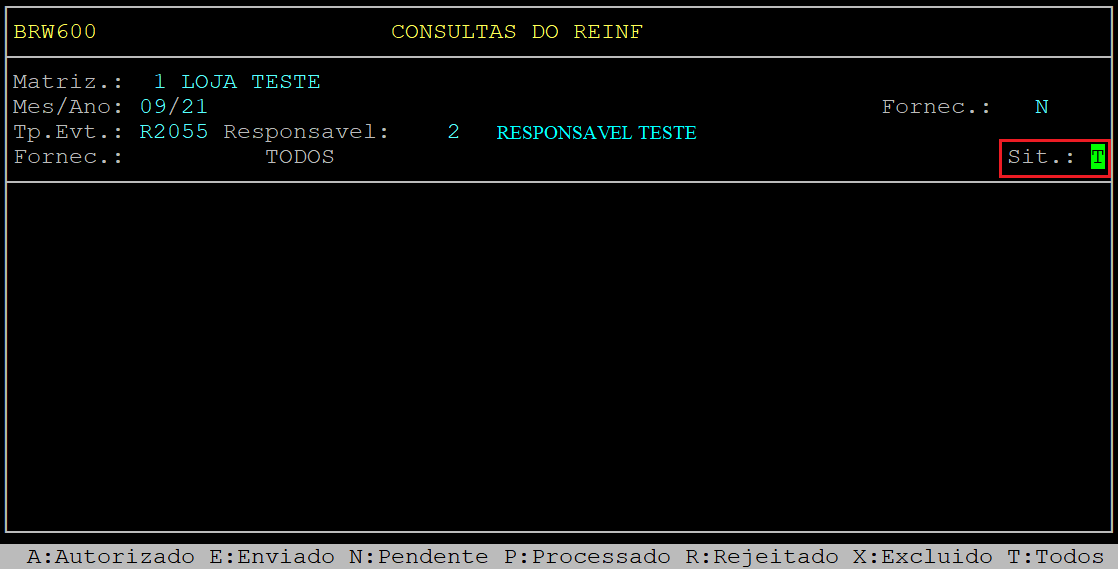
<span style="color: rgb(34, 34, 34); font-family: -apple-system, BlinkMacSystemFont, 'Segoe UI', Oxygen, Ubuntu, Roboto, Cantarell, 'Fira Sans', 'Droid Sans', 'Helvetica Neue', sans-serif; font-weight: 400;">Tela de Exemplo dos Eventos Gerados do R2010</span>

[![image.png](https://bc.avancoinfo.com.br/uploads/images/gallery/2025-10/scaled-1680-/9Hximage.png)](https://bc.avancoinfo.com.br/uploads/images/gallery/2025-10/9Hximage.png)

No caso de mais de um evento R2010, para visualizar os dados que foram transmitidos referente a um evento apenas, selecione o lançamento desejado, utilizando as setas do teclado, e em seguida pressione a tecla **F9**.

Abaixo segue um exemplo da tela dos dados do Reinf.

[![image.png](https://bc.avancoinfo.com.br/uploads/images/gallery/2025-10/scaled-1680-/0eFimage.png)](https://bc.avancoinfo.com.br/uploads/images/gallery/2025-10/0eFimage.png)

###### <span style="color: rgb(68, 68, 68);">Campos importantes da tela acima:</span>

<div class="wiki-content" id="bkmrk-ind.-retif%3A-ser%C3%A1-exi"><div class="table-wrap"><table border="1" class="relative-table confluenceTable tablesorter tablesorter-default" role="grid" style="border-collapse: collapse; border-style: solid; width: 100%;"><colgroup><col style="width: 11.5555%;"></col><col style="width: 88.4337%;"></col></colgroup><thead><tr class="tablesorter-headerRow" role="row"></tr></thead><tbody aria-live="polite" aria-relevant="all"><tr role="row"><th class="confluenceTh" colspan="1">**Ind. Retif:**</th><td class="confluenceTd" colspan="1">Será exibido o **indicador do Evento (Arquivo Original ou Retificado).** </td></tr><tr role="row"><th class="confluenceTh" colspan="1">Recibo Arq.Retif:</th><td class="confluenceTd" colspan="1">Será exibido o **código do Recibo do evento retificado**, se houver.</td></tr><tr role="row"><th class="confluenceTh" colspan="1">Insc.Estab.CNPJ/CNO:</th><td class="confluenceTd" colspan="1">Será exibido a **inscrição referente ao fornecedor** do evento Enviado.</td></tr><tr role="row"><th class="confluenceTh" colspan="1">Indicador CPRB:</th><td class="confluenceTd" colspan="1">Será exibido a **indicação do CPRB do Fornecedor** do evento Enviado.</td></tr><tr role="row"><th class="confluenceTh" colspan="1">Indicador Obra:</th><td class="confluenceTd" colspan="1">Será exibido o **Indicador da Obra de Construção Civil** enviado no Evento.</td></tr><tr role="row"><th class="confluenceTh">Vlr. Ret. Subcontr:</th><td class="confluenceTd">Será exibido o valor da **retenção destacada nas notas fiscais dos serviços subcontratados**, caso houver.</td></tr><tr role="row"><th class="confluenceTh">Total Não Ret. Princ:</th><td class="confluenceTd">Será exibido o **valor da retenção principal** que deixou de ser efetuada pelo contratante ou que foi depositada em juízo em decorrência de decisão judicial/administrativa. **Nesse caso deverá ser enviado anteriormente o Evento R-1070 - Tabela Processo Administrativo**, caso houver.</td></tr><tr role="row"><th class="confluenceTh">Total Retenção Adic:</th><td class="confluenceTd">Será exibido o valor adicional a retenção da nota fiscal do serviço referente a serviços prestados sob condições especiais, na qual dão direito a aposentadoria especial aos trabalhadores após 15, 20 ou 25 anos de contribuição. **Este valor corresponde ao somatório de 4% sobre o valor do serviço de 15 anos, 3% sobre o valor do serviço de 20 anos e 2% sobre o valor do serviço de 25 anos, caso exista a informação.**</td></tr><tr role="row"><th class="confluenceTh">Total Não Ret.Adic :</th><td class="confluenceTd">Será exibido o valor da retenção adicional da contribuição previdenciária não retida pela contratante ou que foi depositada em juízo em decorrência de decisão judicial/administrativa. Neste caso deverá ser enviado anteriormente o **Evento R-1070 - Tabela Processo Administrativo, caso exista a informação.**</td></tr></tbody></table>

Nesta mesma tela, dos **Dados do Reinf**, para verificar as notas que foram transmitidas referente ao evento selecionado, pressione a tecla **F10**.  
</div></div>Abaixo segue o exemplo das notas enviadas n a consulta de um determinado evento R2010.

[![image.png](https://bc.avancoinfo.com.br/uploads/images/gallery/2025-10/scaled-1680-/l70image.png)](https://bc.avancoinfo.com.br/uploads/images/gallery/2025-10/l70image.png)

Informações importantes sobre os campos da tela acima:

<div class="wiki-content" id="bkmrk-tp.evt%3A-indica-o%C2%A0c%C3%B3d"><div class="table-wrap"><table border="1" class="confluenceTable tablesorter tablesorter-default" role="grid" style="border-collapse: collapse; border-style: solid; width: 111.071%;"><colgroup><col style="width: 17.1683%;"></col><col style="width: 82.8117%;"></col></colgroup><thead><tr class="tablesorter-headerRow" role="row"></tr></thead><tbody aria-live="polite" aria-relevant="all"><tr role="row"><th class="confluenceTh" colspan="1">Tp.Evt:  
</th><td class="confluenceTd" colspan="1">Indica o **código do tipo de evento** que foi enviado.  
</td></tr><tr role="row"><th class="confluenceTh">Fl:  
</th><td class="confluenceTd">Indica a **filial** correspondente a nota fiscal.

</td></tr><tr role="row"><th class="confluenceTh" colspan="1">**NF:** </th><td class="confluenceTd" colspan="1">Será exibido o **número da nota fiscal**.  
</td></tr><tr role="row"><th class="confluenceTh" colspan="1">Dt. Emi:</th><td class="confluenceTd" colspan="1">Será exibido a **data** que o evento foi emitido.</td></tr><tr role="row"><th class="confluenceTh" colspan="1">Valor:  
</th><td class="confluenceTd" colspan="1">Será exibido o **valor da nota fiscal.** </td></tr><tr role="row"><th class="confluenceTh" colspan="1">Status:</th><td class="confluenceTd" colspan="1">Será exibido o **status** do evento.</td></tr><tr role="row"><th class="confluenceTh" colspan="1">Dt.Trans:</th><td class="confluenceTd" colspan="1">Será exibido a **data** que o evento foi transmitido.</td></tr></tbody></table>

</div></div>Nas opções das notas é possível visualizar os **Dados do REINF** referente a cada nota fiscal separadamente. Para isso, selecione a nota fiscal desejada, utilizando as teclas do teclado, e em seguida pressione a tecla **F7**.

Será exibido, exemplo abaixo, as informações das nota gravadas na movimentação de notas.

[![image.png](https://bc.avancoinfo.com.br/uploads/images/gallery/2025-10/scaled-1680-/NUzimage.png)](https://bc.avancoinfo.com.br/uploads/images/gallery/2025-10/NUzimage.png)

Para verificar as informações do Reinf, pressione a tecla **F5**.

[![image.png](https://bc.avancoinfo.com.br/uploads/images/gallery/2025-10/scaled-1680-/N6Mimage.png)](https://bc.avancoinfo.com.br/uploads/images/gallery/2025-10/N6Mimage.png)

Informações importantes sobre os campos da tela acima:

<div class="wiki-content" id="bkmrk-reinf%3A-indicativo-se"><div class="table-wrap"><table border="1" class="confluenceTable tablesorter tablesorter-default" role="grid" style="border-collapse: collapse; border-style: solid;"><colgroup><col></col><col></col></colgroup><thead><tr class="tablesorter-headerRow" role="row"></tr></thead><tbody aria-live="polite" aria-relevant="all"><tr role="row"><th class="confluenceTh" colspan="1">Reinf:</th><td class="confluenceTd" colspan="1">Indicativo se a prestação de serviços deverá ser enviada no **REINF**: **Não** - Se for informado **"N" (Não)** a nota **não** será gravada na rotina para envio do **REINF.**

**Sim** - Se for informado **"S" (Sim)** a nota **será** gravada na rotina para envio do **REINF.**

</td></tr><tr role="row"><th class="confluenceTh">Ind.Obra:</th><td class="confluenceTd">Indicativo se a prestação de serviços foi em **Obra de Construção Civil**. Possui as opções:

0 - Não é obra de construção civil ou não está sujeita a matrícula;

**1** - Obra de Construção Civil - Empreitada Total;

**2** - Obra de Construção Civil - Empreitada Parcial.

</td></tr><tr role="row"><th class="confluenceTh" colspan="1">**BC.Ret:**</th><td class="confluenceTd" colspan="1">Será exibido o valor de  **base de cálculo da retenção da contribuição previdenciária**. Este valor é a aplicação da alíquota de 11% ou 3,5% sobre a base de cálculo da retenção.</td></tr><tr role="row"><th class="confluenceTh" colspan="1">Vlr.Ret:</th><td class="confluenceTd" colspan="1">Será exibido o **valor do imposto retido** conforme a multiplicação da Base de Cálculo pela Alíquota.</td></tr></tbody></table>

</div></div>Para retornar para a tela anterior, pressione qualquer tecla. Para visualizar os dados do item pressione a tecla **F7**.

[![image.png](https://bc.avancoinfo.com.br/uploads/images/gallery/2025-10/scaled-1680-/ozqimage.png)](https://bc.avancoinfo.com.br/uploads/images/gallery/2025-10/ozqimage.png)

No campo **CodItem**, pressione a tecla **F2** para visualizar os itens.

[![image.png](https://bc.avancoinfo.com.br/uploads/images/gallery/2025-10/scaled-1680-/3lKimage.png)](https://bc.avancoinfo.com.br/uploads/images/gallery/2025-10/3lKimage.png)

[![image.png](https://bc.avancoinfo.com.br/uploads/images/gallery/2025-10/scaled-1680-/kDFimage.png)](https://bc.avancoinfo.com.br/uploads/images/gallery/2025-10/kDFimage.png)

Para visualizar os dados de um item, selecione o desejado, utilizando as setas do teclado e pressione a tecla **Enter**.

[![image.png](https://bc.avancoinfo.com.br/uploads/images/gallery/2025-10/scaled-1680-/NTaimage.png)](https://bc.avancoinfo.com.br/uploads/images/gallery/2025-10/NTaimage.png)

  
Após carregar os dados do item, pressione a tecla **F9** para visualizar os dados do REINF por item.  
  
Abaixo segue a tela de exemplo dos dados do **REINF**.

[![image.png](https://bc.avancoinfo.com.br/uploads/images/gallery/2025-10/scaled-1680-/dOAimage.png)](https://bc.avancoinfo.com.br/uploads/images/gallery/2025-10/dOAimage.png)

Campos importantes da tela acima:

<div class="wiki-content" id="bkmrk-tipo-servi%C3%A7o-ser%C3%A1-ex"><div class="table-wrap"><table border="1" class="relative-table confluenceTable tablesorter tablesorter-default" role="grid" style="width: 100%; border-collapse: collapse; border-style: solid;"><colgroup><col style="width: 10.4835%;"></col><col style="width: 89.5056%;"></col></colgroup><thead><tr class="tablesorter-headerRow" role="row"></tr></thead><tbody aria-live="polite" aria-relevant="all"><tr role="row"><th class="confluenceTh" colspan="1">**Tipo Serviço**</th><td class="confluenceTd" colspan="1">Será exibido o código do **Tipo de Serviço** informado no Item.</td></tr><tr role="row"><th class="confluenceTh">Vlr. Ret. Subcontr:</th><td class="confluenceTd">Será exibido o valor da **retenção destacada nas notas fiscais dos serviços subcontratados**, caso houver.</td></tr><tr role="row"><th class="confluenceTh">Vlr. Não Ret. Princ:</th><td class="confluenceTd">Será exibido o **valor da retenção principal** que deixou de ser efetuada pelo contratante ou que foi depositada em juízo em decorrência de decisão judicial/administrativa. **Nesse caso deverá ser enviado anteriormente o Evento R-1070 - Tabela Processo Administrativo**, caso houver.</td></tr><tr role="row"><th class="confluenceTh">Vlr. Serv. 15 Anos:</th><td class="confluenceTd">Será exibido o **valor dos serviços prestados por segurados nas condições especiais** que justificam a permissão de **aposentadoria especial após 15 anos de contribuição**, caso exista a informação.</td></tr><tr role="row"><th class="confluenceTh">Vlr. Serv. 20 Anos:</th><td class="confluenceTd">Será exibido o **valor dos serviços prestados por segurados nas condições especiais** que justificam a permissão de **aposentadoria especial após 20 anos de contribuição**, caso exista a informação.</td></tr><tr role="row"><th class="confluenceTh">Vlr. Serv. 25 Anos:</th><td class="confluenceTd">Será exibido o **valor dos serviços prestados por segurados nas condições especiais** que justificam a permissão de **aposentadoria especial após 25 anos de contribuição**, caso exista a informação.</td></tr><tr role="row"><th class="confluenceTh">Vlr. Adic. Ret:</th><td class="confluenceTd">Será exibido o valor adicional a retenção da nota fiscal do serviço referente a serviços prestados sob condições especiais, na qual dão direito a aposentadoria especial aos trabalhadores após 15, 20 ou 25 anos de contribuição. **Este valor corresponde ao somatório de 4% sobre o valor do serviço de 15 anos, 3% sobre o valor do serviço de 20 anos e 2% sobre o valor do serviço de 25 anos, caso exista a informação.**</td></tr><tr role="row"><th class="confluenceTh">Vlr. Adic. Não Ret :</th><td class="confluenceTd">Será exibido o valor da retenção adicional da contribuição previdenciária não retida pela contratante ou que foi depositada em juízo em decorrência de decisão judicial/administrativa. Neste caso deverá ser enviado anteriormente o **Evento R-1070 - Tabela Processo Administrativo, caso exista a informação.**</td></tr></tbody></table>

Para finalizar a consulta pressione a tecla **Esc** até sair da rotina.</div></div><div class="wiki-content" id="bkmrk--18"></div><table border="1" id="bkmrk-o-atendimento-para-a"><colgroup><col></col></colgroup><tbody><tr><td>**O Atendimento para a Avanço Informática é prioridade!**

Caso Você tenha alguma dúvida, fique à vontade para entrar em contato com a gente:  
[![logo whatsapp.jpg](https://bc.avancoinfo.com.br/uploads/images/gallery/2025-05/scaled-1680-/logo-whatsapp.jpg)](https://bc.avancoinfo.com.br/uploads/images/gallery/2025-05/logo-whatsapp.jpg)[Clique aqui para falar conosco no WhatsApp](https://wa.me/553130251188?text=Ol%C3%A1!)

[![avanco.png](https://bc.avancoinfo.com.br/uploads/images/gallery/2025-05/scaled-1680-/kibavanco.png)](https://bc.avancoinfo.com.br/uploads/images/gallery/2025-05/kibavanco.png)

</td></tr></tbody></table>